Sous réserve d’avoir un Mac ultérieur à 2018 et équipé au minimum de macOS Monterey de nouvelles options sont disponibles pour les réglages audios de FaceTime. L’un des paramètres est l’isolation de la voix qui fonctionne très bien. En supprimant les bruits environnants pour que vos interlocuteurs entendent mieux votre voix.
Apple a placé ces options dans le centre de contrôle et elles n’apparaissent que lorsque l’application est lancée. Voici comment accéder et modifier ces options.
Lancez l’application FaceTime.
Ouvrez le centre de contrôle
Cliquez sur l’icône : Mode Micro
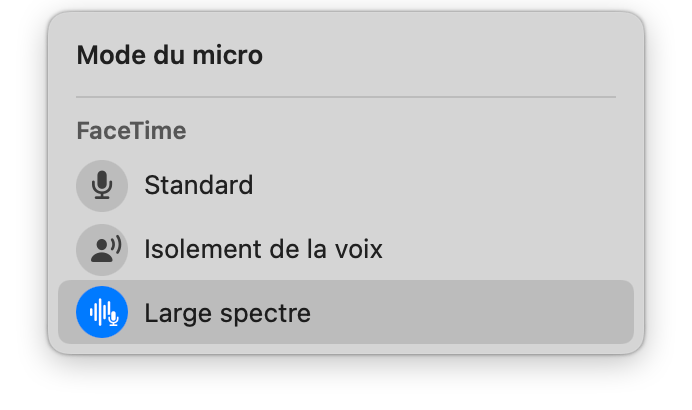
Accéder aux réglages micro, trois options sont proposées :
Le mode : Standard
C’est le mode par défaut. Cliquez sur cette option pour ne plus modifier l’audio et conserver le son tel que l’application l’enregistre.
Le mode : Isolement de la voix
Le principe est simple, éliminer les sons en arrière-plan. Seule votre voix sera audible, les participants à la conversation entendront clairement votre voix même si du bruit est présent dans la pièce. Attention ce type de technique a ses limites, il fonctionne bien avec des sons de moyenne intensité et répétitif.
Le mode : Large spectre
Cette option est inverse de la précédente, cette fois vos correspondants entendront tout ce qui se passe dans la pièce. Ce qui pourra donner une impression de proximité mais votre voix sera probablement couverte par ces bruits.
Accéder aux options de la vidéo pour FaceTime
Lancez l’application FaceTime.
Ouvrez le centre de contrôle
Cliquez sur l’icône : Effets vidéo
Une seule option est disponible : elle consiste à flouter le reste de la pièce. Cette option est connue depuis de nombreuses années sur ZOOM ou TEAMS, le focus reste sur votre personne et vos correspondants auront du mal à identifier ce qui est présent dans le reste de la pièce.
Apple ne permet pas encore de changer le fond par une image ou une animation mais cela devrait sortir dans une prochaine mise à jour de FaceTime. L’application CLIPS d’Apple offre cette option, il n’y a donc pas de contrainte à ce qu’elle soit ajoutée à FaceTime.
Pour 90 % de nos lecteurs, iMovie 3 accompagné de Keynote , suffiront pour le montage rapide de vidéos. Si comme moi vous souhaiter repousser les limites du montage, Vous devrez utiliser un autre logiciel, plus complet. Quel que soit votre choix, la courbe d’apprentissage sera longue. Ces logiciels sont complexes et très complets au point d’être utilisés dans les studios de TV.
IMovie est un très bon logiciel, mais il fait l’impasse sur plusieurs sujets : les animations des titres, la qualité du son et la colorimétrie. Ce sont là des sujets que vous devrez appréhender en optant pour un logiciel plus complet.
Lorsque l’on évoque le monde du montage vidéo avancé, l’univers la pomme est divisé en deux groupes d’utilisateurs : ceux qui choisissent Da Vinci Resolve de Black Magic et Final Cut Pro X d’Apple. Le premier est semi-gratuit, vous pouvez l’utiliser mais les fonctions avancées seront payantes (265 euros). Pour le logiciel d’Apple, le prix dans l’Apple Store est de 299 euros (FCP-01). Ce sont là des prix qui repousseront bon nombre d’utilisateurs.
Le bon choix est d’évaluer Da Vinci Resolve puis de comparer avec la version d’essai de Final Cut Pro. A ce sujet Apple n’est pas très regardant sur la sécurité de son logiciel. Au terme des 3 mois de période de test vous pourrez une nouvelle fois l’installer et prolonger de 90 jours (j’ai pu l’installer deux fois). Autant dire que l’application est quasiment gratuite sur 6 mois.
Passé cette période d’essai, vous devrez acquérir le logiciel. J’ai donc cherché à obtenir un prix plus raisonnable que celui affiché dans l’App Store du Mac. Il existe bien un moyen fort simple qui ramène le prix à 95 euros ! Tout en restant dans la légalité.
Pour cela vous devrez trouver autour de vous un lycéen ou un étudiant. Il doit s’inscrire sur le site : Unidays (https://cutt.ly/fFvy6t5) . Ce site a été choisi par Apple pour valider le statut d’étudiant et offrir des réductions qui peuvent atteindre 10% sur le matériel. Les grandes marques d’électronique ou de mode sont aussi présentes sur Unidays.
Une fois le compte activé (plusieurs informations nécessaires : établissement, numéro d’étudiant etc.), l’adolescent aura la possibilité de cliquer sur un bouton « j’en profite » associer à une offre d’Apple. Ce qui le conduira directement sur la section « éducation » du site d’Apple. La suite est de votre ressort.
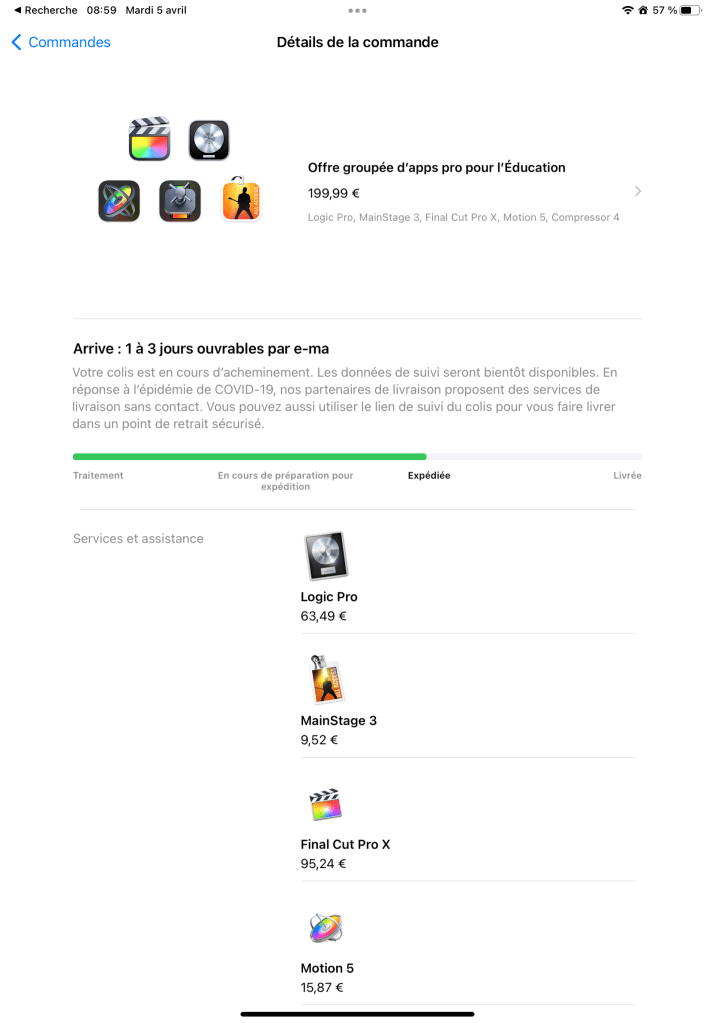
Dans la liste des produits proposés par Apple, effectuez une recherche pour dénicher : « l’offre groupée d’Apps Pro pour l’éducation ». Vous remarquerez que Final Cut Pro n’est pas vendu individuellement mais au sein d’un groupe d’applications. C’est ce qui fait de ce bundle une très bonne affaire.
Le Bundle Pro pour l’éducation coute 199 euros mais contient 5 applications qui globalement dépassent les 600 euros :
Logic Pro : la meilleure application pour créer et produire de la musique ou des podcasts (https://cutt.ly/sFvpxpN ) 199,99€. (fcp-03)
Final Cut Pro X : L’application phare d’Apple de montage vidéo (https://cutt.ly/qFvpKSe) 299,99€. (fcp-01)
Motion 5 : Indispensable pour créer des titres, des effets et des animations dans vos vidéos. Parfaitement intégré à Final Cut pro (https://cutt.ly/DFvpAtU) 49,99€
Compressor : L’outil de compression des vidéos. Cet outil qui tire parti de la puissance du Mac pour produire des séquences idéales en fonction de la destination (https://cutt.ly/sFvpN9W) 49,99€.
Une fois le Bundle trouvé, ajoutez-le au panier. La suite est importante, avant d’acheter les logiciels, connectez vous avec votre compte Apple ID et non celui de l’étudiant. Car les applications seront associées au compte qui effectue l’achat et non celui qui a obtenu la réduction. Vous terminerez par le paiement.
Le processus prendra un à deux jours, puis vous recevrez les codes de chaque logiciel. Vous les entrerez dans le Mac App Store dans la section : Utiliser une carte cadeau de votre compte.
Gardez à l’esprit que ces logiciels nécessitent une longue phase d’apprentissage et seront plutôt destinés aux utilisateurs avancés qui ont atteint les limites de iMovie. Je vous conseille fortement de regarder la version de démo et de visionner sur Youtube les nombreux tutoriels en français sur l’utilisation de Final Cut Pro X.HD
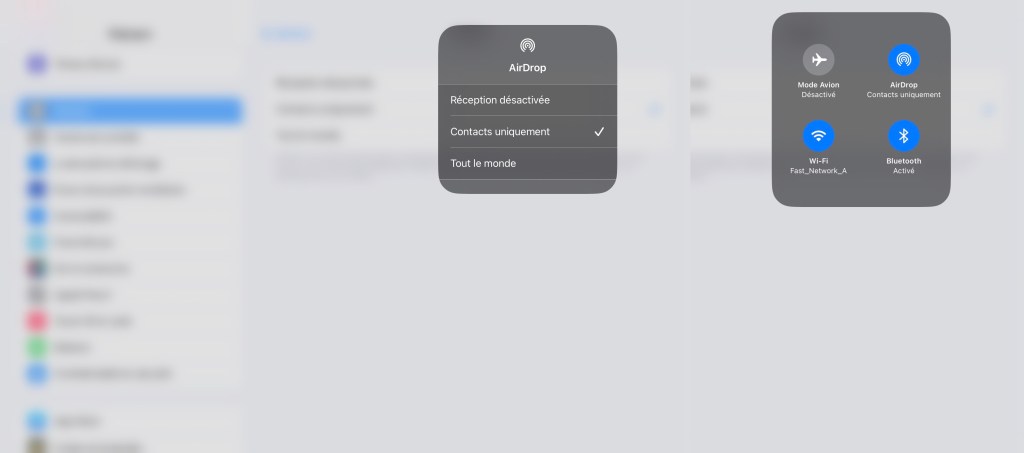
Vous êtes chez un particulier et ils souhaitent vous partager des fichiers par Airdrop. En pratique, seuls les personnes présentes dans vos contacts pourront vous envoyer des fichiers. Pour activer temporairement Airdrop, il faut se rendre dans les réglages d’iOS puis dans la section Général puis Airdrop et changer les conditions pour les passer à tout le monde. Sans oublier de revenir sur « Contacts uniquement » lorsque vous aurez terminé.
Il existe un petit raccourci qui accélère l’opération sur iPhone :
Faites apparaitre le Centre de contrôle.
Appuyez au milieu du groupe d’icônes en haut à gauche (il contient : Avion, Wi-Fi, Bluetooth et Airdrop ou radio).
Vous remarquerez Airdrop en bas à gauche, appuyez longuement sur cette icône et sélectionnez : Tout le monde.
Pour les iPads c’est encore plus simple :
Appuyez longuement sur l’icône Airdrop (elle est en haut à droite dans le groupe de 4 icônes)
Lorsque vos enceintes sont dans HomeKit de nombreuses automatisations sont possibles. Mais cela n’est pas nécessaire pour lancer une écoute sur une enceinte AirPlay. Explorez les actions disponibles pour Musique, vous noterez qu’il est possible de sélectionner l’enceinte de destination.
Il y a trois actions intéressantes, malheureusement deux fonctionnent sur Mac, la troisième fonctionnera sur les iPhones ou iPad.
Vous utiliserez « Lire/Mettre en pause » pour envoyer le fichier en entrée vers une enceinte. Définir la destination sera, elle, réservée au système macOS. Le son du Mac sera envoyé vers le casque ou l’enceinte AirPlay sélectionné. Et enfin transférer donne la possibilité d’envoyer le son d’une enceinte vers une autre.
Si l’enceinte n’est pas dans la liste, c’est qu’elle n’est pas visible depuis l’ordinateur avec lequel vous construisez ce Raccourcis.
Je vous propose un petit Raccourcis que j’utilise, il permet de déterminer si l’appareil « émetteur » est bien connecté au bon réseau (rac-02).
Dans la première action, je place le nom de mon réseau Wifi (SSID).
Dans la seconde action je récupère le nom du réseau connecté avec l’appareil.
La condition Si me permet de déterminer si je suis sur le bon réseau, dans ce cas je lance la lecture sur l’enceinte du bureau..
Sinon j’affiche un message d’alerte.
Nous ne pouvons qu’espérer qu’il y aura une meilleure intégration d’AirPlay sur macOS dans la prochaine version.
Depuis macOS Monterey, la gestion de la batterie des MacBook a changé. Une nouvelle fonction a fait son entré dans les options de la batterie le mode : économie d’énergie. Il est comparable à l’option qui est disponible sur iOS.
En activant ce mode, je peux allègrement pousser mon MacBook Air m1 jusqu’à rajouter 5,30 heures d’autonomie. C’est un reflex à prendre, pour lequel, nous utilisateurs de Mac ne sommes pas habitués.
L’icône de la batterie, n’offre pas un sous menu pour activer cette option. Il faut en passer par le panneau de préférence : Batterie. Puis dans la colonne de gauche, sélectionnez l’option : Batterie.
Activer le mode impose de cocher la case : Économie d’énergie.
En passant sur ce mode, macOS modifie quelques paramètres du système, notamment en réduisant la vitesse du processeur, réduisant la luminosité de l’écran et en désactivant des opérations en tache de fond.
Lorsque l’on active cette fonction, le menu Batterie, fait apparaitre l’information. Mais il n’est la désactivation n’est pas permise dans ce menu. Il en va de même pour Siri qui ne connait pas cette commande. Est-il possible de faire plus simple ?
Utiliser Raccourcis ?
Raccourcis est la nouvelle solution d’automatisation sur Mac. Malheureusement, elle est en retrait si l’on compare avec sa consœur sur iOS. Vous ne trouverez notamment pas la possibilité d’influer sur le mode d’économie d’énergie.
Il existe néanmoins un moyen de créer un Raccourcis, mais il est destiné aux utilisateurs avancés. On utilise pour cela une commande sur le Terminal qui récupère le mode d’énergie :
$ pmset -g|grep "lowpowermode"|tail -c 2
Et suivant le retour de cette commande, si c’est zéro on passe cette commande pour passer en mode economie d’energie :
$ sudo pmset -a lowpowermode 1
Dans le cas contraire (le mode est actif) il est changé par la commande sœur :
$ sudo pmset -a lowpowermode 0
Voici le Raccourcis complet :
Il est possible que Raccourcis vous demande l’autorisation d’exécuter des script Shell, activez cette option sinon vous n’en pourrez pas lancer le Raccourci sur Mac.
Je place ensuite ce Raccourcis dans la barre des menus en activant l’option : Épingler dans la barre des menus.
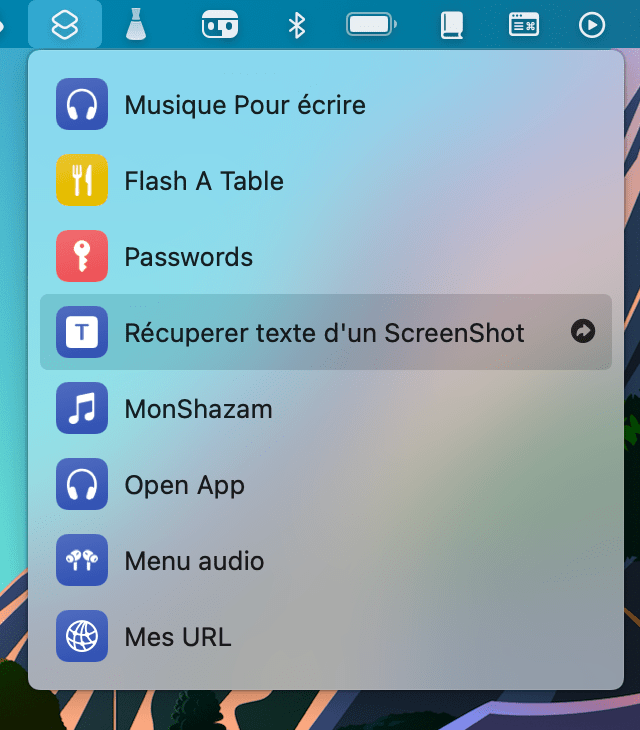
Dans la barre des menus, le menu Raccourcis !
N’hésitez pas à utiliser ce mode, il augmente significativement l’autonomie des MacBook en particulier pour les m1 qui sont déjà de économes.
AirPlay est un protocole extraordinaire qui n’a pas d’égal sur les autres systèmes d’exploitation. Ne cherchez pas, il n’y a rien d’équivalent sur Windows, Linux ou Android. L’idée derrière AirPlay est d’envoyer une source audio comme de la musique depuis un émetteur vers un récepteur et ceci de la façon qui sera la plus stable possible et en continu. Car le secret d’AirPlay est là, la qualité de la transmission est sans égale. Notez qu’il est possible d’envoyer de la vidéo grâce à cette même technologie, mais nous ne l’aborderons pas dans ces lignes.
AirPlay a donc besoin d’un appareil qui émettra le son et un autre en récepteur qui lui, diffusera le son sur des enceintes. Pour ce qui est des émetteurs, nous trouvons bien sûr tous les appareils Apple : Mac, iPad, iPhone, Apple TV, mais aussi Android s’ils sont équipés d’Apple Music ou d’iTunes pour les PC sous Windows.
Du côté des récepteurs, Apple propose bien sûr ses enceintes HomePods, mais ce n’est pas tout, votre Mac est depuis la dernière version de macOS un très bon récepteur. Vous pouvez donc envoyer de la musique depuis un iPhone vers votre ordinateur préféré. Encore faut-il que celui-ci soit équipé d’enceintes de qualité comme les MacBook ou iMac.
Activer le récepteur AirPlay sur macOS :
L’expérience est bluffante, lancez une lecture sur un iPad, envoyez la musique sur le Mac et profitez ainsi des enceintes connectées à votre ordinateur. Ouvrez le panneau de préférence : Partages et activez l’option : Récepteur AirPlay (ap-03). Votre Mac apparaitra dans les menus partagés AirPlay de vos appareils.
De nombreux fabricants adoptent AirPlay :
Le monde des récepteurs AirPlay ne se limite pas aux enceintes Apple. La plupart des fabricants ont tous à leur catalogue une enceinte connectée (avec réseau filaire ou wifi) compatible AirPlay, quand ce ne sont pas des barres de son comme tous les modèles de SONOS. Parmi les fabricants récalcitrants, nous avons Sony et Google, les deux tentent de promouvoir leurs technologies.
Afin de remplacer ma chaîne Hi-Fi défectueuse, j’ai fait l’acquisition d’une mini-chaîne de la marque DENON. Je l’ai sélectionnée pour sa compatibilité AirPlay, ce qui me laisse le loisir d’envoyer sur mes enceintes du salon n’importe quelle musique en provenance de mes appareils Apple. En complément des enceintes connectées et des chaînes Hi-fi, nous trouvons depuis quelques mois des téléviseurs compatibles AirPlay ou certaines Box comme celle de Free.
Si votre matériel est ancien, mais toujours opérationnel, ne le remplacez pas. Belkin propose un adaptateur, le SoundForm à 90 euros. Il fait office de récepteur et apporte à n’importe quelle enceinte ou chaîne Hi-fi la compatibilité AirPlay. La présence d’une entrée jack est nécessaire. . Les anciennes versions d’Apple TV sont souvent utilisées pour relayer AirPlay. Ce boitier offrent une prise fibre optique SPDIF que l’on retrouve sur des chaînes Hi-Fi ou barre de son.
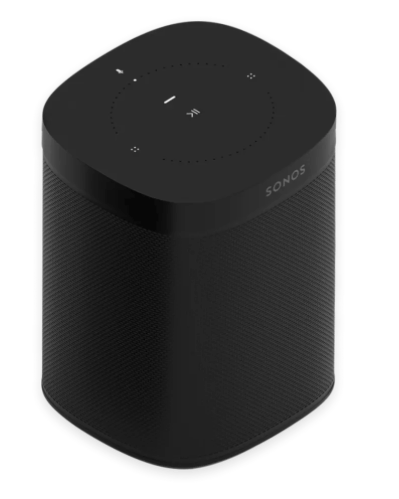
SONOS est plus élitiste tout en offrant une intégration avec l’univers Apple. On accéder à toute une game depuis 179 euros
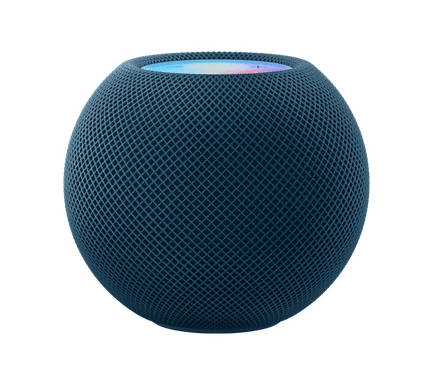
Mais le best-off du moment est sans nul doute l’enceinte Apple HomePod mini à 99 euros. Certes la taille limite la puissance du son mais la qualité est au rendez-vous et vous pourrez goûter aux automatisations avec Siri et en 6 couleurs.
AirPlay la qualité CD ou plus ?
l’AirPlay permet de s’affranchir des limitations en termes de bande passante imposée par la technologie Bluetooth et peut ainsi diffuser de la musique en qualité CD (16 bits / 48 kHz) sans détérioration. Sur les enceintes Apple on peut espérer aussi un son en Dolby Audio.
Depuis Juin 2021, les appareils Apple avec un compte Apple Music sont à même d’envoyer en version « Loseless » sur les HomePod. Vous devez simplement activer l’option dans Apple Music sur vos appareils, iPhone, iPad et Mac (ap-03). Les codecs FLAC et ALAC sont supportés par AirPlay 2, il semble donc qu’un morceau encodé dans ce format devrait être diffusé en HD, mais je n’ai pas pu trouver de confirmation sur le site d’Apple.
AirPlay ou AirPlay 2 quelles différences ?
AirPlay 2 ajoute la possibilité de diffuser de la musique en continu sur plusieurs appareils audio et ceci en même temps. La force d’AirPlay 2 réside dans la synchronisation de la lecture sur plusieurs appareils sans qu’il y ait de la latence.
Vous pouvez l’utiliser pour lancer une chanson sur votre iPhone et l’écouter dans plusieurs pièces de la maison simultanément, ou choisir le haut-parleur AirPlay sur lequel vous souhaitez écouter en streaming.
AirPlay 2 permet aussi de coupler deux enceintes pour créer une paire stéréo, ce qui n’est pas possible avec des enceintes compatibles uniquement avec AirPlay de première génération. On note aussi au passage l’intégration des enceintes AirPlay 2 dans la domotique Apple.
Que faire lorsque le partage AirPlay ne fonctionne pas ?
Le principal problème est la connectivité réseau, c’est à dire Wi-Fi. Les deux appareils (émetteurs et récepteurs) doivent être sur le même réseau, c’est l’unique contrainte. Si l’enceinte n’apparait pas dans la liste AirPlay de votre Mac, vérifiez sa configuration réseau et surtout qu’elle soit bien alimentée.
La configuration réseau des enceintes ou des chaînes Hi-Fi nécessitent toujours l’utilisation de l’application fournie par le constructeur. Les enceintes Apple sont pilotables depuis l’application Maison. Point intéressant, ces Homepod continuent de fonctionner même lorsqu’ils ne sont pas sur le réseau du Mac ou de l’iPhone, une alerte vous informera du changement de réseau à effectuer. Je n’ai jamais rencontré sur une enceinte autre que celle d’Apple ce mode de fonctionnement. Le fait que les HomePod soient associés à HomeKit en explique probablement la raison.
Faut-il ajouter ces enceintes à HomeKit ?
Les enceintes Homepod d’Apple seront ajoutées automatiquement, ce ne sera pas le cas pour les autres appareils AirPlay 2. Ajoutez-les simplement en cliquant sur le symbole + dans Maison et ensuite optez pour ajouter un appareil.
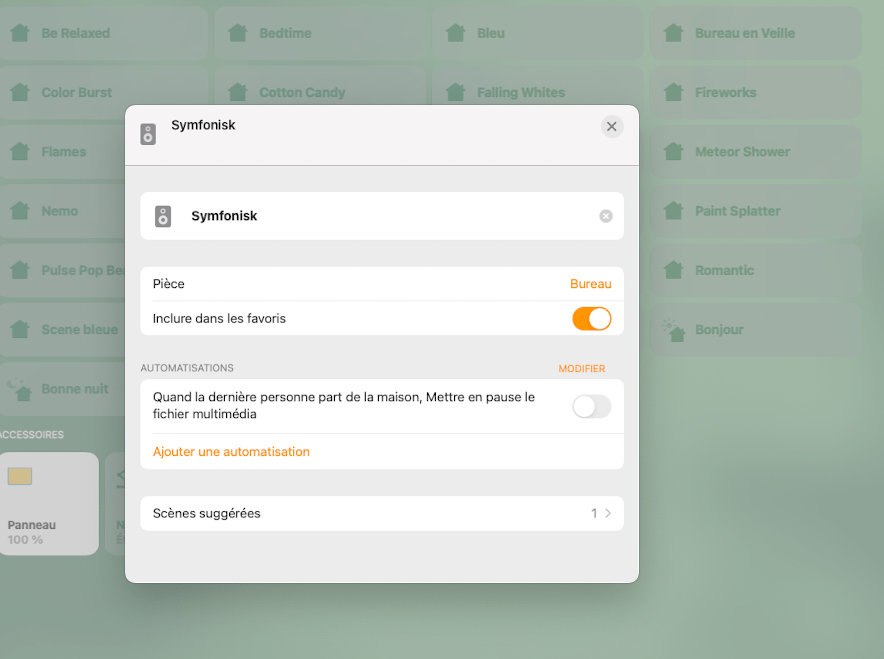
L’enceinte apparaitra dans la liste des appareils compatibles HomeKit, sélectionnez ensuite la pièce dans laquelle elle se trouve. Ici une enceinte IKEA Symfonisk intégrée dans HomeKit.
Il y a quelques avantages à ajouter ces enceintes, cela vous permettra de les commander par Siri, mais aussi de les inclure dans les automatisations HomeKit ou celles qui sont créées avec Raccourcis.
Un cas d’usage est la possibilité d’envoyer une radio sur une enceinte à une heure précise, pour le réveil par exemple. Vous commanderez à Siri de stopper l’enceinte dans la cuisine, par la commande « Dis Siri, stop la musique dans la cuisine », le nom de l’enceinte sera facultatif.
Quand faut-il utiliser le partage AirPlay depuis l’application ou depuis macOS ?
Avez-vous noté que pour partager ou envoyer de la musique vers une enceinte AirPlay, deux possibilités vous sont offertes sur Mac. La première consiste à se rendre dans une application Apple : Musique ou Podcast et de sélectionner le menu partage AirPlay :
L’autre possibilité, est de partager la musique depuis macOS en particulier depuis le nouveau menu « Partage AirPlay Audio ». Lequel utiliser ?
Historiquement, le menu dans l’app Musique est plus complet, vous y retrouverez notamment les dernières écoutes sur vos enceintes, voir les musiques en cours de diffusion. Grâce à ce menu vous pourrez diffuser le son dans plusieurs pièces en même temps, en choisissant plusieurs enceintes .
Ce menu permet donc de piloter à distance les enceintes AirPlay. Vous pouvez ainsi récupérer l’audio d’une enceinte et l’envoyer sur une autre, ou encore mettre en pause la diffusion dans une pièce.
Il présente un inconvénient, le volume audio du morceau est géré par l’application et non plus macOS. Pour augmenter le volume, utilisez le curseur en haut de la fenêtre (sauf pour les casques AirPods ou le clavier permettra de jouer sur le volume). Notez que l’audio sera amplifiée très finement pour atteindre des sommets.
L’alternative qui consiste à passer par macOS est moins riche quand il s’agit des options ou fonctionnalités proposées par AirPlay, inversement on y trouve des réglages plus fins pour la gestion des casques Bluetooth ou filaire. Et contrairement au partage dans l’application, employer plusieurs appareils n’est pas possible.
J’ai tendance à utiliser le partage depuis l’application, le son émis n’est pas parasité par les bruits ou alertes de macOS. Et cela garantie une qualité en particulier de la stabilité du signal de bout en bout.
Pour ceux qui souhaitent se lancer sur le pilotage de Drones FPV (attention c’est une catégorie très différente des drones Ciné) il est fortement conseillé de pratiquer sur un simulateur (une 30 d’heures)
DJI propose un simulateur sur iOS /Androïd et PC, mais il y en a d’autres, le plus connu est LiftOff. Mais si vous souhaitez essayer, ce week-end ÉPIC propose une bon simulateur gratuit sur Mac et PC.
SoundSource est un utilitaire que j’affectionne particulièrement. Il n’est pas gratuit et vous le trouverez sur le site de Rogue Amoeba. Une version d’évaluation est disponible sur le site de l’éditeur : https://rogueamoeba.com/soundsource/.
Ce programme redirige l’audio en fonction de la source. Prenons un exemple : Lorsque Safari émet du son, vous souhaitez qu’il soit diffusé sur les enceintes de votre Mac mais lorsqu’il s’agit de musique en provenance de l’application Musique, vous voulez que le son soit redirigé vers le casque audio. SoundSource offre de nombreuses autres fonctions : amplification du son ou équaliseur par source de sortie. Cet finalement un outil plébiscité par de nombreux utilisateurs de Mac depuis de nombreuses années.
La dernière version apporte le support de Raccourcis. Ce qui nous permet simplement de créer des « boutons » pour modifier le fonctionnement de l’application. Revenons sur notre exemple : Lorsque le son provient de l’application Musique, il est redirigé vers le casque filaire. Certes mais parfois je veux en profiter au travers de mes enceintes. Je dois donc passer par le menu de l’application et lui indiquer mon choix. Grâce aux actions, vous comprendrez très vite que vous pouvez manipuler toutes les sources et toutes les sorties audios du Mac. Voici comment :
Ouvrez Raccourcis et créez un nouveau flux d’actions
Recherchez SoundSource, l’application n’apparaitra que si elle est installée sur votre Mac.
Vous remarquerez que les actions sont en Anglais mais cela ne présente pas de souci, elles sont rapidement identifiables..
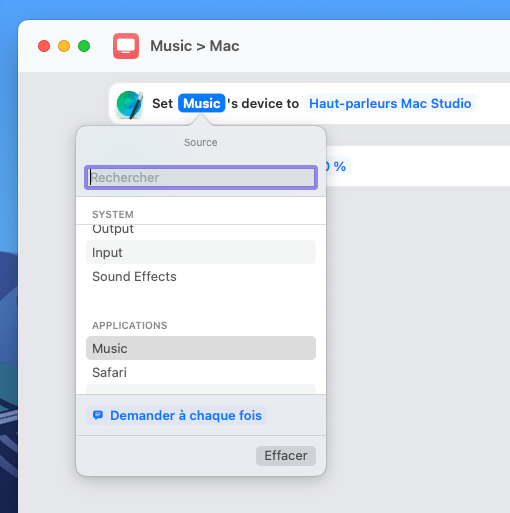
Nous voulons que notre Raccourcis redirige le son de Musique vers les enceintes du Mac. Optez pour l’action : « Set Source Device » et dans la première option, choisissez Music (version Anglaise de notre app Musique) et ensuite la sortie voulue.
Affinez le Raccourcis en ajoutant par exemple un niveau audio, grâce à l’action : « Set Source Volume ».
Nous pourrions nous arrêter là, le raccourcis fonctionne. Vous pouvez faire mieux : Si la commande « Set », affecte un réglage à l’inverse les actions avec « Get » qui elle récupère la valeur dans l’application.
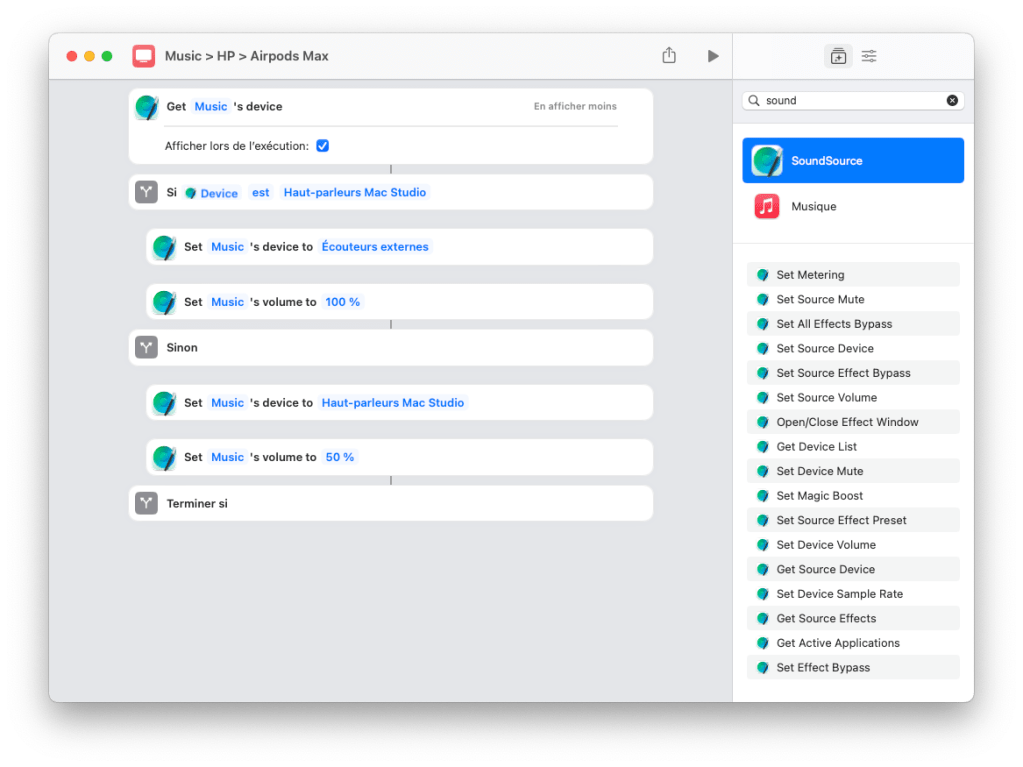
Nous allons donc récupérer la sortie audio de l’application puis en fonction du résultat passer sur un autre. L’action qui nous intéresse est « Get xxx device ». Ensuite nous aurons besoin de l’action Si pour rerouter en fonction de la sortie actuellement connectée. Voici le résultat.
Cochez la case qui place le raccourci dans le menu du Finder et voilà, vous avez sous la main un utilitaire de modification de sortie en un clic de souris.
SoundSource est un utilitaire incontournable pour ceux qui ont plusieurs sorties audios, l’adoption de Raccourcis rend son usage encore plus intéressant.
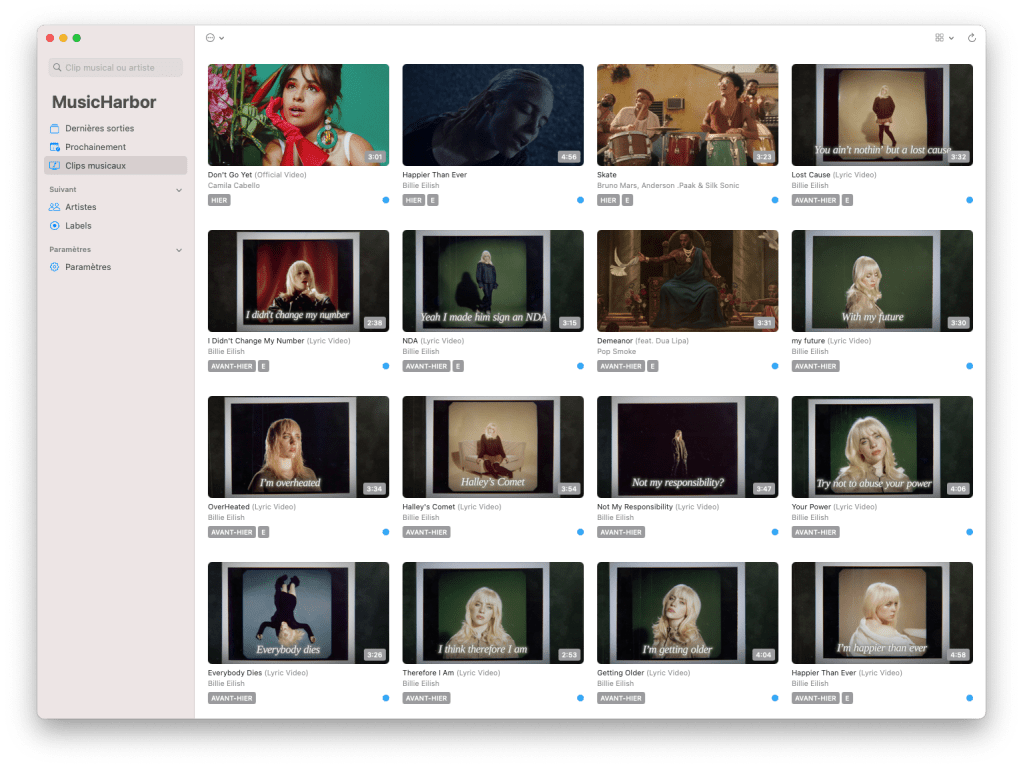
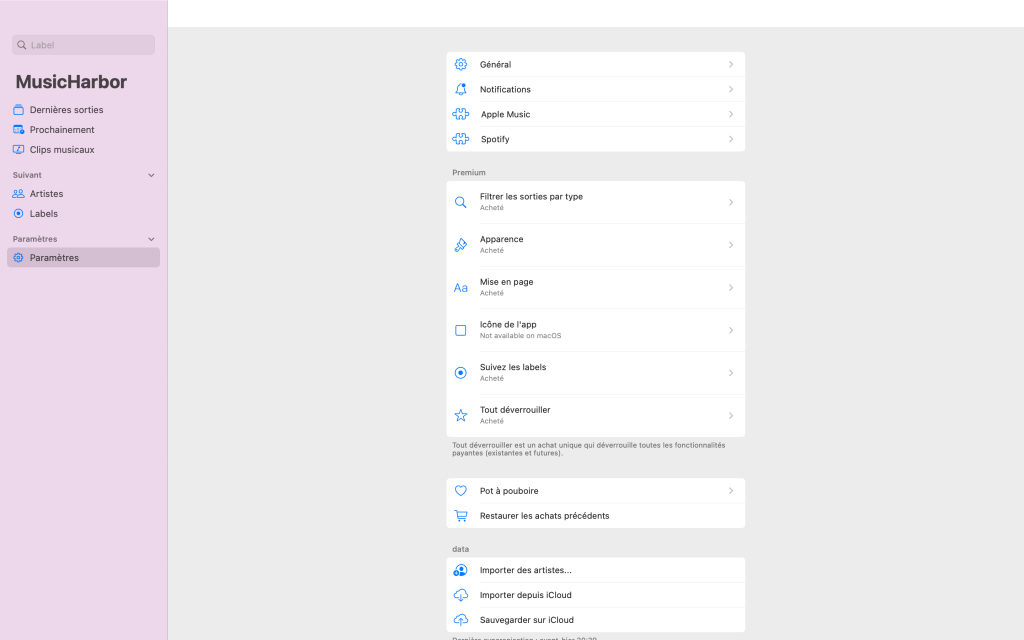
S’il y a une application de musique qui complète Apple, c’est Musique Harbor. Elle comble deux lacunes du service de streaming d’Apple Music. La première, elle vous informe des sorties des albums ou titres de de vos artistes préférés. Sur ce sujet Apple propose le minimum nécessaire. L’application affiche les vidéos.
C’est plutôt bien fait avec une possible intégration dans l’application Calendrier, ou une synchronisation iCloud. Depuis deux mois une nouvelle section est apparue, Label. Apple a fourni des efforts pour proposer une centaine de pages dédiées aux labels musicaux. Mais comme je l’ai expliqué l’accès à ces labels et surtout le suivi des sorties de nouveaux titres reste compliqué.
Music Harbor va vous permettre de définir les labels à suivre et dès qu’un nouvel album sort, il est affiché. L’ajout d’un Label est simple : Dans la section Labels, cliquez sur le bouton « plus » et donnez le nom.
Une fois trouvé cliquez sur le label, vont apparaitre les albums par sortie classé par type : Album, single, remix, EP et live.
Là où l’application est pertinente, elle offre une option permettant à partir d’un titre de récupérer le label et de le suivre. Lorsque l’on est sur un album, tout en bas apparait discrètement le nom du label.
Cliquez dessus pour obtenir les infos du label et pour l’ajouter dans la liste des labels à suivre. Attention tous les labels ne sont pas disponibles sur Apple Music.
Pour terminer, cette application est compatible avec Spotify ou plus simplement la bibliothèque que vous avez ajouté dans Appel Music sans passer par l’abonnement d’Apple.
Apple utilise le terme de Radios à plusieurs fins, cela participe à une confusion toute légitime. Dissimulées derrière ce mot, nous trouvons les radios telle que nous les connaissons. On les classera en deux catégories, celles fournies par Apple et celles (sous traitée) par Tunes-In. Les souscripteurs de l’offre Apple Music auront accès aux Radios créées par Apple comme Apple Music 1 (Ex Apple One) et bien d’autres. Enfin il reste possible de créer une « Radio » en partant d’un artiste. Nous allons explorer toutes ces possibilités.
Le terme de « Radio » présente bien une caractéristique commune à toutes ces radios. Pour Apple, une Radio n’offre pas la possibilité de changer la programmation, c’est-à-dire son contenu. Les morceaux se suivent les uns après les autres. Le programmateur de la radio est le seul à décider de ce qui composera la playlist.
Siri, le meilleur ami des radios.
Depuis un HomePod, un Mac ou un appareil mobile, la simple évocation de Siri donne accès à toutes les radios connues par Apple. Dites « Dis Siri : lance la radio France info » ou les commandes suivantes :
« Dis Siri, je voudrais écouter le flash Info ».
« Dis Siri, mets Z100. »
« Dis Siri, mets Apple Music One »
« Dis Siri, mets le dernier épisode de Hits Français Radio »
Quel que soit l’appareil la radio sera lancée grâce à la banque d’informations sur les radios des serveurs d’Apple et l’aide de TuneIn.
Une section Radio toujours fouillis dans Musique.
Dans Musique, une section porte le nom de Radio. Apple y place tous les types de radios, classées par origines ou thèmes.
Apple fait la promotion de ses radios en entête, mais si vous descendez en bas de page, vous y trouverez des radios dites classiques.
Notez les sections en bas de pages qui tentent de regrouper les radios. Depuis le lancement de l’abonnement « Siri » à 4,99 euros. Un nombre important de pseudo radios est apparu dans cette page, rendant encore plus brouillon l’interface.
TuneIn à la rescousse
Lorsque le premier HomePod fut lancé, il ne proposait que quelques radios sélectionnées sur le volet. Ces radios sont toujours présentes et sont diffusées par Apple directement. On y trouve les grandes franchises comme : France Info, NRJ, RTL, Europe 1 ou encore France Inter et Skyrock.
Cette liste limitée fut très vite complétée par le service TuneIn. Ce service propose tout ce qui existe comme radios sur la planète. C’est sans nul doute l’offre la plus large des radios nationales, locales voire thématique qui sont présentes sur Internet. Car la diffusion des radios sur Internet a cassé la limite d’une radio par fréquence.
La diffusion Internet offre aux médias de proposer des déclinaisons de leur radio principale en thèmes. Sans compter l’émergence de radios qui n’ont pas d’existence sur la bande hertzienne. Tout cela se retrouve dans TuneIn, ce service propose une application qui apporte l’avantage d’explorer facilement ce catalogue. L’application n’est pas nécessaire sur Music ou depuis un appareil Apple pour accéder à son catalogue.
Ces radios sont identifiables dans l’application Application Apple Music par le label « TuneIn » en dessous du nom de la radio.
Cela n’est pas un phénomène courant, mais il arrive que ces radios ne fonctionnent pas. C’est le résultat d’un disfonctionnement chez TuneIn. Inversement les radios fournies par Apple, fonctionneront sans problème.
Les radios d’Apple
Les Radios créées par Apple ne seront disponibles qu’avec l’abonnement Apple Music. Elles ont un certain succès. Cupertino a débauché de nombreux animateurs qui proposent des radios à thèmes et des interviews d’artistes. La plus connue est Apple One de Zane Low, à découvrir même si elle est en Anglais.
Depuis 2020, Apple offre un contenu en Français avec T-Miss, ou le code Radio avec Mehdi Maïzi (Rap) plusieurs émissions sur l’actualité musicale dans l’hexagone sont disponibles. C’est bien fait si l’on aime la musique POP contemporaine.
Les Radios d’artiste : les stations
Toutes les radios que nous avons évoquées précédemment sont animées par des programmateurs qui choisissent les morceaux joués les uns après les autres. Il existe une radio qui compose sa liste de morceaux en suivant les règles émises par un algorithme.
En sélectionnant un artiste ou depuis un morceau, effectuez un clic droit. Dans le menu contextuel vous avez la possibilité de créer une station.
La station ainsi créée n’est qu’une playlist de morceaux qui sont dans un rythme proche de celui à l’origine de la station. Obtenir la liste des morceaux est possible mais il ne sera pas possible de la modifier. C’est souvent un bon moyen de découvrir des artistes. N’oubliez pas de cliquer sur « J’aime » pour signifier votre affection pour un artiste ou morceaux. Apple en tiendra compte pour la prochaine station qui sera créée.
Shazam et l’intégration Apple Music
Apple a racheté Shazam en 2018, le service continue son activité indépendamment. Shazam propose de reconnaitre à la volée n’importe quel morceau joué.
On trouve des applications disponibles pour Mac, Android et PC. Sur iOS / iPadOS, on aura la possibilité d’ajouter un bouton Shazam dans le centre de contrôle. Sa présence ne nécessite pas l’installation de l’application.
Ouvrez les réglages et dans le centre de contrôle, ajoutez « Reconnaissance de morceaux ». Il s’agit comme son icône l’arbore du service Shazam.
Lorsque le morceau est reconnu, une notification apparait. En la déployant, apparait la pochette de l’album.
Grâce à l’installation de l’application sur votre mobile ou tablette, l’intégration est plus grande. L’option Apple Music offrira de créer une playlist « Mes titres Shazam ». Celle-ci se composera de tous les morceaux qui seront reconnus par l’application.
Ajoutons deux petits avantages : Le premier est la possibilité d’écouter le morceau reconnu dans son intégralité sans abonnement Appel Music. Pour ceux qui n’ont pas l’abonnement au service de musique d’Apple, il vous sera offert de tester le service sur 3 mois.
Pour terminer ce tour d’horizon, n’oubliez pas Siri qui saura détecter les titres grâce à la commande « dis Siri, qu’est-ce que j’écoute ? ».
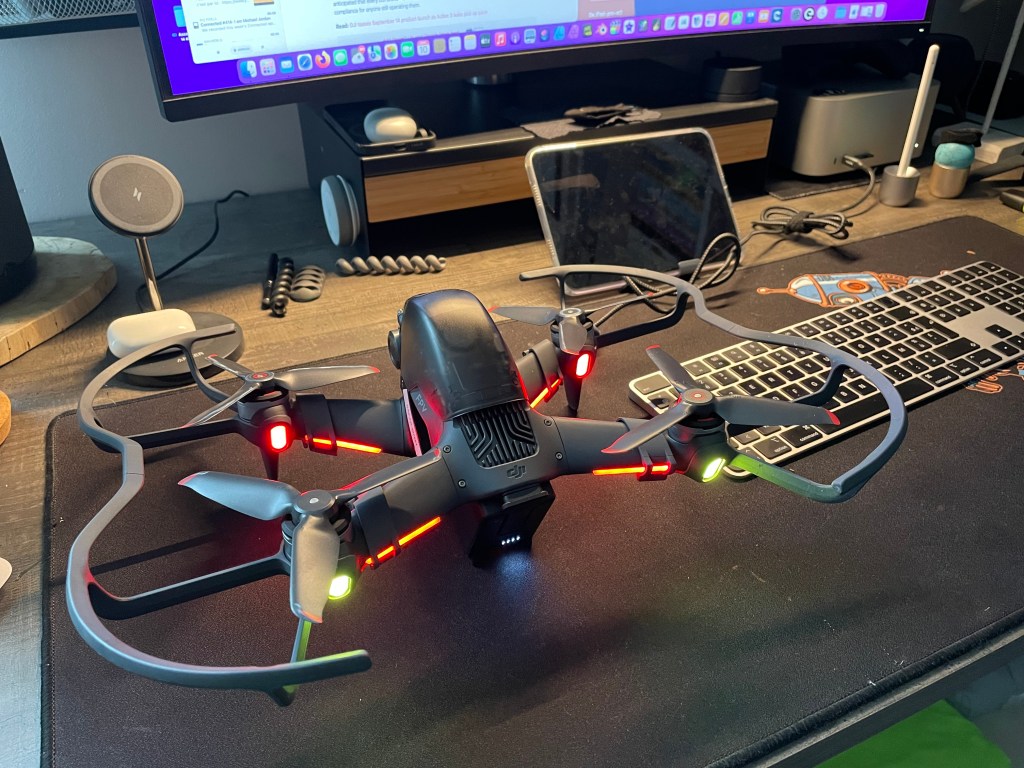
La télécommande DJI « Motion Controller » est sympa pour se lancer dans l’apprentissage du DJI Fpv. Même si vous êtes un Droniste expérimenté, elle reste sympathique à utiliser de temps à autre. Je lui préfère quand même la télécommande standard 😉 la Remote Controller 2.
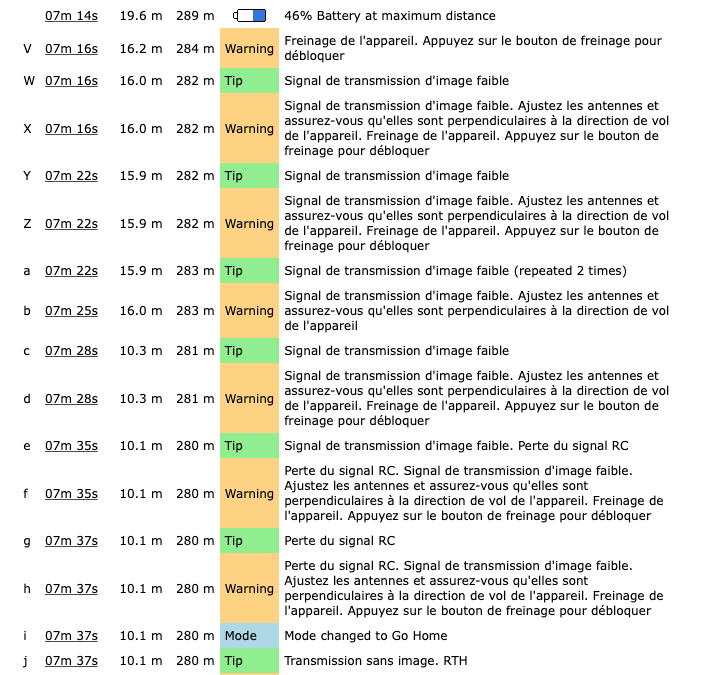
Il m’est arrivé une étrange mésaventure avec la motion et un DJI Fpv, j’ai perdu le signal à 280 mètres et quasiment en ligne droite. Il y avait quelques arbres en bordure du champ.Ils formaient comme un petit bosquet. L’altitude autour de 10/15 mètres. Petite frayeur, le drone est rentré en RTH, cela surprend.
Je vous conseille donc de limiter la distance avec cette télécommande à 250 mètres. Je sais cela parait court mais pour « jouer » avec le DJI Fpv et la Motion Controller cela semble suffisant. J’imagine que le l’absence d’antenne externe limite la portée du signal.
La distance indiquée sur la documentation DJI est surprenante, ou on parle d’une portée de 6 Kms en mode CE. Là ou il est limité par la réglementation à deux kilomètres. Si l’on compare avec les données fournis par DJI pour le « Remote Controller 2« , il est bien indiqué que les deux contrôleurs proposent les mêmes puissances en mode CE.
Extrait de la documentation DJI du Motion Controller
Plan de vol de la session :
Extrait du journal de vol du DJI Fpv, pas top cette communication entre le Drone, les lunettes et le Motion Controller :
Ce fut mon premier RTH (Grosses sueurs) et je suis content car il fonctionne bien sur le DJI Fpv 😉
J’ai une petite affection pour cette télécommande, initialement livrée avec le DJI Mini 3 Pro. Je sais que les retours sont mitigés à cause des antennes (moins importantes que sur la télécommande N1) et la luminosité de l’écran en retrait par rapport à la version Pro. Mais globalement, elle fait le job. J’espère que sa compatibilité va s’étendre à d’autres drones.
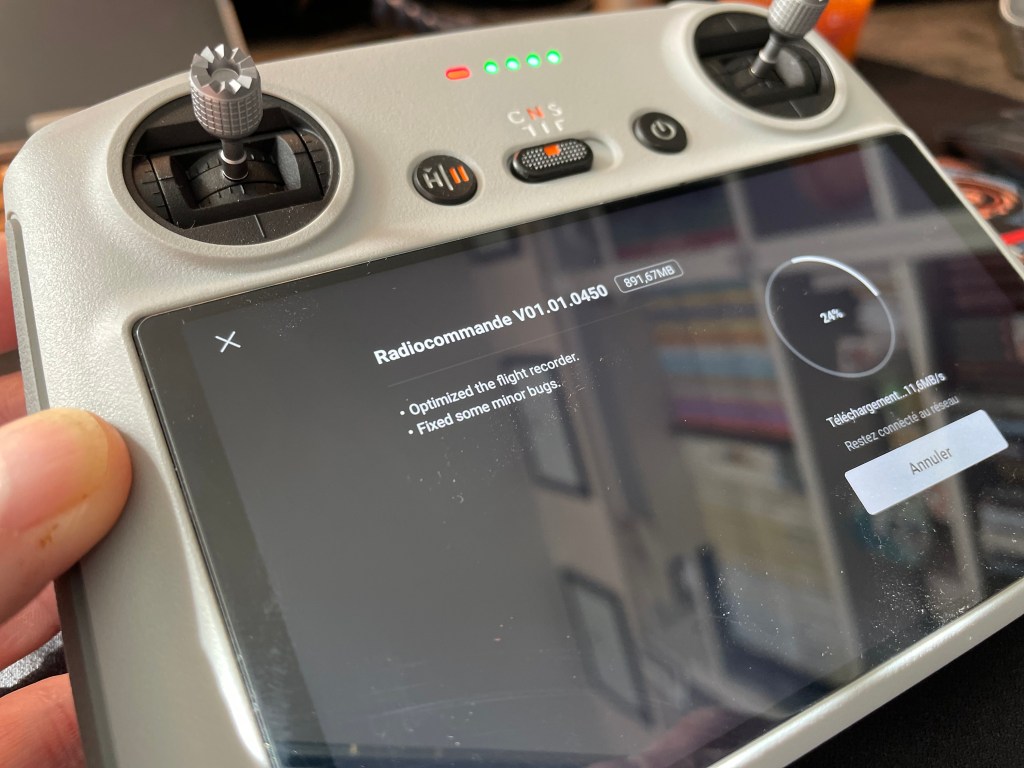
DJI propose une mise à jour de la télécommande RC1 : V01.01.0450 de 891.67 Mo.
DJI a résolu certains problèmes liés à l’enregistreur de vol. Auparavant, si vous aviez beaucoup de journaux, la RC montrait soit un temps de vol de zéro, soit N/A, Et bien souvent le temps de chargement des données était très long.
Je vous prépare un billet sur la récupération des journaux de vols sur Mac et iOS sachant que l’application sur Mac ne semble plus fonctionner.
Rendez vous dans la section : Mise à jour du firmware. (Une connexion à internet est obligatoire)
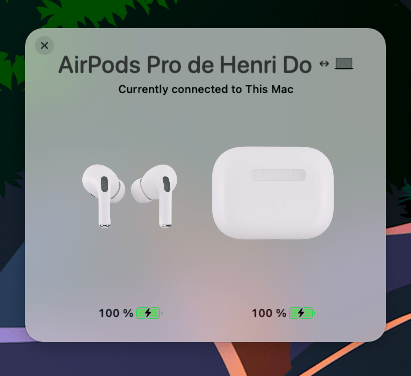
S’il y a un utilitaire que j’affectionne c’est bien AirBuddy. Une nouvelle version vient de sortir, cette application porte la version 2.5. Ce petit programme à 10 euros prend place dans la barre des menus et vous permet de sélectionner un appareil Bluetooth plus facilement que macOS.
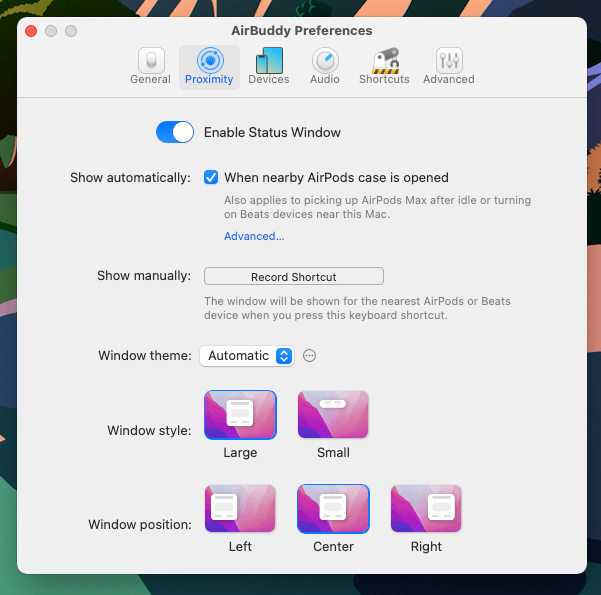
La nouvelle version exploite « Proximity Engine 2 » offrant une meilleure détection des appareils Apple comme les AirPods, AirPods Pro et Max. Le développeur annonce une détection 5 fois plus rapide. Sur mon MacBook Air m1, la détection est instantanée, c’est agréable.
Une autre fonctionnalité a été améliorée « Magic Handoff 2 » il s’agit de transférer un appareil appairé vers un autre Mac. Je n’ai pas pu évaluer cette solution mais je ne doute pas des améliorations apportées. Enfin, il y a un troisième progrès sur lequel nous reviendrons : les actions de Raccourcis.
Airbuddy :
L’utilitaire, une fois lancé cherche les appareils Bluetooth environnent. Casques, écouteurs mais aussi souris et clavier. Dans le menu qu’il affiche vous choisirez un élément à activer avec le Mac.
Dès qu’un périphérique est détecté, son image (animée) apparait sur l’écran, grâce à un clic l’écouteur ou le casque est associé au Mac. Le menu d’Airbuddy donne la possibilité de passer d’un appareil à un autre en un clic.
En effectuant un clic droit sur l’icône d’Air Buddy, vous obtenez le niveau de la batterie de tous les appareils. Y compris des IPads qui seraient à proximité.
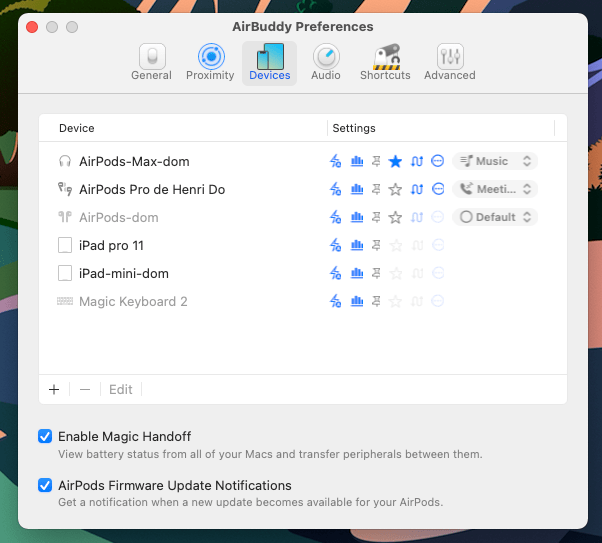
Il existe de nombreuses options dans les préférences de l’application (malheureusement en Anglais). Vous pourrez ainsi définir un appareil Bluetooth pour une activité. Par Exemple : Musique ou appels téléphonique.
Tout comme retirer du menu un appareil ou indiquer quel type d’écoute avec réduction du bruit ou transparence. Ce sont là des modes spécifiques aux AirPods Pro et Max. Les alertes ou messages sont eux aussi paramétrables en taille et en thèmes.
La nouveauté la plus intéressante est la mise à disposition des actions pour Raccourcis. Cela offre plusieurs options intéressantes sur Mac. Car s’il est possible de sélectionner une sortie vers un appareil AirPlay, c’est plus délicat pour un appareil Bluetooth. Celui-ci devant être connecté avant le lancement du Raccourcis. Grâce à AirBuddy, ce n’est plus nécessaire.
L’utilitaire propose des actions pour Raccourcis parfois originales :
« Get Device Firmware Version » : l’action remonte la version du firmware (système de l’appareil). Si l’information est disponible, grâce à cette action, il devient facile de savoir si la casque ou l’écouteur a la dernière version sur firmware.
Et « Get Latest Firmware Version » lui va chercher sur les serveurs d’Apple quelle est la dernière version disponible. Voici un exemple de ce qu’il est possible de réaliser, le raccourci compare les deux versions pour le casque Airpods Max et affiche le résultat.
« Connect Headset » Associe un appareil (connu par AirBuddy) au Mac, bien sûr si celui-ci est à proximité de l’ordinateur.
« Get Device List », en utilisant cette action vous obtiendrez la liste des appareils Bluetooth.
« Get Device Battery Information » Vous l’avez deviné, le niveau de la batterie du périphérique est récupéré, vous pouvez ainsi créer des alertes et anticiper des écouteurs inutilisables.
« Get Device State » retourne l’état de l’appareil Bluetooth.
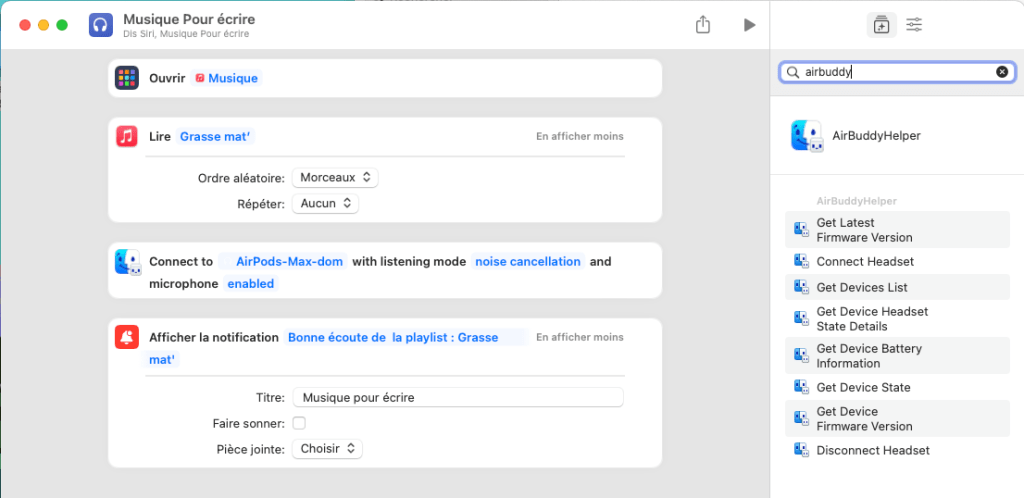
Lorsque je veux écrire ou lire, j’ai l’habitude d’écouter une playlist. Grâce à Airbuddy et ses actions je peux maintenant connecter le casque puis lancer l’écoute depuis la barre des menus. Voici une simple suite d’actions. Notez au passage qu’elle fonctionne aussi sur iOs mais un message vous informera que l’application AirBuddy n’est pas disponible.
Je lance l’application Musique, je lui demande de mettre la playlist « Grasse mat » en aléatoire et enfin grâce à AirBuddy je connecte le casque AirPods Max pour enfin afficher un message pour signifier que tout est Ok.
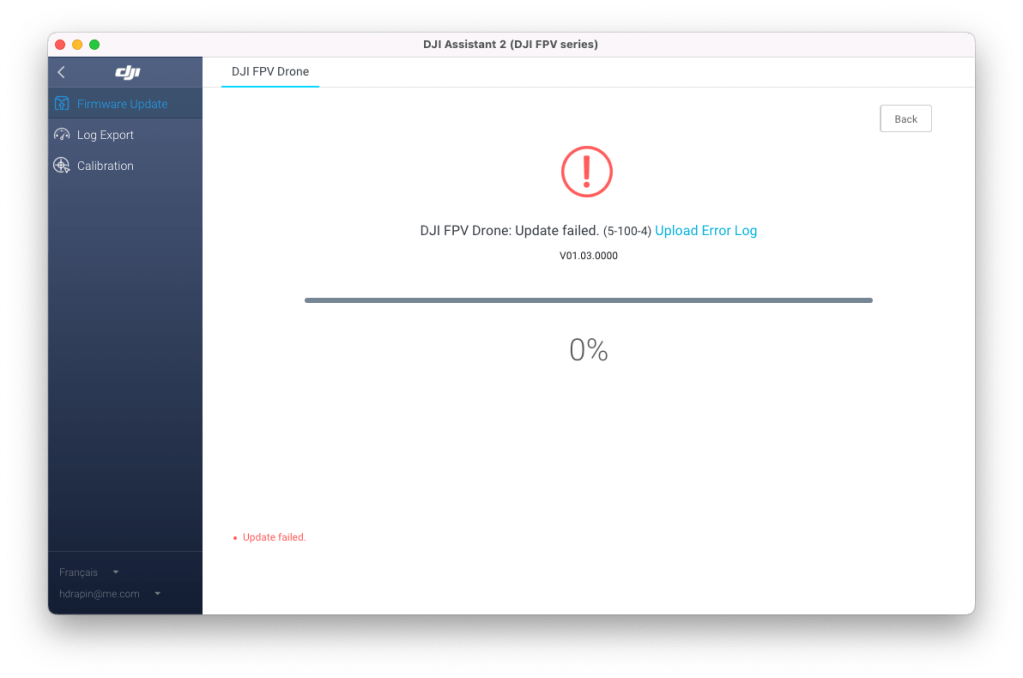
J’ai constaté que l’Assistant 2 ne fonctionne pas sur un Mac pour transférer des journaux (log), etc., mais il permettait de mettre à jour le firmware. Ce qui ne semble plus être le cas.
Sur. PC J’ai trouvé que l’assistant permettrait les mises à jour et les transferts de journaux sans problème. Mon Mac est sous Monterey et je n’ai pas encore testé sur Ventura. Je sais que macOS 13 a une meilleure gestion des pilotes tiers.. nous verrons sous peu.
Pour le Mac, je pense que cela a quelque chose à voir avec le fait que l’application utilise un driver/pilote tiers qui ne fonctionne pas correctement. J’ai constaté aussi que l’Assistant 2 ne traite pas correctement l’indicateur de mise à jour dans les lunettes, de sorte qu’il demande continuellement une mise à jour du firmware, même si cela a été fait.
Si vous n’avez pas un PC sous la main, voici comment réaliser les mises à jour :
Assurez vous que toutes les batteries sont chargées pour le drone, les lunettes et la télécommande.
Allumez le drone, les lunettes et la télécommande.
Connectez le câble USB OTG au connecteur USB-C des lunettes et à un téléphone ou une tablette exécutant la dernière application DJI Fly ( Soit à partir de l’App Store, soit à télécharger à partir de la page de téléchargements DJI pour Android.)
Démarrez l’application Fly et tapotez sur la mise à jour. Elle terminera le processus de mise à jour du firmware. Pour la première mise à jour, cela peut prendre plus de 40 minutes, alors assurez-vous que tout est complètement chargé avant de commencer. Le Drone redémarre à deux reprises.
Il semble que les applications iOS pour les drones grand public soient généralement bien développées. Les drones commerciaux semblent avoir des applications Android plus développées/abouties. Et l »application Assistant 2 est instable et ne fonctionne pas toujours su Mac, ce qui est frustrant.
Il est certain que DJI s’éloigne progressivement du télépilotage à partir de smartphone en proposant deux télécommandes avec écran intégré sous Android. L’avenir nous le dira, mais une écosystème application DJI sur base Android est en cours de genèse.
DJI a publié un nouveau pack de firmware pour son drone FPV prêt à voler. En outre, une nouvelle version de l’application DJI Fly est également disponible au téléchargement.
Prenez quelques précautions : Attendez 48 / 72 heures avant d’appliquer le nouveau firmware, explorez les forums pour les premiers retours. Idem pour le premier vol, attendez quelques jours pour les avis des dronistes ;-). Ne vous précipitez pas sur les mises à jour DJI.
Le firmware du Drone FPV v01.03.0000 est maintenant disponible.
ainsi que le firmware des lunettes v01.03.0000,
le firmware de la télécommande v02.00.0200
le firmware du contrôleur de mouvement v02.00.0400 (Motion)
La version recommandée de l’application DJI Fly pour cette mise à jour est la v1.7.4, et la même est maintenant disponible au téléchargement à partir de l’ApplePlay Store pour les appareils iOS et du centre de téléchargement officiel DJI pour les appareils Android.
Bien que la dernière version de l’application Fly corrige certains problèmes et optimise la qualité globale de l’application, ce n’est pas la principale raison de la sortie de ces mises à jour. Le nouveau pack de firmware DJI FPV et la mise à jour de l’application DJI Fly se concentrent sur la conformité aux exigences d’identification à distance pour les drones au Japon.
Selon les lois japonaises sur l’identification à distance, tout drone pesant plus de 100 grammes doit être ajouté au système d’enregistrement des drones du pays. Aux États-Unis également, la réglementation concernant l’identification à distance des drones doit entrer en vigueur pour les fabricants en septembre 2022.
Mise à jour depuis macOS :
La mise à jour depuis l’assistant sur Mac, n’a pas fonctionné. Apres deux tentatives, je suis passé sur l’app DJI FLY. C’est assez étrange, le comportement de cette application parait instable sur Mac. Idem impossible de récupérer les journaux/log.
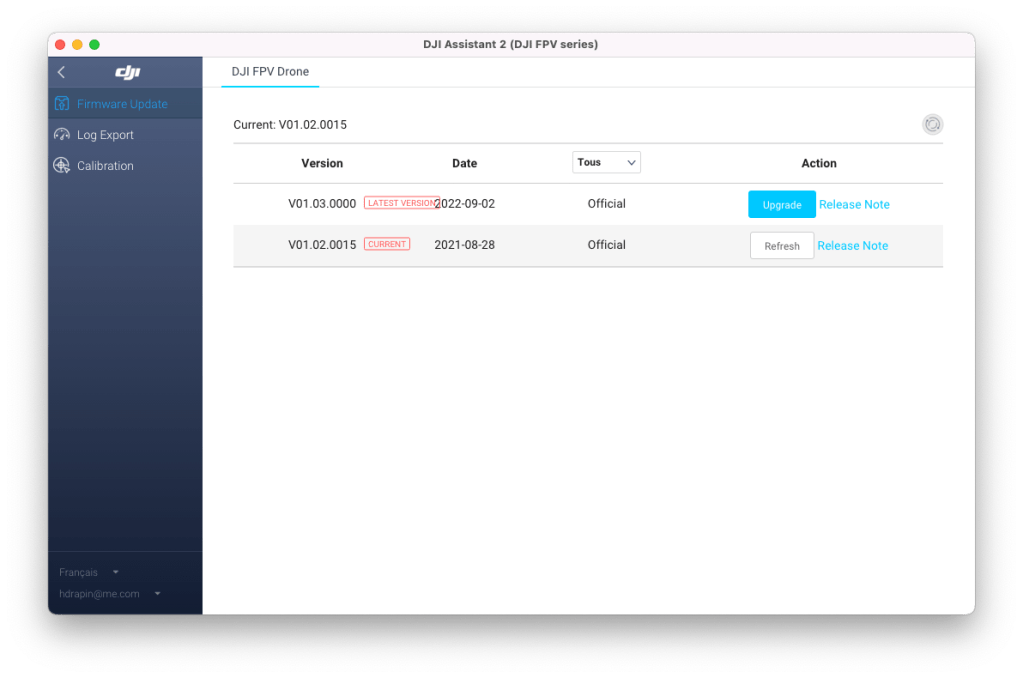
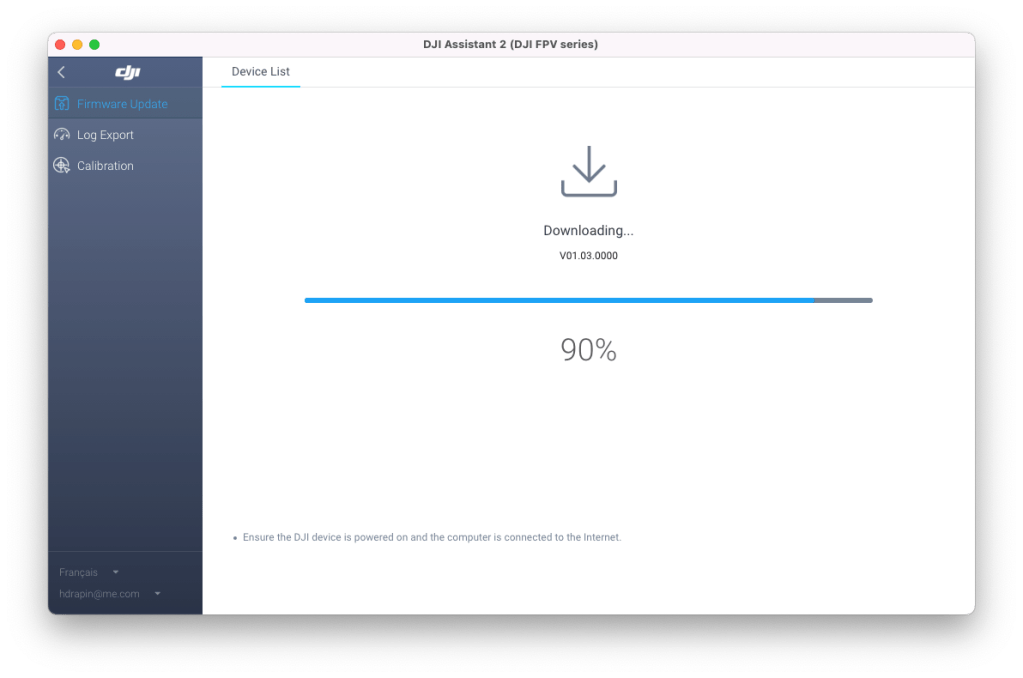
Liste des mises à jour pour le DJI FPVTéléchargement de la mise à jourErreur de la mise à jour.
Pour les mises à jour du firmware, il est plus raisonnable d’utiliser l’app fournie par DJI. Inversement, j’ai eu du mal à installer les mises à jour des RC, j’ai du utiliser l’application DJI Assistant.
Le Drone redémarre et c’est tout bon !
Encore un fois, prudence après les mises à jour de Drones, soyez patient.
Apple Music est un service de streaming proposé par Apple. Tant que vous êtes abonnés à ce service, les morceaux de musique ou albums pourront être écoutés sans limite sur tous vos appareils. Les abonnés peuvent écouter n’importe quelle chanson du catalogue Apple. Dès que l’abonnement est interrompu, l’accès aux fichiers devient impossible.
iTunes match est diffèrent, il ne donne pas accès à tout le catalogue d’Apple, il n’y a pas d’abonnements mais un coût annuel de 24,99 euros. Ce service permet à l’utilisateur de faire correspondre jusqu’à 100 000 chansons de sa ou de ses bibliothèques iTunes au catalogue iTunes Store sans DRM. Apple music, explore la bibliothèque puis cherche un morceau équivalent, un fois trouvé, le morceau est affecté à l’utilisateur comme s’il avait acheté sur iTunes Store.
Les utilisateurs peuvent diffuser ou télécharger ces morceaux à partir de la bibliothèque musicale iCloud sur n’importe lequel de leurs 10 appareils tant que leur abonnement iTunes Match reste actif ; les pistes téléchargées apparaîtront soit sous la forme d’un fichier AAC sans DRM correspondant à 256 kbit/s.
En cas d’annulation d’iTunes Match, toutes les pistes que vous avez téléchargées resteront sur leurs différents appareils et entièrement lisibles, mais vous perdrez votre capacité à diffuser des pistes non téléchargées ou à accéder à d’autres morceaux de la bibliothèque musicale iCloud. Pour faire simple, ce service sert principalement à légaliser des téléchargements d’internet ou des morceaux de provenance inconnu.
Il n’y a aucun intérêt à souscrire aux deux services, car Apple music intègre iTunes Match. Si cependant vous n’avez pas besoin d’accéder à tout le catalogue Apple et que vous possédez localement une large musithèque. Il devient intéressant de considérer iTunes match, vos morceaux seront disponibles en meilleur qualité et sur tous les appareils grâce à iCloud.
Il existe de nombreuses applications qui se font fort de retrouver le nom d’une fleur, savez-vous que vous n’avez pas besoin de ces app. Apple fournit le même service gratuitement. Alors profitez-en.
Il n’est pas rare qu’au détour d’une balade une plante arbore une magnifique fleur. Mais quelle est son espèce ? L’intelligence artificielle a trouvé place dans Photos et sait identifier de nombreux éléments : Humains, chiens, chats, chevaux, voiture, bateau la liste est longue. Mais il existe un domaine peu connu ou cette IA fait des miracles : la botanique.
Commencez par prendre une photo de la fleur, de préférence placez la fleur au milieu de la photo. Passez de l’appareil photo à l’application Photo et sélectionnez le cliché arborant la fleur.
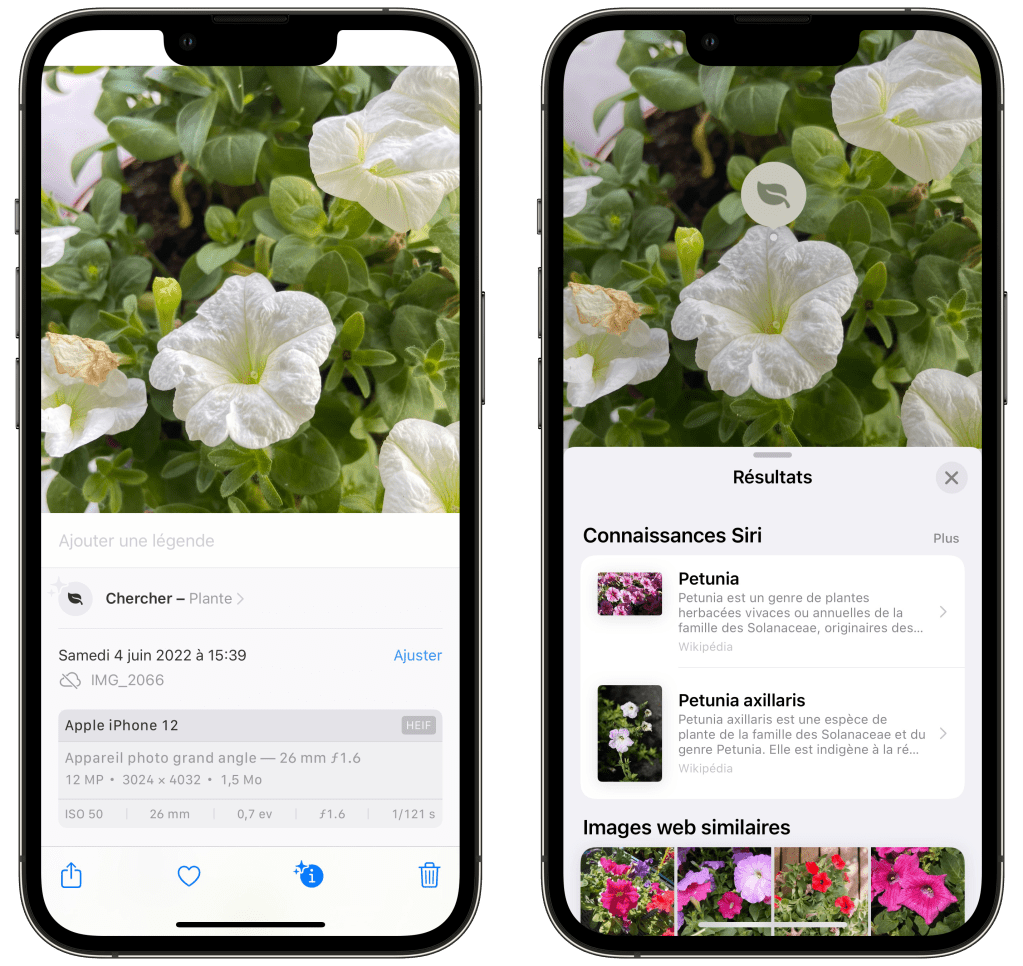
En bas de la fenêtre, plusieurs icônes sont présentes : Partage, Aimer, Information et corbeille. Remarquez les petites icônes en forme d’étoiles qui sont présentes autour du « i », elle indique qu’un élément ou objet est identifié par l’IA.
Tapotez sur Information. Un volet apparait en dessous de la photo, il fournit de nombreuses informations importantes.
La date et l’heure de la prise de vue
Le nom du fichier, l’icône en forme de nuage indique que l’image est synchronisée avec iCloud.
La section qui suit affiche les paramètres de la prise de vue ainsi que l’appareil.
Et pour finir, une mini carte pointe la géolocalisation du cliché.
C’est au-dessus de ces informations que se loge l’intelligence de Photos .
Avez-vous remarqué l’icône en forme de feuille, cliquez sur : Rechercher – Plante >. Ce qui aura pour effet de faire apparaitre les résultats de la recherche avec notamment le nom de la plante. Deux liens qui pointent vers des ressources approuvées sur Wikipédia. Notez au passage quelques images proposées par Apple en provenance du Web.
Sachez enfin que les livres ou BD sont détectés. La pertinence des résultats est généralement bonne pour les livres, les recherches sont moins fructueuses pour les BD. Pour les chiens et les chats, la race est bien détectée .
Le site NOBEL TECH nous fait revivre toute les évolutions de Mac OS depuis la version 0.97 sortie il y a 37 ans 😉 à macOS Ventura. Malgré ma passion pour Apple et mes cheveux gris, j’ai raté des changements. Belle vidéo à découvrir qui fait remonter de nombreux souvenirs : Que de nombreuses soirées d’installation : disquettes, CD et DVD pour la sortie d’une mise à jour de cet OS qui a boulversé le monde du PC.
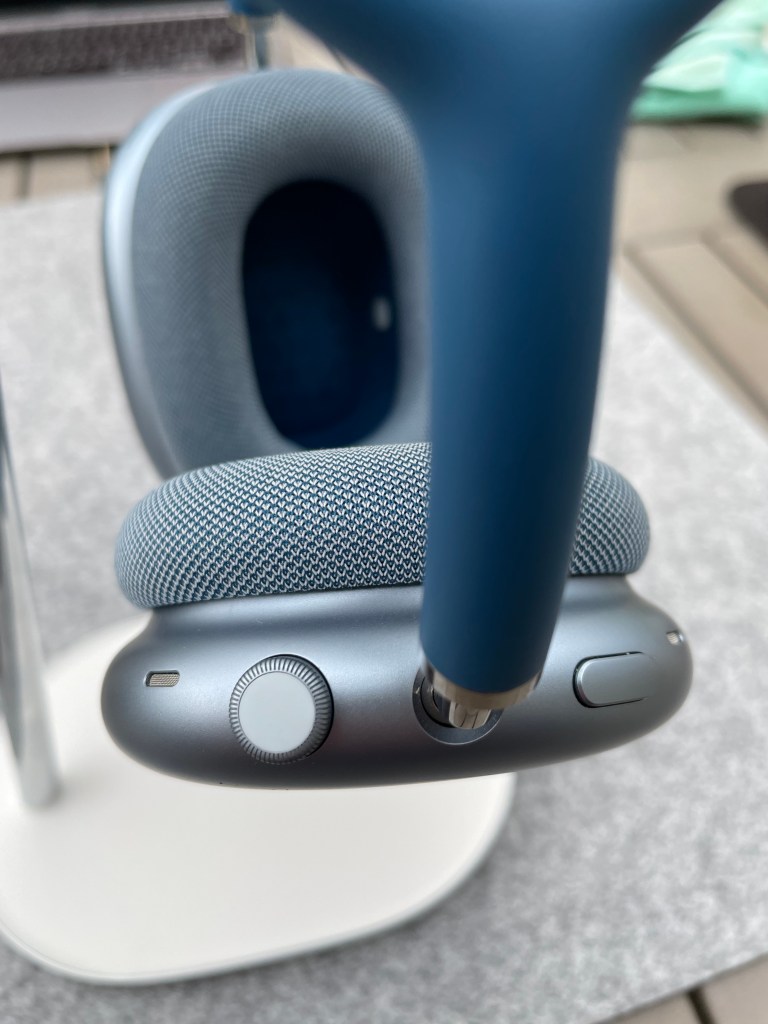
J’ai passé un cap et comme cela est souvent le cas, j’ai reçu un beau cadeau : un AirPods Max. Cela fait maintenant 3 mois que je l’utilise. La question qui me turlupine est ce que je l’aurais acheté ?
Je vais dans ses lignes vous fournir quelques éléments de réponse. J’ai eu l’occasion d’écrire des pages sur la musique dites haute définition sur Mac, je ne suis pas un audiophile, mais j’aime la musique et je tente au mieux de mes moyens d’accéder au son le plus proche de la réalité, exception d’un vieux DAC et d’un casque HD de la marque de Sony mon équipement reste minimaliste. Commençons par les points positifs de ce casque audio.
Une finition exemplaire :
Le touché du casque, les matériaux utilisés respirent la qualité. Là où la concurrence fait usage de plastique, Apple s’efforce d’employer de l’aluminium. Je continue à être surpris par la qualité de ce produit, aucun défaut apparent, c’est remarquable.
Les matériaux, la qualité font de ce produit d’exception un objet exemplaire. C’était d’ailleurs indispensable pour justifier le prix de ce casque hors norme.
Une conception géniale :
L’arceau qui domine le haut de la tête est composé de tissus maillés. Il compense avec beaucoup d’ingéniosité le poids du casque. Je n’ai jamais porté un casque aussi lourd tout en ayant ressenti un poids si léger sur ma tête.
Après, une heure d’écoute, aucune douleur apparait, pas de mal de tête, ou de courbatures cervicales, vous oublierez facilement qu’il repose sur votre tête.
Je n’ai pas rencontré ce défaut que certain dénoncent : la présence de condensation derrière les coussinets. Je présume que cela dépend de la transpiration autour des oreilles ? Les coussinets sont agréables et enrobent toutes les oreilles petites ou grandes.
Les coussinets sont maintenus pas un aimant, ce qui les rend facilement remplaçables. Apple les propose à la vente sur son site internet à 79 euros disponibles en 5 couleurs.
Une seul regret la pression imposée par les coussinets et l’arceau sur les branches de lunettes, là où les autres casques font moins ressentir une pression sur les tempes.
A ceux qui portent parfois le casque autour du cou, vous serez surpris de constater que les écouteurs ne peuvent pas se placer sur le haut de vos épaules et oui il ne se tourne que dans un sens et ce n’est pas le bon pour ce placement.
Une expérience remarquable dans l’écosystème d’Apple
Apple a placé une puce H1 dans son superbe casque. Cela produit une intégration optimisée pour l’écosystème d’Apple. Vous commencerez par un appairage rapide, une bascule tout aussi simple entre les appareils Apple et enfin l’intégration Siri qui s’avère pertinente sur le domaine de la musique. Toujours prêt à nous simplifier la vie, ce casque ne diffère pas des autres produits de la marque à la pomme : Simple et efficace.
Une couronne numérique et un bouton seront les seuls éléments actionnables sur le casque, point de zone tactile. Après ces paragraphes de louanges, passons à ce qui fâche.
Une protection ridicule !
Le fameux Smart Case, est à l’image de la Magic Mouse à recharger par le dessous. C’est une mauvaise conception, Apple se perd parfois à vouloir trop innover. La protection est nécessaire pour placer le casque en mode sommeil et ainsi préserver l’autonomie du casque. Mais la conception déçoit car elle ne protège pas la casque, finalement elle ne sert à rien.
Je n’utilise pas cette protection, elle est pour moi ridicule et a trouvé sa place dans un tiroir. Alors certes, l’autonomie du casque en pâti mais je ne me vois pas placer le casque dans cette protection après chaque séance d’écoute. N’ayez crainte, il existe sur internet de nombreuses autres protections bien plus belles et pratiques, mais il faudra sortir sa carte bleue.
Un câble Lightning
La recharge du casque passe par un câble Lightning fourni (c’est le même que celui de votre iPhone). Apple n’a pas succombé à l’USB-C. Mon avis est partagé, au sein de l’écosystème Apple, nous avons toujours de nombreux périphériques équipés de cette connectique.
Certes l’USB-C c’est le futur mais sur cette technologie, Apple prend son temps (enfin uniquement sur les appareils mobiles). Même de nos jours, les iMac M1 livrent des périphériques rechargeables avec un câble Lightning.
Notez l’absence de chargeur, ce qui se justifie par une raison écologique mais c’est un argument inapproprié pour un casque à plus de 600 euros.
Le casque a une autonomie de 20h en écoute, Apple ne ment pas. L’AirPods Max perd 1 à 2 % de batterie en une nuit, contre 5 à 6 % en mode basse consommation dans sa protection ridicule.
Des micros moyens :
Si l’isolation est irréprochable, il arrive que la captation des micros soient pris en défaut. C’est le cas lorsque vous avez beaucoup de bruits voir même du vent. Chacun jugera mais, ceux des AirPods Pro me semble plus stable. Moins de phrases mâchées.
Un son exceptionnel pour du Bluetooth
Il ne faut pas se tromper, la qualité audio de ce casque ne peut égaler celle d’un très bon casque filaire. Néanmoins Apple a fait des prouesses en optimisant le flux qui transite par le Bluetooth et on approche de quelque chose d’agréable. C’est probablement le meilleur casque Bluetooth.
C’est le meilleur casque Bluetooth de l’écosystème Apple. Ne vous y trompez pas, il existe de très bons casques qui couplés à une autre source qu’Apple Music feront presque aussi bien à moindre coût. Le casque présente un équilibre agréable, et reprend la recette des AirPods Pro. Le secret d’Apple est d’étendre le spectre audible, ce qui donne plus de reflet à la musique. Le monde des mélomanes lui reconnait une reproduction des scènes sonores exceptionnelles. Et c’est là que l’audio spatial révèle le casque.
L’arrivée du Dolby Atmos dans Apple Music fait de ce casque le meilleur périphérique pour profiter de ce format de musique. Un bilan audio positif, rien d’exceptionnel mais le casque se révèle dans les nouveaux formats apportés par Apple Music en juin : Lossless, High Définition et Dolby Atmos.
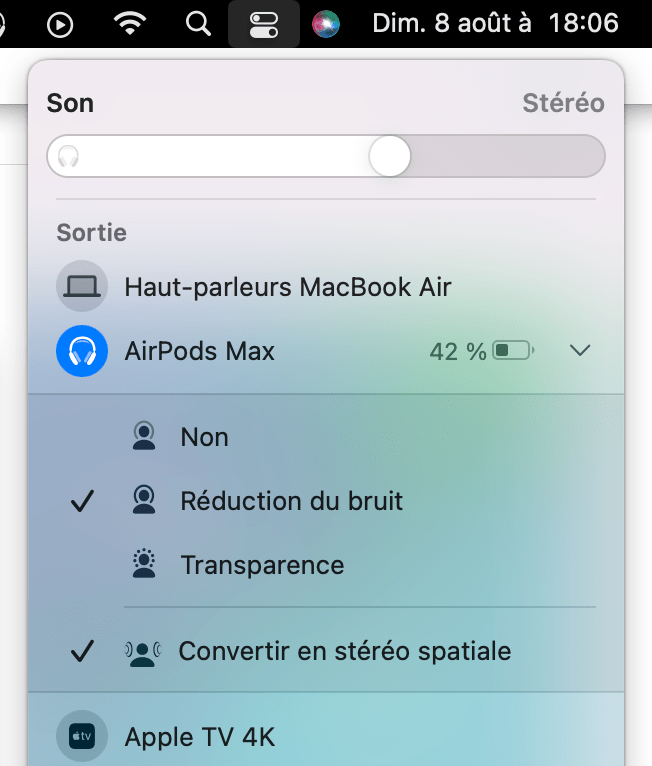
Dans Monterey Apple propsoe de convertir automatiquement le son en Audio spatial, c’est aussi d’actualité sur iOS.
Le convertisseur audio Stéréo Spatiale dans macOS :
Point de latence, le postula est faux car il y en a toujours, mais les ingénieurs d’Apple ont bien travaillé et le décalage entre l’image et la voix n’existe pour ainsi dire pas. On utilisera de préférence un iPad ou un iPhone pour visualiser des films : Netflix, YouTube, Apple TV+ sur Mac je note quand même un léger décalage.
Le prix ?
Lancé en grande pompe à 629 euros, l’AirPods Max est maintenant en affiché à 510 euros sur Amazon avec des promotions autour de 460 euros. Voilà qui est bien plus raisonnable que le prix initial. Avec de tels prix, Apple s’approche des prix de la concurrence : Sony, Bose etc. qui avoisinent les 350 euros.
Cela devient une mauvaise habitude chez Apple, qui lance un produit au prix fort pour les « early-adopter », les fans en quelques sorte, puis qui le fait atterrir à son prix réel.
Quel que soit le prix, il doit se justifier par une innovation technique et l’emploi de matériaux spéciaux. Côté composant et qualité de fabrication, le prix est justifié.
Conclusion : Aurais-je acheté ce casque à sa sortie ?
Une qualité audio au rendez-vous, une isolation remarquable, une qualité de fabrication, un confort d’écoute malgré un poids conséquent, des matériaux exceptionnels ! Est-ce que tout cela vaut les 629 euros demandés ? Non, pour un casque qui ne tire ses capacités que du monde Apple.
On trouve bien sur des casques à ce prix mais ils sont universels et s’accommodent de toutes les connectiques et de toutes les sources audios. Le seul reproche son prix ! Il faut qu’Apple révise ses prétentions. Autour de 450 euros ce casque est au bon prix, il reste au-dessus du lot mais cela se justifie par sa qualité audio et de fabrication. Gageons qu’à l’image de HomePod mini, Apple sortira une version « mini » de ce casque.
La recharge optimisée est apparue sur iOS 13, son objectif est de protéger les composants de la batterie de votre smartphone. Cette fonction va tenter de ralentir le vieillissement chimique des éléments de la batterie et ainsi réduire la diminution de l’autonomie des batteries. Elle est activée par défaut.
Basé sur un apprentissage de vos habitudes. L’iPhone limite sa charge à 80%, tout en se réservant le droit de recharger la batterie à 100% en fonction de vos routines. Ainsi lorsque l’iPhone anticipe qu’il sera connecté à un chargeur pendant une durée prolongée, il limitera la charge initiale. Son objectif est d’anticiper une charge complète dès qu’il est débranché.
Pour que cette fonction soit optimum, vous devez aider l’algorithme.
N’oubliez pas que cette fonction peut être désactivée, l’intelligence artificielle d’iOS ne cherchera plus à anticiper vos besoins. Si vous ne vivez pas de routines : bureau, maison, dodo. La recharge optimisée n’est probablement pas pour vous.
De quoi a-t-il besoin pour fonctionner correctement ?
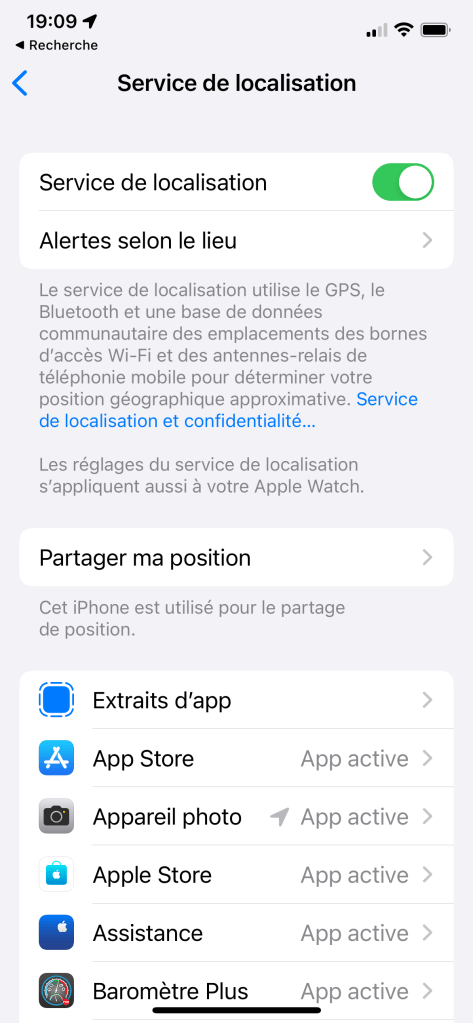
Il est indispensable d’activer le service de localisation. Vous l’imaginez, l’algorithme a besoin de connaitre l’emplacement de votre domicile, celui du bureau et tous les endroits où vous vous rendez fréquemment.
Apple rappelle que ces informations restent sur l’iPhone et ne sont pas envoyées sur les serveurs de Cupertino.
Grâce à cette localisation, la recharge optimisée sera en mesure d’anticiper vos déplacements et donc la charge nécessaire et à quel moment charger l’appareil.
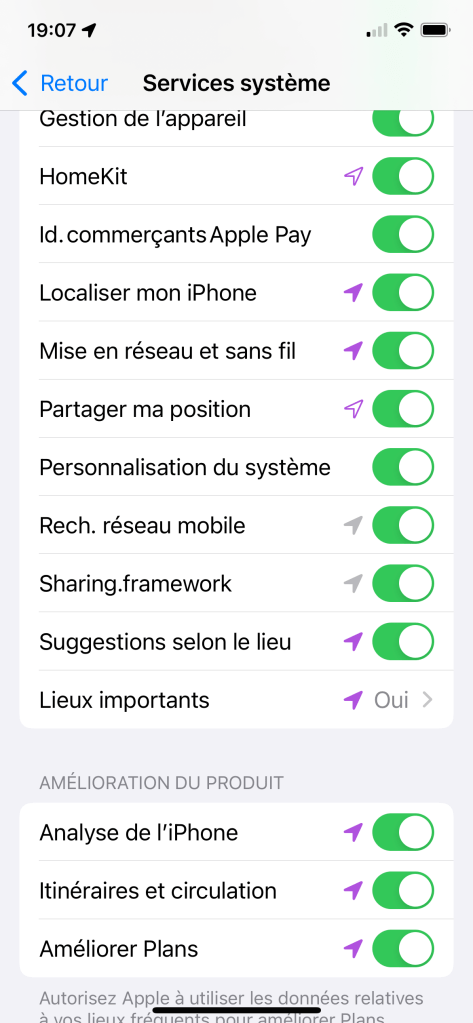
Vérifiez que les réglages suivants sont activés :
Réglages > Confidentialité > Service de localisation > Activez le Services de localisation.
Services système > Personnalisation du système.
Services système > Lieux importants > Lieux importants.
Les lieux importants sont enregistrés sur l’iPhone et ne sont pas accessibles par Apple. c’est pourquoi l’optimisation de la batterie pourra faire face à des dysfonctionnements sur un appareil neuf. Le manque de données rendra l’optimisation plus difficile. Sa performance sera meilleure avec le temps.
Les notes d’Apple sur les Lieux importants : « Autorisez votre iPhone et vos appareils connectes à iCloud à mémoriser les lieux qui vous sont importants afin d’obtenir des données de localisation utiles dans Plans, Calendrier, Photos et d’autres apps. Ces lieux sont chiffrés de bout en bout et ne peuvent pas être lus par Apple. »
Avec tous ces paramètres pris en compte, votre batterie aura une meilleure longévité en apprenant de vos habitudes de déplacement.
La nouvelle version de macOS 13, Ventura arrive comme chaque année en automne. Une page lui est dédiée sur le site d’Apple, si vous n’avez pas regardé la Keynote, elle est interessante, vous y trouverez un aperçu des nouveautés : https://www.apple.com/fr/macos/macos-ventura-preview/
L’installation de Ventura se fera sur un groupe plus restreint de Mac. Voici ces matériels compatibles avec macOS 13 :
iMac 2017 et plus récents
iMac Pro 2017
MacBook Air 2018 et et plus récents
MacBook Pro 2017 et plus récents
Mac Pro 2019 et plus récents
Mac mini 2018 et plus récents
MacBook 2017 et plus récents
Tous les modèles sortis avant 2017 sont exclus, c’est une liste lourde de conséquences :
iMac 2015
MacBook Air 2015
MacBook Pro 2015
Mac Pro 2013
Mac mini fin 2014
MacBook 2016
L’identification du Mac se fait dans le menu Pomme > A propos de ce Mac. Le modele apparait dans la première ligne en dessous de la version de macOS.
Comment chaque année, il est probable que l’on déniche un utilitaire capable de forcer l’installation de cette nouvelle version sur un Mac antérieur à 2017.
Si vous souhaitez tester Ventura avant sa sortie en Septembre, un bon conseil, attendez la Beta public qui sera disponible en Juillet.
Très bon concentré de nouveautés par Audrey Couleau, A regarder même si vous avez vu la Keynote ! on y découvre de nombreuses fonctions propres aux nouvelles versions d’iOS 16, iPad OS16 et macOS Ventura.
Notre relation avec les assistants vocaux n’est pas identiques, si certains considèrent qu’il sont essentiels, pour d’autres les assistants restent superflus voir inutiles. Apple permet de désactiver Siri sur Mac comme d’ailleur sur tous les appareils à la pomme.
Pour désactiver Siri, suivez ces étapes :
Rendez vous dans les Préférences Système de macOS
Puis cliquez sur l’icône Siri.
Décochez la case : “Activer Demander à Siri” qui se trouve sous le logo de l’assistant vocal d’Apple.
Une fenêtre d’alerte apparaitra pour vous signifier l’envoi vers les serveurs d’Apple d’informations placées sur votre Mac. C’est le prix a payer pour obtenir de Siri une résultât plus pertinent.
C’est aussi l’une des motivations qui vous poussera a rester éloigné des assistants vocaux. Merci à Apple, qui nous offre là une options que d’autres systèmes d’exploitations ne proposent pas.
Et c’est tout, Siri ne fonctionnera plus en tâche de fond en libérant de la ressource pour d’autres tâches.
Vous croulez sous un volume de liens, photos, musiques, vidéo, il devient difficile de retrouver une information importante.
Messages propose d’épingler un élément en pièce jointe. Cela permet d’identifier une information comme « importante » et plus tard de la retrouver plus facilement.
Prenez un élément comme un lien partagé. Appuyez longuement dessus puis dans la fenêtre qui apparaît appuyez sur épingler.
Une petite punaise jaune est placée sur le lien. Cela fonctionne avec tous les éléments en pièce jointe.
Comment retrouver un élément punaisé ?
On retrouve les éléments épinglés à trois endroits :
En premier, rendez-vous dans les informations de la conversation, là vous y trouverez une section épinglée.
Mais le plus intéressant sera dans la zone de recherche, juste en dessous du champ de saisie de texte. Cette zone affiche les éléments épinglés et en particulier ceux qui répondront aux critères de recherches. Une sorte de filtre où sont placés les éléments importants en premier.
Enfin dans les éléments partagés, lorsque vous ouvrez une app, la punaise jaune apparaît sur l’icône de l’élément partagé.
Ça y est vous y avez pris goût et vous êtes engagé dans des conversations en groupe.
Dans ces discussions, on aimerait parfois informer un correspondant d’un sujet particulier, sans quitter l’échange.
L’astuce est simple, saisissez le nom de la personne. Important : elle doit faire partie du groupe de personne de la conversation.
Lorsque le nom est reconnu, il devient gris. Cliquez dessus, le nom de la personne apparaît, plusieurs seront affichées lorsqu’il y a un doute sur la personne.
Un autre moyen consiste à placer @ suivi du nom. Cette approche est plus intéressante car le nom apparaît immédiatement.
Mais à quoi cela sert-il de notifier une personne ?
Déjà le nom apparaitra en bleu dans la conversation, mais ce n’est pas juste cela. La personne recevra une notification même si le correspondant a rendu muette les notifications de l’application messages. Et oui c’est un bon moyen de l’informer qu’il doit regarder la conversation. Attention à ne pas en abuser.
Les métadonnées sont des informations (cachées) au sein des fichiers. Dans le cas des photos, on trouvera des données sur l’appareil utilisé, l’objectif l’ouverture amis aussi la géolocalisation ainsi que l’heure et la date de la prise de vue. Ce qui parfois présente un problème de confidentialité.
Sur macOS :
Il y a une option qui est proposée afin de retirer les données de localisation en cas de partage de photos. Cela fonctionne bien. Les informations sur l’endroit de la photo sont retirées dès que vous faites un glisser/déposer sur Messages.
Ouvrez Photo, rendez-vous dans les préférences de l’application et cochez décochez la case dans la section Partie : Inclure les données de localisation.
Sur iOS et iPadOS :
L’option existe, mais n’est pas globale, contrairement à macOS.
Il sera nécessaire pour chaque photo ou groupe de photo d’indiquer si l’on souhaite partager la localisation des photos.
Sélectionnez une ou plusieurs photos.
Appuyez sur le bouton partage
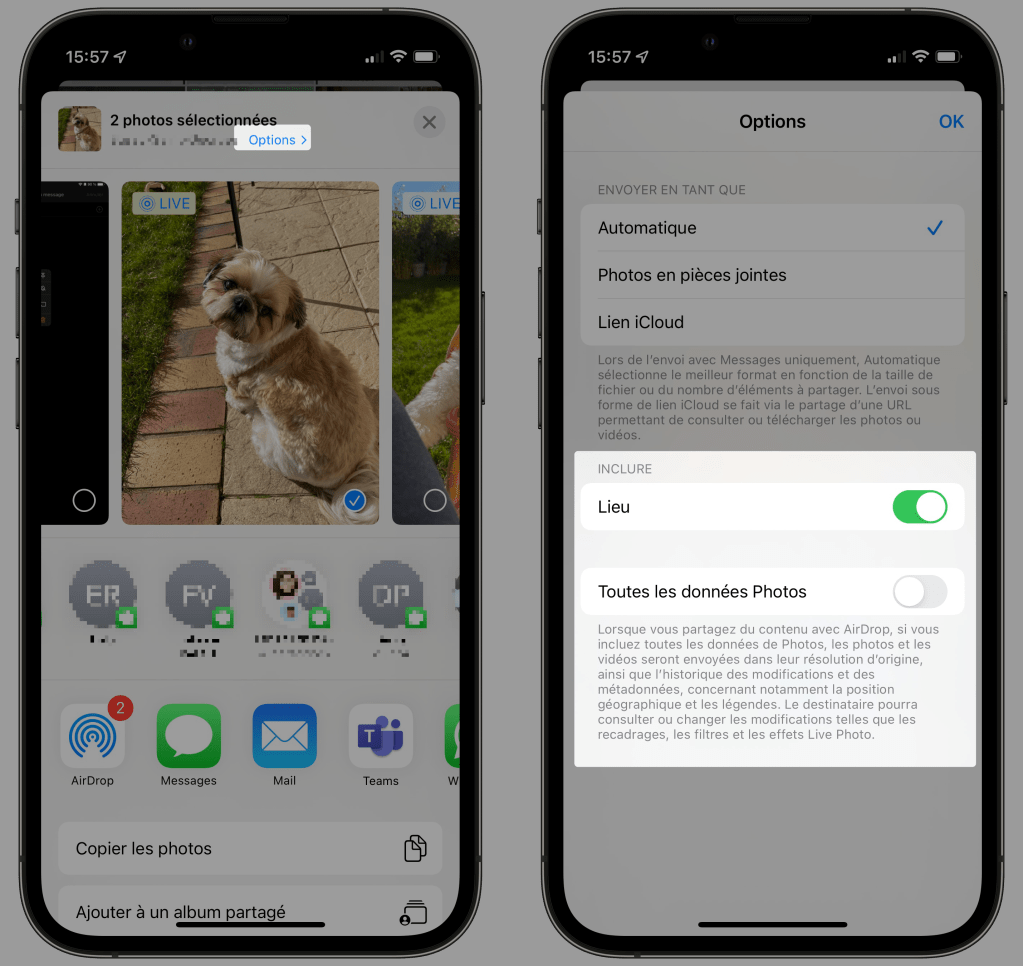
Notez tout en haut, en petit caractère bleu, le mot « Options ».
Appuyez dessus
Dans la fenêtre qui apparait deux options sont intéressantes :
Inclure : Lieu. A désactiver si vous souhaitez cacher la localisation de la prise de vue.
Et l’option plus radicale : Toutes les données Photos. Dans ce cas aucune information « cachée » ne sera transmise avec la photo.
Je vous suggère de prendre comme habitude d’utiliser la seconde. Sauf dans le cadre d’un partage familial ou la géolocalisation est moins propice à critique.
Sur watchOS :
Je n’ai pas trouvé l’option. Attention donc au partage depuis la montre qui peut contenir les métadonnées. Mes tests indiquent que les informations sont retirées par défaut, mais prenez garde sur watchOS si vous partagez des photos.
Messages est probablement l’outil le plus utilisé pour partager des photos prises avec des appareils Apple. Ce n’est certes pas la seule messagerie en direct à proposer cette option, mais si vos interlocuteurs sont tous sur Apple, c’est un jeu d’enfant que de s’échanger des photos par ce biais.
Partage d’une photo depuis l’appareil Photo :
Lorsque vous partagez une photo depuis l’application Appareil Photo, la prise de vue est automatiquement envoyée dans Messages tout en étant stockée dans Photos.
Partage d’une photo depuis l’application Photo :
Sélectionnez une ou plusieurs photos. Appuyez sur l’icône partage et sélectionnez l’application Messages ou des conversations proposées.
Notez qu’au-delà de trois images, les photos sont empilées avec une légère rotation ce qui donne un effet élégant.
Cette fonction de partage avec l’icône est disponible sur tous les systèmes (iOS, iPadOS, macOS et WatchOS).
Sur macOS, nous avons toujours la possibilité de glisser/déposer dans la conversation une image de photos. Comme vous le feriez avec un autre fichier.
Partager des photos depuis l’Apple Watch :
Il y a sur l’Apple Watch une application Photo. Sélectionnez une photo, appuyez longuement dessus et dans le partage sélectionnez l’application Messages ou une conversation proposée. Rien de plus compliqué.
A propos de la taille du fichier :
Les réglages dans Messages offrent une option sur les images et Photos. Plutôt que de partager des photos en taille réelle et donc lourd en poids, il est possible d’en réduire la résolution. Cette option n’est pas disponible sur macOS et watchOS.
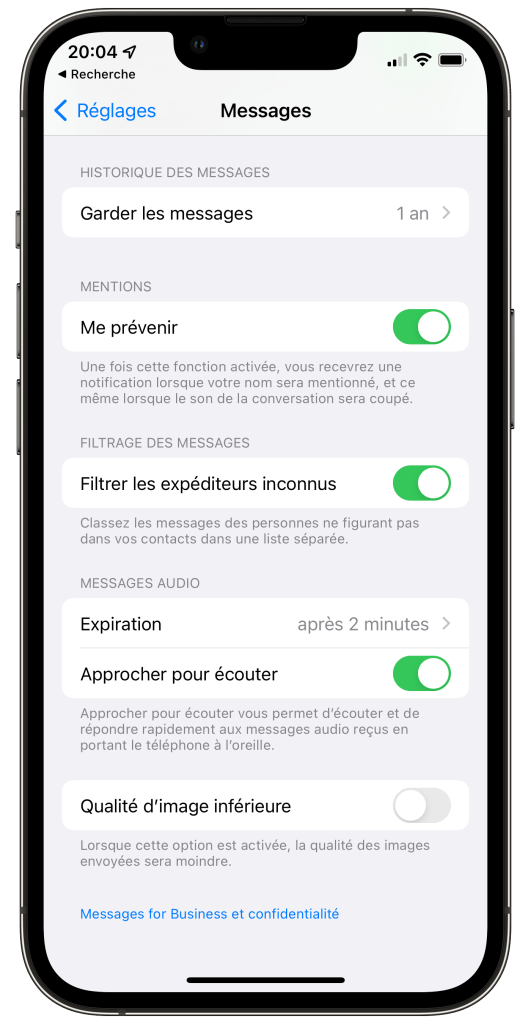
Dans iOS, rendez-vous dans les réglages et sélectionnez Messages. En bas de la fenêtre activez l’option : Qualité d’image inférieure.
Les photos sont réduites jusqu’à 480 pixels de largeur. Ce qui produit un poids autour de 100 Ko contre 2 à 3 Mo, suivant la photo d’origine. Vous le constaterez à l’œil nu, cette réduction n’est pas belle même sur l’écran d’un iPhone. Dès que vous affichez la photo en taille réelle, la basse qualité apparait.
Cette option n’est pas synchronisée par iCloud entre les appareils.
Voici quelques conseils pour optimiser la batterie du DJI Mini 2 :
L’autonomie en vol du Drone Dji mini 2 dépend de la qualité de la charge mais aussi de la vitesse du vent et des aléas du. Si vous ne pouvez pas agir sur le second. La qualité de la charge de cette batterie dépendra fortement des conditions de stockage, je vais vous donner quelques astuces qui augmenteront la durée de vie de la batterie et la qualité de la charge.
Quelques données fournies par Dji :
Le modèle de la batterie est partagé entre le Dji mini 2 et le DJI mini SE
On trouvera cette batterie autour de 55 euros
Son poids est de 86,2 grammes (important pour garder le drone sous la barre des 249 grammes)
Sa capacité est de 2250 mAh.
Elle offre 31 minutes de vols (source Dji dans des conditions spécifiques). Comptez 20/25 minutes en moyenne (selon mon expérience) avec des conditions optimales.
Lorsque la batterie est insérée dans le drone, elle communique en constance avec l’appareil afin de fournir les informations la concernant. Ces données sont ensuite envoyées dans l’application Dji Fly. La batterie se charge dans le drone, insérez la batterie et branchez un câble USB-C sur l’appareil. La charge commence.
Station de charge bidirectionnelle :
Si vous avez optez pour un kit « Fly More Combo », vous avez reçu 3 batteries et une station de charge. Vous pouvez l’acquérir séparément pour 39 euros.
Des LEDs vous indiquent le statut des charges des batteries.
La station va charger les batteries une à une et prendra 4 heures pour les recharger totalement (source DJI, avec l’adaptateur 18W fourni dans le kit Fly More Combo).
L’accessoire rechargera en premier la batterie avec le pourcentage le plus haut pour vous permettre d’utiliser le drone au plus vite à nouveau.
J’ai constaté une moyenne d’une heure et 30 minutes pour une batterie déchargée, lorsque le drone vous alerte qu’il ne lui reste plus que 5 % d’autonomie en vol.
Une petite option à garder à l’esprit : Lorsque la station a des batteries insérées dans la station, celle-ci peut recharger vos périphériques : radiocommande, smartphone grâce au port USB présent sur le côté. Cela peut paraitre anodin comme fonctionnalité, mais cette option aura son importance dans quelques lignes.
2 connecteurs sont disponibles sur la station de recharge :
USB-C pour alimenter le chargeur (In)
USB-A pour alimenter une appareil depuis le chargeur (out)
1er conseil : Ne laissez pas les batteries dans le socle de charge !
La charge ne se fait que sur une seule batterie à la fois. Le boitier commencera par la batterie la plus chargée. C’est bien vu, cette fonctionnalité pratique, permet de rependre le vol rapidement.
Un élément découvert récemment et que je ne m’explique pas est qu’une batterie placée dans le socle de charge ne se décharge pas ! Même si celui-ci est débranché. Le socle semble perturber le fonctionnement correct des mécanismes au sein de la batterie. Je déconseille donc de les laisser dans le socle une fois chargée.
C’est un comportement étrange, et je n’ai trouvé aucune trace de cette information dans la documentation de Dji sur le chargeur bidirectionnel. Donc : chargez puis retirez la batterie.
2nd conseil : Videz vos batteries à auteur de 30% entre deux vols
Entre deux vols, déchargez la batterie pour la placer autour de 30%, c’est la quantité idéale pour garantir un bon état de stockage de la batterie. Dji l’indique dans sa documentation.
Bon à savoir sur la fonction de déchargement automatique :
Après la charge initiale : la batterie se décharge jusqu’à 96 % (pour éviter les gonflements)
Au-delà de 9 jours sans utilisation : la batterie passera sous la barre des 72 %.
Voilà un bon conseil, me direz-vous mais comment « vider » une batterie ? Tout simplement en la plaçant du socle de recharge et en le débranchant du transformateur. Dernier point crucial, connectez un appareil à charger (iPad, iPhone etc.) et le tour est joué. Les batteries serviront à recharger l’appareil et se videront donc.
La bonne limite est bien entre 20 et 40%, en descendant en dessous de 10%, un mécanisme hibernation se déclenche et le seul moyen pour réveiller la batterie est de la placer dans le socle de recharge, notez que la charge sera plus longue.
Ensuite la batterie passe en mode Hibernation (si la tension de la cellule de batterie est inférieure à 3,0 V) ou si le niveau de batterie est inférieur à 10 %, la batterie passe en mode hibernation pour éviter une décharge excessive. Chargez la batterie pour la sortir du mode Hibernation. (Page 22)
3ème conseil : Rechargez vos batteries la veille d’un vol :
Nous sommes nombreux à rentrer d’un vol et par reflex nous rechargeons les batteries de nos drones. Ce n’est pas le bon réflexe qu’il faut avoir. Au mieux, vous devriez attendre les 30% de charge mais pas plus. AU pire laissez là dans son état et ce n’est que le soir, veille du vol qu’elle devront être chargées entièrement. C’est une habitude à prendre, pas facile, je vous l’accorde.
4ème conseil : attention à la température ambiante !
Patientez au minimum 2 minutes entre chaque charge afin de faire retomber la température de la batterie. Et surtout ne laissez pas les batteries au soleil, même à vos pieds. Placez-les toujours dans un sac les protégeant des rayons du soleil.
La batterie a plusieurs fonctions de sécurité, l’une d’elles est l’arrêt pur et simple de la charge en cas de surchauffe.
La grande majorité de vos interlocuteurs sont équipés d’Appareils Android et vous ne souhaitez pas que les serveurs d’Apple soient au milieu de vos échanges par texte.
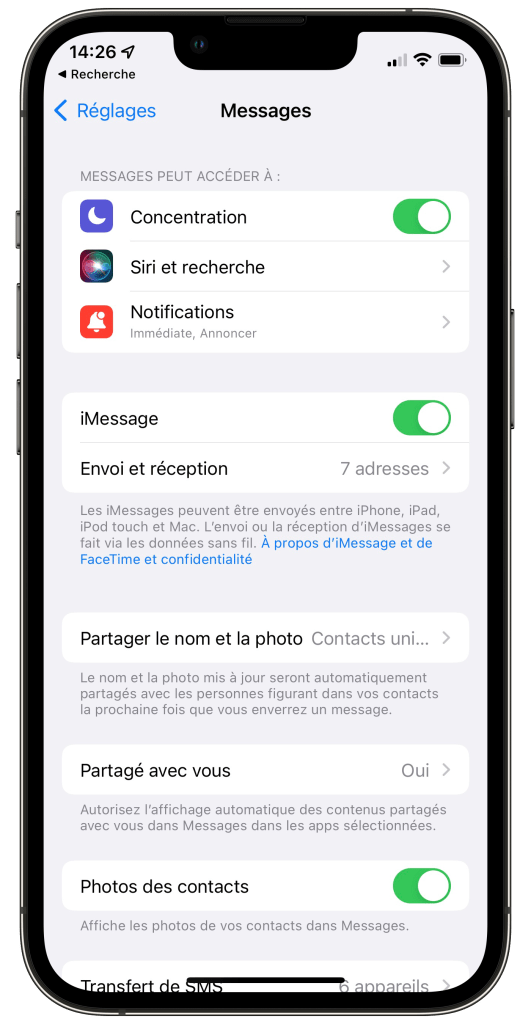
Bien, pour cela désactivez l’option iMessage. Rendez-vous dans les réglages d’iOS puis dans la section Messages.
Tout en haut désactivez : iMessage.
A partir de cet instant tous les messages seront envoyés en utilisant le protocole SMS (pour les textes) et MMS (images et vidéos). Ce dernier, est suivant l’abonnement payant.
L’activation d’iMessage pourra se faire à n’importe quel moment, le seul impact est l’utilisation de l’espace de stockage iCloud pour les pièces jointes.
Les iMessages qui ne peuvent pas être distribués peuvent être conservés jusqu’à 30 jours par Apple en vue d’être distribués ultérieurement.
Le message ou les pièces jointes sont chiffrés sur les serveurs d’Apple et ensuite supprimés au terme de 60 jours. La non-distribution d’un message signifie que votre interlocuteur n’a pas allumé ses appareils ou n’est plus connecté sur un appareil Apple.
Il est possible que le service iMessage rencontre un problème, consultez cette page. Elle communique des informations sur l’état des services d’Apple : https://www.apple.com/fr/support/systemstatus/
La limite de caractères sur iMessage est quelque peu nébuleuse. Il n’y a pas de limite de caractères officielle, bien que certains utilisateurs aient reçu des messages d’erreur lorsqu’ils approchaient 20 000 caractères.
J’ai même rencontré un message envoyé par iMessage puis réceptionné sur un téléphone non Apple, le message a été tronqué par bloc de 160 caractères, comme un SMS traditionnel.
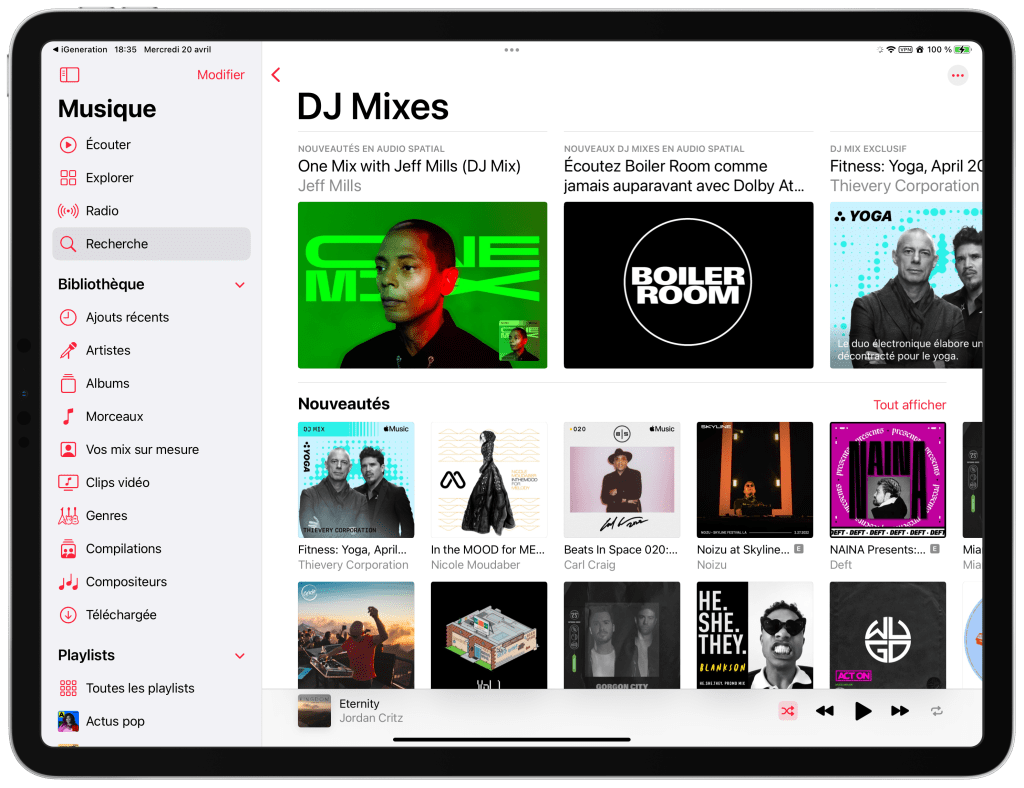
Le monde du DJ Mix possède une section dans Apple Music. Elle n’est pas souvent mise en avant, mais vous y trouverez les grands noms de ce type de production que l’on appelle aussi un « Set ». L’objectif du DJ Mix est la composition d’un nouveau morceau avec une suite de plusieurs musiques. Le tout doit avoir une fluidité musicale.
Apple a mis à jour ces playlists en proposant de nombreux morceaux en Dolby Audio (Audio Spatial), le résultat apparait immédiatement dès que vous placerez un casque sur vos oreilles . Suivant le type de musique que vous appréciez, vous trouverez des DJ Mixes qui vous parleront.
La section Boiler Room contient des enregistrements en club ou dans des festivals.Pour les 15 nouvelles playlists, elles sont proposées au format audio spatial. Pour une exploration du genre, essayez la playlist One Mix, elle a pour vocation de mettre en avant des DJ du monde entier.
Cette série de 8 épisodes est surprenante et bien ficelée. L’intrigue : le fils d’une femme d’affaire est enlevée par… des kidnappeurs anglais. C’est bien filmé, le suspense est la jusqu’à la fin.
Cette mini série est disponible en intégralité sur Apple TV+. Il s’agit d’un remake d’une série israélienne FalseTag.
Le casting comprend Uma Thurman, Kunal Nayyar, Noah Emmerich, Georgina Campbell, Elyes Gabel, Elizabeth Henstridge, Tom Rhys-Harries et Angel Coulby.
La taille limite d’un SMS (bulle verte) est de 160 Caractères. Quelques appareils poussent cette limite à 1600 caractères mais ce format n’est pas standard. Il y a dans ce dernier une limite bien plus haute. Mais il s’agit d’une astuce, car les messages sont coupés en bloc de 153 caractères
N’oubliez pas que le SMS utilise un protocole de communication téléphonie alors qu’iMessage utilise une solution basée sur la Data et un protocole de communication réseau.
Comment afficher le nombre de caractères d’un message ?
Rendez-vous dans les réglages d’iOS.
Sélectionnez Messages
Dans la section SMS/MMS.
Activez l’option : Nombre de caractères.
Vous l’aurez noté, cette option est uniquement valide sur les SMS. Et le nombre de caractères n’apparait qu’une fois que le première ligne est écrite.
Messages est utilisé pour le partage de photos, vidéos et messages audio entre amis ou membre de la famille. La qualité du transfert et la confidentialité (chiffrement d’un bout à l’autre de la conversation) en font une solution fiable et robuste d’échanges de fichiers.
Avant de vous lancer, prenez connaissances de ces informations :
La conversation est chiffrée (protégée) de bout en bout, seul l’expéditeur et le destinataire auront accès au fichier.
Apple ne donne pas de limite de taille, mais il y en a forcément une. Nous trouvons une indication qui est donnée sur le forum des développeurs d’Apple : Autour de 100 Mo, malgré des témoignages indiquant une limite plus basse autour de 25 Mo.
La taille du fichier est imputable de votre abonnement iCloud. Les longues conversations et les nombreuses pièces jointes prennent beaucoup de places sur le stockage iCloud.
Le fichier est débité de votre abonnement iCloud mais aussi de celui de votre correspondant.
iMessage utilise soit le Wi-Fi soit votre connexion Data (abonnement 4G ou 5G), donc si le fichier est gros, attendez d’être chez vous pour l’envoyer.
Dès que le fichier est placé dans la zone de saisie, Apple commence à l’envoyer sur ses serveurs et ceci avant que vous ayez appuyé sur le bouton envoi. En anticipant, Apple le transfert, Apple donne la sensation que celui-ci est rapide.
Rappelez-vous qu’Apple conserve le fichier 30 jours puis le supprime lorsque le destinataire ne se connecte pas.
Partager des fichiers avec Messages sur Mac :
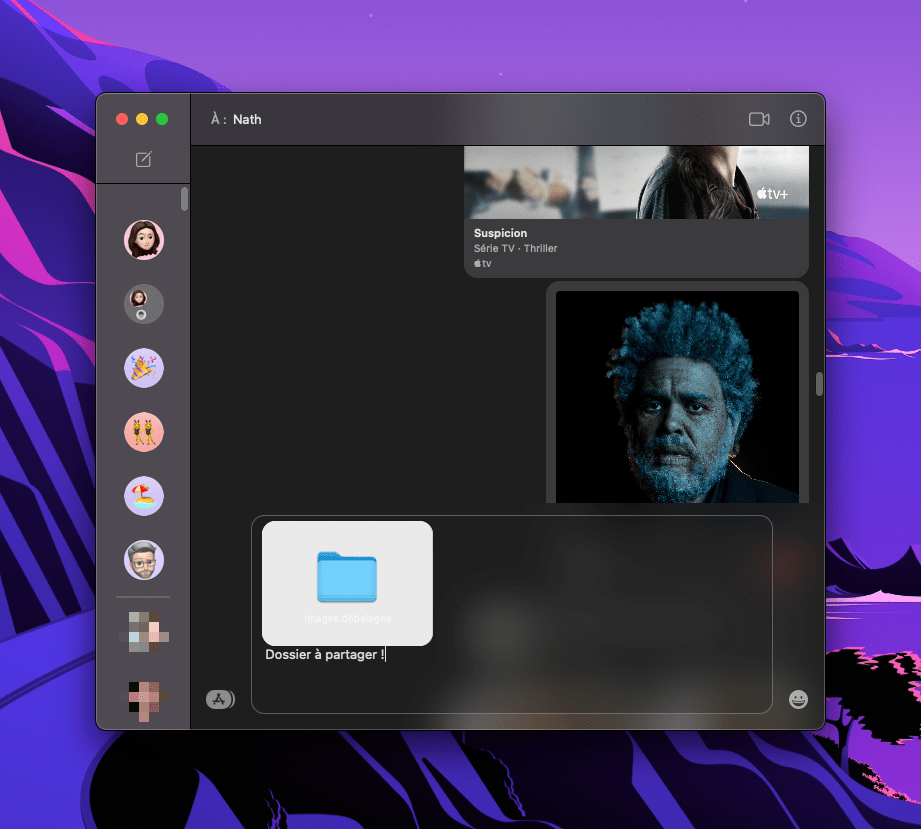
Effectuez un glisser/déposer, cela fonctionne pour tous les types de fichiers amis mais aussi les dossiers (attention à la taille maximale).
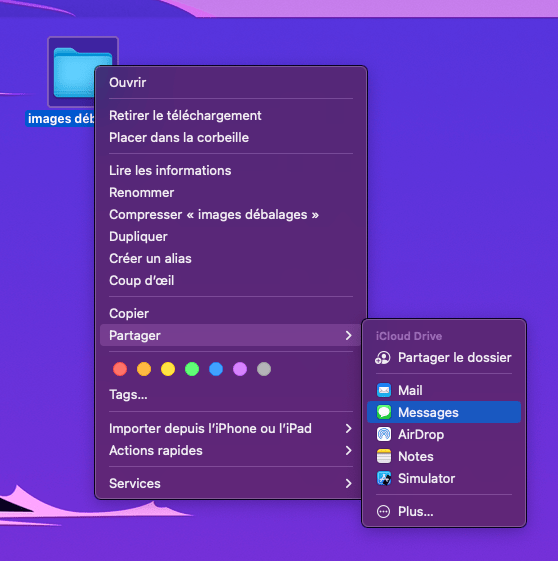
Une autre solution, similaire à iOS est de sélectionner le fichier puis à partir d’un clic droit sélectionner partager et Messages.
Si cette solution fonctionne bien, elle a un gros inconvénient. Il s’agit probablement d’un bug de macOS, la conversation en groupe est mal gérée, elle n’apparait pas correctement dans la section du destinataire. Les propositions des groupes ne sont pas complètes.
Partager des fichiers avec Messages sur iOS et iPadOS :
Sélectionner l’élément dans Fichiers ou depuis une application. Appuyez sur Partager et sélectionnez Messages. Notez la présence des correspondants habituels.
L’intelligence d’iOS tente de vous proposer les personnes avec qui vous échangez des fichiers ou avec lesquelles vous avez eu un échange par iMessage.
Lorsque l’on utilise Messages sur Mac, il y a quelques spécificités. L’une d’entre elles est particulièrement intéressante. Elle autorise le partage d’écran au travers d’une conversation dans l’application d’Apple.
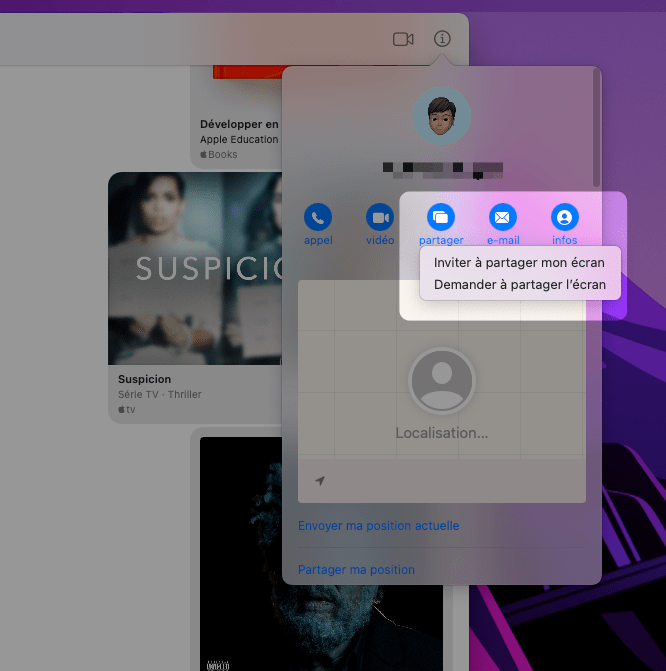
Deux approches sont possibles, soit en passant par le menu : Conversation, soit en cliquant sur l’icône « i » d’information en haut à droite de la fenêtre.
Quelles sont les contraintes ?
Il ne fonctionne pas avec les conversations SMS (Bulles vertes). Ce partage ne marche qu’avec des conversations qui utilisent iMessage, c’est à dire des bulles bleues.
Votre correspondant doit avoir un compte Apple ID, ou du moins le numéro (ou le courriel) que vous utilisez doit être associé à un compte Apple.
Il n’est pas disponible avec une conversation en groupe (même si tous les comptes sont Apple).
Au minimum un message doit être échangé entre les deux correspondants, afin de créer une conversation.
Notez que les options de partage sont grisées si l’une des conditions ci-dessus n’est pas remplie.
Paramètre indispensable :
Le partage d’écran doit être activé sur le Mac de votre correspondant
Le compte Apple ID doit être associé à ce Mac
La personne doit être devant son Mac
En utilisant le menu : Conversation vous avez à disposition ces commandes :
Inviter à partager mon écran : Pour partager votre écran du Mac
Demander à partager l’écran : Pour afficher l’écran de votre correspondant.
En utilisant l’option « i » de la conversation.
Une icône : Partager apparait au milieu de la barre des options. Un clic dessus fera apparaitre les deux options : « Inviter à partager mon écran » et « Demander à partager l’écran »
Comment interrompre un partage d’écran ?
Tout se passe dans la barre des menus de l’application d’écran. Cliquez sur l’icône : » Mettre fin au partage d’écran « . Notez l’option « Suspendre » qui laisse le canal de partage ouvert, mais interrompt le partage d’écran. Idéal si vous avez un mail confidentiel qui vient d’être notifié.
Il s’agit d’une exclusivité sur l’Apple Watch. Lorsque l’on souhaite utiliser le contenu d’un message pour le placer dans un courriel (message électronique), Il n’y a pas de solution simple. Sur IOS ou macOS, le seul moyen consiste à copier le texte du message et de le coller dans un message électronique.
Il y a sur l’Apple Watch une petite option.
Rendez vous dans l’app message sur watchOS.
Puis appuyez longuement sur le messages, plusieurs options apparaissent pour répondre au message (Cœur, pouce levé, pouce baissé, rire, point exclamation, interrogation).
En-dessous vous avez à gauche le bouton de partage, tapotez dessus et deux options sont disponibles : à gauche envoyer le message par mail, à droite envoyer le message vers une autre conversation.
Simple et efficace.
Un fonction dans macOS pas finalisée :
Les utilisateurs de Mac, auront remarqué une commande : Envoyer un e-mail dans le menu Conversation. Malheureusement cette option se limite à ouvrir Mail. Et de créer un nouveau message pour placer l’adresse email du correspondant (si la fiche de contact de la personne est correctement remplie).
Mais en aucun cas le message ou les pièces jointes sélectionnées ne sont ajoutées au message électronique.
Depuis iOS 15, la traduction est partout. Je dois reconnaitre que c’est très pratique. Traduire un message en Français dans une langue ou inversement depuis une langue étrangère ne présente plus de difficulté.
Appuyez longuement sur le message, le menu fait apparaitre une option : traduire. Une mini fenêtre apparait à gauche et le texte traduit avec vos langages par défaut, notez le bouton de lecture en bas du texte. Appuyez dessus pour entendre la version vocale de cette traduction.
La fenêtre présente 4 options :
Copier la traduction : de toute évidence, le texte traduit est copié dans le presse-papier.
Changer la langue : Vous choisirez une autre langue pour la traduction. En pratique, la langue du texte est reconnue par le traducteur, ce sera la langue de destination qui pourrait être changée.
Ajouter aux favoris : Cette option voudrait que le texte soit ajouté aux textes favoris dans l’application Traduire. Mais je pense qu’il s’agit d’un bug. Car le texte n’est pas ajouté à l’application.
Ouvrir dans Traduire : Le texte est envoyé dans l’app traduire.
Personnellement, lorsque les conversations sont riches, je modifie la composition de l’écran et je place côte à côte les deux applications. A gauche Message (avec la conversation ouverte) et à droite l’application Traduire.
Pour gagner en rapidité, il suffit de glisser le texte du message sur l’app de traduction.
Notez un bug sur iPad mini ennuyant, parfois le menu contenant la traduction est dissimulé derrière la zone de saisie en bas de l’écran. Tapotez sur la zone de saisie et elle disparait.
Dans l’application Messages, le plus simple est de cliquer sur l’icône à droite de la zone de saisie. Mais d’autres options sont disponibles. Il est possible de faire apparaitre un clavier Emoji, dans une fenêtre volante. Cela pourra s’avérer pratique si vous utilisez souvent les Emoji.
La combinaison de touches : cmd + ctrl + espace ou la touche Globe (sur les nouveaux claviers)
La fenêtre qui apparait présente toute la collection des emoji mais aussi ceux que vous avez utilisé dernièrement. C’est la même fenêtre que celle qui apparait en appuyant sur l’icône dans Messages.
Vous avez peut-être remarqué la petite icône en haut à droite, cliquez dessus et la fenêtre se transforme en visualisateur de caractères.
Cet utilitaire offre un jeu de caractères plus important, mais il n’est pas certain que votre correspondant puisse les visualiser correctement.
Messages est la tour de contrôle des SMS et des iMessages. Le premier est représenté par une bulle verte. C’est le SMS (Small Message System) imaginé par les fabricants de téléphone.
Le SMS est directement lié à votre abonnement téléphonique, il a été complété par le MMS, qui propose le transfert des images et vidéo. Le coût des SMS est directement imputable sur votre téléphone et le nombre de caractères est de 160 maximum.
Apple propose un autre protocole, du nom de iMessage, celui-ci offre de nombreux avantages, en primeur la sécurisation de bout en bout de l’échange d’informations.
C’est un moyen d’échanger des photos, vidéos et documents avec des limites bien supérieures au SMS. Un compte AppleID est nécessaire car cela permet de recevoir sur tous les appareils liés à ce compte les messages (peu importe le modèle).
Bulle bleue, c’est un échange entre des appareils Apple ;-). Notez l’heure de lecture.
Bulle verte : échange sans appareils Apple
Vous pouvez bien sur désactiver iMessage. Toutefois Apple propose une option plus intéressante. En cas d’indisponibilité d’iMessage (bulle bleue), Messages utilisera à la place un SMS (bulle verte).
Cela permet par exemple de joindre un correspondant qui n’aurait pas de connexion Data (4G ou 5G) ou Wifi, et ainsi de lui faire parvenir un SMS.
– Rendez-vous dans les réglages iOS – Sélectionnez : Messages – Activez la ligne : Envoyer par SMS
A propos des MMS :
Les MMS ne sont pas tous correctement pris en compte dans les abonnements téléphoniques. Vous aurez parfois à passer par une page Web pour consulter le message avec la pièce jointe (photo ou Vidéo).
Dans la section SMS/MMS, désactivez l’option : Service MMS. Vous ne pouvez plus envoyer de MMS.
Sur iOS, il suffit d’appuyer longuement sur le bouton d’envoi (bleu) pour que le menu des effets de messages apparaisse. Sur Mac l’opération est différente mais tout aussi possible. Mais l’approche un peu plus compliquée.
En premier, vous devez saisir un texte (sans le sésame, impossible d’accéder aux effets).
Ensuite cliquez dans le menu du Store
et sélectionnez la dernière ligne : Effet des messages.
En bas de page vous retrouvez les 12 effets sous forme de vignettes, cliquez pour tester l’effet avec votre texte.
Repérez la petite flèche bleue et cliquez dessus pour lancer votre message avec son effet.
Pourquoi envoyer un petit Emoji alors que vous pouvez envoyer un gros Emoji, plus facile à identifier.
Tout d’abord, commencez par placer un Emoji dans le champ de saisie d’un message. Au choix : l’icône à droite ou la fameuse commande cmd + ctrl + espace.
Placez un Emoji, il reste gros, placez un second, il conserve sa taille, ajoutez un troisième emoji, la taille est toujours grande. En en plaçant un 4eme Emoji, ils perdent toute leur taille…
Vous l’aurez compris pour envoyer un gros emoji, il ne faut pas en mettre plus de 3, pourquoi cette limite ? Seuls les ingénieurs d’Apple le savent.
Lorsque qu’une photo est partagée une petite icône à sa droite vous offre la possibilité de la télécharger dans votre collection de Photos. C’est pratique si ce n’est que sans métadonnées ces photos seront mal classées dans Photos.
Enfin si la photo est de basse résolution, elle sera enregistrée dans ce format, de qualité moindre. Voir l’astuce sur la qualité des photos dans Messages.
Les réglages d’accessibilités regorgent de nombreux paramètres. Parfois activés pour des raisons de convenance, ces réglages ont un impact global sur le fonctionnement de l’iPhone.
Vous êtes peut-être de ceux qui désactivent les réductions des animations, par confort ou pour une motivation esthétique.
Dans ces cas il serait évident que les effets de message n’apparaissent plus. C’est dommage. Apple a penser à tout. Un réglage dans les animations vous autorise à garder actif les animations sur les messages mais pas dans les autres aspects d’iOS.
Rendez-vous dans les réglages d’iOS
Sélectionnez : Accessibilités
Appuyez sur Animation
Assurez-vous que les effets des messages sont activés.
En activant les deux premières options, seuls les effets des messages seront visibles. Ce serait dommage de les rater.
Apple déploie des mises à jour de sécurité sur ces systèmes et ses applications. Dénicher une information sur ces mises à jour, n’est pas simple. Je vous propose quelques sources, j’ai pris par habitude de les consulter régulièrement. Ces sites contiennent des informations les correctifs de sécurité ou les dernières versions d’un composant ou d’un fichier. Le premier étant Apple, les deux autres sont plus techniques et sont destinés aux utilisateurs avancés..
Apple :
Commençons par Apple, le site du constructeur livre une liste de mises à jour de tous ses systèmes d’exploitation (iOS, iPad OS, macOS, tvOS et Watch OS) ainsi que celles qui sont destinées aux applications éditées par Apple.
Cette liste Globale se trouve derrière cette URL : https://support.apple.com/fr-fr/HT201222 . Dans cette page sont listées les mises à jour, les systèmes ou applications et la date de publications.
En cliquant sur l’un des éléments, vous serez conduit vers la description qui dans la plupart des cas contient d’une référence à un CVE-AAAA-XXXX.
Il s’agit d’une référence sur une faille de sécurité. La liste des CVE est disponible sur ce site : https://cve.mitre.org/.
Le nombre de CVE est gigantesque, c’est vous dire que le nombre de failles identifiées sur nos appareils informatiques ou domotiques. On imagine facilement le nombre encore plus important de toutes celles qui sont inconnues (ou révélées). Depuis quelques années la portion de CVE attribuées aux objets connectés a dépassée celles des systèmes d’exploitations ou des applications.
The Eclectic Light Company :
Ce site maintenu par un expert de macOS. J’adore l’explorer une ou deux fois par semaines, en dehors des informations sur les aspects de sécurité vous y trouverez des données techniques sur macOS ou les matériels Apple .Aucun autre site a ma connaissnace ne saurait vous fournir. Il propose notament des utilitaires intéressants. Mais aussi une liste des mises à jour et des fichiers fournis par les ingénieurs d’Apple.
En effectuant une recherche avec le mot « Security » sur ce site, vous obtiendrez les dernières articles sur les mises a jour d’Apple. Je reviendrais sur quelques utilitaires proposés par ce génial développeur.
Mac Version Database :
C’est la principale source d’informations sur toute la galaxie des mises à jour fournies par Apple. Vous avez là la source la plus fiable, elle est largement utilisée par les administrateurs de parc informatique.
Au passage pour remercier MR MACINTOSH, un bouton « Donate with Paypal» est présent sur la page.
On y trouve les versions des « Build » de macOS ainsi que toutes les versions classées par sujet comme XPorter, MRT, Gatekeeper etc. Ces informations sont de premier ordre et cruciales si vous portez un intérêt à la sécurité de macOS.
Si vous en connaissez d’autres n’hésitez pas à me l’indiquer : sos@hdrapin.com
L’Apple TV 4K est compatible HDMI 2.1. Cette norme a été finalisée en 2017 par le forum HDMI. Elle apparait dans la majorité des TV, consoles de jeux, Box TV depuis plusieurs mois maintenant. Les petites boites noires d’Apple, sont compatibles avec ce format. L’apport essentiel de cette version émise par le consortium HDMI est la bande passante : 48 Gigas Bits par seconde, là où la version 2.0 permettait un transfert de 18 Gbps. Plus la bande passante est importante, plus la résolution des vidéos et le taux de rafraichissement augmentent. Ces deux facteurs participent à la qualité de l’image affichée.
Voici quelques informations sur les points nécessaires pour en profiter pleinement de format HDMI 2.1 avec le boitier Apple TV 4K de 2021.
HDMI 2.0 vs HDMI 2.1 : Une question de bande passante
L’objectif de cette norme est d’apporter le support pour les formats 8K et 10K. La version précédente (HDMI 2.0) supportait les résolutions : Full HD (1920 X 1080), 4K(3840 X 2160) et 5k (5120 X 2160). Le HDMI 2.1 offre une bande passante sur le câble de 48 Gb/S soit 2,6 fois plus de données que le HDMI 2.0 qui se limite à 18 Gb/s.
L’avantage de cette norme est cette bande passante de 49 Gbps qui autorise le transfert de vidéos dans de grandes résolutions. En théorie cette norme permet de faire transiter des vidéos de 10K avec une fréquence de 120 Hz.
Le Static HDR ou le HDR ne sont pas en mesure de proposer des grandes plages de luminosités. Le HDR est là pour offrir cette plage plus large de lumière. La version 2.1 apporte une version dynamique du HDR, permettant de s’adapter en fonction de l’image.
Le Game Mode (VRR) adapte la taux de rafraichissement de la vidéo en fonction du jeux. Ce mode intéressera bien sur les joueurs sur console.
L’Apple TV 4K est limité dans son taux de rafraichissement. l’Apple TV 4K prend en charge des sorties vidéos HDR jusqu’à 4K à 60 i/s.
HDMI 2.0
HDMI 2.1
Bande passante
18 Gbps
48 Gbps
Fréquence d’images (max)
60 fps
120 fps
Taux de rafraichissement (max)
60 fps
120 fps
Résolution vidéo (Max)
4k @ 60Hz
10 K @ 120Hz
Versions HDR
Statique
Dynamique
Game Mode (VRR)
Non
Oui
Grâce à cette nouvelle bande passante, le câble HDMI 2.1 pourra offrir des flux 8K en 60Hz (60 images par seconde) ou 4K en 120 Hz. Le format 8K n’a pour le moment que peu d’intérêt, un nouvel Apple TV sera nécessaire pour en profiter.
1 – Utilisez le bon câble HDMI
Changer de câble ! Le problème des câbles HDMI est qu’ils sont tous visuellement identiques. Vous ne pouvez pas faire la différence entre un vieux câble HDMI et une version récente capable de supporter 48 Gbps de données.
Si vous n’avez pas un bon câble, passez votre chemin vous n’aurez pas mieux que les 48 Gb/s de la norme 2.0. Un câble HDMI est l’équivalent d’un câble Ethernet mais pour le monde de la vidéo. Celui-ci doit être sélectionné pour sa compatibilité avec une norme. Evitez les câbles « sans marque » (pas cher) qui n’indique même pas la norme supportée, vous n’aurez que des déboires avec ces modèles.
Optez toujours pour un câble HDMI 2.1. Le prix sera plus élevé, mais à chaque bout de la chaine (Apple TV 4K et écran de TV compatible HDMI 2.1) un câble HDMI 2.1 sera indispensable.
2 – Vérifiez le compatibilité avec votre TV !
Le câble HDMI 2.1 et un Apple TV récent ne seront pas suffisants pour atteindre l’objectif, la TV se doit elle aussi de supporter les fréquences de 60 ou 120 images par secondes. Elles sont certes plus courantes mais relisez bien la documentation et les compatibilités de votre TV. Elle doit supporter explicitement le format HDMI 2.1.
(informations sur des TV Sony compatibles HDMI 2.1, elles prennent en charge la 4k 120 images par secondes)
J’ai pris comme habitude de toujours télécharger les notices de mes appareils, j’ai ainsi sur iCloud un dossier rempli de PDF, cela me permet d’obtenir rapidement une information technique ou une notice sur le matériel que j’ai acheté.
3 – Toutes les prises HDMI des TV ne se valent pas !
La mise en place des normes est couteuse pour les fabricants de TV, ce qui explique que tous les connecteurs HDMI d’une TV ne se valent pas. Souvent un connecteur HDMI offrira une compatibilité HDR/Dolby Vision alors que sur un autre le son dans ce format ne sera pas supporté. Relisez bien la documentation et identifiez les bons connecteurs ! Vous serez surpris du résultat.
Et le HDR+ et Dolby Vision ?
Pour rappel, le HDMI 2.0 supporte bien le Dolby Vision et le HDR10+, mais ces deux formats sont considérés comme des couches supplémentaires du HDR10 standard.
Le HDMI 2.1 lui, intègre également tous les formats dits « HDR dynamiques » comme le Dolby Vision et le HDR10+. Quelque soit le câble, vous aurez toujours accès à ces deux spectres de couleurs.
Rappelez vous que pour avoir un ensemble cohérent HDMI 2.1 cela passe par :
Le boitier Apple TV 4K
Un cable HDMI 2.1
Une TV compatible HDMI 2.1 avec un connectique disponible HDMI 2.1
L’icône du centre de notifications est depuis Big Sur remplacée par l’Horloge. L’horloge dans la barre des menus est resté sous Monterey, c’est le moyen suggéré par Apple pour accéder aux notifications ou aux widgets. Vous devez cliquer sur l’horloge avec la souris, ce n’est pas le plus simple. Ensuite, un résumé des dernières notifications apparait au dessus des premiers widgets.
Le centre de notification sous Montorey.
Avantage MacBook et Trackpad :
Sur les ordinateurs portables d’Apple, le trackpad a trouvé une nouvelle fonction, il donne accès aux notifications et Widget. Pour qu’ils apparaissent à la droite de l’écran, faites glisser deux doigts en partant de l’extérieur du trackpad et en les déplaçant vers la gauche.
Ce mouvement en partant de la bordure du Trackpad les fera apparaitre, effectuez un mouvement inverse pour les dissimuler.
La fonction doit être activée dans les préférences TrackPad, dans l’onglet : « Gestes supplémentaires » activez : « Centres de notification ». Apple propose par défaut l’utilisation des deux doigts. Il vous faudra apprendre ce geste car cette option n’est pas parametrable, il est impossible de sélectionner une autre combinaison de doigts.
Créer un raccourcis clavier :
La seconde méthode nécessite de configurer un raccourcis clavier, ainsi avec cette combinaison de touches les derniers notifications apparaitront immédiatement.
Ouvrez les préférences système de macOS
Cliquez sur le paneau : Clavier
Cliquez sur l’onglet : » Raccourcis «
Sélectionnant l’élément : » Mission Control «
Vous trouverez un raccourci proposé : » Afficher le centre de notification « , cochez le. Ensuite définissez une combinaison de touches, si celle que vous proposez est déjà utilisée, macOS vous alertera.
Voila ! Les notifications sont regroupées par Application, seules trois notifications apparaissent en entête. Cliquez dessus pour en voir la liste et le contenu.
Quelle solution choisir ?
Ma préférence va pour l’utilisation du Trackpad, plus simple et intuitif qu’une combinaison au clavier. Ceci dit, si vous naviguez entre un MacBook et un Mac de bureau, définir la même combinions sur les deux appareils est probablement ce qui sera le plus judicieux.
Notez bien que les notifications sont l’un des éléments qui génère le plus de dé-concentration. Vous devez les limiter, prenez par habitude de ne pas toutes les accepter. Au premier lancement d’une application , macOS demandera si l’application peut utiliser le centre de notification, par défaut refusez ! Soyez parcimonieux, acceptez uniquement les notifications des applications les plus pertinentes.
Les basses d’un morceau peuvent parfois être désagréables à l’oreille. C’est d’autant plus vrai dans une petite pièce. Ce phénomène est plus accentué sur le HomePod dit « classique » (le tout premier) alors qu’on le percevra moins sur le HomePod mini.
Au passage, gardez à l’esprit que plus le son sera fort et plus les basses seront importantes. La particularité des fréquences basses est de pouvoir traverser les murs. Ce qui pourrait déranger votre entourage. Réduire les basses a donc son intérêt dans certaines conditions et en particulier pour maintenir la paix avec ses voisins.
Les ingénieurs d’Apple nous proposent de réduire l’inconfort grâce à une réduction des basses sur les deux appareils. Il est important que vos enceintes soient équipées de la dernière version du système, l’option est apparue avec la version 15. Par défaut l’option est tournée sur Off.
Comme tous les réglages sur les HomePod, vous devrez utiliser l’Application Maison sur iOs, iPadOS et macOS. Ouvrez cette application :
Tapotez et maintenez votre doigt sur le HomePod afin de faire apparaitre la fenêtre de contrôle de l’enceinte.
En défilant vers le bas, vous trouverez une roue dentelée qui symbolise les réglages. Tapotez dessus.
Dans la fenêtre, repérez la section : « MUSIQUES ET PODCASTS » et activez l’option.
Vous avez la possibilité de tester immédiatement l’impact du réglage en jouant sur l’option, le paramètre prend effet immédiatement.
L’option semble ne fonctionner qu’avec la musique, Apple n’indique pas si ce paramètre fonctionne avec d’autres sources : TV, Podcast etc. Enfin, il est regrettable qu’aucun moyen n’existe pour d’automatiser cette option grâce à Raccourcis.
Il faut reconnaitre à Apple la qualité de ses productions et surtout de ses documentaires. J’ai beaucoup apprécié 1971 qui retrace la révolution « culturelle » à la sauce Américaine, à découvrir car cette période trouble a fait émerger de nombreux genres de musiques et artistes.
J’ai commencé la serie documentaire : « WatchTheSound« . De son vrai nom : « Watch the Sound with Mark Ronson« . Ce documentaire vous permet d’explorer différents sujets autour des rencontres des musiciens et de technologies parfois surprenantes.
Le premier opus nous présente « Auto-tune » un plug-in créé par un scientifique qui corrige les faussetés des chanteurs. Très vite Auto-tune a été poussé dans ses retranchements pour produire des morceaux aux voix synthétiques, très reconnaissables des années 2000.
Cet épisode nous fait rencontrer des utilisateurs d’Auto-Tune : Ezra Koenig, Ariel Rechtshaid, Dr Andy Hildebrand, King Princess, T-Pain, Charli XCX, Paul McCartney, Sean Ono Lennon, Ash Koosha, Ilsey Juber. C’est une découverte passionnante et j’avoue humblement ne pas connaitre cette technologie surprenante.
Le 2nd épisode évoque un sujet qui prête à débat le « Sampling ». L’utilisation d’un extrait sonore avec parfois l’usage de morceaux originaux…
Regardez cette série documentaire, cela vous permettra de mieux appréhender le monde de la musique moderne. J’ai personnellement fait de nombreuses découvertes.