Même si l’iPhone est l’un des meilleurs smartphones, il n’est pas parfait. À un moment ou un autre, il pourrait rencontrer des bugs qui semblent sortir de nulle part. Heureusement, vous pouvez souvent régler ces problèmes vous-même.
Dans la plupart des cas, une solution rapide consiste simplement à éteindre votre iPhone. Cela peut paraître basique, mais c’est extrêmement efficace et ce n’est pas pour rien qu’on recommande souvent cette méthode.
Votre iPhone exécute en permanence de nombreux processus en arrière-plan, même quand vous ne l’utilisez pas. Parfois, certains de ces processus peuvent se bloquer ou causer des bugs, entraînant des ralentissements, des fermetures inattendues d’applications ou d’autres dysfonctionnements.
En éteignant votre iPhone, vous arrêtez tous les processus d’un coup. Lors du redémarrage, tout repart de zéro, ce qui permet à l’appareil de retrouver ses performances habituelles en quelques secondes.
Même si votre iPhone fonctionne parfaitement, il peut être bénéfique de l’éteindre régulièrement, idéalement une fois par semaine. Cette simple action aide à libérer de la mémoire et à maintenir l’appareil en bon état de marche.
Pour les modèles plus anciens, l’effet peut être encore plus notable, mais même les modèles récents bénéficient de ce redémarrage rapide pour rester performants.
Pourquoi il est important de suivre les mises à jour sur Homey et comprendre les différentes versions de firmware ?
Mettre à jour votre Homey régulièrement, c’est un peu comme faire un check-up pour votre maison connectée. Cela permet à votre système de rester performant, sécurisé et toujours à jour avec les dernières fonctionnalités.
Les mises à jour de firmware ne se contentent pas de corriger des petits bugs, elles améliorent aussi la sécurité, la rapidité et ajoutent parfois de nouvelles options vraiment pratiques.
À noter qu’il existe plusieurs pages distinctes : l’une dédiée au Homey Pro, une autre pour l’application Web, une pour les mises à jour des serveurs Cloud d’Homey, et enfin une page spécifique au modèle de 2019. celle qui nous intéresse le plus souvent sera celle du Homey pro 2023.
Pour Homey Pro Early 2023, vous trouverez plusieurs types de mises à jour, elles portent un label bleu ou orange. Voici un petit tour d’horizon des différentes versions disponibles :
1. Version « Stable » :
C’est la version stable, testée et prête à être utilisée par tout le monde. Si vous voulez que tout fonctionne sans accrocs et que vous n’aimez pas les surprises, c’est celle-ci qu’il faut choisir. C’est la plus fiable pour une utilisation quotidienne avec vos appareils connectés.
3. Version « Experimental » :
Cette version est un peu l’avant-première des mises à jour ! Si vous aimez vraiment être à la pointe de l’innovation ou tout simplement vous êtes un curieux, vous pouvez tenter cette version.
Par contre, elle est souvent instable et destinée aux utilisateurs qui n’ont pas peur des éventuels soucis. À utiliser avec précaution si vous comptez sur votre Homey pour des tâches importantes.
Mon seul conseil : restez sur une version stable et faites preuve de patience. Les curieux et les passionnés de technologie se chargeront d’affronter les bugs pour que vous puissiez bénéficier d’une version plus fiable et optimisée.
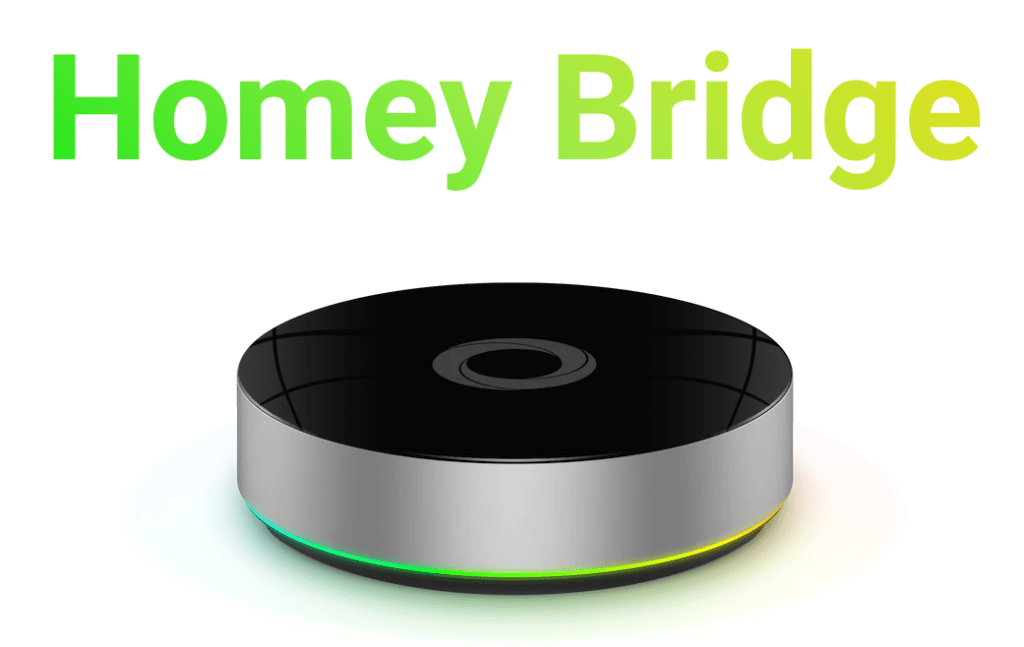
Avant de vous présenter le Homey Pro 2023, découvrons son « petit frère », le Homey Bridge. Ce dispositif de domotique cloud d’Athom, proposé au prix de 69 euros, a été conçu pour faciliter l’intégration de divers appareils dans votre maison intelligente. Il permet de gérer facilement vos éclairages, thermostats, et autres équipements connectés depuis une seule application. Ce modèle, bien que plus abordable, ne lésine pas sur les fonctionnalités et offre simple pour ceux qui cherchent à entrer dans l’univers de la domotique sans se ruiner.
Design et Unboxing
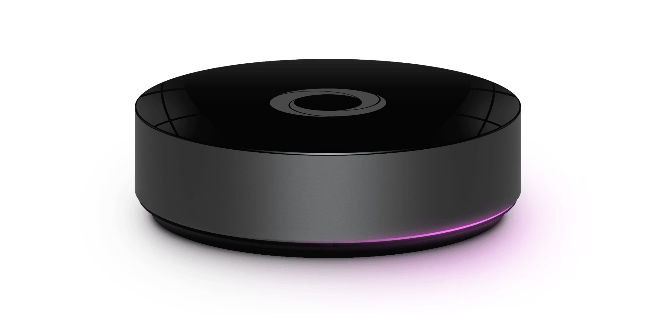
Le Homey Bridge arrive dans un emballage de qualité avec des tons violines. Il arbore un design arrondi classique, rehaussé d’un anneau lumineux, rappelant les appareils Amazon Echo.
Ses dimensions sont de 12,5 cm de diamètre pour 3,5 cm de hauteur, avec une finition en plastique et un pourtour imitation aluminium brossé. Ce design sobre est conçu pour se fondre dans votre intérieur, loin de l’aspect plus imposant des anciennes versions du Homey Pro.
Le Bridge se connecte via un port micro-USB pour l’alimentation, bien que l’USB-C ait été préférable. Il est stable grâce à un patin en silicone .
Vous le poserez et vous l’oublierez 😉
La solution Homey Bridge repose sur le cloud, à la différence du Homey Pro (399 euros) qui s’exécute localement sans abonnement. Bien que le Bridge soit plus abordable (69 €), l’abonnement mensuel pour dépasser les cinq appareils connectés pourrait justifier à terme l’achat du Homey Pro, surtout pour les utilisateurs avancés.
Installation et configuration
L’installation est simple et rapide. Une fois branché, le pont affiche différentes couleurs pour signaler son état, puis vous êtes guidé par l’application Homey (disponible sous Android et iOS).
La configuration de votre maison est intuitive : sélection des étages, des pièces, et des appareils connectés. Activez votre GPS pour les automatisations basées sur la localisation.
La version gratuite de Homey limite toutefois le nombre de dispositifs connectés à cinq, ce qui peut vite devenir un frein. L’abonnement Homey Premium à 2,99 €/mois est donc recommandé pour une utilisation plus étendue.
Protocoles pris en charge : un hub multiprotocole (presque) complet
L’un des principaux atouts du Homey Bridge est sa compatibilité avec un large éventail de protocoles de communication, rendant la passerelle extrêmement polyvalente et adaptée à une grande variété de dispositifs connectés.
Attention : Les protocoles MATTER et Thread ne sont pas supportées, il faudra pour ces deux la opter pour l’Homey Pro.
Voici un aperçu détaillé des protocoles supportés et de leur utilité, ainsi que des exemples concrets d’appareils qui peuvent être intégrés au système.
1. Wi-Fi
Le Wi-Fi est probablement le protocole le plus courant dans les maisons connectées. Il permet de connecter directement des appareils au réseau local sans passer par un hub spécifique. Le Homey Bridge peut ainsi contrôler des appareils compatibles Wi-Fi comme des prises connectées, des caméras de sécurité ou des appareils audio.
Exemple d’appareils :
• Prises connectées TP-Link Kasa : Le Homey Bridge permet de gérer l’allumage et l’extinction des prises Wi-Fi, et de les intégrer dans des automatisations complexes via les Flows.
• Caméras de sécurité Netatmo : Bien que nécessitant leur propre application, ces caméras peuvent être surveillées et intégrées dans des scénarios globaux, comme activer un éclairage lorsqu’un mouvement est détecté.
2. Bluetooth Low Energy (BLE)
Le Bluetooth LE est un protocole de communication à courte portée qui consomme peu d’énergie. Il est principalement utilisé pour des capteurs ou des appareils de santé. Le Homey Bridge utilise ce protocole pour intégrer des objets connectés qui ne nécessitent pas une connexion constante ou qui sont optimisés pour une faible consommation d’énergie.
Exemple d’appareils :
• Capteurs de température et humidité Xiaomi Mi BLE : Ces capteurs peuvent être associés au Homey Bridge pour surveiller l’environnement dans chaque pièce et déclencher des automatisations comme ajuster le chauffage ou activer un ventilateur. J’en ai meme installé un dans mon réfrigérateur, afin de m’alerter lorsque la température monte tres haut, signifiant que la porte est restée ouverte.
3. Zigbee
Zigbee est un protocole sans fil particulièrement populaire dans la domotique, connu pour sa faible consommation d’énergie et sa capacité à former des réseaux maillés. Les dispositifs Zigbee peuvent communiquer entre eux en relais, ce qui augmente leur portée et leur robustesse dans une grande maison.
Exemple d’appareils :
• Capteurs de mouvement Aqara : Ces capteurs Zigbee peuvent déclencher des automatisations pour allumer les lumières, envoyer des notifications ou interagir avec d’autres appareils. Un capteur de vibration Aqara a trouvé place dans ma boite aux lettres, une alerte me prévient dès qu’un colis ou courrier est déposé.
Avantage Zigbee maillé : Un point fort du protocole Zigbee est sa capacité à étendre la portée du réseau en relayant les signaux entre les dispositifs. Par exemple, si un capteur de mouvement placé à l’extérieur de la maison n’est pas à portée directe du Homey Bridge, une ampoule Zigbee placée entre les deux peut agir comme un relai et permettre la communication.
4. Z-Wave Plus
Le protocole Z-Wave Plus est une amélioration du Z-Wave classique, avec une meilleure portée, une plus grande autonomie des batteries et une sécurité accrue. Z-Wave est souvent utilisé pour des appareils domotiques critiques comme les serrures intelligentes ou les capteurs de sécurité en raison de sa stabilité et de sa faible interférence avec d’autres réseaux.
Exemple d’appareils :
• Serrures connectées Danalock V3 : Ces serrures Z-Wave Plus peuvent être contrôlées via le Homey Bridge pour verrouiller ou déverrouiller la porte à distance. Elles peuvent également être intégrées dans des Flows pour s’activer automatiquement lors de votre arrivée ou départ.
• Prises Fibaro Wall Plug : Ces prises Z-Wave permettent de surveiller la consommation électrique en temps réel, avec la possibilité de déclencher des scénarios pour économiser de l’énergie (par exemple, couper les appareils énergivores lorsque personne n’est à la maison).
Avantage Z-Wave : Contrairement au Wi-Fi ou au Bluetooth, Z-Wave utilise une fréquence de 868 MHz (en Europe), ce qui le rend moins sujet aux interférences avec d’autres appareils sans fil comme les routeurs ou les téléphones. Il est donc idéal pour les environnements domestiques complexes avec beaucoup de dispositifs connectés.
5. RF 433 MHz
Le protocole RF 433 MHz est un standard plus ancien mais encore largement utilisé dans certains appareils de domotique, notamment pour les télécommandes et les dispositifs sans fil à bas coût. Il est surtout employé pour des tâches simples comme le contrôle de volets roulants ou de prises sans fil.
Exemple d’appareils :
• Prises Trust ACC-2300 : Ces prises peuvent être pilotées à distance via RF 433 MHz. Bien qu’elles ne fournissent pas de retour d’état (contrairement au Z-Wave ou au Zigbee), elles permettent d’intégrer facilement des appareils simples dans un scénario domotique.
• Contrôles de volets roulants Somfy RTS : Les volets peuvent être programmés pour s’ouvrir ou se fermer selon des conditions spécifiques (heure, présence, etc.), sans nécessiter de communication bidirectionnelle complexe.
Limitation RF 433 MHz : Contrairement aux protocoles plus modernes comme Zigbee ou Z-Wave, le RF 433 MHz ne permet pas de retour d’état. Cela signifie que vous pouvez envoyer des commandes aux appareils, mais vous n’avez aucun retour sur leur état actuel (par exemple, savoir si une prise est allumée ou éteinte).
6. Infrarouge (IR)
L’Infrarouge est principalement utilisé pour contrôler des appareils traditionnels tels que des téléviseurs, des climatiseurs ou des décodeurs. Grâce au Homey Bridge, vous pouvez centraliser le contrôle de ces appareils dans l’application Homey, les intégrant dans vos scénarios domotiques.
Exemple d’appareils :
• Téléviseurs Samsung ou Sony : Grâce au protocole IR, le Homey Bridge peut remplacer les télécommandes classiques et intégrer la gestion des téléviseurs dans des automatisations (comme éteindre la TV lorsque vous quittez la maison).
• Climatiseurs Daikin : En utilisant les commandes infrarouges, vous pouvez piloter à distance votre climatiseur et l’inclure dans des scénarios, par exemple pour ajuster la température en fonction de l’heure ou de la présence.
Limitation Infrarouge : L’un des inconvénients du protocole IR est qu’il nécessite une ligne de vue directe. Le Homey Bridge doit donc être placé de manière stratégique pour contrôler efficacement ces appareils, et aucun obstacle ne doit bloquer la transmission du signal.
L’utilisation des Flows dans des assistants vocaux
Les Flows de Homey peuvent également être intégrés dans des assistants vocaux comme Alexa ou Google Assistant. Cela signifie que vous pouvez créer des scénarios complexes avec Homey, puis les déclencher simplement à la voix via des commandes à vos assistants vocaux.
Exemple avec Alexa :
Vous pouvez créer un Flow dans Homey qui, en fonction de votre présence, éteint toutes les lumières, coupe les appareils non essentiels, et verrouille la porte d’entrée. Ensuite, en associant ce Flow à une scène Alexa, vous pouvez l’exécuter via une commande vocale comme « Alexa, je pars ».
Limitations des Flows du Homey Bridge
Bien que les Flows du Homey Bridge soient très puissants, ils ont quelques limitations par rapport à ceux disponibles sur le Homey Pro :
Variables et scripts : Contrairement à la version Pro, le Bridge ne permet pas d’utiliser des variables ou d’écrire des scripts personnalisés. Cela limite un peu la complexité des scénarios que vous pouvez créer.
Automatisation en local : Le Homey Bridge étant basé sur une solution cloud, toutes les automatisations dépendent d’une connexion Internet active. Si votre connexion est instable, certaines actions peuvent être retardées ou ne pas se déclencher du tout.
Le système de Flows de Homey offre une flexibilité incomparable pour automatiser votre maison. Avec sa structure claire WHEN / AND / THEN, la gestion des opérateurs logiques, et l’intégration multi-protocoles, vous pouvez créer des scénarios complexes adaptés à vos besoins spécifiques.
Que vous soyez un utilisateur novice cherchant à automatiser quelques lumières ou un utilisateur avancé cherchant des scénarios complexes impliquant des dizaines de dispositifs, Homey Flows répondra à vos attentes.
Pour ceux qui souhaitent aller encore plus loin, la version Homey Pro permet des automatisations locales avec des scripts et des variables, mais pour la majorité des utilisateurs, les Flows du Homey Bridge seront largement suffisants.
Compatibilité avec les assistants vocaux
Le Homey Bridge est compatible avec Amazon Alexa et Google Assistant. Une fois configuré, vos appareils connectés au Bridge peuvent être pilotés via ces assistants. Toutefois, la compatibilité avec Google Assistant est plus limitée qu’avec Alexa, certaines fonctionnalités ne fonctionnant pas correctement sur l’application Google Home.
Homey Insights : suivi et gestion des appareils
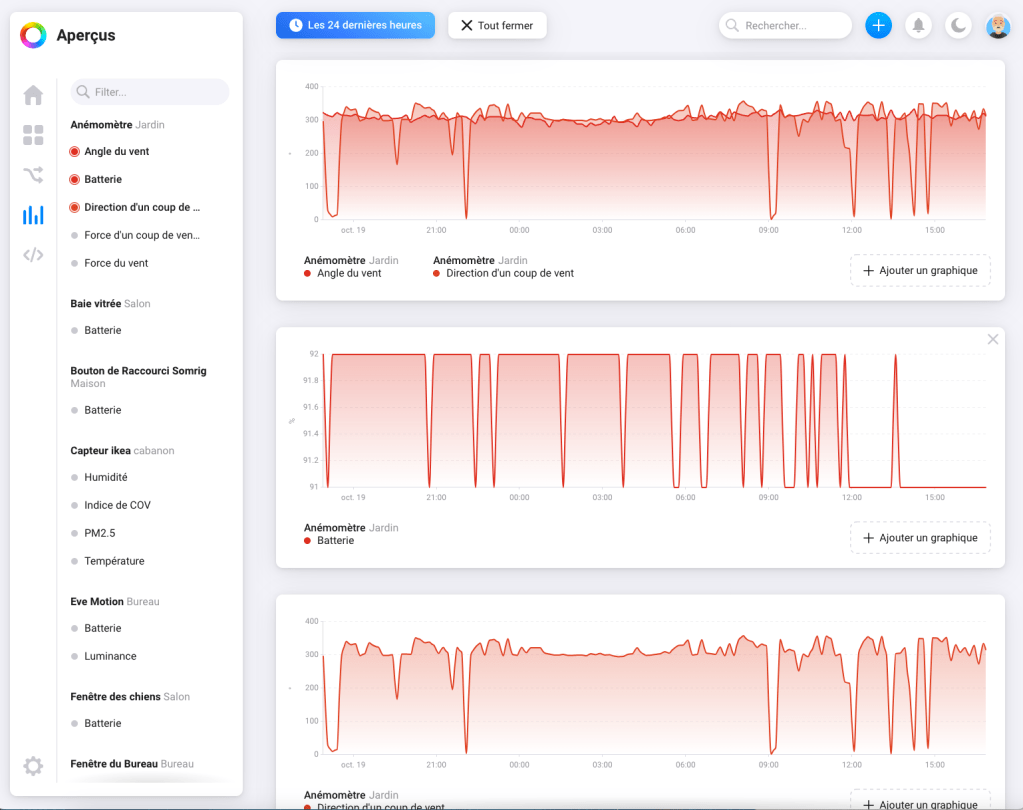
Homey Insights offre un tableau de bord qui permet de suivre la consommation énergétique, la température, l’humidité, ou encore les taux de CO2 de vos appareils connectés. Ce tableau est simple à utiliser et très utile pour optimiser la gestion énergétique de votre maison.
Conclusion
Après un an d’utilisation, le Homey Bridge s’avère être une solution domotique accessible, efficace et bien conçue. Sa simplicité d’installation et d’utilisation, couplée à la gestion de plusieurs protocoles, en fait une excellente passerelle pour centraliser vos objets connectés. Cependant, la limitation à cinq appareils dans la version gratuite et le nombre encore restreint d’applications disponibles peuvent freiner certains utilisateurs.
Pour ceux qui souhaitent un système domotique robuste et évolutif sans investir dans un Homey Pro (399 euros), le Homey Bridge représente une alternative abordable. Toutefois, pour les utilisateurs plus exigeants ou possédant de nombreux appareils connectés, le passage au Homey Pro reste envisageable.
Si après avoir acheté le Homey Bridge, vous optez pour le Homey Pro, il faut savoir que le bridge deviendra une « relai » du Homey Pro, agissant comme un élément complémentaire pour la gestion et le contrôle de votre réseau domotique. La notion de relais s’applique aux standards supportés par Homey Bridge : Zigbee, ZigWave, RF 433MhZ et Bluetooth/Infra rouge.
Le bridge facilitera également les communications entre vos différents appareils Zigbee, même dans un habitation de grande taille ou sur plusieurs niveaux. améliorant ainsi la réactivité et la portée de votre réseau.
Vous ne perdez donc pas votre investissement, car le Homey Bridge continuera à servir de pilier à votre système, tout en complétant les nouvelles capacités du Homey Pro.
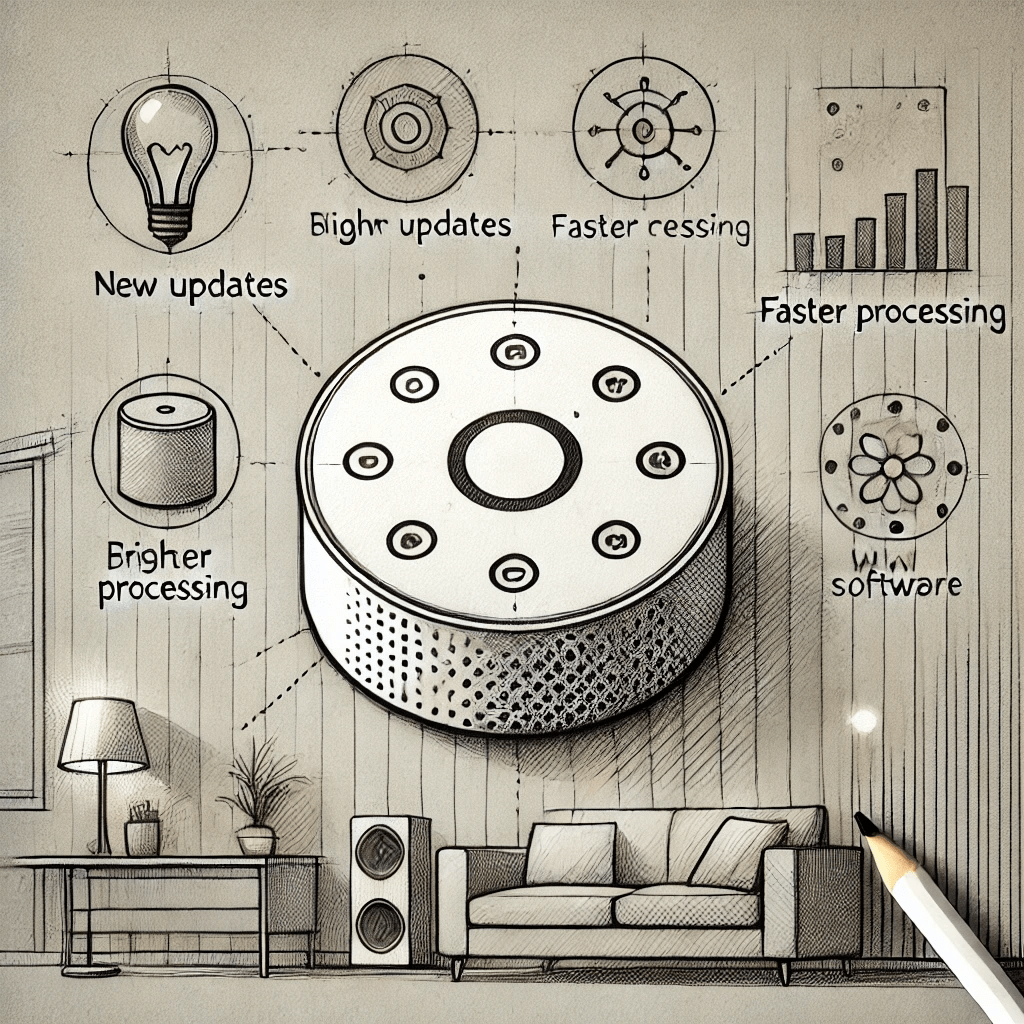
L’acquisition de Homey par LG livre sa première réalisation sous la forme d’un petit boîtier blanc qui ressemble s’y méprendre à un Homey Pro. Le boîtier à mème intégré une enceinte et des micros pour un échange avec l’IA qui se trouve embarquée dans le LG THNIQ ON.
LG ThinQ ON, tel est son nom commercial, transforme la maison en un espace intelligent et chaleureux grâce à une intelligence artificielle bienveillante et intuitive. Lors de l’IFA 2024, LG a présenté sa vision de la maison connectée sous le thème « Experience, Affectionate Intelligence Home », où la technologie est là pour rendre le quotidien plus confortable et personnalisé.
Vous ne trouvez pas qu’il a un look très proche d’un boitier que nous connaissons déjà ?
Il est vendu pour être facile à utiliser, il comprend le langage naturel (Coréen uniquement… pour le moment), ce qui permet aux utilisateurs de dialoguer avec leurs appareils comme s’ils s’adressaient à un assistant personnel. De plus, il apprend les habitudes de chacun pour anticiper les besoins et aider à gérer la maison de manière proactive.
Par exemple, dans u. espace dédié aux enfants, l’IA crée un environnement propice au sommeil en ajustant l’éclairage et la température, tandis que dans l’espace Pet Care, elle adapte les conditions pour que votre animal soit à l’aise.
Et ce n’est pas tout ! Dans l’espace « Delightful Home », vous découvrez comment ThinQ ON peut vous donner des conseils personnalisés pour cuisiner ou entretenir vos appareils. Imaginez un réfrigérateur LG InstaView™ with MoodUP™, qui change de couleur selon vos envies, ou un four avec une caméra intégrée pour surveiller vos plats en direct ! C’est. le monde proposé par LG et sa domotique.
Pas de date pour une disponibilité en Europe, pour le moment ils sera uniquement disponible en Corée. LG s’est engagé à produire une app pour un gestion complète de sa gamme de matériel audio vidéo et électroménager.
Pour comparer deux sauvegardes Time Machine sur macOS en utilisant le Terminal, vous pouvez utiliser la commande tmutil, qui permet de manipuler les sauvegardes Time Machine. Voici une méthode simple pour comparer les différences entre deux sauvegardes :
1. Montez les sauvegardes Time Machine
Assurez-vous que les deux sauvegardes que vous souhaitez comparer sont accessibles, par exemple sur un disque externe ou un serveur réseau.
2. Utilisez tmutil compare
La commande tmutil compare vous permet de comparer deux points de sauvegarde et d’afficher les différences.
Ouvrez le Terminal, puis utilisez la commande suivante pour comparer deux sauvegardes spécifiques :
Remplacez VOTRE_DISQUE par le nom de votre disque Time Machine, MacintoshHD par le nom de votre Mac (ou celui de la sauvegarde), et YYYY-MM-DD-HHMMSS par les dates et heures exactes des sauvegardes à comparer.
3. Affiner les résultats
Pour obtenir des résultats plus précis, vous pouvez ajouter des options pour tmutil compare. Par exemple :
• --only-changes pour afficher uniquement les fichiers qui ont été modifiés, ajoutés ou supprimés.
• --exclude pour exclure certains dossiers ou fichiers spécifiques.
Nous allons aborder une méthode efficace pour résoudre les problèmes de connexion Wi-Fi ou de réseau sur votre Mac. Nous verrons comment réinitialiser les paramètres réseau sur macOS Sequoia (macOS 15). Cette procédure est simple et souvent très efficace pour éliminer les dysfonctionnements mineurs.
Pourquoi réinitialiser les paramètres réseau ?
Il arrive parfois que votre Mac rencontre des difficultés pour se connecter à votre réseau Wi-Fi habituel, ou que vous subissiez des coupures fréquentes. Ces problèmes peuvent être causés par des paramètres réseau corrompus ou des conflits accumulés au fil du temps. Réinitialiser les paramètres réseau permet de repartir sur une base saine, et de résoudre bon nombre de ces soucis.
Comment réinitialiser les paramètres réseau sur macOS Sequoia
Avant de commencer, notez que cette opération supprimera tous vos réseaux Wi-Fi enregistrés, il est donc conseillé de vérifier que vous avez bien les mots de passe nécessaires. Voici la procédure à suivre :
Ouvrir les préférences système : Cliquez sur le logo Apple dans le coin supérieur gauche de votre écran et sélectionnez « Préférences Système ». Ensuite, accédez à « Réseau ».
Désactiver le Wi-Fi : Choisissez « Wi-Fi » dans la barre latérale, puis cliquez sur le bouton pour désactiver le Wi-Fi. Cette étape est importante pour éviter les conflits pendant la réinitialisation.
Supprimer les fichiers de configuration réseau : Maintenant, il est nécessaire de supprimer certains fichiers de configuration.
Ouvrez une nouvelle fenêtre du Finder, puis cliquez sur « Aller » dans la barre de menu et sélectionnez « Aller au dossier… ».
Entrez le chemin /Bibliothèque/Preferences/SystemConfiguration/ puis appuyez sur Entrée.
Vous verrez plusieurs fichiers, notamment com.apple.airport.preferences.plist, NetworkInterfaces.plist, et preferences.plist. Sélectionnez ces fichiers et déplacez-les dans la corbeille. Ces fichiers contiennent les paramètres réseau et les supprimer forcera macOS à les recréer.
Redémarrer votre Mac : Une fois les fichiers supprimés, redémarrez votre Mac. Cela permettra au système de recréer les fichiers de configuration réseau.
Réactiver le Wi-Fi : Retournez dans les préférences système, puis réactivez le Wi-Fi. Reconnectez-vous à votre réseau en entrant le mot de passe.
Après ces étapes, votre connexion devrait être plus stable et fluide. Cette réinitialisation permet de résoudre les petits dysfonctionnements qui peuvent survenir après des mises à jour ou des changements de configuration réseau. Si le problème persiste, il peut être utile de vérifier votre routeur ou de contacter votre fournisseur d’accès à Internet.
N’hésitez pas à laisser un commentaire si cette méthode vous a été utile, ou si vous avez d’autres questions sur macOS Sequoia.
LG rachète Homey : Ce que cela signifie pour votre maison connectée
LG Electronics a récemment pris une participation majoritaire dans la société Athom, créatrice de la plateforme domotique Homey. Cette acquisition vise à intégrer les technologies de Homey au sein de l’écosystème LG ThinQ, ce qui pourrait transformer l’expérience des utilisateurs de la maison connectée.
Toutefois, cette nouvelle suscite quelques inquiétudes parmi les utilisateurs fidèles de Homey. Examinons ce que cela implique et pourquoi certains s’interrogent sur l’avenir de cette solution domotique.
Quels sont les avantages potentiels de cette acquisition ?
Synergies de produits : LG prévoit d’intégrer les capacités de connectivité de Homey dans ses propres produits, tels que les appareils électroménagers et les téléviseurs intelligents. Par exemple, vous pourriez bientôt contrôler votre lave-linge LG ou ajuster l’éclairage depuis votre téléviseur LG en utilisant l’interface Homey, rendant ainsi l’ensemble de la maison plus cohérente et facile à gérer.
Croissance et innovations : Avec le soutien financier et les capacités de recherche et développement de LG, Homey pourrait bénéficier d’un développement accéléré et de l’intégration de nouvelles fonctionnalités. LG souhaite élargir l’expérience client de la maison intelligente à des environnements variés, comme les espaces commerciaux ou les véhicules, ce qui pourrait ouvrir la voie à de nouvelles innovations dans le domaine de la domotique
Quelles sont les préoccupations des utilisateurs ?
Indépendance de la plateforme : Les utilisateurs actuels apprécient Homey pour sa compatibilité avec une grande variété de dispositifs de marques différentes. Il existe une crainte que LG oriente Homey vers une intégration plus exclusive avec ses propres produits, réduisant ainsi la flexibilité actuelle. La bonne nouvelle est que les fondateurs d’Athom restent aux commandes et assurent vouloir continuer à soutenir les intégrations tierces.
Confidentialité des données : LG pourrait avoir accès à davantage de données utilisateur en combinant les informations collectées par Homey avec celles provenant des appareils LG. Cela soulève des questions sur la manière dont ces données seront utilisées, en particulier pour les personnes soucieuses de leur vie privée. Athom a cependant indiqué qu’ils maintiendront leur engagement en matière de protection des données
Évolution des coûts : Certaines fonctionnalités de Homey sont déjà accessibles via des abonnements, comme les sauvegardes cloud. Avec cette acquisition, les utilisateurs craignent une éventuelle hausse des coûts ou une multiplication des services payants. Il est conseillé de suivre les annonces futures pour évaluer les changements potentiels de tarification.
Que faut-il surveiller à l’avenir ?
Pour les utilisateurs actuels (et potentiels) de Homey, il sera important de rester attentifs aux prochaines annonces de LG et d’Athom. Cela inclut les évolutions en matière de compatibilité, de gestion des données et de tarification.
Si LG réussit à maintenir la philosophie ouverte de Homey tout en apportant son expertise, cette acquisition pourrait enrichir l’expérience des utilisateurs.
Bien que l’acquisition de Homey par LG ouvre la porte à des opportunités prometteuses, il est naturel de se questionner sur les impacts potentiels à venir.
Rappelez-vous de WebOS, un système d’exploitation innovant utilisé sur les appareils Blackberry et HP avant d’être racheté par LG. Ce dernier a su le faire évoluer, et aujourd’hui, il équipe les téléviseurs de la marque coréenne, prouvant ainsi sa résilience et sa capacité à se réinventer. Alors que toutes les autres marques sont passées sous Android.
Apple Music a introduit plusieurs nouveautés pour enrichir l’expérience d’écoute, notamment les formats de musique sans perte et en haute résolution. Parmi ces innovations, Dolby Atmos se distingue comme un format audio immersif, offrant une nouvelle manière de vivre la musique. Plus qu’un simple son surround, Dolby Atmos crée une scène sonore tridimensionnelle qui permet d’ajouter de la profondeur et de l’espace à la musique, rendant l’écoute plus engageante et enveloppante. Cependant, il existe quelques nuances à connaître pour tirer pleinement parti de cette technologie.
Une expérience immersive… mais avec des limites
Dolby Atmos brille particulièrement avec les morceaux récents, qui ont été spécifiquement enregistrés ou remastérisés pour ce format. L’effet d’immersion est significatif, surpassant les formats quadriphoniques ou 5.1 surround classiques. Vous vous sentirez véritablement entouré par le son, avec une répartition plus naturelle des instruments et des voix dans l’espace sonore.
Cependant, cette magie ne fonctionne pas toujours aussi bien avec les morceaux plus anciens. En effet, de nombreuses pistes classiques ou jazz des années 60, par exemple, n’ont pas été conçues pour l’audio immersif. Apple utilise des algorithmes et des filtres pour recréer artificiellement cet effet spatial, mais le résultat est parfois décevant. Les voix peuvent être étouffées, les hautes fréquences amplifiées de manière artificielle, et le volume des morceaux semble souvent plus faible, surtout avec les enregistrements classiques. Dans ces cas, le son paraît moins authentique et perd en dynamisme.
Il est important de garder à l’esprit que Dolby Atmos en est encore à ses débuts dans l’univers de la musique. Les ingénieurs et producteurs s’emparent progressivement de cette technologie, et il faudra du temps pour qu’elle soit pleinement maîtrisée, notamment pour les catalogues de musiques plus anciennes. Cependant, pour les morceaux plus récents, même ceux des années 80, les résultats peuvent être étonnamment immersifs et agréables.
Comment obtenir des morceaux en Dolby Atmos ?
Pour profiter de cette nouvelle expérience sonore, voici ce qu’il vous faut :
1. Un abonnement à Apple Music : Les morceaux achetés sur iTunes Store ne donnent pas accès aux versions spéciales enregistrées en Dolby Atmos. Il est donc indispensable d’avoir un abonnement actif à Apple Music.
2. Un appareil compatible Apple : Vous aurez besoin d’un Mac, iPhone, iPad ou Apple TV disposant de l’application Musique pour lire les morceaux en Dolby Atmos.
3. Un appareil Android avec l’application Apple Music est également compatible avec Dolby Atmos.
Apple n’a pas encore mentionné la compatibilité de Dolby Atmos avec iTunes sur Windows.
Quels appareils sont compatibles ?
En théorie, tous les casques sont capables de reproduire le son en Dolby Atmos. Cependant, Apple optimise spécifiquement l’expérience pour ses propres casques et certains modèles Beats. Si vous utilisez un casque d’une autre marque, il vous faudra activer manuellement l’option “Toujours activé” dans les réglages Dolby Atmos, afin de forcer la sortie du son dans ce format. Avec les casques Apple ou Beats, l’option “Automatique” est généralement recommandée, car Apple applique des optimisations spécifiques pour améliorer l’immersion.
Configuration du Dolby Atmos sur vos appareils
Sur iOS / iPadOS :
1. Ouvrez les Réglages.
2. Sélectionnez Musique.
3. Dans la section Audio, touchez Dolby Atmos.
4. Choisissez l’option Automatique.
Sur macOS :
1. Ouvrez l’application Apple Music.
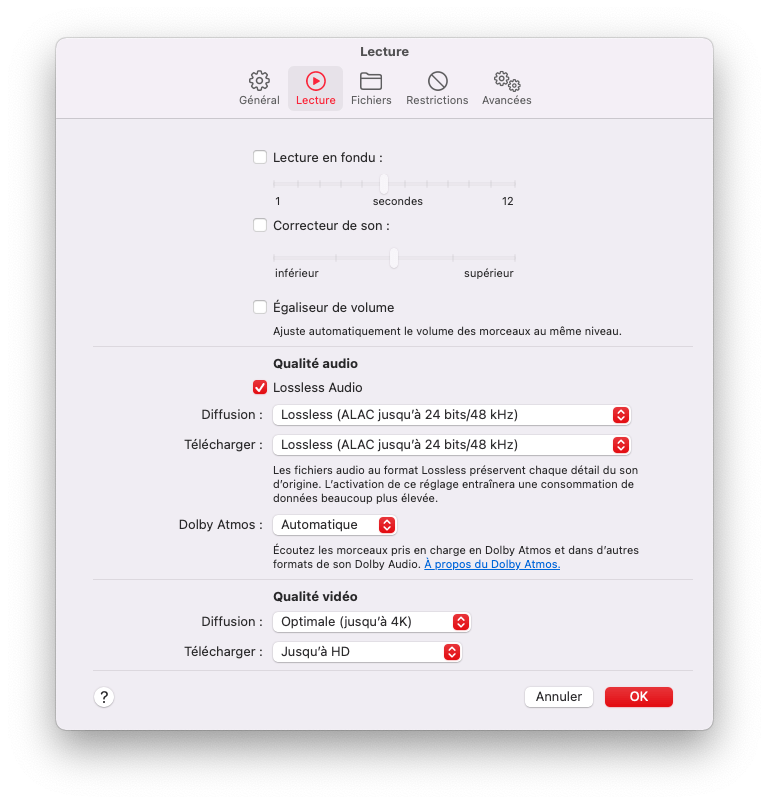
2. Dans le menu Musique, sélectionnez Préférences.
3. Dans l’onglet Lecture, sélectionnez Automatique.
Sur Apple TV 4K :
1. Ouvrez les Réglages de l’Apple TV.
2. Sélectionnez Apps, puis Musique.
3. Dans la section Dolby Atmos, choisissez Automatique.
Casques et haut-parleurs compatibles avec Dolby Atmos
Casques Apple et Beats compatibles :
AirPods Pro et AirPods Max : l’audio spatial doit être activé.
AirPods classiques.
Casques Beats : BeatsX, Beats Solo3 Wireless, Beats Studio3, Powerbeats3, Beats Flex, Powerbeats Pro, Beats Solo Pro, Beats Studio Buds.
Haut-parleurs des appareils Apple :
iPhones à partir du modèle XR.
iPad Pro 12,9 pouces (depuis la 3ème génération) et iPad Pro 11 pouces (toutes versions).
iPad Air (4ème génération et versions ultérieures).
Par où commencer ?
Si vous voulez explorer le catalogue Dolby Atmos sur Apple Music, vous pouvez commencer en parcourant la section dédiée : Parcourir le catalogue Dolby Atmos sur Apple Music ou utilisez l’URL courte suivante :
Dolby Atmos sur Apple Music représente une avancée significative dans l’expérience d’écoute, surtout pour les morceaux récents spécialement mixés dans ce format. Bien qu’il ne soit pas encore parfait, notamment pour les enregistrements anciens qui peuvent donner un son artificiel, la technologie est prometteuse et immersive.
Avec l’amélioration continue des techniques de production, Dolby Atmos pourrait bien redéfinir la façon dont nous écoutons la musique. Si vous possédez un appareil Apple compatible et un abonnement Apple Music, il est temps d’explorer cette nouvelle dimension sonore.
Les solutions Homey et Homey Pro se distinguent à plusieurs niveaux, que ce soit par leurs fonctionnalités, leurs cibles respectives ou encore leurs coûts. Si vous hésitez entre ces deux systèmes, voici une comparaison détaillée qui vous aidera à comprendre les avantages et inconvénients de chaque option, afin de choisir celle qui répond le mieux à vos besoins.
1. Coût et modèle de paiement :
•Homey : 2,99 €/mois (abonnement) + Bridge à 65 euros (achat unique) •Homey Pro : 399 € (achat unique)
Homey est plus adapté à ceux qui recherchent une solution à moindre coût initial. L’abonnement de 2,99 €/mois permet de commencer sans un gros investissement, mais cela peut devenir plus coûteux à long terme. Par exemple, après 11 ans d’utilisation, le coût de Homey rattrapera celui de Homey Pro (soit environ 399 €).
Homey Pro, en revanche, demande un investissement initial important mais est idéal pour ceux qui souhaitent une solution sans abonnement mensuel à long terme. Il est particulièrement adapté pour des installations de grande envergure ou pour les utilisateurs avancés qui ne veulent pas de frais récurrents.
•Homey : Accès aux fonctionnalités de base comme “Flow” et “Advanced Flow”. •Homey Pro : Offre les mêmes fonctionnalités, mais avec une capacité matérielle plus robuste.
Les deux solutions permettent de créer des automatisations complexes avec les outils “Flow” et “Advanced Flow”. Cela signifie que, quel que soit le choix, un utilisateur peut configurer des scénarios intelligents pour automatiser sa maison (comme éteindre les lumières lorsque vous quittez une pièce). Toutefois, Homey Pro, étant un appareil plus puissant, peut gérer des scénarios plus complexes et de plus nombreux appareils simultanément.
3. Surveillance et gestion énergétique :
•Homey : Surveillance de l’énergie et des insights de consommation. •Homey Pro : Même fonctionnalité.
Les deux versions permettent de suivre la consommation énergétique de la maison et d’obtenir des rapports (insights). Ces fonctionnalités sont particulièrement utiles pour optimiser l’efficacité énergétique et réduire les coûts. Aucune différence significative n’est à noter ici.
4. Connectivité avec les appareils :
•Homey : La connectivité dépend du Homey Bridge (69 euros) pour des protocoles comme Zigbee, Z-Wave, infrarouge, et 433 MHz. •Homey Pro : Connectivité native sans besoin de Homey Bridge.
Homey est limité par la nécessité d’ajouter le Homey Bridge pour utiliser des technologies comme Zigbee, Z-Wave, et autres. Cela peut ajouter de la complexité et des coûts supplémentaires à l’installation pour un utilisateur qui souhaite intégrer plusieurs appareils domotiques.
Homey Pro, quant à lui, a la capacité de gérer directement une multitude de protocoles, sans passer par un appareil supplémentaire. Par exemple, si vous voulez connecter des appareils Zigbee ou Z-Wave (deux des protocoles les plus utilisés dans la maison intelligente), Homey Pro est plus pratique et moins contraignant. Cela fait de Homey Pro une option idéale pour une maison connectée avec plusieurs types d’appareils.
5. Support de nouveaux standards (Thread, Matter, Wi-Fi local) :
•Homey : Ne supporte pas Thread, Matter ou Wi-Fi local. •Homey Pro : Supporte nativement ces technologies.
Homey Pro est mieux préparé pour l’avenir avec la compatibilité avec des standards émergents comme Thread et Matter. Cela le rend idéal pour ceux qui veulent être à jour avec les dernières innovations dans la maison connectée. Par exemple, Matter est en train de devenir un standard universel pour la compatibilité entre les appareils connectés de différentes marques, ce qui assurera une plus grande interopérabilité.
6. Applications et communauté :
•Homey : Accès limité aux applications officielles seulement. •Homey Pro : Accès aux applications officielles et aux applications communautaires.
Avec Homey, vous êtes limité aux applications approuvées par Homey, tandis que Homey Pro vous donne accès à un plus grand écosystème, y compris les applications développées par la communauté.
Cela offre plus de flexibilité, car la communauté propose souvent des intégrations pour des appareils ou des services non pris en charge officiellement. Par exemple, si vous utilisez un appareil peu commun que la communauté a intégré dans une application, cela sera uniquement possible avec Homey Pro.
7. Fonctionnalités avancées (HomeyScript et expérimentations) :
•Homey : N’a pas accès à HomeyScript ou aux expérimentations. •Homey Pro : Permet d’utiliser HomeyScript et les fonctionnalités expérimentales.
Pour les utilisateurs avancés qui veulent coder leurs propres automatisations ou tester des fonctionnalités en avant-première, Homey Pro est la solution à privilégier. Par exemple, avec HomeyScript, vous pouvez écrire des scripts personnalisés pour des cas d’utilisation très spécifiques, ce qui est impossible avec la version de base.
Que faut il en penser ?
Homey est idéal pour les utilisateurs qui cherchent une solution abordable avec des fonctionnalités de base solides, mais elle est plus adaptée à ceux qui n’ont pas besoin de nombreuses intégrations matérielles ou de fonctionnalités très avancées. C’est un excellent choix pour les petites installations ou les débutants.
Homey Pro, avec son coût initial plus élevé, est conçu pour les utilisateurs avancés ou les grandes installations domotiques. Il offre plus de flexibilité, de connectivité native avec les protocoles, et des fonctionnalités avancées comme HomeyScript et le support des nouveaux standards. Cela en fait une solution plus évolutive et plus future-proof pour une maison intelligente complète.
J’espère que cet article vous aidera à faire le bon choix. Pour ma part, j’ai débuté avec un abonnement Homey, puis j’ai ajouté un boîtier Homey Bridge avant de finalement opter pour le Homey Pro. À noter que le boîtier Homey Bridge reste utile, même si vous décidez plus tard de passer au Homey Pro.
Points à Vérifier Avant de Vous Lancer avec Homey (bridge) et Homey Pro
Avant de vous lancer dans l’aventure Homey ou Homey Pro, prenez le temps de bien évaluer vos besoins et de vérifier quelques aspects essentiels pour vous assurer que cette solution correspondra à vos attentes. Voici les points à considérer :
1. Vérifiez la Compatibilité de Vos Appareils
Homey Pro est compatible avec de nombreux protocoles comme Zigbee, Z-Wave, Wi-Fi, et Bluetooth, mais il est toujours préférable de vérifier que tous vos appareils actuels et futurs sont bien pris en charge.
Un petit tour sur le Homey App Store vous permettra de confirmer si des applications spécifiques existent pour vos appareils. Assurez-vous également que toutes les fonctionnalités que vous attendez (comme la gestion de la couleur des ampoules ou le contrôle des volets) sont bien supportées.
Attention le nombre de matériels supportés dépendra du modele pour lequel vous opterez, le boitier Homey pro aura bien sur une plus large couverture.
Vérifiez bien dans la page, il ya deux icônes qui indiquent Homey ou Homey Pro.
Si vous ne comptez pas acquérir un boitier Homey Pro, consultez la liste coté Homey.
Ce point est crucial : si vous possédez déjà des accessoires, assurez-vous de vérifier leur compatibilité. Si vous débutez, il est tout de même essentiel de consulter les listes pour vous équiper de manière appropriée.
IMPORTANT : il ne suffit pas que l’application (pour un fabriquant) soit disponible, vous devez explorer les appareils listés, une image ou une illustration donne un visuel des produits compatibles.
2. Préparez-vous à Explorer les Automatisations Avancées
Les scénarios simples, c’est facile ! Allumer les lumières quand vous rentrez chez vous, ajuster le thermostat selon l’heure, tout cela se fait en quelques clics. Mais si vous voulez aller plus loin avec les “Advanced Flows”, il faudra peut-être y passer un peu de temps.
Ces automatisations avancées offrent une grande flexibilité, mais elles demandent un peu de réflexion pour être bien configurées. Un bon point de départ est de tester les scénarios de base et d’ajouter progressivement des conditions et des actions.
Cela prendra un peu de temps pour vous familiariser avec cette approche géniale, il ne faut pas le sous-estimer.
3. Anticipez les Coûts Supplémentaires
Le Homey Pro est un investissement initial, mais n’oubliez pas les éventuels coûts additionnels : sauvegardes cloud, accès aux historiques prolongés, etc.
Par exemple, le service Homey+ vous coûtera environ 10 € par an, et il inclut des fonctionnalités pratiques comme les sauvegardes automatiques. C’est une bonne idée de planifier ces dépenses pour éviter les surprises.
4. Connaître les Limitations du Cloud
Même si Homey Pro peut fonctionner « localement » (nous reviendrons sur ce sujet), certaines fonctionnalités nécessitent une connexion Internet. Si vous vivez dans une zone où la connexion Internet est instable, ou si vous préférez un système totalement local, gardez en tête cette dépendance partielle au cloud.
À noter que les utilisateurs d’Apple pourront souscrire à un abonnement directement via leur compte Apple, ce qui est souvent pratique, car il est facile de se désabonner en quelques clics.
5. Performance et Capacité du Système
Homey Pro peut gérer une multitude d’appareils, mais il y a tout de même des limites. Si vous envisagez de connecter des dizaines d’appareils et de créer des scénarios très complexes, assurez-vous que le système pourra tout gérer sans ralentir. Vérifiez les retours d’expériences d’autres utilisateurs avec des installations similaires pour voir si Homey Pro répondra bien à vos attentes.
6. Support et Aide Communautaire
Le support technique de Homey est réputé pour être réactif, mais pour les questions plus pointues, vous vous tournerez peut-être vers la communauté. Les forums et groupes en ligne regorgent de passionnés prêts à vous aider, mais cela implique parfois de chercher un peu par vous-même et d’utiliser un outil de traduction (Merci Apple sur Safari 😉 ) . Si vous n’êtes pas à l’aise avec cette approche, c’est un point à prendre en compte.
Récemment, LG a acquis une majorité dans Athom, la société derrière Homey. Cela pourrait apporter des améliorations intéressantes grâce aux ressources supplémentaires, mais aussi quelques changements dans la direction de la plateforme. Bien que les fondateurs d’Athom soient restés à bord, l’orientation future de Homey pourrait évoluer, en particulier en ce qui concerne l’intégration avec les produits LG.
Homey Pro est une solution puissante et flexible pour gérer votre maison connectée, mais il est important de bien s’informer avant de se lancer. Vérifiez la compatibilité, anticipez les coûts et assurez-vous que vous êtes à l’aise avec le niveau de personnalisation possible. Avec un peu de préparation, Homey Pro peut transformer votre maison en un espace intelligent et confortable.
8. Et surtout, APPRÊTEZ vous aussi débourser 399 euros ou 2,99 euros par mois…
Prenez le temps de peser le pour et le contre, et d’explorer le site. personnellement je n’ai aucun regret mais je vous expliquerais pourquoi au file des billets de ce blog.
Les solutions de domotique sont de plus en plus populaires, elles permettent aux utilisateurs de contrôler et d’automatiser facilement les appareils de leur maison.
Sur le marché, il existe plusieurs options, notamment des box propriétaires comme celles proposées par Aqara, Philips Hue, et Ikea, ainsi que des solutions plus universelles comme Homey Pro.
Ce billet tente de vous aider à comprendre les différences entre Homey Pro et ces box propriétaires, en mettant en lumière leurs avantages, leurs inconvénients, et les éléments à prendre en compte pour faire votre choix.
Détails Techniques des Box Propriétaires (Aqara, Hue, Ikea, Tahoma)
Les box propriétaires, telles que celles d’Aqara, Philips Hue, Ikea, et Tahoma, sont conçues pour fonctionner principalement avec leurs propres produits. Elles offrent une intégration fluide et une expérience utilisateur simple, mais ont des limitations pour gérer des appareils d’autres marques. Voici un aperçu de chaque solution :
Aqara M3 : La box Aqara M3 utilise le protocole Zigbee et propose une gamme de capteurs, de caméras, et d’autres appareils pour la maison connectée. (Le Boitier M3 ). Aqara est connue pour ses produits fiables et abordables, avec un prix d’environ 129 €, mais l’intégration avec des dispositifs tiers reste limitée.Notez la compatibilité MATTER de ce boitier qui devrait lui permettre de piloter des appareils tiers (a confirmer)
Philips Hue : La Philips Hue Bridge est spécialisée dans l’éclairage intelligent et utilise Zigbee pour contrôler ses ampoules. En savoir plus. Elle coûte environ 60 € et est compatible avec des assistants vocaux comme Google Assistant et Amazon Alexa. Cependant, l’intégration avec des appareils non-Hue est souvent basique.
Ikea Tradfri : La box Ikea Tradfri DIRIGERA se concentre sur des produits abordables pour l’éclairage, les stores, et la gestion de l’énergie, pour un prix d’environ 69 €. En savoir plus. Ikea utilise également Zigbee, et même si l’écosystème devient plus ouvert, il est souvent limité aux appareils Ikea.
Tahoma de Somfy : La box Tahoma de Somfy contrôle des équipements liés à la sécurité, aux volets roulants, et à d’autres dispositifs connectés. En savoir plus. Elle est compatible avec les protocoles RTS, et Zigbee, et coûte environ 178 €. Elle s’intègre bien avec les produits Somfy, mais l’interopérabilité avec des appareils tiers reste parfois limitée.
Ces box sont faciles à installer et fonctionnent sans effort avec leurs produits respectifs, mais elles présentent des limites lorsqu’il s’agit de gérer des appareils de différentes marques. Par exemple, si vous souhaitez installer des ampoules Philips Hue, des stores Ikea Tradfri, et des capteurs de présence Aqara, vous devrez acheter trois box distinctes, chacune dédiée à sa propre marque, ce qui augmente les coûts et complique la gestion.
Prenons un exemple concret : imaginez que vous voulez automatiser votre maison avec des lumières intelligentes, des rideaux motorisés, et un système de sécurité. Vous choisissez des ampoules Philips Hue pour leur qualité de lumière, des stores Ikea Tradfri pour leur design, et des capteurs de présence Aqara pour leur fiabilité. Pour chaque type d’appareil, vous aurez besoin de la box de chaque marque. Cela signifie trois appareils à gérer, et trois applications distinctes pour configurer et contrôler chaque système.
Ce manque d’interopérabilité peut rapidement devenir frustrant. Par exemple, pour automatiser un scénario où les lumières s’allument lorsque vous ouvrez les stores et qu’un mouvement est détecté, vous devrez jongler entre plusieurs applications. Cela devient complexe, surtout si vous recherchez une maison intelligente où tout fonctionne de manière fluide.
Une solution pour simplifier cela consiste à intégrer ces box dans une des plateformes domotiques : HomeKit d’Apple, Google Home, ou Alexa. Ces plateformes permettent de centraliser le contrôle de tous ces appareils via une seule application, réduisant la nécessité de jongler entre plusieurs interfaces.
Toutefois, cela reste compliqué pour des automatisations avancées, car ces solutions reposent sur le cloud et nécessitent une connexion Internet fiable. Certaines fonctionnalités avancées des appareils peuvent aussi ne pas être entièrement accessibles via ces plateformes, limitant leur efficacité pour des scénarios complexes.
Avantages de Homey Pro par rapport aux Box Propriétaires.
Homey Pro offre de nombreux avantages par rapport aux box propriétaires, simplifiant et enrichissant l’expérience de la maison connectée. Les box propriétaires sont souvent conçues pour fonctionner uniquement avec leurs propres produits, mais elles atteignent vite leurs limites quand il s’agit d’utiliser des appareils d’autres marques.
Voici les principaux avantages de Homey Pro par rapport aux box propriétaires :
Compatibilité Multimarque : Contrairement aux box propriétaires, Homey Pro est compatible avec une grande variété de marques et de protocoles, tels que Zigbee, Z-Wave, Wi-Fi, Bluetooth, et Infrared. Cela vous permet d’intégrer des appareils de différents fabricants sur une seule plateforme. Par exemple, vous pouvez contrôler des ampoules Philips Hue, des capteurs Aqara, et des équipements Ikea, le tout via une seule application Homey Pro.
Automatisation Avancée : Les box propriétaires comme celles d’Aqara, Hue, ou Ikea proposent des options d’automatisation souvent limitées. Homey Pro, quant à lui, permet de créer des scénarios complexes via sa fonctionnalité Flows. Cela vous permet de définir des interactions entre tous vos appareils, peu importe leur marque, et de créer des automatisations couvrant l’ensemble de votre maison, sans être limité par des compatibilités spécifiques.
Interface Unique et Flexible : Avec Homey Pro, tous vos appareils sont accessibles via une seule application. Que vous utilisiez des produits Aqara, Hue, Ikea ou d’autres marques, une seule application mobile (disponible sur iOSet Android) suffit pour tout contrôler. Cela simplifie grandement l’expérience utilisateur, contrairement aux box propriétaires qui nécessitent souvent de jongler entre plusieurs applications.
Support des Protocoles Ouverts : Homey Pro prend en charge des protocoles ouverts comme Z-Wave et Zigbee, largement utilisés par de nombreux fabricants. Les box propriétaires, en revanche, sont souvent limitées à leurs propres versions de ces protocoles, ou elles peuvent ne pas les supporter du tout. Homey Pro est donc capable de s’adapter aux nouvelles technologies, restant pertinent même lorsque de nouveaux appareils arrivent sur le marché.
Écosystème Plus Large et Pérennité : Utiliser une box propriétaire vous enferme généralement dans l’écosystème d’une seule marque, ce qui peut devenir limitant si la marque cesse de supporter certains produits. Avec Homey Pro, vous pouvez facilement ajouter des appareils de différentes marques et remplacer ceux qui ne répondent plus à vos besoins, sans avoir à changer tout votre système. Cette flexibilité fait de Homey Pro une solution durable, qui évolue au rythme de vos besoins.
Inconvénients de Homey Pro
Bien que Homey Pro ait de nombreux avantages, il existe aussi quelques inconvénients à considérer par rapport aux box propriétaires :
Coût Élevé : Le coût initial de Homey Pro est assez élevé par rapport aux box propriétaires comme celles d’Aqara, Hue, ou Ikea. Ces box sont souvent proposées à des prix abordables, car elles sont limitées à leur propre écosystème. Avec un prix d’environ 399 €, Homey Pro peut représenter un investissement important, surtout si vous n’avez pas besoin de toute la compatibilité qu’il offre. Cependant, une alternative moins coûteuse est disponible avec le Homey Bridge, qui permet d’accéder à de nombreux protocoles pour seulement 2,99 € par mois. Cette solution est idéale pour ceux qui souhaitent profiter de l’écosystème Homey sans avoir à acheter le modèle Pro.
Complexité de Configuration : Homey Pro offre une grande flexibilité, mais cela signifie aussi que la configuration initiale peut être plus complexe, surtout pour ceux qui débutent en domotique. Les box propriétaires sont conçues pour être simples à installer et à utiliser, ce qui peut être plus attrayant pour les débutants recherchant une solution rapide.
Dépendance au Cloud : Homey Pro utilise des services basés sur le cloud pour certaines fonctionnalités, ce qui signifie qu’une connexion Internet est nécessaire pour accéder à certaines fonctionnalités, notamment pour la gestion et l’édition des Flows (automatisations). Cependant, la version Homey Pro peut fonctionner sans Internet pour l’exécution des Flows déjà configurés, offrant ainsi une certaine autonomie en cas de coupure de connexion. La plupart des autres box propriétaires, y compris celles d’Aqara, Hue, et Ikea, dépendent également du cloud pour de nombreuses fonctions. La fiabilité en cas de coupure de connexion est donc souvent plus limitée avec ces solutions par rapport à Homey Pro.
Performance Variable des Intégrations : La capacité de Homey Pro à intégrer des appareils de différentes marques est un atout majeur, mais cela peut aussi entraîner des problèmes de compatibilité ou de performance. Toutes les intégrations ne fonctionnent pas toujours de manière optimale, et certains appareils peuvent avoir des fonctionnalités limitées ou être moins réactifs lorsqu’ils sont intégrés à Homey Pro par rapport à leur utilisation avec une box dédiée.
Dépendance aux Mises à Jour : Homey Pro est une solution ouverte, qui dépend des mises à jour régulières pour s’assurer que les nouvelles intégrations fonctionnent correctement et pour corriger les bugs. Cela signifie que vous devez compter sur la réactivité de l’équipe de développement pour maintenir la compatibilité avec les nouveaux appareils, ce qui peut parfois entraîner des délais par rapport aux box propriétaires, qui sont spécifiquement conçues pour un ensemble limité d’appareils.
Conclusion
Choisir la bonne solution domotique pour votre maison peut paraître complexe, mais l’important est de se concentrer sur vos besoins spécifiques et sur la vision que vous avez d’une maison connectée. Homey Pro se distingue par sa flexibilité, sa compatibilité avec de nombreuses marques, et sa capacité à évoluer avec vous. Si vous cherchez une solution qui s’intègre à une multitude d’appareils et qui vous permet de personnaliser les automatisations de votre maison, Homey Pro est un excellent choix.
Certes, Homey Pro demande un investissement initial plus conséquent et peut nécessiter un peu d’apprentissage, mais il permet de créer un environnement domotique qui ne vous enferme pas dans un seul écosystème. C’est une solution idéale pour ceux qui veulent une maison vraiment intelligente, où tous les appareils fonctionnent ensemble, sans restriction de marque. Pour les utilisateurs qui veulent une solution durable et adaptable, Homey Pro est une option enrichissante qui vous accompagnera dans la transformation de votre maison connectée.
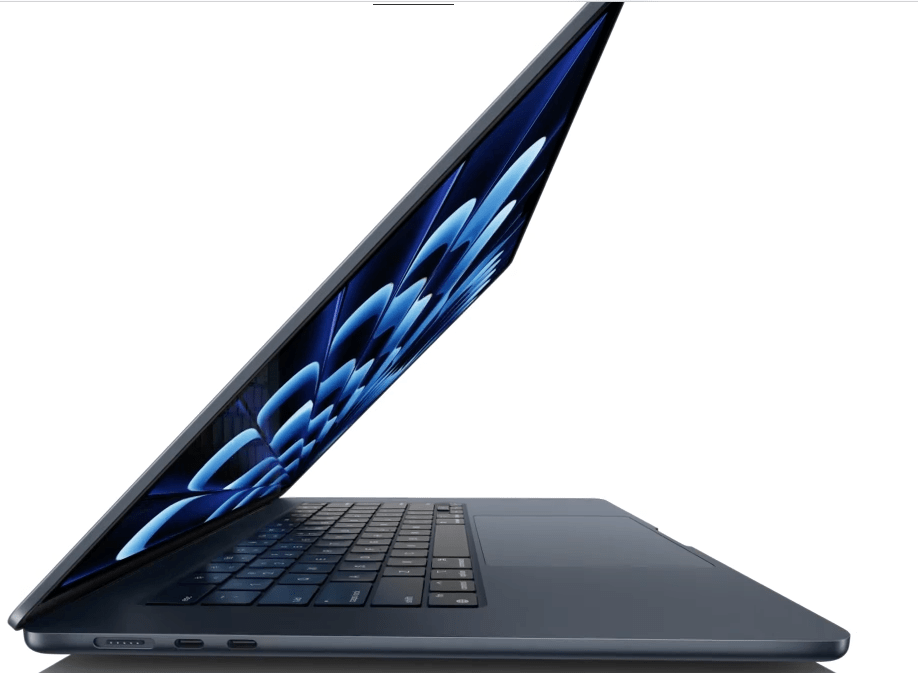
En 2024, le choix entre un MacBook Air M2 et un iPad Air M3 est plus pertinent que jamais. Ces deux appareils ultra-performants, équipés de technologies de pointe, répondent à des usages variés, allant de la création artistique à la productivité professionnelle. Chacun offre des avantages uniques, mais le choix dépendra de vos besoins spécifiques. Voici un comparatif détaillé pour vous aider à faire un choix éclairé.
Performances : MacBook Air M2 vs. iPad Air M3
Le MacBook Air M2 est équipé d’un CPU à 8 cœurs et d’un GPU à 8 cœurs, le tout couplé à un Neural Engine à 16 cœurs et 8 Go de mémoire unifiée. Ce modèle est conçu pour offrir des performances fluides, que vous soyez en train de travailler sur des documents, de monter des vidéos ou de manipuler des images lourdes. Grâce à la puce M2, le MacBook Air gère le multitâche avec brio et offre une puissance graphique suffisante pour la plupart des usages, tout en maintenant une efficacité énergétique impressionnante.
De son côté, l’iPad Air M3 est propulsé par la puce M2, avec un CPU à 8 cœurs et un GPU à 9 cœurs, accompagné du Neural Engine à 16 cœurs, ce qui le rend également performant pour des tâches graphiques complexes et les applications d’intelligence artificielle. Cependant, bien que l’iPad Air soit équipé de la même puce que le MacBook, iPadOS limite toujours certaines fonctions multitâches comparé à macOS. Pour les tâches nécessitant un véritable environnement de travail multitâche, comme le montage vidéo ou l’édition photo professionnelle, le MacBook Air M2 se révèle plus efficace.
Avantage performance : MacBook Air M2 pour la productivité et le multitâche avancé, bien que l’iPad Air M3 offre une excellente expérience pour les tâches graphiques et créatives.
Affichage : Liquid Retina contre Liquid Retina
Le MacBook Air M2 est doté d’un écran Liquid Retina de 13,6 pouces avec une résolution de 2 560 x 1 664 pixels, prenant en charge la technologie True Tone. Cet écran offre des couleurs vives, une luminosité suffisante et une précision des couleurs idéale pour les tâches quotidiennes, la lecture de contenus multimédias et même pour des travaux créatifs.
L’iPad Air M3 propose un écran Liquid Retina de 10,9 pouces avec une résolution de 2 732 x 2 048 pixels, et il se distingue par sa luminosité élevée (600 nits), son revêtement antireflet et sa large gamme de couleurs P3. Ce qui le rend encore plus intéressant pour les artistes, c’est la compatibilité avec l’Apple Pencil Pro, permettant une prise de notes, des croquis ou des travaux créatifs précis. Le survol avec l’Apple Pencil ajoute une nouvelle dimension à la créativité.
En résumé, bien que l’écran du MacBook soit légèrement plus grand, celui de l’iPad Air est optimisé pour la création visuelle et offre une meilleure expérience tactile, ce qui le rend plus adapté aux artistes et graphistes.
Avantage écran : iPad Air M3 pour la création visuelle, mais le MacBook Air M2 reste excellent pour les tâches productives.
Portabilité et mobilité
L’iPad Air M3, pesant environ 461 grammes, est nettement plus léger que le MacBook Air M2 qui pèse environ 1,24 kg. En termes de mobilité pure, l’iPad Air est l’outil idéal pour ceux qui sont constamment en déplacement. De plus, avec l’option de connectivité 5G, l’iPad vous permet de rester connecté où que vous soyez, ce qui n’est pas possible avec le MacBook Air M2.
Cela dit, si vous ajoutez des accessoires comme le Magic Keyboard (environ 399 euros) et l’Apple Pencil Pro (environ 135 euros), l’iPad Air devient plus lourd et plus coûteux. Avec le Magic Keyboard, l’iPad Air M3 pèse environ 1,05 kg, ce qui le rapproche du poids du MacBook Air M2.
En termes d’autonomie, le MacBook Air M2 peut tenir jusqu’à 18 heures de lecture vidéo, tandis que l’iPad Air offre environ 10 heures d’autonomie en usage mixte. Si l’autonomie est un facteur clé pour vous, le MacBook Air M2 l’emporte nettement dans ce domaine.
Avantage portabilité : iPad Air M3 pour la légèreté et la connectivité 5G, mais MacBook Air M2 pour l’autonomie.
Productivité et connectivité
Le MacBook Air M2 est un outil polyvalent équipé de macOS, ce qui lui permet de gérer facilement des applications professionnelles, des logiciels créatifs et des tâches de développement. Il dispose de deux ports Thunderbolt/USB 4 et d’un port de charge MagSafe 3, permettant de connecter divers périphériques, ainsi que d’un trackpad Force Touch et du Magic Keyboard avec Touch ID, qui offrent une expérience de frappe et de navigation exceptionnelle.
L’iPad Air M3, quant à lui, dispose d’un seul port USB-C, limitant les options de connectivité. De plus, iPadOS reste plus limité en matière de gestion des écrans externes et du multitâche comparé à macOS. Bien que l’iPad soit compatible avec un écran externe, il est toujours contraint par l’affichage en mode miroir avec des bandes noires, réduisant l’espace de travail.
Si vous avez besoin d’un appareil pour gérer plusieurs tâches complexes en même temps, la gestion multitâche de macOS est largement supérieure à celle d’iPadOS. Cependant, pour les tâches créatives comme la prise de notes avec l’Apple Pencil ou la retouche rapide de photos, l’iPad Air M3 reste un excellent choix.
Avantage productivité : MacBook Air M2 pour la polyvalence et la connectivité, iPad Air M3 pour la création visuelle.
Caméra
Le MacBook Air M2 dispose d’une caméra FaceTime HD 1080p, offrant une bonne qualité d’image pour les visioconférences, idéale pour les réunions professionnelles ou personnelles.
L’iPad Air M3, quant à lui, dispose d’une caméra frontale de 12 MP avec la fonctionnalité Center Stage, qui suit automatiquement votre visage pendant les appels vidéo, une fonction particulièrement utile pour les vidéoconférences. Si vous utilisez souvent la caméra pour des appels vidéo ou des photos, l’iPad Air M3 l’emporte ici avec une qualité d’image supérieure et des fonctionnalités plus avancées.
Avantage caméra : iPad Air M3 12.9
Prix
Le MacBook Air M2, avec 256 Go de stockage et 8 Go de mémoire unifiée, est disponible à partir d’environ 1 299 euros. Ce prix inclut l’ensemble des fonctionnalités avancées, sans nécessiter l’ajout d’accessoires supplémentaires pour une utilisation optimale.
En revanche, l’iPad Air M3 commence à environ 899 euros, mais pour obtenir une expérience comparable à celle du MacBook, vous devrez ajouter le Magic Keyboard (399 euros) et l’Apple Pencil (135 euros), ce qui fait grimper le coût total à environ 1 433 euros.
Avantage prix : MacBook Air M2 pour une solution complète sans besoin d’accessoires supplémentaires.
Conclusion : MacBook Air M2 ou iPad Air M3 12.9 ?
Le MacBook Air M2 est clairement le meilleur choix pour ceux qui cherchent un appareil complet capable de gérer une grande variété de tâches professionnelles et créatives. Il excelle dans la productivité, offre une autonomie exceptionnelle, et sa connectivité et gestion multitâche sont optimales pour ceux qui travaillent intensivement.
L’iPad Air M3, quant à lui, est un appareil extrêmement puissant et mobile, idéal pour les créatifs et ceux qui ont besoin d’un appareil léger et portable. Grâce à son écran supérieur et à la compatibilité avec l’Apple Pencil, il s’adresse particulièrement aux artistes, graphistes et utilisateurs cherchant à créer du contenu en déplacement.
En résumé :
• Si vous recherchez un appareil polyvalent avec de nombreuses options de connectivité et une autonomie longue durée, le MacBook Air M2 est votre meilleur choix.
• Si vous êtes créatif et que vous privilégiez un appareil léger, avec un écran tactile et une grande mobilité, l’iPad Air M3 est un choix excellent, bien qu’un peu plus coûteux une fois équipé des accessoires nécessaires.
Votre décision dépendra donc de vos priorités : la polyvalence et la productivité avec le MacBook, ou la créativité et la mobilité avec l’iPad Air.
La musique est un art profondément personnel. Que ce soit avec des amis ou en famille, chacun a ses propres goûts, artistes préférés, et morceaux qui évoquent des souvenirs particuliers. Cette diversité fait de la musique un domaine où il est rare de partager l’intégralité de sa collection avec quelqu’un d’autre. Avant d’explorer la musique en haute définition (HD), je tiens à souligner que ce guide est basé sur mon expérience personnelle, mais j’espère qu’il vous aidera à découvrir “le vrai son” et à améliorer votre expérience d’écoute.
Qu’est-ce qu’un Audiophile ?
Dans l’imaginaire collectif, un audiophile est souvent associé à un amateur de musique classique. C’est une idée fausse. L’audiophile n’est pas limité à un seul genre musical. Être audiophile, c’est avant tout rechercher la pureté sonore, s’efforcer de reproduire un morceau tel qu’il a été enregistré, sans les dégradations que subit la musique lorsqu’elle est compressée pour être diffusée via des vinyles, CD ou en streaming.
Récemment, un ami passionné de musique m’a fait écouter un morceau de Bob Marley à travers un casque d’une valeur de 600 euros, couplé à un baladeur tout aussi coûteux. Le son était époustouflant, chaque instrument était distinct, et l’expérience m’a permis de redécouvrir la chanson comme si j’étais dans le studio d’enregistrement. Cette quête de la fidélité au son d’origine est au cœur de l’expérience audiophile.
La chaîne de dégradation du son
La plupart des morceaux de musique sont enregistrés dans des conditions optimales en studio. Cependant, une série de dégradations s’applique avant que la musique n’arrive à vos oreilles. Que ce soit pour répondre aux exigences des formats vinyle, CD ou streaming, le son est compressé, perdant ainsi une partie de sa richesse et de sa clarté. Pire encore, la transmission via Bluetooth impose une compression supplémentaire. Votre casque ou vos écouteurs finissent par reproduire un son déjà fortement altéré, limitant l’expérience d’écoute.
Pour beaucoup, la qualité offerte par Apple Music, Deezer ou Spotify, combinée à une paire d’AirPods, est amplement suffisante. Mais si vous souhaitez approcher la qualité sonore d’un enregistrement studio, il vous faudra aller plus loin en investissant dans des équipements spécialisés.
Quel équipement choisir ?
Si vous voulez vous rapprocher de la qualité sonore originale, vous devrez faire quelques investissements, bien qu’il ne soit pas nécessaire de dépenser des milliers d’euros. Ce mini guide propose des solutions abordables pour commencer à explorer le monde de l’audio haute-fidélité.
Le casque : privilégiez le filaire
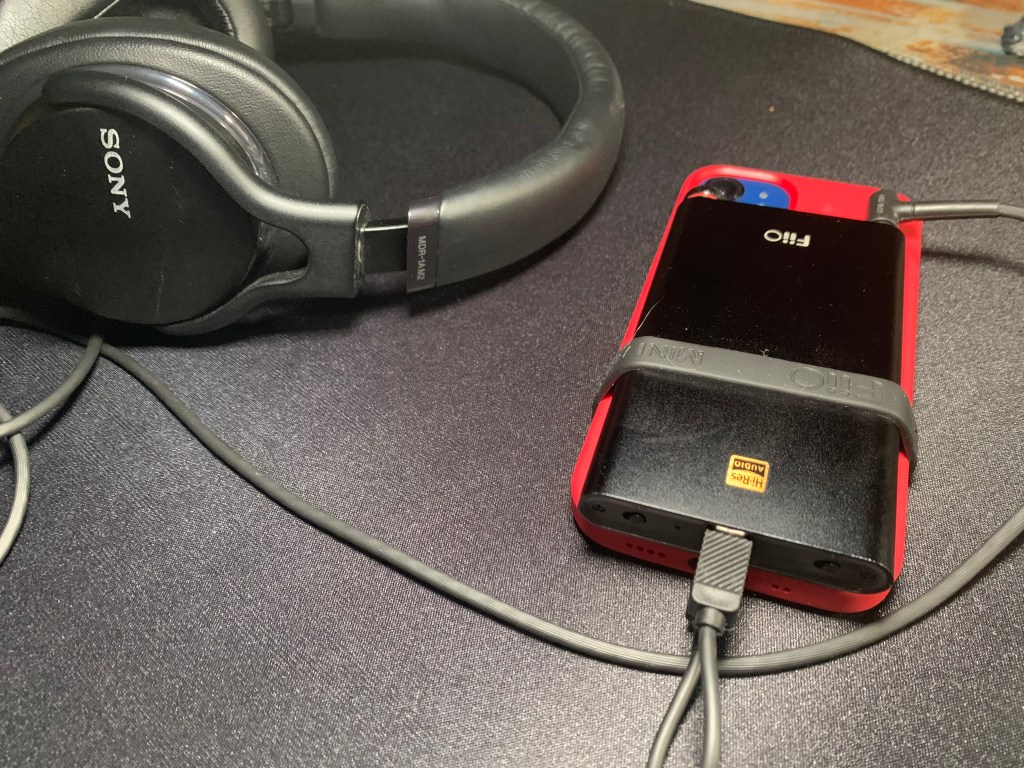
Le premier investissement crucial est un casque filaire. Les casques Bluetooth, malgré leurs nombreuses qualités, sont limités par la bande passante du Bluetooth, ce qui dégrade la qualité sonore. Un casque filaire, en revanche, permet une transmission plus fidèle du son, offrant une meilleure amplitude et une isolation plus efficace. Vous pouvez débuter avec des casques comme le AKG K52 à 44 euros ou le Sony MDR-1AM2, souvent proposé autour de 119 euros en promotion. Pour les audiophiles plus exigeants, des modèles comme le Meze 99 Neo à 199 euros sont très plébiscités.
Si vous préférez les écouteurs intra-auriculaires, des marques asiatiques telles que BLON ou FiiO proposent d’excellents produits à des prix raisonnables. En utilisant un casque filaire sur votre Mac via la prise jack, vous remarquerez immédiatement une amélioration significative de la qualité sonore par rapport aux casques Bluetooth.
Le DAC : un élément indispensable
Un DAC (Digital-to-Analog Converter) est un autre composant clé. Ce boîtier transforme le son numérique en un signal analogique, compatible avec les casques filaires. Apple propose d’ailleurs un DAC caché dans l’adaptateur Lightning vers Jack fourni avec les iPhone 8. Un DAC portable comme le FiiO Q1 Mk II, compatible avec Apple (MFI), est un bon point de départ pour un coût avoisinant les 70 à 90 euros. Ce type d’équipement vous permettra de goûter aux joies de la musique HD et d’améliorer considérablement votre expérience d’écoute.
Branchez votre DAC
Pour une qualité optimale, branchez votre DAC via un port USB de votre Mac, plutôt que la prise jack intégrée, qui traite déjà le son numérique, risquant ainsi de fausser les données pour le DAC. Une fois votre casque connecté au DAC, vous êtes prêt à découvrir une nouvelle dimension de la musique.
Passer à la musique haute définition
Si Apple Music et Deezer sont de bons fournisseurs de musique pour une écoute standard, pour obtenir une véritable qualité HD, il faudra souscrire à un service de streaming spécialisé dans le Hi-Res Audio.
Apple Music : une évolution vers la musique HD
Apple a discrètement ajouté la prise en charge de la musique en haute définition dans Apple Music, répondant ainsi aux attentes des audiophiles. Depuis 2021, Apple propose des morceaux en Lossless (sans perte) et même en Hi-Res Lossless pour ceux qui veulent la meilleure qualité audio possible. Ce format est disponible pour une grande partie du catalogue Apple Music, et il est compatible avec macOS, iOS, et même les appareils HomePod et Apple TV.
Le Lossless Audio sur Apple Music permet de profiter d’une qualité sonore bien supérieure au format standard AAC, mais attention, pour en profiter pleinement, vous devrez utiliser un casque filaire et un DAC compatible. En effet, les AirPods, même Pro ou Max, ne sont pas compatibles avec l’audio Hi-Res en raison des limitations du Bluetooth.
Cette fonction est « gratuite » car intégree dans l’abonnement Apple Music.
Qobuz : le champion français de la musique HD
Le service français Qobuz se distingue par son vaste catalogue de musique haute résolution, accessible sur toutes les plateformes (macOS, iOS, web). Qobuz est particulièrement apprécié pour la qualité éditoriale de ses playlists et de ses descriptions d’albums. Avec un abonnement à 14 euros par mois, vous avez accès à une qualité sonore inégalée et une collection riche de 60 à 80 millions de morceaux.
TIDAL : l’alternative américaine
TIDAL propose également de la musique HD, avec des options d’abonnement variant en fonction de la qualité sonore, allant de l’AAC à la qualité Master avec le standard MQA. Bien que le catalogue ne soit pas aussi riche que celui de Qobuz, TIDAL reste une option solide pour ceux qui recherchent des morceaux récents avec une excellente qualité sonore.
Applications pour écouter de la musique HD
Pour tirer le meilleur parti de votre musique haute qualité sur Mac, plusieurs applications spécialisées sont disponibles. Voici quelques recommandations :
1. VOX : une application gratuite qui prend en charge les fichiers FLAC, ALAC, DSD, et bien plus encore. Elle est idéale pour débuter avec la musique HD.
2. Audirvana : une référence dans le domaine, compatible avec les services de streaming comme Qobuz et TIDAL, offrant une qualité sonore exceptionnelle pour 98,40 euros.
3. Roon : bien que coûteuse (12,99 euros par mois ou 699 euros pour une licence perpétuelle), cette application offre une solution complète pour la gestion et la diffusion de musique HD.
4. Amarra Luxe : moins connue, cette application est une alternative solide à Audirvana pour les utilisateurs de Qobuz ou TIDAL.
Conclusion
Si vous écoutez de la musique principalement en arrière-plan, un abonnement à Apple Music ou Deezer couplé à des AirPods sera suffisant pour combler vos besoins. En revanche, si vous êtes en quête d’une qualité sonore supérieure, un petit investissement dans un casque filaire, un DAC, et un service de streaming HD vous ouvrira les portes d’une expérience d’écoute bien plus riche. Il est inutile de dépenser des milliers d’euros pour débuter ; avec un budget d’environ 150 euros, vous pouvez déjà entrer dans l’univers de la haute-fidélité.
Avec l’arrivée de la musique Lossless et Hi-Res sur Apple Music, la plateforme rejoint les leaders du secteur comme Qobuz et TIDAL, offrant aux utilisateurs Apple une solution accessible pour découvrir la musique dans sa meilleure qualité.
Apple Music continue de m’étonner par la qualité de ses suggestions musicales basées sur mes habitudes d’écoute, me permettant de découvrir de nouveaux artistes et playlists chaque jour.
Cependant, malgré ses points forts, Apple Music a encore des lacunes, notamment lorsqu’il s’agit de suivre les sorties d’albums de nos artistes préférés.
Bien qu’Apple propose une fonction de notifications pour les nouveautés des artistes, elle est souvent imprécise et semble parfois bugée.
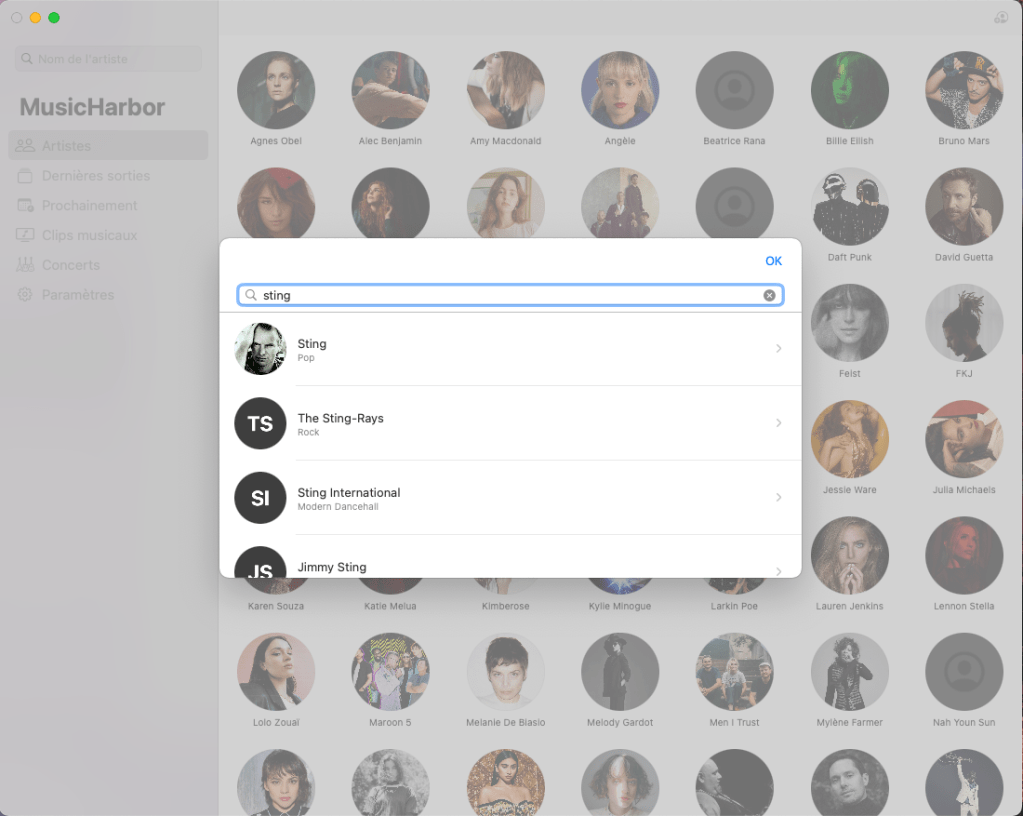
Heureusement, Music Harbor est là pour combler ce manque. Cette application, disponible gratuitement sur iOS et macOS, offre un service bien plus fiable et pratique pour suivre les nouveautés de vos artistes préférés. Vous pouvez la télécharger gratuitement, mais des fonctions premium (5,99 € pour tout débloquer) sont proposées, ce qui en fait un excellent moyen de soutenir le développeur tout en profitant d’une expérience complète.
Pourquoi Music Harbor ?
Music Harbor se distingue par sa capacité à vous alerter lorsqu’un artiste que vous suivez sort un nouvel album, single, clip vidéo ou annonce un concert. Contrairement à la fonction d’Apple Music, Music Harbor vous permet d’ajouter des artistes manuellement ou automatiquement via votre bibliothèque musicale, en garantissant une mise à jour continue des nouveautés. Mieux encore, Music Harbor fonctionne aussi bien avec Apple Music qu’avec Spotify, ce qui la rend d’autant plus pratique.
Comment l’utiliser ?
Dès le premier lancement, l’application vous propose d’ajouter tous les artistes auxquels vous avez attribué un “J’aime” sur Apple Music. Toutefois, pour éviter une surcharge d’informations, il est conseillé d’ajouter les artistes un par un, afin de ne suivre que ceux qui comptent vraiment pour vous. Sur iOS, cela se fait simplement en sélectionnant une chanson de l’artiste et en utilisant le menu de partage pour l’ajouter à Music Harbor. Sur macOS, il suffit de se rendre directement dans l’application pour rechercher et ajouter les artistes à suivre.
Une navigation intuitive et un design soigné
Music Harbor suit les standards des applications modernes, avec une interface élégante et claire. Que ce soit sur Mac ou iPad, vous retrouverez une organisation en colonnes facilitant la navigation entre les différentes sections : Dernières sorties, Prochainement, Clips musicaux, ou encore Concerts. Vous pouvez rapidement accéder aux derniers albums de vos artistes préférés, les écouter directement dans Apple Music ou Spotify, ou encore les ajouter à vos playlists.
Les sections Prochainement et Dernières sorties sont particulièrement utiles pour anticiper les nouvelles parutions ou découvrir des albums fraîchement sortis. De plus, la section Clips Musicaux recense les clips récemment publiés par vos artistes favoris, vous assurant de ne jamais rater une nouvelle vidéo.
Synchronisation iCloud et fonctions avancées
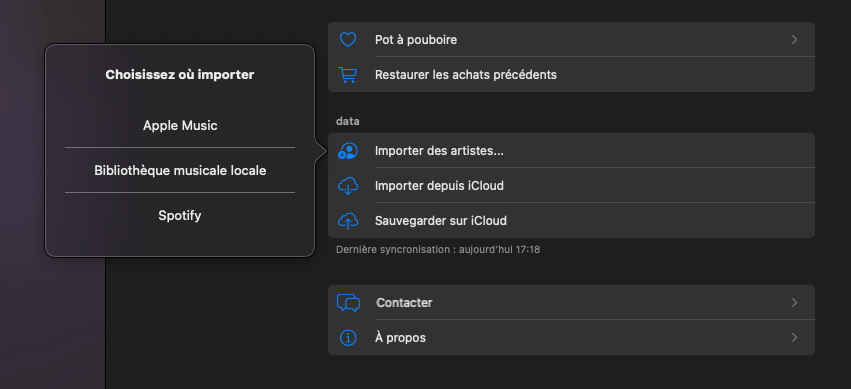
Music Harbor propose également des options pratiques dans sa section Paramètres, comme l’importation d’artistes depuis différentes sources (Apple Music, iTunes ou Spotify), ainsi que la sauvegarde et la restauration de vos données via iCloud. Autre point fort : une fois que vous débloquez une fonction premium, elle est automatiquement synchronisée entre vos appareils, sans besoin de repayer.
Enfin, grâce à la synchronisation iCloud, la liste de vos artistes suivis est mise à jour en temps réel sur tous vos appareils. Si vous ajoutez un artiste depuis votre iPhone, il apparaîtra automatiquement sur votre Mac.
Une solution complémentaire avec Music Smart
En plus de Music Harbor, le développeur propose une autre application : Music Smart, qui vient enrichir encore plus votre expérience. Disponible uniquement sur iOS, Music Smart vous fournit des informations techniques et contextuelles sur les albums que vous écoutez, y compris le format Apple Digital Masters, garant d’une qualité sonore optimale dans l’écosystème Apple.
Conclusion
Music Harbor est une application indispensable pour les utilisateurs d’Apple Music ou Spotify qui souhaitent rester informés des dernières nouveautés de leurs artistes préférés. Simple à utiliser, dotée d’une interface soignée et de nombreuses options de personnalisation, elle dépasse de loin les fonctionnalités de notification d’Apple Music. Apple aurait dû proposer ce type de solution en natif, mais grâce à des développeurs talentueux, nous avons aujourd’hui des applications comme Music Harbor qui comblent ce manque avec brio.
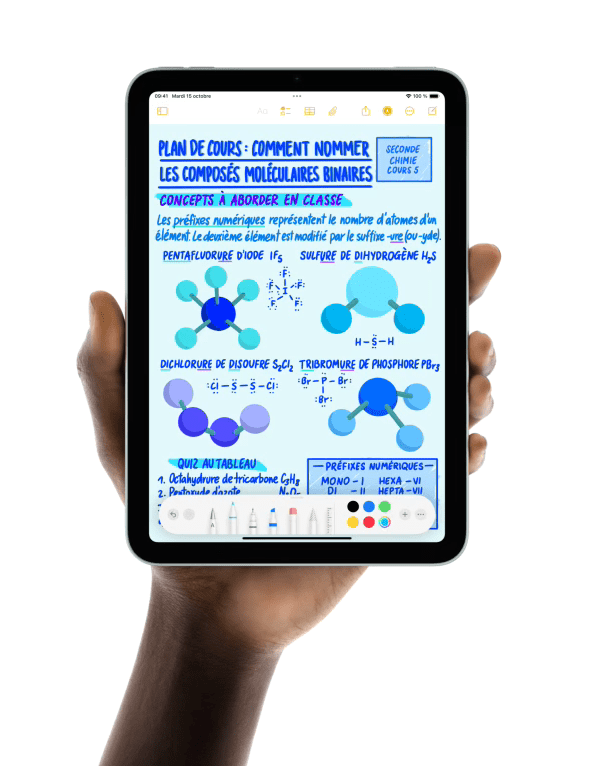
Après trois longues années d’attente, Apple a enfin lancé l’iPad Mini 7. La plus petite tablette de la gamme Apple est de retour, mais qu’est-ce qui change par rapport à l’iPad Mini 6 ? Plongeons dans les différences majeures, en mettant l’accent sur la performance, les nouvelles fonctionnalités et ceux qui devraient envisager de passer à la nouvelle version.
Design et Écran : Pourquoi Changer une Équipe Qui Gagne ?
À première vue, les deux modèles semblent identiques. Apple n’a pas réinventé la roue ici, et pour cause. Avec un format compact de 19,6 x 13,5 x 0,63 cm, ces iPad restent ultra-portables. Même le poids ne change pas : 293 g, ce qui en fait des tablettes légères parfaites pour l’utilisation en déplacement.
Et l’écran ? C’est toujours un écran Liquid Retina de 8,3 pouces, avec une résolution de 2266 x 1488 à 326 ppp. Aucune modification en termes de luminosité (500 nits) ou de support True Tone. Apple a décidé de conserver la technologie LCD fiable et bien connue, réservant l’OLED pour les iPad Pro haut de gamme .
À retenir : Si vous avez apprécié la taille et le design de l’iPad Mini 6, vous ne serez pas dépaysé avec le 7 et vos accessoires seront compatibles 😉
Puissance et Performances : A17 Pro contre A15 Bionic
Le véritable changement se situe sous le capot : l’iPad Mini 7 est alimenté par la puce A17 Pro ultra-rapide, contre l’A15 Bionic pour l’iPad Mini 6. La puce A17 Pro, présente également dans l’iPhone 15 Pro, offre :
• 30 % de performances CPU en plus
• 25 % d’amélioration des performances GPU
• Ray tracing accéléré matériellement (un vrai plus pour les gamers mobiles)
Cette amélioration garantit une meilleure fluidité en multitâche et des capacités AI renforcées, grâce au moteur Neural à 16 cœurs de l’A17, qui effectue jusqu’à 35 trillions d’opérations par seconde, soit plus du double de l’A15 Bionic. Pour ceux qui cherchent à pérenniser leur appareil ou explorer les nouvelles fonctionnalités AI d’Apple avec “Apple Intelligence”, l’iPad Mini 7 est le choix évident .
Appareil Photo : Petites Améliorations pour un Meilleur HDR
Les deux modèles sont équipés du même appareil photo arrière de 12 MP et de la caméra frontale ultra-large de 12 MP, offrant de bonnes performances pour les photos occasionnelles ou les appels FaceTime. Cependant, l’iPad Mini 7 bénéficie d’une petite mise à jour avec Smart HDR 4 pour des images plus nettes et mieux exposées, contre le Smart HDR 3 sur l’iPad Mini 6 .
Connectivité : Plus Rapide et Plus Efficace
L’iPad Mini 7 marque un bond en avant en termes de connectivité avec Wi-Fi 6E et Bluetooth 5.3, garantissant des vitesses plus élevées et une meilleure compatibilité avec les accessoires à venir. Le port USB-C est également mis à jour, passant à 10 Gbps (contre 5 Gbps pour le Mini 6), ce qui est particulièrement utile si vous transférez des fichiers volumineux .
Pour ceux qui ont besoin d’une connexion cellulaire, les deux modèles supportent la 5G, mais uniquement sur les bandes sub-6 GHz. La principale différence ici est que l’iPad Mini 7 ne supporte plus les cartes SIM physiques, se tournant entièrement vers l’eSIM.
Stockage et Prix : Plus pour le Même Prix
L’iPad Mini 7 commence au même prix de 609 Euros que son prédécesseur, mais propose désormais 128 Go de stockage, contre 64 Go pour l’entrée de gamme du Mini 6. Pour les utilisateurs les plus exigeants, une nouvelle option à 512 Go est disponible. Bien que la différence de prix reste la même pour passer à une capacité supérieure ou ajouter la connectivité cellulaire, le stockage de base supplémentaire est un excellent ajout .
Autonomie et Autres Caractéristiques : Rien de Nouveau
L’autonomie reste stable, avec jusqu’à 10 heures de navigation web ou de visionnage de vidéos, grâce à une batterie de 19,3 Wh. Les deux modèles sont compatibles avec l’Apple Pencil (deuxième génération) et continuent d’utiliser Touch ID intégré au bouton latéral. L’audio reste également inchangé avec des haut-parleurs stéréo en mode paysage .
Alors, Faut-il Passer à l’iPad Mini 7 ?
Si vous possédez déjà un iPad Mini 6, l’upgrade dépend principalement de vos besoins. L’iPad Mini 7 se distingue par sa puce A17 Pro, une connectivité plus rapide et un espace de stockage accru, le rendant idéal pour les utilisateurs multitâches, les gamers ou ceux qui veulent un appareil pérenne. Cependant, si vous êtes satisfait des performances de votre Mini 6, les différences de conception et de fonctionnalités essentielles restent minimes.
Si vous achetez votre premier iPad Mini, la 7e génération est sans aucun doute le meilleur choix au même prix, avec plus de stockage et de meilleures performances.
Apple propose une version compacte de son enceinte connectée avec le HomePod Mini, à un prix étonnamment attractif de 109 euros. C’est une rareté pour Apple, surtout avec la parité euro/dollar maintenue. Ce prix bas, associé à une qualité sonore impressionnante, devrait en faire un succès pour les fêtes de fin d’année.
1 – La taille et le design
Le HomePod Mini reprend les codes esthétiques de son grand frère avec une finition en tissu, des couleurs blanc ou gris anthracite, et un dôme tactile lumineux. Malgré sa petite taille, il surprend par sa discrétion et s’intègre facilement dans n’importe quelle pièce, que ce soit sur une table de nuit ou dans un coin de votre salon. Impossible de ne pas être séduit par ce design minimaliste et élégant.
2 – Un produit intégré dans l’écosystème Apple
Avec iOS 14, le HomePod Mini s’ouvre aux services musicaux tiers tels que Spotify, Amazon Music ou Qobuz, tout en conservant une excellente intégration avec l’écosystème Apple. Via AirPlay, vous pouvez aisément diffuser du contenu depuis un iPhone, iPad ou Mac. De plus, la fonction Intercom permet de communiquer avec tous les membres de la famille dans la maison, via les appareils Apple. Enfin, grâce à la puce U1, le Mini détecte les appareils à proximité, renforçant son rôle dans l’écosystème Apple.
3 – Idéal pour la domotique
Le HomePod Mini est un excellent choix pour les amateurs de domotique. Il peut servir de concentrateur HomeKit, permettant de contrôler vos appareils connectés à distance, avec l’aide de Siri. Avec l’implémentation du nouveau standard Thread, cette enceinte devient encore plus intéressante. Thread permet une communication directe entre les appareils, supprimant la nécessité de concentrateurs tiers et optimisant la gestion des appareils connectés.
4 – Le câble USB-C
Un autre avantage non négligeable du HomePod Mini est son câble d’alimentation USB-C. Bien que réservé à l’alimentation, c’est un grand pas vers la standardisation. Avec un adaptateur de 20 W, le Mini fonctionne à plein régime, mais cela ouvre également la voie à des solutions de portabilité, avec des accessoires comme des batteries externes.
5 – Le son
Le HomePod Mini surprend par la qualité de son SON, malgré sa taille. Certes, il ne rivalise pas avec la puissance et les basses du modèle classique, mais pour une enceinte de cette taille, le rendu sonore est exceptionnel. En couplant deux HomePod Mini, vous obtenez une stéréo de qualité, idéale pour un bureau, une chambre ou une petite pièce. Apple utilise sa technologie audio computationnelle pour offrir un son 360°, renforçant l’impression d’immersion.
En conclusion, le HomePod Mini offre un excellent rapport qualité-prix, un son impressionnant, et une intégration parfaite dans l’écosystème Apple. Il sera sans aucun doute un cadeau très prisé pour les fêtes de fin d’année.
Prix : 109 euros sur le site d’Apple, disponible en 5 couleurs.
Ce qu’on aime : Un design élégant, un son de qualité, un prix très attractif.Ce qu’on aime moins : Pas de son Dolby, une puissance limitée pour les grandes pièces.
Si vous rencontrez des problèmes avec Safari sur votre iPhone, iPad ou Mac, cela peut être lié à une fonctionnalité spécifique d’Apple appelée iCloud Private Relay. Ce service, inclus avec tout abonnement iCloud payant, agit de manière similaire à un VPN en cryptant et redirigeant une partie de votre trafic Internet pour protéger votre confidentialité en ligne.
Cependant, il arrive parfois que iCloud Private Relay rencontre des dysfonctionnements, ce qui peut entraîner des ralentissements de Safari, des échecs dans le chargement des pages, ou une navigation plus lente qu’à l’accoutumée. Cela est souvent dû à des incompatibilités avec certains réseaux ou à des erreurs temporaires côté serveur d’Apple.
Comment résoudre le problème :
Si vous suspectez qu’iCloud Private Relay est la cause de ces soucis, vous pouvez temporairement désactiver ce service pour voir si les performances de Safari s’améliorent. Voici comment procéder :
1. Sur iPhone et iPad :
• Ouvrez l’application Réglages.
• Appuyez sur votre nom en haut pour accéder aux réglages iCloud. • Sélectionnez iCloud, puis Relais privé.
• Désactivez l’option Relais privé.
2. Sur Mac :
• Ouvrez le menu Reglages Système.
• Puis accédez à iCloud.
• Recherchez l’option Relais privé et désactivez-la.
Une fois cette option désactivée, essayez de naviguer à nouveau avec Safari pour vérifier si le problème persiste. Si Safari fonctionne mieux sans Private Relay, vous pouvez choisir de laisser cette option désactivée temporairement jusqu’à ce qu’Apple corrige le problème.
En revanche, si désactiver Private Relay ne résout pas les ralentissements de Safari, d’autres facteurs peuvent être en cause, comme la saturation du cache de votre navigateur, des extensions incompatibles ou un problème de connexion réseau.
Autres solutions potentielles :
• Effacer le cache de Safari : Allez dans les réglages de Safari et supprimez l’historique et les données de site pour alléger la charge du navigateur.
• Vérifier les mises à jour : Assurez-vous que votre appareil est à jour, car Apple déploie régulièrement des correctifs pour résoudre ce genre de problèmes.
• Redémarrer votre appareil : Une solution simple mais souvent efficace pour résoudre des problèmes de performance.
En résumé, si Safari ne fonctionne pas bien, iCloud Private Relay peut être un coupable potentiel. Désactiver temporairement ce service peut vous aider à retrouver une navigation fluide, en attendant une solution définitive d’Apple.
Il y a exactement quatre ans, lors de l’événement spécial “Hi, Speed”, Apple présentait le HomePod mini, une enceinte connectée compacte et abordable. Lancé en même temps que la gamme des iPhone 12 en octobre 2020, ce petit appareil a rapidement trouvé sa place dans les foyers.
Proposé à seulement 109 euros, le HomePod mini offre une qualité audio impressionnante, un contrôle vocal via Siri, et une intégration domotique via HomeKit, faisant de lui une option économique face au HomePod classique (349 euros). Ce dernier se distingue par un matériel audio plus sophistiqué, avec des tweeters et woofers multiples, garantissant un son plus riche et puissant.
Malgré des similitudes – comme l’intégration de Siri et les fonctionnalités domotiques – le HomePod mini se démarque par sa taille réduite, son processeur Apple S5, et l’absence de reconnaissance spatiale, une fonctionnalité présente sur le HomePod classique. Et, en prime, il est disponible dans un éventail de couleurs plus varié !
Des couleurs et des fonctionnalités qui évoluent
En octobre 2021, Apple a ajouté une touche de peps à son HomePod mini avec trois nouvelles couleurs : bleu, jaune, et orange, en plus des traditionnels gris sidéral et blanc. De quoi égayer encore plus votre intérieur !
Mais Apple n’a pas seulement joué sur l’apparence. Peu de temps après son lancement, la mise à jour audioOS 14.3 a introduit la compatibilité avec des adaptateurs de 18W.
Puis, avec la version audioOS 16.3, Apple a activé des capteurs de température et d’humidité, jusque-là inutilisés, offrant encore plus de fonctionnalités intelligentes à votre HomePod mini.
Et plus récemment, en juillet 2024, Apple a apporté un nouveau rafraîchissement esthétique en supprimant la version gris sidéral pour la remplacer par une teinte élégante appelée Minuit, harmonisant ainsi la gamme de couleurs avec celle du HomePod classique.
Toujours d’actualité, et un futur prometteur
Même après quatre ans, le HomePod mini reste un produit clé dans la gamme Apple, vendu avec les mêmes spécifications matérielles qu’à son lancement.
Cependant, des rumeurs suggèrent qu’Apple prépare déjà une seconde génération, promettant des améliorations notables en matière de performances et de fonctionnalités. Cette future version pourrait bientôt voir le jour, assurant à Apple de continuer à tenir tête à la concurrence dans le marché des enceintes intelligentes.
Qui sait une version 2 capable de traiter localement quelques traitements nécessaires à Apple Intelligence ?
Les informaticiens recherchent constamment des moyens de simplifier leur quotidien, et les gestionnaires de paquets sont une brillante illustration de cette quête d’efficacité. Parmi eux, Brew, une commande qui facilite non seulement l’installation d’applications mais assure également leur mise à jour régulière.
Homebrew, souvent simplement appelé Brew, est un gestionnaire de paquets de premier plan. Un paquet est constitué d’un ensemble d’éléments indispensables au fonctionnement d’une application (aussi connus sous le nom de dépendances).
Grâce à l’engagement d’une vaste communauté, la liste des applications et de leurs versions est constamment actualisée. Brew se présente ainsi comme l’alternative open source au Mac App Store, offrant non seulement une facilité d’installation des applications mais aussi une gestion efficace de leurs mises à jour.
L’investissement initial pour installer cette solution est rapidement compensé par les avantages qu’elle procure. Je considère désormais Homebrew comme un outil indispensable à installer sur tout nouveau Mac, faisant partie de mes configurations initiales.
Installer HomeBrew : Une Démarche Enfantine
L’installation de Homebrew est d’une facilité déconcertante, bien qu’elle exige une connexion Internet et certains composants de Xcode, la suite de développement d’Apple.
Pas de souci, le processus d’installation simplifie cette démarche en prenant en charge tous les prérequis nécessaires.
Sous le titre « Installer HomeBrew », vous trouverez une ligne de commande. La manière la plus aisée de la copier est de cliquer sur l’icône située à sa droite, ce qui copiera automatiquement le texte dans votre presse-papier.
Ouvrez ensuite le terminal et collez la ligne de commande. MacOS demandera votre autorisation ; entrez le mot de passe de votre session.
Homebrew sollicitera une confirmation finale pour lancer l’installation (appuyez sur la touche « Ok »), et le tour est joué !
Gardez le terminal ouvert. Vous observerez le téléchargement et l’installation d’Xcode, ce qui prendra un certain temps.
Une fois l’installation achevée, un message « Installation réussie » s’affichera.
Pour confirmer que Homebrew fonctionne correctement, essayez d’installer une application, par exemple Firefox, en utilisant la commande suivante :
$ brew install firefox
Après un court instant, Firefox sera installé et prêt à être utilisé depuis votre dossier Applications. Rien de plus simple.
Vous voulez installer Zoom tapez : $ brew Install zoom, vous voulez utiliser Skype tapez : $ brew install skype. La liste complète des paquets est disponible en suivant ce lien : https://formulae.brew.sh et cliquez sur « Browse all formule «
On trouve des paquets pour des programme utilisables dans le terminal et des application (a l’image de celles du Mac App Store). Les paquets pour des applications portent le nom de Casks.
Alternativement, la commande $ brew doctor, lance une verification du bon fonctionnement de Homebrew.
Vous pourriez me dire : « C’est bien beau tout ça, mais je ne suis pas fan de l’utilisation de la ligne de commande. Existe-t-il une alternative plus conviviale ? » La réponse est oui !
Nous vous présentons aujourd’hui une des deux options : Cork, une interface utilisateur simplifiée pour Homebrew.
Quelle est la seconde application ? Il existe une autre application qui réalise la même fonction en offrant une interface conviviale c’est cakebrew, sa situation n’est pas claire et il n’y a pas eu de mise à jours depuis quelques temps. Mais elle fonctionne toujours et est localisée en français. https://www.cakebrew.com. Depuis cette page cliquez sur : Download Nos via keyCDN.
Cork
Cork est génial, il vous fera oublier le Terminal. Pour l’installer, passer par le site web de l’editeur : https://corkmac.app et cliquez sur le Lien : « Download demo ». On vous sollicitera pour 25 euros, a vous de juger du paiement pour cette application.
Une fois Cork installé dans votre dossier Applications, ouvrez-le pour plonger dans son interface conviviale. À gauche, une colonne répertorie toutes les applications que vous avez installées, offrant un aperçu détaillé pour chacune d’elles d’un simple clic.
Pour enrichir votre collection d’applications via Cork, cliquez sur l’icône « + » située en haut à droite de l’interface et entrez le nom de l’application désirée. L’installation se déroule alors automatiquement, sans que vous ayez à naviguer sur internet ou à passer par un processus de téléchargement et d’installation manuel. Homebrew, opérant en coulisse, simplifie considérablement cette procédure.
Bien que Homebrew puisse sembler superflu à première vue, nous explorerons dans de futurs articles son importance cruciale, notamment dans des domaines en pleine expansion comme l’intelligence artificielle.
Il est important de noter que l’installation de Homebrew s’est grandement simplifiée au fil des ans, se réduisant désormais à une simple opération de copier-coller, témoignant de l’engagement continu pour la facilité d’utilisation et l’accessibilité.
Après plusieurs années à tester divers systèmes de domotique comme Apple, Google, Home Assistant ou encore Homey, j’ai pu dégager quelques principes essentiels. Sans prétention, voici des conseils pratiques pour vous faire gagner du temps, éviter les pièges et vous concentrer sur l’essentiel.
1. Moins d’intervention humaine, plus d’automatisation
Un bon système de domotique doit limiter au maximum les actions manuelles. Plus vous devez intervenir, plus il y a de risques d’erreurs ou de pertes d’efficacité.
L’idée est donc de configurer des scénarios et automatisations capables de gérer les tâches courantes (lumières, température, etc.) sans votre intervention.
Principe : Un système qui demande des réglages fréquents n’est pas optimal.
2. Ne pas se laisser submerger par la technologie
Choisissez des outils pour leur utilité, pas pour leur “wow” factor. Par exemple, avoir des écrans partout dans la maison peut sembler cool, mais si cela n’apporte rien de vraiment pratique, ça devient vite une surcharge inutile. Préférez toujours la simplicité à l’accumulation d’appareils.
Principe : La technologie doit répondre à un besoin précis, pas créer plus de complexité.
3. Automatiser intelligemment les routines quotidiennes
L’objectif de la domotique est de rendre les tâches quotidiennes plus simples. Par exemple, automatiser les volets selon l’heure ou déclencher des scénarios quand vous quittez la maison. Moins vous intervenez, plus votre système est efficace.
Principe : L’automatisation doit anticiper vos besoins, pas vous demander de constamment ajuster.
4. Simplicité et accessibilité avant tout
Évitez les solutions trop complexes, souvent coûteuses et difficiles à dépanner. Optez pour des dispositifs simples comme des interrupteurs connectés, faciles à installer et à personnaliser selon vos besoins. Cela permet de garder un système accessible, fonctionnel et économique.
Principe : Simplicité et personnalisation sont les clés d’une domotique réussie.
En suivant ces 4 principes – minimiser l’intervention humaine, rester simple, automatiser intelligemment, et personnaliser – je m’assure de ne pas dévier vers une surcharge technologique inutile. Cela garantit une expérience domotique harmonieuse et efficace au quotidien.
Vous avez plusieurs appareils audio connectés à votre Mac et vous en avez assez de devoir jongler entre eux ? Voici la solution parfaite : Sound Source 5 de Rogue Amoeba. Grâce à cet outil, vous pouvez facilement gérer quel périphérique audio chaque application utilise.
Avec le nouveau Dock installé sur mon Mac mini, j’ai désormais deux sorties audio : une petite enceinte et un casque audio filaire. Si vous utilisez des ports USB pour brancher un casque, une enceinte, ou même plusieurs appareils Bluetooth, vous pouvez rencontrer le même besoin de passer d’un appareil à l’autre en fonction de vos activités. Personnellement, je préfère la qualité sonore d’un casque filaire par rapport au Bluetooth, qui peut paraître plus étouffé.
Habituellement, je souhaite que l’audio de l’application Music soit dirigé vers mon casque, tandis que les sons de Safari, Podcasts, etc., sont envoyés vers l’enceinte. Avant, je passais par le menu Audio de la barre des menus macOS pour choisir la sortie, mais c’était laborieux. C’est pourquoi j’ai cherché à automatiser ce processus.
Sound Source 5 à la rescousse
Sound Source 5 est l’application qui répond à mes besoins. Une fois installée, elle apparaît directement dans la barre des menus de macOS. Son interface est simple et intuitive, même si elle est en anglais.
Avec Sound Source, vous pouvez choisir quelle sortie audio utiliser pour chaque application. Par exemple, je peux diriger l’audio de Music vers mon casque filaire, alors que les sons système ou ceux de Safari vont vers l’enceinte. Cela se fait d’un simple clic, sans avoir à toucher à l’icône Audio de macOS. C’est un vrai gain de temps et cela rend l’expérience bien plus agréable.
Prenons un autre exemple : imaginez que vous êtes en train de travailler tout en écoutant une émission sur YouTube via Safari. Avec Sound Source, vous pouvez diriger l’audio de Safari vers une petite enceinte à côté de vous, tandis que les notifications de votre messagerie sont redirigées vers un casque pour ne pas déranger votre entourage. C’est idéal lorsque vous partagez un espace de travail ou que vous voulez minimiser les distractions sonores.
Vous pourriez penser que cela ne fonctionne qu’avec des prises jack ou USB, mais ce n’est pas le cas. Sound Source fonctionne également avec les casques Bluetooth, comme les AirPods. La seule condition est que l’appareil soit connecté au Mac pour que le routage fonctionne.
Par exemple, si vous utilisez des AirPods pour une réunion Zoom, vous pouvez configurer Sound Source pour rediriger l’audio de Zoom vers vos AirPods, tout en gardant les autres sons du système dirigés vers une enceinte ou coupés. Cela vous aide à rester concentré et à avoir une meilleure qualité d’écoute pendant les réunions importantes.
Ajustez le volume pour chaque destination
Sound Source ne se limite pas à gérer la sortie audio. Il vous permet aussi de régler le volume pour chaque périphérique. En effet, chaque appareil — qu’il s’agisse d’une enceinte ou d’un casque — a un niveau de volume différent. Avec Sound Source, vous pouvez définir le volume exact pour chaque sortie, ce qui rend l’expérience beaucoup plus confortable.
Imaginons que vous regardez un film sur votre Mac via VLC et que vous utilisez une enceinte connectée en Bluetooth. Vous pouvez ajuster le volume pour que le son du film soit suffisamment fort, mais sans dépasser le niveau souhaité lorsque vous basculez vers l’écoute de musique sur votre casque filaire. Ainsi, vous évitez de devoir constamment ajuster le volume manuellement lorsque vous passez d’une application à une autre.
Il est également possible d’augmenter le volume d’une source sonore qui serait trop faible grâce à la fonction « BOOST » de Rogue Amoeba. Cela permet de rendre l’audio plus puissant quand nécessaire. Par exemple, si vous écoutez un enregistrement de conférence qui a été capté avec un faible volume, le « BOOST » peut faire toute la différence pour une écoute plus claire.
Des réglages pour les audiophiles
Pour les passionnés de son, Sound Source propose encore plus de réglages par source. Vous pouvez ajuster l’échantillonnage, le ratio d’augmentation du volume en sortie, et surtout profiter d’un égaliseur à 10 bandes pour obtenir un son parfaitement adapté à vos préférences.
Si vous écoutez de la musique classique sur l’application Music, vous pouvez ajuster l’égaliseur pour accentuer certaines fréquences, comme les aigus et les graves, afin de donner plus de profondeur à l’expérience d’écoute. Vous pouvez également enregistrer des préréglages pour chaque application. Par exemple, un réglage spécifique pour les jeux vidéo, qui accentue les basses pour un rendu immersif, et un autre réglage pour les podcasts qui met l’accent sur la clarté des voix.
Ces options permettent vraiment de personnaliser votre expérience audio, que vous soyez un simple utilisateur ou un véritable passionné de musique.
Conclusion
Sound Source 5 est un utilitaire de grande qualité qui simplifie énormément la gestion de l’audio sur Mac. Rogue Amoeba est réputé pour ses applications audio impeccables, et celle-ci ne fait pas exception. Certes, elle coûte environ 40 euros, mais le confort qu’elle apporte justifie amplement ce prix, surtout si vous êtes exigeant en matière de qualité sonore.
Vous avez sûrement vu des publicités pour des logiciels qui promettent de nettoyer votre disque dur. Mais avant de dépenser de l’argent, saviez-vous que macOS propose déjà des outils gratuits pour libérer de l’espace sur votre Mac ? Voici comment utiliser ces fonctions intégrées pour optimiser votre Mac sans rien payer.
Analyser son disque dur :
Le problème le plus courant sur un disque dur, c’est le manque d’espace. Entre les documents de travail, la musique, les photos, les vidéos et les téléchargements, il est facile de se retrouver à court de place. Cela est d’autant plus vrai pour les disques SSD qui, bien qu’extrêmement rapides, n’ont pas beaucoup gagné en capacité. Apple recommande de garder au moins 10 % d’espace libre pour éviter de ralentir le système. Alors, par où commencer ?
1. Vérifiez l’espace de stockage
Commencez par cliquer sur le menu Pomme, puis « À propos de ce Mac », et enfin sur l’onglet « Stockage ». Vous verrez une barre colorée qui montre l’espace utilisé sur vos disques. Passez la souris sur chaque segment pour voir quels types de fichiers prennent le plus de place. Ensuite, cliquez sur « Gérer » pour accéder à des options qui vous aident à mieux organiser le stockage.
Premier point : Apple vous propose une vue colorée de l’espace occupé en identifiant les éléments par grande catégorie. Cela permet de constater quels sont les types de fichiers qui occupent le plus de volume et de prendre la décision de les déplacer sur un autre volume.
2. Trouvez et supprimez les gros fichiers
Cliquez ensuite sur le bouton « Gérer ». Dans le panneau « Documents », vous pouvez trouver les gros fichiers qui prennent beaucoup de place sur votre disque. Au-dessus de la liste, plusieurs options sont disponibles :
Fichiers volumineux : liste les fichiers par taille, quel que soit l’emplacement.
Téléchargements : tous les fichiers présents dans le dossier Téléchargements.
Apps non prises en charge : les applications à supprimer, notamment les versions 32 bits qui ne sont plus compatibles.
Navigateur de fichiers : permet de naviguer parmi les dossiers les plus volumineux. Vous pouvez ainsi explorer le contenu de votre dossier personnel et réduire sa taille en supprimant les fichiers les plus gros.
La suppression d’un fichier se fait par un clic droit sur son icône. Si vous avez des doutes, une commande permet d’afficher l’emplacement du fichier dans le Finder.
3. Optimisez le stockage avec les recommandations d’Apple
Dans les options de stockage, la section « Recommandations » vous donne des astuces pour libérer de l’espace. Par exemple, l’option « Optimiser le stockage » permet de supprimer automatiquement les vidéos déjà regardées sur Apple TV ou iTunes. Ces fichiers restent disponibles en téléchargement si besoin.
4. Activez la suppression automatique de la corbeille
Activez l’option pour vider la corbeille automatiquement après 30 jours. C’est une astuce simple pour libérer de l’espace sans que vous ayez à y penser.
5. Optimiser la bibliothèque Photos
Si vous utilisez iCloud pour vos photos, vous pouvez choisir de n’avoir que des versions légères des photos sur votre Mac pour économiser de l’espace. Mais si vous préférez avoir les photos originales sur votre ordinateur, gardez-les, surtout si vous avez assez de place.
Lorsque l’on utilise un petit MacBook ou un MacBook Air, il est souvent préférable d’optimiser la bibliothèque Photos pour gagner de l’espace. Toutefois, si vous travaillez sur vos photos originales, il est préférable de conserver les fichiers lourds sur votre Mac.
6. Réparez votre disque avec l’Utilitaire de disque
Pour garder votre disque en bon état, lancez l’« Utilitaire de disque » et cliquez sur « SOS » pour une analyse rapide. Cela peut réparer de petits problèmes et améliorer les performances de votre Mac.
Rappelez-vous qu’une sauvegarde est indispensable, et parfois réinstaller le système peut aider à réorganiser les fichiers et supprimer ceux qui sont inutiles.
Besoin de plus ?
Si, après tout ça, votre disque est encore plein, des outils comme Gemini 2 peuvent vous aider à trouver des fichiers en double, surtout dans la bibliothèque Photos. Pour nettoyer les disques externes, CleanMyDrive 2 est une option abordable.
Avec ces solutions gratuites, vous pouvez déjà libérer beaucoup d’espace sur votre Mac sans acheter de logiciel coûteux. Profitez-en pour faire un bon nettoyage et donner un nouveau souffle à votre Mac !
Il y a plus d’un an, j’ai fait l’acquisition d’un Mac Mini, un excellent investissement. Cependant, malgré ses nombreux ports (2 USB, 4 USB-C, HDMI, Ethernet, et prise casque), l’accès à ces connecteurs est souvent peu pratique.
Le manque de ports frontaux rend l’utilisation quotidienne parfois frustrante, notamment lorsqu’il s’agit de brancher des périphériques comme des clés USB ou des disques durs. De plus, l’absence d’un lecteur de carte SD, supprimé sur les derniers modèles, complique les transferts de photos pour les passionnés de photographie.
La quête d’une solution pratique :
Je me suis mis à la recherche d’un dock capable de résoudre ces inconvénients. Si les docks USB-C traditionnels sont parfaits pour les MacBook, ils sont souvent mal adaptés au Mac Mini en raison de leur câble court. Un dock Thunderbolt à plus de 300 € n’était pas nécessaire dans mon cas.
Après plusieurs essais, j’ai opté pour le Dock Satechi. Conçu principalement pour l’iMac, il se marie parfaitement avec le Mac Mini, grâce à son design anthracite élégant. Ce petit dock se place sous l’ordinateur et propose en façade :
• 3 ports USB 3.0,
• 1 port USB-C (non Thunderbolt),
• un lecteur de carte SD,
• et un port jack.
Avec sa finition soignée et sa solidité, ce dock peut supporter un iMac de 5,5 kg sans problème. Il se connecte via un simple câble USB-C, laissant les autres ports du Mac Mini libres.
Image 02
En plus de ses connectiques frontales pratiques, il offre un espace sous l’appareil, idéal pour ranger des disques durs externes ou un trackpad.
Au quotidien, ce dock se révèle extrêmement pratique. Il ajoute non seulement des ports supplémentaires, mais double également le nombre de prises jack, ce qui vous permet de brancher à la fois des enceintes et un casque. Une solution que je recommande vivement aux utilisateurs de Mac Mini et d’iMac.
Une autre option de Satechi :
Satechi propose également un dock conçu spécifiquement pour le Mac Mini, avec les mêmes connectiques et un ventilateur intégré pour refroidir l’ordinateur. Cependant, ce modèle produit du bruit, ce qui pourrait nuire au silence apprécié du Mac Mini. L’autre avantage est son espace de rangement intégré qui permet de mieux organiser votre bureau.
L’iPad mini est l’une des tablettes les plus populaires d’Apple. Il est connu pour sa taille compacte, sa puissance et son prix abordable. Apple a annoncé l’iPad mini de sixième génération en septembre 2021. Il a reçu de nombreux éloges pour son design repensé, sa puce A15 Bionic et sa prise en charge du crayon Apple. Elle est parfaite pour les étudiants, les professionnels et les personnes qui recherchent une tablette à la fois compacte et puissante.
Vous l’aurez compris, c’est ma tablette favoris ! Il n’y a pas un jour sans que je ne l’utilise et je trouve que c’est l’accessoire idéal avec mon MacBook Air. C’est pourquoi j’attends la prochaine version de cette déjà superbe tablette.
La prochaine génération d’iPad mini devrait être dévoilée en septembre 2023. Je m’attend à ce qu’elle comporte un certain nombre d’améliorations, notamment :
Le processeur plus puissant permettra d’exécuter des applications plus lourdes et de jouer à des jeux plus exigeants.
La caméra frontale plus performante sera idéale pour les appels vidéo et les selfies.
La nouvelle option de stockage de 512 Go permettra de stocker plus de données, telles que des photos, des vidéos, des applications et des fichiers.
Le support pour la 5G permettra de se connecter à Internet à haut débit, même en déplacement.
faceID (soyons fou)
J’aimerais que ces améliorations fassent partie de la prochaine génération d’iPad mini la tablette la plus puissante et la plus polyvalente de sa catégorie.
La prochaine génération d’iPad mini devrait être un excellent choix pour les personnes qui recherchent une tablette puissante, polyvalente et abordable. Croisons les doigts
Ce qui est inhabituel dans Sonoma, et qui m’a légèrement déconcerté, c’est le nouveau comportement du bureau. En cliquant sur un espace vide sur le bureau, toutes les fenêtres s’envolent pour exposer le bureau et les widgets actifs.
Cela peut sembler déroutant au début si vous n’y êtes pas préparé. Heureusement, vous pouvez revenir à l’ancien comportement dans les paramètres du bureau et du dock si cela vous perturbe trop. Personnellement, j’ai décidé de le laisser activé tout en continuant d’utiliser le geste du trackpad pour afficher mon bureau et mes widgets.
Une fonctionnalité intéressante est la possibilité de masquer complètement toutes les icônes du bureau, leur permettant de réapparaître chaque fois que vous exposez votre bureau.
Le réglage est disponible dans la section Bureau des Réglages système de Sonoma :
Cette fonctionnalité donne une touche plus « iPadOS » à votre Mac, en éliminant visuellement l’encombrement des icônes lorsque vous n’interagissez pas directement avec le bureau.
Les HomePod mini offrent généralement une expérience audio exceptionnelle, mais il est vrai qu’un problème frustrant peut parfois survenir : le « décrochage ». Ce bug survient lorsqu’une des enceintes d’un couple stéréo se déconnecte de façon sporadique, laissant l’autre enceinte jouer la musique seule. J’ai personnellement remarqué ce souci lors de la lecture de morceaux encodés en Dolby ou en Lossless.
Imaginez une liste de lecture avec des morceaux de qualité différentes, il n’est pas rare de perdre le duo stéréo lorsqu’un morceau Lossless est en lecture.
Bien que ce problème puisse être agaçant, je reste optimiste quant à sa résolution dans le futur. compte tenu de l’engagement d’Apple envers l’amélioration continue de ses produits et services,
il est probable que des mises à jour logicielles seront fournies pour corriger ce bug et offrir aux utilisateurs une expérience d’écoute encore plus fluide et agréable.
Malgré le déploiement de la beta, ce problème n’est toujours pas réglé. En espérant que ce bug ne soit pas lié aux composants des HomePod mini.
En attendant, voici quelques conseils pour éviter le décrochage :
Assurez-vous que vos HomePod mini sont à jour avec le dernier logiciel.
Placez vos HomePod mini à proximité l’un de l’autre et à l’abri des interférences.
Évitez d’utiliser des appareils Bluetooth ou Wi-Fi à proximité de vos HomePod mini.
Apple a récemment annoncé que les HomePods et les HomePod Mini peuvent désormais être utilisés pour détecter les alarmes de fumée. Cette fonctionnalité est particulièrement utile pour ceux qui n’ont pas encore de détecteur de fumée compatible HomeKit en place.
Note : La condition préalable est d’avoir effectué la mise à jour vers la nouvelle architecture HomeKit.
Si la détection fonctionne de manière fiable, de nombreux utilisateurs de HomeKit réfléchiront probablement à deux fois avant d’acheter un coûteux détecteur de fumée HomeKit à l’avenir. Alors que les détecteurs de fumée traditionnels sont disponibles pour quelques euros seulement, les appareils connectés peuvent coûter très cher.
Apple insiste sur le fait que cette fonctionnalité est chiffrée de bout en bout et que la détection du bruit se déroule localement sur l’enceinte.
Comment activer la reconnaissance des sons :
Si vous ne voyez pas de bannière sur la page d’accueil pour activer la reconnaissance des sons, vous pouvez toujours l’activer en quelques étapes simples. Mais uniquement sur iOS et iPadOS, l’option n’apparaît pas sous macOS :
Dans l’application Maison d’Apple, appuyez sur les trois points dans le coin supérieur droit de l’écran d’accueil pour accéder aux paramètres de votre maison.
Ouvrez ensuite l’élément de menu « Sécurité ».
Sous « Reconnaissance des sons », vous pouvez l’activer et sélectionner les HomePods pour surveiller les détecteurs de fumée et de monoxyde de carbone.
Que se passe-t-il en cas d’alarme :
Si un HomePod détecte un déclenchement du détecteur de fumée ou de monoxyde de carbone, tous les utilisateurs du domicile recevront une notification. La notification permettra également d’accéder directement au microphone du HomePod correspondant pour vérifier la situation.
Cependant, avant cela, un message sera diffusé sur le HomePod indiquant qu’un membre du foyer souhaite maintenant vérifier la situation et aura accès au microphone. L’accès peut être empêché en effectuant une double tape sur le HomePod.
Appuyez sur Commande+Espace, tapez Terminal et appuyez sur la touche Entrée pour ouvrir l’application Terminal de votre Mac. Une fois que l’interface du Terminal apparaît sur votre écran, copiez et collez la commande suivante dans l’application Terminal : (voir la notice de Brew).
Cela vous permettra de gérer facilement des paquets et d’installer des logiciels via la ligne de commande, rendant ainsi vos tâches informatiques plus efficaces et accessibles. N’oubliez pas de vérifier les éventuelles mises à jour de Brew afin de bénéficier des dernières fonctionnalités et améliorations.
puis appuyez sur Entrée. Attendez que la commande se termine.
Si on vous demande de saisir un mot de passe, veuillez entrer le mot de passe de connexion de votre compte Mac, puis appuyez sur ENTRÉE. Ce mot de passe est essentiel pour garantir la sécurité de votre système, car il protège vos informations personnelles et vos fichiers sensibles contre tout accès non autorisé. Il est recommandé d’utiliser un mot de passe fort, combinant des lettres, des chiffres et des caractères spéciaux, afin d’augmenter la complexité et de rendre le piratage beaucoup plus difficile. N’oubliez pas que les mots de passe ne doivent jamais être partagés avec quiconque pour maintenir vos données en toute sécurité.
Notez que lorsque vous saisissez votre mot de passe, il ne sera pas visible sur votre Terminal (pour des raisons de sécurité), mais soyez assuré qu’il fonctionnera. Pour éviter toute confusion, assurez-vous de ne pas inclure d’espaces accidentels avant ou après le mot de passe, car cela pourrait empêcher la commande de s’exécuter correctement. En cas de problème, vous pourriez avoir besoin de réessayer l’entrée ou même de redémarrer votre session Terminal.
Maintenant, copiez/collez et exécutez cette commande pour rendre la commande brew disponible dans le Terminal :
C’est fait ! Vous pouvez maintenant utiliser nmap, un outil puissant et essentiel pour les professionnels de la cybersécurité et les administrateurs réseau. Grâce à nmap, vous pouvez scanner des réseaux, détecter des hôtes actifs, identifier les ports ouverts et même déterminer les services qui s’exécutent sur ces ports. Cela vous permettra de mieux comprendre la configuration de votre réseau et d’identifier d’éventuelles vulnérabilités. Ainsi, l’usage de nmap est non seulement bénéfique pour l’audit de sécurité, mais aussi pour optimiser la performance de votre infrastructure réseau.
Apple Plans reçoit une mise à jour à Paris avec des monuments désormais plus détaillés en trois dimensions, tels que l’Arc de triomphe de l’Étoile et l’Hôtel national des Invalides. Ces améliorations permettent aux utilisateurs d’appareils à la pomme d’afficher des informations supplémentaires sur les différents lieux, comme les hôpitaux et les jardins.
Pour profiter de ces nouveautés, assurez-vous que votre application Apple Plans est à jour en vérifiant que votre iPhone tourne sous iOS 16.5. Vous pouvez découvrir ces changements en entrant les coordonnées des lieux améliorés dans le champ de recherche de l’application.
Par ailleurs, avec l’arrivée d’iOS 17, les utilisateurs pourront télécharger des cartes pour les consulter hors ligne, et bénéficier d’autres fonctionnalités pratiques, comme l’affichage en temps réel des stations de recharge pour véhicules électriques.
(mise à jour du 25/07/23 : il y a 31 monuments autour de Paris,voici une liste réduite des plus connus.
Cliquez sur ces lieux pour ouvrir Plans sur le bâtiment.
Si le sujet de la découverte de sites « 3D » proposés par Apple vous intéresse, laissez-moi vous présenter une application gratuite incontournable : Landmarks. Cette remarquable application est un recueil exhaustif de plus de 30 lieux exceptionnels, tous disponibles en 3D grâce à la technologie d’Apple.
Que vous soyez amateur d’architecture, d’histoire ou simplement curieux des merveilles du monde, Landarks vous offre une expérience unique. En naviguant à travers l’interface, vous serez captivé(e) par les vues en 3D d’une précision époustouflante et les animations cinématiques qui donnent vie aux bâtiments sous vos yeux.
Bien que l’application ait une interface en anglais, ne laissez pas cela vous décourager, car son utilisation est intuitive et facile à prendre en main. Les visuels de qualité et les fonctionnalités innovantes font de Landarks une véritable pépite pour les explorateurs virtuels.
Dès que vous commencerez à parcourir les différents sites proposés par Apple, vous serez plongé(e) dans un voyage visuel fascinant. Chaque détail saisissant des bâtiments est mis en valeur, vous donnant l’impression de vous promener réellement dans ces lieux emblématiques.
Si vous êtes passionné(e) d’architecture, vous pourrez analyser les lignes et les formes avec une clarté exceptionnelle. Pour les amateurs d’histoire, cette application vous offre une fenêtre vers le passé, vous permettant de découvrir des trésors architecturaux du monde entier.
N’hésitez plus, téléchargez Landarks dès maintenant et embarquez pour une exploration captivante des sites « 3D » d’Apple. Vous serez transporté(e) dans un voyage immersif, émerveillé(e) par la richesse des détails offerts par cette application unique en son genre.
Nginx est un serveur web tres populaire et un « proxy inverse » reconnu pour ses performances élevées et sa grande évolutivité/souplesse. Voici comment l’installer grace à Docker et ainsi ne pas « toucher » a votre configuration de macOS.
Pour installer et exécuter Nginx sur votre ordinateur Mac en utilisant Docker, suivez les étapes détaillées ci-dessous :
Assurez-vous que Docker est installé sur votre Mac en suivant les instructions d’installation de Docker pour Mac. Vous pouvez obtenir la dernière version de Docker à partir du site officiel de Docker.
Ouvrez un terminal sur votre Mac.
Téléchargez l’image Nginx à partir du registre Docker en exécutant la commande suivante :
docker pull nginx
Cela téléchargera l’image Nginx à partir du registre Docker et la rendra disponible sur votre système.
Une fois l’image téléchargée, exécutez la commande suivante pour démarrer un conteneur Nginx à partir de l’image :
docker run --name my-nginx -p 8080:80 -d nginx
Cette commande démarre un conteneur Nginx avec le nom « my-nginx » et expose le port 80 du conteneur sur le port 8080 de votre ordinateur. Ainsi, vous pourrez accéder à Nginx en ouvrant votre navigateur Web et en visitant l’adresse http://localhost:8080.
Si vous souhaitez arrêter le conteneur Nginx, exécutez la commande suivante :
docker stop my-nginx
Cela arrêtera le conteneur Nginx.
Si vous souhaitez redémarrer le conteneur Nginx précédemment arrêté, exécutez la commande suivante :
docker start my-nginx
Cela démarrera à nouveau le conteneur Nginx.
Félicitations ! Vous avez maintenant installé et exécuté Nginx sur votre ordinateur Mac en utilisant Docker. Vous pouvez expérimenter davantage avec Nginx et Docker pour développer et déployer des applications Web.
N’hésitez pas à me demander de l’aide si vous avez des questions ou rencontrez des problèmes lors du processus.
Il est légitime de se demander si votre Mac pourra démarrer sans une connexion Internet. Les rumeurs pourraient laisser entendre que ce n’est pas possible, mais en réalité, il peut installer et configurer macOS parfaitement bien sans se connecter à Apple, et les applications et fonctionnalités qui ne dépendent pas d’un réseau fonctionnent également très bien.
Les principales difficultés se posent avec les applications de l’App Store, à l’exception des applications Pages, Numbers et Keynote d’Apple. D’autres applications requièrent une connexion avec votre identifiant Apple, et même les applications gratuites ne se lanceront pas sans cette connexion.
Cependant, si vous prévoyez d’utiliser uniquement des applications provenant d’autres sources qui n’effectuent pas de vérifications de licence en ligne, votre Mac devrait toujours vous offrir la majeure partie de ce que vous souhaitez.
Pour ceux qui recherchent une confidentialité absolue, travailler hors ligne pourrait être une solution, à condition que les applications que vous utilisez ne se connectent pas automatiquement à Internet.
Lorsque Apple a sorti Big Sur en 2020, cela nous a pris par surprise en modifiant la numérotation des versions de macOS, passant du chaos de « 10.14.6 Supplemental Update 2 » à un système plus rationnel à trois chiffres.
Désormais, lorsque votre Mac est en version 13.4.1, vous savez qu’il s’agit du premier correctif de la version mineure 4 de la version majeure 13. Cependant, la version de Mojave correspondante était en réalité la troisième « Supplemental Update », et non la deuxième.
Ensuite, est arrivée la première Réponse de Sécurité Rapide, qui a perturbé la tranquillité en ajoutant une lettre entre parenthèses, transformant 13.4.1 en 13.4.1 (c).
Cela a causé des problèmes aux logiciels qui s’attendaient à voir uniquement des chiffres et des points, laissant les utilisateurs perplexes quant à la manière dont ce nouveau système de numérotation des versions fonctionne.
Et ne vous aventurez même pas à essayer de comprendre le numéro de build, avec ses trois chiffres supplémentaires et la lettre « a », qui évolue de 22E261 à 22772610a.
Liste au 15 juillet 2023 :
Version de macOS
Nom de macOS
Nom interne
Date de sortie
Dernière version
OS X 10 beta
Kodiak
Kodiak
13 septembre 2000
–
OS X 10.0
Cheetah
Cheetah
14 mars 2001
10.0.4
OS X 10.1
Puma
Puma
15 septembre 2001
10.1.5
OS X 10.2
Jaguar
Jaguar
14 août 2002
10.2.8
OS X 10.3
Panther
Panther (Pinot)
24 octobre 2003
10.3.9
OS X 10.4
Tiger
Tiger (Merlot)
29 avril 2005
10.4.11
OS X 10.4.4
Tiger
Tiger (Chardonnay)
10 janvier 2006
10.4.11
OS X 10.5
Leopard
Leopard (Chablis)
26 octobre 2007
10.5.8
OS X 10.6
Snow Leopard
Snow Leopard
28 août 2009
10.6.8
OS X 10.7
Lion
Lion (Barolo)
20 juillet 2011
10.7.5
OS X 10.8
Mountain Lion
Mountain Lion (Zinfandel)
25 juillet 2012
10.8.5
OS X 10.9
Mavericks
Mavericks (Cabernet)
22 octobre 2013
10.9.5
OS X 10.10
Yosemite
Yosemite (Syrah)
16 octobre 2014
10.10.5
OS X 10.11
El Capitan
El Capitan (Gala)
30 septembre 2015
10.11.6
macOS 10.12
Sierra
Sierra (Fuji)
20 septembre 2016
10.12.6
macOS 10.13
High Sierra
High Sierra (Lobo)
25 septembre 2017
10.13.6
macOS 10.14
Mojave
Mojave (Liberty)
24 septembre 2018
10.14.6
macOS 10.15
Catalina
Catalina (Jazz)
7 octobre 2019
10.15.7, Mise à jour de sécurité 2022-005
macOS 11
Big Sur
Big Sur (GoldenGate)
12 novembre 2020
11.7.6
macOS 12
Monterey
Monterey (Star)
25 octobre 2021
12.6.5
macOS 13
Ventura
Ventura (Rome)
24 octobre 2022
13.4.1
macOS 14
Sonoma
Sonoma (Sunburst)
Bêta, sortie complète prévue en septembre / octobre 2023
Lorsque vous vous retrouvez à court d’espace de stockage interne sur votre Mac mini M1, il devient crucial de connaître avec précision la quantité d’espace réellement libre.
Cependant, il peut être surprenant de constater que le Finder et l’Utilitaire de disque affichent des chiffres différents quant à la disponibilité de l’espace. Dans cette situation, il est important de savoir à qui faire confiance.
Pour obtenir des chiffres précis concernant l’espace libre ou utilisé sur le disque, il est recommandé de se fier aux informations fournies par l’Utilitaire de disque plutôt qu’au Finder. La raison en est la manière dont ces deux applications obtiennent les données.
Lorsque vous sélectionnez un disque ou un volume dans l’Utilitaire de disque, l’application effectue une nouvelle estimation en temps réel auprès de macOS pour chacun des chiffres affichés. Ainsi, vous obtenez une vue actualisée de la situation.
En revanche, le Finder se contente de vous donner les derniers chiffres avec lesquels il a été mis à jour, et cela peut remonter à 10 minutes ou plus. Malheureusement, il n’y a aucun moyen de forcer le Finder à mettre à jour les informations avec des données plus récentes.
Vous devez aussi comprendre que les chiffres eux-mêmes ne sont pas aussi simples qu’ils le paraissent. L’espace affiché comme « disponible » ne correspond pas nécessairement à un espace réellement libre à l’instant précis.
Il représente plutôt la quantité d’espace que macOS pourrait rendre disponible s’il en avait besoin. Cette estimation prend en compte l’espace « purgeable », qui comprend principalement les caches cachés. Il peut également inclure l’espace utilisé pour le stockage de données pour les instantanés.
Il ne tient généralement pas compte de ce qui pourrait être libéré en évacuant les fichiers et les données iCloud du stockage local, à moins que l’option « Optimiser le stockage » ne soit activée dans les paramètres iCloud.
Pour obtenir une estimation plus fiable de l’espace réellement libre, il est préférable de se référer à la valeur « Espace libre » affichée lorsque vous sélectionnez un volume spécifique dans l’Utilitaire de disque et que vous cliquez sur l’outil d’informations. Cette valeur ne comprend pas l’espace « purgeable » et offre donc une mesure plus précise de la quantité d’espace réellement disponible sur votre disque.
En gardant cela à l’esprit, vous pourrez mieux gérer l’espace de stockage de votre Mac et prendre des décisions pertinentes en ce qui concerne la gestion et l’utilisation de votre espace disque.
La commande htop est un outil de surveillance des processus en ligne de commande. Elle fournit une interface plutôt conviviale pour afficher les informations détaillées sur les processus en cours d’exécution sur un système.
Affichage en temps réel : htop met à jour les informations des processus en temps réel, vous permettant de surveiller les changements et les activités en cours.
Interface colorée : Les couleurs sont utilisées pour indiquer différentes informations, comme l’utilisation du CPU, la priorité du processus, etc., ce qui facilite la lecture des données.
Actions interactives : htop permet d’effectuer des actions sur les processus en cours d’exécution, telles que l’arrêt, le redémarrage ou la modification des priorités.
Personnalisation : Vous pouvez personnaliser l’affichage de htop en configurant les colonnes à afficher, les options de tri, les couleurs, etc.
Pour faire simple… htop c’est beaucoup mieux que top 😉
Pour installer htop sur macOS avec brew, vous pouvez suivre les étapes suivantes:
Assurez-vous que brew est installé sur votre ordinateur. Si ce n’est pas le cas, ouvrez un terminal et tapez la commande suivante pour l’installer:
Une fois brew installé, tapez la commande suivante pour installer htop:
brew install htop
Une fois l’installation terminée, vous pouvez lancer htop en tapant la commande suivante dans le terminal:
htop
htop nécessite des privilèges root pour afficher correctement tous les processus en cours d’exécution, vous devrez donc exécuter sudo htop.
sudo htop
Lorsque vous exécutez simplement la commande « htop » sans privilèges root, certaines informations sur les processus peuvent être masquées ou incorrectes. Par conséquent, pour exécuter htop avec les privilèges root, vous devez utiliser la commande « sudo » qui vous permettra d’exécuter htop en tant qu’utilisateur root.
Vous devriez maintenant voir l’interface htop qui vous permet de visualiser et de gérer les processus en cours d’exécution sur votre ordinateur.
Note: si vous rencontrez des problèmes lors de l’installation de htop avec brew, vous pouvez essayer de mettre à jour votre installation de brew en tapant la commande suivante:
brew update
Vous pouvez également essayer de nettoyer votre installation de brew en tapant la commande suivante:
Chaque année, Apple lance une nouvelle génération de smartphones, et cette année ne fait pas exception avec l’arrivée de l’iPhone 14. En tant que télépilote de drone, je suis toujours attentif aux nouvelles fonctionnalités et améliorations apportées par les nouveaux modèles. Cependant, cette fois-ci, je suis un peu mitigé.
Les iPhone 13 et 14 partagent de nombreuses similitudes, avec seulement quelques ajouts mineurs sur le modèle 14. Les véritables changements significatifs de cette année se trouvent principalement dans la gamme 14 Pro. Donc, si vous êtes satisfait de votre iPhone 13, vous ne trouverez probablement pas de raisons impérieuses de procéder à une mise à niveau cette année.
Il ne faut pas oublier de mentionner l’apparition du nouvel iPhone 14 Plus. Ce modèle offre les mêmes performances internes que l’iPhone 14, mais avec un écran plus grand. Pour un télépilote de drone, un écran de plus grande taille peut être avantageux pour une meilleure visualisation des prises de vue ou des applications de contrôle de vol.
Il est important de noter que cela ne justifie pas forcément le remplacement immédiat d’un iPhone 12 ou 13 par la dernière version.
L’iPhone 14 Pro semble être le choix par excellence pour les télépilotes de drones exigeants. L’une des principales limitations lors de l’utilisation de smartphones pour le vol de drones est la durée de vie de la batterie, qui semble toujours insuffisante. C’est pourquoi, si vous envisagez une mise à niveau cette année, l’iPhone 14 Pro offre une solution intéressante. Il est moins cher que le modèle Pro Max et pourrait vous laisser la possibilité de faire une mise à niveau ultérieure vers l’iPhone 15 Pro, qui pourrait bénéficier d’un écran encore plus lumineux et d’un connecteur USB-C.
Cependant, cela ne signifie pas que l’écran de l’iPhone 14 standard n’est pas suffisamment lumineux pour être utilisé dans des conditions ensoleillées. Avec une luminosité moyenne d’environ 800 nits, il offre une visibilité similaire à celle de la télécommande RC de DJI. En général, j’ai rarement rencontré des problèmes de visibilité avec cette luminosité, sauf dans des conditions de plein soleil intense. Comparativement, l’écran du DJI RC Pro atteint 1 000 nits, ce qui correspondrait probablement à ce que l’on retrouverait sur l’iPhone 14 Pro. Toutefois, en tant que télépilote, j’apprécie toujours davantage d’avoir des écrans intégrés sur mes contrôleurs, plutôt que de devoir compter exclusivement sur les smartphones.
En fin de compte, le choix entre l’iPhone 14 et l’iPhone 14 Pro dépendra de vos besoins spécifiques en tant que télépilote de drone. Si vous recherchez une autonomie de batterie améliorée, l’iPhone 14 Plus pourrait être une option intéressante. Cependant, si vous êtes à la recherche de fonctionnalités avancées et d’un écran encore plus lumineux, l’iPhone 14 Pro pourrait être le choix idéal.
Personnellement, j’ai opté pour la télécommande RC de DJI, que je trouve bien plus pratique et qui me permet de conserver mon bon vieux iPhone 13 😉
Voici comment mesurer la vitesse de votre débit réseau et de votre connexion Internet en utilisant la ligne de commande sur macOS.
Pour commencer, nous allons aborder la mesure de la vitesse de votre débit réseau local. Cela vous permettra de connaître la vitesse de transfert de fichiers entre deux ordinateurs connectés au même réseau. Pour cela, nous utiliserons la commande iperf, qui est un outil de mesure de la bande passante.
Tout d’abord, assurez-vous d’avoir iperf installé sur votre ordinateur Mac. Vous pouvez le faire facilement en utilisant Homebrew, un gestionnaire de paquets pour macOS. Exécutez la commande suivante dans votre terminal pour installer iperf :
brew install iperf
Une fois iperf installé, vous pouvez mesurer la vitesse de votre débit réseau local en utilisant la commande suivante :
iperf -c adresse_ip -i 1
Remplacez « adresse_ip » par l’adresse IP de l’ordinateur avec lequel vous souhaitez mesurer la vitesse de connexion. Par exemple, si vous souhaitez mesurer la vitesse entre votre Mac et un autre ordinateur ayant l’adresse IP 192.168.1.100, la commande serait :
iperf -c 192.168.1.100 -i 1
La commande affichera la vitesse de transfert de données en bits par seconde, en mettant à jour les résultats toutes les secondes.
Maintenant, passons à la mesure de la vitesse de votre connexion Internet.
Pour cela, vous pouvez utiliser des sites Web spécialisés dans les tests de vitesse, tels que speedtest.net ou fast.com. Ces sites téléchargeront et enverront des données à partir de votre ordinateur pour estimer la vitesse de votre connexion.
Une autre méthode consiste à utiliser la commande curl pour télécharger un fichier à partir d’un serveur et mesurer la vitesse de téléchargement de votre connexion Internet. Voici comment procéder :
Remplacez « adresse_du_serveur » par l’adresse du serveur à partir duquel vous souhaitez télécharger le fichier, et « fichier » par le nom du fichier que vous souhaitez télécharger. Par exemple, si vous voulez télécharger un fichier « testfile.txt » à partir du serveur « example.com », la commande serait :
La commande affichera la vitesse de téléchargement en bits par seconde.
En utilisant ces méthodes, vous pouvez obtenir des mesures précises de la vitesse de votre débit réseau local ainsi que de votre connexion Internet, directement depuis la ligne de commande sur votre Mac. Cela peut être utile pour diagnostiquer des problèmes de réseau, vérifier la performance de votre connexion et vous assurer que vous obtenez les vitesses de téléchargement et de téléversement attendues.
Il arrive parfois aux utilisateurs de Mac de se retrouver dans une situation où un processus verrouille un port, empêchant ainsi une autre application ou un autre processus de l’utiliser. Si vous êtes confronté à une telle situation, par exemple lorsque que vous constatez qu’un processus est déjà en cours d’exécution sur le port 80, vous pouvez facilement déterminer quel(s) processus utilisent ce port sur Mac en utilisant la ligne de commande.
Nous allons vous montrer comment trouver et arrêter le processus qui verrouille un port sur macOS.
Voici comment trouver quel processus verrouille un port sur Mac : La syntaxe à utiliser est la suivante, en remplaçant PORTNUMBER par le numéro de port que vous souhaitez découvrir :
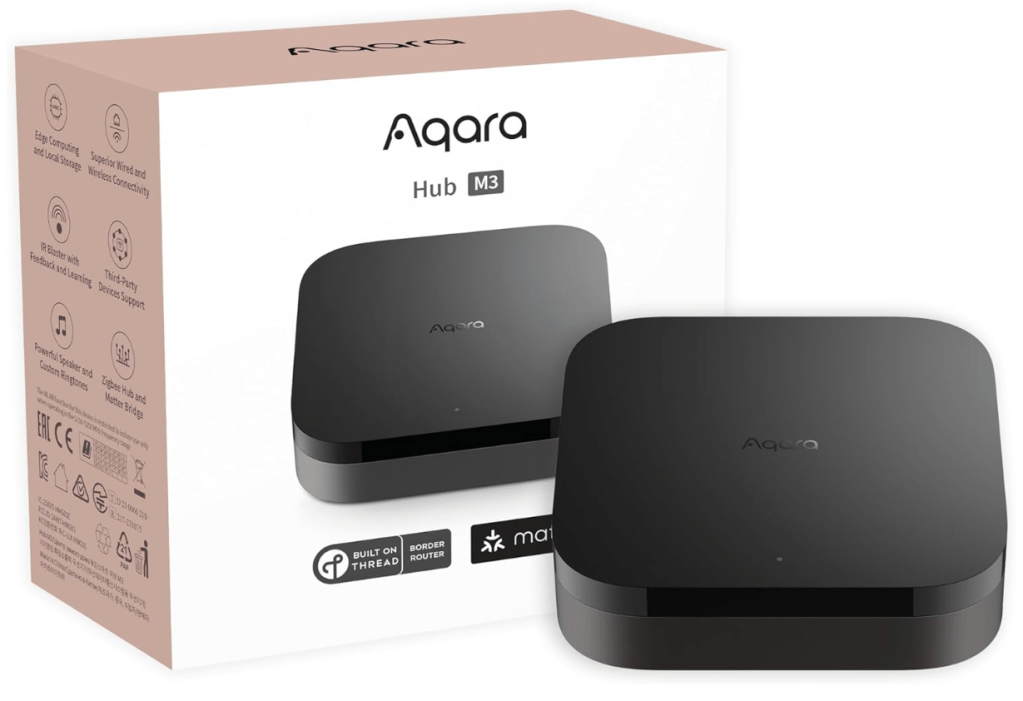
sudo lsof -i :PORTNUMBER
Par exemple, pour trouver le processus utilisant le port 80 :
sudo lsof -i :80
Comment trouver et arrêter le processus qui verrouille un port sur Mac ?
Une fois que vous avez obtenu le PID (identifiant de processus) à partir de la sortie de la commande lsof, vous pouvez soit quitter l’application, arrêter le service, ou mettre fin à ce processus pour libérer et rendre disponible le port verrouillé.
La méthode la plus simple pour arrêter un processus consiste à utiliser la commande kill :
kill -9 PID
Par exemple, si l’identifiant de processus utilisant le port 80 est « 8300 », vous devez utiliser la commande suivante :
kill -9 8300
Si le processus est détenu par root, admin ou un autre utilisateur, vous devez préfixer la commande avec sudo :
sudo kill -9 8300
Il convient de noter que la commande lsof utilisée ici est spécifique à macOS, mais elle fonctionnera de la même manière sur Linux.
Nous partons du principe que vous avez une certaine connaissance de la ligne de commande, mais bien sûr, si ce n’est pas le cas, vous ne seriez probablement pas ici en premier lieu, ou vous ne vous soucieriez pas de savoir quel processus utilise ou verrouille un port.
Il existe d’autres façons de procéder, mais ici nous utilisons la commande lsof qui est très puissante. Vous pouvez également l’utiliser pour déterminer quels processus écoutent sur un port TCP, pour trouver quelles applications ou quels processus interagissent avec des fichiers spécifiques, pour trouver tous les processus utilisant une connectivité Internet, et bien plus encore.
Avez-vous une autre méthode pour déterminer quel processus verrouille ou utilise un port spécifique ? Partagez avec nous vos propres approches dans les commentaires ci-dessous.
Pour scanner les adresses IP dans le shell sous macOS, vous pouvez utiliser la commande nmap. Cette commande permet de scanner les ports d’un ordinateur ou d’un réseau et de déterminer les services qui y sont exécutés. ( Suivi ce post pour installer la commande map )
Voici comment utiliser la commande nmap pour scanner les adresses IP d’un réseau :
Ouvrez l’application Terminal en la cherchant dans le Finder ou en la sélectionnant dans le dossier « Utilitaires » du dossier « Applications ».
Saisissez la commande nmap, suivie de l’adresse IP du réseau que vous souhaitez scanner et du masque de sous-réseau. Par exemple, pour scanner le réseau 192.168.1.0/24, vous pouvez utiliser la commande suivante :
nmap 192.168.1.0/24
Appuyez sur la touche Entrée pour lancer le scan. nmap va alors analyser chaque adresse IP du réseau et afficher les résultats du scan.
Il existe de nombreuses options et paramètres que vous pouvez utiliser avec la commande nmap pour personnaliser le scan. Par exemple, vous pouvez utiliser l’option -p pour spécifier les ports que vous souhaitez scanner, ou l’option -sS pour utiliser un scan TCP SYN discret. Pour plus d’informations sur les différentes options et paramètres disponibles, vous pouvez consulter la documentation en ligne en tapant man nmap dans le Terminal.
Variante placer le résultat dans un fichier Texte :
Voici comment utiliser la commande nmap et tee pour scanner les adresses IP d’un réseau et enregistrer les résultats dans un fichier texte :
Ouvrez l’application Terminal en la cherchant dans le Finder ou en la sélectionnant dans le dossier « Utilitaires » du dossier « Applications ».
Saisissez la commande nmap, suivie de l’adresse IP du réseau que vous souhaitez scanner et du masque de sous-réseau. Ensuite, ajoutez la commande tee et le nom du fichier texte dans lequel vous souhaitez enregistrer les résultats. Par exemple, pour scanner le réseau 192.168.1.0/24 et enregistrer les résultats dans un fichier texte nommé « results.txt », vous pouvez utiliser la commande suivante :
nmap 192.168.1.0/24 | tee results.txt
Appuyez sur la touche Entrée pour lancer le scan. nmap va alors analyser chaque adresse IP du réseau et afficher les résultats du scan dans le Terminal tout en les enregistrant dans le fichier « results.txt ».
Voici comment tester le Bluetooth sur votre Mac en utilisant le Terminal :
Ouvrez le Terminal en allant dans le dossier « Utilitaires » de votre dossier « Applications ».
Tapez la commande suivante et appuyez sur « Entrée » :
system_profiler SPBluetoothDataType
Le Terminal affichera alors une liste des appareils Bluetooth connectés à votre Mac et de leurs caractéristiques, ainsi que des informations sur la configuration Bluetooth de votre Mac. Si vous ne voyez pas votre appareil Bluetooth dans la liste, cela signifie qu’il n’est pas correctement connecté ou qu’il y a un problème de compatibilité.
Les appareils connectés sont places dans la section : Connected et ceux référencés mais non connectés dans la section : Not Connected.
Si vous voulez vérifier la version du logiciel Bluetooth de votre Mac, vous pouvez utiliser la commande suivante :
Cette commande affichera la version du logiciel Bluetooth de votre Mac (premiere ligne) ainsi que des autres appareils (lignes suivantes). Si vous avez des problèmes de compatibilité avec un appareil Bluetooth, vous devriez vérifier que vous avez la version la plus récente du logiciel Bluetooth et mettre à jour si nécessaire.
Pour obtenir un rapport de sécurité / diagnostique sur votre Mac, vous pouvez utiliser la commande sysdiagnose dans le terminal. Cette commande va créer un fichier de rapport qui contient des informations détaillées sur votre système, y compris des informations sur les fichiers de journal, les préférences du système, les configurations réseau et les ressources du système.
Pour utiliser sysdiagnose, ouvrez le terminal (que vous pouvez trouver dans le dossier « Utilitaires » de votre application « Applications ») et tapez la commande suivante :
sysdiagnose -f rapport.tar.gz
Cela va créer un fichier de rapport nommé « rapport.tar.gz » dans le répertoire courant du terminal. Vous pouvez utiliser un utilitaire de décompression comme « Tar » ou « The Unarchiver » pour ouvrir et consulter les fichiers contenus dans ce fichier de rapport.
Il existe également d’autres outils de diagnostic disponibles sur votre Mac, tels que « Console » et « Météo », qui peuvent vous aider à obtenir des informations détaillées sur votre système et à détecter des problèmes potentiels. Vous pouvez trouver ces outils dans le dossier « Utilitaires » de votre application « Applications ».
Lire le fichier Sysdiagnose :
Pour lire un fichier de rapport généré par la commande sysdiagnose sur votre Mac, vous devez d’abord le décompresser. Le fichier de rapport généré par sysdiagnose est au format « tar.gz », qui est un format de fichier compressé utilisant l’algorithme de compression « gzip » et le logiciel de gestion de fichiers « tar ».
Pour décompresser le fichier de rapport, vous pouvez utiliser un utilitaire de décompression comme « Tar » ou « The Unarchiver ». Téléchargez et installez l’un de ces utilitaires, puis faites glisser le fichier de rapport sur l’icône de l’utilitaire pour décompresser le fichier. Cela va créer un dossier qui contient tous les fichiers inclus dans le rapport.
Une fois le fichier de rapport décompressé, vous pouvez consulter les différents fichiers inclus dans le dossier. Le fichier de rapport comprend des informations détaillées sur votre système, y compris des fichiers de journal, des préférences du système, des configurations réseau et des ressources du système. Vous pouvez ouvrir ces fichiers à l’aide d’un éditeur de texte ou d’un utilitaire de visualisation de fichiers de journal, selon le type de fichier que vous souhaitez consulter.
Exemple : les informations des préférences systèmes
Les informations de préférences système comprennent tous les réglages et les préférences que vous avez configurés sur votre Mac, ainsi que les réglages par défaut du système. Elles incluent des informations sur l’apparence et le comportement de votre Mac, ainsi que sur les applications et les services installés sur votre système.
Voici quelques exemples d’informations de préférences système qui peuvent être incluses dans un rapport généré par la commande sysdiagnose sur votre Mac :
Réglages de l’interface utilisateur, tels que la couleur et la police de l’interface utilisateur, la disposition du Dock et du Finder, et les paramètres de notification
Réglages de sécurité, tels que les paramètres de mot de passe et les paramètres de pare-feu
Réglages de réseau, tels que les paramètres de connexion WiFi et Ethernet, et les paramètres de partage de fichiers
Réglages de l’application Mail, tels que les comptes de messagerie configurés et les paramètres de filtrage de spam
Réglages des applications installées sur votre système, tels que les paramètres de l’application de traitement de texte et les préférences de l’application de navigation web
(source eclecticlight) Parmi les outils qui ont été exécutés, et dont la sortie a été collectée pour vous, se trouvent :
Ps, qui répertorie des informations sur tous les processus en cours d’exécution actuellement, et sa variante sensible au thread
Fs_usage, qui signale les appels système et les défauts de page liés à l’activité du système de fichiers
Spindump, qui profile l’ensemble de votre système pendant une période
Vm_stat, qui montre les statistiques de mémoire virtuelle Mach
Top, qui affiche des informations triées sur tous les processus en cours d’exécution actuellement
Powermetrics, qui montre les statistiques d’utilisation du processeur
Lsof, qui répertorie les détails de tous les fichiers ouverts
Empreinte, qui donne des informations de mémoire sur les processus
Vmmap et tas sur le(s) processus(s) utilisant de grandes quantités de mémoire, montrant leur mémoire virtuelle et leurs allocations de tas
Diskutil, vérification des lecteurs montés
Gpt, détaillant les tableaux de partition GUID
Hdiutil, vérification des images de disque montées
BootCacheControl, vérification des caches utilisés lors du démarrage
Df, vérification de l’espace libre sur le disque
Monter, vérifier les systèmes de fichiers montés
Netstat, donnant l’état détaillé du réseau
Ifconfig, détaillant les interfaces réseau
Ipconfig, détaillant la configuration IP
Scutil, vérification de la configuration du système
Creuser, vérifier la recherche du service de nom (DNS)
Pmset, détaillant les paramètres de gestion de l’alimentation
System_profiler, qui compile un profil système complet tout comme l’application System Profiler
Ioreg, donne des détails sur tous les périphériques d’entrée et de sortie enregistrés avec le kit d’E/S.
Décompressés, ses rapports occuperont généralement plus de 200 Mo avec plus de 1500 fichiers et dossiers. La compétence consiste maintenant à savoir où chercher et comment interpréter ses résultats.
Voici comment utiliser AppleScript pour exporter les contacts de l’application Contacts :
Ouvrez l’application Script Editor sur votre Mac.
Copiez et collez le code suivant dans la fenêtre de script :
tell application "Contacts" set allContacts to every personrepeat with aContact inallContactsset contactName to name of aContact log contactName end repeat end tell
Cliquez sur « Exécuter » pour exécuter le script.
Le script va parcourir chaque contact dans l’application Contacts et afficher le nom de chaque contact dans la fenêtre de journal. Vous pouvez modifier le script pour afficher d’autres informations sur les contacts, comme leur adresse électronique ou leur numéro de téléphone, en utilisant les propriétés appropriées de l’objet « person » dans l’application Contacts.
Par exemple, pour afficher l’adresse électronique de chaque contact, vous pouvez utiliser la propriété « email » de l’objet « person » comme ceci :
tell application "Contacts" set allContacts to every person repeat with aContact inallContacts set contactName to name of aContact set contactEmail to email of aContact log contactName & ": " & contactEmail end repeat end tell
Je vous recommande de consulter la documentation de l’application Contacts pour obtenir une liste complète des propriétés et méthodes disponibles pour travailler avec des contacts dans AppleScript.
Voici une astuce méconnue, vous allez rapidement en découvrir les avantages. Apple n’a jamais trop su comment nommer ces icônes qui apparaissent dans la barre de titre, un temps elles furent nommées « proxy icônes » (En anglais) pour devenir avec les icônes de titre. Leur importance est grande et sous-estimée.
Ces petites icônes apparaissent à gauche du titre de la fenêtre. Attention, elles ne seront affichées que si le fichier est enregistré. En effet, le fait d’avoir une fenêtre d’une application ouverte ne garantit pas de l’existence du fichier sur macOS. Ce n’est qu’après avoir sauvegardé le fichier une première fois que son icône apparait..
Les applications comme les butineurs (Safari, Chrome, Firefox…) ne proposeront jamais d’icône. Cela parait normal puisque ces applications ne créent pas de fichiers. Ce sera le cas aussi pour les applications telle que : Calendrier, Notes ou Contacts.
Vous l’aurez compris, cette petite icône est la représentation du fichier sauvegardé dans le Finder. Quelques applications dissimulent cette icône, passez la souris sur le côté gauche du titre pour la faire apparaitre.
Plus pratique, rendez-vous dans les réglages d’accessibilités de macOS et activez l’option : Afficher les icônes dans le titre de la fenêtre. .
Mais pourquoi afficher ces icônes ? C’est un raccourci magique vers le fichier utilisé. Prenons un exemple : vous saisissez un texte dans l’applications Pages. Vous aimeriez l’envoyer par mail en pièce jointe. Grâce à l’icône dans le titre, l’opération est ultra simple. Prenez l’icône et glissez là sur l’icône de Mail. Et voilà, pas besoin de passer par le Finder.
Prenons un autre exemple. Ouvrez un fichier contenant une image dans Aperçu, glissez/déposer l’icône de titre sur une conversation dans Message. Le fichier est sélectionné et n’attend plus que vous l’envoyiez. Cela fonctionne avec toutes les applications, y compris les traitements de textes. Glissez/déposez l’icône dans un doucement Word ou Pages et le fichier apparaitra à l’emplacement décidé.
Mais ce n’est pas tout, vous travaillez sur votre fichier et une fenêtre du Finder est ouverte. Vous souhaitez placer le fichier dans ce dossier, rien de plus simple : Glissez/déposez l’icône du titre dans le dossier. Il sera automatiquement déplacé vers le dossier ou le volume de la fenêtre du Finder.
Puisque que nous sommes sur le Finder, celui-ci affiche aussi une icône de fenêtre de titre même s’il ne crée pas de document. Ce qui rend de nombreux services. En premier lieu, prenez l’icône du dossier en cours et déplacez la vers un autre volume ou un autre dossier cela fonctionne ! Plus besoin de copier/coller ou d’ouvrir une multitude de fenêtres.
Autre cas d’utilisation, vous êtes dans un dossier et vous aimeriez créer un Alias de ce même dossier sur le bureau. L’opération est toujours aussi simple, sélectionnez l’icône du dossier dans le titre, appuyez sur la touche Option et commande et faites glisser l’icône sur le bureau. Un alias est créé, c’est une sorte de raccourcis qui mène vers le dossier réel.
Voilà ce que sont les icônes de titres, en espérant que cette astuce vous aide tous les jours.
AppleScript n’est pas mort 😉 . Vous pouvez utiliser AppleScript pour envoyer des requêtes « ping » à une plage d’adresses IP sur macOS. Voici un exemple de script qui effectue cette tâche :
-- Définissez la plage d'adresses IP à laquelle envoyer des requêtes ping set ipRange to {"192.168.1.1", "192.168.1.2", "192.168.1.3", "192.168.1.4"} -- Pour chaque adresse IP dans la plage repeat with anIP in ipRange -- Envoyez une requête ping à l'adresse IP set pingResult to do shell script "ping -c 1 " & anIP -- Affichez le résultat de la requête ping display dialog pingResult buttons {"OK"} end repeat
Ce script envoie une requête ping à chaque adresse IP dans la liste ipRange, et affiche le résultat de chaque requête dans une boîte de dialogue. Vous pouvez remplacer la liste ipRange par la plage d’adresses IP que vous souhaitez utiliser.
import subprocess
# Définissez la plage d'adresses IP à laquelle envoyer des requêtes ping ip_range =["192.168.1.1", "192.168.1.2", "192.168.1.3", "192.168.1.4"]
# Pour chaque adresse IP dans la plage
for an_ip in ip_range:
# Envoyez une requête ping à l'adresse IP
ping_result = subprocess.run(["ping", "-c", "1", an_ip], capture_output=True)
# Affichez le résultat de la requête ping
print(ping_result.stdout.decode())
Ce code utilise la fonction subprocess.run() de Python pour envoyer une requête ping à chaque adresse IP dans la liste ip_range, et affiche le résultat de chaque requête dans la console. Vous pouvez remplacer la liste ip_range par la plage d’adresses IP que vous souhaitez utiliser.
Pour modifier le programme de démarrage par défaut sur macOS, vous pouvez utiliser la commande « chsh » (change shell). Voici comment procéder :
Ouvrez un terminal.
Saisissez la commande suivante et appuyez sur Entrée :
csh
Saisissez votre mot de passe et appuyez sur Entrée.
Saisissez le chemin complet vers le shell souhaité. Par exemple, pour utiliser zsh comme shell par défaut, vous pouvez saisir :
/bin/zsh
Appuyez sur Entrée pour enregistrer les modifications.
Notez que vous devrez redémarrer votre ordinateur pour que les changements prennent effet. Il existe également d’autres méthodes pour changer le shell par défaut sur macOS, comme en utilisant le gestionnaire de comptes utilisateur ou en modifiant directement le fichier /etc/shells. Cependant, la méthode ci-dessus est généralement la plus simple.
Pour revenir aux valeurs par défaut du Shell Zsh, suivez les instructions suivantes :
Si vous avez modifié des options de Zsh et que vous souhaitez les rétablir aux paramètres par défaut, notamment pour éviter d’affecter le comportement des scripts, vous pouvez utiliser la commande suivante :
emulate -LR zsh
Nous avons déjà rencontré cette commande précédemment lorsque nous avons exploré les paramètres par défaut. L’option -l permet de lister les paramètres sans les appliquer.
La commande emulate -LR zsh réinitialise les options du shell actuel aux valeurs par défaut. Cela peut être utile si vous avez modifié accidentellement une option qui affecte le comportement du shell de manière indésirable.
Il est recommandé de placer cette commande au début de vos scripts Zsh pour vous assurer que les options du shell sont rétablies avant l’exécution de votre script. Cela peut aider à éviter les erreurs ou les comportements inattendus résultant de modifications des options du shell.
Si vous souhaitez réinitialiser toutes les variables d’environnement du shell actuel aux valeurs par défaut, y compris les options du shell, vous pouvez utiliser la commande suivante :
unsetopt * && emulate -LR zsh
Cela réinitialisera non seulement toutes les options du shell, mais aussi toutes les variables d’environnement aux valeurs par défaut.
En rétablissant les paramètres par défaut du Shell Zsh, vous pouvez revenir à une configuration stable et cohérente, vous assurant ainsi que votre shell fonctionne conformément aux attentes sans effets indésirables liés aux modifications précédentes.
Sur macOS, vous pouvez utiliser la commande pmset pour modifier les paramètres de l’économiseur de batterie. Voici quelques exemples de ce que vous pouvez faire :
Pour désactiver l’économiseur de batterie, utilisez la commande suivante :
sudo pmset -b disablesleep 1
Pour activer l’économiseur de batterie, utilisez la commande suivante :
sudo pmset -b disablesleep 0
Pour afficher les paramètres actuels de l’économiseur de batterie, utilisez la commande suivante :
pmset -g
Vous pouvez également utiliser la commande pmset pour configurer d’autres paramètres de l’économiseur de batterie, tels que le temps avant mise en veille ou le mode de mise en veille.
Quelques options :
-a : appliquer les paramètres à l’ensemble de l’ordinateur (alimentation et batterie).
-b : appliquer les paramètres uniquement à la batterie.
-c : appliquer les paramètres uniquement lorsque l’ordinateur est connecté à l’alimentation.
disablesleep : désactiver ou activer la mise en veille.
sleep : définir le temps avant mise en veille.
displaysleep : définir le temps avant mise en veille de l’écran.
womp : activer ou désactiver la réveil sur réseau (Wake on LAN).
acwake : définir l’action à effectuer lorsque l’ordinateur est connecté à l’alimentation.
battwake : définir l’action à effectuer lorsque l’ordinateur utilise la batter
Notez que vous devrez utiliser sudo pour exécuter ces commandes avec les privilèges du superutilisateur (root). Assurez-vous de comprendre ce que vous faites avant de modifier ces paramètres, car cela peut avoir des conséquences sur la durée de vie de la batterie et la performance de votre ordinateur.
L’option de configuration de démarrage à disparue dans macOS Ventura, la solution est d’utiliser Terminal.
Pour changer l’heure de démarrage de votre ordinateur en utilisant la ligne de commande (ou « shell ») sous macOS, vous pouvez utiliser la commande sudo pmset repeat wakeorpoweron. Cette commande permet de définir une heure de démarrage répétée pour votre ordinateur.
Voici comment l’utiliser :
Ouvrez l’application Terminal en la cherchant dans le Finder ou en la sélectionnant dans le dossier « Utilitaires » du dossier « Applications ».
Saisissez la commande suivante, en remplaçant « HH:MM » par l’heure de démarrage souhaitée et « day » par le jour de la semaine ou le mois sur lequel vous souhaitez démarrer (par exemple, « Mon » pour lundi, « Jan » pour janvier, etc.) :
Copy codesudo pmset repeat wakeorpoweron HH:MM day
Appuyez sur la touche Entrée pour exécuter la commande. Si vous êtes invité à entrer votre mot de passe administrateur, saisissez-le et appuyez à nouveau sur Entrée.
La commande pmset a de nombreuses options et paramètres qui vous permettent de personnaliser la façon dont votre ordinateur est démarré. Pour plus d’informations sur cette commande et sur les différents paramètres disponibles, vous pouvez consulter la documentation en ligne en tapant man pmset dans le Terminal.
Note : Si vous souhaitez désactiver complètement le démarrage automatique de votre ordinateur, vous pouvez utiliser la commande sudo pmset repeat wakeorpoweron 00:00 never. Cela désactivera le démarrage automatique de votre ordinateur jusqu’à ce que vous utilisiez à nouveau la commande pmset pour le réactiver.
Vous voulez vous détendre et profiter de la musique ? L’application Apple Music pourrait bien faire l’affaire. Elle est livrée avec une expérience peu connue qui affiche les paroles en plein écran pendant que la chanson se joue.
La musique est accompagnée de visuels colorés et envoûtants qui tirent pleinement parti du magnifique écran Rétina de votre Mac.
Commencer par une lecture en mode plein écran !
Afin d’accéder aux paroles en plein écran, lisez d’abord une chanson dans l’application. Vous pouvez la mettre en pause pour le reste de la durée de ce processus, le temps de demander l’affichage des paroles.
Première étape : cliquez sur la pochette de l’album dans l’interface en cours de lecture comme indiqué dans l’image ci-dessous.
Une fois que la pochette apparait dans une fenêtre distincte, cliquez sur la troisième « led » (en cliquant sur le bouton vert dans le coin supérieur gauche de la fenêtre) pour maximiser l’écran.
Afficher les paroles :
La dernière étape consiste à cliquer sur l’icône Paroles qui se trouve en bas à droite du bouton « suivant ». Les paroles s’afficheront à l’écran.
Notez que les paroles sont synchronisées avec la chanson, de sorte que si vous cliquez sur une phrase, la musique avancera jusqu’à cet emplacement.
Voici comment économiser quelques euros. Il existe en effet un utilitaire que l’on rencontre souvent sur Internet : TextSniper (15 euros sur le Mac App Store) ce petit programme se fait fort de récupérer n’importe quel texte à l’écran. Il garde son intérêt avec quelques fonctions exclusives mais nous allons vous montrer comment réaliser avec Raccourcis la même fonction.
Raccourcis est le nouvel outil de Scripting de macOS, il remplacera à terme Automator ou AppleScript. Né sur iOS, Raccourcis (ou Shortcuts en Anglais) est très populaire sur ses plateformes, il va le devenir rapidement sur Mac.
Notez que les Raccourcis créés sur iOS/iPadOS/macOS sont compatibles entre eux à l’exception de quelques actions qui sont exclusives à macOS. Raccourcis est disponible sur tous les Mac ou est déployé macOS Monterey.
Pour vous aider dans l’apprentissage nous vous proposons une liste qui présente chaque action, il vous faudra le reproduire ou le télécharger depuis l’url :
1 – Effectuer une capture d’écran
Pour extraire le texte d’un élément, nous allons commencer par demander à Raccourcis de créer une copie d’écran. Action : Prendre une capture d’écran
Par défaut l’option sélectionnée est : plein écran, nous voulons choisir la zone de texte. Pour cela, sélectionnez à la place de plein écran l’option : Interactive.
Notez l’option à droite : En afficher plus, celle-ci donne accès à des options cachées. Là sélectionnez : Personnalisé.
A ce stade en exécutant le raccourcis vous êtes en mesure de créer une capture d’écran d’une partie qui apparait sur le moniteur de votre Mac. Cela peut être une page Web, une section du Finder ou un document (même protégé) l’élément doit simplement être présent à l’écran ?
2 – Extraire le Texte de la capture d’écran
Pour cela, Apple nous met à disposition une action très pratique. Action : Extraire le texte d’une image.
Ne changez pas la source de l’image, Raccourcis a devinez que l’action précédente avait créé une capture d’écran.
A ce stade le raccourcis fonctionne, effectuez un test en l’exécutant, cliquez sur le triangle de lecture en haut de la fenêtre.
Raccourcis proposera de sélectionner une partie de l’écran à copier. Ensuite l’analyse sera faite puis le Raccourci affichera le texte. Remplacez « afficher » par « Copier dans le presse-papier ».
Voici le flux du Raccourcis au complet, comme vous le notez, il ne comporte que 3 actions :
Voilà comment réaliser un Raccourci que l’on placera dans la barre des menus. Pour cela cocher des « Épingler dans la barre des menus » dans les options du raccourci.
J’utilise un petit drone qui m’offre l’opportunité de réaliser des images panoramiques ou en immersion de type 360°. Vue du ciel ces clichés sont magnifiques et restent relativement rares au point que l’on aime les partager, peu importe le mode, sur les réseaux sociaux ou dans un blog.
Pour rappel, avant de voler, vérifiez sur le site gouvernemental : Géoportail, la possibilité de Vol et à quelle altitude. En France, la limite est de 120 mètres et il est interdit de survoler les zones résidentielles, aérodromes, centrales électrique ou nucléaires. Il est impératif de vérifier les autorisations préalables au vol.
La prise de vue depuis un Drone DJI :
Les réglages sur l’application DJI sont succins et ils ne sont accessibles que lorsque le Drone est en vol. Après de nombreux tests, je vous suggère de laisser les paramètres par défaut. La seule option qui peut avoir un intérêt est le type d’enregistrement des fichiers. Le format par défaut est le JPG, il a l’avantage de produire des fichiers légers mais de faible qualité. La seconde option est d’opter pour le format RAW. Celui-ci permet de traiter les photos ultérieurement. Mais si vous ne souhaitez pas vous engager dans cette voie, rester sur un format JPG.
Les drones DJI propose 3 formats de panoramiques :
Nom
Angle
Nbr de photos
Grand-angle
60°
7 images
180°
180°
9 images
Sphère
360°
26 images
Notez le poids des images, le format RAW produira des photos jusqu’à 40 Mo, là où le JPEG se limitera à 1,5 Mo. C’est un point important qui influera sur le stockage disponible de la carte SD. Surtout si comme moi vous activez l’option d’enregistrer les deux versions JPEG + RAW pour chaque photo. J’utilise l’option et j’ai dû rapidement m’équiper d’une carte de 128Go. Notez que la carte SD doit être rapide, prenez un modèle listé par DJI.
Si le mode « sphérique » impressionne par son mode d’immersion dans l’image 360°, le grand angle valoriserait les paysages de campagne ou de montagne. Ces deux images sont parfaitement exploitables sur les réseaux sociaux même en mode JPEG.
Une fois dans les airs, le drone doit être stabilisé. Car la prise de vue est importante en particulier son orientation initiale. L’erreur qu’il ne faut pas commettre est de placer l’objectif vers la zone la plus lumineuse ou la plus sombre du panorama. Au moment de la prise de vue, le drone verrouille l’ouverture de l’objectif sur la zone extrême et le résultat final ne sera pas bon. Pointez l’objectif sur une zone moyenne, ni trop lumineuse (ciel ou nuages) ni trop sombre (arbres/forets).
Après chaque prise, je vous conseille de vérifier la photo dans l’application DJI Fly. Les photos panoramiques ont un pictogramme représentant le mode de prise de vue. Ensuite, lancez la génération de l’image finale (pano-03). Cela prendra quelques secondes. Le traitement est réalisé sur le drone. Par prudence, je duplique souvent mes clichés, cela m’assure qu’une des deux images sera bonne. Car toutes les erreurs lors des prises de vue ne sont pas visibles à l’œil sur le petit écran de l’iPhone.
Une fois terminée, enregistrez l’image dans la bibliothèque photo de l’iPhone. Le résultat produit par le drone est excellent. DJI apporte un traitement numérique de la couleur de l’image afin d’atténuer les extrêmes et aplanir les aberrations colorimétriques.
Vous noterez probablement, une forme de « flou » dans le ciel. DJI tente de reproduire le ciel, là où il ne peut prendre de cliché. Cet effet n’apparait pas sur le DJI Mini Pro 3 car la rotation de l’objectif est complète, inversement le DJI Mini 2 ne peut pas prendre de photos à 90°. (Pano-05-png)
A ce stade, vous pouvez partager vos images sur Facebook, Twitter ou un autre réseau social depuis la bibliothèque Photos. Des logiciels tiers permettent une légère correction du rendu final, mais rappelez-vous il s’agit d’une fichier JPEG de moindre qualité.
Il est aussi fort possible que le passage de l’application entre les photos, lui fasse perdre les Métadonnées appelées EXIF. La perte des métadonnées aura un impact sur les photos sphériques ou 360°. Celles-ci apparaitront comme « plates » et la navigation 360 sera perdue.
Un pano à plat !
Pour une qualité supérieure : effectuez un traitement post production sur Mac
Les panoramiques produits par DJI sont bons, mais ils restent dans un format destructeur le JPEG. Pour une utilisation plus poussée de ces clichés, il est nécessaire d’employer un logiciel supplémentaire capable de traiter les images panoramiques ou 360°.
Mon logiciel fétiche est Affinity Photo, il est complet et il ne nécessitant pas de souscription. L’application de correction de photos Adobe Lightroom sait parfaitement traiter ce type d’images mais Je ne souhaite pas souscrire à un abonnement. Pour les besoins de ce papier et pour vous éviter une phase d’apprentissage ardue, nous allons utiliser une application : Panorama Sticher.
L’application est disponible sur le Mac App Store pour 14,99 euros. Une version « lite » est disponible. Elle est limitée à 5 clichés. Cela permet de tester l’application qui a de bons retours. Il faut souligner que plus vous utiliserez de clichés dans la composition du diaporama, plus la qualité de l’image et la taille du diaporama sera grande.
Je vous suggère de télécharger gratuitement deux autres applications. La première du même éditeur est : Spherical viewer. Elle servira pour visualiser sur macOS les panoramas en 360°. Une alternative est l’utilisation de l’application fournie par GoPro : GoPro Player. L’une ou l’autre fonctionnent parfaitement, je n’ai pas de préférence.
Panorama Sticher n’est pas uniquement dédiée aux photos prises à partir de drone. Initialement, elle permet de fusionner des photos prises avec un appareil photo ou un smartphone. Prenez des images, les unes après les autres, assurez-vous que 20 à 30% de l’image recouvre la précédente et l’application se chargera de créer une seule image panoramique.
Lorsque je suis pressé ou en déplacement j’utilise cet utilitaire. De son côté, Affinity Photo offre de plus nombreux réglages ou options mais l’interface est plus confortable sur un grand écran. Suivant les sujets et la taille de corrections, je navigue entre ces deux applications.
Avant toute chose, vous devez rapatrier les images sur votre Mac. La carte SD issue du drone est bien organisée, le dossier DCIM, contient deux sous dossiers. Le premier nommé, 100MEDIA sert à regrouper les photos et vidéos. Le second PANORAMA comme son nom l’indique est là pour lister les sous dossiers de chaque panorama .
Notez que chaque sous dossier de panorama contiendra entre 7 et 26 images. Cela dépendra du type de d’angle du panorama sélectionné au moment de la prise de vue.
Une fois l’application lancée, glissez/déposez les photos qui formeront un panorama. Des explications sont nécessaires. L’alignement désigne le type d’appareil utilisé. Dans le cas d’un Drone, vous opterez pour Sphérique, pour un smartphone : Planar.
Ensuite, le recadrage est laissé à la main de l’utilisateur ou en optant pour : Manuel. L’option : Englobant créée un panorama complet très large avec aucune perte d’image, laissant des zones « blanches » aux extrémités du panorama . A l’inverse l’option « inscrit » limite le panorama à la zone la plus large et complète de la composition. C’est souvent le paramètre à retenir.
Vous voilà en mesure de reconstituer des panorama créés grâce à votre Drone. Notez que dans cette application les réglages sont peu nombreux. Il sera possible d’augmenter l’exposition ou le format du fichier mais cela reste limité. Affinity Photo offre une palette bien plus large d’options.
Si la photo présente des parties blanches, il s’agit de zone absentes, comme nous l’avons évoqué, certains modèles de Drone ne réalisent pas un 360 complet. C’est le cas du DJI MINI 2. Là pas de magie, le résultat ne peut pas être créé par le logiciel.
En conclusion : effectuez toujours la génération du panorama depuis le drone afin de conserver une version même allégée du panorama, en particulier en 360°. Fusionnez vos images en haute résolution en utilisant Panorama Sticher ou Affinity Photo.