Mac :: passGen, un générateur de mots de passe


PassGen

On ne le dit pas assez souvent mais un mot de passe complexe est indispensable pour protéger vos données et accès sur Internet. Sur ce coup, Apple n’est pas très sympa et ne propose le générateur de mot de passe que lorsqu’il s’agit de définir des mots de passe pour des applications ou utilitaires créés par Apple.

Mais lorsque l’on a besoin d’un mot de passe complexe, il faut se retourner vers un utilitaire. Il en existe plusieurs, passGen est gratuit. Il est disponible sur le Mac Apple Store.

Le mot de passe généré va de 8 à 32 caractères. Il est généré dans sa version standard ou en mode MD5 (parfois utilisé pour vérifier des fichiers).

Image 02

Un seul regret pour cette application, l’incapacité de choisir la complexité des caractères utilisés, utilisation ou pas des caractères spéciaux, chiffres etc.

A télécharger, l’application est en Français fonctionne très bien.

passGen sur le MAS : http://itunes.apple.com/fr/app/passgen/id521993526?mt=12

Le développer indique que la prochaine version (déjà soumise à Apple)  permettra :

– Inclure/exclure les chiffres
– Inclure/exclure des caractères spécifiques
– Elle ajoutera l’affichage en SHA-1
– Elle permettra de convertir un mot de passe (la zone du mot de passe sera saisissable) non généré par l’application en SHA-1 ou MD5. (demande d’utilisateur).

Henri Dominique Rapin

Automator :: Comment obtenir la liste des fichiers d’un dossier ?

Automator


Automator :: Comment obtenir la liste des fichiers d’un dossier ?

Voici un Flux automator permettant de lister le contenu d’un dossier :

Je ne sais pas pour vous, mais sous Mac OS 9 on pouvait faire la liste des fichiers contenus dans un dossier. En utilisant le même artifice il est possible de créer un service pour répondre à cette lacune de Snow Leopard.

Toujours le même commencement, lancez Automator et sélectionnez « Service ». Cette fois placez uniquement « dossiers » dans le premier menu. Le terme « dossiers » dans Automator inclut aussi les volumes ou disque dur, c’est une mauvaise description qui est faite ici. Donc ce service listera aussi le contenu des volumes. Dans le menu de droite choisissez « Finder ».

Toujours notre action « Executer un script Shell », mais cette fois la commande sera « ls « $@ » « , « ls » étant la commande UNIX pour « lister » le contenu d’un dossier. Vérifiez que le menu « Données en entrée » est bien positionné sur « Comme arguments ».

Nous allons ajouter une action pour afficher le résultat : Trouvez « textedit » dans la colonne de gauche, sélectionnez « Nouveau document Textedit » dans la colonne du milieu et placez l’action sur le plan de travail à droite.

Workflow Liste des fichiers

Et voila l’opération est terminée. Enregistrez le service sous « Liste des fichiers ».

Henri Dominique Rapin


Henri Dominique Rapin

Comment créer un service de création de liens symboliques avec Automator ?

Automator

Voici un flux Automator permettant de créer un lien symbolique :

Partant de cette exemple voici deux variations : La première couvre une fonctionnalité qui existait sous Mac OS 9, dans le menu contextuel après avoir sélectionné un fichier il est possible de cliquer sur « Créer un alias » . Toutefois sous Mac OS X, certains programmes préfèrent l’usage de liens symboliques propres au monde Unix plutôt que des Alias.
Grâce aux services il est possible de créer ce menu. Voici comment :

Pour ce faire nous allons lier une commande UNIX à Automator.

Lancez Automator et sélectionnez « Service ». Toujours dans l’entête sélectionnez « fichiers et dossiers » dans le premier menu et « Finder.app » dans le second. Cela se traduit par : « ce service ne fonctionnera que dans le Finder » et « il n’est applicable qu’aux dossiers et fichiers ».

Dans la colonne de gauche, cliquez sur « Automator » puis dans la colonne du centre repérez « Exécuter un script Shell », glissez/déposez cette action sur le plan de travail à droite.

Tapez dans la zone de texte la commande « ln -s » qui est une commande Unix permettant de créer un lien symbolique, ce qui est l’équivalent d’un alias mais en plus puissant.

Executer shell script

Attention une modification est nécessaire, actuellement la commande « ln -s » ne connait pas le fichier sélectionné, il faut donc au préalable qu’Automator indique à l’action « Exécuter Script Shell  » le nom du fichier, l’astuce consiste à ajouter à la commande « lin -s » entre guillemets les deux caractères : « $@ » et de changer le menu déroulant de droite en « comme arguments ».

Ce qui aura pour effet d’indiquer à automator de passer le nom du fichier à l’action puis celle-ci utilisera à la place de « $@ » le nom du fichier.

Workflow Créer un lien symbolique

Le symbole « ~/ » indique que le lien doit être placé en racine du dossier de l’utilisateur. Il est important de noter qu’ un lien symbolique porte exactement le même nom que le fichier d’origine, ils ne peuvent pas être dans le même dossier.
Enregistrez et testez votre nouveau service.

Henri Dominique Rapin

Henri Dominique Rapin

Comment utiliser les services de DNS public de Google sur Mac ?

Network Utility

Le géant du moteur de recherche met à disposition ses serveurs DNS (Domaine Name System) gratuitement( https://developers.google.com/speed/public-dns/ ). En général ce service est géré par les fournisseurs d’accès à internet et parfois des sociétés spécialisées.

Google considère que ce service n’est pas performant et a donc créé un «DNS» «plus rapide, plus sur et plus fiable». A cela Google promet que ses serveurs DNS assureront une meilleur protection contre les attaques de type Spoofing (usurpation d’adresses IP), ils assurent aussi que son service « donne à l’utilisateur la réponse exacte à la requête formulée par son ordinateur sans que soit pratiqué le moindre blocage, filtrage ou redirection qui pourrait compromettre son expérience de navigation ».

Votre fournisseur d’accès à internet (FAI) n’est pas engagé dans la fourniture d’un serveur performant ni ne garantit qu’il est bien configuré, d’où l’émergence de serveur DNS autre que ceux des FAI. Un mauvais paramétrage du serveur DNS et le site auquel vous souhaitez accéder devient inaccessible, de même un serveur DNS lent et ce sont quelques secondes en plus qui seront nécessaires pour atteindre un serveur web sur Internet.

A l’heure du haut débit ces «latences» rendent la navigation sur internet inacceptable. Que faut il pour changer de serveur DNS ? Seulement les adresses des nouveaux serveurs, ces adresses IP sont indispensables. Google fait dans la simplification, les adresses sont les suivantes : 8.8.8.8 et 8.8.4.4 la seconde étant un serveur de secours. Ces adresses IP sont facilement mémorisables, voir même trop.

En réalité Google n’a pas utilisé les véritables adresses de ses serveur DNS, il a simplement acheté ces adresses et lorsque qu’une requête est envoyée vers 8.8.8.8 et 8.8.4.4, Google s’assure qu’elle ira vers un des serveurs le plus proche… de votre ordinateur. Du coup suivant l’endroit dans le monde où vous êtes vous obtiendrez des performances différentes.

Pas besoin d’un compte sur Google, le service est gratuit et ne nécessite pas d’authentification. Est ce pour autant que Google ne sait pas qui utilise ses serveurs DNS ? si vous avez un compte chez Google, vous devez savoir que tout votre historique de recherches est enregistré, il n’y a qu’un pas pour Google pour concilier les informations entre votre recherche et votre navigation grâce au serveur DNS.

Il est évident qu’à chaque fois que vous inscrivez une URL dans votre browser comme Safari ou Firefox, votre ordinateur interroge le serveur DNS afin de connaitre l’adresse IP du serveur hébergeant le site internet indiqué dans l’URL. Il n’y a donc pas de secret sur votre navigation sur Internet pour qui gère le serveur de DNS.

Par défaut votre fournisseur vous a donné deux adresses IP de serveurs DNS, dans certain cas, il vous sera demandé d’utiliser l’adresse de la «box», c’est plus simple. Les requêtes DNS reçues par la «Box» sont envoyées vers les serveurs DNS du fournisseur d’accès.

Ces réglages sont disponibles dans le panneau de préférences «Réseau» :

Image 01

Sélectionnez la principale connexion à internet. Puis cliquez sur le bouton «Avancé».

Image 02

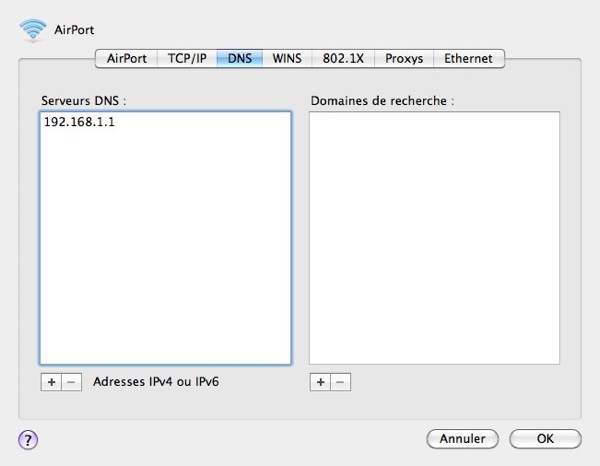
Sept onglets sont présents dans la fenêtre. Celui qui nous intéresse porte le nom de «DNS». Dans la section de gauche, sont listés les serveurs (ou le serveur dans cet exemple).

Image 03

Pour la supprimer cliquez sur l’une ou l’autre des adresses IP, puis sur le signe « – «. Le processus pour ajouter des adresses IP, vous l’aurez compris, impose de cliquer sur le « + ». Vous pouvez donc remplacer vos anciens serveurs DNS par les nouveaux.

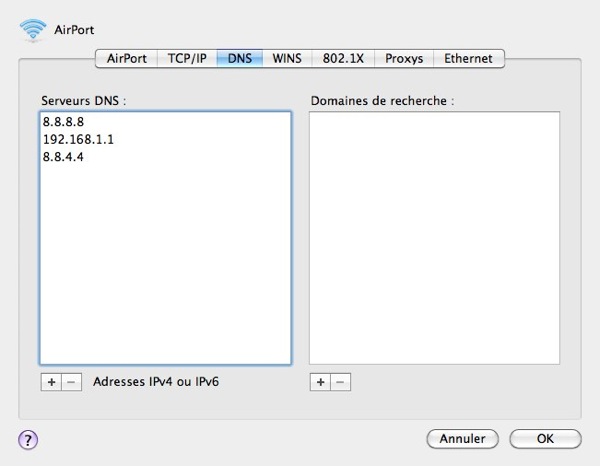
Comme ceci :

Image 04

Une fois la modification effectuée, enregistrez les modifications en cliquant sur «Ok» et sur la fenêtre du panneau de configuration «Réseau» en cliquant sur le bouton «Appliquer».

Image 05

La première opération à effectuer est de tester le bon fonctionnement des serveurs DNS mis à disposition par Google.

Ouvrez Safari et saisissez une URL par exemple : «http://www.google.com «. Si la page du site» s’affiche, vos paramètres sont bons, dans le cas contraire, reprenez la procédure pas à pas.

Quelques conseils, vous n’êtes pas obligé de supprimer les serveurs DNS fournis par votre FAI, laissez les dans la liste mais ajoutez en entête de liste les serveurs de Google.

Autre point, vous l’aurez compris , il y a un serveur primaire et un secondaire. Vous pouvez par exemple placer en premier le serveur DNS de Google et en secondaire le serveur de votre FAI, pourquoi ? Le second serveur de la liste répondra aux requêtes de votre ordinateur si le premier est indisponible, en mélangeant les deux sources DNS vous répartissez le risque.

Image 07

Henri Dominique Rapin


Recevez toutes les semaines le résumé des publications ! inscrivez-vous en cliquant sur ce lien : Newsletter Les miscellanées Numériques

Mac OS X :: Un monde qui change…

Le monde Mac va dans les 6 à 12 mois subir une révolution « intellectuelle » d’une grande ampleur. Les révolutions technologiques chez Apple, on connaît et pour faire simple, elles ont toutes été maitrisées, que cela soit des changements de famille de processeur du 68000 au PowerPC puis à Intel ou du système 9 à Mac OS X, Apple à toujours su « arrondir » les angles et accompagner ses utilisateurs dans ces « bonds » technologiques.

Celle qui pointe son nez à deux objectifs, rendre le système Mac OS X plus sur et en même temps donner à Apple le moyen de contrôler intégralement la distribution de logiciels. Vous l’avez probablement compris, c’est du côté des applications que l’attaque sera menée.

L’expérience iOs :

Apple a appris (beaucoup appris) de l’iPhone, et il est certain qu’aujourd’hui iOS est une des plateformes mobiles la plus sécurisée et donc des plus sures.  Lorsqu’une application est lancée sur un iPhone ou iPad, une première opération qui est menée consiste à vérifier la signature de l’application, celle-ci est fournie par Apple lorsque l’application est validée sur l’App Store.

Ensuite une fois la vérification terminée, l’application est lancée dans un « bac à sable » (Sandbox) en Anglais. C’est très utile en terme de sécurité, les applications « sandboxisées » sont confinées dans leur bac et ne peuvent accéder à d’autres parties du système. C’est l’une des raisons qui font que le partage de fichiers entre applications est compliqué sur iOS (sauf pour les espaces partagés par Apple comme les photos ou musiques dans iTunes).

Ainsi donc une application non validée par Apple ne peut pas être lancée sur iPhone (sauf à le Jailbraker). La signature numérique de l’application, ne garantit pas que l’application soit bien faite, elle fournit un moyen pour s’assurer que l’application n’est pas modifiée entre le moment où elle est validée et le moment où elle est exécutée. Cela se produit sur Pc comme sur Mac que des Malware soient cachés dans les programmes et donc exécutés à l’insu de l’utilisateur.

Le Bac à Sable limite lui les impacts des applications sur le système et sur les autres programmes. Car il est vrai que rien n’empêche un développeur de faire des erreurs et voir son programme effectué des actions involontaires. Avec le « Sand Box » Apple limite ainsi la casse au cas où. Mais cela limite encore plus les possibilités offertes aux développeurs, car ils ne peuvent plus interagir avec le système.

Apple indique qu’il autorisera quelques dérogations voir la liste des 19 ci- dessous, qui devront être fortement motivées. Ces « passes droits » devront être justifiés un par un auprès d’Apple.

La liste est courte (19 exceptions) plus deux autres qui seront encore plus rares à obtenir Nous approchons progressivement de ce qui se passe sur iOS…

(voir liste ci-dessous)

Il existait déjà beaucoup de restriction pour placer une application dans le MAS, par exemple, elle ne devait pas modifier l’interface de Mac OS X.

Il est possible de déterminer si une application s’exécute en mode « Sandbox », Lancez l’utilitaire « Moniteur d’Activité » (dansle dossier Utilitaire), affichez les processus. Dans le haut du tableau, faites un clic droit pour ajouter la colonne « Environnement contrôlé » (Sandbox en Anglais).

Image02

(la colonne « Environnement contrôlé » qu’il faut sélectionner.)

Il ne vous rets plus qu’a classer par ordre les applications et processus qui sont « Sandboxisés ». Attention pour savoir votre application est « Sandobixisée », il faut la lancer, afin qu’elle apparaisse dans cette liste.

Image03

(les applications sandboxisée dans le moniteur d’activité)


Quel échéancier ?

Les signatures numériques des applications sont disponibles depuis Mac OS X 10.5, le « sand boxing » depuis Leopard, mais ces deux technologies ne sont pas utilisées par les éditeurs de logiciels. Apple a demandé aux développeurs de revoir toutes les applications du Mac App Store avant Février 2012, elles doivent toutes être modifiées pour être « sandboxisées ».

Le changement qu’implique de modifier une application est profond et une fronde de développeurs s’est déjà constituée. Car l’opération risque de limiter voir empêcher la production d’applications qui reposent sur des accès sur divers « emplacements » ou ressources de Mac OS X.

Les éditeurs peuvent être classés en 3 catégories :

1) – La première est celle des développeurs qui vont adapter leurs applications au Sandboxing. Ce sont en général des applications déjà présentes dans le Mas et qui ne produisent qu’une seule fonction, un peu comme sur iOS.

2) – Le second groupe concerne ceux qui refuseront de modifier leur application et ces Apps disparaitront du MAS, quelques éditeurs ont déjà annoncé la couleur. Comptez probablement dans ce groupe les applications qui fonctionnent avec Plug-ins.

3) – Le dernier groupe est celui des programmes qui sera disponible en deux versions, l’un avec moins de fonctionnalités dans le MAS et une version plus complète sur le site de l’éditeur. C’est déjà le cas pour un utilitaire comme « Alfred », qui met en garde sur la version « à fonctionnalités réduites » du MAS de son logiciel. Où la société « DEVON technologies » connu pour ces logiciels de gestion documentaire fait la même remarque sur son site et l’éditeur très connu « BBedit « existe déjà en deux versions…


Il faut donc faire très attention aux logiciels que vous achèterez sur le « Mac Apple Store », il faut (pour le moment) privilégier la version vendue sur le site de l’éditeur, plutôt que celle du MAS.

Mais surtout avant d’acheter consultez le site de l’application et vérifiez s’il existe plusieurs versions du même logiciel dont l’une est bridée.

Image01(Sur le Mac Apple Store, le lien qui mène vers le site de l’éditeur)

Le sandBoxing est déjà obligatoire pour les applications qui veulent tirer parti d’iCloud, il deviendra obligatoire en Mars pour toutes les applications présentes dans le MAS.

Espérons qu’Apple ne l’impose pas dans la prochaine version de mac OS X car cela risque de limiter considérablement l’usage du Mac (et de son intérêt), en effet des technologies comme AppleScript, Automator et autres langages risquent d’être absents des futures applications.

Un Mac n’est pas un iPad ou un iPhone, il est fait pour « créer », alors que iOS est lui fait pour « consommer » tant que l’on respect cette frontière tout va bien… Mais le jour où nous ne pourrons pu créer et bidouiller sur notre Mac, les ordinateurs à la pomme perdront de leur intérêt…


Liste des droits « disponibles » pour une application SANDBOXisée :

  1. Accès en lecture seule au dossier Films et Vidéo iTunes de l’utilisateur.
  2. Accès lecture / écriture dans le dossier Films et Vidéo iTunes de l’utilisateur.
  3. Accès en lecture seule au dossier Musique de l’utilisateur.
  4. Accès en lecture / écriture seule au dossier Musique de l’utilisateur.
  5. Accès lecture dans le dossier de Photos de l’utilisateur.
  6. Accès en lecture / écriture seule au dossier de Photos de l’utilisateur.
  7. Capturez des images et des vidéos de la caméra intégrée.
  8. Capturez du son en utilisant le microphone intégré.
  9. interaction avec les périphériques USB
10. Accès en lecture /écriture au dossier de téléchargement de l’utilisateur.
11. Lecture seule du contenu de la boite de dialogue « ouvrir » ou « Enregistrer »
12. Lecture / Ecriture des accès aux fichiers du contenu de la boite de dialogue « ouvrir » ou « Enregistrer ».
13. Accès par héritage au processus enfant d’une application « Sandoxisée ».
14. Prise réseau sortant pour la connexion à d’autres machines
15. Prise réseau entrant pour la connexion à d’autres machines.
16. Lecture / écriture des contacts de l’utilisateur
17. Lecture / écriture des calendriers de l’utilisateur.
18. Utilisation de la géolocalisation
19. Utilisation de l’impression

Quid des accès Bluetooth ? de Thunderbolt ?… et bien d’autres

Finder :: Comment naviguer entre plusieurs écrans de « Spaces » ?

Comment naviguer entre plusieurs écrans de « Spaces » ?

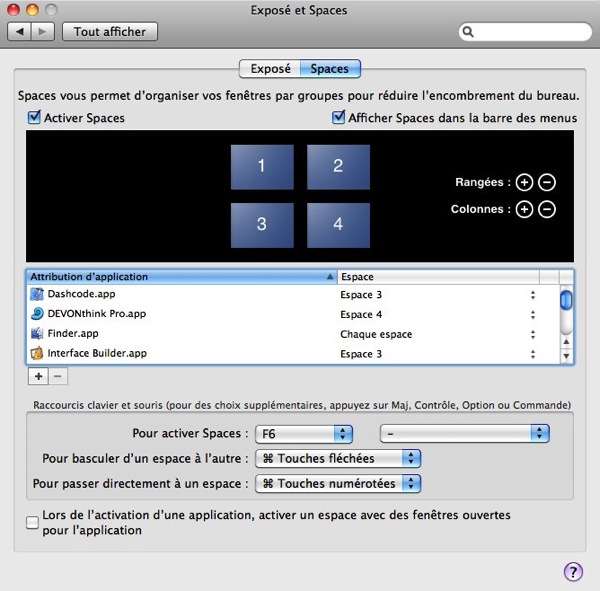
« Spaces » supporte de nombreux raccourcis clavier. Mais par défaut, pour afficher une vue d’ensemble de tous vos espaces, les réglages sont positionnés sur la touche « F8 », celle-là même qui correspond à la lecture de musique avec iTunes.

Si donc vous utilisez « Spaces » la première étape consiste à changer cette touche en la remplacent par « F6 » par exemple qui n’est pas utilisée.

Astuce 01

Une fois « Spaces » lancé, vous pouvez utiliser les flèches pour vous déplacer au travers de ces fenêtres « Spaces ». Pressez la barre d’espace ou la touche « Entrée » pour afficher la fenêtre sélectionnée où tout simplement, tapez un numéro de fenêtre pour un affichage instantané (les fenêtres étant numérotées séquentiellement de la gauche vers la droite, en commençant par le coin en haut à gauche).

Pour accéder directement à un autre espace, tapez son numéro tout en maintenant appuyé « Cmd ». Pour basculer d’un espace à un autre, tenez la touche « Cmd» et pressez sur une flèche (vous pouvez bien sur personnaliser les raccourcis dans la fenêtre « Exposé et préférences » de Spaces).

Henri Dominique Rapin

HP TouchPad – Flickr sur TouchPad avec Flivr

Flickr est un service de partage de photos, il est réputé pour la qualité des images postées et par sa simplicité d’utilisation. Vous pouvez poster vos photos et vous avez 20 Mo qui vous sont alloués chaque mois.

Flivr 2011 25 07 174434

l’URL du site : http://www.flickr.com

Continuer à lire … « HP TouchPad – Flickr sur TouchPad avec Flivr »

HP TouchPad – Exploreration du clavier virtuel du TouchPad

Le clavier du TouchPad est une réussite, non seulement il permet d’utiliser le touches de symboles ou de caractères spéciaux, mais il est agréable à l’utilisation.

HP propose dans webOS 4 tailles de clavier, cela permet d’adapter l’espace utilisé sur l’écran à un activité ou une application, bien sur ceux qui ont des doigts fins ou gros y tournerons aussi leur intérêt… Continuer à lire … « HP TouchPad – Exploreration du clavier virtuel du TouchPad »

HP TouchPad – Synchroniser sa musique avec HPPLAY

HP propose un logiciel (encore en beta) pour Mac et PC capable de synchroniser tout ou partie de la bibliothèque iTunes avec le TouchPad.

La tablette TouchPad n’est pas reconnue par le logiciel d’Apple, vous ne pourrez donc pas placer vos musiques, films, livres, podcats, Emissions de télévision… dans le Touchpad depuis itunes.

Pour rappel, vous pouvez ajouter n’importe quel fichier dans la tablette en la connectant avec le câble USB fourni. Le volume « HP TOUCHPAD » apparaitra dans votre explorer Windows ou sur le bureau du Mac.

Capture d écran 2011 07 27 à 15 49 12

Alors pourquoi synchroniser ?

La synchronisation permet de maintenir automatiquement deux emplacements avec des contenus identiques. L’un sera votre bibliothèque iTunes, l’autre le dossier « Music » sur votre tablette. Continuer à lire … « HP TouchPad – Synchroniser sa musique avec HPPLAY »

HP TouchPad – Box.net, l’espace de stockage en ligne

Box.Net

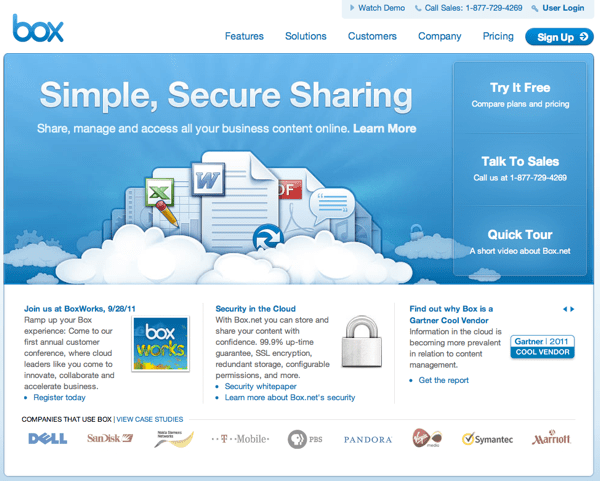
L’espace de stockage en ligne ou sur le Cloud est en plein essor. Et Dropbox n’est pas le seul acteur , sont principal concurrent est Box.net. Ce service est plutôt orienté professionnel et sont fonctionnement est différemment de celui de Dropbox.

http://www.box.net/

Box.Net offrent 50 Go de stockage Gratuit et à vie !, il faut pour cela télécharger « l’application » et la lancer, une fois le compte créé, vous aurez un espace de 50 Go chez ce fournisseur.

Continuer à lire … « HP TouchPad – Box.net, l’espace de stockage en ligne »

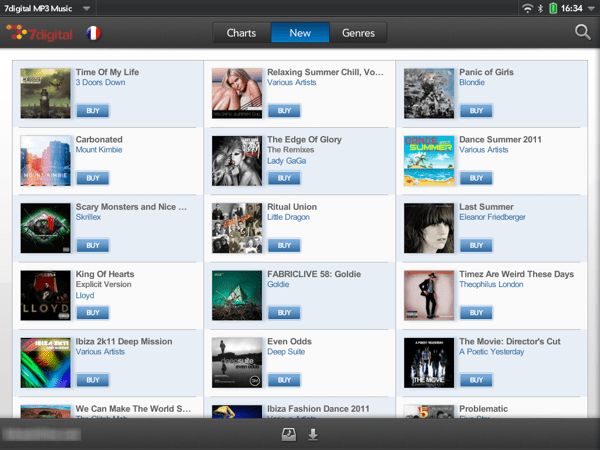
HP TouchPad – Acheter de la musique en ligne avec 7digital.com

HP ne propose pas de magasin de musique en ligne (du moins pas en Europe) comme le fait Apple avec Itunes. Les morceaux de musique que vous avez acheté sur le store d’Apple sont compatibles avec la tablette d’HP . Mais si vous n’êtes pas (ou ne voulez pas) entrer dans le monde du consumérisme de la Pomme, une alternative légale est disponible sur HP TouchPad :

Le site 7digital.com propose l’application « 7digital » sur la tablette HP.

C’est un service basé en Angleterre qui présente plusieurs avantages, le premier est la qualité des morceaux numériques qu’il propose. Ce sont des morceaux/albums au format MP3 mais encodé à 320K. Et depuis quelques semaines, ils introduisent une alternative au format MP3 avec des morceaux encodés au format FLAC (codec tout aussi ouvert que le MP3).

Src 2011 25 07 163432 Continuer à lire … « HP TouchPad – Acheter de la musique en ligne avec 7digital.com »

HP TouchPad – Les 11 images de fond d’écran de la tablette

Pour ceux qui sont impatient d’utiliser leur tablette HP TouchPad et qui ne l’ont pas encore reçu, ils puent se consoler avec les 11 fonds d’écran livrés avec webOS 3.0.

La taille réel des images est de 1024 X 1024 pixels (voir le post)

Continuer à lire … « HP TouchPad – Les 11 images de fond d’écran de la tablette »

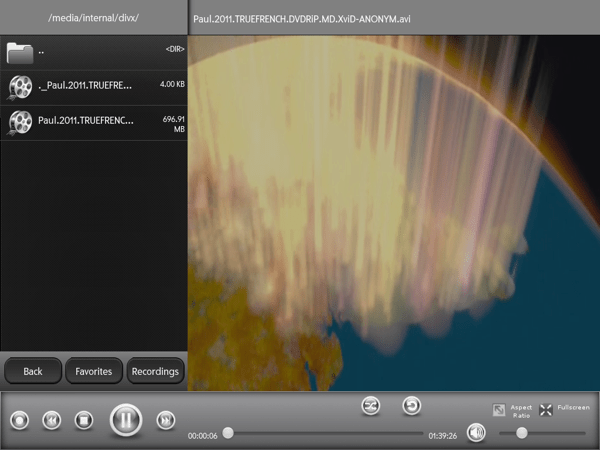
HP TouchPad – Lire des séquences DIVX ou XVID avec Kalemsoft Media Player

Tout comme l’iPad, la tablette de HP lit nativement le format vidéo H264 (voir le poste : http://wp.me/picDd-mU ) mais lorsqu’il s’agit de lire des films encodés avec un codec XVID ou DIVX, il lui faut un peu d’aide pour effectuer cette opération.

« KalenSoft Media Palyer » offre la possibilité de lire différents formats de fichiers vidéo sur TouchPad.

Ksmplayer 2011 25 07 222608 Continuer à lire … « HP TouchPad – Lire des séquences DIVX ou XVID avec Kalemsoft Media Player »

HP TouchPad – Changer le fond d’écran de la tablette

Le fond d’écran sur le TouchPad est un élément graphique important de la tablette. Il l’est probablement plus que sur iOs au Android. Sur ces deux systèmes, le fond d’écran est recouvert d’icônes d’applications, sur webOS ce n’est pas le cas, tout au plus les piles apparaissent sur le fond d’écran quand une application est ouverte.Vous pouvez changer l’image du fond d’écran, pour ce faire vous devez lancez le module « Screen & lock » puis vous sélectionnez l’option « Changer le fond d’écran ».

Quels types d’images :

Vous pouvez utiliser n’importe quel type d’image, idéalement elle doit au minimum avoir les dimensions de 1024×768 pixels.Cela correspond aux dimensions en pixels de la dalle du TouchPad.Une image d’une taille supérieure est souhaitable car le format 1024×768 correspond au positionnement horizontale de la tablette.

  • Lorsque celle-ci est retournée verticalement, l’image pivote aussi et des zones noires sont ajoutées pour combler les espaces vides.
  • Si la taille de l’image est supérieur aux dimensions de l’écran webOS se charge de « reduire » l’image afin qu’elle tienne dans l’ecran.

Les images doivent être enregistrées dans le TouchPad, vous ne pouvez par utiliser des fichiers placés sur un site de partage de photos ou un réseau social (grâce à SYNERGY par exemple). Pour cela il sera nécessaire d’utiliser un programme comme Flivr

HP TouchPad – Pourquoi la capacité du disque USB est elle inférieur à la mémoire de la tablette ?

webOS est basé sur un Kernel (noyau) de Linux 2.6, il prend en charge deux types de format de fichiers :

-Ext3, système de fichier propre à Linux.
-fat32, système de fichier utilisé par windows.

Les 16 ou 32 Go de mémoire de la tablette sont répartis en deux partitions, la première réservée au système de 3,5 Go au format Ext3 et la seconde de 28,5 Go (pour la tablette de 32) au format fat32.

C’est cette dernière qui « monte » sur le bureau du Mac ou qui est visible dans l’explorateur de Windows ou de Linux.

Vous placerez donc vos fichiers dans la partition fat32, l’autre n’étant pas visible sur Mac ou Windows.

Liens :

fat32
Ext3
Noyau linux

Webosbanner

HP TouchPad – Ouvrir la bête !

Si vous souhaiter voir de quoi est faite votre tablette pas besoin d’un tournevis.

Le site est en Anglais, mais les photos sont bien réalisées, les pièces sont toutes détaillées par un cliché individuel.

http://www.techrepublic.com/photos/cracking-open-the-hp-touchpad/6253940

NewImage

HP TouchPad – Le TouchPad vs iPad vs iPad 2

Ce petit comparatif des caractéristiques techniques de ces trois tablettes devrait vous permettre de comparer la tablette d’HP avec celles d’Apple.

Hp touchpad 0 300x219

Petit historique des date de sortie des tablettes :

  • iPad : avril 2010
  • iPad 2 : mars 2011
  • TouchPad : juillet 2011
  • Continuer à lire … « HP TouchPad – Le TouchPad vs iPad vs iPad 2 »

    HP TouchPad – Ou placer les vidéos dans la tablette ?

    webOS peut lire des vidéos au format H264 (je reviendrai sur le sujet) mais ces vidéos doivent être placées dans un dossier bien précis. Cela est valable pour l’application « Photos & Vidéos », il est fort probable que d’autres applications de lecture de vidéos fonctionneront différemment.

    Pour copier une vidéo sur la tablette, celle ci doit être connectée avec la câble USB à l’ordinateur (Mac ou PC), la tablette ensuite apparaît comme un disque dur USB sur le Fincder du Mac ou dans l’explorateur de Windows.

    Le fichier doit être copié dans le dossier « DCIM » puis dans le sous-dossier « 100PALM « comme ceci.

    Capture d écran 2011 07 18 à 21 46 52

    Si la séquence vidéo n’apparait pas dans l’application « Photos & Videos », il ne vous reste plus qu’a relancer votre tablette après l’avoir éteinte. C’est un bug qui doit être corrigé.

    La bonne surprise sera qu’avec un Film ou séquence vidéo contenant des tags ou l’affiche du film, ceux-ci seront pris en compte, c’est donc l’affiche qui sera présentée dans l’application.

    Pour ajouter des affiches à mes films j’utilise sur Mac l’application « iFlicks » disponible sur l’App Store : iFlicks

    HP TouchPad – Editer les informations du profil HP

    Lorsque vous activez la tablette HP, il est indispensable de créer un compte, c’est ce qu’HP appelle un « Profil ».

    La création du profil est simple et nécessite seulement une adresse email (peu importe l’hébergeur) et un mot de passe.

    Par défaut ce profil doit « pointer » vers le store HP français (si vous êtes en France bien sur).

    Afin de vérifier ou de modifier les propriétés du profil, vous devez vous rendre sur cette page :

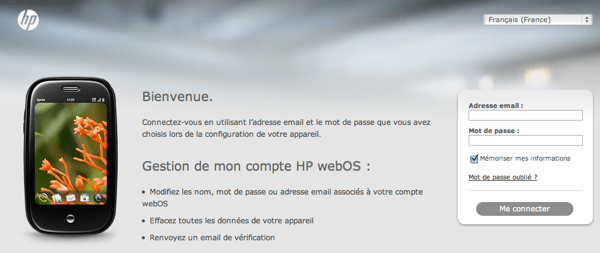
    http://hpwebos.com/account

    Si votre profile n’est pas lié au store Français, contactez le support HP car il ne vous sera pas possible d’ajouter une carte de crédit française et donc d’acheter des applications pour votre tablette HP TouchPad…

    16 07 2011 001

    HP TouchPad – Welcome Home

    Ca y est j’ai reçu mon HP touchpad…voici le fond d’écran de la tablette. Ce message a été posté grace à l’application « WordPresss » sur HP TouchPad.

    Internet :: Gérer son e-réputaion

    Un article intéressant sur la gestion de son E-réputation :

    http://visionary.wordpress.com/2009/02/23/8-outils-pour-gerer-son-e-reputation/


    Mac :: Kindle :: Présentation

    Le kindle arrive en France, un avant gout de la tablette Apple ?

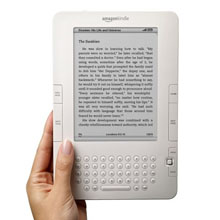
    Le kindle fut la première tablette de lecture de livre électronique, actuellement il s’agit là de la version 2, un modèle de plus grande taille existe, le Kindle DX mais n’est pas disponible en Europe. Ce matériel est très agréable à utiliser grâce à son faible poids, il est de bonne taille pour une prise en main stable avec une seule ou deux mains et il conviendra aux gauchers comme aux droitiers.

    Mon constat après deux semaines, est que la lecture n’est pas si fatigante que cela, bien moins que sur un écran d’ordinateur, cela est certainement du à la luminosité et les contrastes des écrans d’ordinateurs qui « agressent  » les yeux, les niveaux de gris et le fond grisâtre du Kindle rendent la lecture plus douce. Plusieurs études démontrent que la vitesse de lecture sur ordinateur est divisé par deux, par rapport à une lecture sur papier. Certes la lecture est toujours moins rapide sur le kindle mais elle est en nette amélioration comparée à un écran d’ordinateur avec un texte noir sur un blanc clair voir scintillant.

    Les polices sont douces et n’ont pas d’escalier, la taille et l’espacement des mots sont modifiables. Seul bémol à la tombée de la nuit, la lecture devient difficile, il faut rajouter une lampe, l’écran n’est pas rétro éclairé. Quant à l’autonomie, elle est surprenante, plusieurs jours en lecture.

    ecb9fe2fbb99c31f567e9823e884dbec-1.jpg

    Le kindle embarque la 3G :

    Le kindle est équipé d’une puce « 3G » oui, comme celle des l’iPhone, mais ne compter pas l’utiliser pour téléphoner ça ne marche pas, d’ailleurs cette puce est inaccessible. La carte « 3G » embarquée est raccordée au réseau AT&T. Je vous rassure tout de suite pas d’abonnement le tout est « gratuit ». Ainsi donc cette tablette est reliée en permanence à Internet et en particulier avec les serveurs d’amazon.com

    Grace à cette connexion Amazon.com est à même de vous livrer directement les livres achetés et les journaux ou magazines dans votre appareil sans besoin de synchronisation avec un ordinateur. Il est aussi possible de naviguer directement au sein du catalogue et d’acheter un livre même si vous êtes dans le métro ou à la terrasse d’un café.

    090209_kindle2.jpeg

    Un catalogue pauvre en ouvrage en Français :

    Il fallait y penser et Amazon l’a fait. La connexion internet peut être utilisée pour surfer sur certains sites ou consulter quelques flux RSS, mais pour le moment ces options ne sont pas disponibles en France.

    Le catalogue de livres d’Amazon est très important et sa réputation de première librairie en ligne n’est plus à faire. Si les ouvrages en langue Anglaise sont nombreux, il faut bien reconnaitre qu’ils sont rares pour les livres en français. Il en est de même pour les journaux, seuls deux titres sont disponibles « le monde  » et les « Les Echos », quant aux magazines, il n’y en a aucun en Français. Selon Amazon, l’offre en langue Française se développera rapidement notamment grâce à la demande nord américaine et particulièrement Québécoise.

    Les livres achetés sur Amazon sont réalisés dans un format particulier, chose d’ailleurs étrange, la société « mobipocket » qui distribue des e-book possède un catalogue Français assez large (http://www.mobipocket.com/en/HomePage/default.asp?Language=FR) celle-ci est aussi une société appartenant à Amazon.com. Or les livres achetés sur ce site sont protégés par un DRM et ils ne sont donc pas compatibles avec le Kindle, surprenant, gageons que cette situation changera rapidement.

    Le PDF, oui ça marche avec le Kindle :

    Si donc vous ne souhaitez pas acheter de livres sur «amazone.com», il vous reste la possibilité d’utiliser des fichiers PDF. Par défaut les fichiers PDF ne sont pas reconnus par le Kindle, il faut donc les transformer dans le format compréhensible par le Kindle. Il existe un logiciel sur PC malheureusement rien pour le moment sur Mac. Mais l’opération n’est pas perdue, car Amazon.com offre deux services de conversion, l’un payant l’autre gratuit.

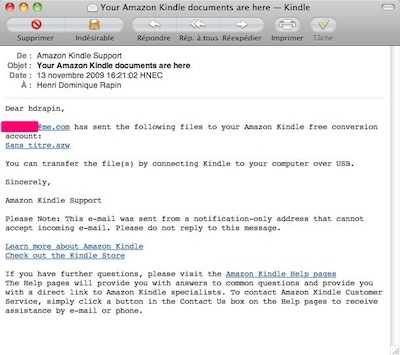
    La différence se fait au niveau de la distribution. Si vous souhaitez convertir et recevoir le document par le réseau «3G» il y aura un coût, par contre si vous souhaitez une simple conversion du document et un envoi de ce fichier par retour de mail, l’opération est gratuite. Une fois le mail reçu avec le fichier «acw», il suffit de connecter votre kindle sur votre Mac, et son mini disque de 2 GO apparait sur le bureau, simplement copiez le fichier dedans.

    Image 2.jpg

    Une fois raccordé au Mac par prise USB, le Kindle apparait sur le bureau, il renferme 4 dossiers dont un répertoire «System».

    Image 1.jpg

    Si vous êtes un utilisateur avancé de Mac vous imaginerez très vite comment envoyer vos fichiers PDF placés dans un répertoire vers l’adresse email qu’amazone.com vous a fourni, elle a comme suffixe « @free.kindle.fr» et ceci avec Automator ou Applescript.

    Image 3.jpg

    Quelques fonctionnalités intéressantes :

    Une autre fonctionnalité c’est le dictionnaire Anglais, il est vrai que je lis beaucoup de livrse dans la langue de Shakespeare… et ainsi de pouvoir obtenir la définition de certains mots en direct c’est une très bonne chose.

    Autre point intéressant pour nous autre « frenchy », c’est la synthèse vocale, prenez un livre en Anglais et demander une lecture, la voix peut être Masculine ou féminine, la vitesse de lecture est modifiable. Ca ressemble beaucoup à ce qui sort de notre Mac, mais c’est sympa, surtout quand vous effectuez une autre activité. Espérons que ces fonctions soient un jour «francisées». A propos, on attend toujours la synthèse vocale en Français dans le Mac OS X…

    Lecteur MP3 :

    Il fait aussi lecteur MP3, mais très rudimentaire. cela permet d’avoir une musique d’ambiance lors des lectures, mais nous sommes très loin d’iTunes ou de l’iPhone. Seules les fichiers MP3 sont acceptés.

    Un lecteur Kindle pour Mac :

    Le « kindle » PC est disponible depuis mis Novembre, tout comme la version pour iPhone qui est sur le site Amazon.com,(le lecteur Kindle pour iPhone n’est pas encore disponible sur le store Français). La version Mac sortira sous quelques semaines, ce qui peut «pérenniser» les achats que vous effectuerez sur la site d’amazon.com. Les fichiers étant protégés il ne pourront être lu que sur un ordinateur ou votre compte est paramètré, tout comme le fait iTunes avec la musique ou les films achetés sur l’AppleStore.

    En conlusion :

    On peut s’attendre à ce que l’écart de prix entre la version papier et électronique soit plus importante qu’il ne l’est sur Amazon.com et ceci compte tenu du fait qu’il n’y a pas de production papier de l’ouvrage ni de gestion des stocks du livre numérique.

    Vous obtiendrez parfois 50% de remise mais c’est très rare, le plus souvent ce seront quelques dollars, c’est bien dommage. C’est là un défaut qui pénalise le marché de dématérialisation et que beaucoup de fabricants partagent (sony avec la psp, microsoft avec la xbox etc..), les prix sont trop élevés pour des livres, musiques ou jeux qui ne sont pas re-vendables d’occasion.

    Au final le produit est très bien pensé, les boutons sont agréables. Le fait que l’écran ne soit pas tactile ou «touch» m’a fait considéré que cela était un inconvénient, mais en réalité, cela n’apporterait pas beaucoup d’avantages lors de la lecture.

    La navigation sur Internet et les flux RSS ne sont pas supportés en France, ce qui est de toute évidence pénalisant pour cette tablette. Mais pour faire simple je trouve le concept intéressant, rajoutez lui un client email, un client réseaux sociaux (twitter, facebook etc..) et c’est un produit génial.

    Avec l’arrivée de l’application pour Mac, cette tablette conviendra très bien à un propriétaire d’ordinateur à la pomme, faut-il encore aimer lire ! car si votre besoin est plus large comme pour du contenu Vidéo et de la Musique ce produit n’est pas pour vous.

    kindle2_02.jpg

    Beaucoup prédisent qu’Apple nous prépare quelque chose pour début 2010 et qui servira aussi de tablette de lecture, de livre électronique, il faut peut être attendre. En tout cas, après la musique, la vidéo, le jeux, la révolution de la dématérialisation du papier à bien commencé.

    Henri Dominique Rapin

    Web :: Image :: Conquête spaciale

    Image à télécharger, exemple type d’une représentation graphique et historique dans l’espace… 😉

    http://www.flickr.com/photos/adamcrowe/4002050596/sizes/o/

    4002050596_0c2b6c4dd2_o-1.jpg.jpg

    Henri Dominique Rapin

    Mac :: iMac :: 27 » j’ai craqué…

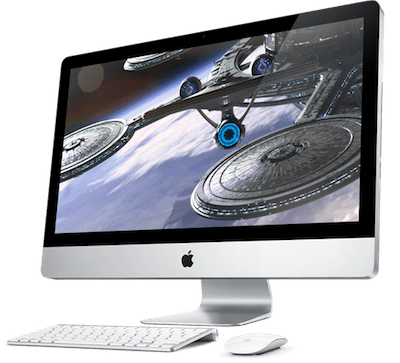
    ça y est j’ai craqué, mon « vieille » iMac 24 » de trois ans va laisser sa place à un iMac i7 de 27 »…

    Selon plusieurs sources, cet iMac fait actuellement un carton chez les revendeurs et sur l’AppleStore…

    overview_hero1_20091020.png

    Vous pouvez vous poser légitiment la question : i5 ou i7 ?

    C’est une sujet que j’aborderai bientôt…

    HDR

    Mac :: FireWall :: Conclusion

    Faut il utiliser un pare feu ?

    Franchement, Non.

    Sécurité.jpg

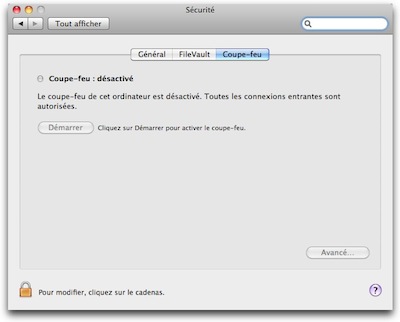
    Il y a toujours eu une controverse sur l’utilisation du pare-feu sur Mac. Apple se cherche et ne semble pas avoir trouvé la solution idéale.

    Un peu d’histoire :

    – Sous 10.3 Le firewall n’était pas a même de bloquer les ports UDP et ICMP

    – Sous Tiger, seul était disponible ipfw, avec un tableau de bord «trop simple» pour répondre aux besoins de sécurité des utilisateurs avancées et en même temps pas capable de répondre aux besoins des utilisateurs néophytes, du coup plusieurs utilitaires sont sorties afin de combler ce vide.

    – Avec Leopard nous avons le minimum des deux mondes, ipfw pour les experts et le firewall applicatif pour l’utilisateur standard.

    Apple a une autre solution «confidentielle» qui est apparue sans publicité que j’évoquerai dans un autre article.

    La controverse :

    Mais la question que nous avons tous en tête est : «faut-il un pare-feu ?». Beaucoup de membres de la communauté Mac à la sortie de Leopard se sont insurgés face au choix d’Apple qui fut de ne pas activer le firewall par défaut.

    Soyons objectifs, un Pare-feu sert à protéger une machine des attaques extérieures, ors combien de Mac sont-ils directement exposés sur Internet ? Quasiment aucun, le temps des « modems » ADSL sous forme de clé usb est révolu.

    De nos jours une infrastructure d’accès a Internet pour un particulier repos sur un Modem/Routeur (une des innombrables BOX) ou un modem ADSL et un routeur comme les bornes Airport. C’est sur ces éléments que repose la première ligne de front, si ceux-ci sont correctement confitures dès lors un assaillant ne pourra atteindre un Mac placé derrière.

    L’intérêt du pare-feu n’est pas là, (du moins pas au niveau des protections des attaques extérieures).

    Ma femme utilise un PC, et comme tout utilisateur de PC le premier logiciel que vous achetez est une suite antivirus, celle-ci est aujourd’hui complétée et propose entre autre de remplacer le pare-feu de windows.

    L’intérêt de ces outils est de vous alerter lorsqu’un programme tente de se connecter sur un serveur a l’extérieur. C’est à mon avis l’élément manquant de Mac OS X. Il faut craindre une recrudescence des Rootkit et autres malware, dont l’un des objectifs est de récupérer des informations au sein de votre ordinateur et de les envoyer vers un serveur quelque part sur Internet.

    Si donc nous avions une alerte sur les programmes ouvrant une communication vers l’extérieur nous serions plus à même de protéger les informations placées dans nos machines.

    En conclusion, les pare-feu n’ont que peu d’intérêt pour un Mac placé derrière un routeur (bien configuré) par contre Apple ne répond pas a la problématique des fuites d’informations placées dans voter Mac.

    Mais cela n’engage que moi….

    Henri Dominique Rapin

    Des solutions tiers existent :

    – Little Snitch (http://www.obdev.at)

    – Opendoor (http://www.opendoor.com)

    – Doorstop X (http://www.opendoor.com/DoorStop/)

    – Flying Buttress (http://personalpages.tds.net/~brian_hill/flyingbuttress.html)

    – Intego Internet Security Barrier (http://www.intego.com)

    – Norton Internet Security 4 for Mac (http://www.symantec.com/norton/macintosh/antivirus)

    Les sites pour aller plus loin :

    http://www.securemac.com en Anglais

    http://blog.intego.com en Francais

    Comprendre et utiliser l’Adresses MAC sur Mac OS X et avec les bornes Airport ?

    2013AirPort.png

    Le filtrage d’adresse Mac est un principe plus crédible en termes de sécurisation d’un réseau Wifi.

    Son principe est simple : toutes les cartes réseau ont une adresse MAC (Media Access Contro) d’une longueur sur 48 bits (6 X 8 bits) codée en hexadécimale, du type

    00:00:00:00:00:00

    Ces adresses MAC sont uniques, elles sont attribuées à chaque carte Ethernet par son fabricant, qui lui même à obtenu des « entêtes » d’adresses MAC qui lui sont propres :

    (Pour Apple, les adresses MAC pour un certain nombre commencent par 00:11:24)

    Voir ce billet du 19/12/08

    Lors d’un reset de borne « airport » ou lors de sa première configuration le nom du réseau est toujours AppleNetwork et les 3 derniers chiffres en hexa. de l’adresse MAC de la Borne. (Bon point pour Apple qui s’assure qu’une borne ne porte le même nom).

    Configurer l’accès restreint par adresses MAC :

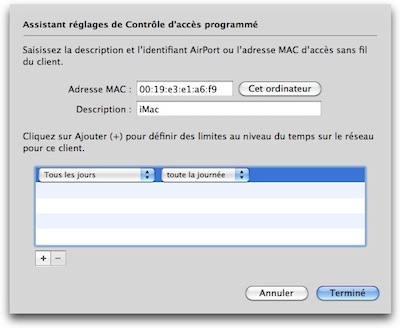
    Sur votre borne d’accès Airport, dans l’onglet « Accès » , vous devez déclarer toutes les adresses MAC des ordinateurs, PDA ou consoles, une fois cette liste en place (ACL « Control Access List » pour les intimes), tout ordinateur dont l’adresse MAC n’est pas autorisée se verra refuser l’accès à votre réseau wifi.

    Utilitaire AirPort - Time-Capsule-1.jpg

    La nouvelle version d’Airport permet même de programmer les accès en fonction de l’adresse IP, vous pouvez par exemple interdire l’usage du réseau le weekend.

    Utilitaire AirPort.jpg

    Vous pouvez ajouter manuellement ou importer une liste à partir d’un fichier texte. Je vous conseille de toujours établir et d’avoir sous la main une liste de tous vos matériels reliés au réseau avec leurs adresses MAC et IP.

    Pour obtenir votre adresse MAC :

    > Lancer le terminal et taper la commande suivante :

    $ ifconfig 

    Au résultat… beaucoup d’informations… généralement « en0 » est utilisé par la carte Ethernet de vote Macintosh et « en1 » par la carte Airport.

    en1: flags=8863 mtu 1500 
    inet6 fe80::203:93ff:feec:602a%en1 prefixlen 64 scopeid 0x5 
    inet 192.168.1.250 netmask 0xffffff00 broadcast 192.168.1.255 
    ether 00:05:94:ec:60:2a 
    media: autoselect status: active 
    supported media: autoselect 
    

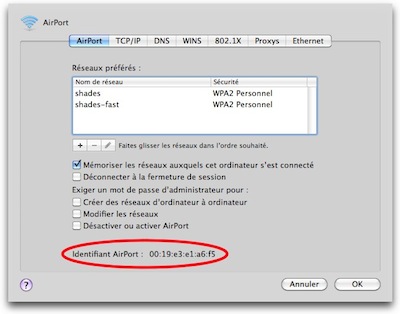
    Ou plus simple : Dans le « réseau » de « Préférence Système » sélectionnez l’onglet « Airport « votre trouverez votre adresse MAC après : l’identifiant Aiport.

    Préférences Système.jpg

    Il est possible d’usurper l’identité d’une adresse MAC… cette méthode est appelée le « Spoofing »..

    Web :: Site :: Textures

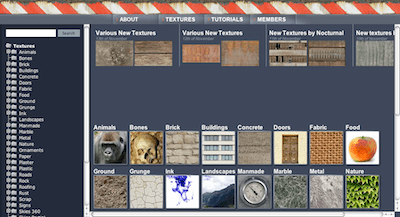
    Un site sympa plein de textures…

    http://www.cgtextures.com/

    Image_61.png

    Windows :: OneNote :: réparer le lien dans IE

    J’aime beaucoup OneNote et souvent je sauvegarde des pages Internet pour référence dans OneNote.

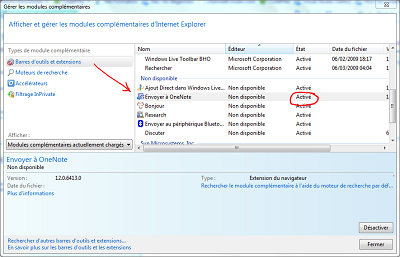
    Il existe pour cela un menu dans IE qui vous permet d’envoyer directement la pages dans OneNote, parfois cette option dysfonctionne. IE vous indique que le module est désactivé.

    capture_01

    Si vous chercher dans les modules complémentaires, il est activé. Donc le problème est autre ailleurs.

    Capture_1

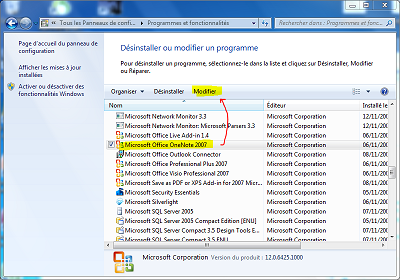
    La solution réparer l’installation de OneNote afin que tout rentre dans l’ordre. Pour cela il faut ouvrir le panneau de configuration et sélectionner “Programmes et fonctionnalités”.

    Les pro de la ligne de commande peuvent taper “appwiz.cpl” dans le terminal de commandes de Windows.

    Sélectionnez l’application “Microsoft OneNote” et dans le menu supérieur sélectionnez “Modifier”.

    Capture

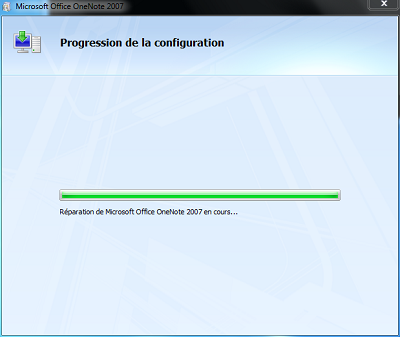
    Une fenêtre apparait, sélectionnez “réparer” , et voila le tour est joué. OneNote fonctionne à nouveau avec IE.


    Capture_4

    Mac :: récupérer la configuration d’un Mac

    Comment récupérer les notices d’utilisation de votre Mac :

    Sur le site Internet d’Apple, ici copie partielle de la page technique d’un iMac :

    Image not-01.png

    Si votre Mac est ancien voici comment obtenir les notices livrées d’origine et qui contiennent ces caractéristiques.

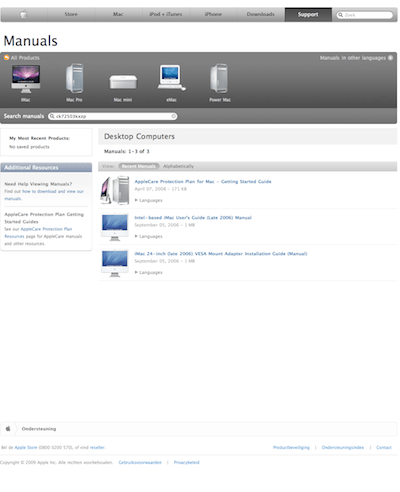
    Apple met à disposition tous les manuels sur le site. Il vous suffit d’aller sur le site du support Apple, » http://support.apple.com/specs/» et d’indiquer le numéro de série de votre Mac.

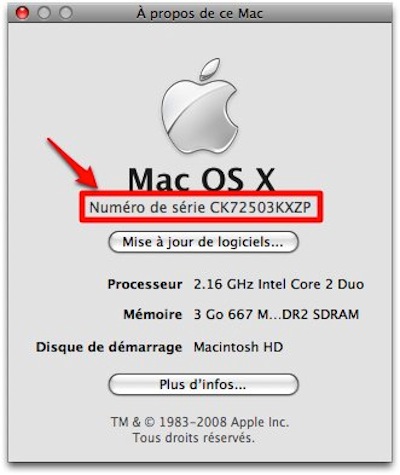
    Pour récupérer ce numéro cliquez dans le menu « pomme » et sélectionnez « A propos de ce Mac ». L’astuce réside dans le fait que l’information est cachée derrière la version de Mac OS X. cliquez dessus…

    Image not-02.jpg

    La page du site d’Apple vous présentera toutes les informations disponibles sur votre Matériel, ici un iMac 24’’.


    Image Not-03.png

    Henri Dominique Rapin

    Mac :: Snow Leopard :: Service :: part 1

    Le retour des services

    Les services dans Mac OS X ont toujours été ignorés la preuve la plupart des nouveaux utilisateurs ne les connaissent même pas. Pourquoi ? L’idée est plutôt sympathique, elle part du principe un peu similaire à celui d’Automator; une application à plusieurs fonctions particulières, il serait pratique de pouvoir utiliser ces fonctions dans d’autres applications.

    C’est ce que réalise les services sous Leopard, certaines application proposent des « services « qui apparaissent dans le menu « Services », ceux-ci effectuant une opération sur l’Objet sélectionné.

    Imaginez que vous êtes dans une application de traitement de texte, vous placez une image dans votre document et vous souhaitez changer les couleurs de la photo. Rares seront les chances que cette fonction soit présente dans votre traitement de texte. Sélectionnez l’image et utiliser un service proposé par une application comme entrevue pour modifier les couleurs.

    Voici le principe de base.

    La réalité est tout autre, peu d’applications développèrent des services et le menu était un véritable capharnaüm d’une liste de mots certains grisés. Il était très compliqué d’y retrouver ce que l’on souhaitait. Apple a travaillé le sujet et plutôt bien, c’est une des grandes surprises de Snow Leopard.

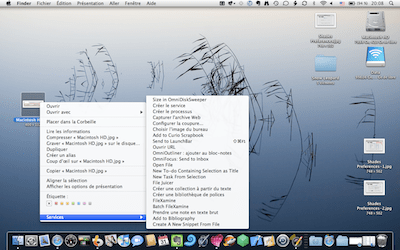
    Les services sont maintenant partout, ils sont bien sur toujours présents dans l’option « Services » du menu « Finder » mais aussi dans le menu contextuel qui apparait en faisant un clic droit de la souris (Ctrl clic pour les souris Apple).

    Iamge 01.png

    Ils apparaissent en bas. Ils sont aussi présents dans la barre d’outils du Finder.

    Image 02.png

    Vous noterez au passage que la version du menu «Service» est présentée de façon organisée et que les deux autres ont perdu les icônes et l’organisation.

    Image 03.png

    La grosse nouveauté c’est qu’ils apparaissent en fonction de l’Objet sélectionné, on dit qu’ils s’adaptent au contexte du fichier ou de l’objet (image, film, texte etc.) sélectionné, fini cette longue liste inexploitable. Seconde possibilité, choisissez vous-même les services qui doivent apparaitre et décidez du raccourcis clavier qui les lancera plus rapidement.

    C’est possible grâce au panneau de préférences « Clavier » dans l’onglet « Raccourcis Clavier ». Vous y trouverez tous les services et si besoin la combinaison de touches permettant son lancement.

    Iamge 04.jpg

    Cochez la case pour que le service soit actif, si par inadvertance la combinaison de touches est déjà utilisée. Mac OS X vous l’indiquera, il vous suffira alors juste a choisir une autre combinaison.

    Sélectionnez dans le Finder une image, observez par l’un des trois accès la liste de services disponibles. Ce simple changement fait une énorme différence avec la version précédente, les services deviennent agréable à utiliser.

    Image 05.jpg

    Les services sont créés et placés au sein des applications ou sont placés dans le dossier «Système -> Bibliothèque -> dossier «Services». lorsqu’ils sont indépendants. Pour le moment la plupart des services proposés le sont par Apple, mais cela devrait changer rapidement, les développeurs intégreront plus facilement une technologie facile à utiliser que complexe et qui n’intéresse personne.

    L’étendu des possibilités est infinie.

    Les services livrés avec Snow Leopard vont de la transformation d’images ou de textes à la recherche de cartes dans Google, la liste est longue à vous de les tester et de ne retenir que ceux qui vous intéressent.

    Henri Dominique Rapin

    Mac :: Mac Mini :: Accessoires

    Voici une société Japonaise rencontrée il y a 4 ans sur l’AppleExpo…

    http://www.pawasapo.co.jp/

    Ils produisent des accessoires pour Mac, MacBook et bien sur Mac Mini :

    Image_49.png

    MacBook AIr :: Malette

    Trouver une protection pour le MacBook Air n’est pas si simple qu’il n’y parait.

    Voici une mallette spécialement conçue pour le Air, elle existe en plusieurs couleurs.

    http://www.toffee.com.au/products/toffee-brief

    Image_50.png

    Mac :: Accessoires :: USB

    Enfin un duplicateur de ports USB qui ne jure pas avec le design d’un Mac.

    Désolé c’est en « Koréen »…

    http://www.dcx.co.kr/item/item_detail.asp?itemcd=000000108460

    607-JP-IDH212_DETAIL626.jpg

    Toujours chez le même fabriquant : cette fois ce sont des LEGOS…

    http://www.dcx.co.kr/item/item_detail.asp?itemcd=000000098025#txt04

    000000098025_340.jpg

    Mac :: Coupe-feu :: les firewall de Leopard (part 1)

    Les coupes-feux de Leopard

    Un pare-feu est un logiciel installé au sein de votre Mac et qui limite les accès réseau en analysant les paquets réseau qui transitent par votre ordinateur. Il autorise ces paquets a atteindre des services ou applications ou à contrario, permet ou refuse aux applications d’accéder à des serveurs placés sur Internet. Les autorisations ou refus de passage des paquets sont appelés des règles.

    Si l’on compare avec Tiger (la version précédente de Mac OS X), Leopard offre une sécurité plus importante selon les dires d’Apple. Dans Mac OS X Tiger le rôle de pare-feu était tenu par «ipfw», ce composant « open source » est très connu de la communauté Unix, sa réputation de solidité n’est plus à faire. «ipfw» fait parti du noyaux (Kernel en Anglais) de Mac OS X, le retirer serait un hérésie.

    Dans Leopard, Apple a choisi de privilégier son propre pare-feu tout en laissant disponible «ipfw».

    Il faut toutefois considérer qu’ipwf prévaut sur le nouveau firewall Applicatif d’Apple. Ceci s’applique aussi sur les règles d’ipfw.

    Remarques techniques :

    Pour ceux qui aime les lignes de commandes, vous pouvez obtenir la liste de règles mises en place dans ipfw en utilisant cette ligne commande dans le terminal :

    $ sudo ipfw list

    La réponse dans une configuration standard sera :

    65535 alow ip from any to any

    Littéralement : autorises toutes les paquets IP depuis tout vers tout . Ainsi donc la configuration d’ipfw est de ne rien bloquer que cela soit en entrée ou en sortie. Il est la, mais il laisse tout passer.

    Les logs d’ipfw sont placés dans le dossier :

    /private/var/log/ipfw.log

    La particularité du firewall d’Apple est d’être ce que l’on appelle un pare-feu applicatif, c’est-à-dire que ces règles sont définies à partir des applications et non des ports TCP/IP.

    Arrêtons nous un instant pour expliquer cette nuance. Prenez un maison, elle peut avoir plusieurs portes et fenêtres. La porte principale donne accès au salon, la porte de derrière donne accès directement à la cuisine. Si je veux rentrer dans la maison pour accéder directement à la cuisine je vais donc utiliser la porte de derrière. Si je veux accéder qua salon je vais en priorité accéder par la porte principale.

    Bien et maintenant si je souhaite interdire l’accès directe à la cuisine, je vais fermer à clés la porte de derrière. C’est ce que l’on appellerait le fonctionnement un pare-feu standard, vous ne voulez pas que quelqu’un accède à une piece de la maison et bien vous le fermer. Il existe 65535 ports (ou portes) au sein de votre ordinateur … et par défaut elles sont toutes ouvertes !

    Un coupe-feu applicatif fonctionne différemment, il assure que le système donne ou refuse l’accès à l’application sans savoir derrière quelle porte elle se trouve. C’est un peu comme si vous autorisiez l’accès uniquement à la pièce ou se trouve l’aspirateur, celui-ci peut etre placé dans la cuisine ou du salon, cela n’a pas d’importance. Les portes ne sont plus fermées en fonctions des pièces mais en fonction de ce contient la pièce.

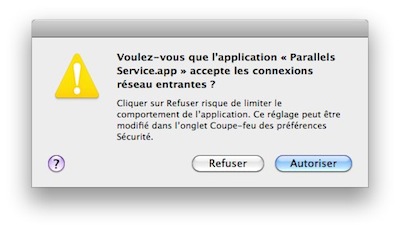
    Lorsque vous créez une règle dans les « Préférences Systèmes » puis dans le tableau de bord « Sécurité », Mac OS vous propose de sélectionner une application puis de définir les autorisations appropriées qui sont au nombre de deux :

    - Autoriser les connexions entrantes
    - Bloquer les connexions entrantes
    UserNotificationCenter.jpg

    Aucune possibilité n’est offerte concernant les connexions sortantes… ce qui est une limitation du coupe-feu dessiné par Apple.

    Préférences Système.jpg

    Le coupe-feu d’Apple est pour ainsi dire «confidentiel» tant il y a peu de documentations sur le sujet.

    Nous savons que le firewall se compose d’un pilote : «com.apple.ne.applicationfirewall» et d’un exécutable qui est présent dans ce chemin :« /usr/libexec/ApplicationFirewall/socketfilterfw » .

    Le fichier de configuration du pare-feu applicatif :

    Le fichier «plist» de configuration se trouve dans le Même dossier et porte le nom du « com.apple.alf.plist ».

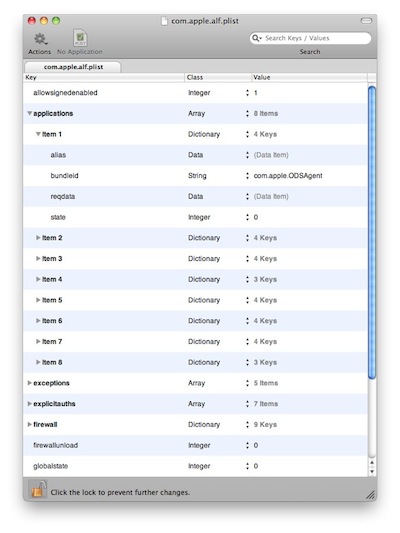
    L’utilitaire «Pref Setter» ( http://www.nightproductions.net/) l’ouvrira sans soucis, comme présenté dans la copie d’écran suivante.

    com.apple.alf.plist.jpg

    Deux autres composants sont présents :

    – Firewall – appfwloggerd

    Le logger du nom de «appfwloggerd» ne semble pas très bavard, les messages sont enregistrés dans «system.log» pour ce qui concerne l’initiation du firewall, comme ceci :

    Jul 11 22:36:44 localhost kernel[0]: Loading security extension com.apple.nke.applicationfirewall

    Puis dans «appfirewall.log » toujours dans « /private/var/log/ »

    Voila pour ce qui est de l’aspect technique… la suite dans un prochain billet…

    Henri Dominique Rapin

    Mac :: Utilitaires :: File Action

    AppIcon.png

    Cet utilitaire fait parti des programmes que l’on aime bien sur Mac. Il ne fait qu’une chose mais il le fait bien. Je préviens ceux qui utilisent «Hazel» qui est un programme payant, c’est approximativement la même approche mais bien sur avec beaucoup moins d’options.

    File Actions.jpg

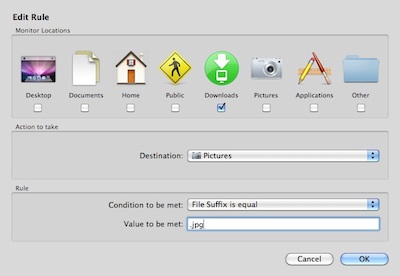
    «File Actions» propose de mettre en place des règles simples basées sur l’emplacement du fichier et des extensions du nom du fichier. Prenons un exemple, vous souhaitez que toutes les images qui arrivent dans le dossier «Téléchargements» soient envoyées vers le dossier «Images».

    Preferences.jpg

    Lancez «File Actions», dans la fenêtre principale, cliquez sur le signe «+» en bas à gauche. Cliquez sur l’emplacement à surveiller, dans notre cas il s’agit du dossier «Download» qui s’appelle «Téléchargements» en Français. Puis l’action à effectuer dans notre exemple nous sélectionnerons le dossier «Pictures» qui équivaut au dossier «Images» enfin placez l’extension qui pour définir le type de fichiers par exemple «.jpg» pour des images. Et Voila.

    http://tomhancocks.com/file-actions/

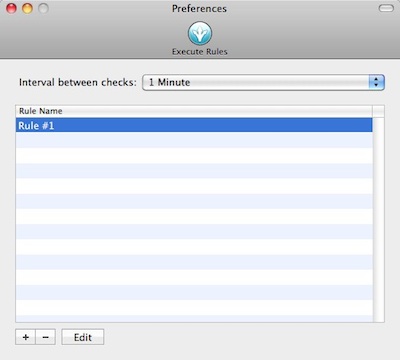
    Notez, l’intervalle est modifiable, par défaut la règle s’exécutera toutes les minutes. Cet utilitaire est très sympa, mais très vite si vous vous prenez au jeux, Hazel deviendra indispensable (http://www.noodlesoft.com/hazel.php).

    Henri Dominique Rapin

    Mac :: Utilitaires :: DockSpaces

    dockspaces.png

    Voici une fonctionnalité que l’on verra certainement un jour dans Mac OS. Nous avons «Spaces» qui nous propose plusieurs bureaux, Exposé qui nous permet de naviguer dans les fenêtres des applications. Mais nous n’avons qu’un seul Dock, pourtant le nombre d’application que nous y plaçons augmente au fil des ans.

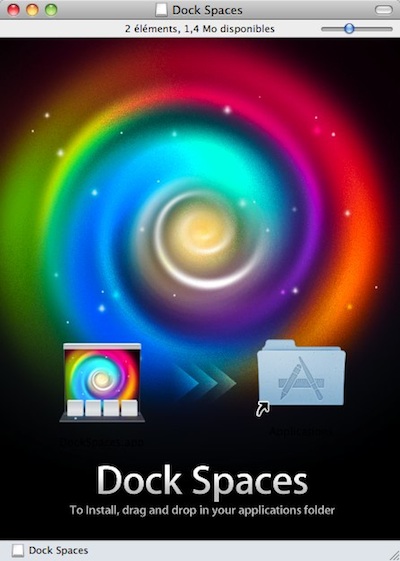
    Alors pourquoi pas plusieurs Docks ? L’approche est intéressante certes il existe plusieurs lanceurs d’Applications mais ce sont le plus souvent des applications distinctes avec «Dock Spaces» vous passez d’un Dock à un autre en un clic de souris.

    Dock Spaces.jpg

    L’idée est intéressante, le produit l’est aussi. Dommage qu’il ne soit pas localisé en Français car il faut quelques bases de la langue de Shakespeare pour l’appréhender correctement. Pensez au service de traduction de Google si besoin ( http://translate.google.com/) .

    «DockSpace» s’intègre aussi avec «Spaces» ce qui est plutôt bien pensé.

    A essayer du moins si votre lanceur d’application préféré n’a plus la côte.

    http://www.nscoding.co.uk/

    HDR

    Mac :: Utilitaires :: DejaMenu

    Voila un utilitaire pour les flemmards de la souris. Lorsque vous utilisez un grand écran, accéder aux menus présents dans la barre de menu peut être exténuant, il faut parfois traverser de bas en haut l’écran.

    DejaMenu règle ce problème en faisant apparaitre un menu contextuel, ( c’est à dire au bout de votre souris ) qui reprend exactement tous les menus et sous menus de l’application utilisée. Cela s’applique bien sur aussi au Finder, vous retrouverez toutes les options présentes dans la barre de menu au bout de votre souris.

    Capture d’écran 2009-09-20 à 16.13.46.png

    Il est particulièrement intéressant pour les utilisateurs de tablettes graphiques ou des trackball. Si cet utilitaire vous semble désuet, essayez le et vous verrez qu’après quelques jours il deviendra indispensable…

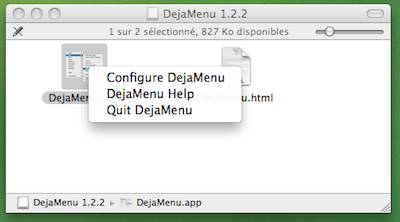
    Une fois lancé, les préférences de l’application sont accessibles grâce au menu contextuel de l’application. Faites plusieurs clics sur l’icône du programme et un petit menu de trois lignes apparait.

    Capture d’écran 2009-09-20 à 16.10.09.png

    En sélectionnant «Configure DejaMenu» vous pourrez modifier la combinaison de touches nécessaire à son activation.

    Web :: Icônes :: Un moteur de recherche

    Voici un moteur de recherche dédié « Icônes »… surprenant…

    http://www.icones.pro

    Image_46.png

    HDR

    Mac :: Safari :: récupérer le texte dans la cache

    safari.png

    Récupérez le texte des pages Web en cache de Safari :

    Vous connaissez tous Spotlight, c’est le composant qui dans Mac OS X s’occupe de classer et indexer tous les contenus de tous les fichiers. Ainsi lorsque vous réalisez une recherche, Spotlight propose des réponses qui seront issues des contenus des documents, des messages électroniques mais aussi des pages internet.

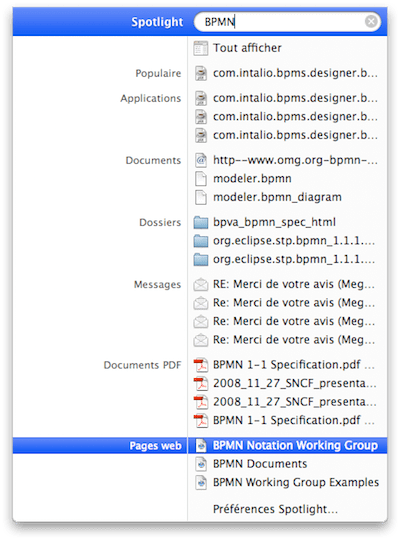
    Pour effectuer une recherche, cliquez simplement sur l’icône en haut à droite de la barre de Menu et saisissez le sujet de votre recherche, ainsi :

    Image 2.png

    Dans cet exemple ma recherche porte sur un « BPMN ». La liste des occurrences est classée par type. Elle commence par « Populaire » puis « Applications » et ainsi de suite jusqu’à « Pages Web ». Bien évidement si une catégorie ne contient pas d’éléments correspondants, elle n’est pas affichée.

    Si toutes les rubriques sont évidentes, il y en a une qui peut porter à confusion c’est celle de « Page Web ». Nous pourrions imaginer que Spotlight aille chercher sur internet des pages contenant le texte recherché comme vous le feriez avec Google ou Yahoo, il n’en est rien.

    Les pages listées dans cette section sont en réalité des pages internet sur lesquelles vous avez navigué.

    Safari enregistre ces pages dans un dossier appelé « Caches » et placé dans le répertoire « Bibliothèque » , la page y est placée mais sans le contenu graphique, uniquement le texte HTML.

    Voyons comment trouver le fichier cache d’une page web, c’est très simple :

    Lancez une recherche dans Spotlight, sélectionnez (sans ouvrir) la « page Web » qui vous intéresse puis cliquez sur ces deux touches «  cmd et R », cette combinaison de touche aura pour effet de révéler dans le « Finder » le document.

    La fenêtre est celle du dossier qui contient tous les fichiers de « Cache » enregistré par Safari. Ces fichiers ont une extension « .webhistory » si vous cliquez sur l’un d’entre eux il sera ouvert dans Safari.

    Image 1.png

    Mais si vous l’ouvrez dans « TextEdit » en glissant le fichier sur l’icône de l’application, vous récupérez uniquement le texte de la page épuré du code HTML. TextEdit semble être la seule application capable d’ouvrir ces fichiers « .webhistory ».

    Image 3.png

    Vous pouvez affiner votre recherche en utilisant de nouveau la barre d’outils de la fenêtre et rechercher d’autres occurrences mais cette fois en limitant la recherche au seul dossier « Caches ». Ce dossier est un peu similaire à « TimeMachine » car il vous donne accès à l’historique de votre navigation. Attention donc si vous effacez l’historique dans Safari, ce dossier sera lui aussi vidé.

    Mac :: Safari :: Classer les signets par ordre alphabétique

    safari.png

    Classer vos signets par Ordre Alphabétique :

    Safari possède son propre système de gestion de signets, il est simple et efficace. Toutefois une fonction manque à l’appel : Le classement par ordre alphabétique.

    Lorsque vous ouvrez un dossier de signets, ils apparaissent suivant l’ordre dans lequel vous les avez ajouté, vous pouvez essayer de cliquer sur l’entête de la colonne « Signet » rien n’y fait, il ne seront pas classés dans l’ordre alphabétique.

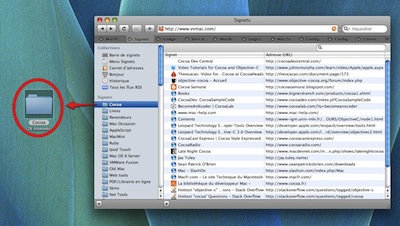
    Une solution existe. Afin de classer vos signets par ordre alphabétique vous devez glisser/déposer le dossier contenant ces signets sur le « Bureau » et oui vous pouvez le faire !

    Image 1.jpg

    Vous remarquerez la facilité de l’opération, c’est aussi un bon moyen pour sauvegarder ces signets ou les partager avec ses amis. Le dossier existe toujours dans Safari, il n’est pas supprimé.

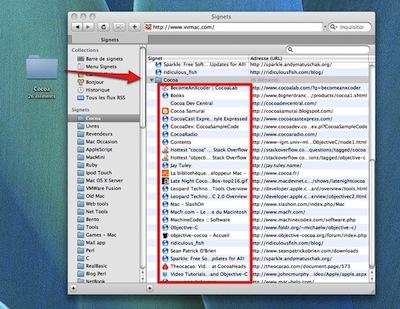
    Une fois le dossier sur le « Bureau «, appliquez une présentation en colonne. La dernière opération consiste maintenant à replacer le dossier dans Safari et comme par enchantement les signets sont classés alphabétiquement.

    Pour cela glissez/déposez le dossier non pas sur la barre latérale gauche des signets mais au sein d’une liste de signets, (le panneau de droite).

    Image 2.jpg

    Il faut que le dossier soit placé dans un dossier où il ne sera pas accepté, c’est la seule contrainte « étrange « de cette opération.

    Attention vous risquez d’avoir deux dossiers identiques et dont l’un aura ses signets non classés. Supprimé le contenu de l’ancien dossier et placez y les signets cette fois dans l’ordre alphabétique. Il faut répéter l’opération avec tous les dossiers que vous souhaitez ordonner.

    Il existe un petit script exécutable à partir du terminal du nom de « Sortosaurus », il classe tous les signets et dossiers par ordre alphabétique, vous devez le télécharger sur ce site http://homepage.mac.com/jameshoward/ et cliquer sur « Sortosaurus », fermez Safari et cliquez sur l’icône de « Sortosaurus » qui se trouve dans le dossier « Téléchargement ». Et voilà. Ce script ne propose pas de « retour arrière » donc une fois lancé, le script modifie définitivement le classement de signets.

    Si cette astuce vous semble compliquée, il existe un utilitaire qui vous permettra d’organiser vos signets dans Safari : Il s’agit de « Saft », mais il en fait bien plus… Vous pouvez télécharger une version d’essai : http://haoli.dnsalias.com/shared/Saft_Leopard.dmg. A utiliser avec modération à l’heure où Safari 4 est en passe de sortir, ce qui risque de rendre délicate la compatibilité avec ce produit.

    HDR

    Mac :: iTunes 8 :: Utiliser iTunes avec un NAS

    Les NAS sont des disques durs que l’on place sur le réseau Wifi ou filaire et qui servent d’espace partagé pour tous les utilisateurs du réseau. Il existe un grand nombre de fabricants certains connus comme LaCie, Western Digital et d’autres moins. Apple propose sa solution avec « Times Capsule », ainsi donc ces « disques durs » en réseau commencent à se répandre à grande vitesse.

    Quel est le programme qui utilise aujourd’hui le plus de place dans votre Mac ? Il y a de fortes chances que cela soit « iTunes », non seulement il stocke votre « musicothèque » mais aussi des films et « podcast ». Alors pourquoi ne pas utiliser un NAS pour y stocker tous ces fichiers ?

    N’oubliez pas que vous aurez besoin du disque NAS si vous souhaitez accéder aux fichiers qu’il contient, un MacBook en voyage sera dépouillé de musique si vous placez votre librairie iTunes sur un NAS à la maison. Il faut aussi que votre réseau personnel soit de bonne qualité, car dans le cas contraire vous aurez des coupure lors de la lecture des morceaux de musique.

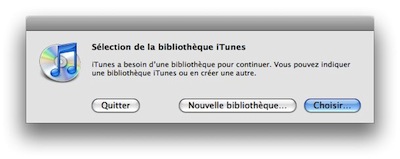
    La solution est simple, fermez iTunes et relancez le en pressant la touche « alt », une fenêtre apparaît vous proposant de choisir entre trois options : « Quitter » dont le sens n’échappera à personne, « nouvelle bibliothèque … » et « choisir ».

    Image 01.jpg

    La deuxième option vous permet de définir une nouvelle bibliothèque et dans ce cas sélectionner le disque dur NAS qui doit être « monté » sur votre Bureau. Un dossier «iTunes »  sera créé au sein de ce disque dur partagé en réseau.

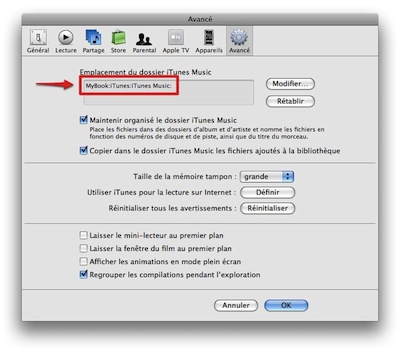
    La troisième option vous propose de sélectionner une bibliothèque déjà présente sur un autre volume. Un fois votre nouvelle bibliothèque sélectionnée, vous pouvez vérifier en vous plaçant dans les préférences d’iTunes et en cliquant sur l’onglet « Avancé » que le chemin vers le nouvel emplacement est bon.

    Image 02.jpg

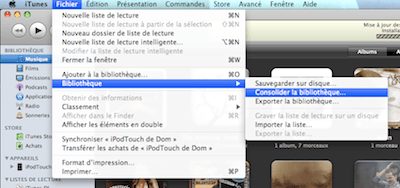
    Si vous avez déplacez votre bibliothèque vers une nouvelle destination il est indispensable de la consolider, pour cela sélectionner dans le menu « Fichier » la ligne intitulée « Bibliothèque » puis « Consolider ». Ce qui aura pour effet de rafraichir le fichier de définition de votre librairie en prenant en compte le nouveau chemin vers la bibliothèque située sur votre NAS.

    Image 3.png

    HDR

    Mac :: Snow Leopard :: Exécuter des programmes 32 bits sur un OS 64 bits

    64bit_icon_20090824.jpg

    Fondamentalement du code compilé en 32 bits ou 64 bits peut être exécutés quelque soit la plateforme 32 bits ou 64 bits. La contrainte principale concerne la taille des données et donc du type de variable utilisée par le compilateur.

    Lorsque vous créez un programme en C, Objective-C ou tout autre langage vous devez définir vos variables, en général un entier est déclaré par le mot « int ». D’un façon tout aussi commune cet « entier » est codé sur 32 bits sur un système 32 et bien sur sur une longueur de 64 bits sur un OS de 64 bits.

    En choisissant un modèle de données codées sur 64 bits, un système 32 bits ne peut exploiter les données ce qui à pour effet direct de ne pas autoriser l’exécution du programme. Alors comment fait Apple pour permettre l’exécution de programmes compilées en 32 bits pour être exécutés sur Snow Leopard 64 bits ?

    En choisissant le mode LP64, Apple reste sur un modèle 32 Bits sauf pour l’adressage des pointeurs qui lui utilise 64 Bits. Un pointeur étant juste une adresse en mémoire, Apple se donne ainsi la possibilité d’utiliser plus d’adresses de mémoire qu’avec des pointeurs en 32 Bits.

    Par contre les types de variable restent sur un mode 32 Bits afin d’assurer la compatibilité.

    Microsoft à choisi un solution plus radicale : LLP64 tous est en 64 bits, dès lors aucune application 32 Bits ne peut être exécutée sur un système 64 Bits de Microsoft. L’astuce trouvée par Redmond est de placer un « émulateur » 3 bits dans ces systèmes.

    les deux premières lignes sont présentes à titre indicatif, car le probleme apparu aussi lors du passage vers une architecture 32 Bits.

    Tableau comparatif des différents modes :

    Modèle de données Taille d’un short (bits) Taille d’un int (bits) Taille d’un long (bits) Taille d’un pointeur (bits)
    LP32 16 16 32 32
    ILP32 16 32 32 32
    LP64 16 32 64 64
    LLP64 16 32 32 64
    ILP64 16 64 64 64

    Mac :: OS :: Vérifier les permissions dans le Terminal

    Terminal.png

    Il existe plusieurs technique afin de vérifier les permissions des dossiers et fichiers. Le plus simple est d’utiliser l’utilitaire « Outil disque » mais vous pouvez aussi exploiter le terminal pour le même résultat :

    Il faut pour cela utiliser la commande  » diskutil  » pour vérifier et réparer les autorisations d’un fichier sur le disque système. Vous ne pouvez spécifier le volume de démarrage OS X et ni utiliser le nom du volume qui apparait sur le bureau.

    La « node » est le noeux ou point de montage du disque, il est différent du nom du volume qui apparait sur le Bureau ou dans le Finder.

    Pour trouver le node du périphérique, vous avez deux possibilités :

    $ df
    Terminal — bash — 80×24.jpg
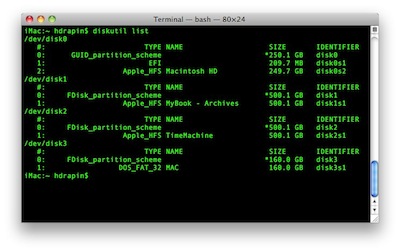
    $ diskutil list
    Terminal — bash — 80×24-1.jpg

    Personnellement la seconde me parait plus « lisible ». Dans le cas présent j’ai sélectionné le volume « Macintosh HD », il S’agit du disque « /dev/disk0 » puis de la partition n°2 que l’on désigne par la combinaison « s2 ».

    Je vais donc maintenant lancer la commande de vérification et de réparation des permissions.

    $ diskutil verifyPermissions /dev/disk0s2
    Terminal — diskutil — 80×24.jpg

    L’opération prend un certain temps, cela dépend du nombre de fichiers et dossiers présents au sein de la partition vérifiée.

    Si vous souhaitez effectuer cette opération de façon plus simple, placez la ligne de commande dans un script AppleScript ou un WorkFlow dans Automator. Vous pouvez ensuite facilement programmer cette tache avec
    iCal.

    Henri Dominique Rapin

    Mac :: Snow Leopard :: Le 64 bits (1er partie)

    64bit_icon_20090824.jpg

    Le 64 Bits selon Apple

    Le label « 64 bits » est présent sur la boite de Mac OS X depuis Tiger en 2005. Etonnant lorsque l’on sait qu’il s’agit d’une des principales avancée technologique embarquée dans Snow Leopard, quelle est donc cette différence entre le 64 bits présent dans Mac OS X 10.4 et mac OS X 10.6 ? Depuis la fin des années 90 on nous ressasse que plus on a de Bits et plus le système est performant oui mais cela n’est pas une vérité absolue et bien souvent cela imposera d’ajouter de la mémoire à votre ordinateur. Essayons de comprendre les effets de l’adoption du 64 Bits.

    Lorsque l’on parle de 64 Bits le sujet ne se limite pas à un seul composant mais ce label affecte plusieurs éléments qui constituent un ordinateur. Le premier composant directement lié est le processeur, souvent nous opposons un ordinateur équipé de processeurs 64Bits à un autre intégrant seulement un processeur 32 bits. Vous entendrez aussi l’évocation de système d’exploitation 64Bits toujours comparé aux systèmes dit «32 bits».

    Le premier Système grand public fut certainement Windows XP en 2005 il fut suivi de près par Apple avec «Tiger» qui inaugura la lignée des Mac OS X 64 Bits . Nous verrons qu’entre Apple et Microsoft les choix technologiques sont véritablement opposés.

    Au dessus du système vous utilisez des programmes, là encore la distinction sera de plus en plus flagrante entre les applications qui sont dites « compilées » en mode 64Bits ou 32 Bits. Là encore Apple et Microsoft n’ont pas la même vision de la gestion du code des application 64 Bits et 32 Bits.

    Ainsi que vous pouvez le constater, la simple appellation « 64Bits » mérite quelques explications eut égard à sa variété d’utilisation. Cela est d’autant plus vrai que le premier ordinateur appelé «64 Bits» fut créé en 1961 par IBM, quelles sont donc les raisons du retour d’une technologie qui mit près de 50 ans à atteindre nos ordinateurs personnels ?.

    Le Processeur :

    Nous savons tous aujourd’hui que le processeur est le composant en charge des calculs dans un ordinateur, c’est lui qui, en quelque sorte assume la » logique » de votre système. Mais quelle est la motivation derrière cette évolution du processeur 32 Bits au processeur 64 Bits ?.

    Un processeur est conçu pour effectuer des opérations basées sur des instructions, ces opérations ont besoin de mémoire, celle-ci est utilisée pour y placer les données à traiter. Avec les ordinateurs récents et l’espace de mémoire qu’ils ont est de plus en plus important ceci afin de répondre aux besoins des programmes gros consommateurs de mémoire tels ceux du multimédia et des jeux. L’espace mémoire étant plus large l’ordinateur et en particulier son «coeur» doivent s’adapter pour être en mesure de gérer cet espace.

    La mémoire est gérée par des adresses. Imaginez une rue, plus elle est grande et plus il y a d’adresses, en informatique le principe est le même sauf que le raisonnement est inverse plus il y d’adresses possible et plus la rue sera grande.

    Un Bit en informatique c’est soit un zéro soit un 1, un adresse sur 32 bits c’est donc 32 possibilités de Zéro ou de 1, de toute évidence en utilisant des adresses de 64 bits leur nombre est plus grand.

    Un processeur de 32 bits sait donc exploiter de la mémoire avec des adresses d’une longueur de 32 bits, celui de 64 est capable de lire de la mémoire qui comporte 64 bits de longueur, de toute évidence bien plus de mémoire que dans la génération précédente.

    overlay_faster_t20090608.gif

    Cela peut affecter la vitesse d’exécution des programmes par ce que le processeur peut traiter plus de mémoire par opération mais l’effet n’est pas aussi important que l’on peut l’imaginer. Prenons l’exemple du film à monter, avec un système 32 bits vous aurez moins de mémoire disponible pour y stocker des séquences qu’avec un système 64, dès lors votre programme va écrire plus souvent sur le disque dur pour trouver de la mémoire virtuelle ce qui ralentira l’exécution du programme. Voici pour ce qui est du principe de base mais revenons sur l’histoire du processeur pour comprendre quelque choix technologiques.

    …/…

    Mac :: Spotlight :: Astuces part 2

    image.jpg

    Les recherches sauvegardées sont placées dans le dossier : « Bibliothèque/Recherches enregistrées/ « ce qui donne  » ~/Library/Saved Searches » dans le Terminal.

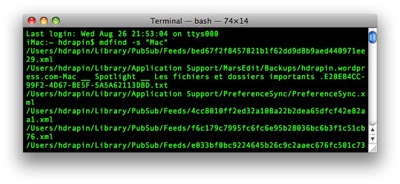
    Il est tout à fait possible de les exécuter et d’en récupérer le résultat dans le Terminal, il faut pour cela utiliser l’option « -s » et indiquer le nom de la recherche :

    $ mdfind -s "Mac"

    Dans cet exemple ma recherche enregistrée s’appelle « Mac »

    Vous pouvez effectuer une recherche en utilisant les mêmes options que dans l’interface graphique, il faut indiquer les mots clés suivi de leur valeurs.

    Dans cet exemple nous obtiendrons les fichiers de type « image » contenant le mot « Mac »

    $ mdfind voiture kind:image
    Terminal — bash — 74×14.jpg

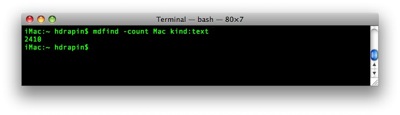
    Vous pouvez obtenir en lieu et place de la liste de documents le décompte comme ceci :

    $ mdfind -count Mac kind:text

    J’ai 2410 fichiers de type texte qui contiennent le mot « Mac ».

    Terminal — bash — 80×7.jpg

    Henri Dominique Rapin

    Mac :: Spotlight :: Les fichiers et dossiers importants

    image.jpg

    Emplacement des « Importers »

    /Library/Spotlight
    /System/Library/Spotlight

    Le panneau de préférences de spotlight:

    /System/Library/PreferencePanes/Spotlight.prefPane

    Le Service :

    /System/Library/Services/Spotlight.service
    /System/Library/CoreServices/Spotlight.app/Contents/MacOS/Spotlight

    Les commandes :

    /usr/bin/mdimport
    /usr/bin/mdcheckschema
    /usr/bin/mdfind
    /usr/bin/mdls
    /usr/bin/mdutil
    /usr/bin/md

    Mac :: Snow Leopard :: Kernel 32 Bits :: la raison

    64bit_icon_20090824.jpg

    Pourquoi par défaut les Mac démarrent sur un noyau de 32 Bits ?
    Soyons clair la polémique autour du sujet n’a pas de raison d’être, c’est au contraire une preuve de respect des utilisateurs et de leurs investissements qui honore Apple .

    Qu’en est il réellement ? dans toutes les présentations faites par Apple depuis l’annonce de Snow Leopard, Cupertino présente le Kernel comme étant en mode 64 Bits. Dès lors on peut raisonnablement se poser la question : est ce qu’Apple a livré un kernel 64 Bits ? Oui, votre Mac sous Snow Leopard contient un noyau en 64 bits et un noyau en 32 bits.

    Qu’est ce qu’un Kernel ?

    Le noyau ou Kernel en Anglais a pour mission de gérer la relation avec la mémoire, les périphériques et le processeur. Pour que tout fonctionne parfaitement il faut qu’il y ait une cohérence en terme de gestion d’adresse mémoire, un Kernel 64 Bits à besoin de pilotes 64 Bits.
    Schématiquement un ordinateur est composé de plusieurs « couches » :

    – Tout en bas vous trouvez le matériel.
    – Au dessus le firmware, qui porte le nom d’EFI chez Apple.
    – Au dessus duquel se trouve le noyau (Kernel).
    – Arrive le système (Mac OS X).
    – Et enfin les Applications.

    Capture d’écran 2009-09-01 à 19.17.57.png

    Le firware initialise le matériel. Le Kernel gère le matériel, le système permet aux applications d’accéder aux matériels.

    Ce qui compte pour que les applications, c’est que le système soit bien en 64 Bits, ce qui est un fait dans Snow Leopard ; Le Kernel n’est pas visible des applications exception des logiciels de virtualisation VMware et parallel.

    Ce que vous devez savoir :

    • Vous n’avez PAS besoin d’un noyau 64 bits pour exécuter les applications 64 bits, le noyau 32 bits de Snow Leopard peut sans soucis exécuter des applications 64 bits; Snow Leopard est entièrement compatible avec du code de 64 bits peu importe la version du noyau que vous démarrez.


• Snow Leopard, même en démarrant avec le noyau 32 bits sera toujours en mesure d’exécuter les applications 64 bits et d’adresser au delà des 4 Gio de RAM et jusqu’à 32 Gio.


• La raison pour laquelle vous avez besoin du noyau 64 bits se justifie uniquement dans le cas où vous avez besoin de traiter plus de 32 Go de RAM (ce qui est par défaut activé dans les serveurs d’Apple Xserve où vous pouvez placer plus de mémoire) . Les PowerMac même récents n’acceptent pas plus de 32 Gio de Ram. (Je doute que vous ayez un Xserve à la maison ?).


• Un noyau 64 bits n’augmente pas par magie les performances du système, à moins que vous ayez besoin de plus de 32 Go de RAM en dessous de cette taille le gain n’est pas perceptible.

    
• La raison pour laquelle Apple ne force pas tout le monde à utiliser un noyau 64 bits est parce que la plupart des utilisateurs auront encore des périphériques qui seront livrés avec des pilotes en mode 32 bits . Un noyau 64 bits FONCTIONNE uniquement avec des pilotes 64 Bits.


Si Apple impose un noyau 64 Bits, les utilisateurs de périphériques ne pourront utiliser leur matériel tant que des nouveaux pilotes ne seront pas livrés, il en va de même avec Parallel et VMware qui à ce jour livrent des pilotes et extensions du Kernel en mode 32 Bits.

    
• En choisissant par défaut le chargement du noyau 32 bits Apple permet aux développeurs d’avoir la possibilité de tester leurs applications et pilotes. Il s’agit donc d’une stratégie élégante de migration vers les 64 Bits tout en conservant la compatibilité avec les anciens matériels.

    En conclusion :

    – Avez-vous besoin de plus de 32 GIO dans votre Mac ? Si oui passez votre chemin car les Mac standards ne permettent pas plus de 32 Gio.

    – Avez-vous un serveur XSERVE Intel ? Non, alors le Kernel 64 bits n’a pas d’intérêt pour vous.

    – Avez-vous besoin d’Applications 64 Bits ? Oui , encore une fois pas de soucis, le système Mac OS X est optimisé pour exécuter des applications 64 Bits ET même si le noyau est en 32 Bits.

    Pour en terminer sur le sujet, quand Apple sera certain que la plus grande partie des pilotes sera livrée en 64 Bits, il modifiera la préférence de démarrage du système et perpétuera sur le noyau 64 bits.

    Apple n’a pas menti au contraire il préserve les investissements effectués par les utilisateurs et permet aux développeurs de corriger leurs applications et leur pilotes. Qui dit mieux ?

    Si vous n’êtes pas convaincu regardez du côté de Microsoft, il ne vous offre pas le choix, vous choisissez entre un OS 32 Bits ou 64 Bits, et si par malheur vous avez fait l’acquisition d’un portable sous Vista 64 Bits, il ne vous reste que vos yeux pour pleurer lorsque vos périphériques n’ont pas de pilotes 64 Bits… L’attitude d’Apple est sur ce point plus respectueuse de l’utilisateur, mais ça vous le saviez déjà..

    Henri Dominique Rapin

    Mac :: Spotlight :: les commandes de base

    image.jpg

    Ajouter un fichier à Spotlight :

    Normalement tout fichier ajouté au sein d’un volume est indexé automatiquement. Il n’y a donc pas de commande particulière à cet effet.

    Vous pouvez bien sur forcer l’ajout, pour cela la commande mdimport doit être saisie dans le Terminal et suivi d’un espace, vous devez donner le chemin du fichier. Le plus simple est de copier/déplacer sur le Terminal le fichier que vous souhaitez indexer.

    $ mdimport chemin_du_fichier
    Terminal — bash — 80×24-1.jpg

    Ajouter un dossier à Spotlight : Uniquement sous Tiger

    Vous pouvez forcer Sptolight afin que soit ajouté le contenu d’un dossier, cela peut être utilisé pour des dossiers qui ne sont pas par défaut indexés tel les dossiers cachés par le Finder comme :

    /System

    Il faut pour cela utiliser l’option « -f » le f de « folder » ou dossier en Anglais.

    $ mdimport -f /System
    Terminal — bash — 80×24-2.jpg

    Attention cela ne fonctionne plus sous Leopard !

    Mac :: Safari :: Tests de performance

    safari.png

    Voila un site qui teste les comptabilités des navigateurs internet. A vous de faire le test avec votre Butineur préféré…

    http://stevesouders.com/ua/test.php

    UA Profiler - Results.jpg

    Safari s’en sort pas mal…

    HDR

    Web :: transposer de l’information en couleur

    Ce site transpose en couleurs les informations trouvées sur un sujet ou une personne… très surprenant…

    http://personas.media.mit.edu/personasWeb.html

    Personas | Metropath(ologies) | An installation by Aaron Zinman.jpg

    HDR