Automator :: Comment gérer les dossiers et sous dossiers dans Automator ?

AUTOMATORAPPLET 128X128

Comment gérer les dossiers et sous dossiers dans Automator ?

Prenons un exemple, vous souhaitez organiser le dossier « Téléchargements », vous téléchargez des images (fichiers .jpg pour notre exemple), parfois vous récupérez des archives qui une fois décompressées contiennent elles aussi des fichiers « .jpg ».

Vous aimeriez déplacer TOUS les fichiers « .jpg » dans un dossier images sans toucher à celles qui sont dans les sous dossiers.

Par défaut, Automator ne « descend » pas dans les sous dossiers, l’action « Obtenir le contenu du dossier » se limite aux éléments à la racine du dossier, il n’explore pas le contenu des sous dossiers.

 Voici un exemple de flux :

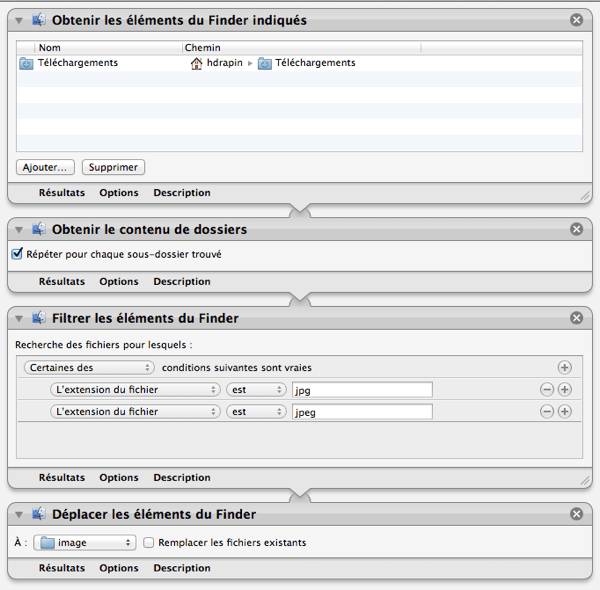
Image 01 (le flux complet dans Automator)


Ce flux, récupère le contenu du dossier « téléchargement », sélectionne les fichiers JPEG puis les copie vers le dossier « image ».

Pour « explorer » les sous dossiers et parcourir l’arborescence vous devez cocher une petite case dans l’action « Obtenir les éléments de dossier », elle porte le nom « Répéter pour chaque sous-dossiers ».


Image 02

 (L’action « Obtenir les éléments de dossiers » avec l’option « Répéter pour chaque sous-dossiers ».)

 Cette fois ce sont toutes les images même placées dans des sous dossiers qui seront collectées.

Henri Dominique Rapin

AppleScript :: Comment Remplacer un fichier par un autre ?

SEScriptEditorX

Comment Remplacer un fichier par un autre ?

Vous souhaitez remplacer un fichier par un autre, pas de problème, AppleScript saura effectuer cette opération, il existe deux approches :

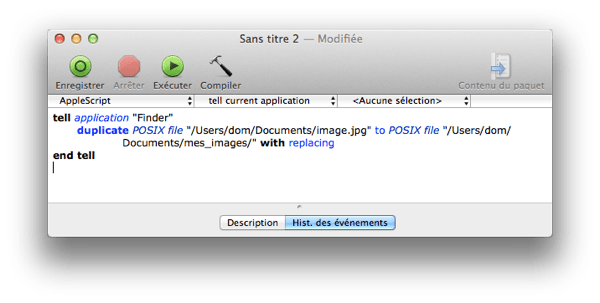
 Dans notre exemple, le script copie le fichier « images.jpg » depuis le dossier « Documents » vers le dossier « mes_images » en remplaçant le fichier s’il existe.

La première solution consiste à utiliser la commande « duplicate » comme ceci :

tell application "Finder"
duplicate POSIX file "/Users/dom/Documents/image.jpg" to POSIX file "/Users/dom/Documents/mes_images/" with replacing
end tell

Image 01

(le script dans l’éditeur de script, notation Unix)

Une autre approche assez similaire, cette fois avec la commande « move » : 

tell application "Finder"
    move POSIX file "/Users/dom/Documents/image.jpg" to POSIX file "/Users/dom/Documents/mes-images/" with replacing
end tell

Notez que dans les deux précédentes propositions nous avons utilisé la notation Unix en indiquant un chemin de type Unix avec la commande « posix » :

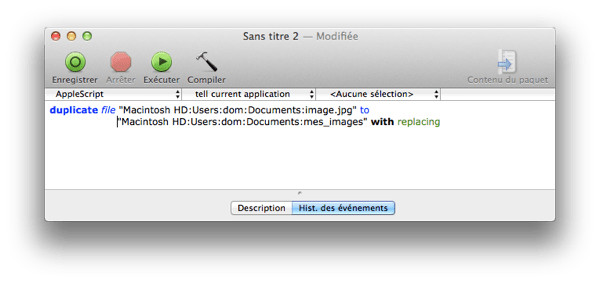
Vous pouvez aussi indiquer le chemin à la mode « Apple/finder » : dans ce cas les barres latérales sont remplacées par des « : » comme ceci : 

move file "Macintosh HD:Users:dom:Documents:image.jpg" ¬
to "Macintosh HD:Users:dom:Documents:mes_images” with replacing

 Cette fois avec le commande « duplicate « :

 duplicate file "Macintosh HD:Users:dom:Documents:image.jpg" ¬
to "Macintosh HD:Users:dom:Documents:mes_images”" with replacing

Image 02

(le script dans l’éditeur de script d’Applescript)

 S’il y a peu de différences entres les deux notations de chemin (Path en Anglais) je lui préfère la version Unix, elle permet iser des notamment alias ou des raccourcis vers le dossier de l’utilisateur.

Henri Dominique Rapin

AppleScript :: Comment Monter et démonter un disque dur avec AppleScript ?

SEScriptEditorX

Monter un disque signifie simplement le faire apparaître sur le bureau, « démonter » c’est bien sur faire l’inverse. Vous pouvez par exemple monter un disque dur pour effectuer une sauvegarde, puis une fois l’opération réalisée,  le « démonter » car il n’a pas de raison pour rester sur le bureau.

Plusieurs méthodes existent, celle qui fonctionne le mieux (pour moi) est la suivante, elle allie AppleScript et Unix :

— Monter le disque

 set Mon_disque to "Archive"
do shell script "diskutil mount `diskutil list | awk '/ " & Mon_disque & " / {print $NF}'`"

— Démonter le disque

set Mon_disque to « Archive »

do shell script "diskutil unmount " & quoted form of ("/Volumes/" & Mon_disque)

Dans les deux cas j’utilise DiskUtil, une commande livrée par Apple, c’est le pendant de l’utilitaire disque.

Image 01

Henri Dominique Rapin

Comment contrôler le Terminal avec Automator ?

TERMINAL 128X128

Il n’y a pas d’action au sein d’Automator qui permet de piloter le Terminal. Il peut toutefois s’avérer utile de lancer une commande Unix dans Automator.

Ce qui est diffèrent de l’exécution d’un script Shell avec l’action « Exécuter un script Shell ». Dans ce dernier cas le résultat peut être récupéré pour une utilisation dans l’action suivante.

La solution la plus élégante consiste à passer par un AppleScript.

1 – Lancer Automator.

2 – Sélectionnez « Application » pour créer une application depuis Automator.

3 – Sélectionnez l’action « Executer un script AppleScript ».

4 – Saisissez le code suivant :
on run {input, parameters}
tell application "Terminal"
activate
do script with command "ls /Applications/
end tell
end run

Le résultat devrait être le suivant :


Capture d écran 2012 05 21 à 20 05 22

La commande « ls » utilisée dans le terminal, produit la liste des fichiers placés dans le dossier indiqué comme argument à savoir dans cet exemple « /Applications/ ».

Henri Dominique Rapinenri Dominique Rapin

Sécurité :: Comment fonctionne le Sandboxing sur Mac OS X ?

Finder

Le SandBoxing sur Mac OS X.

Le terme «SandBox» est particulièrement utilisé dans le monde Linux. Il se traduit par «bac à sable» et décrit un type de protection lors de l’exécution d’un logiciel.

Voir la page WIKI : http://fr.wikipedia.org/wiki/Sandbox_(sécurité_informatique) 

Imaginons un logiciel qui fonctionne sur un Mac, par défaut ce logiciel a les droits en écriture et lecture qui sont ceux de l’utilisateur qui a lancé le programme. Toujours par défaut, un utilisateur sur Mac peut écrire à volonté dans son dossier personnel (la petit maison blanche) mais dès qu’il veut modifier le contenu d’un répertoire hors de ce dossier il lui faut montrer pâte blanche et indiquer un mot de passe.

Cette approche par «compartiments» fait la force des systèmes Unix et participe à leur réputation. Dans le monde Windows les choses sont beaucoup moins claires.

Revenons sur notre exemple, notre application fonctionne sur votre Mac et un personnage mal intentionné a réussi à utiliser une faille de ce programme et le contrôle maintenant de l’extérieur. Il peut à cet instant détruire les fichiers auxquelles votre application et plus directement votre compte ont accès.

Ce genre d’attaque existe bien, certes elle ne s’applique pas en particulier aux applications lancées sur un ordinateur mais plutôt à des fonctions de» serveur» comme le serveur Internet Apache qui est livré avec Mac OS.

Une première réponse à ce type d’attaque est bien sur l’utilisation d’un «firewall», qui empêcherait l’accès de l’extérieur à ce programme. Mais quand vous mettez en place un serveur, c’est en général pour qu’il soit accessible de l’extérieur. Donc cette réponse n’est pas la plus appropriée.

Une autre solution consiste à «isoler» l’application, c’est à dire qu’elle s’exécute, mais n’a pas accès à certaines ressources de la machine. Prenons de nouveau notre exemple, cette fois imaginons que nous avons un moyen technique qui nous permet d’interdire à l’application toute écriture dans le dossier personnel de l’utilisateur ou dans une autre zone du système. Dans ce cas de figure, peut importe celui qui lance l’application, celle-ci ne peut plus écrire n’importe ou.

Ainsi donc un assaillant ayant pris possession du programme ne peut écrire et donc être nuisible. Cette technique est celle du «bac à sable» parce que l’application ou le serveur ne peut pas accéder au dehors de la zone de sécurité et ceci peu importe celui qui lance le service ou l’application.

Si les SandBox sont très communs sur Linux ou BSD, ils étaient très complexes à mettre en place sur Mac… Sauf depuis Leopard, Apple propose un solution qu’elle appelle ironiquement «SeatBelt» ou «ceinture de sécurité» (ils sont toujours très poétiques à cupertino).

Le problème de cette solution est qu’elle n’est pas documentée et Apple a raison sur ce sujet. Moins ils en diront et moins de personne tenteront de la contourner.

La solution d’Apple n’est pas inconnue des Unixiens, il s’agit de l’utilisation du framework de TrustedBSD et SELinux pour les distributions linux. A une époque Apple a essayé une version dite «SEDarwin» compatible SELinux mais a renoncé à ce projet pour se consacrer à «Seatbelt».

En pratique comment ça marche sur Mac OS X  :

les applications qu’Apple a placé dans un Bac à sable sont listées dans le dossier suivant :

/usr/share/sandbox. pour en explorer le contenu dans le terminal lancez cette commande :

$ cd /usr/share/sandbox

puis

$ ls

Une partie de la liste devrait être la suivante :

bsd.sb ntpd.sb
cvmsCompAgent.sb portmap.sb
cvmsServer.sb quicklookd-job-creation.sb
fontmover.sb quicklookd.sb
kadmind.sb sshd.sb
krb5kdc.sb syslogd.sb
mDNSResponder.sb xgridagentd.sb
mds.sb xgridagentd_task_nobody.sb
mdworker.sb xgridagentd_task_somebody.sb
named.sb xgridcontrollerd.sb

Tous les fichiers portent l’extension «.sb». SURTOUT ne modifiez ni ne supprimez ces fichiers. Pour en voir le contenu tapez la commande suivante :

$ cat fontmover.sb

Ce qui affichera le contenu du fichier «fontmover.sb». Ce fichier est divisé en sections :
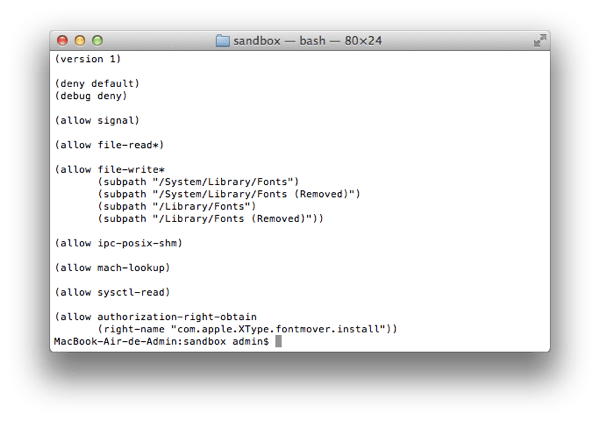
Capture d écran 2012 05 07 à 18 03 59

Dont une section du nom de « (allo file-read* «, celle-ci détermine l’espace ou le chemin dans lequel l’application peut lire de fichiers. Une autre section du nom de « (allow file-write*» précise les dossiers où peuvent être écrits des informations par l’application «fontmover.» et ainsi de suite, le bac à sable est ainsi défini.

Vous pouvez vous interroger sur l’intérêt de cette technologie pour un utilisateur, prenons un programme qui voudrait communiquer avec l’extérieur (comme «Adobe»), il n’est pas possible de leur interdire l’accès au réseau. ( Pour être honnête, il existe une solution avec le firewall IPFW embarqué dans Mac OS, mais là n’est pas le sujet).

Il est possible grâce à ce mécanisme «SeatBelt» et de« SandBoxing » de lui interdire par exemple le réseau . Pour cela l’opération est simple, j’ai pris comme exemple d’interdire à l’Utilitaire Réseau » d’accéder au réseau :

Premièrement nous allons créer un profil, c’est un simple fichier texte. Dans un éditeur de texte «texedit» ou «Bean» tapez ces trois lignes :

(version 1)

(debug deny)
(deny network*)
(allow default)

La ligne (deny Network*) indique qu’aucun accès au réseau n’est permis à l’application. Vous pouvez ajouter une ligne (deny file-write*) qui interdit l’écriture de fichiers. Vous l’aurez compris l’astérixe signifie «tout».

Bean

Enregistrez le tout sous le nom «noreseau.sb» dans votre dossier personnel.

Lancez cette commande :

$ sudo

Puis après avoir saisi votre mot de passe :

$ sandbox-exec -f ~/noreseau.sb /Applications/Utilities/Network\ Utility.app/Contents/MacOS/Network\ Utility

Il faut, si vous souhaiter placer dans un sandbox une application, récupérer son exécutable qui se trouve dans le paquet de l’application. Dans le cas de l’utilitaire réseau le chemin ets : « /Applications/Utilities/Network\ Utility.app/Contents/MacOS/Network\ Utility » .
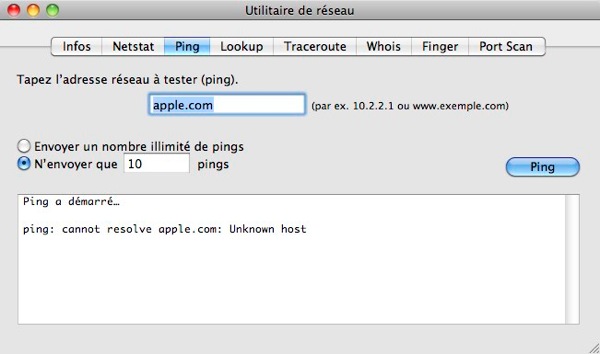
Utilitaire1

L’application sera ouverte automatique et ne pourra accéder au réseau. Vous avez là un moyen simple d’empêcher une application d’écrire dans des fichiers ou d’accéder au réseau comme par exemple «Adobe»…
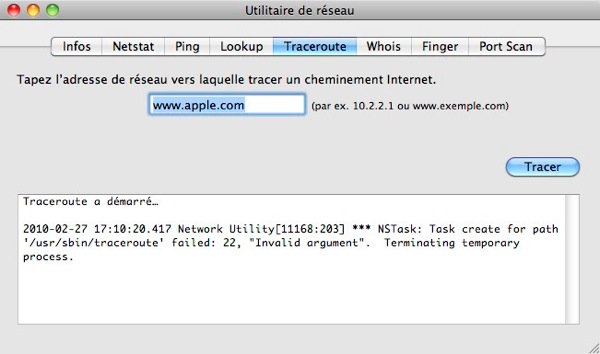
Utilitaire2

Le fait d’être dans un bac à sable ne dure que le temps ou l’application est ouverte, après sa fermeture elle redémarre hors du « sandbox ».

Le principe du Sandbox n’est pas courant, mais il semble que Google Chrome l’utilise, ceci afin de prévenir des composants qui pourraient être néfastes pour les utilisateurs de ce Butineur.

Henri Dominique Rapin

macOS : Comment ouvrir le dossier sélectionné dans le Terminal ?

Le terminal n’a plus de secret pour vous et vous l’utilisez régulièrement et il n’est pas rare que vous naviguiez entre les dossiers pour lancer telle ou telle commande dans le Shell.

Il y a beaucoup de nouveautés dans le Terminal avec depuis Lion, mais il existe aussi quelques astuces livrées par Apple qui restent méconnues. La principale concerne la possibilité de placer le dossier sélectionné, comme le dossier de travail, dans le Terminal.

Vous pouvez bien sur « glisser / déplacer « un dossier sur le Terminal pour qu’il prenne en compte le chemin sous la forme Unix, mais pourquoi ne pas se servir du dossier sélectionné comme base de travail dans le Terminal.

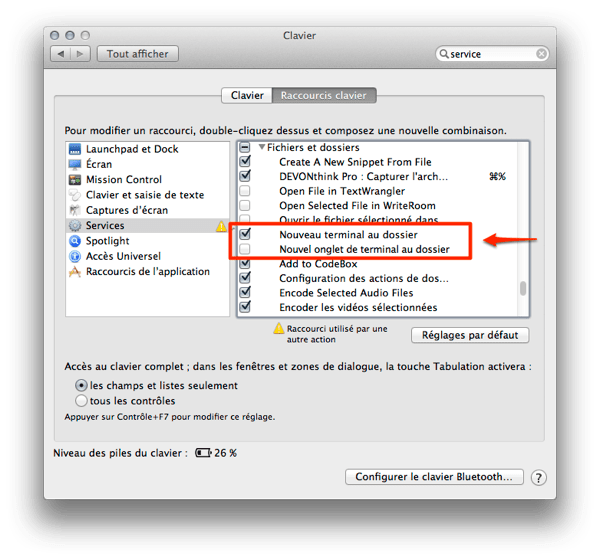
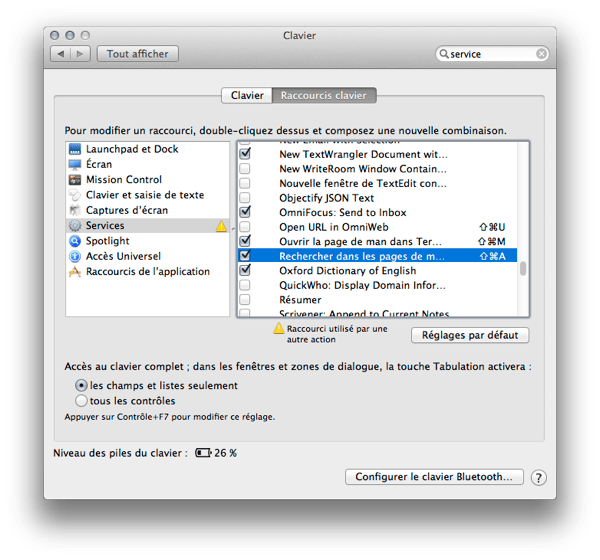
Pour ce faire rien de plus simple, Ouvrez le tableau de préférence « Clavier » puis sélectionnez l’onglet « Raccourcis clavier «  et dans la colonne de gauche, placez vous sur « Services », naviguez dans la liste pour trouver la ligne « Nouveau terminal au dossier ». Cochez la case qui précède cette ligne.

Image1

(la ligne du service « Nouveau Terminal au dossier » à cocher)

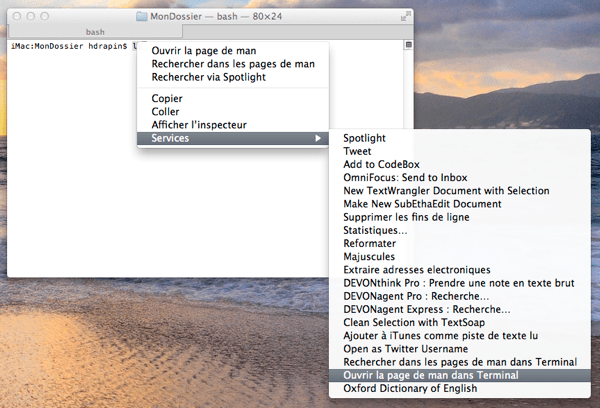
Fermez les préférences système et sélectionnez un dossier. Faites apparaître le menu contextuel (click droit de la souris) dans le menu qui apparaît sélectionnez « Services » et dans la nouvelle liste choisissez « Nouveau Terminal au dossier ».

Image2

(le service à sélectionner dans le menu contextuel)

La fenêtre du Terminal s’ouvre et vous êtes automatiquement placé dans le dossier, ce qui est très pratique et pour obtenir le contenu du dossier un simple « ls » fera l’affaire.

Image3

(la fenêtre du terminal ouverte avec le dossier comme point de départ)

Dans la liste des services vous avez peut être remarqué la ligne juste en dessous de celle qui vient d’être sélectionnée et qui porte le nom de « Nouvel Onglet de Terminal au dossier », ce service effectue la même opération que la précédente mais au lieu d’ouvrir une fenêtre du Terminal, elle ajoute un onglet, vous pouvez maintenir dans le Terminal plusieurs onglets, par exemple chacun pour un dossier différent.

En cherchant bien vous trouverez aussi deux lignes faisant référence au « man page » ou pages de manuel en Français, ce sont des fichiers qui expliquent les commandes présentes dans Mac OS X pour la partie Unix.

Image4

(les services listant les « man pages » dans le panneau de préférence clavier)

Ces services fonctionnent sur tous les textes, mais ils sont surtout pertinents dans le Terminal, sélectionnez une commande et dans le menu contextuel des Services choisissez «   Ouvrir la man page dans le terminal », vous aurez à l’écran le détail de la commande sélectionnée (pour autant qu’elle existe).

Image5

(Le service à sélectionner dans le menu contextuel)

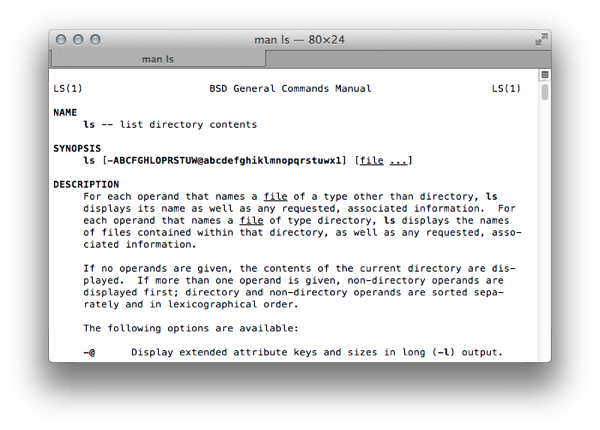
Le second service aura plus d’intérêt pour les débutants, sélectionnez le mot ou la commande et choisissez le service « Recherche dans les pages man de Terminal » et le mot sélectionné servira de recherche pour que toutes les « man pages » le contenant soient listées.

Image6

(La fenêtre du terminal avec la « man page » sur la commande « ls »)

Pour terminer il faut noter qu’avec LION, le Terminal ouvre une nouvelle fenêtre au même endroit que lorsque vous l’avez fermé… ça aussi c’est plutôt bien vu par les développeurs d’Apple.

Henri Dominique Rapin

Applwe reasonably small Recevez toutes les semaines le résumé des publications : Abonnez-vous à la Newsletter !

macOS : Comment ouvrir par defaut les nouvelles pages web dans un onglet dans Safari ?

Compass

Il est possible de paramètrer le Butineur d’Apple afin que chaque clic sur un lien ouvre une nouvelle page dans un onglet. Certains liens dans des emails ou documents continuent parfois à faire apparaitre les pages dans des fenêtres isolées au lieu de les afficher dans des onglets. Il est possible de forcer ce réglage caché en utilisant cette ligne de commande  :

Capture d écran 2012 05 07 à 07 41 46

1 – Fermez Safari s’il est ouvert.

2 – Dans votre dossier Application/Utilitaires, cliquez sur Terminal. 3 – Dans le terminal, tapez la ligne suivante :

$ defaults write com.Safari TargetedClicksCreateTabs -boolean YES

Il sera nécessaire de redémarrer Safari pour que cette modification soit prise en compte. Tous les liens y compris ceux commençants par « _blank » seront ouverts dans un onglet.

Lingon 3 :: Comment automatiser des taches avec Lingon 3

LINApplicationIcon

Automatiser des tâches avec Lingon 3 :

L’architecture d’Apple est simple et bien faite mais les fichiers qu’elle contient sont parfois complexes à utiliser sans l’aide d’un utilitaire.

C’est le cas de la configuration de « launchd » qui est le processus principal qui tourne en tâche de fond sur votre Mac.

C’est lui qui lance tous ce qui fait votre Mac OS X, cela va du système au « finder » en passant par tous les services indispensables (réseau, vidéos, partages etc..).

Jouer avec « launchd » est dangereux dans le domaine « système », par contre tout fait abordable et sans risques dans le domaine « Utilisateur » .

La nouvelle version de Lingon limite l’usage de ce logiciel à ce niveau ce qui est plutôt rassurant. Lingon 3 est disponible sur le Mac App Store pour 2,39 €. http://itunes.apple.com/fr/app/lingon-3/id450201424?mt=12)

« Launchd » permet de lancer des tâches en fonction d’un évènement, par exemple lorsqu’un fichier est ajouté à un dossier ou de lancer une application à une date précise du mois voir relancer une application qui est fermée, ce sont là quelques des exemples.

Certains réglages sont déjà utilisés par Apple, c’est le cas des actions de dossiers, qui sont « surveillées » par « launchd » et lorsqu’un fichier est ajouté cela exécute un script AppleScript.

Avec lingon3 et « Launchd » vous avez 5 possibilités d’automatisation, la première lors de l’ouverture de session (At login), la seconde en continue (Keep runing), lorsqu’un volume (disque dur, cd, ou carte mémoire) est monté (Volume Mounted), suivant une fréquence (Every xxx seconds, minutes etc) et à un heure et date précise (At a specific time).

Voici un exemple d’utilisation de « launchd » qui relancera automatiquement une application lorsqu’elle est fermée, dans notre exemple « Safari ».

Cliquez sur le bouton « + », dans le champ « Name » donnez un nom à votre tâche en suivant la notation java inversée du type « com.dom.safaritoujoursouvert), commencez par un « com » puis votre nom ou initiales et le titre de votre automatisme. Si cela vous semble trop compliqué, faites simple. la forme du nom n’a pas beaucoup d’importance.

Image 01Dans la section « What » sélectionnez l’application « Safari ».
Cliquez sur les cases à cocher : « At login and at load » qui signifie « lancer Safari à l’ouverture de session » et la case à cocher « Keep running » qui veut dire, lorsque l’application est fermée relancez là.

Cliquez sur « Save & load ».

Image 02

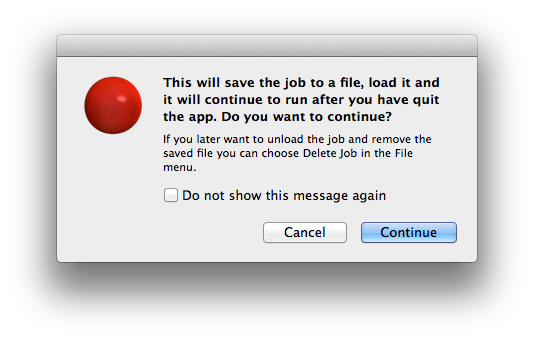
Suit l’affichage d’un message d’alerte indiquant que le « job » va être créé.

Cliquez sur « Continuer »

Image 03Normalement le « Job » sera chargé dès que vous l’enregistrez, mais si vous souhaitez, fermez votre session et ré-ouvrez-la, safari sera lancé, maintenant essayez de fermer Safari, il sera automatiquement relancé.

Henri Dominique Rapin

Mac :: Comment modifier la fréquence des recherches des mises à jour d’OS X Mountain Lion ?

OS X Mountain lion vérifie une fois par semaine les mises à jour disponible, si sous Lion il était possible de modifier la fréquence des vérifications, ce n’est plus possible sous Mountain Lion, le tableau de bord a disparu.

Modifier la fréquence est toujours possible, mais il faut utiliser le Terminal pour cela :

$ sudo defaults write /Library/Preferences/com.apple.SoftwareUpdate ScheduleFrequency 2

Le chiffre indiqué à la fin de la commande, indique le nombre de jours entre deux vérifications. La valeur par défaut est « 7 » pour une semaine.

C’est une bonne pratique de vérifier régulièrement la disponibilité des mises à jour.

macOS et iOS : Comment bien gérer l’espace dans iCloud

InternetAccounts

Une mise à jour 2016 de ce sujet est disponible en suivant ce lien :MacOS et iOS : les éléments synchronisés avec iCloud.


Vous connaissez iCloud, il s’agit du remplaçant de MobileMe. Contrairement à son prédécesseur, il est gratuit. Rien ne vous empêche de créer un compte et d’utiliser les services qui sont proposés.

Les services liés à iCloud sont : Le Mail (la configuration), les Contacts, les calendriers, les BookMarks (favoris), le Flux de photos, les Documents, « Back to My Mac » qui autorise la prise de contrôle de son Mac depuis un MacBook et « Find My Mac » qui lui permet de retrouver un Mac volé ou égaré.

La préférence qui nous intéresse est « Documents and Data », c’est l’option qui autorise les applications installées sur votre Mac à utiliser iCloud pour y stocker des fichiers. Il faut savoir qu’iCloud à un fonctionnement particulier.

En premier lieu, seules les applications du Mac Apple Store ont accès à iCloud. Photoshop ou Office n’auront pas la possibilité d’utiliser ce service tant qu’ils ne seront pas sur le magasin en ligne. Apple vérifie et approuve les applications, c’est un moyen de s’assurer de la sécurité sur iCloud.

Et de surcroit, vous ne verrez pas d’applications Windows accéder à iCloud avant un bon bout de temps. Grâce au panneau de configuration pour Windows d’iCloud vous pouvez quand même synchroniser vos agendas, favoris et Contacts (http://support.apple.com/kb/DL1455?viewlocale=fr_FR).

Second point, les applications placent des fichiers dans un dossier qui leur est propre et ne peuvent accéder aux dossiers d’autres applications. Ce qui se trouve être une limitation importante, imaginez une application de photo qui utilise, iCloud, une application de mise en page ne pourrait accéder aux images de l’application précédente.

C’est exactement ce qui se passe sur iPad ou IPhone. Apple vous rétorquera que les médias sont gérés dans les bibliothèques iPhoto. Mais  cela reste quand même une limitation importante.

Comment identifier les fichiers placés sur iCloud ?

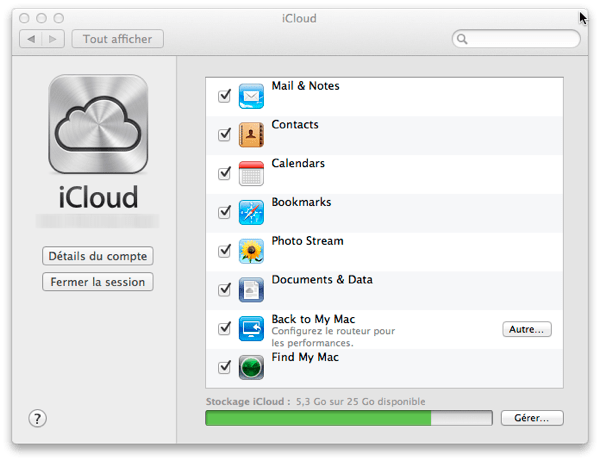
Vous pouvez obtenir l’espace utilisé par une application dans iCloud en cliquant sur le bouton « Gérer.. » du panneau de préférences d’iCloud. Là vous y trouverez les applications et l’espace utilisé.  Par défaut vous avez 5 Go (25 Go pour les anciens abonnés à MobileMe).

Image 04

(le panneau de préférence d’iCloud sur mac OS X Lion)

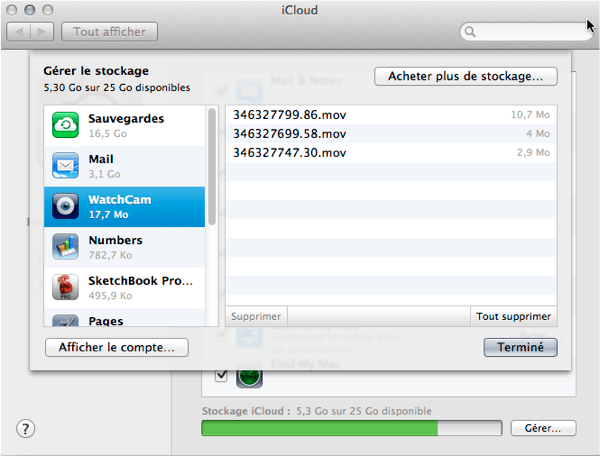
Pour supprimer un fichier d’iCloud, cliquez dans la colonne de gauche sur l’application puis dans la colonne de droite sélectionnez le ou les fichiers puis en bas sur le bouton supprimer.

Image 02

(Fenêtre de suppression d’un fichier dans les préférences iCloud).

Apple synchronise le contenu d’iCloud sur votre Mac et cela peut parfois poser des problèmes surtout lorsque l’on a peu d’espace sur son disque dur comme pour les MacBook Air.  Ce qui est regrettable c’est qu’il n’est pas possible de sélectionner les applications que l’on souhaite synchroniser sur iCloud. C’est tout ou rien.

Toutefois Apple ne synchronise pas les Sauvegardes des iPad et IPhone. Pour vous en rendre compte ouvrez la bibliothèque de votre dossier personnel (la maisonnette blanche). Appuyez sur la touche « ALT » et dans le menu « Aller » sélectionnez « Bibliothèque ». Vous y trouverez là un dossier du nom de « Mobile Documents ».

Il contient tous les fichiers synchronisés par Apple grâce à iCloud. Si vous supprimez un fichier il revient immédiatement. Cet emplacement peut servir pour récupérer quelques documents laissés par des applications.

Image 03

(contenu du dossier « Mobile Documents »)

iCloud est une bonne initiative, surtout pour Apple, car inévitablement arrivera le jour où vous devrez acheter plus d’espace à Apple… Pour le moment peu d’applications tirent parti d’iCloud, certaines utilisent simplement ce service pour y stocker des fichiers de configuration qui sont de petites tailles mais lorsque l’application enregistre de gros fichiers ce sera tout bénéfice pour Apple.

Qu’est ce qu’Apple sauvegarde dans iCloud ?

En fait vous ne pouvez pas sauvegarder intégralement un Mac sur iCloud. Seules les applications d’Apple sont à même de se sauvegarder (Mail, contact, agenda, bookmarks) au delà c’est à chaque application installée d’utiliser ou non iCloud.

Pour le moment il n’y en a que très peu. iCloud n’est donc pas une bonne solution de sauvegarde du moins pour le moment…

Lorsque l’on parle de sauvegarde « iCloud » pour les applications installées sur un iPad ou iPhone, ce ne sont que les documents et fichiers de configuration mais pas les applications, les photos ou les musiques.

Le problème est que certaines applications voient leurs fichiers sauvegardés et ceux-ci sont souvent de tailles imposantes comme des Vidéos par exemple. C’est pourquoi il faut vérifier quelles sont les applications sauvegardées et celles que ne le sont pas. L’option existe mais elle est bien cachée à croire qu’Apple veut nous faire consommer de l’espace.

Sur votre iPhone ou iPad, accédez aux réglages iCloud, puis cliquez sur «Stockage et Sauvegarde », le bouton rouge en bas de page. Ensuite sur « gérer le stockage » et là cliquez sur l’icône de votre iPhone ou iPad.

Image 04(2nd page des réglages d’iCloud sur iPhone)
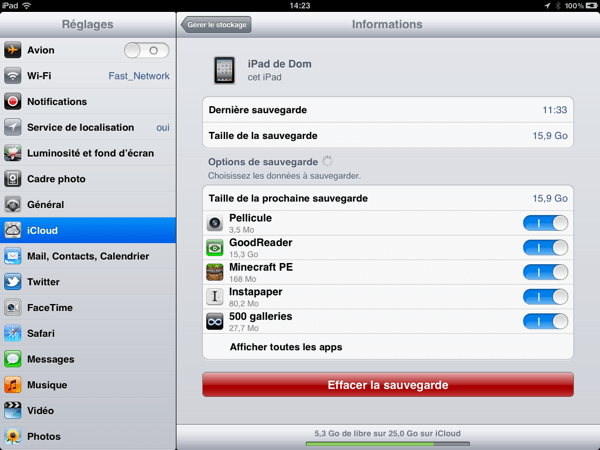

Là seront listées les applications qui sont sauvegardées sur iCloud, cherchez celles qui occupent le plus d’espace et qui ne sont pas importantes. Déplacez le curseur et cette application ne sera pas sauvegardée.

Image 05

(Page de sélection des applications à sauvegarder sur icloud sur l’appareil)

Sur mon iPad l’application « GoodReadeer » occupe 15, 3Go sur une sauvegarde de ma tablette de 15,9 Go… il y a toujours de l’espace à récupérer, cherchez bien.

Mac :: Comment redémarrer OS X Moutain lion depuis le Terminal ?

Cette commande peut être exécutée dans le Terminal ou au travers d’une connexion SSH (à distance) elle est connue des Unixiens, la voici :

$ sudo shutdown –r now

Vous devrez saisir le mot de passe administrateur mais votre mac redémarra immédiatement ! La fermeture est immédiate et les applications sont « tuées » (kill) les documents ne sont pas sauvegardées. Attention donc !

Pour le plaisir si vous vous connectez à distance et que vous souhaitez informer les utilisateurs voici la même commande mais avec un message :

$ sudo shutdown –r now « Attention, redémarrage immédiat du votre Mac »

Safari :: Comment afficher le résultat d’un recherche sans perdre la page ouvert ?

Compass

Lorsque vous saisissez du texte dans la barre d’adresse et que vous pressez la touche « retour » le résultat de la recherche apparaît dans la fenêtre ouverte dans Safari, effaçant par la même son contenu. Par contre, si vous souhaitez conserver cette page et faire apparaître le résultat de la recherche dans une nouvelle page, cliquez sur Maj+  « retour ».


Image 01

(la zone de saisie de recherche et d’URL de safari)

Mac :: Comment identification des Processus sur Mac ?

Un grand nombre de processus fonctionnent dans votre Mac. Ils ont parfois des noms bizarres… héritage du monde Unix. Un site vous propose d’identifier ces processus. Il est en Anglais mais très accessible. Voici l’opération étape par étape. 1) ouvrez Safari avec l’adresse ci dessous : http://triviaware.com/macprocess/

Image_40.png

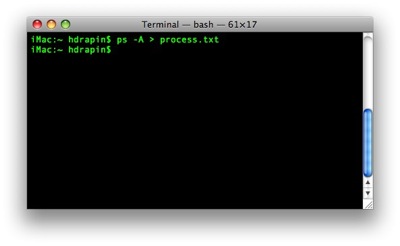
2) lancez le Terminal (vous le trouverez dans le dossier Applications puis Utilitaires). Dans la fenêtre saisissez :

$ ps -A > process.txt
Terminal — bash — 61×17.jpg

Le A est en majuscule et le signe supérieur bien séparé du texte par des espaces. Cela aura pour effet de créer un fichier texte du nom de « process.txt », vous le trouverez dans votre dossier personnel, la petite maison blanche. 3) Cliquez sur le bouton  » Choisir le Fichier » et sélectionnez le fichier « process.txt » et enfin cliquez sur le bouton « Upload File » . Après quelques secondes une page similaire apparaît.

triviaware.jpg

Les processus jaunes sont connus, ceux en bleu ne le sont pas, en cliquant sur la ligne « google process or application » le nom du process est envoyé à Google pour recherche. En théorie vous ne devriez pas avoir un grand nombre de processus inconnus, ce site peut vous permettre d’identifier un processus installé par un cheval de troie… en autre. HDR

TimeMachine :: Comment obtenir la liste des fichier non pris en compte par TimeMachine ?

image.jpg

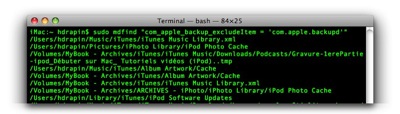
Voici comme obtenir la liste des fichier non pris en compte par TimeMachine :

$ sudo mdfind "com_apple_backup_excludeItem = 'com.apple.backupd'"
Terminal — bash — 84×25.jpg

HDR

Finder :: Comment utiliser les services « wordService » de Devon Technology…

DEVON est un éditeur de logiciels allemand très connu pour deux logiciels « DEVON Think Pro » et « DEVON agent », le premier est un outil de gestion documentaire, la référence sur Mac et le second une sorte de « robot » de recherches d’information sur Internet, lui aussi une référence sur Mac.

DEVON propose plusieurs outils gratuits, dont « WordService » (rien à voir avec Microsoft Word). Il s’agit d’un service qui fournit 37 fonctions, les plus populaires sont les fonctionnalités de conversions de texte, de formatage ou de lecture du texte sélectionnés ainsi que l’insertion des données comme la date ou d’afficher des statistiques sur la sélection.

 Ils sont très pratiques et ils permettent par exemple de changer la case d’un texte, pour en un clic les transformer de minuscule ou majuscule par exemple.

 Ce service une fois installé fonctionne avec toutes les applications récentes, c’est à dire « Cocoa » comme : Textedit, Mail, Stickies, Notes, Fire, OmniWeb, ProjectBuilder or TeXShop), mais pas dans Microsoft Word.

 Vous pouvez télécharger « WordService » à cette adresse : http://www.devontechnologies.com/download/products.html

Le fichier est à l’origine compressé et il sera « décompressé », placez dans le dossier « Téléchargements » de votre Mac.

Pour l’installer il faut placer le fichier « WordService.service » dans le dossier « Services » dans le répertoire Bibliothèque, qui comme vous le savez est caché dans la dernière version Mac OS X LION.

Voici une commande à placer dans le TERMINAL qui  rend l’opération plus simple :

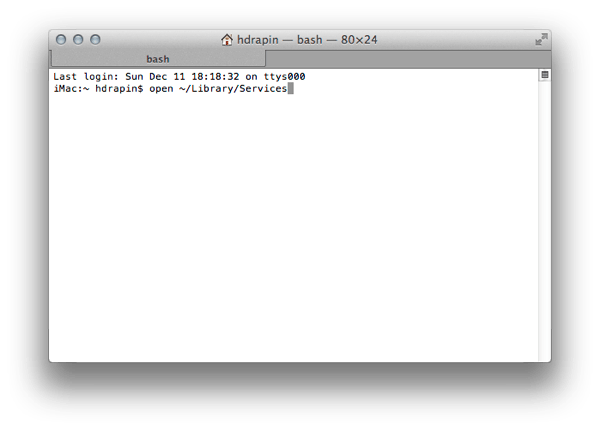
$ open ~/Library/Services

Note : la tilde s’obtient en pressant les touches « alt » et « n »

Image01

(la commande saisie dans le TERMINAL)

Cela a pour objectif d’ouvrir directement la fenêtre de ce dossier. Glissez y le fichier « WordService.service ».

Vous pouvez imaginer que cela suffise, non, il faut activer individuellement les services. L’opération est simple, lancez les préférences système, puis dans le panneau « Clavier » sélectionnez l’onglet « Raccourcis clavier ».

Dans la colonne de gauche sélectionnez « Services », puis dans celle de droite descendez jusqu’à la section « Texte ».

Image02

(Le panneau de préférence « clavier » listant les services actifs dans la section « texte »)

Là plusieurs lignes sont cochées, d’autres pas. Les 37 actions proposées par DEVON ont toutes des titres en Anglais, par exemple « All Caps » transforme le texte sélectionné en majuscule, « Long Date » et « Long Date & Time » ajoute la date et l’heure dans le fichier texte. L’action « Remove » comme « Remove Line Ending » supprime la fin de ligne et ainsi de suite…

Astuce :

Plus vous aurez d’applications sur votre Mac et plus vous aurez de service, il devient difficile de savoir quelle application propose quel service. Il existe pourtant une astuce, faites un clic droit sur l’astuce et sélectionnez « Afficher dans le Finder », cela vous conduit directement vers l’application qui offre ce service. Concernant le « WordService », c’est le fichier « WordService.service » qui est présenté.

Image03

(La liste des services affichant l’option « Afficher dans le finder »)

Une fois l’installation terminée et la sélection des services effectuée. Il faut vérifiez que le service fonctionne. Pour cela ouvrez un éditeur de texte comme « texEdit », créez un nouveau document.

Placez du texte et sélectionnez le, puis choisissez dans le menu contextuel (clic droit de la souris) ou si vous êtes plus à l’aise dans le menu « Services » du premier menu de votre application, il porte en général le nom de l’application.

Vous y trouverez deux lignes, le premier porte le nom de « Statistics.. » qui retourne le nombre de caractères à partir du texte sélectionné, comme ceci :

IImage04(Fenêtre de résultat affichant les statistiques du texte sélectionné)

C’est une fonctionnalité qui manque à certaines applications…

Pour les actions, en sélectionnant par exemple « All Caps » vous aurez le texte sera mis en majuscule.

Image05

(Menu contextuel, affichant les services dont « All Caps »)

Plein d’autres actions sont disponibles : comme de trier les lignes, de supprimer les espaces en début et en fin de ligne, de décaler à gauche ou à droite le texte, de supprimer la fin des lignes, de supprimer les espaces multiples et ainsi de suite, il faut les tester et garder celles qui vous seront les plus intéressantes.

Ces « services » ne fonctionnent que sur du texte, cela ne marche pas avec un fichier sélectionné dans le Finder par exemple. Par contre si vous passez en mode Edition du nom du fichier, là vous pourrez utiliser ces services, comme par exemple mettre le titre d’un document en minuscule ou majuscule…

Les « WordServices » de DEVON sont pertinents et lorsque l’on manipule du texte dans plusieurs éditeurs, retrouver à chaque fois les mêmes services et raccourcis est un plus indéniable. A utiliser sans limites.

Juste une remarque, les noms des services sont censés être localisés en Français mais sur mon Mac cela n’est pas le cas. Mais il faut dire que je bidouille beaucoup ma config…

Mac :: Comment afficher des messages lors de connexion (Shell, FTP, SSH)

Terminal.png

Comment afficher des messages lors de connexion (Shell, FTP, SSH) ?

Ajouter du texte affiché à la connexion au Shell, SSH et FTP c’est souvent un bon point de départ en ce qui concerne la sécurité. Cela fait parti des bonnes pratiques, informez vos utilisateurs des conditions d’utilisations, cela évite souvent les abus.

Pour le Shell

Le fichier de configuration à éditer pour le Shell est : /etc/motd

« Motd » signifie « message of the day », et il contient généralement des messages destinés aux utilisateurs concernant l’administration du système. Ce fichier est affiché avant l’ouverture du Shell par le process login.

Pour ajouter simplement du texte à ce fichier :

$ sudo echo "Votre texte" >> /etc/motd

Pour lire le contenu du fichier :

$ sudo cat /etc/motd

Pour le serveur FTP :

Le fichier de configuration à éditer pour ftp est : /etc/ftpwelcome

Le fichier « ftpwelcome » verra son contenu affiché lors d’une connexion avant que soit affiché le login.

Pour ajouter simplement du texte à ce fichier :

$ sudo echo "Votre texte" >> /etc/ftpwelcome

Pour lire le contenu du fichier :

$ sudo cat /etc/ftpwelcome

Pour SSH :

Le fichier de configuration à éditer pour le SHELL est : /etc/sshd_config

SSH affiche le contenu du fichier Banner : « /etc/banner »

Pour obtenir le chemin vers le fichier

$ sudo cat /etc/sshd_config | grep Banner

Pour ajouter simplement du texte à ce fichier :

$ sudo echo "Votre texte" >> /etc/banner

Pour lire le contenu du fichier :

$ sudo cat /etc/banner

Henri Dominique Rapin

Comment piloter Airport depuis la ligne de commande et avec Automator ?

Automator

Vous connaissez Airport, même s’il a disparu de la barre des menus pour prendre le nom de WI_FI c’est toujours la composante de mac OS X en charge da la communication sans fil.

 Le menu WI-FI de Mountain Lion renferme au moins un astuce, vous pouvez obtenir un complément d’informations sur votre connexion WI-FI en pressant la touche « alt », le menu affiche alors des informations sur la qualité de la réception, la norme utilisée ou le canal.

Airport 01

(Menu WI-Fi avec l’option « Alt » activée)

 Ce menu repose sur une commande Unix, qui dans certains cas se trouve plus précise ou pratique que le menu proposé par Apple. Voici comment utiliser cette commande…

Continuer à lire … « Comment piloter Airport depuis la ligne de commande et avec Automator ? »

Mail :: Comment déplacer vers la boite aux lettres « Archives » les anciens messages ?

SEScriptEditorXDeux approches, La première consiste à créer une « boite aux lettres intelligente » et de regrouper dans cette boite aux lettres  virtuelle les messages reçus au de la d’une période (1 ans, 1 mois etc..). Cette solution vous permet d’identifier individuellement les messages anciens, et vous donne la possibilité de déplacer manuellement le message vers un dossier ou vers la BAL « Archives ».

Pour réaliser cette boite aux lettres intelligente :

Image 01

(Fenêtre de conditions de la boite aux lettre intelligente)

Avec AppelScript :

Une autre approche existe, elle est plus « directive « mais nécessite l’utilisation d’Applescript.

Vous pouvez créer une application depuis l’éditeur d’Applescript, sinon vous pouvez créer un service qui s’exécutera dans Mail ou plus facilement créer une application « Automator ».

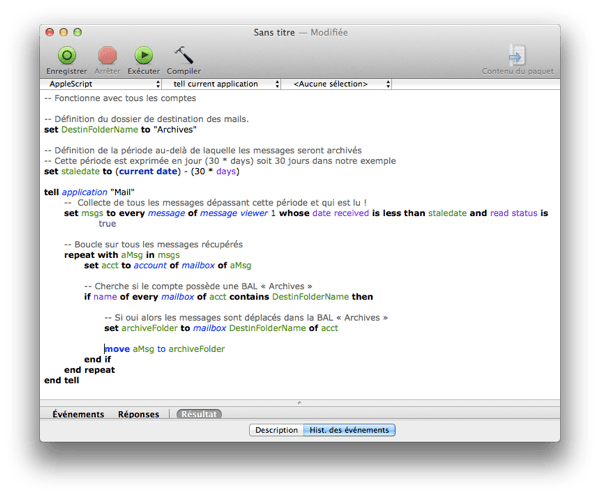
Voici le script AppleScript :

-- Définition du dossier de destination des mails.
set DestinFolderName to "Archives"
-- Définition de la période au-delà de laquelle les messages seront archivés
-- Cette période est exprimée en jour (30 * days) soit 30 jours dans notre exemple
set staledate to (current date) - (30  * days)
tell application "Mail"
Collecte de tous les messages dépassant cette période
set msgs to every message of message viewer 1 whose date received is more than staledate and read status is true
-- Boucle sur tous les messages récupérés
repeat with aMsg in msgs
        set acct to account of mailbox of aMsg
        -- Récupère si le compte possède une BAL « Archives »
        if name of every mailbox of acct contains DestinFolderName then
            -- Si oui alors les messages sont déplacés dans la BAL « Archives »
            set archiveFolder to mailbox DestinFolderName of acct
            move aMsg to archiveFolder
        end if
    end repeat
end tell

Image 02

(le script complet dans l’éditeur de Script)

Si vous souhaitez l’intégrer dans Automator voici la procédure à suivre : Lancez Automator, sélectionnez « Service ». La particularité de services est qu’il récupère des données, c’est le bandeau  en haut de la fenêtre, là sélectionnez « Mail » pour l’application et « pas d’entrée » (le premier menu déroulant).

Image 03

(Les script placé dans Automator pour créer un service)

Placez l’action « Exécuter un script Applescript » et copiez ce script. Enregistrer le service. Il sera disponible dans Mail dans le menu « Mail » sous la ligne « Services ». Vous pouvez ajouter un raccourcis clavier en le configurant dans les préférences claviers. Votre Service apparaitra dans la section « General ».

Finder :: Comment cacher un fichier à la vue de Spotlight ?

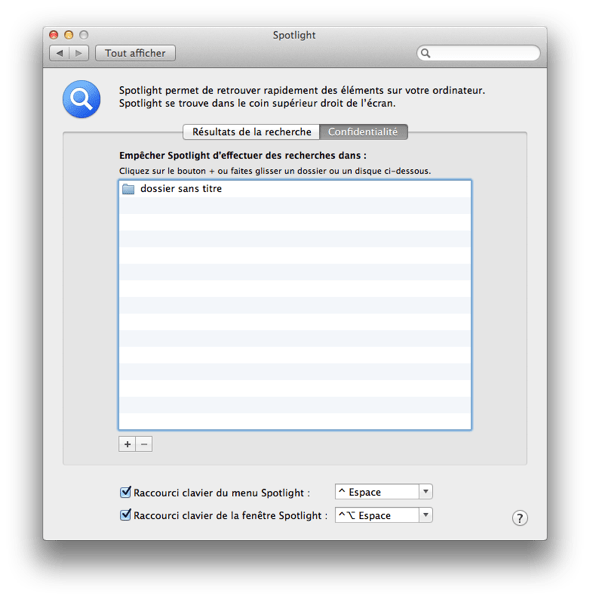
Vous pouvez facilement empêcher le moteur de recherche de Mac OS X d’indexer le contenu d’un dossier, il suffit pour cela d’ajouter le dossier dans la fenêtre du panneau de préférence « Spotlight ». Ouvrez le et regardez dans le second onglet « Confidentialité ». Vous pouvez y placer n’importe quel dossier.

Aucun des fichiers présents dans le dossier sélectionné ne sera affiché dans le résultat d’une recherche.

Image 12

 (l’onglet « Confidentialité » avec un dossier ajouté, celui-ci ne sera pas indéxé)

Mais savez-vous comment empêcher un fichier d’être pris en compte par Spotlight ?

Encore plus simple, placez le dans le dossier « Bibliothèque«  dans votre dossier personnel. Aucun des fichiers présents dans ce dossier n’est indexé.

Depuis Lion, ce dossier n’est plus visible, le plus simple pour y accéder est de presser la touche « alt » tout en ouvrant le menu « Aller », il apparaît dans la liste des destinations possibles.

Finder :: Comment imprimer un fichier automatiquement sans alerte ?

Une imprimante apparaît pour AppleScript comme une application, cela semble étrange, mais c’est la vérité. Si vous avez une imprimante connectée à votre Mac, lancez l’éditeur d’AppleScript et dans le menu « Fichier » sélectionnez « Ouvrir un dictionnaire ».

Dans la fenêtre, sélectionnez votre imprimante, vous constaterez que plusieurs mots clés et commandes sont disponibles.

Image 01 (fenêtre de sélection de l’application, l’imprimante « DeskJet F4500 » est sélectionnée)
 Il devient simple de réaliser un script qui imprime un fichier sans que n’apparaisse la fenêtre d’option de l’impression.

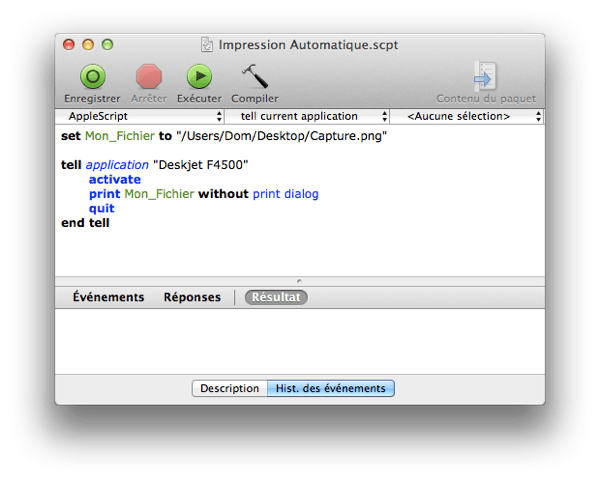
 Le script est le suivant :

 set Mon_Fichier to « /Users/Dom/Desktop/Capture.png »

 tell application « Deskjet F4500 »

       activate

       print Mon_Fichier without print dialog

       quit

end tell


La première ligne définit le chemin vers le fichier, le reste du script lance l’impression. La commande « Quit » permet de quitter l’impression, elle est optionnelle.

Image 02

(le script dans l’éditeur AppleScript »)

Il est envisageable d’utiliser ce script dans Automator et par exemple d’imprimer un fichier qui sera passé en argument.

Vous pouvez par exemple créer un service qui imprimera automatiquement le fichier depuis le menu contextuel de la souris ou un flux qui imprimera une pièce jointe depuis Mail, toujours de façon automatique.

A noter que la commande « Imprimer » existe dans le Finder, dans le Menu «Fichier » mais pas dans le menu contextuel de la souris. 


Voici comment réaliser ce service :

Lancez Automator, sélectionnez « Services ».

 Dans la section haute du flux, sélectionnez dans le premier menu « Documents » et dans le menu suivant « Finder.app ». Cela signifie que ce service ne fonctionnera que depuis le Finder et avec des documents (ce qui élimine des dossiers).

 Placez ensuite l’action « Exécuter un script AppleScript ».

 Placez le script présenté plus haut, supprimer la première ligne et remplacez MON_FICHIER par « input ».

 « input « est le nom du fichier passé par le Finder, ce script fonctionne aussi pour plusieurs fichiers, ils seront imprimés les uns après les autres.


Le flux ressemblera à ceci :


Image 03

(le flux complet avec le script modifié)

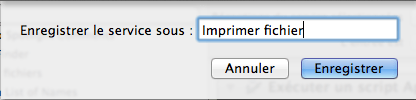
Enregistrez le fichier avec un nom du type « Imprimer Fichier ».


Image 04

(le menu d’enregistrement du flux)


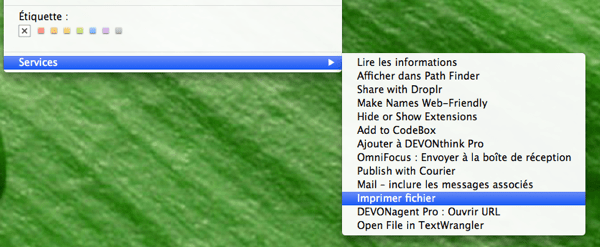
Une fois enregistré, sélectionnez un fichier puis dans le sous menu « Services » sélectionnez « Imprimer fichier » et les fichiers seront imprimés.

Image 05 (le menu contextuel avec la commande « Imprimer fichier »)

 Si vous sélectionnez un fichier de type « Word » il est probable que l’application Microsoft Word soit ouverte, si elle n’est pas installée, c’est Aperçu qui s’en chargera.

OS X 10.8.3 en approche…

iTunes :: Comment désactiver la partage avec AppleScript et Automator

ITunesVous vous déplacez avec votre MacBook et parfois vous oubliez de désactiver certains partages placés dans les applications d’Apple. Rien de grave si ce n’est qu’en vous connectant sur le réseau Wi-Fi dans un hôtel, tous les autres clients peuvent accéder à vos partages.
 Pour remédier à ce petit problème, voici deux scripts qui sauront désactiver ces partages. Le principal problème que l’on rencontre avec les applications Apple est qu’elles sont partiellement scriptables avec AppleScript, toutes les fonctions ne sont pas disponibles dans le Dictionnaire Apple Script d’iTunes. Et certainement pas la fonction de partage.

 Voici comment désactiver le partage dans iTunes :


Image 01

(Le panneau de préférence d’iTunes, onglet « Partage « )

 En version scriptable avec AppleScript :


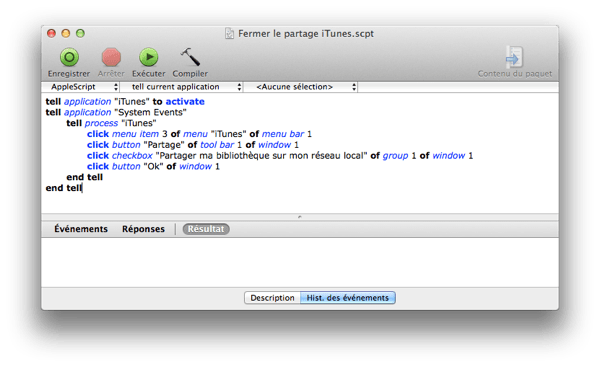
Image 02

 (le script dans l’éditeur Applescript)

 Le script suivant s’appuie sur « System Events » et permet de piloter les fonctions cachées d’iTunes :


tell application « iTunes » to activate

tell application « System Events »

            tell process « iTunes »

                        click menu item 3 of menu « iTunes » of menu bar 1

                        click button « Partage » of tool bar 1 of window 1

                        click checkbox « Partager ma bibliothèque sur mon réseau local » of group 1 of window 1

            end tell

end tell


Le script s’explique comme ceci :

Le premier « tell » indique l’application cible et l’active.

Le second indique que l’on va utiliser « System Events « pour piloter l’interface graphique du  premier. On revient sur le « processus » iTunes qui est en cours d’exécution, sans quitter « System process ».


La première ligne de commande d’interface :

 click menu item 3 of menu « iTunes » of menu bar 1


Elle nous permet d’ouvrir les préférences d’iTunes, c’est le troisième élément du menu « iTunes » placé sur la barre des menus numéro 1 (il n’y en a qu’une)

 click button « Partage » of tool bar 1 of window 1


On simule ensuite le clic de souris sur l’onglet « partage ».

 click checkbox « Partager ma bibliothèque sur mon réseau local » of group 1 of window 1


On termine par décocher l’option de partage, et c’est tout. L’opération s’exécute très rapidement entre une et deux secondes.

 L’idéal est de fermer la fenêtre des préférences en plaçant cette ligne :

 click button « Ok » of window 1


Pour créer une application qui désactivera ou activera le partage, placez le tout dans un flux Automator comme ceci :

 Lancez Automator, sélectionnez « Application » et placez sur le plan de travail l’action « Exécuter un script AppleScript » et copiez le script.


Image 03

(Le script AppleScript dans Automator)

 Enregistrez le tout sous une application, et il vous suffit simplement de cliquer dessus pour interrompre ou activer le partage iTunes.

Comment récupérer la liste des réseaux WI-FI utilisés avec Automator ?

AutomatorOS X conserve la liste de tous les réseaux WI-FI auxquels votre Mac s’est connecté. Cette information n’est pas cachée, Apple nous la donne dans l’utilitaire « Informations Système ». Cliquez sur la section « Réseau » puis sur « Wi-Fi », la vous trouverez l’historique des connexions réseaux en mode hertzien.

Image 01

Vous pouvez souhaiter consulter cet historique, tout simplement pour contrôler sur quel réseau Wi-Fi votre portable s’est connecté lors de votre déplacement. Voici comment récupérer cette information :

La ligne de commande qui est utilisée par Apple dans « information Système » est la suivante :

 $ defaults read /Library/Preferences/SystemConfiguration/com.apple.airport.preferences RememberedNetworks

Cette ligne fournie beaucoup d’informations, trop… vous pouvez réduire la sortie en utilisant une commande « grep » comme ceci :

$ defaults read /Library/Preferences/SystemConfiguration/com.apple.airport.preferences RememberedNetworks | grep "SSIDString"

 Vous obtiendrez la liste des réseaux mais l’affichage peut être meilleur en ajoutant cette ligne :

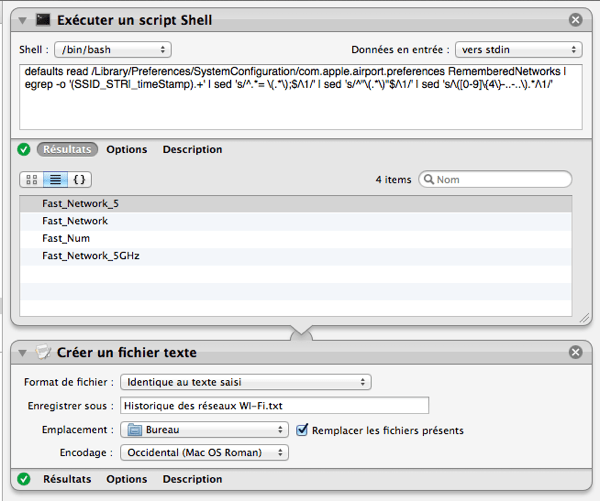
... | egrep -o '(SSID_STR|_timeStamp).+' | sed 's/^.*= \(.*\);$/\1/' | sed 's/^"\(.*\)"$/\1/' | sed 's/\([0-9]\{4\}-..-..\).*/\1/'

Comme j’utilise cette commande régulièrement je l’ai placé dans un flux Automator, un simple clic sur l’icône et j’obtiens un fichier avec la liste des réseaux Wi-Fi utilisés.

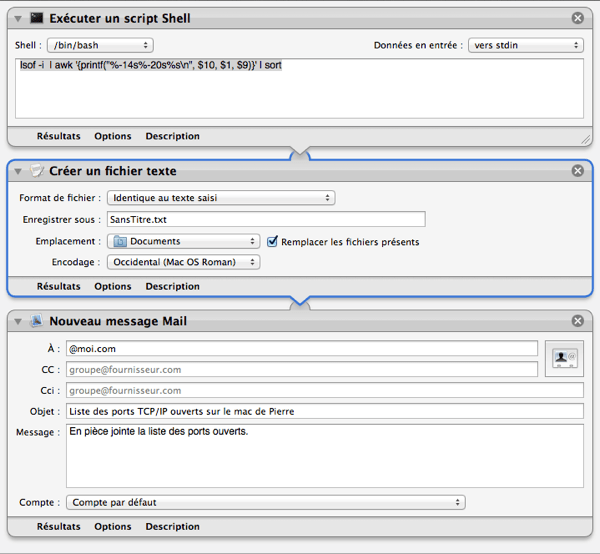
Dans l’exemple suivant je vais automatiser la création d’un message électronique et attacher en pièce jointe la liste des réseaux Wi-Fi, mais vous pouvez utiliser une autre option et choisir de créer une application.

Lancez Automator, sélectionnez « processus » puis dans la colonne de droite placer l’action « Exécuter un script Shell ». Copiez la commande Unix ci-dessus.

Placez ensuite l’action « Créer un fichier texte) (de l’application TextEdit), donnez un nom au fichier, indiquez son emplacement, si besoin cocher la case « Remplacer les fichiers présents », ce qui effacera le précédent fichier.

Image 02

(le flux avec les deux actions minimales)

Ensuite placez l’action « Nouveau Message Mail ». N’oubliez pas que cette action crée le Mail mais ne l’envoie pas. Une autre action est requise pour cette opération « Envoyer les messages de la boite d’envoi ».


Image 03 (le flux complet avec l’envoi par message électronique de la liste)

Lorsque ce processus est exécuté, un Mail partira avec la liste des réseaux utilisés par le portable à la pomme. Faites très attention, surtout dans les hôtels et les hotspots aux réseaux Wi-Fi que vous utilisez. Derrières certains se cachent des personnes malintentionnées.

Mountain Lion :: Comment désactiver la fermeture automatique des applications ?

Saviez-vous que depuis Mac OS X Lion, le système ferme les applications non utilisées depuis un certain temps ? Et bien c’est une fonction qui permet à Mac OS X de libérer de la mémoire.

Et si vous craignez pour les documents ouverts et non enregistrés, sachez que grâce à la fonction « Auto Save »  (ou « enregistrement en continu » en français), ils sont continuellement enregistrés. Dès lors fermer autoritairement une application ne pose plus de problème.

Si toutefois vous craignez pour vos documents, il existe un moyen de désactiver cette fonctionalité, saisissez dans le Terminal la ligne de commandes suivante :

$ defaults write -g NSDisableAutomaticTermination -bool TRUE

Add your thoughts here… (optional)

Finder :: Comment déplacer une application vers un autre bureau virtuel ?

FinderVous le savez déjà, il existe plusieurs bureaux virtuels dans Mac OS X, pour en créer un, cliquez sur l’icône «2+ » en haut à droite de l’écran de Mission control.

Image 03 (Les bureaux virtuels dans Mission Control)
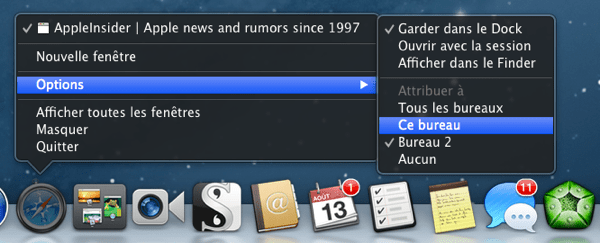
Déplacer une application vers un bureau virtuel, rien de plus simple, lorsque l’application est ouverte, faites un clic droit (ou CTRL-Clic), sélectionnez la ligne « Options » puis déplacez-vous dans le menu, sous la section « Attribuer à » et sélectionnez le bureau virtuel.

Image 04 

(L’option du menu d’une application placée dans le Dock)

Mac :: QuickBoot pour BootCamp

Cet utilitaire n’a d’intérêt que pour ceux qui ont Bootcamp ou plusieurs systèmes connectés sur leur Mac.

Image 2

Si vous basculez fréquemment entre le démarrage sous Mac OS X et Windows, ou entre les différents volumes de démarrage OS X, il existe « Quickboot » qui propose un menu listant tous les volumes qui contiennent un système bootable, que cela soit Windows ou Mac OS X (je n’ai pas essayé avec Linux)

Avec BootChamp, lorsque vous sélectionnez un volume de démarrage, cette préférence est enregistrée et est utilisée par défaut. Avec « Quickboot » le réglage du démarrage n’est pas permanent mais au prochain redémarrage « quikboot » reprendra les préférences par défaut.

1 QuickBoot PPC Bureau

Pour ceux qui ont plusieurs systèmes Mac OS X installés sur différents volumes, « Quikboot » présente la version du système d’exploitation dans le menu ce qui peut être très utile. Malheureusement pas pour Windows où seul le nom de ce système apparait, mais qui a plusieurs version de Windows  ?

Le fonctionnement est simple, sélectionnez un volume dans le menu, une fois le mot de passe utilisateur saisit vous pouvez démarrer sur le volume choisi, actuellement « Boot Now » ou plus tard « Boot Later ».

Rien de bien compliqué…

Gratuit en Anglais, http://buttered-cat.com/products

Mountain Lion :: Comment supprimer le Dashboard ?

FinderLe Dashboard est cet espace où sont regroupés tous les Widgets. Ce sont des petites applications qui servent à fournir une information le plus souvent obtenue à partir d’internet. Certains diront qu’elles sont passées de mode, mais elles rendent encore de très bon service.

Depuis Mac OS X Lion, ces Widgets sont regroupés sur un seul bureau virtuel du nom de « Dashboard » alors qu’auparavant elles pouvaient se retrouver sur n’importe quel écran. Vous pouvez supprimer le Dashboard en modifiant les préférences de « Mission Control ».

Ouvrez le panneau « Mission Control » puis décochez la première ligne intitulée « Afficher Dashboard comme un espace ».

Image 02 (Panneau de préférence Mission Control dans Mountain Lion)
Finder :: Comment changer l’affichage du chemin afin qu’il débute à partir du dossier personnel

Finder

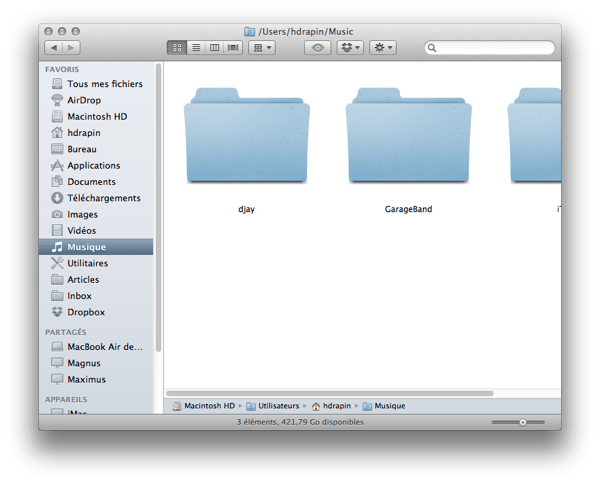
Le chemin (ou « path » en Anglais) affiche en bas de la Fenêtre du Finder l’arborescence qui mène vers le dossier ouvert. Il s’agit d’une option qu’il faut activer manuellement, par défaut l’affichage de chemin est désactivé.

Image01

(La fenêtre du Finder avec la barre du chemin d’accès activée)

Pour l’activer, sélectionnez « Afficher la barre du chemin d’accès » dans le menu « Présentation ». Cette option est très pratique et permet de se déplacer plus facilement dans les dossiers, vous pouvez par exemple cliquer sur l’un des dossiers présents dans cette barre pour l’ouvrir.

Image02

(Le menu « Présentation » qui donne accès à l’option d’affichage de la barre du chemin d’accès.)

Le chemin ou l’arborescence indiquée commence toujours à partir de la racine du disque dur. Hors, un utilisateur ne devrait naviguer que dans son espace, c’est à dire le dossier qui lui est attribué : la petite maison blanche qui porte le nom de l’identifiant de connexion.

Il serait donc plus simple que l’arborescence placée dans le chemin commence uniquement à partir du dossier personnel. C’est possible et pour cela, il suffit de saisir la ligne suivante dans le terminal :

$ defaults write com.apple.finder PathBarRootAtHome -bool TRUE

Une fois fait, relancez le Finder en tapant cette commande :

$ killall Finder

Chemin avant la modification :

Image03

(Base de départ la racine du disque dur)

Chemin après la modification :

Image04

(base de départ le dossier personnel, la petite maison blanche)

Vous pouvez bien sur revenir à la version d’origine en utilisant cette commande dans le Terminal :

$ defaults delete com.apple.finder PathBarRootAtHome

N’oubliez pas de relancer le Finder.

L’avantage de cette astuce est de réduire la longueur du chemin, c’est pratique pour les utilisateurs qui ont beaucoup de dossiers.


32% pour Mountain Lion … Pas mal. Il s agit de la répartition des Mac sous 10.8 et qui naviguent sur internet.

Automator :: Comment enregistrer automatiquement le contenu du presse-papiers dans une note de l’application « Notes » ?

Automator

Il est facile de placer le contenu du presse-papiers dans un fichier texte (voir l’astuce précédente). Mais qu’en est-il du presse papier ?

Le problème est qu’il n’y a pas d’action Automator pour l’application « Notes » livrée avec Mountain Lion. Il faut donc utiliser AppleScript.

Le script est simple le voici :


set noteHTMLText to "<pre style=\"font-family:Helvetica,sans-serif;\">" & (the clipboard as Unicode text) & "</pre>"
tell application "Notes"
make new note at folder "Notes" with properties {name:"Presse-papiers", body:noteHTMLText}
end tell


Il s’explique ainsi.

La première ligne sert pour récupérer le contenu du presse-papiers (The Clipoboard) et transforme ce contenu en HTML. Le HTML est le langage de description des Notes dans l’application fournie par Apple.

La section « Tell application ‘’Notes’’ » lance l’application et l’ouvre si nécessaire.

La ligne « Make new note » créée la note dans l’application avec le titre « Presse-papiers » et le corps (body) avec le contenu de la variable « noteHTMLText ».

Il suffit donc de créer un service dans Automator, puis d’ajouter l’action « Exécuter un script AppleScript » et de copier le script.

Image 01

 (Flux complet de création d’une note depuis le presse papier)


Il ne vous reste plus qu’à créer un raccourci sur ce service et en une simple combinaison de touches vous créez une nouvelle note dans « Notes ».

A noter ! que les notes se synchronisent avec iCloud, si donc vous avez un iPhone ou un iPad, la note se retrouvera automatiquement sur cet appareil. Idem sur Mac si le même compte iCloud est configuré sur tous les ordinateurs.

Desktop Chair by Atelier MOKU

Google’s big push to make better iOS apps than Apple

Avatar de Erica OggGigaom

Some of the best basic iPhone apps hitting the iOS App Store (s aapl) lately aren’t from the iPhone maker, but from one of its biggest rivals. Google (s goog), which recently launched or relaunched a series of well-received apps for Apple’s flagship devices, is now courting Apple developers, in addition to wooing Apple users over to Android.

This week, the company published a recruiting video for an in-house iOS developer team, as noted by 9to5Mac. This video is just the latest part of a recent push from Google emphasizing its commitment to Apple’s platform after its Google Maps and YouTube apps were dumped from their default presence on iOS devices this summer. Google acted shocked and semi-insecure (publicly, at least) when Apple made it known that both apps would no longer come preinstalled on its devices.

Away from the public war of words, Google has not only recovered from the fallout…

Voir l’article original 486 mots de plus

The iMac In A World Of MacBooks On The Brink Of iPads

Very nice article.

AppleScript :: Comment modifier les paramètres de sécurité par scripts ?

SEScriptEditorX


AppleScript :: Comment modifier les paramètres de sécurité par scripts ?

Voici trois scripts qui vous permettront de scripter les préférences du panneau de sécurité. Ils servent à automatiser le paramétrage de sécurité lors du lancement de l’écran de veille, en fonction du paramètre sélectionné, un mot de passe sera ou non demandé.


Image 02

 (Le panneau de préférences et Confidentialité onglet « Général »)

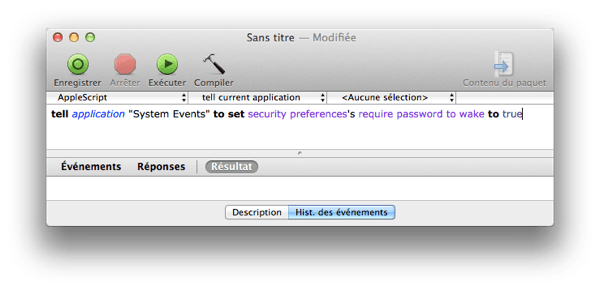
 Le premier active la demande du mot de passe lors de la sortie de la veille du Mac:

tell application "System Events" to set security preferences's require password to wake to true

Image 02

(le script dans l’éditeur de script)

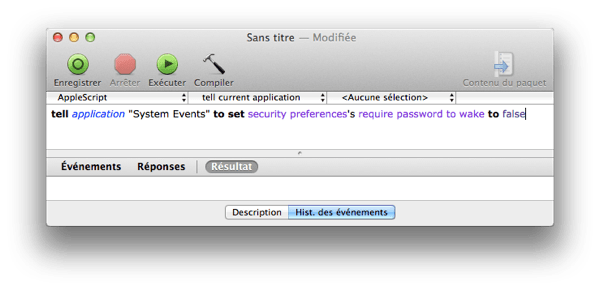
 Le second fait simplement l’inverse, le mot de passe ne sera pas nécessaire après le lancement de l’écran de veille :

tell application "System Events" to set security preferences's require password to wake to false


Image 03

(le script dans l’éditeur de script)

 Passer d’un mode à un autre et inversement…

tell application "System Events" to set security preferences's require password to wake to not (security preferences's require password to wake)


Image 04

(le script dans l’éditeur de script)

 Henri Dominique Rapin 

Comment énoncer l’adresse IP externe de son Mac avec Automator ?

Automator

Automator :: Comment faire énoncer l’adresse IP externe de son Mac ?

L’idée de ce petit flux Automator est de faire enoncer par la voix de synthese du Mac l’adresse IP externe de votre ordinateur. Le premier souci est d’obtenir l’adresse IP externe de votre Mac, il s’agit en fait de l’adresse de votre routeur ou Box et non celle de votre Mac sur votre réseau local.

Le plus simple moyen d’obtenir cette adresse est d’utiliser un service comme « ifconfig.me » mais il en existe d’autres, en allant sur l’URL du site vous récupérerez l’adresse IP de votre machine.

Essayez avec «  http://ifconfig.me «. Avec Unix et la commande « curl », vous récupérez uniquement l’adresse IP qu’il faut ensuite placer dans une commande de lecture vocale.

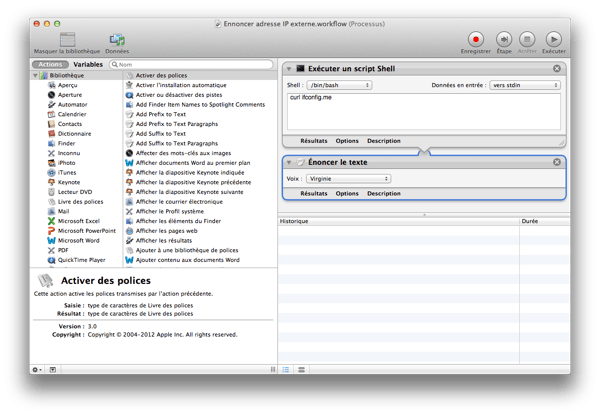
Le flux est donc composé de deux actions, la première est l’exécution d’un script Shell avec la commande suivante « curl ifconfig.me » et d’une commande « Enoncer le texte ».

Ce flux peut être enregistré comme application ou comme service. N’oubliez pas de sélectionner les voix françaises, vous pouvez en télécharger quelque unes supplémentaires en passant par le panneau de préférence «  Dictée vocale et paroles ».

Images 01

(le flux complet sous Automator)

Une fois enregistrée comme application, double cliquez dessus et la douce voix de Virginie vous donnera votre adresse IP externe.

Henri Dominique Rapin

Automator :: Comment quitter une application avec Automator et avec AppleScript ?

Automator Voici deux solutions pour automatiser le fait de quitter une application déjà ouverte : La première consiste à utiliser « Automator ».

Il suffit d’ajouter à votre flux l’action « Quitter l’application ». Vous remarquerez la case à cocher qui vous permet d’enregistrer les fichiers ouverts. A ce propos, les applications Apple sous Moutain Lion (et dans une moindre mesure avec Lion) n’ont plus de fonction « Enregistrer ». L’application se charge de sauvegarder toutes les modifications au fur et à mesure.

(Pour des applications comme le Terminal, par exemple, cette case n’a pas lieu d’être cochée, il n’y a pas de document ouvert)

Image 01

(le flux automator avec l’action « quitter l’application »).

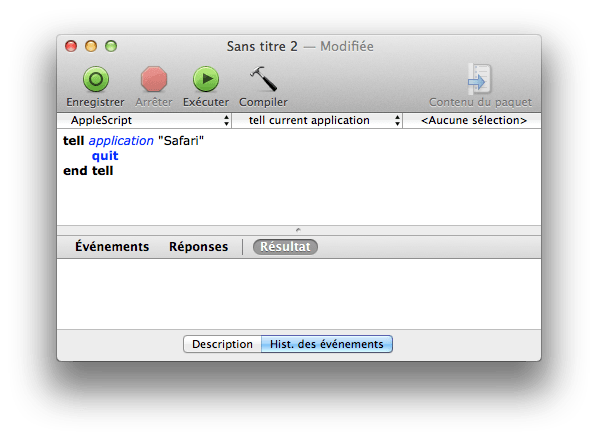
La seconde consiste dans l’utilisation d’AppleScript :

Dans ce cas la commande est simple il s’agit de « Quit » comme ceci :

tell application "Safari"
  quit
end tell

N’oubliez pas d’identifier l’application et de placer son nom dans la première ligne du script. Dans l’exemple ci-après, il s’agit de l’application d’Apple : « Safari ».

Image 02(l’éditeur de script AppleScript avec le mini script)
En utilisant ces deux techniques, vous pouvez créer des « applications » et les placer dans le Dock ou sur le Bureau, elles vous permettront de quitter rapidement une application sans passer par un menu fichier et la commande « Quitter », c’est parfois bien plus rapide.

Comment traiter les copies des gros fichiers avec AppleScript ?

SEScriptEditorX

Il existe bien la commande AppleScript « copy », elle permet de copier un fichier placé dans un emplacement à un autre, ne pas confondre avec « move » qui elle déplace les fichiers d’un endroit vers un autre.

La commande « Copy » d’AppleScript n’est pas la plus rapide, je lui préfère la commande Unix « cp » qui se trouve plus robuste et qui possède de nombreuses options.

Vous pouvez mélanger les deux solutions et lancer la copie depuis AppleScript en utilisant la commande Unix :

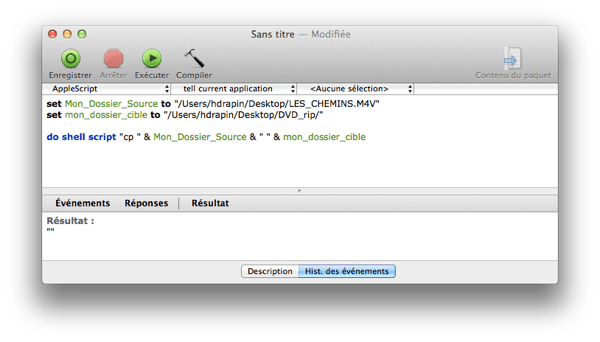
do shell script "cp " & Mon_Dossier_Source & " " & mon_dossier_cible

Le script complet avec des variables pour stocker les chemins :

Image 1

Ce script se traduit ainsi :

« Do shel » invoque l’exécution d’une commande Shell depuis AppleScript, ensuite vous devez indiquer le chemin du fichier à copier, puis la destination du dossier et enfin le nom du fichier.

Petite astuce :

si vous ne voulez pas attendre la fin de la copie du fichier, il suffit de rediriger la sortie de la commande vers « /dev/null 2>&1 & »  (pour en savoir plus ce fichier : http://fr.wikipedia.org/wiki//dev/null) l’exécution du script s’interrompra alors que la copie continuera.

Utilisez le script comme ceci :

 do shell script « cp  » & Mon_Dossier_Source &  »  » & mon_dossier_cible & « > /dev/null 2>&1 & »

Image 2(Fenêtre de l’éditeur AppleScript, cette fois avec la redirection vers « /dev/null »)

AppleScript :: Tuer un processus

SEScriptEditorX


Vous pourriez souhaiter annuler la copie du fichier, si vous tentez l’opération dans l’éditeur de Script, il ne répondra pas immédiatement… il prend son temps.

Dans cette version, nous informons l’utilisateur qu’une erreur est intervenue et nous lui demandons s’il souhaite continuer la copie : 

Nous récupérons dans la variable « mon_pid » le numéro de pid de la commande « cp » en cours d’exécution. Chaque programme ou commande

possèdes son identifiant unique le « pid ».

mon_pid to do shell script"ps aux | grep Safari | grep -v grep"
set pid to second word of mon_pid
display dialog pid
do shell script "kill " & pid


Le script s’explique ainsi :

 « mon_pid » contient le résultat d’une commande qui recherche l’application « Safari », la variable « pid » renferme le numéro du pid (qui est le 2nd mot contenu dans la variable « mon_pid »).

 Pour confirmation j’affiche le numéro du pid. Et enfin j’exécute la commande « Kill » qui tue le processus qui porte le numéro contenu dans la variable « pid ».

 Voici une version plus élégante du Script dans l’éditeur de Script.


Image 3

(Le script au complet dans l’éditeur de script avec la gestion des erreurs)

AppleScript :: Rechercher et remplacer un élément dans les contacts

SEScriptEditorX

Imaginons que vous souhaitiez remplacer tous les numéros commençant par « 01 » par le texte suivant « +33 ». Vous pouvez parcourir tous les attributs de type « téléphone » dans les contacts ou rechercher et remplacer les caractères voulus.

Voici le corps du script :

tell application « Contacts »

       repeat with personne in (get people)

               repeat with n in (get value of personne’s phones)

                      if n begins with (« 01 ») then

                             (* appliquer ici le changement souhaité *)

                      end if

               end repeat

       end repeat

end tell


Ce script est rapide, il explore tous les attributs d’un contact et recherche ceux qui commencent par « 01 ».

Avant d’apporter des modifications en masse sur des contacts ou des fichiers, il est bon de vérifier ce qui va être modifié, une astuce consiste à utiliser la commande « log » celle-ci affiche le résultat d’une variable par exemple.

Dans cet exemple, j’affiche le contenu de « Num » puis la version finale du numéro placé dans la variable « x ». 

Image 4(l’éditeur de script avec le résultat de la commande log)

macOS : Comment vérifier la qualité de sa réception WI-FI et visualiser les paquets réseaux Sur Mac OS X ?

2013AirPort.png

S’il est possible de visualiser dans une Borne Airport la qualité de l’émission et la réception WIFI, il était jusque-là du ressort des utilitaires gratuits ou payants qui produisaient des graphes capables de vous donner différentes informations sur la réception Wi-Fi de votre Mac.

Vous pouvez déjà depuis la barre des menus obtenir quelques informations mais elles restent basiques, pour cela cliquez sur la touche « CTRL » (Control) puis cliquez sur l’icône du WIFI dans la barre des menus (cette icône portait le nom de Airport avant l’arrivée de Lion).

Image01

(Menu détaillé du Wifi, donnant plus d’informations sur la qualité de réception).

Mais il existe un utilitaire caché qui se trouve dans un dossier particulier, qui regorge quelques petits bijoux. Le « Core Service », ce répertoire est situé dans le dossier « Système » en racine de votre Mac puis dans « Bibliothèque ».

Image02

(Chemin vers le dossier « CoreServices »)

Là vous trouverez de très nombreux logiciels, celui qui nous intéresse est « Diagnostic du Wi-Fi », lancez-le et dans la première fenêtre sélectionnez « Surveillez les performances »

Image03

(la première fenêtre, sélectionnez « Surveiller les performances »)

La fenêtre suivante présente deux courbes, la force du signal reçu en dBm et le bruit, cela permet d’évaluer les zones d’ombre où la réception de WI-FI est mauvaise. L’outil est suffisant pour diagnostiquer des problèmes Wi-Fi.

Image04

(la fenêtre de visualisation des la qualité du signal Wi-Fi et du bruit)

Si vous pressez sur continuer, la fenêtre vous propose d’afficher sur le Finder les informations collectées. En fait cet utilitaire place dans un fichier ZIP différents documents qui sont parfois nécessaires au support d’Apple.

Image05

(La dernière fenêtre proposant d’envoyer par Mail ou d’afficher le résultat de l’analyse dans le Finder)

Si vous explorez le contenu du fichier zip créé (il porte le nom suivante « Wi-Fi Diagnostics Data-20120201-1424.zip ») les chiffres représentent la date et sera donc diffèrent sur votre Mac. Vous y trouverez un fichier avec l’extension « PCAP » (son nom complet est : « Wi-Fi Diagnostics Frame Capture Data Redacted »).

C’est là un fichier d’analyse de votre réseau, tous les « paquets « réseaux qui ont transité par la connexion Wi-Fi lors de l’analyse. Et pour pousser plus loin l’exploration, il existe un utilitaire très puissant et gratuit qui permet de visualiser ce qui a transité par votre connexion Wi-Fi, il s’appelle CPA pour « Cocoa Packet Analyser » (A télécharger sur ce lien http://www.tastycocoabytes.com/cpa/).

Lancez le, dans le premier écran, sélectionnez « open trace file » et ouvrez le fichier généré par l’outil d’Apple.

Image06

(première fenêtre de « CocoaPacketAnalyser », sélectionnez le second bouton « open trace files ».

La fenêtre qui apparaît est divisée en deux parties, la haute liste les paquets collectés, les uns après les autres. La section basse quant à elle déchiffre ces paquets et affiche leur contenu. Parfois ils seront ésotériques, alors que pour certains ils seront facilement compréhensibles.

Image07(présentation du contenu d’un paquet réseau, la section de droite affiche les caractères déchiffrés)
Ce sont ces paquets qui sont dangereux, car si vous pouvez en visualiser le contenu, d’autres pourront aussi les voir. C’est par ce moyen que l’on récupère encore des mots de passe lorsque l’on utilise des connexions non sécurisées (sans chiffrement SSL) et que les informations transitent par internet en clair.

Henri Dominique Rapin


Applwe reasonably small Recevez toutes les semaines le résumé des publications : Abonnez-vous à la Newsletter !

Mac :: Centre de notification :: Comment désactiver le son des notifications ?

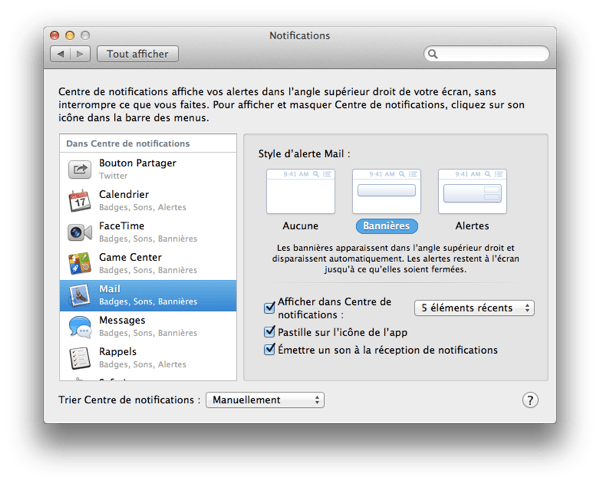
FinderPar défaut toutes les modifications émettent un son lorsqu’elles apparaissent. Il n’est pas possible de supprimer globalement cette alerte sonore (sauf à couper le son de votre Mac), par contre vous pouvez, individuellement, désactiver ce bruit dans la configuration de chaque application en envoyant des notifications.

Image 01

 (Le panneau de préférence des notifications, avec l’application Mail)

Décochez la ligne « Emettre un son à la réception d’une alerte ».

Mac :: Centre de notification :: Comment désactiver les notifications en 1 clic de souris

FinderVous savez qu’il possible de désactiver les notifications en utilisant un curseur placé en haut du bandeau des notifications, mais savez-vous qu’en cliquant sur l’icône du centre des notifications placée dans la barre des menus en pressant la touche « alt », l’icône devient grisée et les notifications sont désactivées. Recommencez l’opération pour les activer à nouveau.

Image 02

(l’icône grisée du centre des notifications dans la barre des menus)

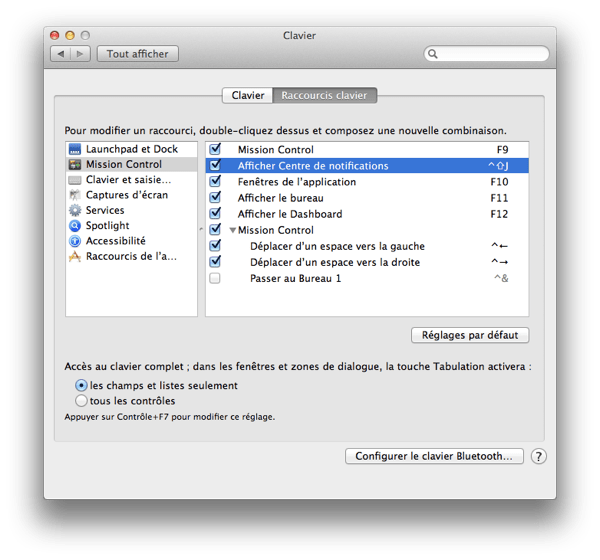
Mac :: Centre de notification :: Comment ajouter un raccourci clavier au Centre de notification ?

FinderVous pouvez avec un trackpad faire apparaitre le centre de notification, par contre sans cet outil, il sera nécessaire d’utiliser la souris.  Une alternative consiste à donner un raccourci clavier au Centre de notification comme ceci :

1)     Ouvrez les préférences système

2)     Cliquez sur le panneau « Clavier »

3)     Ouvrez l’onglet « Raccourcis clavier »

4)     Cherchez pour « afficher le centre de notification » (sous Mission Control) et cochez la case à cocher puis pressez une touche ou une combinaison de touches.

Image 03

(le panneau de préférence « Clavier » et la combinaison de touches affectée au centre de notifications »)

Le centre de notification apparaitra dès que cette combinaison de touches  sera pressée.

Et voilà !

AppleScript :: Du changement dans Applescript sous Mountain Lion

SEScriptEditorXApplescript est un langage naturel de Scripting. Ce langage reprend la syntaxe anglaise, ce qui le rend facilement utilisable pour les Anglo-Saxons mais beaucoup moins naturel pour nous francophone… Il permet pourtant d’automatiser des opérations au sein des applications et se révèle bien plus puissant qu’Automator son petit frère.

Contrairement aux autres langages de Scripting, Applescript doit être « compilé » avant d’être enregistré. Avez-vous essayé d’enregistrer un script avec une erreur de syntaxe ? Et bien ce n’est pas possible enfin … jusqu’à Mountain Lion.

Cela est dû à la sauvegarde en continu des fichiers (« Auto save » en Anglais et utilisée en français surle site d’Apple). Si cette fonctionnalité est apparue dans Lion elle n’a été implémentée dans l’éditeur de script que dans Mountain Lion.

Image 01

(la fenetre de l’editeur AppleScript avec la gestion des versions)

Le problème est le suivant, vous ne pouvez « modifier » en continu un script compilé… puis ce qu’il doit etre validé d’un piint de vue de la syntaxe. Par contre enregistrer en continu un fichier texte ne pose pas de problème, mais un exécutable (fichier compilé) c’est une autre affaire. Apple a une fois de plus contourné le problème en proposant un nouveau format de fichier.

Pour contourner le problème du fichier « .scpt » impossible à enregistrer en continu. Apple a développé une solution pour les fichiers « .app ». (Pour rappel, les fichiers « .App » se comporte comme des applications Apple, ce sont en réalité des dossiers, des exécutables et des objets graphiques).

L’éditeur de script enregistre deux versions du script dans le même dossier, l’une en mode texte et l’autre en mode compilé. L’opération est transparente pour l’utilisateur, il n’en voit qu’une des deux dans l’éditeur de texte, alors que la version compilée du script sera présente dans le dossier de l’application. A noter que le script au format texte porte l’extension « .rtf » (plutôt étrange).

Image 02

(Deux versions du Script sont présentes, l’une auformat RTF et l’autre avce l’extension SCPT)

Le problème est à deux niveaux : Vous pouvez avoir une différence dans votre script entre la version texte « affichée dans l’éditeur de script » et la version Texte qui n’est pas compilée, donc non vérifiée.

En théorie Apple ne créé le fichier texte que lorsqu’il y a un souci à la compilation. Si donc vous rencontrez une Application (créée avec Applescript) et contenant un fichier RTF alors il y a un souci. L’autre souci se pose lors de l’utilisation de ces scripts avec des versions antérieures.

Image 03

(Message d’alerte indiquant que des modifications n’ont pas été compilée)

Ce fonctionnement est complètement transparent pour l’utilisateur, mais il doit être connu. La question que l’on peut légitiment se poser est pourquoi implémenter de l’enregistrement en continu dans un éditeur de script ? 

Pour info,  vous pouvez enregistrer vos scripts Apple Script sous 4 formats, chacun ayant son extension :

  1. Fichiers avec l’extension « .scpt », elle concerne les scripts au format « compilé ». Il s’agit du type de fichier le plus courant. Double cliqué dessus et le script sera ouvert dans l’editeur de script. Pour être compilé un script doit être syntaxiquement correct.
     
  2. Fichiers avec  « .applesscript » comme extension, utilisée pour enregistrer les fichiers au format texte.
    Dans ce format le script peut être ouverte avec n’importe quel éditeur de texte.
     
  3. Fichiers avec l’extension « .scptd », utilisée pour enregistrer les scripts (.scpt) en tant que fichier. Pour une utilisation comme la création d’extension pour AppleScript. Voici le contenu du « paquet » :

Image 04(Dans ce format, le script et placé dans une dossier et porte le nom de « main.scpt »)
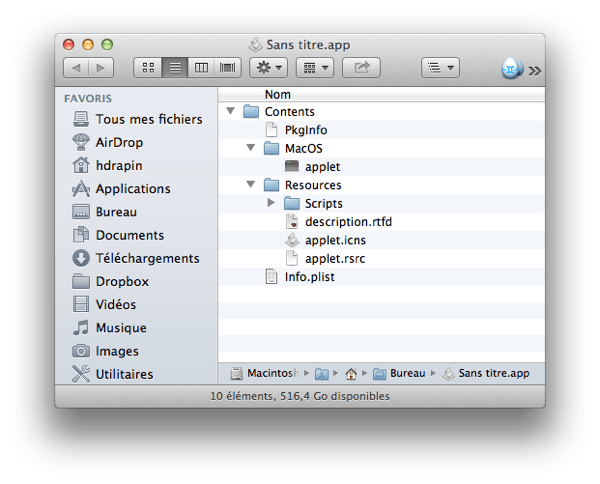
  1. Fichiers avec l’extension « .app », cette fois utilisée pour les fichiers compilés (.scpt) utilisables comme une application dans le Finder (dossier avec sous dossiers). Voici le contenu de l’application :

Image 05

 (le contenu d’une application créée depuis un fichier Apple script)

Automator :: Comment changer le fond d’écran du Finder ?

Automator

Automator :: Comment changer le fond d’écran du Finder ?

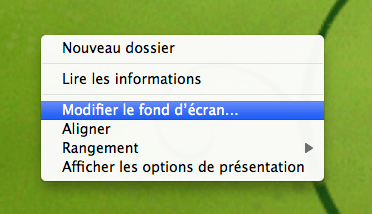
Voici un flux Automator permettant d’utiliser l’image sélectionnée en image du fond d’écran. Il est possible en effectuant un clic droit sur le fond d’écran d’accéder au panneau de configuration du fond d’écran.

Mais même avec Snow Leopard et Lion, il n’est pas possible de sélectionner directement une image et de l’utiliser en fond d’écran. Sauf à l’aide d’un service :

Dans le Finder Changer le fond d écran

Pour créer cette fonctionnalité, il faut exploiter une nouveauté de Snow Leopard  : la création de services dans Automator. Lancez le petit robot, vous le trouverez dans le dossier « Applications » .

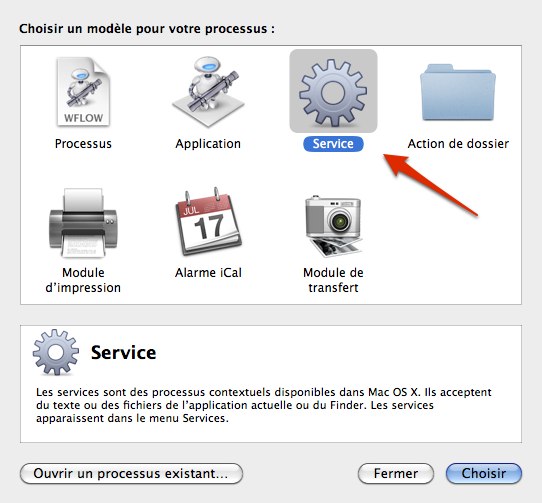
Dans la première fenêtre sélectionnez « Services »  :

Automator  fenetre 1

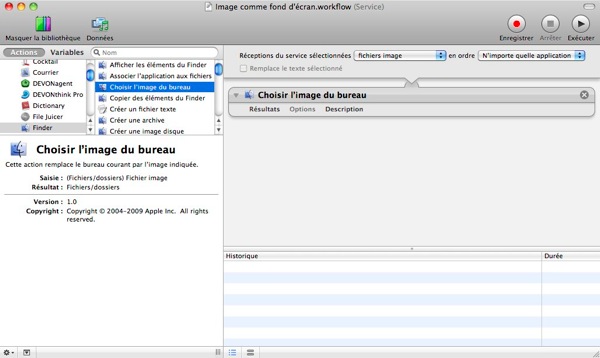
Automator est composé de trois colonnes, celle de droite est appelée le plan de travail, c’est là que vous déposez vos « actions ». En haut du plan de travail une nouvelle section apparait, mais uniquement dans le cadre de la création de services.

Dans le premier menu déroulant sélectionnez « Fichiers images » puis dans le second « N’importe quelle application » :

Automator entête

Le premier menu indique que ce service ne fonctionnera qu’avec des fichiers de types « images » c’est à dire JPG, TIFF, PNG etc.. le second menu lui, stipule que le service pourra être exécuté n’importe où, c’est à dire depuis n’importe quelle application.

Passons à la réalisation du service  :

Dans la colonne de gauche sélectionnez, l’icône du « Finder », ce qui aura pour effet de lister les actions liées au Finder dans la colonne du milieu. Repérez une action dénommée « Choisir l’image du Bureau », prenez là et glissez là vers la droite sur le plan de travail.

Et voila l’opération est terminée. Enregistrez votre flux en lui donnant un nom significatif tel que  : « Image comme fond d’écran »

Automator  Workflow

Une fois enregistrée, sélectionnez sur le Bureau ou dans un dossier, une image et faites un clic droit afin qu’apparaisse le menu contextuel.

Enfin dans la section « Services »  sélectionnez l’élément portant le nom que vous avez défini.

Et l’image devient votre fond D’écran.

Henri Dominique Rapin

Henri Dominique Rapin

Mac :: Safari :: Activer ‘ Do not Track ‘

Compass

« Do not Track » ou DNT est une fonctionnalité dont l’objectif est de préserver la vie privée des utilisateurs.

Cette fonctionnalité a été imaginée par la « Federal Trade Commission » aux USA. La commission veut que les utilisateurs de Browser puissent indiquer aux sites internet leur volonté de ne pas être suivis dans leur activité sur les pages d’un site Internet. Les sites internet utilisent ces informations à des fins commerciales et la collecte des informations est bien souvent non règlementés. Difficile dans ce cas de savoir ce quelles deviennent…

L’initiative de la FTC va donc dans le bon sens. L’actualité récente nous a montré que Google avait contourné cette fonction. Une très grosse amende est en cours de négociation, mais l’attitude de Google envers la FTC va lui couter très cher.


Continuer à lire … « Mac :: Safari :: Activer ‘ Do not Track ‘ »

Mac :: Astuce :: Afficher le dossier « Bibliothèque »


Finder

Cette astuce consiste à faire apparaitre le dossier « Bibliothèque » qui sous Mac OS X 10.7 est caché.

Dans le Terminal exécutez cette commande :

$ chflags nohidden ~/Library

Comme ceci :

Capture d écran 2012 05 21 à 18 59 45

Rien de plus…

Pour cacher un dossier effectuez l’opération inverse :

$ chflags hidden [et le chemin du fichier]

Mac :: Comment désactiver les messages d’alertes lors du changement d’extension de fichier ?

Pour rappel, les extensions, par défaut, ne sont pas affichées dans le Finder, pour les activer, dans le menu « Finder » sélectionnez « Préférences » puis dans l’onglet « Options avancées », cochez la case« Afficher toutes les extensions de fichier ». Image 01

Dès que vous changez une extension d’un fichier, un message d’alerte vous interpelle sur l’opération. Cela peut être ennuyeux si l’on effectue l’opération régulièrement. Il existe un moyen simple de modifier ce comportement de Mac OS X. 

Image 02

Il faut dans le terminal, saisissez cette commande :

$ defaults write com.apple.finder FXEnableExtensionChangeWarning -bool false

Puis relancez le Finder avec cette commande :

$ killall Finder

Pour revenir sur la configuration initiale, remplacez « false » par « true ».

Le plus simple est de décocher la case « Avertir avant de modifier une extension » dans les préférences du Finder… pourquoi faire compliqué quand on peut faire simple…

Henri Dominique Rapin

Mac :: Utilitaire :: Prenez le contrôle du LaunchPad avec LaunchPad Control

IconLe LaunchPad est né sur iOs et il est apparu sur Mac avec Lion.
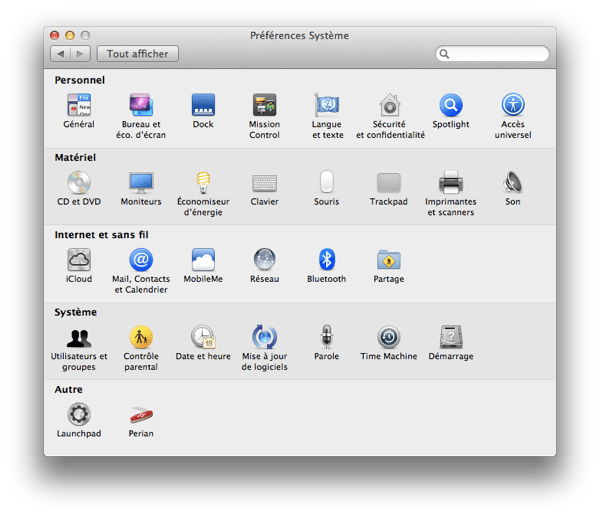
Il s’agit d’un « Launcher » ou lanceur d’applications, comme sur iPad ou iPhone. Sur le LaunchPad, les icônes des applications peuvent être disposées sur plusieurs « écrans » ou pages, tout comme elles peuvent être regroupées dans des dossiers.

Si le LaunchPad peut être intéressant pour les nouveaux venus sur Mac OS X, il n’est pas sans défaut.

Le premier est qu’il n’est pas possible de cacher des applications, le second est qu’il n’est pas possible de se souvenir de la disposition des icônes et d’exporter cette configuration sur un second Mac voir sur un nouveau Mac nouvellement configuré.

Il existe un outil gratuit (donationware) qui permet de combler ces deux lacunes. Il s’agit de « LaunchPad Control » ( http://chaosspace.de/launchpad-control/ ).

Vous ne le trouverez pas sur le Mac App Store car c’est un panneau de préférences de Mac OS X (ces derniers ne sont pas acceptés sur le MAS). Téléchargez l’utilitaire sur le site du développeur, puis une fois rapatrié dans le dossier « Téléchargements » double cliquez sur l’icône et le panneau sera ajouté aux préférences de Mac OS X. 

Images 01Lancez les préférences de Mac OS X et cliquez sur « LaunchPad » (dernière ligne en bas de la fenêtre). L’interface est simple, elle reprend sous forme de liste la composition des fenêtres de LaunchPad, vous pouvez cacher une application en la décochant (l’opération nécessite le mot de passe du compte). L’application est toujours listée, vous pouvez ainsi la faire réapparaitre si nécessaire.

Images 02

 Le bouton « Rename » permet de renommer une application dans LaunchPad. Mais le plus intéressant c’est la possibilité de sauvegarder la configuration « Backup « , un fichier est créé contenant la configuration complète du LaunchPad, il peut être utilisé sur un autre ordinateur, pour ce faire il faut charger la configuration en cliquant sur le bouton « Restore ». Le bouton « Reset » servant à réinitialiser les réglages.

Un seul regret, il n’est pas possible comme sur l’iPad de déplacer les applications d’une page à une autre.

Si vous utilisez le LaunchPad, cet utilitaire est indispensable…

Henri Dominique Rapin