Même si l’iPhone est l’un des meilleurs smartphones, il n’est pas parfait. À un moment ou un autre, il pourrait rencontrer des bugs qui semblent sortir de nulle part. Heureusement, vous pouvez souvent régler ces problèmes vous-même.
Dans la plupart des cas, une solution rapide consiste simplement à éteindre votre iPhone. Cela peut paraître basique, mais c’est extrêmement efficace et ce n’est pas pour rien qu’on recommande souvent cette méthode.
Votre iPhone exécute en permanence de nombreux processus en arrière-plan, même quand vous ne l’utilisez pas. Parfois, certains de ces processus peuvent se bloquer ou causer des bugs, entraînant des ralentissements, des fermetures inattendues d’applications ou d’autres dysfonctionnements.
En éteignant votre iPhone, vous arrêtez tous les processus d’un coup. Lors du redémarrage, tout repart de zéro, ce qui permet à l’appareil de retrouver ses performances habituelles en quelques secondes.
Même si votre iPhone fonctionne parfaitement, il peut être bénéfique de l’éteindre régulièrement, personellement, il est éteint une fois par semaine, le weekend. Cette simple action aide à libérer de la mémoire et à maintenir l’appareil en bon état de marche.
Pour les modèles plus anciens, l’effet peut être encore plus notable, mais même les modèles récents bénéficient de ce redémarrage rapide pour rester performants.
Même si l’iPhone est l’un des meilleurs smartphones, il n’est pas parfait. À un moment ou un autre, il pourrait rencontrer des bugs qui semblent sortir de nulle part. Heureusement, vous pouvez souvent régler ces problèmes vous-même.
Dans la plupart des cas, une solution rapide consiste simplement à éteindre votre iPhone. Cela peut paraître basique, mais c’est extrêmement efficace et ce n’est pas pour rien qu’on recommande souvent cette méthode.
Votre iPhone exécute en permanence de nombreux processus en arrière-plan, même quand vous ne l’utilisez pas. Parfois, certains de ces processus peuvent se bloquer ou causer des bugs, entraînant des ralentissements, des fermetures inattendues d’applications ou d’autres dysfonctionnements.
En éteignant votre iPhone, vous arrêtez tous les processus d’un coup. Lors du redémarrage, tout repart de zéro, ce qui permet à l’appareil de retrouver ses performances habituelles en quelques secondes.
Même si votre iPhone fonctionne parfaitement, il peut être bénéfique de l’éteindre régulièrement, idéalement une fois par semaine. Cette simple action aide à libérer de la mémoire et à maintenir l’appareil en bon état de marche.
Pour les modèles plus anciens, l’effet peut être encore plus notable, mais même les modèles récents bénéficient de ce redémarrage rapide pour rester performants.
En 2024, le choix entre un MacBook Air M2 et un iPad Air M3 est plus pertinent que jamais. Ces deux appareils ultra-performants, équipés de technologies de pointe, répondent à des usages variés, allant de la création artistique à la productivité professionnelle. Chacun offre des avantages uniques, mais le choix dépendra de vos besoins spécifiques. Voici un comparatif détaillé pour vous aider à faire un choix éclairé.
Performances : MacBook Air M2 vs. iPad Air M3
Le MacBook Air M2 est équipé d’un CPU à 8 cœurs et d’un GPU à 8 cœurs, le tout couplé à un Neural Engine à 16 cœurs et 8 Go de mémoire unifiée. Ce modèle est conçu pour offrir des performances fluides, que vous soyez en train de travailler sur des documents, de monter des vidéos ou de manipuler des images lourdes. Grâce à la puce M2, le MacBook Air gère le multitâche avec brio et offre une puissance graphique suffisante pour la plupart des usages, tout en maintenant une efficacité énergétique impressionnante.
De son côté, l’iPad Air M3 est propulsé par la puce M2, avec un CPU à 8 cœurs et un GPU à 9 cœurs, accompagné du Neural Engine à 16 cœurs, ce qui le rend également performant pour des tâches graphiques complexes et les applications d’intelligence artificielle. Cependant, bien que l’iPad Air soit équipé de la même puce que le MacBook, iPadOS limite toujours certaines fonctions multitâches comparé à macOS. Pour les tâches nécessitant un véritable environnement de travail multitâche, comme le montage vidéo ou l’édition photo professionnelle, le MacBook Air M2 se révèle plus efficace.
Avantage performance : MacBook Air M2 pour la productivité et le multitâche avancé, bien que l’iPad Air M3 offre une excellente expérience pour les tâches graphiques et créatives.
Affichage : Liquid Retina contre Liquid Retina
Le MacBook Air M2 est doté d’un écran Liquid Retina de 13,6 pouces avec une résolution de 2 560 x 1 664 pixels, prenant en charge la technologie True Tone. Cet écran offre des couleurs vives, une luminosité suffisante et une précision des couleurs idéale pour les tâches quotidiennes, la lecture de contenus multimédias et même pour des travaux créatifs.
L’iPad Air M3 propose un écran Liquid Retina de 10,9 pouces avec une résolution de 2 732 x 2 048 pixels, et il se distingue par sa luminosité élevée (600 nits), son revêtement antireflet et sa large gamme de couleurs P3. Ce qui le rend encore plus intéressant pour les artistes, c’est la compatibilité avec l’Apple Pencil Pro, permettant une prise de notes, des croquis ou des travaux créatifs précis. Le survol avec l’Apple Pencil ajoute une nouvelle dimension à la créativité.
En résumé, bien que l’écran du MacBook soit légèrement plus grand, celui de l’iPad Air est optimisé pour la création visuelle et offre une meilleure expérience tactile, ce qui le rend plus adapté aux artistes et graphistes.
Avantage écran : iPad Air M3 pour la création visuelle, mais le MacBook Air M2 reste excellent pour les tâches productives.
Portabilité et mobilité
L’iPad Air M3, pesant environ 461 grammes, est nettement plus léger que le MacBook Air M2 qui pèse environ 1,24 kg. En termes de mobilité pure, l’iPad Air est l’outil idéal pour ceux qui sont constamment en déplacement. De plus, avec l’option de connectivité 5G, l’iPad vous permet de rester connecté où que vous soyez, ce qui n’est pas possible avec le MacBook Air M2.
Cela dit, si vous ajoutez des accessoires comme le Magic Keyboard (environ 399 euros) et l’Apple Pencil Pro (environ 135 euros), l’iPad Air devient plus lourd et plus coûteux. Avec le Magic Keyboard, l’iPad Air M3 pèse environ 1,05 kg, ce qui le rapproche du poids du MacBook Air M2.
En termes d’autonomie, le MacBook Air M2 peut tenir jusqu’à 18 heures de lecture vidéo, tandis que l’iPad Air offre environ 10 heures d’autonomie en usage mixte. Si l’autonomie est un facteur clé pour vous, le MacBook Air M2 l’emporte nettement dans ce domaine.
Avantage portabilité : iPad Air M3 pour la légèreté et la connectivité 5G, mais MacBook Air M2 pour l’autonomie.
Productivité et connectivité
Le MacBook Air M2 est un outil polyvalent équipé de macOS, ce qui lui permet de gérer facilement des applications professionnelles, des logiciels créatifs et des tâches de développement. Il dispose de deux ports Thunderbolt/USB 4 et d’un port de charge MagSafe 3, permettant de connecter divers périphériques, ainsi que d’un trackpad Force Touch et du Magic Keyboard avec Touch ID, qui offrent une expérience de frappe et de navigation exceptionnelle.
L’iPad Air M3, quant à lui, dispose d’un seul port USB-C, limitant les options de connectivité. De plus, iPadOS reste plus limité en matière de gestion des écrans externes et du multitâche comparé à macOS. Bien que l’iPad soit compatible avec un écran externe, il est toujours contraint par l’affichage en mode miroir avec des bandes noires, réduisant l’espace de travail.
Si vous avez besoin d’un appareil pour gérer plusieurs tâches complexes en même temps, la gestion multitâche de macOS est largement supérieure à celle d’iPadOS. Cependant, pour les tâches créatives comme la prise de notes avec l’Apple Pencil ou la retouche rapide de photos, l’iPad Air M3 reste un excellent choix.
Avantage productivité : MacBook Air M2 pour la polyvalence et la connectivité, iPad Air M3 pour la création visuelle.
Caméra
Le MacBook Air M2 dispose d’une caméra FaceTime HD 1080p, offrant une bonne qualité d’image pour les visioconférences, idéale pour les réunions professionnelles ou personnelles.
L’iPad Air M3, quant à lui, dispose d’une caméra frontale de 12 MP avec la fonctionnalité Center Stage, qui suit automatiquement votre visage pendant les appels vidéo, une fonction particulièrement utile pour les vidéoconférences. Si vous utilisez souvent la caméra pour des appels vidéo ou des photos, l’iPad Air M3 l’emporte ici avec une qualité d’image supérieure et des fonctionnalités plus avancées.
Avantage caméra : iPad Air M3 12.9
Prix
Le MacBook Air M2, avec 256 Go de stockage et 8 Go de mémoire unifiée, est disponible à partir d’environ 1 299 euros. Ce prix inclut l’ensemble des fonctionnalités avancées, sans nécessiter l’ajout d’accessoires supplémentaires pour une utilisation optimale.
En revanche, l’iPad Air M3 commence à environ 899 euros, mais pour obtenir une expérience comparable à celle du MacBook, vous devrez ajouter le Magic Keyboard (399 euros) et l’Apple Pencil (135 euros), ce qui fait grimper le coût total à environ 1 433 euros.
Avantage prix : MacBook Air M2 pour une solution complète sans besoin d’accessoires supplémentaires.
Conclusion : MacBook Air M2 ou iPad Air M3 12.9 ?
Le MacBook Air M2 est clairement le meilleur choix pour ceux qui cherchent un appareil complet capable de gérer une grande variété de tâches professionnelles et créatives. Il excelle dans la productivité, offre une autonomie exceptionnelle, et sa connectivité et gestion multitâche sont optimales pour ceux qui travaillent intensivement.
L’iPad Air M3, quant à lui, est un appareil extrêmement puissant et mobile, idéal pour les créatifs et ceux qui ont besoin d’un appareil léger et portable. Grâce à son écran supérieur et à la compatibilité avec l’Apple Pencil, il s’adresse particulièrement aux artistes, graphistes et utilisateurs cherchant à créer du contenu en déplacement.
En résumé :
• Si vous recherchez un appareil polyvalent avec de nombreuses options de connectivité et une autonomie longue durée, le MacBook Air M2 est votre meilleur choix.
• Si vous êtes créatif et que vous privilégiez un appareil léger, avec un écran tactile et une grande mobilité, l’iPad Air M3 est un choix excellent, bien qu’un peu plus coûteux une fois équipé des accessoires nécessaires.
Votre décision dépendra donc de vos priorités : la polyvalence et la productivité avec le MacBook, ou la créativité et la mobilité avec l’iPad Air.
Vous êtes chez un particulier et ils souhaitent vous partager des fichiers par Airdrop. En pratique, seuls les personnes présentes dans vos contacts pourront vous envoyer des fichiers. Pour activer temporairement Airdrop, il faut se rendre dans les réglages d’iOS puis dans la section Général puis Airdrop et changer les conditions pour les passer à tout le monde. Sans oublier de revenir sur « Contacts uniquement » lorsque vous aurez terminé.
Il existe un petit raccourci qui accélère l’opération sur iPhone :
Faites apparaitre le Centre de contrôle.
Appuyez au milieu du groupe d’icônes en haut à gauche (il contient : Avion, Wi-Fi, Bluetooth et Airdrop ou radio).
Vous remarquerez Airdrop en bas à gauche, appuyez longuement sur cette icône et sélectionnez : Tout le monde.
Pour les iPads c’est encore plus simple :
Appuyez longuement sur l’icône Airdrop (elle est en haut à droite dans le groupe de 4 icônes)
Lorsque vos enceintes sont dans HomeKit de nombreuses automatisations sont possibles. Mais cela n’est pas nécessaire pour lancer une écoute sur une enceinte AirPlay. Explorez les actions disponibles pour Musique, vous noterez qu’il est possible de sélectionner l’enceinte de destination.
Il y a trois actions intéressantes, malheureusement deux fonctionnent sur Mac, la troisième fonctionnera sur les iPhones ou iPad.
Vous utiliserez « Lire/Mettre en pause » pour envoyer le fichier en entrée vers une enceinte. Définir la destination sera, elle, réservée au système macOS. Le son du Mac sera envoyé vers le casque ou l’enceinte AirPlay sélectionné. Et enfin transférer donne la possibilité d’envoyer le son d’une enceinte vers une autre.
Si l’enceinte n’est pas dans la liste, c’est qu’elle n’est pas visible depuis l’ordinateur avec lequel vous construisez ce Raccourcis.
Je vous propose un petit Raccourcis que j’utilise, il permet de déterminer si l’appareil « émetteur » est bien connecté au bon réseau (rac-02).
Dans la première action, je place le nom de mon réseau Wifi (SSID).
Dans la seconde action je récupère le nom du réseau connecté avec l’appareil.
La condition Si me permet de déterminer si je suis sur le bon réseau, dans ce cas je lance la lecture sur l’enceinte du bureau..
Sinon j’affiche un message d’alerte.
Nous ne pouvons qu’espérer qu’il y aura une meilleure intégration d’AirPlay sur macOS dans la prochaine version.
Si l’on s’en remet aux nombreux articles sur Internet ou toutes les vidéos enthousiastes sur YouTube, iPad mini à la sauce 2021 est la nouveauté principale de la Keynote de septembre. La petite tablette a été sans nul doute la grosse surprise, elle ne conserve aucune caractéristique de sa prédécesseur, sortie il y a deux ans. Cette refonte de fond en comble de la mini tablette impose de reconsidérer son usage et son positionnement dans la gamme très riche des tablettes d’Apple.
Car ce format très atypique, des performances haut de gamme et un prix élevé en font un objet spécial dans a gamme Apple. Est-elle encore une tablette tournée vers la consommation ou un produit plus professionnel ? Plus simplement a-t-elle encore un intérêt pour le grand public ? Après 15 jours d’utilisation mes conclusions sont mitigés, commençons par le positionnement.
Un positionnement compliqué :
Apple est leader sur le marché des Tablettes, l’iPad 9 d’entrée de gamme à 389 euros est destinée au monde de l’éducation et à tous ceux qui ne veulent pas se ruiner dans l’achat d’une tablette. C’est une très bonne tablette compatible avec le clavier et le stylet (2nde génération) d’Apple.
Si l’on souhaite dépenser approximativement le double, vous aurez droit à l’iPad Air, une magnifique tablette, très puissante et qui concurrence sur de nombreux points les iPad Pro.
Entre les deux, l’iPad mini 2021 a trouvé sa place. Son prix est plus proche de l’iPad Air que de la tablette iPad Classique. Car à 559 euros le mini est moins cher de 100 euros que sa grande sœur. La gamme proposée en cette fin d’année est somme toute cohérente en termes de prix mais le choix est plus compliqué qu’il n’y parait.
La gamme d’iPad en cette fin d’année est la suivante :
Modèle / année
Prix (Apple Store)
Processeur et stockage de base
iPad 9
389 Euros
A13, 64 Go
iPad Mini (2021)
559 Euros
A15, 64 Go
iPad Air 4 (2020)
669 Euros
A14, 64 Go
iPad Pro 11 m1 (2021)
899 Euros
M1, 128 Go
iPad Pro 12 m1 (2021
1219 Euros
M1, 128 Go
En cherchant bien, vous trouverez des prix plus intéressants comptez entre 5 et 6% de remises en fonction des promotions, notamment chez les revendeurs Apple ou sur Internet. Avec parfois de belles promotions sur les derniers modèles avec 150 euros de réductions sur les hauts de gamme.
Un design revu de fond en comble :
L’iPad mini, n’est ni plus ni moins qu’un iPad Air ou iPad pro dans un format réduit. L’ancien iPad mini était identique à l’iPad classique avec des bords arrondis et une zone très large en bas où l’on retrouvait le bouton principal et TouchID.
Dans cette version les bords sont carrés, ce qui lui procure une meilleure tenue en main. Le capteur TouchID a trouvé sa place sur le bouton d’alimentation en haut à droite de la tablette (La tablette fait l’impasse sur le Face ID, réservé aux iPad Pro). Le capteur est aussi réactif que celui de l’iPad Air, et par les temps actuels, l’authentification par empreinte prend tout son sens.
Pour la première fois, sur une tablette, les boutons de volume ont trouvé place sur le même côté que le celui de l’alimentation. Réaliser une copie d’écran est délicat, les deux boutons nécessaires (Volume + et alimentation) sont tous les deux sur le sommet de l’iPad mini. En position Horizontale, les boutons se retrouveront dans la paume de la main gauche, ce qui provoquera quelques surprises avec le volume des musiques ou vidéo. Notez qu’Apple a rendu les deux boutons « intervertibles » : augmenter ou baisser le volume dépendra du sens dans lequel vous tenez l’iPad.
Le nouvel emplacement des boutons est justifié par la compatibilité avec l’Apple Pencil. L’ancien modèle était contraint d’utiliser l’Apple Pencil version 1, celui qui se chargeait avec le port Lightning, une hérésie. Nous avons enfin un véritable bloc note, qui charge le stylo et qui le maintien en place grâce à l’aimant.
La saisie est agréable sur la petite surface, il n’y a rien de plus qu’avec la version du grand frère, mais le format de l’iPad mini en fait un très bon bloc note.
Nous avons enfin un port USB-C, il n’y a plus que les iPhone et l’iPad classique à conserver la connectique « Lightning » gageons que c’est la dernière année, l’Europe ayant imposé le port USB-C sur les smartphones.
Le Port de l’iPad mini n’est pas compatible Thunderbolt comme celui des iPad Pro M1 mais c’est déjà un avantage non négligeable. Vous pouvez lui ajouter un dock et ainsi retrouver une connectique USB A, HDMI ou des slots pour des cartes SD en provenance d’appareils photos. Enfin si l’espace disque proposé pourrait apparaitre limité, rien ne vous empêche d’utiliser une clé USB ou un disque dur USB-C. Vos anciens appareils USB-A, fonctionneront très bien avec un convertisseur. Même si le port Lightning offre une large compatibilité, il faut admettre que le port USB-C offre de nouvelles perspectives à cette mini tablette.
Exit le port jack pourtant bien utile avec des casques filaires. Certes il existe des adaptateurs mais cela fait encore un achat supplémentaire.
Côté autonomie Apple annonce la même durée qu’avec la version précédente, c’est-à-dire 9 heures en continu. La batterie n’est pas extraordinaire, cet appareil sera souvent branché à l’adaptateur. 1h 40 sont nécessaires pour le charger complètement, oui c’est long !
Le processeur A15 qui motorise la tablette et celui que l’on retrouve dans les iPhone 13, cette puissance, souvent superflue vous garantira 4 a 5 années d’utilisation sans rencontre de ralentissement, c’est un bon point pour Apple.
On notera une belle évolution coté photo en passant sur un objectif de 12 mégapixels et un Flash. Idem pour la camera face avant 12 mégapixels grand angle et qui supporte Center Stage, une fonctionnalité née du Covid qui assure que le sujet est toujours au centre des visioconférences même s’il se déplace. Vous pourrez aussi filmer en 4K 60 Images par secondes, là encore c’est un grand bond en avant par rapport à la 5eme génération de l’iPad mini.
Voilà ce qui conclut le tour d’horizon du matériel qui compose la mini tablette d’une qualité de fabrication inégalée.
Quel bilan après 15 jours d’utilisations ?
Je ne vais pas vous le cacher plus longtemps, l’enthousiasme apparu lors de l’annonce a laissé place à un désarroi sur ce produit que j’attendais depuis quelques temps. Plusieurs raisons à ce constat mitigé sur un plan matériel et logiciel.
Matériel : une qualité de fabrication remarquable avec néanmoins deux défauts
Sur un plan matériel deux reproches, le premier relatif à l’emplacement des boutons du son, certes ils s’adaptent à la rotation de la tablette, mais notre cerveau est habitué à les chercher sur les côtés, à l’image des iPhones et des autres tablettes. Et trop souvent la paume de la main appuie dessus.
Second grief : la luminosité relativement limitée de la tablette (500 nits) pour l’avoir essayé en plein soleil, la lecture d’un ouvrage épuisent vite les yeux, il manque un peu de luminosité comme ce que l’on trouve sur les iPad Pro. Rappelons simplement que cette tablette est censée concurrencer des liseuses. Là encore Apple aurait pu fournir un effort, car en y regardant de plus près, les nouvelles caractéristiques de l’affichage entre la version 5 et 6 (2021) de l’iPad mini sont inexistantes.
Logiciel : Tout est à revoir
iPad OS 15 n’est pas fait pour cette tablette. Apple a fait un très bon travail du côté matériel, mais pour ce qui est du système, c’est affreux.
On ne compte pas l’espace perdu sur le lanceur, même en optant pour des icônes plus grosse (option disponible dans le système), cela ne change rien, que d’espace libre qui pourrait avoir un meilleur usage que d’afficher le fond de l’écran.
La résolution : 2688 x 1242 pixels est plus importante que celle du précèdent modèle 2048 X 1536, mais donne à l’interface un côté étriqué moins identifiable sur la version 5. Mais c’est surtout la densité de pixels qui qui rend l’affichage très fin.
Gardez à l’esprit ces chiffres : un iPad pro 11’’ ou l’iPad 9ème Génération concentrent 264 Pixels par pouce, là où le mini de 2021 offre 326 pixels par pouce. Nous avons donc sur le mini une densité plus importante et une taille d’écran plus petite. Vous le comprendrez très vite, une concentration si forte de pixel impose une gestion de l’affichage différente. Apple n’a pas jugé bon de proposer une option pour grossir artificiellement les éléments à l’écran (comme sur les Mac Retina). Et sincèrement iPadOS 15 ne sait pas le gérer.
Les Widgets sont en grande majorité inexploitable car trop petits, moi qui sur mon iPad 11 en place sur toutes les pages, sur le mini j’en ai laissé que 4, dont deux qui sont au format XL (le très grand format livré par iOS 15). Les Widgets qui affichent des informations comme des flux d’actualités sont ridiculement petits, la lecture en devient difficile.
Les développeurs n’ont pas, non plus, pris en compte cette petite tablette, à croire qu’ils imaginaient qu’elle serait abandonnée. Un problème que je rencontre c’est la petitesse des boutons, ainsi lorsque vous regardez une vidéo en bas de l’écran apparait un curseur pour naviguer dans la vidéo (Sur Apple TV ou YouTube par exemple). Ce curseur est trop souvent sur la barre de déplacement entre les applications (en mode horizontal), ce qui rend la navigation dans les vidéos impossible.
Ne parlons pas de Safari et de sa barre de titre réduite (en mode vertical). Inversement la gestion des pages Web est bonne et l’option d’agrandissement des polices de caractères ou le mode lecteur rendra un service appréciable.
Quant au clavier virtuel, il recouvre les trois quarts de l’écran en mode horizontal. Si cela est utilisable pour de petites notes, il n’est pas envisageable d’écrire un rapport avec cette disposition. Un clavier Bluetooth est indispensable pour des textes longs.
Finalement j’ai testé toutes mes applications et leur « utilisabilité » sur l’iPad mini et j’en ai gardé qu’un nombre réduit. J’ai notamment supprimé toutes les app de productivité que cela soit Apple, Microsoft ou Google, idem pour le dessin et la retouche de photos. Sur le plan domotique, je les garde aussi pour permettre de piloter mon habitation, mais là encore il est parfois compliqué de les manipuler avec de gros doigts.
Quelle conclusion ?
Cette tablette mérite son propre système d’exploitation ou une variante d’iPad OS. Elle deviendra pertinente qu’à cette condition. Ne soyons pas que négatifs, ce format est propice à la lecture : epub, PD, magazines etc. Vous naviguerez confortablement sur le Web et visionnerez des films ou série dans les transports. Si vous êtes un féru des jeux sur iPhone ou iPad cette mini console est faite pour vous, le processeur est rapide, l’écran au top, le son est suffisant ou vous le compenserez par un casque Bluetooth. Au-delà de ces usages, l’investissements trouvera difficilement une justification.
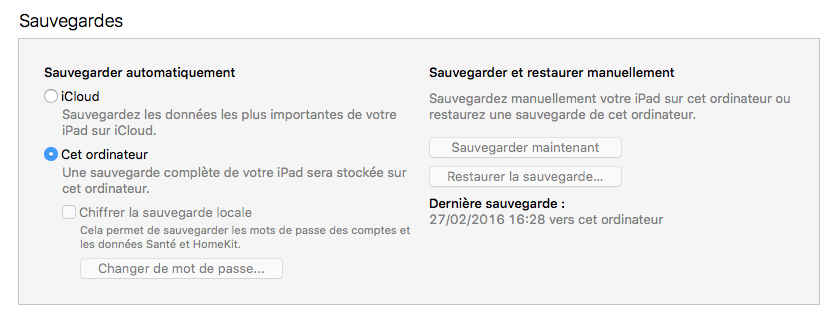
Pour les besoins de ce papier, j’ai utilisé ma femme pour une petite expérience. Elle fut pendant de nombreuses années fan de l’iPad mini 4 puis 5, l’an dernier elle a reçu un iPad Air, grande révolution à l’époque. J’ai donc configuré le nouvel iPad mini avec une sauvegarde de son iPad air et rien n’y fait, elle ne peut pas revenir sur un iPad de petite taille. J’ai noté que nombre d’utilisateurs ont eux aussi opté pour un format plus grand, revenir en arrière est difficile malgré un appareil de qualité.
L’iPad mini 2021 intéressera probablement ceux qui ont un MacBook et qui veulent lui associer une petite tablette pour la consommation de contenus multimédias, mais le prix est dissuasif pour ce simple usage : 559 euros. Imaginons que vous vouliez étendre l’usage : vous ajouterez le Pencil à 100 euros et une protection là aussi à 100 euros et vous arrivez rapidement à plus de 700 euros ! A mon avis l’iPad classique à 389 est d’un bien meilleur rapport qualité/prix. Ou si vous le trouvez en promotion l’iPad mini 5 qui n’a pas à rougir de ses capacités avec un prix autour de 350 euros.
Je n’évoque pas dans ces lignes l’hérésie de la version 256 Go à 729 euros qui n’a pas de sens pour un particulier. Cet iPad arrive trop tard pour ce marché, il lui reste celui de monde professionnel. Friand de ce format et qui déboursera le prix d’une capacité de stockage plus grande et le montant demandé pour les accessoires.
Dernier conseil, si cette tablette vous intéresse : Soyez patients, prenez le temps d’attendre les remises chez Apple en particulier chez Amazon. Quand on sait que l’on trouve maintenant le casque Airpods Max à 460 euros alors qu’il a été lancé à 680 ! On imagine facilement que l’iPad mini 2021 sera dans quelques mois autour de 460 euros.
L’application Livres donne accès à toute une bibliothèque de livres qui sont pour une grande partie, adressés à la vente, toutefois des ouvrages sont proposés gratuitement.
A titre personnel, il m’arrive de lire des BD sur mon iPad. Je suis un collectionneur et je préfère bien sur l’album en papier à sa forme numérique. Mais il m’arrive d’évaluer sur iPad un album proposé à un ou deux euros avant de m’engager sur la collection au format papier.
Il y a aussi de nombreuses BD gratuites, celles qui sont mises à disposition par les maisons d’édition. L’organisation de cette librairie défie souvent la logique. Car il existe deux voies pour accéder au catalogue de BD gratuites et les albums listés sont différents.
Le premier chemin pour les fans de Mangas !
Sur macOS :
Ouvrez l’application Livres
Cliquez sur : Sélection dans Libraire
Dans le bandeau, cliquez sur Livres gratuits (si cette section n’apparait pas dans le bandeau, vous la retrouverez à droite en dessous des : Livres à moins de 5 €)
Descendez jusqu’à la section : BD et mangas
Et à droite cliquez sur : Tout afficher
Là vous aurez accès à plus de 200 BD, les Mangas sont majoritaires, attention tout n’est pas bon à prendre. Cliquez sur le bouton : Obtenir pour associer l’album à votre compte, il sera téléchargé sur votre appareil : mac, iPad ou iPhone.
Le second chemin pour des BD plus variées :
Toujours dans Livres, cette fois explorez la section : Catégories
Cliquez sur : BD et romans graphiques
Dans la colonne de droite cliquez sur : Romans graphiques
Descendez pour atteindre la section : Tous les livres
Cliquez sur le bouton : Gratuit (à droite de : Tous les livres)
Puis sur : Tout afficher
Cette fois vous aurez accès à plus de 200 BD (hormis les Mangas), on y trouve quelques albums de super héros (Avengers, DC comics). Faites attention, elles ne sont pas toutes de qualité.
Pour ne pas polluer votre bibliothèque, utiliser l’option : Obtenir un extrait. Si la BD ne vous plait pas, supprimez-la de votre collection. Si par contre vous souhaitez la lire dans son intégralité, cliquez sur Obtenir.
Les livres pour enfants :
Vous l’aurez probablement remarqué, il existe une section : livres pour enfant. En cliquant dessus, vous trouverez des ouvrages classés par âge : 0 à 2 ans, 3 à 5, 6 à 8 et enfin de 9 à 12 ans. Mais pas de section gratuite !
Descendez-en bas de la page et cliquez sur la section : CLASSEMENT DES LIVRES GRATUITS
Vous y trouverez là encore de très nombreux ouvrages pour les enfants jusqu’à 12 ans. Pour ceux qui souhaitent faire découvrir l’Anglais, notez qu’il y a des contes dans la langue de Shakespeare 😉 .
Notez la présence d’une section contenant des manuels scolaires. Qui est plutôt bien fournie.
Accéder à tous les livres gratuits :
En restant sur la page des livres gratuits pour enfants, remarquez un menu déroulant qui vous indique que vous êtes dans la section Enfants des livres gratuits. Sélectionnez une autre section et vous voilà avec les livres gratuits du thème choisi.
Encore une fois, prenez le temps de la réflexion, tout n’est pas à lire. Une grande partie des livres gratuits sont des rééditons d’œuvres tombées dans le domaine public, il n’y a plus d’ayant droits.
Enfin, n’oubliez pas que toutes les documentations d’Apple sont disponibles, prenez le temps de les lire, elles regorgent d’informations. Rendez-vous dans la section : Informatique et Internet et cliquez sur Gratuit.
Si d’aspect extérieur de l’iPad Mini 5 n’a pas changé, à l’intérieur beaucoup d’éléments ont été remplacés. Cela faisait 4 ans qu’il n’avait pas été mis à jour, c’est long dans l’univers technologique.
Et à notre plus grande surprise la puissance embarquée dans ce petit iPad est proche des dernières versions d’iPhone (A12). Cela lui permet de supporter la réalité virtuelle des derniers jeux et de voir venir les prochaines versions d’iOS sans difficulté. L’espace de stockage est lui aussi revu à la hausse. Le minimum sera de 64 Go, un espace suffisant pour stocker, livres, films, musiques et Série TV.
Ce surcroit de puissance et de stockage n’est pas là uniquement pour nous divertir mais nous permet d’espérer faire de ce petit objet un outil de travail. Sa taille en fait un produit idéal qui glissera dans un sac ou une petite pochette.
Mais la plus grosse surprise de ce renouvellement est sa compatibilité avec l’Apple Pencil. Cette compatibilité n’était pas attendue. Cela fait de l’iPad Mini un bloc note de poche, capable de rivaliser avec les Samsung Galaxy Note (un smartphone équipé d’un crayon).
Nous avons donc dans ces pages pris comme analyse l’aspect bloc note en laissant les autres fonctions si chères à l’iPad mini : Liseuse pour les livres numériques, écran pour films et Séries, console de jeux portatives et bien d’autres qui font le succès de cet atypique iPad. Commençons par explorer les points positifs de l’iPad Mini qui en font un super bloc-notes :
Un design désuet mais si pratique :
A son habitude, la qualité de fabrication est au rendez-vous, l’aspect de la tablette est bon et solide, c’est important lorsque l’on prend de notes tout au long de la journée. Le support doit être de qualité et ne pas se plier sous le poids des bras.
Le design de la tablette n’ayant pas changé, on retrouve les bords larges qui sont parfait dès que l’on tient la tablette en version horizontale. Cette tablette a la taille idéale pour une tenue dans une main et dans l’autre le stylo prêt à écrire.
Prendre des notes ou faire des croquis à main levée est possible et cela uniquement sur cette tablette. Vous ne pourrez faire la même chose avec les autres iPads compte tenu de leur taille. Pour toutes les autres tablettes un support comme une table sera nécessaire. Sa taille en fait donc un bloc note idéal.
Un écran superbe !
L’écran est superbe avec les mêmes qualités que l’iPad Air 2019, notamment pour la couleur. La dalle à un traitement anti reflet qui permet de prendre des notes sans être gêné par la réverbération sur l’écran.
En extérieur la luminosité poussée au maximum permet sans broncher d’utiliser l’iPad mini avec un soleil au zénith. C’est important sur un chantier ou en extérieur à la terrasse d’un café.
La précision du trait est parfaite et le fait qu’il n’y a pas d’espace entre la dalle et la protection en verre qui est placée dessus rend l’écriture ou le dessin encore plus réaliste. Cet iPad mini n’a rien à envier à ses grands frères, c’est une tablette sans compromis.
Une compatibilité sans limite, mais …
Le nombre d’applications développées pour iOS est impressionnant. Leur qualité ne cesse de progresser. C’est le cas pour les applications de prise de note, elles sont de qualité et nombreuses. L’iPad Mini est compatible avec toutes les applications iOS.
Il faut néanmoins noter une lacune surprenante. Les tablettes Android équipées de stylo proposent nativement un moyen de convertir l’écriture manuscrite, cette fonction fait partie du système.
Microsoft et ses tablettes Surfaces font de mêmes. Dans les deux cas cela fonctionne bien. Sur iOS, il n’y a rien, une solution existait mais elle a disparu de l’App Store. La seule application capable de transcrire du texte manuscrit est Nebo. Application payante. C’est une lacune incompréhensible.
A propos du stylo :
Première surprise : Le crayon est plus grand que l’iPad Mini ! Ça c’est surprenant, Apple n’a pas cherché à réduire sa taille. Il parait disproportionné. Ceci dit, il est toujours de très bonne qualité et fonctionne à merveille. Vous n’êtes pas obligé de débourser les 99 euros de l’Appel Pencil pour tirer parti de la prise de note.
L’Apple Pencil (1ère génération) propose toujours une recharge alambiquée : A ceux qui espérait une recharge à induction, comme sur le grand frère , vous allez devoir attendre. Les ingénieurs n’ont rien changé au boitier, c’est donc l’ancien Stylo que l’on retrouve.
Surtout ne le chargez pas sur l’iPad, utilisez l’adaptateur pour câble. Vous eviterez ainsi de le casser !
Et pour lire ?
Et pour terminer, c’est probablement le meilleur ipad pour la lecture numérique, que cela soit pour des livres (Kindle ou Epub), des PDF ou des sites Web, il n’y a pas mieux. Nul besoin d’opter pour un stcokage important, la version de base est suffisante.
En ce qui concerne les EPUB, lisez le post sur MARVIN 3 sur URBANBIKE. Cette app n’est malheureusement plus mis à jour mais qui reste une tres bon app de lecture sur iPad ou iPhone.
N’oubliez pas qu’il comporte un prise jacq pour les audiophiles c’est un plus. Son poid ( 300,5 g ) et sa taille lui permetent de tenir dans lapoche d’un jeans ou d’un sac.
Passons maintenant sur les points qui agacent :
Pourquoi autant de Zoom ?
Si d’un premier abord la taille de l’écran ne semble pas être un élément bloquant. A l’usage cette superficie n’est pas idéale à plusieurs égards. Lorsque l‘on fait de nombreuses prises de notes sur iPad, on zoom souvent. C’est l’avantage de la tablette par rapport au papier, on zoom et dé-zoom pour affiner un trait de crayon, le rendre plus précis ou corriger du texte.
Avec le petit écran de l’iPad mini apprêtez-vous à doubler le nombre de zoom que vous effectuez habituellement. C’est une contrainte due au peu d’espace de la dalle. L’usage des deux mains sera indispensable, l’une pour écrire l’autre pour zoomer, la fatigue arrive vite.
Idem si vous écrivez sur un fond avec de lignes, pour vous déplacer vers la droite pour écrire, il faudra faire glisser la page plus souvent que sur un iPad Air ou pro. Vous finirez par écrire petit afin d’éviter ces manipulations.
Les écrans 10.5 de l’iPad Air, le 11 pouces ou 12.9 pouces de l’iPad Pro offrent ce confort d’écriture manuscrite qui permet pratiquement d’afficher une page A4 plein écran. Une prise de note continue sera plus agréable et moins fatiguant sur un iPad que sur l’écran du mini.
Trop de menus gâchent l’expérience :
En fonction de l’application que vous utiliserez pour dessiner ou traiter des images, la taille de l’écran réduite ne sera pas la plus agréable. Les applications sur iOS tendent à faire croitre le nombre de menus et options ceci afin de reproduire les nombreuses fonctions existantes sur Mac. Si sur un iPad ou iPad Pro cela a un sens, sur l’iPad mini, même avec une résolution poussée, cela devient compliqué.
Autre point : le mode Split Screen (écran partagé) qui n’est pas exploitable sur un si petit écran. Tenter de prendre une note sur un écran partagé d’iPad Mini est compliqué voire impossible. A gauche l’écran de l’application Note et à droite celui de Safari et tout devient petit et difficile à exploiter. Cette fonction n’est pas faite pour l’iPad Mini mais pour les grands iPad.
Où poser la paume ?
Autre désavantage de l’écran de petite taille. En tenant l’iPad Mini de la main gauche et le stylo de la main droite. Votre paume ne pourra pas reposer sur la tablette, car cela couvrirait une grande partie de l’écran. Vous finirez donc par dessiner la main levée, c’est épuisant. L’autre alternative est de placer la tablette sur une table, là la paume pourra reposer sur le côté. Un petit écran c’est bien mais cela présente aussi des désavantages.
Il chauffe !
Autre point négatif surprenant, la chaleur émise par l’iPad mini. On peut se demander comment cet iPad Mini passera l’été car il chauffe vite. Le super processeur qu’il embraque a beaucoup de mal à se refroidir.
Ajoutons que l’écran en pleine luminosité participe lui aussi au phénomène. Vous percevrez vite la chaleur qui touche la paume de votre main. Le premier réflexe est de réduire la luminosité afin d’atténuer la chaleur. Mais c’est dommage de devoir écrire sur une dalle sombre.
Les iPads chauffent, c’est inévitable mais l’iPad Mini est plus rapide que les autres à faire savoir qu’il a chaud. Pour un même usage, l’iPad Air (2018) sera moins chaud que son petit frère et de beaucoup.
Autonomie :
Comme tous les produits Apple, il est donné pour 10 heures. La batterie (de 19,1 Wh) est plus petite que celles des iPad de plus grande taille, il faudra donc pour garantir l’autonomie desactiver les mises à jour en tâche de fond et limiter la luminisité de l’ecran. Une fois ces raglages effectués, vous ne serez pas deçu par l’autonomie de ce petit appareil.
Comment l’acheter :
Difficiel de justifier 489 euros pour une petite tablette, cherchez sur les sites d’occasion. Apple propsoe aussi le refurb, (les materiels reconditionnés). Autour de 300 / 350 euros c’est une superbe affaire. Prenez le temps d’explorer les sites d’annonces et optez pour la version 5 celle de 2018 !
Est-ce que l’iPad mini est un bon carnet de note ? Non, si votre objectif est de prendre des notes toute la journée comme dans un Amphi, optez pour un modèle comme l’iPad Air (2018) ou si vous avez les moyens un Pro.
Cet iPad mini peut apparaitre comme une bonne affaire à 459 euros. En y regardant de plus près l’iPad Air apparait pour 80 euros de plus le meilleur Bloc note que puisse offrir Apple. L’écran est plus confortable, l’appareil chauffe moins, l’autonomie est meilleure, vous pourrez utiliser un clavier physique Apple. Et à l’intérieur les composants sont les mêmes.
Pour la lecture d’ouvrages, de sites internet, il n’y a pas mieux et j’utilise mon iPad mini qu’ à cet usage. En complement d’etre une liseuse, c’est aussi une tablette capable de supporter les applications de domotiques, ce qui ets parfois utile.
Les AirPods Pro sont sortis et comme tous les appareils Apple, ils sont contrôlables depuis Raccourcis. C’est une bonne chose car cela permet de contourner une absence ou un bug des commandes de Siri.
En effet, dans notre langue, il n’est pas possible de changer le mode d’écoute à l’aide du commande Siri. Alors qu’en Anglais cela fonctionne : vous passer par une commande du mode : « Réduction du bruit » à celui de « Transparence » ou à la désactivation de cette réduction de bruit.
Tentez :
« Dis Siri, Régler le mode de contrôle du bruit » -> Siri répond : « Il semble que je ne puisse pas modifier ce réglage » ??? Dans d’autres cas vous obtiendrez : « Quelle option pour ce réglage ? », mais au final aucun changement n’est opéré.
Il est probable qu’une mise à jour apporte ce support en Français, mais en attendant voici comment contourner le problème.
Créer le processus avec raccourcis :
Notez que la solution proposée fonctionne avec tous les casques à réduction d’Apple et Beats (Powerbeats Pro notamment).
Ouvrez raccourcis
Veillez à ce que les casques soient associés à votre iPhone ou iPad.
Ajouter l’action : « Régler le mode de contrôle du bruit »
Sélectionnez le mode au choix : Désactivé, Suppression du bruit, Transparence ou demander à chaque fois
Ensuite, Veillez à sélectionner votre casque : AirPods Pro
Pour le fun, j’ai ajouté un texte lu pour me confirmer quel mode était activé.
Le mode de réduction de bruit peut être modifié par processus, ce qui permet quelques scénarios interessant comme :
Quand je suis dans les transports
Changer le mode de réduction de bruit à suppression du bruit
Augmenter le volume à 55%
Lancer la lecture d’un podcast
Créer des boutons
Vous pouvez placer ce processus dans les widgets mais je préfère les icônes/boutons…
C’est ainsi que j’ai créé 3 boutons sur mon iPhone. Dès que je tapote sur l’une des icônes, le mode de réduction de bruit est modifié. C’est plus rapide que les autres méthodes disponibles.
Siri reconnait parfaitement mes processus et est capable de les lancer, attention au nom que vous leur donnez. Evitez les conflits avec des noms d’albums ou de playlist. Cela fonctionne très bien et Siri fait le Job.
Vous avez dans une même pièce, imaginons votre bureau quatre appareils Apple : un iPad, votre iPhone et un MacBook et enfin votre enceinte préférée : un HomePod. Et là vous lancez la commande « Dis, Siri »
Vous êtes vous posé la question de quel appareil Apple va prendre le dessus et répondre à votre » Dis Siri » ? Quelle est la règle pour définir l’appareil qui répondra ?
Les appareils qui ne répondront pas :
Commençons par les appareils peu probables : les MacBook. Seules les machines de 2018 équipées de la puce T2 pourront répondre à la requête « Dis Sir ». Les anciens modèles impose le lancement de Siri en appuyant sur la TouchBar ou avec le clavier.
Ajoutons que si l’écran du MacBook Pro 2018 est refermé, Dis Siri ne répondra pas. Idem si « Siri avec écran verrouillé » est désactivé dans les préférences de Siri, il ne répond pas lorsque l’écran est verrouillé.
Passons sur les Appareils iOS placés dans la même pièce. « Dis Siri » est apparu avec l’iPhone 6s, donc à partir de ce modèle, les iPhones répondront à la commande si l’option est activée dans les réglages Siri et Spotlight d’iOS. Sur l’iPhone 6 et les modèles précédents, la commande fonctionne uniquement quand le téléphone est branché.Pour empêcher un appareil de répondre à « Dis Siri », posez-le face vers le bas afin qu’il ne réponde pas.
Quant à l’Apple Watch, elle répondra que si elle est active, c’est à dire lorsque l’écran est allumé. Dans le cas contraire, elle ne participe pas et laisse l’iPhone ou l’iPad répondre.
1ère Règle : Le HomePod l’emporte toujours
Dès que l’enceinte est dans une pièce, il prendra le dessus sur d’autres appareils IOS. Ce n’est pas sans poser de problèmes. Le premier est que la version de Siri sur HomePod est limitée notamment pour ce qui est des recherches Internet.
Si donc vous effectuez de nombreuses recherches sur le Web, désactivez « Dis Siri » sur l’enceinte.
2nd règle : Celui qui entend le mieux !
Si vous n’avez pas d’HomePod, le décision est prise entre les appareils, celui qui prendra la main est en théorie celui qui entend le mieux. Les appareils (y compris HomePod) discutent entre eux grâce au bluetooth, c’est ainsi que celui qui est le maitre écoute la commande alors que les autres s’interrompent.
3ème règle : Le dernier qui a répondu.
De cette règle je ne suis pas certain toutefois, je l’ai constaté à plusieurs reprises dans mon Bureau, l’iPhone et l’iPad côte à côte, celui qui prend la main sera le dernier qui a répondu à un « Dis Siri ».
En conclusion, l’arbre de décision est le suivant :
HomePod
Celui qui entend le mieux « Dis Siri »
Le dernier qui a répondu à « Dis Siri »
Voila, pour le moment, Dis Siri n’est pas en mesure d’identifier la voix de son maitre, en particulier sur HomePod, Apple travaille sur cette fonction, qui serait en bêta auprès de testeurs.
Le jour où cette fonction sera disponible, cela changera la vie de nombreux utilisateurs de Siri qui cohabitent avec des personnes, elles aussi équipées d’Appareils iOS.
Il est amusant d’ajouter des courses à acheter grâce au HomePod. Dites simplement “ Dis Siri, rappelle moi d’acheter du beurre “.
Ceci étant dit on peut faire encore plus pratique ! Et pourquoi pas une liste de courses que toute la famille pourrait enrichir et que maman utiliserait pour ne rien oublier.
Si vous voulez que quelqu’un dans votre maison puisse contribuer à votre liste d’épicerie, il suffit d’un simple réglage :
Accédez au réglages iOS (sur iPhone ou iPad)
puis tapotez sur «Rappels»,
puis sur «iCloud».
Choisissez «Familly»
Cela signifie que la liste Familly devient la liste par défaut.
La liste Familly est particulière, elle apparait dans Rappels dès que vous mettez en place le partage familial d’Apple.
Ainsi tous les membres de la tribu pourront ajouter des “rappels” et maman n’oubliera plus rien lors des courses.
Dites au HomePod :
“Dis Siri, rappelle moi d’acheter du beurre dans ma liste Familly”
-> Acheter du beurre est ajouté à cette liste. Cet élément apparait sur tous les iPhones ou iPad de la famille dans l’Application Rappels.
“Dis Siri, Ajoute acheter de pain à la liste de courses”
-> “Acheter du pain” est ajouté cette fois à une liste qui porte le nom Courses.
Vous pouvez partager cette liste avec un seul membre de la famille si besoin.
Dans Rappel, ouvrez la liste de rappel
Tapotez sur Modifier
Et sélectionnez la personne avec qui vous souhaitez partager cette liste de rappels.
Simple et efficace, pour le moment aucun autre assistant sait en faire autant 😉
L’application Rappels est présente sur Mac et iOS. Son contenu est synchronisé grâce à iCloud. Rappel contient plusieurs listes et vous pouvez en créer autant que vous le souhaitez.
Une liste pourra contenir des rappels, les rappels sont triés par ordre chronologiques et peuvent lancer des notifications en fonction d’un lieu ou à une date et heure précise.
Si vous avez une liste intitulée « courses «, alors utilisez cette commande :
“ Dis Siri, rappelle moi d’acheter du lait dans la liste de courses”
-> Siri ajoute “ acheter du lait” dans la liste de courses et la créée si elle n’existe pas.
Regardez sur votre iPhone ou iPad, vous y verrez la liste de courses avec un élément : acheter du lait.
Définir des Rappels basés sur une date ou une heure
“ Dis Siri, rappelle moi d’aller chez le dentiste à 17 heures”
-> Siri crée un rappel qui se déclenchera à 17:00 aujourd’hui dans la liste “Rappels”.
“ Dis Siri, rappelle-moi dans deux jours à midi d’aller à la piscine”
-> Siri s’exécute et crée un rappel deux jours plus tard pour 12 heures.
« Dis Siri, crée un rappel révision voiture pour le 18 mai 2018 à 11 heure«
-> ça marche.
Définir des rappels spécifiques à l’emplacement avec HomePod
Si vous voulez un rappel basé sur un emplacement spécifique, comme un rappel quand vous arrivez dans un magasin ou quand vous quittez la maison, c’est possible grâce à Siri et à l’aide du HomePod.
Dites simplement:
« Dis Siri, rappelle-moi de fermer la porte quand je quitte la maison. »
Attention, cela fonctionnera dans deux conditions, « maison » doit être définie dans votre fiche de contact tout comme bureau.
Deuxièmement, la localisation de votre iPhone doit être activée notamment avec Rappels.
Rappels et HomePod fonctionnent bien tous les deux. Évitez les titres trop longs, Siri se perdrait dans le texte pour ne retenir que les deux derniers termes.
Les Rappels sont fort pratiques et ils permettent de ne plus rien oublier.
Je ne sais pas pour vous, mais j’ai grandi avec cette série mythique qui m’a fait aimé l’histoire et relativisé la notion de civilisation. Tous les épisodes de la série sont disponibles sur une chaine Youtube, pas besoin d’abonnement, tout est gratuit !
iCloud est largement utilisé par Apple pour échanger des données entre appareils. Cette synchronisation est possible lorsque les informations sont centralisées sur les serveurs d’Apple.
Cette liste non exhaustive regroupe les éléments qui ne sont pas imputés/déduits au stockage de données proposé par Apple.
[Dernière mise à jour 10/08/2018]
Elements synchronisés dans les préférences système macOS et iOS :
Clavier : Les raccourcis d’Apple
Comptes Internet : Liste des comptes internet (Facebook, Google, Twitter etc…) <- retiré avec macOS 10.14 et iOS 12 !
Réseau : les réseaux wi-fi :
le ssid et mot de passe uniquement si le trousseau est activé dans iCloud.
Dans les applications :
– Le trousseau d’acces :
Tous les éléments (Seulement si la synchronisation iCloud du trousseau est activée).
Les cartes de paiement
Les Identifiant/mot de passe des accès aux sites Web
– Aperçu :
Les signatures manuscrites.
– Bourse :
Les entreprises ou marchés côtés.
– Météo :
Les emplacements/villes.
– Plans :
Les repères placés sur les cartes.
Les recherches effectuées.
– Podcasts :
Les abonnements
Les émissions lues
La position dans la lecture de l’émission
– Messages :
La liste des numéros bloqués.
Historique des conversations (rétention configurée dans les Préférences de Messages).
– Téléphone / FaceTime :
L’historque des appels FaceTime audio.
L’historique des appels FaceTime vidéo.
– Safari
L’historique de navigation.
Les onglets ouverts.
Les abonnements aux flux RSS <- Retiré avec macOS 10.14
– iBooks :
Les annotations.
Les positions de lecture dans les livres.
– Mail :
Liste des VIP
Les signatures des Mail.
Les dossiers intelligents dans Mail.
– HomeKit :
Paramètres de configuration
Partages des emplacements
Status des appareils
– iTunes :
La listes des listes de lectures (playlist)
La liste des Dossiers intelligents.
Radios ( pas certain ?)
Listes des musiques achetées.
Listes des films achetés.
Liste des épisodes des séries TV achetées.
Liste des souhaits.
Liste des abonnements à iTunesU.
Liste des applications iOS achetées.
Liste des nombres de lectures dès morceaux de musiques.
Notes données aux morceaux
– Apple Music :
Mes musiques (liste des albums, morceaux, playlist, radios)
Il est toujours interessant de voir comment évolue un accessoire. Dans le cas de cette vidéo (En anglais, activez si besoin les sous-titres en Français). Il apparait que le clavier d’Apple (Smart Keyboard) pour iPad Pro ne s’en sort pas si mal. J’imaginais que la charnière céderait après quelques années, il n’en est rien.
Il reste cher et de nombreuses alternatives existent, mais j’avoue que saisir du texte sur ce clavier est fort agréable, si la qualité et l’endurance sont là aussi, alors l’investissement était justifié.
J’ai appris grâce à cette vidéo qu’il est nécessaire de nettoyer régulièrement les connecteurs « Pro » de la tablette, que cela soit du côté de l’appareil ou du clavier.Le prix du clavier ne change pas malgré les versions, notez qu’il en existe trois modèles à partir de 169 euros ! quand même ;-). Seul regret de ce clavier l’angle d’inclinaison de l’iPad qui ne peut être modifié.
Obtenir de Siri sur le HomePod la météo est probablement la commande la plus utilisée. Si l’information fournie par Apple semble précise, elle n’est en aucun cas gérée par la firme de Cupertino.
Lorsque Siri reçoit une demande pour le sujet « météo », l’assistant commence par déterminer la localisation de l’appareil (iPhone ou HomePod) puis obtient les données d’un site sur internet du nom de Weather.com.
Pour en avoir la preuve, posez à Siri la question :
« Dis Siri, quelle est la météo au mois d’Août ? » -> La réponse sera : « Je ne suis pas en mesure de vous donner des prévisions tant de jours à l’avance, mais vous trouverez plus d’information sur Weather.com »
Activer le service de localisation du HomePod :
Lors de l’initialisation du HomePod, l’assistant de configuration propose d’activer la localisation du HomePod.
En l’activant, celui-ci déterminera grâce à l’adresse IP sa localisation. La fonction Météo de Siri a besoin de cette information pour déterminer les prévisions. Dans le cas contraire, vous devrez préciser l’emplacement exact pour obtenir la météo locale.
Important : Les service de localisation est aussi nécessaire pour les requêtes personnelles.
Si vous avez des craintes sur les données personnelles et leur usage, Apple indique ne pas stocker cette information et l’utilise uniquement de façon anonyme.
Reportez-vous sur cette page pour prendre connaissance des engagements de confidentialité d’Apple : https://www.apple.com/fr/privacy/
Ce service doit être activé pour chaque HomePod. Pour cela :
Allez dans l’application Maison (Mac ou iOS)
Sélectionnez votre HomePod et appuyez longuement sur son icône.
Une fenêtre de réglage du HomePod apparait.
Cliquez ou tapotez sur le bouton en bas à droite : Réglages
Activez : Service de localisation (en milieu de fenêtre)
♦ Si vous avez plusieurs HomePod, répétez l’opération. Lorsqu’un appareil est configuré, le service de localisation n’est pas automatiquement activé dans les autres enceintes. hors ce service doit être activé dans les HomePod qui répondront aux requêtes Siri.
Sujets utilisables pour la météo :
Température
Soleil
Neige
Grêle
Taux d’humidité (valeurs actuelle)
Nuages
Ciel couvert / ciel gris / ciel nuageux
Vent / avoir du vent
Pression atmosphérique (valeur actuelle)
Climat
Prévisions
Météo
Parapluie, pluie, bonnet, gants, manteau
La Météo locale
Lorsque la localisation est activée, vous n’avez pas à indiquer le lieu de votre résidence.
« Dis Siri, quelle température aujourd’hui ? » -> « Il fait actuellement 24° dehors »
« Dis Siri, est-ce qu’il fait chaud / beau / froid / humide cet après-midi ? «
« Dis Siri, est-ce qu’il va pleuvoir / neiger ? »
« Dis Siri, est-ce que le ciel sera couvert ce soir ? «
« Dis Siri, est-ce que ciel sera nuageux cet après-midi ? «
« Dis Siri, est-ce que je dois prendre un parapluie ? »
« Dis Siri, est-ce que je dois porter un bonnet ? «
« Dis Siri, quelle est la pression atmosphérique aujourd’hui ? » -> Siri répondra, en précisant « actuellement », la pression moyenne ne peut être obtenue pour une journée.
L’inexactitude est de mise lorsque l’on parle du vent :
« Dis Siri, est ce que la journée de demain sera venteuse ? » -> la commande n’est pas comprise, le terme « venteuse » se transforme souvent en « menteuse ».
Il faut la remplacer par :
« Dis Siri, est-ce qu’il y aura du vent ce soir ? »
Variation dans les questions :
Pour les plus snobs :-), vous remplacerez « est-ce que » par la formule « aurai-je droit à … » comme ceci :
« Dis Siri, aurai-je droit à des nuages ce soir ? ».
Le mode interrogatif/futur est très bien compris par Siri :
« Dis Siri, pleuvra-t-il demain ? » -> une réponse possible « Pas de pluie en perspective »
« Dis Siri, aurons-nous un beau temps demain ? »
« Dis Siri, aurons-nous une belle météo ce soir » -> La question n’est pas compris dans sa globalité, seuls les termes « météo » et « ce soir » sont pris en compte.
Et à la question :
« Dois-je prier les dieux pour avoir de la pluie » la réponse fut :« Je prône la séparation de l’esprit et du silicium « , quoi qu’on en dise, Siri a de l’humour.
Jouer des échelles :
La température s’exprime en deux échelles (unités de mesures) : Celsius et Fahrenheit.
Le choix de l’échelle est défini par la localisation du HomePod, alors que sur iOS cette information peut être modifiée, cela n’est pas permis sur HomePod.
Néanmoins il est possible d’obtenir la température dans une autre échelle :
« Dis Siri, quelle est la température en Fahrenheit? «
Et vous pouvez convertir la valeur comme ceci :
« Dis Siri, combien font 40° Celsius en Fahrenheit ? » -> « 40° Celsius font 104° Fahrenheit »
Les prévisions sur une période :
Il n’est pas possible d’obtenir les prévision sur un mois. Mais c’est possible pour quelques jours pas plus, restez sous la limite des 10 jours :
« Dis Siri, quelle sera la température sur la semaine ? » -> donne le minimum et maximum de la semaine en cours.
« Dis Siri, est-ce qu’il fera beau jusqu’à la fin de la semaine ? » -> réponse hasardeuse, souvent négative s’il pleut au moins une fois.
« Dis Siri, est-ce qu’il pleuvra la semaine prochaine ? »
« Dis Siri, est ce qu’il y aura du soleil dans 15 jours ? »
(laps de temps maximum 10 jours…)
La Météo d’un autre lieu :
Dans ce domaine, il faut être précis. Demander le climat en Californie et vous obtiendrez celui de Sacramento en Californie. A ce stade, Siri permet d’obtenir celle d’un ville mais pas au de là.
« Dis Siri, quelle température à Paris ? »
« Dis Siri, quelle météo à Paris Texas ? »
« Dis Siri, ai-je besoin d’un parapluie pour mon voyage à Oslo ? »
« Dis, Siri, quel temps vais-je trouver à Barcelone ? »
« Dis Siri, est ce qu’il pleut au Vatican ? » -> la capitale du Vatican étant Vatican, la réponse de Siri sera de doubler le lieu.
« Non je ne pense pas qu’il pleuve à cité du Vatican, Vatican «
Ce qui manque à Siri sur la météo :
Un peu de souplesse dans les informations et plus de précision. Il serait bon que l’on puisse choisir un fournisseur local de météo : Météo France par exemple, bien que weather.com se fournisse aussi sur le service Français. Et peut être qu’Apple devrait lui même agréger les prévisions comme il le fait déjà dans d’autres domaines…
Le clavier de l’iOS est une fonction du système qui est largement utilisée. Il permet de saisir du texte, des chiffres et de sélectionner des Emoji.
Il est par défaut configuré avec la disposition de la langue du système, ajouter une disposition est possible, vous pourriez par exemple sélectionner un clavier QWERTY pour écrire à vos correspondants américains.
Le fait d’ajouter un clavier n’est pas si anodin que cela. IOS en profite pour changer de dictionnaire ! Oui en passant du clavier Français au clavier Américain, le correcteur change de dictionnaire de référence.
En principe en optant pour une langue différente de celle du système, la disposition des touches est différentes. Le clavier français est connu pour sa disposition AZERTY. La première ligne du clavier, alors que l’américain est lui composé de QWERTY.
Toutefois iOS permet une petite diversion, il est en effet possible de choisir un clavier Américain tout en optant pour une disposition AZERTY.
Cela fonctionne bien et permet sans changer de disposition d’utiliser le correcteur et un dictionnaire d’une autre langue.
Voici comment ajouter un clavier supplémentaire :
Ouvrez les Préférences d’iOS.
Puis tapotez sur Général, en haut de la page,
Tapotez sur clavier.
Par défaut il y en a deux : Français et Emoji.
Tapotez sur : Ajouter un clavier et sélectionnez la langue.
Comment conserver la disposition AZERTY en utilisant un clavier non Français ?
Il est possible de conserver la disposition AZERTY avec un clavier d’une autre langue. Une fois le clavier sélectionné, il apparaît dans la liste.
Tapotez dessus et apparaît la liste des dispositions supportées par la langue. Dans le cas du clavier Américain, AZERTY est disponible ainsi qu’un étrange QWERTZ.
Comment passer d’un clavier à un autre ?
Une mappemonde apparaît en bas à gauche du clavier, tapotez dessus pour passer sur le clavier suivant. L’ordre est défini dans les Préférences.
Comment modifier l’ordre des claviers ?
L’ordre peut être modifié dans les réglages du clavier. Ouvrez les Préférences jusqu’aux claviers. Tapotez sur Modifier est réorganisez la liste comme bon vous semble.
Comment savoir quel clavier est utilisé ?
Si vous optez pour plusieurs langues mais la même disposition, il devient difficile de savoir quelle langue est utilisée. Un indice peut être les propositions du correcteur affichant des mots dans une langue plutôt qu’une autre.
Pour être plus précis, appuyez longuement sur la mappemonde, la liste des claviers apparaît, le clavier sur fond bleu, c’est celui utilisé.
Expliquer Workflow est un challenge … un livre n’y suffirait pas. Cela ne fait pas de cette application un sujet vaste mais qui offre de nombreuses possibilités.
Plus vous installerez d’application sur votre iPhone et iPad et plus les le nombre de possibilités seront nombreuses.
Workflow fonctionne sur tous les appareils iOS (iPhone, iPad, iPod) un jour peut être sur Mac 🙂 . Les copies d’écrans sont réalisées sur iPad mais tout cela fonctionne très bien sur iPhone.
Premier sujet : Je veux en une étape le trajet vers un contact de mon Carnet d’adresses !
Les applications : Contacts et Maps forment un ensemble intéressant, l’un contient les adresses, l’autre calcul les trajets. Si d’une application à une autre, il est possible d’échanger les informations, cela reste compliqué, il est possible de faire mieux : plus simple et plus rapide.
Ce que je souhaite obtenir : une icône sur l’écran, je tapote dessus, je sélectionne un contact et apparaît automatiquement le trajet !
Une telle solution nécessitera qu’une seule étape, que de temps gagné en manipulations !
Nous allons la créer avec Workflow. Je commence toujours par le corps du flux, c’est à dire la fonction attendue ensuite j’affine le sujet.
Pour cela nous avons besoin de trois tâches :
Sélectionner le contact
Récupérer son adresse
Ouvrir Plans et obtenir les trajets
Voici les trois actions correspondantes : (Workflow est en Anglais)
Select Contact
Get Details of Contacts
Show Directions
Voilà notre flux est créé ! Il y a deux réglages à effectuer sur les actions :
Le premier est sur l’action : Get Details of Contacts.Tapotez sur : Choose.
et ensuite sélectionnez Street Addresse. Vous venez de récupérer l’adresse du contact.
Second réglage a configurer : par quel moyen de transport allez-vous utiliser ? Cette information est essentielle pour le calcul du trajet.
Dans l’action Shows Direction, sélectionnez le mode : Driving pour un parcourt en voiture. Deux options supplémentaires sont disponibles : A pied (Walking) ou en transport en commun (Transit).
Pour exécuter le flux, tapotez sur l’icône lecture en haut de l’écran (le triangle).
Testez le flux en sélectionnant un contact avec une adresse et voilà vous avez créé une suite d’actions qui permettent de récupérer une adresse et d’en calculer l’itinéraire depuis votre position actuelle.
Il ne vous reste plus qu’a choisir une belle icône et une couleur. Cela se fait dans la roue crantée sur le Flux.
Pour que cela soit encore plus rapide, tapotez sur : Add to Home Screen (Suivez la procédure indiquée) et votre flux sera placé sur l’écran de votre iPad.
Est ce que cela vous semble plus clair ? dites moi si ces explications vous ont permis de mieux appréhender cet superbe application.
C’est dans Aujourd’hui qu’Apple place les widgets. On y trouve de nombreuses informations y compris en provenance des applications.
Apple propose un Widget du nom de BATTERIES. On y trouve le % de charge des batteries. Par défaut, celle de l’appareil utilisé (iPhone, iPad, iPod) et de tous les périphériques appairés par Bluetooth :
AirPods
Apple Pencil (iPad Pro)
Et les casques bluetooth récents à même de partager leur charge.
Le boitier des AirPods apparait dans ce Widget que lorsqu’il contient au moins un écouteur. Sinon Apple ne semble pas considérer qu’il doit apparaitre.
Activez BATTERIES si ce n’est pas déjà fait !
Dans les widgets, en bas de la liste des widgets tapotez sur MODIFIER pour ajouter et supprimer des Widgets et surtout n’oubliez pas de cliquer sur le bouton OK sinon, vous perdrez vos modifications.
J’utilise régulièrement l’application Notes pour y stocker toutes sortes d’informations : Des liens vers des sites, des texte copiés depuis un mail ou une page Web, parfois ce sont des listes de choses à faire ou des copies d’écrans que j’ai annotées.
Notes est parfait comme application, rapide d’accès et dans laquelle on ne cherchera pas à faire un classement plus poussé. Pour cela j’utilise l’application DevonThing Go, que je détaillerai dans un autre poste.
Notes offre quelques options d’organisation comme celle des dossiers, il est aussi possible de trier les notes. Ce paramètre se trouve dans les Réglages de l’application.
Ouvrez les Réglages d’iOS puis descendez dans la section Applications vous y trouverez Notes. Tapotez dessus pour accéder aux options.
Le premier réglage de la section APERÇU porte le titre : Trier par. C’est celui qu’il faut modifier pour opter pour un autre ordre.
Tapotez sur cette ligne et trois options sont proposées. Vous aurez au choix entre :
Date de modification
Date de création
Titre
C’est une question de goût mais la première option, ne me convient pas. Dès qu’une note est modifiée elle prend place en tête de liste. Je lui préfère la seconde option, qui maintient la liste dans un ordre précis et j’utilise les dossiers comme un tag pour classer par thème les notes.
J’ai vu des utilisateurs jouer avec le titre de la note afin d’apporter une sorte d’organisation, c’est aussi possible. Les notes qui débutent avec un chiffre seront en tête devant celles qui commencent avec un caractère.
Un fois votre décision prise, sortez des réglages et les notes seront ordonnées suivant l’un des trois critères sélectionnés.
C’est regrettable de ne pas pouvoir effectuer ce réglage depuis l’application elle-même.
L’application Notes est essentielle aux utilisateurs de matériels Apple. Il lui manque quelques options pour qu’elle soit plus facile à utiliser. Car au fil du temps mes notes sont de plus en plus nombreuses. Le manque d’options d’organisation m’oblige à réévaluer régulièrement cette liste et de supprimer celles qui n’ont plus lieu d’exister.
Je m’essaye depuis l’été dernier au pilotage de drones. Pour débuter j’ai opté pour un appareil d’entrée de gamme : le DJI Spark.
Cet appareil n’est pas parfait mais compte tenu de mes compétences le risque est calculé. A ce stade je suis assez content de la qualité de fabrication DJI, assez proche de celle d’Apple. La proximité avec la marque à la pomme ne s’arrête pas là. Les produits et applications DJI sont faits pour iOS et fonctionnent bien mieux que les versions Android.
Passons les louanges pour faire face à un gros problème avec les drones : vous ne pouvez pas voler n’importe où. L’application DJI vous l’indique et impose plusieurs validations pour forcer cette contrainte.
Pour rester dans le cadre de la législation, il faut préparer son vol et déterminer où voler. L’administration propose des cartes mais rien de centralisé.
Chargez sur votre iPhone ou iPad l’application suivante : GeoDrones
Grâce à cette application, vous découvrirez autour de vous mais surtout partout en France où voler avec un Drone. L’application compile toutes les données et indique les zones interdites, autorisées au vol à 30, 50 ou 100 mètres en hauteur.
Gratuite elle est indispensable aux pilotes de drone en France.
Depuis quelques jours, plusieurs articles sur des sites Américains annonçaient la compatibilité d’AirPlay 2 et des appareils SONOS. C’est maintenant officiel, les propriétaires d’appareils SONOS ont reçu un mail annonçant l’arrivée d’AirPlay 2.
Pour nous utilisateurs de macOS et iOS, c’est une très bonne nouvelle. Car cela signifie qu’AirPlay 2 est en approche, cette nouvelle version d’AirPlay autorise les multi-room et l’appairage d’appareils en groupe ainsi qu’une amélioration du flux de streaming.
Côté SONOS c’est aussi une bonne nouvelle qu’il conviendra de nuancer. Les utilisateurs d’enceintes SONOS devaient utiliser l’application SONOS pour envoyer la musique sur les enceintes. Même si celle-ci a bien évoluée, les utilisateurs d’Apple Music sont un peu perdu… AirPlay 2 permettra d’envoyer sur les enceintes SONOS la musique directement depuis Music sur iOS ou iTunes depuis son Mac.
Il est d’ailleurs fort probable que l’on puisse envoyer n’importe quelle source audio compatible AirPlay 2 vers des enceintes de cette marque, comme nous pouvons le faire, de nos jours, avec AirPlay.
Un seul bémol : Toutes les enceintes ne seront pas compatibles !
Pour faire simple, les enceintes avec des boutons physiques : Play:1 et Play:3 (qui sont encore en vente) ne seront pas compatibles sauf si, elles sont associées avec une enceinte supportant AirPlay 2, à savoir :
Nous faisons de grands progrès avec Apple pour lancer cette nouvelle expérience cette année. Aujourd’hui, nous confirmons que les nouvelles enceintes Sonos comme le Play:5, la Playbase et le Sonos One prendront en charge AirPlay 2. Il en sera de même pour les futurs produits Sonos. Sachez que vous pouvez rendre l’ensemble de votre système Sonos compatible avec la fonctionnalité AirPlay en regroupant l’une des enceintes compatibles avec d’autres appareils Sonos plus anciens.
… il suffirait d’avoir une enceinte Play:5, play Base ou Play One pour rendre toutes les autres enceintes compatibles ? Si c’est le cas, c’est une excellente nouvelle pour les fidèles de la marque qui ont accumulées plusieurs enceintes au fil du temps. A vérifier…
N’espérez pas non plus associer une enceinte Play:1 avec un One ! Ce n’est pas possible.
Il est aussi probable que SONOS lance une promotion lors de la sortie en France du HomePod, aux USA vous pouviez avoir deux SONOS Play:1 pour le prix d’un HomePod.
SONOS a toujours produit de très bons appareils en particuliers les Play:5. Je me suis toujours demandé pourquoi Apple n’avait pas acquis cette entreprise, pionnière dans le domaine des enceintes sans fil et qui livre des produits de très bonne qualité.
Les AirPods sont un succès et le nombre d’articles ne diminue pas. Malgré une apparente simplicité, ces écouteurs intra auriculaires produisent un son de très bonne qualité.
Ils fonctionnent avec tous les appareils équipés du Bluetooth mais plus particulièrement avec les matériels fabriqués par Apple.
Ces écouteurs sont livrés avec un boitier qui fait office de batterie annexe et de chargeur. Lorsque vos écouteurs n’ont plus d’énergie, placez-les dans le boitier pour qu’ils soient rechargés.
Le boitier n’a pas besoin d’être branché, il dispose lui aussi d’une batterie. Malgré une autonomie annoncée de plus de 5 heures en écoute et 2 heures en discussion. Ce qui oblige parfois à regarder la charge pour connaitre l’autonomie des écouteurs.
Trouver le niveau de charge de la batterie des iPods et du boitier est simple :
Apple offre trois moyens pour obtenir le niveau de charge de la batterie des AirPods.
Les deux premiers nécessitent l’utilisation d’un appareil sous iOS :
Ouvrez le boitier des AirPods tout en laissant les AirPods à l’intérieur.
Le boitier doit être placé prêt d’un appareil iOS (iPad ou iPhone) avec lequel il est appairé.
Patientez 2 secondes et l’image du boitier apparait sur l’écran de l’appareil. Si vous avez plusieurs appareils, les AirPods choisiront le plus proche.
A gauche, la charge des écouteurs, elle peut être distincte, si ils présentent des différences de charge.
A droite, la charge du boitier.
Sur ‘écran de verrouillage d’un iPhone :
Lorsque les écouteurs sont en dehors du boitier :
A propos du boitier de charge des AirPods :
Grâce au boitier, les AirPods offrent plus de 24 heures d’écoute et 11 heures de conversations. Et 15 minutes dans le boitier correspond à une charge permettant 3 heures d’écoute.
Pensez à nettoyer régulièrement votre boitier avec un tissu sec, afin que les connecteurs de charge ne soient pas obstrués.
Lorsque le boitier ne contient pas les écouteurs, la diode centrale indique la charge :
– Vert = il est chargé à 100% – Orange = Sa charge est inférieure à 100%
Et :
– blanche clignotante = Les AirPods peuvent être associés à un nouvel appareil.
– Orange Clignotante = Il est nécessaire de reconfigurer les AirPods.
Lorsque le beau temps arrive et que les épisodes de canicule pointent leur nez, il est légitime de se demander quels sont les impacts sur les appareils mobiles ?
Apple stipule dans une note technique que la température idéale pour une utilisation optimum est entre : -20 et 45ºC.
Les températures actuelles ne sont donc pas inquiétantes, par contre laisser un iPhone en plein soleil fera que les limites indiquées seront rapidement dépassées.
(image Apple Support)
L’iPhone contient un système qui automatiquement suspend le téléphone pour lui permettre de retrouver une température acceptable.
Il m’est arrivé une fois de faire face à cet écran sur un iPhone laissé au soleil… pendant quelques minutes vous regrettez amèrement cette négligence. Ce n’est qu’au redémarrage de l’iPhone que l’on est certain que l’iPhone est en parfait état de fonctionnement.
Attention donc à l’iPhone oublié dans la voiture ou laissé sur la plage.
La fonction Picture In Picture ou PIP vous permet de visionner une vidéo en dehors de l’application. Cette vidéo peut prendre place sur l’un des angles de l’écran de l’iPad. Elle peut aussi être redimensionnée pour occuper plus ou moins d’espace.
Cette fonctionnalité est intéressante car elle permet de suivre une vidéo tout en lisant un document. Vous pourriez par exemple suivre une formation tout en testant ce qui est enseigné ou en prenant des notes.
Cette fonction est disponible au sein de nombreuses applications, il existe toutefois quelques exceptions notables comme l’application YouTube. Je vous expliquerai comment visionner en mode PIP les vidéos du site YouTube.
Pour ceux qui le souhaitent, Picture In Picture peut être désactivé. Cela a pour effet d’éliminer l’icône PIP et les vidéos ne pourront plus être détachées de l’application.
Et surtout vous éviterez des mauvaises manipulations qui lanceront les vidéos dans ce mode.
L’option n’est pas évidente à trouver, il n’existe pas de réelle section « Vidéo » sur iOS. Alors ouvrez les Réglages et cliquez sur : Multitask et Dock.
Désactivez l’option face à la ligne : Superposition vidéo persistante
Et voilà le mode Picture In Picture est désactivé.
Cliquer sur la vidéo aura pour effet de la mettre en pause ou de relancer la lecture. Activez l’option et le mode PIP reprend sa place.
Ne cherchez pas ce réglage sur un iPhone ou iPod, l’option : Superposition vidéo persistante et n’existe que sur les iPads.
Vous avez installé macOS server ou un NAS (Serveur de stockage ne réseau) ! Bravo, vous avez probablement découvert l’activation du partage de fichiers ? Dans ce cas pourquoi ne pas enregistrer vos fichiers sur ce nouvel espace qui est partagé sur votre réseau ?
Si vous avez déployé un NAS : En théorie, les fabricants de NAS proposent des applications (plus ou moins bien faites) qui offrent un accès aux partages de fichiers mis en place sur ces NAS.
Si vous avez créé un partage de fichiers, le plus souvent avec Samba (sous Windows, Mac, Linux ou un NAS), iOS ne propose pas de solution native pour exploiter ces volumes partagés, iOS ne contient pas encore d’explorateur réseau.
L’application Fichiers s’appuie surtout sur des solutions : iCloud, DropBox, One Drive etc. Lorsque les applications de ces services sont installées sur l’iPad, il devient possible depuis n’importe quelle application de les utiliser pour récupérer ou enregistrer un fichier.
Pour les partages de type Samba, WebDav il existe une solution élégante et qui fonctionne parfaitement. C’est un utilitaire indispensable sur iPad : FileBrowser.
Ce petit programme apporte à l’application Fichiers une compatibilité avec de nombreuses sources de partage :
(Ecran principal de FileBrowser. L’application propose un thème clair ou sombre)
Dès que le partage est configuré dans l’application : FileBrowser, il devient disponible dans Fichiers.
Rien ne vous empêche, grâce à FileBrowser, d’utiliser votre Mac pour initier un partage de fichiers et d’utiliser votre iPad pour récupérer des fichiers et les ouvrir dans les applications de votre choix.
L’application Fichiers est apparue avec iOS 11, néanmoins de nombreuses applications sont maintenant compatibles avec Fichiers, c’est le cas des applications d’Apple et de Microsoft.
FileBrowser a remplacé sur mon iPad les applications fournies par les fabricants de NAS comme celles de Synology (DS File) qui manquent sérieusement d’intérêt et même de justification.
FileBrowser coute 6,99€, cette application mérite le prix qui en est demandé aux vues des services et des nombreuses fonctionnalités qu’elle apporte. Un « must to have » si vous souhaitez utiliser des partages de fichiers pour vos documents sur iPad.
Lorsque vous tentez d’accéder au site iCloud.com depuis un appareil iOS, vous arrivez sur une page vous indiquant que ce n’est pas possible . C’est frustrant, vous pourriez utiliser le site iCloud.com pour accéder à un second compte Apple ID, ou plus simplement vouloir configurer des paramètres de Mails, sachant qu’ils ne sont pas disponibles sur iOS comme les règles de Mail ou les messages d’absence.
Mais que faire ?
Apple détecte que vous utilisez une tablette ou un iPhone et ce message apparait dès lors qu’une version Mobile du site est demandée. Il faut donc passer sur une version « bureau » du site iCloud.com pour en avoir l’accès.
Pour faire cela, deux techniques :
1 – Pressez longuement sur le bouton de rafraichissement, un menu avec deux options apparait :
Version pour ordinateur
Recharger sans les bloqueurs de contenu
2 – Tapotez sur le bouton Partager et sélection :
Naviguez dans les icônes et sélectionnez : Version pour bureau du site.
En sélectionnant la version du bureau vous arriverez sur le site iCloud.com.
Vous pourrez vous authentifier avec un autre compte ! ou modifier vos réglages iCloud.com.
Myscript Nebo passe en version 1.9 avec plusieurs nouveautés, la plus importante est la possibilité de synchroniser les notes grâce à iCloud.
Google Drive est de la partie, à noter que cette application est disponible sur Android mais aussi Windows. Utiliser Google Drive avec DropBox un bon moyen de synchroniser ses notes entres plusieurs appareils sur différentes plateformes.
Plus anecdotique, Nebo propose d’exporter les diagrammes dans PowerPoint.
Pour rappel : cette application de prise de notes nécessite un stylet ou le Pencil d’Apple et un iPad.
La reconnaissance est bluffante. Myscript Nebo s’adresse à ceux qui prendront des notes manuscrites pour les transformer en textes.
L’application un temps gratuite vaut maintenant 6.99€
A tester absolument si vous avez un iPad Pro et un Apple Pencil. N’oubliez pas que vous disposez de 15 jours pour vous faire rembourser vos achats sur l’App Store.
Apple propose plusieurs clips vidéos pour nous aider à comprendre et assimiler les manipulations ou gestes sur les iPad. Voici une nouvelle série qui se concentre sur l’iPad Pro et l’iPad 2018.
La plupart de ces fonctions ne sont pas disponibles sur iPhone et compte tenu de la taille de l’écran, elles n’auraient pas de sens. Ces vidéos sont pour le moment en Anglais mais facilement accessibles.
La première vous explique le fonctionnement de la copie d’écran (ScreenShots) et des annotation possibles avec les iPad Pro et iPad 2018 en utilisant le Pencil :
La seconde décrit l’utilisation de deux applications en même temps (Splitview). Avec nos iPad ce mode est indispensable…. Vous devez savoir le reproduire et je vous expliquerai bientôt comment pousser iOS pour afficher 4 applications sur le même écran !
La troisième, s’appuie sur l’application : Notes. Apple décrit l’ajout de croquis dans une une note. On y voit le mélange entre du texte et des dessins. Je vous avoue utiliser Notes à d’autres fins et faire mes croquis dans une application plus riche. Pour ceux qui accessoirement font quelques croquis cette manipulation dans Notes est toujours bonne à connaitre.
N’oubliez pas la recherche des mots dans Notes qui prend en compte le texte écrit avec le stylet !
Ouvrir plusieurs fenêtres dans Mail, je dois l’avouer est une découverte. Le principe est très pratique, vous écrivez un message et un autre message arrive, sans fermer le premier vous consultez le contenu du second.
Un seul regret que cette fonction ne s’applique pas à tous les messages, elle est initiée lorsque vous écrivez uniquement un message. Qui sait dans la prochaine version d’iOS ?
Cette fois vous apprendrez à utiliser l’application Fichiers (Files en Anglais). Je reviendrai sur cette application due à son importance. Elle est incontournable dès lors que vous souhaitez utiliser votre iPad professionnellement ou en remplacement d’un PC.
Notes est devenue une application centrale sur iOS, une nouvelle fonction bien pensée transforme cette application en scanner, le document peut ensuite être signé. Bien vu, d’autant que les capteurs photo de nos iPad ont maintenant la capacité suffisante pour ce genre d’image.
Cette série s’arrête par l’utilisation du clavier sur iPad, rien de nouveau sur ce sujet.
La collection complète contient 15 vidéos à découvrir :
Prenez le temps de les regarder, elles vous permettront de mieux maitriser votre iPad et il n’est jamais trop tard pour apprendre …
Lorsque vos doigts touchent un caractère sur le clavier tactile d’Apple, la lettre apparait en gros. Cet effet est appelé : Popup.
Cette fonctionnalité ne plait pas à tous, en particulier si vous êtes confiant dans votre maitrise du clavier, alors pourquoi perdre quelques secondes…
La désactivation de cette fonction est possible.
1 – Ouvrez les réglages !
2 – En bas de la liste, sélectionnez : Clavier.
3- Désactivez l’option : Aperçu du clavier.
(l’option sur iOS sur un iPhone)
Ne la chercher sur iPad la fonction Popup n’est disponible que sur iPhone !
Vous noterez au passage une autre différence entre les deux appareils, sur iPad, il est possible de dissocier le clavier, c’est à dire de le séparer en deux parties.
(l’option : Clavier dissocier sur iPad uniquement
Désactivez-la si vous ne voulez plus voir cette option proposée dans le clavier tactile d’iOS sur iPad. Il m’arrive de l’utiliser, mais cette fonction nécessite une phase d’apprentissage… Elle servira surtout a frapper le clavier avec les pouces.
Plusieurs nouveautés sont apparues avec la nouvelle version d’iOS 11.3, autour de la gestion de la batterie des appareils iOS. L’une d’entre elles concerne la batterie des iPad.
Rappelons que les iPad ne sont pas touchés pas la diminution de la puissance imposée par Apple pour limiter l’impact sur les batteries anciennes.
Les iPad sont souvent utilisés comme en mode « kiosque de vente » dans les magasins, dans les écoles ou dans des entreprises. Ces tablettes passent de longs moments dans des socles/caissons de recharge. Elles restent branchées plusieurs jours d’affilé au secteur et le niveau de charge de la batterie est continuellement à 100%.
Malheureusement les batteries lithium-ion se dégradent plus rapidement dans ces conditions.
Apple a donc placé dans les iPad, un système d’analyse de l’utilisation de la tablette. Lorsqu’il détecte un usage en mode « Kiosque », c’est à dire branché continuellement, la capacité de charge de la batterie est volontairement réduite. De cette façon cela préserve la capacité et la durée de vie de la batterie.
L’indicateur de charge indique le % de charge sur la capacité réduite.
Dès que la tablette détecte un changement dans l’utilisation, la capacité de la batterie redevient optimum.
Lorsque l’on possède plusieurs appareils iOS, les 5 Gigas offerts par Apple dans iCloud font pâle figure et sont très vite remplis.
Ajoutez que vous devez aussi décompter l’espace utilisé par la messagerie et les images stockées dans Photos et les documents des applications. Et vous voilà avec la fenêtre d’alerte vous suggérant de changer de forfait de stockage iCloud ! L’espace gratuit de 5 Go est très vite dépassé.
Avant de vous attaquer aux photos ou documents, commencez par l’espace occupé par les sauvegardes de vos appareils iOS.
Faites du nettoyage en supprimant les sauvegardes inutiles :
Lorsque l’on change d’appareil pour un modèle plus récent, il n’est pas rare que l’on oublie de supprimer la sauvegarde de l’ancien. Repérez les anciennes sauvegardes et supprimez-les !
Ouvrez les réglages.
Touchez l’icône : iCloud
Touchez la section : Stockage
Touchez la section : Gérer le stockage
(les sauvegardes des appareils iOS)
Là, vous trouverez toutes les sauvegardes de vos appareils. Sélectionnez celle(s) qui n’ont plus lieu d’être cliquez sur l’appareil puis sur Supprimer la sauvegarde. Effacez les anciennes sauvegardes, en particulier celles de vos appareils vendus ou perdus !
(La suppression d’une sauvegarde)
Notez que la sauvegarde de l’appareil en cours d’utilisation est signalé par : Cet appareil en dessous du nom de l’appareil.
Réduisez le nombre des éléments sauvegardées :
Après avoir fait du ménage, commençons par affiner les éléments qui seront sauvegardés. Touchez l’appareil que vous voulez utilisez. Apple interdit de modifier les sauvegardes d’un autre appareil.
La section haute indique la date de la dernière sauvegarde, ainsi que la taille.
Pour rappel : un Go (Giga-octet) équivaut à 1024 Mo (Méga-octets).
La section en dessous, liste toutes les applications installées. Le curseur vert à droite indique la prise en charge de l’application par la sauvegarde.
Désactivez les applications qui ont peu d’intérêt à être sauvegardées. Les jeux, s’ils utilisent le Game Center, la progression est enregistrée sur les serveurs d’Apple, ils n’ont donc pas besoin de sauvegarde.
Dans la copie d’écran, l’application « Offline pages », qui permet de lire en mode déconnecté des pages Web. Il n’y a aucun intérêt a ce qu’elle soit sauvegardée, d’autant qu’elle occupe 8 Go sur la sauvegarde d’iCloud.
(le détail des applications sauvegardées)
Au final, lorsque votre sélection est terminée, la première ligne intitulée : « Taille de la prochaine sauvegarde » affichera l’espace calculé en fonction de vos paramètres.
Cette opération n’est pas synchronisée sur iCloud, il sera donc nécessaire de la paramétrer sur chaque appareil.
N’utilisez plus iCloud pour vos sauvegardes !
La solution ultime consiste à ne plus utiliser iCloud et employer un Mac ou un Pc pour effectuer les sauvegardes.
Cette opération a deux inconvénients :
1 – les sauvegardes seront effectuées seulement lorsque l’appareil sera connecté à iTunes. Si Apple intervient sur votre matériel, ce n’est que de retour chez vous que vous pourrez restaurer la configuration de la tablette ou de l’iPhone.
2 – Second point : en cas de crash de votre ordinateur, vous perdez vos sauvegardes, elles sont toutefois enregistrées dans Time Machine.
Désactivez la sauvegarde iCloud lors de la prochaine connexion de l’appareil à iTunes.
Dans le panneau > information de l’appareil > optez pour sauvegarde dans iTunes et ensuite supprimez la sauvegarde sur iCloud.
(La configuration de la sauvegarde sur Mac depuis iTunes)
N’oubliez pas d’effectuer vos sauvegardes régulièrement sur iTunes et sachez que Time machine se charge aussi de sauvegarder les éléments qui sont dans iTunes et onc les sauvegardes de vos appareils iOS.
Promo du jour chez AMAZON, un chargeur pour 6 appareils. elle est compatible avec : iPhone 6S Plus, 6S, 6 Plus, 6, 5S, 5C, 5, 4S, 4, 3, iPad Mini, iPad, iPod


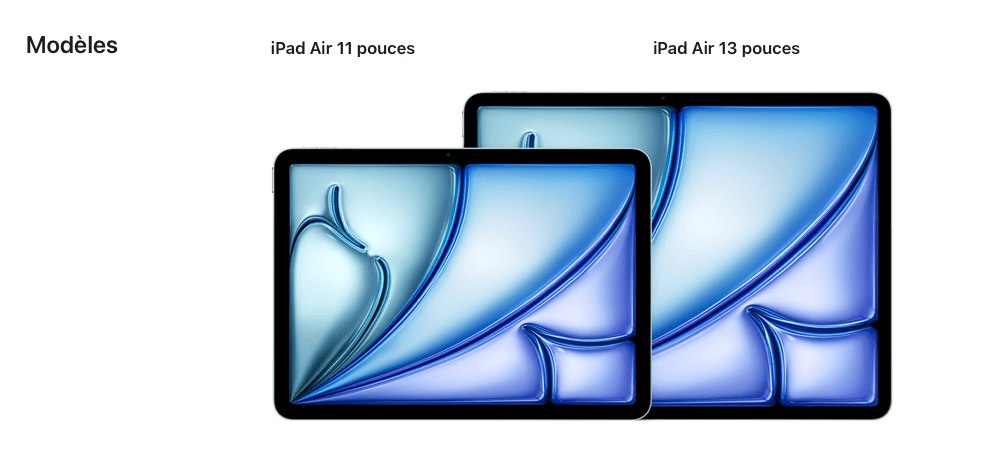
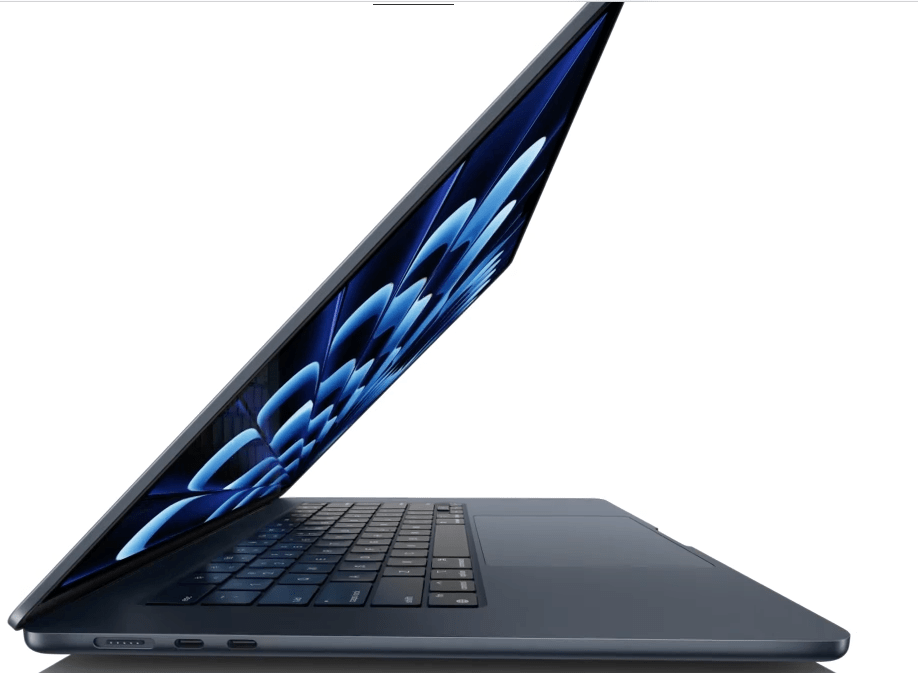

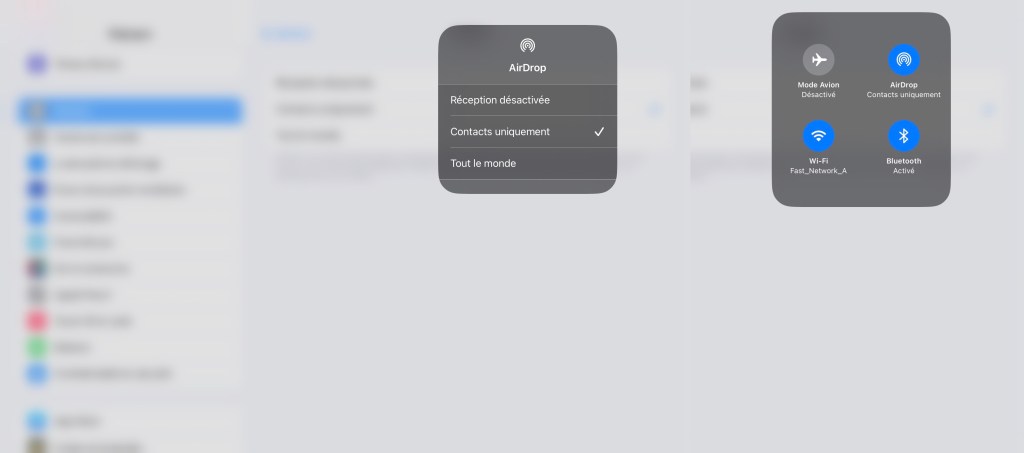


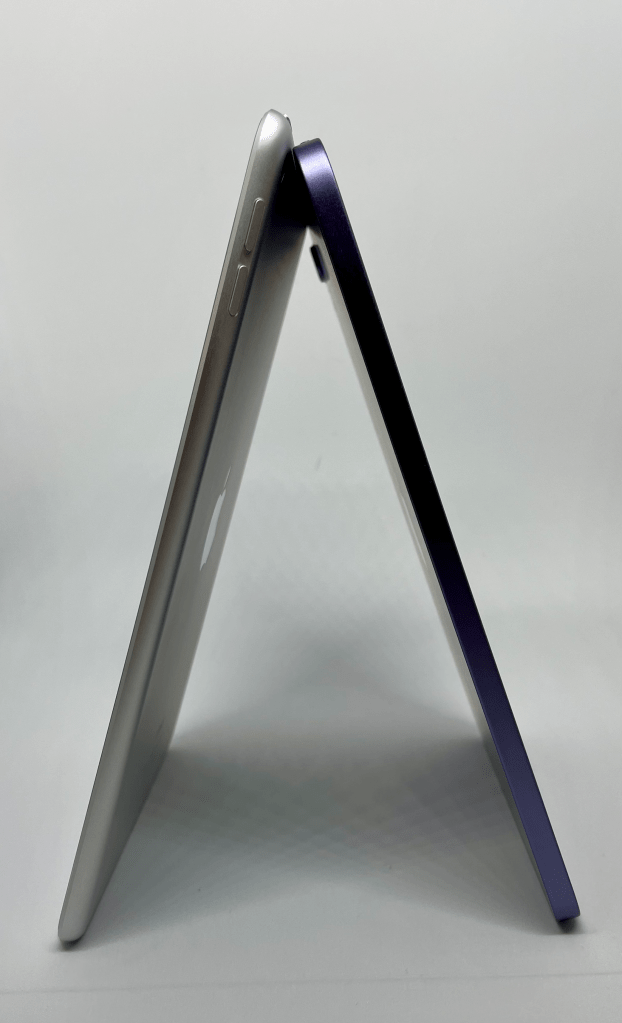

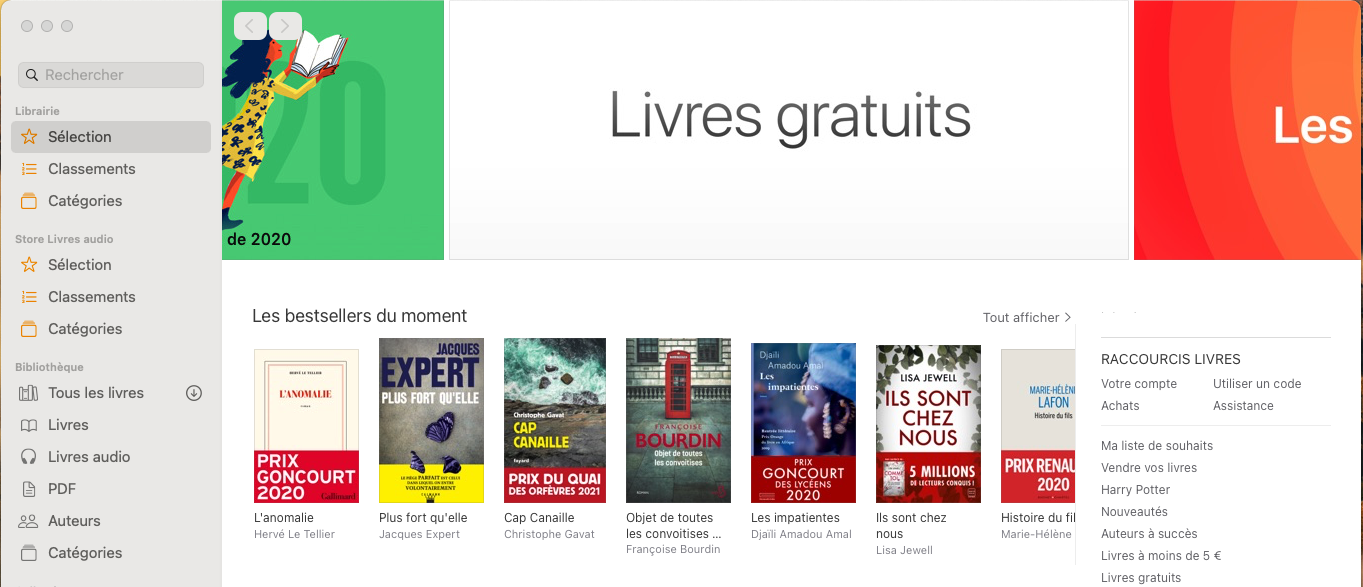


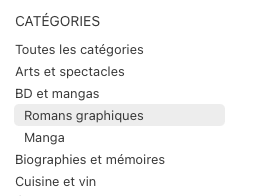
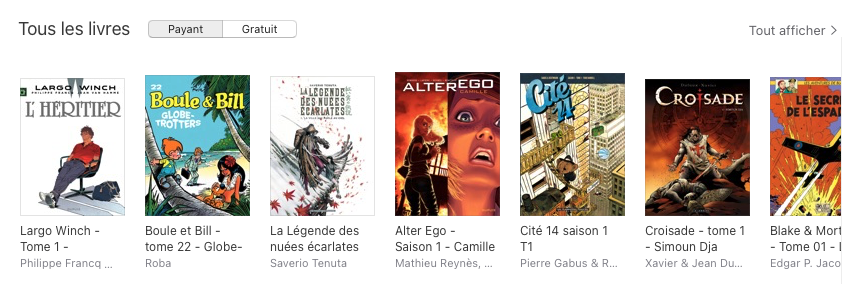


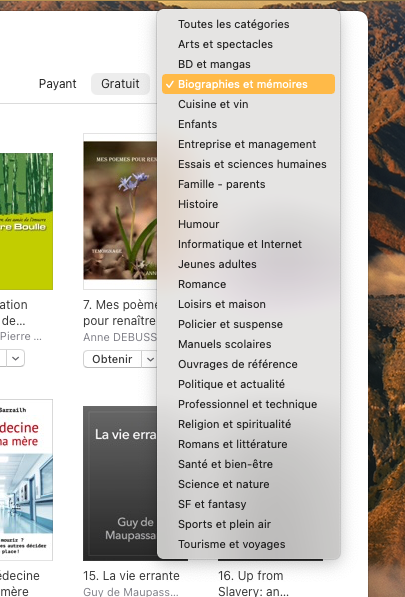


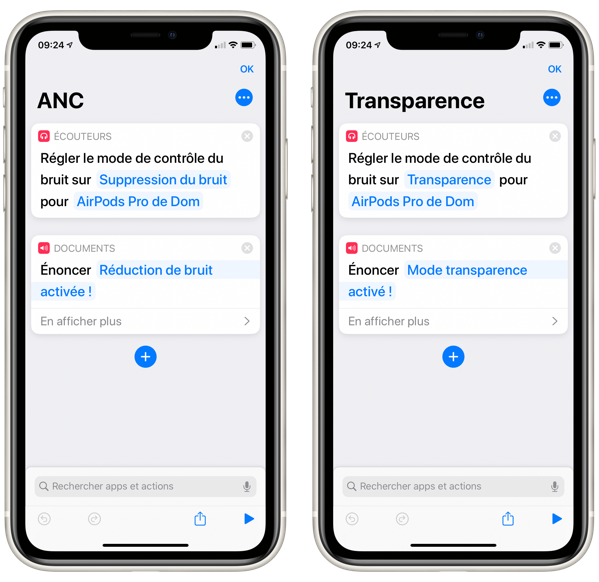

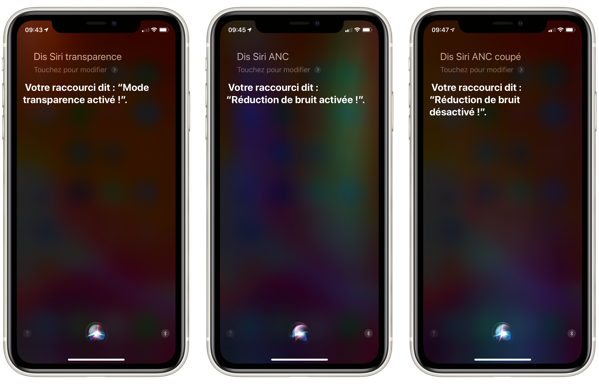

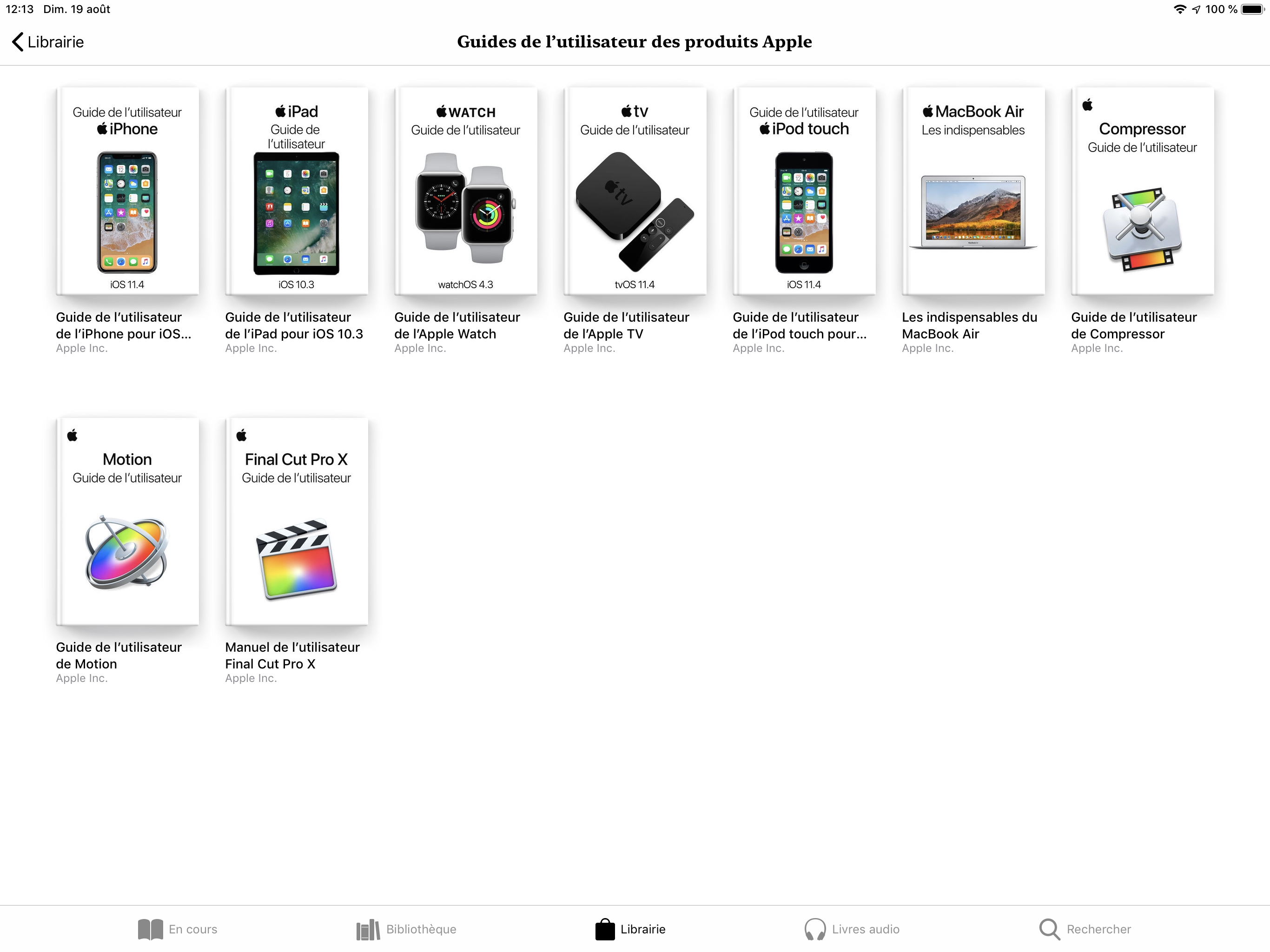


 Le prix du clavier ne change pas malgré les versions, notez qu’il en existe trois modèles à partir de 169 euros ! quand même ;-). Seul regret de ce clavier l’angle d’inclinaison de l’iPad qui ne peut être modifié.


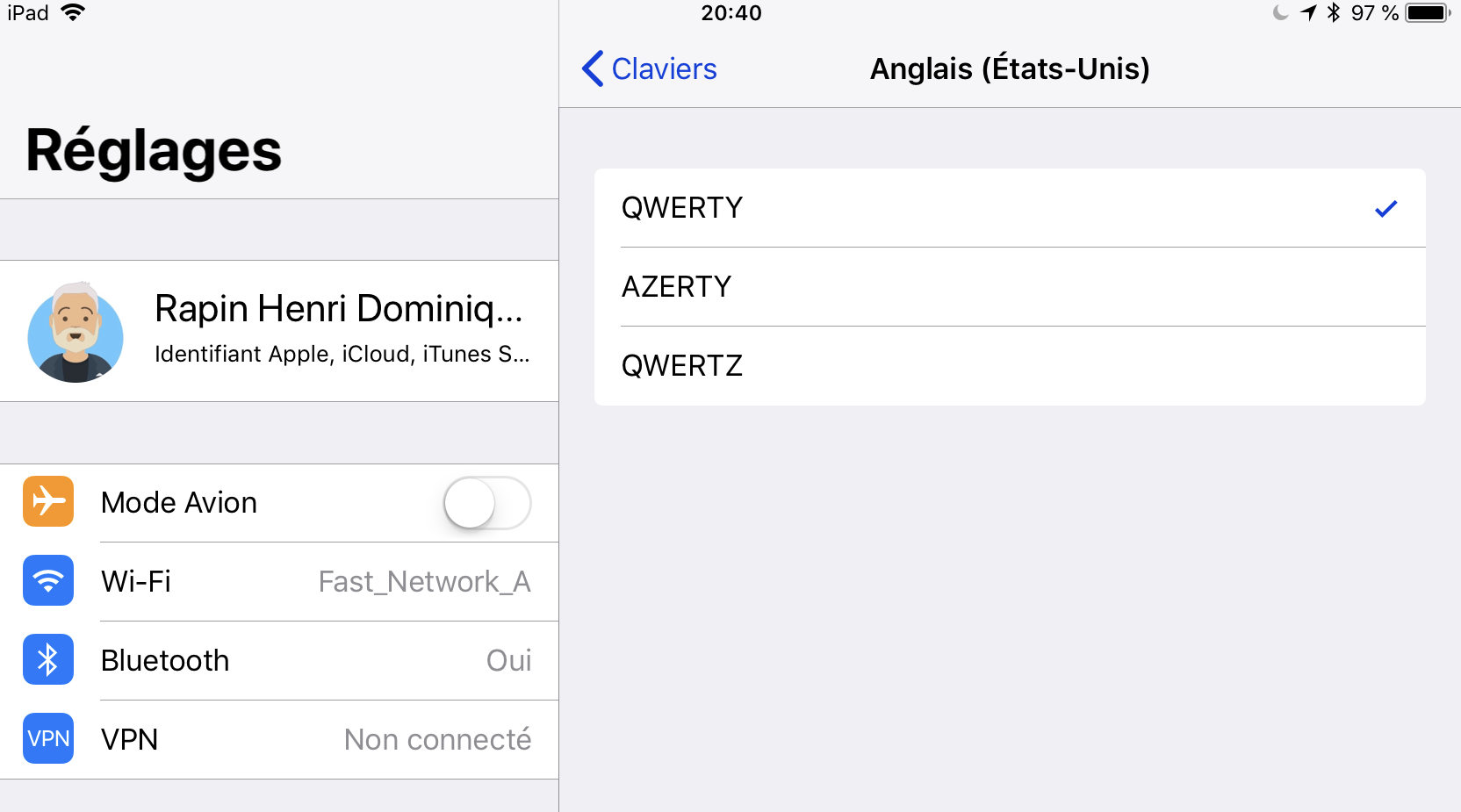
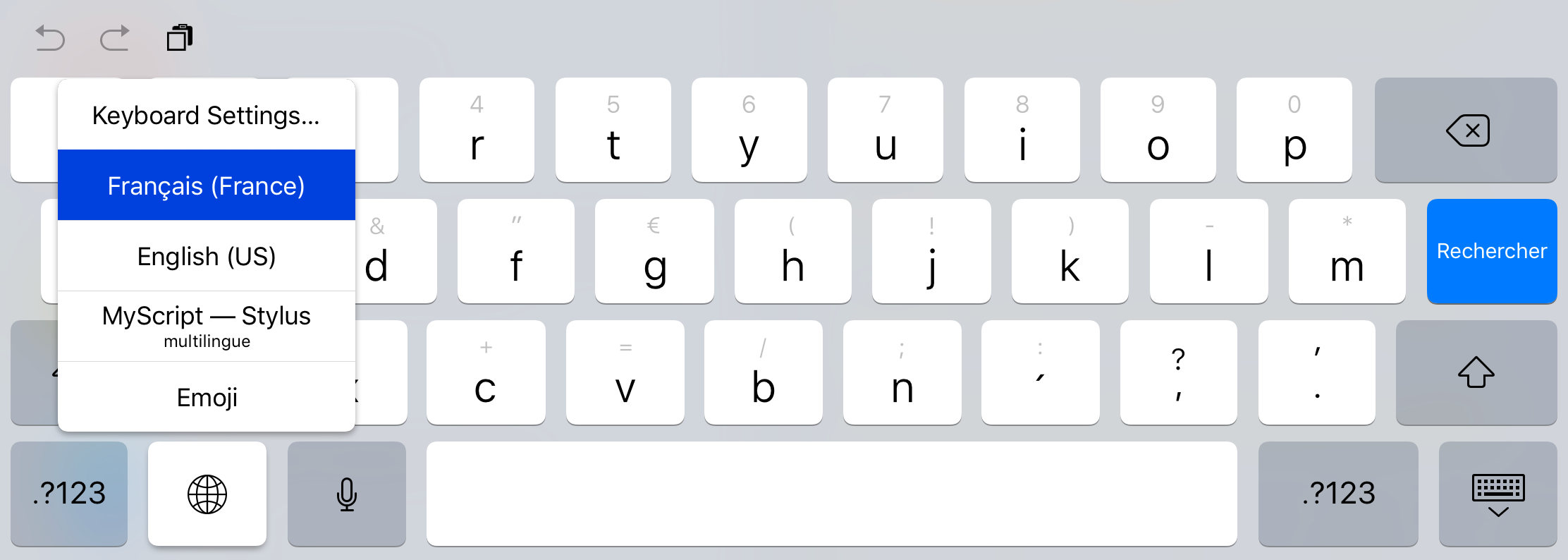
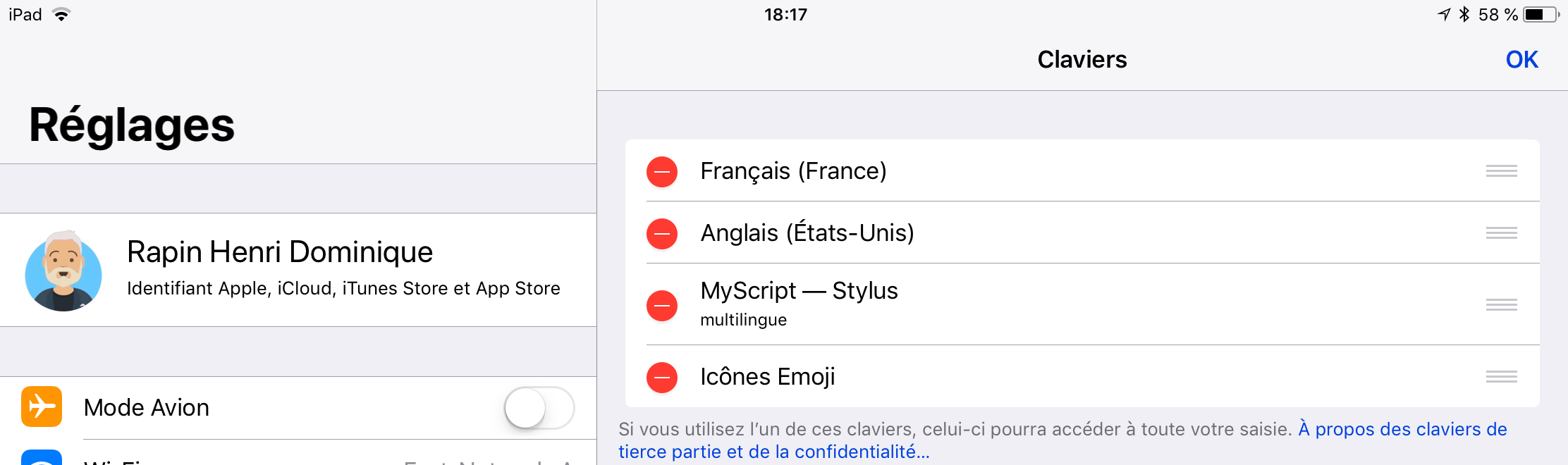


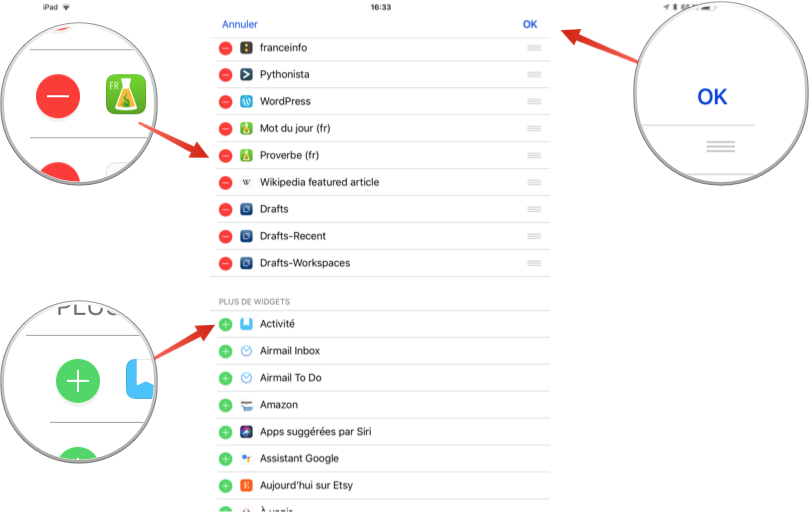
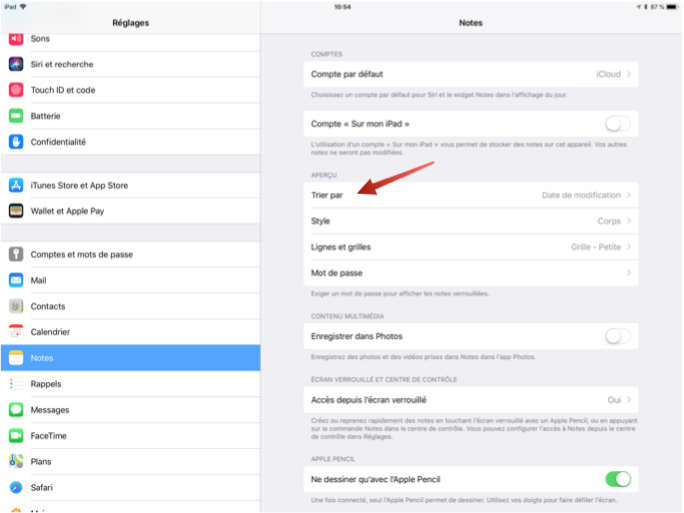

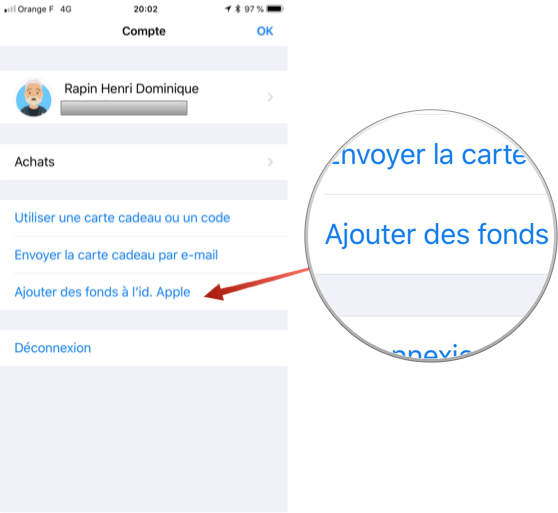



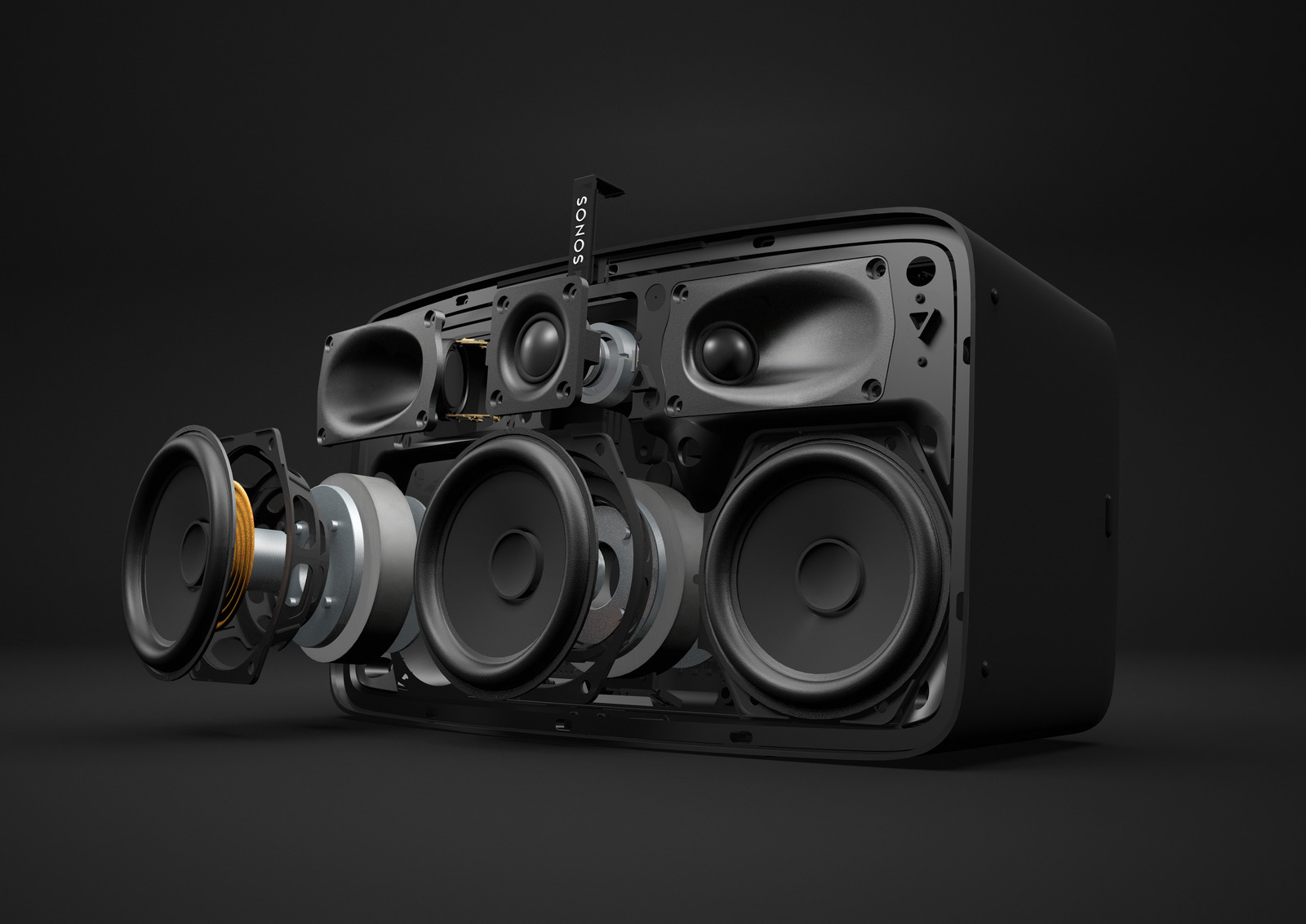


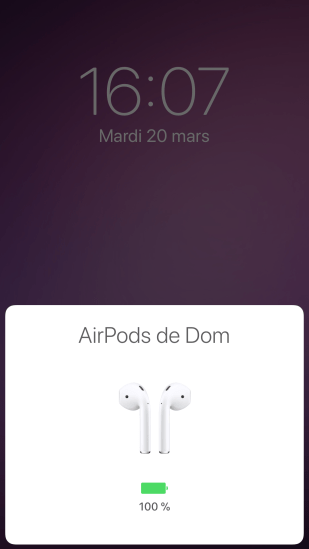


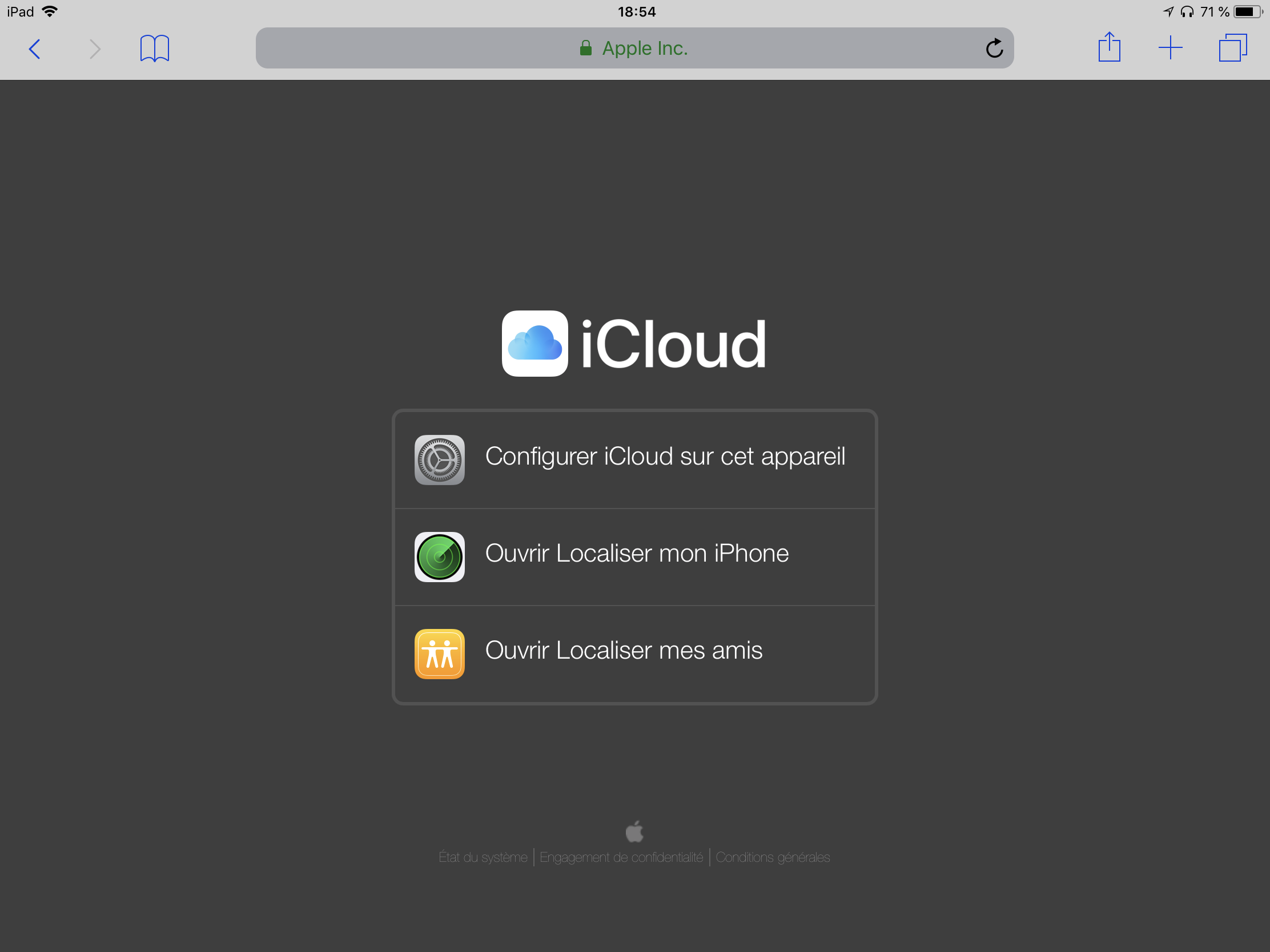
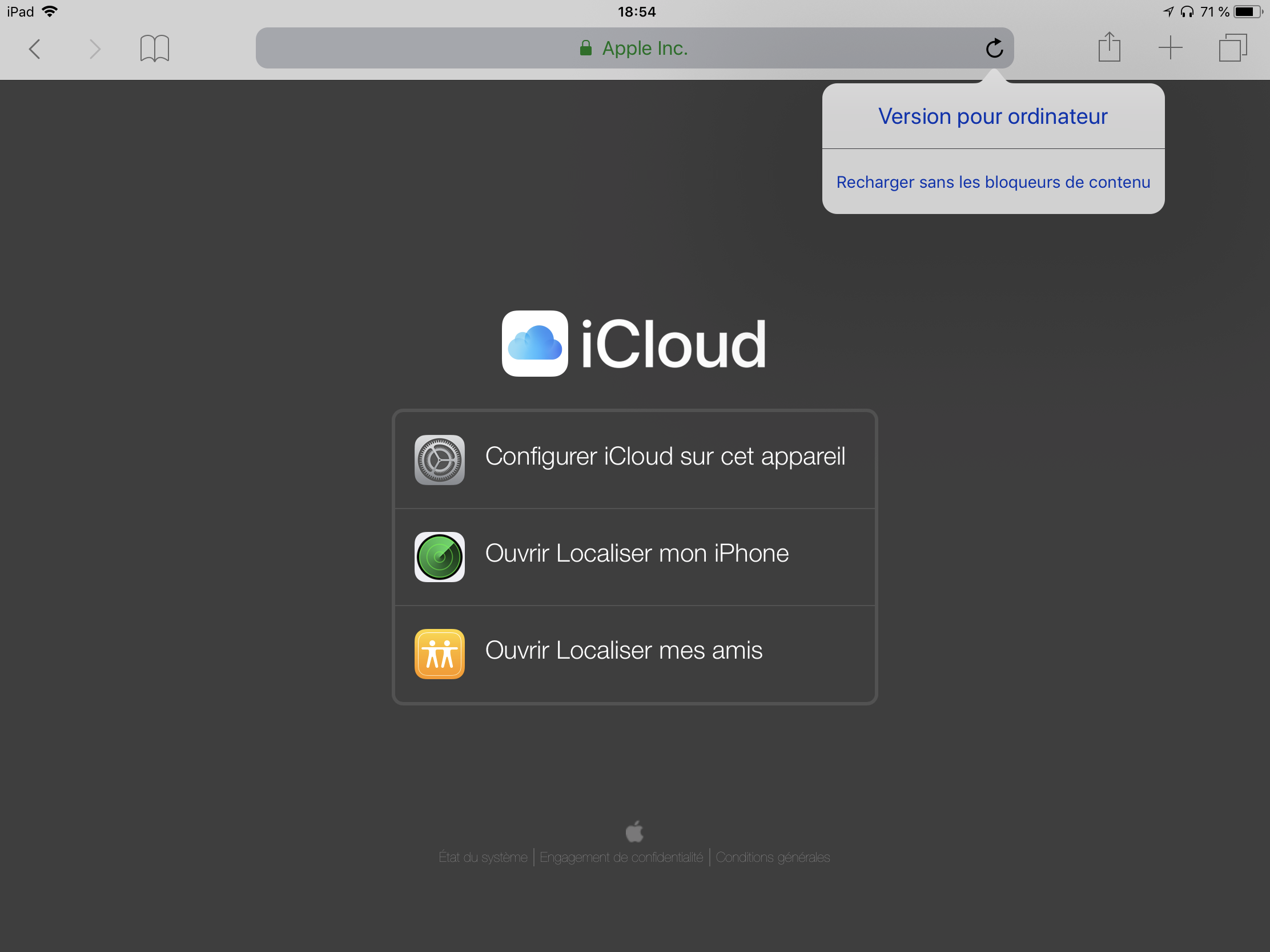
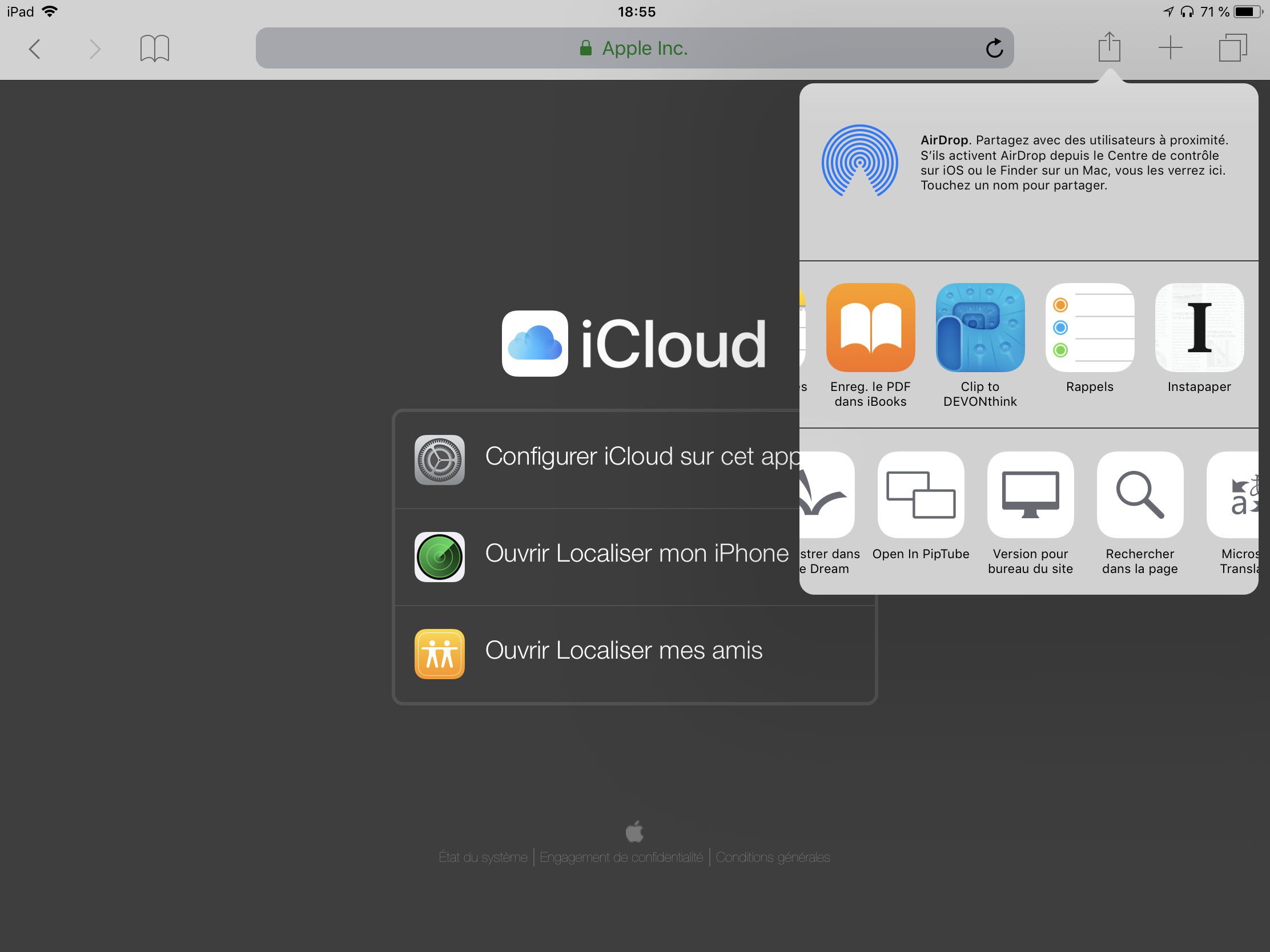
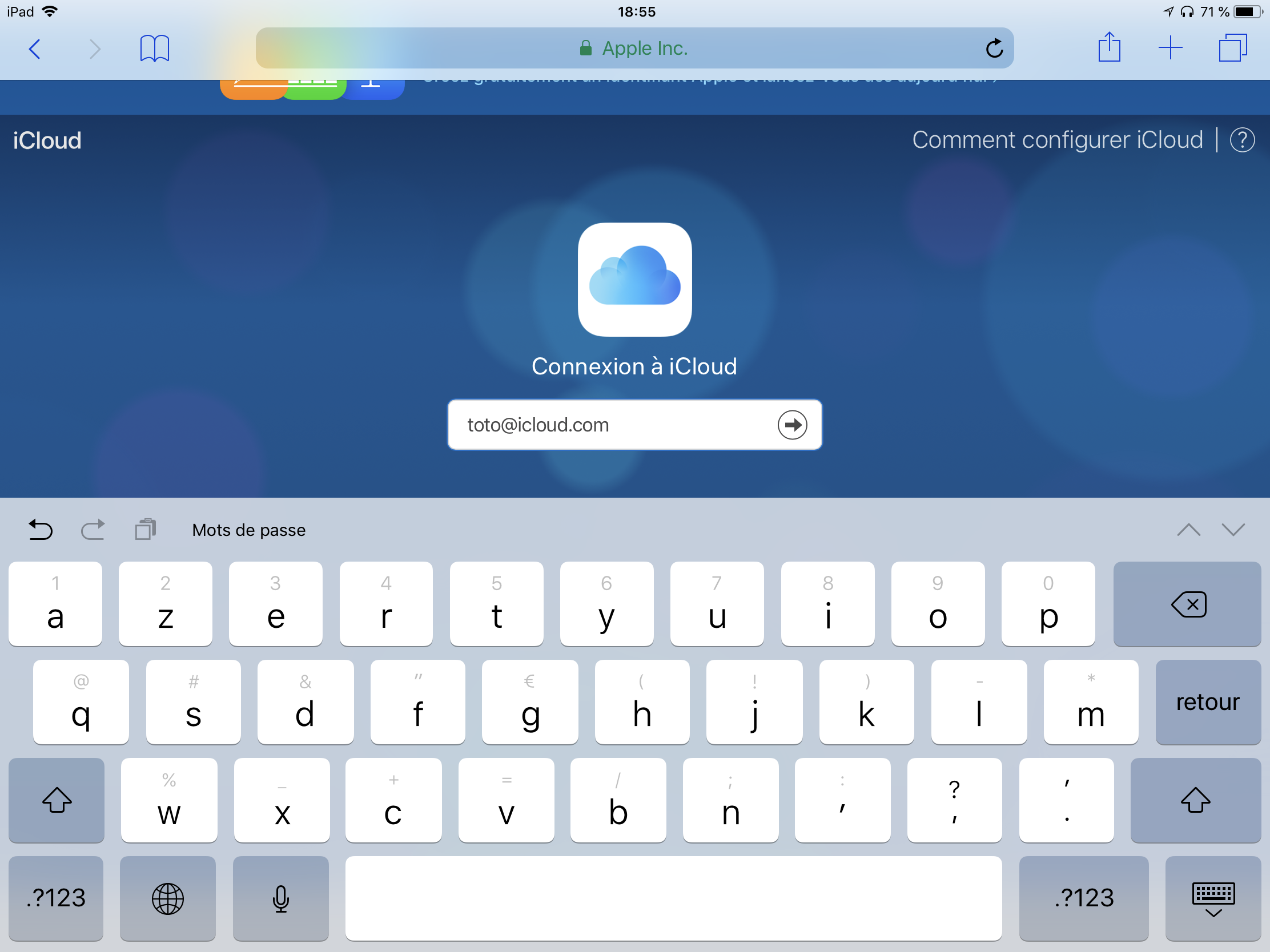


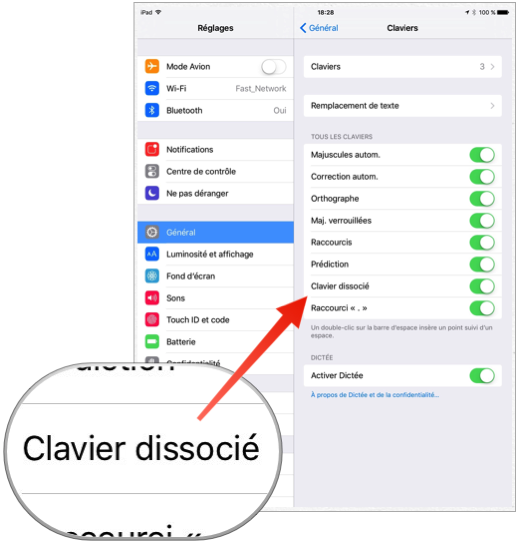


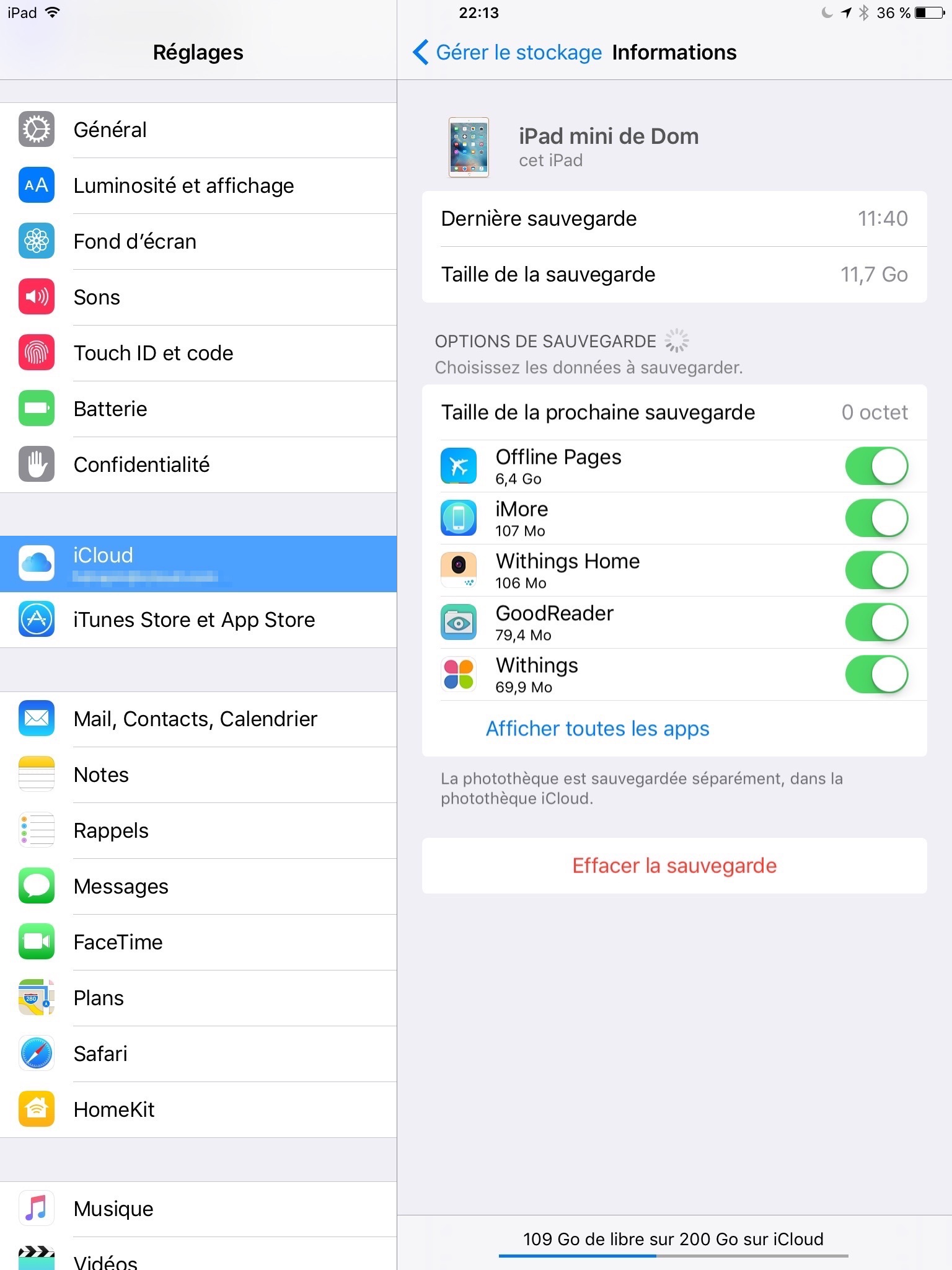 (le détail des applications sauvegardées)