Comment récupérer les données d’un disque dur défectueux avec ddrescue sur Mac OS X ?

FINDERICON 128X128

Le disque dur reste l’élément mécanique qui rencontre le plus de panne. Lorsqu’un disque dur rend l’âme, les données qu’il contient ne sont pas toujours perdues, il existe quelques utilitaires qui permettent de récupérer ces données, nombreux sont ceux qui sont payants.

Il en existe un qui est gratuit et permet de corriger tout en récupérant les données : Il s’appelle « ddrescue » il est disponible sur cette page :

http://www.gnu.org/software/ddrescue .

Il existe même une interface graphique compatible avec 10.8 : http://mashiweirk.org/ddrescue-gui/. Le programme a été mis à jour en Juillet 2013.
Une fois téléchargée, l’application apparaît dans un dossier, il y a deux applications, la première « ddrescue-gui.app » qui est l’application, le seconde est l’utilitaire nécessitant de fonctionner en tant qu’administrateur : « ddrescueln-gui.app » .

Image 01 (Les deux applications, sans icones)

Copiez les deux dans le dossier « Applications » et cliquez sur « ddrescueln-gui.app « le mot de passe de votre compte (administrateur) est requis, ce qui lancera l’utilitaire.

Image 02(La fenêtre d’alerte de saisie du mot de passe Administrateur)

Ensuite lancez l’interface graphique en cliquant sur « ddrescueln-gui.ap » vous avez maintenant, un outil de récupération de disque dur.

Image 03(L’interface de l’application)

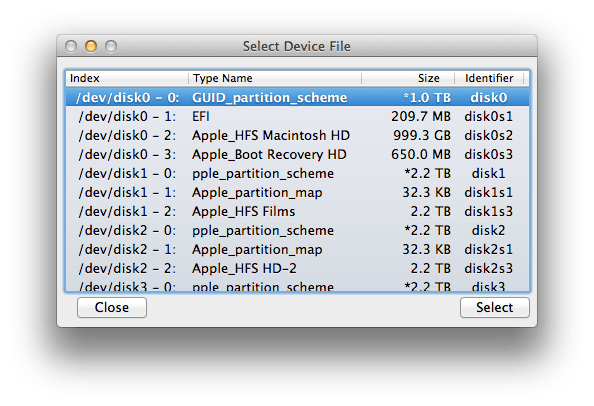
Cliquez sur « Input File » pour sélectionner le disque dur sur lequel intervenir. L’output est la destination : un fichier ou un volume. Le champ texte construit la commande complète, cela peut être utilise si vous souhaitez passer par le Terminal.

Image 04 (La fenêtre de sélection des disques durs)

Ce programme m’a permis à plusieurs reprises de récupérer les données d’un disque dur défectueux. Mais avant de vous lancer, consultez la document en Français  de ce programme sur le site d’Ubuntu : http://doc.ubuntu-fr.org/ddrescue.

Henri Dominique Rapin


Applwe reasonably small Recevez toutes les semaines le résumé des publications : Abonnez-vous à la Newsletter !

Comment créer un contrôles d’intégrités MD5 en 1 clic de souris ?

Automator

Contrôles d’intégrités;  A quoi sert le contrôle d’intégrité ? il s’agit de s’assurer que le fichier n’a pas été modifié. Si le chiffrement est une mesure intéressante, il n’empêche qu’une personne mal intentionnée peut récupérer ce mot de passe et voir avec le temps « cracker » la clé.

Il existe un moyen simple de s’assurer qu’un fichier a été ou non modifié, il suffit de générer à partir de ce fichier une clé qui prend la forme d’une signature numérique. Cette clé est enregistrée dans un lieu diffèrent. lorsque vous accédez au fichier celui-ci ne génére plus la même clé alors le fichier a été modifié. La ligne de commande à utiliser dans Automator est simple :

md5 "$@" >> "$@.md5"

les caractères « $@ » correspondent au fichier passé à l’ action Automator.

Image 28.jpg

La ligne de commande suivante vous indique si le fichier en votre procession est diffèrent de celui généré à l’origine :

$ md5 fichier_archive | diff fichier_archive.md5

Mais le plus simple est d’utiliser un utilitaire gratuit qui vous permettra de vérifier et de créer une signature « md5 » avec une interface graphique en suivant ce lien. http://www.eternalstorms.at/md5/index.html

MD5.jpg
 
Henri Dominique Rapin

Comment accéder à l’historique de navigation dans le Finder ?

Finder

La barre d’outils du Finder (celle qui est placée en haut de la fenêtre du Finder) contient deux boutons en forme de flèches l’une pour naviguer dans l’historique pour signifier « précédent » et l’autre pour  « suivant », les deux vous permettent de naviguer en avant ou en arrière dans les dossiers.

Si vous cliquez une fois sur le bouton « Précédent », vous revenez en arrière et ceci un emplacement la fois et ainsi de suite dans tout l’historique de votre navigation au sein des dossiers que vous avez visités avec cette fenêtre (et dans la session courante).

Image 01(Les flèches de navigation dans la barre d’outils de la fenêtre  du Finder)

Si maintenant vous cliquez et maintenez le bouton « Précédent », vous verrez une liste de tous les dossiers que vous avez visités, cette fois, vous pouvez alors passer à l’un d’eux en le sélectionnant. 

Back Button Menu et Utilitaires et Microsoft Word (L’historique de navigation)

C’est un bon moyen d’obtenir rapidement un dossier que vous avez utilisé, même si il est loin de votre emplacement actuel.

Henri Dominique Rapin

Comment chiffrer un dossier afin de le protéger de la vue de tous avec automator ?

Finder

L’objectif de ce flux est de chiffrer un fichier ou un dossier afin qu’il soit protégé avec un mot de passe. Cette fonctionnalité n’existe pas nativement dans Mac OS X, pourtant elle s’avère intéressante en particulier pour tous ceux qui utilisent des stockages en ligne comme Dropox. En effet chiffrer le fichier permet de compléter la sécurité des informations que vous placez sur le Cloud (Nuage) mais surtout l’assurance de protéger votre vie privée.

Pour effectuer cette opération, je vais utiliser une fonction qui est accessible depuis l’Utilitaire disque. Ce programme permet de créer des images disque, sorte d’enveloppe dans laquelle vous placez vos fichiers. C’est un mode de distribution d’application pour mac très répandu. 

Une des options des images disque est la protection par mot de passe, sans cette clé, impossible de lire le contenu de l’image disque.
Lancez Automator et sélectionnez « Service ». 

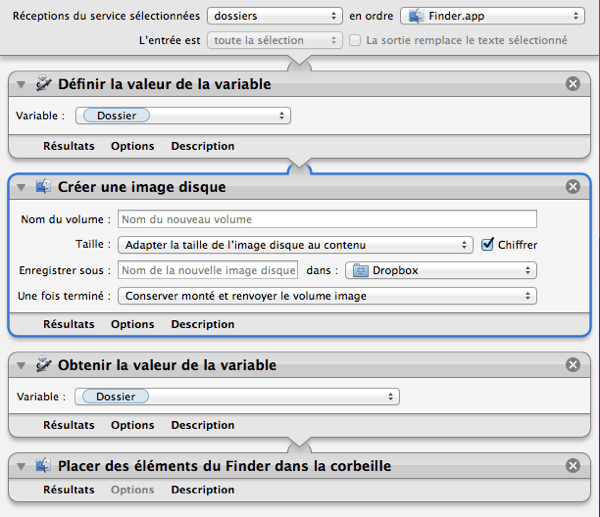
Dans la section supérieure sélectionnez « Dossiers » et dans le second menu « Finder ». Cela signifie, que nous acceptons en entrée tous les dossiers sélectionnés depuis le Finder.

Image 01

(le haut de flux Automator)

Commencez par ajouter une action  » Obtenir la valeur de la variable » et entrez le nom « Dossier ». Cette action sert à placer le nom te le chemin du dossier dans la variable « Dossier ».Nous utiliserons cette variable plus tard.

Ajoutez ensuite une action « Créer une image disque «. 

Image 02(L’action « Créer une image disque » en détail)

Cliquez juste sur l’option « Chiffrer » et si besoin indiquez le chemin vers l’emplacement de destination du fichier chiffré, dans mon cas j’ai choisi le dossier « Dropbox ». 

A ce stade vous avez créé l’image disque et vous avez fourni le nom et l’emplacement de l’image.

Vous pouvez vous arrêter à cette étape, mais si vous êtes perfectionnistes, la suppression du dossier original est une étape inévitable…

Image 03 (Le flux complet)

Ajoutez l’action « Obtenir la valeur de la variable et placer la variable « Dossier » dans l’action. 

S’agissant d’une « seconde » étape dans notre flux, entre, il ne doit pas y avoir de lien entre l’action « Créer une image disque » et l’action que nous venons d’ajouter, sinon c’est l’image disque qui part à la corbeille…

Effectuez un clic droit dans la barre de titre de l’action et sélectionnez « Ignorer l’entrée ».

Image 04 (la commande « ignorer l’entrée »)

Ajoutez en suite l’action « Placer des éléments du Finder dans la  corbeille ». Et voilà le flux supprime le dossier source. Et c’est tout.
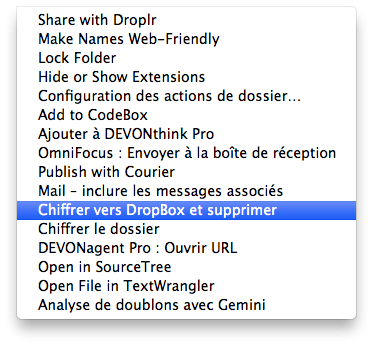
Sélectionnez un dossier puis choisissez dans le menu « Service » le flux créé.

Image 05 (le menu contextuel et le flux « Chiffrer vers DropBox et Supprimer »)

Le dossier, sera chiffré avec le mot de passe donné et le dossier sera ensuite supprimé. N’oubliez pas dse vider la corbeille.

Henri Dominique Rapin

Comment créer un rappel depuis n’importe quelle application avec Automator ?

REMINDERS 128X128

Rappels : Comment créer un rappel depuis n’importe quelle application ?

L’idée derrière ce service est d’offrir la possibilité de créer depuis n’importe quelle portion de texte sélectionné, depuis n’importe quelle application un rappel dans l’application « Rappels ». Il s’agit là d’avoir un raccourci sans avoir à ouvrir Rappel, c’est simple et efficace.

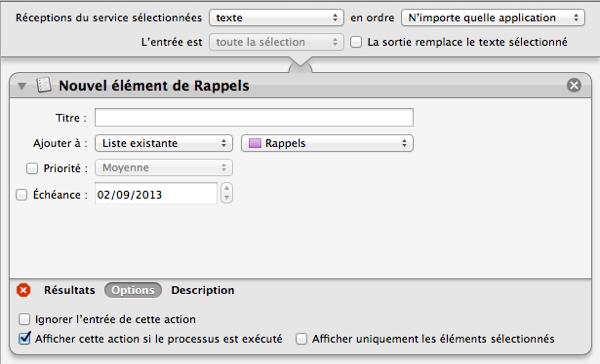
Ouvrez Automator et sélectionnez « Service ». Dans la section haute, sélectionnez « texte » pour le menu « Réception du service sélectionnées » puis dans le menu « en ordre », optez pour « N’importe quelle application ».

Image 01

(le haut de la fenêtre d’Automator signifiant les entrées dans le flux)

Ensuite ajoutez une action « Nouvel élément de Rappels », vous trouverez cette action dans l’application « Calendrier » (ce qui au passage prouve bien que Rappel n’est rien d’autre qu’une fonctionnalité du Calendrier, et ceci même si l’application est indépendante.).

Image 02

(le flux au complet)

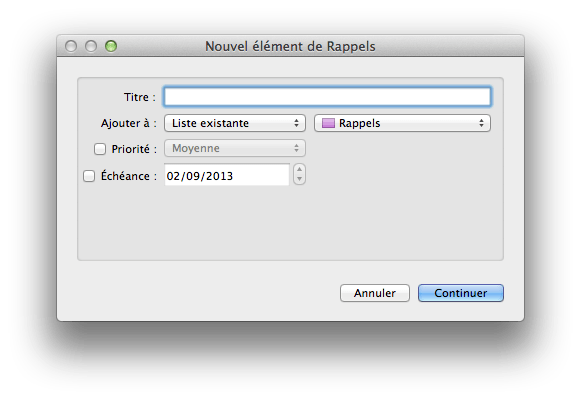
Notez une variante consistant à cocher la case « Afficher cette action si le processus est exécuté ». Cela permet d’avoir la fenêtre de configuration de l’alerte qui apparaît, vous pouvez ainsi modifier dates, heures et calendrier de Rappels.

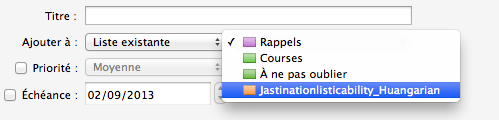
Les calendriers sont en réalités des listes que vous avez créées dans Rappels.

Image 03

(la liste des listes de Rappels avec un bug d’affichage dans le mien…)

Enregistrez ce service avec un nom du style « Créer un rappel » et quittez « Automator ».

Maintenant sélectionnez un texte depuis n’importe quelle application et dans le menu contextuel (clic droit de souris) dans la section « Service » sélectionnez ce service, un rappel est créé.

Si remplir tous les champs vous semble laborieux il existe une petite option vous permettant de sélectionner les éléments affiché dans la fenêtre de configuration de l’alerte.

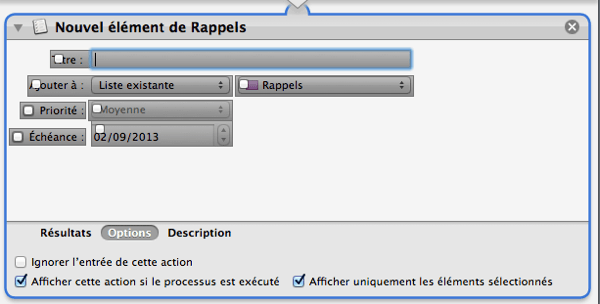
Toujours dans les « options » de l’action, cochez la case « Afficher les éléments sélectionnés » et là choisissez ceux qui devront être rempli.

Image 04

(l’action avec la case « Afficher les éléments sélectionnés » cochée)

Par exemple si vous ne voulez pas choisir entre différentes listes de Rappels, ne cochez pas la case à cocher sur la liste déroulante. J’ai sélectionne la priorité et l’échéance, les autres éléments sont configurés par défaut. Ce qui donne :

Image 05(fenêtre d’alerte modifiée)

A la place de l’écran par défaut :

Image 06

(fenêtre d’alerte complète par défaut)

Et voilà! Difficile de faire plus compliqué…

Henri Dominique Rapin

Comment réduire la taille des sauvegardes Time Machine ?

TimeMachine

Attention cette astuce est à prendre avec des pincettes… car elle impacte directement le contenu de Time Machine, c’est à dire la sauvegarde de vos données.

Time Machine sauvegarde quasiment tout, et pas seulement vos données mais aussi des fichiers systèmes qui servent lors de la réinstallation de votre Mac.

Il est possible d’indiquer à Time Machine de ne pas prendre en compte ces fichiers, vous ne pourrez plus reconstruire votre mac depuis la sauvegarde Time Machine, par contre vos données personnelles seront toujours sauvegardées. Il s’agit des fichiers placés dans la petite maison blanche.

La commande suivante impose à Time Machine de ne plus sauvegarder les fichiers systèmes :
$ sudo defaults write /Library/Preferences/com.apple.TimeMachine SkipSystemFiles true
Pour revenir en arrière :
$ sudo defaults write /Library/Preferences/com.apple.TimeMachine SkipSystemFiles false
Vous devrez réinstaller complètement votre système puis restaurer les sauvegardes depuis Time Machine, fini les restaurations rapides.

Henri Dominique Rapin

Comment changer la vitesse d’animation de « Mission Control » ?

Finder

Vous pouvez changer la vitesse de l’animation dans Mission Control, pour se faire saisissez dans le Terminal la ligne suivante :
$ defaults write com.apple.dock expose-animation-duration -float 0.1 ; killall Dock
Elle s’explique ainsi : la commande « default » écrit dans le fichier de préférence, elle attribue la valeur « 0,1 » à la préférence : « expose-animation-duration ». Ensuite le point-virgule sépare d’une nouvelle commande qui tue le « Dock » afin de le relancer « Killall Dock ».

Pour revenir aux réglages par défaut saisissez la commande suivante :
$ defaults delete com.apple.dock expose-animation-duration ; killall Dock
Henri Dominique Rapin

Comment lancer une application avec des arguments ?

Finder

Un certain nombre de programmes propose des arguments, c’est à dire des options qui permettent d’obtenir un comportement différent de l’application. C’est en particulier le cas des Browsers, « Opera » propose par exemple un mode kiosque qui s’obtient avec l’option « -kioskmode ».

Cela s’avère pratique par exemple lorsque vous souhaitez naviguer sur le net sans risque en désactivant Flash ou Java. Les développeurs de Web site utiliseront ces arguments pour tester les pages qu’ils ont créées avec des versions différentes du Browser.

Si vous utilisez Chrome de Google, le nombre d’arguments est encore plus important, à titre d’exemple : « -disable-java » comme son nom l’indique, désactive Java au démarrage de Chrome.

Voici une liste d’éléments désactivables :

  • disable-dev-tools
  • disable-hang-monitor
  • disable-images
  • disable-java
  • disable-javascript
  • disable-logging
  • disable-metrics
  • disable-metrics-reporting
  • disable-plugins
  • disable-popup-blocking
  • disable-prompt-on-repost

Il en existe de nombreux autres à dénicher sur intenret. Le problème pour lancer une application avec un argument c’est qu’il faut saisir la ligne dans le Terminal, ce qui n’est pas pratique (les unixiens vous diront qu’il est possible de créer un fichier batch et il est ensuite possible de le rendre exécutable) mais nous choisirons plutôt Automator.

Lancez « Automator » et sélectionnez « Application ». Sur le plan de travail (colonne de droite déposez une action « Exécuter un script Shell »‘. Et placez la ligne le chemin vers l’application et ajoutez le ou les arguments.

Le plus simple est d’explorer le packet de l’application et de glisser/déposer l’application sur l’action, le chemin sera ainsi automatiquement saisie dans l’espace. Placez le chemin entre guillemets s’il contient des espaces comme pour Chrome :
$ "/Applications/Google Chrome.app/Contents/MacOS/Google Chrome" -disable-java
 
Image 01

Enregistrez le script qui devient une application. Placez cette application dans le dock et si besoin copier/coller l’icône de l’application d’origine et Voilà ! Vous pouvez créer autant de version de votre application que d’arguments proposés par l’éditeur du Browser. 

Henri Dominique Rapin

Comment effectuer une opération pour chaque éléments retournés par Spotlight ?

image.jpg

Effectuer une opération pour chaque éléments retournés par mdfind ?

Placez dans un script shell les lignes suivantes :

Tous les résultats de mdfind (Spotlight) seront copiés vers le dossier « ma_sauvagarde_voiture » :
for i in mdfind voiture
do
cp $i /Volumes/ma_sauvegarde_de_voitures/$i
done
Tous les fichiers retournés par la commande « mdfind » seront copiés dans le dossier « ma_sauvegarde_de_voitures ». Un moyen simple de faire un backup…

Henri Dominique Rapin

Comment combattre le spam dans iCloud avec Mail et iCloud ?

InternetAccounts

Comment combattre le spam dans iCloud ?

Vous recevez probablement des messages électroniques non souhaités, ce que l’on nom des « Spam », il y en a beaucoup qui ciblent les comptes « @iCloud.com » en ce moment.

Certains sont interceptés par Apple et d’autres non, ce sont ces derniers que nous allons combattre. Mais avant une clarification est nécessaire, Vous devez faire la distinction entre les spam interceptés par « Mail » l’application d’Apple installée sur votre Mac et ceux interceptés sur les serveurs d’iCloud.

Commençons par Mail sur votre Mac :

Pour que l’application considère qu’un type d’email est un spam, il faut lui indiquer, pour se faire, vous avez le bouton avec le pouce en bas ou le menu contextuel et la commande « comme Courrier indésirable ».

Au fil du temps, il apprendra et sa sélection ne sera que meilleur. Les emails détectés comme Spam peuvent être placés dans le dossier « Courriers indésirables ».

Image 01

(le dossier « Courriers indésirables avec un message)

C’est là un réglage que je conseille qui s’avère plus pratique que celui proposé par défaut d’Apple, les emails sont triés et vous pouvez choisir ceux qui ne sont pas des Spams.

Image 02

(Les préférences de l’onglet « Indésirables »)

Combattre le spam depuis les serveurs d’Apple :

Il existe plusieurs méthodes pour informer Apple qu’un email est un spam, la première solution est radicale, connectez-vous sur le site http://www.icloud.com avec votre identifiant et ouvrez l’application Mail.

Sélectionnez le message électronique non souhaité et placez le dans le dossier « Indésirable », (dans mon interface, il apparait parfois sous le nom de « Junk »).

Dès que le message est placé dans ce dossier, il est automatiquement ajouté à la liste des Spammeurs sur les serveurs d’Apple. Cela fonctionne, car vous êtes directement sur le nuage d’Apple sans utiliser une application installée sur votre Mac.

Image 03

(le dossier « junk » ou Courriers indésirables » sur Mail en ligne)

Il existe enfin une autre approche encore plus radicale :

Pour signifier à Apple qu’il s’agit d’un SPAM, vous devez envoyer le mail à l’adresse suivante : spam@icloud.com ou spam@me.com

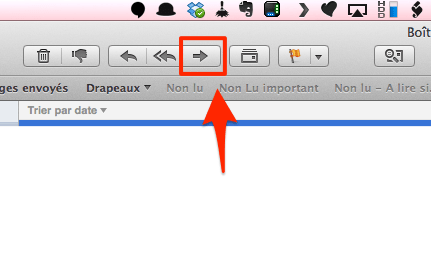
Pour se faire, sélectionnez le message et cliquez sur « rediriger » (et non pas transféré). En effectuant cette opération, vous envoyez aussi à Apple les informations cachées de l’entête du message, c’est ce dont Apple a besoin pour filtrer les messages.

Et voilà, le spammeur sera filtré,

Image 04

(le bouton transférer dans la barre d’outils de mail)

Où sont les messages identifiés comme Spam par les serveurs d’Apple ? Lorsqu’ils ont des doutes, les serveurs de messagerie d’Apple placent dans un dossier « Junk » les messages qu’il a identifié comme potentiellement des « Spam ».

Si vous confirmez qu’il s’agit d’un message indésirable, en cliquant sur le bouton « Courier indésirable » vous ne reverrez plus de messages de cet expéditeur.

Henri Dominique Rapin

Comment Lancer la lecture d’un morceau d’un film dans VLC depuis iTunes ?

AUTOMATORAPPLET 128X128

Comment Lancer la lecture d’un morceau d’un film dans VLC depuis iTunes ?

Imaginons que vous souhaitiez écouter ou visionner des films (Sans DRM) placés dans iTunes, dans l’Application « VLC » qui offre de nombreuses options. C’est possible en créant un « Service » qui ne fonctionnera que dans iTunes.

Lancez « Automator », dans la fenêtre de sélection, optez pour « Services ». Dans la ligne tout en haut de la colonne la plus à droite, sélectionnez les informations suivantes :

Réception du service sélectionné : « texte » en ordre « iTunes.app ».

Sans titre

(gestion des entrées du service)

Placez ensuite l’action « Obtenir les pistes iTunes sélectionnées », vous la trouverez dans l’application « ITunes » si les actions sont classées par Application, sinon elle se trouve dans la section « Musique ».

Vérifiez que dans l’action l’élément du menu déroulant « Les pistes » soit bien sélectionné.

Enfin placez l’action « Ouvrir les éléments du Finder » et dans le menu déroulant choisissez l’application « VLC.app » ou un autre lecteur de votre choix.

Image 02

(Le flux complet dans Automator)

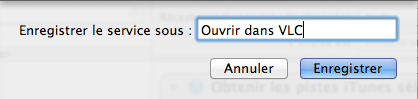
Et c’est tout, enregistrez votre Flux, donnez-lui un nom comme « Ouvrir dans VLC » par exemple.

Image 03

(la fenêtre d’enregistrement du Flux)

Relancez iTunes, sélectionnez un morceau et effectuez un clic droit, dans la section « Services », votre nouveau service apparaît, sélectionnez et VLC sera lancé.

Note : Il semble que dans la version 11 d’iTunes, le menu « Services » ne soit plus disponible dans le menu contextuel (clic droit). Ce n’est pas grave, le menu « Service » est toujours présent dans le menu « iTunes », comme ceci :

Image 01

(le menu « Services » avec le service « Ouvrir dans VLC »)

Henri Dominique Rapin

Comment ajouter et supprimer un fichier à la liste des ouvertures en un clic de souris ?

Finder

Il existe un moyen très simple d’ajouter une application à la liste des applications lancées au démarrage. Cette astuce fonctionne avec toutes les applications placées dans le Dock.

Lorsque l’icône de l’application est dans le Dock, effectuer un clic droit et affichez le menu contextuel. Faire pour cela un clic droit de souris sur l’icône du programme.

Sélectionnez la ligne « Option » puis la ligne « Ouvrir avec la session » et c’est tout.

Image 01

(le menu contextuel sur l’icône de l’application)

Si l’application fait déjà partie des éléments lancés au démarrage, un symbole apparait devant l’icône. En sélectionnant une nouvelle fois vous désactiverez son exécution lorsque votre session est ouverte.

Image 02

(Une application déjà dans la liste des applications lancées au démarrage)

C’est quand même plus simple que de passer par le panneau de préférence « Utilisateurs et comptes ».

Henri Dominique Rapin

Comment éjecter automatiquement un disque dur ou un CD lorsque le Mac passe en sommeil ?

Finder

Voici un petit utilitaire fort pratique, il permet de lancer une opération juste avant que l’ordinateur ne soit en sommeil, par exemple vous souhaitez éjecter le DVD ou des volumes partagés en réseau, ce sont là des options disponibles.

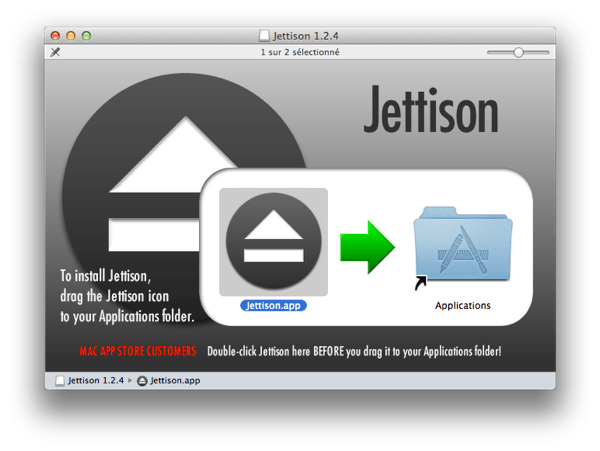
Jettison, est gratuit pendant 15 jours depuis le site de l’éditeur (http://www.stclairsoft.com/Jettison/) ou payant à 1,79 euros sur le Mac App Store (https://itunes.apple.com/us/app/jettison/id447430809?mt=12&ls=1).

Image 01

(l’image disque du logiciel pour copie dans le dossier « Applications »)

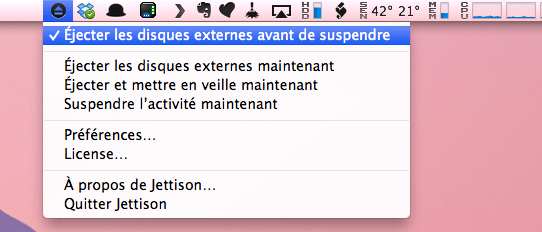
Il permet de sélectionner les actions réalisées lorsque le Mac passe en mode veille. Une fois installé il apparaît dans la barre des menus. Il est en Français.

Image 02(le menu Jettison dans la barre des menus)

Depuis son icône, vous pourrez éjecter disques ou CD/DVD avant de passer en sommeil ou lui demander d’éjecter immédiatement les volumes ou CD. Et cerise sur le gâteau, lui demander d’éjecter les volumes et de placer le Mac en sommeil !

Henri Dominique Rapin

Comment placer automatiquement du texte entre guillemets ?

AUTOMATORAPPLET 128X128Comment placer automatiquement du texte entre guillemets ?

L’objectif de ce flux Automator est de placer le texte sélectionné entre guillemets. Comme vous le verrez, vous pouvez facilement remplacer les guillemets par d’autres caractères : parenthèse, crochets etc…

Commencez par lancer Automator et sélectionner « Service ».

Un service est toujours composé d’une section de collecte d’éléments. C’est la partie haute de la fenêtre.

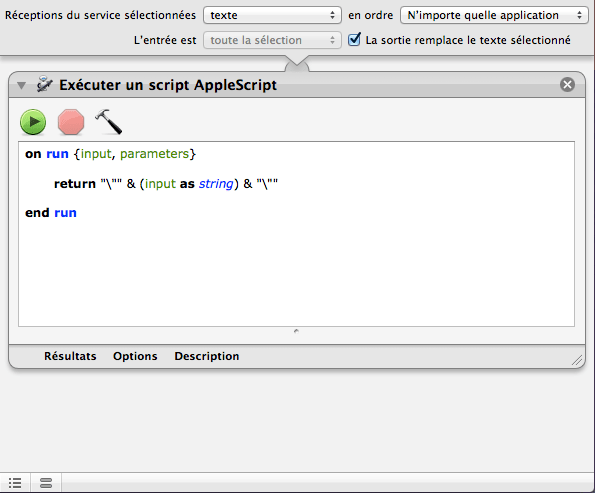
Dans cette section, sélectionnez « Texte » puis « N’importe quelle application » et n’oubliez pas de cocher la case « La sortie remplace le texte sélectionné ».

Image 01 (Le haut de la fenêtre avec les paramètres du service)

Cela signifie que le service s’applique à tous « texte » sélectionné depuis n’importe quelle application et que la chaine de caractères retrouvés remplacera la chaine sélectionnée.

Ajoutez l’action « Exécuter un script applescript » et placez le code suivant :
on run {input, parameters}
return "\"" & (input as string) & "\""
end run

Image 02

Quelques explications sont nécessaires :

Le script récupère le contenu du texte sélectionné dans la variable « input ».

Ensuite la commande « return » retourne la chaine de caractère qui suit.

La construction de la chaine de caractères mérite une explication :

Le caractère qui doit entourer le texte est un guillemet hors si vous placez les guillemets entre guillemets comme ceci «  » ». Cela ne fonctionne pas. D’où l’utilisation de la barre latérale pour signifier à Applescript de prendre le caractère guillemet, on appelle cela un caractère d’échappement.

Pour placer entre parenthèse c’est plus simple :
return "(" & (input as string) & ")"
Voilà c’est simple…

Henri Dominique Rapin

Comment ouvrir automatiquement Messages lorsqu’un message est arrivé ?

SEScriptEditorX

Lorsque vous recevez un message instantané dans l’application « Messages », une alerte apparait et l’icône de l’application « saute » dans le Dock, ce sont là les réglages par défaut des alertes de l’application.

Si vous « dépendez » de Messages à titre professionnel ou que ce mode de communication est important pour vous, il est regrettable de ne pas pouvoir afficher l’application lorsque qu’un message d’une personne est reçu. Il existe un moyen de contourner cette limitation, pour se faire nous allons utiliser AppleScript.

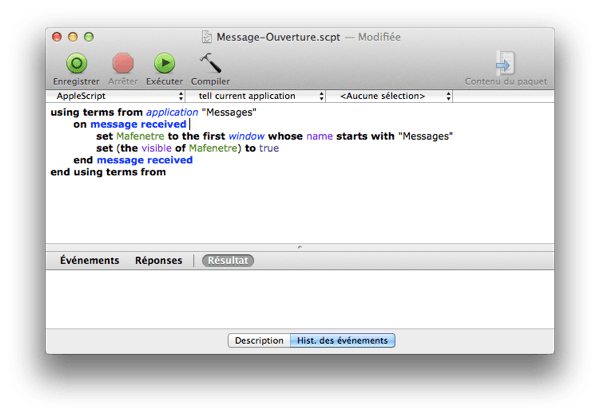
Copiez dans un script les lignes de code suivantes :

using terms from application "Messages"
on message received
set Mafenetre to the first window whose name starts with "Messages"
set (the visible of Mafenetre) to true
end message received
end using terms from


Image 01

Sauvegarder ce script n’importe ou.

Ensuite ouvrez les préférences de Messages, dans l’onglet « Alertes « . Exécuter un script AppleScript ».  Et sélectionnez le script récemment enregistré.

Image 02

 (la fenêtre de sélection d’action lors de la réception d’un message)

Henri Dominique Rapin

macOS : Comment annuler un téléchargement sur me Mac App Store ?

APPSTORE 128X128

Lors du téléchargement de mises à jour dans le Mac App Store, si vous souhaitez placer la mise à jour en « pause », c’est simple :

  1. Connectez-vous avec votre compte iTunes correct pour obtenir la mise à jour.
  2. Cliquez sur l’onglet « Mise à jour «
  3. Sélectionnez l’application et cliquez sur le bouton « METTRE A JOUR ».

Image 01

(La fenêtre « Mise à jour du Mac App Store avec plusieurs applications à mettre à jour)

Si vous voulez mettre une pause le téléchargement, il suffit d’appuyer sur le même bouton (une nouvelle fois), qui affiche maintenant « Reprendre ».

Image 02

(Le bouton de mise à jour change de nom pour devenir « reprendre »)

Mais que faire si vous souhaitez annuler complètement le téléchargement et recommencer plus tard ?

Heureusement, c’est aussi simple à faire… Toujours dan le Mac App Store, Cliquez sur le bouton Mettre à jour pour démarrer le processus de mise à jour.

Si vous souhaitez annuler le téléchargement complètement, il suffit de maintenir enfoncée la touche « Option », le bouton « Pause » se transforme en « Annuler ». Cliquez sur « Annuler « et la mise à jour s’arrête ainsi que le téléchargement, Cela ne fonctionne pas si le message est « Installation » dans ce cas, c’est trop tard.

La mise à jour sera toujours listée dans l’onglet « Mises à jour » dans le Mac App Store, mais elle recommencera depuis le début, à la différence de Pause, qui reprendra là où elle en était lorsqu’elle a été mise en pause.

Cela pourrait être utile si vous voulez juste annuler une mise à jour que vous ne souhaitez pas obtenir immédiatement.

Henri Dominique Rapin

Applwe reasonably small Recevez toutes les semaines le résumé des publications : Abonnez-vous à la Newsletter !

Comment compter le nombre de mots avec Automator ?

AUTOMATORAPPLET 128X128

Ce service créé avec « Automator » affiche le nombre de mots sélectionné dans un document. Certaines applications n’ont pas cette fonctionnalité. Voici comment combler cette lacune :

Créez un service depuis Automator de type « Service ».

Dans la section d’initialisation du service (la partie en haut) sélectionnez « Texte » dans la zone « Réceptions du service sélectionnées » puis dans le second menu choisissez  » N’importe quelle application ». Cela signifie que le texte sélectionné depuis n’importe quelle application peut être utilisé pour initialiser ce service.

Image 01

(Partie supérieur du service dans Automator)

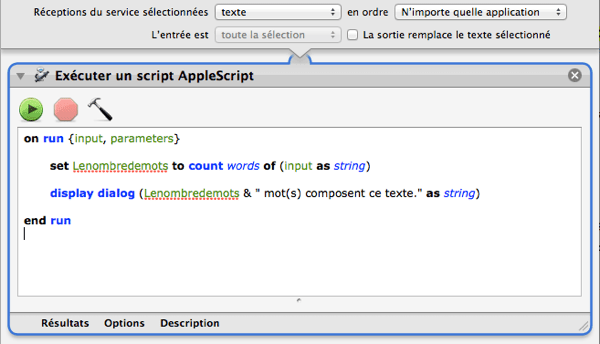
Ajoutez ensuite l’action « Exécuter un Script Applescript » et copiez dans cette action le script ci-dessous.

Script :
on run {input, parameters}
set Lenombredemots to count words of (input as string)
display dialog (Lenombredemots & " mot(s) composent ce texte." as string)
end run

Image 02

(Le flux complet dans Automator)

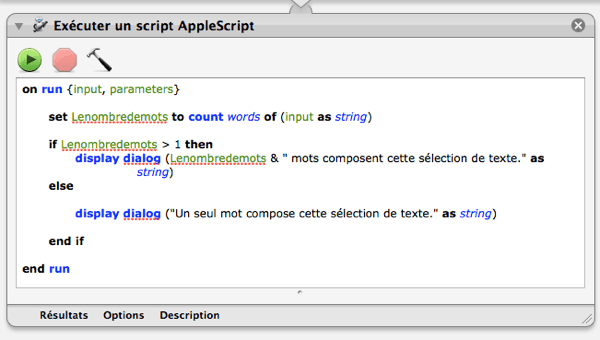
Si vous êtes perfectionniste, utilisez ce script :
on run {input, parameters} set Lenombredemots to count words of (input as string)
If Lenombredemots > 1 then display dialog (Lenombredemots & " mots composent cette selection de texte." as string)
Else display dialog ("Un seul mot compose cette selection de texte." as string)
End if
End run

Image 03

(Le nouveau script dans l’action « Exécuter un script AppleScript »)

Enregistrez ce flux, et sélectionnez du texte dans n’importe quelle application dans le menu contextuel, sélectionnez votre service. ET c’est tout !

Henri Dominique Rapin

Comment identifier la panne de votre disque dur par le bruit qu’il émet ?

PREFAPP 128X128

Comment identifier la panne de votre disque dur par le bruit qu’il émet ?

Votre disque dur fait du bruit, il est légitime d’imaginer qu’il est en mauvais état… Oui mais ce bruit est-il significatif ? Peut-il permettre d’identifier la panne ?

Oui, un petit malin a enregistré le son des disques durs HS et met à disposition cette collection afin de vous permettre d’identifier la panne :

http://datacent.com/hard_drive_sounds.php

Failing hard drive sounds Datacent com Datacent

(page principale du site datacent.com)

Le siet contient aussi des informations sur les disues durs, pour écouter le son d’une panne, cliquez sur le triangle.

Bon courage, et surtout n’oubliez pas de faire une sauvegarde Time Machine…

Henri Dominique Rapin

Comment dénicher toutes les applications gratuites du Mac App Store ?

APPSTORE 128X128

Comme pour l’iTunes Store, le Mac App Store (MAS pour les intimes) propose des applications gratuites, certaines le seront de façon permanente d’autres ponctuellement, cela permet aux développeurs de faire la promotion d’une application sur une courte période.

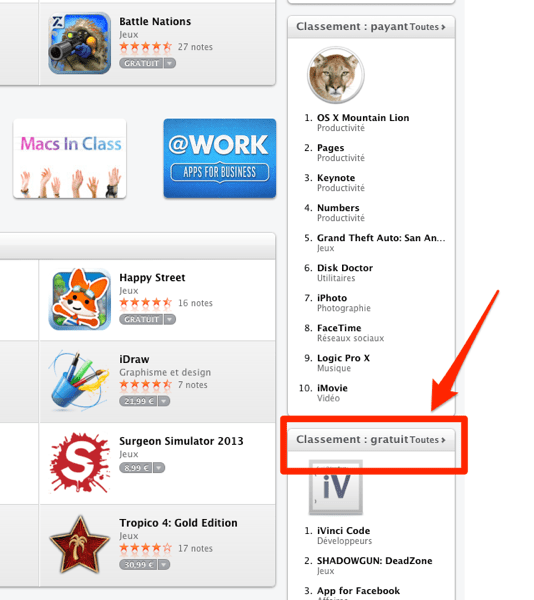
Trouver uniquement les applications gratuites n’est pas forcément intuitif dans le MAS, pour ce faire vous devez vous rendre sur la page « en vedette », la première icône en haut de la page principale. Où ?

À droite, la colonne est divisée en trois sections : Raccourcis, » Classements payant », « Classement gratuit ».

C’est cette dernière qui nous intéresse dans le titre à droite apparaît le mot « toutes », cliquer dessus et vous aurez accès à toutes les applications gratuites actuellement dans le MAS.

Image 01

(La sélection « Classement gratuit « et « Toutes » )

Vous pourrez classer cette liste soit par le nom des applications soient par les meilleures ventes ce qui correspond au nombre de téléchargements du programme.

En parcourant cette liste vous dénicherez sans aucun doute de nombreuses pépites qui vous permettront de mieux exploiter les ressources de votre Mac.

Henri Dominique Rapin

Comment ajouter automatiquement la date au nom de fichier ?

AUTOMATORAPPLET 128X128Comment ajouter automatiquement la date au nom de fichier ?

Grâce à ce service vous pourrez facilement ajouter la date du jour dans le nom d’un fichier. Cela peut servir pour horodater les fichiers à une date particulière, le fichier contient déjà la date de création et la dernière date de modification.

Lancez Automator, sélectionnez « Service ». Toujours dans la section haute, sélectionnez « Fichiers ou dossiers » dans « Réception du service Sélectionnées » (cela nous permettra de modifier la date sur des fichiers et sur des dossiers). Puis sélectionner « Finder » dans le menu « En ordre », ce service fonctionnera uniquement dans le Finder, mais c’est bien notre intention.

Image 01

(Bandeau supérieur dans Automator)

Ajoutez ensuite une action « Renommer les éléments du Finder », son nom changera pour prendre « Ajouter date ou heure ».(le nom de l’action varie en fonction du sujet).

Ensuite, réglez la date et heure actuelle en fonction de vos besoins, notez les 4 dates proposées :

« de création », « de modification », « Dernière ouverture » et date « Actuelle ».

Image 02

(Le flux complet dans Automator)

Le reste des paramètres vous permet de créer de nombreuses possibilitéscela semble compliqué,mais il n’en est rien. Regardez la ligne d’exemple, les modifications que vous effectuez sont directement transcrites dans l’exemple.

Une fois votre service terminé, enregistrez le comme par exemple « Ajouter date de création ». Il suffit ensuite de sélectionner un dossier ou un ficher puis dans le menu service de choisir celui que vous venez de créer.

Image 03

(le menu « Service » et l’action « Ajouter date de création ».

Henri Dominique Rapin


Comment obtenir rapidement des informations sur son Mac ?

AUTOMATORAPPLET 128X128

Apple propose une page d’informations techniques sur un matériel précis en fonction du numéro de série que l’on fournit. L’url de cette page est « http://support.apple.com/specs/# » à laquelle, vous ajoutez le numéro de série de votre machine.

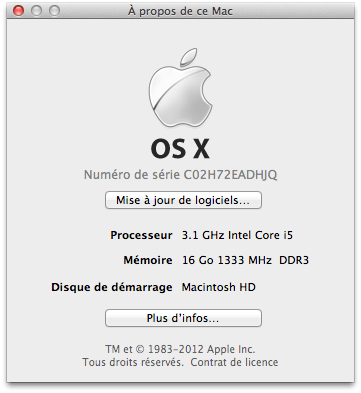
Obtenir le numéro de série d’un mac est somme toute une opération simple, cliquez dans le menu pomme et sélectionnez « A propos de ce Mac » ensuite dans la fenêtre qui apparaît, cliquez sur le texte qui indique la version d’OS X.

Image 01

(Le site d’Apple avec les informations détaillées sur un modèle de Mac)

Le premier élément à s’afficher sera la « Build » en cliquant une nouvelle fois dessus, le numéro de série de votre Mac Apparaît. Le seul souci de cette approche sera que vous ne pourrez pas copier le numéro de série de votre ordinateur, il faudra le saisir à nouveau.

Image 02

(La fenêtre du menu Pomme avec le numéro de série)

  1. Afin de pouvoir copier le numéro de série, vous devrez cliquez sur le bouton « Plus d’infos… ».
  2. Puis dans la nouvelle fenêtre, cliquer à nouveau sur « Rapport Système … ».
  3. Là dans la section système vous pourrez copier le numéro de série.

Image 03

(La fenêtre Rapport Système avec le numéro de série)

Il existe un autre raccourcis afin d’obtenir des informations sur la machine que vous utilisez. Dans la fenêtre « A propos de ce mac », cliquez à droite sur « Assistance » puis dans la section « Ressources Macintosh » cliquez sur « Spécification », cela devrait vous conduire sur la page du site Apple qui vous indiquera les informations techniques de votre ordinateur.

Image 04

(La fenêtre de l’application « A propose de ce Mac avec l’onglet Assistance)

Dans tous les cas, il y a beaucoup trop de manipulations pour obtenir cette information, je vous propose donc une solution plutôt rapide : créer une application qui ouvre automatiquement cette fenêtre sans passer par de nombreux clics.

La première question à se poser pour notre projet sera : Comment récupérer le numéro de série du mac sur lequel cette application sera lancée ?

Le script AppleScript le plus performant est le suivant :
do shell script "system_profiler SPHardwareDataType | grep 'Serial Number (system):' "
set numeroDeSerie to text ((offset of ":" in result) + 2) thru -1 of result

Il signifie : Dans la première ligne j’exécute un script Shell (dans le terminal), là je lance la commande « System_profiler », je ne garde que les informations sur le numéro de série avec la commande Grep. Dans la seconde ligne je place une partie du résultat retournée par la commande Shell (result) dans la variable « numeroDeSerie ».

Plaçons le tout dans Automator, lancez le petit robot, sélectionner « Application » (nous allons créer une application). Placez l’action « Exécuter un script AppleScript (depuis la section « Automator).

Copiez les deux premières lignes AppleScript et ajoutez celle-ci :
return ("http://support.apple.com/specs/#" & numeroDeSerie)
Cette ligne construit l’URL complète avec le numéro de série et retourne pour l’action suivante l’URL.

Image 05

(le flux complet dans Automator)

Placez maintenant une action « Nouveaux documents Safari », juste après l’action AppleScript, testez votre flux automator en cliquant sur le bouton « Exécuter » et une page du site Apple vous proposera les informations de votre machine ceci basé sur votre numéro de série.

Henri Dominique Rapin

AppleScript :: Comment Identifier les panneaux de préférences ?

SEScriptEditorX

Comment Identifier les panneaux de préférences ?

« Préférences systèmes » est une application comme les autres, elle a la particularité d’être scriptable. Elle opère comme un réceptacle à « panneaux de préférences ». Apple modifie l’organisation à chaque sortie de nouvelle version du félin. Il faut donc revoir le nom et le contenu des panneaux de préférences. La première étape consiste à identifier les panneaux.

 Il existe deux approches afin d’identifier les panneaux de préférences disponibles dans Mac OS X. La première consiste à récupérer les noms des panneaux :

tell application "System Preferences"
name of every pane
end tell

Vous récupérerez la liste des panneaux  localisés comme ceci (Mountain Lion):

{« Accessibilité », « Bluetooth », « Bureau et  éco. d’écran », « CD et DVD », « Clavier », « Contrôle parental », « Date et heure », « Démarrage », « Dictée et Parole », « Dock », « Économiseur d’énergie », « Général », « Hazel », « iCloud », « Imprimantes et scanners », « Langue et texte », « Mail, Contacts et Calendrier », « Mise à jour de logiciels », « Mission Control », « Moniteurs », « Notifications », « Partage », « Réseau », « Sécurité et confidentialité », « Son », « Souris », « Spotlight », « Time Machine », « Trackpad », « Utilisateurs et groupes »}

 Remarquez qu’un panneau s’est glissé dans cette liste « Hazel », il s’agit d’un utilitaire très pratique et non livré par Apple.

L’utilisation des noms des panneaux n’est pas forcement une bonne approche en particulier si vous développez des scripts à destination d’utilisateurs non francophones. Il est conseillé d’employer l’ID du panneau de préférences, il s’agit du nom du panneau dans le système :

 Voici le script :

tell application "System Preferences"       id <strong>of</strong> <strong>every</strong> <em>pane</em> <strong>end</strong> <strong>tell</strong>

Le résultat sera le suivant (toujours sur Mountain Lion) :

{« com.apple.preference.universalaccess », « com.apple.preferences.Bluetooth », « com.apple.preference.desktopscreeneffect », « com.apple.preference.digihub.discs », « com.apple.preference.keyboard », « com.apple.preferences.parentalcontrols », « com.apple.preference.datetime », « com.apple.preference.startupdisk », « com.apple.preference.speech », « com.apple.preference.dock », « com.apple.preference.energysaver », « com.apple.preference.general », « com.noodlesoft.Hazel », « com.apple.preferences.icloud », « com.apple.preference.printfax », « com.apple.Localization », « com.apple.preferences.internetaccounts », « com.apple.preferences.softwareupdate », « com.apple.preference.expose », « com.apple.preference.displays », « com.apple.preference.notifications », « com.apple.preferences.sharing », « com.apple.preference.network », « com.apple.preference.security », « com.apple.preference.sound », « com.apple.preference.mouse », « com.apple.preference.spotlight », « com.apple.prefs.backup », « com.apple.preference.trackpad », « com.apple.preferences.users »}

 Là encore panneau d’Hazel est présent avec la notation « java », qui commence par le domaine, le nom de la société et le nom du panneau.

 (fin de la partie 1)

Henri Dominique Rapin

AppleScript :: Comment automatiser le lancement des favoris sous Chrome ?

SEScriptEditorX

Comment automatiser le lancement des favoris sous Chrome ?

Si Google Chrome est devenu votre browser favori, il y a une fonctionnalité qui doit vous manquer par rapport à Safari. Il s’agit de pouvoir lancer un raccourci depuis le clavier en pressant la combinaison de touches « cmd » et le numéro du raccourci : cmd + 1 ce qui avec notre clavier AZERTY donne : cmd + Maj + 1 et ainsi de suite pour les autres raccourcis.

 Vous pouvez reproduire une fonctionnalité relativement proche avec l’aide d’AppleScript, il faut toutefois reproduire ce script autant de fois que vous voulez automatiser de lancement de raccourcis.

tell application "System Events"
      tell process "Google Chrome"
              click menu item "newsmap" of menu "Favoris" of menu bar 1
  end tell
end tell

Image 01

(le script dans l’éditeur du script)

 Dans ma liste de favoris, j’ai un site qui s’appelle « newsmap », il se trouve dans le menu favori (ce menu est lui présent dans la barre des menus 1).


Image 02

 (le favoris dans le menu de Chrome)


Si vous exécutez ce script en remplaçant « newsmap » par le nom d’un de vos favoris en lançant le script, le favori sera ouvert.

Enregistrez le script sous forme d’application ou comme un service  avec Automator et vous pourrez lui attribuer une combinaison de touches.

Henri Dominique Rapin

AppleScript :: Comment passer des données depuis le Terminal vers un script AppleScript ?

SEScriptEditorXComment passer des données depuis le Terminal vers un script AppleScript ?

 Lancer un script Applescript depuis le Terminal nécessite l’utilisation de la commande « osascript » suivi du chemin vers le fichier Applescript comme ceci :

 (Ligne de commande à placer dans le terminal)

$ osascript ~/Desktop/mon_script.scpt

 (Le Script mon_Script.scpt est placé sur le bureau)

 Maintenant nous souhaitons envoyer à mon script le contenu d’une variable.

 La première étape consiste à créer cette variable unix comme ceci. La variable « var » contiendra le texte entre guillemets :

 $ var=$(echo « Mon nom est Mac »)

La transmission de la variable se fait toujours en plaçant la variable entre guillemet (pour le texte) et en plaçant un  symbole « $  » avant le nom de la variable comme ceci :

$ osascript ~/Desktop/mon-script.scpt "$var"

Les deux commandes peuvent être associées dans une seule commande en les séparant par un point virgule « ; » pour former la commande suivant :

$ var=$(echo "Mon nom est Mac"); osascript ~/Desktop/mon-script.scpt "$var"

La seconde partie consiste à créer le script AppleScript et de collecter le contenu de la variable qui est passée, la structure du script est la suivante :

on run argv
       repeat with i from 1 to count of argv
              tell application "Finder"
                      activate
                      display dialog (item i of argv)
               end tell
       end repeat
end run
 

Il s’explique ainsi. L’exécution du script s’appuie sur des arguments (on run argv). La ligne suivante boucle sur le nombre d’arguments fournis. 

Image 01

Ensuite, le code entre les commandes « tell » et « end tell » est exécuté avec chaque argument.

Dans l’exemple présenté le Finder affiche le texte passé en argument, celui stocké dans la variable « argv ».

Vous pouvez utiliser cette astuce pour réaliser des opérations sur les fichiers AppleScript tout en plaçant la commande dans un script Shell.

Henri Dominique Rapin

Comment superviser un réseau basé sur des bornes Airport d’Apple grâce à iNet ?

AirPort

Comment superviser un réseau basé sur des bornes Airport d’Apple ?

Il existe de nombreuses applications dites de gestion de réseaux pour Mac que l’on trouve sur Internet. Elles sont souvent basées sur des socles « open sources ». Ces outils ne sont pas beaux, mais lorsqu’il s’agit de réseau informatique une belle interface est rarement de mise.

iNet est né sur iPhone et la qualité de son interface a participé au succès qu’il a rencontré sur l’App Store. Il existe deux versions pour iOS, l’une gratuite avec quelques fonctions en moins et la payante qui est bien sur complète. Elle comprend l’utilitaire « ping », un explorateur de « Bonjour », un scanner de port et un outil de « réveil » d’ordinateur par réseau (Wake On Lan) et bien sur la fonction phare, le scanner de réseau, sur lequel nous reviendrons.

Et maintenant l’application arrive sur Mac, elle n’est pas strictement identique à sa sœur sur iOS. Les différences principales sont l’absence d’interface pour la commande « ping » ou de scan de » port ». Cela n’est pas un problème car sur Mac nous avons ces outils, ils sont livrés par Apple dans une belle interface du nom de « Utilitaire Réseau ». L’absence du « Wake On Lan » est plus regrettable, il faudra pour cela trouver un utilitaire, il en existe plusieurs sur internet pour notre plateforme préférée.

Les éléments communs sont le scanner de réseau qui permet de découvrir tous les matériels connectés au réseau, le scanner « bonjour », il s’agit de la technologie développée par Apple pour « annoncer » sur le réseau des fonctionnalités ou services produits par des matériels Apple, cela sert pour Airplay ou d’autres technologies de streaming ou de partages de fichiers.

Nous avons aussi, une section dénommée « Monitoring Airplay », c’est la plus surprenante et si l’on considère la mise à jour « inique «  de l’ » utilitaire Airport », iNet sera d’une grande aide aux possesseurs de bornes AirPort.

En effet à moins de réinstaller l’ancienne version de l’utilitaire de configuration des bornes Airport, vous n’avez plus le moyen de suivre l’activité réseau de la borne. Vous ne savez même plus combien de matériels sont connectés au réseau WI-FI.

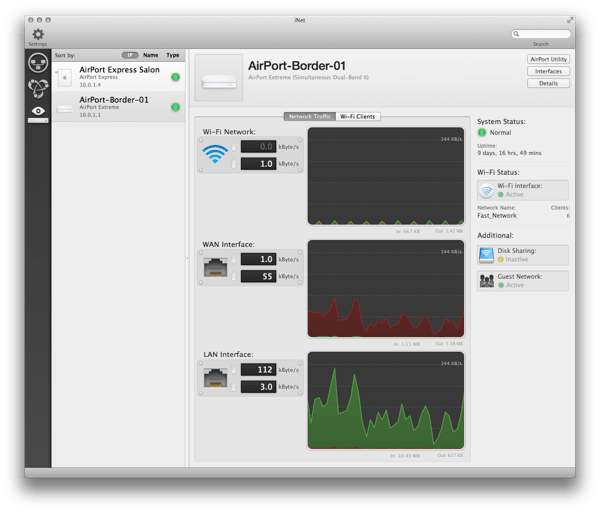
La supervision des bornes Airport (Monitoring en Anglais) est divisée en deux onglets. Le premier « Network Traffic » qui donne des informations sur trois accès principaux de la borne, sa consommation de bande passante sur la connexion RJ-45 qui va à votre modem, il s’agit de la connexion internet, sur les connexions RJ-45 sur lesquelles sont parfois raccordés des ordinateurs en filaire et aussi sur la qualité du réseau WI-FI.

Le second « WI-FI Client » précise les clients connectés en WI-FI à la borne et la qualité de l’interface est surprenante. Rares sont les outils de monitoring qui sont aussi clairs. Avant de l’explorer il est important de savoir que ces informations ne sont pas calculées par iNet mais proviennent de la borne.

Si les développeurs d’iNet avaient conçu leur propre outil de supervision avec une analyse de la bande passante en profondeur, l’application ne pourrait être présente dans le MAS. En effet, Apple interdit aux applications du MAS d’accéder à des emplacements ou des composants du système. Elles doivent se comporter comme sur iPac, c’est à dire ne pas être intrusives, fini les utilitaires sur le MAS, il faudra les rechercher sur Internet.

L’interface d’iNet est agrémentée d’indicateurs de couleurs. Chacun reprennent des valeurs qui sont envoyées par les bornes. Si vous souhaitez plus de précision, vous pouvez remplacer les couleurs par des valeurs numériques. Les colonnes offrent la possibilité de trier l’affichage par un simple clic sur l’entête. Les informations sont réactualisées en continu.

On y trouve tout ce qui est nécessaire pour un contrôle de la qualité d’un réseau Wi-Fi personnel, quels sont les matériels qui ont la meilleure réception, ceux qui sont des zones d’ombres où la réception est perturbée par des signaux hertziens (bruits ou noise en Anglais).


Inet01

La section « Network Trafic » est encore plus parlante, elle offre en temps réel la consommation en KBytes/secondes  (Ko/s en Français). On y trouve en premier le signal Wi-FI, puis l’interface vers Internet et en dernier le réseau filaire.


INet02

L’interface est très bien pensée, à tel point que l’on peut se demander pourquoi Apple n’a pas fait aussi bien. Il ne faut pas hésiter à cliquer sur les icônes ou voyants, par exemple le bouton « Details » donne de très précises informations sur la borne.

L’interface de l’exploration de bonjour est moins gaie mais elle regorge aussi d’informations. On y trouve les matériels Apple et les services qu’ils exposent. C’est ainsi que si vous avez activé le partage de la bibliothèque iTunes, une ligne intitulée « iTunes Home Sharing » sera présente, elle contiendra des informations techniques sur cette fonctionnalité. Cette section est, il faut bien l’avouer, réservée aux utilisateurs avertis.

Noua arrivons maintenant à la première fonction de cet utilitaire « le scanner de réseau », son objectif est de scruter chaque adresse IP et de déterminer si un ordinateur l’utilise, de quel type il est, quel est son constructeur.


Inet03

Le logiciel est rapide et les informations sont correctes, il sait détecter la totalité des appareils Apple (Mac comme iPad ou iPhone) et détermine dans la plupart des cas le fabricant. Il propose une icône qui peut être changée, trois ensembles d’icônes sont disponibles, dommage qu’il n’y en a pas plus ou que nous ne puissions en ajouter.

Une fonction intéressante est la découverte des ports ouverts sur un ordinateur, iNet ne vous donne pas toute l’exhaustivité mais il sait vous proposer comment vous connecter sur la machine. Cela permet  de configurer une imprimante réseau sans connaître son adresse IP.


Inet04

Au final c’est un très bon outil qu’il faut avoir si l’on a de nombreux éléments dans son réseau, il n’est certes pas tout à fait complet mais permet de diagnostiquer facilement les problèmes que l’on peut rencontrer sur un réseau. Et il est indispensable aux utilisateurs de bornes Apple Airport.

Henri Dominique Rapin

iOS : Comment lire les fichiers winmail.dat sur iOS (iPad ou iPhone) ?

Les fichiers « WinMail.dat « sont envoyés à partir de PC « équipés de Windows ou depuis des serveurs Microsoft Exchange. Il s’agit d’un format évolué du RTF, format bien sur propriétaire et uniquement utilisé par Microsoft

Winmail01

(les deux logiciels depuis Mail)

Il peut être désactivé directement dans Outlook. Mais voilà nous continuons à en recevoir, alors que faire ? Il existe plusieurs applications sur l’App store qui vous proposent d’ouvrir ces fichiers, l’une est d’ailleurs gratuite (Letter Opener), mais elle ne permet pas grand chose si ce n’est voir le contenu du fichier, mais rien de plus.

Winmail02

(Letter Opener)

Par contre « WinMail File Viewer » est une application évoluée qui sait afficher le contenu du fichier Wimail.dat mais aussi envoyer le fichier vers la bonne application pour visualisation.

Winmail03

(Winmail File Viewer)

L’application s’installe sur votre iPad mais il ne sert à rien de la lancer. Sa fonction première est d’ouvrir depuis l’application Mail ces fameux fichiers puis d’afficher le contenu. Il devrait y avoir au moins un fichier « rtf » plus des éléments graphiques, ceux-ci peuvent être ouverts depuis une autre application déclarée capable d’ouvrir certains fichiers avec ce type d’extension.

« WinMail Faile Viewer » vous en coutera 0,79 euros, c’est le moins cher et il s’avérera très utile si vous communiquez régulièrement avec des utilisateurs d’Outlook.

Liens : 

1 – « Letter Opener» (gratuit avec Publicité) puis payante (2,99€) pour les versions évoluées et sans pub.

http://itunes.apple.com/fr/app/winmail.dat-viewer-letter/id395502240?mt=8

 2 – « Winmail File Viewer «  (0,79€)

http://itunes.apple.com/fr/app/winmail-file-viewer/id379500151?mt=8

Henri Dominique Rapin

Applwe reasonably small Recevez toutes les semaines le résumé des publications : Abonnez-vous à la Newsletter !

AppleScript :: Comment vider la corbeille automatiquement ?

SEScriptEditorX

Comment vider la corbeille automatiquement ?

La corbeille est souvent pleine et on oublie bien souvent de la vider. Cela peut être ennuyant lorsque les fichiers sont gros, ils occupent un espace inutile sur votre disque dur.

 Personnellement j’utilise Hazel, un utilitaire payant qui permet de supprimer les fichiers placés dans la corbeille en fonction de leur ancienneté ou de la taille maximale que peut contenir la corbeille (1 Go dans la copie d’écran).


Image 01

(fenêtre de configuration de HAZEL).

Mais ce produit a un coup et si vous n’utilisez pas sa fonction principale qui est d’organiser vos fichiers et dossiers, cette solution est peut être chère.

 Il est possible de vider une corbeille en utilisant Applescript, les trois lignes de codes sont simples :


tell application "Finder"
empty the trash
end tell


Image 02

(le script dans l’éditeur Applescript)

La première ligne signifie que les commandes qui suivront seront adressées au « Finder ». La seconde (et la plus importante) ordonne le vidage de la corbeille enfin la troisième, clos la commande « tell » en fermant  le script.

L’automatisation du vidage de la corbeille peut se faire dans Automator comme ceci :

Lancer Automator, sélectionnez « Processus » ou «  Alarme Calendrier « si vous souhaitez programmer suivant une certaine fréquence le vidage de la corbeille.

Placez l’action « Exécuter un Script AppleScript », puis placez les trois lignes de codes au milieu des deux lignes déjà présentes.


Image 02

(le script dans Automator)


Enregistrez le flux comme une application, il vous suffira ensuite de cliquer dessus pour vider la corbeille, si vous optez pour une alarme « Alarme Calendrier » sélectionnez l’heure d’exécution puis la fréquence (tous les soirs ou toutes les semaines).

 Henri Dominique Rapin

Automator :: Comment gérer les dossiers et sous dossiers dans Automator ?

AUTOMATORAPPLET 128X128

Comment gérer les dossiers et sous dossiers dans Automator ?

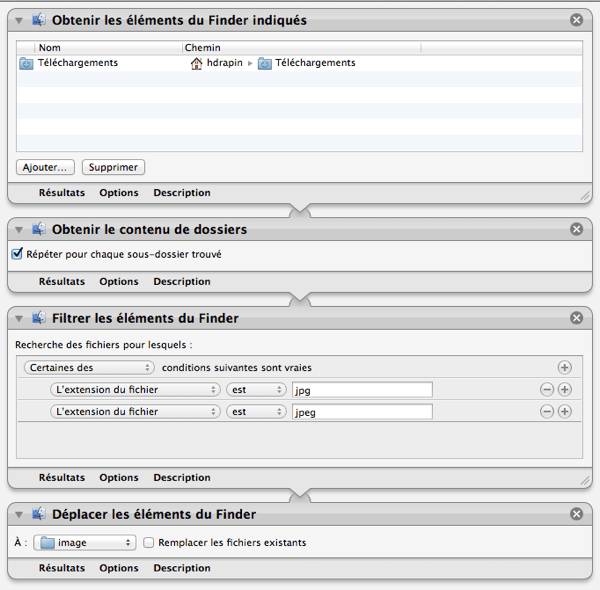
Prenons un exemple, vous souhaitez organiser le dossier « Téléchargements », vous téléchargez des images (fichiers .jpg pour notre exemple), parfois vous récupérez des archives qui une fois décompressées contiennent elles aussi des fichiers « .jpg ».

Vous aimeriez déplacer TOUS les fichiers « .jpg » dans un dossier images sans toucher à celles qui sont dans les sous dossiers.

Par défaut, Automator ne « descend » pas dans les sous dossiers, l’action « Obtenir le contenu du dossier » se limite aux éléments à la racine du dossier, il n’explore pas le contenu des sous dossiers.

 Voici un exemple de flux :

Image 01 (le flux complet dans Automator)


Ce flux, récupère le contenu du dossier « téléchargement », sélectionne les fichiers JPEG puis les copie vers le dossier « image ».

Pour « explorer » les sous dossiers et parcourir l’arborescence vous devez cocher une petite case dans l’action « Obtenir les éléments de dossier », elle porte le nom « Répéter pour chaque sous-dossiers ».


Image 02

 (L’action « Obtenir les éléments de dossiers » avec l’option « Répéter pour chaque sous-dossiers ».)

 Cette fois ce sont toutes les images même placées dans des sous dossiers qui seront collectées.

Henri Dominique Rapin

AppleScript :: Comment Remplacer un fichier par un autre ?

SEScriptEditorX

Comment Remplacer un fichier par un autre ?

Vous souhaitez remplacer un fichier par un autre, pas de problème, AppleScript saura effectuer cette opération, il existe deux approches :

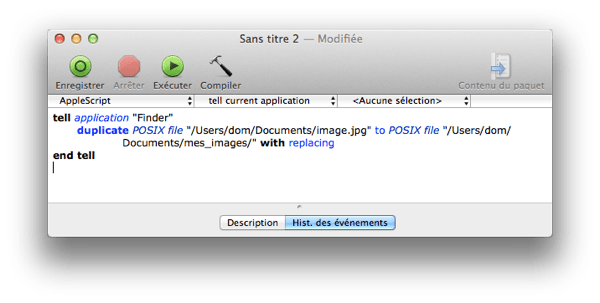
 Dans notre exemple, le script copie le fichier « images.jpg » depuis le dossier « Documents » vers le dossier « mes_images » en remplaçant le fichier s’il existe.

La première solution consiste à utiliser la commande « duplicate » comme ceci :

tell application "Finder"
duplicate POSIX file "/Users/dom/Documents/image.jpg" to POSIX file "/Users/dom/Documents/mes_images/" with replacing
end tell

Image 01

(le script dans l’éditeur de script, notation Unix)

Une autre approche assez similaire, cette fois avec la commande « move » : 

tell application "Finder"
    move POSIX file "/Users/dom/Documents/image.jpg" to POSIX file "/Users/dom/Documents/mes-images/" with replacing
end tell

Notez que dans les deux précédentes propositions nous avons utilisé la notation Unix en indiquant un chemin de type Unix avec la commande « posix » :

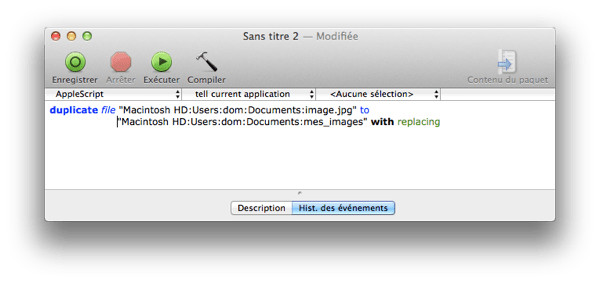
Vous pouvez aussi indiquer le chemin à la mode « Apple/finder » : dans ce cas les barres latérales sont remplacées par des « : » comme ceci : 

move file "Macintosh HD:Users:dom:Documents:image.jpg" ¬
to "Macintosh HD:Users:dom:Documents:mes_images” with replacing

 Cette fois avec le commande « duplicate « :

 duplicate file "Macintosh HD:Users:dom:Documents:image.jpg" ¬
to "Macintosh HD:Users:dom:Documents:mes_images”" with replacing

Image 02

(le script dans l’éditeur de script d’Applescript)

 S’il y a peu de différences entres les deux notations de chemin (Path en Anglais) je lui préfère la version Unix, elle permet iser des notamment alias ou des raccourcis vers le dossier de l’utilisateur.

Henri Dominique Rapin

iOS :: Actions pour iPad

Actions pour iPad est un panneau de contrôle qui permet aux utilisateurs de contrôler à distance un Mac (ou un Pc) placé sur le même réseau Will-Fi. 

 L’écran de l’ iPad est recouvert de blocs, chacun d’entres eux correspond à une commande qui sera exécutée sur l’ordinateur.

Actions n’est pas un programme de prise de main à distance comme nombre de programme utilisant VNC.

Il s agit de commandes qui sont lancées depuis l’iPad puis exécutées sur l’ordinateur. 

Au premier lancement, un tutoriel vous accompagne pas à pas dans la configuration de l’application. Capture d écran 2013 01 06 à 19 06 32Vous devez télécharger sur le site de l’éditeur une application qui devra être installée sur le Mac (ou un Pc).


Image 01Afin de sécuriser la communication entre le Mac et la tablette, une séquence de 4 chiffres devra être saisie sur l’ordinateur, ces chiffres sont bien sur fournis par l’iPad. 

 C’est le seul point un peu compliqué, car l’emplacement sur la tablette de ces chiffres n’est pas bien indiqué. L’application est livrée avec un ensemble de commandes pour le Finder. 


Image 02

(la liste des commandes du Finder)


La première commande que vous testerez sera probablement celle permettant de créer une nouvelle fenêtre du Finder, la commande suivante permet de fermer la fenêtre.


Les commandes sont nombreuses, et fonctionnent toutes. Le Finder n’est pas la seule application pilotable, voici la liste à ce jour : Calendrier, iMovie, iTunes etc. mais aussi  Adobe Creative Suite apps et quelques applications comme Evernote, Firefox, Chrome, Aperture, Twitter.


Image 03

 (Actions pour Mail)

Si la commande n’est pas proposée vous pouvez la créer, pour le moment vous devrez enregistrer la combinaison de touches d’un menu afin qu’elle soit exécutée.

C’est une limitation car certaines commandes n’ont pas de raccourcis, il faudra donc le créer dans le panneau de préférence « clavier » ou jouer avec Automator afin de créer un service. Il est aussi surprenant que le curseur ne soit pas pilotable, pour le moment ce n’est pas possible. 


Image 04

(Actions pour Evernote 5)

 L’éditeur d’Actions pour iPad annonce qu’il sera bientôt possible de télécharger d’autres groupes de commandes pour de nouvelles actions de même les utilisateurs pourront poster leurs commandes.


Image 05

( Editeur d’actions)

Vous placerez entre 16 et 20 blocs, le résultat sur l’écran d’un iPad ou un iPad mini, est magnifique. L’utilisation du multi touches permet de passer facilement d’une application à une autre. 

Au final c est une bonne application avec un concept innovant même si elle mérite encore quelques mois pour étoffer son catalogue d’applications pilotables et être localisée en français. Il est aussi indispensable que l’on puisse piloter les applications sur le Mac d’une autre façon que par les raccourcis clavier.


Dom

AppleScript :: Comment Monter et démonter un disque dur avec AppleScript ?

SEScriptEditorX

Monter un disque signifie simplement le faire apparaître sur le bureau, « démonter » c’est bien sur faire l’inverse. Vous pouvez par exemple monter un disque dur pour effectuer une sauvegarde, puis une fois l’opération réalisée,  le « démonter » car il n’a pas de raison pour rester sur le bureau.

Plusieurs méthodes existent, celle qui fonctionne le mieux (pour moi) est la suivante, elle allie AppleScript et Unix :

— Monter le disque

 set Mon_disque to "Archive"
do shell script "diskutil mount `diskutil list | awk '/ " & Mon_disque & " / {print $NF}'`"

— Démonter le disque

set Mon_disque to « Archive »

do shell script "diskutil unmount " & quoted form of ("/Volumes/" & Mon_disque)

Dans les deux cas j’utilise DiskUtil, une commande livrée par Apple, c’est le pendant de l’utilitaire disque.

Image 01

Henri Dominique Rapin

Safari :: Comment créer un raccourci en 1 clic de souris ?

CompassCliquez sur l’icône de la page, l’icône se trouve à gauche de l’URL. Glissez cette icône sur la barre des raccourcis, le nom par défaut du site apparaîtra dans cette ligne de favoris.

 Renommer un raccourci nécessite d’effectuer un clic droit puis dans le menu contextuel de sélectionner « renommer ». Une autre solution plus rapide consiste à cliquer sur le nom et de laisser la souris 2 ou 3 secondes, le nom du raccourci deviendra éditable. 


Image 07

(renommer un raccourci en sélectionnant le menu contextuel)

Safari :: Comment voyager rapidement dans le passé ?

CompassPour naviguer dans l’historique de votre navigation, le menu  » historique  »  mais il y a plus pratique, maintenez la souris sur la flèche gauche de la navigation dans la barre d’outils, et apparaitra  l’historique de votre navigation pour la session actuelle.

Image 06

(les URL affichées sont celles déjà explorées)

Si votre recherche concerne un site visité depuis plusieurs jours, vous pourrez explorer l’historique de navigation ou effectuer une recherche dans le menu « aide » .

Safari :: Comment naviguer entre les pages en mode affichage par les « onglet » ?

CompassLorsque que vous êtes en mode affichage par onglet comme indiqué dans le menu « Affichage, vous devez presser la combinaison des trois touches : Command + Maj + \ . Vous devez vous poser la question, comment obtenir cette barre oblique ? Elle s’obtient en pressant : Maj + alt + la touche « / ».

Au final pour obtenir l’affichage en mode onglet vous devrez presser : cmd + alt + Maj + /. Sur ce coup là pas sympa Apple.

Lorsque vous êtes en mode affichage par onglet, les pages sont toutes présentes.  La ligne en dessous de l’aperçu de la page web a un intérêt, chaque point représente une page ou plutôt un onglet, cliquez sur l’un d’entre eux vous permet de vous rediriger vers la page ouverte dans un onglet. La navigation s’effectue aussi avec le « track pad » ou avec la « magic mousse » en déplaçant horizontalement le doigt.

Image 05

(l’affichage en mode onglet avec les points en dessous de la page centrale)

Safari :: Comment saisir une recherche sans utiliser la souris ?

CompassPour saisir une URL ou du texte pour une recherche, vous devez cliquer dans la zone dédiée dans la barre d’outils de Safari recherches, ce qui sous-entend que vous devez cliquer avec la souris dans cette zone puis saisir le texte. 

Mais il existe une solution sans quitter votre clavier (et sans utiliser la souris), vous pouvez placer du texte en pressant les combinaisons suivantes : Cmd et la touche L mais une autre combinaison fonctionne aussi Ctrl + cmd + F. Ne la confondez pas avec la combinaison «cmd et F » qui elle serte à recherche du texte dans la page Ouvert.

Image 04

 (la zone de recherche de Safari en mode Edition)

Comment contrôler le Terminal avec Automator ?

TERMINAL 128X128

Il n’y a pas d’action au sein d’Automator qui permet de piloter le Terminal. Il peut toutefois s’avérer utile de lancer une commande Unix dans Automator.

Ce qui est diffèrent de l’exécution d’un script Shell avec l’action « Exécuter un script Shell ». Dans ce dernier cas le résultat peut être récupéré pour une utilisation dans l’action suivante.

La solution la plus élégante consiste à passer par un AppleScript.

1 – Lancer Automator.

2 – Sélectionnez « Application » pour créer une application depuis Automator.

3 – Sélectionnez l’action « Executer un script AppleScript ».

4 – Saisissez le code suivant :
on run {input, parameters}
tell application "Terminal"
activate
do script with command "ls /Applications/
end tell
end run

Le résultat devrait être le suivant :


Capture d écran 2012 05 21 à 20 05 22

La commande « ls » utilisée dans le terminal, produit la liste des fichiers placés dans le dossier indiqué comme argument à savoir dans cet exemple « /Applications/ ».

Henri Dominique Rapinenri Dominique Rapin

Sécurité :: Comment fonctionne le Sandboxing sur Mac OS X ?

Finder

Le SandBoxing sur Mac OS X.

Le terme «SandBox» est particulièrement utilisé dans le monde Linux. Il se traduit par «bac à sable» et décrit un type de protection lors de l’exécution d’un logiciel.

Voir la page WIKI : http://fr.wikipedia.org/wiki/Sandbox_(sécurité_informatique) 

Imaginons un logiciel qui fonctionne sur un Mac, par défaut ce logiciel a les droits en écriture et lecture qui sont ceux de l’utilisateur qui a lancé le programme. Toujours par défaut, un utilisateur sur Mac peut écrire à volonté dans son dossier personnel (la petit maison blanche) mais dès qu’il veut modifier le contenu d’un répertoire hors de ce dossier il lui faut montrer pâte blanche et indiquer un mot de passe.

Cette approche par «compartiments» fait la force des systèmes Unix et participe à leur réputation. Dans le monde Windows les choses sont beaucoup moins claires.

Revenons sur notre exemple, notre application fonctionne sur votre Mac et un personnage mal intentionné a réussi à utiliser une faille de ce programme et le contrôle maintenant de l’extérieur. Il peut à cet instant détruire les fichiers auxquelles votre application et plus directement votre compte ont accès.

Ce genre d’attaque existe bien, certes elle ne s’applique pas en particulier aux applications lancées sur un ordinateur mais plutôt à des fonctions de» serveur» comme le serveur Internet Apache qui est livré avec Mac OS.

Une première réponse à ce type d’attaque est bien sur l’utilisation d’un «firewall», qui empêcherait l’accès de l’extérieur à ce programme. Mais quand vous mettez en place un serveur, c’est en général pour qu’il soit accessible de l’extérieur. Donc cette réponse n’est pas la plus appropriée.

Une autre solution consiste à «isoler» l’application, c’est à dire qu’elle s’exécute, mais n’a pas accès à certaines ressources de la machine. Prenons de nouveau notre exemple, cette fois imaginons que nous avons un moyen technique qui nous permet d’interdire à l’application toute écriture dans le dossier personnel de l’utilisateur ou dans une autre zone du système. Dans ce cas de figure, peut importe celui qui lance l’application, celle-ci ne peut plus écrire n’importe ou.

Ainsi donc un assaillant ayant pris possession du programme ne peut écrire et donc être nuisible. Cette technique est celle du «bac à sable» parce que l’application ou le serveur ne peut pas accéder au dehors de la zone de sécurité et ceci peu importe celui qui lance le service ou l’application.

Si les SandBox sont très communs sur Linux ou BSD, ils étaient très complexes à mettre en place sur Mac… Sauf depuis Leopard, Apple propose un solution qu’elle appelle ironiquement «SeatBelt» ou «ceinture de sécurité» (ils sont toujours très poétiques à cupertino).

Le problème de cette solution est qu’elle n’est pas documentée et Apple a raison sur ce sujet. Moins ils en diront et moins de personne tenteront de la contourner.

La solution d’Apple n’est pas inconnue des Unixiens, il s’agit de l’utilisation du framework de TrustedBSD et SELinux pour les distributions linux. A une époque Apple a essayé une version dite «SEDarwin» compatible SELinux mais a renoncé à ce projet pour se consacrer à «Seatbelt».

En pratique comment ça marche sur Mac OS X  :

les applications qu’Apple a placé dans un Bac à sable sont listées dans le dossier suivant :

/usr/share/sandbox. pour en explorer le contenu dans le terminal lancez cette commande :

$ cd /usr/share/sandbox

puis

$ ls

Une partie de la liste devrait être la suivante :

bsd.sb ntpd.sb
cvmsCompAgent.sb portmap.sb
cvmsServer.sb quicklookd-job-creation.sb
fontmover.sb quicklookd.sb
kadmind.sb sshd.sb
krb5kdc.sb syslogd.sb
mDNSResponder.sb xgridagentd.sb
mds.sb xgridagentd_task_nobody.sb
mdworker.sb xgridagentd_task_somebody.sb
named.sb xgridcontrollerd.sb

Tous les fichiers portent l’extension «.sb». SURTOUT ne modifiez ni ne supprimez ces fichiers. Pour en voir le contenu tapez la commande suivante :

$ cat fontmover.sb

Ce qui affichera le contenu du fichier «fontmover.sb». Ce fichier est divisé en sections :
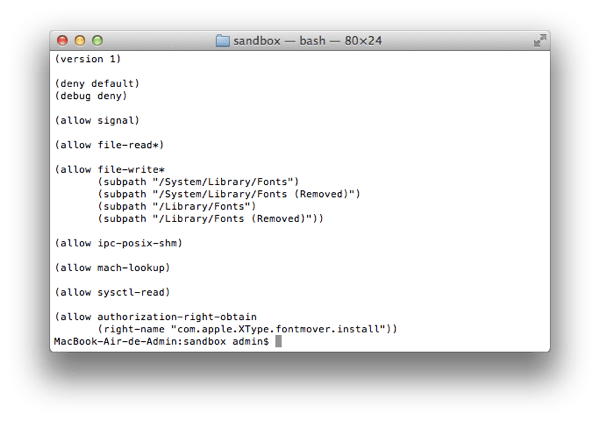
Capture d écran 2012 05 07 à 18 03 59

Dont une section du nom de « (allo file-read* «, celle-ci détermine l’espace ou le chemin dans lequel l’application peut lire de fichiers. Une autre section du nom de « (allow file-write*» précise les dossiers où peuvent être écrits des informations par l’application «fontmover.» et ainsi de suite, le bac à sable est ainsi défini.

Vous pouvez vous interroger sur l’intérêt de cette technologie pour un utilisateur, prenons un programme qui voudrait communiquer avec l’extérieur (comme «Adobe»), il n’est pas possible de leur interdire l’accès au réseau. ( Pour être honnête, il existe une solution avec le firewall IPFW embarqué dans Mac OS, mais là n’est pas le sujet).

Il est possible grâce à ce mécanisme «SeatBelt» et de« SandBoxing » de lui interdire par exemple le réseau . Pour cela l’opération est simple, j’ai pris comme exemple d’interdire à l’Utilitaire Réseau » d’accéder au réseau :

Premièrement nous allons créer un profil, c’est un simple fichier texte. Dans un éditeur de texte «texedit» ou «Bean» tapez ces trois lignes :

(version 1)

(debug deny)
(deny network*)
(allow default)

La ligne (deny Network*) indique qu’aucun accès au réseau n’est permis à l’application. Vous pouvez ajouter une ligne (deny file-write*) qui interdit l’écriture de fichiers. Vous l’aurez compris l’astérixe signifie «tout».

Bean

Enregistrez le tout sous le nom «noreseau.sb» dans votre dossier personnel.

Lancez cette commande :

$ sudo

Puis après avoir saisi votre mot de passe :

$ sandbox-exec -f ~/noreseau.sb /Applications/Utilities/Network\ Utility.app/Contents/MacOS/Network\ Utility

Il faut, si vous souhaiter placer dans un sandbox une application, récupérer son exécutable qui se trouve dans le paquet de l’application. Dans le cas de l’utilitaire réseau le chemin ets : « /Applications/Utilities/Network\ Utility.app/Contents/MacOS/Network\ Utility » .
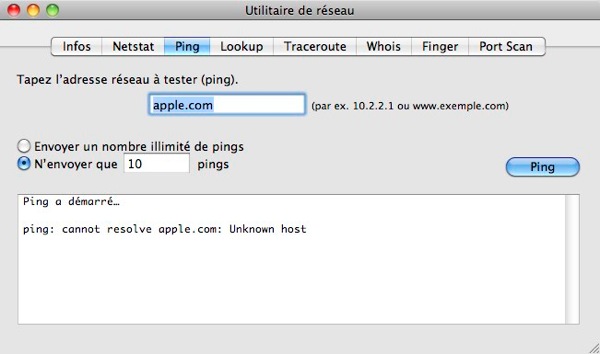
Utilitaire1

L’application sera ouverte automatique et ne pourra accéder au réseau. Vous avez là un moyen simple d’empêcher une application d’écrire dans des fichiers ou d’accéder au réseau comme par exemple «Adobe»…
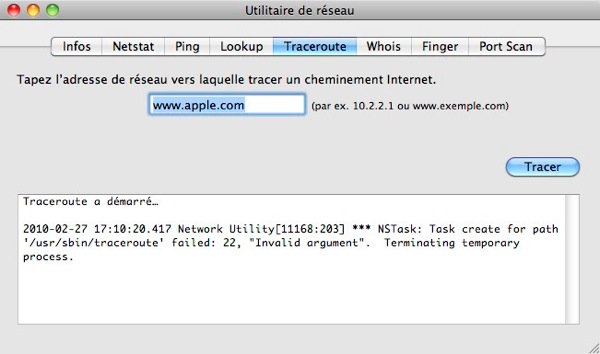
Utilitaire2

Le fait d’être dans un bac à sable ne dure que le temps ou l’application est ouverte, après sa fermeture elle redémarre hors du « sandbox ».

Le principe du Sandbox n’est pas courant, mais il semble que Google Chrome l’utilise, ceci afin de prévenir des composants qui pourraient être néfastes pour les utilisateurs de ce Butineur.

Henri Dominique Rapin

macOS : Comment ouvrir le dossier sélectionné dans le Terminal ?

Le terminal n’a plus de secret pour vous et vous l’utilisez régulièrement et il n’est pas rare que vous naviguiez entre les dossiers pour lancer telle ou telle commande dans le Shell.

Il y a beaucoup de nouveautés dans le Terminal avec depuis Lion, mais il existe aussi quelques astuces livrées par Apple qui restent méconnues. La principale concerne la possibilité de placer le dossier sélectionné, comme le dossier de travail, dans le Terminal.

Vous pouvez bien sur « glisser / déplacer « un dossier sur le Terminal pour qu’il prenne en compte le chemin sous la forme Unix, mais pourquoi ne pas se servir du dossier sélectionné comme base de travail dans le Terminal.

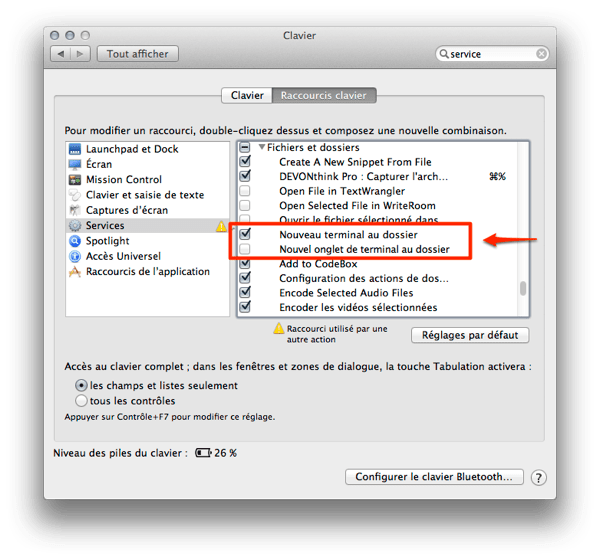
Pour ce faire rien de plus simple, Ouvrez le tableau de préférence « Clavier » puis sélectionnez l’onglet « Raccourcis clavier «  et dans la colonne de gauche, placez vous sur « Services », naviguez dans la liste pour trouver la ligne « Nouveau terminal au dossier ». Cochez la case qui précède cette ligne.

Image1

(la ligne du service « Nouveau Terminal au dossier » à cocher)

Fermez les préférences système et sélectionnez un dossier. Faites apparaître le menu contextuel (click droit de la souris) dans le menu qui apparaît sélectionnez « Services » et dans la nouvelle liste choisissez « Nouveau Terminal au dossier ».

Image2

(le service à sélectionner dans le menu contextuel)

La fenêtre du Terminal s’ouvre et vous êtes automatiquement placé dans le dossier, ce qui est très pratique et pour obtenir le contenu du dossier un simple « ls » fera l’affaire.

Image3

(la fenêtre du terminal ouverte avec le dossier comme point de départ)

Dans la liste des services vous avez peut être remarqué la ligne juste en dessous de celle qui vient d’être sélectionnée et qui porte le nom de « Nouvel Onglet de Terminal au dossier », ce service effectue la même opération que la précédente mais au lieu d’ouvrir une fenêtre du Terminal, elle ajoute un onglet, vous pouvez maintenir dans le Terminal plusieurs onglets, par exemple chacun pour un dossier différent.

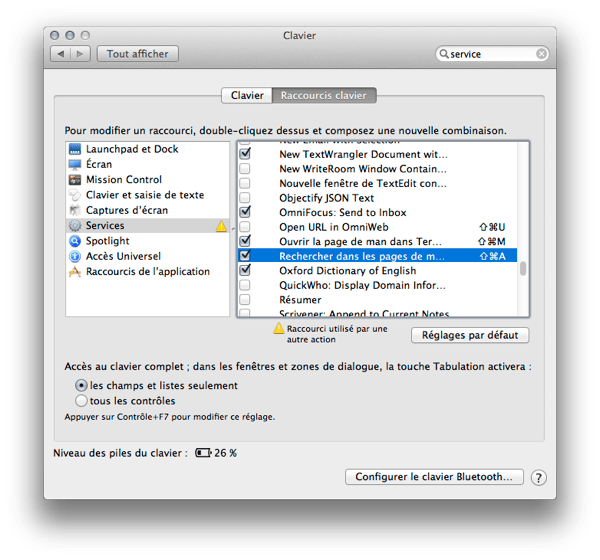
En cherchant bien vous trouverez aussi deux lignes faisant référence au « man page » ou pages de manuel en Français, ce sont des fichiers qui expliquent les commandes présentes dans Mac OS X pour la partie Unix.

Image4

(les services listant les « man pages » dans le panneau de préférence clavier)

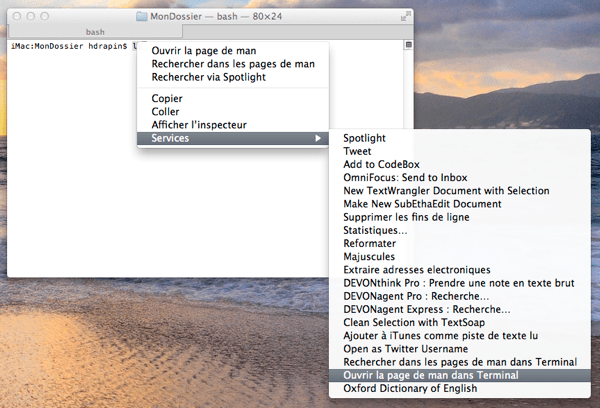
Ces services fonctionnent sur tous les textes, mais ils sont surtout pertinents dans le Terminal, sélectionnez une commande et dans le menu contextuel des Services choisissez «   Ouvrir la man page dans le terminal », vous aurez à l’écran le détail de la commande sélectionnée (pour autant qu’elle existe).

Image5

(Le service à sélectionner dans le menu contextuel)

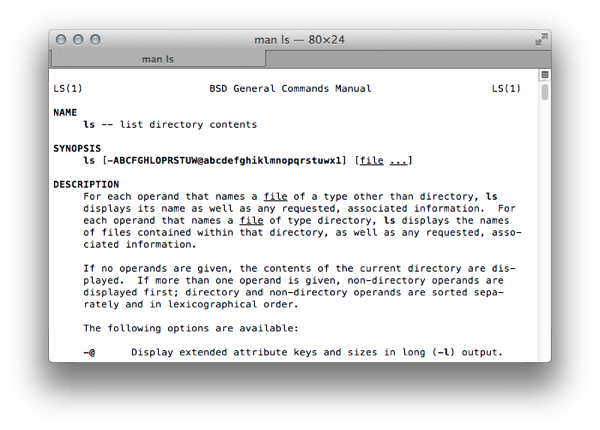
Le second service aura plus d’intérêt pour les débutants, sélectionnez le mot ou la commande et choisissez le service « Recherche dans les pages man de Terminal » et le mot sélectionné servira de recherche pour que toutes les « man pages » le contenant soient listées.

Image6

(La fenêtre du terminal avec la « man page » sur la commande « ls »)

Pour terminer il faut noter qu’avec LION, le Terminal ouvre une nouvelle fenêtre au même endroit que lorsque vous l’avez fermé… ça aussi c’est plutôt bien vu par les développeurs d’Apple.

Henri Dominique Rapin

Applwe reasonably small Recevez toutes les semaines le résumé des publications : Abonnez-vous à la Newsletter !

macOS : Comment ouvrir par defaut les nouvelles pages web dans un onglet dans Safari ?

Compass

Il est possible de paramètrer le Butineur d’Apple afin que chaque clic sur un lien ouvre une nouvelle page dans un onglet. Certains liens dans des emails ou documents continuent parfois à faire apparaitre les pages dans des fenêtres isolées au lieu de les afficher dans des onglets. Il est possible de forcer ce réglage caché en utilisant cette ligne de commande  :

Capture d écran 2012 05 07 à 07 41 46

1 – Fermez Safari s’il est ouvert.

2 – Dans votre dossier Application/Utilitaires, cliquez sur Terminal. 3 – Dans le terminal, tapez la ligne suivante :

$ defaults write com.Safari TargetedClicksCreateTabs -boolean YES

Il sera nécessaire de redémarrer Safari pour que cette modification soit prise en compte. Tous les liens y compris ceux commençants par « _blank » seront ouverts dans un onglet.

Lingon 3 :: Comment automatiser des taches avec Lingon 3

LINApplicationIcon

Automatiser des tâches avec Lingon 3 :

L’architecture d’Apple est simple et bien faite mais les fichiers qu’elle contient sont parfois complexes à utiliser sans l’aide d’un utilitaire.

C’est le cas de la configuration de « launchd » qui est le processus principal qui tourne en tâche de fond sur votre Mac.

C’est lui qui lance tous ce qui fait votre Mac OS X, cela va du système au « finder » en passant par tous les services indispensables (réseau, vidéos, partages etc..).

Jouer avec « launchd » est dangereux dans le domaine « système », par contre tout fait abordable et sans risques dans le domaine « Utilisateur » .

La nouvelle version de Lingon limite l’usage de ce logiciel à ce niveau ce qui est plutôt rassurant. Lingon 3 est disponible sur le Mac App Store pour 2,39 €. http://itunes.apple.com/fr/app/lingon-3/id450201424?mt=12)

« Launchd » permet de lancer des tâches en fonction d’un évènement, par exemple lorsqu’un fichier est ajouté à un dossier ou de lancer une application à une date précise du mois voir relancer une application qui est fermée, ce sont là quelques des exemples.

Certains réglages sont déjà utilisés par Apple, c’est le cas des actions de dossiers, qui sont « surveillées » par « launchd » et lorsqu’un fichier est ajouté cela exécute un script AppleScript.

Avec lingon3 et « Launchd » vous avez 5 possibilités d’automatisation, la première lors de l’ouverture de session (At login), la seconde en continue (Keep runing), lorsqu’un volume (disque dur, cd, ou carte mémoire) est monté (Volume Mounted), suivant une fréquence (Every xxx seconds, minutes etc) et à un heure et date précise (At a specific time).

Voici un exemple d’utilisation de « launchd » qui relancera automatiquement une application lorsqu’elle est fermée, dans notre exemple « Safari ».

Cliquez sur le bouton « + », dans le champ « Name » donnez un nom à votre tâche en suivant la notation java inversée du type « com.dom.safaritoujoursouvert), commencez par un « com » puis votre nom ou initiales et le titre de votre automatisme. Si cela vous semble trop compliqué, faites simple. la forme du nom n’a pas beaucoup d’importance.

Image 01Dans la section « What » sélectionnez l’application « Safari ».
Cliquez sur les cases à cocher : « At login and at load » qui signifie « lancer Safari à l’ouverture de session » et la case à cocher « Keep running » qui veut dire, lorsque l’application est fermée relancez là.

Cliquez sur « Save & load ».

Image 02

Suit l’affichage d’un message d’alerte indiquant que le « job » va être créé.

Cliquez sur « Continuer »

Image 03Normalement le « Job » sera chargé dès que vous l’enregistrez, mais si vous souhaitez, fermez votre session et ré-ouvrez-la, safari sera lancé, maintenant essayez de fermer Safari, il sera automatiquement relancé.
Henri Dominique Rapin

Safari :: Comment maitriser Safari au bout des doigts ?

CompassPour saisir une URL ou du texte pour une recherche, vous devez cliquer dans la zone dédiée dans la barre d’outils de Safari recherches, ce qui sous-entend que vous devez cliquer avec la souris dans cette zone puis saisir le texte. 

Mais il existe une solution sans quitter votre clavier (et sans utiliser la souris), vous pouvez placer du texte en pressant les combinaisons suivantes : Cmd et la touche L mais une autre combinaison fonctionne aussi « Ctrl + cmd + F« .

Ne la confondez pas avec la combinaison «cmd et F » qui elle serte à recherche du texte dans la page ouverte.

Image 04

(la zone de recherche de Safari en mode Edition)

Mac :: Comment chiffrer un disque dur avec Moutain Lion ?

Chiffrer un disque dur vous aide à protéger les données d’un accès inapproprié. Peut importe quel est le type de disque dur connecté à votre Mac, il peut être protégé en accès. Vous pouvez chiffrer une clé USB, un disque dur USB, un disque dur FireWire ou Thunderbolt, il suffit qu’il soit reconnu par le Finder.

Depuis Mac OS X Lion (10.7) le chiffrement d’un volume est possible en utilisant l’outil disque dur.

Avec OS X Mountain Lion, l’opération est encore plus simple à effectuer. Sélectionnez le volume qui apparaît sur votre Bureau, effectuez un clic droit de souris et sélectionnez la commande « Chiffrer [nom du volume] »

Image 01

(le menu contextuel donnant accès au chiffrement du disque sur 10 ?8)

Une fois cette commande sélectionnée, la fenêtre d’un assistant apparaît, elle vous guidera tout au long du processus de chiffrement du volume.

Dés de la première étape vous devrez saisir un mot de passe, son importance est grande, c’est cette combinaison de caractères qui protègera vos données. Vous aurez aussi besoin d’un « indice » qui vous servira pour vous remémorer le code secret.

Image 02

(la fenêtre de saisie du mot de passe et de l’indice)

Lorsque la saisie de ces éléments est terminée, cliquez sur le bouton « Chiffrer le disque ». L’opération débute, sa durée dépendra de la taille du disque dur.

Attention : Surtout ne déconnectez pas votre disque dur de votre Mac et n’éteignez pas votre ordinateur.

Une fois le chiffrement de votre disque dur terminé, vous pouvez éjecter le disque dur. Sélectionnez le et déplacez le vers la corbeille, le disque dur sera supprimé du Bureau. Vous pouvez le déconnecter.

Dès que le disque dur est connecté à votre Mac, une fenêtre apparaît, imposant la saisie du mot de passe. Il s’agit bien du mot de passe fourni lors du processus de chiffrement du disque dur.

La perte du mot de passe entraine automatiquement la perte des données chiffrées sur le disque dur.

Mac :: Comment modifier la fréquence des recherches des mises à jour d’OS X Mountain Lion ?

OS X Mountain lion vérifie une fois par semaine les mises à jour disponible, si sous Lion il était possible de modifier la fréquence des vérifications, ce n’est plus possible sous Mountain Lion, le tableau de bord a disparu.

Modifier la fréquence est toujours possible, mais il faut utiliser le Terminal pour cela :

$ sudo defaults write /Library/Preferences/com.apple.SoftwareUpdate ScheduleFrequency 2

Le chiffre indiqué à la fin de la commande, indique le nombre de jours entre deux vérifications. La valeur par défaut est « 7 » pour une semaine.

C’est une bonne pratique de vérifier régulièrement la disponibilité des mises à jour.

Mac :: Comment installer automatiquement les mises à jour de Moutain Lion ?

La commande « SoftwareUpdate » permet de mettre à jour OS X sans passer par le Mac App Store. Cette commande est très pratique pour forcer les mises à jour sur un Mac distant ou celui d’un enfant qui esquivera la mise à jour depuis le MAS. Elle existe depuis les origines de Mac OS X, mais elle fonctionne toujours sur OS X Mountain Lion.

Pour tester cette commande, lancez le « Terminal » depuis le dossier « Utilitaires » du répertoire « Applications ».

Pour obtenir la liste des mises à jour disponibles, utilisez la ligne de commande suivante :

$ sudo softwareupdate -l

Pour installer toutes les mises à jour :

$ sudo softwareupdate -i -a

Pour installer une mise à jour en particulier, il est nécessaire d’utiliser le nom du Package, comme ceci :

$ sudo softwareupdate -i PackageName

La commande « SoftwareUpdate » ne prend en compte que les mises à jour d’OS X mais pas les applications tierces. Pour le moment les applications achetées sur le Mac App Store doivent être mises à jour au travers du MAS.  Elles ne peuvent donc pas être mises à jour au travers du terminal.

macOS et iOS : Comment bien gérer l’espace dans iCloud

InternetAccounts

Une mise à jour 2016 de ce sujet est disponible en suivant ce lien :MacOS et iOS : les éléments synchronisés avec iCloud.


Vous connaissez iCloud, il s’agit du remplaçant de MobileMe. Contrairement à son prédécesseur, il est gratuit. Rien ne vous empêche de créer un compte et d’utiliser les services qui sont proposés.

Les services liés à iCloud sont : Le Mail (la configuration), les Contacts, les calendriers, les BookMarks (favoris), le Flux de photos, les Documents, « Back to My Mac » qui autorise la prise de contrôle de son Mac depuis un MacBook et « Find My Mac » qui lui permet de retrouver un Mac volé ou égaré.

La préférence qui nous intéresse est « Documents and Data », c’est l’option qui autorise les applications installées sur votre Mac à utiliser iCloud pour y stocker des fichiers. Il faut savoir qu’iCloud à un fonctionnement particulier.

En premier lieu, seules les applications du Mac Apple Store ont accès à iCloud. Photoshop ou Office n’auront pas la possibilité d’utiliser ce service tant qu’ils ne seront pas sur le magasin en ligne. Apple vérifie et approuve les applications, c’est un moyen de s’assurer de la sécurité sur iCloud.

Et de surcroit, vous ne verrez pas d’applications Windows accéder à iCloud avant un bon bout de temps. Grâce au panneau de configuration pour Windows d’iCloud vous pouvez quand même synchroniser vos agendas, favoris et Contacts (http://support.apple.com/kb/DL1455?viewlocale=fr_FR).

Second point, les applications placent des fichiers dans un dossier qui leur est propre et ne peuvent accéder aux dossiers d’autres applications. Ce qui se trouve être une limitation importante, imaginez une application de photo qui utilise, iCloud, une application de mise en page ne pourrait accéder aux images de l’application précédente.

C’est exactement ce qui se passe sur iPad ou IPhone. Apple vous rétorquera que les médias sont gérés dans les bibliothèques iPhoto. Mais  cela reste quand même une limitation importante.

Comment identifier les fichiers placés sur iCloud ?

Vous pouvez obtenir l’espace utilisé par une application dans iCloud en cliquant sur le bouton « Gérer.. » du panneau de préférences d’iCloud. Là vous y trouverez les applications et l’espace utilisé.  Par défaut vous avez 5 Go (25 Go pour les anciens abonnés à MobileMe).

Image 04

(le panneau de préférence d’iCloud sur mac OS X Lion)

Pour supprimer un fichier d’iCloud, cliquez dans la colonne de gauche sur l’application puis dans la colonne de droite sélectionnez le ou les fichiers puis en bas sur le bouton supprimer.

Image 02

(Fenêtre de suppression d’un fichier dans les préférences iCloud).

Apple synchronise le contenu d’iCloud sur votre Mac et cela peut parfois poser des problèmes surtout lorsque l’on a peu d’espace sur son disque dur comme pour les MacBook Air.  Ce qui est regrettable c’est qu’il n’est pas possible de sélectionner les applications que l’on souhaite synchroniser sur iCloud. C’est tout ou rien.

Toutefois Apple ne synchronise pas les Sauvegardes des iPad et IPhone. Pour vous en rendre compte ouvrez la bibliothèque de votre dossier personnel (la maisonnette blanche). Appuyez sur la touche « ALT » et dans le menu « Aller » sélectionnez « Bibliothèque ». Vous y trouverez là un dossier du nom de « Mobile Documents ».

Il contient tous les fichiers synchronisés par Apple grâce à iCloud. Si vous supprimez un fichier il revient immédiatement. Cet emplacement peut servir pour récupérer quelques documents laissés par des applications.

Image 03

(contenu du dossier « Mobile Documents »)

iCloud est une bonne initiative, surtout pour Apple, car inévitablement arrivera le jour où vous devrez acheter plus d’espace à Apple… Pour le moment peu d’applications tirent parti d’iCloud, certaines utilisent simplement ce service pour y stocker des fichiers de configuration qui sont de petites tailles mais lorsque l’application enregistre de gros fichiers ce sera tout bénéfice pour Apple.

Qu’est ce qu’Apple sauvegarde dans iCloud ?

En fait vous ne pouvez pas sauvegarder intégralement un Mac sur iCloud. Seules les applications d’Apple sont à même de se sauvegarder (Mail, contact, agenda, bookmarks) au delà c’est à chaque application installée d’utiliser ou non iCloud.

Pour le moment il n’y en a que très peu. iCloud n’est donc pas une bonne solution de sauvegarde du moins pour le moment…

Lorsque l’on parle de sauvegarde « iCloud » pour les applications installées sur un iPad ou iPhone, ce ne sont que les documents et fichiers de configuration mais pas les applications, les photos ou les musiques.

Le problème est que certaines applications voient leurs fichiers sauvegardés et ceux-ci sont souvent de tailles imposantes comme des Vidéos par exemple. C’est pourquoi il faut vérifier quelles sont les applications sauvegardées et celles que ne le sont pas. L’option existe mais elle est bien cachée à croire qu’Apple veut nous faire consommer de l’espace.

Sur votre iPhone ou iPad, accédez aux réglages iCloud, puis cliquez sur «Stockage et Sauvegarde », le bouton rouge en bas de page. Ensuite sur « gérer le stockage » et là cliquez sur l’icône de votre iPhone ou iPad.

Image 04(2nd page des réglages d’iCloud sur iPhone)

Là seront listées les applications qui sont sauvegardées sur iCloud, cherchez celles qui occupent le plus d’espace et qui ne sont pas importantes. Déplacez le curseur et cette application ne sera pas sauvegardée.

Image 05

(Page de sélection des applications à sauvegarder sur icloud sur l’appareil)

Sur mon iPad l’application « GoodReadeer » occupe 15, 3Go sur une sauvegarde de ma tablette de 15,9 Go… il y a toujours de l’espace à récupérer, cherchez bien.

Mac :: Comment redémarrer OS X Moutain lion depuis le Terminal ?

Cette commande peut être exécutée dans le Terminal ou au travers d’une connexion SSH (à distance) elle est connue des Unixiens, la voici :

$ sudo shutdown –r now

Vous devrez saisir le mot de passe administrateur mais votre mac redémarra immédiatement ! La fermeture est immédiate et les applications sont « tuées » (kill) les documents ne sont pas sauvegardées. Attention donc !

Pour le plaisir si vous vous connectez à distance et que vous souhaitez informer les utilisateurs voici la même commande mais avec un message :

$ sudo shutdown –r now « Attention, redémarrage immédiat du votre Mac »

Safari :: Comment afficher le résultat d’un recherche sans perdre la page ouvert ?

Compass

Lorsque vous saisissez du texte dans la barre d’adresse et que vous pressez la touche « retour » le résultat de la recherche apparaît dans la fenêtre ouverte dans Safari, effaçant par la même son contenu. Par contre, si vous souhaitez conserver cette page et faire apparaître le résultat de la recherche dans une nouvelle page, cliquez sur Maj+  « retour ».


Image 01

(la zone de saisie de recherche et d’URL de safari)

Mac :: Comment identification des Processus sur Mac ?

Un grand nombre de processus fonctionnent dans votre Mac. Ils ont parfois des noms bizarres… héritage du monde Unix. Un site vous propose d’identifier ces processus. Il est en Anglais mais très accessible. Voici l’opération étape par étape. 1) ouvrez Safari avec l’adresse ci dessous : http://triviaware.com/macprocess/

Image_40.png

2) lancez le Terminal (vous le trouverez dans le dossier Applications puis Utilitaires). Dans la fenêtre saisissez :

$ ps -A > process.txt
Terminal — bash — 61×17.jpg

Le A est en majuscule et le signe supérieur bien séparé du texte par des espaces. Cela aura pour effet de créer un fichier texte du nom de « process.txt », vous le trouverez dans votre dossier personnel, la petite maison blanche. 3) Cliquez sur le bouton  » Choisir le Fichier » et sélectionnez le fichier « process.txt » et enfin cliquez sur le bouton « Upload File » . Après quelques secondes une page similaire apparaît.

triviaware.jpg

Les processus jaunes sont connus, ceux en bleu ne le sont pas, en cliquant sur la ligne « google process or application » le nom du process est envoyé à Google pour recherche. En théorie vous ne devriez pas avoir un grand nombre de processus inconnus, ce site peut vous permettre d’identifier un processus installé par un cheval de troie… en autre. HDR

TimeMachine :: Comment obtenir la liste des fichier non pris en compte par TimeMachine ?

image.jpg

Voici comme obtenir la liste des fichier non pris en compte par TimeMachine :

$ sudo mdfind "com_apple_backup_excludeItem = 'com.apple.backupd'"
Terminal — bash — 84×25.jpg

HDR

Finder :: Comment utiliser les services « wordService » de Devon Technology…

DEVON est un éditeur de logiciels allemand très connu pour deux logiciels « DEVON Think Pro » et « DEVON agent », le premier est un outil de gestion documentaire, la référence sur Mac et le second une sorte de « robot » de recherches d’information sur Internet, lui aussi une référence sur Mac.

DEVON propose plusieurs outils gratuits, dont « WordService » (rien à voir avec Microsoft Word). Il s’agit d’un service qui fournit 37 fonctions, les plus populaires sont les fonctionnalités de conversions de texte, de formatage ou de lecture du texte sélectionnés ainsi que l’insertion des données comme la date ou d’afficher des statistiques sur la sélection.

 Ils sont très pratiques et ils permettent par exemple de changer la case d’un texte, pour en un clic les transformer de minuscule ou majuscule par exemple.

 Ce service une fois installé fonctionne avec toutes les applications récentes, c’est à dire « Cocoa » comme : Textedit, Mail, Stickies, Notes, Fire, OmniWeb, ProjectBuilder or TeXShop), mais pas dans Microsoft Word.

 Vous pouvez télécharger « WordService » à cette adresse : http://www.devontechnologies.com/download/products.html

Le fichier est à l’origine compressé et il sera « décompressé », placez dans le dossier « Téléchargements » de votre Mac.

Pour l’installer il faut placer le fichier « WordService.service » dans le dossier « Services » dans le répertoire Bibliothèque, qui comme vous le savez est caché dans la dernière version Mac OS X LION.

Voici une commande à placer dans le TERMINAL qui  rend l’opération plus simple :

$ open ~/Library/Services

Note : la tilde s’obtient en pressant les touches « alt » et « n »

Image01

(la commande saisie dans le TERMINAL)

Cela a pour objectif d’ouvrir directement la fenêtre de ce dossier. Glissez y le fichier « WordService.service ».

Vous pouvez imaginer que cela suffise, non, il faut activer individuellement les services. L’opération est simple, lancez les préférences système, puis dans le panneau « Clavier » sélectionnez l’onglet « Raccourcis clavier ».

Dans la colonne de gauche sélectionnez « Services », puis dans celle de droite descendez jusqu’à la section « Texte ».

Image02

(Le panneau de préférence « clavier » listant les services actifs dans la section « texte »)

Là plusieurs lignes sont cochées, d’autres pas. Les 37 actions proposées par DEVON ont toutes des titres en Anglais, par exemple « All Caps » transforme le texte sélectionné en majuscule, « Long Date » et « Long Date & Time » ajoute la date et l’heure dans le fichier texte. L’action « Remove » comme « Remove Line Ending » supprime la fin de ligne et ainsi de suite…

Astuce :

Plus vous aurez d’applications sur votre Mac et plus vous aurez de service, il devient difficile de savoir quelle application propose quel service. Il existe pourtant une astuce, faites un clic droit sur l’astuce et sélectionnez « Afficher dans le Finder », cela vous conduit directement vers l’application qui offre ce service. Concernant le « WordService », c’est le fichier « WordService.service » qui est présenté.

Image03

(La liste des services affichant l’option « Afficher dans le finder »)

Une fois l’installation terminée et la sélection des services effectuée. Il faut vérifiez que le service fonctionne. Pour cela ouvrez un éditeur de texte comme « texEdit », créez un nouveau document.

Placez du texte et sélectionnez le, puis choisissez dans le menu contextuel (clic droit de la souris) ou si vous êtes plus à l’aise dans le menu « Services » du premier menu de votre application, il porte en général le nom de l’application.

Vous y trouverez deux lignes, le premier porte le nom de « Statistics.. » qui retourne le nombre de caractères à partir du texte sélectionné, comme ceci :

IImage04(Fenêtre de résultat affichant les statistiques du texte sélectionné)

C’est une fonctionnalité qui manque à certaines applications…

Pour les actions, en sélectionnant par exemple « All Caps » vous aurez le texte sera mis en majuscule.

Image05

(Menu contextuel, affichant les services dont « All Caps »)

Plein d’autres actions sont disponibles : comme de trier les lignes, de supprimer les espaces en début et en fin de ligne, de décaler à gauche ou à droite le texte, de supprimer la fin des lignes, de supprimer les espaces multiples et ainsi de suite, il faut les tester et garder celles qui vous seront les plus intéressantes.

Ces « services » ne fonctionnent que sur du texte, cela ne marche pas avec un fichier sélectionné dans le Finder par exemple. Par contre si vous passez en mode Edition du nom du fichier, là vous pourrez utiliser ces services, comme par exemple mettre le titre d’un document en minuscule ou majuscule…

Les « WordServices » de DEVON sont pertinents et lorsque l’on manipule du texte dans plusieurs éditeurs, retrouver à chaque fois les mêmes services et raccourcis est un plus indéniable. A utiliser sans limites.

Juste une remarque, les noms des services sont censés être localisés en Français mais sur mon Mac cela n’est pas le cas. Mais il faut dire que je bidouille beaucoup ma config…