
Drobo est une marque née avec OS X. Ce fabriquant américains de boîtier pour disque dur propose des matériels depuis 2009. Sa notoriété s’est faite en partie grâce aux photographes et vidéastes qui ont besoin d’espace de stockages importants.
Le site de Drobo : http://www.drobo.com
Drobo propose deux types de matériels, des disques en réseau des NAS comme le fait synology. Et des DAS (Disk Attached Storage), solution que j’ai choisie. Un DAS pour fonctionner doit être connecté à un ordinateur comme un iMac ou un Mac Mini qui servirait de serveur, voir une borne AirPort Extreme.
La version actuellement distribuée par Drobo est la 3ème génération du boitier originale. Si la première génération offrait une connexion en USB et FireWire, elle soufrait d’une réputation de lenteur lorsque la connectique USB était employée.

(Le boitier drobo)
La nouvelle génération apporte une connectique USB 3 et c’est tout, point de Thunderbolt. La vitesse procurée par l’USB 3 suffit pour la plupart des usages. Si vous cherchez un stockage hyper performant vous regarderez du côté de LaCie avec des boîtiers Thunderbolt et des disques SSD, mais le prix est plus élevé.
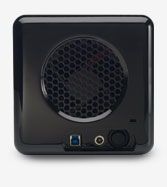
(le doc du boitier)
Vitesse théorique maximum :
| Norme | Vitesse théorique maximale |
| USB 2.0 | 490 Mbps |
| USB 3.0 | 5 Gbps |
| USB 3.1 | 10 Gbps |
| Thunderbolt | 10 Gbps |
| Thunderbolt 2 | 20 Gbps |
Mes tests indiquent que l’on obtient (cela sera variable en fonction des disques embarqués) une vitesse entre l’USB 2 et 3. Ce boitier n’est pas un foudre de guerre, et c’est probablement la raison pour laquelle il n’y a pas de connectique Thunderbolt.
L’usage de ce boitier est le stockage mais n’espérez pas faire de montage vidéo dessus. Par contre il est exceptionnel pour le stockage de gros volumes de fichier et assure une sécurité à vos données.
Pourquoi opter pour ce type de stockage ?
Dans ma quête d’indépendance face au cloud et autres services de stockage payants, je cherchais une solution qui me permettrait d’assurer la sécurité de mes données tout en offrant une capacité d’extension qui soit souple. Le Drobo répond à ces deux contraintes.
Un boîtier Drobo présente 4 baies pour installer 4 disques durs 5,25 pouces.
Et cela sans utiliser de tournevis. Le Drobo accepte des disques de différentes tailles : de 1 To à 4 To. Ce qui porte la taille maximale à 12 To.
 (les 4 baies du Drobo)
Ne croyez pas que cela représente le volume utilisable, non une partie de l’espace apporté par les disques est utilisé pour sécuriser les données. Ce boîtier fonctionne avec 3 disques, ainsi si l’un des 4 disques rencontre des problèmes, vos données sont encore accessibles et protégées. Vous remplacerez le disque défectueux pour revenir à la normale.
Vous commencerez par équiper votre Drobo avec des disques de petites tailles puis au fil des besoins vous remplacerez les disques par des plus grands. Vous n’avez pas à remplacer tous les disques en même temps cela se fera en fonction de votre budget ou de l’urgence de l’espace nécessaire.
En cas de défaillance l’utilitaire Drobo Dashboard et les led placées en façade du boitier vous signaleront le problème. Il vous suffira alors de remplacer le disque dur defaillant.
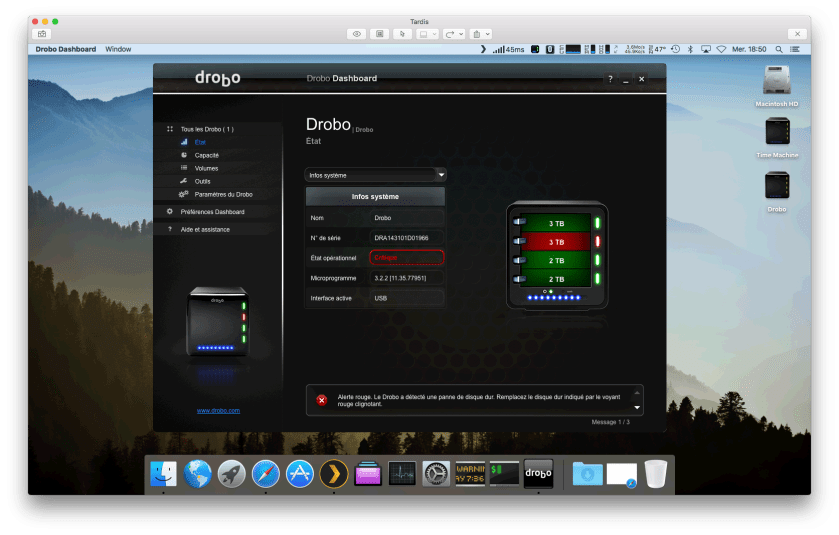
(l’alerte du Dashboard lorsqu’un disque est en difficulté)
Au final, Drobo m’a permis de monter mon serveur familial tout en offrant un stockage sécurisé pour tous les membres de la tribu, sans opter pour un ou plusieurs abonnements de stockage dans le nuage.
Autre point intéressant, Drobo propose lors de l’initialisation des volumes la création d’un volume dédié à Time Machine. La configuration de votre Mac sera sauvegardée sur ce volume. Mais associé à votre serveur OS X vous avez là une solution performante de sauvegarde de vos Mac.
Si le boîtier vaut 450 euros en boutique, on le trouve à 280 euros sur certains sites d’e-Commerce, cherchez bien ! A ce prix l’investissement est intéressant. Il faudra bien sûr ajouter à ce prix celui des disques durs, là encore cherchez bien, les prix du To ont largement chuté.
Henri Dominique Rapin
 (la section Partage de fichiers et la case relative à iOS)
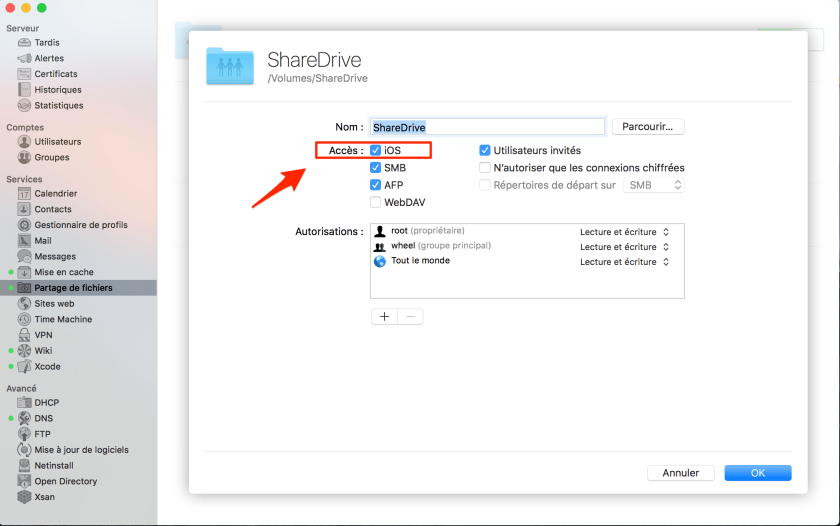 (l’activation du partage pour iOS sur le dossier partagé)

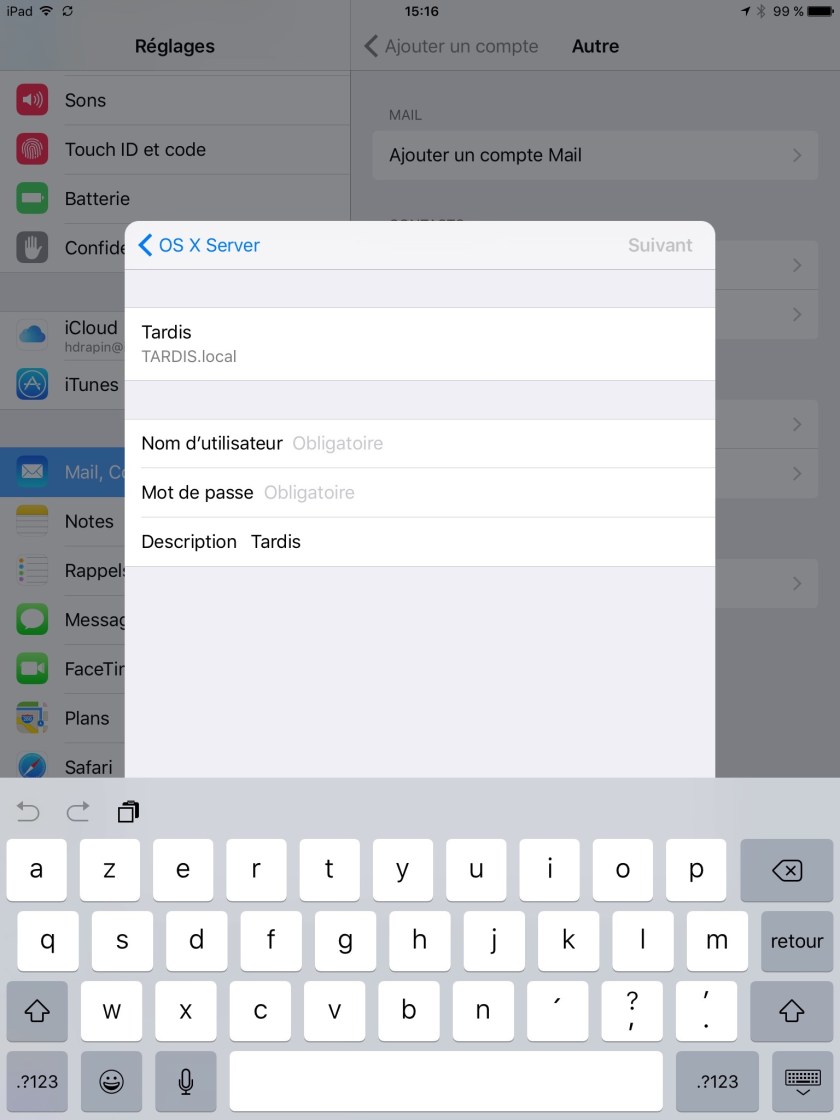
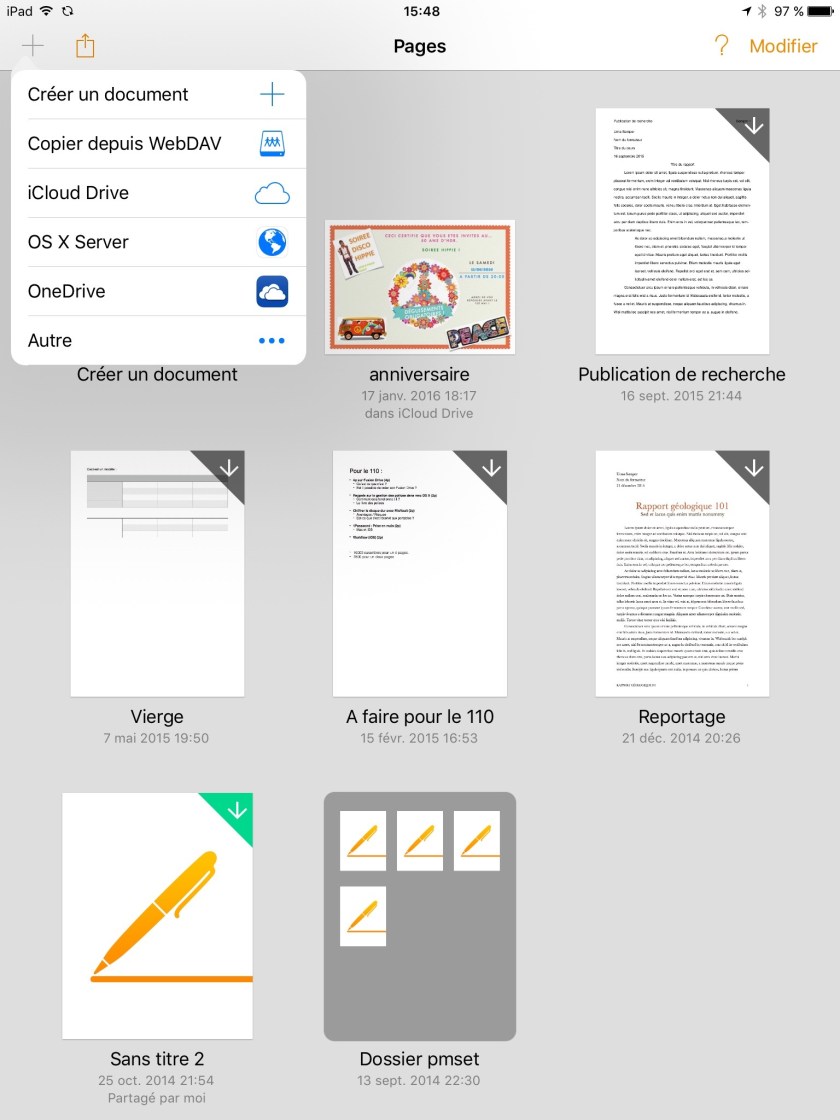 (le menu emplacement qui fait apparaître le serveur Mac OS X)
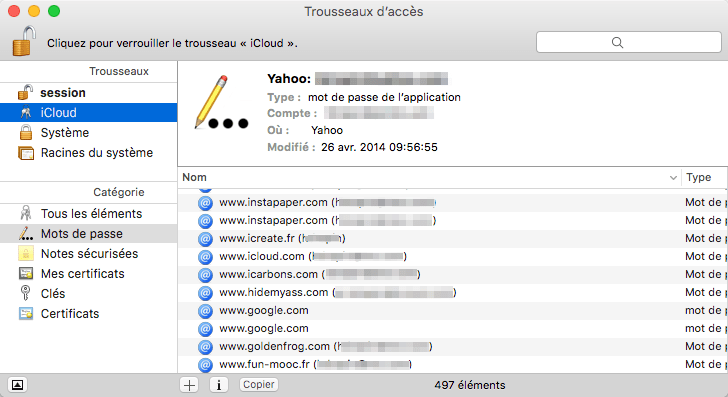 (l’interface du Trousseau d’accès)
 (La création dans le Trousseau d’accès d’une note sécurisée)
 (Le détail d’une carte bancaire enregistrée dans le Trousseau d’accès)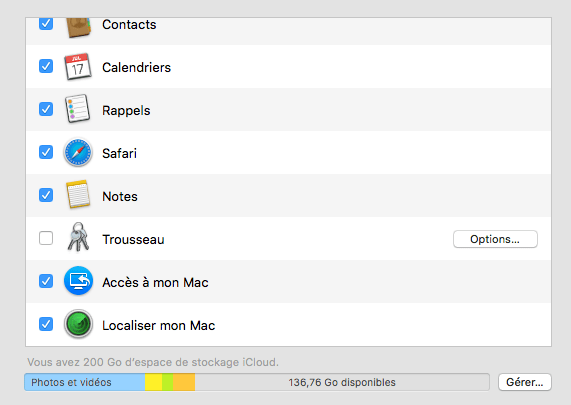
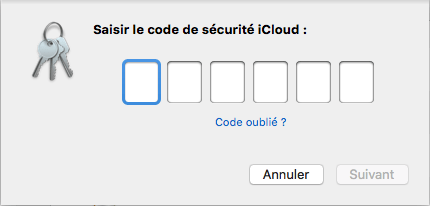


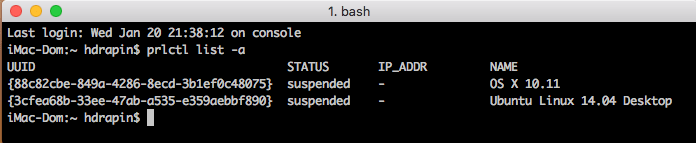 (la commande dans le terminal avec deux machines virtuelles disponibles)

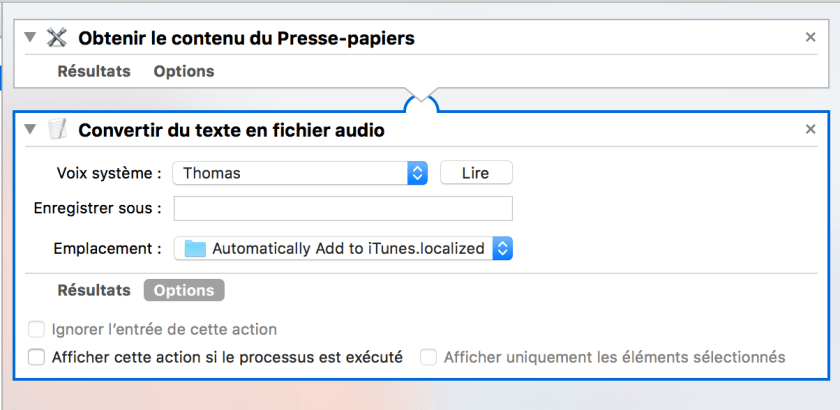 (le flux complet dans Automator)
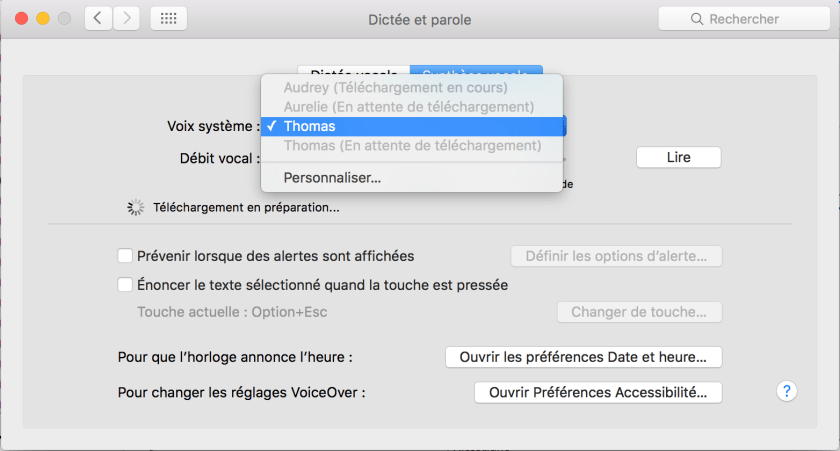 I (la sélection de la voix qui sera utilisée pour lire le texte)
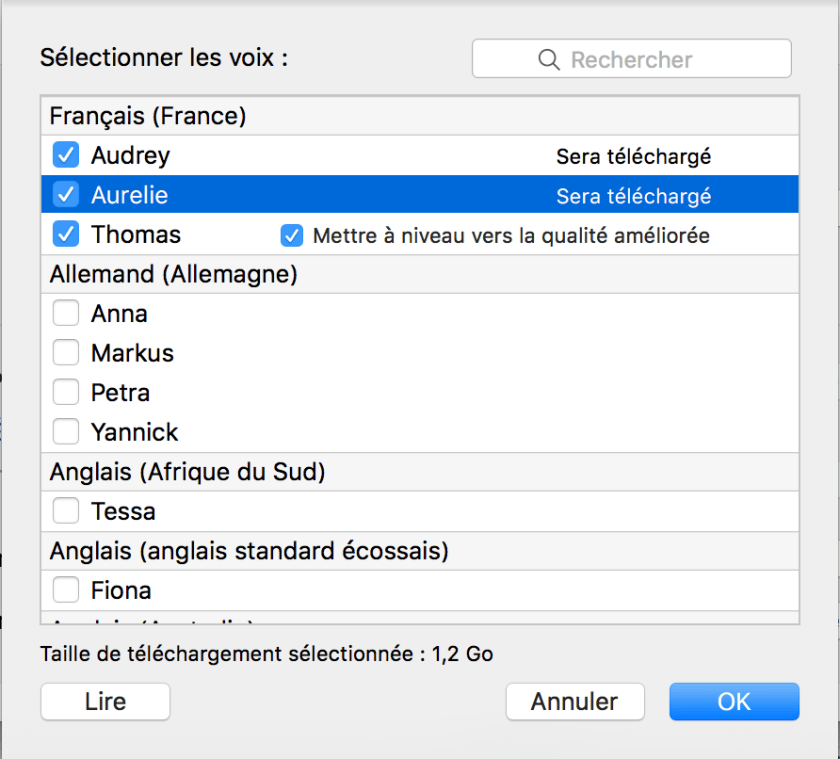 (sélection des langues à télécharger et qui seront ajoutées au système)
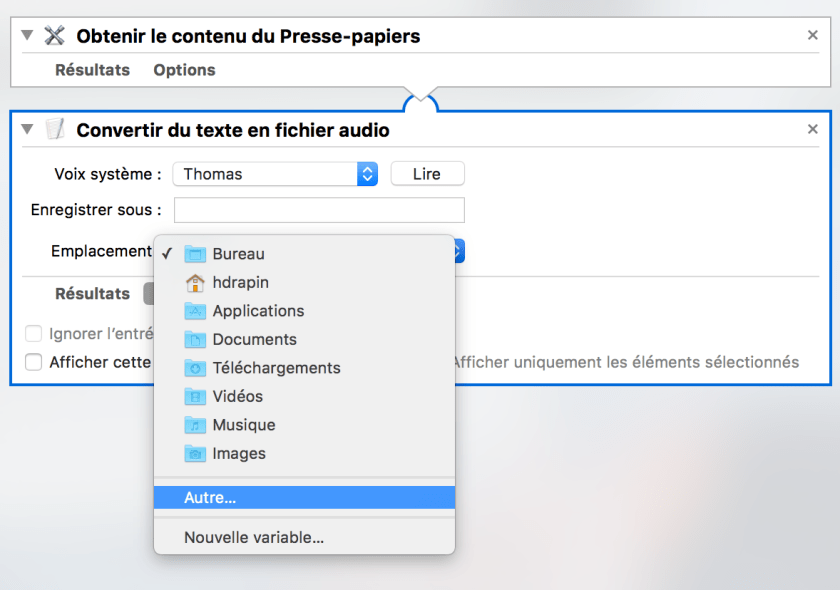 (Sélection du dossier d’enregistrement)
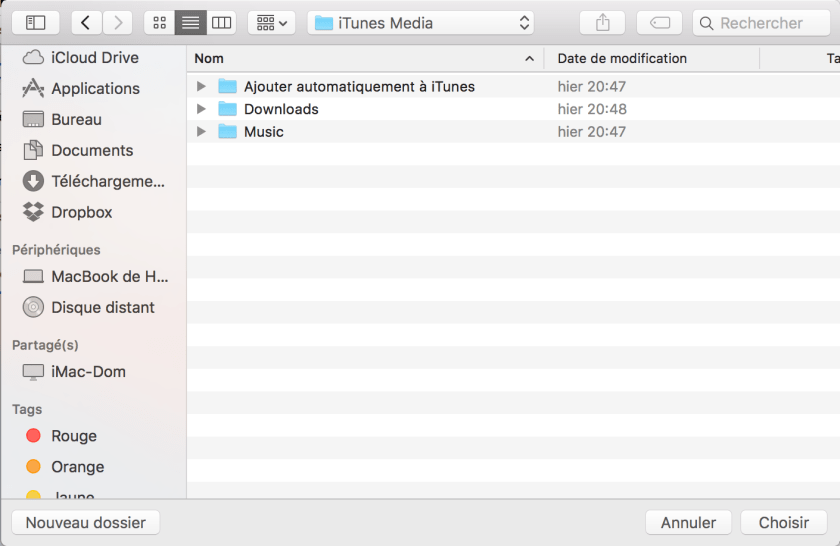 (le Dossier : Ajouter automatiquement à iTunes)
 (Le livre des polices et le résultat de la recherche sur San Francisco)
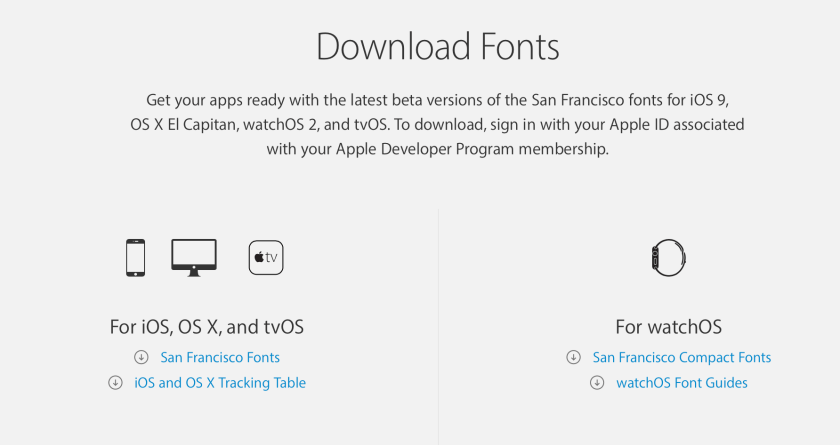 (la section téléchargement de la police du site des développeurs d’Apple)
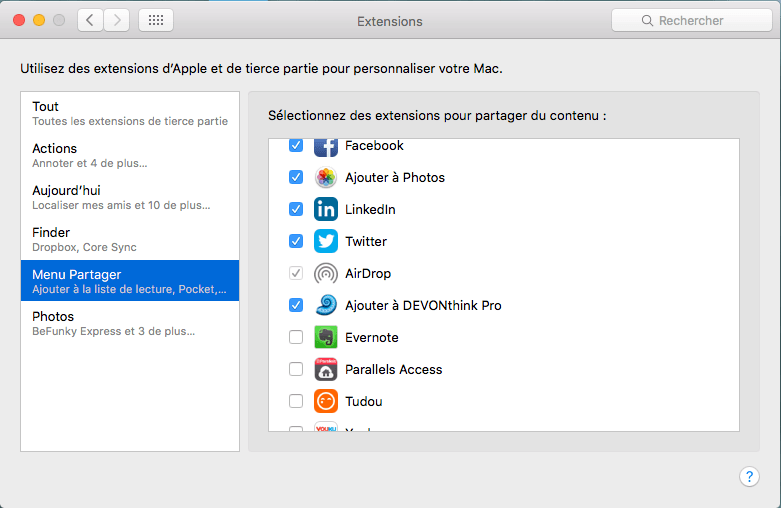 (les réglages du menu Partager)
 (Le menu développeur et la commande Ouvrir la page avec)
 (Premier critère de recherche)
 (le menu de critères de recherche et l’option : Autre…)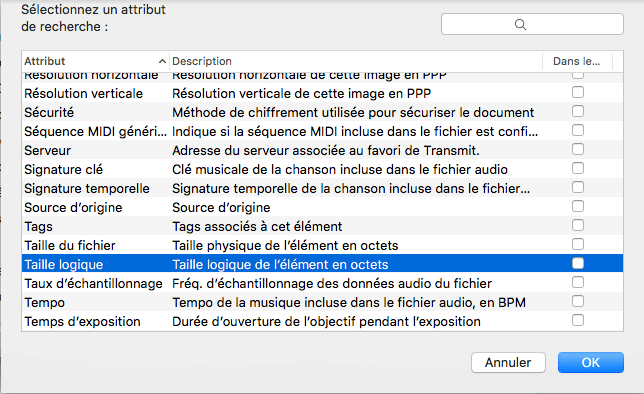
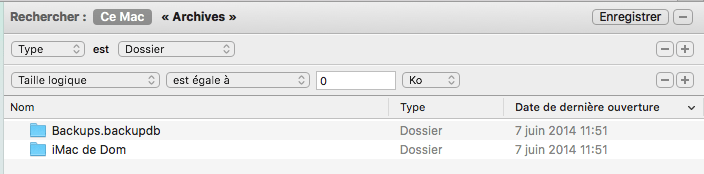 (la recherche complète)

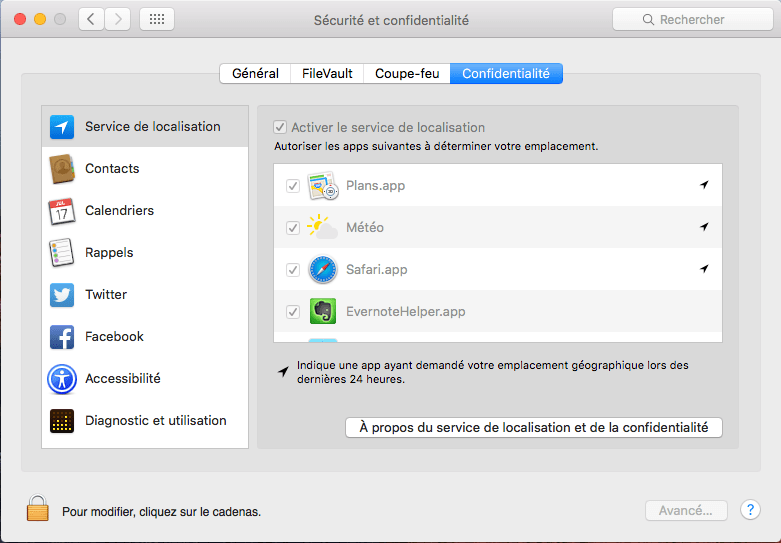

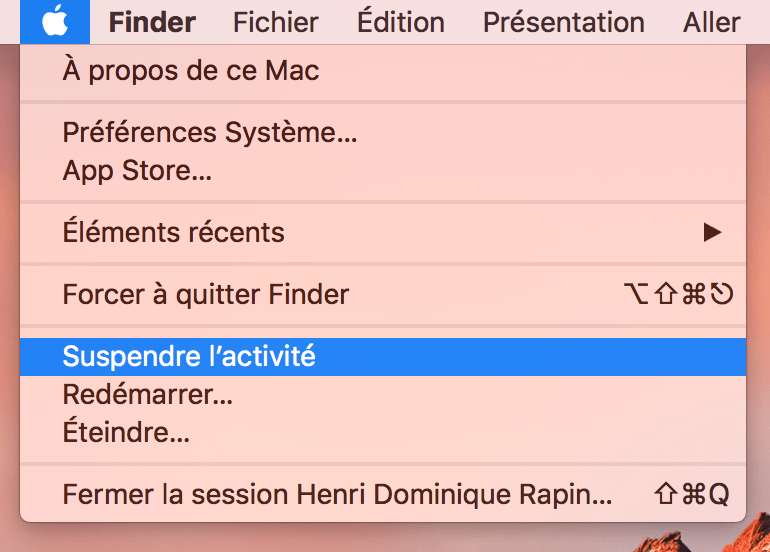
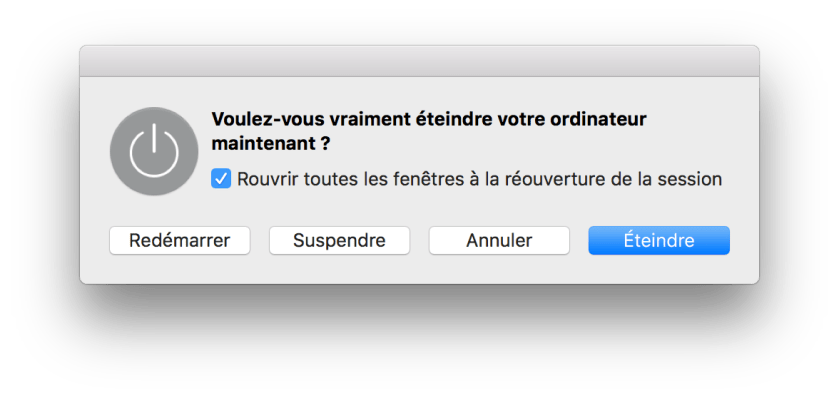
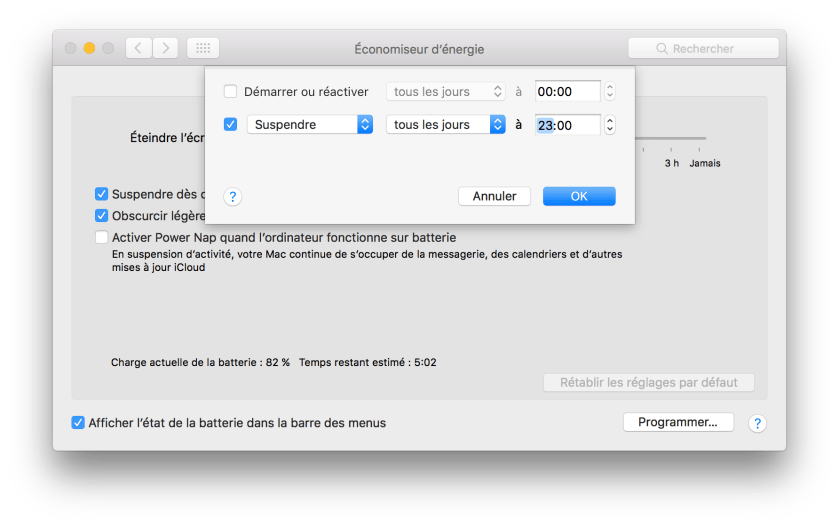
 (l’icône du niveau de charge de la batterie dans la barre des menus)
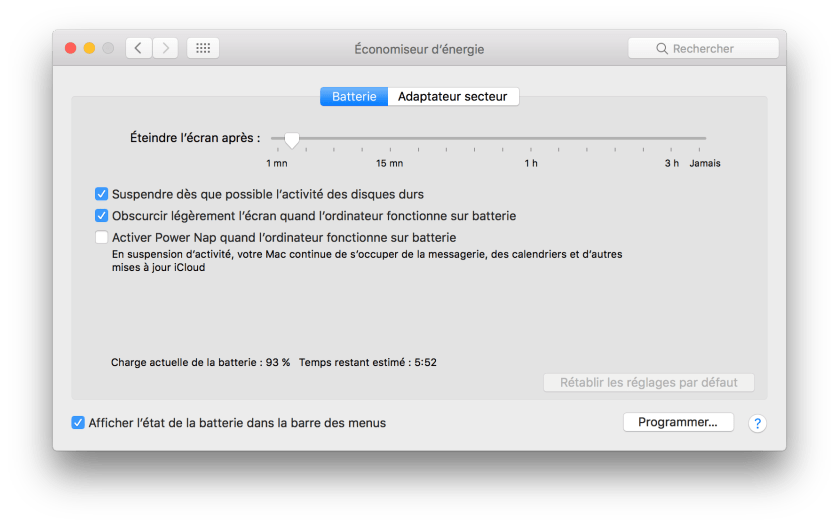 (Le panneau de préférences : Economiseur d’énergie et l’option activée)
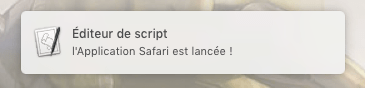 (Fenêtre de notification avec l’application lancée)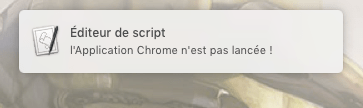
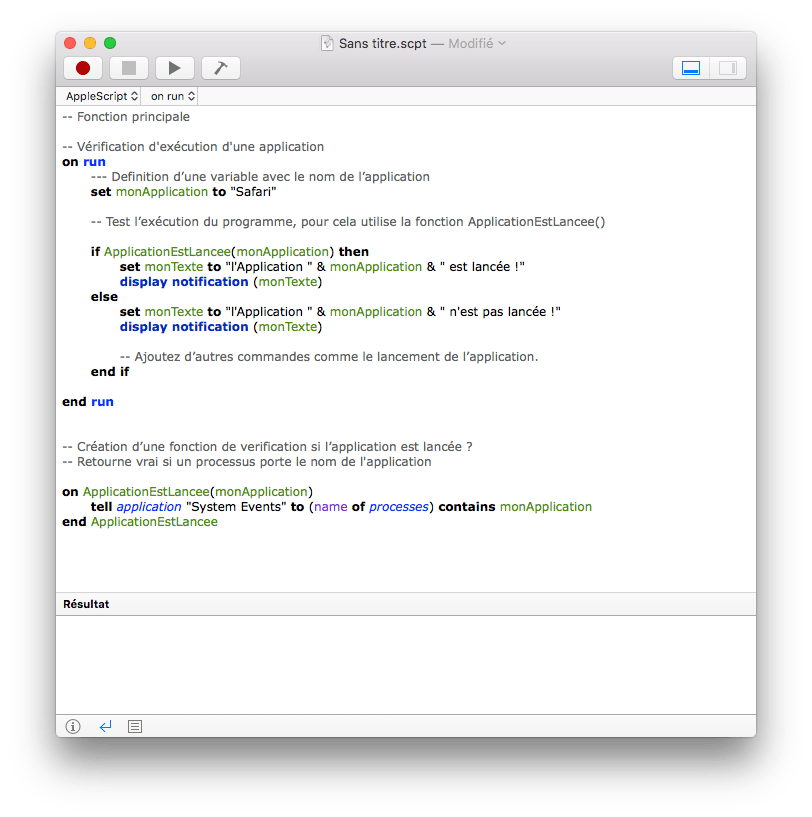 (Fenêtre principale de l’éditeur de script)
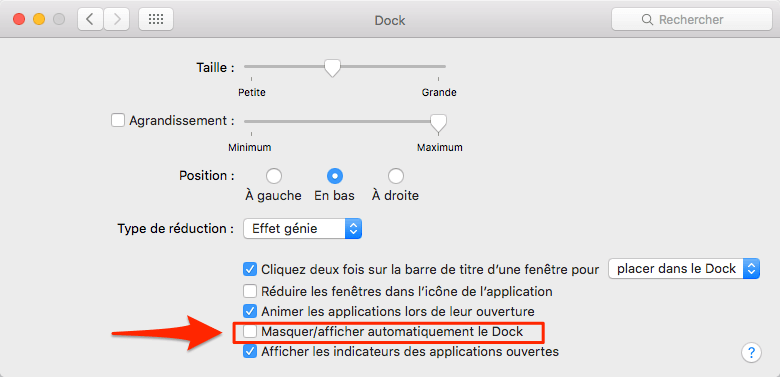 (Les préférences du Dock)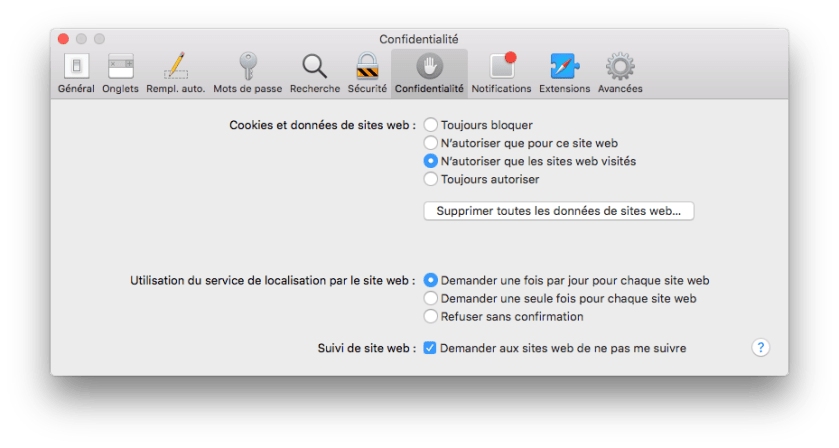
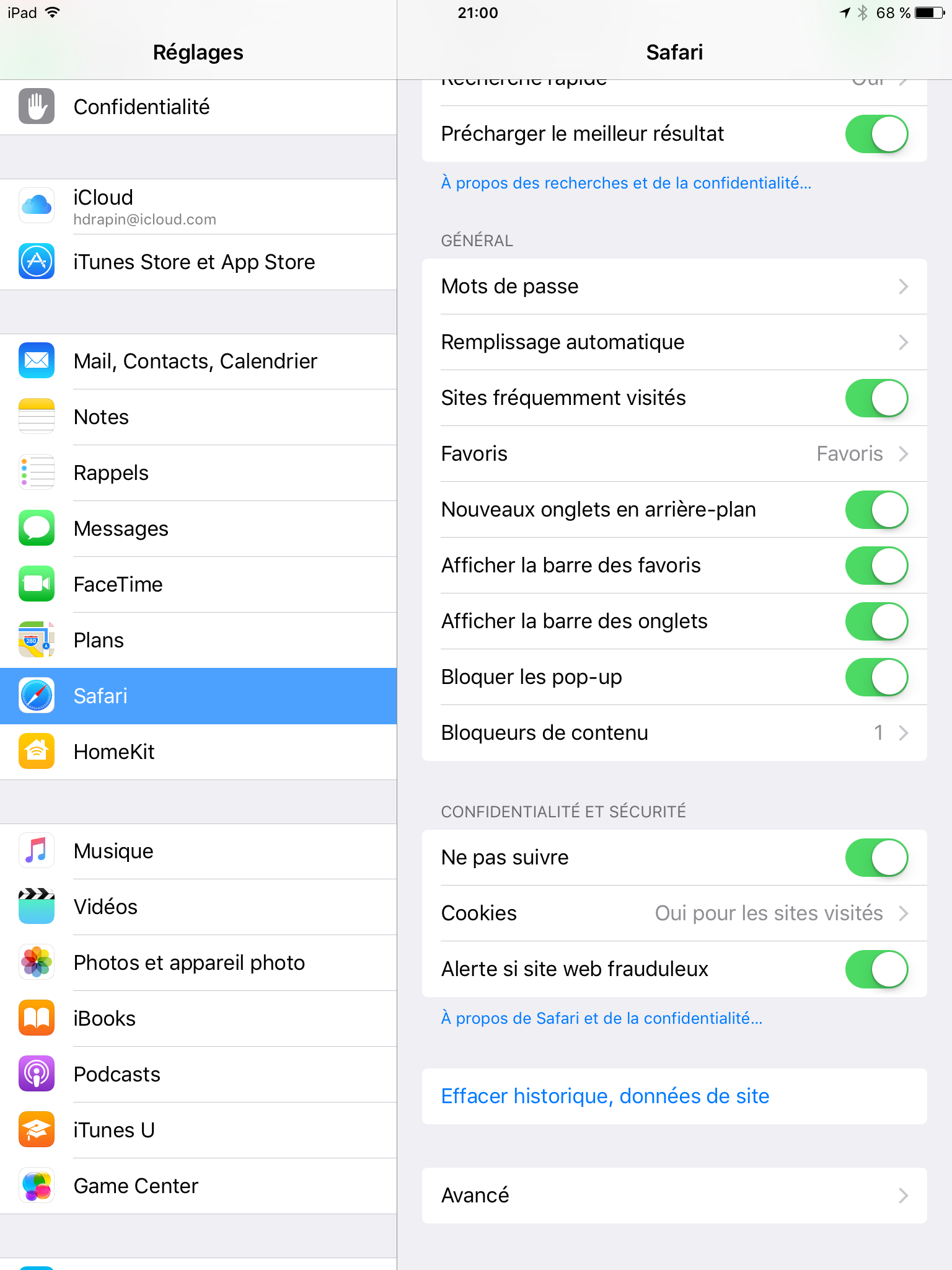





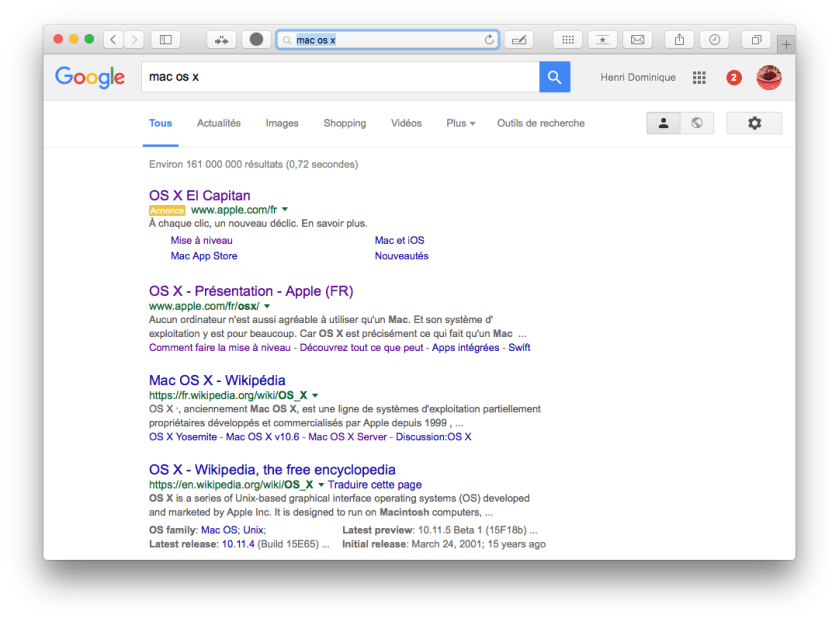 (la recherche Google dans Safari)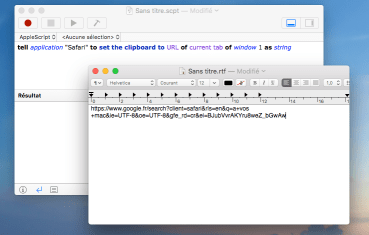
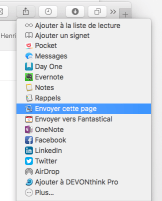


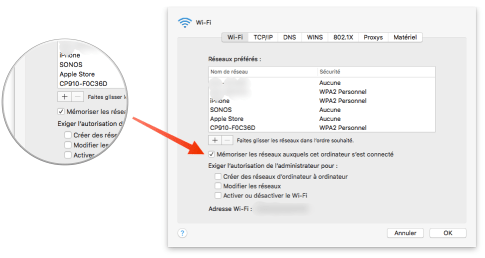

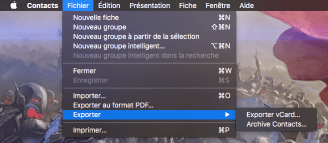


 (le même mais en optant pour un browser agent d’iPad)



 (le flux complet dans Automator)
 (La notification créée)
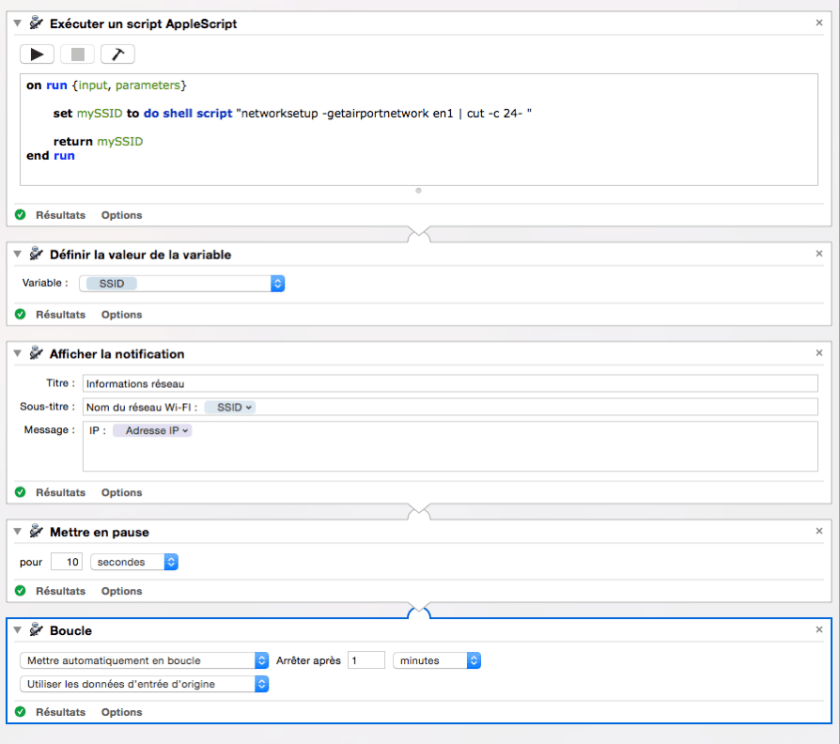 (Le flux complet avec l’action Boucle)
  (Les boutons dans la barre de menu d’Automator)


 (Le flux au complet avec l’action et le script AppleScript)

 Vous êtes-vous jamais demandé comment puis-je créer un raccourci automatiquement sans passer par le panneau de préférence « clavier » ?
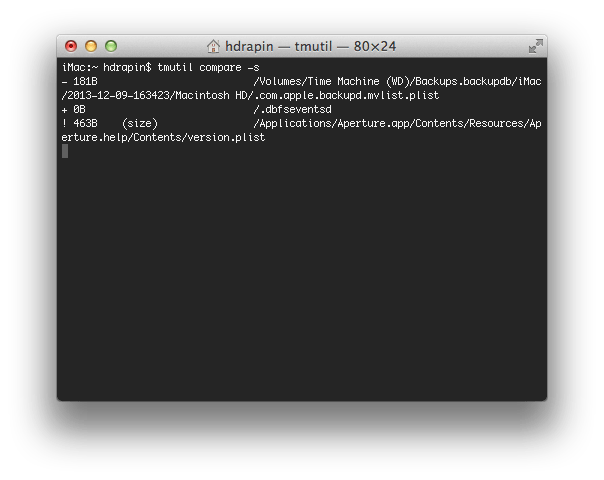 (la commande « tmutil compare » exécutée dans le Terminal)
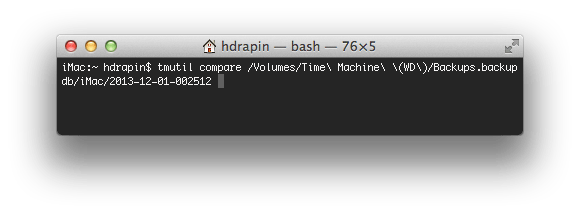 (la comparaison avec une vieille sauvegarde)
 (le haut du service dans Automator)
 (le flux au complet)

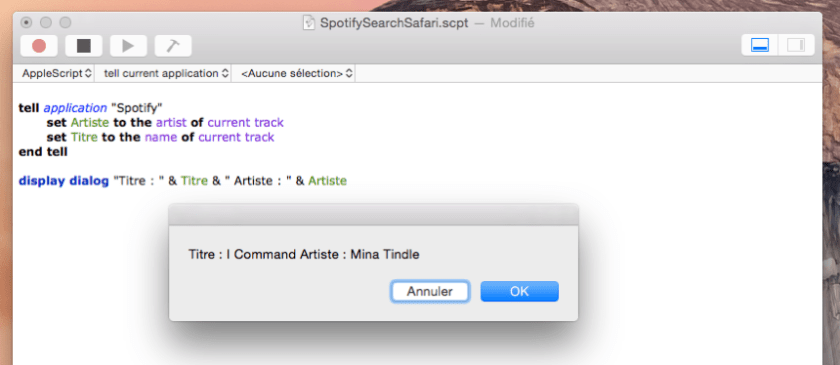 (La fenêtre de l’éditeur de script avec le script et le résultat)
 (le résultat de la commande)
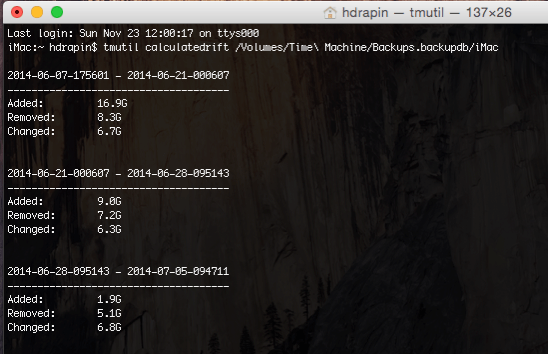 (la liste des sauvegardes et de modifications enregistrées)