Apple Music : Les Paroles en plein écran

Vous voulez vous détendre et profiter de la musique ? L’application Apple Music pourrait bien faire l’affaire. Elle est livrée avec une expérience peu connue qui affiche les paroles en plein écran pendant que la chanson se joue. 

La musique est accompagnée de visuels colorés et envoûtants qui tirent pleinement parti du magnifique écran Rétina de votre Mac.

Commencer par une lecture en mode plein écran !

Afin d’accéder aux paroles en plein écran, lisez d’abord une chanson dans l’application. Vous pouvez la mettre en pause pour le reste de la durée de ce processus, le temps de demander l’affichage des paroles. 

Première étape :  cliquez sur la pochette de l’album dans l’interface en cours de lecture comme indiqué dans l’image ci-dessous.

Une fois que la pochette apparait dans une fenêtre distincte, cliquez sur la troisième « led » (en cliquant sur le bouton vert dans le coin supérieur gauche de la fenêtre) pour maximiser l’écran.

Afficher les paroles :

La dernière étape consiste à cliquer sur l’icône Paroles qui se trouve en bas à droite du bouton « suivant ». Les paroles s’afficheront à l’écran.

Notez que les paroles sont synchronisées avec la chanson, de sorte que si vous cliquez sur une phrase, la musique avancera jusqu’à cet emplacement.

HD Rapin

macOS : Panoramiques avec DJI, traiter les images panoramiques ou 360

J’utilise un petit drone qui m’offre l’opportunité de réaliser des images panoramiques ou en immersion de type 360°. Vue du ciel ces clichés sont magnifiques et restent relativement rares au point que l’on aime les partager, peu importe le mode, sur les réseaux sociaux ou dans un blog.

Pour rappel, avant de voler, vérifiez sur le site gouvernemental : Géoportail, la possibilité de Vol et à quelle altitude. En France, la limite est de 120 mètres et il est interdit de survoler les zones résidentielles, aérodromes, centrales électrique ou nucléaires. Il est impératif de vérifier les autorisations préalables au vol.

La prise de vue depuis un Drone DJI :

Les réglages sur l’application DJI sont succins et ils ne sont accessibles que lorsque le Drone est en vol. Après de nombreux tests, je vous suggère de laisser les paramètres par défaut. La seule option qui peut avoir un intérêt est le type d’enregistrement des fichiers. Le format par défaut est le JPG, il a l’avantage de produire des fichiers légers mais de faible qualité. La seconde option est d’opter pour le format RAW. Celui-ci permet de traiter les photos ultérieurement. Mais si vous ne souhaitez pas vous engager dans cette voie, rester sur un format JPG.

Les drones DJI propose 3 formats de panoramiques :

NomAngleNbr de photos
Grand-angle60°7 images
180°180°9 images
Sphère360° 26 images

Notez le poids des images, le format RAW produira des photos jusqu’à 40 Mo, là où le JPEG se limitera à 1,5 Mo. C’est un point important qui influera sur le stockage disponible de la carte SD. Surtout si comme moi vous activez l’option d’enregistrer les deux versions JPEG + RAW pour chaque photo. J’utilise l’option et j’ai dû rapidement m’équiper d’une carte de 128Go. Notez que la carte SD doit être rapide, prenez un modèle listé par DJI.

Si le mode « sphérique » impressionne par son mode d’immersion dans l’image 360°, le grand angle valoriserait les paysages de campagne ou de montagne. Ces deux images sont parfaitement exploitables sur les réseaux sociaux même en mode JPEG. 

Une fois dans les airs, le drone doit être stabilisé. Car la prise de vue est importante en particulier son orientation initiale. L’erreur qu’il ne faut pas commettre est de placer l’objectif vers la zone la plus lumineuse ou la plus sombre du panorama. Au moment de la prise de vue, le drone verrouille l’ouverture de l’objectif sur la zone extrême et le résultat final ne sera pas bon. Pointez l’objectif sur une zone moyenne, ni trop lumineuse (ciel ou nuages) ni trop sombre (arbres/forets).

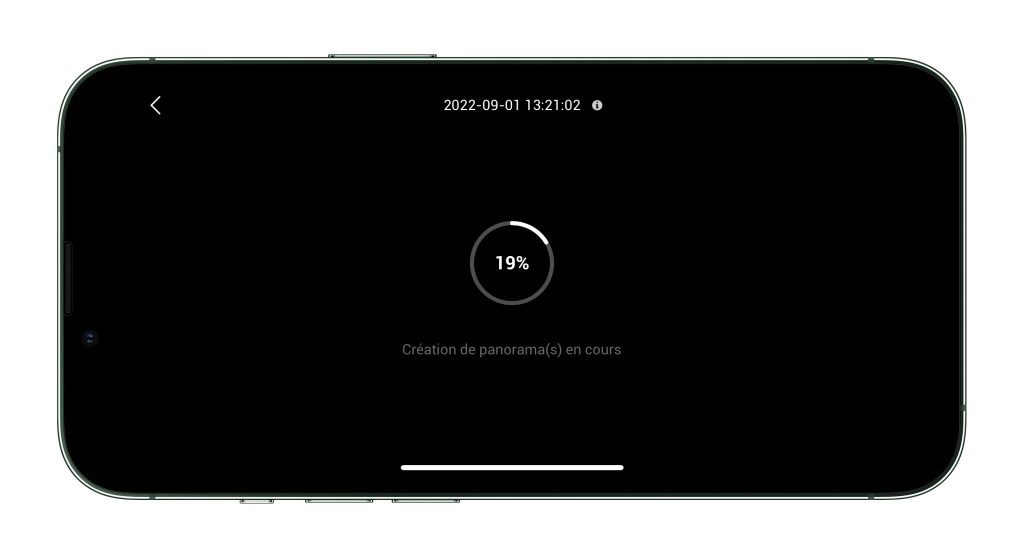
Après chaque prise, je vous conseille de vérifier la photo dans l’application DJI Fly. Les photos panoramiques ont un pictogramme représentant le mode de prise de vue. Ensuite, lancez la génération de l’image finale (pano-03). Cela prendra quelques secondes. Le traitement est réalisé sur le drone. Par prudence, je duplique souvent mes clichés, cela m’assure qu’une des deux images sera bonne. Car toutes les erreurs lors des prises de vue ne sont pas visibles à l’œil sur le petit écran de l’iPhone.

Une fois terminée, enregistrez l’image dans la bibliothèque photo de l’iPhone. Le résultat produit par le drone est excellent. DJI apporte un traitement numérique de la couleur de l’image afin d’atténuer les extrêmes et aplanir les aberrations colorimétriques.

Vous noterez probablement, une forme de « flou » dans le ciel. DJI tente de reproduire le ciel, là où il ne peut prendre de cliché. Cet effet n’apparait pas sur le DJI Mini Pro 3 car la rotation de l’objectif est complète, inversement le DJI Mini 2 ne peut pas prendre de photos à 90°. (Pano-05-png)

A ce stade, vous pouvez partager vos images sur Facebook, Twitter ou un autre réseau social depuis la bibliothèque Photos. Des logiciels tiers permettent une légère correction du rendu final, mais rappelez-vous il s’agit d’une fichier JPEG de moindre qualité.

Il est aussi fort possible que le passage de l’application entre les photos, lui fasse perdre les Métadonnées appelées EXIF. La perte des métadonnées aura un impact sur les photos sphériques ou 360°. Celles-ci apparaitront comme « plates » et la navigation 360 sera perdue.

Un pano à plat !

Pour une qualité supérieure : effectuez un traitement post production sur Mac

Les panoramiques produits par DJI sont bons, mais ils restent dans un format destructeur le JPEG. Pour une utilisation plus poussée de ces clichés, il est nécessaire d’employer un logiciel supplémentaire capable de traiter les images panoramiques ou 360°. 

Mon logiciel fétiche est Affinity Photo, il est complet et il ne nécessitant pas de souscription.  L’application de correction de photos Adobe Lightroom sait parfaitement traiter ce type d’images mais Je ne souhaite pas souscrire à un abonnement. Pour les besoins de ce papier et pour vous éviter une phase d’apprentissage ardue, nous allons utiliser une application :  Panorama Sticher.

L’application est disponible sur le Mac App Store pour 14,99 euros. Une version « lite » est disponible. Elle est limitée à 5 clichés. Cela permet de tester l’application qui a de bons retours. Il faut souligner que plus vous utiliserez de clichés dans la composition du diaporama, plus la qualité de l’image et la taille du diaporama sera grande.

Je vous suggère de télécharger gratuitement deux autres applications. La première du même éditeur est : Spherical viewer. Elle servira pour visualiser sur macOS les panoramas en 360°. Une alternative est l’utilisation de l’application fournie par GoPro : GoPro Player. L’une ou l’autre fonctionnent parfaitement, je n’ai pas de préférence.

Panorama Sticher n’est pas uniquement dédiée aux photos prises à partir de drone. Initialement, elle permet de fusionner des photos prises avec un appareil photo ou un smartphone. Prenez des images, les unes après les autres, assurez-vous que 20 à 30% de l’image recouvre la précédente et l’application se chargera de créer une seule image panoramique. 

Lorsque je suis pressé ou en déplacement j’utilise cet utilitaire. De son côté, Affinity Photo offre de plus nombreux réglages ou options mais l’interface est plus confortable sur un grand écran. Suivant les sujets et la taille de corrections, je navigue entre ces deux applications.

Avant toute chose, vous devez rapatrier les images sur votre Mac. La carte SD issue du drone est bien organisée, le dossier DCIM, contient deux sous dossiers. Le premier nommé, 100MEDIA sert à regrouper les photos et vidéos. Le second PANORAMA comme son nom l’indique est là pour lister les sous dossiers de chaque panorama .

Notez que chaque sous dossier de panorama contiendra entre 7 et 26 images. Cela dépendra du type de d’angle du panorama sélectionné au moment de la prise de vue.

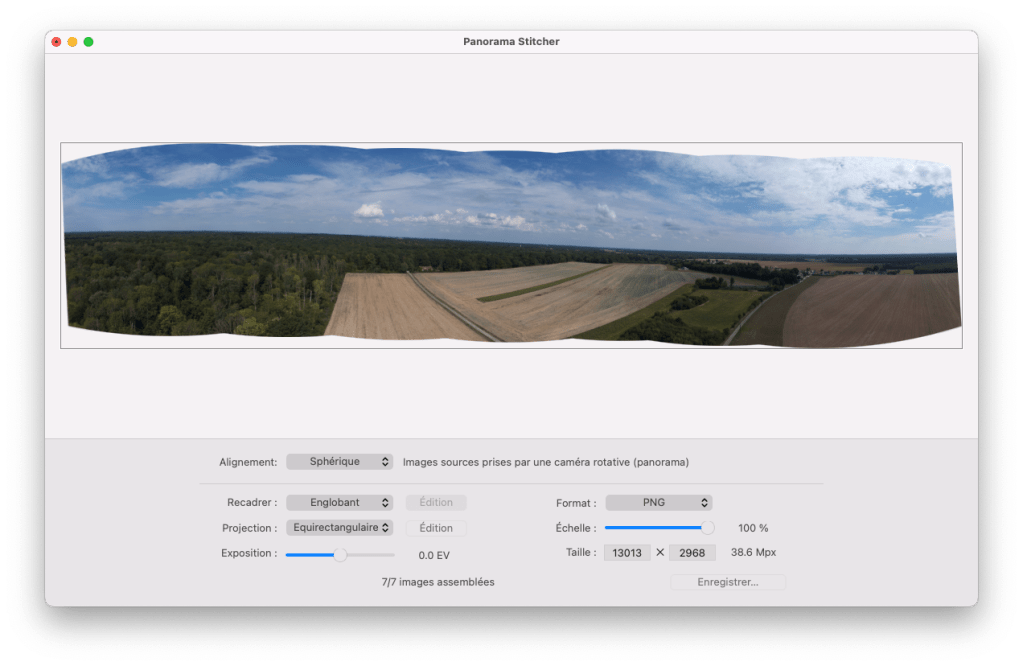
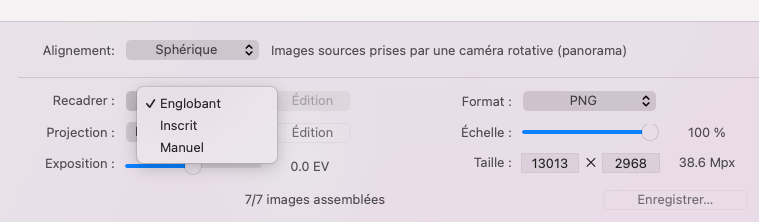
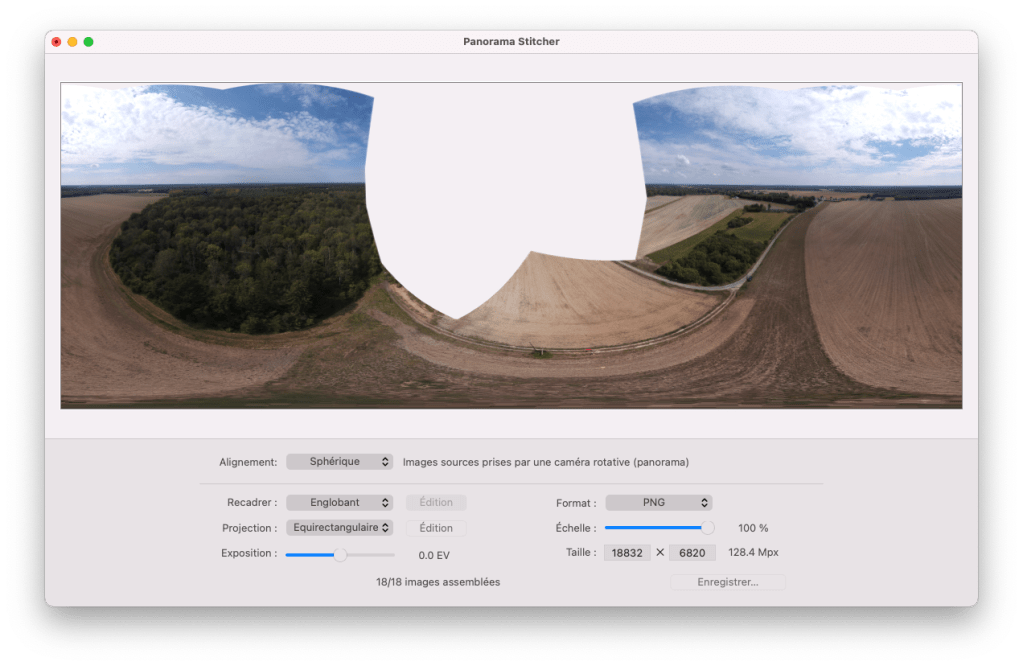
Une fois l’application lancée, glissez/déposez les photos qui formeront un panorama. Des explications sont nécessaires. L’alignement désigne le type d’appareil utilisé. Dans le cas d’un Drone, vous opterez pour Sphérique, pour un smartphone : Planar.

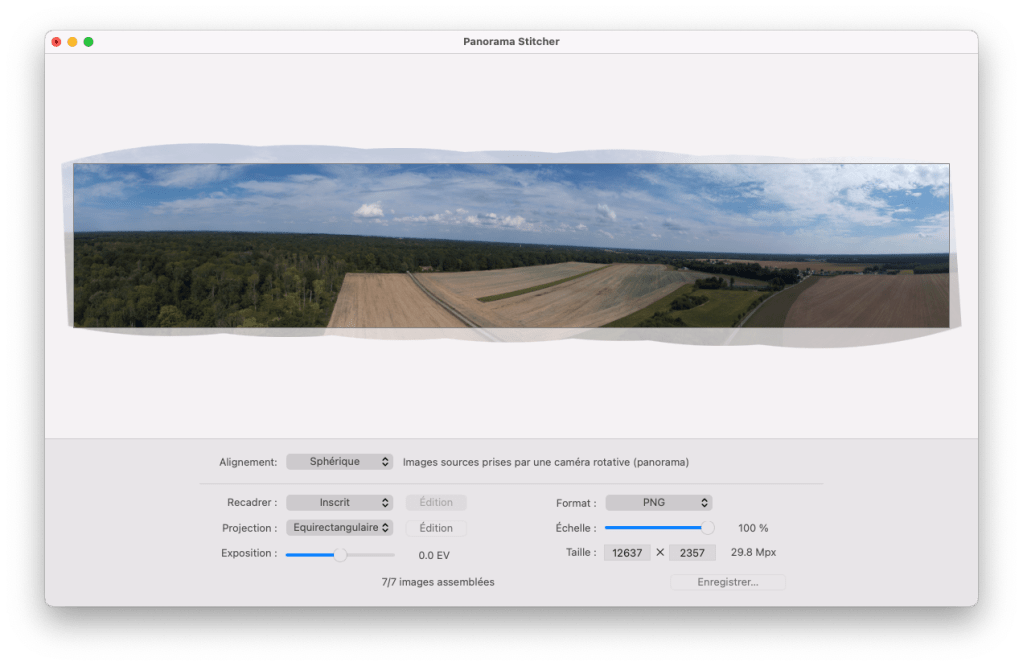
Ensuite, le recadrage est laissé à la main de l’utilisateur ou en optant pour : Manuel. L’option : Englobant créée un panorama complet très large avec aucune perte d’image, laissant des zones « blanches » aux extrémités du panorama . A l’inverse l’option « inscrit » limite le panorama à la zone la plus large et complète de la composition. C’est souvent le paramètre à retenir.

Vous voilà en mesure de reconstituer des panorama créés grâce à votre Drone. Notez que dans cette application les réglages sont peu nombreux. Il sera possible d’augmenter l’exposition ou le format du fichier mais cela reste limité. Affinity Photo offre une palette bien plus large d’options. 

Si la photo présente des parties blanches, il s’agit de zone absentes, comme nous l’avons évoqué, certains modèles de Drone ne réalisent pas un 360 complet. C’est le cas du DJI MINI 2. Là pas de magie, le résultat ne peut pas être créé par le logiciel.

En conclusion : effectuez toujours la génération du panorama depuis le drone afin de conserver une version même allégée du panorama, en particulier en 360°. Fusionnez vos images en haute résolution en utilisant Panorama Sticher ou Affinity Photo.

Bon vol.
HDR

macOS : Maitriser les réglages audio/micro et vidéo de FaceTime 

Sous réserve d’avoir un Mac ultérieur à 2018 et équipé au minimum de macOS Monterey de nouvelles options sont disponibles pour les réglages audios de FaceTime. L’un des paramètres est l’isolation de la voix qui fonctionne très bien. En supprimant les bruits environnants pour que vos interlocuteurs entendent mieux votre voix.

Apple a placé ces options dans le centre de contrôle et elles n’apparaissent que lorsque l’application est lancée. Voici comment accéder et modifier ces options.

  1. Lancez l’application FaceTime.
  2. Ouvrez le centre de contrôle
  3. Cliquez sur l’icône : Mode Micro

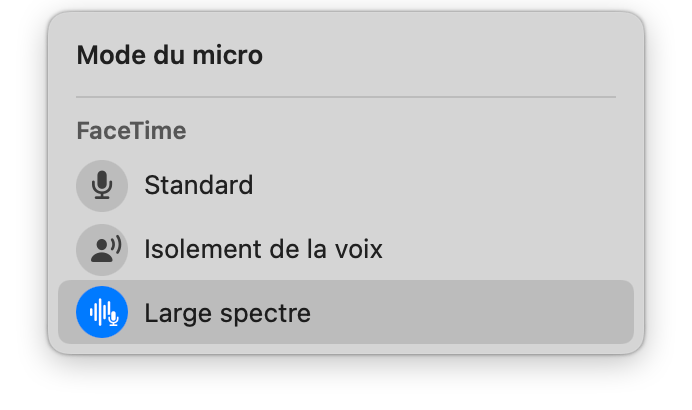
Accéder aux réglages micro, trois options sont proposées :

Le mode : Standard

C’est le mode par défaut. Cliquez sur cette option pour ne plus modifier l’audio et conserver le son tel que l’application l’enregistre.

Le mode : Isolement de la voix

Le principe est simple, éliminer les sons en arrière-plan. Seule votre voix sera audible, les participants à la conversation entendront clairement votre voix même si du bruit est présent dans la pièce. Attention ce type de technique a ses limites, il fonctionne bien avec des sons de moyenne intensité et répétitif.

Le mode : Large spectre

Cette option est inverse de la précédente, cette fois vos correspondants entendront tout ce qui se passe dans la pièce. Ce qui pourra donner une impression de proximité mais votre voix sera probablement couverte par ces bruits.

Accéder aux options de la vidéo pour FaceTime 

  1. Lancez l’application FaceTime.
  2. Ouvrez le centre de contrôle
  3. Cliquez sur l’icône : Effets vidéo

Une seule option est disponible : elle consiste à flouter le reste de la pièce. Cette option est connue depuis de nombreuses années sur ZOOM ou TEAMS, le focus reste sur votre personne et vos correspondants auront du mal à identifier ce qui est présent dans le reste de la pièce.

Apple ne permet pas encore de changer le fond par une image ou une animation mais cela devrait sortir dans une prochaine mise à jour de FaceTime. L’application CLIPS d’Apple offre cette option, il n’y a donc pas de contrainte à ce qu’elle soit ajoutée à FaceTime.

HD Rapin

iPadOS et iOS : accès rapide aux réglages d’Airdrop

Vous êtes chez un particulier et ils souhaitent vous partager des fichiers par Airdrop. En pratique, seuls les personnes présentes dans vos contacts pourront vous envoyer des fichiers. Pour activer temporairement Airdrop, il faut se rendre dans les réglages d’iOS puis dans la section Général puis Airdrop et changer les conditions pour les passer à tout le monde. Sans oublier de revenir sur « Contacts uniquement » lorsque vous aurez terminé.

Il existe un petit raccourci qui accélère l’opération sur iPhone :

  • Faites apparaitre le Centre de contrôle.
  • Appuyez au milieu du groupe d’icônes en haut à gauche (il contient : Avion, Wi-Fi, Bluetooth et Airdrop ou radio).
  • Vous remarquerez Airdrop en bas à gauche, appuyez longuement sur cette icône et sélectionnez : Tout le monde.

Pour les iPads c’est encore plus simple :

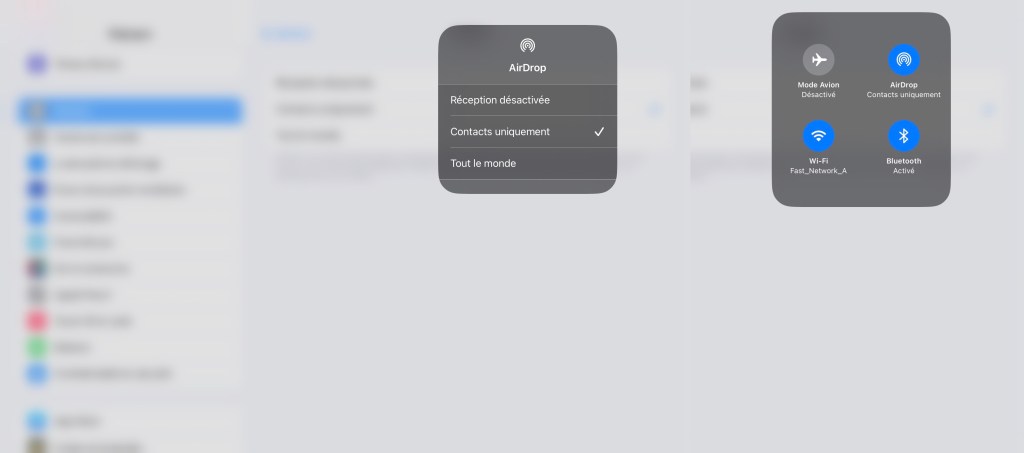
  • Appuyez longuement sur l’icône Airdrop (elle est en haut à droite dans le groupe de 4 icônes)
  • Le menu fait apparaitre l’option Tout le monde.

Et voilà !

HD Rapin

macOS et iOS : Automatiser AirPlay grace à l’application Raccourcis 

Lorsque vos enceintes sont dans HomeKit de nombreuses automatisations sont possibles. Mais cela n’est pas nécessaire pour lancer une écoute sur une enceinte AirPlay. Explorez les actions disponibles pour Musique, vous noterez qu’il est possible de sélectionner l’enceinte de destination.

Il y a trois actions intéressantes, malheureusement deux fonctionnent sur Mac, la troisième fonctionnera sur les iPhones ou iPad.

Vous utiliserez « Lire/Mettre en pause » pour envoyer le fichier en entrée vers une enceinte. Définir la destination sera, elle, réservée au système macOS. Le son du Mac sera envoyé vers le casque ou l’enceinte AirPlay sélectionné. Et enfin transférer donne la possibilité d’envoyer le son d’une enceinte vers une autre.

Si l’enceinte n’est pas dans la liste, c’est qu’elle n’est pas visible depuis l’ordinateur avec lequel vous construisez ce Raccourcis.

Je vous propose un petit Raccourcis que j’utilise, il permet de déterminer si l’appareil « émetteur » est bien connecté au bon réseau (rac-02). 

  • Dans la première action, je place le nom de mon réseau Wifi (SSID).
  • Dans la seconde action je récupère le nom du réseau connecté avec l’appareil.
  • La condition Si me permet de déterminer si je suis sur le bon réseau, dans ce cas je lance la lecture sur l’enceinte du bureau..

Sinon j’affiche un message d’alerte.

Nous ne pouvons qu’espérer qu’il y aura une meilleure intégration d’AirPlay sur macOS dans la prochaine version.

HD Rapin

macOS : Activer le mode économie d’énergie sur un MacBook M1 et Intel macOS et augmentez l’autonomie

Depuis macOS Monterey, la gestion de la batterie des MacBook a changé. Une nouvelle fonction a fait son entré dans les options de la batterie le mode : économie d’énergie. Il est comparable à l’option qui est disponible sur iOS.

En activant ce mode, je peux allègrement pousser mon MacBook Air m1 jusqu’à rajouter 5,30 heures d’autonomie. C’est un reflex à prendre, pour lequel, nous utilisateurs de Mac ne sommes pas habitués.

L’icône de la batterie, n’offre pas un sous menu pour activer cette option. Il faut en passer par le panneau de préférence : Batterie. Puis dans la colonne de gauche, sélectionnez l’option : Batterie.

Activer le mode impose de cocher la case : Économie d’énergie. 

En passant sur ce mode, macOS modifie quelques paramètres du système, notamment en réduisant la vitesse du processeur, réduisant la luminosité de l’écran et en désactivant des opérations en tache de fond.

Lorsque l’on active cette fonction, le menu Batterie, fait apparaitre l’information. Mais il n’est la désactivation n’est pas permise dans ce menu. Il en va de même pour Siri qui ne connait pas cette commande. Est-il possible de faire plus simple ?

Utiliser Raccourcis ?

Raccourcis est la nouvelle solution d’automatisation sur Mac. Malheureusement, elle est en retrait si l’on compare avec sa consœur sur iOS. Vous ne trouverez notamment pas la possibilité d’influer sur le mode d’économie d’énergie.

Il existe néanmoins un moyen de créer un Raccourcis, mais il est destiné aux utilisateurs avancés. On utilise pour cela une commande sur le Terminal qui récupère le mode d’énergie :

$ pmset -g|grep "lowpowermode"|tail -c 2

Et suivant le retour de cette commande, si c’est zéro on passe cette commande pour passer en mode economie d’energie :

$ sudo pmset -a lowpowermode 1

Dans le cas contraire (le mode est actif) il est changé par la commande sœur :

$ sudo pmset -a lowpowermode 0

Voici le Raccourcis complet :

Il est possible que Raccourcis vous demande l’autorisation d’exécuter des script Shell, activez cette option sinon vous n’en pourrez pas lancer le Raccourci sur Mac.

Je place ensuite ce Raccourcis dans la barre des menus en activant l’option : Épingler dans la barre des menus.

Dans la barre des menus, le menu Raccourcis !

N’hésitez pas à utiliser ce mode, il augmente significativement l’autonomie des MacBook en particulier pour les m1 qui sont déjà de économes.

Raccourcis partagés, lien à cliquer : https://www.icloud.com/shortcuts/5d02f49848414a5a94c46582319cf768

HD Rapin

macOS : Revivez l’aventure du système Mac OS née il y a 37 ans

Le site NOBEL TECH nous fait revivre toute les évolutions de Mac OS depuis la version 0.97 sortie il y a 37 ans 😉 à macOS Ventura. Malgré ma passion pour Apple et mes cheveux gris, j’ai raté des changements. Belle vidéo à découvrir qui fait remonter de nombreux souvenirs : Que de nombreuses soirées d’installation : disquettes, CD et DVD pour la sortie d’une mise à jour de cet OS qui a boulversé le monde du PC.

Bon visionnage

macOS : Votre Mac sera t-il compatible avec Ventura ?

La nouvelle version de macOS 13, Ventura arrive comme chaque année en automne. Une page lui est dédiée sur le site d’Apple, si vous n’avez pas regardé la Keynote, elle est interessante, vous y trouverez un aperçu des nouveautés : https://www.apple.com/fr/macos/macos-ventura-preview/

L’installation de Ventura se fera sur un groupe plus restreint de Mac. Voici ces matériels compatibles avec macOS 13 :

  • iMac 2017 et plus récents
  • iMac Pro 2017
  • MacBook Air 2018 et et plus récents
  • MacBook Pro 2017 et plus récents
  • Mac Pro 2019 et plus récents
  • Mac mini 2018 et plus récents
  • MacBook 2017 et plus récents

Tous les modèles sortis avant 2017 sont exclus, c’est une liste lourde de conséquences :

  • iMac 2015
  • MacBook Air 2015
  • MacBook Pro 2015
  • Mac Pro 2013
  • Mac mini fin 2014
  • MacBook 2016

L’identification du Mac se fait dans le menu Pomme > A propos de ce Mac. Le modele apparait dans la première ligne en dessous de la version de macOS.

Comment chaque année, il est probable que l’on déniche un utilitaire capable de forcer l’installation de cette nouvelle version sur un Mac antérieur à 2017.

Si vous souhaitez tester Ventura avant sa sortie en Septembre, un bon conseil, attendez la Beta public qui sera disponible en Juillet.

macOS : Désactiver Siri sur Mac

Notre relation avec les assistants vocaux n’est pas identiques, si certains considèrent qu’il sont essentiels, pour d’autres les assistants restent superflus voir inutiles. Apple permet de désactiver Siri sur Mac comme d’ailleur sur tous les appareils à la pomme.

Pour désactiver Siri, suivez ces étapes :

  • Rendez vous dans les Préférences Système de macOS
  • Puis cliquez sur l’icône Siri.
  • Décochez la case : “Activer Demander à Siri” qui se trouve sous le logo de l’assistant vocal d’Apple.

Une fenêtre d’alerte apparaitra pour vous signifier l’envoi vers les serveurs d’Apple d’informations placées sur votre Mac. C’est le prix a payer pour obtenir de Siri une résultât plus pertinent.

C’est aussi l’une des motivations qui vous poussera a rester éloigné des assistants vocaux. Merci à Apple, qui nous offre là une options que d’autres systèmes d’exploitations ne proposent pas.

Et c’est tout, Siri ne fonctionnera plus en tâche de fond en libérant de la ressource pour d’autres tâches.


Version de macOS11.4
Version des copies d’écran11.4
Dernière mise à jour du billet25-05-2021

Apple Messages : Désactiver le protocole iMessage proposé par Apple

La grande majorité de vos interlocuteurs sont équipés d’Appareils Android et vous ne souhaitez pas que les serveurs d’Apple soient au milieu de vos échanges par texte.

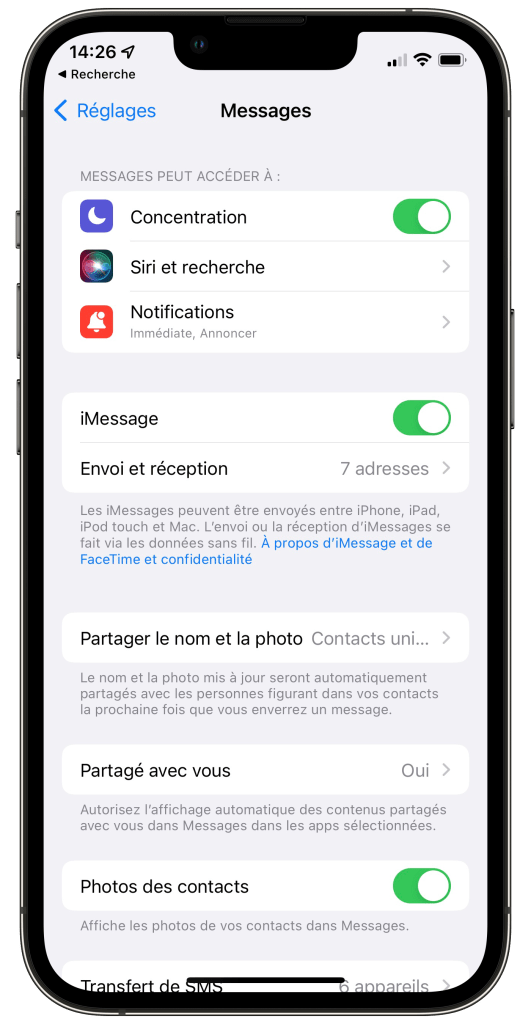
Bien, pour cela désactivez l’option iMessage. Rendez-vous dans les réglages d’iOS puis dans la section Messages.

Tout en haut désactivez : iMessage.

A partir de cet instant tous les messages seront envoyés en utilisant le protocole SMS (pour les textes) et MMS (images et vidéos). Ce dernier, est suivant l’abonnement payant.

L’activation d’iMessage pourra se faire à n’importe quel moment, le seul impact est l’utilisation de l’espace de stockage iCloud pour les pièces jointes.

Messages astuce numéro 39

Apple Messages : Combien de temps Apple conserve un message non distribué ?

Les iMessages qui ne peuvent pas être distribués peuvent être conservés jusqu’à 30 jours par Apple en vue d’être distribués ultérieurement.

Le message ou les pièces jointes sont chiffrés sur les serveurs d’Apple et ensuite supprimés au terme de 60 jours. La non-distribution d’un message signifie que votre interlocuteur n’a pas allumé ses appareils ou n’est plus connecté sur un appareil Apple.

Il est possible que le service iMessage rencontre un problème, consultez cette page. Elle communique des informations sur l’état des services d’Apple : https://www.apple.com/fr/support/systemstatus/

Messages astuce numéro 38

macOS : Le centre de notifications au bout des doigts sans la souris

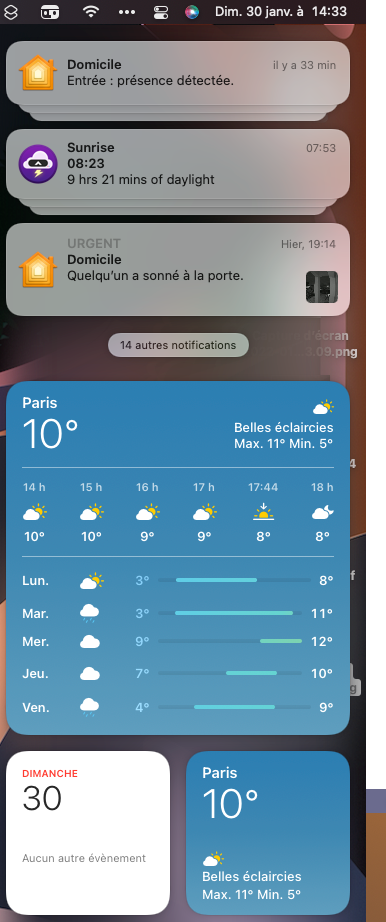
L’icône du centre de notifications est depuis Big Sur remplacée par l’Horloge. L’horloge dans la barre des menus est resté sous Monterey, c’est le moyen suggéré par Apple pour accéder aux notifications ou aux widgets. Vous devez cliquer sur l’horloge avec la souris, ce n’est pas le plus simple. Ensuite, un résumé des dernières notifications apparait au dessus des premiers widgets.

Le centre de notification sous Montorey.

Avantage MacBook et Trackpad :

Sur les ordinateurs portables d’Apple, le trackpad a trouvé une nouvelle fonction, il donne accès aux notifications et Widget. Pour qu’ils apparaissent à la droite de l’écran, faites glisser deux doigts en partant de l’extérieur du trackpad et en les déplaçant vers la gauche.

Ce mouvement en partant de la bordure du Trackpad les fera apparaitre, effectuez un mouvement inverse pour les dissimuler.

La fonction doit être activée dans les préférences TrackPad, dans l’onglet : « Gestes supplémentaires » activez : « Centres de notification ». Apple propose par défaut l’utilisation des deux doigts. Il vous faudra apprendre ce geste car cette option n’est pas parametrable, il est impossible de sélectionner une autre combinaison de doigts.

Créer un raccourcis clavier :

La seconde méthode nécessite de configurer un raccourcis clavier, ainsi avec cette combinaison de touches les derniers notifications apparaitront immédiatement.

  1. Ouvrez les préférences système de macOS
  2. Cliquez sur le paneau : Clavier
  3. Cliquez sur l’onglet :  » Raccourcis « 
  4. Sélectionnant l’élément :  » Mission Control « 

Vous trouverez un raccourci proposé :  » Afficher le centre de notification « , cochez le. Ensuite définissez une combinaison de touches, si celle que vous proposez est déjà utilisée, macOS vous alertera.

Voila ! Les notifications sont regroupées par Application, seules trois notifications apparaissent en entête. Cliquez dessus pour en voir la liste et le contenu.

Quelle solution choisir ?

Ma préférence va pour l’utilisation du Trackpad, plus simple et intuitif qu’une combinaison au clavier. Ceci dit, si vous naviguez entre un MacBook et un Mac de bureau, définir la même combinions sur les deux appareils est probablement ce qui sera le plus judicieux.

Notez bien que les notifications sont l’un des éléments qui génère le plus de dé-concentration. Vous devez les limiter, prenez par habitude de ne pas toutes les accepter. Au premier lancement d’une application , macOS demandera si l’application peut utiliser le centre de notification, par défaut refusez ! Soyez parcimonieux, acceptez uniquement les notifications des applications les plus pertinentes.

HD Rapin

macOS : Apple verrouille les volumes systèmes pour votre bien !

Pourquoi verrouiller le volumes système ?

Apple s’évertue à protéger macOS contre les malwares, pour se faire il empêche les modifications du volume System. . Une application ou un utilisateur ne peut pas changer un bit il est immuable (rien ne peut être changé après une installation ou une mise à jour), cela est strictement interdit. Et c’est pour notre confort, la sécurité de macOS est accrue et notre tranquillité d’esprit aussi.

Avant Catalina, Apple s’appuyait sur la protection de l’intégrité du système (SIP) pour verrouiller les modifications des fichiers système. Avec Catalina, Apple est allé plus loin: tous les fichiers système sont placés sur le volume « système », y compris toutes les applications Apple intégrées à macOS. Ce volume système est défini pour être en lecture seule

Le système d’exploitation interdit les modifications. Vos données utilisateur se trouvent sur le volume de données, qui peut être lu et écrit.

Big Sur va encore plus loin pour s’assurer que le système ne peut pas être manipulé. Lors d’une installation ou d’une mise à jour de Big Sur, sur les Mac Intel et Mac m1, le programme d’installation crée un volume système signé en produisant un verrou cryptographique lorsque l’installation est terminée. 

Si le verrou ne peut pas être validé au démarrage, votre Mac ne démarrera pas sous macOS et vous demandera de réinstaller le système d’exploitation.

Quelles applications sont verrouillées?

Le volume système étant immuable, Apple ne peut placer que certaines de ses applications sur ce volume: celles qui ne nécessitent pas de mises à jour régulières. 

Ces applications peuvent être actualisées dans le cadre d’une mise à jour du système, car une mise à jour du système Catalina ou Big Sur a le droit d’apporter des modifications au volume du système, y compris ces applications. La liste des applications verrouillées par le système est raisonnablement longue. 

Vous pouvez cependant les trouver dans : « /Systems/Applications « 

Le dossier : System/Applications :

(Notez l’abscence de Safari qui reçoit de nombreuses mises à jour)

Les applications du volume système apparaissent dans le dossier Applications mélangées aux applications de volume de données. Cela fait partie de l’intégration transparente des volumes dans un groupe de volumes utilisé pour macOS. 

(Voir le billet sur la structure des volumes APFS)

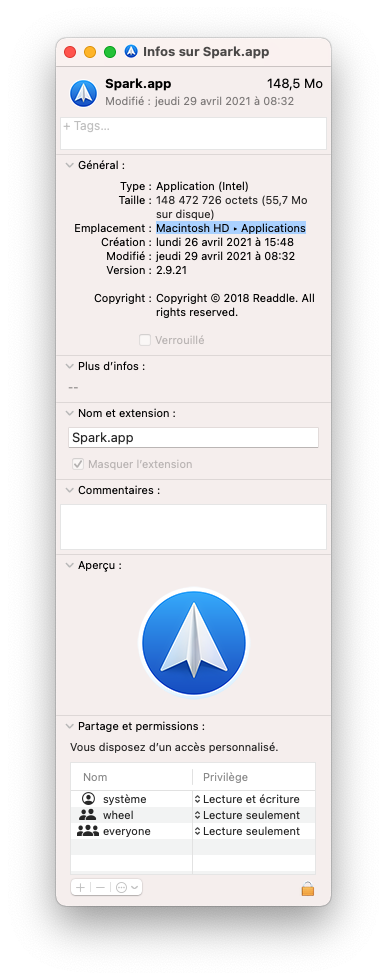
Vous pouvez vérifier l’emplacement de n’importe quelle application en la sélectionnant et en choisissant Fichier > Obtenir des informations

Applications dans Système > Applications :

Application dans Applications :

Le chemin indique le nom du lecteur> Système> Applications comme début du chemin pour les applications du volume système et le nom du lecteur> Applications pour celles qui sont installées sur le volume de données.

Un verrou qui n’est pas sans poser des problèmes

Tous les Mac Intel exécutant Catalina ou version ultérieure (ou tout Mac avec Big Sur) installée ont un volume système immuable, il n’est donc pas nécessaire d’en avoir une copie, car vous ne pouvez pas en changer son contenu quelqu’il soit !. 

Il est également complètement distinct du volume de données, ce qui signifie que vous n’aurez pas de préférence ou d’autres fichiers de paramètres que vous pourriez perdre.

Cloner le Volume Système : C’est compliqué voir impossible

Comme vous pouvez le voir, l’organisation de Big Sur ajoute à la complexité de la réalisation d’une sauvegarde amorçable complète (ou bootable) Ainsi un clonage du disque principale de votre Mac devient difficile. 

Cloner (pour sauvegarder) le volume de Données : c’est possible

Vous pouvez copier n’importe quel fichier ou application placé au sein du volume de données, y compris le volume entier mais pas le volume qui contient le système.

Particularité des Mac M1

Ajoutons que les Mac de la série M ont également une exigence supplémentaire pour une version amorçable (Bootables) du volume de démarrage qui est basée sur le matériel.

Donc si un clone était possible il ne pourrait etre utilisé qu’avec le même modele de Mac m1 que celui qui a servit a réaliser le clone.

Ajoutons qu’un Mac M1 rend un clone bootable encore moins nécessaire, car s’il ne peut pas démarrer à partir de son disque dur (SSD) interne, vous ne pouvez pas non plus le démarrer en externe

Le clonage de disque est devenu compliqué (sur intel et M1) voir inintéressant pour le Mac m1.

Réaliser un clone du volume « données » reste la bonne approche mais une sauvegarde complémentaire avec Time machine ou une autre App est devenu indispensable aux vues de la complexité de la création des volumes bootables.

HD Rapin

Macbook : Le gestion de la batterie

La batterie d’un MacBook est un élément essentiel, c’est elle qui lui procure la fonction de mobilité. L’intérêt du portable est bel et bien de pouvoir l’utiliser à proximité ou éloigné d’une source électrique. Les accumulateurs qui emmagasinent l’électricité sont essentiels. Leur santé définisse la capacité de la charge et donc l’autonomie du MacBook. Il est donc nécessaire de contrôler régulièrement les informations relatives à la batterie afin de s’assurer de ses capacités.

La batterie qui équipe votre MacBook n’est pas immortelle. La chimie avec laquelle elle est fabriquée atteindra un point de non-retour, il ne servira à rien de tenter de charger la batterie, celle-ci n’accumulera plus l’énergie.

Avant d’arriver à ce point de non-retour, Apple vous informera de la réduction de la capacité de la batterie et vous suggèrera de remplacer cet élément. Les prix vont de 139 à 209 euros. C’est un investissement qui peut se justifier au regard de l’âge du portable.

Sachez que l’alerte est donnée par Apple dès que la batterie atteint 1000 cycles de charge. Un cycle correspond au vidage et au chargement complet de la batterie. Avec 365 jours par an, vous ne devriez pas changer votre batterie avant 3 années. Et il est exceptionnel d’effectuer un cycle de recharge par jour.

Passé cette période vous envisagerez probablement de remplacer l’ordinateur par un modèle plus récent. Les Mac sont des machines robustes et l’on est souvent confronté au dilemme de remplacement de la batterie et de l’achat d’un nouveau Mac.

Apple garantit ses batteries au même titre que son matériel, il est important de suivre la santé de la batterie tout comme l’actualité du monde Apple. Il arrive qu’Apple s’engage à remplacer un lot de batterie déficient sur un type de MacBook particulier.

Nous vous proposons quelques méthodes pour suivre l’activité de votre batterie ainsi que 4 utilitaires pertinents pour améliorer la santé de la batterie ainsi que d’accéder aux informations de ce composant. 

Prix du remplacement de la batterie par Apple :

Matériel                                               Remplacement de la batterie

  • MacBook Air 11 pouces /13 pouces              139 €
  • MacBook Pro 13 pouces /15 pouces             139 €
  • MacBook 12 pouces                                         209 €
  • MacBook Pro 13 pouces /15 pouces              209 €

Comment obtenir les informations sur la batterie ?

Il n’est nul besoin d’un utilitaire pour obtenir des informations précises sur la batterie. Apple met à notre disposition un ensemble de données qui sont accessibles dans l’application : Information Système.

Atteindre ces informations est très simple :

1 – Pressez la touche option (alt) et maintenez la touche appuyée.

2 – Cliquez sur le menu Pomme, la touche Option appuyée transforme la commande « A propos de ce Mac » en « Information Système … ».

3 – Repérez la section : Alimentation, elle se trouve dans la catégorie : Matériel.

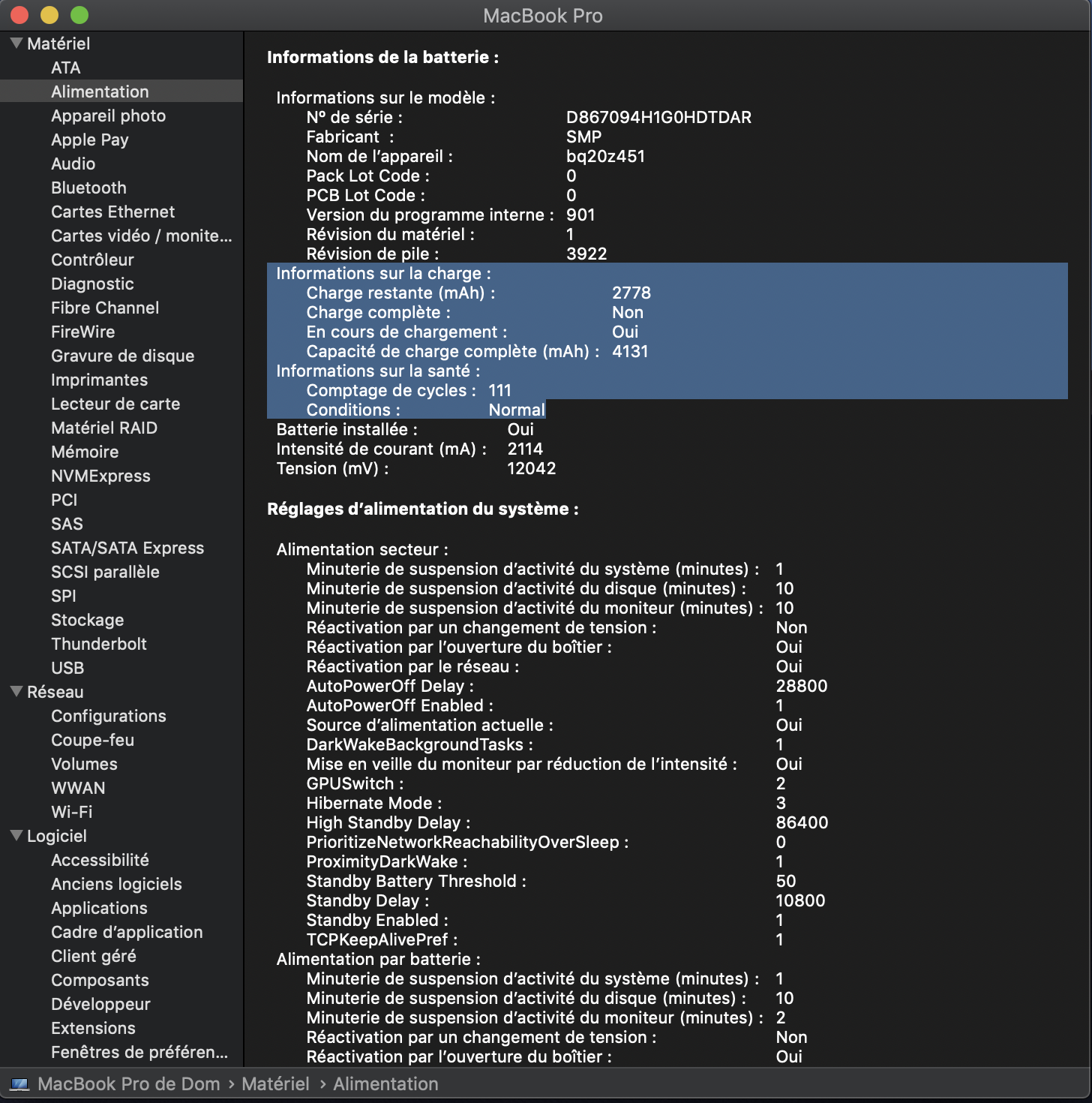
La section : Alimentation regorge d’informations. On y trouve : Le nom du fabriquant, celui de la batterie, version du programme interne. Mais le plus important se trouve dans la sous-section : Information sur la charge. On y trouve plusieurs lignes :

BAT-01.png

  • Nombre de cycles : C’est l’information la plus importante sur l’état de vétusté de la batterie. Le cycle est utilisé pour identifier l’usage de la batterie dès que vous approchez de 1000 cycles, Apple suggèrera de la remplacer.Lors d’un achat d’un MacBook d’occasion, c’est un bon reflex que de demander cette information, cela donne une idée de l’usage de l’appareil et de la période avant le remplacement de la batterie.
  • Capacité de charge complète (mAh): Il s’agit de la capacité maximale de charge de la batterie exprimée en mAh (milliampère-heure). Celle-ci décroît avec le temps.
  • Capacité de charge restante (mAh): Cette fois, c’est la somme d’énergie restante dans la batterie.
  • Conditions : Information fournie par Apple sur l’état de la batterie, il y a 4 niveaux. Le plus rassurant est : Normal, il indique que tout va bien.

Les 4 conditions de la batterie selon Apple :

  • Normal :Tout va bien, la batterie est optimum et la charge maximale.
  • Remplacer bientôt :La surveillance de la batterie est nécessaire, elle devra être remplacée car elle est proche des seuils définis par Apple.
  • Remplacer maintenant :Le seuil fatidique est atteint, Apple suggère de remplacer la batterie. Vous pouvez continuer à utiliser pendant quelques mois votre MacBook mais les capacités de charge vont très vite diminuer.
  • Vérifiez la batterie :  Les informations remontées par la batterie ne sont pas correctes. Prenez un rendez-vous dans un Apple Store mais avant effectuez une calibration cela permet souvent de régler le problème.

Calibrer la batterie

Une des fonctions de la puce électronique qui équipe les batteries et de fournir une estimation la plus précise de la charge de la batterie ainsi que la consommation en cours. Ces informations sont cruciales pour macOS qui les utilisent pour afficher le pourcentage de charge et l’autonomie du MacBook.

Afin de garantir la qualité de ces informations, la batterie doit être calibrée régulièrement. Cette routine est effectuée par le système mais vous pouvez forcer cette opération si vous considérez que les données sont incertaines par manque de précision.

La calibration initiale est effectuée en usine mais il serait pertinent d’initier ce processus lors de la première utilisation de votre MacBook.

A – Commencer par vous assurer de la charge de la batterie, elle doit être complète.

B – Lorsque la charge est à 100%, branchez le MacBook sur l’alimentation pendant 2 heures.

C – Débranchez l’alimentation à la suite de ces deux heures. N’éteigniez surtout pas votre Mac. Vous pouvez continuer à l’utiliser. Idéalement, lancez une vidéo.

D – Dès qu’un message d’alerte apparait signifiant que la charge est minimale, autour de 10%. Sauvegardez si besoin vos documents ouverts et continuez à utiliser votre ordinateur jusqu’à ce qu’il s’éteigne.

C – Une fois en sommeil, éteignez-le en appuyant longuement sur le bouton « éjecter » ou d’alimentation. Patientez 5 heures puis branchez le MacBook sur l’alimentation et redémarrerez le.

Après cette longue procédure, le processeur interne de la batterie sera à nouveau calibré et sera en mesure d’envoyer des informations pertinentes et précises à macOS. Nous verrons que quelques utilitaires proposent une prise en charge de cette calibration.

HD Rapin

macOS : Installer plusieurs systèmes sur un disque dur externe

Il peut être légitime d’installer sur un disque externe plusieurs systèmes. Cela permet de tester la compatibilité d’applications ou plus simplement de conserver l’usage d’applications qui ne sont plus compatibles avec la nouvelle version du système.

Ce sera le cas, notamment, en dans l’automne, car les applications 32 bits n’auront plus le droit d’être exécutées sur le nouvel OS : macOS 10.15.

Où trouver les anciens systèmes ?

Il devient quasiment impossible de télécharger les anciens systèmes depuis le Mac App Store, c’est en effet la règle depuis Mojave. C’est véritablement dommage, alors qu’il était si simple de démarrer sur un disque multi OS, cela devient un cauchemar sur Mac.

Non seulement il y a des restrictions sur le matériel et l’OS mais il faut ensuite que les fichiers téléchargés sur le store soient récents. J’avais pour habitude de conserver tous les modules d’installation de Mac OSX, me voilà maintenant obligé de les télécharger à nouveau car ils sont trop vieux.

Nous avons trouvé ces liens qui pointent sur le Mac App Store, si vous avez acquis des matériels anciens, ces versions de mac OS ont été associées à votre compte. Vous pourrez donc les télécharger. Si ce n’est pas possible, il reste à trouver un utilisateur qui lui, pourra accéder à ces anciennes versions de Mac OS X.

Téléchargez les versions de Mac OS qui vous seront utiles. Attention, si votre Mac est incompatible avec l’une de ces versions vous ne pourrez pas l’installer, même sur un disque externe. Il faut garder à l’esprit que ce disque ne recevra que les Systèmes compatibles avec la machine utilisée. Pour remonter dans le temps, une ancienne machine sera indispensable.

Le Lien vers Morave : https://itunes.apple.com/fr/app/macos-mojave/id1398502828?mt=12

SYS-01.png

Le lien vers High Sierra : https://itunes.apple.com/fr/app/macos-high-sierra/id1246284741?mt=12

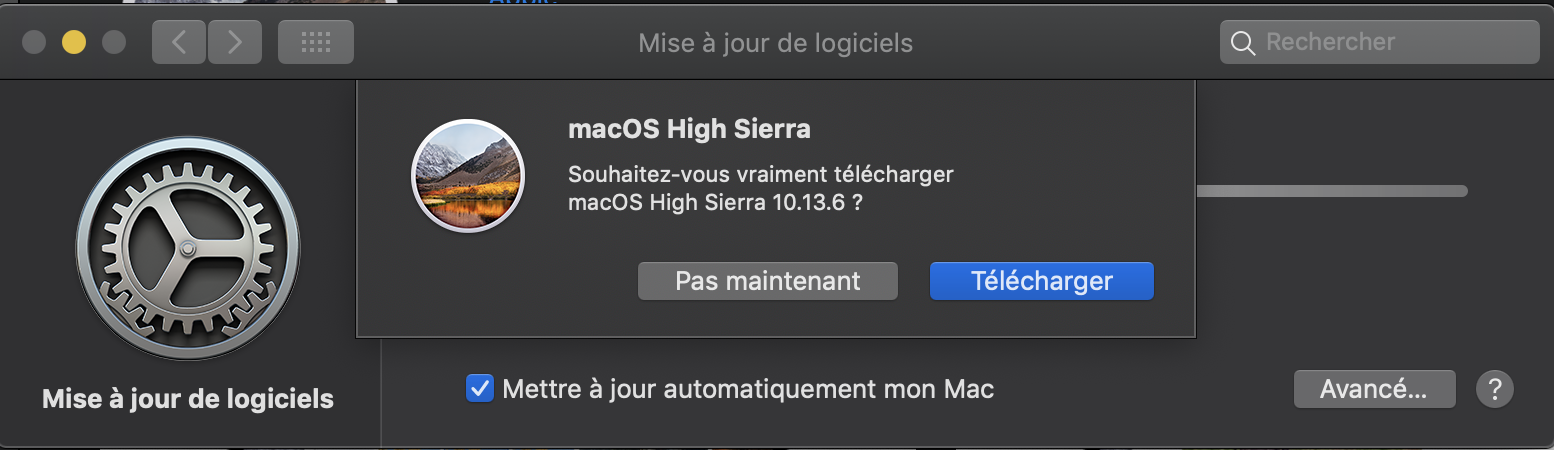
Attention, pour les anciens systèmes, le téléchargement se fait depuis le panneau de préférences : « Mises à jour logiciels » ici dans Mojave.

SYS-02.png

Le lien vers Sierra : https://itunes.apple.com/fr/app/macos-sierra/id1127487414?mt=12

Le lien vers OS X El Capitan : https://itunes.apple.com/fr/app/os-x-el-capitan/id1147835434?mt=12

Commencer par partitionner le disque dur.

Il devra contenir autant de partitions que de systèmes que vous souhaitez utiliser. Pour les besoins de cet article nous planifierons l’installation de Mojave et de High Sierra.

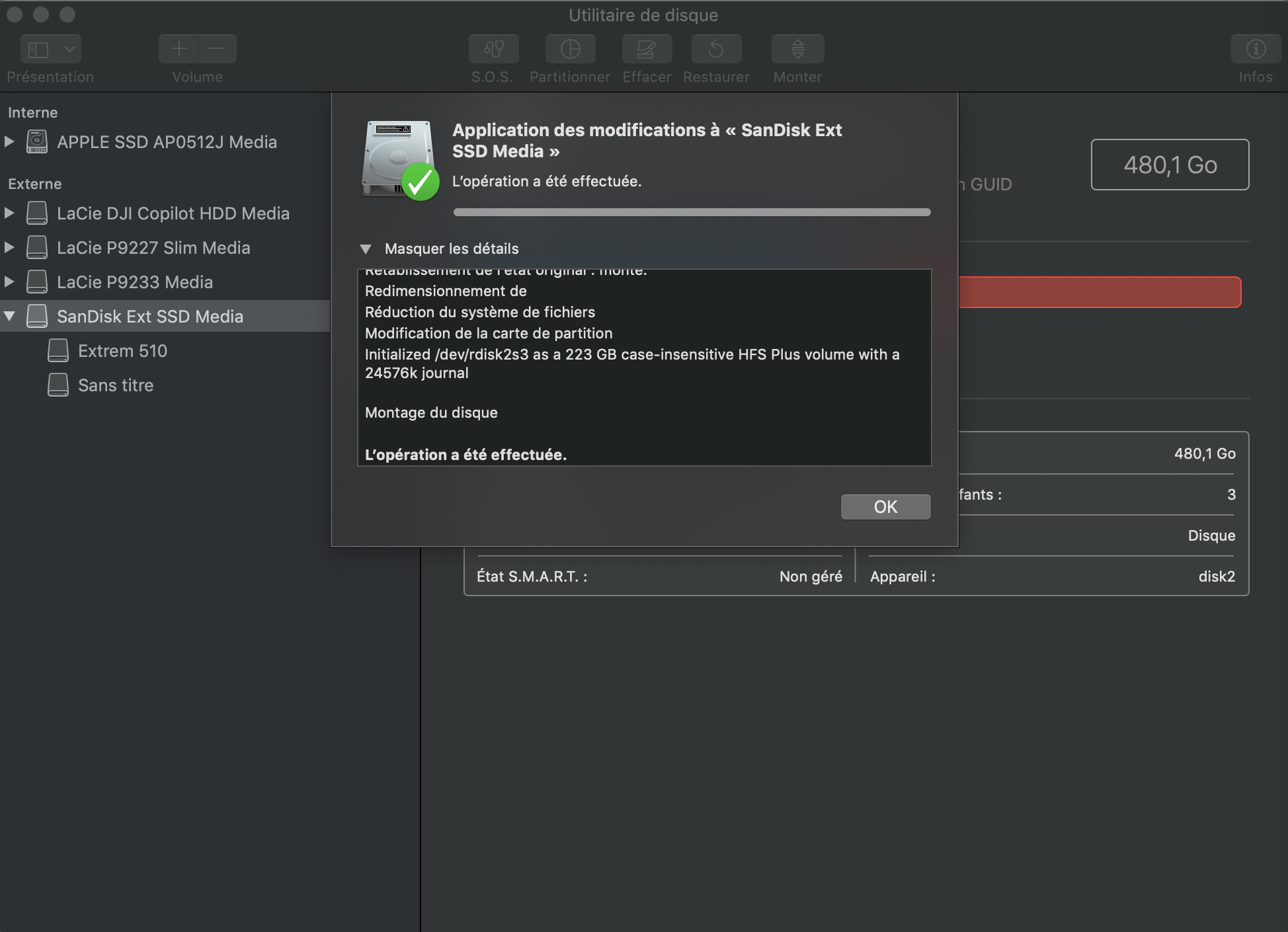
Lancez : Utilitaire disque et partitionnez le disque en deux volumes égaux.

SYS-03.png

Sélectionnez le disque et cliquez sur l’onglet : Partitionner.  Attention toutes les données du disque seront supprimées. Cliquez sur le bouton « + » pour ajouter une partition. Veillez à ce que les partitions soient de type HFS plus journalisé.

SYS-04.png

Installation du système en mode classique :

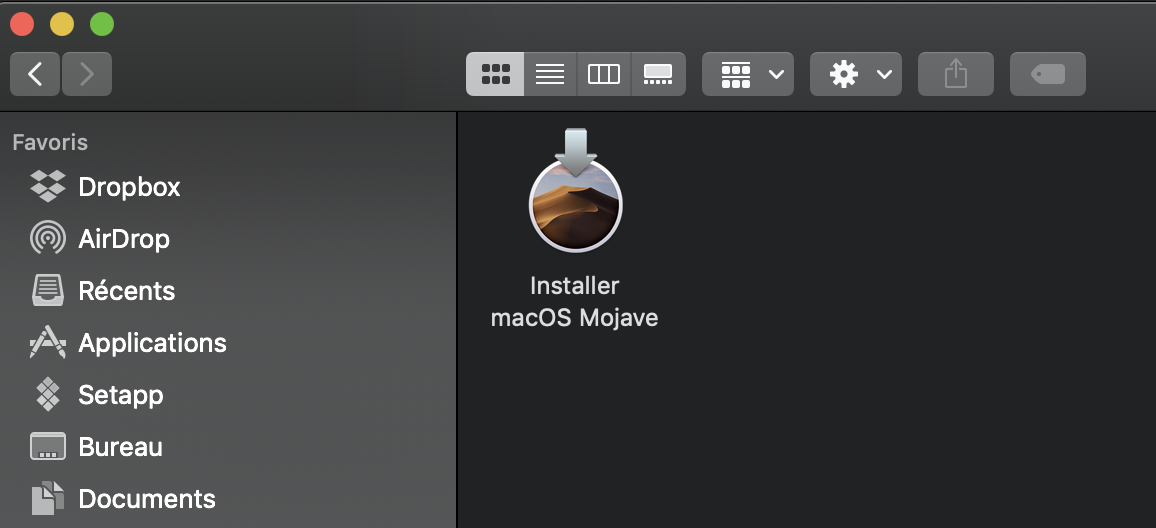
Cliquez ensuite sur l’installateur et sélectionnez la bonne partition. Vous devrez redémarrer sur le disque externe pour finaliser l’installation. Effectuez la même opération pour le second Système.

SYS-05.png

Si cette méthode peut rencontrer quelques succès sur les anciennes machines, vous risquez de faire face à des contraintes fortes des OS. Par contre l’approche suivante fonctionnera dans tous les coups.

Installation avec DiskMaker X :

Téléchargez l’utilitaire Diskmaker X sur le site : https://diskmakerx.com . Vous aurez besoin d’une clé USB.

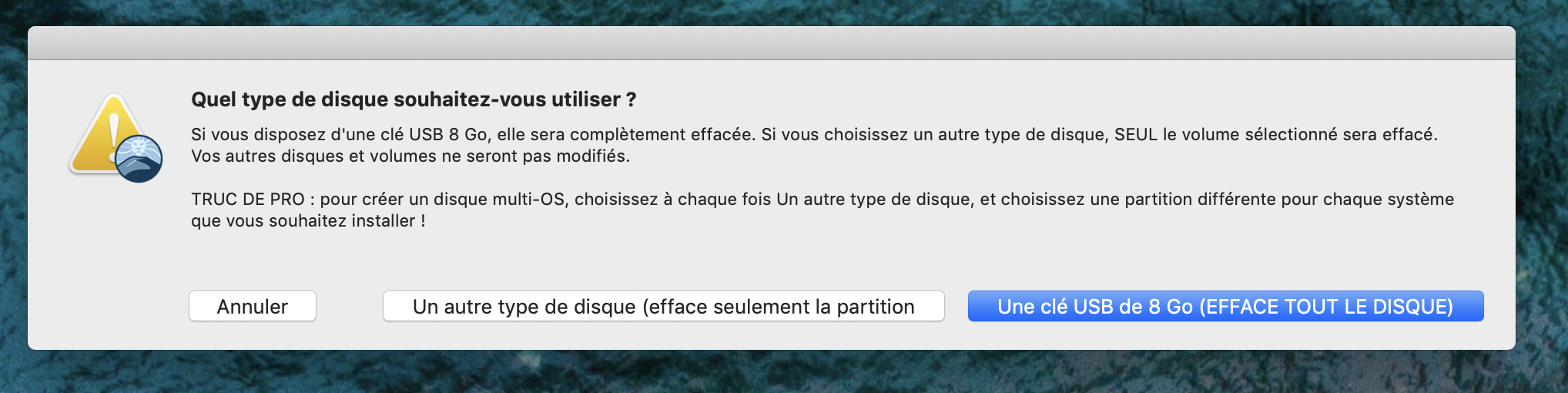
Placez si besoin l’installateur dans le dossier Applications (Diskmaker scannera tous les volumes et cherchera un installateur). Sélectionnez l’option clé USB.

SYS-06.png

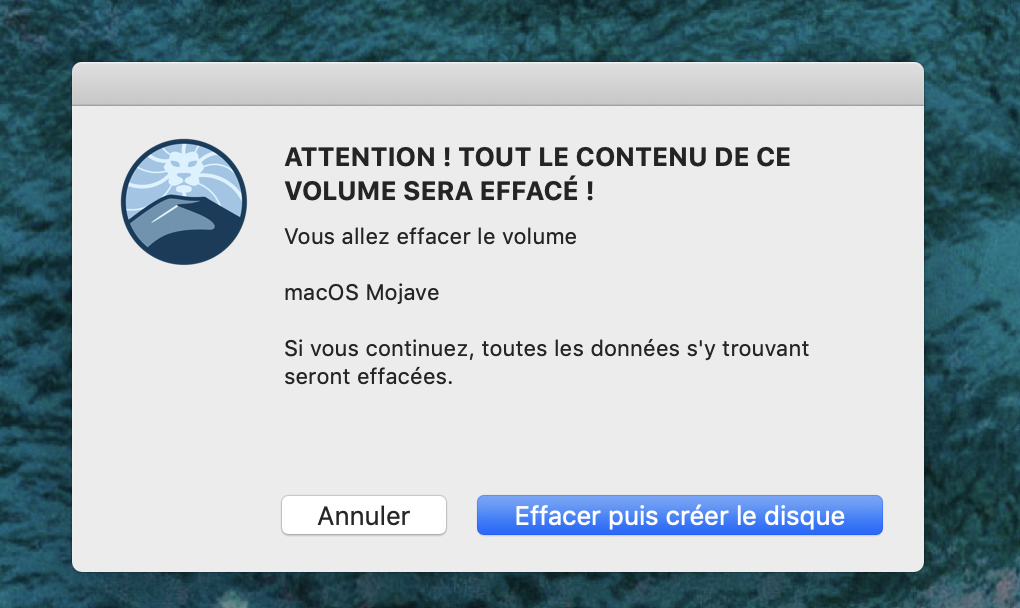
Attention toutes les données de la clé seront supprimées.

SYS-07.png

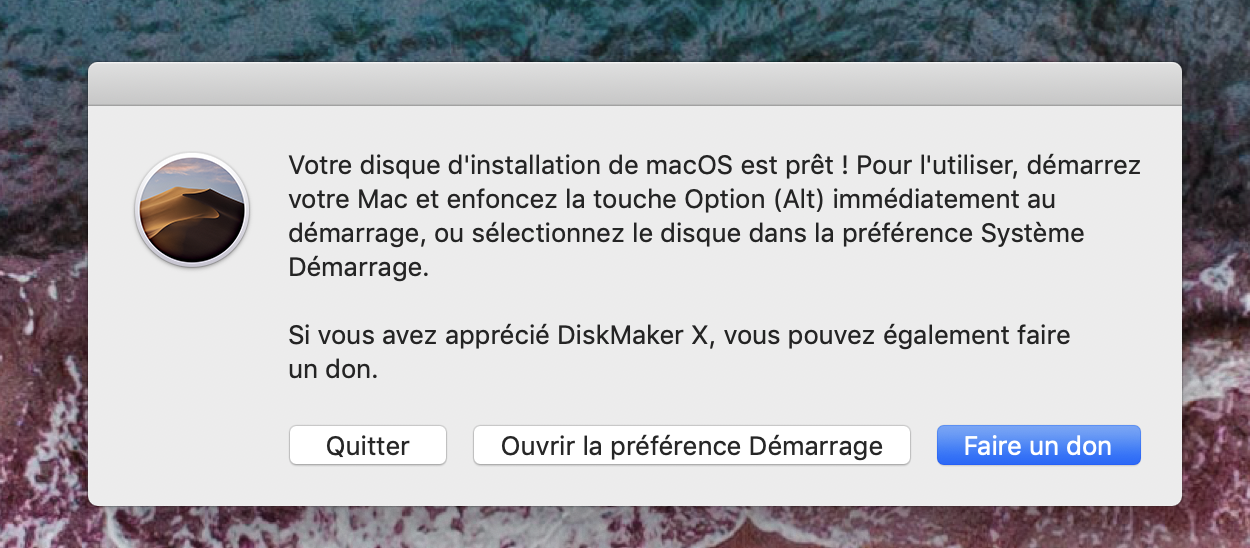
Avec un peu d’humour, un rugissement indique la fin de l’opération.

Cliquez sur l’option « ouvrir la préférence démarrage » et sélectionnez la clé USB, pour finaliser l’installation redémarrez votre ordinateur.

SYS-08.png

Vous redémarrez sur la clé USB. Là, choisissez installation de mac OSX et sélectionnez la partition et laissez l’installation opérer. Il faut reproduire cette opération pour chaque système. Il est bien fini le temps où l’on installait simplement des systèmes sur des disque durs externes. Cela reste possible mais c’est devenu une opération longue et fastidieuse…

Henri Dominique Rapin

macOS : AZTEZ, un jeu gratuit

Pendant quelques jours, ce jeu est gratuit. Lancé pendant l’été 2017, il est multiplateforme (Mac, Windows, Linux). Il ne nécessite pas une grosse puissance et fonctionnera donc sur de nombreux Mac :

Fin de promo : 20/02/2020 !

Configuration minimum :

  • Version OS : mac OS Sierra
  • Processeur Intel core 3
  • Mémoire vive : 2 Go
  • Compatible manettes : xBox et PS4

 » Aztez est un jeu hybride unique, entre beat them all et stratégie au tour par tour, qui se déroule au sein de l’Empire aztèque. Mettez fin aux conflits qui ravagent votre empire en pleine expansion dans des combats beat them all en temps réel et hautement techniques. »

https://www.epicgames.com/store/fr/product/aztez/home

AZTEZ

Amusez vous bien !

HD Rapin

macOS : Supprimer la notification de migration de Catalina.

Vous êtes agacé de voir la notification de migration vers Catalina ! Ce point rouge qui apparait sur l’icône de préférence de macOS vous énerve ? Voici comment supprimer cette alerte :

Alerte prefernce

  1. Ouvrez l’app. : Terminal dans le dossier Applications / Utilitaires/
  2. Entrez la commande suivante dans le terminal :
  3. $ sudo softwareupdate --ignore "macOS Catalina"

  4. Appuyez sur la touche Entrée.
    Vous devrez indiquer le mot de passe administrateur.

La notification d’installation de la mise à jour “macOS Catalina” n’ets plus là.
HD Rapin

macOS : Réinitialiser les réglages réseau avec le Terminal

Voici la troisième et dernière version. Il s’agit toujours de réinitialiser les réglages réseau de macOS. Cette fois tout se passe dans le Terminal :

Déplacez vous dans le dossier :


$ cd /Library/Preferences/SystemConfiguration/

Effectuez une sauvegarde des fichiers dans une archive ZIP :


$ sudo zip backup.zip \
com.apple.airport.preferences.plist \
com.apple.network.identification.plist \
com.apple.wifi.message-tracer.plist \
NetworkInterfaces.plist preferences.plist

Supprimez définitivement les fichiers :


$ sudo rm com.apple.airport.preferences.plist \
com.apple.network.identification.plist \
com.apple.wifi.message-tracer.plist \
NetworkInterfaces.plist preferences.plist

Vous pouvez aussi supprimer les fichiers une par une.

$ sudo rm com.apple.airport.preferences.plist

Et reproduire cette commande pour les 3 autres fichiers.

Cette opération supprime définitivement les fichiers de configuration du réseau et wifi de macOS. Vous avez le fichier Zip qui contient les fichiers sauvegardés en cas de besoin.

HD Rapin

Siri | #siri | #shortcuts : Dis Siri qui répond : iPad, iPhone, HomePod ou MacBook ?

Vous avez dans une même pièce, imaginons votre bureau quatre appareils Apple : un iPad, votre iPhone et un MacBook et enfin votre enceinte préférée : un HomePod. Et là vous lancez la commande « Dis, Siri  »

Vous êtes vous posé la question de quel appareil Apple va prendre le dessus et répondre à votre  » Dis Siri  » ? Quelle est la règle pour définir l’appareil qui répondra ?

Les appareils qui ne répondront pas :

Commençons par les appareils peu probables : les MacBook. Seules les machines de 2018 équipées de la puce T2 pourront répondre à la requête « Dis Sir ». Les anciens modèles impose le lancement de Siri en appuyant sur la TouchBar ou avec le clavier.

Ajoutons que si l’écran du MacBook Pro 2018 est refermé, Dis Siri ne répondra pas. Idem  si « Siri avec écran verrouillé » est désactivé dans les préférences de Siri, il ne répond pas lorsque l’écran est verrouillé.

Passons sur les Appareils iOS placés dans la même pièce. « Dis Siri » est apparu avec l’iPhone 6s, donc à partir de ce modèle, les iPhones répondront à la commande si l’option est activée dans les réglages Siri et Spotlight d’iOS. Sur l’iPhone 6 et les modèles précédents, la commande fonctionne uniquement quand le téléphone est branché.Pour empêcher un appareil de répondre à « Dis Siri », posez-le face vers le bas afin qu’il ne réponde pas.

Quant à l’Apple Watch, elle répondra que si elle est active, c’est à dire lorsque l’écran est allumé. Dans le cas contraire, elle ne participe pas et laisse l’iPhone ou l’iPad répondre.

1ère Règle : Le HomePod l’emporte toujours

Dès que l’enceinte est dans une pièce, il prendra le dessus sur d’autres appareils IOS. Ce n’est pas sans poser de problèmes. Le premier est que la version de Siri sur HomePod est limitée notamment pour ce qui est des recherches Internet.

Si donc vous effectuez de nombreuses recherches sur le Web, désactivez « Dis Siri » sur l’enceinte.

2nd règle : Celui qui entend le mieux !

Si vous n’avez pas d’HomePod, le décision est prise entre les appareils, celui qui prendra la main est en théorie celui qui entend le mieux. Les appareils (y compris HomePod) discutent entre eux grâce au bluetooth, c’est ainsi que celui qui est le maitre écoute la commande alors que les autres s’interrompent.

3ème règle : Le dernier qui a répondu.

De cette règle je ne suis pas certain toutefois, je l’ai constaté à plusieurs reprises dans mon Bureau, l’iPhone et l’iPad côte à côte, celui qui prend la main sera le dernier qui a répondu à un « Dis Siri ».

En conclusion, l’arbre de décision est le suivant :

  1. HomePod
  2. Celui qui entend le mieux « Dis Siri »
  3. Le dernier qui a répondu à « Dis Siri »

Voila, pour le moment, Dis Siri n’est pas en mesure d’identifier la voix de son maitre, en particulier sur HomePod, Apple travaille sur cette fonction, qui serait en bêta auprès de testeurs.

Le jour où cette fonction sera disponible, cela changera la vie de nombreux utilisateurs de Siri qui cohabitent avec des personnes, elles aussi équipées d’Appareils iOS.

Espérons que cette attente soit courte…

HDR


iOS & tvOS : Les réglages des OS pour les services informatiques

Voici un site qui aidera les nombreux services informatiques qui font face à l’arrivée des iPhones et iPad.

Ce lien mène aux pages qui décrivent les réglages possibles au travers d’un outil de MDM des appareils : iPhone, iPad et Apple TV :

https://help.apple.com/deployment/mdm/

Et n’oubliez pas qu’il existe des professionnels associés à Apple, qui pourront vous aider dans vos déploiements : https://www.apple.com/fr/business/partners/

HDR

HomePod : Une liste de courses familiale

Il est amusant d’ajouter des courses à acheter grâce au HomePod. Dites simplement “ Dis Siri, rappelle moi d’acheter du beurre “.

Ceci étant dit on peut faire encore plus pratique ! Et pourquoi pas une liste de courses que toute la famille pourrait enrichir et que maman utiliserait pour ne rien oublier.

Si vous voulez que quelqu’un dans votre maison puisse contribuer à votre liste d’épicerie, il suffit d’un simple réglage :

  1. Accédez au réglages iOS (sur iPhone ou iPad)
  2. puis tapotez sur «Rappels»,
  3. puis sur «iCloud».
  4. Choisissez «Familly»

Cela signifie que la liste Familly devient la liste par défaut.

La liste Familly est particulière, elle apparait dans Rappels dès que vous mettez en place le partage familial d’Apple.

Ainsi tous les membres de la tribu pourront ajouter des “rappels” et maman n’oubliera plus rien lors des courses.

Dites au HomePod :

“Dis Siri, rappelle moi d’acheter du beurre dans ma liste Familly”
-> Acheter du beurre est ajouté à cette liste. Cet élément apparait sur tous les iPhones ou iPad de la famille dans l’Application Rappels.

“Dis Siri, Ajoute acheter de pain à la liste de courses”
-> “Acheter du pain” est ajouté cette fois à une liste qui porte le nom Courses.

Vous pouvez partager cette liste avec un seul membre de la famille si besoin.

  1. Dans Rappel, ouvrez la liste de rappel
  2. Tapotez sur Modifier
  3. Et sélectionnez la personne avec qui vous souhaitez partager cette liste de rappels.

Simple et efficace, pour le moment aucun autre assistant sait en faire autant 😉

HDR

macOS | #macos : Où trouver la liste des applications non compatibles ?

Il peut être interessant de se demander si une application est compatible avec la version installée de macOS. Vous pourriez être tenté d’installer une application ou un pilote qui pourrait ne pas fonctionner.

Lors de l’installation ou de la mise à jour de macOS X, Apple utilise un utilitaire : MigrationHelper. Celui-ci s’appuie sur plusieurs fichiers pour identifier les éléments incompatibles ou réorganiser un dossier qui serait déplacé.

Ces fichiers sont disponibles à cet emplacement :

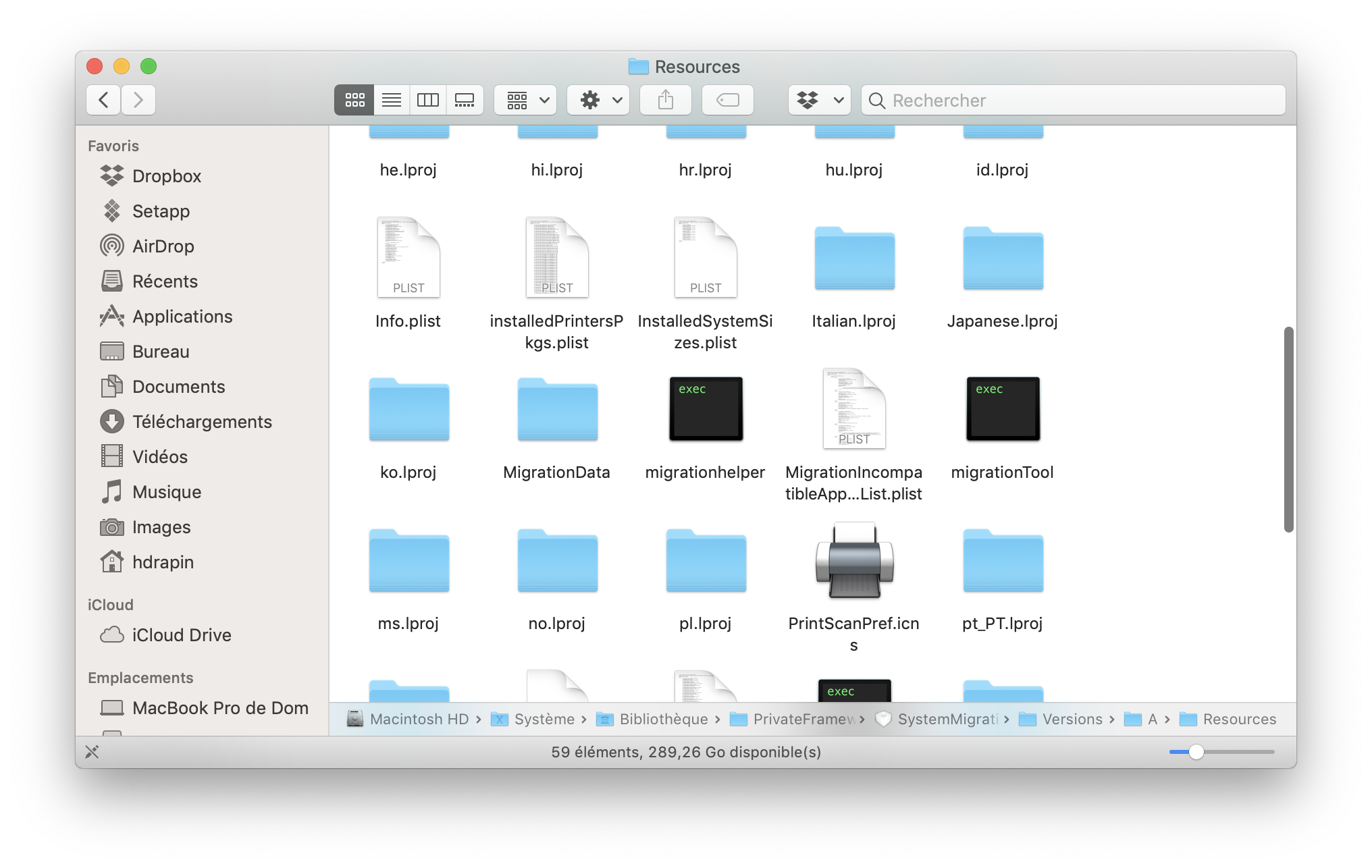
/System/Library/PrivateFrameworks/SystemMigration.framework/Versions/A/Resources/MigrationIncompatibleApplicationsList.plist
et
/System/Library/PrivateFrameworks/SystemMigration.framework
finder-incompatible

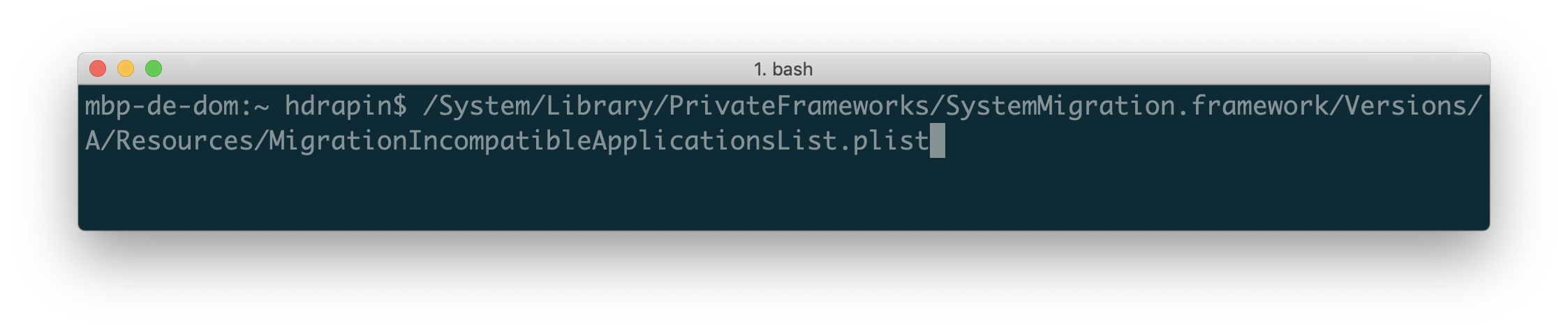
Le premier est le plus intéressant car il liste les applications incompatibles avec la version actuelle de macOS. Pour l’ouvrir, utilisez la commande « open ».

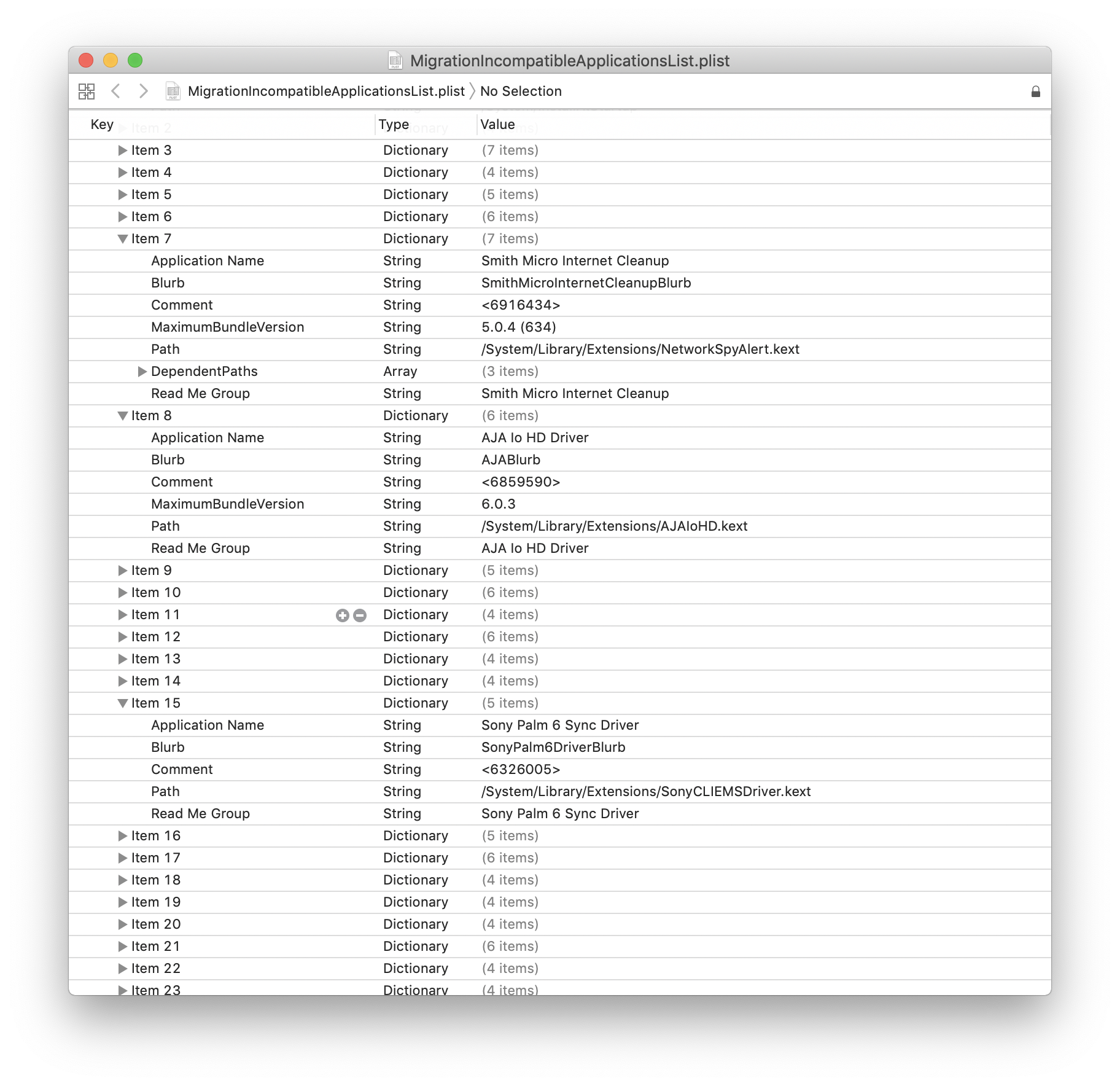
incompatible.pngLe contenu est explicite :

incompatble-plist.png

En théorie, lorsque l’assistant de migration est lancé, il récupère des serveurs d’Apple une mise à jour de ce fichier. Si il n’y a pas de connexion internet il se base sur le fichier installé avec la dernière version de l’OS.

HDR

macOS : Où trouver les fichiers et outils de sécurité ?


macOS est composé de très nombreux fichiers, ils sont tous nécessaires au bon fonctionnement du système. Parmi ces milliers de fichiers quelque uns sont liés à la sécurité du système et protège votre Mac des malwares et autres tentatives d’attaques de votre ordinateur.

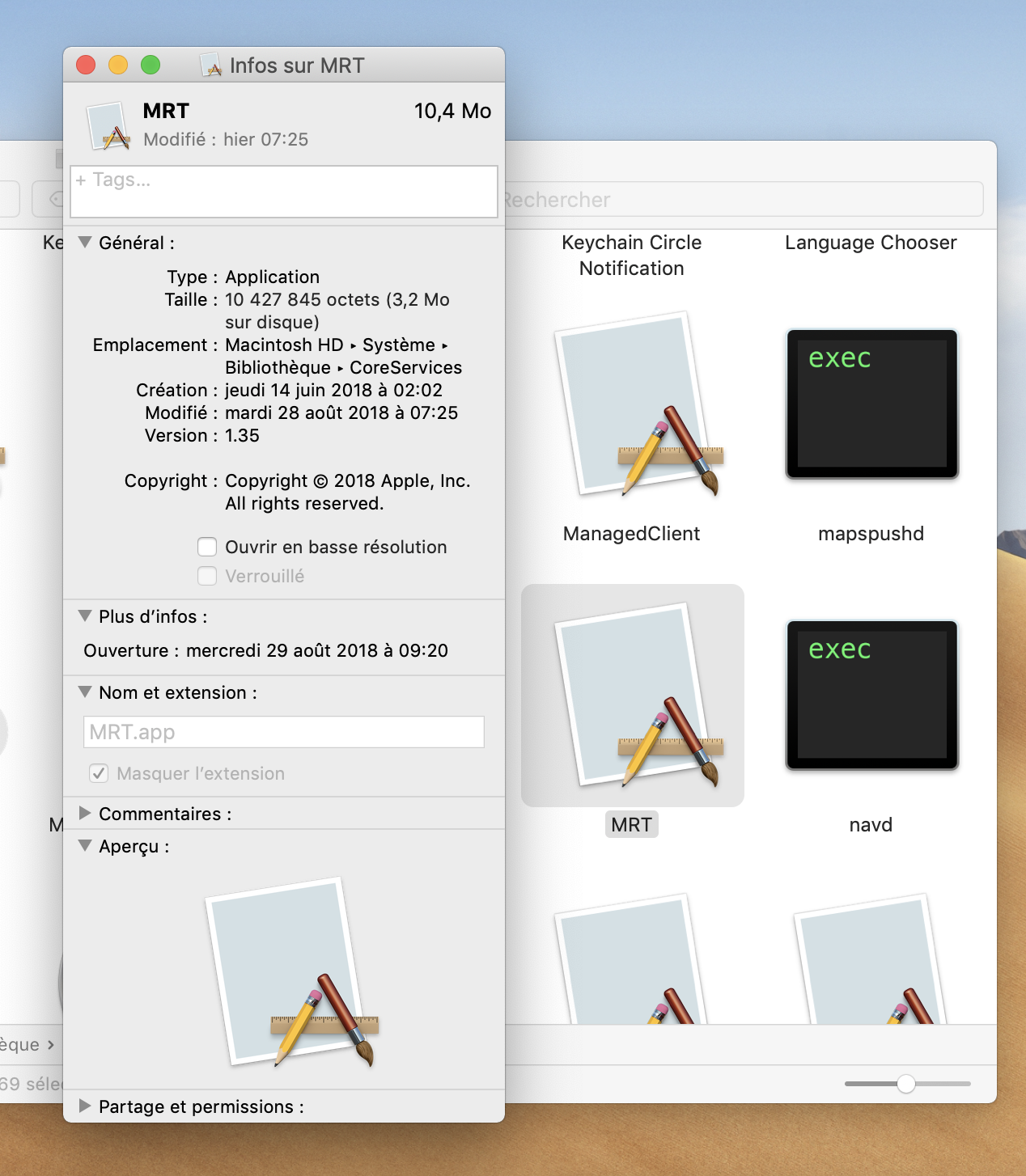
MRT :

Le Malware Removing Tool (MRT) est l’outil proposé par Apple pour supprimer les malwares détectés par macOS.

Il est disponible dans le dossier System : /System/Library/CoreServices/MRT.app(ou Système > Bibliothèque > CoreServices > MRT.app)

(Dernière version : 1.35, mise à jour le 28/08/2018)

MRT.png

Xprotect :

La protection anti-malward intégrée de Mac OS X porte le nom de « XProtect », une fonctionnalité intégrée à la gestion sous « Quarantaine  » des fichiers. Cette fonctionnalité a été ajoutée en 2009 à Mac OS X 10.6 Snow Leopard.

Lorsque vous ouvrez une application téléchargée depuis Internet à l’aide d’une application comme Safari, Chrome, Mail ou Messages, une fenêtre d’avertissement vous informe que l’application a été téléchargée sur le Web avec le site Web spécifique.

google.pngC’est le rôle d’XProtect de vous alerter mais aussi d’empêcher certaines applications de se lancer.

Deux fichiers sont disponibles :

/System/Library/CoreServices/XProtect.bundle/Contents/Resources/XProtect.meta.plist
et
/System/Library/CoreServices/XProtect.bundle/Contents/Resources/XProtect.plist.

Le plus simple pour en voir le contenu est d’utiliser la commande open dans le Terminal:

term-01.png

La liste de Plugins interdits (PluginBlacklist) est accessible , on y trouve des versions de Flash (Adobe)  et java.

Par exemple, la version de silverlightplugin minimum sera la 5.1.41212.0, en dessous de cette version, elle ne sera pas opérationnelle.

blacklist-Xprotect

Le second avec la liste des malwares :

liste-mal.png

Ces fichiers contiennent les listes des éléments interdits sur Mac !

Gatekeeper Configuration Data
GateKeeper, vérifie la signature des applications et maintient une liste des applications corrompues ou celles qui ont une signature non valide.

C’est une petite base de données qui contient la liste des applications autorisées ou rejetées :
/private/var/db/gkopaque.bundle/Contents/Resources/gkopaque.db

$ open /private/var/db/gkopaque.bundle/Contents/Resources/

Cette ligne de commande, vous mènera jusqu’à la base de données.

N’oubliez pas de télécharger les mises à jour de sécurité et si besoin, vous les trouverez sur cette page : https://support.apple.com/fr_FR/downloads.

HDR

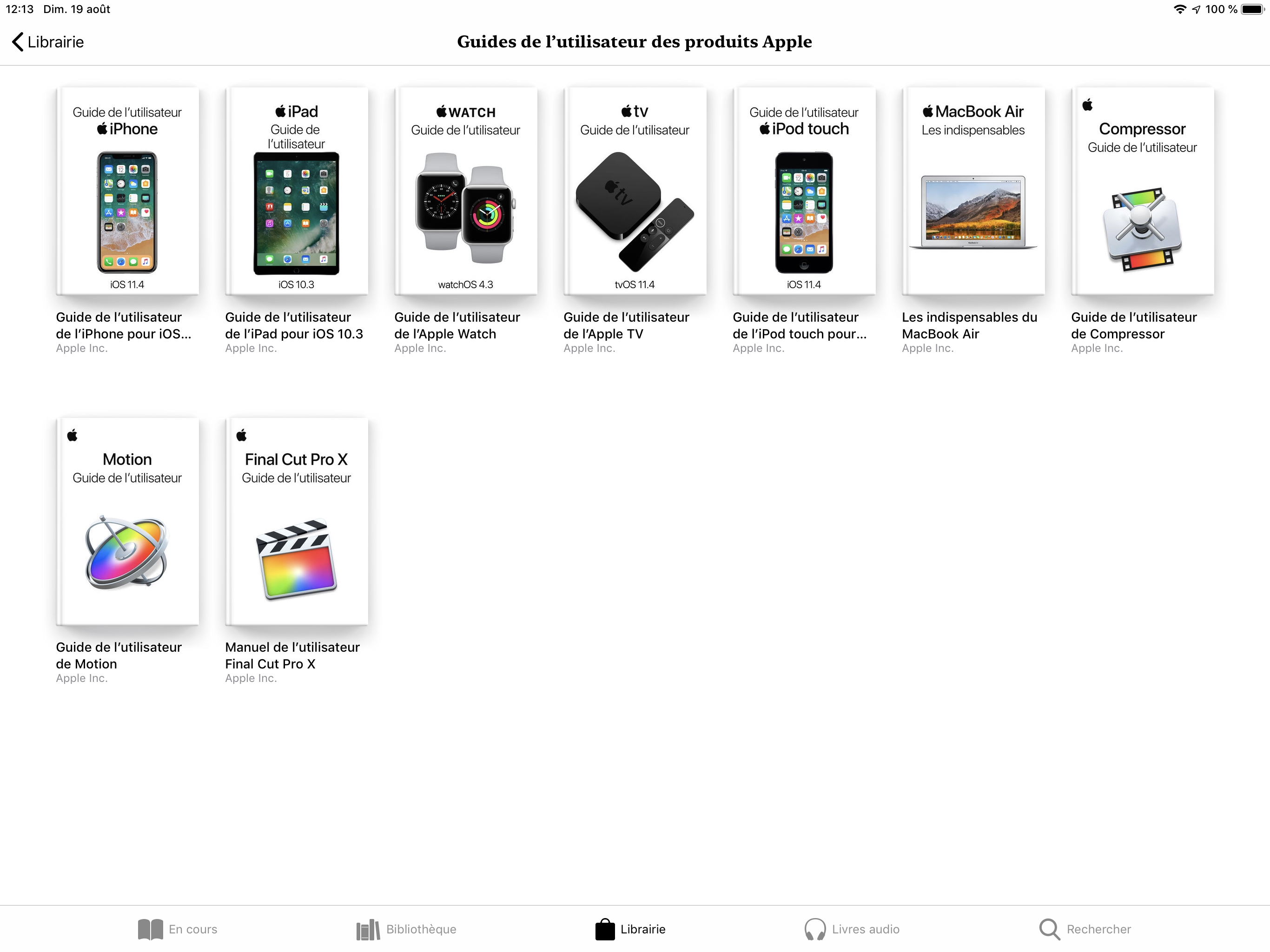
iBooks : Obtenir les Guides de l’utilisateurs des appareils Apple


  1. Ouvrez iBooksibooks-1.jpeg
  1. Cliquez Sur Guides de l’utilisateurs :

ibooks-2.jpeg

  1. Si vous ne l’avez pas déjà associé a votre compte Apple ID, Cliquez sur Obtenir. Sinon vous pouvez le télécharger à nouveau.

ibooks-3.jpeg

HomePod : Les limitations d’AirPlay 2 sur Mac

Important : Cette limitation n’est plus d’actualité avec Monterey, la prise en charge des paires d’enceintes. Enfin !

Airplay 2 est la nouvelle version d’Airplay, le protocole de streaming de vidéo et de musique d’Apple disponible depuis Mai sur iOS, tvOS, macOS.

Cette solution technique permet d’envoyer en continu de la musique sur une enceinte compatible ou une vidéo depuis un iPad / iPhone vers un Apple TV.

La version Airplay 2 enrichit le protocole Airplay de la gestion multi-room, c’est la possibilité d’envoyer une source musicale sur plusieurs enceintes (reparties dans différentes pièces).

C’est aussi Airplay 2 qui permet à deux enceintes de fonctionner en duo afin de produire un ensemble stéréo. Avec une paire d’HomePod, cela fonctionne très bien. La paire stéréo créée apparaît comme un seul ensemble dans iTunes ou dans l’application Maison.

Tout fonctionne parfaitement sur iOS et tvOS, là où le problème apparaît c’est avec macOS. A partir de l’application iTunes, les paires stéréo sont disponibles dans le menu de partage.

itunes-2-homepod.png

Par contre ces paires ne sont pas reconnues dans le système. Les deux enceintes apparaissent dans le menu Son de la barre des menus de façon distincte. Vous pourrez bien sûr sélectionner les deux HomePod mais ne pourrez pas obtenir un son Stéréo.

macos-2-homepod.png

C’est frustrant, car en dehors d’iTunes, vous ne pouvez pas sélectionner une paire stéréo dans macOS afin de diffuser une radio stéréo que vous auriez obtenu grâce à une application sur macOS.

Ce problème est connu d’Apple est se révèle frustrant. Une note technique d’Apple confirme cette contrainte :  https://support.apple.com/fr-fr/HT208728

La note précise la compatibilité d’AirPlay 2 et depuis un Mac ou un PC seul iTunes propose la compatibilité maximum avec Airplay 2.

Espérons que la nouvelle version de macOS va combler cette lacune.

HDR

macOS : Suivre la progression d’un trajet aérien


Si l’un de vos proches doit prendre un vol, nul besoin d’aller sur un site Web pour connaitre la position de l’appareil et savoir s’il est à l’heure ou en retard. Cette information est directement disponible dans macOS.

Faites simple apparaitre Spotlight, le moteur de recherche de macOS. Pour cela, le plus simple est d’utiliser les deux touches command + barre d’espace.

Dans la fenêtre, saisissez le numéro du vol.trajet-aerien.png

La carte indique la position de l’avion et son heure d’arrivée. Sympa non ?

Si vous souhaitez en savoir plus sur le vol, Apple propose trois sites qui sont affichés dans la section : SITES WEB :

  • flightradar24.com
  • planefinder.net
  • radarbox24.com

Déplacez le curseur sur l’un d’eux et presser la toucher « entrée ». Le site apparaît avec les informations du Vol :flightradar24.png

Cool ? Il ne manque plus qu’à Apple de reproduire le même fonction pour les colis 😉 ou les transports en commun…

HDR


Messages : Dans Messages, accédez à toutes les images des conversations !

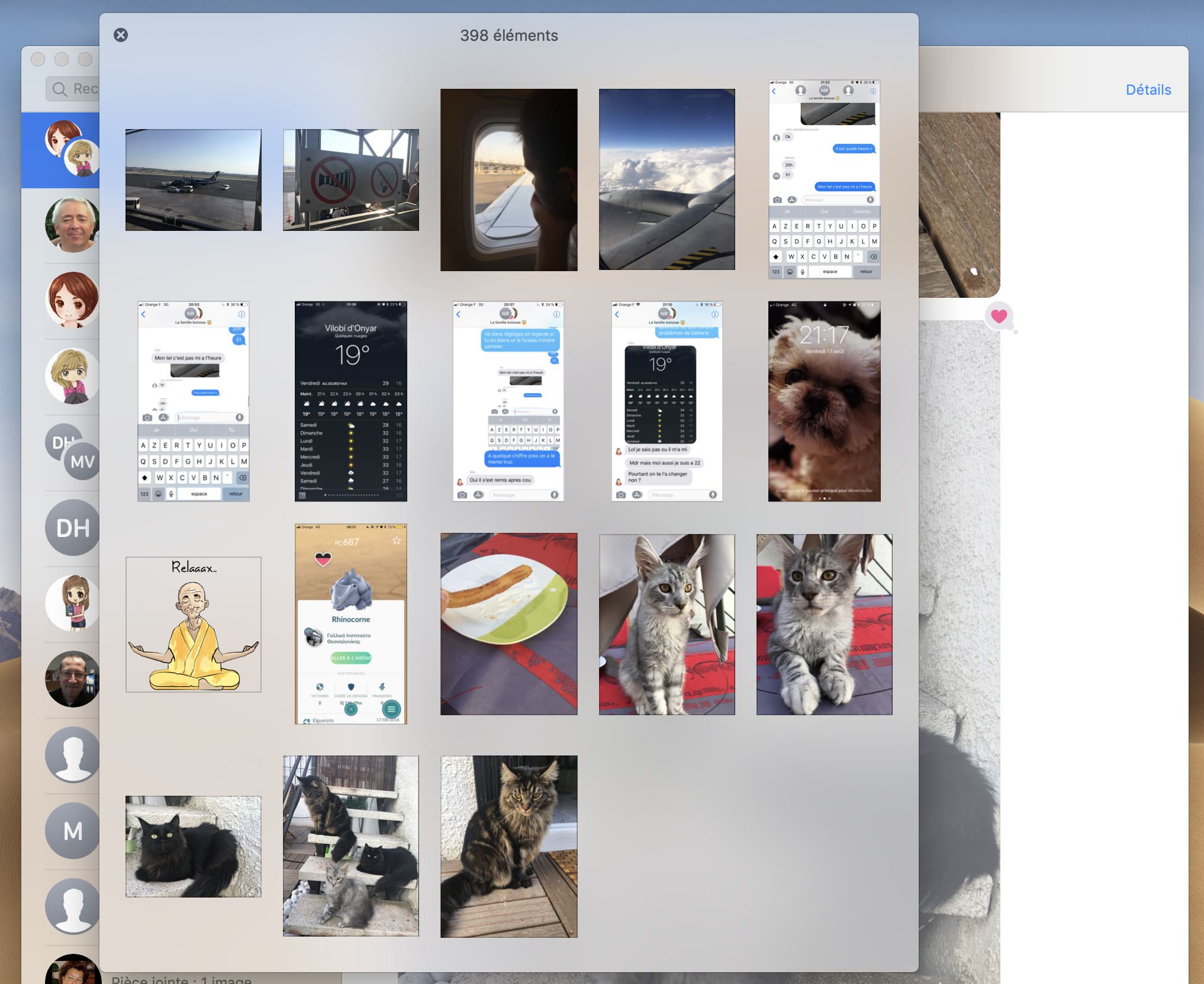
Voici une petite découverte de MOJAVE (10.8) la nouvelle version de macOS. Dans Messages, il est possible de parcourir toutes les photos d’une conversation entre deux personnes ou en groupe. Cela permet d’échanger des photos sans passer par le partage de Photos sur iCloud.

Jusque là il fallait cliquer sur le « i » d’information pour voir toutes les images défiler. Ce n’est plus nécessaire.

Double cliquez sur une image  et une fenêtre apparait avec en pleine fenêtre cette photo.

Notez les icônes au dessus de la photo, les chevrons pour passer à la précédente ou à la suivante mais surtout l’icône avec les six carrés.

image-02

Cliquez dessus et la fenêtre se transforme pour proposer l’ensemble des photos qui ont pris place à un moment donné dans cette conversation.

image-01.png

Une fois toutes les images affichées, il est de nouveau possible de cliquer sur l’une d’entre elles afin de l’éditer ou de la partager.

Il n’est pas possible de faire une sélection de plusieurs images, c’est dommage car cela permettrait de récupérer quelques photos à placer dans l’application Photos.

HomePod : Rappelez-vous de tout !

L’application Rappels est présente sur Mac et iOS. Son contenu est synchronisé grâce à iCloud. Rappel contient plusieurs listes et vous pouvez en créer autant que vous le souhaitez.

Une liste pourra contenir des rappels, les rappels sont triés par ordre chronologiques et peuvent lancer des notifications en fonction d’un lieu ou à une date et heure précise.

Si vous avez une liste intitulée « courses «, alors utilisez cette commande :

“ Dis Siri, rappelle moi d’acheter du lait dans la liste de courses”
-> Siri ajoute “ acheter du lait” dans la liste de courses et la créée si elle n’existe pas.

Regardez sur votre iPhone ou iPad, vous y verrez la liste de courses avec un élément : acheter du lait.

Définir des Rappels basés sur une date ou une heure

“ Dis Siri, rappelle moi d’aller chez le dentiste à 17 heures”
-> Siri crée un rappel qui se déclenchera à 17:00 aujourd’hui dans la liste “Rappels”.

“ Dis Siri, rappelle-moi dans deux jours à midi d’aller à la piscine”
-> Siri s’exécute et crée un rappel deux jours plus tard pour 12 heures.

« Dis Siri, crée un rappel révision voiture pour le 18 mai 2018 à 11 heure«
-> ça marche.

Définir des rappels spécifiques à l’emplacement avec HomePod

Si vous voulez un rappel basé sur un emplacement spécifique, comme un rappel quand vous arrivez dans un magasin ou quand vous quittez la maison, c’est possible grâce à Siri et à l’aide du HomePod.

Dites simplement:

« Dis Siri, rappelle-moi de fermer la porte quand je quitte la maison. »

Attention, cela fonctionnera dans deux conditions, « maison » doit être définie dans votre fiche de contact tout comme bureau.

Deuxièmement, la localisation de votre iPhone doit être activée notamment avec Rappels.

Rappels et HomePod fonctionnent bien tous les deux. Évitez les titres trop longs, Siri se perdrait dans le texte pour ne retenir que les deux derniers termes.

Les Rappels sont fort pratiques et ils permettent de ne plus rien oublier.

HDR

Vidéo : la série  » Il était une fois … » le dessin annimée disponible gratuitement

Je ne sais pas pour vous, mais j’ai grandi avec cette série mythique qui m’a fait aimé l’histoire et relativisé la notion de civilisation. Tous les épisodes de la série sont disponibles sur une chaine Youtube, pas besoin d’abonnement, tout est gratuit !

https://www.youtube.com/user/iletaitunefoisVEVO

Certes sur l’Apple TV 4K et avec l’application Youtube, ce n’est pas du 4K que vous obtiendrez mais c’est plutôt sympa.

A regarder aussi l’émission qui présente la restauration de la série, beaucoup de découvertes et de gens passionnants.

Bon retour dans le temps !

HDR


HomePod : Piloter l’enceinte depuis un Mac !

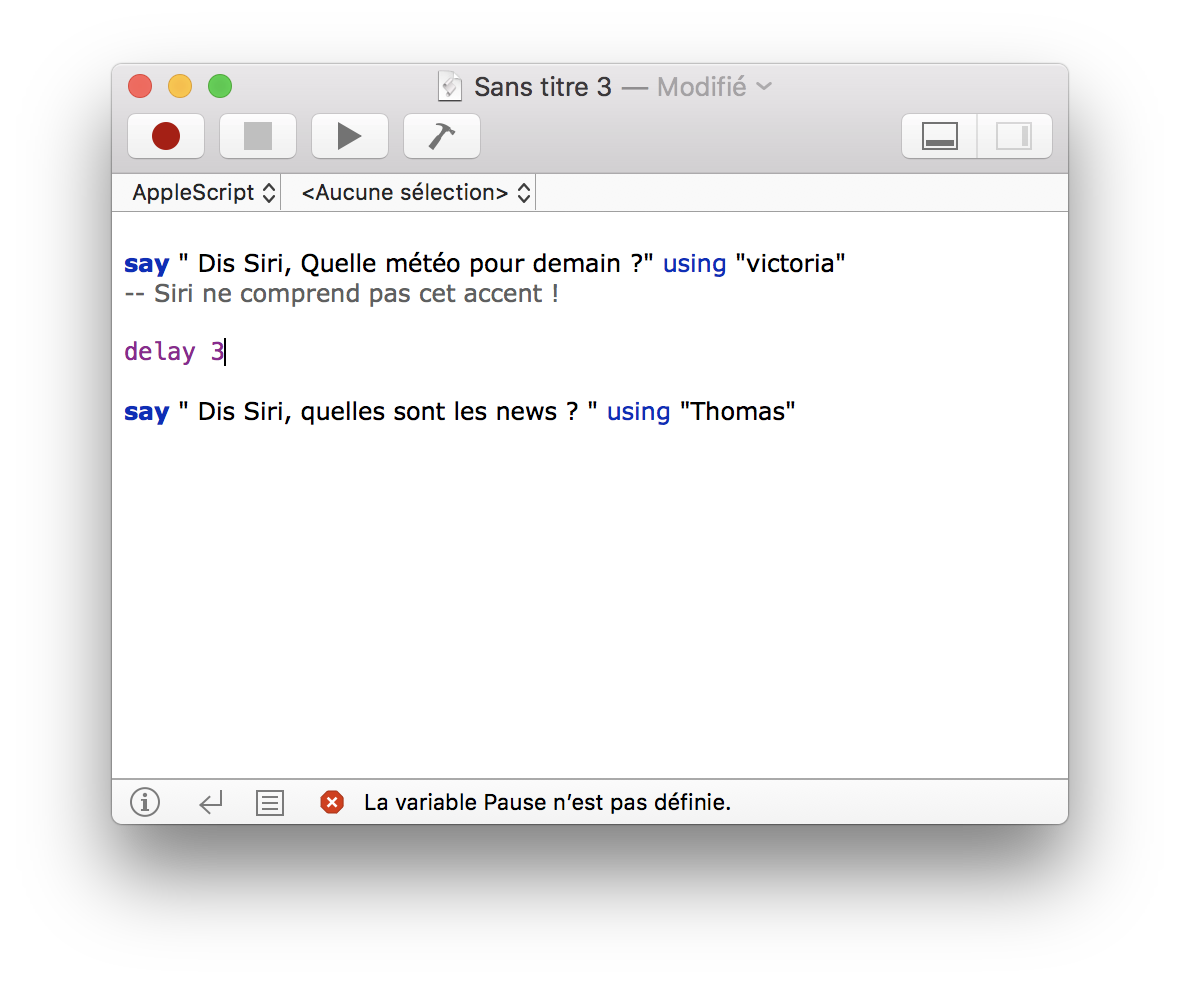
Les bonnes idées arrivent souvent au réveil … voici une façon très simple de commander votre HomePod avec un Mac. Il faut utiliser la fonction « text to speech » et vous voilà capable de lancer n’importe quelle commande depuis un Mac pas besoin de la programmer grâce à Calendriers :

Le principe est simple, ouvrez l’ éditeur AppleScript et placez cette ligne :

Play « Dis Siri, quel temps fera-t-il demain ? »

Cliquez sur le bouton « play » et votre Mac commence à parler, s’il n’est pas trop loin du HomePod, celui-ci répondra à la commande.

C’est bien la preuve que Siri ne détecte pas encore qui émette la commande…

Pour placer une pause entre deux commandes, utilisez la commande pause et le nombre de secondes :

Play « Dis Siri, quelle météo aujourd’hui ? «
delay 5
Play « Dis Siri, quelles sont les news ? »

as-say.png
Pour choisir une voix, utilisez son nom comme cela :

Play « Dis Siri, qui est napoléon ? » using « Agnes »

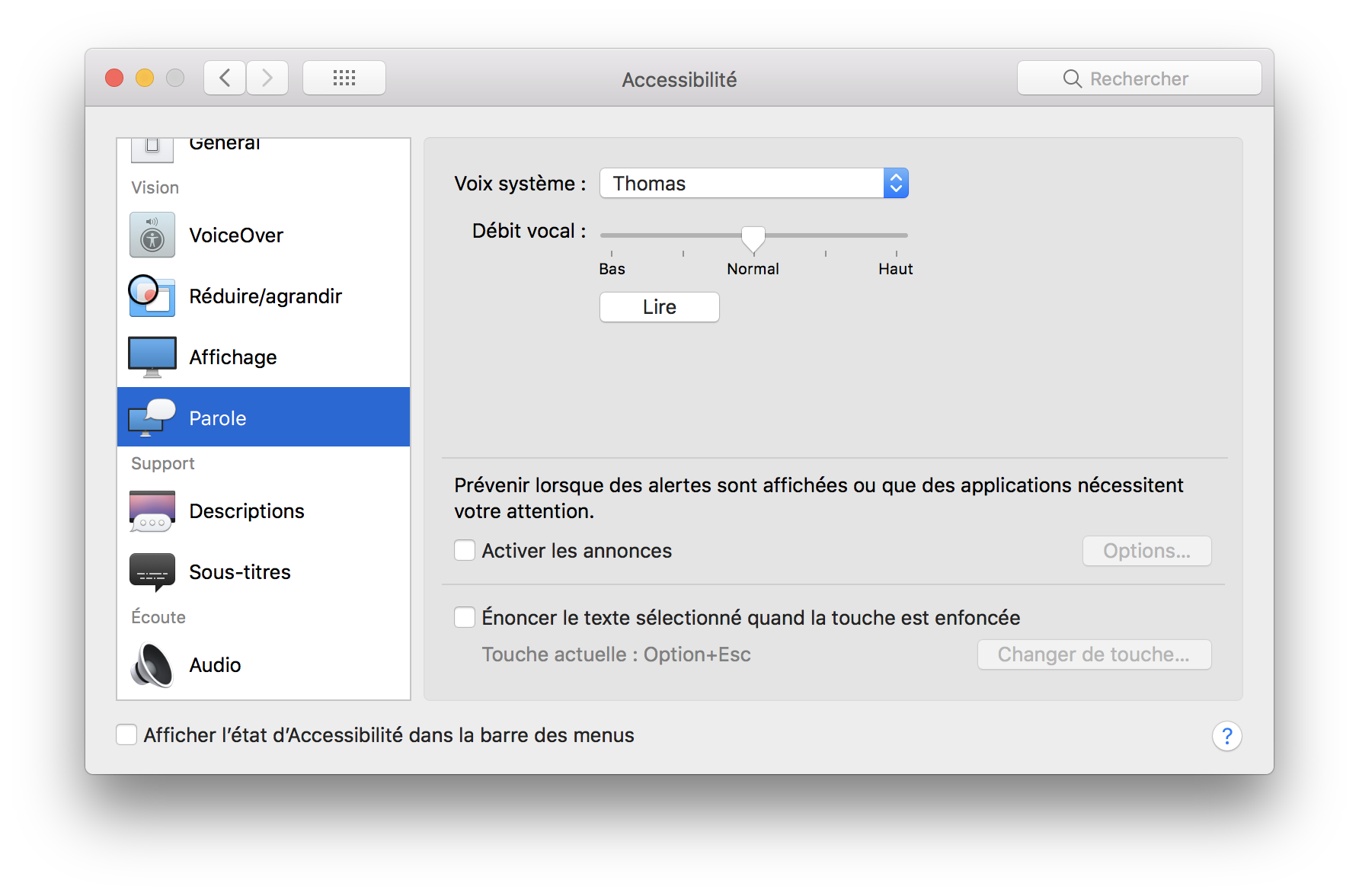
Par défaut il y a trois voix synthétiques dans macOS. Une seule est pré-chargée : Thomas. Pour obtenir des voix féminines vous devrez les activer.

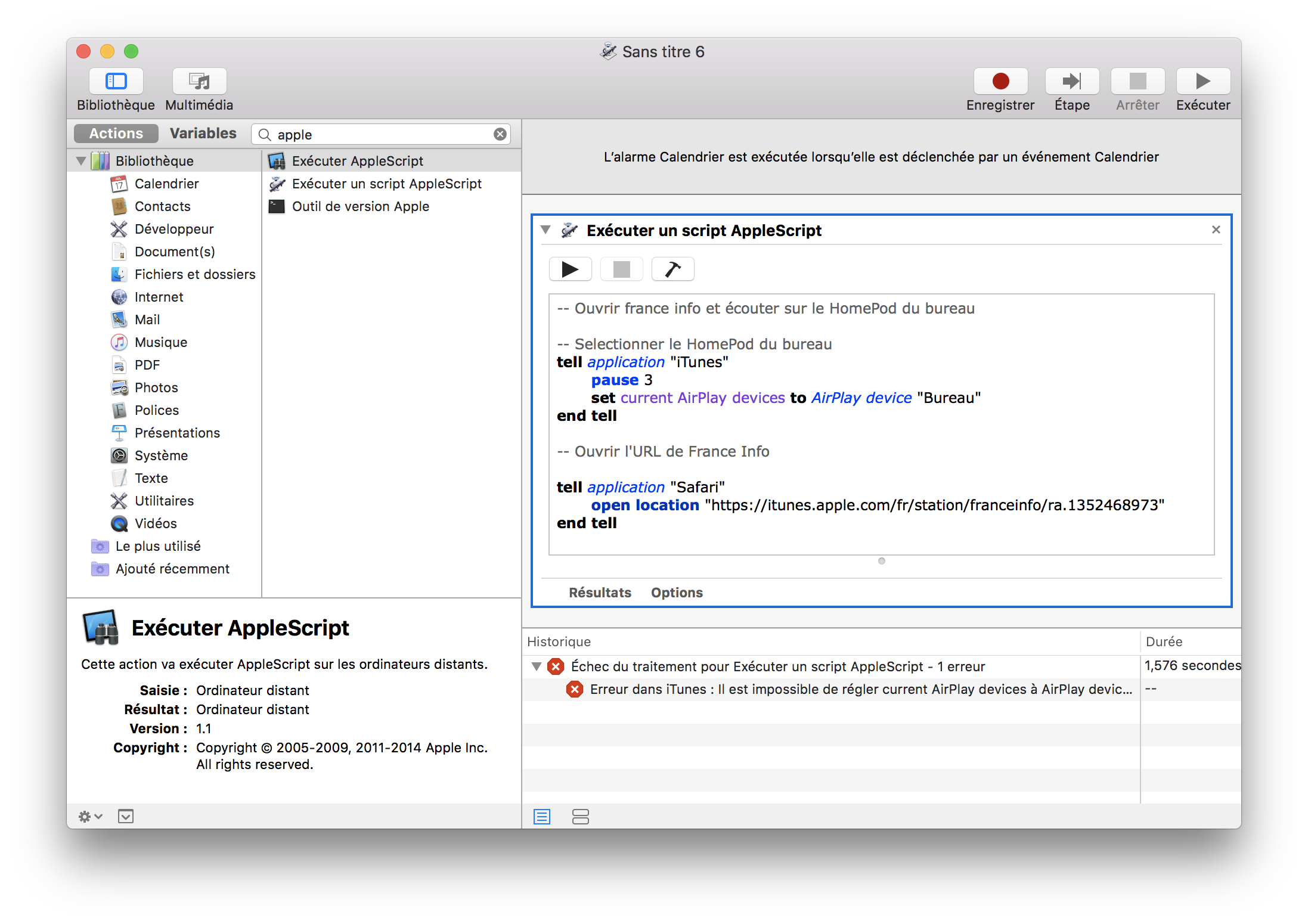
Vous pouvez aussi placer le script dans Automator et programmer son exécution grâce à Calendriers. Choisissez pour cela la création d’une Alarme calendrier.

La commande Play fonctionne aussi dans le Terminal…

Charger et activer les voix féminines Françaises dans macOS :

Il existe 2 voix supplémentaires, elles sont féminines. Pour les activer procédez comme suit :

  1. Ouvrez les préférences Système.
  2. Sectionnez le panneau «  Accessibilité »

accessibilite-voix.png

  1. Cliquez sur la section « Parole «
  2. Dans le menu Voix Système, ouvrez « Personnaliser …»

Assurez-vous que les voix Françaises sont toutes cochées.

accessibilite-voix-2.png

Il existe trois voix à l’accent Québécois si cela vous intéresse ;-). Vous devrez les chercher plus bas dans le site .

Une fois cochées, les voix seront téléchargées.

Vous pouvez utiliser la voix par défaut où :

  • Audrey
  • Aurèlie
  • Thomas

(La première étant celle qui est la mieux comprise par le HomePod)

Les voix féminine Anglaises

  • Agnès
  • Kathy
  • Princess
  • Vicky
  • Victoria

Les Voix Masculines Anglaises

  • Alex
  • Bruce
  • Fred
  • Junior
  • Ralph

Les Voix originales !

  • Albert
  • Bad News
  • Bahh
  • Bells
  • Boing
  • Bubbles
  • Cellos
  • Deranged
  • Good News
  • Hysterical
  • Pipe Organ
  • Trinoids
  • Whisper
  • Zarvox

Amusez vous bien 😉

HDR

MacOS et iOS : liste des éléments synchronisés avec iCloud.

iCloud est largement utilisé par Apple pour échanger des données entre appareils. Cette synchronisation est possible lorsque les informations sont centralisées sur les serveurs d’Apple.

Cette liste non exhaustive regroupe les éléments qui ne sont pas imputés/déduits au stockage de données proposé par Apple.

[Dernière mise à jour 10/08/2018]

Elements synchronisés dans les préférences système macOS et iOS : 

  • Clavier  : Les raccourcis d’Apple
  • Comptes Internet : Liste des comptes internet (Facebook, Google, Twitter etc…)
    <- retiré avec macOS 10.14 et iOS 12 !
  • Réseau : les réseaux wi-fi :
    • le ssid et mot de passe uniquement si le trousseau est activé dans iCloud.

Dans les applications :

– Le trousseau d’acces :

  • Tous les éléments (Seulement si la synchronisation iCloud du trousseau est activée).
    • Les cartes de paiement
    • Les Identifiant/mot de passe des accès aux sites Web

– Aperçu : 

  • Les signatures manuscrites.

– Bourse : 

  • Les entreprises ou marchés côtés.

– Météo :

  •  Les emplacements/villes.

– Plans :

  • Les repères placés sur les cartes.
  • Les recherches effectuées.

– Podcasts :

  • Les abonnements
  • Les émissions lues
  • La position dans la lecture de l’émission

– Messages :

  • La liste des numéros bloqués.
  • Historique des conversations (rétention configurée  dans les Préférences  de Messages).

– Téléphone / FaceTime :

  • L’historque des appels FaceTime audio.
  • L’historique des appels FaceTime vidéo.

– Safari

  • L’historique de navigation.
  • Les onglets ouverts.
  • Les abonnements aux flux RSS <- Retiré avec macOS 10.14

– iBooks :

  • Les annotations.
  • Les positions de lecture dans les livres.

– Mail :

  • Liste des VIP
  • Les signatures des Mail.
  • Les dossiers intelligents dans Mail.

– HomeKit :

  • Paramètres de configuration
  • Partages des emplacements
  • Status des appareils

– iTunes :

  • La listes des listes de lectures (playlist)
  • La liste des Dossiers intelligents.
  • Radios ( pas certain ?)
  • Listes des musiques achetées.
  • Listes des films achetés.
  • Liste des épisodes des séries TV achetées.
  • Liste des souhaits.
  • Liste des abonnements à iTunesU.
  • Liste des applications iOS achetées.
  • Liste des nombres de lectures dès morceaux de musiques.
  • Notes données aux morceaux

– Apple Music :

  • Mes musiques (liste des albums, morceaux, playlist, radios)
  • La liste des j’aime

– Mac App Store :

  • La liste des applications achetées.
  • La liste des souhaits.

– Contacts :

  • La liste des contacts.
  • La liste des groupes et des membres.
  • La liste des groupes intelligents.

– Calendriers :

  • Les événements.
  • Les calendrier partagés.
  • Les abonnements à des calendriers partagés.

– Notes :

  • Les notes.
  • Les dossiers de notes.
  • Les partages de notes

– Rappels

  • La liste des rappels.

– Horloge :

  • Les villes.
  • Les alarmes.

HDR

MacBook Pro : nettoyer le clavier et supprimer la poussière

La poussière est un gros problème sur les MacBook des trois dernières générations. Apple en est à sa troisième génération de clavier… Reconnaissons à Apple la volonté de trouver une solution, je connais des fabricants qui laissent des problèmes perdurer indéfiniment…

Voici un article qui détaille les techniques de nettoyage du MacBook pour supprimer les poussières si nocives au MacBook Pro 2106, 2017 et probablement 2018.

A titre personnel, je n’ai pas rencontré ce problème sur mon MacBook Pro de 2016.

A lire sur le site slice42.com.

s42.in/73773

HDR

MacOS : PixelConduit, 64 bits, gratuit et indispensable

Capture d_écran 2018-08-19 à 09.23.02

Le monde Mac regorge toujours de pépites, il n’y a pas un semaine sans que je découvre un utilitaire, une application que j’avais oublié et qui revient mise à jour pas son développeur passionné.

https://pixelconduit.com/index.html

PixelConduit existe depuis plus de 10 ans, à l’époque il avait fait fureur dans le monde de la vidéo, il permettait de réaliser en direct des effets en temps réel avec une machine qui aujourd’hui ne pourrait plus faire tourner la dernière version d’adobe Première.

Cette prouesse est de retour et cette fois en 64 bits ce qui lui assure une compatibilité avec macOS et sa future version qui n’acceptera plus les applications 32bits.

PC-02.png

Il est difficile de présenter toutes les fonctions de PixelConduit tant elles sont nombreuses. Pour faire court, vous assemblerez des effets qui modifieront une vidéo en entrée. Les effets vont du fond vert, au flou et autres déformations.

PC-03.png

Pour les vidéastes passionnés, studio d’enregistrement ou étudiant en production vidéo, cette application est un « must to have ».

PC-04.png

Explorez toutes ces possibilités, pas besoin d’un Mac super puissant. Et pour le plaisir de tous, elle est gratuite. La documentation est en Anglais, mais accessible à tous les passionnés du montage et des effets vidéo.

Un lien vers un revue de l’application de 2013 : https://www.macprovideo.com/fr/hub/review-2/review-pixelconduit-video-effects-and-more-for-final-cut-pro-x

HDR

HomePod : Siri et la météo

Obtenir de Siri sur le HomePod la météo est probablement la commande la plus utilisée. Si l’information fournie par Apple semble précise, elle n’est en aucun cas gérée par la firme de Cupertino.

Lorsque Siri reçoit une demande pour le sujet « météo », l’assistant commence par déterminer la localisation de l’appareil (iPhone ou HomePod) puis obtient les données d’un site sur internet du nom de Weather.com.

Pour en avoir la preuve, posez à Siri la question : 

«  Dis Siri, quelle est la météo au mois d’Août ? »
-> La réponse sera : « Je ne suis pas en mesure de vous donner des prévisions tant de jours à l’avance, mais vous trouverez plus d’information sur Weather.com »

Activer le service de localisation du HomePod :

Lors de l’initialisation du HomePod, l’assistant de configuration propose d’activer la localisation du HomePod. 

En l’activant, celui-ci déterminera grâce à l’adresse IP sa localisation. La fonction Météo de Siri a besoin de cette information pour déterminer les prévisions. Dans le cas contraire, vous devrez préciser l’emplacement exact pour obtenir la météo locale.

Important : Les service de localisation est aussi nécessaire pour les requêtes personnelles. 

Si vous avez des craintes sur les données personnelles et leur usage, Apple indique ne pas stocker cette information et l’utilise uniquement de façon anonyme.

Reportez-vous sur cette page pour prendre connaissance des engagements de confidentialité d’Apple : https://www.apple.com/fr/privacy/

Ce service doit être activé pour chaque HomePod. Pour cela :

  1. Allez dans l’application Maison (Mac ou iOS)
  2. Sélectionnez votre HomePod et appuyez longuement sur son icône. 
  3. Une fenêtre de réglage du HomePod apparait.
  4. Cliquez ou tapotez sur le bouton en bas à droite : Réglages
  5. Activez : Service de localisation (en milieu de fenêtre)

HomePod-localisation.jpeg

♦ Si vous avez plusieurs HomePod, répétez l’opération. Lorsqu’un appareil est configuré, le service de localisation n’est pas automatiquement activé dans les autres enceintes. hors ce service doit être activé dans les HomePod qui répondront aux requêtes Siri.

Sujets utilisables pour la météo :

  • Température
  • Soleil
  • Neige
  • Grêle
  • Taux d’humidité (valeurs actuelle)
  • Nuages 
  • Ciel couvert / ciel gris / ciel nuageux
  • Vent / avoir du vent
  • Pression atmosphérique (valeur actuelle)
  • Climat
  • Prévisions
  • Météo
  • Parapluie, pluie, bonnet, gants, manteau 

La Météo locale

Lorsque la localisation est activée, vous n’avez pas à indiquer le lieu de votre résidence. 

«  Dis Siri, quelle température aujourd’hui ? »
-> « Il fait actuellement 24° dehors »

«  Dis Siri, est-ce qu’il fait chaud / beau / froid / humide cet après-midi ? «

«  Dis Siri, est-ce qu’il va pleuvoir / neiger ? » 

« Dis Siri, est-ce que le ciel sera couvert ce soir ? «

« Dis Siri, est-ce que ciel sera nuageux cet après-midi ? «

« Dis Siri, est-ce que je dois prendre un parapluie ? »

« Dis Siri, est-ce que je dois porter un bonnet ? «

« Dis Siri, quelle est la pression atmosphérique aujourd’hui ? »
-> Siri répondra, en précisant « actuellement », la pression moyenne ne peut être obtenue pour une journée.

L’inexactitude est de mise lorsque l’on parle du vent :

 « Dis Siri, est ce que la journée de demain sera venteuse ? »
-> la commande n’est pas comprise, le terme « venteuse » se transforme souvent en « menteuse ».

Il faut la remplacer par : 

« Dis Siri, est-ce qu’il y aura du vent ce soir ? » 

Variation dans les questions :

Pour les plus snobs :-), vous remplacerez « est-ce que » par la formule « aurai-je droit à … » comme ceci : 

« Dis Siri, aurai-je droit à des nuages ce soir ? ».

Le mode interrogatif/futur est très bien compris par Siri : 

« Dis Siri, pleuvra-t-il demain ? »
-> une réponse possible «  Pas de pluie en perspective »

« Dis Siri, aurons-nous un beau temps demain ? »

« Dis Siri, aurons-nous une belle météo ce soir »
-> La question n’est pas compris dans sa globalité, seuls les termes « météo » et « ce soir » sont pris en compte.

Et à la question :

« Dois-je prier les dieux pour avoir de la pluie » la réponse fut : « Je prône la séparation de l’esprit et du silicium « , quoi qu’on en dise, Siri a de l’humour.

Jouer des échelles :

La température s’exprime en deux échelles (unités de mesures) : Celsius et Fahrenheit.

Le choix de l’échelle est défini par la localisation du HomePod, alors que sur iOS cette information peut être modifiée, cela n’est pas permis sur HomePod.

Néanmoins il est possible d’obtenir la température dans une autre échelle :

« Dis Siri, quelle est la température en Fahrenheit? «

Et vous pouvez convertir la valeur comme ceci :

« Dis Siri, combien font 40° Celsius en Fahrenheit ? »
-> « 40° Celsius font 104° Fahrenheit »

Les prévisions sur une période :

Il n’est pas possible d’obtenir les prévision sur un mois. Mais c’est possible pour quelques jours pas plus, restez sous la limite des 10 jours :

« Dis Siri, quelle sera la température sur la semaine ? »
-> donne le minimum et maximum de la semaine en cours.

« Dis Siri, est-ce qu’il fera beau jusqu’à la fin de la semaine ? »
-> réponse hasardeuse, souvent négative s’il pleut au moins une fois.

« Dis Siri, est-ce qu’il pleuvra la semaine prochaine ? »

«  Dis Siri, vais-je devoir porter un bonnet lundi prochain ? »

«  Dis Siri, est ce qu’il y aura du soleil dans 15 jours ? »
(laps de temps maximum 10 jours…)

La Météo d’un autre lieu :

Dans ce domaine, il faut être précis. Demander le climat en Californie et vous obtiendrez celui de Sacramento en Californie. A ce stade, Siri permet d’obtenir celle d’un ville mais pas au de là.

« Dis Siri, quelle température à Paris ? »

« Dis Siri, quelle météo à Paris Texas ? »

« Dis Siri, ai-je besoin d’un parapluie pour mon voyage à Oslo ? »

« Dis, Siri, quel temps vais-je trouver à Barcelone ? »

« Dis Siri, est ce qu’il pleut au Vatican ? »
-> la capitale du Vatican étant Vatican, la réponse de Siri sera de doubler le lieu.

«  Non je ne pense pas qu’il pleuve à cité du Vatican, Vatican «

Ce qui manque à Siri sur la météo :

Un peu de souplesse dans les informations et plus de précision. Il serait bon que l’on puisse choisir un fournisseur local de météo : Météo France par exemple, bien que weather.com se fournisse aussi sur le service Français. Et peut être qu’Apple devrait lui même agréger les prévisions comme il le fait déjà dans d’autres domaines…

HDR

HomePod et Radio : Scripting avec AppleScript

Dans ma quête pour automatiser le lancement d’une Radio sur ma HomePod, j’ai exploré plusieurs options, la seule qui fonctionne simplement s’appuie sur AppleScript.

Mon objectif contient deux éléments:

  1. Je dois sélectionner le HomePod pour la sortie du son
  2. Je dois lancer une Radio depuis iTunes (France Info dans cet exemple)

Sélectionner le HomePod pour écouter le son

Grâce à iTunes, il est possible d’obtenir la liste des appareils Airplay. En exécutant cette commande, vous recevrez une liste d’appareils utilisables avec AppleScript :

tell application "iTunes"
get name of AirPlay devices
end tell

applescript-airplay-liste.pngDans cette liste on trouve le Mac sur lequel le script est exécuté (Ordinateur) des Apple TV et HomePod, ainsi que les appareils compatibles comme des enceintes.

Pour signifier à iTunes qu’il doit utiliser un ou plusieurs appareils, utilisez le nom tel qu’il est fourni dans la liste :

tell application "iTunes"
pause 3
set current AirPlay devices to AirPlay device "Bureau"
end tell

Applescript-airplay-set.pngJ’ajoute une petite pause de quelques secondes, le temps à iTunes de se lancer.

Grâce à ce script vous pouvez modifier l’appareil utilisé pour l’écoute. Notez que l’on utilise le nom direct du ou des appareils Airplay.

Et voilà pour ce qui est de la sélection du HomePod.

jouer une radio

Apple Script ne gère pas bien les radios ou les stations de Radio Beat 1. Le plus simple est de ne pas tenter de lancer la radio depuis iTunes mais de jouer d’un subterfuge.

Tous les éléments dans Apple Music ont une URL. Que cela soit une playlist, une radio, une station elles ont toutes une adresse URL. C’est le moyen utilisé par Apple pour partager les éléments qui se trouvent dans Apple Music ou iTunes.

Ces URL, une fois cliquées sont ouvertes directement dans iTunes sur Mac ou Music sur iOS, c’est très pratique.

Commencez par récupérer le lien vers une radio ou plagiste que vous souhaitez écouter au réveil.

Sur Mac, sélectionnez la radio puis dans la section « … » etdans le menu sélectionner « partager la station « et « copier le lien ».

itunes-liens-url-radio.png

Retournez dans l’éditeur AppleScript puis ajoutez ces trois lignes de script :

tell application "Safari"
open location "https://itunes.apple.com/fr/station/franceinfo/ra.1352468973"
end tell

Elles imposent à Safari d’ouvrir cette URL, Safari se charge ensuite de passer la commande avec le lien à iTunes qui lance la radio.

Une fois terminé Ouvrez Automator, sélectionnez un événement Calendrier puis l’action : Exécuter un script AppleScript.

automator-menu-principal.png

Placer le script grâce à un copier / coller. Enregistrez-le.

L’application Calendrier s’ouvre, définissez l’heure et la récurrence de son exécution. Tous les matins à 8:00 par exemple.

Automator-script-airplay-radio.png

Ça parait un peu compliqué, mais pour le moment Siri n’est pas en mesure de programmer un réveil avec l’écoute d’une radio. Cela arrivera obligatoirement mais quand ?

Deux remarques :

  • Cette solution fonctionne avec tous les appareils Airplay ! pas uniquement des HomePod ou des apple TV !
  • A la place d’une radio, vous pouvez utiliser une Playlist ou un album !

macOS reste tout de même un plateforme idéale pour l’automatisation… il y a une solution à tous les problèmes 😉

HDR

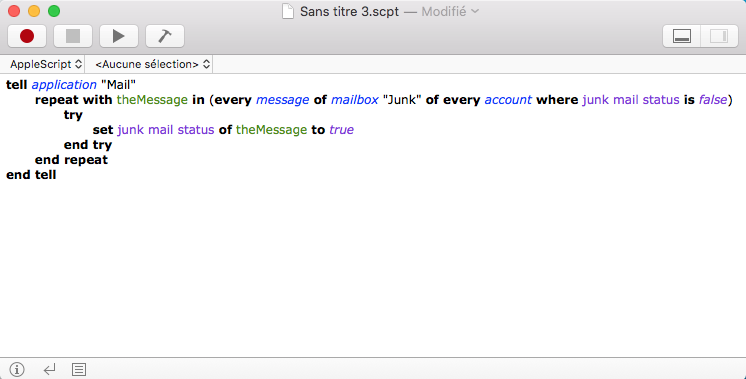
macOS : Confirmer automatiquement les SPAM (email indésirable) avec AppleScript

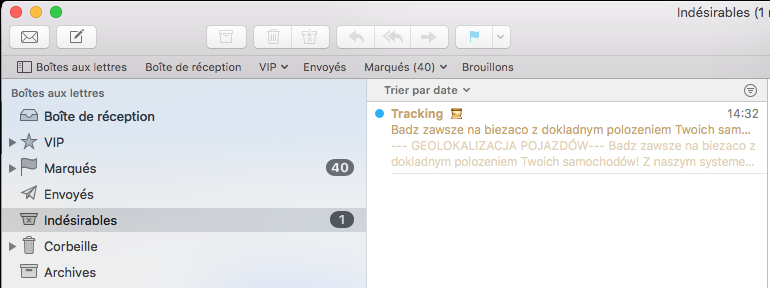
Il arrive parfois que les messages considérés par l’application Mail soient placés dans la boite Messages : Indésirables, sans que le mail soit affublé de l’icône de message indésirable : icon-junk.png

Cela s’explique par l’une des deux raisons :

  1. La première : le message est identifié par le serveur de messagerie comme un spam (et non par Mail).
  2. Seconde raison l’inverse,  Mail est seul à considérer que ce mail est douteux.

mail-junk-02.png

Voici donc un petit script AppleScript qui permet de placer les messages (non confirmés comme des spam) en pourriels. Exécutez le une fois par jour.

Quelques remarques :

La boite aux lettres des messages « Indésirables » est nommée “junk” en anglais.

Le script fait le tour de tous les messages placés dans cette boite et affecte le statut : « junk mail » à tous ceux qu’il trouve.

Le script est encadré par une commande try qui permet d’évaluer qu’il s’exécute correctement sinon il rien n’est exécuté.

tell application “Mail”
repeat with theMessage in (every message of mailbox “Junk” of every account where junk mail status is false)
try
set junk mail status of theMessage to true
end try
end repeat
end tell

Idéalement, vous placerez ce script dans un flux Automator pour qu’il soit exécuté suivant une fréquence donnée.

mail-junk-03.png

Pour ce faire, lancez Automator, dans la fenêtre d’accueil sélectionnez événement Calendrier.

Ajoutez au flux une action : exécutez le script AppleScript et placez le code ci-avant.

Enregistrez et dans Calendrier, sélectionnez la fréquence d’exécution, quotidien etc… suivant votre besoin.

Vous pouvez bien sur vous contenter de lancer le script depuis l’éditeur de script. Une alternative consiste à créer une application dans Automator puis à y placer ce code. Une fois l’application créée, il suffit d’un fou leclic dessus pour la lancer.

HDR

macOS : Vider automatiquement la corbeille de Mail

Après vous avoir expliqué comment vider automatiquement la corbeille de Mail sur iOS, voici le même sujet mais cette fois sur macOS.

Tout comme sur iOS, ce réglage doit être configuré pour chaque compte défini dans l’application de messagerie. Si vous avez un compte iCloud (me.com, mac.com ou iCloud.com) et un compte gmail.com, deux paramètres seront nécessaires.

Autre point important : ce réglage est effectué sur le client Mail, ce sera donc le client qui effectuera l’opération et non le serveur. Si vous n’allumez pas votre Mac, l’automatisation de la suppression des messages ne fonctionnera pas !

Ouvrez depuis le menu  Mail les préférences de l’application.

Cliquez sur l’onglet : Comptes.

  1. Sélectionnez un compte dans la colonne de gauche.
  2. Cliquez sur l’onglet : Complément des BAL (il est après l’onglet : Données du compte)mail-supp-01
  3. Rendez-vous dans la section : Effacer les messages supprimés
  4. Dans le menu déroulant , optez pour une période :
    1. Après une journée,
    2. Après une semaine,
    3. Après un mois
    4. et bien sûr jamais.

mail-supp-02.png

Il y a une autre option qui n’est pas disponible sur iOS c’est la suppression des messages placés dans la corbeille : au moment où l’on ferme l’application Mail.

Encore une fois l’option qui me semble la plus équilibrée est : Après une semaine. Elle vous laissera le temps de récupérer un mail supprimés par erreur et impose un nettoyage par le vide afin que la BAL ne soit pas engorgée de messages inutiles.

HDR
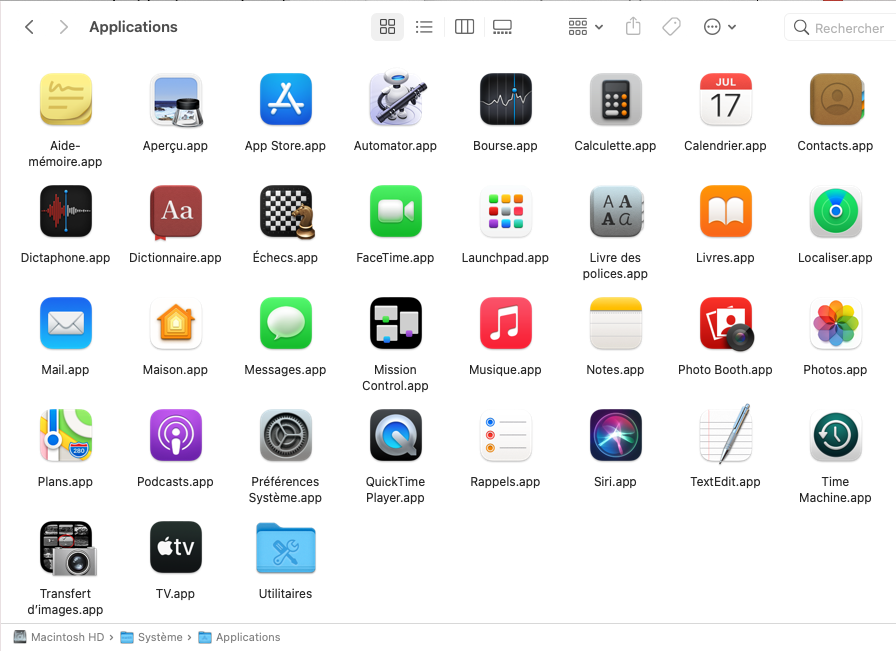
macOS : Supprimer le cache DNS

Le DNS (Domain Name Service) est employé pour faire correspondre une adresse IP à un nom de domaine. Avant de contacter le serveur DNS de votre fournisseur d’accès, mac OS explore un fichier Cache du DNS. L’opération est plus rapide que de contacter un serveur DNS, cela fait gagner quelques secondes.

Malheureusement, l’information placée dans le cache est mauvaise, le nom de domaine a changé d’adresse IP. La conséquence principale est que le site Web est inaccessible. Safari ne parvient pas à trouver le domaine.

La suppression du cache DNS s’effectue de deux façon, l’une plus compliquée que l’autre :

En utilisant la ligne de commande dans le Terminal sous High Sierra, Sierra :

$ sudo killall -HUP mDNSResponder 

Après avoir saisi votre mot de passe, le cache DNS est supprimé.

Le plus simple est d’utiliser un utilitaire comme Cocktail, il propose une option qui supprime le cache DNS.

A présent, si le site devait être accessible, pour reconstruire le Cache DNS, Mac OS va contacter le serveur DNS et récupérer les informations nécessaires et surtout à jour.

HDR
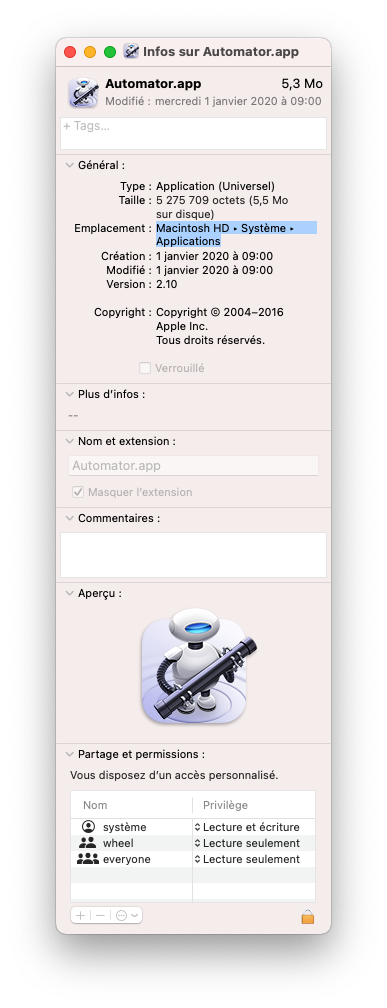
macOS : Désactiver l’ombre des fenêtres lors des copies d’écran :

Lorsque l’on réalise une copie d’écran d’une fenêtre, une ombre est présente.

Ces ombres ne sont pas toujours souhaitables, en particulier lors de la création d’une notice.

Cette astuce perdure depuis MacOS X Mavericks et jusqu’au plus récent macOS High Sierra.

Saisissez cette ligne de commande dans le Terminal :

$ defaults write com.apple.screencapture disable-shadow true 

Ensuite, le moteur de rendu doit être relancé :

$ killall SystemUIServer 

Pour revenir à la situation précédente, avec l’ombre, remplacez “true” par “false”

HDR

AirPods : Comment obtenir la charge des écouteurs sur macOS ?

Sur macOS tout va se jouer dans le menu Bluetooth, s’il n’est pas présent dans la barre des menus, faites le apparaitre en cochant la case : Afficher Bluetooth dans la barre des menus. Cette option se trouve dans le panneau de préférence : Bluetooth.

Les AirPods doivent bien sûr être connectés au Mac.

Airpods-Mac_03.png

Dans la barre des menus sélectionnez : Volume. Si celui-ci n’est pas présent, rendez-vous dans le panneau de préférences Son et cochez la case : Afficher le volume dans la barre des menus.

Sélectionner l’icône Volume. Dans la section : Périphérique de sortie, les AirPods apparaissent.

Airpods-mac-01.png
Sur la ligne des AirPods, apparaissent la charge des écouteurs et du boitier. Ils sont regroupés. Je n’ai pas réussit à les obtenir dissociés pour obtenir la charge individuelle des écouteurs.

Le niveau de charge du boitier s’obtient lorsque vous l’ouvrez, une nouvelle icône apparait.

airpods-mac-02.png

News : SONOS annonce l’arrivée d’AirPlay 2 et de sa compatibilité !

AirPlay 2 en approche !

Depuis quelques jours, plusieurs articles sur des sites Américains annonçaient la compatibilité d’AirPlay 2 et des appareils SONOS. C’est maintenant officiel, les propriétaires d’appareils SONOS ont reçu un mail annonçant l’arrivée d’AirPlay 2.

Pour nous utilisateurs de macOS et iOS, c’est une très bonne nouvelle. Car cela signifie qu’AirPlay 2 est en approche, cette nouvelle version d’AirPlay autorise les multi-room et l’appairage d’appareils en groupe ainsi qu’une amélioration du flux de streaming.

Côté SONOS c’est aussi une bonne nouvelle qu’il conviendra de nuancer. Les utilisateurs d’enceintes SONOS devaient utiliser l’application SONOS pour envoyer la musique sur les  enceintes. Même si celle-ci a bien évoluée, les utilisateurs d’Apple Music sont un peu perdu… AirPlay 2 permettra d’envoyer sur les enceintes SONOS la musique directement depuis Music sur iOS ou iTunes depuis son Mac.

Il est d’ailleurs fort probable que l’on puisse envoyer n’importe quelle source audio compatible AirPlay 2 vers des enceintes de cette marque, comme nous pouvons le faire, de nos jours,  avec AirPlay.

Un seul bémol : Toutes les enceintes ne seront pas compatibles !

Pour faire simple, les enceintes avec des boutons physiques : Play:1 et Play:3 (qui sont encore en vente)  ne seront pas compatibles sauf si, elles sont associées avec une enceinte supportant AirPlay 2, à savoir :

  • Play One (toute dernière avec assistant)
  • Play:5
  • Play Base (barre de son, mais pas la play bar)

Ce que dit SONOS :

Nous faisons de grands progrès avec Apple pour lancer cette nouvelle expérience cette année. Aujourd’hui, nous confirmons que les nouvelles enceintes Sonos comme le Play:5, la Playbase et le Sonos One prendront en charge AirPlay 2. Il en sera de même pour les futurs produits Sonos. Sachez que vous pouvez rendre l’ensemble de votre système Sonos compatible avec la fonctionnalité AirPlay en regroupant l’une des enceintes compatibles avec d’autres appareils Sonos plus anciens.

… il suffirait d’avoir une enceinte Play:5, play Base ou Play One pour rendre toutes les autres enceintes compatibles ? Si c’est le cas, c’est une excellente nouvelle pour les fidèles de la marque qui ont accumulées plusieurs enceintes au fil du temps. A vérifier…

Le lien vers l’annonce de SONOS.

Bien choisir avant d’acheter votre SONOS :

On trouve de nombreuses promotions sur les Play:1, ne vous précipitez pas si vous cherchez une compatibilité AirPlay. ( La play:1 est à 179 euros en promotion sur Amazon).

N’espérez pas non plus associer une enceinte Play:1 avec un One ! Ce n’est pas possible.

260584-SonosOne_12-3ade5e-original-1507133436.jpg

Il est aussi probable que SONOS lance une promotion lors de la sortie en France du HomePod, aux USA vous pouviez avoir deux SONOS Play:1 pour le prix d’un HomePod.

181085-21358238_max-70df8b-original-1443498501.jpg

SONOS a toujours produit de très bons appareils en particuliers les Play:5. Je me suis toujours demandé pourquoi Apple n’avait pas acquis cette entreprise, pionnière dans le domaine des enceintes sans fil et qui livre des produits de très bonne qualité.

181089-21358025_max-004951-original-1443498502.jpg


macOS : Utiliser Qwant sur Safari

Par les temps qui courent, il vaut mieux être prudent avec le traces que l’on laisse sur Internet. Si l’usage qui en est fait est commercial, cela paraît tolérable (avec modération) mais lorsque nos informations sont utilisées à d’autres fins, ce n’est pas acceptable.

Quoi qu’il en soit, ce que vous faites sur Internet ne regarde que vous. Or la première porte d’entrée sur ce vaste monde est le plus souvent le moteur de recherche.

Deux sites affichent une volonté de protection des données privées : DuckDuckGo.com, site Américain qui rencontre un certain succès. Et QWANT qui se veut le nouveau moteur de recherche Européen. Ajoutons par chauvinisme qu’il est Français !.

Qwant fait du bon travail, il n’est certes pas du niveau de Google, mais les résultats deviennent pertinents avec le temps et plus je l’utilise et plus il me convient.

Testez le, il ne peut rien vous arriver, c’est gratuit et votre vie privée est respectée !

Comment Utiliser Qwant sur Mac ?

Le plus simple est de vous rendre sur le site https://qwant.com

L’interface est moderne, à l’affichage du site vous devriez voir apparaître quelques actualités. Ce n’est pas la page de recherche.

Vous la trouverez dans la colonne de gauche le bandeau contient une icône recherche.

Cliquez dessus pour placer une requête sur le moteur d’indexation de Qwant.

Vous pouvez créer un compte sur le site, cela vous permettra de configurer l’interface et quelques préférences, mais ce n’est pas obligatoire.

Vous pouvez y tester la recherche et tester les résultats avec ceux de Google ou DuckDuckGo.

Qwant propose autant d’extensions que de Browser : Safari, Google Chrome, Opéra, Firefox, Edge et Internet Explorer de Microsoft

Comment installer Qwant sur Safari

Qwant est un moteur de recherche respectueux de la vie privée et donc ne trace pas vos recherches et navigations. Il n’est pas proposé dans les moteurs de recherche disponibles sur Safari, une extension est nécessaire pour en faire votre nouveau moteur de recherche par défaut.

Qwant propose une extension pour Safari, elle est disponible depuis le site.

L’extension est disponible sur le site d’Apple : https://safari-extensions.apple.com/details/?id=com.qwant.qwant-safari-76Z29F769J

Ou sur le site de Qwant  : https://www.qwant.com/qwant-safari.safariextz

Qwant -1.png

Cliquez dessus pour l’installer. Une fois validée l’installation, rendez-vous dans les Préférences de Safari puis cliquez sur l’onglet : extension.

Qwant-2.png

A gauche vous trouverez l’icône de Qwant, qu’il faut cocher pour activer l’extension.

A droite, le volet d’information décrit les autorisations nécessaires pour le bon fonctionnement de cette extension.

Elle indique que Qwant pour Safari peut : lire, écrire et transmettre des informations uniquement avec le site affiché en dessous : Qwant.com.

Ce qui est indispensable pour son bon fonctionnement, par contre elle n’interagit pas avec les autres sites.

Ce que dit Qwant au sujet de l’extension et des autorisations nécessaires :

Comme vous pouvez le voir, il est bien précisé dans ce message que l’extension Qwant pour Safari ne peut accéder qu’aux informations du domaine Qwant.com, ce qui est techniquement nécessaire pour le fonctionnement de cette extension.

Qwant n’accédera jamais à vos mots de passe, numéros de téléphone ou numéros de carte bancaire, ni à aucune information concernant d’autres sites internet que vous visitez.

A aucun moment Qwant ne collecte vos données personnelles ; c’est un engagement très fort expliqué dans notre politique de protection des données que nous vous encourageons à lire

Ce sont des propos plutôt rassurant. A mon humble avis, Qwant devrait trouver place dans les établissements scolaires et les entreprises.

Pour faire de Qwant le moteur de recherche par défaut, cochez la case :

Qwant-3.png

L’aide en ligne est bien faite. N’hésitez pas à la consulter. Elle est disponible en Français.

Voici le lien vers l’aide : https://help.qwant.com/fr/aide/qwant-com/add-qwant-on-desktop/sur-safari/

Prenez le temps de le tester et de peser le pour et le contre. Les résultats de Qwant ne sont pas pollués ni transformés pour s’adapter à votre profil.

La page d’actualités contient des sources fiables et elle n’est pas déplaisante. Elle offre suffisamment d’informations pour un condensé quotidien.  Les utilisateurs d’iphone ou iPad se tourneront vers Qwant mobile.

iTunes : Les turpitudes du Support technique d’Apple avec d’iTunes !

Voici une petite histoire qui révèle un manque de qualité des services techniques et du manque de cohésion entre les services d’Apple. Mon MacBook a rendu l’âme ou plutôt le disque présentait de nombreux problèmes.

L’appareil étant sous garantie, Apple a correctement œuvré et a remplacé la carte mère (au passage merci à Mme La Garantie pour avoir pris en charge cette douloureuse à 900€ !). Jusque-là rien de particulier, le service d’Apple a été de qualité.

De retour chez moi, je reconfigure la machine. Réinstallation de mes logiciels et des préférences, au passage, merci iCloud pour la synchro de réglages et Time Machine et Dropbox pour les documents.

Et je me lance sur iTunes. Et Là, c’est la cata, impossible d’autoriser cet ordinateur afin de pouvoir accéder à mes musiques et autres médias achetés sur iTunes Store.

A propos des autorisations d’iTunes :

iTunes vous permet d’autoriser 5 ordinateurs (Mac ou PC, les mobiles iOS ne sont pas inclus dans cette limite). Cette autorisation permet lire des médias achetés avec votre compte iTunes Store. Cette liste est gérée par Apple et est accessible sur le site qui détaille le compte iTunes.

Une autorisation s’obtient depuis le mac tout comme le retrait de l’autorisation. Cela ne peut pas être effectué depuis un Mac pour un autre Mac !

Lors du premier lancement d’iTunes, vous avez probablement donné votre compte iTunes. Ce qui automatiquement ajouté l’ordinateur à vos machines autorisées.

A tout moment vous pouvez retirer l’autorisation depuis le menu Store d’iTunes en sélectionnant la commande : Retirer l’autorisation de cet ordinateur.

Image 01
(Le menu Store d’iTunes et la commande : Retirer l’autorisation de cet ordinateur.)

Testant régulièrement des Mac et Mac OS X sous machines virtuelles (et oui ça compte !), j’ai atteint cette limite à plusieurs reprises. Et j’avoue, je ne dés-autorise pas toujours mes ordinateurs ! Et ce n’est pas bien.

Ajoutez à cela qu’en souhaitant partager un fichier en famille, l’ordinateur sur lequel sera jouée ce fichier doit être autorisé, la limite est très vite atteinte.

Le changement de carte mère change l’identifiant du Mac :

Lors du remplacement d’une carte mère, les identifiants techniques de la carte mère sont différents et iTunes considère logiquement qu’il s’agit d’une nouvelle machine !

Vous voilà face à un paradoxe :  Vous ne pouvez plus ajouter de machine à la liste des Mac autorisés et vous voilà avec une nouvelle machine qui n’en est pas une.

Il ne vous reste qu’une seule solution : vous rendre sur la page du compte iTunes Store et cliquer sur le bouton : Retirer toutes les autorisations !

Image 02 (Supprimer l’autorisation de toutes les machines)
Oui mais voilà, cette opération ne peut être effectuée qu’une seule fois par An !

Cas exceptionnel, je l’ai déjà effectué pour un test en Septembre de l’an passé, il me faut donc attendre… Septembre de cette année pour utiliser mes fichiers achetés sur ITunes sur mon MacBook qui sort de réparation et nous sommes en Mars.

Image 03

(Fenêtre d’alerte de suppression de toutes les autorisations)

Un appel au support d’Apple a permis de résoudre rapidement le problème, les techniciens ont la capacité de supprimer toutes les autorisations. Mais que de perte de temps.

En conclusion :

  • N’oubliez pas de retirer les autorisations iTunes avant un envoi au support technique d’Apple (Enfin si votre Mac le permet).
  • Un appel au service technique d’Apple résout bien souvent les problèmes mêm si vous n’êtes pas en période de garantie.

Et pour Apple :

  • Il serait temps pour Apple de mettre en place une procédure d’annulation des autorisation iTunes lorsqu’une machine est réparée et que son numéro d’identification a changé.
  • Et je suis toujours surpris qu’Apple ne désactive pas automatiquement les autorisations sur des machines qui n’ont pas contacté les serveurs iTunes depuis plus de 12 ou 18 mois.

Enfin si vous êtes sur iOS, ne rigolez pas, cette limite est aussi de 5 appareils ! en tout Apple vous autorise à associer votre compte Apple ID à 5 ordinateurs et 5 Appareils sous iOS. Une fois qu’un appareil ou un ordinateur est associé à votre identifiant Apple sur l’iTunes Store, vous ne pouvez pas l’associer à un autre identifiant pendant 90 jours… Attention, nous parlons là du compte utilisé pour les achats sur iTunes et non du compte Apple ID qui peut être diffèrent.

HDR

iOS : Comment utiliser les compléments de Microsoft Word sur iPad ?

Microsoft supporte sur macOS les compléments ou extensions de Word. Comme leur nom le laisse suggérer elles étendent les possibilités du traitement de texte. Certaines sont gratuites d’autres sont payantes. Étrangement, les extensions sont déjà disponibles sur iPad depuis de nombreux mois !

Tapotez l’onglet Insertion de Word sur iPad, à droite se trouve l’icône Compléments.  Celui-ci affiche les extensions installées (Wikipedia est suggéré).

word-ext-01.png

(L’onglet : Insertion avec les Compléments)

Touchez la commande : afficher tout, pour accéder au catalogue des compléments pour Word. Une connexion Internet est nécessaire pour accéder au catalogue, et de nombreuses extensions fonctionnent uniquement avec une connexion au réseaux des réseaux.

word-ext-02.png

(le catalogue de Compléments)

Je vous suggère de tester trois extensions :

  • Translator, qui fonctionne plutôt bien et s’appuie sur Bing Translator le traducteur de Microsoft.
  • Wikipedia
  • Et Myscript Math Sample

En complément de Wikipedia, Myscript Math et de Translator, l’extension Word to HTML transforme en html la page affichée. Symbol ou Font Search, serviront pour les polices de caractères.

A propos de Myscript Math Sample :

Myscript Math Sample est bien connu des utilisateurs d’iPad Pro, il s’agit d’un bloc note mathématique : MyScript Calculator. l’extension fonctionne sur le même principe, écrivez avec le Pencil une formule, MyScript la transforme en caractères qui pourront être insérés dans  le document Word.

word-ext-03.png

macOS : Comment classer ses signets dans Safari par ordre alphabétique ?

[Mise à jour]

La dernière mise à jour de macOS apporte cette fonction, vous pouvez ordonner vos signets. Toutefois, il y a un bug si vous dépassez les 250 signets, Safari a fixé sa limite !

Voici comment faire depuis Safari 11.1.

Effectuez un clic droit sur le dossier qui contient vos Signets, dans le menu sélectionnez : Trier par

Deux options : soit en utilisant le nom du signet soit en utilisant son adresse (URL)

signet-01.png

(la liste des signets et le menu contextuel : Trier par)

L’ancienne façon de faire, fonctionne toujours !

[Billet original]

Au fil des années, le nombre de signets augmentent dans Safari. Il devient parfois difficile de s’y retrouver. Une option fait défaut dans la gestion des signets, celle qui permettait de classer alphabétiquement les signets pour un accès plus rapide et mieux ordonné.

Il existe une astuce permettant d’effectuer un classement de tous les signets. Ouvrez la page des signets : Menu Signets et la commande : Modifier les signets.

Sélectionnez tous les signets y compris les dossiers. Puis copiez-les dans un dossier sur le bureau. L’opération est très rapide même pour un grand nombre de fichiers.

Image 01

(copiez tous les signets dans un dossier sur le bureau)

Dans le Finder ouvrez ce dossier, vous remarquerez que les éléments sont classés alphabétiquement y compris le contenu des sous dossiers.

Dans Safari, sélectionnez tous les signets et supprimez-les ! Ensuite faites glisser/déposer le contenu du dossier sur la page des signets et voilà tous les signets sont de nouveau organisés par ordre alphabétique.

iOS : Accéder au site web d’iCloud.com depuis un iPad

Lorsque vous tentez d’accéder au site iCloud.com depuis un appareil iOS, vous arrivez sur une page vous indiquant que ce n’est pas possible . C’est frustrant, vous pourriez utiliser le site iCloud.com pour accéder à un second compte Apple ID, ou plus simplement vouloir configurer des paramètres de Mails, sachant qu’ils ne sont pas disponibles sur iOS comme les règles de Mail ou les messages d’absence.

icloud-01.png

Mais que faire ?

Apple détecte que vous utilisez une tablette ou un iPhone et ce message apparait dès lors qu’une version Mobile du site est demandée. Il faut donc passer sur une version « bureau » du site iCloud.com pour en avoir l’accès.

Pour faire cela, deux techniques :

1 – Pressez longuement sur le bouton de rafraichissement, un menu avec deux options apparait :

  • Version pour ordinateur
  • Recharger sans les bloqueurs de contenu

icloud-02.png

2 – Tapotez sur le bouton Partager et sélection :

Naviguez dans les icônes et sélectionnez : Version pour bureau du site.

icloud-03.png

En sélectionnant la version du bureau vous arriverez sur le site iCloud.com.

icloud-04.png

Vous pourrez vous authentifier avec un autre compte ! ou modifier vos réglages iCloud.com.

macOS : httpstats, un utilitaire pour évaluer la performance d’un site Web

Vous êtes peut-être propriétaire d’un site web ou vous souhaitez simplement tester les performances web d’un site. httpstat est l’outil qui vous permettra de récupérer des informations sans efforts.

L’idée de cet outil est de vous fournir les délais de chaque étape nécessaire à l’accès d’une URL sécurisée ou non, c’est à dire avec l’utilisation d’un certificat ssl.

https://github.com/reorx/httpstat

L’outil est uniquement disponible dans le Terminal, mais son utilisation est très simple. Commencez par l’installer :

Le gestionnaire de package Brew est nécessaire. Dans le Terminal saisissez :

$ brew install httpstat

Ce qui installera le programme écrit en python.

Pour le lancer vous devez connaître la seule commande : httpstat, elle doit être suivie par l’URL qui sera testée.

$ httpstat https://Google.com

Image 01 (le résultat de la commande avec en cible le site de Google)

Après quelques secondes apparaît plusieurs lignes d’informations sur le test en cours.

Puis une ligne qui s’apparente à une frise du temps où chaque étape de la connexion est détaillée.

DNS lookup fournit le délai nécessaire pour résoudre le nom du domaine (transformation de Google.com en son IP), cela permet d’évaluer le temps de réponse du serveur DNS.

image-02.png

(le résultat de la commande avec en cible : http://www.apple.com)

TCP connexion, le délai pour atteindre le premier serveur du domaine. Un délai élevé et c’est un faible débit qui est symptomatique.

La gestion de la sécurité ssl et le début du chiffrement est affiché dans SSL handshake.

Ensuite se succèdent les opérations qui initient les échanges avec le serveur. Au final de cette frise se trouve le temps total nécessaire à votre browser pour accéder à ce site.

Ce qui s’avère intéressant c’est de tester un site à plusieurs moments de la journée pour évaluer le temps total et à quelle étape le délai varie.

Autre comparaison entre deux sites, me concernant le site d’Apple répond toujours plus rapidement que celui de Google au début de l’échange… étrange 🙂

HDR

macOS : Comment Désactiver le démarrage automatique des MacBook pro 2016 et 2017

Les Nouveaux MacBook avec TouchBar arrivent avec un désagréable comportement.

Lorsque le MacBook est éteint (pas en veille), le fait de :

  • Brancher l’alimentation
  • Relever l’écran

Impose un démarrage de la machine. Parfois, nous pourrions souhaiter le recharger sans que cela allume le MacBook.

Une ligne de commande permet de supprimer ce comportement :

$ sudo nvram AutoBoot =%00

Pour l’annuler et revenir au comportement par défaut :

$ sudo nvram Autoboot =%03

En désactivant ce démarrage automatique, vous devrez appuyer sur le bouton allumage, qui se résume sur MacBook Pro avec TouchBar à appuyer sur le TouchID. Cette zone s’avère être un bouton et pas seulement l’emplacement où sont prises les empreintes.

Henri Dominique Rapin

macOS : Comment obtenir un démarrage en mode sans échec sans clavier ?

Lorsque l’on met en place un serveur OS X, il n’a pas toujours un clavier connecté. Or on souhaite parfois qu’il démarre en mode Single User, afin d’effectuer des tests. Ce mode s’obtient en utilisant les touches commande et s.

Ouvrez le Terminal et une connexion SSH sur la machine distante :

Placez la commande suivante :

$ sudo nvram boot-args="-x"

Pour un démarrage en mode détaillé, utilisez la commande suivante :

$ sudo nvram boot-args="-x -v"

Pour restaurer le mode de fonctionnement normal :

$sudo nvram boot-args=""

HDR

iOS : Apple ne signe plus iOS 11.2.6

Apple a annoncé le 6 Avril, qu’il ne signerait plus la version 11.2.6, une semaine après la sortie de la version 11.3, Qu’est ce que cela signifie ?

Désormais lorsque vous demandez une mise à jour de votre appareil iOS, la version qui sera installée sera la 11.3. il en va de même lorsque vous restaurerez un iPhone ou iPad, il contiendra la version 11.3.

Apple n’impose pas le passage sur le nouvelle version en arrêtant de signer l’ancienne, mais cela signifie que ceux qui ont besoin d’une mise à jour ou d’une restauration recevront la nouvelle version. C’est ainsi à chaque sortie d’une nouvelle version d’iOS.

Il faut voir de la part d’Apple, la volonté de maintenir un parc homogène en fonctionnalité mais aussi en terme de sécurité, la version 11.4 corrige plus de 40 failles ! ce principe s’applique aussi à watchOS (montre Apple Watch) et l’AppleTV avec tvOS.

Et après quelques jours d’utilisation, le constat est que cette version iOS 11.3 est beaucoup plus stable et fluide que les versions précédentes : 11, 11.1 et 11.2.

La beta de la version 11.4 est déjà disponible … et nous apportera le support d’Airplay 2 et la synchronisation de Messages par le iCloud ! Que de bonnes choses ….


HDR