MacOS et iOS : liste des éléments synchronisés avec iCloud.

iCloud est largement utilisé par Apple pour échanger des données entre appareils. Cette synchronisation est possible lorsque les informations sont centralisées sur les serveurs d’Apple.

Cette liste non exhaustive regroupe les éléments qui ne sont pas imputés/déduits au stockage de données proposé par Apple.

[Dernière mise à jour 10/08/2018]

Elements synchronisés dans les préférences système macOS et iOS : 

  • Clavier  : Les raccourcis d’Apple
  • Comptes Internet : Liste des comptes internet (Facebook, Google, Twitter etc…)
    <- retiré avec macOS 10.14 et iOS 12 !
  • Réseau : les réseaux wi-fi :
    • le ssid et mot de passe uniquement si le trousseau est activé dans iCloud.

Dans les applications :

– Le trousseau d’acces :

  • Tous les éléments (Seulement si la synchronisation iCloud du trousseau est activée).
    • Les cartes de paiement
    • Les Identifiant/mot de passe des accès aux sites Web

– Aperçu : 

  • Les signatures manuscrites.

– Bourse : 

  • Les entreprises ou marchés côtés.

– Météo :

  •  Les emplacements/villes.

– Plans :

  • Les repères placés sur les cartes.
  • Les recherches effectuées.

– Podcasts :

  • Les abonnements
  • Les émissions lues
  • La position dans la lecture de l’émission

– Messages :

  • La liste des numéros bloqués.
  • Historique des conversations (rétention configurée  dans les Préférences  de Messages).

– Téléphone / FaceTime :

  • L’historque des appels FaceTime audio.
  • L’historique des appels FaceTime vidéo.

– Safari

  • L’historique de navigation.
  • Les onglets ouverts.
  • Les abonnements aux flux RSS <- Retiré avec macOS 10.14

– iBooks :

  • Les annotations.
  • Les positions de lecture dans les livres.

– Mail :

  • Liste des VIP
  • Les signatures des Mail.
  • Les dossiers intelligents dans Mail.

– HomeKit :

  • Paramètres de configuration
  • Partages des emplacements
  • Status des appareils

– iTunes :

  • La listes des listes de lectures (playlist)
  • La liste des Dossiers intelligents.
  • Radios ( pas certain ?)
  • Listes des musiques achetées.
  • Listes des films achetés.
  • Liste des épisodes des séries TV achetées.
  • Liste des souhaits.
  • Liste des abonnements à iTunesU.
  • Liste des applications iOS achetées.
  • Liste des nombres de lectures dès morceaux de musiques.
  • Notes données aux morceaux

– Apple Music :

  • Mes musiques (liste des albums, morceaux, playlist, radios)
  • La liste des j’aime

– Mac App Store :

  • La liste des applications achetées.
  • La liste des souhaits.

– Contacts :

  • La liste des contacts.
  • La liste des groupes et des membres.
  • La liste des groupes intelligents.

– Calendriers :

  • Les événements.
  • Les calendrier partagés.
  • Les abonnements à des calendriers partagés.

– Notes :

  • Les notes.
  • Les dossiers de notes.
  • Les partages de notes

– Rappels

  • La liste des rappels.

– Horloge :

  • Les villes.
  • Les alarmes.

HDR

Apple TV 4K : Liste des séries TV commandées par Apple

Voici une impressionnante liste des séries commandées par Apple pour son futur service de streaming (en Anglais) source Appleinsider.com : https://appleinsider.com/articles/18/07/11/here-are-all-of-the-future-tv-shows-that-apple-has-signed-deals-for

Sachant qu’il faut entre 12 et 24  mois pour tourner une saison, il est probable que l’annonce du service d’Apple soit prévu pour 2019 !

HDR


HomePod : Créer et Modifier des notes

Cela peut sembler une compétence assez insignifiante, mais pour le moment, c’est une capacité qui différencie le HomePod les autres assistants, voici ce qu’il est possible de faire avec les Notes.

Créer des notes avec HomePod :

Pour créer une note, il suffit de dire:

« Dis Siri, crée une note «

« Dis Siri, ajoute une note »

«  Dis Siri, ajoute une note avec le titre sujet pour la présentation »
-> « Et voilà j’ai ajouté une note intitulée présentation »

Le titre est souvent hasardeux, Siri retient le dernier mot.

Si vous ne lui attribuez pas de titre, celui-ci sera généré automatiquement à partir de la première ligne de texte.

Modifier un note :

Vous pouvez également ajouter des notes existantes en disant:

« Dis Siri, placez le nombre Pi à ma note présentation »
-> Et voilà j’ai ajouté : placer le nombre pi à ma note présentation »

Surtout ne lancez pas cette commande :

« Dis Siri, je veux modifier ma note «
-> Siri se lance dans la lecture de tous les titres de toute les notes, un enfer 😉

La meilleure approche est celle-ci en indiquant le nom de la note

« Dis Siri, je veux modifier ma note présentation »
-> la réponse de Siri sera « ça il marche, que voulez-vous modifier  ?»

Ensuite dites : « Ajoute : prendre à la conclusion »

En deux étapes, l’opération a plus de succès.

Supprimer une note !

Impossible avec Siri, vous devez passer par l’application. Ce qui est dans l’état actuel de la compréhension de Siri une bonne chose. Déplacer la note dans la corbeille ou un autre dossier ne fonctionne pas bien, Siri aura tendance à créer des nouvelles notes.

Ce qui manque à Siri pour les notes :

  1. Beaucoup de choses : meilleure gestion des modifications, déplacement des notes dans les dossiers, verrouillage, partage etc…
  2. Vous devez être assez précis avec cette commande, j’ai trouvé que le HomePod se débattait avec les notes plus qu’avec les autres sujets ! Ce n’est pas le domaine le plus réussi.

HDR

iOS : Sur iPhone, demander à Siri de prononcer le nom de l’appelant

Faire annoncer les appels entrants avec le nom de l’appelant :

La fonctionnalité Annonce d’appels est désactivée par défaut, mais vous pouvez l’activer et la régler dans Réglages > Téléphone > Annonce d’appels.

image-02-SIri

Vous pouvez activer l’annonce pour :

  • Les appels entrants,
  • Uniquement lorsque vous êtes en voiture (pratique en main libre)
  • ou seulement lorsque vous utilisez des écouteurs

image-01-Siri.jpeg

Avec une fiche bien complétée, lorsqu’une personne vous appelle, son nom est prononcé de vive voix par Siri.

HDR

iOS : Regarder des vidéos Clips ou un film en Picture In Picture (miniature)

Prérequis : L’accès aux vidéos est limité à ceux qui ont un abonnement Apple Music.

Les vidéos Apple Music, les films, les séries TV peuvent être regardées dans une mini-fenêtre (PIP en Anglais pour Picture In Picture).

Ce qui n’est pour le moment pas possible depuis l’application YouTube, sauf à utiliser un utilitaire.

L’avantage du mode Picture-in-picture est d’afficher une fenêtre vidéo au-dessus de l’interface d’iOS et ceci même si vous avez deux applications ouvertes sur l’écran en Split View (Écran partagé).

Sélectionnez un Clip vidéo dans la section Clip ou depuis votre bibliothèque.

Lancez-le, il apparaît dans le bandeau sur le côté droit. Par défaut la vidéo est lancée en plein écran.

itunes-pip.jpeg

En bas à droite de l’écran il y a une icône PIP, cliquez dessus pour activer la miniature. Cela fonctionne plutôt bien, la fenêtre Picture-In-Picture peut être déplacée.

Elle disparaît lorsque le clip est terminé.

En tapotant sur le clip, vous pouvez augmenter sa taille, fermer le clip ou le mettre en pause.

HDR


HomePod : Stopper l’écoute de Siri, besoin d’intimité ?

Même si c’est l’intégration de Siri qui rend cette enceinte «intelligente», cela ne signifie pas que vous voulez toujours l’écouter. Il existe différentes options pour désactiver Siri.

Si vous avez des doutes sur la confidentialité, Apple confirme que seules les phrases prononcées après « Dis Siri » sont envoyées sur les serveurs d’Apple et encore de façon anonyme…

Stopper Siri grâce à Siri (auto-destruction) !

Le plus simple :

« Dis Siri, arrête d’écouter »

-> Siri demandera de confirmer répondez : « Oui »

Pour le réactiver en utilisant votre voix, appuyez une fois sur le haut du HomePod pour réveiller Siri, il s’allume, puis dites simplement:

« Dis Siri, commence à écouter »

Stopper Siri avec l’application Maison !

L’autre méthode comprenait l’application Home mentionnée précédemment.

  1. Ouvrez l’application Home sur votre appareil iOS ou sur Mac,
  2. Maintenez l’icône HomePod enfoncée,
  3. Puis touchez «Réglages» pour afficher l’écran du menu HomePod,

Vous verrez maintenant une option à côté de «  détecter Siri » . Activez / désactivez cette option pour désactiver et réactiver Siri sur votre HomePod.

Attention possesseur de plusieurs enceintes Apple, effectuez l’opération sur chaque appareils ! Lorsque l’on souhaite ne plus utiliser Siri quel que soit la pièce où l’on se trouve.

Les autres assistant présentent un bouton pour stopper l’écoute, c’est surprenant d’Apple de ne pas avoir fait de même.

HDR

HomePod : Profitez des Podcasts

Le monde du Podcast se porte bien, il y a de nombreux acteurs sur ce médias et toujours de nouveaux intervenants. Et la France (ou la langue Française) dans tout ça ? Elle n’est pas en reste, il y a certes de nombreuses émissions de radios, mais aussi quelques pépites qui perdurent sur des thèmes comme les technologies, l’histoire ou opinions/sociétal.

Un podcast est en quelques sorte une radio pour laquelle des épisodes (ou missions) sont ajoutés régulièrement. L’avantage du podcast est de pouvoir consommer l’épisode quand on le souhaite : tranquille chez soi, dans les transports, dans la voiture. Il n’y a pas de contrainte d’horaire à respecter, contrairement à la radio.

Le choix est riche et l’accès aux Podcasts étrangers est tout aussi possible, c’est d’ailleurs plus simple que pour les radios. Il existe des podcasts vidéo, moins courant qui nécessitent une bande passante plus importante.

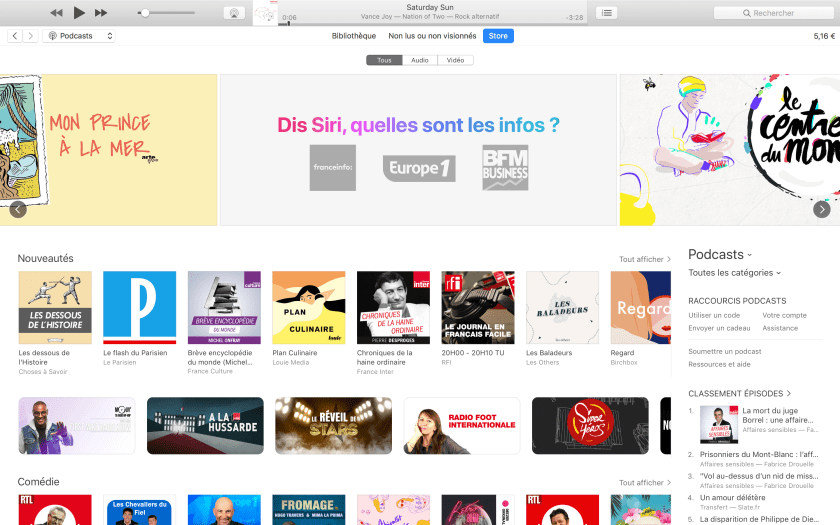
podcast-radio.png

Le plus gros catalogue au monde de Podcasts est celui d’iTunes, il n’existe pas d’équivalent. Apple ne cesse de promouvoir cette forme de média et l’enrichit de nouvelles fonctionnalités comme les chapitres (sortie en 2017). Explorez la section Podcasts d’iTunes ou l’application Podcast sur iOS ou Apple TV pour souscrire à des émissions toujours plus captivantes.

Apple offre grâce à iCloud un service de synchronisation des Podcast. En vous abonnant à un podcast, vos appareils Apple retrouveront cette souscription et même la position de lecture de chaque épisodes.

podcast

Lire des podcasts avec Siri et le HomePod ::

Siri peut vous aider à écouter les podcasts que vous suivez ou pas, nul besoin d’être abonné pour en profiter. Attention à la prononciation des noms, les titres américains doivent être prononcés avec un accent Anglais.

Vous pouvez poser des questions comme les suivantes :

« Dis Siri, Lance le podcast Les dessous de l’histoire »

« Dis Siri, Lecture de mes podcasts les plus récents. »
-> nécessite que vous ayez des abonnements à des podcast.

« Dis Siri, Mets le premier épisode du podcast Plan culinaire »

« Dis Siri, Mets le dernier épisode du podcast Les grosses têtes «

« Dis Siri, lance l’épisode de mercredi du podcast xxx »

Identifier un podcast :

Lorsque Siri lance un podcast, il est possible de l’interroger pour en connaître le nom ainsi que celui de l’épisode. Les podcast étrangers donnent avec l’accent de Siri quelques surprises.

« Dis Siri, quel est ce podcast ? »

« Dis Siri, quel est cet épisode ? »

Souscrire à un podcast :

Il est possible de demander à Siri de souscrire à un podcast. Il apparaîtra dans la section Podcast / Bibliothèque d’iTunes et prendra en compte les réglages par défaut.

« Dis Siri, Souscrit à ce podcast »

« Dis Siri, ajoute ce podcast à mes abonnements »

« Dis Siri, ajoute ce podcast à mes podcasts »

Les commandes de lecture :

« Dis Siri, met en pause »

  • « Dis Siri, fait pause »
  • « Dis Siri, pause »
    -> Ils fonctionnent tous !

Pour reprendre la lecture :

« Dis Siri, reprendre »

Il est possible de se déplacer dans le podcast :

«  Dis Siri, avance de 15 secondes / minutes / heure »

Les Podcasts offrent la possibilité d’être écouté avec plus ou moins de vitesse. Pour gagner du temps vous pouvez augmenter la vitesse du débit de l’épisode en le multipliant par un facteur de 2. Cela surprend la première fois mais certains podcasts un peu lent retrouvent un intérêt en augmentant leur vitesse de lecture.

« Dis Siri, augmente la vitesse de lecture »
-> Incrément X 1,5, X 2 .

«  Dis Siri, mets la vitesse de lecture normale »
->  » Ok je mets la vitesse de lecture normale  »

« Dis Siri, mets la vitesse de lecture la plus rapide »
-> Bug, Siri dit « Ok je mets la vitesse de lecture normale »

Petit jeu de reprise des lecture…

  1. Lancez un podcast avec Siri.
  2. Demandez à Siri d’arrêter la lecture
  3. Demandez à Siri « Dis Siri, quelles sont les infos » ( Le flash info est lancé)
  4. Arrêtez-le « Dis Siri, Stop »
  5. Dites à Siri : « Dis Siri, lance le dernier Podcast »

Ça marche ! Siri fait juste une petite erreur dans la phrase de confirmation en disant :

« d’accord, je lance le dernier podcast enregistré », c’est le terme enregistré qui semble étrange, « écouté » ou « joué » aurait été plus pertinent ?

A noter que la reprise du podcast se fait à l’endroit où il a été arrêté.

Ce qui manque à Siri pour les podcasts :

  1. La synchronisation parfois inexacte, mais uniquement dans un sens, un podcast commencé sur iPhone n’est pas lancé sur le HomePod là où la lecture a été laissée. Il faut repérer sur l’iPhone où l’on en est dans la lecture et demander à Siri d’avancer.
    Inversement, la position de lecture sur le HomePod est synchronisée vers iCloud. Vous reprendrez au bon endroit en reprenant la lecture sur iPhone ou iPad, c’est parfait.
  2. Une meilleure reconnaissance des titres ou des noms étrangers, il est parfois difficile de faire comprendre à Siri le nom d’un Podcast américain. Serait-ce mon accent 😦
  3. Et Siri n’est pas en mesure de vous dire si vous êtes abonnés à un podcast, il manque encore quelques raffinements pour que le Podcast et Siri soient au top.
  4. Et lier la fonction d’alarme avec celle du podcast afin de pouvoir se réveiller avec une émission précise 😉

HDR

Apple Music : Apple re-lance les albums vidéo

Avec le refonte de la section : Musique classique avec le partenariat de Deutsche Grammophon, j’ai découvert les « albums vidéo ». Il s’agit d’un nouveau type de contenu apporté par DG. C’est un mixe entre une playlist et une vidéo segmentée.


Le lien vers la page DG : http://www.applemusic.com/dg

Les albums vidéo concernent des opéras et des concerts. Le concert proposé est découpé en séquences, il est ainsi possible de visionner une partie de l’œuvre ou son intégralité. Les vidéos s’exécutent les unes après les autres.

S’agissant de vidéos, on préférera les visionner sur iPad ou Mac mais la lecture est possible par casque ou HomePod.

Les albums vidéo ne sont pas une première sur Apple Music mais jusque-là les dénicher était compliqué. Quelques artistes proposent des « live » qui regroupe des vidéos de la performance, mais ils sont peu nombreux.

Jusqu’à l’an dernier les concerts de l’Apple Music festival de Londres étaient proposés sous forme d’albums. celui de 2015 : https://itunes.apple.com/fr/album/apple-music-festival-london-2015-video-album/1048221580

Il faut reconnaître que l’opéra se prête particulièrement à ce type de format. Deutsche Grammophon propose trois albums Vidéo.

am-01.png

Les trois concerts du festival de Salzburg sont les suivants :

am-02.png

Bonne écoute ou bon visionnage

HDR

iPad : l’iPad 2018 de nouveau à 279 € sur ebay

Le tout dernier iPad, celui de 2018, compatible avec l’Apple Pencil est en vente (de nouveau) sur Ebay à 279 euros ! Le prix standard est de 359€.

iPad-2018.jpg

Il s’agit de la version 32 Go, c’est souvent suffisant pour un usage ludique .

https://www.ebay.fr/itm/222922188328

Si vous avez des doutes sur l’achat du Ebay de cette tablette, cet article à fait l’achat pour vous et le résultat est positif :

https://www.igen.fr/ipad/2018/08/un-ipad-6-284-eu-sur-ebay-ca-donne-quoi-larrivee-104945

HDR


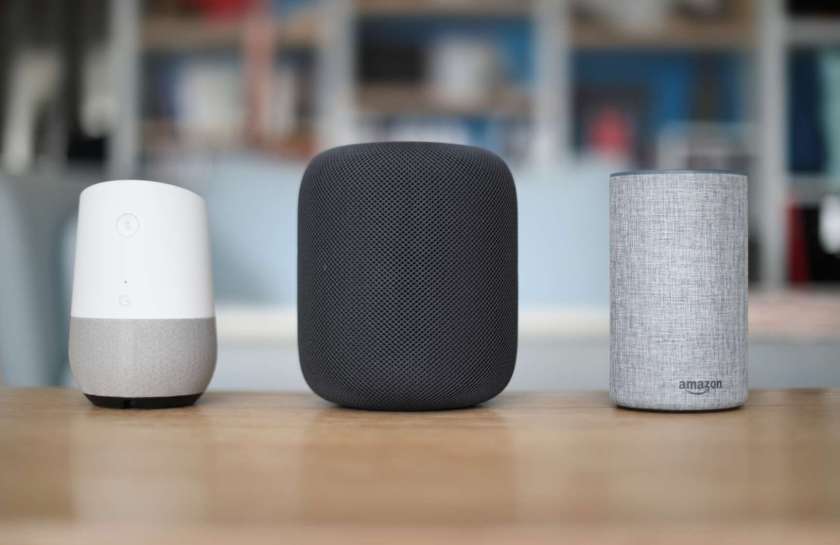
HomePod : comparatif des assistants : Siri, Alexa et Google Home par « Le Monde »

Voici un article du Monde qui date du mois de juin 2018 et qui propose de comparer les trois enceintes intelligentes sur différents aspects.

242f797_14879-ivvtg8.oo0gg.jpg

(Photo : Le monde)

Lien vers l’article : https://goo.gl/vvNP3R

Globalement, je suis assez d’accord avec le résultat (of course, c’est plutôt positif sur Siri 😉 ).

Lorsqu’il s’agit de comparer les assistants, Siri est souvent décrié sur les sites Américains. Or la réalité est différente dans nos contrées (France et Allemagne) ou les commandes disponibles sont moins nombreuses que de l’autre côté de l’Atlantique.

Ici, dans l’hexagone, les assistants ont tous les mêmes sources d’informations. On finit par poser les mêmes questions et obtenir des réponses identiques.

Ce qui va distinguer un assistant d’un autre ce sera la compréhension du texte (sa contextualisation ) et sa capacité d’ouverture.

Et sur ce plan, Apple nous réserve quelques surprises avec les Raccourcis Siri (Siri Shortcuts).

HDR

HomePod : Activer l’alerte sonore lorsque Siri vous écoute !

Suivant l’emplacement du HomePod, vous pourriez ne pas avoir une vue directe sur les lumières tourbillonnantes à la forme d’onde animée qui indiquent que Siri vous a entendu.

Vous pouvez plutôt opter pour que le HomePod fasse du bruit pour montrer que Siri a entendu votre demande.

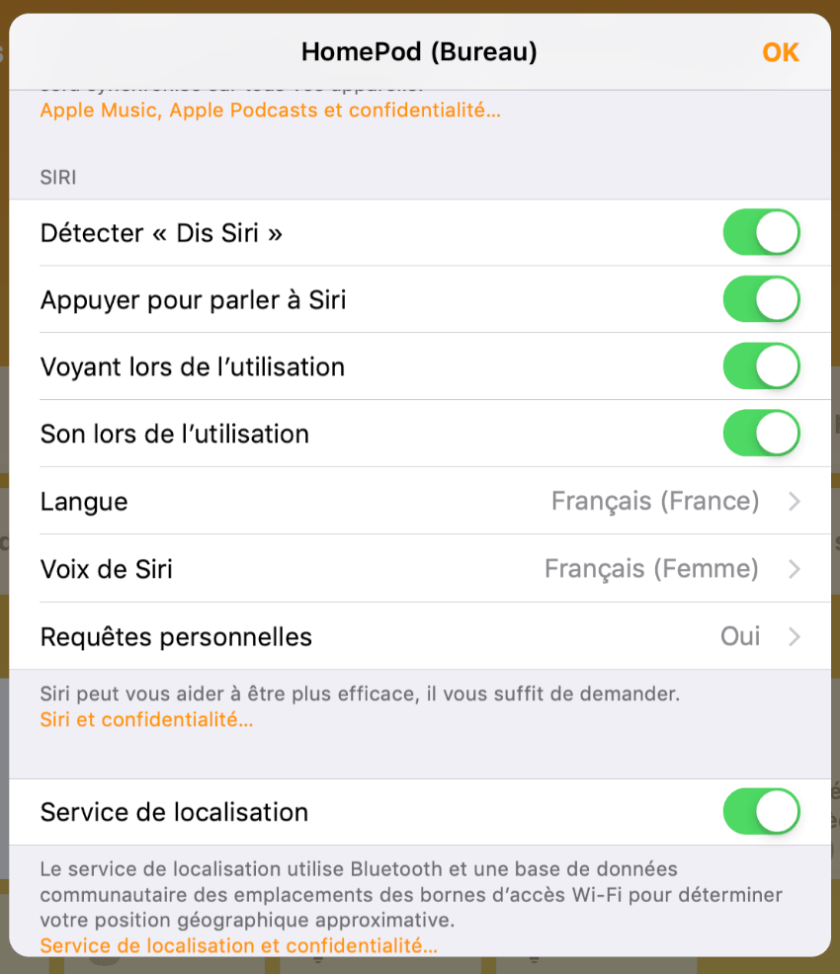
Accédez à la page Détails de l’application d’accueil pour activer ou désactiver cette option :

« Son lors de l’utilisation »

hp-01.png

Désactivez les lumières du HomePod

450_1000.jpg

Vous n’aimez pas la forme d’onde animée qui apparaît lorsque Siri écoute ou répond ? Vous pouvez également le désactiver dans la page Réglages du HomePod :

Désactivez l’option : « Voyant lors de l’utilisation »

hp-02.png

HDR

iPad Pro : Que devient le clavier Smart Keyboard après 2 ans et demi d’utilisation ?

Il est toujours interessant de voir comment évolue un accessoire. Dans le cas de cette vidéo (En anglais, activez si besoin les sous-titres en Français). Il apparait que le clavier d’Apple (Smart Keyboard) pour iPad Pro ne s’en sort pas si mal. J’imaginais que la charnière céderait après quelques années, il n’en est rien.

Il reste cher et de nombreuses alternatives existent, mais j’avoue que saisir du texte sur ce clavier est fort agréable, si la qualité et l’endurance sont là aussi, alors l’investissement était justifié.

J’ai appris grâce à cette vidéo qu’il est nécessaire de nettoyer régulièrement les connecteurs « Pro » de la tablette, que cela soit du côté de l’appareil ou du clavier.Capture d_écran 2018-08-22 à 20.02.11Le prix du clavier ne change pas malgré les versions, notez qu’il en existe trois modèles à partir de 169 euros ! quand même ;-). Seul regret de ce clavier l’angle d’inclinaison de l’iPad qui ne peut être modifié.

HDR


HomePod : Vous dites Relax ou Rilax ?

Parmi les embuches de Siri dans lesquels il tombe, en voici une qui m’a pris quelques temps à résoudre. Demandez-lui :

« Dis Siri, joue la Playlist relax »
-> En retour Siri dit : « Voici de la musique relaxante juste pour vous »

Ce n’est pas ce que je veux ! Je veux la Playlist Relax !

Relax.png

Le Terme Relax est associé à Chill (Détente) dans l’esprit de Siri. Il aura donc tendance à vous lancer la station de Radio Chill.

Or il existe une Playlist « Relax » proposée par « Apple Music Alternative » avec le morceau Relax de « Frankie goes to Hollywood » et bien d’autres…

Il est possible de spécifier le morceau en indiquant le groupe ou l’interprète, cela permet d’éliminer les albums ou artistes :

« Dis Siri, Joue relax de Frankie Goes to Hollywood «

Par contre il est impossible d’obtenir la playlist créée par « Apple Music Alternative »

J’ai essayé :

« Dis Siri, joue la Playlist relax d’Apple Music »
-> infructueux !

La solution est de jouer des accents, prononcez à l’anglais ou les « e » se prononce « i » et du coup « relax » se prononcera « rilax » et là ça marche :

« Dis Siri, joue la playlist rilax »

Si parfois Siri ne lance pas le bon morceau ou playlist, essayez la version anglaise du titre, qui sait il se peut que cela fonctionne 😉

HDR

MacBook Pro : nettoyer le clavier et supprimer la poussière

La poussière est un gros problème sur les MacBook des trois dernières générations. Apple en est à sa troisième génération de clavier… Reconnaissons à Apple la volonté de trouver une solution, je connais des fabricants qui laissent des problèmes perdurer indéfiniment…

Voici un article qui détaille les techniques de nettoyage du MacBook pour supprimer les poussières si nocives au MacBook Pro 2106, 2017 et probablement 2018.

A titre personnel, je n’ai pas rencontré ce problème sur mon MacBook Pro de 2016.

A lire sur le site slice42.com.

s42.in/73773

HDR

MacOS : PixelConduit, 64 bits, gratuit et indispensable

Capture d_écran 2018-08-19 à 09.23.02

Le monde Mac regorge toujours de pépites, il n’y a pas un semaine sans que je découvre un utilitaire, une application que j’avais oublié et qui revient mise à jour pas son développeur passionné.

https://pixelconduit.com/index.html

PixelConduit existe depuis plus de 10 ans, à l’époque il avait fait fureur dans le monde de la vidéo, il permettait de réaliser en direct des effets en temps réel avec une machine qui aujourd’hui ne pourrait plus faire tourner la dernière version d’adobe Première.

Cette prouesse est de retour et cette fois en 64 bits ce qui lui assure une compatibilité avec macOS et sa future version qui n’acceptera plus les applications 32bits.

PC-02.png

Il est difficile de présenter toutes les fonctions de PixelConduit tant elles sont nombreuses. Pour faire court, vous assemblerez des effets qui modifieront une vidéo en entrée. Les effets vont du fond vert, au flou et autres déformations.

PC-03.png

Pour les vidéastes passionnés, studio d’enregistrement ou étudiant en production vidéo, cette application est un « must to have ».

PC-04.png

Explorez toutes ces possibilités, pas besoin d’un Mac super puissant. Et pour le plaisir de tous, elle est gratuite. La documentation est en Anglais, mais accessible à tous les passionnés du montage et des effets vidéo.

Un lien vers un revue de l’application de 2013 : https://www.macprovideo.com/fr/hub/review-2/review-pixelconduit-video-effects-and-more-for-final-cut-pro-x

HDR

HomePod : Siri et la météo

Obtenir de Siri sur le HomePod la météo est probablement la commande la plus utilisée. Si l’information fournie par Apple semble précise, elle n’est en aucun cas gérée par la firme de Cupertino.

Lorsque Siri reçoit une demande pour le sujet « météo », l’assistant commence par déterminer la localisation de l’appareil (iPhone ou HomePod) puis obtient les données d’un site sur internet du nom de Weather.com.

Pour en avoir la preuve, posez à Siri la question : 

«  Dis Siri, quelle est la météo au mois d’Août ? »
-> La réponse sera : « Je ne suis pas en mesure de vous donner des prévisions tant de jours à l’avance, mais vous trouverez plus d’information sur Weather.com »

Activer le service de localisation du HomePod :

Lors de l’initialisation du HomePod, l’assistant de configuration propose d’activer la localisation du HomePod. 

En l’activant, celui-ci déterminera grâce à l’adresse IP sa localisation. La fonction Météo de Siri a besoin de cette information pour déterminer les prévisions. Dans le cas contraire, vous devrez préciser l’emplacement exact pour obtenir la météo locale.

Important : Les service de localisation est aussi nécessaire pour les requêtes personnelles. 

Si vous avez des craintes sur les données personnelles et leur usage, Apple indique ne pas stocker cette information et l’utilise uniquement de façon anonyme.

Reportez-vous sur cette page pour prendre connaissance des engagements de confidentialité d’Apple : https://www.apple.com/fr/privacy/

Ce service doit être activé pour chaque HomePod. Pour cela :

  1. Allez dans l’application Maison (Mac ou iOS)
  2. Sélectionnez votre HomePod et appuyez longuement sur son icône. 
  3. Une fenêtre de réglage du HomePod apparait.
  4. Cliquez ou tapotez sur le bouton en bas à droite : Réglages
  5. Activez : Service de localisation (en milieu de fenêtre)

HomePod-localisation.jpeg

♦ Si vous avez plusieurs HomePod, répétez l’opération. Lorsqu’un appareil est configuré, le service de localisation n’est pas automatiquement activé dans les autres enceintes. hors ce service doit être activé dans les HomePod qui répondront aux requêtes Siri.

Sujets utilisables pour la météo :

  • Température
  • Soleil
  • Neige
  • Grêle
  • Taux d’humidité (valeurs actuelle)
  • Nuages 
  • Ciel couvert / ciel gris / ciel nuageux
  • Vent / avoir du vent
  • Pression atmosphérique (valeur actuelle)
  • Climat
  • Prévisions
  • Météo
  • Parapluie, pluie, bonnet, gants, manteau 

La Météo locale

Lorsque la localisation est activée, vous n’avez pas à indiquer le lieu de votre résidence. 

«  Dis Siri, quelle température aujourd’hui ? »
-> « Il fait actuellement 24° dehors »

«  Dis Siri, est-ce qu’il fait chaud / beau / froid / humide cet après-midi ? «

«  Dis Siri, est-ce qu’il va pleuvoir / neiger ? » 

« Dis Siri, est-ce que le ciel sera couvert ce soir ? «

« Dis Siri, est-ce que ciel sera nuageux cet après-midi ? «

« Dis Siri, est-ce que je dois prendre un parapluie ? »

« Dis Siri, est-ce que je dois porter un bonnet ? «

« Dis Siri, quelle est la pression atmosphérique aujourd’hui ? »
-> Siri répondra, en précisant « actuellement », la pression moyenne ne peut être obtenue pour une journée.

L’inexactitude est de mise lorsque l’on parle du vent :

 « Dis Siri, est ce que la journée de demain sera venteuse ? »
-> la commande n’est pas comprise, le terme « venteuse » se transforme souvent en « menteuse ».

Il faut la remplacer par : 

« Dis Siri, est-ce qu’il y aura du vent ce soir ? » 

Variation dans les questions :

Pour les plus snobs :-), vous remplacerez « est-ce que » par la formule « aurai-je droit à … » comme ceci : 

« Dis Siri, aurai-je droit à des nuages ce soir ? ».

Le mode interrogatif/futur est très bien compris par Siri : 

« Dis Siri, pleuvra-t-il demain ? »
-> une réponse possible «  Pas de pluie en perspective »

« Dis Siri, aurons-nous un beau temps demain ? »

« Dis Siri, aurons-nous une belle météo ce soir »
-> La question n’est pas compris dans sa globalité, seuls les termes « météo » et « ce soir » sont pris en compte.

Et à la question :

« Dois-je prier les dieux pour avoir de la pluie » la réponse fut : « Je prône la séparation de l’esprit et du silicium « , quoi qu’on en dise, Siri a de l’humour.

Jouer des échelles :

La température s’exprime en deux échelles (unités de mesures) : Celsius et Fahrenheit.

Le choix de l’échelle est défini par la localisation du HomePod, alors que sur iOS cette information peut être modifiée, cela n’est pas permis sur HomePod.

Néanmoins il est possible d’obtenir la température dans une autre échelle :

« Dis Siri, quelle est la température en Fahrenheit? «

Et vous pouvez convertir la valeur comme ceci :

« Dis Siri, combien font 40° Celsius en Fahrenheit ? »
-> « 40° Celsius font 104° Fahrenheit »

Les prévisions sur une période :

Il n’est pas possible d’obtenir les prévision sur un mois. Mais c’est possible pour quelques jours pas plus, restez sous la limite des 10 jours :

« Dis Siri, quelle sera la température sur la semaine ? »
-> donne le minimum et maximum de la semaine en cours.

« Dis Siri, est-ce qu’il fera beau jusqu’à la fin de la semaine ? »
-> réponse hasardeuse, souvent négative s’il pleut au moins une fois.

« Dis Siri, est-ce qu’il pleuvra la semaine prochaine ? »

«  Dis Siri, vais-je devoir porter un bonnet lundi prochain ? »

«  Dis Siri, est ce qu’il y aura du soleil dans 15 jours ? »
(laps de temps maximum 10 jours…)

La Météo d’un autre lieu :

Dans ce domaine, il faut être précis. Demander le climat en Californie et vous obtiendrez celui de Sacramento en Californie. A ce stade, Siri permet d’obtenir celle d’un ville mais pas au de là.

« Dis Siri, quelle température à Paris ? »

« Dis Siri, quelle météo à Paris Texas ? »

« Dis Siri, ai-je besoin d’un parapluie pour mon voyage à Oslo ? »

« Dis, Siri, quel temps vais-je trouver à Barcelone ? »

« Dis Siri, est ce qu’il pleut au Vatican ? »
-> la capitale du Vatican étant Vatican, la réponse de Siri sera de doubler le lieu.

«  Non je ne pense pas qu’il pleuve à cité du Vatican, Vatican «

Ce qui manque à Siri sur la météo :

Un peu de souplesse dans les informations et plus de précision. Il serait bon que l’on puisse choisir un fournisseur local de météo : Météo France par exemple, bien que weather.com se fournisse aussi sur le service Français. Et peut être qu’Apple devrait lui même agréger les prévisions comme il le fait déjà dans d’autres domaines…

HDR

Test du MacBook Pro 2018 : cette fois, c’est la bonne…

La rentrée approche… la fin d’année à l’horizon, si vous envisagez de remplacer votre view MacBook pré 2016, cet article détaille la génération 2018. et cette fois l’exercice semble un succès.

Apple_MacBook_Pro_Update_developers_coding_07122018

« Il aura fallu 3 générations à Apple pour corriger sa nouvelle version de MacBook Pro. Trois longues années pendant lesquelles les utilisateurs les plus convaincus et les plus habitués à l’écosystème macOS ont renouvelé leur matériel à reculons. En 2018, le MacBook Pro tout à la fois lettre d’amour et mot d’excuse aux professionnels. »

À lire sur numération.com

Lien :  www.numerama.com/tech/406042-test-du-macbook-pro-15-2018-cette-fois-cest-la-bonne.html

HDR

Apple Music : Peaceful Music, 3 Playlist de Max Ritcher. Une sélection pour apaiser les âmes.

Toujours dans mes explorations d’Apple Music, je suis bluffé par l’intérêt porté par Apple à la musique classique (j’y reviendrai).

Cette section contient, des nouveautés (albums), Playlit, Radios et quelques opéras en vidéo.

On y découvre aussi une section Partenaires dans laquelle sont présents les principaux labels de la musique classique, un Chef d’oeuvre. Explorez cette section, pour celui qui aime le classique sous toutes ses formes, il me semble qu’il n’y a pas mieux comparé aux autres services de streaming.

Ceci dit, il y a un partenaire inconnu du nom de « Peaceful Music« . Ce sont trois listes de sélections qui sont composées par Max Richter. Rattaché au mouvement « post-minimaliste » de la musique classique contemporaine.

( Wiki : Plus qu’un retour à la tonalité, le courant (minimaliste) est surtout caractérisé par l’utilisation d’une pulsation régulière et la répétition de courts motifs évoluant lentement.)

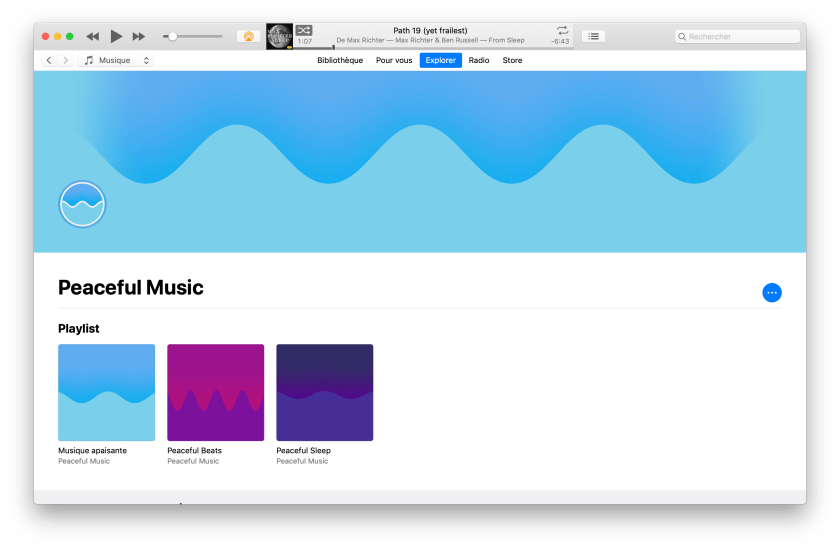
Cliquez dessus et vous découvrirez trois listes de lecture.

peaceful-music.png

(ou le lien : https://itunes.apple.com/fr/curator/peaceful-music/1271525907 )

La première (Musique Apaisante) crée un environnement propice à la méditation,
La seconde (Peaceful Beats) au travail et à la concentration.
La troisième (Peaceful Sleep) plus douce encore vous aidera à vous plonger dans les bras de Morphée.

peaceful-music-2.png

Elles ont une plus grande variété que les Playlist de méditations et plus douces que les playlist du genre Chill (relaxante). Aimer la musique classique contemporaine, est indispensable. Ces compositions sont à écouter sans limite…

Je ne connais par leur fréquence de rafraîchissement, mais il est probable qu’elles soient mises à jour une fois par mois.

Si vous avez un HomePod, ajoutez les trois listes à votre bibliothèque et vous serez en mesure de demander :

 » Dis Siri, joue la Playlist musique apaisante »
-> « Lecture des morceaux de la playlist musique apaisante »

Si vous ne les ajoutez pas à votre bibliothèque vous devrez indiquer la source « Peaceful Music » mais le dire à la française ce qui donne :

 » Dis Siri, joue la playlist musique apaisante de péace foul musique »
-> Pas top 🙂

Bonne écoute

HDR


HomePod : « PP World » et le test qualité audio de l’enceinte d’Apple

Toujours enthousiaste avec les nouvelles technologies, PP nous propose une revue du HomePod. A regarder si vous avez encore des doutes sur le son de l’enceinte d’Apple 😉

Explorez sa chaine : PP World, que de bonnes vidéos à découvrir…

HDR

HomePod : Ecouter les Radios

Le HomePod est un très bon partenaire lorsque l’on écoute la radio. Apple propose des radios mais si celle de votre choix n’est pas proposée, il suffit de se rendre sur le site puis de lancer le streaming et d’envoyer le son sur l’enceinte d’Apple comme vous le feriez avec un casque ou un autre appareil AirPlay.

Apple préconise d’utiliser grâce à Siri les radio proposées dans Apple Music, elles sont de plus en plus nombreuses.

La radio à la mode Apple / iTunes / Apple Music :

Dans le monde Apple Music, il existe quatre types de Radios. C’est franchement pas simple, mais on arrive à s’en sortir une fois la logique comprise.

Voici donc les types de radios, vous les trouverez toutes dans la section Radio d’iTunes sur Mac ou dans Music sur iOS et Apple TV.

La radio d’Apple Music : Beats 1

beats-1

Le premier type de radios est la principale Radio d’Apple Music : « Beats 1 » (prononcez : beats one ». Elle fonctionne comme une radio avec des émissions et plusieurs animateurs, on y trouve de tout : des interviews, des Charts, des revues enfin tout ce qui fait une radio.

Beats 1, c’est avant tout du rock, hip-hop, de la pop et de l’électro. Parfois des émissions proposent des sonorités latines ou des interviews d’interprètes Français mais c’est rare.

Beats 1 émet 24/24 et 7 jours sur 7. Il y a en réalité 12 heures de radios qui tournent sur 24 heures. Les émissions sont disponibles ultérieurement si vous les avez ratées ou dans la section archives.

Il y a aussi de nombreuses émissions spéciales, sur des thèmes ou créées avec des partenaires qui sont disponibles dans iTunes > Section : Radio> Sous-Section : Beats 1. Explorez cette section car il y a quelques pépites, notamment une émission présentée par Elton John.

beats-1-1.png

beats-1-2.png

Les Radios Stations

Second type : les stations ! Ce sont des radios qui se concentrent sur un thème précis : « Les tubes », « variétés Françaises », « rap français » etc. Vous les trouverez dans iTunes Section : Radio> Section : Stations.

Apple les appelle des «  STATION RADIO ».

beat-1-Stations.png

Contrairement aux Playlists les morceaux suivants ne sont pas indiqués, si vous aimez une musique et que vous souhaitez la garder, il faut l’ajouter à une playlist. Il est possible en naviguant dans l’historique de lecture de retrouver les morceaux joués.

Ces radios ne sont pas influencées par vos « j’aime ». Contrairement aux playlists « pour vous », elles contiendront des musiques qui ne sont pas influencées par vos goûts musicaux.

Elles sont mises à jour régulièrement, c’est un bon moyen de découvrir des morceaux suivants des genres ou des objectifs comme les 4 radios pour le sport qui sont proposées dans la section « Sport ».

beats-1-stations-sport.png

Les Stations basées sur un morceau de musique (auto générée) :

La rencontre du troisième type se fait depuis un morceau que vous aimez. A partir de celui-ci vous pouvez créer une Station. Cette station créée se transforme en radio (avez-vous suivi ?).

C’est étrange, dans iTunes sur Mac, le clic droit sur un morceau fait apparaitre la commande : « créer une station », le résultat apparait dans la section Radio, la Station porte le label RADIO. Il y a là un peu de confusion côté Apple.

itunes-creer-station

Une fois créée la station/radio se charge d’émettre des musiques comparables en genre et tempo au morceau initial. La liste des morceaux à venir n’est pas connue, nous sommes sur une radio ! Si vous aimez le morceau en cours de lecture, ajoutez le à votre bibliotheque.

Les Radios dites « classiques » :

Le dernier type de Radio est apparu il y a quelques mois, ce sont de véritables radios françaises :

  • France info
  • France inter
  • NRJ
  • Nostalgie
  • Fun radio
  • France culture
  • FIP
  • Europe 1
  • RTL
  • Nova
  • Skyrock

Il n’y a pas de liste officielle (je l’ai pas trouvé sur le site du support d’Apple) mais elle semble croitre régulièrement.

Toutes ces radios sont directement accessibles depuis le HomePod. Voici comment les écouter :

Siri et la Radio Beats 1 :

«  Dis Siri, lance Beats one »

« Dis Siri, lance beats un »
-> « je lance ma radio préférée sur terre »
(Et oui même prononcée à la française Siri sait reconnaitre cette radio)

« Dis Siri, lance Chart sur beats one »

-> L’émission Chart est lancée. Chart propose d’écouter la liste des morceaux les plus téléchargés. pour retrouver l’émission d’Elton John avec cette commande :

« Dis Siri, je veux écouter Rocket Hour sur Beats One »

«  Dis Siri, joue une radio alternative «
-> D’accord je lance la radio alternative

Siri et Les Radios stations :

La longue liste de ces stations sont disponibles dans la section : Stations d’iTunes. Siri ne rencontre pas de problème à les identifier, si ce n’est qu’il convient d’utiliser le terme radio dans la commande.

stations-radios.png

« Dis Siri, lance la station la radio Les tubes »
-> « D’accord, je mets la radio les tubes »

« Dis Siri, envoie la radio Sound system »

Les Stations Radio sont nombreuses et sont classées par genre de musique.

Siri et les stations/radios (auto générées) :

A ce stade, je n’ai pas réussi à créer une station depuis un album en cours d’écoute, (si vous avez un astuce je suis preneur 😉 )

Par contre il est possible de créer une radio depuis un interprète ou un groupe :

« Dis Siri, joue une station sur Norah Jones »
-> « Très bien écoutons Nora Jones »

Siri et Les Radios dites « classiques » :

Vous n’êtes pas obligé d’indiquer le terme Radio, mais le nom des radios peut porter à confusion. les termes « Nostalgie », « NRJ » ou « énergie » sont utilisés pour des noms d’albums ou de playlist.

« Dis Siri, lance Nostalgie »
-> Préférez « Dis Siri, Lance la radio Nostalgie »

Idem pour NRJ :
« Dis Siri, peux-tu mettre la radio NRJ ? »

Cas particulier : France Info.

Cette radio d’actualité en continue offre des flash toutes les 1/2 heures.

«  Dis Siri, donne-moi les actualités »
-> Lance le dernier flash info de France Info.

«  Dis Siri, fais-moi écouter les infos «
-> Lance le dernier flash info de France Info.

« Dis Siri, mets le Journal des Sports «
(Il se peut que Siri vous propose de choisir entre plusieurs radios)

-> « Je vous fait écouter les actualités de France Info »
(Il s’agit en fait du journal des sports)

Ce qui manque à Siri pour les radios :

Plus de radios ! Et pour écouter les radios locales, il serait bon que « Les Indés radios https://www.lesindesradios.fr» arrivent sur Apple Music. Ce site regroupe les radios FM locales et sert de régie publicitaire… pas certain qu’Apple aime ça.

indes-radios.png

En attendant vous pouvez utiliser leurs applications mac et iOS et envoyer sur le HomePod les programmes grâce à Airplay.

Sur la Mac App Store : https://itunes.apple.com/fr/app/les-indes-radios/id587766007?l=fr&ls=1&mt=12

Bonne écoute !

HDR

Siri Raccourcis | Shortcuts : comprendre par l’exemple

Voici un article qui tente humblement de vous expliquer ce qu’est Siri Shortcuts ou Les Raccourcis Siri en français. Je ne doute pas que lorsque vous aurez compris à quoi ils servent vous comprendrez vite que cette solutions est géniale !

Attention, pour le moment et jusqu’a la sortie d’iOS 12, nous sommes en beta et l’outil n’est pas finalisé… et nécessite aussi du coté des développeurs d’applications un peu de code.

Quelles sont les applications qui fonctionnent avec les raccourcis suggérés pour Siri ?

Lors de la WWDC 2018, Apple a été clair, les applications doivent être optimisées pour tirer parti de Siri Raccourcis ou être prises en compte par l’application Raccourcis.

quelles sont les Applications compatibles ?

A la mi-août quelques applications développées par Apple propose cette option, leur nombre est plus important que pour les applications tierces : en voici la liste complète :

  • Bourse
  • Dictaphone
  • FaceTime
  • Mail
  • Maison
  • Musique
  • Notes
  • Photos
  • Plans
  • Prime Vidéo (Amazon)
  • Raccourcis
  • Réglages
  • Safari

Workflow (l’ancêtre de Raccourcis)

(Cette liste est basée sur les applications installées sur ma tablette, il y en a probablement d’autres)

Premier exemple : Créer un Raccourcis Siri “vocal”

En théorie, dès que vous effectuez une action dans l’une de des applications citées au-dessus, elle est proposée dans les suggestions de Siri afin de créer un raccourcis.

Prenons un exemple :

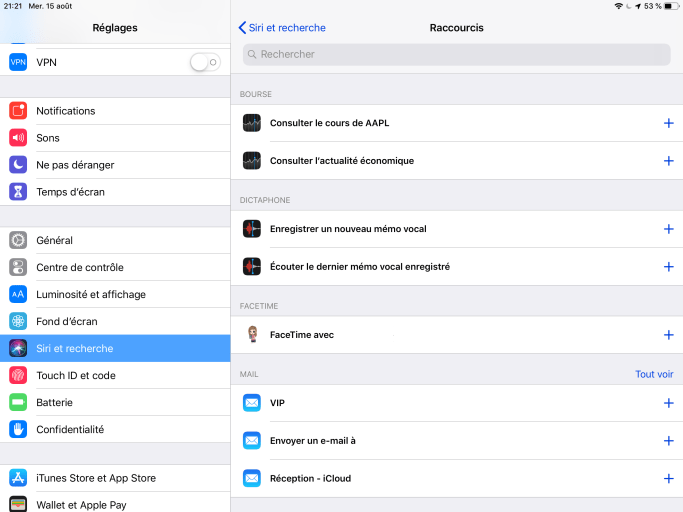
  1. Ouvrez l’application Bourse et tapotez sur l’action Apple AAPL. Cela vous permettra d’obtenir le cours.
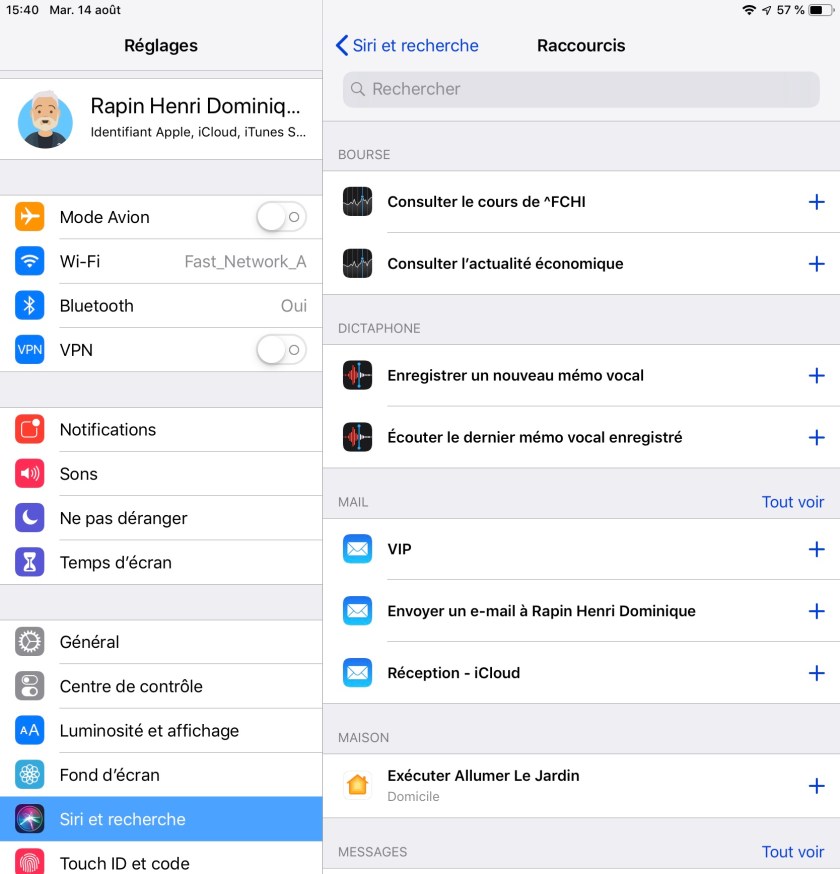
  2. Ouvrez les réglages d’iOS et sélectionnez : Siri et recherche
  3. Puis dans la section RACCOURCIS, normalement devrait apparaître l’actionIMG_1441.png

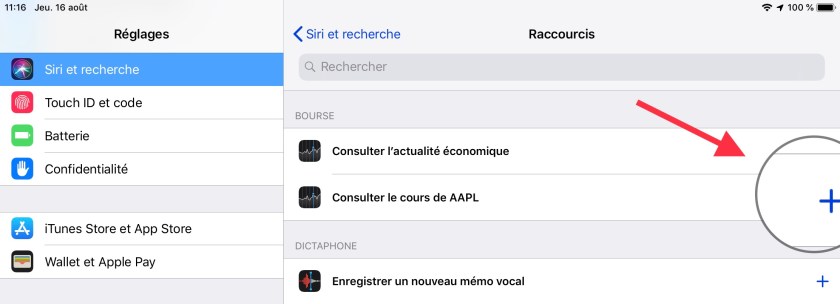
Si ce n’est pas le cas, tapotez sur plus de raccourcis et regardez dans la section BOURSE, elle devrait être là.

En tapotant sur le plus, un raccourcis vocale sera demandé,

Image-1

dites par exemple: “bourse Apple”.

Image-1.jpg

Dès à présent vous pouvez activer Siri et lancer la commande “bourse paris”.

Une fois reconnue, l’application Bourse est ouverte et le cours apparaît.

Vous avez compris comment Apple imagine étendre les fonctions de Siri, c’est plutôt génial.

Second exemple : Composer flux avec une suite d’actions dans l’apps Raccourcis :

Dans ce second exemple, nous avons besoin d’une seconde action. Retournez dans l’application Bourse et cette fois tapotez sur : Actualités économique.

Vous avez donc maintenant deux actions dans l’application Bourse. Elles apparaissent dans les raccourcis proposés dans Siri.

  1. Ouvrez l’application Raccourcis.
  2. Créez un flux ( ou workflow), commencez par tapotez dans la section Recherche. Le contenu de la colonne change.

Vous verrez apparaître : Favoris, Suggestions Siri, Rédactions de scripts.

  1. Tapotez sur : suggestions Siri
  2. Vous verrez apparaître les mêmes suggestions que dans les réglages iOS.bourse-1
  3. On retrouve les deux actions exécutées dans Bourse
  4. Glissez-les sur le côté droit pour les ajouter au flux.

Vous l’aurez compris. Les deux actions seront exécutées l’une après l’autre. Il nous faut une petite pause entre les deux actions… recherchez : attendre et placez 4 secondes.

Image-1.jpg

Imaginons un instant que vous êtes un financier, le matin vous “jetez” un coup d’œil sur l’action Apple puis après sur les news économique. Ce flux répond à cet objectif et se réalise assez facilement. Ce type d’opération n’était pas possible avant Raccourcis, là encore le potentiel est immense.

Testez votre flux et vous obtiendrez ceci :


Donnez un nom à ce flux et … associez lui une commande vocale dans les Raccourcis Siri, c’est tout a fait possible, explorez la section Raccourcis des suggestions Siri.

Voici deux des possibilités de Siri Shortcuts ou Siri Raccourcis. Soit créer des commandes vocales basées sur des actions soit créer de toute pièce des groupes d’actions qui une fois assemblés pourront eux aussi devenir des raccourcis Siri.

HDR

Siri Raccourcis : Automatiser HomeKit

Je commence ici une nouvelle sur Raccourcis, cet utilitaire proposé par Apple va progressivement remplacer Workflow. J’ai fait quelques billets sur ce génial outil d’automatisation.

Image-1 6.jpg

Raccourcis est disponible en béta sur iOS 11 et iOS 12. Il n’est pas terminé et chaque nouvelle version apporte son lot de nouveautés.

Dans la dernière, il est possible d’automatiser des actions HomeKit. Mais attention cette implémentation est alambiquée et mérite une meilleure approche.

Pour commencer, vous ne trouverez aucune fonction HomeKit dans Raccourcis. Vous devrez les chercher dans les raccourcis de Siri.

Les Raccourcis Siri :

(Uniquement disponible sur iOS 12)

Là encore, une petite explication est nécessaire. Les suggestions Siri sont disponibles dans les réglages d’iOS puis dans la section Siri et Recherche.

Le principe est simple, sélectionnez une action que vous venez de réaliser (quel que soit le sujet) et ajouter un raccourcis Siri. Par exemple vous venez de lire un site web, il apparaît dans les actions de Safari, sélectionnez-le puis prononcez la commande qui lancera l’action, c’est une très bonne idée !

raccourcis-siri-1.jpeg

(iOS 12 uniquement !)

Cela permettra d’étendre les fonctions de Siri de façon individualisée et de rendre l’assistant plus pertinent et pratique. l’idée est brillante et l’implémentation plutôt intelligente.

Ajouter HomeKit au raccourcis Siri

Pour que l’application Raccourcis puisse utiliser des actions HomeKit, celles-ci doivent apparaître dans les raccourcis Siri. Il faut juste qu’elles apparaissent dans les suggestions sans nécessairement devenir un raccourcis Siri.

Ça commence à être compliqué !

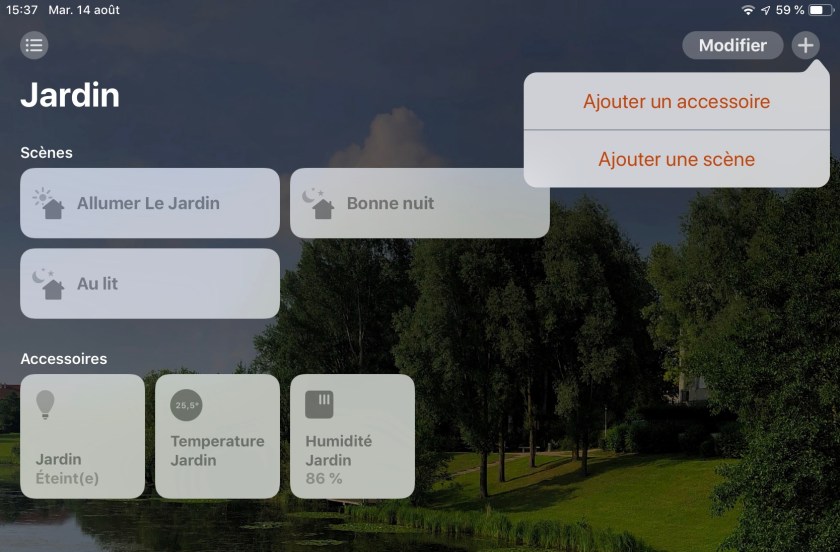
Ouvrez l’application Maison, et tapotez sur une scène (Il y en a par défaut) ce qui l’activera,

Image-1 3.jpg

Ensuite tapotez une nouvelle fois dessus pour fermer la scène.

Image-1 4.jpg

(tapotez sur le + pour créer un sucent si besoin)

Pour rappel une scène est une action ou plusieurs actions comme allumer une lampe ou toutes les lumières d’une pièce.

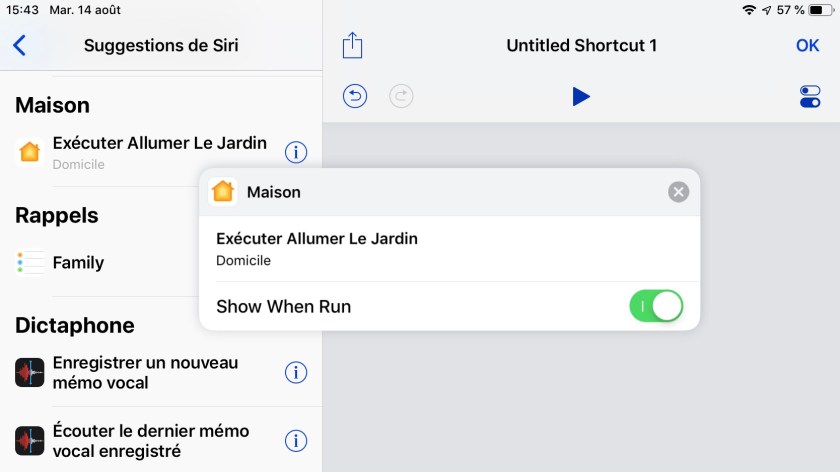
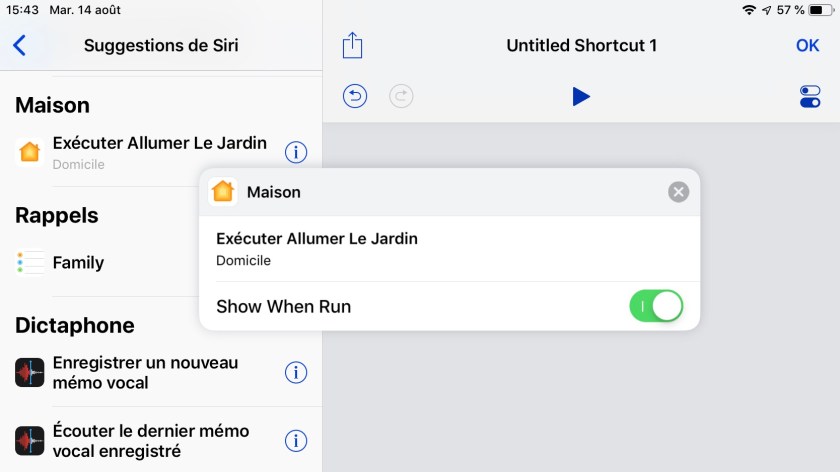
La scène HomeKit devient disponible dans Raccourcis Siri !

Afin de vérifier que l’action que vous venez de faire dans HomeKit est disponible, comme ceci :

  1. Ouvrez les réglages d’iOS
  2. Dans la section  » Siri et Recherche « recherche-siri.jpg
  3. Tapotez sur : « Plus de raccourcis »et vous devriez trouver cette action parmi les suggestions :

Image-1 5.jpg

A quoi cela peut-il servir ?

Imaginons que vous souhaitiez créer une ambiance pour écouter de la musique et lire un bon livre.

Vous pouvez créer dans Raccourcis (l’application) un flux en plaçant en entête l’action HomeKit pour allumer la lumière puis ajouter des actions pour lire une playlist spécifique et enfin réduire le niveau sonore et lancer l’application Livres.

Image-1 2.jpg

Voici à quoi ressemble le flux dans l’application Raccourcis:

Image-1.jpg

Conclusion

Le sujet est parfait, HomeKit est indispensable pour automatiser et pousser Siri dans ses retranchements.

Par contre le fait de devoir activer une scène HomeKit pour la rendre disponible … il y avait plus simple, une action dans l’application Raccourcis pour lancer une scène HomeKit, cela suffirait. Le développement de l’application Raccourcis n’est pas terminé…

Préparez vous à utiliser les Raccourcis Siri et l’app raccourcis les potentiel est illimité…

HDR

iOS : N’utiliser plus la corbeille dans Mail, archivez tout !

Dans Mail, (le client de messagerie d’Apple) lorsque vous supprimez un message… il est supprimé !

C’est évident me direz-vous, mais existe-t-il une possibilité de placer les messages supprimés dans un autre endroit ? Par mesure de sécurité ou simplement pour se donner le temps de la réflexion. (Si vous avez d’autres justifications … je suis preneur).

Oui, c’est possible. C’est une option qui est proposée par Apple, la destination des messages supprimés devient non plus la corbeille mais le dossier d’archivage. le paramètre est bien caché.

Ce réglage s’effectue dans la section : Compte et mots de passe des Réglages d’iOS.

  1. Dans la section : AVANCÉ, on trouvera l’option :  Mail.
    Tapotez dessus et descendez-en bas de la fenêtre, là vous trouverez une nouvelle section : Avancé.
  2. Rendez-vous dans la section : PLACER LES MESSAGES SUPPRIMÉS DANS
  3. Vous aurez le choix entre : Messages supprimés ou Archives .

mail-archives.png

Quel impact sur Mail ?

Ils sont essentiellement visuels !

Dans Mail le groupe d’icône au-dessus du corps des messages n’affiche plus la corbeille mais elle est remplacée par l’icône du dossier d’archivage.

Image-1 2.jpg

Il en va de même si vous glissez votre doigt sur le mail, les icônes ne proposent plus l’option corbeille.

Image-1.jpg

Il reste toutefois possible de déplacer un mail dans la corbeille en utilisant l’icône en forme de dossier pour le déplacer manuelle vers le dossier corbeille.

Finalement, ce qu’il faut comprendre : les messages envoyés à la corbeille ne sont pas redirigés vers le dossier archivage, non il s’agit simplement de faire du dossier Archivage, la destination par défaut des messages que l’on souhaite classer ou retirer de la liste des message reçus.

Je n’ai jamais rencontré un utilisateur qui avait activé cette option… il doit pourtant y avoir de très bonnes raisons selon Apple pour proposer cette option…

HDR

HomePod : demandez-lui de vous réveiller

Utiliser le HomePod en tant que réveil, c’est possible. Toutefois les options sont limitées et c’est probablement le domaine qui m’a le plus déçu avec cet appareil.

Ma frustration provient essentiellement du fait qu’il ne soit pas possible de programmer l’écoute d’une radio, d’un album ou d’une Playlist à un instant donné. On en attendrait pas moins de Siri, là ou d’autres assistants offrent cette fonction.

Je suis optimiste 😉 , Il est fort probable qu’Apple ajoute cette fonctionnalité dans une prochaine mise à jour de Siri sur HomePod.

J’ai néanmoins trouvé le moyen de contourner ce problème en utilisant un Mac et les applications : iTunes, Calendrier le tout assemblé avec un script AppleScript.

Ce bidouillage permet de lancer un élément (radio ou Playlist) à une heure précise et de programmer une récurrence. En attendant d’avoir mieux, les explications sont dans ce billet :

Les verbes utilisables avec les alarmes :

  • ajouter
  • créer
  • programmer
  • placer
  • définir
  • Planifier
  • configurer
  • mettre en place

les sujets :

  • Alarme
  • Sonnerie
  • Réveil
  • Sonnerie
  • Alerte

Note aux possesseurs de plusieurs HomePod :

Les alarmes sont configurées par HomePod et non globalement. Il est impossible de designer le HomePod qui servira de réveil. La commande suivante ne fonctionne pas :

« Dis Siri, programme une alarme à 8 heure sur le HomePod de la chambre «

Le plus simple pour le moment est de définir une alarme depuis l’interface de Maison en sélectionnant l’enceinte qui devra exécuter l’alarme. Vous sélectionnerez le HomePod de la chambre plutôt que celui du salon pour votre réveil matin.

Apple doit combler cette lacune, pourtant pas compliqué. Il suffit de prendre en compte le nom de la pièce où se trouve le HomePod 😉

Programmer une alarme :

Il n’est pas possible de programmer une alarme à plus de 24 heure. Demander à Siri de créer un alarme pour après demain sera voué à l’échec.

« Dis Siri, ajoute une alarme à 4 heure »
-> si la commande est exécutée le matin, Siri devinera l’alarme à 16 heure.

« Dis Siri, ajoute une alarme à 4 heure du matin »
-> Le réveil sonnera à 4 heure.

« Dis Siri, ajoute une alarme à 7 heure moins le quart »
-> Siri prendra en compte : 6:45

« Dis Siri, ajoute un réveil à 8:00 tous les jours de la semaine »
-> du lundi au vendredi.

« Dis Siri, programme un réveil à 11 heure tous les weekends »
-> Le samedi et le dimanche, en commençant par le prochain weekend.

Consulter les alarmes programmées

« Dis Siri, est ce que j’ai une alarme »
-> Siri donnera la liste de TOUTES les alarmes activées.

Ou au travers de l’interface de l’application Maison :

  1. Allez dans l’application Maison (Mac ou iOS)
  2. Sélectionnez votre HomePod et appuyez longuement sur son icône.
  3. Une fenêtre de réglage du HomePod apparait.
  4. Cliquez ou tapotez sur le bouton en bas à gauche : Alarmes
  5. Apparait ensuite la liste des alarmes programmées sur cet HomePod.

Ajouter une ou plusieurs alarmes

Vous l’avez probablement remarqué en accédant à la liste des alarmes, le bouton «  + «  en haut à gauche.

Cliquez dessus et ajoutez autant d’alarmes que vous le souhaitez.

  1. Définissez l’heure.
  2. l’occurrence (sélectionnez plusieurs jours de la semaine si besoin).
  3. Donnez-lui un nom (étiquette). Un seul mot de préférence et n’utilisez pas réveil ou alarme…

Si vous ajoutez à la commande le terme « étiquette » Siri ne le prend pas en compte, comme par exemple :

« Dis Siri, Ajouter une alarme à 8 heure demain avec l’étiquette Aéroport »
-> L’étiquette n’est pas créée.

Il semble que seule la création dans maison d’une alarme permette de créer une étiquette. J’ai pourtant réussi une fois à créer une alarme avec étiquette mais depuis, et malgré de nombreuses tentatives et de multiples combinaisons, je n’ai jamais pu reproduire cette option.

Supprimer une alarme

Deux méthodes : soit par l’application Maison :

  1. Allez dans l’application Maison (Mac ou iOS)
  2. Sélectionnez votre HomePod et appuyez longuement sur son icône.
  3. Une fenêtre de réglage du HomePod apparait.
  4. Cliquez ou tapotez sur le bouton en bas à gauche : Alarmes
  5. Apparait ensuite la liste des alarmes programmées sur cet HomePod.

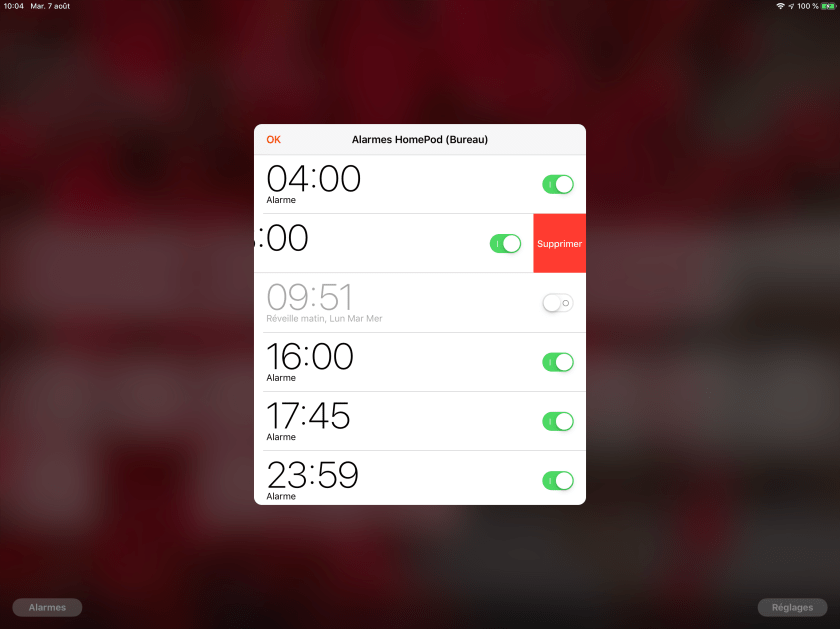
Pour la supprimer balayer de droite à gauche l’alarme pour faire apparaitre le bouton Supprimer.

homepod-alarme-supprimer.png

Une alternative consiste à :

  1. Cliquer sur le bouton : Modifier
  2. Tapoter sur le bouton rouge « – «

Soit avec Siri :

« Dis Siri, Supprime l’alarme à 7 heure 45 »

Ou si elle porte une étiquette :

«  Dis Siri, supprime l’alarme matin »

Modifier une alarme

« Dis Siri, Modifier l’alarme de 11 heure et la mettre à 15:00 »

Cela fonctionne très bien, sauf avec l’étiquette ou je n’ai jamais réussi à modifier le réveil en utilisant dans la commande le nom de l’étiquette.

Vous pouvez aussi utiliser l’interface de Maison et le bouton : Modifier pour changer les paramètres du réveil.

homepod-alarme-ajouter.png

Désactiver les alarmes

Les alarmes ont deux états : Activée ou désactivée. Le curseur à droite permet de modifier l’état de l’alarme. Lorsque l’alarme est grisée, c’est qu’elle est désactivée.

(Image)

L’intérêt de l’étiquette est de permettre  l’identification de l’alarme, il suffit ensuite de lancer l’ordre de la désactiver.

« Dis Siri, désactive l’alarme matin »

Et pour vérifier :

« Dis Siri, est ce que l’alarme matin est activée ? »

Ou

« Dis Siri, est ce que j’ai des alarmes désactivées ?  »
-> Siri liste toutes les alarmes et termine par celles qui sont désactivées.

Attention à l’heure française

La fonction alarme présente un petit bug. Imaginons que vous ayez défini deux alarmes. L’une à 16:00 et l’autre à 4:00 du matin.

La commande suivante :

« Dis Siri, désactive l’alarme de 4 heure »
-> Les deux alarmes (16:00 et 4:00) seront désactivées. En effet Siri ne sait pas laquelle est la bonne. Pourtant la règle voudrait que seule l’alarme de 4 heure du matin soit prise en compte.

Vous devez être précis avec l’heure :

« Dis Siri, désactive l’alarme de 4 heure du main »

Ou

«  Dis Siri, désactive l’alarme de Seize heure »

Ce qui manque à Siri pour être parfait avec les alarmes :

Cette fonction pourrait être parfaite si 3 options étaient prises en compte par Apple :

  • La possibilité de programmer une alarme à un jour précis (par exemple  » jeudi prochain » ,   » le dernier jour du mois  »  ou « mercredi dans une semaine »)
  • Une meilleure gestion des étiquettes qui reste aléatoire.
  • Et bien sûr la possibilité d’utiliser une Radio, un album ou un Playlist d’Apple Music comme alarme.

HDR

HomePod : Le nouveau concentrateur HomeKit

Voici un billet qui ne vous demandera aucun effort car tout est automatisé par Apple ! Le HomePod fonctionne en tant que concentrateur (ou Hub) pour homeKit, mais ça sert a quoi ?

Qu’est-ce qu’un CONCENTRATEUR HomeKit ?

Homekit est la technologie proposée par les ingénieurs de Cupertino pour gérer tous les objets connectés en particulier ceux liés à la domotique.

HomeKit prend en charge de nombreux matériels : les prises électriques, les capteurs d’ouverture de fenêtre ou de portes, il sait commander vos ampoules hue de Philips ou l’arrosage automatique.

homekit-logo.png

La longue liste des matériels compatibles est disponible sur cette page : https://www.apple.com/fr/ios/home/accessories/. Cette page est mise à jour dès qu’un fabricant propose un nouvel appareil approuvé par Apple. Le logo HomeKit apparait sur la boite du matériel.

Pour les acheter des appareils, il y a deux solutions : Liste des appareils en vente dans l’Apple Store : https://www.apple.com/fr/shop/accessories/all-accessories/homekitou sur Amazon.fr en tapant simplement dans la recherche : HomeKit.

Le Bluetooth est roi !

Apple a fait le choix d’utiliser exclusivement le Bluetooth pour faire communiquer les appareils HomeKit entre eux. Le Bluetooth est à deux égards plus intéressant que le Wi-fi. Il offre une consommation plus faible et une sécurité accrue.

Apple autorise depuis peu les appareils Wi-Fi, mais je n’en ai pas trouvé. A croire que le Bluetooth est le meilleur choix.

iCloud Indispensable !

Lorsque vous êtes chez vous, les appareils HomeKit se connectent en Bluetooth à votre Apple TV ou iPad, ensuite pour envoyer les informations sur iCloud les Hub ou CONCENTRATEURS utilisent le réseau Wi-Fi. Le statut des appareils est ainsi mis à jour sur iCloud. Cela permet à distance de contrôler les appareils, lorsque vous êtes en déplacement par exemple.

Un compte Apple ID est nécessaire, il doit être identique sur l’appareil qui sert de concentrateur et sur celui qui pilote à distance (comme un iPhone).

HomePod comme CONCENTRATEUR : plus simple, pas possible !

La bonne nouvelle c’est que vous n’aurez rien à faire, le HomePod se déclare comme « concentrateur HomeKit », aucun configuration n’est nécessaire. A l’image de l’Apple TV qui opère dès que le compte iCloud est configuré.

Comment vérifier les CONCENTRATEURS HomeKit :

IMG_4ED862C6BAA1-1

Pour en avoir le cœur net, ouvrez l’application Maison (sur iOS et macOS), cliquez en haut à gauche de l’écran sur l’icône (très discrète) en forme de maison.

homepod-concentrateur

Juste en dessous du nom de l’emplacement (par défaut : Domicile) vous trouverez la liste des concenntrateurs.

La liste contient des HomePod, des Apple TV et des iPad (qui sont configurés à cet effet, il s’agit d’une option à activer dans iOS).

Un seul appareil fera office de hub, les autres sont en veille et prendront le relais par absence du premier.

Désactiver l’option CONCENTRATEUR HomeKit des iPad :

Si vous avez de multiples Apple TV ou HomePod, il ne sert à rien de faire de votre iPad un CONCENTRATEUR. L’opération s’effectue dans les réglages iOS puis dans la section Maison, désactivez l’option : « Utiliser cet iPad comme concentrateur ».

ipad-concentrateur.jpeg

Dès qu’un HomePod est utilisé dans un domicile, il servira de concentrateur. Ajoutez à HomeKit vos lampes Philips Hue ( https://amzn.to/2ONNHoY) ou celles d’iKEA ( [] https://youtu.be/GK04Wz6uE0 ) et vous pourrez créer des scénarios ou les piloter à distance depuis votre iPhone.

Le HomePod prend en charge l’intégralité des commandes de Siri pour HomeKit. Ce qui permet de commander tous les appareils à la voix. Plongez-vous dans les commandes Siri disponibles dans cette page:

HDR

HomePod : Les tutoriels d’Apple pour vous aider à dompter le HomePod

Apple France propose quelques vidéos sur sa chaine Youtube. Au nombre de 5, elles ont pour objectif de vous aider à configurer et utiliser le HomePod.

Ce sont les fonctions de base qui sont présentées, elles vont à l’essentiel. Ces vidéos sont très bien faites et elles ont le mérite d’être courtes. A dévorer absolument !

Configuration du HomePod— Apple Support

Lire des morceaux avec Siri — Apple Support

HomePod : Profiter au mieux du HomePod

Utilisation des commandes tactiles du HomePod — Apple Support

Modifier les réglages du HomePod — Apple Support

La chaine Apple US n’offre pas pour le moment plus de vidéos que celles qui sont présentes sur la chaine Française.

Il est fort probable que de nouvelles vidéos soient mises à disposition après la sortie d’iOS 12 (Septembre 2018). On parle de  la capacité d’initier un appel téléphonique sans compter quelques raffinements sur l’intelligence de Siri.

Henri Dominique Rapin

HomePod et Radio : Scripting avec AppleScript

Dans ma quête pour automatiser le lancement d’une Radio sur ma HomePod, j’ai exploré plusieurs options, la seule qui fonctionne simplement s’appuie sur AppleScript.

Mon objectif contient deux éléments:

  1. Je dois sélectionner le HomePod pour la sortie du son
  2. Je dois lancer une Radio depuis iTunes (France Info dans cet exemple)

Sélectionner le HomePod pour écouter le son

Grâce à iTunes, il est possible d’obtenir la liste des appareils Airplay. En exécutant cette commande, vous recevrez une liste d’appareils utilisables avec AppleScript :

tell application "iTunes"
get name of AirPlay devices
end tell

applescript-airplay-liste.pngDans cette liste on trouve le Mac sur lequel le script est exécuté (Ordinateur) des Apple TV et HomePod, ainsi que les appareils compatibles comme des enceintes.
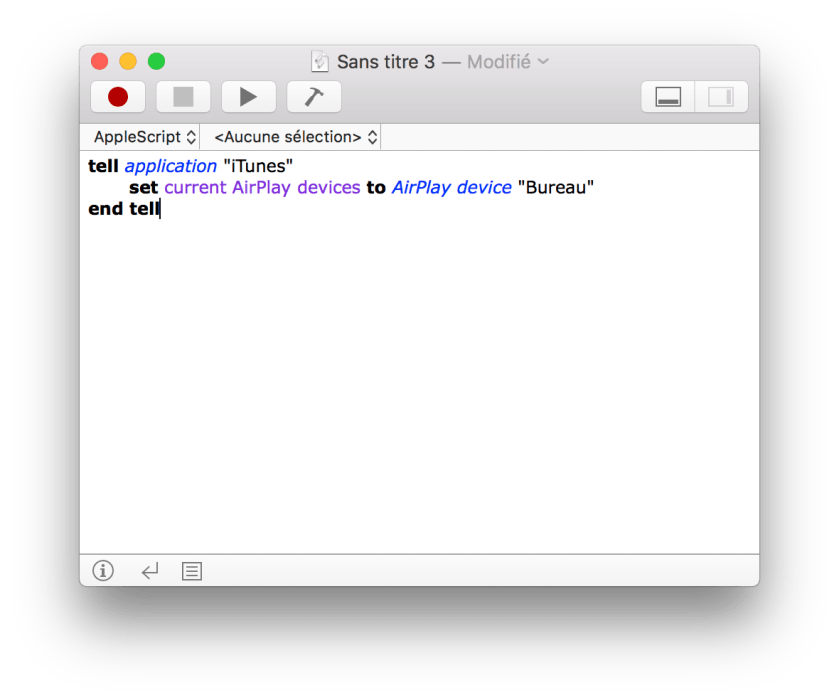
Pour signifier à iTunes qu’il doit utiliser un ou plusieurs appareils, utilisez le nom tel qu’il est fourni dans la liste :

tell application "iTunes"
pause 3
set current AirPlay devices to AirPlay device "Bureau"
end tell

Applescript-airplay-set.pngJ’ajoute une petite pause de quelques secondes, le temps à iTunes de se lancer.
Grâce à ce script vous pouvez modifier l’appareil utilisé pour l’écoute. Notez que l’on utilise le nom direct du ou des appareils Airplay.

Et voilà pour ce qui est de la sélection du HomePod.

jouer une radio

Apple Script ne gère pas bien les radios ou les stations de Radio Beat 1. Le plus simple est de ne pas tenter de lancer la radio depuis iTunes mais de jouer d’un subterfuge.

Tous les éléments dans Apple Music ont une URL. Que cela soit une playlist, une radio, une station elles ont toutes une adresse URL. C’est le moyen utilisé par Apple pour partager les éléments qui se trouvent dans Apple Music ou iTunes.

Ces URL, une fois cliquées sont ouvertes directement dans iTunes sur Mac ou Music sur iOS, c’est très pratique.

Commencez par récupérer le lien vers une radio ou plagiste que vous souhaitez écouter au réveil.

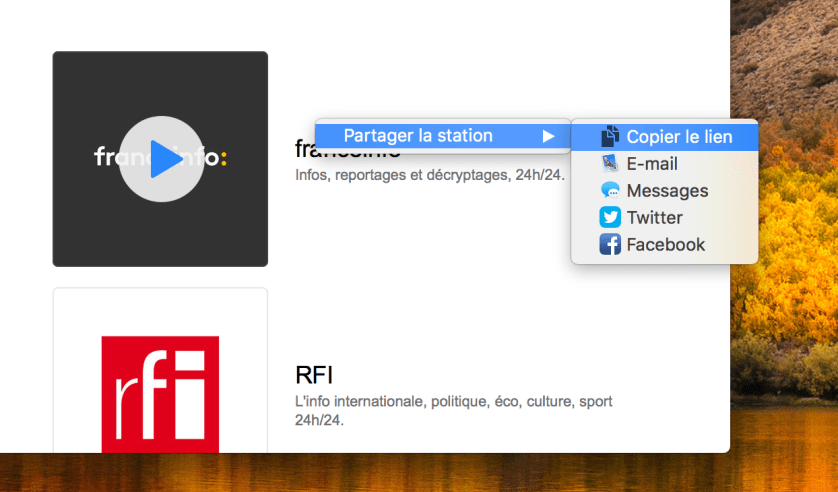
Sur Mac, sélectionnez la radio puis dans la section « … » etdans le menu sélectionner « partager la station « et « copier le lien ».

itunes-liens-url-radio.png

Retournez dans l’éditeur AppleScript puis ajoutez ces trois lignes de script :

tell application "Safari"
open location "https://itunes.apple.com/fr/station/franceinfo/ra.1352468973"
end tell

Elles imposent à Safari d’ouvrir cette URL, Safari se charge ensuite de passer la commande avec le lien à iTunes qui lance la radio.

Une fois terminé Ouvrez Automator, sélectionnez un événement Calendrier puis l’action : Exécuter un script AppleScript.

automator-menu-principal.png

Placer le script grâce à un copier / coller. Enregistrez-le.

L’application Calendrier s’ouvre, définissez l’heure et la récurrence de son exécution. Tous les matins à 8:00 par exemple.

Automator-script-airplay-radio.png

Ça parait un peu compliqué, mais pour le moment Siri n’est pas en mesure de programmer un réveil avec l’écoute d’une radio. Cela arrivera obligatoirement mais quand ?

Deux remarques :

  • Cette solution fonctionne avec tous les appareils Airplay ! pas uniquement des HomePod ou des apple TV !
  • A la place d’une radio, vous pouvez utiliser une Playlist ou un album !

macOS reste tout de même un plateforme idéale pour l’automatisation… il y a une solution à tous les problèmes 😉

HDR

Keynote Apple : retrouvez les morceaux joués dans chaque Keynote

Lors des keynotes (grandes messes de lancement de produit) Apple met en avant un groupe ou des interprètes. Ensuite lors des présentations de produits, il est possible qu’un autre morceau soit sélectionné.

Lors des keynotes (grandes messes de lancement de produit) Apple met en avant un groupe ou des interprètes. Ensuite lors des présentations de produits, il est possible qu’un autre morceau soit sélectionné.

Cupertino n’en dit pas plus sur les morceaux utilisés et c’est là que le site : applemusic.info vous aidera. Il donne pour chaque événement Apple la liste des morceaux et les liens vers iTunes.

https://www.applemusic.info/

Le site propose notamment des Playlist, voici celle de la WWDC 2018.

A consommer sans modération … si la Keynote vous a plu par sa sélection musicale.

HDR

macOS : Confirmer automatiquement les SPAM (email indésirable) avec AppleScript

Il arrive parfois que les messages considérés par l’application Mail soient placés dans la boite Messages : Indésirables, sans que le mail soit affublé de l’icône de message indésirable : icon-junk.png

Cela s’explique par l’une des deux raisons :

  1. La première : le message est identifié par le serveur de messagerie comme un spam (et non par Mail).
  2. Seconde raison l’inverse,  Mail est seul à considérer que ce mail est douteux.

mail-junk-02.png

Voici donc un petit script AppleScript qui permet de placer les messages (non confirmés comme des spam) en pourriels. Exécutez le une fois par jour.

Quelques remarques :

La boite aux lettres des messages « Indésirables » est nommée “junk” en anglais.

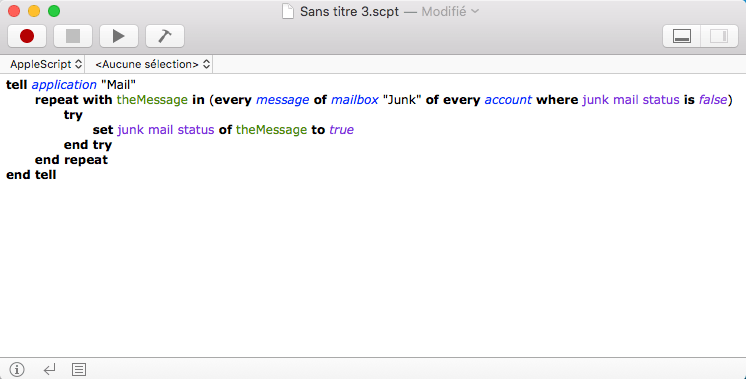
Le script fait le tour de tous les messages placés dans cette boite et affecte le statut : « junk mail » à tous ceux qu’il trouve.

Le script est encadré par une commande try qui permet d’évaluer qu’il s’exécute correctement sinon il rien n’est exécuté.

tell application “Mail”
repeat with theMessage in (every message of mailbox “Junk” of every account where junk mail status is false)
try
set junk mail status of theMessage to true
end try
end repeat
end tell

Idéalement, vous placerez ce script dans un flux Automator pour qu’il soit exécuté suivant une fréquence donnée.

mail-junk-03.png

Pour ce faire, lancez Automator, dans la fenêtre d’accueil sélectionnez événement Calendrier.

Ajoutez au flux une action : exécutez le script AppleScript et placez le code ci-avant.

Enregistrez et dans Calendrier, sélectionnez la fréquence d’exécution, quotidien etc… suivant votre besoin.

Vous pouvez bien sur vous contenter de lancer le script depuis l’éditeur de script. Une alternative consiste à créer une application dans Automator puis à y placer ce code. Une fois l’application créée, il suffit d’un fou leclic dessus pour la lancer.

HDR

macOS : Vider automatiquement la corbeille de Mail

Après vous avoir expliqué comment vider automatiquement la corbeille de Mail sur iOS, voici le même sujet mais cette fois sur macOS.

Tout comme sur iOS, ce réglage doit être configuré pour chaque compte défini dans l’application de messagerie. Si vous avez un compte iCloud (me.com, mac.com ou iCloud.com) et un compte gmail.com, deux paramètres seront nécessaires.

Autre point important : ce réglage est effectué sur le client Mail, ce sera donc le client qui effectuera l’opération et non le serveur. Si vous n’allumez pas votre Mac, l’automatisation de la suppression des messages ne fonctionnera pas !

Ouvrez depuis le menu  Mail les préférences de l’application.

Cliquez sur l’onglet : Comptes.

  1. Sélectionnez un compte dans la colonne de gauche.
  2. Cliquez sur l’onglet : Complément des BAL (il est après l’onglet : Données du compte)mail-supp-01
  3. Rendez-vous dans la section : Effacer les messages supprimés
  4. Dans le menu déroulant , optez pour une période :
    1. Après une journée,
    2. Après une semaine,
    3. Après un mois
    4. et bien sûr jamais.

mail-supp-02.png

Il y a une autre option qui n’est pas disponible sur iOS c’est la suppression des messages placés dans la corbeille : au moment où l’on ferme l’application Mail.

Encore une fois l’option qui me semble la plus équilibrée est : Après une semaine. Elle vous laissera le temps de récupérer un mail supprimés par erreur et impose un nettoyage par le vide afin que la BAL ne soit pas engorgée de messages inutiles.

HDR

iOS : Vider automatiquement la corbeille de Mail

Sur Mac, les Préférences de Mail proposent de supprimer automatiquement les messages dans la corbeille. iOS 11 offre la même option mais beaucoup plus compliquée à dénicher.

Vidée la corbeille automatiquement offre un avantage, celui de supprimer les messages inutiles et par la même de gagner un peu d’espace. L’inconvénient principal sera qu’une fois supprimés les messages ne peuvent plus être récupérés.

Pour configurer cette option sur iOS, commencez par ouvrir les Réglages.

Cette fonction se configure par compte et non pas dans l’application Mail.

  1. Ouvrez les Réglages iOS.
  2. Tapotez sur la section : Comptes et mots de passe.
  3. Tapotez sur iCloud (nous allons configurer : Mail pour ce compte iCloud).
  4. Descendez jusqu’à la section : AVANCÉ. Puis choisissez : Mail.
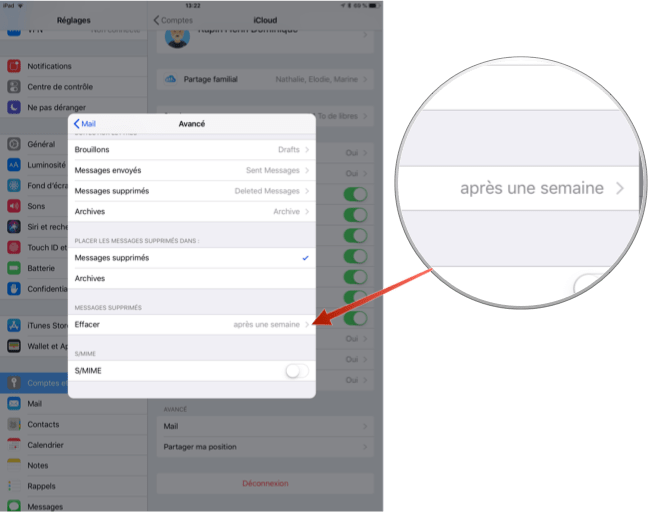
  5. Repérez la section : MESSAGES SUPPRIMÉS.

mail-supp-ios.png

Face à au terme : Effacer vous trouverez trois 4 options :

  • jamais
  • après un jour
  • après une semaine
  • après un mois

Mon choix favori : après une semaine, si un mail est dans la corbeille 7 jours consécutifs, il n’a plus d’intérêt et doit disparaître. Ce laps de temps me laisse l’opportunité de récupérer un message qui n’aurait pas dû se trouver dans la corbeille de Mail.

Ce réglage doit être reproduit pour chaque compte qui sera défini dans la section : Comptes et mots de passe.

Ajoutons que ce paramètre n’est pas synchronisé avec iCloud, vous le configurerez sur chaque appareil : iPhone, iPad et Mac.

(Voici le lien pour le paramétrer sur macOS)

macOS : Supprimer le cache DNS

Le DNS (Domain Name Service) est employé pour faire correspondre une adresse IP à un nom de domaine. Avant de contacter le serveur DNS de votre fournisseur d’accès, mac OS explore un fichier Cache du DNS. L’opération est plus rapide que de contacter un serveur DNS, cela fait gagner quelques secondes.

Malheureusement, l’information placée dans le cache est mauvaise, le nom de domaine a changé d’adresse IP. La conséquence principale est que le site Web est inaccessible. Safari ne parvient pas à trouver le domaine.

La suppression du cache DNS s’effectue de deux façon, l’une plus compliquée que l’autre :

En utilisant la ligne de commande dans le Terminal sous High Sierra, Sierra :

$ sudo killall -HUP mDNSResponder 

Après avoir saisi votre mot de passe, le cache DNS est supprimé.

Le plus simple est d’utiliser un utilitaire comme Cocktail, il propose une option qui supprime le cache DNS.

A présent, si le site devait être accessible, pour reconstruire le Cache DNS, Mac OS va contacter le serveur DNS et récupérer les informations nécessaires et surtout à jour.

HDR

macOS : Désactiver l’ombre des fenêtres lors des copies d’écran :

Lorsque l’on réalise une copie d’écran d’une fenêtre, une ombre est présente.

Ces ombres ne sont pas toujours souhaitables, en particulier lors de la création d’une notice.

Cette astuce perdure depuis MacOS X Mavericks et jusqu’au plus récent macOS High Sierra.

Saisissez cette ligne de commande dans le Terminal :

$ defaults write com.apple.screencapture disable-shadow true 

Ensuite, le moteur de rendu doit être relancé :

$ killall SystemUIServer 

Pour revenir à la situation précédente, avec l’ombre, remplacez “true” par “false”

HDR

AirPods : Comment obtenir la charge des écouteurs sur macOS ?

Sur macOS tout va se jouer dans le menu Bluetooth, s’il n’est pas présent dans la barre des menus, faites le apparaitre en cochant la case : Afficher Bluetooth dans la barre des menus. Cette option se trouve dans le panneau de préférence : Bluetooth.

Les AirPods doivent bien sûr être connectés au Mac.

Airpods-Mac_03.png

Dans la barre des menus sélectionnez : Volume. Si celui-ci n’est pas présent, rendez-vous dans le panneau de préférences Son et cochez la case : Afficher le volume dans la barre des menus.

Sélectionner l’icône Volume. Dans la section : Périphérique de sortie, les AirPods apparaissent.

Airpods-mac-01.png
Sur la ligne des AirPods, apparaissent la charge des écouteurs et du boitier. Ils sont regroupés. Je n’ai pas réussit à les obtenir dissociés pour obtenir la charge individuelle des écouteurs.

Le niveau de charge du boitier s’obtient lorsque vous l’ouvrez, une nouvelle icône apparait.

airpods-mac-02.png

iOS : Comment ajouter et utiliser des dispositions de touches supplémentaires du Clavier natif ?

Le clavier de l’iOS est une fonction du système qui est largement utilisée. Il permet de saisir du texte, des chiffres et de sélectionner des Emoji.

Il est par défaut configuré avec la disposition de la langue du système, ajouter une disposition est possible, vous pourriez par exemple sélectionner un clavier QWERTY pour écrire à vos correspondants américains.

Le fait d’ajouter un clavier n’est pas si anodin que cela. IOS en profite pour changer de dictionnaire ! Oui en passant du clavier Français au clavier Américain, le correcteur change de dictionnaire de référence.

En principe en optant pour une langue différente de celle du système, la disposition des touches est différentes. Le clavier français est connu pour sa disposition AZERTY. La première ligne du clavier, alors que l’américain est lui composé de QWERTY.

Toutefois iOS permet une petite diversion, il est en effet possible de choisir un clavier Américain tout en optant pour une disposition AZERTY.

Cela fonctionne bien et permet sans changer de disposition d’utiliser le correcteur et un dictionnaire d’une autre langue.

Voici comment ajouter un clavier supplémentaire :

  • Ouvrez les Préférences d’iOS.
  • Puis tapotez sur Général, en haut de la page,
  • Tapotez sur clavier.

Par défaut il y en a deux : Français et Emoji.

IMG_0867.png

  • Tapotez sur : Ajouter un clavier et sélectionnez la langue.

IMG_3D8041207412-1.jpeg

Comment conserver la disposition AZERTY en utilisant un clavier non Français ?

Il est possible de conserver la disposition AZERTY avec un clavier d’une autre langue. Une fois le clavier sélectionné, il apparaît dans la liste.

Tapotez dessus et apparaît la liste des dispositions supportées par la langue. Dans le cas du clavier Américain, AZERTY est disponible ainsi qu’un étrange QWERTZ.

IMG_0868.png

Comment passer d’un clavier à un autre ?

Une mappemonde apparaît en bas à gauche du clavier, tapotez dessus pour passer sur le clavier suivant. L’ordre est défini dans les Préférences.

IMG_E380281970FA-1.jpeg

Comment modifier l’ordre des claviers ?

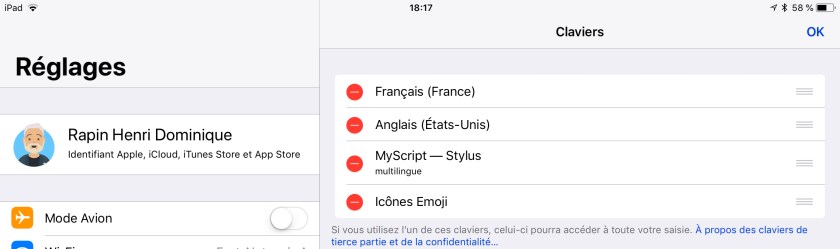
L’ordre peut être modifié dans les réglages du clavier. Ouvrez les Préférences jusqu’aux claviers. Tapotez sur Modifier est réorganisez la liste comme bon vous semble.

IMG_2358FFD8746C-1.jpeg

Comment savoir quel clavier est utilisé ?

Si vous optez pour plusieurs langues mais la même disposition, il devient difficile de savoir quelle langue est utilisée. Un indice peut être les propositions du correcteur affichant des mots dans une langue plutôt qu’une autre.

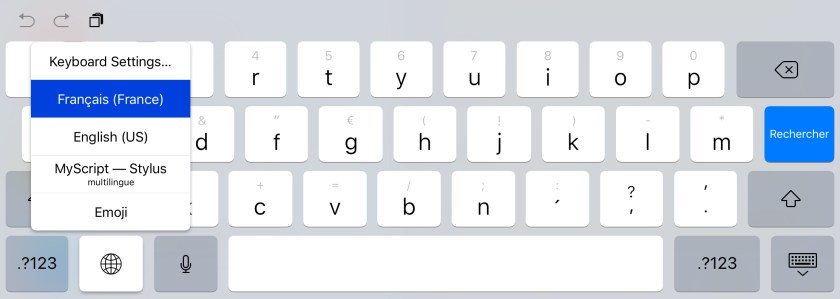
Pour être plus précis, appuyez longuement sur la mappemonde, la liste des claviers apparaît, le clavier sur fond bleu, c’est celui utilisé.

HDR

iOS : Comment créer un raccourci pour afficher le trajet vers un contact avec Workflow ?

Expliquer Workflow est un challenge … un livre n’y suffirait pas. Cela ne fait pas de cette application un sujet vaste mais qui offre de nombreuses possibilités.

Plus vous installerez d’application sur votre iPhone et iPad et plus les le nombre de possibilités seront nombreuses.

Workflow fonctionne sur tous les appareils iOS (iPhone, iPad, iPod) un jour peut être sur Mac 🙂 . Les copies d’écrans sont réalisées sur iPad mais tout cela fonctionne très bien sur iPhone.

Téléchargez Workflow sur l’App Store c’est gratuit !

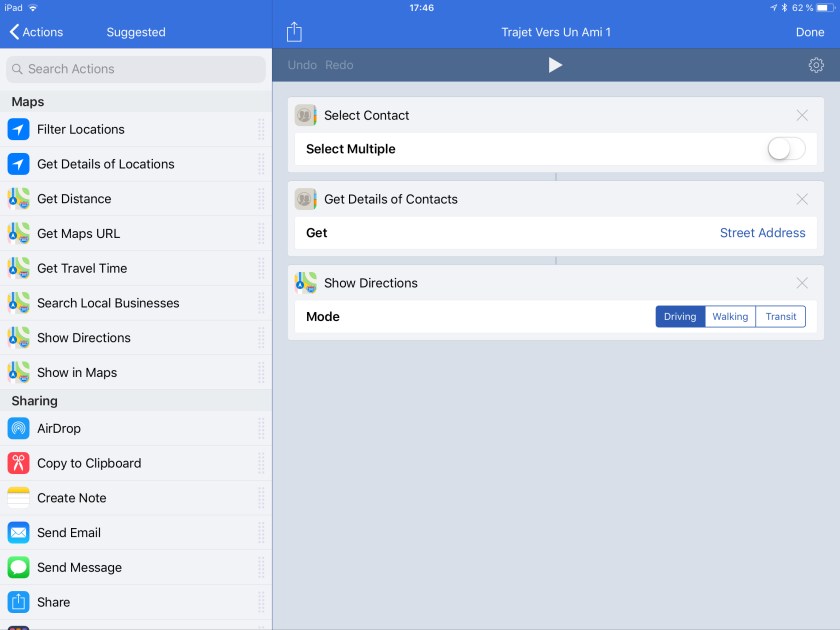
Premier sujet : Je veux en une étape le trajet vers un contact de mon Carnet d’adresses !

Les applications : Contacts et Maps forment un ensemble intéressant, l’un contient les adresses, l’autre calcul les trajets. Si d’une application à une autre, il est possible d’échanger les informations, cela reste compliqué, il est possible de faire mieux : plus simple et plus rapide.

Ce que je souhaite obtenir : une icône sur l’écran, je tapote dessus, je sélectionne un contact et apparaît automatiquement le trajet !

Une telle solution nécessitera qu’une seule étape, que de temps gagné en manipulations !

Nous allons la créer avec Workflow. Je commence toujours par le corps du flux, c’est à dire la fonction attendue ensuite j’affine le sujet.

Pour cela nous avons besoin de trois tâches :

  1. Sélectionner le contact
  2. Récupérer son adresse
  3. Ouvrir Plans et obtenir les trajets

Voici les trois actions correspondantes :
(Workflow est en Anglais)

  1. Select Contact
  2. Get Details of Contacts
  3. Show Directions

WKFL-01

Voilà notre flux est créé ! Il y a deux réglages à effectuer sur les actions :

  1. Le premier est sur l’action : Get Details of Contacts.Tapotez sur : Choose.

    WKFL-02
    et ensuite sélectionnez Street Addresse. Vous venez de récupérer l’adresse du contact.

  2. Second réglage a configurer : par quel moyen de transport allez-vous utiliser ? Cette information est essentielle pour le calcul du trajet.

Dans l’action Shows Direction, sélectionnez le mode : Driving pour un parcourt en voiture. Deux options supplémentaires sont disponibles :  A pied (Walking) ou en transport en commun (Transit).

Pour exécuter le flux, tapotez sur l’icône lecture en haut de l’écran (le triangle).

Testez le flux en sélectionnant un contact avec une adresse et voilà vous avez créé une suite d’actions qui permettent de récupérer une adresse et d’en calculer l’itinéraire depuis votre position actuelle.

WKFL-06.jpeg

Il ne vous reste plus qu’a choisir une belle icône et une couleur. Cela se fait dans la roue crantée sur le Flux.

WKFL-04.jpeg

Pour que cela soit encore plus rapide, tapotez sur : Add to Home Screen (Suivez la procédure indiquée) et votre flux sera placé sur l’écran de votre iPad.

WKFL-05

Est ce que cela vous semble plus clair ? dites moi si ces explications vous ont permis de mieux appréhender cet superbe application.

HDR

iOS : Utiliser les Widgets pour obtenir la charge de la batterie des AirPods

C’est dans Aujourd’hui qu’Apple place les widgets. On y trouve de nombreuses informations y compris en provenance des applications.

Apple propose un Widget du nom de BATTERIES. On y trouve le % de charge des batteries. Par défaut, celle de l’appareil utilisé (iPhone, iPad, iPod) et de tous les périphériques appairés par Bluetooth :

  • AirPods
  • Apple Pencil (iPad Pro)
  • Et les casques bluetooth récents à même de partager leur charge.

Widget-Airpods-01.png

Le boitier des AirPods apparait dans ce Widget que lorsqu’il contient au moins un écouteur. Sinon Apple ne semble pas considérer qu’il doit apparaitre.

widget-airpods-02

Activez BATTERIES si ce n’est pas déjà fait !

Widget-01.png

Dans les widgets, en bas de la liste des widgets tapotez  sur MODIFIER pour ajouter et supprimer des Widgets et surtout n’oubliez pas de cliquer sur le bouton OK sinon, vous perdrez vos modifications.

iOS : Comment trier les notes dans l’application Notes ?

J’utilise régulièrement l’application Notes pour y stocker toutes sortes d’informations : Des liens vers des sites, des texte copiés depuis un mail ou une page Web, parfois ce sont des listes de choses à faire ou des copies d’écrans que j’ai annotées.

Notes est parfait comme application, rapide d’accès et dans laquelle on ne cherchera pas à faire un classement plus poussé. Pour cela j’utilise l’application DevonThing Go, que je détaillerai dans un autre poste.

Notes offre quelques options d’organisation comme celle des dossiers, il est aussi possible de trier les notes. Ce paramètre se trouve dans les Réglages de l’application.

Ouvrez les Réglages d’iOS puis descendez dans la section Applications vous y trouverez Notes. Tapotez dessus pour accéder aux options.

Le premier réglage de la section APERÇU porte le titre : Trier par. C’est celui qu’il faut modifier pour opter pour un autre ordre.

NOTES-SORTED-01

Tapotez sur cette ligne et trois options sont proposées. Vous aurez au choix entre  :

  • Date de modification
  • Date de création
  • Titre

C’est une question de goût mais la première option, ne me convient pas. Dès qu’une note est modifiée elle prend place en tête de liste. Je lui préfère la seconde option, qui maintient la liste dans un ordre précis et j’utilise les dossiers comme un tag pour classer par thème les notes.

NOTES-SOERTED-02.png

J’ai vu des utilisateurs jouer avec le titre de la note afin d’apporter une sorte d’organisation, c’est aussi possible. Les notes qui débutent avec un chiffre seront en tête devant celles qui commencent avec un caractère.

Un fois votre décision prise, sortez des réglages et les notes seront ordonnées suivant l’un des trois critères sélectionnés.

C’est regrettable de ne pas pouvoir effectuer ce réglage depuis l’application elle-même.

L’application Notes est essentielle aux utilisateurs de matériels Apple. Il lui manque quelques options pour qu’elle soit plus facile à utiliser. Car au fil du temps mes notes sont de plus en plus nombreuses. Le manque d’options d’organisation m’oblige à réévaluer régulièrement cette liste et de supprimer celles qui n’ont plus lieu d’exister.

iOS : Comment créditer le compte Apple ID ?

Le mois dernier, j’ai écrit un papier sur wallet d’Apple et comment le créditer.

Depuis, j’ai fait une petite découverte qui semble se généraliser à tous les comptes Apple ID sans qu’il y ait un lien avec l’utilisation de Wallet.

Ouvrez un store d’Apple, par exemple l’app store. Tapotez sur la section Mise à jour et tapotez sur votre compte. C’est l’icône en haut à droite.

Les éléments qui s’affichent sont habituels :

  • La liste de vos achats.
  • L’utilisation d’une carte cadeau
  • ou l’envoi d’une carte cadeau.

Mais ce qui est nouveau c’est l’option : Ajouter des fonds à l’Apple ID.

cred-appid-02.png

En tapotant dessus plusieurs options sont disponibles. La carte bleue utilisée est celle associée à votre compte Apple ID.

cred-appi-01d.png

Ensuite les achats effectués sur les magasins en ligne d’Apple seront débités de ce crédit !

Cette fonction, partie prenante dans Wallet semble maintenant étendue à tous les comptes Apple ID.

iOS : trouver les zones autorisées au survol par un drone

Je m’essaye depuis l’été dernier au pilotage de drones. Pour débuter j’ai opté pour un appareil d’entrée de gamme : le DJI Spark.

Cet appareil n’est pas parfait mais compte tenu de mes compétences le risque est calculé. A ce stade je suis assez content de la qualité de fabrication DJI, assez proche de celle d’Apple. La proximité avec la marque à la pomme ne s’arrête pas là. Les produits et applications DJI sont faits pour iOS et fonctionnent bien mieux que les versions Android.

Passons les louanges pour faire face à un gros problème avec les drones : vous ne pouvez pas voler n’importe où. L’application DJI vous l’indique et impose plusieurs validations pour forcer cette contrainte.

Pour rester dans le cadre de la législation, il faut préparer son vol et déterminer où voler. L’administration propose des cartes mais rien de centralisé.

Chargez sur votre iPhone ou iPad l’application suivante :  GeoDrones

(https://itunes.apple.com/fr/app/id1225260651?at=1000ld8Y )

IMG_1032.png

Grâce à cette application, vous découvrirez autour de vous mais surtout partout en France où voler avec un Drone. L’application compile toutes les données  et indique les zones interdites, autorisées au vol à 30, 50 ou 100 mètres en hauteur.

IMG_1033.png

Gratuite elle est indispensable aux pilotes de drone en France.

iOS : Activer manuellement ne pas déranger depuis le Centre de Contrôle.

En tentant d’expliquer comment activer la fonction : Ne pas déranger en conduisant, je suis passé à côté d’une petite option : Déclenchement manuel.

En optant pour cette option, dans les Réglages iOS section > NE PAS DERANGER. (voir ce billet ).

En optant pour l’activation Manuelle, une icône en forme de voiture apparait dans : Centre de Contrôle. Tapotez dessus et NE PAS DERANGER est activé !

Une notification vous signifie l’activation de NE PAS DERANGER.

CC-NPD-02.PNG

News : SONOS annonce l’arrivée d’AirPlay 2 et de sa compatibilité !

AirPlay 2 en approche !

Depuis quelques jours, plusieurs articles sur des sites Américains annonçaient la compatibilité d’AirPlay 2 et des appareils SONOS. C’est maintenant officiel, les propriétaires d’appareils SONOS ont reçu un mail annonçant l’arrivée d’AirPlay 2.

Pour nous utilisateurs de macOS et iOS, c’est une très bonne nouvelle. Car cela signifie qu’AirPlay 2 est en approche, cette nouvelle version d’AirPlay autorise les multi-room et l’appairage d’appareils en groupe ainsi qu’une amélioration du flux de streaming.

Côté SONOS c’est aussi une bonne nouvelle qu’il conviendra de nuancer. Les utilisateurs d’enceintes SONOS devaient utiliser l’application SONOS pour envoyer la musique sur les  enceintes. Même si celle-ci a bien évoluée, les utilisateurs d’Apple Music sont un peu perdu… AirPlay 2 permettra d’envoyer sur les enceintes SONOS la musique directement depuis Music sur iOS ou iTunes depuis son Mac.

Il est d’ailleurs fort probable que l’on puisse envoyer n’importe quelle source audio compatible AirPlay 2 vers des enceintes de cette marque, comme nous pouvons le faire, de nos jours,  avec AirPlay.

Un seul bémol : Toutes les enceintes ne seront pas compatibles !

Pour faire simple, les enceintes avec des boutons physiques : Play:1 et Play:3 (qui sont encore en vente)  ne seront pas compatibles sauf si, elles sont associées avec une enceinte supportant AirPlay 2, à savoir :

  • Play One (toute dernière avec assistant)
  • Play:5
  • Play Base (barre de son, mais pas la play bar)

Ce que dit SONOS :

Nous faisons de grands progrès avec Apple pour lancer cette nouvelle expérience cette année. Aujourd’hui, nous confirmons que les nouvelles enceintes Sonos comme le Play:5, la Playbase et le Sonos One prendront en charge AirPlay 2. Il en sera de même pour les futurs produits Sonos. Sachez que vous pouvez rendre l’ensemble de votre système Sonos compatible avec la fonctionnalité AirPlay en regroupant l’une des enceintes compatibles avec d’autres appareils Sonos plus anciens.

… il suffirait d’avoir une enceinte Play:5, play Base ou Play One pour rendre toutes les autres enceintes compatibles ? Si c’est le cas, c’est une excellente nouvelle pour les fidèles de la marque qui ont accumulées plusieurs enceintes au fil du temps. A vérifier…

Le lien vers l’annonce de SONOS.

Bien choisir avant d’acheter votre SONOS :

On trouve de nombreuses promotions sur les Play:1, ne vous précipitez pas si vous cherchez une compatibilité AirPlay. ( La play:1 est à 179 euros en promotion sur Amazon).

N’espérez pas non plus associer une enceinte Play:1 avec un One ! Ce n’est pas possible.

260584-SonosOne_12-3ade5e-original-1507133436.jpg

Il est aussi probable que SONOS lance une promotion lors de la sortie en France du HomePod, aux USA vous pouviez avoir deux SONOS Play:1 pour le prix d’un HomePod.

181085-21358238_max-70df8b-original-1443498501.jpg

SONOS a toujours produit de très bons appareils en particuliers les Play:5. Je me suis toujours demandé pourquoi Apple n’avait pas acquis cette entreprise, pionnière dans le domaine des enceintes sans fil et qui livre des produits de très bonne qualité.

181089-21358025_max-004951-original-1443498502.jpg


iOS : Comment obtenir la charge de la batterie des AirPods ?

Les AirPods sont un succès et le nombre d’articles ne diminue pas. Malgré une apparente simplicité, ces écouteurs intra auriculaires produisent un son de très bonne qualité.

Ils fonctionnent avec tous les appareils équipés du Bluetooth mais plus particulièrement avec les matériels fabriqués par Apple.

Ces écouteurs sont livrés avec un boitier qui fait office de batterie annexe et de chargeur. Lorsque vos écouteurs n’ont plus d’énergie, placez-les dans le boitier pour qu’ils soient rechargés.

Le boitier n’a pas besoin d’être branché, il dispose lui aussi d’une batterie. Malgré une autonomie annoncée de plus de 5 heures en écoute et 2 heures en discussion. Ce qui oblige parfois à regarder la charge pour connaitre l’autonomie des écouteurs.

Trouver le niveau de charge de la batterie des iPods et du boitier est simple :

Apple offre trois moyens pour obtenir le niveau de charge de la batterie des AirPods.

Les deux premiers nécessitent l’utilisation d’un appareil sous iOS :

Ouvrez le boitier des AirPods tout en laissant les AirPods à l’intérieur.

Le boitier doit être placé prêt d’un appareil iOS (iPad ou iPhone) avec lequel il est appairé.

Patientez 2 secondes et l’image du boitier apparait sur l’écran de l’appareil. Si vous avez plusieurs appareils, les AirPods choisiront le plus proche.

A gauche, la charge des écouteurs, elle peut être distincte, si ils présentent des différences de charge.

Airpods-01.png

A droite, la charge du boitier.
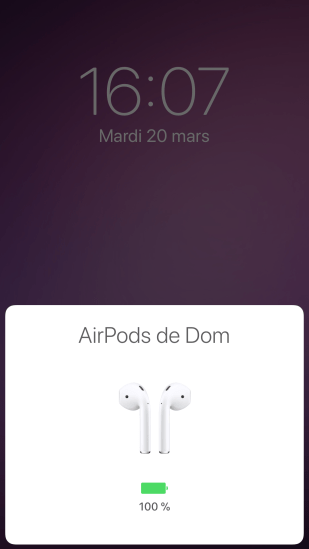
Sur ‘écran de verrouillage d’un iPhone :

Airpods-02.png

Lorsque les écouteurs sont en dehors du boitier :

Airpods-03.png

A propos du boitier de charge des AirPods :

Grâce au boitier, les AirPods offrent plus de 24 heures d’écoute et 11 heures de conversations. Et 15 minutes dans le boitier correspond à une charge permettant 3 heures d’écoute.

Pensez à nettoyer régulièrement votre boitier avec un tissu sec, afin que les connecteurs de charge ne soient pas obstrués.

Lorsque le boitier ne contient pas les écouteurs, la diode centrale indique la charge :

– Vert = il est chargé à 100%
– Orange = Sa charge est inférieure à 100%

Et :

blanche clignotante = Les AirPods peuvent être associés à un nouvel appareil.
Orange Clignotante = Il est nécessaire de reconfigurer les AirPods.


iOS : Quelle température idéale pour un iPhone ou un iPad ?

Lorsque le beau temps arrive et que les épisodes de canicule pointent leur nez, il est légitime de se demander quels sont les impacts sur les appareils mobiles ?

Apple stipule dans une note technique que la température idéale pour une utilisation optimum est entre : -20 et 45ºC.

Les températures actuelles ne sont donc pas inquiétantes, par contre laisser un iPhone en plein soleil fera que les limites indiquées seront rapidement dépassées.

ios10-iphone7-temperature-cool-down.png

(image Apple Support)

L’iPhone contient un système qui automatiquement suspend le téléphone pour lui permettre de retrouver une température acceptable.

Il m’est arrivé une fois de faire face à cet écran sur un iPhone laissé au soleil… pendant quelques minutes vous regrettez amèrement cette négligence. Ce n’est qu’au redémarrage de l’iPhone que l’on est certain que l’iPhone est en parfait état de fonctionnement.

Attention donc à l’iPhone oublié dans la voiture ou laissé sur la plage.

Voici le lien vers la note technique d’Apple :
Maintien de l’iPhone, de l’iPad et de l’iPod touch à des températures de fonctionnement appropriées – Assistance Apple

iOS : La fonction « Ne pas déranger en voiture » apporte un réel impact positif aux conducteurs

Un petit rappel, il est interdit d’utiliser son téléphone lorsque l’on conduit ni meme d’écouter de la musique avec un casque !

Si vous avez encore quelques doutes sur les lois en vigueur sur le gouvernement met à disposition une page qui explique précisément ce qui est permis.

http://www.securite-routiere.gouv.fr/dangers-de-la-route/telephone

Quant à l’amende elle est de 135 euros !

Avec iOS 11 Apple a mis en place une fonctionnalité qui pour le moment est facultative, mais elle risque bien de devenir obligatoire sur tous les téléphones un jour.
Lorsque l’iPhone détecte que vous êtes en mouvement dans un véhicule (même un bus) il devient impossible de l’utiliser.
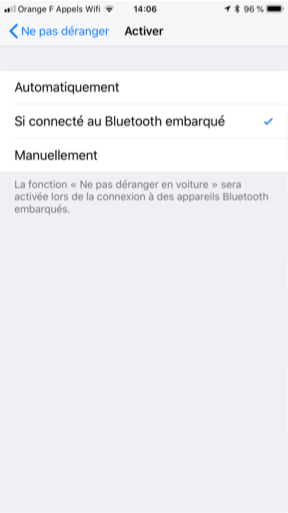
Cette option s’active dans la section : Ne pas déranger des réglages de votre iPhone.

NPD-02.png

En activant l’option, seules les voitures équipées d’un kit main libre recevront les appels.

Cette fonction propose plusieurs réglages qui sont importants et qui déterminent quand activer cette fonction : Ne Pas déranger.

Automatiquement : Dès que l’iPhone détecte un mouvement peu importe le véhicule dans lequel vous êtes, y compris les transports en commun. A déconseiller.

Second choix : Si Connecté au Bluetooth embarqué. C’est l’option la plus pertinente. La fonction s’active dès que votre iPhone est associé à celui de votre véhicule.

Enfin la troisième option : Manuellement, suppose que vous activerez la fonction manuellement, après la detection d’un mouvement de l’iPhone.

Envoyer un message et à qui ?

Lorsque vous recevez un appel et que le mode : Ne pas déranger est activé en déplacement, Un message est envoyé au groupe sélectionné dans la section :
Réponse automatique à :

NPD-03

avec au choix :

NPD-06

Le message est décrit dans la section suivante, vous pouvez le modifier. L’intérêt est d’informer vos proches que tout va bien, que vous êtes sur le trajet mais que vous ne pouvez pas répondre.

NPD-05.PNG

Les assurances semblent friandes de cette fonction, une première étude indique que 70 % des conducteurs Anglais l’auraient activées. Bel exemple de civisme outre manche.

http://uk.businessinsider.com/apple-iphone-feature-do-not-disturb-while-driving-reduces-phone-use-study-2018-4

N’hésitez pas à l’activer en particulier si vous avez un kit Bluetooth dans votre voiture. Une amende en moins mais surtout un accident probablement évité.


iOS : Comment désactiver la fonction Picture In Picture sur un iPad ?

La fonction Picture In Picture ou PIP vous permet de visionner une vidéo en dehors de l’application. Cette vidéo peut prendre place sur l’un des angles de l’écran de l’iPad. Elle peut aussi être redimensionnée pour occuper plus ou moins d’espace.

Cette fonctionnalité est intéressante car elle permet de suivre une vidéo tout en lisant un document. Vous pourriez par exemple suivre une formation tout en testant ce qui est enseigné ou en prenant des notes.

Cette fonction est disponible au sein de nombreuses applications, il existe toutefois quelques exceptions notables comme l’application YouTube. Je vous expliquerai comment visionner en mode PIP les vidéos du site YouTube.

Pour ceux qui le souhaitent, Picture In Picture peut être désactivé. Cela a pour effet d’éliminer l’icône PIP  et les vidéos ne pourront plus être détachées de l’application.

Et surtout vous éviterez des mauvaises manipulations qui lanceront les vidéos dans ce mode.

L’option n’est pas évidente à trouver, il n’existe pas de réelle section « Vidéo » sur iOS. Alors ouvrez les Réglages et cliquez sur : Multitask et Dock.

PIP-01.png

Désactivez l’option face à la ligne : Superposition vidéo persistante

PIP-02.png

Et voilà le mode Picture In Picture est désactivé.

Cliquer sur la vidéo aura pour effet de la mettre en pause ou de relancer la lecture. Activez l’option et le mode PIP reprend sa place.

Ne cherchez pas ce réglage sur un iPhone ou iPod, l’option : Superposition vidéo persistante et n’existe que sur les iPads.

iOS : Comment extraire le texte des fichiers PDF Avec Workflow ?

Workflow d’Apple, l’application sur iOS est un outil génial, on ne le redira jamais assez !

En mars nous avions reçu une nouvelle version : Workflow 1.7.8. Avec la correction de bugs quelques améliorations ont été livrées. Je suis passé sur ces nouveautés sans prendre le temps de les étudier… mal m’en a pris, quelle erreur !

L’une des nouveautés de Workflow 1.7.8 n’est autre que l’intégration du PDFKit API. Qu’est ce que c’est ? Une librairie sur iOS qui offre une foultitude de fonctionnalités pour manipuler les fichiers PDF.

Apple détaille cette librairie ici : https://developer.apple.com/documentation/pdfkit

N’ayez pas peur, je ne vais pas vous apprendre à programmer mais vous serez bientôt bluffer par le résultat.

Ouvrez : Workflow.

Placez une action pour récupérer un fichier PDF. On utilisera l’action : Get file

Ensuite placez cette action : Get Text from input

Terminez le flux avec l’action : Combine Text en sélectionnant : New Lines

Workflow-PDF-01


Ajoutez si besoin l’action : Quick look , elle n’est pas indispensable, Workflow fournit le résultat en fin de flux, mais Quick look offre un affichage plein écran automatiquement.

Workflow-PDF-02

Avez vous deviné ce qui va se passer ? Lancez le flux, sélectionnez un très gros fichier PDF, un livre, une encyclopédie ou une doc technique. Patientez … 1 seconde et le texte du PDF est extrait ! La durée du traitement prend en moyenne 1 seconde pour 100 pages de textes (Sur un iPad Pro 10.5), mon iMac ne sait pas mieux faire.

Nous avons donc maintenant un moyen très rapide de convertir un fichier PDF en texte et ça c’est super ! Je n’ai pas constaté de mauvaise interprétation, il s’agit simplement d’extraire le texte.

Deux remarques : Vous avez noté la présence d’une action Combine Text. Elle est essentielle, elle agrège toutes les pages, si vous omettez de la placer vous n’aurez que la première page.

Entre chaque page, vous choisirez une nouvelle ligne (New lines), un espace (Spaces) ou un caractère de votre choix (Custom).

Workflow-pdf-03

Pour améliorer ce flux, après la sélection du fichier placez une condition, celle-ci interrompra le flux si le fichier n’est pas un PDF. Ceci n’est pas obligatoire… je vous expliquerai comment procéder prochainement…

En conclusion, vous avez maintenant sous la main un moyen simple et rapide de transformer un PDF en texte pour vos études, travaux et projets.

Le texte extrait sera envoyé vers une application de votre choix ou dans le presse papiers, Notes ou Pages.

Si vous le placez dans le presse-papier… il est synchronisé avec le presse-papier de votre Mac, et le voila sur votre ordinateur en un client d’oeil, c’est beau l’éco-système Apple 😉

macOS : Utiliser Qwant sur Safari

Par les temps qui courent, il vaut mieux être prudent avec le traces que l’on laisse sur Internet. Si l’usage qui en est fait est commercial, cela paraît tolérable (avec modération) mais lorsque nos informations sont utilisées à d’autres fins, ce n’est pas acceptable.

Quoi qu’il en soit, ce que vous faites sur Internet ne regarde que vous. Or la première porte d’entrée sur ce vaste monde est le plus souvent le moteur de recherche.

Deux sites affichent une volonté de protection des données privées : DuckDuckGo.com, site Américain qui rencontre un certain succès. Et QWANT qui se veut le nouveau moteur de recherche Européen. Ajoutons par chauvinisme qu’il est Français !.

Qwant fait du bon travail, il n’est certes pas du niveau de Google, mais les résultats deviennent pertinents avec le temps et plus je l’utilise et plus il me convient.

Testez le, il ne peut rien vous arriver, c’est gratuit et votre vie privée est respectée !

Comment Utiliser Qwant sur Mac ?

Le plus simple est de vous rendre sur le site https://qwant.com

L’interface est moderne, à l’affichage du site vous devriez voir apparaître quelques actualités. Ce n’est pas la page de recherche.

Vous la trouverez dans la colonne de gauche le bandeau contient une icône recherche.

Cliquez dessus pour placer une requête sur le moteur d’indexation de Qwant.

Vous pouvez créer un compte sur le site, cela vous permettra de configurer l’interface et quelques préférences, mais ce n’est pas obligatoire.

Vous pouvez y tester la recherche et tester les résultats avec ceux de Google ou DuckDuckGo.

Qwant propose autant d’extensions que de Browser : Safari, Google Chrome, Opéra, Firefox, Edge et Internet Explorer de Microsoft

Comment installer Qwant sur Safari

Qwant est un moteur de recherche respectueux de la vie privée et donc ne trace pas vos recherches et navigations. Il n’est pas proposé dans les moteurs de recherche disponibles sur Safari, une extension est nécessaire pour en faire votre nouveau moteur de recherche par défaut.

Qwant propose une extension pour Safari, elle est disponible depuis le site.

L’extension est disponible sur le site d’Apple : https://safari-extensions.apple.com/details/?id=com.qwant.qwant-safari-76Z29F769J

Ou sur le site de Qwant  : https://www.qwant.com/qwant-safari.safariextz

Qwant -1.png

Cliquez dessus pour l’installer. Une fois validée l’installation, rendez-vous dans les Préférences de Safari puis cliquez sur l’onglet : extension.

Qwant-2.png

A gauche vous trouverez l’icône de Qwant, qu’il faut cocher pour activer l’extension.

A droite, le volet d’information décrit les autorisations nécessaires pour le bon fonctionnement de cette extension.

Elle indique que Qwant pour Safari peut : lire, écrire et transmettre des informations uniquement avec le site affiché en dessous : Qwant.com.

Ce qui est indispensable pour son bon fonctionnement, par contre elle n’interagit pas avec les autres sites.

Ce que dit Qwant au sujet de l’extension et des autorisations nécessaires :

Comme vous pouvez le voir, il est bien précisé dans ce message que l’extension Qwant pour Safari ne peut accéder qu’aux informations du domaine Qwant.com, ce qui est techniquement nécessaire pour le fonctionnement de cette extension.

Qwant n’accédera jamais à vos mots de passe, numéros de téléphone ou numéros de carte bancaire, ni à aucune information concernant d’autres sites internet que vous visitez.

A aucun moment Qwant ne collecte vos données personnelles ; c’est un engagement très fort expliqué dans notre politique de protection des données que nous vous encourageons à lire

Ce sont des propos plutôt rassurant. A mon humble avis, Qwant devrait trouver place dans les établissements scolaires et les entreprises.

Pour faire de Qwant le moteur de recherche par défaut, cochez la case :

Qwant-3.png

L’aide en ligne est bien faite. N’hésitez pas à la consulter. Elle est disponible en Français.

Voici le lien vers l’aide : https://help.qwant.com/fr/aide/qwant-com/add-qwant-on-desktop/sur-safari/

Prenez le temps de le tester et de peser le pour et le contre. Les résultats de Qwant ne sont pas pollués ni transformés pour s’adapter à votre profil.

La page d’actualités contient des sources fiables et elle n’est pas déplaisante. Elle offre suffisamment d’informations pour un condensé quotidien.  Les utilisateurs d’iphone ou iPad se tourneront vers Qwant mobile.

iOS : Comment enregistrer vos documents sur volume partagé ?

Vous avez installé macOS server ou un NAS (Serveur de stockage ne réseau)  ! Bravo, vous avez probablement découvert l’activation du partage de fichiers ? Dans ce cas pourquoi ne pas enregistrer vos fichiers sur ce nouvel espace qui est partagé sur votre réseau ?

Si vous avez déployé un NAS : En théorie, les fabricants de NAS proposent des applications (plus ou moins bien faites) qui offrent un accès aux partages de fichiers mis en place sur ces NAS.

Si vous avez créé un partage de fichiers, le plus souvent avec Samba (sous Windows, Mac, Linux ou un NAS), iOS ne propose pas de solution native pour exploiter ces volumes partagés, iOS ne contient pas encore d’explorateur réseau.

L’application Fichiers s’appuie surtout sur des solutions : iCloud, DropBox, One Drive etc. Lorsque les applications de ces services sont installées sur l’iPad, il devient possible depuis n’importe quelle application de les utiliser pour récupérer ou enregistrer un fichier.

Pour les partages de type Samba, WebDav il existe une solution élégante et qui fonctionne parfaitement. C’est un utilitaire indispensable sur iPad : FileBrowser.

Ce petit programme apporte à l’application Fichiers une compatibilité avec de nombreuses sources de partage :

Mais surtout pour accéder à des partages depuis :

  • Un NAS
  • Un PC sous Windows
  • Un Mac
  • Une Time Capsule (et Oui !)
  • Un partage de fichiers sous WebDav
  • Un partage de fichiers sous FTP/SFTP

IMG_0960

(Ecran principal de FileBrowser. L’application propose un thème clair ou sombre)

Dès que le partage est configuré dans l’application : FileBrowser, il devient disponible dans Fichiers.

Rien ne vous empêche, grâce à FileBrowser,  d’utiliser votre Mac pour initier un partage de fichiers et d’utiliser votre iPad pour récupérer des fichiers et les ouvrir dans les applications de votre choix.

L’application Fichiers est apparue avec iOS 11, néanmoins de nombreuses applications sont maintenant compatibles avec Fichiers, c’est le cas des applications d’Apple et de Microsoft.

FileBrowser a remplacé sur mon iPad les applications fournies par les fabricants de NAS comme celles de Synology (DS File) qui manquent sérieusement d’intérêt et même de justification.

FileBrowser coute 6,99€, cette application mérite le prix qui en est demandé aux vues des services et des nombreuses fonctionnalités qu’elle apporte. Un « must to have » si vous souhaitez utiliser des partages de fichiers pour vos documents sur iPad.

iTunes : Les turpitudes du Support technique d’Apple avec d’iTunes !

Voici une petite histoire qui révèle un manque de qualité des services techniques et du manque de cohésion entre les services d’Apple. Mon MacBook a rendu l’âme ou plutôt le disque présentait de nombreux problèmes.

L’appareil étant sous garantie, Apple a correctement œuvré et a remplacé la carte mère (au passage merci à Mme La Garantie pour avoir pris en charge cette douloureuse à 900€ !). Jusque-là rien de particulier, le service d’Apple a été de qualité.

De retour chez moi, je reconfigure la machine. Réinstallation de mes logiciels et des préférences, au passage, merci iCloud pour la synchro de réglages et Time Machine et Dropbox pour les documents.

Et je me lance sur iTunes. Et Là, c’est la cata, impossible d’autoriser cet ordinateur afin de pouvoir accéder à mes musiques et autres médias achetés sur iTunes Store.

A propos des autorisations d’iTunes :

iTunes vous permet d’autoriser 5 ordinateurs (Mac ou PC, les mobiles iOS ne sont pas inclus dans cette limite). Cette autorisation permet lire des médias achetés avec votre compte iTunes Store. Cette liste est gérée par Apple et est accessible sur le site qui détaille le compte iTunes.

Une autorisation s’obtient depuis le mac tout comme le retrait de l’autorisation. Cela ne peut pas être effectué depuis un Mac pour un autre Mac !

Lors du premier lancement d’iTunes, vous avez probablement donné votre compte iTunes. Ce qui automatiquement ajouté l’ordinateur à vos machines autorisées.

A tout moment vous pouvez retirer l’autorisation depuis le menu Store d’iTunes en sélectionnant la commande : Retirer l’autorisation de cet ordinateur.

Image 01
(Le menu Store d’iTunes et la commande : Retirer l’autorisation de cet ordinateur.)

Testant régulièrement des Mac et Mac OS X sous machines virtuelles (et oui ça compte !), j’ai atteint cette limite à plusieurs reprises. Et j’avoue, je ne dés-autorise pas toujours mes ordinateurs ! Et ce n’est pas bien.

Ajoutez à cela qu’en souhaitant partager un fichier en famille, l’ordinateur sur lequel sera jouée ce fichier doit être autorisé, la limite est très vite atteinte.

Le changement de carte mère change l’identifiant du Mac :

Lors du remplacement d’une carte mère, les identifiants techniques de la carte mère sont différents et iTunes considère logiquement qu’il s’agit d’une nouvelle machine !

Vous voilà face à un paradoxe :  Vous ne pouvez plus ajouter de machine à la liste des Mac autorisés et vous voilà avec une nouvelle machine qui n’en est pas une.

Il ne vous reste qu’une seule solution : vous rendre sur la page du compte iTunes Store et cliquer sur le bouton : Retirer toutes les autorisations !

Image 02 (Supprimer l’autorisation de toutes les machines)

Oui mais voilà, cette opération ne peut être effectuée qu’une seule fois par An !

Cas exceptionnel, je l’ai déjà effectué pour un test en Septembre de l’an passé, il me faut donc attendre… Septembre de cette année pour utiliser mes fichiers achetés sur ITunes sur mon MacBook qui sort de réparation et nous sommes en Mars.

Image 03

(Fenêtre d’alerte de suppression de toutes les autorisations)

Un appel au support d’Apple a permis de résoudre rapidement le problème, les techniciens ont la capacité de supprimer toutes les autorisations. Mais que de perte de temps.

En conclusion :

  • N’oubliez pas de retirer les autorisations iTunes avant un envoi au support technique d’Apple (Enfin si votre Mac le permet).
  • Un appel au service technique d’Apple résout bien souvent les problèmes mêm si vous n’êtes pas en période de garantie.

Et pour Apple :

  • Il serait temps pour Apple de mettre en place une procédure d’annulation des autorisation iTunes lorsqu’une machine est réparée et que son numéro d’identification a changé.
  • Et je suis toujours surpris qu’Apple ne désactive pas automatiquement les autorisations sur des machines qui n’ont pas contacté les serveurs iTunes depuis plus de 12 ou 18 mois.

Enfin si vous êtes sur iOS, ne rigolez pas, cette limite est aussi de 5 appareils ! en tout Apple vous autorise à associer votre compte Apple ID à 5 ordinateurs et 5 Appareils sous iOS. Une fois qu’un appareil ou un ordinateur est associé à votre identifiant Apple sur l’iTunes Store, vous ne pouvez pas l’associer à un autre identifiant pendant 90 jours… Attention, nous parlons là du compte utilisé pour les achats sur iTunes et non du compte Apple ID qui peut être diffèrent.

HDR