Sur iOS, il suffit d’appuyer longuement sur le bouton d’envoi (bleu) pour que le menu des effets de messages apparaisse. Sur Mac l’opération est différente mais tout aussi possible. Mais l’approche un peu plus compliquée.
En premier, vous devez saisir un texte (sans le sésame, impossible d’accéder aux effets).
Ensuite cliquez dans le menu du Store
et sélectionnez la dernière ligne : Effet des messages.
En bas de page vous retrouvez les 12 effets sous forme de vignettes, cliquez pour tester l’effet avec votre texte.
Repérez la petite flèche bleue et cliquez dessus pour lancer votre message avec son effet.
Pourquoi envoyer un petit Emoji alors que vous pouvez envoyer un gros Emoji, plus facile à identifier.
Tout d’abord, commencez par placer un Emoji dans le champ de saisie d’un message. Au choix : l’icône à droite ou la fameuse commande cmd + ctrl + espace.
Placez un Emoji, il reste gros, placez un second, il conserve sa taille, ajoutez un troisième emoji, la taille est toujours grande. En en plaçant un 4eme Emoji, ils perdent toute leur taille…
Vous l’aurez compris pour envoyer un gros emoji, il ne faut pas en mettre plus de 3, pourquoi cette limite ? Seuls les ingénieurs d’Apple le savent.
Lorsque qu’une photo est partagée une petite icône à sa droite vous offre la possibilité de la télécharger dans votre collection de Photos. C’est pratique si ce n’est que sans métadonnées ces photos seront mal classées dans Photos.
Enfin si la photo est de basse résolution, elle sera enregistrée dans ce format, de qualité moindre. Voir l’astuce sur la qualité des photos dans Messages.
Les réglages d’accessibilités regorgent de nombreux paramètres. Parfois activés pour des raisons de convenance, ces réglages ont un impact global sur le fonctionnement de l’iPhone.
Vous êtes peut-être de ceux qui désactivent les réductions des animations, par confort ou pour une motivation esthétique.
Dans ces cas il serait évident que les effets de message n’apparaissent plus. C’est dommage. Apple a penser à tout. Un réglage dans les animations vous autorise à garder actif les animations sur les messages mais pas dans les autres aspects d’iOS.
Rendez-vous dans les réglages d’iOS
Sélectionnez : Accessibilités
Appuyez sur Animation
Assurez-vous que les effets des messages sont activés.
En activant les deux premières options, seuls les effets des messages seront visibles. Ce serait dommage de les rater.
Apple déploie des mises à jour de sécurité sur ces systèmes et ses applications. Dénicher une information sur ces mises à jour, n’est pas simple. Je vous propose quelques sources, j’ai pris par habitude de les consulter régulièrement. Ces sites contiennent des informations les correctifs de sécurité ou les dernières versions d’un composant ou d’un fichier. Le premier étant Apple, les deux autres sont plus techniques et sont destinés aux utilisateurs avancés..
Apple :
Commençons par Apple, le site du constructeur livre une liste de mises à jour de tous ses systèmes d’exploitation (iOS, iPad OS, macOS, tvOS et Watch OS) ainsi que celles qui sont destinées aux applications éditées par Apple.
Cette liste Globale se trouve derrière cette URL : https://support.apple.com/fr-fr/HT201222 . Dans cette page sont listées les mises à jour, les systèmes ou applications et la date de publications.
En cliquant sur l’un des éléments, vous serez conduit vers la description qui dans la plupart des cas contient d’une référence à un CVE-AAAA-XXXX.
Il s’agit d’une référence sur une faille de sécurité. La liste des CVE est disponible sur ce site : https://cve.mitre.org/.
Le nombre de CVE est gigantesque, c’est vous dire que le nombre de failles identifiées sur nos appareils informatiques ou domotiques. On imagine facilement le nombre encore plus important de toutes celles qui sont inconnues (ou révélées). Depuis quelques années la portion de CVE attribuées aux objets connectés a dépassée celles des systèmes d’exploitations ou des applications.
The Eclectic Light Company :
Ce site maintenu par un expert de macOS. J’adore l’explorer une ou deux fois par semaines, en dehors des informations sur les aspects de sécurité vous y trouverez des données techniques sur macOS ou les matériels Apple .Aucun autre site a ma connaissnace ne saurait vous fournir. Il propose notament des utilitaires intéressants. Mais aussi une liste des mises à jour et des fichiers fournis par les ingénieurs d’Apple.
En effectuant une recherche avec le mot « Security » sur ce site, vous obtiendrez les dernières articles sur les mises a jour d’Apple. Je reviendrais sur quelques utilitaires proposés par ce génial développeur.
Mac Version Database :
C’est la principale source d’informations sur toute la galaxie des mises à jour fournies par Apple. Vous avez là la source la plus fiable, elle est largement utilisée par les administrateurs de parc informatique.
Au passage pour remercier MR MACINTOSH, un bouton « Donate with Paypal» est présent sur la page.
On y trouve les versions des « Build » de macOS ainsi que toutes les versions classées par sujet comme XPorter, MRT, Gatekeeper etc. Ces informations sont de premier ordre et cruciales si vous portez un intérêt à la sécurité de macOS.
Si vous en connaissez d’autres n’hésitez pas à me l’indiquer : sos@hdrapin.com
L’Apple TV 4K est compatible HDMI 2.1. Cette norme a été finalisée en 2017 par le forum HDMI. Elle apparait dans la majorité des TV, consoles de jeux, Box TV depuis plusieurs mois maintenant. Les petites boites noires d’Apple, sont compatibles avec ce format. L’apport essentiel de cette version émise par le consortium HDMI est la bande passante : 48 Gigas Bits par seconde, là où la version 2.0 permettait un transfert de 18 Gbps. Plus la bande passante est importante, plus la résolution des vidéos et le taux de rafraichissement augmentent. Ces deux facteurs participent à la qualité de l’image affichée.
Voici quelques informations sur les points nécessaires pour en profiter pleinement de format HDMI 2.1 avec le boitier Apple TV 4K de 2021.
HDMI 2.0 vs HDMI 2.1 : Une question de bande passante
L’objectif de cette norme est d’apporter le support pour les formats 8K et 10K. La version précédente (HDMI 2.0) supportait les résolutions : Full HD (1920 X 1080), 4K(3840 X 2160) et 5k (5120 X 2160). Le HDMI 2.1 offre une bande passante sur le câble de 48 Gb/S soit 2,6 fois plus de données que le HDMI 2.0 qui se limite à 18 Gb/s.
L’avantage de cette norme est cette bande passante de 49 Gbps qui autorise le transfert de vidéos dans de grandes résolutions. En théorie cette norme permet de faire transiter des vidéos de 10K avec une fréquence de 120 Hz.
Le Static HDR ou le HDR ne sont pas en mesure de proposer des grandes plages de luminosités. Le HDR est là pour offrir cette plage plus large de lumière. La version 2.1 apporte une version dynamique du HDR, permettant de s’adapter en fonction de l’image.
Le Game Mode (VRR) adapte la taux de rafraichissement de la vidéo en fonction du jeux. Ce mode intéressera bien sur les joueurs sur console.
L’Apple TV 4K est limité dans son taux de rafraichissement. l’Apple TV 4K prend en charge des sorties vidéos HDR jusqu’à 4K à 60 i/s.
HDMI 2.0
HDMI 2.1
Bande passante
18 Gbps
48 Gbps
Fréquence d’images (max)
60 fps
120 fps
Taux de rafraichissement (max)
60 fps
120 fps
Résolution vidéo (Max)
4k @ 60Hz
10 K @ 120Hz
Versions HDR
Statique
Dynamique
Game Mode (VRR)
Non
Oui
Grâce à cette nouvelle bande passante, le câble HDMI 2.1 pourra offrir des flux 8K en 60Hz (60 images par seconde) ou 4K en 120 Hz. Le format 8K n’a pour le moment que peu d’intérêt, un nouvel Apple TV sera nécessaire pour en profiter.
1 – Utilisez le bon câble HDMI
Changer de câble ! Le problème des câbles HDMI est qu’ils sont tous visuellement identiques. Vous ne pouvez pas faire la différence entre un vieux câble HDMI et une version récente capable de supporter 48 Gbps de données.
Si vous n’avez pas un bon câble, passez votre chemin vous n’aurez pas mieux que les 48 Gb/s de la norme 2.0. Un câble HDMI est l’équivalent d’un câble Ethernet mais pour le monde de la vidéo. Celui-ci doit être sélectionné pour sa compatibilité avec une norme. Evitez les câbles « sans marque » (pas cher) qui n’indique même pas la norme supportée, vous n’aurez que des déboires avec ces modèles.
Optez toujours pour un câble HDMI 2.1. Le prix sera plus élevé, mais à chaque bout de la chaine (Apple TV 4K et écran de TV compatible HDMI 2.1) un câble HDMI 2.1 sera indispensable.
2 – Vérifiez le compatibilité avec votre TV !
Le câble HDMI 2.1 et un Apple TV récent ne seront pas suffisants pour atteindre l’objectif, la TV se doit elle aussi de supporter les fréquences de 60 ou 120 images par secondes. Elles sont certes plus courantes mais relisez bien la documentation et les compatibilités de votre TV. Elle doit supporter explicitement le format HDMI 2.1.
(informations sur des TV Sony compatibles HDMI 2.1, elles prennent en charge la 4k 120 images par secondes)
J’ai pris comme habitude de toujours télécharger les notices de mes appareils, j’ai ainsi sur iCloud un dossier rempli de PDF, cela me permet d’obtenir rapidement une information technique ou une notice sur le matériel que j’ai acheté.
3 – Toutes les prises HDMI des TV ne se valent pas !
La mise en place des normes est couteuse pour les fabricants de TV, ce qui explique que tous les connecteurs HDMI d’une TV ne se valent pas. Souvent un connecteur HDMI offrira une compatibilité HDR/Dolby Vision alors que sur un autre le son dans ce format ne sera pas supporté. Relisez bien la documentation et identifiez les bons connecteurs ! Vous serez surpris du résultat.
Et le HDR+ et Dolby Vision ?
Pour rappel, le HDMI 2.0 supporte bien le Dolby Vision et le HDR10+, mais ces deux formats sont considérés comme des couches supplémentaires du HDR10 standard.
Le HDMI 2.1 lui, intègre également tous les formats dits « HDR dynamiques » comme le Dolby Vision et le HDR10+. Quelque soit le câble, vous aurez toujours accès à ces deux spectres de couleurs.
Rappelez vous que pour avoir un ensemble cohérent HDMI 2.1 cela passe par :
Le boitier Apple TV 4K
Un cable HDMI 2.1
Une TV compatible HDMI 2.1 avec un connectique disponible HDMI 2.1
L’icône du centre de notifications est depuis Big Sur remplacée par l’Horloge. L’horloge dans la barre des menus est resté sous Monterey, c’est le moyen suggéré par Apple pour accéder aux notifications ou aux widgets. Vous devez cliquer sur l’horloge avec la souris, ce n’est pas le plus simple. Ensuite, un résumé des dernières notifications apparait au dessus des premiers widgets.
Le centre de notification sous Montorey.
Avantage MacBook et Trackpad :
Sur les ordinateurs portables d’Apple, le trackpad a trouvé une nouvelle fonction, il donne accès aux notifications et Widget. Pour qu’ils apparaissent à la droite de l’écran, faites glisser deux doigts en partant de l’extérieur du trackpad et en les déplaçant vers la gauche.
Ce mouvement en partant de la bordure du Trackpad les fera apparaitre, effectuez un mouvement inverse pour les dissimuler.
La fonction doit être activée dans les préférences TrackPad, dans l’onglet : « Gestes supplémentaires » activez : « Centres de notification ». Apple propose par défaut l’utilisation des deux doigts. Il vous faudra apprendre ce geste car cette option n’est pas parametrable, il est impossible de sélectionner une autre combinaison de doigts.
Créer un raccourcis clavier :
La seconde méthode nécessite de configurer un raccourcis clavier, ainsi avec cette combinaison de touches les derniers notifications apparaitront immédiatement.
Ouvrez les préférences système de macOS
Cliquez sur le paneau : Clavier
Cliquez sur l’onglet : » Raccourcis «
Sélectionnant l’élément : » Mission Control «
Vous trouverez un raccourci proposé : » Afficher le centre de notification « , cochez le. Ensuite définissez une combinaison de touches, si celle que vous proposez est déjà utilisée, macOS vous alertera.
Voila ! Les notifications sont regroupées par Application, seules trois notifications apparaissent en entête. Cliquez dessus pour en voir la liste et le contenu.
Quelle solution choisir ?
Ma préférence va pour l’utilisation du Trackpad, plus simple et intuitif qu’une combinaison au clavier. Ceci dit, si vous naviguez entre un MacBook et un Mac de bureau, définir la même combinions sur les deux appareils est probablement ce qui sera le plus judicieux.
Notez bien que les notifications sont l’un des éléments qui génère le plus de dé-concentration. Vous devez les limiter, prenez par habitude de ne pas toutes les accepter. Au premier lancement d’une application , macOS demandera si l’application peut utiliser le centre de notification, par défaut refusez ! Soyez parcimonieux, acceptez uniquement les notifications des applications les plus pertinentes.
Les basses d’un morceau peuvent parfois être désagréables à l’oreille. C’est d’autant plus vrai dans une petite pièce. Ce phénomène est plus accentué sur le HomePod dit « classique » (le tout premier) alors qu’on le percevra moins sur le HomePod mini.
Au passage, gardez à l’esprit que plus le son sera fort et plus les basses seront importantes. La particularité des fréquences basses est de pouvoir traverser les murs. Ce qui pourrait déranger votre entourage. Réduire les basses a donc son intérêt dans certaines conditions et en particulier pour maintenir la paix avec ses voisins.
Les ingénieurs d’Apple nous proposent de réduire l’inconfort grâce à une réduction des basses sur les deux appareils. Il est important que vos enceintes soient équipées de la dernière version du système, l’option est apparue avec la version 15. Par défaut l’option est tournée sur Off.
Comme tous les réglages sur les HomePod, vous devrez utiliser l’Application Maison sur iOs, iPadOS et macOS. Ouvrez cette application :
Tapotez et maintenez votre doigt sur le HomePod afin de faire apparaitre la fenêtre de contrôle de l’enceinte.
En défilant vers le bas, vous trouverez une roue dentelée qui symbolise les réglages. Tapotez dessus.
Dans la fenêtre, repérez la section : « MUSIQUES ET PODCASTS » et activez l’option.
Vous avez la possibilité de tester immédiatement l’impact du réglage en jouant sur l’option, le paramètre prend effet immédiatement.
L’option semble ne fonctionner qu’avec la musique, Apple n’indique pas si ce paramètre fonctionne avec d’autres sources : TV, Podcast etc. Enfin, il est regrettable qu’aucun moyen n’existe pour d’automatiser cette option grâce à Raccourcis.
Il faut reconnaitre à Apple la qualité de ses productions et surtout de ses documentaires. J’ai beaucoup apprécié 1971 qui retrace la révolution « culturelle » à la sauce Américaine, à découvrir car cette période trouble a fait émerger de nombreux genres de musiques et artistes.
J’ai commencé la serie documentaire : « WatchTheSound« . De son vrai nom : « Watch the Sound with Mark Ronson« . Ce documentaire vous permet d’explorer différents sujets autour des rencontres des musiciens et de technologies parfois surprenantes.
Le premier opus nous présente « Auto-tune » un plug-in créé par un scientifique qui corrige les faussetés des chanteurs. Très vite Auto-tune a été poussé dans ses retranchements pour produire des morceaux aux voix synthétiques, très reconnaissables des années 2000.
Cet épisode nous fait rencontrer des utilisateurs d’Auto-Tune : Ezra Koenig, Ariel Rechtshaid, Dr Andy Hildebrand, King Princess, T-Pain, Charli XCX, Paul McCartney, Sean Ono Lennon, Ash Koosha, Ilsey Juber. C’est une découverte passionnante et j’avoue humblement ne pas connaitre cette technologie surprenante.
Le 2nd épisode évoque un sujet qui prête à débat le « Sampling ». L’utilisation d’un extrait sonore avec parfois l’usage de morceaux originaux…
Regardez cette série documentaire, cela vous permettra de mieux appréhender le monde de la musique moderne. J’ai personnellement fait de nombreuses découvertes.
Si l’on s’en remet aux nombreux articles sur Internet ou toutes les vidéos enthousiastes sur YouTube, iPad mini à la sauce 2021 est la nouveauté principale de la Keynote de septembre. La petite tablette a été sans nul doute la grosse surprise, elle ne conserve aucune caractéristique de sa prédécesseur, sortie il y a deux ans. Cette refonte de fond en comble de la mini tablette impose de reconsidérer son usage et son positionnement dans la gamme très riche des tablettes d’Apple.
Car ce format très atypique, des performances haut de gamme et un prix élevé en font un objet spécial dans a gamme Apple. Est-elle encore une tablette tournée vers la consommation ou un produit plus professionnel ? Plus simplement a-t-elle encore un intérêt pour le grand public ? Après 15 jours d’utilisation mes conclusions sont mitigés, commençons par le positionnement.
Un positionnement compliqué :
Apple est leader sur le marché des Tablettes, l’iPad 9 d’entrée de gamme à 389 euros est destinée au monde de l’éducation et à tous ceux qui ne veulent pas se ruiner dans l’achat d’une tablette. C’est une très bonne tablette compatible avec le clavier et le stylet (2nde génération) d’Apple.
Si l’on souhaite dépenser approximativement le double, vous aurez droit à l’iPad Air, une magnifique tablette, très puissante et qui concurrence sur de nombreux points les iPad Pro.
Entre les deux, l’iPad mini 2021 a trouvé sa place. Son prix est plus proche de l’iPad Air que de la tablette iPad Classique. Car à 559 euros le mini est moins cher de 100 euros que sa grande sœur. La gamme proposée en cette fin d’année est somme toute cohérente en termes de prix mais le choix est plus compliqué qu’il n’y parait.
La gamme d’iPad en cette fin d’année est la suivante :
Modèle / année
Prix (Apple Store)
Processeur et stockage de base
iPad 9
389 Euros
A13, 64 Go
iPad Mini (2021)
559 Euros
A15, 64 Go
iPad Air 4 (2020)
669 Euros
A14, 64 Go
iPad Pro 11 m1 (2021)
899 Euros
M1, 128 Go
iPad Pro 12 m1 (2021
1219 Euros
M1, 128 Go
En cherchant bien, vous trouverez des prix plus intéressants comptez entre 5 et 6% de remises en fonction des promotions, notamment chez les revendeurs Apple ou sur Internet. Avec parfois de belles promotions sur les derniers modèles avec 150 euros de réductions sur les hauts de gamme.
Un design revu de fond en comble :
L’iPad mini, n’est ni plus ni moins qu’un iPad Air ou iPad pro dans un format réduit. L’ancien iPad mini était identique à l’iPad classique avec des bords arrondis et une zone très large en bas où l’on retrouvait le bouton principal et TouchID.
Dans cette version les bords sont carrés, ce qui lui procure une meilleure tenue en main. Le capteur TouchID a trouvé sa place sur le bouton d’alimentation en haut à droite de la tablette (La tablette fait l’impasse sur le Face ID, réservé aux iPad Pro). Le capteur est aussi réactif que celui de l’iPad Air, et par les temps actuels, l’authentification par empreinte prend tout son sens.
Pour la première fois, sur une tablette, les boutons de volume ont trouvé place sur le même côté que le celui de l’alimentation. Réaliser une copie d’écran est délicat, les deux boutons nécessaires (Volume + et alimentation) sont tous les deux sur le sommet de l’iPad mini. En position Horizontale, les boutons se retrouveront dans la paume de la main gauche, ce qui provoquera quelques surprises avec le volume des musiques ou vidéo. Notez qu’Apple a rendu les deux boutons « intervertibles » : augmenter ou baisser le volume dépendra du sens dans lequel vous tenez l’iPad.
Le nouvel emplacement des boutons est justifié par la compatibilité avec l’Apple Pencil. L’ancien modèle était contraint d’utiliser l’Apple Pencil version 1, celui qui se chargeait avec le port Lightning, une hérésie. Nous avons enfin un véritable bloc note, qui charge le stylo et qui le maintien en place grâce à l’aimant.
La saisie est agréable sur la petite surface, il n’y a rien de plus qu’avec la version du grand frère, mais le format de l’iPad mini en fait un très bon bloc note.
Nous avons enfin un port USB-C, il n’y a plus que les iPhone et l’iPad classique à conserver la connectique « Lightning » gageons que c’est la dernière année, l’Europe ayant imposé le port USB-C sur les smartphones.
Le Port de l’iPad mini n’est pas compatible Thunderbolt comme celui des iPad Pro M1 mais c’est déjà un avantage non négligeable. Vous pouvez lui ajouter un dock et ainsi retrouver une connectique USB A, HDMI ou des slots pour des cartes SD en provenance d’appareils photos. Enfin si l’espace disque proposé pourrait apparaitre limité, rien ne vous empêche d’utiliser une clé USB ou un disque dur USB-C. Vos anciens appareils USB-A, fonctionneront très bien avec un convertisseur. Même si le port Lightning offre une large compatibilité, il faut admettre que le port USB-C offre de nouvelles perspectives à cette mini tablette.
Exit le port jack pourtant bien utile avec des casques filaires. Certes il existe des adaptateurs mais cela fait encore un achat supplémentaire.
Côté autonomie Apple annonce la même durée qu’avec la version précédente, c’est-à-dire 9 heures en continu. La batterie n’est pas extraordinaire, cet appareil sera souvent branché à l’adaptateur. 1h 40 sont nécessaires pour le charger complètement, oui c’est long !
Le processeur A15 qui motorise la tablette et celui que l’on retrouve dans les iPhone 13, cette puissance, souvent superflue vous garantira 4 a 5 années d’utilisation sans rencontre de ralentissement, c’est un bon point pour Apple.
On notera une belle évolution coté photo en passant sur un objectif de 12 mégapixels et un Flash. Idem pour la camera face avant 12 mégapixels grand angle et qui supporte Center Stage, une fonctionnalité née du Covid qui assure que le sujet est toujours au centre des visioconférences même s’il se déplace. Vous pourrez aussi filmer en 4K 60 Images par secondes, là encore c’est un grand bond en avant par rapport à la 5eme génération de l’iPad mini.
Voilà ce qui conclut le tour d’horizon du matériel qui compose la mini tablette d’une qualité de fabrication inégalée.
Quel bilan après 15 jours d’utilisations ?
Je ne vais pas vous le cacher plus longtemps, l’enthousiasme apparu lors de l’annonce a laissé place à un désarroi sur ce produit que j’attendais depuis quelques temps. Plusieurs raisons à ce constat mitigé sur un plan matériel et logiciel.
Matériel : une qualité de fabrication remarquable avec néanmoins deux défauts
Sur un plan matériel deux reproches, le premier relatif à l’emplacement des boutons du son, certes ils s’adaptent à la rotation de la tablette, mais notre cerveau est habitué à les chercher sur les côtés, à l’image des iPhones et des autres tablettes. Et trop souvent la paume de la main appuie dessus.
Second grief : la luminosité relativement limitée de la tablette (500 nits) pour l’avoir essayé en plein soleil, la lecture d’un ouvrage épuisent vite les yeux, il manque un peu de luminosité comme ce que l’on trouve sur les iPad Pro. Rappelons simplement que cette tablette est censée concurrencer des liseuses. Là encore Apple aurait pu fournir un effort, car en y regardant de plus près, les nouvelles caractéristiques de l’affichage entre la version 5 et 6 (2021) de l’iPad mini sont inexistantes.
Logiciel : Tout est à revoir
iPad OS 15 n’est pas fait pour cette tablette. Apple a fait un très bon travail du côté matériel, mais pour ce qui est du système, c’est affreux.
On ne compte pas l’espace perdu sur le lanceur, même en optant pour des icônes plus grosse (option disponible dans le système), cela ne change rien, que d’espace libre qui pourrait avoir un meilleur usage que d’afficher le fond de l’écran.
La résolution : 2688 x 1242 pixels est plus importante que celle du précèdent modèle 2048 X 1536, mais donne à l’interface un côté étriqué moins identifiable sur la version 5. Mais c’est surtout la densité de pixels qui qui rend l’affichage très fin.
Gardez à l’esprit ces chiffres : un iPad pro 11’’ ou l’iPad 9ème Génération concentrent 264 Pixels par pouce, là où le mini de 2021 offre 326 pixels par pouce. Nous avons donc sur le mini une densité plus importante et une taille d’écran plus petite. Vous le comprendrez très vite, une concentration si forte de pixel impose une gestion de l’affichage différente. Apple n’a pas jugé bon de proposer une option pour grossir artificiellement les éléments à l’écran (comme sur les Mac Retina). Et sincèrement iPadOS 15 ne sait pas le gérer.
Les Widgets sont en grande majorité inexploitable car trop petits, moi qui sur mon iPad 11 en place sur toutes les pages, sur le mini j’en ai laissé que 4, dont deux qui sont au format XL (le très grand format livré par iOS 15). Les Widgets qui affichent des informations comme des flux d’actualités sont ridiculement petits, la lecture en devient difficile.
Les développeurs n’ont pas, non plus, pris en compte cette petite tablette, à croire qu’ils imaginaient qu’elle serait abandonnée. Un problème que je rencontre c’est la petitesse des boutons, ainsi lorsque vous regardez une vidéo en bas de l’écran apparait un curseur pour naviguer dans la vidéo (Sur Apple TV ou YouTube par exemple). Ce curseur est trop souvent sur la barre de déplacement entre les applications (en mode horizontal), ce qui rend la navigation dans les vidéos impossible.
Ne parlons pas de Safari et de sa barre de titre réduite (en mode vertical). Inversement la gestion des pages Web est bonne et l’option d’agrandissement des polices de caractères ou le mode lecteur rendra un service appréciable.
Quant au clavier virtuel, il recouvre les trois quarts de l’écran en mode horizontal. Si cela est utilisable pour de petites notes, il n’est pas envisageable d’écrire un rapport avec cette disposition. Un clavier Bluetooth est indispensable pour des textes longs.
Finalement j’ai testé toutes mes applications et leur « utilisabilité » sur l’iPad mini et j’en ai gardé qu’un nombre réduit. J’ai notamment supprimé toutes les app de productivité que cela soit Apple, Microsoft ou Google, idem pour le dessin et la retouche de photos. Sur le plan domotique, je les garde aussi pour permettre de piloter mon habitation, mais là encore il est parfois compliqué de les manipuler avec de gros doigts.
Quelle conclusion ?
Cette tablette mérite son propre système d’exploitation ou une variante d’iPad OS. Elle deviendra pertinente qu’à cette condition. Ne soyons pas que négatifs, ce format est propice à la lecture : epub, PD, magazines etc. Vous naviguerez confortablement sur le Web et visionnerez des films ou série dans les transports. Si vous êtes un féru des jeux sur iPhone ou iPad cette mini console est faite pour vous, le processeur est rapide, l’écran au top, le son est suffisant ou vous le compenserez par un casque Bluetooth. Au-delà de ces usages, l’investissements trouvera difficilement une justification.
Pour les besoins de ce papier, j’ai utilisé ma femme pour une petite expérience. Elle fut pendant de nombreuses années fan de l’iPad mini 4 puis 5, l’an dernier elle a reçu un iPad Air, grande révolution à l’époque. J’ai donc configuré le nouvel iPad mini avec une sauvegarde de son iPad air et rien n’y fait, elle ne peut pas revenir sur un iPad de petite taille. J’ai noté que nombre d’utilisateurs ont eux aussi opté pour un format plus grand, revenir en arrière est difficile malgré un appareil de qualité.
L’iPad mini 2021 intéressera probablement ceux qui ont un MacBook et qui veulent lui associer une petite tablette pour la consommation de contenus multimédias, mais le prix est dissuasif pour ce simple usage : 559 euros. Imaginons que vous vouliez étendre l’usage : vous ajouterez le Pencil à 100 euros et une protection là aussi à 100 euros et vous arrivez rapidement à plus de 700 euros ! A mon avis l’iPad classique à 389 est d’un bien meilleur rapport qualité/prix. Ou si vous le trouvez en promotion l’iPad mini 5 qui n’a pas à rougir de ses capacités avec un prix autour de 350 euros.
Je n’évoque pas dans ces lignes l’hérésie de la version 256 Go à 729 euros qui n’a pas de sens pour un particulier. Cet iPad arrive trop tard pour ce marché, il lui reste celui de monde professionnel. Friand de ce format et qui déboursera le prix d’une capacité de stockage plus grande et le montant demandé pour les accessoires.
Dernier conseil, si cette tablette vous intéresse : Soyez patients, prenez le temps d’attendre les remises chez Apple en particulier chez Amazon. Quand on sait que l’on trouve maintenant le casque Airpods Max à 460 euros alors qu’il a été lancé à 680 ! On imagine facilement que l’iPad mini 2021 sera dans quelques mois autour de 460 euros.
Depuis 2018, les Téléviseurs de plusieurs marques : LG, Samsung, Sony sont compatibles HomeKit et Airplay 2.
Cette compatibilité pour les modèles sortis avant 2020 est aléatoire. Cela dépendra de la puissance de la TV et du bon vouloir du fabricant. Les modèles sortis depuis 2020, sont eux,
dans leurs majorités livrées avec la compatibilité avec les deux standards d’Apple.
La prise en charge des standards proposés par Apple nécessite que la TV soit dite « Intelligente », c’est-à-dire qu’elle doit au minimum posseder une connexion réseau (filaire avec une prise RJ45 ou Wi-Fi). Vous trouverez sur les pages des fabricants en cherchant les mots « Airplay » ou « HomeKit » la liste des TV qui sont compatibles ou celles qui recevront la mise à jour.
Identifier la compatibilité HomeKit
En achetant votre TV, vous devriez trouver deux logos Apple sur la boite : Le logo HomeKit et Airplay. Cela signifie que votre nouvel écran prend en charge les standards définit par Apple.
HomeKit pour une gestion dans la domotique d’Apple
Airplay comme récepteur de streaming Audio ou vidéo depuis un appareils Apple (ou Windows avec iTunes).
Ajouter votre TV à HomeKit :
Les copies d’écran sont faites depuis ces appareils :
iPhone 12 avec iOS : 14.4.1
Une TV de marque LG, modèle : 55UN71 (55’’, 4K, connectée Wi-Fi)
Faire rentrer votre TV dans la solution de domotique d’Apple n’est pas une obligation, néanmoins cela vous apportera de nombreuses options lorsqu’il s’agira d’automatiser votre environnement numérique.
L’information indispensable :
La première étape de la configuration d’un accessoire HomeKit consiste à identifier le code HomeKit sur l’accessoire lui-même. Le code HomeKit est utilisé pour authentifier l’accessoire avec HomeKit.
Il existe deux formats pour l’étiquette de code HomeKit : l’ancien format avec juste un code à 8 chiffres et le nouveau format, qui est beaucoup plus petit et comporte le code QR à côté du code à 8 chiffres.
Attention : Il n’est pas certain que ce code soit présent sur l’emballage de la TV voir au dos de la télévision.
Traitez le code HomeKit comme un mot de passe – un mot depasse que vous ne pouvez ni modifier ni réinitialiser ! C’est un matricule immuable.
Ne partagez pas le code HomeKit et assurez-vous de le copierdans un emplacement sécurisé. J’ai créé une note sécurisée dans l’Application Notes d’Apple pour stocker mes codes HomeKit. Lorsque vous notez le code, assurez-vous d’indiquer clairement quel accessoire est associé à ce code.
Regardez aussi du côté de cette application, elle n’a qu’un objectif centraliser toutes les informations de vos appareils HomeKit, ce qui inclus le code HomeKit de l’appareil. Les informations sont synchronisées entre vos appareils y compris Mac.
Votre accessoire peut également être accompagné d’une carte comportant le code HomeKit. Si tel est le cas, rangez-les dans un endroit sûr, c’est le cas de la marque EVE, sur les concentrateurs Philips HUE ou IKEA, le code est sur les boitiers.
Lorsque vous configurez un accessoire, vous pouvez soit scanner le code numérique avec l’appareil photo de votre iPhone ou iPad, scanner le code QR avec l’appareil photo, entrer le code manuellement, ou sur certains appareils plus récents, utiliser la communication en champ proche (NFC) pour authentifiez l’appareil sans fil.
Lancer la configuration de la TV pour HomeKit
1 – Première étape : Assurez-vous que la TV est connectée au réseau familial, c’est indispensable et il faut bien sûr qu’elle soit allumée.
2 – Ouvrez l’application « Maison » sur l’un de vos appareils numériques, iPhone ou iOS.
Sur Mac l’ajout d’un appareil dans l’application « Maison » est toujours impossible avec macOS 11. Tapoter sur le signe plus (+) en haut à gauche. Puis « Ajouter un accessoire ».
3 – Sélectionnez « je n’ai pas le code ou je ne peux pas le scanner ».
4 – L’icône de la TV devrait apparaitre. Veillez à ce que les deux appareils soient sur le même réseau familiale. Si la TV n’apparait toujours pas, vérifiez dans les réglages si l’option existe et de son activation.
5 – Saisir le code HomeKit.
Sur l’iPhone apparait la fenêtre de saisie du code HomeKit :
Rares sont les TV qui présentent le code HomeKit sur le dos de l’appareil. Dans cette séquence, l’iPhone envoyé un signal à la TV afin de lui demander d’afficher son code, celui-ci apparait sur la TV.
6 – Association HomeKit et TV
Il suffit de le saisir sur l’iPhone, HomeKit se connecte à la TV pour en prendre le control. Dans le cas de LG, un message d’alerte sur l’usage du Bluetooth apparait, ne modifiez pas la configuration.
7 – Sélectionnez la pièce
Sélectionnez la pièce dans laquelle se trouve l’appareil. Cette information pourra être modifiée ultérieurement dans l’application Maison.
8 – Donnez un nom à l’appareil
Le nom proposé par défaut est composé d’une partie du numéro de série de l’appareil. Changez-le ! Rappelez-vous que vous pourrez piloter l’appareil à la voix avec Siri, essayez de faire simple et surtout identifiable par l’assistant d’Apple.
Voici quelques conseils :
Le nom de l’appareil devra être unique, évitez les confusions du côté de Siri.
Nul besoin d’ajouter le nom de la pièce au nom de la TV, Siri a déjà connaissance de sa localisation dans votre habitation.
Et voila vous êtes a même de piloter grâce a Raccourcis, Siri ou HomeKit cette télévision connectée.
Si vous rencontrez des problèmes de réseau persistants sur un Mac, comme le fait de tomber constamment d’un réseau Wi-Fi, l’incapacité de rejoindre des réseaux, des connexions Internet indûment lentes qui n’affectent que le Mac particulier, ou d’autres problèmes liés au réseau, il peut être utile de réinitialiser les paramètres réseau.
La façon la plus simple de réinitialiser les paramètres Wi-Fi est de supprimer les fichiers de configuration liés au Wi-Fi. Veuillez noter qu’en réinitialisant les paramètres du réseau, vous devrez ajouter et rejoindre à nouveau tous les réseaux et saisir à nouveau les mots de passe.
Etapes par étapes :
Désactivez le Wi-Fi en tirant vers le bas le menu Wi-Fi et en choisissant de désactiver l’interrupteur Wi-Fi
Allez dans le Finder, tirez vers le bas du menu et sélectionnez : « Aller au dossier…« ,
Après avoir choisi : « Aller au dossier... » et entrez le chemin suivant : » /Bibliothèque/Preferences/SystemConfiguration «
Puis cliquez sur le bouton « Aller« , le fenêtre du dossier apparait.
Sélectionnez et supprimez les fichiers suivants de ce dossier :
com.apple.airport.preferences.plist
com.apple.airport.preferences.plist.backup
com.apple.network.identification.plist
com.apple.wifi.message-tracer.plist
com.apple.network.eapolclient.configuration.plist
NetworkInterfaces.plist
preferences.plist
Redémarrez le Mac en allant dans le menu Pomme et en choisissant « Redémarrer…«
Lorsque le Mac démarre de nouveau, activez le Wi-Fi en allant dans le menu Wi-Fi et en le activant
Sélectionnez ensuite le réseau Wi-fi auquel vous souhaitez connecter votre Mac
Cette approche résoudra souvent de nombreux problèmes de réseau sans fil rencontrés sur le Mac. Si les problèmes persistent, regardez du coté du routeur/Box et contactez le support Apple, les cartes Wi-fi et Bluetooth défectueuses sont à l’origine de dysfonctionnement avec le réseau.
En utilisant un connexion filaire et si celle-ci fonctionne bien, vous pourrez mettre en évidence les problèmes de la carte ou de la configuration Wi-fi .
Apple s’évertue à protéger macOS contre les malwares, pour se faire il empêche les modifications du volume System. . Une application ou un utilisateur ne peut pas changer un bit il est immuable (rien ne peut être changé après une installation ou une mise à jour), cela est strictement interdit. Et c’est pour notre confort, la sécurité de macOS est accrue et notre tranquillité d’esprit aussi.
Avant Catalina, Apple s’appuyait sur la protection de l’intégrité du système (SIP) pour verrouiller les modifications des fichiers système. Avec Catalina, Apple est allé plus loin: tous les fichiers système sont placés sur le volume « système », y compris toutes les applications Apple intégrées à macOS. Ce volume système est défini pour être en lecture seule.
Le système d’exploitation interdit les modifications. Vos données utilisateur se trouvent sur le volume de données, qui peut être lu et écrit.
Big Sur va encore plus loin pour s’assurer que le système ne peut pas être manipulé. Lors d’une installation ou d’une mise à jour de Big Sur, sur les Mac Intel et Mac m1, le programme d’installation crée un volume système signé en produisant un verrou cryptographique lorsque l’installation est terminée.
Si le verrou ne peut pas être validé au démarrage, votre Mac ne démarrera pas sous macOS et vous demandera de réinstaller le système d’exploitation.
Quelles applications sont verrouillées?
Le volume système étant immuable, Apple ne peut placer que certaines de ses applications sur ce volume: celles qui ne nécessitent pas de mises à jour régulières.
Ces applications peuvent être actualisées dans le cadre d’une mise à jour du système, car une mise à jour du système Catalina ou Big Sur a le droit d’apporter des modifications au volume du système, y compris ces applications. La liste des applications verrouillées par le système est raisonnablement longue.
Vous pouvez cependant les trouver dans : « /Systems/Applications «
Le dossier : System/Applications :
(Notez l’abscence de Safari qui reçoit de nombreuses mises à jour)
Les applications du volume système apparaissent dans le dossier Applications mélangées aux applications de volume de données. Cela fait partie de l’intégration transparente des volumes dans un groupe de volumes utilisé pour macOS.
(Voir le billet sur la structure des volumes APFS)
Vous pouvez vérifier l’emplacement de n’importe quelle application en la sélectionnant et en choisissant Fichier > Obtenir des informations.
Applications dans Système > Applications :
Application dans Applications :
Le chemin indique le nom du lecteur> Système> Applications comme début du chemin pour les applications du volume système et le nom du lecteur> Applications pour celles qui sont installées sur le volume de données.
Un verrou qui n’est pas sans poser des problèmes
Tous les Mac Intel exécutant Catalina ou version ultérieure (ou tout Mac avec Big Sur) installée ont un volume système immuable, il n’est donc pas nécessaire d’en avoir une copie, car vous ne pouvez pas en changer son contenu quelqu’il soit !.
Il est également complètement distinct du volume de données, ce qui signifie que vous n’aurez pas de préférence ou d’autres fichiers de paramètres que vous pourriez perdre.
Cloner le Volume Système : C’est compliqué voir impossible
Comme vous pouvez le voir, l’organisation de Big Sur ajoute à la complexité de la réalisation d’une sauvegarde amorçable complète (ou bootable) Ainsi un clonage du disque principale de votre Mac devient difficile.
Cloner (pour sauvegarder) le volume de Données : c’est possible
Vous pouvez copier n’importe quel fichier ou application placé au sein du volume de données, y compris le volume entier mais pas le volume qui contient le système.
Particularité des Mac M1
Ajoutons que les Mac de la série M ont également une exigence supplémentaire pour une version amorçable (Bootables) du volume de démarrage qui est basée sur le matériel.
Donc si un clone était possible il ne pourrait etre utilisé qu’avec le même modele de Mac m1 que celui qui a servit a réaliser le clone.
Ajoutons qu’un Mac M1 rend un clone bootable encore moins nécessaire, car s’il ne peut pas démarrer à partir de son disque dur (SSD) interne, vous ne pouvez pas non plus le démarrer en externe.
Le clonage de disque est devenu compliqué (sur intel et M1) voir inintéressant pour le Mac m1.
Réaliser un clone du volume « données » reste la bonne approche mais une sauvegarde complémentaire avec Time machine ou une autre App est devenu indispensable aux vues de la complexité de la création des volumes bootables.
Les AirTags fonctionnent avec tous les iPhone qui supportent iOS 14.5. En dehors des gammes iPhone 11,12,13 et 14. Voici la liste des autres appareils compatibles :
iPhone XS et XS Max
iPhone XR iPhone X iPhone 8 et Plus iPhone 7 et Plus iPhone 6s et Plus iPhone SE et iPhone SE 2020Quels sont les appareils U1 :
Les iPhones équipés de la puce U1 sont ceux de la génération 11 et 12.
Mais … car il y a toujours un mais : les puces U1 sont inactives dans 16 pays. Suivez ce lien pour en obtenir la liste : https://support.apple.com/fr-fr/HT212274
Les modèles plus anciens XS/XR où SE seconde édition n’ont pas cette puce. Mais ils restent compatibles avec les AirTags.
Qu’allez-vous vous perdre ?
Apple dit que vous perdez, la fonctionnalité de recherche « précise ». Mais en réalité ce n’est pas une grosse lacune. Il s’ git de l’écran vert avec la flèche qui indique la distance et la direction à prendre pour retrouver le tracker.
Sans processeur U1 ou lorsque l’ultra large bande n’est pas disponible, les AirTags fonctionnent toujours, mais pas avec cette recherche a proximité.
Les AirTags rendent toujours le même service c’est à dire retrouver / localiser un objet auquel il est associé.
Mais pour les trouver à proximité ce sera différent, le plus simple sera d’invoquer Siri et de lui demander de retrouver votre AirTags ou de le faire sonner dans l’application: Localiser.
Le tracker sonnera, certes c’est moins élégant que la recherche de proximité mais ça fonctionne très bien.
Lorsque l’on souhaite passer d’un écouteur à un casque, il faut en général utiliser le menu Bluetooth. Air buddy est une application du développeur Guilherme Rambo Elle vise à résoudre ce problème en offrant une interface simple et propre en un clic pour connecter vos AirPods à votre Mac.
Les nouveaux firmwares des AirPods ont pour objectif de résoudre des problèmes, voir d’apporter de nouvelles fonctionnalités. Apple ne permet pas de lancer la mise à jour, il faut donc s’armer de patience et attendre qu’elle arrive dans la nuit sur vos écouteurs AirPods ou votre casque AirPod Max.
Selon Guilherme, il existe un processus qui force la mise à jour, certes un peu long mais qui fonctionne. En voici les étapes.
Les étapes à suivre :
Écouter de la musique pendant 30 minutes !
Placer les AirPods dans le boîtier de recharge
Connecter le boîtier à une source d’alimentation (cable lightning)
Patienter 30 minutes en laissant votre téléphone ou iPad à proximité des AirPods.
Reconnectez les AirPods à l’iPhone et voila, la mise à jour est installée.
Je l’ai testé et cela fonctionne. Est ce un hazard ? Je l’essaierai à nouveau à la prochaine mise à jour…
L’application Livres donne accès à toute une bibliothèque de livres qui sont pour une grande partie, adressés à la vente, toutefois des ouvrages sont proposés gratuitement.
A titre personnel, il m’arrive de lire des BD sur mon iPad. Je suis un collectionneur et je préfère bien sur l’album en papier à sa forme numérique. Mais il m’arrive d’évaluer sur iPad un album proposé à un ou deux euros avant de m’engager sur la collection au format papier.
Il y a aussi de nombreuses BD gratuites, celles qui sont mises à disposition par les maisons d’édition. L’organisation de cette librairie défie souvent la logique. Car il existe deux voies pour accéder au catalogue de BD gratuites et les albums listés sont différents.
Le premier chemin pour les fans de Mangas !
Sur macOS :
Ouvrez l’application Livres
Cliquez sur : Sélection dans Libraire
Dans le bandeau, cliquez sur Livres gratuits (si cette section n’apparait pas dans le bandeau, vous la retrouverez à droite en dessous des : Livres à moins de 5 €)
Descendez jusqu’à la section : BD et mangas
Et à droite cliquez sur : Tout afficher
Là vous aurez accès à plus de 200 BD, les Mangas sont majoritaires, attention tout n’est pas bon à prendre. Cliquez sur le bouton : Obtenir pour associer l’album à votre compte, il sera téléchargé sur votre appareil : mac, iPad ou iPhone.
Le second chemin pour des BD plus variées :
Toujours dans Livres, cette fois explorez la section : Catégories
Cliquez sur : BD et romans graphiques
Dans la colonne de droite cliquez sur : Romans graphiques
Descendez pour atteindre la section : Tous les livres
Cliquez sur le bouton : Gratuit (à droite de : Tous les livres)
Puis sur : Tout afficher
Cette fois vous aurez accès à plus de 200 BD (hormis les Mangas), on y trouve quelques albums de super héros (Avengers, DC comics). Faites attention, elles ne sont pas toutes de qualité.
Pour ne pas polluer votre bibliothèque, utiliser l’option : Obtenir un extrait. Si la BD ne vous plait pas, supprimez-la de votre collection. Si par contre vous souhaitez la lire dans son intégralité, cliquez sur Obtenir.
Les livres pour enfants :
Vous l’aurez probablement remarqué, il existe une section : livres pour enfant. En cliquant dessus, vous trouverez des ouvrages classés par âge : 0 à 2 ans, 3 à 5, 6 à 8 et enfin de 9 à 12 ans. Mais pas de section gratuite !
Descendez-en bas de la page et cliquez sur la section : CLASSEMENT DES LIVRES GRATUITS
Vous y trouverez là encore de très nombreux ouvrages pour les enfants jusqu’à 12 ans. Pour ceux qui souhaitent faire découvrir l’Anglais, notez qu’il y a des contes dans la langue de Shakespeare 😉 .
Notez la présence d’une section contenant des manuels scolaires. Qui est plutôt bien fournie.
Accéder à tous les livres gratuits :
En restant sur la page des livres gratuits pour enfants, remarquez un menu déroulant qui vous indique que vous êtes dans la section Enfants des livres gratuits. Sélectionnez une autre section et vous voilà avec les livres gratuits du thème choisi.
Encore une fois, prenez le temps de la réflexion, tout n’est pas à lire. Une grande partie des livres gratuits sont des rééditons d’œuvres tombées dans le domaine public, il n’y a plus d’ayant droits.
Enfin, n’oubliez pas que toutes les documentations d’Apple sont disponibles, prenez le temps de les lire, elles regorgent d’informations. Rendez-vous dans la section : Informatique et Internet et cliquez sur Gratuit.
Apple vient de publier un nouveau firmware pour les AirPods 2 et AirPods Pro.
Aucune note de version n’a été fournie pour sur ce nouveau firmware 3E751, et aucune nouvelle modification n’a encore été découverte.
Elle fait suite à la mise à jour des AirPods Max de mars : 3C39 qui corrigeait des problèmes de batterie. Le vidage « Fantôme » de la batterie a été corrigé, et les AirPods Max perdent maintenant plus lentement de la batterie beaucoup lorsqu’il est dans le Smart Case.
L’Apple TV 4K a été mise à jour et dispose d’un processeur A12 amélioré mais elle est surtout livrée avec la nouvelle télécommande Siri. Celle-ci offre des commandes plus nombreuses et précises que sa prédécesseur. Entre les deux modèles il y a de nombreuses différences qui vous feront apprécier cette nouvelle version.
Quelles sont les différences ?
La télécommande Siri d’origine (2017) disposait d’un accéléromètre et d’un gyroscope pour une utilisation pendant les jeux, mais toutes les versions de l’Apple TV prennent désormais en charge les manettes de jeu Bluetooth comme les manettes Xbox et PlayStation.
La télécommande du modèle 2017 compte 5 boutons et une zone tactile cliquable. Celle de 2021 : 8 boutons avec une zone tactile et un cercle (jogweel). ce qui offre plus de possibilités : Vous avez un bouton d’alimentation dédié dans le coin supérieur de la commande, plus un bouton Siri sur le côté de l’appareil. La zone supérieure abrite le bouton Sélectionner et le contour tactile, tandis qu’en dessous on trouvera les boutons : Précédent, Accueil, Lecture/Pause, Mise en sourdine et volume.
Le bouton « sourdine » ou muet est un ajout indispensable, vous permettant d’esquiver rapidement le son si vous voulez écouter quelque chose, et le bouton Précédent, lui aussi devrait rendre la navigation dans les menus un peu plus facile.
En interne, la nouvelle télécommande passe de l’ancien Bluetooth 4.0 du modèle 2017 à un Bluetooth 5.0 plus stable, qui devrait également porter les connexions sur de plus grandes distances. Vous pourrez également contrôler votre téléviseur ou votre récepteur via IR ou CEC, une fonctionnalité que l’ancienne télécommande n’offrait pas.
Nouvelle télécommande :
Comparaison entre les deux modèles :
Spécifications
Télécommande Siri (2021)
Télécommande Siri (2017)
Dimensions
136 mm (H) x 35 mm (L) x 9,45 mm (Epaisseur)
124 mm (H) x 38 mm (L) x 6,3 mm (Epaisseur)
Batterie
Rechargeable via le port Lightning
Rechargeable via le port Lightning
Microphones
Un seul microphone
Deux microphones
Sans fil
Bluetooth 5.0, émetteur IR, compatible CEC
Bluetooth 4.0, émetteur IR
Boutons
Surface tactile & cliquable jogwheel (cercle tactile) TV/Accueil Siri (sur la frange) Lecture/Pause Volume (+ /-) Arrière (ou retour) Suspendre le son (mute) Allumer /etindre
Surface tactile & cliquable Menu TV/Accueil Siri Lecture/Pause Volume (+ /- )
Si vous avez déjà l’Apple TV 4K 2017, alors il n’y a pas grand-chose qui vous poussera à dépenser votre argent pour le modele 2021 du boitier d’Apple. Par contre, la nouvelle télécommande semble répondre à de nombreuses attentes. Vous pouvez l’acquérir sans remplacer votre Apple TV !
La nouvelle télécommande est en vente au prix de 65 euros sur le site d’Apple. Le lien : https://cutt.ly/RbzXGc4
Jean Claude Marquette est un passionné du Mac et continue une activité de restauration et de support des anciens Mac. Il a été dans les années 70, l’un des précurseurs de la poésie des algorythmes. Ce sont des oeuvres créées par ordinateurs. Autant vous dire que dans les années 60-70, ce devait être un challenge de programmer en Cobol ces impressions en quelques Ko. Ces toiles sont toujours aussi modernes et le mélange des couleurs est au top.
L’ADN avant sa vulgarisation :
(Comput Jaune)
( 5 Voix d’Elles Pour Un Regard )
Plusieurs liens pour découvrir ces œuvres et le contexte :
Lors de la configuration de l’Apple TV vous pouvez être invité à activer le mode HDR. NE L’ACTIVEZ PAS ! Ce n’est pas le réglage optimum surtout si votre TV est HDR.
Cela peut paraître contre-intuitif, mais c’est pourtant le mauvais choix. En activant l’option HDR, l’Apple TV applique sans discernement les réglages HDR à tous les affichages. cela va de la page principale (elle contient les icônes des app), les jeux et toutes les applications qui ne sont pas développées pour prendre en charge le HDR. Cela inclus aussi les contenus qui ne sont pas destinés à être visionnés en HDR (quelques films et de nombreuses Série TV).
Le résultat est que le contenu non HDR pourra apparaitre baveux mais surtout trop lumineux. Sans compter la puissance du traitement nécessaire pour afficher des images HDR celui-ci pourra ralentir les menus de l’Apple TV.
Désactivez donc cette option : HDR !
Ce n’est pas pour autant que nous allons l’abandonner, non, il existe un réglage plus pertinent pour afficher les vidéos en HDR.
1 – Sélectionnez la bonne couleur
Commencez par accéder à la colorimétrie : Paramètres > Vidéo et audio > Colorimétrie et sélectionnez le paramètre le plus élevé. La valeur par défaut est 4: 2: 0, mais vous pouvez voir une option pour 4: 4: 4. Lorsque vous choisissez un paramètre plus élevé, l’Apple TV exécute un test pour s’assurer que votre téléviseur peut le gérer.
Des paramètres plus élevés peuvent améliorer un peu la qualité de l’image, mais si vous voyez des artefacts ou des scintillements d’écran, ramenez ce paramètre à 4: 2: 0.
Colorimétrie :
2 – Préférez le SDR au HDR
Dans la section : Paramètres > Video et Audio > Format. Assurez-vous qu’il est réglé sur le paramètre SDR le plus élevé. Par exemple, choisissez 4K SDR 50 Hz au lieu de 4K HDR 50Hz.
Note : 50Hz pour l’Europe et 60Hz pour les USA, Canada et Japon
Réglages SDR :
3 – Adaptez au contenu
Accédez à : Paramètres > Vidéo et audio > Et placer les options à Oui activez à la fois sur Adapter à la fréquence d’images et sur Adapter à la plage dynamique (si disponible).
Ces paramètres permettent à l’Apple TV de lire le contenu dans son format initial. Si votre téléviseur prend en charge le HDR, les films encodés en HDR seront lus en HDR même si le HDR est désactivé. De même, si votre téléviseur le prend en charge, l’Apple TV lira les films à leur fréquence d’images d’origine soit 50 ou 60Hz.
Adapter à la plage dynamique :
Adapter la fréquence d’images :
Voila, grâce à cette configuration, votre Apple TV sera plus rapide et surtout les films en HDR seront affichés en suivant cette norme avec une colorimétrie optimale (Wiki HDR).
Résumé des réglages :
Sur ma TV de marque LG, une icône apparait quelques secondes en haut à droite lorsque le contenu est HDR. Avec ces réglages, les médias HDR sont bien identifiés et la TV affiche en HDR le contenu.
La batterie d’un MacBook est un élément essentiel, c’est elle qui lui procure la fonction de mobilité. L’intérêt du portable est bel et bien de pouvoir l’utiliser à proximité ou éloigné d’une source électrique. Les accumulateurs qui emmagasinent l’électricité sont essentiels. Leur santé définisse la capacité de la charge et donc l’autonomie du MacBook. Il est donc nécessaire de contrôler régulièrement les informations relatives à la batterie afin de s’assurer de ses capacités.
La batterie qui équipe votre MacBook n’est pas immortelle. La chimie avec laquelle elle est fabriquée atteindra un point de non-retour, il ne servira à rien de tenter de charger la batterie, celle-ci n’accumulera plus l’énergie.
Avant d’arriver à ce point de non-retour, Apple vous informera de la réduction de la capacité de la batterie et vous suggèrera de remplacer cet élément. Les prix vont de 139 à 209 euros. C’est un investissement qui peut se justifier au regard de l’âge du portable.
Sachez que l’alerte est donnée par Apple dès que la batterie atteint 1000 cycles de charge. Un cycle correspond au vidage et au chargement complet de la batterie. Avec 365 jours par an, vous ne devriez pas changer votre batterie avant 3 années. Et il est exceptionnel d’effectuer un cycle de recharge par jour.
Passé cette période vous envisagerez probablement de remplacer l’ordinateur par un modèle plus récent. Les Mac sont des machines robustes et l’on est souvent confronté au dilemme de remplacement de la batterie et de l’achat d’un nouveau Mac.
Apple garantit ses batteries au même titre que son matériel, il est important de suivre la santé de la batterie tout comme l’actualité du monde Apple. Il arrive qu’Apple s’engage à remplacer un lot de batterie déficient sur un type de MacBook particulier.
Nous vous proposons quelques méthodes pour suivre l’activité de votre batterie ainsi que 4 utilitaires pertinents pour améliorer la santé de la batterie ainsi que d’accéder aux informations de ce composant.
Prix du remplacement de la batterie par Apple :
Matériel Remplacement de la batterie
MacBook Air 11 pouces /13 pouces 139 €
MacBook Pro 13 pouces /15 pouces 139 €
MacBook 12 pouces 209 €
MacBook Pro 13 pouces /15 pouces 209 €
Comment obtenir les informations sur la batterie ?
Il n’est nul besoin d’un utilitaire pour obtenir des informations précises sur la batterie. Apple met à notre disposition un ensemble de données qui sont accessibles dans l’application : Information Système.
Atteindre ces informations est très simple :
1 – Pressez la touche option (alt) et maintenez la touche appuyée.
2 – Cliquez sur le menu Pomme, la touche Option appuyée transforme la commande « A propos de ce Mac » en « Information Système … ».
3 – Repérez la section : Alimentation, elle se trouve dans la catégorie : Matériel.
La section : Alimentation regorge d’informations. On y trouve : Le nom du fabriquant, celui de la batterie, version du programme interne. Mais le plus important se trouve dans la sous-section : Information sur la charge. On y trouve plusieurs lignes :
Nombre de cycles : C’est l’information la plus importante sur l’état de vétusté de la batterie. Le cycle est utilisé pour identifier l’usage de la batterie dès que vous approchez de 1000 cycles, Apple suggèrera de la remplacer.Lors d’un achat d’un MacBook d’occasion, c’est un bon reflex que de demander cette information, cela donne une idée de l’usage de l’appareil et de la période avant le remplacement de la batterie.
Capacité de charge complète (mAh): Il s’agit de la capacité maximale de charge de la batterie exprimée en mAh (milliampère-heure). Celle-ci décroît avec le temps.
Capacité de charge restante (mAh): Cette fois, c’est la somme d’énergie restante dans la batterie.
Conditions : Information fournie par Apple sur l’état de la batterie, il y a 4 niveaux. Le plus rassurant est : Normal, il indique que tout va bien.
Les 4 conditions de la batterie selon Apple :
Normal :Tout va bien, la batterie est optimum et la charge maximale.
Remplacer bientôt :La surveillance de la batterie est nécessaire, elle devra être remplacée car elle est proche des seuils définis par Apple.
Remplacer maintenant :Le seuil fatidique est atteint, Apple suggère de remplacer la batterie. Vous pouvez continuer à utiliser pendant quelques mois votre MacBook mais les capacités de charge vont très vite diminuer.
Vérifiez la batterie : Les informations remontées par la batterie ne sont pas correctes. Prenez un rendez-vous dans un Apple Store mais avant effectuez une calibration cela permet souvent de régler le problème.
Calibrer la batterie
Une des fonctions de la puce électronique qui équipe les batteries et de fournir une estimation la plus précise de la charge de la batterie ainsi que la consommation en cours. Ces informations sont cruciales pour macOS qui les utilisent pour afficher le pourcentage de charge et l’autonomie du MacBook.
Afin de garantir la qualité de ces informations, la batterie doit être calibrée régulièrement. Cette routine est effectuée par le système mais vous pouvez forcer cette opération si vous considérez que les données sont incertaines par manque de précision.
La calibration initiale est effectuée en usine mais il serait pertinent d’initier ce processus lors de la première utilisation de votre MacBook.
A – Commencer par vous assurer de la charge de la batterie, elle doit être complète.
B – Lorsque la charge est à 100%, branchez le MacBook sur l’alimentation pendant 2 heures.
C – Débranchez l’alimentation à la suite de ces deux heures. N’éteigniez surtout pas votre Mac. Vous pouvez continuer à l’utiliser. Idéalement, lancez une vidéo.
D – Dès qu’un message d’alerte apparait signifiant que la charge est minimale, autour de 10%. Sauvegardez si besoin vos documents ouverts et continuez à utiliser votre ordinateur jusqu’à ce qu’il s’éteigne.
C – Une fois en sommeil, éteignez-le en appuyant longuement sur le bouton « éjecter » ou d’alimentation. Patientez 5 heures puis branchez le MacBook sur l’alimentation et redémarrerez le.
Après cette longue procédure, le processeur interne de la batterie sera à nouveau calibré et sera en mesure d’envoyer des informations pertinentes et précises à macOS. Nous verrons que quelques utilitaires proposent une prise en charge de cette calibration.
Il peut être légitime d’installer sur un disque externe plusieurs systèmes. Cela permet de tester la compatibilité d’applications ou plus simplement de conserver l’usage d’applications qui ne sont plus compatibles avec la nouvelle version du système.
Ce sera le cas, notamment, en dans l’automne, car les applications 32 bits n’auront plus le droit d’être exécutées sur le nouvel OS : macOS 10.15.
Où trouver les anciens systèmes ?
Il devient quasiment impossible de télécharger les anciens systèmes depuis le Mac App Store, c’est en effet la règle depuis Mojave. C’est véritablement dommage, alors qu’il était si simple de démarrer sur un disque multi OS, cela devient un cauchemar sur Mac.
Non seulement il y a des restrictions sur le matériel et l’OS mais il faut ensuite que les fichiers téléchargés sur le store soient récents. J’avais pour habitude de conserver tous les modules d’installation de Mac OSX, me voilà maintenant obligé de les télécharger à nouveau car ils sont trop vieux.
Nous avons trouvé ces liens qui pointent sur le Mac App Store, si vous avez acquis des matériels anciens, ces versions de mac OS ont été associées à votre compte. Vous pourrez donc les télécharger. Si ce n’est pas possible, il reste à trouver un utilisateur qui lui, pourra accéder à ces anciennes versions de Mac OS X.
Téléchargez les versions de Mac OS qui vous seront utiles. Attention, si votre Mac est incompatible avec l’une de ces versions vous ne pourrez pas l’installer, même sur un disque externe. Il faut garder à l’esprit que ce disque ne recevra que les Systèmes compatibles avec la machine utilisée. Pour remonter dans le temps, une ancienne machine sera indispensable.
Il devra contenir autant de partitions que de systèmes que vous souhaitez utiliser. Pour les besoins de cet article nous planifierons l’installation de Mojave et de High Sierra.
Lancez : Utilitaire disque et partitionnez le disque en deux volumes égaux.
Sélectionnez le disque et cliquez sur l’onglet : Partitionner. Attention toutes les données du disque seront supprimées. Cliquez sur le bouton « + » pour ajouter une partition. Veillez à ce que les partitions soient de type HFS plus journalisé.
Installation du système en mode classique :
Cliquez ensuite sur l’installateur et sélectionnez la bonne partition. Vous devrez redémarrer sur le disque externe pour finaliser l’installation. Effectuez la même opération pour le second Système.
Si cette méthode peut rencontrer quelques succès sur les anciennes machines, vous risquez de faire face à des contraintes fortes des OS. Par contre l’approche suivante fonctionnera dans tous les coups.
Installation avec DiskMaker X :
Téléchargez l’utilitaire Diskmaker X sur le site : https://diskmakerx.com . Vous aurez besoin d’une clé USB.
Placez si besoin l’installateur dans le dossier Applications (Diskmaker scannera tous les volumes et cherchera un installateur). Sélectionnez l’option clé USB.
Attention toutes les données de la clé seront supprimées.
Avec un peu d’humour, un rugissement indique la fin de l’opération.
Cliquez sur l’option « ouvrir la préférence démarrage » et sélectionnez la clé USB, pour finaliser l’installation redémarrez votre ordinateur.
Vous redémarrez sur la clé USB. Là, choisissez installation de mac OSX et sélectionnez la partition et laissez l’installation opérer. Il faut reproduire cette opération pour chaque système. Il est bien fini le temps où l’on installait simplement des systèmes sur des disque durs externes. Cela reste possible mais c’est devenu une opération longue et fastidieuse…
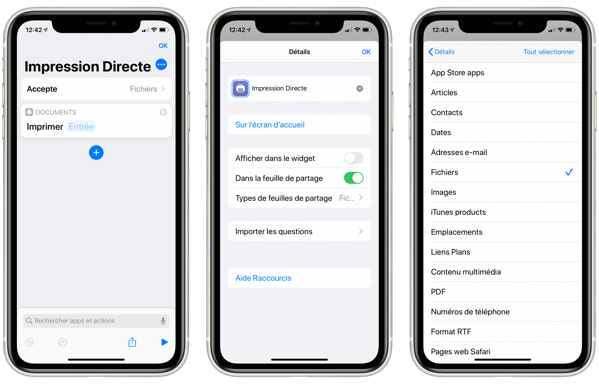
Vous la savez maintenant, l’application Raccourcis d’Apple est l’Automator d’iOS. Il se dit qu’elle arrivera sur Mac à l’automne. C’est le bon moment de l’essayer sur votre iPhone ou iPad. Nous vous proposons de créer en quelques tapotements un workflow capable de décompresser un fichier Zip.
Commencez par télécharger l’application Raccourcis sur votre appareil, elle est gratuite. Ensuite Ouvrez là !
Pour créer un nouveau Workflow, tapotez sur le plus en haut de la fenêtre. Le nouveau Workflow apparait, en bas de la fenêtre vous trouverez une zone de recherche.
Tapez le mot : Archive, cela permet de filtrer dans la nombreuse liste d’actions celles qui sont liées à la gestion des archives.
Glissez/déposez l’action dans la zone supérieure.
Après avoir décompressé l’archive, nous allons maintenant traiter l’enregistrement des fichiers. Toujours dans la zone de recherche, tapez : Fichier.
La liste des actions est plus longue, repérez : Enregistrer le fichier et glissez/déposez le sur la zone de travail.
Deux options sont disponibles, l’emplacement du stockage des fichiers : iCloud ou Dropbox. Le bouton vert, lui indique que l’utilisateur devra indiquer l’emplacement d’enregistrement.
Voilà le workflow est terminé. Passez maintenant dans la zone de réglages. L’icône en dessous de « Ok » en haut à droite.
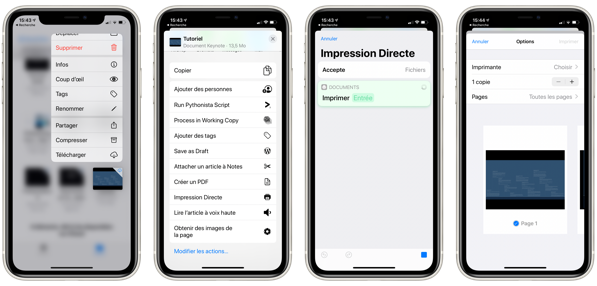
Donnez un nom à votre processus/Workflow, choisissez une icône et une couleur. Le plus important est de cliquer sur le bouton : Dans la feuille de partage.
Cliquez sur Ok et sélectionnez un fichier. Le plus simple est d’explorer vos fichiers grâce à l’application Fichiers. Une fois sélectionnée, dans le menu partage optez pour : Raccourcis et ensuite votre Workflow.
Une variante que je vous conseille fortement de créer, est de placer à la fin du Workflow non pas l’enregistrement d’un fichier mais l’envoi d’un message. Car c’est plus souvent le cas, dès que l’on souhaite envoyer un ou plusieurs fichiers, il est préférable de compresser les pièces jointes dans un fichier Zip.
A la veille du deconfinement, Jon Prosser nous informe qu’un nouvel Apple TV 4K super puissant avec un processeur rapide et probablement une mise à jour du stockage.
Ce nouvel Apple TV devrait être proposé d’ici quelques jours…
Jon Proser a depuis quelques mois le nez fin sur la sortie des appareils Apple, il n’a quasiment pas fait d’erreur.
Il évoque un AirPods, mais sur celui-ci je suis plus dubitatif.
Si d’aspect extérieur de l’iPad Mini 5 n’a pas changé, à l’intérieur beaucoup d’éléments ont été remplacés. Cela faisait 4 ans qu’il n’avait pas été mis à jour, c’est long dans l’univers technologique.
Et à notre plus grande surprise la puissance embarquée dans ce petit iPad est proche des dernières versions d’iPhone (A12). Cela lui permet de supporter la réalité virtuelle des derniers jeux et de voir venir les prochaines versions d’iOS sans difficulté. L’espace de stockage est lui aussi revu à la hausse. Le minimum sera de 64 Go, un espace suffisant pour stocker, livres, films, musiques et Série TV.
Ce surcroit de puissance et de stockage n’est pas là uniquement pour nous divertir mais nous permet d’espérer faire de ce petit objet un outil de travail. Sa taille en fait un produit idéal qui glissera dans un sac ou une petite pochette.
Mais la plus grosse surprise de ce renouvellement est sa compatibilité avec l’Apple Pencil. Cette compatibilité n’était pas attendue. Cela fait de l’iPad Mini un bloc note de poche, capable de rivaliser avec les Samsung Galaxy Note (un smartphone équipé d’un crayon).
Nous avons donc dans ces pages pris comme analyse l’aspect bloc note en laissant les autres fonctions si chères à l’iPad mini : Liseuse pour les livres numériques, écran pour films et Séries, console de jeux portatives et bien d’autres qui font le succès de cet atypique iPad. Commençons par explorer les points positifs de l’iPad Mini qui en font un super bloc-notes :
Un design désuet mais si pratique :
A son habitude, la qualité de fabrication est au rendez-vous, l’aspect de la tablette est bon et solide, c’est important lorsque l’on prend de notes tout au long de la journée. Le support doit être de qualité et ne pas se plier sous le poids des bras.
Le design de la tablette n’ayant pas changé, on retrouve les bords larges qui sont parfait dès que l’on tient la tablette en version horizontale. Cette tablette a la taille idéale pour une tenue dans une main et dans l’autre le stylo prêt à écrire.
Prendre des notes ou faire des croquis à main levée est possible et cela uniquement sur cette tablette. Vous ne pourrez faire la même chose avec les autres iPads compte tenu de leur taille. Pour toutes les autres tablettes un support comme une table sera nécessaire. Sa taille en fait donc un bloc note idéal.
Un écran superbe !
L’écran est superbe avec les mêmes qualités que l’iPad Air 2019, notamment pour la couleur. La dalle à un traitement anti reflet qui permet de prendre des notes sans être gêné par la réverbération sur l’écran.
En extérieur la luminosité poussée au maximum permet sans broncher d’utiliser l’iPad mini avec un soleil au zénith. C’est important sur un chantier ou en extérieur à la terrasse d’un café.
La précision du trait est parfaite et le fait qu’il n’y a pas d’espace entre la dalle et la protection en verre qui est placée dessus rend l’écriture ou le dessin encore plus réaliste. Cet iPad mini n’a rien à envier à ses grands frères, c’est une tablette sans compromis.
Une compatibilité sans limite, mais …
Le nombre d’applications développées pour iOS est impressionnant. Leur qualité ne cesse de progresser. C’est le cas pour les applications de prise de note, elles sont de qualité et nombreuses. L’iPad Mini est compatible avec toutes les applications iOS.
Il faut néanmoins noter une lacune surprenante. Les tablettes Android équipées de stylo proposent nativement un moyen de convertir l’écriture manuscrite, cette fonction fait partie du système.
Microsoft et ses tablettes Surfaces font de mêmes. Dans les deux cas cela fonctionne bien. Sur iOS, il n’y a rien, une solution existait mais elle a disparu de l’App Store. La seule application capable de transcrire du texte manuscrit est Nebo. Application payante. C’est une lacune incompréhensible.
A propos du stylo :
Première surprise : Le crayon est plus grand que l’iPad Mini ! Ça c’est surprenant, Apple n’a pas cherché à réduire sa taille. Il parait disproportionné. Ceci dit, il est toujours de très bonne qualité et fonctionne à merveille. Vous n’êtes pas obligé de débourser les 99 euros de l’Appel Pencil pour tirer parti de la prise de note.
L’Apple Pencil (1ère génération) propose toujours une recharge alambiquée : A ceux qui espérait une recharge à induction, comme sur le grand frère , vous allez devoir attendre. Les ingénieurs n’ont rien changé au boitier, c’est donc l’ancien Stylo que l’on retrouve.
Surtout ne le chargez pas sur l’iPad, utilisez l’adaptateur pour câble. Vous eviterez ainsi de le casser !
Et pour lire ?
Et pour terminer, c’est probablement le meilleur ipad pour la lecture numérique, que cela soit pour des livres (Kindle ou Epub), des PDF ou des sites Web, il n’y a pas mieux. Nul besoin d’opter pour un stcokage important, la version de base est suffisante.
En ce qui concerne les EPUB, lisez le post sur MARVIN 3 sur URBANBIKE. Cette app n’est malheureusement plus mis à jour mais qui reste une tres bon app de lecture sur iPad ou iPhone.
N’oubliez pas qu’il comporte un prise jacq pour les audiophiles c’est un plus. Son poid ( 300,5 g ) et sa taille lui permetent de tenir dans lapoche d’un jeans ou d’un sac.
Passons maintenant sur les points qui agacent :
Pourquoi autant de Zoom ?
Si d’un premier abord la taille de l’écran ne semble pas être un élément bloquant. A l’usage cette superficie n’est pas idéale à plusieurs égards. Lorsque l‘on fait de nombreuses prises de notes sur iPad, on zoom souvent. C’est l’avantage de la tablette par rapport au papier, on zoom et dé-zoom pour affiner un trait de crayon, le rendre plus précis ou corriger du texte.
Avec le petit écran de l’iPad mini apprêtez-vous à doubler le nombre de zoom que vous effectuez habituellement. C’est une contrainte due au peu d’espace de la dalle. L’usage des deux mains sera indispensable, l’une pour écrire l’autre pour zoomer, la fatigue arrive vite.
Idem si vous écrivez sur un fond avec de lignes, pour vous déplacer vers la droite pour écrire, il faudra faire glisser la page plus souvent que sur un iPad Air ou pro. Vous finirez par écrire petit afin d’éviter ces manipulations.
Les écrans 10.5 de l’iPad Air, le 11 pouces ou 12.9 pouces de l’iPad Pro offrent ce confort d’écriture manuscrite qui permet pratiquement d’afficher une page A4 plein écran. Une prise de note continue sera plus agréable et moins fatiguant sur un iPad que sur l’écran du mini.
Trop de menus gâchent l’expérience :
En fonction de l’application que vous utiliserez pour dessiner ou traiter des images, la taille de l’écran réduite ne sera pas la plus agréable. Les applications sur iOS tendent à faire croitre le nombre de menus et options ceci afin de reproduire les nombreuses fonctions existantes sur Mac. Si sur un iPad ou iPad Pro cela a un sens, sur l’iPad mini, même avec une résolution poussée, cela devient compliqué.
Autre point : le mode Split Screen (écran partagé) qui n’est pas exploitable sur un si petit écran. Tenter de prendre une note sur un écran partagé d’iPad Mini est compliqué voire impossible. A gauche l’écran de l’application Note et à droite celui de Safari et tout devient petit et difficile à exploiter. Cette fonction n’est pas faite pour l’iPad Mini mais pour les grands iPad.
Où poser la paume ?
Autre désavantage de l’écran de petite taille. En tenant l’iPad Mini de la main gauche et le stylo de la main droite. Votre paume ne pourra pas reposer sur la tablette, car cela couvrirait une grande partie de l’écran. Vous finirez donc par dessiner la main levée, c’est épuisant. L’autre alternative est de placer la tablette sur une table, là la paume pourra reposer sur le côté. Un petit écran c’est bien mais cela présente aussi des désavantages.
Il chauffe !
Autre point négatif surprenant, la chaleur émise par l’iPad mini. On peut se demander comment cet iPad Mini passera l’été car il chauffe vite. Le super processeur qu’il embraque a beaucoup de mal à se refroidir.
Ajoutons que l’écran en pleine luminosité participe lui aussi au phénomène. Vous percevrez vite la chaleur qui touche la paume de votre main. Le premier réflexe est de réduire la luminosité afin d’atténuer la chaleur. Mais c’est dommage de devoir écrire sur une dalle sombre.
Les iPads chauffent, c’est inévitable mais l’iPad Mini est plus rapide que les autres à faire savoir qu’il a chaud. Pour un même usage, l’iPad Air (2018) sera moins chaud que son petit frère et de beaucoup.
Autonomie :
Comme tous les produits Apple, il est donné pour 10 heures. La batterie (de 19,1 Wh) est plus petite que celles des iPad de plus grande taille, il faudra donc pour garantir l’autonomie desactiver les mises à jour en tâche de fond et limiter la luminisité de l’ecran. Une fois ces raglages effectués, vous ne serez pas deçu par l’autonomie de ce petit appareil.
Comment l’acheter :
Difficiel de justifier 489 euros pour une petite tablette, cherchez sur les sites d’occasion. Apple propsoe aussi le refurb, (les materiels reconditionnés). Autour de 300 / 350 euros c’est une superbe affaire. Prenez le temps d’explorer les sites d’annonces et optez pour la version 5 celle de 2018 !
Est-ce que l’iPad mini est un bon carnet de note ? Non, si votre objectif est de prendre des notes toute la journée comme dans un Amphi, optez pour un modèle comme l’iPad Air (2018) ou si vous avez les moyens un Pro.
Cet iPad mini peut apparaitre comme une bonne affaire à 459 euros. En y regardant de plus près l’iPad Air apparait pour 80 euros de plus le meilleur Bloc note que puisse offrir Apple. L’écran est plus confortable, l’appareil chauffe moins, l’autonomie est meilleure, vous pourrez utiliser un clavier physique Apple. Et à l’intérieur les composants sont les mêmes.
Pour la lecture d’ouvrages, de sites internet, il n’y a pas mieux et j’utilise mon iPad mini qu’ à cet usage. En complement d’etre une liseuse, c’est aussi une tablette capable de supporter les applications de domotiques, ce qui ets parfois utile.
Raccourcis est un outil puissant pour créer des automatismes sur les iPhone, iPad et HomePod. Disponible depuis iOS 12, cet un pseudo language de programmation sans ligne de code. Son objectif, vous permettre de créer des automatisations sur vos appareils.
Si vous souhaitez dépasser le simple fait de créer un raccourci composé de quelques actions, je vous conseille la lecture cet ouvrage crée par Mac Génération :
Disponible depuis avril, 2019, il est mis à jour pour couvrir Raccourcis 2.2. Il est bien fait et vous permetra de miex comprendre les actions propsoées par Apple.
Des exemples de raccourcis :
Si la création de Raccourcis de base est facile, dès que l’on souhaite composer des automatisation plus complexe il faut souvent se retourner vers des exemples.
Il existe des sites ou des pages qui recensent des Raccourcis fonction de thèmes. N’oubliez pas d’activer l’utilisation de script si vous souhaitez les utiliser :
Federico VETICCI : propose MacStories.net, ce site est incontournable, c’est une source inestimable. On y trouve des évaluations d’application iOS / iPadOS et des Raccourcis. En vous abonnant a la news letter, vous pourrez apprendre régulièrement de nouvelles astuces.
Mattew Casselini : https://www.youtube.com/user/MatthewJCassinelli
Membre de l’équipe qui fonda « Shortcuts » avec qu’elle ne soit achetée par Apple. Il explique comment réaliser des Raccourcis et propose des exemples plus ou moins compliqués.
Tech Craft : https://www.youtube.com/channel/UCT-GpMtIFhX9EMA0Eauevhw
Anglais avec un fort accent, ce site propose par un passionné de nombreuses solutions pour fire de son iPad un remplaçant du Mac (ou du Pc) on y trouve une playlist de vidéos pour apprendre Raccourcis mais bien d’autres choses…
Astuces :
N’hésitez pas à effectuer une recherche sur Youtube sur le Mot : « Shortcuts », il s’agit de la version Anglaise du mots : Raccourcis. Ensuite activez les sous-titres dans les vidéo et sélectionnez la langue Français. ils seront auto générés. meme s’ils sont imparfait cela aide beaucoup 🙂
Si vous rencontrez des difficultés à lire des sites web en Anglais, je vous conseille d’installer sur votre iPad ou iPhone la nouvelle version du navigateur Edge de Microsoft.
Pendant cette période propice à la lecture, il peut être intéressant d’explorer les livres numériques proposés par Apple.
Leur contenu est régulièrement mis à jour avec les sorties des mises à jours des systèmes et quelques sections non traduites sont avec le temps déclinées dans la langue de Molière.
Le contenu est clair et précis mais manque parfois de pédagogie, il s’agit de manuels d’utilisation me direz vous. Oui mais on aimerait parfois un petit peu plus d’explications.
Ceci dit les copies d’écrans et le texte suffiront à découvrir et de nouvelles fonctions et ainsi assurer une meilleure utilisation de votre matériel.
N’oubliez pas qu’il est possible d’effectuer des recherches et de placer des marques pages voir de souligner des paragraphes. Si un mot vous est inconnu, sélectionnez le et demandez sa définition.
Prenez le temps de les explorez, ce ne sera pas du temps perdu !
Voici quelques manuels à parcourir :
ils seront téléchargés dans l’application Livres sur macOS, iOS et iPadOS et votre position dans la lecture sera synchronisée entre vos appareils.
Cette petite automatisation lance de la musique quand vous quittez votre domicile. Cela permet de simuler une présence dans l’habitation et ainsi tenter de dissuader des tentatives d’intrusions.
Cette petite automatisation lance de la musique quand vous quittez votre domicile. Cela permet de simuler une présence dans l’habitation et ainsi tenter de dissuader des tentatives d’intrusions.
Ceux qui usent de cette astuces, savent que parfois on oublie d’allumer la radio ou l’enceinte.
Cette automatisation s’appuie sur trois éléments :
Un iPhone pour détecter votre emplacement (géolocalisation activée)
Un abonnement Apple Music pour accéder à vos playlist ou radios.
Un HomePod ou une enceinte AirPlay 2
(Les enceintes AirPlay 2 doivent être ajoutées manuellement à Maison/HomeKit pour fonctionner dans des automatisations). Et je considère que tous les membres du foyer sont équipés d’iPhone. 🙂
Toute la configuration est réalisée dans l’application : Maison.
Elle contient votre HomePod (ou votre enceinte AirPlay) et depuis iOS 13, elle est devenue le centre d’automatisation de la démotique Apple.
Ouvrez : Maison
1 – Sélectionnez : Automatisation et le bouton + en haut à droite
2 – sélectionnez dans la liste : Des personnes partent.
Grâce à ce déclencheur dès qu’une personne (ou des personnes) quitte le domicile, l’automatisme se lance. Nous verrons qu’il est possible de décider qui et combien de personne et quand.
3 – ce panneau permet de définir le contexte :
Qui, quand, quoi…
Quand : Qui en cliquant sur le « i » choisissez les personnes qui initieront l’automatisation. Dans notre cas, l’option la plus adaptée est : Quand la dernière personne part.
Le « i » offre la possibilité de sélectionner dans la famille les membres à prendre en compte.
lieu : par défaut ce sera celui de votre domicile, mais vous pourriez en sélectionner un second comme une résidence secondaire. Il suffit de saisir l’adresse ou de naviguer sur la carte.
Heure : définissez quand cet automatisme sera activé, considérant qu’il s’agit d’une simulation de présence donc elle doit fonctionner à tout moment de la journée.
Vous pouvez optez pour choisir : la nuit, dans ce cas le scenario s’exécutera entre le couché et le levé du jour.
Sélectionnez : Suivant
4 – sélectionnez le HomePod
Dans la liste de vos accessoires HomeKit, vous trouverez le HomePod. Les accessoires sont classés par pièce. Idem pour une enceinte AirPlay 2.
A ce stade, vous pourriez aussi sélectionner une ampoule connectée comme celles de Philips Hue ou IKEA. Le HomePod et la lumière seraient allumé lorsque le dernier membre de la famille quite la maison.
Sélectionnez : Suivant
5 – Sélectionner la radio ou la playlist
Cette fenêtre récapitule le scénario avant de passer à la dernière étape. S’agissant du HomePod, une section Audio apparaît en bas, elle permet de choisir ce qui sera joué.
Sélectionnez : lire Audio.
6 – Sélectionnez l’audio.
Vous pourriez choisir une playlist, ce n’est pas le plus judicieux. En effet elle a une fin, optez plutôt pour une radio.
Le niveau sonore a son importance, imaginez avoir laissé le volume à très fort, vous risquez d’insuporter vos voisins. Il est préférable d’indiquer le volume souhaité.
Dans notre cas, il est préférable, d’utiliser un radio alors qu’un playlist aura une durée limitée… sauf à l’écouter en boucle 🙂
Et c’est tout ! Dès que la dernière personne quitte le domicile 🏡 le HomePod émettra de la musique.
Modifier ce processus pour ajouter de la lumière dans une pièce est très simple, sélectionnez une ampoule 💡 (Philips Hue) par exemple et elle s’allumera au même moment que le HomePod.
Le 24 Mars, le HomePod a eu droit à sa mise à jour 13.4. En théorie, cette mise à jour s’est installée automatiquement sur votre enceinte Apple. Le réglage par défaut, impose la mise à jour lorsque le HomePod n’est pas utilisé. Essentiellement la nuit.
Afin de connaitre l’état de la mise à jour de votre HomePod, ouvrez l’application Maison et effectuez une pression (ou un clic droit sur Mac) sur l’icône de votre enceinte.
Si la mises à jour n’est pas installée, une notification « Mise à jour… » apparait en dessous de l’icone.
Notez le réglage d’installation automatique qui est activé, ce que je vous conseille.
Installez si besoin cette mise à jour.
J’ai par contre rencontré un souci, qui se corrige simplement et surtout qui s’explique par la découverte relatée dans le site de 9to5mac.com
Apple Music ne répond Plus !
Après l’installation de la mise à jour, Siri n’était plus capable de lancer une musique, playlist ou radio ? Le problème provient du fait que la nouvelle mise à jour deconnecte le compte Apple Music de l’enceinte. Il faut l’activer à nouveau.
Ouvrez les paramètres de votre HomePod,
Cliquez pour cela sur la roue dentellée.
Dans la section : MUSIQUE ET PODCASTS, votre compte n’est plus affiché en dessous de compte par défaut.
Cliquez sur le chevron pour l’ajouter à nouveau :
Cela signifie aussi que le compte Apple Music peut être different du compte utilisé par le HomePod pour les données iCloud (calendrier, appels téléphoniques, rappels etc).
Une fois le compte associé (le mot de passe est nécessaire). Siri sera en mesure de lancer n’importe quel morceau de musique ou podcast.
La raison évoquée me semble la bonne. Le HomePod est équipé d’une puce A8, hors la prochaine version du système iOS/iPad OS ne fonctionnera plus sur les processeurs A8. Par contre l’Apple TV de première génération continuera à fonctionner sur la puce A8 grâce à tvOS qui restera compatible.
En portant tvOS sur HomePod, Apple lui prolonge son support et notamment toutes les mises à jour. C’est aussi un rapprochement logique entre le boitier multimédia d’Apple et les enceintes, il est fort probable à l’avenir que les deux soient associés plus souvent.
Cette mise à jour n’apporte par de grandes nouveautés, néanmoins, j’ai noté que la fonction « Handoff » qui permet de passer les appels téléphoniques ou la musique sur l’enceinte depuis l’iPhone fonctionne mieux et elle est surtout plus rapide à détecter la proximité de du HomePod.
Il s’agit d’une petite application bien réalisée. Elle propose une collection de sons d’ambiance. Elle est particulièrement destinée à l’endormissement ou la décontraction.
Ces sons sont joués en boucle pour une durée définie ou jusqu’à une heure précise. La qualité de ces sons en fait sa réputation et cela permet d’atteindre ses objectifs : aider à atteindre le sommeil, se placer en méditation ou obtenir une relaxation.
C’est une application que vous achèterez (une fois) pour 3,99 euros. Je souligne qu’il n’y a pas ensuite d’achat dans l’application et qu’elle est partageable entre les membres du Partage familial.
Elle est disponible sur iOS et iPadOS. Pas de version macOS à l’horizon.
Une interface simple et pratique :
Une fois lancée l’app Dark Noise, un son est proposé : White Noise, cliquez sur le bouton de lecture. Le son démarre en partant d’une volume nul, c’est à dire le plus bas pour atteindre progressivement celui de l’appareil. Petite attention du développeur pour ne pas vous surprendre désagréablement.
En tapotant sur le bouton de pause, le volume va progressivement décroître pour atteindre le niveau zéro.
La réglette en bas de l’écran reprend le niveau du volume de l’appareil.
le volume de l’appareil, il s’agit bien du volume de Dark Noise au dessus de celui de l’appareil.
C’est ingénieux, vous ne modifiez pas vos réglages audio, mais vous pouvez dans le cadre de cette app augmenter le volume du son d’ambiance, certains sons mériteront un volume plus élevé pour produire une immersion totale.
Le curseur en bas de l’écran permet de le modifier par un simple déplacement du doigt sur le petit rond blanc.
Dark Noise sur vos enceintes ou dans votre casque:
En bas à gauche de l’écran on découvre l’icône AirPlay. C’est surprenant, ce n’est qu’un raccourcis vers l’interface de partage AirPlay. Comme toute bonne application, Dark Noise pourra diffuser (en Streaming) le son d’ambiance vers n’importe quelle enceinte AirPlay ou vers un groupe d’enceintes AirPlay 2. Il va de soi que le HomePod est compatible.
Nous verrons que cette intégration AirPlay a quelques avantages dans la section Automatisation.
L’interface de partage Audio fait aussi apparaître les appareils Bluetooth comme les AirPods ou n’importe quel casque ou enceinte de ce type.
Limiter la durée du son ambiant :
A droite de la réglette, on trouve une icône en forme d’horloge. l’idée est simple : limiter la durée du son d’ambiance. Un des usages de cette app est l’endormissement, les sons de la nature apaisent et favorisent l’apparition du sommeil.
Activez : Ennable Timer
Puis la durée en heure et/ou minutes, la durée maximale sera de 24 heures. C’est aussi un bon moyen de définir une période de concentration pour la travail, les sons d’ambiance sont dans ce domaine, aussi appréciables.
Je vous déconseille l’option “Dark mode” de l’application car vous risquez de rater l’autre option qui est “time”. Celle-ci se trouve à côté de “duration”, dans le mode sombre l’une ou l’autre sont invisible.
Exception faite des iPhones équipés d’écran Oled, sur ces modèles, la gestion du noir est plus fine. Même si avec le réglage disponible dans les options, ne changez pas le thème de l’app et gardez le thème par défaut. Il conviendra très bien pour un usage nocturne.
En sélectionnant l’option “Timer” vous définissez l’heure à laquelle le son doit être stoppé. L’heure cible est ajoutée à l’icône et apparaît dans l’écran principal.
Explorez la bibliothèque de sons d’ambiance :
Tapotez sur : “Sélect Noise” pour accèder au catalogue.
L’écran est séparé en deux, vos favoris et la liste complète. Si vous aimez un son, tapotez sur le cœur ce qui aura effet de l’ajouter dans la section haute “Favorites”.
Quelques remarques :
La collection n’est pas extensible ! Impossible d’acheter ou d’importer des sons.
Les sons ne sont pas cumulables (par exemple bruit de la pluie et bruit du vent).
Les sons sont de bonne qualité même si parfois ils apparaissent étranges comme le ronflement.
Il faut prendre cette collection pour ce qu’elle est, simple et efficace. elle a pour objectif la mise en sommeil ou l’apaisement.
Les options :
Reduce Haptics : supprime les vibrations (retour Haptics).
Auto-Play on Open : Si activée, lance le dernier son d’ambiance utilisé à l’ouverture de l’application.
Disable Icon Animations : Désactive les animations sur les icônes des sons.
Dark Labs : ici plusieurs réglages avancés sont proposés. Le plus intéressant est : Mix Audio. Si activé, le bruit d’ambiance sera maintenu pour être mélangé avec le son de vos applications et jeux.
Le widget :
Le Widget permet de lancer un son d’ambiance, sans avoir à ouvrir l’application. Seule contrainte, il n’y a de la place que pour 4 sons.
L’automatisation :
C’est la section la plus sympa pour les geeks ;-). Chaque son pourra être ajouté à Raccourcis et par la même à Siri.
Sélectionnez le raccourcis correspondant au son d’ambiance que vous voulez commander à la voix.
Changez le nom du raccourcis qui est d’origine en Anglais pour un nom plus sympa.
Cliquez sur “Ajouter à Siri”
Lancez Siri et testez la commande, le son devrait se lancer.
Vous pouvez aussi améliorer cette commande Siri en sélectionnant par exemple l’enceinte sur laquelle il doit être diffusé.
Ouvrez l’app Raccourcis
Le raccourcis se trouve dans la liste (en général en dernier)
En tapotant dessus, le son est lancé. Essayez plutôt de tapoter sur les “…” (3 points) pour l’éditer.
Appuyez sur le plus pour ajouter une action.
En bas tapez AirPlay et sélectionnez “Définir la destination pour la lecture”
Une fois ajoutée l’action, tapotez sur le nom de votre appareil (probablement iPhone) et sélectionnez l’enceinte ou le casque qui diffusera le son.
Et voila, à chaque fois que vous lancerez la commande, l’enceinte sélectionnée jouera le son d’ambiance.
On note deux lacunes à Dark Noise : pas de version française, mais rien de rédhibitoire, et l’impossibilité d’associer deux sons pour créer quelques chose d’unique.
Je l’utilise régulièrement et notamment pour ses capacités relaxantes et d’automatisation. Mais il existe sur Apple Music de nombreuses playlists ou même des Radios qui feront aussi bien.
Ajoutez que grâce à Raccourcis, vous obtiendrez une automatisation comparable. Mais Dark Noise est une app simple et efficace sans surprise, alors pourquoi ne pas l’utiliser ?
Si, dans la majorité des cas, Siri reconnaît leur nom, il y a des ratés. Cela se produit sur tous les appareils : iOS, iPadOS, HomePod, watchOS et CarPlay, ils dependent tous de la même reconnaissance…
Ce manque de reconnaissance du nom est (très) souvent le cas pour les chaînes de Radios, prenez « Chérie fm » qui se decline en de nombreuses radios locales, idem pour le Canada, la Belgique ou la Suisse.
A titre d’exemple, « Chérie fm Réunion » n’est pas reconnue, alors que « Chérie fm » sera lancée par défaut. Cela tient au fait que Siri s’arrête rapidement dans la reconnaissance des noms composés.
La résolution de ce problème passe par deux étapes, dans une majorité de cas, la première solution sera suffisante.
1 – Associer la radio à votre compte AppleID
Pour cela :
– Ouvrez l’application Musique sur votre iPhone ou iPad
– Dans la section recherche, placez le nom de la radio.
– Explorez le résultat pour la retrouver …
– Une fois trouvée, lancez la radio (au moins une fois) sur quelques minutes.
A ce stade, l’app Musique et Siri savent que vous écoutez cette radio, elle est donc associée à votre profil AppleID. Quittez l’application Musique.
Essayez à nouveau depuis le HomePod ou un appareil compatible Siri et prononcez la commande :
« Dis Siri, lance la radio chérie fm réunion »
La reconnaissance du nom de la radio devrait être plus rapide et elle se lancera plus facilement.
Si cela ne fonctionne toujours pas, il existe une autre solution, plus technique.
2 – Utiliser Raccourcis pour forcer la diffusion de la radio
Ouvrez l’application Raccourcis sur iPhone ou iPad.
Créez un nouveau processus.
Dans le champs de recherche placez : lire
Sélectionnez l’action en provenance de l’app Musique.
L’action propose une option, tapotez dessus et sélectionnez le genre : Radio
En dessous dans les radios récemment écoutées, vous trouverez celle qui vous intéresse.
Enregistrez ce processus avec un nom sympa : « radio des îles » quelque chose d’original qui ne pourra pas être confondu par Siri.
Fermez Raccourcis.
Lancez Siri sur le HomePod (ou sur un autre appareil) :
« Dis Siri, (nom du raccourcis) » « Dis Siri, radio des îles »
Et voila, la radio est diffusée.
Dans le processus, ajoutez l’action « Airplay : définir la destination de lecture sur xxx « afin de forcer un appareil pour la diffusion : casque Bluetooth, enceinte Airplay ou HomePod.
Bien que l’hiver soit doux, Apple ne cesse de proposer des playlists thématiques. Voici une compilation de 100 morceaux, pour une durée totale de 7 heures : Un songe en hiver.
Cette playlist contient quelques chansons françaises. Les morceaux sont pour la plupart des musiques langoureuses avec des voix douces. Apple décrit cette playlist comme ceci :
Réchauffez-vous au son de ces titres délicats où voix gracieuses se mêlent à de subtiles notes de guitares et à des accords de piano apaisants. Les artistes réunis ici vous accompagnent pendant les jours de grand froid.
Elle contient quelques bonnes surprises, des morceaux inattendus… playlist idéale pour travailler.
Pendant quelques jours, ce jeu est gratuit. Lancé pendant l’été 2017, il est multiplateforme (Mac, Windows, Linux). Il ne nécessite pas une grosse puissance et fonctionnera donc sur de nombreux Mac :
Fin de promo : 20/02/2020 !
Configuration minimum :
Version OS : mac OS Sierra
Processeur Intel core 3
Mémoire vive : 2 Go
Compatible manettes : xBox et PS4
» Aztez est un jeu hybride unique, entre beat them all et stratégie au tour par tour, qui se déroule au sein de l’Empire aztèque. Mettez fin aux conflits qui ravagent votre empire en pleine expansion dans des combats beat them all en temps réel et hautement techniques. »
Vous cherchez une playlist de plus de trois heures pour votre long trajet en voiture ? Une playlist qui vous empêche de dormir ? La voici : ROAD TRIP. 60 morceaux pour plus de 3:38 de musique …
L’apple Watch est de plus en plus autonome ;-), Il est possible de télécharger une mise à jour puis de l’installer sur la montre sans utiliser un iPhone !
Il y a un pré-requis, l’Apple Watch doit être connectée à un réseau Wifi. Ce sera le cas si votre iPhone est associé à votre réseau du domicile. En déplacement (4G) la montre ne téléchargera pas la mise à jour.
La mise à jour disponible apparait dans les réglages de la montre :
1 – Sélectionnez Réglages puis la section : Général
2 – Sélectionnez : Mise à jour logicielle
3 – La mise à jour est téléchargée automatiquement (grâce au Wifi)
Pour vérifier l’avancement du téléchargement un indicateur est placé sous le nom de la mise à jour.
Ou vous pouvez aussi vous rendre dans : Général et la section : Utilisation.
Elle donne l’espace utilisée / disponible sur la montre
Et l’occupation de l’espace de stockage de la montre par la mise à jour :
Enfin quand le téléchargement est terminé, toujours dans la section : Mise à jour Logicielle apparait cette fois la mise à jour :
Et le bouton Installer
Et voila, plus besoin de courir sur son iPhone pour lancer une mise à jour sur l’Apple Watch.
Belle découverte que ce partenaire d’Apple Music. « Cadence + Timbre » propose plusieurs playlist qui comme son nom l’indique, sont concentrée sur les voix et l’univers musical Doux.
Si vous aimez les balades langoureuses et des voix suaves propices au travail ou à l’apaisement, ce sont des playlist à découvris.
J’ai découvert cette sélection en explorant les playlist ou est présente Agnes Obel, qui au passage vient de sortir un nouvel album que l’on attendait depuis 3 ans : Myopia
Guillaume Gète propose sur son blog une solution à une problème récurrent sur Catalina. Lorsque l’on accède à des réseau Wi-fi en entreprise ou dans des restaurants/cafés, macOS devrait ouvrir une page de connexion ou parfois sont demandés un compte et un mot de passe. Mais voila avec macOS Catalina, cela fonctionne mal. La page du portail « captif » n’apparait pas.
J’avais une autre solution, plus aléatoire qui consistait à récupérer le portail captif en utilisant une adresse IP dans le browser : http://192.168.1.1 (ou https://192.168.1.1) souvent celle du portail… Cela fonctionnant chez Starbuck ;-).
Vous êtes agacé de voir la notification de migration vers Catalina ! Ce point rouge qui apparait sur l’icône de préférence de macOS vous énerve ? Voici comment supprimer cette alerte :
Ouvrez l’app. : Terminal dans le dossier Applications / Utilitaires/
Entrez la commande suivante dans le terminal :
$ sudo softwareupdate --ignore "macOS Catalina"
Appuyez sur la touche Entrée.
Vous devrez indiquer le mot de passe administrateur.
La notification d’installation de la mise à jour “macOS Catalina” n’ets plus là.
HD Rapin
Vous pouvez aussi supprimer les fichiers une par une.
$ sudo rm com.apple.airport.preferences.plist
Et reproduire cette commande pour les 3 autres fichiers.
Cette opération supprime définitivement les fichiers de configuration du réseau et wifi de macOS. Vous avez le fichier Zip qui contient les fichiers sauvegardés en cas de besoin.
Apple conseille d’indiquer un niveau qui va de 1 à 100. Personnellement je pense que la,meilleure approche est le %. Au-delà de l’échelle 1 à 100, il existe quelques autres astuces HomePod à connaitre en matière de volume.
Contrôler le volume du HomePod ou d’un appareil Airplay :
Vous pouvez dire :
«Dis Siri, Augmente / Réduit le volume » -> pour un changement de 10%,
ou dites :
«Dis Siri, Augmentez / Réduit beaucoup le volume » -> pour des paliers de 20%.
Vous pouvez également demander à Siri de régler le HomePod sur «Volume maximum», ce qui déclenchera un avertissement avant de monter le haut-parleur à son niveau le plus élevé.
Vous pouvez échanger avec Siri, et demander à changer le volume :
Dites :
« Dis Siri, change le volume » -> « Souhaitez vous monter ou baisser le volume ? »
Si voter réponse est « baisser » Si répond : -> « J’ai baissé le volume »
Ou vous demander quel est le volume du HomePod :
« Dis Siri, quel est le volume ? « -> la réponse est « le volume est à (chiffre) »
Contrôler le volume de Siri :
Enfin, si vous souhaitez contrôler le volume de la voix de Siri (par opposition à la musique),
dites simplement :
«Dis Siri, réglez ton/votre volume sur 50%»
Cela devrait vous être utile lorsque vous souhaitez écouter de la musique forte mais que votre HomePod n’a pas besoin de vous crier la météo… 😇
Je cherchais des pieds pour les enceintes d’Apple sans grand succès. Il faut constater que leur forme n’est pas propice pour être placée sur un pied d’enceinte standard. On trouve certes des pieds génériques mais disgracieux quand on place le HomePod dessus, ils ont des plateaux carrés et le HomePod est rond.
Il existe quand même des pieds spécialement conçus. Ils sont fabriqués par la société : VEBOS. Il s’agit du seul modele que j’ai trouvé, par de longues recherches…
Les pieds semble de bonne facture, une couronne maintient le HomePod par le haut et le câble d’alimentation est dissimulé dans le la colonne du pied.
Deux couleurs sont disponibles : Noir et blanc pour s’associer avec la couleur des HomePod.
Si vous n’avez pas de place sur vos meubles, ces pieds sont parfait, ce sont les seuls ! Sinon lancez vous dans la fabrication de colonnes qui supporteront ces format d’enceintes 😉
Faire de l’exercice en musique aide à maintenir le rythme et la motivation 😉 . Apple offre une option dans l’application Apple Watch pour automatiser le lancement d’une playlist de morceaux. Si vous manquez d’imagination, il y a de nombreuses playlist fournies par Apple mais aussi des partenaires pour vous motiver lors de vos séances d’exercices.
Automatiser le lancement de la Playlist se fait dans l’app Apple Watch:
Tapotez sur Exercice (dans la liste des app).
Tapotez sur Playlist Forme (afin d’en ajouter une).
Et terminez par sélectionner la playlist.
Cette approche a plusieurs défauts et elle n’est pas la bonne façon de faire !
En voici quelques défauts :
L’application se limite à une sélection d’une seule playlist
C’est toujours la même playlist quelque soit le type d’exercice.
Impossible de définir un podcast ou un autre genre audio.
Encore une fois l’app Raccourcis vient en aide, vous verrez que les options sont bien plus nombreuses.
Ouvrez l’app : « Raccourcis »
sélectionnez Automatisation.
puis : « Créer une automatisation perso » (en bleu).
Ecran 1 : L’événement déclencheur sera : « Exercice Apple Watch ».
Ecran 2 : Sélectionner le type d’exercice. Notez toutes les options, c’est la liste complète des exercices disponibles dans l’Apple Watch. Vous avez la possibilité de définir des processus par type d’exercices et ainsi choisir une musique plus adéquate avec l’exercice.
Ecran 3 : ajouter une action
Vous choisirez PODCAST -> Lire un podcast ou dans Music -> Lire une playlist.
Vous n’êtes pas limité dans le nombre des actions, vous pouvez par exemple faire énoncer par Siri une phrase d’encouragement ou définir votre casque AirPods comme destination de lecture. Et pourquoi pas envoyer un message à vos amis pour leur signifier que vous avez commencé un exercice 😉 .
Utiliser Raccourcis est de loin plus souple et précis et offre un large panel de configuration. Il ne vous reste plus qu’a laisser libre cours à votre imagination créative 😉
Savez vous que vous pouvez commander à Siri d’allumer un appareil comme l’apple TV ? Oui c’est possible, voila une drôle de découverte faite en testant des commandes Siri.
Dites :
« Dis Siri, allume l’Apple TV du salon« -> Siri, s’exécute et réveille l’Apple Tv et pour conséquence la TV connectée avec le message » -> « c’est comme si c’était fait«
Cela fonctionne aussi en utilisant le terme TV : « Siri allume la Télé du salon avec le même message «
Lorsque l’on a plusieurs Apple TV, il est indispensable de préciser la pièce.
Le seul pre-requis : il faut bien sur que l’Apple TV soit présent dans votre MAISON (Homekit) et qu’une pièce lui soit assignée.
Cette commande Siri, fonctionne particulièrement bien avec un HomePod. L’enceinte n’a pas besoin d’être placée dans la même pièce.
La gestion de l’impression est simpledepuis un iPad ou un iPhone. Il suffit de sélectionner une imprimante compatible AirPrint pour que tout fonctionne à merveille entre vos iPhone et iPad et même Mac.
En théorie, vous utilisez le menu partagé depuis une application et apparaît la fenêtre d’impression.
Les exceptions :
Cette fonction est disponible dans de nombreuses applications sauf … dans quelques-unes comme :
Les applications de Microsoft : Word, Excel,
Google : Google Doc, Google Sheet et…
Les applications d’Apple : Pages, Numbers, Keynote
Vous l’aurez remarqué, il s’agit d’applications de bureautique. Aussi étrange que cela puisse paraître les trois grands de la bureautique ne suivent pas les recommandations d’Apple ! Y compris Apple !!
Dans ces applications, il y a un menu « Imprimer » qui renvoie vers une interface pour finir sur la fenêtre standard d’impression.
L’usage d’un menu spécifique pour lancer l’impression s’explique : Cela permet au développeur d’apporter des fonctionnalités supplémentaires.
Google permet par exemple d’utiliser une imprimante : « Google print ». Apple offre dans l’app Numbers une très bonne gestion de la zone d’impression etc.
FICHIERS ne sait plus imprimer !
Mais ces fonctionnalités additionnelles se font au détriment d’une qui est très pratique !
Ouvrez l’application : FICHIERS sur un appareil mobile.
Sélectionnez un fichier bureautique : Word, Pages.
Faites apparaitre le menu contextuel
Et vous constaterez que l’option d’impression n’apparait pas dans ce menu contextuel,
Essayez d’utiliser la commande « partage » idem, rien n’y fait vous ne pouvez pas imprimer le fichier sans passer par l’application.
(A gauche : un document Keynote et à Droite : un Document Numbers)
La seule option disponible est d’ouvrir l’application et d’imprimer depuis le menu dédié.
Raccourcis à la rescousse
Résoudre ce problème est simple, grâce à une toute petite automatisation dans Raccourcis qui sera nécessaire.
Sur iOS/iPadOS :
Lancez Raccourcis
Créez un nouveau workflow
Ajoutez l’action : Imprimer
Enregistrez votre Workflow avec un nom simple : Impression Directe
Deux points importants dans les paramètres du processus :
Veillez à sélectionner uniquement des fichiers en entrée. Cochez FICHIERS dans la longue liste de possibilités dans la section : Type de feuilles de partage.
Et surtout de vérifier l’option : Dans la feuille de partage soit activée.
Il ne vous reste plus qu’à choisir un fichier créé par PAGES ou Number et vous pourrez l’imprimer grâce à cette extension, comme ceci :
Sélectionnez et pressez longuement sur le fichier
Sélectionnez l’icône : Partager
Sélectionnez l’icône : Impression Directe
(Vous passerez rapidement par Raccourcis)
Et voici l’interface standard d’impression
C’est un moyen astucieux qui grâce à Raccourcis permet de contourner une limitation dans iOS 13.
Pierre Dandumont dans son blog nous fait part d’un très bon test (comme d’habitude 😉 ) des ampoules OSRAM qui sont disponibles en Bluetooth donc compatibles HomeKit.
Philips propose aussi une gamme d’ampoules, elles aussi sans Wifi et contrôlables uniquement en Bluetooth : https://amzn.to/32pu2By
Ce qui m’amène à un petit constat tiré d’une aventure avec les produits EVE.
Entre Août et Septembre 2109, tous les accessoires de la marque EVE ont été mis à jour. Une nouvelle version du firmware devait être installée sur tous les produits.
C’est une bonne chose, un fabricant qui suit ses produits est toujours un bon signe. Le problème était d’installer cette mise à jour :
Le seul moyen de communiquer avec ces produits est le bluetooth. Ce qui implique quelques contraintes :
Plus vous êtes éloignés de l’appareil, plus les risques d’échecs sont importants. Pour rappel : le rayon d’un émetteur Bluetooth est de 10 metres.
Vous devez vous placer à proximité du module à mettre à jour ! Sans compter que plus vous êtes éloigné plus la vitesse de transfert est lente.
Ne laissez pas votre appareil seul ! En effet il ne doit pas passer en mode veille, cela coupe le transfert ! Vous êtes donc obligés de regarder l’écran de l’iPhone durant toute l’opération. Bonjour quand vos capteurs sont dans des pièces différentes !
En fonction du type d’appareil, l’opération sera plus ou moins longue. Prenez les capteur de température et d’humidité, les données sont dans un premier temps transférées vers l’application, puis le module est mis à jour et enfin les données sont renvoyées vers l’appareil, Ouf ! Tout cela avec une bande passante de …
Et bien sur vous êtes limités à un seul appareil à la fois !
Si donc le Bluetooth a ses avantages face au Wi-fi facilement « hackable », les mises à jour sont laborieuses ! Il n’y a pas de monde parfait 😉



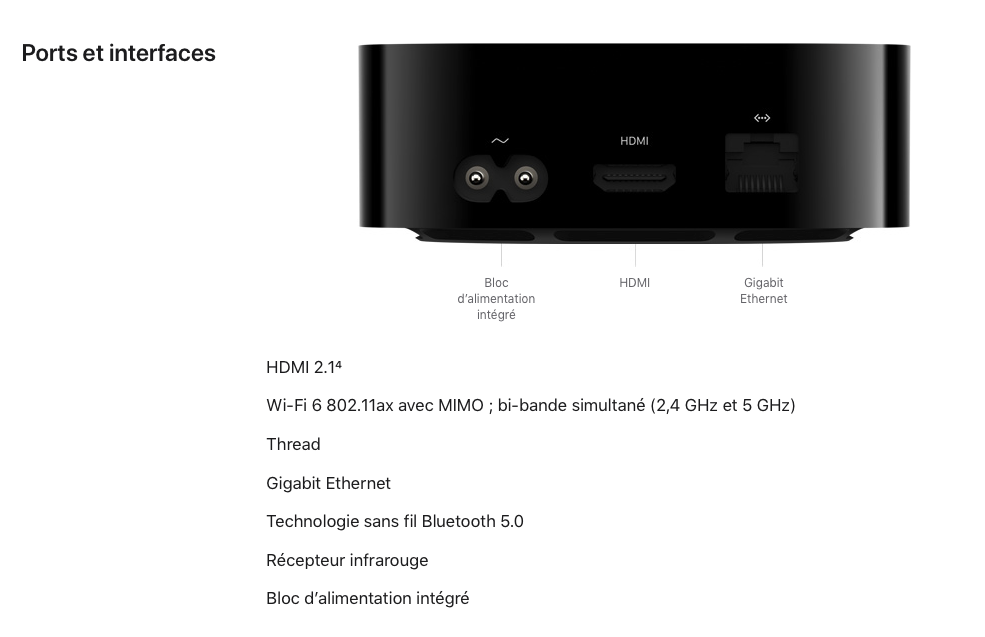
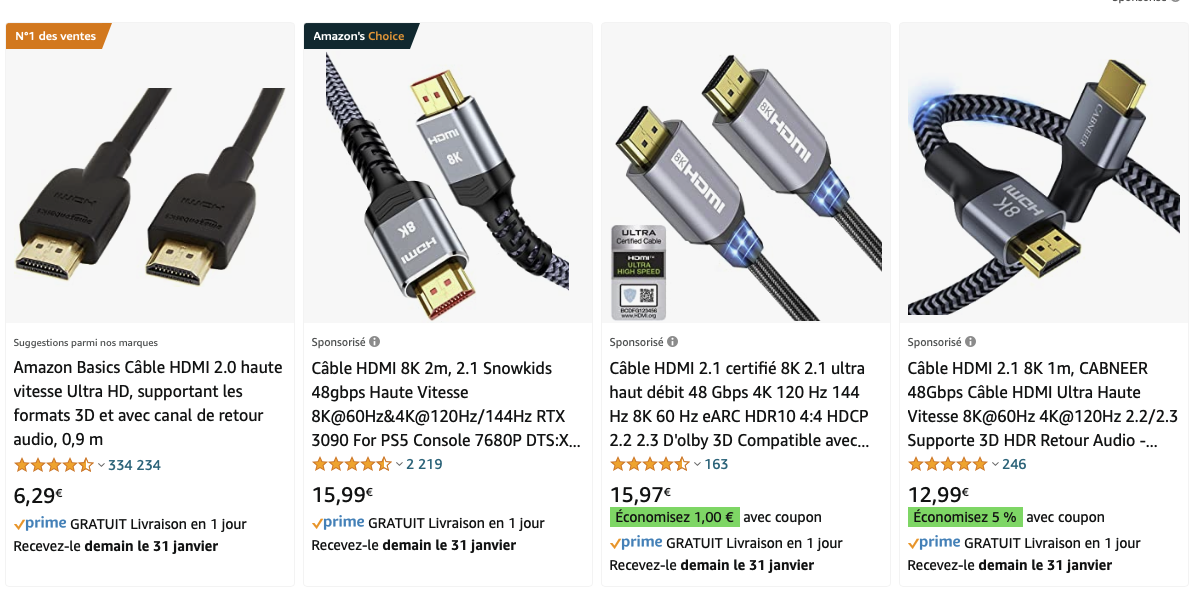
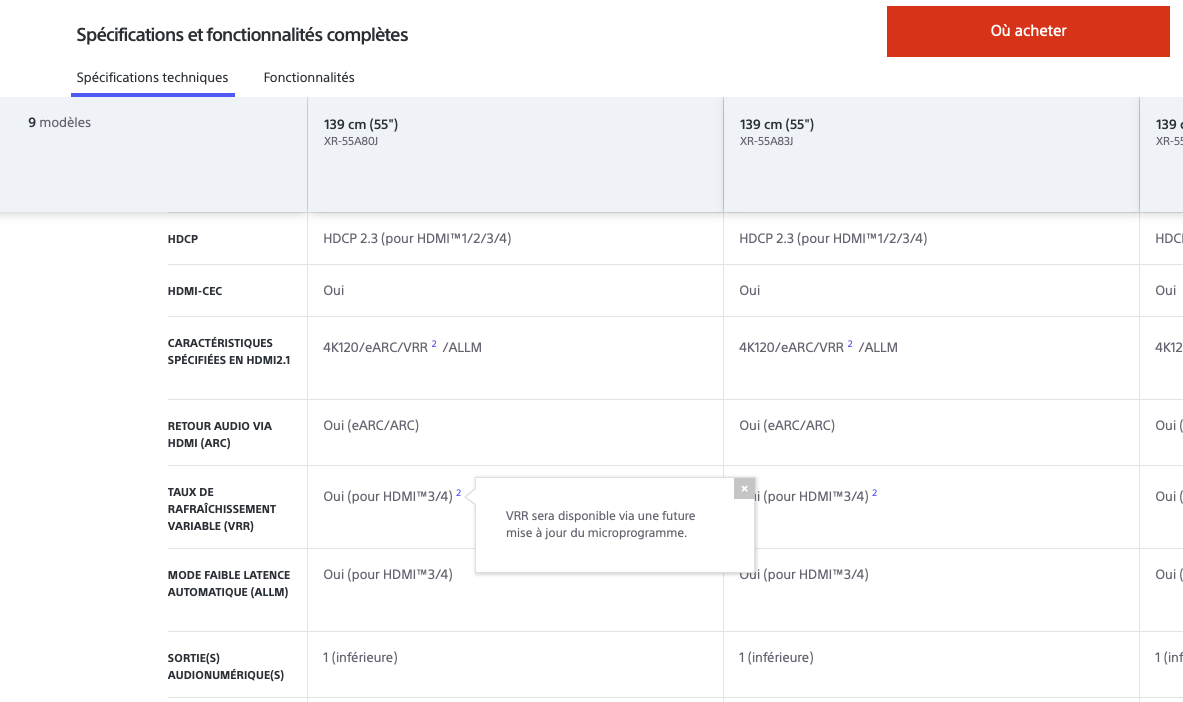
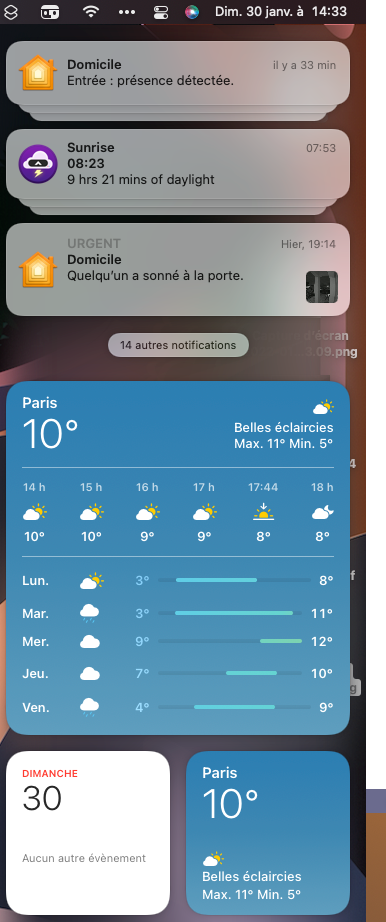


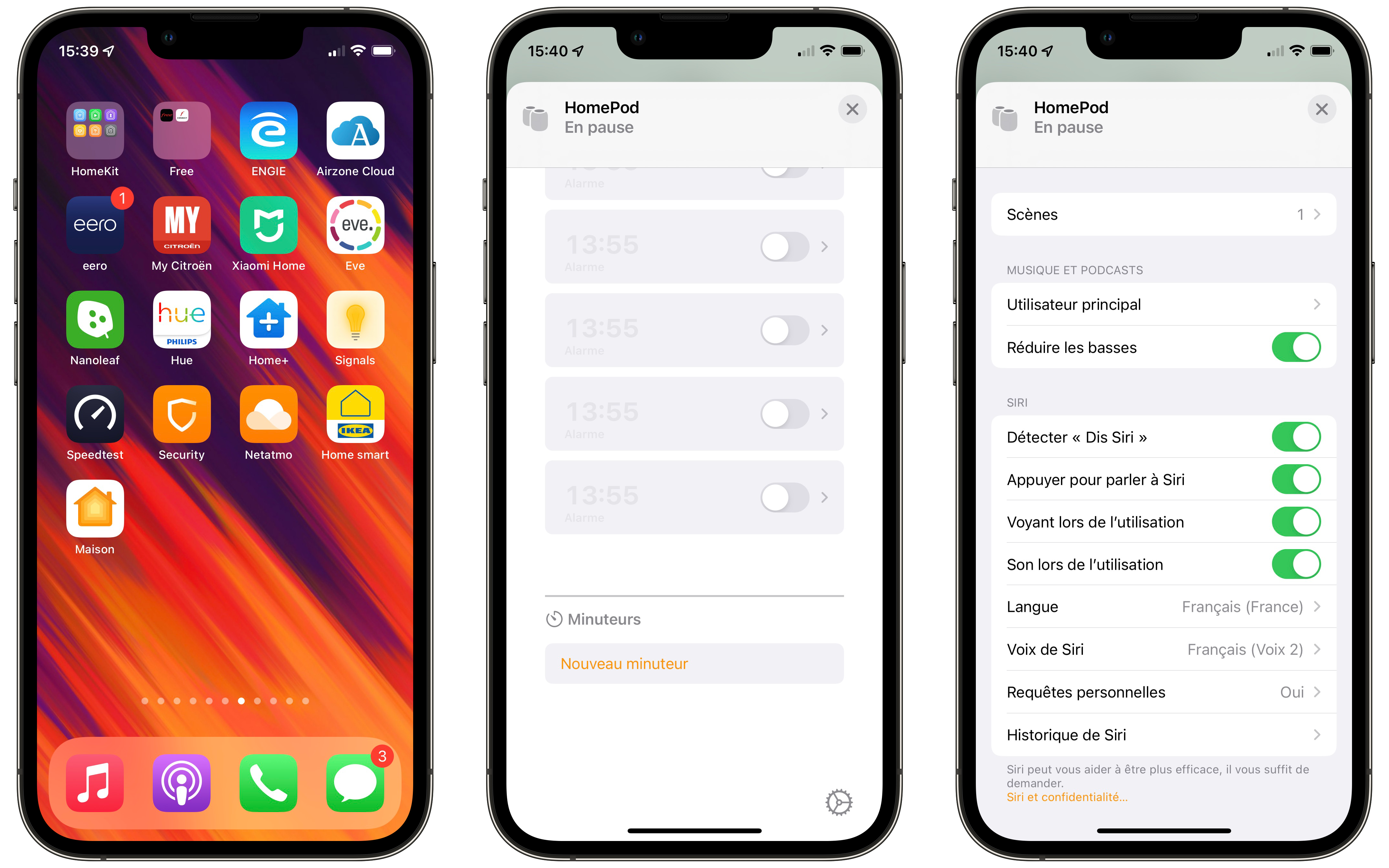
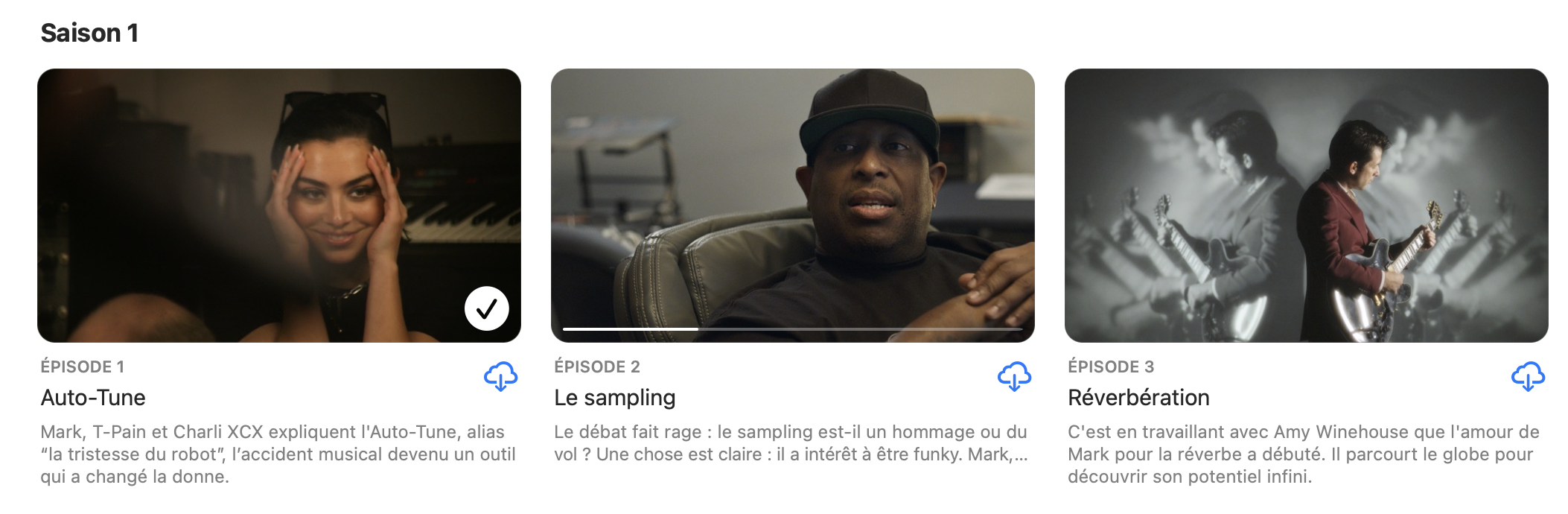


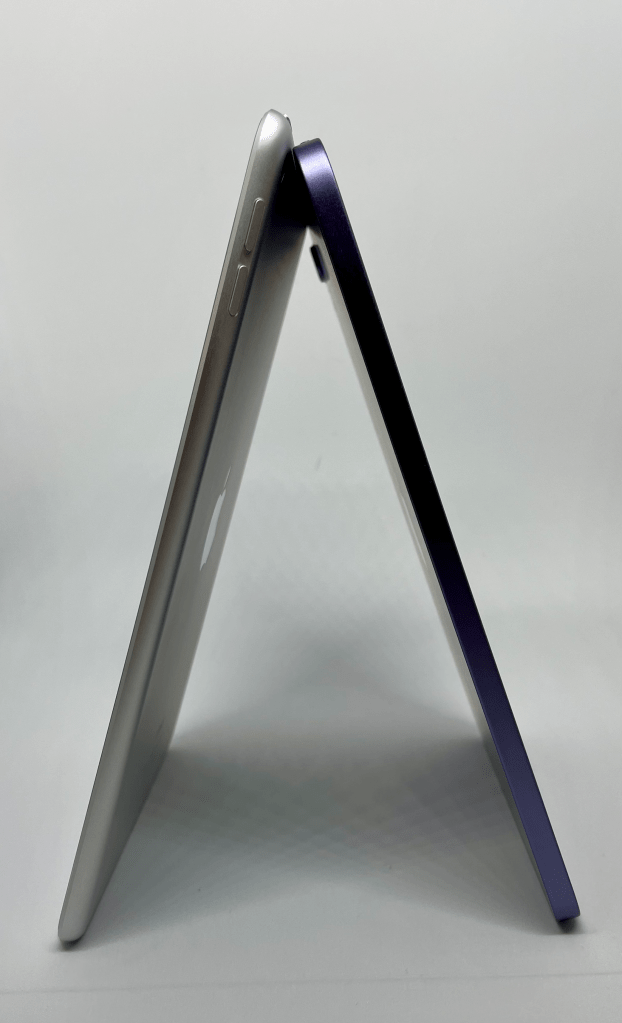


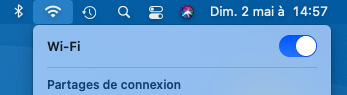
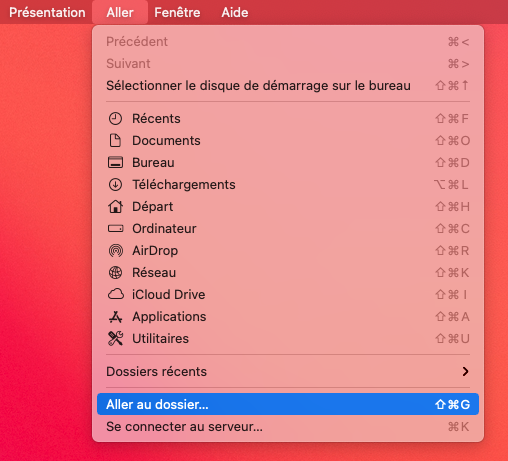

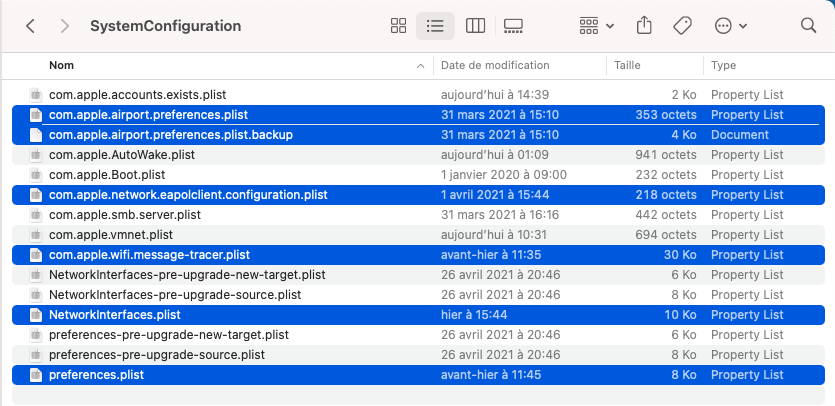

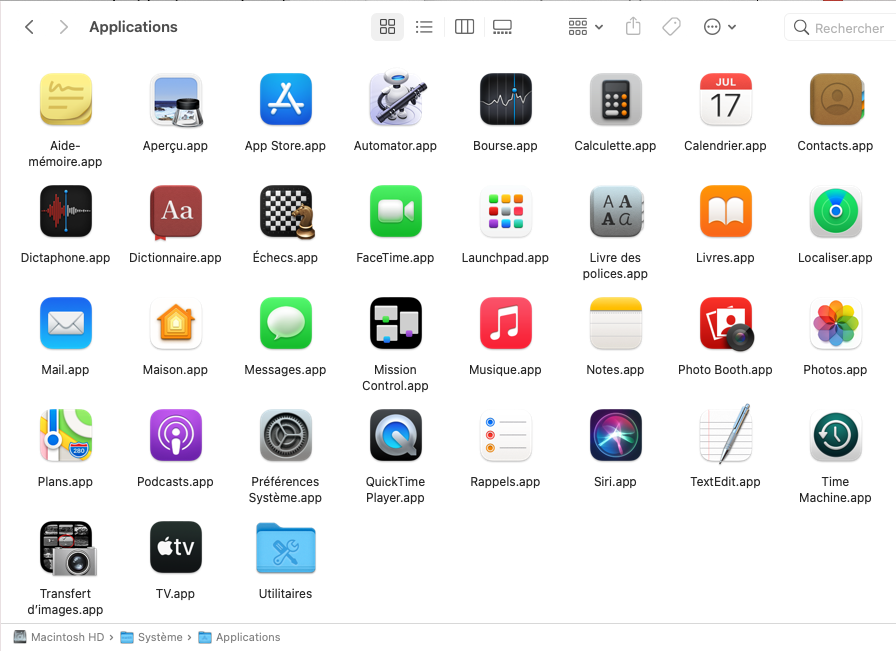
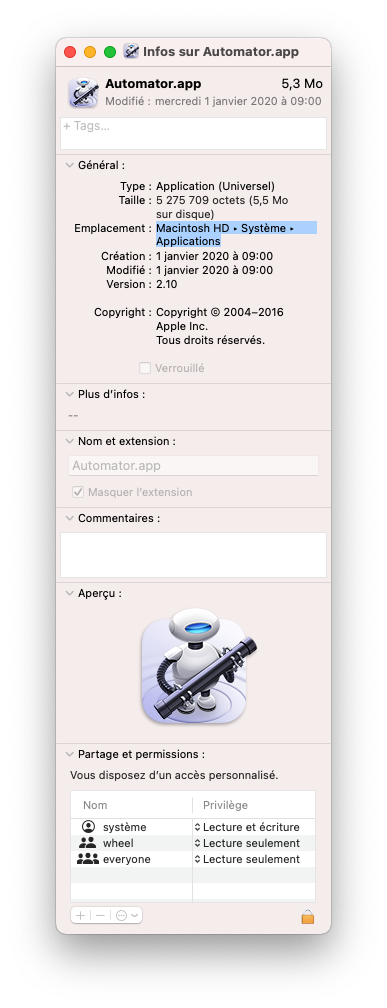
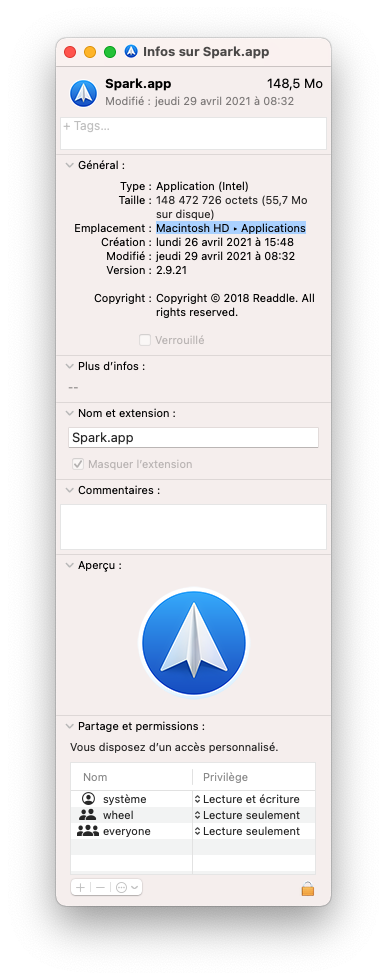

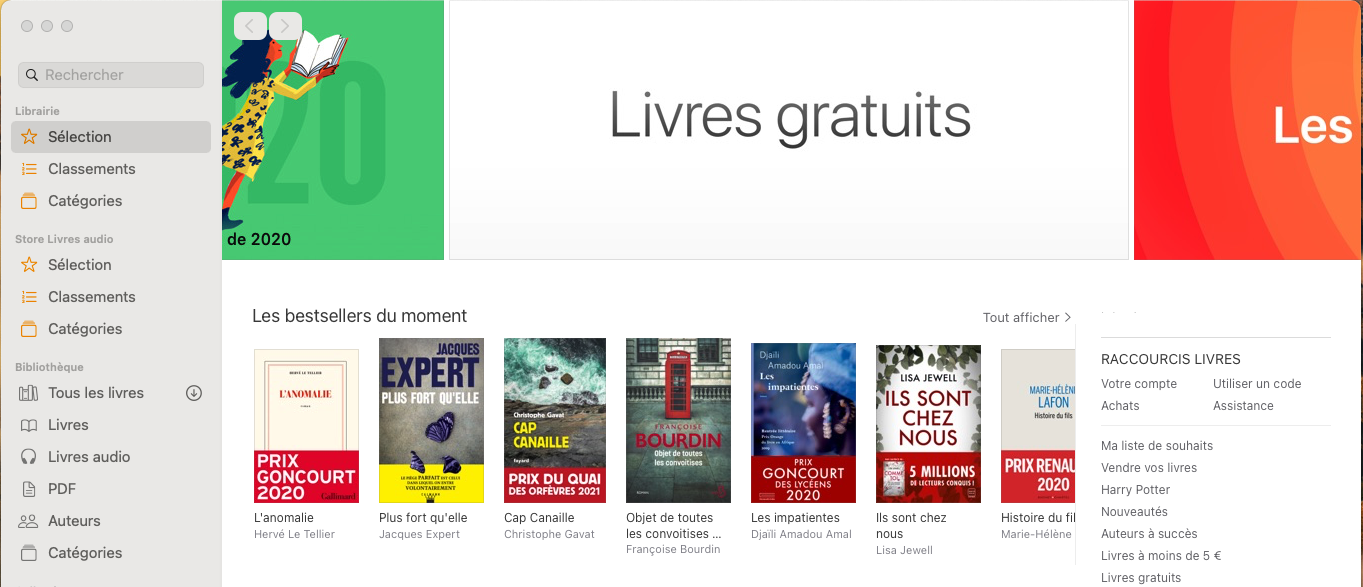






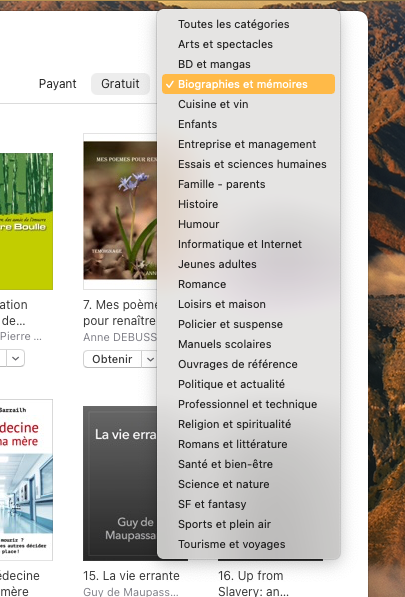
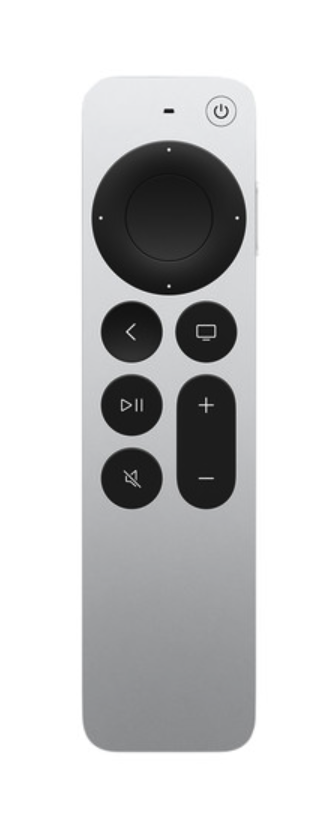



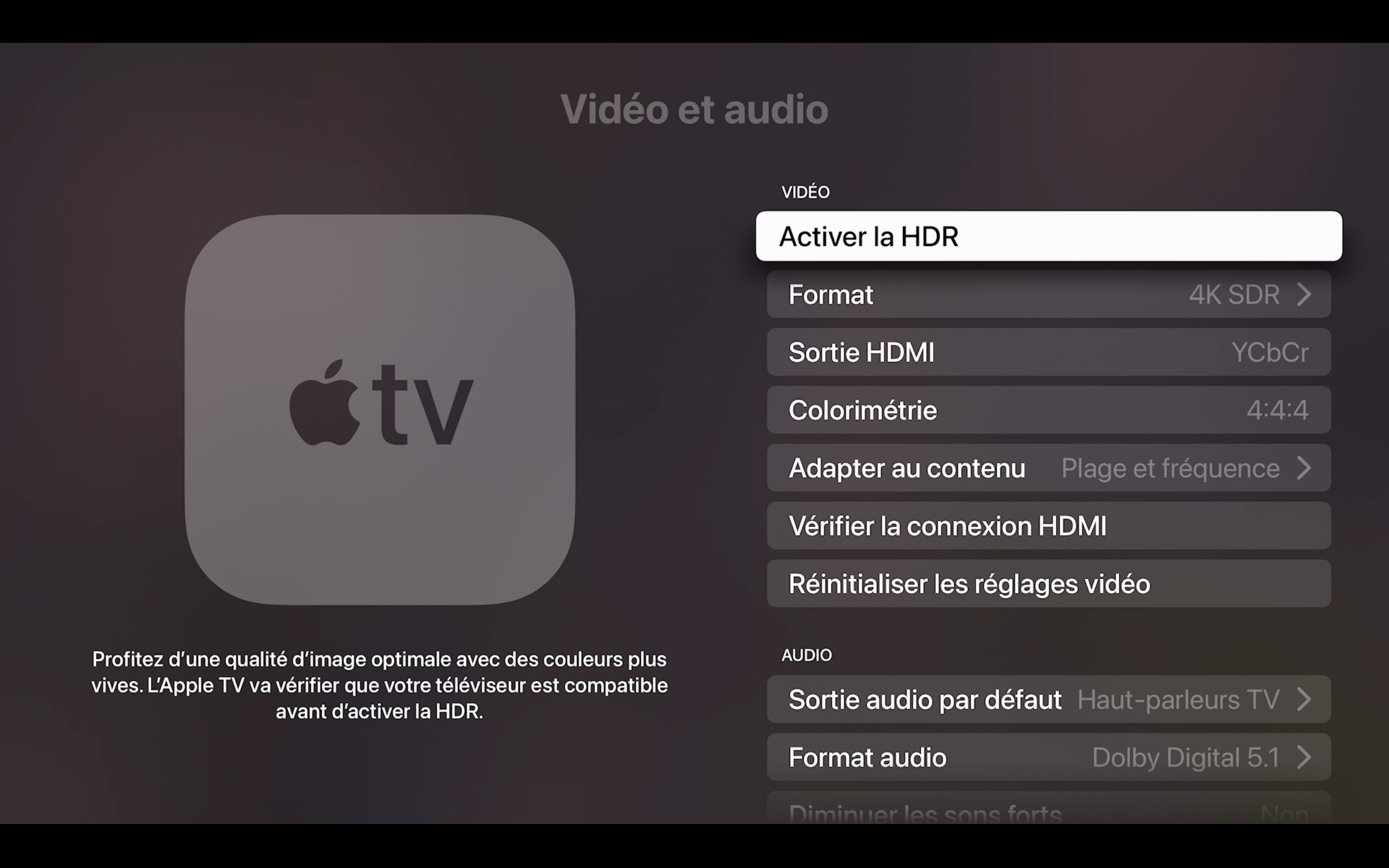
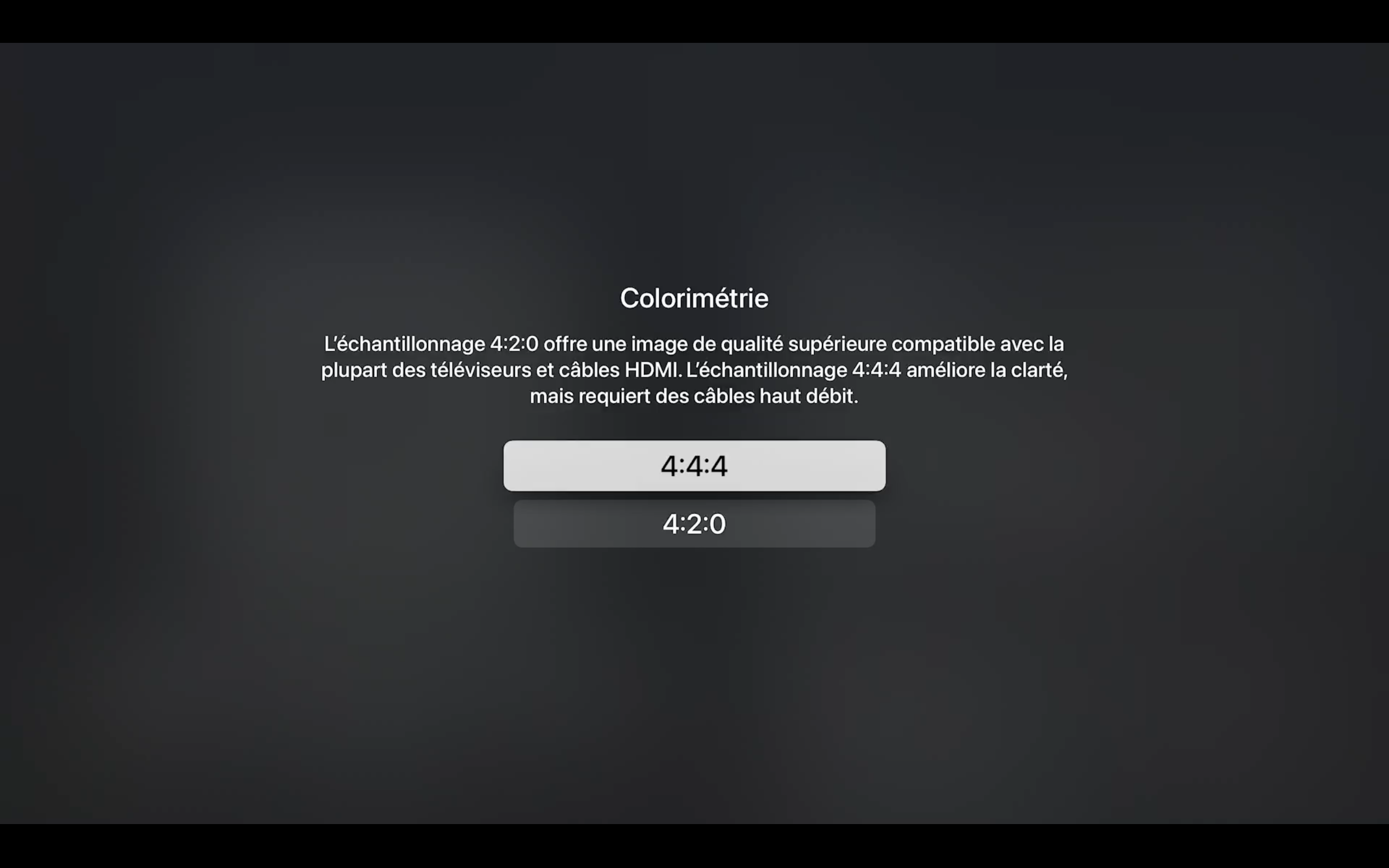
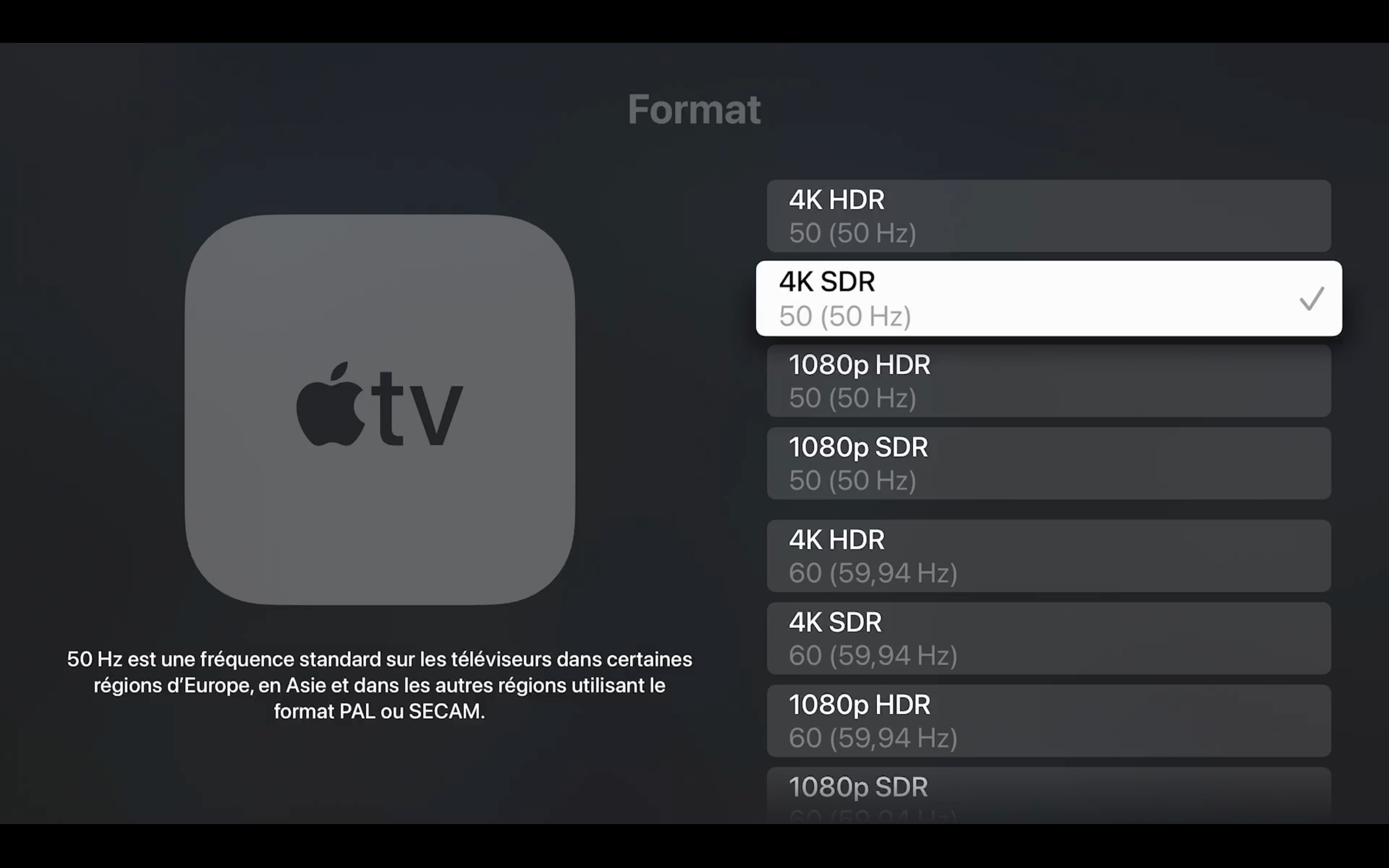

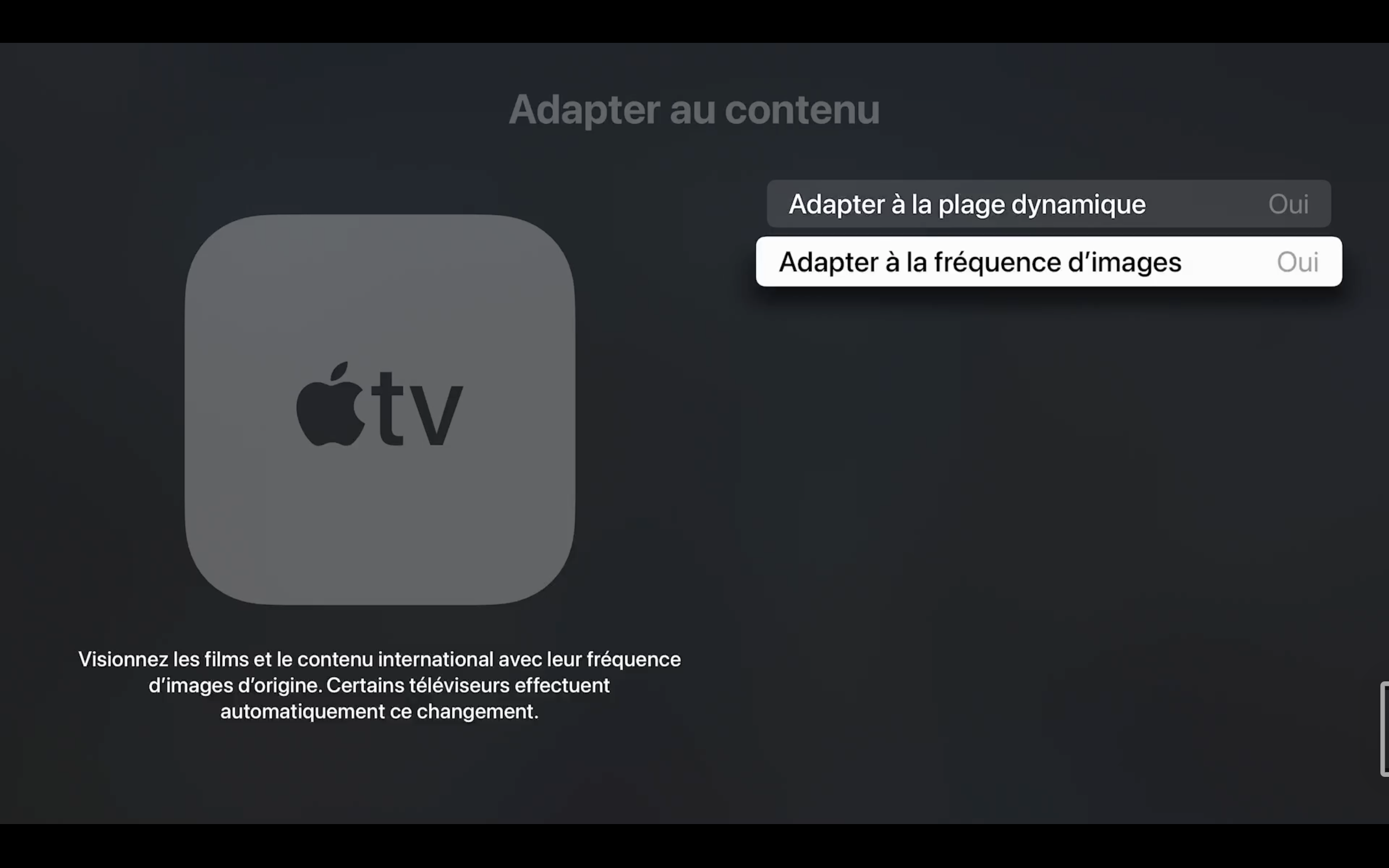
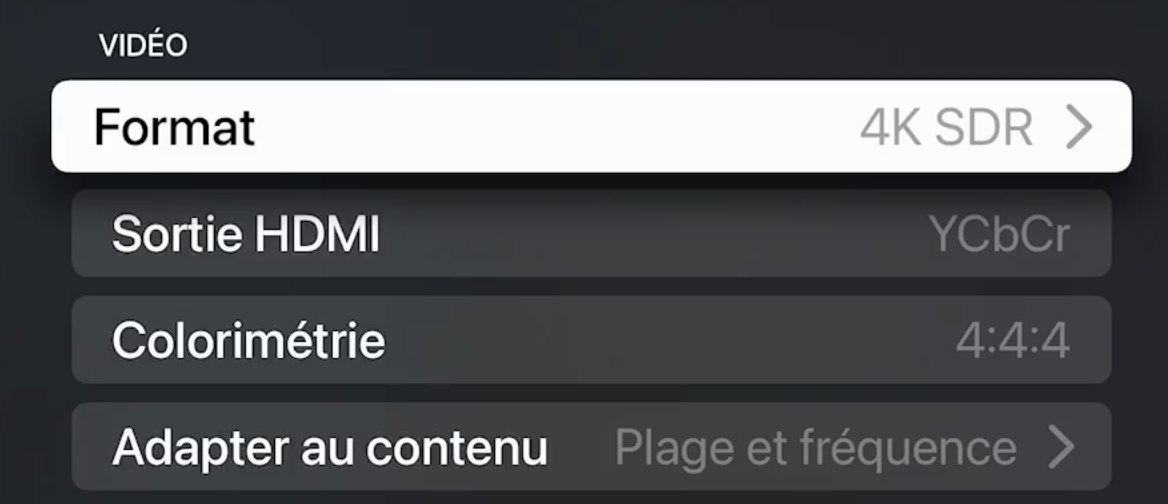
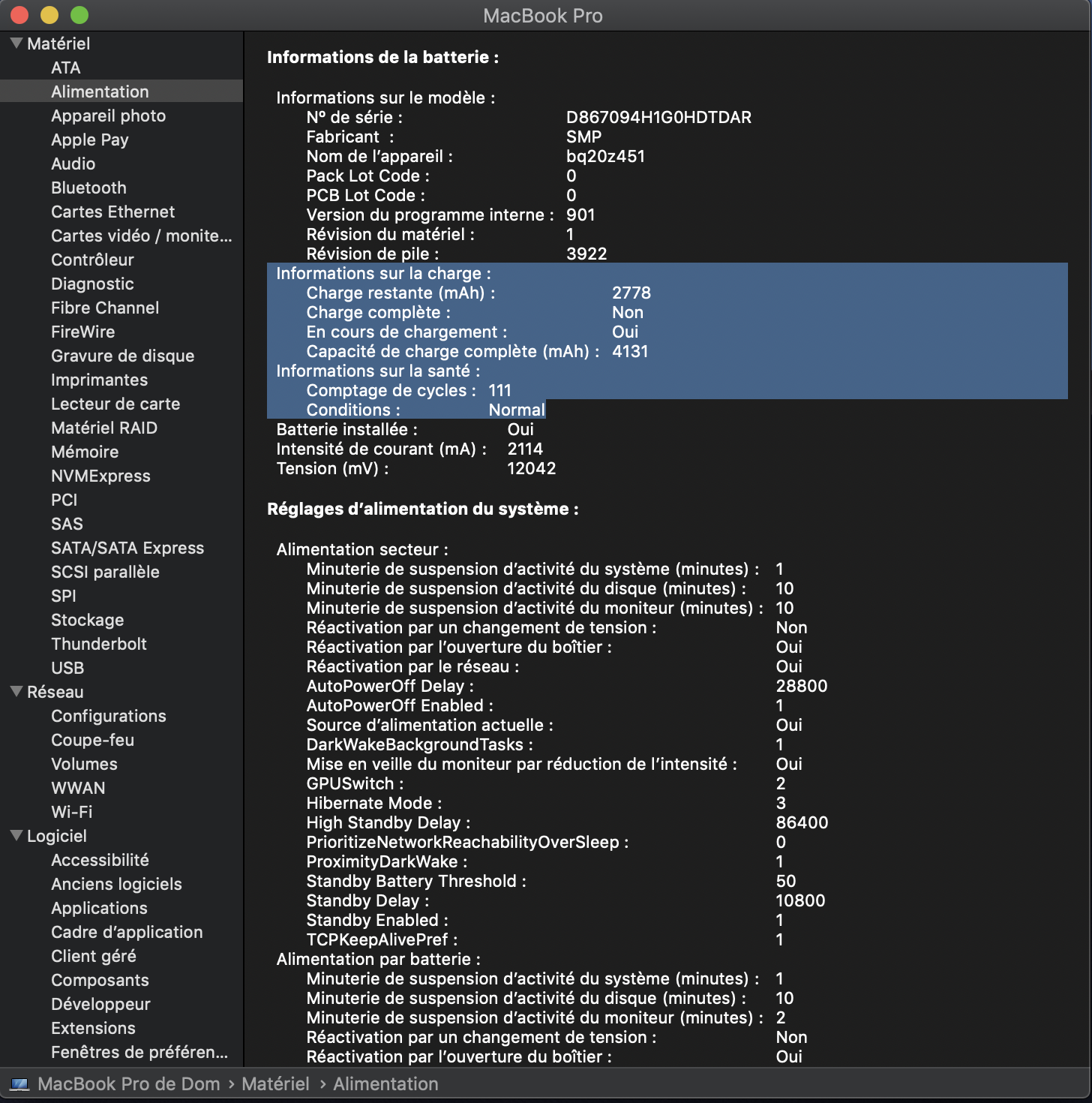

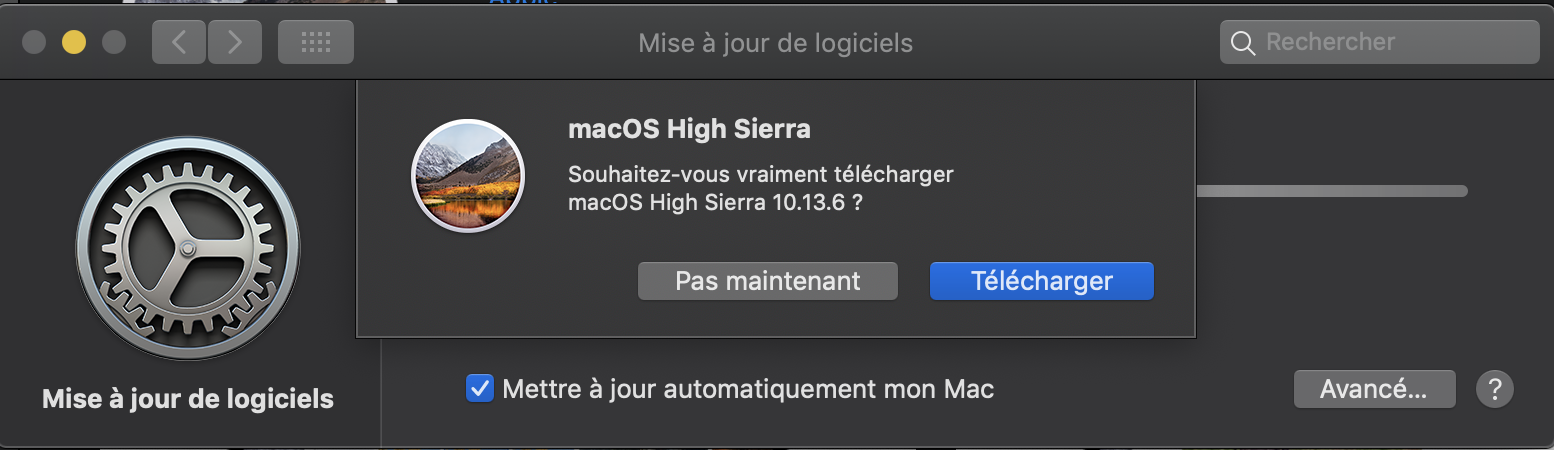

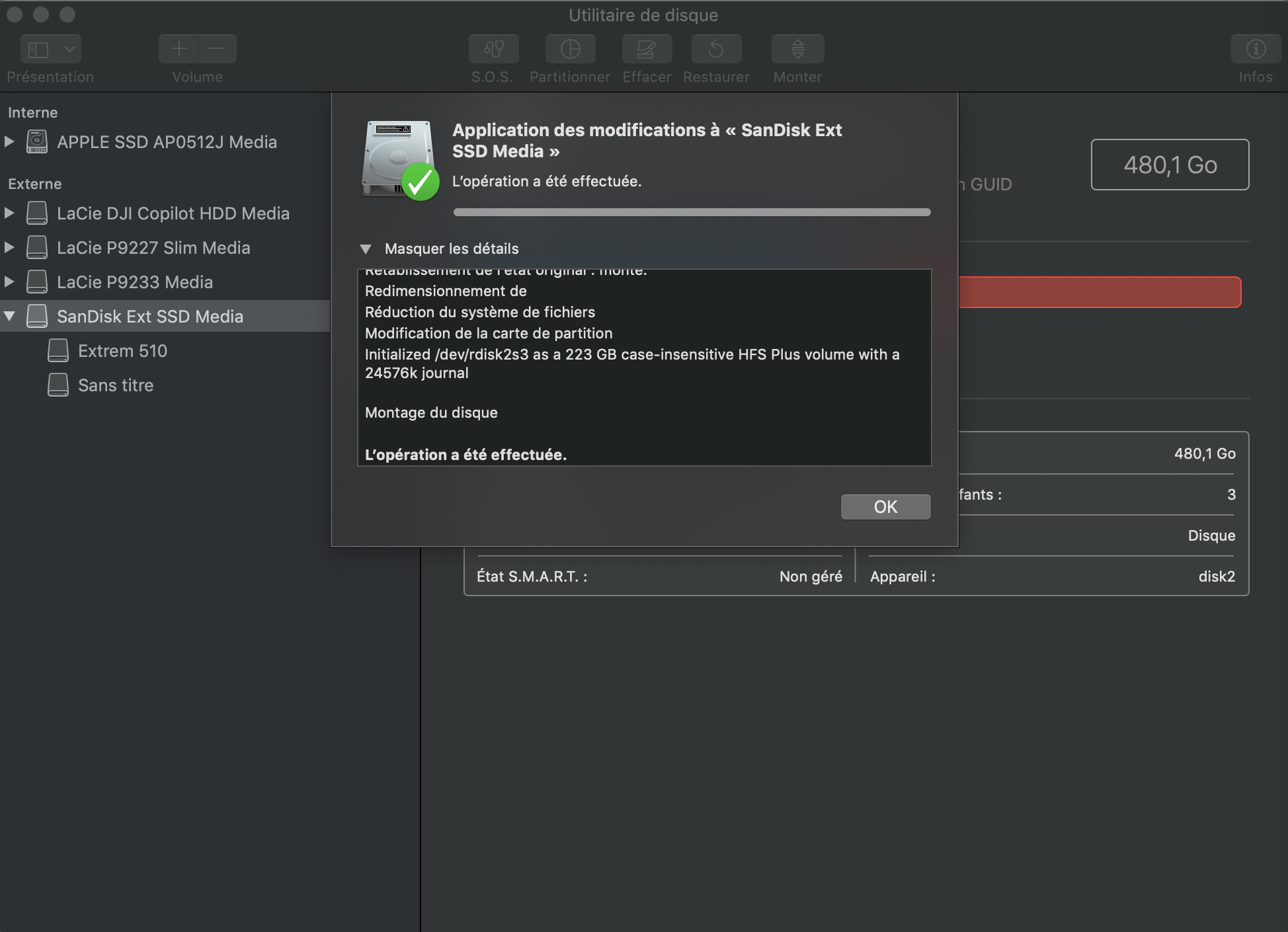
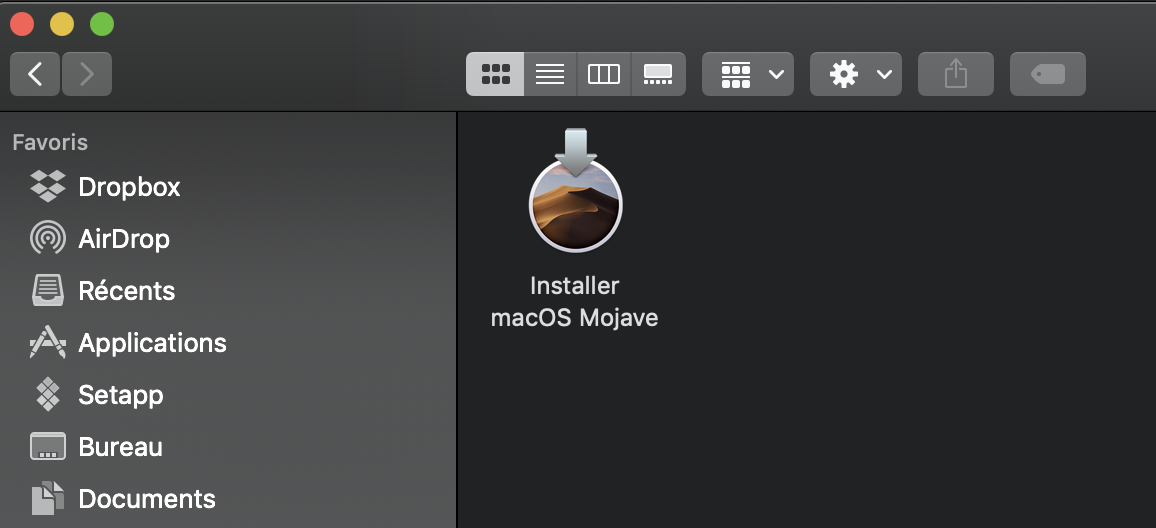
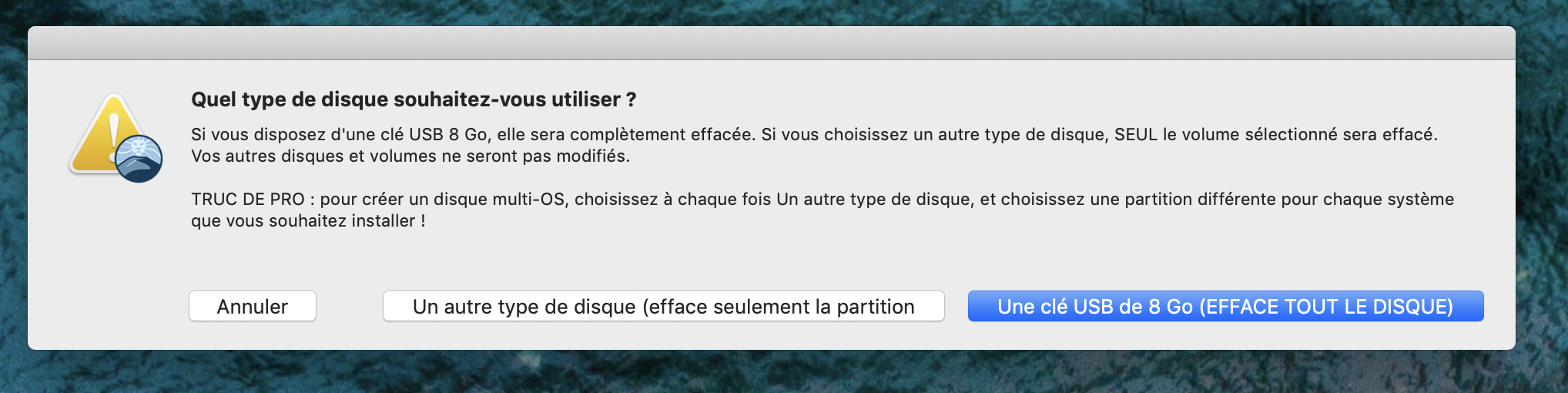
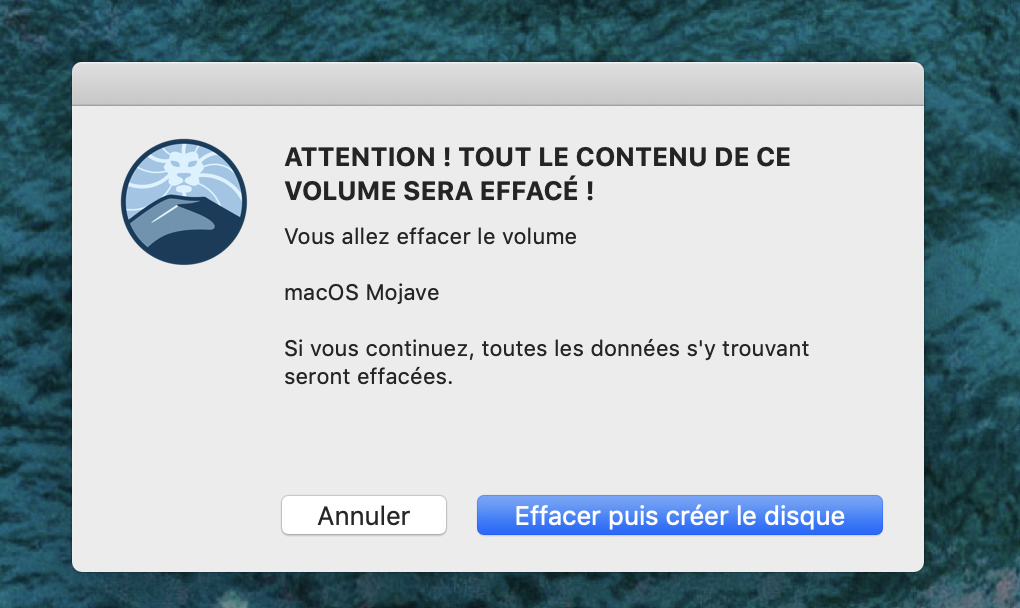
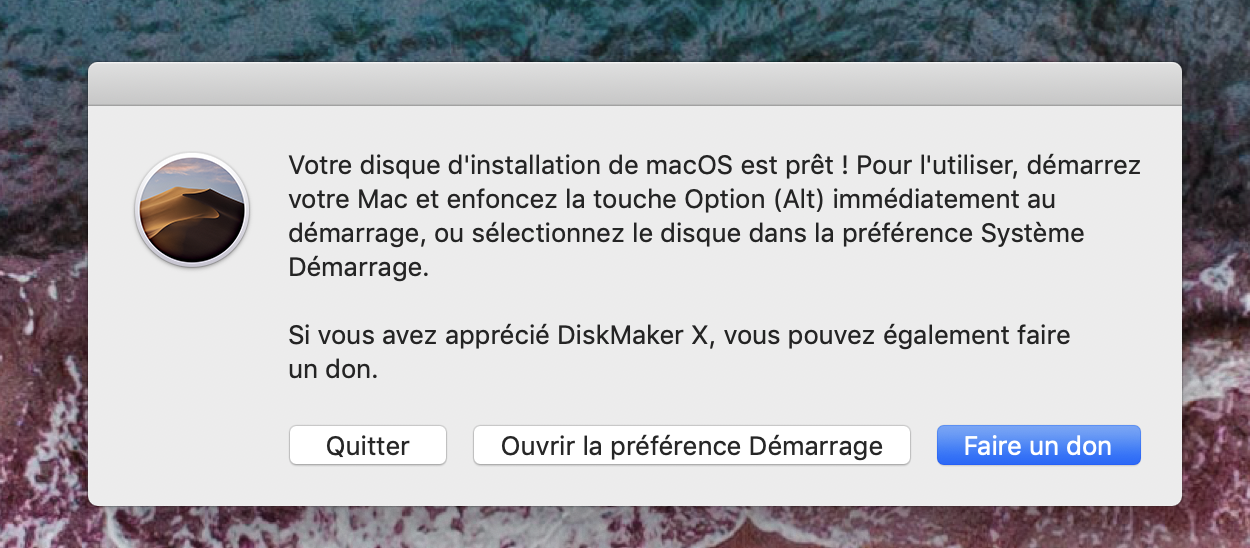

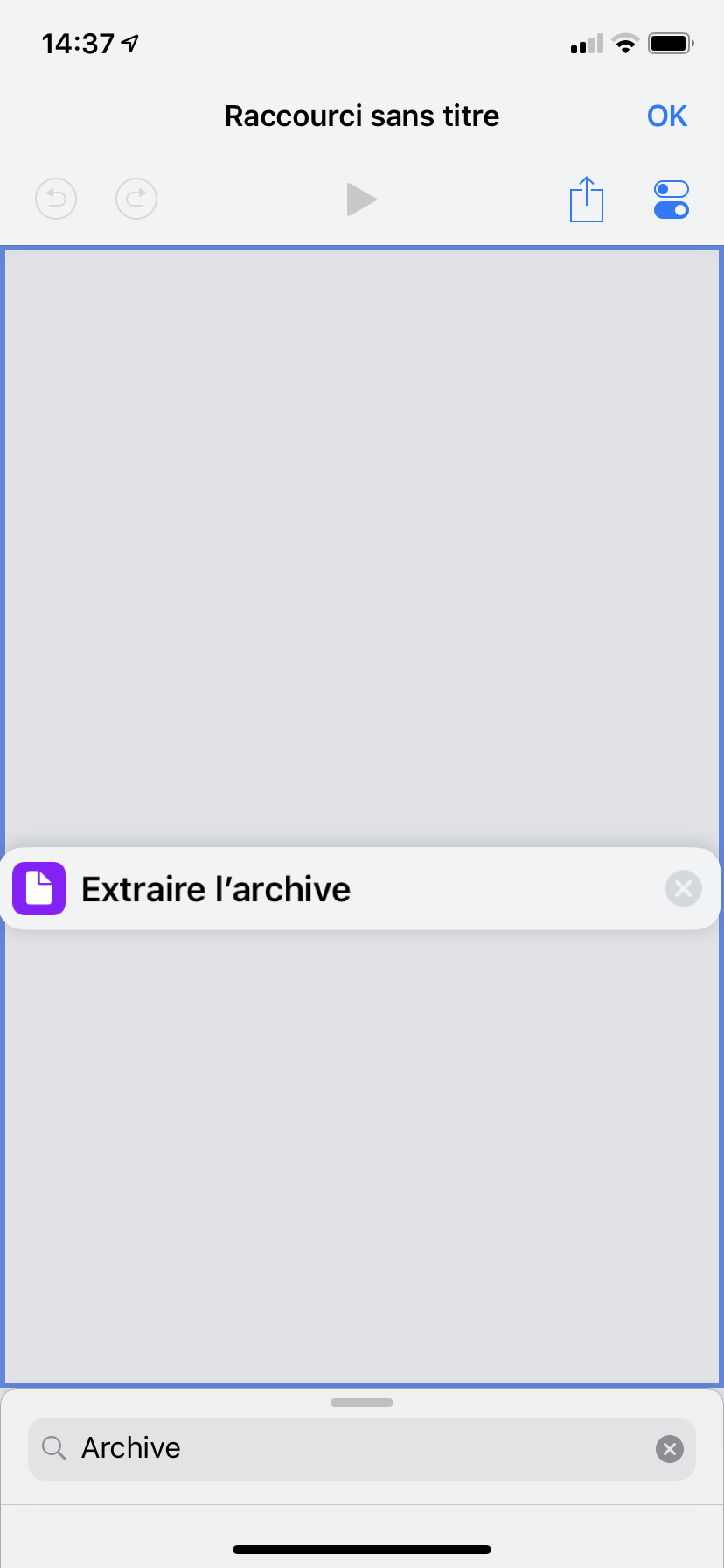

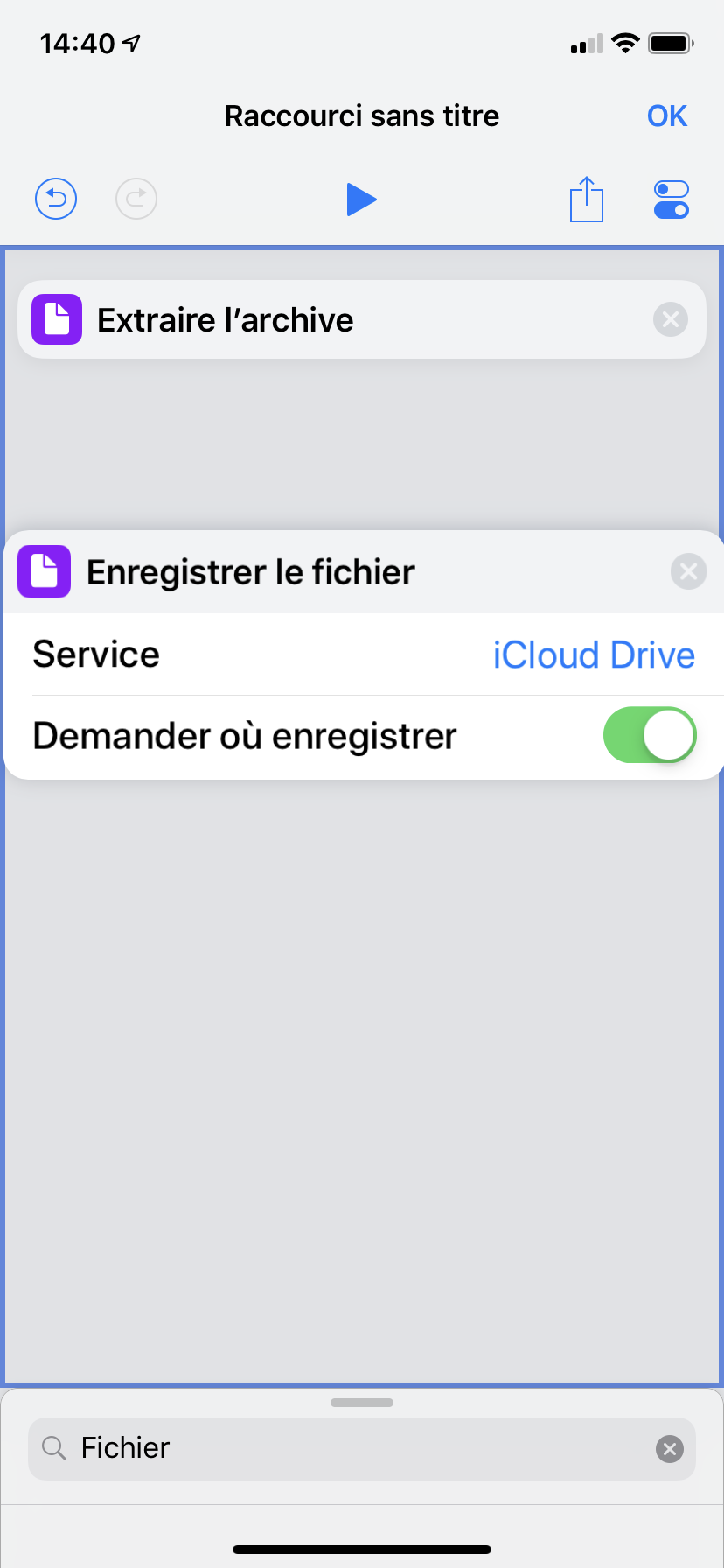 Deux options sont disponibles, l’emplacement du stockage des fichiers : iCloud ou Dropbox. Le bouton vert, lui indique que l’utilisateur devra indiquer l’emplacement d’enregistrement.
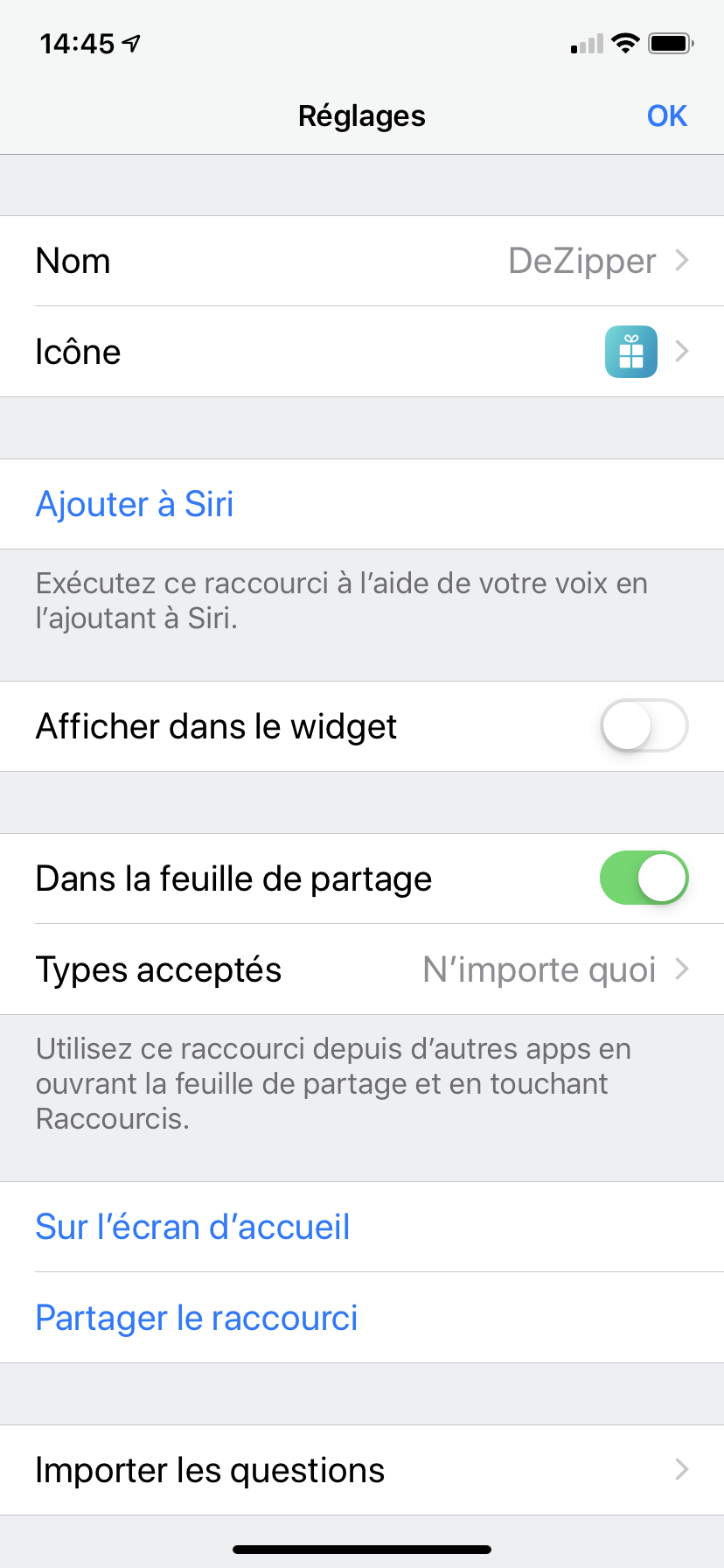



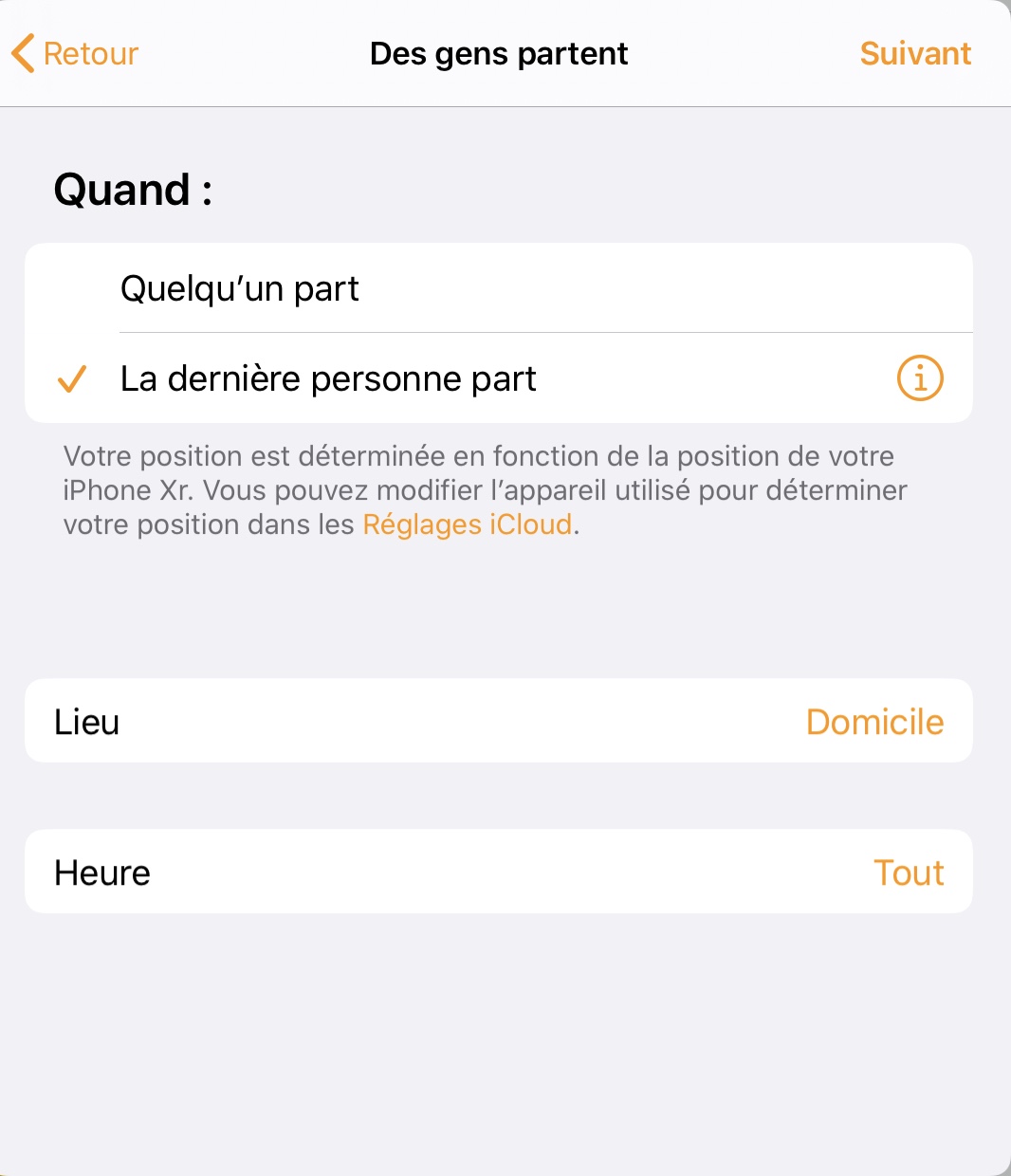
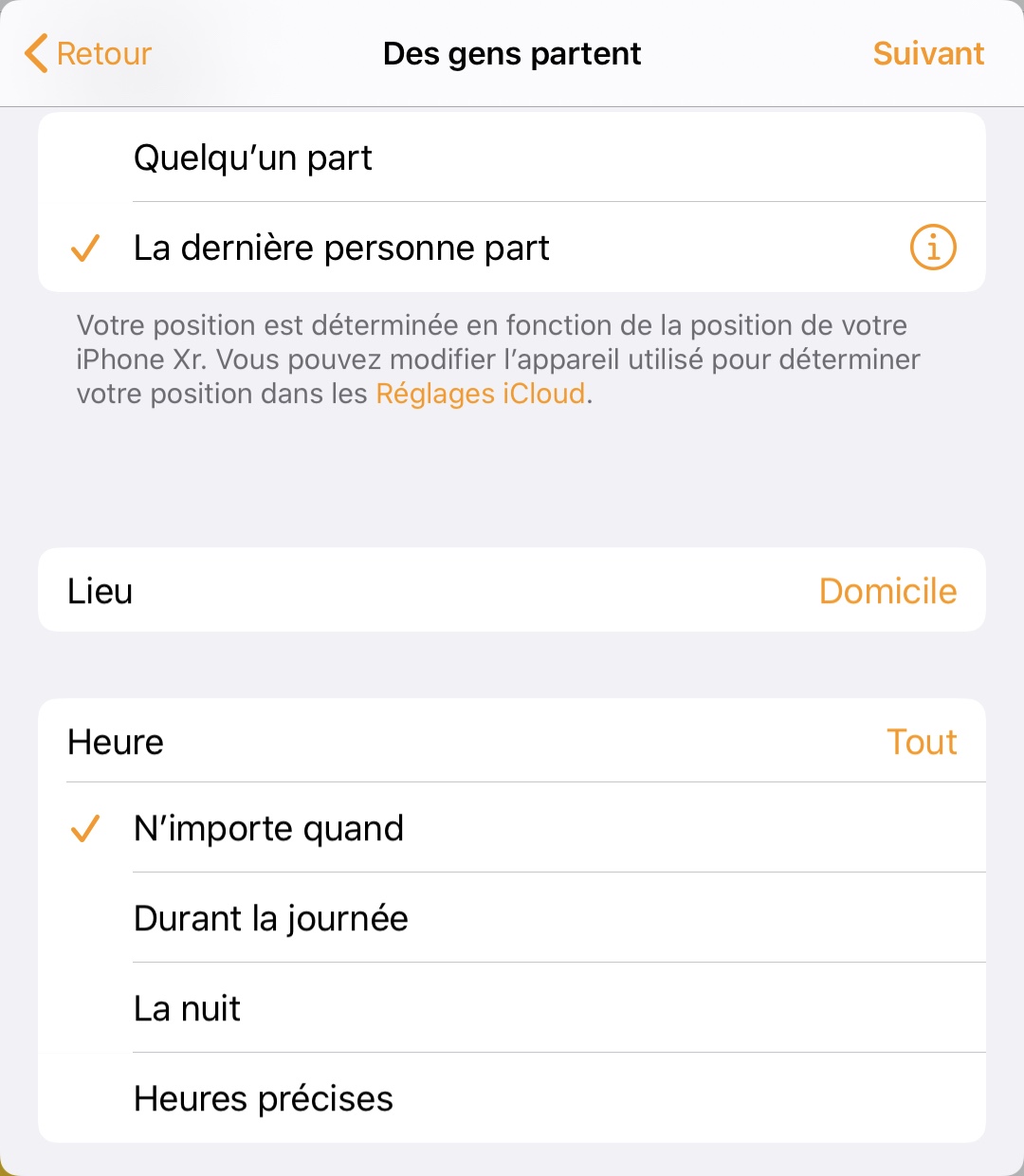
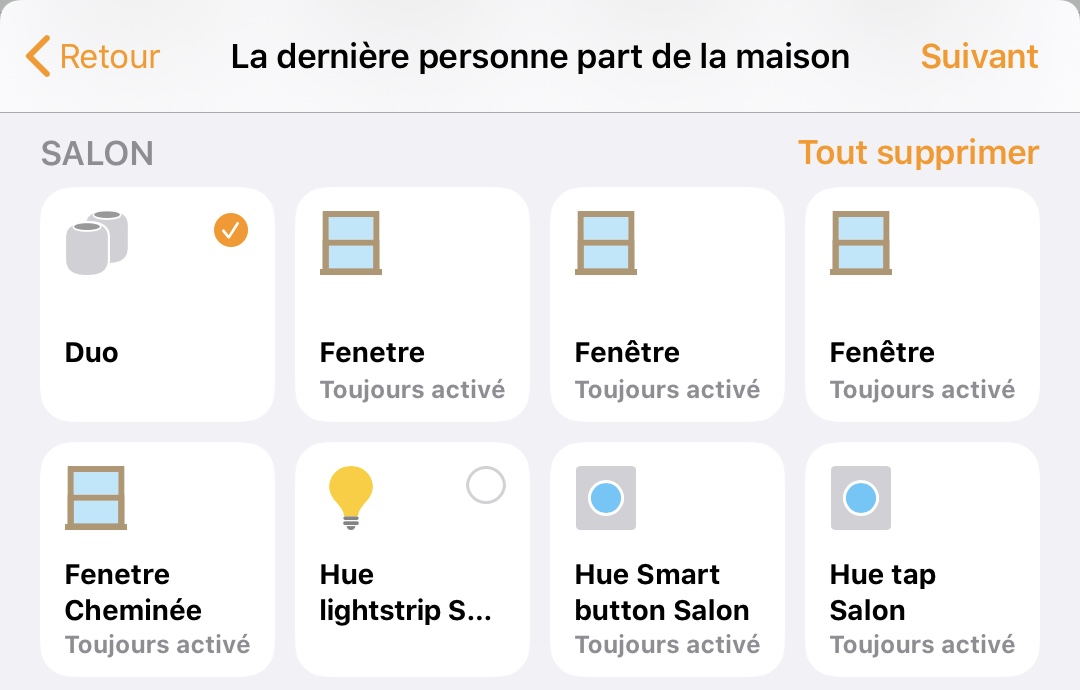
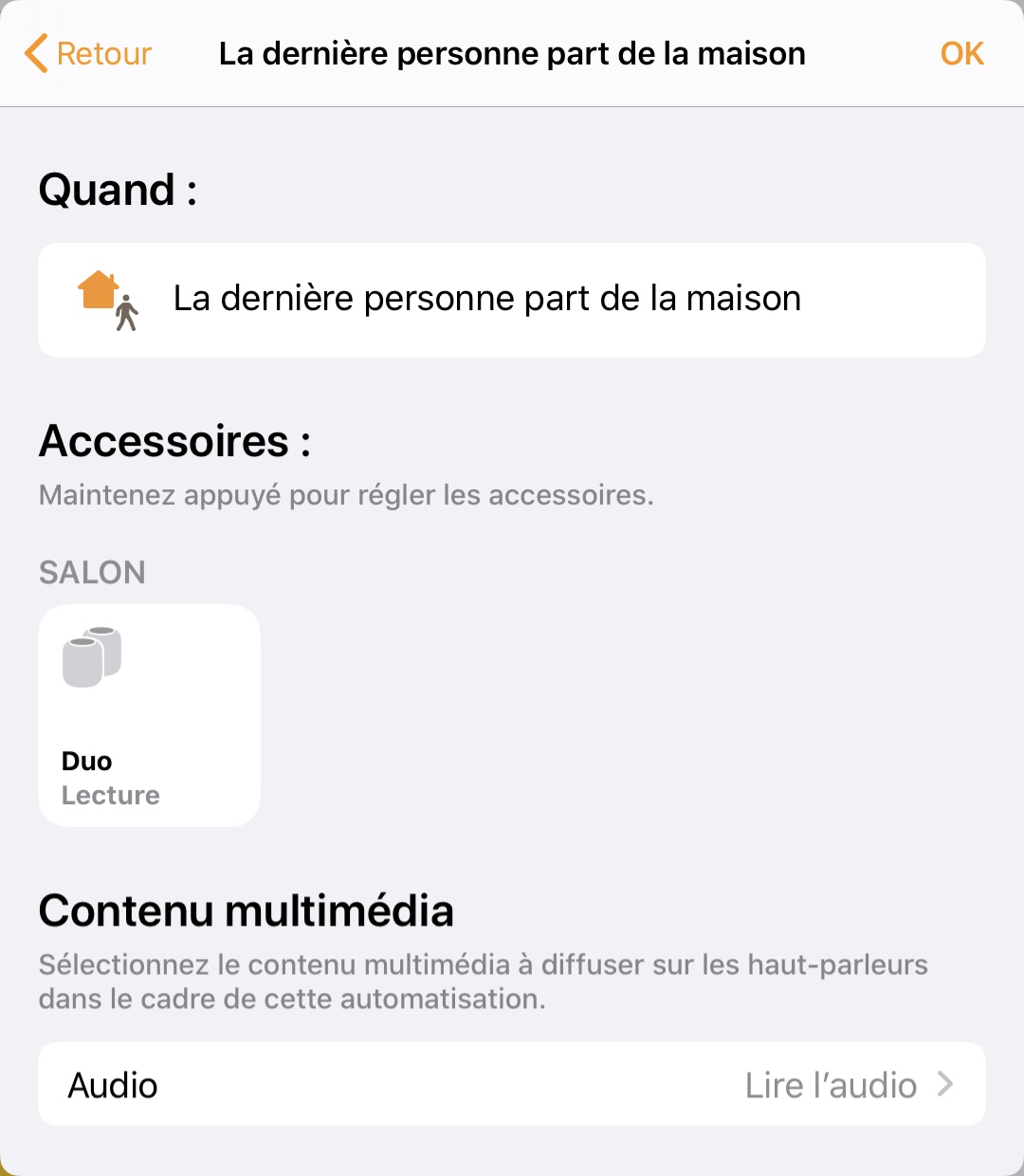


 Il s’agit d’une petite application bien réalisée. Elle propose une collection de sons d’ambiance. Elle est particulièrement destinée à l’endormissement ou la décontraction.


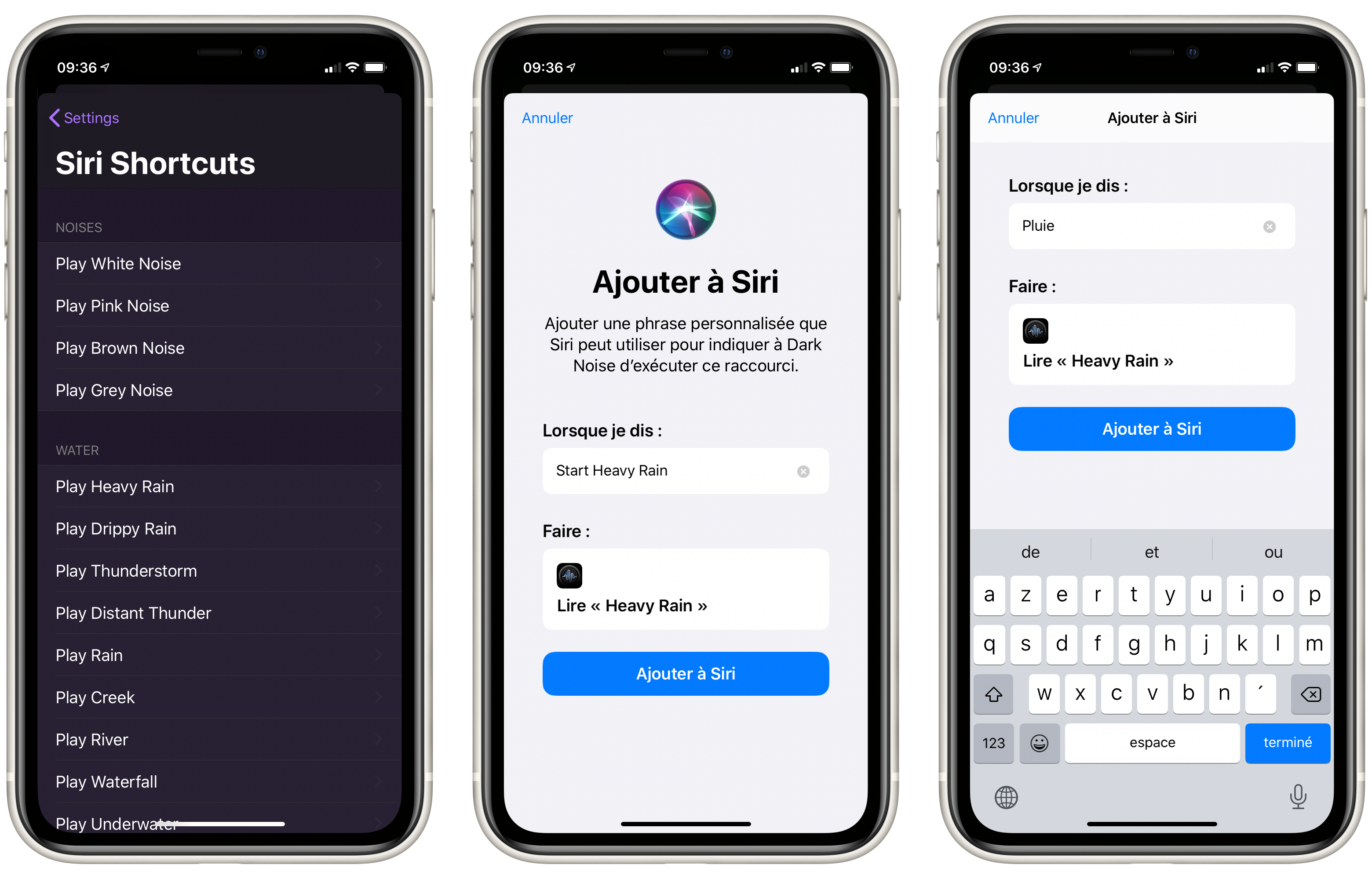









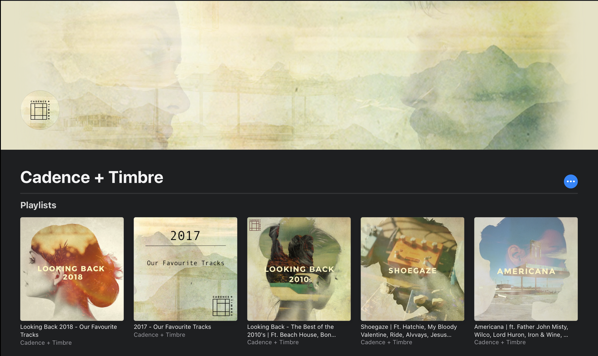

 Deux couleurs sont disponibles : Noir et blanc pour s’associer avec la couleur des HomePod.