Comment créer un raccourci dans Mac OS X en utilisant le Terminal ?

Vous êtes-vous jamais demandé comment puis-je créer un raccourci automatiquement sans passer par le panneau de préférence « clavier  » ?

La solution existe et elle est plutôt simple. Comme les autres applications sur Mac OS X l’option est placée  dans un fichier de préférence que l’on peut modifier avec la commande « defaults » :

La ligne de commande est la suivante :

$ defaults write com.developer.app NSUserKeyEquivalents -dict-add "Menu Item" -string "@$~^k"

Les arguments sont les suivants :

       1.“Default” et “write” sont les commandes d’écriture  du fichier de préférences.

       2.“com.developer.ap” il s’agit de l’identifiant de l’application, chaque application possède un nom. Pour iTunes, il s’agit de »com.apple.itunes ».

       3.« –dict-add » indique le nom du menu.

       4.–« string » la séquence de touches en suivant les symboles suivants :

            @ Pour la touche « Command »

            $ Pour la touche « supp » (Shift)

            ^ Pour la touche « Ctrl »

            ~ Pour la touche « alt »

La modification du fichier « préférence » ne touche que les préférences de l’utilisateur local. 

Voici un exemple, pour créer un raccourcis dans iTunes sur le menu  » Actualiser Genius »

$ defaults write com.apple.itunes NSUserKeyEquivalents -dict-add "Actualiser Genius" -string "@$G » 

Image 01

(la fenêtre du Terminal avec la commande et le panneau de préférences “Clavier”).


Henri Dominique Rapin 


Applwe reasonably small Recevez toutes les semaines le résumé des publications : Abonnez-vous à la Newsletter !

L’intelligence artificielle arrive dans iOS 9 avec Proactive !

Proactive est le nom donné par Apple à la première fonction dite “intelligente” dans iOS. L’objectif est simple : apporter à l’utilisateur des fonctionnalités qui lui simplifieront la vie en étant proactif, c’est à dire en anticipant ses besoins et ainsi lui éviter des saisies sur des matériels pas toujours adaptés à ce type de fonction.

Il a fallu plusieurs années à Apple pour développer Proactive, cette fonctionnalité révolutionnaire s’appuie sur de l’intelligence artificielle pour prédire des éléments de notre vie d’utilisateur.

Proactive est la réponse d’Apple à Google Now, si les deux systèmes sont comparables sur certains aspects, il en est un qui rend les deux géants aux antipodes : l’usage ou pas des informations personnelles. En effet Google s’appuie sur la lecture des emails dans Gmail pour anticiper les besoins, alors qu’Apple se limite au contenu du téléphone.

La voie suivie par Apple est la plus compliquée mais aussi celle qui offre le plus de respect de la vie privée aux utilisateurs de Smartphone.

Proactive est présent dans plusieurs applications mais surtout dans le système iOS. Avec le temps, la technologie embarquée dans nos appareils permettra d’accroitre ce nombre et sans aucun doute, les prochaines itérations d’iOS compléteront l’offre de Proactive. 

Note : Proactive est disponible sur tous les pareils sortis après 2012, ce qui élimine les iPhone 4s et iPhone 5, les autres appareils sous iOS 9, supportent Proactive. 

Autre bémol, proactive s’appuie sur la géolocalisation pour proposer des suggestions, les iPad ou iPod rencontreront parfois quelques difficultés lorsqu’ils sont en déplacement et ceci même s’il reste possible d’obtenir la position d’un matériel lorsqu’il est connecté à un réseau Wi-Fi.

Où trouver Proactive ? Dans iOS 9, Proactive apporte de l’intelligence dans 6 domaines :

  1. Proactive le moteur de Spotlight
  2. La suggestion d’applications.
  3. Proactive anticipe vos déplacements.
  4. Les adresses complétées dans Calendrier et Contacts.
  5. Proactive recherche les informations sur un appelant.
  6. Suggestion des contacts.

1 – Proactive et Spotlight

Ces deux termes expriment les mêmes fonctionnalités dans iOS 9, Spotlight était l’outil de recherche sur le Smartphone sous iOS 8, dans le nouvel OS, Proactive devient le moteur de suggestion de Spotlight. Notez au passage que Spotlight est revenu sur le côté, il faut effectuer un geste de la droite vers la gauche pour le faire apparaître.

Image 01

(Le nouveau Spotlight et les suggestions)

2 – La suggestion d’applications

J’ai mis un certain temps à comprendre à quoi servait ces icônes qui apparaissent sur l’écran de verrouillage de mon iPhone sous iOS 8, tout en bas à gauche. Elles n’indiquent pas une notification mais simplement que j’approchais un lieu associé à une application (par exemple à proximité d’un Starbuck ou de la FNAC).

(l’icône Starbuck en bas à gauche de l’écran verrouiller)

Proactive continue de suggérer une application sous cette forme mais en y ajoutant une notion de “contexte”, ce n’est plus la localisation qui prime mais aussi d’autres informations telles que celles présentes dans Calendrier comme un RDV qui pourra “faire” suggérer l’application d’une compagnie de Taxi.

(le curseur de désactivation des applications suggérées)

Plus pragmatique, dès que vous associez ou connectez un casque avec votre iPhone, celui-ci lancera l’application que vous utilisez le plus souvent : Spotify, Podcast, ITunes etc. Il en va de même avec un clavier en Bluetooth, votre éditeur de texte favori est proposé. Proactive surveille vos habitudes afin de vous faciliter la vie.

3 – Proactive anticipe vos déplacements 

C’est une fonction populaire sur Android, Google Now vous alerte dès qu’il est temps de partir pour votre prochain rendez-vous, Proactive fait de même en s’appuyant sur un évènement créé dans calendriers et ou l’adresse de rendez-vous est indentifiable (soit saisie par l’utilisateur, soit déduite par Proactive.

L’information apparait dans le centre de navigation et vous indique le temps nécessaire pour un trajet en voiture jusqu’au lieu de l’évènement. Pour la France, seuls les trajets automobiles seront proposés, Plans ne contient pas encore les horaires des transports en commun pour l’hexagone.
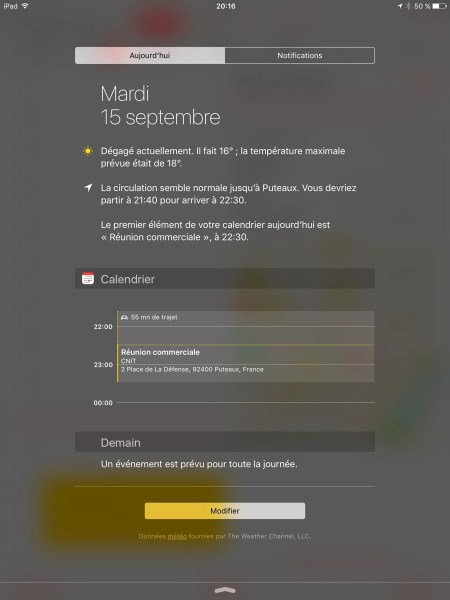
Image 04(notification de la durée du déplacement dans le entre de notification d’iOS 9)

L’alerte partir maintenant : Proactive propose une seconde alerte à un évènement créé dans Calendrier intitule : “partir maintenant” si une adresse est spécifiée ou si un point d’intérêt peut être identifié comme lieu de rendez vous dans plans.

Image 05

(Calendrier et l’alerte « Partir Maintenant »)

Dès lors Proactive est capable de déterminer la distance que vous mettrez pour atteindre ce point (incluant le trafic routier).

Une notification apparaîtra dès qu’il sera temps de partir en tenant compte de votre localisation et de la durée du trajet.

4 – Les adresses complétées dans Calendrier et Contacts.

Proactive cherche dans les messages électroniques ou dans Plan pour suggérer l’adresse d’un nouveau contact ou lors de la création d’un événement dans Calendrier, Proactive proposera les personnes avec lesquelles vous avez eu des événements récurrents ou des contacts habituels.

5 – Proactive recherche les informations sur un appelant.

Lorsque vous recevez un appel et que le numéro n’est pas présent dans la fiche d’un contact, Proactive ira chercher dans vos emails si le numéro n’appartient pas à un correspondant.

En dessous du numéro apparait le terme : “Peut-être” suivi du nom du contact suggéré.

A noter que l’indicatif du pays est détecté et ajouté au numéro appelant.


6 – La suggestion de contacts

Sur Mac OS X, lorsque vous partagez un élément depuis le menu partage, Mac OS X propose en priorité les correspondants habituels, il en sera de même sur iOS dans les applications Mail et Calendriers.

C’est surtout dans Mail que cette fonction est la plus intéressante, saisissez un prénom et Mail vous propose en premier les contacts présents dans Contacts mais aussi les adresses emails trouvées dans vos messages électroniques. Ces adresses apparaissent avec une icône avec un rond entourant un i, indiquant qu’elles peuvent être ajoutées a vos contacts.


Image 07

(Les adresses suggérées sont indentifiables rapidement)


Voilà qui termine ce rapide tour d’horizon de Proactive le nouvel assistant intelligent d’iOS 9.

Henri Dominique Rapin 


Applwe reasonably small Recevez toutes les semaines le résumé des publications : Abonnez-vous à la Newsletter !


Comment comparer les écarts entre deux sauvegardes de Time Machine ?

Backup

Si vous lisez régulièrement les billets de ce blog, vous avez remarqué le nombre d’astuces basées sur la commande « tmutil ». Il faut reconnaitre qu’avec cette commande vous pilotez Time Machine depuis le bout des doigts.

Commençons par la commande la plus basique :

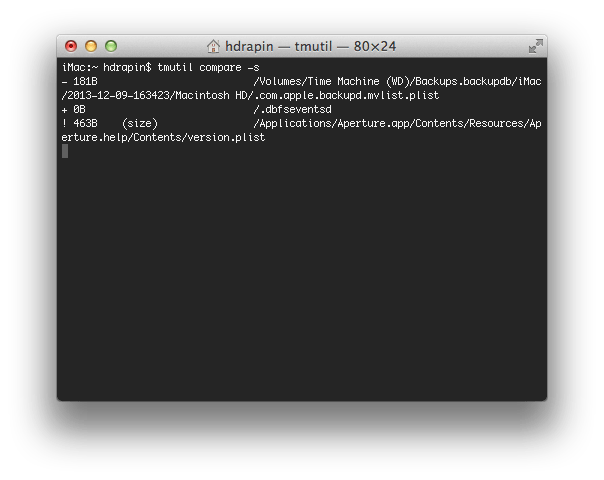
$ tmutil compare

Une fois lancée dans le Terminal, elle vous indique la différence entre les fichiers de votre Mac et ceux placés dans la dernière sauvegarde « Time Machine ».

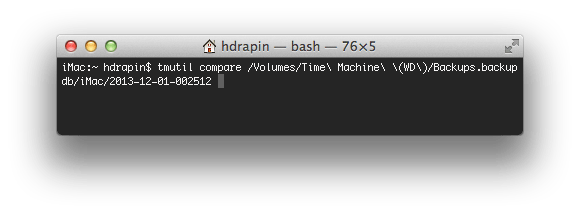
Image 01(la commande « tmutil compare » exécutée dans le Terminal)
La liste peut être très longue, cela dépendra de la période depuis la dernière sauvegarde et du volume de fichiers modifiés.

Notez les signes « + », « – » ou « ! » devant certains chemins de fichiers. Ils indiquent par le « + » que le fichier est nouveau et par le « – » qu’il a été supprimé sur le Mac ». Et le point d’exclamation « révèle » que le fichier a été modifié depuis la dernière sauvegarde.

Un résumé apparait en fin de liste, il présente la taille globale de modifications. Comment comparer l’état actuel de votre disque dur avec une ancienne sauvegarde (pas la dernière) ? La commande ne change pas, il faut simplement ajouter le chemin vers le dossier de la sauvegarde.

$ tmutil compare /Volumes/Time\ Machine\ \(WD\)/Backups.backupdb/iMac/2013-12-01-002512

Idéalement vous devez indiquer le chemin complet de la sauvegarde, cela s’avère un peu périlleux. Le plus simple est d’explorer le dossier de Time Machine, sélectionner la sauvegarde que vous souhaitez comparer et de déplacer le fichier vers la fenêtre du terminal, cela aura pour effet d’ajouter le chemin de la sauvegarde.

Au préalable vous aurez saisi la commande « tmutil compare ».

Image 02(la comparaison avec une vieille sauvegarde)

Si vous souhaitez prendre le temps d’étudier le résultat de cette comparaison, envoyez le résultat de la commande vers un fichier texte comme ceci :

$ tmutil compare > mon_texte.txt

Henri Dominique Rapin


Applwe reasonably small Recevez toutes les semaines le résumé des publications : Abonnez-vous à la Newsletter !

Le tarif du stockage d’iCloud baisse officiellement ? 

ICLOUD-128X128

Si vous êtes abonné à iCloud ( au delà des 5 Go gratuit), vous avez reçu ce petit message qui officialise la baisse de prix : Chère/Cher Henri Dominique,

En raison de la création récente de nouveaux forfaits de stockage iCloud à prix réduit, votre forfait mensuel de 200Go passe de 3,99 € à 2,99 €. Votre forfait de stockage sera automatiquement reconduit à la date de renouvellement applicable, et la somme de 2,99 € sera débitée mensuellement de la carte bancaire associée à votre compte à moins que vous ne décidiez d’annuler ou de modifier votre forfait. L’équipe iCloud

Merci Apple, voilà enfin le tarif du stockage iCloud au même niveau que les autres services sur le nuage.

Henri Dominique Rapin


Applwe reasonably small Recevez toutes les semaines le résumé des publications : Abonnez-vous à la Newsletter !

Comment chiffrer un dossier afin de le protéger de la vue de tous avec Automator ?

Automator

L’objectif de ce script est de chiffrer un fichier ou un dossier afin qu’il soit protégé avec un mot de passe. Cette fonctionnalité n’existe pas nativement dans Mac OS X, pourtant elle s’avère intéressante en particulier pour tous ceux qui utilisent des stockages en ligne comme Drop box. En effet chiffrer le fichier permet de compléter la sécurité des informations que vous placez sur le Cloud (Nuage) mais surtout garantit la protection de vos données.

Pour effectuer cette opération, je vais utiliser une fonction qui est accessible depuis l’Utilitaire disque. Ce programme permet de créer des images disque, sorte d’enveloppe dans laquelle vous placez vos fichiers. 

C’est aussi un mode de distribution d’application pour mac très courant. Une des options des images disque est d’être chiffrée et protégée par mot de passe, sans cette clé, impossible de lire le contenu de l’image disque.

Lancez Automator et sélectionnez « Service ». 

Dans la section supérieure sélectionnez « Dossiers », dans le menu « Le service reçoit la sélection » et dans le second menu « Finder ». Cela signifie, que nous acceptons en entrée tous les dossiers sélectionnés depuis le Finder.

Image 01(le haut du service dans Automator)

Ensuite ajoutez l’action : « Créer une image disque «  depuis l’application « Finder ».

Cochez la case « Chiffrer » ensuite dans la section cochez la case « Afficher cette action si le processus est exécuté ».

Image 02(le flux au complet)

Effectuez un test, et vous constaterez que l’image disque est bien créée et que le contenu du dossier est placé dans cette image disque.

Henri Dominique Rapin 


Applwe reasonably small Recevez toutes les semaines le résumé des publications : Abonnez-vous à la Newsletter !

iOS 9 arrive pour le meilleur !

Cela devient un rituel, chaque année nous avons droit à une nouvelle version d’iOS le système qui anime nos iPod, iPhone et iPad. Elle arrive conjointement à la nouvelle gamme de matériels. La bonne nouvelle c’est qu’elle est gratuite et optimisée pour les anciens modèles. Elle sera disponible Le Mercredi 16 Septembre 2015… demain,

iOS 9 fonctionne sur les appareils suivants :

  • iPhone 4s
  • iPhone 5c
  • iPhone 5s
  • iPhone 6
  • iPhone 6 Plus
  • Et l’iPhone 6s et iPhone 6s Plus et l’iPad Pro (annoncés la semaine dernière)

iOS 9 n’est pas révolutionnaire, Apple s’est concentré sur les performances afin produire un système stable et fonctionnel sur les anciens matériels. Apple promet aussi une meilleure autonomie, attendons de voir ce qu’il en est !

Capture d écran 2015 09 15 à 21 06 57

Il y a bien sur des nouveautés à l’image du nouveau « tiroir « pour les applications multitâches, un centre de notification amélioré et plus intelligent. Safari qui accepte de bloquer les pubs et une nouvelle application News (uniquement aux US pour le moment).Et en fonction du matériel vous pouvez utiliser deux applications simultanément, l’une à côté de l’autre.

Les nouveautés sur le site d’Apple : http://www.apple.com/fr/ios/whats-new/.

Quelles précautions faut-il prendre ?

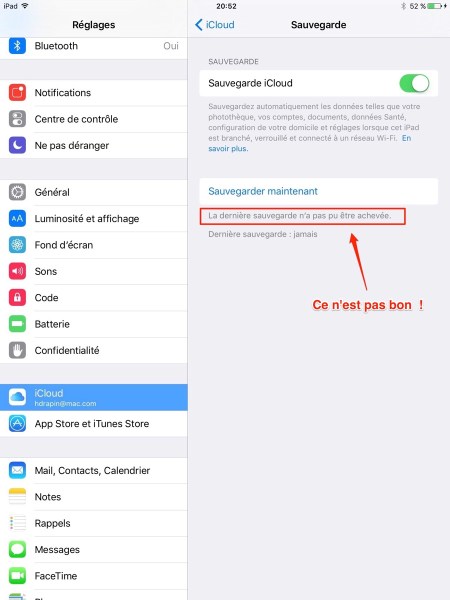
Sur iOS il y en a peu, ce sont les recommandations habituelles avant une mise à jour importante d’un système : Sauvegardez votre appareils, iPhone ou iPad !

Commencez avant de télécharger la mise à jour, par effectuer une sauvegarde, cela se fait de deux façons :  vous emploierez votre ordinateur avec iTunes (plus rapide) ou sur directement sur iCloud, le nuage d’Apple (plus lente).

Sur itunes, il suffit d’ouvrir l’application de sélectionner le matériel et dans la fenêtre de résumé, cliquer sur le bouton Sauvegarder maintenant.

ITunes

Pour iCloud, ouvrez les préférences, puis iCloud et la section Sauvegarde et optez sur le bouton « Sauvegarder maintenant ».

IMG 0024

Si vous le pouvez effectuez les deux sauvegardes, deux c’est mieux qu’une ! Patientez le temps que l’opération s’exécute. Terminez par la mise à jour de vos applications.

Attendez vous à ce que le téléchargement prenne du temps, Internet sera probablement « saturé » tout comme les serveurs d’Apple et d’AKAMAI (l’entrepise utilisée par Apple pour les grosses mises à jour).

Et cette fois, n’ayez crainte si vous n’avez plus beaucoup d’espace de stockage, avec iOS 9, vous pouvez installer la mise à jour sans pour autant avoir plusieurs Go de libres, un maximum de 1,3 Go sera quand même nécessaire.

Le nouveau système occupera entre 400 et 700 Mo supplémentaire (suivant le modele), espace que vous perdrez en capacité de stockage, c’est le prix à payer pour la nouveauté et notamment ce magnifique fond d’écran.

IMG 0023

Enfin, ne vous précipitez pas Mercredi soir, patientez jusqu’au Weekend et faites cette mise à jour tranquillement…

Bonne mise à jour

Henri Dominique Rapin 


Applwe reasonably small Recevez toutes les semaines le résumé des publications : Abonnez-vous à la Newsletter !

Comment activer ou désactiver PowerNap avec le Terminal en ligne de commande ?

PREFAPP 128X128

Power Nap est une fonctionnalité apportée par Mac OS X Mountain Lion, elle a subi quelques révisions depuis sa sortie mais rien de fondamental. Le principe est simple, lorsque votre Mac est en sommeil, il continu à effectuer certaines taches. Cela lui permet à son « réveil » de contenir des informations qui sont à jour et sauvegardées.

Power Nap effectue des synchronisations lorsque votre ordinateur est en sommeil, voici la liste des opérations qu’il effectue :

L’application Mail (uniquement réception de nouveaux messages), Contacts, Calendrier, Rappels, Notes et Flux de photos sont tous mis à jours pendant que l’activité du Mac est suspendu.

Il effectue aussi des opérations plus importantes : Mises à jour Mac App Store, Sauvegarde Time Machine, Localiser mon Mac, VPN à la demande Gestion des périphériques mobiles (ce qui permet de verrouiller et d’effacer l’ordinateur à distance) encore faut il qu’il soit connecté à Internet.

Documents de votre compte iCloud : toutes les modifications apportées à un document sont transférées, par iCloud, sur votre ordinateur portable Mac.
Power Nap est activé par défaut lorsque votre Mac est connecté à une alimentation secteur, les réglages proposés par Apple n’activent pas cette fonctionnalité lorsque votre MacBook est sur batterie.

Vous pouvez changez ce paramètre dans le panneau de préférences : Economiseur d’énergie.

Image 01(Le panneau de préférences Economiseur d’énergie avec l’option désactivée en mode alimentation sur batterie.)

S’il est facile de savoir si cette fonctionnalité est activée depuis les préférences Economiseur d’énergie, il en existe un autre plus difficile à deviner.

  1. Lancez l’utilitaire : Informations Système (Dossier Applications > Utilitaires > Information Système)
  2. Cliquez sur le section : Alimentation (colonne de gauche).

Image 02(La fenêtre principale de l’utilitaire Informations Système) 

Notez la valeur face à la ligne « DarkWakeBackgroundTasks «, elle peut être 0 ou 1, Zéro signifiant que la fonction Power Nap est désactivée dans ce mode, le chiffre 1 pour indiquer qu’elle est activée. Power Nap est en réalité le « petit nom » d’un composant système nommé « Dark Wake ».

Vous l’aurez vite compris, il est possible de modifier cette valeur en ligne de commande, pour se faire il faut utiliser la commande pmset qui gére les réglages de l’alimentation du Mac et le mot clé darwake à qui l’on affectera 1 ou 0 suivant que l’on souhaite activer ou pas cette fonctionnalité.

$ sudo pmset -c darkwakes 1

Et inversement pour désactiver Power NaP :

$ sudo pmset -c darkwakes 0

Vous pouvez créer rapidement un service avec Automator et lui attribuer un raccourci clavier si tel est votre besoin.

Je vous déconseille de modifier les paramètres fournis par Apple, Cela n’impacte pas l’autonomie d’une batterie d’utiliser Power Nap lorsque votre MacBook est alimenté sur le secteur. Idem si vous avez un iMac, laissez Power Nap activé.

Si vous n’avez qu’un seul Mac et ne possédez pas d’iPhone ou d’iPad, cette fonctionnalité perd de son sens mais elle permet quand même à votre ordinateur d’effectuer des sauvegardes avec Time Machine.

Henri Dominique Rapin 


Applwe reasonably small Recevez toutes les semaines le résumé des publications : Abonnez-vous à la Newsletter !

El Capitan sortira le 30 septembre !

Lors de la keynote aucune date n’avait été révélée, cette fois nous avons la date officielle, elle apparaît sur le site d’Apple : le 30 septembre.

Elle sera gratuite, préparez votre Mac : effectuez toutes les mises à jour de Mac OS X et de vos applications, lancez les sauvegardes (Time machine ou autres) et vos clones avec Carbon Copy Cloner !

Par prudence patientez quelques jours … Les premiers bugs s’il y en a, seront connus.

Henri Dominique Rapin 


Applwe reasonably small Recevez toutes les semaines le résumé des publications : Abonnez-vous à la Newsletter !


Comment activer Time Machine Local sur Macbook ou iMac ?

Backup

La version de Time machine livrée avec Mountain Lion, permet d’utiliser une sauvegarde Time machine en local, c’est à dire placée sur le disque principal du Mac. Par défaut cette fonctionnalité est désactivée sur les Mac de bureau. 

Elle est destinée aux utilisateurs de MacBook, en permettant de faire une sauvegarde intermédiaire sur le disque principal, le temps pour le  MacBook de retrouver une Time Capsule ou un disque dur Externe. 

Lorsque le volume de Time Machine est trouvé,  la sauvegarde intermédiaire est copiée sur le disque dur de Time Machine.

Il est possible d’activer cette fonction sur un Mac de bureau (iMac ou Mac mini) par une simple commande :

$ sudo tmutil enablelocal

Ensuite vous pouvez déclencher une sauvegarde, il est préférable d’utiliser le menu ‘Time Machine » placé dans la barre des menus ou de lancer cette commande :

$  tmutil snapshot

Cela peut s’avérer utile si vous déplacez le disque dur externe de Time machine  pour le placer sur un autre Mac ou si votre Time Capsule n’est plus joignable.

Comment désactiver Time Machine Locale ?

L’opération est tout aussi simple, placez dans le Terminal cette commande :

$ sudo tmutil disablelocal

La sauvegarde locale sera désactivée et les fichiers locaux supprimés.

Comment Savoir quel espace disque est utilisé par Time Machine Local ?

L’espace disque sur un portable est parfois un élément important compte tenu de la taille souvent réduite des disque durs. Il est important du surveiller l’espace libre disponible.
Apple ne propose pas directement d’indicateur pour l’espace occupé par Time Machine, il en est un qui pourtant est caché : Il est présent dans l’application « A propos de ce Mac ».

Lancez depuis le Menu pomme « A propos de ce Mac », puis cliquez sur le bouton « Plus d’infos … », là sélectionnez l’onglet stockage :

Image 01
(A propos de ce Mac, avant et après l’activation de Time Machine local)

Le contenu du disque dur est présenté par couleur, il y en a une avec un drôle de nom « Copies », il s’agit de l’espace utilisé par Time Machine mais aussi par les fichiers permettant de revenir dans les différentes versions de vos documents.

Lorsque vous activerez Time Machine en local, vous constaterez que cet espace augmente, il s’agit là des fichiers générés par les sauvegardes intermédiaires de Time Machine.


Henri Dominique Rapin 


Applwe reasonably small Recevez toutes les semaines le résumé des publications : Abonnez-vous à la Newsletter !

Voici quelques astuces avec les Emoticons sur Mac OS X

Finder

Les émoticons sont une version évoluée des Smileys, ils sont présents dans Mac OS X (tout comme dans iOS, il faut simplement activer le clavier sur iPad ou iPhone).

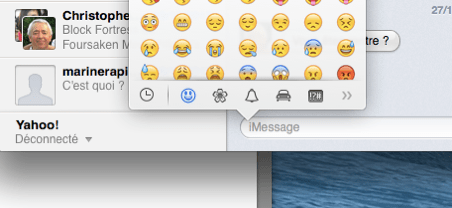
Dans Mac OS X, les émoticons sont utilisables à partir de chaque zone de saisie de texte.

Pour les faire apparaitre, pressez la combinaison de touches : cmd + ctrl + barre d’espace.


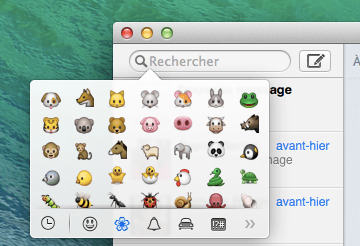
Image 01(Les émoticons dans iMessages)

Cela fonctionne très bien même dans Textedit. Mais les émoticons sont nombreux et pour les organiser ils sont classés par groupe, chaque groupe est symbolisé par une icône, c’est la ligne placée en bas de la fenêtre.

Image 02(Les émoticons groupés dans un champ de recherche)

Pour vous déplacer de groupe en groupe, utilisez la touche « Sup » (Shift en Anglais), et pour choisir l’émoticon, utilisez les flèches gauche et droite, haut et bas.

Si vous utilisez souvent les émoticons, une astuce consiste à « décoller » la fenêtre, avec la souris déplacez là, elle sera désolidarisée et restera de façon permanente à l’écran.

Image 03(la fenêtre volante des emoticons )

En cliquant sur l’icône en haut à droite, vous ferez apparaitre la fenêtre des caractères.

Image 04(l’icône pour retrouver le clavier)


Henri Dominique Rapin 


Applwe reasonably small Recevez toutes les semaines le résumé des publications : Abonnez-vous à la Newsletter !

Comment obtenir le titre et l’artiste joué actuellement dans Spotify avec Applescript ?

SEScriptEditorX

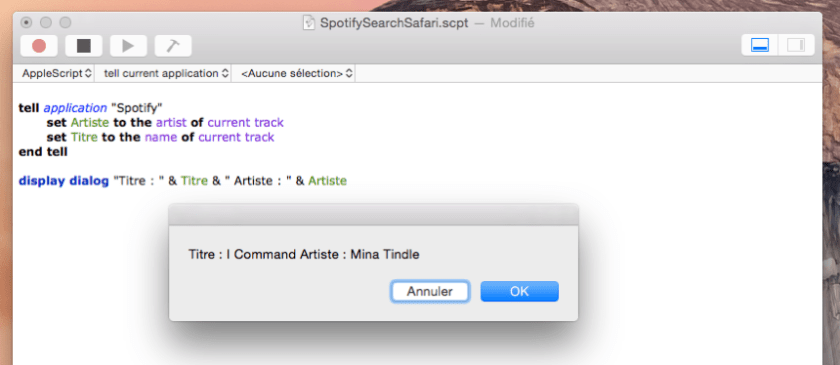
Voici un petit script qui vous permet de récupérer le morceau joué dans Spotify.

Le script est simple : 

tell application « Spotify"
set Artiste to the artist of current track
set Titre to the name of current track
end tell

display dialog "Titre : " & Titre & " Artiste : " & Artiste

Image 01 (La fenêtre de l’éditeur de script avec le script et le résultat)


Henri Dominique Rapin 


Applwe reasonably small Recevez toutes les semaines le résumé des publications : Abonnez-vous à la Newsletter !

Cinq commandes qu’il faut connaître sur Time machine pour le piloter depuis le Terminal !

Backup

Voua avez rêvé de piloter Time Machine depuis la ligne de commande ou lancer des commandes depuis Automator pour contrôler vos sauvegardes, voici les commandes qu’il faut absolument connaitre :

1-  Cette commande active ou désactive Time Machine local, sur votre disque dur interne :

Pour le désactiver :$ sudo tmutil disablelocal 
Pour l’activer :$ sudo tmutil enablelocal

2 – Comment démarrer ou arrêter une sauvegarde en ligne de commande ?

Démarrer la sauvegarde Time Machine :$ tmutil startbackup 
Arrêter une sauvegarde Time Machine :$ tmutil stopbackup

Idéal pour être placé dans un flux Automator et créer une application ou une tâche automatisée.

3 – Ajoute ou retire de la liste des exclusions de Time Machine un dossier :

$ sudo tmutil addexclusion ‘’/Users/Dom/Mon_Dossier ‘’

Opération inverse, retire de la liste des exclusions :

$ sudo tmutil removeexclusion '‘’/Users/Dom/Mon_Dossier ‘’

4 – Comment obtenir le chemin vers la dernière sauvegarde ?

  $ sudo tmutil latestbackup

Image 01 (le résultat de la commande)

5 – Evalue les différences le contenu de votre disque dur et la sauvegarde Time Machine :

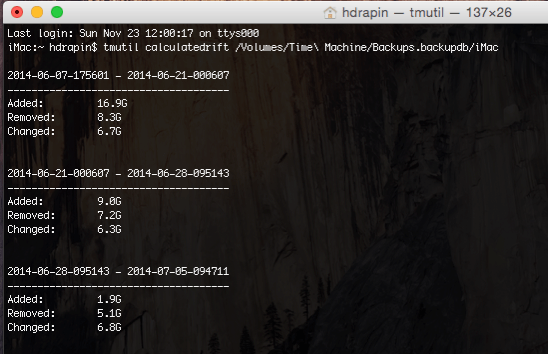
$ tmutil calculatedrift ‘’/Volumes/Timee Machine/Backups.backupdb/Macbook’’

Donnez le chemin vers la sauvegarde de votre ordinateur, normalement le disque dur est externe.


Image 02(la liste des sauvegardes et de modifications enregistrées)

Sera listé le volume des élémenst ajoutés (Added), enlevés (Removed) et modifiés (Changed). Cela peut être utile.

Henri Dominique Rapin 


Applwe reasonably small Recevez toutes les semaines le résumé des publications : Abonnez-vous à la Newsletter !

De l’intérêt de certains réglages de safari pour eviter les sites frauduleux !

Compass

Avec Yosemite, Safari a subi quelques modifications. L’une des plus visibles est le nouvel affichage des liens internet dans la zone d’adresse internet (url). L’adresse complète n’apparait plus et seul le nom du domaine est présent, ainsi si vous accédez à http://www.apple.com/fr/store, seul sera affiché www.apple.com.

Cet affichage paraît de prime abord en retrait pas rapport à ce que nous connaissions sous les précédentes versions. Si cela vous ennuie de ne pas pouvoir visualiser toute l’adresse vous pouvez modifier safari et revenir dans un affichage plus classique.

Pour se faire ouvrez les préférences de safari, puis dans l’onglet Avancées, cochez ou décochez la case Afficher l’adresse complète du site Web dans la section Champ de recherche intelligent.

Image 01

(la préférence à modifier dans les préférences de Safafri)

Dans le domaine du piratage ou du hacking toutes les méthodes sont bonnes pour tromper l’utilisateur, une technique bien connue est celle des faux domaines où fausse url. Elles sont si longues que l’on perd le site sur lequel on est. On se retrouve très vite sur un faux site de type : http://www.client.paypal.eu.money.com alors qu’on devrait être sur le site http://www.paypal.com.

Grâce au nouvel affichage dans Safari vous contrôlez immédiatement le site sur lequel vous naviguez, et vous ne serez pas pris par la tentative de vous emmener sur un site frauduleux. Conserver ce réglage, il vous évitera de tomber dans des pièges.

Henri Dominique Rapin 


Applwe reasonably small Recevez toutes les semaines le résumé des publications : Abonnez-vous à la Newsletter !

Comment identifier les flux sécurisés entre materiels Apple avec Debokee ?

Quant il s’agit de vendre, toutes les promesses sont permises, on nous assure qu’un service est sécurisé ou que l’application échange des informations chiffrées sans possibilité de les récupérer. Bien mais comment nous assurer que ces promesses seront bien tenues ?

Icon

Quant il s’agit de vendre, toutes les promesses sont permises, on nous assure qu’un service est sécurisé ou que l’application échange des informations chiffrées sans possibilité de les récupérer. Bien mais comment nous assurer que ces promesses seront bien tenues ?

Le seul moyen aujourd’hui de sécuriser un échange entre deux ordinateurs est de chiffrer les données, grâce au chiffrement asymétrique et aux jeux des clés publiques/clés privées seul celui qui reçoit l’information est à même de les décrypter. En clair même si quelqu’un intercepte la communication, il ne peut en déduire le contenu.

Lorsque vous communiquez avec Apple ou votre banque sur internet le flux de données est sécurisé par un chiffrement par SSL. C’est le petit cadenas qui apparaît dans la fenêtre de Safari pour vous dire que l’échange est protégé.

S’il existe bien un indicateur visible dans les browsers, il n’existe rien dans les applications pour indiquer qu’elles communiquent de façon chiffrées. Qui vous dit que l’application bancaire qui est installée sur votre iPhone utilise bien un protocole de chiffrement pour envoyer vos informations vers les serveurs de la banque ? Vous vous en remettez à la promesse de l’éditeur du logiciel.

J’ai longtemps cherché un outil à même de m’aider dans l’analyse des flux sortants d’un appareil. Il existe de nombreux outils d’analyses de réseaux, mais ils ne sont pas conviviaux et permettent uniquement une analyse des trames qui passent par votre ordinateur. Jusqu’au jour où j’ai découvert Debookee. L’éditeur est la société iwaxx (http://www.iwaxx.com/debookee/), l’utilitaire est vendu au prix de 24,90$ version d’évaluation disponible sur le site.

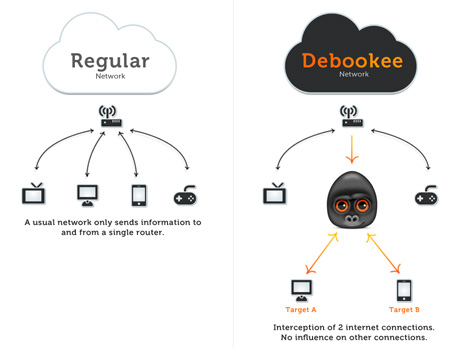
Qu’est ce qui fait que Debookee (prononcez « debouki ») est si diffèrent ? Il emploie une technique peu commune, il se place entre le retour et l’appareil que vous souhaitez surveiller. Imaginons que vous voulez connaître tous les flux envoyés de votre iPhone, Debookee va se placer entre l’iPhone et le routeur (votre box) vous obtiendrez ainsi tous les flux sortants en Http, les requêtes DNS et autres protocoles.

Image 01

(Principe de Debookee : Man in the Middle)

Debookee ne vous permet pas de récupérer le contenu des paquets, par contre il vous indique si l’échange est chiffré ou pas. L’interface est simple, commencez par cliquer sur le bouton « Lan your scan », là Debookee commence par scanner votre réseau local pour tenter d’identifier les matériels connectés.

Image 02

(Le scan du réseau)

Notez la colonne « Role » et le « Me » face à votre ordinateur. Nous allons commencer par sélectionner l’appareil que nous voulons étudier, la cible. Sélectionnez une ligne (autre que votre machine) puis cliquez sur l’icône « Toogle Target ». Face à la ligne les lettres « Tgt » pour Cible (ou Target en Anglais).

Image 03

(La cible sélectionnée dans la liste)

Maintenant que vous avez sélectionné votre cible, cliquez sur le bouton à gauche « Start Dbk » (Start Debookee) qui active l’analyse. Ensuite lancez une activité sur le Mac ou l’iPhone qui est en cible. Une page internet ou une application connectée au Web. Les informations commencent à apparaître dans la section Targets, vous aurez probablement une section DNS, pour les requêtes DNS demandées par l’appareil puis en dessous la section : http, elle regroupe toutes les requêtes Web. Cliquez sur cette section pour consulter la liste.

Image 04

(Les résultats des requêtes DNS)

Image 05(Les résultats des requêtes http ou Web)

Si du trafic est détecté avec d’autres protocoles il sera listé dans la section « Other TCP ». Pour bien comprendre l’intérêt de cet outil, ouvrez une page Google et observez les résultats : Google tient ses promesses, les flux sont tous chiffrés. Mais c’est loin d’etre la cas pour d’autres y compris sur depuis votre iPhone !

Image 06 (Les résultats pour http://www.google.com)

Vous avez la possibilité de consulter les mêmes listes pour votre ordinateur (section : « own traffic ») ou plus globalement sur votre réseau. Debookee vous aidera à identifier les accès à internet non sécurisés, et vous permettra d’éviter les services pseudo sérieux qui n’ont rien de professionnel.

Et vous pourrez peut être faire quelques découvertes comme ce service qu’Apple utilise dès qu’on ouvre Spotlight ou Safari : api.smoot.apple.com, il s’agit d’un service de suggestion, lorsque vous saisissez du texte dans l’adresse Web, les propositions de sites ne proviennent pas de Google ou Bing mais d’Apple !

Henri Dominique Rapin 


Applwe reasonably small Recevez toutes les semaines le résumé des publications : Abonnez-vous à la Newsletter !

Spotlight utilise votre géolocalisation, et Alors !

Spotlight utilise votre géolocalisation !

Icon320x320

Spotlight, le moteur de recherche d’Apple utilise votre géolocalisation pour affiner les suggestions qui vous sont faites. Dès que vous saisissez un mot dans Spotlight, celui-ci envoie sur les serveurs d’Apple plusieurs informations, le texte saisi bien sur mais aussi l’emplacement de votre Mac.

Si cela peut sembler étrange, cette information est importante pour construire la liste des suggestions proposées, à quoi cela sert-il d’avoir les numéros des pizzerias de Nice si vous habitez Bordeaux. Spotlight obtient ses informations du service api.smot.apple.com… qui est sollicité à chaque lancement de spotlight.

Image 01

(le service de suggestion d’Apple est sollicité par Spotlight et Safari, source Debookee)

Avant de désactiver cette fonction, sachez qu’Apple continuera à affiner les suggestions, mais cette fois, l’opérations sera différente : la géolocalisation sera effectuée à partir de l’adresse IP et sera approximative, ensuite l’identifiant envoyé ne sera pas celui de votre machine mais un identifiant « jetable » d’une durée de vie de 15 minutes.

Apple vous laisse le choix : employer une géolocalisation précise (basée sur l’adresse IP) mais associée à l’identifiant de votre Mac ou une opération anonyme et moins précise. Dans tous les cas la communication est chiffrée donc incompréhensible pour ceux qui tenteraient d’intercepter la communication entre votre Mac et les serveurs d’Apple. La désactivation se fait dans le panneau de préférences Sécurité et Confidentialité. Déverrouillez le cadenas en bas à gauche sinon vous ne pourrez pas modifier les paramètres du panneau de préférences.

Image 02

(le panneau de préférences Sécurité et Confidentialité)

Commencez par cliquer sur Service de localisation dans la colonne de Gauche. Dans la lise des éléments utilisant la Géolocalisation, descendez tout en bas de la liste pour cliquer sur le bouton Détails face à Service Système.

Image 03

(fenêtre de modification des paramètres de Géolocalisation et de Spotloght)

Dans la fenêtre qui apparaît, décochez Suggestion Spotlight. Par contre je vous conseille de cocher la seconde ligne, l’icône de géolocalisation apparaitra dès que le service est sollicité. Si vous avez des doutes, ouvrez le panneau de préférences de Spotlight et cliquez sur le bouton À propos suggestion Spotlight et de la confidentialité, Apple explique tout !

Image 04

(la fenêtre d’explication dans le panneau de préférences Spotlight)

Henri Dominique Rapin

Comment changer le nom d’un périphérique Bluetooth ?

Savez vous comment changer le nom d’un périphérique Bluetooth sous Mac OS X ?

Bluetooth

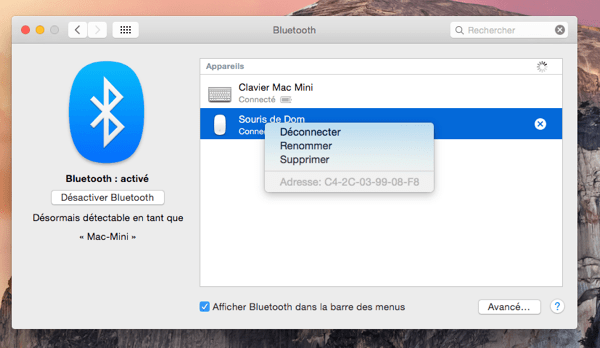
Ouvrez le panneau de préférences Bluetooth, sélectionnez le périphérique et effectuez un clic droit (la touche Ctrl pressée).

Dans le menu contextuel sélectionnez : Renommer et saisissez le nouveau nom !

Image 01

(le panneau de préférences Bluetooth)

Henri Dominique Rapin

Comment désactiver GateKeeper avec le Terminal ?

GateKeeper est cet outil de sécurité qui vous permet d’exécuter ou pas des applications acquises hors du Mac App Store.
Pour le désactiver, il suffit d’ouvrir le panneau de préférences Sécurité et confidentialité. De cliquer sur le cadenas et de fournir le mot de passe de session, ensuite de choisir quel niveau de protection on souhaite utiliser. Un conseil, restez sur mac App Store et des développeurs identifiés pour votre sécurité.

HT5290 Icon 001 mul

GateKeeper est cet outil de sécurité qui vous permet d’exécuter ou pas des applications acquises hors du Mac App Store.

Pour le désactiver, il suffit d’ouvrir le panneau de préférences Sécurité et confidentialité. De cliquer sur le cadenas et de fournir le mot de passe de session, ensuite de choisir quel niveau de protection on souhaite utiliser. Un conseil, restez sur mac App Store et des développeurs identifiés pour votre sécurité.

Image 01

(les préférences de Sécurité et Confidetialité)

En téléchargeant parfois une application un peu ancienne, vous aurez besoin de modifier le niveau afin d’autoriser l’exécution de toutes les applications : Il existe une commande dans le terminal pour cela, qui peut être placée dans un flux Automator, si vous l’utilisez régulièrement :

$ sudo defaults write /Library/Preferences/com.apple.security GKAutoRearm -bool NO

Sudo est nécessaire pour obtenir les autorisations, remplacez NO par YES pour activer à nouveau GateKeeper.

Pour en savoir plus sur Gatekeeper : https://support.apple.com/fr-fr/ht5290.

Henri Dominique Rapin

macOS : Comment se déconnecter d’un réseau Wi-Fi sans couper la connexion Wi-Fi ?

Comment se déconnecter d’un réseau Wi-Fi sans couper la connexion Wi-FI ?

Jusqu’à Yosemite lorsque l’on ne voulait plus utiliser le Wi-Fi, il suffisait de le couper.

Cela déconnectait le Mac du réseau ou interrompait la carte radio. Avec Mac OS X 10.10, une nouvelle option permet de déconnecter du réseau mais cette fois sans couper la carte Wi-Fi.

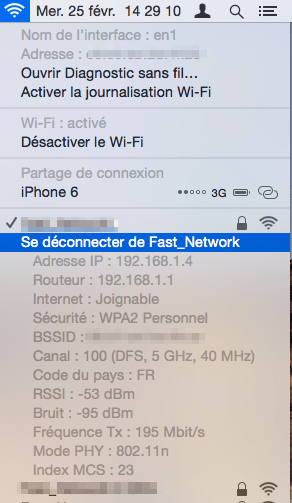
Appuyez sur la touche : alt et cliquez sur l’icône Wi-Fi, de nombreuses informations sont maintenant affichées, en complément une ligne apparaît et cette commande commence par se déconnecter de (suivi du nom du réseau).

Image 01

(le menu Wi-Fi avec la touche ALT appuyée)

En l’utilisant, la connexion avec la borne est interrompue, mais pas la carte, du coup des solutions comme Continuity ou AirDrop continueront à fonctionner car elle emploient le réseau Wi-Fi mais sans la nécessité d’être connectées à un réseau.

Henri Dominique Rapin

System Lens

System Lens

System Lens

(Mac App Store, gratuit)

Depuis Mavericks, les informations fournies par Mac OS X sur la mémoire ont particulièrement été améliorées. Ceci accompagnant l’optimisation de la gestion de la mémoire de nos Mac.

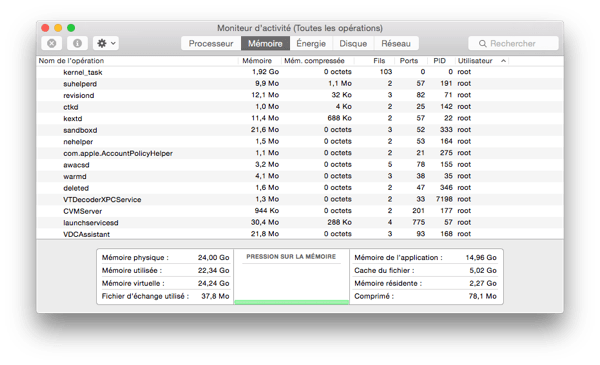
En utilisant le moniteur d’activité, vous constaterez qu’Apple nous indique quelles sont les applications qui emploient le plus de mémoire. Il n’est pas rare d’entendre les ventilateurs d’un Mac s’emballer suite à une sur consommation de mémoire par une application. Mais cette vue paraît complexe et difficile à déchiffrer.

Image 01

(moniteur d’activité et l’onglet Mémoire)

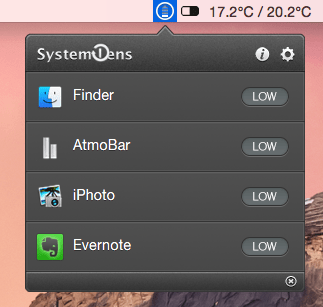
C’est la raison d’être de System Lens, il s’agit d’un petit utilitaire gratuit que vous trouverez sur le Mac App Store. Il fournit depuis la barre des menus la liste des applications en cours d’exécution (celles qui ne sont pas en sommeil) et leur impact sur la mémoire. L’information est simple mais suffisante.

Image 02

(La fenêtre principale de System Lens dans la barre des menus)

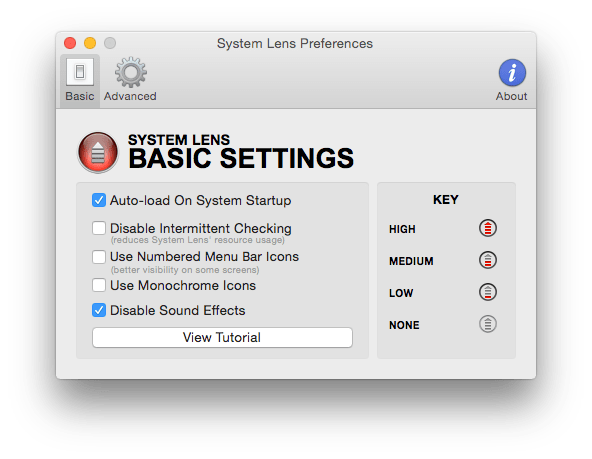
Cerise sur le gâteau, vous pourrez configurer les seuils d’alertes, car ils dépendront essentiellement de la taille de la mémoire physique embarquée dans votre Mac.

Image 03

(Les préférences de System Lens)

Ce petit programme est un must pour ceux qui sont un peu à l’étroit sur leur Mac faute de mémoire.

Henri Dominique Rapin

FontNuke pour Mac

FontNuke

Le cache des polices de caractères est censé permettre un affichage plus rapide des polices dans les applications. Les programmes font appel au cache au lieu d’aller chercher à chaque fois la police originale. Parfois le cache est corrompu. 

Lorsque cela arrive les applications peuvent devenir instable voir afficher des caractères ésotériques dans les documents. Lorsque les premiers symptômes apparaissent, il est indispensable de nettoyer le cache des polices de caractère des applications.

Le problème c’est que les applications possèdent leur propre emplacement de cache de police de caractères cela varie d’un éditeur un autre. L’application FontNuke nettoie le cache d’une grande partie des applications, elle est particulièrement efficace avec quark Xpress

Image 01

(La fenêtre principale de FontNuke »)

Les utilisateurs d’ « Extensis Suitcases »  seront ravis de constater que ce programme permet de nettoyer les Suitcases de ce programme. Si vous souhaitez plus de paramètres de configuration vous pouvez cliquer sur l’icône, cela vous permet entre autres de nettoyer le cache de ce Spotlight ou de réparer les permissions liées aux polices de caractère.

Ce programme est indispensable à tous ceux qui font de la PAO ou de l’édition numérique. La dernière version 1.1.9 est compatible avec Mountain Lion. Il est gratuit sur le site de l’éditeur : http://jamapi.com

Henri Dominique Rapin 

Comment revenir rapidement dans le passé ?

Compass

Pour naviguer dans l’historique de votre navigation, le menu  » historique  »  mais il y a plus pratique : maintenez la souris sur la flèche gauche de la navigation dans la barre d’outils, et apparaitra  l’historique de votre navigation pour la session actuelle.

Image 06(les URL affichées sont celles déjà explorées)

Si votre recherche concerne un site visité depuis plusieurs jours, vous pourrez explorer l’historique de navigation ou effectuer une recherche dans le menu « aide » .

Henri Dominique Rapin

Comment maitriser Safari au bout des doigts ?

Compass

Simple, dans le champ d’aide tapez « Clavier, puis dans le menu des résultats, sélectionnez « Raccourcis clavier ».

Image 02(le menu d’aide de Safari avec la recherche active sur le mot « Clavier »)

Là apparaît une fenêtre d’aide avec les raccourcis indispensables pour une maitrise totale de Safari.

Image 03(l’aide de Safari avec les raccourcis clavier)

Henri Dominique Rapin

Comment obtenir la liste des ports TCP/IP ouverts ?

AUTOMATORAPPLET 128X128


Vous souhaitez identifier les ports TCP/IP ouverts ainsi que les connexions actives ? Les ports ouverts indiquent les applications qui sont en écoutent, elles attendent une connexion depuis l’extérieur. Ce qui peut révéler un partage actif alors que vous ne l’avez pas lancé.

Les connexions, elles, désignent les applications qui réalisent des échanges avec l’extérieur. Il faut faire attention à cette liste car les logiciels malveillants ont pour habitude d’envoyer des informations récupérées sur votre machine vers des serveurs sur Internet. Si le nom d’une application semble étrange, il convient de l’interrompre.

Le plus simple est de passer par le terminal et d’utiliser cette ligne de commande :

$ lsof -i

Je l’ai adapté pour un affichage un peu plus « lisible « :

$ lsof -i | awk '{printf("%-14s%-20s%s\n", $10, $1, $9)}' | sort

Vous obtiendrez un affichage de ce type :

Image 01(écran du terminal affichant la liste des ports TCP/IP ouverts)

J’utilise Automator pour m’envoyer cette liste par Email depuis des Mac distants, voici comment :

Lancez Automator, sélectionnez « Alarme Calendrier » si votre objectif est de programmer cet envoi de façon régulière. Sinon optez pour la création d’une application que vous lancerez pour récupérer ces informations par Mail.

Commencez par placez l’action « Exécuter un script Shell », copiez la commande Unix. Ensuite ajoutez l’action « Créer un fichier Texte » et compléter les paramètres. Terminez par l’action de Mail : « Nouveau Message Mail».

Image 02(le flux au complet).

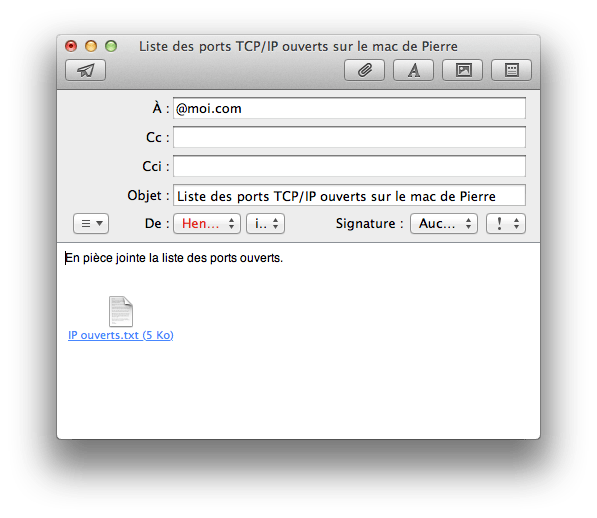
Une fois exécuté, le flux crée un message avec comme pièce jointe le fichier contenant l’ensemble des ports ouverts.

Image 03(le mail avec le fichier en pièce jointe)
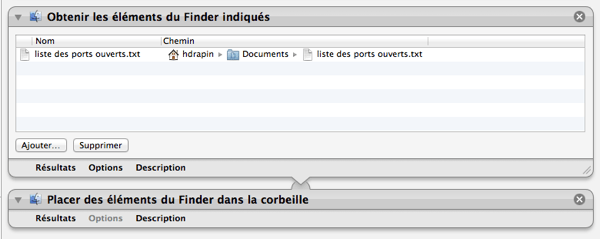
Si vous ne voulez pas laisser de trace du fichier créé, ajoutez deux actions.

« Obtenir les éléments du Finder indiqué », indiquez le chemin jusqu’au fichier à supprimer. Puis placez l’action « Placer les éléments du Finder à la corbeille ».

Image 04(Les deux actions à ajouter pour supprimer le fichier créé.)


Henri Dominique Rapin

Comment naviguer entre les pages de Safari en mode affichage par les « onglet » ?

Compass

Lorsque que vous êtes en mode affichage par onglet comme indiqué dans le menu « Affichage, vous devez presser la combinaison des trois touches : Command + Maj + \ . Vous devez vous poser la question, comment obtenir cette barre oblique ? Elle s’obtient en pressant : Maj + alt + la touche « / ».

Au final pour obtenir l’affichage en mode onglet vous devrez presser : cmd + alt + Maj + /. Sur ce coup là pas sympa Apple.

Lorsque vous êtes en mode affichage par onglet, les pages sont toutes présentes. La ligne en dessous de l’aperçu de la page web a un intérêt, chaque point représente une page ou plutôt un onglet, cliquez sur l’un d’entre eux vous permet de vous rediriger vers la page ouverte dans un onglet. La navigation s’effectue aussi avec le « track pad » ou avec la « magic mousse » en déplaçant horizontalement le doigt.

Image 05

(l’affichage en mode onglet avec les points en dessous de la page centrale)

Henri Dominique Rapin

Comment saisir une recherche dans Safari sans utiliser la souris ?

Compass

Pour saisir une URL ou du texte pour une recherche, vous devez cliquer dans la zone dédiée dans la barre d’outils de Safari recherches, ce qui sous-entend que vous devez cliquer avec la souris dans cette zone puis saisir le texte.

Mais il existe une solution sans quitter votre clavier (et sans utiliser la souris), vous pouvez placer du texte en pressant les combinaisons suivantes : Cmd et la touche L mais une autre combinaison fonctionne aussi Ctrl + cmd + F.

Ne la confondez pas avec la combinaison « cmd et F » qui elle, serte à recherche du texte dans la page Ouvert.

Image 04

 (la zone de recherche de Safari en mode Edition)

Henri Dominique Rapin

macOS: Comment afficher le résultat d’un recherche dans Safari sans perdre la page ouverte ?

Compass

Lorsque vous saisissez du texte dans la barre d’adresse et que vous pressez la touche « retour » le résultat de la recherche apparaît dans la fenêtre ouverte dans Safari, effaçant par la même son contenu.

Par contre, si vous souhaitez conserver cette page et faire apparaître le résultat de la recherche dans une nouvelle page, cliquez sur Maj+ la touche « retour ».

Image 01

(la zone de saisie de recherche et d’URL de safari)

Henri Dominique Rapin

Comment Remplacer un fichier par un autre avec AppleScript ?

SEScriptEditorX

Vous souhaitez remplacer un fichier par un autre, pas de problème, AppleScript saura effectuer cette opération, il existe deux approches :

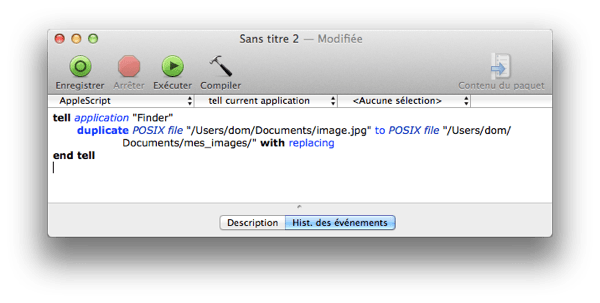
Dans notre exemple, le script copie le fichier « images.jpg » depuis le dossier « Documents » vers le dossier « mes_images » en remplaçant le fichier s’il existe.

La première solution consiste à utiliser la commande « duplicate » comme ceci :

tell application "Finder" duplicate POSIX file "/Users/dom/Documents/image.jpg" to POSIX file "/Users/dom/Documents/mes_images/" with replacing end tell

Image 01

(le script dans l’éditeur de script, notation Unix)

Une autre approche assez similaire, cette fois avec la commande « move » :

tell application "Finder" move POSIX file "/Users/dom/Documents/image.jpg" to POSIX file "/Users/dom/Documents/mes-images/" with replacing end tell

Notez que dans les deux précédentes propositions nous avons utilisé la notation Unix en indiquant un chemin de type Unix avec la commande « posix » :

Vous pouvez aussi indiquer le chemin à la mode « Apple/finder » :  dans ce cas les barres latérales sont remplacées par des « : » comme ceci :

move file "Macintosh HD:Users:dom:Documents:image.jpg" to "Macintosh HD:Users:dom:Documents:mes_images” with replacing

Cette fois avec le commande « duplicate « :

duplicate file "Macintosh HD:Users:dom:Documents:image.jpg" to "Macintosh HD:Users:dom:Documents:mes_images”" with replacing

Image 02(le script dans l’éditeur de script d’Applescript)

S’il y a peu de différences entres les deux notations de chemin (Path en Anglais) je lui préfère la version Unix, elle permet iser des notamment alias ou des raccourcis vers le dossier de l’utilisateur.

Henri Dominique Rapin

Comment passer des données depuis le Terminal vers un script AppleScript ?

SEScriptEditorX

Lancer un script Applescript depuis le Terminal nécessite l’utilisation de la commande « osascript » suivi du chemin vers le fichier Applescript comme ceci :
(Ligne de commande à placer dans le terminal)

$ osascript ~/Desktop/mon_script.scpt 

(Le Script mon_Script.scpt est placé sur le bureau)

Maintenant nous souhaitons envoyer à mon script le contenu d’une variable.

La première étape consiste à créer cette variable unix comme ceci. La variable « var » contiendra le texte entre guillemets :

$ var=$(echo "Mon nom est Mac")

La transmission de la variable se fait toujours en plaçant la variable entre guillemet (pour le texte) et en plaçant un  symbole « $  » avant le nom de la variable comme ceci :

$ osascript ~/Desktop/mon-script.scpt "$var"

Les deux commandes peuvent être associées dans une seule commande en les séparant par un point virgule « ; » pour former la commande suivant :

$ var=$(echo "Mon nom est Mac"); osascript ~/Desktop/mon-script.scpt "$var"

La seconde partie consiste à créer le script AppleScript et de collecter le contenu de la variable qui est passée, la structure du script est la suivante :

on run argv repeat with i from 1 to count of argv tell application "Finder" activate display dialog (item i of argv) end tellend repeat end run

Image 01

Il s’explique ainsi. L’exécution du script s’appuie sur des arguments (on run argv).La ligne suivante boucle sur le nombre d’arguments fournis.  

Ensuite, le code entre les commandes « tell » et « end tell » est exécuté avec chaque argument.

Dans l’exemple présenté le Finder affiche le texte passé en argument, celui stocké dans la variable argv.

Vous pouvez utiliser cette astuce pour réaliser des opérations sur les fichiers AppleScript tout en plaçant la commande dans un script Shell.

Henri Dominique Rapin

Comment gérer l’arborescence des dossiers avec Automator ?

Automator

Prenons un exemple, vous souhaitez organiser le dossier « Téléchargements », vous téléchargez des images (fichiers .jpg pour notre exemple), parfois vous récupérez des archives qui une fois décompressées contiennent elles aussi des fichiers « .jpg ».

Vous aimeriez déplacer TOUS les fichiers « .jpg » dans un dossier images sans toucher à celles qui sont dans les sous dossiers.

Par défaut, Automator ne « descend » pas dans les sous dossiers, l’action « Obtenir le contenu du dossier » se limite aux éléments à la racine du dossier, il n’explore pas le contenu des sous dossiers.

Voici un exemple de flux :

Image 01(le flux complet dans Automator)

Ce flux, récupère le contenu du dossier « téléchargement », sélectionne les fichiers JPEG puis les copie vers le dossier « image ».

Pour « explorer » les sous dossiers et parcourir l’arborescence vous devez cocher une petite case dans l’action « Obtenir les éléments de dossier », elle porte le nom « Répéter pour chaque sous-dossiers ».

Image 02(L’action « Obtenir les éléments de dossiers » avec l’option « Répéter pour chaque sous-dossiers ».)


Cette fois ce sont toutes les images même placées dans des sous dossiers qui seront collectées.

Henri Dominique Rapin

Comment retarder une copie d’écrans dans Aperçu ?

PREVIEW 128X128

Vous connaissez déjà les combinaisons de touches qui vous permettent d’effectuer des copies d’écrans ? 

  • « Cmd + Maj + 3 », pour une copie d’écran complète.
  • « Cmd + Maj + 3 plus la barre d’espace », Pour une copie d’écran de la fenêtre sélectionnée.
  • « Cmd + Maj + 4 », pour une copie d’écran partielle.

Les mêmes opérations peuvent être effectuées depuis Aperçu, en effet dans le menu « Fichier » la différence principale tient dans le déclenchement de la copie d’écran. Avec Aperçu la copie d’écran n’est pas immédiate, elle peut être retardée de 10 secondes.

Image 01
(le menu « fichier » de l’application Aperçu »)

Lancez Aperçu, puis dans le menu fichier  sélectionnez la commande « Effectuez une capture d’écran » et sélectionnez « A partir de l’écran Entier… », tout en lançant cette commande, pressez les touches « ctrl + alt », là un indicateur apparaitra vous signifiant que vous avez 10 secondes avant la réalisation de la copie d’écran.

Image 02
(l’indicateur de « compte à rebours » de 10 secondes)

Malheureusement cela ne fonctionne pas avec les autres types de copie d’écrans.

Henri Dominique Rapin

macOS et iOS : Comment configurer le control parental sur un borne Apple Airport ?

2013AirPort.png

Le control d’accès sur une borne Wi-fi permet d’autoriser l’accès au réseau Wi-fi suivant une planification. Par exemple, cela permet a des parents d’interdire l’accès à internet la nuit (sans pour autant empecher l’utilisation de l’iPad comme tablette de lecture). En entreprise le control d’accès ferme les accès à internet en dehors des heures de bureau.

L’identification des materiels est basé sur l’adresse MAC de l’appareil, cette longue suite de caratères permet à la borne d’effectuer un filtrage des accès. L’adresse IP du materiel n’est pas utilisée pour filtrer les accès.

Pré-requis : La liste des adresses MAC des appareils (PC, iPhone, iPad, Mac) à filtrer.

Remarques :

  • Les copies d’écrans sont réalisées avec la version 6.3.2 d’Utilitaire Airport.
  • La borne Airport Extreme est configurée avec le firmware 7.7.3 .

1. Lancez le programme : Utilitaire Airport

Vous trouverez l’application Utilitaire Airport dans le dossier Utilitaires (Applications>Utilitaires).

2. Identifiez vous sur le borne

Selectionnez votre Borne Airport, si vous en possedez plusieurs optez pour celle qui se trouve directement connectée à votre modem ou Box internet. Cliquez sur le bouton : Modifier. L’accès aux parametres de la borne se fait grace au mot de passe de la borne qui est indispensable.

Conseil : Enregistrez le dans le trousseau pour ne plus lavoir à le saisir.

3. Sélectionnez l’onglet : Réseau

Il s’agit du 4eme onglet suivant l’onglet Sans fil.

4. Cochez la case : Activer le contrôle d’accès

Une fois cochée, le controle d’accès est activée, il ne reste plus qu’a plannifier les accès.

5. Cliquez sur le bouton : Control d’accès programmé…

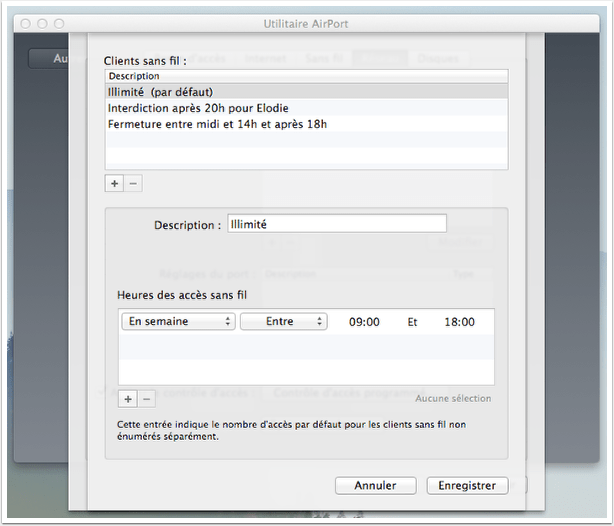
Voici la fenetre de configuration, elle comporte deux parties :

  1. La liste des clients (qui sont filtrés), un clic sur le symbole + pour en ajouter et le – pour les supprimer.
    • La première porte le nom : Illimité (par défaut), cliquez sur cet element.
  2. La zone de detail des plages horaire d’accès.
    • Dans cette zonne apparaissent les parametres du client, sa déscription qui correpsond à son nom et en dessous les conditions d’accès. Pour la regle par défaut, l’accès est ouvert Tous les jours pendant le jour entier, ce qui revient a ne pas limiter l’accès.

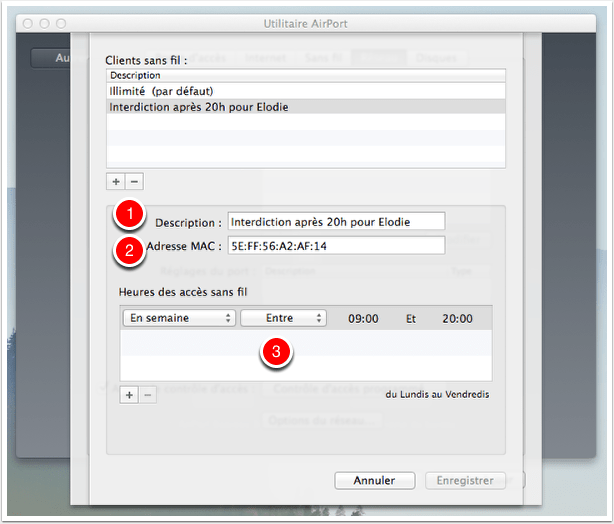
6. Exemple : Interdire les accès en semaine après 20 heure !

Il n’est pas possble d’interdire directement un accès pour une plage horraire, seuls les accès ouvertes sont parametrables.

Ainsi pour interdire l’accès au dela de 20 heures, configurez les plages de 9 heure à 20 heure, avant et après cette plage les accès seront fermés.

  1. Saisissez une description pour cette régle d’accès.
  2. Ajoutez l’adresse MAC de l’appareil.
  3. Definissez les plages horaires.

7. Exemple : Autoriser l’accès de 9h à 12h puis de 14h à 18h

  1. Creez un nouvelle regle avec un plage de 9:00 à 12:00.
  2. Ensuite cliquez sur le bouton plus et definissez une seconde plage de 14:00 à 18:00.

Attention cette regle ne s’applique qu’au seul materiel possesdant l’adresse MAC definie dans la regle.

8. Créer un regle pour tous les clients !

En partant du de l’exemple précédent, il parrait jusdicieux de créer un regle qui s’appliquerait à tous les utilisateurs d’une entreprise, cela eviterait de créer autant de regles que de materiels.

Pour se faire, il suffit de reprendre la regle par defaut : illimité (par defaut). Elle ne peut être supprimée.

Toutes les conditions qui seront listées dans les plages horaires s’appliquent à tous les clients du réseau wi-fi, sauf ce qui seraitent listés dans d’autres regles. Vous pouvez par exemple definir une regle autorisant l’accès de 9h à 18h pour tous, tout en vous autorisant un accès toute la journée en créant une regle specialement pour votre materiel.

Henri Dominique Rapin

Comment fermer les fenêtres à la fermeture des applications ?

PREFAPP 128X128

Cette option s’applique uniquement aux applications récentes, Microsoft Word n’en fait pas parti. Lorsqu’une application est fermée, les documents ouverts enregistrent les modifications automatiquement sans demander à l’utilisateur s’il veut conserver les modifications. Ce n’est pas un problème car pour ces applications, il est possible de remonter dans le temps et ainsi annuler une modification. C’est là le mode de fonctionnement de Mac OS X, cela surprend lorsque l’on vient d’autres mondes, mais c’est plutôt pratique.

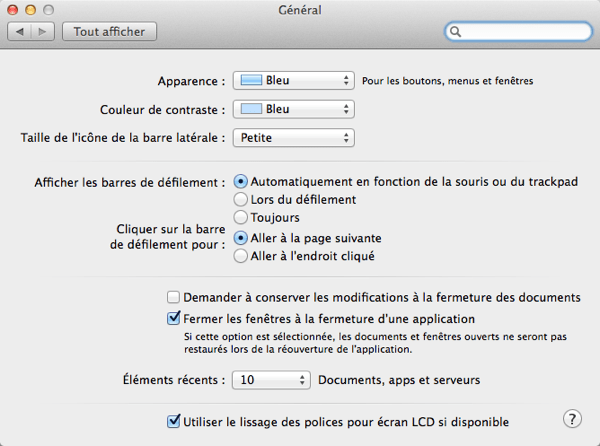
Ouvrez le panneau de préférences Général :


Pref 03


En cochant la case : Demander à conserver les modifications à la fermeture des documents, un fenêtre apparaitra pour vous demander si vous souhaitez conserver les changements effectués depuis la dernière sauvegarde du fichier.

Pref 04


Henri Dominique Rapin


PREFAPP 128X128

iOS : Comment supprimer le décompte d’emails non lus sur l’icône Mail sur iPhone ou iPad ?

La plupart d’entre nous ont un ou plusieurs comptes de messagerie, avec un nombre croissant d’emails non lus.

Si différentes fonctionnalités comme VIP ou boite de réception peuvent aider à apprivoiser ce flux, il n’est pas rare pour certains d’avoir plusieurs dizaines de courriels non lus, leur décompte s’affichant les icônes Mail, Gmail ou autre type d’applications.

Si votre iPhone ou iPad commence à ressembler à ça, il peut être préférable de désactiver ce décompte sur nos icônes de messagerie.

Voici comment désactiver ce décompte :

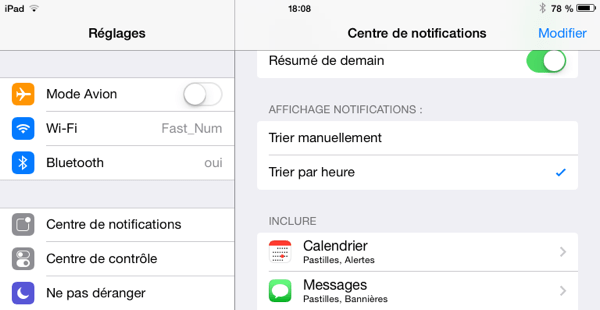
1. Aller dans réglages > centre de notifications.

Image 01

le centre de notifications

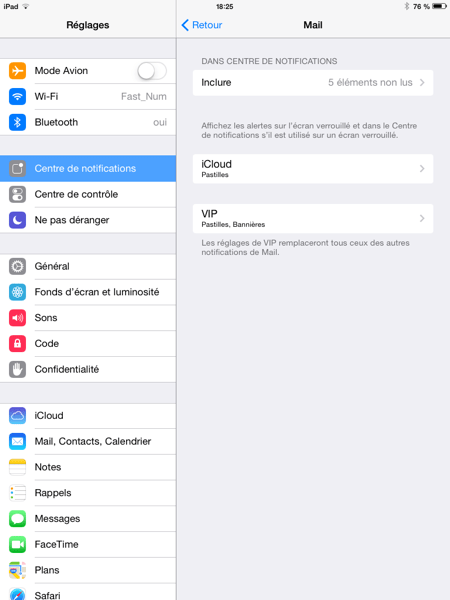
2. Aller sur Mail puis choisissez le nom du compte ou vous vous enlever le décompte.

Image 02

les préférences de notifications de Mail – iCloud ou VIP

3. Mettre l’interrupteur « Pastille sur icône d’app » sur OFF.

Pensez à le faire pour tous vos comptes si vous ne souhaitez plus avoir ce décompte.
Vous pouvez aussi désactiver le son d’alerte des nouveaux mails en mettant sur OFF Son.

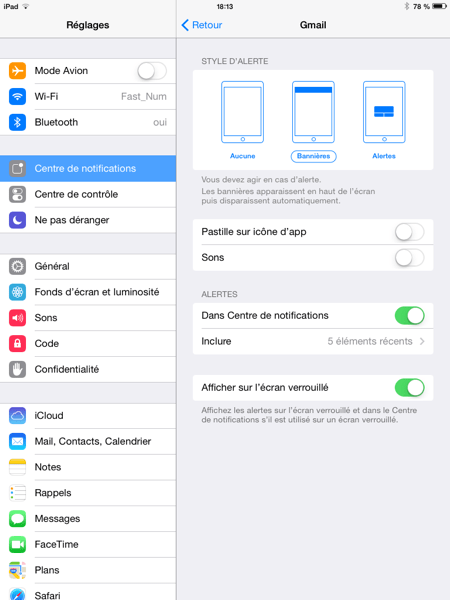
Pour Gmail ou les autres applications, allez dans Réglages > Centre de notifications. Choisir Gmail (ou autre), mettre sur OFF Pastille sur icône d’app.

Image 03

les préférences pour Gmail

Henri Dominique Rapin


Applwe reasonably small Recevez toutes les semaines le résumé des publications : Abonnez-vous à la Newsletter !

Comment limiter l’étendue d’une requête ?


SPOTLIGHTPREFICONS 128X128

Comment limiter le champ d’une requête ?

Le premier réflexe d’un Unixien serait d’utiliser cette lignde de commande :

$ mdfind mon_texte | grep Mon_Dossier

Le résultat de Spotlight est envoyé vers la commande « grep » qui filtre le contenu aux fichiers placés dans « Mon_Dossier ».

Mais il est possible de faire plus simple :

$ mdfind -onlyin ~/Mon_Dossier « Le texte de la recherche"

l’option  » -onlyin  » limite l’étendue de  la  recherche au contenu du dossier indiqué. Voici un exemple, vous cherchez uniquement sur le bureau (Desktop en Anglais) les fichiers contenants « Capture » :

$ mdfind -onlyin ~/Desktop "Capture"

 
Hdrapin bash 80×24
(résultat de la commande)
 
C’est en particulier intéressant lorsque vous effectuez un recherche dans Automator ou AppleScript, cela permet de limiter le champ de la recherche.
 
 
Henri Dominique Rapin


Comment obtenir la liste des plug-ins de Spotlight ?


SPOTLIGHTPREFICONS 128X128

La commande « mdimport » permet entre autre de lister les « importers » présents dans votre système. Il s’agit des fichiers qui sont utilisées par Spotlight pour identifier les fichiers et les données qu’ils contiennent, ainsi Spotlight saura quelle information indexer.

La commande à utiliser est la suivante :

$ mdimport -L

Vous obtiendrez un liste sur Mavericks :

iMac-de-Henri:~ hdrapin$ mdimport -L

2014-01-01 18:07:14.452 mdimport[53423:507] Paths: id(501) (

    « /Library/Spotlight/iBooksAuthor.mdimporter »,

    « /Library/Spotlight/iWork.mdimporter »,

    « /Library/Spotlight/Microsoft Office.mdimporter »,

    « /System/Library/Spotlight/Application.mdimporter »,

    « /System/Library/Spotlight/Archives.mdimporter »,

    « /System/Library/Spotlight/Audio.mdimporter »,

    « /System/Library/Spotlight/Automator.mdimporter »,

    « /System/Library/Spotlight/Bookmarks.mdimporter »,

    « /System/Library/Spotlight/Chat.mdimporter »,

    « /System/Library/Spotlight/CoreMedia.mdimporter »,

    « /System/Library/Spotlight/Font.mdimporter »,

    « /System/Library/Spotlight/iCal.mdimporter »,

    « /System/Library/Spotlight/Image.mdimporter »,

    « /System/Library/Spotlight/iPhoto.mdimporter »,

    « /System/Library/Spotlight/iPhoto8.mdimporter »,

    « /System/Library/Spotlight/Mail.mdimporter »,

    « /System/Library/Spotlight/MIDI.mdimporter »,

    « /System/Library/Spotlight/Notes.mdimporter »,

    « /System/Library/Spotlight/PDF.mdimporter »,

    « /System/Library/Spotlight/PS.mdimporter »,

    « /System/Library/Spotlight/QuartzComposer.mdimporter »,

    « /System/Library/Spotlight/RichText.mdimporter »,

    « /System/Library/Spotlight/SystemPrefs.mdimporter »,

    « /System/Library/Spotlight/vCard.mdimporter »,

    « /Applications/iBooks Author.app/Contents/Library/Spotlight/iBooksAuthor.mdimporter »,

    « /Applications/Microsoft Office 2011/Microsoft Outlook.app/Contents/Library/Spotlight/Microsoft Outlook.mdimporter »,

    « /Applications/Scapple.app/Contents/Library/Spotlight/ScappleMetaDataImporter.mdimporter »,

    « /Applications/Scrivener.app/Contents/Library/Spotlight/ScrivenerMetaDataImporter.mdimporter »

)

Notez les derniers de la liste, ils sont ajoutés suite à l’installation des applications sur le système comme : Scrivener, Microsoft Outlook etc… Si l’application ne propose pas de descriptif, le fichier ne sera pas correctement indexé, dans ce cas seul le nom du fichier est est utilisé.

Les résultats de l’indexation dépendent essentiellement de la présence ou pas de ces fichiers « mdimporters ».

Henri Dominique Rapin


Comment créer un sous-dossier sans ouvrir un dossier avec Automator ?

Automator

Ce flux a pour objectif de créer un sous dossier dans le dossier sélectionné sans pour autant l’ouvrir. Sélectionnez un dossier, un clic droit et vous avez dans le dossier un nouveau sous-dossier… super, voici comment réaliser cette nouvelle fonction :

Commencez par ouvrir Automator, puis sélectionnez « Service ». Dans la zone supérieur de la fenêtre configurés les menus comme ceci : Dans la section supérieure sélectionnez « Dossiers » et dans le second menu « Finder ». Cela signifie, que nous acceptons en entrée tous les dossiers sélectionnés depuis le Finder.

Image 01 (le haut de flux Automator)

Ajoutez une première action « Définir la valeur de la variable » qui va nous permettre de placer dans une variable le nom du dossier. Nommez la variable « mondossier ».

Ensuite complétez votre flux par une action du nom  » Nouveau dossier ». Celle-ci a deux options. La première demande un nom : donnez-lui le nom « sous dossier ».

La seconde option nécessite le nom du dossier dans lequel le nouveau dossier sera créé, nous avons récupéré ce nom dans la variable « mondossier », glissez/déposez cette variable dans ce champ.

Image 02 (le flux au complet)

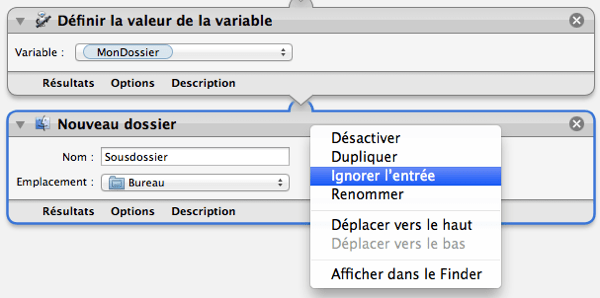
Attention, notez que les deux actions ne sont pas liées par une flèche, pourquoi ? Lorsque deux actions sont reliées par une flèche cela indique que les éléments traités dans l’action précédente seront utilisés dans l’action suivante. Si nous lions les deux actions, le nom du dossier de l’action « Définir la valeur de la variable » sera utilisé dans le nom du nouveau dossier dans l’action « Nouveau dossier » or ce n’est pas ce que nous voulons, il faut donc que la dernière action ne reçoive par le nom du dossier. Pour se faire cliquez dans le titre de l’action « Nouveau dossier » et dans le menu contextuel sélectionnez « ignore l’entrée »

Image 03

(le menu contextuel « ignorer l’entrée »)

Enregistrez le flux avec le nom « Création d’un sous dossier ». Sélectionnez ensuite un dossier et en effectuant un clic droit dans le menu contextuel sélectionnez votre service, un nouveau sous dossier est créé dans le dossier.

Vous pouvez opter sur l’affichage d’une fenêtre qui vous demandera le nom du sous-dossier, c’est facile, dans les options de l’action « Nouveau dossier » sélectionnez : « Afficher cette action si le processus est exécuté », ce qui aura pour objectif d’afficher l’alerte.

Et nous allons sélectionner que certains éléments à renseigner, cochez pour cela la case « Afficher uniquement les éléments sélectionnés » Là cocher une le premier champ, puisque nous avons déjà l’emplacement du nouveau dossier.

Image 04 (Les options de l’action « Nouveau dossier »)
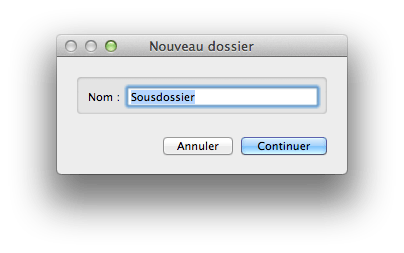
Lors de l’exécution une petite fenêtre avec un champ pour le nom du sous-dossier apparait ! Simple et efficace…

Image 05 (Fenêtre de saisie du nom du sous-dossier)

Henri Dominique Rapin 

Tests de resistance du Macbook Air 11

A regarder si vous n’avez pas encore effectué votre choix …

Henri Dominique Rapin

Comment ré-indexer Spotlight et re-indexer un type de fichier en particulier ?


SPOTLIGHTPREFICONS 128X128

Comment re-indexer un volume complet dans Spotlight ?

Utilisez pour cela l’option  » -E  » avec la commande  » mdutil « , vous avez besoin des droits élevés, d’où la commande  » sudo  » qui nécessitera votre mot de passe.

$ sudo mdutil -E /Volumes/Mon_disque_dur

Comment re-indexer un type de fichier en particulier dans Spotlight  ?

Pour cela il vous faut le type d’Importer, c’est à dire le descripteur de fichiers, dans cet exemple j’utilise le plug-in qui permet d’ajouter les échanges d’ichat à Spotlight.

L’option  » -r  » est requise afin d’indiquer le type d’importer à prendre en compte.

$ mdimport -r /System/Library/Spotlight/Chat.mdimporter

Terminal — bash — 80×24-4.jpg

Henri Dominique Rapin

Comment lancer une application et cacher les autres ?

Automator

Cette petite application à moins de sens aujourd’hui avec le mode Plein écran d’OS X, mais il reste intéressant de pouvoir lancer une application et en même temps cacher celles qui sont ouvertes.

Elles disparaissent de l’écran mais en sont pas fermées. Si vous utilisez votre Mac pour des raisons professionnelles, cela permet d’écarter toute distraction et de se concentrer sur une application.

Lancez Automator et sélectionnez « Applications ».

Commencez par placer l’action « Masquer toutes  les application » puis ajouter l’action « Lancer l’application » (ces deux actions sont issues du Finder).


Image 01

 (le flux complet dans Automator)

 Et c’est tout, enregistrez votre application, un double clic dessus et l’application sélectionnée est lancée et les autres sont cachées.

Henri Dominique Rapin 

Comment se déplacer directement vers la racine du disque dur ?


Apple a décidé de ne plus placer par défaut de disque dur sur le bureau du Finder, on aime ou pas, c’est la nouvelle approche de Cupertino.  Vous pouvez bien sur continuer à placer les icônes des disques sur le bureau, pour cela il suffit de cocher la case « Disques durs » dans les préférences du Finder que vous trouverez dans le menu « Finder » sous la ligne « Préférences … ».

Image01

(la fenêtre de préférence du Finder)

Mais il existe un autre moyen de se déplacer dans l’arborescence du Mac et de se retrouver dans la racine du disque dur.

Vous connaissez le menu « Aller » dans le Finder il permet de se déplacer vers des dossiers plutôt facilement.

Image02

(Le menu « Aller » avec la commande « Sélectionner le disque dur de démarrage sur le bureau » est activée.)

Une combinaison de touches permet de sélectionner le disque dur de démarrage placez sur le bureau, pour cela pressez sur les touches :

Alt + Shift et flèche en haut

Une seconde combinaison vous permettra par exemple de l’ouvrir comme la combinaison : « cmd »  + la lettre « o ».

C’est bien pratique lorsque vous avez plusieurs disque durs, et que vous souhaitez naviguer dans l’arborescence du disque principal. C’est une combinaison à mémoriser !

Henri Dominique Rapin 

Comment piloter les tableaux de préférences avec AppleScript ?

SEScriptEditorX


Il peut être utile dans un script d’afficher automatiquement un tableau de préférences. Vous pourriez envoyer à un ami, collègue un petit script capable d’afficher un panneau de préférences afin de le guider, ou plus directement créer un raccourcis clavier vers un de ces panneaux. 


Attention nous ne parlons pas de modifier une préférence mais de l’afficher. Cette fonction n’est pas documentée. Il existe pourtant une astuce qui autorise cette opération.


Les lignes de script à utiliser sont les suivantes  :

tell application "System Preferences" activate reveal pane "com.apple.preferences.users" end tell


Le script est simple, La première et dernière ligne définissent un bloc « tell », il s’agit de l’application cible, ici « System Preferences ». La seconde ligne « Activate » fait passer cette application au premier plan devant tous les programmes ouverts. Enfin « reveal pane » affiche le tableau de préférence désigné entre guillemets. 


Capture d écran 2012 12 29 à 18 08 29


Le nom du panneau est présenté en notation Java ou domaine inversé. Pour les produits apple il s’agit toujours du préfixe « com.apple.preference » puis du nom en Anglais du tableau, voici une liste partielle  : 


Préférences Système  : com.apple.preference.general

Clavier  : com.apple.preference.keyboard

Sécurité  : com.apple.preference.security

Son  :  com.apple.preference.sound 

Réseau  :  com.apple.preference.network

Imprimante et Fax  : com.apple.preference.printfax

Parole  : com.apple.preference.speech

Date et heure  : com.apple.preference.datetime


Les panneaux de préférences livrés avec Mac OS X se trouvent dans le dossier  : «  System/Library/PreferencePanes « .

(Attentions aux « s » parfois à la fin du mot « préférence » ou à la fin du nom du tableau comme pour « Displays »).


Si vous souhaitez lancer des panneaux d’autres applications, le plus simple est de récupérer le nom des fichiers de préférences ou Plist, ceux-ci correspondent en général au nom du tableau.


Pour être plus précis, vous pouvez demander à afficher un onglet, là la quête d’information est encore plus difficile, car il faut trouver le nom de l’onglet en Anglais, Apple n’ayant pas standardisé le nomination… il faut explorer les « packets «  de chaque panneau.


Voici comment afficher l’onglet « Couleur » du panneau « Moniteurs »  :


tell application « System Preferences »

   activate

   reveal anchor « displaysColorTab » of pane id « com.apple.preference.displays »

end tell


Nous avons ajouté le nom de l’onglet après « anchor » et le mot « of » pour « de ». Remplacez « displaysColorTab » par « displaysDisplayTab » pour afficher l’onglet des résolutions.


Quelques exemples à placer dans le script :


– Le panneau de préférences de l’économiseur d’écran  : 

reveal anchor « DesktopPref » of pane id « com.apple.preference.desktopscreeneffect »


– Le panneau de préférences de Clavier et l’onglet « raccourcis clavier »

reveal anchor « shortcutsTab » of pane id « com.apple.preference.keyboard »


Henri Dominique Rapin 

macOS : Comment supprimer une sauvegarde Time Machine ?

Backup

Vous avez peut être un dossier que vous ne souhaitez pas garder et qui ne doit pas non plus se trouver dans Time Machine. Il existe une solution simple pour supprimer ce dossier afin qu’il n’en reste aucune trace :

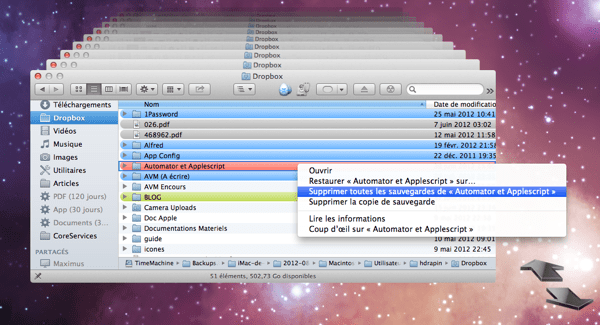
Lancez Time Machine puis sélectionnez le dossier et dans le menu contextuel choisissez «  Supprimer toutes les sauvegardes de xxx », puis après avoir validé le message de confirmation, toutes les sauvageries de ce dossier ou fichier seront supprimées.

Image 01

(TimeMachine et le menu contextuel affichant les options sur un dossier)

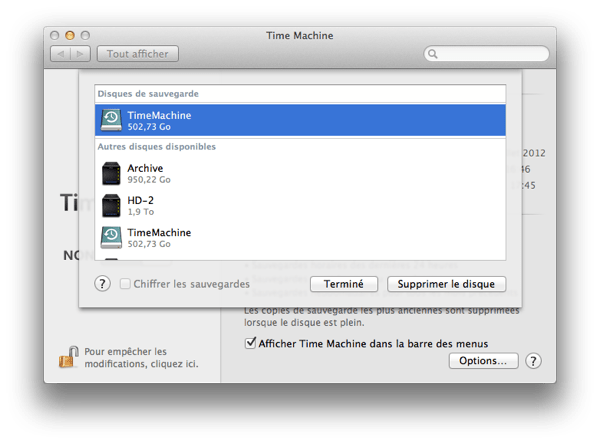
Si vous avez deux disques de sauvegarde TimeMachine, vous pouvez effectuer la même opération mais cette fois en passant par le menu « TimeMachine «  qui se trouve dans la barre des menus, il faut presser sur la touche « alt » pour voir le menu changer, cette fois sélectionnez « Parcourir d’autre » .

Pour rappel, depuis Mac OS X Lion, vous pouvez chiffrer les sauvegardes TimeMachine, ce qui a l’avantage de les rendre inutilisables pour qui les récupèrerait.

Image 02

Cela ne coûte rien de le faire et cela protègera vos données en cas de vol.

Henri Dominique Rapin


Applwe reasonably small Recevez toutes les semaines le résumé des publications : Abonnez-vous à la Newsletter !

The Time Machine Buddy

TimeMachine

Time Machine est un outil remarquable, c’est la sauvegarde qui est indispensable à tous les utilisateurs de Mac. Pourtant c’est un outil comme un autre et parfois il y a des soucis dans les sauvegardes ou restaurations (je vous rassure, ils sont peu nombreux).

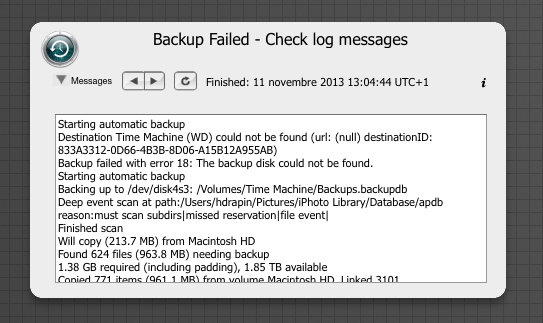
Comme toute bonne application, Time Machine indique les erreurs dans un journal d’évènements un «fichier « log » en Anglais. L’accès à ce fichier est compliqué, c’est pourquoi un développeur a eu l’idée de créer un Widgets affichant ces problèmes. Il est gratuit, vous le trouverez à cette adresse :

http://www.bluedog.com.au/default/Time_Machine_Buddy.html

Téléchargez le et double cliquez sur son icône.

Attention : Si vos réglages de sécurité sont paramétrer sur « Mac APP Store et développeurs identifiés » alors… pas de chance vous devrez les changer car les Widgets (technologie tombée en désuétude) ne sont que très peu de Widget signés par les développeurs. Changez les paramètres de configuration de votre sécurité sur le panneau de préférence « Sécurité et confidentialité » à « N’ importe où ». (Effectuez l’opération inverse après l’installation.

Une fois installé le Widget ne fonctionnera pas si vous êtes sous « Mavericks », vous devrez redémarrer le Mac mais après tout fonctionne correctement.

Image 01

(premier lancement de Time Buddy pour son installation)

Il affiche les logs de Time Machine, vous pourrez en naviguant depuis l’interface du Widget explorer et identifier les problèmes de vos sauvegardes.

Image 02

(les logs d’erreur de Time Machine dans Time Buddy) D

Henri Dominique Rapin

Comment lister le contenu d’un dossier et des sous dossiers avec Automator ?

Automator

Cette fonction n’existe pas sous Mac OS X, (alors qu’elle etait présente dans Mac OS 9). Tout commence par definir la liste des fichiers que nous souhaitons obtenir :

Il y a deux approches pour des besoins differents.

  • La première consiste à lister les fichiers et dossiers contenu dans un seul dossier.
  • La seconde s’appuie sur la liste des tous les fichiers du dossiers mais aussi les fichiers présents dans les sous dossiers.

    (pour les adeptes de la programmation, nous n’aborderons pas le sujet de la récursivité… http://fr.wikipedia.org/wiki/Algorithme_récursif )  ).

Voici la première approche :

la ligne de commande suivante, liste tous les fichiers  d’un dossier et des sous dossiers :

style="margin: 8px;">$ ls -a
Comme nous aimons les fonctions bien faites, nous allons trier le résultat en ajoutant un « pipe » vers un programme du nom de « sort » (http://fr.wikipedia.org/wiki/Sort_(Unix)) qui effectue le tri :
style="margin: 8px;">$ ls -a | sort -n -k2
Faites le test dans le Terminal, par exemple pour lister le contenu du dossier « Documents » :
style="margin: 8px;">$ ls -a ~/Documents/ | sort -n -k2
 (la ~ (tilde) est un raccourci pour le dossier de l’utilisateur courant)


Création du « service » dans Automator:

1 – Lancez Automator

2 – Choisissez « Service »

3 – Identifier les éléments qui pourront être utilisées avec le service; A savoir les « dossiers » uniquement et depuis le « Finder »

4 – Placer l’action « Exécuter un Script Shell  »

5 – Modifier le Script Shell en utilisant les variables à savoir « $@ » (n’oubliez pas les guillemets. Automator remplacera ces caractères par le chemin du dossier que vous avez sélectionné.

6 – Ajouter une action « Créer un fichier texte »

7 – C’est terminé, enregistrez le flux avec un nom du type « Liste complète des fichiers du dossier »

Capture d écran 2012 12 11 à 22 30 28


Une variante consiste à placer le résultat dans le presse-papier, un simple coller, placera la site dans un document ou un mail par exemple.

Image 02


Henri Dominique Rapin


Comment être informé quand une Application installe un programme qui sera lancé à l’ouverture de la session ?

Finder
Les applications sont censées vous informer (ou vous demander l’autorisation) lorsqu’elles ajoutent des éléments qui seront lancés lors de l’ouverture de session. Dans la plupart des cas, vous devrez  fournir un mot de passe pour autoriser cette modification du système de Mac OS X.
Pour exécuter un programme au lancement du Mac, il faut qu’il soit définit dans l’un de ces 14 emplacements. En surveillant ces répertoires, vous serez alertés par l’ajout « incognito » d’une application dans ces dossiers.

J’ai constaté que les fabricants d’imprimantes sont friands de cette pratique. Mais plus grave cette technique est utilisée par les hackers pour cacher des programmes malveillants qui seront ouverts dès le démarrage du Mac.

  • /Library/LaunchAgents
  • /Library/LaunchDaemons/System
  • /Library/LaunchAgents/System
  • /Library/LaunchDaemons
  • ~/Library/LaunchAgent/Library/StartupItems/System
  • /Library/StartupItems/Library/Internet Plug-Ins
  • ~/Library/Safari/Extensions
  • ~/Library/Application Support/Google/Chrome/Default/Extensions
  • ~/Library/Application Support/Opera/widgets
  • ~/Library/Internet Plug-Ins
  • ~/Library/Containers/com.operasoftware.Opera/Data/Library/Internet Plug-Ins
  • ~/Library/Containers/com.operasoftware.Opera/Data
  • /Library/Application Support/Opera/widgets

Le plus simple est d’exécuter les actions de dossier et de placer une alerte sur chacun d’eux. Mais il y a plus simple, une petite application du nom de « ALOD » s’occupe de surveiller ces dossiers.

Elle est gratuite est disponible sur ce site http://www.circl.lu/pub/tr-08/

Notez que cet utilitaire est proposé par un organisme de sécurité luxembourgeois.

Image 01

(Ecran d’installation d’ALOD.app )

La première option (Write baseline logfile) génère un journal d’activité). La seconde « Monitor newly »… surveille et ajoute une ligne dans le journal. La troisième permet de suivre les fichiers supprimés et les « faux positifs ».

Si vous avez des doutes sur les programmes ou pilotes que vous installez sur votre Mac, cet utilitaire  est indispensable pour maitriser ce qui s’y passe.

Henri Dominique Rapin


macOS : Comment utiliser « Marquer les adresses ne finissant pas par » dans Mail ?

MAIL 128X128

C’est toujurs en charchant dans les detailles que l’on découvre des pepites. J’avoue ne pas avoir réalisé tout au long de ces années à quoi pouvait bien servir cette ligne à cocher dans les préférences de Mail.

Cette option est disponible dans l’onglet « Composition » des préférences de Mail :

Rédaction 6

Cette ligne siginifie que tout adresse amail ne corespondant pas à la condition place dans le champ texte sera indiqué en rouge. Vous travaillez en entreprise et vous souhaiter identifier les destinataires de vos mails et qui ne sont pas dans votre entreprise (ou cerle familialle).

Rédaction

Il faut définir les adresses éléctroniques qui seront en rouges.

Capture d écran 2012 05 12 à 21 30 20

Cette fonctionalité vous offre un indice visuel capable d’identifier les adresses email (de votre société par exemple). Mais elle ne fonctionne pas avec les adresses qui sont saisies à la main dans le champ « A » , par contre celles de votre carnet d’adresses seront prises en comptes…. 

Henri Dominique Rapin

Comment vider la corbeille automatiquement ?

Finder

La corbeille est souvent pleine et on oublie bien souvent de la vider. Cela peut être ennuyant lorsque les fichiers sont gros, ils occupent un espace inutile sur votre disque dur.

Personnellement j’utilise Hazel (http://www.noodlesoft.com/hazel.php), un utilitaire payant qui permet de supprimer les fichiers placés dans la corbeille en fonction de leur ancienneté ou de la taille maximale que peut contenir la corbeille (1 Go dans la copie d’écran).

Image 01 (fenêtre de configuration des options de la corbeille dans Hazel).
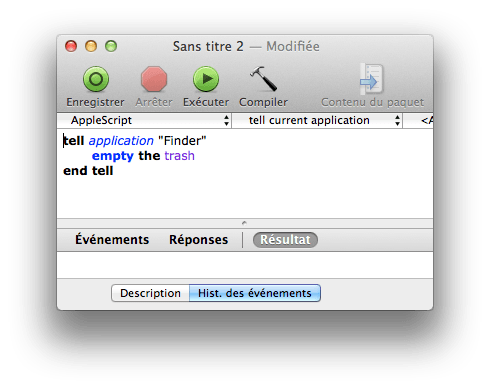
Mais ce produit a un coup et si vous n’utilisez pas sa fonction principale qui est d’organiser vos fichiers et dossiers, cette solution est peut être chère.

Il est possible de vider une corbeille en utilisant Applescript, les trois lignes de codes sont simples :

tell application "Finder"
empty the trash
end tell

Image 02 (le script dans l’éditeur Applescript)

  • La première ligne signifie que les commandes qui suivront seront adressées au « Finder ».
  • La seconde (et la plus importante) ordonne le vidage de la corbeille
  • enfin la troisième, clos la commande « tell » en fermant le script.

L’automatisation du vidage de la corbeille peut se faire dans Automator comme ceci : Lancer Automator, sélectionnez « Processus » ou « Alarme Calendrier « si vous souhaitez programmer suivant une certaine fréquence le vidage de la corbeille.

Placez l’action « Exécuter un Script AppleScript », puis placez les trois lignes de codes au milieu des deux lignes déjà présentes.

Image 03 (le script dans Automator)

Enregistrez le flux comme une application, il vous suffira ensuite de cliquer dessus pour vider la corbeille, si vous optez pour une alarme « Alarme Calendrier » sélectionnez l’heure d’exécution puis la fréquence (tous les soirs ou toute les semaines).

Henri Dominique Rapin

Comment identifier les applications qui consomment beaucoup d’énergie ?

FINDERICON 128X128

Certaines applications sont de grosses consommatrices d’énergie, elles exploitent les ressources processeur sans limite ou accèdent en lecture/écriture sur le disque dur sans interruption, ce sont là des exemples qui impactent l’autonomie de votre MacBook.

Dans la dernière version de Mac OS X : Mavericks, Apple a fait de gros effort pour diminuer la consommation électrique en utilisant différentes techniques. Cette approche permet d’identifier simplement les applications qu’il faut « fermer » si l’on souhaite augmenter la durée d’utilisation du Macbook sur la batterie.

Vous pouvez bien sur utiliser le nouveau « Moniteur d’activité » qui présente l’impact énergétique des applications.

Image 01(Le moniteur d’activité et l’impact énergétique)

Mais il y a plus simple, cliquez sur l’icône de la batterie qui se trouve dans la barre des menus, celle-ci (après quelque secondes) affichera dans la section  « Applications gourmandes en énergie », les programmes qui devraient être fermés si vous souhaitez prolonger l’autonomie de votre Mac.

Image 02(Le menu « Batterie » avec les applications gourmandes)
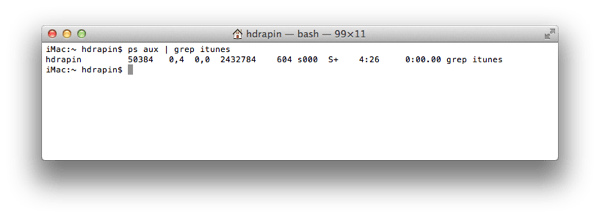
Henri Dominique Rapin

Comment « suspendre » une application avec le moniteur d’activité ?

FINDERICON 128X128

Avant d’explorer cette astuce, il est nécessaire d’expliquer un principe sur l’exécution des applications. Lorsque vous lancez une application, celle-ci est connue du système par son « PID » (ou « Process IDentifier » en Anglais).

Si nous voulons « interagir avec le système il faut utiliser ce PID et non le nom de l’application. Le numéro n’est pas constant, il varie suivant l’ordre d’exécution et d’une machine à une autre… Il est attribué par Mac OS X de façon arbitraire.

Comment récupérer ce PID ?

Le plus simple est de lancer le « Moniteur d’activité », dans l’onglet « Processeur », repérez la colonne « PID », le chiffre indiqué correspond à l’identifiant de l’application (première colonne).

Image 01

(Le moniteur d’activité avec l’onglet « Processeur « ) Une autre approche consiste à utiliser le Terminal et de récupérer le nom, la commande ressemble à ceci :

$ ps aux | grep iTunes

  • « PS » liste les processus (équivalent du moniteur d’activité)
  • « aux » ce sont les résultats que l’on veut obtenir.
  • « | « la barre latérale (ou le « pipe » en Anglais) permet d’envoyer le résultat de la commande précédente vers la commande « Grep ».
  • « grep » filtre le texte reçu pour ne garder que les lignes avec le mot « iTunes » Comme ceci :
    Image 02(le terminal avec la commande exécutée).

Ce qui nous intéresse est la seconde information juste après le nom de l’utilisateur, sur mon Mac, iTunes porte l’identifiant « 50384 ». Les pros du Terminal, ajouteront « awk » à la commande, seul le PID sera retourné comme ceci :

$ ps aux | grep itunes | awk '{print $2}'

Comment suspendre l’application ?

La commande la plus connue du Terminal est « KILL » c’est grâce à elle si vous pouvez « tuer » un processus ou une application.

Il existe un « argument » qui permet de « stopper » une application et faire en sorte qu’elle se redémarre, la commande est simple :

$ KILL –STOP 50384

En exécutant cette commande l’application iTunes est « stoppée », attention elle existe toujours mais ne fait plus rien. Pour la relancer et lui permettre de travailler, utiliser la commande suivante :

$ KILL –CONT 50384

Effectuez le test avec iTunes, lorsqu’il est en cours de lecture d’un morceau, il s’interrompt immédiatement.

Image 03

(dans le moniteur d’activité, iTunes utilise une portion du processeur)

Puis en exécutant la commande « KILL –STOP »

Image 04

(dans le moniteur d’activité, iTunes n’utilise plus le processeur)

Il existe une variante de la commande « KILL », il s’agit de « killall » qui n’a pas besoin du PID pour fonctionner mais utilisera le nom du processus, seul problème, le nom du processus n’est pas toujours celui de l’application.

Attention aux majuscules, elles sont importantes dans le Terminal. $ killall – STOP iTunes Et pour le redémarrer $ killall –CONT iTunes.

Une option « -c » permet de travailler sur une application avec un nom long et qui comprend des espace comme « App store » par exemple :

$ killall –STOP « App Store »

Cette astuce, permet de mettre en pause une application trop gourmande pour laisser aux autres applications l’utilisation du processeur, sans pour autant fermer l’application trop gourmande.

Henri Dominique Rapin

Quelles sont les limites de flux de photos et de flux de photos partagées sur iCloud avec iPhotos ?

IPHOTO 128X128

A la lecture de ce billet sur le partage de flux de photos, quelques informations complémentaires sont nécessaires….

La note technique d’Apple http://support.apple.com/kb/HT4858?viewlocale=fr_FR publiée le 26 Septembre 2013 clarifie les limites de ces deux solutions.

En quelques lignes ce qu’il faut retenir :

  • Nombre maximum de flux de photos partagés pouvant être partagés par leur propriétaire : 100
  • Nombre maximum de flux de photos partagés auxquels un utilisateur peut s’abonner : 100
  • Nombre maximum d’abonnés par flux partagé : 100 (le nombre d’abonnés pour chaque flux partagé)
  • Nombre maximum de photos par flux partagé : 5 000
  • Nombre maximum de commentaires par photo dans un flux partagé : 200 (cliquer sur « J’aime » ou saisir du texte est considéré comme un commentaire)
  • Nombre maximum de caractères par commentaire : 200
  • Nombre maximum d’invitations pouvant être envoyées par jour par le propriétaire d’un flux partagé : 200

En théorie , vous pouvez placer dans des flux de photos partagées : 5 000 X 100 soit 500 000 photos qui sont partagées gratuitement… qui dit mieux ?

Henri Dominique Rapin