iOS : Comment utiliser les compléments de Microsoft Word sur iPad ?

Microsoft supporte sur macOS les compléments ou extensions de Word. Comme leur nom le laisse suggérer elles étendent les possibilités du traitement de texte. Certaines sont gratuites d’autres sont payantes. Étrangement, les extensions sont déjà disponibles sur iPad depuis de nombreux mois !

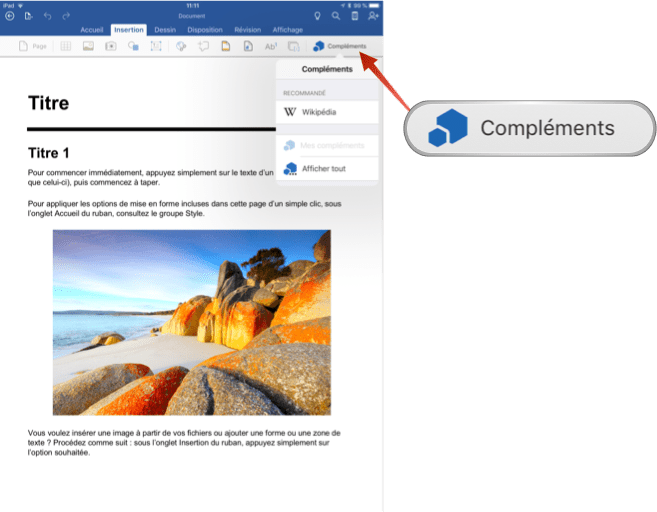
Tapotez l’onglet Insertion de Word sur iPad, à droite se trouve l’icône Compléments.  Celui-ci affiche les extensions installées (Wikipedia est suggéré).

word-ext-01.png

(L’onglet : Insertion avec les Compléments)

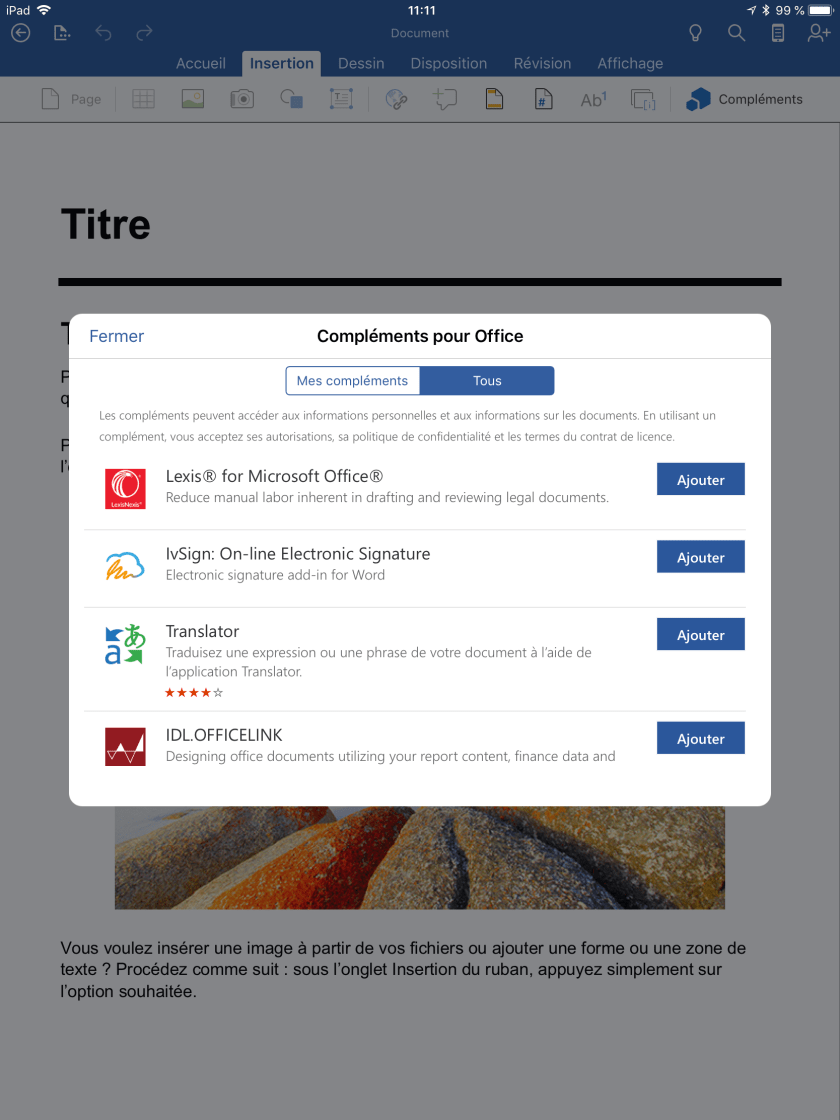
Touchez la commande : afficher tout, pour accéder au catalogue des compléments pour Word. Une connexion Internet est nécessaire pour accéder au catalogue, et de nombreuses extensions fonctionnent uniquement avec une connexion au réseaux des réseaux.

word-ext-02.png

(le catalogue de Compléments)

Je vous suggère de tester trois extensions :

  • Translator, qui fonctionne plutôt bien et s’appuie sur Bing Translator le traducteur de Microsoft.
  • Wikipedia
  • Et Myscript Math Sample

En complément de Wikipedia, Myscript Math et de Translator, l’extension Word to HTML transforme en html la page affichée. Symbol ou Font Search, serviront pour les polices de caractères.

A propos de Myscript Math Sample :

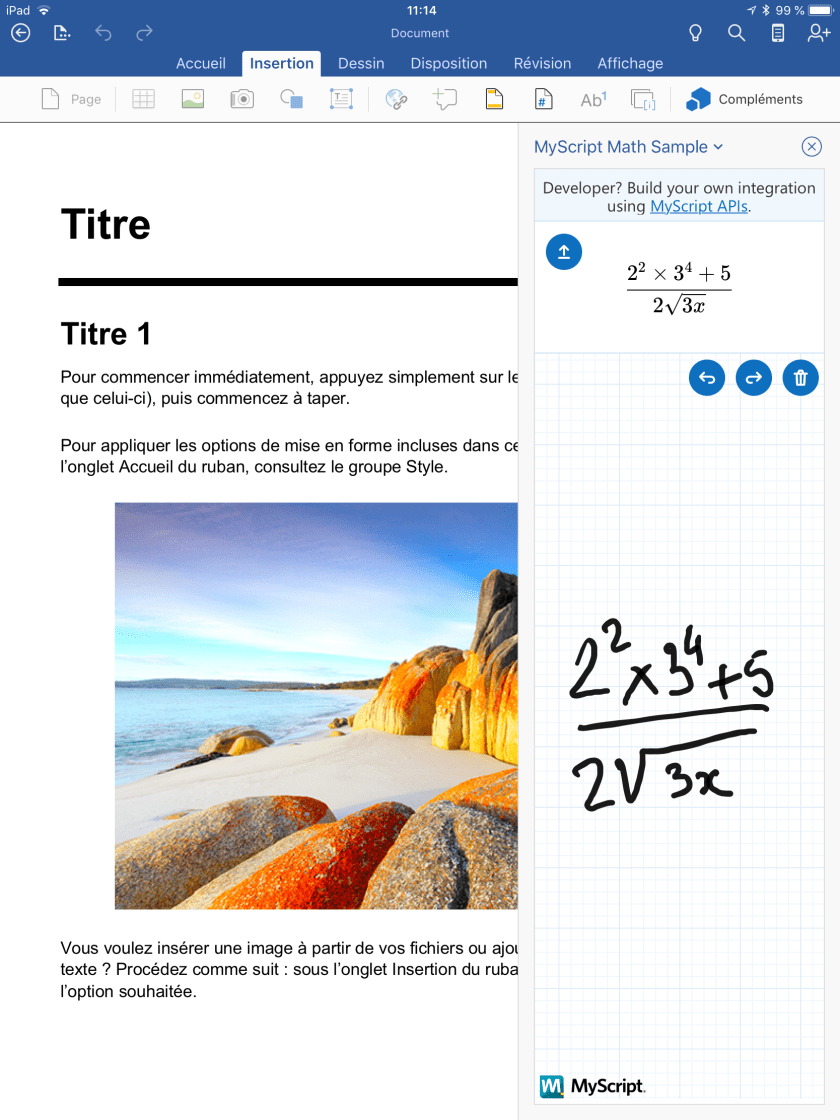
Myscript Math Sample est bien connu des utilisateurs d’iPad Pro, il s’agit d’un bloc note mathématique : MyScript Calculator. l’extension fonctionne sur le même principe, écrivez avec le Pencil une formule, MyScript la transforme en caractères qui pourront être insérés dans  le document Word.

word-ext-03.png

iOS : Comment créditer le compte iTunes depuis Wallet sur iPhone avec le Passe iTunes ?

Pour régler vos achats sur : iTunes Store, App Store ou le Mac App Store vous avez trois possibilités :

  • Régler avec  la carte bleue associée à votre compte iTunes (option par défaut)
  • Utiliser une carte iTunes, on les trouve dans les magasins et grandes surfaces, elle vont de 25 à 100 euros. (Il y a souvent des promotions à la Fnac sur ces cartes, si vous êtes consommateur iTunes, les acheter à la Fnac vous permet d’obtenir une remise de 10 à 15%).
  • Utiliser Wallet (le portefeuille électronique d’Apple)

Dans le dernier cas, il sera nécessaire de créditer la carte iTunes dans Wallet afin de la charger Wallet en euro. Le solde de cette carte servira pour régler vos achats sur l’iTunes Store ou l’App Store.

Un seule contrainte, l’opération nécessite de se rendre dans un Apple Store pour valider la transaction, espérant qu’Apple offre bientôt la possibilité de l’alimenter sans se déplacer.

1 – Configurez le Passe iTunes

Ouvrez l’application App Store, descendez-en bas de la page principale et touchez le bouton : Utiliser un code.

Pass-iTunes.png

(le bouton : Utiliser un code)

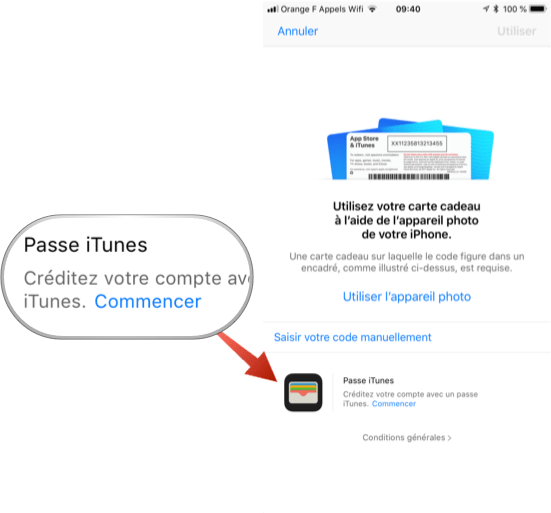
Dans la section Pass iTunes, touchez Commencer.

Napkin 12-04-18 à 10.19.02 AM.png

Puis tapotez: Ajoutez un passe iTunes à Wallet.

pass-itunes-3.png

Une carte Passe iTunes est ajoutée dans le Wallet, son credit est de 0 euros.

Pass-itunes-4.png

2 – Rendez vous ensuite dans un Apple Store :

Demandez à un membre du staff (les personnes en bleu 😉 ) pour alimenter le passe iTunes dans le Wallet.

Tapotez : Ajoutez et validez l’alimentation avec un vendeur de l’Apple Store.

Vous réglerez cette alimentation du passe iTunes en Carte bleue ou par espèce.

Wallet servira maintenant à payer vos achats sur l’App Store sans passer par une carte bleue, vous devrez alimenter le passe iTunes régulièrement pour couvrir vos dépenses sur les magasins en ligne d’Apple.

macOS : Comment classer ses signets dans Safari par ordre alphabétique ?

[Mise à jour]

La dernière mise à jour de macOS apporte cette fonction, vous pouvez ordonner vos signets. Toutefois, il y a un bug si vous dépassez les 250 signets, Safari a fixé sa limite !

Voici comment faire depuis Safari 11.1.

Effectuez un clic droit sur le dossier qui contient vos Signets, dans le menu sélectionnez : Trier par

Deux options : soit en utilisant le nom du signet soit en utilisant son adresse (URL)

signet-01.png

(la liste des signets et le menu contextuel : Trier par)

L’ancienne façon de faire, fonctionne toujours !

[Billet original]

Au fil des années, le nombre de signets augmentent dans Safari. Il devient parfois difficile de s’y retrouver. Une option fait défaut dans la gestion des signets, celle qui permettait de classer alphabétiquement les signets pour un accès plus rapide et mieux ordonné.

Il existe une astuce permettant d’effectuer un classement de tous les signets. Ouvrez la page des signets : Menu Signets et la commande : Modifier les signets.

Sélectionnez tous les signets y compris les dossiers. Puis copiez-les dans un dossier sur le bureau. L’opération est très rapide même pour un grand nombre de fichiers.

Image 01

(copiez tous les signets dans un dossier sur le bureau)

Dans le Finder ouvrez ce dossier, vous remarquerez que les éléments sont classés alphabétiquement y compris le contenu des sous dossiers.

Dans Safari, sélectionnez tous les signets et supprimez-les ! Ensuite faites glisser/déposer le contenu du dossier sur la page des signets et voilà tous les signets sont de nouveau organisés par ordre alphabétique.

iOS : Accéder au site web d’iCloud.com depuis un iPad

Lorsque vous tentez d’accéder au site iCloud.com depuis un appareil iOS, vous arrivez sur une page vous indiquant que ce n’est pas possible . C’est frustrant, vous pourriez utiliser le site iCloud.com pour accéder à un second compte Apple ID, ou plus simplement vouloir configurer des paramètres de Mails, sachant qu’ils ne sont pas disponibles sur iOS comme les règles de Mail ou les messages d’absence.

icloud-01.png

Mais que faire ?

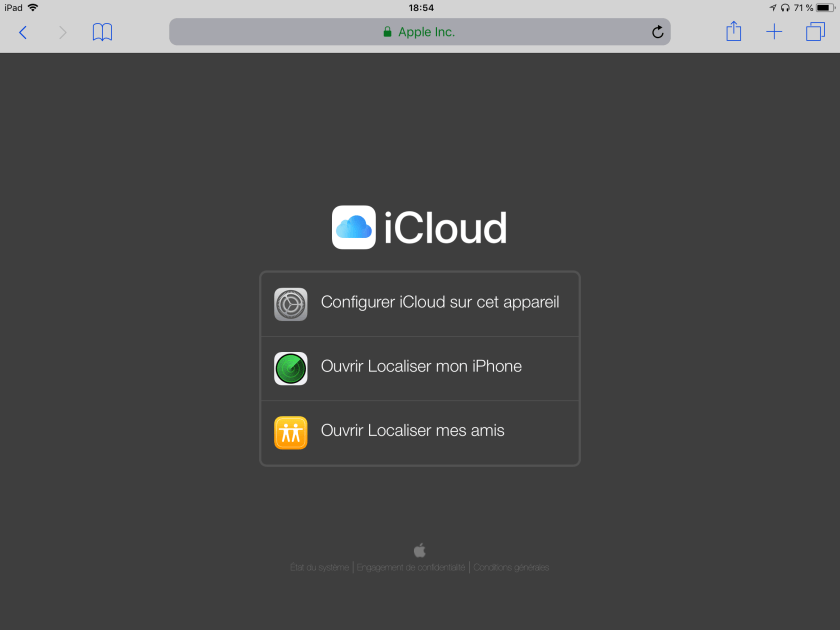
Apple détecte que vous utilisez une tablette ou un iPhone et ce message apparait dès lors qu’une version Mobile du site est demandée. Il faut donc passer sur une version « bureau » du site iCloud.com pour en avoir l’accès.

Pour faire cela, deux techniques :

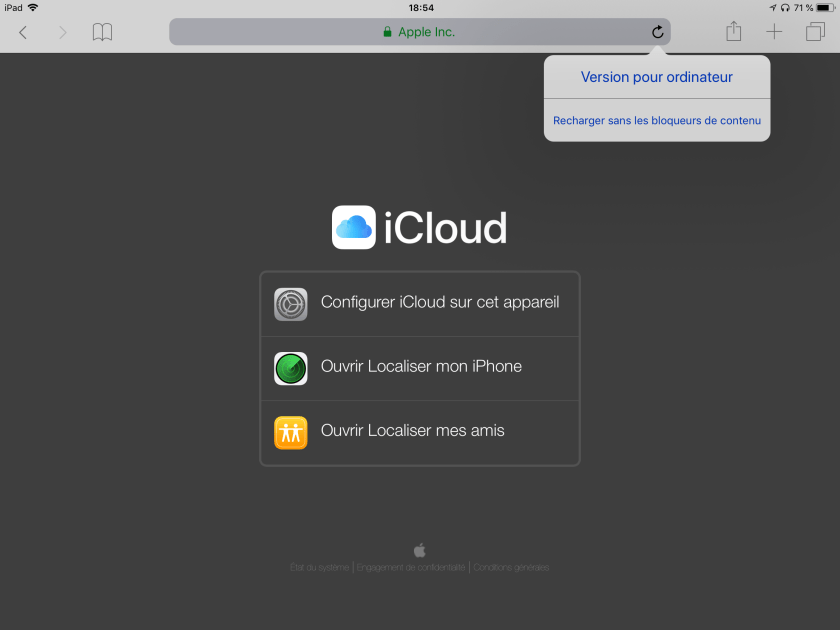
1 – Pressez longuement sur le bouton de rafraichissement, un menu avec deux options apparait :

  • Version pour ordinateur
  • Recharger sans les bloqueurs de contenu

icloud-02.png

2 – Tapotez sur le bouton Partager et sélection :

Naviguez dans les icônes et sélectionnez : Version pour bureau du site.

icloud-03.png

En sélectionnant la version du bureau vous arriverez sur le site iCloud.com.

icloud-04.png

Vous pourrez vous authentifier avec un autre compte ! ou modifier vos réglages iCloud.com.

macOS : httpstats, un utilitaire pour évaluer la performance d’un site Web

Vous êtes peut-être propriétaire d’un site web ou vous souhaitez simplement tester les performances web d’un site. httpstat est l’outil qui vous permettra de récupérer des informations sans efforts.

L’idée de cet outil est de vous fournir les délais de chaque étape nécessaire à l’accès d’une URL sécurisée ou non, c’est à dire avec l’utilisation d’un certificat ssl.

https://github.com/reorx/httpstat

L’outil est uniquement disponible dans le Terminal, mais son utilisation est très simple. Commencez par l’installer :

Le gestionnaire de package Brew est nécessaire. Dans le Terminal saisissez :

$ brew install httpstat

Ce qui installera le programme écrit en python.

Pour le lancer vous devez connaître la seule commande : httpstat, elle doit être suivie par l’URL qui sera testée.

$ httpstat https://Google.com

Image 01 (le résultat de la commande avec en cible le site de Google)
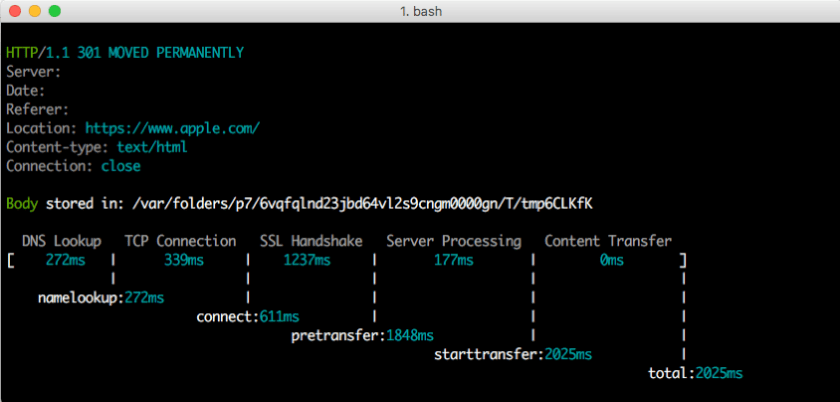
Après quelques secondes apparaît plusieurs lignes d’informations sur le test en cours.

Puis une ligne qui s’apparente à une frise du temps où chaque étape de la connexion est détaillée.

DNS lookup fournit le délai nécessaire pour résoudre le nom du domaine (transformation de Google.com en son IP), cela permet d’évaluer le temps de réponse du serveur DNS.

image-02.png

(le résultat de la commande avec en cible : http://www.apple.com)

TCP connexion, le délai pour atteindre le premier serveur du domaine. Un délai élevé et c’est un faible débit qui est symptomatique.

La gestion de la sécurité ssl et le début du chiffrement est affiché dans SSL handshake.

Ensuite se succèdent les opérations qui initient les échanges avec le serveur. Au final de cette frise se trouve le temps total nécessaire à votre browser pour accéder à ce site.

Ce qui s’avère intéressant c’est de tester un site à plusieurs moments de la journée pour évaluer le temps total et à quelle étape le délai varie.

Autre comparaison entre deux sites, me concernant le site d’Apple répond toujours plus rapidement que celui de Google au début de l’échange… étrange 🙂

HDR

iOS : Firefox 11 sur iOS étend l’utilisation du clavier physique sur iPad.

On l’oublie souvent mais Firefox est disponible sur iOS. Développée par Mozila, l’application ne cesse d’évoluer.

L’intérêt de Firefox sur iPad ou iPhone est probablement moindre que la version pour MacOS ou Windows car sur la plateforme iOS le moteur de rendu des pages web est imposé par Apple, il s’agit de WebKit. Alors que sur les autres systèmes, Mozilla offre une alternative à Safari/WebKit et Google Home/Chronium.

Quelque soit le browser que vous utiliserez sur iOS, le rendu des pages web sera le même. La difference se fait dans l’interface, la gestion des favoris, le respect des données privées et la synchronisation avec des versions Desktop (windows, Linux et Mac).

Mozilla nous a livré la version 11 de Firefox sur iOS, avec son lot de nouveautés :

La plus intéressante pour nous, utilisateurs d’iPad Pro est la mise à disposition de nouveaux raccourcis utilisables avec un clavier physique (Bluetooth ou Smart Keyboard d’Apple).

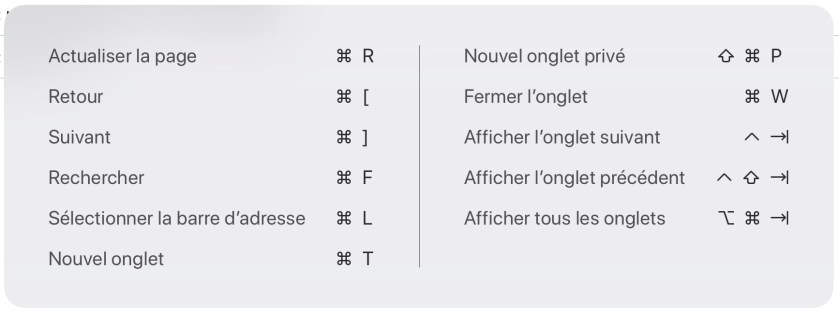
On compte pas moins de 11 raccourcis :

(Les raccourcis clavier de Firefox iOS)

En comparant avec les raccourcis sous Safari, on remarque une cohérence dans la sélection des combinaisons de touches.

On remarque le raccourci : « Nouvel onglet privé » disponible sous Firefox et absent sous Safari, ce qui souligne l’intérêt de Mozilla pour la navigation privée et le respect des données personnelles.

(Les raccourcis clavier de Safari iOS)

Les autres nouveautés :

  • Un bouton de protection contre le pistage et activation par défaut.
  • La possibilité d’ordonner les onglets.
  • Le support du glisser/déposer sur iOS 11

Firefox est un très bon Browser alternatif, en créant un compte chez Mozilla, vous pourrez synchroniser vos signets entre tous les appareils.

Essayez le, il est gratuit et dites moi ce que vous en pensez ?

macOS : Comment Désactiver le démarrage automatique des MacBook pro 2016 et 2017

Les Nouveaux MacBook avec TouchBar arrivent avec un désagréable comportement.

Lorsque le MacBook est éteint (pas en veille), le fait de :

  • Brancher l’alimentation
  • Relever l’écran

Impose un démarrage de la machine. Parfois, nous pourrions souhaiter le recharger sans que cela allume le MacBook.

Une ligne de commande permet de supprimer ce comportement :

$ sudo nvram AutoBoot =%00

Pour l’annuler et revenir au comportement par défaut :

$ sudo nvram Autoboot =%03

En désactivant ce démarrage automatique, vous devrez appuyer sur le bouton allumage, qui se résume sur MacBook Pro avec TouchBar à appuyer sur le TouchID. Cette zone s’avère être un bouton et pas seulement l’emplacement où sont prises les empreintes.

Henri Dominique Rapin

iOS : Comment créer un PDF depuis Word sur iPad ?

L’opération n’est pas compliquée mais mal documentée.

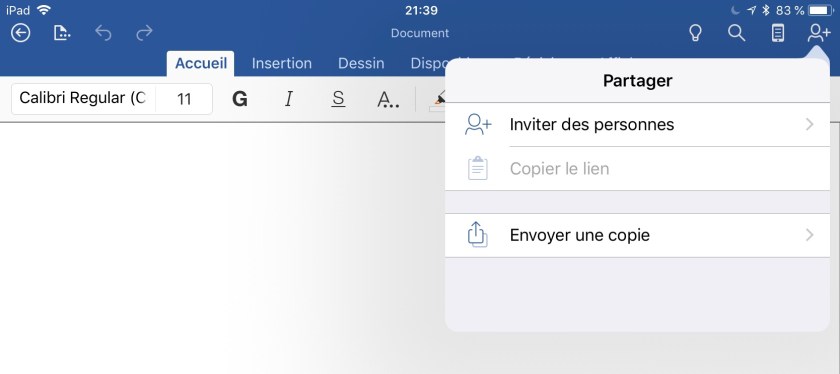
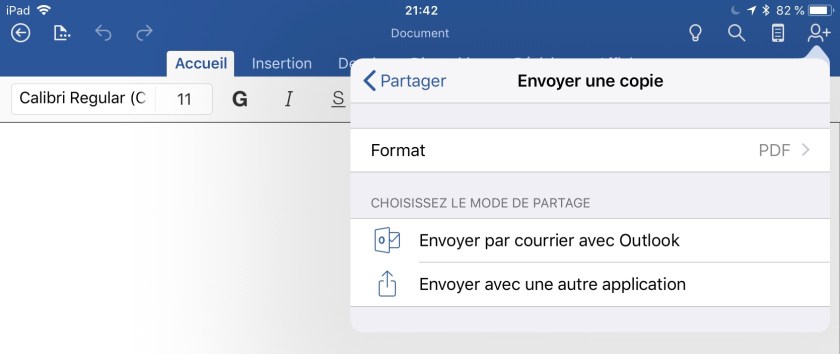
Commencez par ouvrir votre document dans Word. Cliquez sur l’icône en forme d’une personne avec un plus, en haut à droite. Cette icône à le même sens que celle d’Apple : partage !

Touchez dans le menu, l’option : Envoyer la pièce jointe.

Sélectionnez : PDF dans la section format.

Et si besoin une autre application pour envoyer le fichier.

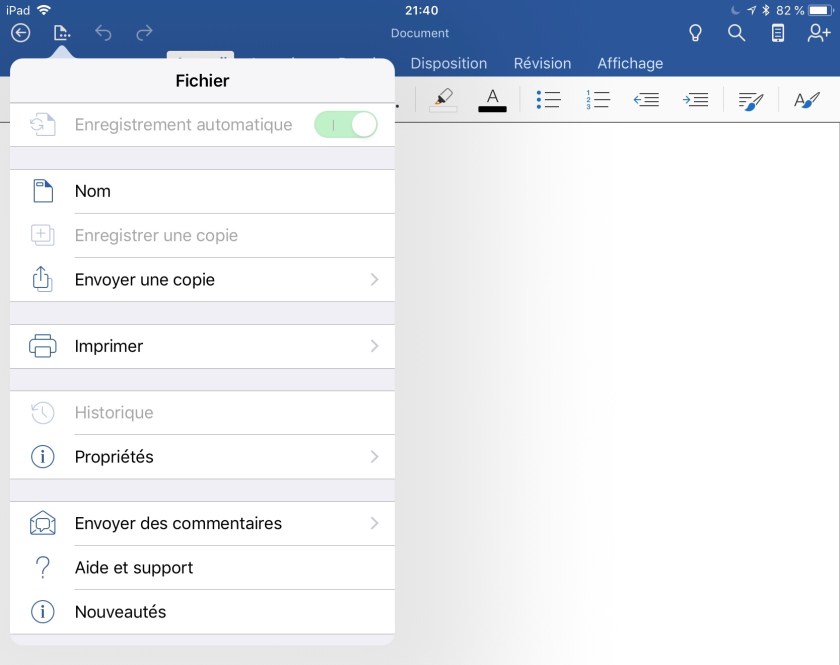
Plutôt étrange, ce menu est aussi présent à gauche : Envoyer une copie.

Notez qu’il est aussi possible d’imprimer le document et de créer un PDF ce qui revient au même résultat.

Vous pouvez ainsi le récupérer dans votre boîte aux lettres ou si il n’a pas été envoyé dans les brouillons. La pièce jointe (PDF) pourra être enregistrée dans un emplacement comme Dropbox ou autres.

iOS : L’Apple Store offre le jeu Starman: Tale of Light

L’application Apple Store offre régulièrement des jeux ou applications, cette semaine nous avons droit à Starman : Tale of light. Un très beau jeu de quêtes dans un cadre somptueux. C’est un jeu lent mais relaxant, nous sommes loin des FPS violents.

Ouvrez l’application : Apple Store et descendez tout en bas de la fenêtre de la section : Découvrir.

Un jeu à partager en famille …

iOS : Myscript Nebo sur iPad est maintenant compatible iCloud

Myscript Nebo passe en version 1.9 avec plusieurs nouveautés, la plus importante est la possibilité de synchroniser les notes grâce à iCloud.

Google Drive est de la partie, à noter que cette application est disponible sur Android mais aussi Windows. Utiliser Google Drive avec DropBox un bon moyen de synchroniser ses notes entres plusieurs appareils sur différentes plateformes.

nebo_cloud.jpeg

Plus anecdotique, Nebo propose d’exporter les diagrammes dans PowerPoint.

Pour rappel : cette application de prise de notes nécessite un stylet ou le Pencil d’Apple et un iPad.

La reconnaissance est bluffante. Myscript Nebo s’adresse à ceux qui prendront des notes manuscrites pour les transformer en textes.

L’application un temps gratuite vaut maintenant 6.99€

A tester absolument si vous avez un iPad Pro et un Apple Pencil. N’oubliez pas que vous disposez de 15 jours pour vous faire rembourser vos achats sur l’App Store.

iOS : Ajouter et lister les Vidéo Clips de sa bibliothèque iTunes

Les Clips vidéo sont disponibles à ceux qui ont souscrit à l’abonnement Apple Music.

Dès que vous ajoutez un Clip Vidéo dans une playlist, le clip est ajouté à votre bibliothèque.

Pour vous en avoir la preuve, rendez-vous dans la section Bibliothèque.

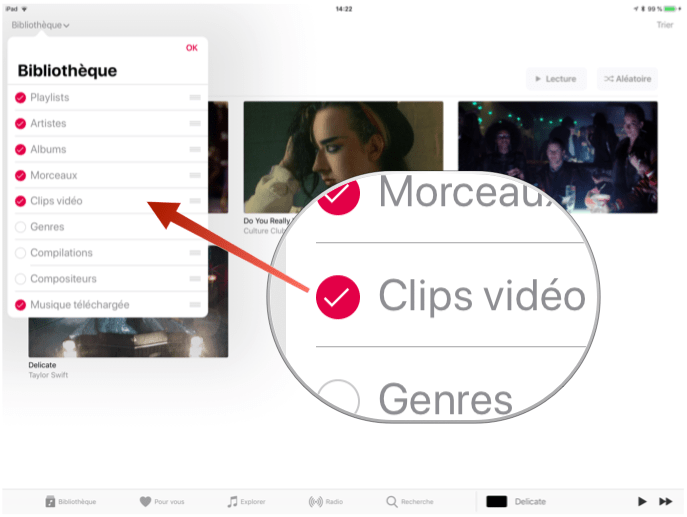
Par défaut la section Clip Vidéo n’apparaît pas dans le menu en haut à gauche.

Tapotez sur : Modifier et sélectionnez Clips Vidéo.

Napkin 05-04-18 à 5.56.24 PM.png

Valider en appuyant sur OK.

Ensuite dans le menu sélectionnez, Clips Vidéo et vous accéderez aux clips associés à votre bibliothèque.

Hormis ceux des playlists, il est possible d’ajouter un clip, il suffit de sélectionner un clip et de tapoter sur les trois points pour ajouter le clip à la bibliothèque.

Vous pouvez ainsi conserver une collection de clip vidéos. Les vidéos clips sont téléchargeables, sur Mac ou iOS, de quoi satisfaire les utilisateurs mobiles.

Napkin 05-04-18 à 6.00.55 PM.png


HDR

macOS : Comment obtenir un démarrage en mode sans échec sans clavier ?

Lorsque l’on met en place un serveur OS X, il n’a pas toujours un clavier connecté. Or on souhaite parfois qu’il démarre en mode Single User, afin d’effectuer des tests. Ce mode s’obtient en utilisant les touches commande et s.

Ouvrez le Terminal et une connexion SSH sur la machine distante :

Placez la commande suivante :

$ sudo nvram boot-args="-x"

Pour un démarrage en mode détaillé, utilisez la commande suivante :

$ sudo nvram boot-args="-x -v"

Pour restaurer le mode de fonctionnement normal :

$sudo nvram boot-args=""

HDR

iOS : Devenez un Pro sur iPad avec les vidéos d’Apple

Apple propose plusieurs clips vidéos pour nous aider à comprendre et assimiler les manipulations ou gestes sur les iPad. Voici une nouvelle série qui se concentre sur l’iPad Pro et l’iPad 2018.

La plupart de ces fonctions ne sont pas disponibles sur iPhone et compte tenu de la taille de l’écran, elles n’auraient pas de sens. Ces vidéos sont pour le moment en Anglais mais facilement accessibles.

La première vous explique le fonctionnement de la copie d’écran (ScreenShots) et des annotation possibles avec les iPad Pro et iPad 2018 en utilisant le Pencil :

La seconde décrit l’utilisation de deux applications en même temps (Splitview). Avec nos iPad ce mode est indispensable…. Vous devez savoir le reproduire et je vous expliquerai bientôt comment pousser iOS pour afficher 4 applications sur le même écran !

La troisième, s’appuie sur l’application : Notes. Apple décrit l’ajout de croquis dans une une note. On y voit le mélange entre du texte et des dessins. Je vous avoue utiliser Notes à d’autres fins et faire mes croquis dans une application plus riche. Pour ceux qui accessoirement font quelques croquis cette manipulation dans Notes est toujours bonne à connaitre.

N’oubliez pas la recherche des mots dans Notes qui prend en compte le texte écrit avec le stylet !

Ouvrir plusieurs fenêtres dans Mail, je dois l’avouer est une découverte. Le principe est très pratique, vous écrivez un message et un autre message arrive, sans fermer le premier vous consultez le contenu du second.

Un seul regret que cette fonction ne s’applique pas à tous les messages, elle est initiée lorsque vous écrivez uniquement un message. Qui sait dans la prochaine version d’iOS ?

Cette fois vous apprendrez à utiliser l’application Fichiers (Files en Anglais). Je reviendrai sur cette application due à son importance. Elle est incontournable dès lors que vous souhaitez utiliser votre iPad professionnellement ou en remplacement d’un PC.

Notes est devenue une application centrale sur iOS, une nouvelle fonction bien pensée transforme cette application en scanner, le document peut ensuite être signé. Bien vu, d’autant que les capteurs photo de nos iPad ont maintenant la capacité suffisante pour ce genre d’image.

Cette  série s’arrête par l’utilisation du clavier sur iPad, rien de nouveau sur ce sujet.

La collection complète contient 15 vidéos à découvrir :

Prenez le temps de les regarder, elles vous permettront de mieux maitriser votre iPad et il n’est jamais trop tard pour apprendre …

Bon visionnage !

News : Le HomePod en approche !

Selon le site Macg, une opération est prévue pour ré-aménager l’espace HomeKit (la domotique selon Apple) des AppleStore les 18 et 19 Avril. Tous les magasins d’Apple n’ont pas cet espace, peut importe le HomePod trouvera quand même place dans tous les AppleStore.

HomePod-Availability_interior-placement_012218

L’enceinte d’Apple est sortie aux USA le 9 février au prix de 349$. Le HomePod est une enceinte intelligente, on retiendra que les avis sont unanimes sur la qualité son mais plus dubitatifs quand aux prouesses de Siri. Il en va de même sur la fonction Stéréo qui fera son apparition avec Airplay 2 (qui supporte le multi-room) dans la prochaine version d’iOS 11.4.


HomePod-Availability_internal-parts_012218.jpg

Cette version actuellement en beta devrait être disponible plus largement en Mai.

Le HomePod est pour le moment sortie aux USA, Australie et en Angleterre. Les autres pays : Allemagne, France sont annoncés pour ce printemps. La saison étant maintenant engagée, il nous reste qu’à patienter.

HDR

iOS : Comment désactiver le popup des touches du clavier tactile sur iPhone ?

Lorsque vos doigts touchent un caractère sur le clavier tactile d’Apple, la lettre apparait en gros. Cet effet est appelé : Popup.

Cette fonctionnalité ne plait pas à tous, en particulier si vous êtes confiant dans votre maitrise du clavier, alors pourquoi perdre quelques secondes…

La désactivation de cette fonction est possible.

1 – Ouvrez les réglages !

2 – En bas de la liste, sélectionnez : Clavier.

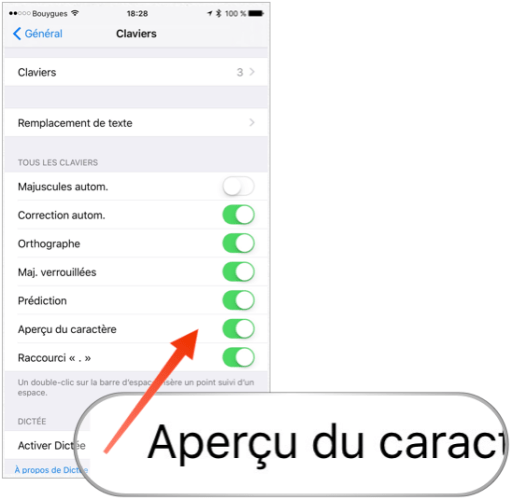
3- Désactivez l’option : Aperçu du clavier.

Image 01

(l’option sur iOS sur un iPhone)

Ne la chercher sur iPad la fonction Popup n’est disponible que sur iPhone !

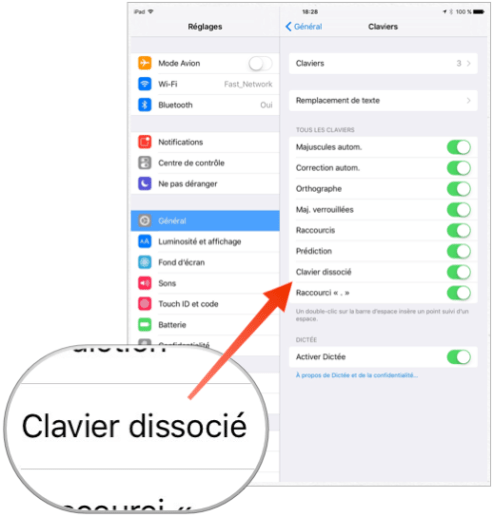
Vous noterez au passage une autre différence entre les deux appareils, sur iPad, il est possible de dissocier le clavier, c’est à dire de le séparer en deux parties.

Image 02

(l’option : Clavier dissocier sur iPad uniquement

Désactivez-la si vous ne voulez plus voir cette option proposée dans le clavier tactile d’iOS sur iPad.  Il m’arrive de l’utiliser, mais cette fonction nécessite une phase d’apprentissage… Elle servira surtout a frapper le clavier avec les pouces.

HDR

iOS : Apple ne signe plus iOS 11.2.6

Apple a annoncé le 6 Avril, qu’il ne signerait plus la version 11.2.6, une semaine après la sortie de la version 11.3, Qu’est ce que cela signifie ?

Désormais lorsque vous demandez une mise à jour de votre appareil iOS, la version qui sera installée sera la 11.3. il en va de même lorsque vous restaurerez un iPhone ou iPad, il contiendra la version 11.3.

Apple n’impose pas le passage sur le nouvelle version en arrêtant de signer l’ancienne, mais cela signifie que ceux qui ont besoin d’une mise à jour ou d’une restauration recevront la nouvelle version. C’est ainsi à chaque sortie d’une nouvelle version d’iOS.

Il faut voir de la part d’Apple, la volonté de maintenir un parc homogène en fonctionnalité mais aussi en terme de sécurité, la version 11.4 corrige plus de 40 failles ! ce principe s’applique aussi à watchOS (montre Apple Watch) et l’AppleTV avec tvOS.

Et après quelques jours d’utilisation, le constat est que cette version iOS 11.3 est beaucoup plus stable et fluide que les versions précédentes : 11, 11.1 et 11.2.

La beta de la version 11.4 est déjà disponible … et nous apportera le support d’Airplay 2 et la synchronisation de Messages par le iCloud ! Que de bonnes choses ….


HDR


iOS : Comment créer une playlist de vidéos Clips dans iTunes ?

iTunes.jpeg

iOS 11.3

Les vidéos clips sont mis en avant depuis la dernière version d’iTunes. Elles sont disponibles à tous ceux qui ont souscrit à l’abonnement Apple Music.

Tous comme les morceaux de musique il est possible de créer une playlist de clips musicaux.

Apple propose aussi des playlists dans la section Clips Vidéos. on y trouve la liste des clips des années 80 (la décennie qui lança ce media). Ou plus ciblées sur des artistes.

Vous pouvez créer une playlist vide ou en vous basant sur le contenu d’une playlist proposée par Apple.

Créer une playlist et ajouter une sélection de clips :

Sélectionnez un Clip depuis la section Clips Vidéo, il apparaît dans le bandeau à droite.S’il se lance automatiquement, fermez la fenêtre en plein écran pour revenir sur le bandeau.

Cliquez sur les trois points, sélectionnez : Ajouter à une playlist.IMG_0029.jpg

En entête apparaît la dernière Playlist utilisée. Vous pouvez créer une nouvelle playlist en choisissant : Nouvelle playlist.

IMG_0030.jpg

Créer une playlist depuis une liste de clips proposée par Apple Music :

Tapotez sur la section : Explorer

Repérez le groupe : Playlist Vidéo. Tapotez sur : Tout voir

IMG_0033.png

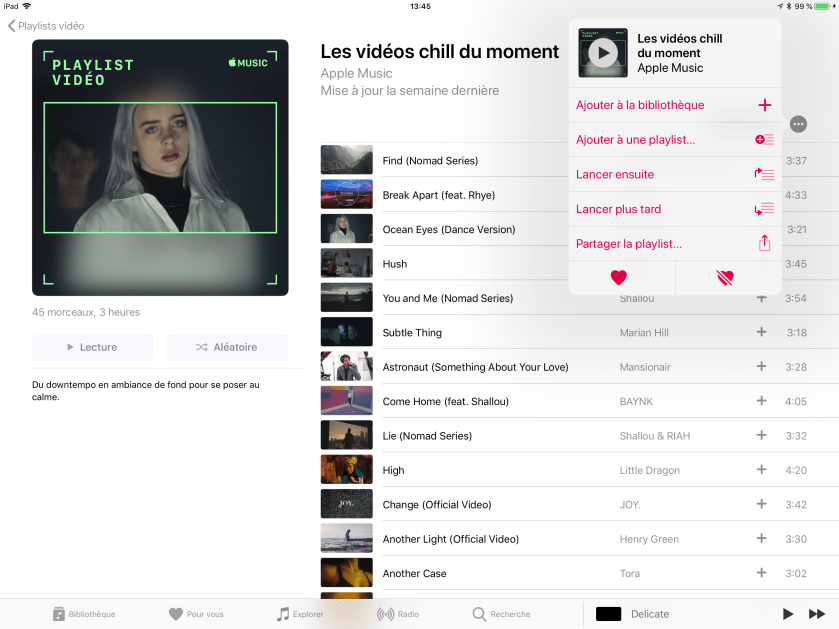
Sélectionnez la playlist qui contient les morceaux recherchés.

Sous les trois points, la deuxième ligne propose d’ajouter la liste des vidéos clips à une playlist de votre choix, nouvelle ou déjà existante.

IMG_0034.png

Et voilà comment créer une playlist basée sur les sélections d’Apple Music. Ce principe fonctionne aussi avec les morceaux de musique issus des playlists d’Apple.

Vous pouvez sélectionner les morceaux les uns après les autres. Mais le plus souvent, il est préférable d’ajouter la playlist d’Apple et d’en retirer les Clips qui ne sont pas intéressants.

HDR

iOS : Comment récupérer l’adresse (géolocalisation) d’une photo et l’ajouter à un contact ?

Vous venez de prendre une photo chez un ami ou un client et vous aimeriez ajouter l’adresse de l’emplacement où a été prise la photo au contact.

Vous la savez probablement, les informations de géolocalisation sont enregistrées dans les photos. Ce sont les métas données, elles ne donnent pas l’adresse du lieu mais ses coordonnées géographiques.

Voici comment récupérer ces informations, les transformer en adresse et les associer à un contact.

Pour cela, vous devrez télécharger l’App : Metaphoto. Elle est gratuite (achat in-app) pour toutes les fonctions.

Lancez l’application, accordez l’accès à la bibliothèque de Photos.

Sélectionnez une photo prise par un iPhone ou iPad. L’application affiche les informations contenues dans l’image. En bas de l’écran est indiqué l’adresse où a été prise la photo.

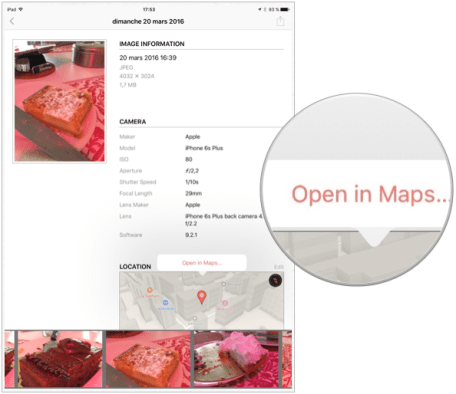
Sur la carte, touchez le Repère rouge (il indique la position de la prise de photo), apparaît une mini fenêtre, touchez le texte : ouvrir dans Plans.

Image 01 (l’application MetaPhoto et la mini fenêtre Ouvrir dans Plan)
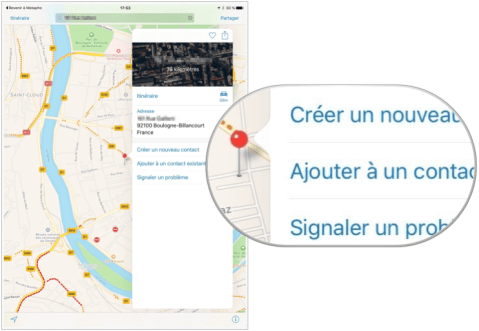

Lorsque que plan affiche l’adresse, touchez de nouveau le Repère Rouge. Et dans la liste d’options, sélectionnez : Ajoutez l’adresse à un contact.

Image 02

(l’application Plan avec les options de l’adresse)

Voila, vous êtes passés d’une information contenue dans une image à l’ajout d’une adresse à un contact. MetaPhoto est une très bonne application qu’il faut absolument posséder sur iPad.

Dom


Explorer les data centers de Google

Les data centers sont de gigantesques centres de calculs où sont regroupés des multitudes de serveurs. Ce sont eux qui produisent les fonctionnalités auxquelles vous avez accès : recherche sur le Web, Stockage de documents, photos, Synchronisations, téléchargements etc.

Les GAFA (Google, Amazon, FaceBook et Apple) sont devenus leaders dans ce domaine et parsèment sur le globe des data Centers afin d’offrir aux utilisateurs une proximité et une redondance des données.

La visite d’un centre est contrôlée et très restreinte, les serveurs sont bien protégés et gardés éloignés des vues du quidam.

Google propose deux visites qui sont disponibles dans YouTube :

La première est la plus bluffante, lancez la vidéo et déplacez votre iPad ou iPhone. la visite est en 3D. l’effet est surprenant et l’on s’y croirait.

Pour les plus assidus, recherchez les agents de sécurité qui tentent de se cacher dans les vidéos 😉

La seconde vidéo est plus classique mais aussi plus détaillée, on y voit le cadre de travail des techniciens en charge des serveurs et « quelques » technologies de sécurité basées sur des moyens biométriques pour protéger les accès.

Deux vidéos qui sont en Anglais, mais en activant les sous-titres et en choisissant le Français, on obtient le texte dans la langue de Molière.

Ces vidéos vous aideront à mettre une image sur ce que sont les data centers, car il est fort probable que toute votre vie numérique soit dans l’un de ces monstres de calculs.

Henri Dominique Rapin

iOS : iTunes et le retour des vidéos Clips

iTunesVersion testée : iOS 11.3

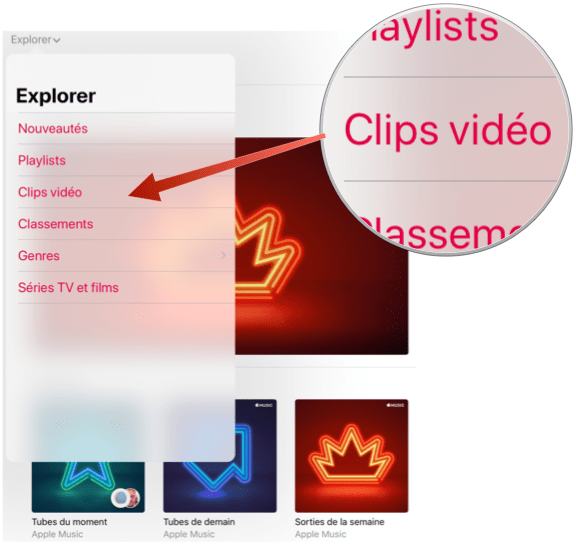
iTunes inclut une nouvelle section : Clips Vidéo. Cette nouvelle catégorie apparaît dans la section Explorer au milieu des autres genres.

Napkin 05-04-18 à 5.23.54 PM.png

Les vidéos clips ont toujours été présents dans iTunes mais il était compliqué d’explorer le catalogue.

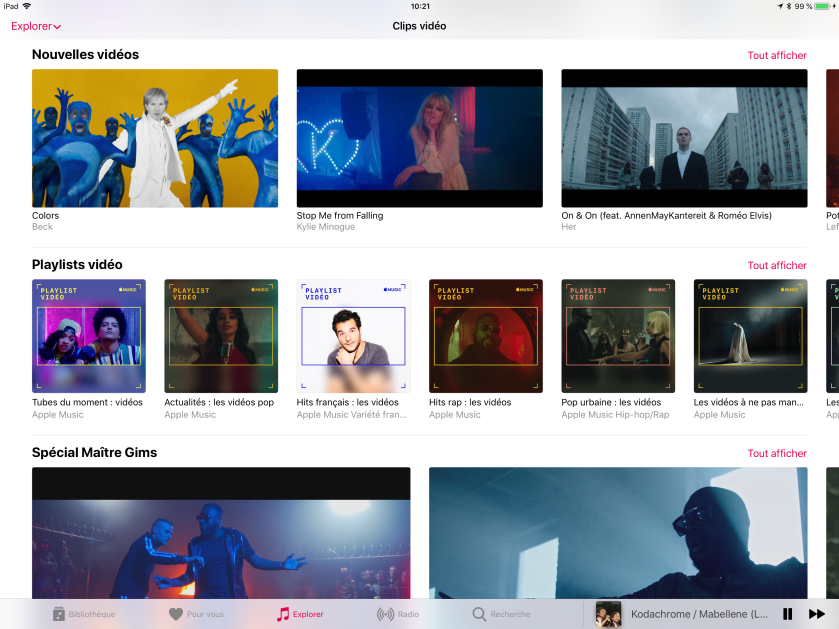
Dans cette nouvelle section sont regroupées les sous-sections :

  • Nouvelles vidéos (incluant les exclusivités Apple Music)
  • Playlist Videos
  • Spécial playlist par artiste
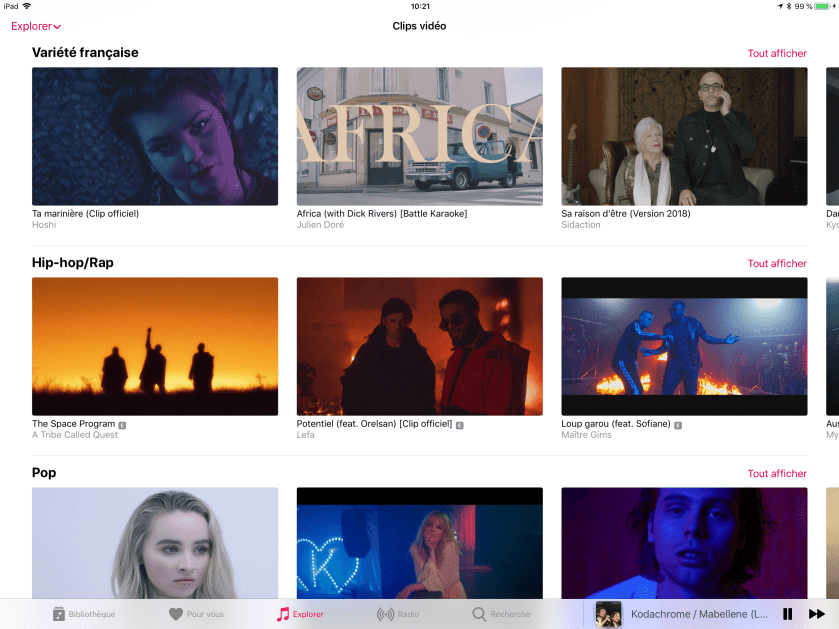
  • Variété Française
  • HipHop/Rap
  • POP
  • Année 80 : Les indispensables

Clips-01.pnglips-02.png

Le contenu de cette page n’est pas configurable, c’est dommage. On aurait aimé ajouter ou supprimer des genres. Tout comme la liste des genres ne semble pas liée à celle de l’écoute de l’utilisateur.

Si cette section est bien présente dans Explorer, elle n’est pas dans les résultats des recherches.

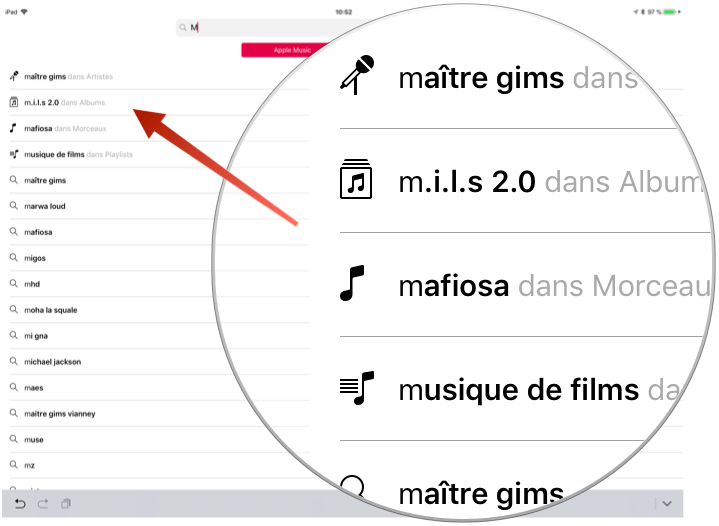
En cliquant sur Recherche, vous ne verrez pas apparaître de Clips. Les résultats affichés sont:

  • dans Artistes
  • dans Albums
  • dans morceaux
  • dans playlist

Napkin 2 05-04-18 à 5.27.33 PM.png

Les deux grands absents sont : Clips et TV. Impossible, par exemple de trouver un clip de Blondie dans la recherche alors qu’il est listé dans la page de Clips vidéos.

Il faut passer par la page de l’artiste pour voir les clips vidéo. Ce n’est pas pratique pour ceux qui regardent de nombreux clips vidéos.

Il en va de même des playlists de Clips, elles ne sont pas présentes dans les recherches.

C’est un bon point pour Apple de mettre en avant les clips vidéo, mais un petit effort reste à faire pour une intégration dans la recherche, qui elle reste toujours décevante.

Henri Dominique Rapin

iOS : Comment empêcher le verrouillage automatique de l’écran de l’iPad ?

C’est parfois énervant, mais l’écran de l’iPad se verrouille automatiquement. Pour y accéder à nouveau il faut saisir le mot de passe de la tablette.

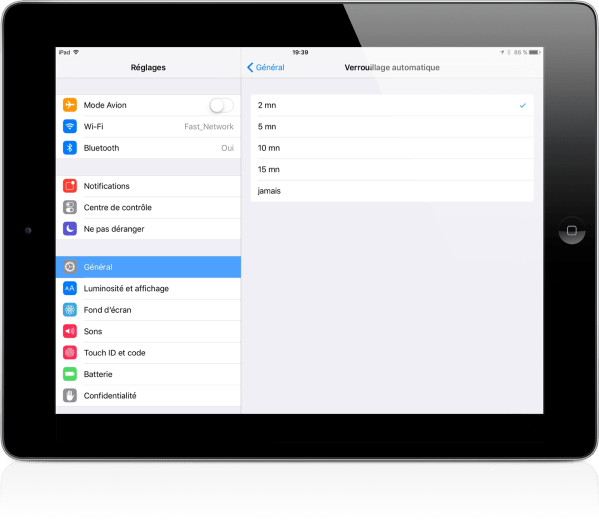
Le verrouillage automatique est activé au terme d’un délai qui est défini dans les Réglages puis dans la section : Verrouillage automatique. Plusieurs options existent : 2 minutes, 5 minutes, 10 minutes et 15 minutes. Par défaut Apple propose 2 minutes, ce qui est court.

Adaptez le délai à vos besoins et sélectionnez : Jamais pour désactiver cette option. Notez que quelques applications proposent de désactiver cette option, c’est le cas des App de lecture de magazines ou de livres.

Image 01(Le réglage de Verrouillage automatique)
Dommage qu’Apple ne propose pas un réglage lorsque l’iPad est connecté à une alimentation comme sur OS X.

HDR

macOS : Résoudre les problèmes du Mac App Store en vidant le cache

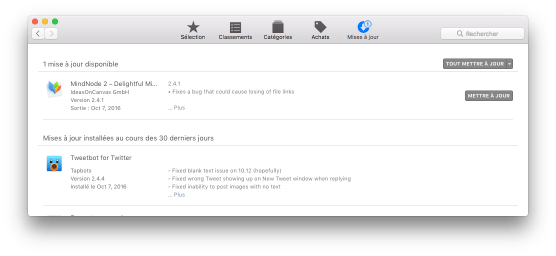
Parfois, le Mac App Store ne vous laisse pas terminer le téléchargement d’une mise à jour d’une application ou lorsque des téléchargements sont importants comme pour des jeux, ils n’arrivent pas à terme.

Image 01

(les mises à jour du Mac App Store)

Que faire ? Le Mac App Store est une application comme les autres, elle place dans un dossier caché les téléchargements en cours ou inachevés. Si vous rencontrez des problèmes, une stratégie de contournement consiste à quitter l’application Mac App Store puis à vider son cache.

Les téléchargements inachevés seront perdus et ils reprendront au début. J’ai constaté que cela fonctionnait et résolvait de nombreux problèmes avec le magasin d’applications d’Apple.

Commencez par quitter le Mac App Store.

Ouvrez le dossier de cache, pour se faire vous aurez besoin du Terminal. Saisissez la commande suivante :

$ open $TMPDIR../C/com.apple.appstore/

Il n’y a pas d’espace dans cette commande sauf après le mot clé « open ».

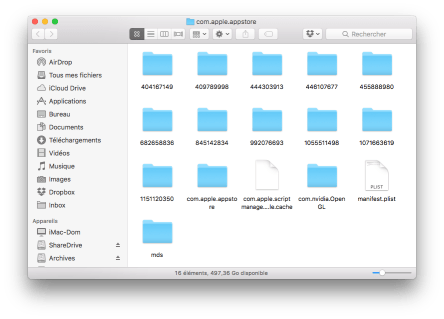
Une fenêtre du Finder apparaît avec probablement des dossiers ou fichiers, sélectionnez-les tous et placez-les dans la corbeille. Videz la corbeille.

Image 02

(La fenêtre qui contient les fichiers cache ou les téléchargements inachevés du Mac App Store)

Relancez l’application Mac App Store et reprenez vos téléchargements de mises à jour ou d’Applications. Le problème devrait être résolu.

HDR

iOS : comment classer les commentaires d’une application ?

Petite nouveauté d’iOS 11.3, il est possible de modifier la liste des commentaires d’une application.

L’option apparaît une fois que l’on accède au descriptif d’une application, tapotez sur Tout voir dans la section : Classement et avis.

Puis placer votre doigt sur : Classer par plus utiles

Le menu offre plusieurs options :

  • Les + utiles
  • Les + favorables
  • Les + critiques
  • Les + récents

Cela s’avère pratique pour consulter les commentaires les plus récents notamment après la sortie d’une mise à jour de l’application.

HDR

iOS : 11.3 préservation de la batterie des iPad

Plusieurs nouveautés sont apparues avec la nouvelle version d’iOS 11.3, autour de la gestion de la batterie des appareils iOS. L’une d’entre elles concerne la batterie des iPad.

Rappelons que les iPad ne sont pas touchés pas la diminution de la puissance imposée par Apple pour limiter l’impact sur les batteries anciennes.

Les iPad sont souvent utilisés comme en mode « kiosque de vente » dans les magasins, dans les écoles ou dans des entreprises. Ces tablettes passent de longs moments dans des socles/caissons de recharge. Elles restent branchées plusieurs jours d’affilé au secteur et le niveau de charge de la batterie est continuellement à 100%.

Malheureusement les batteries lithium-ion se dégradent plus rapidement dans ces conditions.

Apple a donc placé dans les iPad, un système d’analyse de l’utilisation de la tablette. Lorsqu’il détecte un usage en mode « Kiosque », c’est à dire branché continuellement, la capacité de charge de la batterie est volontairement réduite. De cette façon cela préserve la capacité et la durée de vie de la batterie.

L’indicateur de charge indique le % de charge sur la capacité réduite.

Dès que la tablette détecte un changement dans l’utilisation, la capacité de la batterie redevient optimum.

Lien vers la note technique d’Apple (Anglais) : https://support.apple.com/fr-fr/HT208710

iOS : Retrouver le déverrouillage de l’iPad sous iOS 10 et 11

iOS modifie sensiblement le mode de déverrouillage de l’écran de l’iPad avec le lecteur d’empreintes.

Sous iOS 9, si l’empreinte est active, le fait de poser le doigt sur le lecteur déverrouille l’iPad.

Sous iOS 10 et iOS 11, il faut appuyer sur le bouton principal avec l’empreinte pour que l’écran se déverrouille. Un message apparaît d’ailleurs pour presser le bouton. Le déverrouillage se fait en deux étapes.

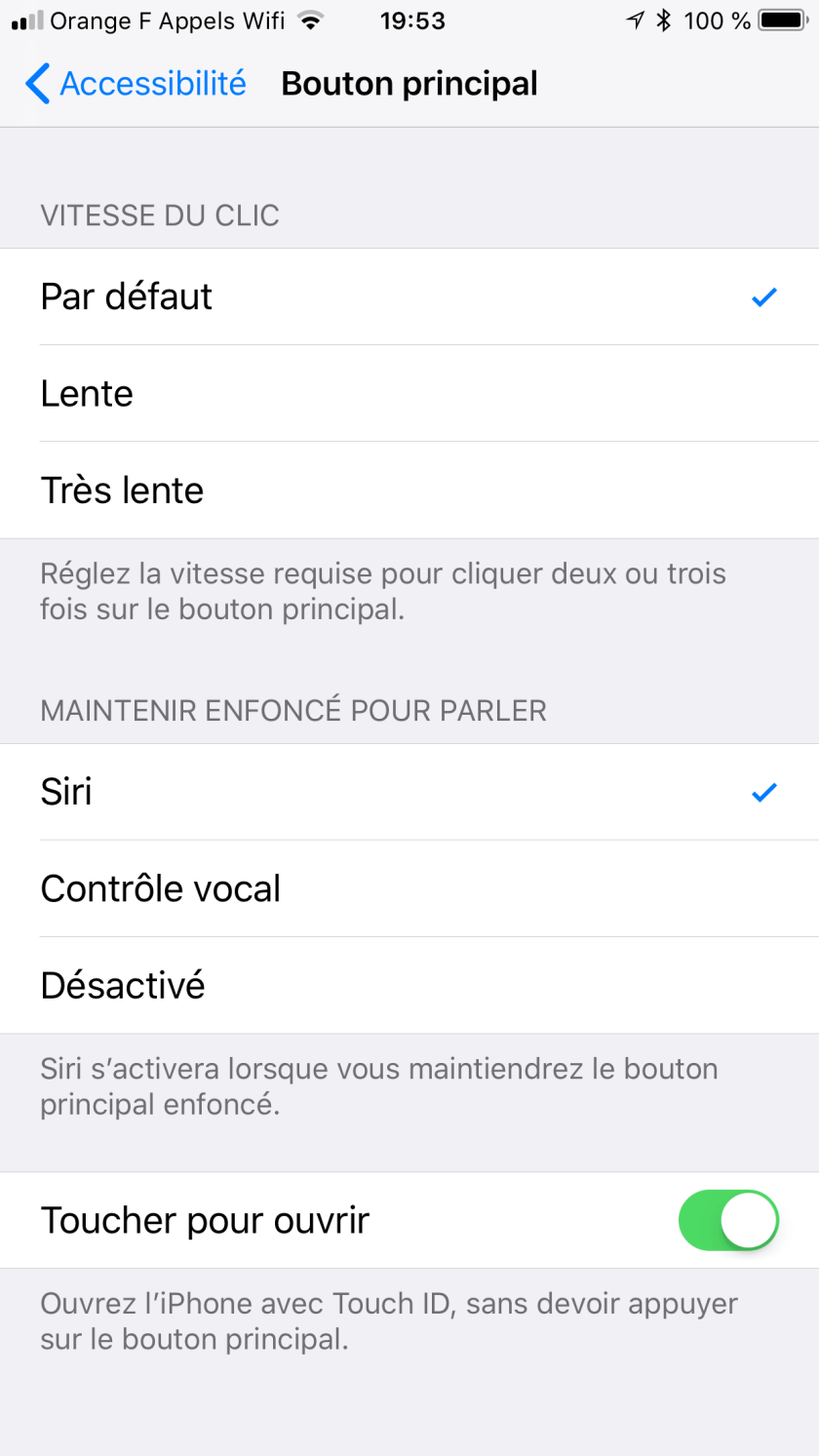
Pour ceux que cela gêne, sachez qu’il est possible de revenir sur la précédente méthode. Dans les réglages, affichez la section Général puis options d’accessibilité.

La touchez Bouton principal, activez l’option : Touchez pour ouvrir.

IMG_1845.png(l’option Bouton principal dans les réglages d’accessibilité sous iOS 10)
Vous retrouverez ainsi la possibilité de déverrouiller l’iPad par le simple fait d’apposer le doigt sur le lecteur d’empreintes.

HDR


macOS : Réinitialiser le Dock

Vous avez fait de nombreuses modifications sur le Dock et vous aimeriez retrouver le Dock par défaut ? C’est possible. La commande suivante va supprimer le fichier de configuration du Dock et le relancer.

Toutes les icônes que vous avez ajoutées seront supprimées et seules les applications par défaut reprendront leur place.

Ouvrez le Terminal et saisissez cette ligne :

$ defaults delete com.apple.dock; killall Dock

Pressez la touche entrée/retour et là, Dock disparait pour revenir dans sa forme originale.

HDR

macOS : Comment ajouter la musique qui passe à la radio dans votre musique Apple Music grâce à Shazam !

Dans la dernière version de Shazam, l’application de reconnaissance de titres de musique apporte son lot de correctifs. Et nous permet d’ajouter le titre reconnu par l’application dans la bibliothèque Apple Music.

Le morceau ajouté est automatiquement placé dans Ma Musique. C’est plutôt sympa, auparavant, Shazam avait tendance à vous orienter directement vers l’iTunes Store.

Téléchargez la dernière version si ce n’est pas déjà fait ! Lancez l’application Shazam.

Il faudra impérativement associer votre Apple Music à Shazam, cela se fait dans les préférences de l’application.

1 – Touchez l’icône : Paramètres (la roue dentelée en bas de l’écran)

2 – Touchez la section : Se connecter à Apple Music (qui deviendra : « Se déconnecter d’Apple Music » une fois configuré)

Image 01

(L’icône Apple Music qu’il faut toucher)

3- Validez l’accord et c’est fini.

C’est maintenant terminé pour les réglages, cliquez sur la roue du Shazam pour reconnaitre le morceau qui passe. Une fois trouvé, il est automatiquement ajouté à Apple Music, seul un bandeau bleu indique que le morceau a été ajouté à votre bibliothèque.

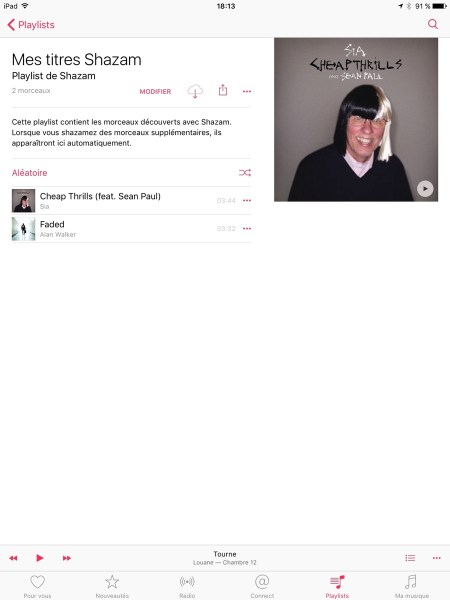
Mais surtout, une nouvelle liste de lecture apparait dans Mes playlists et elle porte le nom : Mes titres Shazam. Elle regroupe tous les morceaux qui sont ajoutés par ce biais.

Image 02

(la nouvelle liste de lecture dans l’application Musique)

Grâce à l’intégration à Apple Music, cette nouvelle fonctionnalité redonne à Shazam son intérêt. Siri peut lui aussi reconnaitre le morceau en cours, le niveau de réponse de Siri me paraît moins précis que celui de Shazam.

HDR

News : Les Mac représentent 10% des PC dans le monde

Mac : Selon Net Applications, en janvier et en février, le nombre de machines tournant sous le système MacOS représentait environ 10 % de la part mondiale…

— À lire sur www.lemondeinformatique.fr/actualites/lire-les-mac-representent-10-des-pc-dans-le-monde-71294.html

macOS : Comment forcer l’éjection d’un CD ou DVD du lecteur

Dans le terminal saisissez :

$ drutil tray eject
Cela aura pour effet d’éjecter le CD ou DVD, si cela ne fonctionne toujours pas, redémarrez votre Mac tout en appuyant sur le bouton de la souris jusqu’à la fenêtre d’accueil de Mac OS X.

HDR

macOS : Comment supprimer l’avertissement après le changement d’une extension d’un fichier ?

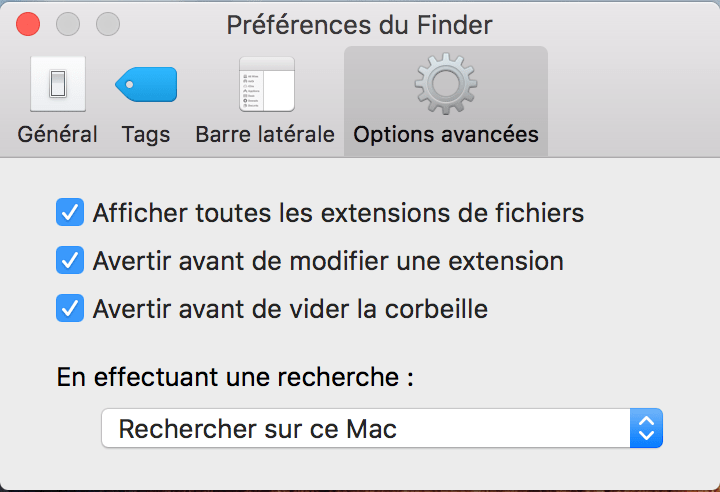
Que cela soit pour modifier une extension ou mettre un fichier vidéo au bon format, le Finder ouvrira une fenêtre de confirmation de l’ordre. Si vous ne souhaitez plus la voir réapparaître, désactivez là.

Ouvrir « Préférences » puis « Options avancées », décochez la case « Afficher un avertissement avant toute modification d’extension ».

Image 01

(les préférences du Finder)

HDR

macOS : Comment vider le Cache de Google Chrome ?

Les browsers enregistrent dans le cache des fichiers qui sont souvent utilisés lors de navigation sur Internet.

Cela leur permet d’afficher plus rapidement une page. Ils n’ont pas besoin d’attendre que tous les éléments de la page internet soient téléchargés.

Lorsque vous développez pour Internet, la cache est un élément perturbant. Il est souvent nécessaire de le désactiver ou du moins de le vider.

Les utilisateurs peuvent eux aussi avoir besoin de vider le cache, par exemple lorsqu’une page ne s’affiche pas bien ou lorsque les images attendues ne sont pas à l’écran.

Vider le cache purge les fichiers, cookies et autres données enregistrées sur votre Mac par le browser.

Où sont placés les fichiers de cache de Google Chrome ?

Ils sont placés essentiellement à deux endroits :

Dans le dossier de l’utilisateur puis dans la Bibliothèque :~/Library/Caches/Google/Chrome/

Pour explorer ce dossier dans le menu du Finder sélectionner Aller, puis copiez la ligne ci-dessus. Ou pour faire plus rapide, utilisez la combinaison de touches : command + Shift + G.

L’autre emplacement est lui plus profond dans l’arborescence de la bibliothèque ~/Library/Application Support/Google/Chrome/Default/Application Cache/

Vous pouvez supprimer le contenu de ces deux dossiers, toutefois il est impératif de quitter Google Chrome avant cette opération.

Il y a plus simple et plus élégant :

Dans Google Chrome, il y avait un menu Chrome et sélectionnez la commande « Supprimer le Cache ».

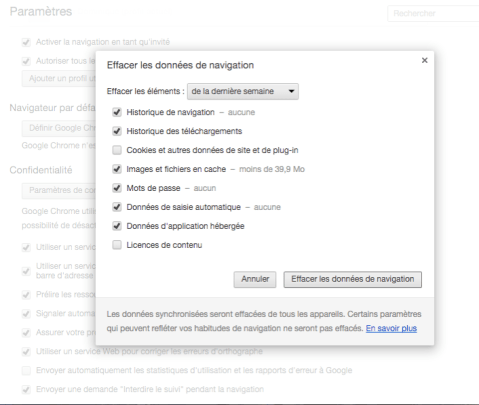
Mais elle a disparu ! Pour retrouver la fonction ouvrez les paramètres de Chrome et cliquez sur Effacer les données de navigation.

Image 01

(le menu Supprimer le cache de Google Chrome)

Dans la fenêtre qui apparaît plusieurs options sont disponibles :

  • Historique de navigation : L’historique indique les sites visités avec Google Chrome.
  • Historique de téléchargement : Sans impact pour l’utilisateur, cette fonction purge la page de téléchargement de Chrome. Aucun fichier téléchargé n’est supprimé.
  • Cookies et données de site et plug-ins : Les cookies sont supprimés ainsi que les données de sites.
  • Image et fichiers cache : ils seront de nouveau téléchargés lors de la prochaine session.
  • Mots de passe : Si chrome est configuré pour enregistrer des mots de passe, ils seront supprimés avec cette commande.
  • Données de saisie automatique : Lorsque vous remplissez des formulaires, Chrome propose d’enregistrer les informations pour vous faciliter la prochaine fois que vous devrez les saisir. Cette case supprime ces informations, principalement les adresses de livraisons ou email d’enregistrement de site web.
  • Données d’application hébergées : le contenu des application Chrome utilisables en mode déconnecté.
  • Licences de contenu : supprime les autorisations données au Flash Player.

Image 02

(la fenêtre de paramétrage de sélection des éléments du cache)

Vous pouvez sélectionner une ou toutes ces informations et surtout la période qui sera supprimée. Essayez d’effacer les données créées depuis une semaine, et si cela ne résout pas votre problème, passez sur une période plus longue.

HDR

macOS : Comment récupérer une image placée dans un document Word ?

Un ami m’a envoyé un copie d’écran dans un document Word, mais quand on essaye de récupérer cette image en la glissant sur le bureau, cela ne fonctionne pas, Word n’aime pas.

Image 01

(une image dans le fichier word)

Pour la récupérer, effectuer un copié de l’image, puis ouvrez l’application Aperçu.

Là dans le menu Fichier, sélectionnez la commande « Créer à partir du presse papier ».

Un nouveau document sera créé et le contenu sera l’élément copié depuis le presse papier.

Image 02

(Le menu : Créer à partir du presse papier de l’application Aperçu)

Il existe d’autres approches mais celle-ci semble être la moins risquée, Word est parfois instable lorsqu’il s’agit de manipuler les images.

HDR

macOS : Comment remonter rapidement en haut de la liste des messages dans Mail ?

La liste des emails qui sont dans votre boite aux lettre peut être longue, voir très longue, lorsque vous avez atteint la fin de la liste, comment remonter le cureur pour revenir tout en haut sans avoir à faire défiler tous les messages ?

Simple, cliquez dans le haut de la barre juste à droite du texte : trier par date.

Capture_d’écran_2018-03-13_à_19_54_20.png

HDR

macOS : Maitriser la géolocalisation des Mac et renforcer la confidentialité

Maitriser la confidentialité des informations qui sont partagées depuis votre Mac est un élément important, vous ne souhaitez pas que certains sites sachent exactement où vous habitez ?

C’est pourtant une possibilité étrange, mais des sites (souvent marchands) cherchent à obtenir votre adresse en la demandant à Safari par exemple.  Ils peuvent aussi l’obtenir grâce à votre adresse IP, plusieurs sociétés sont capables de retrouver l’adresse par rapport à cette fameuse adresse IP, là seule l’utilisation d’un VPN peut vous protéger.

Pour en revenir à Safari et en particulier à Mac OS X, celui-ci fournit (comme tous les appareils IOS) une option de partage de la géolocalisation de l’appareil. Les Mac n’ayant pas de puce GPS, cette localisation est effectuée par internet.

Vous pouvez empêcher les applications d’accéder à cette information tout comme vous pouvez être notifié lorsque la géolocalisation est utilisée.

Comment refuser l’accès à la géolocalisation pour une application ?

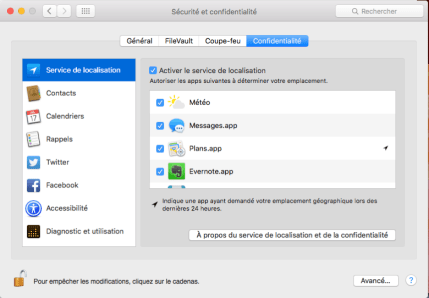
Ouvrez les préférences systèmes et cliquez sur Sécurité et confidentialité. Cliquez sur l’onglet Confidentialité. Dans le haut de la colonne de gauche se trouve : Service de géolocalisation. A droite, les applications qui utilisent le service.

Par exemple, l’application Météo a besoin de savoir où se trouve votre Mac pour fournir les conditions météorologiques dans la barre de notification.

Image 01

(la fenêtre des paramètres de géolocalisation et des applications qui emploient ce service)

Vous pouvez désactiver l’accès à ce service par application en décochant la case se trouvant face à l’application. Au préalable vous devrez déverrouiller le cadenas.

Comment désactiver le service de géolocalisation ?

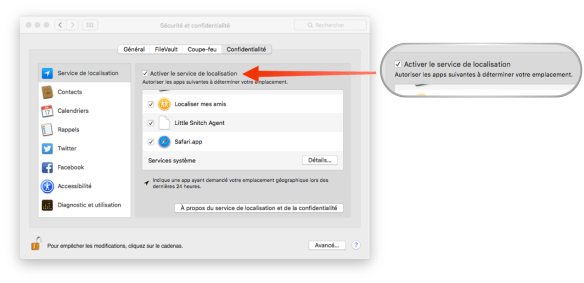
Si vous considérez que cette fonctionnalité n’est pas nécessaire, décochez la case en haut de la fenêtre : Activer le service de localisation. Rappelons que si les applications veulent obtenir votre adresse même approximative, l’adresse IP de votre ordinateur est suffisante.

 Image 02

(l’option qui désactive la géolocalisation)

 Comment activer l’indicateur de géolocalisation ?

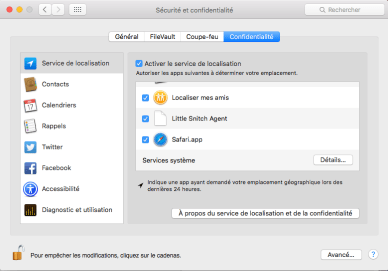
 Déplacez vous tout en bas de la liste des applications qui emploient la géolocalisation, jusqu’à la ligne : Service Système.

Image 03

(la fin de la liste avec l’option : Service Système)

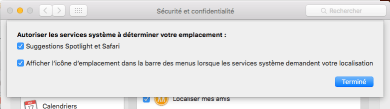
Là cliquez sur le bouton : Détail. La fenêtre qui apparait offre deux options, la première permet d’affiner les propositions de Spotlight et de Safari (dans la recherche) en utilisant votre emplacement.

Image 04

(les deux options de la fenêtre détails)

La seconde est plus intéressante, une fois cochée, l’icône d’emplacement apparaît dans la barre des menus et ceci quelque soit l’application qui réclame la géolocalisation. Il s’agit comme sous iOS d’une petite flèche qui pointe vers le nord/ouest.

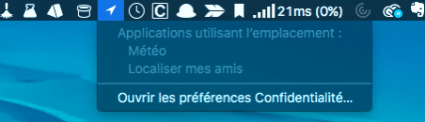
Lorsque cette flèche apparaît dans la barre des menus, cela signifie que l’application utilise la géolocalisation.

Image 05

(la flèche dans la barre des menus)

Cliquez dessus, vous aurez la liste des applications qui accèdent (ou qui depuis 24 H ont accédé) à ce service. Vous pouvez ainsi simplement les désactiver.

Image 06

(les applications utilisant le service de géolocalisation)

Comment savoir quelle est ma localisation ?

Apple ne fournit pas d’outil pour indiquer l’adresse à laquelle vous êtes. Qui sait il se trompe peut-être…

Pour cela, téléchargez un utilitaire en ligne de commande : LocateMe.

http://iharder.sourceforge.net/current/macosx/locateme/

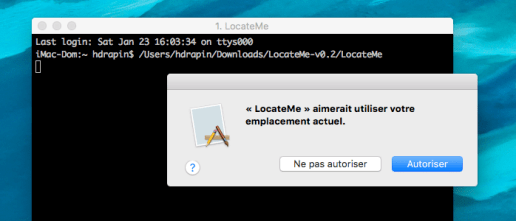
une fois le programme sur votre Mac, glissez la commande locateMe sur le terminal et pressez la touche Retour.

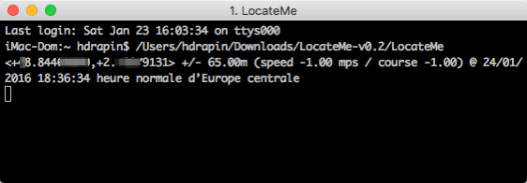
Cette petite application demander l’accès au service de géolocalisation, acceptez l’accès. Ensuite l’application affiche les coordonnées, longitude et latitude que lui retourne le service.

Image 07

(la demande du programme pour accéder au service de géolocalisation)

Image 08

(le retour de la commande avec entre les crochets la longitude et la latitude).

C’est plutôt surprenant mais la précision est très bonne et les erreurs rares.

HDR


iOS: Comment dupliquer une photo ?

Lorsqu’une Application accède à une image pour la modifier, en théorie, elle ne transforme pas l’original. Toutefois, dans certain cas, travailler sur une copie de l’image sera plus prudent.

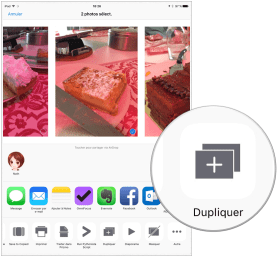
Apple offre une solution pour dupliquer une image depuis Photos. Il suffit pour cela de lancer l’application Photos. Ensuite sélectionnez la photo dans la librairie, puis cliquez sur l’icône Partager.

Dans la barre des actions (icônes grises), sélectionnez : Dupliquer.

Image 01

(l’icône Dupliquer dans Photos)

L’image sera clonée.

Toutes les méta données EXIF sont conservées. Ajoutons que l’image étant placée dans la bibliothèque Photos elle sera synchronisée sur tous les appareils connectés à compte iCloud.

La seule différence avec l’originale sera la date de création du fichier. Et en toute logique elle apparaitra dans Photos sur mac comme un doublon et sera nettoyée par des utilitaires de suppression de doublons.

HDR

Mac: Pochette pour clavier : Magic Keyboard

Encore un billet sur un accessoire présent sur Amazon.fr… Oui parce que mon clavier le vaut bien 😉

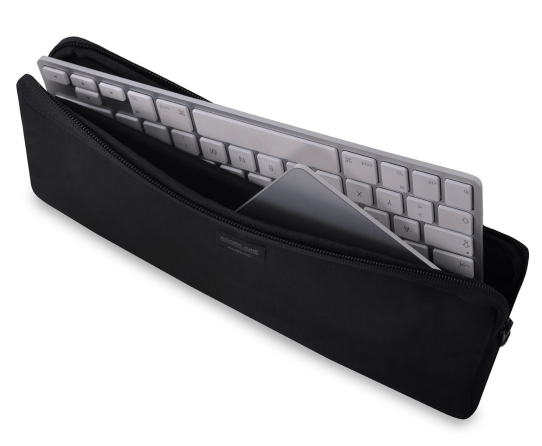
J’ai cherché pour transporter mon clavier Magic Keyboard d’Apple une pochette. J’en ai essayé plusieurs pour finalement sélectionner un fabricant : Adore June.

La pochette est spécialement destinée au Mac Keyboard 2, celui sans les batteries. J’utilise ce clavier avec mon iPad Pro, il offre quelques raccourcis et permet une plus grande liberté de position des mains que le clavier proposé par Apple pour cet iPad.

Le tissu est résistant et les coutures sont solides. A l’interieur c’est un tissu dit « polaire », il est très doux et permet d’insérer ou de sortir le clavier sans problème.

Une fois le clavier dans la pochette, une bande velcro maintient fermement le clavier et l’empêche de sortir quelque soit la position de la pochette.

http://amzn.to/2I5xPee

Capture d écran 2018 03 06 à 19 26 32

Cette version existe en noir et vert ! Un autre modèle dans un tissu different existe et il propose une palette plus importante de teintes.

http://amzn.to/2Fqf0UP

Capture d écran 2018 03 06 à 19 33 17

Ce n’est probablement pas le moins cher, mais il est parfait ! Prix : 20 euros.

Ce fabricant propose une version pour transporter le duo : Magic Keyboard  et le Magic Trackpad 2 qui semble de la même qualité. Il comporte deux sections pour séparer et protéger les deux accessoires.

http://amzn.to/2FgabOu

Capture d écran 2018 03 06 à 19 40 07

Autant bien protéger nos accessoires si chers 😉

Henri Dominique Rapin

HomePod : un magnifique clip

Apple propose aujourd’hui un clip pour mettre en avant le HomePod, il est remarquable, à voir et à revoir…

https://youtu.be/305ryPvU6A8

HDR

MacBook : AUKEY Adaptateur USB-C vers USB A

En vente Flash sur Amazon.fr : Lot de deux adaptateurs USB-C – USB A :

http://amzn.to/2H5qVob

Prix 5,94 

Pour MacBook 12 et MacBook Pro 2016 et 2017

NewImage

macOS : Supprimer les informations de Touch ID

Les MacBook Pro 2016 et 2017 sont équipés de la Touch Bar et d’un capteur d’empreintes le Touch ID. Il s’agit d’un capteur identique dans le fonctionnement à celui qui est présent dans les iPhones ou iPad.

Les données sensibles comme les codes d’accè et les empreintes digitales sont stockées dans une « enclave securisée ». Cette puce particuliere est innacessible, son contenu est protégé par un chiffrement.

Apple décrit le fonctionnement du Touch ID et de l’enclave sécurisée dans une page dédiée à Touche ID ( À propos de la technologie de sécurité avancée Touch ID)

Lors de la réinitialisation d’un MacBook Pro équipé de la Touch Bar, étrangement cette enclave sécurisée n’est pas nettoyée. Apple propose une ligne de commande qui efface définitivement les données de l’enclave sécurisée.


$ xartutil --erase-all

Effacer le contenu de l’enclave est une bonne chose mais le risque de voir un utilisateur s’acaparer de son contenu est minime. La clé d’accès au contenu est liée au compte utilisateur.

En formatant le disque pour réinstaller macOS, l’accès ne sera plus possible par le nouveau propriétaire.

Henri Dominique Rapin

AirPods : Une protection bien pensée pour les écouteurs d’Apple.

L’Airpod est un accessoire bluffant, il fonctionne à la perfection avec les appareils Apple Il se connect a vos appareils automatiquement, pas besoin d’appeirage Bluetooth…

Il suffit qu’un seul iPhone ou iPad soit associé al’Airpod pour qu’il soit déclaré dans votre compte Apple ID. L’Earpod devient dès lors diponible avec vous

Le prix des Earpods n’est pas annodin : 179 euros

http://amzn.to/2iMEsqa

macOS : installer High Sierra sans APFS

Lorsque vous lancez l’installation de High Sierra, le disque principal est converti dans le nouveau format de système de fichiers : APFS. Encore faut-il qu’il soit de type SSD.

En effet si votre Mac est équipé d’un disque Fusion Drive ou d’un disque à plateau (disque dur classic) , il n’y aura pas de conversion vers APFS.

Le système de fichier APFS n’est pas sans poser quelques soucis de compatibilité. Toutefois, il faut souligner qu’ils sont rares.

Si vous ne souhaitez pas convertir votre disque SSD, lancez cette ligne de commande dans le Terminal :


$ /Applications/Install\ macOS\ High\ Sierra.app/Contents/Resources/startosinstall --converttoapfs NO

L’installation est lancée sans convesion APFS !

Et ne migrez pas vos disques externes, il est un peu tôt  ! En particulier les disques Time Machine, vous perdrez toutes vos sauvegardes !

Henri Dominique Rapin

iOS : Retrouver le déverrouillage en une étape !

iLes deux dernieres versions d’iOS modifient sensiblement le mode de déverrouillage de l’écran de l’iPad avec le lecteur d’empreintes. Sous iOS 9, si l’empreinte est active, le fait de poser le doigt sur le lecteur Touch ID déverrouille l’iPad.

Sous iOS 10 et 11, il faut appuyer sur le bouton principal avec l’empreinte pour que l’écran se déverrouille. Un message apparaît d’ailleurs pour presser le bouton. Le déverrouillage se fait en deux étapes !

Pour ceux que cela gêne, sachez qu’il est possible de revenir sur la précédente méthode. Dans les réglages, affichez la section Général puis options d’accessibilité.

Tapotez :

  1. Section : Général
  2. Section : Options d’accessibilité
  3. Bouton principal et activez l’option : Touchez pour ouvrir.

Napkin 03-11-17 à 5.58.47 PM(l’option Bouton principal dans les réglages d’accessibilité sous iOS 10 et iOS 11)
Vous retrouverez ainsi la possibilité de déverrouiller l’iPad par le simple fait d’apposer le doigt sur le lecteur d’empreintes.

Henri Dominique Rapin


iOS : Touch ID trop lent ! reduisez le nombre d’empreintes !

Nous avons parfois le sentiment que Touch ID est lent ! La version v2 de Touch ID a été intégrée dans les iPhone depuis le 6s pour ensuite équiper les iPhone 7 et 8. Avec cette nouvelle version, la détection de l’empreinte et le déverouillage de l’iPhone devrait s’effectuer en 0,8 secondes.

Un délais très rapide qui rend l’operation imperceptible. Posez le doigt sur la capteur et l’iPhone ou l’iPad est deverouillé.

Pourtant cette periode pourrait augmenter avec le temps et Apple en explique la raison dans sa documentation technique.

Lien vers le Support Apple sur le Touch ID

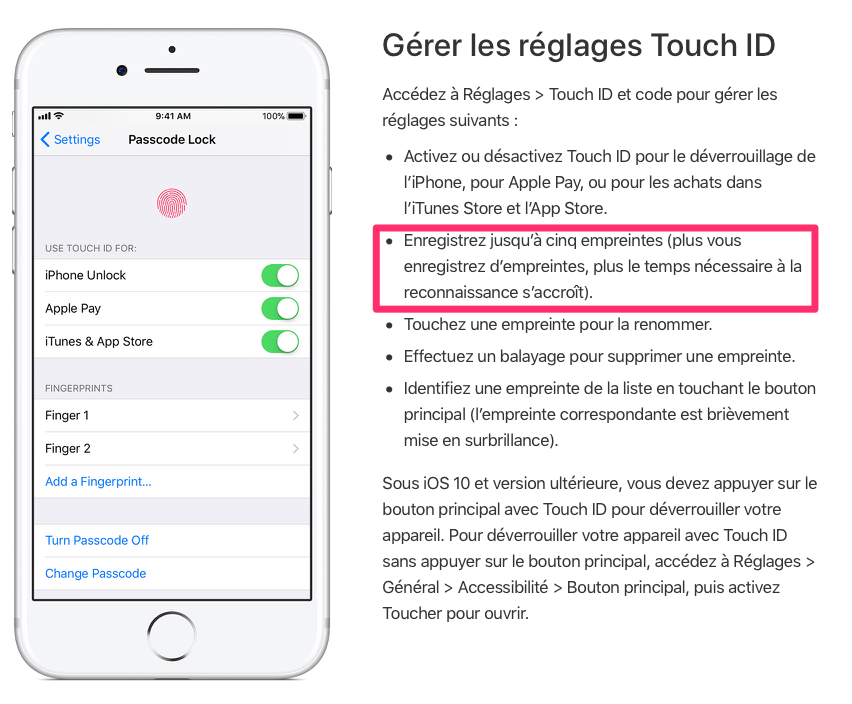
Tout ce qui est entre des parenthèses est important ! Et la documentation (section Gérer les réglages Touch ID) Apple affiche : Plus vous enregistrez d’empreintes, plus le temps nécéssaire à la reconnaissance s’accroit !

gerer-les-reglages-touch-id

Le nombre maximul d’empreintes est de 5, reduisez ce nombre et cela reduiera sensiblement le délais de déverrouillage de l’iPhone.

Henri Dominique Rapin

Macbook : Une protection pour la Touch Bar du Macbook 13 et 15

Maintenant que nos portables MacBook Pro (2016) sont équipés d’une Touch Bar, il faut la protéger !

Les fabricants d’accessoires n’ont pas oubliés ce nouvel élément et commencent à proposer un protection, à l’image de ce qu’ils le font pour les écrans des MacBook, iPad et iPhone.

Le premier modele disponible sur amazon est vendu 9,44 euros.

Lien : http://amzn.to/2r9LtrT

Capture d'écran 2017-06-09 16.44.43

Un second produit, beaucoup moins couteux et il parait mieux adapté. Le fabricant propose une protection qui ne recouvre pas le capteur d’emprunte TouchID. Ce qui semble plus intelligent.

Fabriqué par la société Distincts, la protection coutera : 2,98 euros.

Le lien vers le produit sur le site d’Amazon.fr : http://amzn.to/2sLg5NC.

Capture d'écran 2017-06-09 16.57.15.png

Difficile de se rendre compte de la qualité de l’un ou l’autre des produits, en théorie l’écart de prix devrait expliquer la robustesse de la protection. Mais sur des produits atypiques ce n’est pas toujours la raison.

Faut il une protection sur la Touch Bar ? il est certain qu’une rayure rendrait ce petit écran disgracieux. Il semble toutefois resistant, plus que les écrans qui eux par contre nécessitent une protection.

Dom

iOS : Choisir l’application qui ouvrira une URL

Lorsque l’on sélectionne une URL, iOS se charge de l’ouvrir dans l’application par défaut. Par exemple, un lien vers une vidéo sur YouTube sera lancé dans l’application YouTube, un lien vers un compte twitter sera affiché dans l’application du même nom.

Mais comment faire lorsque l’on souhaite utiliser une application alternative comme ProTube pour YouTube ou Tweetbot pour twitter.

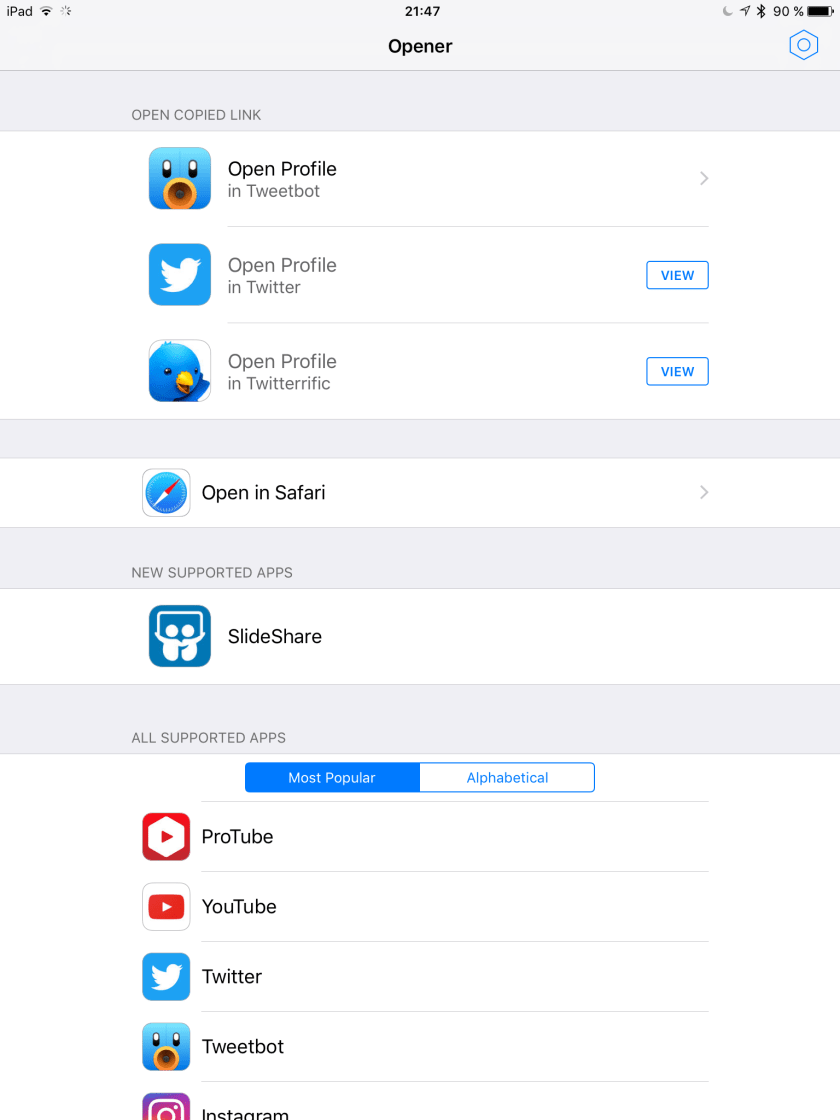
La solution s’appelle : Opener, une petite application gratuite (open source) qui analysera le contenu de l’URL copiée ou passée pour proposer une liste d’applications à même de prendre en compte l’URL.

image-01(Un lien copie depuis Twitter et OPENER propose les applications susceptibles de l’afficher)

Opener fonctionne suivant deux modèles. La première option, ouvrez l’application puis collez l’URL, Opener vous propose différentes alternatives, ce sont les applications installées sur l’appareil et à même de l’ouvrir.

La seconde approche consiste à utiliser le partage, Opener doit être activé. Une fois dans Safari ou un autre browser partagez l’URL vers Opener, la fenêtre qui apparaît présente les applications disponibles et compatibles avec l’URL.

image-02 (Le partage d’un URL depuis Safari vers Opener et celui-ci affiche les applications compatibles plus un browser)

Actuellement 190 apps de l’iTunes Store sont pris en charge. Ainsi si vous avez des liens vers le journal le monde, Opener proposera d’ouvrir l’URL dans cette application et non plus dans Safari.

Dans les préférences, une option offre la capacité de laisser Opener ouvrir automatiquement l’application s’il n’en existe qu’une seule.

J’utilise aussi Opener pour passer d’un browser à un autre. Dans les réglages de l’application vous définirez le butineur par défaut, il sera présenté dans la liste des options. Je l’utilise par exemple pour partager une URL entre Safari et Brave, un browser alternatif qui propose plus d’options de confidentialité.

image-03 (La sélection du Browser par défaut dans OPENER)

Un bon utilitaire à installer sur son iPhone ou iPad.

HD Rapin

macOS : Comment déterminer l’adresse IP de votre réseau (IP externe) ?

Comment déterminer l’adresse IP de votre réseau ?

Votre fournisseur d’adresse attribue à votre Box une adresse IP, celle-ci change régulièrement (quoi que j’ai noté que ce changement intervienne moins fréquemment).

Obtenir cette adresse IP n’est pas simple, un des moyens est de se connecter sur la borne depuis sa page d’administration et de récupérer l’information. Une autre approche consiste à consulter un site Web du type : http://www.myip.dk (il en existe de nombreux sur Internet).

Mais si vous avez besoin de cette information plus fréquemment, une solution existe en utilisant la commande Curl et le site ipecho.net

Saisissez cette commande dans le Terminal :

$ curl ipecho.net/plain

Vous obtiendrez en retour l’adresse ip qui vous a été attribuée. Pour placer la ligne de commande dans un flux Automator, voici comment faire :

Lancez Automator, ajoutez l’action Exécuter un script Shell, placez le texte de la commande. Il faut ensuite récupérer l’adresse IP pour la placer dans une notification (ou un email selon votre besoin) et pour terminer utiliser la variable dans la notification et voilà.

image-01 (écran Automator avec le flux complet)

Henri Dominique Rapin

macOS : Dénicher les sons cachés des alertes de macOS

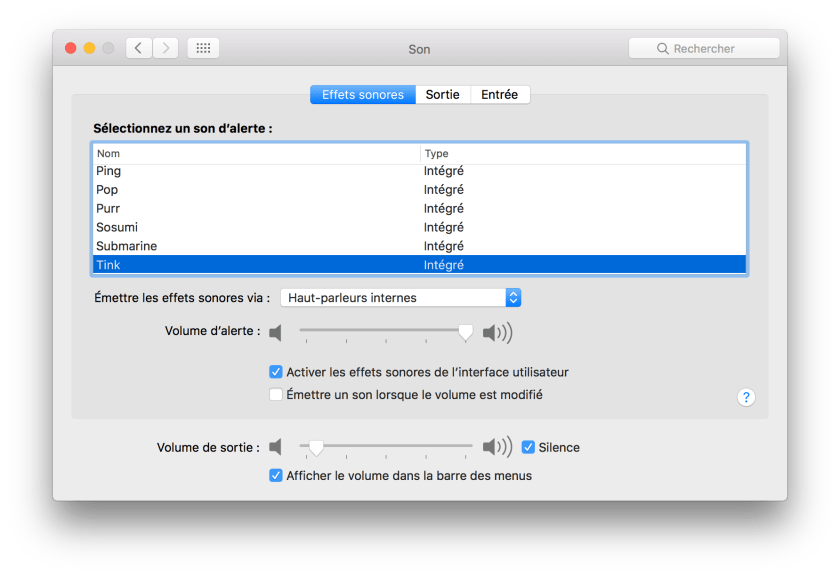
Apple propose depuis de nombreuses années des sons qui sont utilisés pour différentes alertes de macOS. La modification de préférences et la sélection du son se fait dans les préférences système dans le panneau de références Son.

Dans l’onglet Effet Sonore, vous sélectionnerez le son émis par l’ordinateur lorsqu’une alerte est levée. Il y a 14 sons.

image-01 (le panneau de préférences Son et l’onglet Effet Sonore).
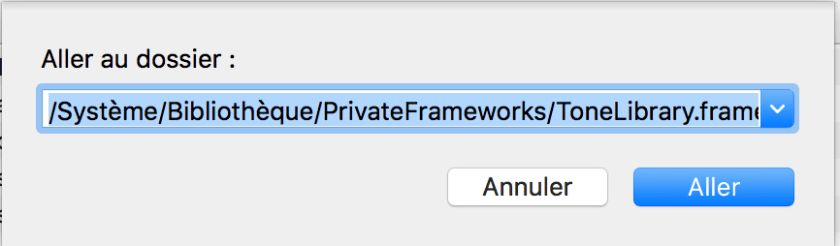
14 sons ce n’est pas beaucoup ! Alors qu’Apple en cache 40 autres au sein de macOS X. Vous les trouverez en suivant ce chemin :

/System/Library/PrivateFrameworks/ToneLibrary.framework/Versions/A/Resources/AlertTones

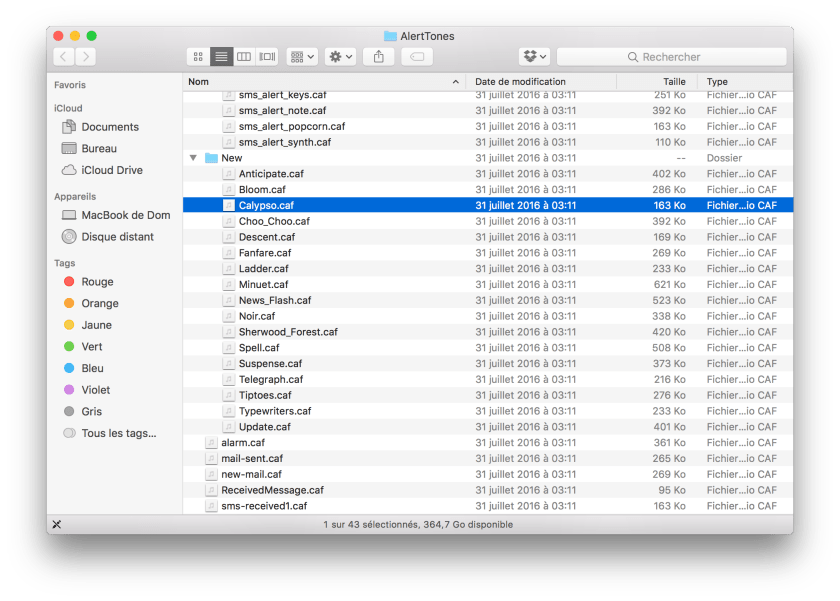
Placez ce chemin dans la commande : « Aller au dossier … » du menu Aller du Finder.

image-02 (la commande Aller au dossier…)

Le dossier qui apparait contient des sons qui sont utilisés par des applications Apple, pour les écouter, sélectionnez en un puis pressez simplement la barre d’espace.

image-03 (la fenêtre avec tous les fichiers listés)

Malheureusement, ces fichiers ne sont pas directement utilisables dans les préférences Son.

Si vous souhaitez ajouter des alertes, les fichiers doivent être au format AIFF ou WAVE et doivent être placés dans le dossier :

~/Library/Sounds

Henri Dominique Rapin


macOS : Réinitialiser toutes les préférences Wi-Fi afin de résoudre des problèmes de connexion.

Lorsque le Wi-Fi ne fonctionne pas correctement, il faut procéder par étape. La première consiste à réinitialiser la PRAM et la puce SMC. Ensuite il faut effacer tous les réglages et procéder à la configuration de la connexion Wi-Fi.

Effacer toutes les préférences est parfois la bonne et ultime solution au problème. En effet, il peut arriver qu’un fichier soit corrompu et empêche le bon fonctionnement de la connexion.

Malheureusement Apple ne propose pas de nettoyer les préférences Wi-Fi vous devrez effectuer l’opération à la main :

Tous les fichiers de préférences des panneaux de préférences du système et en particulier ceux du Wi-Fi sont placés dans un dossier dont voici le chemin :

/Library/Preferences/SystemConfiguration/

Le plus simple pour vous y rendre est d’utiliser la combinaison de touches : command + Shift et G (⌘ + ⇧ + G ) et copiez le chemin ci-avant.

Les fans du terminal utiliseront la commande :

$ open /Library/Preferences/SystemConfiguration/

Là vous trouverez les préférences des panneaux de configuration du système. Vous devez supprimer les fichiers suivants :

  1. apple.airport.preferences.plist
  2. NetworkInterfaces.plist
  3. preferences.plist

Seront probablement présents (varie en fonction des versions de macOS)

  1. apple.wifi.message-tracer.plist
  2. apple.network.identification.plist

image-01 (liste des fichiers contenus dans le dossier : SystemConfiguration)

Fermez les préférences système, s’il est ouvert. Supprimez ces fichiers, le mot de passe du compte de session sera nécessaire et vous pourrez ensuite de nouveau configurer correctement la connexion Wi-Fi de votre Mac.

Si cela ne fonctionne toujours pas, réinstallez macOS en démarrant sur la partition de secours et en sélectionnant l’option Réinstaller Mac OS.

Henri Dominique Rapin

macOS : Utiliser une clé de sécurité U2F pour protéger un compte Google ou Dropbox

Utiliser une clé de sécurité U2F pour protéger un compte Google ou Dropbox :

Vous connaissez probablement la protection des comptes par la double authentification ou la validation à deux étapes. Elle consiste à fournir une nouvelle couche de protection à vos mots de passe en demandant un chiffre délivré par un smartphone. Cette solution est largement employée par les sites et les services sur Internet : Microsoft, Google, Dropbox et bien d’autres.

Cette solution est devenue indispensable, tant les attaques sur les sites sont nombreuses. Apple a choisi d’étendre les appareils à même de fournir la suite de chiffres. Google et Dropbox proposent une alternative : la clé USB U2F.

Au lieu de recevoir sur un appareil une clé de sécurité, il sera nécessaire de l’insérer dans le port USB du Mac pour avoir accès à Dropbox ou à votre compte Google.

Ce sont des clés USB spécialement conçues pour la protection des accès aux sites et services. Les Clés U2F vont de 20,00 à 99,00 euros.

La plus répandue est fabriquée par Yubico et est disponible sur le site d’Amazon.fr. Elle coute 20 euros et convient largement pour cette solution.

Vous devez commencer par initier la validation à deux étapes sur l’un ou les deux services. En exemple les copies sur Google :

Rendez-vous dans la page de votre compte puis dans la section sécurité et cliquez sur Validation à deux étapes.

Il sera nécessaire de l’activer si ce n’est déjà fait.

image-01(la page d’accueil de la validation à deux étapes chez Google).

Un numéro de SMS est nécessaire pour recevoir la clé de sécurité. Elle est envoyée sur le smartphone une fois que vous aurez cliqué : Essayer.

image-02(Le message de confirmation de la clé reçue par SMS)

Saisissez-la dans le champ, la page suivante confirme le bon fonctionnement de l’envoi de la clé. Cliquez sur le bouton Activer.

image-03 (La fenêtre de confirmation de l’activation de la validation à deux étapes)

Lorsque la double validation est activée, plusieurs options sont disponibles.

image-04(La page des options du compte une fois l’activation effectuée)

Cliquez sur : Clé de sécurité (l’icône représente une clé USB). Suivez scrupuleusement la procédure, n’insérez pas la clé avant qu’elle ne soit pas demandée.

image-05(L’enregistrement de la clé de sécurité)

Si vous avez opté pour la clé YUBICO, un petit bouton au centre l’active Une fois l’enregistrement de la clé terminé. Déconnectez-vous de votre compte Google et à nouveau ouvrez une session.

Cette fois la clé sera nécessaire, placez-la dans le port USB du Mac et appuyez sur le bouton au centre et c’est terminé.

image-06 (la nouvelle fenêtre de connexion à votre compte Gmail, elle nécessite la clé USB).

Si vous ne l’avez pas avec vous, un sms peut être envoyé sur le numéro de confiance pour donner l’accès par ce biais. Et voilà votre compte protégé par une clé USB. Cette fonctionnalité est aussi disponible pour Dropbox.

Elle permet surtout de bloquer l’accès à des services lorsque l’on utilise un ordinateur partagé comme un Mac accessible par toute la famille. C’est un bon moyen de contrôler l’accès à un service par un objet comme la clé USB.

image-07(photo de la clé USB)

Convaincu ? la clé usb sur Amazon.fr : http://amzn.to/2mbv7b2

Henri Dominique Rapin


macOS : Où trouver les informations sur la sécurité de Mac ?

Vous êtes inquiets ? Vous craignez pour la mise à jour de votre Mac,  Apple propose une page qui présente tous les correctifs livrés pour Mac OS X :

https://support.apple.com/fr-fr/HT1222

Capture d_écran 2017-03-11 à 10.55.52

(la page Internet d’Apple sur les mises à jours de sécurité)

On trouvera sur cette pages les dernières mises à jour et les dates et des liens pour les dernières versions des Système pour :

En dehors d’être unique, la documentation d’Apple est complete et traduite en Français, prenez le temps de la parcourir… 

Vous pouvez aussi vous abonner aux flux RSS d’Apple :  http://rss.lists.apple.com/security-announce.rss,

Vous serez informés directement dans Safari de l’actualité en terme de sécurité chez Apple.

Henri Dominique Rapin