

La version de Time machine livrée avec Mountain Lion, permet d’utiliser une sauvegarde Time machine en local, c’est à dire placée sur le disque principal du Mac. Par défaut cette fonctionnalité est désactivée sur les Mac de bureau.
Elle est destinée aux utilisateurs de MacBook, en permettant de faire une sauvegarde intermédiaire sur le disque principal, le temps pour le MacBook de retrouver une Time Capsule ou un disque dur Externe.
Lorsque le volume de Time Machine est trouvé, la sauvegarde intermédiaire est copiée sur le disque dur de Time Machine.
Il est possible d’activer cette fonction sur un Mac de bureau (iMac ou Mac mini) par une simple commande :
$ sudo tmutil enablelocal
Ensuite vous pouvez déclencher une sauvegarde, il est préférable d’utiliser le menu ‘Time Machine » placé dans la barre des menus ou de lancer cette commande :
$ tmutil snapshot
Cela peut s’avérer utile si vous déplacez le disque dur externe de Time machine pour le placer sur un autre Mac ou si votre Time Capsule n’est plus joignable.
Comment désactiver Time Machine Locale ?
L’opération est tout aussi simple, placez dans le Terminal cette commande :
$ sudo tmutil disablelocal
La sauvegarde locale sera désactivée et les fichiers locaux supprimés.
Comment Savoir quel espace disque est utilisé par Time Machine Local ?
L’espace disque sur un portable est parfois un élément important compte tenu de la taille souvent réduite des disque durs. Il est important du surveiller l’espace libre disponible.
Apple ne propose pas directement d’indicateur pour l’espace occupé par Time Machine, il en est un qui pourtant est caché : Il est présent dans l’application « A propos de ce Mac ».
Lancez depuis le Menu pomme « A propos de ce Mac », puis cliquez sur le bouton « Plus d’infos … », là sélectionnez l’onglet stockage :

(A propos de ce Mac, avant et après l’activation de Time Machine local)
Le contenu du disque dur est présenté par couleur, il y en a une avec un drôle de nom « Copies », il s’agit de l’espace utilisé par Time Machine mais aussi par les fichiers permettant de revenir dans les différentes versions de vos documents.
Lorsque vous activerez Time Machine en local, vous constaterez que cet espace augmente, il s’agit là des fichiers générés par les sauvegardes intermédiaires de Time Machine.
Henri Dominique Rapin
 |
Recevez toutes les semaines le résumé des publications : Abonnez-vous à la Newsletter ! |

 (Les émoticons dans iMessages)
 (Les émoticons groupés dans un champ de recherche)
 (la fenêtre volante des emoticons )
 (l’icône pour retrouver le clavier)
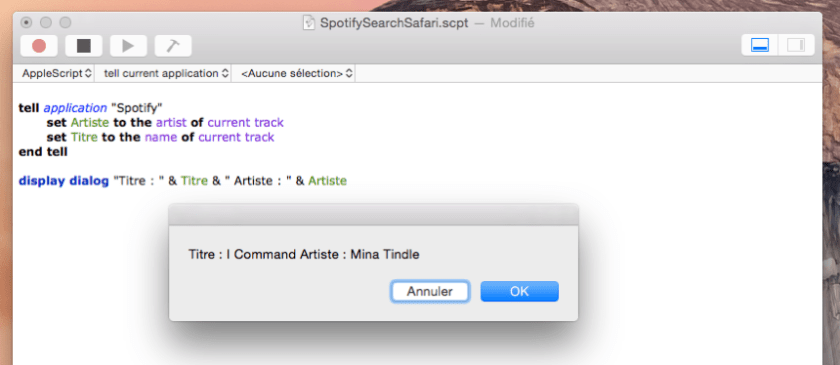 (La fenêtre de l’éditeur de script avec le script et le résultat)
 (le résultat de la commande)
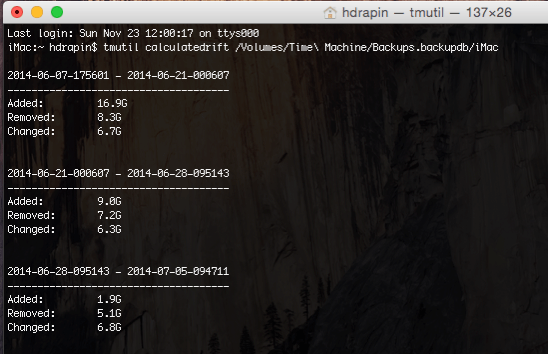 (la liste des sauvegardes et de modifications enregistrées)


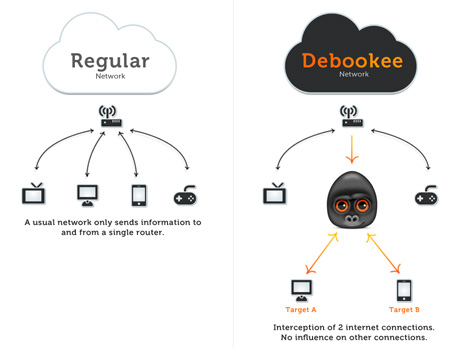


 (Les résultats des requêtes http ou Web)
 (Les résultats pour



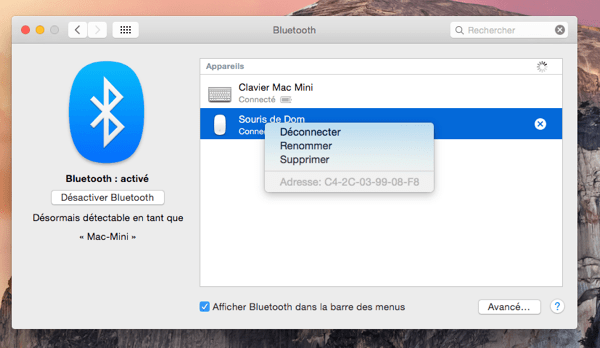



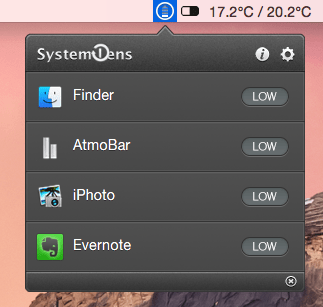
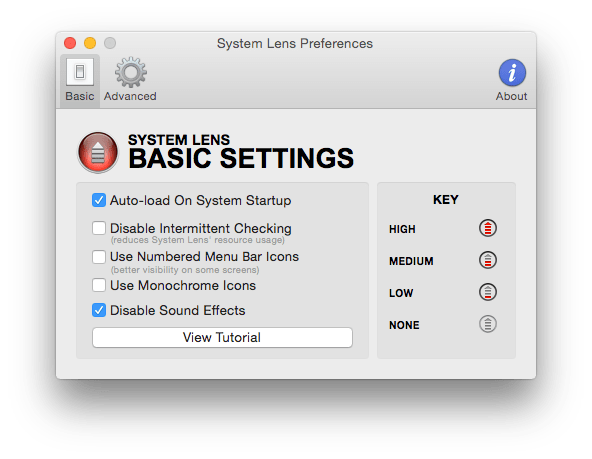

 (les URL affichées sont celles déjà explorées)
 (le menu d’aide de Safari avec la recherche active sur le mot « Clavier »)
 (l’aide de Safari avec les raccourcis clavier)
 (écran du terminal affichant la liste des ports TCP/IP ouverts)
 (le flux au complet).
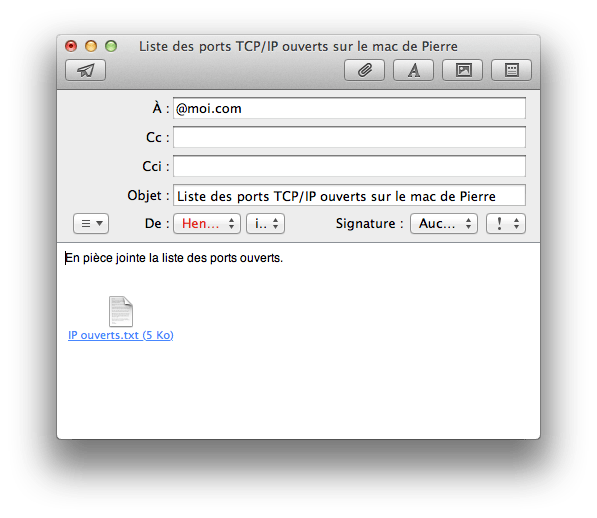 (le mail avec le fichier en pièce jointe)
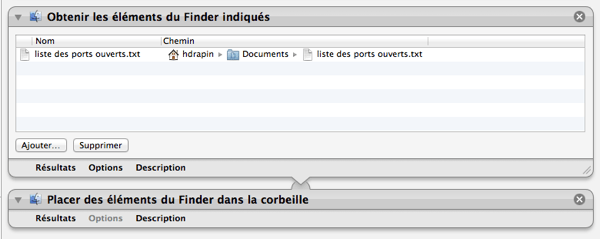 (Les deux actions à ajouter pour supprimer le fichier créé.)


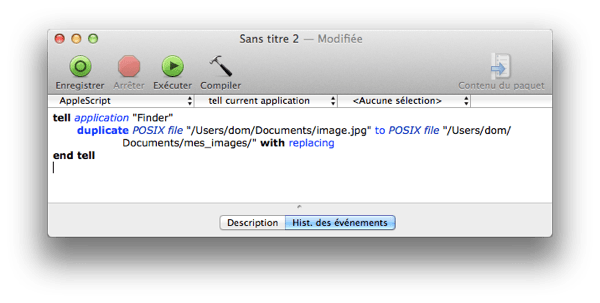
 (le script dans l’éditeur de script d’Applescript)

 (le flux complet dans Automator)
 (L’action « Obtenir les éléments de dossiers » avec l’option « Répéter pour chaque sous-dossiers ».)





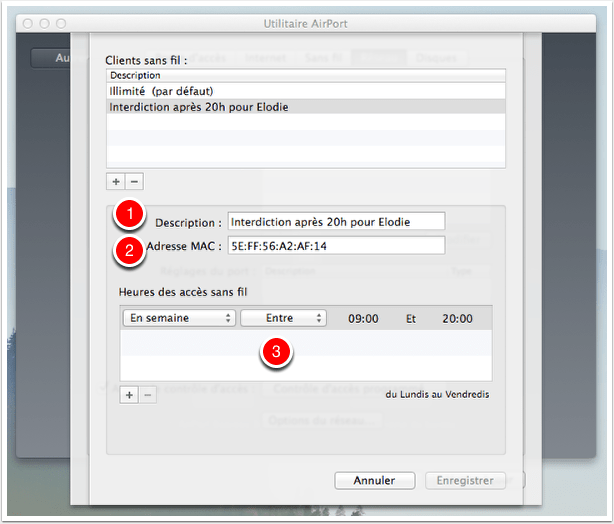

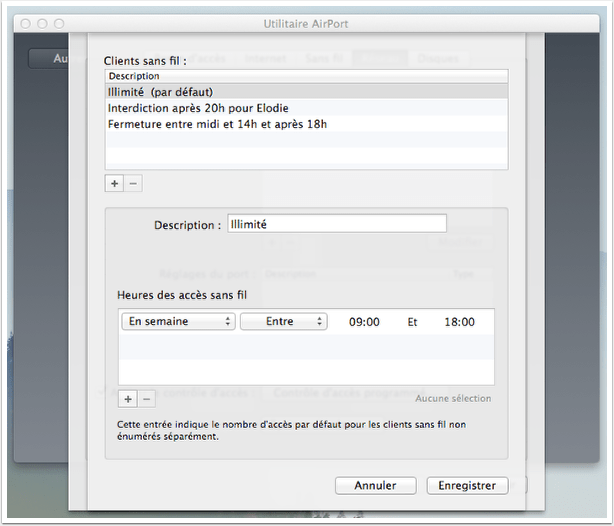





 (le haut de flux Automator)
 (le flux au complet)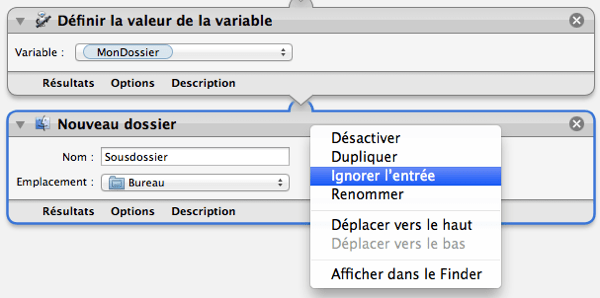
 (Les options de l’action « Nouveau dossier »)
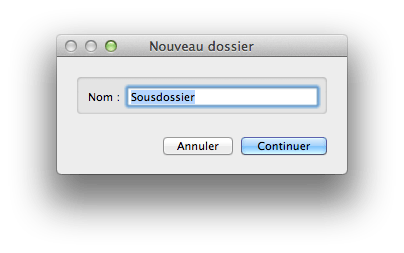 (Fenêtre de saisie du nom du sous-dossier)




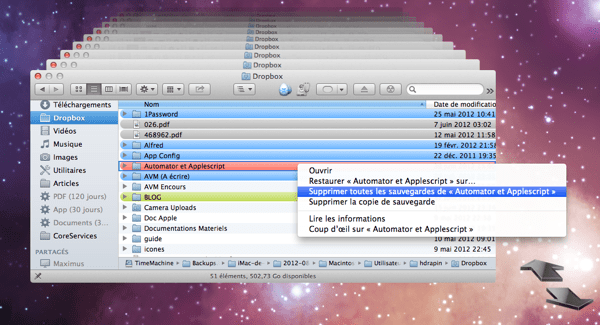
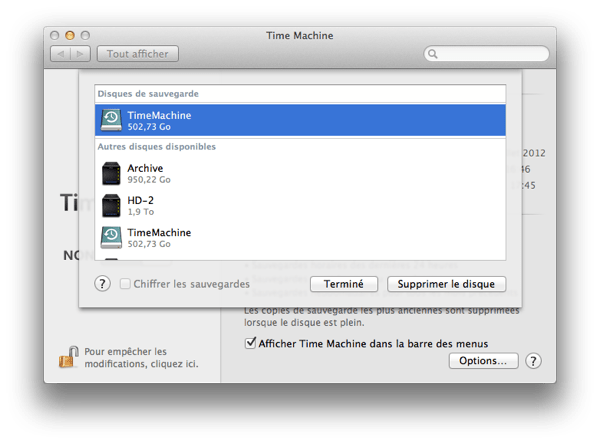





 (fenêtre de configuration des options de la corbeille dans Hazel).
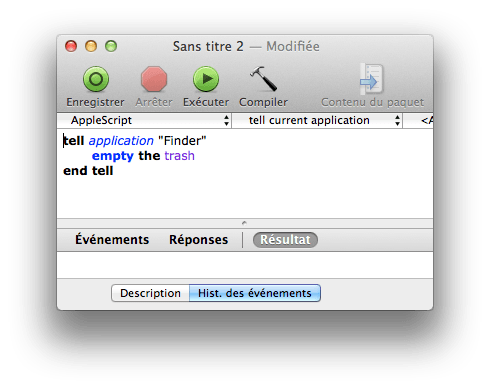 (le script dans l’éditeur Applescript)
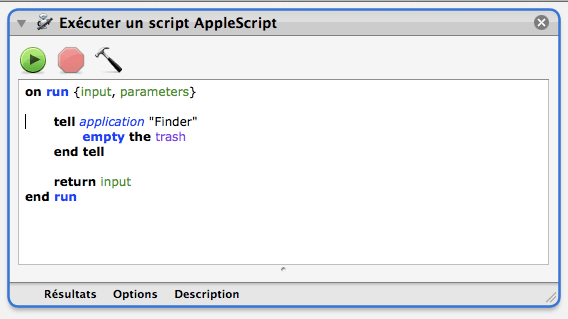 (le script dans Automator)
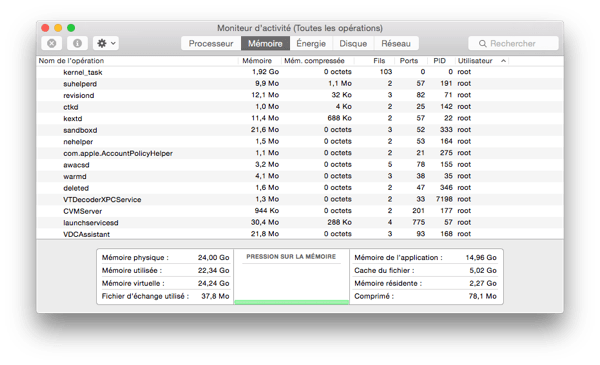
 (Le moniteur d’activité et l’impact énergétique)
 (Le menu « Batterie » avec les applications gourmandes)
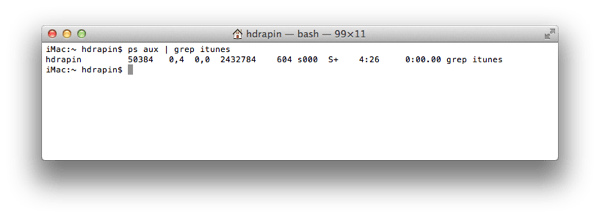 (le terminal avec la commande exécutée).


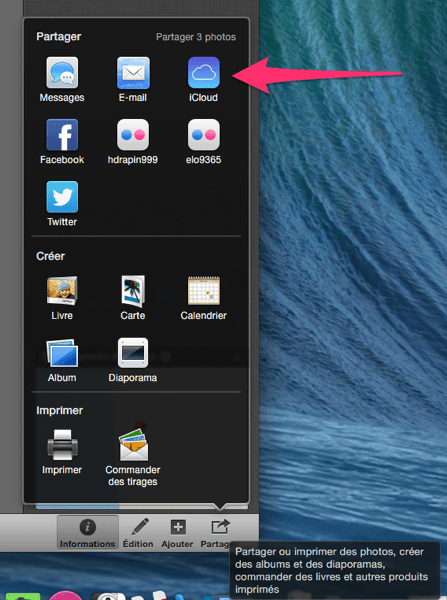 (l’icône « Partager » avec les différentes options de partage)
 (Le panneau de création d’un Flux partagé ou la liste des Flux existants)
 (la fenêtre de configuration du Flux de partage de photo)
 (la colonne de droite affichant les propriétés d’un « Flux de photos partagées »)
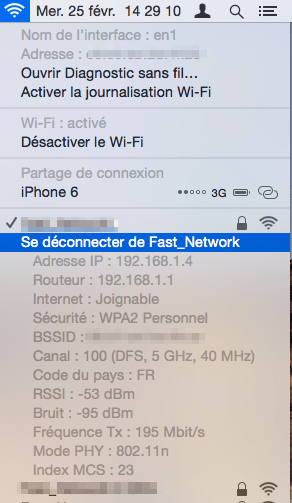
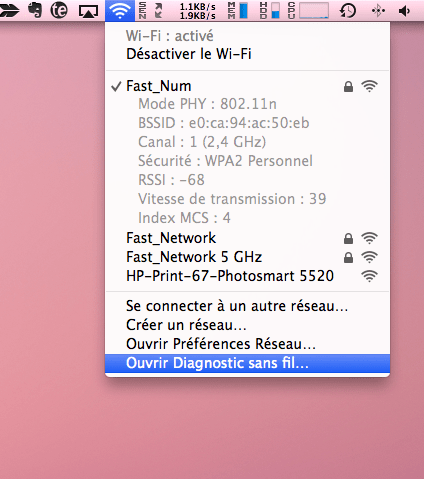 (Le menu WI-FI)
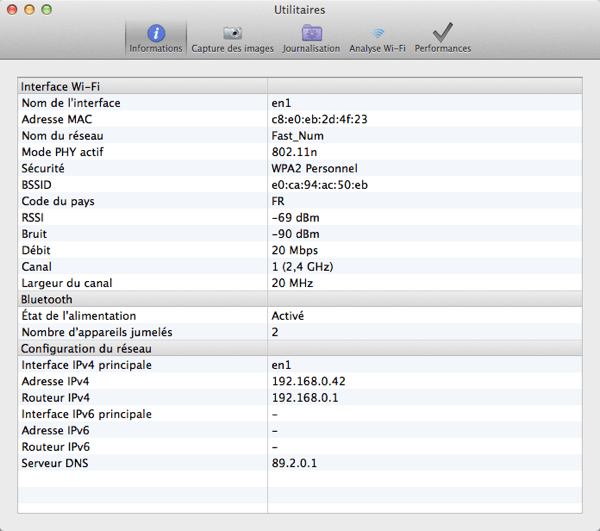


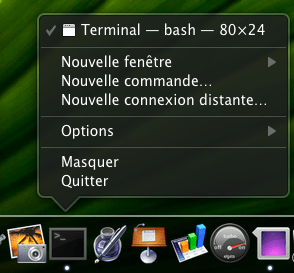


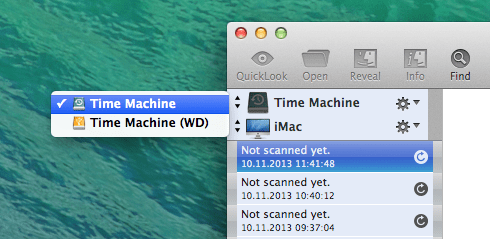


 (la fenêtre principale de l’Utilitaire disque)
 (fenêtre de saisie du mot de passe de la clé USB)
 (le menu contextuel sur l’icône de la clé USB au format PC)
 (Message d’alerte de Mac OS X sur le chiffrement impossible de la clé sous Fat ou Fat32)