Mac :: Comment désactiver les messages d’alertes lors du changement d’extension de fichier ?

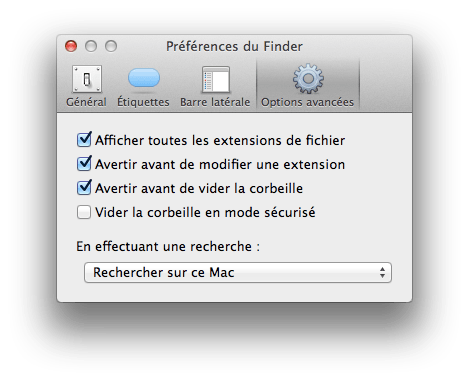
Pour rappel, les extensions, par défaut, ne sont pas affichées dans le Finder, pour les activer, dans le menu « Finder » sélectionnez « Préférences » puis dans l’onglet « Options avancées », cochez la case« Afficher toutes les extensions de fichier ». Image 01

Dès que vous changez une extension d’un fichier, un message d’alerte vous interpelle sur l’opération. Cela peut être ennuyeux si l’on effectue l’opération régulièrement. Il existe un moyen simple de modifier ce comportement de Mac OS X. 

Image 02

Il faut dans le terminal, saisissez cette commande :

$ defaults write com.apple.finder FXEnableExtensionChangeWarning -bool false

Puis relancez le Finder avec cette commande :

$ killall Finder

Pour revenir sur la configuration initiale, remplacez « false » par « true ».

Le plus simple est de décocher la case « Avertir avant de modifier une extension » dans les préférences du Finder… pourquoi faire compliqué quand on peut faire simple…

Henri Dominique Rapin

Mac :: Utilitaire :: Prenez le contrôle du LaunchPad avec LaunchPad Control

IconLe LaunchPad est né sur iOs et il est apparu sur Mac avec Lion.

Il s’agit d’un « Launcher » ou lanceur d’applications, comme sur iPad ou iPhone. Sur le LaunchPad, les icônes des applications peuvent être disposées sur plusieurs « écrans » ou pages, tout comme elles peuvent être regroupées dans des dossiers.

Si le LaunchPad peut être intéressant pour les nouveaux venus sur Mac OS X, il n’est pas sans défaut.

Le premier est qu’il n’est pas possible de cacher des applications, le second est qu’il n’est pas possible de se souvenir de la disposition des icônes et d’exporter cette configuration sur un second Mac voir sur un nouveau Mac nouvellement configuré.

Il existe un outil gratuit (donationware) qui permet de combler ces deux lacunes. Il s’agit de « LaunchPad Control » ( http://chaosspace.de/launchpad-control/ ).

Vous ne le trouverez pas sur le Mac App Store car c’est un panneau de préférences de Mac OS X (ces derniers ne sont pas acceptés sur le MAS). Téléchargez l’utilitaire sur le site du développeur, puis une fois rapatrié dans le dossier « Téléchargements » double cliquez sur l’icône et le panneau sera ajouté aux préférences de Mac OS X. 

Images 01Lancez les préférences de Mac OS X et cliquez sur « LaunchPad » (dernière ligne en bas de la fenêtre). L’interface est simple, elle reprend sous forme de liste la composition des fenêtres de LaunchPad, vous pouvez cacher une application en la décochant (l’opération nécessite le mot de passe du compte). L’application est toujours listée, vous pouvez ainsi la faire réapparaitre si nécessaire.

Images 02

 Le bouton « Rename » permet de renommer une application dans LaunchPad. Mais le plus intéressant c’est la possibilité de sauvegarder la configuration « Backup « , un fichier est créé contenant la configuration complète du LaunchPad, il peut être utilisé sur un autre ordinateur, pour ce faire il faut charger la configuration en cliquant sur le bouton « Restore ». Le bouton « Reset » servant à réinitialiser les réglages.

Un seul regret, il n’est pas possible comme sur l’iPad de déplacer les applications d’une page à une autre.

Si vous utilisez le LaunchPad, cet utilitaire est indispensable…

Henri Dominique Rapin

RestoreMeNot :: Comment ne pas restaurer le fenêtres ouvertes ?

RestoreMeNot

(Gratuit, http://www.restoremenot.info/ )

Lion offre une nouvelle fonctionnalité qui permet lors du lancement du système de retrouver les applications qui étaient ouvertes lors de la fermeture. Et elles seront de nouveau ouvertes au démarrage de Mac OS X.

Cette option est intéressante si ce n’est qu’elle s’applique pour toutes les fenêtres ouvertes, il n’est pas possible de choisir quelle application sera prise en charge par cette fonction. Il est en effet parfois souhaitable de ne pas retrouver ouverte la fenêtre d’une application.

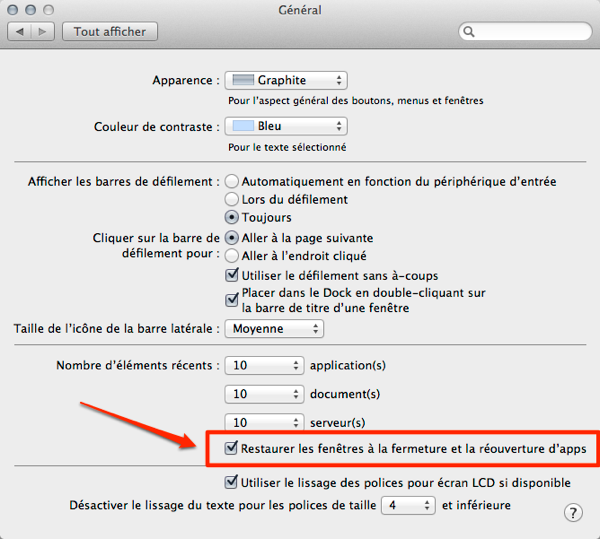
Par défaut,  Apple désactive cette fonctionnalité, il faut donc l’activer depuis le panneau de préférences « général » en cochant la case « Restaurer les fenêtres à la fermeture et la réouverture d’apps »

Image01

(le panneau de préférence Général avec l’option cochée)

Un des problèmes qui se pose est l’ouverture des fichiers, qui lorsqu’ils sont partagés, peut entrainer des problèmes en étant ouverts automatiquement par plusieurs applications et dans différentes versions.

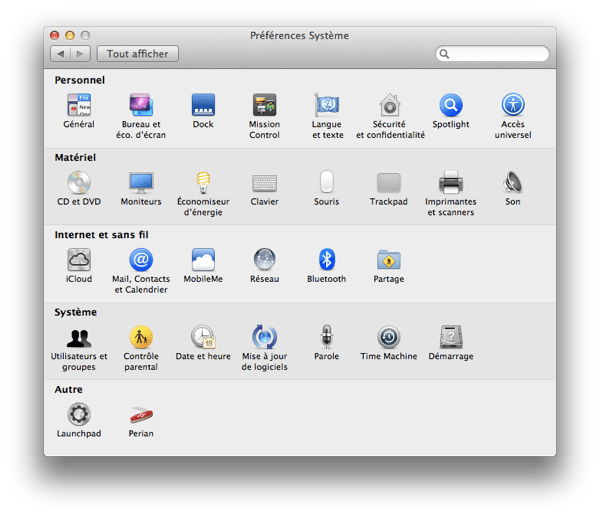
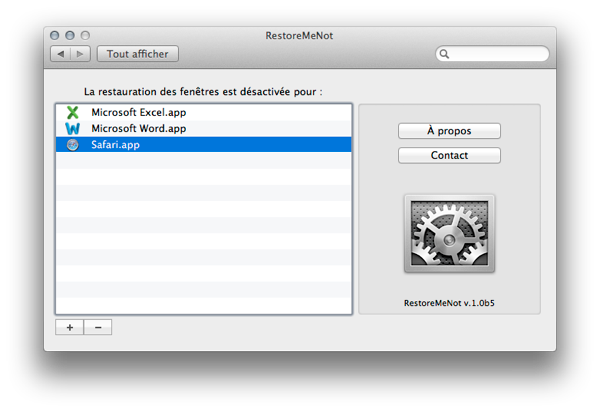
L’utilitaire « RestoreMeNot » comble cette lacune et permet de sélectionner les applications qui ne seront pas ouvertes au lancement de Mac OS X. C’est un panneau de préférence, qui s’installe en cliquant deux fois dessus. Il est ensuite présent dans les préférences système.

Image02

(l’interface du panneau de préférence « RestoreMeNot » avec 3 applications listées)

Cliquez dans le bas de la colonne sur le « + » et sélectionnez la ou les applications qui ne devront pas être prises en charge par cette fonctionnalité.

Utilitaire :: Caractères spéciaux

Cliquez sur un caractère… et il est copié, placez le dans n’importe quel document par un coller…

Dans le haut de la page sélectionnez « Clipboard » pour une copie dans un traitement de texte, ou HTML pour une page Web…

http://www.copypastecharacter.com/

Image_59.jpg

Henri Dominique Rapin

Mac : Snow Leopard :: Service part 2

Créer son service en 5 clics de souris.

J’ai toujours considéré Automator comme un des éléments les plus élégant et qui fait de Mac OS X un Système bien avancé par rapport au reste du marché. Mais lui trouver une utilisation n’est pas évidente et cet outil reste confiné aux utilisateurs avancés. Par contre son interface et sa conception sont remarquable et permettent à tous les utilisateurs de créer simplement des scripts et d’automatiser des taches sans apprendre un langage de programmation.

Automator et les services retrouvent une nouvelle jeunesse. Tous les deux ont subit quelques modifications qui au final produisent une solution exemplaire car avec Snow Leopard vous pouvez créer vos services avec Automator. Et c’est d’une simplicité enfantine.
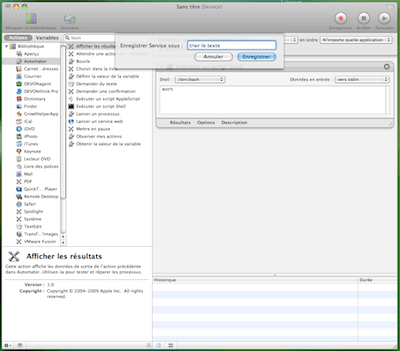
Nous allons réaliser un service: trier du texte et remplacer le texte non ordonné par celui qui est trié en moins de temps qu’il n’en faut pour l’écrire.

Voici comment :

Lancez Automator, vous le trouverez dans le dossier « Applications ». Une fenêtre apparait, celle-ci est différente de la version précédente. Au lieu de proposer des sujets « Musique », « Fichiers » etc… Snow Leopard propose des modèles (Template en Anglais). L’approche du nouvel Automator se différencie par rapport à la précédente dans le sens où vous commencez par sélectionner comment vous allez utiliser le Workflow et non quel en sera le sujet.

Vous avez ainsi un modèle pour créer un Workflow pour iCal, un modèle pour créer une application, une action de dossier, un ajout pour l’impression et un modèle pour créer un service. De toute évidence nous allons utiliser ce service.

Notre objectif sera d’ordonner une liste, nous vous montrerons comment faire c’est vraiment simple. Avec un peu de pratique vous pourrez effectuer des opérations sur plusieurs autres types d’objets, Vidéo, images, musiques etc.

En cliquant sur « Services » un nouveau Workflow est créé, la première action est placée sur le plan de travail dans la colonne à droite.

Image 06.png

Cette action détermine le type de données qui sera traité. C’est en fait ce qui va déterminer à quel moment apparait le « service » en définissant qu’il s’applique à du texte, seul les sélections contenant du texte ou les fichiers issus des traitements de texte seront la cible de ce Workflow.

Image 07.jpg

Dans notre exemple nous avons choisi un objet de type texte. N’oubliez pas de cocher la case en dessous du texte pour que soit remplacé le texte antérieur.

Image 08.jpg

et

Image 8-2.png

Second étape, nous allons placer l’opération qui va être produite sur l’objet sélectionné. Vous pouvez choisir parmi toutes les actions disponibles et issues d’applications. Nous allons faire court et sélectionner l’action « Exécution un script shell ». Vous le trouverez face aux actions de l’application «Automator» dans la colonne de gauche.

Image 09.png

Une fois placée sur le plan de travail, remplacez la commande «cat» par la commande «sort» qui signifie en Anglais «trier». ET voila rien de plus, enregistrer ce flux de données en lui donnant un nom caractéristique comme «Trier le texte».

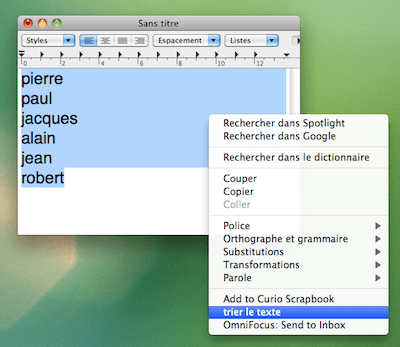
Sélectionnez votre texte, et appliquez le service que vous venez de créer… le tour est joué. Vous avez certainement remarqué la rapidité d’Automator, c’est là aussi une optimisation de Snow Leopard. Mais nous aurons l’occasion d’y revenir car automator renferme quelques secrets.

Image 10.png

Henri Dominique Rapin

Mac :: récupérer la configuration d’un Mac

Comment récupérer les notices d’utilisation de votre Mac :

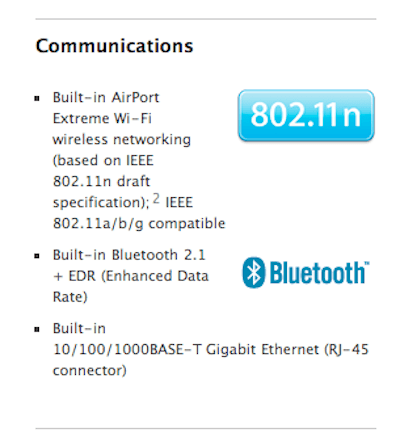
Sur le site Internet d’Apple, ici copie partielle de la page technique d’un iMac :

Image not-01.png

Si votre Mac est ancien voici comment obtenir les notices livrées d’origine et qui contiennent ces caractéristiques.

Apple met à disposition tous les manuels sur le site. Il vous suffit d’aller sur le site du support Apple, » http://support.apple.com/specs/» et d’indiquer le numéro de série de votre Mac.

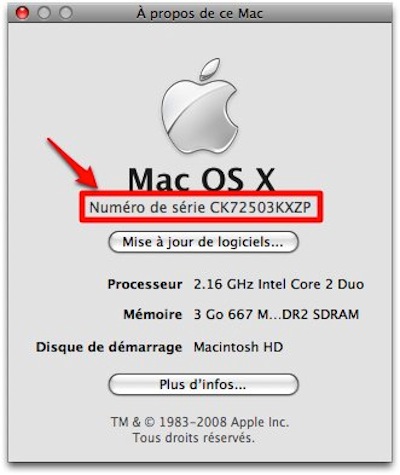
Pour récupérer ce numéro cliquez dans le menu « pomme » et sélectionnez « A propos de ce Mac ». L’astuce réside dans le fait que l’information est cachée derrière la version de Mac OS X. cliquez dessus…

Image not-02.jpg

La page du site d’Apple vous présentera toutes les informations disponibles sur votre Matériel, ici un iMac 24’’.


Image Not-03.png

Henri Dominique Rapin

Mac :: Snow Leopard :: Service :: part 1

Le retour des services

Les services dans Mac OS X ont toujours été ignorés la preuve la plupart des nouveaux utilisateurs ne les connaissent même pas. Pourquoi ? L’idée est plutôt sympathique, elle part du principe un peu similaire à celui d’Automator; une application à plusieurs fonctions particulières, il serait pratique de pouvoir utiliser ces fonctions dans d’autres applications.

C’est ce que réalise les services sous Leopard, certaines application proposent des « services « qui apparaissent dans le menu « Services », ceux-ci effectuant une opération sur l’Objet sélectionné.

Imaginez que vous êtes dans une application de traitement de texte, vous placez une image dans votre document et vous souhaitez changer les couleurs de la photo. Rares seront les chances que cette fonction soit présente dans votre traitement de texte. Sélectionnez l’image et utiliser un service proposé par une application comme entrevue pour modifier les couleurs.

Voici le principe de base.

La réalité est tout autre, peu d’applications développèrent des services et le menu était un véritable capharnaüm d’une liste de mots certains grisés. Il était très compliqué d’y retrouver ce que l’on souhaitait. Apple a travaillé le sujet et plutôt bien, c’est une des grandes surprises de Snow Leopard.

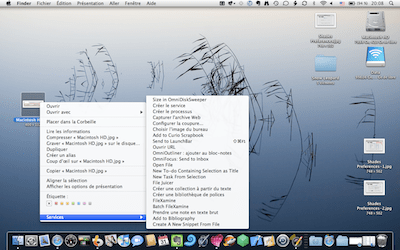
Les services sont maintenant partout, ils sont bien sur toujours présents dans l’option « Services » du menu « Finder » mais aussi dans le menu contextuel qui apparait en faisant un clic droit de la souris (Ctrl clic pour les souris Apple).

Iamge 01.png

Ils apparaissent en bas. Ils sont aussi présents dans la barre d’outils du Finder.

Image 02.png

Vous noterez au passage que la version du menu «Service» est présentée de façon organisée et que les deux autres ont perdu les icônes et l’organisation.

Image 03.png

La grosse nouveauté c’est qu’ils apparaissent en fonction de l’Objet sélectionné, on dit qu’ils s’adaptent au contexte du fichier ou de l’objet (image, film, texte etc.) sélectionné, fini cette longue liste inexploitable. Seconde possibilité, choisissez vous-même les services qui doivent apparaitre et décidez du raccourcis clavier qui les lancera plus rapidement.

C’est possible grâce au panneau de préférences « Clavier » dans l’onglet « Raccourcis Clavier ». Vous y trouverez tous les services et si besoin la combinaison de touches permettant son lancement.

Iamge 04.jpg

Cochez la case pour que le service soit actif, si par inadvertance la combinaison de touches est déjà utilisée. Mac OS X vous l’indiquera, il vous suffira alors juste a choisir une autre combinaison.

Sélectionnez dans le Finder une image, observez par l’un des trois accès la liste de services disponibles. Ce simple changement fait une énorme différence avec la version précédente, les services deviennent agréable à utiliser.

Image 05.jpg

Les services sont créés et placés au sein des applications ou sont placés dans le dossier «Système -> Bibliothèque -> dossier «Services». lorsqu’ils sont indépendants. Pour le moment la plupart des services proposés le sont par Apple, mais cela devrait changer rapidement, les développeurs intégreront plus facilement une technologie facile à utiliser que complexe et qui n’intéresse personne.

L’étendu des possibilités est infinie.

Les services livrés avec Snow Leopard vont de la transformation d’images ou de textes à la recherche de cartes dans Google, la liste est longue à vous de les tester et de ne retenir que ceux qui vous intéressent.

Henri Dominique Rapin

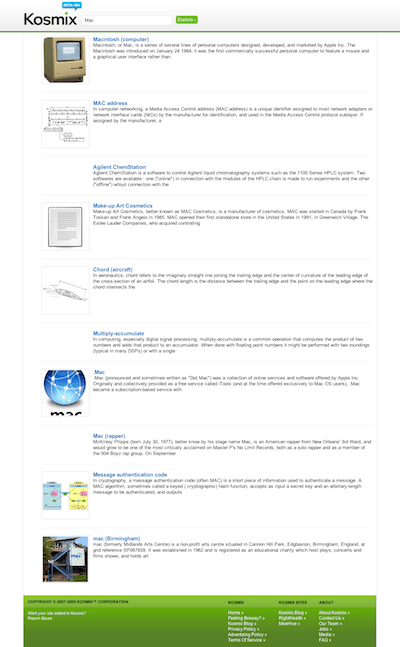
Web :: Un moteur de recherche :: Knomix.com

Image_48.png

« Kosmix » est encore en Beta mais le résulta des recherches est intéressant, il compile les résultats graphiquement.

Image_47.png

http://www.kosmix.com/

HDR

Mac :: Safari :: récupérer le texte dans la cache

safari.png

Récupérez le texte des pages Web en cache de Safari :

Vous connaissez tous Spotlight, c’est le composant qui dans Mac OS X s’occupe de classer et indexer tous les contenus de tous les fichiers. Ainsi lorsque vous réalisez une recherche, Spotlight propose des réponses qui seront issues des contenus des documents, des messages électroniques mais aussi des pages internet.

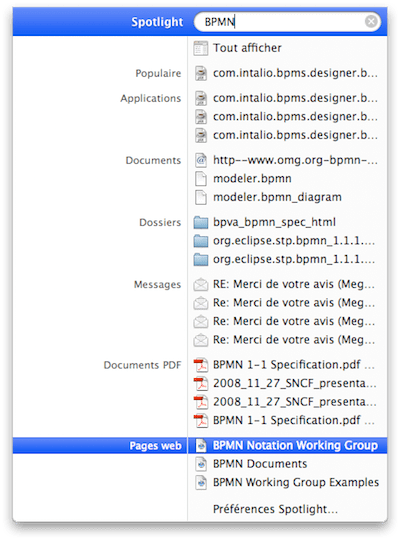
Pour effectuer une recherche, cliquez simplement sur l’icône en haut à droite de la barre de Menu et saisissez le sujet de votre recherche, ainsi :

Image 2.png

Dans cet exemple ma recherche porte sur un « BPMN ». La liste des occurrences est classée par type. Elle commence par « Populaire » puis « Applications » et ainsi de suite jusqu’à « Pages Web ». Bien évidement si une catégorie ne contient pas d’éléments correspondants, elle n’est pas affichée.

Si toutes les rubriques sont évidentes, il y en a une qui peut porter à confusion c’est celle de « Page Web ». Nous pourrions imaginer que Spotlight aille chercher sur internet des pages contenant le texte recherché comme vous le feriez avec Google ou Yahoo, il n’en est rien.

Les pages listées dans cette section sont en réalité des pages internet sur lesquelles vous avez navigué.

Safari enregistre ces pages dans un dossier appelé « Caches » et placé dans le répertoire « Bibliothèque » , la page y est placée mais sans le contenu graphique, uniquement le texte HTML.

Voyons comment trouver le fichier cache d’une page web, c’est très simple :

Lancez une recherche dans Spotlight, sélectionnez (sans ouvrir) la « page Web » qui vous intéresse puis cliquez sur ces deux touches «  cmd et R », cette combinaison de touche aura pour effet de révéler dans le « Finder » le document.

La fenêtre est celle du dossier qui contient tous les fichiers de « Cache » enregistré par Safari. Ces fichiers ont une extension « .webhistory » si vous cliquez sur l’un d’entre eux il sera ouvert dans Safari.

Image 1.png

Mais si vous l’ouvrez dans « TextEdit » en glissant le fichier sur l’icône de l’application, vous récupérez uniquement le texte de la page épuré du code HTML. TextEdit semble être la seule application capable d’ouvrir ces fichiers « .webhistory ».

Image 3.png

Vous pouvez affiner votre recherche en utilisant de nouveau la barre d’outils de la fenêtre et rechercher d’autres occurrences mais cette fois en limitant la recherche au seul dossier « Caches ». Ce dossier est un peu similaire à « TimeMachine » car il vous donne accès à l’historique de votre navigation. Attention donc si vous effacez l’historique dans Safari, ce dossier sera lui aussi vidé.

Mac :: Safari :: Classer les signets par ordre alphabétique

safari.png

Classer vos signets par Ordre Alphabétique :

Safari possède son propre système de gestion de signets, il est simple et efficace. Toutefois une fonction manque à l’appel : Le classement par ordre alphabétique.

Lorsque vous ouvrez un dossier de signets, ils apparaissent suivant l’ordre dans lequel vous les avez ajouté, vous pouvez essayer de cliquer sur l’entête de la colonne « Signet » rien n’y fait, il ne seront pas classés dans l’ordre alphabétique.

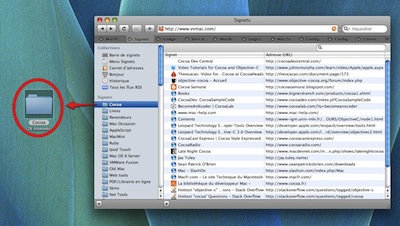
Une solution existe. Afin de classer vos signets par ordre alphabétique vous devez glisser/déposer le dossier contenant ces signets sur le « Bureau » et oui vous pouvez le faire !

Image 1.jpg

Vous remarquerez la facilité de l’opération, c’est aussi un bon moyen pour sauvegarder ces signets ou les partager avec ses amis. Le dossier existe toujours dans Safari, il n’est pas supprimé.

Une fois le dossier sur le « Bureau «, appliquez une présentation en colonne. La dernière opération consiste maintenant à replacer le dossier dans Safari et comme par enchantement les signets sont classés alphabétiquement.

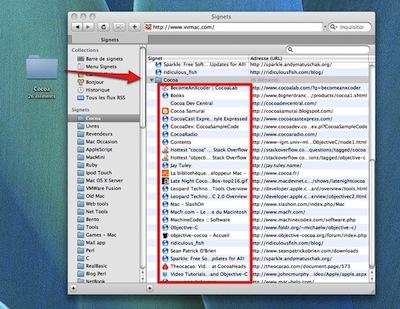
Pour cela glissez/déposez le dossier non pas sur la barre latérale gauche des signets mais au sein d’une liste de signets, (le panneau de droite).

Image 2.jpg

Il faut que le dossier soit placé dans un dossier où il ne sera pas accepté, c’est la seule contrainte « étrange « de cette opération.

Attention vous risquez d’avoir deux dossiers identiques et dont l’un aura ses signets non classés. Supprimé le contenu de l’ancien dossier et placez y les signets cette fois dans l’ordre alphabétique. Il faut répéter l’opération avec tous les dossiers que vous souhaitez ordonner.

Il existe un petit script exécutable à partir du terminal du nom de « Sortosaurus », il classe tous les signets et dossiers par ordre alphabétique, vous devez le télécharger sur ce site http://homepage.mac.com/jameshoward/ et cliquer sur « Sortosaurus », fermez Safari et cliquez sur l’icône de « Sortosaurus » qui se trouve dans le dossier « Téléchargement ». Et voilà. Ce script ne propose pas de « retour arrière » donc une fois lancé, le script modifie définitivement le classement de signets.

Si cette astuce vous semble compliquée, il existe un utilitaire qui vous permettra d’organiser vos signets dans Safari : Il s’agit de « Saft », mais il en fait bien plus… Vous pouvez télécharger une version d’essai : http://haoli.dnsalias.com/shared/Saft_Leopard.dmg. A utiliser avec modération à l’heure où Safari 4 est en passe de sortir, ce qui risque de rendre délicate la compatibilité avec ce produit.

HDR

Mac :: Fusion :: copies d’écrans

Comment faire de belles copies d’écrans sous Fusion :

Il n’y a pas de touches qui permettent sous Fusion de faire une copie d’écran de la machine virtuelle exécutée. Vous pourriez bien entendu dans le Mac utiliser la combinaison de touches « cmd et 3 » ou « cmd et 4 » mais vous auriez aussi l’interface de fusion.

Il existe pourtant une astuce simple pour faire des copies d’écrans il suffit de déplacer l’imagette de la machine virtuelle présente dans la « Bibliothèque de machines virtuelles » sur votre Bureau et vous obtiendrez une superbe copie d’écran dans la résolution de la machine virtuelle.

Image 01.jpg


ET voilà

Image 02.png

Je vous l’accorde les critères de beautés sont suggestifs… Leopard est quand même plus beau que Vista en attendant Windows 7…

HDR

Mac :: iTunes 8 :: Utiliser iTunes avec un NAS

Les NAS sont des disques durs que l’on place sur le réseau Wifi ou filaire et qui servent d’espace partagé pour tous les utilisateurs du réseau. Il existe un grand nombre de fabricants certains connus comme LaCie, Western Digital et d’autres moins. Apple propose sa solution avec « Times Capsule », ainsi donc ces « disques durs » en réseau commencent à se répandre à grande vitesse.

Quel est le programme qui utilise aujourd’hui le plus de place dans votre Mac ? Il y a de fortes chances que cela soit « iTunes », non seulement il stocke votre « musicothèque » mais aussi des films et « podcast ». Alors pourquoi ne pas utiliser un NAS pour y stocker tous ces fichiers ?

N’oubliez pas que vous aurez besoin du disque NAS si vous souhaitez accéder aux fichiers qu’il contient, un MacBook en voyage sera dépouillé de musique si vous placez votre librairie iTunes sur un NAS à la maison. Il faut aussi que votre réseau personnel soit de bonne qualité, car dans le cas contraire vous aurez des coupure lors de la lecture des morceaux de musique.

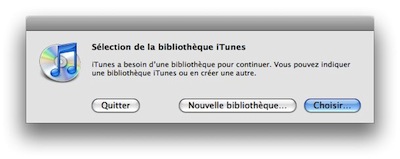
La solution est simple, fermez iTunes et relancez le en pressant la touche « alt », une fenêtre apparaît vous proposant de choisir entre trois options : « Quitter » dont le sens n’échappera à personne, « nouvelle bibliothèque … » et « choisir ».

Image 01.jpg

La deuxième option vous permet de définir une nouvelle bibliothèque et dans ce cas sélectionner le disque dur NAS qui doit être « monté » sur votre Bureau. Un dossier «iTunes »  sera créé au sein de ce disque dur partagé en réseau.

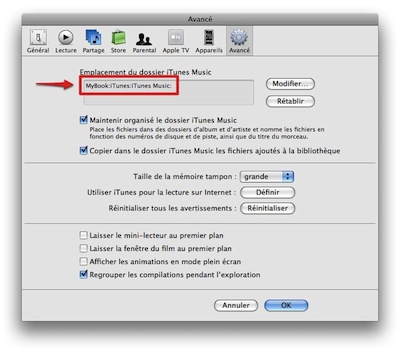
La troisième option vous propose de sélectionner une bibliothèque déjà présente sur un autre volume. Un fois votre nouvelle bibliothèque sélectionnée, vous pouvez vérifier en vous plaçant dans les préférences d’iTunes et en cliquant sur l’onglet « Avancé » que le chemin vers le nouvel emplacement est bon.

Image 02.jpg

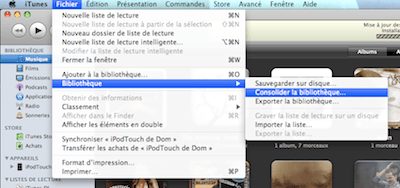
Si vous avez déplacez votre bibliothèque vers une nouvelle destination il est indispensable de la consolider, pour cela sélectionner dans le menu « Fichier » la ligne intitulée « Bibliothèque » puis « Consolider ». Ce qui aura pour effet de rafraichir le fichier de définition de votre librairie en prenant en compte le nouveau chemin vers la bibliothèque située sur votre NAS.

Image 3.png

HDR

Mac :: OS :: Vérifier les permissions dans le Terminal

Terminal.png

Il existe plusieurs technique afin de vérifier les permissions des dossiers et fichiers. Le plus simple est d’utiliser l’utilitaire « Outil disque » mais vous pouvez aussi exploiter le terminal pour le même résultat :

Il faut pour cela utiliser la commande  » diskutil  » pour vérifier et réparer les autorisations d’un fichier sur le disque système. Vous ne pouvez spécifier le volume de démarrage OS X et ni utiliser le nom du volume qui apparait sur le bureau.

La « node » est le noeux ou point de montage du disque, il est différent du nom du volume qui apparait sur le Bureau ou dans le Finder.

Pour trouver le node du périphérique, vous avez deux possibilités :

$ df
Terminal — bash — 80×24.jpg
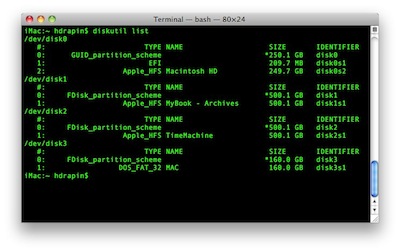
$ diskutil list
Terminal — bash — 80×24-1.jpg

Personnellement la seconde me parait plus « lisible ». Dans le cas présent j’ai sélectionné le volume « Macintosh HD », il S’agit du disque « /dev/disk0 » puis de la partition n°2 que l’on désigne par la combinaison « s2 ».

Je vais donc maintenant lancer la commande de vérification et de réparation des permissions.

$ diskutil verifyPermissions /dev/disk0s2
Terminal — diskutil — 80×24.jpg

L’opération prend un certain temps, cela dépend du nombre de fichiers et dossiers présents au sein de la partition vérifiée.

Si vous souhaitez effectuer cette opération de façon plus simple, placez la ligne de commande dans un script AppleScript ou un WorkFlow dans Automator. Vous pouvez ensuite facilement programmer cette tache avec
iCal.

Henri Dominique Rapin

Mac :: Spotlight :: Astuces part 2

image.jpg

Les recherches sauvegardées sont placées dans le dossier : « Bibliothèque/Recherches enregistrées/ « ce qui donne  » ~/Library/Saved Searches » dans le Terminal.

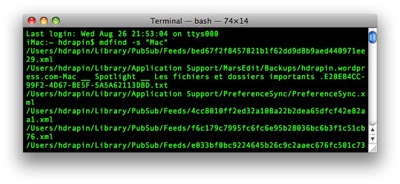
Il est tout à fait possible de les exécuter et d’en récupérer le résultat dans le Terminal, il faut pour cela utiliser l’option « -s » et indiquer le nom de la recherche :

$ mdfind -s "Mac"

Dans cet exemple ma recherche enregistrée s’appelle « Mac »

Vous pouvez effectuer une recherche en utilisant les mêmes options que dans l’interface graphique, il faut indiquer les mots clés suivi de leur valeurs.

Dans cet exemple nous obtiendrons les fichiers de type « image » contenant le mot « Mac »

$ mdfind voiture kind:image
Terminal — bash — 74×14.jpg

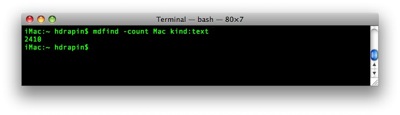
Vous pouvez obtenir en lieu et place de la liste de documents le décompte comme ceci :

$ mdfind -count Mac kind:text

J’ai 2410 fichiers de type texte qui contiennent le mot « Mac ».

Terminal — bash — 80×7.jpg

Henri Dominique Rapin

Mac :: Spotlight :: les commandes de base

image.jpg

Ajouter un fichier à Spotlight :

Normalement tout fichier ajouté au sein d’un volume est indexé automatiquement. Il n’y a donc pas de commande particulière à cet effet.

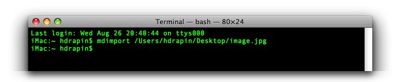
Vous pouvez bien sur forcer l’ajout, pour cela la commande mdimport doit être saisie dans le Terminal et suivi d’un espace, vous devez donner le chemin du fichier. Le plus simple est de copier/déplacer sur le Terminal le fichier que vous souhaitez indexer.

$ mdimport chemin_du_fichier
Terminal — bash — 80×24-1.jpg

Ajouter un dossier à Spotlight : Uniquement sous Tiger

Vous pouvez forcer Sptolight afin que soit ajouté le contenu d’un dossier, cela peut être utilisé pour des dossiers qui ne sont pas par défaut indexés tel les dossiers cachés par le Finder comme :

/System

Il faut pour cela utiliser l’option « -f » le f de « folder » ou dossier en Anglais.

$ mdimport -f /System
Terminal — bash — 80×24-2.jpg

Attention cela ne fonctionne plus sous Leopard !

Mac :: Préférences :: désactiver le contrôle des mises a jour

iTunes.png

Il existe plusieurs préférences qui permettent de limiter le fonctionnement d’iTunes, en voici quelques un :

disableCheckForUpdates
disableAutomaticDeviceSync
disableGetAlbumArtwork
disablePlugins

L’exemple le plus intéressant est d’empêcher la vérification par iTunes de l’existence d’une mise à jour:

$ defaults write com.apple.iTunes disableCheckForUpdates -bool YES

Mac :: MobileMe :: Snippet

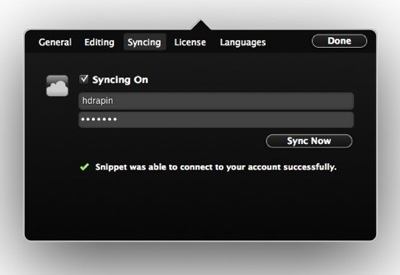
Une nouvelle application ou plutôt un utilitaire fort utilisé qui sait se synchroniser avec un compte MobileMe.

Snippet n’est pas gratuit mais vaut son prix, il vous autorise à copier des bouts de code afin de les avoir sous la main rapidement. C’est un utilitaire idéal pour développeurs

Window.jpg

.

L’interface n’est pas localisée mais accessible.

Snippet.jpg

http://snippetapp.com/

Mac :: Airport :: Xbox 360

Je viens d’installer ma nouvelle borne Airport TimeCapsule et j’ai fait une découverte surprenante.

Jusque là je n’avais pas eu de problème pour connecter ma XBOX 360 à ma borne Airport et même sur un réseau WDS (sommes toute assez particulier, mais c’est une autre histoire).

Et bien cela ne fonctionne plus avec le nouvelle version de TimeCapsule. La XBOX 360 ne trouve même pas le réseau Wifi (SSID). Après plusieurs tests, cela fonctionne si vous activez simplement le type de clé « WPA/WPA2 Personnel » dans la borne. (En sélectionnant uniquement clé « WPA2 Personnel » votre XBOX ne verra pas votre réseau Wifi Airport).

Utilitaire AirPort - Time-Capsule.jpg

Ceci est d’autant plus étonnant que la XBOX supporte des clés de type WPA2. Il faut croire que l’implémentation d’Apple ne convienne plus à Microsoft.

Henri Dominique Rapin

Mac :: MobileMe :: Volume iDisk

Dans la lignée de mon poste d’hier, vous pouvez placer dans le panneau de préférence « Comptes » le volume iDisk. Il montera ainsi automatiquement au démarrage de votre Mac.

Comptes-1.jpg

Autre astuce, installez un raccourci dans la barre d’outils du Finder. Comme ceci :

hdrapin-1.jpg

Pour réaliser cette opération :

Dans le menu « Présentation » du Finder sélectionnez « Personnaliser la barre d’outils… »

Configurer la barre d’outils.jpg

Sélectionnez l’icône de l’iDisk puis déplacez la vers la barre d’outil tout simplement. D’autres icônes seront certainement aussi les bienvenues dans cette barre…

Henri Dominique Rapin

Mac :: TimeMachine :: MacBook

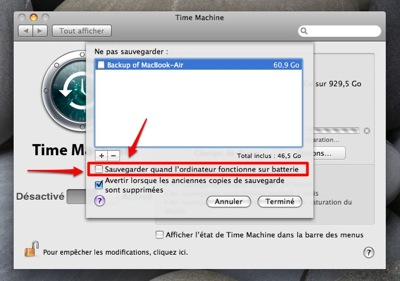
Voici une option qui vous permettra d’économiser un peu d’énergie. Elle consiste à désactiver la sauvegarde lorsque votre MacBook est alimenté par batterie.

Image 1.jpg

Attention car les sauvegardes ne prendront place que lorsque votre ordinateur sera raccorde à la prise électrique.

Henri Dominique Rapin

Mac :: TimeCapsule :: Faire apparaître le disque sur le Finder

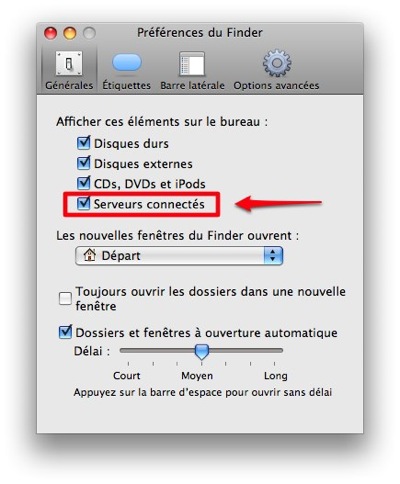
Si vous avez une borne TimeCapsule, n’oubliez pas de cliquer sur « Serveurs connectés » dans les préférences du Finder. Cela permettra au disque dur « partagé » de « monter » sur le bureau.

Préférences du Finder.jpg

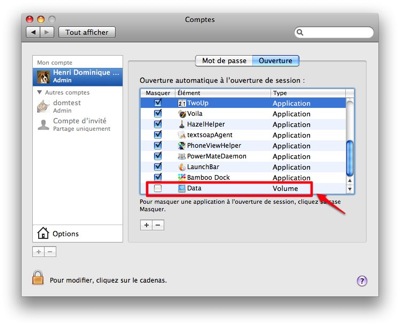
Autre point, le volume ne montera « automatiquement » sur le bureau au démarrage du Mac que si vous placez le disque dqns les éléments d’Ouverture du panneau de Préférences Systèmes : « Comptes », pour cela il est indispensable que le disque soit au préalable monté sur le bureau.

Vous pouvez le glisser/déplacer sur le panneau de préférences.

Comptes.jpg

Henri Dominique Rapin

Mac :: Raccourcis :: Utiliser les dossiers récents

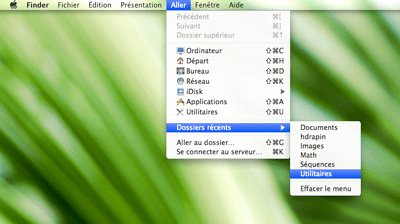
Plus vous passez du temps sur Mac et plus vous cherchez des raccourcis, on en oublie souvent ce que Mac OS nous offre… Si vous cherchez à revenir dans un dossier dernièrement ouvert regardez dans le menu « Aller » puis « Dossiers Récents… » et vous y trouverez la liste des dossiers auxquels vous avez accédé, quoi de plus simple ?

Image 1.png

HDR

Mac :: Capture d’ecran :: Changer les parametres

Vous pouvez changer l’emplacement par défaut d’enregistrement des copies d’écrans faites à partir de Mac OS X en exécutant ces deux lignes dans le Terminal ;

A saisir l’une après l’autre :

$ defaults write com.apple.screencapture location

Taper sur la touche « Entrer » puis procédez de même pour la ligne suivante ;

$ killall SystemUIServer

Et voilà !

Henri Dominique Rapin

Mac :: Tutoriels Vidéo

Quelques tutoriels en vidéo pour bien débuter sur Mac :

http://www.macpoweruser.net/podcast/index.html

Le dernier PodCast Vidéo posté date de Février 2008, vous y trouverez toutefois des vidéos toujours d’actualité sur Leopard et d’autres logiciels. (Qualité iPod/iPhone)

Image_28.png

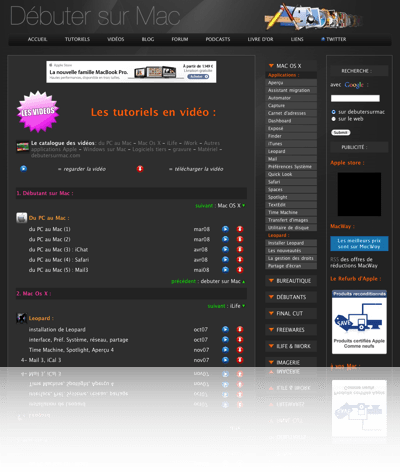
Beaucoup plus frais, des tutoriels de très bonnes qualités souvent accompagnés de PDF et de copies d’écrans, un site indispensable pour débuter.

http://www.debutersurmac.com/tutoriels/videos.html

Image_27.png

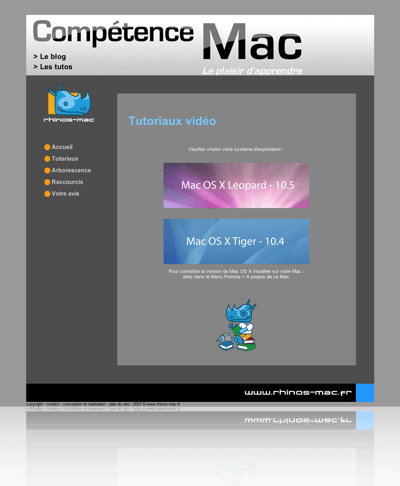
La revue Compétence Mac, propose plusieurs tutoriaux qui sont de très bonnes qualités, les sujets sont toutefois moins variés que sur le site DebuterMac mais les sujets sont différents, donc site à visiter avec l’arrivé à la maison de votre Mac.

http://www.rhinos-mac.fr/tutoriaux.html

Image_29.png

http://www.agnosys.fr/

La société de formation dédiée « Mac » : AGNOSYS diffuse des tutoriels mais qui ne sont accessibles que par iTunes (Dommages 😉 ). AGNOSYS propose des podcast pour deux audiences différentes l’une « Grand Public » et l’autre « Utilisateurs Avnacés ». Dans les deux cas ce sont des professionnels qui vous guideront, essayez dans la mesure du possible de reprendre les podcast antérieurs ce qui vous aidera à comprendre plus facilement les plus récents.

Image_30.png

Bon apprentissage.

Henri Dominique Rapin

Mac :: Utilitaires :: Gratuits

Voici une initiative bien sympa, il s’agit d’un catalogue d’application gratuite (freeware).

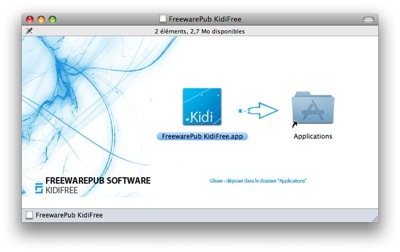
http://www.freewarepub.eu/kidifree/

FreewarePub KidiFree.jpg

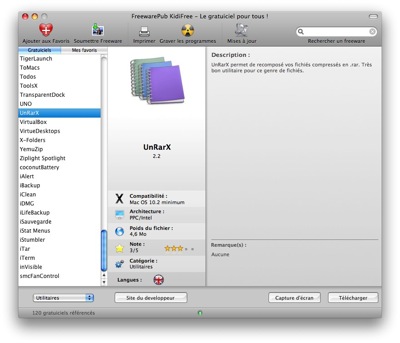
Il est plutôt bien fait, et les informations qu’il donne sur les programmes sont pertinentes :

– La version de l’OS minimum
– L’architecture (Intel ou PowerPC)
et les langues disponibles.

Une description présente rapidement le produit, mais c’est souvent suffisant.

FreewarePub KidiFree - Le gratuiciel pour tous !.jpg

Un bouton vous permet de vous diriger directement sur le site du developpeur, bonne initiative.

Petite solution sympa pour parcourir le catalogue des logiciels gratuits sur Mac. Vous y trouverez quelques perles du domaine public indispensable.

Contenu réalisé en partenariat avec le site « Mac Gratuit »: htttp://mac-gratuit.fr

Image_8.jpg

Webdesign :: Couleurs :: Accords

Adobe propose un site du nom de « Kuler » http://kuler.adobe.com.

Ce site vous permet de travailler la roue « chromatique » et de réaliser des games de couleurs… un plaisir.

Image_6.png

Henri Dominique Rapin

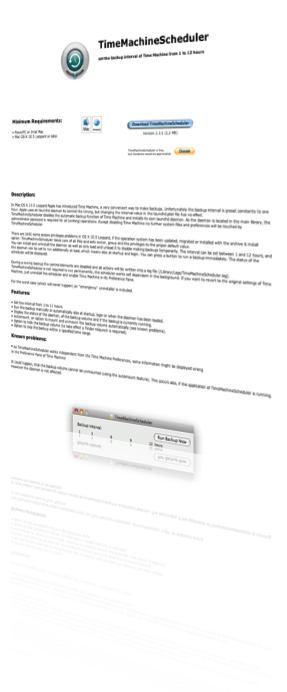
Mac :: Time Machine :: TimeMachine Scheduler

On reproche souvent á Apple de limiter les réglages de ces applications pour ne fournir que le stricte minimum, et je dois l’admettre si c’est une bonne chose pour le néophyte, l’utilisateur avancé est lui souvent frustré.

Les réglages de base de Time Machine sont limités.

Sélection du disque sur lequel Time Machine va enregistrer ses sauvegardes et sélection des dossiers exclus.

Parmi les différents utilitaires qui tandent à customiser «Time Machine» un nouveau a fait son apparition et semble recueillir quelques succès : il s’agit de « time machine scheduler ». Il ets gratuit et l’interface est en Francais.

Il est disponible en suivant ce lien : http://www.klieme.com/TimeMachineScheduler.html

Une petite documentation en plusieurs langues et comprenant le Francais est incluse dans le dossier de l’application.

Une fois téléchargée déplacez la dans le dossier Applications puis lancez là. L’utilitaire requière votre mot de passe utilisateur ce qui se comprend car il va modifier les réglages par défaut de Time Machine.

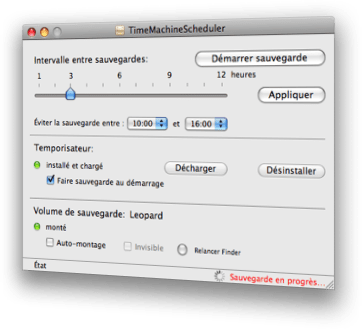
L’application présente trois volets, le premier vous permettra de modifer les fréquences et espaces entre les sauvegardes. Le second montre le temporisateur qui vous autorisera à faire une sauvegarde à chaque démarrage de votre Mac . Enfin en troisième vous pourrez cacher le volume ou le monter automatiquement.

Voici la liste des fonctionalités :

– Possibilité de fixer l’intervalle entre 1 et 12 heures.

– Exécution de sauvegardes manuelles ou automatiques, aussi bien au démarrage, qu’à l’ouverture de session ou quand le « daemon » a été chargé.

– Montre l’état du « daemon », du volume de sauvegarde et si la sauvegarde est actuellement en cours.

– Auto-montage, option pour monter et démonter le volume de sauvegarde automatiquement.

– Option pour cacher le volume de sauvegarde (pour qu’elle prenne effet, le Finder doit être relancé).

– Option pour prévenir la sauvegarde automatique pendant une periode définie.

Image 2.png
Image 3.jpg

Attention si cette application semble prometteuse elle n’en est pas moins délicate à utiliser. Si Time Machine est votre seule solution de sauvegarde je vous déconseille de l’utiliser car elle modifie en profondeur les paramètres de TM.

Elle installe son propre «demons» qui prend le relais surcelui mis en place par Apple. La désinstallation du produit ne se fait pas simplemet par une glisser/déposer dans la corbeille. Un script fourni par l’éditeur est disponible dans le dossier de l’application, vous permettra de désinstaller le démon et tout devrait rentrer en place.

Si cet utilitaire est prometteur, il semble nécessaire de lui laisser un peu de temps pour qu’il murisse tout en devenant moins instrusif.
A utiliser uniquement si les fonctions vous font réellement défaut.

Image_10.jpg

Henri Dominique Rapin

Mac :: Shell :: Posix

Apple se targue avec Mac OS X Leopard d’être compatible avec les spécifications de la norme POSIX 1003.1.

Cela concerne essentiellement l’implémentation du Shell et des commandes Unix.

Toutefois pour utiliser cette norme POSIX 1003.1 vous devez ajouter les options suivantes à la ligne de commande d’exécution du Shell.

Par exemple avec Bash ;

$ bash --posix

L’implémentation actuelle est la version 3.2.

Notez que certaines commandes dans les Man Pages font référence a la norme 1003.2, qui comme on peut l’imaginer fait référence a une conventio plus récente :

c’est le cas par exemple pour la commande :

$ re_format

ou

$ man re_format

Qui est liée aux expressions régulières.

Henri Dominique Rapin

Mac :: Luminosité :: Shades

« shades » est une petite perle, cet outil vous permet de dépasser les réglages standards de luminosité de Leopard.

C488872A-ADB4-4A3D-BACA-C69DB46535CB.jpg

.

http://www.charcoaldesign.co.uk/shades

Il s’agit d’un panneau de préférences que vous trouverez dans les Préférences Systèmes.

Henri Dominique Rapin

Mac :: Mémoire :: MUG

Il existe un utilitaire du nom de «Memory Usage Getter» ou MUG pour les intimes.

Il vous permet de visualiser la répartition et l’utilisation qui est faite de cet espace «fini», vous pouvez aussi enregistrer la consommation de mémoire d’une application et a posteriori une analyse en fonction des actions exécutées par le programme.

Cet utilitaire a été localisé en Français et il vous fournira de précieuses informations sur l’utilisation la mémoire de votre Mac.

MUG est un peu désuet il fonctionne même sur Mac OS X 1, vou spouvez le telecharger ici : http://homepage.mac.com/simx

Henri Dominique Rapin

Mac :: Safari :: Nouveau processus

Vous devez toujours regarder les processus exécutés sur votre ordinateur… voici un exemple d’un nouveau processus inconnu et qui est arrivé avec Safari 4.

Safari Webpage Preview fetcher

Il permet la génération des pages TOP SITE ou historique, sa charge CPU peut être importante en fonction de votre processeur de 30 a 8%.

Il n’est pas possible de le désactiver dans l’interface standard de Safari.

Moniteur d’activité.jpg

Henri Dominique Rapin

Mac :: Matériel :: Pièces de rechange

Il devient parfois difficile de trouver des pièces pour de vieux Mac, si les quelques revendeurs Français d’occasion ne vous donnent pas satisfaction il vous reste les Etats Unis :

Il existe quelques sites spécialisés mais les pièces restent chers. Autre solution utiliser Internet :

Vous pouvez placer un alerte dans Google sur le nom de la piece :

http://www.google.com/alerts

Un site regorge d’annonces :  » Craigslist  »

http://wwww.craigslist.org

Le moyen le plus rapide pour y accéder et de s’inscrire sur le flux RSS ou de faire une recherche dans Google limitée à ce site en ajoutant « site:craigslist.org » à votre requête.

Et je cherche toujours mon écran Apple VGA pour mon APPLE IIGS !!!

Henri Dominique Rapin

Mac :: Spotlight :: mdutil

image.jpg

La commande « mdutil » permet de désactiver l’indexation d’un volume. La commande est simple (sudo est nécessaire) :

$ sudo mdutil -i off "/Volumes/Macintosh HD/" 

Dorénavant Spotlight n’indexera plus le volume « Macintosh HD ». Ce réglage ne sera pas modifiée même après un redémarrage.

Pour revenir au réglage précèdent, la commande est toute aussi simple :

$ sudo mdutil -i on "/Volumes/Macintosh HD/" 

Afin de connaître l’état de ce réglage pour un volume donné, utilisez la commande suivante :

$ sudo mdutil -s "/Volumes/Macintosh HD/" 

* Remplacez « Macintosh HD » par le nom du volume.

Supprimer l’indexation d’un volume peut être nécessaire, notamment lorsque vous utilisez un volume de sauvegarde ou sont répliqués les fichiers. Une indexation de ce volume fera apparaître dans le résultat de la recherche de Spotlight les document originaux et dupliqués.

Henri Dominique Rapin

Mac :: Video :: Les indispensables

La trousse à outil consacrée à la lecture de Vidéo sur Mac nécessite 5 logiciels :

La colonne vertébrale de la vidéo sur Mac est Quicktime. Celui-ci est accompagné par certains codec. Ils sont pour la plupart développés ou achetés par Apple.

Un codec permet d’enregistrer une séquence vidéo dans un format de compression généré suivant un algorithme mathématique. Si donc votre vidéo fut créée avec un codec particulier, il est indispensable que le codec soit présent sur l’ordinateur de celui qui voudra lire la séquence.

Une page sur le site d’Apple est consacrée aux composants tiers qui ne sont pas inclus dans nativement dans Quicktime. Ils peuvent être téléchargés gratuitement dans la plupart des cas.

http://www.apple.com/quicktime/products/qt/components

Les indispensables :

Perian : (Gratuit)

Le premier est « perian » il s’agit d’un ensemble de codec « libres » qui vous permettra de lire dans le lecteur « Quicktime » des vidéos DIVX ou XVID. C’est le composant magique à installer absolument dans tout Mac.

http://perian.org/

Une fois téléchargée, « perian » apparaît dans les préférences du système sous la forme d’un icône en forme de couteau suisse :

Il n’y a pas de réglages particuliers, les codec présents dans « Perian » sont listés dans la section « About Perian ».

VLC : (Gratuit)

Le second utilitaire indispensable est « VLC », c’est un lecteur qui sera utilisé en place de « Quicktime » sa particularité est d’intégrer un grand nombre de codec. Il sait ainsi lire la plupart des vidéos que vous trouverez sur Internet.

http://www.videolan.org/

Le logiciel VLC est à copier dans le dossier « Applications » un fois téléchargée. VLC évolue souvent veiller à toujours avoir la dernière version.

Les codec sont régulièrement revus afin d’apporter :

– De nouvelles fonctionnalités
– D’augmenter qualité de compression en changeant d’algorithme
– Ou de prendre en charge de nouveaux formats comme la vidéo haute définition.

DIVX 7.0: (Gratuit)

Les codec livrés par « Perian » ou VLC peuvent parfois dater, c’est souvent le cas pour DIVX, qui est une société commerciale et qui doit sa survie à l’amélioration constante de son codec.

La version 7 apporte notamment le lecteur de fichiers « mkv » il s’agit d’une « enveloppe » pour les films HD, 780i/p et 1080i au format H.264/AAC.

DIVX7 est l’une des rares solutions sur Mac à même de proposer le support des fichiers HD téléchargés sur Internet.

A télécharger :

http://www.divx.com/

Attention téléchargez la version gratuite, la version payante vous permettra de créer vos films au format DIVX.

XviD 1:0 alpha XVID (Gratuit)

Le format XviD est un dissidence du format DIVX, le XviD est gratuit et reste libre contrairement à son cousin qui est devenu un objet commercial.

Le codec est très souvent utilisé sur Internet et les nom de fichiers contenant le sigle « XVID » sont communs. Même sis « Perian » vous permet de lire des vidéos de ce format, le codex téléchargeable à l’adresse ci-dessous vous permettra en plus d’encoder directement dans Quicktime vos séquences vidéo.

http://n.ethz.ch/student/naegelic/index.php

Flip4Mac : (Gratuit)

Microsoft a abandonné le développement de ses codec sur Mac et a laissé la société « Flip4Mac » prendre le relais. Vous pouvez télécharger sur leur site un ensemble codec plus lecteur qui vous permettra de lire les films encodés au format WMA. Ce format n’est pas très répandu mais certains sites internet l’utilisent pour diffuser de la vidéo, s’il n’est pas indispensable sachant qu’il est gratuit n’hésitez pas à l’installer.

http://www.flip4mac.com/

Flip4Mac n’a pas souhaité localiser en Français son logiciel. Une fois installé, il apparaît dans le tableau de préférence système. Le lecteur dédié est lui placé dans le dossier « Application ».

Une version payante vous permettra tout comme pour DIVX 7.0 de créer vos propres séquences dans ce format.

Avec tous ces composants installes vous serez capable de lire quasiment tout ce qui traîne sur Internet…

Bonne lecture

Henri Dominique Rapin

Mac :: Dock :: Préférences

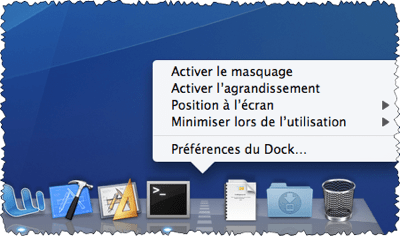
Il existe plusieurs moyens d’activer les préférences du Dock, vous pouvez simplement utiliser le menu « Pomme » puis la ligne « Dock » et ainsi sélectionner les réglages que vous souhaitez appliquer.

Il y a plus simple, cliquez sur la ligne de « démarcation » présente dans le Dock, celle qui sépare les applications des fichiers ou dossiers tout en pressant la touche « Contrôle » ou « ctrl ». Les possesseurs de souris a deux boutons peuvent utiliser le bouton droit.

Un menu apparaît vous proposant les mêmes options que dans le menu « Pomme ».

hiden-menu.png

Henri Dominique Rapin

Mac :: Un pack d’analyse statistiques gratuit pour Microsoft Excel 2008

Un programme « data analyis » est disponible pour Excel, cette fonction était livrée dans la version 2004 sous le nom d’ « Analysis Toolpack » ou analyse statistiques à cause de la disparition de VBA dans 2008 « Data Analysis » l’outil de statistique n’a pas été livré avec 2008. (VBA est le language de Macro d’office)

Si donc cette fonction vous manque vous pouvez télécharger un « équivalent  » en suivant ce lien:
http://www.analystsoft.com/fr/products/statplusmacle/index.phtml

Le produit est gratuit et est localisé en Français. Cette solution utilise intensivement AppleScript. Il est livré avec un « pas à pas » sou forme de séquence flash en Anglais et des feuilles d’exemples.

Vous le remarquerez en l’utilisant, beaucoup de fonctions sont disponibles dans la version « pro » et donc payante, un comble pour un produit sensé remplacer une fonction qui aurait du être livré avec Excel 2008…

Heureusement qu’ Office « 2010 » ou « 2011 » contiendra de nouveau VBA.

Annonce sur le Blog de Microsoft :
http://www.officeformac.com/blog/Now-Available–Data-Analysis-For-Excel-2008

Mac :: Simulateur de vol

Un petit simulateur de vol sur Mac

http://macflightgear.sourceforge.net/home/

La référence reste :

http://www.x-plane.com/

Le simulateur d’hélicoptère :

http://www.macgamefiles.com/detail.php?item=17266

Bon vol

Vous et votre Mac :: 45

Le numéro 44 est dans les kiosques, vous y trouverez quatre dossiers écrits par votre serviteur :

COUV45.jpg

• GESTION DE DONNÉES Bento, volet N°3 : comment s’interface Bento à Mail ? Ainsi que des conseils et astuces d’utilisation…

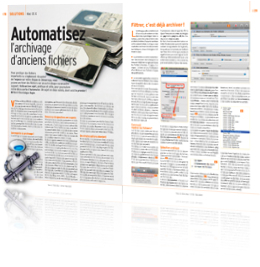
• ARCHIVAGE Voilà une excellente et utile démonstration des pouvoirs d’Automator ! Avec Henri-Dominique Rapin, archivez vos fichiers et dossiers inutiles.

VVMAC45MQ3.jpg.jpg

• SAVOIR VIVRE Équipez-vous pour supprimer des dossiers que vous envoyez à vos correspondants les trop fameux .D_Store.

• GESTION DES POLICES Ce second volet vous propose un guide d’utilisation du trop méconnu utilitaire Livre de polices, fourni par Apple avec Mac OS X.

Bonne lecture..

Mac :: VMware Fusion 2 :: Le guide gratuit

J’ai écrit à la demande de VMware un guide sur le logiciel « Fusion 2 ». Pour rappel Fusion est un programme de virtualisation qui permet entre autre d’exécuter Microsoft Windows sur Mac.

Ce guide est terminé et sera mis à disposition gratuitement par VMware dans les semaines à venir.

Ceux qui le souhaitent peuvent en avoir une pré-version en cliquant sur le lien ce dessous :

http://files.me.com/hdrapin/h4tusq

Les six premiers chapitres sur la découverte de VMware Fusion 2 ont été réalisé par François Tonic le rédacteur en chef et fondateur du magazine « Programmez », vous y découvrirez les bases de Fusion. J’ai réalisé les sections dites « avancées » à partir du chapitre 7. Vous y trouverez des astuces ainsi que des explications sur différents aspects de Fusion. pour les connaisseurs, certaines astuces sont aussi valables pour les autres produits de VMware.

En espérant qu’il vous aidera dans l’utilisation de VMware Fusion 2… et bien sur si vous avez des remarques… sur des sujets non abordés ou des incompréhensions, je suis preneur.

Bon Mac et Bonne lecture

Image 5.jpg

Mac :: Lire les fichiers CHM sur Mac

Lire des fichiers : CHM sur Mac Os X.

Les fichiers avec l’extension « .chm » sont inconnus dans le monde Mac, ils proviennent du monde Windows créés par Microsoft il signifie « Compiled HTML », ce sont des fichiers d’aide très utilisés par les éditeurs de logiciels.

Si comme moi vous naviguez entre les « deux mondes », il n’est pas rare d’avoir à parcourir des fichiers d’aide pour étudier une application Windows et en effectuant des cherches sur Google vous trouverez de plus en plus de fichiers « chm » sur des sujets variés, réseaux, protocoles, trucs et astuces, certains éditeurs de livres informatiques américains commencent à proposer des versions numériques de leurs livres au format « chm ».

Pour les lire sur notre plateforme préférée pas d’autre solution que d’utiliser une freeware : Chmox http://chmox.sourceforge.net/, cet utilitaire est traduit en Français.

Image 2.png

Le logiciel est simple et intuitif, conforme aux conseils d’Apple sur l’interface de logiciels.

Image 1.png

Mac :: FSLoger :: Analyse les accès aux fichiers

Dans la panoplie du testeur de logiciels, il y a quelques utilitaires qui sont indispensables : « fsloger » en fait parti.

Lorsque que vous souhaitez analyser le fonctionnement de votre Mac, il devient parfois difficile de savoir ce qui se passe surtout du côté des fichiers et répertoires, comme vous le savez certainement une partie des fichiers et dossiers nous sont cachés par le « Finder ».

Le cœur de Mac OS X est appelé : « kernel », c’est lui qui gère les activités principales de votre Mac, écriture, lecture, gestion et échanges entre périphériques etc… il offre aussi des services ; parmi eux celui d’informer des modification ou suppression des fichiers, l’un des principaux utilisateurs de ce service est « Spoltlight », qui est ainsi informé lorsqu’un fichier a été ajouté ou modifié, il peut donc adapter dynamiquement son indexation.

Vous l’aurez compris « fsloger » récupère ces informations et va les afficher dans le terminal.

« fsloger » est un petit programme qui doit être utilisé que dans le terminal, ce programme nécessite les droits de super utilisateur « root », pour les obtenir commencer par taper « sudo », après le plus simple est de faire un « glisser / déposer » du programme sur la fenêtre de terminal, et enfin « enter ».

$ sudo /volumes/FSLoger-1.1/fslogger
(Votre mot de passe sera nécessaire.)

Image 1.jpg

Créez un fichier sur le bureau : vous verrez un nouveau texte s’afficher, les informations peuvent vous sembler confuses en voici la description :

•	Type : le type d’événement : création avec « FSE_CREATE_FILE », suppression avec « FSE_DELETE_FILE »  ou modification avec « FSE_CONTENT_MODIFIED ».
•	Le PID (Process ID) : il s’agit du numéro du programme qui a créé ou modifié le fichier, vous pouvez obtenir le nom du programme en utilisant : Moniteur d’activité (Utilitaires -> Moniteur d’activité).
Image 2.jpg

•	FSE_ARG_NODE : le chemin du fichier.
•	FSE_ARG_DEV : le numéro du volume ou disque
•	FSE_ARG_MODE : le “mode” utilisé (VREG = fichier standard et VDIR pour dossier). 
•	FSE_ARG_UID : l’ID de l’utilisateur associé à ce fichier/dossier
•	FSE_ARG_GUI : l’ID du groupe associé à ce fichier/dossier

Avec ces informations, vous en apprendrez beaucoup sur l’exécution d’un programme, les fichiers qu’il a créé, modifié ou supprimé, l’endroit ou se trouvent ces fichiers, et les droits qui leurs sont rattachés.

Image 3.jpg

Il n’y a pas d’option et le seul moyen de récupérer ces informations est de faire un copier/coller. Cet exécutable est gratuit et à utiliser sans ménagement. Il est livré en universal binary c’est – à – dire compatble G5 et Intel.

http://www.osxbook.com/software/fslogger/

Mac :: Renice

Cette astuce est utilisable uniquement lorsque vous avez une application qui sollicite beaucoup le processeur, les derniers « quad core » d’Intel ont de la puissance à revendre, sur ce type de machine cette méthode à un intérêt moindre.

Lorsque vous utilisez un Mac, vous avez la sensation que plusieurs taches s’exécutent en même temps, pourtant à la base un Mac n’a qu’un seul processeur, dès lors il doit gérer une file d’attente pour que tous les logiciels ou fonctions du système puissent avoir un peu de temps consacré par le processeur.

La bonne solution pour qu’un logiciel soit plus réactif est de limiter le nombre d’applications qui fonctionnent en même temps, ainsi votre application aura plus de « temps de calculs » . Malheureusement, ce n’est pas toujours possible, Mac Os X est aussi constitué d’un ensemble de « services » qui fonctionnent en tache de fond (appelés démons ou processus), vouloir les supprimer c’est se défaire de fonctions souvent indispensables, alors que faire ? la dernière solution : gérer les priorités entre tous les « processus » qui tournent sur votre Mac.

Gérer la file d’attente des processus ne vous apportera pas de puissance de calculs supplémentaires, simplement donnera un peu de priorité à certain logiciel au dépend d’autres, si vous effectuez de l’encodage vidéo, de la retouche de photo par lot etc.… Cette approche peu avoir un intérêt si vous n’avez pas dédié une machine puissante.

Lorsque vous lancez une application par défaut son niveau de priorité est : « zéro », ainsi, dans la file d’attente « nulle ne passe en priorité », pour modifier le niveau de priorité d’une application il faut utiliser son « PID », le Process ID (Process Identity) est un numéro attribué à un processus (programme) exécuté sur l’ordinateur, il est unique. Si vous fermiez votre application et que vous la relanciez, il y a peu de chance que le PID soit le même.

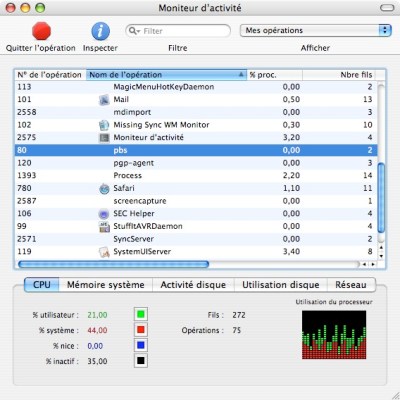
Comment récupérer le PID, le plus simple est d’utiliser l’utilitaire « Moniteur d’activité » que vous trouverez dans le dossier utilitaire, le PID correspond à la colonne de droite « N° de l’Opération », par exemple dans mon cas Word porte le numéro 7712.

Image 1.jpg

Une autre solution consiste à utiliser le terminal et de taper la ligne suivante :

$ ps ax | grep word 

(remplacer word par l’application que vous souhaitez identifier).

Vous obtiendrez quelque chose d’apparent :
$ ps ax | grep word
7761 p1 S+ 0:00.01 grep word

La commande magique est : « renice » (voir dans le terminal: man renice) , au départ certains processus système voient leur priorité établit par « nice » (voir dans le terminal : man nice). Lorsqu’il s’agit de priorité, il ne s’agit pas de dire premier ou dernier, il faut établir une échelle, elle commence à « -20 » et monte jusqu’à « +20 », pour « ralentir » une application utilisez des valeurs positive (étrange) et la valeur +20 indiquera au système que la priorité à donner est la moins élevée.

Si maintenant vous voulez augmenter la priorité, utilisez une valeur « négative » ainsi « -20 » donnera à votre application la plus haute priorité, les concepteurs d’unix n’étant pas des « écervelés » (quoi que) , ils prirent quelques protections, ainsi vous pouvez « ralentir » les processus avec votre compte utilisateur, mais vous ne pouvez pas « accélérer » une tache sans être administrateur :

La commande suivante (baisse de priorité) ne pose pas de problème :

$ renice +15 5671

Par opposition celle-ci (hausse de la priorité) ne fonctionnera pas avec votre compte utilisateur:

$ renice -10 5671
renice: 5671: setpriority: Permission denied

Pour que cela fonctionne, vous devez utiliser « sudo » :

$ sudo renice -10 5671

Après la saisie de votre mot de passe, la commande sera prise en compte.

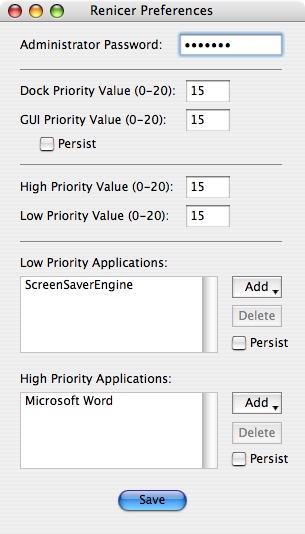
Le gros problème de « renicer » c’est qu’il faille à chaque redémarrage d’application retrouver le PID, il existe bien un script Applescript, mais cela ne reste pas très simple, Pour maintenir un niveau priorité sur une application utilisez : « Renicer » de NorthenSoftworks ( )

Image 2.jpg

Vous aussi trouverez un utilitaire qui lui donne un maximum de priorité aux applications de premier plan: « Speed Freak » ( http://home.comcast.net/~jeff.ulicny/software/)

Utiliser « Renice » peut vous procurer plus de « temps de calculs » pour votre programme, mais cela ne sera perceptible que sur des applications nécessitant de la puissance processeur, n’oubliez pas qu’il s’agit d’un ratio, vous avez une puissance de calculs, cette puissance n’est extensible, mais en son sein vous pouvez gérer les priorités.

HDR

Mac :: Serveur :: Trucs et Astuces

Le site http://www.afp548.com/ est bien connu pour ces articles sur Mac OS X Server, il propose entre autres un document sur les trucs et astuces pour Leopard Serveur mais en Anglais…

l’équipe de nausicamedia.com a traduit un guide
Trucs et astuces pour Léopard Serveur

Chapeau, bon travail…

Mac :: Modéliser des LEGO sur Mac

Pour modéliser des LEGO sur Mac il existe deux solutions :

Le logiciel officiel chez LEGO : « LEGO Digital Designer »

A télécharger là : http://ldd.lego.com/

Un autre logiciel gratuit : « Bricksmith »

Ici http://bricksmith.sourceforge.net/

C8456A63-799B-42B0-A261-AAA5A5F9DE66.jpg

Mac :: Comment copier des polices dans TextEdit ?

Contrairement à l’habituel « copier-coller », avec « Cmd + C » et « Cmd + V », si vous voulez copier le style des polices du texte copié vous devez utiliser : « Cmd + Option + C » et « Cmd + Option + V » que vous appliquerez sur du texte, qui immédiatement prendra le style précédemment copié.

Mac :: Comment importer une icône dans Aperçu ?

Choisissez et mettez une icône en surbrillance. Tapez « cmd + C » pour la copier dans le bloc note.

Ouvrer « Aperçu » et dans le Menu « Fichier » choisissez « Créer à partir du presse-papiers ». Vous devez voir votre icône.

Image 08.png

Mac :: Comment vider rapidement la Poubelle ?

Si vous n’avez pas envie de voir s’afficher la boite de dialogue de confirmation à chaque fois que vous devez vider votre poubelle, utilisez les touches :

Cmd + Option + Shift + Delete

Mac :: Comment utiliser “Automator” pour convertir des fichiers ISO ?

Pour cela placez simplement les commandes utilisées dans le terminal dans un flux Automator.

Consultez la section précédente afin d’identifier votre chemin de montage du lecteur CD/DVD.

Image 05-01.jpg

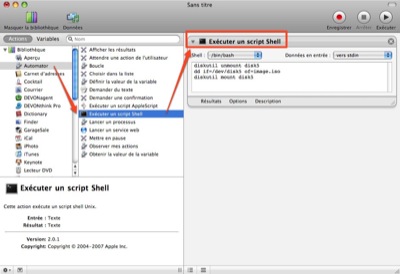
Lancez « Automator”, sélectionnez un affichage par Application (Menu “Présentation” puis la ligne “Ranger les actions par..”).

Sélectionnez “Automator” puis dans la colonne du milieu “Exécuter un script Shell” et placez les lignes suivantes dans l’action que vous aurez placée dans la colonne de droite :

diskutil unmount disk5
dd if=/dev/disk1 of=image.iso
diskutil mount disk5

Adaptez l’indice du disque en fonction de votre lecteur (voir astuce « Créer un fichier ISO« )

Image 05-02.jpg

Mac :: Comment savoir si un document est sauvegardé ?

Une petite astuce tout simple pour aujourd’hui. Quand un document n’est pas sauvegardé, l’icône correspondante de la barre de fenêtre est en transparence.

Image 13-01.png

À l’inverse, quand le fichier est sauvegardé, cette image apparait normalement.

Image 13-02.png

Mac :: Comment retirer l’effet 3D du Dock de Leopard ?

Cette ligne retire le « subjectif » effet 3D du Dock de Leopard :

$ defaults write com.apple.dock no-glass -boolean NO

Puis relancer le dock par la commande « Killall Dock ».

Pour retrouver le mode 3D

$ defaults write com.apple.dock no-glass -boolean YES

Image 11.png