iOS : Une différence notable entre Evernote et Notes d’Apple : La taille des caractères !

La nouvelle version de Notes sur MacOs, permet d’importer facilement les notes stockées dans l’Application Evernote. Malgré les lacunes de l’application développée par Apple, Notes est devenu une alternative crédible.

Il y a quelques fonctionnalités qui sont encore absentes (Tags, simplification du texte etc.) mais on s’y fait. Ajoutons que passer d’Evernote Premium à Notes c’est aussi économiser 44 euros par an !

Adapter la taille des polices de caractères : l’application Notes est gagnante !

Ce qui n’est pas un problème sur MacOs le devient sur iOS. Il est en effet simple d’augmenter la taille des caractères sur nos Mac. 

Mais lorsque l’on est en vadrouille avec son iPhone ou sa tablette le sujet est légitime pour les anciens qui comme moi non plus la vue à 10/10.

Sur iOS, la saisie de textes dans les deux applications est approximativement là même. Aucune des deux n’offre la possibilité de choisir une police de caractère lorsque l’on est sur l’OS mobile d’Apple. 

Il existe bien une astuce qui consiste à saisir dans Word des textes et les copier dans Evernote pour avoir un semblant de police de caractère différèrent mais rien de probant.

Le texte saisi dans Evernote et les options disponibles :

image-01.png(La fenêtre de saisie de textes dans Evernote et les options)

Le texte saisi dans Notes d’Apple et les options disponibles :

image-02.png (La fenêtre de saisie de textes dans Notes et les options)

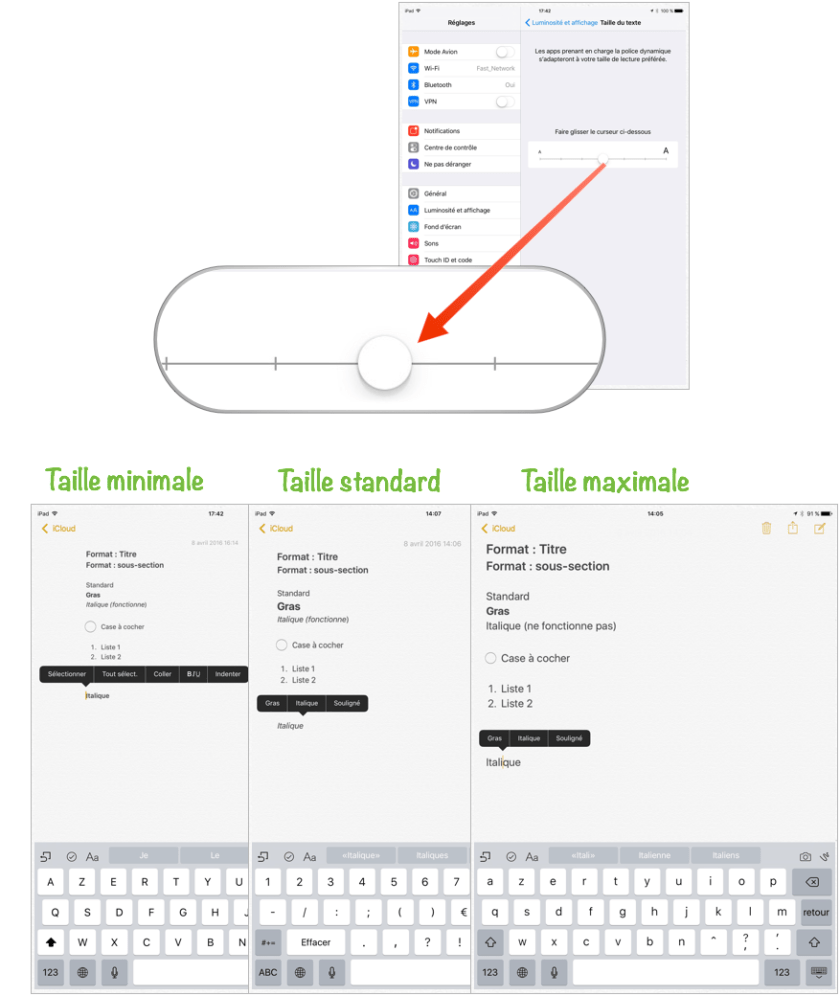
La grosse différence est visible lorsque le Réglage de taille de polices est modifié

Ce réglage permet en effet de modifier au niveau du système (et ainsi pour les applications qui l’accepte) la taille des caractères. 

Plus le curseur est placé à droite, plus la taille sera grande. Le résultat est visible dans Mail ou Messages et bien sur dans Notes.

Napkin 08-04-16 5.48.31 PM

(Ecran iPad mini Retina)

Evernote lui ne prend pas en compte la taille de la police système, le texte reste petit et difficilement lisible sans lunette 😉 . Un détail qui renforce l’usage de Notes au détriment d’Evernote pour ceux qui n’ont pas une vue parfaite.

(A noter : un bug dans Notes, lors de l’utilisation de la plus grande taille, les textes en « italique » ne fonctionnent pas, Apple n’est pas parfait 🙂 )

Dom

macOS : Comment désactiver la cache DNS ou DNS Prefetching ?

Apple place dans un fichier « cache » certaines informations du DNS. Si sur le papier cette opération est sensée accroitre la vitesse de navigation sur le Web, dans les faits, elle bloque le chargement de certains sites qui ne sont plus trouvés, voir charge inutilement des pages Web.

Si vous ressentez des soucis de navigation sur le Web avec Safari, tentez cette ligne de commande, elle désactive ce cache. Safari dans ce cas consultera directement les serveurs DNS au lieu de s’appuyer sur son cache.

Pour désactiver le pré chargement du DNS (le DNS prefetching) :

$ defaults write com.apple.safari WebKitDNSPrefetchingEnabled -boolean false

Vous devez fermer Safari puis saisir la ligne de commande et de nouveau l’ouvrir.

La commande qui inverse cette désactivation est la suivante :

$ defaults write com.apple.safari WebKitDNSPrefetchingEnabled -boolean true

A utiliser si vous rencontrez des lenteurs dans l’affichage de site sur Safari.

HDR


Applwe reasonably small Recevez toutes les semaines le résumé des publications : Abonnez-vous à la Newsletter !

macOS : La sauvegarde des Contacts avec Time Machine, ne faites pas confiance à Apple !

Parfois Apple déçoit, parce que nos attentes sont trop grandes ? Ou est ce que Cupertino nous a habitué à des produits de qualité ? Peu importe il a des choses incompréhensibles.

Suite à un micmac avec un nouvel ordinateur sous OS X, j’ai voulu restaurer mes contacts depuis Time Machine. 

Faites le test, lancez l’application Contacts, puis vous entrez dans Time Machine. Cela se fait depuis l’icône de Time machine dans la barre des menus. 

Dans certaines conditions, il n’y a aucune sauvegarde de Time machine des contacts ! Et vous devrez vous débrouiller par vous même.

Image 01

(l’écran de Time Machine pour les sauvegardes de Contacts)

Alors que faire ? Pas grand chose, la seule solution pour compenser l’inutilité de Time Machine, faire une sauvegarde des contacts régulièrement. Il existe quelque utilitaires d’exportations et de sauvegardes des contacts, sachez qu’Apple a modifié les apis destinées aux programmeurs pour l’accès aux donnés des contacts, faites attention à l’ancienneté de ces programmes avant de les utiliser, prenez des précautions.

La solution la plus évidente sera d’exporter les contacts depuis l’application Contacts. Le menu Fichier de cette application propose une commande Export. Celle-ci offre deux options : exportation vCard ou Archive Contacts.

Image 02

(le menu export de Contacts)

Commençons par la plus mauvaise, l’exportation au format « archive ». Tous les contacts, seront placés dans un « paquet », qui portera l’extension : « .abbu ».  Cette archive une fois importée dans l’application contacts remplacera TOUS les Contacts sans donner la possibilité de fusionner des contacts, ce sera un simple effacer/remplacer de la totalité. Vous perdrez les informations ajoutées depuis la dernière sauvegarde.

La seconde solution est légèrement plus souple. L’exportation au format vCard nécessite de sélectionner les contacts à exporter, n’en oubliez pas ! Lorsque vous les importerez, les contacts, existants ne seront pas écrasés mais fusionnés avec les nouveaux qui seraient identiques. Vous ne perdez pas les mises à jours depuis la sauvegarde.

Passons à la super mauvaise nouvelle, si vous êtes un temps soit peu organisé, vous utilisez des groupes ! Le format vCard ne connaît pas ce concept, les groupes seront perdus si vous optez pour ce type de sauvegarde au format vCard de vos contacts ! Le seul moyen sera d’utiliser la sauvegarde au format d’archive mais qui écrase tout ! Quel dilemme.

Avant de vous emballer, faites le test suivant, exporter vos contacts sous format Archive (.abbu), placez ce fichier dans le dossier « /Utilisateurs/Partagé «. Puis créez un second compte sur votre Mac, (Préférences système > Utilisateurs et Groupes) un compte standard suffira.

Ouvrez une session avec ce compte et importez cette archive depuis l’emplacement partagé « /Utilisateurs/Partagé «. Si vous avez des contacts ! Bravo vous avez gagné, mais comme beaucoup, depuis la version 10.11 … C’est la cata, l’export ne fonctionne plus, les archives produites sont vides !

Bilan, soyez prudent, exportez vos contacts dans les deux formats : archives et vCard. En particulier, à l’approche des mises à jour d’OS X. Si vos contacts sont synchronisés avec un appareil iOS, il existe quelques application d’export qui sont plus fiables que celles sur Mac.

Henri Dominique Rapin


Applwe reasonably small Recevez toutes les semaines le résumé des publications : Abonnez-vous à la Newsletter !

macOS : Comment retarder une copie d’écran avec aperçu ?

PREVIEW 128X128

Vous connaissez déjà les combinaisons de touches qui vous permettent d’effectuer des copies d’écrans ?

  1. « Cmd + Maj + 3 », pour une copie d’écran complète.
  2. « Cmd + Maj + 3 plus la barre d’espace », Pour une copie d’écran de la fenêtre sélectionnée.
  3. « Cmd + Maj + 4 », pour une copie d’écran partielle.

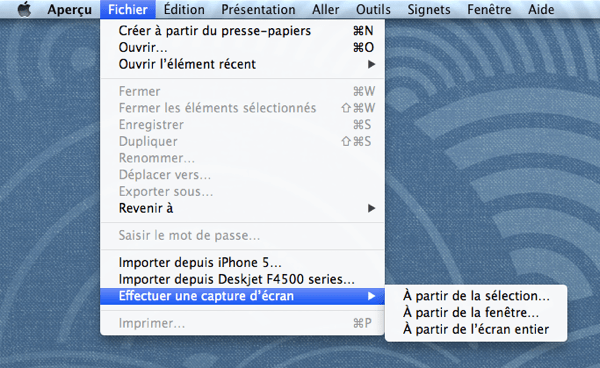
Les mêmes opérations peuvent être effectuées depuis Aperçu, en effet dans le menu « Fichier » la différence principale tient dans le déclenchement de la copie d’écran. Avec Aperçu la copie d’écran n’est pas immédiate, elle peut être retardée de 10 secondes.

Image 01

(le menu « fichier » de l’application Aperçu »)

Lancez Aperçu, puis dans le menu fichier  sélectionnez la commande « Effectuez une capture d’écran » et sélectionnez « A partir de l’écran Entier… », tout en lançant cette commande, pressez les touches « ctrl + alt », là un indicateur apparaitra vous signifiant que vous avez 10 secondes avant la réalisation de la copie d’écran.

Image 02

(l’indicateur de « compte à rebours » de 10 secondes)

Malheureusement cela ne fonctionne pas avec les autres types de copie d’écrans.

Henri Dominique Rapin


Applwe reasonably small Recevez toutes les semaines le résumé des publications : Abonnez-vous à la Newsletter !

macOS : Comment configurer le contrôle parental sur iTunes ?

Si vous avez des enfants, vous savez qu’internet peut être un outil dangereux pour eux, qui n’a pas eu d’étranges vidéo sur You Tube au lieu d’un dessin animé.

ITunes dans une moindre mesure ressemble à cela, apps, livres, films, podcasts et autres peuvent avoir un contenu choquant pour un jeune public.Vous pouvez y remédier en limitant l’accès au contenu explicite ou en désactivant certaines fonctionnalités en utilisant le contrôle parental.Comment le configurer :

1.Lancez iTunes et accédez aux préférences, sur Mac dans le menu iTunes puis Préférences, Cliquez sur l’onglet Contrôle parental.

2.Cochez les cases des éléments à désactiver ou que vous souhaitez restreindre.La restriction peut se faire en fonction des notes ou classement, pour cela utilisez le menu déroulant.

Image 01(Les préférences de contrôle parental dans iTunes)

3.Cliquez sur l’icône cadenas en bas à gauche pour éviter que vos enfants ou autres utilisateurs n’apportent des modifications. Votre mot de passe d’administrateur vous sera demandé, puis cliquez sur Ok.

Image 02

 (Le verrouillage du cadenas et la saisie du mot de passe de session)

Vos enfants auront maintenant un accès limité à certains contenus.

Si vous souhaitez apporter des modifications, appuyez de nouveau sur le cadenas, saisissez votre mot de passe et effectuez vos changements. Idéalement vous devriez leur créer un compte d’utilisateur dans Mac OS X et en appliquant un contrôle parental sur ce compte.

Henri Dominique Rapin 


Applwe reasonably small Recevez toutes les semaines le résumé des publications : Abonnez-vous à la Newsletter !
 

Comment choisir les photos partagées sur l’Apple TV depuis iTunes ?

2 apple TV

L’Apple TV est plus qu’un simple périphérique, il saura entre autre afficher sur une TV vos photos de famille qui sont sur votre Mac dans iTunes. 

Vous pouvez diffuser vos images qui sont partagées depuis iPhoto et dans un Flux de photos partagés, c’est d’ailleurs une très bonne solution. Une autre, consiste à utiliser iTunes, c’est pour le moins étrange mais c’est dans cette application que vous définirez les albums qui seront visibles depuis l’Apple TV.

Pour cela, ouvrez iTunes et dans le menu « Fichier » sélectionnez le sous menu « Choisir les photos à partager avec L’Apple TV … « dans le menu « Partage à domicile ».

Image 01(le menu « Choisir les photos à partager avec L’Apple TV)

La fenêtre qui s’ouvre vous permet de sélectionner tout ou en partie votre photothèque. Notez qu’en complément des Albums ou des événements vous pouvez aussi choisir entre des visages et des lieux.

Image 02 (la fenêtre de sélection des photos)


Henri Dominique Rapin 


Applwe reasonably small Recevez toutes les semaines le résumé des publications : Abonnez-vous à la Newsletter !
 

Voici quelques astuces avec les Emoticons sur Mac OS X

Finder

Les émoticons sont une version évoluée des Smileys, ils sont présents dans Mac OS X (tout comme dans iOS, il faut simplement activer le clavier sur iPad ou iPhone).

Dans Mac OS X, les émoticons sont utilisables à partir de chaque zone de saisie de texte.

Pour les faire apparaitre, pressez la combinaison de touches : cmd + ctrl + barre d’espace.


Image 01(Les émoticons dans iMessages)

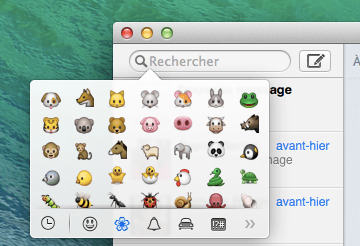
Cela fonctionne très bien même dans Textedit. Mais les émoticons sont nombreux et pour les organiser ils sont classés par groupe, chaque groupe est symbolisé par une icône, c’est la ligne placée en bas de la fenêtre.

Image 02(Les émoticons groupés dans un champ de recherche)

Pour vous déplacer de groupe en groupe, utilisez la touche « Sup » (Shift en Anglais), et pour choisir l’émoticon, utilisez les flèches gauche et droite, haut et bas.

Si vous utilisez souvent les émoticons, une astuce consiste à « décoller » la fenêtre, avec la souris déplacez là, elle sera désolidarisée et restera de façon permanente à l’écran.

Image 03(la fenêtre volante des emoticons )

En cliquant sur l’icône en haut à droite, vous ferez apparaitre la fenêtre des caractères.

Image 04(l’icône pour retrouver le clavier)


Henri Dominique Rapin 


Applwe reasonably small Recevez toutes les semaines le résumé des publications : Abonnez-vous à la Newsletter !

De l’intérêt de certains réglages de safari pour eviter les sites frauduleux !

Compass

Avec Yosemite, Safari a subi quelques modifications. L’une des plus visibles est le nouvel affichage des liens internet dans la zone d’adresse internet (url). L’adresse complète n’apparait plus et seul le nom du domaine est présent, ainsi si vous accédez à http://www.apple.com/fr/store, seul sera affiché www.apple.com.

Cet affichage paraît de prime abord en retrait pas rapport à ce que nous connaissions sous les précédentes versions. Si cela vous ennuie de ne pas pouvoir visualiser toute l’adresse vous pouvez modifier safari et revenir dans un affichage plus classique.

Pour se faire ouvrez les préférences de safari, puis dans l’onglet Avancées, cochez ou décochez la case Afficher l’adresse complète du site Web dans la section Champ de recherche intelligent.

Image 01

(la préférence à modifier dans les préférences de Safafri)

Dans le domaine du piratage ou du hacking toutes les méthodes sont bonnes pour tromper l’utilisateur, une technique bien connue est celle des faux domaines où fausse url. Elles sont si longues que l’on perd le site sur lequel on est. On se retrouve très vite sur un faux site de type : http://www.client.paypal.eu.money.com alors qu’on devrait être sur le site http://www.paypal.com.

Grâce au nouvel affichage dans Safari vous contrôlez immédiatement le site sur lequel vous naviguez, et vous ne serez pas pris par la tentative de vous emmener sur un site frauduleux. Conserver ce réglage, il vous évitera de tomber dans des pièges.

Henri Dominique Rapin 


Applwe reasonably small Recevez toutes les semaines le résumé des publications : Abonnez-vous à la Newsletter !

Comment revenir rapidement dans le passé ?

Compass

Pour naviguer dans l’historique de votre navigation, le menu  » historique  »  mais il y a plus pratique : maintenez la souris sur la flèche gauche de la navigation dans la barre d’outils, et apparaitra  l’historique de votre navigation pour la session actuelle.

Image 06(les URL affichées sont celles déjà explorées)

Si votre recherche concerne un site visité depuis plusieurs jours, vous pourrez explorer l’historique de navigation ou effectuer une recherche dans le menu « aide » .

Henri Dominique Rapin

Comment maitriser Safari au bout des doigts ?

Compass

Simple, dans le champ d’aide tapez « Clavier, puis dans le menu des résultats, sélectionnez « Raccourcis clavier ».

Image 02(le menu d’aide de Safari avec la recherche active sur le mot « Clavier »)

Là apparaît une fenêtre d’aide avec les raccourcis indispensables pour une maitrise totale de Safari.

Image 03(l’aide de Safari avec les raccourcis clavier)

Henri Dominique Rapin

Comment naviguer entre les pages de Safari en mode affichage par les « onglet » ?

Compass

Lorsque que vous êtes en mode affichage par onglet comme indiqué dans le menu « Affichage, vous devez presser la combinaison des trois touches : Command + Maj + \ . Vous devez vous poser la question, comment obtenir cette barre oblique ? Elle s’obtient en pressant : Maj + alt + la touche « / ».

Au final pour obtenir l’affichage en mode onglet vous devrez presser : cmd + alt + Maj + /. Sur ce coup là pas sympa Apple.

Lorsque vous êtes en mode affichage par onglet, les pages sont toutes présentes. La ligne en dessous de l’aperçu de la page web a un intérêt, chaque point représente une page ou plutôt un onglet, cliquez sur l’un d’entre eux vous permet de vous rediriger vers la page ouverte dans un onglet. La navigation s’effectue aussi avec le « track pad » ou avec la « magic mousse » en déplaçant horizontalement le doigt.

Image 05

(l’affichage en mode onglet avec les points en dessous de la page centrale)

Henri Dominique Rapin

Comment saisir une recherche dans Safari sans utiliser la souris ?

Compass

Pour saisir une URL ou du texte pour une recherche, vous devez cliquer dans la zone dédiée dans la barre d’outils de Safari recherches, ce qui sous-entend que vous devez cliquer avec la souris dans cette zone puis saisir le texte.

Mais il existe une solution sans quitter votre clavier (et sans utiliser la souris), vous pouvez placer du texte en pressant les combinaisons suivantes : Cmd et la touche L mais une autre combinaison fonctionne aussi Ctrl + cmd + F.

Ne la confondez pas avec la combinaison « cmd et F » qui elle, serte à recherche du texte dans la page Ouvert.

Image 04

 (la zone de recherche de Safari en mode Edition)

Henri Dominique Rapin

macOS: Comment afficher le résultat d’un recherche dans Safari sans perdre la page ouverte ?

Compass

Lorsque vous saisissez du texte dans la barre d’adresse et que vous pressez la touche « retour » le résultat de la recherche apparaît dans la fenêtre ouverte dans Safari, effaçant par la même son contenu.

Par contre, si vous souhaitez conserver cette page et faire apparaître le résultat de la recherche dans une nouvelle page, cliquez sur Maj+ la touche « retour ».

Image 01

(la zone de saisie de recherche et d’URL de safari)

Henri Dominique Rapin

Comment retarder une copie d’écrans dans Aperçu ?

PREVIEW 128X128

Vous connaissez déjà les combinaisons de touches qui vous permettent d’effectuer des copies d’écrans ? 

  • « Cmd + Maj + 3 », pour une copie d’écran complète.
  • « Cmd + Maj + 3 plus la barre d’espace », Pour une copie d’écran de la fenêtre sélectionnée.
  • « Cmd + Maj + 4 », pour une copie d’écran partielle.

Les mêmes opérations peuvent être effectuées depuis Aperçu, en effet dans le menu « Fichier » la différence principale tient dans le déclenchement de la copie d’écran. Avec Aperçu la copie d’écran n’est pas immédiate, elle peut être retardée de 10 secondes.

Image 01
(le menu « fichier » de l’application Aperçu »)

Lancez Aperçu, puis dans le menu fichier  sélectionnez la commande « Effectuez une capture d’écran » et sélectionnez « A partir de l’écran Entier… », tout en lançant cette commande, pressez les touches « ctrl + alt », là un indicateur apparaitra vous signifiant que vous avez 10 secondes avant la réalisation de la copie d’écran.

Image 02
(l’indicateur de « compte à rebours » de 10 secondes)

Malheureusement cela ne fonctionne pas avec les autres types de copie d’écrans.

Henri Dominique Rapin

macOS : Comment utiliser « Marquer les adresses ne finissant pas par » dans Mail ?

MAIL 128X128

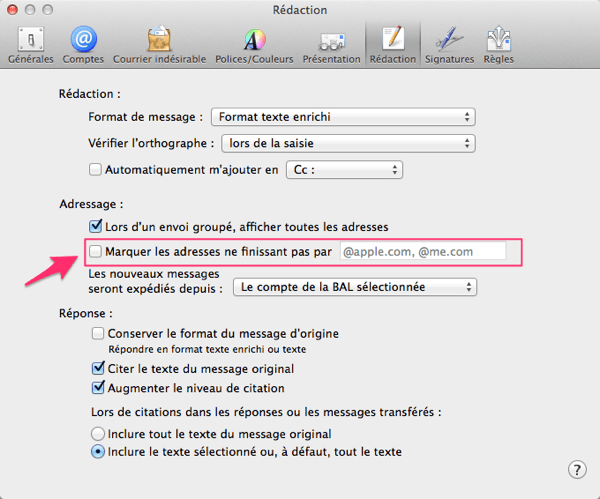
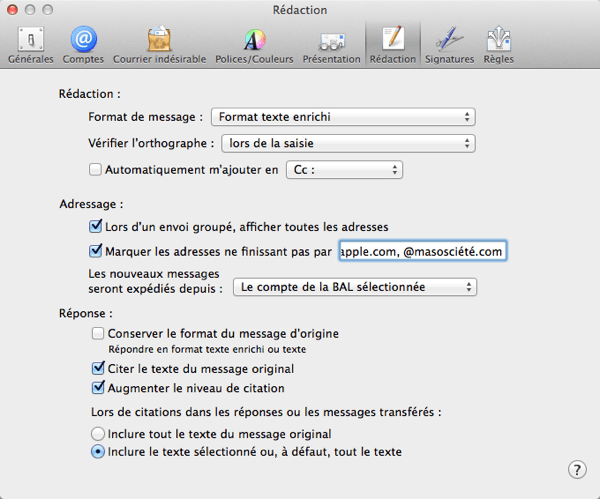
C’est toujurs en charchant dans les detailles que l’on découvre des pepites. J’avoue ne pas avoir réalisé tout au long de ces années à quoi pouvait bien servir cette ligne à cocher dans les préférences de Mail.

Cette option est disponible dans l’onglet « Composition » des préférences de Mail :

Rédaction 6

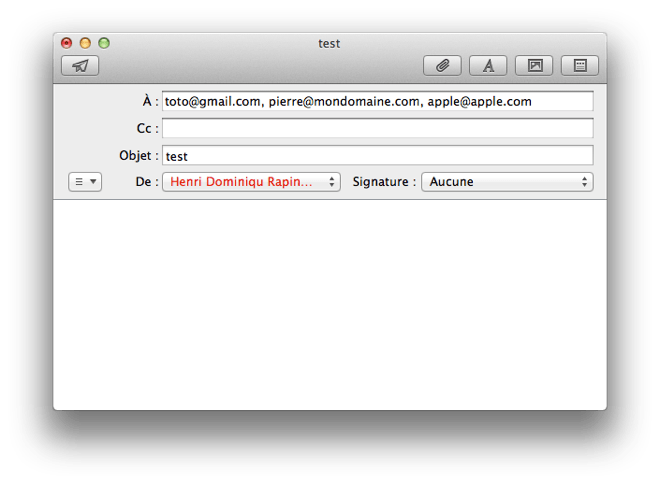
Cette ligne siginifie que tout adresse amail ne corespondant pas à la condition place dans le champ texte sera indiqué en rouge. Vous travaillez en entreprise et vous souhaiter identifier les destinataires de vos mails et qui ne sont pas dans votre entreprise (ou cerle familialle).

Rédaction

Il faut définir les adresses éléctroniques qui seront en rouges.

Capture d écran 2012 05 12 à 21 30 20

Cette fonctionalité vous offre un indice visuel capable d’identifier les adresses email (de votre société par exemple). Mais elle ne fonctionne pas avec les adresses qui sont saisies à la main dans le champ « A » , par contre celles de votre carnet d’adresses seront prises en comptes…. 

Henri Dominique Rapin

Quelles sont les limites de flux de photos et de flux de photos partagées sur iCloud avec iPhotos ?

IPHOTO 128X128

A la lecture de ce billet sur le partage de flux de photos, quelques informations complémentaires sont nécessaires….

La note technique d’Apple http://support.apple.com/kb/HT4858?viewlocale=fr_FR publiée le 26 Septembre 2013 clarifie les limites de ces deux solutions.

En quelques lignes ce qu’il faut retenir :

  • Nombre maximum de flux de photos partagés pouvant être partagés par leur propriétaire : 100
  • Nombre maximum de flux de photos partagés auxquels un utilisateur peut s’abonner : 100
  • Nombre maximum d’abonnés par flux partagé : 100 (le nombre d’abonnés pour chaque flux partagé)
  • Nombre maximum de photos par flux partagé : 5 000
  • Nombre maximum de commentaires par photo dans un flux partagé : 200 (cliquer sur « J’aime » ou saisir du texte est considéré comme un commentaire)
  • Nombre maximum de caractères par commentaire : 200
  • Nombre maximum d’invitations pouvant être envoyées par jour par le propriétaire d’un flux partagé : 200

En théorie , vous pouvez placer dans des flux de photos partagées : 5 000 X 100 soit 500 000 photos qui sont partagées gratuitement… qui dit mieux ?

Henri Dominique Rapin

macOS : Comment utiliser le flux de photos partagés avec iCloud et iPhotos ?

IPHOTO 128X128

Le partage de photos avec iCloud est une superbe idée, vous sélectionnez vos photos, vous créez un partage iCloud et vos contacts reçoivent une invitation pour consulter ces images et tout ça c’est gratuit !

Vos amis peuvent s’abonner à ces flux (depuis iPhoto mac ou iOS), il peuvent aussi les consulter sur leurs appareils et placer des commentaires sur les images. Et si vous avez iOS7 (iPad, iPhone) ce sont les vidéos qui peuvent être partagées avec « Flux de photos partagées ».

Il faut distinguer le « Flux de photos » et le « Flux de photos partagées », ce sont deux fonctionnalités offertes par Apple. La première est une fonction « automatisée » de synchronisation.
A concurrence de 5000 photos, elles seront partagées/envoyées, entre tous vos matériels (Mac, iPad, iPhone) et la seconde est un (ou plusieurs) partages que vous mettez en place indépendamment de la première.

Il y a quelques informations qu’il faut savoir sur « Flux de photos partagées » :

  • Les images placées dans le Flux de photos partagées ne viennent pas en déduction de la limite des 5000 images que l’on peut placer dans le « Flux de photos ».
  • Et vous pouvez placer jusqu’à 5000 photos ou films dans un « Flux de photos partagés ». Les formats supportés sont : JPEG, TIFF, PNG et la plupart des types de fichiers RAW, les vidéos QuickTime (H264, MPEG-4) résolution maximum 720P et d’une durée de 5 minutes.
  • Les images ne sont jamais supprimées/effacées, seul le créateur du flux partagé peut les effacer (une option permet d’autoriser un correspondant à modifier le contenu des Flux de photos partagées) ou que vous supprimiez votre Flux de Photos.
  • Vos proches peuvent ajouter des images ou des films à vos flux partagés, c’est une option cachée, tout comme ils peuvent placer un commentaire sur les photos.
  • Les photos placées dans les Flux de photos partagées (ou dans le Flux de photos) ne sont pas décomptées dans l’espace iCloud qui vous est attribué.
  • Les contacts qui n’ont pas de compte iCloud (ou qui n’ont pas de compte iTunes/Apple) peuvent sans souci accéder aux images partagées dans le « Flux de photos partagées ».
  • La création d’un Flux de photos partagées est un bon moyen pour organiser ces images sur l’Apple TV, en effet les flux de photos partagés apparaissent comme une section dans l’interface de Flux de Photos sur Apple TV.

Voici quelques techniques (pour Mac) mais l’équivalent existe depuis l’application « photo » livrées avec les iPhone ou iPad :

1- Comment créer un « Flux de photos partagées » ?

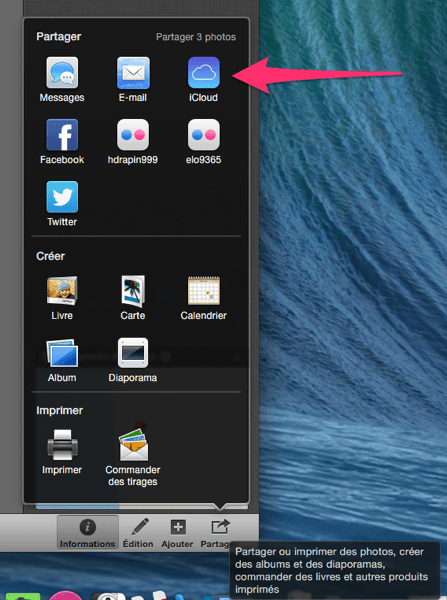
C’est simple, sélectionnez n’importe quelles images placées dans iPhoto, (peu importe les dates ou les événements). Cliquez sur l’icône « Partager » en bas à droite de la fenêtre d’iPhoto.

Image 01(l’icône « Partager » avec les différentes options de partage)

Ensuite, sélectionnez un partage existant pour ajouter ces images à un « Flux de photos partagées », ou cliquez sur le « + » pour en créer un nouveau.

Image 02(Le panneau de création d’un Flux partagé ou la liste des Flux existants)

Dernière étape : Ajoutez l’adresse email de vos proches, iPhoto proposera les contacts du carnet d’adresses (Contacts), séparés les par une virgule.

Image 03(la fenêtre de configuration du Flux de partage de photo)

Donnez un titre à votre Flux de partage et placez un commentaire si besoin. Il y a deux options, la première autorise vos contacts à modifier le Flux en ajoutant des images ou des films. La seconde permet de rendre public le flux de partage, Apple dans ce cas là vous proposera une URL diffusable à n’importe qui.

A ce stade, le flux est créé et vos amis ont reçu une invitation, il faut toutefois attendre que les photos soient envoyées sur les serveurs d’Apple, ce qui (suivant votre type de connexion) peut prendre un certain temps.

Aussi étrange que cela puisse paraître, le Flux de Photos partagées, s’avère une solution de sauvegarde de vos photos, en effet elles ne seront jamais détruites et leur stockage n’impacte pas le stockage qu’Apple vous propose avec iCloud. Par contre elles sont liées à votre compte iCloud, en cas de suppression du compte Apple, elles seront perdues…

2- Comment modifier les contacts et réglages d’un Flux de photos partagées ?

Il arrive souvent que lorsqu’un proche reçoit une invitation et qu’il montre les photos au reste de la famille, que ces personnes veuillent aussi recevoir une invitation. Il est possible de les ajouter. (Ou de  les retirer)

Si dans la version iOS cette opération est facile à trouver, ce n’est pas le cas sur Mac. Dans le partage iCloud, sélectionnez le Flux de photos partagés que vous voulez modifier et cliquez sur l’icône « Information » en bas à droite, dans la colonne apparaitront les réglages du Flux, les contacts sont placés en haut, ajoutez en un nouveau et il recevra immédiatement une invitation.

Image 04(la colonne de droite affichant les propriétés d’un « Flux de photos partagées »)

Notez les deux options, Si vous rendez public le site web, Apple affiche l’URL qu’il faut communiquer à vos contacts tout en bas (en rouge dans la copie d’écran).

Le Flux de photos partagées est une superbe solution de partage de photos qui permet de rapidement et gratuitement de très nombreuses images et semble-t-il sans limite…

Henri Dominique Rapin


Applwe reasonably small Recevez toutes les semaines le résumé des publications : Abonnez-vous à la Newsletter !

macOS : Comment annuler un téléchargement sur me Mac App Store ?

APPSTORE 128X128

Lors du téléchargement de mises à jour dans le Mac App Store, si vous souhaitez placer la mise à jour en « pause », c’est simple :

  1. Connectez-vous avec votre compte iTunes correct pour obtenir la mise à jour.
  2. Cliquez sur l’onglet « Mise à jour «
  3. Sélectionnez l’application et cliquez sur le bouton « METTRE A JOUR ».

Image 01

(La fenêtre « Mise à jour du Mac App Store avec plusieurs applications à mettre à jour)

Si vous voulez mettre une pause le téléchargement, il suffit d’appuyer sur le même bouton (une nouvelle fois), qui affiche maintenant « Reprendre ».

Image 02

(Le bouton de mise à jour change de nom pour devenir « reprendre »)

Mais que faire si vous souhaitez annuler complètement le téléchargement et recommencer plus tard ?

Heureusement, c’est aussi simple à faire… Toujours dan le Mac App Store, Cliquez sur le bouton Mettre à jour pour démarrer le processus de mise à jour.

Si vous souhaitez annuler le téléchargement complètement, il suffit de maintenir enfoncée la touche « Option », le bouton « Pause » se transforme en « Annuler ». Cliquez sur « Annuler « et la mise à jour s’arrête ainsi que le téléchargement, Cela ne fonctionne pas si le message est « Installation » dans ce cas, c’est trop tard.

La mise à jour sera toujours listée dans l’onglet « Mises à jour » dans le Mac App Store, mais elle recommencera depuis le début, à la différence de Pause, qui reprendra là où elle en était lorsqu’elle a été mise en pause.

Cela pourrait être utile si vous voulez juste annuler une mise à jour que vous ne souhaitez pas obtenir immédiatement.

Henri Dominique Rapin

Applwe reasonably small Recevez toutes les semaines le résumé des publications : Abonnez-vous à la Newsletter !

Comment dénicher toutes les applications gratuites du Mac App Store ?

APPSTORE 128X128

Comme pour l’iTunes Store, le Mac App Store (MAS pour les intimes) propose des applications gratuites, certaines le seront de façon permanente d’autres ponctuellement, cela permet aux développeurs de faire la promotion d’une application sur une courte période.

Trouver uniquement les applications gratuites n’est pas forcément intuitif dans le MAS, pour ce faire vous devez vous rendre sur la page « en vedette », la première icône en haut de la page principale. Où ?

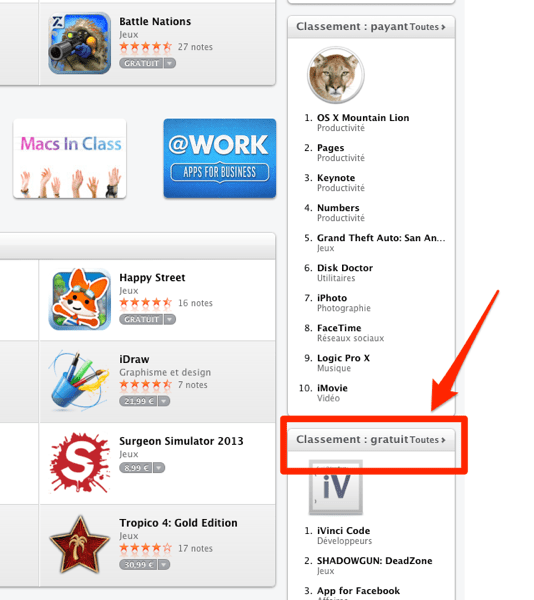
À droite, la colonne est divisée en trois sections : Raccourcis, » Classements payant », « Classement gratuit ».

C’est cette dernière qui nous intéresse dans le titre à droite apparaît le mot « toutes », cliquer dessus et vous aurez accès à toutes les applications gratuites actuellement dans le MAS.

Image 01

(La sélection « Classement gratuit « et « Toutes » )

Vous pourrez classer cette liste soit par le nom des applications soient par les meilleures ventes ce qui correspond au nombre de téléchargements du programme.

En parcourant cette liste vous dénicherez sans aucun doute de nombreuses pépites qui vous permettront de mieux exploiter les ressources de votre Mac.

Henri Dominique Rapin

Comment superviser un réseau basé sur des bornes Airport d’Apple grâce à iNet ?

AirPort

Comment superviser un réseau basé sur des bornes Airport d’Apple ?

Il existe de nombreuses applications dites de gestion de réseaux pour Mac que l’on trouve sur Internet. Elles sont souvent basées sur des socles « open sources ». Ces outils ne sont pas beaux, mais lorsqu’il s’agit de réseau informatique une belle interface est rarement de mise.

iNet est né sur iPhone et la qualité de son interface a participé au succès qu’il a rencontré sur l’App Store. Il existe deux versions pour iOS, l’une gratuite avec quelques fonctions en moins et la payante qui est bien sur complète. Elle comprend l’utilitaire « ping », un explorateur de « Bonjour », un scanner de port et un outil de « réveil » d’ordinateur par réseau (Wake On Lan) et bien sur la fonction phare, le scanner de réseau, sur lequel nous reviendrons.

Et maintenant l’application arrive sur Mac, elle n’est pas strictement identique à sa sœur sur iOS. Les différences principales sont l’absence d’interface pour la commande « ping » ou de scan de » port ». Cela n’est pas un problème car sur Mac nous avons ces outils, ils sont livrés par Apple dans une belle interface du nom de « Utilitaire Réseau ». L’absence du « Wake On Lan » est plus regrettable, il faudra pour cela trouver un utilitaire, il en existe plusieurs sur internet pour notre plateforme préférée.

Les éléments communs sont le scanner de réseau qui permet de découvrir tous les matériels connectés au réseau, le scanner « bonjour », il s’agit de la technologie développée par Apple pour « annoncer » sur le réseau des fonctionnalités ou services produits par des matériels Apple, cela sert pour Airplay ou d’autres technologies de streaming ou de partages de fichiers.

Nous avons aussi, une section dénommée « Monitoring Airplay », c’est la plus surprenante et si l’on considère la mise à jour « inique «  de l’ » utilitaire Airport », iNet sera d’une grande aide aux possesseurs de bornes AirPort.

En effet à moins de réinstaller l’ancienne version de l’utilitaire de configuration des bornes Airport, vous n’avez plus le moyen de suivre l’activité réseau de la borne. Vous ne savez même plus combien de matériels sont connectés au réseau WI-FI.

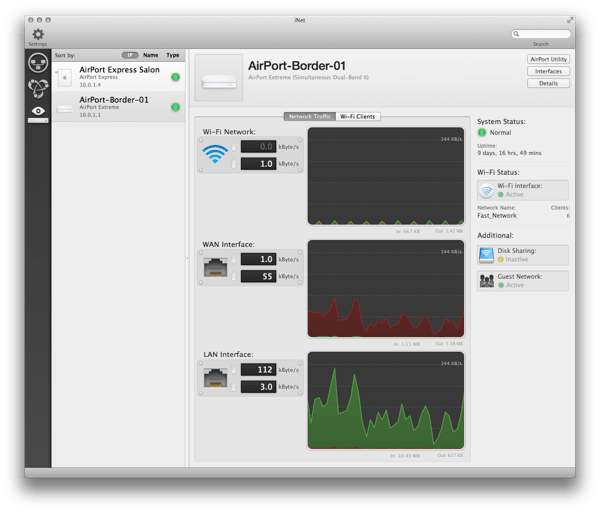
La supervision des bornes Airport (Monitoring en Anglais) est divisée en deux onglets. Le premier « Network Traffic » qui donne des informations sur trois accès principaux de la borne, sa consommation de bande passante sur la connexion RJ-45 qui va à votre modem, il s’agit de la connexion internet, sur les connexions RJ-45 sur lesquelles sont parfois raccordés des ordinateurs en filaire et aussi sur la qualité du réseau WI-FI.

Le second « WI-FI Client » précise les clients connectés en WI-FI à la borne et la qualité de l’interface est surprenante. Rares sont les outils de monitoring qui sont aussi clairs. Avant de l’explorer il est important de savoir que ces informations ne sont pas calculées par iNet mais proviennent de la borne.

Si les développeurs d’iNet avaient conçu leur propre outil de supervision avec une analyse de la bande passante en profondeur, l’application ne pourrait être présente dans le MAS. En effet, Apple interdit aux applications du MAS d’accéder à des emplacements ou des composants du système. Elles doivent se comporter comme sur iPac, c’est à dire ne pas être intrusives, fini les utilitaires sur le MAS, il faudra les rechercher sur Internet.

L’interface d’iNet est agrémentée d’indicateurs de couleurs. Chacun reprennent des valeurs qui sont envoyées par les bornes. Si vous souhaitez plus de précision, vous pouvez remplacer les couleurs par des valeurs numériques. Les colonnes offrent la possibilité de trier l’affichage par un simple clic sur l’entête. Les informations sont réactualisées en continu.

On y trouve tout ce qui est nécessaire pour un contrôle de la qualité d’un réseau Wi-Fi personnel, quels sont les matériels qui ont la meilleure réception, ceux qui sont des zones d’ombres où la réception est perturbée par des signaux hertziens (bruits ou noise en Anglais).


Inet01

La section « Network Trafic » est encore plus parlante, elle offre en temps réel la consommation en KBytes/secondes  (Ko/s en Français). On y trouve en premier le signal Wi-FI, puis l’interface vers Internet et en dernier le réseau filaire.
 

INet02

L’interface est très bien pensée, à tel point que l’on peut se demander pourquoi Apple n’a pas fait aussi bien. Il ne faut pas hésiter à cliquer sur les icônes ou voyants, par exemple le bouton « Details » donne de très précises informations sur la borne.

L’interface de l’exploration de bonjour est moins gaie mais elle regorge aussi d’informations. On y trouve les matériels Apple et les services qu’ils exposent. C’est ainsi que si vous avez activé le partage de la bibliothèque iTunes, une ligne intitulée « iTunes Home Sharing » sera présente, elle contiendra des informations techniques sur cette fonctionnalité. Cette section est, il faut bien l’avouer, réservée aux utilisateurs avertis.

Noua arrivons maintenant à la première fonction de cet utilitaire « le scanner de réseau », son objectif est de scruter chaque adresse IP et de déterminer si un ordinateur l’utilise, de quel type il est, quel est son constructeur.


Inet03

Le logiciel est rapide et les informations sont correctes, il sait détecter la totalité des appareils Apple (Mac comme iPad ou iPhone) et détermine dans la plupart des cas le fabricant. Il propose une icône qui peut être changée, trois ensembles d’icônes sont disponibles, dommage qu’il n’y en a pas plus ou que nous ne puissions en ajouter.

Une fonction intéressante est la découverte des ports ouverts sur un ordinateur, iNet ne vous donne pas toute l’exhaustivité mais il sait vous proposer comment vous connecter sur la machine. Cela permet  de configurer une imprimante réseau sans connaître son adresse IP.


Inet04

Au final c’est un très bon outil qu’il faut avoir si l’on a de nombreux éléments dans son réseau, il n’est certes pas tout à fait complet mais permet de diagnostiquer facilement les problèmes que l’on peut rencontrer sur un réseau. Et il est indispensable aux utilisateurs de bornes Apple Airport.

Henri Dominique Rapin

iOS : Comment lire les fichiers winmail.dat sur iOS (iPad ou iPhone) ?

Les fichiers « WinMail.dat « sont envoyés à partir de PC « équipés de Windows ou depuis des serveurs Microsoft Exchange. Il s’agit d’un format évolué du RTF, format bien sur propriétaire et uniquement utilisé par Microsoft

Winmail01

(les deux logiciels depuis Mail)

Il peut être désactivé directement dans Outlook. Mais voilà nous continuons à en recevoir, alors que faire ? Il existe plusieurs applications sur l’App store qui vous proposent d’ouvrir ces fichiers, l’une est d’ailleurs gratuite (Letter Opener), mais elle ne permet pas grand chose si ce n’est voir le contenu du fichier, mais rien de plus.

Winmail02

(Letter Opener)

Par contre « WinMail File Viewer » est une application évoluée qui sait afficher le contenu du fichier Wimail.dat mais aussi envoyer le fichier vers la bonne application pour visualisation.

Winmail03

(Winmail File Viewer)

L’application s’installe sur votre iPad mais il ne sert à rien de la lancer. Sa fonction première est d’ouvrir depuis l’application Mail ces fameux fichiers puis d’afficher le contenu. Il devrait y avoir au moins un fichier « rtf » plus des éléments graphiques, ceux-ci peuvent être ouverts depuis une autre application déclarée capable d’ouvrir certains fichiers avec ce type d’extension.

« WinMail Faile Viewer » vous en coutera 0,79 euros, c’est le moins cher et il s’avérera très utile si vous communiquez régulièrement avec des utilisateurs d’Outlook.

Liens : 

1 – « Letter Opener» (gratuit avec Publicité) puis payante (2,99€) pour les versions évoluées et sans pub.

http://itunes.apple.com/fr/app/winmail.dat-viewer-letter/id395502240?mt=8

 2 – « Winmail File Viewer «  (0,79€)

http://itunes.apple.com/fr/app/winmail-file-viewer/id379500151?mt=8

Henri Dominique Rapin

Applwe reasonably small Recevez toutes les semaines le résumé des publications : Abonnez-vous à la Newsletter !

iOS :: Actions pour iPad

Actions pour iPad est un panneau de contrôle qui permet aux utilisateurs de contrôler à distance un Mac (ou un Pc) placé sur le même réseau Will-Fi. 

 L’écran de l’ iPad est recouvert de blocs, chacun d’entres eux correspond à une commande qui sera exécutée sur l’ordinateur.

Actions n’est pas un programme de prise de main à distance comme nombre de programme utilisant VNC.

Il s agit de commandes qui sont lancées depuis l’iPad puis exécutées sur l’ordinateur. 

Au premier lancement, un tutoriel vous accompagne pas à pas dans la configuration de l’application. Capture d écran 2013 01 06 à 19 06 32Vous devez télécharger sur le site de l’éditeur une application qui devra être installée sur le Mac (ou un Pc).


Image 01Afin de sécuriser la communication entre le Mac et la tablette, une séquence de 4 chiffres devra être saisie sur l’ordinateur, ces chiffres sont bien sur fournis par l’iPad. 

 C’est le seul point un peu compliqué, car l’emplacement sur la tablette de ces chiffres n’est pas bien indiqué. L’application est livrée avec un ensemble de commandes pour le Finder. 


Image 02

(la liste des commandes du Finder)


La première commande que vous testerez sera probablement celle permettant de créer une nouvelle fenêtre du Finder, la commande suivante permet de fermer la fenêtre.


Les commandes sont nombreuses, et fonctionnent toutes. Le Finder n’est pas la seule application pilotable, voici la liste à ce jour : Calendrier, iMovie, iTunes etc. mais aussi  Adobe Creative Suite apps et quelques applications comme Evernote, Firefox, Chrome, Aperture, Twitter.


Image 03

 (Actions pour Mail)

Si la commande n’est pas proposée vous pouvez la créer, pour le moment vous devrez enregistrer la combinaison de touches d’un menu afin qu’elle soit exécutée.

C’est une limitation car certaines commandes n’ont pas de raccourcis, il faudra donc le créer dans le panneau de préférence « clavier » ou jouer avec Automator afin de créer un service. Il est aussi surprenant que le curseur ne soit pas pilotable, pour le moment ce n’est pas possible. 


Image 04

(Actions pour Evernote 5)

 L’éditeur d’Actions pour iPad annonce qu’il sera bientôt possible de télécharger d’autres groupes de commandes pour de nouvelles actions de même les utilisateurs pourront poster leurs commandes.


Image 05

( Editeur d’actions)

Vous placerez entre 16 et 20 blocs, le résultat sur l’écran d’un iPad ou un iPad mini, est magnifique. L’utilisation du multi touches permet de passer facilement d’une application à une autre. 

Au final c est une bonne application avec un concept innovant même si elle mérite encore quelques mois pour étoffer son catalogue d’applications pilotables et être localisée en français. Il est aussi indispensable que l’on puisse piloter les applications sur le Mac d’une autre façon que par les raccourcis clavier.


Dom

Safari :: Comment créer un raccourci en 1 clic de souris ?

CompassCliquez sur l’icône de la page, l’icône se trouve à gauche de l’URL. Glissez cette icône sur la barre des raccourcis, le nom par défaut du site apparaîtra dans cette ligne de favoris.

 Renommer un raccourci nécessite d’effectuer un clic droit puis dans le menu contextuel de sélectionner « renommer ». Une autre solution plus rapide consiste à cliquer sur le nom et de laisser la souris 2 ou 3 secondes, le nom du raccourci deviendra éditable. 


Image 07

(renommer un raccourci en sélectionnant le menu contextuel)

Safari :: Comment voyager rapidement dans le passé ?

CompassPour naviguer dans l’historique de votre navigation, le menu  » historique  »  mais il y a plus pratique, maintenez la souris sur la flèche gauche de la navigation dans la barre d’outils, et apparaitra  l’historique de votre navigation pour la session actuelle.

Image 06

(les URL affichées sont celles déjà explorées)

Si votre recherche concerne un site visité depuis plusieurs jours, vous pourrez explorer l’historique de navigation ou effectuer une recherche dans le menu « aide » .

Safari :: Comment naviguer entre les pages en mode affichage par les « onglet » ?

CompassLorsque que vous êtes en mode affichage par onglet comme indiqué dans le menu « Affichage, vous devez presser la combinaison des trois touches : Command + Maj + \ . Vous devez vous poser la question, comment obtenir cette barre oblique ? Elle s’obtient en pressant : Maj + alt + la touche « / ».

Au final pour obtenir l’affichage en mode onglet vous devrez presser : cmd + alt + Maj + /. Sur ce coup là pas sympa Apple.

Lorsque vous êtes en mode affichage par onglet, les pages sont toutes présentes.  La ligne en dessous de l’aperçu de la page web a un intérêt, chaque point représente une page ou plutôt un onglet, cliquez sur l’un d’entre eux vous permet de vous rediriger vers la page ouverte dans un onglet. La navigation s’effectue aussi avec le « track pad » ou avec la « magic mousse » en déplaçant horizontalement le doigt.

Image 05

(l’affichage en mode onglet avec les points en dessous de la page centrale)

Safari :: Comment saisir une recherche sans utiliser la souris ?

CompassPour saisir une URL ou du texte pour une recherche, vous devez cliquer dans la zone dédiée dans la barre d’outils de Safari recherches, ce qui sous-entend que vous devez cliquer avec la souris dans cette zone puis saisir le texte. 

Mais il existe une solution sans quitter votre clavier (et sans utiliser la souris), vous pouvez placer du texte en pressant les combinaisons suivantes : Cmd et la touche L mais une autre combinaison fonctionne aussi Ctrl + cmd + F. Ne la confondez pas avec la combinaison «cmd et F » qui elle serte à recherche du texte dans la page Ouvert.

Image 04

 (la zone de recherche de Safari en mode Edition)

Safari :: Comment maitriser Safari au bout des doigts ?

CompassPour saisir une URL ou du texte pour une recherche, vous devez cliquer dans la zone dédiée dans la barre d’outils de Safari recherches, ce qui sous-entend que vous devez cliquer avec la souris dans cette zone puis saisir le texte. 

Mais il existe une solution sans quitter votre clavier (et sans utiliser la souris), vous pouvez placer du texte en pressant les combinaisons suivantes : Cmd et la touche L mais une autre combinaison fonctionne aussi « Ctrl + cmd + F« .

Ne la confondez pas avec la combinaison «cmd et F » qui elle serte à recherche du texte dans la page ouverte.

Image 04

(la zone de recherche de Safari en mode Edition)

Mac :: Comment Voir comme un daltonien ?

Voir comme un daltonien !

Le daltonisme est un handicap qui ne touche que les hommes. Pour faire simple, il s’agit de voir les couleurs de façon altérée et suivant plusieurs degrés.

Jusqu’à aujourd’hui j’ai toujours eu des difficultés à expliquer comment je voyais le monde d’une autre couleur. Je peux maintenant grâce à un utilitaire gratuit montrer ce qu’est la vie d’une personne atteinte de daltonisme.

 Vous trouverez un utilitaire créé par Michel Fortin du nom de « Sim Daltonisme » sur ce site. En complément vous aurez droit à une explication sur ce sujet.

 http://michelf.com/projets/sim-daltonisme/

 Le tout est bien sûr en français. Vous devez commencer par sélectionner dans le haut de la fenêtre dans le menu déroulant le type de daltonisme Car il en existe plusieurs…


Image2

(le menu permettant de sélectionner le type de daltonisme)

Puis le curseur servira de point central de la zone sera affichée avec les couleurs telles qu’elles sont vues par un Daltonien, dans certain cas il n’y a même palus de couleurs…


Image2

(le résultat tel qu’il est vu par un daltonien avce un réglage « sans cone »)

 Une application intelligente et bien faite comme il en faudrait tant d’autres.

Mail :: Comment déplacer vers la boite aux lettres « Archives » les anciens messages ?

SEScriptEditorXDeux approches, La première consiste à créer une « boite aux lettres intelligente » et de regrouper dans cette boite aux lettres  virtuelle les messages reçus au de la d’une période (1 ans, 1 mois etc..). Cette solution vous permet d’identifier individuellement les messages anciens, et vous donne la possibilité de déplacer manuellement le message vers un dossier ou vers la BAL « Archives ».
Pour réaliser cette boite aux lettres intelligente :

Image 01

(Fenêtre de conditions de la boite aux lettre intelligente)

Avec AppelScript :

Une autre approche existe, elle est plus « directive « mais nécessite l’utilisation d’Applescript.

Vous pouvez créer une application depuis l’éditeur d’Applescript, sinon vous pouvez créer un service qui s’exécutera dans Mail ou plus facilement créer une application « Automator ».

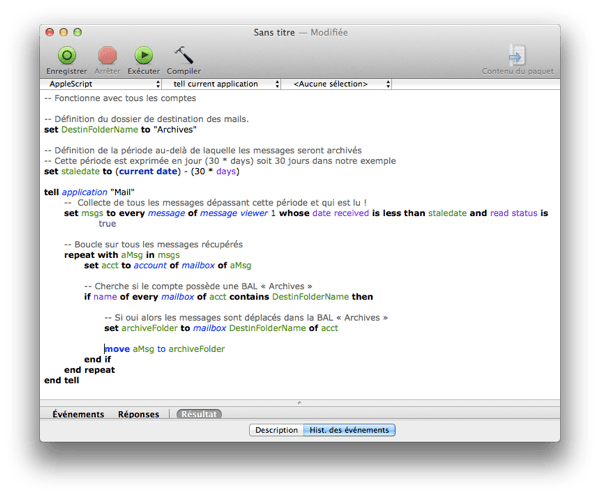
Voici le script AppleScript :

-- Définition du dossier de destination des mails.
set DestinFolderName to "Archives"
-- Définition de la période au-delà de laquelle les messages seront archivés
-- Cette période est exprimée en jour (30 * days) soit 30 jours dans notre exemple
set staledate to (current date) - (30  * days)
tell application "Mail"
Collecte de tous les messages dépassant cette période
set msgs to every message of message viewer 1 whose date received is more than staledate and read status is true
-- Boucle sur tous les messages récupérés
repeat with aMsg in msgs
        set acct to account of mailbox of aMsg
        -- Récupère si le compte possède une BAL « Archives »
        if name of every mailbox of acct contains DestinFolderName then
            -- Si oui alors les messages sont déplacés dans la BAL « Archives »
            set archiveFolder to mailbox DestinFolderName of acct
            move aMsg to archiveFolder
        end if
    end repeat
end tell

Image 02

(le script complet dans l’éditeur de Script)

Si vous souhaitez l’intégrer dans Automator voici la procédure à suivre : Lancez Automator, sélectionnez « Service ». La particularité de services est qu’il récupère des données, c’est le bandeau  en haut de la fenêtre, là sélectionnez « Mail » pour l’application et « pas d’entrée » (le premier menu déroulant).

Image 03

(Les script placé dans Automator pour créer un service)

Placez l’action « Exécuter un script Applescript » et copiez ce script. Enregistrer le service. Il sera disponible dans Mail dans le menu « Mail » sous la ligne « Services ». Vous pouvez ajouter un raccourcis clavier en le configurant dans les préférences claviers. Votre Service apparaitra dans la section « General ».

Calendrier :: Comment ajouter un évènement dans Calendrier (ou iCal) en bon français…

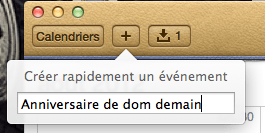
La création d’un évènement dans Calendrier / iCal est une chose assez simple, cliquez sur le bouton « + » et tapez ce texte « Anniversaire de Dom demain à 12 :00», l’évènement sera créé le bon jour à la bonne heure.


Image 10

(la création d’un nouvel evenement)

Cette astuce fonctionne aussi avec la Dictée vocale de Moutain Lion, mais bien souvent « demain » deviendra « de main »… étrange qu’Apple n’utilise pas le contexte de la demande.


Image 11

(l’évènement créé dans Calendrier / iCal)

iTunes :: Comment désactiver la partage avec AppleScript et Automator

ITunesVous vous déplacez avec votre MacBook et parfois vous oubliez de désactiver certains partages placés dans les applications d’Apple. Rien de grave si ce n’est qu’en vous connectant sur le réseau Wi-Fi dans un hôtel, tous les autres clients peuvent accéder à vos partages.
 Pour remédier à ce petit problème, voici deux scripts qui sauront désactiver ces partages. Le principal problème que l’on rencontre avec les applications Apple est qu’elles sont partiellement scriptables avec AppleScript, toutes les fonctions ne sont pas disponibles dans le Dictionnaire Apple Script d’iTunes. Et certainement pas la fonction de partage.

 Voici comment désactiver le partage dans iTunes :


Image 01

(Le panneau de préférence d’iTunes, onglet « Partage « )

 En version scriptable avec AppleScript :


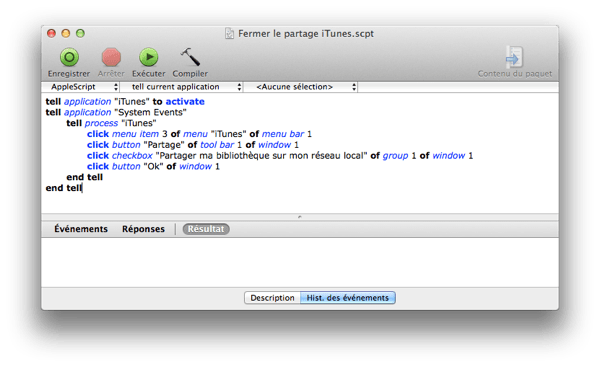
Image 02

 (le script dans l’éditeur Applescript)

 Le script suivant s’appuie sur « System Events » et permet de piloter les fonctions cachées d’iTunes :


tell application « iTunes » to activate

tell application « System Events »

            tell process « iTunes »

                        click menu item 3 of menu « iTunes » of menu bar 1

                        click button « Partage » of tool bar 1 of window 1

                        click checkbox « Partager ma bibliothèque sur mon réseau local » of group 1 of window 1

            end tell

end tell


Le script s’explique comme ceci :

Le premier « tell » indique l’application cible et l’active.

Le second indique que l’on va utiliser « System Events « pour piloter l’interface graphique du  premier. On revient sur le « processus » iTunes qui est en cours d’exécution, sans quitter « System process ».


La première ligne de commande d’interface :

 click menu item 3 of menu « iTunes » of menu bar 1


Elle nous permet d’ouvrir les préférences d’iTunes, c’est le troisième élément du menu « iTunes » placé sur la barre des menus numéro 1 (il n’y en a qu’une)

 click button « Partage » of tool bar 1 of window 1


On simule ensuite le clic de souris sur l’onglet « partage ».

 click checkbox « Partager ma bibliothèque sur mon réseau local » of group 1 of window 1


On termine par décocher l’option de partage, et c’est tout. L’opération s’exécute très rapidement entre une et deux secondes.

 L’idéal est de fermer la fenêtre des préférences en plaçant cette ligne :

 click button « Ok » of window 1


Pour créer une application qui désactivera ou activera le partage, placez le tout dans un flux Automator comme ceci :

 Lancez Automator, sélectionnez « Application » et placez sur le plan de travail l’action « Exécuter un script AppleScript » et copiez le script.


Image 03

(Le script AppleScript dans Automator)

 Enregistrez le tout sous une application, et il vous suffit simplement de cliquer dessus pour interrompre ou activer le partage iTunes.

Automator :: Comment créer un service de Rappel ?

Automator

 « Rappels » est l’application de Mountain Lion la plus atypique, il s’agit d’un interface vers un calendrier de rappels (cette application est subordonnée à Calendriers, même si cela peut sembler étrange).

 Nativement, Rappels ne permet par de créer un nouveau « rappel » depuis un texte quelconque, hors c’est parfois utile de pouvoir créer un « pense bête » depuis un texte que l’on trouve dans une page d’un document ou sur Internet.

 L’opération est simple et passe par « Automator » :

 1) – Lancez « Automator ».

 2) – Sélectionnez « Services ».


Image 01


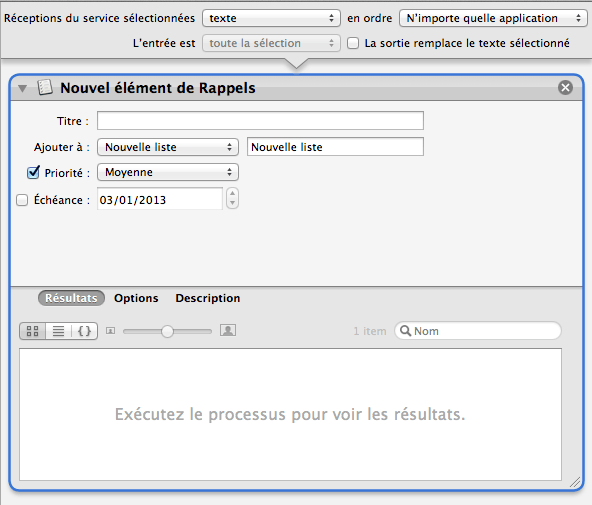
3) – Dans la zone d’options placée en haut du flux, vérifiez les éléments suivants :

Le premier menu est à « texte » et le second « N’importe quelle application ».

Image 02

(le haut du flux avec les options correctes) 

4) – Placez ensuite l’action « Nouvel élément de Rappels », vous la trouverez dans les actions de « Calendrier ».


Image 03

(le flux complet dans automation)


Plusieurs options sont disponibles :


A) – Le Titre : par défaut il prendra le texte sélectionné.

B) – « Ajouter à » vous permet de sélectionner dans quelle liste de rappel ce  rappel sera ajouté, notez que vous pouvez en créer une nouvelle.

C) – Permet de paramétrer le niveau de l’alerte « Faible », « Moyenne » ou « Elevée ».

D) – Echéance du Rappel, qui par défaut prend la date du jour.

 Sélectionnez un texte dans n’importe quelle application y compris Safari et une Note sera créée. 

Contacts :: (ou le Carnet d’adresses) n’a que faire de l’année de naissance !

Contacts

Vous utilisez certainement le carnet d’adresses ou « Contacts » (Son nouveau nom sous Mountain Lion) pour gérer les anniversaires. Grâce à lui, vous afficherez dans iCal les alertes des anniversaires à venir. Vous pourriez aussi, toujours en vous appuyant sur les informations stockées dans Contacts, créer un flux Automator et envoyer un email pour souhaiter un bon anniversaire à vos proches.

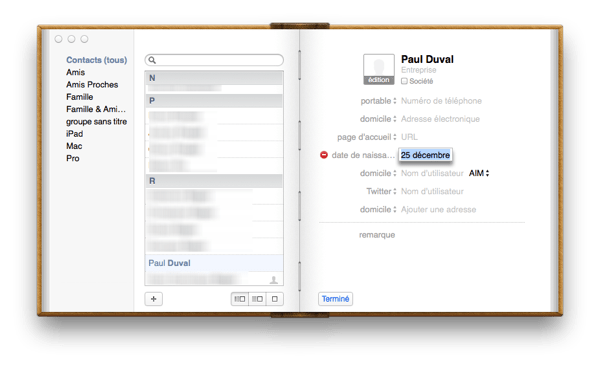
Mais voilà, si vous avez le jour et le mois de la date d’anniversaire, il nous manque souvent la date. Du coup nous ne saisissons pas ces anniversaires dans le fichier de nos correspondants. Et bien sachez que Contacts n’a que faire de l’année… et oui vous pouvez saisir une date (jour et mois) sans l’année et les alertes s’afficheront dans iCal quand même.

Image 01

(Fenêtre principale de Contacts ou Carnet d’adresses)

Contacts :: Comment determiner quels sont les contacts dupliqués ?

Contacts

Le carnet d’adresses (« Contacts » le nouveau petit nom sous Mountain Lion du Carnet d’adresses) est un utilitaire très pratique surtout si vous possédez un iGadget, en effet la synchronisation entre votre Mac et l’iPhone est automatique. Mais les mystères de la synchronisation font que parfois les données sont dupliquées, un contact sera présent à plusieurs reprises dans le carnet d’adresse.

Il existe plusieurs méthodes pour corriger le problème des contacts dupliqués.

Le plus simple consiste à utiliser un utilitaire du nom d’ « AddressBook Cleaner », il fait des merveilles. Il est rapide et permet de choisir les duplicatas de contact individuellement. C’est la solution ultime pour celui qui a complétement chamboulé son carnet d’adresse en dupliquant tous les contacts à plusieurs reprises.


Image 00

(fenêtre d’addresseBook Cleaner présentant plusieurs contacts dupliqués)

Le site d’AddressBook Cleaner : http://www.imactools.com/addressbookcleaner/ prix 12,95$

L’autre solution proposée par Apple est plus « rustre » mais le résultat vous fera économiser quelques euros.

Conscient du problème, Apple propose dans le menu « Fiche » la commande « Rechercher les doublons ». Si des contacts sont trouvés, une alerte vous propose de « fusionner » les contacts. N’ayez crainte les informations ne sont pas perdues, elles sont toutes regroupées dans un seul contact.


Image 01

(le message d’alerte du carnet d’adresse lors de la découverte de duplicatas)

L’inconvénient de la solution d’Apple c’est qu’elle ne vous indique pas quel contact est dupliqué. Il peut être préférable de ne pas laisser faire Apple avant d’avoir une idée des contacts en double :

Pour résoudre ce problème le plus rapide est de créer une application avec Automator, vous la conservez sous la main pour un usage ultérieur ou vous la distribuerez à des amis.

Lancez Automator, choisissez « Application » dans la première fenêtre, puis sélectionnez l’action « Exécuter un script Shell » et placez cette ligne de commande :

"osascript -e 'tell app "Address Book" to get the name of every person' \ | perl -pe 's/, /\n/g' | sort | uniq -d"

La ligne de commande est un mixte d’AppleScript et de Shell (Unix) et Perl…

Image 02


(le flux complet sous automator)

Puis ajoutez une action « Nouveau document Textedit », ce document récupér le résultat de la commande précédente et l’afficher.

Voilà vous avez ainsi la liste des contacts dupliqués. Enregistrez le tout en tant qu’application


Image 03

(Fenêtre d’enregistrement du flux en application)

Un simple clic de souris sur cette application et vous verrez s’afficher la liste des contacts dupliqués. Vous pouvez fusionner deux contacts en les sélectionnant puis dans le menu  « Fiche » en choisissant « Fusionner les contacts ».

Inversement, vous pourriez à raison vouloir dupliquer une adresse, pour ce faire, il suffit de copier le contact en cliquant sur « Control et C » » puis en le « collant » avec « Control et V », et voilà l’entrée dans le carnet d’adresse est dupliquée.

Automator :: Comment lancer une liste de lecture de musiques sans passer par iTunes ?

Automator

Automator :: Comment lancer une liste de lecture de musiques sans passer par iTunes ?

Cette application « Automator » permet de lancer une liste de lecture sans passer par iTunes, vous gagnerez quelques clics de souris. Pour rappel une liste de lecture peut contenir des morceaux prédéfinis ou être basée sur une liste de lecture intelligente qui générera une liste de morceaux en fonction d’un ou plusieurs critères.

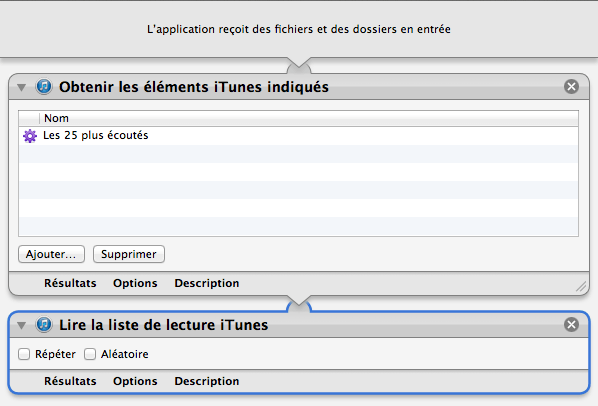
 Lancez Automator et sélectionnez « Application ». Commencez par ajouter l’action proposée par l’application « iTunes » (si le paramétrage d’affichage des actions dans Automator est réglé par « catégorie », vous le trouverez dans la sélection « Musique »).

 Placez dans l’action « Obtenir les éléments iTunes indiqués » la (ou les) liste(s) de lecture que vous souhaitez lancer rapidement.

Image 01

(les deux actions provenant d’iTunes)

Ajoutez l’action « Lire la liste de lecture iTunes » et si nécessaire sélectionnez une des options. (Répéter ou Aléatoire), ce ne sont pas les listes qui seront aléatoires mais bien les morceaux récupérés depuis les listes.

Enregistrez l’application et placez la dans le Dock (ou sur le bureau), un double clic dessus et votre liste de lecture est lancée.

Henri Dominique Rapin

Automator :: Comment créer un email en un clic de souris ?

AutomatorAutomator :: Comment créer un email en un clic de souris ?

Imaginons que vous deviez envoyer un message électronique à une personne en particulier et ceci de façon récurrente. Ou que vous deviez envoyer fréquemment un message avec le même sujet. Si la création de ce mail se faisait en cliquant simplement sur une icône vous gagneriez beaucoup de temps en évitant de passer par Mail.

Lancez Automator et choisissez « Application » dans la fenêtre de sélection.

Dans la colonne de droite, ajoutez l’action « Nouveau message Mail ».

Mais attention, cliquez sur l’onglet « Options » qui se trouve en bas de la fenêtre de l’action. Là, cochez la case « Afficher cette action si le processus est exécuté ».


Image 01

(le flux complet avec l’unique action « Nouveau message Mail »)

Si votre objectif est d’envoyer un mail à la même personne, ajoutez son adresse email dans la colonne « A: » idem si l’objet ou le sujet sont toujours les mêmes.

Dernière étape, enregistrez votre « application » et placez la sur le bureau ou dans le Dock. Un simple clic de souris et une fenêtre de Mail apparait, il ne vous reste plus qu’à compléter les champs et le corps du message. Vous avez gagné plusieurs clics de souris…

Henri Dominique Rapin

Mountain Lion :: activer « Do Not Track » dans Safari 5.2

Compass

Si Dans Safari 5.1 il était possible d’activer Do Not Track, Mountain Lion et Safari 5.2 simplifient l’opération.

(Voir le billet :: Activer Do Not Track)

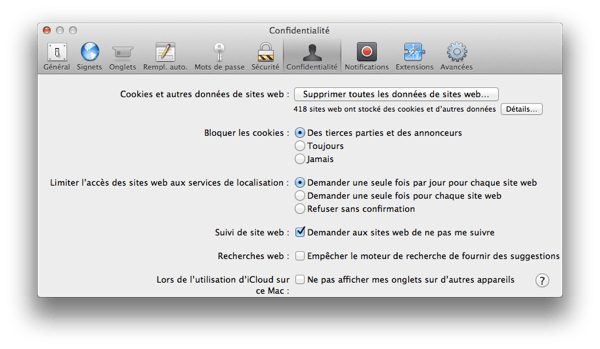
Dans les préférences de Safari, sélectionnez l’onglet « Confidentialité » puis cochez la case  » Demander aux sites Web de ne plus me suivre » :

Capture d écran 2012 06 13 à 21 44 16

Mac :: Safari :: Activer ‘ Do not Track ‘

Compass

« Do not Track » ou DNT est une fonctionnalité dont l’objectif est de préserver la vie privée des utilisateurs.

Cette fonctionnalité a été imaginée par la « Federal Trade Commission » aux USA. La commission veut que les utilisateurs de Browser puissent indiquer aux sites internet leur volonté de ne pas être suivis dans leur activité sur les pages d’un site Internet. Les sites internet utilisent ces informations à des fins commerciales et la collecte des informations est bien souvent non règlementés. Difficile dans ce cas de savoir ce quelles deviennent…

L’initiative de la FTC va donc dans le bon sens. L’actualité récente nous a montré que Google avait contourné cette fonction. Une très grosse amende est en cours de négociation, mais l’attitude de Google envers la FTC va lui couter très cher.


Continuer à lire … « Mac :: Safari :: Activer ‘ Do not Track ‘ »