L’application WiFiman d’Ubiquiti est bien plus qu’un simple outil de test de vitesse. Elle offre une vision détaillée de la connexion entre votre appareil et votre point d’accès Wi-Fi, en affichant non seulement les débits mesurés mais aussi des informations techniques précieuses. Ces données permettent de comprendre pourquoi les vitesses réelles diffèrent souvent des valeurs théoriques
Comprendre les résultats d’un test Wi-Fi avec WiFiman est essentiel pour optimiser votre réseau sans fil. Cet outil vous permet d’analyser la force, la bande passante et la latence de votre connexion. En effet, il fournit des données détaillées sur la qualité du signal, vous aidant à identifier les zones mortes de votre maison ou bureau.
Grâce à cette analyse, vous pouvez prendre des mesures pour améliorer la couverture, comme repositionner votre routeur ou installer des répéteurs. De plus, WiFiman vous aide à comparer les performances de différents appareils connectés, vous permettant ainsi de détecter les éventuels goulets d’étranglement dus à une utilisation excessive de la bande passante. En somme, comprendre ces résultats est crucial pour assurer une expérience en ligne fluide et performante.
Lancez l’applictaion Wifiman sur votre Mac, ipAd ou iPhone ! et cliquez sur START SPEED TEST
Des débits réels face aux vitesses théoriques
Exemples de résultats :
Screenshot
Lors d’un test Wi-Fi, WiFiman affiche deux jeux de chiffres :
Les débits mesurés : ce sont les vitesses réellement obtenues entre votre appareil et le serveur de test.
La vitesse PHY (Physical Layer Speed) : c’est la vitesse maximale théorique du lien radio entre l’appareil et le point d’accès, calculée en fonction des conditions du moment.
Voici la comparaison issue de notre test :
Mesure
Valeur théorique (PHY Speed)
Valeur réelle (WiFiman)
Écart constaté
Interprétation
Download
309,7 Mbps
334,4 Mbps
+24,7 Mbps (+8 %)
Le débit réel frôle le maximum possible, connexion efficace.
Upload
412,9 Mbps
304,3 Mbps
-108,6 Mbps (-26 %)
L’écart traduit une perte due au signal et aux conditions réseau.
Latence
N/A
28 ms
–
Correct pour streaming et visioconférence.
Jitter
N/A
16 ms
–
Moyenne stabilité, suffisant pour la majorité des usages.
Signal
Idéal : -30 à -50 dBm
-67 dBm
En dessous de l’optimal
Correct, mais pas assez fort pour exploiter tout le Wi-Fi 6.
Ce tableau illustre bien que les valeurs réelles ne collent jamais parfaitement aux théoriques. Le Wi-Fi est influencé par la distance, les obstacles, le bruit ambiant et la gestion du protocole.
Wi-Fi 6 : un standard moderne
Le mode de connexion affiché est 802.11ax, plus connu sous le nom de Wi-Fi 6. Ce standard améliore l’efficacité du réseau, en particulier lorsque plusieurs appareils sont connectés simultanément. Il optimise aussi l’utilisation des canaux disponibles, offrant une meilleure expérience dans les environnements denses.
La puissance du signal
Le signal mesuré est de -67 dBm. Pour bien interpréter cette valeur :
Entre -30 et -50 dBm : connexion excellente.
Entre -65 et -70 dBm : connexion correcte mais avec pertes de débit.
En dessous de -80 dBm : connexion instable, risques de coupures.
Ici, la connexion est utilisable mais pas optimale.
Canal et bande utilisés
Le test révèle une connexion sur le canal 132, avec une largeur de bande de 40 MHz, dans la bande des 5 GHz.
Le 5 GHz offre des vitesses plus rapides que le 2,4 GHz, mais une portée plus courte.
Une largeur de 40 MHz est stable et limite les interférences, mais bride mécaniquement le débit par rapport à une largeur de 80 ou 160 MHz.
Le rôle du serveur de test
Le serveur utilisé pour ce test est situé à Lyon (ALT-365 Main Router). La proximité géographique du serveur influe directement sur les résultats : plus il est proche, plus le test reflète les performances réelles du réseau domestique.
Essayez dans la mesure du possible de mémoriser le nom du serveur et de l’utiliser pour tous les tests, vous aurez ainsi un repère de comparaison stable.
En résumé
Ce test Wi-Fi illustre parfaitement l’écart entre théorie et pratique :
Upload : 304 Mbps réels vs 412 Mbps théoriques → marge de progression liée au signal.
Latence & Jitter : corrects pour la majorité des usages.
Signal à -67 dBm : correct mais améliorable pour tirer le meilleur du Wi-Fi 6.
Canal 132 en 40 MHz : compromis entre stabilité et vitesse.
En clair, WiFiman ne se contente pas d’afficher des chiffres : il permet de comprendre pourquoi une connexion est rapide… ou pourquoi elle ne l’est pas autant qu’espéré.
Bonne Analyse !
Vous avez une question, une idée ou une remarque ? Je serai ravi de vous lire !
La qualité du Wi-Fi est devenue un enjeu crucial, aussi bien à la maison qu’au bureau. Entre télétravail, streaming, gaming et domotique, nous dépendons tous d’une connexion rapide et stable. Pourtant, les lenteurs ou coupures sont monnaie courante, souvent dues à des interférences ou à des canaux saturés.
Pour les utilisateurs Mac, la solution est simple et gratuite : WiFiman Desktop, une application développée par Ubiquiti, spécialiste des solutions réseau UniFi. Avec son interface claire et ses outils avancés, WiFiman vous aide à comprendre et optimiser en profondeur votre connexion.
Pourquoi utiliser WiFiman sur Mac ?
Le nombre d’appareils connectés explose : Mac, iPhone, iPad, HomePod, Apple TV, consoles de jeux, enceintes connectées, caméras de sécurité… Résultat : le Wi-Fi est mis à rude épreuve.
Les causes les plus fréquentes des problèmes sont :
les interférences avec les réseaux voisins,
la saturation des canaux,
une mauvaise répartition des appareils sur le réseau.
Avec WiFiman, vous pouvez :
Analyser la qualité de votre connexion en temps réel,
Vérifier quels appareils sont connectés à votre réseau,
Identifier les meilleurs canaux disponibles pour booster vos performances.
Installez-le comme une application classique macOS.
Accordez les autorisations nécessaires, notamment la localisation (indispensable pour l’analyse radio).
En quelques secondes, votre Mac devient un véritable tableau de bord réseau.
Analyse des réseaux Wi-Fi environnants
Dès l’ouverture, WiFiman scanne tous les réseaux visibles autour de vous. L’écran affiche :
Le SSID (nom du réseau),
Le canal utilisé,
La force du signal en dBm,
La bande (2,4 ou 5 GHz).
Exemple vous voyez immédiatement les réseaux concurrents sur le même canal que le vôtre.
Channel Health : la santé des canaux
L’onglet Channel Health permet de visualiser la charge de chaque canal et d’identifier ceux qui sont les plus stables.
En vert : canaux recommandés (excellente qualité).
En rouge/orange : canaux saturés, à éviter.
Exemple : ici, les canaux 1, 2 et 3 en 2,4 GHz sont jugés « Excellent », tout comme les canaux 32, 36 et 40 en 5 GHz.
C’est une information clé pour ajuster les réglages de votre box internet ou de votre routeur.
Découverte des appareils connectés au réseau
WiFiman ne se limite pas aux ondes Wi-Fi : il analyse aussi les appareils présents sur votre réseau local. Depuis l’onglet Discovery, vous obtenez la liste des équipements connectés avec :
Leur type d’appareil (Mac, NAS, enceinte Sonos, Apple TV…),
Leur fabricant,
Leur adresse IP et MAC,
Leur latence (Ping).
Exemple : dans ce réseau, on retrouve un NAS Synology, plusieurs enceintes Sonos, un Apple TV et des objets connectés (Netatmo, Philips Hue…). Un clic sur un appareil affiche une fiche détaillée avec le nom d’hôte, l’adresse IP et la latence.
Cette vue est idéale pour :
Vérifier si un appareil inconnu est connecté (sécurité),
Identifier les équipements les plus gourmands en bande passante,
Dépanner un appareil qui « décroche » du Wi-Fi.
Personnaliser l’affichage des colonnes
Dans l’onglet Discovery, vous pouvez personnaliser les colonnes affichées : adresse IPv4 ou IPv6, fabricant, type de périphérique, intensité du signal, Ping…
Exemple : ici, seules certaines colonnes sont cochées (Type d’appareil, Fabricant, Nom, Adresse IPv4, Ping). Cela permet de simplifier la vue selon vos besoins.
Exemple concret d’utilisation
Vous constatez des lenteurs de streaming sur votre Apple TV dans le salon. En lançant WiFiman :
L’analyse Channel Health montre que votre canal Wi-Fi actuel est saturé par vos voisins.
L’onglet Discovery révèle que plusieurs appareils Sonos occupent en permanence une bande importante.
En passant votre routeur sur un canal « Excellent » et en optimisant la répartition de vos appareils, vous retrouvez une connexion fluide et stable.
C’est gratuit, fiable, il ne reste plus qu’a l’adopter !
WiFiman pour Mac est un outil gratuit, intuitif et puissant. En un clic, il vous aide à :
Diagnostiquer vos problèmes de connexion,
Choisir les meilleurs canaux,
Surveiller vos appareils connectés,
Sécuriser et optimiser votre réseau domestique.
Sans publicité, sans abonnement et avec une interface claire, WiFiman est le compagnon idéal de tous les utilisateurs Mac qui veulent garder la maîtrise de leur Wi-Fi.
Il y a des nouveautés qui passent parfois inaperçues, même pour les passionnés de musique numérique. Depuis quelques mois, Apple Music est désormais disponible dans l’application TuneIn, une plateforme déjà incontournable pour les amateurs de radios et de podcasts.
Disponible sur iOS, Android, le web et de nombreuses enceintes connectées, TuneIn est avant tout un immense agrégateur de contenus audio. Sa force ? Réunir en un seul endroit des milliers de radios locales, nationales et internationales.
Vous y trouverez les grands classiques français comme NRJ, RMC, RTL, RFM ou Nostalgie, mais aussi des radios spécialisées, régionales et même des stations venues du monde entier. À cela s’ajoutent des milliers de podcasts allant du divertissement aux débats, en passant par la culture et l’actualité.
Apple Music rejoint TuneIn
Avec cette intégration, Apple met en avant ses stations Apple Music Radio, accessibles sans abonnement et sans publicité. Des flux comme Apple Music Chill, Apple Music Hits ou encore Apple Music Country apparaissent désormais aux côtés des radios traditionnelles.
Cela signifie que même sans être abonné à Apple Music, vous pouvez profiter de ces stations depuis TuneIn, que ce soit sur votre smartphone, votre tablette, votre ordinateur ou vos enceintes connectées compatibles.
Un accès gratuit… ou enrichi avec TuneIn Premium
TuneIn propose deux modes d’utilisation :
Gratuit : accès à la majorité des radios et podcasts, y compris Apple Music Radio.
Premium (abonnement) : suppression de la publicité et accès à des contenus exclusifs comme certaines radios sans pub, des matchs sportifs en direct ou encore des livres audio. 9,99 euros/mois.
Créer un compte TuneIn est vivement conseillé : il permet de sauvegarder vos favoris et de les retrouver sur tous vos appareils.
TuneIn + Apple Music Radio ou Apple Music complet ?
Beaucoup se poseront la question : en quoi écouter Apple Music via TuneIn diffère-t-il d’un abonnement Apple Music classique ? Voici un comparatif :
Fonctionnalité
Apple Music via TuneIn
Apple Music (abonnement classique)
Accès gratuit
Oui (Apple Music Radio sans pub)
Non
Stations Apple Music Radio
Oui (Hits, Chill, Country, etc.)
Oui
Catalogue complet de 100+ millions de titres
Non
Oui
Création de playlists personnelles
Non
Oui
Téléchargement hors ligne
Non
Oui
Qualité audio
Streaming standard
Lossless et Dolby Atmos
Intégration native Apple (iOS, macOS, HomePod, Apple Watch)
Non, via TuneIn uniquement
Oui
Découverte musicale personnalisée (Mix, For You)
Non
Oui
En résumé : TuneIn donne accès gratuitement aux radios éditoriales d’Apple Music, mais pour profiter de la richesse et des fonctionnalités complètes (bibliothèque, playlists, recommandations personnalisées, téléchargements hors ligne, audio haute qualité), l’abonnement Apple Music reste indispensable.
Une ouverture discrète mais stratégique
Cette intégration a un double intérêt :
Elle renforce la présence d’Apple Music en dehors de son écosystème, notamment sur des enceintes ou appareils qui ne sont pas toujours compatibles nativement.
Elle enrichit TuneIn en y ajoutant la patte éditoriale d’Apple, avec des sélections musicales soignées et des stations bien identifiées.
En résumé, si vous utilisez déjà TuneIn pour écouter vos radios locales ou vos podcasts préférés, vous pouvez désormais profiter facilement de l’univers Apple Music, sans surcoût et sans contraintes. Une petite évolution qui, discrètement, élargit vos horizons d’écoute.
Bonne écoute !
Vous avez une question, une idée ou une remarque ? Je serai ravi de vous lire ! ✉️ henrido@hdrapin.com
Étonnamment, Apple n’a jamais pensé à proposer une fonction pourtant évidente : afficher ses rappels directement dans la barre de menus de macOS. Cet emplacement, toujours visible, serait idéal pour garder ses tâches à portée de clic. Heureusement, la communauté a une solution !
En explorant GitHub, véritable vivier d’applications libres et d’outils pratiques, j’ai découvert Reminders MenuBar. Comme son nom l’indique, cet utilitaire gratuit et open source permet d’afficher vos rappels en haut de l’écran, dans la barre de menus. Simple, efficace et surtout, terriblement pratique.
Si vous utilisez déjà Homebrew, l’installation se fait en une ligne de commande :
brew install --cask reminders-menubar
Une fois la commande validée, l’application sera automatiquement ajoutée dans votre dossier Applications.
Installation par téléchargement direct
Vous préférez éviter Homebrew ? Pas de problème. Il suffit de télécharger le fichier reminders-menubar.zip depuis la section Direct Download du projet GitHub.
Ensuite, décompressez le fichier ZIP et glissez l’application dans le dossier Applications.
La dernière version disponible au moment de la rédaction de cet article est la 1.22.0.
Première ouverture et autorisations
Lors du premier lancement, macOS vous avertira que l’application provient d’Internet. Cliquez simplement sur Ouvrir.
Puis, une boîte de dialogue vous demandera l’autorisation d’accéder à vos rappels .
Cette étape est essentielle pour que l’application puisse afficher vos listes et vos tâches.
Paramètres disponibles
Une fois en place, Reminders MenuBar se loge dans la barre de menus et propose un menu de réglages minimaliste :
lancement automatique au démarrage,
choix du thème,
icône de la barre,
compteur de rappels,
raccourci clavier.
Mais c’est dans son interface que l’application révèle tout son intérêt. Vous pouvez :
afficher tous vos rappels ou uniquement certaines listes,
choisir de masquer les rappels terminés,
saisir rapidement une nouvelle tâche.
Un outil simple mais indispensable
Sans fioritures, Reminders MenuBar fait exactement ce qu’on attend de lui : donner un accès instantané à vos rappels, sans avoir à ouvrir l’application Apple correspondante.
Pour tous ceux qui jonglent avec plusieurs listes de tâches et veulent garder un œil constant sur leur organisation, c’est un compagnon discret mais redoutablement efficace.
En un mot : indispensable pour les adeptes des rappels Apple.
Bon Rappel !
Vous avez une question, une idée ou une remarque ? Je serai ravi de vous lire ! ✉️ henrido@hdrapin.com
Avec Apple Podcasts, tous les services Apple sont désormais accessibles depuis un navigateur… sauf freeform !
Avec la sortie de la version Web d’Apple Podcasts, Apple complète sa liste de services disponibles en ligne. C’est désormais possible d’accéder à presque tout l’écosystème Apple directement depuis un navigateur, sans installer la moindre application. Une évolution qui change profondément l’usage au quotidien, surtout pour ceux qui ne sont pas exclusivement équipés d’appareils Apple.
Pourquoi Apple mise sur les versions Web de ses services
Les services en ligne d’Apple, comme Apple Podcasts, Apple TV+, Apple Music ou les applications iCloud, offrent une flexibilité inédite. Vous pouvez accéder à vos contenus favoris depuis :
Un PC Windows
Un ordinateur Linux
Une machine empruntée ou publique
Un appareil Apple ne vous appartenant pas
Il suffit d’ouvrir un navigateur et de vous connecter à votre compte Apple. Pas besoin de téléchargement, d’installation, ni même de posséder un Mac ou un iPhone.
Pour les utilisateurs qui jonglent entre plusieurs environnements, l’accès Web est un atout majeur. Exemple : vous utilisez un iPhone pour vos déplacements, mais travaillez sur un PC Windows au bureau. Vous pouvez continuer à regarder votre série sur Apple TV+ ou écouter vos playlists sur Apple Music, sans perdre le fil.
Autre bénéfice : pas de saturation de stockage. Les versions Web évitent l’installation d’applications lourdes, un point appréciable sur les machines à espace limité.
En passant par un navigateur, tout reste stocké dans le cloud Apple, limitant les risques liés aux téléchargements douteux. L’authentification à deux facteurs protège vos données personnelles, même sur un ordinateur partagé.
Les versions Web n’exigent aucune intervention de votre part pour rester à jour. Les nouveautés sont déployées côté serveur, ce qui signifie que vous profitez des dernières fonctionnalités dès leur sortie, sans avoir à cliquer sur « Installer ».
À noter : Apple Music propose une version « bêta » (WEB-03), accessible via un lien discret en bas à gauche. Elle permet souvent de tester en avant-première des options inédites.
Découvrir l’univers Apple sans engagement
Ces versions en ligne ouvrent la porte de l’écosystème Apple à un public plus large. Vous n’avez pas besoin de posséder un Mac, un iPhone ou un iPad pour découvrir l’expérience Apple.
Avec ces versions Web, Apple démontre qu’elle veut rendre ses services accessibles au plus grand nombre… ou, plus pragmatiquement, maximiser leur présence sur tous les appareils. Dans les deux cas, c’est un vrai plus pour les utilisateurs, qui peuvent profiter de leur contenu préféré, où qu’ils soient, et sur n’importe quelle machine.
Bonne écoute et n’hésitez pas à me faire part de vos découvertes ! meme de Podcast 😉
Une promenade dans le contrôle technique de la domotique HomeKit avec HomeCare !
Imaginez un matin où vos volets ne s’ouvrent pas, une lumière reste éteinte, ou pire : une automatisation de sécurité reste muette. L’angoisse trop commune du smart home… HomeCare pour HomeKit entre en scène avec élégance, comme un chef d’orchestre rétablissant l’harmonie. Cette app iOS/iPadOS se présente comme une boîte à outils complète pour surveiller, diagnostiquer et fiabiliser votre installation HomeKit.
Mais ce n’est pas tout, cette utilitaire est bien de chez nous, développée au Havre, ce qui le rend encore plus attractif.
l’application fonctionne sur tous les OS d’Apple y compris macOS, iOS et iPadOS. Et livrée avec des actions Raccourcis. Elle coute 8,99 euros.
1. Diagnostic — Le radar qui détecte les anomalies
Dès l’ouverture, l’onglet Diagnostic scrute votre écosystème HomeKit. Il vérifie la présence d’un concentrateur (Apple TV, HomePod, iPad), la réactivité du réseau, détecte les appareils défaillants, les scènes ou automatisations cassées, ainsi que les batteries faibles
Si un capteur Aqara ne répond pas depuis plusieurs jours, le Diagnostic l’indique clairement, avec un visuel d’un avertissement rouge. Vous voyez aussi que l’iPad détecte un délai de réponse moyen excellent, mais identifie que certains appareils restent hors ligne ou en panne.
2. Performance — Le chronomètre de votre réseau domotique
L’onglet Performance vous invite à lancer des analyses répétées : chaque appareil est testé plusieurs fois (souvent 10 cycles), afin de mesurer les temps de réponse moyens, les écarts, le minimum et maximum.
Par exemple, après quatre minutes d’analyse de 40 appareils, l’application vous indique que « Pergola 1 » répond en 0,02 s (excellent), tandis que le module de la chambre parentale prend 0,47 s en moyenne, avec des pointes à 1,04 s — autant de détails dynamiques pour savoir où intervenir.
3. Outils — Le laboratoire d’investigation
Passons à l’onglet Outils, véritable centre de débogage :
Testeur d’automatisations : exécute actions par actions vos scènes ou routines, sans attendre les déclencheurs. Ainsi, vous découvrez précisément laquelle échoue.
Visualiseur de journaux (Logs Viewer) : affiche en temps réel chaque changement d’état dans votre maison, pièce par pièce, appareil par appareil — idéal pour traquer un capteur de mouvement qui ne réagit pas.
Un mode arrière-plan permet à l’app de surveiller en continu. Couplé à une automation Raccourcis, HomeCare vous alerte dès qu’un nouvel incident survient.
4. Réglages — L’atelier de personnalisation
Dans Réglages, vous fixez le seuil de batterie faible (par exemple 20 %), choisissez les appareils à ignorer(temporaires, en maintenance), et activez ou non le démarrage automatique du diagnostic à l’ouverture de l’app — pour un retour instantané .
À la fois proactif et respectueux de votre vie privée
Surveillance proactive : l’app peut effectuer des vérifications en arrière-plan et vous informer uniquement en cas de nouveaux soucis, économisant votre attention.
Intégration avec Raccourcis : elle permet d’ajouter des conditions “si l’appareil est en ligne avant d’envoyer” or de recevoir des rapports directement dans votre automation . ça c’est génial !
Vie privée préservée : tous les diagnostics s’exécutent localement sur votre appareil, rien n’est envoyé vers le cloud, vos configurations HomeKit restent privées.
Conclusion
HomeCare pour HomeKit ne se contente pas d’ajouter une couche de surveillance à votre maison intelligente : c’est le guide fidèle qui vous aide à anticiper les défaillances, à comprendre les comportements, à rectifier l’imprévu. En alternant explication technique et usage concret, cette app devient votre alliée pour une domotique fiable, bien huilée et rassurante.
Bonne automatisation et n’hésitez pas à me faire part de vos remarques sur cette app. Vos retours sont précieux et nous aident à améliorer ce blog.
Avec iOS 26, Apple introduit une fonction longtemps attendue : un espace dédié aux brouillons dans iMessage. Désormais, chaque message commencé mais non envoyé trouve automatiquement sa place dans un dossier spécifique, facilement accessible.
Un accès simplifié et intelligent
En haut à droite de l’application Messages, un nouveau bouton de filtre fait son apparition. Il permet de passer rapidement d’une vue à l’autre : tous les messages, conversations supprimées, indésirables… et désormais, les brouillons. Ce filtre ne s’affiche que lorsqu’il y a des brouillons en attente, évitant ainsi de surcharger l’interface.
Cette évolution, en apparence mineure, se révèle vite indispensable. Plus besoin de fouiller dans vos conversations pour retrouver une réponse restée en suspens : iOS 26 les regroupe automatiquement. Vous pouvez ainsi reprendre vos échanges là où vous les aviez laissés, sans perte de temps ni d’idées.
Avec ce dossier « Brouillons », iOS 26 améliore la fluidité de l’expérience iMessage. Ce n’est pas une révolution, mais une avancée qui simplifie réellement la vie quotidienne. Apple prouve une nouvelle fois que ce sont souvent les petites touches d’ergonomie qui transforment l’usage au quotidien.
Recevez-vous de nombreux courriels que vous souhaitez trier automatiquement dans votre boîte de réception ? Vous avez probablement créé des règles dans l’application Mail d’Apple, ce qui vous permet de rediriger un courriel vers une autre boîte ou d’ajouter un drapeau aux messages provenant d’un expéditeur important. Cependant, avez-vous remarqué que lorsque votre Mac est éteint, ces réglages ne fonctionnent pas ? Ainsi, sur votre iPhone ou iPad, les messages ne sont ni triés ni organisés, ce qui peut rapidement affecter votre productivité et rendre la gestion de votre boîte de réception plus difficile.
La bonne nouvelle : iCloud Mail permet de créer des règles de filtrage appliquées directement dans le cloud, avant même que vos messages n’arrivent sur votre Mac, iPhone ou iPad. Cela signifie que peu importe où vous êtes ou quel appareil vous utilisez, votre boîte de réception reste propre et bien organisée. Cela est particulièrement pratique pour les utilisateurs qui jonglent entre plusieurs appareils ou qui passent beaucoup de temps en déplacement. En automatisant le tri des courriels, vous pouvez accorder plus d’attention aux messages importants et éviter de vous laisser submerger par les courriels non lus.
Je vais vous expliquer comment créer ces règles iCloud depuis votre Mac. Nous aborderons également quelques astuces pour optimiser votre utilisation d’iCloud Mail, como par exemple l’importance de bien nommer vos règles pour un accès rapide et la nécessité de les tester afin de s’assurer qu’elles fonctionnent comme prévu. Avec ces outils en main, vous serez en mesure de maîtriser votre boîte de réception, assurant ainsi une meilleure organisation de votre communication électronique au quotidien. Suivez nos étapes simples pour commencer à automatiser le tri de votre courrier électronique grâce à iCloud Mail dès aujourd’hui.
Pourquoi utiliser iCloud pour créer des règles ?
Contrairement aux règles que vous pouvez configurer localement dans l’application Mail de macOS, les règles iCloud sont exécutées sur les serveurs d’Apple. Cela signifie que même si votre ordinateur est éteint ou si l’application Mail n’est pas ouverte, les règles s’appliqueront automatiquement à tous vos messages entrants. Cet aspect permet une gestion plus efficace et continue de votre boîte de réception, car vous pouvez recevoir des classements et des filtrages en temps réel, garantissant ainsi que vos e-mails sont organisés selon vos préférences, peu importe l’appareil que vous utilisez ou la situation dans laquelle vous vous trouvez.
Elles fonctionnent même si votre Mac est éteint.
Elles s’appliquent automatiquement à tous vos appareils connectés à iCloud.
Elles permettent de trier, déplacer, supprimer ou rediriger vos messages sans action de votre part.
Ce dont vous avez besoin :
Avant de commencer, assurez-vous d’avoir :
Un identifiant Apple avec une adresse @icloud.com @me.com voir les anciennes @mac.com .
Un Mac avec Safari (ou un autre navigateur).
Une connexion Internet active.
Étapes pour créer une règle iCloud Mail depuis votre Mac
Accédez à iCloud Mail via votre navigateur Ouvrez Safari (ou tout autre navigateur web), puis rendez-vous à l’adresse suivante : https://www.icloud.com/mail Connectez-vous avec votre identifiant Apple.
Ouvrez le menu des réglages Une fois dans iCloud Mail, cliquez sur l’icône en forme de roue dentée située en bas à gauche de l’écran, puis sélectionnez « Règles… ».
Ajoutez une nouvelle règle Cliquez sur « Ajouter une règle ». Une interface simple s’affiche, vous permettant de définir :
Si un message : provient d’une adresse précise, contient un mot-clé, etc.
Alors : déplacer le mail dans un dossier, le supprimer, le transférer, le marquer comme lu, etc.
Par exemple : Si l’expéditeur contient « newsletter », déplacer le message vers le dossier « Newsletters ».
Terminez par Enregistrer votre règle. Donnez-lui un petit nom et cliquez sur « Terminé » pour valider. Votre règle est désormais active et s’appliquera automatiquement.
A savoir sur les règles iCloud : Les règles iCloud ne s’appliquent qu’aux nouveaux messages entrants. Si vous souhaitez organiser vos anciens mails, vous devrez le faire manuellement ou en utilisant l’application Mail sur votre Mac.
Quelques limitations à connaître
Vous ne pouvez pas combiner plusieurs conditions dans une même règle (contrairement à l’app Mail de macOS), ce qui peut limiter certaines des possibilités de personnalisation que vous pourriez souhaiter mettre en œuvre pour mieux organiser vos e-mails.
Il n’existe pas d’options de filtrage avancées, ce qui signifie que les utilisateurs ne peuvent pas personnaliser leur expérience, comme des délais ou des exceptions, ce qui pourrait améliorer l’efficacité des processus.
Le nombre total de règles est limité à environ 100, ce qui signifie qu’il ne doit pas dépasser cette limite pour assurer une clarté et une efficacité optimale dans l’application de ces directives.
Mettre en place des règles iCloud est une excellente manière d’automatiser la gestion de vos e-mails. C’est simple, rapide, et surtout, cela fonctionne sur tous vos appareils Apple, où que vous soyez. En créant des règles personnalisées, vous pouvez trier automatiquement les e-mails entrants par expéditeur, par mots-clés ou même par priorité, ce qui vous permet de garder votre boîte de réception organisée et de vous concentrer sur les messages qui comptent vraiment.
Une bonne solution pour gagner du temps et garder l’esprit tranquille face à l’avalanche de mails du quotidien ! Grâce à cette fonctionnalité, vous réduisez le stress lié aux notifications incessantes, tout en assurant que vous ne manquerez jamais une communication importante, que ce soit pour le travail ou pour des raisons personnelles.
Enfin si vous ne l’aviez pas noté, le classement des emails par intelligence artificielle est également présent dans l’application Mail sur iCloud.
Vous avez été nombreux a me demander comment fonctionnent les Boites aux lettres intelligentes suite à mon billet sur le bug sur Sequoia.
Les boîtes aux lettres intelligentes sont l’une des fonctionnalités les plus puissantes de l’application Mail sur macOS. Elles permettent de trier automatiquement vos emails selon divers critères prédéfinis, offrant ainsi une gestion optimale de votre messagerie. Que vous cherchiez à regrouper les messages de certains contacts importants ou à filtrer les notifications non essentielles, les boîtes mail intelligentes facilitent la navigation et permettent un gain de temps significatif.
Les boîtes aux lettres intelligentes sont synchronisées avec iCloud, ce qui signifie que vous pouvez y accéder depuis n’importe lequel de vos appareils Apple connectés au même compte iCloud. Cela inclut vos Mac, mais aussi vos appareils iOS et iPadOS. Cette synchronisation permet une continuité dans l’organisation de vos emails, quel que soit l’appareil utilisé. Cependant, il n’est pas possible de créer de nouvelles boîtes intelligentes directement depuis iOS ou iPadOS.
Vous pouvez seulement les consulter et les utiliser pour trier vos emails. Pour créer ou modifier des boîtes intelligentes, il est nécessaire de passer par l’application Mail sur macOS. Cette limitation est due au fait que l’interface de Mail sur iOS et iPadOS est plus simplifiée et ne supporte pas encore la création ou la modification des boîtes intelligentes. Toutefois, l’accès aux boîtes déjà créées permet de maintenir une organisation cohérente de vos messages, même lorsque vous êtes en déplacement.
Il reste néanmoins possible de modifier ou de déplacer des mails par des des flux de Raccourcis (automatisation) mais c’est une autre histoire…
Objectif des Boîtes aux lettres Intelligentes
L’objectif principal des boîtes aux lettres intelligentes est de vous aider à rester organisé et de réduire le temps passé à chercher des emails dans votre boîte de réception. Plutôt que de devoir déplacer manuellement chaque email vers un dossier approprié, les boîtes intelligentes regroupent automatiquement les emails correspondant à des critères que vous définissez. Cela permet de visualiser les messages pertinents en un seul endroit, tout en gardant l’organisation physique de vos emails intacte.
Lorsque vous supprimez une boîte aux lettres intelligente, les emails ne sont pas supprimés. Ils restent dans leurs dossiers d’origine, car la boîte intelligente ne contient que des liens vers les messages correspondant aux critères. Ainsi, la suppression d’une boîte intelligente n’a aucune incidence sur le contenu de votre boîte de réception ou sur les autres dossiers.
Par exemple, vous pouvez créer une boîte aux lettres intelligente qui regroupe tous les emails de votre patron ou qui affiche uniquement les factures reçues durant le mois en cours. Vous pouvez aussi les utiliser pour regrouper des newsletters ou des messages non lus de manière à rester concentré sur ce qui est essentiel.
Fonctionnement des Boîtes Mail Intelligentes
Les boîtes mail intelligentes ne déplacent pas physiquement les emails. Elles fonctionnent comme des « vues » dynamiques qui présentent une collection de messages en fonction de critères donnés. Lorsqu’un email répond aux critères de la boîte intelligente, il est automatiquement ajouté à cette boîte. Cela signifie que le même email peut apparaître dans plusieurs boîtes intelligentes sans être dupliqué dans votre boîte de réception.
La création d’une boîte mail intelligente est simple. Dans l’application Mail, cliquez sur « Boîte aux lettres » puis sur « Nouvelle aux lettres intelligente ». Vous pouvez alors choisir les critères que vous souhaitez utiliser, tels que l’expéditeur, le sujet, ou la date. Une fois configurée, la boîte intelligente est automatiquement mise à jour au fur et à mesure que de nouveaux emails correspondent aux conditions définies.
Liste des Conditions Possibles pour les Boîtes aux lettres Intelligentes
macOS propose une large gamme de critères pour personnaliser vos boîtes mail intelligentes. Voici une liste des principales conditions possibles que vous pouvez utiliser :
Expéditeur : Filtrer les emails en fonction de l’expéditeur. Par exemple, vous pouvez créer une boîte intelligente pour regrouper tous les emails d’un client important, comme « Jean Dupont », afin de ne jamais manquer un message de ce contact. Par exemple, vous pouvez créer une boîte intelligente pour regrouper tous les emails d’un client important.
Destinataire : Trier les emails adressés à une certaine adresse, très utile si vous utilisez plusieurs adresses emails. Par exemple, vous pouvez créer une boîte intelligente pour regrouper tous les emails envoyés à votre adresse professionnelle (ex: votre_nom@entreprise.com).
Sujet : Inclure les emails contenant certains mots-clés dans leur objet. Par exemple, vous pouvez créer une boîte intelligente pour regrouper tous les emails dont le sujet contient « Projet Alpha », afin de suivre facilement l’évolution de ce projet. Cela peut être idéal pour regrouper les emails relatifs à un projet en particulier.
Contenu : Filtrer en fonction des mots clés présents dans le corps de l’email, utile pour regrouper les emails sur des sujets spécifiques. Par exemple, vous pouvez créer une boîte intelligente pour regrouper tous les emails qui mentionnent « rapport mensuel » afin de retrouver facilement toutes les mises à jour mensuelles.
Date de réception : Créer des boîtes intelligentes basées sur une période précise, par exemple pour les emails reçus cette semaine ou ce mois-ci. Par exemple, vous pouvez créer une boîte intelligente pour regrouper tous les emails reçus au cours des 7 derniers jours afin de garder un œil sur les communications récentes.
Statut de lecture : Filtrer les emails en fonction de leur statut, par exemple les emails non lus uniquement. Par exemple, vous pouvez créer une boîte intelligente pour afficher uniquement les emails non lus afin de garder votre attention sur les messages qui n’ont pas encore été traités.
Pièces jointes : Vous pouvez créer une boîte intelligente qui regroupe uniquement les emails contenant des pièces jointes. Par exemple, vous pouvez créer une boîte intelligente pour regrouper tous les emails contenant des documents, comme des contrats ou des présentations.
Importance : Filtrer selon l’importance des emails, par exemple pour n’afficher que ceux marqués comme prioritaires. Par exemple, vous pouvez créer une boîte intelligente pour regrouper les emails marqués comme « Important » afin de vous assurer de traiter en priorité les messages cruciaux.
En combinant plusieurs de ces conditions, vous pouvez créer des boîtes intelligentes très précises qui vous permettent de rester organisé et de retrouver rapidement les informations dont vous avez besoin. Par exemple, vous pouvez combiner les critères « Expéditeur » et « Date de réception » pour regrouper tous les emails d’un client spécifique reçus au cours du dernier mois.
Vous pouvez également utiliser les critères « Sujet » et « Importance » pour regrouper les emails relatifs à un projet critique marqués comme importants. Ces combinaisons offrent une grande flexibilité et permettent de gérer efficacement des volumes importants de courriels.
Pour terminer : Les boîtes aux lettres intelligentes de macOS sont un outil puissant pour la gestion de votre courrier électronique. Elles vous permettent d’organiser automatiquement vos emails en fonction de critères personnalisés, rendant ainsi la gestion de la messagerie plus efficace et moins chronophage.
En utilisant les nombreuses conditions disponibles, vous pouvez vous assurer que vos emails importants sont toujours à portée de main, tout en gardant votre boîte de réception bien ordonnée.
Podcast d’Apple est une application que j’ai toujours appréciée. Bien qu’il existe des concurrents très honorables, je lui suis resté fidèle. Podcast est l’application qui a fait découvrir ce nouveau type de média à de nombreux utilisateurs de produit d’Apple. Aujourd’hui les podcasts ont dépassé cette frontière et sont présents partout.
L’application d’Apple s’est notablement améliorée au fil du temps, affirmant sa place comme l’un des piliers des services gratuits au sein de l’écosystème Apple. Ou les écouter ? Pour faire simple tous les appareils Apple sauront diffuser un podcast. Mais en voici la liste, car ce support est réellement utilisable sur tous les appareils.
iPhone
CarPlay
Mac
iPad
Apple Watch
Apple TV
HomePod
Mais qu’est-ce qu’un podcast ?
En réalité, un podcast n’est rien de plus qu’une émission de radio enregistrée et mise à disposition sur une plateforme, permettant une écoute à la convenance de l’utilisateur. Plus besoin de se conformer à des horaires stricts. Par exemple, si l’envie vous prend d’écouter les « Grosses Têtes » à 22 :00, il suffit de s’abonner au podcast de cette émission sur RTL, et l’émission sera enregistrée sur votre iPhone ou Mac pour une écoute ultérieure.
Le podcast connaît un engouement certain, notamment grâce à son accessibilité lors des déplacements ou des moments de détente. Les simples émissions de radio sont révolues, laissant place à une économie florissante autour du podcast avec des contenus exclusifs couvrant une multitude de sujets tels que le bien-être, l’histoire, la politique, l’économie, et bien d’autres encore.
Si la langue des podcasts a longtemps été dominée par le monde anglo-saxon, cette tendance a évolué. L’offre de programmes francophones est désormais considérable et diversifiée en termes de sujets. Ne vous laissez pas intimider par des podcasts méconnus ; bien souvent, ils sont le fruit du talent de créateurs de podcasts ultra compétents.
Prenez le temps de les écouter et de découvrir de nouvelles perspectives enrichissantes. Qui sait vous avez probablement des choses à dire ? Alors lancez-vous et créez votre podcast, ce n’est pas compliqué et cela ne nécessite pas beaucoup d’investissements.
La dernière tendance commerciale suggère que des plateformes telles que Netflix et Amazon offrent un contenu exclusif accessible uniquement via leur abonnement. Cette stratégie n’a pas produit les résultats escomptés, n’incitant pas de nouveaux abonnements. En fin de compte, les programmes se retrouvent partout quel que soit la plateforme utilisée, mais l’adoption de l’application « podcast » d’Apple révèle certains avantages que nous allons explorer :
Quelles sont les avantages de Podcasts d’Apple ?
Interface Intuitive : Apple Podcasts offre une interface conviviale et intuitive, facilitant la navigation et la découverte de nouveaux podcasts. Et cette application a rejoint aussi les autres et on n’est plus dépaysé face à Music ou Podcasts.
Grande Bibliothèque : Avec une vaste bibliothèque de podcasts, les utilisateurs ont accès à une diversité de contenus, couvrant des sujets allant de l’éducation au divertissement.
Synchronisation avec iCloud : La fonction de synchronisation avec iCloud permet aux utilisateurs de suivre leurs podcasts préférés sur plusieurs appareils Apple, assurant une expérience cohérente.
Podcasts Exclusifs : Certains podcasts sont exclusifs à la plateforme Apple, offrant aux utilisateurs un contenu unique et attractif. Apple a introduit un modèle payant, pour lequel j’ai des doutes sur son efficacité. Le modelé économique des podcast reste lié au annonces effectuées lors de l’écoute, mais pas celui de l’abonnement.
Fonctionnalités de Lecture : Apple Podcasts propose des fonctionnalités de lecture pratiques sur iOS (un peu moins sur Mac), telles que la possibilité de ralentir ou accélérer la vitesse de lecture, ainsi que la fonction de saut des annonces.
Intégration Siri : Grâce à l’intégration avec Siri, les utilisateurs peuvent contrôler l’application par commandes vocales, améliorant ainsi l’accessibilité et l’ecoute sur les enceintes HomePod.
Mises à Jour Régulières : Apple met régulièrement à jour son application, introduisant de nouvelles fonctionnalités et améliorations, garantissant une expérience toujours optimale. C’est vrai bien qu’il y ai eu un longue période sans mises à jour, Appel semble retrouver un regain d’intérêt sur ses applications phares.
Cette liste non exhaustive devrait vous tenter d’utiliser Podcasts d’Apple. Pour vous y convaincre nous allons détailler quelques fonctions essentielles. D’autant que l’interface de podcast a été renouvelée récemment.
Comment rechercher un podcast :
L’interface de Podcasts adopte les normes des applications macOS développées par Apple, avec une colonne à gauche contenant les sections et les fonctionnalités de l’application, et à droite, une large section détaillant le contenu. Cette interface est efficace et si vous êtes à la recherche d’un podcast, Apple fournit l’aide nécessaire pour dénicher l’émission à savourer.
Commencez par la section « Écouter ».
La nouvelle interface présente des sections thématiques, nombreuses et exclusivement dédiées aux podcasts en français. Cliquez sur celles-ci pour découvrir la sélection proposée par Apple.
Les podcasts sont répertoriés par classements (Classement des séries). Ne cherchez pas trop à comprendre ce classement, car il résulte probablement d’une combinaison du nombre d’écoutes et de la note attribuée à l’épisode.
Il existe également des sous-sections, identifiables en bleu. A cela s’ajoute une section « Indispensables », elle est similaire à celle que l’on trouve dans Music. Ensuite, d’autres sections plus communes le classement des épisodes, des nouveautés, etc.
Une autre section, nommée « Explorer » , permet à Apple de mettre en avant des podcasts, similaire à ce qui se fait sur l’iTunes Store. Elle comprend également des classements basés sur le nombre d’écoutes.
Bien qu’habilement conçue, cette section reste sous le contrôle exclusif d’Apple, ne présentant que les podcasts mis en avant par une équipe journalistique de Cupertino. En cliquant sur un podcast, vous trouverez un contenu rédactionnel détaillant en quelques lignes le sujet de la série, mais ces informations restent souvent limitées. Souvent, il est nécessaire d’écouter un épisode pour évaluer la qualité de l’orateur et du sujet.
Enfin, il existe une catégorie « Classements » qui peut sembler redondante avec la section « Explorer », mais elle offre une alternative intéressante. Elle répertorie les podcasts et les épisodes les plus écoutés.
Une approche plus directe consiste à utiliser le moteur de recherche situé en haut de la colonne de gauche. Saisissez n’importe quel terme, et la recherche universelle vous proposera des épisodes de podcast correspondants.
Comment s’abonner à un podcast :
Une fois sur la page descriptive d’un podcast, vous avez deux options principales. Vous pouvez soit directement lire le contenu ou cliquer sur l’icône « + suivre ». En choisissant cette dernière option, vous serez alerté dès la sortie d’un nouvel épisode, et il sera automatiquement téléchargé.
Cependant, il est important de noter que le court descriptif du podcast ne révèle souvent pas grand-chose sur son contenu réel, et il ne vous dispensera pas de l’écoute d’un épisode pour évaluer sa pertinence .
Les paramètres de l’application offrent plusieurs options intéressantes. La première permet la synchronisation de votre bibliothèque, diffusant ainsi vos abonnements et les épisodes lus sur tous vos appareils. De plus, elle assure une continuité dans la lecture, vous permettant de commencer un podcast sur votre Mac et de le poursuivre dans votre voiture avec CarPlay.
La deuxième option concerne le téléchargement, impliquant un choix important en termes d’espace occupé. Les podcasts vidéo, par exemple, prendront plus d’espace sur un MacBook à faible capacité de stockage, contrairement aux podcasts audios qui sont plus compacts.
Une petite mais importante section vous permet de sélectionner le nombre d’épisodes à télécharger. Il est recommandé de limiter cela aux 2 derniers, et comme mentionné précédemment, les épisodes lus seront automatiquement supprimés.
Écouter un podcast grâce à Siri sur HomePod ou depuis un iPhone :
L’écoute d’un podcast, que ce soit sur votre Mac, dans votre voiture ou avec votre iPhone, reste sensiblement la même. Cependant, à la maison, une option intéressante est la possibilité de rediriger l’audio vers une enceinte Airplay. Mais nous verrons qu’il y a plus simple avec un HomePod.
Une fonctionnalité que j’apprécie particulièrement est la gestion de la vitesse de lecture. Certains podcasts sont plus lents et Apple vous permet de jouer avec la vitesse de lecture. Étrangement, cette option semble indisponible sur Mac.
Sur iOS, une petite icône sous le triangle de lecture donne accès à différentes vitesses de lecture, plus ou moins rapides. De manière tout aussi intéressante, à droite, une autre icône représentant « sommeil » permet de définir une durée d’écoute, notamment utile pour les podcasts de relaxation susceptibles de vous endormir.
Une fonction, cette fois disponible sur toutes les plateformes, deux boutons permettant d’avancer ou de reculer par pas de quelques secondes.
Si vous possédez une enceinte HomePod, il vous suffit de dire « Dis Siri, lance le podcast : Actus du jour ». Pour une expérience plus conviviale, vous pouvez aussi indiquer l’épisode. Par exemple : Dernier ou premier ou le numéro. Dites « Dis Siri, mets le dernier podcast de ‘La bande originale’. »
Plusieurs autres commandes sont disponibles :
– Avancer ou reculer dans un podcast : Par exemple, dites « Dis Siri, avance de 30 secondes » ou « Dis Siri, recule de 10 secondes. »
– S’abonner à un podcast : Dites « Dis Siri, abonne-moi à ce podcast » pour l’ajouter à votre bibliothèque.
– Accélérer ou ralentir la lecture : Pour écouter des podcasts à votre rythme, dites « Dis Siri, augmente la vitesse de lecture » ou « Dis Siri, réduis la vitesse de lecture ». Pour revenir à la vitesse normale, dites simplement « Dis Siri, lis ça à vitesse normale ».
Enfin, il est possible d’automatiser ses Podcasts grâce à Raccourcis, vous pouvez ainsi facilement créer un menu qui lancerait un podcast et qui se trouverait dans la barre des menus.
1 – Crée un raccourcis et sélectionnez le Podcast à lire.
2 – Activer l’option : Épingler dans la barre des menus :
Le taux d’adoption des ordinateurs Mac en milieu professionnel a connu une croissance constante au cours de la dernière décennie, grâce à l’introduction de politiques favorisant le choix de son propre appareil (CYOD) et le principe de « apporte ton propre matériel » (BYOD).
Grâce à son architecture basée sur Unix, macOS est généralement perçu comme une alternative plus sécurisée à Windows. Mais cette popularité croissante en fait une cible privilégiée pour les pirates. Nous vous proposons ici quelques principes et outils pour renforcer significativement la sécurité de votre ordinateur.
1. Protéger macOS
La première étape pour sécuriser votre système consiste à vous assurer que vous utilisez toujours la dernière version du système d’exploitation. Chaque mise à jour corrige des bugs et des failles de sécurité, réduisant ainsi les risques d’intrusions malveillantes.
Activez les mises à jour automatiques
Assurez-vous que la fonction de téléchargement automatique des mises à jour est activée. Voici comment procéder sur Sonoma :
Allez dans les Paramètres système.
Naviguez jusqu’à Général → Mise à jour logicielle.
Activez l’option Télécharger et installer automatiquement les mises à jour.
SilentKnight : Maintenez la sécurité à jour
SilentKnight est un outil gratuit qui vérifie et met à jour les composants de sécurité de macOS. Même si son interface est en anglais, il est simple à utiliser.
Installation et utilisation :
Lancez l’application régulièrement.
Les mises à jour nécessaires apparaissent avec une croix rouge. Cliquez sur « Install all updates » pour tout mettre à jour.
Résumé : Les bonnes pratiques
Installez systématiquement les dernières versions de macOS.
Vérifiez les éléments de sécurité avec SilentKnight.
2. Pare-feu : Protéger les entrées et sorties de votre Mac
Le pare-feu de macOS est une fonctionnalité essentielle pour protéger votre Mac contre les attaques malveillantes. Il contrôle le trafic entrant et sortant, ajoutant une couche supplémentaire de protection.
Activez le pare-feu macOS
Apple ne l’active pas par défaut. Voici comment le configurer :
Accédez à Réseau → Coupe-feu dans les préférences système.
Activez-le et cochez les options suivantes :
Autoriser automatiquement les logiciels intégrés à recevoir des connexions entrantes.
Autoriser les connexions pour les services systèmes.
LuLu : Un pare-feu pour les connexions sortantes
Le pare-feu natif de macOS bloque les connexions entrantes, mais pas les sorties. LuLu, un outil gratuit et open source, comble cette lacune.
Avantages de LuLu :
Notifications des nouvelles connexions sortantes.
Contrôle précis des applications qui accèdent à Internet.
Bloquez ou autorisez les connexions selon vos besoins.
Une alternative payante : Little Snitch
Little Snitch est une autre solution avancée (69 € pour la version complète). Si son prix est un frein, considérez Little Snitch Mini, une version simplifiée pour 14,99 €/an.
3. Internet Access Policy Viewer : Vérifiez la légitimité des développeurs
Cet utilitaire gratuit permet de consulter les Politiques d’Accès Internet (IAP) des applications. Ces fichiers décrivent les connexions Internet autorisées par une application.
Pourquoi l’utiliser ?
Identifiez les serveurs vers lesquels vos logiciels envoient des données.
Renforcez votre confiance envers les applications légitimes.
Installez un pare-feu pour les connexions sortantes comme LuLu ou Little Snitch.
Vérifiez les IAP de vos applications pour évaluer leur sécurité.
Antivirus : est-ce vraiment nécessaire ?
Si vous téléchargez rarement des fichiers ou utilisez uniquement des sources fiables, un antivirus est souvent superflu. Cependant, pour les utilisateurs actifs en ligne ou accédant à des sources douteuses, un antivirus complète efficacement votre arsenal de protections.
En suivant ces conseils, vous améliorerez considérablement la sécurité de votre Mac tout en préservant votre vie privée. Soyez proactif et restez vigilant face aux menaces numériques !
Si vous rencontrez des problèmes avec Safari sur votre iPhone, iPad ou Mac, cela peut être lié à une fonctionnalité spécifique d’Apple appelée iCloud Relais Privé . Ce service, inclus avec tout abonnement iCloud payant, agit de manière similaire à un VPN en cryptant et redirigeant une partie de votre trafic Internet pour protéger votre confidentialité en ligne.
Cependant, il arrive parfois que iCloud Relais Privé rencontre des dysfonctionnements, ce qui peut entraîner des ralentissements de Safari, des échecs dans le chargement des pages, ou une navigation plus lente qu’à l’accoutumée. Cela est souvent dû à des incompatibilités avec certains réseaux ou à des erreurs temporaires côté serveur d’Apple.
Comment résoudre le problème :
Si vous suspectez qu’iCloud Relais privé est la cause de ces soucis, vous pouvez temporairement désactiver ce service pour voir si les performances de Safari s’améliorent. Voici comment procéder :
Sur iPhone et iPad :
Ouvrez les Réglages d’iOS.
Appuyez sur votre nom en haut pour accéder aux réglages iCloud.
Sélectionnez iCloud, puis Relais privé.
Désactivez l’option Relais privé.
Sur Mac :
Ouvrez le menu Reglages Système.
Puis accédez à iCloud.
Recherchez l’option Relais privé et désactivez-la.
Une fois cette option désactivée, essayez de naviguer à nouveau avec Safari pour vérifier si le problème persiste. Si Safari fonctionne mieux sans Relais Privé, vous pouvez choisir de laisser cette option désactivée temporairement jusqu’à ce qu’Apple corrige le problème.
En revanche, si désactiver Relais Privé ne résout pas les ralentissements de Safari, d’autres facteurs peuvent être en cause, comme la saturation du cache de votre navigateur, des extensions incompatibles ou un problème de connexion réseau.
Autres solutions potentielles :
Effacer le cache de Safari : Allez dans les réglages de Safari et supprimez l’historique et les données de site pour alléger la charge du navigateur.
Vérifier les mises à jour : Assurez-vous que votre appareil est à jour, car Apple déploie régulièrement des correctifs pour résoudre ce genre de problèmes.
Redémarrer votre appareil : Une solution simple mais souvent efficace pour résoudre des problèmes de performance.
En résumé, si Safari ne fonctionne pas bien, iCloud Relais Privé peut être un coupable potentiel. Désactiver temporairement ce service peut vous aider à retrouver une navigation fluide, en attendant une solution définitive d’Apple.
Vous l’aurez sûrement remarqué : l’intelligence artificielle est désormais omniprésente. Il n’y a plus un coin de nos systèmes ou applications qui ne porte fièrement le sigle « IA » (ou « AI » en anglais).
Mais saviez-vous que vous pouvez déjà en profiter, bien avant le déploiement officiel d’Apple Intelligence sur macOS ? Et cela, sans débourser un centime supplémentaire. Si vous êtes l’heureux propriétaire d’un clavier Logitech, en particulier de la gamme MX, vous avez déjà accès à un avant-goût des possibilités offertes par l’IA. Cette technologie s’intègre harmonieusement pour enrichir et faciliter vos expériences d’écriture, transformant chaque frappe en une expérience assistée par la puissance de l’intelligence artificielle.
Logitech et l’IA : Un duo gagnant pour vos écritures
Avec l’application Logi+, Logitech a pris une longueur d’avance en intégrant l’IA directement dans ses claviers haut de gamme, notamment les modèles MX. Mais comment cela fonctionne-t-il exactement ? Et quels avantages cela vous apporte-t-il au quotidien ?
L’outil Logi+, qui accompagne les claviers Logitech MX, utilise la puissance de ChatGPT, l’un des modèles les plus avancés d’intelligence artificielle créé par OpenAI. ChatGPT est célèbre pour sa capacité à comprendre et générer du texte de manière naturelle, ce qui le rend particulièrement utile pour des tâches comme la suggestion de mots, la révision des phrases, ou même la rédaction de contenu entier.
Comment Logi+ améliore vos écritures grâce à l’IA
Lorsque vous tapez sur un clavier Logitech MX connecté à l’application Logi+, l’IA est là pour vous assister en coulisse. Voici quelques-unes des façons dont ChatGPT enrichit votre expérience d’écriture :
Suggestions contextuelles : ChatGPT peut vous proposer des suggestions de mots ou de phrases pour enrichir votre texte. Que vous cherchiez le mot juste ou souhaitiez améliorer le style de votre écriture, l’IA vous offre des options en temps réel.
Correction grammaticale et syntaxique : L’intégration avec ChatGPT permet de détecter les fautes de grammaire, d’orthographe, et de syntaxe pendant que vous écrivez. Non seulement cela vous fait gagner du temps, mais cela améliore aussi la qualité de vos textes.
Rédaction assistée : Vous avez du mal à commencer une lettre, un e-mail ou un article ? Logi+ peut vous aider à amorcer votre texte en générant une introduction basée sur quelques mots-clés que vous fournissez. Vous n’avez plus besoin de redouter la page blanche.
Traduction et reformulation : Besoin d’écrire dans une autre langue ou de reformuler une phrase pour qu’elle soit plus claire ? Logi+ vous permet d’utiliser ChatGPT pour obtenir des traductions ou des reformulations qui conservent le sens original tout en adaptant le style.
Un avant-goût du futur
En ajoutant l’IA directement à vos claviers, Logitech transforme la manière dont nous interagissons avec nos outils d’écriture. Cela nous permet de gagner en efficacité, en précision, et en créativité, sans quitter le confort de notre clavier. Imaginez écrire un e-mail, un article de blog, ou même une présentation professionnelle avec l’assurance d’avoir un assistant IA à portée de main, toujours prêt à vous suggérer la meilleure tournure de phrase ou à corriger vos erreurs.
Bien que nous attendions tous avec impatience l’arrivée d’Apple Intelligence sur macOS, cette intégration de l’IA par Logitech offre déjà un avant-goût très intéressant de ce que sera l’avenir du travail assisté par intelligence artificielle. Et le meilleur dans tout cela ? C’est que tout est déjà disponible, sans frais supplémentaires, pour ceux qui ont un clavier Logitech compatible.
Explorez les possibilités
Pourquoi ne pas essayer dès maintenant ? Si vous possédez un clavier Logitech MX, installez Logi+, connectez-vous, et laissez-vous surprendre par la manière dont l’IA peut transformer votre façon d’écrire. Plus qu’un simple gadget, c’est un outil puissant pour améliorer vos compétences et votre productivité au quotidien.
Voici comment configurer l’IA dans Logi+
Pour configurer l’IA dans Logi+, suivez ces étapes simples :
Dans l’interface de l’application, repérez l’icône en forme d’étoiles située en haut à droite (log-00).
Cliquez dessus pour accéder à la configuration de l’IA, appelée « Prompt Builder ».
L’application vous demandera de sélectionner une touche pour activer l’IA. Vous pouvez l’assigner à une touche de votre clavier :
ou même à un bouton de votre souris :
Un tutoriel est proposé par Logitech pour vous guider à travers le processus. Il est bien fait et disponible en français, n’hésitez pas à le suivre.
Comment utiliser l’IA de Logitech ?
C’est relativement simple. Voici les étapes pour tirer parti de l’IA :
Copiez le texte que vous souhaitez travailler.
Activez « Prompt Builder » en utilisant la touche dédiée que vous avez configurée. Une interface apparaîtra alors.
Choisissez l’action à réaliser sur le texte dans la colonne de gauche. Les options disponibles sont :
« Reformuler »
« Résumer »
« Répondre »
« Créer un e-mail » (log-04)
Une fois l’option sélectionnée, cliquez sur la flèche de droite. Le texte sera envoyé à ChatGPT pour traitement. La réponse apparaîtra dans une « mini » fenêtre ChatGPT, et vous devrez ensuite copier le résultat pour remplacer le texte initial.
L’outil de Logitech ne fait qu’un transfert vers l’IA d’OpenAI en ajoutant un prompt qui définit l’ordre à donner à ChatGPT. Notez que dans la version gratuite de ChatGPT, vous ne pouvez utiliser qu’une version limitée, appelée « ChatGPT 4o mini ». Cependant, avec l’abonnement, vous aurez accès à plus d’options.
Une fois que vous avez compris le principe, l’utilitaire révèle un certain intérêt, notamment parce qu’il permet de créer des prompts facilement et d’automatiser presque entièrement l’envoi de texte vers OpenAI, toujours préfixé par un prompt. Vous remarquerez très vite que les réponses seront très différentes en fonction du prompt utilisé.
Cet outil intéressera probablement ceux qui souhaitent utiliser l’IA plus fréquemment. Il s’avère être un assistant agréable et efficace. Notez bien que dans la version à venir d’Apple Intelligence, il ne sera pas possible de créer des prompts personnalisés, donnant ainsi un avantage certain à Logitech.
C’est gratuit, pratique, alors pourquoi ne pas l’utiliser ?
Les informations EXIF (Exchangeable Image File Format) sont des métadonnées intégrées dans les fichiers d’image (JPEG, TIFF, etc.) qui fournissent des informations détaillées sur l’image et son contexte de capture.
Ces données peuvent inclure des éléments tels que la date et l’heure de la prise de vue, les réglages de l’appareil photo, la localisation GPS, ainsi que des détails sur l’objectif utilisé, ce qui permet aux photographes et aux amateurs d’images de mieux comprendre et analyser leurs œuvres.
En outre, les informations EXIF facilitent l’organisation et la recherche d’images à travers divers logiciels et applications, car elles aident à classer les fichiers selon des critères spécifiques, tels que le moment de la prise de vue ou les conditions d’éclairage.
Comment obtenir les données Exif depuis macOS :
Sur macOS, il est facile de consulter les métadonnées EXIF d’une image directement via le Finder ou à l’aide d’outils intégrés. La méthode la plus simple consiste à utiliser l’application Aperçu. Il suffit d’ouvrir l’image en double-cliquant dessus, puis d’accéder à la barre de menus pour cliquer sur Outils > Afficher l’inspecteur (ou d’utiliser le raccourci Cmd + I).
Une fenêtre s’affiche alors avec différents onglets, dont Exif et GPS (si disponibles), contenant des détails comme le modèle de l’appareil photo, les paramètres de prise de vue ou les coordonnées GPS.
Alternativement, dans le Finder, un clic droit sur l’image suivi de Lire les informations donne accès à des métadonnées basiques comme la résolution et la date de capture, bien que les détails techniques avancés soient souvent absents dans ce mode.
Pour aller plus loin, l’application Photos intégrée à macOS peut afficher des informations similaires pour les images déjà importées. Il suffit de sélectionner une photo et d’ouvrir la fenêtre Informations via Cmd + I.
Quelles sont les informations dans les Exif ?
Voici une liste des principaux tags EXIF (et leur alias ou description) regroupés par catégorie. Ces tags permettent d’identifier les informations intégrées dans un fichier image.
1. Informations générales sur l’image
Tag
Alias/Description
ImageWidth
Largeur de l’image en pixels
ImageHeight
Hauteur de l’image en pixels
Compression
Type de compression (e.g., JPEG)
ColorSpace
Espace colorimétrique (e.g., sRGB)
BitsPerSample
Nombre de bits par canal couleur
2. Détails sur l’appareil photo
Tag
Alias/Description
Make
Fabricant (e.g., Canon, Nikon)
Model
Modèle de l’appareil
SerialNumber
Numéro de série
LensMake
Fabricant de l’objectif
LensModel
Modèle de l’objectif
3. Paramètres de prise de vue
Tag
Alias/Description
ExposureTime
Temps d’exposition (e.g., 1/200 sec)
FNumber
Ouverture (e.g., f/2.8)
ISO
Sensibilité ISO
FocalLength
Longueur focale (e.g., 50 mm)
ExposureMode
Mode d’exposition
MeteringMode
Mode de mesure (e.g., Spot, Matricielle)
WhiteBalance
Balance des blancs
Flash
Utilisation du flash
4. Détails GPS
Tag
Alias/Description
GPSLatitude
Latitude
GPSLongitude
Longitude
GPSAltitude
Altitude en mètres
GPSDateStamp
Date GPS
GPSTimeStamp
Heure GPS
5. Horodatage
Tag
Alias/Description
DateTimeOriginal
Date et heure de capture
DateTimeDigitized
Date et heure de numérisation
SubSecTime
Fractions de seconde
6. Informations sur le fichier
Tag
Alias/Description
FileName
Nom du fichier
FileSize
Taille du fichier en octets
FileType
Type de fichier (e.g., JPEG, TIFF)
7. Tags logiciels
Tag
Alias/Description
Software
Logiciel utilisé (e.g., Photoshop)
ProcessingSoftware
Logiciel de traitement
FirmwareVersion
Version du firmware
8. Tags liés aux droits d’auteur
Tag
Alias/Description
Artist
Nom de l’auteur
Copyright
Droits d’auteur
9. Informations avancées
Tag
Alias/Description
ExposureBias
Compensation d’exposition
ShutterSpeedValue
Vitesse d’obturation en EV
ApertureValue
Ouverture en EV
SubjectDistance
Distance au sujet
LightSource
Source de lumière
10. Informations spécifiques aux éditeurs
Certains éditeurs ajoutent leurs propres métadonnées, par exemple :
Adobe : Tags spécifiques pour Lightroom ou Photoshop.
Apple : Tags liés à iPhone (comme LensType ou HDRVersion).
Supprimer les données Exif :
Il existe de nombreux utilitaires qui vous permettront de traiter les informations EXIF de vos photos, néanmoins, j’ai créé un petit script en Swift qui nettoie toutes les données EXIF d’un dossier de photos afin de faciliter leur gestion et leur stockage.
Ce script non seulement simplifie le processus de suppression des métadonnées, mais il garantit également que vos souvenirs numériques restent privés et protégés.
En utilisant cette solution, vous pouvez rapidement automatiser le nettoyage des fichiers d’image, ce qui vous fait gagner un temps précieux, tout en vous assurant que les informations sensibles ne sont pas partagées sans votre consentement.
Pour les utilisateurs de Mac équipés de processeurs Intel, l’option la plus simple pour accéder à Homey est d’utiliser la version Web. Pour améliorer votre expérience, je recommande de l’ajouter au Dock de Safari.
Pour ce faire, ouvrez Safari, accédez au site Web de Homey, et lorsque la page est chargée, cliquez sur le bouton de partage situé dans la barre d’outils en haut de l’écran. Dans le menu déroulant qui apparaît, sélectionnez « Ajouter à l’écran d’accueil ». Cela vous permettra de créer un raccourci facile d’accès, qui peut être déplacé dans votre Dock.
Transformer le site Web en une sorte d’application Web offre plusieurs avantages non négligeables. Tout d’abord, cela permet de rendre l’interface plus accessible et plus rapide à charger, semblable à une application native. Vous pourrez ainsi contrôler votre maison connectée directement depuis votre Mac, avec des performances optimisées.
En ayant Homey dans votre Dock, vous n’aurez plus à fouiller dans vos onglets ou votre histoire de navigation. Un simple clic et vous serez dans votre application personnalisée, prête à gérer tous vos appareils intelligents. Cela offre une solution rapide et pratique pour contrôler votre maison connectée sans avoir besoin de passer par votre téléphone ou votre tablette. En résumé, cette méthode simplifie votre interaction avec votre environnement numérique, et améliore considérablement votre expérience utilisateur.
Utilisation sur Mac avec puce Apple : L’application iPad
Les utilisateurs de Mac avec puce Apple (M1, M2, etc.) ont l’avantage de pouvoir installer directement l’application Homey pour iPad. Cette application innovante apporte plusieurs fonctionnalités supplémentaires qui enrichissent l’expérience utilisateur et rendent la gestion de votre maison connectée encore plus intuitive et efficace.
• Notifications dans le Centre de notifications : Grâce à cette fonctionnalité, vous ne manquerez jamais une alerte cruciale concernant l’état de vos appareils. Que vous ayez un capteur de mouvement déclenché, une porte laissée ouverte ou toute autre notification importante, toutes ces alertes apparaîtront directement sur votre Mac. Cela vous permet de rester informé en temps réel, sans avoir à consulter séparément l’application sur votre appareil mobile.
• Intégration avec Raccourcis : L’intégration avec l’application Raccourcis d’Apple est un véritable atout pour les utilisateurs désireux d’automatiser encore plus finement leur maison connectée. Vous pouvez facilement créer des scénarios personnalisés qui s’activent selon des événements spécifiques ou à des moments précis de la journée. Par exemple, vous pouvez programmer l’éclairage à se tamiser automatiquement le soir ou envoyer un message d’alerte à votre téléphone si une caméra de sécurité détecte un mouvement.
Ces fonctionnalités rendent la gestion de votre domotique encore plus fluide et intégrée à l’écosystème Apple. L’application Homey pour iPad ne se contente pas d’être un simple outil, elle devient un véritable centre de contrôle pour toutes vos technologies domestiques. En utilisant les notifications et les Raccourcis, vous pouvez créer un environnement domestique qui s’adapte à vos besoins et à vos habitudes, facilitant ainsi votre vie quotidienne tout en garantissant la sécurité et le confort de votre maison.
Une combinaison gagnante
Personnellement, j’utilise à la fois la version Web et l’application iPad. Pourquoi ? Parce que chacune a ses avantages distincts qui améliorent ma gestion au quotidien :
• La version Web me permet d’éditer et de configurer les « Flows » avancés, ces scénarios automatisés qui coordonnent les différents appareils de la maison. L’interface Web offre non seulement un espace plus vaste pour afficher les options disponibles, mais elle fournit également des outils puissants pour créer des automatisations complexes.
Par exemple, je peux facilement intégrer plusieurs appareils et définir des conditions spécifiques, ce qui m’aide à optimiser l’efficacité énergétique de mon foyer. La flexibilité qu’offre la version Web est essentielle pour justifier les modifications complexes que je souhaite effectuer, surtout lorsque j’essaie de résoudre des problèmes ou de peaufiner des automatisations existantes.
• L’application iPad sur Mac, quant à elle, me permet de recevoir des notifications instantanées et d’accéder rapidement aux fonctionnalités de base depuis le Centre de notifications ou les raccourcis. Cette fonctionnalité est cruciale, car cela me permet non seulement de rester au courant des événements en temps réel chez moi, mais cela me permet aussi d’agir rapidement en cas de besoin.
En un seul tapotement, je peux éteindre les lumières d’une pièce ou verrouiller ma porte d’entrée. C’est idéal pour gérer les urgences ou vérifier rapidement l’état de la maison lorsque je suis en déplacement ou même lorsque je me trouve à l’intérieur. L’ergonomie de l’application sur iPad est également parfaitement adaptée à une utilisation rapide et intuitive, ce qui est un vrai plus dans ma routine quotidienne.
Sur Mac, combiner les forces de la version Web pour les automatisations avancées et l’application iPad pour le contrôle rapide et les notifications me permet d’avoir un contrôle total et efficace sur ma maison connectée, rendant mon expérience encore plus fluide et satisfaisante.
L’Internet est un espace éphémère : un site fascinant découvert aujourd’hui pourrait disparaître demain. Les chances de retrouver une page intacte diminuent avec le temps, rendant crucial de disposer d’outils fiables pour archiver les pages web qui nous intéressent. Dans cet article, nous explorons les options qu’Apple propose dans Safari pour enregistrer et sauvegarder des pages web afin de pouvoir les consulter durablement.
Les solutions disponibles dans Safari
Safari offre quatre options principales pour sauvegarder des pages web. Voici une présentation détaillée de chacune d’entre elles, avec leurs avantages et inconvénients, pour vous aider à faire le meilleur choix.
1. Enregistrer sous : « Source de la page »
Cette solution s’adresse principalement aux utilisateurs avancés ou aux développeurs. Elle permet de sauvegarder une version HTML brute de la page.
Avantages :
Fichiers légers : Le contenu est uniquement textuel, sans éléments graphiques.
Compatibilité : Le fichier peut être lu par tout navigateur ou éditeur de texte.
Inconvénients :
Dépendance aux ressources externes : Si les fichiers associés (images, styles, etc.) sont déplacés ou supprimés, la page ne sera pas affichée correctement.
Absence d’éléments graphiques : Ce format est peu pertinent pour des pages visuellement riches.
💡 Recommandation : Utilisez cette option uniquement si vous avez besoin d’une version textuelle ou si vous souhaitez analyser le code HTML de la page.
2. Enregistrer sous : « Webarchive »
Ce format propriétaire d’Apple regroupe dans un seul fichier tous les éléments de la page : texte, images, audio, et mise en forme. Malheureusement, Apple classe ce format parmi les technologies obsolètes.
Avantages :
Tout-en-un : L’ensemble des éléments de la page est sauvegardé.
Compatibilité avec Safari et TextEdit.
Inconvénients :
Propriétaire : Peu de navigateurs supportent ce format.
Futur incertain : Ce format risque d’être abandonné dans les prochaines mises à jour de Safari.
💡 Recommandation : Évitez d’utiliser ce format et convertissez vos Webarchives existantes en PDF pour assurer leur pérennité.
3. Imprimer et enregistrer au format PDF
Cette option permet d’enregistrer une page web en utilisant la commande Imprimer, puis en sélectionnant « Enregistrer au format PDF ».
Avantages :
Protection des fichiers : Possibilité de sécuriser les PDF avec des mots de passe.
Adapté à la lecture sur liseuses.
Inconvénients :
Mise en page fragmentée : Les pages longues sont divisées en pages A4, ce qui peut couper des images ou des blocs de texte.
Résultat imparfait : La disposition originale peut être altérée.
💡 Recommandation : Ce format convient pour les documents nécessitant un format paginé, mais il est préférable d’utiliser l’option « Exporter au format PDF » pour une fidélité accrue.
4. Exporter au format PDF
Cette méthode produit un fichier PDF dans lequel toute la page web est affichée sur une seule page continue.
Avantages :
Fidélité : Le PDF conserve la mise en page originale et tous les éléments graphiques.
Lecture facile sur iPad et dans l’application Livres.
Inconvénients :
Non adapté à l’impression : Les pages longues peuvent être difficiles à manipuler pour une impression.
💡 Recommandation : C’est l’option idéale pour sauvegarder les pages web. Vous pouvez également encoder le PDF en format PDF/A via l’application Aperçu pour garantir une conservation à long terme.
Astuce : Utiliser le mode lecteur pour des PDF épurés
Pour conserver uniquement le contenu pertinent d’une page (texte et images), activez le mode lecteur dans Safari avant d’exporter en PDF. Ce mode supprime les éléments superflus comme les publicités et les menus, offrant une version épurée de la page.
Cependant, certaines images ou mises en forme importantes peuvent disparaître. Si vous cherchez une alternative, le site PrintFriendly est une excellente option. Il permet de personnaliser le contenu de vos PDF en supprimant les éléments inutiles et en ajustant la taille des images et du texte.
Partager directement vers l’application Livres
Sur macOS Ventura, vous pouvez enregistrer une page web au format PDF et l’envoyer directement dans l’application Livres via le menu Partage. Ce fichier sera automatiquement synchronisé avec tous vos appareils grâce à iCloud. Une solution élégante pour lire vos contenus hors ligne et les archiver facilement.
Conclusion : Quelle solution choisir ?
Parmi les options disponibles, l’exportation au format PDF via Safari est la meilleure solution pour une sauvegarde fiable et durable. Combinez cette méthode avec le mode lecteur ou des outils comme PrintFriendly pour obtenir des PDF parfaitement adaptés à vos besoins. N’oubliez pas d’encoder vos fichiers en format PDF/A pour garantir leur lisibilité sur le long terme.
macOS 15.1 introduit une nouvelle fonctionnalité très attendue qui permet aux utilisateurs de télécharger des applications volumineuses sur un disque externe, facilitant ainsi la gestion de l’espace de stockage.
Jusque-là, le Mac App Store ne permettait de stocker les applications que sur le disque interne, limitant les utilisateurs disposant de peu d’espace. Cette nouvelle option change la donne, même si elle présente quelques limites typiques des solutions Apple.
Une solution pour les applications volumineuses
Cette mise à jour permet désormais de déplacer automatiquement les applications de plus d’un gigaoctet vers un volume externe, via une simple case à cocher dans les réglages du Mac App Store.
Cela permet de libérer de l’espace sur le stockage interne du Mac sans effort supplémentaire. Cependant, il n’est pas possible de modifier cette limite de taille, ni de choisir individuellement quelles applications déplacer, ce qui peut être contraignant pour les utilisateurs de Mac portables qui n’ont pas toujours un disque externe connecté.
Pour les utilisateurs de Mac fixes, cette nouvelle option est particulièrement utile. En effet, avec un SSD externe connecté en permanence, il devient beaucoup plus facile de gérer les gros logiciels ou les jeux. C’est un atout majeur pour ceux qui, comme moi, utilisent un Mac avec un stockage interne limité — les 512 Go peuvent vite être saturés. Une gestion améliorée du stockage
En plus de cette fonctionnalité, macOS 15.1 apporte une amélioration importante pour la gestion du stockage des applications.
Jusqu’à présent, macOS nécessitait le double de l’espace de stockage pour installer ou mettre à jour une application, ce qui était particulièrement problématique pour les grosses applications. Avec macOS Sequoia, cette contrainte a été levée, permettant une installation plus simple et plus efficace, même sans utiliser de volume externe.
Malgré ces petites imperfections, cette nouvelle fonctionnalité est une avancée bienvenue pour les utilisateurs qui ont besoin de mieux gérer leur espace de stockage. En particulier pour ceux qui jonglent avec des volumes limités, elle offre une flexibilité supplémentaire qui facilite grandement l’utilisation quotidienne.
Si vous rencontrez des problèmes avec Safari sur votre iPhone, iPad ou Mac, cela peut être lié à une fonctionnalité spécifique d’Apple appelée iCloud Private Relay. Ce service, inclus avec tout abonnement iCloud payant, agit de manière similaire à un VPN en cryptant et redirigeant une partie de votre trafic Internet pour protéger votre confidentialité en ligne.
Cependant, il arrive parfois que iCloud Private Relay rencontre des dysfonctionnements, ce qui peut entraîner des ralentissements de Safari, des échecs dans le chargement des pages, ou une navigation plus lente qu’à l’accoutumée. Cela est souvent dû à des incompatibilités avec certains réseaux ou à des erreurs temporaires côté serveur d’Apple.
Comment résoudre le problème :
Si vous suspectez qu’iCloud Private Relay est la cause de ces soucis, vous pouvez temporairement désactiver ce service pour voir si les performances de Safari s’améliorent. Voici comment procéder :
1.	Sur iPhone et iPad :

•	Ouvrez l’application Réglages.

•	Appuyez sur votre nom en haut pour accéder aux réglages iCloud.
•	Sélectionnez iCloud, puis Relais privé.

•	Désactivez l’option Relais privé.


2.	Sur Mac :

•	Ouvrez le menu Reglages Système.

•	Puis accédez à iCloud.

•	Recherchez l’option Relais privé et désactivez-la.
Une fois cette option désactivée, essayez de naviguer à nouveau avec Safari pour vérifier si le problème persiste. Si Safari fonctionne mieux sans Private Relay, vous pouvez choisir de laisser cette option désactivée temporairement jusqu’à ce qu’Apple corrige le problème.
En revanche, si désactiver Private Relay ne résout pas les ralentissements de Safari, d’autres facteurs peuvent être en cause, comme la saturation du cache de votre navigateur, des extensions incompatibles ou un problème de connexion réseau.
Autres solutions potentielles :
•	Effacer le cache de Safari : Allez dans les réglages de Safari et supprimez l’historique et les données de site pour alléger la charge du navigateur.

•	Vérifier les mises à jour : Assurez-vous que votre appareil est à jour, car Apple déploie régulièrement des correctifs pour résoudre ce genre de problèmes.

•	Redémarrer votre appareil : Une solution simple mais souvent efficace pour résoudre des problèmes de performance.
En résumé, si Safari ne fonctionne pas bien, iCloud Private Relay peut être un coupable potentiel. Désactiver temporairement ce service peut vous aider à retrouver une navigation fluide, en attendant une solution définitive d’Apple.
Apple Plans reçoit une mise à jour à Paris avec des monuments désormais plus détaillés en trois dimensions, tels que l’Arc de triomphe de l’Étoile et l’Hôtel national des Invalides. Ces améliorations permettent aux utilisateurs d’appareils à la pomme d’afficher des informations supplémentaires sur les différents lieux, comme les hôpitaux et les jardins.
Pour profiter de ces nouveautés, assurez-vous que votre application Apple Plans est à jour en vérifiant que votre iPhone tourne sous iOS 16.5. Vous pouvez découvrir ces changements en entrant les coordonnées des lieux améliorés dans le champ de recherche de l’application.
Par ailleurs, avec l’arrivée d’iOS 17, les utilisateurs pourront télécharger des cartes pour les consulter hors ligne, et bénéficier d’autres fonctionnalités pratiques, comme l’affichage en temps réel des stations de recharge pour véhicules électriques.
(mise à jour du 25/07/23 : il y a 31 monuments autour de Paris,voici une liste réduite des plus connus.
Cliquez sur ces lieux pour ouvrir Plans sur le bâtiment.
Si le sujet de la découverte de sites « 3D » proposés par Apple vous intéresse, laissez-moi vous présenter une application gratuite incontournable : Landmarks. Cette remarquable application est un recueil exhaustif de plus de 30 lieux exceptionnels, tous disponibles en 3D grâce à la technologie d’Apple.
Que vous soyez amateur d’architecture, d’histoire ou simplement curieux des merveilles du monde, Landarks vous offre une expérience unique. En naviguant à travers l’interface, vous serez captivé(e) par les vues en 3D d’une précision époustouflante et les animations cinématiques qui donnent vie aux bâtiments sous vos yeux.
Bien que l’application ait une interface en anglais, ne laissez pas cela vous décourager, car son utilisation est intuitive et facile à prendre en main. Les visuels de qualité et les fonctionnalités innovantes font de Landarks une véritable pépite pour les explorateurs virtuels.
Dès que vous commencerez à parcourir les différents sites proposés par Apple, vous serez plongé(e) dans un voyage visuel fascinant. Chaque détail saisissant des bâtiments est mis en valeur, vous donnant l’impression de vous promener réellement dans ces lieux emblématiques.
Si vous êtes passionné(e) d’architecture, vous pourrez analyser les lignes et les formes avec une clarté exceptionnelle. Pour les amateurs d’histoire, cette application vous offre une fenêtre vers le passé, vous permettant de découvrir des trésors architecturaux du monde entier.
N’hésitez plus, téléchargez Landarks dès maintenant et embarquez pour une exploration captivante des sites « 3D » d’Apple. Vous serez transporté(e) dans un voyage immersif, émerveillé(e) par la richesse des détails offerts par cette application unique en son genre.
Voici comment utiliser AppleScript pour exporter les contacts de l’application Contacts :
Ouvrez l’application Script Editor sur votre Mac.
Copiez et collez le code suivant dans la fenêtre de script :
tell application "Contacts" set allContacts to every personrepeat with aContact inallContactsset contactName to name of aContact log contactName end repeat end tell
Cliquez sur « Exécuter » pour exécuter le script.
Le script va parcourir chaque contact dans l’application Contacts et afficher le nom de chaque contact dans la fenêtre de journal. Vous pouvez modifier le script pour afficher d’autres informations sur les contacts, comme leur adresse électronique ou leur numéro de téléphone, en utilisant les propriétés appropriées de l’objet « person » dans l’application Contacts.
Par exemple, pour afficher l’adresse électronique de chaque contact, vous pouvez utiliser la propriété « email » de l’objet « person » comme ceci :
tell application "Contacts"
set allContacts to every person
repeat with aContact inallContacts
set contactName to name of aContact
set contactEmail to email of aContact
log contactName & ": " & contactEmail
end repeat
end tell
Je vous recommande de consulter la documentation de l’application Contacts pour obtenir une liste complète des propriétés et méthodes disponibles pour travailler avec des contacts dans AppleScript.
Sous réserve d’avoir un Mac ultérieur à 2018 et équipé au minimum de macOS Monterey de nouvelles options sont disponibles pour les réglages audios de FaceTime. L’un des paramètres est l’isolation de la voix qui fonctionne très bien. En supprimant les bruits environnants pour que vos interlocuteurs entendent mieux votre voix.
Apple a placé ces options dans le centre de contrôle et elles n’apparaissent que lorsque l’application est lancée. Voici comment accéder et modifier ces options.
Lancez l’application FaceTime.
Ouvrez le centre de contrôle
Cliquez sur l’icône : Mode Micro
Accéder aux réglages micro, trois options sont proposées :
Le mode : Standard
C’est le mode par défaut. Cliquez sur cette option pour ne plus modifier l’audio et conserver le son tel que l’application l’enregistre.
Le mode : Isolement de la voix
Le principe est simple, éliminer les sons en arrière-plan. Seule votre voix sera audible, les participants à la conversation entendront clairement votre voix même si du bruit est présent dans la pièce. Attention ce type de technique a ses limites, il fonctionne bien avec des sons de moyenne intensité et répétitif.
Le mode : Large spectre
Cette option est inverse de la précédente, cette fois vos correspondants entendront tout ce qui se passe dans la pièce. Ce qui pourra donner une impression de proximité mais votre voix sera probablement couverte par ces bruits.
Accéder aux options de la vidéo pour FaceTime
Lancez l’application FaceTime.
Ouvrez le centre de contrôle
Cliquez sur l’icône : Effets vidéo
Une seule option est disponible : elle consiste à flouter le reste de la pièce. Cette option est connue depuis de nombreuses années sur ZOOM ou TEAMS, le focus reste sur votre personne et vos correspondants auront du mal à identifier ce qui est présent dans le reste de la pièce.
Apple ne permet pas encore de changer le fond par une image ou une animation mais cela devrait sortir dans une prochaine mise à jour de FaceTime. L’application CLIPS d’Apple offre cette option, il n’y a donc pas de contrainte à ce qu’elle soit ajoutée à FaceTime.
Il existe de nombreuses applications qui se font fort de retrouver le nom d’une fleur, savez-vous que vous n’avez pas besoin de ces app. Apple fournit le même service gratuitement. Alors profitez-en.
Il n’est pas rare qu’au détour d’une balade une plante arbore une magnifique fleur. Mais quelle est son espèce ? L’intelligence artificielle a trouvé place dans Photos et sait identifier de nombreux éléments : Humains, chiens, chats, chevaux, voiture, bateau la liste est longue. Mais il existe un domaine peu connu ou cette IA fait des miracles : la botanique.
Commencez par prendre une photo de la fleur, de préférence placez la fleur au milieu de la photo. Passez de l’appareil photo à l’application Photo et sélectionnez le cliché arborant la fleur.
En bas de la fenêtre, plusieurs icônes sont présentes : Partage, Aimer, Information et corbeille. Remarquez les petites icônes en forme d’étoiles qui sont présentes autour du « i », elle indique qu’un élément ou objet est identifié par l’IA.
Tapotez sur Information. Un volet apparait en dessous de la photo, il fournit de nombreuses informations importantes.
La date et l’heure de la prise de vue
Le nom du fichier, l’icône en forme de nuage indique que l’image est synchronisée avec iCloud.
La section qui suit affiche les paramètres de la prise de vue ainsi que l’appareil.
Et pour finir, une mini carte pointe la géolocalisation du cliché.
C’est au-dessus de ces informations que se loge l’intelligence de Photos .
Avez-vous remarqué l’icône en forme de feuille, cliquez sur : Rechercher – Plante >. Ce qui aura pour effet de faire apparaitre les résultats de la recherche avec notamment le nom de la plante. Deux liens qui pointent vers des ressources approuvées sur Wikipédia. Notez au passage quelques images proposées par Apple en provenance du Web.
Sachez enfin que les livres ou BD sont détectés. La pertinence des résultats est généralement bonne pour les livres, les recherches sont moins fructueuses pour les BD. Pour les chiens et les chats, la race est bien détectée .
J’ai passé un cap et comme cela est souvent le cas, j’ai reçu un beau cadeau : un AirPods Max. Cela fait maintenant 3 mois que je l’utilise. La question qui me turlupine est ce que je l’aurais acheté ?
Je vais dans ses lignes vous fournir quelques éléments de réponse. J’ai eu l’occasion d’écrire des pages sur la musique dites haute définition sur Mac, je ne suis pas un audiophile, mais j’aime la musique et je tente au mieux de mes moyens d’accéder au son le plus proche de la réalité, exception d’un vieux DAC et d’un casque HD de la marque de Sony mon équipement reste minimaliste. Commençons par les points positifs de ce casque audio.
Une finition exemplaire :
Le touché du casque, les matériaux utilisés respirent la qualité. Là où la concurrence fait usage de plastique, Apple s’efforce d’employer de l’aluminium. Je continue à être surpris par la qualité de ce produit, aucun défaut apparent, c’est remarquable.
Les matériaux, la qualité font de ce produit d’exception un objet exemplaire. C’était d’ailleurs indispensable pour justifier le prix de ce casque hors norme.
Une conception géniale :
L’arceau qui domine le haut de la tête est composé de tissus maillés. Il compense avec beaucoup d’ingéniosité le poids du casque. Je n’ai jamais porté un casque aussi lourd tout en ayant ressenti un poids si léger sur ma tête.
Après, une heure d’écoute, aucune douleur apparait, pas de mal de tête, ou de courbatures cervicales, vous oublierez facilement qu’il repose sur votre tête.
Je n’ai pas rencontré ce défaut que certain dénoncent : la présence de condensation derrière les coussinets. Je présume que cela dépend de la transpiration autour des oreilles ? Les coussinets sont agréables et enrobent toutes les oreilles petites ou grandes.
Les coussinets sont maintenus pas un aimant, ce qui les rend facilement remplaçables. Apple les propose à la vente sur son site internet à 79 euros disponibles en 5 couleurs.
Une seul regret la pression imposée par les coussinets et l’arceau sur les branches de lunettes, là où les autres casques font moins ressentir une pression sur les tempes.
A ceux qui portent parfois le casque autour du cou, vous serez surpris de constater que les écouteurs ne peuvent pas se placer sur le haut de vos épaules et oui il ne se tourne que dans un sens et ce n’est pas le bon pour ce placement.
Une expérience remarquable dans l’écosystème d’Apple
Apple a placé une puce H1 dans son superbe casque. Cela produit une intégration optimisée pour l’écosystème d’Apple. Vous commencerez par un appairage rapide, une bascule tout aussi simple entre les appareils Apple et enfin l’intégration Siri qui s’avère pertinente sur le domaine de la musique. Toujours prêt à nous simplifier la vie, ce casque ne diffère pas des autres produits de la marque à la pomme : Simple et efficace.
Une couronne numérique et un bouton seront les seuls éléments actionnables sur le casque, point de zone tactile. Après ces paragraphes de louanges, passons à ce qui fâche.
Une protection ridicule !
Le fameux Smart Case, est à l’image de la Magic Mouse à recharger par le dessous. C’est une mauvaise conception, Apple se perd parfois à vouloir trop innover. La protection est nécessaire pour placer le casque en mode sommeil et ainsi préserver l’autonomie du casque. Mais la conception déçoit car elle ne protège pas la casque, finalement elle ne sert à rien.
Je n’utilise pas cette protection, elle est pour moi ridicule et a trouvé sa place dans un tiroir. Alors certes, l’autonomie du casque en pâti mais je ne me vois pas placer le casque dans cette protection après chaque séance d’écoute. N’ayez crainte, il existe sur internet de nombreuses autres protections bien plus belles et pratiques, mais il faudra sortir sa carte bleue.
Un câble Lightning
La recharge du casque passe par un câble Lightning fourni (c’est le même que celui de votre iPhone). Apple n’a pas succombé à l’USB-C. Mon avis est partagé, au sein de l’écosystème Apple, nous avons toujours de nombreux périphériques équipés de cette connectique.
Certes l’USB-C c’est le futur mais sur cette technologie, Apple prend son temps (enfin uniquement sur les appareils mobiles). Même de nos jours, les iMac M1 livrent des périphériques rechargeables avec un câble Lightning.
Notez l’absence de chargeur, ce qui se justifie par une raison écologique mais c’est un argument inapproprié pour un casque à plus de 600 euros.
Le casque a une autonomie de 20h en écoute, Apple ne ment pas. L’AirPods Max perd 1 à 2 % de batterie en une nuit, contre 5 à 6 % en mode basse consommation dans sa protection ridicule.
Des micros moyens :
Si l’isolation est irréprochable, il arrive que la captation des micros soient pris en défaut. C’est le cas lorsque vous avez beaucoup de bruits voir même du vent. Chacun jugera mais, ceux des AirPods Pro me semble plus stable. Moins de phrases mâchées.
Un son exceptionnel pour du Bluetooth
Il ne faut pas se tromper, la qualité audio de ce casque ne peut égaler celle d’un très bon casque filaire. Néanmoins Apple a fait des prouesses en optimisant le flux qui transite par le Bluetooth et on approche de quelque chose d’agréable. C’est probablement le meilleur casque Bluetooth.
C’est le meilleur casque Bluetooth de l’écosystème Apple. Ne vous y trompez pas, il existe de très bons casques qui couplés à une autre source qu’Apple Music feront presque aussi bien à moindre coût. Le casque présente un équilibre agréable, et reprend la recette des AirPods Pro. Le secret d’Apple est d’étendre le spectre audible, ce qui donne plus de reflet à la musique. Le monde des mélomanes lui reconnait une reproduction des scènes sonores exceptionnelles. Et c’est là que l’audio spatial révèle le casque.
L’arrivée du Dolby Atmos dans Apple Music fait de ce casque le meilleur périphérique pour profiter de ce format de musique. Un bilan audio positif, rien d’exceptionnel mais le casque se révèle dans les nouveaux formats apportés par Apple Music en juin : Lossless, High Définition et Dolby Atmos.
Dans Monterey Apple propsoe de convertir automatiquement le son en Audio spatial, c’est aussi d’actualité sur iOS.
Le convertisseur audio Stéréo Spatiale dans macOS :
Point de latence, le postula est faux car il y en a toujours, mais les ingénieurs d’Apple ont bien travaillé et le décalage entre l’image et la voix n’existe pour ainsi dire pas. On utilisera de préférence un iPad ou un iPhone pour visualiser des films : Netflix, YouTube, Apple TV+ sur Mac je note quand même un léger décalage.
Le prix ?
Lancé en grande pompe à 629 euros, l’AirPods Max est maintenant en affiché à 510 euros sur Amazon avec des promotions autour de 460 euros. Voilà qui est bien plus raisonnable que le prix initial. Avec de tels prix, Apple s’approche des prix de la concurrence : Sony, Bose etc. qui avoisinent les 350 euros.
Cela devient une mauvaise habitude chez Apple, qui lance un produit au prix fort pour les « early-adopter », les fans en quelques sorte, puis qui le fait atterrir à son prix réel.
Quel que soit le prix, il doit se justifier par une innovation technique et l’emploi de matériaux spéciaux. Côté composant et qualité de fabrication, le prix est justifié.
Conclusion : Aurais-je acheté ce casque à sa sortie ?
Une qualité audio au rendez-vous, une isolation remarquable, une qualité de fabrication, un confort d’écoute malgré un poids conséquent, des matériaux exceptionnels ! Est-ce que tout cela vaut les 629 euros demandés ? Non, pour un casque qui ne tire ses capacités que du monde Apple.
On trouve bien sur des casques à ce prix mais ils sont universels et s’accommodent de toutes les connectiques et de toutes les sources audios. Le seul reproche son prix ! Il faut qu’Apple révise ses prétentions. Autour de 450 euros ce casque est au bon prix, il reste au-dessus du lot mais cela se justifie par sa qualité audio et de fabrication. Gageons qu’à l’image de HomePod mini, Apple sortira une version « mini » de ce casque.
Vous croulez sous un volume de liens, photos, musiques, vidéo, il devient difficile de retrouver une information importante.
Messages propose d’épingler un élément en pièce jointe. Cela permet d’identifier une information comme « importante » et plus tard de la retrouver plus facilement.
Prenez un élément comme un lien partagé. Appuyez longuement dessus puis dans la fenêtre qui apparaît appuyez sur épingler.
Une petite punaise jaune est placée sur le lien. Cela fonctionne avec tous les éléments en pièce jointe.
Comment retrouver un élément punaisé ?
On retrouve les éléments épinglés à trois endroits :
En premier, rendez-vous dans les informations de la conversation, là vous y trouverez une section épinglée.
Mais le plus intéressant sera dans la zone de recherche, juste en dessous du champ de saisie de texte. Cette zone affiche les éléments épinglés et en particulier ceux qui répondront aux critères de recherches. Une sorte de filtre où sont placés les éléments importants en premier.
Enfin dans les éléments partagés, lorsque vous ouvrez une app, la punaise jaune apparaît sur l’icône de l’élément partagé.
Ça y est vous y avez pris goût et vous êtes engagé dans des conversations en groupe.
Dans ces discussions, on aimerait parfois informer un correspondant d’un sujet particulier, sans quitter l’échange.
L’astuce est simple, saisissez le nom de la personne. Important : elle doit faire partie du groupe de personne de la conversation.
Lorsque le nom est reconnu, il devient gris. Cliquez dessus, le nom de la personne apparaît, plusieurs seront affichées lorsqu’il y a un doute sur la personne.
Un autre moyen consiste à placer @ suivi du nom. Cette approche est plus intéressante car le nom apparaît immédiatement.
Mais à quoi cela sert-il de notifier une personne ?
Déjà le nom apparaitra en bleu dans la conversation, mais ce n’est pas juste cela. La personne recevra une notification même si le correspondant a rendu muette les notifications de l’application messages. Et oui c’est un bon moyen de l’informer qu’il doit regarder la conversation. Attention à ne pas en abuser.
Les métadonnées sont des informations (cachées) au sein des fichiers. Dans le cas des photos, on trouvera des données sur l’appareil utilisé, l’objectif l’ouverture amis aussi la géolocalisation ainsi que l’heure et la date de la prise de vue. Ce qui parfois présente un problème de confidentialité.
Sur macOS :
Il y a une option qui est proposée afin de retirer les données de localisation en cas de partage de photos. Cela fonctionne bien. Les informations sur l’endroit de la photo sont retirées dès que vous faites un glisser/déposer sur Messages.
Ouvrez Photo, rendez-vous dans les préférences de l’application et cochez décochez la case dans la section Partie : Inclure les données de localisation.
Sur iOS et iPadOS :
L’option existe, mais n’est pas globale, contrairement à macOS.
Il sera nécessaire pour chaque photo ou groupe de photo d’indiquer si l’on souhaite partager la localisation des photos.
Sélectionnez une ou plusieurs photos.
Appuyez sur le bouton partage
Notez tout en haut, en petit caractère bleu, le mot « Options ».
Appuyez dessus
Dans la fenêtre qui apparait deux options sont intéressantes :
Inclure : Lieu. A désactiver si vous souhaitez cacher la localisation de la prise de vue.
Et l’option plus radicale : Toutes les données Photos. Dans ce cas aucune information « cachée » ne sera transmise avec la photo.
Je vous suggère de prendre comme habitude d’utiliser la seconde. Sauf dans le cadre d’un partage familial ou la géolocalisation est moins propice à critique.
Sur watchOS :
Je n’ai pas trouvé l’option. Attention donc au partage depuis la montre qui peut contenir les métadonnées. Mes tests indiquent que les informations sont retirées par défaut, mais prenez garde sur watchOS si vous partagez des photos.
Messages est probablement l’outil le plus utilisé pour partager des photos prises avec des appareils Apple. Ce n’est certes pas la seule messagerie en direct à proposer cette option, mais si vos interlocuteurs sont tous sur Apple, c’est un jeu d’enfant que de s’échanger des photos par ce biais.
Partage d’une photo depuis l’appareil Photo :
Lorsque vous partagez une photo depuis l’application Appareil Photo, la prise de vue est automatiquement envoyée dans Messages tout en étant stockée dans Photos.
Partage d’une photo depuis l’application Photo :
Sélectionnez une ou plusieurs photos. Appuyez sur l’icône partage et sélectionnez l’application Messages ou des conversations proposées.
Notez qu’au-delà de trois images, les photos sont empilées avec une légère rotation ce qui donne un effet élégant.
Cette fonction de partage avec l’icône est disponible sur tous les systèmes (iOS, iPadOS, macOS et WatchOS).
Sur macOS, nous avons toujours la possibilité de glisser/déposer dans la conversation une image de photos. Comme vous le feriez avec un autre fichier.
Partager des photos depuis l’Apple Watch :
Il y a sur l’Apple Watch une application Photo. Sélectionnez une photo, appuyez longuement dessus et dans le partage sélectionnez l’application Messages ou une conversation proposée. Rien de plus compliqué.
A propos de la taille du fichier :
Les réglages dans Messages offrent une option sur les images et Photos. Plutôt que de partager des photos en taille réelle et donc lourd en poids, il est possible d’en réduire la résolution. Cette option n’est pas disponible sur macOS et watchOS.
Dans iOS, rendez-vous dans les réglages et sélectionnez Messages. En bas de la fenêtre activez l’option : Qualité d’image inférieure.
Les photos sont réduites jusqu’à 480 pixels de largeur. Ce qui produit un poids autour de 100 Ko contre 2 à 3 Mo, suivant la photo d’origine. Vous le constaterez à l’œil nu, cette réduction n’est pas belle même sur l’écran d’un iPhone. Dès que vous affichez la photo en taille réelle, la basse qualité apparait.
Cette option n’est pas synchronisée par iCloud entre les appareils.
La grande majorité de vos interlocuteurs sont équipés d’Appareils Android et vous ne souhaitez pas que les serveurs d’Apple soient au milieu de vos échanges par texte.
Bien, pour cela désactivez l’option iMessage. Rendez-vous dans les réglages d’iOS puis dans la section Messages.
Tout en haut désactivez : iMessage.
A partir de cet instant tous les messages seront envoyés en utilisant le protocole SMS (pour les textes) et MMS (images et vidéos). Ce dernier, est suivant l’abonnement payant.
L’activation d’iMessage pourra se faire à n’importe quel moment, le seul impact est l’utilisation de l’espace de stockage iCloud pour les pièces jointes.
Les iMessages qui ne peuvent pas être distribués peuvent être conservés jusqu’à 30 jours par Apple en vue d’être distribués ultérieurement.
Le message ou les pièces jointes sont chiffrés sur les serveurs d’Apple et ensuite supprimés au terme de 60 jours. La non-distribution d’un message signifie que votre interlocuteur n’a pas allumé ses appareils ou n’est plus connecté sur un appareil Apple.
Il est possible que le service iMessage rencontre un problème, consultez cette page. Elle communique des informations sur l’état des services d’Apple : https://www.apple.com/fr/support/systemstatus/
La limite de caractères sur iMessage est quelque peu nébuleuse. Il n’y a pas de limite de caractères officielle, bien que certains utilisateurs aient reçu des messages d’erreur lorsqu’ils approchaient 20 000 caractères.
J’ai même rencontré un message envoyé par iMessage puis réceptionné sur un téléphone non Apple, le message a été tronqué par bloc de 160 caractères, comme un SMS traditionnel.
La taille limite d’un SMS (bulle verte) est de 160 Caractères. Quelques appareils poussent cette limite à 1600 caractères mais ce format n’est pas standard. Il y a dans ce dernier une limite bien plus haute. Mais il s’agit d’une astuce, car les messages sont coupés en bloc de 153 caractères
N’oubliez pas que le SMS utilise un protocole de communication téléphonie alors qu’iMessage utilise une solution basée sur la Data et un protocole de communication réseau.
Comment afficher le nombre de caractères d’un message ?
Rendez-vous dans les réglages d’iOS.
Sélectionnez Messages
Dans la section SMS/MMS.
Activez l’option : Nombre de caractères.
Vous l’aurez noté, cette option est uniquement valide sur les SMS. Et le nombre de caractères n’apparait qu’une fois que le première ligne est écrite.
Messages est utilisé pour le partage de photos, vidéos et messages audio entre amis ou membre de la famille. La qualité du transfert et la confidentialité (chiffrement d’un bout à l’autre de la conversation) en font une solution fiable et robuste d’échanges de fichiers.
Avant de vous lancer, prenez connaissances de ces informations :
La conversation est chiffrée (protégée) de bout en bout, seul l’expéditeur et le destinataire auront accès au fichier.
Apple ne donne pas de limite de taille, mais il y en a forcément une. Nous trouvons une indication qui est donnée sur le forum des développeurs d’Apple : Autour de 100 Mo, malgré des témoignages indiquant une limite plus basse autour de 25 Mo.
La taille du fichier est imputable de votre abonnement iCloud. Les longues conversations et les nombreuses pièces jointes prennent beaucoup de places sur le stockage iCloud.
Le fichier est débité de votre abonnement iCloud mais aussi de celui de votre correspondant.
iMessage utilise soit le Wi-Fi soit votre connexion Data (abonnement 4G ou 5G), donc si le fichier est gros, attendez d’être chez vous pour l’envoyer.
Dès que le fichier est placé dans la zone de saisie, Apple commence à l’envoyer sur ses serveurs et ceci avant que vous ayez appuyé sur le bouton envoi. En anticipant, Apple le transfert, Apple donne la sensation que celui-ci est rapide.
Rappelez-vous qu’Apple conserve le fichier 30 jours puis le supprime lorsque le destinataire ne se connecte pas.
Partager des fichiers avec Messages sur Mac :
Effectuez un glisser/déposer, cela fonctionne pour tous les types de fichiers amis mais aussi les dossiers (attention à la taille maximale).
Une autre solution, similaire à iOS est de sélectionner le fichier puis à partir d’un clic droit sélectionner partager et Messages.
Si cette solution fonctionne bien, elle a un gros inconvénient. Il s’agit probablement d’un bug de macOS, la conversation en groupe est mal gérée, elle n’apparait pas correctement dans la section du destinataire. Les propositions des groupes ne sont pas complètes.
Partager des fichiers avec Messages sur iOS et iPadOS :
Sélectionner l’élément dans Fichiers ou depuis une application. Appuyez sur Partager et sélectionnez Messages. Notez la présence des correspondants habituels.
L’intelligence d’iOS tente de vous proposer les personnes avec qui vous échangez des fichiers ou avec lesquelles vous avez eu un échange par iMessage.
Lorsque l’on utilise Messages sur Mac, il y a quelques spécificités. L’une d’entre elles est particulièrement intéressante. Elle autorise le partage d’écran au travers d’une conversation dans l’application d’Apple.
Deux approches sont possibles, soit en passant par le menu : Conversation, soit en cliquant sur l’icône « i » d’information en haut à droite de la fenêtre.
Quelles sont les contraintes ?
Il ne fonctionne pas avec les conversations SMS (Bulles vertes). Ce partage ne marche qu’avec des conversations qui utilisent iMessage, c’est à dire des bulles bleues.
Votre correspondant doit avoir un compte Apple ID, ou du moins le numéro (ou le courriel) que vous utilisez doit être associé à un compte Apple.
Il n’est pas disponible avec une conversation en groupe (même si tous les comptes sont Apple).
Au minimum un message doit être échangé entre les deux correspondants, afin de créer une conversation.
Notez que les options de partage sont grisées si l’une des conditions ci-dessus n’est pas remplie.
Paramètre indispensable :
Le partage d’écran doit être activé sur le Mac de votre correspondant
Le compte Apple ID doit être associé à ce Mac
La personne doit être devant son Mac
En utilisant le menu : Conversation vous avez à disposition ces commandes :
Inviter à partager mon écran : Pour partager votre écran du Mac
Demander à partager l’écran : Pour afficher l’écran de votre correspondant.
En utilisant l’option « i » de la conversation.
Une icône : Partager apparait au milieu de la barre des options. Un clic dessus fera apparaitre les deux options : « Inviter à partager mon écran » et « Demander à partager l’écran »
Comment interrompre un partage d’écran ?
Tout se passe dans la barre des menus de l’application d’écran. Cliquez sur l’icône : » Mettre fin au partage d’écran « . Notez l’option « Suspendre » qui laisse le canal de partage ouvert, mais interrompt le partage d’écran. Idéal si vous avez un mail confidentiel qui vient d’être notifié.
Il s’agit d’une exclusivité sur l’Apple Watch. Lorsque l’on souhaite utiliser le contenu d’un message pour le placer dans un courriel (message électronique), Il n’y a pas de solution simple. Sur IOS ou macOS, le seul moyen consiste à copier le texte du message et de le coller dans un message électronique.
Il y a sur l’Apple Watch une petite option.
Rendez vous dans l’app message sur watchOS.
Puis appuyez longuement sur le messages, plusieurs options apparaissent pour répondre au message (Cœur, pouce levé, pouce baissé, rire, point exclamation, interrogation).
En-dessous vous avez à gauche le bouton de partage, tapotez dessus et deux options sont disponibles : à gauche envoyer le message par mail, à droite envoyer le message vers une autre conversation.
Simple et efficace.
Un fonction dans macOS pas finalisée :
Les utilisateurs de Mac, auront remarqué une commande : Envoyer un e-mail dans le menu Conversation. Malheureusement cette option se limite à ouvrir Mail. Et de créer un nouveau message pour placer l’adresse email du correspondant (si la fiche de contact de la personne est correctement remplie).
Mais en aucun cas le message ou les pièces jointes sélectionnées ne sont ajoutées au message électronique.
Depuis iOS 15, la traduction est partout. Je dois reconnaitre que c’est très pratique. Traduire un message en Français dans une langue ou inversement depuis une langue étrangère ne présente plus de difficulté.
Appuyez longuement sur le message, le menu fait apparaitre une option : traduire. Une mini fenêtre apparait à gauche et le texte traduit avec vos langages par défaut, notez le bouton de lecture en bas du texte. Appuyez dessus pour entendre la version vocale de cette traduction.
La fenêtre présente 4 options :
Copier la traduction : de toute évidence, le texte traduit est copié dans le presse-papier.
Changer la langue : Vous choisirez une autre langue pour la traduction. En pratique, la langue du texte est reconnue par le traducteur, ce sera la langue de destination qui pourrait être changée.
Ajouter aux favoris : Cette option voudrait que le texte soit ajouté aux textes favoris dans l’application Traduire. Mais je pense qu’il s’agit d’un bug. Car le texte n’est pas ajouté à l’application.
Ouvrir dans Traduire : Le texte est envoyé dans l’app traduire.
Personnellement, lorsque les conversations sont riches, je modifie la composition de l’écran et je place côte à côte les deux applications. A gauche Message (avec la conversation ouverte) et à droite l’application Traduire.
Pour gagner en rapidité, il suffit de glisser le texte du message sur l’app de traduction.
Notez un bug sur iPad mini ennuyant, parfois le menu contenant la traduction est dissimulé derrière la zone de saisie en bas de l’écran. Tapotez sur la zone de saisie et elle disparait.
Dans l’application Messages, le plus simple est de cliquer sur l’icône à droite de la zone de saisie. Mais d’autres options sont disponibles. Il est possible de faire apparaitre un clavier Emoji, dans une fenêtre volante. Cela pourra s’avérer pratique si vous utilisez souvent les Emoji.
La combinaison de touches : cmd + ctrl + espace ou la touche Globe (sur les nouveaux claviers)
La fenêtre qui apparait présente toute la collection des emoji mais aussi ceux que vous avez utilisé dernièrement. C’est la même fenêtre que celle qui apparait en appuyant sur l’icône dans Messages.
Vous avez peut-être remarqué la petite icône en haut à droite, cliquez dessus et la fenêtre se transforme en visualisateur de caractères.
Cet utilitaire offre un jeu de caractères plus important, mais il n’est pas certain que votre correspondant puisse les visualiser correctement.
Messages est la tour de contrôle des SMS et des iMessages. Le premier est représenté par une bulle verte. C’est le SMS (Small Message System) imaginé par les fabricants de téléphone.
Le SMS est directement lié à votre abonnement téléphonique, il a été complété par le MMS, qui propose le transfert des images et vidéo. Le coût des SMS est directement imputable sur votre téléphone et le nombre de caractères est de 160 maximum.
Apple propose un autre protocole, du nom de iMessage, celui-ci offre de nombreux avantages, en primeur la sécurisation de bout en bout de l’échange d’informations.
C’est un moyen d’échanger des photos, vidéos et documents avec des limites bien supérieures au SMS. Un compte AppleID est nécessaire car cela permet de recevoir sur tous les appareils liés à ce compte les messages (peu importe le modèle).
Bulle bleue, c’est un échange entre des appareils Apple ;-). Notez l’heure de lecture.
Bulle verte : échange sans appareils Apple
Vous pouvez bien sur désactiver iMessage. Toutefois Apple propose une option plus intéressante. En cas d’indisponibilité d’iMessage (bulle bleue), Messages utilisera à la place un SMS (bulle verte).
Cela permet par exemple de joindre un correspondant qui n’aurait pas de connexion Data (4G ou 5G) ou Wifi, et ainsi de lui faire parvenir un SMS.
– Rendez-vous dans les réglages iOS – Sélectionnez : Messages – Activez la ligne : Envoyer par SMS
A propos des MMS :
Les MMS ne sont pas tous correctement pris en compte dans les abonnements téléphoniques. Vous aurez parfois à passer par une page Web pour consulter le message avec la pièce jointe (photo ou Vidéo).
Dans la section SMS/MMS, désactivez l’option : Service MMS. Vous ne pouvez plus envoyer de MMS.
Sur iOS, il suffit d’appuyer longuement sur le bouton d’envoi (bleu) pour que le menu des effets de messages apparaisse. Sur Mac l’opération est différente mais tout aussi possible. Mais l’approche un peu plus compliquée.
En premier, vous devez saisir un texte (sans le sésame, impossible d’accéder aux effets).
Ensuite cliquez dans le menu du Store
et sélectionnez la dernière ligne : Effet des messages.
En bas de page vous retrouvez les 12 effets sous forme de vignettes, cliquez pour tester l’effet avec votre texte.
Repérez la petite flèche bleue et cliquez dessus pour lancer votre message avec son effet.
Pourquoi envoyer un petit Emoji alors que vous pouvez envoyer un gros Emoji, plus facile à identifier.
Tout d’abord, commencez par placer un Emoji dans le champ de saisie d’un message. Au choix : l’icône à droite ou la fameuse commande cmd + ctrl + espace.
Placez un Emoji, il reste gros, placez un second, il conserve sa taille, ajoutez un troisième emoji, la taille est toujours grande. En en plaçant un 4eme Emoji, ils perdent toute leur taille…
Vous l’aurez compris pour envoyer un gros emoji, il ne faut pas en mettre plus de 3, pourquoi cette limite ? Seuls les ingénieurs d’Apple le savent.
Lorsque qu’une photo est partagée une petite icône à sa droite vous offre la possibilité de la télécharger dans votre collection de Photos. C’est pratique si ce n’est que sans métadonnées ces photos seront mal classées dans Photos.
Enfin si la photo est de basse résolution, elle sera enregistrée dans ce format, de qualité moindre. Voir l’astuce sur la qualité des photos dans Messages.
Les réglages d’accessibilités regorgent de nombreux paramètres. Parfois activés pour des raisons de convenance, ces réglages ont un impact global sur le fonctionnement de l’iPhone.
Vous êtes peut-être de ceux qui désactivent les réductions des animations, par confort ou pour une motivation esthétique.
Dans ces cas il serait évident que les effets de message n’apparaissent plus. C’est dommage. Apple a penser à tout. Un réglage dans les animations vous autorise à garder actif les animations sur les messages mais pas dans les autres aspects d’iOS.
Rendez-vous dans les réglages d’iOS
Sélectionnez : Accessibilités
Appuyez sur Animation
Assurez-vous que les effets des messages sont activés.
En activant les deux premières options, seuls les effets des messages seront visibles. Ce serait dommage de les rater.
L’application Livres donne accès à toute une bibliothèque de livres qui sont pour une grande partie, adressés à la vente, toutefois des ouvrages sont proposés gratuitement.
A titre personnel, il m’arrive de lire des BD sur mon iPad. Je suis un collectionneur et je préfère bien sur l’album en papier à sa forme numérique. Mais il m’arrive d’évaluer sur iPad un album proposé à un ou deux euros avant de m’engager sur la collection au format papier.
Il y a aussi de nombreuses BD gratuites, celles qui sont mises à disposition par les maisons d’édition. L’organisation de cette librairie défie souvent la logique. Car il existe deux voies pour accéder au catalogue de BD gratuites et les albums listés sont différents.
Le premier chemin pour les fans de Mangas !
Sur macOS :
Ouvrez l’application Livres
Cliquez sur : Sélection dans Libraire
Dans le bandeau, cliquez sur Livres gratuits (si cette section n’apparait pas dans le bandeau, vous la retrouverez à droite en dessous des : Livres à moins de 5 €)
Descendez jusqu’à la section : BD et mangas
Et à droite cliquez sur : Tout afficher
Là vous aurez accès à plus de 200 BD, les Mangas sont majoritaires, attention tout n’est pas bon à prendre. Cliquez sur le bouton : Obtenir pour associer l’album à votre compte, il sera téléchargé sur votre appareil : mac, iPad ou iPhone.
Le second chemin pour des BD plus variées :
Toujours dans Livres, cette fois explorez la section : Catégories
Cliquez sur : BD et romans graphiques
Dans la colonne de droite cliquez sur : Romans graphiques
Descendez pour atteindre la section : Tous les livres
Cliquez sur le bouton : Gratuit (à droite de : Tous les livres)
Puis sur : Tout afficher
Cette fois vous aurez accès à plus de 200 BD (hormis les Mangas), on y trouve quelques albums de super héros (Avengers, DC comics). Faites attention, elles ne sont pas toutes de qualité.
Pour ne pas polluer votre bibliothèque, utiliser l’option : Obtenir un extrait. Si la BD ne vous plait pas, supprimez-la de votre collection. Si par contre vous souhaitez la lire dans son intégralité, cliquez sur Obtenir.
Les livres pour enfants :
Vous l’aurez probablement remarqué, il existe une section : livres pour enfant. En cliquant dessus, vous trouverez des ouvrages classés par âge : 0 à 2 ans, 3 à 5, 6 à 8 et enfin de 9 à 12 ans. Mais pas de section gratuite !
Descendez-en bas de la page et cliquez sur la section : CLASSEMENT DES LIVRES GRATUITS
Vous y trouverez là encore de très nombreux ouvrages pour les enfants jusqu’à 12 ans. Pour ceux qui souhaitent faire découvrir l’Anglais, notez qu’il y a des contes dans la langue de Shakespeare 😉 .
Notez la présence d’une section contenant des manuels scolaires. Qui est plutôt bien fournie.
Accéder à tous les livres gratuits :
En restant sur la page des livres gratuits pour enfants, remarquez un menu déroulant qui vous indique que vous êtes dans la section Enfants des livres gratuits. Sélectionnez une autre section et vous voilà avec les livres gratuits du thème choisi.
Encore une fois, prenez le temps de la réflexion, tout n’est pas à lire. Une grande partie des livres gratuits sont des rééditons d’œuvres tombées dans le domaine public, il n’y a plus d’ayant droits.
Enfin, n’oubliez pas que toutes les documentations d’Apple sont disponibles, prenez le temps de les lire, elles regorgent d’informations. Rendez-vous dans la section : Informatique et Internet et cliquez sur Gratuit.
Il s’agit d’une petite application bien réalisée. Elle propose une collection de sons d’ambiance. Elle est particulièrement destinée à l’endormissement ou la décontraction.
Ces sons sont joués en boucle pour une durée définie ou jusqu’à une heure précise. La qualité de ces sons en fait sa réputation et cela permet d’atteindre ses objectifs : aider à atteindre le sommeil, se placer en méditation ou obtenir une relaxation.
C’est une application que vous achèterez (une fois) pour 3,99 euros. Je souligne qu’il n’y a pas ensuite d’achat dans l’application et qu’elle est partageable entre les membres du Partage familial.
Elle est disponible sur iOS et iPadOS. Pas de version macOS à l’horizon.
Une interface simple et pratique :
Une fois lancée l’app Dark Noise, un son est proposé : White Noise, cliquez sur le bouton de lecture. Le son démarre en partant d’une volume nul, c’est à dire le plus bas pour atteindre progressivement celui de l’appareil. Petite attention du développeur pour ne pas vous surprendre désagréablement.
En tapotant sur le bouton de pause, le volume va progressivement décroître pour atteindre le niveau zéro.
La réglette en bas de l’écran reprend le niveau du volume de l’appareil.
le volume de l’appareil, il s’agit bien du volume de Dark Noise au dessus de celui de l’appareil.
C’est ingénieux, vous ne modifiez pas vos réglages audio, mais vous pouvez dans le cadre de cette app augmenter le volume du son d’ambiance, certains sons mériteront un volume plus élevé pour produire une immersion totale.
Le curseur en bas de l’écran permet de le modifier par un simple déplacement du doigt sur le petit rond blanc.
Dark Noise sur vos enceintes ou dans votre casque:
En bas à gauche de l’écran on découvre l’icône AirPlay. C’est surprenant, ce n’est qu’un raccourcis vers l’interface de partage AirPlay. Comme toute bonne application, Dark Noise pourra diffuser (en Streaming) le son d’ambiance vers n’importe quelle enceinte AirPlay ou vers un groupe d’enceintes AirPlay 2. Il va de soi que le HomePod est compatible.
Nous verrons que cette intégration AirPlay a quelques avantages dans la section Automatisation.
L’interface de partage Audio fait aussi apparaître les appareils Bluetooth comme les AirPods ou n’importe quel casque ou enceinte de ce type.
Limiter la durée du son ambiant :
A droite de la réglette, on trouve une icône en forme d’horloge. l’idée est simple : limiter la durée du son d’ambiance. Un des usages de cette app est l’endormissement, les sons de la nature apaisent et favorisent l’apparition du sommeil.
Activez : Ennable Timer
Puis la durée en heure et/ou minutes, la durée maximale sera de 24 heures. C’est aussi un bon moyen de définir une période de concentration pour la travail, les sons d’ambiance sont dans ce domaine, aussi appréciables.
Je vous déconseille l’option “Dark mode” de l’application car vous risquez de rater l’autre option qui est “time”. Celle-ci se trouve à côté de “duration”, dans le mode sombre l’une ou l’autre sont invisible.
Exception faite des iPhones équipés d’écran Oled, sur ces modèles, la gestion du noir est plus fine. Même si avec le réglage disponible dans les options, ne changez pas le thème de l’app et gardez le thème par défaut. Il conviendra très bien pour un usage nocturne.
En sélectionnant l’option “Timer” vous définissez l’heure à laquelle le son doit être stoppé. L’heure cible est ajoutée à l’icône et apparaît dans l’écran principal.
Explorez la bibliothèque de sons d’ambiance :
Tapotez sur : “Sélect Noise” pour accèder au catalogue.
L’écran est séparé en deux, vos favoris et la liste complète. Si vous aimez un son, tapotez sur le cœur ce qui aura effet de l’ajouter dans la section haute “Favorites”.
Quelques remarques :
La collection n’est pas extensible ! Impossible d’acheter ou d’importer des sons.
Les sons ne sont pas cumulables (par exemple bruit de la pluie et bruit du vent).
Les sons sont de bonne qualité même si parfois ils apparaissent étranges comme le ronflement.
Il faut prendre cette collection pour ce qu’elle est, simple et efficace. elle a pour objectif la mise en sommeil ou l’apaisement.
Les options :
Reduce Haptics : supprime les vibrations (retour Haptics).
Auto-Play on Open : Si activée, lance le dernier son d’ambiance utilisé à l’ouverture de l’application.
Disable Icon Animations : Désactive les animations sur les icônes des sons.
Dark Labs : ici plusieurs réglages avancés sont proposés. Le plus intéressant est : Mix Audio. Si activé, le bruit d’ambiance sera maintenu pour être mélangé avec le son de vos applications et jeux.
Le widget :
Le Widget permet de lancer un son d’ambiance, sans avoir à ouvrir l’application. Seule contrainte, il n’y a de la place que pour 4 sons.
L’automatisation :
C’est la section la plus sympa pour les geeks ;-). Chaque son pourra être ajouté à Raccourcis et par la même à Siri.
Sélectionnez le raccourcis correspondant au son d’ambiance que vous voulez commander à la voix.
Changez le nom du raccourcis qui est d’origine en Anglais pour un nom plus sympa.
Cliquez sur “Ajouter à Siri”
Lancez Siri et testez la commande, le son devrait se lancer.
Vous pouvez aussi améliorer cette commande Siri en sélectionnant par exemple l’enceinte sur laquelle il doit être diffusé.
Ouvrez l’app Raccourcis
Le raccourcis se trouve dans la liste (en général en dernier)
En tapotant dessus, le son est lancé. Essayez plutôt de tapoter sur les “…” (3 points) pour l’éditer.
Appuyez sur le plus pour ajouter une action.
En bas tapez AirPlay et sélectionnez “Définir la destination pour la lecture”
Une fois ajoutée l’action, tapotez sur le nom de votre appareil (probablement iPhone) et sélectionnez l’enceinte ou le casque qui diffusera le son.
Et voila, à chaque fois que vous lancerez la commande, l’enceinte sélectionnée jouera le son d’ambiance.
On note deux lacunes à Dark Noise : pas de version française, mais rien de rédhibitoire, et l’impossibilité d’associer deux sons pour créer quelques chose d’unique.
Je l’utilise régulièrement et notamment pour ses capacités relaxantes et d’automatisation. Mais il existe sur Apple Music de nombreuses playlists ou même des Radios qui feront aussi bien.
Ajoutez que grâce à Raccourcis, vous obtiendrez une automatisation comparable. Mais Dark Noise est une app simple et efficace sans surprise, alors pourquoi ne pas l’utiliser ?
Si, dans la majorité des cas, Siri reconnaît leur nom, il y a des ratés. Cela se produit sur tous les appareils : iOS, iPadOS, HomePod, watchOS et CarPlay, ils dependent tous de la même reconnaissance…
Ce manque de reconnaissance du nom est (très) souvent le cas pour les chaînes de Radios, prenez « Chérie fm » qui se decline en de nombreuses radios locales, idem pour le Canada, la Belgique ou la Suisse.
A titre d’exemple, « Chérie fm Réunion » n’est pas reconnue, alors que « Chérie fm » sera lancée par défaut. Cela tient au fait que Siri s’arrête rapidement dans la reconnaissance des noms composés.
La résolution de ce problème passe par deux étapes, dans une majorité de cas, la première solution sera suffisante.
1 – Associer la radio à votre compte AppleID
Pour cela :
– Ouvrez l’application Musique sur votre iPhone ou iPad
– Dans la section recherche, placez le nom de la radio.
– Explorez le résultat pour la retrouver …
– Une fois trouvée, lancez la radio (au moins une fois) sur quelques minutes.
A ce stade, l’app Musique et Siri savent que vous écoutez cette radio, elle est donc associée à votre profil AppleID. Quittez l’application Musique.
Essayez à nouveau depuis le HomePod ou un appareil compatible Siri et prononcez la commande :
« Dis Siri, lance la radio chérie fm réunion »
La reconnaissance du nom de la radio devrait être plus rapide et elle se lancera plus facilement.
Si cela ne fonctionne toujours pas, il existe une autre solution, plus technique.
2 – Utiliser Raccourcis pour forcer la diffusion de la radio
Ouvrez l’application Raccourcis sur iPhone ou iPad.
Créez un nouveau processus.
Dans le champs de recherche placez : lire
Sélectionnez l’action en provenance de l’app Musique.
L’action propose une option, tapotez dessus et sélectionnez le genre : Radio
En dessous dans les radios récemment écoutées, vous trouverez celle qui vous intéresse.
Enregistrez ce processus avec un nom sympa : « radio des îles » quelque chose d’original qui ne pourra pas être confondu par Siri.
Fermez Raccourcis.
Lancez Siri sur le HomePod (ou sur un autre appareil) :
« Dis Siri, (nom du raccourcis) » « Dis Siri, radio des îles »
Et voila, la radio est diffusée.
Dans le processus, ajoutez l’action « Airplay : définir la destination de lecture sur xxx « afin de forcer un appareil pour la diffusion : casque Bluetooth, enceinte Airplay ou HomePod.
Belle découverte que ce partenaire d’Apple Music. « Cadence + Timbre » propose plusieurs playlist qui comme son nom l’indique, sont concentrée sur les voix et l’univers musical Doux.
Si vous aimez les balades langoureuses et des voix suaves propices au travail ou à l’apaisement, ce sont des playlist à découvris.
J’ai découvert cette sélection en explorant les playlist ou est présente Agnes Obel, qui au passage vient de sortir un nouvel album que l’on attendait depuis 3 ans : Myopia
La gestion de l’impression est simpledepuis un iPad ou un iPhone. Il suffit de sélectionner une imprimante compatible AirPrint pour que tout fonctionne à merveille entre vos iPhone et iPad et même Mac.
En théorie, vous utilisez le menu partagé depuis une application et apparaît la fenêtre d’impression.
Les exceptions :
Cette fonction est disponible dans de nombreuses applications sauf … dans quelques-unes comme :
Les applications de Microsoft : Word, Excel,
Google : Google Doc, Google Sheet et…
Les applications d’Apple : Pages, Numbers, Keynote
Vous l’aurez remarqué, il s’agit d’applications de bureautique. Aussi étrange que cela puisse paraître les trois grands de la bureautique ne suivent pas les recommandations d’Apple ! Y compris Apple !!
Dans ces applications, il y a un menu « Imprimer » qui renvoie vers une interface pour finir sur la fenêtre standard d’impression.
L’usage d’un menu spécifique pour lancer l’impression s’explique : Cela permet au développeur d’apporter des fonctionnalités supplémentaires.
Google permet par exemple d’utiliser une imprimante : « Google print ». Apple offre dans l’app Numbers une très bonne gestion de la zone d’impression etc.
FICHIERS ne sait plus imprimer !
Mais ces fonctionnalités additionnelles se font au détriment d’une qui est très pratique !
Ouvrez l’application : FICHIERS sur un appareil mobile.
Sélectionnez un fichier bureautique : Word, Pages.
Faites apparaitre le menu contextuel
Et vous constaterez que l’option d’impression n’apparait pas dans ce menu contextuel,
Essayez d’utiliser la commande « partage » idem, rien n’y fait vous ne pouvez pas imprimer le fichier sans passer par l’application.
(A gauche : un document Keynote et à Droite : un Document Numbers)
La seule option disponible est d’ouvrir l’application et d’imprimer depuis le menu dédié.
Raccourcis à la rescousse
Résoudre ce problème est simple, grâce à une toute petite automatisation dans Raccourcis qui sera nécessaire.
Sur iOS/iPadOS :
Lancez Raccourcis
Créez un nouveau workflow
Ajoutez l’action : Imprimer
Enregistrez votre Workflow avec un nom simple : Impression Directe
Deux points importants dans les paramètres du processus :
Veillez à sélectionner uniquement des fichiers en entrée. Cochez FICHIERS dans la longue liste de possibilités dans la section : Type de feuilles de partage.
Et surtout de vérifier l’option : Dans la feuille de partage soit activée.
Il ne vous reste plus qu’à choisir un fichier créé par PAGES ou Number et vous pourrez l’imprimer grâce à cette extension, comme ceci :
Sélectionnez et pressez longuement sur le fichier
Sélectionnez l’icône : Partager
Sélectionnez l’icône : Impression Directe
(Vous passerez rapidement par Raccourcis)
Et voici l’interface standard d’impression
C’est un moyen astucieux qui grâce à Raccourcis permet de contourner une limitation dans iOS 13.
Il est amusant d’ajouter des courses à acheter grâce au HomePod. Dites simplement “ Dis Siri, rappelle moi d’acheter du beurre “.
Ceci étant dit on peut faire encore plus pratique ! Et pourquoi pas une liste de courses que toute la famille pourrait enrichir et que maman utiliserait pour ne rien oublier.
Si vous voulez que quelqu’un dans votre maison puisse contribuer à votre liste d’épicerie, il suffit d’un simple réglage :
Accédez au réglages iOS (sur iPhone ou iPad)
puis tapotez sur «Rappels»,
puis sur «iCloud».
Choisissez «Familly»
Cela signifie que la liste Familly devient la liste par défaut.
La liste Familly est particulière, elle apparait dans Rappels dès que vous mettez en place le partage familial d’Apple.
Ainsi tous les membres de la tribu pourront ajouter des “rappels” et maman n’oubliera plus rien lors des courses.
Dites au HomePod :
“Dis Siri, rappelle moi d’acheter du beurre dans ma liste Familly”
-> Acheter du beurre est ajouté à cette liste. Cet élément apparait sur tous les iPhones ou iPad de la famille dans l’Application Rappels.
“Dis Siri, Ajoute acheter de pain à la liste de courses”
-> “Acheter du pain” est ajouté cette fois à une liste qui porte le nom Courses.
Vous pouvez partager cette liste avec un seul membre de la famille si besoin.
Dans Rappel, ouvrez la liste de rappel
Tapotez sur Modifier
Et sélectionnez la personne avec qui vous souhaitez partager cette liste de rappels.
Simple et efficace, pour le moment aucun autre assistant sait en faire autant 😉
Important : Cette limitation n’est plus d’actualité avec Monterey, la prise en charge des paires d’enceintes. Enfin !
Airplay 2 est la nouvelle version d’Airplay, le protocole de streaming de vidéo et de musique d’Apple disponible depuis Mai sur iOS, tvOS, macOS.
Cette solution technique permet d’envoyer en continu de la musique sur une enceinte compatible ou une vidéo depuis un iPad / iPhone vers un Apple TV.
La version Airplay 2 enrichit le protocole Airplay de la gestion multi-room, c’est la possibilité d’envoyer une source musicale sur plusieurs enceintes (reparties dans différentes pièces).
C’est aussi Airplay 2 qui permet à deux enceintes de fonctionner en duo afin de produire un ensemble stéréo. Avec une paire d’HomePod, cela fonctionne très bien. La paire stéréo créée apparaît comme un seul ensemble dans iTunes ou dans l’application Maison.
Tout fonctionne parfaitement sur iOS et tvOS, là où le problème apparaît c’est avec macOS. A partir de l’application iTunes, les paires stéréo sont disponibles dans le menu de partage.
Par contre ces paires ne sont pas reconnues dans le système. Les deux enceintes apparaissent dans le menu Son de la barre des menus de façon distincte. Vous pourrez bien sûr sélectionner les deux HomePod mais ne pourrez pas obtenir un son Stéréo.
C’est frustrant, car en dehors d’iTunes, vous ne pouvez pas sélectionner une paire stéréo dans macOS afin de diffuser une radio stéréo que vous auriez obtenu grâce à une application sur macOS.
Voici une petite découverte de MOJAVE (10.8) la nouvelle version de macOS. Dans Messages, il est possible de parcourir toutes les photos d’une conversation entre deux personnes ou en groupe. Cela permet d’échanger des photos sans passer par le partage de Photos sur iCloud.
Jusque là il fallait cliquer sur le « i » d’information pour voir toutes les images défiler. Ce n’est plus nécessaire.
Double cliquez sur une image et une fenêtre apparait avec en pleine fenêtre cette photo.
Notez les icônes au dessus de la photo, les chevrons pour passer à la précédente ou à la suivante mais surtout l’icône avec les six carrés.
Cliquez dessus et la fenêtre se transforme pour proposer l’ensemble des photos qui ont pris place à un moment donné dans cette conversation.
Une fois toutes les images affichées, il est de nouveau possible de cliquer sur l’une d’entre elles afin de l’éditer ou de la partager.
Il n’est pas possible de faire une sélection de plusieurs images, c’est dommage car cela permettrait de récupérer quelques photos à placer dans l’application Photos.


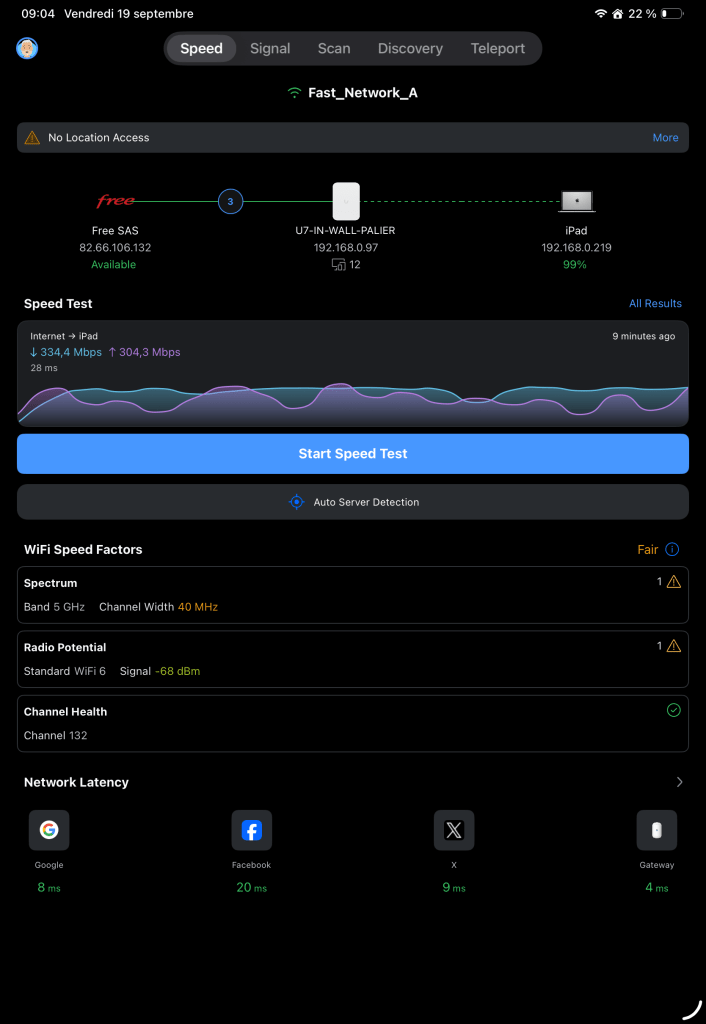

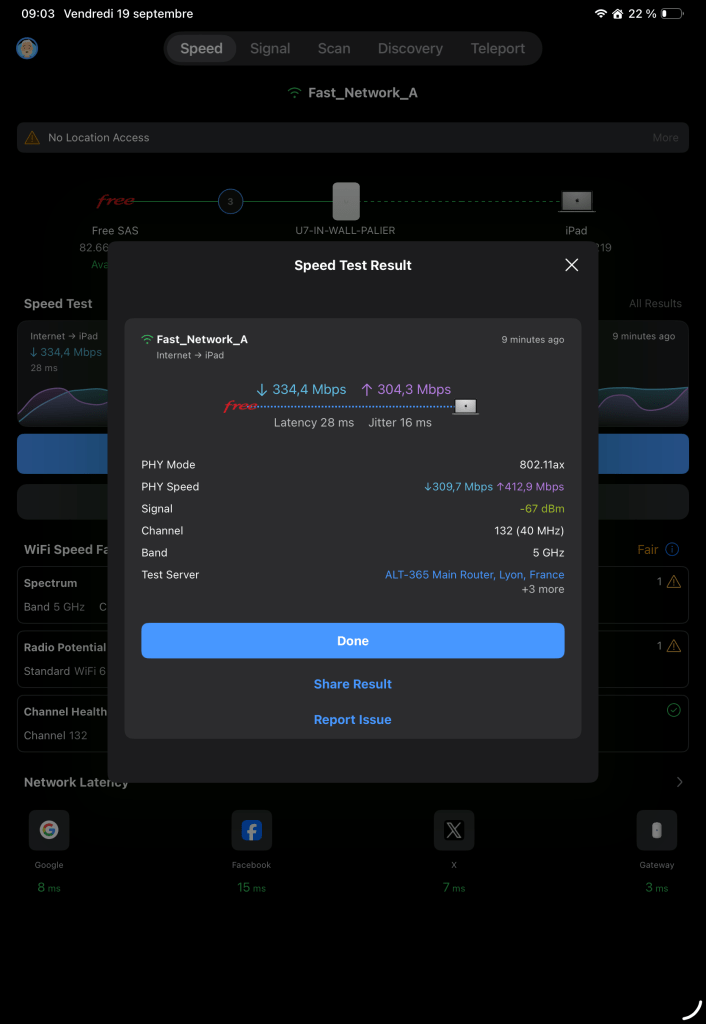

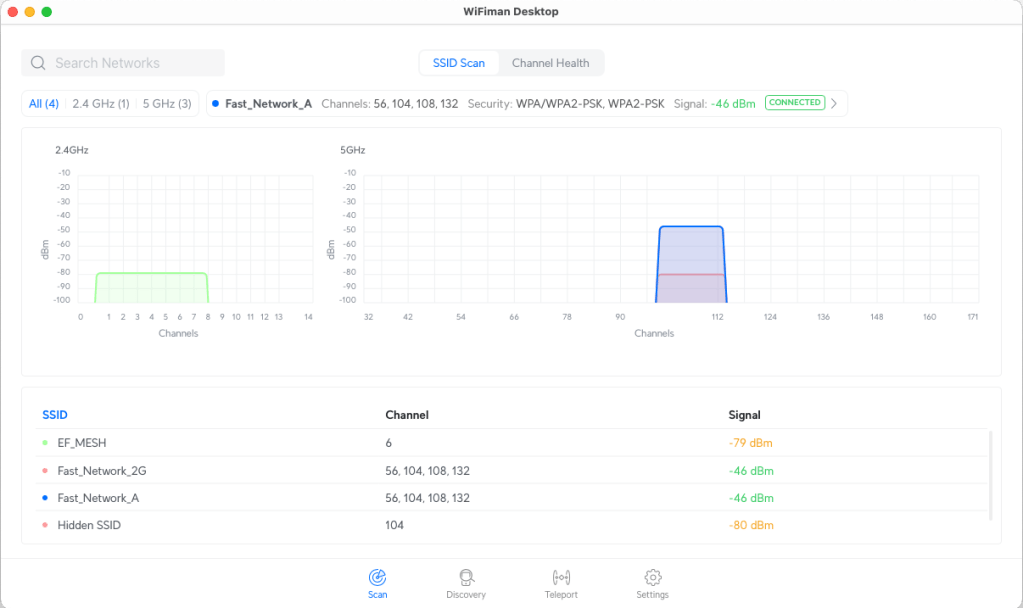


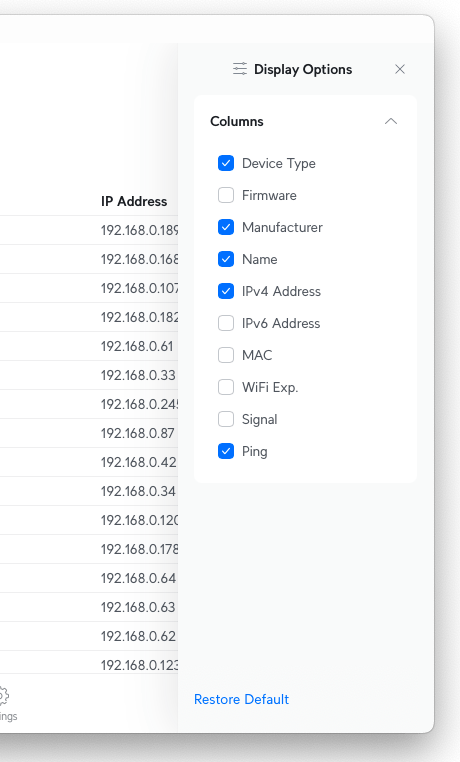


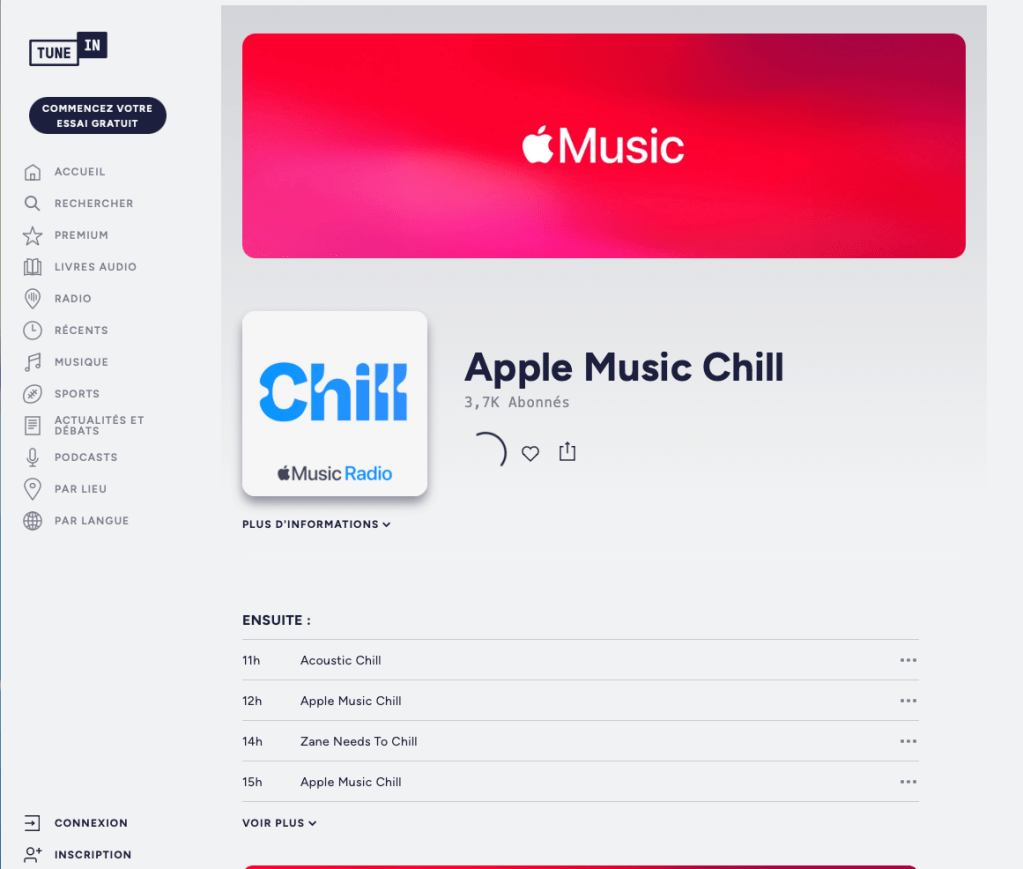




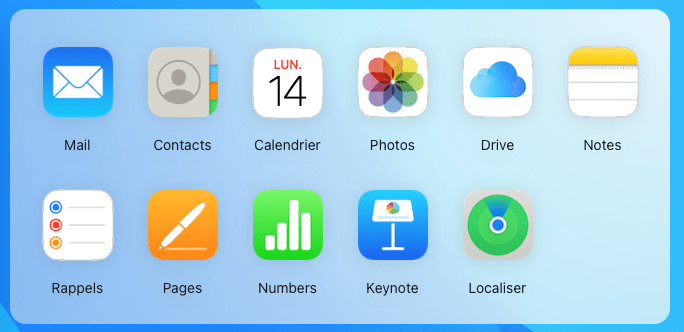
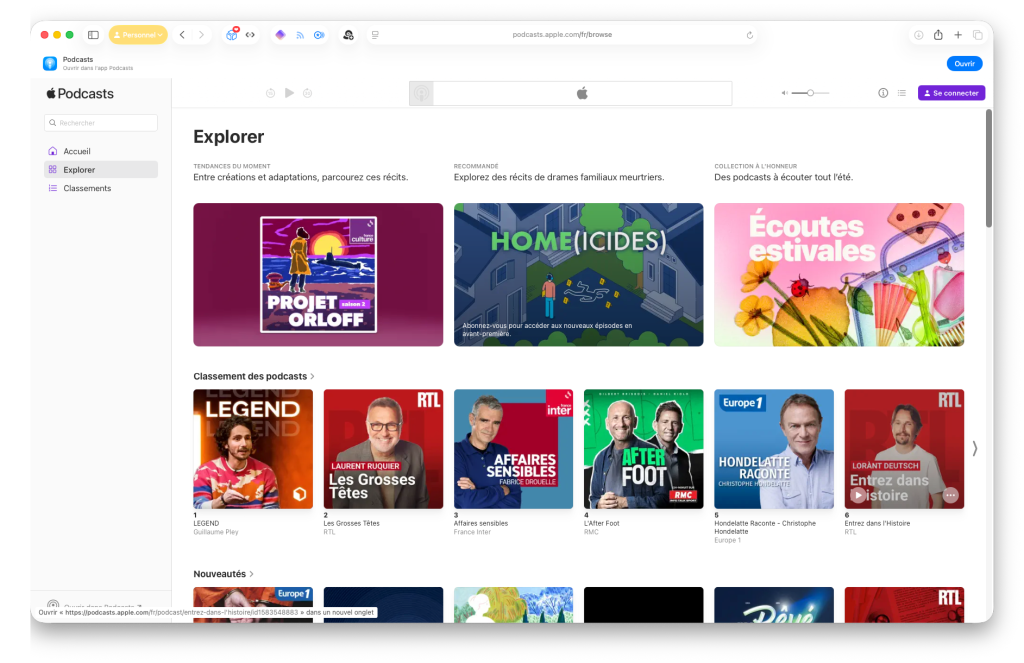


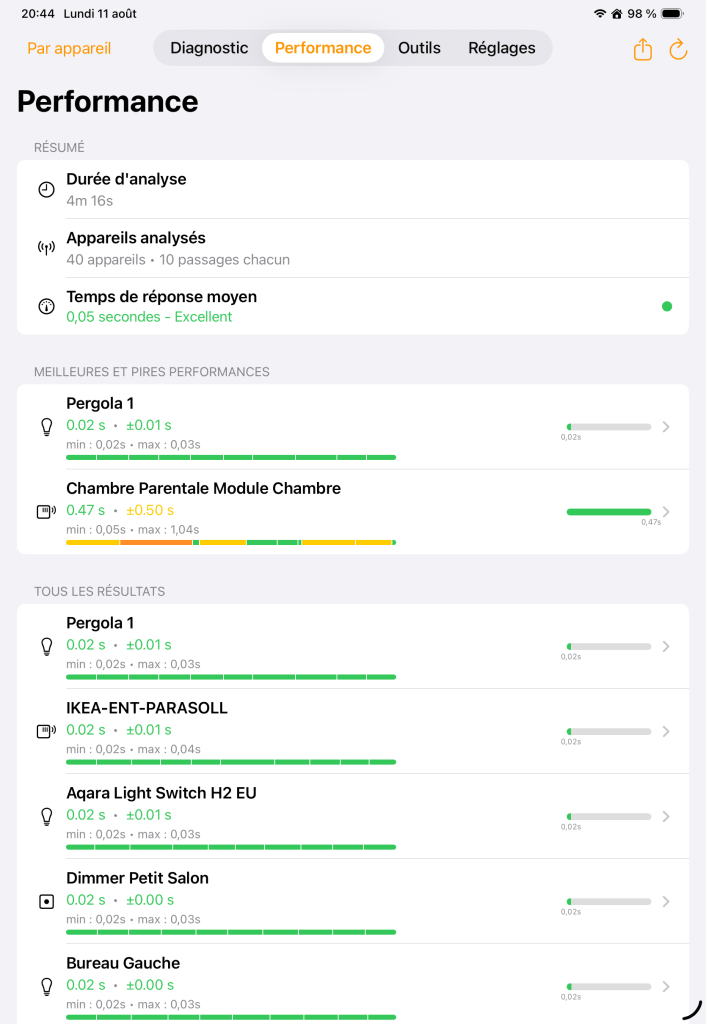






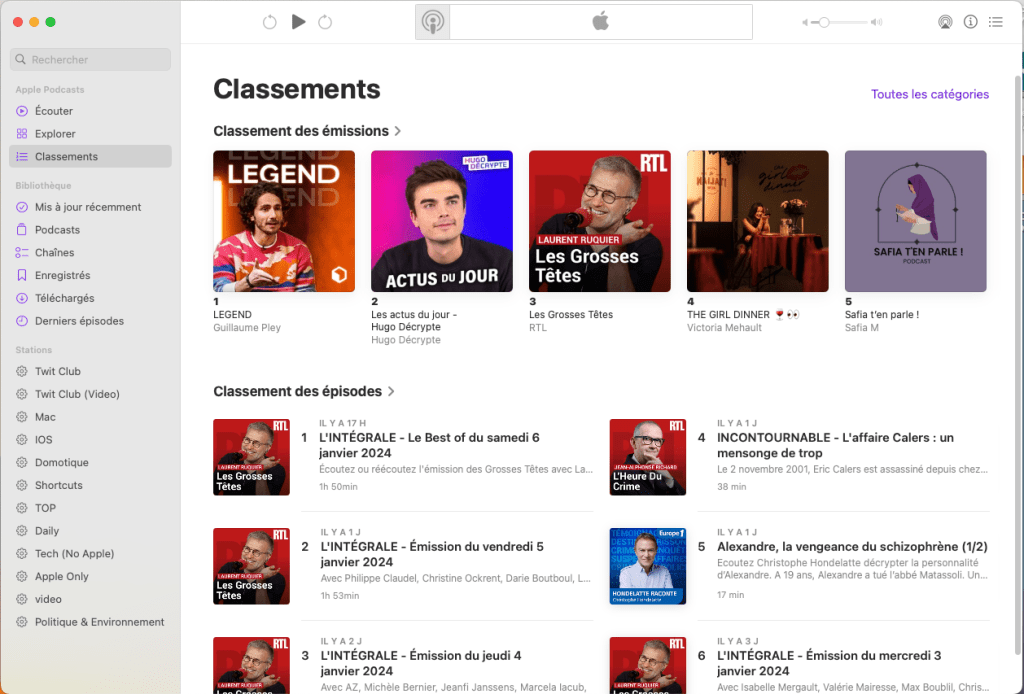



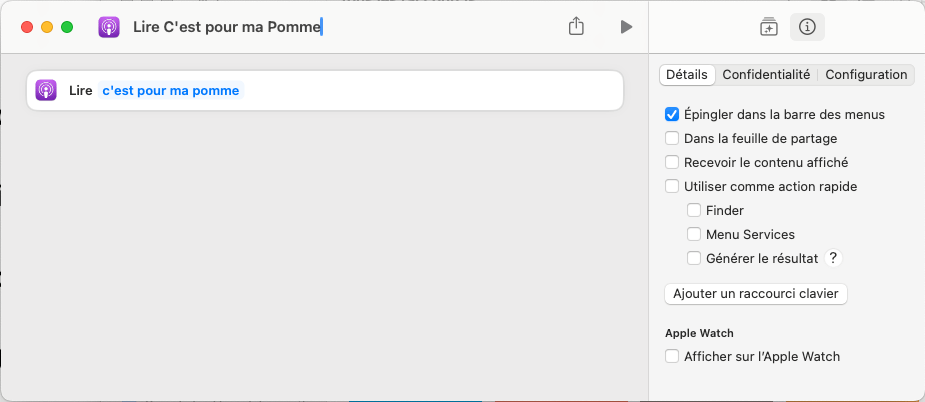


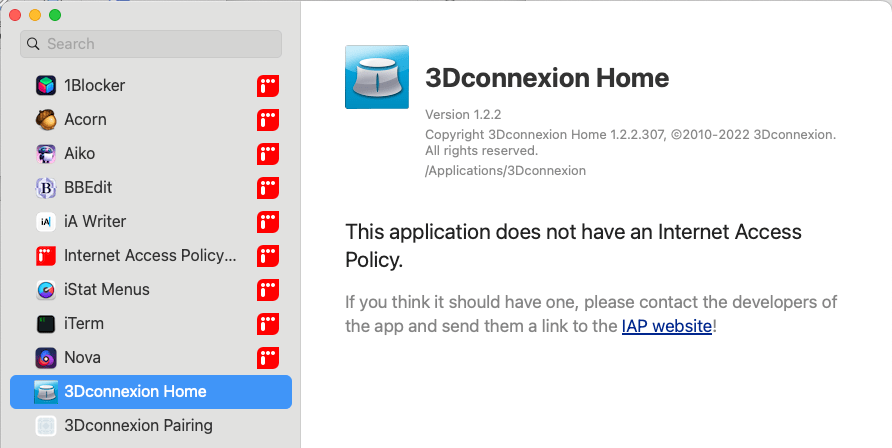





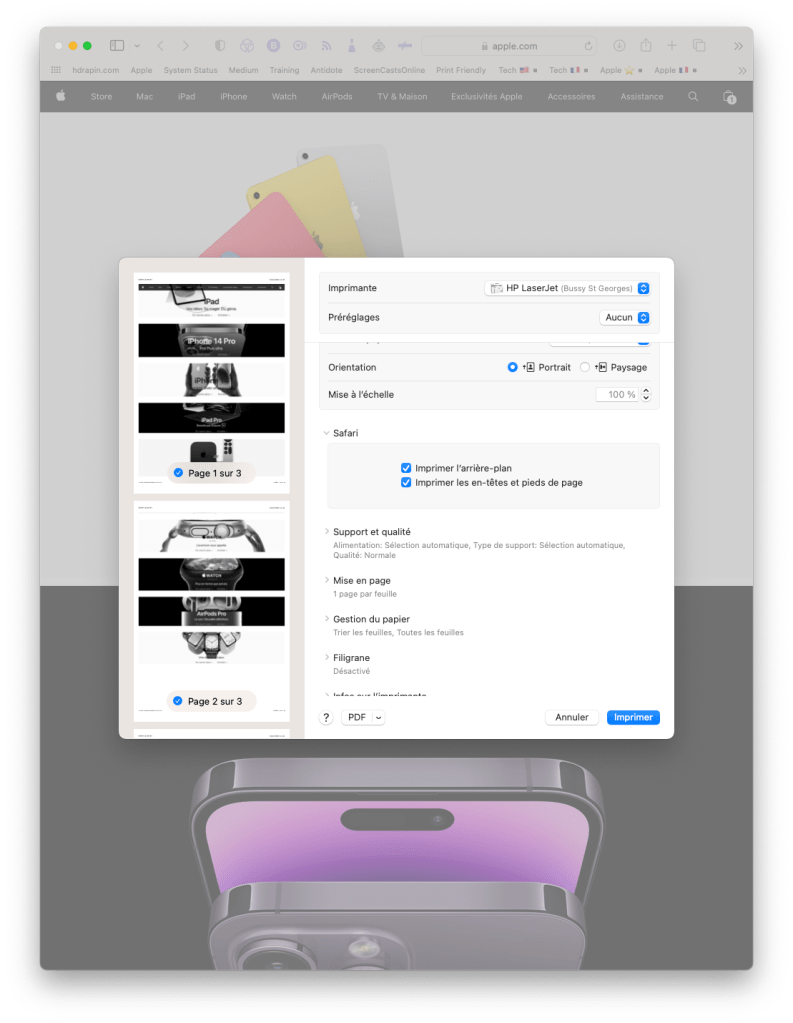
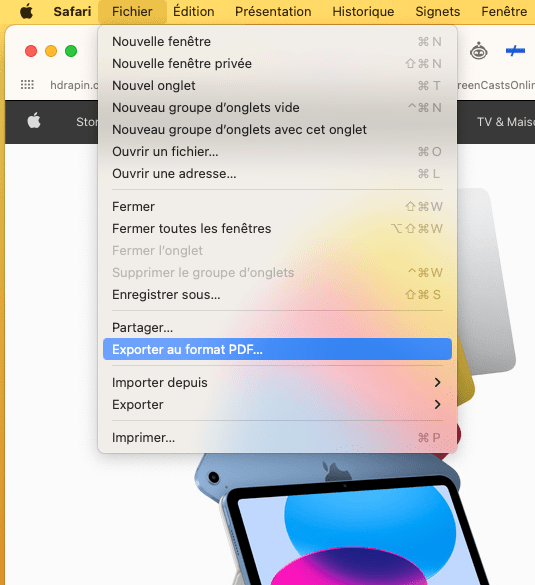






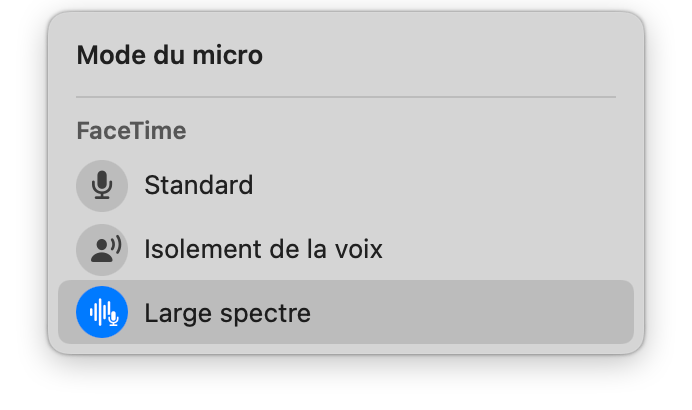








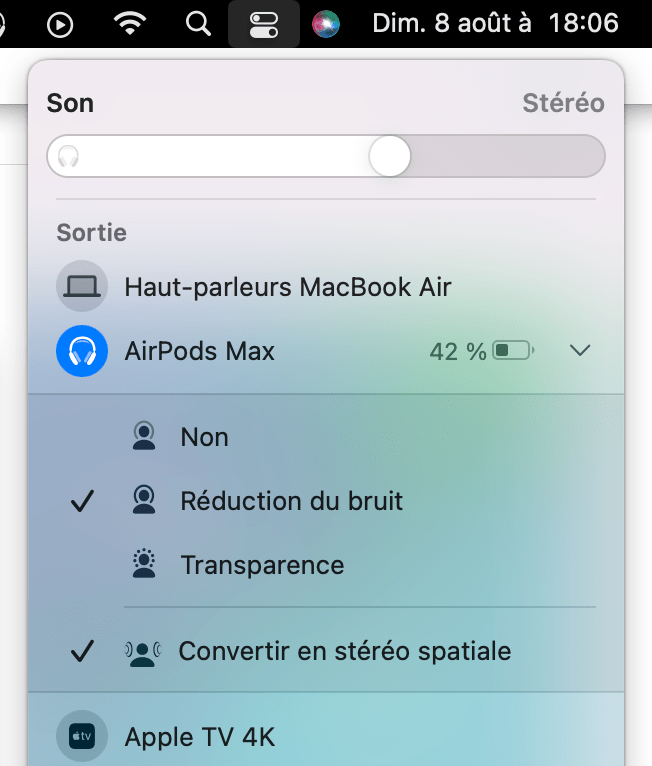





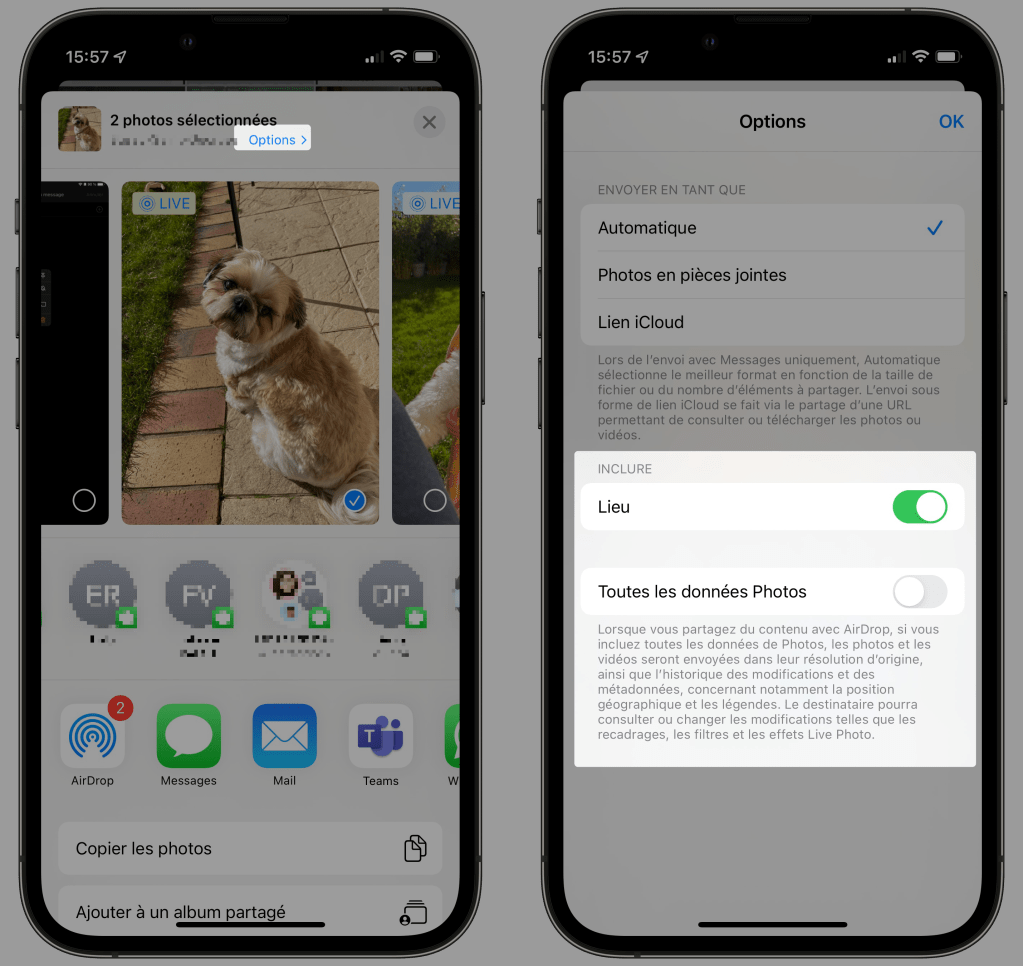


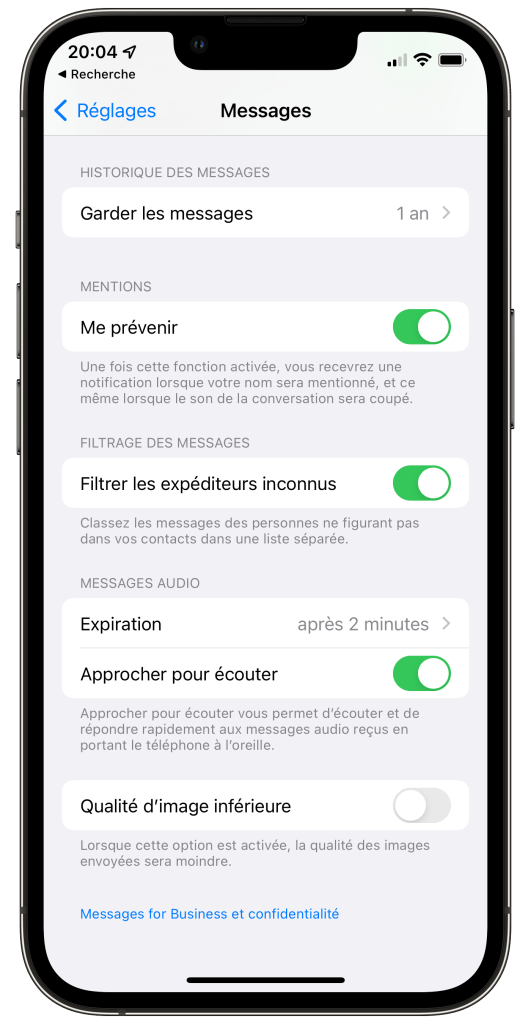
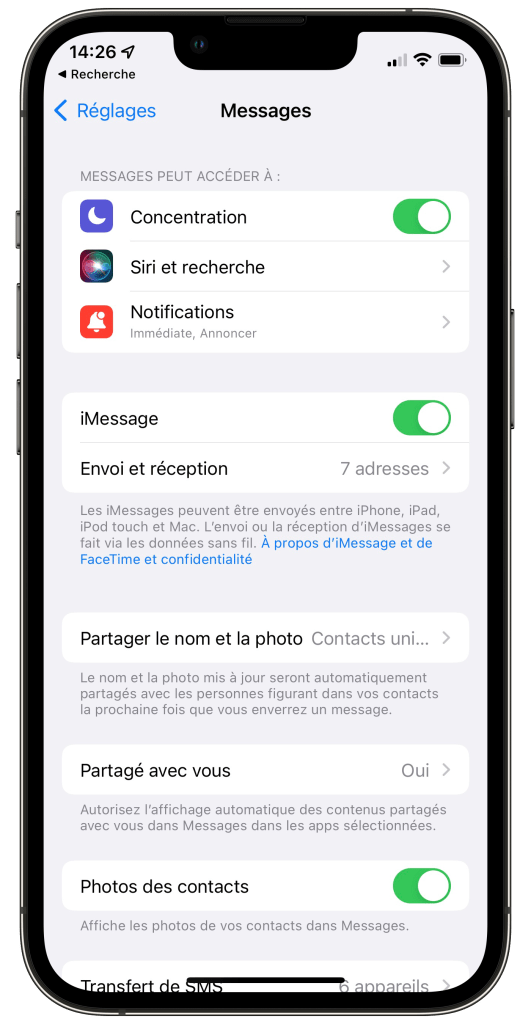

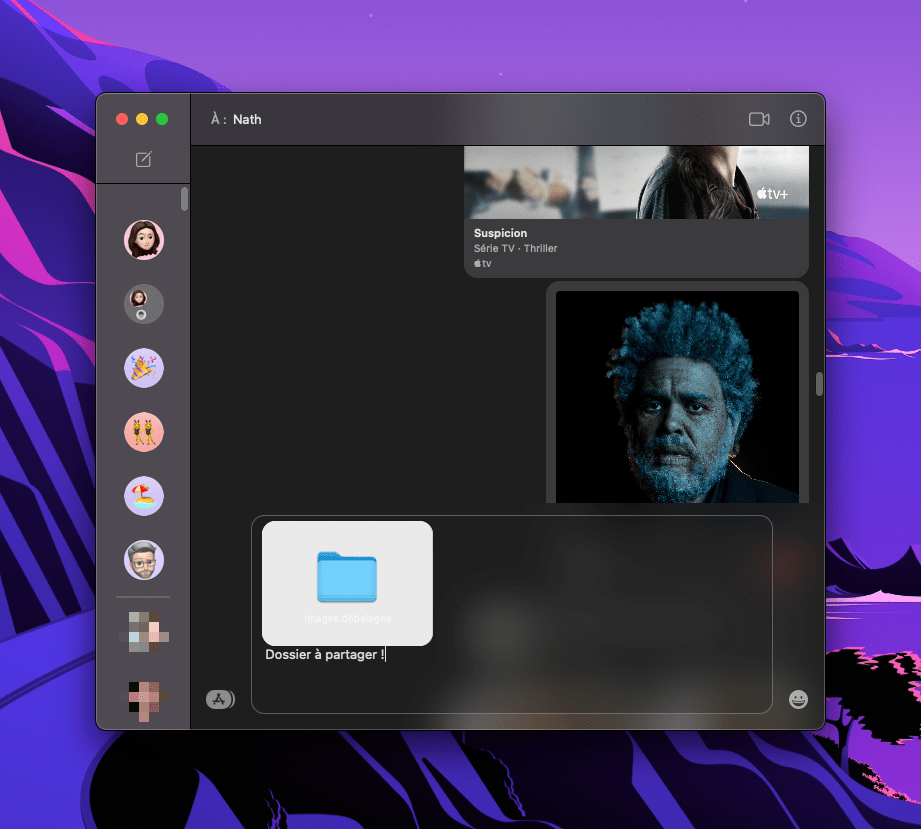
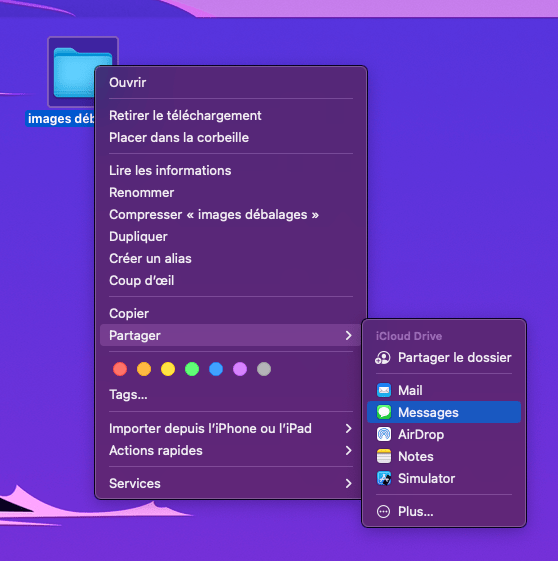


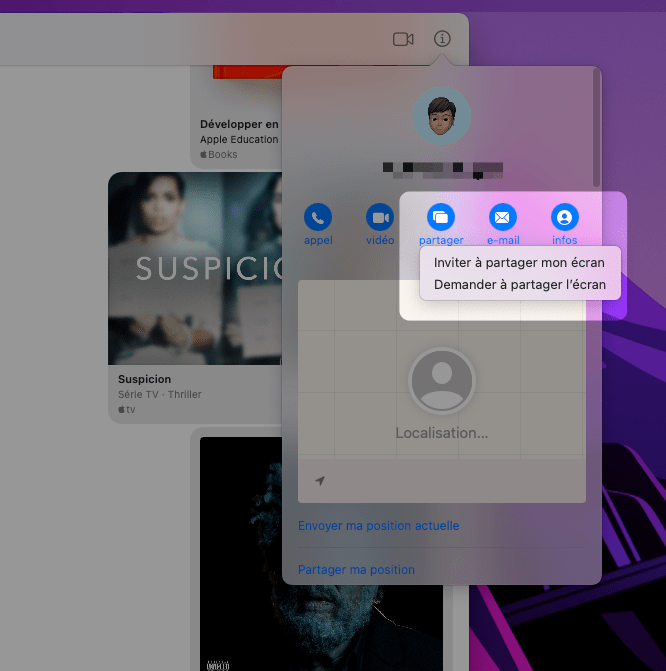













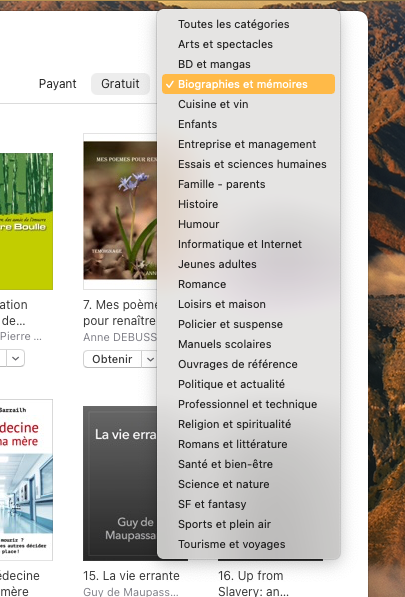
 Il s’agit d’une petite application bien réalisée. Elle propose une collection de sons d’ambiance. Elle est particulièrement destinée à l’endormissement ou la décontraction.