Vous avez plusieurs comptes utilisateur sur votre Mac et vous cherchez le moyen le plus simple de passer de l’un à l’autre ? macOS vous propose deux approches différentes pour switcher de compte : fermer une session et en ouvrir une nouvelle, ou utiliser la fonctionnalité de « Permutation rapide d’utilisateur » (Fast User Switching) directement depuis le centre de contrôle. Explorons ces deux méthodes en détail.
1. Fermer une session et ouvrir une nouvelle
C’est la méthode la plus traditionnelle. Vous pouvez fermer votre session actuelle et ensuite ouvrir une nouvelle session avec un autre compte utilisateur. Voici comment faire :
Cliquez sur le menu Pomme (🍎) dans le coin supérieur gauche de l’écran.
Choisissez Fermer la session [Nom du compte]….
Une fois la session fermée, vous serez redirigé vers l’écran de connexion.
Sélectionnez un autre utilisateur et entrez les identifiants pour ouvrir la nouvelle session.
Cette approche est utile si vous voulez terminer complètement toutes les applications ouvertes sur le compte actuel et libérer des ressources. C’est aussi une bonne pratique si vous partagez votre Mac avec d’autres personnes et que vous souhaitez garantir la sécurité de vos données en vous déconnectant.
2. Utiliser le Changement rapide d’utilisateur (Fast User Switching)
Pour une transition plus fluide entre les comptes, macOS propose le Changement rapide d’utilisateur ou permutation rapide d’utilisateur (a vous de choisir ), une fonctionnalité accessible directement depuis le centre de contrôle. Cette méthode est idéale si vous devez passer fréquemment d’un compte à un autre sans fermer les applications.
Voici comment l’activer et l’utiliser :
Activer le Changement rapide d’utilisateur :
Allez dans Réglages système puis dans Centre de contrôle.
Activez « Permutation d’utilisateur » et c’est tout !
Pour l’utiliser :
Cliquez sur l’icône du centre de contrôle en haut à droite de l’écran.
Vous verrez une section pour changer d’utilisateur. Cliquez dessus, choisissez l’utilisateur vers lequel vous souhaitez passer, et entrez le mot de passe de ce compte.
Le principal avantage de cette méthode est qu’elle vous permet de garder ouvertes vos applications et documents en cours tout en changeant de compte. C’est très pratique si vous avez besoin de vérifier rapidement quelque chose sur un autre compte sans interrompre votre travail.
En fonction de vos besoins, vous pouvez choisir la méthode la plus adaptée pour changer de compte sur macOS. Pour une sécurité maximale et libérer des ressources, fermez la session ; pour plus de commodité et une transition rapide, le Changement rapide d’utilisateur est votre meilleur allié.
Et vous, quelle méthode utilisez-vous au quotidien ?
APFS (Apple File System) est un système de fichiers moderne conçu par Apple, spécifiquement optimisé pour les disques SSD (Solid State Drives).
Grâce à une architecture pensée pour la rapidité d’accès aux données et la gestion de l’espace, APFS permet aux SSD d’atteindre des performances élevées, en tirant pleinement parti de leur capacité à accéder rapidement aux données sans contrainte mécanique.
En revanche, son utilisation sur des disques durs traditionnels (HDD) peut engendrer des problèmes de performance significatifs, principalement liés à la fragmentation des données.
Sur un disque dur à plateau, la fragmentation est un phénomène qui survient lorsque les fichiers sont fragmentés en petits morceaux répartis à différents endroits sur la surface du disque.
Avec APFS, cette fragmentation peut rapidement devenir excessive dans des situations où les fichiers sont fréquemment modifiés, créés ou supprimés.
(Utilitaire disque : Reformage d’un disque ADFS)
Les disques durs à plateau, qui fonctionnent par un déplacement physique d’un bras de lecture, souffrent particulièrement de cette dispersion des données, car chaque mouvement supplémentaire ralentit l’accès aux informations.
En conséquence, les utilisateurs qui exploitent un disque dur APFS avec des volumes fortement sollicités et fréquemment modifiés peuvent constater des performances extrêmement réduites, avec des temps de chargement prolongés et un ralentissement général.
En revanche, dans des contextes où les données restent relativement statiques, comme les bibliothèques multimédias (musique, films, photos) ou les archives de sauvegardes, ces inconvénients sont nettement moins perceptibles. Dans ces cas, APFS peut être utilisé sur des disques durs sans impacter significativement les performances, car le besoin de déplacement physique est moins fréquent.
Deux autres considérations à prendre en compte avec APFS
1. Types de fichiers spéciaux : APFS introduit de nouvelles fonctionnalités avancées, dont la prise en charge de types de fichiers spécifiques, comme les fichiers clairsemés (ou “sparse files”).
Les fichiers clairsemés permettent d’allouer un espace disque pour des données futures sans immédiatement occuper l’espace complet. Par exemple, un fichier clairsemé de 10 Go peut initialement n’occuper que quelques centaines de Mo, tout en réservant la place nécessaire pour un usage ultérieur.
Bien que cette capacité soit bénéfique pour certaines applications, elle fonctionne de manière optimale sur des SSD, où l’espace est géré efficacement par le système. Sur un disque dur, cette technique peut toutefois causer un usage moins performant de l’espace et ralentir les accès si le fichier est fréquemment modifié.
2. Instantanés et sauvegardes : Une des fonctionnalités phares d’APFS est la possibilité de créer des instantanés du système, permettant de capturer l’état d’un volume à un moment donné sans dupliquer toutes les données. Cette technique est idéale pour les sauvegardes rapides et les restaurations d’urgence, offrant une solution fiable et peu consommatrice d’espace sur les SSD.
En revanche, sur les disques durs à plateau, les instantanés peuvent entraîner une surcharge lors des sauvegardes fréquentes ou lorsque de nombreux instantanés sont accumulés, ce qui peut aggraver la fragmentation et ralentir l’accès aux fichiers.
En somme, APFS est un système de fichiers qui offre des avantages significatifs pour les SSD, mais dont l’usage sur les disques durs présente des limitations. Pour des tâches nécessitant des accès rapides et fréquents aux données, comme le démarrage du système ou les applications dynamiques, il est préférable de privilégier les SSD.
En revanche, pour les tâches où les données sont principalement statiques, comme les bibliothèques multimédias ou les archives de sauvegardes, APFS peut être utilisé sans problème majeur sur les disques durs à plateau.
En conclusion : privilégiez un disque SSD pour l’activité principale de votre Mac, et un disque dur à plateau pour les bibliothèques multimédias (musique ou photos).
La création d’une alarme sur Mac est devenue bien plus facile grâce à l’apparition de l’application Horloge sur notre système préféré. Mais ce n’est pas la seule solution. Pendant plusieurs années, l’application Rappels a été utilisée à cet effet.
Il existe également diverses applications d’alarme sur le Mac App Store et ailleurs sur le Web, mais l’avantage d’utiliser Rappels, Calendrier ou Siri, c’est qu’ils sont tous intégrés au Mac sans téléchargement requis.
Vous pouvez également utiliser Siri pour régler une alarme sur le Mac de manière indirecte, en disant quelque chose comme « Rappelle-moi demain matin à 7h30 de me réveiller ».
Des alarmes sur d’autres appareils Apple
Bien sûr, si vous avez un iPhone ou un iPad, vous pouvez définir une alarme sur l’un ou l’autre de ces appareils avec l’application Horloge qui est présente par défaut. De nombreuses personnes les utilisent comme réveil principal. Une astuce si vous partagez le lit avec un dormeur léger est de régler la sonnerie de l’alarme sur vibration sur l’iPhone ou, mieux encore, sur l’Apple Watch.
Et si vous avez une Apple Watch, vous pouvez programmer un réveil avec l’assistant d’Apple, et même une alarme silencieuse qui tapote votre poignet si vous la portez au lit. En utilisant la même approche, vous pouvez également régler une alarme avec le HomePod mini si vous en avez un à proximité.
Globalement, tous les appareils d’Apple (y compris macOS) adoptent la même solution pour créer des alarmes en utilisant Siri. Avec la simple commande « Dis Siri, crée une alarme dans XX minutes » ou « Dis Siri, crée une alarme pour 9h00 », Siri s’exécute en ajoutant l’alarme sur l’appareil. Notez que c’est l’un des rares éléments qui ne sont pas synchronisés entre les appareils.
La commande « Dis Siri, ajoute une alarme à 9h00 » crée une alarme le jour suivant si votre ordre est passé après midi. En effectuant la demande à 8h00, cette commande crée une alarme une heure plus tard le même jour à 9h00. Pour éviter toute confusion, ajoutez le terme « demain » ou un jour de la semaine pour être certain de ne pas rater un rendez-vous important. Une suggestion : demandez toujours à Siri de vous confirmer vos alarmes avec la commande « Dis Siri, quelles sont mes alarmes ? ». Quittons Siri pour nous aventurer dans macOS Ventura.
Configurer une alarme grâce à l’application Horloge sur macOS Ventura
La configuration est aisée ; néanmoins, elle nécessite que l’ordinateur soit alimenté ! Lancez l’application Horloge sur votre Mac. Commencez par naviguer sur le premier onglet et assurez-vous d’être sur le bon fuseau horaire . C’est important car l’alarme se calera sur cette information, ce qui est particulièrement indispensable lorsque vous voyagez sur de longues distances.
Cliquez ensuite sur l’onglet « Alarme » et sur le signe « + ». Le panneau présente plusieurs options, notamment l’heure de l’alarme et sa récurrence. Cliquez sur la lettre du jour pour que l’alarme sonne ce jour-là et ainsi de suite .
Notez l’option « Étiquette ». Vous assignez ainsi un nom à l’alarme ; c’est facultatif mais intéressant. Siri est capable de comprendre l’étiquette et peut ainsi mettre en pause une alarme intitulée « Sport » sans autre précision.
Vous terminez par le choix du son. Si sur le HomePod il est possible de sélectionner un morceau de musique d’Apple Music, cela n’est pas encore possible sur les autres plateformes. Vous êtes donc limités aux sonneries proposées par Apple.
La case à cocher Rappel d’alarme signifie que le rappel de cette alarme sera lancé tant que vous n’aurez pas cliqué sur « Arrêter » ou dit à Siri : « Arrête cette alarme ».
Il est possible de stocker un nombre indéfini d’alarmes. Seul le curseur indique si elle est active ou non, tout comme lorsque vous demandez à Siri d’activer l’alarme « Sport ».
Configurer une alarme récurrente et synchronisée grâce à l’application Rappels sur macOS
Avant l’application Horloge, j’utilisais une astuce consistant à employer l’application Rappels. Je l’évoque ici car elle offre toujours un avantage non négligeable : cette alarme est synchronisée entre tous vos appareils ! Peu importe que l’appareil soit dans votre poche, qu’il s’agisse de votre MacBook sur votre bureau ou de l’iPad qui traîne dans le salon, l’alarme retentira.
Ouvrez l’application Rappels sur votre Mac et créez un nouveau rappel. Donnez-lui un nom :
puis une date et une heure :
Vous n’aurez certes pas une alarme sonore, mais une notification sur les appareils allumés :
Tout dépendra du volume de vos appareils et du mode de concentration :
Mais dans certains cas, cette solution sera intéressante. Je l’utilise en particulier pour des événements spéciaux qui ont lieu dans la journée et où je ne suis pas certain d’avoir mon iPhone dans la poche.
Pour comparer deux sauvegardes Time Machine sur macOS en utilisant le Terminal, vous pouvez utiliser la commande tmutil, qui permet de manipuler les sauvegardes Time Machine. Voici une méthode simple pour comparer les différences entre deux sauvegardes :
1. Montez les sauvegardes Time Machine
Assurez-vous que les deux sauvegardes que vous souhaitez comparer sont accessibles, par exemple sur un disque externe ou un serveur réseau.
2. Utilisez tmutil compare
La commande tmutil compare vous permet de comparer deux points de sauvegarde et d’afficher les différences.
Ouvrez le Terminal, puis utilisez la commande suivante pour comparer deux sauvegardes spécifiques :
Remplacez VOTRE_DISQUE par le nom de votre disque Time Machine, MacintoshHD par le nom de votre Mac (ou celui de la sauvegarde), et YYYY-MM-DD-HHMMSS par les dates et heures exactes des sauvegardes à comparer.
3. Affiner les résultats
Pour obtenir des résultats plus précis, vous pouvez ajouter des options pour tmutil compare. Par exemple :
• --only-changes pour afficher uniquement les fichiers qui ont été modifiés, ajoutés ou supprimés.
• --exclude pour exclure certains dossiers ou fichiers spécifiques.
Appuyez sur Commande+Espace, tapez Terminal et appuyez sur la touche Entrée pour ouvrir l’application Terminal de votre Mac. Une fois que l’interface du Terminal apparaît sur votre écran, copiez et collez la commande suivante dans l’application Terminal : (voir la notice de Brew).
Cela vous permettra de gérer facilement des paquets et d’installer des logiciels via la ligne de commande, rendant ainsi vos tâches informatiques plus efficaces et accessibles. N’oubliez pas de vérifier les éventuelles mises à jour de Brew afin de bénéficier des dernières fonctionnalités et améliorations.
puis appuyez sur Entrée. Attendez que la commande se termine.
Si on vous demande de saisir un mot de passe, veuillez entrer le mot de passe de connexion de votre compte Mac, puis appuyez sur ENTRÉE. Ce mot de passe est essentiel pour garantir la sécurité de votre système, car il protège vos informations personnelles et vos fichiers sensibles contre tout accès non autorisé. Il est recommandé d’utiliser un mot de passe fort, combinant des lettres, des chiffres et des caractères spéciaux, afin d’augmenter la complexité et de rendre le piratage beaucoup plus difficile. N’oubliez pas que les mots de passe ne doivent jamais être partagés avec quiconque pour maintenir vos données en toute sécurité.
Notez que lorsque vous saisissez votre mot de passe, il ne sera pas visible sur votre Terminal (pour des raisons de sécurité), mais soyez assuré qu’il fonctionnera. Pour éviter toute confusion, assurez-vous de ne pas inclure d’espaces accidentels avant ou après le mot de passe, car cela pourrait empêcher la commande de s’exécuter correctement. En cas de problème, vous pourriez avoir besoin de réessayer l’entrée ou même de redémarrer votre session Terminal.
Maintenant, copiez/collez et exécutez cette commande pour rendre la commande brew disponible dans le Terminal :
C’est fait ! Vous pouvez maintenant utiliser nmap, un outil puissant et essentiel pour les professionnels de la cybersécurité et les administrateurs réseau. Grâce à nmap, vous pouvez scanner des réseaux, détecter des hôtes actifs, identifier les ports ouverts et même déterminer les services qui s’exécutent sur ces ports. Cela vous permettra de mieux comprendre la configuration de votre réseau et d’identifier d’éventuelles vulnérabilités. Ainsi, l’usage de nmap est non seulement bénéfique pour l’audit de sécurité, mais aussi pour optimiser la performance de votre infrastructure réseau.
Nginx est un serveur web tres populaire et un « proxy inverse » reconnu pour ses performances élevées et sa grande évolutivité/souplesse. Voici comment l’installer grace à Docker et ainsi ne pas « toucher » a votre configuration de macOS.
Pour installer et exécuter Nginx sur votre ordinateur Mac en utilisant Docker, suivez les étapes détaillées ci-dessous :
Assurez-vous que Docker est installé sur votre Mac en suivant les instructions d’installation de Docker pour Mac. Vous pouvez obtenir la dernière version de Docker à partir du site officiel de Docker.
Ouvrez un terminal sur votre Mac.
Téléchargez l’image Nginx à partir du registre Docker en exécutant la commande suivante :
docker pull nginx
Cela téléchargera l’image Nginx à partir du registre Docker et la rendra disponible sur votre système.
Une fois l’image téléchargée, exécutez la commande suivante pour démarrer un conteneur Nginx à partir de l’image :
docker run --name my-nginx -p 8080:80 -d nginx
Cette commande démarre un conteneur Nginx avec le nom « my-nginx » et expose le port 80 du conteneur sur le port 8080 de votre ordinateur. Ainsi, vous pourrez accéder à Nginx en ouvrant votre navigateur Web et en visitant l’adresse http://localhost:8080.
Si vous souhaitez arrêter le conteneur Nginx, exécutez la commande suivante :
docker stop my-nginx
Cela arrêtera le conteneur Nginx.
Si vous souhaitez redémarrer le conteneur Nginx précédemment arrêté, exécutez la commande suivante :
docker start my-nginx
Cela démarrera à nouveau le conteneur Nginx.
Félicitations ! Vous avez maintenant installé et exécuté Nginx sur votre ordinateur Mac en utilisant Docker. Vous pouvez expérimenter davantage avec Nginx et Docker pour développer et déployer des applications Web.
N’hésitez pas à me demander de l’aide si vous avez des questions ou rencontrez des problèmes lors du processus.
Il est légitime de se demander si votre Mac pourra démarrer sans une connexion Internet. Les rumeurs pourraient laisser entendre que ce n’est pas possible, mais en réalité, il peut installer et configurer macOS parfaitement bien sans se connecter à Apple, et les applications et fonctionnalités qui ne dépendent pas d’un réseau fonctionnent également très bien.
Les principales difficultés se posent avec les applications de l’App Store, à l’exception des applications Pages, Numbers et Keynote d’Apple. D’autres applications requièrent une connexion avec votre identifiant Apple, et même les applications gratuites ne se lanceront pas sans cette connexion.
Cependant, si vous prévoyez d’utiliser uniquement des applications provenant d’autres sources qui n’effectuent pas de vérifications de licence en ligne, votre Mac devrait toujours vous offrir la majeure partie de ce que vous souhaitez.
Pour ceux qui recherchent une confidentialité absolue, travailler hors ligne pourrait être une solution, à condition que les applications que vous utilisez ne se connectent pas automatiquement à Internet.
Lorsque Apple a sorti Big Sur en 2020, cela nous a pris par surprise en modifiant la numérotation des versions de macOS, passant du chaos de « 10.14.6 Supplemental Update 2 » à un système plus rationnel à trois chiffres.
Désormais, lorsque votre Mac est en version 13.4.1, vous savez qu’il s’agit du premier correctif de la version mineure 4 de la version majeure 13. Cependant, la version de Mojave correspondante était en réalité la troisième « Supplemental Update », et non la deuxième.
Ensuite, est arrivée la première Réponse de Sécurité Rapide, qui a perturbé la tranquillité en ajoutant une lettre entre parenthèses, transformant 13.4.1 en 13.4.1 (c).
Cela a causé des problèmes aux logiciels qui s’attendaient à voir uniquement des chiffres et des points, laissant les utilisateurs perplexes quant à la manière dont ce nouveau système de numérotation des versions fonctionne.
Et ne vous aventurez même pas à essayer de comprendre le numéro de build, avec ses trois chiffres supplémentaires et la lettre « a », qui évolue de 22E261 à 22772610a.
Liste au 15 juillet 2023 :
Version de macOS
Nom de macOS
Nom interne
Date de sortie
Dernière version
OS X 10 beta
Kodiak
Kodiak
13 septembre 2000
–
OS X 10.0
Cheetah
Cheetah
14 mars 2001
10.0.4
OS X 10.1
Puma
Puma
15 septembre 2001
10.1.5
OS X 10.2
Jaguar
Jaguar
14 août 2002
10.2.8
OS X 10.3
Panther
Panther (Pinot)
24 octobre 2003
10.3.9
OS X 10.4
Tiger
Tiger (Merlot)
29 avril 2005
10.4.11
OS X 10.4.4
Tiger
Tiger (Chardonnay)
10 janvier 2006
10.4.11
OS X 10.5
Leopard
Leopard (Chablis)
26 octobre 2007
10.5.8
OS X 10.6
Snow Leopard
Snow Leopard
28 août 2009
10.6.8
OS X 10.7
Lion
Lion (Barolo)
20 juillet 2011
10.7.5
OS X 10.8
Mountain Lion
Mountain Lion (Zinfandel)
25 juillet 2012
10.8.5
OS X 10.9
Mavericks
Mavericks (Cabernet)
22 octobre 2013
10.9.5
OS X 10.10
Yosemite
Yosemite (Syrah)
16 octobre 2014
10.10.5
OS X 10.11
El Capitan
El Capitan (Gala)
30 septembre 2015
10.11.6
macOS 10.12
Sierra
Sierra (Fuji)
20 septembre 2016
10.12.6
macOS 10.13
High Sierra
High Sierra (Lobo)
25 septembre 2017
10.13.6
macOS 10.14
Mojave
Mojave (Liberty)
24 septembre 2018
10.14.6
macOS 10.15
Catalina
Catalina (Jazz)
7 octobre 2019
10.15.7, Mise à jour de sécurité 2022-005
macOS 11
Big Sur
Big Sur (GoldenGate)
12 novembre 2020
11.7.6
macOS 12
Monterey
Monterey (Star)
25 octobre 2021
12.6.5
macOS 13
Ventura
Ventura (Rome)
24 octobre 2022
13.4.1
macOS 14
Sonoma
Sonoma (Sunburst)
Bêta, sortie complète prévue en septembre / octobre 2023
Lorsque vous vous retrouvez à court d’espace de stockage interne sur votre Mac mini M1, il devient crucial de connaître avec précision la quantité d’espace réellement libre.
Cependant, il peut être surprenant de constater que le Finder et l’Utilitaire de disque affichent des chiffres différents quant à la disponibilité de l’espace. Dans cette situation, il est important de savoir à qui faire confiance.
Pour obtenir des chiffres précis concernant l’espace libre ou utilisé sur le disque, il est recommandé de se fier aux informations fournies par l’Utilitaire de disque plutôt qu’au Finder. La raison en est la manière dont ces deux applications obtiennent les données.
Lorsque vous sélectionnez un disque ou un volume dans l’Utilitaire de disque, l’application effectue une nouvelle estimation en temps réel auprès de macOS pour chacun des chiffres affichés. Ainsi, vous obtenez une vue actualisée de la situation.
En revanche, le Finder se contente de vous donner les derniers chiffres avec lesquels il a été mis à jour, et cela peut remonter à 10 minutes ou plus. Malheureusement, il n’y a aucun moyen de forcer le Finder à mettre à jour les informations avec des données plus récentes.
Vous devez aussi comprendre que les chiffres eux-mêmes ne sont pas aussi simples qu’ils le paraissent. L’espace affiché comme « disponible » ne correspond pas nécessairement à un espace réellement libre à l’instant précis.
Il représente plutôt la quantité d’espace que macOS pourrait rendre disponible s’il en avait besoin. Cette estimation prend en compte l’espace « purgeable », qui comprend principalement les caches cachés. Il peut également inclure l’espace utilisé pour le stockage de données pour les instantanés.
Il ne tient généralement pas compte de ce qui pourrait être libéré en évacuant les fichiers et les données iCloud du stockage local, à moins que l’option « Optimiser le stockage » ne soit activée dans les paramètres iCloud.
Pour obtenir une estimation plus fiable de l’espace réellement libre, il est préférable de se référer à la valeur « Espace libre » affichée lorsque vous sélectionnez un volume spécifique dans l’Utilitaire de disque et que vous cliquez sur l’outil d’informations. Cette valeur ne comprend pas l’espace « purgeable » et offre donc une mesure plus précise de la quantité d’espace réellement disponible sur votre disque.
En gardant cela à l’esprit, vous pourrez mieux gérer l’espace de stockage de votre Mac et prendre des décisions pertinentes en ce qui concerne la gestion et l’utilisation de votre espace disque.
La commande htop est un outil de surveillance des processus en ligne de commande. Elle fournit une interface plutôt conviviale pour afficher les informations détaillées sur les processus en cours d’exécution sur un système.
Affichage en temps réel : htop met à jour les informations des processus en temps réel, vous permettant de surveiller les changements et les activités en cours.
Interface colorée : Les couleurs sont utilisées pour indiquer différentes informations, comme l’utilisation du CPU, la priorité du processus, etc., ce qui facilite la lecture des données.
Actions interactives : htop permet d’effectuer des actions sur les processus en cours d’exécution, telles que l’arrêt, le redémarrage ou la modification des priorités.
Personnalisation : Vous pouvez personnaliser l’affichage de htop en configurant les colonnes à afficher, les options de tri, les couleurs, etc.
Pour faire simple… htop c’est beaucoup mieux que top 😉
Pour installer htop sur macOS avec brew, vous pouvez suivre les étapes suivantes:
Assurez-vous que brew est installé sur votre ordinateur. Si ce n’est pas le cas, ouvrez un terminal et tapez la commande suivante pour l’installer:
Une fois brew installé, tapez la commande suivante pour installer htop:
brew install htop
Une fois l’installation terminée, vous pouvez lancer htop en tapant la commande suivante dans le terminal:
htop
htop nécessite des privilèges root pour afficher correctement tous les processus en cours d’exécution, vous devrez donc exécuter sudo htop.
sudo htop
Lorsque vous exécutez simplement la commande « htop » sans privilèges root, certaines informations sur les processus peuvent être masquées ou incorrectes. Par conséquent, pour exécuter htop avec les privilèges root, vous devez utiliser la commande « sudo » qui vous permettra d’exécuter htop en tant qu’utilisateur root.
Vous devriez maintenant voir l’interface htop qui vous permet de visualiser et de gérer les processus en cours d’exécution sur votre ordinateur.
Note: si vous rencontrez des problèmes lors de l’installation de htop avec brew, vous pouvez essayer de mettre à jour votre installation de brew en tapant la commande suivante:
brew update
Vous pouvez également essayer de nettoyer votre installation de brew en tapant la commande suivante:
Voici comment mesurer la vitesse de votre débit réseau et de votre connexion Internet en utilisant la ligne de commande sur macOS.
Pour commencer, nous allons aborder la mesure de la vitesse de votre débit réseau local. Cela vous permettra de connaître la vitesse de transfert de fichiers entre deux ordinateurs connectés au même réseau. Pour cela, nous utiliserons la commande iperf, qui est un outil de mesure de la bande passante.
Tout d’abord, assurez-vous d’avoir iperf installé sur votre ordinateur Mac. Vous pouvez le faire facilement en utilisant Homebrew, un gestionnaire de paquets pour macOS. Exécutez la commande suivante dans votre terminal pour installer iperf :
brew install iperf
Une fois iperf installé, vous pouvez mesurer la vitesse de votre débit réseau local en utilisant la commande suivante :
iperf -c adresse_ip -i 1
Remplacez « adresse_ip » par l’adresse IP de l’ordinateur avec lequel vous souhaitez mesurer la vitesse de connexion. Par exemple, si vous souhaitez mesurer la vitesse entre votre Mac et un autre ordinateur ayant l’adresse IP 192.168.1.100, la commande serait :
iperf -c 192.168.1.100 -i 1
La commande affichera la vitesse de transfert de données en bits par seconde, en mettant à jour les résultats toutes les secondes.
Maintenant, passons à la mesure de la vitesse de votre connexion Internet.
Pour cela, vous pouvez utiliser des sites Web spécialisés dans les tests de vitesse, tels que speedtest.net ou fast.com. Ces sites téléchargeront et enverront des données à partir de votre ordinateur pour estimer la vitesse de votre connexion.
Une autre méthode consiste à utiliser la commande curl pour télécharger un fichier à partir d’un serveur et mesurer la vitesse de téléchargement de votre connexion Internet. Voici comment procéder :
Remplacez « adresse_du_serveur » par l’adresse du serveur à partir duquel vous souhaitez télécharger le fichier, et « fichier » par le nom du fichier que vous souhaitez télécharger. Par exemple, si vous voulez télécharger un fichier « testfile.txt » à partir du serveur « example.com », la commande serait :
La commande affichera la vitesse de téléchargement en bits par seconde.
En utilisant ces méthodes, vous pouvez obtenir des mesures précises de la vitesse de votre débit réseau local ainsi que de votre connexion Internet, directement depuis la ligne de commande sur votre Mac. Cela peut être utile pour diagnostiquer des problèmes de réseau, vérifier la performance de votre connexion et vous assurer que vous obtenez les vitesses de téléchargement et de téléversement attendues.
Il arrive parfois aux utilisateurs de Mac de se retrouver dans une situation où un processus verrouille un port, empêchant ainsi une autre application ou un autre processus de l’utiliser. Si vous êtes confronté à une telle situation, par exemple lorsque que vous constatez qu’un processus est déjà en cours d’exécution sur le port 80, vous pouvez facilement déterminer quel(s) processus utilisent ce port sur Mac en utilisant la ligne de commande.
Nous allons vous montrer comment trouver et arrêter le processus qui verrouille un port sur macOS.
Voici comment trouver quel processus verrouille un port sur Mac : La syntaxe à utiliser est la suivante, en remplaçant PORTNUMBER par le numéro de port que vous souhaitez découvrir :
sudo lsof -i :PORTNUMBER
Par exemple, pour trouver le processus utilisant le port 80 :
sudo lsof -i :80
Comment trouver et arrêter le processus qui verrouille un port sur Mac ?
Une fois que vous avez obtenu le PID (identifiant de processus) à partir de la sortie de la commande lsof, vous pouvez soit quitter l’application, arrêter le service, ou mettre fin à ce processus pour libérer et rendre disponible le port verrouillé.
La méthode la plus simple pour arrêter un processus consiste à utiliser la commande kill :
kill -9 PID
Par exemple, si l’identifiant de processus utilisant le port 80 est « 8300 », vous devez utiliser la commande suivante :
kill -9 8300
Si le processus est détenu par root, admin ou un autre utilisateur, vous devez préfixer la commande avec sudo :
sudo kill -9 8300
Il convient de noter que la commande lsof utilisée ici est spécifique à macOS, mais elle fonctionnera de la même manière sur Linux.
Nous partons du principe que vous avez une certaine connaissance de la ligne de commande, mais bien sûr, si ce n’est pas le cas, vous ne seriez probablement pas ici en premier lieu, ou vous ne vous soucieriez pas de savoir quel processus utilise ou verrouille un port.
Il existe d’autres façons de procéder, mais ici nous utilisons la commande lsof qui est très puissante. Vous pouvez également l’utiliser pour déterminer quels processus écoutent sur un port TCP, pour trouver quelles applications ou quels processus interagissent avec des fichiers spécifiques, pour trouver tous les processus utilisant une connectivité Internet, et bien plus encore.
Avez-vous une autre méthode pour déterminer quel processus verrouille ou utilise un port spécifique ? Partagez avec nous vos propres approches dans les commentaires ci-dessous.
Voici comment tester le Bluetooth sur votre Mac en utilisant le Terminal :
Ouvrez le Terminal en allant dans le dossier « Utilitaires » de votre dossier « Applications ».
Tapez la commande suivante et appuyez sur « Entrée » :
system_profiler SPBluetoothDataType
Le Terminal affichera alors une liste des appareils Bluetooth connectés à votre Mac et de leurs caractéristiques, ainsi que des informations sur la configuration Bluetooth de votre Mac. Si vous ne voyez pas votre appareil Bluetooth dans la liste, cela signifie qu’il n’est pas correctement connecté ou qu’il y a un problème de compatibilité.
Les appareils connectés sont places dans la section : Connected et ceux référencés mais non connectés dans la section : Not Connected.
Si vous voulez vérifier la version du logiciel Bluetooth de votre Mac, vous pouvez utiliser la commande suivante :
Cette commande affichera la version du logiciel Bluetooth de votre Mac (premiere ligne) ainsi que des autres appareils (lignes suivantes). Si vous avez des problèmes de compatibilité avec un appareil Bluetooth, vous devriez vérifier que vous avez la version la plus récente du logiciel Bluetooth et mettre à jour si nécessaire.
Voici comment utiliser AppleScript pour exporter les contacts de l’application Contacts :
Ouvrez l’application Script Editor sur votre Mac.
Copiez et collez le code suivant dans la fenêtre de script :
tell application "Contacts" set allContacts to every personrepeat with aContact inallContactsset contactName to name of aContact log contactName end repeat end tell
Cliquez sur « Exécuter » pour exécuter le script.
Le script va parcourir chaque contact dans l’application Contacts et afficher le nom de chaque contact dans la fenêtre de journal. Vous pouvez modifier le script pour afficher d’autres informations sur les contacts, comme leur adresse électronique ou leur numéro de téléphone, en utilisant les propriétés appropriées de l’objet « person » dans l’application Contacts.
Par exemple, pour afficher l’adresse électronique de chaque contact, vous pouvez utiliser la propriété « email » de l’objet « person » comme ceci :
tell application "Contacts"
set allContacts to every person
repeat with aContact inallContacts
set contactName to name of aContact
set contactEmail to email of aContact
log contactName & ": " & contactEmail
end repeat
end tell
Je vous recommande de consulter la documentation de l’application Contacts pour obtenir une liste complète des propriétés et méthodes disponibles pour travailler avec des contacts dans AppleScript.
Voici une astuce méconnue, vous allez rapidement en découvrir les avantages. Apple n’a jamais trop su comment nommer ces icônes qui apparaissent dans la barre de titre, un temps elles furent nommées « proxy icônes » (En anglais) pour devenir avec les icônes de titre. Leur importance est grande et sous-estimée.
Ces petites icônes apparaissent à gauche du titre de la fenêtre. Attention, elles ne seront affichées que si le fichier est enregistré. En effet, le fait d’avoir une fenêtre d’une application ouverte ne garantit pas de l’existence du fichier sur macOS. Ce n’est qu’après avoir sauvegardé le fichier une première fois que son icône apparait..
Les applications comme les butineurs (Safari, Chrome, Firefox…) ne proposeront jamais d’icône. Cela parait normal puisque ces applications ne créent pas de fichiers. Ce sera le cas aussi pour les applications telle que : Calendrier, Notes ou Contacts.
Vous l’aurez compris, cette petite icône est la représentation du fichier sauvegardé dans le Finder. Quelques applications dissimulent cette icône, passez la souris sur le côté gauche du titre pour la faire apparaitre.
Plus pratique, rendez-vous dans les réglages d’accessibilités de macOS et activez l’option : Afficher les icônes dans le titre de la fenêtre. .
Mais pourquoi afficher ces icônes ? C’est un raccourci magique vers le fichier utilisé. Prenons un exemple : vous saisissez un texte dans l’applications Pages. Vous aimeriez l’envoyer par mail en pièce jointe. Grâce à l’icône dans le titre, l’opération est ultra simple. Prenez l’icône et glissez là sur l’icône de Mail. Et voilà, pas besoin de passer par le Finder.
Prenons un autre exemple. Ouvrez un fichier contenant une image dans Aperçu, glissez/déposer l’icône de titre sur une conversation dans Message. Le fichier est sélectionné et n’attend plus que vous l’envoyiez. Cela fonctionne avec toutes les applications, y compris les traitements de textes. Glissez/déposez l’icône dans un doucement Word ou Pages et le fichier apparaitra à l’emplacement décidé.
Mais ce n’est pas tout, vous travaillez sur votre fichier et une fenêtre du Finder est ouverte. Vous souhaitez placer le fichier dans ce dossier, rien de plus simple : Glissez/déposez l’icône du titre dans le dossier. Il sera automatiquement déplacé vers le dossier ou le volume de la fenêtre du Finder.
Puisque que nous sommes sur le Finder, celui-ci affiche aussi une icône de fenêtre de titre même s’il ne crée pas de document. Ce qui rend de nombreux services. En premier lieu, prenez l’icône du dossier en cours et déplacez la vers un autre volume ou un autre dossier cela fonctionne ! Plus besoin de copier/coller ou d’ouvrir une multitude de fenêtres.
Autre cas d’utilisation, vous êtes dans un dossier et vous aimeriez créer un Alias de ce même dossier sur le bureau. L’opération est toujours aussi simple, sélectionnez l’icône du dossier dans le titre, appuyez sur la touche Option et commande et faites glisser l’icône sur le bureau. Un alias est créé, c’est une sorte de raccourcis qui mène vers le dossier réel.
Voilà ce que sont les icônes de titres, en espérant que cette astuce vous aide tous les jours.
AppleScript n’est pas mort 😉 . Vous pouvez utiliser AppleScript pour envoyer des requêtes « ping » à une plage d’adresses IP sur macOS. Voici un exemple de script qui effectue cette tâche :
-- Définissez la plage d'adresses IP à laquelle envoyer des requêtes ping
set ipRange to {"192.168.1.1", "192.168.1.2", "192.168.1.3", "192.168.1.4"}

-- Pour chaque adresse IP dans la plage
repeat with anIP in ipRange

-- Envoyez une requête ping à l'adresse IP
set pingResult to do shell script "ping -c 1 " & anIP

-- Affichez le résultat de la requête
ping display dialog pingResult buttons {"OK"} end repeat
Ce script envoie une requête ping à chaque adresse IP dans la liste ipRange, et affiche le résultat de chaque requête dans une boîte de dialogue. Vous pouvez remplacer la liste ipRange par la plage d’adresses IP que vous souhaitez utiliser.
import subprocess

# Définissez la plage d'adresses IP à laquelle envoyer des requêtes ping ip_range =["192.168.1.1", "192.168.1.2", "192.168.1.3", "192.168.1.4"]

# Pour chaque adresse IP dans la plage
for an_ip in ip_range:

# Envoyez une requête ping à l'adresse IP
ping_result = subprocess.run(["ping", "-c", "1", an_ip], capture_output=True)

# Affichez le résultat de la requête ping
print(ping_result.stdout.decode())
Ce code utilise la fonction subprocess.run() de Python pour envoyer une requête ping à chaque adresse IP dans la liste ip_range, et affiche le résultat de chaque requête dans la console. Vous pouvez remplacer la liste ip_range par la plage d’adresses IP que vous souhaitez utiliser.
Pour revenir aux valeurs par défaut du Shell Zsh, suivez les instructions suivantes :
Si vous avez modifié des options de Zsh et que vous souhaitez les rétablir aux paramètres par défaut, notamment pour éviter d’affecter le comportement des scripts, vous pouvez utiliser la commande suivante :
emulate -LR zsh
Nous avons déjà rencontré cette commande précédemment lorsque nous avons exploré les paramètres par défaut. L’option -l permet de lister les paramètres sans les appliquer.
La commande emulate -LR zsh réinitialise les options du shell actuel aux valeurs par défaut. Cela peut être utile si vous avez modifié accidentellement une option qui affecte le comportement du shell de manière indésirable.
Il est recommandé de placer cette commande au début de vos scripts Zsh pour vous assurer que les options du shell sont rétablies avant l’exécution de votre script. Cela peut aider à éviter les erreurs ou les comportements inattendus résultant de modifications des options du shell.
Si vous souhaitez réinitialiser toutes les variables d’environnement du shell actuel aux valeurs par défaut, y compris les options du shell, vous pouvez utiliser la commande suivante :
unsetopt * && emulate -LR zsh
Cela réinitialisera non seulement toutes les options du shell, mais aussi toutes les variables d’environnement aux valeurs par défaut.
En rétablissant les paramètres par défaut du Shell Zsh, vous pouvez revenir à une configuration stable et cohérente, vous assurant ainsi que votre shell fonctionne conformément aux attentes sans effets indésirables liés aux modifications précédentes.
Vous voulez vous détendre et profiter de la musique ? L’application Apple Music pourrait bien faire l’affaire. Elle est livrée avec une expérience peu connue qui affiche les paroles en plein écran pendant que la chanson se joue.
La musique est accompagnée de visuels colorés et envoûtants qui tirent pleinement parti du magnifique écran Rétina de votre Mac.
Commencer par une lecture en mode plein écran !
Afin d’accéder aux paroles en plein écran, lisez d’abord une chanson dans l’application. Vous pouvez la mettre en pause pour le reste de la durée de ce processus, le temps de demander l’affichage des paroles.
Première étape : cliquez sur la pochette de l’album dans l’interface en cours de lecture comme indiqué dans l’image ci-dessous.
Une fois que la pochette apparait dans une fenêtre distincte, cliquez sur la troisième « led » (en cliquant sur le bouton vert dans le coin supérieur gauche de la fenêtre) pour maximiser l’écran.
Afficher les paroles :
La dernière étape consiste à cliquer sur l’icône Paroles qui se trouve en bas à droite du bouton « suivant ». Les paroles s’afficheront à l’écran.
Notez que les paroles sont synchronisées avec la chanson, de sorte que si vous cliquez sur une phrase, la musique avancera jusqu’à cet emplacement.
J’utilise un petit drone qui m’offre l’opportunité de réaliser des images panoramiques ou en immersion de type 360°. Vue du ciel ces clichés sont magnifiques et restent relativement rares au point que l’on aime les partager, peu importe le mode, sur les réseaux sociaux ou dans un blog.
Pour rappel, avant de voler, vérifiez sur le site gouvernemental : Géoportail, la possibilité de Vol et à quelle altitude. En France, la limite est de 120 mètres et il est interdit de survoler les zones résidentielles, aérodromes, centrales électrique ou nucléaires. Il est impératif de vérifier les autorisations préalables au vol.
La prise de vue depuis un Drone DJI :
Les réglages sur l’application DJI sont succins et ils ne sont accessibles que lorsque le Drone est en vol. Après de nombreux tests, je vous suggère de laisser les paramètres par défaut. La seule option qui peut avoir un intérêt est le type d’enregistrement des fichiers. Le format par défaut est le JPG, il a l’avantage de produire des fichiers légers mais de faible qualité. La seconde option est d’opter pour le format RAW. Celui-ci permet de traiter les photos ultérieurement. Mais si vous ne souhaitez pas vous engager dans cette voie, rester sur un format JPG.
Les drones DJI propose 3 formats de panoramiques :
Nom
Angle
Nbr de photos
Grand-angle
60°
7 images
180°
180°
9 images
Sphère
360°
26 images
Notez le poids des images, le format RAW produira des photos jusqu’à 40 Mo, là où le JPEG se limitera à 1,5 Mo. C’est un point important qui influera sur le stockage disponible de la carte SD. Surtout si comme moi vous activez l’option d’enregistrer les deux versions JPEG + RAW pour chaque photo. J’utilise l’option et j’ai dû rapidement m’équiper d’une carte de 128Go. Notez que la carte SD doit être rapide, prenez un modèle listé par DJI.
Si le mode « sphérique » impressionne par son mode d’immersion dans l’image 360°, le grand angle valoriserait les paysages de campagne ou de montagne. Ces deux images sont parfaitement exploitables sur les réseaux sociaux même en mode JPEG.
Une fois dans les airs, le drone doit être stabilisé. Car la prise de vue est importante en particulier son orientation initiale. L’erreur qu’il ne faut pas commettre est de placer l’objectif vers la zone la plus lumineuse ou la plus sombre du panorama. Au moment de la prise de vue, le drone verrouille l’ouverture de l’objectif sur la zone extrême et le résultat final ne sera pas bon. Pointez l’objectif sur une zone moyenne, ni trop lumineuse (ciel ou nuages) ni trop sombre (arbres/forets).
Après chaque prise, je vous conseille de vérifier la photo dans l’application DJI Fly. Les photos panoramiques ont un pictogramme représentant le mode de prise de vue. Ensuite, lancez la génération de l’image finale (pano-03). Cela prendra quelques secondes. Le traitement est réalisé sur le drone. Par prudence, je duplique souvent mes clichés, cela m’assure qu’une des deux images sera bonne. Car toutes les erreurs lors des prises de vue ne sont pas visibles à l’œil sur le petit écran de l’iPhone.
Une fois terminée, enregistrez l’image dans la bibliothèque photo de l’iPhone. Le résultat produit par le drone est excellent. DJI apporte un traitement numérique de la couleur de l’image afin d’atténuer les extrêmes et aplanir les aberrations colorimétriques.
Vous noterez probablement, une forme de « flou » dans le ciel. DJI tente de reproduire le ciel, là où il ne peut prendre de cliché. Cet effet n’apparait pas sur le DJI Mini Pro 3 car la rotation de l’objectif est complète, inversement le DJI Mini 2 ne peut pas prendre de photos à 90°. (Pano-05-png)
A ce stade, vous pouvez partager vos images sur Facebook, Twitter ou un autre réseau social depuis la bibliothèque Photos. Des logiciels tiers permettent une légère correction du rendu final, mais rappelez-vous il s’agit d’une fichier JPEG de moindre qualité.
Il est aussi fort possible que le passage de l’application entre les photos, lui fasse perdre les Métadonnées appelées EXIF. La perte des métadonnées aura un impact sur les photos sphériques ou 360°. Celles-ci apparaitront comme « plates » et la navigation 360 sera perdue.
Un pano à plat !
Pour une qualité supérieure : effectuez un traitement post production sur Mac
Les panoramiques produits par DJI sont bons, mais ils restent dans un format destructeur le JPEG. Pour une utilisation plus poussée de ces clichés, il est nécessaire d’employer un logiciel supplémentaire capable de traiter les images panoramiques ou 360°.
Mon logiciel fétiche est Affinity Photo, il est complet et il ne nécessitant pas de souscription. L’application de correction de photos Adobe Lightroom sait parfaitement traiter ce type d’images mais Je ne souhaite pas souscrire à un abonnement. Pour les besoins de ce papier et pour vous éviter une phase d’apprentissage ardue, nous allons utiliser une application : Panorama Sticher.
L’application est disponible sur le Mac App Store pour 14,99 euros. Une version « lite » est disponible. Elle est limitée à 5 clichés. Cela permet de tester l’application qui a de bons retours. Il faut souligner que plus vous utiliserez de clichés dans la composition du diaporama, plus la qualité de l’image et la taille du diaporama sera grande.
Je vous suggère de télécharger gratuitement deux autres applications. La première du même éditeur est : Spherical viewer. Elle servira pour visualiser sur macOS les panoramas en 360°. Une alternative est l’utilisation de l’application fournie par GoPro : GoPro Player. L’une ou l’autre fonctionnent parfaitement, je n’ai pas de préférence.
Panorama Sticher n’est pas uniquement dédiée aux photos prises à partir de drone. Initialement, elle permet de fusionner des photos prises avec un appareil photo ou un smartphone. Prenez des images, les unes après les autres, assurez-vous que 20 à 30% de l’image recouvre la précédente et l’application se chargera de créer une seule image panoramique.
Lorsque je suis pressé ou en déplacement j’utilise cet utilitaire. De son côté, Affinity Photo offre de plus nombreux réglages ou options mais l’interface est plus confortable sur un grand écran. Suivant les sujets et la taille de corrections, je navigue entre ces deux applications.
Avant toute chose, vous devez rapatrier les images sur votre Mac. La carte SD issue du drone est bien organisée, le dossier DCIM, contient deux sous dossiers. Le premier nommé, 100MEDIA sert à regrouper les photos et vidéos. Le second PANORAMA comme son nom l’indique est là pour lister les sous dossiers de chaque panorama .
Notez que chaque sous dossier de panorama contiendra entre 7 et 26 images. Cela dépendra du type de d’angle du panorama sélectionné au moment de la prise de vue.
Une fois l’application lancée, glissez/déposez les photos qui formeront un panorama. Des explications sont nécessaires. L’alignement désigne le type d’appareil utilisé. Dans le cas d’un Drone, vous opterez pour Sphérique, pour un smartphone : Planar.
Ensuite, le recadrage est laissé à la main de l’utilisateur ou en optant pour : Manuel. L’option : Englobant créée un panorama complet très large avec aucune perte d’image, laissant des zones « blanches » aux extrémités du panorama . A l’inverse l’option « inscrit » limite le panorama à la zone la plus large et complète de la composition. C’est souvent le paramètre à retenir.
Vous voilà en mesure de reconstituer des panorama créés grâce à votre Drone. Notez que dans cette application les réglages sont peu nombreux. Il sera possible d’augmenter l’exposition ou le format du fichier mais cela reste limité. Affinity Photo offre une palette bien plus large d’options.
Si la photo présente des parties blanches, il s’agit de zone absentes, comme nous l’avons évoqué, certains modèles de Drone ne réalisent pas un 360 complet. C’est le cas du DJI MINI 2. Là pas de magie, le résultat ne peut pas être créé par le logiciel.
En conclusion : effectuez toujours la génération du panorama depuis le drone afin de conserver une version même allégée du panorama, en particulier en 360°. Fusionnez vos images en haute résolution en utilisant Panorama Sticher ou Affinity Photo.
Sous réserve d’avoir un Mac ultérieur à 2018 et équipé au minimum de macOS Monterey de nouvelles options sont disponibles pour les réglages audios de FaceTime. L’un des paramètres est l’isolation de la voix qui fonctionne très bien. En supprimant les bruits environnants pour que vos interlocuteurs entendent mieux votre voix.
Apple a placé ces options dans le centre de contrôle et elles n’apparaissent que lorsque l’application est lancée. Voici comment accéder et modifier ces options.
Lancez l’application FaceTime.
Ouvrez le centre de contrôle
Cliquez sur l’icône : Mode Micro
Accéder aux réglages micro, trois options sont proposées :
Le mode : Standard
C’est le mode par défaut. Cliquez sur cette option pour ne plus modifier l’audio et conserver le son tel que l’application l’enregistre.
Le mode : Isolement de la voix
Le principe est simple, éliminer les sons en arrière-plan. Seule votre voix sera audible, les participants à la conversation entendront clairement votre voix même si du bruit est présent dans la pièce. Attention ce type de technique a ses limites, il fonctionne bien avec des sons de moyenne intensité et répétitif.
Le mode : Large spectre
Cette option est inverse de la précédente, cette fois vos correspondants entendront tout ce qui se passe dans la pièce. Ce qui pourra donner une impression de proximité mais votre voix sera probablement couverte par ces bruits.
Accéder aux options de la vidéo pour FaceTime
Lancez l’application FaceTime.
Ouvrez le centre de contrôle
Cliquez sur l’icône : Effets vidéo
Une seule option est disponible : elle consiste à flouter le reste de la pièce. Cette option est connue depuis de nombreuses années sur ZOOM ou TEAMS, le focus reste sur votre personne et vos correspondants auront du mal à identifier ce qui est présent dans le reste de la pièce.
Apple ne permet pas encore de changer le fond par une image ou une animation mais cela devrait sortir dans une prochaine mise à jour de FaceTime. L’application CLIPS d’Apple offre cette option, il n’y a donc pas de contrainte à ce qu’elle soit ajoutée à FaceTime.
Vous êtes chez un particulier et ils souhaitent vous partager des fichiers par Airdrop. En pratique, seuls les personnes présentes dans vos contacts pourront vous envoyer des fichiers. Pour activer temporairement Airdrop, il faut se rendre dans les réglages d’iOS puis dans la section Général puis Airdrop et changer les conditions pour les passer à tout le monde. Sans oublier de revenir sur « Contacts uniquement » lorsque vous aurez terminé.
Il existe un petit raccourci qui accélère l’opération sur iPhone :
Faites apparaitre le Centre de contrôle.
Appuyez au milieu du groupe d’icônes en haut à gauche (il contient : Avion, Wi-Fi, Bluetooth et Airdrop ou radio).
Vous remarquerez Airdrop en bas à gauche, appuyez longuement sur cette icône et sélectionnez : Tout le monde.
Pour les iPads c’est encore plus simple :
Appuyez longuement sur l’icône Airdrop (elle est en haut à droite dans le groupe de 4 icônes)
Lorsque vos enceintes sont dans HomeKit de nombreuses automatisations sont possibles. Mais cela n’est pas nécessaire pour lancer une écoute sur une enceinte AirPlay. Explorez les actions disponibles pour Musique, vous noterez qu’il est possible de sélectionner l’enceinte de destination.
Il y a trois actions intéressantes, malheureusement deux fonctionnent sur Mac, la troisième fonctionnera sur les iPhones ou iPad.
Vous utiliserez « Lire/Mettre en pause » pour envoyer le fichier en entrée vers une enceinte. Définir la destination sera, elle, réservée au système macOS. Le son du Mac sera envoyé vers le casque ou l’enceinte AirPlay sélectionné. Et enfin transférer donne la possibilité d’envoyer le son d’une enceinte vers une autre.
Si l’enceinte n’est pas dans la liste, c’est qu’elle n’est pas visible depuis l’ordinateur avec lequel vous construisez ce Raccourcis.
Je vous propose un petit Raccourcis que j’utilise, il permet de déterminer si l’appareil « émetteur » est bien connecté au bon réseau (rac-02).
Dans la première action, je place le nom de mon réseau Wifi (SSID).
Dans la seconde action je récupère le nom du réseau connecté avec l’appareil.
La condition Si me permet de déterminer si je suis sur le bon réseau, dans ce cas je lance la lecture sur l’enceinte du bureau..
Sinon j’affiche un message d’alerte.
Nous ne pouvons qu’espérer qu’il y aura une meilleure intégration d’AirPlay sur macOS dans la prochaine version.
Depuis macOS Monterey, la gestion de la batterie des MacBook a changé. Une nouvelle fonction a fait son entré dans les options de la batterie le mode : économie d’énergie. Il est comparable à l’option qui est disponible sur iOS.
En activant ce mode, je peux allègrement pousser mon MacBook Air m1 jusqu’à rajouter 5,30 heures d’autonomie. C’est un reflex à prendre, pour lequel, nous utilisateurs de Mac ne sommes pas habitués.
L’icône de la batterie, n’offre pas un sous menu pour activer cette option. Il faut en passer par le panneau de préférence : Batterie. Puis dans la colonne de gauche, sélectionnez l’option : Batterie.
Activer le mode impose de cocher la case : Économie d’énergie.
En passant sur ce mode, macOS modifie quelques paramètres du système, notamment en réduisant la vitesse du processeur, réduisant la luminosité de l’écran et en désactivant des opérations en tache de fond.
Lorsque l’on active cette fonction, le menu Batterie, fait apparaitre l’information. Mais il n’est la désactivation n’est pas permise dans ce menu. Il en va de même pour Siri qui ne connait pas cette commande. Est-il possible de faire plus simple ?
Utiliser Raccourcis ?
Raccourcis est la nouvelle solution d’automatisation sur Mac. Malheureusement, elle est en retrait si l’on compare avec sa consœur sur iOS. Vous ne trouverez notamment pas la possibilité d’influer sur le mode d’économie d’énergie.
Il existe néanmoins un moyen de créer un Raccourcis, mais il est destiné aux utilisateurs avancés. On utilise pour cela une commande sur le Terminal qui récupère le mode d’énergie :
$ pmset -g|grep "lowpowermode"|tail -c 2
Et suivant le retour de cette commande, si c’est zéro on passe cette commande pour passer en mode economie d’energie :
$ sudo pmset -a lowpowermode 1
Dans le cas contraire (le mode est actif) il est changé par la commande sœur :
$ sudo pmset -a lowpowermode 0
Voici le Raccourcis complet :
Il est possible que Raccourcis vous demande l’autorisation d’exécuter des script Shell, activez cette option sinon vous n’en pourrez pas lancer le Raccourci sur Mac.
Je place ensuite ce Raccourcis dans la barre des menus en activant l’option : Épingler dans la barre des menus.
Dans la barre des menus, le menu Raccourcis !
N’hésitez pas à utiliser ce mode, il augmente significativement l’autonomie des MacBook en particulier pour les m1 qui sont déjà de économes.
Le site NOBEL TECH nous fait revivre toute les évolutions de Mac OS depuis la version 0.97 sortie il y a 37 ans 😉 à macOS Ventura. Malgré ma passion pour Apple et mes cheveux gris, j’ai raté des changements. Belle vidéo à découvrir qui fait remonter de nombreux souvenirs : Que de nombreuses soirées d’installation : disquettes, CD et DVD pour la sortie d’une mise à jour de cet OS qui a boulversé le monde du PC.
La nouvelle version de macOS 13, Ventura arrive comme chaque année en automne. Une page lui est dédiée sur le site d’Apple, si vous n’avez pas regardé la Keynote, elle est interessante, vous y trouverez un aperçu des nouveautés : https://www.apple.com/fr/macos/macos-ventura-preview/
L’installation de Ventura se fera sur un groupe plus restreint de Mac. Voici ces matériels compatibles avec macOS 13 :
iMac 2017 et plus récents
iMac Pro 2017
MacBook Air 2018 et et plus récents
MacBook Pro 2017 et plus récents
Mac Pro 2019 et plus récents
Mac mini 2018 et plus récents
MacBook 2017 et plus récents
Tous les modèles sortis avant 2017 sont exclus, c’est une liste lourde de conséquences :
iMac 2015
MacBook Air 2015
MacBook Pro 2015
Mac Pro 2013
Mac mini fin 2014
MacBook 2016
L’identification du Mac se fait dans le menu Pomme > A propos de ce Mac. Le modele apparait dans la première ligne en dessous de la version de macOS.
Comment chaque année, il est probable que l’on déniche un utilitaire capable de forcer l’installation de cette nouvelle version sur un Mac antérieur à 2017.
Si vous souhaitez tester Ventura avant sa sortie en Septembre, un bon conseil, attendez la Beta public qui sera disponible en Juillet.
Notre relation avec les assistants vocaux n’est pas identiques, si certains considèrent qu’il sont essentiels, pour d’autres les assistants restent superflus voir inutiles. Apple permet de désactiver Siri sur Mac comme d’ailleur sur tous les appareils à la pomme.
Pour désactiver Siri, suivez ces étapes :
Rendez vous dans les Préférences Système de macOS
Puis cliquez sur l’icône Siri.
Décochez la case : “Activer Demander à Siri” qui se trouve sous le logo de l’assistant vocal d’Apple.
Une fenêtre d’alerte apparaitra pour vous signifier l’envoi vers les serveurs d’Apple d’informations placées sur votre Mac. C’est le prix a payer pour obtenir de Siri une résultât plus pertinent.
C’est aussi l’une des motivations qui vous poussera a rester éloigné des assistants vocaux. Merci à Apple, qui nous offre là une options que d’autres systèmes d’exploitations ne proposent pas.
Et c’est tout, Siri ne fonctionnera plus en tâche de fond en libérant de la ressource pour d’autres tâches.
La grande majorité de vos interlocuteurs sont équipés d’Appareils Android et vous ne souhaitez pas que les serveurs d’Apple soient au milieu de vos échanges par texte.
Bien, pour cela désactivez l’option iMessage. Rendez-vous dans les réglages d’iOS puis dans la section Messages.
Tout en haut désactivez : iMessage.
A partir de cet instant tous les messages seront envoyés en utilisant le protocole SMS (pour les textes) et MMS (images et vidéos). Ce dernier, est suivant l’abonnement payant.
L’activation d’iMessage pourra se faire à n’importe quel moment, le seul impact est l’utilisation de l’espace de stockage iCloud pour les pièces jointes.
Les iMessages qui ne peuvent pas être distribués peuvent être conservés jusqu’à 30 jours par Apple en vue d’être distribués ultérieurement.
Le message ou les pièces jointes sont chiffrés sur les serveurs d’Apple et ensuite supprimés au terme de 60 jours. La non-distribution d’un message signifie que votre interlocuteur n’a pas allumé ses appareils ou n’est plus connecté sur un appareil Apple.
Il est possible que le service iMessage rencontre un problème, consultez cette page. Elle communique des informations sur l’état des services d’Apple : https://www.apple.com/fr/support/systemstatus/
L’icône du centre de notifications est depuis Big Sur remplacée par l’Horloge. L’horloge dans la barre des menus est resté sous Monterey, c’est le moyen suggéré par Apple pour accéder aux notifications ou aux widgets. Vous devez cliquer sur l’horloge avec la souris, ce n’est pas le plus simple. Ensuite, un résumé des dernières notifications apparait au dessus des premiers widgets.
Le centre de notification sous Montorey.
Avantage MacBook et Trackpad :
Sur les ordinateurs portables d’Apple, le trackpad a trouvé une nouvelle fonction, il donne accès aux notifications et Widget. Pour qu’ils apparaissent à la droite de l’écran, faites glisser deux doigts en partant de l’extérieur du trackpad et en les déplaçant vers la gauche.
Ce mouvement en partant de la bordure du Trackpad les fera apparaitre, effectuez un mouvement inverse pour les dissimuler.
La fonction doit être activée dans les préférences TrackPad, dans l’onglet : « Gestes supplémentaires » activez : « Centres de notification ». Apple propose par défaut l’utilisation des deux doigts. Il vous faudra apprendre ce geste car cette option n’est pas parametrable, il est impossible de sélectionner une autre combinaison de doigts.
Créer un raccourcis clavier :
La seconde méthode nécessite de configurer un raccourcis clavier, ainsi avec cette combinaison de touches les derniers notifications apparaitront immédiatement.
Ouvrez les préférences système de macOS
Cliquez sur le paneau : Clavier
Cliquez sur l’onglet : » Raccourcis «
Sélectionnant l’élément : » Mission Control «
Vous trouverez un raccourci proposé : » Afficher le centre de notification « , cochez le. Ensuite définissez une combinaison de touches, si celle que vous proposez est déjà utilisée, macOS vous alertera.
Voila ! Les notifications sont regroupées par Application, seules trois notifications apparaissent en entête. Cliquez dessus pour en voir la liste et le contenu.
Quelle solution choisir ?
Ma préférence va pour l’utilisation du Trackpad, plus simple et intuitif qu’une combinaison au clavier. Ceci dit, si vous naviguez entre un MacBook et un Mac de bureau, définir la même combinions sur les deux appareils est probablement ce qui sera le plus judicieux.
Notez bien que les notifications sont l’un des éléments qui génère le plus de dé-concentration. Vous devez les limiter, prenez par habitude de ne pas toutes les accepter. Au premier lancement d’une application , macOS demandera si l’application peut utiliser le centre de notification, par défaut refusez ! Soyez parcimonieux, acceptez uniquement les notifications des applications les plus pertinentes.
Apple s’évertue à protéger macOS contre les malwares, pour se faire il empêche les modifications du volume System. . Une application ou un utilisateur ne peut pas changer un bit il est immuable (rien ne peut être changé après une installation ou une mise à jour), cela est strictement interdit. Et c’est pour notre confort, la sécurité de macOS est accrue et notre tranquillité d’esprit aussi.
Avant Catalina, Apple s’appuyait sur la protection de l’intégrité du système (SIP) pour verrouiller les modifications des fichiers système. Avec Catalina, Apple est allé plus loin: tous les fichiers système sont placés sur le volume « système », y compris toutes les applications Apple intégrées à macOS. Ce volume système est défini pour être en lecture seule.
Le système d’exploitation interdit les modifications. Vos données utilisateur se trouvent sur le volume de données, qui peut être lu et écrit.
Big Sur va encore plus loin pour s’assurer que le système ne peut pas être manipulé. Lors d’une installation ou d’une mise à jour de Big Sur, sur les Mac Intel et Mac m1, le programme d’installation crée un volume système signé en produisant un verrou cryptographique lorsque l’installation est terminée.
Si le verrou ne peut pas être validé au démarrage, votre Mac ne démarrera pas sous macOS et vous demandera de réinstaller le système d’exploitation.
Quelles applications sont verrouillées?
Le volume système étant immuable, Apple ne peut placer que certaines de ses applications sur ce volume: celles qui ne nécessitent pas de mises à jour régulières.
Ces applications peuvent être actualisées dans le cadre d’une mise à jour du système, car une mise à jour du système Catalina ou Big Sur a le droit d’apporter des modifications au volume du système, y compris ces applications. La liste des applications verrouillées par le système est raisonnablement longue.
Vous pouvez cependant les trouver dans : « /Systems/Applications «
Le dossier : System/Applications :
(Notez l’abscence de Safari qui reçoit de nombreuses mises à jour)
Les applications du volume système apparaissent dans le dossier Applications mélangées aux applications de volume de données. Cela fait partie de l’intégration transparente des volumes dans un groupe de volumes utilisé pour macOS.
(Voir le billet sur la structure des volumes APFS)
Vous pouvez vérifier l’emplacement de n’importe quelle application en la sélectionnant et en choisissant Fichier > Obtenir des informations.
Applications dans Système > Applications :
Application dans Applications :
Le chemin indique le nom du lecteur> Système> Applications comme début du chemin pour les applications du volume système et le nom du lecteur> Applications pour celles qui sont installées sur le volume de données.
Un verrou qui n’est pas sans poser des problèmes
Tous les Mac Intel exécutant Catalina ou version ultérieure (ou tout Mac avec Big Sur) installée ont un volume système immuable, il n’est donc pas nécessaire d’en avoir une copie, car vous ne pouvez pas en changer son contenu quelqu’il soit !.
Il est également complètement distinct du volume de données, ce qui signifie que vous n’aurez pas de préférence ou d’autres fichiers de paramètres que vous pourriez perdre.
Cloner le Volume Système : C’est compliqué voir impossible
Comme vous pouvez le voir, l’organisation de Big Sur ajoute à la complexité de la réalisation d’une sauvegarde amorçable complète (ou bootable) Ainsi un clonage du disque principale de votre Mac devient difficile.
Cloner (pour sauvegarder) le volume de Données : c’est possible
Vous pouvez copier n’importe quel fichier ou application placé au sein du volume de données, y compris le volume entier mais pas le volume qui contient le système.
Particularité des Mac M1
Ajoutons que les Mac de la série M ont également une exigence supplémentaire pour une version amorçable (Bootables) du volume de démarrage qui est basée sur le matériel.
Donc si un clone était possible il ne pourrait etre utilisé qu’avec le même modele de Mac m1 que celui qui a servit a réaliser le clone.
Ajoutons qu’un Mac M1 rend un clone bootable encore moins nécessaire, car s’il ne peut pas démarrer à partir de son disque dur (SSD) interne, vous ne pouvez pas non plus le démarrer en externe.
Le clonage de disque est devenu compliqué (sur intel et M1) voir inintéressant pour le Mac m1.
Réaliser un clone du volume « données » reste la bonne approche mais une sauvegarde complémentaire avec Time machine ou une autre App est devenu indispensable aux vues de la complexité de la création des volumes bootables.
La batterie d’un MacBook est un élément essentiel, c’est elle qui lui procure la fonction de mobilité. L’intérêt du portable est bel et bien de pouvoir l’utiliser à proximité ou éloigné d’une source électrique. Les accumulateurs qui emmagasinent l’électricité sont essentiels. Leur santé définisse la capacité de la charge et donc l’autonomie du MacBook. Il est donc nécessaire de contrôler régulièrement les informations relatives à la batterie afin de s’assurer de ses capacités.
La batterie qui équipe votre MacBook n’est pas immortelle. La chimie avec laquelle elle est fabriquée atteindra un point de non-retour, il ne servira à rien de tenter de charger la batterie, celle-ci n’accumulera plus l’énergie.
Avant d’arriver à ce point de non-retour, Apple vous informera de la réduction de la capacité de la batterie et vous suggèrera de remplacer cet élément. Les prix vont de 139 à 209 euros. C’est un investissement qui peut se justifier au regard de l’âge du portable.
Sachez que l’alerte est donnée par Apple dès que la batterie atteint 1000 cycles de charge. Un cycle correspond au vidage et au chargement complet de la batterie. Avec 365 jours par an, vous ne devriez pas changer votre batterie avant 3 années. Et il est exceptionnel d’effectuer un cycle de recharge par jour.
Passé cette période vous envisagerez probablement de remplacer l’ordinateur par un modèle plus récent. Les Mac sont des machines robustes et l’on est souvent confronté au dilemme de remplacement de la batterie et de l’achat d’un nouveau Mac.
Apple garantit ses batteries au même titre que son matériel, il est important de suivre la santé de la batterie tout comme l’actualité du monde Apple. Il arrive qu’Apple s’engage à remplacer un lot de batterie déficient sur un type de MacBook particulier.
Nous vous proposons quelques méthodes pour suivre l’activité de votre batterie ainsi que 4 utilitaires pertinents pour améliorer la santé de la batterie ainsi que d’accéder aux informations de ce composant.
Prix du remplacement de la batterie par Apple :
Matériel Remplacement de la batterie
MacBook Air 11 pouces /13 pouces 139 €
MacBook Pro 13 pouces /15 pouces 139 €
MacBook 12 pouces 209 €
MacBook Pro 13 pouces /15 pouces 209 €
Comment obtenir les informations sur la batterie ?
Il n’est nul besoin d’un utilitaire pour obtenir des informations précises sur la batterie. Apple met à notre disposition un ensemble de données qui sont accessibles dans l’application : Information Système.
Atteindre ces informations est très simple :
1 – Pressez la touche option (alt) et maintenez la touche appuyée.
2 – Cliquez sur le menu Pomme, la touche Option appuyée transforme la commande « A propos de ce Mac » en « Information Système … ».
3 – Repérez la section : Alimentation, elle se trouve dans la catégorie : Matériel.
La section : Alimentation regorge d’informations. On y trouve : Le nom du fabriquant, celui de la batterie, version du programme interne. Mais le plus important se trouve dans la sous-section : Information sur la charge. On y trouve plusieurs lignes :
Nombre de cycles : C’est l’information la plus importante sur l’état de vétusté de la batterie. Le cycle est utilisé pour identifier l’usage de la batterie dès que vous approchez de 1000 cycles, Apple suggèrera de la remplacer.Lors d’un achat d’un MacBook d’occasion, c’est un bon reflex que de demander cette information, cela donne une idée de l’usage de l’appareil et de la période avant le remplacement de la batterie.
Capacité de charge complète (mAh): Il s’agit de la capacité maximale de charge de la batterie exprimée en mAh (milliampère-heure). Celle-ci décroît avec le temps.
Capacité de charge restante (mAh): Cette fois, c’est la somme d’énergie restante dans la batterie.
Conditions : Information fournie par Apple sur l’état de la batterie, il y a 4 niveaux. Le plus rassurant est : Normal, il indique que tout va bien.
Les 4 conditions de la batterie selon Apple :
Normal :Tout va bien, la batterie est optimum et la charge maximale.
Remplacer bientôt :La surveillance de la batterie est nécessaire, elle devra être remplacée car elle est proche des seuils définis par Apple.
Remplacer maintenant :Le seuil fatidique est atteint, Apple suggère de remplacer la batterie. Vous pouvez continuer à utiliser pendant quelques mois votre MacBook mais les capacités de charge vont très vite diminuer.
Vérifiez la batterie : Les informations remontées par la batterie ne sont pas correctes. Prenez un rendez-vous dans un Apple Store mais avant effectuez une calibration cela permet souvent de régler le problème.
Calibrer la batterie
Une des fonctions de la puce électronique qui équipe les batteries et de fournir une estimation la plus précise de la charge de la batterie ainsi que la consommation en cours. Ces informations sont cruciales pour macOS qui les utilisent pour afficher le pourcentage de charge et l’autonomie du MacBook.
Afin de garantir la qualité de ces informations, la batterie doit être calibrée régulièrement. Cette routine est effectuée par le système mais vous pouvez forcer cette opération si vous considérez que les données sont incertaines par manque de précision.
La calibration initiale est effectuée en usine mais il serait pertinent d’initier ce processus lors de la première utilisation de votre MacBook.
A – Commencer par vous assurer de la charge de la batterie, elle doit être complète.
B – Lorsque la charge est à 100%, branchez le MacBook sur l’alimentation pendant 2 heures.
C – Débranchez l’alimentation à la suite de ces deux heures. N’éteigniez surtout pas votre Mac. Vous pouvez continuer à l’utiliser. Idéalement, lancez une vidéo.
D – Dès qu’un message d’alerte apparait signifiant que la charge est minimale, autour de 10%. Sauvegardez si besoin vos documents ouverts et continuez à utiliser votre ordinateur jusqu’à ce qu’il s’éteigne.
C – Une fois en sommeil, éteignez-le en appuyant longuement sur le bouton « éjecter » ou d’alimentation. Patientez 5 heures puis branchez le MacBook sur l’alimentation et redémarrerez le.
Après cette longue procédure, le processeur interne de la batterie sera à nouveau calibré et sera en mesure d’envoyer des informations pertinentes et précises à macOS. Nous verrons que quelques utilitaires proposent une prise en charge de cette calibration.
Il peut être légitime d’installer sur un disque externe plusieurs systèmes. Cela permet de tester la compatibilité d’applications ou plus simplement de conserver l’usage d’applications qui ne sont plus compatibles avec la nouvelle version du système.
Ce sera le cas, notamment, en dans l’automne, car les applications 32 bits n’auront plus le droit d’être exécutées sur le nouvel OS : macOS 10.15.
Où trouver les anciens systèmes ?
Il devient quasiment impossible de télécharger les anciens systèmes depuis le Mac App Store, c’est en effet la règle depuis Mojave. C’est véritablement dommage, alors qu’il était si simple de démarrer sur un disque multi OS, cela devient un cauchemar sur Mac.
Non seulement il y a des restrictions sur le matériel et l’OS mais il faut ensuite que les fichiers téléchargés sur le store soient récents. J’avais pour habitude de conserver tous les modules d’installation de Mac OSX, me voilà maintenant obligé de les télécharger à nouveau car ils sont trop vieux.
Nous avons trouvé ces liens qui pointent sur le Mac App Store, si vous avez acquis des matériels anciens, ces versions de mac OS ont été associées à votre compte. Vous pourrez donc les télécharger. Si ce n’est pas possible, il reste à trouver un utilisateur qui lui, pourra accéder à ces anciennes versions de Mac OS X.
Téléchargez les versions de Mac OS qui vous seront utiles. Attention, si votre Mac est incompatible avec l’une de ces versions vous ne pourrez pas l’installer, même sur un disque externe. Il faut garder à l’esprit que ce disque ne recevra que les Systèmes compatibles avec la machine utilisée. Pour remonter dans le temps, une ancienne machine sera indispensable.
Il devra contenir autant de partitions que de systèmes que vous souhaitez utiliser. Pour les besoins de cet article nous planifierons l’installation de Mojave et de High Sierra.
Lancez : Utilitaire disque et partitionnez le disque en deux volumes égaux.
Sélectionnez le disque et cliquez sur l’onglet : Partitionner. Attention toutes les données du disque seront supprimées. Cliquez sur le bouton « + » pour ajouter une partition. Veillez à ce que les partitions soient de type HFS plus journalisé.
Installation du système en mode classique :
Cliquez ensuite sur l’installateur et sélectionnez la bonne partition. Vous devrez redémarrer sur le disque externe pour finaliser l’installation. Effectuez la même opération pour le second Système.
Si cette méthode peut rencontrer quelques succès sur les anciennes machines, vous risquez de faire face à des contraintes fortes des OS. Par contre l’approche suivante fonctionnera dans tous les coups.
Installation avec DiskMaker X :
Téléchargez l’utilitaire Diskmaker X sur le site : https://diskmakerx.com . Vous aurez besoin d’une clé USB.
Placez si besoin l’installateur dans le dossier Applications (Diskmaker scannera tous les volumes et cherchera un installateur). Sélectionnez l’option clé USB.
Attention toutes les données de la clé seront supprimées.
Avec un peu d’humour, un rugissement indique la fin de l’opération.
Cliquez sur l’option « ouvrir la préférence démarrage » et sélectionnez la clé USB, pour finaliser l’installation redémarrez votre ordinateur.
Vous redémarrez sur la clé USB. Là, choisissez installation de mac OSX et sélectionnez la partition et laissez l’installation opérer. Il faut reproduire cette opération pour chaque système. Il est bien fini le temps où l’on installait simplement des systèmes sur des disque durs externes. Cela reste possible mais c’est devenu une opération longue et fastidieuse…
Pendant quelques jours, ce jeu est gratuit. Lancé pendant l’été 2017, il est multiplateforme (Mac, Windows, Linux). Il ne nécessite pas une grosse puissance et fonctionnera donc sur de nombreux Mac :
Fin de promo : 20/02/2020 !
Configuration minimum :
Version OS : mac OS Sierra
Processeur Intel core 3
Mémoire vive : 2 Go
Compatible manettes : xBox et PS4
» Aztez est un jeu hybride unique, entre beat them all et stratégie au tour par tour, qui se déroule au sein de l’Empire aztèque. Mettez fin aux conflits qui ravagent votre empire en pleine expansion dans des combats beat them all en temps réel et hautement techniques. »
Vous êtes agacé de voir la notification de migration vers Catalina ! Ce point rouge qui apparait sur l’icône de préférence de macOS vous énerve ? Voici comment supprimer cette alerte :
Ouvrez l’app. : Terminal dans le dossier Applications / Utilitaires/
Entrez la commande suivante dans le terminal :
$ sudo softwareupdate --ignore "macOS Catalina"
Appuyez sur la touche Entrée.
Vous devrez indiquer le mot de passe administrateur.
La notification d’installation de la mise à jour “macOS Catalina” n’ets plus là.
HD Rapin
Vous pouvez aussi supprimer les fichiers une par une.
$ sudo rm com.apple.airport.preferences.plist
Et reproduire cette commande pour les 3 autres fichiers.
Cette opération supprime définitivement les fichiers de configuration du réseau et wifi de macOS. Vous avez le fichier Zip qui contient les fichiers sauvegardés en cas de besoin.
Vous avez dans une même pièce, imaginons votre bureau quatre appareils Apple : un iPad, votre iPhone et un MacBook et enfin votre enceinte préférée : un HomePod. Et là vous lancez la commande « Dis, Siri »
Vous êtes vous posé la question de quel appareil Apple va prendre le dessus et répondre à votre » Dis Siri » ? Quelle est la règle pour définir l’appareil qui répondra ?
Les appareils qui ne répondront pas :
Commençons par les appareils peu probables : les MacBook. Seules les machines de 2018 équipées de la puce T2 pourront répondre à la requête « Dis Sir ». Les anciens modèles impose le lancement de Siri en appuyant sur la TouchBar ou avec le clavier.
Ajoutons que si l’écran du MacBook Pro 2018 est refermé, Dis Siri ne répondra pas. Idem si « Siri avec écran verrouillé » est désactivé dans les préférences de Siri, il ne répond pas lorsque l’écran est verrouillé.
Passons sur les Appareils iOS placés dans la même pièce. « Dis Siri » est apparu avec l’iPhone 6s, donc à partir de ce modèle, les iPhones répondront à la commande si l’option est activée dans les réglages Siri et Spotlight d’iOS. Sur l’iPhone 6 et les modèles précédents, la commande fonctionne uniquement quand le téléphone est branché.Pour empêcher un appareil de répondre à « Dis Siri », posez-le face vers le bas afin qu’il ne réponde pas.
Quant à l’Apple Watch, elle répondra que si elle est active, c’est à dire lorsque l’écran est allumé. Dans le cas contraire, elle ne participe pas et laisse l’iPhone ou l’iPad répondre.
1ère Règle : Le HomePod l’emporte toujours
Dès que l’enceinte est dans une pièce, il prendra le dessus sur d’autres appareils IOS. Ce n’est pas sans poser de problèmes. Le premier est que la version de Siri sur HomePod est limitée notamment pour ce qui est des recherches Internet.
Si donc vous effectuez de nombreuses recherches sur le Web, désactivez « Dis Siri » sur l’enceinte.
2nd règle : Celui qui entend le mieux !
Si vous n’avez pas d’HomePod, le décision est prise entre les appareils, celui qui prendra la main est en théorie celui qui entend le mieux. Les appareils (y compris HomePod) discutent entre eux grâce au bluetooth, c’est ainsi que celui qui est le maitre écoute la commande alors que les autres s’interrompent.
3ème règle : Le dernier qui a répondu.
De cette règle je ne suis pas certain toutefois, je l’ai constaté à plusieurs reprises dans mon Bureau, l’iPhone et l’iPad côte à côte, celui qui prend la main sera le dernier qui a répondu à un « Dis Siri ».
En conclusion, l’arbre de décision est le suivant :
HomePod
Celui qui entend le mieux « Dis Siri »
Le dernier qui a répondu à « Dis Siri »
Voila, pour le moment, Dis Siri n’est pas en mesure d’identifier la voix de son maitre, en particulier sur HomePod, Apple travaille sur cette fonction, qui serait en bêta auprès de testeurs.
Le jour où cette fonction sera disponible, cela changera la vie de nombreux utilisateurs de Siri qui cohabitent avec des personnes, elles aussi équipées d’Appareils iOS.
Il est amusant d’ajouter des courses à acheter grâce au HomePod. Dites simplement “ Dis Siri, rappelle moi d’acheter du beurre “.
Ceci étant dit on peut faire encore plus pratique ! Et pourquoi pas une liste de courses que toute la famille pourrait enrichir et que maman utiliserait pour ne rien oublier.
Si vous voulez que quelqu’un dans votre maison puisse contribuer à votre liste d’épicerie, il suffit d’un simple réglage :
Accédez au réglages iOS (sur iPhone ou iPad)
puis tapotez sur «Rappels»,
puis sur «iCloud».
Choisissez «Familly»
Cela signifie que la liste Familly devient la liste par défaut.
La liste Familly est particulière, elle apparait dans Rappels dès que vous mettez en place le partage familial d’Apple.
Ainsi tous les membres de la tribu pourront ajouter des “rappels” et maman n’oubliera plus rien lors des courses.
Dites au HomePod :
“Dis Siri, rappelle moi d’acheter du beurre dans ma liste Familly”
-> Acheter du beurre est ajouté à cette liste. Cet élément apparait sur tous les iPhones ou iPad de la famille dans l’Application Rappels.
“Dis Siri, Ajoute acheter de pain à la liste de courses”
-> “Acheter du pain” est ajouté cette fois à une liste qui porte le nom Courses.
Vous pouvez partager cette liste avec un seul membre de la famille si besoin.
Dans Rappel, ouvrez la liste de rappel
Tapotez sur Modifier
Et sélectionnez la personne avec qui vous souhaitez partager cette liste de rappels.
Simple et efficace, pour le moment aucun autre assistant sait en faire autant 😉
Il peut être interessant de se demander si une application est compatible avec la version installée de macOS. Vous pourriez être tenté d’installer une application ou un pilote qui pourrait ne pas fonctionner.
Lors de l’installation ou de la mise à jour de macOS X, Apple utilise un utilitaire : MigrationHelper. Celui-ci s’appuie sur plusieurs fichiers pour identifier les éléments incompatibles ou réorganiser un dossier qui serait déplacé.
Ces fichiers sont disponibles à cet emplacement :
/System/Library/PrivateFrameworks/SystemMigration.framework/Versions/A/Resources/MigrationIncompatibleApplicationsList.plist
et
/System/Library/PrivateFrameworks/SystemMigration.framework
Le premier est le plus intéressant car il liste les applications incompatibles avec la version actuelle de macOS. Pour l’ouvrir, utilisez la commande « open ».
Le contenu est explicite :
En théorie, lorsque l’assistant de migration est lancé, il récupère des serveurs d’Apple une mise à jour de ce fichier. Si il n’y a pas de connexion internet il se base sur le fichier installé avec la dernière version de l’OS.
macOS est composé de très nombreux fichiers, ils sont tous nécessaires au bon fonctionnement du système. Parmi ces milliers de fichiers quelque uns sont liés à la sécurité du système et protège votre Mac des malwares et autres tentatives d’attaques de votre ordinateur.
MRT :
Le Malware Removing Tool (MRT) est l’outil proposé par Apple pour supprimer les malwares détectés par macOS.
Il est disponible dans le dossier System : /System/Library/CoreServices/MRT.app(ou Système > Bibliothèque > CoreServices > MRT.app)
(Dernière version : 1.35, mise à jour le 28/08/2018)
Xprotect :
La protection anti-malward intégrée de Mac OS X porte le nom de « XProtect », une fonctionnalité intégrée à la gestion sous « Quarantaine » des fichiers. Cette fonctionnalité a été ajoutée en 2009 à Mac OS X 10.6 Snow Leopard.
Lorsque vous ouvrez une application téléchargée depuis Internet à l’aide d’une application comme Safari, Chrome, Mail ou Messages, une fenêtre d’avertissement vous informe que l’application a été téléchargée sur le Web avec le site Web spécifique.
C’est le rôle d’XProtect de vous alerter mais aussi d’empêcher certaines applications de se lancer.
Deux fichiers sont disponibles :
/System/Library/CoreServices/XProtect.bundle/Contents/Resources/XProtect.meta.plist
et
/System/Library/CoreServices/XProtect.bundle/Contents/Resources/XProtect.plist.
Le plus simple pour en voir le contenu est d’utiliser la commande open dans le Terminal:
La liste de Plugins interdits (PluginBlacklist) est accessible , on y trouve des versions de Flash (Adobe) et java.
Par exemple, la version de silverlightplugin minimum sera la 5.1.41212.0, en dessous de cette version, elle ne sera pas opérationnelle.
Le second avec la liste des malwares :
Ces fichiers contiennent les listes des éléments interdits sur Mac !
Gatekeeper Configuration Data
GateKeeper, vérifie la signature des applications et maintient une liste des applications corrompues ou celles qui ont une signature non valide.
C’est une petite base de données qui contient la liste des applications autorisées ou rejetées :
/private/var/db/gkopaque.bundle/Contents/Resources/gkopaque.db
[code]
$ open /private/var/db/gkopaque.bundle/Contents/Resources/
[/code]
Cette ligne de commande, vous mènera jusqu’à la base de données.
Important : Cette limitation n’est plus d’actualité avec Monterey, la prise en charge des paires d’enceintes. Enfin !
Airplay 2 est la nouvelle version d’Airplay, le protocole de streaming de vidéo et de musique d’Apple disponible depuis Mai sur iOS, tvOS, macOS.
Cette solution technique permet d’envoyer en continu de la musique sur une enceinte compatible ou une vidéo depuis un iPad / iPhone vers un Apple TV.
La version Airplay 2 enrichit le protocole Airplay de la gestion multi-room, c’est la possibilité d’envoyer une source musicale sur plusieurs enceintes (reparties dans différentes pièces).
C’est aussi Airplay 2 qui permet à deux enceintes de fonctionner en duo afin de produire un ensemble stéréo. Avec une paire d’HomePod, cela fonctionne très bien. La paire stéréo créée apparaît comme un seul ensemble dans iTunes ou dans l’application Maison.
Tout fonctionne parfaitement sur iOS et tvOS, là où le problème apparaît c’est avec macOS. A partir de l’application iTunes, les paires stéréo sont disponibles dans le menu de partage.
Par contre ces paires ne sont pas reconnues dans le système. Les deux enceintes apparaissent dans le menu Son de la barre des menus de façon distincte. Vous pourrez bien sûr sélectionner les deux HomePod mais ne pourrez pas obtenir un son Stéréo.
C’est frustrant, car en dehors d’iTunes, vous ne pouvez pas sélectionner une paire stéréo dans macOS afin de diffuser une radio stéréo que vous auriez obtenu grâce à une application sur macOS.
Si l’un de vos proches doit prendre un vol, nul besoin d’aller sur un site Web pour connaitre la position de l’appareil et savoir s’il est à l’heure ou en retard. Cette information est directement disponible dans macOS.
Faites simple apparaitre Spotlight, le moteur de recherche de macOS. Pour cela, le plus simple est d’utiliser les deux touches command + barre d’espace.
Dans la fenêtre, saisissez le numéro du vol.
La carte indique la position de l’avion et son heure d’arrivée. Sympa non ?
Si vous souhaitez en savoir plus sur le vol, Apple propose trois sites qui sont affichés dans la section : SITES WEB :
flightradar24.com
planefinder.net
radarbox24.com
Déplacez le curseur sur l’un d’eux et presser la toucher « entrée ». Le site apparaît avec les informations du Vol :
Cool ? Il ne manque plus qu’à Apple de reproduire le même fonction pour les colis 😉 ou les transports en commun…
Voici une petite découverte de MOJAVE (10.8) la nouvelle version de macOS. Dans Messages, il est possible de parcourir toutes les photos d’une conversation entre deux personnes ou en groupe. Cela permet d’échanger des photos sans passer par le partage de Photos sur iCloud.
Jusque là il fallait cliquer sur le « i » d’information pour voir toutes les images défiler. Ce n’est plus nécessaire.
Double cliquez sur une image et une fenêtre apparait avec en pleine fenêtre cette photo.
Notez les icônes au dessus de la photo, les chevrons pour passer à la précédente ou à la suivante mais surtout l’icône avec les six carrés.
Cliquez dessus et la fenêtre se transforme pour proposer l’ensemble des photos qui ont pris place à un moment donné dans cette conversation.
Une fois toutes les images affichées, il est de nouveau possible de cliquer sur l’une d’entre elles afin de l’éditer ou de la partager.
Il n’est pas possible de faire une sélection de plusieurs images, c’est dommage car cela permettrait de récupérer quelques photos à placer dans l’application Photos.
L’application Rappels est présente sur Mac et iOS. Son contenu est synchronisé grâce à iCloud. Rappel contient plusieurs listes et vous pouvez en créer autant que vous le souhaitez.
Une liste pourra contenir des rappels, les rappels sont triés par ordre chronologiques et peuvent lancer des notifications en fonction d’un lieu ou à une date et heure précise.
Si vous avez une liste intitulée « courses «, alors utilisez cette commande :
“ Dis Siri, rappelle moi d’acheter du lait dans la liste de courses”
-> Siri ajoute “ acheter du lait” dans la liste de courses et la créée si elle n’existe pas.
Regardez sur votre iPhone ou iPad, vous y verrez la liste de courses avec un élément : acheter du lait.
Définir des Rappels basés sur une date ou une heure
“ Dis Siri, rappelle moi d’aller chez le dentiste à 17 heures”
-> Siri crée un rappel qui se déclenchera à 17:00 aujourd’hui dans la liste “Rappels”.
“ Dis Siri, rappelle-moi dans deux jours à midi d’aller à la piscine”
-> Siri s’exécute et crée un rappel deux jours plus tard pour 12 heures.
« Dis Siri, crée un rappel révision voiture pour le 18 mai 2018 à 11 heure«
-> ça marche.
Définir des rappels spécifiques à l’emplacement avec HomePod
Si vous voulez un rappel basé sur un emplacement spécifique, comme un rappel quand vous arrivez dans un magasin ou quand vous quittez la maison, c’est possible grâce à Siri et à l’aide du HomePod.
Dites simplement:
« Dis Siri, rappelle-moi de fermer la porte quand je quitte la maison. »
Attention, cela fonctionnera dans deux conditions, « maison » doit être définie dans votre fiche de contact tout comme bureau.
Deuxièmement, la localisation de votre iPhone doit être activée notamment avec Rappels.
Rappels et HomePod fonctionnent bien tous les deux. Évitez les titres trop longs, Siri se perdrait dans le texte pour ne retenir que les deux derniers termes.
Les Rappels sont fort pratiques et ils permettent de ne plus rien oublier.
Je ne sais pas pour vous, mais j’ai grandi avec cette série mythique qui m’a fait aimé l’histoire et relativisé la notion de civilisation. Tous les épisodes de la série sont disponibles sur une chaine Youtube, pas besoin d’abonnement, tout est gratuit !
Les bonnes idées arrivent souvent au réveil … voici une façon très simple de commander votre HomePod avec un Mac. Il faut utiliser la fonction « text to speech » et vous voilà capable de lancer n’importe quelle commande depuis un Mac pas besoin de la programmer grâce à Calendriers :
Le principe est simple, ouvrez l’ éditeur AppleScript et placez cette ligne :
[code]
Play « Dis Siri, quel temps fera-t-il demain ? »
[/code]
Cliquez sur le bouton « play » et votre Mac commence à parler, s’il n’est pas trop loin du HomePod, celui-ci répondra à la commande.
C’est bien la preuve que Siri ne détecte pas encore qui émette la commande…
Pour placer une pause entre deux commandes, utilisez la commande pause et le nombre de secondes :
[code]
Play « Dis Siri, quelle météo aujourd’hui ? «
delay 5
Play « Dis Siri, quelles sont les news ? »
[/code]
Pour choisir une voix, utilisez son nom comme cela :
Play « Dis Siri, qui est napoléon ? » using « Agnes »
Par défaut il y a trois voix synthétiques dans macOS. Une seule est pré-chargée : Thomas. Pour obtenir des voix féminines vous devrez les activer.
Vous pouvez aussi placer le script dans Automator et programmer son exécution grâce à Calendriers. Choisissez pour cela la création d’une Alarme calendrier.
La commande Play fonctionne aussi dans le Terminal…
Charger et activer les voix féminines Françaises dans macOS :
Il existe 2 voix supplémentaires, elles sont féminines. Pour les activer procédez comme suit :
Ouvrez les préférences Système.
Sectionnez le panneau « Accessibilité »
Cliquez sur la section « Parole «
Dans le menu Voix Système, ouvrez « Personnaliser …»
Assurez-vous que les voix Françaises sont toutes cochées.
Il existe trois voix à l’accent Québécois si cela vous intéresse ;-). Vous devrez les chercher plus bas dans le site .
Une fois cochées, les voix seront téléchargées.
Vous pouvez utiliser la voix par défaut où :
Audrey
Aurèlie
Thomas
(La première étant celle qui est la mieux comprise par le HomePod)
iCloud est largement utilisé par Apple pour échanger des données entre appareils. Cette synchronisation est possible lorsque les informations sont centralisées sur les serveurs d’Apple.
Cette liste non exhaustive regroupe les éléments qui ne sont pas imputés/déduits au stockage de données proposé par Apple.
[Dernière mise à jour 10/08/2018]
Elements synchronisés dans les préférences système macOS et iOS :
Clavier : Les raccourcis d’Apple
Comptes Internet : Liste des comptes internet (Facebook, Google, Twitter etc…) <- retiré avec macOS 10.14 et iOS 12 !
Réseau : les réseaux wi-fi :
le ssid et mot de passe uniquement si le trousseau est activé dans iCloud.
Dans les applications :
– Le trousseau d’acces :
Tous les éléments (Seulement si la synchronisation iCloud du trousseau est activée).
Les cartes de paiement
Les Identifiant/mot de passe des accès aux sites Web
– Aperçu :
Les signatures manuscrites.
– Bourse :
Les entreprises ou marchés côtés.
– Météo :
Les emplacements/villes.
– Plans :
Les repères placés sur les cartes.
Les recherches effectuées.
– Podcasts :
Les abonnements
Les émissions lues
La position dans la lecture de l’émission
– Messages :
La liste des numéros bloqués.
Historique des conversations (rétention configurée dans les Préférences de Messages).
– Téléphone / FaceTime :
L’historque des appels FaceTime audio.
L’historique des appels FaceTime vidéo.
– Safari
L’historique de navigation.
Les onglets ouverts.
Les abonnements aux flux RSS <- Retiré avec macOS 10.14
– iBooks :
Les annotations.
Les positions de lecture dans les livres.
– Mail :
Liste des VIP
Les signatures des Mail.
Les dossiers intelligents dans Mail.
– HomeKit :
Paramètres de configuration
Partages des emplacements
Status des appareils
– iTunes :
La listes des listes de lectures (playlist)
La liste des Dossiers intelligents.
Radios ( pas certain ?)
Listes des musiques achetées.
Listes des films achetés.
Liste des épisodes des séries TV achetées.
Liste des souhaits.
Liste des abonnements à iTunesU.
Liste des applications iOS achetées.
Liste des nombres de lectures dès morceaux de musiques.
Notes données aux morceaux
– Apple Music :
Mes musiques (liste des albums, morceaux, playlist, radios)
La poussière est un gros problème sur les MacBook des trois dernières générations. Apple en est à sa troisième génération de clavier… Reconnaissons à Apple la volonté de trouver une solution, je connais des fabricants qui laissent des problèmes perdurer indéfiniment…
Voici un article qui détaille les techniques de nettoyage du MacBook pour supprimer les poussières si nocives au MacBook Pro 2106, 2017 et probablement 2018.
A titre personnel, je n’ai pas rencontré ce problème sur mon MacBook Pro de 2016.
Le monde Mac regorge toujours de pépites, il n’y a pas un semaine sans que je découvre un utilitaire, une application que j’avais oublié et qui revient mise à jour pas son développeur passionné.
PixelConduit existe depuis plus de 10 ans, à l’époque il avait fait fureur dans le monde de la vidéo, il permettait de réaliser en direct des effets en temps réel avec une machine qui aujourd’hui ne pourrait plus faire tourner la dernière version d’adobe Première.
Cette prouesse est de retour et cette fois en 64 bits ce qui lui assure une compatibilité avec macOS et sa future version qui n’acceptera plus les applications 32bits.
Il est difficile de présenter toutes les fonctions de PixelConduit tant elles sont nombreuses. Pour faire court, vous assemblerez des effets qui modifieront une vidéo en entrée. Les effets vont du fond vert, au flou et autres déformations.
Pour les vidéastes passionnés, studio d’enregistrement ou étudiant en production vidéo, cette application est un « must to have ».
Explorez toutes ces possibilités, pas besoin d’un Mac super puissant. Et pour le plaisir de tous, elle est gratuite. La documentation est en Anglais, mais accessible à tous les passionnés du montage et des effets vidéo.


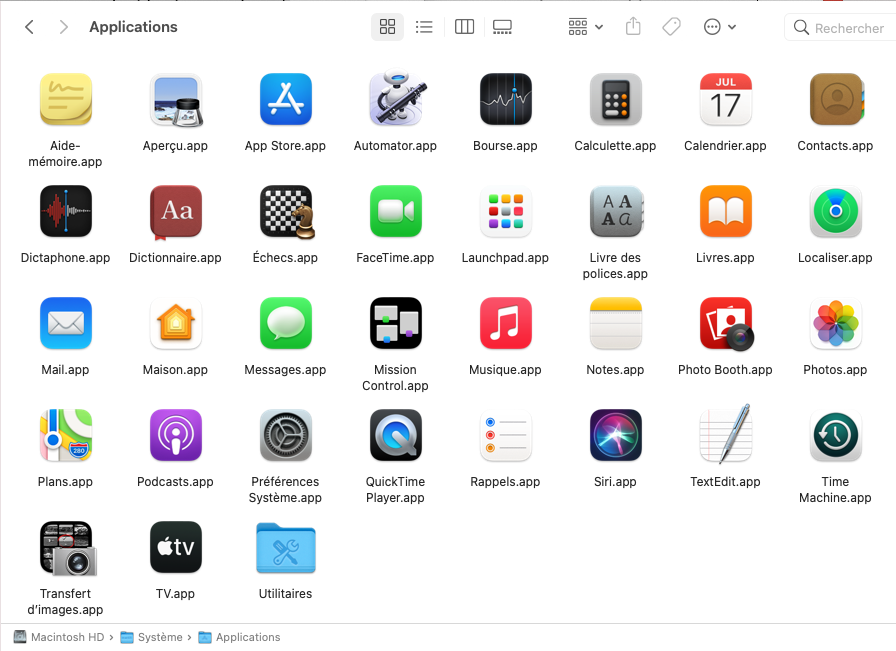
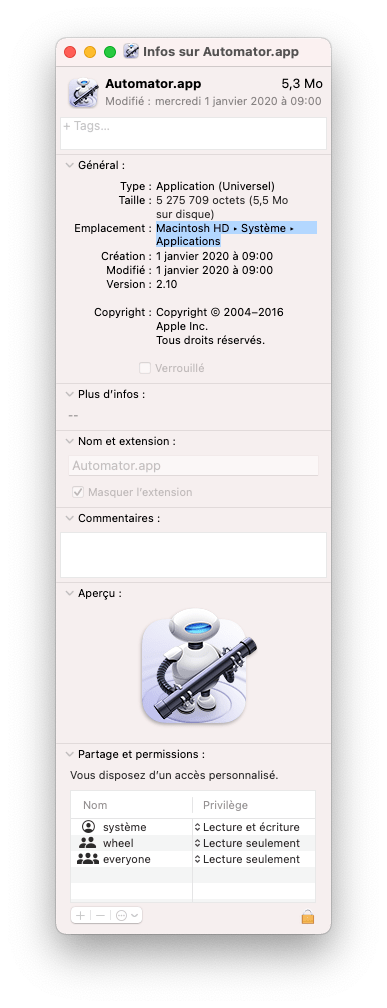
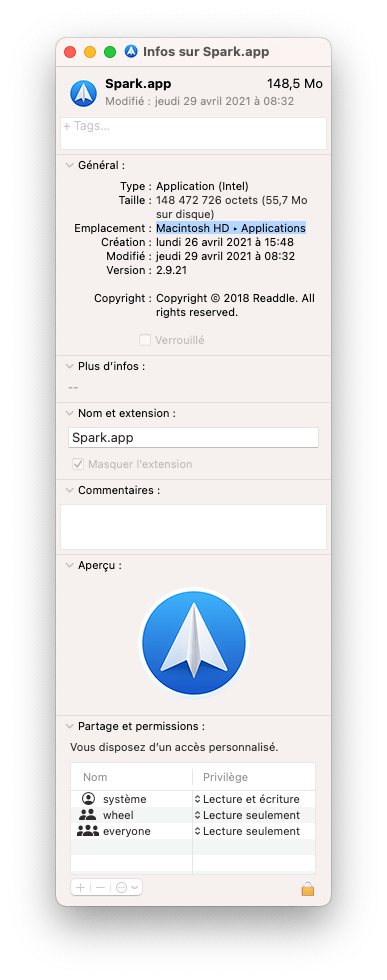


 Le contenu est explicite :

 C’est le rôle d’XProtect de vous alerter mais aussi d’empêcher certaines applications de se lancer.


