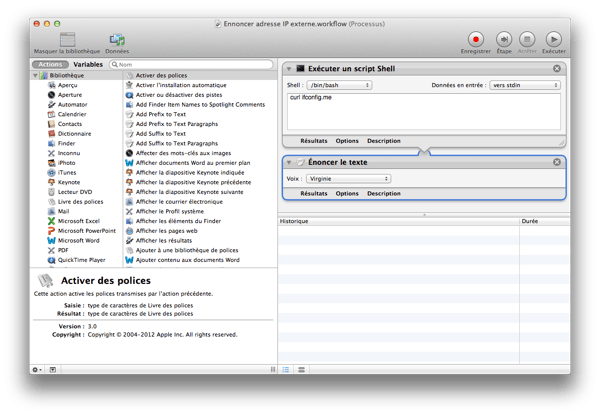
Les bonnes idées arrivent souvent au réveil … voici une façon très simple de commander votre HomePod avec un Mac. Il faut utiliser la fonction « text to speech » et vous voilà capable de lancer n’importe quelle commande depuis un Mac pas besoin de la programmer grâce à Calendriers :
Le principe est simple, ouvrez l’ éditeur AppleScript et placez cette ligne :
Play « Dis Siri, quel temps fera-t-il demain ? »
Cliquez sur le bouton « play » et votre Mac commence à parler, s’il n’est pas trop loin du HomePod, celui-ci répondra à la commande.
C’est bien la preuve que Siri ne détecte pas encore qui émette la commande…
Pour placer une pause entre deux commandes, utilisez la commande pause et le nombre de secondes :
Play « Dis Siri, quelle météo aujourd’hui ? «
delay 5
Play « Dis Siri, quelles sont les news ? »
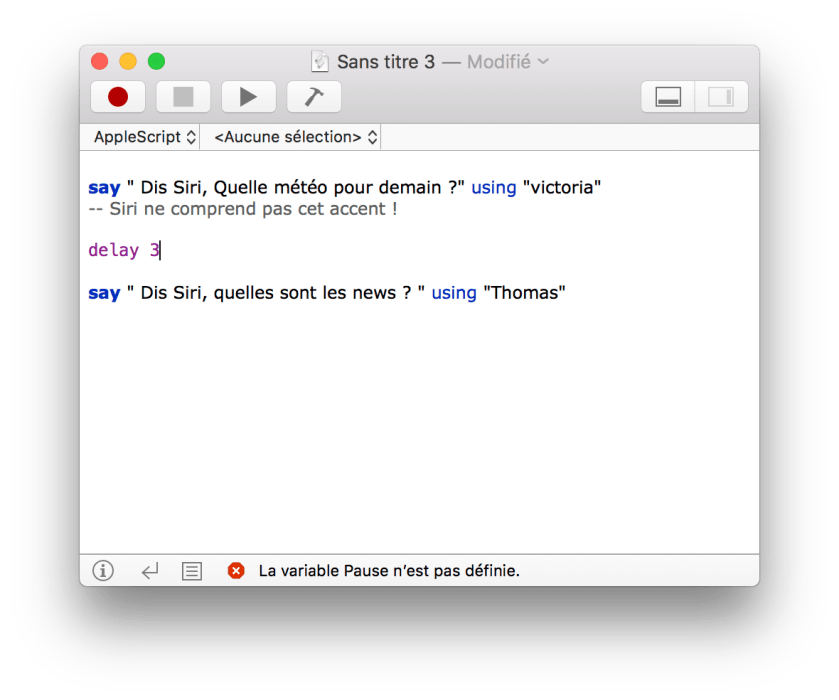
Pour choisir une voix, utilisez son nom comme cela :
Play « Dis Siri, qui est napoléon ? » using « Agnes »
Par défaut il y a trois voix synthétiques dans macOS. Une seule est pré-chargée : Thomas. Pour obtenir des voix féminines vous devrez les activer.
Vous pouvez aussi placer le script dans Automator et programmer son exécution grâce à Calendriers. Choisissez pour cela la création d’une Alarme calendrier.
La commande Play fonctionne aussi dans le Terminal…
Charger et activer les voix féminines Françaises dans macOS :
Il existe 2 voix supplémentaires, elles sont féminines. Pour les activer procédez comme suit :
- Ouvrez les préférences Système.
- Sectionnez le panneau « Accessibilité »
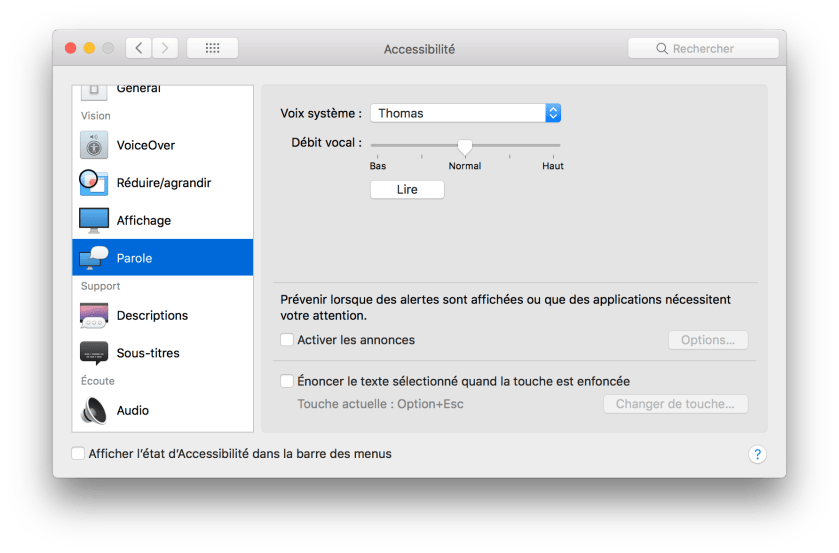
- Cliquez sur la section « Parole «
- Dans le menu Voix Système, ouvrez « Personnaliser …»
Assurez-vous que les voix Françaises sont toutes cochées.
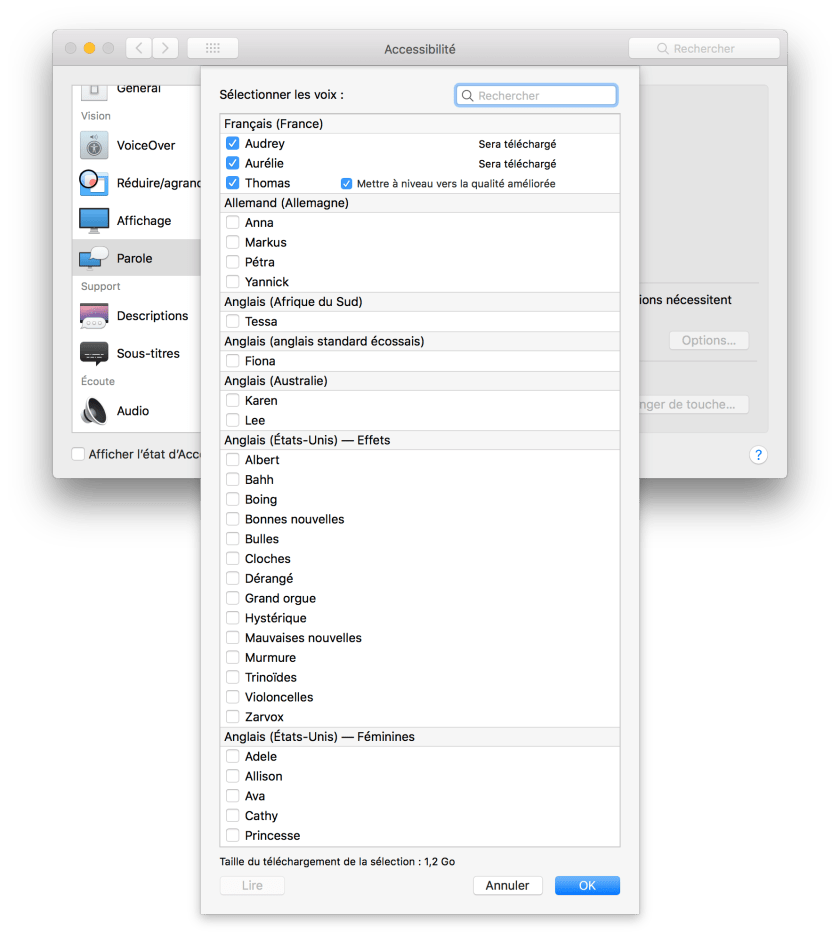
Il existe trois voix à l’accent Québécois si cela vous intéresse ;-). Vous devrez les chercher plus bas dans le site .
Une fois cochées, les voix seront téléchargées.
Vous pouvez utiliser la voix par défaut où :
- Audrey
- Aurèlie
- Thomas
(La première étant celle qui est la mieux comprise par le HomePod)
Les voix féminine Anglaises
- Agnès
- Kathy
- Princess
- Vicky
- Victoria
Les Voix Masculines Anglaises
- Alex
- Bruce
- Fred
- Junior
- Ralph
Les Voix originales !
- Albert
- Bad News
- Bahh
- Bells
- Boing
- Bubbles
- Cellos
- Deranged
- Good News
- Hysterical
- Pipe Organ
- Trinoids
- Whisper
- Zarvox
Amusez vous bien 😉
HDR
 Dans cette liste on trouve le Mac sur lequel le script est exécuté (Ordinateur) des Apple TV et HomePod, ainsi que les appareils compatibles comme des enceintes.
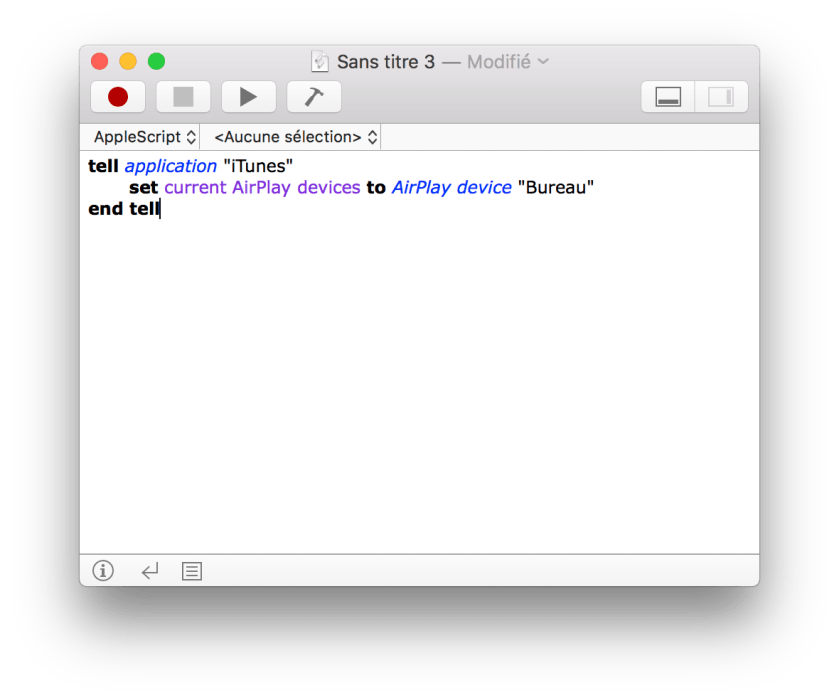 J’ajoute une petite pause de quelques secondes, le temps à iTunes de se lancer.


 (écran Automator avec le flux complet)
 (le flux complet dans Automator)
 (La notification créée)
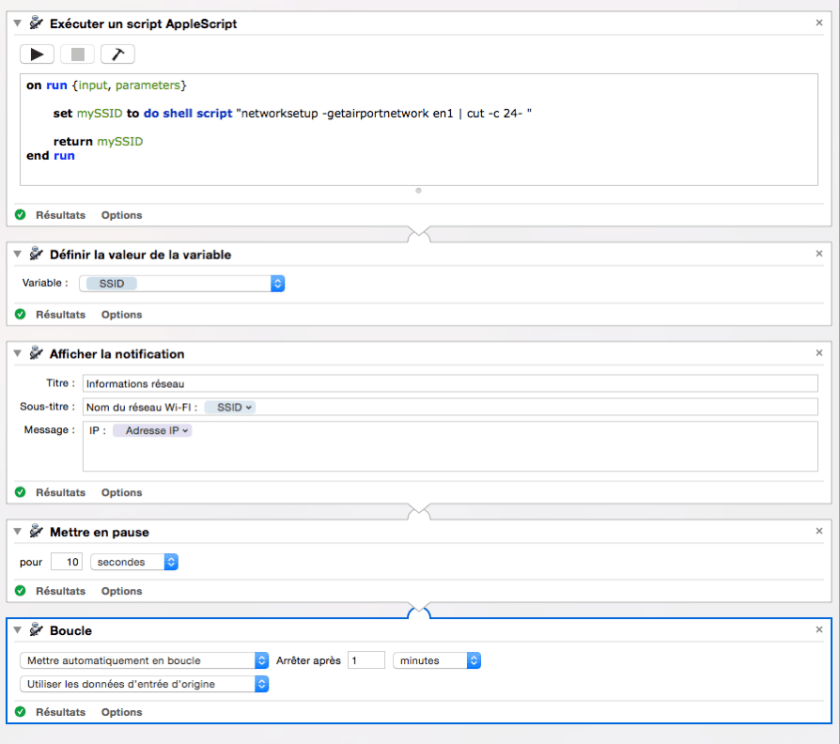 (Le flux complet avec l’action Boucle)
  (Les boutons dans la barre de menu d’Automator)

 (Le flux au complet avec l’action et le script AppleScript)
 (le haut du service dans Automator)
 (le flux au complet)
 (écran du terminal affichant la liste des ports TCP/IP ouverts)
 (le flux au complet).
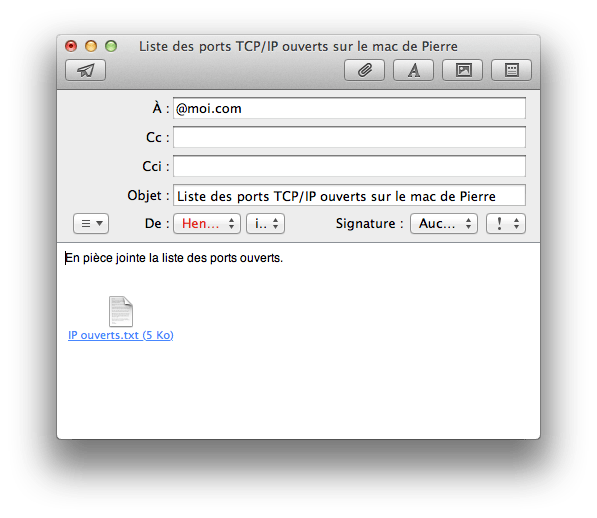 (le mail avec le fichier en pièce jointe)
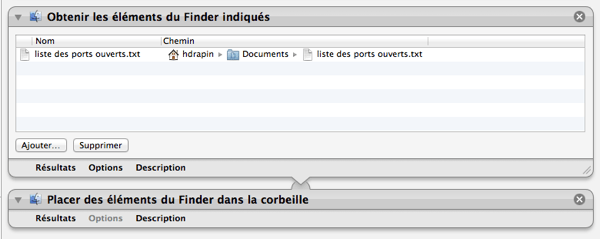 (Les deux actions à ajouter pour supprimer le fichier créé.)
 (le flux complet dans Automator)
 (L’action « Obtenir les éléments de dossiers » avec l’option « Répéter pour chaque sous-dossiers ».)
 (le haut de flux Automator)
 (le flux au complet)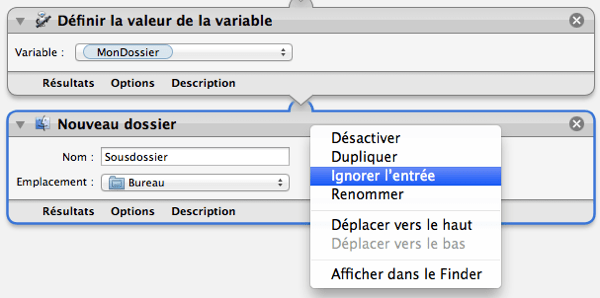
 (Les options de l’action « Nouveau dossier »)
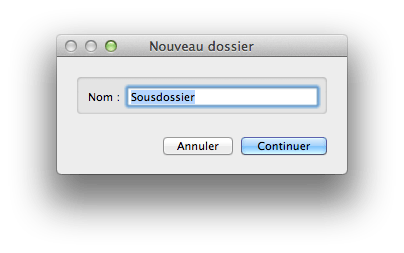 (Fenêtre de saisie du nom du sous-dossier)




 (L’action « Créer une image disque » en détail)
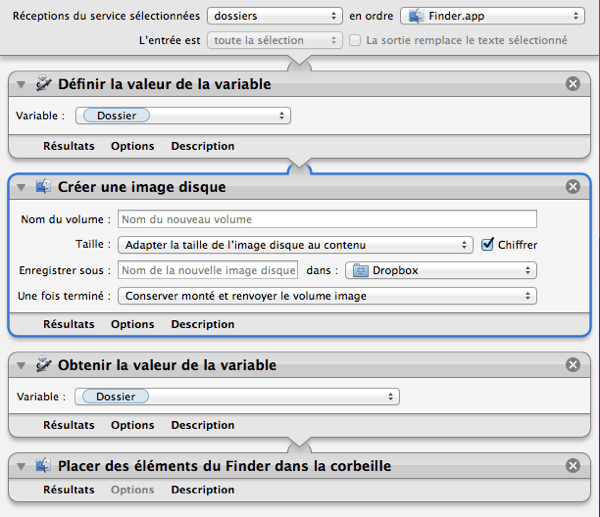 (Le flux complet)
 (la commande « ignorer l’entrée »)
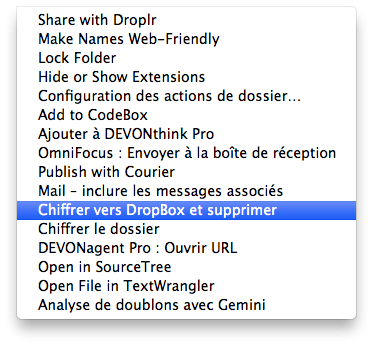 (le menu contextuel et le flux « Chiffrer vers DropBox et Supprimer »)

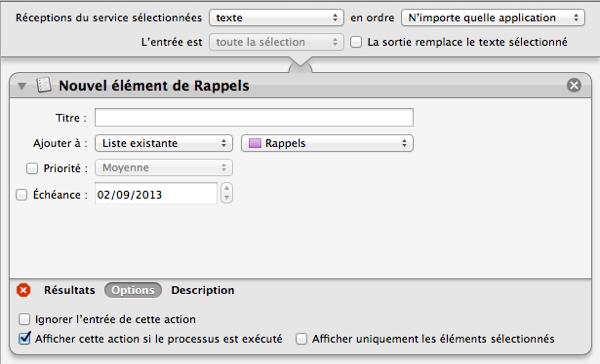
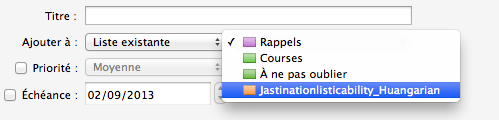
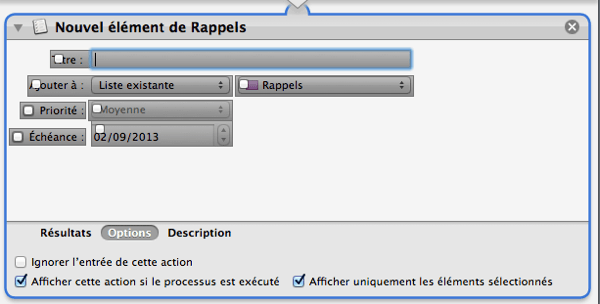
 (fenêtre d’alerte modifiée)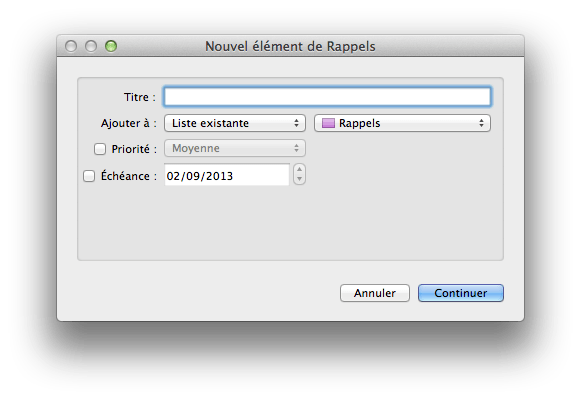


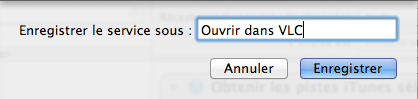

 (Le haut de la fenêtre avec les paramètres du service)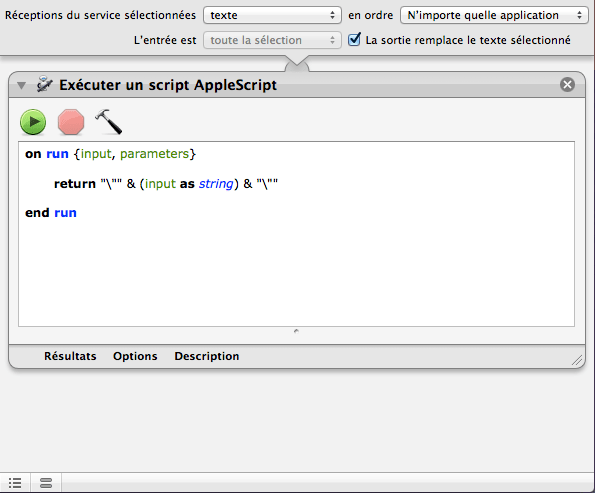

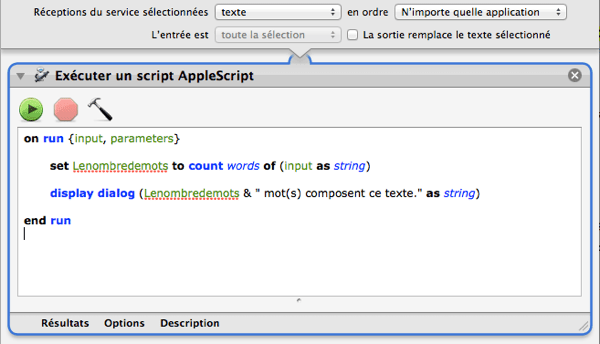
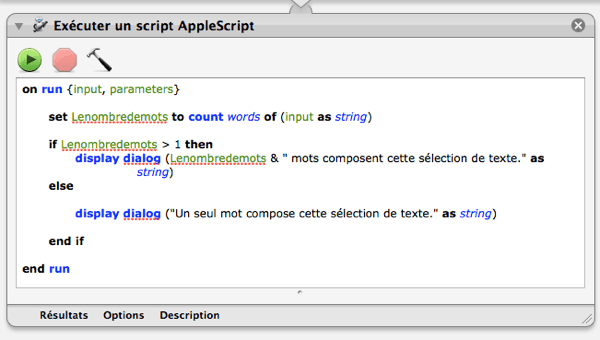







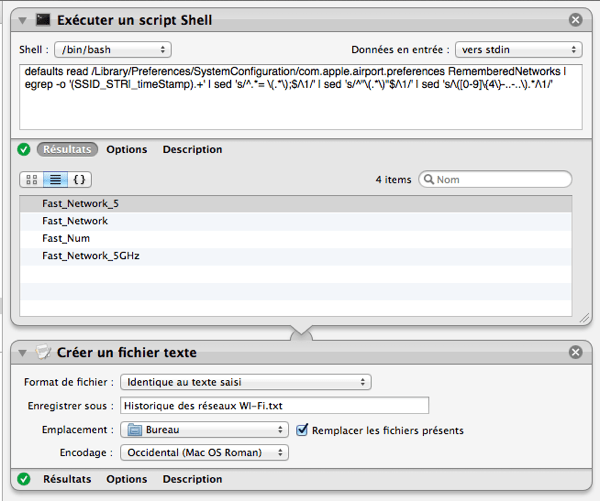
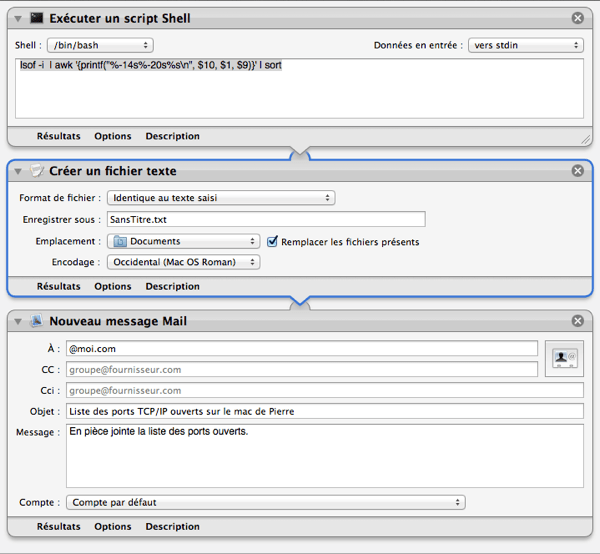 (le flux complet avec l’envoi par message électronique de la liste)