macOS: récupérer le contenu du presse papier dans un nouveau document grace a automator

Automator

J’aime bien cette astuce car je copie souvent des textes ou des images. Hors ces éléments sont placés dans le presse-papier et si on ne les sauvegarde pas rapidement, ils sont vite écrasés par d’autres alors qu’il est si facile de faire un copier/coller.

Vous pouvez exprimer le besoin de simplement sauvegarder le contenu du presse-papier dans un fichier texte, voici comment :

Lancez Automator puis sélectionnez  » Service » (avec une application cela fonctionnerait aussi). Dans la section haute, sélectionnez « Pas d’entrée » dans le premier menu puis n’importe quelle application » dans le second.

Placez l’action « obtenir le contenu du presse papier » puis l’action « créer un fichier texte » (il est livré par l’application Textedit).
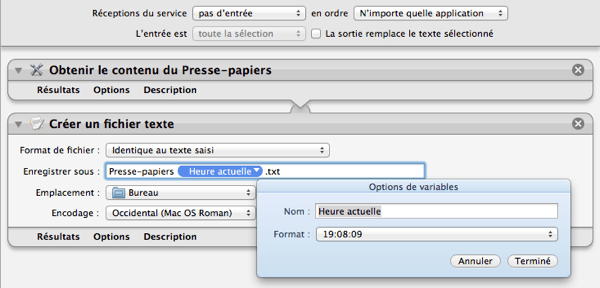
Image 01

(Le flux complet)

Petite astuce, par défaut le fichier portera toujours le même nom « sans titre.txt ». Si vous réitérez l’opération plusieurs fois, vous rencontrerez un problème sauf à cocher la case « Remplacer les fichiers présents » mais dans ce cas vous perdrez les précédents fichiers texte.

Il est préférable d’ajouter au nom du fichier l’heure à laquelle le fichier a été créé. L’heure et les minutes ne suffisent pas, il faut ajouter les secondes, vous serez ainsi certain de ne pas avoir deux fois le même fichier.

La variable « Heure actuelle » se trouve dans la section « variables », glissez/déposez là sur le champ « Enregistrez sous », puis cliquez sur le petit triangle blanc inversé et sélectionnez le format de l’heure qui présente aussi les secondes.

Image 02

(le menu modifier de la variable « heure actuelle »).

Enregistrez ce service. Il sera accessible depuis le menu « Services » dans chaque application.
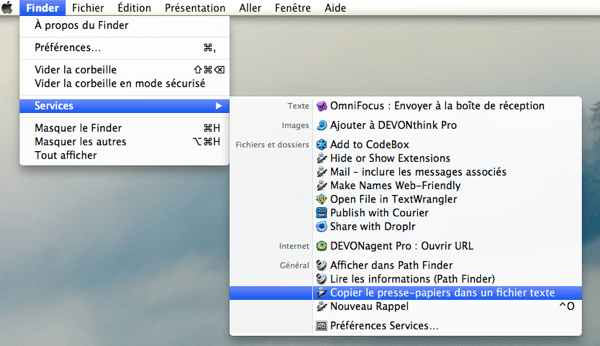
Image 03

(le menu service avec le service de copie du presse-papiers)

Amélioration :

Le problème avec les flux c’est qu’il faut plusieurs manipulations pour les lancer.

On peut faire plus simple, il suffit d’enregistrer un raccourci clavier. C’est simple, ouvrez les préférences « Clavier », cliquez sur l’onglet « Raccourcis clavier » puis dans la colonne de gauche sélectionnez « Services », dans celle de droite descendez tout en bas de la liste pour trouver le votre et affectez lui une combinaison de touches.

Image 04

(le panneau de préférence « Clavier » avec l’attribution d’un raccourcis sur le service)

Henri Dominique

Henri Dominique Rapin

Automator :: Comment enregistrer automatiquement le contenu du presse-papiers dans une note de l’application « Notes » ?

Automator

Il est facile de placer le contenu du presse-papiers dans un fichier texte (voir l’astuce précédente). Mais qu’en est-il du presse papier ?

Le problème est qu’il n’y a pas d’action Automator pour l’application « Notes » livrée avec Mountain Lion. Il faut donc utiliser AppleScript.

Le script est simple le voici :


set noteHTMLText to "<pre style=\"font-family:Helvetica,sans-serif;\">" & (the clipboard as Unicode text) & "</pre>"
tell application "Notes"
make new note at folder "Notes" with properties {name:"Presse-papiers", body:noteHTMLText}
end tell


Il s’explique ainsi.

La première ligne sert pour récupérer le contenu du presse-papiers (The Clipoboard) et transforme ce contenu en HTML. Le HTML est le langage de description des Notes dans l’application fournie par Apple.

La section « Tell application ‘’Notes’’ » lance l’application et l’ouvre si nécessaire.

La ligne « Make new note » créée la note dans l’application avec le titre « Presse-papiers » et le corps (body) avec le contenu de la variable « noteHTMLText ».

Il suffit donc de créer un service dans Automator, puis d’ajouter l’action « Exécuter un script AppleScript » et de copier le script.

Image 01

 (Flux complet de création d’une note depuis le presse papier)


Il ne vous reste plus qu’à créer un raccourci sur ce service et en une simple combinaison de touches vous créez une nouvelle note dans « Notes ».

A noter ! que les notes se synchronisent avec iCloud, si donc vous avez un iPhone ou un iPad, la note se retrouvera automatiquement sur cet appareil. Idem sur Mac si le même compte iCloud est configuré sur tous les ordinateurs.

Automator :: Comment créer une archive ?

Automator

Comment créer une archive ?

Une archive consiste à regrouper des fichiers puis de les compresser. On reconnaît les archives par rapport à leur icône et pour leur extension « zip » d’ailleurs on les appelle souvent des fichiers « zip » (bien qu’il existe d’autres formats).

Ces archives sont utiles lors des envois par mail mais aussi lorsque l’on souhaite placer des fichiers dans un endroit particulier pour les archiver.

C’est une opération que vous pouvez exécuter depuis le menu contextuel de la souris en sélectionnant un fichier ou un dossier. Mais si cette opération est récurrente, vous pouvez l’automatiser de multiples façons :

 La première en  créant une application :

Lancez Automator puis choisissez « application ».

Placez l’action  » Créer une archive », il s’agit d’une action en provenance du Finder.

Image 01

(Le flux au complet avec la case option cochée)

Si vous souhaitez modifier des paramètres de cette action lorsqu’elle s’exécute, cochez la case « Afficher cette action si le processus est exécuté » (dans la section « Options »)

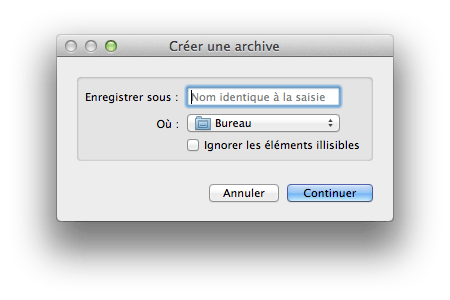
Dans ce cas une petite fenêtre comme celle-ci apparaitra :

Image 02

(Fenêtre de modification de l’archive avant exécution)

Et c’est tout, enregistrez votre flux comme application. À chaque dossier ou fichier déposé sur l’icône de cette application, une archive est créée.

 2nd possibilité : Créer une action de dossier !

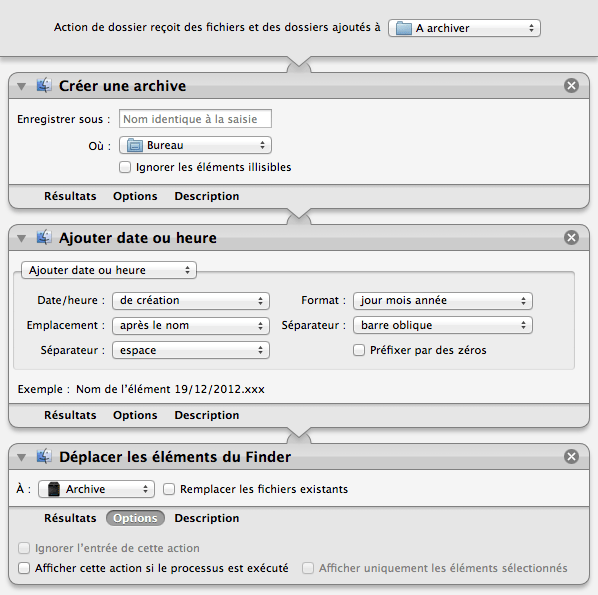
Dans ce scénario, vous glisserez un fichier/dossier dans un dossier et automatiquement une archive sera créée,  en prime cette archive sera déplacée vers un dossier « Archive ».

C’est utile lorsque vous souhaitez archiver des fichiers originaux avant modifications.

Lancez Automator, cette fois sélectionnez « action  de dossier ».

Dans la section haute, sélectionnez le dossier qui servira de réceptacle et qui lancera la création de l’archive.

Sélectionnez  l’action  » Créer une archive » (idem à la précédente si vous souhaitez modifier les options, cochez la case : « Afficher cette action si le processus est exécuté »).

En option nous allons déplacer cette nouvelle archive vers un disque dur du nom « Archive », placez l’action « Déplacer les éléments du Finder », notez la case à cocher « Remplacer les fichiers existants ».

Là vous devrez faire un choix, si le fichier compressé porte toujours le même nom je vous propose de modifier le flux en ajoutant au nom la date du jour, vous conserverez ainsi tout l’historique.

Pour ce faire ajoutez l’action « Renommer les éléments du Finder », et sélectionnez « Ajouter date ou heure » puis paramétrez les préférences de l’action en fonction de vos besoins.

Image 03

(le flux au complet avec la modification du nom)

Au final, lorsque vous déplacerez un fichier dans le dossier choisir, un fichier Zip sera créé et ensuite déplacé dans le disque dur « Archive » (ou n’importe lequel…)


Henri Dominique Rapin


AppleScript :: Comment modifier les paramètres de sécurité par scripts ?

SEScriptEditorX


AppleScript :: Comment modifier les paramètres de sécurité par scripts ?

Voici trois scripts qui vous permettront de scripter les préférences du panneau de sécurité. Ils servent à automatiser le paramétrage de sécurité lors du lancement de l’écran de veille, en fonction du paramètre sélectionné, un mot de passe sera ou non demandé.


Image 02

 (Le panneau de préférences et Confidentialité onglet « Général »)

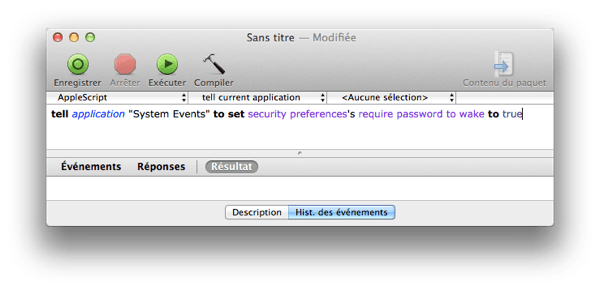
 Le premier active la demande du mot de passe lors de la sortie de la veille du Mac:

tell application "System Events" to set security preferences's require password to wake to true

Image 02

(le script dans l’éditeur de script)

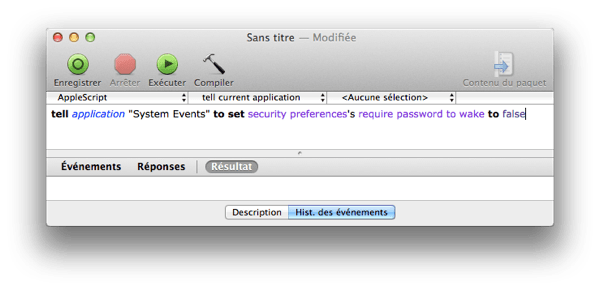
 Le second fait simplement l’inverse, le mot de passe ne sera pas nécessaire après le lancement de l’écran de veille :

tell application "System Events" to set security preferences's require password to wake to false


Image 03

(le script dans l’éditeur de script)

 Passer d’un mode à un autre et inversement…

tell application "System Events" to set security preferences's require password to wake to not (security preferences's require password to wake)


Image 04

(le script dans l’éditeur de script)

 Henri Dominique Rapin 

Automator :: Comment quitter une application avec Automator et avec AppleScript ?

Automator Voici deux solutions pour automatiser le fait de quitter une application déjà ouverte : La première consiste à utiliser « Automator ».

Il suffit d’ajouter à votre flux l’action « Quitter l’application ». Vous remarquerez la case à cocher qui vous permet d’enregistrer les fichiers ouverts. A ce propos, les applications Apple sous Moutain Lion (et dans une moindre mesure avec Lion) n’ont plus de fonction « Enregistrer ». L’application se charge de sauvegarder toutes les modifications au fur et à mesure.

(Pour des applications comme le Terminal, par exemple, cette case n’a pas lieu d’être cochée, il n’y a pas de document ouvert)

Image 01

(le flux automator avec l’action « quitter l’application »).

La seconde consiste dans l’utilisation d’AppleScript :

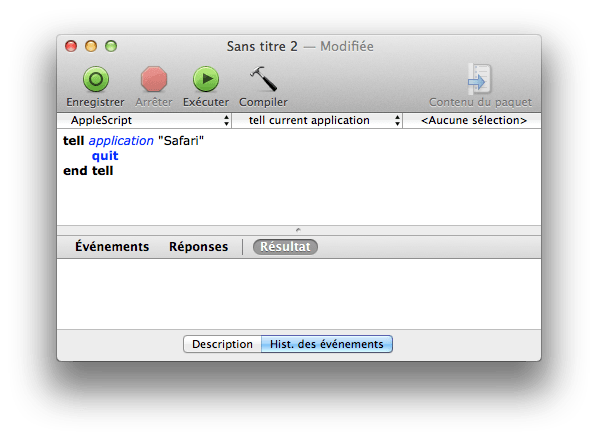
Dans ce cas la commande est simple il s’agit de « Quit » comme ceci :

tell application "Safari"
  quit
end tell

N’oubliez pas d’identifier l’application et de placer son nom dans la première ligne du script. Dans l’exemple ci-après, il s’agit de l’application d’Apple : « Safari ».

Image 02(l’éditeur de script AppleScript avec le mini script)
En utilisant ces deux techniques, vous pouvez créer des « applications » et les placer dans le Dock ou sur le Bureau, elles vous permettront de quitter rapidement une application sans passer par un menu fichier et la commande « Quitter », c’est parfois bien plus rapide.

Mac :: Gemini II

Des applications super sympas arrivent sur le Mac Apple Store, nous avons eu une première vague d’applications purement iOS qui fut portée sur le MAS, mais maintenant arrivent les applications purement Mac.

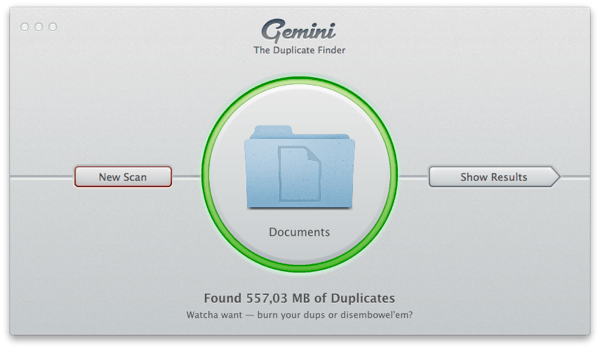
Gemini II est une application qui cherche les doublons au sein de votre Mac. Si comme moi vous brassez beaucoup de fichiers, il n’est pas rare qu’ils soient dupliqués en plusieurs endroits sur votre Mac. C’est au final de l’espace perdu et de possibles erreurs d’utilisation de fichiers par confusion.

Gemini II fonctionne selon deux approches, la première, vous le placez sur un fichier et il cherche sur le Mac si des doublons existent.  La seconde plus intéressante, il scrute tout votre disque dur afin d’y trouver des doublons.

Image 01

 (l’interface principale de Gemeni II)

Il est rapide (mais cela dépend aussi du nombre de fichiers que contient votre machine et de sa puissance) et pour l’avoir essayé sur plusieurs Mac il est impressionnant. Une fois les doublons trouvés, le résultat apparaît dans une seconde fenêtre, qui est très bien pensée, se présentant sur trois colonnes.

A gauche les doublons classés « par grand type » : « Documents », « Archives » (fichiers ZIP ou rar), « Pictures » (images et photos), « Folders » (dossiers) et « Other » pour les autres types.

Au centre, la liste des doublons, un chiffre correspondant au nombre d’occurrence est ajouté au nom. 

Image 02

(fenêtre du résultat de Gemini II)

A droite la section présente le contenu du fichier dupliqué.

En bas de la fenêtre, vous trouvez les chemins qui mènent vers les fichiers, vous pouvez ainsi rapidement identifier ceux qu’il convient de supprimer. Il suffit pour cela de cocher la case et de cliquer sur le bouton « Remove Selected » pour définitivement enlever les fichiers.

Une option est présente dans la barre des menus sous le menu « Duplicate » porte le nom de « Auto Select duplicate », elle est un peu dangereuse, car c’est l’application qui sélectionne les doublons qui seront supprimés.

L’application est véritablement bien faite, simple et facilement compréhensible même si elle est en Anglais. Si vous manipulez beaucoup de fichiers, elle deviendra vite indispensable.

Image 03

(les préférences de Gemini II)

Gemini II sur le MAS :  http://itunes.apple.com/fr/app/gemini-the-duplicate-finder/id463541543?mt=12

Mac :: Comment modifier facilement le fichier Host?

Comment modifier facilement le fichier Host?

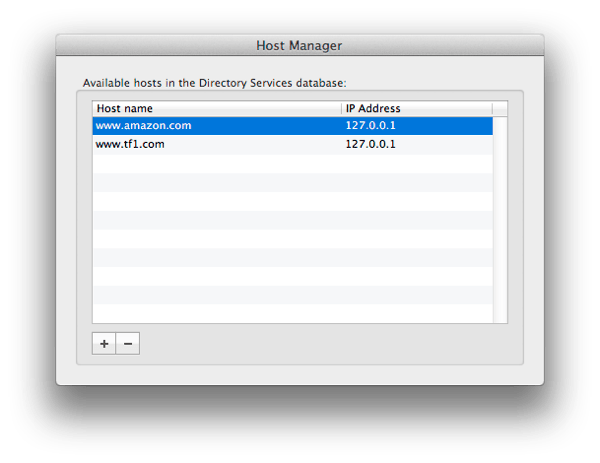
(Gratuit, http://www.eosgarden.com/en/freeware/host-manager/overview/)

Le fichier « host » est peu connu pourtant il est présent dans tous les ordinateurs du monde. Son existence remonte à la création d’internet, c’est la que l’on place les résolutions de noms entre le nom du site ou de l’ordinateur et son adresse IP. C’était avant l’apparition des serveurs de noms dits « DNS ».

Le fichier host est toujours utilisé et prévaut sur la résolution DNS. Ainsi si vous ne voulez pas que votre enfant accède à un site, il s’suffit d’indiquer dans le fichier host le nom du site et l’adresse IP de votre machine ou 127.0.0.1 qui est l’adresse de boucle locale.

Image01Le fichier host est difficile d’accès et nécessite les droits admin pour le modifier. Grâce à cet utilitaire, l’opération devient très simple.

Henri Dominique Rapin

Mac :: Obtenir des informations sur le disque dur en un appuyant sur une touche seulement

Au fil du temps vous accumulez de nombreux fichiers et un jour ce message apparaît sur votre écran. Que faut il faire ?

Image 01

(message d’alerte signifiant que le disque dur est plein)

 Apple considère que le seuil en dessous duquel votre Mac ne fonctionnera pas bien est atteint lorsqu’il reste moins de 10% d’espace disque libre. Vous devez donc conserver toujours cet espace vide. Sur un disque de 1 terra, (cela représente 100 Go), vous avez beaucoup de temps avant de remplir les 900 Go. Mais sur un disque dur SSD que l’on trouve sur les MacBook Air, ce seuil peut être rapidement atteint.

Vous devez toujours garder un coup d’œil sur l’occupation de votre disque dur. Cliquez sur le disque dur interne de votre Mac (il porte le nom de « Macintosh HD ») et pressez la barre d’espace. L’aperçu rapide vous donne ces précieuses informations (volume total et libre).

Image 02

(affichage des informations du disque dur)

 Il ne vous reste plus qu’à faire du ménage.

Automator :: Comment obtenir la liste des fichiers d’un dossier ?

Automator


Automator :: Comment obtenir la liste des fichiers d’un dossier ?

Voici un Flux automator permettant de lister le contenu d’un dossier :

Je ne sais pas pour vous, mais sous Mac OS 9 on pouvait faire la liste des fichiers contenus dans un dossier. En utilisant le même artifice il est possible de créer un service pour répondre à cette lacune de Snow Leopard.

Toujours le même commencement, lancez Automator et sélectionnez « Service ». Cette fois placez uniquement « dossiers » dans le premier menu. Le terme « dossiers » dans Automator inclut aussi les volumes ou disque dur, c’est une mauvaise description qui est faite ici. Donc ce service listera aussi le contenu des volumes. Dans le menu de droite choisissez « Finder ».

Toujours notre action « Executer un script Shell », mais cette fois la commande sera « ls « $@ » « , « ls » étant la commande UNIX pour « lister » le contenu d’un dossier. Vérifiez que le menu « Données en entrée » est bien positionné sur « Comme arguments ».

Nous allons ajouter une action pour afficher le résultat : Trouvez « textedit » dans la colonne de gauche, sélectionnez « Nouveau document Textedit » dans la colonne du milieu et placez l’action sur le plan de travail à droite.

Workflow Liste des fichiers

Et voila l’opération est terminée. Enregistrez le service sous « Liste des fichiers ».

Henri Dominique Rapin


Henri Dominique Rapin

RestoreMeNot :: Comment ne pas restaurer le fenêtres ouvertes ?

RestoreMeNot

(Gratuit, http://www.restoremenot.info/ )

Lion offre une nouvelle fonctionnalité qui permet lors du lancement du système de retrouver les applications qui étaient ouvertes lors de la fermeture. Et elles seront de nouveau ouvertes au démarrage de Mac OS X.

Cette option est intéressante si ce n’est qu’elle s’applique pour toutes les fenêtres ouvertes, il n’est pas possible de choisir quelle application sera prise en charge par cette fonction. Il est en effet parfois souhaitable de ne pas retrouver ouverte la fenêtre d’une application.

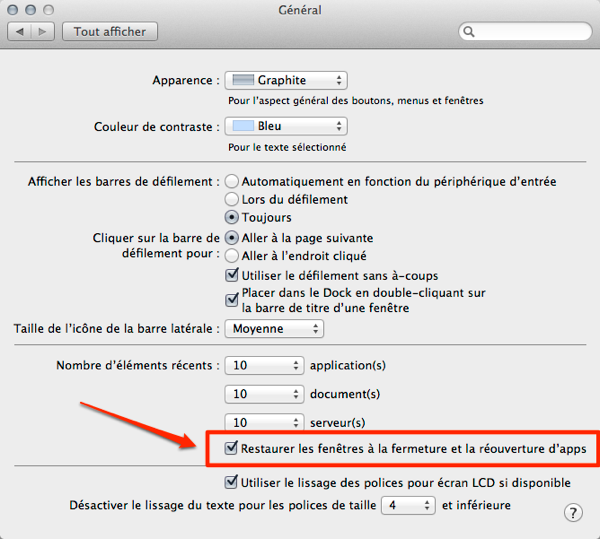
Par défaut,  Apple désactive cette fonctionnalité, il faut donc l’activer depuis le panneau de préférences « général » en cochant la case « Restaurer les fenêtres à la fermeture et la réouverture d’apps »

Image01

(le panneau de préférence Général avec l’option cochée)

Un des problèmes qui se pose est l’ouverture des fichiers, qui lorsqu’ils sont partagés, peut entrainer des problèmes en étant ouverts automatiquement par plusieurs applications et dans différentes versions.

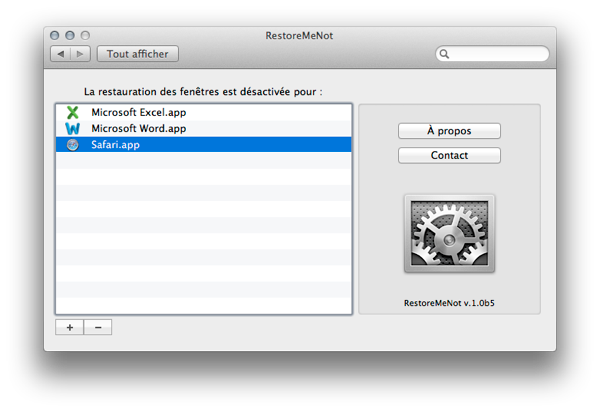
L’utilitaire « RestoreMeNot » comble cette lacune et permet de sélectionner les applications qui ne seront pas ouvertes au lancement de Mac OS X. C’est un panneau de préférence, qui s’installe en cliquant deux fois dessus. Il est ensuite présent dans les préférences système.

Image02

(l’interface du panneau de préférence « RestoreMeNot » avec 3 applications listées)

Cliquez dans le bas de la colonne sur le « + » et sélectionnez la ou les applications qui ne devront pas être prises en charge par cette fonctionnalité.

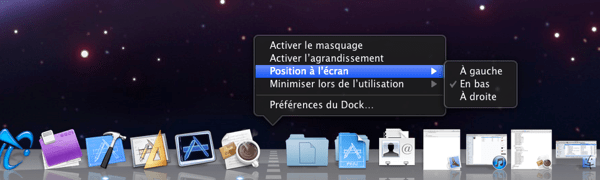
Finder :: Comment changer le dock de place ?

Comment changer le dock de place ?

Le Dock peut être réglé à votre convenance. Pour cela, repérez dans la barre la ligne en pointillés (qui sépare les applications des documents ou dossiers).

Cliquez dessus et en maintenant le clic, déplacez vous de haut en bas, la barre rétrécira ou grossira selon le mouvement donné.

Astuce 02

Un clic droit sur le pointillé permet d’accéder à un menu déroulant affichant différentes options du Dock (masquage, agrandissement, positionnement).

Henri Dominique Rapin

Mac :: Comment installer un nouveau Mac avec ces anciennes informations ?

MIGRATEASST 128X128

Installer un nouveau Mac sans perdre ces anciennes informations :

Ça y est vous avez décidé de changer de Mac et d’acquérir une machine plus récente. Il est vrai que les nouvelles générations qu’elles soient pour les iMac ou MacBook sont très alléchantes. Elles regorgent de puissance avec des processeurs qui peuvent simuler jusqu’à 8 coeurs, des écrans gargantuesque de 27 » et des capacités disque qui tournent autour du Terra de données. Ces machines étaient inimaginables il y a quatre ans. Rappelez vous, Steve Jobs nous annonçait le passage au processeur Intel.

Trois ans c’est en moyenne le nombre d’années que sont conservés les ordinateurs. Les possesseurs de Mac, peut être moins sensible à la nouveauté ont tendance à conserver leur ordinateur plus longtemps. Si donc, tel est votre cas il convient de vous demander ce qui a changé par rapport à l’ancien, ce que vous avez perdu en 3 ou 4 ans ? 


Continuer à lire … « Mac :: Comment installer un nouveau Mac avec ces anciennes informations ? »