Il y a des nouveautés qui passent parfois inaperçues, même pour les passionnés de musique numérique. Depuis quelques mois, Apple Music est désormais disponible dans l’application TuneIn, une plateforme déjà incontournable pour les amateurs de radios et de podcasts.
Disponible sur iOS, Android, le web et de nombreuses enceintes connectées, TuneIn est avant tout un immense agrégateur de contenus audio. Sa force ? Réunir en un seul endroit des milliers de radios locales, nationales et internationales.
Vous y trouverez les grands classiques français comme NRJ, RMC, RTL, RFM ou Nostalgie, mais aussi des radios spécialisées, régionales et même des stations venues du monde entier. À cela s’ajoutent des milliers de podcasts allant du divertissement aux débats, en passant par la culture et l’actualité.
Apple Music rejoint TuneIn
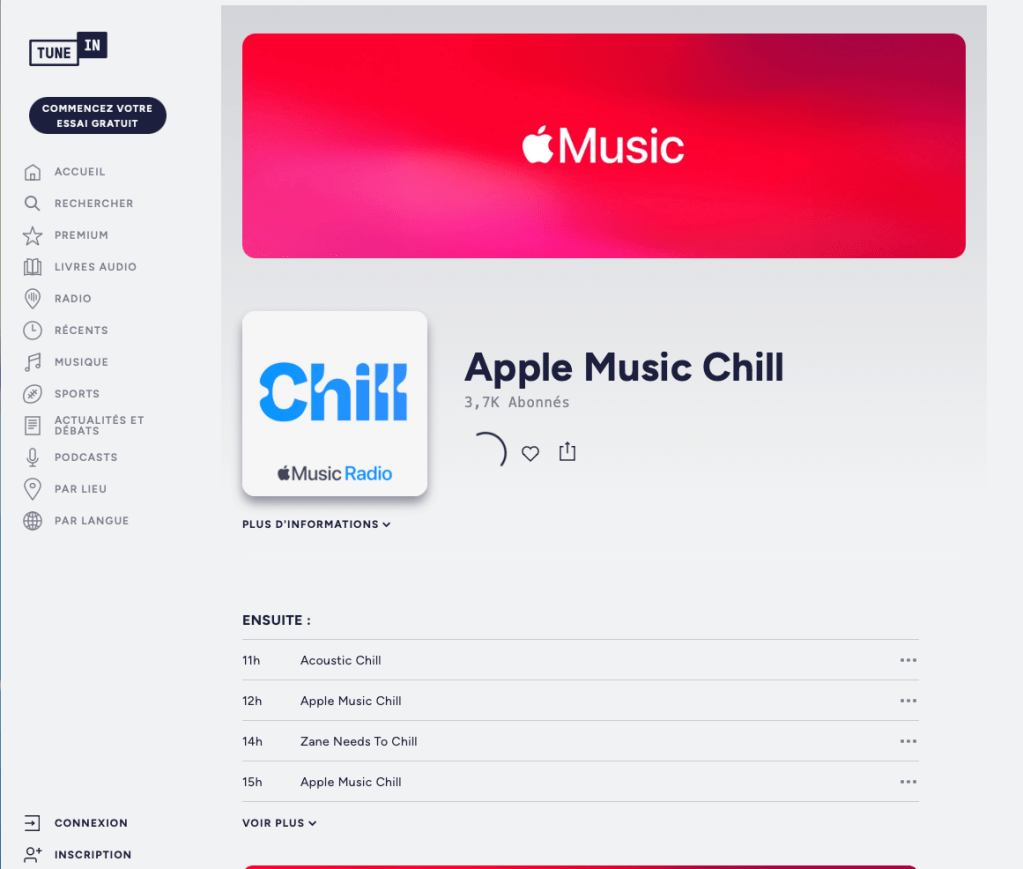
Avec cette intégration, Apple met en avant ses stations Apple Music Radio, accessibles sans abonnement et sans publicité. Des flux comme Apple Music Chill, Apple Music Hits ou encore Apple Music Country apparaissent désormais aux côtés des radios traditionnelles.
Cela signifie que même sans être abonné à Apple Music, vous pouvez profiter de ces stations depuis TuneIn, que ce soit sur votre smartphone, votre tablette, votre ordinateur ou vos enceintes connectées compatibles.
Un accès gratuit… ou enrichi avec TuneIn Premium
TuneIn propose deux modes d’utilisation :
Gratuit : accès à la majorité des radios et podcasts, y compris Apple Music Radio.
Premium (abonnement) : suppression de la publicité et accès à des contenus exclusifs comme certaines radios sans pub, des matchs sportifs en direct ou encore des livres audio. 9,99 euros/mois.
Créer un compte TuneIn est vivement conseillé : il permet de sauvegarder vos favoris et de les retrouver sur tous vos appareils.
TuneIn + Apple Music Radio ou Apple Music complet ?
Beaucoup se poseront la question : en quoi écouter Apple Music via TuneIn diffère-t-il d’un abonnement Apple Music classique ? Voici un comparatif :
Fonctionnalité
Apple Music via TuneIn
Apple Music (abonnement classique)
Accès gratuit
Oui (Apple Music Radio sans pub)
Non
Stations Apple Music Radio
Oui (Hits, Chill, Country, etc.)
Oui
Catalogue complet de 100+ millions de titres
Non
Oui
Création de playlists personnelles
Non
Oui
Téléchargement hors ligne
Non
Oui
Qualité audio
Streaming standard
Lossless et Dolby Atmos
Intégration native Apple (iOS, macOS, HomePod, Apple Watch)
Non, via TuneIn uniquement
Oui
Découverte musicale personnalisée (Mix, For You)
Non
Oui
En résumé : TuneIn donne accès gratuitement aux radios éditoriales d’Apple Music, mais pour profiter de la richesse et des fonctionnalités complètes (bibliothèque, playlists, recommandations personnalisées, téléchargements hors ligne, audio haute qualité), l’abonnement Apple Music reste indispensable.
Une ouverture discrète mais stratégique
Cette intégration a un double intérêt :
Elle renforce la présence d’Apple Music en dehors de son écosystème, notamment sur des enceintes ou appareils qui ne sont pas toujours compatibles nativement.
Elle enrichit TuneIn en y ajoutant la patte éditoriale d’Apple, avec des sélections musicales soignées et des stations bien identifiées.
En résumé, si vous utilisez déjà TuneIn pour écouter vos radios locales ou vos podcasts préférés, vous pouvez désormais profiter facilement de l’univers Apple Music, sans surcoût et sans contraintes. Une petite évolution qui, discrètement, élargit vos horizons d’écoute.
Bonne écoute !
Vous avez une question, une idée ou une remarque ? Je serai ravi de vous lire ! ✉️ henrido@hdrapin.com
Vous possédez un HomePod (ou HomePod mini) et souhaitez personnaliser vos réveils ? Par défaut, l’alarme émet un son préenregistré ; pourtant, il est possible de la remplacer par une chanson, une playlist ou même une station de radio via Apple Music.
Ce post vous accompagne dans cette option et répond aux questions fréquentes : est-ce possible ? Quelles sont les contraintes ? Comment faire concrètement ?
L’astuce s’applique à l’écosystème HomePod, qui fonctionne via l’application Home sur iOS (iPhone, iPad). La solution nécessite impérativement un abonnement Apple Music, car seules les pistes de ce service peuvent être définies comme sonnerie d’alarme.
Limitations :
Nécessite un HomePod à jour (version logicielle récente, v18 ou ultérieure).
Apple Music : obligatoire. Les utilisateurs sans abonnement doivent se contenter du son classique.
Compatibilité Home app sur iOS 18+ est recommandée.
La sélection via Siri seule n’est pas possible : il faut passer par l’app Home.
Le processus est simple mais précis : il exige une app Home à jour et une navigation claire pour remplacer le son d’alarme par de la musique. La difficulté réside surtout dans la nécessité de l’abonnement Apple Music et l’impossibilité d’utiliser Siri directement.
(Copie macOS Taho)
Sur macOS, meme avec macOS 36, il n’est toujours pas possible de configurer une alarme avec un fichier multimédia ! pas sympa Apple !
Pas-à-pas :
Ouvrez l’application Home sur votre iPhone ou iPad.
Repérez la vignette correspondant à votre HomePod (ou HomePod mini).
Maintenez le doigt sur la vignette pour afficher ses paramètres.
Faites défiler vers le bas jusqu’à la section « Alarmes ».
Créez une nouvelle alarme via New ou modifiez une alarme existante.
Sous Alarm Sound, choisissez « Lire un média », puis « Choisir un média »)
Sélectionnez une piste, playlist ou station depuis Apple Music (via Recherche ou Bibliothèque).
Facultatif : activez Repeat (répétition) ou Shuffle (aléatoire) selon vos besoins.
Réglez le volume personnalisé, puis validez avec OK.
Votre alarme jouera désormais la sélection choisie à l’heure définie.
Activation de Repeat pour prolonger la piste si besoin.
Exemple – Routine douce avant le lever
Playlist ambiante au réveil à 6h30.
Activation de Shuffle pour variété quotidienne.
Exemple – Rappel tardif
Alarme définie à 22 h avec une station calme (ex. Apple Music 1) pour signaler l’heure du coucher.
Personnaliser vos alarmes sur HomePod en remplaçant la sonnerie par une musique est un excellent moyen d’améliorer votre expérience quotidienne : que ce soit pour démarrer la journée en énergie, en douceur ou comme rappel vocal.
La procédure requiert une mise à jour récente, Apple Music et l’utilisation de l’application Home, mais reste simple à mettre en place. N’hésitez pas à tester plusieurs pistes, volumes, et horaires pour trouver la configuration idéale à vos préférences. Vous avez désormais un réveil sur-mesure, parfaitement intégré à l’écosystème Apple !
Apple Music a introduit plusieurs nouveautés pour enrichir l’expérience d’écoute, notamment les formats de musique sans perte et en haute résolution. Parmi ces innovations, Dolby Atmos se distingue comme un format audio immersif, offrant une nouvelle manière de vivre la musique. Plus qu’un simple son surround, Dolby Atmos crée une scène sonore tridimensionnelle qui permet d’ajouter de la profondeur et de l’espace à la musique, rendant l’écoute plus engageante et enveloppante. Cependant, il existe quelques nuances à connaître pour tirer pleinement parti de cette technologie.
Une expérience immersive… mais avec des limites
Dolby Atmos brille particulièrement avec les morceaux récents, qui ont été spécifiquement enregistrés ou remastérisés pour ce format. L’effet d’immersion est significatif, surpassant les formats quadriphoniques ou 5.1 surround classiques. Vous vous sentirez véritablement entouré par le son, avec une répartition plus naturelle des instruments et des voix dans l’espace sonore.
Cependant, cette magie ne fonctionne pas toujours aussi bien avec les morceaux plus anciens. En effet, de nombreuses pistes classiques ou jazz des années 60, par exemple, n’ont pas été conçues pour l’audio immersif. Apple utilise des algorithmes et des filtres pour recréer artificiellement cet effet spatial, mais le résultat est parfois décevant. Les voix peuvent être étouffées, les hautes fréquences amplifiées de manière artificielle, et le volume des morceaux semble souvent plus faible, surtout avec les enregistrements classiques. Dans ces cas, le son paraît moins authentique et perd en dynamisme.
Il est important de garder à l’esprit que Dolby Atmos en est encore à ses débuts dans l’univers de la musique. Les ingénieurs et producteurs s’emparent progressivement de cette technologie, et il faudra du temps pour qu’elle soit pleinement maîtrisée, notamment pour les catalogues de musiques plus anciennes. Cependant, pour les morceaux plus récents, même ceux des années 80, les résultats peuvent être étonnamment immersifs et agréables.
Comment obtenir des morceaux en Dolby Atmos ?
Pour profiter de cette nouvelle expérience sonore, voici ce qu’il vous faut :
1. Un abonnement à Apple Music : Les morceaux achetés sur iTunes Store ne donnent pas accès aux versions spéciales enregistrées en Dolby Atmos. Il est donc indispensable d’avoir un abonnement actif à Apple Music.
2. Un appareil compatible Apple : Vous aurez besoin d’un Mac, iPhone, iPad ou Apple TV disposant de l’application Musique pour lire les morceaux en Dolby Atmos.
3. Un appareil Android avec l’application Apple Music est également compatible avec Dolby Atmos.
Apple n’a pas encore mentionné la compatibilité de Dolby Atmos avec iTunes sur Windows.
Quels appareils sont compatibles ?
En théorie, tous les casques sont capables de reproduire le son en Dolby Atmos. Cependant, Apple optimise spécifiquement l’expérience pour ses propres casques et certains modèles Beats. Si vous utilisez un casque d’une autre marque, il vous faudra activer manuellement l’option “Toujours activé” dans les réglages Dolby Atmos, afin de forcer la sortie du son dans ce format. Avec les casques Apple ou Beats, l’option “Automatique” est généralement recommandée, car Apple applique des optimisations spécifiques pour améliorer l’immersion.
Configuration du Dolby Atmos sur vos appareils
Sur iOS / iPadOS :
1. Ouvrez les Réglages.
2. Sélectionnez Musique.
3. Dans la section Audio, touchez Dolby Atmos.
4. Choisissez l’option Automatique.
Sur macOS :
1. Ouvrez l’application Apple Music.
2. Dans le menu Musique, sélectionnez Préférences.
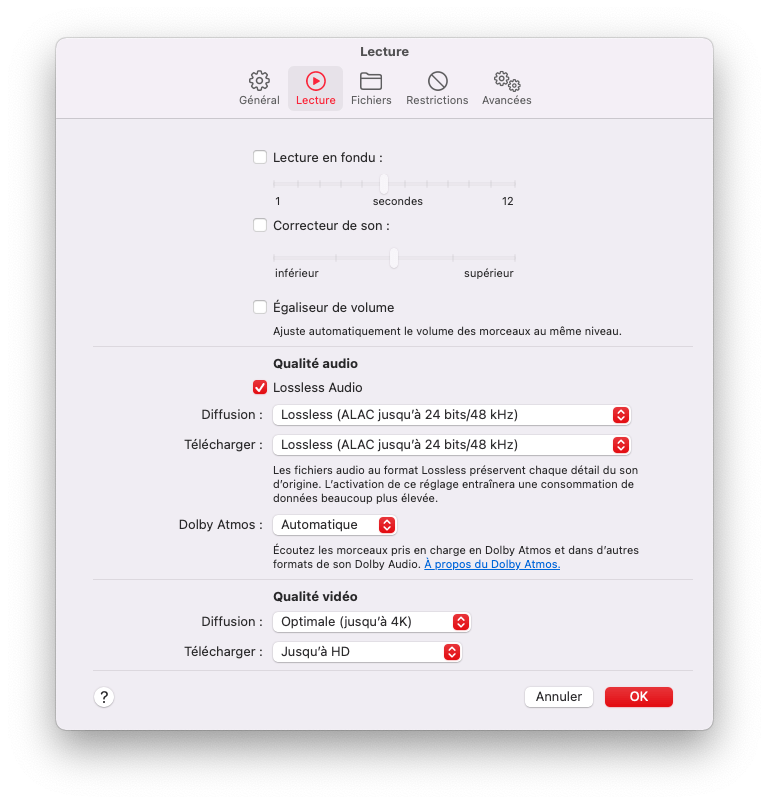
3. Dans l’onglet Lecture, sélectionnez Automatique.
Sur Apple TV 4K :
1. Ouvrez les Réglages de l’Apple TV.
2. Sélectionnez Apps, puis Musique.
3. Dans la section Dolby Atmos, choisissez Automatique.
Casques et haut-parleurs compatibles avec Dolby Atmos
Casques Apple et Beats compatibles :
AirPods Pro et AirPods Max : l’audio spatial doit être activé.
AirPods classiques.
Casques Beats : BeatsX, Beats Solo3 Wireless, Beats Studio3, Powerbeats3, Beats Flex, Powerbeats Pro, Beats Solo Pro, Beats Studio Buds.
Haut-parleurs des appareils Apple :
iPhones à partir du modèle XR.
iPad Pro 12,9 pouces (depuis la 3ème génération) et iPad Pro 11 pouces (toutes versions).
iPad Air (4ème génération et versions ultérieures).
Par où commencer ?
Si vous voulez explorer le catalogue Dolby Atmos sur Apple Music, vous pouvez commencer en parcourant la section dédiée : Parcourir le catalogue Dolby Atmos sur Apple Music ou utilisez l’URL courte suivante :
Dolby Atmos sur Apple Music représente une avancée significative dans l’expérience d’écoute, surtout pour les morceaux récents spécialement mixés dans ce format. Bien qu’il ne soit pas encore parfait, notamment pour les enregistrements anciens qui peuvent donner un son artificiel, la technologie est prometteuse et immersive.
Avec l’amélioration continue des techniques de production, Dolby Atmos pourrait bien redéfinir la façon dont nous écoutons la musique. Si vous possédez un appareil Apple compatible et un abonnement Apple Music, il est temps d’explorer cette nouvelle dimension sonore.
La musique est un art profondément personnel. Que ce soit avec des amis ou en famille, chacun a ses propres goûts, artistes préférés, et morceaux qui évoquent des souvenirs particuliers. Cette diversité fait de la musique un domaine où il est rare de partager l’intégralité de sa collection avec quelqu’un d’autre. Avant d’explorer la musique en haute définition (HD), je tiens à souligner que ce guide est basé sur mon expérience personnelle, mais j’espère qu’il vous aidera à découvrir “le vrai son” et à améliorer votre expérience d’écoute.
Qu’est-ce qu’un Audiophile ?
Dans l’imaginaire collectif, un audiophile est souvent associé à un amateur de musique classique. C’est une idée fausse. L’audiophile n’est pas limité à un seul genre musical. Être audiophile, c’est avant tout rechercher la pureté sonore, s’efforcer de reproduire un morceau tel qu’il a été enregistré, sans les dégradations que subit la musique lorsqu’elle est compressée pour être diffusée via des vinyles, CD ou en streaming.
Récemment, un ami passionné de musique m’a fait écouter un morceau de Bob Marley à travers un casque d’une valeur de 600 euros, couplé à un baladeur tout aussi coûteux. Le son était époustouflant, chaque instrument était distinct, et l’expérience m’a permis de redécouvrir la chanson comme si j’étais dans le studio d’enregistrement. Cette quête de la fidélité au son d’origine est au cœur de l’expérience audiophile.
La chaîne de dégradation du son
La plupart des morceaux de musique sont enregistrés dans des conditions optimales en studio. Cependant, une série de dégradations s’applique avant que la musique n’arrive à vos oreilles. Que ce soit pour répondre aux exigences des formats vinyle, CD ou streaming, le son est compressé, perdant ainsi une partie de sa richesse et de sa clarté. Pire encore, la transmission via Bluetooth impose une compression supplémentaire. Votre casque ou vos écouteurs finissent par reproduire un son déjà fortement altéré, limitant l’expérience d’écoute.
Pour beaucoup, la qualité offerte par Apple Music, Deezer ou Spotify, combinée à une paire d’AirPods, est amplement suffisante. Mais si vous souhaitez approcher la qualité sonore d’un enregistrement studio, il vous faudra aller plus loin en investissant dans des équipements spécialisés.
Quel équipement choisir ?
Si vous voulez vous rapprocher de la qualité sonore originale, vous devrez faire quelques investissements, bien qu’il ne soit pas nécessaire de dépenser des milliers d’euros. Ce mini guide propose des solutions abordables pour commencer à explorer le monde de l’audio haute-fidélité.
Le casque : privilégiez le filaire
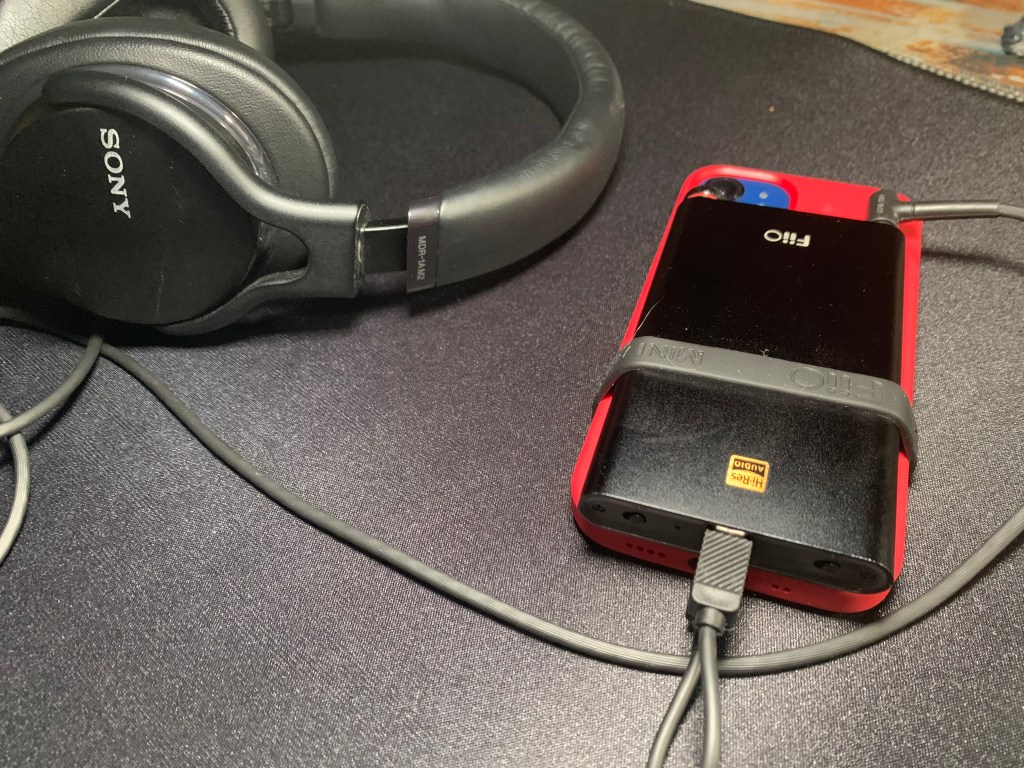
Le premier investissement crucial est un casque filaire. Les casques Bluetooth, malgré leurs nombreuses qualités, sont limités par la bande passante du Bluetooth, ce qui dégrade la qualité sonore. Un casque filaire, en revanche, permet une transmission plus fidèle du son, offrant une meilleure amplitude et une isolation plus efficace. Vous pouvez débuter avec des casques comme le AKG K52 à 44 euros ou le Sony MDR-1AM2, souvent proposé autour de 119 euros en promotion. Pour les audiophiles plus exigeants, des modèles comme le Meze 99 Neo à 199 euros sont très plébiscités.
Si vous préférez les écouteurs intra-auriculaires, des marques asiatiques telles que BLON ou FiiO proposent d’excellents produits à des prix raisonnables. En utilisant un casque filaire sur votre Mac via la prise jack, vous remarquerez immédiatement une amélioration significative de la qualité sonore par rapport aux casques Bluetooth.
Le DAC : un élément indispensable
Un DAC (Digital-to-Analog Converter) est un autre composant clé. Ce boîtier transforme le son numérique en un signal analogique, compatible avec les casques filaires. Apple propose d’ailleurs un DAC caché dans l’adaptateur Lightning vers Jack fourni avec les iPhone 8. Un DAC portable comme le FiiO Q1 Mk II, compatible avec Apple (MFI), est un bon point de départ pour un coût avoisinant les 70 à 90 euros. Ce type d’équipement vous permettra de goûter aux joies de la musique HD et d’améliorer considérablement votre expérience d’écoute.
Branchez votre DAC
Pour une qualité optimale, branchez votre DAC via un port USB de votre Mac, plutôt que la prise jack intégrée, qui traite déjà le son numérique, risquant ainsi de fausser les données pour le DAC. Une fois votre casque connecté au DAC, vous êtes prêt à découvrir une nouvelle dimension de la musique.
Passer à la musique haute définition
Si Apple Music et Deezer sont de bons fournisseurs de musique pour une écoute standard, pour obtenir une véritable qualité HD, il faudra souscrire à un service de streaming spécialisé dans le Hi-Res Audio.
Apple Music : une évolution vers la musique HD
Apple a discrètement ajouté la prise en charge de la musique en haute définition dans Apple Music, répondant ainsi aux attentes des audiophiles. Depuis 2021, Apple propose des morceaux en Lossless (sans perte) et même en Hi-Res Lossless pour ceux qui veulent la meilleure qualité audio possible. Ce format est disponible pour une grande partie du catalogue Apple Music, et il est compatible avec macOS, iOS, et même les appareils HomePod et Apple TV.
Le Lossless Audio sur Apple Music permet de profiter d’une qualité sonore bien supérieure au format standard AAC, mais attention, pour en profiter pleinement, vous devrez utiliser un casque filaire et un DAC compatible. En effet, les AirPods, même Pro ou Max, ne sont pas compatibles avec l’audio Hi-Res en raison des limitations du Bluetooth.
Cette fonction est « gratuite » car intégree dans l’abonnement Apple Music.
Qobuz : le champion français de la musique HD
Le service français Qobuz se distingue par son vaste catalogue de musique haute résolution, accessible sur toutes les plateformes (macOS, iOS, web). Qobuz est particulièrement apprécié pour la qualité éditoriale de ses playlists et de ses descriptions d’albums. Avec un abonnement à 14 euros par mois, vous avez accès à une qualité sonore inégalée et une collection riche de 60 à 80 millions de morceaux.
TIDAL : l’alternative américaine
TIDAL propose également de la musique HD, avec des options d’abonnement variant en fonction de la qualité sonore, allant de l’AAC à la qualité Master avec le standard MQA. Bien que le catalogue ne soit pas aussi riche que celui de Qobuz, TIDAL reste une option solide pour ceux qui recherchent des morceaux récents avec une excellente qualité sonore.
Applications pour écouter de la musique HD
Pour tirer le meilleur parti de votre musique haute qualité sur Mac, plusieurs applications spécialisées sont disponibles. Voici quelques recommandations :
1. VOX : une application gratuite qui prend en charge les fichiers FLAC, ALAC, DSD, et bien plus encore. Elle est idéale pour débuter avec la musique HD.
2. Audirvana : une référence dans le domaine, compatible avec les services de streaming comme Qobuz et TIDAL, offrant une qualité sonore exceptionnelle pour 98,40 euros.
3. Roon : bien que coûteuse (12,99 euros par mois ou 699 euros pour une licence perpétuelle), cette application offre une solution complète pour la gestion et la diffusion de musique HD.
4. Amarra Luxe : moins connue, cette application est une alternative solide à Audirvana pour les utilisateurs de Qobuz ou TIDAL.
Conclusion
Si vous écoutez de la musique principalement en arrière-plan, un abonnement à Apple Music ou Deezer couplé à des AirPods sera suffisant pour combler vos besoins. En revanche, si vous êtes en quête d’une qualité sonore supérieure, un petit investissement dans un casque filaire, un DAC, et un service de streaming HD vous ouvrira les portes d’une expérience d’écoute bien plus riche. Il est inutile de dépenser des milliers d’euros pour débuter ; avec un budget d’environ 150 euros, vous pouvez déjà entrer dans l’univers de la haute-fidélité.
Avec l’arrivée de la musique Lossless et Hi-Res sur Apple Music, la plateforme rejoint les leaders du secteur comme Qobuz et TIDAL, offrant aux utilisateurs Apple une solution accessible pour découvrir la musique dans sa meilleure qualité.
Apple Music continue de m’étonner par la qualité de ses suggestions musicales basées sur mes habitudes d’écoute, me permettant de découvrir de nouveaux artistes et playlists chaque jour.
Cependant, malgré ses points forts, Apple Music a encore des lacunes, notamment lorsqu’il s’agit de suivre les sorties d’albums de nos artistes préférés.
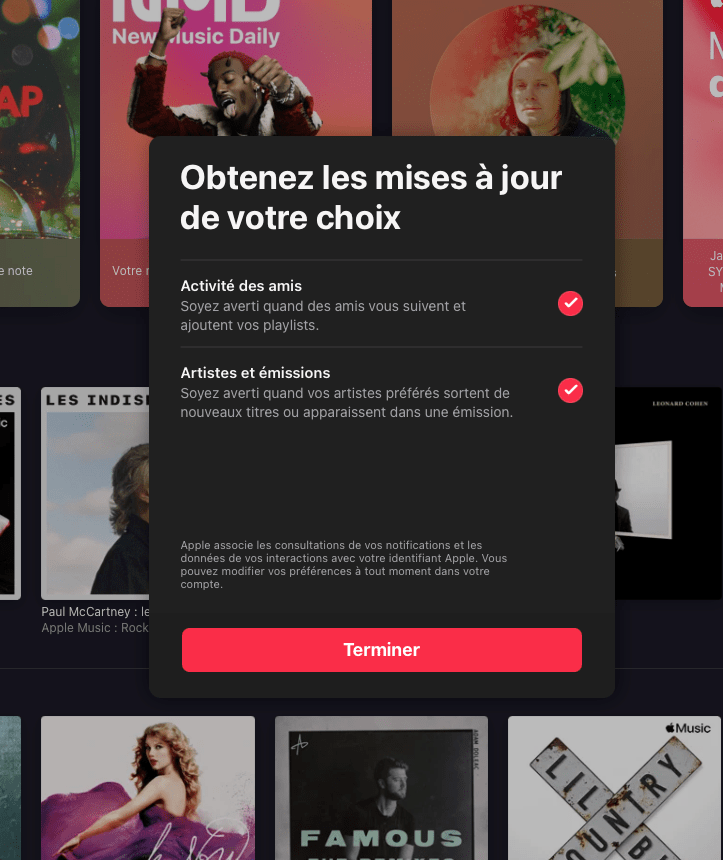
Bien qu’Apple propose une fonction de notifications pour les nouveautés des artistes, elle est souvent imprécise et semble parfois bugée.
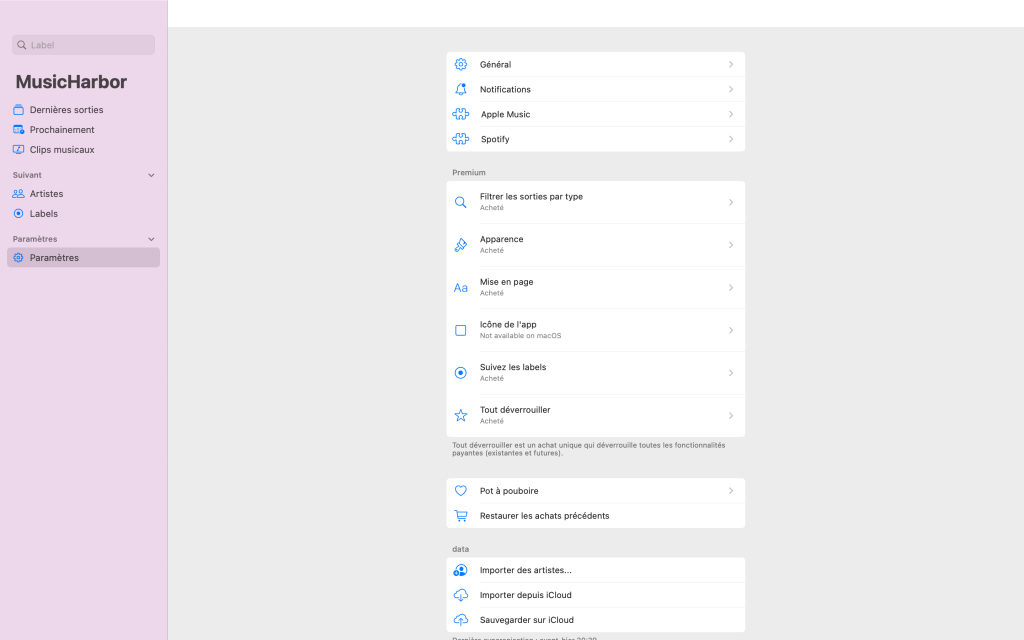
Heureusement, Music Harbor est là pour combler ce manque. Cette application, disponible gratuitement sur iOS et macOS, offre un service bien plus fiable et pratique pour suivre les nouveautés de vos artistes préférés. Vous pouvez la télécharger gratuitement, mais des fonctions premium (5,99 € pour tout débloquer) sont proposées, ce qui en fait un excellent moyen de soutenir le développeur tout en profitant d’une expérience complète.
Pourquoi Music Harbor ?
Music Harbor se distingue par sa capacité à vous alerter lorsqu’un artiste que vous suivez sort un nouvel album, single, clip vidéo ou annonce un concert. Contrairement à la fonction d’Apple Music, Music Harbor vous permet d’ajouter des artistes manuellement ou automatiquement via votre bibliothèque musicale, en garantissant une mise à jour continue des nouveautés. Mieux encore, Music Harbor fonctionne aussi bien avec Apple Music qu’avec Spotify, ce qui la rend d’autant plus pratique.
Comment l’utiliser ?
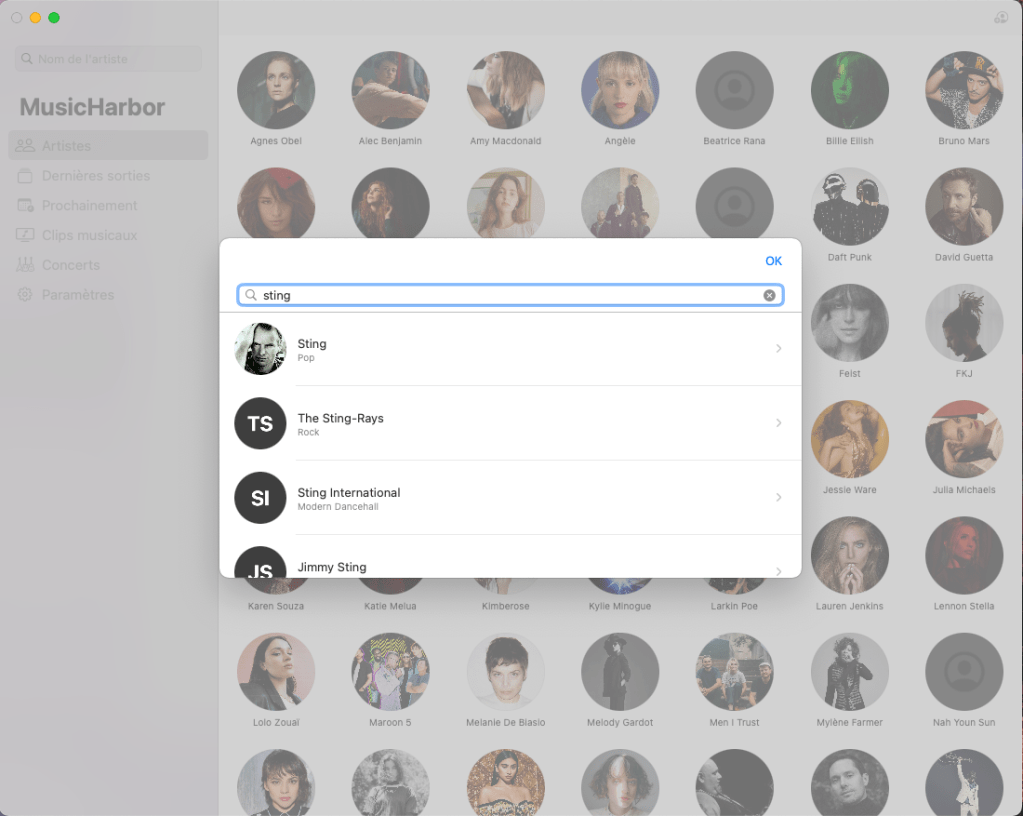
Dès le premier lancement, l’application vous propose d’ajouter tous les artistes auxquels vous avez attribué un “J’aime” sur Apple Music. Toutefois, pour éviter une surcharge d’informations, il est conseillé d’ajouter les artistes un par un, afin de ne suivre que ceux qui comptent vraiment pour vous. Sur iOS, cela se fait simplement en sélectionnant une chanson de l’artiste et en utilisant le menu de partage pour l’ajouter à Music Harbor. Sur macOS, il suffit de se rendre directement dans l’application pour rechercher et ajouter les artistes à suivre.
Une navigation intuitive et un design soigné
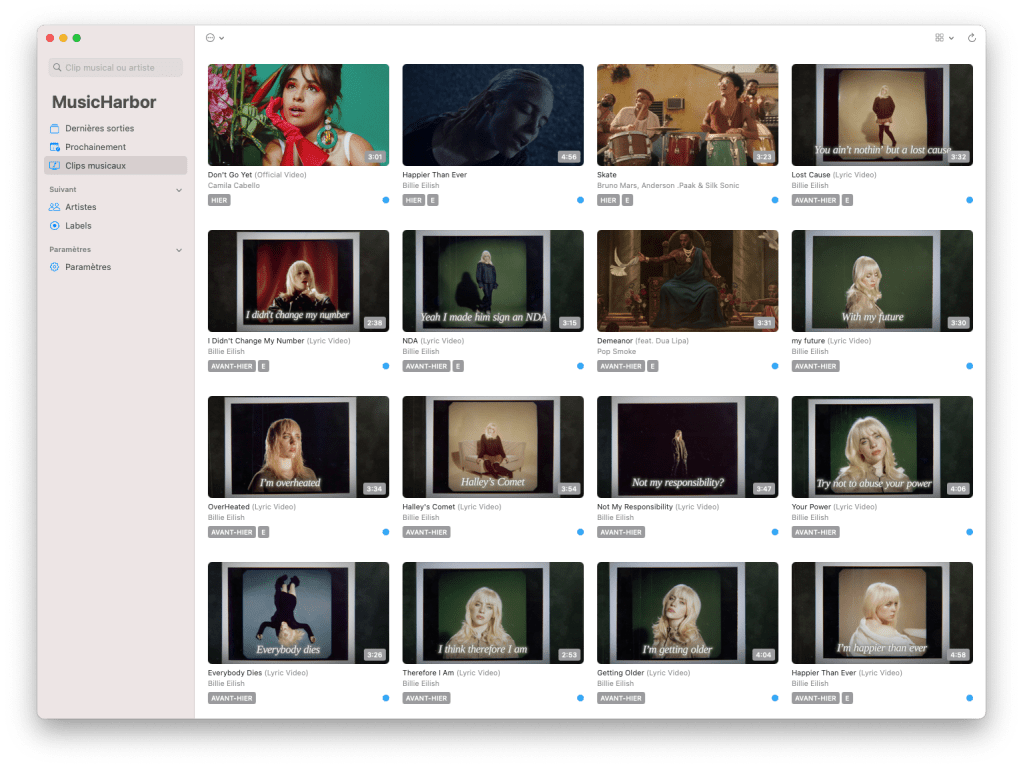
Music Harbor suit les standards des applications modernes, avec une interface élégante et claire. Que ce soit sur Mac ou iPad, vous retrouverez une organisation en colonnes facilitant la navigation entre les différentes sections : Dernières sorties, Prochainement, Clips musicaux, ou encore Concerts. Vous pouvez rapidement accéder aux derniers albums de vos artistes préférés, les écouter directement dans Apple Music ou Spotify, ou encore les ajouter à vos playlists.
Les sections Prochainement et Dernières sorties sont particulièrement utiles pour anticiper les nouvelles parutions ou découvrir des albums fraîchement sortis. De plus, la section Clips Musicaux recense les clips récemment publiés par vos artistes favoris, vous assurant de ne jamais rater une nouvelle vidéo.
Synchronisation iCloud et fonctions avancées
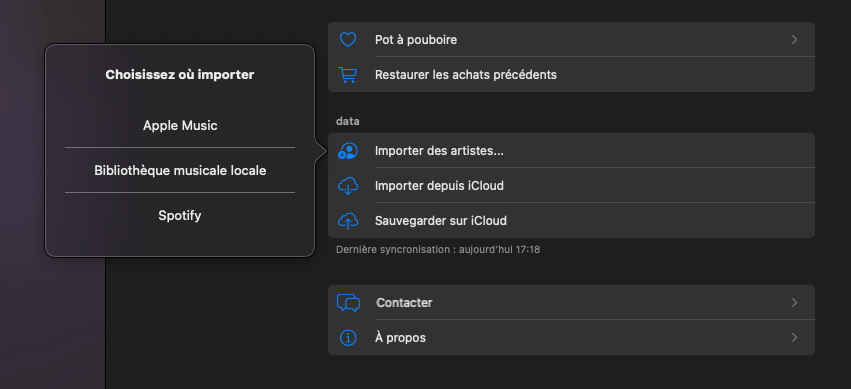
Music Harbor propose également des options pratiques dans sa section Paramètres, comme l’importation d’artistes depuis différentes sources (Apple Music, iTunes ou Spotify), ainsi que la sauvegarde et la restauration de vos données via iCloud. Autre point fort : une fois que vous débloquez une fonction premium, elle est automatiquement synchronisée entre vos appareils, sans besoin de repayer.
Enfin, grâce à la synchronisation iCloud, la liste de vos artistes suivis est mise à jour en temps réel sur tous vos appareils. Si vous ajoutez un artiste depuis votre iPhone, il apparaîtra automatiquement sur votre Mac.
Une solution complémentaire avec Music Smart
En plus de Music Harbor, le développeur propose une autre application : Music Smart, qui vient enrichir encore plus votre expérience. Disponible uniquement sur iOS, Music Smart vous fournit des informations techniques et contextuelles sur les albums que vous écoutez, y compris le format Apple Digital Masters, garant d’une qualité sonore optimale dans l’écosystème Apple.
Conclusion
Music Harbor est une application indispensable pour les utilisateurs d’Apple Music ou Spotify qui souhaitent rester informés des dernières nouveautés de leurs artistes préférés. Simple à utiliser, dotée d’une interface soignée et de nombreuses options de personnalisation, elle dépasse de loin les fonctionnalités de notification d’Apple Music. Apple aurait dû proposer ce type de solution en natif, mais grâce à des développeurs talentueux, nous avons aujourd’hui des applications comme Music Harbor qui comblent ce manque avec brio.
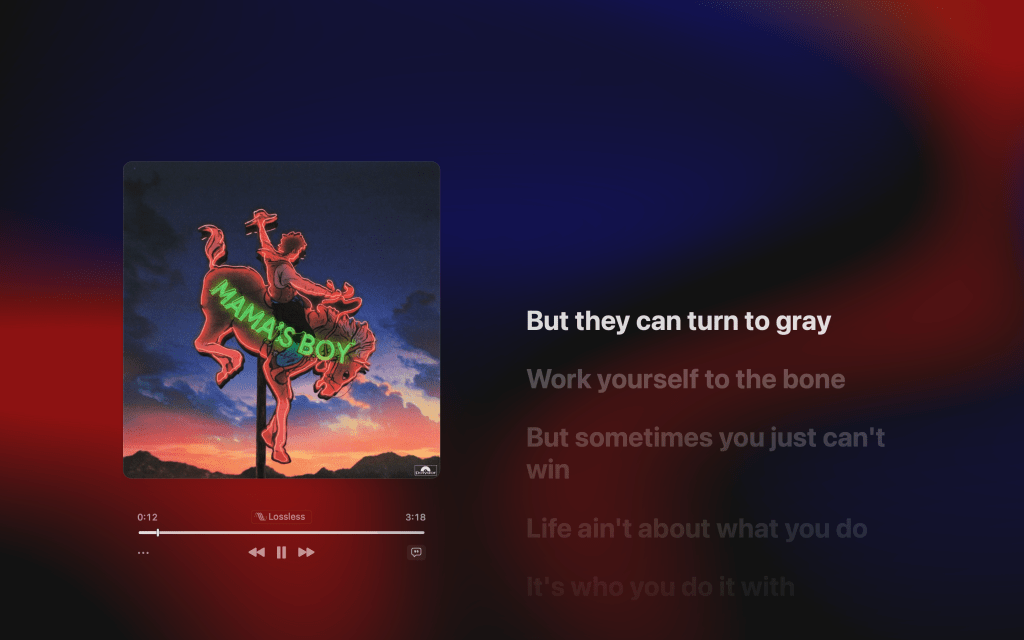
Vous voulez vous détendre et profiter de la musique ? L’application Apple Music pourrait bien faire l’affaire. Elle est livrée avec une expérience peu connue qui affiche les paroles en plein écran pendant que la chanson se joue.
La musique est accompagnée de visuels colorés et envoûtants qui tirent pleinement parti du magnifique écran Rétina de votre Mac.
Commencer par une lecture en mode plein écran !
Afin d’accéder aux paroles en plein écran, lisez d’abord une chanson dans l’application. Vous pouvez la mettre en pause pour le reste de la durée de ce processus, le temps de demander l’affichage des paroles.
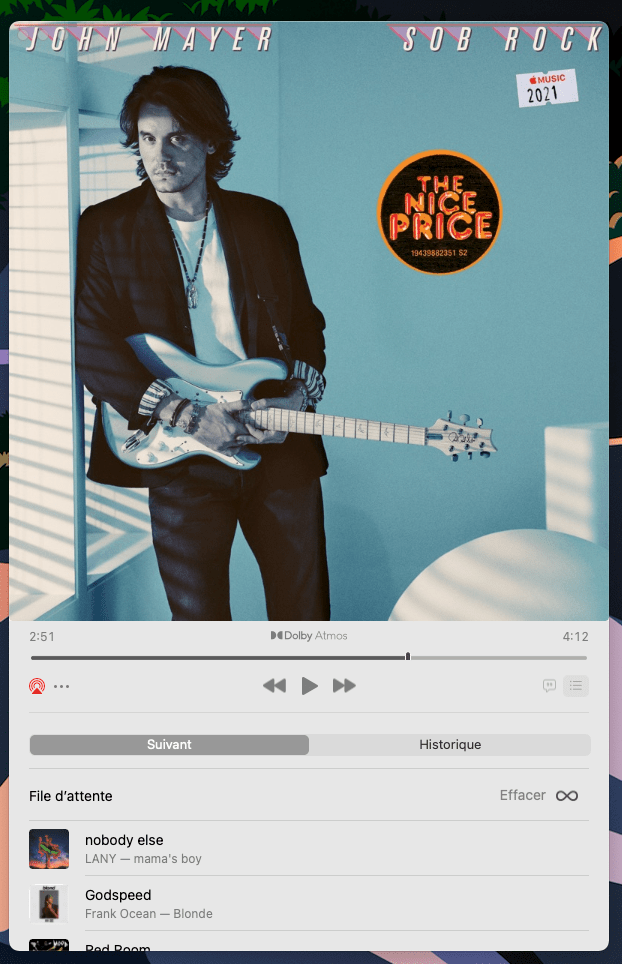
Première étape : cliquez sur la pochette de l’album dans l’interface en cours de lecture comme indiqué dans l’image ci-dessous.
Une fois que la pochette apparait dans une fenêtre distincte, cliquez sur la troisième « led » (en cliquant sur le bouton vert dans le coin supérieur gauche de la fenêtre) pour maximiser l’écran.
Afficher les paroles :
La dernière étape consiste à cliquer sur l’icône Paroles qui se trouve en bas à droite du bouton « suivant ». Les paroles s’afficheront à l’écran.
Notez que les paroles sont synchronisées avec la chanson, de sorte que si vous cliquez sur une phrase, la musique avancera jusqu’à cet emplacement.
AirPlay est un protocole extraordinaire qui n’a pas d’égal sur les autres systèmes d’exploitation. Ne cherchez pas, il n’y a rien d’équivalent sur Windows, Linux ou Android. L’idée derrière AirPlay est d’envoyer une source audio comme de la musique depuis un émetteur vers un récepteur et ceci de la façon qui sera la plus stable possible et en continu. Car le secret d’AirPlay est là, la qualité de la transmission est sans égale. Notez qu’il est possible d’envoyer de la vidéo grâce à cette même technologie, mais nous ne l’aborderons pas dans ces lignes.
AirPlay a donc besoin d’un appareil qui émettra le son et un autre en récepteur qui lui, diffusera le son sur des enceintes. Pour ce qui est des émetteurs, nous trouvons bien sûr tous les appareils Apple : Mac, iPad, iPhone, Apple TV, mais aussi Android s’ils sont équipés d’Apple Music ou d’iTunes pour les PC sous Windows.
Du côté des récepteurs, Apple propose bien sûr ses enceintes HomePods, mais ce n’est pas tout, votre Mac est depuis la dernière version de macOS un très bon récepteur. Vous pouvez donc envoyer de la musique depuis un iPhone vers votre ordinateur préféré. Encore faut-il que celui-ci soit équipé d’enceintes de qualité comme les MacBook ou iMac.
Activer le récepteur AirPlay sur macOS :
L’expérience est bluffante, lancez une lecture sur un iPad, envoyez la musique sur le Mac et profitez ainsi des enceintes connectées à votre ordinateur. Ouvrez le panneau de préférence : Partages et activez l’option : Récepteur AirPlay (ap-03). Votre Mac apparaitra dans les menus partagés AirPlay de vos appareils.
De nombreux fabricants adoptent AirPlay :
Le monde des récepteurs AirPlay ne se limite pas aux enceintes Apple. La plupart des fabricants ont tous à leur catalogue une enceinte connectée (avec réseau filaire ou wifi) compatible AirPlay, quand ce ne sont pas des barres de son comme tous les modèles de SONOS. Parmi les fabricants récalcitrants, nous avons Sony et Google, les deux tentent de promouvoir leurs technologies.
Afin de remplacer ma chaîne Hi-Fi défectueuse, j’ai fait l’acquisition d’une mini-chaîne de la marque DENON. Je l’ai sélectionnée pour sa compatibilité AirPlay, ce qui me laisse le loisir d’envoyer sur mes enceintes du salon n’importe quelle musique en provenance de mes appareils Apple. En complément des enceintes connectées et des chaînes Hi-fi, nous trouvons depuis quelques mois des téléviseurs compatibles AirPlay ou certaines Box comme celle de Free.
Si votre matériel est ancien, mais toujours opérationnel, ne le remplacez pas. Belkin propose un adaptateur, le SoundForm à 90 euros. Il fait office de récepteur et apporte à n’importe quelle enceinte ou chaîne Hi-fi la compatibilité AirPlay. La présence d’une entrée jack est nécessaire. . Les anciennes versions d’Apple TV sont souvent utilisées pour relayer AirPlay. Ce boitier offrent une prise fibre optique SPDIF que l’on retrouve sur des chaînes Hi-Fi ou barre de son.
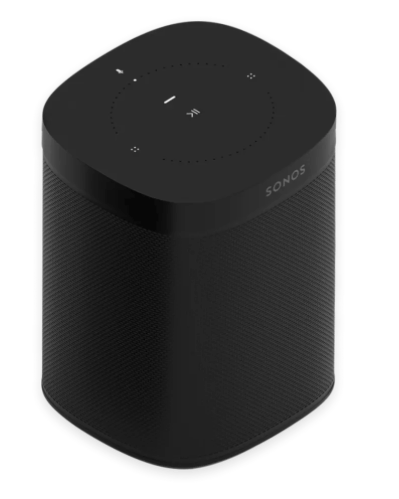
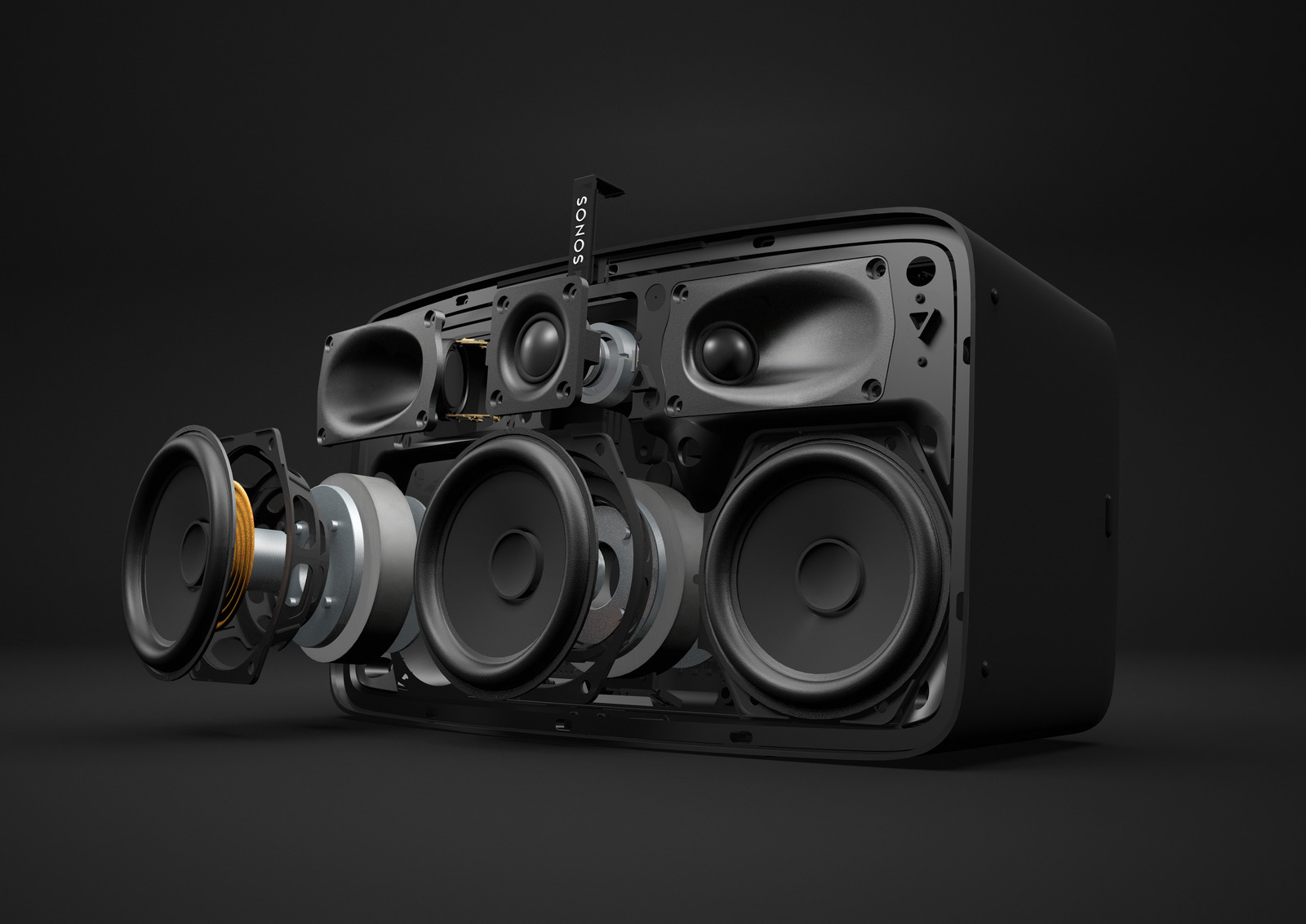
SONOS est plus élitiste tout en offrant une intégration avec l’univers Apple. On accéder à toute une game depuis 179 euros
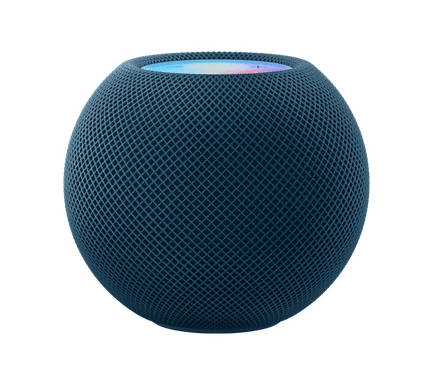
Mais le best-off du moment est sans nul doute l’enceinte Apple HomePod mini à 99 euros. Certes la taille limite la puissance du son mais la qualité est au rendez-vous et vous pourrez goûter aux automatisations avec Siri et en 6 couleurs.
AirPlay la qualité CD ou plus ?
l’AirPlay permet de s’affranchir des limitations en termes de bande passante imposée par la technologie Bluetooth et peut ainsi diffuser de la musique en qualité CD (16 bits / 48 kHz) sans détérioration. Sur les enceintes Apple on peut espérer aussi un son en Dolby Audio.
Depuis Juin 2021, les appareils Apple avec un compte Apple Music sont à même d’envoyer en version « Loseless » sur les HomePod. Vous devez simplement activer l’option dans Apple Music sur vos appareils, iPhone, iPad et Mac (ap-03). Les codecs FLAC et ALAC sont supportés par AirPlay 2, il semble donc qu’un morceau encodé dans ce format devrait être diffusé en HD, mais je n’ai pas pu trouver de confirmation sur le site d’Apple.
AirPlay ou AirPlay 2 quelles différences ?
AirPlay 2 ajoute la possibilité de diffuser de la musique en continu sur plusieurs appareils audio et ceci en même temps. La force d’AirPlay 2 réside dans la synchronisation de la lecture sur plusieurs appareils sans qu’il y ait de la latence.
Vous pouvez l’utiliser pour lancer une chanson sur votre iPhone et l’écouter dans plusieurs pièces de la maison simultanément, ou choisir le haut-parleur AirPlay sur lequel vous souhaitez écouter en streaming.
AirPlay 2 permet aussi de coupler deux enceintes pour créer une paire stéréo, ce qui n’est pas possible avec des enceintes compatibles uniquement avec AirPlay de première génération. On note aussi au passage l’intégration des enceintes AirPlay 2 dans la domotique Apple.
Que faire lorsque le partage AirPlay ne fonctionne pas ?
Le principal problème est la connectivité réseau, c’est à dire Wi-Fi. Les deux appareils (émetteurs et récepteurs) doivent être sur le même réseau, c’est l’unique contrainte. Si l’enceinte n’apparait pas dans la liste AirPlay de votre Mac, vérifiez sa configuration réseau et surtout qu’elle soit bien alimentée.
La configuration réseau des enceintes ou des chaînes Hi-Fi nécessitent toujours l’utilisation de l’application fournie par le constructeur. Les enceintes Apple sont pilotables depuis l’application Maison. Point intéressant, ces Homepod continuent de fonctionner même lorsqu’ils ne sont pas sur le réseau du Mac ou de l’iPhone, une alerte vous informera du changement de réseau à effectuer. Je n’ai jamais rencontré sur une enceinte autre que celle d’Apple ce mode de fonctionnement. Le fait que les HomePod soient associés à HomeKit en explique probablement la raison.
Faut-il ajouter ces enceintes à HomeKit ?
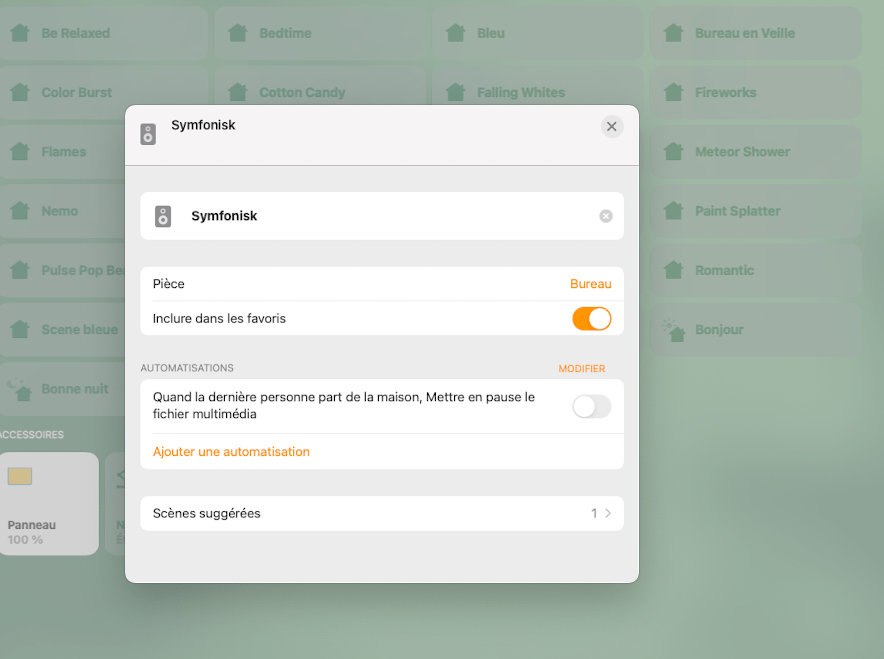
Les enceintes Homepod d’Apple seront ajoutées automatiquement, ce ne sera pas le cas pour les autres appareils AirPlay 2. Ajoutez-les simplement en cliquant sur le symbole + dans Maison et ensuite optez pour ajouter un appareil.
L’enceinte apparaitra dans la liste des appareils compatibles HomeKit, sélectionnez ensuite la pièce dans laquelle elle se trouve. Ici une enceinte IKEA Symfonisk intégrée dans HomeKit.
Il y a quelques avantages à ajouter ces enceintes, cela vous permettra de les commander par Siri, mais aussi de les inclure dans les automatisations HomeKit ou celles qui sont créées avec Raccourcis.
Un cas d’usage est la possibilité d’envoyer une radio sur une enceinte à une heure précise, pour le réveil par exemple. Vous commanderez à Siri de stopper l’enceinte dans la cuisine, par la commande « Dis Siri, stop la musique dans la cuisine », le nom de l’enceinte sera facultatif.
Quand faut-il utiliser le partage AirPlay depuis l’application ou depuis macOS ?
Avez-vous noté que pour partager ou envoyer de la musique vers une enceinte AirPlay, deux possibilités vous sont offertes sur Mac. La première consiste à se rendre dans une application Apple : Musique ou Podcast et de sélectionner le menu partage AirPlay :
L’autre possibilité, est de partager la musique depuis macOS en particulier depuis le nouveau menu « Partage AirPlay Audio ». Lequel utiliser ?
Historiquement, le menu dans l’app Musique est plus complet, vous y retrouverez notamment les dernières écoutes sur vos enceintes, voir les musiques en cours de diffusion. Grâce à ce menu vous pourrez diffuser le son dans plusieurs pièces en même temps, en choisissant plusieurs enceintes .
Ce menu permet donc de piloter à distance les enceintes AirPlay. Vous pouvez ainsi récupérer l’audio d’une enceinte et l’envoyer sur une autre, ou encore mettre en pause la diffusion dans une pièce.
Il présente un inconvénient, le volume audio du morceau est géré par l’application et non plus macOS. Pour augmenter le volume, utilisez le curseur en haut de la fenêtre (sauf pour les casques AirPods ou le clavier permettra de jouer sur le volume). Notez que l’audio sera amplifiée très finement pour atteindre des sommets.
L’alternative qui consiste à passer par macOS est moins riche quand il s’agit des options ou fonctionnalités proposées par AirPlay, inversement on y trouve des réglages plus fins pour la gestion des casques Bluetooth ou filaire. Et contrairement au partage dans l’application, employer plusieurs appareils n’est pas possible.
J’ai tendance à utiliser le partage depuis l’application, le son émis n’est pas parasité par les bruits ou alertes de macOS. Et cela garantie une qualité en particulier de la stabilité du signal de bout en bout.
S’il y a une application de musique qui complète Apple, c’est Musique Harbor. Elle comble deux lacunes du service de streaming d’Apple Music. La première, elle vous informe des sorties des albums ou titres de de vos artistes préférés. Sur ce sujet Apple propose le minimum nécessaire. L’application affiche les vidéos.
C’est plutôt bien fait avec une possible intégration dans l’application Calendrier, ou une synchronisation iCloud. Depuis deux mois une nouvelle section est apparue, Label. Apple a fourni des efforts pour proposer une centaine de pages dédiées aux labels musicaux. Mais comme je l’ai expliqué l’accès à ces labels et surtout le suivi des sorties de nouveaux titres reste compliqué.
Music Harbor va vous permettre de définir les labels à suivre et dès qu’un nouvel album sort, il est affiché. L’ajout d’un Label est simple : Dans la section Labels, cliquez sur le bouton « plus » et donnez le nom.
Une fois trouvé cliquez sur le label, vont apparaitre les albums par sortie classé par type : Album, single, remix, EP et live.
Là où l’application est pertinente, elle offre une option permettant à partir d’un titre de récupérer le label et de le suivre. Lorsque l’on est sur un album, tout en bas apparait discrètement le nom du label.
Cliquez dessus pour obtenir les infos du label et pour l’ajouter dans la liste des labels à suivre. Attention tous les labels ne sont pas disponibles sur Apple Music.
Pour terminer, cette application est compatible avec Spotify ou plus simplement la bibliothèque que vous avez ajouté dans Appel Music sans passer par l’abonnement d’Apple.
Apple utilise le terme de Radios à plusieurs fins, cela participe à une confusion toute légitime. Dissimulées derrière ce mot, nous trouvons les radios telle que nous les connaissons. On les classera en deux catégories, celles fournies par Apple et celles (sous traitée) par Tunes-In. Les souscripteurs de l’offre Apple Music auront accès aux Radios créées par Apple comme Apple Music 1 (Ex Apple One) et bien d’autres. Enfin il reste possible de créer une « Radio » en partant d’un artiste. Nous allons explorer toutes ces possibilités.
Le terme de « Radio » présente bien une caractéristique commune à toutes ces radios. Pour Apple, une Radio n’offre pas la possibilité de changer la programmation, c’est-à-dire son contenu. Les morceaux se suivent les uns après les autres. Le programmateur de la radio est le seul à décider de ce qui composera la playlist.
Siri, le meilleur ami des radios.
Depuis un HomePod, un Mac ou un appareil mobile, la simple évocation de Siri donne accès à toutes les radios connues par Apple. Dites « Dis Siri : lance la radio France info » ou les commandes suivantes :
« Dis Siri, je voudrais écouter le flash Info ».
« Dis Siri, mets Z100. »
« Dis Siri, mets Apple Music One »
« Dis Siri, mets le dernier épisode de Hits Français Radio »
Quel que soit l’appareil la radio sera lancée grâce à la banque d’informations sur les radios des serveurs d’Apple et l’aide de TuneIn.
Une section Radio toujours fouillis dans Musique.
Dans Musique, une section porte le nom de Radio. Apple y place tous les types de radios, classées par origines ou thèmes.
Apple fait la promotion de ses radios en entête, mais si vous descendez en bas de page, vous y trouverez des radios dites classiques.
Notez les sections en bas de pages qui tentent de regrouper les radios. Depuis le lancement de l’abonnement « Siri » à 4,99 euros. Un nombre important de pseudo radios est apparu dans cette page, rendant encore plus brouillon l’interface.
TuneIn à la rescousse
Lorsque le premier HomePod fut lancé, il ne proposait que quelques radios sélectionnées sur le volet. Ces radios sont toujours présentes et sont diffusées par Apple directement. On y trouve les grandes franchises comme : France Info, NRJ, RTL, Europe 1 ou encore France Inter et Skyrock.
Cette liste limitée fut très vite complétée par le service TuneIn. Ce service propose tout ce qui existe comme radios sur la planète. C’est sans nul doute l’offre la plus large des radios nationales, locales voire thématique qui sont présentes sur Internet. Car la diffusion des radios sur Internet a cassé la limite d’une radio par fréquence.
La diffusion Internet offre aux médias de proposer des déclinaisons de leur radio principale en thèmes. Sans compter l’émergence de radios qui n’ont pas d’existence sur la bande hertzienne. Tout cela se retrouve dans TuneIn, ce service propose une application qui apporte l’avantage d’explorer facilement ce catalogue. L’application n’est pas nécessaire sur Music ou depuis un appareil Apple pour accéder à son catalogue.
Ces radios sont identifiables dans l’application Application Apple Music par le label « TuneIn » en dessous du nom de la radio.
Cela n’est pas un phénomène courant, mais il arrive que ces radios ne fonctionnent pas. C’est le résultat d’un disfonctionnement chez TuneIn. Inversement les radios fournies par Apple, fonctionneront sans problème.
Les radios d’Apple
Les Radios créées par Apple ne seront disponibles qu’avec l’abonnement Apple Music. Elles ont un certain succès. Cupertino a débauché de nombreux animateurs qui proposent des radios à thèmes et des interviews d’artistes. La plus connue est Apple One de Zane Low, à découvrir même si elle est en Anglais.
Depuis 2020, Apple offre un contenu en Français avec T-Miss, ou le code Radio avec Mehdi Maïzi (Rap) plusieurs émissions sur l’actualité musicale dans l’hexagone sont disponibles. C’est bien fait si l’on aime la musique POP contemporaine.
Les Radios d’artiste : les stations
Toutes les radios que nous avons évoquées précédemment sont animées par des programmateurs qui choisissent les morceaux joués les uns après les autres. Il existe une radio qui compose sa liste de morceaux en suivant les règles émises par un algorithme.
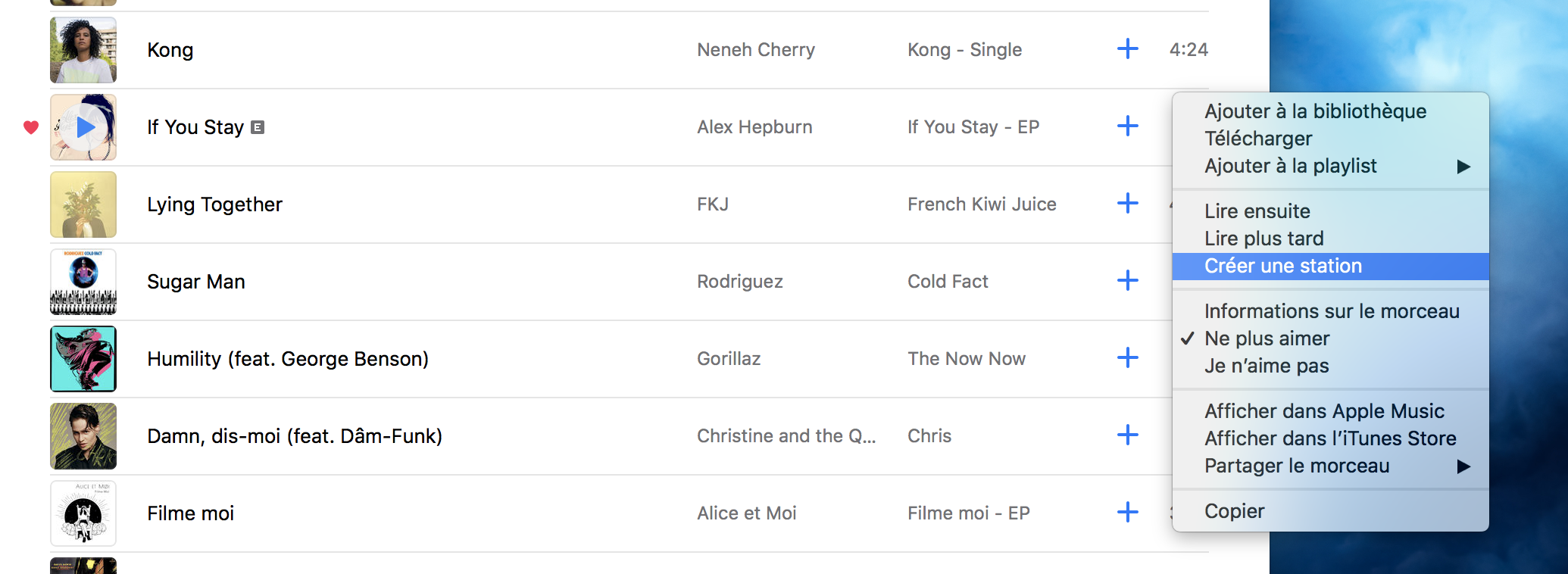
En sélectionnant un artiste ou depuis un morceau, effectuez un clic droit. Dans le menu contextuel vous avez la possibilité de créer une station.
La station ainsi créée n’est qu’une playlist de morceaux qui sont dans un rythme proche de celui à l’origine de la station. Obtenir la liste des morceaux est possible mais il ne sera pas possible de la modifier. C’est souvent un bon moyen de découvrir des artistes. N’oubliez pas de cliquer sur « J’aime » pour signifier votre affection pour un artiste ou morceaux. Apple en tiendra compte pour la prochaine station qui sera créée.
Shazam et l’intégration Apple Music
Apple a racheté Shazam en 2018, le service continue son activité indépendamment. Shazam propose de reconnaitre à la volée n’importe quel morceau joué.
On trouve des applications disponibles pour Mac, Android et PC. Sur iOS / iPadOS, on aura la possibilité d’ajouter un bouton Shazam dans le centre de contrôle. Sa présence ne nécessite pas l’installation de l’application.
Ouvrez les réglages et dans le centre de contrôle, ajoutez « Reconnaissance de morceaux ». Il s’agit comme son icône l’arbore du service Shazam.
Lorsque le morceau est reconnu, une notification apparait. En la déployant, apparait la pochette de l’album.
Grâce à l’installation de l’application sur votre mobile ou tablette, l’intégration est plus grande. L’option Apple Music offrira de créer une playlist « Mes titres Shazam ». Celle-ci se composera de tous les morceaux qui seront reconnus par l’application.
Ajoutons deux petits avantages : Le premier est la possibilité d’écouter le morceau reconnu dans son intégralité sans abonnement Appel Music. Pour ceux qui n’ont pas l’abonnement au service de musique d’Apple, il vous sera offert de tester le service sur 3 mois.
Pour terminer ce tour d’horizon, n’oubliez pas Siri qui saura détecter les titres grâce à la commande « dis Siri, qu’est-ce que j’écoute ? ».
Apple Music est un service de streaming proposé par Apple. Tant que vous êtes abonnés à ce service, les morceaux de musique ou albums pourront être écoutés sans limite sur tous vos appareils. Les abonnés peuvent écouter n’importe quelle chanson du catalogue Apple. Dès que l’abonnement est interrompu, l’accès aux fichiers devient impossible.
iTunes match est diffèrent, il ne donne pas accès à tout le catalogue d’Apple, il n’y a pas d’abonnements mais un coût annuel de 24,99 euros. Ce service permet à l’utilisateur de faire correspondre jusqu’à 100 000 chansons de sa ou de ses bibliothèques iTunes au catalogue iTunes Store sans DRM. Apple music, explore la bibliothèque puis cherche un morceau équivalent, un fois trouvé, le morceau est affecté à l’utilisateur comme s’il avait acheté sur iTunes Store.
Les utilisateurs peuvent diffuser ou télécharger ces morceaux à partir de la bibliothèque musicale iCloud sur n’importe lequel de leurs 10 appareils tant que leur abonnement iTunes Match reste actif ; les pistes téléchargées apparaîtront soit sous la forme d’un fichier AAC sans DRM correspondant à 256 kbit/s.
En cas d’annulation d’iTunes Match, toutes les pistes que vous avez téléchargées resteront sur leurs différents appareils et entièrement lisibles, mais vous perdrez votre capacité à diffuser des pistes non téléchargées ou à accéder à d’autres morceaux de la bibliothèque musicale iCloud. Pour faire simple, ce service sert principalement à légaliser des téléchargements d’internet ou des morceaux de provenance inconnu.
Il n’y a aucun intérêt à souscrire aux deux services, car Apple music intègre iTunes Match. Si cependant vous n’avez pas besoin d’accéder à tout le catalogue Apple et que vous possédez localement une large musithèque. Il devient intéressant de considérer iTunes match, vos morceaux seront disponibles en meilleur qualité et sur tous les appareils grâce à iCloud.
J’ai passé un cap et comme cela est souvent le cas, j’ai reçu un beau cadeau : un AirPods Max. Cela fait maintenant 3 mois que je l’utilise. La question qui me turlupine est ce que je l’aurais acheté ?
Je vais dans ses lignes vous fournir quelques éléments de réponse. J’ai eu l’occasion d’écrire des pages sur la musique dites haute définition sur Mac, je ne suis pas un audiophile, mais j’aime la musique et je tente au mieux de mes moyens d’accéder au son le plus proche de la réalité, exception d’un vieux DAC et d’un casque HD de la marque de Sony mon équipement reste minimaliste. Commençons par les points positifs de ce casque audio.
Une finition exemplaire :
Le touché du casque, les matériaux utilisés respirent la qualité. Là où la concurrence fait usage de plastique, Apple s’efforce d’employer de l’aluminium. Je continue à être surpris par la qualité de ce produit, aucun défaut apparent, c’est remarquable.
Les matériaux, la qualité font de ce produit d’exception un objet exemplaire. C’était d’ailleurs indispensable pour justifier le prix de ce casque hors norme.
Une conception géniale :
L’arceau qui domine le haut de la tête est composé de tissus maillés. Il compense avec beaucoup d’ingéniosité le poids du casque. Je n’ai jamais porté un casque aussi lourd tout en ayant ressenti un poids si léger sur ma tête.
Après, une heure d’écoute, aucune douleur apparait, pas de mal de tête, ou de courbatures cervicales, vous oublierez facilement qu’il repose sur votre tête.
Je n’ai pas rencontré ce défaut que certain dénoncent : la présence de condensation derrière les coussinets. Je présume que cela dépend de la transpiration autour des oreilles ? Les coussinets sont agréables et enrobent toutes les oreilles petites ou grandes.
Les coussinets sont maintenus pas un aimant, ce qui les rend facilement remplaçables. Apple les propose à la vente sur son site internet à 79 euros disponibles en 5 couleurs.
Une seul regret la pression imposée par les coussinets et l’arceau sur les branches de lunettes, là où les autres casques font moins ressentir une pression sur les tempes.
A ceux qui portent parfois le casque autour du cou, vous serez surpris de constater que les écouteurs ne peuvent pas se placer sur le haut de vos épaules et oui il ne se tourne que dans un sens et ce n’est pas le bon pour ce placement.
Une expérience remarquable dans l’écosystème d’Apple
Apple a placé une puce H1 dans son superbe casque. Cela produit une intégration optimisée pour l’écosystème d’Apple. Vous commencerez par un appairage rapide, une bascule tout aussi simple entre les appareils Apple et enfin l’intégration Siri qui s’avère pertinente sur le domaine de la musique. Toujours prêt à nous simplifier la vie, ce casque ne diffère pas des autres produits de la marque à la pomme : Simple et efficace.
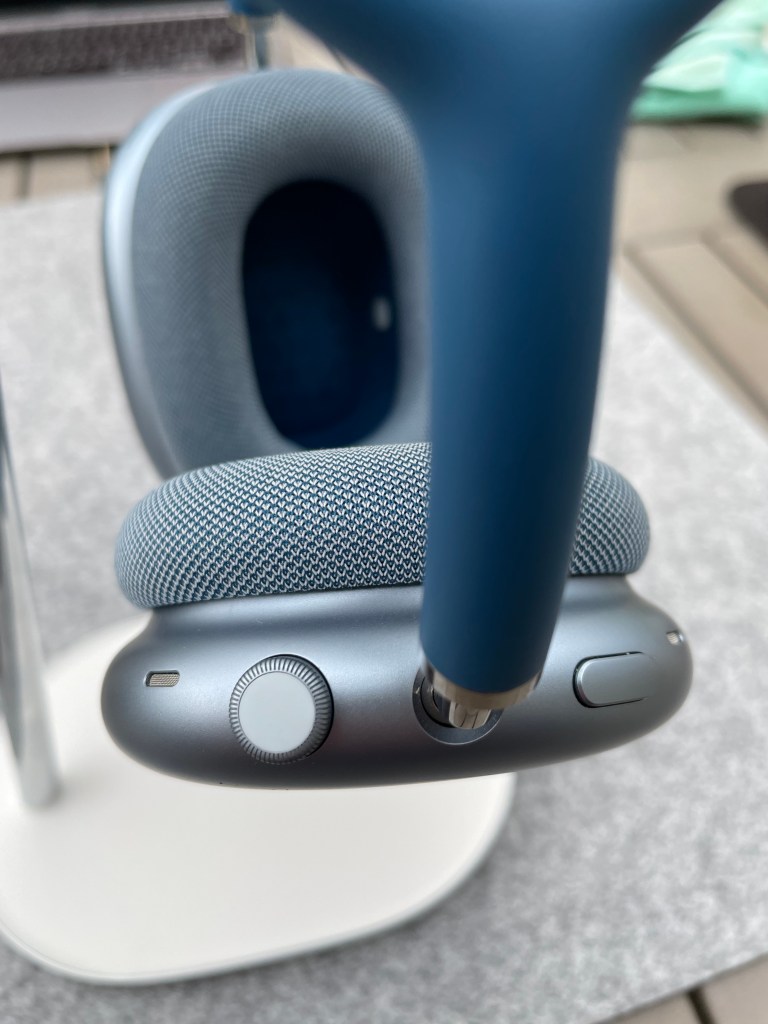
Une couronne numérique et un bouton seront les seuls éléments actionnables sur le casque, point de zone tactile. Après ces paragraphes de louanges, passons à ce qui fâche.
Une protection ridicule !
Le fameux Smart Case, est à l’image de la Magic Mouse à recharger par le dessous. C’est une mauvaise conception, Apple se perd parfois à vouloir trop innover. La protection est nécessaire pour placer le casque en mode sommeil et ainsi préserver l’autonomie du casque. Mais la conception déçoit car elle ne protège pas la casque, finalement elle ne sert à rien.
Je n’utilise pas cette protection, elle est pour moi ridicule et a trouvé sa place dans un tiroir. Alors certes, l’autonomie du casque en pâti mais je ne me vois pas placer le casque dans cette protection après chaque séance d’écoute. N’ayez crainte, il existe sur internet de nombreuses autres protections bien plus belles et pratiques, mais il faudra sortir sa carte bleue.
Un câble Lightning
La recharge du casque passe par un câble Lightning fourni (c’est le même que celui de votre iPhone). Apple n’a pas succombé à l’USB-C. Mon avis est partagé, au sein de l’écosystème Apple, nous avons toujours de nombreux périphériques équipés de cette connectique.
Certes l’USB-C c’est le futur mais sur cette technologie, Apple prend son temps (enfin uniquement sur les appareils mobiles). Même de nos jours, les iMac M1 livrent des périphériques rechargeables avec un câble Lightning.
Notez l’absence de chargeur, ce qui se justifie par une raison écologique mais c’est un argument inapproprié pour un casque à plus de 600 euros.
Le casque a une autonomie de 20h en écoute, Apple ne ment pas. L’AirPods Max perd 1 à 2 % de batterie en une nuit, contre 5 à 6 % en mode basse consommation dans sa protection ridicule.
Des micros moyens :
Si l’isolation est irréprochable, il arrive que la captation des micros soient pris en défaut. C’est le cas lorsque vous avez beaucoup de bruits voir même du vent. Chacun jugera mais, ceux des AirPods Pro me semble plus stable. Moins de phrases mâchées.
Un son exceptionnel pour du Bluetooth
Il ne faut pas se tromper, la qualité audio de ce casque ne peut égaler celle d’un très bon casque filaire. Néanmoins Apple a fait des prouesses en optimisant le flux qui transite par le Bluetooth et on approche de quelque chose d’agréable. C’est probablement le meilleur casque Bluetooth.
C’est le meilleur casque Bluetooth de l’écosystème Apple. Ne vous y trompez pas, il existe de très bons casques qui couplés à une autre source qu’Apple Music feront presque aussi bien à moindre coût. Le casque présente un équilibre agréable, et reprend la recette des AirPods Pro. Le secret d’Apple est d’étendre le spectre audible, ce qui donne plus de reflet à la musique. Le monde des mélomanes lui reconnait une reproduction des scènes sonores exceptionnelles. Et c’est là que l’audio spatial révèle le casque.
L’arrivée du Dolby Atmos dans Apple Music fait de ce casque le meilleur périphérique pour profiter de ce format de musique. Un bilan audio positif, rien d’exceptionnel mais le casque se révèle dans les nouveaux formats apportés par Apple Music en juin : Lossless, High Définition et Dolby Atmos.
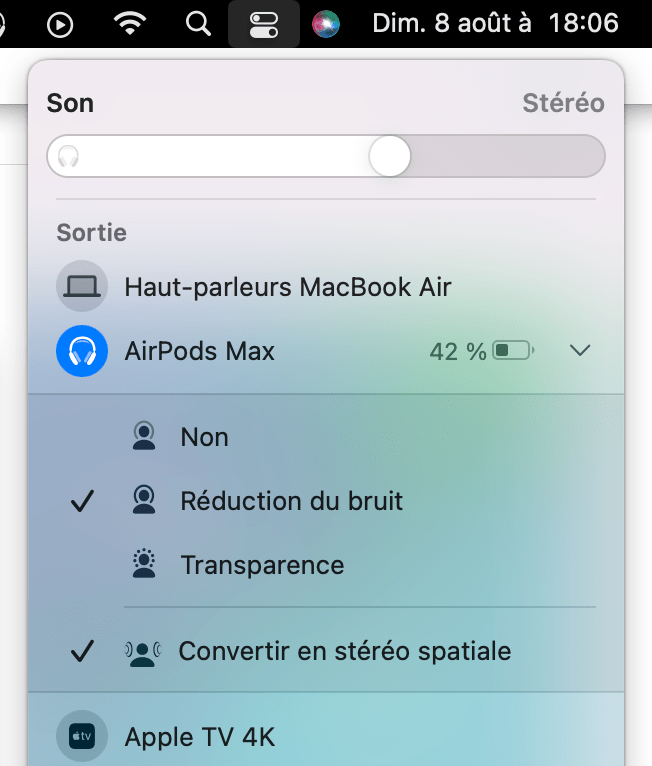
Dans Monterey Apple propsoe de convertir automatiquement le son en Audio spatial, c’est aussi d’actualité sur iOS.
Le convertisseur audio Stéréo Spatiale dans macOS :
Point de latence, le postula est faux car il y en a toujours, mais les ingénieurs d’Apple ont bien travaillé et le décalage entre l’image et la voix n’existe pour ainsi dire pas. On utilisera de préférence un iPad ou un iPhone pour visualiser des films : Netflix, YouTube, Apple TV+ sur Mac je note quand même un léger décalage.
Le prix ?
Lancé en grande pompe à 629 euros, l’AirPods Max est maintenant en affiché à 510 euros sur Amazon avec des promotions autour de 460 euros. Voilà qui est bien plus raisonnable que le prix initial. Avec de tels prix, Apple s’approche des prix de la concurrence : Sony, Bose etc. qui avoisinent les 350 euros.
Cela devient une mauvaise habitude chez Apple, qui lance un produit au prix fort pour les « early-adopter », les fans en quelques sorte, puis qui le fait atterrir à son prix réel.
Quel que soit le prix, il doit se justifier par une innovation technique et l’emploi de matériaux spéciaux. Côté composant et qualité de fabrication, le prix est justifié.
Conclusion : Aurais-je acheté ce casque à sa sortie ?
Une qualité audio au rendez-vous, une isolation remarquable, une qualité de fabrication, un confort d’écoute malgré un poids conséquent, des matériaux exceptionnels ! Est-ce que tout cela vaut les 629 euros demandés ? Non, pour un casque qui ne tire ses capacités que du monde Apple.
On trouve bien sur des casques à ce prix mais ils sont universels et s’accommodent de toutes les connectiques et de toutes les sources audios. Le seul reproche son prix ! Il faut qu’Apple révise ses prétentions. Autour de 450 euros ce casque est au bon prix, il reste au-dessus du lot mais cela se justifie par sa qualité audio et de fabrication. Gageons qu’à l’image de HomePod mini, Apple sortira une version « mini » de ce casque.
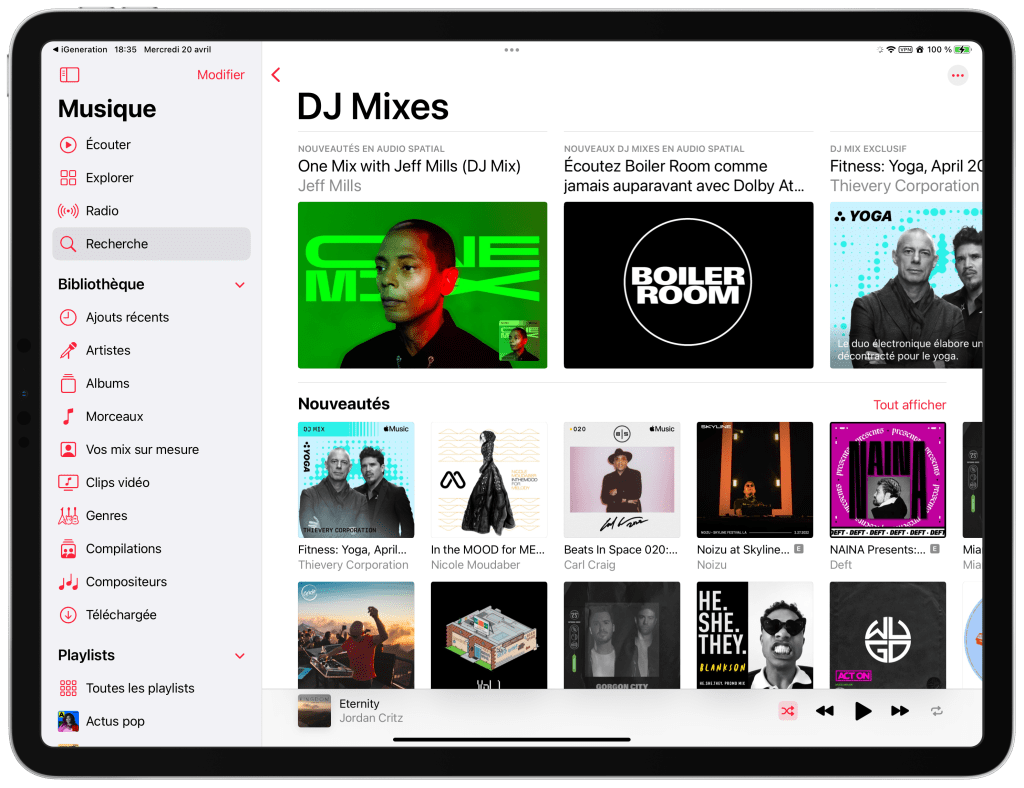
Le monde du DJ Mix possède une section dans Apple Music. Elle n’est pas souvent mise en avant, mais vous y trouverez les grands noms de ce type de production que l’on appelle aussi un « Set ». L’objectif du DJ Mix est la composition d’un nouveau morceau avec une suite de plusieurs musiques. Le tout doit avoir une fluidité musicale.
Apple a mis à jour ces playlists en proposant de nombreux morceaux en Dolby Audio (Audio Spatial), le résultat apparait immédiatement dès que vous placerez un casque sur vos oreilles . Suivant le type de musique que vous appréciez, vous trouverez des DJ Mixes qui vous parleront.
La section Boiler Room contient des enregistrements en club ou dans des festivals.Pour les 15 nouvelles playlists, elles sont proposées au format audio spatial. Pour une exploration du genre, essayez la playlist One Mix, elle a pour vocation de mettre en avant des DJ du monde entier.
Le 24 Mars, le HomePod a eu droit à sa mise à jour 13.4. En théorie, cette mise à jour s’est installée automatiquement sur votre enceinte Apple. Le réglage par défaut, impose la mise à jour lorsque le HomePod n’est pas utilisé. Essentiellement la nuit.
Afin de connaitre l’état de la mise à jour de votre HomePod, ouvrez l’application Maison et effectuez une pression (ou un clic droit sur Mac) sur l’icône de votre enceinte.
Si la mises à jour n’est pas installée, une notification « Mise à jour… » apparait en dessous de l’icone.
Notez le réglage d’installation automatique qui est activé, ce que je vous conseille.
Installez si besoin cette mise à jour.
J’ai par contre rencontré un souci, qui se corrige simplement et surtout qui s’explique par la découverte relatée dans le site de 9to5mac.com
Apple Music ne répond Plus !
Après l’installation de la mise à jour, Siri n’était plus capable de lancer une musique, playlist ou radio ? Le problème provient du fait que la nouvelle mise à jour deconnecte le compte Apple Music de l’enceinte. Il faut l’activer à nouveau.
Ouvrez les paramètres de votre HomePod,
Cliquez pour cela sur la roue dentellée.
Dans la section : MUSIQUE ET PODCASTS, votre compte n’est plus affiché en dessous de compte par défaut.
Cliquez sur le chevron pour l’ajouter à nouveau :
Cela signifie aussi que le compte Apple Music peut être different du compte utilisé par le HomePod pour les données iCloud (calendrier, appels téléphoniques, rappels etc).
Une fois le compte associé (le mot de passe est nécessaire). Siri sera en mesure de lancer n’importe quel morceau de musique ou podcast.
La raison évoquée me semble la bonne. Le HomePod est équipé d’une puce A8, hors la prochaine version du système iOS/iPad OS ne fonctionnera plus sur les processeurs A8. Par contre l’Apple TV de première génération continuera à fonctionner sur la puce A8 grâce à tvOS qui restera compatible.
En portant tvOS sur HomePod, Apple lui prolonge son support et notamment toutes les mises à jour. C’est aussi un rapprochement logique entre le boitier multimédia d’Apple et les enceintes, il est fort probable à l’avenir que les deux soient associés plus souvent.
Cette mise à jour n’apporte par de grandes nouveautés, néanmoins, j’ai noté que la fonction « Handoff » qui permet de passer les appels téléphoniques ou la musique sur l’enceinte depuis l’iPhone fonctionne mieux et elle est surtout plus rapide à détecter la proximité de du HomePod.
Bien que l’hiver soit doux, Apple ne cesse de proposer des playlists thématiques. Voici une compilation de 100 morceaux, pour une durée totale de 7 heures : Un songe en hiver.
Cette playlist contient quelques chansons françaises. Les morceaux sont pour la plupart des musiques langoureuses avec des voix douces. Apple décrit cette playlist comme ceci :
Réchauffez-vous au son de ces titres délicats où voix gracieuses se mêlent à de subtiles notes de guitares et à des accords de piano apaisants. Les artistes réunis ici vous accompagnent pendant les jours de grand froid.
Elle contient quelques bonnes surprises, des morceaux inattendus… playlist idéale pour travailler.
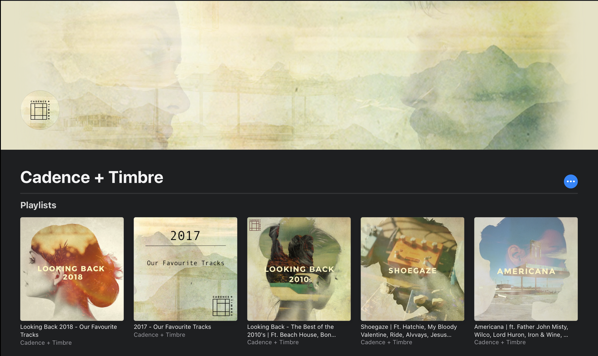
Belle découverte que ce partenaire d’Apple Music. « Cadence + Timbre » propose plusieurs playlist qui comme son nom l’indique, sont concentrée sur les voix et l’univers musical Doux.
Si vous aimez les balades langoureuses et des voix suaves propices au travail ou à l’apaisement, ce sont des playlist à découvris.
J’ai découvert cette sélection en explorant les playlist ou est présente Agnes Obel, qui au passage vient de sortir un nouvel album que l’on attendait depuis 3 ans : Myopia
Apple avait annoncé une déferlante de radios lors de la WWDC de Juin. C’est fait, ce sont plus de 100 000 radios qui sont disponibles gratuitement sur Apple Music. Ces radios sont accessibles sur tous les appareils Apple mais surtout depuis Siri.
Cela signifie que vous pouvez lancer une de ces 100 000 radios dans votre voiture avec CarPlay, sur votre montre Apple Watch, depuis vos AirPods et AirPods Pro et bien sur sur l’enceinte HomePod grâce à la voix sans passer par l’application.
Sur les appareils Mobiles (iPhone ou iPad) et sur les Mac, Siri répondra à toutes les demandes sur les Radios, mais une recherche de la radio dans l’application Apple Music sera probablement plus pratique.
Apple s’appuie sur le site de TuneIn. Ce service existe depuis de nombreuses années. TuneIn agrège les sources de streaming de toutes les radios planétaires, le service dénombre une présence dans 197 pays et plus de 200 millions d’utilisateurs sur toutes les plateformes.
C’est donc une source inestimable qui est ajoutée à Apple Music et Siri. Il faut néanmoins prêter attention au fait qu’Apple (tout comme Google et ses assistants) ne fait que re-distribuer le streaming en provenance de TunIen.
En septembre 2019 le service fut hors service une journée. Si donc la radio ne fonctionne pas consultez le site de TunIn.
Identifier les Radios de TuneIn
Cela dit, Apple continue à proposer des radios « hertziennes « dans son Apple Music. Les radios proposées par Apple auront le mérite de ne pas dépendre d’un service tiers.
France info
France inter
NRJ
Nostalgie
Fun radio
France culture
FIP
Europe 1
RTL
Nova
Skyrock
Il devient difficile de les identifier mais cela reste possible. Effectuez une recherche dans Apple Music pour une radio. Les radios en provenance de TuneIn portent le label « TuneIn » contrairement à celles pour Apple.
Une attention particulière au menu « partage », ces radios en provenance de TuneIn ne pourront pas être partagées. Vous ne pouvezppas inclure la radio dans un message pour vos proches, c’est dommage.
Obtenir la liste des radios
Apple ne fournit pas de liste des radios proposées par Apple Music, il existe une page sur le service TuneIn qui liste cette information.
Plus interessant, vous pouvez explorer la liste par ville. Cela permettra de retrouver plus facilement une actualité ou des musiques locales.
Voici une Playlist que j’ai découvert récemment. Le titre Anglais est : Remixed / Relaxed, sa traduction est trompeuse. Cette Playlist est composée des morceaux remixés , ensuite le tempo peut être considéré comme doux mais la définition d’Apple n’est pas la même que la mienne … il y a du rythme dans cette Playlist.
Cette Playlist s’écoute facilement, on y retrouve des morceaux sortis depuis peu et elle est constituée de nombreux hits. L’intérêt principal de cette liste de morceaux est de concentrer des remixes. Ces morceaux manipulent un titre original, voix, tempo sont modifiés. C’est parfois bon mais certains sont déroutants. C’est le genre de Playlist parfaite pour une écoute dans les transports en commun…
Ninja Tune est un label anglais né dans les années 90, le mot d’ordre : s’amuser tout en produisant des albums de qualité. L’esprit de Ninja Tunes est de proposer une alternative aux grands Majors et de lancer des artistes indépendants.
Ce label en a disséminé de nombreux autres au travers du monde, toujours dans le même esprit, à Los Angeles, Montréal (CA), ce qui lui permet d’afficher des artistes internationaux avec des sons exotiques. On lui associe une forte influence de l’acide Jazz, ce qui peut faire débat.
La playlist est intéressante, les morceaux originaux parfois surprenants, A découvrir sans hésitation !
Pour un bon fonctionnement de ces commandes, il est préférable que le service de localisation soit activé. C’est en particulier nécessaire pour les calculs de trajets ou les restaurants avoisinants. Le sport est lui aussi lié à la localisation, Siri a besoin de connaître le pays pour établir les résultats sportifs.
Le trafic :
« Dis Siri, combien de temps pour aller à Boulogne Billancourt ? «
Attention, activez la localisation du HomePod pour que cette question fonctionne correctement.
“Dis Siri, combien de temps pour aller au bureau”
-> Fonctionne si vous avez défini dans votre fiche de l’application Contact une adresse “bureau”.
Le cinéma :
« Dis Siri, quel est le cinéma le plus proche ? »
« Dis Siri, où se joue au cinéma Antman ? »
-> se lance dans une liste des films à proximité.
“ Dis Siri, qu’est-ce que je peux voir au cinéma”
-> attention vous partez dans j’en longueliste de questions réponses. Lancez cette requête sur iPad c’est plus sympa vous aurez droit aux affiches 🙂
Faire des courses / restaurant :
« Dis Siri, quel est le supermarché à côté de moi ? »
« Dis Siri, donne-moi la pizza la plus proche »
Les actualités :
« Dis Siri, quelles sont les actualités ? «
-> lance la radio France Info
(Voir le billet sur le HomePod et les Radios)
Les résultats sportifs :
Pour le moment les sports sont limités à 8 activités. Cette question ne produit pas la réponse attendue :
« Dis Siri, Quels sont les résultats de la formule 1 ? »
« Dis Siri, quel est le résultat sportif ? »
-> Siri propose 5 options: Baseball, football, basked-ball, cricket, football Américain, tennis, golf.
Les informations internationales sont disponibles :
« Dis Siri, Quels sont les résultats du football italien ? «
L’heure universelle !
« Dis Siri, quelle heure est-il à Sidney ?
A propose des dés :
« Dis Siri, lance les dés »
Voilà une liste de quelques requêtes originales et pour lesquelles le Siri du HomePod saura répondre. Si vous en découvrez d’autres n’hésitez pas à me les envoyer.
Dans une version très limitée, il était possible d’obtenir les Hits d’une année ou d’un genre de musique. Apple s’appuyait sur des « Charts » (Classements) Américains ou Anglais. Le plus souvent Siri n’était pas en mesure de fournir les Hits français par manque d’information.
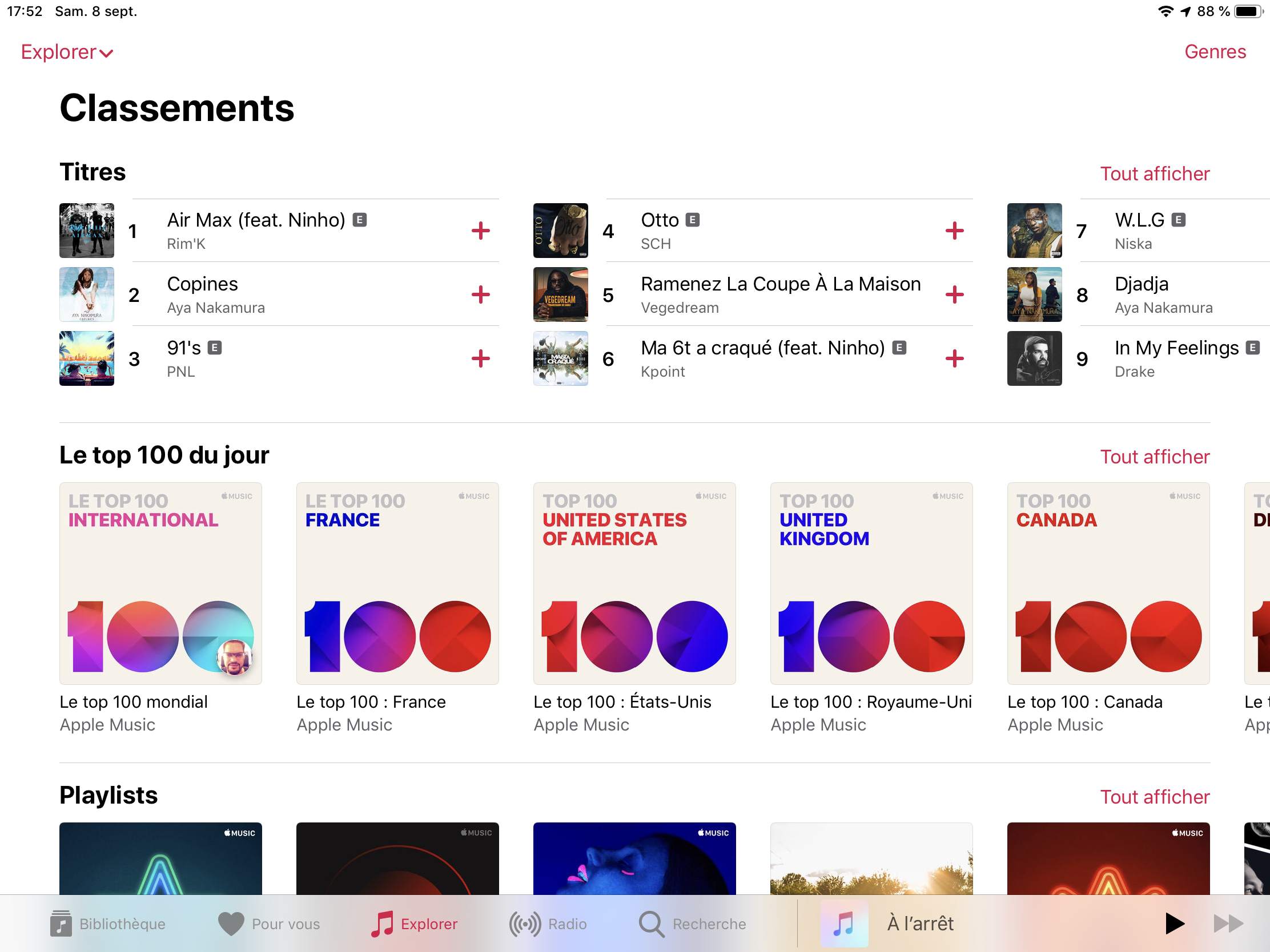
La situation ne va pas changer pour autant mais Apple va maintenant produire sa liste de top 100. Ce sont les 100 morceaux les plus écoutés par pays. Ces listes sont nombreuses, on en compte pas moins de 116. Une liste globale et une par pays où est disponible Apple Music.
Les mises à jours de ces Playlists sont synchronisées à partir de San Francisco et interviendront à Paris vers 21h.
Pour accéder à ces liste rien de plus facile : Dans la section « Explorer ». Puis sélectionnez dans la liste « Classements » et vous découvrirez la sous-section « Le top 100 du jour », vous y trouverez toutes les Playlists par pays ainsi que la Globale !
S’agissant de Playlists, abonnez-vous pour obtenir une mise à jour quotidienne à 21h.
Le philharmonie de Paris propose une playlist : Jazz à la Villette. Une collection de 29 morceaux très variés, le tempo est soutenu, on est loin du rythme du jazz habituel. Mais il y a quelques pépites à découvrir. Une liste pour découvrir de nouvelles sonorités, avis aux amateurs de musique du monde.
Cette playlist regroupe des interprètes qui seront présents au festival du même nom : jazz à la Villette.
Lorsqu’un morceau est en cours de lecture, vous avez la possibilité d’indiquer à Siri votre goût pour une musique. Cela semble anodin mais vue le nombre de morceaux disponibles, il devient vite indispensable de donner un coup de main aux algorithmes d’Apple Music afin qu’il vous suggère de la musique que vous aimez.
Comment indiquer : j’aime ou je n’aime pas !
Dies à Siri : J’aime !
« Dis Siri, j’aime ça / ce morceau «
« Dis Siri, je n’aime pas ça »
« Dis Sire, j’aime ce groupe / interprète «
« Dis Siri, ajoute ce morceau à mes favoris «
Dites à Siri : Je n’aime pas !
« Dis Siri, passe ce morceau «
« Dis Siri, Morceau suivant «
« Dis Siri, je hais ce morceau «
« Dis Siri, ne joue plus jamais ça / ce morceau / cet album «
« Dis Siri, joue un autre morceau «
« Dis Siri, joue quelque chose de diffèrent » -> Le morceau suivant sera établi en fonction de vos gouts.
Ces informations seront prises en considération par Siri et transférées vers Apple Music.
Cette commande équivaut au clic sur le bouton « j’aime « dans iTunes ( le petit cœur rouge sur iOS). Siri sera capable d’utiliser votre goût pour une musique particulière, les suggestions ou propositions de musique seront basées sur vos gouts.
Les suggestions d’Apple sont présentes dans les Radios, Playlist et dans la section « Pour vous ». Plus vous enverrez de signaux à iTunes sur les morceaux que vous aimez, plus les suggestions seront pertinentes.
Mon mix préféré :
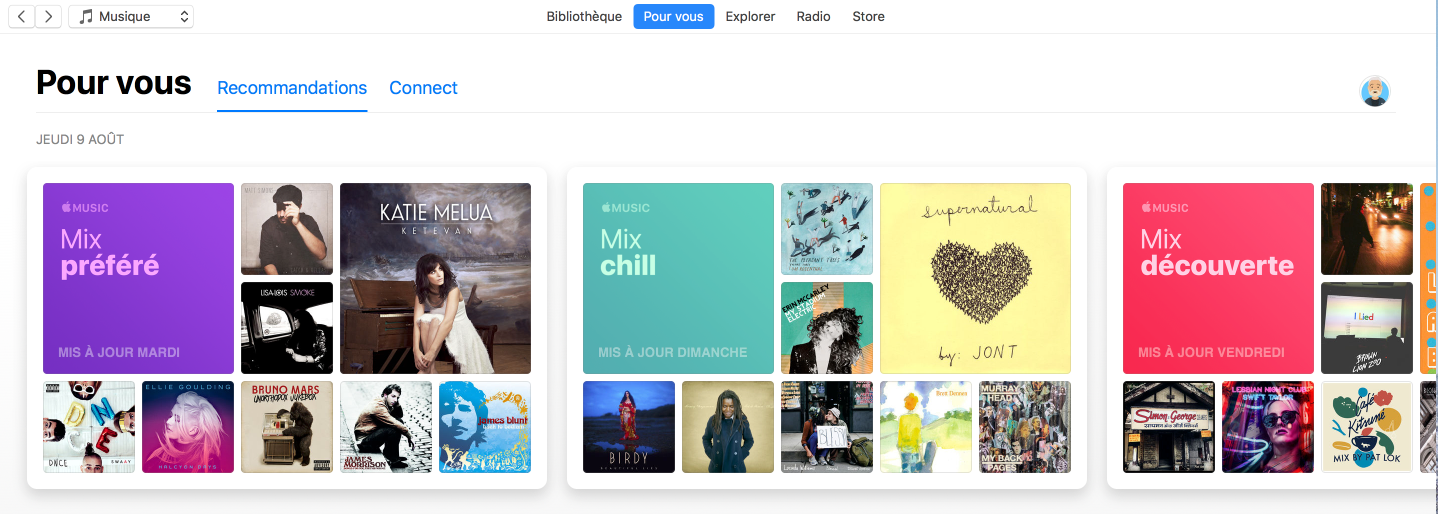
Si vous êtes abonnés à Apple Music, vous avez probablement remarqué trois Playlists de couleurs : Mix Découverte (les nouveautés), Mix Chill (musique douce ou Mix détente) et Mix Préféré.
Mix Découverte est mise à jour le vendredi, Mix Chill, le dimanche. Il reste Mix Préféré qui elle est actualisée tous les jours en fonction de vos gouts.
Ces trois listes sont créées en fonction de vos goûts et de vos écoutes, elles sont différentes d’un utilisateur à un autre. N’hésitez pas à fournir des informations à Apple Music au travers vous y gagnerez en découvrant des morceaux à l’image de vos gouts.
Prérequis : L’accès aux vidéos est limité à ceux qui ont un abonnement Apple Music.
Les vidéos Apple Music, les films, les séries TV peuvent être regardées dans une mini-fenêtre (PIP en Anglais pour Picture In Picture).
Ce qui n’est pour le moment pas possible depuis l’application YouTube, sauf à utiliser un utilitaire.
L’avantage du mode Picture-in-picture est d’afficher une fenêtre vidéo au-dessus de l’interface d’iOS et ceci même si vous avez deux applications ouvertes sur l’écran en Split View (Écran partagé).
Sélectionnez un Clip vidéo dans la section Clip ou depuis votre bibliothèque.
Lancez-le, il apparaît dans le bandeau sur le côté droit. Par défaut la vidéo est lancée en plein écran.
En bas à droite de l’écran il y a une icône PIP, cliquez dessus pour activer la miniature. Cela fonctionne plutôt bien, la fenêtre Picture-In-Picture peut être déplacée.
Elle disparaît lorsque le clip est terminé.
En tapotant sur le clip, vous pouvez augmenter sa taille, fermer le clip ou le mettre en pause.
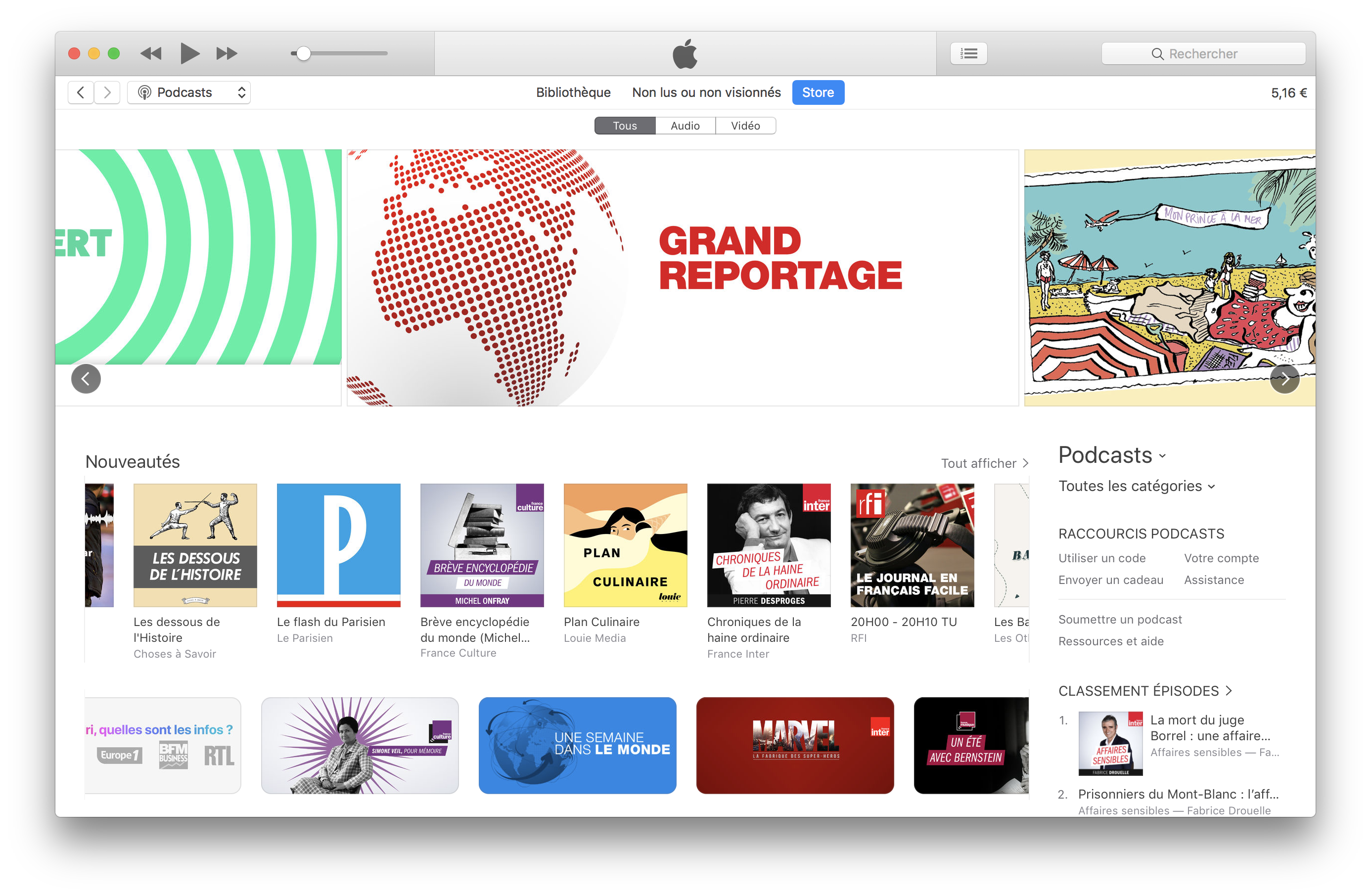
Le monde du Podcast se porte bien, il y a de nombreux acteurs sur ce médias et toujours de nouveaux intervenants. Et la France (ou la langue Française) dans tout ça ? Elle n’est pas en reste, il y a certes de nombreuses émissions de radios, mais aussi quelques pépites qui perdurent sur des thèmes comme les technologies, l’histoire ou opinions/sociétal.
Un podcast est en quelques sorte une radio pour laquelle des épisodes (ou missions) sont ajoutés régulièrement. L’avantage du podcast est de pouvoir consommer l’épisode quand on le souhaite : tranquille chez soi, dans les transports, dans la voiture. Il n’y a pas de contrainte d’horaire à respecter, contrairement à la radio.
Le choix est riche et l’accès aux Podcasts étrangers est tout aussi possible, c’est d’ailleurs plus simple que pour les radios. Il existe des podcasts vidéo, moins courant qui nécessitent une bande passante plus importante.
Le plus gros catalogue au monde de Podcasts est celui d’iTunes, il n’existe pas d’équivalent. Apple ne cesse de promouvoir cette forme de média et l’enrichit de nouvelles fonctionnalités comme les chapitres (sortie en 2017). Explorez la section Podcasts d’iTunes ou l’application Podcast sur iOS ou Apple TV pour souscrire à des émissions toujours plus captivantes.
Apple offre grâce à iCloud un service de synchronisation des Podcast. En vous abonnant à un podcast, vos appareils Apple retrouveront cette souscription et même la position de lecture de chaque épisodes.
Lire des podcasts avec Siri et le HomePod ::
Siri peut vous aider à écouter les podcasts que vous suivez ou pas, nul besoin d’être abonné pour en profiter. Attention à la prononciation des noms, les titres américains doivent être prononcés avec un accent Anglais.
Vous pouvez poser des questions comme les suivantes :
« Dis Siri, Lance le podcast Les dessous de l’histoire »
« Dis Siri, Lecture de mes podcasts les plus récents. »
-> nécessite que vous ayez des abonnements à des podcast.
« Dis Siri, Mets le premier épisode du podcast Plan culinaire »
« Dis Siri, Mets le dernier épisode du podcast Les grosses têtes «
« Dis Siri, lance l’épisode de mercredi du podcast xxx »
Identifier un podcast :
Lorsque Siri lance un podcast, il est possible de l’interroger pour en connaître le nom ainsi que celui de l’épisode. Les podcast étrangers donnent avec l’accent de Siri quelques surprises.
« Dis Siri, quel est ce podcast ? »
« Dis Siri, quel est cet épisode ? »
Souscrire à un podcast :
Il est possible de demander à Siri de souscrire à un podcast. Il apparaîtra dans la section Podcast / Bibliothèque d’iTunes et prendra en compte les réglages par défaut.
Les Podcasts offrent la possibilité d’être écouté avec plus ou moins de vitesse. Pour gagner du temps vous pouvez augmenter la vitesse du débit de l’épisode en le multipliant par un facteur de 2. Cela surprend la première fois mais certains podcasts un peu lent retrouvent un intérêt en augmentant leur vitesse de lecture.
« Dis Siri, augmente la vitesse de lecture »
-> Incrément X 1,5, X 2 .
« Dis Siri, mets la vitesse de lecture normale »
-> » Ok je mets la vitesse de lecture normale »
« Dis Siri, mets la vitesse de lecture la plus rapide »
-> Bug, Siri dit « Ok je mets la vitesse de lecture normale »
Petit jeu de reprise des lecture…
Lancez un podcast avec Siri.
Demandez à Siri d’arrêter la lecture
Demandez à Siri « Dis Siri, quelles sont les infos » ( Le flash info est lancé)
Arrêtez-le « Dis Siri, Stop »
Dites à Siri : « Dis Siri, lance le dernier Podcast »
Ça marche ! Siri fait juste une petite erreur dans la phrase de confirmation en disant :
« d’accord, je lance le dernier podcast enregistré », c’est le terme enregistré qui semble étrange, « écouté » ou « joué » aurait été plus pertinent ?
A noter que la reprise du podcast se fait à l’endroit où il a été arrêté.
Ce qui manque à Siri pour les podcasts :
La synchronisation parfois inexacte, mais uniquement dans un sens, un podcast commencé sur iPhone n’est pas lancé sur le HomePod là où la lecture a été laissée. Il faut repérer sur l’iPhone où l’on en est dans la lecture et demander à Siri d’avancer.
Inversement, la position de lecture sur le HomePod est synchronisée vers iCloud. Vous reprendrez au bon endroit en reprenant la lecture sur iPhone ou iPad, c’est parfait.
Une meilleure reconnaissance des titres ou des noms étrangers, il est parfois difficile de faire comprendre à Siri le nom d’un Podcast américain. Serait-ce mon accent 😦
Et Siri n’est pas en mesure de vous dire si vous êtes abonnés à un podcast, il manque encore quelques raffinements pour que le Podcast et Siri soient au top.
Et lier la fonction d’alarme avec celle du podcast afin de pouvoir se réveiller avec une émission précise 😉
Avec le refonte de la section : Musique classique avec le partenariat de Deutsche Grammophon, j’ai découvert les « albums vidéo ». Il s’agit d’un nouveau type de contenu apporté par DG. C’est un mixe entre une playlist et une vidéo segmentée.
Les albums vidéo concernent des opéras et des concerts. Le concert proposé est découpé en séquences, il est ainsi possible de visionner une partie de l’œuvre ou son intégralité. Les vidéos s’exécutent les unes après les autres.
S’agissant de vidéos, on préférera les visionner sur iPad ou Mac mais la lecture est possible par casque ou HomePod.
Les albums vidéo ne sont pas une première sur Apple Music mais jusque-là les dénicher était compliqué. Quelques artistes proposent des « live » qui regroupe des vidéos de la performance, mais ils sont peu nombreux.
Parmi les embuches de Siri dans lesquels il tombe, en voici une qui m’a pris quelques temps à résoudre. Demandez-lui :
« Dis Siri, joue la Playlist relax »
-> En retour Siri dit : « Voici de la musique relaxante juste pour vous »
Ce n’est pas ce que je veux ! Je veux la Playlist Relax !
Le Terme Relax est associé à Chill (Détente) dans l’esprit de Siri. Il aura donc tendance à vous lancer la station de Radio Chill.
Or il existe une Playlist « Relax » proposée par « Apple Music Alternative » avec le morceau Relax de « Frankie goes to Hollywood » et bien d’autres…
Il est possible de spécifier le morceau en indiquant le groupe ou l’interprète, cela permet d’éliminer les albums ou artistes :
« Dis Siri, Joue relax de Frankie Goes to Hollywood «
Par contre il est impossible d’obtenir la playlist créée par « Apple Music Alternative »
J’ai essayé :
« Dis Siri, joue la Playlist relax d’Apple Music »
-> infructueux !
La solution est de jouer des accents, prononcez à l’anglais ou les « e » se prononce « i » et du coup « relax » se prononcera « rilax » et là ça marche :
« Dis Siri, joue la playlist rilax »
Si parfois Siri ne lance pas le bon morceau ou playlist, essayez la version anglaise du titre, qui sait il se peut que cela fonctionne 😉
Toujours dans mes explorations d’Apple Music, je suis bluffé par l’intérêt porté par Apple à la musique classique (j’y reviendrai).
Cette section contient, des nouveautés (albums), Playlit, Radios et quelques opéras en vidéo.
On y découvre aussi une section Partenaires dans laquelle sont présents les principaux labels de la musique classique, un Chef d’oeuvre. Explorez cette section, pour celui qui aime le classique sous toutes ses formes, il me semble qu’il n’y a pas mieux comparé aux autres services de streaming.
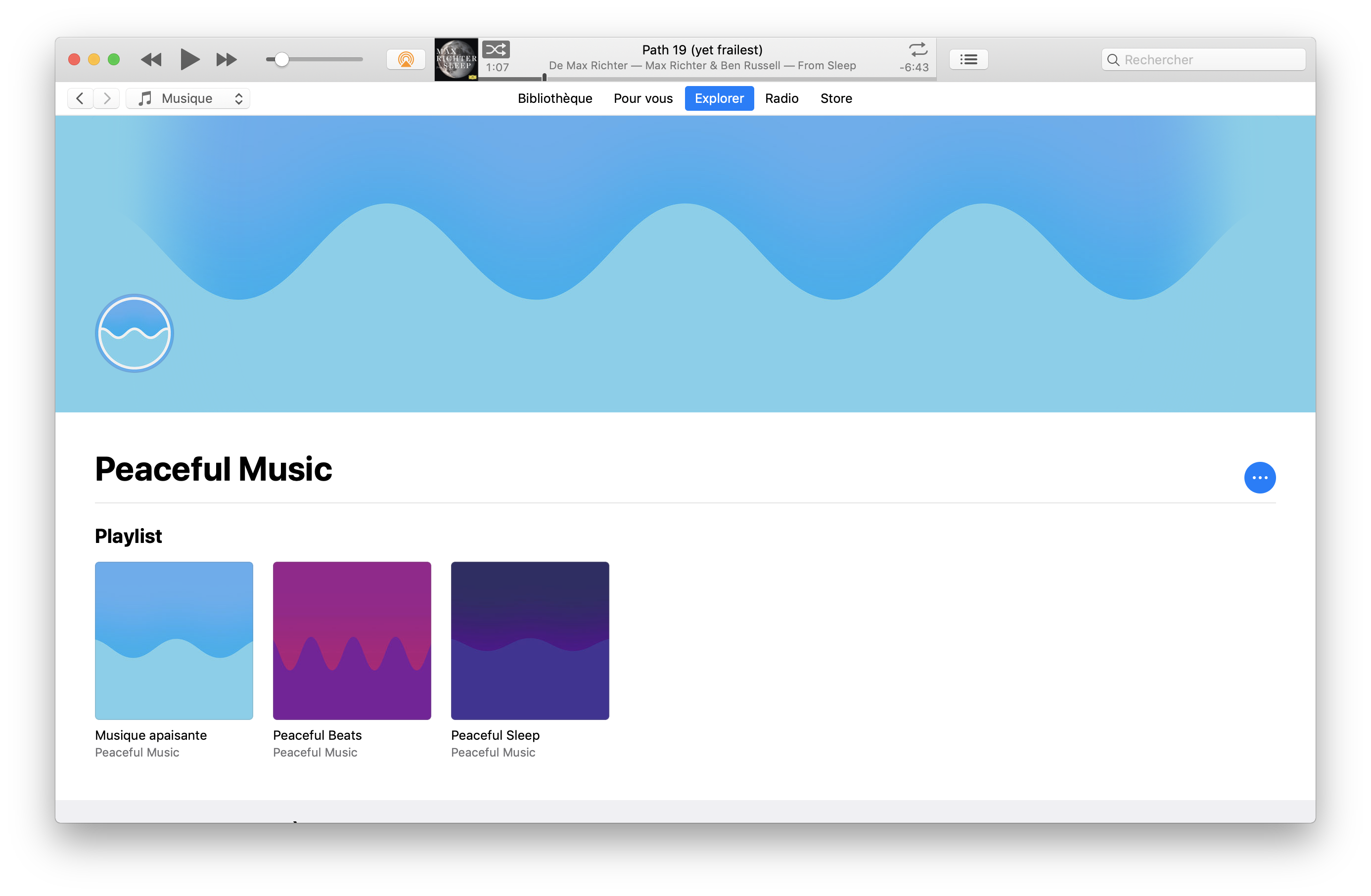
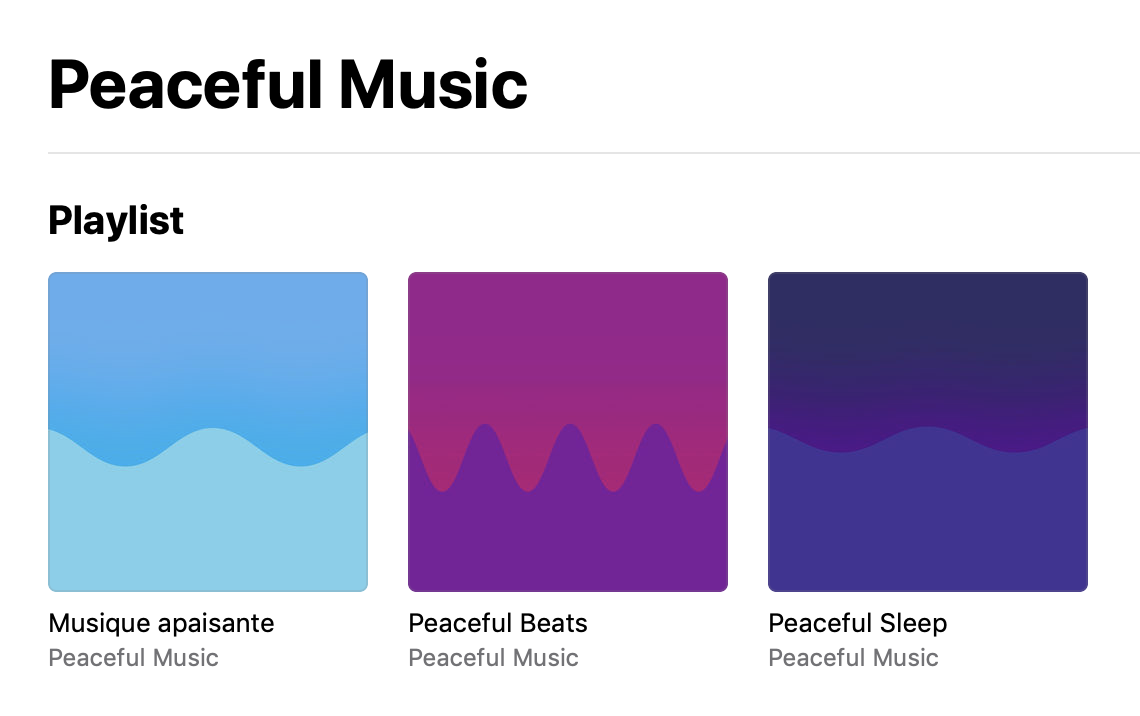
Ceci dit, il y a un partenaire inconnu du nom de « Peaceful Music« . Ce sont trois listes de sélections qui sont composées par Max Richter. Rattaché au mouvement « post-minimaliste » de la musique classique contemporaine.
( Wiki : Plus qu’un retour à la tonalité, le courant (minimaliste) est surtout caractérisé par l’utilisation d’une pulsation régulière et la répétition de courts motifs évoluant lentement.)
La première (Musique Apaisante) crée un environnement propice à la méditation, La seconde (Peaceful Beats) au travail et à la concentration. La troisième (Peaceful Sleep) plus douce encore vous aidera à vous plonger dans les bras de Morphée.
Elles ont une plus grande variété que les Playlist de méditations et plus douces que les playlist du genre Chill (relaxante). Aimer la musique classique contemporaine, est indispensable. Ces compositions sont à écouter sans limite…
Je ne connais par leur fréquence de rafraîchissement, mais il est probable qu’elles soient mises à jour une fois par mois.
Si vous avez un HomePod, ajoutez les trois listes à votre bibliothèque et vous serez en mesure de demander :
» Dis Siri, joue la Playlist musique apaisante »
-> « Lecture des morceaux de la playlist musique apaisante »
Si vous ne les ajoutez pas à votre bibliothèque vous devrez indiquer la source « Peaceful Music » mais le dire à la française ce qui donne :
» Dis Siri, joue la playlist musique apaisante de péace foul musique »
-> Pas top 🙂
Le HomePod est un très bon partenaire lorsque l’on écoute la radio. Apple propose des radios mais si celle de votre choix n’est pas proposée, il suffit de se rendre sur le site puis de lancer le streaming et d’envoyer le son sur l’enceinte d’Apple comme vous le feriez avec un casque ou un autre appareil AirPlay.
Apple préconise d’utiliser grâce à Siri les radio proposées dans Apple Music, elles sont de plus en plus nombreuses.
La radio à la mode Apple / iTunes / Apple Music :
Dans le monde Apple Music, il existe quatre types de Radios. C’est franchement pas simple, mais on arrive à s’en sortir une fois la logique comprise.
Voici donc les types de radios, vous les trouverez toutes dans la section Radio d’iTunes sur Mac ou dans Music sur iOS et Apple TV.
La radio d’Apple Music : Beats 1
Le premier type de radios est la principale Radio d’Apple Music : « Beats 1 » (prononcez : beats one ». Elle fonctionne comme une radio avec des émissions et plusieurs animateurs, on y trouve de tout : des interviews, des Charts, des revues enfin tout ce qui fait une radio.
Beats 1, c’est avant tout du rock, hip-hop, de la pop et de l’électro. Parfois des émissions proposent des sonorités latines ou des interviews d’interprètes Français mais c’est rare.
Beats 1 émet 24/24 et 7 jours sur 7. Il y a en réalité 12 heures de radios qui tournent sur 24 heures. Les émissions sont disponibles ultérieurement si vous les avez ratées ou dans la section archives.
Il y a aussi de nombreuses émissions spéciales, sur des thèmes ou créées avec des partenaires qui sont disponibles dans iTunes > Section : Radio> Sous-Section : Beats 1. Explorez cette section car il y a quelques pépites, notamment une émission présentée par Elton John.
Les Radios Stations
Second type : les stations ! Ce sont des radios qui se concentrent sur un thème précis : « Les tubes », « variétés Françaises », « rap français » etc. Vous les trouverez dans iTunes Section : Radio> Section : Stations.
Apple les appelle des « STATION RADIO ».
Contrairement aux Playlists les morceaux suivants ne sont pas indiqués, si vous aimez une musique et que vous souhaitez la garder, il faut l’ajouter à une playlist. Il est possible en naviguant dans l’historique de lecture de retrouver les morceaux joués.
Ces radios ne sont pas influencées par vos « j’aime ». Contrairement aux playlists « pour vous », elles contiendront des musiques qui ne sont pas influencées par vos goûts musicaux.
Elles sont mises à jour régulièrement, c’est un bon moyen de découvrir des morceaux suivants des genres ou des objectifs comme les 4 radios pour le sport qui sont proposées dans la section « Sport ».
Les Stations basées sur un morceau de musique (auto générée) :
La rencontre du troisième type se fait depuis un morceau que vous aimez. A partir de celui-ci vous pouvez créer une Station. Cette station créée se transforme en radio (avez-vous suivi ?).
C’est étrange, dans iTunes sur Mac, le clic droit sur un morceau fait apparaitre la commande : « créer une station », le résultat apparait dans la section Radio, la Station porte le label RADIO. Il y a là un peu de confusion côté Apple.
Une fois créée la station/radio se charge d’émettre des musiques comparables en genre et tempo au morceau initial. La liste des morceaux à venir n’est pas connue, nous sommes sur une radio ! Si vous aimez le morceau en cours de lecture, ajoutez le à votre bibliotheque.
Les Radios dites « classiques » :
Le dernier type de Radio est apparu il y a quelques mois, ce sont de véritables radios françaises :
France info
France inter
NRJ
Nostalgie
Fun radio
France culture
FIP
Europe 1
RTL
Nova
Skyrock
Il n’y a pas de liste officielle (je l’ai pas trouvé sur le site du support d’Apple) mais elle semble croitre régulièrement.
Toutes ces radios sont directement accessibles depuis le HomePod. Voici comment les écouter :
Siri et la Radio Beats 1 :
« Dis Siri, lance Beats one »
Où
« Dis Siri, lance beats un »
-> « je lance ma radio préférée sur terre »
(Et oui même prononcée à la française Siri sait reconnaitre cette radio)
« Dis Siri, lance Chart sur beats one »
-> L’émission Chart est lancée. Chart propose d’écouter la liste des morceaux les plus téléchargés. pour retrouver l’émission d’Elton John avec cette commande :
« Dis Siri, je veux écouter Rocket Hour sur Beats One »
« Dis Siri, joue une radio alternative «
-> D’accord je lance la radio alternative
Siri et Les Radios stations :
La longue liste de ces stations sont disponibles dans la section : Stations d’iTunes. Siri ne rencontre pas de problème à les identifier, si ce n’est qu’il convient d’utiliser le terme radio dans la commande.
« Dis Siri, lance la station la radio Les tubes »
-> « D’accord, je mets la radio les tubes »
« Dis Siri, envoie la radio Sound system »
Les Stations Radio sont nombreuses et sont classées par genre de musique.
Siri et les stations/radios (auto générées) :
A ce stade, je n’ai pas réussi à créer une station depuis un album en cours d’écoute, (si vous avez un astuce je suis preneur 😉 )
Par contre il est possible de créer une radio depuis un interprète ou un groupe :
« Dis Siri, joue une station sur Norah Jones »
-> « Très bien écoutons Nora Jones »
Siri et Les Radios dites « classiques » :
Vous n’êtes pas obligé d’indiquer le terme Radio, mais le nom des radios peut porter à confusion. les termes « Nostalgie », « NRJ » ou « énergie » sont utilisés pour des noms d’albums ou de playlist.
« Dis Siri, lance Nostalgie »
-> Préférez « Dis Siri, Lance la radio Nostalgie »
Idem pour NRJ :
« Dis Siri, peux-tu mettre la radio NRJ ? »
Cas particulier : France Info.
Cette radio d’actualité en continue offre des flash toutes les 1/2 heures.
« Dis Siri, donne-moi les actualités »
-> Lance le dernier flash info de France Info.
« Dis Siri, fais-moi écouter les infos «
-> Lance le dernier flash info de France Info.
« Dis Siri, mets le Journal des Sports «
(Il se peut que Siri vous propose de choisir entre plusieurs radios)
-> « Je vous fait écouter les actualités de France Info »
(Il s’agit en fait du journal des sports)
Ce qui manque à Siri pour les radios :
Plus de radios ! Et pour écouter les radios locales, il serait bon que « Les Indés radios https://www.lesindesradios.fr» arrivent sur Apple Music. Ce site regroupe les radios FM locales et sert de régie publicitaire… pas certain qu’Apple aime ça.
En attendant vous pouvez utiliser leurs applications mac et iOS et envoyer sur le HomePod les programmes grâce à Airplay.
Lors des keynotes (grandes messes de lancement de produit) Apple met en avant un groupe ou des interprètes. Ensuite lors des présentations de produits, il est possible qu’un autre morceau soit sélectionné.
Lors des keynotes (grandes messes de lancement de produit) Apple met en avant un groupe ou des interprètes. Ensuite lors des présentations de produits, il est possible qu’un autre morceau soit sélectionné.
Cupertino n’en dit pas plus sur les morceaux utilisés et c’est là que le site : applemusic.info vous aidera. Il donne pour chaque événement Apple la liste des morceaux et les liens vers iTunes.
Depuis quelques jours, plusieurs articles sur des sites Américains annonçaient la compatibilité d’AirPlay 2 et des appareils SONOS. C’est maintenant officiel, les propriétaires d’appareils SONOS ont reçu un mail annonçant l’arrivée d’AirPlay 2.
Pour nous utilisateurs de macOS et iOS, c’est une très bonne nouvelle. Car cela signifie qu’AirPlay 2 est en approche, cette nouvelle version d’AirPlay autorise les multi-room et l’appairage d’appareils en groupe ainsi qu’une amélioration du flux de streaming.
Côté SONOS c’est aussi une bonne nouvelle qu’il conviendra de nuancer. Les utilisateurs d’enceintes SONOS devaient utiliser l’application SONOS pour envoyer la musique sur les enceintes. Même si celle-ci a bien évoluée, les utilisateurs d’Apple Music sont un peu perdu… AirPlay 2 permettra d’envoyer sur les enceintes SONOS la musique directement depuis Music sur iOS ou iTunes depuis son Mac.
Il est d’ailleurs fort probable que l’on puisse envoyer n’importe quelle source audio compatible AirPlay 2 vers des enceintes de cette marque, comme nous pouvons le faire, de nos jours, avec AirPlay.
Un seul bémol : Toutes les enceintes ne seront pas compatibles !
Pour faire simple, les enceintes avec des boutons physiques : Play:1 et Play:3 (qui sont encore en vente) ne seront pas compatibles sauf si, elles sont associées avec une enceinte supportant AirPlay 2, à savoir :
Nous faisons de grands progrès avec Apple pour lancer cette nouvelle expérience cette année. Aujourd’hui, nous confirmons que les nouvelles enceintes Sonos comme le Play:5, la Playbase et le Sonos One prendront en charge AirPlay 2. Il en sera de même pour les futurs produits Sonos. Sachez que vous pouvez rendre l’ensemble de votre système Sonos compatible avec la fonctionnalité AirPlay en regroupant l’une des enceintes compatibles avec d’autres appareils Sonos plus anciens.
… il suffirait d’avoir une enceinte Play:5, play Base ou Play One pour rendre toutes les autres enceintes compatibles ? Si c’est le cas, c’est une excellente nouvelle pour les fidèles de la marque qui ont accumulées plusieurs enceintes au fil du temps. A vérifier…
N’espérez pas non plus associer une enceinte Play:1 avec un One ! Ce n’est pas possible.
Il est aussi probable que SONOS lance une promotion lors de la sortie en France du HomePod, aux USA vous pouviez avoir deux SONOS Play:1 pour le prix d’un HomePod.
SONOS a toujours produit de très bons appareils en particuliers les Play:5. Je me suis toujours demandé pourquoi Apple n’avait pas acquis cette entreprise, pionnière dans le domaine des enceintes sans fil et qui livre des produits de très bonne qualité.