La gestion de l’impression est simpledepuis un iPad ou un iPhone. Il suffit de sélectionner une imprimante compatible AirPrint pour que tout fonctionne à merveille entre vos iPhone et iPad et même Mac.
La liste des imprimantes est disponible en suivant ce lien : https://support.apple.com/fr-fr/HT201311
Le fonctionnement est simple :
En théorie, vous utilisez le menu partagé depuis une application et apparaît la fenêtre d’impression.
Les exceptions :
Cette fonction est disponible dans de nombreuses applications sauf … dans quelques-unes comme :
- Les applications de Microsoft : Word, Excel,
- Google : Google Doc, Google Sheet et…
- Les applications d’Apple : Pages, Numbers, Keynote
Vous l’aurez remarqué, il s’agit d’applications de bureautique. Aussi étrange que cela puisse paraître les trois grands de la bureautique ne suivent pas les recommandations d’Apple ! Y compris Apple !!
Dans ces applications, il y a un menu « Imprimer » qui renvoie vers une interface pour finir sur la fenêtre standard d’impression. L’usage d’un menu spécifique pour lancer l’impression s’explique : Cela permet au développeur d’apporter des fonctionnalités supplémentaires.
Google permet par exemple d’utiliser une imprimante : « Google print ». Apple offre dans l’app Numbers une très bonne gestion de la zone d’impression etc.
FICHIERS ne sait plus imprimer !
Mais ces fonctionnalités additionnelles se font au détriment d’une qui est très pratique !
- Ouvrez l’application : FICHIERS sur un appareil mobile.
- Sélectionnez un fichier bureautique : Word, Pages.
- Faites apparaitre le menu contextuel
- Et vous constaterez que l’option d’impression n’apparait pas dans ce menu contextuel,
Essayez d’utiliser la commande « partage » idem, rien n’y fait vous ne pouvez pas imprimer le fichier sans passer par l’application.

(A gauche : un document Keynote et à Droite : un Document Numbers)
La seule option disponible est d’ouvrir l’application et d’imprimer depuis le menu dédié.
Raccourcis à la rescousse
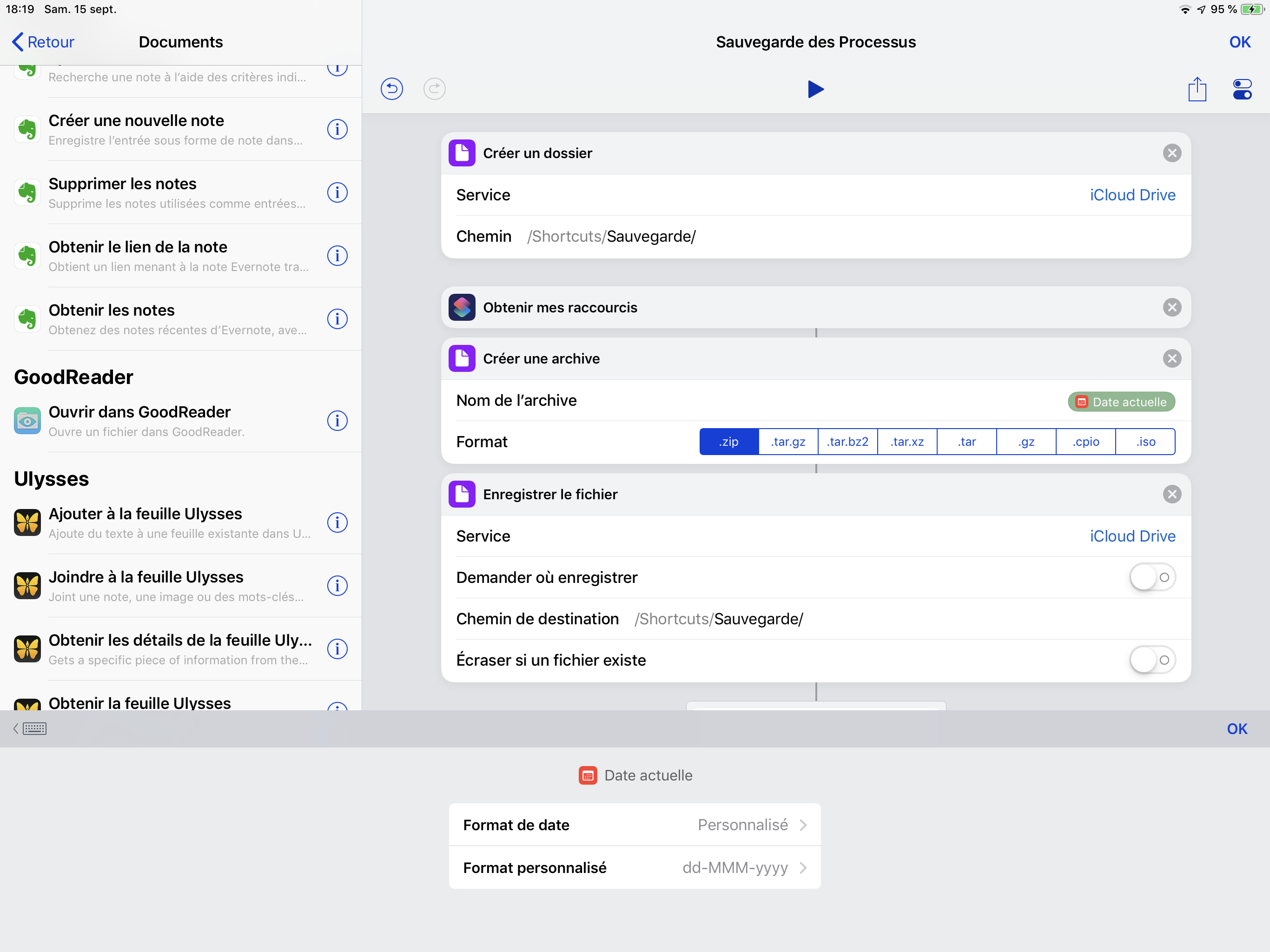
Résoudre ce problème est simple, grâce à une toute petite automatisation dans Raccourcis qui sera nécessaire.
Sur iOS/iPadOS :
- Lancez Raccourcis
- Créez un nouveau workflow
- Ajoutez l’action : Imprimer
- Enregistrez votre Workflow avec un nom simple : Impression Directe
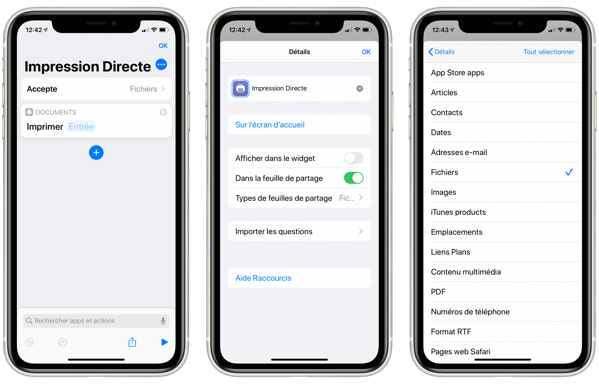
Deux points importants dans les paramètres du processus :
Veillez à sélectionner uniquement des fichiers en entrée. Cochez FICHIERS dans la longue liste de possibilités dans la section : Type de feuilles de partage.
Et surtout de vérifier l’option : Dans la feuille de partage soit activée.
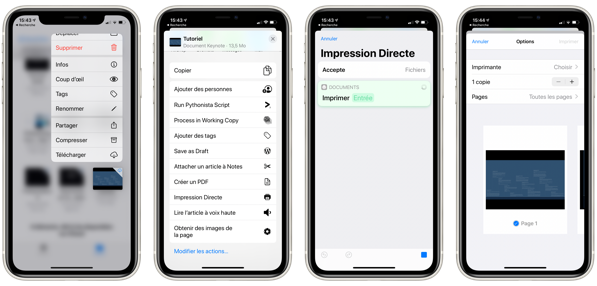
Il ne vous reste plus qu’à choisir un fichier créé par PAGES ou Number et vous pourrez l’imprimer grâce à cette extension, comme ceci :
- Sélectionnez et pressez longuement sur le fichier
- Sélectionnez l’icône : Partager
- Sélectionnez l’icône : Impression Directe
- (Vous passerez rapidement par Raccourcis)
- Et voici l’interface standard d’impression
C’est un moyen astucieux qui grâce à Raccourcis permet de contourner une limitation dans iOS 13.
Bonne impression !
HD Rapin






 C’est terminé.

 Si le réseau n’est pas le bon, il n’existe pas d’autres options que de réinitialiser l’enceinte puis de la reconfigurer avec le bon réseau. N’oubliez pas que cela sera celui utilisé par l’iPhone ou l’iPad !


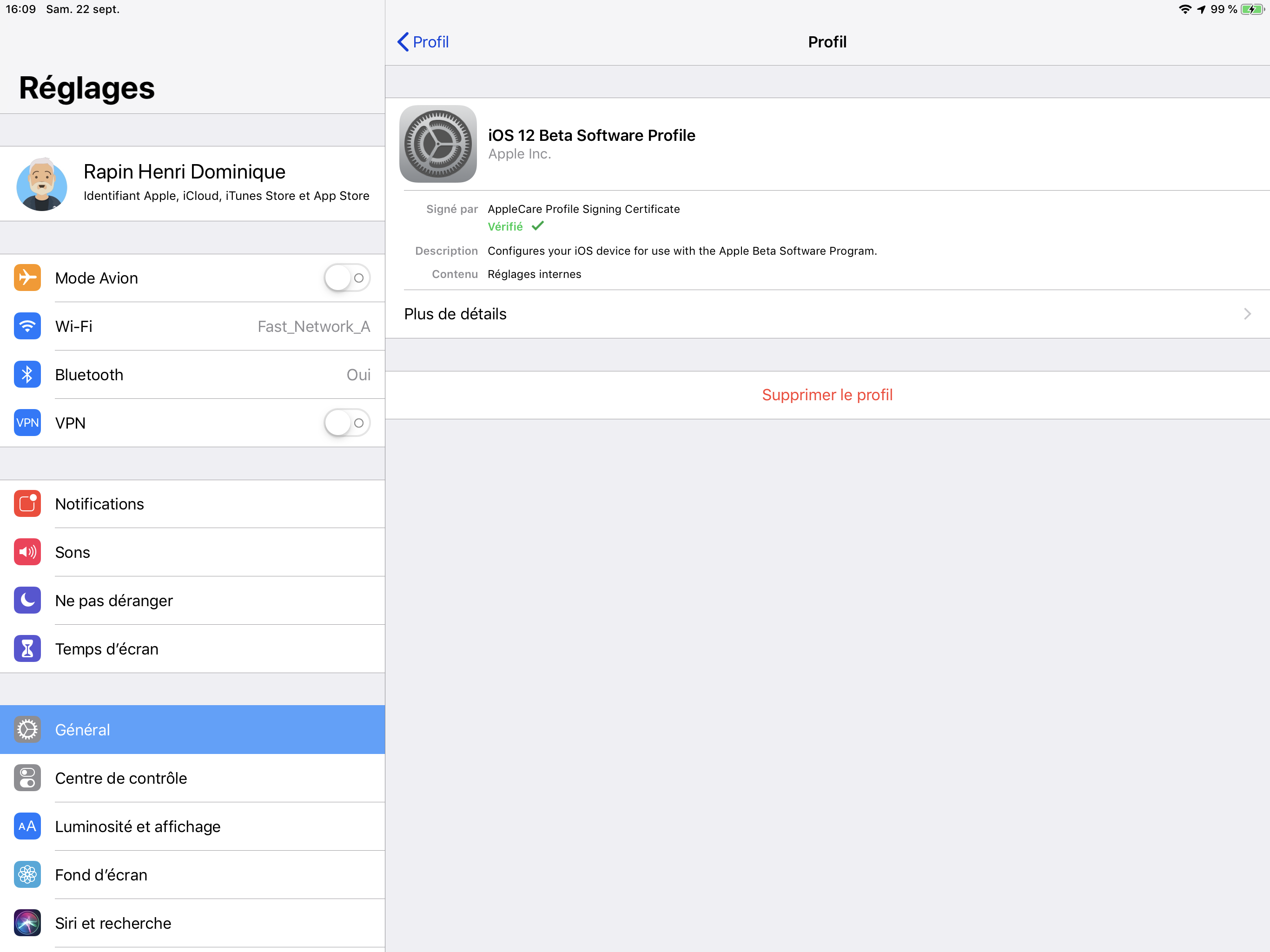





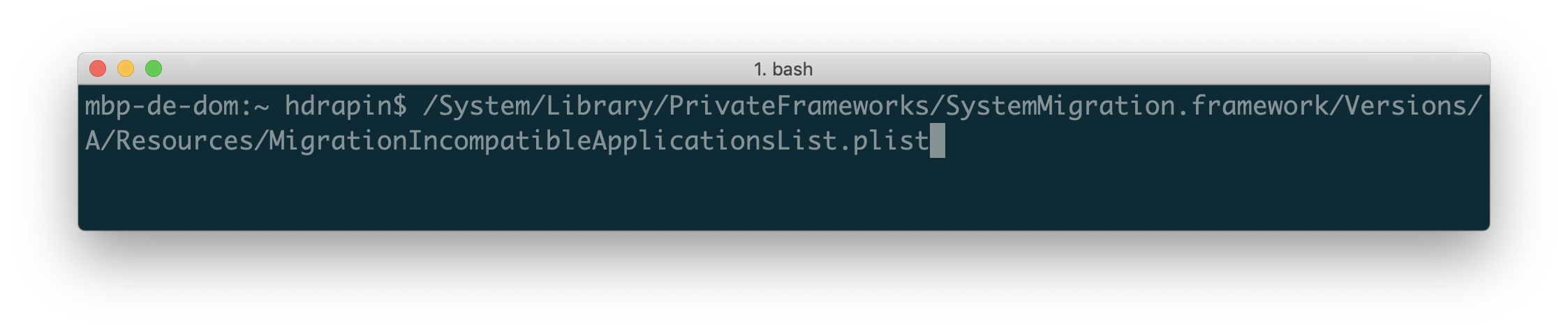 Le contenu est explicite :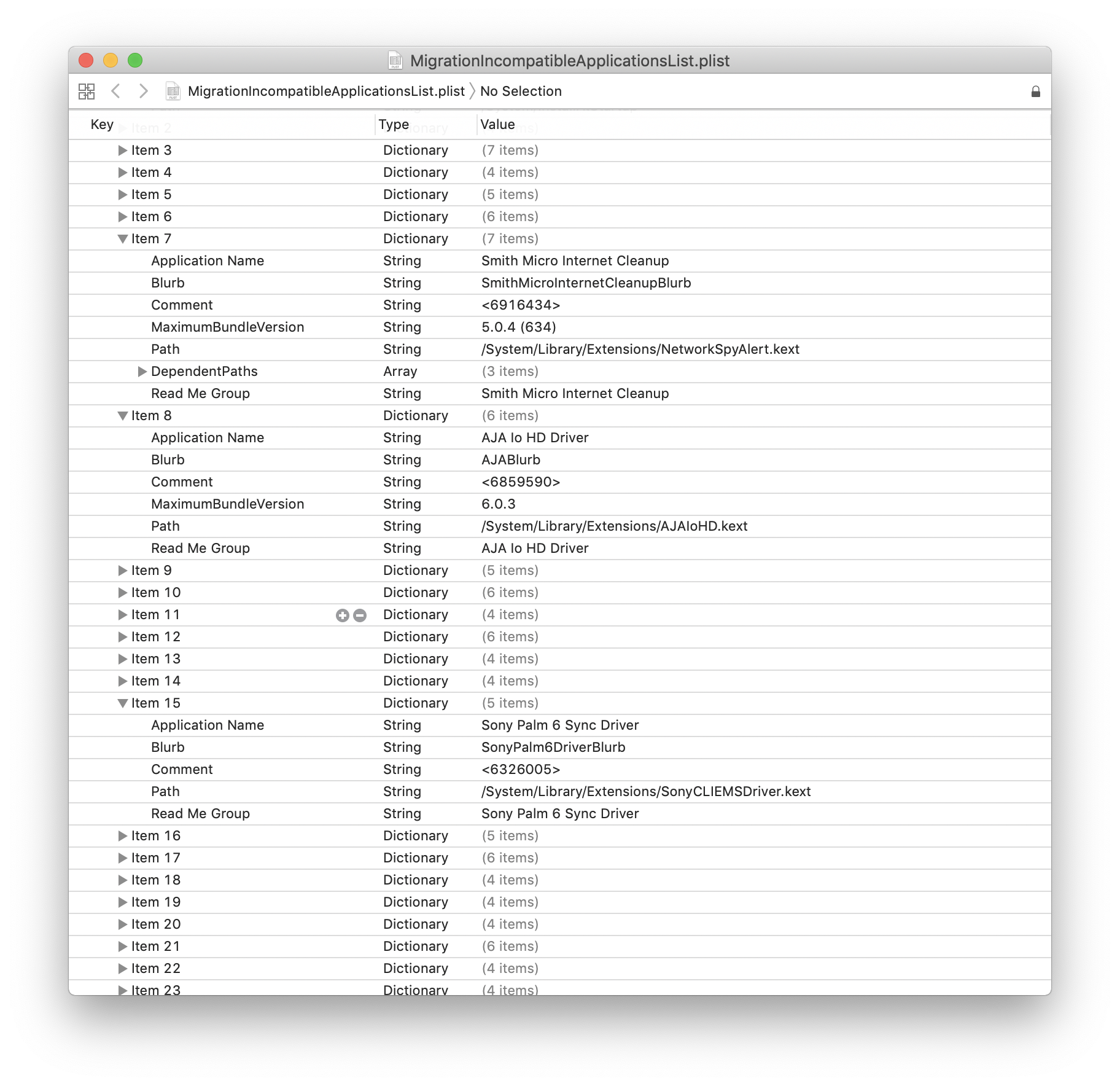


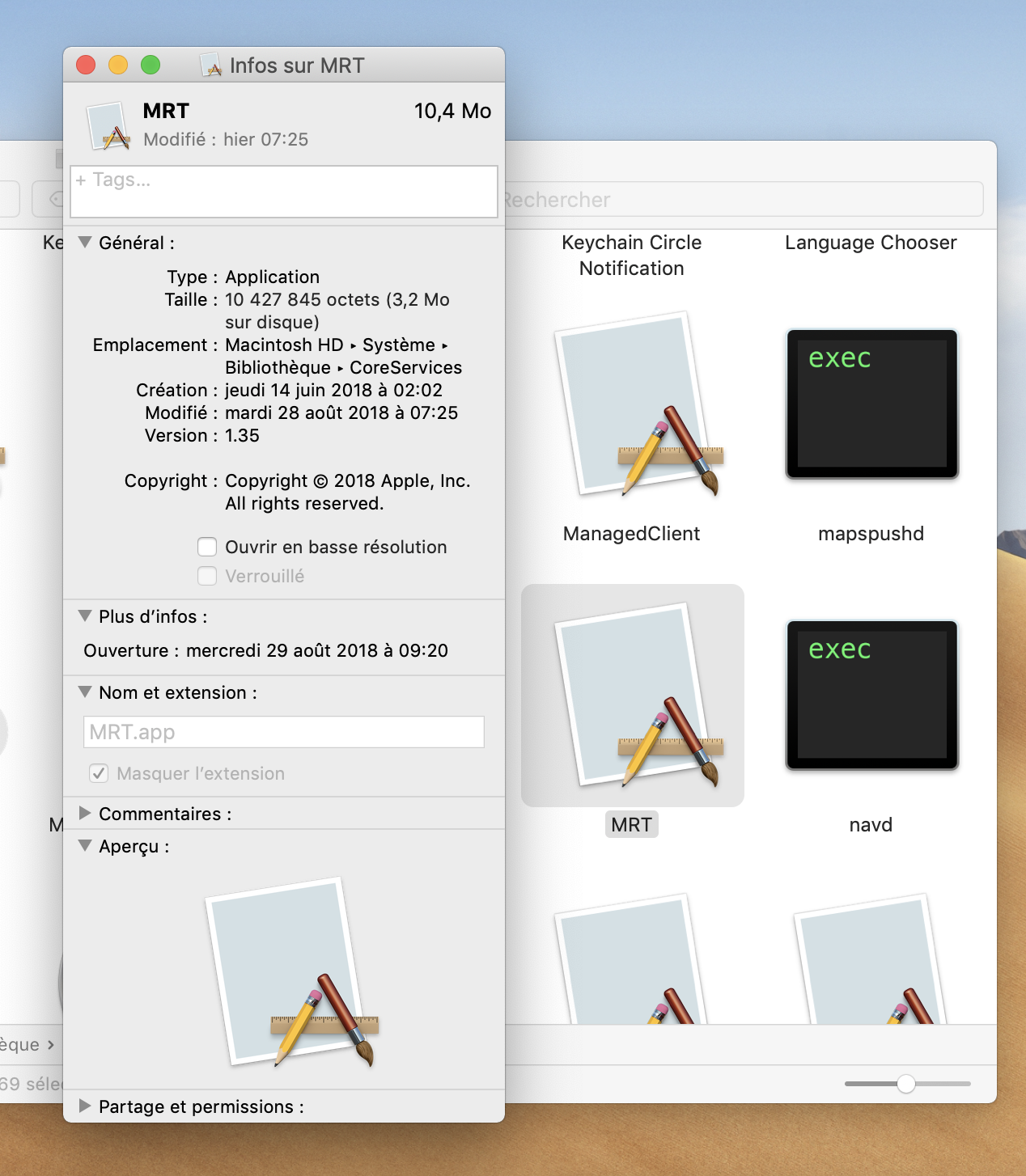
 C’est le rôle d’XProtect de vous alerter mais aussi d’empêcher certaines applications de se lancer.