Qui n’a jamais eu un doute en tenant dans ses mains une paire d’AirPods flambant neuve, surtout lorsqu’elle n’a pas été achetée directement chez Apple ou chez un revendeur officiel ? Avec la popularité des écouteurs sans fil d’Apple, les copies sont devenues légion, certaines presque indiscernables au premier coup d’œil. Pourtant, il existe quelques astuces toutes simples pour savoir si vos AirPods sont bien authentiques.
Imaginez la scène : vous déballez vos nouveaux écouteurs, impatient de les connecter à votre iPhone. Avec de vrais AirPods, pas besoin de chercher dans les réglages ou de batailler avec le Bluetooth.
Il suffit d’ouvrir le boîtier à proximité de votre iPhone, et comme par magie, une animation apparaît sur l’écran. En quelques secondes, vos écouteurs sont jumelés. Les faux modèles, eux, vous demanderont souvent des manipulations supplémentaires – un premier signe qui ne trompe pas.
Vient ensuite un petit détail que beaucoup négligent : les inscriptions au dos du boîtier. Si vous regardez attentivement, vous verrez la fameuse mention “Designed by Apple in California”. Juste en dessous, l’assemblage : “Assembled in China” ou, sur les modèles plus récents, “Assembled in Vietnam”.
Rien d’exceptionnel en apparence, mais ces détails sont soigneusement imprimés par Apple. Une écriture approximative ou une inscription manquante doit immédiatement éveiller vos soupçons.
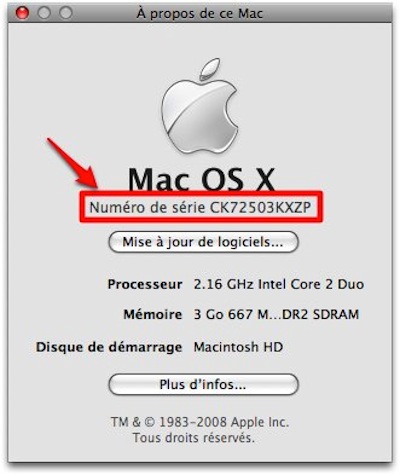
Et puis, il y a le test ultime : le numéro de série. Chaque paire d’AirPods possède une identité unique, un peu comme une carte d’identité électronique. Soulevez simplement le couvercle du boîtier : le numéro est discrètement gravé à l’intérieur. Ensuite, direction le site officiel checkcoverage.apple.com.
Si vous n’arrivez pas a lire le numéro, faites une photo avec votre iPhone et zoomez !
Entrez le numéro et laissez Apple vous répondre. Même si vos AirPods ne sont plus couverts par la garantie, le site doit confirmer leur authenticité. Si ce n’est pas le cas… mauvaise nouvelle, il s’agit probablement d’une imitation.
En résumé, trois gestes suffisent : ouvrir le boîtier près de votre iPhone, inspecter les inscriptions, et vérifier le numéro de série. De petits réflexes qui vous éviteront de tomber dans le piège des copies. Rien ne remplace la tranquillité d’esprit de savoir que vous écoutez votre musique avec de vrais AirPods Apple.
Bonne écoute !
Vous avez une question, une idée ou une remarque ? N’hésitez pas à m’écrire !
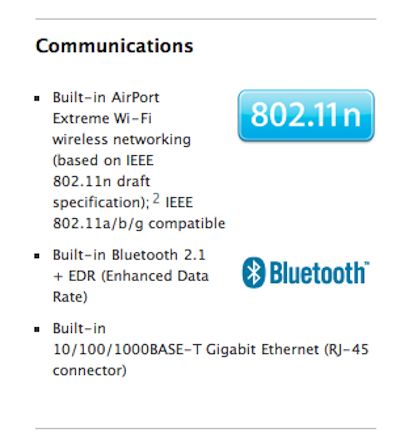
Dans notre quotidien connecté, nous utilisons le Bluetooth et le Wi-Fi sans même y penser. Casque audio, enceintes, souris, partage de connexion, réseau domestique… tout repose sur ces technologies sans fil. Mais derrière ces connexions se cache un détail trop souvent négligé : la version du Bluetooth et du Wi-Fi utilisée par nos appareils.
Pourquoi est-ce essentiel ? Parce qu’une version plus récente signifie de meilleures performances, une compatibilité renforcée et l’accès à des fonctionnalités inédites. En clair, connaître ces versions, c’est s’assurer que l’on exploite pleinement les capacités de son Mac et de ses accessoires.
Bluetooth et Wi-Fi : quand les générations font la différence
Prenons le Bluetooth. Depuis la version 5.2, une avancée majeure est apparue : LE Audio. Cette technologie améliore non seulement la qualité sonore, mais optimise aussi la consommation d’énergie, un atout pour la batterie de vos appareils. Autre fonctionnalité clé : le Multi-Stream Audio, qui permet de connecter plusieurs appareils audio simultanément.
Côté Wi-Fi, les générations 6 et 6E changent la donne. Plus rapides, plus stables, elles garantissent une meilleure couverture, même dans un environnement saturé de connexions (appartement, bureau, maison intelligente).
Bref, avant d’acheter un nouvel appareil, un simple coup d’œil à ces informations techniques peut vous éviter de passer à côté de fonctionnalités que votre matériel pourrait supporter.
Les performances du Wi-Fi au fil du temps
Pour mieux comprendre l’évolution, voici un résumé des principales normes Wi-Fi et leurs performances :
Version
Vitesse maximale
Portée
802.11b
11 Mbps
35 m intérieur / 140 m extérieur
802.11g
54 Mbps
38 m intérieur / 140 m extérieur
802.11n
600 Mbps
70 m intérieur / 250 m extérieur
802.11ac
1,3 Gbps
35 m intérieur / 140 m extérieur
802.11ax (Wi-Fi 6)
10 Gbps
70 m intérieur / 250 m extérieur
Aujourd’hui, le Wi-Fi 7 (802.11be) et le futur Wi-Fi 8 (802.11bin) pointent déjà à l’horizon. Toutefois, aucun Mac ne les prend encore en charge. Apple reste prudent : pour l’instant, la firme se limite au Wi-Fi 6 et 6E.
Quelles versions dans nos Mac récents ?
Voici un tableau récapitulatif des modèles de Mac sortis ces dernières années et des versions qu’ils embarquent :
Modèle de Mac
Année de sortie
Version Wi-Fi
Version Bluetooth
MacBook Air M1
2020
Wi-Fi 6
Bluetooth 5.0
MacBook Pro 13” M1
2020
Wi-Fi 6
Bluetooth 5.0
Mac mini M1
2020
Wi-Fi 6
Bluetooth 5.0
iMac 24” M1
2021
Wi-Fi 6
Bluetooth 5.0
MacBook Pro 14”/16”
2021
Wi-Fi 6
Bluetooth 5.0
MacBook Air M2
2022
Wi-Fi 6
Bluetooth 5.0
MacBook Pro 13” M2
2022
Wi-Fi 6
Bluetooth 5.0
MacBook Pro 14”/16”
2023
Wi-Fi 6E
Bluetooth 5.3
Mac mini M2
2023
Wi-Fi 6E
Bluetooth 5.3
iMac 24” M4
2024
Wi-Fi 6E
Bluetooth 5.3
Mac mini M4
2024
Wi-Fi 6E
Bluetooth 5.3
Bluetooth : un monde discret mais crucial
Le Bluetooth évolue plus lentement que le Wi-Fi, mais chaque génération apporte son lot d’améliorations, souvent invisibles à l’œil nu, mais déterminantes à l’usage :
Version
Année
Débit max
Portée
Principales caractéristiques
4.0 (LE)
2010
1 Mbps
50 m int. / 200 m ext.
Introduction du Bluetooth Low Energy (BLE)
4.1
2013
1 Mbps
idem
Meilleure cohabitation LTE
4.2
2014
1 Mbps
idem
Sécurité renforcée, IPv6
5.0
2016
2 Mbps
40 m int. / 200 m ext.
Double débit et portée, balises IoT
5.1
2019
2 Mbps
idem
Localisation précise (AoA/AoD)
5.2
2020
2 Mbps
idem
LE Audio, Multi-Stream Audio
5.3
2021
2 Mbps
idem
Efficacité énergétique accrue, sécurité améliorée
Comment vérifier la version sur votre Mac ?
Bonne nouvelle : nul besoin d’outils complexes, tout est intégré à macOS.
Pour le Bluetooth
Ouvrez Réglages système.
Allez dans la section Bluetooth.
Maintenez la touche Option en cliquant sur l’icône Bluetooth.
Vous verrez apparaître la version Bluetooth embarquée ainsi que la liste des services supportés (A2DP pour l’audio, HFP pour les appels, HID pour les périphériques, etc.).
Pour le Wi-Fi
Dans la barre des menus, cliquez sur l’icône Wi-Fi.
Maintenez la touche Option.
Une ligne PHY s’affiche : elle indique la norme Wi-Fi utilisée par votre Mac.
Dans mon cas, c’est 802.11ax, autrement dit le Wi-Fi 6.
En conclusion
Connaître la version du Bluetooth et du Wi-Fi de son Mac n’est pas un simple détail technique. C’est la clé pour comprendre ce que vos appareils peuvent vraiment offrir : vitesse, autonomie, qualité audio, stabilité du réseau…
En gardant un œil sur ces informations, vous vous assurez non seulement de profiter au mieux de vos équipements, mais aussi de préparer vos futurs achats en toute connaissance de cause.
Vous avez une question, une idée ou une remarque ? Je serai ravi de vous lire !
Lorsque j’ai commencé à m’intéresser à l’impression 3D, je passais autant de temps à régler et configurer les imprimantes qu’à réellement imprimer. C’était fascinant pour le passionné que je suis, mais décourageant pour tous ceux qui voulaient simplement transformer une idée en objet. Les débuts étaient laborieux : calibrages interminables, logiciels compliqués, pièces ratées… bref, une aventure réservée aux plus motivés.
Et puis, une marque est arrivée et a tout changé : Bambu Lab. Leur philosophie ? Supprimer les étapes fastidieuses pour laisser place à la créativité. Résultat : leurs imprimantes se vendent comme des petits pains. Il fallait absolument que je les teste dans mon environnement Mac, et aujourd’hui, je vous emmène découvrir la plus accessible de leur gamme : la Bambu Lab A1 Mini, proposée autour de 180 €.
Dès le déballage, la différence saute aux yeux. Contrairement à beaucoup de modèles, l’A1 Mini est livrée déjà montée. Quelques vis de transport à retirer, le support de bobine à installer, et c’est tout. En cinq minutes, elle est prête à l’emploi.
Sur son petit écran tactile, on choisit la langue, on configure le Wi-Fi, et le reste se fait directement depuis le Mac . L’imprimante ne cherche pas à impressionner par une complexité technique ; elle se contente de fonctionner. Et ça, c’est déjà une petite révolution.
Quand simplicité rime avec qualité
Le premier point fort de l’A1 Mini, c’est sa facilité d’utilisation. On la branche, on lance une impression, et on obtient un résultat propre dès la première tentative. Pas besoin d’être ingénieur ni geek confirmé pour obtenir une pièce réussie.
Le deuxième, c’est la qualité des impressions. Les détails sont précis, les surfaces nettes, les couleurs bien gérées. À ce prix-là, je ne m’attendais pas à un tel rendu. Elle se glisse facilement sur un bureau grâce à son format compact , et se révèle rapidement indispensable.
Mais au-delà de la machine, c’est tout l’écosystème Bambu Lab qui séduit.
Un logiciel qui change tout : Bambu Studio
Si Apple avait conçu un logiciel d’impression 3D, il ressemblerait probablement à Bambu Studio (A1-04). Tout est clair, traduit en français, et pensé pour guider l’utilisateur sans l’infantiliser. L’installation sur Mac (Intel ou Apple Silicon) est simple, et la version iOS existe aussi pour ceux qui veulent piloter leur imprimante depuis l’iPhone ou l’iPad.
Dans l’application, tout est organisé en onglets :
Préparer : on choisit l’objet, on ajuste sa taille, sa finition, ses couleurs.
Aperçu : on visualise l’impression, on découvre le temps estimé et les conseils pratiques.
Appareils : on suit l’impression en direct grâce à la caméra intégrée.
Calibration : tout se fait automatiquement, pas besoin de comprendre les subtilités techniques.
En quelques minutes, on a le sentiment de maîtriser une technologie qui, hier encore, semblait réservée à une élite.
Si vous aimez explorer, vous allez adorer MakerWorld. Cette plateforme en ligne, intégrée directement à Bambu Studio, regorge de modèles prêts à imprimer. On y trouve de tout : des figurines, des gadgets utiles, des accessoires pour la maison.
Il suffit de choisir un objet, de cliquer sur « Ouvrir dans Bambu Studio », et l’imprimante s’occupe du reste. Pas besoin de chercher des fichiers obscurs sur des forums spécialisés : tout est centralisé, simple et accessible.
Vivre l’impression 3D au quotidien
Utiliser l’A1 Mini, c’est entrer dans une nouvelle dimension créative. Très vite, on commence par imprimer des petits objets décoratifs ou pratiques. Puis viennent les projets plus ambitieux : des pièces de remplacement pour la maison, des accessoires personnalisés, des figurines détaillées.
Les consommables restent simples : une bobine de PLA de 1 kg coûte une vingtaine d’euros, parfois moins en promotion. C’est suffisant pour des dizaines d’impressions. Les plus curieux découvriront vite l’existence de l’AMS, un accessoire qui permet d’imprimer en multicolore, mais pour débuter, l’A1 Mini se suffit largement à elle-même.
En conclusion
La Bambu Lab A1 Mini n’est pas seulement une imprimante 3D abordable, c’est surtout une machine qui donne envie d’imprimer. Elle rend accessible un univers qui, jusque-là, pouvait sembler trop complexe ou trop technique.
Compacte, silencieuse, bien pensée, elle s’intègre naturellement dans un environnement Mac. Avec Bambu Studio et Makerworld, elle offre une expérience fluide, créative et franchement enthousiasmante.
L’impression 3D n’a jamais été aussi simple. Et si vous franchissiez le pas ?
Bonne impression !
Vous avez une question, une idée ou une remarque ? N’hésitez pas à m’écrire.
Le Mac Mini M4 d’Apple est bien plus qu’une simple mise à jour. C’est une révolution dans le monde des ordinateurs compacts. Avec son design plus petit que jamais et des performances qui défient les attentes, ce petit appareil est une véritable puissance de calcul. Voici un aperçu de ce qui rend le Mac Mini M4 si spécial.
(Un monde mini : Bambu Lab Mini, DJI « mini » et Mac mini m4)
Design et Puissance : plus compact que jamais, mais toujours plus puissant
Le Mac mini M4 est le plus petit Mac mini jamais conçu, avec des dimensions réduites à seulement 12,7 × 12,7 cm. Malgré ce format ultra-compact, il embarque les nouvelles puces M4 et M4 Pro, offrant des performances jusqu’à 1,8 fois plus rapides en CPU et 2,2 fois plus rapides en GPU par rapport au modèle M1. Une évolution impressionnante, d’autant que le prix de base reste inchangé.
Lorsque j’ai reçu mon Mac mini M4, j’ai d’abord cru à une erreur tant l’emballage est compact. Il est plus proche de celui d’une Apple TV que des précédentes générations de Mac mini, et cela surprend ! Mais une fois déballé, on retrouve bien un Mac mini, plus petit, mais toujours aussi performant.
Cette réduction de taille s’accompagne d’un design épuré et moderne, sans compromis sur la puissance. Apple réussit ici un tour de force en proposant un ordinateur toujours aussi polyvalent, mais encore plus discret (pas de ventilateur) et facile à intégrer dans n’importe quel espace de travail (petit ou grand).
Enfin bien équipé !
Le modèle de base du Mac mini est enfin doté de 16 Go de RAM, un minimum aujourd’hui. Il était temps qu’Apple s’en rende compte ! Le stockage évolue également à 256 Go, une capacité confortable pour un usage basique. Cependant, j’ai opté pour un SSD de 512 Go. Apple facture cette mise à niveau 250 €, ce qui reste cher.
Certes, pour ce prix, on peut s’offrir un disque dur externe de 4 To, mais la vitesse n’est pas comparable. Pour des applications gourmandes, comme celles utilisées par ma femme en création 3D, il est préférable d’opter pour cette option.
Toutefois, pour la plupart des utilisateurs, la version de base devrait largement suffire.
La connectique du Mac mini M4 : l’essentiel, mais suffisant
Apple propose une connectique minimaliste sur le Mac mini M4, mais elle répond aux besoins de la majorité des utilisateurs.
Le modèle de base est équipé de deux ports Thunderbolt 4 (USB-C), deux ports USB-A, une prise HDMI, un port Ethernet et une prise jack 3,5 mm pour l’audio. Une configuration qui permet de brancher facilement des périphériques comme un écran externe, un clavier, une souris ou encore un disque dur.
Pour ceux qui ont besoin de plus de connectivité, le modèle Mac mini M4 Pro ajoute deux ports Thunderbolt 4 supplémentaires, portant leur total à quatre. Une option intéressante pour les professionnels ayant plusieurs écrans ou utilisant des périphériques gourmands en bande passante.
Si certains regretteront l’absence d’un lecteur de carte SD ou de davantage de ports USB-C, cette connectique reste adaptée à la plupart des usages courants. Et pour ceux qui en veulent plus, un hub USB-C ou Thunderbolt permettra d’étendre facilement les possibilités.
Une gamme Mac mini M4 équilibrée et polyvalente
Avec le Mac mini M4, Apple propose une gamme simplifiée mais efficace, articulée autour de deux modèles : le Mac mini M4 et le Mac mini M4 Pro. Le modèle d’entrée de gamme, équipé de la puce M4, offre 8 cœurs CPU et 10 cœurs GPU, ce qui en fait une machine ultra-réactive pour la bureautique avancée, la navigation web, le streaming et même des tâches créatives légères comme le montage vidéo ou la retouche photo.
Son format compact et silencieux, couplé à une consommation énergétique maîtrisée, en fait un choix parfait pour les particuliers comme pour les professionnels à la recherche d’un ordinateur de bureau fiable et accessible. Un gammed e prix comme rarement vu chez Apple : Trois references de base :
Le modèle de base 699 euros : 16 Go, 256 Go de stockage et puce M4 (10 Cœurs CPU et 10 Cœurs GPU
Le milieu de gamme : Le modèle de base 949 euros : 16 Go,512 Go de stockage et puce M4 (10 Cœurs CPU et 10 Cœurs GPU
Et le haut de gamme : au prix de 1199 euros : 24 Go,512 Go de stockage et puce M4 pro (12 Cœurs CPU et 16 Cœurs GPU) et deux ports Thunderbolt.
Pour ceux qui ont besoin de plus de puissance, le Mac mini M4 Pro vient combler l’écart entre le modèle de base et le Mac Studio. Avec son CPU à 10 cœurs et son GPU à 20 cœurs, il s’adresse aux utilisateurs travaillant sur des projets plus exigeants, notamment en montage vidéo 4K/8K, production musicale ou développement.
Grâce à ses ports supplémentaires et sa mémoire unifiée plus généreuse, il peut facilement devenir une station de travail performante, sans pour autant atteindre le tarif plus élevé d’un Mac Studio. Avec cette gamme bien pensée, Apple s’assure de répondre aux besoins d’un large public, du simple utilisateur aux professionnels exigeants.
Performances en Situations Réelles : Applications créatives et professionnelles : un Mac mini M4 taillé pour la production
Le Mac Mini M4 brille dans diverses tâches exigeantes. Par exemple, il peut gérer des rendus 3D complexes dans Blender en moins d’une heure, ce qui est remarquable pour un modèle de base. De plus, il excelle dans les tâches multitâches, gérant facilement 40 onglets Chrome actifs tout en exécutant d’autres applications en arrière-plan.
Les capacités de jeu du Mac Mini M4 sont également surprenantes. Il peut exécuter des jeux comme « Resident Evil 4 » à des paramètres élevés sans problème et même gérer des titres plus exigeants comme Cyberpunk 2077 via des solutions comme Crossover.
Ma femme utilise sans aucun ralentissement des logiciels de modélisations 3D, des outils d’impression 3D et j’ai pu évaluer le montage vidéo et là encore avec des films tournés en 4K, voir en 360° rien ne résiste à ce Mac, il ne bronche pas et ne chauffe même pas, surprenant.
Montage vidéo : des performances au rendez-vous
Grâce à la puce M4 ou M4 Pro, le Mac mini est capable d’exporter des vidéos 4K en ProRes 4:2:2 en environ une heure, une vitesse remarquable pour un appareil aussi compact. Cette capacité le rend idéal pour les projets de montage vidéo de taille moyenne, que ce soit dans Final Cut Pro, DaVinci Resolve ou Adobe Premiere Pro. Il prend également en charge plusieurs flux vidéo simultanés en HDR et en résolution élevée, rendant le montage fluide et réactif.
Production musicale : un studio d’enregistrement miniature
Les musiciens et producteurs apprécieront également la gestion efficace des sessions d’enregistrement audio dans Logic Pro. Le Mac mini M4 peut gérer de nombreuses pistes simultanément, avec une faible latence et une excellente optimisation des plug-ins et effets en temps réel. Associé à une interface audio externe en USB-C ou Thunderbolt, il devient un excellent centre de production musicale.
Graphisme et 3D : une machine surprenante
Bien que le Mac mini M4 ne soit pas conçu pour la 3D ultra-intensive, il offre des performances honorables dans des logiciels comme Blender, Cinema 4D et Photoshop. Pour des projets de retouche photo, d’illustration vectorielle ou de modélisation légère, il tient parfaitement la route, notamment avec la puce M4 Pro et son GPU amélioré.
Un choix de configuration à ne pas prendre à la légère
Le stockage interne du Mac mini M4 n’est pas remplaçable, ce qui en fait une décision clé à l’achat. Si vous travaillez avec des fichiers volumineux, optez pour un SSD de 512 Go ou 1 To dès le départ. Apple facture cher les options de stockage, mais un disque dur externe en Thunderbolt ou USB-C peut être une alternative efficace pour un budget serré.
Autre point à noter : la compatibilité des claviers. J’ai pu réutiliser mon clavier de Mac mini Intel sans problème, ce qui prouve une bonne compatibilité. Même si les derniers claviers Apple avec connectique USB-C sont réservés aux Mac à puce Apple et ne fonctionneront pas sur des machines Intel. Vous ne devriez donc pas rencontrer d’incompatibilité entre les anciens et nouveaux claviers Apple.
Quand le Mac mini M4 atteint ses limites : faut-il passer au Mac Studio ?
Le Mac mini M4 est un excellent choix pour la plupart des utilisateurs, mais il n’est pas conçu pour les charges de travail les plus lourdes. Si vous travaillez sur des projets de montage vidéo en 8K, du rendement 3D ultra-complexe ou des simulations scientifiques nécessitant une puissance GPU et CPU conséquente, alors le Mac Studio est une bien meilleure option. Avec ses puces M4 Max et M4 Ultra, il offre bien plus de cœurs, une gestion avancée des flux vidéo et la possibilité de connecter plusieurs écrans haute résolution sans aucune concession sur les performances.
Autre limitation : la connectique et l’évolutivité. Si le Mac mini M4 dispose de ports suffisants pour un usage courant, le Mac Studio propose plus de ports Thunderbolt 4, un lecteur de carte SD et une bande passante bien plus élevée pour les périphériques professionnels. De plus, la gestion thermique du Mac Studio permet de maintenir des performances stables même sous des charges lourdes pendant plusieurs heures, là où le Mac mini pourrait commencer à ralentir. Si vous êtes un professionnel de l’image, du son ou de l’animation, ou que vous avez besoin d’un Mac capable de gérer plusieurs tâches gourmandes en simultané, alors le Mac Studio est le choix le plus adapté.
Mais avez-vous vraiment besoin d’un Mac Studio simplement pour naviguer sur Internet ou faire de la bureautique ? À moins d’avoir des besoins très spécifiques, la réponse est non. Le Mac mini M4 offre déjà une puissance impressionnante, largement suffisante pour 99 % des lecteurs de la lettre VVM.
En revanche, si vous avez besoin de plus de performances, le Mac mini M4 Pro, proposé à 1 600 €, pourrait être une alternative bien plus intéressante que le Mac Studio d’entrée de gamme à 2 400 €. À ce prix, vous bénéficiez d’un excellent compromis entre puissance et budget, sans forcément basculer vers une machine plus encombrante et surdimensionnée pour la plupart des usages.
Conclusion : Un concentré de puissance dans un format minimaliste
Le Mac mini M4 est une véritable prouesse d’ingénierie. Il condense puissance, efficacité et polyvalence dans un format incroyablement compact, sans compromis sur les performances. Que vous soyez un monteur vidéo, un musicien, un designer 3D ou simplement un utilisateur exigeant, il offre une expérience fluide et réactive, digne des Mac les plus performants.
Mais ce qui impressionne le plus, c’est cette capacité à se faire oublier. Silencieux, discret et ultra-économe en énergie, il trouve sa place aussi bien sur un bureau minimaliste que derrière un écran, sans jamais gêner. Pourtant, sous cette apparence modeste se cache une machine capable de rivaliser avec des configurations bien plus imposantes, à condition de bien choisir sa configuration dès le départ.
Avec son prix attractif, sa compatibilité avec une large gamme d’accessoires et son écosystème macOS toujours plus optimisé, le Mac mini M4 est un choix évident pour ceux qui veulent une station de travail performante et compacte.
Alors, si vous hésitez encore, sachez que ceux qui ont fait le saut ne le regrettent pas. Ce petit cube a plus d’un tour dans son sac et pourrait bien révolutionner votre façon de travailler et de créer. C’est pour moi, la machine rêvée pour ceux qui veulent un Mac et non un MacBook. Et même il est si petit qu’il passerait inaperçu dans un sac à dos, il ne lui manque que l’écran.
Il y a peu de temps, j’avais besoin d’un disque externe de 1 To pour stocker des rushs vidéo. Il ne s’agissait ni de stockage d’archives ni de performances extrêmes, simplement d’un volume fiable, rapide, et à bon prix. Après quelques comparaisons, j’ai décidé de le construire moi-même. Résultat : plus de maîtrise, un coût maîtrisé, et une vraie satisfaction.
Créer son propre SSD externe, c’est non seulement économique, mais surtout adapté à vos besoins. Que vous soyez vidéaste, photographe, développeur ou simple utilisateur, ce guide va vous expliquer comment monter votre disque dur SSD externe de manière efficace, pas-à-pas.
Pourquoi fabriquer son propre SSD externe ?
Fabriquer un SSD externe sur mesure permet de :
Choisir librement le type de SSD (SATA, NVMe…) et le boîtier.
Réaliser des économies : à composants équivalents, les disques préassemblés sont souvent plus chers.
Obtenir une meilleure performance que la plupart des modèles du commerce.
Remplacer facilement le SSD ou le boîtier selon l’évolution de vos besoins.
Seul point d’attention : la garantie. Un produit « clé en main » est généralement garanti 2 à 5 ans. Ici, chaque composant (boîtier et SSD) aura sa propre garantie.
Étape 1 : Choisir le bon boîtier
Le boîtier est l’interface entre votre SSD et votre ordinateur. Il intègre le contrôleur qui fait le lien entre le SSD (souvent NVMe) et votre port USB-C ou Thunderbolt. Ne négligez donc ni la qualité des composants, ni les matériaux.
Le format
Les SSD existent en deux principaux formats :
2,5 pouces SATA : format classique, mais de moins en moins courant.
M.2 : format très compact, souvent associé à la norme NVMe.
Le matériau
Privilégiez les boîtiers en aluminium, pour une meilleure dissipation thermique. Certains modèles comme le UGREEN combinent une coque métal et une protection en plastique, offrant à la fois solidité et absorption des chocs.
La connectique
Vérifiez les normes suivantes :
USB 3.0 : jusqu’à 5 Gbps, suffisant pour un SSD SATA.
USB 3.2 Gen 2 : jusqu’à 10 Gbps, idéal pour un SSD NVMe grand public.
Thunderbolt 3/4 : jusqu’à 40 Gbps, pour exploiter les SSD hautes performances.
Si vous êtes sur Mac, vous pouvez vérifier la compatibilité Thunderbolt de votre machine ici :
Étape 2 : Choisir le bon SSD
Tout dépend ici de votre usage et de votre budget. Voici les options principales :
SATA 2,5″
Jusqu’à 550 Mo/s
Bon marché
Idéal pour le stockage classique (documents, médias)
NVMe PCIe Gen3
Jusqu’à 3500 Mo/s
Très bon rapport qualité/prix
Idéal pour la vidéo, la photo, les machines virtuelles
NVMe PCIe Gen4
Jusqu’à 7000 Mo/s
Réservé aux tâches les plus exigeantes (montage 4K+, IA locale…)
Format M.2 classique ou compact (2230)
Le 2230 est plus petit (utilisé sur Steam Deck, Surface…)
Plus cher à capacité égale
Critères
SATA
NVMe (PCIe)
Vitesse
Jusqu’à 550 Mo/s
Jusqu’à 3500 Mo/s (ou +)
Coût
Moins cher
Plus cher
Utilisation
Stockage classique
Tâches intensives
Mon choix personnel
J’ai opté pour un boîtier UGREEN USB 3.2 (10 Gbps) pour SSD NVMe M.2 (2280), à environ 17 €.
Et un SSD Crucial P3 1 To, performant et abordable à 45 €.
Total de l’opération : 62 €, soit bien en dessous des 80 à 120 € d’un SSD externe équivalent.
Étape 3 : Assembler le boîtier
Le montage est simple, sans outil (dans le cas du boîtier UGREEN). Voici le nécessaire :
Le boîtier
Le SSD
Un petit taquet en plastique (inclus dans la boîte)
Une bande thermique pour la dissipation
L’installation est intuitive : insérez la barrette dans l’encoche M.2 (respectez le détrompeur)
Ensuite, placez la bande thermique fournie sur le SSD. Cette mousse fait le lien thermique entre le SSD et la coque en aluminium pour faciliter le refroidissement.
Étape 4 : Formater le disque
Sur macOS :
Ouvrez Utilitaire de disque.
Sélectionnez votre SSD dans la barre latérale, puis cliquez sur Effacer.
Choisissez le format souhaité :
APFS : recommandé pour un usage exclusivement sur macOS.
exFAT : compatible Mac et Windows.
Conclusion
Créer votre propre disque dur SSD externe vous donne un contrôle total sur le matériel utilisé, les performances et le prix. Avec une quinzaine de minutes de montage et une sélection bien pensée, vous obtenez un disque portable rapide, fiable et parfaitement adapté à vos usages.
Un bon SSD externe, c’est aussi un compagnon de travail ou de création. Alors, à vous de jouer !
J’ai toujours eu des problèmes de Wifi dans mon pavillon, mais cette fois je pense avoir trouvé la solution ! Si comme moivVous êtes passionné de domotique ou simple curieux de maison connectée ? Voici le UniFi Dream Router 7 (du doux nom de : UDR 7) d’Ubiquiti, un routeur récent qui promet de doper votre réseau domestique.
Vous trouverez un tableau récapitulatif des caractéristiques techniques majeures, une description des services embarqués (contrôleur UniFi, pare-feu, VPN, interface web/mobile…), ainsi qu’un focus sur les usages concrets en maison intelligente (objets connectés, sécurité, vidéosurveillance).
Enfin, un zoom sur la compatibilité avec Home Assistant et autres systèmes domotiques vous éclairera sur les cas d’usage possibles. Bonne lecture !
Ubiquiti et UniFi : qui sont-ils et que proposent-ils ?
Ubiquiti Networks est une entreprise américaine spécialisée dans les équipements réseau avancés (routeurs, bornes Wi-Fi, commutateurs…) à destination des professionnels et des particuliers exigeants. Fondée en 2005, Ubiquiti s’est fait connaître en proposant du matériel réseau performant, modulable, géré via un logiciel unifié (du nom de Unifi 😉 ) sans frais de licence.
La gamme UniFi est la vitrine d’Ubiquiti. Sous cette marque, on trouve un écosystème complet de produits réseau et domotique, pensés pour fonctionner ensemble de manière transparente.
Parmi les produits UniFi, citons :
Des points d’accès Wi-Fi haute performance (pour couvrir de grandes surfaces en sans-fil).
Des routeurs/passerelles comme la série Dream qui combinent fonctions de routeur, de pare-feu et de contrôleur réseau.
Des commutateurs (switches) PoE pour alimenter en réseau et en électricité les équipements.
Des caméras de sécurité et un NVR logiciel (UniFi Protect) pour la vidéosurveillance locale sans abonnement.
Des solutions d’accès contrôlé (UniFi Access) pour les portes sécurisées, et même un système téléphonique IP (UniFi Talk).
L’ensemble de ces équipements est administré via une interface unifiée appelée UniFi Network, accessible en local ou via le cloud. Cette approche centralisée facilite la gestion d’une maison connectée ou d’une petite entreprise, en offrant un contrôle complet (et sans abonnement mensuel) sur le réseau, la sécurité, Ubiquiti vise donc un public de prosommateurs (utilisateurs avancés) qui souhaitent aller au-delà des simples routeurs grand public.
Je reviendrais sur ce point de gestion locale, une version de l’application existe pour macOS, en l’utilisant vous ne dépendez plus du Cloud d’Ibiquiti, neoamoins la gestion à distance des appareils sera plus compliquée sans être impossible.
Si vous recherchez un « routeur » clé en main, le Dream Router 7 remplit sa fonction, mais il existe probablement d’autres routeurs tout aussi performants, livrés « clés en main », qui répondront mieux à vos besoins.
Après quelques mois d’utilisation, je peux confirmer que la configuration requiert certaines connaissances en réseau. Si vous êtes donc un bricoleur, ce routeur est fait pour vous !
Le routeur UniFi Dream Router 7 (UDR 7) adopte un design vertical compact en forme de tour cylindrique blanche, ici comparé (à gauche) à ses prédécesseurs UDR Wi-Fi 6 et UDM Wi-Fi 5. Il intègre un petit écran de 0,96″ en façade pour afficher l’état du système.
Le Dream Router 7 est le nouveau routeur « tout-en-un » d’Ubiquiti, successeur du modèle UniFi Dream Router (UDR) précédent. Il reprend le même format compact egg-shaped (forme d’œuf) que les générations antérieures, tout en apportant un saut technologique important en termes de connectivité et de performances.
Conçu pour démocratiser le 10 Gigabit Ethernet et le Wi-Fi 7 auprès du grand public, ce routeur combine toutes les fonctions de l’écosystème UniFi dans un seul boîtier. Concrètement, le Dream Router 7 embarque un point d’accès Wi-Fi 7 tribande, un routeur pare-feu gigabit, un switch PoE Multi-Gig et même un stockage pour vidéosurveillance, quelques points forts :
Wi-Fi dernière génération : triple bande (2,4 GHz + 5 GHz + 6 GHz) Wi-Fi 7 (802.11be) rétrocompatible Wi-Fi 6/5 et antérieurs, avec débit cumulé pouvant atteindre 10,6 Gb/s (jusqu’à 5,7 Gb/s sur 6 GHz). Le routeur gère 6 flux simultanés (2×2 MIMO par bande) pour exploiter au mieux la fibre optique ultra-rapide. La bande 6 GHz (norme Wi-Fi 6E/7) offre des canaux larges et moins encombrés, idéaux pour des débits élevés et une latence réduite. La couverture annoncée est d’environ 160 m² avec l’antenne intégrée (environ 1750 ft²), suffisant pour un appartement ou une maison moyenne.
Connectique Multi-Gig : Le Dream Router 7 modernise la connectique par rapport aux routeurs classiques. Il dispose de quatre ports Ethernet RJ45 2,5 Gb/s (dont un port WAN dédié pour la connexion à internet et un port PoE pour alimenter un périphérique réseau). Ces ports Multi-Gig permettent de brancher vos équipements à des vitesses jusqu’à 2,5 Gb/s (PC, console, pont domotique, etc.). En prime, on trouve un port SFP+ 10 Gb(format fibre) utilisé par défaut comme second port WAN, de quoi connecter une fibre 10G ou un autre lien internet très haut débit.
Ce port SFP+ peut être converti en port LAN 10G si nécessaire (via un module adaptateur) pour relier un commutateur 10G par exemple. Grâce à cette double connectivité WAN (RJ45 2,5G + SFP+ 10G), il est possible de relier deux accès internet en simultané et de configurer un failover automatique en cas de panne de l’un des liens, un vrai plus pour la continuité de service. Côté PoE, le port Ethernet PoE fournit jusqu’à 15,4 W (norme 802.3af), suffisant pour alimenter directement une petite caméra IP, un téléphone VoIP ou un pont domotique PoE, sans injecteur dédié.
Performances internes : Sous le capot, ce routeur est propulsé par un processeur Quad-Core ARM Cortex-A53 à 1,5 GHz épaulé par 3 Go de RAM. Cette puissance lui permet de faire tourner simultanément les différentes applications UniFi (réseau, vidéosurveillance, etc.) sans ralentir.
Le Dream Router 7 assure un débit de routage sécurisé jusqu’à 2,3 Gb/s avec toutes les fonctionnalités de pare-feu et d’IDS/IPS activées. En pratique, cela signifie qu’une connexion fibre jusqu’à 2 Gb/s peut être filtrée et protégée en temps réel sans brider le débit – un niveau de performance rare à ce prix.
Stockage intégré : Fait notable, l’appareil intègre un emplacement microSD accessible à l’arrière. Il est livré avec une carte microSD de 64 Go pré-installée, utilisée notamment pour les enregistrements du système UniFi Protect(caméras de sécurité). Cet espace fait office de mini-NVR local – on pourra l’étendre en remplaçant la carte par une capacité supérieure si besoin.
Ubiquiti indique que l’UDR 7 peut gérer jusqu’à ~5 caméras HD (1080p), 2 caméras 2K ou 1 caméra 4K avec la carte 64 Go incluse. Cela couvre les besoins de vidéosurveillance d’un foyer standard. À noter que le stockage interne n’est pas requis pour la fonction routeur en elle-même (le Dream Router possède aussi un flash interne pour le système).
Design et ergonomie : Le boîtier du Dream Router 7 est sobre et compact (environ 110 mm de large pour 184 mm de haut, soit ~4.3″ × 7.3″). Son aspect tour blanche discrète lui permet de s’intégrer facilement dans un salon ou un bureau. En façade, un petit écran LCM de 0,96″ affiche des informations utiles en un coup d’œil (état de la connexion, débit, notifications système, etc.).
Cela apporte un côté premium et pratique, hérité des modèles professionnels d’Ubiquiti. Enfin, un bouton de réinitialisation est présent pour revenir aux réglages usine en cas de besoin. L’appareil est refroidi activement par un ventilateur très discret, afin d’assurer des performances stables.
En somme, le UniFi Dream Router 7 condense toutes les fonctionnalités réseau avancées dans un format convivial. Il vise autant le grand public technophile que les petits environnements professionnels. Ubiquiti le positionne d’ailleurs comme la solution idéale pour les espaces de petite taille (appartement, petit bureau ou commerce) nécessitant un équipement réseau complet (Wi-Fi + sécurité + switch) et prêt pour le très haut débit.
Caractéristiques techniques principales du Dream Router 7
Vous trouverez ci-dessous un tableau synthétique regroupant les principales caractéristiques techniques du Ubiquiti UniFi Dream Router 7 (UDR 7) :
Caractéristique
UniFi Dream Router 7 (UDR7)
Normes Wi-Fi supportées
802.11 a/b/g (Wi-Fi 1 à 3), n (Wi-Fi 4), ac (Wi-Fi 5), ax (Wi-Fi 6/6E), be (Wi-Fi 7). Rétrocompatible avec tous les appareils Wi-Fi antérieurs.
2×2 MIMO sur chaque bande (2 flux par bande, soit 6 flux au total). MU-MIMO DL/UL pris en charge sur Wi-Fi 6/7.
Port WAN internet
*1 × *RJ45 2,5 Gb Ethernet (WAN par défaut) + 1 × SFP+ 10 Gb (WAN secondaire par défaut). Les deux peuvent être utilisés simultanément (Dual-WAN).
Le port SFP+ est compatible 1 Gb (SFP) ou 10 Gb (module fibre ou RJ45 via adaptateur).
Ports LAN réseau local
3 × RJ45 2,5 Gb Ethernet (LAN par défaut).
Total : 4 ports RJ45 2,5G physiquement, l’un étant attribué WAN et les 3 autres en LAN par configuration par défaut. Autosense 10M/100M/1G/2.5G sur chaque port RJ45.
PoE (Power over Ethernet)
1 × port RJ45 PoE 802.3af sur l’un des ports LAN (15,4 W max) pour alimenter un appareil (caméra, point d’accès, etc.). PoE total : 15,4 W (le routeur peut délivrer la puissance PoE standard af).
WAN/LAN agrégés
Possibilité de configurer les ports librement via l’interface UniFi : le port SFP+ et le port RJ45 2.5G dédié peuvent être interchangeables WAN/LAN selon les besoins (par défaut WAN SFP+ + WAN RJ45, mais on peut par ex. passer le RJ45 WAN en LAN supplémentaire). Pas d’agrégation LACP (pas utile à 2,5G).
Processeur & RAM
SoC Quad-core ARM Cortex-A53 1,5 GHz, 3 Go de mémoire vive. Chip réseau custom offrant accélération matérielle des fonctions de routage et sécurité.
Stockage
64 Go microSD pré-installée (fournie) pour stockage NVR (vidéos caméras).
Slot microSD accessible (extensible jusqu’à ≥128 Go, carte non fournie). Stockage interne (eMMC) pour le système UniFi OS et les paramètres (capacité non communiquée).
Écran intégré
Oui : petit écran OLED 0,96″ en façade affichant l’état (LCM – Layer 1 messages). Permet de consulter rapidement l’IP WAN, le débit en temps réel, etc., sans ouvrir l’application.
Dimensions & poids
Tour cylindrique Ø110 × 184 mm (diamètre × hauteur). Poids ~1,1 kg. Encombrement réduit, pose sur bureau ou étagère (non montable en rack).
Alimentation
Bloc secteur interne (alimentation 50 W incluse). Câble 220V standard fourni (prise EU dans la version EU). Conso max ~26 W (hors PoE). Ventilation active (silencieuse).
Logiciels UniFi intégrés
UniFi OS embarqué, avec support de toutes les applications UniFi : Network (réseau), Protect (caméras), Access (contrôle d’accès), Talk (téléphonie), Connect (affichage IoT). Contrôleur UniFi intégré (pas besoin de Cloud Key). Interface d’administration via appli mobile (iOS/Android) ou navigateur web.
Capacité de gestion
Jusqu’à 30+ appareils UniFi managés (AP, switch, caméras…) connectés. Gère 300+ clients simultanés en Wi-Fi/filaire (large marge pour une maison). Débit pare-feu ~2,3 Gb/s avec IDS/IPS activé.
Sécurité réseau
Pare-feu avancé (couche 3 et couche 7) avec filtrage par zone et par application. Inspection approfondie (DPI) et IDS/IPS (système de détection/prévention d’intrusion) intégrés.
Filtrage de contenu internet (parental/professionnel). Blocage de publicités (option). Prise en charge du chiffrement WPA3 sur le Wi-Fi pour la sécurité des connexions sans fil.
VPN & accès distant
Serveur VPN intégré multi-protocoles : prend en charge WireGuard, OpenVPN, L2TP/IPSec pour les connexions sécurisées à distance. Inclut la fonction Teleport VPN d’Ubiquiti (VPN en un clic sans configuration) pour accéder à son réseau domestique depuis l’extérieur. Client VPN possible (OpenVPN/WireGuard) pour connecter le routeur à un VPN externe.
Autres fonctionnalités
Prise en charge du Multi-WAN (load balancing ou secours). Routage dynamique (OSPF). Qualité de Service avancée (QoS) personnalisable. VLAN 802.1Q pour segmenter le réseau (IoT, invités…).
IGMP snooping et proxy (prise en charge TV IP et multicast). Serveur RADIUS intégré (authentification 802.1X). Support natif IPv6 (internet et LAN). Gestion par appli UniFi Network(mobile ou web) et accès cloud optionnel (via compte Ubiquiti).
La dream 7 et la box ULTRTA de free ! un couple gagnant
Le port SFP+ est idéal si, comme moi, vous avez une box Free Ultra. Grâce à un câble spécifique, vous pouvez connecter le routeur à la box Free, ce qui permet une utilisation optimale des 8 Gbps annoncés par Free. En effectuant cette connexion, non seulement vous maximisez la vitesse de votre connexion Internet, mais vous vous assurez également d’une performance stable lors de vos activités en ligne, que ce soit pour le streaming, le gaming ou le télétravail.
En connectant votre box à la Dream 7 par un câble RJ45, vous limitez malheureusement le débit à 2,5 Gbps, ce qui peut ne pas suffire pour des foyers ayant des besoins élevés en matière de bande passante, surtout avec plusieurs appareils connectés simultanément.
Le Dream Router 7 ne se limite pas à être un simple routeur Wi-Fi : c’est une véritable plate-forme unifiée de services réseau. Dès la première installation, l’appareil embarque le logiciel UniFi OS d’Ubiquiti, qui inclut plusieurs modules clés accessibles via une interface web (navigateur) ou application mobile intuitive. Voici les principales fonctionnalités livrées en standard avec ce routeur :
Contrôleur UniFi intégré : Au cœur du Dream Router se trouve le contrôleur UniFi Network intégré. Autrefois, les utilisateurs d’Ubiquiti devaient installer un contrôleur séparé (sur PC ou Cloud Key) pour gérer leurs équipements ; ici, tout est déjà dans le routeur. Vous pilotez l’ensemble de votre réseau local via une interface graphique unifiée, ajout de réseaux Wi-Fi, configuration des ports, mise à jour des équipements, etc., le tout en quelques clics. L’interface est pensée pour être accessible aux néophytes : on y trouve des tableaux de bord clairs sur l’état de la connexion internet, la liste des appareils connectés, la puissance du signal Wi-Fi, la consommation de bande passante par appareil, etc.
Le contrôleur est accessible localement (même sans internet) et peut, si vous le souhaitez, être lié au cloud Ubiquiti pour un accès distant (pratique pour surveiller sa maison en déplacement). Grâce à ce contrôleur embarqué, le Dream Router 7 peut aussi adopter d’autres appareils UniFi (points d’accès supplémentaires, caméras, etc.) et centraliser leur gestion dans la même interface.
Sécurité avancée et pare-feu intelligent : Le Dream Router 7 apporte des capacités de sécurité réseau de niveau professionnel, tout en restant configurables via une interface simple. Il intègre un pare-feu à états (stateful firewall) pour filtrer le trafic entrant/sortant entre le réseau local et internet. Vous pouvez définir facilement des règles (par exemple, bloquer l’accès internet d’un appareil particulier, ou ouvrir un port spécifique pour un service domotique).
Avec la nouvelle version UniFi OS (basée sur UniFi Network 9), Ubiquiti introduit un pare-feu « à zones » (Zone-Based) permettant de regrouper des équipements ou réseaux (par ex. zone IoT, zone invités, zone locale) et d’appliquer des règles de filtrage entre ces zones de manière intuitive. De plus, le routeur est capable d’analyser en profondeur le trafic (DPI) pour appliquer des filtres de contenu ou des blocages par catégorie (publicités, sites malveillants, protocoles non désirés, etc.).
Signe de sa puissance, il inclut un système IDS/IPS (Intrusion Detection/Prevention System) qui inspecte le trafic à la recherche de signatures d’attaques connues et peut bloquer automatiquement ces menaces. Ubiquiti indique que plus de 20 000 signatures sont supportées, et propose en option un service CyberSecure pour maintenir ces signatures à jour en continu.
Dans les faits, même sans abonnement, l’IDS/IPS du Dream Router est très efficace pour un usage domestique standard, tout en soutenant 2,3 Gb/s de débit lorsqu’il est actif. C’est largement au-dessus des quelques centaines de Mb/s qu’offrent les routeurs grand public avec QoS/filtrage basiques. Enfin, côté Wi-Fi, le UDR 7 prend en charge les dernières normes de chiffrement WPA3 (personnel et entreprise) assurant une connexion sans fil sécurisée avec les appareils compatibles.
VPN et accès distant facile : Pour qui souhaite accéder à son réseau local depuis l’extérieur (par exemple pour consulter son serveur domotique ou ses caméras en vacances), le Dream Router 7 offre plusieurs solutions VPN intégrées sans frais ni matériel additionnel. Via l’interface UniFi, on peut en quelques clics activer un serveur VPN sur le routeur, avec le choix du protocole : OpenVPN, WireGuard, L2TP/IPSec, etc.. Ubiquiti a aussi développé sa propre solution appelée Teleport : il s’agit d’un VPN instantané qui génère un lien ou un QR code.
Lorsqu’on l’ouvre sur un smartphone ou un ordinateur, ce lien configure automatiquement une connexion VPN vers votre routeur (zero-config). Ainsi, même un utilisateur non technicien peut, par exemple, se connecter en 4G depuis l’extérieur et se retrouver « comme à la maison » en un clic , pratique pour accéder à une caméra ou un NAS local sans exposer de ports.
Le Dream Router gère aussi le Site-to-Site VPN (appelé Site Magic chez Ubiquiti) pour interconnecter plusieurs sites (utile si vous avez deux maisons ou pour relier la maison et le bureau). Toutes ces fonctionnalités VPN sont sans abonnement et relativement simples d’usage via l’appli UniFi.
Administration web et mobile, mises à jour : L’un des points forts de l’écosystème UniFi est son interface unifiée disponible à la fois sur navigateur web (via l’IP locale du routeur ou un accès cloud) et sur application mobile. L’appli UniFi Network (disponible sur iOS et Android) permet d’initialiser le routeur (grâce au Bluetooth intégré pour la première détection) et ensuite de monitorer votre réseau en temps réel : vous voyez qui est connecté, vous pouvez activer/désactiver le Wi-Fi invité, tester le débit internet, recevoir des notifications (ex. un nouveau périphérique s’est connecté sur le réseau IoT, une mise à jour disponible, etc.).
L’interface web offre des options avancées supplémentaires, tout en restant bien présentée. Ubiquiti fournit régulièrement des mises à jour logicielles pour ajouter des fonctionnalités ou améliorer la stabilité : celles-ci peuvent être appliquées en un clic depuis l’interface (après sauvegarde automatique de la configuration).
À titre d’exemple, une future mise à jour pourrait activer Matter ou Thread si Ubiquiti décidait d’ajouter le support de ces protocoles IoT via un dongle ; le matériel actuel ne l’a pas annoncé, mais la plateforme UniFi OS est suffisamment évolutive pour intégrer de nouvelles fonctionnalités logicielles dans le temps.
Usages dans une maison connectée : réseau domestique, IoT, sécurité…
Qu’apporte concrètement le Dream Router 7 dans une maison intelligente ? Grâce à ses caractéristiques, il peut devenir un pilier central de votre infrastructure domotique et multimédia. Voici quelques exemples d’usages concrets et d’avantages dans un foyer connecté :
(Ecran d’analyse de fréquences)
Un seul réseau Wi-Fi pour tous vos objets connectés : Avec son Wi-Fi 7 tribande très performant, le Dream Router 7 peut remplacer avantageusement la box de votre FAI en offrant un réseau sans fil unique, puissant et stable couvrant toute la maison. Vous pourrez y connecter simultanément des dizaines d’objets connectés (ampoules, enceintes, TV, caméras, capteurs, électroménager smart, etc.) sans saturer la bande passante.
La capacité de 300+ clients assurée par l’UDR 7 signifie qu’il supportera sans broncher la prolifération d’appareils IoT dans le foyer.
Par exemple, vous pouvez isoler tous vos accessoires domotiques sur le réseau 2,4 GHz (plus adapté aux objets type capteurs, prises, etc.) tandis que vos terminaux gourmands (smartphone, PC, TV 4K…) utilisent les bandes 5 GHz et 6 GHz à plein débit, le tout en parallèle. Le tri-bande évite les interférences entre appareils lents et rapides et garantit une expérience fluide (plus de problème d’ampoule connectée qui ralentit le Wi-Fi global).
Qualité de service et connectivité fiable :** Si votre maison est bardée d’appareils connectés, vous redoutez peut-être les ralentissements ou les conflits de bande passante. Le Dream Router 7, grâce à son Wi-Fi 7 haute capacité et son moteur QoS, peut prioriser intelligemment les flux critiques (par exemple la visioconférence ou l’alarme de sécurité) pour qu’ils ne soient pas perturbés par un téléchargement en cours sur un autre appareil.
Il offre également la possibilité de créer des réseaux Wi-Fi séparés (SSID multiples, jusqu’à 4 par bande) : typiquement un SSID principal, un SSID IoT, un SSID invités.
Ainsi, vous pouvez isoler vos objets domotiques sur un Wi-Fi dédié avec un mot de passe distinct et des restrictions d’accès (grâce au VLAN IoT ou à l’isolement de client), afin qu’ils ne puissent communiquer qu’avec Internet ou avec le serveur domotique, sans accéder à vos données personnelles. Cette segmentation renforce la sécurité de votre maison connectée, tout en garantissant de la bande passante pour chaque usage.
Réseau domestique multimédia ultra-rapide : Outre la domotique, le Dream Router 7 va ravir les amateurs de multimédia et de home-cinéma connecté. Avec un port 2,5 Gb/s vers votre NAS domestique ou votre PC gamer, les transferts de fichiers volumineux ou le streaming local de vidéos 4K/8K non compressées deviennent instantanés. Son Wi-Fi 7 offre des débits suffisamment élevés pour envisager du streaming VR ou 8K en sans-fil dans de bonnes conditions (sur des appareils compatibles Wi-Fi 7).
En plus, la latence améliorée de Wi-Fi 7 (notamment grâce aux canaux 6 GHz sans interférences) profitera aux joueurs en cloud-gaming ou aux applications de réalité virtuelle à la maison.
Le Dream Router 7 permet également d’agréger deux accès internet (par exemple la fibre principale et un modem 4G de secours via son port WAN secondaire). Les utilisateurs en télétravail ou dépendant d’une connexion continue pour piloter leur maison à distance apprécieront cette tolérance de panne : en cas de coupure de la fibre, la connexion 4G peut prendre le relais automatiquement pour garder vos appareils en ligne (caméras, thermostat connecté, etc.).
Enfin, si la portée Wi-Fi ne suffit pas pour un grand logement, le Dream Router s’intègre facilement dans une solution mesh : on peut lui ajouter un ou plusieurs points d’accès UniFi supplémentaires (par ex. un UniFi U6 Mesh ou un futur UniFi U7 Mesh) qui étendront le Wi-Fi dans les zones éloignées. Tout restera géré depuis le même contrôleur, avec un roaming transparent des appareils d’une borne à l’autre.
En résumé, le UniFi Dream Router 7 apporte à la maison connectée une infrastructure réseau robuste, évolutive et sécurisée. Que ce soit pour connecter vos objets IoT, protéger votre domicile ou profiter du multimédia dans les meilleures conditions, il constitue une pierre angulaire fiable.
De nombreux passionnés de domotique adoptent les solutions Ubiquiti pour cette raison : elles offrent le confort d’un réseau pro (stabilité, options avancées) avec la simplicité d’un produit grand public (interface épurée, déploiement facile).
Dans la section suivante, nous allons voir comment le Dream Router 7 peut justement s’intégrer avec vos systèmes domotiques tels que Home Assistant, pour décupler les possibilités d’automatisation chez vous.
Tout n’est pas rose !
Malgré toutes ses qualités, le Dream Router 7 n’embarque pas de radio domotique spécifique (pas de puce Zigbee/Z-Wave, ni de Thread/Matter intégré à ce jour). Ce n’est pas un hub domotique universel à lui seul : il assure la partie réseau IP, mais pour vos capteurs Zigbee ou vos objets en protocole propriétaire, il faudra toujours un pont dédié (ex : un dongle Zigbee USB sur Home Assistant, un hub Hue, etc.).
Il en va de même pour les objets connectés Bluetooth (le routeur a du Bluetooth pour son propre setup, pas pour scanner des balises BLE). En résumé, l’UDR 7 est le chef d’orchestre réseau de la maison connectée, mais il ne remplace pas les petits hubs spécialisés de vos écosystèmes d’objets. Autre point : si vous activez toutes les fonctions (Protect avec plusieurs caméras, etc.), assurez-vous que les ressources suivent : le UDR 7 est donné pour 5 caméras HD max – au-delà il vaut mieux passer sur un NVR dédié ou un modèle supérieur.
Une intégration Home Assistant Génialisime !
Enfin, Home Assistant ou d’autres systèmes pourront exploiter beaucoup de choses via le routeur, mais pour des intégrations très pointues (ex : contrôler l’écran LCM du routeur, ou modifier des paramètres profonds), il n’existe pas forcément d’API documentée – toutefois la communauté bricole (on voit des utilisateurs utiliser SNMP ou l’API UniFi OS non officielle pour récupérer des infos supplémentaires). Ces limites restent minimes face aux immenses possibilités de synergie entre un routeur évolué comme le Dream Router 7 et votre installation domotique.
Mais c’est pour un autre billet, je vous raconterais tout ce qui est possible e faire grâce à l’intégration d’Ubiquité et de Home assistant… dans un autre épisode 😉
Conclusion : un routeur de rêve pour les néophytes et les experts en domotique
En conclusion, l’Ubiquiti UniFi Dream Router 7 s’impose comme un routeur Wi-Fi 7 de choix pour quiconque souhaite un réseau domestique performant, sécurisé et évolutif. Ubiquiti réussit à démocratiser des technologies de pointe (10 Gigabit, Wi-Fi 6E/7, firewall pro) dans un appareil au design soigné et à l’administration accessible aux néophytes. Que vous soyez un particulier curieux cherchant à améliorer la couverture Wi-Fi de votre maison connectée, ou un passionné de domotique voulant un contrôle affiné de chaque appareil, le Dream Router 7 a de quoi vous séduire.
Les points forts à retenir : un Wi-Fi tribande ultra-rapide couvrant vos besoins futurs, une connectique Multi-Gig flexible (idéal pour la fibre et le LAN 2,5 Gb), un éventail complet de fonctionnalités logicielles sans surcoût (contrôleur UniFi, VPN, Protect…), et la fiabilité reconnue de la gamme UniFi.
Le tout forme une solution tout-en-un qui peut avantageusement remplacer la box de votre opérateur ou le vieux routeur Wi-Fi 5 en fin de vie, tout en apportant une dimension domotique (supervision et automatisation avancée via Home Assistant ou autres). Ubiquiti confirme ainsi sa volonté de s’adresser « au grand nombre » avec des produits modulaires et puissants, le Dream Router 7 en est l’exemple concret, convenant aussi bien à un appartement high-tech qu’à une petite entreprise ou un laboratoire de bidouilleur.
Je vous prépare une petite série, notamment sur l’intégration d’Ubiquiti et de HomeAssistant, un véritable régale !
Vous l’aurez sûrement remarqué : l’intelligence artificielle est désormais omniprésente. Il n’y a plus un coin de nos systèmes ou applications qui ne porte fièrement le sigle « IA » (ou « AI » en anglais).
Mais saviez-vous que vous pouvez déjà en profiter, bien avant le déploiement officiel d’Apple Intelligence sur macOS ? Et cela, sans débourser un centime supplémentaire. Si vous êtes l’heureux propriétaire d’un clavier Logitech, en particulier de la gamme MX, vous avez déjà accès à un avant-goût des possibilités offertes par l’IA. Cette technologie s’intègre harmonieusement pour enrichir et faciliter vos expériences d’écriture, transformant chaque frappe en une expérience assistée par la puissance de l’intelligence artificielle.
Logitech et l’IA : Un duo gagnant pour vos écritures
Avec l’application Logi+, Logitech a pris une longueur d’avance en intégrant l’IA directement dans ses claviers haut de gamme, notamment les modèles MX. Mais comment cela fonctionne-t-il exactement ? Et quels avantages cela vous apporte-t-il au quotidien ?
L’outil Logi+, qui accompagne les claviers Logitech MX, utilise la puissance de ChatGPT, l’un des modèles les plus avancés d’intelligence artificielle créé par OpenAI. ChatGPT est célèbre pour sa capacité à comprendre et générer du texte de manière naturelle, ce qui le rend particulièrement utile pour des tâches comme la suggestion de mots, la révision des phrases, ou même la rédaction de contenu entier.
Comment Logi+ améliore vos écritures grâce à l’IA
Lorsque vous tapez sur un clavier Logitech MX connecté à l’application Logi+, l’IA est là pour vous assister en coulisse. Voici quelques-unes des façons dont ChatGPT enrichit votre expérience d’écriture :
Suggestions contextuelles : ChatGPT peut vous proposer des suggestions de mots ou de phrases pour enrichir votre texte. Que vous cherchiez le mot juste ou souhaitiez améliorer le style de votre écriture, l’IA vous offre des options en temps réel.
Correction grammaticale et syntaxique : L’intégration avec ChatGPT permet de détecter les fautes de grammaire, d’orthographe, et de syntaxe pendant que vous écrivez. Non seulement cela vous fait gagner du temps, mais cela améliore aussi la qualité de vos textes.
Rédaction assistée : Vous avez du mal à commencer une lettre, un e-mail ou un article ? Logi+ peut vous aider à amorcer votre texte en générant une introduction basée sur quelques mots-clés que vous fournissez. Vous n’avez plus besoin de redouter la page blanche.
Traduction et reformulation : Besoin d’écrire dans une autre langue ou de reformuler une phrase pour qu’elle soit plus claire ? Logi+ vous permet d’utiliser ChatGPT pour obtenir des traductions ou des reformulations qui conservent le sens original tout en adaptant le style.
Un avant-goût du futur
En ajoutant l’IA directement à vos claviers, Logitech transforme la manière dont nous interagissons avec nos outils d’écriture. Cela nous permet de gagner en efficacité, en précision, et en créativité, sans quitter le confort de notre clavier. Imaginez écrire un e-mail, un article de blog, ou même une présentation professionnelle avec l’assurance d’avoir un assistant IA à portée de main, toujours prêt à vous suggérer la meilleure tournure de phrase ou à corriger vos erreurs.
Bien que nous attendions tous avec impatience l’arrivée d’Apple Intelligence sur macOS, cette intégration de l’IA par Logitech offre déjà un avant-goût très intéressant de ce que sera l’avenir du travail assisté par intelligence artificielle. Et le meilleur dans tout cela ? C’est que tout est déjà disponible, sans frais supplémentaires, pour ceux qui ont un clavier Logitech compatible.
Explorez les possibilités
Pourquoi ne pas essayer dès maintenant ? Si vous possédez un clavier Logitech MX, installez Logi+, connectez-vous, et laissez-vous surprendre par la manière dont l’IA peut transformer votre façon d’écrire. Plus qu’un simple gadget, c’est un outil puissant pour améliorer vos compétences et votre productivité au quotidien.
Voici comment configurer l’IA dans Logi+
Pour configurer l’IA dans Logi+, suivez ces étapes simples :
Dans l’interface de l’application, repérez l’icône en forme d’étoiles située en haut à droite (log-00).
Cliquez dessus pour accéder à la configuration de l’IA, appelée « Prompt Builder ».
L’application vous demandera de sélectionner une touche pour activer l’IA. Vous pouvez l’assigner à une touche de votre clavier :
ou même à un bouton de votre souris :
Un tutoriel est proposé par Logitech pour vous guider à travers le processus. Il est bien fait et disponible en français, n’hésitez pas à le suivre.
Comment utiliser l’IA de Logitech ?
C’est relativement simple. Voici les étapes pour tirer parti de l’IA :
Copiez le texte que vous souhaitez travailler.
Activez « Prompt Builder » en utilisant la touche dédiée que vous avez configurée. Une interface apparaîtra alors.
Choisissez l’action à réaliser sur le texte dans la colonne de gauche. Les options disponibles sont :
« Reformuler »
« Résumer »
« Répondre »
« Créer un e-mail » (log-04)
Une fois l’option sélectionnée, cliquez sur la flèche de droite. Le texte sera envoyé à ChatGPT pour traitement. La réponse apparaîtra dans une « mini » fenêtre ChatGPT, et vous devrez ensuite copier le résultat pour remplacer le texte initial.
L’outil de Logitech ne fait qu’un transfert vers l’IA d’OpenAI en ajoutant un prompt qui définit l’ordre à donner à ChatGPT. Notez que dans la version gratuite de ChatGPT, vous ne pouvez utiliser qu’une version limitée, appelée « ChatGPT 4o mini ». Cependant, avec l’abonnement, vous aurez accès à plus d’options.
Une fois que vous avez compris le principe, l’utilitaire révèle un certain intérêt, notamment parce qu’il permet de créer des prompts facilement et d’automatiser presque entièrement l’envoi de texte vers OpenAI, toujours préfixé par un prompt. Vous remarquerez très vite que les réponses seront très différentes en fonction du prompt utilisé.
Cet outil intéressera probablement ceux qui souhaitent utiliser l’IA plus fréquemment. Il s’avère être un assistant agréable et efficace. Notez bien que dans la version à venir d’Apple Intelligence, il ne sera pas possible de créer des prompts personnalisés, donnant ainsi un avantage certain à Logitech.
C’est gratuit, pratique, alors pourquoi ne pas l’utiliser ?
Téléchargez toutes les versions de macOS avec Mist
Vous recherchez un moyen simple et efficace pour télécharger toutes les versions de macOS, y compris la dernière version macOS Sequoia ? L’utilitaire Mist est l’outil idéal pour cela. Cet utilitaire gratuit vous permet de télécharger facilement macOS sous différents formats : DMG, ISO, PKG et APP.
En plus de sa simplicité d’utilisation, Mist propose également des fonctionnalités avancées, comme la possibilité de gérer plusieurs téléchargements simultanément, ce qui vous fait gagner un temps précieux. De plus, l’interface conviviale de l’outil garantit que même les utilisateurs novices peuvent naviguer sans difficulté. Que vous soyez un développeur en quête de la version la plus récente pour vos tests ou un utilisateur standard souhaitant simplement garder son système à jour, Mist répondra à tous vos besoins de manière rapide et sécurisée.
Qu’est-ce que Mist ?
Mist est une application qui simplifie le téléchargement des différents installateurs de macOS. Que vous ayez besoin de macOS Sequoia, Ventura, Monterey ou d’une version plus ancienne, Mist vous permet de les obtenir sans manipulation complexe. Avec Mist, vous pouvez télécharger et convertir les fichiers d’installation automatiquement, sans avoir à utiliser le Terminal.
Avantages de l’utilisation de Mist pour télécharger macOS
Formats multiples : Téléchargez macOS en DMG, ISO, PKG ou APP.
Compatibilité étendue : Accédez à toutes les versions de macOS, y compris les plus récentes.
Simplicité : Pas besoin de commandes Terminal complexes.
Gain de temps : Mist automatise le téléchargement et la conversion des fichiers.
Ouvrez le fichier téléchargé et suivez les instructions pour installer Mist sur votre système.
Utilisation de Mist pour télécharger macOS Sequoia
Lancez Mist : Après l’installation, ouvrez l’application.
Recherchez macOS Sequoia ou un autre système dans l’onglet « Installers ».
Installez l’élément manquant : Si une alerte apparait concernant le « Privileged Helper Tool », installez-le pour continuer.
Téléchargez : Cliquez sur l’icône de téléchargement associée à macOS Sequoia.
Choisissez le format : Sélectionnez DMG, ISO, PKG ou APP, et le dossier de destination.
Téléchargement et conversion : Patientez pendant que Mist télécharge et convertit les fichiers.
Une fois le téléchargement terminé, vous trouverez les fichiers de macOS Sequoia dans le dossier que vous avez choisi. Ils sont prêts à être utilisés pour une installation ou une mise à jour.
Conseil pratique pour les utilisateurs de Mist
Il est judicieux de conserver toutes les versions de macOS que vous téléchargez, car cela peut s’avérer très utile en cas de problème avec votre système d’exploitation actuel. Personnellement, je les stocke sur un disque dur dédié au format DMG, format utilisé par Apple depuis l’avènement de macOS, ce qui garantit une compatibilité optimale.
Cela permet d’être toujours prêt pour une réinstallation ou une mise à jour sur divers appareils, que vous souhaitiez revenir à une version antérieure pour des raisons de performance ou simplement effectuer un essai de nouvelles fonctionnalités. En ayant ces versions à portée de main, vous gagnez non seulement du temps, mais vous vous assurez également que votre expérience utilisateur reste fluide et sans interruption.
Téléchargez Mist maintenant et simplifiez le téléchargement de macOS !
APFS (Apple File System) est un système de fichiers moderne conçu par Apple, spécifiquement optimisé pour les disques SSD (Solid State Drives).
Grâce à une architecture pensée pour la rapidité d’accès aux données et la gestion de l’espace, APFS permet aux SSD d’atteindre des performances élevées, en tirant pleinement parti de leur capacité à accéder rapidement aux données sans contrainte mécanique.
En revanche, son utilisation sur des disques durs traditionnels (HDD) peut engendrer des problèmes de performance significatifs, principalement liés à la fragmentation des données.
Sur un disque dur à plateau, la fragmentation est un phénomène qui survient lorsque les fichiers sont fragmentés en petits morceaux répartis à différents endroits sur la surface du disque.
Avec APFS, cette fragmentation peut rapidement devenir excessive dans des situations où les fichiers sont fréquemment modifiés, créés ou supprimés.
(Utilitaire disque : Reformage d’un disque ADFS)
Les disques durs à plateau, qui fonctionnent par un déplacement physique d’un bras de lecture, souffrent particulièrement de cette dispersion des données, car chaque mouvement supplémentaire ralentit l’accès aux informations.
En conséquence, les utilisateurs qui exploitent un disque dur APFS avec des volumes fortement sollicités et fréquemment modifiés peuvent constater des performances extrêmement réduites, avec des temps de chargement prolongés et un ralentissement général.
En revanche, dans des contextes où les données restent relativement statiques, comme les bibliothèques multimédias (musique, films, photos) ou les archives de sauvegardes, ces inconvénients sont nettement moins perceptibles. Dans ces cas, APFS peut être utilisé sur des disques durs sans impacter significativement les performances, car le besoin de déplacement physique est moins fréquent.
Deux autres considérations à prendre en compte avec APFS
1. Types de fichiers spéciaux : APFS introduit de nouvelles fonctionnalités avancées, dont la prise en charge de types de fichiers spécifiques, comme les fichiers clairsemés (ou “sparse files”).
Les fichiers clairsemés permettent d’allouer un espace disque pour des données futures sans immédiatement occuper l’espace complet. Par exemple, un fichier clairsemé de 10 Go peut initialement n’occuper que quelques centaines de Mo, tout en réservant la place nécessaire pour un usage ultérieur.
Bien que cette capacité soit bénéfique pour certaines applications, elle fonctionne de manière optimale sur des SSD, où l’espace est géré efficacement par le système. Sur un disque dur, cette technique peut toutefois causer un usage moins performant de l’espace et ralentir les accès si le fichier est fréquemment modifié.
2. Instantanés et sauvegardes : Une des fonctionnalités phares d’APFS est la possibilité de créer des instantanés du système, permettant de capturer l’état d’un volume à un moment donné sans dupliquer toutes les données. Cette technique est idéale pour les sauvegardes rapides et les restaurations d’urgence, offrant une solution fiable et peu consommatrice d’espace sur les SSD.
En revanche, sur les disques durs à plateau, les instantanés peuvent entraîner une surcharge lors des sauvegardes fréquentes ou lorsque de nombreux instantanés sont accumulés, ce qui peut aggraver la fragmentation et ralentir l’accès aux fichiers.
En somme, APFS est un système de fichiers qui offre des avantages significatifs pour les SSD, mais dont l’usage sur les disques durs présente des limitations. Pour des tâches nécessitant des accès rapides et fréquents aux données, comme le démarrage du système ou les applications dynamiques, il est préférable de privilégier les SSD.
En revanche, pour les tâches où les données sont principalement statiques, comme les bibliothèques multimédias ou les archives de sauvegardes, APFS peut être utilisé sans problème majeur sur les disques durs à plateau.
En conclusion : privilégiez un disque SSD pour l’activité principale de votre Mac, et un disque dur à plateau pour les bibliothèques multimédias (musique ou photos).
Il est légitime de se demander si votre Mac pourra démarrer sans une connexion Internet. Les rumeurs pourraient laisser entendre que ce n’est pas possible, mais en réalité, il peut installer et configurer macOS parfaitement bien sans se connecter à Apple, et les applications et fonctionnalités qui ne dépendent pas d’un réseau fonctionnent également très bien.
Les principales difficultés se posent avec les applications de l’App Store, à l’exception des applications Pages, Numbers et Keynote d’Apple. D’autres applications requièrent une connexion avec votre identifiant Apple, et même les applications gratuites ne se lanceront pas sans cette connexion.
Cependant, si vous prévoyez d’utiliser uniquement des applications provenant d’autres sources qui n’effectuent pas de vérifications de licence en ligne, votre Mac devrait toujours vous offrir la majeure partie de ce que vous souhaitez.
Pour ceux qui recherchent une confidentialité absolue, travailler hors ligne pourrait être une solution, à condition que les applications que vous utilisez ne se connectent pas automatiquement à Internet.
Depuis macOS Monterey, la gestion de la batterie des MacBook a changé. Une nouvelle fonction a fait son entré dans les options de la batterie le mode : économie d’énergie. Il est comparable à l’option qui est disponible sur iOS.
En activant ce mode, je peux allègrement pousser mon MacBook Air m1 jusqu’à rajouter 5,30 heures d’autonomie. C’est un reflex à prendre, pour lequel, nous utilisateurs de Mac ne sommes pas habitués.
L’icône de la batterie, n’offre pas un sous menu pour activer cette option. Il faut en passer par le panneau de préférence : Batterie. Puis dans la colonne de gauche, sélectionnez l’option : Batterie.
Activer le mode impose de cocher la case : Économie d’énergie.
En passant sur ce mode, macOS modifie quelques paramètres du système, notamment en réduisant la vitesse du processeur, réduisant la luminosité de l’écran et en désactivant des opérations en tache de fond.
Lorsque l’on active cette fonction, le menu Batterie, fait apparaitre l’information. Mais il n’est la désactivation n’est pas permise dans ce menu. Il en va de même pour Siri qui ne connait pas cette commande. Est-il possible de faire plus simple ?
Utiliser Raccourcis ?
Raccourcis est la nouvelle solution d’automatisation sur Mac. Malheureusement, elle est en retrait si l’on compare avec sa consœur sur iOS. Vous ne trouverez notamment pas la possibilité d’influer sur le mode d’économie d’énergie.
Il existe néanmoins un moyen de créer un Raccourcis, mais il est destiné aux utilisateurs avancés. On utilise pour cela une commande sur le Terminal qui récupère le mode d’énergie :
$ pmset -g|grep "lowpowermode"|tail -c 2
Et suivant le retour de cette commande, si c’est zéro on passe cette commande pour passer en mode economie d’energie :
$ sudo pmset -a lowpowermode 1
Dans le cas contraire (le mode est actif) il est changé par la commande sœur :
$ sudo pmset -a lowpowermode 0
Voici le Raccourcis complet :
Il est possible que Raccourcis vous demande l’autorisation d’exécuter des script Shell, activez cette option sinon vous n’en pourrez pas lancer le Raccourci sur Mac.
Je place ensuite ce Raccourcis dans la barre des menus en activant l’option : Épingler dans la barre des menus.
Dans la barre des menus, le menu Raccourcis !
N’hésitez pas à utiliser ce mode, il augmente significativement l’autonomie des MacBook en particulier pour les m1 qui sont déjà de économes.
J’ai passé un cap et comme cela est souvent le cas, j’ai reçu un beau cadeau : un AirPods Max. Cela fait maintenant 3 mois que je l’utilise. La question qui me turlupine est ce que je l’aurais acheté ?
Je vais dans ses lignes vous fournir quelques éléments de réponse. J’ai eu l’occasion d’écrire des pages sur la musique dites haute définition sur Mac, je ne suis pas un audiophile, mais j’aime la musique et je tente au mieux de mes moyens d’accéder au son le plus proche de la réalité, exception d’un vieux DAC et d’un casque HD de la marque de Sony mon équipement reste minimaliste. Commençons par les points positifs de ce casque audio.
Une finition exemplaire :
Le touché du casque, les matériaux utilisés respirent la qualité. Là où la concurrence fait usage de plastique, Apple s’efforce d’employer de l’aluminium. Je continue à être surpris par la qualité de ce produit, aucun défaut apparent, c’est remarquable.
Les matériaux, la qualité font de ce produit d’exception un objet exemplaire. C’était d’ailleurs indispensable pour justifier le prix de ce casque hors norme.
Une conception géniale :
L’arceau qui domine le haut de la tête est composé de tissus maillés. Il compense avec beaucoup d’ingéniosité le poids du casque. Je n’ai jamais porté un casque aussi lourd tout en ayant ressenti un poids si léger sur ma tête.
Après, une heure d’écoute, aucune douleur apparait, pas de mal de tête, ou de courbatures cervicales, vous oublierez facilement qu’il repose sur votre tête.
Je n’ai pas rencontré ce défaut que certain dénoncent : la présence de condensation derrière les coussinets. Je présume que cela dépend de la transpiration autour des oreilles ? Les coussinets sont agréables et enrobent toutes les oreilles petites ou grandes.
Les coussinets sont maintenus pas un aimant, ce qui les rend facilement remplaçables. Apple les propose à la vente sur son site internet à 79 euros disponibles en 5 couleurs.
Une seul regret la pression imposée par les coussinets et l’arceau sur les branches de lunettes, là où les autres casques font moins ressentir une pression sur les tempes.
A ceux qui portent parfois le casque autour du cou, vous serez surpris de constater que les écouteurs ne peuvent pas se placer sur le haut de vos épaules et oui il ne se tourne que dans un sens et ce n’est pas le bon pour ce placement.
Une expérience remarquable dans l’écosystème d’Apple
Apple a placé une puce H1 dans son superbe casque. Cela produit une intégration optimisée pour l’écosystème d’Apple. Vous commencerez par un appairage rapide, une bascule tout aussi simple entre les appareils Apple et enfin l’intégration Siri qui s’avère pertinente sur le domaine de la musique. Toujours prêt à nous simplifier la vie, ce casque ne diffère pas des autres produits de la marque à la pomme : Simple et efficace.
Une couronne numérique et un bouton seront les seuls éléments actionnables sur le casque, point de zone tactile. Après ces paragraphes de louanges, passons à ce qui fâche.
Une protection ridicule !
Le fameux Smart Case, est à l’image de la Magic Mouse à recharger par le dessous. C’est une mauvaise conception, Apple se perd parfois à vouloir trop innover. La protection est nécessaire pour placer le casque en mode sommeil et ainsi préserver l’autonomie du casque. Mais la conception déçoit car elle ne protège pas la casque, finalement elle ne sert à rien.
Je n’utilise pas cette protection, elle est pour moi ridicule et a trouvé sa place dans un tiroir. Alors certes, l’autonomie du casque en pâti mais je ne me vois pas placer le casque dans cette protection après chaque séance d’écoute. N’ayez crainte, il existe sur internet de nombreuses autres protections bien plus belles et pratiques, mais il faudra sortir sa carte bleue.
Un câble Lightning
La recharge du casque passe par un câble Lightning fourni (c’est le même que celui de votre iPhone). Apple n’a pas succombé à l’USB-C. Mon avis est partagé, au sein de l’écosystème Apple, nous avons toujours de nombreux périphériques équipés de cette connectique.
Certes l’USB-C c’est le futur mais sur cette technologie, Apple prend son temps (enfin uniquement sur les appareils mobiles). Même de nos jours, les iMac M1 livrent des périphériques rechargeables avec un câble Lightning.
Notez l’absence de chargeur, ce qui se justifie par une raison écologique mais c’est un argument inapproprié pour un casque à plus de 600 euros.
Le casque a une autonomie de 20h en écoute, Apple ne ment pas. L’AirPods Max perd 1 à 2 % de batterie en une nuit, contre 5 à 6 % en mode basse consommation dans sa protection ridicule.
Des micros moyens :
Si l’isolation est irréprochable, il arrive que la captation des micros soient pris en défaut. C’est le cas lorsque vous avez beaucoup de bruits voir même du vent. Chacun jugera mais, ceux des AirPods Pro me semble plus stable. Moins de phrases mâchées.
Un son exceptionnel pour du Bluetooth
Il ne faut pas se tromper, la qualité audio de ce casque ne peut égaler celle d’un très bon casque filaire. Néanmoins Apple a fait des prouesses en optimisant le flux qui transite par le Bluetooth et on approche de quelque chose d’agréable. C’est probablement le meilleur casque Bluetooth.
C’est le meilleur casque Bluetooth de l’écosystème Apple. Ne vous y trompez pas, il existe de très bons casques qui couplés à une autre source qu’Apple Music feront presque aussi bien à moindre coût. Le casque présente un équilibre agréable, et reprend la recette des AirPods Pro. Le secret d’Apple est d’étendre le spectre audible, ce qui donne plus de reflet à la musique. Le monde des mélomanes lui reconnait une reproduction des scènes sonores exceptionnelles. Et c’est là que l’audio spatial révèle le casque.
L’arrivée du Dolby Atmos dans Apple Music fait de ce casque le meilleur périphérique pour profiter de ce format de musique. Un bilan audio positif, rien d’exceptionnel mais le casque se révèle dans les nouveaux formats apportés par Apple Music en juin : Lossless, High Définition et Dolby Atmos.
Dans Monterey Apple propsoe de convertir automatiquement le son en Audio spatial, c’est aussi d’actualité sur iOS.
Le convertisseur audio Stéréo Spatiale dans macOS :
Point de latence, le postula est faux car il y en a toujours, mais les ingénieurs d’Apple ont bien travaillé et le décalage entre l’image et la voix n’existe pour ainsi dire pas. On utilisera de préférence un iPad ou un iPhone pour visualiser des films : Netflix, YouTube, Apple TV+ sur Mac je note quand même un léger décalage.
Le prix ?
Lancé en grande pompe à 629 euros, l’AirPods Max est maintenant en affiché à 510 euros sur Amazon avec des promotions autour de 460 euros. Voilà qui est bien plus raisonnable que le prix initial. Avec de tels prix, Apple s’approche des prix de la concurrence : Sony, Bose etc. qui avoisinent les 350 euros.
Cela devient une mauvaise habitude chez Apple, qui lance un produit au prix fort pour les « early-adopter », les fans en quelques sorte, puis qui le fait atterrir à son prix réel.
Quel que soit le prix, il doit se justifier par une innovation technique et l’emploi de matériaux spéciaux. Côté composant et qualité de fabrication, le prix est justifié.
Conclusion : Aurais-je acheté ce casque à sa sortie ?
Une qualité audio au rendez-vous, une isolation remarquable, une qualité de fabrication, un confort d’écoute malgré un poids conséquent, des matériaux exceptionnels ! Est-ce que tout cela vaut les 629 euros demandés ? Non, pour un casque qui ne tire ses capacités que du monde Apple.
On trouve bien sur des casques à ce prix mais ils sont universels et s’accommodent de toutes les connectiques et de toutes les sources audios. Le seul reproche son prix ! Il faut qu’Apple révise ses prétentions. Autour de 450 euros ce casque est au bon prix, il reste au-dessus du lot mais cela se justifie par sa qualité audio et de fabrication. Gageons qu’à l’image de HomePod mini, Apple sortira une version « mini » de ce casque.
La recharge optimisée est apparue sur iOS 13, son objectif est de protéger les composants de la batterie de votre smartphone. Cette fonction va tenter de ralentir le vieillissement chimique des éléments de la batterie et ainsi réduire la diminution de l’autonomie des batteries. Elle est activée par défaut.
Basé sur un apprentissage de vos habitudes. L’iPhone limite sa charge à 80%, tout en se réservant le droit de recharger la batterie à 100% en fonction de vos routines. Ainsi lorsque l’iPhone anticipe qu’il sera connecté à un chargeur pendant une durée prolongée, il limitera la charge initiale. Son objectif est d’anticiper une charge complète dès qu’il est débranché.
Pour que cette fonction soit optimum, vous devez aider l’algorithme.
N’oubliez pas que cette fonction peut être désactivée, l’intelligence artificielle d’iOS ne cherchera plus à anticiper vos besoins. Si vous ne vivez pas de routines : bureau, maison, dodo. La recharge optimisée n’est probablement pas pour vous.
De quoi a-t-il besoin pour fonctionner correctement ?
Il est indispensable d’activer le service de localisation. Vous l’imaginez, l’algorithme a besoin de connaitre l’emplacement de votre domicile, celui du bureau et tous les endroits où vous vous rendez fréquemment.
Apple rappelle que ces informations restent sur l’iPhone et ne sont pas envoyées sur les serveurs de Cupertino.
Grâce à cette localisation, la recharge optimisée sera en mesure d’anticiper vos déplacements et donc la charge nécessaire et à quel moment charger l’appareil.
Vérifiez que les réglages suivants sont activés :
Réglages > Confidentialité > Service de localisation > Activez le Services de localisation.
Services système > Personnalisation du système.
Services système > Lieux importants > Lieux importants.
Les lieux importants sont enregistrés sur l’iPhone et ne sont pas accessibles par Apple. c’est pourquoi l’optimisation de la batterie pourra faire face à des dysfonctionnements sur un appareil neuf. Le manque de données rendra l’optimisation plus difficile. Sa performance sera meilleure avec le temps.
Les notes d’Apple sur les Lieux importants : « Autorisez votre iPhone et vos appareils connectes à iCloud à mémoriser les lieux qui vous sont importants afin d’obtenir des données de localisation utiles dans Plans, Calendrier, Photos et d’autres apps. Ces lieux sont chiffrés de bout en bout et ne peuvent pas être lus par Apple. »
Avec tous ces paramètres pris en compte, votre batterie aura une meilleure longévité en apprenant de vos habitudes de déplacement.
Si l’on s’en remet aux nombreux articles sur Internet ou toutes les vidéos enthousiastes sur YouTube, iPad mini à la sauce 2021 est la nouveauté principale de la Keynote de septembre. La petite tablette a été sans nul doute la grosse surprise, elle ne conserve aucune caractéristique de sa prédécesseur, sortie il y a deux ans. Cette refonte de fond en comble de la mini tablette impose de reconsidérer son usage et son positionnement dans la gamme très riche des tablettes d’Apple.
Car ce format très atypique, des performances haut de gamme et un prix élevé en font un objet spécial dans a gamme Apple. Est-elle encore une tablette tournée vers la consommation ou un produit plus professionnel ? Plus simplement a-t-elle encore un intérêt pour le grand public ? Après 15 jours d’utilisation mes conclusions sont mitigés, commençons par le positionnement.
Un positionnement compliqué :
Apple est leader sur le marché des Tablettes, l’iPad 9 d’entrée de gamme à 389 euros est destinée au monde de l’éducation et à tous ceux qui ne veulent pas se ruiner dans l’achat d’une tablette. C’est une très bonne tablette compatible avec le clavier et le stylet (2nde génération) d’Apple.
Si l’on souhaite dépenser approximativement le double, vous aurez droit à l’iPad Air, une magnifique tablette, très puissante et qui concurrence sur de nombreux points les iPad Pro.
Entre les deux, l’iPad mini 2021 a trouvé sa place. Son prix est plus proche de l’iPad Air que de la tablette iPad Classique. Car à 559 euros le mini est moins cher de 100 euros que sa grande sœur. La gamme proposée en cette fin d’année est somme toute cohérente en termes de prix mais le choix est plus compliqué qu’il n’y parait.
La gamme d’iPad en cette fin d’année est la suivante :
Modèle / année
Prix (Apple Store)
Processeur et stockage de base
iPad 9
389 Euros
A13, 64 Go
iPad Mini (2021)
559 Euros
A15, 64 Go
iPad Air 4 (2020)
669 Euros
A14, 64 Go
iPad Pro 11 m1 (2021)
899 Euros
M1, 128 Go
iPad Pro 12 m1 (2021
1219 Euros
M1, 128 Go
En cherchant bien, vous trouverez des prix plus intéressants comptez entre 5 et 6% de remises en fonction des promotions, notamment chez les revendeurs Apple ou sur Internet. Avec parfois de belles promotions sur les derniers modèles avec 150 euros de réductions sur les hauts de gamme.
Un design revu de fond en comble :
L’iPad mini, n’est ni plus ni moins qu’un iPad Air ou iPad pro dans un format réduit. L’ancien iPad mini était identique à l’iPad classique avec des bords arrondis et une zone très large en bas où l’on retrouvait le bouton principal et TouchID.
Dans cette version les bords sont carrés, ce qui lui procure une meilleure tenue en main. Le capteur TouchID a trouvé sa place sur le bouton d’alimentation en haut à droite de la tablette (La tablette fait l’impasse sur le Face ID, réservé aux iPad Pro). Le capteur est aussi réactif que celui de l’iPad Air, et par les temps actuels, l’authentification par empreinte prend tout son sens.
Pour la première fois, sur une tablette, les boutons de volume ont trouvé place sur le même côté que le celui de l’alimentation. Réaliser une copie d’écran est délicat, les deux boutons nécessaires (Volume + et alimentation) sont tous les deux sur le sommet de l’iPad mini. En position Horizontale, les boutons se retrouveront dans la paume de la main gauche, ce qui provoquera quelques surprises avec le volume des musiques ou vidéo. Notez qu’Apple a rendu les deux boutons « intervertibles » : augmenter ou baisser le volume dépendra du sens dans lequel vous tenez l’iPad.
Le nouvel emplacement des boutons est justifié par la compatibilité avec l’Apple Pencil. L’ancien modèle était contraint d’utiliser l’Apple Pencil version 1, celui qui se chargeait avec le port Lightning, une hérésie. Nous avons enfin un véritable bloc note, qui charge le stylo et qui le maintien en place grâce à l’aimant.
La saisie est agréable sur la petite surface, il n’y a rien de plus qu’avec la version du grand frère, mais le format de l’iPad mini en fait un très bon bloc note.
Nous avons enfin un port USB-C, il n’y a plus que les iPhone et l’iPad classique à conserver la connectique « Lightning » gageons que c’est la dernière année, l’Europe ayant imposé le port USB-C sur les smartphones.
Le Port de l’iPad mini n’est pas compatible Thunderbolt comme celui des iPad Pro M1 mais c’est déjà un avantage non négligeable. Vous pouvez lui ajouter un dock et ainsi retrouver une connectique USB A, HDMI ou des slots pour des cartes SD en provenance d’appareils photos. Enfin si l’espace disque proposé pourrait apparaitre limité, rien ne vous empêche d’utiliser une clé USB ou un disque dur USB-C. Vos anciens appareils USB-A, fonctionneront très bien avec un convertisseur. Même si le port Lightning offre une large compatibilité, il faut admettre que le port USB-C offre de nouvelles perspectives à cette mini tablette.
Exit le port jack pourtant bien utile avec des casques filaires. Certes il existe des adaptateurs mais cela fait encore un achat supplémentaire.
Côté autonomie Apple annonce la même durée qu’avec la version précédente, c’est-à-dire 9 heures en continu. La batterie n’est pas extraordinaire, cet appareil sera souvent branché à l’adaptateur. 1h 40 sont nécessaires pour le charger complètement, oui c’est long !
Le processeur A15 qui motorise la tablette et celui que l’on retrouve dans les iPhone 13, cette puissance, souvent superflue vous garantira 4 a 5 années d’utilisation sans rencontre de ralentissement, c’est un bon point pour Apple.
On notera une belle évolution coté photo en passant sur un objectif de 12 mégapixels et un Flash. Idem pour la camera face avant 12 mégapixels grand angle et qui supporte Center Stage, une fonctionnalité née du Covid qui assure que le sujet est toujours au centre des visioconférences même s’il se déplace. Vous pourrez aussi filmer en 4K 60 Images par secondes, là encore c’est un grand bond en avant par rapport à la 5eme génération de l’iPad mini.
Voilà ce qui conclut le tour d’horizon du matériel qui compose la mini tablette d’une qualité de fabrication inégalée.
Quel bilan après 15 jours d’utilisations ?
Je ne vais pas vous le cacher plus longtemps, l’enthousiasme apparu lors de l’annonce a laissé place à un désarroi sur ce produit que j’attendais depuis quelques temps. Plusieurs raisons à ce constat mitigé sur un plan matériel et logiciel.
Matériel : une qualité de fabrication remarquable avec néanmoins deux défauts
Sur un plan matériel deux reproches, le premier relatif à l’emplacement des boutons du son, certes ils s’adaptent à la rotation de la tablette, mais notre cerveau est habitué à les chercher sur les côtés, à l’image des iPhones et des autres tablettes. Et trop souvent la paume de la main appuie dessus.
Second grief : la luminosité relativement limitée de la tablette (500 nits) pour l’avoir essayé en plein soleil, la lecture d’un ouvrage épuisent vite les yeux, il manque un peu de luminosité comme ce que l’on trouve sur les iPad Pro. Rappelons simplement que cette tablette est censée concurrencer des liseuses. Là encore Apple aurait pu fournir un effort, car en y regardant de plus près, les nouvelles caractéristiques de l’affichage entre la version 5 et 6 (2021) de l’iPad mini sont inexistantes.
Logiciel : Tout est à revoir
iPad OS 15 n’est pas fait pour cette tablette. Apple a fait un très bon travail du côté matériel, mais pour ce qui est du système, c’est affreux.
On ne compte pas l’espace perdu sur le lanceur, même en optant pour des icônes plus grosse (option disponible dans le système), cela ne change rien, que d’espace libre qui pourrait avoir un meilleur usage que d’afficher le fond de l’écran.
La résolution : 2688 x 1242 pixels est plus importante que celle du précèdent modèle 2048 X 1536, mais donne à l’interface un côté étriqué moins identifiable sur la version 5. Mais c’est surtout la densité de pixels qui qui rend l’affichage très fin.
Gardez à l’esprit ces chiffres : un iPad pro 11’’ ou l’iPad 9ème Génération concentrent 264 Pixels par pouce, là où le mini de 2021 offre 326 pixels par pouce. Nous avons donc sur le mini une densité plus importante et une taille d’écran plus petite. Vous le comprendrez très vite, une concentration si forte de pixel impose une gestion de l’affichage différente. Apple n’a pas jugé bon de proposer une option pour grossir artificiellement les éléments à l’écran (comme sur les Mac Retina). Et sincèrement iPadOS 15 ne sait pas le gérer.
Les Widgets sont en grande majorité inexploitable car trop petits, moi qui sur mon iPad 11 en place sur toutes les pages, sur le mini j’en ai laissé que 4, dont deux qui sont au format XL (le très grand format livré par iOS 15). Les Widgets qui affichent des informations comme des flux d’actualités sont ridiculement petits, la lecture en devient difficile.
Les développeurs n’ont pas, non plus, pris en compte cette petite tablette, à croire qu’ils imaginaient qu’elle serait abandonnée. Un problème que je rencontre c’est la petitesse des boutons, ainsi lorsque vous regardez une vidéo en bas de l’écran apparait un curseur pour naviguer dans la vidéo (Sur Apple TV ou YouTube par exemple). Ce curseur est trop souvent sur la barre de déplacement entre les applications (en mode horizontal), ce qui rend la navigation dans les vidéos impossible.
Ne parlons pas de Safari et de sa barre de titre réduite (en mode vertical). Inversement la gestion des pages Web est bonne et l’option d’agrandissement des polices de caractères ou le mode lecteur rendra un service appréciable.
Quant au clavier virtuel, il recouvre les trois quarts de l’écran en mode horizontal. Si cela est utilisable pour de petites notes, il n’est pas envisageable d’écrire un rapport avec cette disposition. Un clavier Bluetooth est indispensable pour des textes longs.
Finalement j’ai testé toutes mes applications et leur « utilisabilité » sur l’iPad mini et j’en ai gardé qu’un nombre réduit. J’ai notamment supprimé toutes les app de productivité que cela soit Apple, Microsoft ou Google, idem pour le dessin et la retouche de photos. Sur le plan domotique, je les garde aussi pour permettre de piloter mon habitation, mais là encore il est parfois compliqué de les manipuler avec de gros doigts.
Quelle conclusion ?
Cette tablette mérite son propre système d’exploitation ou une variante d’iPad OS. Elle deviendra pertinente qu’à cette condition. Ne soyons pas que négatifs, ce format est propice à la lecture : epub, PD, magazines etc. Vous naviguerez confortablement sur le Web et visionnerez des films ou série dans les transports. Si vous êtes un féru des jeux sur iPhone ou iPad cette mini console est faite pour vous, le processeur est rapide, l’écran au top, le son est suffisant ou vous le compenserez par un casque Bluetooth. Au-delà de ces usages, l’investissements trouvera difficilement une justification.
Pour les besoins de ce papier, j’ai utilisé ma femme pour une petite expérience. Elle fut pendant de nombreuses années fan de l’iPad mini 4 puis 5, l’an dernier elle a reçu un iPad Air, grande révolution à l’époque. J’ai donc configuré le nouvel iPad mini avec une sauvegarde de son iPad air et rien n’y fait, elle ne peut pas revenir sur un iPad de petite taille. J’ai noté que nombre d’utilisateurs ont eux aussi opté pour un format plus grand, revenir en arrière est difficile malgré un appareil de qualité.
L’iPad mini 2021 intéressera probablement ceux qui ont un MacBook et qui veulent lui associer une petite tablette pour la consommation de contenus multimédias, mais le prix est dissuasif pour ce simple usage : 559 euros. Imaginons que vous vouliez étendre l’usage : vous ajouterez le Pencil à 100 euros et une protection là aussi à 100 euros et vous arrivez rapidement à plus de 700 euros ! A mon avis l’iPad classique à 389 est d’un bien meilleur rapport qualité/prix. Ou si vous le trouvez en promotion l’iPad mini 5 qui n’a pas à rougir de ses capacités avec un prix autour de 350 euros.
Je n’évoque pas dans ces lignes l’hérésie de la version 256 Go à 729 euros qui n’a pas de sens pour un particulier. Cet iPad arrive trop tard pour ce marché, il lui reste celui de monde professionnel. Friand de ce format et qui déboursera le prix d’une capacité de stockage plus grande et le montant demandé pour les accessoires.
Dernier conseil, si cette tablette vous intéresse : Soyez patients, prenez le temps d’attendre les remises chez Apple en particulier chez Amazon. Quand on sait que l’on trouve maintenant le casque Airpods Max à 460 euros alors qu’il a été lancé à 680 ! On imagine facilement que l’iPad mini 2021 sera dans quelques mois autour de 460 euros.
Depuis 2018, les Téléviseurs de plusieurs marques : LG, Samsung, Sony sont compatibles HomeKit et Airplay 2.
Cette compatibilité pour les modèles sortis avant 2020 est aléatoire. Cela dépendra de la puissance de la TV et du bon vouloir du fabricant. Les modèles sortis depuis 2020, sont eux,
dans leurs majorités livrées avec la compatibilité avec les deux standards d’Apple.
La prise en charge des standards proposés par Apple nécessite que la TV soit dite « Intelligente », c’est-à-dire qu’elle doit au minimum posseder une connexion réseau (filaire avec une prise RJ45 ou Wi-Fi). Vous trouverez sur les pages des fabricants en cherchant les mots « Airplay » ou « HomeKit » la liste des TV qui sont compatibles ou celles qui recevront la mise à jour.
Identifier la compatibilité HomeKit
En achetant votre TV, vous devriez trouver deux logos Apple sur la boite : Le logo HomeKit et Airplay. Cela signifie que votre nouvel écran prend en charge les standards définit par Apple.
HomeKit pour une gestion dans la domotique d’Apple
Airplay comme récepteur de streaming Audio ou vidéo depuis un appareils Apple (ou Windows avec iTunes).
Ajouter votre TV à HomeKit :
Les copies d’écran sont faites depuis ces appareils :
iPhone 12 avec iOS : 14.4.1
Une TV de marque LG, modèle : 55UN71 (55’’, 4K, connectée Wi-Fi)
Faire rentrer votre TV dans la solution de domotique d’Apple n’est pas une obligation, néanmoins cela vous apportera de nombreuses options lorsqu’il s’agira d’automatiser votre environnement numérique.
L’information indispensable :
La première étape de la configuration d’un accessoire HomeKit consiste à identifier le code HomeKit sur l’accessoire lui-même. Le code HomeKit est utilisé pour authentifier l’accessoire avec HomeKit.
Il existe deux formats pour l’étiquette de code HomeKit : l’ancien format avec juste un code à 8 chiffres et le nouveau format, qui est beaucoup plus petit et comporte le code QR à côté du code à 8 chiffres.
Attention : Il n’est pas certain que ce code soit présent sur l’emballage de la TV voir au dos de la télévision.
Traitez le code HomeKit comme un mot de passe – un mot depasse que vous ne pouvez ni modifier ni réinitialiser ! C’est un matricule immuable.
Ne partagez pas le code HomeKit et assurez-vous de le copierdans un emplacement sécurisé. J’ai créé une note sécurisée dans l’Application Notes d’Apple pour stocker mes codes HomeKit. Lorsque vous notez le code, assurez-vous d’indiquer clairement quel accessoire est associé à ce code.
Regardez aussi du côté de cette application, elle n’a qu’un objectif centraliser toutes les informations de vos appareils HomeKit, ce qui inclus le code HomeKit de l’appareil. Les informations sont synchronisées entre vos appareils y compris Mac.
Votre accessoire peut également être accompagné d’une carte comportant le code HomeKit. Si tel est le cas, rangez-les dans un endroit sûr, c’est le cas de la marque EVE, sur les concentrateurs Philips HUE ou IKEA, le code est sur les boitiers.
Lorsque vous configurez un accessoire, vous pouvez soit scanner le code numérique avec l’appareil photo de votre iPhone ou iPad, scanner le code QR avec l’appareil photo, entrer le code manuellement, ou sur certains appareils plus récents, utiliser la communication en champ proche (NFC) pour authentifiez l’appareil sans fil.
Lancer la configuration de la TV pour HomeKit
1 – Première étape : Assurez-vous que la TV est connectée au réseau familial, c’est indispensable et il faut bien sûr qu’elle soit allumée.
2 – Ouvrez l’application « Maison » sur l’un de vos appareils numériques, iPhone ou iOS.
Sur Mac l’ajout d’un appareil dans l’application « Maison » est toujours impossible avec macOS 11. Tapoter sur le signe plus (+) en haut à gauche. Puis « Ajouter un accessoire ».
3 – Sélectionnez « je n’ai pas le code ou je ne peux pas le scanner ».
4 – L’icône de la TV devrait apparaitre. Veillez à ce que les deux appareils soient sur le même réseau familiale. Si la TV n’apparait toujours pas, vérifiez dans les réglages si l’option existe et de son activation.
5 – Saisir le code HomeKit.
Sur l’iPhone apparait la fenêtre de saisie du code HomeKit :
Rares sont les TV qui présentent le code HomeKit sur le dos de l’appareil. Dans cette séquence, l’iPhone envoyé un signal à la TV afin de lui demander d’afficher son code, celui-ci apparait sur la TV.
6 – Association HomeKit et TV
Il suffit de le saisir sur l’iPhone, HomeKit se connecte à la TV pour en prendre le control. Dans le cas de LG, un message d’alerte sur l’usage du Bluetooth apparait, ne modifiez pas la configuration.
7 – Sélectionnez la pièce
Sélectionnez la pièce dans laquelle se trouve l’appareil. Cette information pourra être modifiée ultérieurement dans l’application Maison.
8 – Donnez un nom à l’appareil
Le nom proposé par défaut est composé d’une partie du numéro de série de l’appareil. Changez-le ! Rappelez-vous que vous pourrez piloter l’appareil à la voix avec Siri, essayez de faire simple et surtout identifiable par l’assistant d’Apple.
Voici quelques conseils :
Le nom de l’appareil devra être unique, évitez les confusions du côté de Siri.
Nul besoin d’ajouter le nom de la pièce au nom de la TV, Siri a déjà connaissance de sa localisation dans votre habitation.
Et voila vous êtes a même de piloter grâce a Raccourcis, Siri ou HomeKit cette télévision connectée.
Apple s’évertue à protéger macOS contre les malwares, pour se faire il empêche les modifications du volume System. . Une application ou un utilisateur ne peut pas changer un bit il est immuable (rien ne peut être changé après une installation ou une mise à jour), cela est strictement interdit. Et c’est pour notre confort, la sécurité de macOS est accrue et notre tranquillité d’esprit aussi.
Avant Catalina, Apple s’appuyait sur la protection de l’intégrité du système (SIP) pour verrouiller les modifications des fichiers système. Avec Catalina, Apple est allé plus loin: tous les fichiers système sont placés sur le volume « système », y compris toutes les applications Apple intégrées à macOS. Ce volume système est défini pour être en lecture seule.
Le système d’exploitation interdit les modifications. Vos données utilisateur se trouvent sur le volume de données, qui peut être lu et écrit.
Big Sur va encore plus loin pour s’assurer que le système ne peut pas être manipulé. Lors d’une installation ou d’une mise à jour de Big Sur, sur les Mac Intel et Mac m1, le programme d’installation crée un volume système signé en produisant un verrou cryptographique lorsque l’installation est terminée.
Si le verrou ne peut pas être validé au démarrage, votre Mac ne démarrera pas sous macOS et vous demandera de réinstaller le système d’exploitation.
Quelles applications sont verrouillées?
Le volume système étant immuable, Apple ne peut placer que certaines de ses applications sur ce volume: celles qui ne nécessitent pas de mises à jour régulières.
Ces applications peuvent être actualisées dans le cadre d’une mise à jour du système, car une mise à jour du système Catalina ou Big Sur a le droit d’apporter des modifications au volume du système, y compris ces applications. La liste des applications verrouillées par le système est raisonnablement longue.
Vous pouvez cependant les trouver dans : « /Systems/Applications «
Le dossier : System/Applications :
(Notez l’abscence de Safari qui reçoit de nombreuses mises à jour)
Les applications du volume système apparaissent dans le dossier Applications mélangées aux applications de volume de données. Cela fait partie de l’intégration transparente des volumes dans un groupe de volumes utilisé pour macOS.
(Voir le billet sur la structure des volumes APFS)
Vous pouvez vérifier l’emplacement de n’importe quelle application en la sélectionnant et en choisissant Fichier > Obtenir des informations.
Applications dans Système > Applications :
Application dans Applications :
Le chemin indique le nom du lecteur> Système> Applications comme début du chemin pour les applications du volume système et le nom du lecteur> Applications pour celles qui sont installées sur le volume de données.
Un verrou qui n’est pas sans poser des problèmes
Tous les Mac Intel exécutant Catalina ou version ultérieure (ou tout Mac avec Big Sur) installée ont un volume système immuable, il n’est donc pas nécessaire d’en avoir une copie, car vous ne pouvez pas en changer son contenu quelqu’il soit !.
Il est également complètement distinct du volume de données, ce qui signifie que vous n’aurez pas de préférence ou d’autres fichiers de paramètres que vous pourriez perdre.
Cloner le Volume Système : C’est compliqué voir impossible
Comme vous pouvez le voir, l’organisation de Big Sur ajoute à la complexité de la réalisation d’une sauvegarde amorçable complète (ou bootable) Ainsi un clonage du disque principale de votre Mac devient difficile.
Cloner (pour sauvegarder) le volume de Données : c’est possible
Vous pouvez copier n’importe quel fichier ou application placé au sein du volume de données, y compris le volume entier mais pas le volume qui contient le système.
Particularité des Mac M1
Ajoutons que les Mac de la série M ont également une exigence supplémentaire pour une version amorçable (Bootables) du volume de démarrage qui est basée sur le matériel.
Donc si un clone était possible il ne pourrait etre utilisé qu’avec le même modele de Mac m1 que celui qui a servit a réaliser le clone.
Ajoutons qu’un Mac M1 rend un clone bootable encore moins nécessaire, car s’il ne peut pas démarrer à partir de son disque dur (SSD) interne, vous ne pouvez pas non plus le démarrer en externe.
Le clonage de disque est devenu compliqué (sur intel et M1) voir inintéressant pour le Mac m1.
Réaliser un clone du volume « données » reste la bonne approche mais une sauvegarde complémentaire avec Time machine ou une autre App est devenu indispensable aux vues de la complexité de la création des volumes bootables.
A la veille du deconfinement, Jon Prosser nous informe qu’un nouvel Apple TV 4K super puissant avec un processeur rapide et probablement une mise à jour du stockage.
Ce nouvel Apple TV devrait être proposé d’ici quelques jours…
Jon Proser a depuis quelques mois le nez fin sur la sortie des appareils Apple, il n’a quasiment pas fait d’erreur.
Il évoque un AirPods, mais sur celui-ci je suis plus dubitatif.
Si d’aspect extérieur de l’iPad Mini 5 n’a pas changé, à l’intérieur beaucoup d’éléments ont été remplacés. Cela faisait 4 ans qu’il n’avait pas été mis à jour, c’est long dans l’univers technologique.
Et à notre plus grande surprise la puissance embarquée dans ce petit iPad est proche des dernières versions d’iPhone (A12). Cela lui permet de supporter la réalité virtuelle des derniers jeux et de voir venir les prochaines versions d’iOS sans difficulté. L’espace de stockage est lui aussi revu à la hausse. Le minimum sera de 64 Go, un espace suffisant pour stocker, livres, films, musiques et Série TV.
Ce surcroit de puissance et de stockage n’est pas là uniquement pour nous divertir mais nous permet d’espérer faire de ce petit objet un outil de travail. Sa taille en fait un produit idéal qui glissera dans un sac ou une petite pochette.
Mais la plus grosse surprise de ce renouvellement est sa compatibilité avec l’Apple Pencil. Cette compatibilité n’était pas attendue. Cela fait de l’iPad Mini un bloc note de poche, capable de rivaliser avec les Samsung Galaxy Note (un smartphone équipé d’un crayon).
Nous avons donc dans ces pages pris comme analyse l’aspect bloc note en laissant les autres fonctions si chères à l’iPad mini : Liseuse pour les livres numériques, écran pour films et Séries, console de jeux portatives et bien d’autres qui font le succès de cet atypique iPad. Commençons par explorer les points positifs de l’iPad Mini qui en font un super bloc-notes :
Un design désuet mais si pratique :
A son habitude, la qualité de fabrication est au rendez-vous, l’aspect de la tablette est bon et solide, c’est important lorsque l’on prend de notes tout au long de la journée. Le support doit être de qualité et ne pas se plier sous le poids des bras.
Le design de la tablette n’ayant pas changé, on retrouve les bords larges qui sont parfait dès que l’on tient la tablette en version horizontale. Cette tablette a la taille idéale pour une tenue dans une main et dans l’autre le stylo prêt à écrire.
Prendre des notes ou faire des croquis à main levée est possible et cela uniquement sur cette tablette. Vous ne pourrez faire la même chose avec les autres iPads compte tenu de leur taille. Pour toutes les autres tablettes un support comme une table sera nécessaire. Sa taille en fait donc un bloc note idéal.
Un écran superbe !
L’écran est superbe avec les mêmes qualités que l’iPad Air 2019, notamment pour la couleur. La dalle à un traitement anti reflet qui permet de prendre des notes sans être gêné par la réverbération sur l’écran.
En extérieur la luminosité poussée au maximum permet sans broncher d’utiliser l’iPad mini avec un soleil au zénith. C’est important sur un chantier ou en extérieur à la terrasse d’un café.
La précision du trait est parfaite et le fait qu’il n’y a pas d’espace entre la dalle et la protection en verre qui est placée dessus rend l’écriture ou le dessin encore plus réaliste. Cet iPad mini n’a rien à envier à ses grands frères, c’est une tablette sans compromis.
Une compatibilité sans limite, mais …
Le nombre d’applications développées pour iOS est impressionnant. Leur qualité ne cesse de progresser. C’est le cas pour les applications de prise de note, elles sont de qualité et nombreuses. L’iPad Mini est compatible avec toutes les applications iOS.
Il faut néanmoins noter une lacune surprenante. Les tablettes Android équipées de stylo proposent nativement un moyen de convertir l’écriture manuscrite, cette fonction fait partie du système.
Microsoft et ses tablettes Surfaces font de mêmes. Dans les deux cas cela fonctionne bien. Sur iOS, il n’y a rien, une solution existait mais elle a disparu de l’App Store. La seule application capable de transcrire du texte manuscrit est Nebo. Application payante. C’est une lacune incompréhensible.
A propos du stylo :
Première surprise : Le crayon est plus grand que l’iPad Mini ! Ça c’est surprenant, Apple n’a pas cherché à réduire sa taille. Il parait disproportionné. Ceci dit, il est toujours de très bonne qualité et fonctionne à merveille. Vous n’êtes pas obligé de débourser les 99 euros de l’Appel Pencil pour tirer parti de la prise de note.
L’Apple Pencil (1ère génération) propose toujours une recharge alambiquée : A ceux qui espérait une recharge à induction, comme sur le grand frère , vous allez devoir attendre. Les ingénieurs n’ont rien changé au boitier, c’est donc l’ancien Stylo que l’on retrouve.
Surtout ne le chargez pas sur l’iPad, utilisez l’adaptateur pour câble. Vous eviterez ainsi de le casser !
Et pour lire ?
Et pour terminer, c’est probablement le meilleur ipad pour la lecture numérique, que cela soit pour des livres (Kindle ou Epub), des PDF ou des sites Web, il n’y a pas mieux. Nul besoin d’opter pour un stcokage important, la version de base est suffisante.
En ce qui concerne les EPUB, lisez le post sur MARVIN 3 sur URBANBIKE. Cette app n’est malheureusement plus mis à jour mais qui reste une tres bon app de lecture sur iPad ou iPhone.
N’oubliez pas qu’il comporte un prise jacq pour les audiophiles c’est un plus. Son poid ( 300,5 g ) et sa taille lui permetent de tenir dans lapoche d’un jeans ou d’un sac.
Passons maintenant sur les points qui agacent :
Pourquoi autant de Zoom ?
Si d’un premier abord la taille de l’écran ne semble pas être un élément bloquant. A l’usage cette superficie n’est pas idéale à plusieurs égards. Lorsque l‘on fait de nombreuses prises de notes sur iPad, on zoom souvent. C’est l’avantage de la tablette par rapport au papier, on zoom et dé-zoom pour affiner un trait de crayon, le rendre plus précis ou corriger du texte.
Avec le petit écran de l’iPad mini apprêtez-vous à doubler le nombre de zoom que vous effectuez habituellement. C’est une contrainte due au peu d’espace de la dalle. L’usage des deux mains sera indispensable, l’une pour écrire l’autre pour zoomer, la fatigue arrive vite.
Idem si vous écrivez sur un fond avec de lignes, pour vous déplacer vers la droite pour écrire, il faudra faire glisser la page plus souvent que sur un iPad Air ou pro. Vous finirez par écrire petit afin d’éviter ces manipulations.
Les écrans 10.5 de l’iPad Air, le 11 pouces ou 12.9 pouces de l’iPad Pro offrent ce confort d’écriture manuscrite qui permet pratiquement d’afficher une page A4 plein écran. Une prise de note continue sera plus agréable et moins fatiguant sur un iPad que sur l’écran du mini.
Trop de menus gâchent l’expérience :
En fonction de l’application que vous utiliserez pour dessiner ou traiter des images, la taille de l’écran réduite ne sera pas la plus agréable. Les applications sur iOS tendent à faire croitre le nombre de menus et options ceci afin de reproduire les nombreuses fonctions existantes sur Mac. Si sur un iPad ou iPad Pro cela a un sens, sur l’iPad mini, même avec une résolution poussée, cela devient compliqué.
Autre point : le mode Split Screen (écran partagé) qui n’est pas exploitable sur un si petit écran. Tenter de prendre une note sur un écran partagé d’iPad Mini est compliqué voire impossible. A gauche l’écran de l’application Note et à droite celui de Safari et tout devient petit et difficile à exploiter. Cette fonction n’est pas faite pour l’iPad Mini mais pour les grands iPad.
Où poser la paume ?
Autre désavantage de l’écran de petite taille. En tenant l’iPad Mini de la main gauche et le stylo de la main droite. Votre paume ne pourra pas reposer sur la tablette, car cela couvrirait une grande partie de l’écran. Vous finirez donc par dessiner la main levée, c’est épuisant. L’autre alternative est de placer la tablette sur une table, là la paume pourra reposer sur le côté. Un petit écran c’est bien mais cela présente aussi des désavantages.
Il chauffe !
Autre point négatif surprenant, la chaleur émise par l’iPad mini. On peut se demander comment cet iPad Mini passera l’été car il chauffe vite. Le super processeur qu’il embraque a beaucoup de mal à se refroidir.
Ajoutons que l’écran en pleine luminosité participe lui aussi au phénomène. Vous percevrez vite la chaleur qui touche la paume de votre main. Le premier réflexe est de réduire la luminosité afin d’atténuer la chaleur. Mais c’est dommage de devoir écrire sur une dalle sombre.
Les iPads chauffent, c’est inévitable mais l’iPad Mini est plus rapide que les autres à faire savoir qu’il a chaud. Pour un même usage, l’iPad Air (2018) sera moins chaud que son petit frère et de beaucoup.
Autonomie :
Comme tous les produits Apple, il est donné pour 10 heures. La batterie (de 19,1 Wh) est plus petite que celles des iPad de plus grande taille, il faudra donc pour garantir l’autonomie desactiver les mises à jour en tâche de fond et limiter la luminisité de l’ecran. Une fois ces raglages effectués, vous ne serez pas deçu par l’autonomie de ce petit appareil.
Comment l’acheter :
Difficiel de justifier 489 euros pour une petite tablette, cherchez sur les sites d’occasion. Apple propsoe aussi le refurb, (les materiels reconditionnés). Autour de 300 / 350 euros c’est une superbe affaire. Prenez le temps d’explorer les sites d’annonces et optez pour la version 5 celle de 2018 !
Est-ce que l’iPad mini est un bon carnet de note ? Non, si votre objectif est de prendre des notes toute la journée comme dans un Amphi, optez pour un modèle comme l’iPad Air (2018) ou si vous avez les moyens un Pro.
Cet iPad mini peut apparaitre comme une bonne affaire à 459 euros. En y regardant de plus près l’iPad Air apparait pour 80 euros de plus le meilleur Bloc note que puisse offrir Apple. L’écran est plus confortable, l’appareil chauffe moins, l’autonomie est meilleure, vous pourrez utiliser un clavier physique Apple. Et à l’intérieur les composants sont les mêmes.
Pour la lecture d’ouvrages, de sites internet, il n’y a pas mieux et j’utilise mon iPad mini qu’ à cet usage. En complement d’etre une liseuse, c’est aussi une tablette capable de supporter les applications de domotiques, ce qui ets parfois utile.
Vous pouvez télécharger l’application Raccourcis comme indiqué dans mon billet d’hier mais j’ai oublié de vous indiquer qu’elle ne sera pas disponible pour tous, Apple a en effet retiré les Raccourcis Siri et Suggestions Siri sur les anciens modèles d’iPhone à savoir :
iPhone 5s
iPhone 6
iPhone 6 plus
A croire qu’ils n’ont pas la puissance nécessaire pour faire fonctionner les suggestion Siri.
Par contre les appareils compatibles sont :
iPhone SE
iPhone 6S and 6S Plus
iPhone 7 and 7 Plus
iPhone 8 and 8 Plus
iPhone X
iPhone XS and XS Max
iPhone XR
Notez que l’application Mesure ne sera pas du lot pour ces anciens modèles, ce qui est plus compréhensible compte tenu des besoins en calculs pour mesurer en 3D les objets.
Il est toujours interessant de voir comment évolue un accessoire. Dans le cas de cette vidéo (En anglais, activez si besoin les sous-titres en Français). Il apparait que le clavier d’Apple (Smart Keyboard) pour iPad Pro ne s’en sort pas si mal. J’imaginais que la charnière céderait après quelques années, il n’en est rien.
Il reste cher et de nombreuses alternatives existent, mais j’avoue que saisir du texte sur ce clavier est fort agréable, si la qualité et l’endurance sont là aussi, alors l’investissement était justifié.
J’ai appris grâce à cette vidéo qu’il est nécessaire de nettoyer régulièrement les connecteurs « Pro » de la tablette, que cela soit du côté de l’appareil ou du clavier.Le prix du clavier ne change pas malgré les versions, notez qu’il en existe trois modèles à partir de 169 euros ! quand même ;-). Seul regret de ce clavier l’angle d’inclinaison de l’iPad qui ne peut être modifié.
La poussière est un gros problème sur les MacBook des trois dernières générations. Apple en est à sa troisième génération de clavier… Reconnaissons à Apple la volonté de trouver une solution, je connais des fabricants qui laissent des problèmes perdurer indéfiniment…
Voici un article qui détaille les techniques de nettoyage du MacBook pour supprimer les poussières si nocives au MacBook Pro 2106, 2017 et probablement 2018.
A titre personnel, je n’ai pas rencontré ce problème sur mon MacBook Pro de 2016.
La rentrée approche… la fin d’année à l’horizon, si vous envisagez de remplacer votre view MacBook pré 2016, cet article détaille la génération 2018. et cette fois l’exercice semble un succès.
« Il aura fallu 3 générations à Apple pour corriger sa nouvelle version de MacBook Pro. Trois longues années pendant lesquelles les utilisateurs les plus convaincus et les plus habitués à l’écosystème macOS ont renouvelé leur matériel à reculons. En 2018, le MacBook Pro tout à la fois lettre d’amour et mot d’excuse aux professionnels. »
La SMC est une petite puce électronique qui est placée par Apple dans tous les Mac. Elle contrôle l’alimentation et diverses options comme :
Les claviers (retro-éclairage),
La mise ne sommeil du disque dur,
La mise en sommeil du Mac
et des accessoires comme la gestion du trackpad et les sorties vidéo.
Si beaucoup d’utilisateurs savent comment réinitialiser la PRAM, rares sont ceux qui connaissent l’option de réinitialisation de la SMC.
Cette fonction est nécessaire lorsque l’on diagnostique des disfonctionnements sur la batterie et sa gestion, (mauvaise charge par exemple), ventilateurs bloqués en haute vitesse, les voyants (LED) ou clavier ne s’allument plus, le bouton d’alimentation ne répond plus comme il devrait et sur les portables la mise en sommeil ne s’effectue plus lorsque l’écran est abaissé par exemple.
Ce sont là parmi d’autres les symptômes d’un problème lié à la SMC, le plus simple est donc de la réinitialiser. Il existe trois modes opératoires, les deux premiers sont destinés aux portables Apple qui sont équipés de batteries internes ou qui peuvent être retirées, le 3ème s’applique aux autres Mac.
Sur MacBook avec batterie extractible :
Eteindre son Macbook
Retirer la batterie du MacBook
Presser la touche d’allumage du Mac pendant plus de 10 secondes
Relâcher le bouton, replacez la batterie et le cordon d’alimentation
Et redémarrer le !
Sur un MacBook Air (ou MacBook) avec batterie interne :
Eteindre le MacBook Air
Connectez l’adaptateur secteur à une source d’alimentation.
Sur le clavier du MacBook Air, appuyez sur les touches Maj + Contrôle (CTRL) + Option (ALT de gauche) et exercez une pression sur le bouton d’alimentation.
Patientez cinq secondes, puis appuyez sur le bouton d’alimentation pour démarrer le MacBook Air.
Sur un Mac :
Eteindre son Mac
Retirer le cordon d’alimentation
Presser la touche d’allumage du Mac pendant plus de 5 secondes
Comment identifier la panne de votre disque dur par le bruit qu’il émet ?
Votre disque dur fait du bruit, il est légitime d’imaginer qu’il est en mauvais état… Oui mais ce bruit est-il significatif ? Peut-il permettre d’identifier la panne ?
Oui, un petit malin a enregistré le son des disques durs HS et met à disposition cette collection afin de vous permettre d’identifier la panne :
Pour réaliser ça sur une carte Aiport, il fallait auparavant lancer quelques « scripts » et des commandes avec le terminal, aujourd’hui vous pouvez utiliser un utilitaire gratuit publié par « smate.name », il vous permet de changer l’adresse MAC d’un carte Wifi « AirPort Extreme » d’Apple en toute simplicité (http://smat.name/en/spoofmac/).
Pour mieux comprendre le principe du « spoofing « : il faut connaître quelques principes sur les réseaux :
En simplifiant, les réseaux communiquent entre eux d’adresse IP à adresse IP, au sein d’un réseau, la communication s’appuie sur les adresses MAC.
Si vous souhaitez envoyer un message à une adresse IP, votre ordinateur devra d’abord identifier quelle adresse MAC correspond à cette adresse IP.
Pour résoudre les adresses IP et MAC, votre ordinateur enverra à TOUT le réseau (Broadcast) une requête « arp (address resolution protocol)
» du type :
L’inconvénient de ce protocole c’est que tout le réseau est informé de « qui » a « quoi », et qu’un logiciel d’écoute de réseau (un « sniffeur ») peut très simplement obtenir toutes les adresses MAC de votre réseau.
Les données récupérées sont inscrites dans un fichier dit « table arp » (Internet-to-Ethernet address translation tables).
Pour obtenir les adresses MAC enregistrées dans votre Mac :
$ arp -a
La table « arp » de votre Macintosh utilise toujours les dernières réponses obtenues.
Le plus simple pour un pirate c’est d’obtenir (en écoutant votre réseau) une adresse MAC puis avec l’aide de « smate.name » d’usurper cette adresse MAC et se voir donc accorder le droit de s’associer à votre borne.
Pour obtenir toutes les adresses IP/MAC de votre réseau :
Vous devez « pinger » l’adresse de broadcast, cette adresse est indiquée dans le résultat de la commande « ifconfig » juste après broadcast.
$ ping 192.168.1.255
Puis un « arp –a » doit vous donner toutes les adresses MAC de votre réseau
Le filtrage d’adresses MAC est un composant de votre sécurité, mais en aucun cas l’élément principal, comme les deux réglages précédents, il retardera seulement l’agresseur.
Comment récupérer les notices d’utilisation de votre Mac :
Sur le site Internet d’Apple, ici copie partielle de la page technique d’un iMac :

Si votre Mac est ancien voici comment obtenir les notices livrées d’origine et qui contiennent ces caractéristiques.
Apple met à disposition tous les manuels sur le site. Il vous suffit d’aller sur le site du support Apple, » http://support.apple.com/specs/» et d’indiquer le numéro de série de votre Mac.
Pour récupérer ce numéro cliquez dans le menu « pomme » et sélectionnez « A propos de ce Mac ». L’astuce réside dans le fait que l’information est cachée derrière la version de Mac OS X. cliquez dessus…
La page du site d’Apple vous présentera toutes les informations disponibles sur votre Matériel, ici un iMac 24’’.

Il devient parfois difficile de trouver des pièces pour de vieux Mac, si les quelques revendeurs Français d’occasion ne vous donnent pas satisfaction il vous reste les Etats Unis :
Il existe quelques sites spécialisés mais les pièces restent chers. Autre solution utiliser Internet :
Vous pouvez placer un alerte dans Google sur le nom de la piece :
Le moyen le plus rapide pour y accéder et de s’inscrire sur le flux RSS ou de faire une recherche dans Google limitée à ce site en ajoutant « site:craigslist.org » à votre requête.
Et je cherche toujours mon écran Apple VGA pour mon APPLE IIGS !!!
Il existe plusieurs vendeurs de Mac d’occasions sur Internet, en général il rachètent des lots d’ordinateurs tout comme il font de la reprise de matériel lors d’achats.
En 2003 Intel dévoila l’Intel VT, il s’agit d’une technologie dédiée aux environnements virtuels. En 2003 Intel présentait déjà l’émergence de la vague de la virtualisation et se devait d’apporter une solution à un problème qui existe depuis toujours : L’écran bleu qui pour les intimes s’appelle « BSOD » ( « Blue Screen Of Death » en Anglais).


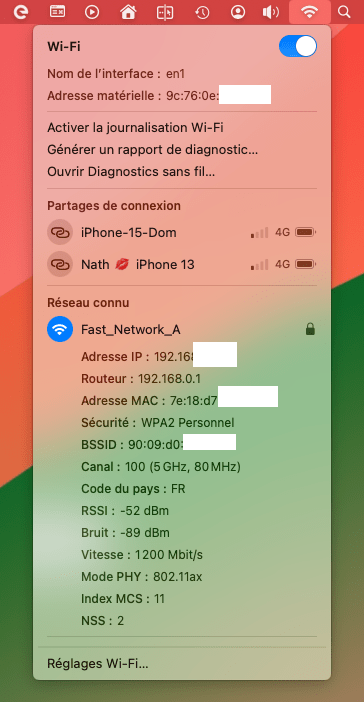
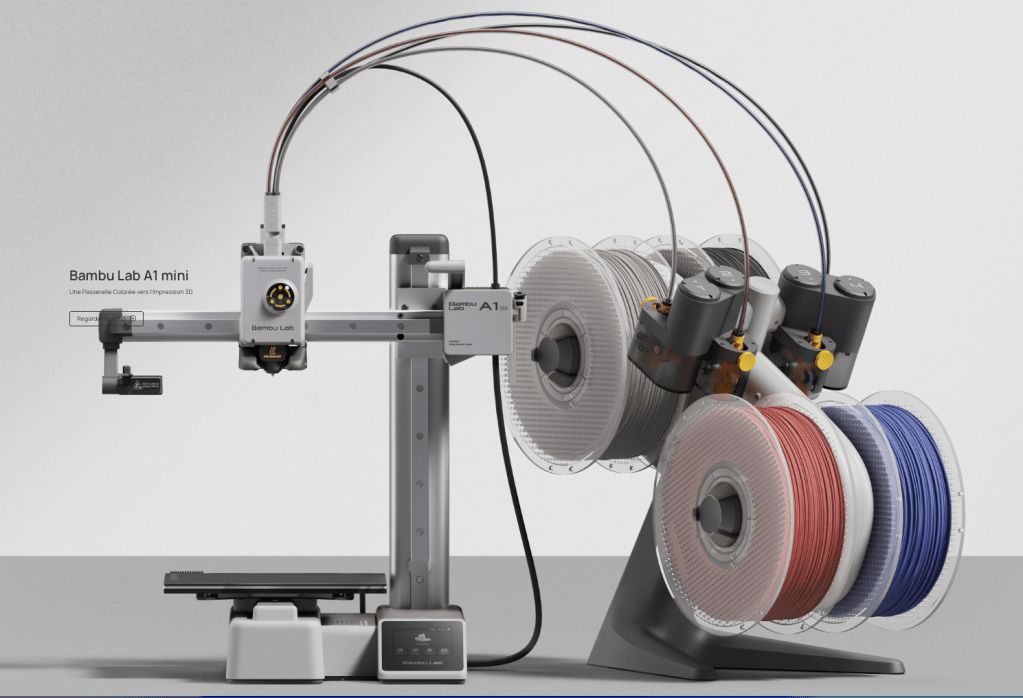


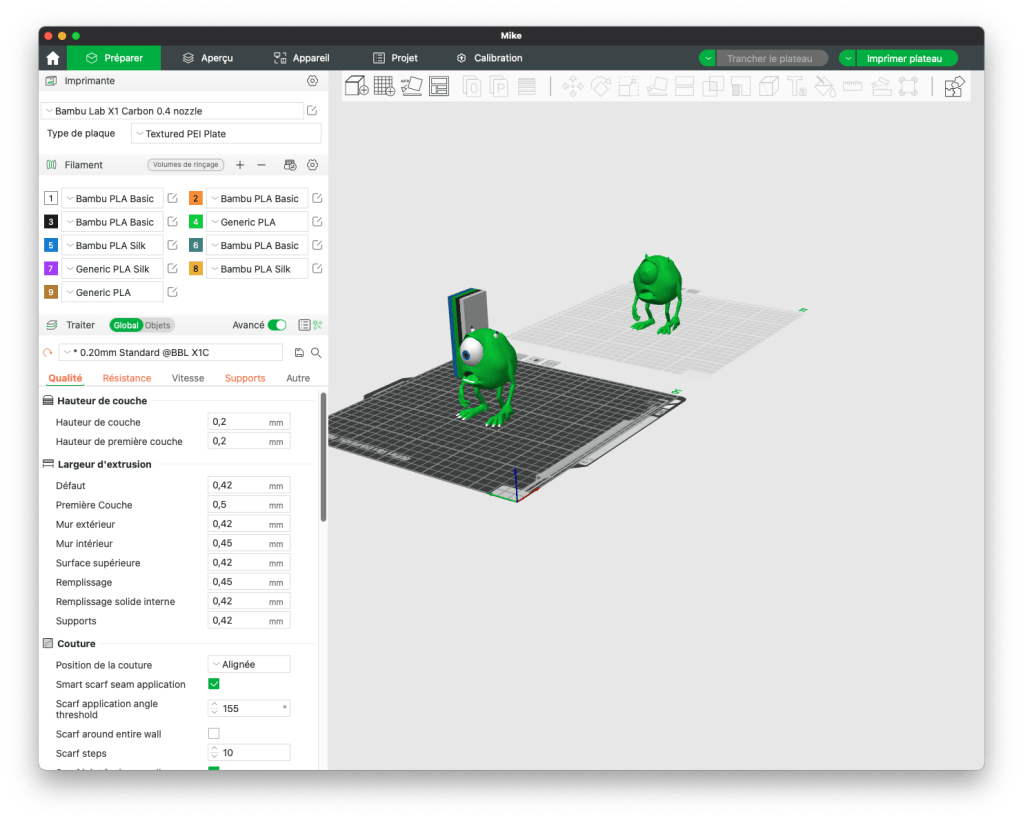
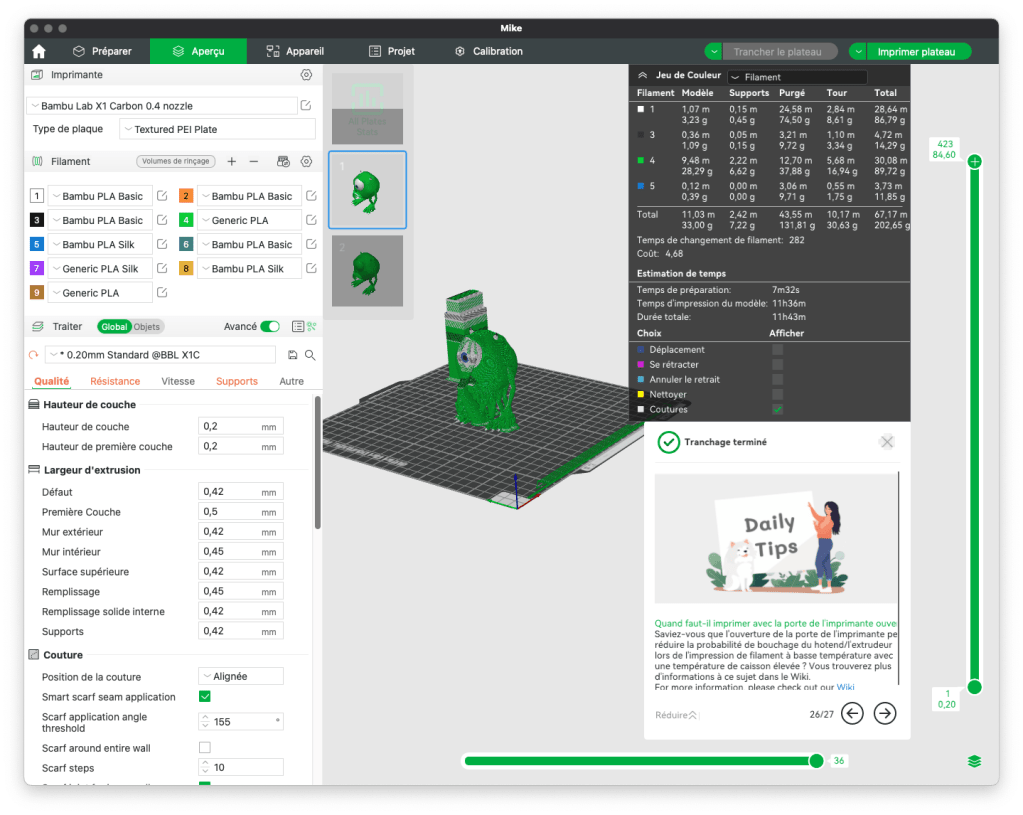
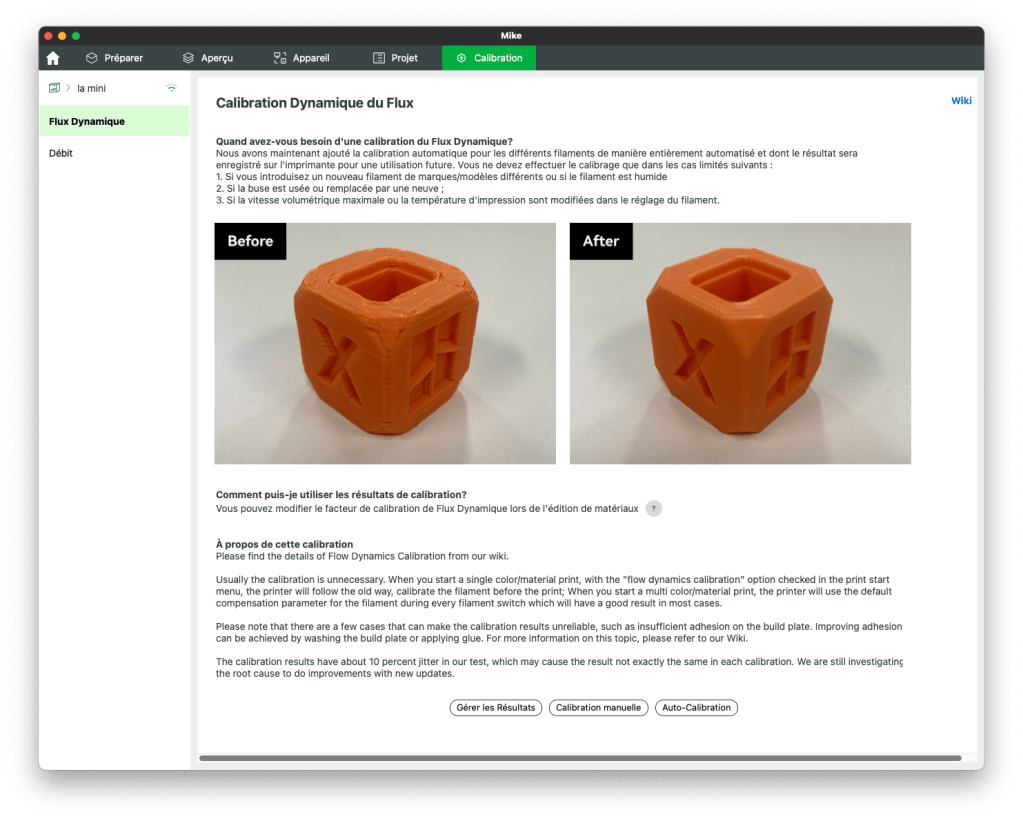


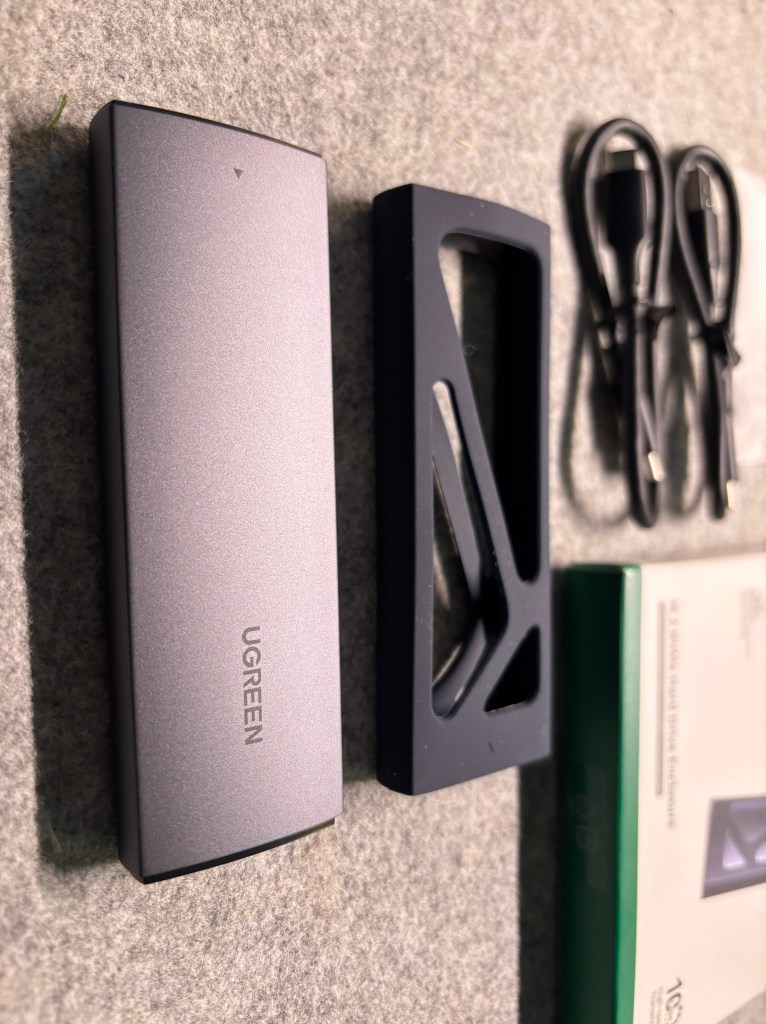
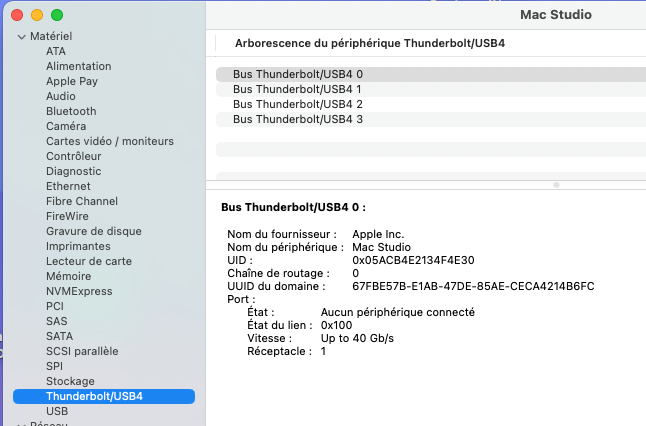

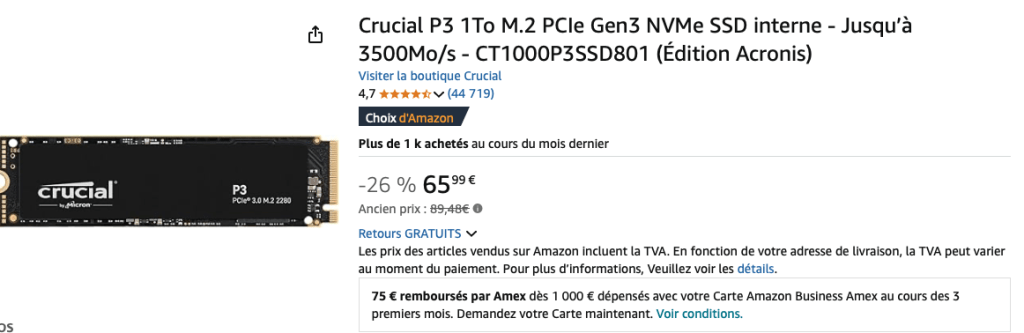

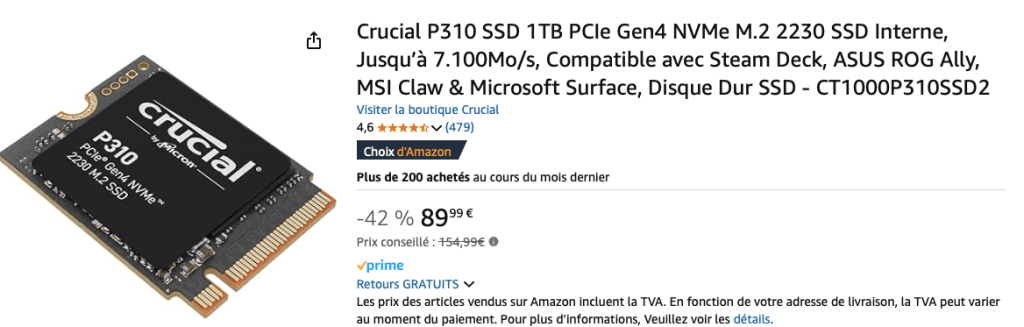
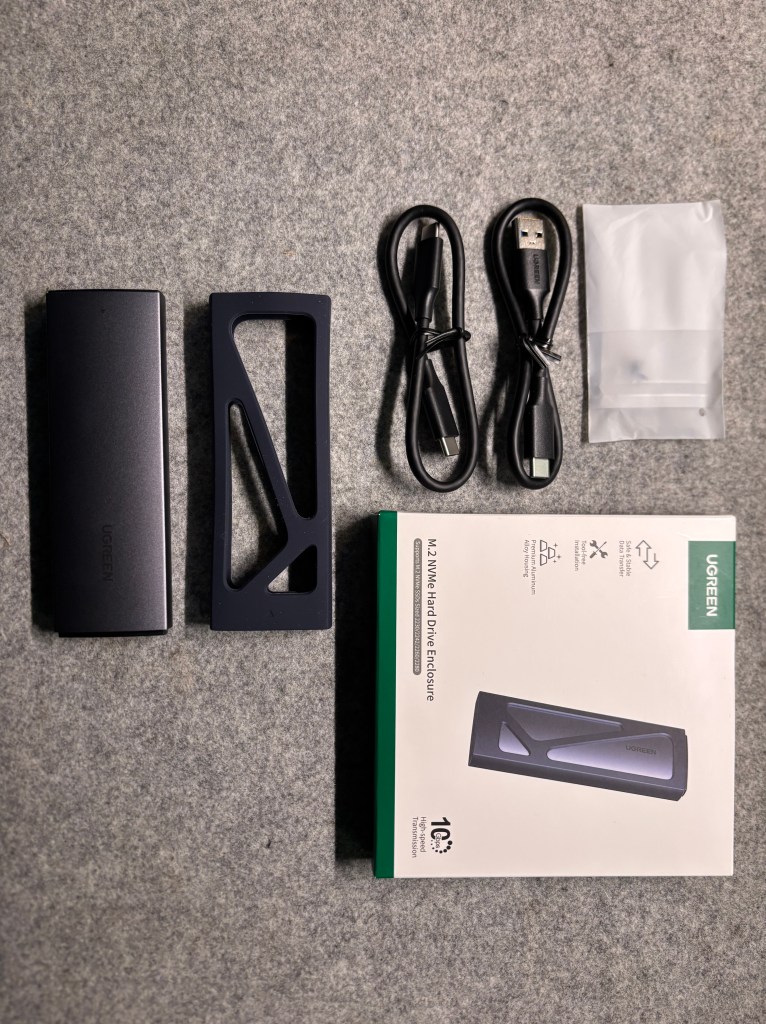


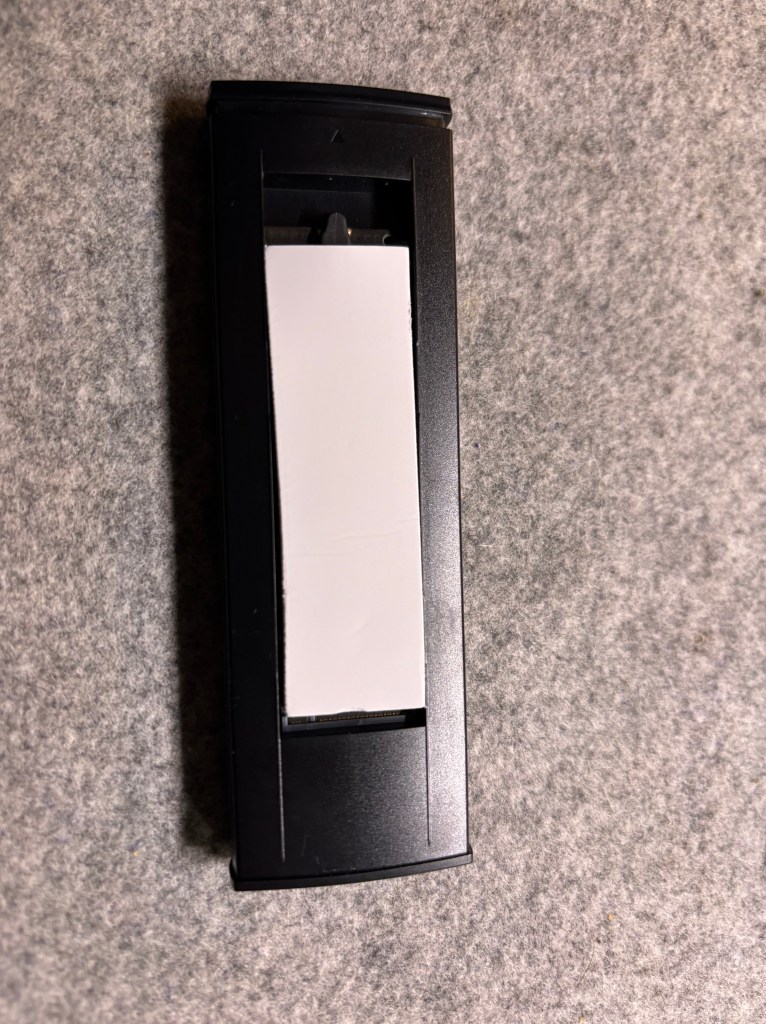

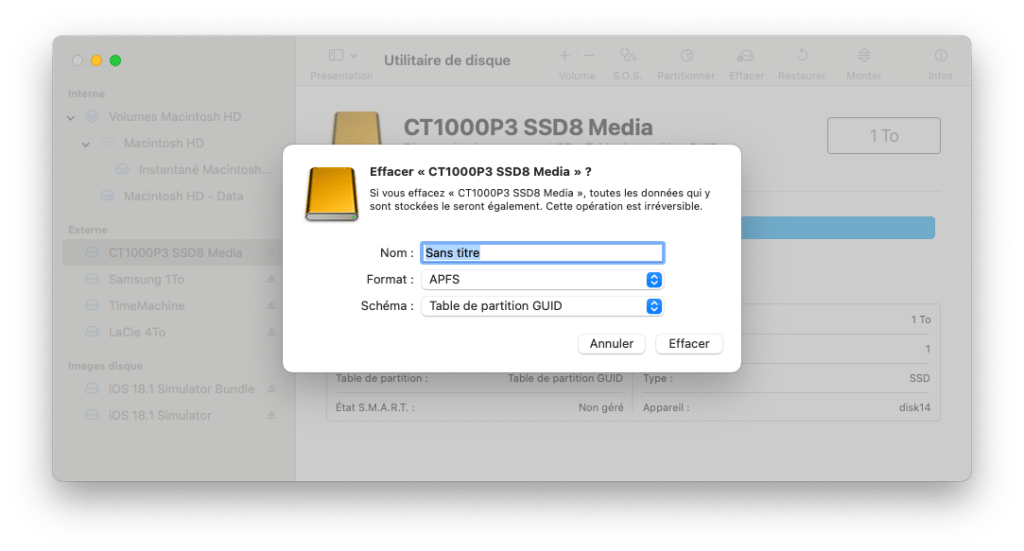

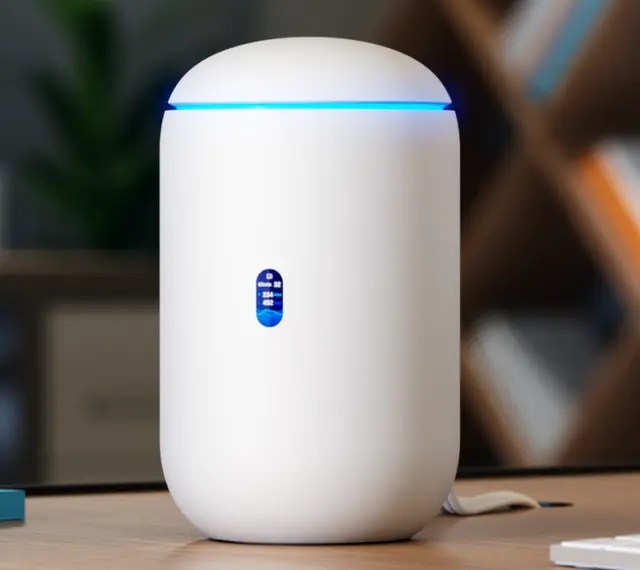
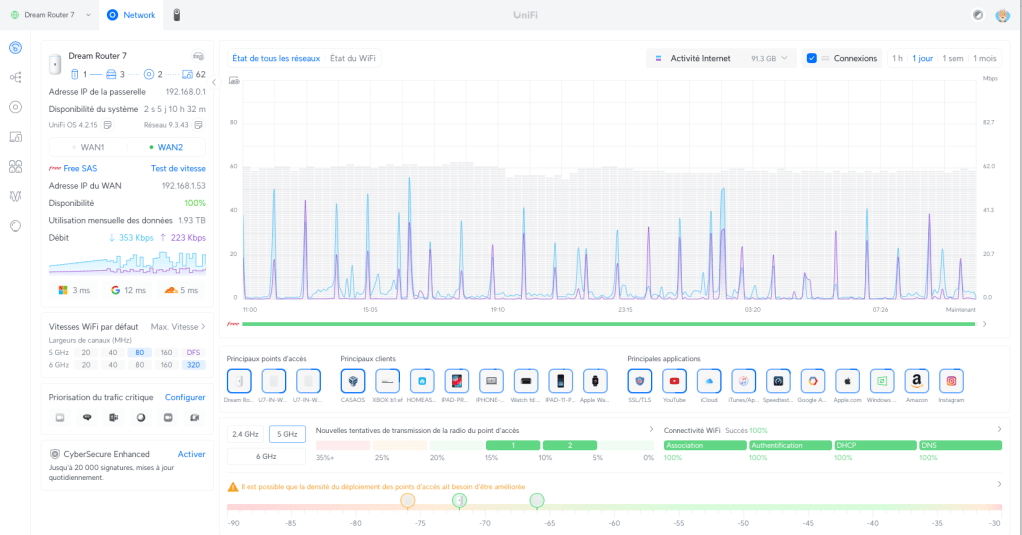
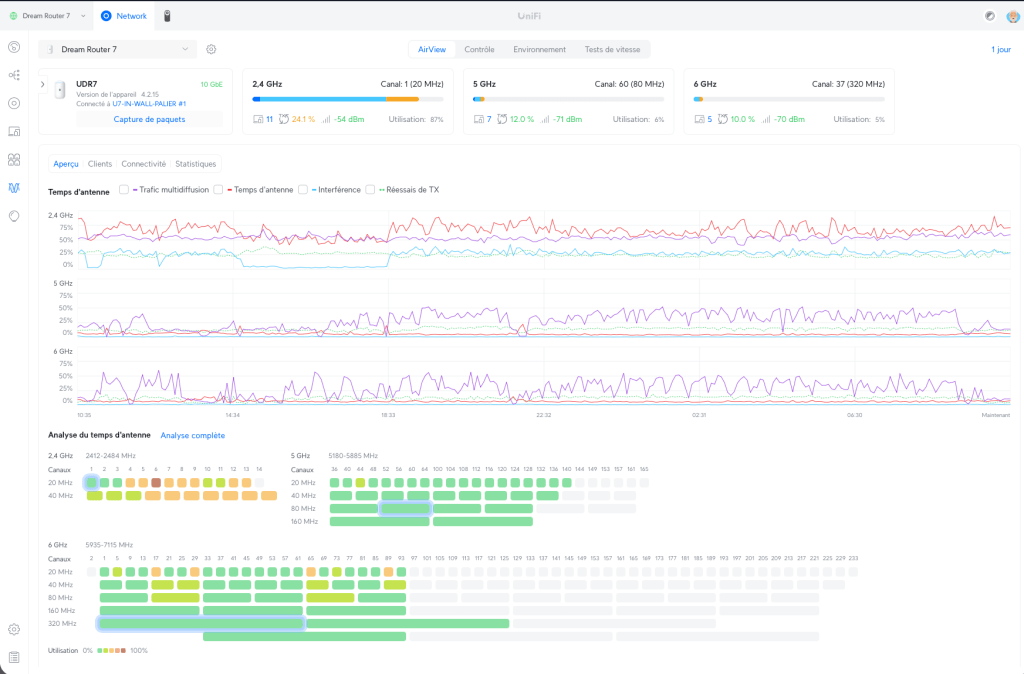


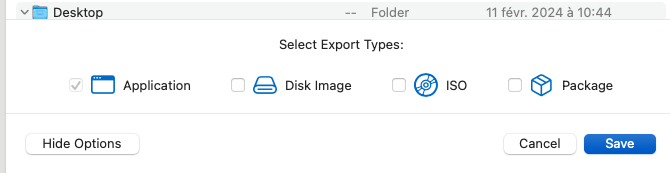




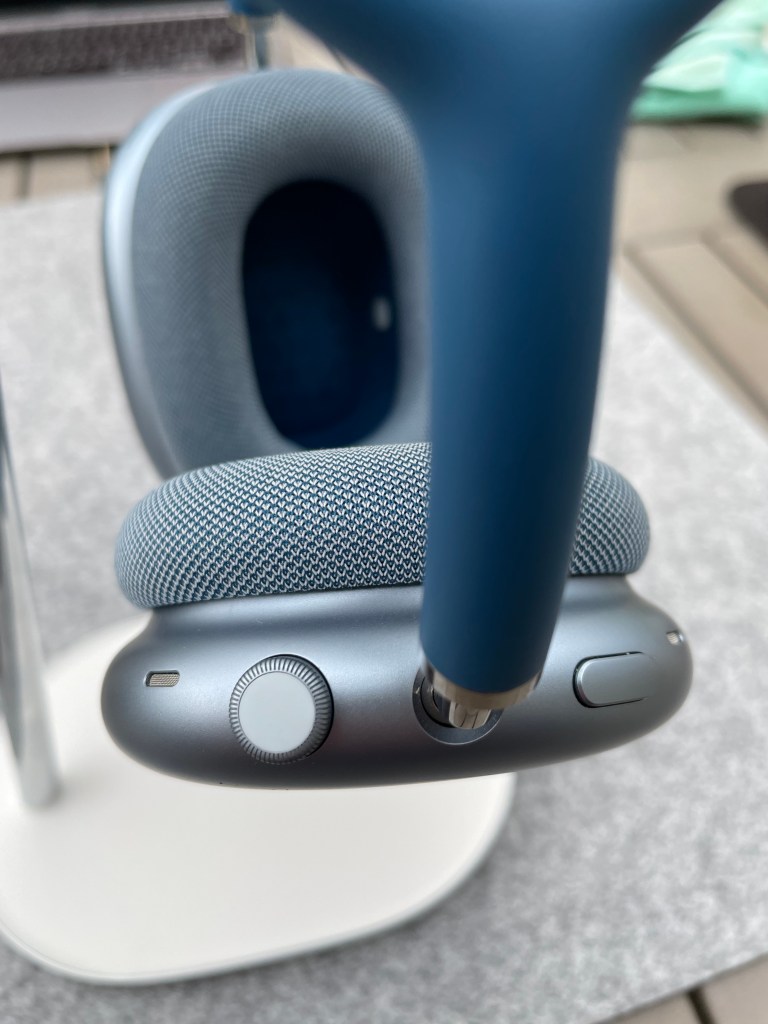
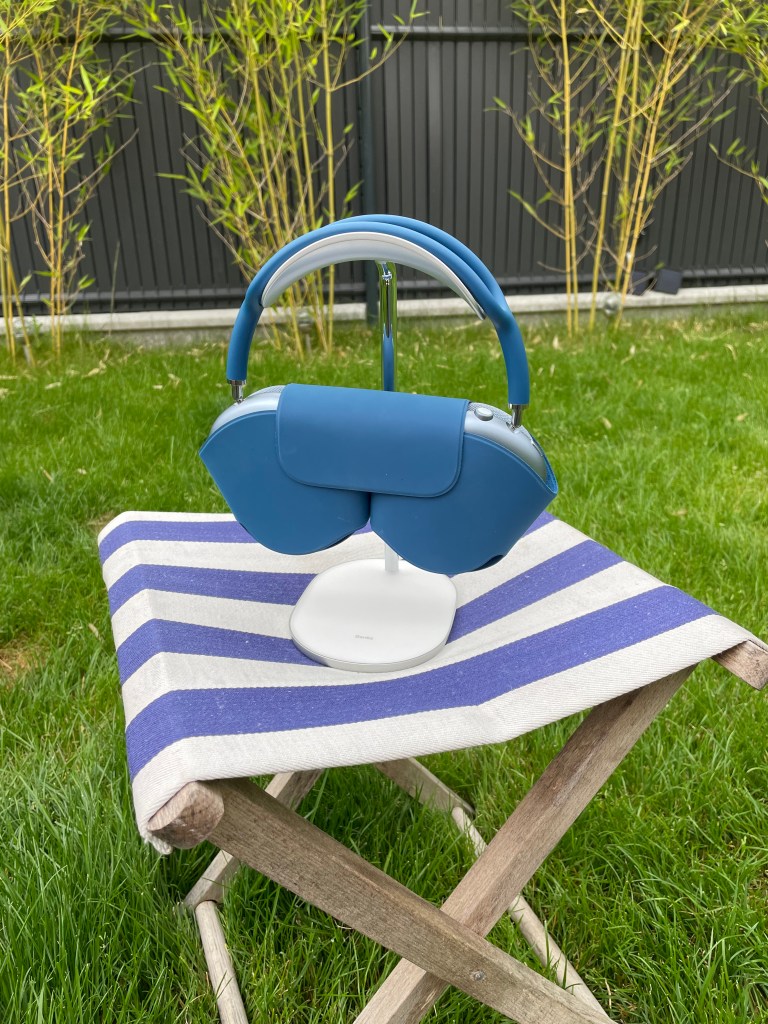
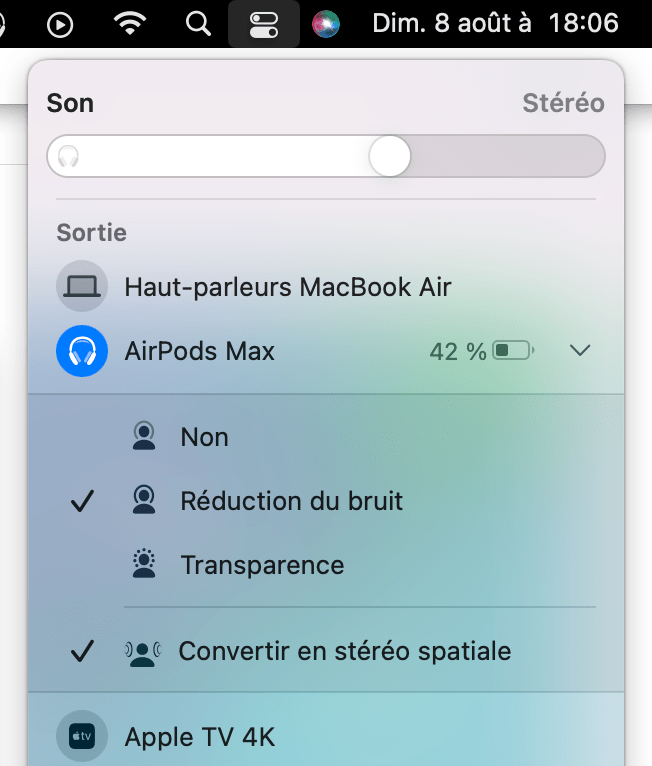


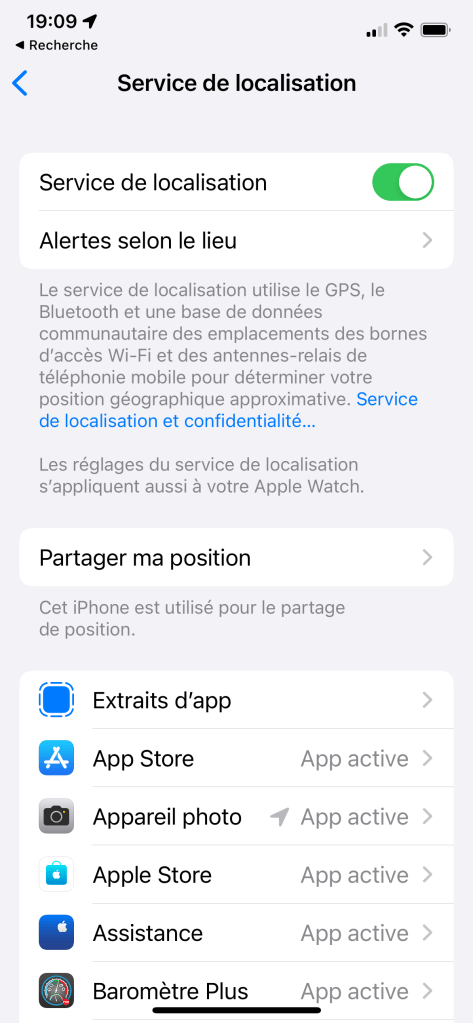
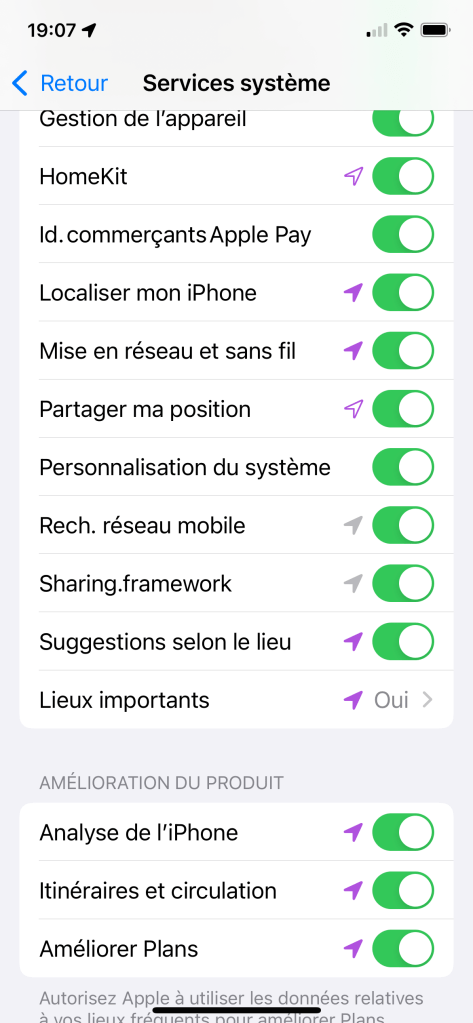


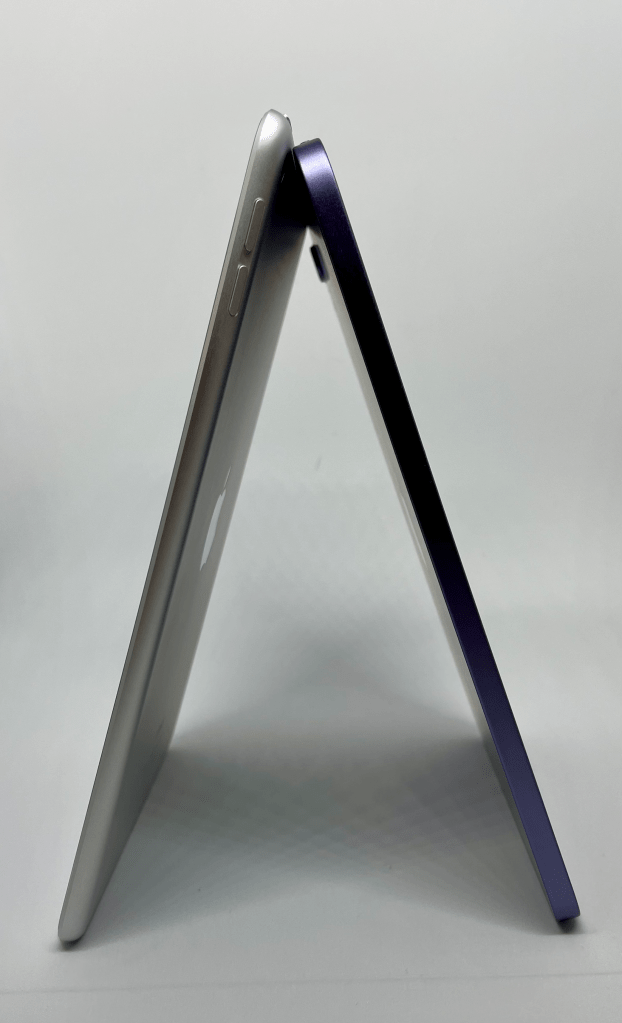


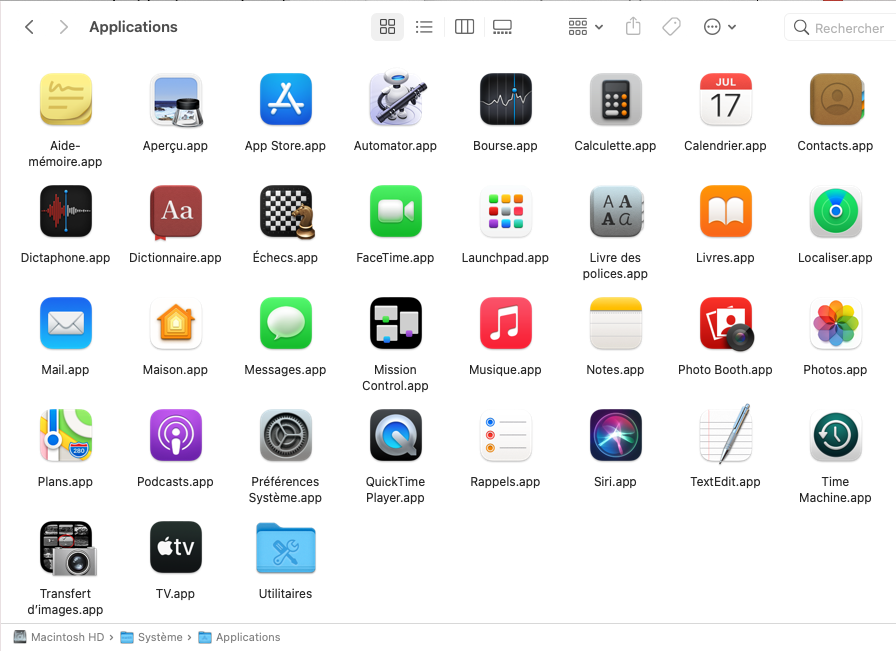




 Le prix du clavier ne change pas malgré les versions, notez qu’il en existe trois modèles à partir de 169 euros ! quand même ;-). Seul regret de ce clavier l’angle d’inclinaison de l’iPad qui ne peut être modifié.