Mac :: Finder :: Comment cacher une partition Mac et des dossiers ?

Eh bien si ça marche pour BootCamp ça marche aussi pour une partition Mac, toutefois ne tentez pas l’opération sur votre disque principal…

Il existe pour Mac une variante qui est très peu utilisée, elle ne permet pas de « cacher » un volume mais des dossiers ou des fichiers.

Nous savons que si vous placez un « point » devant les noms d’un fichier il disparaît de Finder, c’est là l’héritage « Unixien » de Mac OS X.

Mais vous pouvez aussi créer un fichier texte du nom de « .hidden » que vous placerez en racine de votre disque dur, vous ajouterez dans ce fichier les dossiers que vous voulez cacher, ils n’apparaitront plus.

Indiquez le chemin exact de chaque dossiers à la mode unix :

/Volumes/MyBook/LAB\ MATH

le dossier caché est « LAB MATH » mais comme le nom contient un espace, vous devez placer une barre oblique inversée devant l’espace.

Pour que cela fonctionne il faut éjecter le disque puis le remonter et là c’est garanti vos dossiers ou fichiers n’apparaîtront plus.

Image 165-01.png

Pour réaliser cette manipulation j’utilise « SubEthaEdit » qui permet d’ouvrir et d’enregistrer des fichiers cachés.

Image 165-02.jpg

« SubEthaEdit « est une des rares application Mac à ouvrir des fichiers cachés, il faut cocher l’option « Show hidden files »

http://www.codingmonkeys.de/subethaedit/

Henri Dominique Rapin

Mac :: BootCamp :: Comment cacher la partition Bootcamp ?

Pour « cacher » une partition Bootcamp il existe deux méthodes, l’une est compliquée mais très intéressante, l’autre simple mais nécessite d’avoir installé les « Developers Tools ».

Voyons la méthode la plus simple en premier :

1er étape : Dans le terminal, récupérez la liste des disques :

$ ls /volumes/

Les disques durs sont « Montés » dans un répertoire du nom de « /Volumes ».

2ème étape : Elle consiste à utiliser une vieille connaissance la commande « SetFile »

Et oui cela fonctionne aussi avec un disque dur.

$ sudo /Developer/Tools/SetFile -a V /Volumes/Untitled

(dans cet exemple, j’ai utilisé le nom de « Untiled » mais remplacez le par le nom de votre disque de BootCamp obtenu par la commande « ls »).

Vous devez « relancer le Finder ou Redémarrez votre Mac et votre disque n’apparaitra plus, si vous avez besoin de le faire réapparaitre sur le bureau, utilisez l’utilitaire Disque, le disque sera listé et vous pourrez le « monter » c’est à dire le faire apparaître sur le Bureau du Mac.

Bien évidemment pour inverser le camouflage, remplacez le « V » majuscule par une minuscule.

La seconde technique est plus complexe, il faut récupérer l’identifiant unique du Volume (chaque disque dur à un numéro unique au monde) puis il faut placer ce numéro dans un fichier du nom de « fstab ».

Je ne vais pas rentrer en détail sur la technique de création d’un fichier dans le dossier car la procédure est longue, si vous la souhaitez vraiment écrivez moi.

Henri Dominique Rapin

Mac :: Comment vérifier les liens entre les serveurs de temps ( NTP )

Les serveurs de temps se synchronisent entre eux, ils permettent à nos ordinateurs d’être à la bonne heure. Par défaut nos Mac utilisent celui d’Apple, mais il peut en être très diffèrent si vous travaillez en entreprise ou en dans le monde de l’éducation.

Il arrive aussi que les personnes qui travaillent dans des laboratoires considèrent la notion de d’exactitude de l’horloge du Mac comme importante.

Ce petit logiciel permet de tracer une « ligné » entre les serveurs de temps il faut pour cela lui donner un serveur, et il prend à sa charge la collecte des informations pour remonter jusqu’au serveur source.

Image 158.png

Vous le trouverez à cette adresse http://www.stackframe.com/NTPScape

Henri Dominique Rapin

Mac :: Shell :: Comment récuperer le numéro de série du Mac ?

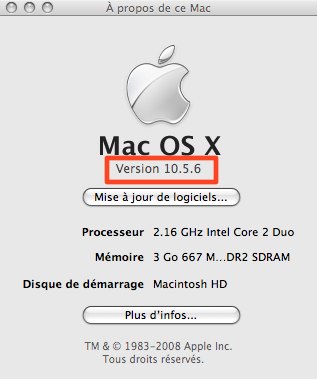
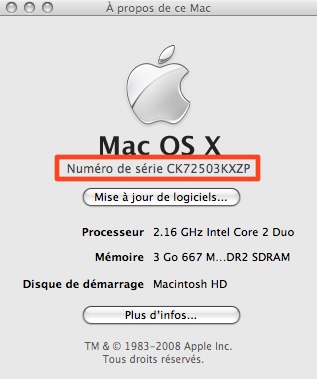
Vous pouvez simplement le numéro de série de votre Mac en ouvrant choisissant « A propos » dans le menu « Pomme » puis en cliquant deux fois sur le numéro de version.

À propos de ce Mac.jpg

Au deuxième clic le numéro apparaît.

À propos de ce Mac-1.jpg

Mais comment faire pour un Mac distant ?

$ ioreg -l | grep IOPlatformSerialNumber 

le tout au travers de SSH..et vous récupérerez le numéro de série du Mac.

Henri Dominique Rapin

macOS : Comment passer en noir et blanc l’écran du Mac ?

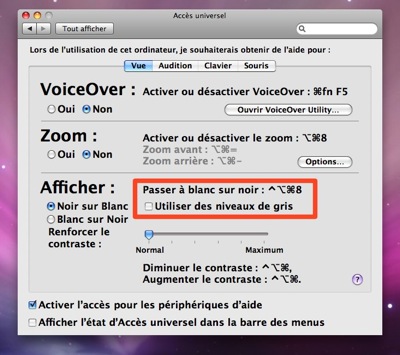
Pour simuler une panne ou un problème d’écran sur le mac d’un ami, pressez sur les trois touches en bas à gauche du clavier « Ctrl + Alt + Cmd » et la touche « 8 »

Et votre écran s’inversera l’effet est surpenant.

C’est le tableau de préférence « Accès universel » qui contient cette avec option d’inversion du fond d’écran en Noir et Blanc pour les mal-voyants.

Accès universel-1.jpg


Henri Dominique Rapin

Mac :: Comment utiliser Live Mesh avec un Mac ?

« Live Mesh » est le nom que Microsoft a donné à son service « MobileMe » si Apple sait communiquer sur le sien (même quand il ne marche pas…) il en est tout autrement de Microsoft qui garde ce service confidentiel.

Mais il est en beta me direz vous, certes mais quand même… ça vaut le coup de voir ce qui se passe de l’autre côté de la force. Tout ça pour dire que dans le service « live mesh » vous pouvez disposez d’un espace de stockage de 5 Go et là ou Microsoft fait fort c’est qu’il a pensé au Mac.

livemesh-01.png

Une fois que vous avez votre compte (je vous rassure pour le moment c’est gratuit, il n’y a qu’Apple pour faire payer des Beta, quoique Vista ? c’est toujours en Beta ?) Cliquez sur l’icône « Sign In » de la page principale.

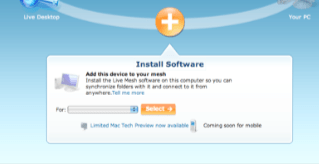
Remarquez l’icône « Your Mac ». Non n’y allez pas ça serait trop facile. Cliquez sur le gros « plus » qui porte le nom de « Install Software ». Dessous regardez bien la ligne « Limited Mac Tech Prebiew is available » cliquez dessus. Puis validez le message suivant par « Ok ».

livemesh-02.png

Revenez maintenant sur le gros bouton « Install Software » et vous verrez apparaître dans le menu déroulant la version « Macintosh ». (Je sais cela parait « embrouillé » mais c’est du Microsoft). Cliquez sur Select et l’application sera téléchargée sur votre Mac.

livemesh-03.png

La configuration de « live Mesh » est relativement simple, Un menu apparaîtra dans la barre de menu. Sachez qu’une synchronisation entre « Live Mesh » et un dossier sur votre Mac sera automatiquement effectuée.

Merci à Mr Microsoft pour avoir pensé à nous…

Mac :: Fusion :: L’Intel Virtualization Technology (Intel VT)

En 2003 Intel dévoila l’Intel VT, il s’agit d’une technologie dédiée aux environnements virtuels. En 2003 Intel présentait déjà l’émergence de la vague de la virtualisation et se devait d’apporter une solution à un problème qui existe depuis toujours : L’écran bleu qui pour les intimes s’appelle « BSOD » ( « Blue Screen Of Death » en Anglais).

Voici comment Intel puis plus tard AMD décidèrent de contourner le problème :
Continuer à lire … « Mac :: Fusion :: L’Intel Virtualization Technology (Intel VT) »

Oscar Wilde – « Nous vivons à une époque où le superflu est notre nécessité »

«  Nous vivons à une époque où le superflu est notre nécessité  »
Oscar Wilde

Est-ce toujours d’actualité ?

HDR

Mac :: Comment Démarrer son Mac en mode « Single-user  » ?

Le démarrage du Mac peut se faire suivant deux modes, le mode « standard » ou le mode « Single-user », ce mode dernier mode plus « tristounet », vous n’aurez qu’une seule interface : le terminal, ne permet que d’utiliser des commandes Unix.

Pour le quitter tapez « reboot » ou « reboot -n ».

Mac :: Comment étendre Quick Look ?

Si dans sa version de base Quick Look permet un coup d’œil sur le contenu d’un grand nombre de fichiers (vidéos, images, textes…) sans ouvrir l’application, il ne permet pas d’accéder aux fichiers compressés, Stuffit, Zip….

Quick Look a été développé en utilisant des plug-ins, extensions qui une fois rajoutées vont vous permettre d’accéder à ces fichiers ou dossiers ou package. Où trouver ces plug-ins ? En voici deux :

http://qlplugins.com/
http://www.quicklookplugins.com/

Une fois téléchargé, placez l’extension dans votre dossier: Library/Quick Look (il est possible que le dossier soit à créer).

Les plus sympas :
Afficher le contenu d’un dossier avec : Folder.qlgenerator ou le plug-in « suspicious package » de MothersRuin.com.

Pour que Quick Look prenne en compte les extensions, vous pouvez soit redémarrer le système, soit fermer et rouvrir la session, soit plus simplement taper «qlmanage -r» dans le terminal.

Mac :: Comment connaître simplement l’état du réseau ?

Il existe un utilitaire bien sympa et qui en plus est en Français. Sont nom est étrange « Bwanadik », vous le téléchargerez à l’adresse suivante : http://www.jschilling.net/sw_bwanadik.php .

Il apparaît dans la barre de menu sous la forme d’une planète, le nouveau menu vous donne accès à plusieurs informations comme l’adresse IP de chaque connexion réseau ainsi que l’adresse IP externe.

Image 78-01.png

Dans les préférences vous pouvez cocher « Afficher un message d’alerte » lorsque le réseau devient indisponible,

Mac :: Comment en savoir plus sur sa batterie ?

Il existe un logiciel nommé « Battery Health Monitor ». (http://www.sonoragraphics.com/batteryhealth.html), il peut afficher la capacité initiale, la capacité actuelle en « mAh », la charge actuelle, le cycle de chargement et l’état de santé de la batterie. Il peut également afficher le voltage.

Enfin, il vous informe des modifications de statut de la batterie. Le plus important est le nombre de cycles. D’après Apple, la batterie devrait toujours avoir 80% de sa capacité originale après 300 cycles.

batteryhealthscrn.jpg

Mac :: Vous et Votre Mac :: 38 (Septembre 2008)

Voici un de mes plus important dossier, il est consacré à « Time Machine », vous voulez tout savoir sur cette fonctionnalité étonnante (ce qui ne veut pas dire sans défaut) les réponses sont dans ce numéro.

Vous y trouverez aussi :

– Un dossier sur Mac OS X Server

– Applescript et Word 2004 et 2008

Bonne lecture

COUV38.jpg

Fun :: Rubick’s Cube solver en Lego NTX

un “Rubick”s Cube solver” uniquement réalisé à base d’un kit Lego NXT et de façon particulièrement ingénieuse.

voici la vidéo :

SharePoint :: Quelques conseils…

Existe-t-il une stratégie universelle pour implanter SharePoint durablement dans une entreprise ?

Je pourrai faire une réponse laconique du type « ça dépend de l’entreprise… » mais il existe pourtant des approches qui donnent de bons résultats.

Je fais abstraction des motivations qui vous poussent à proposer SharePoint, mais il est fort probable que vous soyez issu du service informatique, ce qui est en soit un mauvais départ !

Continuer à lire … « SharePoint :: Quelques conseils… »

Microsoft :: Virtualisation

VMWare rejoint le cercle de validation mis en place par Microsoft, une très bonne initiative de MS qui tend a valider la virtualisation de Windows 2008 sur plusieurs pateformes.

http://www.windowsservercatalog.com/svvp/

Mac :: Combien d’applications avez vous ?

Comment obtenir le nombre d’applications présentes sur votre Mac ?

Voici la ligne à saisir dans le Terminal :

$ sudo find / -name ‘*\.app’ -type d | grep -v /dev | wc

Retirez la commande « wc » derrière le dernier pipe pour voir la liste des applications. Ne confondez pas Applications et Exécutables… ce sont deux choses différentes dans le monde Mac.

Microsoft :: Un blog pour Windows 7

Le blog en Français consacré à Windows 7, le futur de Vista : http://blogs.msdn.com/e7fr/default.aspx.

Sharepoint :: Microsoft supporte l’open Source APACHE

Microsoft supporte le projet Open Source de serveur Internet « APACHE  » et pas seulement par sa présence mais aussi en apport de cash… bientôt du PHP dans Sharepoint ou un SharePoint sur APACHE… ?

history.forward() – Port 25: The Open Source Community at Microsoft: « Port 25 – Communications from the open source community at Microsoft »

Mac :: Calculer dans « TextEdit ».

Mac OS X a une puissante calculatrice universelle et mais savez vous que « TextEdit » peut faire des calculs. Simplement, tapez votre formule sélectionnez là puis pressez « Command + shift + 8 ». La formule sera remplacée par son résultat !

Mac :: Calculer dans « TextEdit ».

Mac OS X a une puissante calculatrice universelle et mais savez vous que « TextEdit » peut faire des calculs. Simplement, tapez votre formule sélectionnez là puis pressez « Command + shift + 8 ». La formule sera remplacée par son résultat !

Mac :: Comment changer son nom abrégé (login);

En plus de votre nom complet, Mac Os utilise un nom abrégé créé lors du paramétrage initial de votre Mac. Mais que se passe-t-il si vous ne l’aimez pas ou que vous éprouviez un besoin désespéré de le changer ? La solution : changer ce nom abrégé. Ce « Surnom » était inchangeable dans les versions précédentes de Mac OS. Voici comment faire avec Leopard :.

Ouvrir les préférences systèmes, puis cliquez sur le tableau « Comptes », cliquez sur l’icône de compte et pressez la touche Control ( ou click droit sur le nom de votre compte si votre souris a deux boutons).Dans le menu contextuel, sélectionnez « options avancées ».

Maintenant tapez le nom que vous voulez remplacer. Votre compte a maintenant un nouveau pseudonyme, que vous pourrez utiliser comme identifiant d’accès à votre ordinateur.

Mac :: Comment changer son nom abrégé

En plus de votre nom complet, Mac Os utilise un nom abrégé créé lors du paramétrage initial de votre Mac. Mais que se passe-t-il si vous ne l’aimez pas ou que vous éprouviez un besoin désespéré de le changer ? La solution : changer ce nom abrégé. Ce « Surnom » était inchangeable dans les versions précédentes de Mac OS. Voici comment faire avec Leopard :.

Ouvrir les préférences systèmes, puis cliquez sur le tableau « Comptes », cliquez sur l’icône de compte et pressez la touche Control ( ou clic droit sur le nom de votre compte si votre souris a deux boutons).Dans le menu contextuel, sélectionnez « options avancées ».

Maintenant tapez le nom que vous voulez remplacer. Votre compte a maintenant un nouveau pseudonyme, que vous pourrez utiliser comme identifiant d’accès à votre ordinateur.

Mac :: Comment pré-visualiser toute les polices installées

Il existe de nombreuses façons de visualiser les polices de caractère dans Mac OS X. La plus simple consiste à se rendre dans le répertoire « police » que vous trouverez dans votre répertoire personnel (la petite maison blanche), puis de naviguez jusqu’ au dossier « Bibliothèque » au sein duquel vous trouverez un répertoire du nom de « fonts ».

Dans ce répertoire, sélectionnez toutes les polices, le plus simple étant d’utiliser les touches « Command et a » puis d’activer « Quick Look ». Pour cela utilisez les touches « Command + Alt + Y ».

Toutes les polices présentes dans votre répertoire personnel s’afficheront les unes après les autres en utilisant le mode plein écran. Lorsqu’une police vous convient, cliquez sur la barre d’espace puis réduisez « Quick Look », le nom de la police apparaîtra en haut dans la fenêtre.

Hyper-V :: Exchange 2007 et SQL Server deviennent "virtualisable"

La raison technique s’appuie toujours sur le point faible de la virtualisation : les i/o. Ce que l’on appelle les accès disques, ces deux types d’applications font abondamment usage des accès en écriture et lecture sur les disques durs virtualisés.

Même si il est connu sur la place de Paris que certaines grosses entreprises de la finance ont virtualité “Exchange Sever” tout en ayant le support de Microsoft, cette démarche n’est pas courante même avec une âpre négociation avec Microsoft.

Microsoft lance un pavé dans la mare en proposant (promis pour septembre) de nous démontrer comment virtualiser SQL Server 2005 et Exchange Server 2007.

Quelques informations ont été publiées en Juin :

  • Le serveur hébergeant Exchange 2007 SP1 doit être : Windows 2008 Server.
  • Pas de disque dynamique.
  • Le SCSI est plus que recommandé.
  • La taille maximale d’un disque VHD est de 2 040 Go.

Nous en saurons plus en septembre…

Hyper-V :: Exchange 2007 et SQL Server deviennent "virtualisable"

La raison technique s’appuie toujours sur le point faible de la virtualisation : les i/o. Ce que l’on appelle les accès disques, ces deux types d’applications font abondamment usage des accès en écriture et lecture sur les disques durs virtualisés.

Même si il est connu sur la place de Paris que certaines grosses entreprises de la finance ont virtualité “Exchange Sever” tout en ayant le support de Microsoft, cette démarche n’est pas courante même avec une âpre négociation avec Microsoft.

Microsoft lance un pavé dans la mare en proposant (promis pour septembre) de nous démontrer comment virtualiser SQL Server 2005 et Exchange Server 2007.

Quelques informations ont été publiées en Juin :

  • Le serveur hébergeant Exchange 2007 SP1 doit être : Windows 2008 Server.

  • Pas de disque dynamique.

  • Le SCSI est plus que recommandé.

  • La taille maximale d’un disque VHD est de 2 040 Go.

Nous en saurons plus en septembre…

SharePoint :: WSS 3.0 et les licences

Les licences SharePoint WSS 3.0 :

Les licences nécessaires pour utiliser WSS 3.0 sont les suivantes :

– 1 licence serveur « Windows Server 2003 ou 2008 »
– 1 CAL pour accéder à ce serveur *.
– 1 CAL pour accéder au serveur SQL (si un serveur SQL externe est utilisé pour le stockage de données).

* La licence serveur accorde le droit à l’installation et à l’utilisation du système en « local » mais pas son accès à distance, pour cela il convient d’acheter des CAL (Client Access Licences).

Windows server 2003 : http://www.microsoft.com/france/windows/windowsserver2003/achetez/licensing/default.mspx

Windows server 2008 : http://www.microsoft.com/windowsserver2008/en/us/licensing-overview.aspx

Microsoft SQL Server 2005 : http://www.microsoft.com/sql/howtobuy/licensing.mspx

Quelle CAL pour quel scenario ?

Un serveur WSS 3.0 peut être utilisé afin d’adresser différentes audiences : la première interne à l’entreprise, il s’agit de l’INTRANET. La seconde ouverte sur l’extérieur ET aussi disponible en Interne est appelée EXTRANET.

L’INTRANET :

Dans cette approche vous devez acheter des CAL (Licence d’accès client en français) suivant deux options :

– par siège
– par serveur.

Le mode « par siège » laisse place aujourd’hui à deux options : « par utilisateur » ou « par poste » la seconde étant destinée à couvrir les besoins pour les produits comme les PDA ou Smartphone.

Dans le mode « par siège » il est important de noter que vous avez besoin d’une CAL par serveur adressé, ceci quelque soit la technologie en amont. Ainsi une architecture WSS composée de deux serveurs, l’un pour le site l’autre pour la base impose d’acheter DEUX CAL par utilisateur ou par poste.

Un accès direct au serveur n’est pas obligatoire, le fait d’utiliser une infrastructure multi-tiers est suffisant pour devoir acheter autant de licence que de serveur utilisé. D’ou l’intérêt économique de n’utiliser qu’un serveur pour les deux fonctions (WSS et SQl).

Le mode « par serveur » est aussi contraignant, deux CALS sont nécessaires à cela s’ajoute les besoins par d’anticipations.

Voici ce que dit Microsoft sur son site :

« Avec une licence par serveur, une CAL est associée à un serveur en particulier. Vous devez posséder au moins autant de licences CAL que le nombre maximal de PC susceptibles de se connecter à ce serveur. Seul Microsoft Windows Server peut être acheté de cette façon. »

(http://www.microsoft.com/France/acheter/acheter/comment/comprendre.mspx )

L’EXTRANET :

Ce mode est plus complexe car il lie deux audiences. Mais là Microsoft propose une option.

Par définition ces sites sont destinés à des utilisateurs externes, tel des partenaires, filiales etc. Le plus souvent ces sociétés ont leur propre annuaire que ne repose pas sur l’Active Directory de votre entreprise.

L’authentification est donc interne à SharePoint. Pour ces sites Microsoft propose « External Connector Licences ».

Cette licence offre un nombre illimité d’accès à votre site WSS, sous réserve qu’il n’y ait pas d’authentification sur votre AD, car l’utilisation de l’Active Directory impose l’usage des CAL par utilisateur ou par serveur, vous n’avez pas d’autres choix.

Encore une fois vous devrez acquérir une licence « External Connector Licences » pour le serveur WSS et une seconde licence pour le serveur SQL (si utilisé).

Tout n’est pas si noir.

Souvent oublié Microsoft propose un serveur appelé « Windows Server 2003 Web Edition » ou « Windows Web Server 2008 ». Cette version ne nécessite pas de licence « External Connector Licences » ni de CAL, mais ne vous évitera pas d’acheter des CAL pour le serveur SQL (si utilisé en externe).

(http://www.microsoft.com/france/windows/windowsserver2003/achetez/faq.mspx)

Attention aux limitations de cette version, comparez !

(http://www.microsoft.com/france/windows/windowsserver2003/evaluez/version.mspx )

SharePoint :: NLB et multicast


Le NLB fait parti de l’arsenal proposé par Microsoft pour répartir la charge entre plusieurs serveurs.

Son origine remonte à Windows NT 4.0. Plusieurs améliorations sont apparues au fil des versions de Windows Server.

Depuis la version Windows Server 2003, NLB gère l’IGMP (Internet Group Management Protocol). IGMP est utile uniquement dans un mode de configuration de NLB appelé « multicast mode ».

Celui-ci est utilisé lorsque vos serveurs n’ont qu’une seule carte réseau, cette carte est donc utilisée pour la prise en charge des requêtes mais aussi la communication inter-server qui se fait au moyen du Multicast.

Dans certaines configurations le multicast peut ” inonder ” (flood an Anglais) un Switch, notamment lorsqu’il ne sait pas résoudre les adresses MAC des serveurs, il “inonde” le réseau de requêtes ARP, IGMP permet de limiter ce fait à un groupe de serveurs, ceci limitant l’impact des requêtes ARP sur le réseau.

En conclusion :

  • Vos serveurs ont 2 cartes réseau : NLB standard
  • Vos serveurs ont 1 seule carte réseau : NLB en mode multicast avec IGMP

Quelques liens :

  • IGMP avec 2003 : http://support.microsoft.com/kb/283028
  • NLB technical Overview : http://technet.microsoft.com/en-us/library/bb742455.aspx

  • SharePoint :: MOSS 2007 toolbox

    L’autre  « ressource Kit » de Sharepoint 2007, attention il n’est pas supporté par Microsoft.

     http://www.codeplex.com/sptoolbox

    SharePoint :: le modèle de protection des données

    Il s’agit d’un visio décrivant le modèle de « protection » des données, ce document présente differentes stragtégies de sauvegarde et restauration de MOSS 2007.

       Office SharePoint Server 2007 Data Protection and Recovery model

    iCal :: Et le Calendrier Google

    Ce lien vers une page d’aide du site de Google explique comment utiliser Google Calendar avec iCal.

    Google Calendar CalDAV support – Calendar Help Center

    PowerShell :: les options des Cmdlets

    Les commandes PowerShell, les « Cmdlets » supportent quelques options. Elles sont standards et sont à mémoriser, car leur usage s’ avère pertinent lors du débugage d’ un script.

    Option Résultats
    -confirm La commande sera executée après une validation.
    -debug Des informations détaillées sur l’ exécution de la commande seront retournées.
    -ErrorAction Cette option permet d’ exécuter une action dès la rencontre d’ une erreur.Les actions possibles sont :

    Continue L’ exécution du script continue.
    Inquire  
    SilentlyContinue  
    Stop Arret du script.
    -ErrorVariable Le résultat de l’ erreur sera affecté à une variable.
    -OutVariable Défini la variable utilisée devant recevoir le resultat de la commande.
    -OutBuffer  
    -verbose Le niveau de détail sera plus élevé.
    -whatif Cette option permet d’ évaluer les hypothèses, quelle sera le résultat de la commande.

    Mac :: Le ports TCP/IP, petite histoire…

    Pourquoi le port 1023 ? Pourquoi les ports jusqu’à 1023 sont-ils considérés comme « services connus» (« well know ports») ? Cela remonte au premier pas du protocole IP et d’Unix, en fait il s’agit d’une convention, les services qui s’exécutent sur les machines et qui utilisent des ports en dessous de 1024 sont des services qui nécessitent les droits ou privilèges « root », c’est-à-dire les plus élevés, ainsi un service FTP utilisant le port 21 avait besoin pour se lancer des droits » root », les choses ont évolués, et il est évident que sur certaines plateformes cela n’est plus la cas.

    A partir de 1024 et jusqu’à 49151 ils sont appelés «ports enregistrés» («Registered Ports»), généralement ils ont été attribué à un service ou protocole. Et enfin de 49152 à 65535 sont les «ports dynamiques et/ou privés» («Dynamic and/or Private Ports»).

    Petite dérivation du protocole FTP :

    FTP fut créé au tout début d’Internet en 1971 par le MIT (Massachussetts Institute of Technology) et il est définit dans la RFC 141 puis plus récemment dans la RFC 959.

    Contrairement aux autres protocoles, celui-ci utilise deux ports, un premier port pour échanger des commandes (Telnet sur le port 21), puis un second port ou seront échangées les données, nous avons donc l’utilisation d’un port « connu « et un port dynamique.

    Cette solution permet d’initier un transfert de données entre deux ordinateurs, et ceci à partir d’un 3ème, sans faire transiter les données à travers ce dernier.

    Liste des ports assignés par l’IANA : http://www.iana.org/assignments/port-numbers

    Liste des ports utilisés par Apple : http://docs.info.apple.com/article.html?artnum=106439

    Liste des RFC (en anglais) : http://www.rfc-editor.org/

    Liste des RFC (traduite en Français) : http://abcdrfc.free.fr/ ou http://www.diml.org/goodies/standards/

    Henri Dominique Rapin