Envie de développer pour la version Online de SharePoint :
Catégorie : Mac
SharePoint :: stsadm en quelques liens
Le diagramme visio des options de stsadm:
http://go.microsoft.com/fwlink/?LinkId=120150
Toutes les options de la commande stsadm sont décrites dans cette page :
http://technet.microsoft.com/en-us/library/cc263384.aspx
Etendre les fonctions de stsadm :
http://sharepointsolutions.blogspot.com/2006/09/extending-stsadmexe-with-custom.html
Polices :: Enfin un catalogue de polices de caractères clairs
Il y a un nombre incalculable de polices de caractères pour Mac ou Windows, et s’y retrouver dans un catalogue c’est toujours compliqué.
Voici donc un site internet simple et visuelle… idéal donc !

Humeur :: la beauté de LaTex (The Beauty of LaTeX)
Les page Web ne se ressemblent pas toutes, voici une page particulièrement belle et claire à suivre comme exemple…
Le sujet est lui tout aussi intéressant, il s’agit de LaTex, cette technologie est utilisée par le monde de l’enseignement et de la recherche pour la publication de documents scientifiques et parfois littéraires.
Mac :: Objective-C :: De C++ à Objective-C
Pour ceux qui veulent étudier Objective-c, voici un document exceptionnel en Français de Pierre Chatelier "De C++ à Objective-C" une référence indispensable.
Mac :: Dev :: Growl pour Xcode
Je découvre « GrowlCode » pour Xcode et je suis un grand fan de « growl ».
Ce plugin affiche les messages d’alertes d’Xcode…
GrowlCode – A Growl plugin for Xcode

Mac :: AppleScript :: Changer la vue d’une fenêtre
Comment changer la vue de la fenêtre principale du « Finder », colonnes, icônes etc..
tell application "Finder"
	set current view of Finder window 1 to (run script "column view")
end tell
Les autres options sont:
- column view
- flow view
- group view
- icon view
- list view
Attention il faut une fenêtre ouvert…

Mac :: AppleScript :: Obtenir les informations d’une liste de lecture ou podcast
Voici un script qui permet d’obtenir les information sur les morceaux ou séquences présents dans une liste de lecture ou podcast :
set nfo to {}
tell application "iTunes"
	set podtracks to every track of playlist "podcasts"
	repeat with a_track in podtracks
		set end of nfo to {artist of a_track, album of a_track, ¬
			name of a_track, rating of a_track}
	end repeat
end tell
return nfo -- Liste des informations

Mac :: AppleScript :: Ouvrir un fichier .dmg ou « disk image »
En utilisant la commande « open » du Terminal vous pouvez ouvrir ou plutôt « monter » sur le bureau un fichier Image Disk ou .dmg.
do shell script "open mon_disk_image.pkg"

Firefox :: Live Search :: Firefox Add-in
Pour la première fois Microsoft propose un add-in ou module pour Firefox, celui ci vous permettra de chercher au travers du moteur de recherche de live.com: http://search.live.com

Mac :: MobileMe :: Quelle taille maximale d’un eMail avec MobileMe ?
Un indice : 
La réponse est : 20 Megas…
Support Apple : « Taille maximale d’un message électronique MobileMe »
Mac :: Serveur :: Trucs et Astuces
Le site http://www.afp548.com/ est bien connu pour ces articles sur Mac OS X Server, il propose entre autres un document sur les trucs et astuces pour Leopard Serveur mais en Anglais…
l’équipe de nausicamedia.com a traduit un guide
Trucs et astuces pour Léopard Serveur
Chapeau, bon travail…
Windows 7 :: Installation et démarrage sur un disque virtuel VHD
Nouveauté de Windows 7 il est possible de l’installer sur un disque virtuel .VHD et de démarrer dessus, voici les étapes à suivre :
1. Démarrage de la machine à l’aide du DVD Windows 7
2. Choisissez “Windows Repair”
3. lancez “CMD”
4. puis “Diskpart”
5. Tapez : create vdisk file = c: \ Windows7Build7000.vhd maximum = 40000
6. Tapez : select vdisk file = c: \ Windows7Build7000.vhd
7. Tapez : attach vdisk
8. Tapez : «exit»
(sortie du mode de réparation de Windows, mais ne pas redémarrer IMPORTANT)
9. Commencer l’installation de Windows 7 de nouveau.
Lors de l’installation, vous avez maintenant en sélectionnant «see another disk» un volume supplémentaire ( votre .VHD), en premier lieu vous devez créer une partition et la formater.
( parfois vous obtiendrez un message d’erreur indiquant que le matériel de votre ordinateur ne supporte pas ce disque, il suffit de l’ignorer … ).
10. Rebootez, et vous voila !
Mac :: Applescript :: Récupérer la version de Mac OS X
Comment récupérer la version de Mac OS X ?
Le plus direct est d’utiliser la commande « sw_vers » exécutée dans le Terminal.
Cette commande retourne des informations en fonction de l’argument :
- "sw_vers -productName" 		: Retourne le nom de l'OS
- "sw_vers -productVersion" 	: Retourne la version de Mac OS X
- "sw_vers -buildVersion"		: Retourne le Build
La page man de cette commande : http://developer.apple.com/DOCUMENTATION/Darwin/Reference/ManPages/man1/sw_vers.1.html
set os_version to do shell script "sw_vers -productVersion"

Apple :: : iWork :: iWork et le XML
Apple publie un document détaillant les spécificités du XML utilisé dans KeyNote.
A découvrir…
Mac :: Bon Anniversaire Macintosh :: 25 Ans ! déjà

Mac :: Serveur :: Les Server Admin tools 1.5.6 sont là

Server Admin Tools 10.5.6
Disponible ici : http://support.apple.com/downloads/Server_Admin_Tools_10_5_6
Mac :: Modéliser des LEGO sur Mac
Pour modéliser des LEGO sur Mac il existe deux solutions :
Le logiciel officiel chez LEGO : « LEGO Digital Designer »
A télécharger là : http://ldd.lego.com/
Un autre logiciel gratuit : « Bricksmith »
Ici http://bricksmith.sourceforge.net/

Mac :: Guide sécurité réalisé par Apple
Apple a mis en ligne une nouvelle version de son guide de sécurisation de Leopard… 250 pages à lire en Anglais of course !.
http://images.apple.com/support/security/guides/docs/Leopard_Security_Config_2nd_Ed.pdf
Mac :: Borne Airport :: Filtrage d acces par adresses MAC
Le filtrage d’adresse Mac est un principe plus crédible en termes de sécurisation.
Son principe est simple : toutes les cartes réseau ont une adresse MAC (Media Access Contro) d’une longueur sur 48 bits (6 X 8 bits) codée en hexadécimale, du type
00:00:00:00:00:00
Ces adresses MAC sont uniques, elles sont attribuées à chaque carte Ethernet par son fabricant, qui lui même à obtenu des « entêtes » d’adresses MAC qui lui sont propres : Continuer la lecture de « Mac :: Borne Airport :: Filtrage d acces par adresses MAC »
Mac :: Borne Airport :: Faut-il désactiver le DHCP ?
Votre borne AirPort intègre un serveur DHCP, il fournit à la demande des adresses IP à tout client authentifié qui le demande, mais aussi d’autres informations concernant votre configuration IP tel que, la plage d’adresses utilisées, l’adresse du « routeur », les serveurs DNS.
Pourquoi fournir autant d’informations sur votre réseau ? si un assaillant réussit à s’authentifier sur votre borne d’accès, en laissant le DHCP activé vous lui livrez l’accès complet à votre réseau et qui plus est, à Internet. Si vous ne pouvez pas faire autrement que d’activer la DHCP, réduisez au strict minimum la plage d’adresse.
Apple propose trois plages d’adresses IP (Plages dites « Privée »), deux sont régulièrement utilisées, 192.168.1.1 et 10.0.1.1, (cette dernière étant proposée par défaut) il en existe une troisième 172.16.1.1, beaucoup moins fréquente. En choisissant cette plage d’adresses IP, un assaillant aura plus de difficulté à déduire les paramètres de votre adressage IP.
Il y a 4 plages d’adresses IP réservé pour des réseaux Privés :
De 10.0.0.1 à 10.255.255.255
De 172.16.0.0 à 172.31.255.255
De 192.168.0.0 à 192.168.255.255
Et de 169.254.0.0 à 169.254.255.255 (APIPA)
Elles sont réservées uniquement à un usage privé au sein de votre réseau,( elles sont aussi dites non « routables » c’est-à-dire qu’elles ne doivent pas être accédé à Internet) par opposition aux adresses Publiques qui elles sont attribuées aux entreprises ou organisations.

Encore un fois un « sniffeur » tel que KisMac pourra récupérer sans grande difficulté la plage d’adresses IP utilisée, il s’agit d’une brique complémentaire à votre protection, mais non de l’ultime protection.
HD Rapin
Mac :: Comment copier des polices dans TextEdit ?
Contrairement à l’habituel « copier-coller », avec « Cmd + C » et « Cmd + V », si vous voulez copier le style des polices du texte copié vous devez utiliser : « Cmd + Option + C » et « Cmd + Option + V » que vous appliquerez sur du texte, qui immédiatement prendra le style précédemment copié.
Mac :: Borne Airport :: Faut-il cacher son SSID ?
La première étape à toute connexion à un réseau Wifi commence TOUJOURS par la phase d’association : votre Mac doit « s’associer » avec votre borne AirPort et pas avec une autre, pour cela le Macintosh et la borne doivent partager un « lieu commun »; en ce qui nous concerne c’est le nom de du réseau (le SSID).
Par défaut la diffusion du SSID est activée et son nom est envoyé sur TOUT le réseau local (diffusion en Broadcast), cela simplifie la configuration de votre ordinateur, le nom du réseau apparaissant automatiquement dans les menus.
Par contre en choisissant l’option « réseau fermé » ; ce nom de réseau ne sera plus diffusé.

>> Icône « Airport » puis onglet « Sans fil » et enfin cliquez sur le bouton « Options d’accès sans fil »…
Il devient dans ce cas plus difficile à un pirate de s’associer à votre borne, en échange vous devrez saisir manuellement le nom du réseau lors de la configuration d’un nouveau Macintosh.
Cacher le SSID peut aussi avoir un impact négatif, notamment si vous souhaitez étendre votre réseau Wifi en utilisant l’option WDS, c’est-à-dire en ajoutant une autre borne, l’assistant d’Apple ne fonctionne pas si le SSID est caché, la configuration doit être manuelle.
Protéger son SSID n’a que peu d’impact, certes le nom n’est plus diffusé, mais il est relativement simple de le récupérer : Dès qu’un Macintosh s’associera à la borne, le nom sera de nouveau diffusé sur le réseau, et les outils tel que iStumbler, MacStumbler mais encore KisMac récupèreront facilement ce nom.
Cacher son SSID ne vous protège pas, il rend plus ardue la tache du hacker.
Les outils indispensables :
iStumbler : http://www.istumbler.net/
Macstumbler : http://www.macstumbler.com/
KisMAC : http://trac.kismac-ng.org/
Mac :: Comment importer une icône dans Aperçu ?
Choisissez et mettez une icône en surbrillance. Tapez « cmd + C » pour la copier dans le bloc note.
Ouvrer « Aperçu » et dans le Menu « Fichier » choisissez « Créer à partir du presse-papiers ». Vous devez voir votre icône.

Mac :: Comment vider rapidement la Poubelle ?
Si vous n’avez pas envie de voir s’afficher la boite de dialogue de confirmation à chaque fois que vous devez vider votre poubelle, utilisez les touches :
Cmd + Option + Shift + Delete
Mac :: Comment utiliser “Automator” pour convertir des fichiers ISO ?
Pour cela placez simplement les commandes utilisées dans le terminal dans un flux Automator.
Consultez la section précédente afin d’identifier votre chemin de montage du lecteur CD/DVD.

Lancez « Automator”, sélectionnez un affichage par Application (Menu “Présentation” puis la ligne “Ranger les actions par..”).
Sélectionnez “Automator” puis dans la colonne du milieu “Exécuter un script Shell” et placez les lignes suivantes dans l’action que vous aurez placée dans la colonne de droite :
diskutil unmount disk5
dd if=/dev/disk1 of=image.iso
diskutil mount disk5
Adaptez l’indice du disque en fonction de votre lecteur (voir astuce « Créer un fichier ISO« )

Mac :: Comment savoir si un document est sauvegardé ?
Une petite astuce tout simple pour aujourd’hui. Quand un document n’est pas sauvegardé, l’icône correspondante de la barre de fenêtre est en transparence.

À l’inverse, quand le fichier est sauvegardé, cette image apparait normalement.

Mac :: Comment retirer l’effet 3D du Dock de Leopard ?
Cette ligne retire le « subjectif » effet 3D du Dock de Leopard :
$ defaults write com.apple.dock no-glass -boolean NO
Puis relancer le dock par la commande « Killall Dock ».
Pour retrouver le mode 3D
$ defaults write com.apple.dock no-glass -boolean YES

Bon rétablissement Monsieur Jobs…

Chère communauté Apple,
Pour la première fois depuis dix ans, je passe les fêtes de fin d’année avec ma famille, au lieu de me préparer intensément pour la keynote de Macworld.
Malheureusement, la décision de laisser Phil présenter la keynote de Macworld a lancé un nouveau tourbillon de rumeurs à propos de la santé, allant jusqu’à raconter que j’étais sur mon lit de mort.
J’ai décidé de partager quelque chose de très personnel avec la communauté Apple pour que tout le monde puisse se détendre et apprécier le show demain.
Ainsi que beaucoup d’entre vous le savent, j’ai perdu du poids au cours de 2008. La raison restait mystérieuse pour moi et mes docteurs. Il y a quelques semaines, j’ai décidé qu’en trouver la cause et inverser la tendance devait devenir ma priorité numéro un.
Heureusement, après des analyses complémentaires, les docteurs pensent avoir trouvé la cause: un déséquilibre hormonal qui me “dérobait” les protéines nécessaires à mon corps pour être en bonne santé. Des analyses sanguines approfondies ont confirmé ce diagnostic.
Le traitement de ce problème nutritionnel est relativement simple et évident, et j’ai déjà commencé mon traitement. Mais, de même que je n’ai pas perdu tout ce poids et cette masse musculaire en une semaine ou un mois, mes docteurs pensent qu’il me faudra jusqu’à la fin du printemps pour le regagner. Je continuerai à être PDG d’Apple pendant ma convalescence.
J’ai donné plus que ma part à Apple au cours des onze dernières années. Je serais le premier à me lever et à le dire à notre conseil d’administration si je ne pouvais plus remplir mes prérogatives de PDG d’Apple. J’espère que la communauté Apple ne soutiendra dans ma convalescence et je sais que je donnerais toujours le meilleur de moi-même pour Apple.
Voilà maintenant j’ai dit plus que ce que je voulais, et c’est tout ce que je dirai, à propos de ceci.
Steve
Mac :: Comment créer un fichier ISO suite.. Une autre alternative, toujours avec le Terminal
Cette méthode s’appuie sur la commande “hdutil” fournie par Apple, elle fonctionne relativement bien, toutefois elle semble ne pas prendre en compte certains CD audio.
$ hdiutil create -srcdevice /dev/disk5 -format UDTO file.iso
Remplacez “/dev/disk5” par le chemin de votre lecteur cd/dvd.
Mac :: Comment créer un fichier ISO à partir d’un CD/DVD ?
Dans un premier temps, vous devez identifier le point de montage du CD/DVD. Pour cela utilisez la commande “drutil status” dans le terminal :
$ drutil status
Vous obtiendrez un résultât similaire :

Attention à la taille, ici il s’agit d’un disque DVD de 4,6 Go.
Seconde étape, elle consiste à “démonter” le disque afin qu’il ne soit plus pris en compte par le “Finder”.
$ diskutil unmountDisk disk1

La dernière étape consiste à créer l’image avec l’aide de la commande “dd”.
$ dd if=/dev/disk5 of=file.iso

Un fois terminé vous pouvez “re-monter” le CD/DVD sur le bureau.
$ diskutil mountDisk disk1
HD Rapin
Mac :: Signe de reconnaissance ?

Mac :: Comment prévisualiser les polices de caractères rapidement ?
Il existe de nombreuses façons de visualiser les polices de caractère dans Mac OS X. La plus simple consiste à se rendre dans le répertoire « police » que vous trouverez dans votre répertoire personnel (la petite maison blanche), puis de naviguez jusqu’ au dossier « Bibliothèque » au sein duquel vous trouverez un répertoire du nom de « fonts ».
Dans ce répertoire, sélectionnez toutes les polices, le plus simple étant d’utiliser les touches « Command et a » puis d’activer Quick Look.
Pour cela utilisez les touches « Command + Alt + Y ».

Toutes les polices présentes dans votre répertoire personnel s’afficheront les unes après les autres en utilisant le mode plein écran. Lorsqu’une police vous convient, cliquez sur la barre d’espace puis réduisez Quick Look, le nom de la police apparaitra en haut dans la fenêtre.
HD Rapin
Mac :: Math :: SAGE
SAGE est un projet de logiciel scientifique mathématique de l’Université de Washington et de la National Science Foundation dont l’objectif est de créer une alternative libre aux logiciels propriétaires Magma, Maple, Mathematica et MATLAB.
Le site original est en Anglais, mais on commence à trouver des pages en Français. http://www.sagemath.org/fr/ [FR]
Pour le télécharger suiez ce lien : http://www.sagemath.org/download-mac.html
Puis cliquez sur la version adéquate, pour le derniers Mac choisissez la version « Intel ».

Enfin sélectionner la dernière version pour votre système d’exploitation, dans la copie d’écran il s’agit du logiciel destiné à Leopard (Mac OS X 10.5).

Le téléchargement est relativement lent… mais le programme en vaut la chandelle.
Mac :: Comment naviguer dans l’arborescence d’un fichier ou dossier ?
Commande + Clic sur le nom du fichier dans la barre du haut du Finder permet d’aller dans n’importe lequel de ses fichiers hôtes. Relâcher la touche Commande pour rester dans la même fenêtre, la garder « cliquée » pour ouvrir une nouvelle fenêtre.

Mac :: Comment placer un élément dans la barre d’outils du Finder ?
Vous pouvez le faire en : Glisser/déposer l’élément sur la barre du Finder. Pour l’enlever, utilisez avant « modifiez Cmd ».

Mac :: Magazine :: Compétence Mac
J’ai découvert cette revue Mac dans le rayon « Livre » informatique de La Fnac, son format et sa mise en page son Sympa.
Le contenu est destine aux utilisateurs débutants et à ceux qui maîtrisent Mac OS X, il y a beaucoup de sujets mais il va à l’essentiel… un magazine qui aidera plus d’un utilisateur de Mac.

Le magazine possède un site ou vous trouverez un des tutoriels vidéo plutôt bien fait, a explorer si vous débutez.
Humeur :: Une année en 40 secondes…
Trouvée sur le Net cette séquence montre la beauté du rythme de la nature…
One year in 40 seconds from Eirik Solheim on Vimeo.
Mac :: Nombres premiers :: GIMPS
Le 23 Août 2008, des étudiants d’UCLA et membres du réseau « GIMPS PrimeNet » découvrirent le 45ème » nombre premier » dit de Mersenne (depuis dépassé par un record en septembre 2008). GIMPS signifie « Great Internet Mersenne Prime Search », Il s’agit d’un projet de « Calcul partagé » ou répartit dont l’objectif est de déterminer les plus grands nombres premiers de Mersenne.

Petit rappel sur les nombres premiers :
http://fr.wikipedia.org/wiki/Nombre_premier
http://fr.wikipedia.org/wiki/Nombre_premier_de_Mersenne
Vous aussi vous pouvez participer (et peut être gagner entre 3 000$ et 50 000$), les probabilités sont toutefois faibles…mais le plaisir n’est il pas de participer 😉
Pour en savoir plus : http://fr.wikipedia.org/wiki/GIMPS
Quels sont les étapes pour participer à la recherche des nombres premiers de Mersenne ?
Pour cela vous devez créer un compte sur le site de Mersenne.org (http://mersenne.org/update/) ou en cliquant sur le lien « Create Account » de la page principale.
Créer un compte n’est pas obligatoire, vous pourrez utiliser le programme sans être inscrit sur le site. Mais l’inscription permet de garder un trace de vos calculs et découvertes.
Passons à GIMPS.
GIMPS n’ a pas d’interface graphique, il sera donc utilisé uniquement dans le terminal.Voici les étapes à suivre pour utiliser GIMPS sur votre Mac.
Continuer la lecture de « Mac :: Nombres premiers :: GIMPS »
Mac :: Comment savoir si un document est sauvegardé :
Une petite astuce tout simple pour aujourd’hui. Quand un document n’est pas sauvegardé, l’icône correspondante de la barre de fenêtre est en transparence.
À l’inverse, quand le fichier est sauvegardé, cette image apparait normalement.
MacWorld :: Ma keynote préférée…
Le lancement de l’iPhone…
2nd partie
3eme Partie
4eme partie
Math :: Mac :: Kaprekar
Pour faire suite à mon billet sur « l’algorithme de « Kaprekar », il existe un générateur sous java qui fonctionne parfaitement sous Mac OS X (si Java est installé, il devrait fonctionner sous Windows).
Cliquez ici pour le télécharger
Ce site (en Anglais) est à l’origine du programme :
http://kaprekar.sourceforge.net/
Une fois téléchargé, placez le dossier « kaprekar-3.0-bin » dans votre dossier « Applications », Il doit se trouver dans votre dossier « Téléchargement ».
Ensuite ouvrez ce dossier puis ouvrez le répertoire « bin » qui s’y trouve :

Cliquez sur « kaprekar-3.0 » ou « kaprekar-3.0.jar » si vous affichez les extensions.
La première ligne vous permet de donner le nombre de chiffres, qui sera ensuite généré, évitez de l’utiliser, elle semble ne pas fonctionner.
La seconde « OR Enter a Number » sert à fournir le nombre à valider. puis cliquez sur « Demonstrate ».
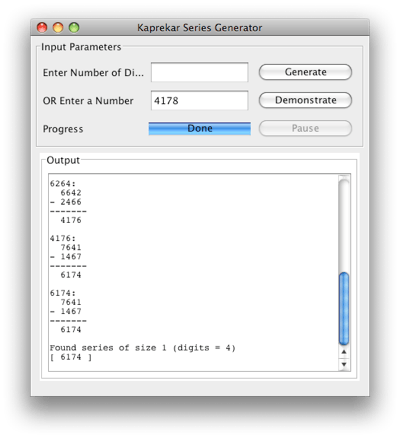
Le calcul s’affiche en dessous.
Henri Dominique Rapin
Mac :: Terminal :: Caractères spéciaux
Il y a quelques caractères utilisés dans le « Terminal » qui n’apparaissent pas sur les touches d’un clavier standard « Apple ».
Pour obtenir la barre verticale « | » = Pressez Majuscule+Option+l
Pour obtenir la barre oblique inversée « \ » = Pressez Majuscule+Option+/
Pour obtenir les Crochets « [ » ou « ] » = Pressez Majuscule+Option+( ou Pressez Majuscule+Option+)
Pour obtenir le symbole « ` » = Pressez cette touche `
puis la barre d’espace.
Mac :: Math Magic
C’est un éditeur d’équations, il permet d’intégrer dans vos documents, Word, Excel etc. des équations mathématiques. (89$ pour la version Personnal edition))

Interface en Anglais uniquement : http://www.mathmagic.com/product/pe.html

Dev :: User Interaction 101
Voici un très bon article d’Andy Matuschak sur la façon d’approcher la relation Homme/logiciels.
User Interaction 101(En anglais)
Andy est connu pour son framework pour Cocoa « sparkle » qui propose la mise à jour des logiciels par Internet, un très grand nombre d’utilitaires l’utilise.
Humeurs :: Les photos du résume de 2008
En suivant ce lien vous trouverez de magnifiques et parfois dures photos de l’année 2008…
http://www.boston.com/bigpicture/2008/12/2008_in_photographs_part_2_of.html
http://www.boston.com/bigpicture/2008/12/2008_the_year_in_photographs_p.html

Nombre :: l’Algorithme de Kaprekar
Mr Kaprekar était un mathématicien amoureux des nombres ( http://fr.wikipedia.org/wiki/Dattatreya_Ramachandra_Kaprekar ) . Il inventa cet algorithme que vous pouvez utiliser en famille :
1 – Prenez un nombre de 4 chiffres
2 – Créez à partir de ce nombre 2 autres nombres, pour fabriquer le premier classez les chiffres en ordre décroissant et pour le second classez les nombres croissant.
Exemple : 4726 donne 7642 pour le premier nombre et 2467 pour le second.
3 – Le calcul
étape 1 – Effectuez la soustraction du premier par le second
7642 – 2467 = 5175
étape 2 – Recommencez avec le résultat,
7551 – 1557 = 59
ET ainsi de suite :
étape 3 :
9954 – 4599 = 5355
étape 4 :
5553 – 3555 = 1998
étape 5 :
9981 – 1899 = 8082
étape 6 :
8820 – 0288 = 8532
étape 7 :
8532 – 2358 = 6174
étape 8 :
7641 – 1467 = 6174
Vous obtiendrez inévitablement : 6174 et ceci quelque soit le nombre à 4 chiffres… La constant pour les nombres de 3 chiffres est 495 !
La raison ? un mystère…
Mac :: Logiciels libres
Il existe beaucoup de logiciels libres sur Mac. Voici quelques liens concernant uniquement des programmes pour Mac gratuits.
En Anglais :
http://www.opensourcemac.org/
http://maclibre.com/
http://www.pure-mac.com/
http://www.freemacware.com/
Vous et Votre Mac :: 41 (Décembre 2008)
Ca y est il est sorti le numéro 41, vous y trouverez entre autre 90 astuces réalisé par votre serviteur…

Bonne lecture et si vous avez besoin de plus d’explications …. n’hésitez pas à me contacter.

Mac :: Sécurité :: SANS
La sécurité sur Mac n’a jamais été un sujet très étudié, certes avec ces 4% de marché Apple n’intéressait pas les hackers ou Pirates. Mais avec les 6 % à 8 % qui pointent leur nez et surtout grâce à l’iPhone (qui tourne sur un Mac OS X allégé) Notre système d’exploitation made in Cumpertino (le siège d’Apple en Californie, USA) commence à intéresser pas mal de monde.
SANS (organisme dédié à la sécurité informatique), propose une document relativement bien fait sur ce qu’il faut mettre en place pour « protéger » un Mac sous Léopard (Mac OS X 10.5), le document est en Anglais mais abordable. Par contre s’il liste bien les opérations à effectuer il n’en expose pas les moyens pour le faire…
Vous trouverez le document « Word » ici http://www.sans.org/score/checklists/Mac_OSX_Checklist1_1.doc (étanant pour une société de sécurité d’avoir choisi ce format de fichier).
La page de SANS : http://www.sans.org/press/osxchecklist.php
Si vous êtes expert en sécurité ou DSI et que vous voulez analyser l’impact de l’arrivé de Mac dans votre entreprise faites appelle à un expert certifié sécurité sur Mac, vous les trouverez ici : http://www.apple.com/training/certification/certpros/ Il y en a 11 en France…