Voici 5 sites que j’affectionne sur des sujets variés. Ces sites sont des références dans leur domaine, attention c’est bien sûr en Anglais.






Bonne découverte
Henri Dominique Rapin

Voici 5 sites que j’affectionne sur des sujets variés. Ces sites sont des références dans leur domaine, attention c’est bien sûr en Anglais.
Bonne découverte
Henri Dominique Rapin
La trousse à outil consacrée à la lecture de Vidéo sur Mac nécessite 5 logiciels :
La colonne vertébrale de la vidéo sur Mac est Quicktime. Celui-ci est accompagné par certains codec. Ils sont pour la plupart développés ou achetés par Apple.
Un codec permet d’enregistrer une séquence vidéo dans un format de compression généré suivant un algorithme mathématique. Si donc votre vidéo fut créée avec un codec particulier, il est indispensable que le codec soit présent sur l’ordinateur de celui qui voudra lire la séquence.
Une page sur le site d’Apple est consacrée aux composants tiers qui ne sont pas inclus dans nativement dans Quicktime. Ils peuvent être téléchargés gratuitement dans la plupart des cas.
http://www.apple.com/quicktime/products/qt/components
Les indispensables :
Perian : (Gratuit)
Le premier est « perian » il s’agit d’un ensemble de codec « libres » qui vous permettra de lire dans le lecteur « Quicktime » des vidéos DIVX ou XVID. C’est le composant magique à installer absolument dans tout Mac.
Une fois téléchargée, « perian » apparaît dans les préférences du système sous la forme d’un icône en forme de couteau suisse :
Il n’y a pas de réglages particuliers, les codec présents dans « Perian » sont listés dans la section « About Perian ».
VLC : (Gratuit)
Le second utilitaire indispensable est « VLC », c’est un lecteur qui sera utilisé en place de « Quicktime » sa particularité est d’intégrer un grand nombre de codec. Il sait ainsi lire la plupart des vidéos que vous trouverez sur Internet.
Le logiciel VLC est à copier dans le dossier « Applications » un fois téléchargée. VLC évolue souvent veiller à toujours avoir la dernière version.
Les codec sont régulièrement revus afin d’apporter :
– De nouvelles fonctionnalités
– D’augmenter qualité de compression en changeant d’algorithme
– Ou de prendre en charge de nouveaux formats comme la vidéo haute définition.
DIVX 7.0: (Gratuit)
Les codec livrés par « Perian » ou VLC peuvent parfois dater, c’est souvent le cas pour DIVX, qui est une société commerciale et qui doit sa survie à l’amélioration constante de son codec.
La version 7 apporte notamment le lecteur de fichiers « mkv » il s’agit d’une « enveloppe » pour les films HD, 780i/p et 1080i au format H.264/AAC.
DIVX7 est l’une des rares solutions sur Mac à même de proposer le support des fichiers HD téléchargés sur Internet.
A télécharger :
Attention téléchargez la version gratuite, la version payante vous permettra de créer vos films au format DIVX.
XviD 1:0 alpha XVID (Gratuit)
Le format XviD est un dissidence du format DIVX, le XviD est gratuit et reste libre contrairement à son cousin qui est devenu un objet commercial.
Le codec est très souvent utilisé sur Internet et les nom de fichiers contenant le sigle « XVID » sont communs. Même sis « Perian » vous permet de lire des vidéos de ce format, le codex téléchargeable à l’adresse ci-dessous vous permettra en plus d’encoder directement dans Quicktime vos séquences vidéo.
http://n.ethz.ch/student/naegelic/index.php
Flip4Mac : (Gratuit)
Microsoft a abandonné le développement de ses codec sur Mac et a laissé la société « Flip4Mac » prendre le relais. Vous pouvez télécharger sur leur site un ensemble codec plus lecteur qui vous permettra de lire les films encodés au format WMA. Ce format n’est pas très répandu mais certains sites internet l’utilisent pour diffuser de la vidéo, s’il n’est pas indispensable sachant qu’il est gratuit n’hésitez pas à l’installer.
Flip4Mac n’a pas souhaité localiser en Français son logiciel. Une fois installé, il apparaît dans le tableau de préférence système. Le lecteur dédié est lui placé dans le dossier « Application ».
Une version payante vous permettra tout comme pour DIVX 7.0 de créer vos propres séquences dans ce format.
Avec tous ces composants installes vous serez capable de lire quasiment tout ce qui traîne sur Internet…
Bonne lecture
Henri Dominique Rapin
Il existe plusieurs moyens d’activer les préférences du Dock, vous pouvez simplement utiliser le menu « Pomme » puis la ligne « Dock » et ainsi sélectionner les réglages que vous souhaitez appliquer.
Il y a plus simple, cliquez sur la ligne de « démarcation » présente dans le Dock, celle qui sépare les applications des fichiers ou dossiers tout en pressant la touche « Contrôle » ou « ctrl ». Les possesseurs de souris a deux boutons peuvent utiliser le bouton droit.
Un menu apparaît vous proposant les mêmes options que dans le menu « Pomme ».

Henri Dominique Rapin
Obtenir la liste des partitions :
$ diskutil list
équivalent sous Linux de :
$ sfdisk -l

HDR
Le 23 Août 2008, des étudiants d’UCLA et membres du réseau « GIMPS PrimeNet » découvrirent le 45ème » nombre premier » dit de Mersenne (depuis dépassé par le record du 9/09/2008). GIMPS signifie Great Internet Mersenne Prime Search, Il s’agit d’un projet de « Calcul partagé » ou répartit dont l’objectif est de déterminer les plus grands nombres premiers de Mersenne.

Petit rappel sur les nombres premiers :
http://fr.wikipedia.org/wiki/Nombre_premier
http://fr.wikipedia.org/wiki/Nombre_premier_de_Mersenne
Vous aussi vous pouvez participer (et peut être gagner entre 3 000$ et 50 000$), les probabilités sont toutefois faibles…mais le plaisir n’est il pas de participer 😉
Pour en savoir plus : http://fr.wikipedia.org/wiki/GIMPS
Quels sont les étapes pour participer à la recherche des nombres premiers de Mersenne ?
Pour cela vous devez créer un compte sur le site de Mersenne.org (http://mersenne.org/update/) ou en cliquant sur le lien « Create Account » de la page principale.
Créer un compte n’est pas obligatoire, vous pourrez utiliser le programme sans être inscrit sur le site. Mais l’inscription permet de garder un trace de vos calculs et découvertes.
Passons à GIMPS.
GIMPS n’ a pas d’interface graphique, il sera donc utilisé uniquement dans le terminal.Voici les étapes à suivre pour utiliser GIMPS sur votre Mac.
Continuer la lecture de « Mac :: Nombres premiers :: GIMPS »
Sharad Kuzard nous propose un document expliquant la gestions des droits dans SharePoint Designer:
Vous pourrez affiner l’usage de ce superbe outil gratuit depuis peu…
Voici un magnifique site de fonds d’écrans et d’icônes pour Mac et iPhone…

Un programme « data analyis » est disponible pour Excel, cette fonction était livrée dans la version 2004 sous le nom d’ « Analysis Toolpack » ou analyse statistiques à cause de la disparition de VBA dans 2008 « Data Analysis » l’outil de statistique n’a pas été livré avec 2008. (VBA est le language de Macro d’office)
Si donc cette fonction vous manque vous pouvez télécharger un « équivalent » en suivant ce lien:
http://www.analystsoft.com/fr/products/statplusmacle/index.phtml
Le produit est gratuit et est localisé en Français. Cette solution utilise intensivement AppleScript. Il est livré avec un « pas à pas » sou forme de séquence flash en Anglais et des feuilles d’exemples.
Vous le remarquerez en l’utilisant, beaucoup de fonctions sont disponibles dans la version « pro » et donc payante, un comble pour un produit sensé remplacer une fonction qui aurait du être livré avec Excel 2008…
Heureusement qu’ Office « 2010 » ou « 2011 » contiendra de nouveau VBA.
Annonce sur le Blog de Microsoft :
http://www.officeformac.com/blog/Now-Available–Data-Analysis-For-Excel-2008
Un petit simulateur de vol sur Mac
http://macflightgear.sourceforge.net/home/
La référence reste :
Le simulateur d’hélicoptère :
http://www.macgamefiles.com/detail.php?item=17266
Bon vol
Le numéro 44 est dans les kiosques, vous y trouverez quatre dossiers écrits par votre serviteur :

• GESTION DE DONNÉES Bento, volet N°3 : comment s’interface Bento à Mail ? Ainsi que des conseils et astuces d’utilisation…
• ARCHIVAGE Voilà une excellente et utile démonstration des pouvoirs d’Automator ! Avec Henri-Dominique Rapin, archivez vos fichiers et dossiers inutiles.

• SAVOIR VIVRE Équipez-vous pour supprimer des dossiers que vous envoyez à vos correspondants les trop fameux .D_Store.
• GESTION DES POLICES Ce second volet vous propose un guide d’utilisation du trop méconnu utilitaire Livre de polices, fourni par Apple avec Mac OS X.
Bonne lecture..
J’ai écrit à la demande de VMware un guide sur le logiciel « Fusion 2 ». Pour rappel Fusion est un programme de virtualisation qui permet entre autre d’exécuter Microsoft Windows sur Mac.
Ce guide est terminé et sera mis à disposition gratuitement par VMware dans les semaines à venir.
Ceux qui le souhaitent peuvent en avoir une pré-version en cliquant sur le lien ce dessous :
http://files.me.com/hdrapin/h4tusq
Les six premiers chapitres sur la découverte de VMware Fusion 2 ont été réalisé par François Tonic le rédacteur en chef et fondateur du magazine « Programmez », vous y découvrirez les bases de Fusion. J’ai réalisé les sections dites « avancées » à partir du chapitre 7. Vous y trouverez des astuces ainsi que des explications sur différents aspects de Fusion. pour les connaisseurs, certaines astuces sont aussi valables pour les autres produits de VMware.
En espérant qu’il vous aidera dans l’utilisation de VMware Fusion 2… et bien sur si vous avez des remarques… sur des sujets non abordés ou des incompréhensions, je suis preneur.
Bon Mac et Bonne lecture

L’université de Stanford propose une formation Cocoa gratuite de 10 cours…
Les cours sont fournis sous forme de vidéo et avec les fichiers PDF qui vous permettront de lire le cour.
Bien sur le tout est en Anglais.

Le « Business Process Modeling » sur Mac OS.
Les grands comme ARIS, TIBCO, APPIAN ne proposent pas deversion « Mac » de leur outils de BPM. Encore une fois le salue de la plate-forme Mac vient de Java, grâce a qui nous pouvons utiliser des produits (souvent open source) développés pour les plates-formes Unix ou linux.
La notation BPMN :
[EN] http://www.omg.org/docs/formal/08-01-17.pdf
Les gratuits :
– Pour OMNIGRAFFLE : http://graffletopia.com/stencils/86
(Omnigraffle est l’équivalent de Microsoft Visio sur Mac, le produit est très répandu dans la communauté et est disponible sur le site :
http://www.omnigroup.com/applications/OmniGraffle/ ).
– INTALIO : http://bpms.intalio.com/ (basé sur Eclipse et open sources) La référence sur Mac.
Les payants :
– Bilfish BPM Studio : http://www.billfishsoftware.com/products.html
Ce logiciel est payant et fait parti d’une suite proposant un serveur et divers niveaux de support (je ne l’ai pas essayé si vous l’utilisez, je suis preneur d’informations sur ce produit).
– Business Process de Visual Paradignm :http://www.visual-paradigm.com, il vous en coutera 119$ (là encore je ne l’ai pas essayé, une version d’évaluation est disponible sur le site)
Ce lien regroupe toutes les technologies “open sources” soutenues par Microsoft :
http://www.microsoft.com/interop/osp/default.mspx
Les détails techniques sont derrière ce lien :
http://msdn.microsoft.com/en-us/library/dd208104(PROT.10).aspx
Vous y trouverez les différents formats ou protocoles développés par Microsoft et dont les spécificités sont publiques.
Lire des fichiers : CHM sur Mac Os X.
Les fichiers avec l’extension « .chm » sont inconnus dans le monde Mac, ils proviennent du monde Windows créés par Microsoft il signifie « Compiled HTML », ce sont des fichiers d’aide très utilisés par les éditeurs de logiciels.
Si comme moi vous naviguez entre les « deux mondes », il n’est pas rare d’avoir à parcourir des fichiers d’aide pour étudier une application Windows et en effectuant des cherches sur Google vous trouverez de plus en plus de fichiers « chm » sur des sujets variés, réseaux, protocoles, trucs et astuces, certains éditeurs de livres informatiques américains commencent à proposer des versions numériques de leurs livres au format « chm ».
Pour les lire sur notre plateforme préférée pas d’autre solution que d’utiliser une freeware : Chmox http://chmox.sourceforge.net/, cet utilitaire est traduit en Français.

Le logiciel est simple et intuitif, conforme aux conseils d’Apple sur l’interface de logiciels.

Le HPC selon Microsoft.
Le calcul réparti est un sujet très intéressant, cette article vous en donne une vision Microsoftienne.
[EN] http://technet.microsoft.com/en-us/magazine/2009.04.hpc.aspx
Dans la panoplie du testeur de logiciels, il y a quelques utilitaires qui sont indispensables : « fsloger » en fait parti.
Lorsque que vous souhaitez analyser le fonctionnement de votre Mac, il devient parfois difficile de savoir ce qui se passe surtout du côté des fichiers et répertoires, comme vous le savez certainement une partie des fichiers et dossiers nous sont cachés par le « Finder ».
Le cœur de Mac OS X est appelé : « kernel », c’est lui qui gère les activités principales de votre Mac, écriture, lecture, gestion et échanges entre périphériques etc… il offre aussi des services ; parmi eux celui d’informer des modification ou suppression des fichiers, l’un des principaux utilisateurs de ce service est « Spoltlight », qui est ainsi informé lorsqu’un fichier a été ajouté ou modifié, il peut donc adapter dynamiquement son indexation.
Vous l’aurez compris « fsloger » récupère ces informations et va les afficher dans le terminal.
« fsloger » est un petit programme qui doit être utilisé que dans le terminal, ce programme nécessite les droits de super utilisateur « root », pour les obtenir commencer par taper « sudo », après le plus simple est de faire un « glisser / déposer » du programme sur la fenêtre de terminal, et enfin « enter ».
$ sudo /volumes/FSLoger-1.1/fslogger
(Votre mot de passe sera nécessaire.)

Créez un fichier sur le bureau : vous verrez un nouveau texte s’afficher, les informations peuvent vous sembler confuses en voici la description :
•	Type : le type d’événement : création avec « FSE_CREATE_FILE », suppression avec « FSE_DELETE_FILE »  ou modification avec « FSE_CONTENT_MODIFIED ».
•	Le PID (Process ID) : il s’agit du numéro du programme qui a créé ou modifié le fichier, vous pouvez obtenir le nom du programme en utilisant : Moniteur d’activité (Utilitaires -> Moniteur d’activité).

•	FSE_ARG_NODE : le chemin du fichier.
•	FSE_ARG_DEV : le numéro du volume ou disque
•	FSE_ARG_MODE : le “mode” utilisé (VREG = fichier standard et VDIR pour dossier).
•	FSE_ARG_UID : l’ID de l’utilisateur associé à ce fichier/dossier
•	FSE_ARG_GUI : l’ID du groupe associé à ce fichier/dossier
Avec ces informations, vous en apprendrez beaucoup sur l’exécution d’un programme, les fichiers qu’il a créé, modifié ou supprimé, l’endroit ou se trouvent ces fichiers, et les droits qui leurs sont rattachés.

Il n’y a pas d’option et le seul moyen de récupérer ces informations est de faire un copier/coller. Cet exécutable est gratuit et à utiliser sans ménagement. Il est livré en universal binary c’est – à – dire compatble G5 et Intel.
Oracle propose Oracle 10g Release 2 pour Mac OS X
http://www.oracle.com/technology/tech/macos/index.html
Cette version semble pouvoir être installé sur Mac OS X, alors que les précédentes demandait Mac OS X Server..
Il est toujours intéressant de constater qu’Oracle continu à promouvoir la plate-forme Mac OS X.
Trouvé sur le blog de Spencer Harbard, ce tableau liste toutes les versions de SharePoint :
|
|||||||||||||||||||||||||||||||||||||||||||||||||||||||||||||||||||||||||||||||||||||||||||||||||||||||||||||||||||||||||||||||||||||||||||||||||||||||||||||||||||||||||||||||||||||||||||||||||||||||||||||||||||||||||||||||||||||||||||
Deux liens vers des plugins pour Windows Live Writer :
http://blog.mastykarz.nl/generate-search-engine-optimized-slugs-blog-posts-live-writer-plugin/
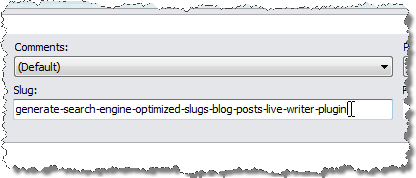
Le second autorise une gestion des liens MSDN… qu’ il faut bien reconnaitre sont une galère…
http://blog.mastykarz.nl/windows-live-writer-plugin-imtech-msdn-reference-plugin/
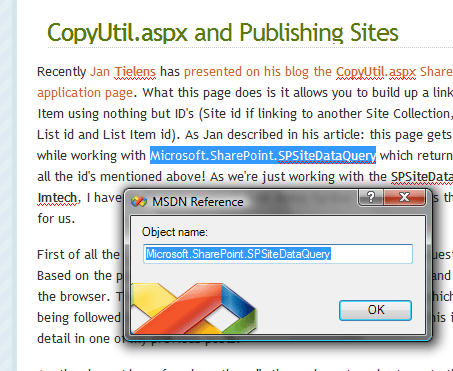
Si vous n’avez pas déjà “Windows Live Writer” téléchargez le ici :http://www.windowslive.fr/writer/ cet outil est ce qui se fait de mieux sur Windows pour écrire dans son blog et il est gratuit. Il ne se limite pas au blog de Live.com.
Un article intéressant du moi d’Avril de TechNet Magazine sur les nouveautés d’ Internet Explorer 8 signé de Matt Hester :
[EN] http://technet.microsoft.com/en-us/magazine/2009.04.ie8.aspx
Un Coach pour apprendre à développer dans SharePoint, et en plus c’est en Français.
http://msdn.microsoft.com/fr-fr/office/msdn.coach.sharepoint.aspx
Les autres Caoch : Vb.net, C# etc..
Le programme “Test Drive Program”, il regroupe les machine virtuelles de test proposées par Microsoft. Leur validité est de 30 jours.
[EN] http://technet.microsoft.com/en-us/bb738372.aspx
Ne le confondez pas avec le Virtual Lab ( http://technet.microsoft.com/en-us/bb467605.aspx ) qui lui ne peut être téléchargé sur votre serveur ou machine en local.
Quelques infos complémentaires :

Microsoft a publié un document sur MSDN qui détaille les outils de développeurs pour IE 8, en Anglais pour le moment :
http://msdn.microsoft.com/en-us/library/dd565628(VS.85).aspx
Ce lien recense toutes les Beta en cours et disponibles chez Microsoft :
Ce billet explique en quelques lignes pourquoi SharePoint Designer ne reconnait pas IE 8…
[EN] http://mdasblog.wordpress.com/2009/03/10/why-wont-sharepoint-designer-recognize-ie8/
ça y est la prochaine version d’Office s’appellera 2010, ex “14”.
http://www.microsoft.com/presspass/features/2009/Apr09/04-15Office2010.mspx
Voici un tableau décrivant les caractères spéciaux utilisable ou non dans les noms, il est en Anglais mais facilement compréhensible…
|
|
Caractère |
Nom de site File Name (SharePoint) |
Nom de dossier Folder Name (SharePoint) |
Nom de fichier File Name (SharePoint) |
Nom de fichier File Name (Windows) |
|
slash |
/ |
No |
No |
No |
No |
|
backslash |
\ |
No |
No |
No |
No |
|
colon |
: |
No |
No |
No |
No |
|
asterisk |
* |
No |
No |
No |
No |
|
Quotation mark |
« |
No |
No |
No |
No |
|
angle brackets |
<>
|
No |
No |
No |
No |
|
Question mark |
? |
No |
No |
No |
No |
|
pipe |
| |
No |
No |
No |
No |
|
tilde |
~ |
No |
No |
No |
Yes |
|
number sign |
# |
No |
No |
No |
Yes |
|
percent |
% |
No |
No |
No |
Yes |
|
ampersand |
& |
No |
No |
No |
Yes |
|
braces |
{ } |
No |
No |
No |
Yes |
|
Plus sign |
+ |
No |
Yes |
Yes |
Yes |
Il est basé sur cette KB :
http://support.microsoft.com/default.aspx?scid=kb;en-us;905231
Il existe de nombreuses façons de visualiser les polices de caractère dans Mac OS X. La plus simple consiste à se rendre dans le répertoire « police » que vous trouverez dans votre répertoire personnel (la petite maison blanche), puis de naviguer jusqu’ au dossier « Bibliothèque » au sein duquel vous trouverez un répertoire du nom de « fonts ».
Dans ce répertoire, sélectionnez toutes les polices, le plus simple étant d’utiliser les touches « Command et a » puis d’activer "Quick Look". Pour cela utilisez les touches « Command + Alt + Y ».
Toutes les polices présentes dans votre répertoire personnel s’afficheront les unes après les autres en utilisant le mode plein écran. Lorsqu’une police vous convient, cliquez sur la barre d’espace puis réduisez "Quick Look", le nom de la police apparaîtra en haut dans la fenêtre.
Ce lien vous donne accès à un document créé par Microsoft sur les performances et les capacités de SharePoint 2007.
http://technet.microsoft.com/en-us/library/cc262787.aspx
Ce graphique indique le temps de réponse de l’utilisateur.

Ce lien liste l’ensemble des ressources d’apprentissage (Anglais) autour de SharePoint du site Microsoft Office :
http://www.microsoft.com/sharepoint/learning/help.mspx
Couvre SharePoint Designer mais pas le développement à proprement parlé sur SharePoint 2007.
Ca y est Microsoft distribue gratuitement "Sharepoint Designer", il n’y a donc plus de limitation financière pour son utilisation. Je suis personnellement un grand fan de cette application…
Annonce sur le site Office de la gratuité "SharePoint Designer" :
http://office.microsoft.com/en-us/sharepointdesigner/HA103607611033.aspx
Pourtant si vous êtes dans une grosse entreprise il existe plusieurs raisons qui vous pousseront à limiter son usage.
Aussi étrange que cela paraisse, l’information technique émane du blog de l’équipe de "SharePoint" designer :
http://blogs.msdn.com/sharepointdesigner/archive/2008/11/25/locking-down-sharepoint-designer.aspx
Pour tout ceux intéressés par la certification 70-541, voici un site indispensable…
http://sharepointgear.wordpress.com/
Henri Dominique Rapin
Envie de 3D dans vos présentations PowerPoint…

A Télécharger sur le site de Microsoft.
http://office.microsoft.com/en-us/templates/TC103382671033.aspx
Les “features” sont une spécialité de SharePoint 3.0 et MOSS 2007.Leur nombre varie entre les deux versions.
Elles sont placées à cet emplacement :
C: \Program Files\Common Files\Microsoft Shared\web server extensions\12\TEMPLATES\FEATURES
SharePoint 3.0 en contient 33…
MOSS en contient 140 dont 107exclusives en plus des 33 précédentes.
Attention, Une “feature” se doit d’être activée et installée avec stasdm.
HD Rapin
Microsoft élargit sa famille "Windows Server 20088" avec l’ajout de Windows Server 2008 Fondation. Le nouveau produit, qui est basé sur Windows Server 2008 est disponible sur 64-bit uniquement.
Il est destiné aux petites entreprises de 15 utilisateurs ou moins. Windows Server 2008 Foundation doit fournir aux petites entreprises la possibilité d’exécuter des applications métier et bases de données, ainsi que l’hébergement de sites Web, et peut aussi fournir une fonctionnalité de base telles que le partage de fichiers et d’impression et de l’accès à distance (RDP).
Un concurrent au "Small Business Server 2008" ?
Avec un prix d’appel très bas il devient une solution idéale en temps de crise pour les PME/PMI et concurrence directement Linux.
Henri Dominique Rapin

Il existe une version “training” de SharePoint qui vous permet d’avoir sur votre poste de travail un environnement de tests. (Microsoft propose la même version à installer sur un véritable serveur).
Attention c’est en ANGLAIS !!!
Cette version d’apprentissage couvre tous les grands aspects de SharePoint :
Attention elle comporte des limitations et elle ne supporte pas les migrations vers des environnements de production.
http://office.microsoft.com/en-us/sharepointserver/HA102488011033.aspx
Le plus intéressant est le dernier module sur le déploiement.
Gratuit mais en Anglais.
http://blogs.msdn.com/kaevans/archive/2009/03/15/point8020-com.aspx
HD Rapin
Comme toute bonne application faite pour le Mac, Bento est scriptable, enfin presque. FileMaker est sur ce point très discret, pas un bout de script à l’horizon. Vous ne devrez compter que sur vous.
Vous quelques lignes qui vous permettront de vous en sortir pour autant que vous ayez quelques connaissances en AppleScript :
Voici comment récupérer quelques informations sur les bibliothèques :
tell application "Bento"
	-- Récupérer le nom de la première bibliothèque
	set nom to  name of first Library
	-- Récupérer le nombre de bibliothèque
	set nombre to number of Library
	-- Récupérer la liste des bibliothèques
	set liste_des_bases to name of every library
end tell
Voici comment travailler sur les enregistrements :
tell application "Bento"
	-- Récupère le nombre d'enregistrements dans la première bibliothèque
	set nombre_d_entree to get number of entry of first library
end tell
Le contenu d’un enregistrement est défini par la classe « cell », et vous pourrez récupérer le champ par la classe « field ». Il existe une commande qui permet de créer un enregistrement « make new entry », mais c’est la seule.
Cette implémentation d’Applescript dans Bento est pour le moment très basique, il aurait été intéressant de traiter les aspects importations et exportations au travers d’Applescript ou Automator. Dans cette version 2.0, nous devrons nous contenter de ces quelques commandes

Je relais cette information trouvée sur le bolg de "Buzzmarketing", l’université de Standford propose une formation à la programmation de l’iPhone… Belle reconnaissance !
http://www.stanford.edu/class/cs193p/cgi-bin/index.php
Plus d’infos sur le blog de "Buzzmarketing" :
Voici un traduction (toute personnelle) d’une note en Anglais publiée sur le site Office de Microsoft :http://office.microsoft.com/en-us/onenote/HA101778331033.aspx
Pour créer un raccourci, pour démarrer OneNote à partir du bureau Windows, procédez comme suit:
Par défaut, le fichier de Onenote.exe Office OneNote 2007 est situé dans le dossier suivant:
C: \ Program Files \ Microsoft Office \ Office12 Onenote.exe
Note: Joindre la déclaration des guillemets si ils ne sont pas déjà là.
Par exemple, si vous voulez commencer à Office OneNote 2007 et empêcher l’apparition de l’écran d’accueil, tapez la commande suivante dans le Type de l’emplacement de l’élément:
"C: \ Program Files \ Microsoft Office \ Office12" / nologo
Note: Si vous mettez l’interrupteur à l’intérieur du guillemet fermant et cliquez sur Suivant, vous recevez un message d’erreur indiquant que le fichier ne peut pas être trouvé.
|
"nom_de_fichier" |
ouvre un fichier, où nom_fichier est un fichier nom complet , y compris le disque et dossier le chemin d’accès et extension de fichier.one . |
|
/new |
crée une nouvelle section dans le bloc-notes actuellement affiché. |
|
Import "nom_de_fichier" |
Importe à partir un fichier XML spécifié par le paramètre "nom_de_fichier" dans OneNote. Ce commutateur de ligne de commande prend en charge OneNote 2003 SimpleImporter XML ainsi que les OneNote 2007 XML. Pour plus d’informations sur le format requis de fichiers pris en charge de XML, reportez-vous à MSDN (Microsoft Developer Network). |
|
/Paste |
colle le contenu du Presse-papiers. |
|
/notebook "chemin" |
outrepasse le chemin d’accès "chemin" par défaut du dossier de bloc-notes OneNote qui est spécifié dans le dépôt des règles (boîte de dialogue Options, menu Outils). |
|
/backuppath |
"chemin" outrepasse le chemin d’accès par défaut du dossier de sauvegarde OneNote qui est spécifié dans le règlement de dépôt (boîte de dialogue Options, menu Outils). |
|
/openro |
"nom_de_fichier" ouvre un fichier en lecture seule, où nom_fichier est un nom de fichier complet, qui inclut le disque et le dossier chemin d’accès et .one extension de fichier. |
|
/ filename |
impression imprime un fichier, où nom_fichier est un nom de fichier complet, y compris le fichier de chemin d’accès et .one disque et le dossier nom extension. |
|
/sidenote |
OneNote démarre dans une fenêtre miniature et ouvre la section Notes sociale du bloc-notes. Si cette section n’existe pas dans le bloc-notes actuel, il sera créé. |
|
/audionote |
démarre l’enregistrement audio sur la page actuelle. |
|
/videonote |
démarre l’enregistrement vidéo sur la page actuelle. Si, dans une session précédente de OneNote, aucun périphérique de capture vidéo n’a été spécifié, le périphérique de capture vidéo par défaut de l’ordinateur est utilisé. |
|
/pauserecording |
interrompt l’enregistrement audio ou vidéo. Lorsqu’il est exécuté, ce commutateur de ligne de commande ne démarre pas une nouvelle instance de OneNote ; il suspend simplement une session d’enregistrement actif. Un enregistrement suspendu peut être repris par l’exécution de /pauserecording une deuxième fois. |
|
/stoprecording |
s’arrête en enregistrement audio ou vidéo.Lorsqu’il est exécuté, ce commutateur de ligne de commande ne démarre pas une nouvelle instance de OneNote ; il arrête simplement une session d’enregistrement actif. |
|
/ startsharing "mot_de_passe" "nom_de_fichier" |
démarre une session live de partage pour le fichier de section OneNote spécifié, où nom_de_fichier est un nom de fichier complet, y compris le fichier de chemin d’accès et .one disque et le dossier nom extension. La page a été sélectionnée dernier dans le fichier de section OneNote et sera utilisée comme la page partagée. Spécifiez une chaîne de texte pour le paramètre mot de passe. Ne pas utiliser le même mot de passe que vous utilisez pour ouvrir une session votre ordinateur ou tout autre mot de passe personnel que vous utilisez pour accéder à vos informations personnelles. |
|
/joinsharing serveur "mot_de_passe" "nom_de_fichier" |
rejoint une session de partage en direct, où le serveur est à l’adresse IP où le nom de domaine de l’ordinateur qui héberge la session de partage en direct. Pour le paramètre mot de passe, utilisez le mot de passe qui a été fourni par la personne hébergeant la session. Nom de fichier est le nom du fichier de section OneNote à partir duquel la page est partagée. |
|
/Hyperlink "cible_de_page" |
OneNote démarre et ouvre la page spécifiée par le paramètre cible_de_page. Pour obtenir le lien hypertexte pour n’importe quelle page dans un bloc-notes OneNote, cliquez avec le bouton droit sur son onglet de page et puis cliquez sur Copier le lien hypertexte à cette page. |
|
/SAFEBOOT |
OneNote démarre en mode sans échec. Une boîte de dialogue avec les options de démarrage s’affiche. |
|
/stationerytaskpane |
affiche le volet de tâche de modèles. |
|
/applystationery |
modèle applique le fichier de modèle spécifié à la page actuelle. |
|
/sendto "nom_de_fichier1" "nom_de_fichier2" |
permet d’insérer le contenu des fichiers spécifiés par les paramètres nom_de_fichier1 et nom_de_fichier2 |

Le numéro 44 est dans les kiosques, vous y trouverez trois dossiers :
– Bento 2 (la suite)
– Un inventaire des logiciels de Math.
– Le premier dossier sur les Polices de caractères.
Bonne lecture..
Gary Lapointe nous propose quelques “cmdlets“ intéressants :
http://stsadm.blogspot.com/2008/11/my-new-powershell-cmdlets-for.html
Ils sont nombreux mais attention, cette liste est applicable pour les clavier US, certaines touches peuvent varier par rapport à notre clavier AZERTY.
http://office.microsoft.com/en-us/onenote/HA100602321033.aspx?CTT=4&Origin=EC102193451033
VMware propose des machines virtuelles à télécharger, celles-ci sont prêtes à être utilisées. Il y en a tellement qu’il devient difficile de s’y retrouver… d’autant qu’il faut très souvent passer par un client Torrent.
Un site regroupe les machines virtuelles Linux/BSD, ces machines ont toutes la dernière version des VMareTools. Elles sont disponibles sous formes de fichiers ZIP et certaines sont en Français.

Les machines sont disponibles ici : http://bagside.com/bagvapp/index.html
Pour leur donner le look "Mac", ajouter cette extension au dossier de la machine virtuelle : ".vmwarevm"
Cette astuce est utilisable uniquement lorsque vous avez une application qui sollicite beaucoup le processeur, les derniers « quad core » d’Intel ont de la puissance à revendre, sur ce type de machine cette méthode à un intérêt moindre.
Lorsque vous utilisez un Mac, vous avez la sensation que plusieurs taches s’exécutent en même temps, pourtant à la base un Mac n’a qu’un seul processeur, dès lors il doit gérer une file d’attente pour que tous les logiciels ou fonctions du système puissent avoir un peu de temps consacré par le processeur.
La bonne solution pour qu’un logiciel soit plus réactif est de limiter le nombre d’applications qui fonctionnent en même temps, ainsi votre application aura plus de « temps de calculs » . Malheureusement, ce n’est pas toujours possible, Mac Os X est aussi constitué d’un ensemble de « services » qui fonctionnent en tache de fond (appelés démons ou processus), vouloir les supprimer c’est se défaire de fonctions souvent indispensables, alors que faire ? la dernière solution : gérer les priorités entre tous les « processus » qui tournent sur votre Mac.
Gérer la file d’attente des processus ne vous apportera pas de puissance de calculs supplémentaires, simplement donnera un peu de priorité à certain logiciel au dépend d’autres, si vous effectuez de l’encodage vidéo, de la retouche de photo par lot etc.… Cette approche peu avoir un intérêt si vous n’avez pas dédié une machine puissante.
Lorsque vous lancez une application par défaut son niveau de priorité est : « zéro », ainsi, dans la file d’attente « nulle ne passe en priorité », pour modifier le niveau de priorité d’une application il faut utiliser son « PID », le Process ID (Process Identity) est un numéro attribué à un processus (programme) exécuté sur l’ordinateur, il est unique. Si vous fermiez votre application et que vous la relanciez, il y a peu de chance que le PID soit le même.
Comment récupérer le PID, le plus simple est d’utiliser l’utilitaire « Moniteur d’activité » que vous trouverez dans le dossier utilitaire, le PID correspond à la colonne de droite « N° de l’Opération », par exemple dans mon cas Word porte le numéro 7712.

Une autre solution consiste à utiliser le terminal et de taper la ligne suivante :
$ ps ax | grep word
(remplacer word par l’application que vous souhaitez identifier).
Vous obtiendrez quelque chose d’apparent :
$ ps ax | grep word
7761 p1 S+ 0:00.01 grep word
La commande magique est : « renice » (voir dans le terminal: man renice) , au départ certains processus système voient leur priorité établit par « nice » (voir dans le terminal : man nice). Lorsqu’il s’agit de priorité, il ne s’agit pas de dire premier ou dernier, il faut établir une échelle, elle commence à « -20 » et monte jusqu’à « +20 », pour « ralentir » une application utilisez des valeurs positive (étrange) et la valeur +20 indiquera au système que la priorité à donner est la moins élevée.
Si maintenant vous voulez augmenter la priorité, utilisez une valeur « négative » ainsi « -20 » donnera à votre application la plus haute priorité, les concepteurs d’unix n’étant pas des « écervelés » (quoi que) , ils prirent quelques protections, ainsi vous pouvez « ralentir » les processus avec votre compte utilisateur, mais vous ne pouvez pas « accélérer » une tache sans être administrateur :
La commande suivante (baisse de priorité) ne pose pas de problème :
$ renice +15 5671
Par opposition celle-ci (hausse de la priorité) ne fonctionnera pas avec votre compte utilisateur:
$ renice -10 5671
renice: 5671: setpriority: Permission denied
Pour que cela fonctionne, vous devez utiliser « sudo » :
$ sudo renice -10 5671
Après la saisie de votre mot de passe, la commande sera prise en compte.
Le gros problème de « renicer » c’est qu’il faille à chaque redémarrage d’application retrouver le PID, il existe bien un script Applescript, mais cela ne reste pas très simple, Pour maintenir un niveau priorité sur une application utilisez : « Renicer » de NorthenSoftworks ( )

Vous aussi trouverez un utilitaire qui lui donne un maximum de priorité aux applications de premier plan: « Speed Freak » ( http://home.comcast.net/~jeff.ulicny/software/)

Utiliser « Renice » peut vous procurer plus de « temps de calculs » pour votre programme, mais cela ne sera perceptible que sur des applications nécessitant de la puissance processeur, n’oubliez pas qu’il s’agit d’un ratio, vous avez une puissance de calculs, cette puissance n’est extensible, mais en son sein vous pouvez gérer les priorités.

HDR
Nos MVP nationaux ont compilé un ensemble de scripts PowerShell spécifiques à l’administration de MOSS… donc indispensables :
http://sharepointpsscripts.codeplex.com/
Merci à toute l’équipe…
Point d’entré indispensable pour tout ceux qui veulent se lancer dans le développement pour SharePoint :
Le portail Français :
http://msdn.microsoft.com/fr-fr/office/aa905503.aspx
La version US :
Voici quelques activités utilisables avec SharePoint Designer :
http://spdactivities.codeplex.com/Wiki/View.aspx?title=Available%20Activities&referringTitle=Home