Pour modéliser des LEGO sur Mac il existe deux solutions :
Le logiciel officiel chez LEGO : « LEGO Digital Designer »
A télécharger là : http://ldd.lego.com/
Un autre logiciel gratuit : « Bricksmith »
Ici http://bricksmith.sourceforge.net/
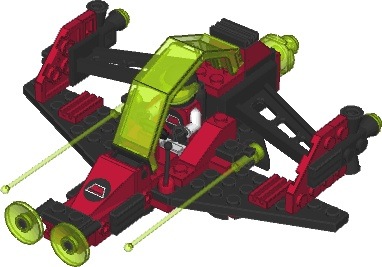

Pour modéliser des LEGO sur Mac il existe deux solutions :
Le logiciel officiel chez LEGO : « LEGO Digital Designer »
A télécharger là : http://ldd.lego.com/
Un autre logiciel gratuit : « Bricksmith »
Ici http://bricksmith.sourceforge.net/
Apple a mis en ligne une nouvelle version de son guide de sécurisation de Leopard… 250 pages à lire en Anglais of course !.
http://images.apple.com/support/security/guides/docs/Leopard_Security_Config_2nd_Ed.pdf
Le filtrage d’adresse Mac est un principe plus crédible en termes de sécurisation.
Son principe est simple : toutes les cartes réseau ont une adresse MAC (Media Access Contro) d’une longueur sur 48 bits (6 X 8 bits) codée en hexadécimale, du type
00:00:00:00:00:00
Ces adresses MAC sont uniques, elles sont attribuées à chaque carte Ethernet par son fabricant, qui lui même à obtenu des « entêtes » d’adresses MAC qui lui sont propres : Continuer à lire … « Mac :: Borne Airport :: Filtrage d acces par adresses MAC »
Votre borne AirPort intègre un serveur DHCP, il fournit à la demande des adresses IP à tout client authentifié qui le demande, mais aussi d’autres informations concernant votre configuration IP tel que, la plage d’adresses utilisées, l’adresse du « routeur », les serveurs DNS.
Pourquoi fournir autant d’informations sur votre réseau ? si un assaillant réussit à s’authentifier sur votre borne d’accès, en laissant le DHCP activé vous lui livrez l’accès complet à votre réseau et qui plus est, à Internet. Si vous ne pouvez pas faire autrement que d’activer la DHCP, réduisez au strict minimum la plage d’adresse.
Apple propose trois plages d’adresses IP (Plages dites « Privée »), deux sont régulièrement utilisées, 192.168.1.1 et 10.0.1.1, (cette dernière étant proposée par défaut) il en existe une troisième 172.16.1.1, beaucoup moins fréquente. En choisissant cette plage d’adresses IP, un assaillant aura plus de difficulté à déduire les paramètres de votre adressage IP.
Il y a 4 plages d’adresses IP réservé pour des réseaux Privés :
De 10.0.0.1 à 10.255.255.255
De 172.16.0.0 à 172.31.255.255
De 192.168.0.0 à 192.168.255.255
Et de 169.254.0.0 à 169.254.255.255 (APIPA)
Elles sont réservées uniquement à un usage privé au sein de votre réseau,( elles sont aussi dites non « routables » c’est-à-dire qu’elles ne doivent pas être accédé à Internet) par opposition aux adresses Publiques qui elles sont attribuées aux entreprises ou organisations.

Encore un fois un « sniffeur » tel que KisMac pourra récupérer sans grande difficulté la plage d’adresses IP utilisée, il s’agit d’une brique complémentaire à votre protection, mais non de l’ultime protection.
HD Rapin
Contrairement à l’habituel « copier-coller », avec « Cmd + C » et « Cmd + V », si vous voulez copier le style des polices du texte copié vous devez utiliser : « Cmd + Option + C » et « Cmd + Option + V » que vous appliquerez sur du texte, qui immédiatement prendra le style précédemment copié.
La première étape à toute connexion à un réseau Wifi commence TOUJOURS par la phase d’association : votre Mac doit « s’associer » avec votre borne AirPort et pas avec une autre, pour cela le Macintosh et la borne doivent partager un « lieu commun »; en ce qui nous concerne c’est le nom de du réseau (le SSID).
Par défaut la diffusion du SSID est activée et son nom est envoyé sur TOUT le réseau local (diffusion en Broadcast), cela simplifie la configuration de votre ordinateur, le nom du réseau apparaissant automatiquement dans les menus.
Par contre en choisissant l’option « réseau fermé » ; ce nom de réseau ne sera plus diffusé.

>> Icône « Airport » puis onglet « Sans fil » et enfin cliquez sur le bouton « Options d’accès sans fil »…
Il devient dans ce cas plus difficile à un pirate de s’associer à votre borne, en échange vous devrez saisir manuellement le nom du réseau lors de la configuration d’un nouveau Macintosh.
Cacher le SSID peut aussi avoir un impact négatif, notamment si vous souhaitez étendre votre réseau Wifi en utilisant l’option WDS, c’est-à-dire en ajoutant une autre borne, l’assistant d’Apple ne fonctionne pas si le SSID est caché, la configuration doit être manuelle.
Protéger son SSID n’a que peu d’impact, certes le nom n’est plus diffusé, mais il est relativement simple de le récupérer : Dès qu’un Macintosh s’associera à la borne, le nom sera de nouveau diffusé sur le réseau, et les outils tel que iStumbler, MacStumbler mais encore KisMac récupèreront facilement ce nom.
Cacher son SSID ne vous protège pas, il rend plus ardue la tache du hacker.
Les outils indispensables :
iStumbler : http://www.istumbler.net/
Macstumbler : http://www.macstumbler.com/
KisMAC : http://trac.kismac-ng.org/
Choisissez et mettez une icône en surbrillance. Tapez « cmd + C » pour la copier dans le bloc note.
Ouvrer « Aperçu » et dans le Menu « Fichier » choisissez « Créer à partir du presse-papiers ». Vous devez voir votre icône.

Si vous n’avez pas envie de voir s’afficher la boite de dialogue de confirmation à chaque fois que vous devez vider votre poubelle, utilisez les touches :
Cmd + Option + Shift + Delete
Pour cela placez simplement les commandes utilisées dans le terminal dans un flux Automator.
Consultez la section précédente afin d’identifier votre chemin de montage du lecteur CD/DVD.
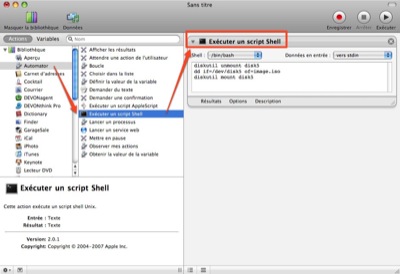
Lancez « Automator”, sélectionnez un affichage par Application (Menu “Présentation” puis la ligne “Ranger les actions par..”).
Sélectionnez “Automator” puis dans la colonne du milieu “Exécuter un script Shell” et placez les lignes suivantes dans l’action que vous aurez placée dans la colonne de droite :
diskutil unmount disk5
dd if=/dev/disk1 of=image.iso
diskutil mount disk5
Adaptez l’indice du disque en fonction de votre lecteur (voir astuce « Créer un fichier ISO« )

Une petite astuce tout simple pour aujourd’hui. Quand un document n’est pas sauvegardé, l’icône correspondante de la barre de fenêtre est en transparence.

À l’inverse, quand le fichier est sauvegardé, cette image apparait normalement.

Cette ligne retire le « subjectif » effet 3D du Dock de Leopard :
$ defaults write com.apple.dock no-glass -boolean NO
Puis relancer le dock par la commande « Killall Dock ».
Pour retrouver le mode 3D
$ defaults write com.apple.dock no-glass -boolean YES


Chère communauté Apple,
Pour la première fois depuis dix ans, je passe les fêtes de fin d’année avec ma famille, au lieu de me préparer intensément pour la keynote de Macworld.
Malheureusement, la décision de laisser Phil présenter la keynote de Macworld a lancé un nouveau tourbillon de rumeurs à propos de la santé, allant jusqu’à raconter que j’étais sur mon lit de mort.
J’ai décidé de partager quelque chose de très personnel avec la communauté Apple pour que tout le monde puisse se détendre et apprécier le show demain.
Ainsi que beaucoup d’entre vous le savent, j’ai perdu du poids au cours de 2008. La raison restait mystérieuse pour moi et mes docteurs. Il y a quelques semaines, j’ai décidé qu’en trouver la cause et inverser la tendance devait devenir ma priorité numéro un.
Heureusement, après des analyses complémentaires, les docteurs pensent avoir trouvé la cause: un déséquilibre hormonal qui me “dérobait” les protéines nécessaires à mon corps pour être en bonne santé. Des analyses sanguines approfondies ont confirmé ce diagnostic.
Le traitement de ce problème nutritionnel est relativement simple et évident, et j’ai déjà commencé mon traitement. Mais, de même que je n’ai pas perdu tout ce poids et cette masse musculaire en une semaine ou un mois, mes docteurs pensent qu’il me faudra jusqu’à la fin du printemps pour le regagner. Je continuerai à être PDG d’Apple pendant ma convalescence.
J’ai donné plus que ma part à Apple au cours des onze dernières années. Je serais le premier à me lever et à le dire à notre conseil d’administration si je ne pouvais plus remplir mes prérogatives de PDG d’Apple. J’espère que la communauté Apple ne soutiendra dans ma convalescence et je sais que je donnerais toujours le meilleur de moi-même pour Apple.
Voilà maintenant j’ai dit plus que ce que je voulais, et c’est tout ce que je dirai, à propos de ceci.
Steve
Cette méthode s’appuie sur la commande “hdutil” fournie par Apple, elle fonctionne relativement bien, toutefois elle semble ne pas prendre en compte certains CD audio.
$ hdiutil create -srcdevice /dev/disk5 -format UDTO file.iso
Remplacez “/dev/disk5” par le chemin de votre lecteur cd/dvd.
Dans un premier temps, vous devez identifier le point de montage du CD/DVD. Pour cela utilisez la commande “drutil status” dans le terminal :
$ drutil status
Vous obtiendrez un résultât similaire :
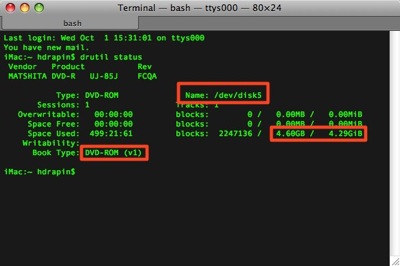
Attention à la taille, ici il s’agit d’un disque DVD de 4,6 Go.
Seconde étape, elle consiste à “démonter” le disque afin qu’il ne soit plus pris en compte par le “Finder”.
$ diskutil unmountDisk disk1
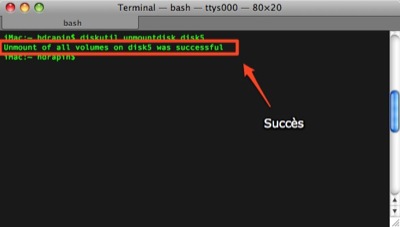
La dernière étape consiste à créer l’image avec l’aide de la commande “dd”.
$ dd if=/dev/disk5 of=file.iso

Un fois terminé vous pouvez “re-monter” le CD/DVD sur le bureau.
$ diskutil mountDisk disk1
HD Rapin
Il existe de nombreuses façons de visualiser les polices de caractère dans Mac OS X. La plus simple consiste à se rendre dans le répertoire « police » que vous trouverez dans votre répertoire personnel (la petite maison blanche), puis de naviguez jusqu’ au dossier « Bibliothèque » au sein duquel vous trouverez un répertoire du nom de « fonts ».
Dans ce répertoire, sélectionnez toutes les polices, le plus simple étant d’utiliser les touches « Command et a » puis d’activer Quick Look.
Pour cela utilisez les touches « Command + Alt + Y ».

Toutes les polices présentes dans votre répertoire personnel s’afficheront les unes après les autres en utilisant le mode plein écran. Lorsqu’une police vous convient, cliquez sur la barre d’espace puis réduisez Quick Look, le nom de la police apparaitra en haut dans la fenêtre.
HD Rapin
SAGE est un projet de logiciel scientifique mathématique de l’Université de Washington et de la National Science Foundation dont l’objectif est de créer une alternative libre aux logiciels propriétaires Magma, Maple, Mathematica et MATLAB.
Le site original est en Anglais, mais on commence à trouver des pages en Français. http://www.sagemath.org/fr/ [FR]
Pour le télécharger suiez ce lien : http://www.sagemath.org/download-mac.html
Puis cliquez sur la version adéquate, pour le derniers Mac choisissez la version « Intel ».

Enfin sélectionner la dernière version pour votre système d’exploitation, dans la copie d’écran il s’agit du logiciel destiné à Leopard (Mac OS X 10.5).
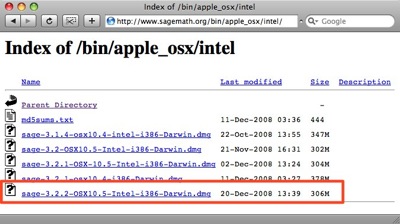
Le téléchargement est relativement lent… mais le programme en vaut la chandelle.
Commande + Clic sur le nom du fichier dans la barre du haut du Finder permet d’aller dans n’importe lequel de ses fichiers hôtes. Relâcher la touche Commande pour rester dans la même fenêtre, la garder « cliquée » pour ouvrir une nouvelle fenêtre.
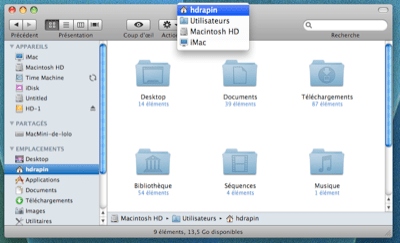
Vous pouvez le faire en : Glisser/déposer l’élément sur la barre du Finder. Pour l’enlever, utilisez avant « modifiez Cmd ».

J’ai découvert cette revue Mac dans le rayon « Livre » informatique de La Fnac, son format et sa mise en page son Sympa.
Le contenu est destine aux utilisateurs débutants et à ceux qui maîtrisent Mac OS X, il y a beaucoup de sujets mais il va à l’essentiel… un magazine qui aidera plus d’un utilisateur de Mac.

Le magazine possède un site ou vous trouverez un des tutoriels vidéo plutôt bien fait, a explorer si vous débutez.
Trouvée sur le Net cette séquence montre la beauté du rythme de la nature…
One year in 40 seconds from Eirik Solheim on Vimeo.
Le 23 Août 2008, des étudiants d’UCLA et membres du réseau « GIMPS PrimeNet » découvrirent le 45ème » nombre premier » dit de Mersenne (depuis dépassé par un record en septembre 2008). GIMPS signifie « Great Internet Mersenne Prime Search », Il s’agit d’un projet de « Calcul partagé » ou répartit dont l’objectif est de déterminer les plus grands nombres premiers de Mersenne.

Petit rappel sur les nombres premiers :
http://fr.wikipedia.org/wiki/Nombre_premier
http://fr.wikipedia.org/wiki/Nombre_premier_de_Mersenne
Vous aussi vous pouvez participer (et peut être gagner entre 3 000$ et 50 000$), les probabilités sont toutefois faibles…mais le plaisir n’est il pas de participer 😉
Pour en savoir plus : http://fr.wikipedia.org/wiki/GIMPS
Quels sont les étapes pour participer à la recherche des nombres premiers de Mersenne ?
Pour cela vous devez créer un compte sur le site de Mersenne.org (http://mersenne.org/update/) ou en cliquant sur le lien « Create Account » de la page principale.
Créer un compte n’est pas obligatoire, vous pourrez utiliser le programme sans être inscrit sur le site. Mais l’inscription permet de garder un trace de vos calculs et découvertes.
Passons à GIMPS.
GIMPS n’ a pas d’interface graphique, il sera donc utilisé uniquement dans le terminal.Voici les étapes à suivre pour utiliser GIMPS sur votre Mac.
Une petite astuce tout simple pour aujourd’hui. Quand un document n’est pas sauvegardé, l’icône correspondante de la barre de fenêtre est en transparence.
À l’inverse, quand le fichier est sauvegardé, cette image apparait normalement.
Le lancement de l’iPhone…
2nd partie
3eme Partie
4eme partie
Pour faire suite à mon billet sur « l’algorithme de « Kaprekar », il existe un générateur sous java qui fonctionne parfaitement sous Mac OS X (si Java est installé, il devrait fonctionner sous Windows).
Cliquez ici pour le télécharger
Ce site (en Anglais) est à l’origine du programme :
http://kaprekar.sourceforge.net/
Une fois téléchargé, placez le dossier « kaprekar-3.0-bin » dans votre dossier « Applications », Il doit se trouver dans votre dossier « Téléchargement ».
Ensuite ouvrez ce dossier puis ouvrez le répertoire « bin » qui s’y trouve :
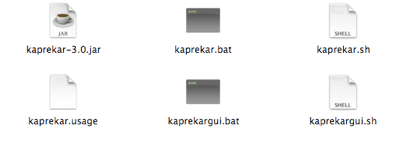
Cliquez sur « kaprekar-3.0 » ou « kaprekar-3.0.jar » si vous affichez les extensions.
La première ligne vous permet de donner le nombre de chiffres, qui sera ensuite généré, évitez de l’utiliser, elle semble ne pas fonctionner.
La seconde « OR Enter a Number » sert à fournir le nombre à valider. puis cliquez sur « Demonstrate ».

Le calcul s’affiche en dessous.
Henri Dominique Rapin
Il y a quelques caractères utilisés dans le « Terminal » qui n’apparaissent pas sur les touches d’un clavier standard « Apple ».
Pour obtenir la barre verticale « | » = Pressez Majuscule+Option+l
Pour obtenir la barre oblique inversée « \ » = Pressez Majuscule+Option+/
Pour obtenir les Crochets « [ » ou « ] » = Pressez Majuscule+Option+( ou Pressez Majuscule+Option+)
Pour obtenir le symbole « ` » = Pressez cette touche `
puis la barre d’espace.
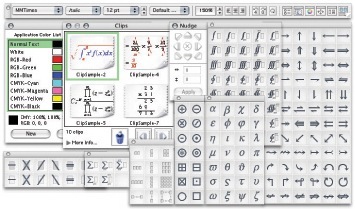
C’est un éditeur d’équations, il permet d’intégrer dans vos documents, Word, Excel etc. des équations mathématiques. (89$ pour la version Personnal edition))
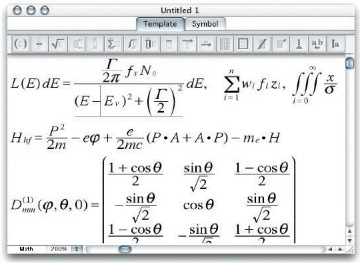
Interface en Anglais uniquement : http://www.mathmagic.com/product/pe.html
Voici un très bon article d’Andy Matuschak sur la façon d’approcher la relation Homme/logiciels.
User Interaction 101(En anglais)
Andy est connu pour son framework pour Cocoa « sparkle » qui propose la mise à jour des logiciels par Internet, un très grand nombre d’utilitaires l’utilise.
En suivant ce lien vous trouverez de magnifiques et parfois dures photos de l’année 2008…
http://www.boston.com/bigpicture/2008/12/2008_in_photographs_part_2_of.html
http://www.boston.com/bigpicture/2008/12/2008_the_year_in_photographs_p.html

Mr Kaprekar était un mathématicien amoureux des nombres ( http://fr.wikipedia.org/wiki/Dattatreya_Ramachandra_Kaprekar ) . Il inventa cet algorithme que vous pouvez utiliser en famille :
1 – Prenez un nombre de 4 chiffres
2 – Créez à partir de ce nombre 2 autres nombres, pour fabriquer le premier classez les chiffres en ordre décroissant et pour le second classez les nombres croissant.
Exemple : 4726 donne 7642 pour le premier nombre et 2467 pour le second.
3 – Le calcul
étape 1 – Effectuez la soustraction du premier par le second
7642 – 2467 = 5175
étape 2 – Recommencez avec le résultat,
7551 – 1557 = 59
ET ainsi de suite :
étape 3 :
9954 – 4599 = 5355
étape 4 :
5553 – 3555 = 1998
étape 5 :
9981 – 1899 = 8082
étape 6 :
8820 – 0288 = 8532
étape 7 :
8532 – 2358 = 6174
étape 8 :
7641 – 1467 = 6174
Vous obtiendrez inévitablement : 6174 et ceci quelque soit le nombre à 4 chiffres… La constant pour les nombres de 3 chiffres est 495 !
La raison ? un mystère…
Il existe beaucoup de logiciels libres sur Mac. Voici quelques liens concernant uniquement des programmes pour Mac gratuits.
En Anglais :
http://www.opensourcemac.org/
http://maclibre.com/
http://www.pure-mac.com/
http://www.freemacware.com/
Ca y est il est sorti le numéro 41, vous y trouverez entre autre 90 astuces réalisé par votre serviteur…

Bonne lecture et si vous avez besoin de plus d’explications …. n’hésitez pas à me contacter.

La sécurité sur Mac n’a jamais été un sujet très étudié, certes avec ces 4% de marché Apple n’intéressait pas les hackers ou Pirates. Mais avec les 6 % à 8 % qui pointent leur nez et surtout grâce à l’iPhone (qui tourne sur un Mac OS X allégé) Notre système d’exploitation made in Cumpertino (le siège d’Apple en Californie, USA) commence à intéresser pas mal de monde.
SANS (organisme dédié à la sécurité informatique), propose une document relativement bien fait sur ce qu’il faut mettre en place pour « protéger » un Mac sous Léopard (Mac OS X 10.5), le document est en Anglais mais abordable. Par contre s’il liste bien les opérations à effectuer il n’en expose pas les moyens pour le faire…
Vous trouverez le document « Word » ici http://www.sans.org/score/checklists/Mac_OSX_Checklist1_1.doc (étanant pour une société de sécurité d’avoir choisi ce format de fichier).
La page de SANS : http://www.sans.org/press/osxchecklist.php
Si vous êtes expert en sécurité ou DSI et que vous voulez analyser l’impact de l’arrivé de Mac dans votre entreprise faites appelle à un expert certifié sécurité sur Mac, vous les trouverez ici : http://www.apple.com/training/certification/certpros/ Il y en a 11 en France…
Celui là je le trouve sympa, certains l’appelle un nombre « pronique« me concernant sa caractéristique préférée est la somme des pairs CONSECUTIFS.
20 = 2 + 4 + 6 + 8
Il est possible de déterminer le fabricant d’une carte réseau, pour se faire, vous devez utiliser les 6 premiers caractères hexa de l’adresse MAC sous la forme 00-00-00, et intéroger la base OUI :
La base peut être interrogeable sur le site : http://standards.ieee.org/regauth/oui/index.shtml
Essayez « Apple » par exemple, et vous constaterez que plusieurs plages d’adresses MAC lui sont affectées.
L’information renvoyée peut être parfois déroutante, souvent sont référencées les filiales des grands constructeurs, ces informations sont utilisées par des hackers pour déterminer quel système d’exploitation tourne sur un ordinateur.
Mathematica livre son « Player » (gratuitement) :
http://www.wolfram.com/products/player/
Pour ceux qui ne connaissent pas ce logiciel, il s’agit d’un programme de calcul de la société wolfram.
Voir wiki : http://fr.wikipedia.org/wiki/Mathematica

Une particularité du 17 ? c’est le seul nombre premier qui est la somme de quatre nombres premiers CONSECUTIFS …
17 = 2 + 3 + 5 + 7
Coté horloge :
http://www.simonheys.com/wordclock/
Et en français en plus…
Coté OpenGL à fond…
http://www.clubic.com/telecharger-fiche33092-lotsawater.html
Coté production Française…
Allez, montez le son de votre Mac et copiez cette ligne dans le Terminal :
$ say -v Good oooooooooooooooooooooooooooooooooooooooooooooooooooooooooooooooooooooooooooooooooooooooooooooooooooo oooooooooooooooooooooooooooooooooooooooooooooooooooooooooooooooooooooooooooooooooooooooooooooooooooo oooooooooooooooooooooooooooooooooooooooooooooooooooooooooooooooooooooooooooooooooooooooooooooooooooo oooooooooooooooooooooooooooooooooooooooooooooooooooooooooooooooooooooooooooooooooooooooooooooooooooo oooooooooooooooooooooooooooooooooooooooooooooooooooooooooooooooooooooooooooooooooooooooooo
Sympa non ?
et celui-ci :
$ osascript -e ‘say « Dum dum dee dum dum dum dum dee Dum dum dee dum dum dum dum dee dum dee dum dum dum de dum dum dum dee dum dee dum dum dee dummmmmmmmmmmmmmmmm » using « Hysterical »‘
Mas OS comme tout bon Unix possède quelques « dictionnaires » de mots, en fait des listes de vocabulaires ou noms propres. Pour nous Français peu sont pertinentes, en voici une qui contient quelques noms propres bien de chez nous :
$ cat /usr/share/dict/propernames
ou pour chercher une correspondance :
cat /usr/share/dict/propernames | grep [le-prénom]
Bien sur vous pouvez obtenir a liste des dictionnaires en utilisant la commande :
$ ls /usr/share/dict/
Vous connaissez bien le code 404 mais avez vous une petite idée de tous les codes retour http ?
Suivez le guide : http://status-code.com/
Henri Dominique Rapin
Liste des ports assignés par l’IANA : http://www.iana.org/assignments/port-numbers
Liste des ports utilisés par Apple : http://docs.info.apple.com/article.html?artnum=106439
Henri Dominique Rapin
Les « Ports » sont des véritables « portes ouvertes » sur les ordinateurs qui les hébergent, la plupart des tentatives d’intrusion ou les attaques de « denis de service » passent par des failles sur des services, il est donc nécessaire de connaître la liste des « ports ouverts » sur votre ordinateur.
Voici quelques explications… Continuer à lire … « macOS : Comment découvrir et analyser les ports TCP/IP ouverts sur Mac ? »
Ce mois ci vous retrouverez plusieurs mes articles, notamment un dossier sur la gestion des problèmes au démarrage de votre Mac.
Bonne lecture

Vous trouverez aussi parfois référence au mode « verbeux », il s’agit du mode de démarrage standard pendant lequel seront affichées toutes les opérations effectuées lors de la séquence de « boot » de Mac OS X.
Ce mode peut être intéressant lorsque vous souhaiterez identifier un problème lors du démarrage de Mac OS X, il permet de voir défiler toutes les opérations effectuées par le système au démarrage.
Pressez les touches : Command + v
Connectez le Mac book à son alimentation puis éteignez le. Allumez le à nouveau et pressez simultanément les touches : Maj. + Contrôle + Option
La PRAM contient certaines informations sur votre ordinateur, la résolution, le niveau sonore des haut-parleurs et bien sur le disque de démarrage. Afin de réinitialiser la PRAM, juste après allumez votre mac, pressez simultanément les touches (les deux mains sont nécessaires !) : Commande + Option + P + R
La SMC est un contrôleur de gestion du système, en d’autres termes il s’agit d’une puce qui gère l’alimentation de votre Mac. Il faut parfois la réinitialiser, pour cela vous devez débrancher le cordon d’alimentation de votre Mac, Comptez jusqu’à 60… (même si Apple suggère d’attendre 15 secondes) j’encourage une minute, ensuite redémarrez votre Mac.
Lorsque l’on a deux fichiers et que l’on veut connaître les différences entre les deux, il existe une commande Unix pour cela : « diff ».
Voici comment l’utiliser :
$ diff fichier1.txt fchier2.txt
Mais pour rendre l’opération plus sympathique Apple nous a concocté une application avec une belle interface. Ce programme est quelque peu diffèrent de « Diif » il vous présente le résultât entre eux fichiers mais sait aussi les regrouper « Merge » en Anglais.
Son objectif est donc de compiler dans un nouveau document à partir de deux fichiers.
Il s’agit de « FileMerge » que l’on trouve dans les « Developer Tools » (et oui encore un fois).
Vous le trouverez dans le dossier « Developer/ Applications/ Utilities », après son lancement vous devez lui indiquer deux fichiers, celui de gauche et celui de droite. Puis il vous faudra choisir la méthode de regroupement, favoriser l’un des deux côtés ou les deux à la fois.

Une fois une différence trouvée, vous indiquez dans le menu action quel document doit être choisi, celui de gauche ou de droite ou ni l’un ni l’autre.

La commande « diff » est très puissante. Sa vocation est de comparer deux fichiers et d’en afficher les résultats :
$ diff fichier1.txt fichier2.txt
L’option « -b » permet d’ignorer les espaces en se concentrant sur les caractères.
Cette commande vous permet par exemple de vérifier quel fichiers est le plus recent ou ayant un contenu particulier.
Reamarque : « diff » ne renvoi rien si les fichiers sont identiques.