macOS : Transformez votre iPhone en Microphone pour Mac

Utiliser votre iPhone comme microphone pour votre Mac : l’astuce méconnue mais redoutablement efficace

Dans l’écosystème Apple, certaines fonctionnalités passent inaperçues, malgré leur potentiel à transformer notre quotidien numérique. C’est le cas de l’utilisation de l’iPhone comme microphone externe pour un Mac, une option rendue possible grâce à la fonction Continuité, et plus précisément à l’évolution de Continuity Camera introduite avec macOS Ventura et iOS 16.

Que vous prépariez un podcast improvisé, participiez à une visioconférence ou enregistriez une voix-off, cette solution simple et sans fil permet de profiter de la qualité audio du micro de votre iPhone… sans investir dans un matériel externe.

Prérequis techniques : ce qu’il vous faut

Avant de profiter de cette astuce, voici les conditions à remplir pour une compatibilité sans accroc :

  • Mac : Doit fonctionner sous macOS Ventura (13) ou une version ultérieure.
  • iPhone : Compatible avec iOS 16 ou plus.
  • Identifiant Apple : Les deux appareils (iPhone et Mac) doivent être connectés au même identifiant iCloud, avec Bluetooth et Wi-Fi activés.
  • Confiance mutuelle : Votre iPhone doit être déverrouillé et à proximité de votre Mac pour que la détection fonctionne.

Bon à savoir : la fonction n’exige aucun câble ni accessoire particulier. Elle repose entièrement sur l’intégration logicielle d’Apple.

Les étapes pour activer votre iPhone comme microphone sur macOS

Voici comment transformer votre iPhone en microphone sans aucune application tierce :

  1. Ouvrir les Réglages Système
    Cliquez sur le menu Pomme  en haut à gauche de l’écran, puis sélectionnez Réglages Système.
  2. Accéder aux réglages sonores
    Dans la barre latérale, cliquez sur Son, puis rendez-vous dans l’onglet Entrée (ou « Input » en anglais).
  1. Sélectionner votre iPhone comme périphérique d’entrée
    Une fois à proximité, votre iPhone apparaîtra dans la liste des périphériques audio. Il portera un nom du type  » Microphone de « nom de l’iPhone ».
  2. Confirmer la connexion
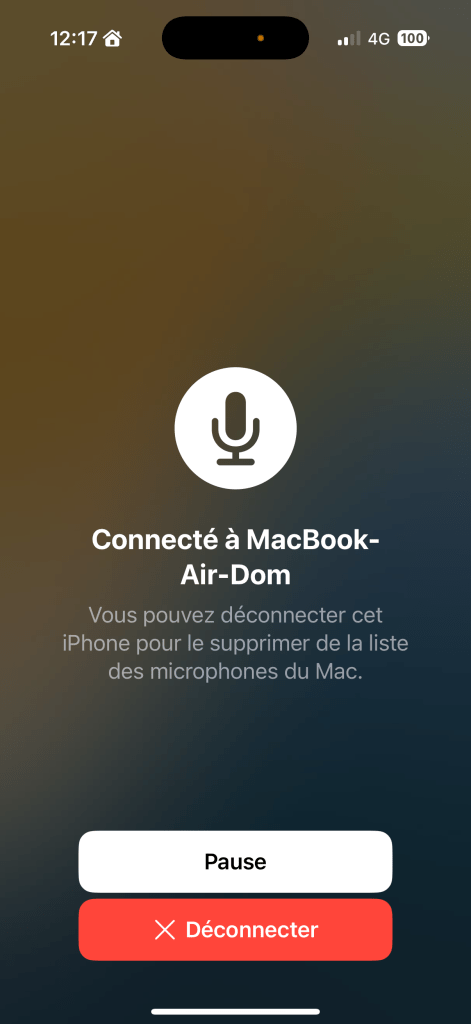
    Un son de confirmation retentira sur l’iPhone, et un écran dédié s’affichera : « Connecté à [nom de votre Mac] ». Cela confirme que le microphone de votre iPhone est désormais actif.

Comment se déconnecter ?

Lorsque vous avez terminé, rien de plus simple :
Touchez le bouton rouge « Déconnecter » directement sur l’écran de votre iPhone. Vous repasserez alors automatiquement au microphone par défaut du Mac.
Pourquoi utiliser l’iPhone comme micro externe ?

Apple ne le dit pas assez : le micro de l’iPhone est bien souvent de meilleure qualité que celui des MacBook ou iMac, surtout dans les environnements bruyants. Ce gain de clarté s’explique par :

  • Une meilleure captation directionnelle
  • Des algorithmes de traitement audio embarqués dans iOS
  • La réduction de bruit naturelle du système

C’est donc une excellente alternative pour :

  • Les réunions Zoom, Teams ou FaceTime
  • Les enregistrements vocaux rapides
  • Les démonstrations vidéos ou tutoriels
  • Les interviews nomades avec votre MacBook

Respect de la vie privée

Comme souvent avec Apple, la confidentialité est au cœur du processus. Le signal audio n’est pas transmis via Internet, mais via une connexion point à point entre les deux appareils, sans risque d’interception.

Conclusion : une fonctionnalité discrète, mais puissante

L’usage de l’iPhone comme microphone pour votre Mac illustre brillamment la philosophie d’Apple : tirer parti de l’existant, sans friction, au service de la créativité. Que vous soyez créateur de contenu, professionnel en télétravail ou simplement curieux de repousser les limites de votre matériel Apple, cette astuce mérite une place dans votre arsenal numérique.

Essayez-la lors de votre prochain appel ou enregistrement : vous pourriez bien être surpris par la différence.

Bon enregsitrement

HD Rapin
L’iPhone 16 ou 15 et le port USB-C

L’iPhone 15, lancé en 2023, est le premier modèle Apple à adopter le port USB-C, en remplacement du port Lightning historique. Il rejoint ainsi les Mac et les iPad dans cette transition vers un standard universel. Ce nouveau connecteur n’est pas uniquement destiné à la recharge ; il débloque de nombreuses possibilités pratiques et puissantes. Voici neuf exemples concrets qui démontrent tout le potentiel du port USB-C sur l’iPhone 15 (ou 16).

1. Recharge rapide et plus économique

Le câble USB-C 20W d’Apple permet une recharge jusqu’à deux fois plus rapide que le chargeur MagSafe, tout en générant moins de chaleur. Cela protège la batterie sur le long terme. En plus, l’USB-C est plus économique : environ 20 euros de moins qu’un chargeur MagSafe, ce qui en fait une solution rapide, fiable et abordable.

2. L’iPhone 15 comme batterie externe

Le port USB-C permet à l’iPhone 15 de recharger d’autres appareils comme des AirPods avec port USB-C, une Apple Watch ou même un autre smartphone. Bien que limité à 4,5 watts, ce mode de recharge inversée est extrêmement pratique en cas d’urgence, notamment lors de déplacements.

3. Transfert de fichiers ultra rapide

Les modèles iPhone 15 Pro permettent des transferts de données jusqu’à 10 Gbps via USB-C. Cela réduit considérablement le temps nécessaire pour transférer des vidéos 4K ou des photos haute résolution vers un ordinateur. L’iPhone 15 standard offre aussi cette fonctionnalité, mais avec une vitesse inférieure.

4. Enregistrement vidéo directement sur un disque dur

Grâce au port USB-C, il est possible d’enregistrer des vidéos directement sur un disque dur externe ou un SSD. C’est une avancée majeure pour les créateurs de contenu qui souhaitent libérer de l’espace sur leur iPhone sans compromettre la qualité ou la mobilité.

5. Connexion Ethernet filaire

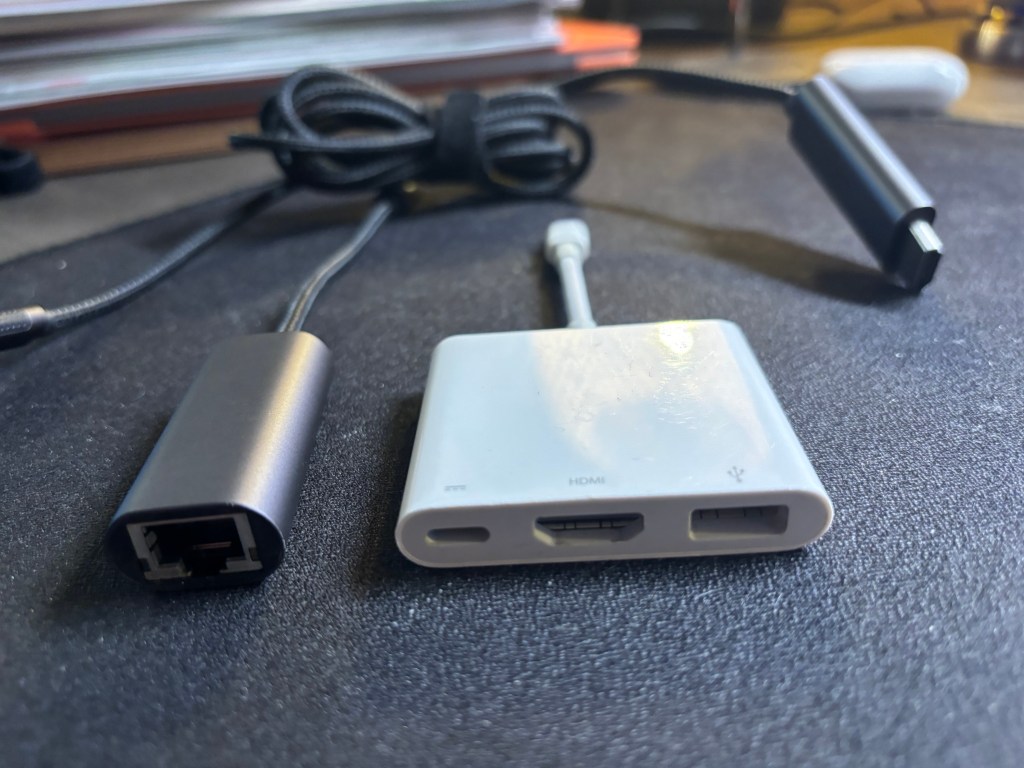
L’iPhone 15 peut être relié à un réseau Ethernet à l’aide d’un adaptateur USB-C. Cela garantit une connexion Internet stable, rapide et sans coupure. Parfait pour les jeux en ligne, les appels vidéo professionnels ou les téléchargements volumineux. L’USB-C facilite grandement l’utilisation de ce type d’accessoire.

6. Enregistrement audio professionnel

L’USB-C rend l’iPhone 15 compatible avec des microphones externes de haute qualité. Que ce soit pour du podcasting, des interviews ou de la création musicale, il devient un outil audio polyvalent. Un hub USB avec alimentation peut aussi être utilisé pour des périphériques gourmands en énergie.

7. Connectivité audio avancée

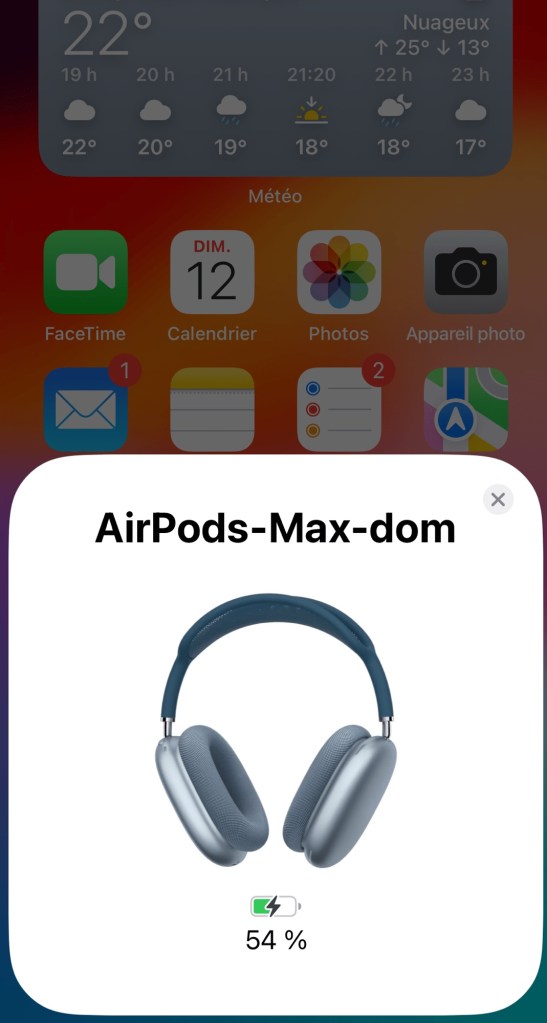
Les casques et écouteurs en USB-C sont encore rares, mais l’iPhone 15 accepte les adaptateurs USB-C vers mini-jack avec DAC intégré, pour une qualité audio supérieure. Apple propose son propre adaptateur, et d’autres options sont disponibles en ligne. Par exemple, un casque AirPods Max connecté en filaire offre un rendu sonore exceptionnel. Le câble USB-C vers Lightning permet également de le recharger.

8. Affichage externe via HDMI

L’iPhone 15 peut être connecté à un téléviseur ou un moniteur via un câble USB-C vers HDMI, accessible dès 15 euros. Cela permet de projeter des présentations, des vidéos ou des jeux avec une excellente qualité d’image. Idéal pour les usages domestiques comme professionnels.

9. Utilisation comme station de travail mobile

Il est possible de connecter un clavier et une souris à l’iPhone 15 via USB-C, pour en faire un véritable poste de travail nomade. En activant la fonction AssistiveTouch, l’expérience tactile devient proche de celle d’un ordinateur. C’est une solution pratique pour les utilisateurs mobiles ou en télétravail.

Conclusion

Le port USB-C sur l’iPhone 15 va bien au-delà d’un simple changement de format. Il apporte de la polyvalence, de la performance et une compatibilité élargie avec l’écosystème Apple et les accessoires standards. Ces fonctionnalités sont également disponibles sur les iPad avec port USB-C, et encore plus avancées sur les Mac.

Henri Dominique Rapin

Guide complet sur l’application Localiser d’Apple

Pourquoi utiliser l’application Localiser sur Mac et iPhone ?

Dans un monde de plus en plus connecté, nos appareils personnels comme l’iPhone, l’iPad, le Mac ou même des accessoires tels que les AirPods ou les AirTags contiennent des informations cruciales sur notre vie quotidienne. Ils nous permettent de rester en contact avec nos proches, de travailler à distance et d’accéder à nos loisirs favoris. Cependant, perdre un de ces appareils ou se le faire voler peut rapidement devenir un véritable cauchemar, surtout lorsque nos données personnelles sont en jeu.

Pour répondre à cette problématique, Apple a créé l’application Localiser (ou « Find My » en anglais), une solution unifiée qui permet non seulement de retrouver vos appareils Apple, mais aussi de protéger vos informations personnelles. Dans ce guide, nous allons découvrir les deux réseaux Localiser d’Apple, comment activer et utiliser leurs fonctionnalités, ainsi que l’importance de chaque technologie impliquée dans ce processus.

Qu’est-ce que Localiser et comment ça fonctionne ?

Localiser regroupe plusieurs fonctions qui s’appuient sur deux réseaux complémentaires pour garantir la sécurité de vos appareils et la tranquillité d’esprit des utilisateurs.

1. Localiser mon appareil

Cette fonctionnalité est intégrée aux systèmes iOS, iPadOS et macOS, permettant de localiser vos appareils Apple tels que l’iPhone, l’iPad, le Mac et l’Apple Watch. Elle repose sur différentes technologies de localisation, notamment :

  • GPS : Utilisé pour une localisation précise en extérieur.
  • Wi-Fi : Utile pour affiner la localisation en intérieur lorsque le GPS est moins efficace.
  • Bluetooth : Permet de localiser des appareils à proximité immédiate ou de relayer leur position via d’autres appareils Apple.

Avec Localiser mon appareil, vous pouvez :

  • Localiser un appareil sur une carte : L’application affiche l’emplacement de tous vos appareils associés à votre identifiant Apple, vous permettant de les localiser en temps réel.
  • Déclencher une alarme sonore : Si votre appareil se trouve à proximité, une alarme sonore peut vous aider à le retrouver, même s’il est en mode silencieux.
  • Protéger vos données : En cas de perte ou de vol, vous pouvez verrouiller à distance l’appareil, effacer toutes les données sensibles, et activer un verrouillage d’activation, empêchant quiconque d’utiliser votre appareil sans votre identifiant Apple et mot de passe.

2. Localiser mes objets

Le second réseau, Localiser mes objets, est un système participatif reposant sur la communauté des utilisateurs Apple pour permettre une localisation efficace. Il repose sur des appareils Apple (comme les iPhones, iPads, Macs, etc.) qui relaient de manière anonyme et sécurisée les signaux Bluetooth émis par des accessoires tels que les AirTags, les AirPods Pro, les Beats compatibles et d’autres accessoires Apple.

  • Réseau communautaire : Grâce à la force du nombre, les appareils Apple à proximité de votre objet relaient sa position sur la carte, tout en garantissant un chiffrement de bout en bout pour préserver la confidentialité de vos données.
  • Sécurité renforcée : Vos données de localisation restent anonymes et sécurisées, personne, y compris Apple, ne pouvant les consulter sans votre autorisation.
  • Compatibilité croissante : Avec l’ouverture prochaine de ce réseau aux appareils Android, la portée et la précision de Localiser mes objets ne cesseront de croître.

Les technologies utilisées par Localiser

Pour offrir une expérience complète et sécurisée, Apple s’appuie sur plusieurs technologies de localisation qui se complètent entre elles, garantissant une localisation précise, quelles que soient les circonstances.

1. GPS (Global Positioning System)

Le GPS est une technologie intégrée à la plupart des appareils Apple. Elle permet une localisation très précise en extérieur, grâce aux signaux satellites.

  • Avantages : Indispensable pour obtenir une précision optimale en plein air, idéale pour retrouver un iPhone ou un iPad égaré dans une zone dégagée.
  • Limites : Inefficace en intérieur, dans des parkings souterrains ou en sous-sol, là où les signaux satellites sont indisponibles.

2. Wi-Fi

Le Wi-Fi est utilisé pour trianguler la position des appareils lorsque le GPS n’est pas disponible ou peu fiable.

  • Avantages : Très utile en intérieur, surtout dans des bâtiments où la réception GPS est limitée. L’appareil peut détecter les réseaux Wi-Fi environnants pour affiner la localisation.
  • Limites : Nécessite la présence de réseaux Wi-Fi disponibles. Par exemple, un MacBook non connecté peut parfois être retrouvé lorsque des bornes Wi-Fi sont détectées, rendant plus difficile la tâche des voleurs.

Exemple : Les MacBook non connectés à Internet peuvent transmettre leur position dès qu’ils se connectent à un réseau Wi-Fi, même temporairement. Cette fonctionnalité aide souvent à localiser un appareil après un vol.

3. Bluetooth

La technologie Bluetooth est utilisée pour localiser des appareils ou objets à proximité immédiate, ainsi que pour relayer les signaux via d’autres appareils appartenant à la communauté Apple.

  • Avantages : Idéal pour localiser des accessoires comme les AirTags. Si un appareil équipé de Bluetooth est à proximité, il peut relayer la position de l’accessoire à son propriétaire.
  • Limites : La portée est limitée à environ 10 mètres, ce qui limite son efficacité à des zones restreintes.

Exemple : Si vous perdez un AirTag en pleine forêt, il faudra attendre qu’un utilisateur d’iPhone passe à proximité pour que la position soit relayée.

4. Ultra-Wideband (UWB)

Certains appareils récents d’Apple sont équipés de la technologie UWB, une technologie de communication sans fil à courte portée, mais à très haute précision.

  • Avantages : Permet une localisation très précise des objets compatibles, notamment à l’intérieur de la maison. L’UWB est disponible sur les iPhones 11 et versions ultérieures.
  • Limites : Nécessite que l’appareil à localiser soit lui aussi équipé d’une puce UWB pour offrir une localisation précise.

5. iCloud

Les informations de localisation sont synchronisées via iCloud, ce qui permet d’accéder aux données de localisation de vos appareils depuis n’importe quel autre appareil connecté à votre compte iCloud. L’interface Web d’iCloud est également utile, offrant une expérience similaire à celle de l’application Localiser.

  • Avantages : Toutes les informations sont accessibles depuis n’importe quel appareil, et peuvent être consultées même si vous n’avez pas votre appareil principal sous la main.

6. Chiffrement de bout en bout

Pour garantir la sécurité des données, Apple a intégré un chiffrement de bout en bout à son service Localiser. Cela signifie que seules les personnes autorisées ont accès aux données de localisation, rendant impossible l’accès aux informations par des tiers, y compris Apple.


Comment activer la localisation sur iPhone et Mac

Pour tirer pleinement parti de l’application Localiser, vous devez vous assurer que toutes les fonctionnalités de localisation sont activées sur vos appareils.

Activer les services de localisation sur iPhone

  1. Allez dans Réglages > Confidentialité et Sécurité > Services de localisation.
  2. Activez Services de localisation (loc-11, loc-12).

Gérer les autorisations de localisation par application

Chaque application peut demander un accès à la localisation. Vous pouvez gérer ces autorisations pour chaque application individuellement :

  1. Dans Réglages > Confidentialité et Sécurité > Services de localisation, sélectionnez une application (loc-13).
  2. Choisissez parmi les options :
  • Jamais
  • Demander la prochaine fois
  • Lorsque l’application est active
  1. Activez Position exacte si vous souhaitez une précision accrue (loc-14).

Activer Localiser mon iPhone

Pour garantir la localisation de votre appareil en cas de perte ou de vol, vous devez activer la fonction Localiser mon iPhone :

  1. Allez dans Réglages > [Votre nom] > Localiser > Localiser mon iPhone (loc-15).
  2. Activez :
  • Localiser mon iPhone
  • Réseau Localiser (pour localiser l’appareil même s’il est hors ligne).
  • Envoyer la dernière position (pour que l’appareil envoie sa position avant de s’éteindre).

Conseil : Lors du remplacement de votre iPhone, assurez-vous que la fonction Localiser est activée sur le nouvel appareil.


Retrouver un appareil ou un objet perdu avec Localiser

Utiliser l’application Localiser sur iPhone ou Mac

  1. Ouvrez l’application Localiser.
  2. Accédez à l’onglet correspondant :
  • Personnes : Pour localiser vos amis ou vos proches partageant leur position (loc-02).
  • Appareils : Pour retrouver un appareil perdu (loc-06).
  • Objets : Pour identifier vos accessoires (AirTags, AirPods, etc.) (loc-07).
  1. Sélectionnez un appareil ou un objet pour :
  • Émettre un son : Pour retrouver un appareil à proximité.
  • Marquer comme perdu : Pour verrouiller l’appareil et afficher un message avec vos coordonnées.
  • Effacer cet appareil : Pour supprimer toutes les données sensibles de l’appareil à distance.

Utiliser iCloud.com pour retrouver un appareil

Si vous n’avez pas votre iPhone ou Mac sous la main, vous pouvez également vous connecter à votre compte sur iCloud.com pour accéder aux mêmes options de localisation et de sécurité.


Partager votre position avec d’autres personnes

L’application Localiser vous permet également de partager votre position avec des amis ou des membres de votre famille, facilitant les déplacements ou les retrouvailles.

  1. Ouvrez Localiser, puis cliquez sur Partager ma position (loc-04).
  2. Ajoutez les contacts avec lesquels vous souhaitez partager votre localisation.
  3. Choisissez la durée du partage :
  • Une heure
  • Jusqu’à la fin de la journée
  • Indéfiniment

Créer des automatisations basées sur la localisation

Grâce à l’application Maison et aux Raccourcis, vous pouvez créer des automatisations qui se déclenchent en fonction de votre localisation :

  • Quand vous arrivez chez vous : Allumez automatiquement les lumières ou activez d’autres appareils connectés (loc-09).
  • Quand vous quittez un lieu : Activez la surveillance ou éteignez les appareils non essentiels pour économiser de l’énergie.

Limitation : Ces automatisations sont limitées à votre propre localisation, par souci de confidentialité, empêchant les autres personnes de déclencher des automatisations avec leur position (loc-10).


L’application Localiser est bien plus qu’un simple outil de géolocalisation. C’est une solution complète qui combine des technologies avancées, une interface intuitive et des mesures de sécurité robustes pour offrir une tranquillité d’esprit à tous les utilisateurs Apple. En maîtrisant ses fonctionnalités, vous pouvez protéger vos appareils, retrouver des objets perdus, sécuriser vos données et même automatiser votre maison pour améliorer votre confort. Que vous soyez un utilisateur occasionnel ou un amateur de technologie, Localiser est un outil incontournable qui fait une réelle différence au quotidien.

N’oubliez pas de vérifier vos réglages de localisation à chaque nouvel appareil pour garantir une configuration optimale et tirer pleinement parti des avantages de l’écosystème Apple !

Pourquoi redémarrer votre iPhone est nécessaire

Même si l’iPhone est l’un des meilleurs smartphones, il n’est pas parfait. À un moment ou un autre, il pourrait rencontrer des bugs qui semblent sortir de nulle part. Heureusement, vous pouvez souvent régler ces problèmes vous-même.

Photo de Essow sur Pexels.com

Dans la plupart des cas, une solution rapide consiste simplement à éteindre votre iPhone. Cela peut paraître basique, mais c’est extrêmement efficace et ce n’est pas pour rien qu’on recommande souvent cette méthode.

Votre iPhone exécute en permanence de nombreux processus en arrière-plan, même quand vous ne l’utilisez pas. Parfois, certains de ces processus peuvent se bloquer ou causer des bugs, entraînant des ralentissements, des fermetures inattendues d’applications ou d’autres dysfonctionnements.

En éteignant votre iPhone, vous arrêtez tous les processus d’un coup. Lors du redémarrage, tout repart de zéro, ce qui permet à l’appareil de retrouver ses performances habituelles en quelques secondes.

Même si votre iPhone fonctionne parfaitement, il peut être bénéfique de l’éteindre régulièrement, personellement, il est éteint une fois par semaine, le weekend. Cette simple action aide à libérer de la mémoire et à maintenir l’appareil en bon état de marche.

Pour les modèles plus anciens, l’effet peut être encore plus notable, mais même les modèles récents bénéficient de ce redémarrage rapide pour rester performants.

HDR

Pourquoi éteindre votre iPhone peut tout résoudre ?

Même si l’iPhone est l’un des meilleurs smartphones, il n’est pas parfait. À un moment ou un autre, il pourrait rencontrer des bugs qui semblent sortir de nulle part. Heureusement, vous pouvez souvent régler ces problèmes vous-même.

Photo de Essow sur Pexels.com

Dans la plupart des cas, une solution rapide consiste simplement à éteindre votre iPhone. Cela peut paraître basique, mais c’est extrêmement efficace et ce n’est pas pour rien qu’on recommande souvent cette méthode.

Votre iPhone exécute en permanence de nombreux processus en arrière-plan, même quand vous ne l’utilisez pas. Parfois, certains de ces processus peuvent se bloquer ou causer des bugs, entraînant des ralentissements, des fermetures inattendues d’applications ou d’autres dysfonctionnements.

En éteignant votre iPhone, vous arrêtez tous les processus d’un coup. Lors du redémarrage, tout repart de zéro, ce qui permet à l’appareil de retrouver ses performances habituelles en quelques secondes.

Même si votre iPhone fonctionne parfaitement, il peut être bénéfique de l’éteindre régulièrement, idéalement une fois par semaine. Cette simple action aide à libérer de la mémoire et à maintenir l’appareil en bon état de marche.

Pour les modèles plus anciens, l’effet peut être encore plus notable, mais même les modèles récents bénéficient de ce redémarrage rapide pour rester performants.

HDR

iPhone 14: Le point de vue d’un télépilote de drone (néophyte)

Chaque année, Apple lance une nouvelle génération de smartphones, et cette année ne fait pas exception avec l’arrivée de l’iPhone 14. En tant que télépilote de drone, je suis toujours attentif aux nouvelles fonctionnalités et améliorations apportées par les nouveaux modèles. Cependant, cette fois-ci, je suis un peu mitigé.

Les iPhone 13 et 14 partagent de nombreuses similitudes, avec seulement quelques ajouts mineurs sur le modèle 14. Les véritables changements significatifs de cette année se trouvent principalement dans la gamme 14 Pro. Donc, si vous êtes satisfait de votre iPhone 13, vous ne trouverez probablement pas de raisons impérieuses de procéder à une mise à niveau cette année.

Il ne faut pas oublier de mentionner l’apparition du nouvel iPhone 14 Plus. Ce modèle offre les mêmes performances internes que l’iPhone 14, mais avec un écran plus grand. Pour un télépilote de drone, un écran de plus grande taille peut être avantageux pour une meilleure visualisation des prises de vue ou des applications de contrôle de vol.

Il est important de noter que cela ne justifie pas forcément le remplacement immédiat d’un iPhone 12 ou 13 par la dernière version.

L’iPhone 14 Pro semble être le choix par excellence pour les télépilotes de drones exigeants. L’une des principales limitations lors de l’utilisation de smartphones pour le vol de drones est la durée de vie de la batterie, qui semble toujours insuffisante. C’est pourquoi, si vous envisagez une mise à niveau cette année, l’iPhone 14 Pro offre une solution intéressante. Il est moins cher que le modèle Pro Max et pourrait vous laisser la possibilité de faire une mise à niveau ultérieure vers l’iPhone 15 Pro, qui pourrait bénéficier d’un écran encore plus lumineux et d’un connecteur USB-C.

Cependant, cela ne signifie pas que l’écran de l’iPhone 14 standard n’est pas suffisamment lumineux pour être utilisé dans des conditions ensoleillées. Avec une luminosité moyenne d’environ 800 nits, il offre une visibilité similaire à celle de la télécommande RC de DJI. En général, j’ai rarement rencontré des problèmes de visibilité avec cette luminosité, sauf dans des conditions de plein soleil intense. Comparativement, l’écran du DJI RC Pro atteint 1 000 nits, ce qui correspondrait probablement à ce que l’on retrouverait sur l’iPhone 14 Pro. Toutefois, en tant que télépilote, j’apprécie toujours davantage d’avoir des écrans intégrés sur mes contrôleurs, plutôt que de devoir compter exclusivement sur les smartphones.

En fin de compte, le choix entre l’iPhone 14 et l’iPhone 14 Pro dépendra de vos besoins spécifiques en tant que télépilote de drone. Si vous recherchez une autonomie de batterie améliorée, l’iPhone 14 Plus pourrait être une option intéressante. Cependant, si vous êtes à la recherche de fonctionnalités avancées et d’un écran encore plus lumineux, l’iPhone 14 Pro pourrait être le choix idéal.

Personnellement, j’ai opté pour la télécommande RC de DJI, que je trouve bien plus pratique et qui me permet de conserver mon bon vieux iPhone 13 😉

Raccourcis : Automatiser le contrôle de la réduction du bruit des AirPods Pro

Les AirPods Pro sont sortis et comme tous les appareils Apple, ils sont contrôlables depuis Raccourcis. C’est une bonne chose car cela permet de contourner une absence ou un bug des commandes de Siri.

En effet, dans notre langue, il n’est pas possible de changer le mode d’écoute à l’aide du commande Siri. Alors qu’en Anglais cela fonctionne : vous passer par une commande du mode : « Réduction du bruit » à celui de « Transparence » ou à la désactivation de cette réduction de bruit.

Tentez :
« Dis Siri, Régler le mode de contrôle du bruit »
-> Siri répond : « Il semble que je ne puisse pas modifier ce réglage » ???
Dans d’autres cas vous obtiendrez : « Quelle option pour ce réglage ? », mais au final aucun changement n’est opéré.

Il est probable qu’une mise à jour apporte ce support en Français, mais en attendant voici comment contourner le problème.

Créer le processus avec raccourcis :

Notez que la solution proposée fonctionne avec tous les casques à réduction d’Apple et Beats (Powerbeats Pro notamment).

  1. Ouvrez raccourcis
  2. Veillez à ce que les casques soient associés à votre iPhone ou iPad.
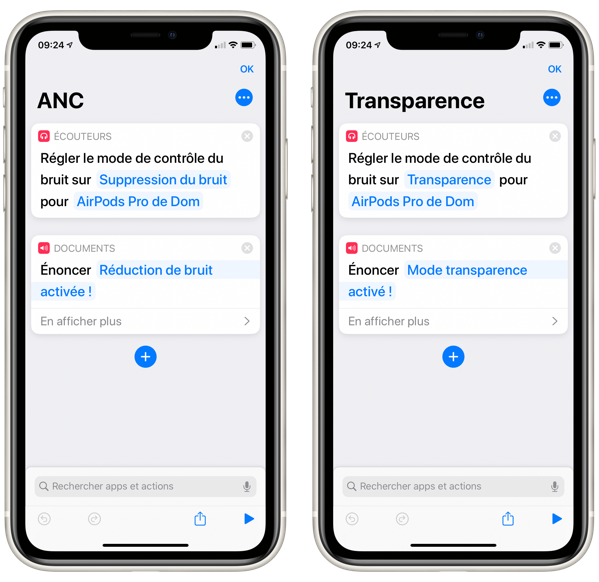
  3. Ajouter l’action : « Régler le mode de contrôle du bruit »
  4. Sélectionnez le mode au choix : Désactivé, Suppression du bruit, Transparence ou demander à chaque fois
  5. Ensuite, Veillez à sélectionner votre casque : AirPods Pro

Pour le fun, j’ai ajouté un texte lu pour me confirmer quel mode était activé.
Image 3

Le mode de réduction de bruit peut être modifié par processus, ce qui permet quelques scénarios interessant comme :

  • Quand je suis dans les transports
  • Changer le mode de réduction de bruit à suppression du bruit
  • Augmenter le volume à 55%
  • Lancer la lecture d’un podcast

Créer des boutons

Vous pouvez placer ce processus dans les widgets mais je préfère les icônes/boutons…

C’est ainsi que j’ai créé 3 boutons sur mon iPhone. Dès que je tapote sur l’une des icônes, le mode de réduction de bruit est modifié. C’est plus rapide que les autres méthodes disponibles.

Iphone

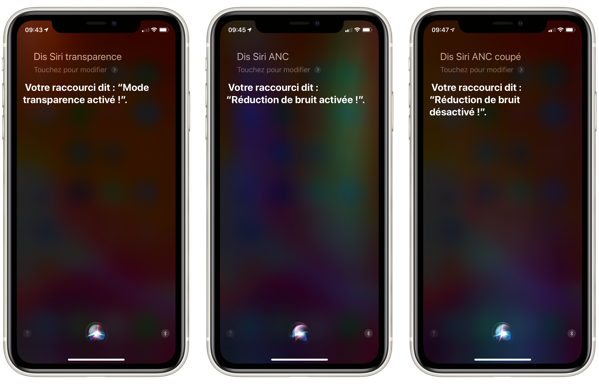
Plus fort : Demandez à Siri :

« Dis Siri, Transparence »
-> Mode transparence activé !

Siri reconnait parfaitement mes processus et est capable de les lancer, attention au nom que vous leur donnez. Evitez les conflits avec des noms d’albums ou de playlist. Cela fonctionne très bien et Siri fait le Job.

Image
HD Rapin

HomePod : Configurer et utiliser Handoff sur l’enceinte d’Apple

Handoff est le nom d’une fonctionnalité plus connue sous le nom de « continuité ». Vous commencez à écrire un fichier sur un iPhone et vous poursuivez sur un Mac. C’est une des fonctions annoncée à la WWDC et livrée avec la mise à jour 13.2.1 .

Handoff permet de poursuivre une écoute lancée sur un iPhone et la poursuivre sur le HomePod (à proximité).

Pré-requis :

  • Un iPhone avec iOS 13.2
  • Un HomePod avec la mise à jour 13.2.1
  • Le même identifiant sur les deux appareils !!

Les mises à jour sur ces deux appareils sont INDISPENABLES et Handoff pour HomePod ne fonctionne pas avec un iPad, quelque soit le modele !

Comment fonctionne Handoff :

Lancez une écoute, n’importe quelle application audio. Approchez votre iPhone du HomePod ((un ou deux centimètres, pas plus)) une alerte apparait signifiant que le son va être transféré vers l’enceinte.

Ce qui se passe derrière : Lorsque l’iPhone détecte le HomePod, Le partage Airplay envoie le son vers l’enceinte. Ce n’est pas exactement la fonction Handoff comme entre les iPhone et le Mac.

L’iPhone continue à envoyer le son (streaming) vers l’enceinte. Considérez cette fonction comme un raccourcis vers le partage Airplay et non un réel Handoff au sens de « continuité ».

J’ai testé Handoff avec des applications Apple :

  • Music
  • Podcast
  • Apple TV

Et des application tiers :

  • Audible
  • Youtube (oui ! lancez une vidéo, et récupérez le son sur le HomePod)
  • NetFlix

Dans le cas des applications diffusant de la vidéo, celle-ci est mise en pause. La vidéo reprend quand le son est transféré.

Image 3

(A gauche : Audible, à droite : Youtube)

  • Faites un mouvement avec l’iPhone, plutôt que de le « poser » sur l’enceinte. Le mouvement permettra au Bluetooth de l’iPhone de mieux détecter l’enceinte.
  • Si un son est déjà en lecture sur le HomePod, la détection est plus compliquée
  • Au réveil du HomePod parfois, il lance pendant quelques secondes le dernier morceau joué, puis récupère le son émis par l’iPhone
  • Le contrôle de l’audio diffusé sur le HomePod est effectué par l’iPhone. Si l’iPhone est trop éloigné ou coupé, le HomePod ne diffusera plus de son.

Image 2

(A gauche : l’app Podcast, Au centre : l’app Music, à Droite : le panneau de partage Airplay et deux HomePod sélectionnés)

Quelques remarques :

Un seul appareil à la fois avec HandOff :

Imaginons que vous ayez deux HomePod. Vous lancez Handoff sur le premier, puis vous le lancez sur le second (toujours grâce à HandOff) quelques secondes plus tard :

  • Le premier va continuer à jour la musique ou le podcast.
  • Le second va jouer le même morceau (en decalé de quelques secondes).
  • Et vous perdrez la contrôle du premier HomePod.
  • Et étrangement le premier continuera à jouer en décalé le son

Contourner la liste et jouer le Handoff sur plusieurs Homepod :

La solution pour jouer le son sur plusieurs Homepod est de passer sur Siri et de lancer la commande :

« Dis Siri, joue ce podcast sur tous les HomePod »
-> Ok je mets ce podcast sur tous les hauts parleurs

Attention, précisez la source : Music, Podcast etc. Notez que le son est mis en pause le temps pour tous les HomePod de le récupérer. Il sera ensuite toujours controlé depuis l’iPhone.

Pour désactivez une ou plusieurs enceintes, explorez le partage Airplay et désactivez les enceintes qui ne sont pas nécessaires.

Vous pouvez aussi utiliser votre iPhone et utiliser le partage Airplay et ajouter les enceintes mais… cela retire tout intérêt dans l’utilisation de Handoff ;-( .

HD Rapin

HomePod : Éteindre ou allumer automatiquement son enceinte Apple

Il y a plusieurs circonstances qui justifient que l’on souhaite mettre en veille son enceinte HomePod. Vous partez précipitamment de la maison en oubliant d’arrêter le son, l’enceinte est au RDC de votre habitation et fatigué, la nuit tombé vous oubliez souvent de l’éteindre. C’est maintenant possible sans être compliqué.

L’astuce réside dans l’utilisation de l’app Raccourcis et des automatisations sur iOS et iPadOS.
L’application est installée par défaut sur les appareils depuis iOS/iPadOS 13.

Prérequis :

  • iOS 13 / iPad OS 13
  • Un iPhone
  • Un HomePod

Prenons le premier cas : Vous partez de chez vous et vous voulez que dans tous les cas l’enceinte s’arrête.

  1. Ouvrez l’app : Raccourcis
  2. Sélectionnez « Automatisation »
  3. Tapotez sur le plus (en haut à droite de la page)

Image 1

Sur l’écran de paramétrage :

  1. Optez pour l’option « Des personnes partent »
  2. Pressez la section « quelqu’un part ». Si votre foyer compte plusieurs personnes, sélectionnez les en cliquant sur le (i)
  3. Et assurez vous que le Domicile est bien défini.

Vous venez de définir la condition : Lorsque je quitte mon domicile à toute heure, alors …

Passons à l’action qui sera exécutée lorsque la condition est bonne :

  1. Tapotez sur « Suivant »
  2. Là, dans la liste des appareils HomeKit, repérez le HomePod et sélectionnez le.
  3. Tapotez sur « suivant »
  4. Pressez l’icône du HomePod pour la rendre foncée (grise) si ce n’est pas déjà la cas. La section Audio doit contenir : Suspendre l’audio
  5. Tapotez sur « Ok »

Image 2 C’est terminé.

Votre géolocalisation est obtenue par votre iPhone, suivant l’endroit où vous vivez, le rayon autour de votre domicile sera entre 20 et 100 mètres. Hors de ce rayon, HomeKit considèrera que vous venez de quitter votre habitation.

Pour l’utiliser régulièrement, cela fonctionne Bien.

Allumer automatiquement la radio sur le HomePod quand vous quittez votre domicile

Inversement pour simuler une présence, vous pouvez programmer l’allumage de l’enceinte et lui faire jouer une radio. Cela peut dans certains cas dissuader les intrus.

Suivez les consignes précédentes, mais, cette fois faites en sorte que l’icône du HomePod soit « claire » et dans la section Audio, cliquez pour sélectionner une playlist ou une radio.

N’oubliez pas qu’Apple Music contient maintenant plusieurs milliers de radios.

Cette automatisation n’est pas exclusive aux HomePod et fonctionne avec toutes les enceintes ou chaine HI-FI AirPlay 2 qui sont présentent dans Maison. Pour être automatisable, une enceinte AirPlay 2 doit être ajoutée dans MAISON.

C’est une très bonne chose que nous puissions automatiser les appareils ou enceintes Airplay 2, cela élargit encore plus la variété de scénarios d’automatisation.

HD Rapin

Siri | #siri | #shortcuts : Dis Siri qui répond : iPad, iPhone, HomePod ou MacBook ?

Vous avez dans une même pièce, imaginons votre bureau quatre appareils Apple : un iPad, votre iPhone et un MacBook et enfin votre enceinte préférée : un HomePod. Et là vous lancez la commande « Dis, Siri  »

Vous êtes vous posé la question de quel appareil Apple va prendre le dessus et répondre à votre  » Dis Siri  » ? Quelle est la règle pour définir l’appareil qui répondra ?

Les appareils qui ne répondront pas :

Commençons par les appareils peu probables : les MacBook. Seules les machines de 2018 équipées de la puce T2 pourront répondre à la requête « Dis Sir ». Les anciens modèles impose le lancement de Siri en appuyant sur la TouchBar ou avec le clavier.

Ajoutons que si l’écran du MacBook Pro 2018 est refermé, Dis Siri ne répondra pas. Idem  si « Siri avec écran verrouillé » est désactivé dans les préférences de Siri, il ne répond pas lorsque l’écran est verrouillé.

Passons sur les Appareils iOS placés dans la même pièce. « Dis Siri » est apparu avec l’iPhone 6s, donc à partir de ce modèle, les iPhones répondront à la commande si l’option est activée dans les réglages Siri et Spotlight d’iOS. Sur l’iPhone 6 et les modèles précédents, la commande fonctionne uniquement quand le téléphone est branché.Pour empêcher un appareil de répondre à « Dis Siri », posez-le face vers le bas afin qu’il ne réponde pas.
Quant à l’Apple Watch, elle répondra que si elle est active, c’est à dire lorsque l’écran est allumé. Dans le cas contraire, elle ne participe pas et laisse l’iPhone ou l’iPad répondre.

1ère Règle : Le HomePod l’emporte toujours

Dès que l’enceinte est dans une pièce, il prendra le dessus sur d’autres appareils IOS. Ce n’est pas sans poser de problèmes. Le premier est que la version de Siri sur HomePod est limitée notamment pour ce qui est des recherches Internet.

Si donc vous effectuez de nombreuses recherches sur le Web, désactivez « Dis Siri » sur l’enceinte.

2nd règle : Celui qui entend le mieux !

Si vous n’avez pas d’HomePod, le décision est prise entre les appareils, celui qui prendra la main est en théorie celui qui entend le mieux. Les appareils (y compris HomePod) discutent entre eux grâce au bluetooth, c’est ainsi que celui qui est le maitre écoute la commande alors que les autres s’interrompent.

3ème règle : Le dernier qui a répondu.

De cette règle je ne suis pas certain toutefois, je l’ai constaté à plusieurs reprises dans mon Bureau, l’iPhone et l’iPad côte à côte, celui qui prend la main sera le dernier qui a répondu à un « Dis Siri ».

En conclusion, l’arbre de décision est le suivant :

  1. HomePod
  2. Celui qui entend le mieux « Dis Siri »
  3. Le dernier qui a répondu à « Dis Siri »

Voila, pour le moment, Dis Siri n’est pas en mesure d’identifier la voix de son maitre, en particulier sur HomePod, Apple travaille sur cette fonction, qui serait en bêta auprès de testeurs.

Le jour où cette fonction sera disponible, cela changera la vie de nombreux utilisateurs de Siri qui cohabitent avec des personnes, elles aussi équipées d’Appareils iOS.

Espérons que cette attente soit courte…

HDR


iOS & tvOS : Les réglages des OS pour les services informatiques

Voici un site qui aidera les nombreux services informatiques qui font face à l’arrivée des iPhones et iPad.

Ce lien mène aux pages qui décrivent les réglages possibles au travers d’un outil de MDM des appareils : iPhone, iPad et Apple TV :

https://help.apple.com/deployment/mdm/

Et n’oubliez pas qu’il existe des professionnels associés à Apple, qui pourront vous aider dans vos déploiements : https://www.apple.com/fr/business/partners/

HDR

HomePod : Une liste de courses familiale

Il est amusant d’ajouter des courses à acheter grâce au HomePod. Dites simplement “ Dis Siri, rappelle moi d’acheter du beurre “.

Ceci étant dit on peut faire encore plus pratique ! Et pourquoi pas une liste de courses que toute la famille pourrait enrichir et que maman utiliserait pour ne rien oublier.

Si vous voulez que quelqu’un dans votre maison puisse contribuer à votre liste d’épicerie, il suffit d’un simple réglage :

  1. Accédez au réglages iOS (sur iPhone ou iPad)
  2. puis tapotez sur «Rappels»,
  3. puis sur «iCloud».
  4. Choisissez «Familly»

Cela signifie que la liste Familly devient la liste par défaut.

La liste Familly est particulière, elle apparait dans Rappels dès que vous mettez en place le partage familial d’Apple.

Ainsi tous les membres de la tribu pourront ajouter des “rappels” et maman n’oubliera plus rien lors des courses.

Dites au HomePod :

“Dis Siri, rappelle moi d’acheter du beurre dans ma liste Familly”
-> Acheter du beurre est ajouté à cette liste. Cet élément apparait sur tous les iPhones ou iPad de la famille dans l’Application Rappels.

“Dis Siri, Ajoute acheter de pain à la liste de courses”
-> “Acheter du pain” est ajouté cette fois à une liste qui porte le nom Courses.

Vous pouvez partager cette liste avec un seul membre de la famille si besoin.

  1. Dans Rappel, ouvrez la liste de rappel
  2. Tapotez sur Modifier
  3. Et sélectionnez la personne avec qui vous souhaitez partager cette liste de rappels.

Simple et efficace, pour le moment aucun autre assistant sait en faire autant 😉

HDR

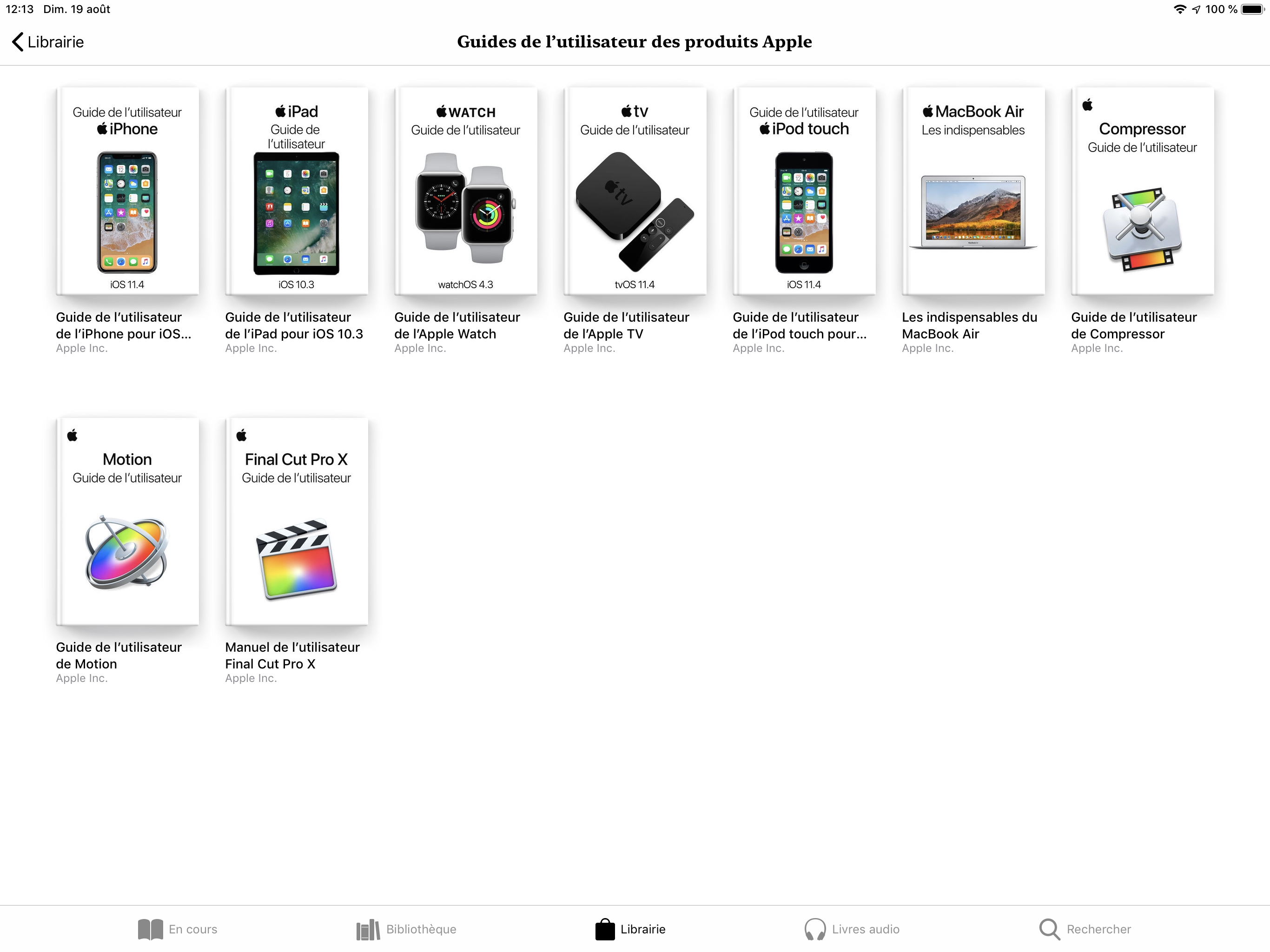
iBooks : Obtenir les Guides de l’utilisateurs des appareils Apple


  1. Ouvrez iBooksibooks-1.jpeg
  1. Cliquez Sur Guides de l’utilisateurs :

ibooks-2.jpeg

  1. Si vous ne l’avez pas déjà associé a votre compte Apple ID, Cliquez sur Obtenir. Sinon vous pouvez le télécharger à nouveau.

ibooks-3.jpeg

Vidéo : la série  » Il était une fois … » le dessin annimée disponible gratuitement

Je ne sais pas pour vous, mais j’ai grandi avec cette série mythique qui m’a fait aimé l’histoire et relativisé la notion de civilisation. Tous les épisodes de la série sont disponibles sur une chaine Youtube, pas besoin d’abonnement, tout est gratuit !

https://www.youtube.com/user/iletaitunefoisVEVO

Certes sur l’Apple TV 4K et avec l’application Youtube, ce n’est pas du 4K que vous obtiendrez mais c’est plutôt sympa.

A regarder aussi l’émission qui présente la restauration de la série, beaucoup de découvertes et de gens passionnants.

Bon retour dans le temps !

HDR


MacOS et iOS : liste des éléments synchronisés avec iCloud.

iCloud est largement utilisé par Apple pour échanger des données entre appareils. Cette synchronisation est possible lorsque les informations sont centralisées sur les serveurs d’Apple.

Cette liste non exhaustive regroupe les éléments qui ne sont pas imputés/déduits au stockage de données proposé par Apple.

[Dernière mise à jour 10/08/2018]

Elements synchronisés dans les préférences système macOS et iOS : 

  • Clavier  : Les raccourcis d’Apple
  • Comptes Internet : Liste des comptes internet (Facebook, Google, Twitter etc…)
    <- retiré avec macOS 10.14 et iOS 12 !
  • Réseau : les réseaux wi-fi :
    • le ssid et mot de passe uniquement si le trousseau est activé dans iCloud.

Dans les applications :

– Le trousseau d’acces :

  • Tous les éléments (Seulement si la synchronisation iCloud du trousseau est activée).
    • Les cartes de paiement
    • Les Identifiant/mot de passe des accès aux sites Web

– Aperçu : 

  • Les signatures manuscrites.

– Bourse : 

  • Les entreprises ou marchés côtés.

– Météo :

  •  Les emplacements/villes.

– Plans :

  • Les repères placés sur les cartes.
  • Les recherches effectuées.

– Podcasts :

  • Les abonnements
  • Les émissions lues
  • La position dans la lecture de l’émission

– Messages :

  • La liste des numéros bloqués.
  • Historique des conversations (rétention configurée  dans les Préférences  de Messages).

– Téléphone / FaceTime :

  • L’historque des appels FaceTime audio.
  • L’historique des appels FaceTime vidéo.

– Safari

  • L’historique de navigation.
  • Les onglets ouverts.
  • Les abonnements aux flux RSS <- Retiré avec macOS 10.14

– iBooks :

  • Les annotations.
  • Les positions de lecture dans les livres.

– Mail :

  • Liste des VIP
  • Les signatures des Mail.
  • Les dossiers intelligents dans Mail.

– HomeKit :

  • Paramètres de configuration
  • Partages des emplacements
  • Status des appareils

– iTunes :

  • La listes des listes de lectures (playlist)
  • La liste des Dossiers intelligents.
  • Radios ( pas certain ?)
  • Listes des musiques achetées.
  • Listes des films achetés.
  • Liste des épisodes des séries TV achetées.
  • Liste des souhaits.
  • Liste des abonnements à iTunesU.
  • Liste des applications iOS achetées.
  • Liste des nombres de lectures dès morceaux de musiques.
  • Notes données aux morceaux

– Apple Music :

  • Mes musiques (liste des albums, morceaux, playlist, radios)
  • La liste des j’aime

– Mac App Store :

  • La liste des applications achetées.
  • La liste des souhaits.

– Contacts :

  • La liste des contacts.
  • La liste des groupes et des membres.
  • La liste des groupes intelligents.

– Calendriers :

  • Les événements.
  • Les calendrier partagés.
  • Les abonnements à des calendriers partagés.

– Notes :

  • Les notes.
  • Les dossiers de notes.
  • Les partages de notes

– Rappels

  • La liste des rappels.

– Horloge :

  • Les villes.
  • Les alarmes.

HDR

HomePod : Siri et la météo

Obtenir de Siri sur le HomePod la météo est probablement la commande la plus utilisée. Si l’information fournie par Apple semble précise, elle n’est en aucun cas gérée par la firme de Cupertino.

Lorsque Siri reçoit une demande pour le sujet « météo », l’assistant commence par déterminer la localisation de l’appareil (iPhone ou HomePod) puis obtient les données d’un site sur internet du nom de Weather.com.

Pour en avoir la preuve, posez à Siri la question : 

«  Dis Siri, quelle est la météo au mois d’Août ? »
-> La réponse sera : « Je ne suis pas en mesure de vous donner des prévisions tant de jours à l’avance, mais vous trouverez plus d’information sur Weather.com »

Activer le service de localisation du HomePod :

Lors de l’initialisation du HomePod, l’assistant de configuration propose d’activer la localisation du HomePod. 

En l’activant, celui-ci déterminera grâce à l’adresse IP sa localisation. La fonction Météo de Siri a besoin de cette information pour déterminer les prévisions. Dans le cas contraire, vous devrez préciser l’emplacement exact pour obtenir la météo locale.

Important : Les service de localisation est aussi nécessaire pour les requêtes personnelles. 

Si vous avez des craintes sur les données personnelles et leur usage, Apple indique ne pas stocker cette information et l’utilise uniquement de façon anonyme.

Reportez-vous sur cette page pour prendre connaissance des engagements de confidentialité d’Apple : https://www.apple.com/fr/privacy/

Ce service doit être activé pour chaque HomePod. Pour cela :

  1. Allez dans l’application Maison (Mac ou iOS)
  2. Sélectionnez votre HomePod et appuyez longuement sur son icône. 
  3. Une fenêtre de réglage du HomePod apparait.
  4. Cliquez ou tapotez sur le bouton en bas à droite : Réglages
  5. Activez : Service de localisation (en milieu de fenêtre)

HomePod-localisation.jpeg

♦ Si vous avez plusieurs HomePod, répétez l’opération. Lorsqu’un appareil est configuré, le service de localisation n’est pas automatiquement activé dans les autres enceintes. hors ce service doit être activé dans les HomePod qui répondront aux requêtes Siri.

Sujets utilisables pour la météo :

  • Température
  • Soleil
  • Neige
  • Grêle
  • Taux d’humidité (valeurs actuelle)
  • Nuages 
  • Ciel couvert / ciel gris / ciel nuageux
  • Vent / avoir du vent
  • Pression atmosphérique (valeur actuelle)
  • Climat
  • Prévisions
  • Météo
  • Parapluie, pluie, bonnet, gants, manteau 

La Météo locale

Lorsque la localisation est activée, vous n’avez pas à indiquer le lieu de votre résidence. 

«  Dis Siri, quelle température aujourd’hui ? »
-> « Il fait actuellement 24° dehors »

«  Dis Siri, est-ce qu’il fait chaud / beau / froid / humide cet après-midi ? «

«  Dis Siri, est-ce qu’il va pleuvoir / neiger ? » 

« Dis Siri, est-ce que le ciel sera couvert ce soir ? «

« Dis Siri, est-ce que ciel sera nuageux cet après-midi ? «

« Dis Siri, est-ce que je dois prendre un parapluie ? »

« Dis Siri, est-ce que je dois porter un bonnet ? «

« Dis Siri, quelle est la pression atmosphérique aujourd’hui ? »
-> Siri répondra, en précisant « actuellement », la pression moyenne ne peut être obtenue pour une journée.

L’inexactitude est de mise lorsque l’on parle du vent :

 « Dis Siri, est ce que la journée de demain sera venteuse ? »
-> la commande n’est pas comprise, le terme « venteuse » se transforme souvent en « menteuse ».

Il faut la remplacer par : 

« Dis Siri, est-ce qu’il y aura du vent ce soir ? » 

Variation dans les questions :

Pour les plus snobs :-), vous remplacerez « est-ce que » par la formule « aurai-je droit à … » comme ceci : 

« Dis Siri, aurai-je droit à des nuages ce soir ? ».

Le mode interrogatif/futur est très bien compris par Siri : 

« Dis Siri, pleuvra-t-il demain ? »
-> une réponse possible «  Pas de pluie en perspective »

« Dis Siri, aurons-nous un beau temps demain ? »

« Dis Siri, aurons-nous une belle météo ce soir »
-> La question n’est pas compris dans sa globalité, seuls les termes « météo » et « ce soir » sont pris en compte.

Et à la question :

« Dois-je prier les dieux pour avoir de la pluie » la réponse fut : « Je prône la séparation de l’esprit et du silicium « , quoi qu’on en dise, Siri a de l’humour.

Jouer des échelles :

La température s’exprime en deux échelles (unités de mesures) : Celsius et Fahrenheit.

Le choix de l’échelle est défini par la localisation du HomePod, alors que sur iOS cette information peut être modifiée, cela n’est pas permis sur HomePod.

Néanmoins il est possible d’obtenir la température dans une autre échelle :

« Dis Siri, quelle est la température en Fahrenheit? «

Et vous pouvez convertir la valeur comme ceci :

« Dis Siri, combien font 40° Celsius en Fahrenheit ? »
-> « 40° Celsius font 104° Fahrenheit »

Les prévisions sur une période :

Il n’est pas possible d’obtenir les prévision sur un mois. Mais c’est possible pour quelques jours pas plus, restez sous la limite des 10 jours :

« Dis Siri, quelle sera la température sur la semaine ? »
-> donne le minimum et maximum de la semaine en cours.

« Dis Siri, est-ce qu’il fera beau jusqu’à la fin de la semaine ? »
-> réponse hasardeuse, souvent négative s’il pleut au moins une fois.

« Dis Siri, est-ce qu’il pleuvra la semaine prochaine ? »

«  Dis Siri, vais-je devoir porter un bonnet lundi prochain ? »

«  Dis Siri, est ce qu’il y aura du soleil dans 15 jours ? »
(laps de temps maximum 10 jours…)

La Météo d’un autre lieu :

Dans ce domaine, il faut être précis. Demander le climat en Californie et vous obtiendrez celui de Sacramento en Californie. A ce stade, Siri permet d’obtenir celle d’un ville mais pas au de là.

« Dis Siri, quelle température à Paris ? »

« Dis Siri, quelle météo à Paris Texas ? »

« Dis Siri, ai-je besoin d’un parapluie pour mon voyage à Oslo ? »

« Dis, Siri, quel temps vais-je trouver à Barcelone ? »

« Dis Siri, est ce qu’il pleut au Vatican ? »
-> la capitale du Vatican étant Vatican, la réponse de Siri sera de doubler le lieu.

«  Non je ne pense pas qu’il pleuve à cité du Vatican, Vatican «

Ce qui manque à Siri sur la météo :

Un peu de souplesse dans les informations et plus de précision. Il serait bon que l’on puisse choisir un fournisseur local de météo : Météo France par exemple, bien que weather.com se fournisse aussi sur le service Français. Et peut être qu’Apple devrait lui même agréger les prévisions comme il le fait déjà dans d’autres domaines…

HDR

iOS : Comment ajouter et utiliser des dispositions de touches supplémentaires du Clavier natif ?

Le clavier de l’iOS est une fonction du système qui est largement utilisée. Il permet de saisir du texte, des chiffres et de sélectionner des Emoji.

Il est par défaut configuré avec la disposition de la langue du système, ajouter une disposition est possible, vous pourriez par exemple sélectionner un clavier QWERTY pour écrire à vos correspondants américains.

Le fait d’ajouter un clavier n’est pas si anodin que cela. IOS en profite pour changer de dictionnaire ! Oui en passant du clavier Français au clavier Américain, le correcteur change de dictionnaire de référence.

En principe en optant pour une langue différente de celle du système, la disposition des touches est différentes. Le clavier français est connu pour sa disposition AZERTY. La première ligne du clavier, alors que l’américain est lui composé de QWERTY.

Toutefois iOS permet une petite diversion, il est en effet possible de choisir un clavier Américain tout en optant pour une disposition AZERTY.

Cela fonctionne bien et permet sans changer de disposition d’utiliser le correcteur et un dictionnaire d’une autre langue.

Voici comment ajouter un clavier supplémentaire :

  • Ouvrez les Préférences d’iOS.
  • Puis tapotez sur Général, en haut de la page,
  • Tapotez sur clavier.

Par défaut il y en a deux : Français et Emoji.

IMG_0867.png

  • Tapotez sur : Ajouter un clavier et sélectionnez la langue.

IMG_3D8041207412-1.jpeg

Comment conserver la disposition AZERTY en utilisant un clavier non Français ?

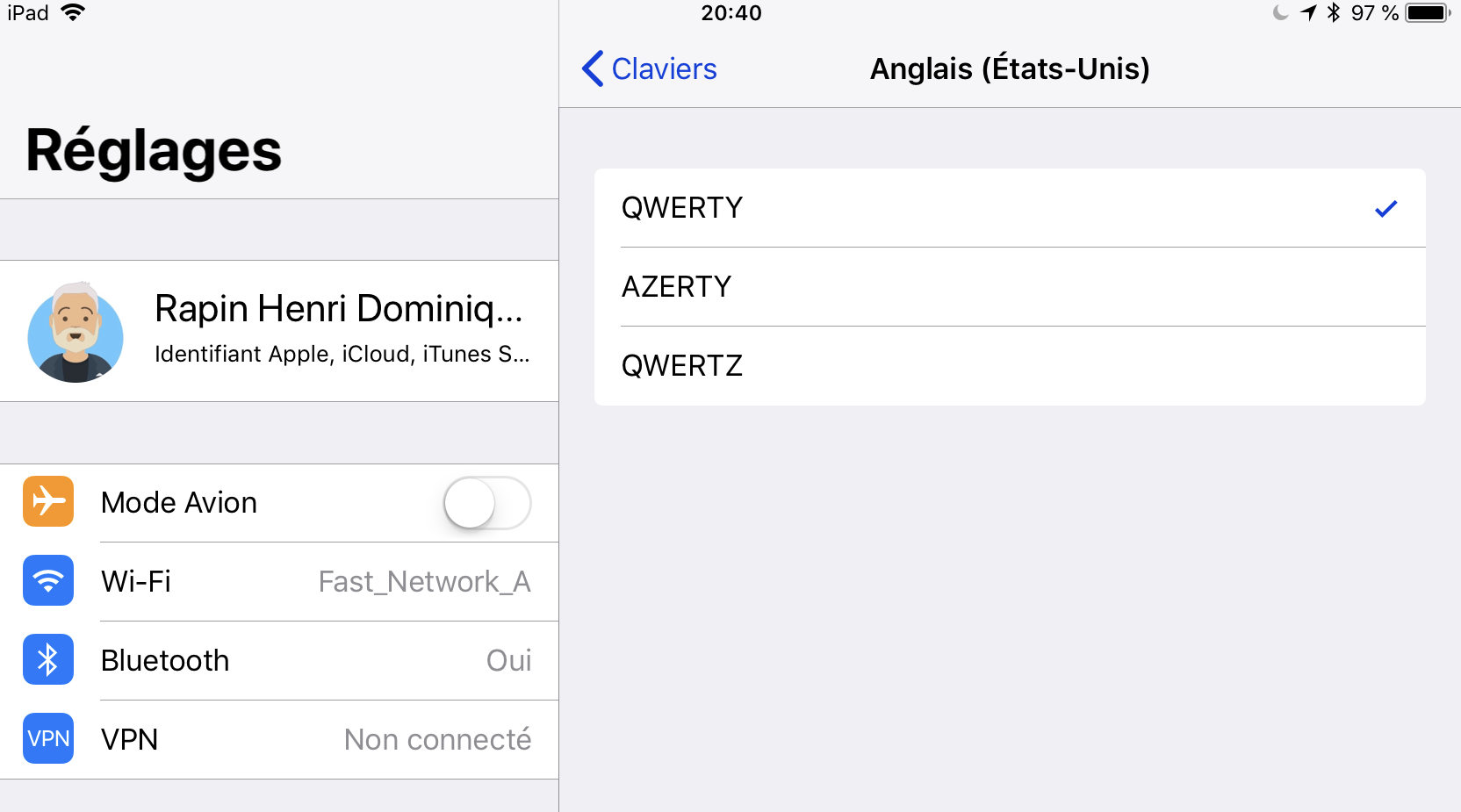
Il est possible de conserver la disposition AZERTY avec un clavier d’une autre langue. Une fois le clavier sélectionné, il apparaît dans la liste.

Tapotez dessus et apparaît la liste des dispositions supportées par la langue. Dans le cas du clavier Américain, AZERTY est disponible ainsi qu’un étrange QWERTZ.

IMG_0868.png

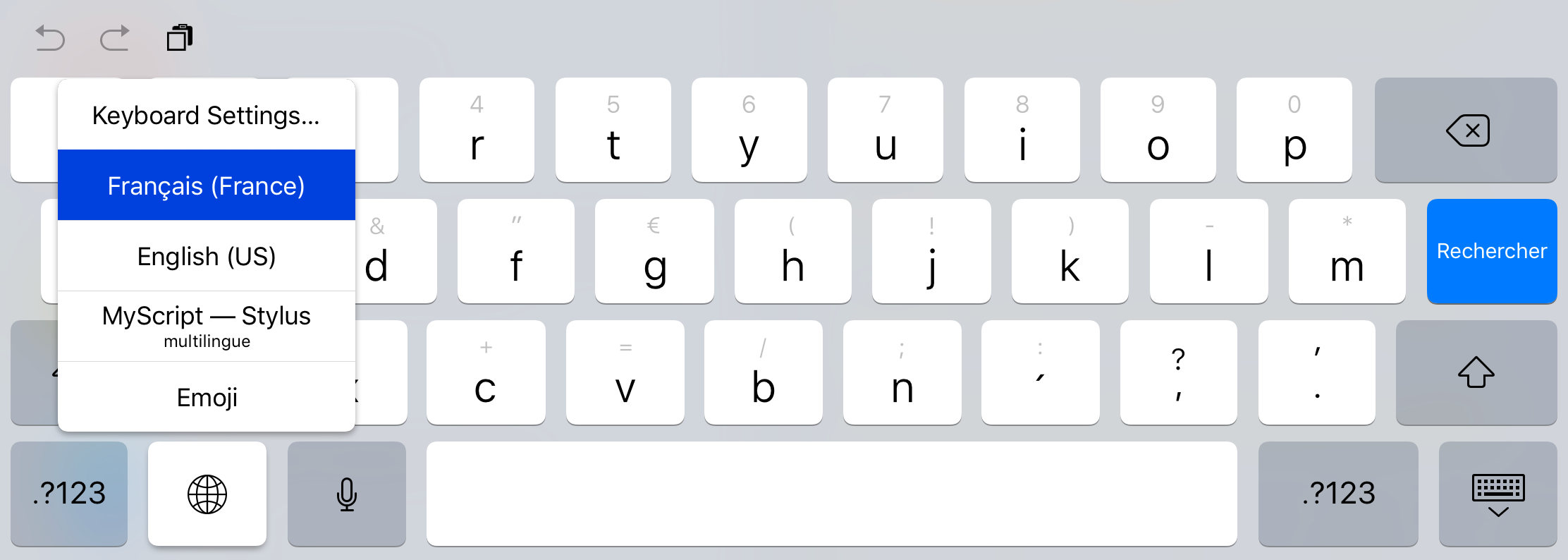
Comment passer d’un clavier à un autre ?

Une mappemonde apparaît en bas à gauche du clavier, tapotez dessus pour passer sur le clavier suivant. L’ordre est défini dans les Préférences.

IMG_E380281970FA-1.jpeg

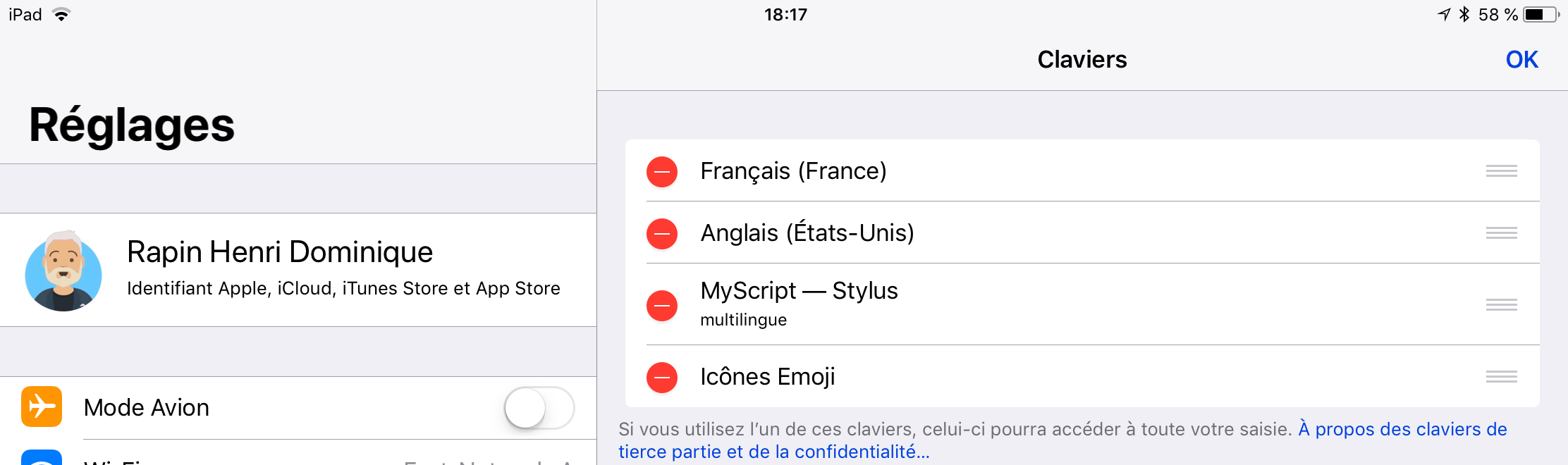
Comment modifier l’ordre des claviers ?

L’ordre peut être modifié dans les réglages du clavier. Ouvrez les Préférences jusqu’aux claviers. Tapotez sur Modifier est réorganisez la liste comme bon vous semble.

IMG_2358FFD8746C-1.jpeg

Comment savoir quel clavier est utilisé ?

Si vous optez pour plusieurs langues mais la même disposition, il devient difficile de savoir quelle langue est utilisée. Un indice peut être les propositions du correcteur affichant des mots dans une langue plutôt qu’une autre.

Pour être plus précis, appuyez longuement sur la mappemonde, la liste des claviers apparaît, le clavier sur fond bleu, c’est celui utilisé.

HDR

iOS : Comment créer un raccourci pour afficher le trajet vers un contact avec Workflow ?

Expliquer Workflow est un challenge … un livre n’y suffirait pas. Cela ne fait pas de cette application un sujet vaste mais qui offre de nombreuses possibilités.

Plus vous installerez d’application sur votre iPhone et iPad et plus les le nombre de possibilités seront nombreuses.

Workflow fonctionne sur tous les appareils iOS (iPhone, iPad, iPod) un jour peut être sur Mac 🙂 . Les copies d’écrans sont réalisées sur iPad mais tout cela fonctionne très bien sur iPhone.

Téléchargez Workflow sur l’App Store c’est gratuit !

Premier sujet : Je veux en une étape le trajet vers un contact de mon Carnet d’adresses !

Les applications : Contacts et Maps forment un ensemble intéressant, l’un contient les adresses, l’autre calcul les trajets. Si d’une application à une autre, il est possible d’échanger les informations, cela reste compliqué, il est possible de faire mieux : plus simple et plus rapide.

Ce que je souhaite obtenir : une icône sur l’écran, je tapote dessus, je sélectionne un contact et apparaît automatiquement le trajet !

Une telle solution nécessitera qu’une seule étape, que de temps gagné en manipulations !

Nous allons la créer avec Workflow. Je commence toujours par le corps du flux, c’est à dire la fonction attendue ensuite j’affine le sujet.

Pour cela nous avons besoin de trois tâches :

  1. Sélectionner le contact
  2. Récupérer son adresse
  3. Ouvrir Plans et obtenir les trajets

Voici les trois actions correspondantes :
(Workflow est en Anglais)

  1. Select Contact
  2. Get Details of Contacts
  3. Show Directions

WKFL-01

Voilà notre flux est créé ! Il y a deux réglages à effectuer sur les actions :

  1. Le premier est sur l’action : Get Details of Contacts.Tapotez sur : Choose.

    WKFL-02
    et ensuite sélectionnez Street Addresse. Vous venez de récupérer l’adresse du contact.

  2. Second réglage a configurer : par quel moyen de transport allez-vous utiliser ? Cette information est essentielle pour le calcul du trajet.

Dans l’action Shows Direction, sélectionnez le mode : Driving pour un parcourt en voiture. Deux options supplémentaires sont disponibles :  A pied (Walking) ou en transport en commun (Transit).

Pour exécuter le flux, tapotez sur l’icône lecture en haut de l’écran (le triangle).

Testez le flux en sélectionnant un contact avec une adresse et voilà vous avez créé une suite d’actions qui permettent de récupérer une adresse et d’en calculer l’itinéraire depuis votre position actuelle.

WKFL-06.jpeg

Il ne vous reste plus qu’a choisir une belle icône et une couleur. Cela se fait dans la roue crantée sur le Flux.

WKFL-04.jpeg

Pour que cela soit encore plus rapide, tapotez sur : Add to Home Screen (Suivez la procédure indiquée) et votre flux sera placé sur l’écran de votre iPad.

WKFL-05

Est ce que cela vous semble plus clair ? dites moi si ces explications vous ont permis de mieux appréhender cet superbe application.

HDR

iOS : Utiliser les Widgets pour obtenir la charge de la batterie des AirPods

C’est dans Aujourd’hui qu’Apple place les widgets. On y trouve de nombreuses informations y compris en provenance des applications.

Apple propose un Widget du nom de BATTERIES. On y trouve le % de charge des batteries. Par défaut, celle de l’appareil utilisé (iPhone, iPad, iPod) et de tous les périphériques appairés par Bluetooth :

  • AirPods
  • Apple Pencil (iPad Pro)
  • Et les casques bluetooth récents à même de partager leur charge.

Widget-Airpods-01.png

Le boitier des AirPods apparait dans ce Widget que lorsqu’il contient au moins un écouteur. Sinon Apple ne semble pas considérer qu’il doit apparaitre.

widget-airpods-02

Activez BATTERIES si ce n’est pas déjà fait !

Widget-01.png

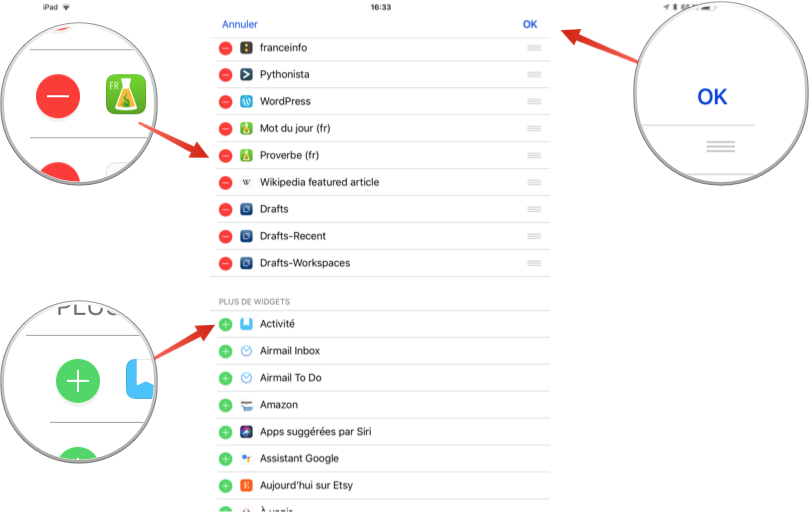
Dans les widgets, en bas de la liste des widgets tapotez  sur MODIFIER pour ajouter et supprimer des Widgets et surtout n’oubliez pas de cliquer sur le bouton OK sinon, vous perdrez vos modifications.

iOS : Comment trier les notes dans l’application Notes ?

J’utilise régulièrement l’application Notes pour y stocker toutes sortes d’informations : Des liens vers des sites, des texte copiés depuis un mail ou une page Web, parfois ce sont des listes de choses à faire ou des copies d’écrans que j’ai annotées.

Notes est parfait comme application, rapide d’accès et dans laquelle on ne cherchera pas à faire un classement plus poussé. Pour cela j’utilise l’application DevonThing Go, que je détaillerai dans un autre poste.

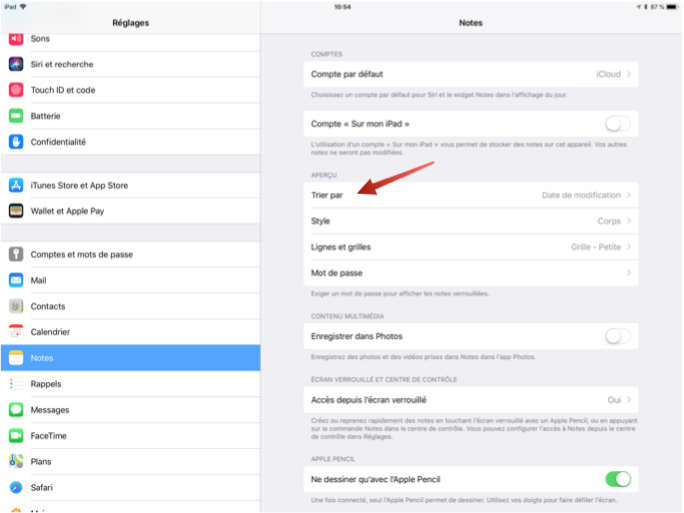
Notes offre quelques options d’organisation comme celle des dossiers, il est aussi possible de trier les notes. Ce paramètre se trouve dans les Réglages de l’application.

Ouvrez les Réglages d’iOS puis descendez dans la section Applications vous y trouverez Notes. Tapotez dessus pour accéder aux options.

Le premier réglage de la section APERÇU porte le titre : Trier par. C’est celui qu’il faut modifier pour opter pour un autre ordre.

NOTES-SORTED-01

Tapotez sur cette ligne et trois options sont proposées. Vous aurez au choix entre  :

  • Date de modification
  • Date de création
  • Titre

C’est une question de goût mais la première option, ne me convient pas. Dès qu’une note est modifiée elle prend place en tête de liste. Je lui préfère la seconde option, qui maintient la liste dans un ordre précis et j’utilise les dossiers comme un tag pour classer par thème les notes.

NOTES-SOERTED-02.png

J’ai vu des utilisateurs jouer avec le titre de la note afin d’apporter une sorte d’organisation, c’est aussi possible. Les notes qui débutent avec un chiffre seront en tête devant celles qui commencent avec un caractère.

Un fois votre décision prise, sortez des réglages et les notes seront ordonnées suivant l’un des trois critères sélectionnés.

C’est regrettable de ne pas pouvoir effectuer ce réglage depuis l’application elle-même.

L’application Notes est essentielle aux utilisateurs de matériels Apple. Il lui manque quelques options pour qu’elle soit plus facile à utiliser. Car au fil du temps mes notes sont de plus en plus nombreuses. Le manque d’options d’organisation m’oblige à réévaluer régulièrement cette liste et de supprimer celles qui n’ont plus lieu d’exister.

iOS : Comment créditer le compte Apple ID ?

Le mois dernier, j’ai écrit un papier sur wallet d’Apple et comment le créditer.

Depuis, j’ai fait une petite découverte qui semble se généraliser à tous les comptes Apple ID sans qu’il y ait un lien avec l’utilisation de Wallet.

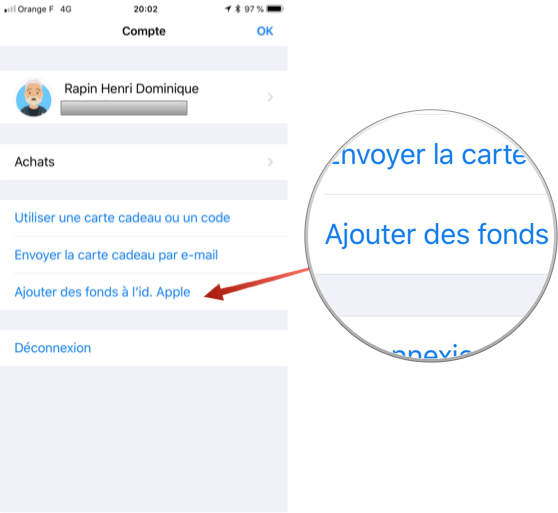
Ouvrez un store d’Apple, par exemple l’app store. Tapotez sur la section Mise à jour et tapotez sur votre compte. C’est l’icône en haut à droite.

Les éléments qui s’affichent sont habituels :

  • La liste de vos achats.
  • L’utilisation d’une carte cadeau
  • ou l’envoi d’une carte cadeau.

Mais ce qui est nouveau c’est l’option : Ajouter des fonds à l’Apple ID.

cred-appid-02.png

En tapotant dessus plusieurs options sont disponibles. La carte bleue utilisée est celle associée à votre compte Apple ID.

cred-appi-01d.png

Ensuite les achats effectués sur les magasins en ligne d’Apple seront débités de ce crédit !

Cette fonction, partie prenante dans Wallet semble maintenant étendue à tous les comptes Apple ID.

iOS : trouver les zones autorisées au survol par un drone

Je m’essaye depuis l’été dernier au pilotage de drones. Pour débuter j’ai opté pour un appareil d’entrée de gamme : le DJI Spark.

Cet appareil n’est pas parfait mais compte tenu de mes compétences le risque est calculé. A ce stade je suis assez content de la qualité de fabrication DJI, assez proche de celle d’Apple. La proximité avec la marque à la pomme ne s’arrête pas là. Les produits et applications DJI sont faits pour iOS et fonctionnent bien mieux que les versions Android.

Passons les louanges pour faire face à un gros problème avec les drones : vous ne pouvez pas voler n’importe où. L’application DJI vous l’indique et impose plusieurs validations pour forcer cette contrainte.

Pour rester dans le cadre de la législation, il faut préparer son vol et déterminer où voler. L’administration propose des cartes mais rien de centralisé.

Chargez sur votre iPhone ou iPad l’application suivante :  GeoDrones

(https://itunes.apple.com/fr/app/id1225260651?at=1000ld8Y )

IMG_1032.png

Grâce à cette application, vous découvrirez autour de vous mais surtout partout en France où voler avec un Drone. L’application compile toutes les données  et indique les zones interdites, autorisées au vol à 30, 50 ou 100 mètres en hauteur.

IMG_1033.png

Gratuite elle est indispensable aux pilotes de drone en France.

iOS : Activer manuellement ne pas déranger depuis le Centre de Contrôle.

En tentant d’expliquer comment activer la fonction : Ne pas déranger en conduisant, je suis passé à côté d’une petite option : Déclenchement manuel.

En optant pour cette option, dans les Réglages iOS section > NE PAS DERANGER. (voir ce billet ).

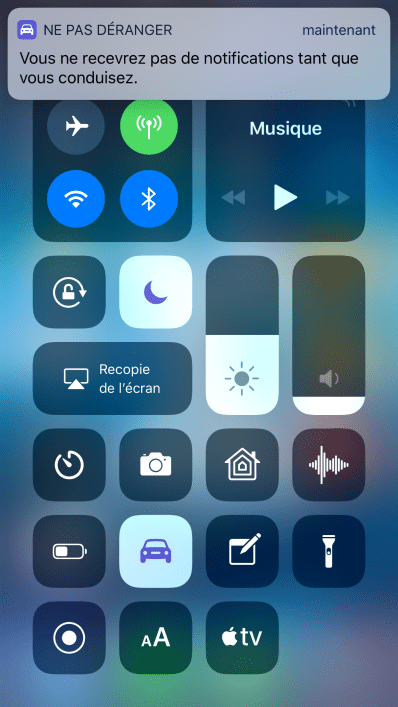
En optant pour l’activation Manuelle, une icône en forme de voiture apparait dans : Centre de Contrôle. Tapotez dessus et NE PAS DERANGER est activé !

Une notification vous signifie l’activation de NE PAS DERANGER.

CC-NPD-02.PNG

News : SONOS annonce l’arrivée d’AirPlay 2 et de sa compatibilité !

AirPlay 2 en approche !

Depuis quelques jours, plusieurs articles sur des sites Américains annonçaient la compatibilité d’AirPlay 2 et des appareils SONOS. C’est maintenant officiel, les propriétaires d’appareils SONOS ont reçu un mail annonçant l’arrivée d’AirPlay 2.

Pour nous utilisateurs de macOS et iOS, c’est une très bonne nouvelle. Car cela signifie qu’AirPlay 2 est en approche, cette nouvelle version d’AirPlay autorise les multi-room et l’appairage d’appareils en groupe ainsi qu’une amélioration du flux de streaming.

Côté SONOS c’est aussi une bonne nouvelle qu’il conviendra de nuancer. Les utilisateurs d’enceintes SONOS devaient utiliser l’application SONOS pour envoyer la musique sur les  enceintes. Même si celle-ci a bien évoluée, les utilisateurs d’Apple Music sont un peu perdu… AirPlay 2 permettra d’envoyer sur les enceintes SONOS la musique directement depuis Music sur iOS ou iTunes depuis son Mac.

Il est d’ailleurs fort probable que l’on puisse envoyer n’importe quelle source audio compatible AirPlay 2 vers des enceintes de cette marque, comme nous pouvons le faire, de nos jours,  avec AirPlay.

Un seul bémol : Toutes les enceintes ne seront pas compatibles !

Pour faire simple, les enceintes avec des boutons physiques : Play:1 et Play:3 (qui sont encore en vente)  ne seront pas compatibles sauf si, elles sont associées avec une enceinte supportant AirPlay 2, à savoir :

  • Play One (toute dernière avec assistant)
  • Play:5
  • Play Base (barre de son, mais pas la play bar)

Ce que dit SONOS :

Nous faisons de grands progrès avec Apple pour lancer cette nouvelle expérience cette année. Aujourd’hui, nous confirmons que les nouvelles enceintes Sonos comme le Play:5, la Playbase et le Sonos One prendront en charge AirPlay 2. Il en sera de même pour les futurs produits Sonos. Sachez que vous pouvez rendre l’ensemble de votre système Sonos compatible avec la fonctionnalité AirPlay en regroupant l’une des enceintes compatibles avec d’autres appareils Sonos plus anciens.

… il suffirait d’avoir une enceinte Play:5, play Base ou Play One pour rendre toutes les autres enceintes compatibles ? Si c’est le cas, c’est une excellente nouvelle pour les fidèles de la marque qui ont accumulées plusieurs enceintes au fil du temps. A vérifier…

Le lien vers l’annonce de SONOS.

Bien choisir avant d’acheter votre SONOS :

On trouve de nombreuses promotions sur les Play:1, ne vous précipitez pas si vous cherchez une compatibilité AirPlay. ( La play:1 est à 179 euros en promotion sur Amazon).

N’espérez pas non plus associer une enceinte Play:1 avec un One ! Ce n’est pas possible.

260584-SonosOne_12-3ade5e-original-1507133436.jpg

Il est aussi probable que SONOS lance une promotion lors de la sortie en France du HomePod, aux USA vous pouviez avoir deux SONOS Play:1 pour le prix d’un HomePod.

181085-21358238_max-70df8b-original-1443498501.jpg

SONOS a toujours produit de très bons appareils en particuliers les Play:5. Je me suis toujours demandé pourquoi Apple n’avait pas acquis cette entreprise, pionnière dans le domaine des enceintes sans fil et qui livre des produits de très bonne qualité.

181089-21358025_max-004951-original-1443498502.jpg


iOS : Comment obtenir la charge de la batterie des AirPods ?

Les AirPods sont un succès et le nombre d’articles ne diminue pas. Malgré une apparente simplicité, ces écouteurs intra auriculaires produisent un son de très bonne qualité.

Ils fonctionnent avec tous les appareils équipés du Bluetooth mais plus particulièrement avec les matériels fabriqués par Apple.

Ces écouteurs sont livrés avec un boitier qui fait office de batterie annexe et de chargeur. Lorsque vos écouteurs n’ont plus d’énergie, placez-les dans le boitier pour qu’ils soient rechargés.

Le boitier n’a pas besoin d’être branché, il dispose lui aussi d’une batterie. Malgré une autonomie annoncée de plus de 5 heures en écoute et 2 heures en discussion. Ce qui oblige parfois à regarder la charge pour connaitre l’autonomie des écouteurs.

Trouver le niveau de charge de la batterie des iPods et du boitier est simple :

Apple offre trois moyens pour obtenir le niveau de charge de la batterie des AirPods.

Les deux premiers nécessitent l’utilisation d’un appareil sous iOS :

Ouvrez le boitier des AirPods tout en laissant les AirPods à l’intérieur.

Le boitier doit être placé prêt d’un appareil iOS (iPad ou iPhone) avec lequel il est appairé.

Patientez 2 secondes et l’image du boitier apparait sur l’écran de l’appareil. Si vous avez plusieurs appareils, les AirPods choisiront le plus proche.

A gauche, la charge des écouteurs, elle peut être distincte, si ils présentent des différences de charge.

Airpods-01.png

A droite, la charge du boitier.

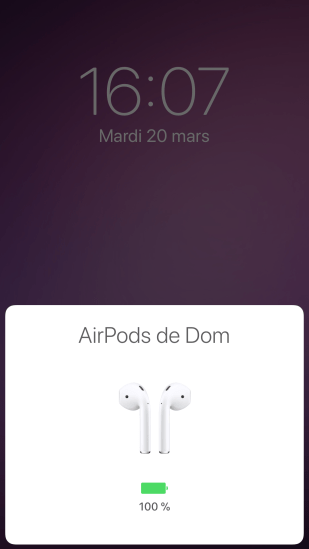
Sur ‘écran de verrouillage d’un iPhone :

Airpods-02.png

Lorsque les écouteurs sont en dehors du boitier :

Airpods-03.png

A propos du boitier de charge des AirPods :

Grâce au boitier, les AirPods offrent plus de 24 heures d’écoute et 11 heures de conversations. Et 15 minutes dans le boitier correspond à une charge permettant 3 heures d’écoute.

Pensez à nettoyer régulièrement votre boitier avec un tissu sec, afin que les connecteurs de charge ne soient pas obstrués.

Lorsque le boitier ne contient pas les écouteurs, la diode centrale indique la charge :

– Vert = il est chargé à 100%
– Orange = Sa charge est inférieure à 100%

Et :

blanche clignotante = Les AirPods peuvent être associés à un nouvel appareil.
Orange Clignotante = Il est nécessaire de reconfigurer les AirPods.


iOS : Quelle température idéale pour un iPhone ou un iPad ?

Lorsque le beau temps arrive et que les épisodes de canicule pointent leur nez, il est légitime de se demander quels sont les impacts sur les appareils mobiles ?

Apple stipule dans une note technique que la température idéale pour une utilisation optimum est entre : -20 et 45ºC.

Les températures actuelles ne sont donc pas inquiétantes, par contre laisser un iPhone en plein soleil fera que les limites indiquées seront rapidement dépassées.

ios10-iphone7-temperature-cool-down.png

(image Apple Support)

L’iPhone contient un système qui automatiquement suspend le téléphone pour lui permettre de retrouver une température acceptable.

Il m’est arrivé une fois de faire face à cet écran sur un iPhone laissé au soleil… pendant quelques minutes vous regrettez amèrement cette négligence. Ce n’est qu’au redémarrage de l’iPhone que l’on est certain que l’iPhone est en parfait état de fonctionnement.

Attention donc à l’iPhone oublié dans la voiture ou laissé sur la plage.

Voici le lien vers la note technique d’Apple :
Maintien de l’iPhone, de l’iPad et de l’iPod touch à des températures de fonctionnement appropriées – Assistance Apple

iOS : La fonction « Ne pas déranger en voiture » apporte un réel impact positif aux conducteurs

Un petit rappel, il est interdit d’utiliser son téléphone lorsque l’on conduit ni meme d’écouter de la musique avec un casque !

Si vous avez encore quelques doutes sur les lois en vigueur sur le gouvernement met à disposition une page qui explique précisément ce qui est permis.

http://www.securite-routiere.gouv.fr/dangers-de-la-route/telephone

Quant à l’amende elle est de 135 euros !

Avec iOS 11 Apple a mis en place une fonctionnalité qui pour le moment est facultative, mais elle risque bien de devenir obligatoire sur tous les téléphones un jour.

Lorsque l’iPhone détecte que vous êtes en mouvement dans un véhicule (même un bus) il devient impossible de l’utiliser.

Cette option s’active dans la section : Ne pas déranger des réglages de votre iPhone.

NPD-02.png

En activant l’option, seules les voitures équipées d’un kit main libre recevront les appels.

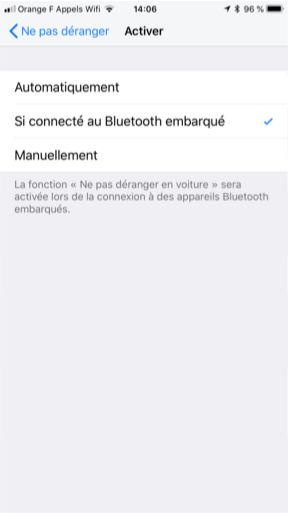
Cette fonction propose plusieurs réglages qui sont importants et qui déterminent quand activer cette fonction : Ne Pas déranger.

Automatiquement : Dès que l’iPhone détecte un mouvement peu importe le véhicule dans lequel vous êtes, y compris les transports en commun. A déconseiller.

Second choix : Si Connecté au Bluetooth embarqué. C’est l’option la plus pertinente. La fonction s’active dès que votre iPhone est associé à celui de votre véhicule.

Enfin la troisième option : Manuellement, suppose que vous activerez la fonction manuellement, après la detection d’un mouvement de l’iPhone.

Envoyer un message et à qui ?

Lorsque vous recevez un appel et que le mode : Ne pas déranger est activé en déplacement, Un message est envoyé au groupe sélectionné dans la section :
Réponse automatique à :

NPD-03

avec au choix :

NPD-06

Le message est décrit dans la section suivante, vous pouvez le modifier. L’intérêt est d’informer vos proches que tout va bien, que vous êtes sur le trajet mais que vous ne pouvez pas répondre.

NPD-05.PNG

Les assurances semblent friandes de cette fonction, une première étude indique que 70 % des conducteurs Anglais l’auraient activées. Bel exemple de civisme outre manche.

http://uk.businessinsider.com/apple-iphone-feature-do-not-disturb-while-driving-reduces-phone-use-study-2018-4

N’hésitez pas à l’activer en particulier si vous avez un kit Bluetooth dans votre voiture. Une amende en moins mais surtout un accident probablement évité.


iOS : Comment créditer le compte iTunes depuis Wallet sur iPhone avec le Passe iTunes ?

Pour régler vos achats sur : iTunes Store, App Store ou le Mac App Store vous avez trois possibilités :

  • Régler avec  la carte bleue associée à votre compte iTunes (option par défaut)
  • Utiliser une carte iTunes, on les trouve dans les magasins et grandes surfaces, elle vont de 25 à 100 euros. (Il y a souvent des promotions à la Fnac sur ces cartes, si vous êtes consommateur iTunes, les acheter à la Fnac vous permet d’obtenir une remise de 10 à 15%).
  • Utiliser Wallet (le portefeuille électronique d’Apple)

Dans le dernier cas, il sera nécessaire de créditer la carte iTunes dans Wallet afin de la charger Wallet en euro. Le solde de cette carte servira pour régler vos achats sur l’iTunes Store ou l’App Store.

Un seule contrainte, l’opération nécessite de se rendre dans un Apple Store pour valider la transaction, espérant qu’Apple offre bientôt la possibilité de l’alimenter sans se déplacer.

1 – Configurez le Passe iTunes

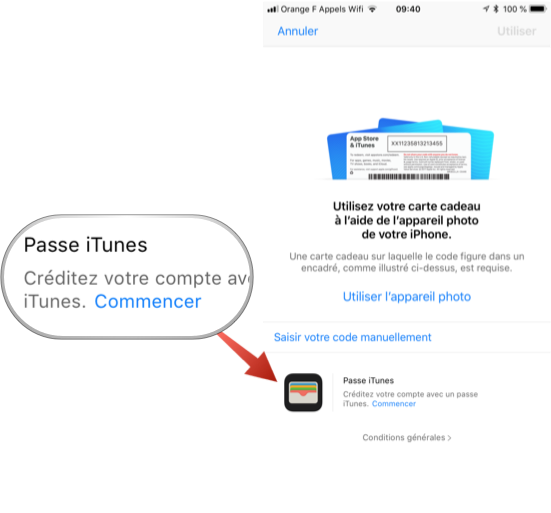
Ouvrez l’application App Store, descendez-en bas de la page principale et touchez le bouton : Utiliser un code.

Pass-iTunes.png

(le bouton : Utiliser un code)

Dans la section Pass iTunes, touchez Commencer.

Napkin 12-04-18 à 10.19.02 AM.png

Puis tapotez: Ajoutez un passe iTunes à Wallet.

pass-itunes-3.png

Une carte Passe iTunes est ajoutée dans le Wallet, son credit est de 0 euros.

Pass-itunes-4.png

2 – Rendez vous ensuite dans un Apple Store :

Demandez à un membre du staff (les personnes en bleu 😉 ) pour alimenter le passe iTunes dans le Wallet.

Tapotez : Ajoutez et validez l’alimentation avec un vendeur de l’Apple Store.

Vous réglerez cette alimentation du passe iTunes en Carte bleue ou par espèce.

Wallet servira maintenant à payer vos achats sur l’App Store sans passer par une carte bleue, vous devrez alimenter le passe iTunes régulièrement pour couvrir vos dépenses sur les magasins en ligne d’Apple.

iOS : Accéder au site web d’iCloud.com depuis un iPad

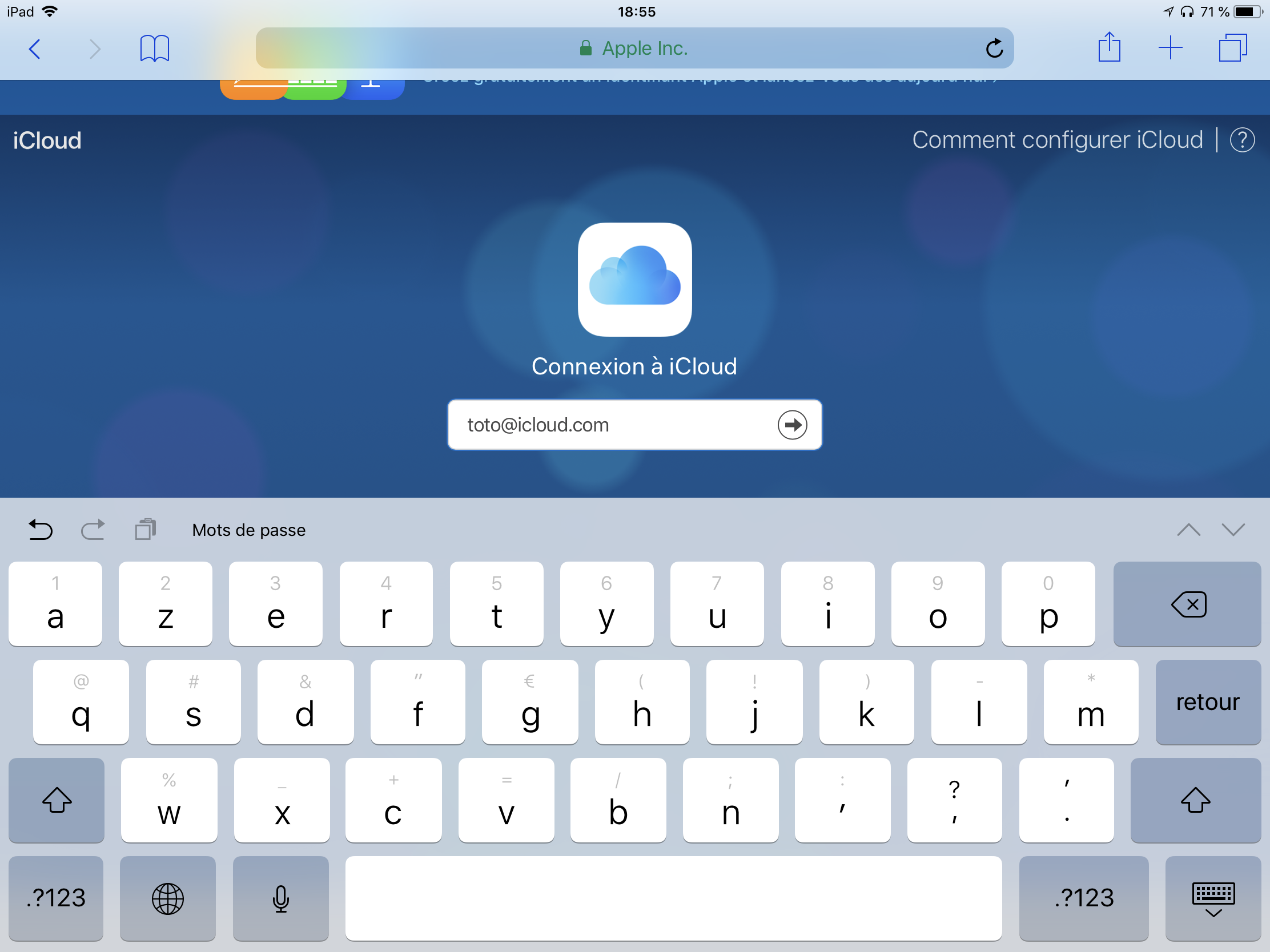
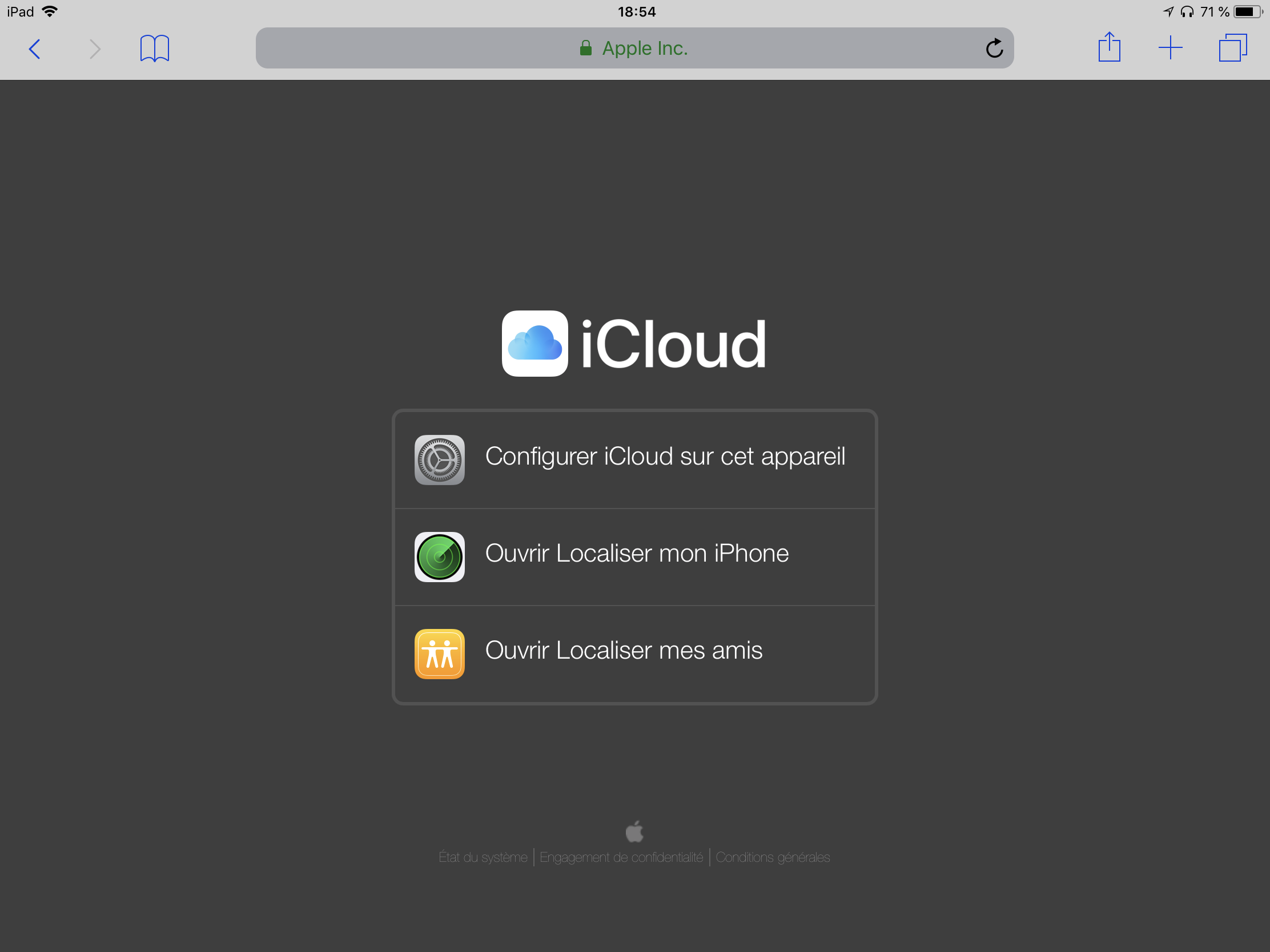
Lorsque vous tentez d’accéder au site iCloud.com depuis un appareil iOS, vous arrivez sur une page vous indiquant que ce n’est pas possible . C’est frustrant, vous pourriez utiliser le site iCloud.com pour accéder à un second compte Apple ID, ou plus simplement vouloir configurer des paramètres de Mails, sachant qu’ils ne sont pas disponibles sur iOS comme les règles de Mail ou les messages d’absence.

icloud-01.png

Mais que faire ?

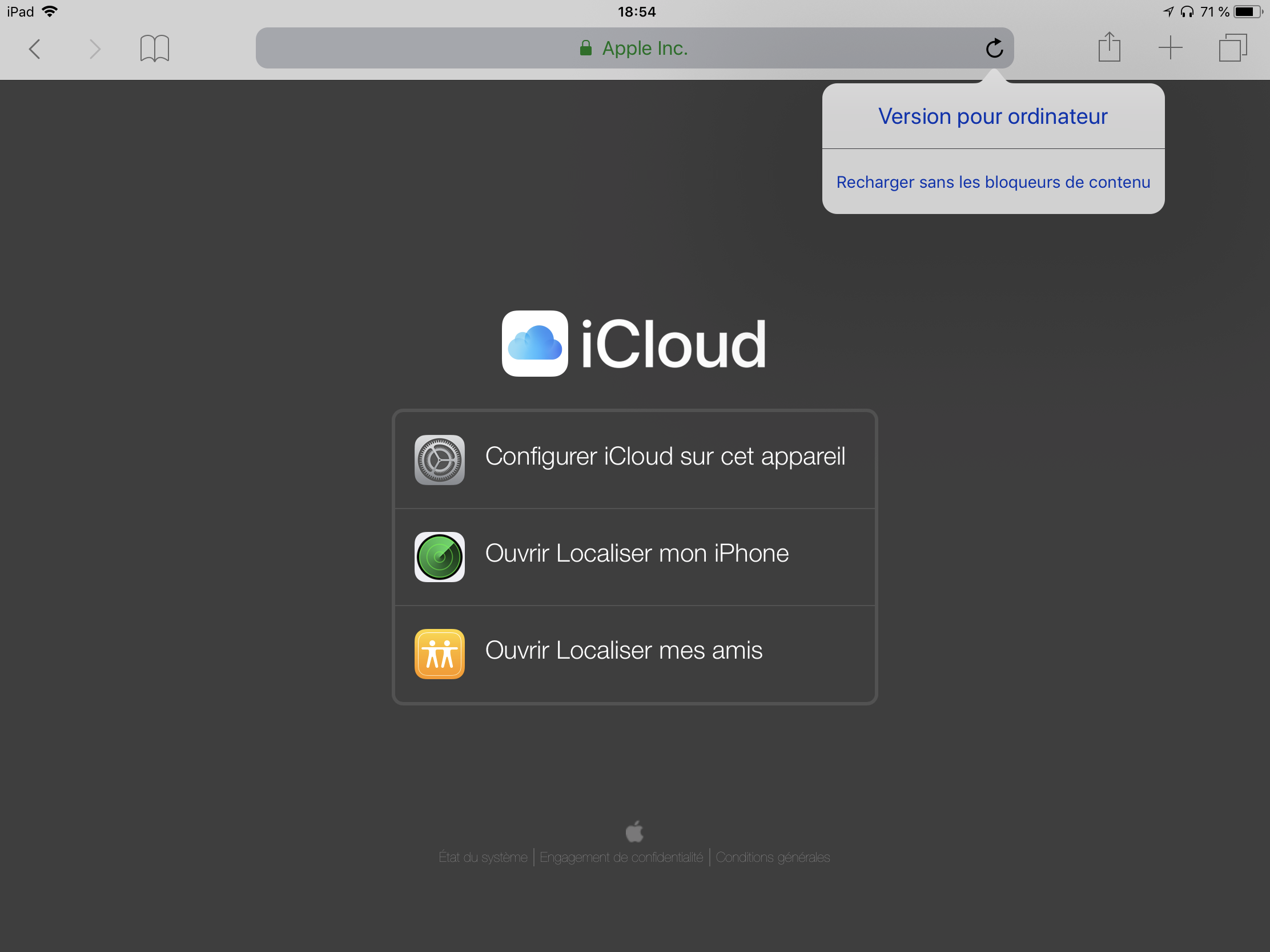
Apple détecte que vous utilisez une tablette ou un iPhone et ce message apparait dès lors qu’une version Mobile du site est demandée. Il faut donc passer sur une version « bureau » du site iCloud.com pour en avoir l’accès.

Pour faire cela, deux techniques :

1 – Pressez longuement sur le bouton de rafraichissement, un menu avec deux options apparait :

  • Version pour ordinateur
  • Recharger sans les bloqueurs de contenu

icloud-02.png

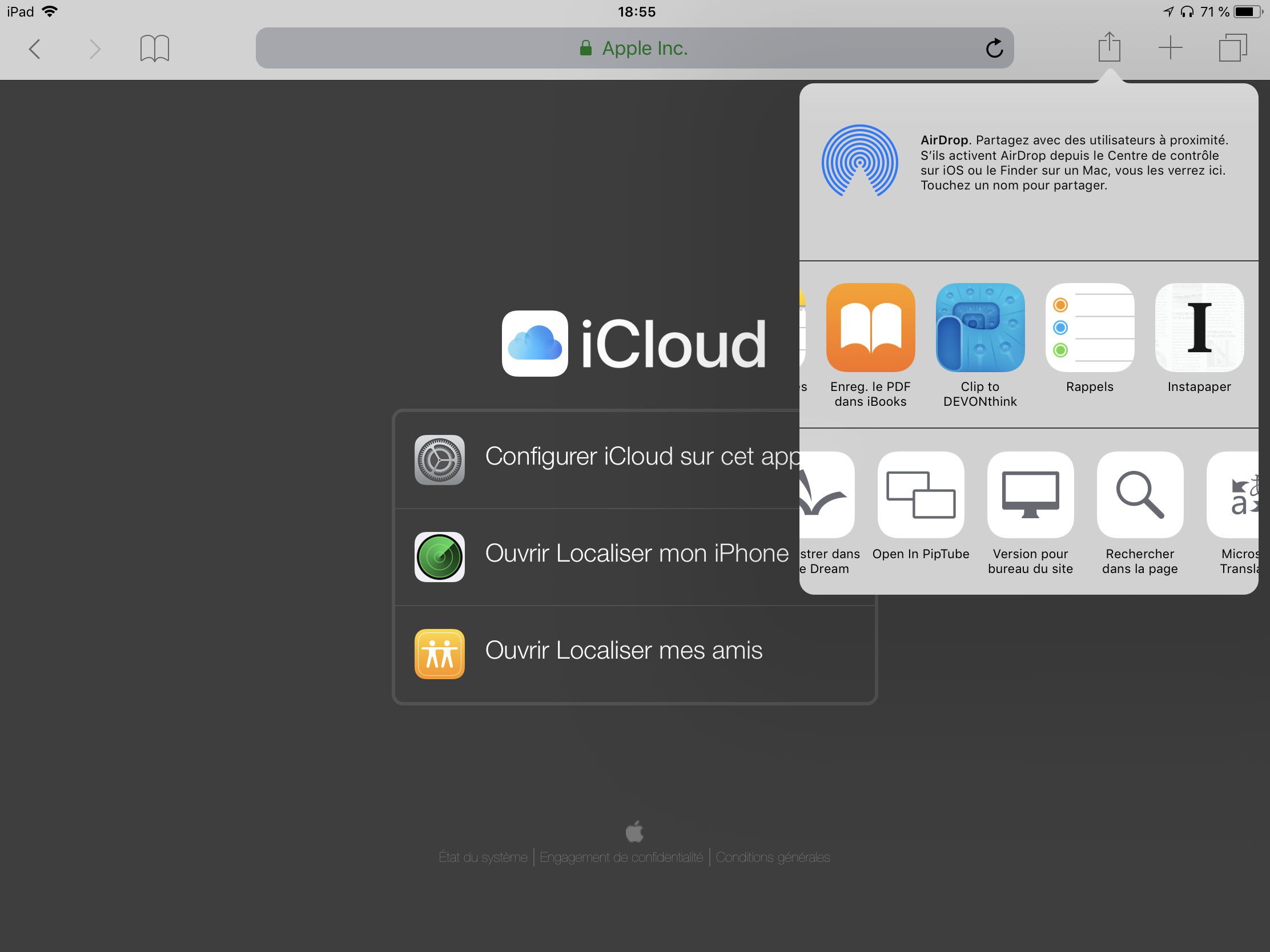
2 – Tapotez sur le bouton Partager et sélection :

Naviguez dans les icônes et sélectionnez : Version pour bureau du site.

icloud-03.png

En sélectionnant la version du bureau vous arriverez sur le site iCloud.com.

icloud-04.png

Vous pourrez vous authentifier avec un autre compte ! ou modifier vos réglages iCloud.com.

iOS : Station de recharge pour les grandes familles pour 6 appareils

Promo du jour chez AMAZON, un chargeur pour 6 appareils. elle est compatible avec :  iPhone 6S Plus, 6S, 6 Plus, 6, 5S, 5C, 5, 4S, 4, 3, iPad Mini, iPad, iPod

Prix : 34,85€ 

http://amzn.to/2eKnMAR

capture-decran-2016-10-20-a-16-48-04