MacOS et iOS : liste des éléments synchronisés avec iCloud.

iCloud est largement utilisé par Apple pour échanger des données entre appareils. Cette synchronisation est possible lorsque les informations sont centralisées sur les serveurs d’Apple.

Cette liste non exhaustive regroupe les éléments qui ne sont pas imputés/déduits au stockage de données proposé par Apple.

[Dernière mise à jour 10/08/2018]

Elements synchronisés dans les préférences système macOS et iOS : 

  • Clavier  : Les raccourcis d’Apple
  • Comptes Internet : Liste des comptes internet (Facebook, Google, Twitter etc…)
    <- retiré avec macOS 10.14 et iOS 12 !
  • Réseau : les réseaux wi-fi :
    • le ssid et mot de passe uniquement si le trousseau est activé dans iCloud.

Dans les applications :

– Le trousseau d’acces :

  • Tous les éléments (Seulement si la synchronisation iCloud du trousseau est activée).
    • Les cartes de paiement
    • Les Identifiant/mot de passe des accès aux sites Web

– Aperçu : 

  • Les signatures manuscrites.

– Bourse : 

  • Les entreprises ou marchés côtés.

– Météo :

  •  Les emplacements/villes.

– Plans :

  • Les repères placés sur les cartes.
  • Les recherches effectuées.

– Podcasts :

  • Les abonnements
  • Les émissions lues
  • La position dans la lecture de l’émission

– Messages :

  • La liste des numéros bloqués.
  • Historique des conversations (rétention configurée  dans les Préférences  de Messages).

– Téléphone / FaceTime :

  • L’historque des appels FaceTime audio.
  • L’historique des appels FaceTime vidéo.

– Safari

  • L’historique de navigation.
  • Les onglets ouverts.
  • Les abonnements aux flux RSS <- Retiré avec macOS 10.14

– iBooks :

  • Les annotations.
  • Les positions de lecture dans les livres.

– Mail :

  • Liste des VIP
  • Les signatures des Mail.
  • Les dossiers intelligents dans Mail.

– HomeKit :

  • Paramètres de configuration
  • Partages des emplacements
  • Status des appareils

– iTunes :

  • La listes des listes de lectures (playlist)
  • La liste des Dossiers intelligents.
  • Radios ( pas certain ?)
  • Listes des musiques achetées.
  • Listes des films achetés.
  • Liste des épisodes des séries TV achetées.
  • Liste des souhaits.
  • Liste des abonnements à iTunesU.
  • Liste des applications iOS achetées.
  • Liste des nombres de lectures dès morceaux de musiques.
  • Notes données aux morceaux

– Apple Music :

  • Mes musiques (liste des albums, morceaux, playlist, radios)
  • La liste des j’aime

– Mac App Store :

  • La liste des applications achetées.
  • La liste des souhaits.

– Contacts :

  • La liste des contacts.
  • La liste des groupes et des membres.
  • La liste des groupes intelligents.

– Calendriers :

  • Les événements.
  • Les calendrier partagés.
  • Les abonnements à des calendriers partagés.

– Notes :

  • Les notes.
  • Les dossiers de notes.
  • Les partages de notes

– Rappels

  • La liste des rappels.

– Horloge :

  • Les villes.
  • Les alarmes.

HDR

macOS et iOS : Comment désactiver la proposition de contact trouvée dans Mail ?

Le client de messagerie d’Apple est sur un point intéressant. Il analyse les messages reçus et lorsqu’il trouve un correspondant à une fiche dans l’application Contacts, il suggère de compléter la fiche de la personne ou de l’entreprise.

Malheureusement, Mail se trompe souvent ! Et il paraît plus pratique pour certains utilisateurs de désactiver cette fonction.

Pour cela, sur Mac :

1 – Vous devez quitter Mail.
2 – Lancer l’application Contacts
3 – Ouvrir les préférences.
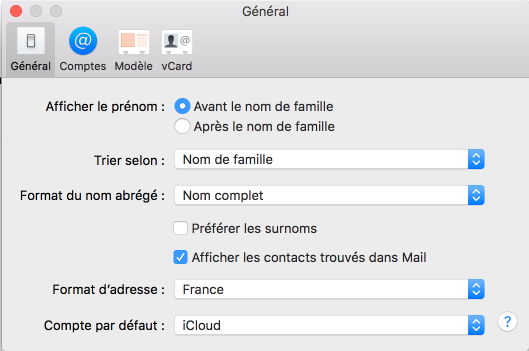
4 – Dans l’onglet général, décochez la case : Afficher les contacts trouvés dans Mail

Image 01

(les préférences dans Contacts)

Et voilà rien de plus compliqué.

Sur iOS :

Cette fonction peut être désactivée. Mais elle impacte plus profondément le fonctionnement d’iOS.

Vous ne verrez plus le nom « commun » de la personne dans les appels ni dans Messages. Donc, Attention !

1 – Ouvrez les réglages
2 – Touchez « Mail, Contacts, Calendrier »
3 – Descendez en bas de la liste des réglages et désélectionnez :  » Contacts Trouvés dans Mail « .

Image 02

(le réglage sur iSO)

Dom


Applwe reasonably small Recevez toutes les semaines le résumé des publications : Abonnez-vous à la Newsletter !

macOS : Ajouter les commandes pour les développeurs ?

Ajouter les commandes pour les développeurs ?

Lorsque vous utilisez des gestionnaires de Paquets comme BREW et BREW CASK, ces outils reposent sur des outils en ligne de commandes livrées par Apple. Ils seront installés si l’outil de développement d’Apple : XCODE est installé sur votre machine.

Voir ces posts :

Si par contre, vous n‘avez pas besoin d’XCODE ou si vous rencontrez des problèmes avec BREW, placez dans le terminal cette commande :

 $ xcode-select –install
 

Images 01

(la commande et la fenêtre de téléchargement des commandes)

Mac OSX téléchargera les outils et les installera directement dans votre système, effectuer cette opération permet souvent de résoudre des problèmes avec BREW.

Dom


Applwe reasonably small Recevez toutes les semaines le résumé des publications : Abonnez-vous à la Newsletter !

macOS : Comment créer un script d’installation automatique avec BREW CASK ?

Imaginons un instant que vous ayez créé la super configuration avec tous les outils (gratuits ou payants) qu’un utilisateur de Mac doit avoir ! Vous changez de Mac ou vous souhaitez la partager avec des amis ou collègues. Comment faire ?

Vous allez simplement créer un fichier qui contiendra les commandes CASK d’installation de vos applications.

Ouvrez un éditeur de texte (évitez TextEdit) utilisez TextWrangler ($ brew cask install Textwrangler ) ou textmate.

Créez un fichier texte (pas de format RTF ou autres bizarreries), appelez-le : « maconfigcask.sh » ou « masuperconfig.sh », notez l’extension « .sh » et non « .txt ». Pour vous simplifier la vie, évitez les espaces et les majuscules.

Commencez par cette ligne :

 # !/bin/sh 

Cette ligne indique au système, le shell qui sera utilisé pour exécuter la commande.

Ce qui suit le caractère # dans les scripts n’est pas pris en compte, ce sont des commentaires. Cela sert à fournir des informations et décrire le déroulé du script. Ajoutez les applications que vous souhaitez installer. Attention pas de majuscules dans les lignes de commande !

Il est de bonne pratique de séparer le type d’Application, entre les commandes Unix installées avec Brew et les commandes OS X installées avec « brew Cask ».

 # !/bin/sh
#
# Commandes Unix
#
brew install wget
brew install ffmpeg

Ensuite il faut ajouter les application OS X :

# Application
#
brew cask Evernote
brew cask alfred
brew cask google-chrome 

Corrigez le dossier de destination, si l’emplacement par défaut ne convient pas. Une fois votre configuration terminée, fermez le script. Nous allons donc maintenant rendre exécutable le script.

Dans te Terminal saisissez cette commande :

 $ chmod a+x masuperconfig.sh 

(Si besoin déplacez le fichier sur le Terminal pour avoir son chemin exact)

Pour exécuter le script, il suffit de la placer dans le Terminal. N’oubliez pas qu’il faut que Brew et Cask soient installés sur le Mac pour que les commandes s’exécutent.

Les autres billets sur BREW et BREW CASK :

  1. macOS : Comment créer un script d’installation automatique avec BREW CASK ?
  2. macOS : Ou placer les applications avec HomeBrew Cask ?

Dom


Applwe reasonably small Recevez toutes les semaines le résumé des publications : Abonnez-vous à la Newsletter !

macOS : Ou placer les applications avec HomeBrew Cask ?

Cask n’installe pas les applications dans le dossier Applications, mais place un lien symbolique vers l’application installée dans un dossier inaccessible aux utilisateurs.

A titre personnel, j’utilise l’emplacement par défaut et cela fonctionne très bien, ce qui m’oblige (et c’est aussi une bonne chose) à utiliser la commande : « uninstall » pour désinstaller proprement une application. Mais les avis sur l’emplacement des applications peuvent diverger.

Sur Mac OS X, les conventions proposent de placer les applications dans deux emplacements : Le dossier Applications (sous le chemin /Applications) ou dans un dossier Applications placé dans le dossier de l’utilisateur (la maisonnette blanche) le chemin est alors ~/Applications.

Ce dossier n’est pas habituel, mais il est utilisé par exemple par Google Chrome, pour y placer ses applications ou Steam pour les jeux téléchargés. Lorsqu’une application est placée dans ce dossier les autres utilisateurs du Mac ne peuvent l’employer, elle est inaccessible pour les autres.

Apple ne fait pas la promotion de ce dossier (~/Applications), bien qu’à une époque il était présent par défaut dans le dossier de tous les utilisateurs (sous 10.7). Hormis la contrainte de limite de l’accès, il existe quelques applications qui n’exploitent pas cet emplacement. C’est le cas d’Alfred qui n’y fait aucune recherche. Spotlight lui l’utilise.

Je déconseille donc son utilisation sauf à vouloir limiter l’utilisation des applications installées par Cask au seul utilisateur qui les a installées.

Une application placée sur un autre volume fonctionne tout aussi bien, rien ne l’interdit. Mais il faut remarquer que de nombreuses applications testent leur emplacement et proposent de « se déplacer » dans le dossier /Applications avant d’être utilisables.

Il apparaît donc que l’emplacement idéal serait le dossier : /Applications.

Comment ordonner à Cask d’installer une application dans le dossier /Applications ?

L’option « –appdir » servira à indiquer l’emplacement de l’installation comme ceci :

 $ brew cask install --appdir="/Applications" evernote

Evernote sera installé dans le dossier /Applications.

Comment utiliser par défaut le dossier /Applications ?

Ajouter cette option à toutes le commandes risque fort d’être ennuyeux, surtout si vous avez décidé que le dossier /Applications serait la destination de toutes les installations Cask.

Il faut créer une variable et y placer le chemin par défaut, la commande est la suivante, à placer dans le Terminal :

 $ export HOMEBREW_CASK_OPTS="--appdir=/Applications" 

Toutes les applications installées par Cask seront placées dans le dossier /Applications.

Les autres billets sur BREW et BREW CASK :

  1. macOS : Comment créer un script d’installation automatique avec BREW CASK ?
  2. macOS : Ou placer les applications avec HomeBrew Cask ?

Dom


Applwe reasonably small Recevez toutes les semaines le résumé des publications : Abonnez-vous à la Newsletter !

macOS : Comment désactiver la cache DNS ou DNS Prefetching ?

Apple place dans un fichier « cache » certaines informations du DNS. Si sur le papier cette opération est sensée accroitre la vitesse de navigation sur le Web, dans les faits, elle bloque le chargement de certains sites qui ne sont plus trouvés, voir charge inutilement des pages Web.

Si vous ressentez des soucis de navigation sur le Web avec Safari, tentez cette ligne de commande, elle désactive ce cache. Safari dans ce cas consultera directement les serveurs DNS au lieu de s’appuyer sur son cache.

Pour désactiver le pré chargement du DNS (le DNS prefetching) :

$ defaults write com.apple.safari WebKitDNSPrefetchingEnabled -boolean false

Vous devez fermer Safari puis saisir la ligne de commande et de nouveau l’ouvrir.

La commande qui inverse cette désactivation est la suivante :

$ defaults write com.apple.safari WebKitDNSPrefetchingEnabled -boolean true

A utiliser si vous rencontrez des lenteurs dans l’affichage de site sur Safari.

HDR


Applwe reasonably small Recevez toutes les semaines le résumé des publications : Abonnez-vous à la Newsletter !

macOS : Comment empêcher un MacBook de se connecter automatiquement à un réseau Wi-Fi !

L’utilisation des « hot spot » est très pratique lorsque l’on est en déplacement, il faut tout de même mettre en place des mesures afin de sécuriser son Mac en activant impérativement le pare-feu de Mac OS X.

Panneau de préférence > Sécurité et Confidentialité, puis en cliquant sur l’onglet : Coupe-feu et le bouton : Activer le coupe-Feu (après avoir déverrouillé le cadenas en bas à gauche de la fenêtre).

Image 01

(Le panneau préférence système de sécurité et confidentialité)

Par défaut lorsque vous vous êtes connectés à un réseau Wi-Fi, Mac OS X l’enregistre dans sa liste de réseaux connus, il ajoute aussi le mot de passe.

Ce qui s’avère très pratique, si un compte iCloud est défini sur votre Mac, l’information sera synchronisée sur votre iPhone ou iPad. Vous n’aurez rien à saisir, votre appareil mobile se connectera automatiquement.

Pour obtenir la liste des réseaux Wi-Fi connus, une solution consiste à utiliser la ligne de commande suivante :

 $ defaults read /Library/Preferences/SystemConfiguration/com.apple.airport.preferences |grep SSIDString 

Mais voilà, il n’est pas toujours bon de se connecter automatiquement à un réseau Wi-Fi, même s’il est connu, surtout avec des hot spot publics.

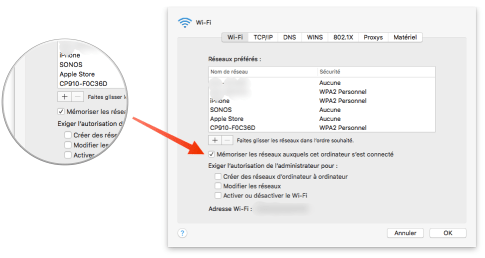
Pour empêcher cette connexion automatique, commencez par ne plus enregistrer les réseaux Wi-Fi que vous utilisez. Vous devez décocher la case « Mémoriser les réseaux auxquels cet ordinateur s’est connecté ».

Cette option apparaît en cliquant sur le bouton « Avancé » du panneau de préférences « réseau », lorsqu’une connexion Wi-Fi est selectionnée.

Image 02

(les paramètres avancés de Wi-Fi)

Ensuite, supprimez le réseau de la liste des réseaux préférés. Cela aura pour effet de le sortir de la liste des réseaux connus et votre Mac ne se connectera plus automatiquement à ce réseau Wi-Fi.

Henri Dominique Rapin


Applwe reasonably small Recevez toutes les semaines le résumé des publications : Abonnez-vous à la Newsletter !

macOS : La sauvegarde des Contacts avec Time Machine, ne faites pas confiance à Apple !

Parfois Apple déçoit, parce que nos attentes sont trop grandes ? Ou est ce que Cupertino nous a habitué à des produits de qualité ? Peu importe il a des choses incompréhensibles.

Suite à un micmac avec un nouvel ordinateur sous OS X, j’ai voulu restaurer mes contacts depuis Time Machine. 

Faites le test, lancez l’application Contacts, puis vous entrez dans Time Machine. Cela se fait depuis l’icône de Time machine dans la barre des menus. 

Dans certaines conditions, il n’y a aucune sauvegarde de Time machine des contacts ! Et vous devrez vous débrouiller par vous même.

Image 01

(l’écran de Time Machine pour les sauvegardes de Contacts)

Alors que faire ? Pas grand chose, la seule solution pour compenser l’inutilité de Time Machine, faire une sauvegarde des contacts régulièrement. Il existe quelque utilitaires d’exportations et de sauvegardes des contacts, sachez qu’Apple a modifié les apis destinées aux programmeurs pour l’accès aux donnés des contacts, faites attention à l’ancienneté de ces programmes avant de les utiliser, prenez des précautions.

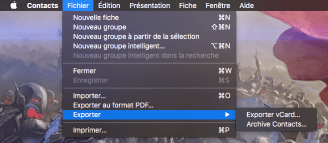
La solution la plus évidente sera d’exporter les contacts depuis l’application Contacts. Le menu Fichier de cette application propose une commande Export. Celle-ci offre deux options : exportation vCard ou Archive Contacts.

Image 02

(le menu export de Contacts)

Commençons par la plus mauvaise, l’exportation au format « archive ». Tous les contacts, seront placés dans un « paquet », qui portera l’extension : « .abbu ».  Cette archive une fois importée dans l’application contacts remplacera TOUS les Contacts sans donner la possibilité de fusionner des contacts, ce sera un simple effacer/remplacer de la totalité. Vous perdrez les informations ajoutées depuis la dernière sauvegarde.

La seconde solution est légèrement plus souple. L’exportation au format vCard nécessite de sélectionner les contacts à exporter, n’en oubliez pas ! Lorsque vous les importerez, les contacts, existants ne seront pas écrasés mais fusionnés avec les nouveaux qui seraient identiques. Vous ne perdez pas les mises à jours depuis la sauvegarde.

Passons à la super mauvaise nouvelle, si vous êtes un temps soit peu organisé, vous utilisez des groupes ! Le format vCard ne connaît pas ce concept, les groupes seront perdus si vous optez pour ce type de sauvegarde au format vCard de vos contacts ! Le seul moyen sera d’utiliser la sauvegarde au format d’archive mais qui écrase tout ! Quel dilemme.

Avant de vous emballer, faites le test suivant, exporter vos contacts sous format Archive (.abbu), placez ce fichier dans le dossier « /Utilisateurs/Partagé «. Puis créez un second compte sur votre Mac, (Préférences système > Utilisateurs et Groupes) un compte standard suffira.

Ouvrez une session avec ce compte et importez cette archive depuis l’emplacement partagé « /Utilisateurs/Partagé «. Si vous avez des contacts ! Bravo vous avez gagné, mais comme beaucoup, depuis la version 10.11 … C’est la cata, l’export ne fonctionne plus, les archives produites sont vides !

Bilan, soyez prudent, exportez vos contacts dans les deux formats : archives et vCard. En particulier, à l’approche des mises à jour d’OS X. Si vos contacts sont synchronisés avec un appareil iOS, il existe quelques application d’export qui sont plus fiables que celles sur Mac.

Henri Dominique Rapin


Applwe reasonably small Recevez toutes les semaines le résumé des publications : Abonnez-vous à la Newsletter !

macOS : Comment corriger l’utilisation excessive de RAM après la migration El Capitan ?

Il n’est pas rare de constater après la migration vers El Capitan une consommation excessive de la mémoire, en particulier pour des Mac équipés de 8 ou 16 Go. Il existe plusieurs raisons, l’une d’entres elles est liée aux journaux créés par Mail. Il semble que Mail se prenne les pieds dans les LOGs. La correction est simple, il faut supprimer les fichiers de LOG.

Vous pouvez le faire en utilisant Onyx, mais aussi plus simplement dans le Finder. Dans le menu ALLER du Finder, faites apparaître le dossier Bibliothèque en pressant la touche Option, puis naviguez dans les dossiers pour atteindre le dossier :

Bibliothèque > Containers > com.apple.mail > Data > LIBRARY>Logs > Mail

[Chemin corrigé, Merci Philippe]

Image 01

( la fenêtre du Finder et le dossier de Logs de Mail)

Là supprimez tous les fichiers qui sont terminés par « .log ».

Cela devrait résoudre le problème.

Dom

Applwe reasonably small Recevez toutes les semaines le résumé des publications : Abonnez-vous à la Newsletter !

macOS : Comment accéder à un site dans un format destiné aux appareils mobiles ?

Les sites internet emploient différentes techniques pour adapter leurs pages aux formats très variés des appareils mobiles ou ordinateurs, cela s’appelle : Responsive Deisgn.
Parfois le rendu d’un site est plus probant dans le format mobile que dans celui destiné à un ordinateur, c’est une étrange situation mais de plus en plus courante.

Pour accéder à ce site sous la format Mobile, vous devez activer le menu développeur de Safari (Préférences « avancées »). Puis dans ce menu opter pour la ligne : Passer en mode Conception adaptive.


Capture d’écran 2016-04-04 à 19.22.09

(La fenêtre dans Safari)

Cet outil donne aux développeurs la possibilité d’apercevoir leur site web en fonction d’appareils produits par Apple. Cliquez sur les icônes des appareils et la fenêtre de prévisualisation sera automatiquement redimensionnée. Vous pouvez changer la taille de cette fenêtre manuellement, en utilisant les ascenseurs sur les côtés.


Capture d’écran 2016-04-04 à 19.22.23(le même mais en optant pour un browser agent d’iPad)

Mais ce n’est pas suffisant, les sites sont redessinés en fonction de l’identité du browser. Il faut donc si l’on veut visualiser un site pour iPhone 6, sélectionner le bon format d’écran, mais aussi envoyer au site l’identifiant de Safari : dans la première ligne optez pour Safari – iOS 9.1 – iPad.

Et vous avez là, le résultat à l’écran du site dans les bonnes dimensions et avec le bon agent (c’est à dire la version de Safari) envoyé par Safari lui même.

Henri Dominique Rapin


Applwe reasonably small Recevez toutes les semaines le résumé des publications : Abonnez-vous à la Newsletter !