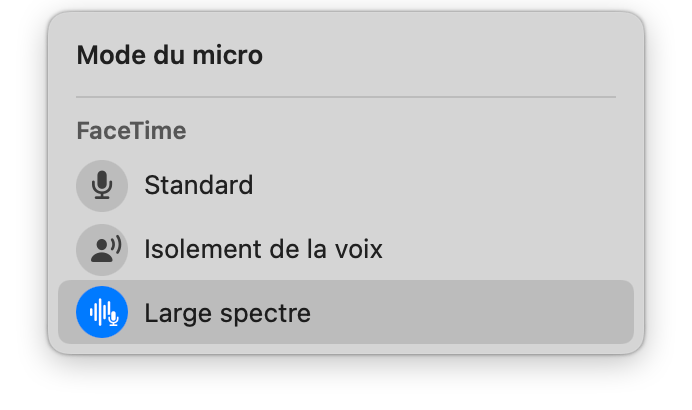
Sous réserve d’avoir un Mac ultérieur à 2018 et équipé au minimum de macOS Monterey de nouvelles options sont disponibles pour les réglages audios de FaceTime. L’un des paramètres est l’isolation de la voix qui fonctionne très bien. En supprimant les bruits environnants pour que vos interlocuteurs entendent mieux votre voix.
Apple a placé ces options dans le centre de contrôle et elles n’apparaissent que lorsque l’application est lancée. Voici comment accéder et modifier ces options.
Lancez l’application FaceTime.
Ouvrez le centre de contrôle
Cliquez sur l’icône : Mode Micro
Accéder aux réglages micro, trois options sont proposées :
Le mode : Standard
C’est le mode par défaut. Cliquez sur cette option pour ne plus modifier l’audio et conserver le son tel que l’application l’enregistre.
Le mode : Isolement de la voix
Le principe est simple, éliminer les sons en arrière-plan. Seule votre voix sera audible, les participants à la conversation entendront clairement votre voix même si du bruit est présent dans la pièce. Attention ce type de technique a ses limites, il fonctionne bien avec des sons de moyenne intensité et répétitif.
Le mode : Large spectre
Cette option est inverse de la précédente, cette fois vos correspondants entendront tout ce qui se passe dans la pièce. Ce qui pourra donner une impression de proximité mais votre voix sera probablement couverte par ces bruits.
Accéder aux options de la vidéo pour FaceTime
Lancez l’application FaceTime.
Ouvrez le centre de contrôle
Cliquez sur l’icône : Effets vidéo
Une seule option est disponible : elle consiste à flouter le reste de la pièce. Cette option est connue depuis de nombreuses années sur ZOOM ou TEAMS, le focus reste sur votre personne et vos correspondants auront du mal à identifier ce qui est présent dans le reste de la pièce.
Apple ne permet pas encore de changer le fond par une image ou une animation mais cela devrait sortir dans une prochaine mise à jour de FaceTime. L’application CLIPS d’Apple offre cette option, il n’y a donc pas de contrainte à ce qu’elle soit ajoutée à FaceTime.
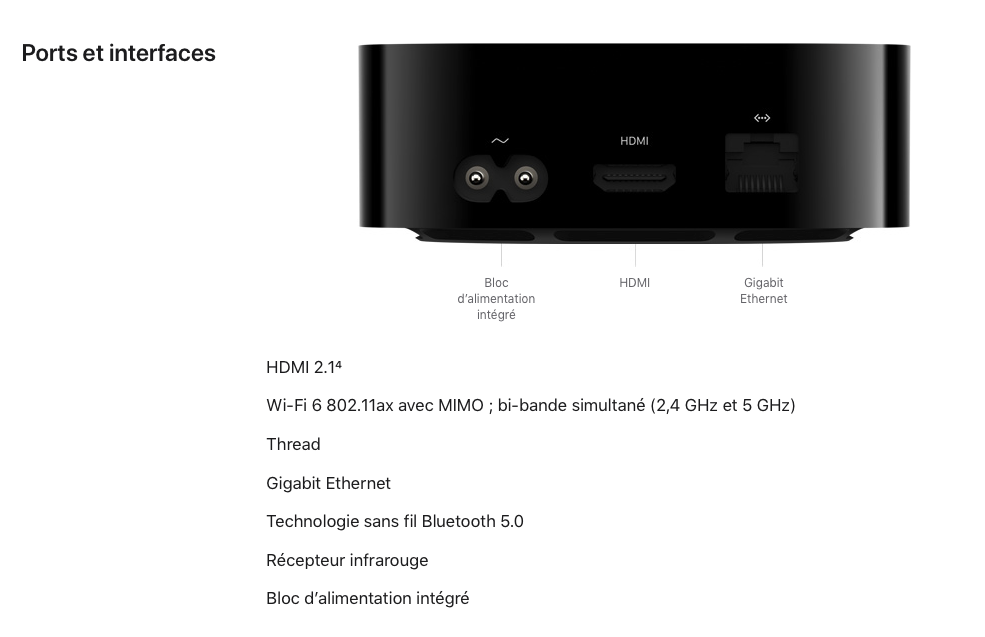
L’Apple TV 4K est compatible HDMI 2.1. Cette norme a été finalisée en 2017 par le forum HDMI. Elle apparait dans la majorité des TV, consoles de jeux, Box TV depuis plusieurs mois maintenant. Les petites boites noires d’Apple, sont compatibles avec ce format. L’apport essentiel de cette version émise par le consortium HDMI est la bande passante : 48 Gigas Bits par seconde, là où la version 2.0 permettait un transfert de 18 Gbps. Plus la bande passante est importante, plus la résolution des vidéos et le taux de rafraichissement augmentent. Ces deux facteurs participent à la qualité de l’image affichée.
Voici quelques informations sur les points nécessaires pour en profiter pleinement de format HDMI 2.1 avec le boitier Apple TV 4K de 2021.
HDMI 2.0 vs HDMI 2.1 : Une question de bande passante
L’objectif de cette norme est d’apporter le support pour les formats 8K et 10K. La version précédente (HDMI 2.0) supportait les résolutions : Full HD (1920 X 1080), 4K(3840 X 2160) et 5k (5120 X 2160). Le HDMI 2.1 offre une bande passante sur le câble de 48 Gb/S soit 2,6 fois plus de données que le HDMI 2.0 qui se limite à 18 Gb/s.
L’avantage de cette norme est cette bande passante de 49 Gbps qui autorise le transfert de vidéos dans de grandes résolutions. En théorie cette norme permet de faire transiter des vidéos de 10K avec une fréquence de 120 Hz.
Le Static HDR ou le HDR ne sont pas en mesure de proposer des grandes plages de luminosités. Le HDR est là pour offrir cette plage plus large de lumière. La version 2.1 apporte une version dynamique du HDR, permettant de s’adapter en fonction de l’image.
Le Game Mode (VRR) adapte la taux de rafraichissement de la vidéo en fonction du jeux. Ce mode intéressera bien sur les joueurs sur console.
L’Apple TV 4K est limité dans son taux de rafraichissement. l’Apple TV 4K prend en charge des sorties vidéos HDR jusqu’à 4K à 60 i/s.
HDMI 2.0
HDMI 2.1
Bande passante
18 Gbps
48 Gbps
Fréquence d’images (max)
60 fps
120 fps
Taux de rafraichissement (max)
60 fps
120 fps
Résolution vidéo (Max)
4k @ 60Hz
10 K @ 120Hz
Versions HDR
Statique
Dynamique
Game Mode (VRR)
Non
Oui
Grâce à cette nouvelle bande passante, le câble HDMI 2.1 pourra offrir des flux 8K en 60Hz (60 images par seconde) ou 4K en 120 Hz. Le format 8K n’a pour le moment que peu d’intérêt, un nouvel Apple TV sera nécessaire pour en profiter.
1 – Utilisez le bon câble HDMI
Changer de câble ! Le problème des câbles HDMI est qu’ils sont tous visuellement identiques. Vous ne pouvez pas faire la différence entre un vieux câble HDMI et une version récente capable de supporter 48 Gbps de données.
Si vous n’avez pas un bon câble, passez votre chemin vous n’aurez pas mieux que les 48 Gb/s de la norme 2.0. Un câble HDMI est l’équivalent d’un câble Ethernet mais pour le monde de la vidéo. Celui-ci doit être sélectionné pour sa compatibilité avec une norme. Evitez les câbles « sans marque » (pas cher) qui n’indique même pas la norme supportée, vous n’aurez que des déboires avec ces modèles.
Optez toujours pour un câble HDMI 2.1. Le prix sera plus élevé, mais à chaque bout de la chaine (Apple TV 4K et écran de TV compatible HDMI 2.1) un câble HDMI 2.1 sera indispensable.
2 – Vérifiez le compatibilité avec votre TV !
Le câble HDMI 2.1 et un Apple TV récent ne seront pas suffisants pour atteindre l’objectif, la TV se doit elle aussi de supporter les fréquences de 60 ou 120 images par secondes. Elles sont certes plus courantes mais relisez bien la documentation et les compatibilités de votre TV. Elle doit supporter explicitement le format HDMI 2.1.
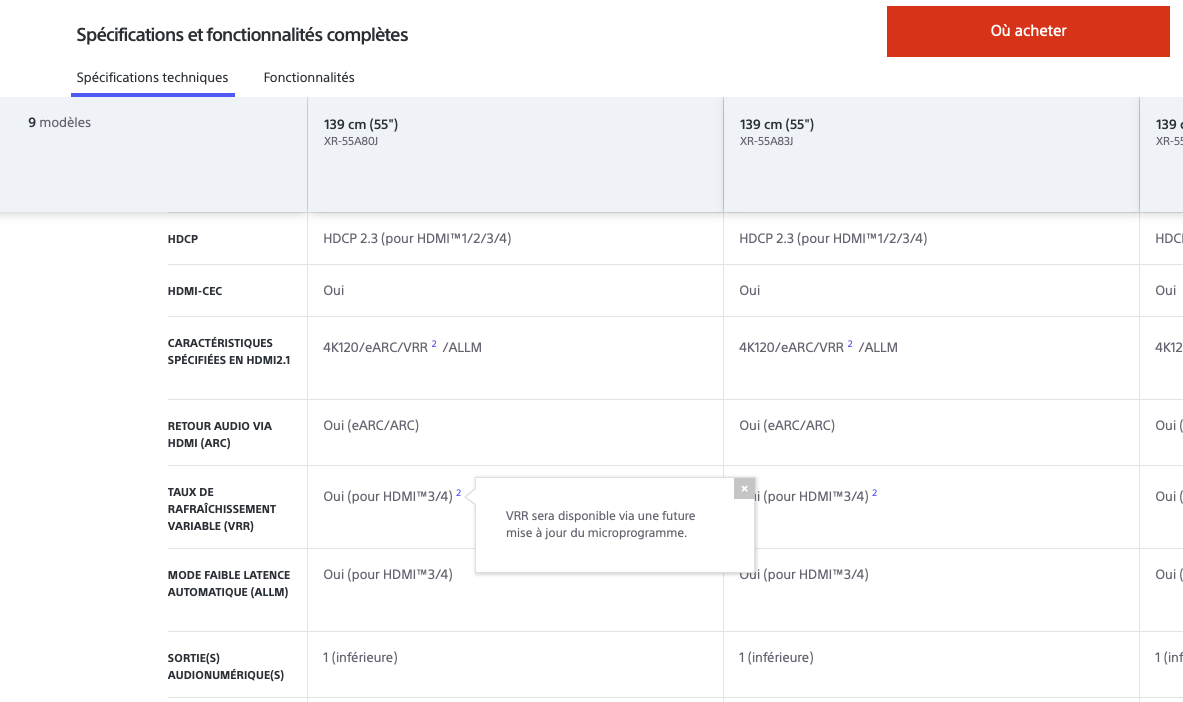
(informations sur des TV Sony compatibles HDMI 2.1, elles prennent en charge la 4k 120 images par secondes)
J’ai pris comme habitude de toujours télécharger les notices de mes appareils, j’ai ainsi sur iCloud un dossier rempli de PDF, cela me permet d’obtenir rapidement une information technique ou une notice sur le matériel que j’ai acheté.
3 – Toutes les prises HDMI des TV ne se valent pas !
La mise en place des normes est couteuse pour les fabricants de TV, ce qui explique que tous les connecteurs HDMI d’une TV ne se valent pas. Souvent un connecteur HDMI offrira une compatibilité HDR/Dolby Vision alors que sur un autre le son dans ce format ne sera pas supporté. Relisez bien la documentation et identifiez les bons connecteurs ! Vous serez surpris du résultat.
Et le HDR+ et Dolby Vision ?
Pour rappel, le HDMI 2.0 supporte bien le Dolby Vision et le HDR10+, mais ces deux formats sont considérés comme des couches supplémentaires du HDR10 standard.
Le HDMI 2.1 lui, intègre également tous les formats dits « HDR dynamiques » comme le Dolby Vision et le HDR10+. Quelque soit le câble, vous aurez toujours accès à ces deux spectres de couleurs.
Rappelez vous que pour avoir un ensemble cohérent HDMI 2.1 cela passe par :
Le boitier Apple TV 4K
Un cable HDMI 2.1
Une TV compatible HDMI 2.1 avec un connectique disponible HDMI 2.1
Je ne sais pas pour vous, mais j’ai grandi avec cette série mythique qui m’a fait aimé l’histoire et relativisé la notion de civilisation. Tous les épisodes de la série sont disponibles sur une chaine Youtube, pas besoin d’abonnement, tout est gratuit !
Le monde Mac regorge toujours de pépites, il n’y a pas un semaine sans que je découvre un utilitaire, une application que j’avais oublié et qui revient mise à jour pas son développeur passionné.
PixelConduit existe depuis plus de 10 ans, à l’époque il avait fait fureur dans le monde de la vidéo, il permettait de réaliser en direct des effets en temps réel avec une machine qui aujourd’hui ne pourrait plus faire tourner la dernière version d’adobe Première.
Cette prouesse est de retour et cette fois en 64 bits ce qui lui assure une compatibilité avec macOS et sa future version qui n’acceptera plus les applications 32bits.
Il est difficile de présenter toutes les fonctions de PixelConduit tant elles sont nombreuses. Pour faire court, vous assemblerez des effets qui modifieront une vidéo en entrée. Les effets vont du fond vert, au flou et autres déformations.
Pour les vidéastes passionnés, studio d’enregistrement ou étudiant en production vidéo, cette application est un « must to have ».
Explorez toutes ces possibilités, pas besoin d’un Mac super puissant. Et pour le plaisir de tous, elle est gratuite. La documentation est en Anglais, mais accessible à tous les passionnés du montage et des effets vidéo.
La fonction Picture In Picture ou PIP vous permet de visionner une vidéo en dehors de l’application. Cette vidéo peut prendre place sur l’un des angles de l’écran de l’iPad. Elle peut aussi être redimensionnée pour occuper plus ou moins d’espace.
Cette fonctionnalité est intéressante car elle permet de suivre une vidéo tout en lisant un document. Vous pourriez par exemple suivre une formation tout en testant ce qui est enseigné ou en prenant des notes.
Cette fonction est disponible au sein de nombreuses applications, il existe toutefois quelques exceptions notables comme l’application YouTube. Je vous expliquerai comment visionner en mode PIP les vidéos du site YouTube.
Pour ceux qui le souhaitent, Picture In Picture peut être désactivé. Cela a pour effet d’éliminer l’icône PIP et les vidéos ne pourront plus être détachées de l’application.
Et surtout vous éviterez des mauvaises manipulations qui lanceront les vidéos dans ce mode.
L’option n’est pas évidente à trouver, il n’existe pas de réelle section « Vidéo » sur iOS. Alors ouvrez les Réglages et cliquez sur : Multitask et Dock.
Désactivez l’option face à la ligne : Superposition vidéo persistante
Et voilà le mode Picture In Picture est désactivé.
Cliquer sur la vidéo aura pour effet de la mettre en pause ou de relancer la lecture. Activez l’option et le mode PIP reprend sa place.
Ne cherchez pas ce réglage sur un iPhone ou iPod, l’option : Superposition vidéo persistante et n’existe que sur les iPads.
Apple propose plusieurs clips vidéos pour nous aider à comprendre et assimiler les manipulations ou gestes sur les iPad. Voici une nouvelle série qui se concentre sur l’iPad Pro et l’iPad 2018.
La plupart de ces fonctions ne sont pas disponibles sur iPhone et compte tenu de la taille de l’écran, elles n’auraient pas de sens. Ces vidéos sont pour le moment en Anglais mais facilement accessibles.
La première vous explique le fonctionnement de la copie d’écran (ScreenShots) et des annotation possibles avec les iPad Pro et iPad 2018 en utilisant le Pencil :
La seconde décrit l’utilisation de deux applications en même temps (Splitview). Avec nos iPad ce mode est indispensable…. Vous devez savoir le reproduire et je vous expliquerai bientôt comment pousser iOS pour afficher 4 applications sur le même écran !
La troisième, s’appuie sur l’application : Notes. Apple décrit l’ajout de croquis dans une une note. On y voit le mélange entre du texte et des dessins. Je vous avoue utiliser Notes à d’autres fins et faire mes croquis dans une application plus riche. Pour ceux qui accessoirement font quelques croquis cette manipulation dans Notes est toujours bonne à connaitre.
N’oubliez pas la recherche des mots dans Notes qui prend en compte le texte écrit avec le stylet !
Ouvrir plusieurs fenêtres dans Mail, je dois l’avouer est une découverte. Le principe est très pratique, vous écrivez un message et un autre message arrive, sans fermer le premier vous consultez le contenu du second.
Un seul regret que cette fonction ne s’applique pas à tous les messages, elle est initiée lorsque vous écrivez uniquement un message. Qui sait dans la prochaine version d’iOS ?
Cette fois vous apprendrez à utiliser l’application Fichiers (Files en Anglais). Je reviendrai sur cette application due à son importance. Elle est incontournable dès lors que vous souhaitez utiliser votre iPad professionnellement ou en remplacement d’un PC.
Notes est devenue une application centrale sur iOS, une nouvelle fonction bien pensée transforme cette application en scanner, le document peut ensuite être signé. Bien vu, d’autant que les capteurs photo de nos iPad ont maintenant la capacité suffisante pour ce genre d’image.
Cette série s’arrête par l’utilisation du clavier sur iPad, rien de nouveau sur ce sujet.
La collection complète contient 15 vidéos à découvrir :
Prenez le temps de les regarder, elles vous permettront de mieux maitriser votre iPad et il n’est jamais trop tard pour apprendre …
Vous êtes probablement de ceux qui prennent de vidéo la tête à l’envers ? Ou avez vous oublié de placer correctement votre iPhone ? Une chose est certaine, votre vidéo est à l’envers.
Comment la retourner ? Transférez votre vidéo sur votre Mac, et ouvrez l’application QuickTime Player. Elle se trouve dans le dossier « Applications ».
Pour les heureux possesseurs d’iPhone 6s, cette astuce fonctionne aussi avec les films 4k ou pris au ralenti (slow motion) et peu importe la source de la vidéo. Elle doit simplement être lue par QuickTime Player.
1 – Ouvrez la vidéo dans l’application.
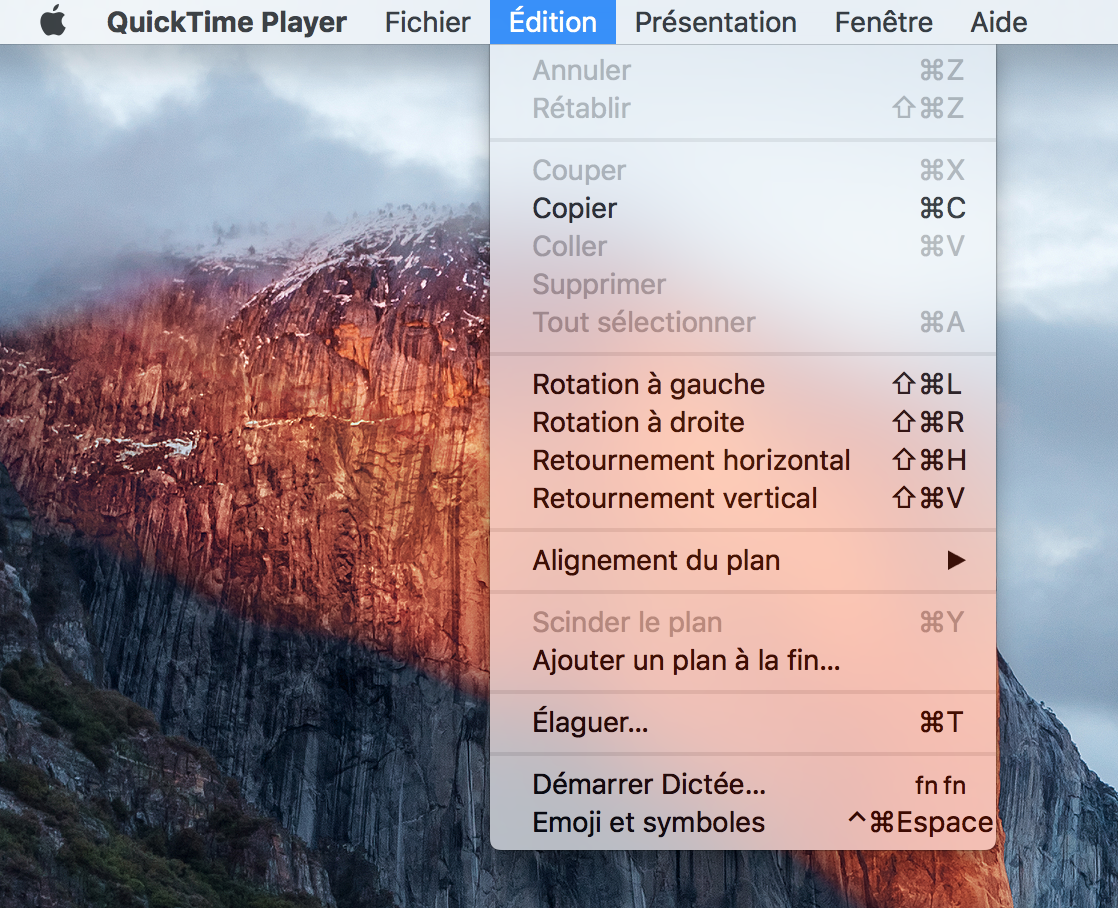
2 – Dans le menu Edition, optez pour la commande Rotation à gauche ou Rotation à Droite.
(Il s’agit de rotation à 90° vers la gauche ou la droite)
3 – Sauvegardez la vidéo modifiée.
(le menu Edition de QuickTime Player)
Vous pouvez aussi inverser la vidéo en optant pour : Retournement Horizontal (360°) ou vertical (là aussi 360°). Pour des incréments (180 et 270 ° sélectionnez plusieurs fois la rotation à gauche ou à droite).
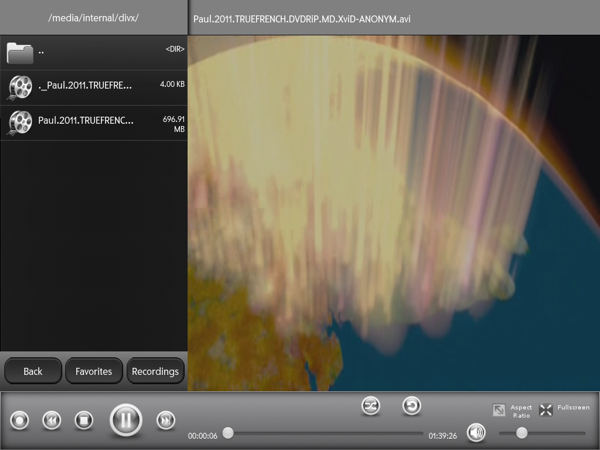
Tout comme l’iPad, la tablette de HP lit nativement le format vidéo H264 (voir le poste : http://wp.me/picDd-mU ) mais lorsqu’il s’agit de lire des films encodés avec un codec XVID ou DIVX, il lui faut un peu d’aide pour effectuer cette opération.
« KalenSoft Media Palyer » offre la possibilité de lire différents formats de fichiers vidéo sur TouchPad.
webOS peut lire des vidéos au format H264 (je reviendrai sur le sujet) mais ces vidéos doivent être placées dans un dossier bien précis. Cela est valable pour l’application « Photos & Vidéos », il est fort probable que d’autres applications de lecture de vidéos fonctionneront différemment.
Pour copier une vidéo sur la tablette, celle ci doit être connectée avec la câble USB à l’ordinateur (Mac ou PC), la tablette ensuite apparaît comme un disque dur USB sur le Fincder du Mac ou dans l’explorateur de Windows.
Le fichier doit être copié dans le dossier « DCIM » puis dans le sous-dossier « 100PALM « comme ceci.
Si la séquence vidéo n’apparait pas dans l’application « Photos & Videos », il ne vous reste plus qu’a relancer votre tablette après l’avoir éteinte. C’est un bug qui doit être corrigé.
La bonne surprise sera qu’avec un Film ou séquence vidéo contenant des tags ou l’affiche du film, ceux-ci seront pris en compte, c’est donc l’affiche qui sera présentée dans l’application.
Pour ajouter des affiches à mes films j’utilise sur Mac l’application « iFlicks » disponible sur l’App Store : iFlicks








 (le menu Edition de QuickTime Player)