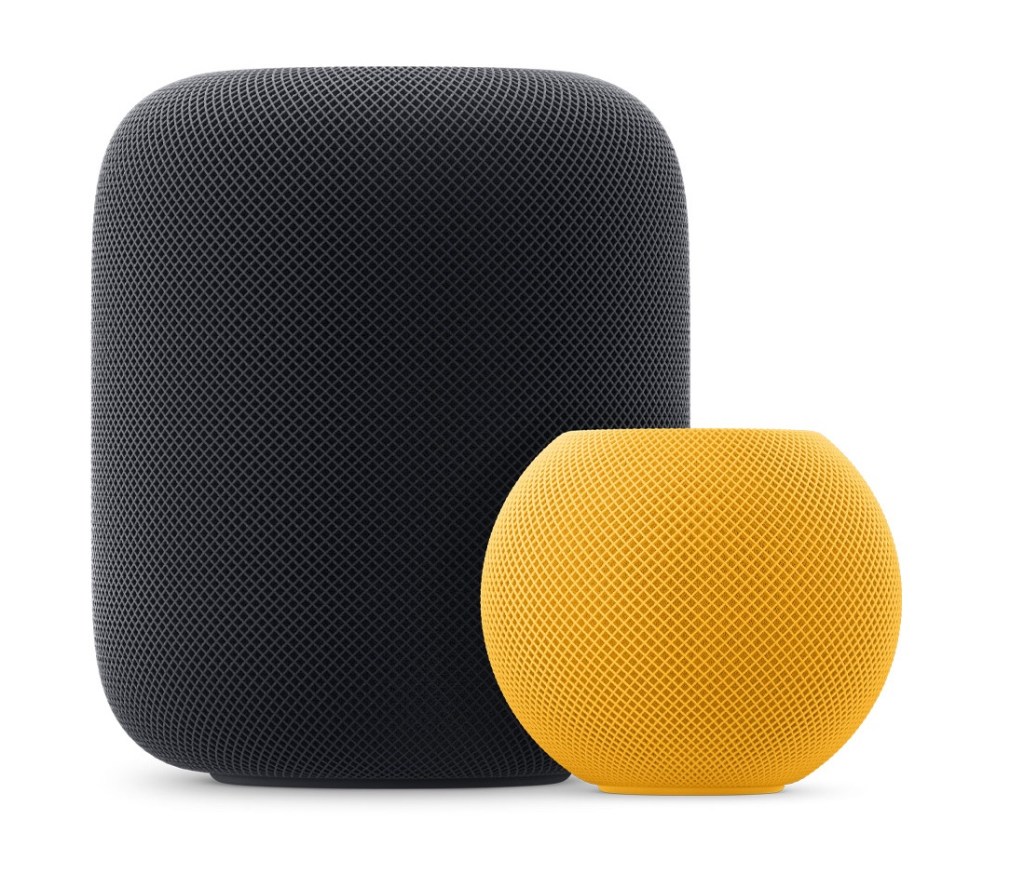
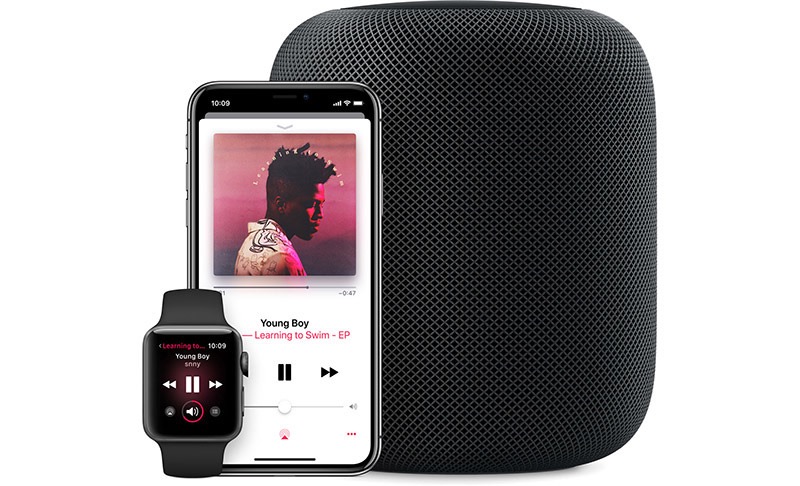
Comparaison entre Homey Pro et Apple HomeKit – Quelle solution de domotique est la meilleure pour votre maison connectée ?

Les solutions de domotique sont aujourd’hui très populaires dans les maisons intelligentes, transformant ainsi la manière dont nous interagissons avec notre environnement domestique. Deux des systèmes les plus connus sont Homey Pro (page officielle) et Apple HomeKit (page officielle).

Ces deux plateformes offrent des fonctionnalités avancées pour la gestion et l’automatisation des appareils connectés à la maison, permettant aux utilisateurs de contrôler à distance des éléments tels que l’éclairage, le chauffage et la sécurité. Cependant, elles présentent des différences importantes dans leur approche, leur compatibilité et leurs capacités.

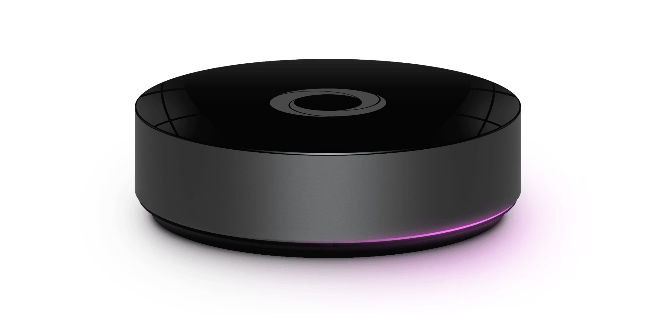
Par exemple, Homey Pro se distingue par sa capacité à intégrer un large éventail de protocoles et d’appareils, offrant une flexibilité sans égale pour les utilisateurs qui souhaitent personnaliser leur système.

D’un autre côté, Apple HomeKit met l’accent sur la simplicité d’utilisation et l’intégration avec l’écosystème Apple, offrant une expérience fluide pour les utilisateurs d’appareils Apple.

Cela dit, chaque système a ses atouts et ses limitations, rendant le choix dépendant des besoins spécifiques et des préférences de chaque utilisateur. Ce billet va tenter de comparer ces deux solutions, en présentant leurs caractéristiques, leurs avantages et leurs inconvénients, afin de vous aider à choisir celle qui vous convient le mieux.

1. Écosystème et Compatibilité

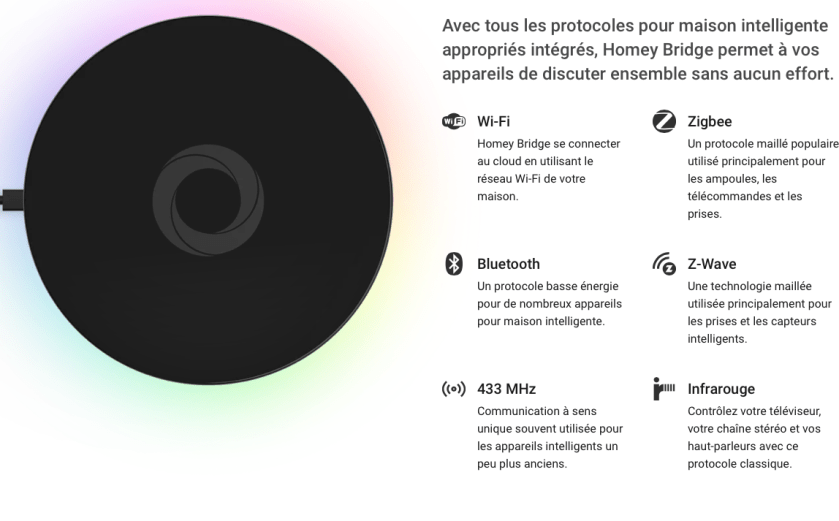
Homey Pro est une solution très ouverte qui est compatible avec un large éventail d’appareils et de technologies. La grande force de Homey Pro est sa capacité à gérer différents protocoles comme Zigbee, Z-Wave, Wi-Fi, Bluetooth, et Infrared, ainsi que des marques comme Philips Hue, Sonos, Fibaro, Netatmo, et bien d’autres.

Cette compatibilité étendue permet de créer des scénarios qui incluent des appareils de nombreux fabricants différents, ce qui rend Homey Pro extrêmement polyvalent pour les utilisateurs qui veulent intégrer divers équipements sans avoir à se soucier des restrictions de compatibilité.

Apple HomeKit, de son côté, est fortement intégré dans l’écosystème Apple. HomeKit est surtout conçu pour fonctionner avec des appareils qui ont le label « Works with Apple HomeKit ». Même si cela limite un peu les options de compatibilité, cela garantit une intégration transparente et une grande stabilité des appareils connectés.

De plus, HomeKit est optimisé pour fonctionner avec les produits Apple tels que l’iPhone, l’iPad, le HomePod, et l’Apple TV, ce qui en fait un choix naturel pour les utilisateurs qui utilisent déjà beaucoup de produits Apple. Cette intégration garantit également une expérience utilisateur fluide, sans problème de configuration ou de communication entre les appareils.

2. Interface Utilisateur et Facilité d’Utilisation

L’interface de Homey Pro est très flexible et vise à offrir une expérience personnalisée. L’application mobile Homey est disponible sur Android et iOS, et elle permet de créer des « Flows » – des scénarios d’automatisation qui définissent les actions des appareils selon des conditions spécifiques.

La création de ces Flows est à la fois puissante et simple, offrant une grande liberté pour automatiser les événements dans la maison. Les utilisateurs qui ont de l’expérience avec ce genre de système peuvent créer des automatisations très détaillées, mais ceux qui débutent peuvent aussi faire des automatisations simples grâce à une interface facile à comprendre.

Apple HomeKit, par contre, se distingue par sa simplicité d’utilisation. HomeKit propose une interface minimaliste et très facile à utiliser, idéale pour ceux qui veulent une solution « plug and play ». La configuration se fait de manière simple avec l’application Maison d’Apple, qui permet de créer des automatisations et des scénarios rapidement et sans effort.

Pour les utilisateurs Apple, l’intégration avec Siri permet de contrôler les appareils par commande vocale, ce qui est très pratique et rend l’utilisation de la maison connectée plus naturelle. De plus, l’utilisation d’Apple TV ou de HomePod comme concentrateur permet de gérer les appareils à distance, même quand vous n’êtes pas chez vous.

3. Automatisation et Capacités Avancées

Les capacités d’automatisation sont un des gros avantages de Homey Pro. Grâce aux Flows, Homey permet une personnalisation avancée et presque illimitée des interactions entre les différents appareils. Par exemple, vous pouvez créer un Flow qui allume les lumières, verrouille les portes, et ajuste le thermostat lorsque la dernière personne quitte la maison.

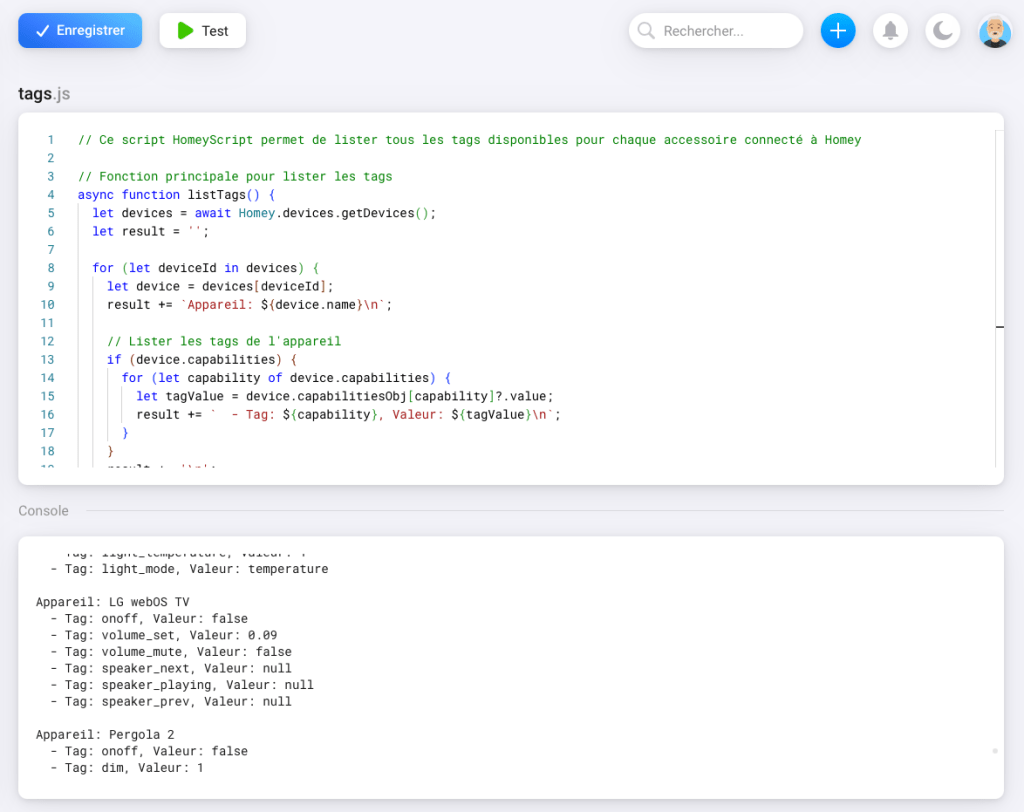
De plus, la compatibilité avec des services tiers et des scripts personnalisés (comme IFTTT ou des scripts JavaScript) permet d’augmenter encore les possibilités d’automatisation. Pour les utilisateurs avancés, cela veut dire qu’il est possible de connecter Homey à de nombreuses applications et services externes, offrant ainsi des possibilités d’automatisation très sophistiquées.

Avec Apple HomeKit, l’accent est mis sur la facilité d’automatisation, mais avec moins d’options avancées. Les scénarios sont faciles à mettre en place, mais les options sont plus limitées par rapport à Homey Pro. Cependant, la stabilité et la fiabilité sont garanties, et les automatisations de base, comme l’allumage automatique des lumières selon l’heure ou la localisation, sont parfaites pour une utilisation familiale classique. Les automatisations peuvent aussi être déclenchées en fonction de la localisation, par exemple quand vous arrivez ou quittez la maison, ce qui est très pratique sans nécessiter une configuration compliquée.

4. Sécurité et Confidentialité

Apple HomeKit accorde une grande importance à la sécurité et à la protection de la vie privée. Toutes les données sont chiffrées de bout en bout et traitées localement, et Apple fait très attention à la confidentialité des utilisateurs. Pour ceux qui préfèrent garder leurs informations personnelles hors du cloud, HomeKit est un bon choix. De plus, les appareils compatibles HomeKit doivent respecter des normes de sécurité très strictes imposées par Apple, ce qui garantit que les données des utilisateurs restent privées et protégées contre les menaces.

Homey Pro offre aussi une sécurité solide, mais avec une approche plus ouverte. Bien que les données soient chiffrées, Homey utilise davantage le cloud pour synchroniser les appareils et les automatisations, ce qui peut poser des questions sur la confidentialité pour certains utilisateurs. Cependant, cette approche permet plus de flexibilité et une gestion centralisée des appareils. Homey Pro propose aussi des options pour gérer la sécurité des appareils et des automatisations, et la société met régulièrement à jour ses systèmes pour rester conforme aux dernières normes de sécurité.

5. Prix

Le coût est un facteur important à prendre en compte lorsque vous choisissez entre Homey Pro et Apple HomeKit. Homey Pro est un appareil dédié, vendu autour de 399 €, auquel s’ajoute parfois le coût des applications supplémentaires ou des abonnements pour certaines fonctionnalités avancées. Cela peut représenter un investissement important, mais cela offre également une très grande flexibilité et compatibilité avec différents appareils.

En revanche, Apple HomeKit est gratuit si vous avez déjà des produits Apple, car il fonctionne à travers des appareils comme l’iPhone, l’iPad, le HomePod, ou l’Apple TV qui peuvent servir de concentrateurs. Cela rend l’entrée dans l’écosystème HomeKit beaucoup moins coûteuse, à condition que vous possédiez déjà des produits Apple. Toutefois, les appareils compatibles HomeKit peuvent parfois être plus coûteux en raison de la certification Apple.

6. Écosystème, Pérennité et Protocole Matter

En termes d’écosystème, Homey Pro est beaucoup plus universel qu’ Apple HomeKit. Homey Pro peut être contrôlé via des appareils iOS, Android, et via une interface web, ce qui permet une grande flexibilité pour les utilisateurs, quel que soit le système qu’ils préfèrent. Cela signifie également que Homey est plus susceptible de rester compatible avec des appareils divers au fil du temps, même si vous décidez de changer de marque de smartphone ou de tablette. Cette indépendance vis-à-vis de l’écosystème Apple en fait une solution qui pourrait être plus pérenne sur le long terme.

En revanche, Apple HomeKit nécessite l’utilisation d’appareils Apple pour fonctionner. Que ce soit pour la configuration ou pour le contrôle, vous aurez besoin d’un iPhone, iPad, HomePod, ou Apple TV pour faire office de concentrateur. Cette forte dépendance à l’écosystème Apple rend HomeKit idéal si vous êtes déjà bien ancré dans cet univers, mais elle limite les options si vous décidez de changer de plateforme à l’avenir.

Un point important à considérer est le support du protocole Matter. Matter est un nouveau standard de connectivité qui vise à unifier les appareils intelligents à travers différentes plateformes. Homey Pro et Apple HomeKit prennent tous deux en charge Matter, ce qui signifie qu’un appareil enregistré dans l’écosystème Apple peut également être contrôlé par Homey Pro, et vice versa. Cela offre une compatibilité croisée très intéressante pour les utilisateurs cherchant à maximiser l’interopérabilité de leurs appareils.

Cependant, notez que le protocole Matter est encore en cours de développement, et certaines de ses fonctionnalités ne sont pas toujours entièrement disponibles. De plus, Apple prend parfois du temps pour intégrer les nouvelles fonctionnalités de Matter dans HomeKit. Cela signifie que les utilisateurs peuvent devoir attendre un certain temps avant de profiter pleinement des dernières améliorations apportées par ce nouveau standard.

En Conclusion

En résumé, Homey Pro et Apple HomeKit s’adressent à des types d’utilisateurs différents. Homey Pro est la solution à choisir si vous voulez une plateforme ouverte, compatible avec la majorité des appareils, et si vous voulez créer des automatisations complexes.

C’est une solution idéale pour ceux qui aiment personnaliser leur maison connectée dans les moindres détails et utiliser différentes technologies et protocoles. En plus, Homey Pro permet d’exposer des appareils non compatibles avec HomeKit, comme des volets automatisés utilisant Zigbee ou Z-Wave, afin qu’ils deviennent accessibles via HomeKit.

D’autre part, Apple HomeKit est idéal si vous êtes déjà dans l’écosystème Apple et que vous voulez une solution simple, fiable et sécurisée. La facilité d’utilisation et l’intégration avec les autres produits Apple font de HomeKit un bon choix pour ceux qui recherchent le confort et la simplicité.

Le choix entre ces deux solutions dépendra donc de votre niveau de familiarité avec la technologie, de vos préférences en termes de sécurité et de confidentialité, et de l’écosystème que vous voulez intégrer dans votre maison connectée. Si vous êtes à l’aise avec une approche plus ouverte et flexible, Homey Pro offre des possibilités presque infinies pour rendre votre maison vraiment intelligente.

En revanche, si vous préférez une solution qui fonctionne de manière transparente, sans avoir besoin de beaucoup de configuration, et qui garantit un haut niveau de sécurité, Apple HomeKit sera un excellent choix qui répondra à vos besoins sans complications inutiles.

Pour en savoir plus sur Homey et découvrir toutes ses fonctionnalités, cliquez ici : Homey. Vous y trouverez des informations détaillées et des conseils pratiques pour tirer le meilleur parti de cet écosystème intelligent.

HDR

Accéder à ses données iCloud depuis le Web : tout ce qu’il faut savoir

Saviez-vous que vous pouvez consulter et gérer vos données iCloud directement depuis un navigateur web, même si vous n’avez pas votre appareil Apple avec vous ? Cette fonctionnalité pratique permet d’accéder à vos e-mails, contacts, calendriers, photos, notes, rappels, fichiers et documents iCloud, peu importe où vous êtes. Accéder aux données iCloud est une solution idéale pour rester connecté à vos informations personnelles en tout temps.

Comment activer l’accès aux données iCloud sur le Web

Pour activer l’accès iCloud sur le Web, il suffit de vérifier que l’option « Accéder aux données iCloud sur le Web » est activée sur votre appareil. Vous trouverez cette option dans les réglages iCloud de votre iPhone, iPad ou Mac. Une fois activée, rendez-vous sur iCloud.com pour accéder à vos informations. Apple utilise des protocoles de sécurité avancés pour garantir la protection de vos données iCloud.

Pourquoi utiliser l’accès iCloud sur le Web ?

  1. Plus de flexibilité avec iCloud : Vous pouvez accéder à vos données iCloud depuis n’importe quel appareil doté d’un navigateur web, même si ce n’est pas un produit Apple. Cela vous donne une grande liberté, que vous soyez en déplacement ou que vous utilisiez un ordinateur qui n’est pas le vôtre.
  2. Accès iCloud en cas de perte d’appareil : Si vous perdez ou n’avez pas temporairement accès à votre iPhone, iPad ou Mac, cette fonctionnalité vous permet tout de même d’accéder à vos informations importantes et de rester connecté.
  3. Partage et collaboration faciles avec iCloud : Avec iCloud sur le Web, il est facile de gérer et de partager vos fichiers, documents et photos. C’est idéal pour travailler avec d’autres personnes, même si elles n’utilisent pas un appareil Apple. Partager des documents via iCloud est une excellente façon de collaborer à distance.

Sécuriser votre accès iCloud

Pour des raisons de sécurité, vous pouvez choisir de limiter l’accès à vos données iCloud via le Web en désactivant cette option dans les réglages iCloud de votre appareil. Cela empêchera l’accès à distance à vos données via le site iCloud.com.

Sur Mac : Réglages Systèmes > iCloud

Pour une meilleure protection de votre compte iCloud, activez l’authentification à deux facteurs iCloud. Cette mesure de sécurité supérieure rend l’accès à votre compte beaucoup plus difficile pour des personnes non autorisées.

Bon accès iCloud !

HDR

Sonos Ace vs AirPods Max : Le Meilleur Casque en connexion filaire ?

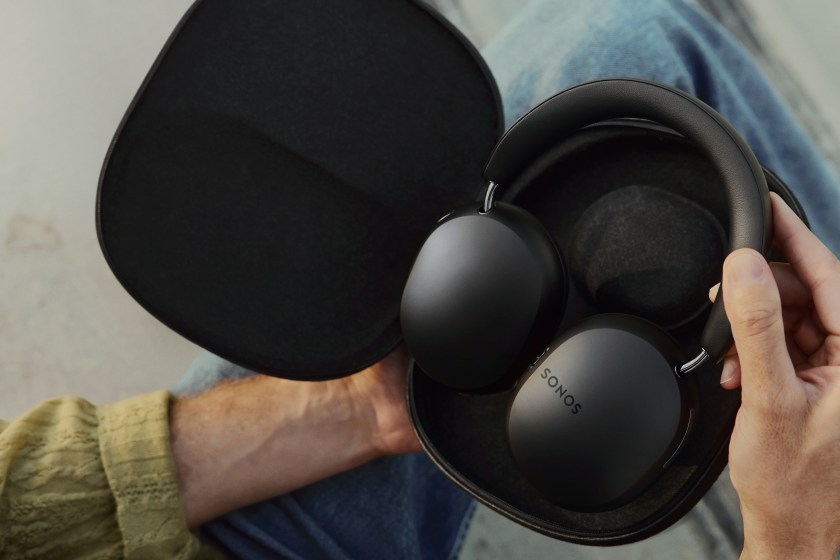
Quand on parle de casques audio haut de gamme, les Apple AirPods Max et le Sonos Ace sont parmi les meilleurs en termes de qualité audio et de fonctionnalités. Mais qu’en est-il de leur connectivité filaire, surtout pour jouer sur console, où la latence est très importante ? Ici, nous allons comparer les capacités filaires des AirPods Max et du Sonos Ace, en se concentrant sur la latence et la compatibilité avec les jeux.

Sonos Ace : Connexion filaire idéale pour les jeux

Le casque Sonos Ace peut se connecter avec des câbles USB-C vers USB-C ou USB-C vers jack 3,5 mm, qui sont inclus. Quand le casque est connecté avec un câble, le Bluetooth est désactivé, mais la réduction active de bruit (ANC) reste en marche. Cela est un gros avantage pour les joueurs, car la connexion filaire réduit presque toute la latence, offrant une expérience de jeu fluide sans décalage.

Le Sonos Ace maintient aussi une excellente qualité audio même avec l’ANC activé. Cela signifie que vous pouvez profiter de vos jeux préférés avec un son de qualité sans aucun retard qui pourrait nuire à l’expérience.

Apple AirPods (Max 2024): Connexion filaire limitée

Les AirPods Max d’Apple offrent aussi une connexion filaire, mais cela dépend du modèle. Le modèle avec un port Lightning peut se connecter à une source audio analogique avec un câble Lightning vers jack 3,5 mm. Cette connexion réduit la latence par rapport au Bluetooth, ce qui est un bon point pour les joueurs qui veulent un son réactif pendant leurs sessions de jeu.

Par contre, la version des AirPods Max avec un port USB-C ne permet pas de se connecter en filaire. Cela signifie que les utilisateurs de cette version doivent se contenter de la connexion sans fil, qui peut causer plus de latence, surtout pendant les jeux où la synchronisation entre l’image et le son est essentielle.

Qualité sonore en filaire : une écoute supérieure sans perte

L’un des avantages les plus importants de la connexion filaire par rapport au Bluetooth est la qualité sonore. En utilisant une connexion filaire, la transmission du son se fait sans compression, ce qui permet une écoute sans perte. Cela signifie que la qualité audio est bien supérieure en filaire, avec une meilleure clarté, des basses plus profondes, et une reproduction plus fidèle des détails sonores.

Avec une connexion Bluetooth, même si la qualité est bonne, le son est compressé, ce qui peut entraîner une perte de qualité, surtout pour les audiophiles ou ceux qui souhaitent entendre chaque nuance d’une piste audio.

En filaire, le Sonos Ace et les AirPods Max (modèle Lightning) offrent une expérience d’écoute optimale, particulièrement utile pour les amateurs de musique qui recherchent une qualité audio impeccable ou pour les joueurs qui veulent entendre chaque détail sonore avec précision.

Comparaison des casques pour jouer sur console

  • Sonos Ace : Avec la possibilité de se connecter en filaire via USB-C ou jack 3,5 mm et l’ANC activé, le Sonos Ace offre une expérience de jeu avec très peu de latence. C’est parfait pour les joueurs qui veulent la meilleure qualité audio et une immersion totale.
  • AirPods Max : Le modèle avec port Lightning permet une connexion filaire qui réduit la latence, mais cette option n’est pas disponible sur le modèle USB-C, ce qui limite les choix pour les joueurs qui préfèrent la stabilité d’une connexion filaire.

Conclusion : Quel casque choisir pour jouer ?

Pour les joueurs qui veulent une connexion filaire efficace, le Sonos Ace est le meilleur choix. Il permet de garder l’ANC actif tout en minimisant la latence, ce qui en fait une excellente option pour les longues sessions de jeu où chaque détail sonore est important. Notez au passage que Sonos livre deux câbles avec le casque dont un câble Jack vers USB-C.

Les AirPods Max (ancienne génération) sont aussi performants, mais la version USB-C ne permet pas de connexion filaire, ce qui peut être un problème pour les joueurs qui veulent une expérience de jeu optimale.

Si vous jouez souvent sur console et que la latence est un facteur important pour vous, choisissez le Sonos Ace. Les AirPods Max sont une bonne alternative si vous avez le modèle avec port Lightning, mais ils ne sont pas aussi adaptés à une utilisation intensive pour les jeux que le Sonos Ace.

Bonne écoute !

HDR

Clarification limites sur les Dashboards sur Homey

Homey propose un système de « dashboards » permettant de centraliser et de visualiser l’état de ses appareils connectés ainsi que d’exécuter des flows.
Cependant, la configuration des dashboards sur Homey suit quelques règles spécifiques que nous allons explorer dans cet article.

Limites et Caractéristiques des Dashboards sur Homey

1. Home Dashboard : jusqu’à 15 Widgets

Le « Home » Dashboard, qui sert d’écran principal pour visualiser et interagir avec vos appareils, dispose d’une limite de 15 widgets maximum. Ce nombre peut sembler limité, mais il est suffisant pour intégrer les éléments essentiels de votre maison (par exemple : le contrôle des lumières, de la température, de la musique, etc.).

Bien que ce Dashboard puissent être personnalisés, il ne se synchronise pas automatiquement entre différents appareils. Par conséquent, si vous accédez à votre Home Dashboard depuis un autre smartphone ou une tablette, vous devrez peut-être recréer manuellement la disposition pour chaque appareil.

2. Dashboards Personnalisés : jusqu’à 50 Widgets

Si vous avez besoin de plus de flexibilité et de widgets pour contrôler l’ensemble de votre maison connectée, Homey vous permet de créer des dashboards personnalisés. Contrairement au Home Dashboard, les dashboards personnalisés supportent jusqu’à 50 widgets, ce qui offre une couverture bien plus large pour les installations complexes.

De plus, ces dashboards bénéficient de la synchronisation automatique entre appareils, ce qui signifie que les modifications effectuées sur un appareil seront appliquées sur tous les autres.

3. Colonnes et Disposition

Les deux types de dashboards (Home Dashboard et dashboards personnalisés) offrent une disposition en colonnes pour optimiser l’espace et l’organisation. Cependant, il y a des différences dans leur nombre de colonnes autorisées :

  • Home Dashboard : Entre 1 et 4 colonnes, en fonction de la largeur de l’appareil. Par exemple, un smartphone affichera généralement moins de colonnes qu’une tablette ou un ordinateur.
  • Dashboards Personnalisés : Jusqu’à 15 colonnes, offrant ainsi une plus grande flexibilité de mise en page, particulièrement utile sur des écrans plus grands.

Mes conseils :

  • Réservez le Home Dashboard pour les actions et widgets essentiels.
  • Utilisez des dashboards personnalisés pour des configurations plus complexes, surtout si vous souhaitez avoir une interface cohérente et synchronisée entre vos appareils. Voir créer un Dashboard par piece de votre domicile par exemple.

Les dashboards sont une manière efficace d’accéder rapidement à vos automatisations. Ils permettent de tirer parti de la domotique en fonction de vos besoins, et ces quelques règles simples facilitent leur organisation pour un usage quotidien.

Pour en savoir plus sur Homey et découvrir toutes ses fonctionnalités, cliquez ici : Homey. Vous y trouverez des informations détaillées et des conseils pratiques pour tirer le meilleur parti de cet écosystème intelligent.

Bon Dashboard

HDR

Les Avantages d’un NAS dans un Univers Numérique Apple

Il n’y a pas si longtemps, Apple nous offrait l’application macOS Server, qui transformait un Mac en serveur de fichiers. Cependant, ces temps sont désormais révolus. Bien qu’il soit toujours possible de configurer un Mac mini en tant que serveur, cette tâche n’est ni simple ni exempte de contraintes, notamment à cause des exigences de sécurité imposées par Apple sur macOS.

Le NAS se profile comme une solution alternative, capable de vous faire gagner du temps et de simplifier votre vie numérique. Si vous recherchez une option de stockage fiable et sécurisée pour vos données personnelles, le NAS s’impose comme un choix à envisager sérieusement.

Il offre un espace dédié pour vos photos et vidéos tout en agissant en complément de votre sauvegarde Time Machine. Toutefois, il est crucial de souligner que le NAS ne doit pas être perçu comme un remplaçant de cette sauvegarde, mais plutôt comme une solution complémentaire. Ces deux méthodes se complètent mutuellement, offrant une double protection en cas de défaillance.

Dans les lignes qui suivent, je vous propose d’explorer l’importance d’un NAS dans un cercle familial. Pourquoi hésiteriez-vous à adopter cette solution incontournable pour optimiser la gestion de vos données ?


Pourquoi un NAS ?

Investir dans un NAS (Network Attached Storage) est une décision judicieuse pour les particuliers, compte tenu des nombreux avantages qu’il offre en matière de stockage, de gestion des données et d’accès aux fichiers.

Un NAS peut être perçu comme un disque dur ou un volume de stockage au sein de votre réseau domestique. Contrairement à un disque dur externe directement relié (par câble) à votre Mac, le NAS fonctionne via une connexion réseau, en particulier le Wi-Fi. Bien que ses performances soient légèrement inférieures à celles d’un disque dur externe traditionnel, les vitesses d’accès actuelles sont largement suffisantes pour la plupart des usages.

Durabilité et efficacité énergétique

Un avantage indiscutable du NAS réside dans sa durabilité. Certains modèles datant de 2018 continuent de fonctionner de manière fiable. Le maillon faible reste cependant le disque dur, susceptible de subir des défaillances à long terme. Heureusement, les NAS sont équipés d’outils d’analyse capables de détecter et signaler toute accumulation d’erreurs, vous permettant d’anticiper les problèmes.

Les modèles récents de NAS consomment peu d’énergie : souvent moins de 17 W en fonctionnement et seulement 1 W en mode veille. Vous pouvez donc « installer et oublier » votre NAS tout en bénéficiant d’une solution de stockage sûre et économique.

Pourquoi opter pour un NAS ?

Voici quelques raisons qui pourraient vous convaincre :

  1. Stockage centralisé et partage de fichiers
    Le NAS permet de centraliser les données sur un seul appareil, libérant ainsi de l’espace sur vos ordinateurs. Chez Apple, où le coût du stockage SSD est élevé, le NAS représente une alternative économique, partagée entre tous les membres de la famille, qu’ils utilisent un Mac ou un PC.
  2. Sauvegardes automatiques
    Les NAS offrent souvent des fonctionnalités de sauvegarde automatique pour protéger vos données importantes en cas de défaillance ou de suppression accidentelle. Avec macOS, le NAS devient un support complémentaire à Time Machine, activable en quelques clics. De plus, les utilisateurs de PC peuvent également tirer parti de cet espace de stockage.
  3. Accès distant
    Le NAS vous libère de la dépendance au Cloud en offrant un accès distant sécurisé à vos fichiers via Internet. Synology propose, par exemple, une application équivalente à Photos, où vos fichiers restent stockés localement, chez vous.
  4. Streaming multimédia
    Certains NAS intègrent des serveurs multimédias permettant de diffuser vidéos, musiques ou photos vers des appareils compatibles comme des téléviseurs ou des Apple TV. Si votre NAS n’est pas compatible avec le streaming, une solution simple consiste à utiliser l’application Infuse (lien), qui se révèle souvent plus performante que Plex.
  5. Évolutivité
    La plupart des NAS sont évolutifs : vous pouvez ajouter ou remplacer des disques durs pour augmenter la capacité de stockage au fur et à mesure de vos besoins.

Quels modèles sélectionner ?

Lors de l’achat d’un NAS, voici les critères principaux à prendre en compte :

  • Capacité de stockage
    Multipliez le volume du disque dur interne de vos machines par le nombre de Mac ou PC à sauvegarder pour déterminer vos besoins.
  • Fonctionnalités
    Selon vos besoins, optez pour un NAS offrant des fonctionnalités spécifiques comme la sauvegarde automatique, le streaming multimédia ou encore un serveur Web.
  • Budget
    Les prix varient selon le nombre de baies (emplacements pour disques durs), la puissance de calcul et les performances réseau.

Boîtier et disques durs : une combinaison essentielle

Pour votre premier NAS, choisissez un boîtier « vide », c’est-à-dire dépourvu de disques durs. Il est crucial de prévoir dans votre budget l’achat d’un ou plusieurs disques durs. Pour assurer la sécurité de vos données, un boîtier avec deux emplacements est idéal. Ainsi, un disque peut servir de sauvegarde en cas de défaillance de l’autre.

Marques recommandées

Les marques Synology, QNAP, et Western Digital dominent le marché. Synology est souvent considéré comme la référence grâce à son interface conviviale DSM, qui ressemble à un système macOS ou Windows. (NAS-02)

Exemple de modèle

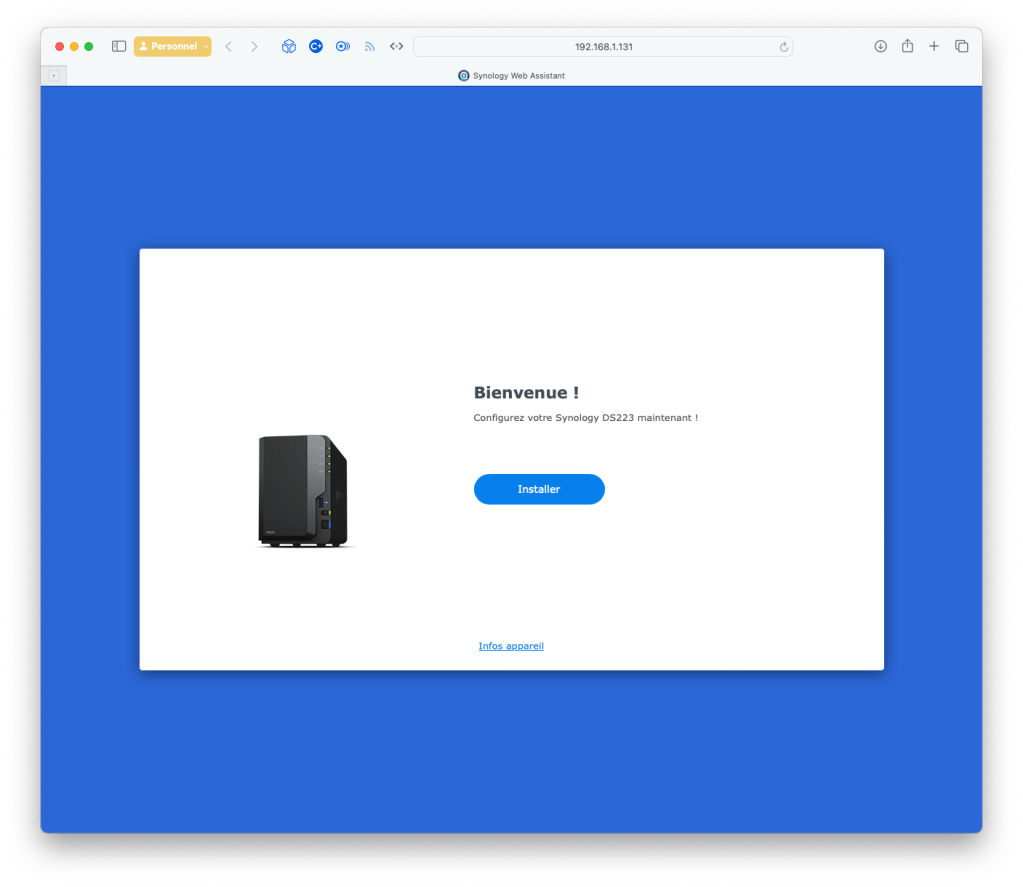
Pour mes besoins personnels, j’ai opté pour un Synology DS223, un modèle d’entrée de gamme parfaitement adapté à un usage basique. Bien qu’il ne soit pas compatible avec le streaming vidéo, cette fonctionnalité ne m’était pas nécessaire. Ce modèle récent (2023) est économique tout en étant performant.

Disques durs recommandés

Optez pour des disques durs traditionnels à plateaux plutôt que des SSD, qui n’offrent aucun avantage notable dans ce contexte. Par exemple :

  • 4 To : environ 100 €
  • 2 To : environ 65 €

Si vous misez sur la sécurité, il est conseillé d’acheter deux disques durs immédiatement. Mais si votre priorité est le stockage, vous pouvez différer l’achat du second disque.

Accessoires inclus

Les boîtiers NAS sont livrés avec leur câble réseau (pour la connexion à votre box) et leur alimentation. Notez qu’ils ne disposent pas de connexion Wi-Fi, ce qui garantit une meilleure fiabilité.


Installer un NAS Synology

Étape 1 : Mise en place du matériel

  • Insérez un ou deux disques durs dans les emplacements du boîtier.
  • Branchez l’appareil au secteur et connectez-le à votre réseau local via un câble Ethernet.

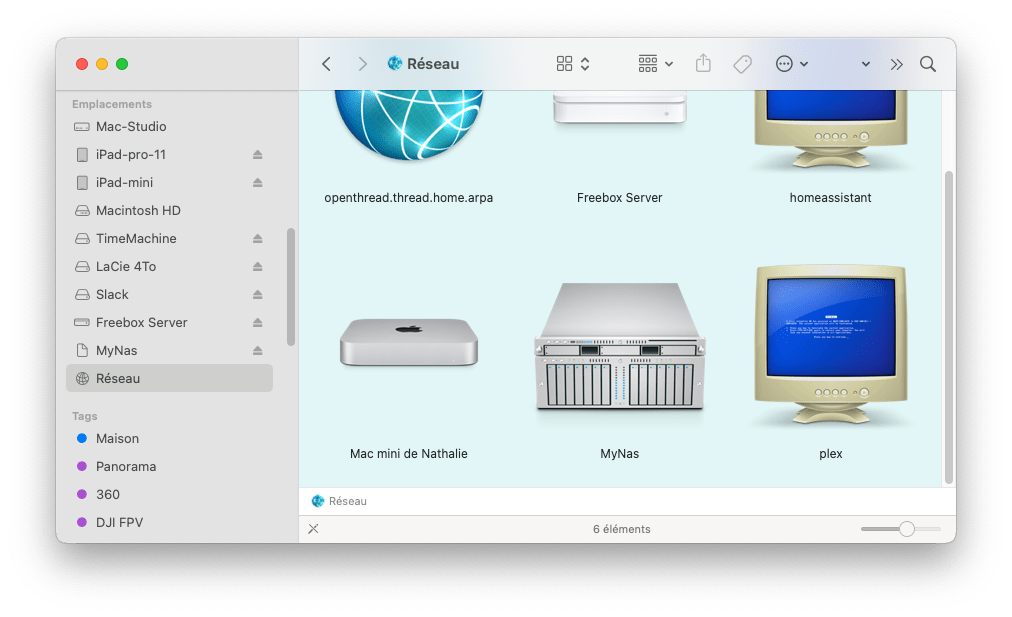
Le NAS devrait apparaître automatiquement sur votre réseau.

Étape 2 : Configuration initiale

Pour installer le système, accédez à l’adresse suivante dans Safari :
👉 find.synology.com

La configuration est guidée et bien expliquée, en particulier pour les modèles Synology. Une fois connecté, suivez ces étapes :

  1. Créez un compte administrateur.
  2. Installez les mises à jour proposées.
  3. Formatez les disques durs.

En 30 minutes environ, votre NAS sera opérationnel.


3.1 – Création des partages de fichiers

Gestion des utilisateurs

Après l’installation, créez des utilisateurs et attribuez-leur des espaces de stockage personnalisés.

Dossiers partagés

Créez au moins deux dossiers :

  • Sauvegarde : Donnez-lui un accès public pour faciliter les sauvegardes automatiques.
  • Documents partagés : Configurez un accès public si toute la famille doit y accéder. Pour les documents privés, limitez l’accès à votre compte.

Accéder au NAS

Via le navigateur

Pour une gestion simplifiée, accédez à votre NAS depuis Safari avec cette URL :
👉 http://[nomdunas].local

Via le Finder

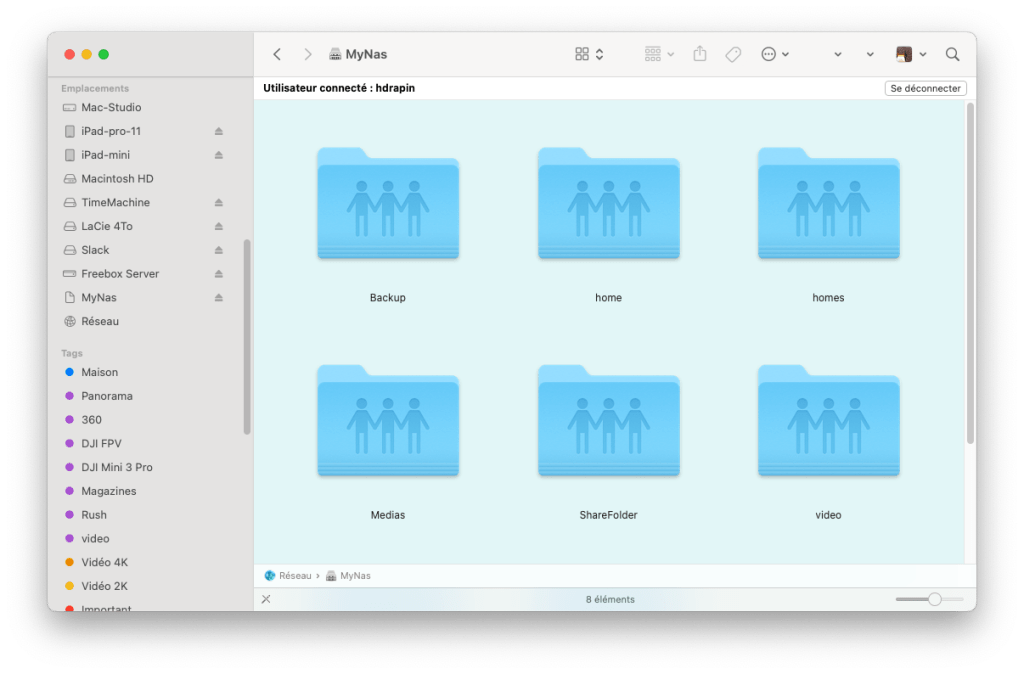
Dans macOS, ouvrez une nouvelle fenêtre Finder et recherchez votre NAS sous la section Réseau. Double-cliquez pour afficher :

  • Home : réservé à votre compte.
  • Homes : contient tous les dossiers des utilisateurs.
  • Vos dossiers partagés, comme Backup et Documents partagés.

Connexion automatique

Pour que les dossiers partagés se montent automatiquement au redémarrage de votre Mac :

  1. Ouvrez Préférences Système > Général > Ouverture.
  2. Cliquez sur le bouton « + » et ajoutez le dossier à monter.

Créer une sauvegarde Time Machine sur votre NAS

Pour sauvegarder votre Mac via Time Machine :

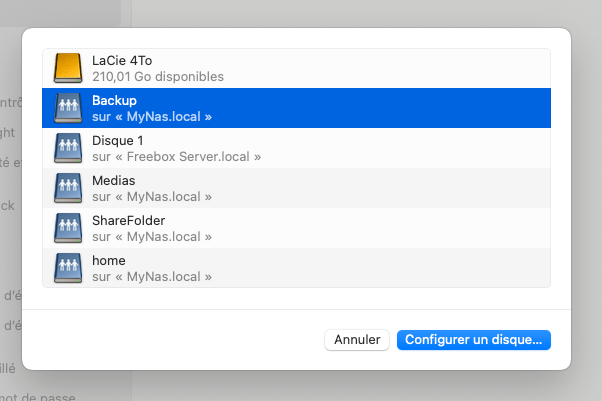
  1. Assurez-vous que le dossier de destination sur le NAS est accessible.
  2. Dans les Paramètres généraux, accédez à Time Machine.
  3. Cliquez sur le bouton « + » pour ajouter le volume de sauvegarde.

macOS alternera automatiquement entre une sauvegarde sur un disque dur local et le NAS, garantissant une sécurité optimale.


Synchroniser des dossiers entre le Mac et le NAS

Pour une alternative à Time Machine, utilisez un outil comme ChronoSync (lien officiel). Cette application garantit la synchronisation constante entre des dossiers spécifiques de votre Mac et ceux de votre NAS.


Conclusion : un NAS, un allié discret mais puissant

L’intégration d’un NAS dans votre environnement informatique simplifie considérablement la gestion des données. Même si ces appareils offrent de nombreuses fonctionnalités, commencez par activer le partage de fichiers, puis explorez les options avancées au fil du temps.

Prenez le temps de lire la documentation en français fournie par le fabricant pour découvrir tout le potentiel de votre NAS. Une fois installé, il saura se faire oublier tout en assurant la sauvegarde et l’accessibilité de vos fichiers.

Bonne sauvegarde !

HDR

Comprendre les données EXIF des images

Les informations EXIF (Exchangeable Image File Format) sont des métadonnées intégrées dans les fichiers d’image (JPEG, TIFF, etc.) qui fournissent des informations détaillées sur l’image et son contexte de capture.

Ces données peuvent inclure des éléments tels que la date et l’heure de la prise de vue, les réglages de l’appareil photo, la localisation GPS, ainsi que des détails sur l’objectif utilisé, ce qui permet aux photographes et aux amateurs d’images de mieux comprendre et analyser leurs œuvres.

En outre, les informations EXIF facilitent l’organisation et la recherche d’images à travers divers logiciels et applications, car elles aident à classer les fichiers selon des critères spécifiques, tels que le moment de la prise de vue ou les conditions d’éclairage.

Comment obtenir les données Exif depuis macOS :

Sur macOS, il est facile de consulter les métadonnées EXIF d’une image directement via le Finder ou à l’aide d’outils intégrés. La méthode la plus simple consiste à utiliser l’application Aperçu. Il suffit d’ouvrir l’image en double-cliquant dessus, puis d’accéder à la barre de menus pour cliquer sur Outils > Afficher l’inspecteur (ou d’utiliser le raccourci Cmd + I).

Une fenêtre s’affiche alors avec différents onglets, dont Exif et GPS (si disponibles), contenant des détails comme le modèle de l’appareil photo, les paramètres de prise de vue ou les coordonnées GPS.

Alternativement, dans le Finder, un clic droit sur l’image suivi de Lire les informations donne accès à des métadonnées basiques comme la résolution et la date de capture, bien que les détails techniques avancés soient souvent absents dans ce mode.

Pour aller plus loin, l’application Photos intégrée à macOS peut afficher des informations similaires pour les images déjà importées. Il suffit de sélectionner une photo et d’ouvrir la fenêtre Informations via Cmd + I.

Quelles sont les informations dans les Exif ?

Voici une liste des principaux tags EXIF (et leur alias ou description) regroupés par catégorie. Ces tags permettent d’identifier les informations intégrées dans un fichier image.


1. Informations générales sur l’image

TagAlias/Description
ImageWidthLargeur de l’image en pixels
ImageHeightHauteur de l’image en pixels
CompressionType de compression (e.g., JPEG)
ColorSpaceEspace colorimétrique (e.g., sRGB)
BitsPerSampleNombre de bits par canal couleur

2. Détails sur l’appareil photo

TagAlias/Description
MakeFabricant (e.g., Canon, Nikon)
ModelModèle de l’appareil
SerialNumberNuméro de série
LensMakeFabricant de l’objectif
LensModelModèle de l’objectif

3. Paramètres de prise de vue

TagAlias/Description
ExposureTimeTemps d’exposition (e.g., 1/200 sec)
FNumberOuverture (e.g., f/2.8)
ISOSensibilité ISO
FocalLengthLongueur focale (e.g., 50 mm)
ExposureModeMode d’exposition
MeteringModeMode de mesure (e.g., Spot, Matricielle)
WhiteBalanceBalance des blancs
FlashUtilisation du flash

4. Détails GPS

TagAlias/Description
GPSLatitudeLatitude
GPSLongitudeLongitude
GPSAltitudeAltitude en mètres
GPSDateStampDate GPS
GPSTimeStampHeure GPS

5. Horodatage

TagAlias/Description
DateTimeOriginalDate et heure de capture
DateTimeDigitizedDate et heure de numérisation
SubSecTimeFractions de seconde

6. Informations sur le fichier

TagAlias/Description
FileNameNom du fichier
FileSizeTaille du fichier en octets
FileTypeType de fichier (e.g., JPEG, TIFF)

7. Tags logiciels

TagAlias/Description
SoftwareLogiciel utilisé (e.g., Photoshop)
ProcessingSoftwareLogiciel de traitement
FirmwareVersionVersion du firmware

8. Tags liés aux droits d’auteur

TagAlias/Description
ArtistNom de l’auteur
CopyrightDroits d’auteur

9. Informations avancées

TagAlias/Description
ExposureBiasCompensation d’exposition
ShutterSpeedValueVitesse d’obturation en EV
ApertureValueOuverture en EV
SubjectDistanceDistance au sujet
LightSourceSource de lumière

10. Informations spécifiques aux éditeurs

Certains éditeurs ajoutent leurs propres métadonnées, par exemple :

  • Adobe : Tags spécifiques pour Lightroom ou Photoshop.
  • Apple : Tags liés à iPhone (comme LensType ou HDRVersion).

Supprimer les données Exif :

Il existe de nombreux utilitaires qui vous permettront de traiter les informations EXIF de vos photos, néanmoins, j’ai créé un petit script en Swift qui nettoie toutes les données EXIF d’un dossier de photos afin de faciliter leur gestion et leur stockage.

Ce script non seulement simplifie le processus de suppression des métadonnées, mais il garantit également que vos souvenirs numériques restent privés et protégés.

En utilisant cette solution, vous pouvez rapidement automatiser le nettoyage des fichiers d’image, ce qui vous fait gagner un temps précieux, tout en vous assurant que les informations sensibles ne sont pas partagées sans votre consentement.

Tout se trouve ici : https://github.com/hdrapin/imageMetadataCleaner

Bonnes prises de photos !

HDR

Optimisez votre domotique avec Homey sur Mac

Utilisation sur Mac Intel : La solution Web

Pour les utilisateurs de Mac équipés de processeurs Intel, l’option la plus simple pour accéder à Homey est d’utiliser la version Web. Pour améliorer votre expérience, je recommande de l’ajouter au Dock de Safari.

Pour ce faire, ouvrez Safari, accédez au site Web de Homey, et lorsque la page est chargée, cliquez sur le bouton de partage situé dans la barre d’outils en haut de l’écran. Dans le menu déroulant qui apparaît, sélectionnez « Ajouter à l’écran d’accueil ». Cela vous permettra de créer un raccourci facile d’accès, qui peut être déplacé dans votre Dock.

Transformer le site Web en une sorte d’application Web offre plusieurs avantages non négligeables. Tout d’abord, cela permet de rendre l’interface plus accessible et plus rapide à charger, semblable à une application native. Vous pourrez ainsi contrôler votre maison connectée directement depuis votre Mac, avec des performances optimisées.

En ayant Homey dans votre Dock, vous n’aurez plus à fouiller dans vos onglets ou votre histoire de navigation. Un simple clic et vous serez dans votre application personnalisée, prête à gérer tous vos appareils intelligents. Cela offre une solution rapide et pratique pour contrôler votre maison connectée sans avoir besoin de passer par votre téléphone ou votre tablette. En résumé, cette méthode simplifie votre interaction avec votre environnement numérique, et améliore considérablement votre expérience utilisateur.

Utilisation sur Mac avec puce Apple : L’application iPad

Les utilisateurs de Mac avec puce Apple (M1, M2, etc.) ont l’avantage de pouvoir installer directement l’application Homey pour iPad. Cette application innovante apporte plusieurs fonctionnalités supplémentaires qui enrichissent l’expérience utilisateur et rendent la gestion de votre maison connectée encore plus intuitive et efficace.

Notifications dans le Centre de notifications : Grâce à cette fonctionnalité, vous ne manquerez jamais une alerte cruciale concernant l’état de vos appareils. Que vous ayez un capteur de mouvement déclenché, une porte laissée ouverte ou toute autre notification importante, toutes ces alertes apparaîtront directement sur votre Mac. Cela vous permet de rester informé en temps réel, sans avoir à consulter séparément l’application sur votre appareil mobile.

Intégration avec Raccourcis : L’intégration avec l’application Raccourcis d’Apple est un véritable atout pour les utilisateurs désireux d’automatiser encore plus finement leur maison connectée. Vous pouvez facilement créer des scénarios personnalisés qui s’activent selon des événements spécifiques ou à des moments précis de la journée. Par exemple, vous pouvez programmer l’éclairage à se tamiser automatiquement le soir ou envoyer un message d’alerte à votre téléphone si une caméra de sécurité détecte un mouvement.

https://apps.apple.com/fr/app/homey-a-better-smart-home/id1435800024

Ces fonctionnalités rendent la gestion de votre domotique encore plus fluide et intégrée à l’écosystème Apple. L’application Homey pour iPad ne se contente pas d’être un simple outil, elle devient un véritable centre de contrôle pour toutes vos technologies domestiques. En utilisant les notifications et les Raccourcis, vous pouvez créer un environnement domestique qui s’adapte à vos besoins et à vos habitudes, facilitant ainsi votre vie quotidienne tout en garantissant la sécurité et le confort de votre maison.

Une combinaison gagnante

Personnellement, j’utilise à la fois la version Web et l’application iPad. Pourquoi ? Parce que chacune a ses avantages distincts qui améliorent ma gestion au quotidien :

• La version Web me permet d’éditer et de configurer les « Flows » avancés, ces scénarios automatisés qui coordonnent les différents appareils de la maison. L’interface Web offre non seulement un espace plus vaste pour afficher les options disponibles, mais elle fournit également des outils puissants pour créer des automatisations complexes.


Par exemple, je peux facilement intégrer plusieurs appareils et définir des conditions spécifiques, ce qui m’aide à optimiser l’efficacité énergétique de mon foyer. La flexibilité qu’offre la version Web est essentielle pour justifier les modifications complexes que je souhaite effectuer, surtout lorsque j’essaie de résoudre des problèmes ou de peaufiner des automatisations existantes.

• L’application iPad sur Mac, quant à elle, me permet de recevoir des notifications instantanées et d’accéder rapidement aux fonctionnalités de base depuis le Centre de notifications ou les raccourcis. Cette fonctionnalité est cruciale, car cela me permet non seulement de rester au courant des événements en temps réel chez moi, mais cela me permet aussi d’agir rapidement en cas de besoin.

En un seul tapotement, je peux éteindre les lumières d’une pièce ou verrouiller ma porte d’entrée. C’est idéal pour gérer les urgences ou vérifier rapidement l’état de la maison lorsque je suis en déplacement ou même lorsque je me trouve à l’intérieur. L’ergonomie de l’application sur iPad est également parfaitement adaptée à une utilisation rapide et intuitive, ce qui est un vrai plus dans ma routine quotidienne.

Sur Mac, combiner les forces de la version Web pour les automatisations avancées et l’application iPad pour le contrôle rapide et les notifications me permet d’avoir un contrôle total et efficace sur ma maison connectée, rendant mon expérience encore plus fluide et satisfaisante.

Bonne démotivation !

HDR

Enregistrer et sauvegarder des pages web dans Safari : que choisir ?

L’Internet est un espace éphémère : un site fascinant découvert aujourd’hui pourrait disparaître demain. Les chances de retrouver une page intacte diminuent avec le temps, rendant crucial de disposer d’outils fiables pour archiver les pages web qui nous intéressent. Dans cet article, nous explorons les options qu’Apple propose dans Safari pour enregistrer et sauvegarder des pages web afin de pouvoir les consulter durablement.

Les solutions disponibles dans Safari

Safari offre quatre options principales pour sauvegarder des pages web. Voici une présentation détaillée de chacune d’entre elles, avec leurs avantages et inconvénients, pour vous aider à faire le meilleur choix.


1. Enregistrer sous : « Source de la page »

Cette solution s’adresse principalement aux utilisateurs avancés ou aux développeurs. Elle permet de sauvegarder une version HTML brute de la page.

Avantages :

  • Fichiers légers : Le contenu est uniquement textuel, sans éléments graphiques.
  • Compatibilité : Le fichier peut être lu par tout navigateur ou éditeur de texte.

Inconvénients :

  • Dépendance aux ressources externes : Si les fichiers associés (images, styles, etc.) sont déplacés ou supprimés, la page ne sera pas affichée correctement.
  • Absence d’éléments graphiques : Ce format est peu pertinent pour des pages visuellement riches.

💡 Recommandation : Utilisez cette option uniquement si vous avez besoin d’une version textuelle ou si vous souhaitez analyser le code HTML de la page.


2. Enregistrer sous : « Webarchive »

Ce format propriétaire d’Apple regroupe dans un seul fichier tous les éléments de la page : texte, images, audio, et mise en forme. Malheureusement, Apple classe ce format parmi les technologies obsolètes.

Avantages :

  • Tout-en-un : L’ensemble des éléments de la page est sauvegardé.
  • Compatibilité avec Safari et TextEdit.

Inconvénients :

  • Propriétaire : Peu de navigateurs supportent ce format.
  • Futur incertain : Ce format risque d’être abandonné dans les prochaines mises à jour de Safari.

💡 Recommandation : Évitez d’utiliser ce format et convertissez vos Webarchives existantes en PDF pour assurer leur pérennité.


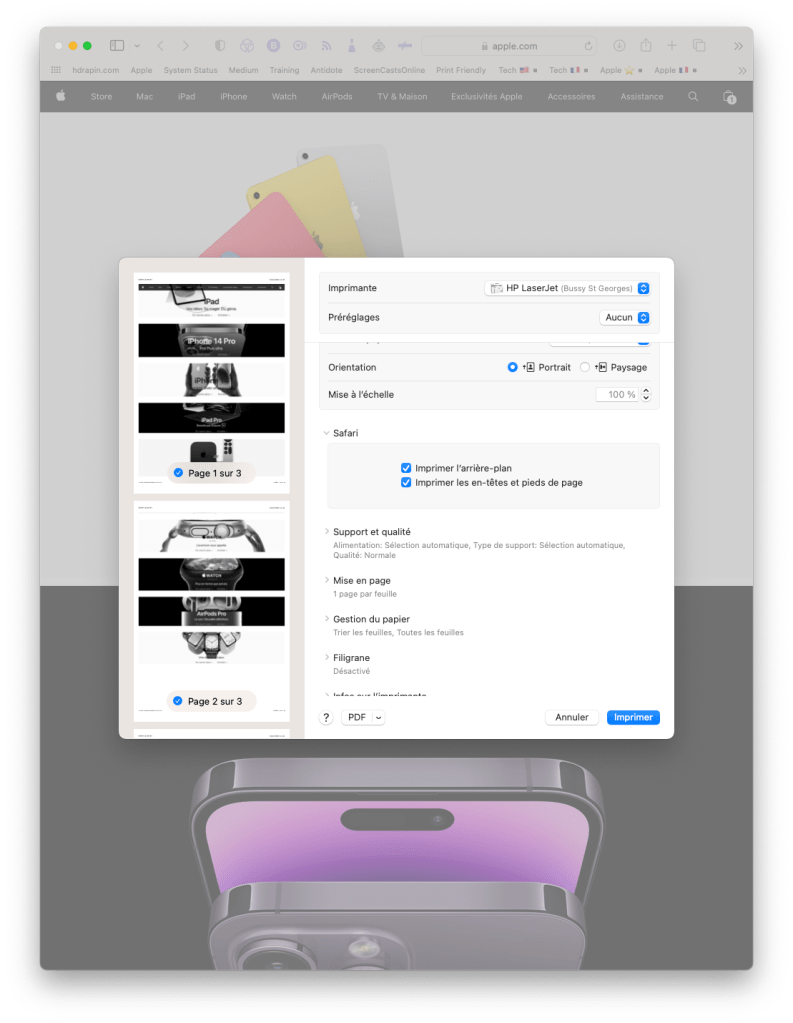
3. Imprimer et enregistrer au format PDF

Cette option permet d’enregistrer une page web en utilisant la commande Imprimer, puis en sélectionnant « Enregistrer au format PDF ».

Avantages :

  • Protection des fichiers : Possibilité de sécuriser les PDF avec des mots de passe.
  • Adapté à la lecture sur liseuses.

Inconvénients :

  • Mise en page fragmentée : Les pages longues sont divisées en pages A4, ce qui peut couper des images ou des blocs de texte.
  • Résultat imparfait : La disposition originale peut être altérée.

💡 Recommandation : Ce format convient pour les documents nécessitant un format paginé, mais il est préférable d’utiliser l’option « Exporter au format PDF » pour une fidélité accrue.


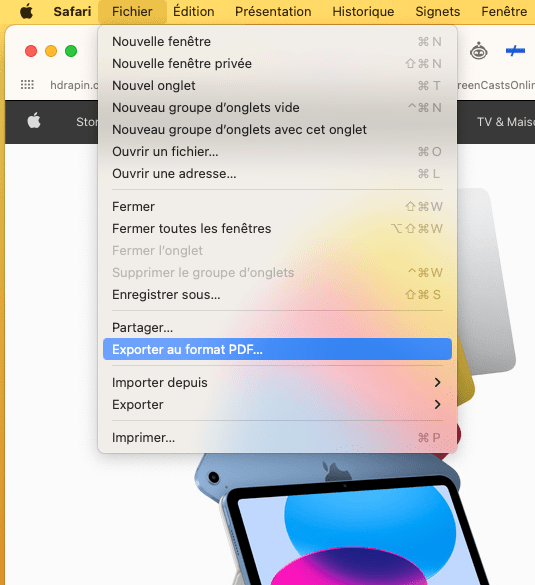
4. Exporter au format PDF

Cette méthode produit un fichier PDF dans lequel toute la page web est affichée sur une seule page continue.

Avantages :

  • Fidélité : Le PDF conserve la mise en page originale et tous les éléments graphiques.
  • Lecture facile sur iPad et dans l’application Livres.

Inconvénients :

  • Non adapté à l’impression : Les pages longues peuvent être difficiles à manipuler pour une impression.

💡 Recommandation : C’est l’option idéale pour sauvegarder les pages web. Vous pouvez également encoder le PDF en format PDF/A via l’application Aperçu pour garantir une conservation à long terme.


Astuce : Utiliser le mode lecteur pour des PDF épurés

Pour conserver uniquement le contenu pertinent d’une page (texte et images), activez le mode lecteur dans Safari avant d’exporter en PDF. Ce mode supprime les éléments superflus comme les publicités et les menus, offrant une version épurée de la page.

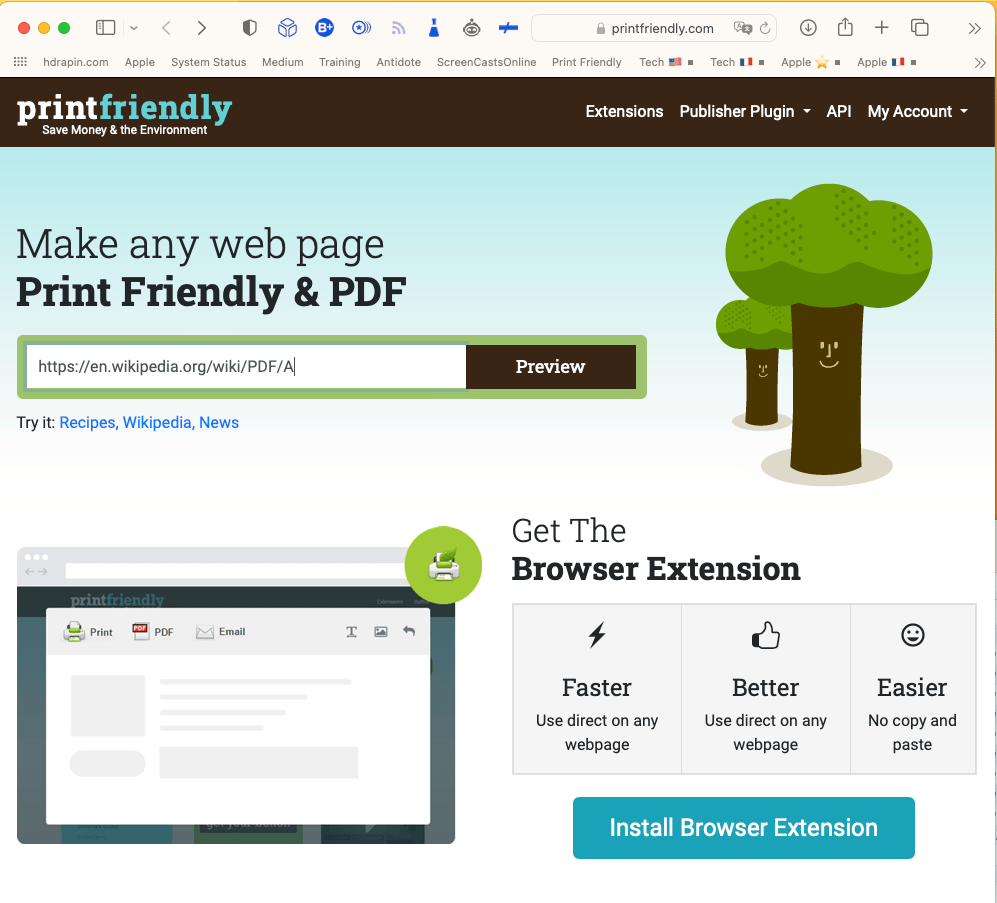
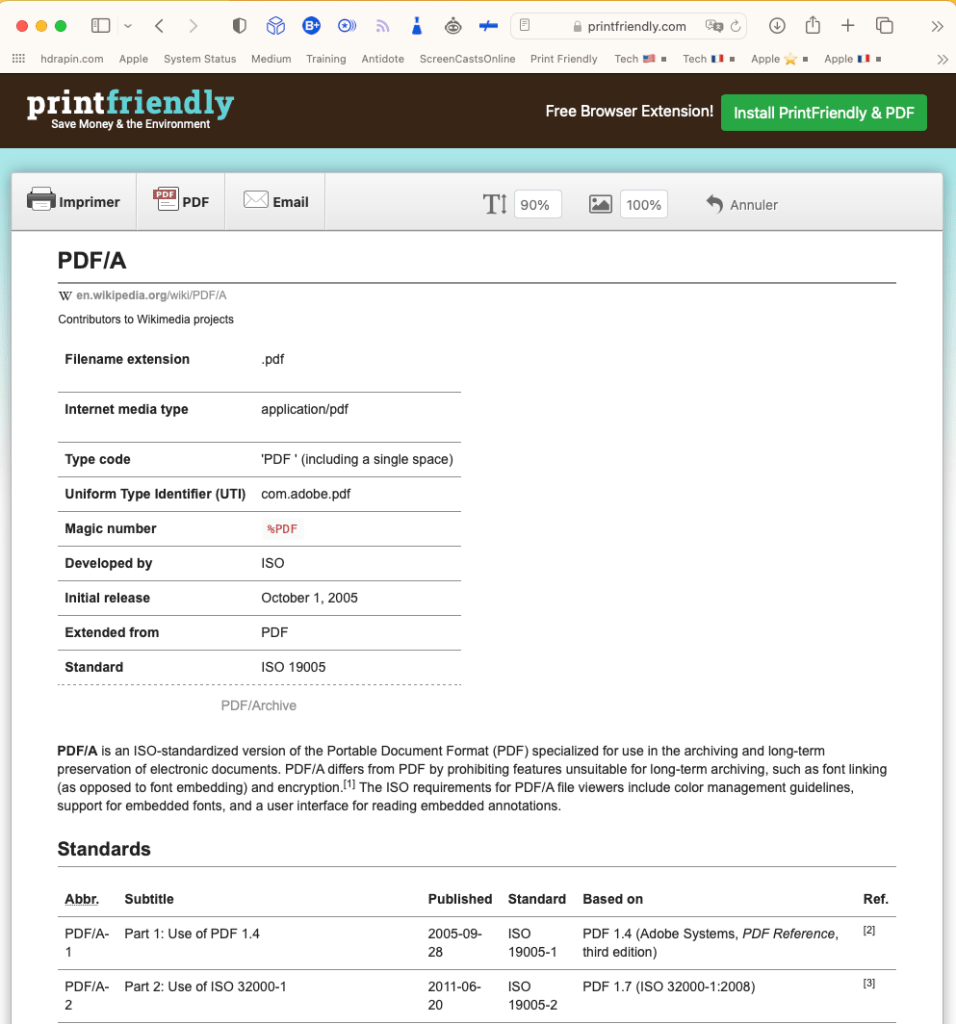
Cependant, certaines images ou mises en forme importantes peuvent disparaître. Si vous cherchez une alternative, le site PrintFriendly est une excellente option. Il permet de personnaliser le contenu de vos PDF en supprimant les éléments inutiles et en ajustant la taille des images et du texte.


Partager directement vers l’application Livres

Sur macOS Ventura, vous pouvez enregistrer une page web au format PDF et l’envoyer directement dans l’application Livres via le menu Partage. Ce fichier sera automatiquement synchronisé avec tous vos appareils grâce à iCloud. Une solution élégante pour lire vos contenus hors ligne et les archiver facilement.


Conclusion : Quelle solution choisir ?

Parmi les options disponibles, l’exportation au format PDF via Safari est la meilleure solution pour une sauvegarde fiable et durable. Combinez cette méthode avec le mode lecteur ou des outils comme PrintFriendly pour obtenir des PDF parfaitement adaptés à vos besoins. N’oubliez pas d’encoder vos fichiers en format PDF/A pour garantir leur lisibilité sur le long terme.

Bonne sauvegarde et bonne lecture !

HDR

Guide complet sur l’application Localiser d’Apple

Pourquoi utiliser l’application Localiser sur Mac et iPhone ?

Dans un monde de plus en plus connecté, nos appareils personnels comme l’iPhone, l’iPad, le Mac ou même des accessoires tels que les AirPods ou les AirTags contiennent des informations cruciales sur notre vie quotidienne. Ils nous permettent de rester en contact avec nos proches, de travailler à distance et d’accéder à nos loisirs favoris. Cependant, perdre un de ces appareils ou se le faire voler peut rapidement devenir un véritable cauchemar, surtout lorsque nos données personnelles sont en jeu.

Pour répondre à cette problématique, Apple a créé l’application Localiser (ou « Find My » en anglais), une solution unifiée qui permet non seulement de retrouver vos appareils Apple, mais aussi de protéger vos informations personnelles. Dans ce guide, nous allons découvrir les deux réseaux Localiser d’Apple, comment activer et utiliser leurs fonctionnalités, ainsi que l’importance de chaque technologie impliquée dans ce processus.

Qu’est-ce que Localiser et comment ça fonctionne ?

Localiser regroupe plusieurs fonctions qui s’appuient sur deux réseaux complémentaires pour garantir la sécurité de vos appareils et la tranquillité d’esprit des utilisateurs.

1. Localiser mon appareil

Cette fonctionnalité est intégrée aux systèmes iOS, iPadOS et macOS, permettant de localiser vos appareils Apple tels que l’iPhone, l’iPad, le Mac et l’Apple Watch. Elle repose sur différentes technologies de localisation, notamment :

  • GPS : Utilisé pour une localisation précise en extérieur.
  • Wi-Fi : Utile pour affiner la localisation en intérieur lorsque le GPS est moins efficace.
  • Bluetooth : Permet de localiser des appareils à proximité immédiate ou de relayer leur position via d’autres appareils Apple.

Avec Localiser mon appareil, vous pouvez :

  • Localiser un appareil sur une carte : L’application affiche l’emplacement de tous vos appareils associés à votre identifiant Apple, vous permettant de les localiser en temps réel.
  • Déclencher une alarme sonore : Si votre appareil se trouve à proximité, une alarme sonore peut vous aider à le retrouver, même s’il est en mode silencieux.
  • Protéger vos données : En cas de perte ou de vol, vous pouvez verrouiller à distance l’appareil, effacer toutes les données sensibles, et activer un verrouillage d’activation, empêchant quiconque d’utiliser votre appareil sans votre identifiant Apple et mot de passe.

2. Localiser mes objets

Le second réseau, Localiser mes objets, est un système participatif reposant sur la communauté des utilisateurs Apple pour permettre une localisation efficace. Il repose sur des appareils Apple (comme les iPhones, iPads, Macs, etc.) qui relaient de manière anonyme et sécurisée les signaux Bluetooth émis par des accessoires tels que les AirTags, les AirPods Pro, les Beats compatibles et d’autres accessoires Apple.

  • Réseau communautaire : Grâce à la force du nombre, les appareils Apple à proximité de votre objet relaient sa position sur la carte, tout en garantissant un chiffrement de bout en bout pour préserver la confidentialité de vos données.
  • Sécurité renforcée : Vos données de localisation restent anonymes et sécurisées, personne, y compris Apple, ne pouvant les consulter sans votre autorisation.
  • Compatibilité croissante : Avec l’ouverture prochaine de ce réseau aux appareils Android, la portée et la précision de Localiser mes objets ne cesseront de croître.

Les technologies utilisées par Localiser

Pour offrir une expérience complète et sécurisée, Apple s’appuie sur plusieurs technologies de localisation qui se complètent entre elles, garantissant une localisation précise, quelles que soient les circonstances.

1. GPS (Global Positioning System)

Le GPS est une technologie intégrée à la plupart des appareils Apple. Elle permet une localisation très précise en extérieur, grâce aux signaux satellites.

  • Avantages : Indispensable pour obtenir une précision optimale en plein air, idéale pour retrouver un iPhone ou un iPad égaré dans une zone dégagée.
  • Limites : Inefficace en intérieur, dans des parkings souterrains ou en sous-sol, là où les signaux satellites sont indisponibles.

2. Wi-Fi

Le Wi-Fi est utilisé pour trianguler la position des appareils lorsque le GPS n’est pas disponible ou peu fiable.

  • Avantages : Très utile en intérieur, surtout dans des bâtiments où la réception GPS est limitée. L’appareil peut détecter les réseaux Wi-Fi environnants pour affiner la localisation.
  • Limites : Nécessite la présence de réseaux Wi-Fi disponibles. Par exemple, un MacBook non connecté peut parfois être retrouvé lorsque des bornes Wi-Fi sont détectées, rendant plus difficile la tâche des voleurs.

Exemple : Les MacBook non connectés à Internet peuvent transmettre leur position dès qu’ils se connectent à un réseau Wi-Fi, même temporairement. Cette fonctionnalité aide souvent à localiser un appareil après un vol.

3. Bluetooth

La technologie Bluetooth est utilisée pour localiser des appareils ou objets à proximité immédiate, ainsi que pour relayer les signaux via d’autres appareils appartenant à la communauté Apple.

  • Avantages : Idéal pour localiser des accessoires comme les AirTags. Si un appareil équipé de Bluetooth est à proximité, il peut relayer la position de l’accessoire à son propriétaire.
  • Limites : La portée est limitée à environ 10 mètres, ce qui limite son efficacité à des zones restreintes.

Exemple : Si vous perdez un AirTag en pleine forêt, il faudra attendre qu’un utilisateur d’iPhone passe à proximité pour que la position soit relayée.

4. Ultra-Wideband (UWB)

Certains appareils récents d’Apple sont équipés de la technologie UWB, une technologie de communication sans fil à courte portée, mais à très haute précision.

  • Avantages : Permet une localisation très précise des objets compatibles, notamment à l’intérieur de la maison. L’UWB est disponible sur les iPhones 11 et versions ultérieures.
  • Limites : Nécessite que l’appareil à localiser soit lui aussi équipé d’une puce UWB pour offrir une localisation précise.

5. iCloud

Les informations de localisation sont synchronisées via iCloud, ce qui permet d’accéder aux données de localisation de vos appareils depuis n’importe quel autre appareil connecté à votre compte iCloud. L’interface Web d’iCloud est également utile, offrant une expérience similaire à celle de l’application Localiser.

  • Avantages : Toutes les informations sont accessibles depuis n’importe quel appareil, et peuvent être consultées même si vous n’avez pas votre appareil principal sous la main.

6. Chiffrement de bout en bout

Pour garantir la sécurité des données, Apple a intégré un chiffrement de bout en bout à son service Localiser. Cela signifie que seules les personnes autorisées ont accès aux données de localisation, rendant impossible l’accès aux informations par des tiers, y compris Apple.


Comment activer la localisation sur iPhone et Mac

Pour tirer pleinement parti de l’application Localiser, vous devez vous assurer que toutes les fonctionnalités de localisation sont activées sur vos appareils.

Activer les services de localisation sur iPhone

  1. Allez dans Réglages > Confidentialité et Sécurité > Services de localisation.
  2. Activez Services de localisation (loc-11, loc-12).

Gérer les autorisations de localisation par application

Chaque application peut demander un accès à la localisation. Vous pouvez gérer ces autorisations pour chaque application individuellement :

  1. Dans Réglages > Confidentialité et Sécurité > Services de localisation, sélectionnez une application (loc-13).
  2. Choisissez parmi les options :
  • Jamais
  • Demander la prochaine fois
  • Lorsque l’application est active
  1. Activez Position exacte si vous souhaitez une précision accrue (loc-14).

Activer Localiser mon iPhone

Pour garantir la localisation de votre appareil en cas de perte ou de vol, vous devez activer la fonction Localiser mon iPhone :

  1. Allez dans Réglages > [Votre nom] > Localiser > Localiser mon iPhone (loc-15).
  2. Activez :
  • Localiser mon iPhone
  • Réseau Localiser (pour localiser l’appareil même s’il est hors ligne).
  • Envoyer la dernière position (pour que l’appareil envoie sa position avant de s’éteindre).

Conseil : Lors du remplacement de votre iPhone, assurez-vous que la fonction Localiser est activée sur le nouvel appareil.


Retrouver un appareil ou un objet perdu avec Localiser

Utiliser l’application Localiser sur iPhone ou Mac

  1. Ouvrez l’application Localiser.
  2. Accédez à l’onglet correspondant :
  • Personnes : Pour localiser vos amis ou vos proches partageant leur position (loc-02).
  • Appareils : Pour retrouver un appareil perdu (loc-06).
  • Objets : Pour identifier vos accessoires (AirTags, AirPods, etc.) (loc-07).
  1. Sélectionnez un appareil ou un objet pour :
  • Émettre un son : Pour retrouver un appareil à proximité.
  • Marquer comme perdu : Pour verrouiller l’appareil et afficher un message avec vos coordonnées.
  • Effacer cet appareil : Pour supprimer toutes les données sensibles de l’appareil à distance.

Utiliser iCloud.com pour retrouver un appareil

Si vous n’avez pas votre iPhone ou Mac sous la main, vous pouvez également vous connecter à votre compte sur iCloud.com pour accéder aux mêmes options de localisation et de sécurité.


Partager votre position avec d’autres personnes

L’application Localiser vous permet également de partager votre position avec des amis ou des membres de votre famille, facilitant les déplacements ou les retrouvailles.

  1. Ouvrez Localiser, puis cliquez sur Partager ma position (loc-04).
  2. Ajoutez les contacts avec lesquels vous souhaitez partager votre localisation.
  3. Choisissez la durée du partage :
  • Une heure
  • Jusqu’à la fin de la journée
  • Indéfiniment

Créer des automatisations basées sur la localisation

Grâce à l’application Maison et aux Raccourcis, vous pouvez créer des automatisations qui se déclenchent en fonction de votre localisation :

  • Quand vous arrivez chez vous : Allumez automatiquement les lumières ou activez d’autres appareils connectés (loc-09).
  • Quand vous quittez un lieu : Activez la surveillance ou éteignez les appareils non essentiels pour économiser de l’énergie.

Limitation : Ces automatisations sont limitées à votre propre localisation, par souci de confidentialité, empêchant les autres personnes de déclencher des automatisations avec leur position (loc-10).


L’application Localiser est bien plus qu’un simple outil de géolocalisation. C’est une solution complète qui combine des technologies avancées, une interface intuitive et des mesures de sécurité robustes pour offrir une tranquillité d’esprit à tous les utilisateurs Apple. En maîtrisant ses fonctionnalités, vous pouvez protéger vos appareils, retrouver des objets perdus, sécuriser vos données et même automatiser votre maison pour améliorer votre confort. Que vous soyez un utilisateur occasionnel ou un amateur de technologie, Localiser est un outil incontournable qui fait une réelle différence au quotidien.

N’oubliez pas de vérifier vos réglages de localisation à chaque nouvel appareil pour garantir une configuration optimale et tirer pleinement parti des avantages de l’écosystème Apple !

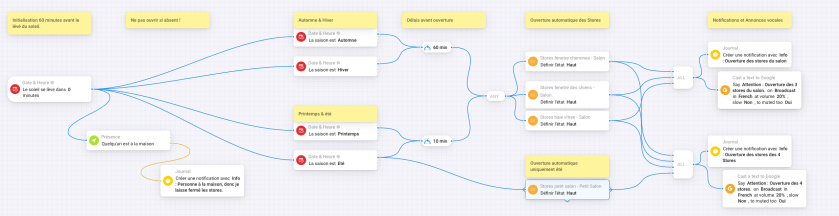
Automatisation des volets selon le soleil et la saison avec Homey

Voici un exemple d’automatisation qui prend en compte la position du soleil, la saison, la présence ou pas d’une personne dans le domicile et qui notifie de chaque événement sur les volets : cette technologie sophistiquée permet de gérer intelligemment l’ouverture et la fermeture des volets en fonction de l’ensoleillement, ce qui aide non seulement à réguler la température intérieure, mais aussi à optimiser la consommation d’énergie.

Par exemple, en été, lorsque le soleil est haut dans le ciel, les volets peuvent se fermer automatiquement pour maintenir une ambiance fraîche à l’intérieur. En revanche, pendant l’hiver, la lumière naturelle sera maximisée en ouvrant les volets lorsque le soleil brille, ce qui réchauffe naturellement la maison.

De plus, grâce à des capteurs, le système peut détecter si une personne est présente. Les utilisateurs reçoivent des alertes sur leur smartphone pour chaque changement d’état, ce qui leur permet de rester informés des événements importants concernant leur domicile même lorsqu’ils sont absents.

Ce que l’on voit sur l’image est un « Advanced Flow » probablement configuré sur un système de gestion de maison connectée tel que Homey. Voici une explication fonctionnelle de chaque étape de ce flux :

1. Initialisation 0 minute avant le lever du soleil

  • Date & Heure : Le trigger initial est défini lorsque le soleil se lève (« Le soleil se lève dans 0 minute »), mais il pourrait être initialisé 60 minutes avant cet événement.

2. Condition de Présence (Ne pas ouvrir si absent)

  • Il y a un contrôle de présence : « Quelqu’un est à la maison ».
  • Si personne n’est à la maison, une notification est créée (« Personne à la maison, donc je laisse fermé les stores »), ce qui signifie que si la maison est vide, les stores ne s’ouvrent pas.

3. Vérification de la saison (Automne/Hiver ou Printemps/Été)

  • Selon la saison, des actions différentes sont prises :
  • Automne & Hiver : pour ces saisons, il y a un délai de 60 minutes avant d’ouvrir les stores.
  • Printemps & Été : Un délai de 10 minutes est appliqué avant d’ouvrir les stores. Ces délais permettent d’ajuster l’ouverture des stores en fonction de la saison, pour gérer la lumière et la chaleur de manière plus efficace.

4. Ouverture automatique des stores (Salon)

  • Après l’expiration du délai (60 ou 10 minutes selon la saison), le flux contrôle l’ouverture des stores du salon :
  • Stores fenêtre cheminée, Stores fenêtre des chiens, et Stores baie vitrée sont mis à « Haut », c’est-à-dire qu’ils s’ouvrent complètement.

5. Ouverture des stores uniquement en été

  • Stores petit salon : Ces stores s’ouvrent uniquement pendant l’été. C’est pour limiter l’exposition directe au soleil uniquement durant la saison chaude.

6. Notifications et annonces vocales

  • Notifications et journalisation :
  • Une notification est envoyée pour informer de l’ouverture des stores.
  • Deux cas sont possibles : ouverture de 3 stores ou ouverture de 4 stores.
  • Annonce vocale via Google :
  • Un message vocal est diffusé pour annoncer que les stores s’ouvrent.
  • Il est spécifié que le message est diffusé en français, à un volume de 20 %, et que le mode « muted too » est sur Oui, ce qui signifie probablement que l’annonce est silencieuse sur certains appareils ou zones.

Ce flux gère l’ouverture automatique des stores en fonction de la saison, de l’heure du lever du soleil, et de la présence des occupants de la maison, ce qui apporte une solution intelligente pour plus de confort et d’automatisation dans la maison.

Les cartes de levée du soleil, de Saison et de notifications sont livrées avec Homey, pas d’application à installer. Chaque matin, vous pouvez ainsi vous réveiller dans un environnement où la lumière du jour pénètre doucement dans votre espace de vie…

Bonne automatisation

HDR

AirPods Max 2024: Pourquoi Attendre Avant d’Acheter

Le nouvel AirPods Max 2024 avec USB-C pourrait sembler tentant, surtout avec l’adoption d’une connectique plus universelle, mais il y a plusieurs raisons pour lesquelles vous pourriez vouloir y réfléchir à deux fois avant de l’acheter.

D’abord, le passage à l’USB-C, bien que logique pour harmoniser les appareils Apple, reste en pratique un simple changement de port. Les autres aspects du casque, notamment la qualité audio et l’annulation de bruit, n’ont connu que peu d’évolutions par rapport au modèle précédent. Les utilisateurs de la première version risquent de ne pas percevoir de véritable différence.

Le prix, quant à lui, reste élevé, sans que des fonctionnalités significativement nouvelles ne viennent le justifier. Une prime Apple qui, cette fois encore, semble surtout se baser sur le prestige de la marque plutôt que sur des avancées concrètes. À ce stade, il est difficile de voir en ces nouveaux AirPods Max autre chose qu’une mise à jour intermédiaire.

Et surtout, tenez-vous bien : avec le passage de Lightning à USB-C, Apple a supprimé la possibilité d’écouter de la musique en filaire ! Oui, vous avez bien lu : ce casque haut de gamme est désormais exclusivement Bluetooth.

Quelle ironie ! Alors que d’autres marques s’efforcent de proposer une écoute filaire pour garantir une qualité optimale, Apple choisit de tout miser sur le Bluetooth. Une décision qui peut sembler en décalage avec les attentes des utilisateurs… surtout quand on parle d’un produit à plus de 500 euros.

Mon conseil ? Si vous possédez déjà des AirPods Max avec Lightning, gardez-les précieusement. Et si vous cherchez un casque audio haut de gamme, sachez que la concurrence offre aujourd’hui des modèles de qualité équivalente, voire meilleure, pour un prix bien inférieur.

Par exemple, le Beats Studio Pro est une excellente alternative. Proposé à 399 euros, il offre une qualité audio comparable et des fonctionnalités similaires, tout en restant moins cher. De plus, il permet une écoute en filaire, répondant ainsi aux attentes des audiophiles qui privilégient la qualité de son optimale. Vous pouvez en savoir plus sur ce modèle ici : Beats Studio Pro.

Bien sûr, il reste l’espoir qu’une future mise à jour vienne résoudre cette étrange lacune… mais je ne me fais pas trop d’illusions.

Pour en savoir plus, voici une vidéo qui en parle de Pépé Garcia : lien vers YouTube.

Bonne écoute

HDR

Intégration EcoFlow et Homey : Entre bonne nouvelle et frustration

Sur Homey, il y a parfois de bonnes surprises, mais aussi des frustrations. Comme vous le savez déjà, je me suis équipé de panneaux solaires en autoconsommation, et j’ai opté pour des accessoires de la marque EcoFlow. Pour surveiller ma production et ma consommation, j’utilise une solution basée sur Home Assistant.

Je n’avais pas choisi Homey pour cet usage, car à l’époque, je trouvais les dashboards trop limités (ce qui est moins vrai aujourd’hui). Mais surtout, l’intégration des appareils EcoFlow, comme les batteries et le PowerStream, était pratiquement impossible.

Tout a changé avec l’annonce de la disponibilité d’une application officielle EcoFlow pour Homey. Oui, vous avez bien lu : une intégration native, alors qu’elle n’existe toujours pas pour Home Assistant (sauf en passant par HACS). C’était donc une excellente nouvelle, et une reconnaissance d’Homey comme une plateforme domotique de premier plan.

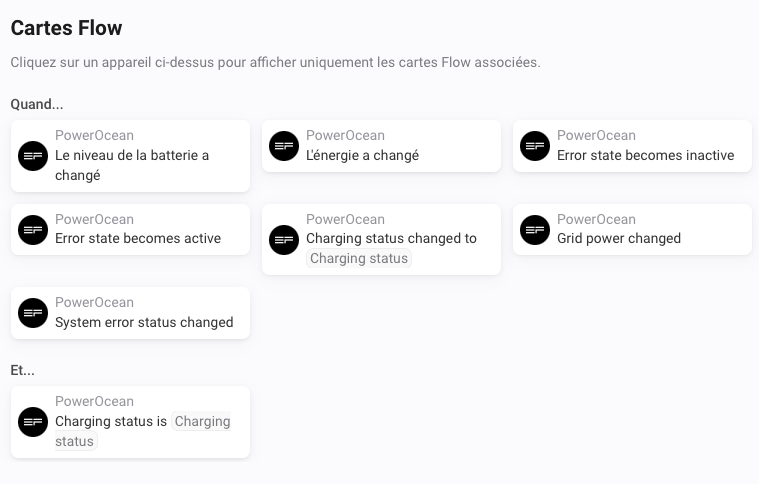
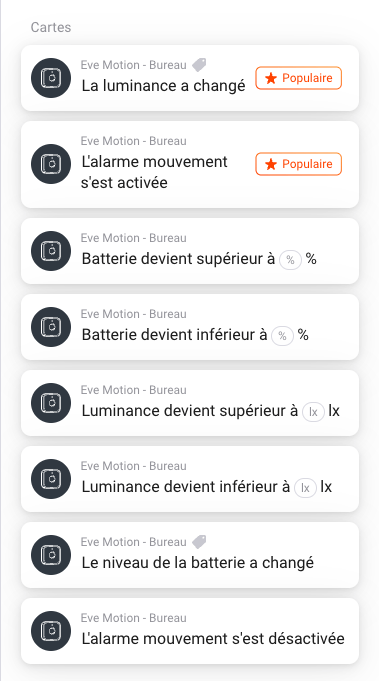
Les cartes Ecoflow :

Enthousiaste, j’ai rapidement installé l’application… pour déchanter tout aussi vite. Seuls les appareils PowerOcean sont reconnus. Or, compte tenu de leur prix, je doute qu’ils soient nombreux sur le marché. Pendant ce temps, les PowerStream, bien plus accessibles et populaires, se vendent comme des petits pains !

Je garde néanmoins espoir : il est probable que les PowerStream soient bientôt pris en charge. Cette compatibilité est très attendue, mais il faut se rappeler qu’il s’agit de la première intégration officielle de ces appareils en dehors de leur application dédiée. Cela nécessite sans doute un peu de temps pour répondre à la demande croissante des utilisateurs.

Alors, en attendant que les PowerStream et les batteries Delta soient compatibles, on croise les doigts et on reste patient !

HDR

AEB vs HDR : Quelle technique choisir ?

Dans le domaine de la photographie, le mode HDR (High Dynamic Range) est un incontournable, présent sur la plupart des appareils reflex et smartphones modernes. Son principe est simple : capturer trois images avec différentes expositions (vitesse d’obturation) et les fusionner pour produire une image finale riche en couleurs et luminosité. Mais connaissez-vous le mode AEB (Auto Exposure Bracketing), une alternative puissante pour obtenir des images encore mieux exposées ? Dans cet article, Je vous propose d’explore les avantages de ce mode, ses réglages, et comment l’exploiter efficacement sur Mac.


Qu’est-ce que le mode AEB en photographie ?

Contrairement au mode HDR classique qui se limite à trois clichés (sous-exposé, sur-exposé et exposition standard), le mode AEB permet de capturer jusqu’à 9 images avec des expositions variées, selon l’appareil utilisé. Cette technique est idéale pour des situations où la lumière est difficile à maîtriser, comme un coucher de soleil ou une scène avec des contrastes élevés (plage, mer, soleil). Une fois fusionnées, ces images offrent une meilleure gestion de l’exposition et une profondeur de couleur souvent supérieure à celle du mode HDR.


Quand et comment utiliser le mode AEB ?

Le mode AEB est particulièrement adapté à certaines conditions :

  1. Sujet immobile : Les photos d’action sont à éviter car la moindre variation peut compromettre l’alignement des images.
  2. Stabilité de l’appareil : Utilisez un trépied pour votre appareil photo, drone ou caméra 360.
  3. Bonne luminosité : Une lumière naturelle forte donne de meilleurs résultats.

Même si votre appareil ne propose pas le mode AEB, il est possible de réaliser des clichés manuellement en variant la vitesse d’exposition. Cependant, cette méthode est plus contraignante et requiert une manipulation précise.


Configurer le mode AEB selon vos appareils

1. Sur un drone DJI :
  • Limité à 5 images.
  • La variation d’exposition est automatique et non configurable sur les modèles d’entrée de gamme.
  • Accédez au mode AEB via les options HDR de l’application DJI Fly.
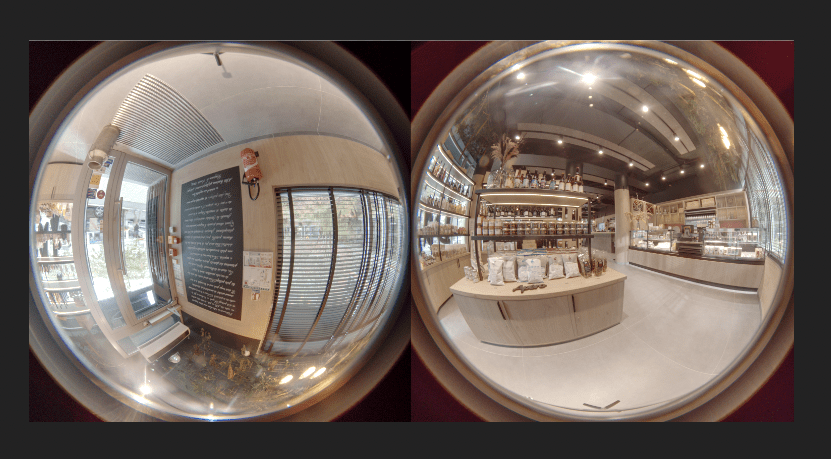
2. Avec une caméra 360 (ex. Insta360) :
  • Jusqu’à 9 images avec une variation d’exposition jusqu’à +/- 2 EV.
  • Recommandé pour les prises de vue sphériques.
3. Avec une application tierce (ex. ProCam 8 sur iPhone) :
  • Limité à 4 images.
  • Permet un réglage précis de l’exposition pour chaque cliché (de -8 à +8 EV).

Fusionner les images AEB sur Mac

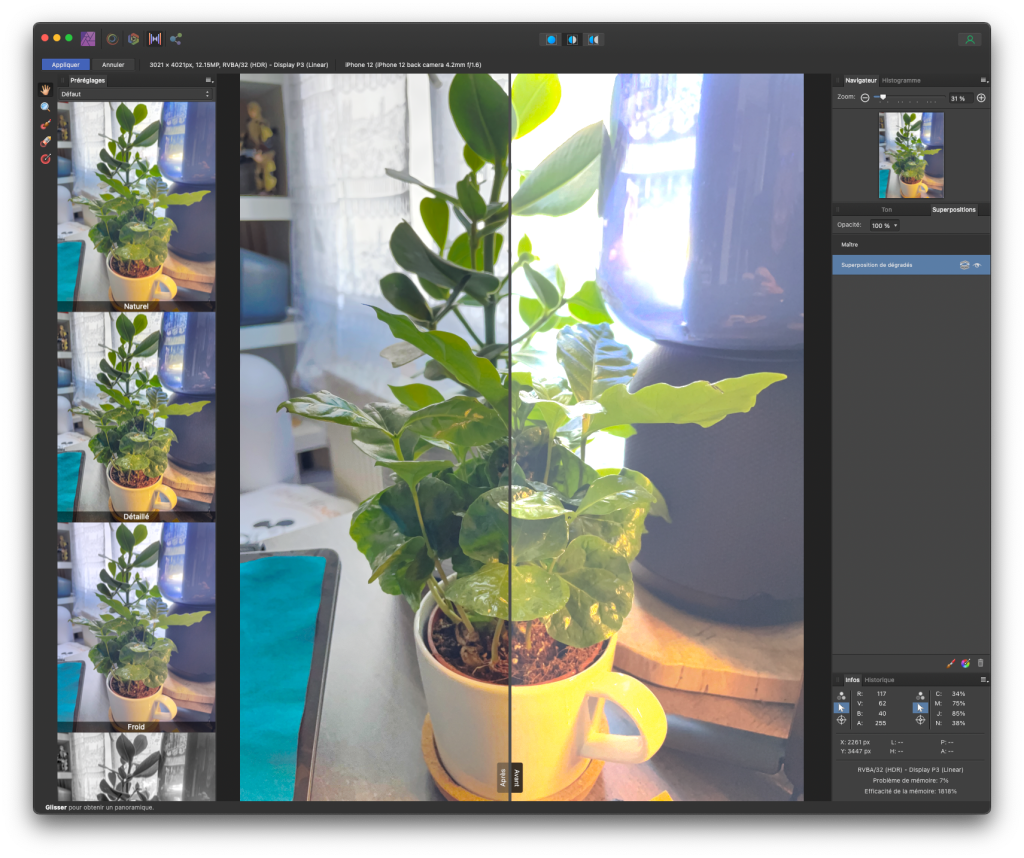
Une fois vos clichés capturés, l’étape suivante consiste à les fusionner pour créer une image HDR parfaitement exposée. Voici comment procéder avec Affinity Photo :

  1. Importer vos images : Dans le menu Fichier, sélectionnez « Nouvelle fusion HDR… » et ajoutez vos clichés AEB.
  2. Paramètres : Conservez les réglages par défaut ou ajustez selon vos préférences.
  3. Fusion : Cliquez sur Appliquer pour laisser le logiciel analyser et assembler vos images.
Exemple pour les photos 360 :
  • Importez les fichiers dans Insta360 Studio pour les convertir en images traitables.
  • Exportez les fichiers fusionnés en cochant Exporter les photos de toutes les expositions.
  • Finalisez le traitement dans Affinity Photo.

AEB vs HDR : lequel choisir ?

Le mode HDR est parfait pour un usage rapide, comme des photos de famille ou des scènes simples. En revanche, le mode AEB excelle pour des projets nécessitant une qualité professionnelle et une gestion avancée des expositions. Par exemple :

  • Pour un drone DJI : Utilisez AEB pour des paysages panoramiques.
  • Pour une caméra 360 : Capturez des environnements intérieurs ou extérieurs avec des contrastes extrêmes.
  • Pour ProCam 8 sur iPhone : Idéal pour des clichés de paysages urbains ou naturels complexes.

Conclusion

Le mode AEB est une excellente alternative au HDR pour les photographes souhaitant une maîtrise fine de leurs expositions. Bien que nécessitant un post-traitement, il offre une qualité d’image inégalée, surtout pour les paysages ou les scènes contrastées. Sur Mac, des logiciels comme Affinity Photo ou les outils Adobe facilitent cette fusion et permettent d’exploiter pleinement les clichés pris en mode AEB. Alors, à vos appareils, et explorez de nouvelles possibilités créatives avec ce mode avancé !

Bonne photo !

HDR

Pourquoi les AirPods Pro 2 sont un choix incontournable

Chez Apple, les révolutions technologiques sont rares. On parle souvent plus d’évolutions que de véritables transformations. Si vous possédez déjà un iPhone ou un iPad de ces dernières années, vous savez que les nouveaux modèles ne justifient pas toujours une mise à jour. En plus, dans un contexte de dérèglement climatique, prolonger la durée de vie de ses appareils est devenu une nécessité.

C’est dans cette optique que nous vous proposons aujourd’hui un focus sur les AirPods Pro 2, un produit qui, cette fois, mérite toute votre attention. Si vous hésitez encore, voici pourquoi nous vous les recommandons.


Une mise à jour nécessaire pour les utilisateurs d’AirPods Pro 1

Les AirPods Pro de première génération, lancés en 2019, ont marqué une révolution dans l’univers des écouteurs sans fil avec leur réduction de bruit active. Dans les transports en commun, c’était une expérience transformative. Mais après des années d’utilisation, notamment avec l’explosion des visioconférences pendant les confinements, les performances des batteries ont souvent décliné.

Si vos AirPods Pro de 2019 fonctionnent encore bien, inutile de les remplacer immédiatement. Cependant, si leur autonomie laisse à désirer, la nouvelle génération pourrait être l’occasion idéale pour passer à un modèle plus performant. Et pour les anciens modèles ? Ne les jetez pas : recyclez-les ou donnez-les à des proches. Même avec une batterie faible, ils peuvent encore servir.


Les avantages des AirPods Pro 2 : innovation et performance

1. Une autonomie renforcée

Grâce au Bluetooth 5.3 et à une batterie améliorée, les AirPods Pro 2 offrent jusqu’à 6 heures d’écoute sur une seule charge, soit 1h30 de plus que le modèle précédent. Avec le boîtier de charge, l’autonomie totale grimpe à 30 heures, soit un gain de 6 heures par rapport à la première génération.

2. Un boîtier repensé

Le boîtier des AirPods Pro 2 bénéficie de plusieurs améliorations notables :

  • Un haut-parleur intégré pour les localiser facilement via l’application Localiser.
  • Une résistance à l’eau et à la poussière, idéale pour une utilisation quotidienne.
  • Une poignée pour ajouter une sangle, pratique pour éviter de les égarer.

3. Une personnalisation du son surround

Le son surround dynamique, déjà impressionnant sur les AirPods Pro 1, est maintenant personnalisable. Grâce à la caméra TrueDepth de l’iPhone, vous pouvez scanner vos oreilles pour adapter le son à votre morphologie. Résultat : une expérience immersive comme au cinéma.

4. Compatibilité MagSafe et chargeur Apple Watch

En plus des options classiques de charge (Lightning et Qi), le boîtier des AirPods Pro 2 est compatible avec le chargeur MagSafe et celui de l’Apple Watch. Un point pratique pour les utilisateurs d’écosystèmes Apple, même si l’absence d’USB-C reste regrettable.

5. Un son encore meilleur

La nouvelle puce H2 améliore la qualité sonore :

  • Basses plus profondes et voix plus claires.
  • Mode transparence adaptatif pour réduire automatiquement les bruits forts sans compromettre l’écoute.
  • Réduction active du bruit encore plus performante.

6. Un contrôle tactile révolutionnaire

Enfin, une nouveauté très attendue : les commandes tactiles directement sur les écouteurs. Vous pouvez désormais régler le volume sans passer par Siri ou votre iPhone. Un gain de confort indéniable.


Quand acheter les AirPods Pro 2 ?

Si vous êtes satisfait de vos AirPods actuels, attendez leur obsolescence. Pour les autres, sachez que les AirPods Pro 1 restent en vente à des prix compétitifs. Voici un comparatif :

ModèlePrix Apple StorePrix Amazon.fr
AirPods Pro (2021)/134 €
AirPods Pro 2 (2022)279 €199 €

Conclusion : les AirPods Pro 2, un choix réfléchi

Les AirPods Pro 2 sont bien plus qu’une simple mise à jour. Ils combinent autonomie améliorée, qualité sonore exceptionnelle et fonctionnalités pratiques, comme les commandes tactiles et la personnalisation du son. Si vous recherchez des écouteurs polyvalents pour le quotidien, ils valent clairement l’investissement.

Bonne écoute à tous !

HD Rapin


Homey et les Volets : le protocole RF433

Il y a des intégrations qui sont géniales et parfois surprenantes, et je commence ma revue par celle qui m’a bluffé. J’ai des volets Somfi que je commande avec de simples télécommandes (RTS).

Tout fonctionne bien, mais j’ai longtemps cherché à automatiser les ouvertures ou fermetures de ces volets, ce qui s’est avéré être un défi.

À plusieurs reprises, j’ai testé les différentes boxes Somfy, comme Tahoma, mais sans succès. Il est difficile de comprendre pourquoi ces solutions n’ont pas fonctionné, d’autant plus que le support Somfy n’a pas pu m’apporter réponses satisfaisantes.

C’est en testant la box Homey Bridge que j’ai finalement pu commander ces volets et les inclure dans des automatisations personnalisées. Grâce à Homey Bridge (69 euros), j’ai pu non seulement contrôler mes volets, mais également les ajouter à Google Home et à HomeKit/Siri.

Cette intégration a transformé mon expérience domestique, me permettant de programmer mes volets pour qu’ils s’ouvrent et se ferment à des moments précis ou lorsqu’une certaine condition est remplie, comme ma présence à la maison.

Cette aventure m’a également permis de découvrir le protocole RF433, qui s’avère être plus largement utilisé que je ne le pensais. Ce protocole, basé sur la transmission sans fil à faible coût et à faible consommation d’énergie, est idéal pour les appareils de domotique, et il est fascinant de voir à quel point il est intégré dans divers produits.

Pour ceux qui envisagent d’optimiser leur maison intelligente, comprendre et exploiter le RF433 pourrait grandement élargir les possibilités d’automatisation. En somme, cette expérience m’a non seulement permis de contrôler facilement mes volets, mais elle a poussée a adopter Homey et Homey pro.

Comprendre le protocole RF433 dans l’automatisation des volets roulants et son intégration avec Homey

L’automatisation de la maison repose souvent sur la connectivité entre différents appareils et dispositifs pour répondre aux besoins du quotidien.

L’une des technologies les plus courantes pour connecter les volets roulants est le protocole RF433. Dans cet article, je vous propose d’explorer le fonctionnement de ce protocole, ses avantages, et comment il est utilisé dans l’environnement Homey pour vous permettre de profiter pleinement de l’automatisation de vos volets.

Qu’est-ce que le protocole RF433 ?

Le protocole RF433, ou Radiofréquence 433 MHz, est une technologie de communication sans fil très populaire dans les dispositifs d’automatisation domestique. Fonctionnant sur la fréquence de 433,92 MHz, ce protocole est largement utilisé pour les appareils tels que les volets roulants, les systèmes d’éclairage, les télécommandes et les capteurs sans fil.

Son attrait principal réside dans sa simplicité et son coût faible. Contrairement à d’autres protocoles plus complexes tels que Zigbee ou Z-Wave, le RF433 nécessite peu d’énergie et ses dispositifs sont généralement moins coûteux.

Toutefois, ce protocole présente certaines limitations, comme l’absence de communication bidirectionnelle et une sécurité relativement faible, ce qui signifie que les appareils RF433 ne peuvent pas émettre de retour d’information sur l’état de leur fonctionnement.

Un lien tres technique : http://wiki.jelectronique.com/doku.php?id=transmission_433mhz

RF433 et l’automatisation des volets roulants

Dans le contexte des volets roulants, le RF433 est souvent utilisé pour transmettre les commandes à distance. La télécommande RF433 envoie un signal unidirectionnel au moteur du volet roulant, qui exécute l’action demandée, telle que monter ou descendre. C’est une solution fiable pour les installations qui nécessitent une simple commande à distance sans retour d’état.

De nombreux fabricants de volets roulants préfèrent le RF433 pour sa facilité de mise en place et son coût réduit. Cela permet une automatisation basique sans avoir besoin de configurations complexes. Par ailleurs, la longue portée du signal radio en fait une option intéressante pour les grandes maisons ou les installations où d’autres protocoles, comme le Bluetooth, pourraient être limités par la distance.

Homey et le protocole RF433

Homey est un hub domotique très polyvalent qui prend en charge une grande variété de protocoles sans fil, y compris le RF433.

Avec Homey, il est possible de centraliser et de contrôler vos appareils RF433, tels que les volets roulants, climatiseurs etc.., tout en les intégrant à des automatisations plus avancées.

Dans mon cas j’ai installé l’application SOMFY RTS, vous la trouverez ici : https://homey.app/en-us/app/com.somfy/Somfy-RTS/

Regardez bien votre télécommande devrait etre l’une des deux présentées sur la page de l’application.

Quelques Limites de ce protocole :

  • Pas de retour d’état : Le RF433 étant un protocole unidirectionnel, il est impossible de savoir si la commande a bien été exécutée par le volet roulant.
  • Sécurité : La sécurité du RF433 est relativement faible, ce qui peut poser des problèmes si vous souhaitez protéger votre maison de tentatives d’intrusion malveillantes. Il est très facilement piratble !
  • Portée raisonnable : Le RF433 offre une portée suffisante pour la plupart des maisons, allant jusqu’à 30-50 mètres selon les obstacles.

Ces points sont super importants pour garantir le bon fonctionnement de votre système.

Tout d’abord, il est crucial de placer la box Homey Pro ou le Homey Bridge dans un rayon de 10 mètres de l’équipement à contrôler pour une bonne réception.

Pensez à la configuration de votre espace, car des obstacles comme des murs en béton peuvent interférer avec le signal, rendant la communication moins efficace. Cela peut entraîner des retards dans la réponse des appareils ou même des échecs de commandes.

De plus, dans vos Flows et Advanced Flows, vous pourrez configurer des automatisations très utiles.

Cependant, il est important de noter que le système ne peut pas indiquer si le volet est ouvert ou fermé.

C’est assez frustrant pour les utilisateurs, car cela représente une des limitations importante du protocole RTS (ou RF433). Avoir une indication de l’état des volets pourrait améliorer considérablement les automatisations.

N’hésitez pas à expérimenter avec vos flows et à partager vos propres automatisations ! Comment avez-vous intégré vos volets roulants RF433 avec Homey ?

Pour en savoir plus sur Homey et découvrir toutes ses fonctionnalités, cliquez ici : Homey. Vous y trouverez des informations détaillées et des conseils pratiques pour tirer le meilleur parti de cet écosystème intelligent.

HDR

Convertir une image SVG en PNG sous macOS avec le Terminal

La conversion de fichiers SVG en PNG sur macOS peut être réalisée efficacement via la ligne de commande, en utilisant des outils tels que qlmanage ou ImageMagick. Voici comment procéder avec ces deux méthodes.

Utilisation de « qlmanage »

macOS intègre l’outil qlmanage, qui permet de générer des aperçus d’images, y compris des fichiers SVG. Cette méthode est simple et ne nécessite pas l’installation de logiciels supplémentaires.

Étapes :

  • 1. Ouvrez le Terminal : Vous pouvez le trouver dans le dossier Applications > Utilitaires.
  • 2. Naviguez vers le répertoire contenant votre fichier SVG : Utilisez la commande cd suivie du chemin vers le dossier. Par exemple :
cd /chemin/vers/votre/dossier
  • 3. Exécutez la commande qlmanage : Utilisez la syntaxe suivante pour convertir votre fichier SVG en PNG :
qlmanage -t -s 1000 -o . votrefichier.svg

• -t : génère une miniature de l’image.
• -s 1000 : définit la largeur de l’image générée à 1000 pixels. Vous pouvez ajuster cette valeur selon vos besoins.
• -o . : spécifie le répertoire de sortie, ici le répertoire courant.
• votrefichier.svg : remplacez par le nom de votre fichier SVG.

Cette commande générera un fichier PNG nommé votrefichier.svg.png dans le même répertoire.

Utilisation d’ImageMagick

ImageMagick est une suite logicielle puissante pour la manipulation d’images. Elle offre une flexibilité accrue pour la conversion et le traitement des images.

Installation :

Pour installer ImageMagick avec le support des fichiers SVG, vous pouvez utiliser Homebrew.

Si Homebrew n’est pas installé, vous pouvez le faire en exécutant la commande suivante dans le Terminal :

/bin/bash -c "$(curl -fsSL https://raw.githubusercontent.com/Homebrew/install/HEAD/install.sh)"

Homebrew : https://brew.sh/

Installez ImageMagick avec le support SVG depuis Brew :

brew install imagemagick

Conversion :


1. Naviguez vers le répertoire contenant votre fichier SVG :

cd /chemin/vers/votre/dossier

2. Exécutez la commande convert :

convert votrefichier.svg votrefichier.png

Cette commande convertira votrefichier.svg en votrefichier.png.

Options supplémentaires :

ImageMagick offre de nombreuses options pour ajuster la conversion. Par exemple, pour définir une taille spécifique :

convert -resize 800x600 votrefichier.svg votrefichier.png

Cette commande redimensionnera l’image à 800 pixels de large et 600 pixels de haut.

Remarques importantes :

  • Précision des conversions : La méthode qlmanage est rapide et pratique, mais peut parfois produire des images de qualité inférieure ou mal cadrées. Dans ce cas, l’utilisation d’ImageMagick est recommandée pour un meilleur contrôle et une qualité supérieure.
  • Dépendances : ImageMagick dépend de certaines bibliothèques pour le support SVG. Assurez-vous que toutes les dépendances nécessaires sont installées pour éviter des erreurs lors de la conversion.

En suivant ces méthodes, vous pourrez convertir efficacement vos fichiers SVG en PNG directement depuis la ligne de commande sur macOS.

HDR

Concentrateur HomeKit : pourquoi en avez-vous besoin ?

Un élément essentiel de la domotique HomeKit est le concentrateur, appelé en anglais le Hub. Pourquoi est-il si important ? Un concentrateur est indispensable pour contrôler vos accessoires HomeKit à distance, c’est-à-dire lorsque vous êtes hors de votre domicile.

Lorsque vous installez une ampoule ou un capteur d’humidité compatibles HomeKit, vous pouvez les contrôler depuis votre canapé, mais sans concentrateur, vous ne pouvez pas y accéder à distance.

Le concentrateur HomeKit résout ce problème en relayant les informations de vos accessoires vers les serveurs HomeKit, vous permettant ainsi de les piloter depuis votre smartphone où que vous soyez.

Avec un concentrateur HomeKit et Siri activé sur votre iPhone ou dans votre voiture avec CarPlay, dites simplement « Siri, allume la lumière du salon » ou « Siri, quelle est la température dans la chambre ? ». Les commandes transiteront par le concentrateur situé à votre domicile, et la lumière s’allumera ou Siri vous donnera la température de sa douce voix.

Il en va de même pour les commandes lancées depuis l’application Maison. Sans un concentrateur HomeKit, elles n’atteindront pas vos accessoires. De même, si des alertes sont émises par un capteur d’ouverture de fenêtre, vous ne les recevrez pas sans concentrateur.

Ai-je besoin d’un concentrateur pour utiliser la domotique HomeKit ?

Non, si vous limitez le pilotage de vos accessoires à votre domicile, un concentrateur n’est pas nécessaire. L’application Maison sur iPhone, iPad ou macOS peut orchestrer tous les accessoires HomeKit en local. Le concentrateur n’a d’intérêt que pour le pilotage à distance de votre domotique HomeKit.

Il n’est peut-être pas courant d’avoir besoin d’allumer une ampoule à distance. Cependant, recevoir une alerte lorsqu’une porte est laissée ouverte présente un intérêt certain. Tout dépend de l’étendue des appareils déployés dans votre domicile.

Sont-ils uniquement destinés au confort (comme les lumières commandées) ou ont-ils un objectif sécuritaire : détecteurs d’eau, de fumée ou capteurs d’ouverture de portes ? À vous de décider si HomeKit est la solution la mieux adaptée à ces accessoires. Le confort d’utilisation à distance est un complément non négligeable.

Qu’est-ce qu’un concentrateur HomeKit ?

Le concentrateur HomeKit agit comme un relais entre vos accessoires et iCloud (le cloud d’Apple). Votre iPhone se connecte à iCloud pour envoyer des commandes aux accessoires, et iCloud se charge de les transmettre au concentrateur. Voyez le concentrateur HomeKit comme un « portier » entre la domotique de votre domicile et les serveurs d’Apple.

Sans ce « portier », votre domotique HomeKit reste limitée à votre réseau Wi-Fi domestique. Grâce à la combinaison d’un concentrateur, de votre identifiant Apple ID et d’un accès à iCloud, vous pouvez piloter votre maison depuis n’importe où dans le monde. Et ceci en toute sécurité, un aspect essentiel de HomeKit.

Quels sont les appareils qui agissent comme concentrateur ?

Pour garantir ce rôle, Apple a sélectionné quelques produits répondant à des spécifications précises. Un concentrateur doit être alimenté en continu ; un appareil éteint ne peut ni envoyer ni recevoir de commandes. De plus, il doit être connecté au réseau, en filaire ou par Wi-Fi, pour communiquer avec l’extérieur.

La liste des concentrateurs est limitée à trois types d’appareils (septembre 2022) :

  • HomePod (retiré de la vente)
  • HomePod mini
  • Apple TV 4K (3ᵉ génération et suivantes)

À propos des iPads

En laissant votre iPad sous iPadOS 15, celui-ci peut devenir un concentrateur. Cependant, cette solution n’est pas fiable, ce qui explique la disparition progressive de cette fonction sur les tablettes d’Apple.

En effet, l’iPad, à moins d’être constamment raccordé à une alimentation, peut s’éteindre faute de batterie. De plus, sa mobilité le rend plus susceptible de perdre la connexion avec les accessoires. Si l’iPad et le capteur ou la lampe ne sont pas à proximité ou dans la même pièce, le concentrateur peut perdre la communication. Préférez un HomePod mini (109 euros) ; c’est une solution fiable qui offre également une enceinte de qualité.

Avec iPadOS 16, la possibilité d’activer le mode concentrateur est encore offerte, mais ce sera probablement la dernière version à proposer cette option. Sachez enfin que cet iPad utilisé comme concentrateur n’est pas compatible avec Matter, la nouvelle technologie d’interopérabilité entre accessoires.

Configurer les appareils Apple en tant que concentrateur

Sachant que l’iPad n’est plus considéré comme un concentrateur fiable, vous n’avez plus de configuration particulière à réaliser : le HomePod, le HomePod mini et l’Apple TV sont automatiquement configurés en tant que concentrateur.

Il est néanmoins nécessaire de vous assurer que votre identifiant Apple est associé dans l’application Maison à vos appareils, comme l’Apple TV.

Quelles sont les limites des concentrateurs ?

La connexion entre un HomePod, un HomePod mini ou une Apple TV et un accessoire se fait via Bluetooth ou Wi-Fi. Prenons un exemple : les ampoules Philips Hue sont associées à un boîtier (un pont dans le lexique Apple).

Ce boîtier est connecté en Wi-Fi à votre réseau domestique. Dans ce cas, il suffit que l’ampoule ne soit pas trop éloignée du pont Hue pour que l’ensemble fonctionne. HomeKit se charge de communiquer en Wi-Fi avec le pont. L’éloignement entre le matériel Hue et le concentrateur n’est pas un problème.

Cependant, lorsque l’accessoire HomeKit communique en Bluetooth avec le concentrateur, la distance devient un souci. Au-delà de 10 mètres entre les deux appareils, il est probable que le concentrateur ne puisse pas envoyer de commandes à l’accessoire.

L’emplacement d’un HomePod est donc stratégique ; il doit être à proximité des accessoires, ou vous pouvez opter pour une Apple TV placée de manière judicieuse. Ce problème est désormais résolu grâce à une nouvelle norme : Thread. Mais c’est une autre histoire que je vous expliquerai prochainement.

Gardez à l’esprit que la distance entre le concentrateur et les accessoires est fondamentale lorsqu’ils communiquent en Bluetooth.

Quelques différences entre les concentrateurs

Voici les caractéristiques des différents concentrateurs :

Apple TV HD :

  • Wi‑Fi 802.11ac avec MIMO
  • Ethernet 10/100BASE-T
  • Bluetooth 4.0

Apple TV 4K :

  • Wi‑Fi 6 802.11ax avec MIMO
  • Ethernet Gigabit 10/100/1000BASE-T
  • Bluetooth 5.0
  • Thread

HomePod :

  • Wi‑Fi 802.11ac avec MIMO
  • Bluetooth 5.0

HomePod mini :

  • Wi‑Fi 802.11n
  • Bluetooth 5.0
  • Thread
  • Puce Ultra Wideband (UWB) pour détecter les appareils à proximité

Si vous devez vous équiper, nous vous déconseillons l’Apple TV HD et le HomePod (classique). Ces deux produits peuvent assumer le rôle de concentrateur, mais l’absence de compatibilité avec Thread, une technologie particulièrement intéressante, les rendra rapidement obsolètes en matière de domotique.

Le choix idéal se fera entre l’Apple TV 4K et le HomePod mini, en fonction de vos besoins.

L’intérêt de plusieurs concentrateurs

Un concentrateur communique en Bluetooth et en Wi-Fi. La portée du Wi-Fi est de plus de 100 mètres, contrairement à celle du Bluetooth qui est d’environ 10 mètres. Dans un grand domicile, il est donc judicieux de disposer de concentrateurs à plusieurs endroits.

En déployant plusieurs concentrateurs, un seul sera élu pour la communication avec les serveurs d’Apple. En optant pour une Apple TV et un ou deux HomePod mini dans votre maison, vous serez en mesure de piloter votre habitation à distance, quel que soit l’emplacement de l’accessoire.

La problématique de la portée du Bluetooth est en cours de résolution avec la norme Thread. Malheureusement, cette technologie n’est pas rétrocompatible, et son adoption reste limitée à quelques marques comme Eve Home (ex-Elgato).

Il y a des concentrateurs et des ponts : ils sont différents

Le vocabulaire HomeKit est précis. Les concentrateurs sont obligatoirement des matériels Apple, tandis que les ponts sont produits par d’autres fabricants. Le plus connu est le pont Hue, indispensable pour piloter les ampoules Philips Hue.

Les ampoules Hue communiquent entre elles grâce à un réseau maillé nommé Zigbee. Le pont Hue sert à communiquer avec l’écosystème HomeKit d’Apple. Vous trouverez la même solution en optant pour la domotique IKEA, Xiaomi ou Aqara. Zigbee est très répandu mais parfois incompatible entre fabricants, ce qui est un comble. Vous pouvez vous retrouver avec plusieurs ponts au sein de votre domicile, ce qui n’est pas idéal.

L’avenir est porteur d’espoir avec l’arrivée de Matter et le support de cette solution par Apple, Google et Microsoft. Elle offre une interopérabilité accrue et un nombre plus important d’accessoires de domotique pour Apple et HomeKit.

En résumé, le concentrateur est un élément clé pour exploiter pleinement le potentiel de la domotique HomeKit, surtout si vous souhaitez contrôler vos appareils à distance. Le choix du concentrateur dépendra de vos besoins et de la configuration de votre domicile, mais opter pour des appareils compatibles avec les dernières technologies comme Thread vous assurera une installation pérenne et évolutive.

Comprendre la Version et Build de macOS

Connaître la version et la build exacte de macOS, c’est comme avoir une carte d’identité précise de votre système. Pourquoi est-ce essentiel ? Chaque build est un ensemble spécifique de correctifs, de fonctionnalités et parfois, de bugs. Par exemple, si une application rencontre des problèmes ou qu’une fonctionnalité ne fonctionne pas comme prévu, identifier la build peut permettre de vérifier si le problème est connu et corrigé dans une version ultérieure. C’est également une question de sécurité : certaines mises à jour corrigent des failles critiques. Rester sur une build ancienne peut exposer votre Mac à des risques inutiles.

Pour les développeurs et les utilisateurs avancés, c’est encore plus crucial. Une build peut introduire des changements dans le système, comme de nouvelles API ou des ajustements fonctionnels. Tester des applications ou des scripts sur des builds spécifiques permet de garantir leur compatibilité et d’éviter des dysfonctionnements. Même pour les utilisateurs classiques, vérifier régulièrement si le système est à jour garantit une meilleure stabilité et une sécurité optimale.

En résumé, connaître la build de macOS que vous utilisez est un détail essentiel qui peut faire une grande différence dans votre expérience quotidienne. Depuis que je script en Swift je dois avouer que cela m’aide particulièrement.

Comment obtenir la version de la build de macOS ?

Via le menu “À propos de ce Mac” :

  • Cliquez sur le menu Pomme  situé dans le coin supérieur gauche de l’écran.
  • Sélectionnez “À propos de ce Mac”.
  • Une fenêtre s’ouvre affichant le nom et le numéro de version de macOS.
  • Sur les anciennes versions macOS, pour afficher le numéro de build, cliquez sur le numéro de version.

2. Via le Terminal :

• Ouvrez l’application Terminal (vous pouvez la trouver dans Applications > Utilitaires).

• Tapez la commande suivante et appuyez sur Entrée :

sw_vers

La structure du nom est la suivante :

[Numéro de version][Lettre de branche][Numéro de révision]

1. Numéro de version :

• Il correspond au cycle de la version majeure de macOS.

• Exemple : 22 pour macOS Ventura (version 13), 23 pour macOS Sonoma (version 14), et 24 pour macOS Sequoia (version 15).

• Ce numéro augmente d’un cran à chaque nouvelle version majeure de macOS.

2. Lettre de branche :

• Une lettre indique la branche ou étape de développement spécifique de la version.

• Les lettres progressent de A (les premières versions majeures) jusqu’à Z (généralement pour des builds plus avancées ou mineures).

• Exemple : A pour une version initiale, C pour une mise à jour ultérieure.

3. Numéro de révision :

• C’est une série de chiffres, souvent en trois chiffres, indiquant l’itération exacte de la build dans cette branche.

• Exemple : 380 pour une build initiale, 360 pour une build de mise à jour.

Exemple :

Build 24A335 (macOS Sequoia 15.0) :

  • 24 : Version majeure (Sequoia).
  • A : Première branche stable.
  • 335 : Numéro de révision de la build.

Pour les branches voici quelques informations que j’ai déniché sur le net :

  • A : Version initiale ou majeure stable.
  • B, C, D, etc. : Mises à jour mineures ou intermédiaires.
  • E, F : Versions bêta ou expérimentales.
  • G, H, I : Mises à jour spécifiques ou de maintenance.
  • Autres lettres avancées : Usages internes ou matériels spécifiques.

Les build depuis MacOS Ventura :

Voici la liste des versions de macOS Ventura (version 13) et macOS Sonoma (version 14) avec leurs numéros de build correspondants :

macOS Ventura (version 13)

  • 13.0 : Build 22A380
  • 13.1 : Build 22C65
  • 13.2 : Build 22D49
  • 13.3 : Build 22E252
  • 13.4 : Build 22F66
  • 13.5 : Build 22G74
  • 13.5.1 : Build 22G90
  • 13.5.2 : Build 22G91
  • 13.6 : Build 22H360
  • 13.6.1 : Build 22H365
  • 13.6.2 : Build 22H370
  • 13.7 : Build 22H380

macOS Sonoma (version 14)

  • 14.0 : Build 23A344
  • 14.1 : Build 23B74
  • 14.2 : Build 23C91
  • 14.3 : Build 23D45
  • 14.4 : Build 23E106
  • 14.5 : Build 23F72
  • 14.6 : Build 23G80
  • 14.7 : Build 23H90

macOS Sequoia (version 15)

  • 15.0 : Build 24A335
  • 15.0.1 : Build 24A340
  • 15.1 : Build 4B83

Bonne Build !

HDR

Pourquoi les ventilateurs de mon Mac Intel continuent-ils de fonctionner longtemps après la connexion ?

Après le démarrage de votre Mac Intel, vous avez peut-être remarqué que les ventilateurs continuent de tourner bruyamment pendant de longues minutes. Cette situation est souvent causée par une consommation importante de CPU par plusieurs processus liés au Service CGPDF. Alors, comment y remédier ?

Peu de temps après la connexion, Spotlight effectue généralement une opération de maintenance de routine, qui consiste à construire et maintenir des index cachés facilitant la recherche de fichiers. Cela implique souvent des processus nommés « mdworker » qui extraient des données pour les « mds_stores » afin de créer ces index.

Avec l’arrivée de macOS Sonoma, un nouveau service, le « CGPDFService », a été ajouté. Il est conçu pour extraire le contenu recherchable des documents PDF — une fonctionnalité utile mais parfois gourmande en ressources. Lorsqu’il analyse des fichiers PDF volumineux comportant des milliers de pages, l’activité du service peut être si intense que les ventilateurs continuent de tourner pendant une heure ou plus, provoquant une gêne sonore.

Comment réduire le bruit des ventilateurs ?

Si le bruit devient insupportable, une solution simple consiste à désactiver l’indexation des documents PDF dans les résultats de recherche de Spotlight. Pour ce faire, rendez-vous dans Réglages système > Spotlight et ajustez les options de recherche pour exclure les PDF. Toutefois, cette solution empêchera la recherche de tout document PDF sur votre Mac, ce qui peut ne pas convenir à tout le monde.

(Spotlight dans macOS Sequoia)

Une alternative plus nuancée est de déplacer les fichiers PDF les plus volumineux et potentiellement problématiques dans des dossiers distincts, puis de les exclure spécifiquement de l’indexation en utilisant l’onglet Confidentialité dans les paramètres de Spotlight. De cette manière, vous pouvez réduire l’activité de CGPDFService sans sacrifier complètement la fonctionnalité de recherche pour l’ensemble de vos documents PDF.

Ces ajustements peuvent significativement améliorer la situation en limitant l’usage du CPU, et donc, la nécessité pour les ventilateurs de fonctionner à plein régime. N’hésitez pas à expérimenter ces différentes options pour trouver l’équilibre qui vous convient le mieux entre performance et silence.

Bonne indexation !

HDR

Mist : votre outil pour télécharger macOS en DMG, ISO, PKG ou APP

Téléchargez toutes les versions de macOS avec Mist

Vous recherchez un moyen simple et efficace pour télécharger toutes les versions de macOS, y compris la dernière version macOS Sequoia ? L’utilitaire Mist est l’outil idéal pour cela. Cet utilitaire gratuit vous permet de télécharger facilement macOS sous différents formats : DMG, ISO, PKG et APP.

En plus de sa simplicité d’utilisation, Mist propose également des fonctionnalités avancées, comme la possibilité de gérer plusieurs téléchargements simultanément, ce qui vous fait gagner un temps précieux. De plus, l’interface conviviale de l’outil garantit que même les utilisateurs novices peuvent naviguer sans difficulté. Que vous soyez un développeur en quête de la version la plus récente pour vos tests ou un utilisateur standard souhaitant simplement garder son système à jour, Mist répondra à tous vos besoins de manière rapide et sécurisée.

Qu’est-ce que Mist ?

Mist est une application qui simplifie le téléchargement des différents installateurs de macOS. Que vous ayez besoin de macOS Sequoia, Ventura, Monterey ou d’une version plus ancienne, Mist vous permet de les obtenir sans manipulation complexe. Avec Mist, vous pouvez télécharger et convertir les fichiers d’installation automatiquement, sans avoir à utiliser le Terminal.

Avantages de l’utilisation de Mist pour télécharger macOS

  • Formats multiples : Téléchargez macOS en DMG, ISO, PKG ou APP.
  • Compatibilité étendue : Accédez à toutes les versions de macOS, y compris les plus récentes.
  • Simplicité : Pas besoin de commandes Terminal complexes.
  • Gain de temps : Mist automatise le téléchargement et la conversion des fichiers.

Comment télécharger Mist ?

  1. Rendez-vous sur la page GitHub de Mist : Mist sur GitHub.
  1. Téléchargez la version compatible avec votre Mac.
  2. Ouvrez le fichier téléchargé et suivez les instructions pour installer Mist sur votre système.

Utilisation de Mist pour télécharger macOS Sequoia

  1. Lancez Mist : Après l’installation, ouvrez l’application.
  2. Recherchez macOS Sequoia ou un autre système dans l’onglet « Installers ».
  3. Installez l’élément manquant : Si une alerte apparait concernant le « Privileged Helper Tool », installez-le pour continuer.
  1. Téléchargez : Cliquez sur l’icône de téléchargement associée à macOS Sequoia.
  2. Choisissez le format : Sélectionnez DMG, ISO, PKG ou APP, et le dossier de destination.
  1. Téléchargement et conversion : Patientez pendant que Mist télécharge et convertit les fichiers.

Une fois le téléchargement terminé, vous trouverez les fichiers de macOS Sequoia dans le dossier que vous avez choisi. Ils sont prêts à être utilisés pour une installation ou une mise à jour.

Conseil pratique pour les utilisateurs de Mist

Il est judicieux de conserver toutes les versions de macOS que vous téléchargez, car cela peut s’avérer très utile en cas de problème avec votre système d’exploitation actuel. Personnellement, je les stocke sur un disque dur dédié au format DMG, format utilisé par Apple depuis l’avènement de macOS, ce qui garantit une compatibilité optimale.

Cela permet d’être toujours prêt pour une réinstallation ou une mise à jour sur divers appareils, que vous souhaitiez revenir à une version antérieure pour des raisons de performance ou simplement effectuer un essai de nouvelles fonctionnalités. En ayant ces versions à portée de main, vous gagnez non seulement du temps, mais vous vous assurez également que votre expérience utilisateur reste fluide et sans interruption.

Téléchargez Mist maintenant et simplifiez le téléchargement de macOS !

Henri Dominique Rapin

Homey : Comment sauvegarder votre Homey Pro facilement

Pour sauvegarder la configuration de votre Homey Pro, deux solutions s’offrent à vous :

La première, simple et pratique, est de souscrire à l’abonnement Homey Pro Backups, disponible pour 0,99 € par mois.

Cet abonnement permet des sauvegardes automatiques régulières de votre configuration, incluant les paramètres, les appareils connectés, et les automatisations.

Ainsi, en cas de problème matériel, de réinitialisation ou de migration vers un nouveau Homey Pro, vous pouvez restaurer votre installation en toute simplicité.

Cette option offre une véritable tranquillité d’esprit en s’assurant que tout est protégé sans effort supplémentaire.

La seconde option consiste à sauvegarder manuellement votre Homey Pro en le connectant à un Mac ou un PC. Bien qu’elle soit gratuite, cette méthode est nettement plus contraignante : elle nécessite une connexion physique entre votre Homey Pro et votre ordinateur, ainsi que l’exécution de plusieurs étapes techniques. Cette solution est donc moins accessible et demande du temps, surtout pour les utilisateurs non aguerris.

Un vidéo enAnglais présente cette opération : https://www.youtube.com/watch?v=K38594wpFBw

Si vous avez des doutes, vous pouvez toujours souscrire à cet abonnement via l’App Store d’Apple, ce qui facilite également la gestion de l’abonnement.

Plus vous avancerez dans la création de flows et l’ajout d’accessoires, plus le besoin d’une sauvegarde deviendra indispensable pour protéger votre configuration.

Personnellement, j’ai souscrit à cet abonnement, et je le trouve tout à fait correct par rapport au service offert. Je l’ai particulièrement utilisé lors de la migration du Wi-Fi vers l’adaptateur Ethernet : en effet, il est nécessaire de réinitialiser le Homey Pro, et la sauvegarde m’a permis d’économiser de longues heures de travail.

Les sauvegardes ne sont disponibles que pour le Homey Pro, c’est ici : https://homey.app/fr-fr/store/product/homey_plus_athom_12m/

Bonne Sauvegarde

HDR

HomePod mini ou HomePod ? Le quel choisir ?

HomePod (2023)

Le HomePod est la meilleure enceinte connectée du marché, avec une qualité sonore exceptionnelle et une large gamme de fonctionnalités. Si vous recherchez la meilleure expérience sonore possible, le HomePod est le choix idéal pour vous.

Voici quelques-unes des raisons pour lesquelles vous devriez acheter un HomePod :

  • Son incroyable : Le HomePod est doté d’un son surround 360 degrés qui vous enveloppera de musique de manière captivante et immersive. Il crée un environnement auditif qui permet aux auditeurs de se sentir immergés dans chaque note et chaque battement. De plus, il prend également en charge Dolby Atmos et Spatial Audio, pour une expérience sonore encore plus immersive qui transcende les simples enceintes traditionnelles et offre une profondeur et une clarté inégalées dans toutes vos chansons et films préférés.
  • Une large gamme de fonctionnalités : Le HomePod peut faire bien plus que simplement lire de la musique. En effet, il peut également être utilisé pour contrôler avec facilité tous vos appareils HomeKit, répondre à vos questions de manière précise et efficace, envoyer des messages, passer des appels, diffuser des podcasts et des stations de radio, et bien plus encore.
  • Facile à utiliser : Le HomePod est très facile à configurer et à utiliser. Il suffit de le brancher, de l’appairer à votre iPhone, et vous êtes prêt à commencer. De plus, son interface intuitive vous guide à travers chaque étape, simplifiant ainsi l’ensemble du processus pour tous les utilisateurs, qu’ils soient novices ou expérimentés en technologie.
  • HomeCinéma : Parfait pour profiter du son dolby Atmos de l’Apple TV, il offre une expérience immersive qui transforme chaque film et chaque série en un événement cinématographique inoubliable avec des effets sonores riches et précis.

Ou un HomePod Mini :

Le HomePod Mini est un excellent choix pour les personnes qui recherchent une enceinte connectée abordable et dotée d’une excellente qualité sonore.

Voici quelques-unes des raisons pour lesquelles vous devriez acheter un HomePod Mini :

  • Abordable : Le HomePod Mini est beaucoup moins cher que le HomePod, ce qui le rend accessible à un plus grand nombre de consommateurs et permet à ceux qui recherchent une option de qualité sans se ruiner de profiter des avantages d’un assistant intelligent à la maison. 109 euros mais souvent en promotion à 89 euros)
  • Bonne qualité sonore : Le HomePod Mini délivre un son puissant et clair pour sa taille, offrant une expérience d’écoute immersive qui ravira les amateurs de musique, que ce soit pour des soirées entre amis ou pour profiter de ses morceaux préférés en solo.
  • Facile à utiliser : Le HomePod Mini est très facile à configurer et à utiliser. Il suffit de le brancher, de l’appairer à votre iPhone, et vous êtes prêt à commencer.

Voici quelques conseils supplémentaires pour vous aider à choisir entre le HomePod et le HomePod Mini :

  • Pensez à la taille de votre pièce. Tres important ! Si vous avez une grande pièce, vous aurez besoin d’un HomePod pour remplir l’espace de son. Si vous avez une petite pièce, un HomePod Mini suffira.
  • Pensez à votre budget. Le HomePod est plus cher que le HomePod Mini. Si vous avez un budget serré, le HomePod Mini est le meilleur choix pour vous.
  • Pensez à vos besoins. Si vous recherchez la meilleure expérience sonore possible, le HomePod est le choix idéal pour vous. Si vous avez besoin d’une enceinte connectée abordable, le HomePod Mini est un excellent choix.

Alors, lequel devriez-vous acheter ? Si vous recherchez la meilleure expérience sonore possible, le HomePod est le choix idéal pour vous. Si vous avez un budget serré, le HomePod Mini est un excellent choix.

Quel que soit votre choix, vous serez ravi de votre nouveau HomePod ou HomePod Mini.

  • HomePod : 349 euros
  • HomePod mini : 109 euros

https://www.apple.com/fr/shop/buy-homepod/homepod

Bonne écoute

HDR

Comment Activer les Alertes de Notifications de déconnexion (Offline Warning) sur Homey Pro

Homey Pro offre une fonctionnalité importante pour les propriétaires soucieux de la continuité de leur système domotique : la notification en cas de déconnexion (Offline Warning). Cette option permet de recevoir des alertes lorsque votre Homey Pro perd sa connexion pendant une durée prolongée, vous permettant ainsi d’intervenir rapidement pour rétablir le bon fonctionnement de votre maison intelligente.

Activation des notifications de déconnexion :

Pour activer cette fonctionnalité, suivez les étapes suivantes sur votre Smqrtphone (cette option n’est pas activante sur l’app Web) :

  1. Ouvrez l’application Homey sur votre appareil mobile.
  2. Accédez à l’onglet « Plus » (représenté par trois points ou « More »).
  3. Sélectionnez « Paramètres ».
  4. Allez dans « Général ».
  5. Activez l’option « Offline Warning » (en bon français : « Notifications de déconnexion ».

Une fois cette option activée, le système de surveillance de Homey Cloud surveillera la connexion de votre Homey Pro. Si aucune communication n’est détectée pendant environ 5 minutes, une notification push sera envoyée directement à l’application mobile du propriétaire.

Cette mesure évite les alertes inutiles lors de redémarrages normaux ou de mises à jour du firmware. Dès que la connexion est rétablie, une nouvelle notification vous en informe.

Points importants à considérer :

  • Destinataire des notifications : Seul le propriétaire du Homey Pro recevra ces notifications sur son application mobile.
  • Origine des déconnexions : Une perte de connexion peut être due à divers facteurs, tels que des problèmes avec votre fournisseur d’accès Internet, votre routeur/modem, votre réseau local, le Wi-Fi ou le Homey Pro lui-même.

En activant les notifications de déconnexion, vous assurez une surveillance « proactive » de votre système domotique. ceci dit les déconnexions Wi-fi de la Homey Pro sont rares, si vous rencontrez ce problème, considérez le connecteur Ethernet. Pour ma part avec un réseau wi-fi dense et parfois bien exploité, je n’ai pas de problème. la box semble fiable.

Pour en savoir plus sur Homey et découvrir toutes ses fonctionnalités, cliquez ici : Homey. Vous y trouverez des informations détaillées et des conseils pratiques pour tirer le meilleur parti de cet écosystème intelligent.

HDR
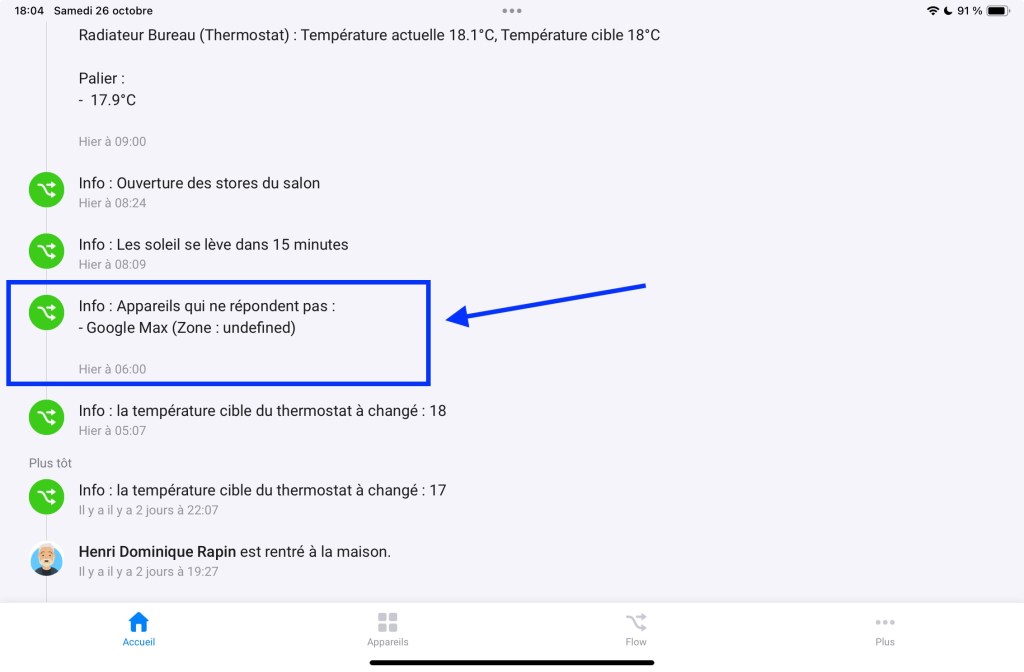
Une histoire du port Jack sur Mac

Le port Jack sur Mac a évolué au fil des ans, et ses capacités varient d’un Mac à un autre, créant ainsi une certaine confusion pour les utilisateurs qui cherchent à comprendre quelles fonctionnalités leur appareil propose.

Voici un petit récapitulatif des différents modèles de Mac avec les caractéristiques de leurs ports audio (jack), afin d’apporter des éclaircissements sur les spécifications techniques et les compatibilités. Pour les modèles les plus récents, on observe souvent une intégration de technologies avancées, telles que l’audio haute définition, qui permettent une expérience sonore enrichie.

Ce panorama devrait vous permettre de mieux appréhender les évolutions du port Jack et de profiter pleinement de votre équipement audio.

Modèle de Mac Année de sortie Type de port audio Formats audio pris en charge par le port Jack :

MacBook Pro (avant 2016)

Les MacBook Pro d’avant 2016 possèdent un port jack combiné analogique et numérique optique (S/PDIF), compatible avec les casques à basse impédance. Ce port permet également la connexion de périphériques numériques via un adaptateur optique, idéal pour une écoute standard.

Mac Pro (avant 2013)

Les anciens Mac Pro (avant 2013) sont dotés d’un port audio combiné analogique et numérique optique (S/PDIF), permettant la connexion de casques et de micros à basse impédance. Il est adapté à une écoute de base mais ne prend pas en charge les casques haute impédance.

iMac (avant 2017)

Les iMac d’avant 2017 disposent d’un port audio analogique et numérique optique (S/PDIF) combiné, principalement conçu pour des casques à basse impédance. Ils permettent des connexions analogiques ou numériques avec un adaptateur, mais ne sont pas adaptés aux casques nécessitant une puissance élevée.

Mac mini (avant 2018)

Les Mac mini sortis avant 2018 incluent également un port audio analogique et numérique optique combiné. Ils sont conçus pour des casques standards à basse impédance et conviennent bien pour des besoins audio de base.

MacBook Pro (2016 – 2020)

Les MacBook Pro sortis entre 2016 et 2020 offrent un port audio analogique 3,5 mm, mais sans prise en charge de l’audio numérique optique ni de l’impédance élevée. Ce modèle est adapté à des casques standards pour une écoute classique.

iMac (2017 – 2022)

Les iMac de cette période disposent d’un port analogique standard, compatible uniquement avec des casques à basse impédance. Ce modèle convient bien aux utilisateurs recherchant une écoute de qualité, mais sans les capacités haute impédance.

Mac mini (2018 – 2022)

Les Mac mini de cette période utilisent un port audio analogique standard, sans prise en charge de l’audio numérique optique ni haute impédance. Ils restent parfaitement adaptés à des casques standards pour une écoute confortable.

Mac Pro (2013 – 2022)

Les Mac Pro de 2013 à 2022 sont équipés d’un port analogique basique, sans prise en charge des casques haute impédance. Ce port fonctionne bien pour des casques classiques, mais pour les besoins audio avancés, une interface externe est conseillée.

Modèles avec Prise en Charge Haute Impédance :

MacBook Pro (à partir de 2021)

Les MacBook Pro sortis en 2021 et après sont dotés d’un port jack 3,5 mm compatible avec les casques haute impédance. Le port ajuste automatiquement la sortie pour des casques de 16 à 1 000 ohms, rendant ce modèle idéal pour les audiophiles et les professionnels du son.

MacBook Air (à partir de 2022)

Les MacBook Air de 2022 et au-delà offrent également une compatibilité avec les casques haute impédance. Le port détecte et ajuste automatiquement la tension pour des casques jusqu’à 1 000 ohms, permettant une expérience sonore optimale sans ampli externe.

Mac Studio (à partir de 2022)

Les Mac Studio, introduits en 2022, sont aussi équipés d’un port audio haute impédance. Ce port permet une écoute de qualité studio, idéal pour les professionnels qui utilisent des casques nécessitant une puissance élevée.

iMac (2023)

Les iMac sortis en 2023 incluent un port jack 3,5 mm avec prise en charge de l’impédance élevée, ajustant automatiquement la sortie pour les casques exigeant une puissance élevée. Ce modèle est parfait pour ceux qui recherchent une qualité audio exceptionnelle.

Mac mini (2023)

Le Mac mini de 2023 dispose lui aussi d’un port compatible avec les casques haute impédance. Ce port détecte automatiquement l’impédance pour offrir une écoute de qualité avec des casques jusqu’à 1 000 ohms, ce qui le rend idéal pour les amateurs de haute fidélité.

Mac Pro (2023)

Le Mac Pro de 2023 est équipé d’un port audio haute impédance, adapté aux casques nécessitant une puissance élevée. Ce modèle, conçu pour les professionnels, garantit une écoute de haute qualité sans nécessiter d’amplificateur externe.

Ces modèles de Mac, compatibles avec les casques haute impédance, permettent une expérience audio optimisée pour les audiophiles et les professionnels du son. Pour des configurations audio avancées ou numériques, les interfaces USB et Thunderbolt restent une option idéale.

Remarques supplémentaires :

Les modèles de Mac de 2022 et ultérieurs, y compris le Mac Studio, introduisent une prise en charge avancée des casques à haute impédance via le port jack 3,5 mm, offrant une qualité sonore supérieure pour les audiophiles et les professionnels de l’audio.

Ces ports détectent automatiquement l’impédance du casque connecté et ajustent la tension de sortie en conséquence : jusqu’à 1,25 V RMS pour les casques de moins de 150 ohms, et jusqu’à 3 V RMS pour ceux entre 150 et 1 000 ohms.

Pour les Mac ne prenant pas en charge l’audio numérique optique via le port jack, il est possible d’utiliser des interfaces audio externes connectées via USB ou Thunderbolt pour bénéficier de l’audio numérique.

Les adaptateurs optiques permettent de convertir le signal audio numérique optique en un format compatible avec les systèmes audio numériques externes.

Pour plus d’informations sur les ports audio des Mac et la prise en charge des casques à haute impédance, vous pouvez consulter la page d’assistance d’Apple : https://support.apple.com/fr-fr/108351

Bonne écoute

HDR

Comprendre les Tags dans Homey

Dans l’univers de Homey, les tags sont l’un des outils les plus puissants que vous pouvez utiliser pour enrichir vos automatisations et rendre votre maison connectée encore plus intelligente.

Mais qu’est-ce qu’un tag exactement, et comment pouvez-vous les utiliser pour améliorer vos flux (Flows) Homey ? Plongeons ensemble dans ce concept !

Qu’est-ce qu’un Tag dans Homey ?

Les tags dans Homey sont des variables dynamiques qui permettent d’ajouter des informations contextuelles à vos automatisations. En termes simples, un tag peut contenir des données comme la température, l’heure actuelle, l’état d’un appareil, ou même une valeur précise transmise par un capteur.

Ces informations peuvent ensuite être utilisées dans vos automatisations (appelées Flows dans Homey) pour déclencher des actions particulières.

Par exemple, vous pouvez utiliser un tag qui contient la température extérieure afin de décider si vous devez activer ou désactiver le chauffage.

Les tags permettent donc une grande flexibilité dans la création de scénarios adaptatifs et personnalisés.

Les différents types de Tags

Homey propose différents types de tags, chacun adapté à des situations spécifiques :

  • Tags Systèmes : Ce sont des tags fournis par Homey lui-même, comme l’heure, la date, le niveau de batterie d’un appareil, etc. Ils sont généraux et présents dans l’environnement Homey par défaut.
  • Tags d’Appareil : Chaque appareil connecté à Homey peut avoir ses propres tags. Par exemple, une ampoule connectée peut avoir un tag indiquant si elle est allumée ou éteinte, ou encore une valeur de luminosité.
  • Tags Personnalisés : Vous pouvez également créer vos propres tags au sein d’un Flow pour enregistrer une valeur particulière qui vous serait utile à réutiliser dans d’autres automatisations. Par exemple, enregistrer une température seuil qui déclencherait des actions spécifiques.

Actuellement, il n’est pas possible d’obtenir la liste des tags pour une carte, sauf en utilisant le HomeyScrip ci-après 😉

Comment Utiliser les Tags dans les Flows ?

L’utilisation d’un Tag est facilité dans Homey, par la petite icône en forme de signet, cliquez dessus et apparaitront tous les Tag disponibles.

la couleur des Tag varie en fonction du type d’information retournée :

  • Bleu : Numérique
  • Vert : Texte
  • Rouge : (Boleen) Yes / No

Les tags sont utilisés principalement dans les trois étapes d’un Flow : Quand, Et, et Alors.

  1. Quand : Les tags peuvent servir de déclencheurs. Par exemple, vous pouvez créer un Flow qui se déclenche quand une certaine valeur de tag est atteinte, comme une température précise.
  2. Et : Dans cette étape, les tags sont très utiles pour ajouter des conditions. Vous pouvez, par exemple, déclencher un Flow seulement si un tag a une certaine valeur. Cela permet de rendre les automatisations beaucoup plus adaptées à votre contexte. Par exemple : allumer les lumières seulement si la luminosité intérieure est inférieure à une certaine valeur.
  3. Alors : Les tags peuvent être utilisés pour définir les actions à effectuer. Par exemple, vous pouvez utiliser un tag pour envoyer une notification avec des informations précises, comme “La température actuelle est de 22°C”.

Exemples Concrets d’Utilisation des Tags

  • Régulation Thermique : Si la température extérieure (récupérée par un capteur et stockée dans un tag) est inférieure à 18°C, et que personne n’est à la maison, vous pouvez créer un Flow qui abaisse automatiquement le chauffage pour réaliser des économies d’énergie.
  • Alertes Personnalisées : Utilisez un tag pour envoyer des alertes sur mesure, comme une notification push indiquant que la machine à laver a terminé son cycle lorsque le tag indiquant la consommation électrique tombe en dessous d’un certain seuil.
  • Suivi de Présence : En utilisant des tags liés à des capteurs de présence, vous pouvez créer des scénarios où certaines actions ne sont effectuées que si un membre précis de la famille est présent à la maison.

Un script pour récupérer les Tags :

Voici un script HomeyScript qui retourne tous les « tags » potentiels de tous les appareils connectés a votre Homey Pro :

// Ce script HomeyScript permet de lister tous les tags disponibles pour chaque accessoire connecté à Homey
// Fonction principale pour lister les tags
async function listTags() {
  let devices = await Homey.devices.getDevices();
  let result = '';
  for (let deviceId in devices) {
    let device = devices[deviceId];
    result += `Appareil: ${device.name}\n`;
    // Lister les tags de l'appareil
    if (device.capabilities) {
      for (let capability of device.capabilities) {
        let tagValue = device.capabilitiesObj[capability]?.value;
        result += `  - Tag: ${capability}, Valeur: ${tagValue}\n`;
      }
    }
    result += '\n';
  }
  return result;
}
// Exécuter la fonction et afficher les résultats
listTags().then(result => console.log(result)).catch(error => console.error('Erreur:', error));

Voici un exemple de retour :

Appareil: Module Palier
- Tag: measure_temperature, Valeur: 19.6
- Tag: measure_humidity, Valeur: 64
- Tag: measure_co2, Valeur: 632
- Tag: measure_battery, Valeur: 61

Appareil: bloom 1
- Tag: onoff, Valeur: false
- Tag: dim, Valeur: 0.6
- Tag: light_hue, Valeur: 0.09
- Tag: light_saturation, Valeur: 0.78
- Tag: light_temperature, Valeur: 1
- Tag: light_mode, Valeur: temperature

Appareil: LG webOS TV
- Tag: onoff, Valeur: false
- Tag: volume_set, Valeur: 0.09
- Tag: volume_mute, Valeur: false
- Tag: speaker_next, Valeur: null
- Tag: speaker_playing, Valeur: null
- Tag: speaker_prev, Valeur: null

Appareil: SNZB-06P
- Tag: alarm_motion, Valeur: true
- Tag: sonoff_illuminance, Valeur: bright

(Copie d’écran de l’éditeur de scripts de Homey Script)

Dans le jargon Homey, les Tags sont en fait des « Capacités », sauf que ces capacités portent des informations.

Les tags sont une fonctionnalité essentielle pour transformer des automatisations basiques en scénarios avancés et hautement personnalisés.

Ils vous permettent de rendre vos Flows beaucoup plus réactifs et adaptatifs, en utilisant des informations contextuelles en temps réel.

Pour vraiment profiter de l’univers Homey, intégrer les tags dans vos Flows est un excellent moyen de maximiser l’efficacité et l’intelligence de votre maison connectée.

Pour en savoir plus sur Homey et découvrir toutes ses fonctionnalités, cliquez ici : Homey. Vous y trouverez des informations détaillées et des conseils pratiques pour tirer le meilleur parti de cet écosystème intelligent.

Bonne automatisation.

HDR

Comment afficher la température sur un Mac Apple Silicon (M1, M2, M3, M4 …)

Avec les puces Apple Silicon (M1, M2, M3, M4 …), la gestion thermique des Mac a évolué. Contrairement aux modèles Intel qui permettaient de mesurer directement la température des composants (CPU, ventilateurs, etc.), les Mac équipés de processeurs ARM64 privilégient une approche basée sur la pression thermique (thermal pressure). Celle-ci indique l’impact de la température sur la capacité du processeur à maintenir ou augmenter ses performances.

Cette donnée est essentielle pour savoir si votre Mac est en train d’approcher ses limites ou s’il dispose encore d’une marge thermique. Mais comment l’afficher ? Voici deux solutions : via le Terminal ou en utilisant un outil gratuit.

1. Utiliser le Terminal

Étapes à suivre :

1. Ouvrir le Terminal :

  • Depuis le Finder, allez dans Applications > Utilitaires et ouvrez Terminal.
  • Ou utilisez Spotlight (Cmd + Espace) pour le rechercher rapidement.

2. Entrer la commande :

Saisissez cette commande dans le Terminal et validez avec votre mot de passe administrateur :

sudo powermetrics -s thermal -n 1
  • sudo : Exécute la commande avec les droits administrateur.
  • powermetrics : Outil intégré à macOS pour surveiller les performances.
  • -s thermal : Affiche uniquement les informations thermiques.
  • -n 1 : Limite la collecte des données à un seul échantillon.

3. Lire les résultats :

Une fois exécutée, cette commande renvoie des informations détaillées sur la pression thermique et les performances thermiques actuelles de votre Mac. Bien qu’il ne s’agisse pas de températures exactes (comme sur les puces Intel), ces données offrent une vue d’ensemble très utile.

Dans le contexte des Mac Apple Silicon, “Nominal” indique que la pression thermique est stable et que le système n’a pas besoin de réduire les performances pour rester dans des limites de température sûres. En d’autres termes, votre Mac n’est pas en situation de surchauffe, et le processeur ainsi que le GPU fonctionnent efficacement, avec leur pleine capacité disponible.

Les autres options :

En fonction des conditions thermiques, vous pourriez rencontrer d’autres messages, tels que :

1. “High” : La pression thermique est élevée, le système pourrait commencer à réduire légèrement les performances pour protéger le matériel.

2. “Critical” : La pression thermique est critique, et le système limite activement les performances pour éviter des dommages. Cela peut indiquer un problème de ventilation ou une charge excessive.

Pour avoir un affichage en continue : utile pour surveiller les variations lors d’une charge de travail.

sudo powermetrics -s thermal

2. Utiliser un utilitaire gratuit

Si vous préférez une interface graphique, il existe plusieurs applications gratuites ou à faible coût pour surveiller la pression thermique et d’autres indicateurs de performance :

iStat Menus (version d’essai gratuite) : Très complet, il vous affiche les données thermiques et bien plus, directement dans la barre de menus. https://bjango.com/mac/istatmenus/

Stats : Un outil open source gratuit qui fournit une interface conviviale pour surveiller les performances de votre Mac. https://github.com/exelban/stats

Installez l’un de ces outils pour un suivi en temps réel et une présentation claire des données thermiques.

En résumé, afficher les données thermiques sur un Mac Apple Silicon est essentiel pour les utilisateurs soucieux de leurs performances et de la durabilité de leur machine.

Grâce à la commande sudo powermetrics -s thermal -n 1 ou à des outils comme Stats, vous pouvez surveiller votre Mac et éviter les mauvaises surprises.

Bonne température 😊

HDR

Pourquoi la déduplication (recherche de doublons) ne libère pas toujours de l’espace sur macOS ?

La déduplication vise à identifier et supprimer les fichiers en double pour libérer de l’espace de stockage. Toutefois, avec macOS et le système de fichiers APFS, plusieurs facteurs peuvent expliquer pourquoi vous ne constatez pas toujours de réduction significative de l’espace utilisé.

Avant l’arrivée d’APFS (Apple File System) avec macOS High Sierra, chaque copie d’un fichier était entièrement dupliquée, ce qui doublait l’espace occupé sur le disque. Avec APFS, les choses ont changé : le système crée désormais des « clones » lorsque possible.

Les fichiers clones partagent les mêmes données que l’original et ne prennent pas d’espace supplémentaire tant qu’ils ne sont pas modifiés. Au fur et à mesure des modifications, ils deviennent progressivement distincts, occupant alors plus d’espace.

Cela signifie que, si une application de déduplication supprime un fichier parmi des clones, aucun espace ne sera libéré, car ces fichiers partagent déjà les mêmes données. De plus, si les fichiers d’origine étaient déjà des clones, leur remplacement par de nouveaux clones ne change pas l’espace occupé.

L’historique d’utilisation du disque en format APFS joue aussi un rôle.

Si vous effectuez une déduplication sur un disque provenant d’un ancien Mac peu utilisé avec APFS, il est possible de récupérer des quantités d’espace importantes en supprimant des doublons.

Cependant, plus un disque est utilisé avec APFS, plus il y a de chances que les fichiers en double soient déjà des clones, rendant la déduplication moins efficace.

La commande fdupes :

Pour identifier les doublons sur votre Mac, vous pouvez utiliser des commandes Terminal telles que fdupes.

Vous pouvez également utiliser fdupes. Il n’a pas d’option pour rechercher les doublons d’un fichier spécifique, mais vous pouvez simplement utiliser grep pour filtrer la sortie avec le nom du fichier :

fdupes -r1 . | grep nom_du_fichier
  • -r : explore récursivement les répertoires.
  • -1 : affiche chaque groupe de fichiers en doublon sur une seule ligne.

Autres exemples utiles :

  • fdupes -r . : trouve tous les fichiers en doublon sous le répertoire actuel.
  • fdupes -r . -dN : supprime tous les doublons, sauf le premier fichier de chaque groupe.
  • fdupes -r dir1 dir2 | grep dir1/ | xargs rm : supprime les doublons situés dans dir1.

Pour installer fdupes, utilisez la commande suivante :

brew install fdupes


Lien vers la page Man du la commande fdupes

Voici les comparaisons utilisées :

  • Comparaison de taille
  • Comparaison de signature MD5 partielle
  • Comparaison de signature MD5 complète
  • Comparaison octet à octet.

vous pouvez récursivement rechercher les fichiers en double dans un dossier spécifique.

Il existe également des applications tierces qui offrent des interfaces graphiques pour identifier et supprimer les doublons.

Enfin, il est à noter que toutes les applications de déduplication ne se valent pas. Certaines offrent des techniques plus sophistiquées pour identifier et supprimer les doublons, ce qui peut améliorer les résultats.

Ainsi donc, bien que la déduplication puisse être utile pour libérer de l’espace, la présence de clones et l’historique d’utilisation d’un disque en format APFS peuvent réduire son efficacité

HDR

Comment créer un compte utilisateur sur macOS ?

Avoir plusieurs comptes sur votre Mac peut être très pratique, que ce soit pour partager l’ordinateur avec d’autres membres de la famille, pour permettre à chaque personne d’avoir son propre espace personnalisé, ou même pour séparer votre espace de travail de votre usage personnel.

Avec plusieurs comptes, chaque utilisateur peut avoir ses propres fichiers, paramètres et préférences, ce qui évite bien des conflits et permet de maintenir un environnement bien organisé. Voici comment créer un compte utilisateur supplémentaire sur macOS Sequoia en quelques étapes simples.

Étape 1 : Accédez aux préférences système

Cliquez sur le logo Apple situé en haut à gauche de votre écran, puis sélectionnez Réglages Système. C’est l’endroit où vous pouvez ajuster la majorité des paramètres de votre Mac, comme les options de sécurité, la configuration des utilisateurs, et bien d’autres éléments encore. Assurez-vous de bien suivre chaque étape pour éviter des erreurs.

Étape 2 : Rendez-vous dans « Utilisateurs et Groupes »

Dans la barre latérale des réglages système, trouvez et cliquez sur Utilisateurs et Groupes. Cette section vous permettra de gérer tous les comptes disponibles sur votre Mac.

Vous pouvez créer, supprimer ou modifier des utilisateurs existants. Cela vous donne un contrôle total sur qui peut accéder à votre Mac et avec quel type de droits.

Étape 3 : Déverrouillez les paramètres

Pour pouvoir apporter des modifications, vous devrez d’abord déverrouiller les paramètres de sécurité. Cliquez sur l’icône du cadenas située en bas à gauche de la fenêtre, puis entrez votre mot de passe administrateur (ou utilisez Touch ID si votre Mac en est équipé). Cette étape est cruciale pour empêcher tout utilisateur non autorisé de modifier la configuration de votre Mac, garantissant ainsi la sécurité de votre appareil.

Étape 4 : Ajoutez un nouvel utilisateur

Cliquez sur le bouton + juste en dessous de la liste des utilisateurs. Vous devrez ensuite choisir le type de compte à créer : Administrateur, Standard, ou Partage seulement.

Pour un usage quotidien, il est généralement recommandé de créer un compte Standard, car cela permet de limiter les actions susceptibles d’affecter l’ensemble du système. Un compte Administrateur est plus puissant, mais il est préférable de l’utiliser avec précaution.

  • Administrateur : Ce type de compte a un contrôle total sur l’ordinateur. Les utilisateurs ayant un compte administrateur peuvent installer des applications, apporter des modifications système, et ajouter ou supprimer d’autres utilisateurs.

    Ce type de compte est très puissant et doit être utilisé avec précaution pour éviter des modifications non souhaitées qui pourraient affecter la sécurité ou la stabilité du système.
  • Standard : Les comptes standard sont destinés aux utilisateurs qui ont besoin d’accéder aux applications, aux fichiers, et à la majorité des fonctionnalités de l’ordinateur, mais sans la possibilité de modifier les paramètres du système.

    Ces utilisateurs ne peuvent pas installer certaines applications qui nécessitent des droits administrateur ni apporter des modifications profondes au système. Ce type de compte est idéal pour un usage quotidien et permet de garantir une certaine sécurité, en limitant les actions susceptibles d’impacter négativement l’ordinateur.
  • Partage seulement : Ce type de compte est utilisé pour permettre à des utilisateurs d’accéder aux fichiers partagés sur l’ordinateur sans avoir de session complète.

    Ces utilisateurs n’ont pas de bureau ni d’accès direct aux applications installées sur le Mac, mais peuvent se connecter à distance pour accéder aux dossiers partagés. Ce compte est utile si vous souhaitez partager des fichiers avec d’autres personnes tout en gardant le contrôle sur l’utilisation de l’ordinateur.

Pour un usage quotidien, il est généralement recommandé de créer un compte Standard, cela permet de limiter les actions susceptibles d’affecter l’ensemble du système. Un compte Administrateur est plus puissant, mais il est préférable de l’utiliser avec précaution.

Étape 5 : Remplissez les informations

Entrez les informations nécessaires, comme le nom complet, le nom de compte (qui sera aussi utilisé comme nom de dossier de l’utilisateur), et un mot de passe sécurisé.

Choisissez un mot de passe suffisamment fort, en combinant des lettres majuscules, des lettres minuscules, des chiffres, et des caractères spéciaux pour maximiser la sécurité. Vous pouvez aussi ajouter un indice de mot de passe pour éviter de l’oublier, ce qui est particulièrement utile si l’utilisateur est un membre de la famille qui n’est pas très à l’aise avec la technologie.

Étape 6 : Finalisez la création du compte

Cliquez sur Créer l’utilisateur. Une fois créé, le nouvel utilisateur apparaîtra dans la liste des utilisateurs disponibles. Vous pouvez maintenant vous déconnecter de votre compte actuel et vous reconnecter avec ce nouveau compte pour vérifier que tout fonctionne correctement.

Pour vous déconnecter, cliquez sur le logo Apple en haut à gauche de l’écran, puis sélectionnez Se déconnecter. Cela vous ramènera à l’écran de connexion, où vous pourrez choisir le nouvel utilisateur. Le nouvel utilisateur aura accès à un bureau vierge, et il pourra configurer ses propres préférences, installer des applications, et personnaliser l’interface à sa guise.

Et voilà, vous avez ajouté un nouvel utilisateur à votre Mac en un rien de temps ! Cette procédure est rapide et vous permet de mieux gérer les accès à votre appareil, tout en offrant une expérience personnalisée à chaque utilisateur.

Si vous avez d’autres astuces ou questions sur macOS Sequoia, n’hésitez pas à les partager en commentaire.

HDR

Guide Pratique pour Effacer le Cache DNS de macOS

Le DNS (Domain Name System) est un service essentiel permettant de faire correspondre une adresse IP à un nom de domaine, facilitant ainsi la navigation sur Internet. Avant de contacter le serveur DNS de votre fournisseur d’accès à Internet, macOS examine d’abord son propre cache DNS local. Cette vérification permet une résolution de nom plus rapide, évitant le délai lié à la communication avec un serveur distant, et peut faire gagner quelques précieuses secondes lors de l’accès à un site Web.

Cependant, il arrive que l’information présente dans le cache DNS devienne obsolète, par exemple lorsqu’un nom de domaine change d’adresse IP. Dans ces cas-là, macOS peut continuer à utiliser les anciennes informations, ce qui entraîne des erreurs de connexion et rend le site Web inaccessible. Vous pouvez rencontrer un message d’erreur indiquant que Safari ne parvient pas à trouver le domaine.

Pour résoudre ce problème, il est nécessaire de supprimer le cache DNS afin de forcer macOS à contacter de nouveau le serveur DNS et à obtenir les informations actualisées. Il existe plusieurs façons de procéder à cette suppression, certaines plus techniques que d’autres :

Utiliser le Terminal : Pour macOS Sequoia et les versions récentes, la commande suivante permet de vider le cache DNS directement depuis le Terminal :

sudo dscacheutil -flushcache; sudo killall -HUP mDNSResponder

Après avoir saisi votre mot de passe administrateur, le cache DNS sera supprimé. Cette méthode est efficace mais peut paraître intimidante pour les utilisateurs qui ne sont pas familiers avec les lignes de commande.

Utiliser un utilitaire tiers : Pour une solution plus simple, vous pouvez utiliser des outils comme Cocktail. Ce type d’utilitaire propose une option qui permet de supprimer le cache DNS d’un simple clic, évitant ainsi d’avoir à manipuler le Terminal.

Redémarrer votre Mac : Une autre façon de vider le cache DNS est tout simplement de redémarrer votre Mac. Bien que cela puisse prendre un peu plus de temps, cette méthode est très simple et ne nécessite aucune connaissance technique.

Lorsque macOS redémarre, le service responsable de la gestion DNS (mDNSResponder) est redémarré, ce qui entraîne un nettoyage automatique du cache DNS. Cependant, cela n’est généralement pas nécessaire si vous pouvez utiliser la commande pour vider le cache sans redémarrer.

Une fois le cache DNS supprimé, macOS contactera automatiquement le serveur DNS pour récupérer les informations à jour, permettant de restaurer l’accès au site si l’adresse IP a été corrigée. Cette procédure est très utile pour s’assurer que vous disposez toujours des données les plus récentes lors de la résolution des noms de domaine.

HDR

macOS Sequoia : Problème de boite aux lettre intelligentes

Les boîtes aux lettres intelligentes de Mail sont une fonctionnalité précieuse pour les utilisateurs de macOS, car elles permettent de créer des filtres personnalisés pour organiser automatiquement les e-mails.

Par exemple, il est possible de configurer une boîte aux lettres intelligente pour rassembler les e-mails provenant d’un expéditeur spécifique, contenant certains mots-clés, ou correspondant à d’autres critères de recherche. Ainsi, les boîtes aux lettres intelligentes deviennent rapidement des outils incontournables pour ceux qui traitent un grand volume de courriels et souhaitent garder une boîte de réception claire et bien organisée.

Les Problèmes Récents des Boîtes aux Lettres Intelligentes sur macOS

Depuis les dernières mises à jour de macOS en particulier macOS Sequoia, des utilisateurs ont signalé des problèmes récurrents avec les boîtes aux lettres intelligentes, allant de la perte de certains filtres à leur disparition pure et simple.

Les boîtes aux lettres intelligentes semblent se désynchroniser, et même lorsqu’elles apparaissent dans l’interface, elles ne fonctionnent pas toujours comme prévu. Ces soucis d’instabilité sont d’autant plus frustrants qu’ils affectent l’efficacité des utilisateurs et perturbent les workflows bien établis.

Les Solutions Actuelles : Récréation et Réinitialisation

Plusieurs astuces circulent pour essayer de restaurer la fonctionnalité des boîtes aux lettres intelligentes. Parmi elles, la désactivation et la réactivation de Mail dans iCloud est une méthode souvent recommandée, bien que les résultats soient aléatoires.

Certains utilisateurs parviennent ainsi à restaurer leurs boîtes aux lettres intelligentes, mais pour d’autres, la procédure ne fait qu’ajouter à la confusion. En dernier recours, beaucoup se retrouvent à recréer manuellement leurs boîtes aux lettres intelligentes à chaque mise à jour, ce qui demande un temps précieux et n’offre aucune garantie de stabilité dans le temps.

Pourquoi Ces Problèmes Persistent-ils ?

Les raisons exactes de ces dysfonctionnements restent floues, mais on soupçonne qu’ils soient liés aux changements récents dans la gestion des comptes iCloud et à l’intégration de Mail dans cet écosystème. Avec chaque version de macOS, Apple introduit de nouvelles fonctionnalités et ajustements qui, bien qu’utiles, peuvent parfois entraîner des incompatibilités ou des bugs dans des fonctions plus anciennes, comme les boîtes aux lettres intelligentes.

Quelles Améliorations Espérer ?

Face à ces désagréments, les utilisateurs espèrent qu’Apple prenne en compte les retours et stabilise cette fonctionnalité dans les prochaines mises à jour de macOS. Une révision du système des boîtes aux lettres intelligentes, avec une meilleure intégration dans iCloud, pourrait permettre d’éviter ces interruptions. Apple pourrait également envisager de simplifier le processus de sauvegarde et de récupération des filtres, afin que les utilisateurs ne soient plus obligés de tout reconfigurer en cas de dysfonctionnement.

Conseils pour les Utilisateurs Impactés

En attendant une solution officielle, quelques conseils peuvent aider à limiter les inconvénients liés à ces problèmes :

1. Sauvegardez vos critères de filtres : Conservez une liste ou un fichier de vos critères pour faciliter leur recréation si nécessaire.

2. Mettez régulièrement à jour macOS : Les nouvelles versions incluent souvent des correctifs, et il est possible qu’Apple résolve le problème dans une prochaine mise à jour.

3. Considérez des alternatives temporaires : Utilisez d’autres solutions de tri, comme des règles simples de Mail, qui peuvent remplacer temporairement certaines fonctions des boîtes aux lettres intelligentes.

4. Surveillez les forums et communautés : Les utilisateurs partagent souvent leurs astuces pour contourner les bugs actuels. Ces informations peuvent vous donner des idées pour améliorer votre organisation d’e-mails en attendant un correctif définitif.

En conclusion, les boîtes aux lettres intelligentes de Mail représentent une innovation précieuse pour organiser sa boîte de réception, mais les problèmes actuels en réduisent l’utilité. Une meilleure prise en compte de ces retours par Apple dans les futures mises à jour pourrait redonner aux utilisateurs un outil performant et fiable, essentiel pour une organisation quotidienne fluide.

HDR

Principales fonctions de l’utilitaire SilentKnight

SilentKnight est un utilitaire GRATUIT et puissant pour Mac qui vérifie et assure la mise à jour de différents systèmes de sécurité qui sont essentiels.

Cet outil est conçu pour offrir une protection maximale en vérifiant plusieurs éléments critiques du système, y compris le micrologiciel, les protections système et les mises à jour de sécurité. SilentKnight effectue ces vérifications automatiquement pour vous.

Voici une liste détaillée des principales fonctions de cet outil, accompagnées des réglages correspondants dans macOS, des informations techniques et des exemples pour mieux comprendre comment tout cela fonctionne :

Vérification de la version du micrologiciel :

SilentKnight compare la version du micrologiciel de votre Mac avec la version la plus récente connue pour s’assurer que votre système est à jour. Cela garantit que votre Mac dispose des dernières corrections de bugs et améliorations de sécurité, évitant ainsi des vulnérabilités potentielles qui pourraient être exploitées.

  • Réglage macOS : Il n’existe pas de réglage manuel dans macOS pour vérifier la version du micrologiciel. Cette vérification est effectuée automatiquement lors des mises à jour système.
  • Détails : SilentKnight utilise la commande IORegistryEntryCreateCFProperty pour vérifier la version du micrologiciel via l’IORegistry. L’information est obtenue via l’arborescence IORegistry, particulièrement à partir du chemin /IODeviceTree:/rom pour accéder à la version du micrologiciel.

Contrôle de la protection de l’intégrité du système (SIP) :

Il vérifie si la protection de l’intégrité du système (SIP) est activée. SIP est une mesure de sécurité essentielle qui empêche toute modification non autorisée des fichiers systèmes.

  • Réglage macOS : Pour activer ou désactiver SIP, redémarrez votre Mac en mode de récupération (Cmd + R), ouvrez Terminal et utilisez la commande csrutil enable ou csrutil disable.
  • Détails : SilentKnight exécute csrutil status pour vérifier l’état de SIP. La commande csrutil interagit avec des composants protégés du système pour s’assurer de l’intégrité des fichiers essentiels.

XProtect :

L’outil vérifie la présence et la mise à jour des fichiers de données d’XProtect, qui protègent contre les logiciels malveillants en scannant les applications et fichiers suspects.

  • Réglage macOS : XProtect est mis à jour automatiquement par Apple et n’est pas directement accessible via l’interface utilisateur.
  • Commande technique et fichiers impliqués : La version d’XProtect est vérifiée en accédant à /System/Library/CoreServices/XProtect.bundle. Les fichiers XProtect.bundle et XProtect.app contiennent les définitions des menaces et des signatures des logiciels malveillants connus.

FileVault :

SilentKnight vérifie si FileVault est activé pour garantir que le stockage interne est chiffré.

  • Réglage macOS : Pour activer FileVault, allez dans Préférences Système > Sécurité et confidentialité > FileVault et cliquez sur « Activer FileVault ».
  • Détails : SilentKnight utilise fdesetup status pour vérifier si FileVault est activé. La configuration de FileVault est gérée via le fichier /Library/Preferences/com.apple.fdesetup.plist.

Gatekeeper :

Il vérifie l’état des fichiers de données Gatekeeper qui garantissent l’authenticité des applications installées sur votre Mac.

  • Réglage macOS : Gatekeeper peut être configuré dans Préférences Système > Sécurité et confidentialité sous l’onglet « Général ».
  • Commande technique et fichiers impliqués : SilentKnight exécute spctl --status pour vérifier l’état de Gatekeeper. Les données Gatekeeper sont contenues dans /private/var/db/gkopaque.bundle et /private/var/db/gke.bundle, qui stockent des informations sur les certificats révoqués.

Mises à jour de sécurité :

SilentKnight se connecte aux serveurs Apple pour identifier et installer toutes les mises à jour de sécurité disponibles.

  • Réglage macOS : Pour vérifier manuellement les mises à jour, allez dans Préférences Système > Mise à jour de logiciels.
  • Détails : SilentKnight utilise softwareupdate -l --include-config-data pour lister les mises à jour disponibles. Les informations sur les mises à jour sont contenues dans /Library/Updates.

Malware Removal Tool (MRT) :

L’utilitaire s’assure que la version la plus récente du Malware Removal Tool (MRT) est présente sur votre système.

  • Réglage macOS : MRT est mis à jour automatiquement avec les mises à jour système.
  • Détails : SilentKnight vérifie la version en accédant à /System/Library/CoreServices/MRT.app. Le fichier MRT.app contient les outils nécessaires pour la suppression des logiciels malveillants détectés.

TCC (Transparency Consent and Control) :

SilentKnight vérifie la version du bundle TCC, qui gère la protection des données privées sur macOS.

  • Réglage macOS : Les autorisations TCC peuvent être configurées dans Préférences Système > Sécurité et confidentialité > Confidentialité.
  • Détails : SilentKnight accède à /System/Library/Sandbox/TCC_Compatibility.bundle pour vérifier la version. Le fichier TCC_Compatibility.bundle contient les règles de protection des données privées.

KEXT :

L’outil évalue la liste d’exclusion des extensions du noyau (KEXT), garantissant que les extensions anciennes ou conflictuelles ne soient pas chargées.

  • Réglage macOS : Les extensions du noyau sont généralement gérées automatiquement et ne sont pas modifiables par l’utilisateur moyen.
  • Détails : SilentKnight vérifie les extensions à l’aide du fichier /System/Library/Extensions/AppleKextExcludeList.kext. Le fichier AppleKextExcludeList.kext contient la liste des extensions qui doivent être exclues pour assurer la stabilité du système.

Support des Apple Studio Displays :

Si vous avez un Apple Studio Display connecté, SilentKnight affiche la version du firmware du moniteur et vous informe s’il n’est pas à jour.

  • Réglage macOS : Les mises à jour de firmware des écrans Apple sont gérées via Préférences Système > Mise à jour de logiciels.
  • Détails : SilentKnight vérifie les versions des écrans en les comparant aux informations disponibles dans sa base de données GitHub. Les informations de firmware sont récupérées via des requêtes à /System/Library/CoreServices et comparées à une base de données externe.

SilentKnight est un outil complet pour maintenir votre Mac en sécurité, en s’assurant que toutes les mesures de sécurité sont activées et à jour. Grâce à ses nombreuses fonctionnalités.

Avec SilentKnight, vous avez la tranquillité d’esprit de savoir que votre Mac est bien protégé contre les menaces actuelles et potentielles. A utiliser au moins un fois par mois !!

Sécurisez bien !

HDR

Processus Énergétiques et Sécurité sous macOS Sequoia

Sous macOS Sequoia, un ensemble de processus en arrière-plan maintient la l’efficacité et la fluidité du système. Alors qu d’autres assurent la sécurité, et les performances du système, similaires à ceux présents sous macOS Sonoma, mais avec quelques ajustements et optimisations spécifiques à cette nouvelle version.

Voici un aperçu de ces processus avec leurs rôles :

Processus Systèmes Essentiels

1. kernel_task : Gère l’utilisation de la mémoire et des ressources système, jouant un rôle essentiel dans la gestion du CPU pour éviter la surchauffe et maintenir la stabilité.

2. launchd : C’est le processus central de démarrage, orchestrant le lancement de tous les autres services système et les processus en arrière-plan pour garantir un démarrage fluide et stable.

3. WindowServer : Gère l’interface graphique et les affichages, consommant plus de mémoire sous Sequoia, surtout avec plusieurs applications ouvertes ou des résolutions élevées. Réduire les effets visuels ou limiter le nombre d’applications ouvertes peut aider à gérer cette consommation de RAM.

4. distnoted : Fournit la gestion des notifications pour les processus système et les applications, permettant des interactions et des alertes fluides.

5. powerd : Optimise les paramètres d’alimentation, contribuant à la gestion de la batterie et de la mise en veille. Sequoia introduit de nouvelles options de gestion de la batterie pour réduire la consommation pendant la veille.

6. systemstats : Collecte et analyse les statistiques système pour surveiller la performance, essentielle pour diagnostiquer les ralentissements potentiels.

7. syslogd : Enregistre les événements système pour les journaux, utilisés pour le dépannage et la sécurité.

Processus liés aux Services Apple

1. AppleSpell : Assure la correction orthographique dans les applications Apple, fonctionnant de manière transparente en arrière-plan.

2. CoreServicesUIAgent : Gère les éléments d’interface utilisateur essentiels, notamment les boîtes de dialogue système.

3. cfprefsd : Centralise la gestion des préférences système et utilisateur, assurant que les configurations personnalisées sont accessibles par toutes les applications.

4. coreservicesd : Fournit des services centraux tels que la gestion des applications et des ressources système.

5. locationd : Gère les services de localisation, essentiel pour les applications nécessitant la géolocalisation.

6. bluetoothd : Supervise les connexions Bluetooth, facilitant la connectivité avec les périphériques.

7. CGPDFService : indexation des fihciers PDF pour Spotlight

Processus liés à la Sécurité et à la Vie Privée

1. sandboxd : Isole les applications dans un espace sécurisé, il empêche l’accès non autorisé aux ressources système, renforçant ainsi la sécurité des applications.

2. securityd : Gère les services de sécurité et d’authentification, assurant la protection des données et des accès.

3. trustd : Vérifie la validité des certificats de sécurité pour les connexions réseau, réduisant les risques de sécurité.

4. usbmuxd : Gère les connexions avec les appareils iOS, utile pour le transfert de données et la synchronisation.

Processus de Surveillance et d’Analyse

1. spindump : Surveille les processus en cas de blocage ou de panne, fournissant des rapports utiles pour le dépannage.

2. mds et mdworker : Processus liés à Spotlight, responsables de l’indexation des fichiers pour des recherches plus rapides.

3. reportcrash : Capture les informations sur les applications qui « crash » pour faciliter les analyses des causes.

Processus liés aux Notifications et au Centre de Contrôle

1. UserNotificationCneter : Centralise les notifications pour que l’utilisateur reste informé en temps réel.

macOS Sequoia améliore certains de ces processus pour optimiser les performances et la gestion de l’énergie, mais si votre Mac semble ralentir, un passage par le Moniteur d’activité peut aider à identifier les processus gourmands et à les ajuster pour améliorer l’efficacité du système .

HDR

Optimisez Votre Homey avec les Moods (Ambiances)

Il existe une option qui, bien que paraissant anodine au premier abord, révèle rapidement toute son utilité lorsqu’on commence à l’utiliser : il s’agit des Moods dans Homey. Initialement conçue pour créer des scènes (nom de cette fonction sous HomeKit), cette fonctionnalité permet également de pallier une lacune de la plateforme Homey : l’absence de regroupement d’appareils.

En effet, les Moods offrent une flexibilité en permettant de définir des ambiances spécifiques qui peuvent être activées selon l’heure de la journée, les activités programmées ou même l’humeur des utilisateurs.

Par exemple, un Mood peut être conçu pour une soirée cinéma, tamisant les lumières, projetant des couleurs apaisantes et ajustant la température pour créer une atmosphère parfaite.

De plus, ces configurations personnalisées permettent d’optimiser le confort et l’efficacité énergétique de la maison, tout en ajoutant une touche de magie à l’expérience domotique.

Les Moods une dimension de personnalisation qui répond aux besoins variés.

Les Moods peuvent placés en favoris sur la page principale (ici dans la bêta avec les Dashboard)

Le groupement d’appareils pourquoi faire ?

Dans HomeKit, par exemple, il est possible de regrouper plusieurs appareils, comme deux lampes, et de les traiter comme un seul élément. Cela simplifie grandement l’utilisation, puisqu’il n’est plus nécessaire de gérer chaque appareil individuellement dans les commandes Siri ou les Automatisations.

Cette fonctionnalité n’est pas encore disponible sur Homey, bien qu’elle figure sur la feuille de route et ne devrait donc pas tarder. En attendant, les Moods se révèlent particulièrement utiles pour contourner cette limitation.

À quoi sert un Moods ?

Pour créer un Mood, il suffit de sélectionner une ou plusieurs lumières (ampoules, rubans lumineux, éclairages mobiles, etc.), puis de leur attribuer un thème de couleurs.

Ce qui est particulièrement intéressant, c’est que, là où la plupart des fabricants se limitent à appliquer une couleur uniforme à toutes les lumières, Homey va plus loin en offrant une option permettant de définir des thèmes multicolores. Ces combinaisons de couleurs permettent de créer une ambiance plus riche et dynamique dans votre espace.

Les Moods sont uniquement créés depuis une app mobile, ce qui m’a toujours surpris. Car la fonction de création n’est pas possible sur l’app web.

Comment créer un Moods ?

Pour commencer, cliquer sur l’icône + et sélectionnez « Moods », idéalement placez vous dans une piece (zone) de votre maison.

La fenêtre de présentation apparaît, dévoilant une interface soignée et agréable. Notez, à quel point Homey aime peaufiner ses interfaces !

Chaque élément a été soigneusement conçu pour offrir une interface paufinée Les détails et la simplicité d’utilisation montrent clairement l’engagement de Homey le beau et l’utile 😉

Sélectionnez les ampoules, en partant de la pièce (Zone), afin de garantir que seules les lampes spécifiques à cet environnement soient présentées. Cela vous permettra de faire un choix “éclairé” 😎 en fonction de l’esthétique et de l’ambiance que vous souhaitez créer.

En explorant les différentes options disponibles, vous pourrez aussi découvrir des fonctionnalités supplémentaires, telles que l’intensité lumineuse et les styles variés qui s’harmonisent parfaitement avec votre décoration intérieure.

Sélectionnez ensuite un Moods proposé, attention, ils ne seront utilisables qu’en fonction du type de couleurs que saura produire votre ampoule.

Dans mon cas, je n’ai que de la variation de blancs, ce qui limite un peu les options disponibles.

Vous pouvez, bien sûr, créer votre propre Moods en jouant avec les nuances et les intensités de lumière, ce qui vous permettra d’adapter l’ambiance à vos besoins spécifiques.

Notez que vous pouvez sélectionner dans le options individuellement l’intensité lumineuse, la couleur et pourquoi pas éteindre une ampoule, offrant ainsi une flexibilité totale à vos préférences d’éclairage.

Chaque ampoule peut être ajustée selon l’ambiance que vous souhaitez créer, que ce soit une lumière douce et apaisante pour une soirée tranquille ou une lumière vive et énergisante pour une séance de travail.

Cliquer sur « Enregistrer » pour sauvegarder ce Mood dans la pièce. Un Mood est attaché à une pièce et ne peut être déplacé, ce qui garantit que l’ambiance que vous avez créée sera toujours prête à être utilisée chaque fois que vous entrez dans cet espace.

Pensez à chaque Mood comme à une atmosphère personnalisée qui peut transformer n’importe quelle pièce selon votre état d’esprit ou l’occasion, rendant votre expérience de vie à domicile encore plus agréable et unique.

Utiliser un Moods dans un Flow ou advanced Flows

Ici en exemple, j’ai deux ampoules (lampes) dans mon bureau, et grâce à l’utilisation des moods, j’ai réussi à faire l’économie de deux tâches dans mon flow quotidien, ce qui a grandement simplifié mon organisation. Cette amélioration me permet non seulement de gagner du temps, mais aussi d’optimiser mon espace de travail selon mes besoins.

De plus, cela me permet d’aller plus loin dans un Advanced Flow où je peux sélectionner l’ambiance lumineuse en fonction de l’heure de la journée, par exemple, en optant pour une lumière plus douce le matin pour un réveil en douceur, tandis qu’en soirée, je privilégie une lumière plus chaleureuse pour créer une atmosphère relaxante propice à la détente après une longue journée de travail.

1. Créer un Flow :

  • Accèdez à l’onglet Flows dans l’application Homey.
  • Créez un nouveau Flow.

2. Ajouter le déclencheur du Flow (le « Quand » dans Homey) :

  • Cliquez sur Quand pour ajouter un déclencheur.
  • Sélectionnez un événement comme par exemple Un bouton est pressé, Un capteur est activé, ou Tous les jours à 20h. Ou plus simplement la carte « Ce Flow est démarré« .

3. Utiliser le Mood comme Action (le « Alors » dans Homey) :

  • Cliquez sur Alors.
  • Choisir Moods dans la liste des actions.
  • Sélectionne l’ambiance que avez configurée précédemment.

Voila a quoi ressemblerait un Flow (Simple) :

Non seulement les Moods (Ambiance) permettent de définir des ambiances pour vos pièces, mais ils offrent également une approche originale et personnalisée pour contrôler l’éclairage domestique.

En regroupant plusieurs sources lumineuses en un seul groupe unique, vous pouvez ajuster l’intensité et la couleur des lumières, créant ainsi une atmosphère qui correspond parfaitement à vos envies et à vos activités.

Que ce soit pour une soirée détendue, un repas convivial ou une séance de travail concentré, les Moods vous permettent de définir l’illumination idéale pour chaque situation, transformant ainsi votre espace de vie en un lieu adapté à toutes vos exigences.

Pour en savoir plus sur Homey et découvrir toutes ses fonctionnalités, cliquez ici : Homey. Vous y trouverez des informations détaillées et des conseils pratiques pour tirer le meilleur parti de cet écosystème intelligent.

Pour en savoir plus sur Homey et découvrir toutes ses fonctionnalités, cliquez ici : Homey. Vous y trouverez des informations détaillées et des conseils pratiques pour tirer le meilleur parti de cet écosystème intelligent.

Bonne domotique !

HDR

Analyse des Opérations de Sauvegarde de Time Machine avec T2M2

T2M2 est un outil essentiel lorsque vous souhaitez analyser les opérations effectuées par Time Machine et diagnostiquer d’éventuels problèmes. Cet utilitaire est gratuit et est disponible à cette adresse : https://eclecticlight.co/tag/t2m2/ .

Cela dit, les fichiers qu’il génère proviennent de Time Machine et peuvent ne pas être faciles à exploiter par tous.

Voici quelques informations sur le fichier , il s’agit d’un enregistrement des informations fournies par T2M2, je vais essayer de décrypter les principales informations :

Le fichier documente un historique des opérations de Time Machine, comprenant la planification, la copie des fichiers, le “thinning” (élimination des anciennes sauvegardes locales pour économiser de l’espace), et la finalisation des sauvegardes APFS.

Vous pouvez l’obtenir en exportant les journaux depuis l’application T2M2 dans le menue « File » puis « Save As ».

Voici quelques points clés de l’analyse :

1. Déroulement des Sauvegardes :

Plusieurs sessions de sauvegarde ont lieu, certaines planifiées automatiquement et d’autres initiées manuellement. Par exemple, à 10:30:35, une sauvegarde automatique est lancée pour le volume /Volumes/TimeMachine. Les journaux montrent des détails de progression, comme à 10:41:54 où 35 % de la sauvegarde est complétée avec une vitesse moyenne de 2,03 MB/s .

2. “Thinning” des Instantanés Locaux :

Time Machine exécute régulièrement un “thinning” pour supprimer les snapshots APFS plus anciens, conservant les sauvegardes les plus récentes. Par exemple, à 10:30:50, le système démarre le “thinning” d’anciens snapshots locaux comme 2024-09-14-095320.backup pour libérer de l’espace .

3. Détection des Erreurs :

Un événement d’échec est indiqué avec le code BACKUP_DELAYED_NOT_ENOUGH_ELAPSED_TIME, signalant que le système a tenté de lancer une sauvegarde trop rapidement après une précédente. Par exemple, à 12:42:43, la tentative de sauvegarde échoue car elle intervient trop tôt après la sauvegarde précédente .

4. Historique des Sauvegardes :

Le fichier contient aussi des informations détaillées sur l’historique des sauvegardes effectuées et montées, permettant de retracer chaque point de sauvegarde. Par exemple, on retrouve le snapshot 2024-10-22-092032 monté à 12:36:16, ce qui permet de suivre les sauvegardes disponibles .

Ces détails permettent déjà une premiere analyse des opérations de sauvegarde et une compréhension des stratégies de gestion de stockage mises en place par Time Machine. Mais ce n’est pas tout, on trouve parfois cet groupe d’informations « Change overview ».

Analyse d’un block « Change overview » :

Exemple :

Change Overview:
100% (493): <Root of Tree>
70%  (346): Users/hdrapin/Library
36%  (182): Users/hdrapin/Library/Containers
2024-10-26 12:43:19.329622+0200 Finished collecting events on 1 volumes...
2024-10-26 12:43:20.345297+0200 Estimated a total of 1695662 files (363.31 GB) will be in backup of 'Macintosh HD - Data'
2024-10-26 12:43:20.345335+0200 Estimated full backup will contain 1695662 files (363.31 GB) from all sources
2024-10-26 12:43:20.346911+0200 Starting propagation look-ahead for "Macintosh HD - Data"
2024-10-26 12:43:26.609588+0200 Found 84.78 GB (184 items) of content to propagate down to depth 3 under "/Volumes/com.apple.TimeMachine.localsnapshots/Backups.backupdb/Mac-Studio/2024-10-26-124312/Macintosh HD - Data"

Ces lignes fournissent un aperçu de l’analyse des changements et de la préparation pour une sauvegarde de Time Machine, avec des détails sur les fichiers modifiés et leur propagation dans la structure de sauvegarde.

1. Change Overview :

La section « Change Overview: » montre un résumé des changements détectés sur le volume Macintosh HD – Data avant la sauvegarde. Chaque pourcentage représente la part des modifications dans une structure de fichiers spécifique.

100% (493): <Root of Tree> signifie que 493 modifications (fichiers ajoutés, modifiés ou supprimés) ont été détectées sur le volume entier (racine).

Ensuite, 70% (346): Users/hdrapin/Library montre que 70 % des changements, soit 346 éléments, sont situés dans le répertoire Library de l’utilisateur hdrapin.

Enfin, 36% (182): Users/hdrapin/Library/Containers indique que 36 % des modifications, soit 182 éléments, sont spécifiques au sous-dossier Containers dans Library.

2. Estimation de la Sauvegarde :

À 12:43:20, une estimation est faite, indiquant que la sauvegarde complète devrait inclure 1 695 662 fichiers pour un total de 363,31 GB. Cette étape permet à Time Machine de planifier la taille de la sauvegarde et d’optimiser le stockage.

3. Propagation des Changements (“Propagation Look-ahead”) :

Starting propagation look-ahead for « Macintosh HD – Data » : Cette étape, initiée à 12:43:20, vise à anticiper les changements pour optimiser la copie des fichiers.

À 12:43:26, il est précisé que 84,78 GB de données (184 éléments) vont être propagés (copiés ou transférés) jusqu’à une profondeur de trois niveaux dans le répertoire /Volumes/com.apple.TimeMachine.localsnapshots/…. Cette “profondeur de 3” indique que Time Machine ira jusqu’à trois sous-niveaux de dossiers pour inclure ces fichiers dans la sauvegarde.

Ces lignes décrivent comment Time Machine identifie et prépare les éléments à sauvegarder, en se concentrant sur les zones modifiées et en estimant l’espace requis pour optimiser la sauvegarde.

Analyse du block « Change Overview » (Suite) :

La suite du block est la suivante :

2024-10-26 12:43:40.349590+0200 .••        .
	Progress: 23% done, -, - MB/s, avg: 0.00 MB/s, - items/s, avg: 0.00 items/s
		ByPhysicalSize:24% (CV:6.6 GB/359.93 GB (D: Zero KB),T:359.93 GB,D:Zero KB(-),LA:79.79 GB(22%))N
		ByItemCount:42% (CV:126673/1687667 (D: 0),T:1687667,D:0(-),LA:586221(35%))N
		ByEventPath:2% (C:2%LA:-)N
	Copied: 94 (l:9.3 MB p:10.9 MB) Propagated: 126612 (l:9.26 GB p:6.59 GB) Propagated (shallow): 719 (l:Zero KB p:Zero KB)
	Tracker: FlCp:35DrCp:23SmCp:33FlMvSk:590DrMvSk:129FlDltCp:3
	Lookups: DrtLkpHt:17351,DrtLkpMss:798,Vld:17849,ClnAltChk:291,VSChk:17849,SnpChk:8956,BslnBckpHt:8395,BslnBckpMss:498,NoVlmSts:1860
	Comparisons: Mtch:19511,MdD:494,XAttrNm:4 Operations: TrstLkp:4391,TrstLkpAftAtmpt1:773,KnwnUnchgd:3974,DrNoCpy:3459,DrEmpty:3459
	Backup Projected Stats: 1695662 items (p:363.31 GB)
	Sized: l:93.93 GB p:87.28 GB c:652985, Outstanding:0/205, Finished Volumes:0
	Current: Zero KB/(l:Zero KB,p:Zero KB) - /Volumes/TimeMachine/2024-10-26-124316.inprogress/Macintosh HD - Data/private/var/root/Library/Containers/com.apple.geod/Data/tmp/CF70962B-08B2-475C-9565-133D48410A7C

Cette section des journaux montre l’avancement détaillé de la sauvegarde en cours, avec des indicateurs de progression, de taille de données transférées, et de suivi d’opérations spécifiques. Voici une analyse des éléments principaux :

1. Progression Générale :

À 12:43:40, la sauvegarde est à 23% de complétion. À ce stade, le transfert est indiqué avec un taux de 0.00 MB/s et 0.00 items/s, suggérant un éventuel délai d’actualisation du taux réel ou un début de copie de nouveaux fichiers.

2. Statistiques de Taille Physique et de Nombre d’Éléments :

ByPhysicalSize : 24 % de la taille totale physique prévue est copiée (6.6 GB sur 359.93 GB).

ByItemCount : Le nombre d’éléments transférés est de 126 673 sur 1 687 667 fichiers (42 % du nombre total prévu). Cette différence entre le pourcentage par taille et celui par nombre d’éléments est courante, car certains petits fichiers peuvent être rapidement transférés.

ByEventPath : Un statut de 2% indique que Time Machine évalue aussi les chemins d’accès pour assurer la cohérence dans l’organisation des fichiers.

3. Détails de la Propagation et du Suivi (Tracker) :

Copied et Propagated : 94 éléments sont “copied” (copiés) avec 9.3 MB en local (indiqué par “l”) et 10.9 MB pour la propagation (indiqué par “p”). Un total de 126 612 éléments a été propagé, avec 9.26 GB en local et 6.59 GB pour la propagation, ce qui inclut des copies plus superficielles (shallow) pour 719 éléments.

Tracker : Ce bloc suit des opérations spécifiques pour le transfert de fichiers et de dossiers :

FlCp (Fichiers copiés) : 35 fichiers.

DrCp (Dossiers copiés) : 23 dossiers.

FlMvSk et DrMvSk indiquent les éléments ignorés (move skipped) : 590 fichiers et 129 dossiers, respectivement.

FlDltCp : 3 fichiers ont été marqués pour suppression.

4. Recherches et Comparaisons (Lookups et Comparisons) :

• Le système a effectué 17 351 recherches de type DrtLkpHt et 798 recherches manquées. D’autres types de vérifications sont aussi listées, comme les correspondances (matchs) Mtch: 19 511 et les opérations sur des métadonnées (MdD: 494).

XAttrNm : Il indique que 4 attributs étendus ont été détectés, souvent associés à des informations système supplémentaires.

5. Statistiques Projetées et Actuelles :

Backup Projected Stats : Le total attendu est de 1 695 662 fichiers pour un poids total de 363.31 GB.

Current : Le chemin du fichier en cours de traitement est un fichier temporaire dans Library/Containers/com.apple.geod/Data/tmp, signalant un processus d’archivage d’informations temporaires.

Ces lignes fournissent une vue plutôt détaillée de l’état d’avancement de la sauvegarde, la gestion de chaque élément copié, ignoré ou supprimé, ainsi que les recherches et vérifications effectuées en temps réel. Cette analyse aide à comprendre le degré de détail dans l’optimisation et la cohérence de la sauvegarde Time Machine en cours.

En espèrant que cela puisse vous aider 🙂

Bonne sauvegarde.

HDR

Optimisez vos automatisations Homey : Une nouvelle technique pour contourner les limites des cartes « et »

Dans mon précédent article, je vous expliquais comment contourner le problème des accessoires sans cartes « et » dans Homey, en utilisant deux déclencheurs distincts (mouvement et luminosité).

Billet original: https://hdrapin.com/2024/11/09/homey-activation-de-lumiere-avec-eve-motion-et-faible-luminosite/

Aujourd’hui, je vais vous présenter une méthode plus performante (et plus élégante) qui améliore la réactivité et la simplicité de vos automatisations sous Homey. Elle est utilisable dans les Flows ou les Advanced Flows.

La limite des multiples déclencheurs

Pour de nombreuses automatisations dans Homey, l’un des plus grands défis est de combiner plusieurs conditions au moment du déclenchement, surtout lorsque vous voulez vérifier à la fois des événements tels que la détection de mouvement et des mesures telles que la luminosité. Traditionnellement, vous devrez utiliser deux déclencheurs et une série de conditions dans des cartes « Et ». Cela fonctionne, mais ce n’est pas toujours la solution la plus efficace ou la plus claire.

Heureusement, il existe une solution alternative : l’utilisation des valeurs transmises directement par le déclencheur dans les cartes « Et » de type Logique.

La technique : utiliser la valeur transmise par le déclencheur !

Lorsque vous utilisez un capteur tel que l’Eve Motion, celui-ci transmet des informations à chaque fois qu’il détecte un mouvement. L’une des informations transmises est la valeur de la luminosité ambiante à ce moment précis.

Plutôt que d’avoir un second déclencheur basé sur la luminosité, vous pouvez exploiter cette valeur directement dans une carte « Et » de type Logique pour améliorer votre flow.

Voici comment cela fonctionne :

  1. Déclenchement initial : Lorsqu’un mouvement est détecté, le capteur Eve envoie plusieurs informations, dont le niveau de luminosité.
  2. Condition Logique : Vous utilisez une carte « Et » de type Logique pour évaluer la valeur de la luminosité envoyée par le capteur.
  3. Action ciblée : Si la condition est vérifiée (par exemple, si la luminosité est inférieure à 5 lux), les actions suivantes peuvent être exécutées, comme allumer la lumière ou définir un mood particulier.

Vous trouverez la carte logique dans la section « logique »

Filtrez sur l’accessoire et choisissez l’information a utiliser.

Advanced Flow original :

Advanced Flow final :

Ce flux vous permet de réduire le nombre de déclencheurs à gérer et de rendre l’automatisation plus réactive, car la vérification de la condition se fait immédiatement après la détection de mouvement.

Pourquoi cette méthode est-elle meilleure ?

  • Moins de déclencheurs : Avec cette technique, vous évitez la complexité de la gestion de plusieurs déclencheurs indépendants. Votre flow est plus simple, avec un seul point de départ.
  • Automatisations plus rapides : En évitant d’attendre des conditions multiples, l’automatisation est plus rapide et réactive.
  • Moins de risques d’erreur : Moins de déclencheurs signifie également moins de risques de conflit ou de conditions non synchronisées.

Conclusion

Si vous cherchez à simplifier vos automatisations et à les rendre plus fluides, je vous recommande vivement d’essayer cette méthode. Utiliser la valeur transmise directement par la carte du déclencheur permet de créer des flows plus rapides, et efficaces. Alors pourquoi ne pas essayer cela pour vos prochaines automatisations Homey et voir par vous-même la différence ?

Pour en savoir plus sur Homey et découvrir toutes ses fonctionnalités, cliquez ici : Homey. Vous y trouverez des informations détaillées et des conseils pratiques pour tirer le meilleur parti de cet écosystème intelligent.

N’hésitez pas à partager vos expériences en commentaires.

Pour en savoir plus sur Homey et découvrir toutes ses fonctionnalités, cliquez ici : Homey. Vous y trouverez des informations détaillées et des conseils pratiques pour tirer le meilleur parti de cet écosystème intelligent.

Bonne automatisation

HDR

Comment réduire l’utilisation CPU de kernel_task sur Mac

La tâche kernel_task qui utilise beaucoup de CPU sur un Mac peut être frustrante, surtout si cela entraîne un ralentissement global de la machine.

En général, kernel_task intervient pour limiter la surchauffe de votre Mac en réduisant la puissance disponible pour le processeur, ce qui aide à protéger les composants internes contre une température excessive.

Voici quelques conseils pour gérer ce problème et éventuellement réduire l’utilisation CPU de kernel_task :

1. Refroidir le Mac :

Assurez-vous que votre Mac dispose de suffisamment de ventilation.

  • Placez-le sur une surface dure pour permettre à l’air de circuler librement en dessous.
  • Si vous utilisez un ordinateur portable, essayez de garder le couvercle ouvert.
  • Considérez l’utilisation d’un support ventilé ou d’un refroidisseur externe.

2. Fermer les applications énergivores :

Les applications gourmandes en ressources, comme les logiciels de montage vidéo ou les jeux, peuvent provoquer une surcharge du CPU.

  • Vérifiez l’activité système en allant dans Moniteur d’activité (Applications > Utilitaires > Moniteur d’activité) et repérez les applications qui consomment le plus de CPU.
  • Fermez celles qui ne sont pas indispensables.

3. Redémarrer le Mac : Un redémarrage peut parfois régler les processus bloqués et rafraîchir la mémoire.

4. Réinitialiser la gestion du système (SMC) :

Le SMC (System Management Controller) gère plusieurs aspects du matériel sur les Mac Intel, notamment la gestion thermique.

  • Sur les Mac avec processeur Intel, éteignez l’ordinateur, puis appuyez sur Maj + Contrôle + Option à gauche du clavier et le bouton d’alimentation pendant environ 10 secondes.
  • Relâchez ensuite toutes les touches, puis rallumez le Mac.

5. Mettre à jour macOS :

Les mises à jour peuvent corriger des bugs ou optimiser la gestion des processus.

  • Allez dans Préférences Système > Mise à jour de logiciels et assurez-vous que votre système est à jour.

6. Vérifier les périphériques externes :

Parfois, un périphérique externe peut causer une surcharge.

  • Débranchez tous les périphériques externes (disques durs, imprimantes, etc.) et voyez si kernel_task retrouve un usage normal du CPU.

7. Désactiver les éléments de démarrage inutiles :

Certains logiciels peuvent démarrer automatiquement au lancement du système et consommer des ressources.

  • Allez dans Préférences Système > Utilisateurs et groupes > Ouverture et désactivez les éléments superflus.

Si le problème persiste, cela peut être un signe de défaillance matérielle ou de problème plus profond dans macOS. Envisagez alors de contacter le support Apple ou de faire diagnostiquer votre Mac dans un centre de réparation agréé.

HDR

Problèmes de sauvegarde Time Machine et solutions

Depuis que mon Mac a commencé à effectuer des sauvegardes Time Machine quotidiennes sur un nouveau disque, j’ai constaté que certaines sauvegardes récentes étaient automatiquement supprimées.

Cela semble se produire pour libérer de l’espace pour les nouvelles sauvegardes, mais cela soulève des questions sur la gestion à long terme de mes archives et la capacité de stockage disponible.

Pour ceux qui rencontrent un problème similaire, il est utile de vérifier l’espace libre sur le disque de sauvegarde et d’envisager un disque de plus grande capacité si cela devient un problème récurrent. Il est également possible de configurer les options de sauvegarde pour optimiser l’espace utilisé tout en conservant les sauvegardes les plus importantes.

Enfin, il peut être pertinent de s’assurer que Time Machine ne rencontre pas d’erreurs de sauvegarde ou de suppression, en consultant les journaux de Time Machine dans le menu de préférence système.

Lorsque vous consultez les sauvegardes Time Machine dans le Finder, vous devriez voir les 24 dernières sauvegardes horaires, suivies d’environ 31 sauvegardes quotidiennes, puis toutes les anciennes sauvegardes conservées à intervalles hebdomadaires.

Si cette structure n’apparaît pas comme prévu ou si vous souhaitez analyser en détail les activités de sauvegarde, vous pouvez utiliser l’outil T2M2 disponible sur eclecticlight.co/consolation-t2m2-and-log-utilities. (je reviendrais sur son utilisation en detail).

Cet outil permet d’examiner les journaux de sauvegarde enregistrés par Time Machine sur votre Mac, offrant une vue plus approfondie de la gestion des sauvegardes et des éventuels problèmes rencontrés.

HDR

Automatisation de lumière avec EVE Motion et Homey Pro

Je souhaite activer une lumière lorsque le capteur EVE Motion détecte un mouvement et que la luminosité est inférieure à 3 lux. Toutefois, en raison des limitations de ce capteur dans Homey, il n’est pas possible d’utiliser directement une condition combinée « ET » pour vérifier simultanément la détection de mouvement et la mesure de luminosité dans un Flow de Homey Pro. Ceci dit une solution existe…

(image EVE)

Les produits EVE HOME, initialement destinés au monde Apple, sont bien intégrés dans Homey, à condition qu’ils soient compatibles MATTER. Je vous recommande vivement de mettre à jour ces accessoires dès que possible, car EVE propose cette mise à jour gratuitement. Une fois compatibles avec MATTER, ces accessoires peuvent être utilisés simultanément dans HomeKit d’Apple, Homey, et même Google Home, Alexa…

Les accessoires dans Homey ont trois types de cartes : Les carte « déclencheur », les cartes « ET » et les cartes « ACTIONS ». il va de soit qu’une carte déclencheur ne saurait être une carte action.

Important il existe une mise à jour avec une autre solution plus efficace : https://hdrapin.com/2024/11/12/optimisez-vos-automatisations-homey-une-nouvelle-technique-pour-contourner-les-limites-des-cartes-et/

Mais je vous conseille de lire cette page afin de comprendre le problème 😉

Il arrive parfois, qu’un appareil ne propose pas de carte « ET » ou très peu. C’est le cas de l’appareil EVE Motion, qui ne propose pas de carte « ET » pour mesurer la luminosité de la pièce par exemple, mais uniquement une carte de détection de mouvement. Il existe plusieurs solutions à ce problème. Après plusieurs tests, voici celle qui me semble la plus pertinente et la moins consommatrice de ressources.

Les cartes de DÉCLENCHEMENT du capteur EVE MOTION sur Homey :

Carte « Et » de EVE Motion :

Carte « ACTION » de Eve Motion :

Il n’y a pas de action pour l’accessoire « Eve Motion », ce qui est somme tout assez logique pour un capteur de mouvements, car cet appareil est principalement conçu pour détecter les mouvements et non pour exécuter des actions spécifiques.

En effet, sa fonction principale est d’assurer la sécurité en surveillant les activités dans un espace donné, ce qui permet d’alerter les utilisateurs en cas de détections inattendues.

Comment contourner cette limitation ?

Pour contourner cette limitation, il est nécessaire de configurer le Flow avec deux déclencheurs distincts : l’un pour la détection de mouvement et l’autre pour la luminosité.

Ces deux conditions sont ensuite combinées à l’aide de l’opérateur « ALL » pour s’assurer que les deux doivent être remplies avant de lancer l’action souhaitée, c’est-à-dire allumer une lumière afin de créer une ambiance appropriée.

L’image ci-jointe illustre cette logique d’automatisation dans un Advanced Flows de Homey.

Voici une explication du fonctionnement de ce flux :

  1. Conditions initiales :
  • Deux conditions déclenchent le flux :
    • Mouvement détecté : Lorsque la zone du bureau devient active, indiquant la présence d’un mouvement.
    • Luminosité faible : Le capteur Eve Motion du bureau mesure une luminosité inférieure à 3 lux, indiquant une faible luminosité ambiante.
  1. Opérateur « ALL » :
  • Ces deux conditions sont reliées par un opérateur « ALL », signifiant qu’elles doivent être remplies simultanément pour déclencher l’action suivante. En d’autres termes, le flux n’avance que s’il y a à la fois un mouvement et une faible luminosité.
  1. Action déclenchée :
  • Lorsque ces deux conditions sont remplies, l’action « Définir le Mood » est exécutée dans le bureau. Cela consiste à créer une ambiance définie, ici appelée « Détente », en ajustant éclairage et intensité pour une atmosphère agréable.

En résumé, cette automatisation vise à créer une ambiance de détente dans le bureau lorsque deux critères sont réunis : la présence d’un mouvement et une luminosité insuffisante. Cela garantit que la lumière s’allume uniquement lorsque nécessaire, assurant un confort optimal tout en évitant une consommation inutile d’énergie.

Bonne automatisation.

HDR

macOS 15.1 : Téléchargez vos applications sur un stockage externe

macOS 15.1 introduit une nouvelle fonctionnalité très attendue qui permet aux utilisateurs de télécharger des applications volumineuses sur un disque externe, facilitant ainsi la gestion de l’espace de stockage.

Jusque-là, le Mac App Store ne permettait de stocker les applications que sur le disque interne, limitant les utilisateurs disposant de peu d’espace. Cette nouvelle option change la donne, même si elle présente quelques limites typiques des solutions Apple.

Une solution pour les applications volumineuses

Cette mise à jour permet désormais de déplacer automatiquement les applications de plus d’un gigaoctet vers un volume externe, via une simple case à cocher dans les réglages du Mac App Store.

Cela permet de libérer de l’espace sur le stockage interne du Mac sans effort supplémentaire. Cependant, il n’est pas possible de modifier cette limite de taille, ni de choisir individuellement quelles applications déplacer, ce qui peut être contraignant pour les utilisateurs de Mac portables qui n’ont pas toujours un disque externe connecté.

Pour les utilisateurs de Mac fixes, cette nouvelle option est particulièrement utile. En effet, avec un SSD externe connecté en permanence, il devient beaucoup plus facile de gérer les gros logiciels ou les jeux. C’est un atout majeur pour ceux qui, comme moi, utilisent un Mac avec un stockage interne limité — les 512 Go peuvent vite être saturés. Une gestion améliorée du stockage

En plus de cette fonctionnalité, macOS 15.1 apporte une amélioration importante pour la gestion du stockage des applications.

Jusqu’à présent, macOS nécessitait le double de l’espace de stockage pour installer ou mettre à jour une application, ce qui était particulièrement problématique pour les grosses applications. Avec macOS Sequoia, cette contrainte a été levée, permettant une installation plus simple et plus efficace, même sans utiliser de volume externe.

Malgré ces petites imperfections, cette nouvelle fonctionnalité est une avancée bienvenue pour les utilisateurs qui ont besoin de mieux gérer leur espace de stockage. En particulier pour ceux qui jonglent avec des volumes limités, elle offre une flexibilité supplémentaire qui facilite grandement l’utilisation quotidienne.

HDR

Automatisations intelligentes grâce aux zones Homey

Aujourd’hui, je vais vous parler d’une fonctionnalité absolument géniale de Homey, que je n’ai pas retrouvée sur HomeKit (ni vraiment sur Home Assistant, bien que cette plateforme regorge d’options étonnantes). Cette fonctionnalité, c’est l’utilisation des zones dans Homey, et surtout, les nombreux bénéfices qu’elles apportent à vos automatisations.

Sur la plupart des plateformes domotiques, le concept de zone ou de pièce existe, mais Homey pousse cette idée encore plus loin en permettant une gestion intelligente et centralisée des appareils qui s’y trouvent. Là où HomeKit vous obligerait à créer une scène ou à sélectionner manuellement chaque appareil si vous voulez, par exemple, éteindre toutes les lumières d’une pièce, Homey vous facilite la vie.

Prenons un exemple concret : vous avez besoin d’éteindre toutes les lumières de votre bureau en un seul clic. Avec HomeKit, il vous faudrait créer une automatisation spécifique ou sélectionner chaque lampe une à une, ce qui peut être assez fastidieux.

Homey, quant à lui, est plus malin : il propose par défaut une option pour appliquer une action à l’ensemble d’une zone, comme éteindre toutes les lumières d’un seul coup. Il suffit simplement de choisir la zone, et vous pouvez instantanément commander tous les appareils qui s’y trouvent.

Les zones dans Homey ne se limitent pas à éteindre les lumières. Vous pouvez créer des automatisations avancées basées sur l’état de la zone. Par exemple, si aucune présence n’est détectée dans une zone pendant un certain temps, vous pouvez demander à Homey de couper automatiquement les appareils pour économiser de l’énergie. Ou bien, lorsqu’une zone devient active (par exemple, quelqu’un entre dans la cuisine ou lorsqu’une lumière est allumée), vous pouvez activer plusieurs appareils simultanément, comme allumer les lumières et lancer la radio.

Voici une liste des actions disponibles pour les zones dans les automatisations Homey :

Pour rappel, les cartes « Quand » sont des déclencheurs, tandis que les cartes « Alors » définissent les actions à réaliser.

Cartes « Quand » disponibles pour les zones dans Homey

  1. Éteindre toutes les lumières : Permet d’éteindre toutes les lumières d’une zone spécifique en une seule commande.
  2. Allumer toutes les lumières : Active toutes les lumières de la zone sélectionnée.
  3. La zone est devenue active : Lorsqu’une zone devient active, vous pouvez déclencher des actions, comme allumer les lumières ou lancer la musique. (je reviendrais sur ce sujet bientôt)
  4. La zone est active depuis X minutes : Lorsque la zone reste active pendant une certaine durée, cela peut déclencher des automatisations spécifiques.
  5. La zone est devenue inactive : Quand la zone devient inactive, vous pouvez automatiser l’arrêt des appareils, par exemple, éteindre les lumières.
  6. La zone est inactive depuis X minutes : Lorsque la zone est inactive pendant une certaine durée, vous pouvez lancer des actions telles que désactiver des équipements pour économiser de l’énergie.
  7. Détecter l’absence de présence : Lorsque aucune présence n’est détectée pendant une durée spécifiée, vous pouvez automatiser l’arrêt des appareils de la zone.
  8. La fonction Alarme d’un appareil est mise en marche : Déclencher une action lorsque l’alarme d’un appareil dans une zone est activée.
  9. La fonction Alarme d’un appareil est arrêtée : Déclencher une action lorsque l’alarme d’un appareil est désactivée.
  10. La valeur Capteur d’un appareil a changé : Automatiser une action lorsqu’une valeur de capteur dans une zone change (par exemple, température ou humidité).

Cartes « Et » disponibles pour les zones dans Homey

Les cartes « Et » permettent de spécifier des conditions qui doivent être remplies pour que l’automatisation se déclenche. Voici une liste des cartes disponibles pour les zones :

  1. La zone est active : Vérifie si une zone est actuellement active avant de déclencher une action.
  2. Tous les appareils (Type) sont en marche : Vérifie si tous les appareils d’un certain type dans une zone sont allumés.
  3. Toutes les appareils (Type) sont éteints : Vérifie si tous les appareils d’un certain type dans une zone sont éteints.
  4. Toutes les alarmes sont en marche : Vérifie si toutes les alarmes dans une zone sont actives.
  5. Toutes les alarmes sont éteintes : Vérifie si toutes les alarmes dans une zone sont désactivées.

Ces cartes « Et » permettent d’ajouter de la logique supplémentaire à vos automatisations, garantissant que certaines conditions sont remplies avant que des actions ne soient exécutées. Cela ajoute de la flexibilité et vous permet de créer des scénarios encore plus sophistiqués.

Cartes « Alors » disponibles pour les zones dans Homey

Plusieurs cartes sont disponibles pour une zone, dont « Éteindre » et « Allumer » avec des options variées permettant de gérer différents types d’appareils :

Les options :

  1. Tous les appareils : Contrôler tous les appareils de la zone en une seule action.
  2. Toutes les prises murales : Activer ou désactiver toutes les prises murales d’une zone.
  3. Toutes les lumières : Allumer ou éteindre toutes les lumières de la zone.
  4. Tous les ventilateurs : Gérer tous les ventilateurs d’une zone.
  5. Tous les radiateurs : Contrôler tous les radiateurs présents dans la zone.
  6. Toutes les cafetières : Activer ou désactiver toutes les cafetières d’une zone.
  7. Toutes les bouilloires : Gérer toutes les bouilloires présentes dans la zone.
  8. Tous les téléviseurs : Allumer ou éteindre tous les téléviseurs de la zone.
  9. Tous les panneaux solaires : Contrôler les panneaux solaires de la zone.
  10. Tous les climatiseurs : Activer ou désactiver tous les climatiseurs de la zone.
  11. Toutes les friteuses sans huile : Gérer toutes les friteuses sans huile de la zone.
  12. Toutes les chaudières : Contrôler toutes les chaudières présentes dans la zone.
  13. Toutes les tables de cuisson : Activer ou désactiver les tables de cuisson de la zone.
  14. Tous les lave-vaisselle : Gérer tous les lave-vaisselle présents dans la zone.
  15. Tous les sèche-linge : Contrôler tous les sèche-linge de la zone.
  16. Tous les chargeurs de VE : Activer ou désactiver tous les chargeurs de véhicules électriques de la zone.
  17. Tous les congélateurs : Gérer tous les congélateurs présents dans la zone.
  18. Tous les réfrigérateurs : Contrôler tous les réfrigérateurs de la zone.
  19. Tous les réfrigérateurs avec congélateurs : Activer ou désactiver tous les réfrigérateurs avec congélateurs.
  20. Toutes les friteuses : Gérer toutes les friteuses de la zone.
  21. Tous les grils : Activer ou désactiver tous les grils présents dans la zone.
  22. Toutes les pompes à chaleur : Gérer toutes les pompes à chaleur de la zone.
  23. Tous les lecteurs multimédias : Contrôler tous les lecteurs multimédias de la zone.
  24. Tous les micro-ondes : Gérer tous les micro-ondes présents dans la zone.
  25. Tous les multicuiseurs : Activer ou désactiver tous les multicuiseurs de la zone.
  26. Tous les routeurs de réseau : Contrôler tous les routeurs de la zone.
  27. Tous les fours : Gérer tous les fours présents dans la zone.
  28. Toutes les lave-linge : Activer ou désactiver toutes les lave-linge de la zone.
  29. Toutes les lave-linge avec séchage : Contrôler les lave-linge avec fonction séchage.
  30. Tous les purificateurs d’eau : Gérer tous les purificateurs d’eau présents dans la zone.
  31. Tous les fours avec micro-ondes : Activer ou désactiver tous les fours combinés micro-ondes.

Cela rend Homey particulièrement efficace pour gérer les automatisations sans être obligé de définir des conditions à chaque fois. Vous pouvez facilement contrôler chaque pièce de votre maison et créer des scénarios plus flexibles et adaptés à votre quotidien. Ça simplifie énormément la vie, tout en offrant un contrôle plus global et précis de votre maison connectée.

Voici une vidéo détaillée qui vous guide pas à pas pour créer un Flow simple dont l’objectif est d’éteindre une pièce. Cette démonstration vous permettra de mieux comprendre le processus et d’appliquer facilement des automatisations similaires à d’autres zones de votre maison.

Quelques exemples de Flows avec des cartes de zones dans Homey :

Éteindre les lumières du salon après inactivité

  • Quand : La zone « Salon » est inactive depuis 10 minutes.
  • Alors : Éteindre toutes les lumières de la zone « Salon ».

Activer le chauffage si tout le monde est à la maison

  • Quand : La zone « Maison » est devenue active.
  • Et : Tous les appareils « Détecteur de présence » sont en marche.
  • Alors : Allumer tous les radiateurs de la zone « Maison ».

Désactiver les appareils de cuisine après une durée d’inactivité

  • Quand : La zone « Cuisine » est inactive depuis 15 minutes.
  • Alors : Éteindre toutes les prises murales de la zone « Cuisine ».

Allumer les lumières de la chambre lorsqu’une présence est détectée

  • Quand : La zone « Chambre » est devenue active.
  • Et : Toutes les lumières de la zone « Chambre » sont éteintes.
  • Alors : Allumer toutes les lumières de la zone « Chambre ».

Ces exemples montrent comment les cartes « Quand », « Et » et « Alors » peuvent être utilisées pour créer des automatisations sophistiquées et efficaces dans Homey. Vous pouvez ainsi simplifier la gestion de vos appareils et optimiser votre maison connectée de manière intuitive.

En conclusion, l’utilisation des zones dans Homey vous permet de gagner du temps, de simplifier la gestion de vos appareils, et de créer des automatisations intelligentes qui s’adaptent à votre mode de vie.

Que ce soit pour éteindre toutes les lumières d’une pièce, réagir à la présence ou encore activer des scénarios en fonction de l’état d’une zone, Homey vous offre une solution vraiment intuitive.

Bonne automatisation !

HDR

Les Nouveaux Tableaux de Bord sur Homey

Homey débarque enfin avec une fonctionnalité très attendue : les tableaux de bord ! Jusqu’ici, ni l’application mobile ni l’application web n’en proposaient, ce qui était clairement une limite importante de l’interface. Avec cette nouveauté, Homey ne cherche pas à rivaliser avec l’offre massive de Home Assistant, mais je pense que l’approche est vraiment la bonne. Et honnêtement, Apple pourrait peut-être en prendre de la graine… Mais restons concentrés sur Homey 😉

Les tableaux de bord sur Homey

La première chose à noter, est que les tableaux de bord sont disponibles uniquement sur la version mobile. Pour l’instant, il ne semble pas prévu que l’application web en bénéficie. J’ai d’ailleurs lu sur un post de forum que seulement 20 % des utilisateurs de Homey utilisaient l’application web, ce qui est relativement faible. Pourtant, j’apprécie vraiment l’utiliser sur mon Mac dans safari.

Les tableaux de bord sont accessibles dans deux sections : l’écran principal de l’application et la section dédiée aux « Tableaux de bord« .

Tableaux de bord sur l’écran d’accueil

Sur l’écran d’accueil, vous pouvez placer les mêmes éléments que dans les tableaux de bord, mais il y a trois contraintes principales :

  • Le nombre maximum d’éléments est limité à 15.
  • Le nombre de colonnes dépend de la résolution de votre appareil (par exemple, 3 colonnes sur un iPad Air ou un Pro 11).
  • L’écran d’accueil ne sera pas synchronisé entre vos différents appareils.

Un point intéressant : lorsque l’application est exécutée sur un Mac avec un processeur Apple M, le nombre de colonnes semble illimité, ce qui permet de visualiser davantage d’éléments simultanément.

Toutefois, la limite des 15 éléments persiste, et il est facile d’atteindre ce plafond, surtout si vous avez beaucoup de dispositifs à contrôler.

Pour ajouter ou supprimer un élément du tableau de bord d’accueil, appuyez sur la zone « Personnaliser » située en bas de la page (je trouve cet emplacement peu logique et différent de celui des tableaux de bord dédiés).

Les tableaux de bord personnalisés

La section « Tableaux de bord » permet de créer des écrans personnalisés, et contrairement à l’écran d’accueil, ceux-ci sont synchronisés entre tous vos appareils. Vous pouvez donc avoir un tableau de bord cohérent, que vous soyez sur votre iPhone ou votre iPad. C’est une fonctionnalité bien pensée qui permet d’adapter Homey à vos préférences et de centraliser le contrôle de votre maison intelligente.

C’est dans cette section que vous allez créer plusieurs tableaux de bord. Je n’ai pas trouvé de limite au nombre de tableaux de bord, mais comme dans toute solution, il doit probablement y avoir un plafond quelque part.

(Un tableau de bord avec les caméras de surveillance)

(Un tableau de bord sur une piece en particulier)

Les éléments disponibles sur le tableau de bord

Voici les différents éléments que vous pouvez ajouter à votre tableau de bord :

  • Appareils : Vous pouvez choisir entre « Favoris », « Zone », ou « Sélection » pour afficher les appareils. « Zone » est particulièrement intéressante car elle affiche automatiquement tous les appareils associés à une pièce spécifique, ce qui permet de les regrouper facilement sans avoir à les sélectionner un par un. L’option « Favoris » reprend la section des favoris de l’ancienne application, permettant de visualiser rapidement les éléments que vous avez marqués comme préférés. Enfin, « Sélection » vous permet de choisir précisément les appareils que vous souhaitez voir apparaître dans votre tableau de bord, offrant ainsi une grande flexibilité.
  • Flows : Vous pouvez ajouter des scénarios sous forme de widgets, avec les options « Favoris », « Zone », ou « Sélection ». Malheureusement, l’icône des flows reste la même et n’est pas personnalisable.
  • Moods : Ces widgets vous permettent de gérer les ambiances lumineuses, idéales pour créer des atmosphères spécifiques dans votre maison.
  • Haut-parleurs : Deux formats sont disponibles, « Grand » et « Petit », pour contrôler la musique dans vos différentes pièces.
  • Lights : Trois options sont proposées pour contrôler l’éclairage : « Single » (pour une lumière individuelle), « Multiple » (pour plusieurs lumières) et « Zone » (pour toutes les lumières d’une zone).
  • Analyses : Vous pouvez ajouter un graphique linéaire pour suivre les données de vos dispositifs connectés et avoir une vue d’ensemble de leurs mesures dans le temps.
  • Logique : Ce widget vous permet de suivre les variables logiques de votre installation, utile pour garder un œil sur certaines valeurs spécifiques.
  • Caméra : Ajouter des aperçus de vos caméras de sécurité pour une surveillance facile et pratique.
  • Batteries : Vérifiez l’état des batteries de vos dispositifs via deux options : « Faible » (pour identifier les dispositifs avec des batteries faibles) et « Appareils » (pour vérifier l’état de toutes les batteries).
  • Météo : Affichez les conditions météorologiques actuelles de votre localisation à l’aide d’un widget météo.
  • Famille et invités : Ce widget permet de voir rapidement les profils des membres de la famille et des invités, en indiquant s’ils sont présents ou absents.
  • Chronologie : Deux formats, « Petit » et « Grand », sont disponibles pour afficher les événements récents de votre maison connectée.
  • Web : Vous pouvez intégrer un cadre web pour afficher des informations spécifiques en ligne, comme une carte météorologique depuis un site comme Météo France.

Cette liste devrait continuer à s’étendre rapidement. Par exemple, l’élément « Lights » est apparu début novembre.

Avez-vous remarqué la section en haut de l’interface qui permet de basculer entre les dashboards proposés par Homey et ceux créés par les applications tierces ?

Pour les applications, les widgets disponibles varient en fonction des choix des développeurs. Il y a cependant deux widgets qui devraient être présents par défaut : l’horloge et celui de Systeminternals, qui propose un widget de date. Systeminternals fournit également de nombreuses informations techniques sur votre Homey Pro.

Les dashboards : une grande avancée dans la bonne direction !

L’arrivée des tableaux de bord sur Homey marque une avancée majeure pour les utilisateurs cherchant une interface plus visuelle et personnalisable. Pouvoir rassembler tous ses dispositifs, scénarios et capteurs sur un même écran rend la gestion de la maison connectée plus simple et plus agréable au quotidien. Bien que cette solution soit moins flexible que Home Assistant, elle répond aux besoins de la plupart des utilisateurs de manière intuitive et conviviale.

Avec cette nouvelle fonctionnalité, Homey démontre sa volonté de rendre la maison intelligente accessible à tous, en offrant des outils puissants mais faciles à utiliser.

Et ce n’est que le début : les tableaux de bord sont une base solide sur laquelle Homey pourra bâtir encore plus de fonctionnalités. L’avenir des tableaux de bord sur Homey est prometteur, et il est fort probable que des nouveautés encore plus passionnantes nous attendent. Pourquoi ne pas rêver d’une version web, synchronisée avec toutes nos plateformes ? En tout cas, Homey est clairement sur la bonne voie pour enrichir l’expérience de ses utilisateurs.

HDR

Pourquoi redémarrer votre iPhone est nécessaire

Même si l’iPhone est l’un des meilleurs smartphones, il n’est pas parfait. À un moment ou un autre, il pourrait rencontrer des bugs qui semblent sortir de nulle part. Heureusement, vous pouvez souvent régler ces problèmes vous-même.

Photo de Essow sur Pexels.com

Dans la plupart des cas, une solution rapide consiste simplement à éteindre votre iPhone. Cela peut paraître basique, mais c’est extrêmement efficace et ce n’est pas pour rien qu’on recommande souvent cette méthode.

Votre iPhone exécute en permanence de nombreux processus en arrière-plan, même quand vous ne l’utilisez pas. Parfois, certains de ces processus peuvent se bloquer ou causer des bugs, entraînant des ralentissements, des fermetures inattendues d’applications ou d’autres dysfonctionnements.

En éteignant votre iPhone, vous arrêtez tous les processus d’un coup. Lors du redémarrage, tout repart de zéro, ce qui permet à l’appareil de retrouver ses performances habituelles en quelques secondes.

Même si votre iPhone fonctionne parfaitement, il peut être bénéfique de l’éteindre régulièrement, personellement, il est éteint une fois par semaine, le weekend. Cette simple action aide à libérer de la mémoire et à maintenir l’appareil en bon état de marche.

Pour les modèles plus anciens, l’effet peut être encore plus notable, mais même les modèles récents bénéficient de ce redémarrage rapide pour rester performants.

HDR

Support Homey : défis pour les utilisateurs francophones

Il est important de souligner que le support officiel de Homey est principalement disponible en anglais, ce qui peut poser des difficultés aux utilisateurs francophones non à l’aise avec cette langue.

Bien que la plateforme soit intuitive et dispose de nombreuses fonctionnalités puissantes, la barrière linguistique peut limiter l’accès à certaines ressources, telles que la documentation, le support technique, et les forums officiels.

.

Notez en haut de la page la possibilité de traduire la page en cliquant sur l’icône Translate de Google, néanmoins les video restent en Anglais

En ce qui concerne la communauté francophone autour de Homey, elle reste encore assez limitée. Contrairement à Home Assistant, qui dispose d’une vaste communauté française très active et d’une multitude de ressources locales (tutoriels, forums, groupes d’entraide).

https://community.homey.app/c/franc3a7ais/66

Homey peine à rassembler un nombre important d’utilisateurs francophones pour offrir le même niveau de support et d’échanges en français qu’en Anglais.

A sa décharge, la société est d’origine Hollandaise et commence à tout juste sa conquête mondiale en développant son activité aux USA depuis l’été, elle était jusqu’alors limité à l’Europe.

Le support de Homey par mail est réactif mais … en Anglais.

Il va s’en dire que l’acquisition par LG va augmenter son audience (et ses moyens), ce qui est déjà le cas avec un appareil fabriqué par LG mais qui fembarquent l’OS de Homey, ce produit disponible en Corée, intégré de la reconnaissance vocale mais la aussi uniquement coréen. Gageons que ce n’est qu’un début et que l’aide de LG sera bénéfique.

Pour les utilisateurs à la recherche d’une forte communauté francophone et de ressources en français, Home Assistant demeure une solution bien plus riche et adaptée que Homey, où l’écosystème en français reste encore à développer.

Ceci étant, le caractère moins « bidouilleur » de la plate-forme Homey, limite favorablement les accès aux support, le forum même moins fréquenté apportent tres souvent les bonnes réponses.

Pour les utilisateurs de Mac avec Safari, la traduction est instantanée, il suffit de cliquer sur l’icône traduction et cette fonction existe aussi sur Firefox.

HDR

Nouveau Firmware pour les AirPods Pro 2 : Tout ce que vous devez savoir

Apple a récemment déployé une nouvelle mise à jour de firmware pour ses AirPods Pro 2. Cette mise à jour, version 7A302, remplace la précédente (7A294) déployée en septembre. Mais au-delà des habituelles corrections de bugs, cette mise à jour s’inscrit dans une démarche plus large, visant à améliorer non seulement les performances des AirPods, mais aussi la santé auditive des utilisateurs.

Comment vérifier la version de votre firmware ?

Si vous voulez savoir si vos AirPods Pro 2 sont à jour, la vérification est assez simple. Il vous suffit d’aller dans les Réglages de votre iPhone, puis dans Général > Informations.

Ensuite, sélectionnez vos AirPods Pro et vous verrez la version du firmware indiquée à côté de “Programme interne”. Une autre façon de vérifier est de vous rendre dans Réglages > Bluetooth, puis de toucher l’icône “i” à côté de vos AirPods (tant qu’ils sont connectés à votre iPhone ou iPad).

La bonne nouvelle est que vous n’avez pas besoin de faire quoi que ce soit pour la mise à jour. Dès que vos AirPods Pro 2 sont connectés à un appareil iOS, la mise à jour se fait automatiquement. Il faut juste s’armer de patience, car le processus peut prendre un peu de temps.

Quelles améliorations apporte cette mise à jour ?

Apple n’a pas encore fourni de détails sur les améliorations spécifiques de cette version, mais il est probable que la mise à jour corrige certains bugs et améliore les performances générales des écouteurs. Cela inclut des optimisations de la connexion Bluetooth, de la gestion de la batterie, et peut-être même de la qualité sonore.

Pour rappel, la mise à jour de septembre avait introduit plusieurs fonctionnalités innovantes, comme le contrôle par mouvement de la tête pour répondre à Siri ou rejeter un appel, ainsi que la possibilité de personnaliser le niveau de réduction de bruit adaptative. Des améliorations avaient également été apportées pour rendre l’isolation vocale plus efficace lors des appels.

AirPods Pro 2 : De simples écouteurs à un outil de santé auditive

Cette mise à jour de firmware va plus loin que les simples améliorations techniques. Apple transforme progressivement les AirPods Pro 2 en véritables outils de santé auditive. En plus d’être des écouteurs haut de gamme, les AirPods Pro 2 deviennent des assistants précieux pour surveiller et améliorer la santé auditive des utilisateurs.

Réduction des sons forts et test d’audition à domicile

L’une des nouvelles fonctionnalités les plus intéressantes est la réduction des sons forts. Cette fonctionnalité permet de protéger vos oreilles en réduisant automatiquement l’intensité des bruits trop élevés lorsque vous portez vos AirPods. C’est un avantage notable si vous êtes souvent exposé à des environnements bruyants.

En plus de cela, Apple introduit un test d’audition que vous pouvez réaliser directement chez vous, avec vos AirPods Pro 2 et un iPhone ou un iPad compatible. Ce test d’audition repose sur une méthode scientifique, appelée audiométrie tonale, qui évalue votre capacité auditive en quelques minutes.

Une fois le test effectué, les résultats sont stockés de manière sécurisée dans l’application Santé de votre iPhone. Vous pouvez consulter ces résultats à tout moment et, si nécessaire, les partager avec votre médecin ou un spécialiste de l’audition.

Personnalisation de l’expérience auditive

Mais ce n’est pas tout. Après avoir réalisé le test d’audition, les AirPods Pro 2 vous permettent de personnaliser votre profil auditif. Cela signifie que vos écouteurs vont s’adapter à vos besoins spécifiques, en accentuant certaines fréquences sonores pour vous permettre de mieux entendre, que ce soit lors de la lecture de musique ou lors d’une conversation téléphonique.

Cette fonctionnalité d’ajustement personnel fait des AirPods Pro 2 un outil d’assistance auditive pour les personnes ayant des troubles auditifs légers à modérés. Vous pourrez ainsi bénéficier d’une expérience d’écoute améliorée sans avoir besoin de porter un appareil auditif traditionnel.

Un engagement fort d’Apple pour la santé auditive

Apple n’en est pas à son premier coup d’essai en matière de santé auditive. Depuis plusieurs années, la marque travaille sur des outils pour aider les utilisateurs à mieux surveiller leur audition. On pense notamment à l’app Bruit sur l’Apple Watch, qui alerte lorsqu’un niveau sonore élevé est détecté, ou encore aux fonctionnalités d’accessibilité pour les malentendants sur l’iPhone et les AirPods.

Avec cette nouvelle mise à jour des AirPods Pro 2, Apple va encore plus loin. La firme a annoncé vouloir développer une politique en trois axes : prévention, dépistage, et assistance. Ces fonctionnalités sont une réponse directe aux statistiques préoccupantes de l’Organisation mondiale de la Santé, qui estime que plus de 1,5 milliard de personnes dans le monde souffrent d’une perte auditive. Apple espère donc fournir des outils concrets pour aider à la détection précoce des problèmes d’audition et offrir des solutions personnalisées pour améliorer le quotidien de ses utilisateurs.

Avec cette nouvelle mise à jour, les AirPods Pro 2 ne se contentent plus d’offrir une expérience sonore de qualité. Ils deviennent des outils complets, capables d’améliorer la santé auditive, tout en apportant un confort d’écoute personnalisé.

Ces nouvelles fonctionnalités placent les AirPods Pro 2 à l’avant-garde des technologies audio, en alliant innovation et bien-être. Que vous soyez simplement soucieux de protéger vos oreilles ou que vous ayez des besoins spécifiques en termes d’audition, cette mise à jour marque un tournant dans l’utilisation des écouteurs sans fil. Apple confirme ainsi son engagement à intégrer des fonctionnalités de santé dans ses produits, et ce n’est probablement que le début.

HDR

Changer de compte utilisateur sur macOS : deux approches pratiques

Vous avez plusieurs comptes utilisateur sur votre Mac et vous cherchez le moyen le plus simple de passer de l’un à l’autre ? macOS vous propose deux approches différentes pour switcher de compte : fermer une session et en ouvrir une nouvelle, ou utiliser la fonctionnalité de « Permutation rapide d’utilisateur » (Fast User Switching) directement depuis le centre de contrôle. Explorons ces deux méthodes en détail.

1. Fermer une session et ouvrir une nouvelle

C’est la méthode la plus traditionnelle. Vous pouvez fermer votre session actuelle et ensuite ouvrir une nouvelle session avec un autre compte utilisateur. Voici comment faire :

  1. Cliquez sur le menu Pomme (🍎) dans le coin supérieur gauche de l’écran.
  2. Choisissez Fermer la session [Nom du compte]….
  3. Une fois la session fermée, vous serez redirigé vers l’écran de connexion.
  4. Sélectionnez un autre utilisateur et entrez les identifiants pour ouvrir la nouvelle session.

Cette approche est utile si vous voulez terminer complètement toutes les applications ouvertes sur le compte actuel et libérer des ressources. C’est aussi une bonne pratique si vous partagez votre Mac avec d’autres personnes et que vous souhaitez garantir la sécurité de vos données en vous déconnectant.

2. Utiliser le Changement rapide d’utilisateur (Fast User Switching)

Pour une transition plus fluide entre les comptes, macOS propose le Changement rapide d’utilisateur ou permutation rapide d’utilisateur (a vous de choisir ), une fonctionnalité accessible directement depuis le centre de contrôle. Cette méthode est idéale si vous devez passer fréquemment d’un compte à un autre sans fermer les applications.

Voici comment l’activer et l’utiliser :

  1. Activer le Changement rapide d’utilisateur :
    • Allez dans Réglages système puis dans Centre de contrôle.
    • Activez « Permutation d’utilisateur » et c’est tout !
  1. Pour l’utiliser :
    • Cliquez sur l’icône du centre de contrôle en haut à droite de l’écran.
    • Vous verrez une section pour changer d’utilisateur. Cliquez dessus, choisissez l’utilisateur vers lequel vous souhaitez passer, et entrez le mot de passe de ce compte.

Le principal avantage de cette méthode est qu’elle vous permet de garder ouvertes vos applications et documents en cours tout en changeant de compte. C’est très pratique si vous avez besoin de vérifier rapidement quelque chose sur un autre compte sans interrompre votre travail.

En fonction de vos besoins, vous pouvez choisir la méthode la plus adaptée pour changer de compte sur macOS. Pour une sécurité maximale et libérer des ressources, fermez la session ; pour plus de commodité et une transition rapide, le Changement rapide d’utilisateur est votre meilleur allié.

Et vous, quelle méthode utilisez-vous au quotidien ?

HDR

Comprendre APFS : Avantages et Limites sur SSD vs HDD

APFS (Apple File System) est un système de fichiers moderne conçu par Apple, spécifiquement optimisé pour les disques SSD (Solid State Drives).

Grâce à une architecture pensée pour la rapidité d’accès aux données et la gestion de l’espace, APFS permet aux SSD d’atteindre des performances élevées, en tirant pleinement parti de leur capacité à accéder rapidement aux données sans contrainte mécanique.

En revanche, son utilisation sur des disques durs traditionnels (HDD) peut engendrer des problèmes de performance significatifs, principalement liés à la fragmentation des données.

https://fr.wikipedia.org/wiki/Apple_File_System

Sur un disque dur à plateau, la fragmentation est un phénomène qui survient lorsque les fichiers sont fragmentés en petits morceaux répartis à différents endroits sur la surface du disque.

Avec APFS, cette fragmentation peut rapidement devenir excessive dans des situations où les fichiers sont fréquemment modifiés, créés ou supprimés.

(Utilitaire disque : Reformage d’un disque ADFS)

Les disques durs à plateau, qui fonctionnent par un déplacement physique d’un bras de lecture, souffrent particulièrement de cette dispersion des données, car chaque mouvement supplémentaire ralentit l’accès aux informations.

En conséquence, les utilisateurs qui exploitent un disque dur APFS avec des volumes fortement sollicités et fréquemment modifiés peuvent constater des performances extrêmement réduites, avec des temps de chargement prolongés et un ralentissement général.

En revanche, dans des contextes où les données restent relativement statiques, comme les bibliothèques multimédias (musique, films, photos) ou les archives de sauvegardes, ces inconvénients sont nettement moins perceptibles. Dans ces cas, APFS peut être utilisé sur des disques durs sans impacter significativement les performances, car le besoin de déplacement physique est moins fréquent.

https://support.apple.com/fr-fr/guide/disk-utility/dsku19ed921c/mac

Deux autres considérations à prendre en compte avec APFS

1. Types de fichiers spéciaux : APFS introduit de nouvelles fonctionnalités avancées, dont la prise en charge de types de fichiers spécifiques, comme les fichiers clairsemés (ou “sparse files”).

Les fichiers clairsemés permettent d’allouer un espace disque pour des données futures sans immédiatement occuper l’espace complet. Par exemple, un fichier clairsemé de 10 Go peut initialement n’occuper que quelques centaines de Mo, tout en réservant la place nécessaire pour un usage ultérieur.

Bien que cette capacité soit bénéfique pour certaines applications, elle fonctionne de manière optimale sur des SSD, où l’espace est géré efficacement par le système. Sur un disque dur, cette technique peut toutefois causer un usage moins performant de l’espace et ralentir les accès si le fichier est fréquemment modifié.

2. Instantanés et sauvegardes : Une des fonctionnalités phares d’APFS est la possibilité de créer des instantanés du système, permettant de capturer l’état d’un volume à un moment donné sans dupliquer toutes les données. Cette technique est idéale pour les sauvegardes rapides et les restaurations d’urgence, offrant une solution fiable et peu consommatrice d’espace sur les SSD.

En revanche, sur les disques durs à plateau, les instantanés peuvent entraîner une surcharge lors des sauvegardes fréquentes ou lorsque de nombreux instantanés sont accumulés, ce qui peut aggraver la fragmentation et ralentir l’accès aux fichiers.

En somme, APFS est un système de fichiers qui offre des avantages significatifs pour les SSD, mais dont l’usage sur les disques durs présente des limitations. Pour des tâches nécessitant des accès rapides et fréquents aux données, comme le démarrage du système ou les applications dynamiques, il est préférable de privilégier les SSD.

En revanche, pour les tâches où les données sont principalement statiques, comme les bibliothèques multimédias ou les archives de sauvegardes, APFS peut être utilisé sans problème majeur sur les disques durs à plateau.

En conclusion : privilégiez un disque SSD pour l’activité principale de votre Mac, et un disque dur à plateau pour les bibliothèques multimédias (musique ou photos).

HDR

Comment utiliser les services de DNS publics de Google sur Mac en 2024 ?

Google propose gratuitement ses serveurs DNS publics, qui peuvent remplacer ceux fournis par votre fournisseur d’accès à Internet (FAI). L’intérêt ? Une navigation plus rapide, plus sécurisée, et une meilleure fiabilité. Les adresses des serveurs DNS de Google sont très simples à retenir : 8.8.8.8 et 8.8.4.4. Voici comment les configurer sur votre Mac pour améliorer votre expérience de navigation.

Pourquoi changer de DNS ?

Les serveurs DNS sont essentiels pour traduire les noms de domaine (comme « apple.com ») en adresses IP compréhensibles par les ordinateurs. Par défaut, votre FAI vous attribue ses propres serveurs DNS, mais ces derniers ne sont pas toujours optimisés pour la performance ou la sécurité. Google, de son côté, met en avant un service « plus rapide, plus fiable, et offrant une meilleure protection contre les attaques de type spoofing » (usurpation d’adresses IP).

En utilisant les DNS de Google, vous bénéficiez d’une réponse plus rapide à vos requêtes, sans les risques de filtrage ou de redirection qu’un FAI pourrait appliquer. En d’autres termes, Google promet de ne pas manipuler vos requêtes pour altérer votre expérience de navigation.

Comment configurer les DNS de Google sur macOS

Pour changer vos serveurs DNS sur un Mac, suivez ces étapes simples :

  1. Ouvrez les préférences Système : Cliquez sur le logo Apple en haut à gauche de votre écran, puis sélectionnez « Préférences Système » et rendez-vous dans la section « Réseau ».
  2. Sélectionnez votre connexion Internet : Choisissez votre connexion principale (Wi-Fi ou Ethernet) dans la liste de gauche, puis cliquez sur le bouton « Avancé ».
  3. Accédez aux paramètres DNS : Cliquez sur l’onglet « DNS » en haut de la fenêtre.
  4. Ajoutez les serveurs DNS de Google :
  • Pour ajouter un serveur, cliquez sur le bouton « + » en bas de la liste des serveurs.
  • Entrez l’adresse 8.8.8.8 puis répétez l’opération pour ajouter 8.8.4.4.
  1. Supprimez les serveurs existants ou mélangez-les : Vous pouvez supprimer les serveurs DNS de votre FAI en les sélectionnant et en cliquant sur le bouton « », ou les laisser en tant que serveurs secondaires.
  2. Enregistrez les modifications : Cliquez sur « OK », puis sur « Appliquer » dans la fenêtre « Réseau ».

Tester la configuration

Pour tester si la modification est bien prise en compte, ouvrez Safari (ou tout autre navigateur) et saisissez une URL, par exemple « http://www.apple.com ». Si la page s’affiche correctement, vos nouveaux paramètres DNS fonctionnent. Sinon, retournez dans les paramètres et vérifiez chaque étape.

Quelques conseils pratiques

  • Mélangez les serveurs DNS : Pour une meilleure tolérance aux pannes, vous pouvez placer 8.8.8.8 comme serveur principal et conserver un des serveurs DNS de votre FAI en secondaire. De cette manière, si Google est temporairement inaccessible, votre Mac pourra toujours se connecter grâce au DNS de votre FAI.
  • Confidentialité : N’oubliez pas que chaque fois que vous saisissez une URL, le serveur DNS est interrogé pour traduire cette adresse. Google collecte certaines informations, et même si vous n’avez pas besoin de compte pour utiliser ce service, il est bon de se rappeler que Google peut théoriquement associer votre navigation à votre compte si vous êtes connecté.

En résumé, les DNS publics de Google offrent une solution pratique pour améliorer votre navigation sur Internet, à condition d’être conscient des implications en termes de confidentialité.

Bonne navigation

HDR

Astuce rapide : iPhone / iPad et AirDrop

Vous êtes chez un particulier et il souhaite vous partager des fichiers via AirDrop. En pratique, seules les personnes présentes dans vos contacts peuvent vous envoyer des fichiers. Pour activer temporairement AirDrop pour tout le monde, il faut se rendre dans les Réglages d’iOS, puis dans la section Général, ensuite AirDrop, et changer les conditions pour les passer à Tout le monde. N’oubliez pas de revenir sur « Contacts uniquement » une fois que vous avez terminé.

Il existe un petit raccourci qui accélère l’opération sur iPhone :

1. Faites apparaître le Centre de contrôle.

2. Appuyez au milieu du groupe d’icônes en haut à gauche (il contient : Mode avion, Wi-Fi, Bluetooth et AirDrop ou radio).

3. Vous remarquerez AirDrop en bas à gauche. Appuyez longuement sur cette icône et sélectionnez Tout le monde.

Pour les iPad, c’est encore plus simple :

1. Appuyez longuement sur l’icône AirDrop (elle est en haut à droite dans le groupe de quatre icônes).

2. Le menu fait apparaître l’option Tout le monde.

Et voilà !

Comment puis-je me réveiller avec une alarme sur mon Mac ?

La création d’une alarme sur Mac est devenue bien plus facile grâce à l’apparition de l’application Horloge sur notre système préféré. Mais ce n’est pas la seule solution. Pendant plusieurs années, l’application Rappels a été utilisée à cet effet.

Il existe également diverses applications d’alarme sur le Mac App Store et ailleurs sur le Web, mais l’avantage d’utiliser Rappels, Calendrier ou Siri, c’est qu’ils sont tous intégrés au Mac sans téléchargement requis.

Vous pouvez également utiliser Siri pour régler une alarme sur le Mac de manière indirecte, en disant quelque chose comme « Rappelle-moi demain matin à 7h30 de me réveiller ».

Des alarmes sur d’autres appareils Apple

Bien sûr, si vous avez un iPhone ou un iPad, vous pouvez définir une alarme sur l’un ou l’autre de ces appareils avec l’application Horloge qui est présente par défaut. De nombreuses personnes les utilisent comme réveil principal. Une astuce si vous partagez le lit avec un dormeur léger est de régler la sonnerie de l’alarme sur vibration sur l’iPhone ou, mieux encore, sur l’Apple Watch.

Et si vous avez une Apple Watch, vous pouvez programmer un réveil avec l’assistant d’Apple, et même une alarme silencieuse qui tapote votre poignet si vous la portez au lit. En utilisant la même approche, vous pouvez également régler une alarme avec le HomePod mini si vous en avez un à proximité.

Globalement, tous les appareils d’Apple (y compris macOS) adoptent la même solution pour créer des alarmes en utilisant Siri. Avec la simple commande « Dis Siri, crée une alarme dans XX minutes » ou « Dis Siri, crée une alarme pour 9h00 », Siri s’exécute en ajoutant l’alarme sur l’appareil. Notez que c’est l’un des rares éléments qui ne sont pas synchronisés entre les appareils.

La commande « Dis Siri, ajoute une alarme à 9h00 » crée une alarme le jour suivant si votre ordre est passé après midi. En effectuant la demande à 8h00, cette commande crée une alarme une heure plus tard le même jour à 9h00. Pour éviter toute confusion, ajoutez le terme « demain » ou un jour de la semaine pour être certain de ne pas rater un rendez-vous important. Une suggestion : demandez toujours à Siri de vous confirmer vos alarmes avec la commande « Dis Siri, quelles sont mes alarmes ? ». Quittons Siri pour nous aventurer dans macOS Ventura.

Configurer une alarme grâce à l’application Horloge sur macOS Ventura

La configuration est aisée ; néanmoins, elle nécessite que l’ordinateur soit alimenté ! Lancez l’application Horloge sur votre Mac. Commencez par naviguer sur le premier onglet et assurez-vous d’être sur le bon fuseau horaire . C’est important car l’alarme se calera sur cette information, ce qui est particulièrement indispensable lorsque vous voyagez sur de longues distances.

Cliquez ensuite sur l’onglet « Alarme » et sur le signe « + ». Le panneau présente plusieurs options, notamment l’heure de l’alarme et sa récurrence. Cliquez sur la lettre du jour pour que l’alarme sonne ce jour-là et ainsi de suite .

Notez l’option « Étiquette ». Vous assignez ainsi un nom à l’alarme ; c’est facultatif mais intéressant. Siri est capable de comprendre l’étiquette et peut ainsi mettre en pause une alarme intitulée « Sport » sans autre précision.

Vous terminez par le choix du son. Si sur le HomePod il est possible de sélectionner un morceau de musique d’Apple Music, cela n’est pas encore possible sur les autres plateformes. Vous êtes donc limités aux sonneries proposées par Apple.

La case à cocher Rappel d’alarme signifie que le rappel de cette alarme sera lancé tant que vous n’aurez pas cliqué sur « Arrêter » ou dit à Siri : « Arrête cette alarme ».

Il est possible de stocker un nombre indéfini d’alarmes. Seul le curseur indique si elle est active ou non, tout comme lorsque vous demandez à Siri d’activer l’alarme « Sport ».

Configurer une alarme récurrente et synchronisée grâce à l’application Rappels sur macOS

Avant l’application Horloge, j’utilisais une astuce consistant à employer l’application Rappels. Je l’évoque ici car elle offre toujours un avantage non négligeable : cette alarme est synchronisée entre tous vos appareils ! Peu importe que l’appareil soit dans votre poche, qu’il s’agisse de votre MacBook sur votre bureau ou de l’iPad qui traîne dans le salon, l’alarme retentira.

Ouvrez l’application Rappels sur votre Mac et créez un nouveau rappel. Donnez-lui un nom :

puis une date et une heure :

Vous n’aurez certes pas une alarme sonore, mais une notification sur les appareils allumés :

Tout dépendra du volume de vos appareils et du mode de concentration :

Mais dans certains cas, cette solution sera intéressante. Je l’utilise en particulier pour des événements spéciaux qui ont lieu dans la journée et où je ne suis pas certain d’avoir mon iPhone dans la poche.

Bon réveil !

HDR

Hazel 6.0 – Nouveautés et améliorations

Hazel (mon utilitaire préféré) passe à la version 6.0 avec de nombreuses nouvelles fonctionnalités et améliorations pour améliorer l’efficacité de votre flux de travail. Cette mise à jour apporte des outils plus puissants pour la reconnaissance de texte, la gestion des fichiers verrouillés, et une interface plus intuitive. Voici ce qu’annonce le développeur :

Fonctionnalités principales :

  • Reconnaissance de texte instantanée : Hazel peut désormais lire le texte de fichiers non OCR sans l’enregistrer. Peut être désactivée dans les options des règles.
  • Prise en charge des PDF cryptés : Possibilité d’entrer un mot de passe pour lire les fichiers PDF protégés.
  • Annulation via Finder : Option dans le menu contextuel pour revenir aux attributs d’origine d’un fichier.
  • Attributs de liste : Permet de stocker et transférer des listes d’éléments entre fichiers, pratique pour copier des tags.
  • Gestion des fichiers verrouillés : Hazel peut détecter et gérer l’état verrouillé/déverrouillé des fichiers.
  • Nouvelle action de pause : Possibilité d’ajouter une temporisation entre deux actions.
  • Amélioration du formatage des nombres : Support des séparateurs de milliers et des décimales.
  • Réinitialisation des compteurs : Option dans Finder pour réinitialiser les compteurs de dossiers.
  • Limite de longueur d’attributs : Idéal pour limiter la longueur des noms de fichiers.

Modifications de l’interface :

  • Mise en évidence des erreurs : Les conditions/actions problématiques sont signalées lors de l’enregistrement.
  • Nouvelles options de dossiers et d’icônes : « Exécuter les règles maintenant » peut être ajoutée à la barre d’outils, avec des icônes retravaillées.
  • Aperçu amélioré des règles : Le champ de contenu est désormais défilable et permet la recherche.
  • Changements dans le menu des dossiers : « Ajouter dossier d’application » et « Ajouter dossier intelligent » regroupent les options de dossiers rapides.
  • Améliorations visuelles et fixes : Plusieurs corrections mineures de l’interface.

Améliorations du noyau :

  • Fiabilité accrue : La fonction « Contenu contient » tombe en mode de secours si Spotlight échoue.
  • Correspondance dans les tableaux : Correction pour correspondre les lignes exactes selon les colonnes.
  • Gestion des chemins sur différents volumes : Hazel gère désormais correctement les chemins identiques mais sur des volumes distincts.

Hazel 6.0 introduit ainsi des options de gestion de fichiers enrichies et une interface plus intuitive pour optimiser le workflow des utilisateurs sous macOS Monterey (ou version ultérieure).

HDR