Mac :: Nombres premiers :: GIMPS

Le 23 Août 2008, des étudiants d’UCLA et membres du réseau « GIMPS PrimeNet » découvrirent le 45ème  » nombre premier  » dit de Mersenne (depuis dépassé par un record en septembre 2008). GIMPS signifie « Great Internet Mersenne Prime Search », Il s’agit d’un projet de « Calcul partagé » ou répartit dont l’objectif est de déterminer les plus grands nombres premiers de Mersenne.

250px-Marin_mersenne.jpg

Petit rappel sur les nombres premiers :

http://fr.wikipedia.org/wiki/Nombre_premier

http://fr.wikipedia.org/wiki/Nombre_premier_de_Mersenne

Vous aussi vous pouvez participer (et peut être gagner entre 3 000$ et 50 000$), les probabilités sont toutefois faibles…mais le plaisir n’est il pas de participer 😉

Pour en savoir plus : http://fr.wikipedia.org/wiki/GIMPS

Quels sont les étapes pour participer à la recherche des nombres premiers de Mersenne ?

Pour cela vous devez créer un compte sur le site de Mersenne.org (http://mersenne.org/update/) ou en cliquant sur le lien « Create Account » de la page principale.

Créer un compte n’est pas obligatoire, vous pourrez utiliser le programme sans être inscrit sur le site. Mais l’inscription permet de garder un trace de vos calculs et découvertes.

Passons à GIMPS.

GIMPS n’ a pas d’interface graphique, il sera donc utilisé uniquement dans le terminal.Voici les étapes à suivre pour utiliser GIMPS sur votre Mac.

Continuer à lire … « Mac :: Nombres premiers :: GIMPS »

Mac :: Comment savoir si un document est sauvegardé :

Une petite astuce tout simple pour aujourd’hui. Quand un document n’est pas sauvegardé, l’icône correspondante de la barre de fenêtre est en transparence.

Image 13-01.png

À l’inverse, quand le fichier est sauvegardé, cette image apparait normalement.

Image 13-02.png

MacWorld :: Ma keynote préférée…

Le lancement de l’iPhone…

2nd partie

3eme Partie

4eme partie

Math :: Mac :: Kaprekar

Pour faire suite à mon billet sur « l’algorithme de « Kaprekar », il existe un générateur sous java qui fonctionne parfaitement sous Mac OS X (si Java est installé, il devrait fonctionner sous Windows).

Cliquez ici pour le télécharger

Ce site (en Anglais) est à l’origine du programme :
http://kaprekar.sourceforge.net/

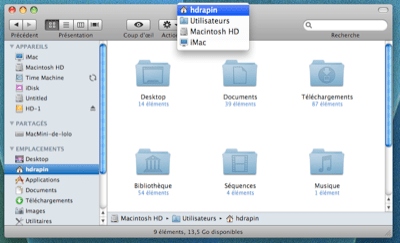
Une fois téléchargé, placez le dossier « kaprekar-3.0-bin » dans votre dossier « Applications », Il doit se trouver dans votre dossier « Téléchargement ».

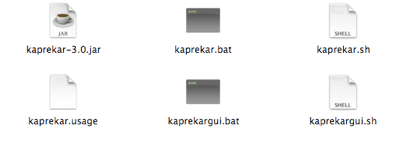
Ensuite ouvrez ce dossier puis ouvrez le répertoire « bin » qui s’y trouve :

Image 1.png

Cliquez sur « kaprekar-3.0 » ou « kaprekar-3.0.jar » si vous affichez les extensions.

La première ligne vous permet de donner le nombre de chiffres, qui sera ensuite généré, évitez de l’utiliser, elle semble ne pas fonctionner.

La seconde « OR Enter a Number » sert à fournir le nombre à valider. puis cliquez sur « Demonstrate ».

Image 2.png

Le calcul s’affiche en dessous.

Henri Dominique Rapin

Mac :: Terminal :: Caractères spéciaux

Il y a quelques caractères utilisés dans le « Terminal » qui n’apparaissent pas sur les touches d’un clavier standard « Apple ».

Pour obtenir la barre verticale « | » = Pressez Majuscule+Option+l

Pour obtenir la barre oblique inversée « \ » = Pressez Majuscule+Option+/

Pour obtenir les Crochets « [ » ou « ] » = Pressez Majuscule+Option+( ou Pressez Majuscule+Option+)

Pour obtenir le symbole « ` » = Pressez cette touche `
puis la barre d’espace.

Mac :: Math Magic

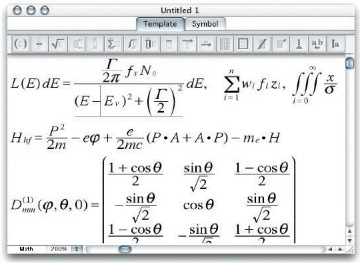
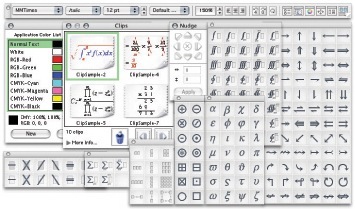
C’est un éditeur d’équations, il permet d’intégrer dans vos documents, Word, Excel etc. des équations mathématiques. (89$ pour la version Personnal edition))

DD40E2C4-9463-4D72-96E7-5B5D4F84726F.jpg

Interface en Anglais uniquement : http://www.mathmagic.com/product/pe.html

6A586184-FD1B-4507-B6E6-A251A71B7821.jpg

Dev :: User Interaction 101

Voici un très bon article d’Andy Matuschak sur la façon d’approcher la relation Homme/logiciels.

User Interaction 101(En anglais)

Andy est connu pour son framework pour Cocoa « sparkle » qui propose la mise à jour des logiciels par Internet, un très grand nombre d’utilitaires l’utilise.

http://sparkle.andymatuschak.org/

Humeurs :: Les photos du résume de 2008

En suivant ce lien vous trouverez de magnifiques et parfois dures photos de l’année 2008…

http://www.boston.com/bigpicture/2008/12/2008_in_photographs_part_2_of.html

http://www.boston.com/bigpicture/2008/12/2008_the_year_in_photographs_p.html

01_baobama1.jpg

Nombre :: l’Algorithme de Kaprekar

Mr Kaprekar était un mathématicien amoureux des nombres ( http://fr.wikipedia.org/wiki/Dattatreya_Ramachandra_Kaprekar ) . Il inventa cet algorithme que vous pouvez utiliser en famille :

1 – Prenez un nombre de 4 chiffres

2 – Créez à partir de ce nombre 2 autres nombres, pour fabriquer le premier classez les chiffres en ordre décroissant et pour le second classez les nombres croissant.

Exemple : 4726 donne 7642 pour le premier nombre et 2467 pour le second.

3 – Le calcul

étape 1 – Effectuez la soustraction du premier par le second
7642 – 2467 = 5175

étape 2 – Recommencez avec le résultat,
7551 – 1557 = 59

ET ainsi de suite :

étape 3 :
9954 – 4599 = 5355

étape 4 :
5553 – 3555 = 1998

étape 5 :
9981 – 1899 = 8082

étape 6 :
8820 – 0288 = 8532

étape 7 :
8532 – 2358 = 6174

étape 8 :
7641 – 1467 = 6174

Vous obtiendrez inévitablement : 6174 et ceci quelque soit le nombre à 4 chiffres… La constant pour les nombres de 3 chiffres est 495 !

La raison ? un mystère…

http://fr.wikipedia.org/wiki/Algorithme_de_Kaprekar

Mac :: Logiciels libres

Il existe beaucoup de logiciels libres sur Mac. Voici quelques liens concernant uniquement des programmes pour Mac gratuits.

En Anglais :

http://www.opensourcemac.org/
http://maclibre.com/
http://www.pure-mac.com/
http://www.freemacware.com/

Vous et Votre Mac :: 41 (Décembre 2008)

Ca y est il est sorti le numéro 41, vous y trouverez entre autre 90 astuces réalisé par votre serviteur…

COUV41.jpg

Bonne lecture et si vous avez besoin de plus d’explications …. n’hésitez pas à me contacter.

VVMAC41MQ1.jpg

Mac :: Sécurité :: SANS

La sécurité sur Mac n’a jamais été un sujet très étudié, certes avec ces 4% de marché Apple n’intéressait pas les hackers ou Pirates. Mais avec les 6 % à 8 % qui pointent leur nez et surtout grâce à l’iPhone (qui tourne sur un Mac OS X allégé) Notre système d’exploitation made in Cumpertino (le siège d’Apple en Californie, USA) commence à intéresser pas mal de monde.

SANS (organisme dédié à la sécurité informatique), propose une document relativement bien fait sur ce qu’il faut mettre en place pour « protéger » un Mac sous Léopard (Mac OS X 10.5), le document est en Anglais mais abordable. Par contre s’il liste bien les opérations à effectuer il n’en expose pas les moyens pour le faire…

Vous trouverez le document « Word » ici http://www.sans.org/score/checklists/Mac_OSX_Checklist1_1.doc (étanant pour une société de sécurité d’avoir choisi ce format de fichier).

La page de SANS : http://www.sans.org/press/osxchecklist.php

Si vous êtes expert en sécurité ou DSI et que vous voulez analyser l’impact de l’arrivé de Mac dans votre entreprise faites appelle à un expert certifié sécurité sur Mac, vous les trouverez ici : http://www.apple.com/training/certification/certpros/ Il y en a 11 en France…

Nombre :: Le nombre 20

Celui là je le trouve sympa, certains l’appelle un nombre « pronique« me concernant sa caractéristique préférée est la somme des pairs CONSECUTIFS.

20 = 2 + 4 + 6 + 8

Mac :: Astuces :: Comment déterminer le fabriquant d’une carte réseau avec une adresse MAC ?

Il est possible de déterminer le fabricant d’une carte réseau, pour se faire, vous devez utiliser les 6 premiers caractères hexa de l’adresse MAC sous la forme 00-00-00, et intéroger la base OUI :

La base peut être interrogeable sur le site : http://standards.ieee.org/regauth/oui/index.shtml

Essayez « Apple » par exemple, et vous constaterez que plusieurs plages d’adresses MAC lui sont affectées.

L’information renvoyée peut être parfois déroutante, souvent sont référencées les filiales des grands constructeurs, ces informations sont utilisées par des hackers pour déterminer quel système d’exploitation tourne sur un ordinateur.

Mac :: Mathematica player

Mathematica livre son « Player » (gratuitement) :

http://www.wolfram.com/products/player/

Pour ceux qui ne connaissent pas ce logiciel, il s’agit d’un programme de calcul de la société wolfram.

Voir wiki : http://fr.wikipedia.org/wiki/Mathematica

ou http://www.wolfram.com/

FA0F1DCB-F5D1-4BDC-A151-FC54C13217B5.jpg

Nombres :: A propos du 17

Une particularité du 17 ? c’est le seul nombre premier qui est la somme de quatre nombres premiers CONSECUTIFS …

17 = 2 + 3 + 5 + 7

Mac :: Mes Meilleurs économiseurs d’écrans

Coté horloge :

http://www.simonheys.com/wordclock/
Et en français en plus…

Coté OpenGL à fond…

http://www.clubic.com/telecharger-fiche33092-lotsawater.html

Coté production Française…

http://s.sudre.free.fr/Software/Flux.html

Mac :: Terminal :: Le shell chante

Allez, montez le son de votre Mac et copiez cette ligne dans le Terminal :

$ say -v Good oooooooooooooooooooooooooooooooooooooooooooooooooooooooooooooooooooooooooooooooooooooooooooooooooooo oooooooooooooooooooooooooooooooooooooooooooooooooooooooooooooooooooooooooooooooooooooooooooooooooooo oooooooooooooooooooooooooooooooooooooooooooooooooooooooooooooooooooooooooooooooooooooooooooooooooooo oooooooooooooooooooooooooooooooooooooooooooooooooooooooooooooooooooooooooooooooooooooooooooooooooooo oooooooooooooooooooooooooooooooooooooooooooooooooooooooooooooooooooooooooooooooooooooooooo

Sympa non ?

et celui-ci :

$ osascript -e ‘say « Dum dum dee dum dum dum dum dee Dum dum dee dum dum dum dum dee dum dee dum dum dum de dum dum dum dee dum dee dum dum dee dummmmmmmmmmmmmmmmm » using « Hysterical »‘

Mac :: Unix :: Et les dictionnaires alors…

Mas OS comme tout bon Unix possède quelques « dictionnaires » de mots, en fait des listes de vocabulaires ou noms propres. Pour nous Français peu sont pertinentes, en voici une qui contient quelques noms propres bien de chez nous :

$ cat /usr/share/dict/propernames

ou pour chercher une correspondance :

cat /usr/share/dict/propernames | grep [le-prénom]

Bien sur vous pouvez obtenir a liste des dictionnaires en utilisant la commande :

$ ls /usr/share/dict/

Internet :: Web :: code 404 et les autres

Vous connaissez bien le code 404 mais avez vous une petite idée de tous les codes retour http ?

Suivez le guide : http://status-code.com/

Henri Dominique Rapin

Mac :: Réseau :: Liste des ports TCP/IP

Liste des ports assignés par l’IANA : http://www.iana.org/assignments/port-numbers

Liste des ports utilisés par Apple : http://docs.info.apple.com/article.html?artnum=106439

Henri Dominique Rapin

macOS : Comment découvrir et analyser les ports TCP/IP ouverts sur Mac ?

Les « Ports » sont des véritables « portes ouvertes » sur les ordinateurs qui les hébergent, la plupart des tentatives d’intrusion ou les attaques de « denis de service » passent par des failles sur des services, il est donc nécessaire de connaître la liste des « ports ouverts » sur votre ordinateur.

Voici quelques explications… Continuer à lire … « macOS : Comment découvrir et analyser les ports TCP/IP ouverts sur Mac ? »

Mac :: Vous et Votre Mac :: 40 (Novembre 08)

Ce mois ci vous retrouverez plusieurs mes articles, notamment un dossier sur la gestion des problèmes au démarrage de votre Mac.

Bonne lecture

COUV40.jpg

http://www.vvmac.com

Mac :: Comment lancer le mode… « Verbeux » ?

Vous trouverez aussi parfois référence au mode « verbeux », il s’agit du mode de démarrage standard pendant lequel seront affichées toutes les opérations effectuées lors de la séquence de « boot » de Mac OS X.

Ce mode peut être intéressant lorsque vous souhaiterez identifier un problème lors du démarrage de Mac OS X, il permet de voir défiler toutes les opérations effectuées par le système au démarrage.

Pressez les touches : Command + v

Mac :: Comment réinitialiser le SMC sur un MacBook ou MacBook Air ?

Connectez le Mac book à son alimentation puis éteignez le. Allumez le à nouveau et pressez simultanément les touches : Maj. + Contrôle + Option

Mac :: Comment réinitialiser la PRAM ?

La PRAM contient certaines informations sur votre ordinateur, la résolution, le niveau sonore des haut-parleurs et bien sur le disque de démarrage. Afin de réinitialiser la PRAM, juste après allumez votre mac, pressez simultanément les touches (les deux mains sont nécessaires !) : Commande + Option + P + R

Mac :: Comment réinitialiser la SMC ?

La SMC est un contrôleur de gestion du système, en d’autres termes il s’agit d’une puce qui gère l’alimentation de votre Mac. Il faut parfois la réinitialiser, pour cela vous devez débrancher le cordon d’alimentation de votre Mac, Comptez jusqu’à 60… (même si Apple suggère d’attendre 15 secondes) j’encourage une minute, ensuite redémarrez votre Mac.

Mac :: Comment regrouper deux fichiers en un seul

Lorsque l’on a deux fichiers et que l’on veut connaître les différences entre les deux, il existe une commande Unix pour cela : « diff ».

Voici comment l’utiliser :

$ diff fichier1.txt fchier2.txt

Mais pour rendre l’opération plus sympathique Apple nous a concocté une application avec une belle interface. Ce programme est quelque peu diffèrent de « Diif » il vous présente le résultât entre eux fichiers mais sait aussi les regrouper « Merge » en Anglais.

Son objectif est donc de compiler dans un nouveau document à partir de deux fichiers.

Il s’agit de « FileMerge » que l’on trouve dans les « Developer Tools » (et oui encore un fois).

Vous le trouverez dans le dossier « Developer/ Applications/ Utilities », après son lancement vous devez lui indiquer deux fichiers, celui de gauche et celui de droite. Puis il vous faudra choisir la méthode de regroupement, favoriser l’un des deux côtés ou les deux à la fois.

Image 153-01.png

Une fois une différence trouvée, vous indiquez dans le menu action quel document doit être choisi, celui de gauche ou de droite ou ni l’un ni l’autre.

Image 153-02.jpg

Mac :: Terminal :: Comparer deux fichiers (diff)

La commande « diff » est très puissante. Sa vocation est de comparer deux fichiers et d’en afficher les résultats :

$ diff fichier1.txt fichier2.txt

L’option « -b » permet d’ignorer les espaces en se concentrant sur les caractères.

Cette commande vous permet par exemple de vérifier quel fichiers est le plus recent ou ayant un contenu particulier.

Reamarque : « diff » ne renvoi rien si les fichiers sont identiques.

Mac :: Finder :: Comment cacher une partition Mac et des dossiers ?

Eh bien si ça marche pour BootCamp ça marche aussi pour une partition Mac, toutefois ne tentez pas l’opération sur votre disque principal…

Il existe pour Mac une variante qui est très peu utilisée, elle ne permet pas de « cacher » un volume mais des dossiers ou des fichiers.

Nous savons que si vous placez un « point » devant les noms d’un fichier il disparaît de Finder, c’est là l’héritage « Unixien » de Mac OS X.

Mais vous pouvez aussi créer un fichier texte du nom de « .hidden » que vous placerez en racine de votre disque dur, vous ajouterez dans ce fichier les dossiers que vous voulez cacher, ils n’apparaitront plus.

Indiquez le chemin exact de chaque dossiers à la mode unix :

/Volumes/MyBook/LAB\ MATH

le dossier caché est « LAB MATH » mais comme le nom contient un espace, vous devez placer une barre oblique inversée devant l’espace.

Pour que cela fonctionne il faut éjecter le disque puis le remonter et là c’est garanti vos dossiers ou fichiers n’apparaîtront plus.

Image 165-01.png

Pour réaliser cette manipulation j’utilise « SubEthaEdit » qui permet d’ouvrir et d’enregistrer des fichiers cachés.

Image 165-02.jpg

« SubEthaEdit « est une des rares application Mac à ouvrir des fichiers cachés, il faut cocher l’option « Show hidden files »

http://www.codingmonkeys.de/subethaedit/

Henri Dominique Rapin

Mac :: BootCamp :: Comment cacher la partition Bootcamp ?

Pour « cacher » une partition Bootcamp il existe deux méthodes, l’une est compliquée mais très intéressante, l’autre simple mais nécessite d’avoir installé les « Developers Tools ».

Voyons la méthode la plus simple en premier :

1er étape : Dans le terminal, récupérez la liste des disques :

$ ls /volumes/

Les disques durs sont « Montés » dans un répertoire du nom de « /Volumes ».

2ème étape : Elle consiste à utiliser une vieille connaissance la commande « SetFile »

Et oui cela fonctionne aussi avec un disque dur.

$ sudo /Developer/Tools/SetFile -a V /Volumes/Untitled

(dans cet exemple, j’ai utilisé le nom de « Untiled » mais remplacez le par le nom de votre disque de BootCamp obtenu par la commande « ls »).

Vous devez « relancer le Finder ou Redémarrez votre Mac et votre disque n’apparaitra plus, si vous avez besoin de le faire réapparaitre sur le bureau, utilisez l’utilitaire Disque, le disque sera listé et vous pourrez le « monter » c’est à dire le faire apparaître sur le Bureau du Mac.

Bien évidemment pour inverser le camouflage, remplacez le « V » majuscule par une minuscule.

La seconde technique est plus complexe, il faut récupérer l’identifiant unique du Volume (chaque disque dur à un numéro unique au monde) puis il faut placer ce numéro dans un fichier du nom de « fstab ».

Je ne vais pas rentrer en détail sur la technique de création d’un fichier dans le dossier car la procédure est longue, si vous la souhaitez vraiment écrivez moi.

Henri Dominique Rapin

Mac :: Comment vérifier les liens entre les serveurs de temps ( NTP )

Les serveurs de temps se synchronisent entre eux, ils permettent à nos ordinateurs d’être à la bonne heure. Par défaut nos Mac utilisent celui d’Apple, mais il peut en être très diffèrent si vous travaillez en entreprise ou en dans le monde de l’éducation.

Il arrive aussi que les personnes qui travaillent dans des laboratoires considèrent la notion de d’exactitude de l’horloge du Mac comme importante.

Ce petit logiciel permet de tracer une « ligné » entre les serveurs de temps il faut pour cela lui donner un serveur, et il prend à sa charge la collecte des informations pour remonter jusqu’au serveur source.

Image 158.png

Vous le trouverez à cette adresse http://www.stackframe.com/NTPScape

Henri Dominique Rapin

Mac :: Shell :: Comment récuperer le numéro de série du Mac ?

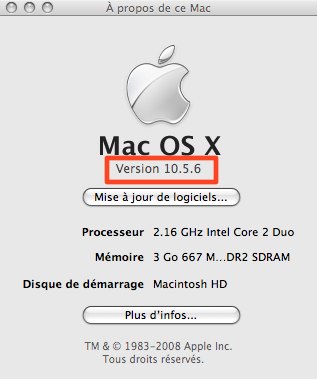
Vous pouvez simplement le numéro de série de votre Mac en ouvrant choisissant « A propos » dans le menu « Pomme » puis en cliquant deux fois sur le numéro de version.

À propos de ce Mac.jpg

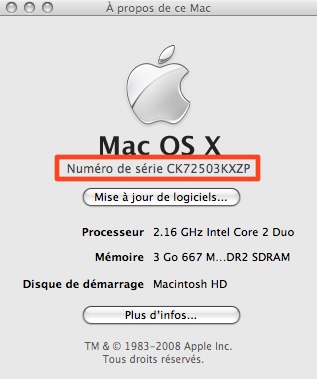
Au deuxième clic le numéro apparaît.

À propos de ce Mac-1.jpg

Mais comment faire pour un Mac distant ?

$ ioreg -l | grep IOPlatformSerialNumber 

le tout au travers de SSH..et vous récupérerez le numéro de série du Mac.

Henri Dominique Rapin

macOS : Comment passer en noir et blanc l’écran du Mac ?

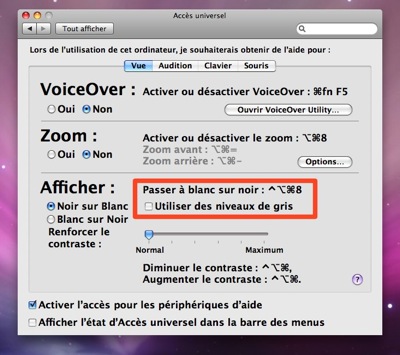
Pour simuler une panne ou un problème d’écran sur le mac d’un ami, pressez sur les trois touches en bas à gauche du clavier « Ctrl + Alt + Cmd » et la touche « 8 »

Et votre écran s’inversera l’effet est surpenant.

C’est le tableau de préférence « Accès universel » qui contient cette avec option d’inversion du fond d’écran en Noir et Blanc pour les mal-voyants.

Accès universel-1.jpg


Henri Dominique Rapin

Mac :: Comment utiliser Live Mesh avec un Mac ?

« Live Mesh » est le nom que Microsoft a donné à son service « MobileMe » si Apple sait communiquer sur le sien (même quand il ne marche pas…) il en est tout autrement de Microsoft qui garde ce service confidentiel.

Mais il est en beta me direz vous, certes mais quand même… ça vaut le coup de voir ce qui se passe de l’autre côté de la force. Tout ça pour dire que dans le service « live mesh » vous pouvez disposez d’un espace de stockage de 5 Go et là ou Microsoft fait fort c’est qu’il a pensé au Mac.

livemesh-01.png

Une fois que vous avez votre compte (je vous rassure pour le moment c’est gratuit, il n’y a qu’Apple pour faire payer des Beta, quoique Vista ? c’est toujours en Beta ?) Cliquez sur l’icône « Sign In » de la page principale.

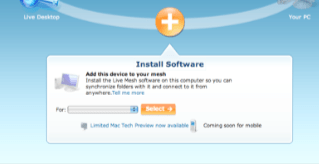
Remarquez l’icône « Your Mac ». Non n’y allez pas ça serait trop facile. Cliquez sur le gros « plus » qui porte le nom de « Install Software ». Dessous regardez bien la ligne « Limited Mac Tech Prebiew is available » cliquez dessus. Puis validez le message suivant par « Ok ».

livemesh-02.png

Revenez maintenant sur le gros bouton « Install Software » et vous verrez apparaître dans le menu déroulant la version « Macintosh ». (Je sais cela parait « embrouillé » mais c’est du Microsoft). Cliquez sur Select et l’application sera téléchargée sur votre Mac.

livemesh-03.png

La configuration de « live Mesh » est relativement simple, Un menu apparaîtra dans la barre de menu. Sachez qu’une synchronisation entre « Live Mesh » et un dossier sur votre Mac sera automatiquement effectuée.

Merci à Mr Microsoft pour avoir pensé à nous…

Mac :: Fusion :: L’Intel Virtualization Technology (Intel VT)

En 2003 Intel dévoila l’Intel VT, il s’agit d’une technologie dédiée aux environnements virtuels. En 2003 Intel présentait déjà l’émergence de la vague de la virtualisation et se devait d’apporter une solution à un problème qui existe depuis toujours : L’écran bleu qui pour les intimes s’appelle « BSOD » ( « Blue Screen Of Death » en Anglais).

Voici comment Intel puis plus tard AMD décidèrent de contourner le problème :
Continuer à lire … « Mac :: Fusion :: L’Intel Virtualization Technology (Intel VT) »

Oscar Wilde – « Nous vivons à une époque où le superflu est notre nécessité »

«  Nous vivons à une époque où le superflu est notre nécessité  »
Oscar Wilde

Est-ce toujours d’actualité ?

HDR

Mac :: Comment Démarrer son Mac en mode « Single-user  » ?

Le démarrage du Mac peut se faire suivant deux modes, le mode « standard » ou le mode « Single-user », ce mode dernier mode plus « tristounet », vous n’aurez qu’une seule interface : le terminal, ne permet que d’utiliser des commandes Unix.

Pour le quitter tapez « reboot » ou « reboot -n ».

Mac :: Comment étendre Quick Look ?

Si dans sa version de base Quick Look permet un coup d’œil sur le contenu d’un grand nombre de fichiers (vidéos, images, textes…) sans ouvrir l’application, il ne permet pas d’accéder aux fichiers compressés, Stuffit, Zip….

Quick Look a été développé en utilisant des plug-ins, extensions qui une fois rajoutées vont vous permettre d’accéder à ces fichiers ou dossiers ou package. Où trouver ces plug-ins ? En voici deux :

http://qlplugins.com/
http://www.quicklookplugins.com/

Une fois téléchargé, placez l’extension dans votre dossier: Library/Quick Look (il est possible que le dossier soit à créer).

Les plus sympas :
Afficher le contenu d’un dossier avec : Folder.qlgenerator ou le plug-in « suspicious package » de MothersRuin.com.

Pour que Quick Look prenne en compte les extensions, vous pouvez soit redémarrer le système, soit fermer et rouvrir la session, soit plus simplement taper «qlmanage -r» dans le terminal.

Mac :: Comment connaître simplement l’état du réseau ?

Il existe un utilitaire bien sympa et qui en plus est en Français. Sont nom est étrange « Bwanadik », vous le téléchargerez à l’adresse suivante : http://www.jschilling.net/sw_bwanadik.php .

Il apparaît dans la barre de menu sous la forme d’une planète, le nouveau menu vous donne accès à plusieurs informations comme l’adresse IP de chaque connexion réseau ainsi que l’adresse IP externe.

Image 78-01.png

Dans les préférences vous pouvez cocher « Afficher un message d’alerte » lorsque le réseau devient indisponible,

Mac :: Comment en savoir plus sur sa batterie ?

Il existe un logiciel nommé « Battery Health Monitor ». (http://www.sonoragraphics.com/batteryhealth.html), il peut afficher la capacité initiale, la capacité actuelle en « mAh », la charge actuelle, le cycle de chargement et l’état de santé de la batterie. Il peut également afficher le voltage.

Enfin, il vous informe des modifications de statut de la batterie. Le plus important est le nombre de cycles. D’après Apple, la batterie devrait toujours avoir 80% de sa capacité originale après 300 cycles.

batteryhealthscrn.jpg

Mac :: Vous et Votre Mac :: 38 (Septembre 2008)

Voici un de mes plus important dossier, il est consacré à « Time Machine », vous voulez tout savoir sur cette fonctionnalité étonnante (ce qui ne veut pas dire sans défaut) les réponses sont dans ce numéro.

Vous y trouverez aussi :

– Un dossier sur Mac OS X Server

– Applescript et Word 2004 et 2008

Bonne lecture

COUV38.jpg

Fun :: Rubick’s Cube solver en Lego NTX

un “Rubick”s Cube solver” uniquement réalisé à base d’un kit Lego NXT et de façon particulièrement ingénieuse.

voici la vidéo :

SharePoint :: Quelques conseils…

Existe-t-il une stratégie universelle pour implanter SharePoint durablement dans une entreprise ?

Je pourrai faire une réponse laconique du type « ça dépend de l’entreprise… » mais il existe pourtant des approches qui donnent de bons résultats.

Je fais abstraction des motivations qui vous poussent à proposer SharePoint, mais il est fort probable que vous soyez issu du service informatique, ce qui est en soit un mauvais départ !

Continuer à lire … « SharePoint :: Quelques conseils… »

Microsoft :: Virtualisation

VMWare rejoint le cercle de validation mis en place par Microsoft, une très bonne initiative de MS qui tend a valider la virtualisation de Windows 2008 sur plusieurs pateformes.

http://www.windowsservercatalog.com/svvp/

Mac :: Combien d’applications avez vous ?

Comment obtenir le nombre d’applications présentes sur votre Mac ?

Voici la ligne à saisir dans le Terminal :

$ sudo find / -name ‘*\.app’ -type d | grep -v /dev | wc

Retirez la commande « wc » derrière le dernier pipe pour voir la liste des applications. Ne confondez pas Applications et Exécutables… ce sont deux choses différentes dans le monde Mac.

Microsoft :: Un blog pour Windows 7

Le blog en Français consacré à Windows 7, le futur de Vista : http://blogs.msdn.com/e7fr/default.aspx.

Sharepoint :: Microsoft supporte l’open Source APACHE

Microsoft supporte le projet Open Source de serveur Internet « APACHE  » et pas seulement par sa présence mais aussi en apport de cash… bientôt du PHP dans Sharepoint ou un SharePoint sur APACHE… ?

history.forward() – Port 25: The Open Source Community at Microsoft: « Port 25 – Communications from the open source community at Microsoft »

Mac :: Calculer dans « TextEdit ».

Mac OS X a une puissante calculatrice universelle et mais savez vous que « TextEdit » peut faire des calculs. Simplement, tapez votre formule sélectionnez là puis pressez « Command + shift + 8 ». La formule sera remplacée par son résultat !

Mac :: Calculer dans « TextEdit ».

Mac OS X a une puissante calculatrice universelle et mais savez vous que « TextEdit » peut faire des calculs. Simplement, tapez votre formule sélectionnez là puis pressez « Command + shift + 8 ». La formule sera remplacée par son résultat !