Spotlight est souvent perçu comme un simple outil de recherche sur Mac. Pourtant, avec macOS Tahoe, il se transforme en véritable accélérateur de productivité grâce à une série de raccourcis clavier pratiques et parfois méconnus.
Plutôt que de fouiller dans vos dossiers ou de naviguer dans le Dock, il suffit de quelques combinaisons de touches pour lancer une application, ouvrir un document, ou même retrouver une recherche passée.
Pour vous aider à les retenir facilement, j’ai préparé une infographie en style crayon qui résume tous les raccourcis essentiels de Spotlight. Une façon claire et ludique de rendre vos recherches sur Mac plus rapides et plus efficaces 👍🏼
Certains raccourcis, vont devenir incontournables, je vous l’expliquerai bientôt ! En effet, ces astuces simples et pratiques peuvent transformer votre manière de travailler intelligemment grace à l’application « raccourcis !
Vous avez une question, une idée ou une remarque ? Je serai ravi de vous lire !
Avec macOS Tahoe, Apple continue de simplifier et d’unifier son système. Parmi les évolutions, une petite nouveauté est passée relativement inaperçue : la disparition du menu « Raccourcis » dans la barre des menus du Finder.
Un menu historique qui disparaît
Introduit pour offrir un accès direct aux automatisations, le menu « Raccourcis » permettait de lancer rapidement ses scripts et actions sans ouvrir l’application dédiée. Situé dans la barre supérieure, il devenait au fil du temps un compagnon discret mais efficace pour ceux qui exploitaient vraiment la puissance de l’application Raccourcis.
Avec macOS Tahoe, Apple a choisi de retirer ce menu, une décision qui s’inscrit dans une logique de simplification et d’intégration plus poussée avec Spotlight et Siri.
Où retrouver vos raccourcis ?
Si le menu disparaît, vos automatisations ne disparaissent pas pour autant. Désormais, Apple oriente les utilisateurs vers d’autres points d’accès :
Spotlight : en saisissant le nom du raccourci, il apparaît immédiatement dans les résultats, prêt à être exécuté.
Dock ou Bureau : il reste possible d’épingler un raccourci comme une application indépendante.
Siri : les raccourcis peuvent toujours être déclenchés à la voix.
Automatisations système : certains raccourcis continuent de s’exécuter en arrière-plan via les déclencheurs définis (heure, localisation, connexion d’un appareil, etc.).
Une option cachée pour les nostalgiques
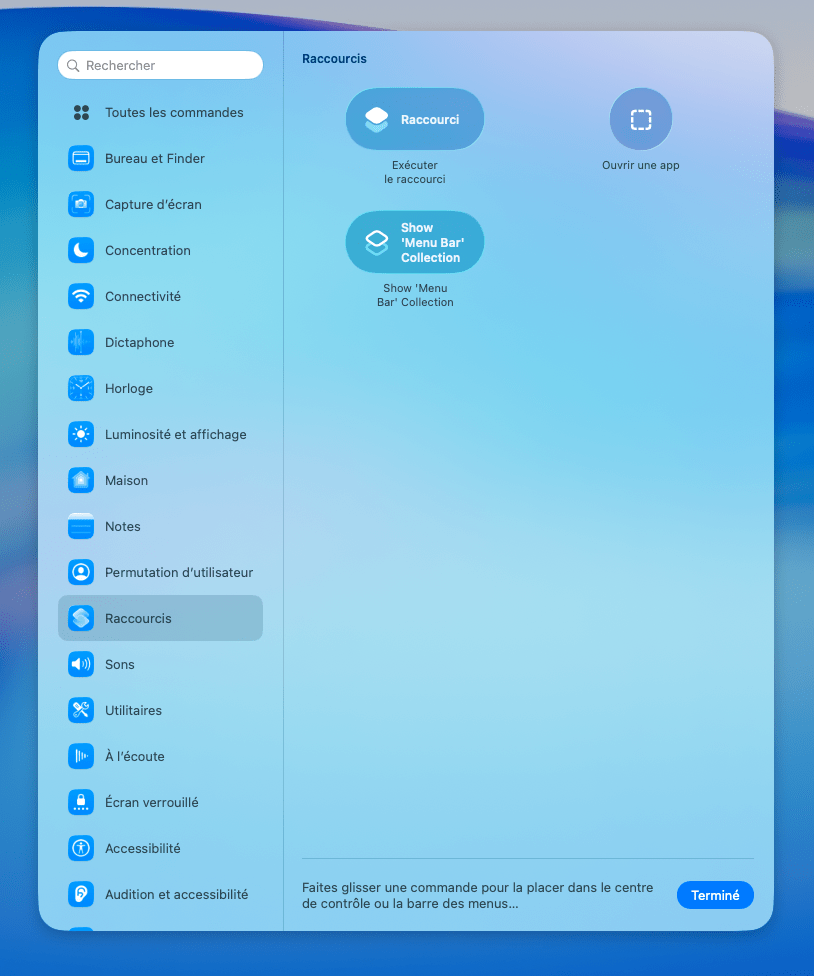
Il reste néanmoins une option cachée qui permet de retrouver, partiellement, l’ancien comportement. Tout se passe dans les Commandes de la barre des menus.
Rendez-vous dans les Réglages système > Barre des menus.
Cliquez sur Ajouter des commandes….
Dans la liste des sections, choisissez Raccourcis.
Ajoutez ensuite l’option Show Menu Bar Collection.
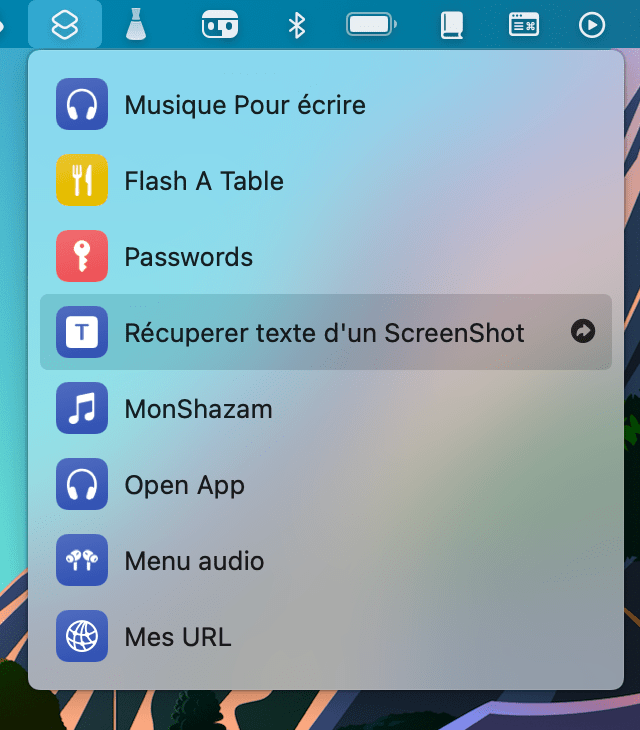
Dès lors, une nouvelle icône apparaît dans la barre des menus. En cliquant dessus, vous verrez de nouveau une collection de raccourcis. Attention cependant : l’ajout de nouveaux raccourcis dans ce menu est désormais plus complexe, et l’interface semble moins intuitive qu’auparavant. On peut se demander ce que cherche Apple avec ce choix.
Une évolution, pas une suppression
Cette disparition peut surprendre, surtout pour ceux qui utilisaient intensivement ce menu. Mais Apple pousse clairement vers une intégration plus « invisible » : au lieu d’un menu spécifique, les raccourcis se fondent désormais dans l’écosystème global de macOS, aux côtés des apps, fichiers et commandes système.
En d’autres termes, Apple transforme Raccourcis en une brique fondamentale du système, plutôt qu’un outil « à part » que l’on lance depuis une icône isolée.
Que penser de ce changement ?
Pour les utilisateurs avancés, la perte d’un accès direct peut sembler une régression. Mais pour la majorité, l’intégration via Spotlight et Siri représente une manière plus fluide et naturelle de lancer des automatisations.
Reste à voir si Apple proposera, dans une future mise à jour, une option plus claire pour réactiver ce menu ou le personnaliser davantage.
Bon Raccourcis !
Vous avez une question, une idée ou une remarque ? Je serai ravi de vous lire ! ✉️ henrido@hdrapin.com
Éteindre un appareil Apple semble simple… en théorie. En pratique, le chemin est parfois inutilement long et fastidieux. Voyons ensemble pourquoi, et surtout, comment gagner du temps grâce à un raccourci malin.
Sur Mac : trois clics minimum
Habituellement, l’extinction d’un Mac passe par le menu Pomme puis la commande « Éteindre… » (voir ci-dessous).
Une fenêtre de confirmation apparaît ensuite :
Résultat : trois actions nécessaires pour une opération que l’on effectue pourtant très souvent.
Sur iPhone et iPad : encore plus complexe
Sur iOS et iPadOS, la procédure demande de passer par Réglages > Général, puis de faire défiler tout en bas pour trouver Éteindre. Là encore, une confirmation est nécessaire. Une manipulation qui décourage parfois d’éteindre son appareil.
La solution : créer un raccourci
Heureusement, l’application Raccourcis d’Apple permet de créer une commande ultra-simple pour éteindre ou redémarrer son appareil en un clic.
Ouvrez l’app Raccourcis.
Créez un nouveau raccourci, nommez-le par exemple « Éteindre ».
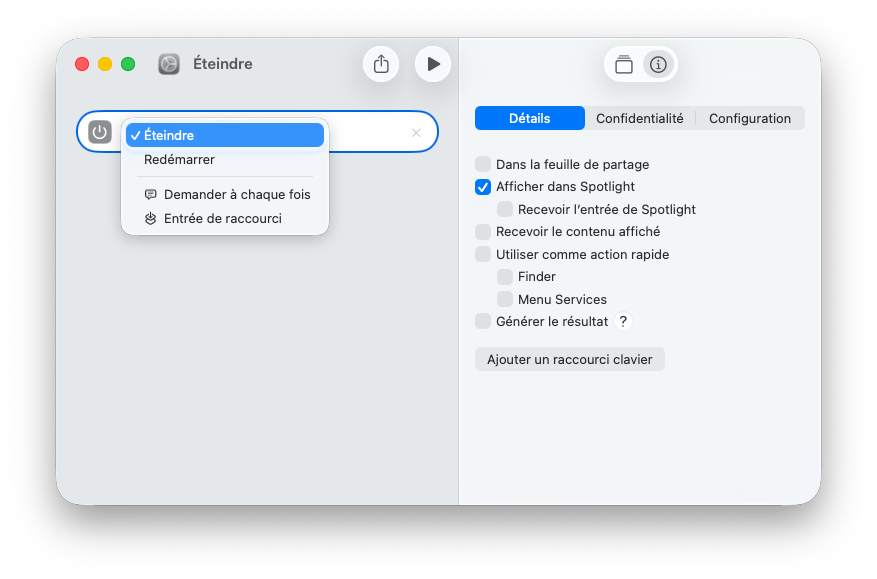
Ajoutez l’action « Éteindre cet appareil ».
Activer l’accès rapide
Sur Mac : cochez l’option « Afficher dans Spotlight » pour retrouver le raccourci immédiatement via la recherche.
Sur iPhone ou iPad : placez l’icône directement sur l’écran d’accueil pour un accès instantané.
Bonus : un redémarrage en un seul clic
Saviez-vous que le raccourci pouvait aussi servir à redémarrer ? En touchant le mot « Éteindre », vous pouvez choisir « Redémarrer » à la place.
Il suffit de créer un second raccourci dédié, et vous aurez ainsi deux boutons : Éteindre et Redémarrer.
Conclusion
Grâce à cette astuce, plus besoin de multiplier les clics ou de fouiller dans les menus. En un seul geste, vous éteignez ou redémarrez votre appareil Apple, qu’il s’agisse d’un Mac, d’un iPhone ou d’un iPad. Un gain de temps simple, efficace et à la portée de tous.
Bon redémarrage !
Vous avez une question, une idée ou une remarque ? Je serai ravi de vous lire ! ✉️ henrido@hdrapin.com
C’est un soir comme un autre. Vous scrollez sur votre iPhone et, au détour d’une page, vous tombez sur la recette parfaite. Celle qui vous donne instantanément envie de courir en cuisine. Mais là, le casse-tête habituel commence :
Ajouter la page en favori ? Vous savez très bien qu’elle se perdra dans la jungle de vos signets.
Imprimer ? Trop encombrant.
Copier-coller dans un cahier ou une application ? Long et fastidieux.
Alors vous soupirez et laissez tomber…
Sauf qu’avec iOS 26 et macOS Tahoe, l’histoire ne se termine plus ainsi. En un seul clic, grâce à l’IA et à l’app Raccourcis, la recette est nettoyée, réorganisée et directement envoyée dans l’app Notes.
Et là, magie :
Les ingrédients apparaissent sous forme de liste à puces, parfaitement lisibles.
Les étapes sont numérotées, prêtes à être suivies pas à pas.
Pas de code HTML parasite, pas de mise en forme brouillonne : juste une note claire, exploitable, que vous pouvez consulter en cuisine ou partager en un instant.
Le raccourcis :
Vous pouvez récupérer ce raccourci en suivant ce lien :
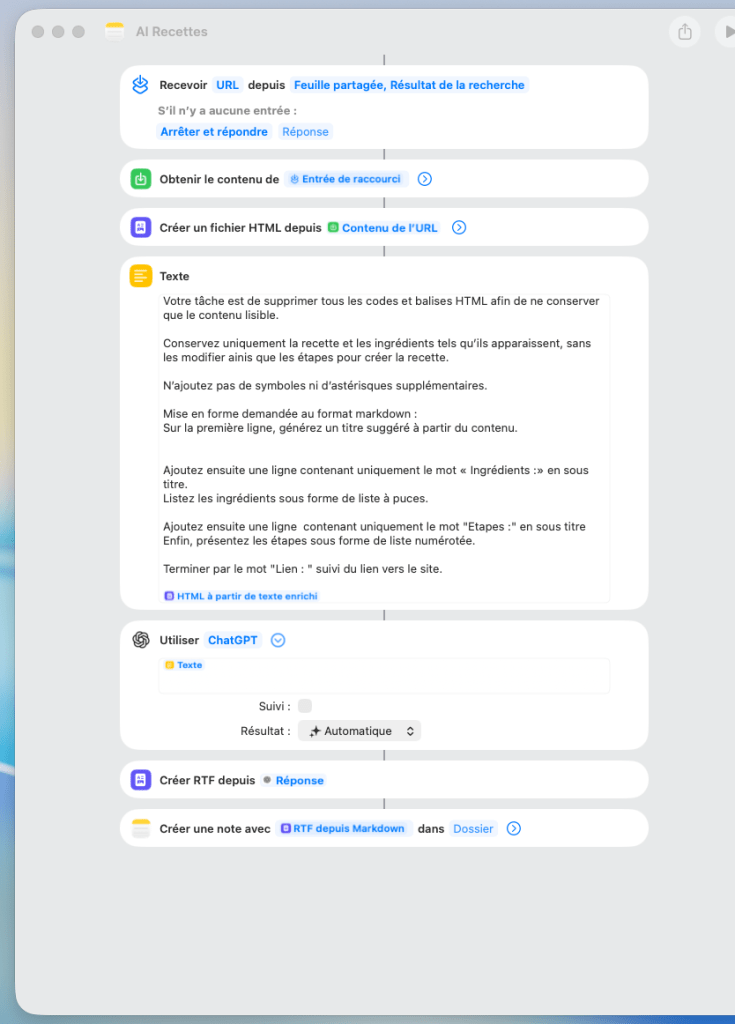
Derrière ce petit miracle se cache une suite d’actions enchaînées dans Raccourcis. Voyons comment tout cela se déroule, pas à pas.
1. Recevoir l’URL
Tout commence quand vous partagez le lien de la recette depuis Safari ou une autre application. C’est le point de départ, le petit déclencheur de l’automatisation.
2. Obtenir le contenu de la page
Le raccourci va chercher la page complète, telle qu’elle est publiée en ligne. Bien sûr, cela inclut tout le code HTML, les pubs, et autres éléments inutiles.
3. Créer un fichier HTML
Plutôt que de travailler sur une simple URL, le raccourci convertit le contenu de la page en un fichier exploitable. Une matière brute qui servira de base à l’IA.
4. Les instructions à l’IA
Voici l’étape clé : un bloc de texte préparé avec soin qui explique à ChatGPT quoi faire.
Supprimer le code HTML.
Générer un titre pertinent.
Lister les ingrédients sous forme de puces.
Lister les étapes sous forme de liste numérotée.
Ajouter le lien d’origine à la fin.
Bref, on transforme un fouillis en une structure claire.
5. La touche d’IA
ChatGPT entre en scène. Il lit le contenu, applique les instructions, et renvoie une version propre, lisible, déjà formatée en Markdown.
6. Création d’un fichier RTF
Le texte est ensuite converti en un fichier RTF, parfaitement lisible et compatible avec l’app Notes.
7. Enregistrement dans Notes
La boucle est bouclée : votre recette, nettoyée et organisée, se retrouve directement dans votre dossier Notes, prête à être suivie en cuisine.
Pourquoi c’est un game changer
Ce petit raccourci, c’est un parfait exemple de la philosophie d’Apple : transformer la technologie en une expérience simple, fluide et naturelle. Plus besoin de copier-coller ou de reformater laborieusement : l’IA s’occupe de tout, vous gagnez du temps, et surtout… vous profitez.
Et si aujourd’hui c’est une recette, demain ce sera peut-être vos notes de réunion, vos lectures d’articles ou vos listes de courses. Avec iOS 26 et Tahoe, l’IA n’est pas un gadget : c’est un nouvel ingrédient dans la recette de notre productivité quotidienne.
Vous avez une question, une idée ou une remarque ? Je serai ravi de vous lire !
Un webhook est un moyen de communication permettant à une application ou un script d’envoyer des informations en temps réel à une autre application, sans que cette dernière ait besoin de solliciter constamment des mises à jour. En d’autres termes, un webhook est une requête automatisée permettant à une application de « pousser » des données vers une autre application dès qu’un événement précis se produit.
Un webhook repose sur des requêtes HTTP, ce qui le rend compatible avec de nombreuses plateformes et applications. Par exemple, lorsqu’un événement particulier se produit dans un système de domotique (tel que l’ouverture d’une porte), un webhook peut être déclenché pour initier une action précise, telle que l’allumage des lumières, l’envoi d’une notification ou l’exécution d’un scénario.
Je vous propose un exemple simple qui illustre comment un petit Raccourcis, placé dans un Mac ou dans un iPhone, peut être configuré pour envoyer une information précise à Homey Pro. Cette information, une fois reçue par Homey, sera utilisée de manière efficace pour déclencher une action spécifique ou un script bien défini dans le système de domotique.
Par exemple, vous pourriez programmer votre Raccourcis pour envoyer une notification lorsqu’une certaine condition est remplie, comme le lever du soleil ou l’arrivée d’un message. Cela permet non seulement d’automatiser des tâches quotidiennes, mais aussi d’améliorer l’interaction entre vos appareils Apple et votre environnement connecté, rendant votre expérience encore plus fluide et intuitive.
Exemple : Créer un Raccourci qui Interroge un Webhook dans Homey Pro
Voyons maintenant comment créer un raccourci avec l’application Raccourcis d’Apple, qui permettra de solliciter un webhook préalablement configuré sur Homey Pro.
Étape 1 : Création d’un Webhook dans Homey Pro
Configuration d’un Flow sur Homey : Connectez-vous à l’interface de Homey Pro.
Création d’un Flow (Scénario) : Créez un nouveau flow qui sera déclenché par l’appel à un webhook.
Dans la section « Quand », choisissez l’option « Un webhook est reçu ».
Donnez un nom unique à ce webhook, par exemple « allumer_lumiere ».
Définir les Actions du Flow : Ajoutez une action, par exemple « Allumer la lumière du salon ».
Étape 2 : Récupération de l’URL du Webhook
Après avoir configuré le flow, vous obtiendrez une URL de webhook que vous utiliserez pour solliciter Homey Pro. Cette URL aura une forme semblable à celle-ci :
Cette URL contient toutes les informations nécessaires pour déclencher le flow sur Homey Pro. Attention, cette URL est unique et doit rester confidentielle, afin d’éviter toute utilisation non autorisée. Notez qu’il n’existe pas de mécanisme de sécurité intégré pour un webhook.
Accès local ou au travers d’internet ?
Il existe deux syntaxes, la première pour utiliser les webhooks localement sur votre propre machine, ce qui permet un développement et un test rapides sans dépendre d’une connexion Internet, et la seconde pour les utiliser avec Internet (Cloud), ce qui facilite l’intégration d’applications à distance et la communication entre différents services en ligne.
Locale avec Homey Pro 2023: http://mon_homey_ip/webhook?event=my_event&tag=my_tag
Étape 3 : Création d’un Raccourci sur iPhone pour Interroger le Webhook
Ouvrir l’Application Raccourcis : Lancez l’application Raccourcis sur votre iPhone ou iPad.
Créer un Nouveau Raccourci :
Appuyez sur le bouton « + » pour créer un nouveau raccourci.
Ajouter l’Action HTTP :
Dans le moteur de recherche des actions, saisissez « URL » et choisissez l’option « Obtenir le contenu de l’URL ».
Collez l’URL du webhook Homey que vous avez récupérée précédemment. Attention, vous devez vous arrêter à /my_events?. Le reste de l’URL sera construit grâce au corps de la requête.
Dans la section « Méthode », optez pour « POST », ce qui correspond à une commande permettant d’envoyer des informations vers le webhook.
Ensuite, dans la section « Corps de la requête », cliquez sur le « + » pour ajouter une ligne. Sur la gauche, saisissez le mot « tag » et sur la droite, entrez la valeur que vous souhaitez passer à l’URL du webhook.
Personnaliser le Raccourci :
Donnez un nom à votre raccourci, par exemple « Allumer Lumière Salon ».
Vous pouvez également ajouter ce raccourci à l’écran d’accueil, le déclencher avec Siri, ou l’associer à une automatisation.
Étape 4 : Tester le Raccourci
Désormais, vous pouvez exécuter ce raccourci directement depuis l’application Raccourcis ou via Siri. Une fois activé, votre Homey Pro recevra la requête via le webhook et le flow configuré (dans notre exemple, l’allumage de la lumière du salon) s’exécutera.
Étape 5 : Construire la Logique dans Homey Pro
Dans Homey Pro, il est crucial de prendre en compte les différentes valeurs que le webhook peut recevoir. Par exemple, le webhook peut envoyer un tag tel que « allumer_le_salon » ou « eteindre_le_salon ».
Il est donc nécessaire d’analyser le contenu du tag et d’exécuter les actions ou flows appropriés en fonction de ce dernier. Pour cela, vous utiliserez une carte logique dans la section « Et ». Vous pouvez ainsi indiquer : lorsque le tag est exactement égal à « allumer_le_salon », alors exécuter le flow « allumer le salon ».
Ce principe permet de construire des automatisations sophistiquées, adaptées à différents scénarios d’usage dans votre installation domotique.
Point d’attention sur la Sécurité de l’URL de Webhook au travers d’Internet
Vous ne pouvez disposer que d’une seule URL de webhook. Si celle-ci est partagée publiquement, il ne sera pas possible de la régénérer. L’URL est constituée de l’ID de votre Home, que vous trouverez dans la section « Cloud » du menu « Général ».
Cet identifiant est unique et ne peut pas être réinitialisé. Vous ne devez en aucun cas partager cet identifiant, car une fois exposé, il pourrait permettre un accès non autorisé à vos automatisations. Assurez-vous de protéger cette information pour préserver l’intégrité de votre installation domotique.
Accessibilité des Webhooks avec Homey Pro localement et au travers d’internet :
Notez également que le service de webhook est disponible avec Homey Pro, et que l’URL est accessible aussi bien lorsque vous êtes à domicile qu’à l’extérieur. Cela offre une grande flexibilité pour contrôler vos appareils depuis n’importe où.
À titre de comparaison, sur Home Assistant, cette fonctionnalité n’est disponible qu’en souscrivant à l’abonnement « Nabu Casa », ce qui signifie que Homey Pro offre un accès plus direct et intégré, sans coût supplémentaire pour la fonctionnalité de webhook.
Un webhook est un moyen simple et efficace de permettre la communication entre différents systèmes de façon automatisée. En utilisant Homey Pro et l’application Raccourcis, il est possible de créer des automatisations intégrées entre l’écosystème Apple et votre système de domotique, facilitant ainsi les interactions entre vos appareils.
Vous pouvez étendre ces automatisations pour répondre à divers besoins de votre quotidien. C’est un bon moyen pour envoyer des informations nettes les deux écosystèmes, et le résultat est tres bon.
Je l’utilise en particulier entre mon NAS Synology et Homey. Même s’il existe une très bonne application dans le Store Homey, je remonte certaines informations et alertes par ce biais dans Homey Pro, ce qui me permet de lancer des automatisations spécifiques.
N’hésitez pas à me faire savoir si vous souhaitez des précisions sur certaines étapes ou des conseils pour d’autres scénarios.
Voici comment économiser quelques euros. Il existe en effet un utilitaire que l’on rencontre souvent sur Internet : TextSniper (15 euros sur le Mac App Store) ce petit programme se fait fort de récupérer n’importe quel texte à l’écran. Il garde son intérêt avec quelques fonctions exclusives mais nous allons vous montrer comment réaliser avec Raccourcis la même fonction.
Raccourcis est le nouvel outil de Scripting de macOS, il remplacera à terme Automator ou AppleScript. Né sur iOS, Raccourcis (ou Shortcuts en Anglais) est très populaire sur ses plateformes, il va le devenir rapidement sur Mac.
Notez que les Raccourcis créés sur iOS/iPadOS/macOS sont compatibles entre eux à l’exception de quelques actions qui sont exclusives à macOS. Raccourcis est disponible sur tous les Mac ou est déployé macOS Monterey.
Pour vous aider dans l’apprentissage nous vous proposons une liste qui présente chaque action, il vous faudra le reproduire ou le télécharger depuis l’url :
1 – Effectuer une capture d’écran
Pour extraire le texte d’un élément, nous allons commencer par demander à Raccourcis de créer une copie d’écran. Action : Prendre une capture d’écran
Par défaut l’option sélectionnée est : plein écran, nous voulons choisir la zone de texte. Pour cela, sélectionnez à la place de plein écran l’option : Interactive.
Notez l’option à droite : En afficher plus, celle-ci donne accès à des options cachées. Là sélectionnez : Personnalisé.
A ce stade en exécutant le raccourcis vous êtes en mesure de créer une capture d’écran d’une partie qui apparait sur le moniteur de votre Mac. Cela peut être une page Web, une section du Finder ou un document (même protégé) l’élément doit simplement être présent à l’écran ?
2 – Extraire le Texte de la capture d’écran
Pour cela, Apple nous met à disposition une action très pratique. Action : Extraire le texte d’une image.
Ne changez pas la source de l’image, Raccourcis a devinez que l’action précédente avait créé une capture d’écran.
A ce stade le raccourcis fonctionne, effectuez un test en l’exécutant, cliquez sur le triangle de lecture en haut de la fenêtre.
Raccourcis proposera de sélectionner une partie de l’écran à copier. Ensuite l’analyse sera faite puis le Raccourci affichera le texte. Remplacez « afficher » par « Copier dans le presse-papier ».
Voici le flux du Raccourcis au complet, comme vous le notez, il ne comporte que 3 actions :
Voilà comment réaliser un Raccourci que l’on placera dans la barre des menus. Pour cela cocher des « Épingler dans la barre des menus » dans les options du raccourci.
Depuis macOS Monterey, la gestion de la batterie des MacBook a changé. Une nouvelle fonction a fait son entré dans les options de la batterie le mode : économie d’énergie. Il est comparable à l’option qui est disponible sur iOS.
En activant ce mode, je peux allègrement pousser mon MacBook Air m1 jusqu’à rajouter 5,30 heures d’autonomie. C’est un reflex à prendre, pour lequel, nous utilisateurs de Mac ne sommes pas habitués.
L’icône de la batterie, n’offre pas un sous menu pour activer cette option. Il faut en passer par le panneau de préférence : Batterie. Puis dans la colonne de gauche, sélectionnez l’option : Batterie.
Activer le mode impose de cocher la case : Économie d’énergie.
En passant sur ce mode, macOS modifie quelques paramètres du système, notamment en réduisant la vitesse du processeur, réduisant la luminosité de l’écran et en désactivant des opérations en tache de fond.
Lorsque l’on active cette fonction, le menu Batterie, fait apparaitre l’information. Mais il n’est la désactivation n’est pas permise dans ce menu. Il en va de même pour Siri qui ne connait pas cette commande. Est-il possible de faire plus simple ?
Utiliser Raccourcis ?
Raccourcis est la nouvelle solution d’automatisation sur Mac. Malheureusement, elle est en retrait si l’on compare avec sa consœur sur iOS. Vous ne trouverez notamment pas la possibilité d’influer sur le mode d’économie d’énergie.
Il existe néanmoins un moyen de créer un Raccourcis, mais il est destiné aux utilisateurs avancés. On utilise pour cela une commande sur le Terminal qui récupère le mode d’énergie :
$ pmset -g|grep "lowpowermode"|tail -c 2
Et suivant le retour de cette commande, si c’est zéro on passe cette commande pour passer en mode economie d’energie :
$ sudo pmset -a lowpowermode 1
Dans le cas contraire (le mode est actif) il est changé par la commande sœur :
$ sudo pmset -a lowpowermode 0
Voici le Raccourcis complet :
Il est possible que Raccourcis vous demande l’autorisation d’exécuter des script Shell, activez cette option sinon vous n’en pourrez pas lancer le Raccourci sur Mac.
Je place ensuite ce Raccourcis dans la barre des menus en activant l’option : Épingler dans la barre des menus.
Dans la barre des menus, le menu Raccourcis !
N’hésitez pas à utiliser ce mode, il augmente significativement l’autonomie des MacBook en particulier pour les m1 qui sont déjà de économes.
SoundSource est un utilitaire que j’affectionne particulièrement. Il n’est pas gratuit et vous le trouverez sur le site de Rogue Amoeba. Une version d’évaluation est disponible sur le site de l’éditeur : https://rogueamoeba.com/soundsource/.
Ce programme redirige l’audio en fonction de la source. Prenons un exemple : Lorsque Safari émet du son, vous souhaitez qu’il soit diffusé sur les enceintes de votre Mac mais lorsqu’il s’agit de musique en provenance de l’application Musique, vous voulez que le son soit redirigé vers le casque audio. SoundSource offre de nombreuses autres fonctions : amplification du son ou équaliseur par source de sortie. Cet finalement un outil plébiscité par de nombreux utilisateurs de Mac depuis de nombreuses années.
La dernière version apporte le support de Raccourcis. Ce qui nous permet simplement de créer des « boutons » pour modifier le fonctionnement de l’application. Revenons sur notre exemple : Lorsque le son provient de l’application Musique, il est redirigé vers le casque filaire. Certes mais parfois je veux en profiter au travers de mes enceintes. Je dois donc passer par le menu de l’application et lui indiquer mon choix. Grâce aux actions, vous comprendrez très vite que vous pouvez manipuler toutes les sources et toutes les sorties audios du Mac. Voici comment :
Ouvrez Raccourcis et créez un nouveau flux d’actions
Recherchez SoundSource, l’application n’apparaitra que si elle est installée sur votre Mac.
Vous remarquerez que les actions sont en Anglais mais cela ne présente pas de souci, elles sont rapidement identifiables..
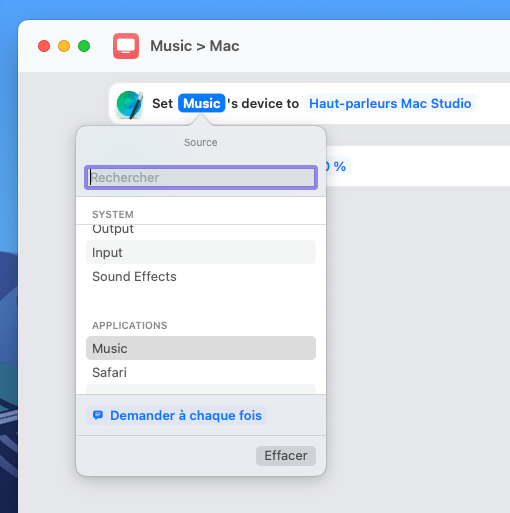
Nous voulons que notre Raccourcis redirige le son de Musique vers les enceintes du Mac. Optez pour l’action : « Set Source Device » et dans la première option, choisissez Music (version Anglaise de notre app Musique) et ensuite la sortie voulue.
Affinez le Raccourcis en ajoutant par exemple un niveau audio, grâce à l’action : « Set Source Volume ».
Nous pourrions nous arrêter là, le raccourcis fonctionne. Vous pouvez faire mieux : Si la commande « Set », affecte un réglage à l’inverse les actions avec « Get » qui elle récupère la valeur dans l’application.
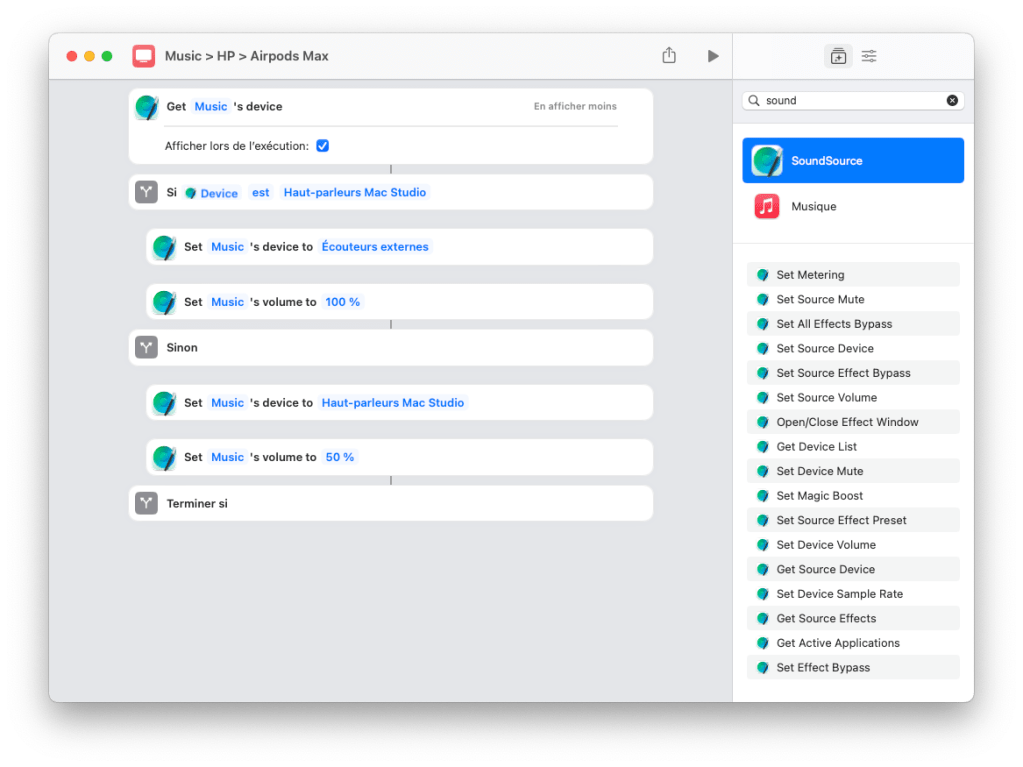
Nous allons donc récupérer la sortie audio de l’application puis en fonction du résultat passer sur un autre. L’action qui nous intéresse est « Get xxx device ». Ensuite nous aurons besoin de l’action Si pour rerouter en fonction de la sortie actuellement connectée. Voici le résultat.
Cochez la case qui place le raccourci dans le menu du Finder et voilà, vous avez sous la main un utilitaire de modification de sortie en un clic de souris.
SoundSource est un utilitaire incontournable pour ceux qui ont plusieurs sorties audios, l’adoption de Raccourcis rend son usage encore plus intéressant.
Depuis 2018, les Téléviseurs de plusieurs marques : LG, Samsung, Sony sont compatibles HomeKit et Airplay 2.
Cette compatibilité pour les modèles sortis avant 2020 est aléatoire. Cela dépendra de la puissance de la TV et du bon vouloir du fabricant. Les modèles sortis depuis 2020, sont eux,
dans leurs majorités livrées avec la compatibilité avec les deux standards d’Apple.
La prise en charge des standards proposés par Apple nécessite que la TV soit dite « Intelligente », c’est-à-dire qu’elle doit au minimum posseder une connexion réseau (filaire avec une prise RJ45 ou Wi-Fi). Vous trouverez sur les pages des fabricants en cherchant les mots « Airplay » ou « HomeKit » la liste des TV qui sont compatibles ou celles qui recevront la mise à jour.
Identifier la compatibilité HomeKit
En achetant votre TV, vous devriez trouver deux logos Apple sur la boite : Le logo HomeKit et Airplay. Cela signifie que votre nouvel écran prend en charge les standards définit par Apple.
HomeKit pour une gestion dans la domotique d’Apple
Airplay comme récepteur de streaming Audio ou vidéo depuis un appareils Apple (ou Windows avec iTunes).
Ajouter votre TV à HomeKit :
Les copies d’écran sont faites depuis ces appareils :
iPhone 12 avec iOS : 14.4.1
Une TV de marque LG, modèle : 55UN71 (55’’, 4K, connectée Wi-Fi)
Faire rentrer votre TV dans la solution de domotique d’Apple n’est pas une obligation, néanmoins cela vous apportera de nombreuses options lorsqu’il s’agira d’automatiser votre environnement numérique.
L’information indispensable :
La première étape de la configuration d’un accessoire HomeKit consiste à identifier le code HomeKit sur l’accessoire lui-même. Le code HomeKit est utilisé pour authentifier l’accessoire avec HomeKit.
Il existe deux formats pour l’étiquette de code HomeKit : l’ancien format avec juste un code à 8 chiffres et le nouveau format, qui est beaucoup plus petit et comporte le code QR à côté du code à 8 chiffres.
Attention : Il n’est pas certain que ce code soit présent sur l’emballage de la TV voir au dos de la télévision.
Traitez le code HomeKit comme un mot de passe – un mot depasse que vous ne pouvez ni modifier ni réinitialiser ! C’est un matricule immuable.
Ne partagez pas le code HomeKit et assurez-vous de le copierdans un emplacement sécurisé. J’ai créé une note sécurisée dans l’Application Notes d’Apple pour stocker mes codes HomeKit. Lorsque vous notez le code, assurez-vous d’indiquer clairement quel accessoire est associé à ce code.
Regardez aussi du côté de cette application, elle n’a qu’un objectif centraliser toutes les informations de vos appareils HomeKit, ce qui inclus le code HomeKit de l’appareil. Les informations sont synchronisées entre vos appareils y compris Mac.
Votre accessoire peut également être accompagné d’une carte comportant le code HomeKit. Si tel est le cas, rangez-les dans un endroit sûr, c’est le cas de la marque EVE, sur les concentrateurs Philips HUE ou IKEA, le code est sur les boitiers.
Lorsque vous configurez un accessoire, vous pouvez soit scanner le code numérique avec l’appareil photo de votre iPhone ou iPad, scanner le code QR avec l’appareil photo, entrer le code manuellement, ou sur certains appareils plus récents, utiliser la communication en champ proche (NFC) pour authentifiez l’appareil sans fil.
Lancer la configuration de la TV pour HomeKit
1 – Première étape : Assurez-vous que la TV est connectée au réseau familial, c’est indispensable et il faut bien sûr qu’elle soit allumée.
2 – Ouvrez l’application « Maison » sur l’un de vos appareils numériques, iPhone ou iOS.
Sur Mac l’ajout d’un appareil dans l’application « Maison » est toujours impossible avec macOS 11. Tapoter sur le signe plus (+) en haut à gauche. Puis « Ajouter un accessoire ».
3 – Sélectionnez « je n’ai pas le code ou je ne peux pas le scanner ».
4 – L’icône de la TV devrait apparaitre. Veillez à ce que les deux appareils soient sur le même réseau familiale. Si la TV n’apparait toujours pas, vérifiez dans les réglages si l’option existe et de son activation.
5 – Saisir le code HomeKit.
Sur l’iPhone apparait la fenêtre de saisie du code HomeKit :
Rares sont les TV qui présentent le code HomeKit sur le dos de l’appareil. Dans cette séquence, l’iPhone envoyé un signal à la TV afin de lui demander d’afficher son code, celui-ci apparait sur la TV.
6 – Association HomeKit et TV
Il suffit de le saisir sur l’iPhone, HomeKit se connecte à la TV pour en prendre le control. Dans le cas de LG, un message d’alerte sur l’usage du Bluetooth apparait, ne modifiez pas la configuration.
7 – Sélectionnez la pièce
Sélectionnez la pièce dans laquelle se trouve l’appareil. Cette information pourra être modifiée ultérieurement dans l’application Maison.
8 – Donnez un nom à l’appareil
Le nom proposé par défaut est composé d’une partie du numéro de série de l’appareil. Changez-le ! Rappelez-vous que vous pourrez piloter l’appareil à la voix avec Siri, essayez de faire simple et surtout identifiable par l’assistant d’Apple.
Voici quelques conseils :
Le nom de l’appareil devra être unique, évitez les confusions du côté de Siri.
Nul besoin d’ajouter le nom de la pièce au nom de la TV, Siri a déjà connaissance de sa localisation dans votre habitation.
Et voila vous êtes a même de piloter grâce a Raccourcis, Siri ou HomeKit cette télévision connectée.
Vous la savez maintenant, l’application Raccourcis d’Apple est l’Automator d’iOS. Il se dit qu’elle arrivera sur Mac à l’automne. C’est le bon moment de l’essayer sur votre iPhone ou iPad. Nous vous proposons de créer en quelques tapotements un workflow capable de décompresser un fichier Zip.
Commencez par télécharger l’application Raccourcis sur votre appareil, elle est gratuite. Ensuite Ouvrez là !
Pour créer un nouveau Workflow, tapotez sur le plus en haut de la fenêtre. Le nouveau Workflow apparait, en bas de la fenêtre vous trouverez une zone de recherche.
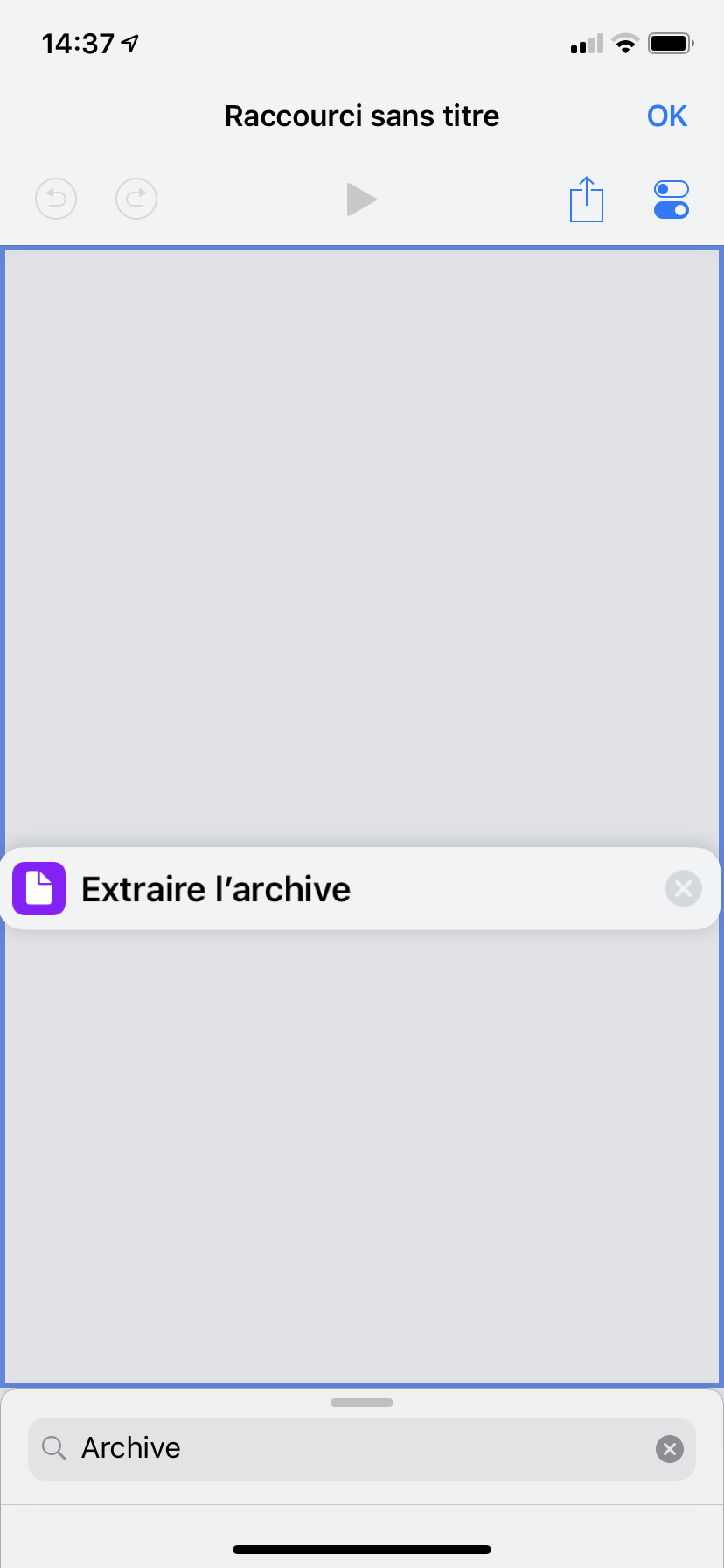
Tapez le mot : Archive, cela permet de filtrer dans la nombreuse liste d’actions celles qui sont liées à la gestion des archives.
Glissez/déposez l’action dans la zone supérieure.
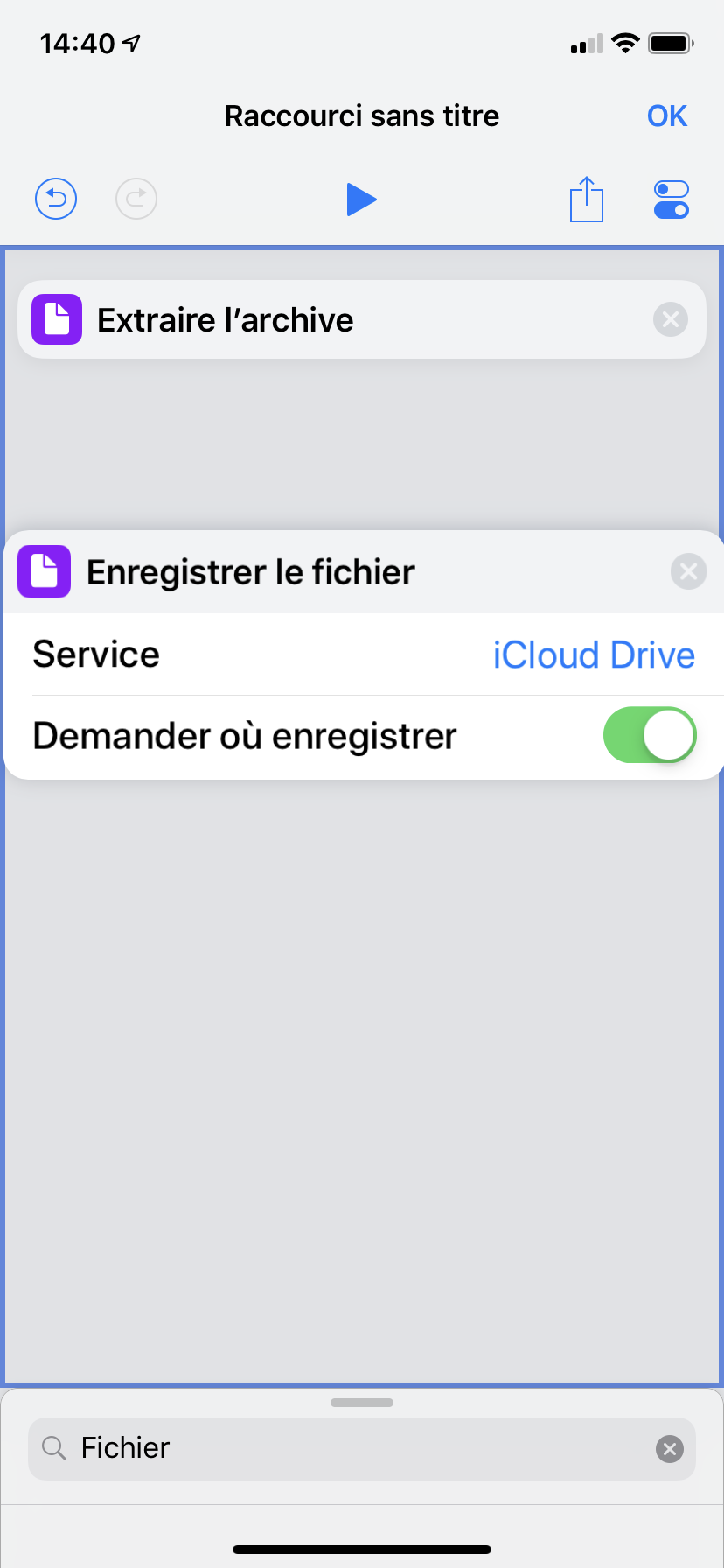
Après avoir décompressé l’archive, nous allons maintenant traiter l’enregistrement des fichiers. Toujours dans la zone de recherche, tapez : Fichier.
La liste des actions est plus longue, repérez : Enregistrer le fichier et glissez/déposez le sur la zone de travail.
Deux options sont disponibles, l’emplacement du stockage des fichiers : iCloud ou Dropbox. Le bouton vert, lui indique que l’utilisateur devra indiquer l’emplacement d’enregistrement.
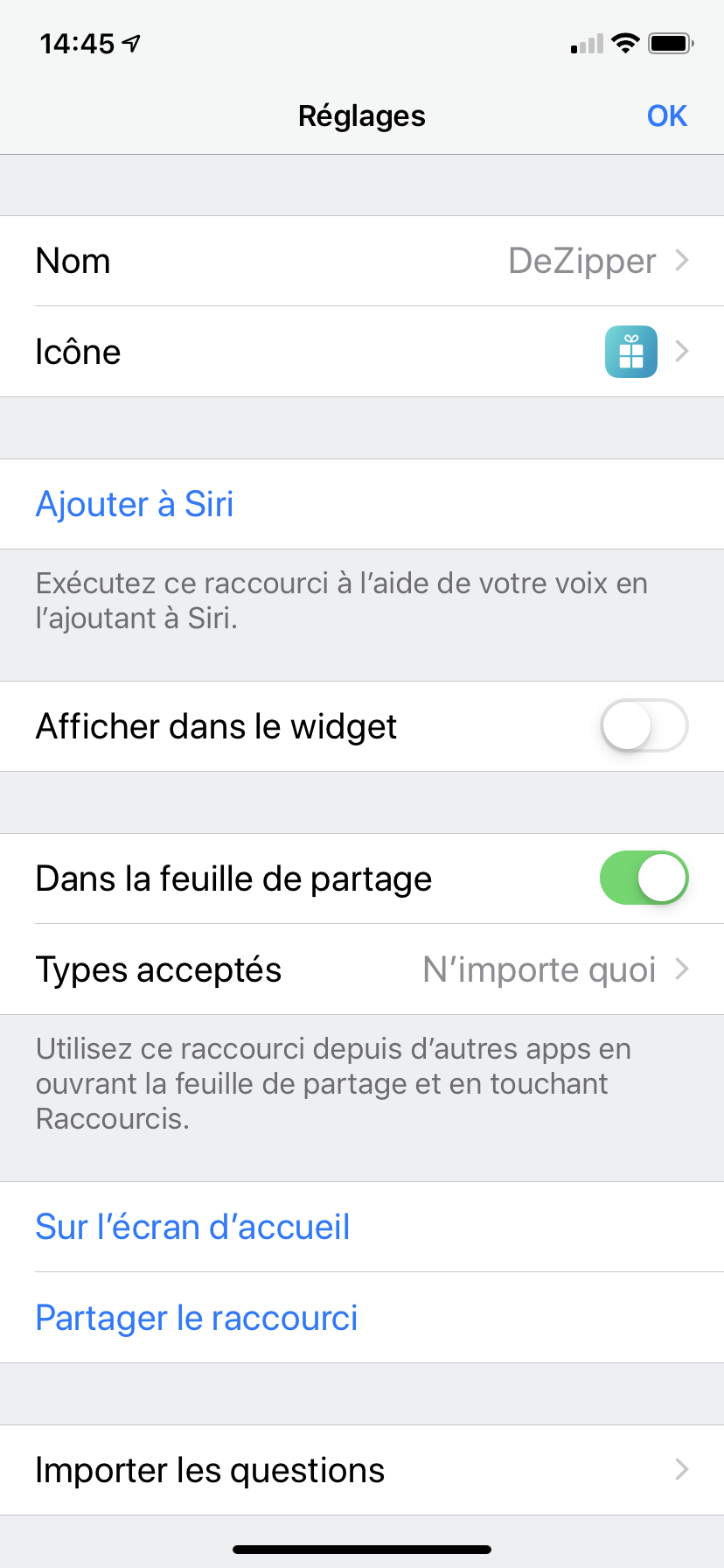
Voilà le workflow est terminé. Passez maintenant dans la zone de réglages. L’icône en dessous de « Ok » en haut à droite.
Donnez un nom à votre processus/Workflow, choisissez une icône et une couleur. Le plus important est de cliquer sur le bouton : Dans la feuille de partage.
Cliquez sur Ok et sélectionnez un fichier. Le plus simple est d’explorer vos fichiers grâce à l’application Fichiers. Une fois sélectionnée, dans le menu partage optez pour : Raccourcis et ensuite votre Workflow.
Une variante que je vous conseille fortement de créer, est de placer à la fin du Workflow non pas l’enregistrement d’un fichier mais l’envoi d’un message. Car c’est plus souvent le cas, dès que l’on souhaite envoyer un ou plusieurs fichiers, il est préférable de compresser les pièces jointes dans un fichier Zip.
Faire de l’exercice en musique aide à maintenir le rythme et la motivation 😉 . Apple offre une option dans l’application Apple Watch pour automatiser le lancement d’une playlist de morceaux. Si vous manquez d’imagination, il y a de nombreuses playlist fournies par Apple mais aussi des partenaires pour vous motiver lors de vos séances d’exercices.
Automatiser le lancement de la Playlist se fait dans l’app Apple Watch:
Tapotez sur Exercice (dans la liste des app).
Tapotez sur Playlist Forme (afin d’en ajouter une).
Et terminez par sélectionner la playlist.
Cette approche a plusieurs défauts et elle n’est pas la bonne façon de faire !
En voici quelques défauts :
L’application se limite à une sélection d’une seule playlist
C’est toujours la même playlist quelque soit le type d’exercice.
Impossible de définir un podcast ou un autre genre audio.
Encore une fois l’app Raccourcis vient en aide, vous verrez que les options sont bien plus nombreuses.
Ouvrez l’app : « Raccourcis »
sélectionnez Automatisation.
puis : « Créer une automatisation perso » (en bleu).
Ecran 1 : L’événement déclencheur sera : « Exercice Apple Watch ».
Ecran 2 : Sélectionner le type d’exercice. Notez toutes les options, c’est la liste complète des exercices disponibles dans l’Apple Watch. Vous avez la possibilité de définir des processus par type d’exercices et ainsi choisir une musique plus adéquate avec l’exercice.
Ecran 3 : ajouter une action
Vous choisirez PODCAST -> Lire un podcast ou dans Music -> Lire une playlist.
Vous n’êtes pas limité dans le nombre des actions, vous pouvez par exemple faire énoncer par Siri une phrase d’encouragement ou définir votre casque AirPods comme destination de lecture. Et pourquoi pas envoyer un message à vos amis pour leur signifier que vous avez commencé un exercice 😉 .
Utiliser Raccourcis est de loin plus souple et précis et offre un large panel de configuration. Il ne vous reste plus qu’a laisser libre cours à votre imagination créative 😉
Les AirPods Pro sont sortis et comme tous les appareils Apple, ils sont contrôlables depuis Raccourcis. C’est une bonne chose car cela permet de contourner une absence ou un bug des commandes de Siri.
En effet, dans notre langue, il n’est pas possible de changer le mode d’écoute à l’aide du commande Siri. Alors qu’en Anglais cela fonctionne : vous passer par une commande du mode : « Réduction du bruit » à celui de « Transparence » ou à la désactivation de cette réduction de bruit.
Tentez :
« Dis Siri, Régler le mode de contrôle du bruit » -> Siri répond : « Il semble que je ne puisse pas modifier ce réglage » ??? Dans d’autres cas vous obtiendrez : « Quelle option pour ce réglage ? », mais au final aucun changement n’est opéré.
Il est probable qu’une mise à jour apporte ce support en Français, mais en attendant voici comment contourner le problème.
Créer le processus avec raccourcis :
Notez que la solution proposée fonctionne avec tous les casques à réduction d’Apple et Beats (Powerbeats Pro notamment).
Ouvrez raccourcis
Veillez à ce que les casques soient associés à votre iPhone ou iPad.
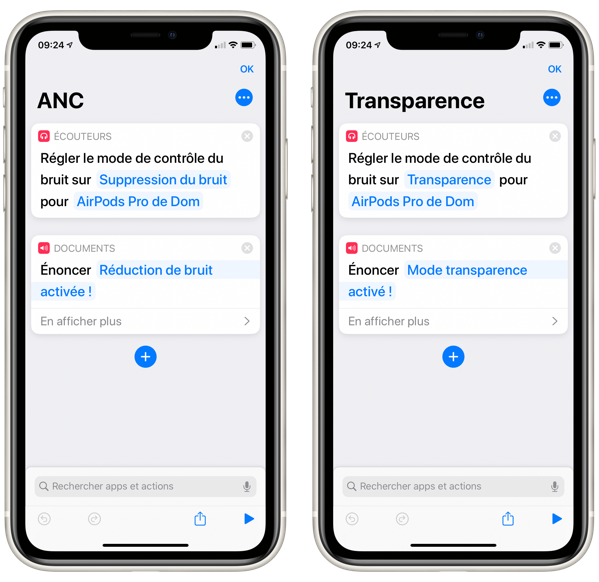
Ajouter l’action : « Régler le mode de contrôle du bruit »
Sélectionnez le mode au choix : Désactivé, Suppression du bruit, Transparence ou demander à chaque fois
Ensuite, Veillez à sélectionner votre casque : AirPods Pro
Pour le fun, j’ai ajouté un texte lu pour me confirmer quel mode était activé.
Le mode de réduction de bruit peut être modifié par processus, ce qui permet quelques scénarios interessant comme :
Quand je suis dans les transports
Changer le mode de réduction de bruit à suppression du bruit
Augmenter le volume à 55%
Lancer la lecture d’un podcast
Créer des boutons
Vous pouvez placer ce processus dans les widgets mais je préfère les icônes/boutons…
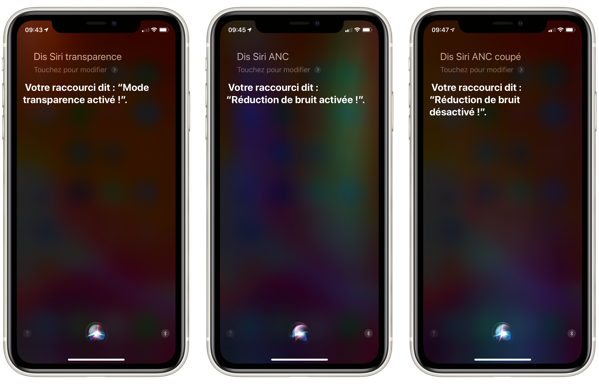
C’est ainsi que j’ai créé 3 boutons sur mon iPhone. Dès que je tapote sur l’une des icônes, le mode de réduction de bruit est modifié. C’est plus rapide que les autres méthodes disponibles.
Siri reconnait parfaitement mes processus et est capable de les lancer, attention au nom que vous leur donnez. Evitez les conflits avec des noms d’albums ou de playlist. Cela fonctionne très bien et Siri fait le Job.
Le homePod fait office de réveil depuis sa sortie. Sur ce point, il ne fait pas moins bien que l’assistant Google ou Alexa. Tout comme ses acolytes, la sonnerie est horrible et ne peut être modifiée.
Les parametres de l’alarme du HomePod sont minimalistes :
Une heure (et journée)
une recurrence
et… c’est tout
Siri et les alarmes :
En contre partie Siri comprend parfaitement les ordres tel que :
« Dis Siri, programme une alarme pour 8:30 »
-> J’ai réglé votre alarme pour huit heure et demi »
« Dis Siri, crée une alarme pour demain à 7:00 »
-> l’alarme est programmé pour sept heure
« Dis Siri, reveille moi demain à 6:00 »
-> l’alarme est programmé pour six heure
« Dis, Siri quelles sont mes alarmes »
-> J’ai deux alarmes pour cet appareil…
» Dis Siri, Supprime toutes les alarmes »
-> Voulez vous vraiement supprimer toutes vos alarmes ?
Une alarme avec des lacunes :
Voici quelques options que l’on aimerait trouver pour les alarmes :
Il est impossible de définir une Musique ou une radio
Le volume Sonore n’est pas configurable individuellement par l’alarme
Les alarmes sont définis par appareils et non globalement
La solution : Utiliser Raccourcis
Cela devient une habitude, L’app Raccourcis vient combler ces lacunes à croire que les ingés d’Apple considèrent que toutes les solutions dorénavant seront dans cette app.
imaginons que tous les jours de la semaine, vous avez besoin d’un réveil à 6:00 avec la radio : France Info.
Programmer une alarme se fait en :
Sélectionnez sur l’icône « Automatisation«
Tapotez sur le bouton + (en haut à droite)
Sélectionnez « Créer une automatisation pour le domicile«
Sélectionnez « A une heure précise«
Définissez l’heure et les jours de la semaine (retirez Samedi et Dimanche)
Voici pour la première partie
Dans la liste de vos appareils HomeKit, sélectionnez le HomePod
Tapotez sur « Suivant«
Dans la section Audio Sélectionnez la radio : France Info
Dans la section Volume, optez pour un volume personnalisé et définissez le.
Astuce : Pour évaluer le niveau sonore : tapotez sur : « Tester cette automatisation« .
Et voila c’est terminé.
Quelques remarques : vous pouvez créer une alarme qui prendrait en compte plusieurs HomePod ! Si vous avez êtes du genre sommeille lourd, programmez plusieurs alarmes, couplez la classique puis une seconde avec de la music ou une radio. Bon réveil ! HD Rapin
Il y a plusieurs circonstances qui justifient que l’on souhaite mettre en veille son enceinte HomePod. Vous partez précipitamment de la maison en oubliant d’arrêter le son, l’enceinte est au RDC de votre habitation et fatigué, la nuit tombé vous oubliez souvent de l’éteindre. C’est maintenant possible sans être compliqué.
L’astuce réside dans l’utilisation de l’app Raccourcis et des automatisations sur iOS et iPadOS.
L’application est installée par défaut sur les appareils depuis iOS/iPadOS 13.
Prérequis :
iOS 13 / iPad OS 13
Un iPhone
Un HomePod
Prenons le premier cas : Vous partez de chez vous et vous voulez que dans tous les cas l’enceinte s’arrête.
Ouvrez l’app : Raccourcis
Sélectionnez « Automatisation »
Tapotez sur le plus (en haut à droite de la page)
Sur l’écran de paramétrage :
Optez pour l’option « Des personnes partent »
Pressez la section « quelqu’un part ». Si votre foyer compte plusieurs personnes, sélectionnez les en cliquant sur le (i)
Et assurez vous que le Domicile est bien défini.
Vous venez de définir la condition : Lorsque je quitte mon domicile à toute heure, alors …
Passons à l’action qui sera exécutée lorsque la condition est bonne :
Tapotez sur « Suivant »
Là, dans la liste des appareils HomeKit, repérez le HomePod et sélectionnez le.
Tapotez sur « suivant »
Pressez l’icône du HomePod pour la rendre foncée (grise) si ce n’est pas déjà la cas. La section Audio doit contenir : Suspendre l’audio
Tapotez sur « Ok »
C’est terminé.
Votre géolocalisation est obtenue par votre iPhone, suivant l’endroit où vous vivez, le rayon autour de votre domicile sera entre 20 et 100 mètres. Hors de ce rayon, HomeKit considèrera que vous venez de quitter votre habitation.
Pour l’utiliser régulièrement, cela fonctionne Bien.
Allumer automatiquement la radio sur le HomePod quand vous quittez votre domicile
Inversement pour simuler une présence, vous pouvez programmer l’allumage de l’enceinte et lui faire jouer une radio. Cela peut dans certains cas dissuader les intrus.
Suivez les consignes précédentes, mais, cette fois faites en sorte que l’icône du HomePod soit « claire » et dans la section Audio, cliquez pour sélectionner une playlist ou une radio.
N’oubliez pas qu’Apple Music contient maintenant plusieurs milliers de radios.
Cette automatisation n’est pas exclusive aux HomePod et fonctionne avec toutes les enceintes ou chaine HI-FI AirPlay 2 qui sont présentent dans Maison. Pour être automatisable, une enceinte AirPlay 2 doit être ajoutée dans MAISON.
C’est une très bonne chose que nous puissions automatiser les appareils ou enceintes Airplay 2, cela élargit encore plus la variété de scénarios d’automatisation.
CARROT⁵ est une application pleine d’humour qui fournit les prévisions météorologiques. Son interface style BD et des textes décalés en ont fait un best-seller sur l’iTunes Store.
Un seul point négatif, l’interface est en Anglais et l’app ne parle que cette langue.
Comme beaucoup d’App de météo, CARROT⁵ se fournit en données du site Weather Underground, un service plus ou moins gratuit de prévision météorologique.
Néanmoins CARROT est une des rares app à proposer une alternative : Dark Sky : https://darksky.net/. Vous pourrez repasser sur Wetaher Underground dans les réglages de l’application.
Pour vous donner une idée des prévisions, voici une URL donnant accès aux prévisions en France : https://darksky.net/forecast/48.889,2.243/us12/fr. Les prévisions sont disponibles en Anglais (en) ou en Français (ajoutez /fr) à la fin de l’URL.
J’aimerais un jour trouver une application qui puisse me permettre de comparer les prévisions entre plusieurs sources, nous pourrions être surpris 😱
Petite Astuce :
Lorsque vous lancez CARROT⁵, l’application annonce à haute voix la météo ! Dans certaines conditions cela peut être ennuyant.
Cette fonction se désactive dans les réglages de l’application dans les préférences iOS puis en cliquant sur CARROT⁵.
-> Là, désactivez l’option : Diable voice
Les suggestions Siri et CARROT⁵ :
La dernière mise à jour de CARROT⁵ intègre les suggestions Siri. Tout n’est pas parfait mais globalement, elles fonctionnent très bien. Pour le moment seule la météo du lieu où se trouve l’iPhone est accessible avec les Raccourcis Siri.
Le développeur travaille sur la possibilité de fournir la météo d’un emplacement fourni en entrée dans un processus créé dans l’application Raccourcis.
En théorie, Si Siri fonctionne correctement, il détectera la fréquence de vos accès à l’application et sera en mesure de vous proposer à une une précise la météo de CARROT⁵. C’est là tout l’avantage de l’intelligence (IA) dans Siri.
Créer un processus avec CARROT⁵ :
Fort de l’intégration de Siri Raccourcis, je vous propose un petit processus pour obtenir en français la météo et l’écouter sur votre HomePod : Ce sera l’occasion de découvrir l’action : « Traduire » qui utilise les services de Microsoft.
Pour construire ce processus, c’est très simple : nous aurons besoin de quatre actions, comme ceci :
Placez ces deux actions en entête du processus. Grâce à ce couple d’actions, la météo (en Anglais) est placée dans le presse-papiers.
L’action suivante récupère le contenu du presse-papiers et le passe à une action de traduction.
Une fois la traduction terminée, le texte est lu !
Voila à quoi ressemble le processus :
Deux remarques :
Première : vous l’avez probablement remarqué, j’ai sélectionné les langues d’origine et celle de destination. En laissant Siri détecter la langue (ce qu’il faut très bien) vous perdrez quelques micro secondes si précieuses.
Deuxième remarque : j’ai choisi de faire « lire » le texte traduit pour une sortie sur le haut-parleur de l’iPhone ou dans le HomePod.
Il y a une alternative. Remplacez cette action par : « afficher le résultat« . Cette action a un gros avantage. Si le processus est exécuté sur iPhone (ou iPad) le résultat est affiché. Et si le processus est exécuté sur HomePod, le texte sera lu.
C’est l’une des rares actions qui s’adapte au contexte de l’exécution du processus.
Il ne reste plus qu’a créé un raccourcis Sir et lancer la commande !
Vous remarquerez que certains mots ne sont pas traduits, ce sont souvent des noms (meatballs par exemple) qui font partie de l’humour de l’application. Néanmoins le résultat de la traduction est bon ! Et le texte compréhensible même énoncé par Siri sur un HomePod.
Si comme moi vous êtes déçus de ne pas trouver d’action dans les Raccourcis Sir (Shortcuts) pour sélectionner un HomePod comme source Audio, la nouvelle version de AudioOS 12 apporte quelques nouveautés intéressantes qui vont dans le bon sens.
Note : AudioOS est le pendant de WatchOS pour l’Apple Watch, tvOS pour l’Apple TV et iOS pour les mobiles (iPhone et iPad) et macOS pour notre Mac ! ça commence a faire beaucoup d’OS Mr Apple 😉
1 – Les Raccourcis Siri fonctionnent sur HomePod !
Oui, dès que vous définissez un Raccourcis Siri qu’il soit issu d’une suggestion Siri ou d’un processus créé dans l’application : Raccourcis. Un HomePod peut le lancer, il y a toutefois trois contraintes :
Le Raccourci Siri doit être présent sur iCloud, en fait ils sont synchronisés avec iCloud, mais tant qu’il n’est pas présent sur iCloud, Siri ne le verra pas. Il n’est pas suffisant qu’il soit définitivement sur l’iPhone, sans iCloud point de Raccourcis Siri sur HomePod.
Le processus créé dans Raccourcis ne doit pas contenir d’accès à une application ! Sauf et seulement si celle-ci produit du Son.
Etre dans la même pièce (ou à proximité) du HomePod, il n’est pas possible d’être dans le bureau et de lancer l’exécution du Raccourci dans le salon !
A titre d’exemple, voici un processus simple qui interroge une source RSS (ici « le monde » mais cela fonctionne avec d’autres sources), les titres des actualités sont agrégés pour créer un texte qui sera lu par Siri. Cela résume les 5 titres principaux de la journée.
Ce processus est défini sur mon iPad et exécuté sur le HomePod (quand je suis dans mon bureau). J’ai bien sur créé un Raccourci Siri pour ce processus, il est lancé avec » Titre du monde ». Essayez c’est surprenant, changez l’URL et si le site contient des flux RSS, ils seront lus.
Notez la dernière action qui permet si besoin de sélectionner la langue, le débit et la tonalité de la voix qui sera utilisée.
Le HomePod opère en trois étapes :
« Exécution de votre raccourci » suivi de deux secondes.
Puis une fois lancé, « Raccourci nous dit … (texte lu) »
Et termine par un « C’est fait » ou « Voila qui est fait »
2 – C’est Siri qui choisit d’utiliser ou pas le HomePod, c’est lui le chef !
Seconde nouveauté, Siri Active Airplay 2. Lorsque vous utilisez dans un raccourci Siri une application qui produit du son, un lecteur de Podcast, une application de musique, Siri lance le streaming depuis l’appareil où est installé l’application et l’envoi vers le HomePod.
Cette approche est intéressante, Siri détecte qu’un son va être émis et détecte les appareils présents, leurs demandes si ils sont en mesure d’envoyer le son en streaming.
Cela fonctionne avec toutes les applications qui envoient du son et compatibles avec les suggestions Siri.
Par exemple : J’utilise une application qui peut lire une page Web, un livre (PDF) ou une source au format texte. Cette application Porte le nom de : Voice Dream. Elle a été mise à jour pour intégrer les Raccourcis Siri (j’y reviendrai).
Dans l’application il est possible de définir une liste de lecture. J’ai créé un raccourcis Siri pour exécuter la lecture. lorsque je suis à proximité du HomePod c’est lui qui « lit » le texte. Attention, ce n’est pas la voix de Siri/HomePod mais bien celle définie dans l’application. Ce qui confirme que le son est en Streaming.
On reconnaitra facilement lorsque Siri utilise le Streaming Audio avec Airplay 2 car il ne prononce pas les termes de la séquence lors de l’exécution sur Raccourcis (Exécution de votre raccourcis).
Les mises à jour des applications se bousculent et il sera bientôt commun de pouvoir lancer une app de podcast comme Overcast, Spotify ou Audible et de l’écouter sur le HomePod, c’est un grand pas en avant !
Ce qu’il manque à Siri Raccourcis et le HomePod :
Une possibilité d’interagir, le HomePod ne peut recevoir de réponse.
La dictée ne semble pas fonctionner
La possibilité de supprimer: « Raccourci nous dit … » (c’est pénible)
L’utilisation du HomePod s’enrichit et l’expérience devient interessante. Assis à votre bureau vous demandez les titres d’un site, vous êtes capable de reprendre la lecture d’un livre (en audio) ou de demander le temps qu’il fera demain puis de lancer une playlist de musique… Tout cela par simple commande vocale.
Vous pouvez télécharger l’application Raccourcis comme indiqué dans mon billet d’hier mais j’ai oublié de vous indiquer qu’elle ne sera pas disponible pour tous, Apple a en effet retiré les Raccourcis Siri et Suggestions Siri sur les anciens modèles d’iPhone à savoir :
iPhone 5s
iPhone 6
iPhone 6 plus
A croire qu’ils n’ont pas la puissance nécessaire pour faire fonctionner les suggestion Siri.
Par contre les appareils compatibles sont :
iPhone SE
iPhone 6S and 6S Plus
iPhone 7 and 7 Plus
iPhone 8 and 8 Plus
iPhone X
iPhone XS and XS Max
iPhone XR
Notez que l’application Mesure ne sera pas du lot pour ces anciens modèles, ce qui est plus compréhensible compte tenu des besoins en calculs pour mesurer en 3D les objets.
L’application YouTube n’est pas pour le moment compatible avec les suggestions de Siri ou avec l’application : Siri Raccourcis (Shortcuts). Un jour peut être …
En attendant, il reste possible de lancer YouTube sur iOS grâce à Siri, notamment pour accéder à sa liste de lecture : « A regarder plus tard ». Il s’agit d’une liste qui est constituée des vidéos que vous ajoutez en cliquant sur le bouton + de YouTube
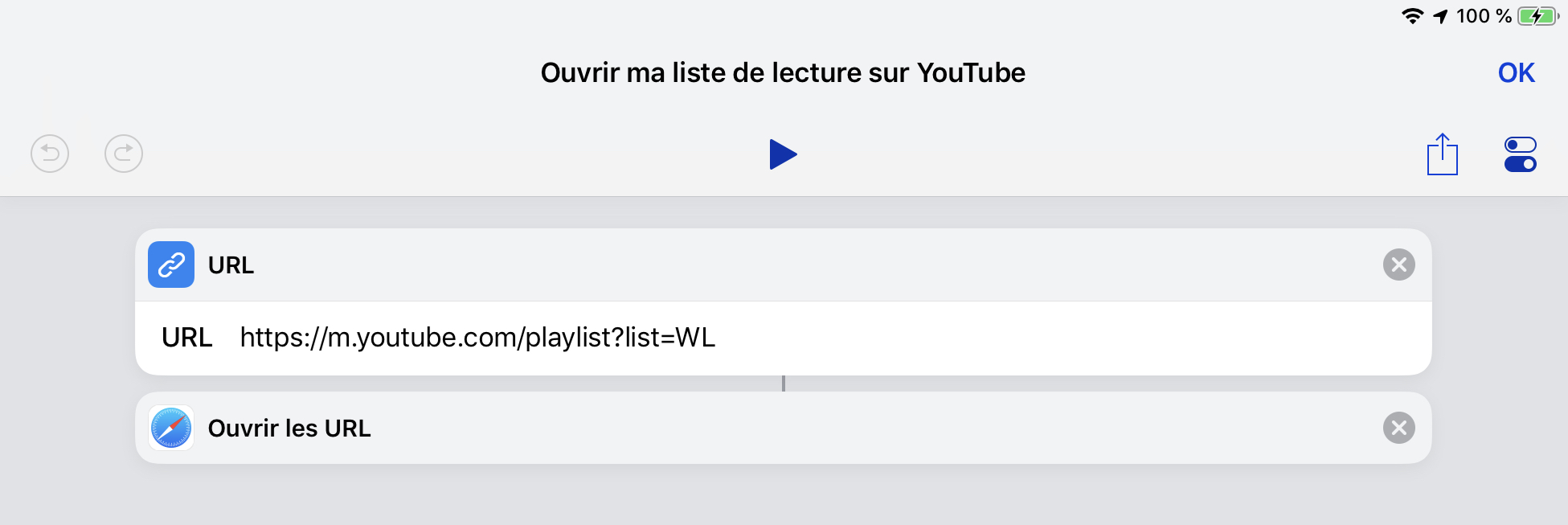
Imaginons que vous aimeriez lancer la commande Siri : « Regarder mes vidéos YouTube ». Et que cette commande lance l’application YouTube sur votre iPad et affiche la liste de lecture : « A lire plus tard ».
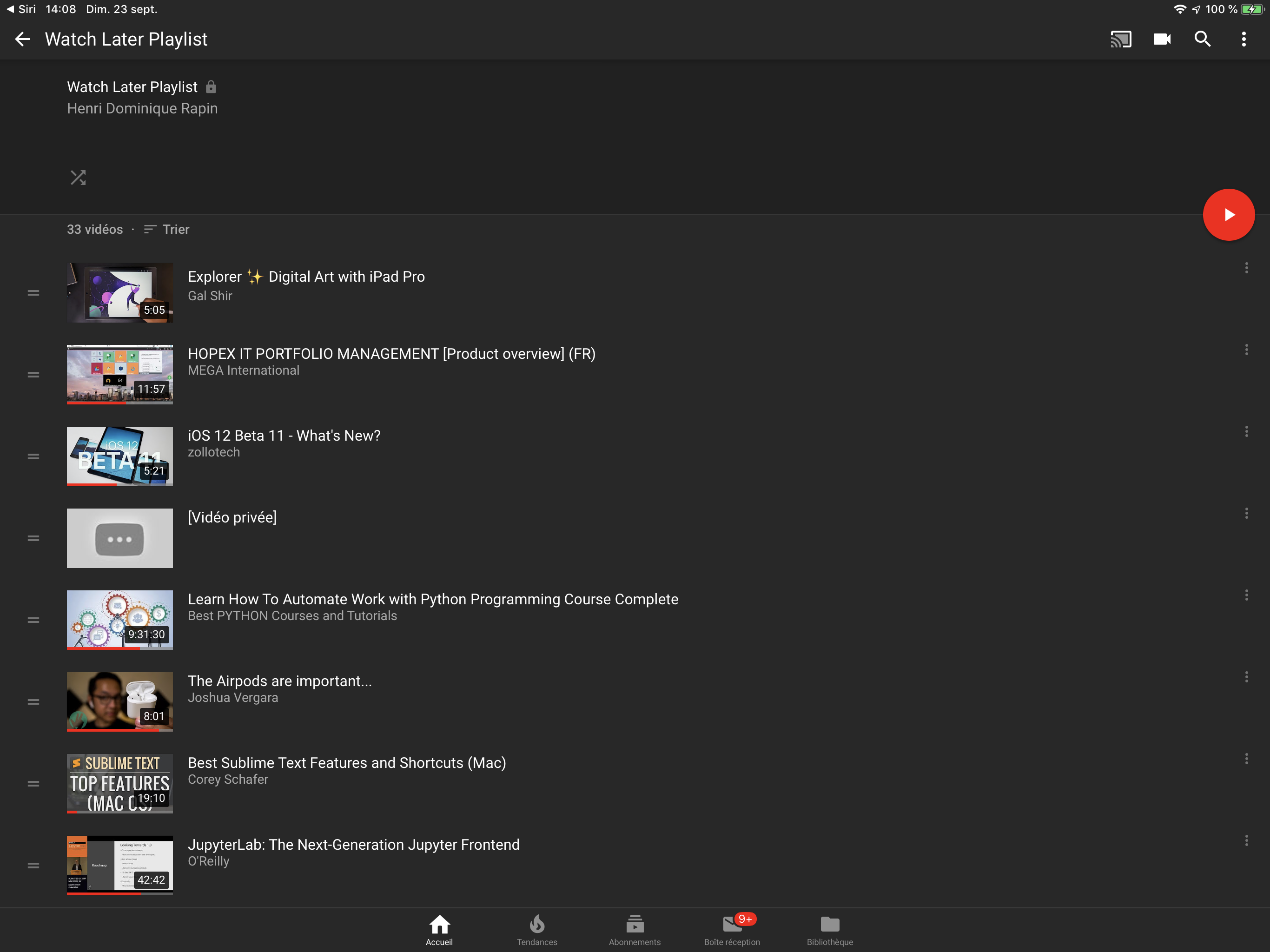
Exécutez le Processus et vous constaterez l’ouverture de YouTube directement sur cette liste : « A regarder plus tard »
Il est préférable de remplacer http://www.youtube.com par m.youtube.com, le m signifiant Mobile. Si vous n’avez pas l’application sur l’iPad ou l’iPhone vous aurez droit à la version mobile du site qui est plus adaptée à ces appareils.
La partie la plus intéressante est celle-ci. Commencez par donner un nom au processus, une icône, celle de YouTube est présente dans les Glypths.
Mais surtout, tapotez sur : Phrase Siri et prononcez la commande qui lancera ce flux. Évitez « ouvrir YouTube » cette commande ouvrira l’application YouTube si elle est installée mais pas le processus.
Et c’est tout ! Il ne reste plus qu’à la tester.
Invoquez Siri et lancez votre commande, l’application est lancée et apparait la liste des vidéos à regarder plus tard. La fenêtre porte le nom « Watch Later Playlist », peu importe cliquez sur le bouton rouge pour la lancer !
Vous avez d’autres URL qui pourront être utilisés avec cette action, voici quelques exemples :
Lundi 17 Septembre c’est le grand jour, iOS 12 arrive ! Il est probable que ce jour là, Internet soit un peu lent 😉 nous avons droit aux mises à jours des Appareils iOS (iPhone, iPad, iPod),des montres : Apple Watch (watchOS 5) et des Apple TV (tvOS 12). Le Mac attend quelques jours, jusqu’au 24 Septembre.
On ne vous le conseillera jamais assez, faites au moins une sauvegarde iCloud avant de migrer vers iOS.
L’arrivée d’iOS 12 sonne le glas de l’application Workflow qui sera remplacée par Raccourcis (Shortcuts en Anglais). Le passage de l’une à l’autre ne m’a pas posé de problème, mais par mesure de précaution, je vous conseille d’effectuer une sauvegarde des processus que vous avez dans votre bibliothèque.
Une solution consiste à partager les processus un par un dans un dossier ou dans une application comme Notes, mais il y a plus simple :
Pour cela, il est extrêmement facile de créer une application de sauvegarde :
Lancez Raccourcis (le processus est identique dans l’application Workflow)
Créez un nouveau processus
Sélectionnez l’action : « Obtenir mes raccourcis«
Ajoutez l’action : « Enregistrez le ficher » en indiquant le chemin d’emplacement de la sauvegarde. Notez qu’il est possible de choisir entre iCloud, Dropbox ou tout autre service intégré à Fichiers.
En lançant le processus tel quel, vous obtiendrez un message d’erreur indiquant que le dossier n’existe pas.
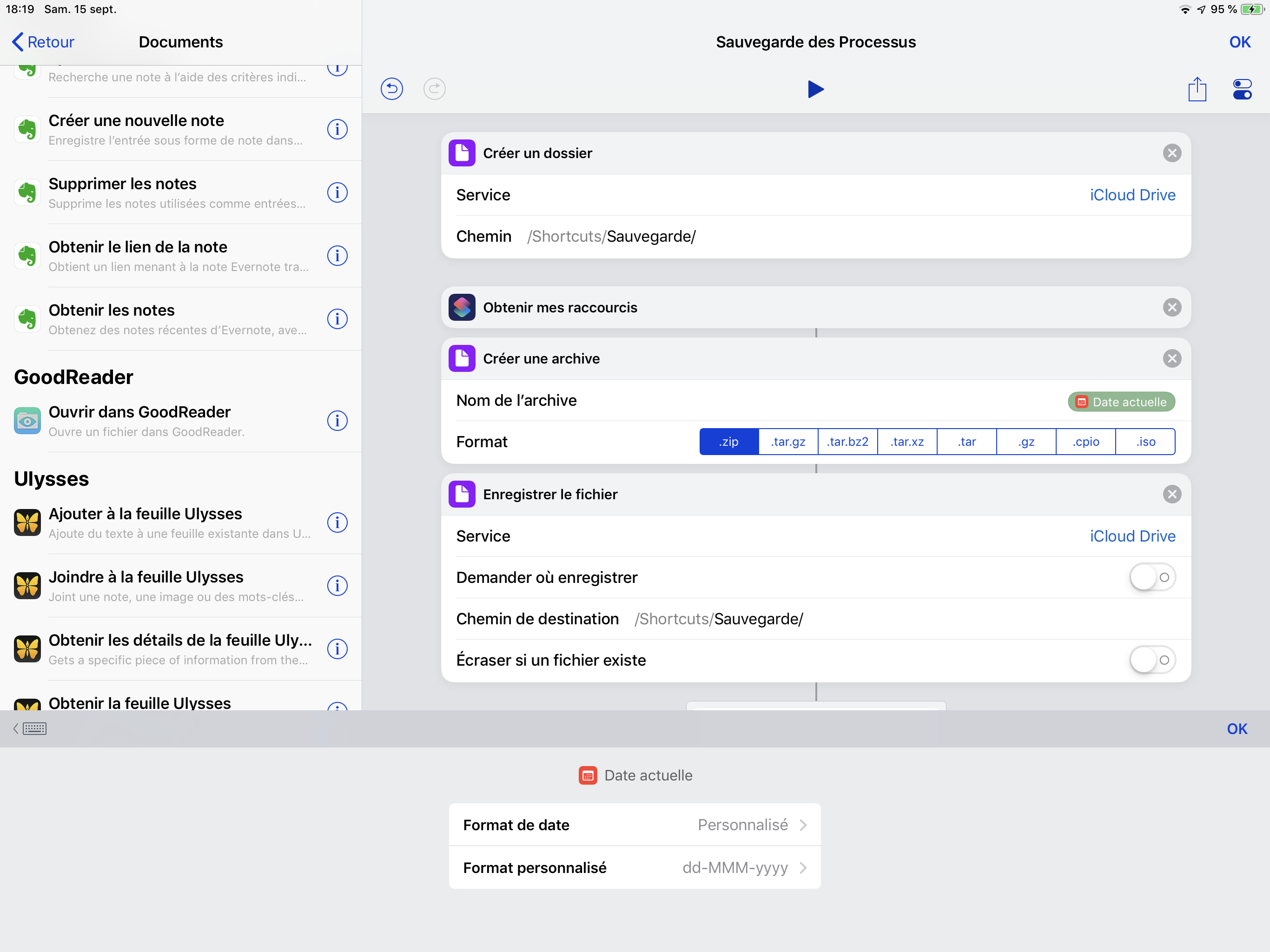
Pour contourner ce problème, placez en tout premier l’action : « Créer un dossier ».
Assurez vous que le service est le bon et que le chemin est identique à celui utilisé dans l’action : « Enregistrer le fichier ».
Le processus devrait ressembler à cela :
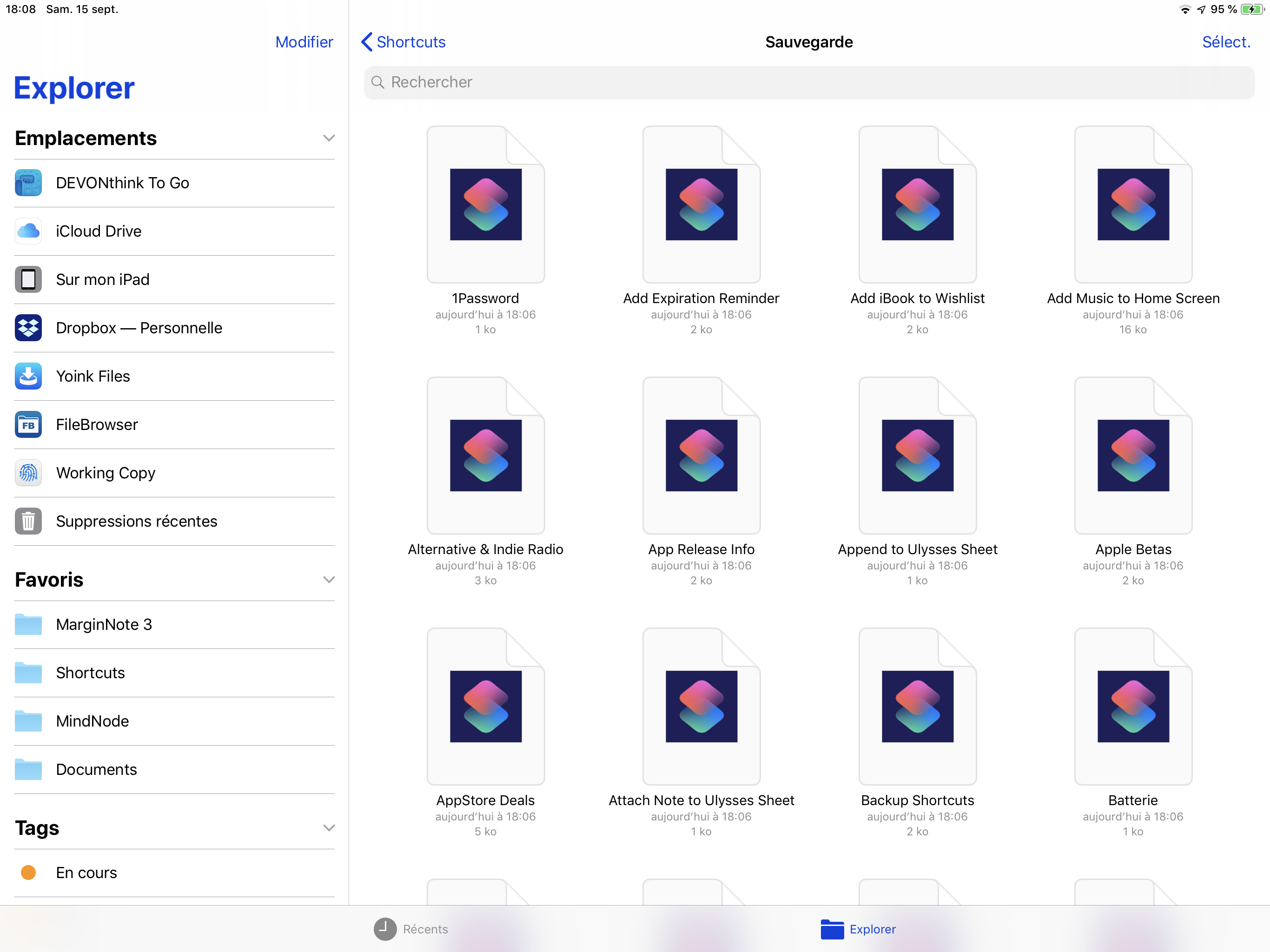
Exécutez le, et tous les processus de raccourcis seront sauvegardés dans ce dossier. Comme ceci.
Vous pouvez perfectionner ce processus en plaçant tous les fichiers dans une archive (un fichier Zip, ou tar). Ajoutez simplement après l’action : Obtenir mes archives, l’action : » Créer une archive « .
Il est préférable de lui donner un nom, ou si vous préférez, utilisez la date, vous aurez ainsi plusieurs versions de vos processus. Pour placer la date automatiquement, cliquez sur le mot : facultatif. En bas de la fenêtre apparait plusieurs options dont : » Date actuelle « . Deplacez là pour remplacer le mot facultatif.
Tapotez sur la date pour changer le format, vous pouvez personnaliser le format en utilisant ces lettres : dd = le jour, MMM = le mois, YYY = l’année.
Le format que j’ai retenu : dd-MMM-yyyy
Lancez le processus et une nouvelle archive Zip apparaitra dans le dossier !
Il ne vous reste plus qu’à imaginer tout ce que vous pourrez sauvegarder depuis votre iPad grâce à Raccourcis.
Le plus bluffant est d’enregistrer ce processus avec un raccourcis personnalisé de Siri et de lancer la commande : « Dis Siri, sauvegarde mes processus » et Siri, lance tout simplement la sauvegarde des processus de Raccourcis ! Trop fort Apple !
Voici un article qui tente humblement de vous expliquer ce qu’est Siri Shortcuts ou Les Raccourcis Siri en français. Je ne doute pas que lorsque vous aurez compris à quoi ils servent vous comprendrez vite que cette solutions est géniale !
Attention, pour le moment et jusqu’a la sortie d’iOS 12, nous sommes en beta et l’outil n’est pas finalisé… et nécessite aussi du coté des développeurs d’applications un peu de code.
Quelles sont les applications qui fonctionnent avec les raccourcis suggérés pour Siri ?
Lors de la WWDC 2018, Apple a été clair, les applications doivent être optimisées pour tirer parti de Siri Raccourcis ou être prises en compte par l’application Raccourcis.
quelles sont les Applications compatibles ?
A la mi-août quelques applications développées par Apple propose cette option, leur nombre est plus important que pour les applications tierces : en voici la liste complète :
Bourse
Dictaphone
FaceTime
Mail
Maison
Musique
Notes
Photos
Plans
Prime Vidéo (Amazon)
Raccourcis
Réglages
Safari
Workflow (l’ancêtre de Raccourcis)
(Cette liste est basée sur les applications installées sur ma tablette, il y en a probablement d’autres)
Premier exemple : Créer un Raccourcis Siri “vocal”
En théorie, dès que vous effectuez une action dans l’une de des applications citées au-dessus, elle est proposée dans les suggestions de Siri afin de créer un raccourcis.
Prenons un exemple :
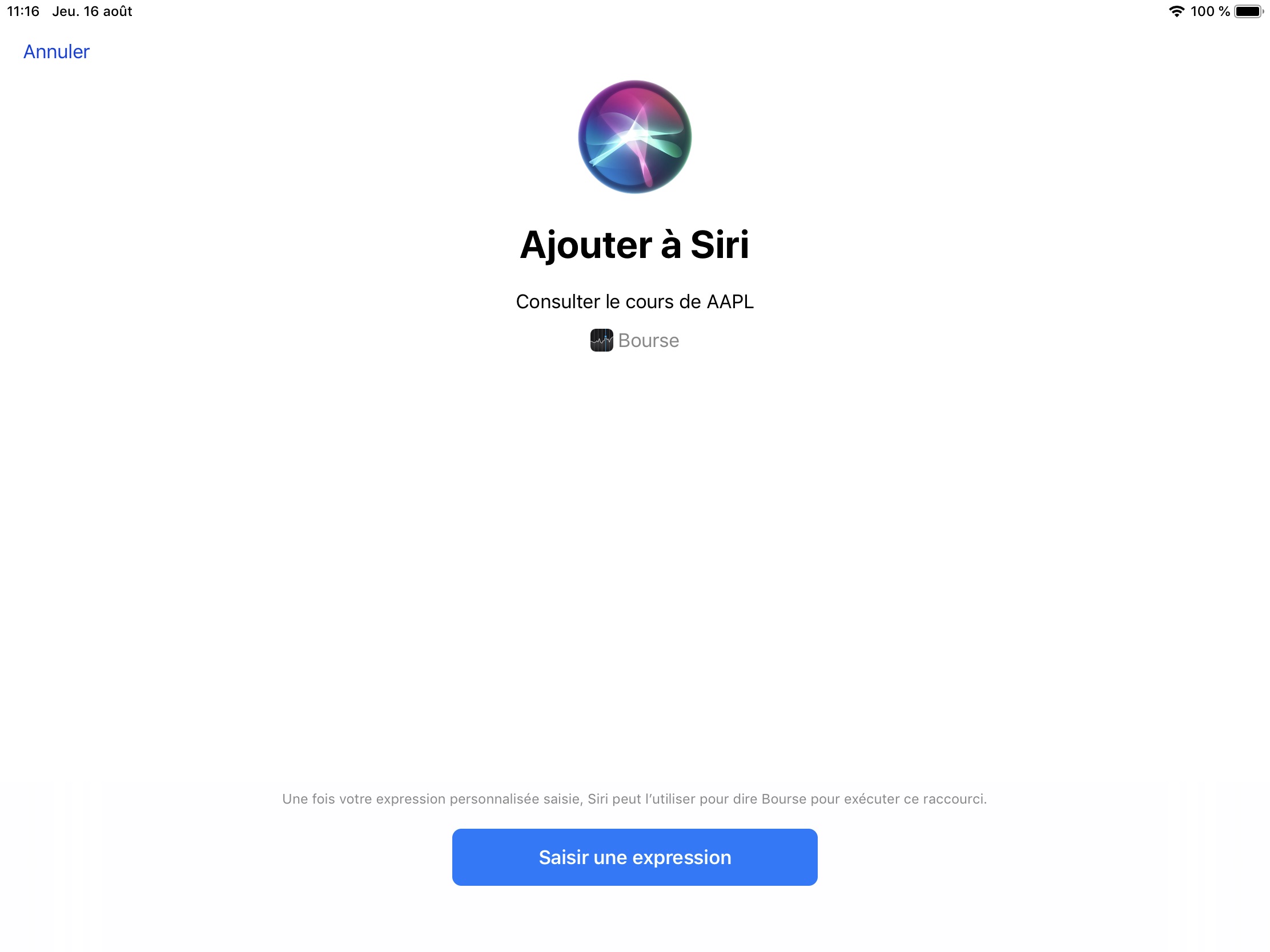
Ouvrez l’application Bourse et tapotez sur l’action Apple AAPL. Cela vous permettra d’obtenir le cours.
Ouvrez les réglages d’iOS et sélectionnez : Siri et recherche
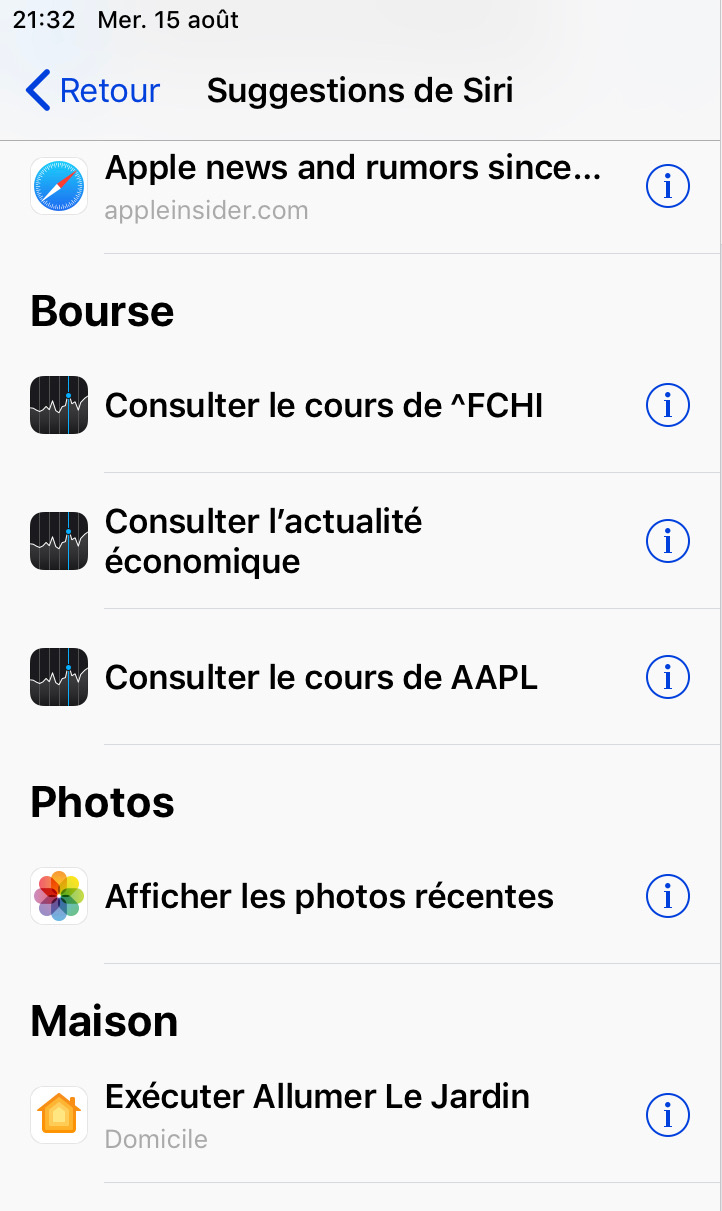
Puis dans la section RACCOURCIS, normalement devrait apparaître l’action
Si ce n’est pas le cas, tapotez sur plus de raccourcis et regardez dans la section BOURSE, elle devrait être là.
En tapotant sur le plus, un raccourcis vocale sera demandé,
dites par exemple: “bourse Apple”.
Dès à présent vous pouvez activer Siri et lancer la commande “bourse paris”.
Une fois reconnue, l’application Bourse est ouverte et le cours apparaît.
Vous avez compris comment Apple imagine étendre les fonctions de Siri, c’est plutôt génial.
Second exemple : Composer flux avec une suite d’actions dans l’apps Raccourcis :
Dans ce second exemple, nous avons besoin d’une seconde action. Retournez dans l’application Bourse et cette fois tapotez sur : Actualités économique.
Vous avez donc maintenant deux actions dans l’application Bourse. Elles apparaissent dans les raccourcis proposés dans Siri.
Ouvrez l’application Raccourcis.
Créez un flux ( ou workflow), commencez par tapotez dans la section Recherche. Le contenu de la colonne change.
Vous verrez apparaître : Favoris, Suggestions Siri, Rédactions de scripts.
Tapotez sur : suggestions Siri
Vous verrez apparaître les mêmes suggestions que dans les réglages iOS.
On retrouve les deux actions exécutées dans Bourse
Glissez-les sur le côté droit pour les ajouter au flux.
Vous l’aurez compris. Les deux actions seront exécutées l’une après l’autre. Il nous faut une petite pause entre les deux actions… recherchez : attendre et placez 4 secondes.
Imaginons un instant que vous êtes un financier, le matin vous “jetez” un coup d’œil sur l’action Apple puis après sur les news économique. Ce flux répond à cet objectif et se réalise assez facilement. Ce type d’opération n’était pas possible avant Raccourcis, là encore le potentiel est immense.
Testez votre flux et vous obtiendrez ceci :
Donnez un nom à ce flux et … associez lui une commande vocale dans les Raccourcis Siri, c’est tout a fait possible, explorez la section Raccourcis des suggestions Siri.
Voici deux des possibilités de Siri Shortcuts ou Siri Raccourcis. Soit créer des commandes vocales basées sur des actions soit créer de toute pièce des groupes d’actions qui une fois assemblés pourront eux aussi devenir des raccourcis Siri.
Je commence ici une nouvelle sur Raccourcis, cet utilitaire proposé par Apple va progressivement remplacer Workflow. J’ai fait quelques billets sur ce génial outil d’automatisation.
Raccourcis est disponible en béta sur iOS 11 et iOS 12. Il n’est pas terminé et chaque nouvelle version apporte son lot de nouveautés.
Dans la dernière, il est possible d’automatiser des actions HomeKit. Mais attention cette implémentation est alambiquée et mérite une meilleure approche.
Pour commencer, vous ne trouverez aucune fonction HomeKit dans Raccourcis. Vous devrez les chercher dans les raccourcis de Siri.
Les Raccourcis Siri :
(Uniquement disponible sur iOS 12)
Là encore, une petite explication est nécessaire. Les suggestions Siri sont disponibles dans les réglages d’iOS puis dans la section Siri et Recherche.
Le principe est simple, sélectionnez une action que vous venez de réaliser (quel que soit le sujet) et ajouter un raccourcis Siri. Par exemple vous venez de lire un site web, il apparaît dans les actions de Safari, sélectionnez-le puis prononcez la commande qui lancera l’action, c’est une très bonne idée !
(iOS 12 uniquement !)
Cela permettra d’étendre les fonctions de Siri de façon individualisée et de rendre l’assistant plus pertinent et pratique. l’idée est brillante et l’implémentation plutôt intelligente.
Ajouter HomeKit au raccourcis Siri
Pour que l’application Raccourcis puisse utiliser des actions HomeKit, celles-ci doivent apparaître dans les raccourcis Siri. Il faut juste qu’elles apparaissent dans les suggestions sans nécessairement devenir un raccourcis Siri.
Ça commence à être compliqué !
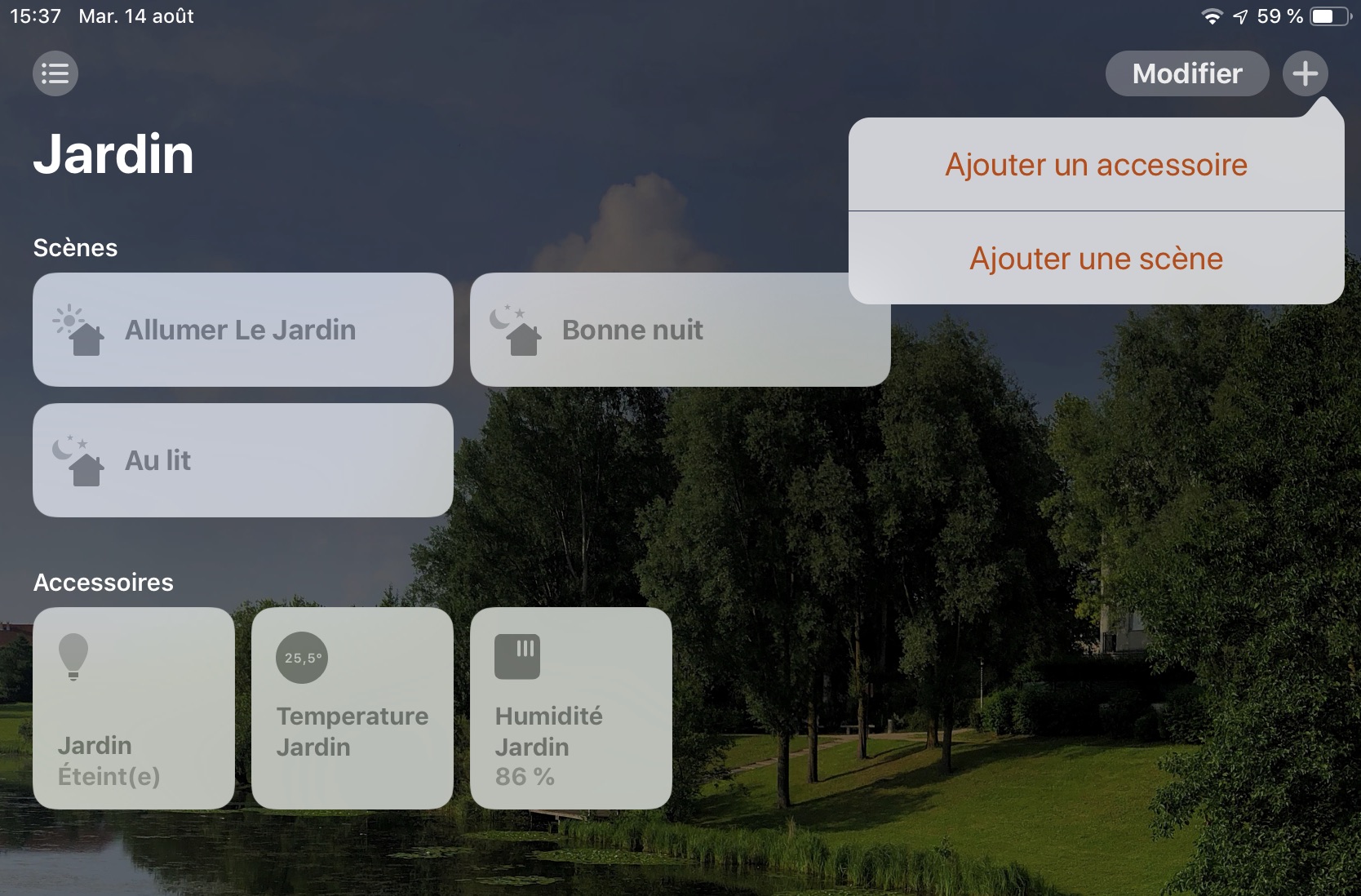
Ouvrez l’application Maison, et tapotez sur une scène (Il y en a par défaut) ce qui l’activera,
Ensuite tapotez une nouvelle fois dessus pour fermer la scène.
(tapotez sur le + pour créer un sucent si besoin)
Pour rappel une scène est une action ou plusieurs actions comme allumer une lampe ou toutes les lumières d’une pièce.
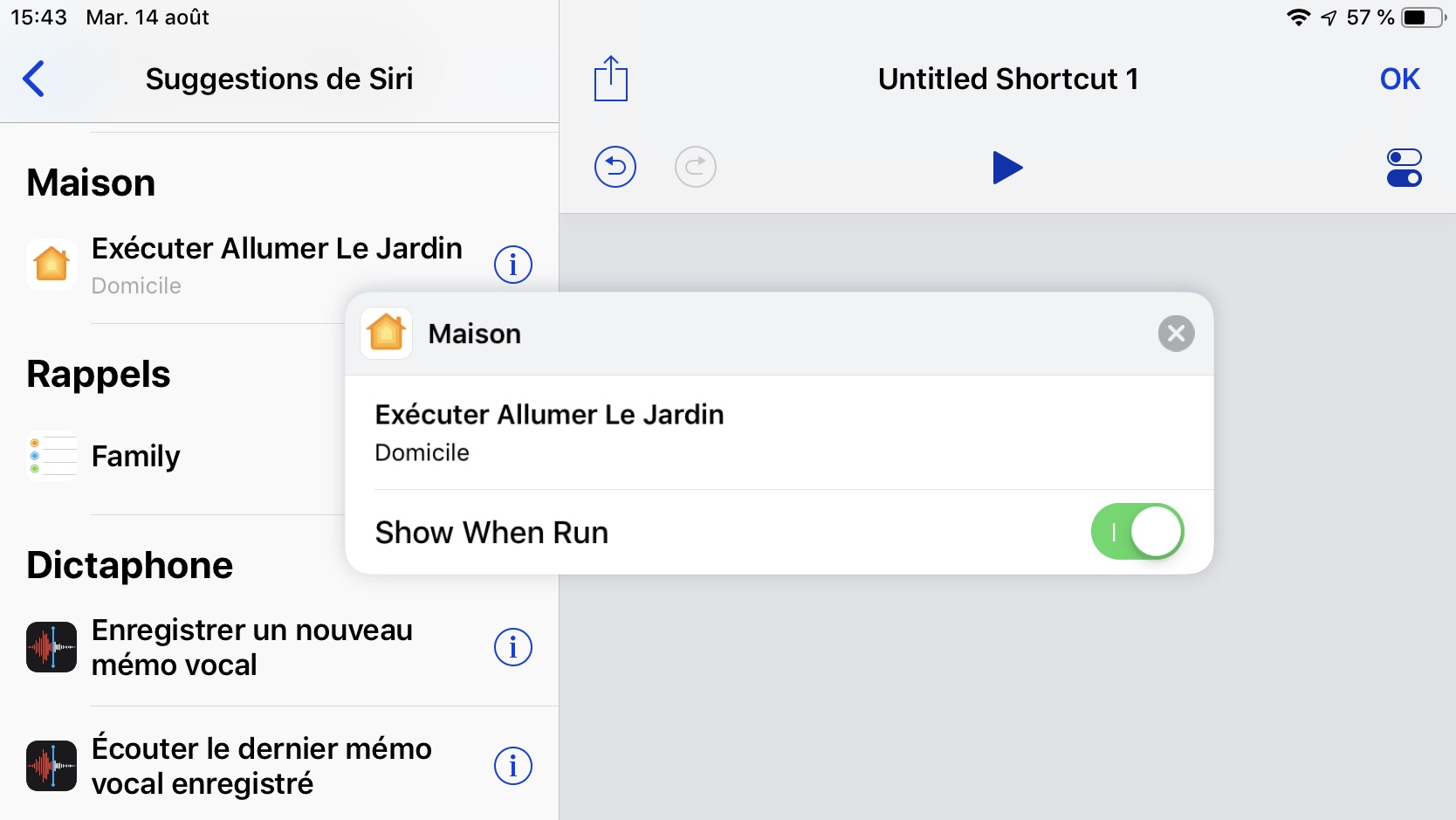
La scène HomeKit devient disponible dans Raccourcis Siri !
Afin de vérifier que l’action que vous venez de faire dans HomeKit est disponible, comme ceci :
Ouvrez les réglages d’iOS
Dans la section » Siri et Recherche «
Tapotez sur : « Plus de raccourcis »et vous devriez trouver cette action parmi les suggestions :
A quoi cela peut-il servir ?
Imaginons que vous souhaitiez créer une ambiance pour écouter de la musique et lire un bon livre.
Vous pouvez créer dans Raccourcis (l’application) un flux en plaçant en entête l’action HomeKit pour allumer la lumière puis ajouter des actions pour lire une playlist spécifique et enfin réduire le niveau sonore et lancer l’application Livres.
Voici à quoi ressemble le flux dans l’application Raccourcis:
Conclusion
Le sujet est parfait, HomeKit est indispensable pour automatiser et pousser Siri dans ses retranchements.
Par contre le fait de devoir activer une scène HomeKit pour la rendre disponible … il y avait plus simple, une action dans l’application Raccourcis pour lancer une scène HomeKit, cela suffirait. Le développement de l’application Raccourcis n’est pas terminé…
Préparez vous à utiliser les Raccourcis Siri et l’app raccourcis les potentiel est illimité…















 Deux options sont disponibles, l’emplacement du stockage des fichiers : iCloud ou Dropbox. Le bouton vert, lui indique que l’utilisateur devra indiquer l’emplacement d’enregistrement.





 C’est terminé.