iOS : Comment réduire la taille des sauvegardes iCloud ?


Lorsque l’on possède plusieurs appareils iOS, les 5 Gigas offerts par Apple dans iCloud font pâle figure et sont très vite remplis.

Ajoutez que vous devez aussi décompter l’espace utilisé par la messagerie et les images stockées dans Photos et les documents des applications. Et vous voilà avec la fenêtre d’alerte vous suggérant de changer de forfait de stockage iCloud ! L’espace gratuit de 5 Go est très vite dépassé.

Avant de vous attaquer aux photos ou documents, commencez par l’espace occupé par les sauvegardes de vos appareils iOS.

Faites du nettoyage en supprimant les sauvegardes inutiles :

Lorsque l’on change d’appareil pour un modèle plus récent, il n’est pas rare que l’on oublie de supprimer la sauvegarde de l’ancien. Repérez les anciennes sauvegardes et supprimez-les !

  1. Ouvrez les réglages.
  2. Touchez l’icône : iCloud
  3. Touchez la section : Stockage
  4. Touchez la section : Gérer le stockage


image-01

(les sauvegardes des appareils iOS)

Là, vous trouverez toutes les sauvegardes de vos appareils. Sélectionnez celle(s) qui n’ont plus lieu d’être cliquez sur l’appareil puis sur Supprimer la sauvegarde. Effacez les anciennes sauvegardes, en particulier celles de vos appareils vendus ou perdus !


image-02

(La suppression d’une sauvegarde)

Notez que la sauvegarde de l’appareil en cours d’utilisation est signalé par : Cet appareil en dessous du nom de l’appareil.

Réduisez le nombre des éléments sauvegardées :

Après avoir fait du ménage, commençons par affiner les éléments qui seront sauvegardés. Touchez l’appareil que vous voulez utilisez. Apple interdit de modifier les sauvegardes d’un autre appareil.

La section haute indique la date de la dernière sauvegarde, ainsi que la taille.

Pour rappel : un Go (Giga-octet) équivaut à 1024 Mo (Méga-octets).

La section en dessous, liste toutes les applications installées. Le curseur vert à droite indique la prise en charge de l’application par la sauvegarde.

Désactivez les applications qui ont peu d’intérêt à être sauvegardées. Les jeux, s’ils utilisent le Game Center, la progression est enregistrée sur les serveurs d’Apple, ils n’ont donc pas besoin de sauvegarde.

Dans la copie d’écran, l’application « Offline pages », qui permet de lire en mode déconnecté des pages Web. Il n’y a aucun intérêt a ce qu’elle soit sauvegardée, d’autant qu’elle occupe 8 Go sur la sauvegarde d’iCloud.
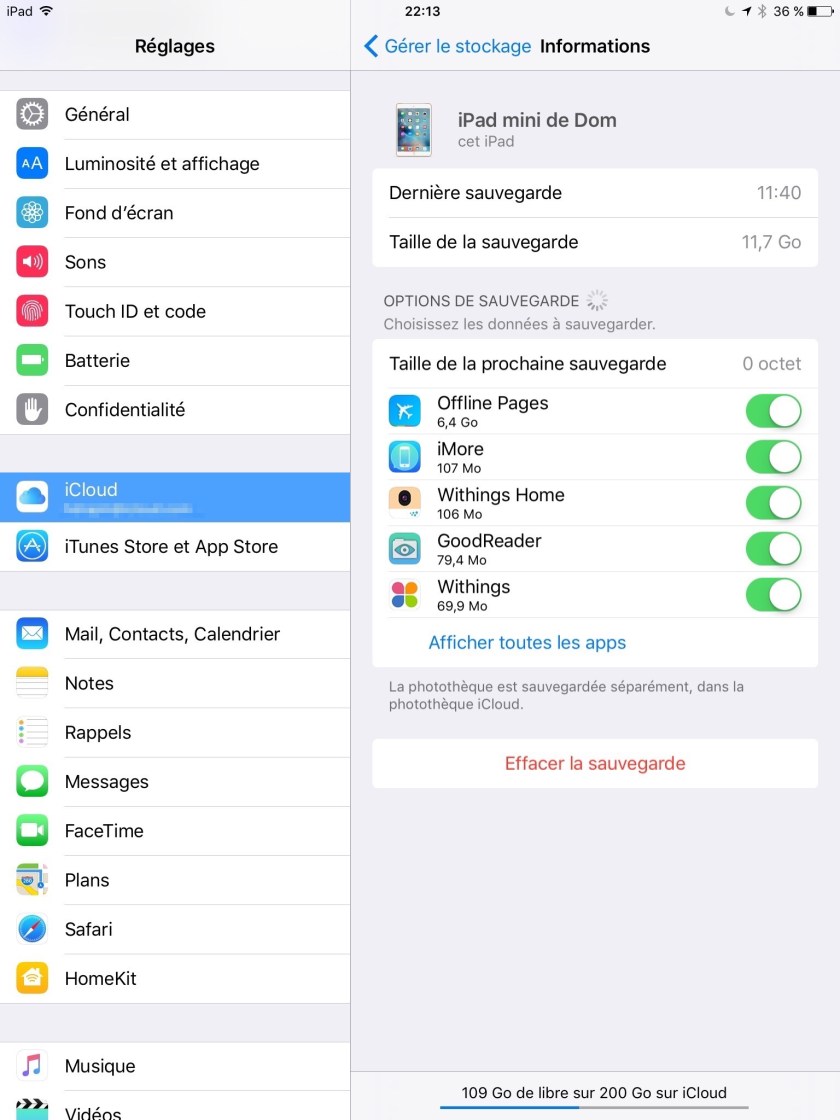
image-03 (le détail des applications sauvegardées)

Au final, lorsque votre sélection est terminée, la première ligne intitulée : « Taille de la prochaine sauvegarde » affichera l’espace calculé en fonction de vos paramètres.

Cette opération n’est pas synchronisée sur iCloud, il sera donc nécessaire de la paramétrer sur chaque appareil.

N’utilisez plus iCloud pour vos sauvegardes !

La solution ultime consiste à ne plus utiliser iCloud et employer un Mac ou un Pc pour effectuer les sauvegardes.

Cette opération a deux inconvénients :

1 – les sauvegardes seront effectuées seulement lorsque l’appareil sera connecté à iTunes. Si Apple intervient sur votre matériel, ce n’est que de retour chez vous que vous pourrez restaurer la configuration de la tablette ou de l’iPhone.

2 – Second point : en cas de crash de votre ordinateur, vous perdez vos sauvegardes, elles sont toutefois enregistrées dans Time Machine.

Désactivez la sauvegarde iCloud lors de la prochaine connexion de l’appareil à iTunes.

Dans le panneau > information de l’appareil > optez pour sauvegarde dans iTunes et ensuite supprimez la sauvegarde sur iCloud.

image-04

(La configuration de la sauvegarde sur Mac depuis iTunes)

N’oubliez pas d’effectuer vos sauvegardes régulièrement sur iTunes et sachez que Time machine se charge aussi de sauvegarder les éléments qui sont dans iTunes et onc les sauvegardes de vos appareils iOS.

Dom


iOS : Contrôlez les morceaux ajoutés ou supprimés depuis l’Apple Music.


En souscrivant à l’offre Apple Music vous faites face à un problème lié à l’opulence. Face à la pléthore de morceaux de musique disponibles gratuitement, vous ne savez plus ce qui est ajouté à votre Musique de ce qui en est retiré.

Apple Music permet d’écouter quasiment toute la musique présente dans iTunes Store en streaming, c’est à dire en flux continu. Mais aussi de se l’approprier en ajoutant des albums ou morceaux à sa collection personnelle. Ces morceaux seront disponibles jusqu’au terme de la souscription qu’il faut payer tous les mois.

Au final c’est plutôt alléchant comme approche. Enfin pour ceux qui avait pour habitude de dépenser plus de 120 euros de musique par an. Car l’abonnement représente quand même l’équivalent de plusieurs CD.

Un des problèmes c’est qu’il devient difficile de suivre ce que l’on ajoute ou retire de sa musique au gré des découvertes dans Apple Music.

La solution s’appelle Music Tracker, une petite application géniale. Son principe est simple, elle suit les ajouts et suppressions que vous effectuez sur Apple Music. Lancez-la, elle se charge jour après jour de vous proposer la liste de ce que vous avez rejeté, ajouté ou modifié.

Elle coute 0,99 euros. Indispensable si vous êtes désorganisés face à la profusion d’albums sur Apple Music. L’interface est en Anglais mais ne présente pas de difficulté.

Dans les réglages, optez pour « Hide Days with No Activity », les jours sans activité seront masqués.

image-01(les paramètres de l’application et le réglage : Hide Days with No Activity «

L’écran principal fournit la succession des opérations : Added, pour Ajouter, Changed pour modifier et Deleted pour supprimer.

image-02(L’écran principale, il liste les mouvements des musiques de l’Apple Music)

Touchez ensuite une journée et vous obtiendrez le détail des morceaux ajoutés ou supprimés.


image-03 (les éléments supprimés d’une journée)

C’est un utilitaire plutôt bien fait si vous souhaitez garder une trace des opérations effectuées sur l’abonnement Apple Music. Ajoutons que l’application est proposée avec une app pour l’Apple Watch.

Henri Dominique Rapin

iOS :: Convertir n’importe quelle page weben PDF sur iOS 10

Grace à la nouvelle version d’iOS il est possible de convertir n’importe quelle page quel que soit l’application qui l’affiche. L’opération est tordue, mais une fois que l’on a compris le principe, on l’utilise très souvent ! A se demander pourquoi Apple n’a pas fait plus simple ?

  1. Ouvrez une page dans Safari ou n’importe quelle application !
  2. Touchez le bouton partager et sélectionner l’imprimante.

image-01.png

(imprimer une image ou une page Web)

Un aperçu apparait de l’impression, avec vos deux doigts, écartez l’image pour l’agrandir.

(Ecarter la prévisualisation de l’impression)

image-02

Elle apparait maintenant comme affichée en pleine page. Notez le bouton de partage placé en bas à gauche, cliquez dessus et sélectionnez de placer le document dans un message, une conversation avec iMessage ou plus simplement de l’enregistrer sur Dropbox ou iCloud.

image-03.png

Envoyez le PDF dans un Mail ou sur n’importe quel service de stockage.

A partir du moment où vous affichez en grand l’aperçu de l’impression, celle-ci est convertie en PDF ! Simple mais Apple aurait pu nous faire une extension de partage en PDF

Dom

iOS : MusicMatch : les paroles de vos morceaux en temps réel.

Qui n’a pas rêvé de chanter tout en écoutant un titre ? Mais encore faut-il les paroles, en particulier pour les chansons américaines. La meilleure application pour cela est MusicMatch pour iPhone et iPad. Mais savez vous qu’il est possible d’écouter une musique depuis un appareil iOS et de voir s’afficher les paroles ?

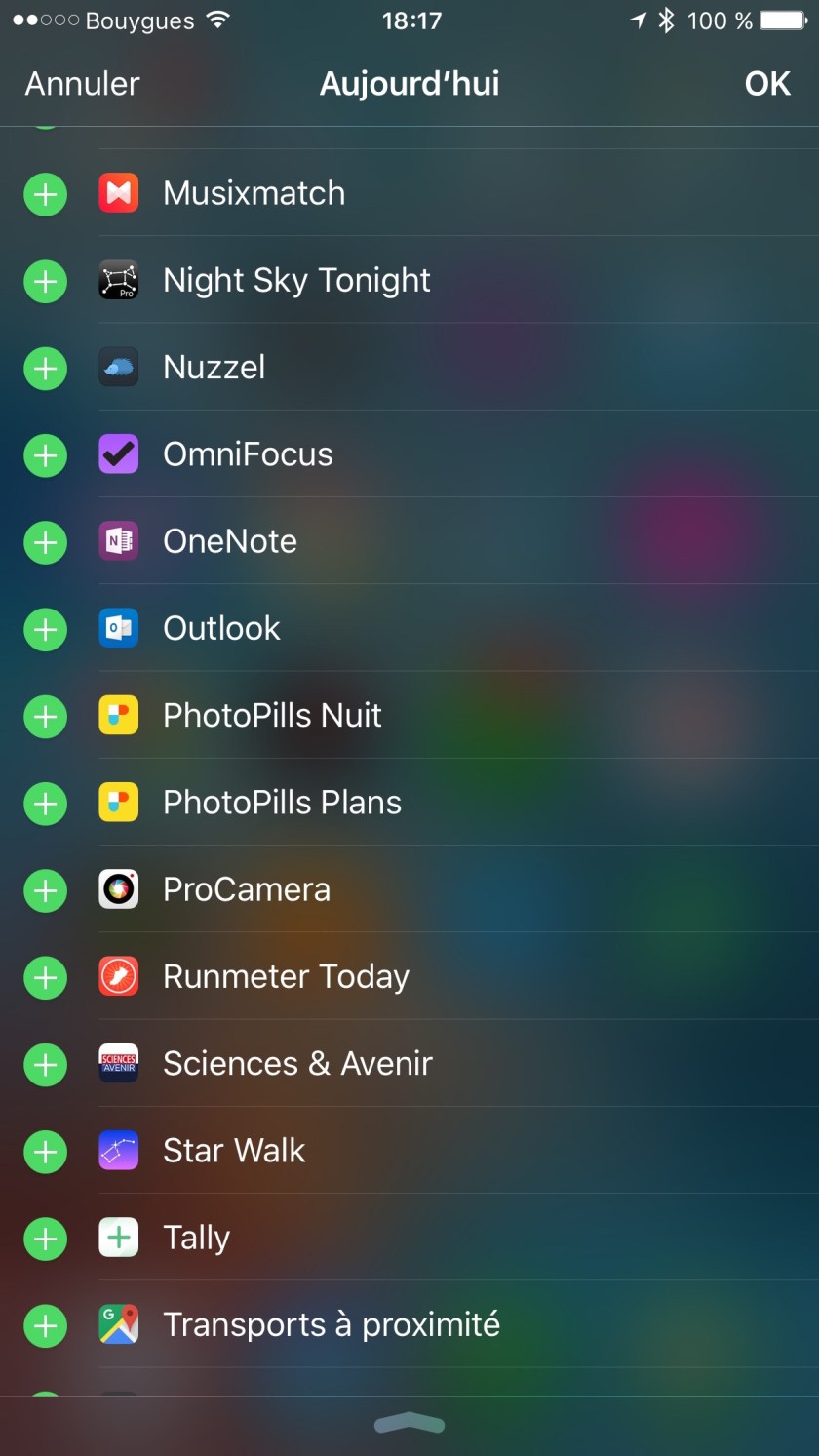
C’est possible avec MusicMatch et iOS 9. Dans la zone Aujourd’hui ajoutez l’applet MusicMatch à Aujourd’hui.


Lancez un morceau dans Music sur iOS (iPad et iPhone), ensuite rendez vous dans Aujourd’hui.  Dans la section MusicMatch, la pochette de l’album surplombe les paroles de la chanson qui s’affichent au fur et à mesure de la lecture du morceau.

itunes-16.jpg

iOS : interdire la suppression d’une application et les achats in-App

Comment interdire la suppression d’une application sur iOS ?

Prêtez un iPhone ou iPad à un enfant et très vite il saura comment l’utiliser. Il arrivera à faire trembler les icônes et à cliquer sur la croix pour supprimer l’application. Apple a pensé à tous ces parents désespérés.

  • Ouvrez les Réglages
  • Dans la section Général, touchez Restrictions
  • Commencez par les activer en Touchant l’option : Activer les restrictions.
  • Un mot de passe est demandé, sélectionnez une suite de 4 chiffres. Confirmez-la !
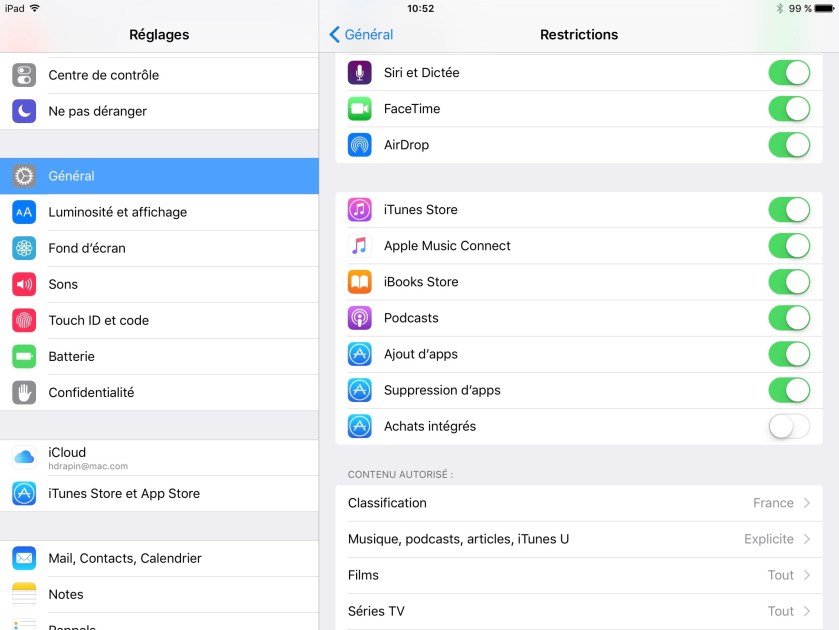
  • Descendez-en bas de Liste et désactivez l’option : Suppression d’Apps (en dessous de la section qui commence par iTunes)

image-01.jpg

(L’option de suppression des App désactivée)

A partir de cet instant, la suppression d’une application nécessitera un mot de passe !

 Et Comment interdire les achats in-app ?

Dans la même section, juste en dessous de l’option « Suppression d’Apps » vous trouverez l’option à désactiver : Achats Intégrés.

image-02.jpg

(les achats in-app ou intégrés sont maintenant limités)

Vous limiterez ainsi les dégâts sur votre carte bancaire. En effet les achats in-apps très populaires dans les jeux seront interdits.

HDR


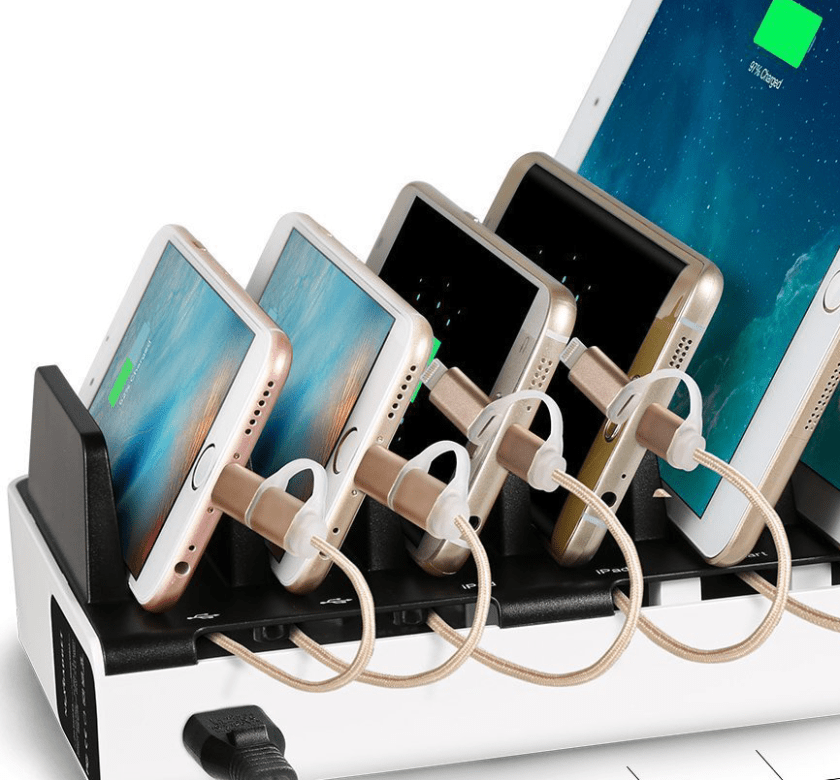
iOS : Station de recharge pour les grandes familles pour 6 appareils

Promo du jour chez AMAZON, un chargeur pour 6 appareils. elle est compatible avec :  iPhone 6S Plus, 6S, 6 Plus, 6, 5S, 5C, 5, 4S, 4, 3, iPad Mini, iPad, iPod

Prix : 34,85€ 

http://amzn.to/2eKnMAR

capture-decran-2016-10-20-a-16-48-04


iOS : Comment suivre les titres ajoutés ou supprimés dans Apple Music sur iPad ou iPhone ?

L’arrivée d’Apple Music a bouleversé nos habitudes de consommation. Grâce à cet abonnement à 9,99 euros, nous avons un droit d’accès à tous les titres présents dans la collection Apple Music (Attention ce n’est pas toute la collection iTunes Store, certains artistes refusent de faire parti de l’offre de streaming).

Dès qu’un album ou un titre nous plait, il suffit de cliquer sur le signe + (plus) ou dans le menu contextuel de choisir Ajouter à ma musique pour que le morceau soit présent dans notre bibliothèque.

Les morceaux s’accumulent et l’on ne sait plus où l’on en est dans ce qui est intéressant ou pas. Une app, disponible sur iPhone et iPad, saura vous aider, non pas à sélectionner ce que vous aimez mais à suivre ce qui est ajouté ou supprimé de la bibliothèque.

Il s’agit de Music Tracker, il suit au jour le jour vos ajouts ou suppressions de titres dans votre bibliothèque, en particulier ceux d’Apple Music.

L’application repose sur l’Apple Music librairie, et analyse les modifications des fichiers, les ajouts ou suppressions de titres.

itunes-15.jpg

L’interface est simple (malheureusement en Anglais) mais elle bien pensée et permet de retrouver rapidement un morceau ou un album retiré il y a plusieurs mois que l’on souhaite à nouveau placer dans Ma Musique.

Henri Dominique Rapin

macOS et iOS : Comment désactiver la proposition de contact trouvée dans Mail ?

Le client de messagerie d’Apple est sur un point intéressant. Il analyse les messages reçus et lorsqu’il trouve un correspondant à une fiche dans l’application Contacts, il suggère de compléter la fiche de la personne ou de l’entreprise.

Malheureusement, Mail se trompe souvent ! Et il paraît plus pratique pour certains utilisateurs de désactiver cette fonction.

Pour cela, sur Mac :

1 – Vous devez quitter Mail.
2 – Lancer l’application Contacts
3 – Ouvrir les préférences.
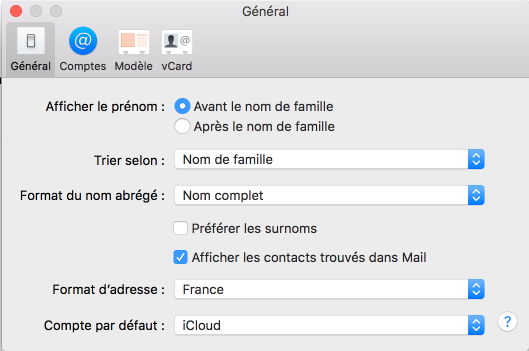
4 – Dans l’onglet général, décochez la case : Afficher les contacts trouvés dans Mail

Image 01

(les préférences dans Contacts)

Et voilà rien de plus compliqué.

Sur iOS :

Cette fonction peut être désactivée. Mais elle impacte plus profondément le fonctionnement d’iOS.

Vous ne verrez plus le nom « commun » de la personne dans les appels ni dans Messages. Donc, Attention !

1 – Ouvrez les réglages
2 – Touchez « Mail, Contacts, Calendrier »
3 – Descendez en bas de la liste des réglages et désélectionnez :  » Contacts Trouvés dans Mail « .

Image 02

(le réglage sur iSO)

Dom


Applwe reasonably small Recevez toutes les semaines le résumé des publications : Abonnez-vous à la Newsletter !

iOS : Comment supprimer les informations EXIF d’une Photo ?

Vous souhaitez partager une image sur un réseau social ? Facebook ou Twitter suppriment les méta données dissimulées dans les photos comme l’emplacement où a été prise la photo.

Mais tous les sites ne prennent pas ces précautions. Et vous n’avez pas envie que vos contacts récupèrent ces informations.

S’il existe de nombreuses applications pour éditer les données EXIF, l’App : Metaphoto est gratuite.

Metapho 1.3.1 Metaphoto (Gratuite)

Une fois lancée, sélectionnez une image, l’application commence par charger les données et les afficher.

Touchez le bouton : Remove Metadata for privacy. L’image perd toutes ses données, ce qui s’avère dommageable. N’oubliez pas que vous modifiez une image placée dans votre bibliothèque.

Il y a mieux ! Touchez le bouton Partager et sélectionnez une des deux options : « Share without Metadata » pour partager l’image sans données cachées. En optant pour ce choix, l’image d’origine conserve toutes les informations qu’elle contient.

image-01.png


Une seconde application fait aussi bien : deGeo, elle paraît plus rapide mais offre un peu moins d’options, elle coûte 1.99 euros, le prix de l’optimisation ?

deGeo 3.2.png deGeo , 1,99€


image-02


Un conseil, supprimez toujours les méta données même lors de partage de photos entre amis ! Ils n’ont pas besoin de connaître l’heure, la date et le lieu de la prise de photo.


Dom

iOS : Une différence notable entre Evernote et Notes d’Apple : La taille des caractères !

La nouvelle version de Notes sur MacOs, permet d’importer facilement les notes stockées dans l’Application Evernote. Malgré les lacunes de l’application développée par Apple, Notes est devenu une alternative crédible.

Il y a quelques fonctionnalités qui sont encore absentes (Tags, simplification du texte etc.) mais on s’y fait. Ajoutons que passer d’Evernote Premium à Notes c’est aussi économiser 44 euros par an !

Adapter la taille des polices de caractères : l’application Notes est gagnante !

Ce qui n’est pas un problème sur MacOs le devient sur iOS. Il est en effet simple d’augmenter la taille des caractères sur nos Mac. 

Mais lorsque l’on est en vadrouille avec son iPhone ou sa tablette le sujet est légitime pour les anciens qui comme moi non plus la vue à 10/10.

Sur iOS, la saisie de textes dans les deux applications est approximativement là même. Aucune des deux n’offre la possibilité de choisir une police de caractère lorsque l’on est sur l’OS mobile d’Apple. 

Il existe bien une astuce qui consiste à saisir dans Word des textes et les copier dans Evernote pour avoir un semblant de police de caractère différèrent mais rien de probant.

Le texte saisi dans Evernote et les options disponibles :

image-01.png(La fenêtre de saisie de textes dans Evernote et les options)

Le texte saisi dans Notes d’Apple et les options disponibles :

image-02.png (La fenêtre de saisie de textes dans Notes et les options)
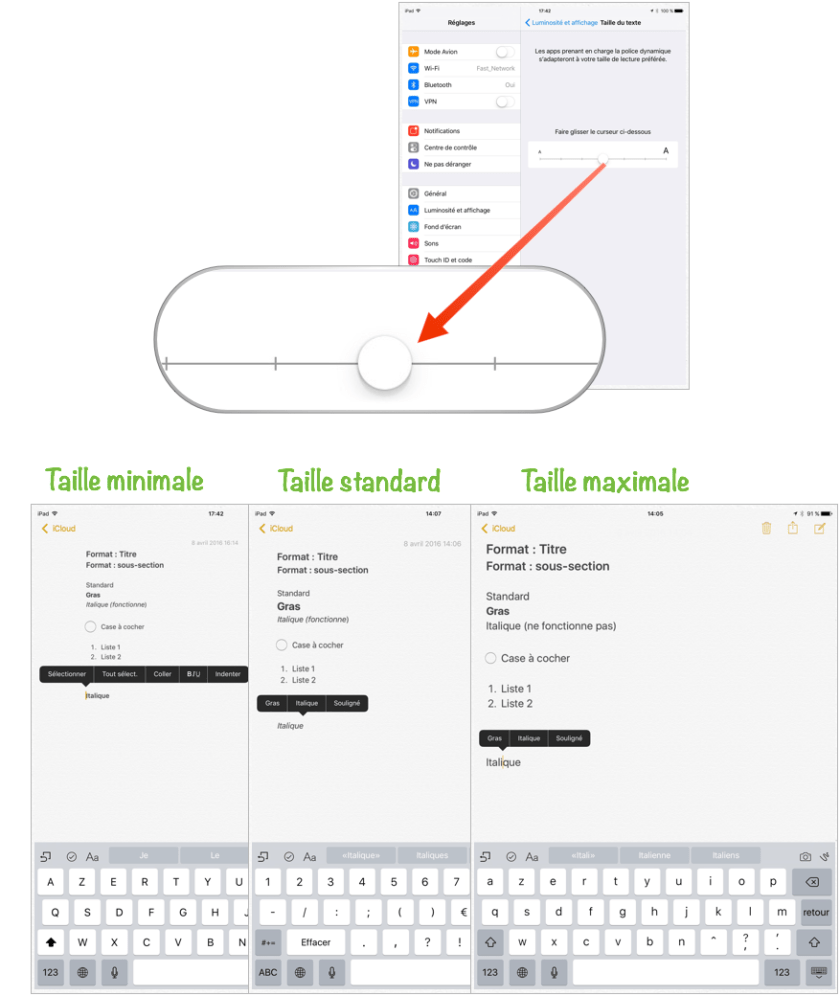
La grosse différence est visible lorsque le Réglage de taille de polices est modifié

Ce réglage permet en effet de modifier au niveau du système (et ainsi pour les applications qui l’accepte) la taille des caractères. 

Plus le curseur est placé à droite, plus la taille sera grande. Le résultat est visible dans Mail ou Messages et bien sur dans Notes.

Napkin 08-04-16 5.48.31 PM

(Ecran iPad mini Retina)

Evernote lui ne prend pas en compte la taille de la police système, le texte reste petit et difficilement lisible sans lunette 😉 . Un détail qui renforce l’usage de Notes au détriment d’Evernote pour ceux qui n’ont pas une vue parfaite.

(A noter : un bug dans Notes, lors de l’utilisation de la plus grande taille, les textes en « italique » ne fonctionnent pas, Apple n’est pas parfait 🙂 )

Dom

L’intelligence artificielle arrive dans iOS 9 avec Proactive !

Proactive est le nom donné par Apple à la première fonction dite “intelligente” dans iOS. L’objectif est simple : apporter à l’utilisateur des fonctionnalités qui lui simplifieront la vie en étant proactif, c’est à dire en anticipant ses besoins et ainsi lui éviter des saisies sur des matériels pas toujours adaptés à ce type de fonction.

Il a fallu plusieurs années à Apple pour développer Proactive, cette fonctionnalité révolutionnaire s’appuie sur de l’intelligence artificielle pour prédire des éléments de notre vie d’utilisateur.

Proactive est la réponse d’Apple à Google Now, si les deux systèmes sont comparables sur certains aspects, il en est un qui rend les deux géants aux antipodes : l’usage ou pas des informations personnelles. En effet Google s’appuie sur la lecture des emails dans Gmail pour anticiper les besoins, alors qu’Apple se limite au contenu du téléphone.

La voie suivie par Apple est la plus compliquée mais aussi celle qui offre le plus de respect de la vie privée aux utilisateurs de Smartphone.

Proactive est présent dans plusieurs applications mais surtout dans le système iOS. Avec le temps, la technologie embarquée dans nos appareils permettra d’accroitre ce nombre et sans aucun doute, les prochaines itérations d’iOS compléteront l’offre de Proactive. 

Note : Proactive est disponible sur tous les pareils sortis après 2012, ce qui élimine les iPhone 4s et iPhone 5, les autres appareils sous iOS 9, supportent Proactive. 

Autre bémol, proactive s’appuie sur la géolocalisation pour proposer des suggestions, les iPad ou iPod rencontreront parfois quelques difficultés lorsqu’ils sont en déplacement et ceci même s’il reste possible d’obtenir la position d’un matériel lorsqu’il est connecté à un réseau Wi-Fi.

Où trouver Proactive ? Dans iOS 9, Proactive apporte de l’intelligence dans 6 domaines :

  1. Proactive le moteur de Spotlight
  2. La suggestion d’applications.
  3. Proactive anticipe vos déplacements.
  4. Les adresses complétées dans Calendrier et Contacts.
  5. Proactive recherche les informations sur un appelant.
  6. Suggestion des contacts.

1 – Proactive et Spotlight

Ces deux termes expriment les mêmes fonctionnalités dans iOS 9, Spotlight était l’outil de recherche sur le Smartphone sous iOS 8, dans le nouvel OS, Proactive devient le moteur de suggestion de Spotlight. Notez au passage que Spotlight est revenu sur le côté, il faut effectuer un geste de la droite vers la gauche pour le faire apparaître.

Image 01

(Le nouveau Spotlight et les suggestions)

2 – La suggestion d’applications

J’ai mis un certain temps à comprendre à quoi servait ces icônes qui apparaissent sur l’écran de verrouillage de mon iPhone sous iOS 8, tout en bas à gauche. Elles n’indiquent pas une notification mais simplement que j’approchais un lieu associé à une application (par exemple à proximité d’un Starbuck ou de la FNAC).

(l’icône Starbuck en bas à gauche de l’écran verrouiller)

Proactive continue de suggérer une application sous cette forme mais en y ajoutant une notion de “contexte”, ce n’est plus la localisation qui prime mais aussi d’autres informations telles que celles présentes dans Calendrier comme un RDV qui pourra “faire” suggérer l’application d’une compagnie de Taxi.

(le curseur de désactivation des applications suggérées)

Plus pragmatique, dès que vous associez ou connectez un casque avec votre iPhone, celui-ci lancera l’application que vous utilisez le plus souvent : Spotify, Podcast, ITunes etc. Il en va de même avec un clavier en Bluetooth, votre éditeur de texte favori est proposé. Proactive surveille vos habitudes afin de vous faciliter la vie.

3 – Proactive anticipe vos déplacements 

C’est une fonction populaire sur Android, Google Now vous alerte dès qu’il est temps de partir pour votre prochain rendez-vous, Proactive fait de même en s’appuyant sur un évènement créé dans calendriers et ou l’adresse de rendez-vous est indentifiable (soit saisie par l’utilisateur, soit déduite par Proactive.

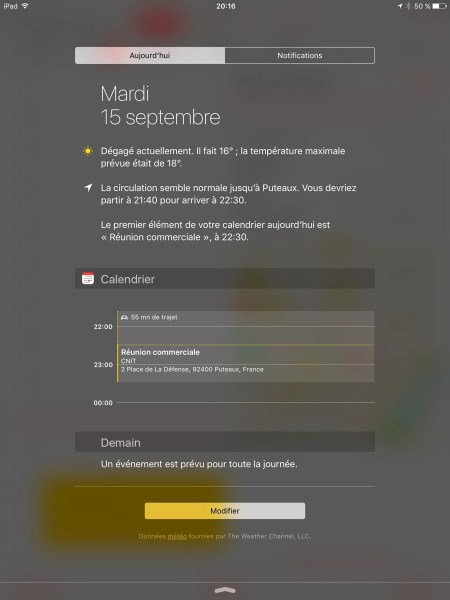
L’information apparait dans le centre de navigation et vous indique le temps nécessaire pour un trajet en voiture jusqu’au lieu de l’évènement. Pour la France, seuls les trajets automobiles seront proposés, Plans ne contient pas encore les horaires des transports en commun pour l’hexagone.

Image 04(notification de la durée du déplacement dans le entre de notification d’iOS 9)

L’alerte partir maintenant : Proactive propose une seconde alerte à un évènement créé dans Calendrier intitule : “partir maintenant” si une adresse est spécifiée ou si un point d’intérêt peut être identifié comme lieu de rendez vous dans plans.

Image 05

(Calendrier et l’alerte « Partir Maintenant »)

Dès lors Proactive est capable de déterminer la distance que vous mettrez pour atteindre ce point (incluant le trafic routier).

Une notification apparaîtra dès qu’il sera temps de partir en tenant compte de votre localisation et de la durée du trajet.

4 – Les adresses complétées dans Calendrier et Contacts.

Proactive cherche dans les messages électroniques ou dans Plan pour suggérer l’adresse d’un nouveau contact ou lors de la création d’un événement dans Calendrier, Proactive proposera les personnes avec lesquelles vous avez eu des événements récurrents ou des contacts habituels.

5 – Proactive recherche les informations sur un appelant.

Lorsque vous recevez un appel et que le numéro n’est pas présent dans la fiche d’un contact, Proactive ira chercher dans vos emails si le numéro n’appartient pas à un correspondant.

En dessous du numéro apparait le terme : “Peut-être” suivi du nom du contact suggéré.

A noter que l’indicatif du pays est détecté et ajouté au numéro appelant.


6 – La suggestion de contacts

Sur Mac OS X, lorsque vous partagez un élément depuis le menu partage, Mac OS X propose en priorité les correspondants habituels, il en sera de même sur iOS dans les applications Mail et Calendriers.

C’est surtout dans Mail que cette fonction est la plus intéressante, saisissez un prénom et Mail vous propose en premier les contacts présents dans Contacts mais aussi les adresses emails trouvées dans vos messages électroniques. Ces adresses apparaissent avec une icône avec un rond entourant un i, indiquant qu’elles peuvent être ajoutées a vos contacts.


Image 07

(Les adresses suggérées sont indentifiables rapidement)


Voilà qui termine ce rapide tour d’horizon de Proactive le nouvel assistant intelligent d’iOS 9.

Henri Dominique Rapin 


Applwe reasonably small Recevez toutes les semaines le résumé des publications : Abonnez-vous à la Newsletter !


iOS 9 arrive pour le meilleur !

Cela devient un rituel, chaque année nous avons droit à une nouvelle version d’iOS le système qui anime nos iPod, iPhone et iPad. Elle arrive conjointement à la nouvelle gamme de matériels. La bonne nouvelle c’est qu’elle est gratuite et optimisée pour les anciens modèles. Elle sera disponible Le Mercredi 16 Septembre 2015… demain,

iOS 9 fonctionne sur les appareils suivants :

  • iPhone 4s
  • iPhone 5c
  • iPhone 5s
  • iPhone 6
  • iPhone 6 Plus
  • Et l’iPhone 6s et iPhone 6s Plus et l’iPad Pro (annoncés la semaine dernière)

iOS 9 n’est pas révolutionnaire, Apple s’est concentré sur les performances afin produire un système stable et fonctionnel sur les anciens matériels. Apple promet aussi une meilleure autonomie, attendons de voir ce qu’il en est !

Capture d écran 2015 09 15 à 21 06 57

Il y a bien sur des nouveautés à l’image du nouveau « tiroir « pour les applications multitâches, un centre de notification amélioré et plus intelligent. Safari qui accepte de bloquer les pubs et une nouvelle application News (uniquement aux US pour le moment).Et en fonction du matériel vous pouvez utiliser deux applications simultanément, l’une à côté de l’autre.

Les nouveautés sur le site d’Apple : http://www.apple.com/fr/ios/whats-new/.

Quelles précautions faut-il prendre ?

Sur iOS il y en a peu, ce sont les recommandations habituelles avant une mise à jour importante d’un système : Sauvegardez votre appareils, iPhone ou iPad !

Commencez avant de télécharger la mise à jour, par effectuer une sauvegarde, cela se fait de deux façons :  vous emploierez votre ordinateur avec iTunes (plus rapide) ou sur directement sur iCloud, le nuage d’Apple (plus lente).

Sur itunes, il suffit d’ouvrir l’application de sélectionner le matériel et dans la fenêtre de résumé, cliquer sur le bouton Sauvegarder maintenant.

ITunes

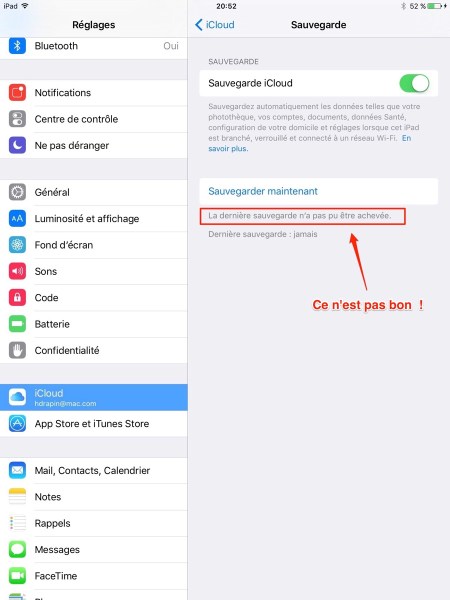
Pour iCloud, ouvrez les préférences, puis iCloud et la section Sauvegarde et optez sur le bouton « Sauvegarder maintenant ».

IMG 0024

Si vous le pouvez effectuez les deux sauvegardes, deux c’est mieux qu’une ! Patientez le temps que l’opération s’exécute. Terminez par la mise à jour de vos applications.

Attendez vous à ce que le téléchargement prenne du temps, Internet sera probablement « saturé » tout comme les serveurs d’Apple et d’AKAMAI (l’entrepise utilisée par Apple pour les grosses mises à jour).

Et cette fois, n’ayez crainte si vous n’avez plus beaucoup d’espace de stockage, avec iOS 9, vous pouvez installer la mise à jour sans pour autant avoir plusieurs Go de libres, un maximum de 1,3 Go sera quand même nécessaire.

Le nouveau système occupera entre 400 et 700 Mo supplémentaire (suivant le modele), espace que vous perdrez en capacité de stockage, c’est le prix à payer pour la nouveauté et notamment ce magnifique fond d’écran.

IMG 0023

Enfin, ne vous précipitez pas Mercredi soir, patientez jusqu’au Weekend et faites cette mise à jour tranquillement…

Bonne mise à jour

Henri Dominique Rapin 


Applwe reasonably small Recevez toutes les semaines le résumé des publications : Abonnez-vous à la Newsletter !

iOS : Comment supprimer le décompte d’emails non lus sur l’icône Mail sur iPhone ou iPad ?

La plupart d’entre nous ont un ou plusieurs comptes de messagerie, avec un nombre croissant d’emails non lus.

Si différentes fonctionnalités comme VIP ou boite de réception peuvent aider à apprivoiser ce flux, il n’est pas rare pour certains d’avoir plusieurs dizaines de courriels non lus, leur décompte s’affichant les icônes Mail, Gmail ou autre type d’applications.

Si votre iPhone ou iPad commence à ressembler à ça, il peut être préférable de désactiver ce décompte sur nos icônes de messagerie.

Voici comment désactiver ce décompte :

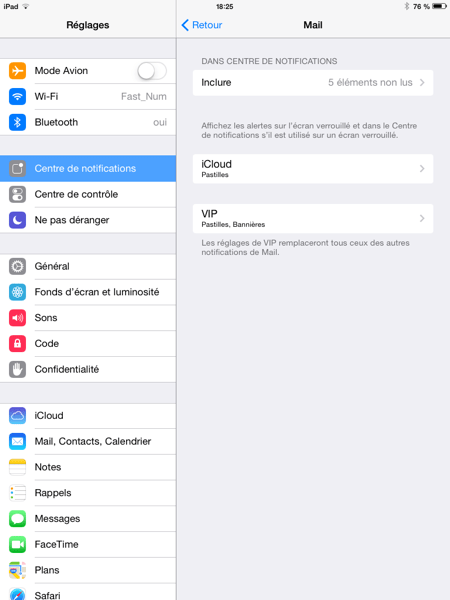
1. Aller dans réglages > centre de notifications.

Image 01

le centre de notifications

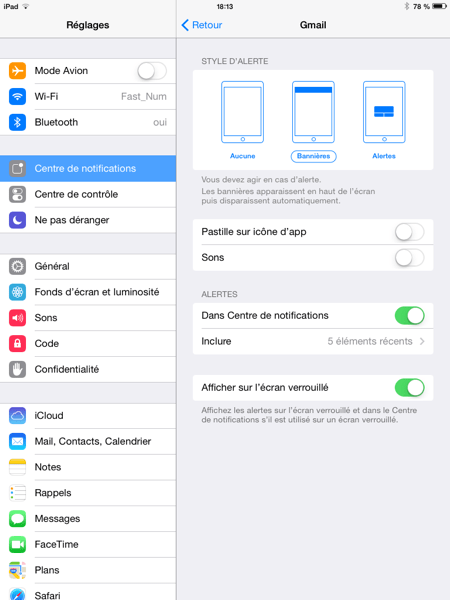
2. Aller sur Mail puis choisissez le nom du compte ou vous vous enlever le décompte.

Image 02

les préférences de notifications de Mail – iCloud ou VIP

3. Mettre l’interrupteur « Pastille sur icône d’app » sur OFF.

Pensez à le faire pour tous vos comptes si vous ne souhaitez plus avoir ce décompte.
Vous pouvez aussi désactiver le son d’alerte des nouveaux mails en mettant sur OFF Son.

Pour Gmail ou les autres applications, allez dans Réglages > Centre de notifications. Choisir Gmail (ou autre), mettre sur OFF Pastille sur icône d’app.

Image 03

les préférences pour Gmail

Henri Dominique Rapin


Applwe reasonably small Recevez toutes les semaines le résumé des publications : Abonnez-vous à la Newsletter !

iOS : Comment lire les fichiers winmail.dat sur iOS (iPad ou iPhone) ?

Les fichiers « WinMail.dat « sont envoyés à partir de PC « équipés de Windows ou depuis des serveurs Microsoft Exchange. Il s’agit d’un format évolué du RTF, format bien sur propriétaire et uniquement utilisé par Microsoft

Winmail01

(les deux logiciels depuis Mail)

Il peut être désactivé directement dans Outlook. Mais voilà nous continuons à en recevoir, alors que faire ? Il existe plusieurs applications sur l’App store qui vous proposent d’ouvrir ces fichiers, l’une est d’ailleurs gratuite (Letter Opener), mais elle ne permet pas grand chose si ce n’est voir le contenu du fichier, mais rien de plus.

Winmail02

(Letter Opener)

Par contre « WinMail File Viewer » est une application évoluée qui sait afficher le contenu du fichier Wimail.dat mais aussi envoyer le fichier vers la bonne application pour visualisation.

Winmail03

(Winmail File Viewer)

L’application s’installe sur votre iPad mais il ne sert à rien de la lancer. Sa fonction première est d’ouvrir depuis l’application Mail ces fameux fichiers puis d’afficher le contenu. Il devrait y avoir au moins un fichier « rtf » plus des éléments graphiques, ceux-ci peuvent être ouverts depuis une autre application déclarée capable d’ouvrir certains fichiers avec ce type d’extension.

« WinMail Faile Viewer » vous en coutera 0,79 euros, c’est le moins cher et il s’avérera très utile si vous communiquez régulièrement avec des utilisateurs d’Outlook.

Liens : 

1 – « Letter Opener» (gratuit avec Publicité) puis payante (2,99€) pour les versions évoluées et sans pub.

http://itunes.apple.com/fr/app/winmail.dat-viewer-letter/id395502240?mt=8

 2 – « Winmail File Viewer «  (0,79€)

http://itunes.apple.com/fr/app/winmail-file-viewer/id379500151?mt=8

Henri Dominique Rapin

Applwe reasonably small Recevez toutes les semaines le résumé des publications : Abonnez-vous à la Newsletter !

iOS :: Actions pour iPad

Actions pour iPad est un panneau de contrôle qui permet aux utilisateurs de contrôler à distance un Mac (ou un Pc) placé sur le même réseau Will-Fi. 

 L’écran de l’ iPad est recouvert de blocs, chacun d’entres eux correspond à une commande qui sera exécutée sur l’ordinateur.

Actions n’est pas un programme de prise de main à distance comme nombre de programme utilisant VNC.

Il s agit de commandes qui sont lancées depuis l’iPad puis exécutées sur l’ordinateur. 

Au premier lancement, un tutoriel vous accompagne pas à pas dans la configuration de l’application. Capture d écran 2013 01 06 à 19 06 32Vous devez télécharger sur le site de l’éditeur une application qui devra être installée sur le Mac (ou un Pc).


Image 01Afin de sécuriser la communication entre le Mac et la tablette, une séquence de 4 chiffres devra être saisie sur l’ordinateur, ces chiffres sont bien sur fournis par l’iPad. 

 C’est le seul point un peu compliqué, car l’emplacement sur la tablette de ces chiffres n’est pas bien indiqué. L’application est livrée avec un ensemble de commandes pour le Finder. 


Image 02

(la liste des commandes du Finder)


La première commande que vous testerez sera probablement celle permettant de créer une nouvelle fenêtre du Finder, la commande suivante permet de fermer la fenêtre.


Les commandes sont nombreuses, et fonctionnent toutes. Le Finder n’est pas la seule application pilotable, voici la liste à ce jour : Calendrier, iMovie, iTunes etc. mais aussi  Adobe Creative Suite apps et quelques applications comme Evernote, Firefox, Chrome, Aperture, Twitter.


Image 03

 (Actions pour Mail)

Si la commande n’est pas proposée vous pouvez la créer, pour le moment vous devrez enregistrer la combinaison de touches d’un menu afin qu’elle soit exécutée.

C’est une limitation car certaines commandes n’ont pas de raccourcis, il faudra donc le créer dans le panneau de préférence « clavier » ou jouer avec Automator afin de créer un service. Il est aussi surprenant que le curseur ne soit pas pilotable, pour le moment ce n’est pas possible. 


Image 04

(Actions pour Evernote 5)

 L’éditeur d’Actions pour iPad annonce qu’il sera bientôt possible de télécharger d’autres groupes de commandes pour de nouvelles actions de même les utilisateurs pourront poster leurs commandes.


Image 05

( Editeur d’actions)

Vous placerez entre 16 et 20 blocs, le résultat sur l’écran d’un iPad ou un iPad mini, est magnifique. L’utilisation du multi touches permet de passer facilement d’une application à une autre. 

Au final c est une bonne application avec un concept innovant même si elle mérite encore quelques mois pour étoffer son catalogue d’applications pilotables et être localisée en français. Il est aussi indispensable que l’on puisse piloter les applications sur le Mac d’une autre façon que par les raccourcis clavier.


Dom

macOS : Comment récuperer les polices de caractères d’iBook sur iPad ?

Récupérer les polices de caractères livrées par Apple…
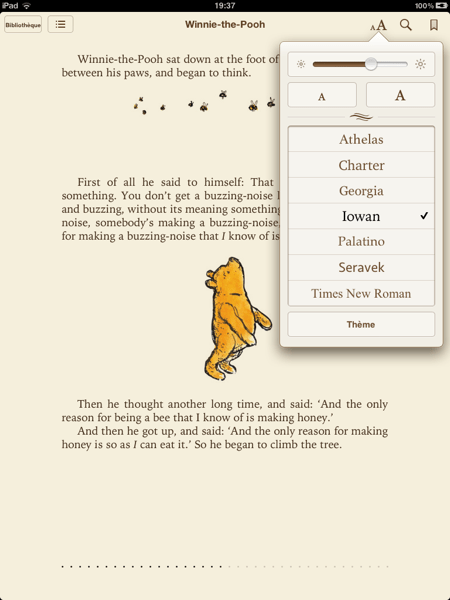
En début du mois de Décembre, Apple a mis à jour son programme de lecture de livre numérique « iBooks ». Parmi les modifications, 4 nouvelles polices de caractères qui sont apparues : Ahtelas, Charter, Iowan, Servavek.

Image01

(Dans iBooks sur iPad, la sélection des polices de caractères)

Cela fait maintenant 7 polices de caractères disponibles dans iBooks :

  1. Athelas
  2. Charter
  3. Georgia
  4. Iowan
  5. Palatino
  6. Seravek
  7. Times New Roman

Voici quelques liens sur ces polices :

Ce sont ces polices que vous pouvez sélectionner dans l’interface d’iBooks. Mais voila Apple ne distribue pas directement ces polices typographiques, voici un moyen très simple de les récupérer et  de les installer sur votre Mac :

1) – Téléchargez l’application depuis iTunes

2) – Dans le dossier iTunes (placez dans « Musiques »), ouvrez le répertoire « iTunes Music » puis « Mobiles Applications ».

Image02

(Le dossier « Mobile Applications »)

3) – Dans ce dossier récupérer l’Application « iBooks 1.5.ipa » et copiez là sur votre bureau.

Image03

(L’application iBooks dans le dossier « Mobile Applications ».

4)- Remplacez l’extension « .ipa » par « .zip », l’icône de l’application change et devient une archive « zip ».

Image04

(Remplacement de l’extension IPA par ZIP)

5) Ouvrez l’archive, ce qui créera un dossier « iBooks 1.5 » sur votre Bureau.

Image05

(le dossier « iBooks 1.5 » et son contenu)

6) Faites un clic droit sur l’application « iBooks.app » qui se trouve dans le dossier « Payload » et sélectionnez « Afficher le contenu du Paquet ».

Image06

(le menu contextuelle avec l’option « afficher le contenu du paquet.

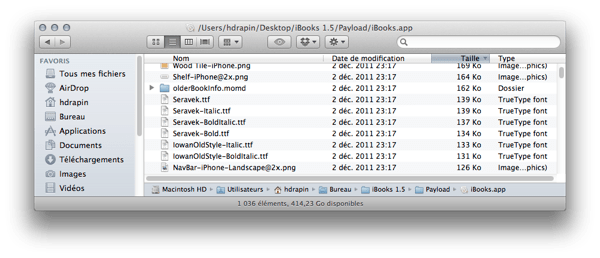
7) Explorez le contenu du dossier et vous trouverez les polices notamment « Seravek.ttf » et d’autres, elles portent l’extension « .ttf ».

Image07

(le contenu du dossier avec les polices affichées)

8) – Pour les installer sur votre Mac, rien de plus simple, double cliquez sur la police, le livre des polices s’ouvre. Il affiche l’alphabet en utilisant la police sélectionnée, le bouton en bas à droite vous permet d’installer la police.

Image08

(la fenêtre du Livre des polices avec le bouton d’installation)

Voilà, rien de plus simple…


Applwe reasonably small Recevez toutes les semaines le résumé des publications : Abonnez-vous à la Newsletter !

iPad :: Des Fonds d’écrans pour Retina (Nouvel iPAd)

Vous cherchez des fonds d’écrans en 2048 pixels pour le nouvel iPad ?

Voici un site dédié aux dimensions « Rétina » : 2048pixels.

Les images sont plutôt bien sélectionnées…

2048pixels

iOS : Comment utiliser Airport Utility pour iOS ?

Airport Utility pour iOS. Depuis l’apparition de la première borne Airport, Apple s’entête à ne pas intégrer dans ses bornes des interfaces Web pour le paramétrage.

En effet tous les constructeurs de point d’accès Wifi, proposent une interface vers les réglages des bornes ou routeurs au travers d’un simple browser comme Safari ou d’internet explorer, c’est simple, universel et pratique, mais voila Apple n’en veut pas. Il existe donc, une application pour Mac, livrée par défaut avec Mac OS X qui permet de configurer les bornes Airport (vous la trouverez dans le dossier « Utilitaires »). Une version Windows existe et propose les mêmes fonctions.

Mais comme nous l’avons expliqué, il était impossible de configurer une borne Airport depuis un matériel iOS (iPhone, iPod ou iPad). Apple a donc remédié à cette lacune en nous proposant un utilitaire de contrôle et de configuration des bornes de la Pomme. Ce programme ne fonctionne qu’avec les matériels Apple, n’imaginez piloter votre Box ADSL grâce à cette application.

Les fabricants de matériels Wifi proposent souvent des applications qui donnent accès à telle ou telle fonctionnalité, les caméras Web ou le partage de fichiers, ces applications sont généralement gratuites. L’application d’Apple est bien sur gratuite et disponible sur l’App Store sous le nom d’ »Airport ». Avant d’explorer cette application, une remarque s’impose.

L’utilitaire fourni avec votre Mac permet de configurer un borne distante, c’est à dire qu’elle ne se trouve pas sur votre réseau local, pour ce faire, il suffit d’indiquer son compte « mobileMe » et la borne apparaît dans l’interface de l’outil, un peu comme la fonctionnalité « Back to My Mac ».

C’est pratique lorsque vous vous occupez des bornes de la famille ou d’amis. Cette option ne fonctionne pas avec le nouvel outil pour iOs, il est difficile d’en connaître la raison, est ce une fonctionnalité non implémentée ou un problème avec la migration des comptes MobileMe » vers iCloud ? Une chose est sure Apple a du mal à se défaire de mobileMe dans ses bornes Airport.

La dernière mise à jours pour borne Airport sortie le 11 novembre (Version 7.6) n’apporte toujours pas la gestion d’iCloud, alors que le service est officiel depuis Septembre. Patientons encore quelques mois pour que tout soit plus clair. Hormis cette fonctionnalité qui semble absente, nous retrouvons dans l’outil proposé par Apple toutes les fonctions intéressantes livrées par le produit installé sur nos Mac. L’interface est bien pensée, elle commence par vous présenter l’arborescence de votre infrastructure de bornes Apple, si bien sur vous en avez plusieurs.

Airport 1

Mais en premier lieu, un globe terrestre vous indique l’accès à internet, commencez par cliquer dessus et s’afficheront les informations relatives à votre point d’accès à internet, le réseau, l’adresse IP (visible sur Internet) et les noms des serveurs DNS.

Airport 2


Ces informations ne sont pas modifiables et sont par défaut celles de votre Box ou modem ADSL. Vous remarquerez un indicateur point vert, signalant que l’accès à Internet est ouvert ou rouge pour l’opposé. Ces information sont pertinentes et bien souvent nécessaires pour corriger des problèmes réseaux.

La première action que vous ferez sera sans aucun doute de cliquer sur l’icône de votre borne, apparaitra alors une petite fenêtre donnant quelques informations sur la borne, Adresse IP, Numéro de série et nombre de clients sans fil.

Airport 3


 Ce sont là des informations qui peuvent être demandées par le support Apple ou qui indiquent l’activité de la borne. Le bouton « Modifier » placé dans le haut de cette fenêtre vous permet de modifier les réglages de la borne.

Les habitués des bornes Apple seront probablement un peu dérouté comme je le fus par l’organisation des informations. La nomenclature du nouvel utilitaire d’Apple est très différente de l’outil livré avec le Mac. Cela surprend et l’on peut se demander quelles en sont les motivations. 

Airport 4


Le premier écran sur iOS ne suit pas les onglets traditionnels : « Airport », Internet », « Imprimantes », « Disques » « avancé ». On se retrouve face à « Bornes d’accès », « Réseau », « Réseau d’invités », »Connexion à Internet » et « Avancé ».

Tout cela est bien dommage, même si l’on doit considérer que les applications pour iOs utilisent des interfaces différentes de Mac OS X, pourquoi avoir remanier ces menus ? Après quelques minutes d’utilisations, les repères sont trouvés mais il faut bien reconnaître que deux « présentations » font perdre du temps.

L’application en elle même offre tous les réglages disponibles dans la borne Apple, seul manque les graphes de qualité des émissions/réceptions et du nombre d’utilisateurs. Là encore une fois on peu s’interroger sur la motivation. 

Airport 5

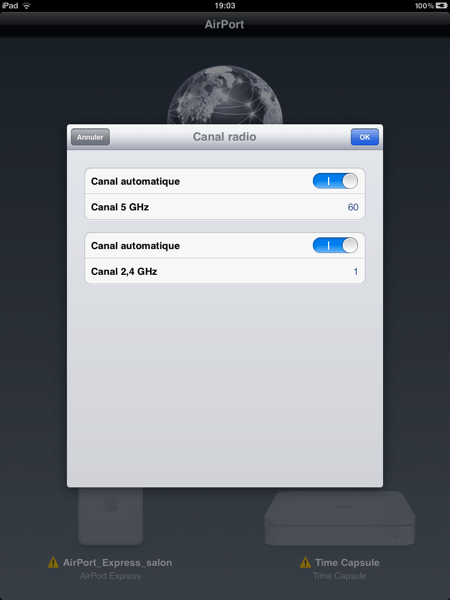
A l’inverse les réglages des deux réseaux (2,4 Ghz et 5 Ghz) semblent plus clairs, vous pouvez choisir les options pour l’un et l’autre depuis le même panneau, contrairement à l’application Mac qui est plus difficile à comprendre pour les néophytes.

Airport 6


Peu importe ces défauts et qualités, cette application est indispensable aux possesseurs d’Airport.

De toute évidence, son interface est bien sur plus agréable sur iPad que sur iPhone mais les fonctionnalités sont les mêmes. C’est l’utilitaire qu’il vous faut et qui permettra depuis votre canapé de corriger des problèmes de réseaux.


Applwe reasonably small Recevez toutes les semaines le résumé des publications : Abonnez-vous à la Newsletter !

iPhone :: A vos fourneaux

Unblog de nana pour nana… mais sympa 😉

CC720756-0194-4410-B66B-286E3F86C762.jpg

http://www.girlygadget.fr/2008/12/a-vos-fourneaux.html#trackback