Apple Raccourcis : Comment piloter l’Apple TV ?

L’application Raccourcis pour iOS et iPadOS vous permet de créer une variété d’automatisations pour vos appareils, même votre Apple TV. S’il n’est pas possible de créer ou d’exécuter des Raccourcis sur Mac, vous pouvez contourner cette limite par l’utilisation de Siri. En effet, en prononçant le nom du Raccourcis sur un HomePod ou Mac,

Sur macOS Tahoe, il n’y a toujours d’options de pilotage de l’Apple TV, Apple nous sommes en 2026 !!!


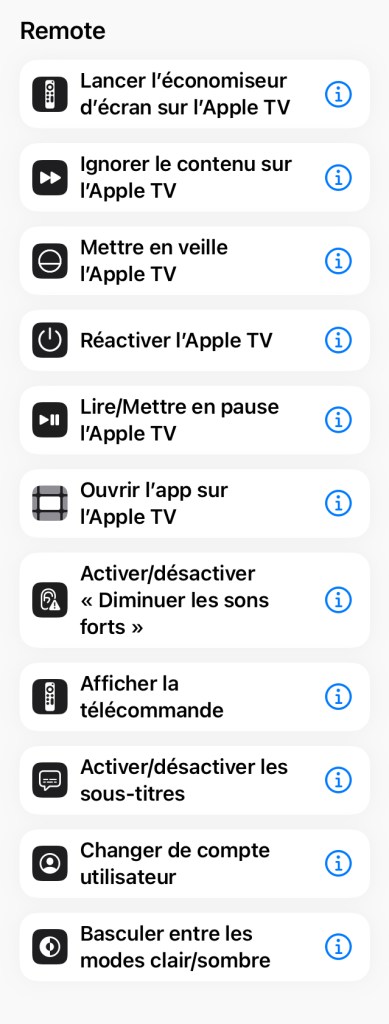
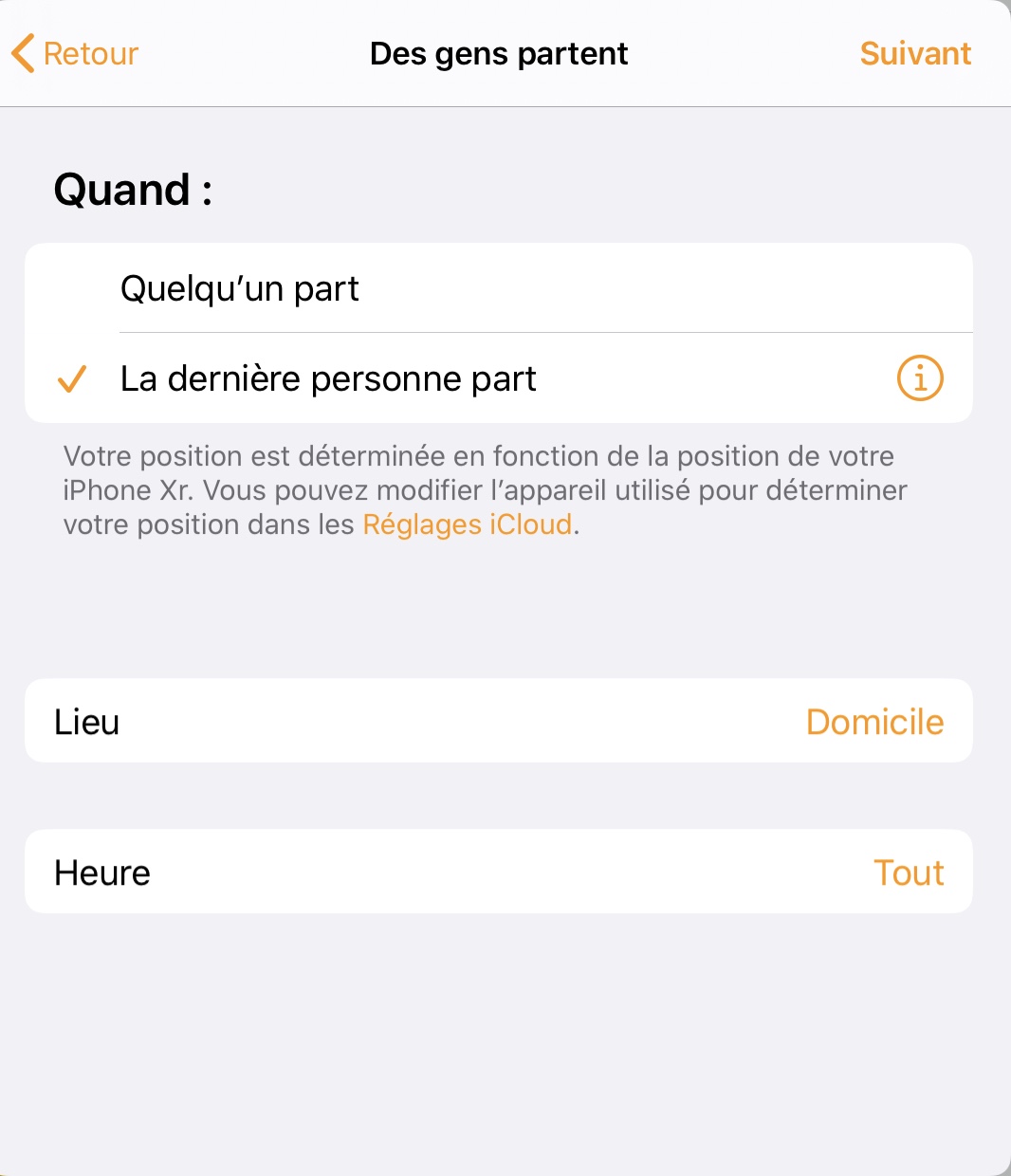
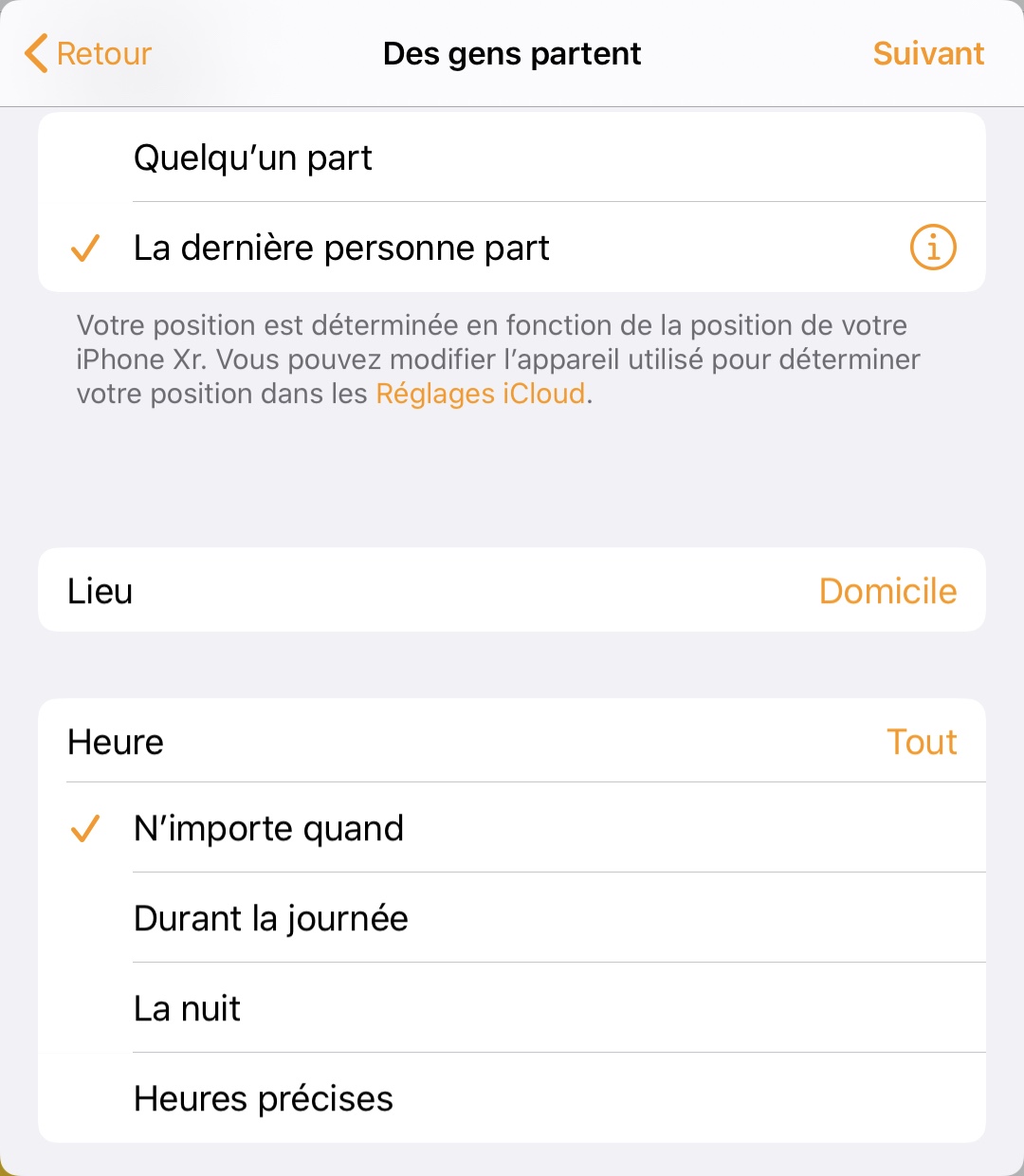
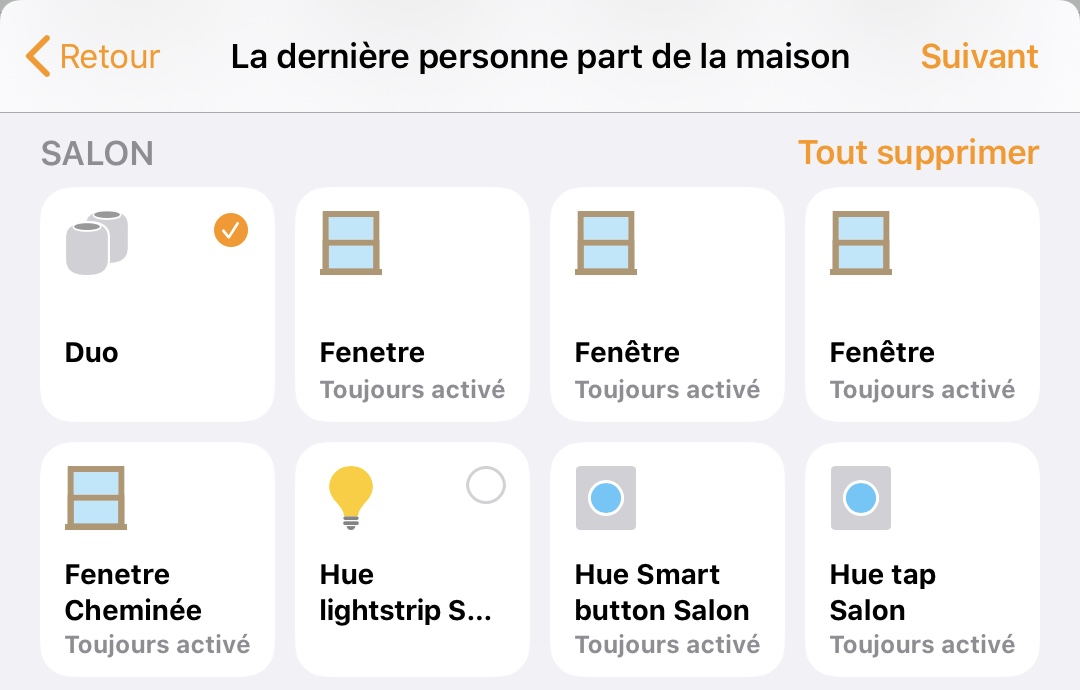
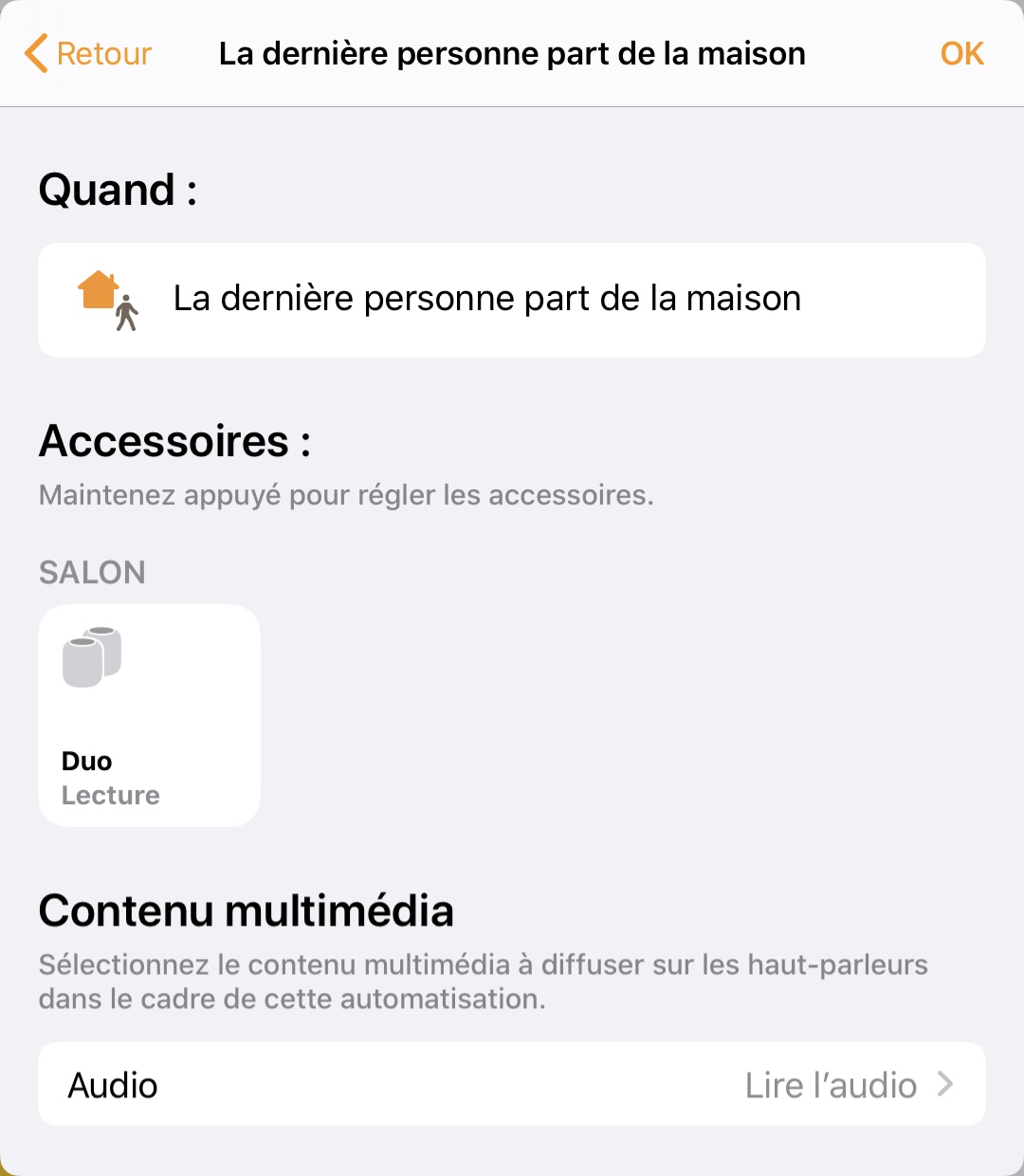
Voici la liste des actions disponibles et leurs usages (Image iOS 17)

Voici certaines actions de raccourci spécifiques à Apple TV qui pourraient vous être utiles, je les ai regrouper en trois catégories :

Les commandes avec un effet sur l’Apple TV et tvOS :

  • Basculer entre les modes clair/sombre : Normalement automatique en fonction de l’emplacement géographique de l’Apple TV, cette commande permet de forcer le changement de mode.
  • Changer de comptes utilisateur : L’Apple TV est l’un des rares appareils Apple à prendre en charge plusieurs comptes d’utilisateur. Cette commande offre la possibilité de changer de compte, ce qui sera utile pour accéder à des médias non partagés entre les comptes (par exemple, sans utilisation du partage familial).
  • Ignorer le contenu de l’Apple TV : Le nom de cette commande peut ne pas être le plus explicite, mais grâce à elle, vous pouvez avancer ou reculer dans la lecture de la vidéo en cours. L’unité de temps utilisée est la seconde. Utilisez cette commande pour sauter un générique ou une publicité placée au début du programme.
  • Lancer l’économiseur d’écran sur l’Apple TV : Si vous aimez les poissons qui nagent ou les survols de magnifiques paysages, cette commande est faite pour vous.
  • Mettre en veille l’Apple TV : Cette commande met l’Apple TV sélectionnée en veille, ce qui devrait également éteindre votre télévision.
  • Réactiver l’Apple TV : Il s’agit de l’opposé de la commande précédente. Celle-ci réveille l’Apple TV sélectionnée en ouvrant l’application précédemment lancée ou l’écran principal de l’Apple TV.
  • Ouvrir l’app sur l’Apple TV : Cette action ouvre une application sur une Apple TV sélectionnée. Une fois que vous l’avez ajoutée à un raccourci, l’Apple TV apparaît en texte bleu. Appuyez dessus pour sélectionner une Apple TV avec laquelle le raccourci interagit.

    Une fois que vous avez choisi une Apple TV, le raccourci devient « Ouvrir TV sur… » avec « TV » en bleu. Appuyez sur « TV » pour changer l’application ouverte en une autre application sur cette Apple TV. Vous pouvez créer un raccourci pour ouvrir automatiquement les applications sur votre Apple TV.

Les commandes et options de lecture :

  • Activer/Désactiver « Diminuer les sons forts » : Cette commande permet d’activer ou de désactiver la fonctionnalité « Diminuer les sons forts » sur votre Apple TV. Lorsqu’elle est activée, cette fonction ajuste automatiquement le niveau sonore des explosions ou des bruits forts pour prévenir les pics de volume.
  • Activer/Désactiver les sous-titres : Grâce à cette commande, vous pouvez activer ou désactiver les sous-titres lors de la lecture de contenu sur votre Apple TV. Les sous-titres sont utiles pour les personnes malentendantes ou lorsque vous souhaitez regarder des contenus dans une langue étrangère.
  • Lire/Mettre en Pause Apple TV : Cette action permet de lire ou de mettre en pause le contenu multimédia en cours de lecture sur l’Apple TV. Si vous regardez une émission, un film ou une vidéo, cette commande vous évite de chercher la télécommande pour effectuer ces actions basiques.

Bonne automatisation, n’hésitez pas à me partager vos Raccourcis !

Vous avez une question, une idée ou une remarque ?
Je serai ravi de vous lire !
✉️ 
henrido@hdrapin.com

HomePod : Comment changer la sonnerie d’une alarme et la remplacer par une musique

Vous possédez un HomePod (ou HomePod mini) et souhaitez personnaliser vos réveils ? Par défaut, l’alarme émet un son préenregistré ; pourtant, il est possible de la remplacer par une chanson, une playlist ou même une station de radio via Apple Music.

Ce post vous accompagne dans cette option et répond aux questions fréquentes : est-ce possible ? Quelles sont les contraintes ? Comment faire concrètement ?

L’astuce s’applique à l’écosystème HomePod, qui fonctionne via l’application Home sur iOS (iPhone, iPad). La solution nécessite impérativement un abonnement Apple Music, car seules les pistes de ce service peuvent être définies comme sonnerie d’alarme.

Limitations :

  • Nécessite un HomePod à jour (version logicielle récente, v18 ou ultérieure).
  • Apple Music : obligatoire. Les utilisateurs sans abonnement doivent se contenter du son classique.
  • Compatibilité Home app sur iOS 18+ est recommandée.
  • La sélection via Siri seule n’est pas possible : il faut passer par l’app Home.

Le processus est simple mais précis : il exige une app Home à jour et une navigation claire pour remplacer le son d’alarme par de la musique. La difficulté réside surtout dans la nécessité de l’abonnement Apple Music et l’impossibilité d’utiliser Siri directement.

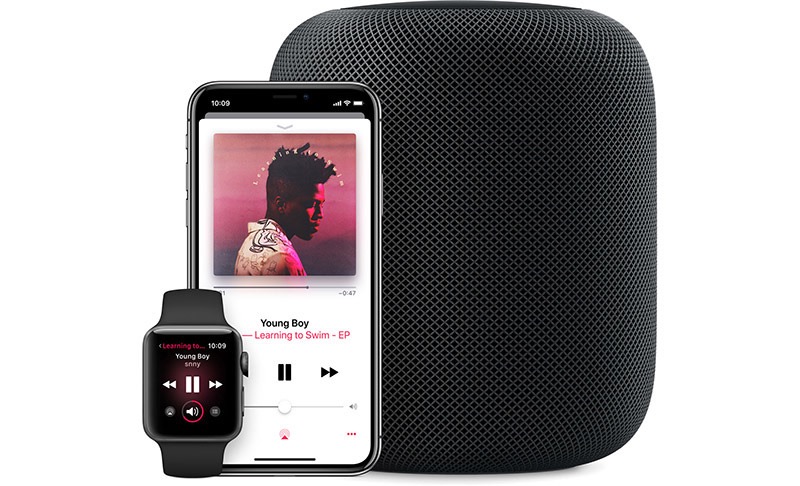
(Copie macOS Taho)

Sur macOS, meme avec macOS 36, il n’est toujours pas possible de configurer une alarme avec un fichier multimédia ! pas sympa Apple !

Pas-à-pas :

  1. Ouvrez l’application Home sur votre iPhone ou iPad.
  2. Repérez la vignette correspondant à votre HomePod (ou HomePod mini).
  3. Maintenez le doigt sur la vignette pour afficher ses paramètres.
  4. Faites défiler vers le bas jusqu’à la section « Alarmes ».
  5. Créez une nouvelle alarme via New ou modifiez une alarme existante.
  6. Sous Alarm Sound, choisissez « Lire un média », puis « Choisir un média »)
  7. Sélectionnez une piste, playlist ou station depuis Apple Music (via Recherche ou Bibliothèque).
  8. Facultatif : activez Repeat (répétition) ou Shuffle (aléatoire) selon vos besoins.
  9. Réglez le volume personnalisé, puis validez avec OK.
  10. Votre alarme jouera désormais la sélection choisie à l’heure définie.

Exemple – Réveil énergisant

Exemple – Routine douce avant le lever

  • Playlist ambiante au réveil à 6h30.
  • Activation de Shuffle pour variété quotidienne.

Exemple – Rappel tardif

  • Alarme définie à 22 h avec une station calme (ex. Apple Music 1) pour signaler l’heure du coucher.

Personnaliser vos alarmes sur HomePod en remplaçant la sonnerie par une musique est un excellent moyen d’améliorer votre expérience quotidienne : que ce soit pour démarrer la journée en énergie, en douceur ou comme rappel vocal.

La procédure requiert une mise à jour récente, Apple Music et l’utilisation de l’application Home, mais reste simple à mettre en place. N’hésitez pas à tester plusieurs pistes, volumes, et horaires pour trouver la configuration idéale à vos préférences. Vous avez désormais un réveil sur-mesure, parfaitement intégré à l’écosystème Apple !

Bonne Alarme !

HD Rapin

macOS : l’erreur disque 65 (fsck_apts)

Depuis l’introduction du nouveau système de fichiers APFS par Apple, l’exécution des « Premiers soins » sur les volumes et les conteneurs est devenue une véritable loterie. Dans la plupart des cas, les vérifications échouent avec un code d’état 65, et il nous est conseillé de sauvegarder ce volume comme si son échec était imminent. Cette situation est particulièrement préoccupante lorsque le volume en question contient de nombreuses sauvegardes Time Machine.

Cependant, il s’avère que le problème ne réside pas dans le volume lui-même, mais plutôt dans macOS. En effet, l’Utilitaire de disque utilise l’outil de commande fsck_apfs pour effectuer les vérifications et les réparations nécessaires. Cependant, pour que cela fonctionne correctement, le volume et son conteneur doivent être préalablement démontés. Si les volumes classiques se démontent généralement sans problème, il en est tout autrement pour les instantanés, qui posent souvent des difficultés de démontage. En conséquence, fsck_apfs ne peut pas effectuer les vérifications nécessaires et renvoie une erreur 65.

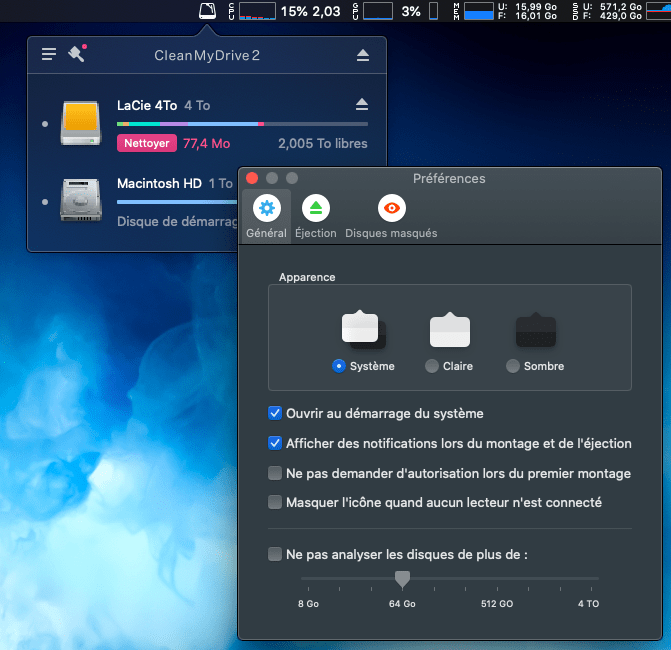
Voici comment éjecter un disque dur du bureau de macOS :

  1. Sur votre Mac, cliquez sur l’icône du Finder dans la barre Dock.
  2. Dans la fenêtre du Finder, recherchez le disque dur que vous souhaitez éjecter.
  3. Une fois que vous avez trouvé le disque dur, faites un clic droit sur son icône et sélectionnez « Éjecter ».
  4. Une fois que le disque dur est éjecté, vous pouvez le retirer en toute sécurité de votre Mac.

Le plus simple est parfois de placer l’icône du disque sur la corbeille ! C’est la seconde option.

Voici quelques conseils supplémentaires pour éjecter un disque dur :

  • Assurez-vous que toutes les applications qui utilisent le disque dur sont fermées avant de l’éjecter.
  • Ne retirez pas le disque dur tant qu’il n’est pas éjecté en toute sécurité.
  • Si vous avez des problèmes pour éjecter le disque dur, vous pouvez essayer de le redémarrer ou de le mettre hors tension et sous tension.

Henri Dominique Rapin

Home Assistant Green vs Homey Pro : Quelle Solution Domotique Choisir ?

Voici un comparatif personnel entre Home Assistant Green et Homey Pro : ces deux plateformes domotiques se distinguent par leurs fonctionnalités et leur approche respective.

Home Assistant Green, par exemple, se concentre sur l’automatisation avancée et la personnalisation grâce à une interface très flexible, permettant aux utilisateurs d’adapter leur système à des besoins spécifiques.

En revanche, Homey Pro privilégie une approche plus conviviale, offrant une interface intuitive et des intégrations prêtes à l’emploi pour que même les novices en domotique puissent tirer parti de la technologie sans avoir besoin de compétences techniques approfondies.

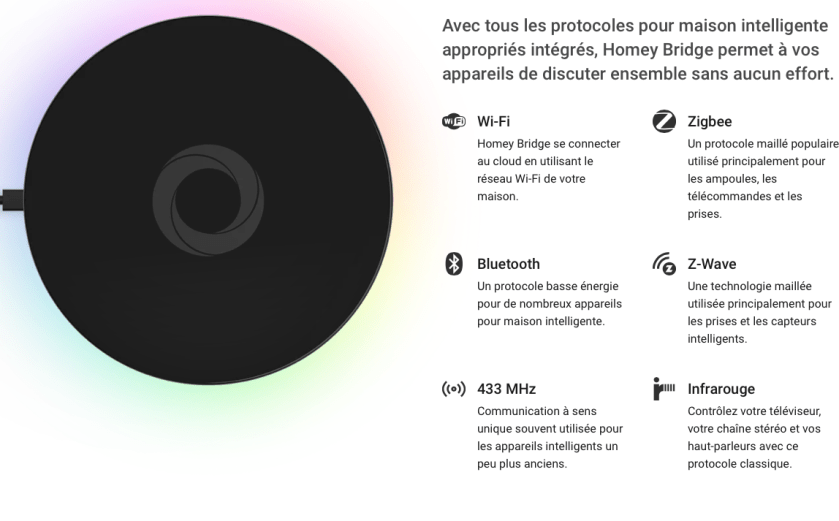
(Homey Bridge / Pro)

De plus, Home Assistant Green, étant open source, bénéficie d’une large communauté qui contribue à son développement constant, tandis que Homey Pro propose des mises à jour régulières pour améliorer l’expérience utilisateur.

(Home Assistant Green)

Voici mon ressenti sur les deux solutions, spoiler : j’utilise les deux 😎.

Approche Générale :

  • Homey Pro : Conçu comme une solution tout-en-un pour les utilisateurs grand public, il offre une interface utilisateur intuitive et supporte de nombreux protocoles (Zigbee, Z-Wave, Wi-Fi, Bluetooth, etc.) dès la sortie de la boîte. Il se distingue par sa facilité d’utilisation et ses automatismes accessibles via des « Flow cards » qui permettent de créer des scénarios d’automatisation simplement avec un système de glisser-déposer.
  • Home Assistant Green : Plateforme open-source, Home Assistant se focalise sur la flexibilité et la personnalisation. Il nécessite une installation sur un matériel fourni par l’utilisateur (comme un Raspberry Pi) et permet une grande liberté d’intégration et de configuration, mais avec une courbe d’apprentissage plus raide. Il est idéal pour ceux qui ont des compétences techniques et qui souhaitent une personnalisation poussée de leur maison connectée.

Avantage : Homey Pro

Facilité d’utilisation :

  • Homey Pro : Offre une interface très conviviale avec une application mobile dédiée qui permet de gérer facilement les appareils connectés. L’installation est simple et rapide, sans besoin de connaissances techniques. Les nouveaux utilisateurs peuvent rapidement créer des automatismes et gérer leurs appareils grâce à une interface visuelle intuitive.
  • Home Assistant : Demande une configuration plus complexe, souvent en utilisant YAML pour personnaliser les tableaux de bord et les automatisations. Bien qu’il offre une flexibilité inégalée, cela peut être intimidant pour les débutants. Il existe néanmoins des solutions simplifiées comme l’utilisation de « blueprints » pour les automatismes, qui permettent de commencer plus facilement.

Avantage : Homey Pro

Compatibilité des appareils :

  • Homey Pro : Compatible avec un large éventail de dispositifs grâce à son support des protocoles majeurs comme Zigbee, Z-Wave, Matter, Thread, Wi-Fi, et Bluetooth. Il propose une App Store dédiée pour installer des intégrations spécifiques, ce qui permet d’ajouter des fonctionnalités sans effort.
  • Home Assistant : Prend en charge une vaste gamme de dispositifs via sa nature open-source et le support de multiples protocoles. Il est très flexible en termes d’intégrations grâce à la communauté active qui développe régulièrement des plugins et des intégrations personnalisées. Le support des dispositifs dépend cependant du matériel utilisé pour faire tourner Home Assistant.

Avantage : Home Assistant

Automatisation :

  • Homey Pro : Utilise un système de cartes (When, And, Then) pour créer des scénarios d’automatisation. Ce système est très intuitif et visuel, accessible même aux utilisateurs novices. Avec les « Advanced Flows », les utilisateurs peuvent créer des scénarios complexes sans avoir besoin de coder.
  • Home Assistant : Permet de créer des automatisations très sophistiquées avec des déclencheurs, conditions et actions. Cela nécessite parfois des compétences en programmation, mais offre une flexibilité presque illimitée. L’utilisation de « blueprints » permet de créer des automatisations prédéfinies que l’on peut personnaliser en fonction des besoins.

Avantage : Homey Pro

Coût :

  • Homey Pro : Produit commercial vendu à un prix fixe, avec des coûts supplémentaires pour certains services cloud optionnels. Il représente un investissement initial plus élevé mais offre une solution complète prête à l’emploi.
  • Home Assistant : Gratuit en tant que logiciel open-source, mais il nécessite du matériel sur lequel il doit être installé (comme un Raspberry Pi). Le coût total dépendra donc du matériel choisi et de l’investissement en temps pour l’installation et la maintenance.

Avantage : Home Assistant

Communauté et Support :

  • Homey Pro : Bénéficie d’un support client dédié et d’une communauté active via des forums et une base de connaissances officielle. Les utilisateurs peuvent obtenir de l’aide directement auprès de l’équipe de support ou via la communauté.
  • Home Assistant : Entièrement soutenu par une communauté mondiale de développeurs et d’utilisateurs passionnés. Le support se fait principalement via des forums, des groupes de discussion, et des ressources communautaires. Il n’y a pas de support client officiel, mais la communauté est très active et réactive.

Avantage : Home Assistant

Conclusion

Le choix entre Homey Pro et Home Assistant Green dépend vraiment de ce que vous voulez et de vos compétences techniques. Si vous cherchez quelque chose de très simple à utiliser avec de nombreux gadgets, Homey Pro est excellent ! Son interface est facile à comprendre et il a beaucoup d’applications intégrées pour automatiser ta maison facilement.

En plus, il fonctionne avec de nombreux appareils, donc tu peux commencer tout de suite sans être un expert. Par contre, si tu es prêt à passer un peu de temps à personnaliser ton système, Home Assistant Green pourrait vous convenir Cela te permet de régler chaque détail de ta domotique, d’ajouter différents appareils et de créer vos propres automatisations. C’est idéal si tu es un utilisateur un peu plus à l’aise et que vous voulez vraiment profiter au maximum de ta maison connectée.

Bonne domotique !

HDR

Comparaison entre Homey Pro et Apple HomeKit – Quelle solution de domotique est la meilleure pour votre maison connectée ?

Les solutions de domotique sont aujourd’hui très populaires dans les maisons intelligentes, transformant ainsi la manière dont nous interagissons avec notre environnement domestique. Deux des systèmes les plus connus sont Homey Pro (page officielle) et Apple HomeKit (page officielle).

Ces deux plateformes offrent des fonctionnalités avancées pour la gestion et l’automatisation des appareils connectés à la maison, permettant aux utilisateurs de contrôler à distance des éléments tels que l’éclairage, le chauffage et la sécurité. Cependant, elles présentent des différences importantes dans leur approche, leur compatibilité et leurs capacités.

Par exemple, Homey Pro se distingue par sa capacité à intégrer un large éventail de protocoles et d’appareils, offrant une flexibilité sans égale pour les utilisateurs qui souhaitent personnaliser leur système.

D’un autre côté, Apple HomeKit met l’accent sur la simplicité d’utilisation et l’intégration avec l’écosystème Apple, offrant une expérience fluide pour les utilisateurs d’appareils Apple.

Cela dit, chaque système a ses atouts et ses limitations, rendant le choix dépendant des besoins spécifiques et des préférences de chaque utilisateur. Ce billet va tenter de comparer ces deux solutions, en présentant leurs caractéristiques, leurs avantages et leurs inconvénients, afin de vous aider à choisir celle qui vous convient le mieux.

1. Écosystème et Compatibilité

Homey Pro est une solution très ouverte qui est compatible avec un large éventail d’appareils et de technologies. La grande force de Homey Pro est sa capacité à gérer différents protocoles comme Zigbee, Z-Wave, Wi-Fi, Bluetooth, et Infrared, ainsi que des marques comme Philips Hue, Sonos, Fibaro, Netatmo, et bien d’autres.

Cette compatibilité étendue permet de créer des scénarios qui incluent des appareils de nombreux fabricants différents, ce qui rend Homey Pro extrêmement polyvalent pour les utilisateurs qui veulent intégrer divers équipements sans avoir à se soucier des restrictions de compatibilité.

Apple HomeKit, de son côté, est fortement intégré dans l’écosystème Apple. HomeKit est surtout conçu pour fonctionner avec des appareils qui ont le label « Works with Apple HomeKit ». Même si cela limite un peu les options de compatibilité, cela garantit une intégration transparente et une grande stabilité des appareils connectés.

De plus, HomeKit est optimisé pour fonctionner avec les produits Apple tels que l’iPhone, l’iPad, le HomePod, et l’Apple TV, ce qui en fait un choix naturel pour les utilisateurs qui utilisent déjà beaucoup de produits Apple. Cette intégration garantit également une expérience utilisateur fluide, sans problème de configuration ou de communication entre les appareils.

2. Interface Utilisateur et Facilité d’Utilisation

L’interface de Homey Pro est très flexible et vise à offrir une expérience personnalisée. L’application mobile Homey est disponible sur Android et iOS, et elle permet de créer des « Flows » – des scénarios d’automatisation qui définissent les actions des appareils selon des conditions spécifiques.

La création de ces Flows est à la fois puissante et simple, offrant une grande liberté pour automatiser les événements dans la maison. Les utilisateurs qui ont de l’expérience avec ce genre de système peuvent créer des automatisations très détaillées, mais ceux qui débutent peuvent aussi faire des automatisations simples grâce à une interface facile à comprendre.

Apple HomeKit, par contre, se distingue par sa simplicité d’utilisation. HomeKit propose une interface minimaliste et très facile à utiliser, idéale pour ceux qui veulent une solution « plug and play ». La configuration se fait de manière simple avec l’application Maison d’Apple, qui permet de créer des automatisations et des scénarios rapidement et sans effort.

Pour les utilisateurs Apple, l’intégration avec Siri permet de contrôler les appareils par commande vocale, ce qui est très pratique et rend l’utilisation de la maison connectée plus naturelle. De plus, l’utilisation d’Apple TV ou de HomePod comme concentrateur permet de gérer les appareils à distance, même quand vous n’êtes pas chez vous.

3. Automatisation et Capacités Avancées

Les capacités d’automatisation sont un des gros avantages de Homey Pro. Grâce aux Flows, Homey permet une personnalisation avancée et presque illimitée des interactions entre les différents appareils. Par exemple, vous pouvez créer un Flow qui allume les lumières, verrouille les portes, et ajuste le thermostat lorsque la dernière personne quitte la maison.

De plus, la compatibilité avec des services tiers et des scripts personnalisés (comme IFTTT ou des scripts JavaScript) permet d’augmenter encore les possibilités d’automatisation. Pour les utilisateurs avancés, cela veut dire qu’il est possible de connecter Homey à de nombreuses applications et services externes, offrant ainsi des possibilités d’automatisation très sophistiquées.

Avec Apple HomeKit, l’accent est mis sur la facilité d’automatisation, mais avec moins d’options avancées. Les scénarios sont faciles à mettre en place, mais les options sont plus limitées par rapport à Homey Pro. Cependant, la stabilité et la fiabilité sont garanties, et les automatisations de base, comme l’allumage automatique des lumières selon l’heure ou la localisation, sont parfaites pour une utilisation familiale classique. Les automatisations peuvent aussi être déclenchées en fonction de la localisation, par exemple quand vous arrivez ou quittez la maison, ce qui est très pratique sans nécessiter une configuration compliquée.

4. Sécurité et Confidentialité

Apple HomeKit accorde une grande importance à la sécurité et à la protection de la vie privée. Toutes les données sont chiffrées de bout en bout et traitées localement, et Apple fait très attention à la confidentialité des utilisateurs. Pour ceux qui préfèrent garder leurs informations personnelles hors du cloud, HomeKit est un bon choix. De plus, les appareils compatibles HomeKit doivent respecter des normes de sécurité très strictes imposées par Apple, ce qui garantit que les données des utilisateurs restent privées et protégées contre les menaces.

Homey Pro offre aussi une sécurité solide, mais avec une approche plus ouverte. Bien que les données soient chiffrées, Homey utilise davantage le cloud pour synchroniser les appareils et les automatisations, ce qui peut poser des questions sur la confidentialité pour certains utilisateurs. Cependant, cette approche permet plus de flexibilité et une gestion centralisée des appareils. Homey Pro propose aussi des options pour gérer la sécurité des appareils et des automatisations, et la société met régulièrement à jour ses systèmes pour rester conforme aux dernières normes de sécurité.

5. Prix

Le coût est un facteur important à prendre en compte lorsque vous choisissez entre Homey Pro et Apple HomeKit. Homey Pro est un appareil dédié, vendu autour de 399 €, auquel s’ajoute parfois le coût des applications supplémentaires ou des abonnements pour certaines fonctionnalités avancées. Cela peut représenter un investissement important, mais cela offre également une très grande flexibilité et compatibilité avec différents appareils.

En revanche, Apple HomeKit est gratuit si vous avez déjà des produits Apple, car il fonctionne à travers des appareils comme l’iPhone, l’iPad, le HomePod, ou l’Apple TV qui peuvent servir de concentrateurs. Cela rend l’entrée dans l’écosystème HomeKit beaucoup moins coûteuse, à condition que vous possédiez déjà des produits Apple. Toutefois, les appareils compatibles HomeKit peuvent parfois être plus coûteux en raison de la certification Apple.

6. Écosystème, Pérennité et Protocole Matter

En termes d’écosystème, Homey Pro est beaucoup plus universel qu’ Apple HomeKit. Homey Pro peut être contrôlé via des appareils iOS, Android, et via une interface web, ce qui permet une grande flexibilité pour les utilisateurs, quel que soit le système qu’ils préfèrent. Cela signifie également que Homey est plus susceptible de rester compatible avec des appareils divers au fil du temps, même si vous décidez de changer de marque de smartphone ou de tablette. Cette indépendance vis-à-vis de l’écosystème Apple en fait une solution qui pourrait être plus pérenne sur le long terme.

En revanche, Apple HomeKit nécessite l’utilisation d’appareils Apple pour fonctionner. Que ce soit pour la configuration ou pour le contrôle, vous aurez besoin d’un iPhone, iPad, HomePod, ou Apple TV pour faire office de concentrateur. Cette forte dépendance à l’écosystème Apple rend HomeKit idéal si vous êtes déjà bien ancré dans cet univers, mais elle limite les options si vous décidez de changer de plateforme à l’avenir.

Un point important à considérer est le support du protocole Matter. Matter est un nouveau standard de connectivité qui vise à unifier les appareils intelligents à travers différentes plateformes. Homey Pro et Apple HomeKit prennent tous deux en charge Matter, ce qui signifie qu’un appareil enregistré dans l’écosystème Apple peut également être contrôlé par Homey Pro, et vice versa. Cela offre une compatibilité croisée très intéressante pour les utilisateurs cherchant à maximiser l’interopérabilité de leurs appareils.

Cependant, notez que le protocole Matter est encore en cours de développement, et certaines de ses fonctionnalités ne sont pas toujours entièrement disponibles. De plus, Apple prend parfois du temps pour intégrer les nouvelles fonctionnalités de Matter dans HomeKit. Cela signifie que les utilisateurs peuvent devoir attendre un certain temps avant de profiter pleinement des dernières améliorations apportées par ce nouveau standard.

En Conclusion

En résumé, Homey Pro et Apple HomeKit s’adressent à des types d’utilisateurs différents. Homey Pro est la solution à choisir si vous voulez une plateforme ouverte, compatible avec la majorité des appareils, et si vous voulez créer des automatisations complexes.

C’est une solution idéale pour ceux qui aiment personnaliser leur maison connectée dans les moindres détails et utiliser différentes technologies et protocoles. En plus, Homey Pro permet d’exposer des appareils non compatibles avec HomeKit, comme des volets automatisés utilisant Zigbee ou Z-Wave, afin qu’ils deviennent accessibles via HomeKit.

D’autre part, Apple HomeKit est idéal si vous êtes déjà dans l’écosystème Apple et que vous voulez une solution simple, fiable et sécurisée. La facilité d’utilisation et l’intégration avec les autres produits Apple font de HomeKit un bon choix pour ceux qui recherchent le confort et la simplicité.

Le choix entre ces deux solutions dépendra donc de votre niveau de familiarité avec la technologie, de vos préférences en termes de sécurité et de confidentialité, et de l’écosystème que vous voulez intégrer dans votre maison connectée. Si vous êtes à l’aise avec une approche plus ouverte et flexible, Homey Pro offre des possibilités presque infinies pour rendre votre maison vraiment intelligente.

En revanche, si vous préférez une solution qui fonctionne de manière transparente, sans avoir besoin de beaucoup de configuration, et qui garantit un haut niveau de sécurité, Apple HomeKit sera un excellent choix qui répondra à vos besoins sans complications inutiles.

Pour en savoir plus sur Homey et découvrir toutes ses fonctionnalités, cliquez ici : Homey. Vous y trouverez des informations détaillées et des conseils pratiques pour tirer le meilleur parti de cet écosystème intelligent.

HDR

AirPods Max 2024: Pourquoi Attendre Avant d’Acheter

Le nouvel AirPods Max 2024 avec USB-C pourrait sembler tentant, surtout avec l’adoption d’une connectique plus universelle, mais il y a plusieurs raisons pour lesquelles vous pourriez vouloir y réfléchir à deux fois avant de l’acheter.

D’abord, le passage à l’USB-C, bien que logique pour harmoniser les appareils Apple, reste en pratique un simple changement de port. Les autres aspects du casque, notamment la qualité audio et l’annulation de bruit, n’ont connu que peu d’évolutions par rapport au modèle précédent. Les utilisateurs de la première version risquent de ne pas percevoir de véritable différence.

Le prix, quant à lui, reste élevé, sans que des fonctionnalités significativement nouvelles ne viennent le justifier. Une prime Apple qui, cette fois encore, semble surtout se baser sur le prestige de la marque plutôt que sur des avancées concrètes. À ce stade, il est difficile de voir en ces nouveaux AirPods Max autre chose qu’une mise à jour intermédiaire.

Et surtout, tenez-vous bien : avec le passage de Lightning à USB-C, Apple a supprimé la possibilité d’écouter de la musique en filaire ! Oui, vous avez bien lu : ce casque haut de gamme est désormais exclusivement Bluetooth.

Quelle ironie ! Alors que d’autres marques s’efforcent de proposer une écoute filaire pour garantir une qualité optimale, Apple choisit de tout miser sur le Bluetooth. Une décision qui peut sembler en décalage avec les attentes des utilisateurs… surtout quand on parle d’un produit à plus de 500 euros.

Mon conseil ? Si vous possédez déjà des AirPods Max avec Lightning, gardez-les précieusement. Et si vous cherchez un casque audio haut de gamme, sachez que la concurrence offre aujourd’hui des modèles de qualité équivalente, voire meilleure, pour un prix bien inférieur.

Par exemple, le Beats Studio Pro est une excellente alternative. Proposé à 399 euros, il offre une qualité audio comparable et des fonctionnalités similaires, tout en restant moins cher. De plus, il permet une écoute en filaire, répondant ainsi aux attentes des audiophiles qui privilégient la qualité de son optimale. Vous pouvez en savoir plus sur ce modèle ici : Beats Studio Pro.

Bien sûr, il reste l’espoir qu’une future mise à jour vienne résoudre cette étrange lacune… mais je ne me fais pas trop d’illusions.

Pour en savoir plus, voici une vidéo qui en parle de Pépé Garcia : lien vers YouTube.

Bonne écoute

HDR

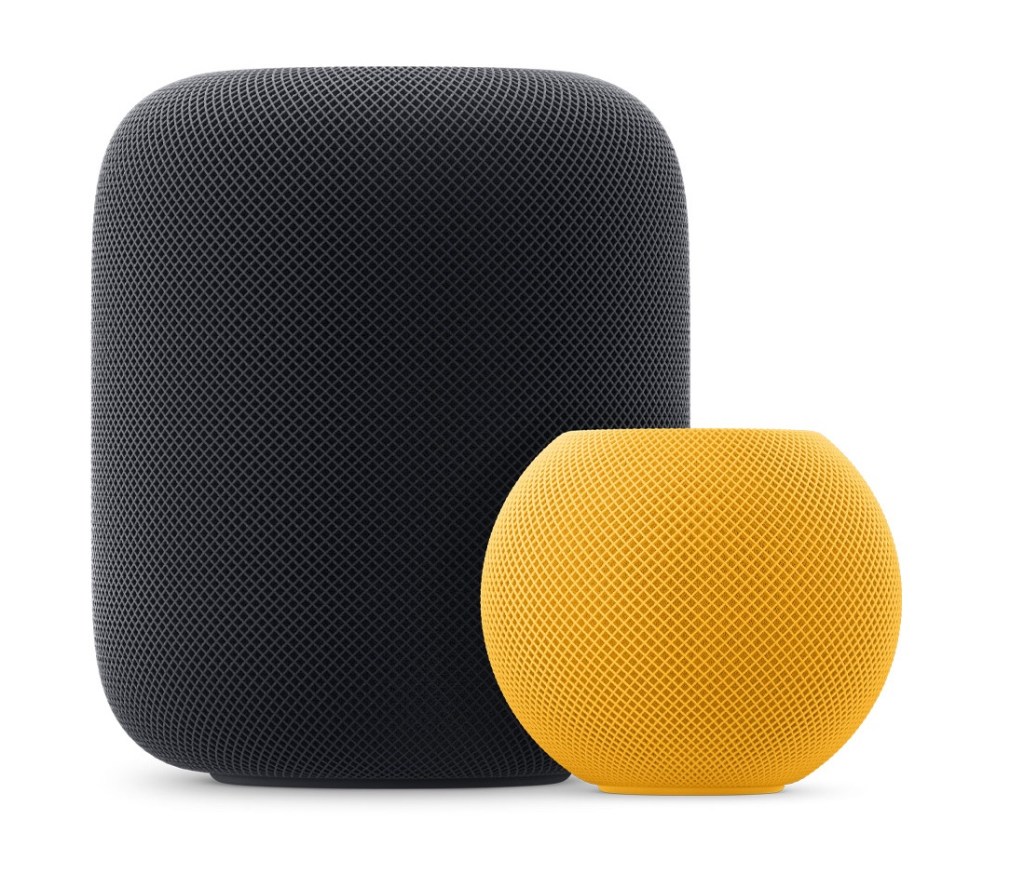
HomePod mini ou HomePod ? Le quel choisir ?

HomePod (2023)

Le HomePod est la meilleure enceinte connectée du marché, avec une qualité sonore exceptionnelle et une large gamme de fonctionnalités. Si vous recherchez la meilleure expérience sonore possible, le HomePod est le choix idéal pour vous.

Voici quelques-unes des raisons pour lesquelles vous devriez acheter un HomePod :

  • Son incroyable : Le HomePod est doté d’un son surround 360 degrés qui vous enveloppera de musique de manière captivante et immersive. Il crée un environnement auditif qui permet aux auditeurs de se sentir immergés dans chaque note et chaque battement. De plus, il prend également en charge Dolby Atmos et Spatial Audio, pour une expérience sonore encore plus immersive qui transcende les simples enceintes traditionnelles et offre une profondeur et une clarté inégalées dans toutes vos chansons et films préférés.
  • Une large gamme de fonctionnalités : Le HomePod peut faire bien plus que simplement lire de la musique. En effet, il peut également être utilisé pour contrôler avec facilité tous vos appareils HomeKit, répondre à vos questions de manière précise et efficace, envoyer des messages, passer des appels, diffuser des podcasts et des stations de radio, et bien plus encore.
  • Facile à utiliser : Le HomePod est très facile à configurer et à utiliser. Il suffit de le brancher, de l’appairer à votre iPhone, et vous êtes prêt à commencer. De plus, son interface intuitive vous guide à travers chaque étape, simplifiant ainsi l’ensemble du processus pour tous les utilisateurs, qu’ils soient novices ou expérimentés en technologie.
  • HomeCinéma : Parfait pour profiter du son dolby Atmos de l’Apple TV, il offre une expérience immersive qui transforme chaque film et chaque série en un événement cinématographique inoubliable avec des effets sonores riches et précis.

Ou un HomePod Mini :

Le HomePod Mini est un excellent choix pour les personnes qui recherchent une enceinte connectée abordable et dotée d’une excellente qualité sonore.

Voici quelques-unes des raisons pour lesquelles vous devriez acheter un HomePod Mini :

  • Abordable : Le HomePod Mini est beaucoup moins cher que le HomePod, ce qui le rend accessible à un plus grand nombre de consommateurs et permet à ceux qui recherchent une option de qualité sans se ruiner de profiter des avantages d’un assistant intelligent à la maison. 109 euros mais souvent en promotion à 89 euros)
  • Bonne qualité sonore : Le HomePod Mini délivre un son puissant et clair pour sa taille, offrant une expérience d’écoute immersive qui ravira les amateurs de musique, que ce soit pour des soirées entre amis ou pour profiter de ses morceaux préférés en solo.
  • Facile à utiliser : Le HomePod Mini est très facile à configurer et à utiliser. Il suffit de le brancher, de l’appairer à votre iPhone, et vous êtes prêt à commencer.

Voici quelques conseils supplémentaires pour vous aider à choisir entre le HomePod et le HomePod Mini :

  • Pensez à la taille de votre pièce. Tres important ! Si vous avez une grande pièce, vous aurez besoin d’un HomePod pour remplir l’espace de son. Si vous avez une petite pièce, un HomePod Mini suffira.
  • Pensez à votre budget. Le HomePod est plus cher que le HomePod Mini. Si vous avez un budget serré, le HomePod Mini est le meilleur choix pour vous.
  • Pensez à vos besoins. Si vous recherchez la meilleure expérience sonore possible, le HomePod est le choix idéal pour vous. Si vous avez besoin d’une enceinte connectée abordable, le HomePod Mini est un excellent choix.

Alors, lequel devriez-vous acheter ? Si vous recherchez la meilleure expérience sonore possible, le HomePod est le choix idéal pour vous. Si vous avez un budget serré, le HomePod Mini est un excellent choix.

Quel que soit votre choix, vous serez ravi de votre nouveau HomePod ou HomePod Mini.

  • HomePod : 349 euros
  • HomePod mini : 109 euros

https://www.apple.com/fr/shop/buy-homepod/homepod

Bonne écoute

HDR

Comment créer un compte utilisateur sur macOS ?

Avoir plusieurs comptes sur votre Mac peut être très pratique, que ce soit pour partager l’ordinateur avec d’autres membres de la famille, pour permettre à chaque personne d’avoir son propre espace personnalisé, ou même pour séparer votre espace de travail de votre usage personnel.

Avec plusieurs comptes, chaque utilisateur peut avoir ses propres fichiers, paramètres et préférences, ce qui évite bien des conflits et permet de maintenir un environnement bien organisé. Voici comment créer un compte utilisateur supplémentaire sur macOS Sequoia en quelques étapes simples.

Étape 1 : Accédez aux préférences système

Cliquez sur le logo Apple situé en haut à gauche de votre écran, puis sélectionnez Réglages Système. C’est l’endroit où vous pouvez ajuster la majorité des paramètres de votre Mac, comme les options de sécurité, la configuration des utilisateurs, et bien d’autres éléments encore. Assurez-vous de bien suivre chaque étape pour éviter des erreurs.

Étape 2 : Rendez-vous dans « Utilisateurs et Groupes »

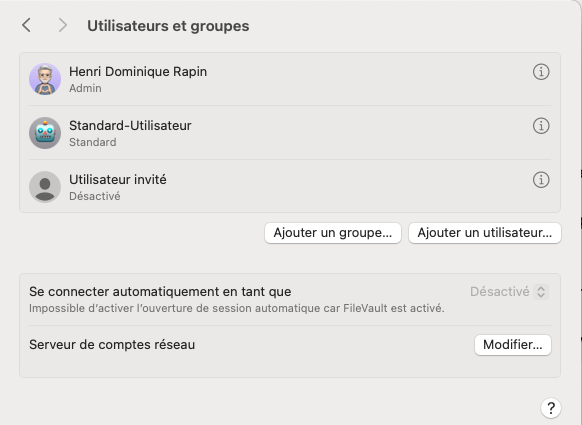
Dans la barre latérale des réglages système, trouvez et cliquez sur Utilisateurs et Groupes. Cette section vous permettra de gérer tous les comptes disponibles sur votre Mac.

Vous pouvez créer, supprimer ou modifier des utilisateurs existants. Cela vous donne un contrôle total sur qui peut accéder à votre Mac et avec quel type de droits.

Étape 3 : Déverrouillez les paramètres

Pour pouvoir apporter des modifications, vous devrez d’abord déverrouiller les paramètres de sécurité. Cliquez sur l’icône du cadenas située en bas à gauche de la fenêtre, puis entrez votre mot de passe administrateur (ou utilisez Touch ID si votre Mac en est équipé). Cette étape est cruciale pour empêcher tout utilisateur non autorisé de modifier la configuration de votre Mac, garantissant ainsi la sécurité de votre appareil.

Étape 4 : Ajoutez un nouvel utilisateur

Cliquez sur le bouton + juste en dessous de la liste des utilisateurs. Vous devrez ensuite choisir le type de compte à créer : Administrateur, Standard, ou Partage seulement.

Pour un usage quotidien, il est généralement recommandé de créer un compte Standard, car cela permet de limiter les actions susceptibles d’affecter l’ensemble du système. Un compte Administrateur est plus puissant, mais il est préférable de l’utiliser avec précaution.

  • Administrateur : Ce type de compte a un contrôle total sur l’ordinateur. Les utilisateurs ayant un compte administrateur peuvent installer des applications, apporter des modifications système, et ajouter ou supprimer d’autres utilisateurs.

    Ce type de compte est très puissant et doit être utilisé avec précaution pour éviter des modifications non souhaitées qui pourraient affecter la sécurité ou la stabilité du système.
  • Standard : Les comptes standard sont destinés aux utilisateurs qui ont besoin d’accéder aux applications, aux fichiers, et à la majorité des fonctionnalités de l’ordinateur, mais sans la possibilité de modifier les paramètres du système.

    Ces utilisateurs ne peuvent pas installer certaines applications qui nécessitent des droits administrateur ni apporter des modifications profondes au système. Ce type de compte est idéal pour un usage quotidien et permet de garantir une certaine sécurité, en limitant les actions susceptibles d’impacter négativement l’ordinateur.
  • Partage seulement : Ce type de compte est utilisé pour permettre à des utilisateurs d’accéder aux fichiers partagés sur l’ordinateur sans avoir de session complète.

    Ces utilisateurs n’ont pas de bureau ni d’accès direct aux applications installées sur le Mac, mais peuvent se connecter à distance pour accéder aux dossiers partagés. Ce compte est utile si vous souhaitez partager des fichiers avec d’autres personnes tout en gardant le contrôle sur l’utilisation de l’ordinateur.

Pour un usage quotidien, il est généralement recommandé de créer un compte Standard, cela permet de limiter les actions susceptibles d’affecter l’ensemble du système. Un compte Administrateur est plus puissant, mais il est préférable de l’utiliser avec précaution.

Étape 5 : Remplissez les informations

Entrez les informations nécessaires, comme le nom complet, le nom de compte (qui sera aussi utilisé comme nom de dossier de l’utilisateur), et un mot de passe sécurisé.

Choisissez un mot de passe suffisamment fort, en combinant des lettres majuscules, des lettres minuscules, des chiffres, et des caractères spéciaux pour maximiser la sécurité. Vous pouvez aussi ajouter un indice de mot de passe pour éviter de l’oublier, ce qui est particulièrement utile si l’utilisateur est un membre de la famille qui n’est pas très à l’aise avec la technologie.

Étape 6 : Finalisez la création du compte

Cliquez sur Créer l’utilisateur. Une fois créé, le nouvel utilisateur apparaîtra dans la liste des utilisateurs disponibles. Vous pouvez maintenant vous déconnecter de votre compte actuel et vous reconnecter avec ce nouveau compte pour vérifier que tout fonctionne correctement.

Pour vous déconnecter, cliquez sur le logo Apple en haut à gauche de l’écran, puis sélectionnez Se déconnecter. Cela vous ramènera à l’écran de connexion, où vous pourrez choisir le nouvel utilisateur. Le nouvel utilisateur aura accès à un bureau vierge, et il pourra configurer ses propres préférences, installer des applications, et personnaliser l’interface à sa guise.

Et voilà, vous avez ajouté un nouvel utilisateur à votre Mac en un rien de temps ! Cette procédure est rapide et vous permet de mieux gérer les accès à votre appareil, tout en offrant une expérience personnalisée à chaque utilisateur.

Si vous avez d’autres astuces ou questions sur macOS Sequoia, n’hésitez pas à les partager en commentaire.

HDR

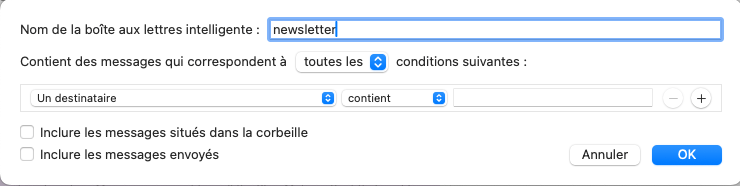
macOS Sequoia : Problème de boite aux lettre intelligentes

Les boîtes aux lettres intelligentes de Mail sont une fonctionnalité précieuse pour les utilisateurs de macOS, car elles permettent de créer des filtres personnalisés pour organiser automatiquement les e-mails.

Par exemple, il est possible de configurer une boîte aux lettres intelligente pour rassembler les e-mails provenant d’un expéditeur spécifique, contenant certains mots-clés, ou correspondant à d’autres critères de recherche. Ainsi, les boîtes aux lettres intelligentes deviennent rapidement des outils incontournables pour ceux qui traitent un grand volume de courriels et souhaitent garder une boîte de réception claire et bien organisée.

Les Problèmes Récents des Boîtes aux Lettres Intelligentes sur macOS

Depuis les dernières mises à jour de macOS en particulier macOS Sequoia, des utilisateurs ont signalé des problèmes récurrents avec les boîtes aux lettres intelligentes, allant de la perte de certains filtres à leur disparition pure et simple.

Les boîtes aux lettres intelligentes semblent se désynchroniser, et même lorsqu’elles apparaissent dans l’interface, elles ne fonctionnent pas toujours comme prévu. Ces soucis d’instabilité sont d’autant plus frustrants qu’ils affectent l’efficacité des utilisateurs et perturbent les workflows bien établis.

Les Solutions Actuelles : Récréation et Réinitialisation

Plusieurs astuces circulent pour essayer de restaurer la fonctionnalité des boîtes aux lettres intelligentes. Parmi elles, la désactivation et la réactivation de Mail dans iCloud est une méthode souvent recommandée, bien que les résultats soient aléatoires.

Certains utilisateurs parviennent ainsi à restaurer leurs boîtes aux lettres intelligentes, mais pour d’autres, la procédure ne fait qu’ajouter à la confusion. En dernier recours, beaucoup se retrouvent à recréer manuellement leurs boîtes aux lettres intelligentes à chaque mise à jour, ce qui demande un temps précieux et n’offre aucune garantie de stabilité dans le temps.

Pourquoi Ces Problèmes Persistent-ils ?

Les raisons exactes de ces dysfonctionnements restent floues, mais on soupçonne qu’ils soient liés aux changements récents dans la gestion des comptes iCloud et à l’intégration de Mail dans cet écosystème. Avec chaque version de macOS, Apple introduit de nouvelles fonctionnalités et ajustements qui, bien qu’utiles, peuvent parfois entraîner des incompatibilités ou des bugs dans des fonctions plus anciennes, comme les boîtes aux lettres intelligentes.

Quelles Améliorations Espérer ?

Face à ces désagréments, les utilisateurs espèrent qu’Apple prenne en compte les retours et stabilise cette fonctionnalité dans les prochaines mises à jour de macOS. Une révision du système des boîtes aux lettres intelligentes, avec une meilleure intégration dans iCloud, pourrait permettre d’éviter ces interruptions. Apple pourrait également envisager de simplifier le processus de sauvegarde et de récupération des filtres, afin que les utilisateurs ne soient plus obligés de tout reconfigurer en cas de dysfonctionnement.

Conseils pour les Utilisateurs Impactés

En attendant une solution officielle, quelques conseils peuvent aider à limiter les inconvénients liés à ces problèmes :

1. Sauvegardez vos critères de filtres : Conservez une liste ou un fichier de vos critères pour faciliter leur recréation si nécessaire.

2. Mettez régulièrement à jour macOS : Les nouvelles versions incluent souvent des correctifs, et il est possible qu’Apple résolve le problème dans une prochaine mise à jour.

3. Considérez des alternatives temporaires : Utilisez d’autres solutions de tri, comme des règles simples de Mail, qui peuvent remplacer temporairement certaines fonctions des boîtes aux lettres intelligentes.

4. Surveillez les forums et communautés : Les utilisateurs partagent souvent leurs astuces pour contourner les bugs actuels. Ces informations peuvent vous donner des idées pour améliorer votre organisation d’e-mails en attendant un correctif définitif.

En conclusion, les boîtes aux lettres intelligentes de Mail représentent une innovation précieuse pour organiser sa boîte de réception, mais les problèmes actuels en réduisent l’utilité. Une meilleure prise en compte de ces retours par Apple dans les futures mises à jour pourrait redonner aux utilisateurs un outil performant et fiable, essentiel pour une organisation quotidienne fluide.

HDR
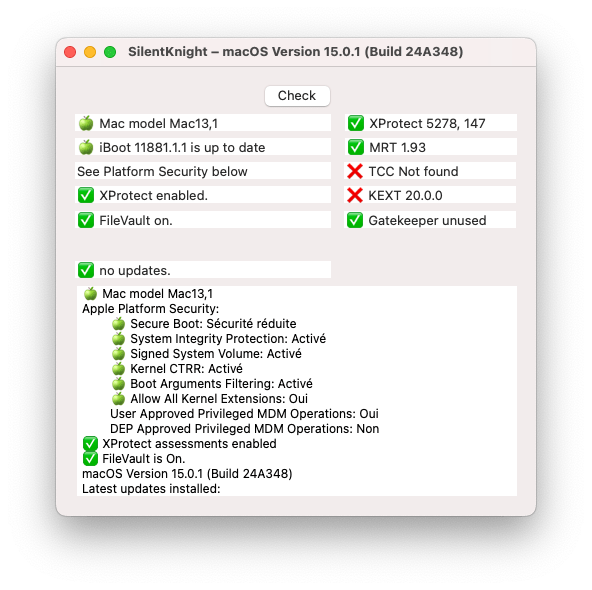
Principales fonctions de l’utilitaire SilentKnight

SilentKnight est un utilitaire GRATUIT et puissant pour Mac qui vérifie et assure la mise à jour de différents systèmes de sécurité qui sont essentiels.

Cet outil est conçu pour offrir une protection maximale en vérifiant plusieurs éléments critiques du système, y compris le micrologiciel, les protections système et les mises à jour de sécurité. SilentKnight effectue ces vérifications automatiquement pour vous.

Voici une liste détaillée des principales fonctions de cet outil, accompagnées des réglages correspondants dans macOS, des informations techniques et des exemples pour mieux comprendre comment tout cela fonctionne :

Vérification de la version du micrologiciel :

SilentKnight compare la version du micrologiciel de votre Mac avec la version la plus récente connue pour s’assurer que votre système est à jour. Cela garantit que votre Mac dispose des dernières corrections de bugs et améliorations de sécurité, évitant ainsi des vulnérabilités potentielles qui pourraient être exploitées.

  • Réglage macOS : Il n’existe pas de réglage manuel dans macOS pour vérifier la version du micrologiciel. Cette vérification est effectuée automatiquement lors des mises à jour système.
  • Détails : SilentKnight utilise la commande IORegistryEntryCreateCFProperty pour vérifier la version du micrologiciel via l’IORegistry. L’information est obtenue via l’arborescence IORegistry, particulièrement à partir du chemin /IODeviceTree:/rom pour accéder à la version du micrologiciel.

Contrôle de la protection de l’intégrité du système (SIP) :

Il vérifie si la protection de l’intégrité du système (SIP) est activée. SIP est une mesure de sécurité essentielle qui empêche toute modification non autorisée des fichiers systèmes.

  • Réglage macOS : Pour activer ou désactiver SIP, redémarrez votre Mac en mode de récupération (Cmd + R), ouvrez Terminal et utilisez la commande csrutil enable ou csrutil disable.
  • Détails : SilentKnight exécute csrutil status pour vérifier l’état de SIP. La commande csrutil interagit avec des composants protégés du système pour s’assurer de l’intégrité des fichiers essentiels.

XProtect :

L’outil vérifie la présence et la mise à jour des fichiers de données d’XProtect, qui protègent contre les logiciels malveillants en scannant les applications et fichiers suspects.

  • Réglage macOS : XProtect est mis à jour automatiquement par Apple et n’est pas directement accessible via l’interface utilisateur.
  • Commande technique et fichiers impliqués : La version d’XProtect est vérifiée en accédant à /System/Library/CoreServices/XProtect.bundle. Les fichiers XProtect.bundle et XProtect.app contiennent les définitions des menaces et des signatures des logiciels malveillants connus.

FileVault :

SilentKnight vérifie si FileVault est activé pour garantir que le stockage interne est chiffré.

  • Réglage macOS : Pour activer FileVault, allez dans Préférences Système > Sécurité et confidentialité > FileVault et cliquez sur « Activer FileVault ».
  • Détails : SilentKnight utilise fdesetup status pour vérifier si FileVault est activé. La configuration de FileVault est gérée via le fichier /Library/Preferences/com.apple.fdesetup.plist.

Gatekeeper :

Il vérifie l’état des fichiers de données Gatekeeper qui garantissent l’authenticité des applications installées sur votre Mac.

  • Réglage macOS : Gatekeeper peut être configuré dans Préférences Système > Sécurité et confidentialité sous l’onglet « Général ».
  • Commande technique et fichiers impliqués : SilentKnight exécute spctl --status pour vérifier l’état de Gatekeeper. Les données Gatekeeper sont contenues dans /private/var/db/gkopaque.bundle et /private/var/db/gke.bundle, qui stockent des informations sur les certificats révoqués.

Mises à jour de sécurité :

SilentKnight se connecte aux serveurs Apple pour identifier et installer toutes les mises à jour de sécurité disponibles.

  • Réglage macOS : Pour vérifier manuellement les mises à jour, allez dans Préférences Système > Mise à jour de logiciels.
  • Détails : SilentKnight utilise softwareupdate -l --include-config-data pour lister les mises à jour disponibles. Les informations sur les mises à jour sont contenues dans /Library/Updates.

Malware Removal Tool (MRT) :

L’utilitaire s’assure que la version la plus récente du Malware Removal Tool (MRT) est présente sur votre système.

  • Réglage macOS : MRT est mis à jour automatiquement avec les mises à jour système.
  • Détails : SilentKnight vérifie la version en accédant à /System/Library/CoreServices/MRT.app. Le fichier MRT.app contient les outils nécessaires pour la suppression des logiciels malveillants détectés.

TCC (Transparency Consent and Control) :

SilentKnight vérifie la version du bundle TCC, qui gère la protection des données privées sur macOS.

  • Réglage macOS : Les autorisations TCC peuvent être configurées dans Préférences Système > Sécurité et confidentialité > Confidentialité.
  • Détails : SilentKnight accède à /System/Library/Sandbox/TCC_Compatibility.bundle pour vérifier la version. Le fichier TCC_Compatibility.bundle contient les règles de protection des données privées.

KEXT :

L’outil évalue la liste d’exclusion des extensions du noyau (KEXT), garantissant que les extensions anciennes ou conflictuelles ne soient pas chargées.

  • Réglage macOS : Les extensions du noyau sont généralement gérées automatiquement et ne sont pas modifiables par l’utilisateur moyen.
  • Détails : SilentKnight vérifie les extensions à l’aide du fichier /System/Library/Extensions/AppleKextExcludeList.kext. Le fichier AppleKextExcludeList.kext contient la liste des extensions qui doivent être exclues pour assurer la stabilité du système.

Support des Apple Studio Displays :

Si vous avez un Apple Studio Display connecté, SilentKnight affiche la version du firmware du moniteur et vous informe s’il n’est pas à jour.

  • Réglage macOS : Les mises à jour de firmware des écrans Apple sont gérées via Préférences Système > Mise à jour de logiciels.
  • Détails : SilentKnight vérifie les versions des écrans en les comparant aux informations disponibles dans sa base de données GitHub. Les informations de firmware sont récupérées via des requêtes à /System/Library/CoreServices et comparées à une base de données externe.

SilentKnight est un outil complet pour maintenir votre Mac en sécurité, en s’assurant que toutes les mesures de sécurité sont activées et à jour. Grâce à ses nombreuses fonctionnalités.

Avec SilentKnight, vous avez la tranquillité d’esprit de savoir que votre Mac est bien protégé contre les menaces actuelles et potentielles. A utiliser au moins un fois par mois !!

Sécurisez bien !

HDR

Réparer les problèmes Wi-Fi sur Mac : Guide rapide

Nous allons aborder une méthode efficace pour résoudre les problèmes de connexion Wi-Fi ou de réseau sur votre Mac. Nous verrons comment réinitialiser les paramètres réseau sur macOS Sequoia (macOS 15). Cette procédure est simple et souvent très efficace pour éliminer les dysfonctionnements mineurs.

Pourquoi réinitialiser les paramètres réseau ?

Il arrive parfois que votre Mac rencontre des difficultés pour se connecter à votre réseau Wi-Fi habituel, ou que vous subissiez des coupures fréquentes. Ces problèmes peuvent être causés par des paramètres réseau corrompus ou des conflits accumulés au fil du temps. Réinitialiser les paramètres réseau permet de repartir sur une base saine, et de résoudre bon nombre de ces soucis.

Comment réinitialiser les paramètres réseau sur macOS Sequoia

Avant de commencer, notez que cette opération supprimera tous vos réseaux Wi-Fi enregistrés, il est donc conseillé de vérifier que vous avez bien les mots de passe nécessaires. Voici la procédure à suivre :

  1. Ouvrir les préférences système : Cliquez sur le logo Apple dans le coin supérieur gauche de votre écran et sélectionnez « Préférences Système ». Ensuite, accédez à « Réseau ».
  2. Désactiver le Wi-Fi : Choisissez « Wi-Fi » dans la barre latérale, puis cliquez sur le bouton pour désactiver le Wi-Fi. Cette étape est importante pour éviter les conflits pendant la réinitialisation.
  3. Supprimer les fichiers de configuration réseau : Maintenant, il est nécessaire de supprimer certains fichiers de configuration.
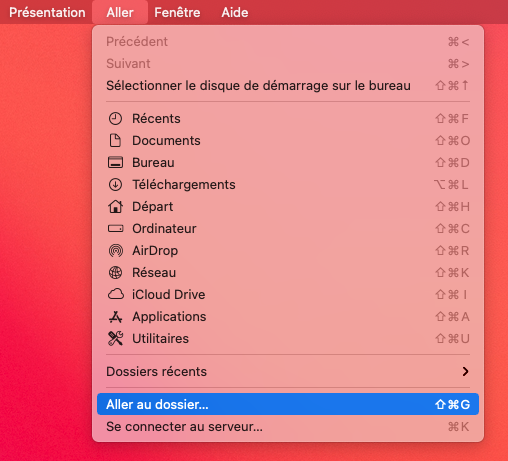
    • Ouvrez une nouvelle fenêtre du Finder, puis cliquez sur « Aller » dans la barre de menu et sélectionnez « Aller au dossier… ».
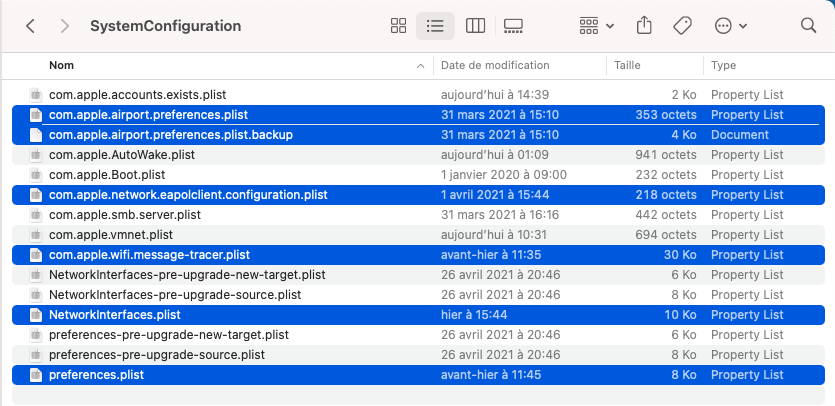
    • Entrez le chemin /Bibliothèque/Preferences/SystemConfiguration/ puis appuyez sur Entrée.
  1. Vous verrez plusieurs fichiers, notamment com.apple.airport.preferences.plistNetworkInterfaces.plist, et preferences.plist. Sélectionnez ces fichiers et déplacez-les dans la corbeille. Ces fichiers contiennent les paramètres réseau et les supprimer forcera macOS à les recréer.
  2. Redémarrer votre Mac : Une fois les fichiers supprimés, redémarrez votre Mac. Cela permettra au système de recréer les fichiers de configuration réseau.
  3. Réactiver le Wi-Fi : Retournez dans les préférences système, puis réactivez le Wi-Fi. Reconnectez-vous à votre réseau en entrant le mot de passe.

Après ces étapes, votre connexion devrait être plus stable et fluide. Cette réinitialisation permet de résoudre les petits dysfonctionnements qui peuvent survenir après des mises à jour ou des changements de configuration réseau. Si le problème persiste, il peut être utile de vérifier votre routeur ou de contacter votre fournisseur d’accès à Internet.

N’hésitez pas à laisser un commentaire si cette méthode vous a été utile, ou si vous avez d’autres questions sur macOS Sequoia.

HDR

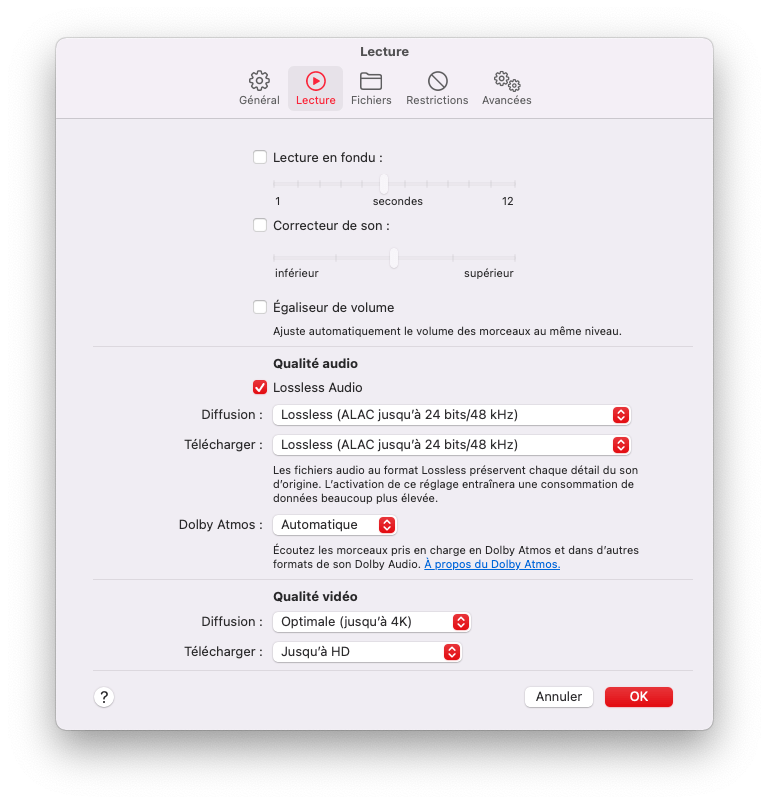
Apple Music : Profiter pleinement du format Dolby Atmos

Apple Music a introduit plusieurs nouveautés pour enrichir l’expérience d’écoute, notamment les formats de musique sans perte et en haute résolution. Parmi ces innovations, Dolby Atmos se distingue comme un format audio immersif, offrant une nouvelle manière de vivre la musique. Plus qu’un simple son surround, Dolby Atmos crée une scène sonore tridimensionnelle qui permet d’ajouter de la profondeur et de l’espace à la musique, rendant l’écoute plus engageante et enveloppante. Cependant, il existe quelques nuances à connaître pour tirer pleinement parti de cette technologie.

Une expérience immersive… mais avec des limites

Dolby Atmos brille particulièrement avec les morceaux récents, qui ont été spécifiquement enregistrés ou remastérisés pour ce format. L’effet d’immersion est significatif, surpassant les formats quadriphoniques ou 5.1 surround classiques. Vous vous sentirez véritablement entouré par le son, avec une répartition plus naturelle des instruments et des voix dans l’espace sonore.

Cependant, cette magie ne fonctionne pas toujours aussi bien avec les morceaux plus anciens. En effet, de nombreuses pistes classiques ou jazz des années 60, par exemple, n’ont pas été conçues pour l’audio immersif. Apple utilise des algorithmes et des filtres pour recréer artificiellement cet effet spatial, mais le résultat est parfois décevant. Les voix peuvent être étouffées, les hautes fréquences amplifiées de manière artificielle, et le volume des morceaux semble souvent plus faible, surtout avec les enregistrements classiques. Dans ces cas, le son paraît moins authentique et perd en dynamisme.

Il est important de garder à l’esprit que Dolby Atmos en est encore à ses débuts dans l’univers de la musique. Les ingénieurs et producteurs s’emparent progressivement de cette technologie, et il faudra du temps pour qu’elle soit pleinement maîtrisée, notamment pour les catalogues de musiques plus anciennes. Cependant, pour les morceaux plus récents, même ceux des années 80, les résultats peuvent être étonnamment immersifs et agréables.

Comment obtenir des morceaux en Dolby Atmos ?

Pour profiter de cette nouvelle expérience sonore, voici ce qu’il vous faut :

1. Un abonnement à Apple Music : Les morceaux achetés sur iTunes Store ne donnent pas accès aux versions spéciales enregistrées en Dolby Atmos. Il est donc indispensable d’avoir un abonnement actif à Apple Music.

2. Un appareil compatible Apple : Vous aurez besoin d’un Mac, iPhone, iPad ou Apple TV disposant de l’application Musique pour lire les morceaux en Dolby Atmos.

3. Un appareil Android avec l’application Apple Music est également compatible avec Dolby Atmos.

Apple n’a pas encore mentionné la compatibilité de Dolby Atmos avec iTunes sur Windows.

Quels appareils sont compatibles ?

En théorie, tous les casques sont capables de reproduire le son en Dolby Atmos. Cependant, Apple optimise spécifiquement l’expérience pour ses propres casques et certains modèles Beats. Si vous utilisez un casque d’une autre marque, il vous faudra activer manuellement l’option “Toujours activé” dans les réglages Dolby Atmos, afin de forcer la sortie du son dans ce format. Avec les casques Apple ou Beats, l’option “Automatique” est généralement recommandée, car Apple applique des optimisations spécifiques pour améliorer l’immersion.

Configuration du Dolby Atmos sur vos appareils

Sur iOS / iPadOS :
  • 1. Ouvrez les Réglages.
  • 2. Sélectionnez Musique.
  • 3. Dans la section Audio, touchez Dolby Atmos.
  • 4. Choisissez l’option Automatique.
Sur macOS :
  • 1. Ouvrez l’application Apple Music.
  • 2. Dans le menu Musique, sélectionnez Préférences.
  • 3. Dans l’onglet Lecture, sélectionnez Automatique.
Sur Apple TV 4K :
  • 1. Ouvrez les Réglages de l’Apple TV.
  • 2. Sélectionnez Apps, puis Musique.
  • 3. Dans la section Dolby Atmos, choisissez Automatique.

Casques et haut-parleurs compatibles avec Dolby Atmos

Casques Apple et Beats compatibles :
  • AirPods Pro et AirPods Max : l’audio spatial doit être activé.
  • AirPods classiques.
  • Casques Beats : BeatsX, Beats Solo3 Wireless, Beats Studio3, Powerbeats3, Beats Flex, Powerbeats Pro, Beats Solo Pro, Beats Studio Buds.
Haut-parleurs des appareils Apple :
  • iPhones à partir du modèle XR.
  • iPad Pro 12,9 pouces (depuis la 3ème génération) et iPad Pro 11 pouces (toutes versions).
  • iPad Air (4ème génération et versions ultérieures).

Par où commencer ?

Si vous voulez explorer le catalogue Dolby Atmos sur Apple Music, vous pouvez commencer en parcourant la section dédiée : Parcourir le catalogue Dolby Atmos sur Apple Music ou utilisez l’URL courte suivante :

https://cutt.ly/rWMGVSB

Dolby Atmos sur Apple Music représente une avancée significative dans l’expérience d’écoute, surtout pour les morceaux récents spécialement mixés dans ce format. Bien qu’il ne soit pas encore parfait, notamment pour les enregistrements anciens qui peuvent donner un son artificiel, la technologie est prometteuse et immersive.

Avec l’amélioration continue des techniques de production, Dolby Atmos pourrait bien redéfinir la façon dont nous écoutons la musique. Si vous possédez un appareil Apple compatible et un abonnement Apple Music, il est temps d’explorer cette nouvelle dimension sonore.

Bonne écoute en Dolby Atmos !

HDR

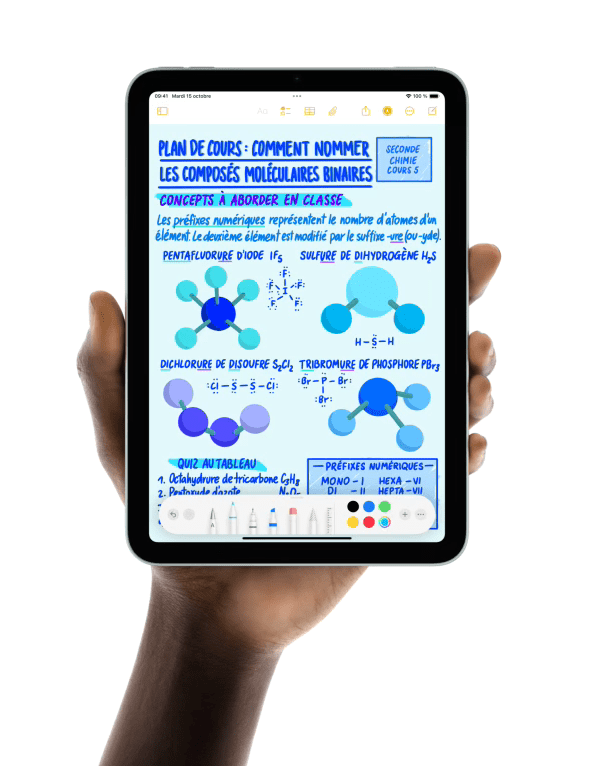
Comparatif iPad Mini 6 vs 7 : Performances et nouveautés

Après trois longues années d’attente, Apple a enfin lancé l’iPad Mini 7. La plus petite tablette de la gamme Apple est de retour, mais qu’est-ce qui change par rapport à l’iPad Mini 6 ? Plongeons dans les différences majeures, en mettant l’accent sur la performance, les nouvelles fonctionnalités et ceux qui devraient envisager de passer à la nouvelle version.

https://www.apple.com/fr/ipad-mini/

Design et Écran : Pourquoi Changer une Équipe Qui Gagne ?

À première vue, les deux modèles semblent identiques. Apple n’a pas réinventé la roue ici, et pour cause. Avec un format compact de 19,6 x 13,5 x 0,63 cm, ces iPad restent ultra-portables. Même le poids ne change pas : 293 g, ce qui en fait des tablettes légères parfaites pour l’utilisation en déplacement.

Et l’écran ? C’est toujours un écran Liquid Retina de 8,3 pouces, avec une résolution de 2266 x 1488 à 326 ppp. Aucune modification en termes de luminosité (500 nits) ou de support True Tone. Apple a décidé de conserver la technologie LCD fiable et bien connue, réservant l’OLED pour les iPad Pro haut de gamme .

À retenir : Si vous avez apprécié la taille et le design de l’iPad Mini 6, vous ne serez pas dépaysé avec le 7 et vos accessoires seront compatibles 😉

Puissance et Performances : A17 Pro contre A15 Bionic

Le véritable changement se situe sous le capot : l’iPad Mini 7 est alimenté par la puce A17 Pro ultra-rapide, contre l’A15 Bionic pour l’iPad Mini 6. La puce A17 Pro, présente également dans l’iPhone 15 Pro, offre :

• 30 % de performances CPU en plus

• 25 % d’amélioration des performances GPU

• Ray tracing accéléré matériellement (un vrai plus pour les gamers mobiles)

Cette amélioration garantit une meilleure fluidité en multitâche et des capacités AI renforcées, grâce au moteur Neural à 16 cœurs de l’A17, qui effectue jusqu’à 35 trillions d’opérations par seconde, soit plus du double de l’A15 Bionic. Pour ceux qui cherchent à pérenniser leur appareil ou explorer les nouvelles fonctionnalités AI d’Apple avec “Apple Intelligence”, l’iPad Mini 7 est le choix évident .

Appareil Photo : Petites Améliorations pour un Meilleur HDR

Les deux modèles sont équipés du même appareil photo arrière de 12 MP et de la caméra frontale ultra-large de 12 MP, offrant de bonnes performances pour les photos occasionnelles ou les appels FaceTime. Cependant, l’iPad Mini 7 bénéficie d’une petite mise à jour avec Smart HDR 4 pour des images plus nettes et mieux exposées, contre le Smart HDR 3 sur l’iPad Mini 6 .

Connectivité : Plus Rapide et Plus Efficace

L’iPad Mini 7 marque un bond en avant en termes de connectivité avec Wi-Fi 6E et Bluetooth 5.3, garantissant des vitesses plus élevées et une meilleure compatibilité avec les accessoires à venir. Le port USB-C est également mis à jour, passant à 10 Gbps (contre 5 Gbps pour le Mini 6), ce qui est particulièrement utile si vous transférez des fichiers volumineux .

Pour ceux qui ont besoin d’une connexion cellulaire, les deux modèles supportent la 5G, mais uniquement sur les bandes sub-6 GHz. La principale différence ici est que l’iPad Mini 7 ne supporte plus les cartes SIM physiques, se tournant entièrement vers l’eSIM.

Stockage et Prix : Plus pour le Même Prix

L’iPad Mini 7 commence au même prix de 609 Euros que son prédécesseur, mais propose désormais 128 Go de stockage, contre 64 Go pour l’entrée de gamme du Mini 6. Pour les utilisateurs les plus exigeants, une nouvelle option à 512 Go est disponible. Bien que la différence de prix reste la même pour passer à une capacité supérieure ou ajouter la connectivité cellulaire, le stockage de base supplémentaire est un excellent ajout  .

Autonomie et Autres Caractéristiques : Rien de Nouveau

L’autonomie reste stable, avec jusqu’à 10 heures de navigation web ou de visionnage de vidéos, grâce à une batterie de 19,3 Wh. Les deux modèles sont compatibles avec l’Apple Pencil (deuxième génération) et continuent d’utiliser Touch ID intégré au bouton latéral. L’audio reste également inchangé avec des haut-parleurs stéréo en mode paysage .

Alors, Faut-il Passer à l’iPad Mini 7 ?

Si vous possédez déjà un iPad Mini 6, l’upgrade dépend principalement de vos besoins. L’iPad Mini 7 se distingue par sa puce A17 Pro, une connectivité plus rapide et un espace de stockage accru, le rendant idéal pour les utilisateurs multitâches, les gamers ou ceux qui veulent un appareil pérenne. Cependant, si vous êtes satisfait des performances de votre Mini 6, les différences de conception et de fonctionnalités essentielles restent minimes.

Si vous achetez votre premier iPad Mini, la 7e génération est sans aucun doute le meilleur choix au même prix, avec plus de stockage et de meilleures performances.

Bonne recherche d’iPad !

Voici 5 bonnes raisons pour lesquelles vous devriez acheter l’HomePod Mini 

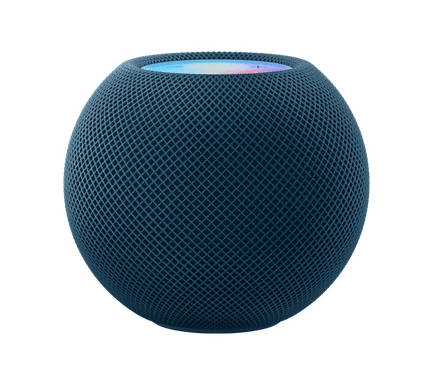
Apple propose une version compacte de son enceinte connectée avec le HomePod Mini, à un prix étonnamment attractif de 109 euros. C’est une rareté pour Apple, surtout avec la parité euro/dollar maintenue. Ce prix bas, associé à une qualité sonore impressionnante, devrait en faire un succès pour les fêtes de fin d’année.

1 – La taille et le design

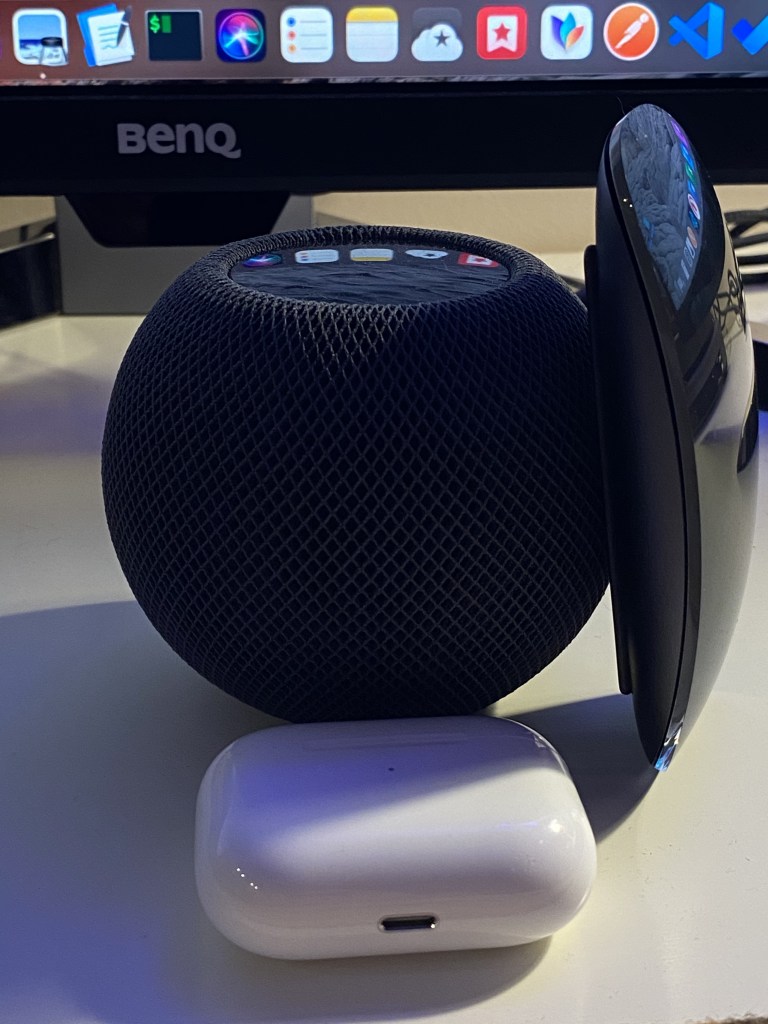
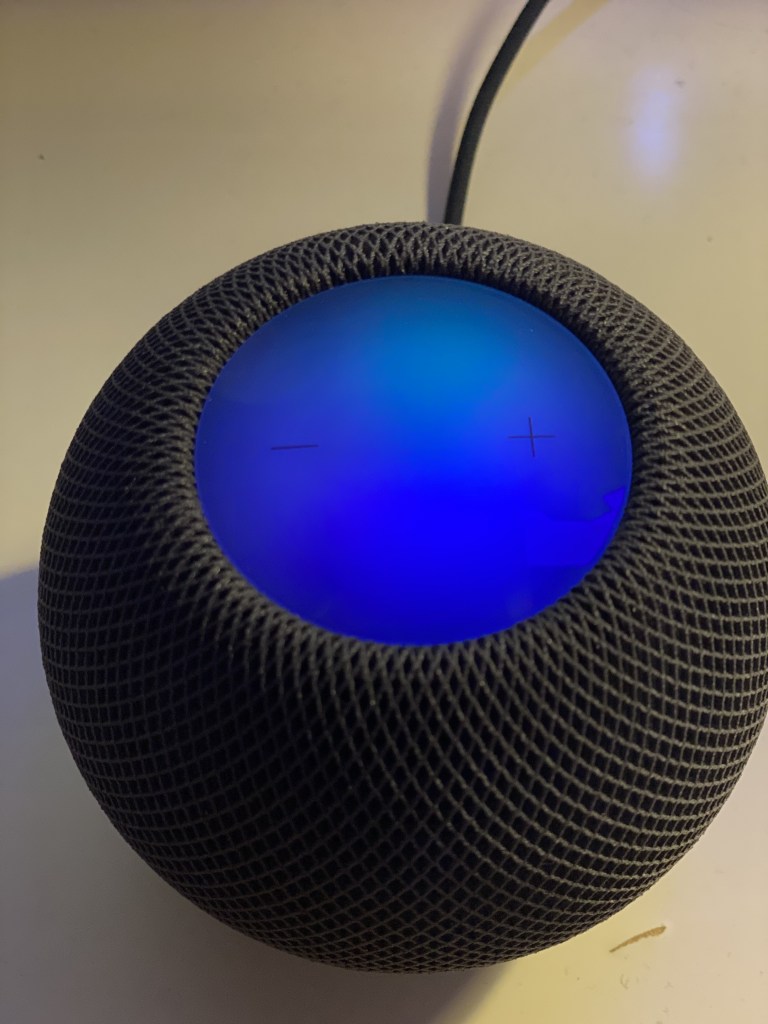
Le HomePod Mini reprend les codes esthétiques de son grand frère avec une finition en tissu, des couleurs blanc ou gris anthracite, et un dôme tactile lumineux. Malgré sa petite taille, il surprend par sa discrétion et s’intègre facilement dans n’importe quelle pièce, que ce soit sur une table de nuit ou dans un coin de votre salon. Impossible de ne pas être séduit par ce design minimaliste et élégant.

2 – Un produit intégré dans l’écosystème Apple

Avec iOS 14, le HomePod Mini s’ouvre aux services musicaux tiers tels que Spotify, Amazon Music ou Qobuz, tout en conservant une excellente intégration avec l’écosystème Apple. Via AirPlay, vous pouvez aisément diffuser du contenu depuis un iPhone, iPad ou Mac. De plus, la fonction Intercom permet de communiquer avec tous les membres de la famille dans la maison, via les appareils Apple. Enfin, grâce à la puce U1, le Mini détecte les appareils à proximité, renforçant son rôle dans l’écosystème Apple.

3 – Idéal pour la domotique

Le HomePod Mini est un excellent choix pour les amateurs de domotique. Il peut servir de concentrateur HomeKit, permettant de contrôler vos appareils connectés à distance, avec l’aide de Siri. Avec l’implémentation du nouveau standard Thread, cette enceinte devient encore plus intéressante. Thread permet une communication directe entre les appareils, supprimant la nécessité de concentrateurs tiers et optimisant la gestion des appareils connectés.

4 – Le câble USB-C

Un autre avantage non négligeable du HomePod Mini est son câble d’alimentation USB-C. Bien que réservé à l’alimentation, c’est un grand pas vers la standardisation. Avec un adaptateur de 20 W, le Mini fonctionne à plein régime, mais cela ouvre également la voie à des solutions de portabilité, avec des accessoires comme des batteries externes.

5 – Le son

Le HomePod Mini surprend par la qualité de son SON, malgré sa taille. Certes, il ne rivalise pas avec la puissance et les basses du modèle classique, mais pour une enceinte de cette taille, le rendu sonore est exceptionnel. En couplant deux HomePod Mini, vous obtenez une stéréo de qualité, idéale pour un bureau, une chambre ou une petite pièce. Apple utilise sa technologie audio computationnelle pour offrir un son 360°, renforçant l’impression d’immersion.

En conclusion, le HomePod Mini offre un excellent rapport qualité-prix, un son impressionnant, et une intégration parfaite dans l’écosystème Apple. Il sera sans aucun doute un cadeau très prisé pour les fêtes de fin d’année.

Prix : 109 euros sur le site d’Apple, disponible en 5 couleurs.

https://www.apple.com/fr/homepod-mini/

Ce qu’on aime : Un design élégant, un son de qualité, un prix très attractif.Ce qu’on aime moins : Pas de son Dolby, une puissance limitée pour les grandes pièces.

HDR

Que faire si Safari ne fonctionne plus très bien

Si vous rencontrez des problèmes avec Safari sur votre iPhone, iPad ou Mac, cela peut être lié à une fonctionnalité spécifique d’Apple appelée iCloud Private Relay. Ce service, inclus avec tout abonnement iCloud payant, agit de manière similaire à un VPN en cryptant et redirigeant une partie de votre trafic Internet pour protéger votre confidentialité en ligne.

Cependant, il arrive parfois que iCloud Private Relay rencontre des dysfonctionnements, ce qui peut entraîner des ralentissements de Safari, des échecs dans le chargement des pages, ou une navigation plus lente qu’à l’accoutumée. Cela est souvent dû à des incompatibilités avec certains réseaux ou à des erreurs temporaires côté serveur d’Apple.

Comment résoudre le problème :

Si vous suspectez qu’iCloud Private Relay est la cause de ces soucis, vous pouvez temporairement désactiver ce service pour voir si les performances de Safari s’améliorent. Voici comment procéder :

1.	Sur iPhone et iPad :

•	Ouvrez l’application Réglages.

•	Appuyez sur votre nom en haut pour accéder aux réglages iCloud.
•	Sélectionnez iCloud, puis Relais privé.

•	Désactivez l’option Relais privé.


2.	Sur Mac :

•	Ouvrez le menu Reglages Système.

•	Puis accédez à iCloud.

•	Recherchez l’option Relais privé et désactivez-la.


Une fois cette option désactivée, essayez de naviguer à nouveau avec Safari pour vérifier si le problème persiste. Si Safari fonctionne mieux sans Private Relay, vous pouvez choisir de laisser cette option désactivée temporairement jusqu’à ce qu’Apple corrige le problème.

En revanche, si désactiver Private Relay ne résout pas les ralentissements de Safari, d’autres facteurs peuvent être en cause, comme la saturation du cache de votre navigateur, des extensions incompatibles ou un problème de connexion réseau.

Autres solutions potentielles :

•	Effacer le cache de Safari : Allez dans les réglages de Safari et supprimez l’historique et les données de site pour alléger la charge du navigateur.

•	Vérifier les mises à jour : Assurez-vous que votre appareil est à jour, car Apple déploie régulièrement des correctifs pour résoudre ce genre de problèmes.

•	Redémarrer votre appareil : Une solution simple mais souvent efficace pour résoudre des problèmes de performance.


En résumé, si Safari ne fonctionne pas bien, iCloud Private Relay peut être un coupable potentiel. Désactiver temporairement ce service peut vous aider à retrouver une navigation fluide, en attendant une solution définitive d’Apple.

HDR

Le HomePod mini d’Apple : déjà quatre ans !

Il y a exactement quatre ans, lors de l’événement spécial “Hi, Speed”, Apple présentait le HomePod mini, une enceinte connectée compacte et abordable. Lancé en même temps que la gamme des iPhone 12 en octobre 2020, ce petit appareil a rapidement trouvé sa place dans les foyers.

Proposé à seulement 109 euros, le HomePod mini offre une qualité audio impressionnante, un contrôle vocal via Siri, et une intégration domotique via HomeKit, faisant de lui une option économique face au HomePod classique (349 euros). Ce dernier se distingue par un matériel audio plus sophistiqué, avec des tweeters et woofers multiples, garantissant un son plus riche et puissant.

Malgré des similitudes – comme l’intégration de Siri et les fonctionnalités domotiques – le HomePod mini se démarque par sa taille réduite, son processeur Apple S5, et l’absence de reconnaissance spatiale, une fonctionnalité présente sur le HomePod classique. Et, en prime, il est disponible dans un éventail de couleurs plus varié !

Des couleurs et des fonctionnalités qui évoluent

En octobre 2021, Apple a ajouté une touche de peps à son HomePod mini avec trois nouvelles couleurs : bleu, jaune, et orange, en plus des traditionnels gris sidéral et blanc. De quoi égayer encore plus votre intérieur !

Mais Apple n’a pas seulement joué sur l’apparence. Peu de temps après son lancement, la mise à jour audioOS 14.3 a introduit la compatibilité avec des adaptateurs de 18W.

Puis, avec la version audioOS 16.3, Apple a activé des capteurs de température et d’humidité, jusque-là inutilisés, offrant encore plus de fonctionnalités intelligentes à votre HomePod mini.

Et plus récemment, en juillet 2024, Apple a apporté un nouveau rafraîchissement esthétique en supprimant la version gris sidéral pour la remplacer par une teinte élégante appelée Minuit, harmonisant ainsi la gamme de couleurs avec celle du HomePod classique.

Toujours d’actualité, et un futur prometteur

Même après quatre ans, le HomePod mini reste un produit clé dans la gamme Apple, vendu avec les mêmes spécifications matérielles qu’à son lancement.

Cependant, des rumeurs suggèrent qu’Apple prépare déjà une seconde génération, promettant des améliorations notables en matière de performances et de fonctionnalités. Cette future version pourrait bientôt voir le jour, assurant à Apple de continuer à tenir tête à la concurrence dans le marché des enceintes intelligentes.

Qui sait une version 2 capable de traiter localement quelques traitements nécessaires à Apple Intelligence ?

Disponible en 5 couleurs et au prix de 109 euros.

https://www.apple.com/fr/homepod/

HDR

Brew et Brewcake

Les informaticiens recherchent constamment des moyens de simplifier leur quotidien, et les gestionnaires de paquets sont une brillante illustration de cette quête d’efficacité. Parmi eux, Brew, une commande qui facilite non seulement l’installation d’applications mais assure également leur mise à jour régulière.

Homebrew, souvent simplement appelé Brew, est un gestionnaire de paquets de premier plan. Un paquet est constitué d’un ensemble d’éléments indispensables au fonctionnement d’une application (aussi connus sous le nom de dépendances).

Grâce à l’engagement d’une vaste communauté, la liste des applications et de leurs versions est constamment actualisée. Brew se présente ainsi comme l’alternative open source au Mac App Store, offrant non seulement une facilité d’installation des applications mais aussi une gestion efficace de leurs mises à jour.

L’investissement initial pour installer cette solution est rapidement compensé par les avantages qu’elle procure. Je considère désormais Homebrew comme un outil indispensable à installer sur tout nouveau Mac, faisant partie de mes configurations initiales.

Installer HomeBrew : Une Démarche Enfantine

L’installation de Homebrew est d’une facilité déconcertante, bien qu’elle exige une connexion Internet et certains composants de Xcode, la suite de développement d’Apple.

Pas de souci, le processus d’installation simplifie cette démarche en prenant en charge tous les prérequis nécessaires.

Commencez par visiter la page officielle en français : https://brew.sh/fr/

Sous le titre « Installer HomeBrew », vous trouverez une ligne de commande. La manière la plus aisée de la copier est de cliquer sur l’icône située à sa droite, ce qui copiera automatiquement le texte dans votre presse-papier.

Ouvrez ensuite le terminal et collez la ligne de commande. MacOS demandera votre autorisation ; entrez le mot de passe de votre session.

Homebrew sollicitera une confirmation finale pour lancer l’installation (appuyez sur la touche « Ok »), et le tour est joué !

Gardez le terminal ouvert. Vous observerez le téléchargement et l’installation d’Xcode, ce qui prendra un certain temps.

Une fois l’installation achevée, un message « Installation réussie » s’affichera.

Pour confirmer que Homebrew fonctionne correctement, essayez d’installer une application, par exemple Firefox, en utilisant la commande suivante :

$ brew install firefox

Après un court instant, Firefox sera installé et prêt à être utilisé depuis votre dossier Applications. Rien de plus simple.

Vous voulez installer Zoom tapez : $ brew Install zoom, vous voulez utiliser Skype tapez : $ brew install skype. La liste complète des paquets est disponible en suivant ce lien : https://formulae.brew.sh et cliquez sur « Browse all formule « 

On trouve des paquets pour des programme utilisables dans le terminal et des application (a l’image de celles du Mac App Store). Les paquets pour des applications portent le nom de Casks.

Alternativement, la commande $ brew doctor, lance une verification du bon fonctionnement de Homebrew.

Vous pourriez me dire : « C’est bien beau tout ça, mais je ne suis pas fan de l’utilisation de la ligne de commande. Existe-t-il une alternative plus conviviale ? » La réponse est oui !

Nous vous présentons aujourd’hui une des deux options : Cork, une interface utilisateur simplifiée pour Homebrew.

Quelle est la seconde application ? Il existe une autre application qui réalise la même fonction en offrant une interface conviviale c’est cakebrew, sa situation n’est pas claire et il n’y a pas eu de mise à jours depuis quelques temps. Mais elle fonctionne toujours et est localisée en français. https://www.cakebrew.com. Depuis cette page cliquez sur : Download Nos via keyCDN.

Cork

Cork est génial, il vous fera oublier le Terminal. Pour l’installer, passer par le site web de l’editeur : https://corkmac.app et cliquez sur le Lien : « Download demo ». On vous sollicitera pour 25 euros, a vous de juger du paiement pour cette application.

Une fois Cork installé dans votre dossier Applications, ouvrez-le pour plonger dans son interface conviviale. À gauche, une colonne répertorie toutes les applications que vous avez installées, offrant un aperçu détaillé pour chacune d’elles d’un simple clic.

Pour enrichir votre collection d’applications via Cork, cliquez sur l’icône « + » située en haut à droite de l’interface et entrez le nom de l’application désirée. L’installation se déroule alors automatiquement, sans que vous ayez à naviguer sur internet ou à passer par un processus de téléchargement et d’installation manuel. Homebrew, opérant en coulisse, simplifie considérablement cette procédure.

Bien que Homebrew puisse sembler superflu à première vue, nous explorerons dans de futurs articles son importance cruciale, notamment dans des domaines en pleine expansion comme l’intelligence artificielle.

Il est important de noter que l’installation de Homebrew s’est grandement simplifiée au fil des ans, se réduisant désormais à une simple opération de copier-coller, témoignant de l’engagement continu pour la facilité d’utilisation et l’accessibilité.

HDR

macOS : Dirigez la sortie audio selon vos applications grace à Sound Source 5

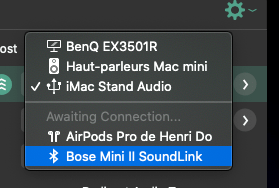
Vous avez plusieurs appareils audio connectés à votre Mac et vous en avez assez de devoir jongler entre eux ? Voici la solution parfaite : Sound Source 5 de Rogue Amoeba. Grâce à cet outil, vous pouvez facilement gérer quel périphérique audio chaque application utilise.

Vous avez plusieurs appareils audio connectés à votre Mac et vous en avez assez de devoir jongler entre eux ? Voici la solution parfaite : Sound Source 5 de Rogue Amoeba. Grâce à cet outil, vous pouvez facilement gérer quel périphérique audio chaque application utilise.

Avec le nouveau Dock installé sur mon Mac mini, j’ai désormais deux sorties audio : une petite enceinte et un casque audio filaire. Si vous utilisez des ports USB pour brancher un casque, une enceinte, ou même plusieurs appareils Bluetooth, vous pouvez rencontrer le même besoin de passer d’un appareil à l’autre en fonction de vos activités. Personnellement, je préfère la qualité sonore d’un casque filaire par rapport au Bluetooth, qui peut paraître plus étouffé.

Habituellement, je souhaite que l’audio de l’application Music soit dirigé vers mon casque, tandis que les sons de Safari, Podcasts, etc., sont envoyés vers l’enceinte. Avant, je passais par le menu Audio de la barre des menus macOS pour choisir la sortie, mais c’était laborieux. C’est pourquoi j’ai cherché à automatiser ce processus.

Sound Source 5 à la rescousse

Sound Source 5 est l’application qui répond à mes besoins. Une fois installée, elle apparaît directement dans la barre des menus de macOS. Son interface est simple et intuitive, même si elle est en anglais.

Avec Sound Source, vous pouvez choisir quelle sortie audio utiliser pour chaque application. Par exemple, je peux diriger l’audio de Music vers mon casque filaire, alors que les sons système ou ceux de Safari vont vers l’enceinte. Cela se fait d’un simple clic, sans avoir à toucher à l’icône Audio de macOS. C’est un vrai gain de temps et cela rend l’expérience bien plus agréable.

Prenons un autre exemple : imaginez que vous êtes en train de travailler tout en écoutant une émission sur YouTube via Safari. Avec Sound Source, vous pouvez diriger l’audio de Safari vers une petite enceinte à côté de vous, tandis que les notifications de votre messagerie sont redirigées vers un casque pour ne pas déranger votre entourage. C’est idéal lorsque vous partagez un espace de travail ou que vous voulez minimiser les distractions sonores.

Vous pourriez penser que cela ne fonctionne qu’avec des prises jack ou USB, mais ce n’est pas le cas. Sound Source fonctionne également avec les casques Bluetooth, comme les AirPods. La seule condition est que l’appareil soit connecté au Mac pour que le routage fonctionne.

Par exemple, si vous utilisez des AirPods pour une réunion Zoom, vous pouvez configurer Sound Source pour rediriger l’audio de Zoom vers vos AirPods, tout en gardant les autres sons du système dirigés vers une enceinte ou coupés. Cela vous aide à rester concentré et à avoir une meilleure qualité d’écoute pendant les réunions importantes.

Ajustez le volume pour chaque destination

Sound Source ne se limite pas à gérer la sortie audio. Il vous permet aussi de régler le volume pour chaque périphérique. En effet, chaque appareil — qu’il s’agisse d’une enceinte ou d’un casque — a un niveau de volume différent. Avec Sound Source, vous pouvez définir le volume exact pour chaque sortie, ce qui rend l’expérience beaucoup plus confortable.

Imaginons que vous regardez un film sur votre Mac via VLC et que vous utilisez une enceinte connectée en Bluetooth. Vous pouvez ajuster le volume pour que le son du film soit suffisamment fort, mais sans dépasser le niveau souhaité lorsque vous basculez vers l’écoute de musique sur votre casque filaire. Ainsi, vous évitez de devoir constamment ajuster le volume manuellement lorsque vous passez d’une application à une autre.

Il est également possible d’augmenter le volume d’une source sonore qui serait trop faible grâce à la fonction « BOOST » de Rogue Amoeba. Cela permet de rendre l’audio plus puissant quand nécessaire. Par exemple, si vous écoutez un enregistrement de conférence qui a été capté avec un faible volume, le « BOOST » peut faire toute la différence pour une écoute plus claire.

Des réglages pour les audiophiles

Pour les passionnés de son, Sound Source propose encore plus de réglages par source. Vous pouvez ajuster l’échantillonnage, le ratio d’augmentation du volume en sortie, et surtout profiter d’un égaliseur à 10 bandes pour obtenir un son parfaitement adapté à vos préférences.

Si vous écoutez de la musique classique sur l’application Music, vous pouvez ajuster l’égaliseur pour accentuer certaines fréquences, comme les aigus et les graves, afin de donner plus de profondeur à l’expérience d’écoute. Vous pouvez également enregistrer des préréglages pour chaque application. Par exemple, un réglage spécifique pour les jeux vidéo, qui accentue les basses pour un rendu immersif, et un autre réglage pour les podcasts qui met l’accent sur la clarté des voix.

Ces options permettent vraiment de personnaliser votre expérience audio, que vous soyez un simple utilisateur ou un véritable passionné de musique.

Conclusion

Sound Source 5 est un utilitaire de grande qualité qui simplifie énormément la gestion de l’audio sur Mac. Rogue Amoeba est réputé pour ses applications audio impeccables, et celle-ci ne fait pas exception. Certes, elle coûte environ 40 euros, mais le confort qu’elle apporte justifie amplement ce prix, surtout si vous êtes exigeant en matière de qualité sonore.

Rogue Amoeba : Sound Source 5
https://rogueamoeba.com/soundsource/
Prix : 47 USD
Une version d’évaluation est disponible sur le site.

macOS : Optimisez votre disque dur Mac : des outils gratuits de macOS

Vous avez sûrement vu des publicités pour des logiciels qui promettent de nettoyer votre disque dur. Mais avant de dépenser de l’argent, saviez-vous que macOS propose déjà des outils gratuits pour libérer de l’espace sur votre Mac ? Voici comment utiliser ces fonctions intégrées pour optimiser votre Mac sans rien payer.

Vous avez sûrement vu des publicités pour des logiciels qui promettent de nettoyer votre disque dur. Mais avant de dépenser de l’argent, saviez-vous que macOS propose déjà des outils gratuits pour libérer de l’espace sur votre Mac ? Voici comment utiliser ces fonctions intégrées pour optimiser votre Mac sans rien payer.

Analyser son disque dur :

Le problème le plus courant sur un disque dur, c’est le manque d’espace. Entre les documents de travail, la musique, les photos, les vidéos et les téléchargements, il est facile de se retrouver à court de place. Cela est d’autant plus vrai pour les disques SSD qui, bien qu’extrêmement rapides, n’ont pas beaucoup gagné en capacité. Apple recommande de garder au moins 10 % d’espace libre pour éviter de ralentir le système. Alors, par où commencer ?

1. Vérifiez l’espace de stockage

Commencez par cliquer sur le menu Pomme, puis « À propos de ce Mac », et enfin sur l’onglet « Stockage ». Vous verrez une barre colorée qui montre l’espace utilisé sur vos disques. Passez la souris sur chaque segment pour voir quels types de fichiers prennent le plus de place. Ensuite, cliquez sur « Gérer » pour accéder à des options qui vous aident à mieux organiser le stockage.

Premier point : Apple vous propose une vue colorée de l’espace occupé en identifiant les éléments par grande catégorie. Cela permet de constater quels sont les types de fichiers qui occupent le plus de volume et de prendre la décision de les déplacer sur un autre volume.

2. Trouvez et supprimez les gros fichiers

Cliquez ensuite sur le bouton « Gérer ». Dans le panneau « Documents », vous pouvez trouver les gros fichiers qui prennent beaucoup de place sur votre disque. Au-dessus de la liste, plusieurs options sont disponibles :

  • Fichiers volumineux : liste les fichiers par taille, quel que soit l’emplacement.
  • Téléchargements : tous les fichiers présents dans le dossier Téléchargements.
  • Apps non prises en charge : les applications à supprimer, notamment les versions 32 bits qui ne sont plus compatibles.
  • Navigateur de fichiers : permet de naviguer parmi les dossiers les plus volumineux. Vous pouvez ainsi explorer le contenu de votre dossier personnel et réduire sa taille en supprimant les fichiers les plus gros.

La suppression d’un fichier se fait par un clic droit sur son icône. Si vous avez des doutes, une commande permet d’afficher l’emplacement du fichier dans le Finder.

3. Optimisez le stockage avec les recommandations d’Apple

Dans les options de stockage, la section « Recommandations » vous donne des astuces pour libérer de l’espace. Par exemple, l’option « Optimiser le stockage » permet de supprimer automatiquement les vidéos déjà regardées sur Apple TV ou iTunes. Ces fichiers restent disponibles en téléchargement si besoin.

4. Activez la suppression automatique de la corbeille

Activez l’option pour vider la corbeille automatiquement après 30 jours. C’est une astuce simple pour libérer de l’espace sans que vous ayez à y penser.

5. Optimiser la bibliothèque Photos

Si vous utilisez iCloud pour vos photos, vous pouvez choisir de n’avoir que des versions légères des photos sur votre Mac pour économiser de l’espace. Mais si vous préférez avoir les photos originales sur votre ordinateur, gardez-les, surtout si vous avez assez de place.

Lorsque l’on utilise un petit MacBook ou un MacBook Air, il est souvent préférable d’optimiser la bibliothèque Photos pour gagner de l’espace. Toutefois, si vous travaillez sur vos photos originales, il est préférable de conserver les fichiers lourds sur votre Mac.

6. Réparez votre disque avec l’Utilitaire de disque

Pour garder votre disque en bon état, lancez l’« Utilitaire de disque » et cliquez sur « SOS » pour une analyse rapide. Cela peut réparer de petits problèmes et améliorer les performances de votre Mac.

Rappelez-vous qu’une sauvegarde est indispensable, et parfois réinstaller le système peut aider à réorganiser les fichiers et supprimer ceux qui sont inutiles.

Besoin de plus ?

Si, après tout ça, votre disque est encore plein, des outils comme Gemini 2 peuvent vous aider à trouver des fichiers en double, surtout dans la bibliothèque Photos. Pour nettoyer les disques externes, CleanMyDrive 2 est une option abordable.

Avec ces solutions gratuites, vous pouvez déjà libérer beaucoup d’espace sur votre Mac sans acheter de logiciel coûteux. Profitez-en pour faire un bon nettoyage et donner un nouveau souffle à votre Mac !

Dock Satechi pour Mac Mini et iMac : Une solution élégante et pratique

Lien : Amazon | Prix : 89,99 €

Il y a plus d’un an, j’ai fait l’acquisition d’un Mac Mini, un excellent investissement. Cependant, malgré ses nombreux ports (2 USB, 4 USB-C, HDMI, Ethernet, et prise casque), l’accès à ces connecteurs est souvent peu pratique.

Le manque de ports frontaux rend l’utilisation quotidienne parfois frustrante, notamment lorsqu’il s’agit de brancher des périphériques comme des clés USB ou des disques durs. De plus, l’absence d’un lecteur de carte SD, supprimé sur les derniers modèles, complique les transferts de photos pour les passionnés de photographie.

La quête d’une solution pratique :

Je me suis mis à la recherche d’un dock capable de résoudre ces inconvénients. Si les docks USB-C traditionnels sont parfaits pour les MacBook, ils sont souvent mal adaptés au Mac Mini en raison de leur câble court. Un dock Thunderbolt à plus de 300 € n’était pas nécessaire dans mon cas.

Après plusieurs essais, j’ai opté pour le Dock Satechi. Conçu principalement pour l’iMac, il se marie parfaitement avec le Mac Mini, grâce à son design anthracite élégant. Ce petit dock se place sous l’ordinateur et propose en façade :

• 3 ports USB 3.0,

• 1 port USB-C (non Thunderbolt),

• un lecteur de carte SD,

• et un port jack.

Avec sa finition soignée et sa solidité, ce dock peut supporter un iMac de 5,5 kg sans problème. Il se connecte via un simple câble USB-C, laissant les autres ports du Mac Mini libres.

Image 02

En plus de ses connectiques frontales pratiques, il offre un espace sous l’appareil, idéal pour ranger des disques durs externes ou un trackpad.

Au quotidien, ce dock se révèle extrêmement pratique. Il ajoute non seulement des ports supplémentaires, mais double également le nombre de prises jack, ce qui vous permet de brancher à la fois des enceintes et un casque. Une solution que je recommande vivement aux utilisateurs de Mac Mini et d’iMac.

Une autre option de Satechi :

Satechi propose également un dock conçu spécifiquement pour le Mac Mini, avec les mêmes connectiques et un ventilateur intégré pour refroidir l’ordinateur. Cependant, ce modèle produit du bruit, ce qui pourrait nuire au silence apprécié du Mac Mini. L’autre avantage est son espace de rangement intégré qui permet de mieux organiser votre bureau.

Lien vers le produit SATECHI : Satechi

iPad mini : mes souhaits pour la nouvelle version

L’iPad mini est l’une des tablettes les plus populaires d’Apple. Il est connu pour sa taille compacte, sa puissance et son prix abordable. Apple a annoncé l’iPad mini de sixième génération en septembre 2021. Il a reçu de nombreux éloges pour son design repensé, sa puce A15 Bionic et sa prise en charge du crayon Apple. Elle est parfaite pour les étudiants, les professionnels et les personnes qui recherchent une tablette à la fois compacte et puissante.

Vous l’aurez compris, c’est ma tablette favoris ! Il n’y a pas un jour sans que je ne l’utilise et je trouve que c’est l’accessoire idéal avec mon MacBook Air. C’est pourquoi j’attends la prochaine version de cette déjà superbe tablette.

La prochaine génération d’iPad mini devrait être dévoilée en septembre 2023. Je m’attend à ce qu’elle comporte un certain nombre d’améliorations, notamment :

  • Le processeur plus puissant permettra d’exécuter des applications plus lourdes et de jouer à des jeux plus exigeants.
  • La caméra frontale plus performante sera idéale pour les appels vidéo et les selfies.
  • La nouvelle option de stockage de 512 Go permettra de stocker plus de données, telles que des photos, des vidéos, des applications et des fichiers.
  • Le support pour la 5G permettra de se connecter à Internet à haut débit, même en déplacement.
  • faceID (soyons fou)

J’aimerais que ces améliorations fassent partie de la prochaine génération d’iPad mini la tablette la plus puissante et la plus polyvalente de sa catégorie.

La prochaine génération d’iPad mini devrait être un excellent choix pour les personnes qui recherchent une tablette puissante, polyvalente et abordable. Croisons les doigts

HomePod mini : L’enceinte d’Apple n’aime pas le Lossless

Les HomePod mini offrent généralement une expérience audio exceptionnelle, mais il est vrai qu’un problème frustrant peut parfois survenir : le « décrochage ». Ce bug survient lorsqu’une des enceintes d’un couple stéréo se déconnecte de façon sporadique, laissant l’autre enceinte jouer la musique seule. J’ai personnellement remarqué ce souci lors de la lecture de morceaux encodés en Dolby ou en Lossless.

Imaginez une liste de lecture avec des morceaux de qualité différentes, il n’est pas rare de perdre le duo stéréo lorsqu’un morceau Lossless est en lecture.

Bien que ce problème puisse être agaçant, je reste optimiste quant à sa résolution dans le futur. compte tenu de l’engagement d’Apple envers l’amélioration continue de ses produits et services,

il est probable que des mises à jour logicielles seront fournies pour corriger ce bug et offrir aux utilisateurs une expérience d’écoute encore plus fluide et agréable.

Malgré le déploiement de la beta, ce problème n’est toujours pas réglé. En espérant que ce bug ne soit pas lié aux composants des HomePod mini.

En attendant, voici quelques conseils pour éviter le décrochage :

  • Assurez-vous que vos HomePod mini sont à jour avec le dernier logiciel.
  • Placez vos HomePod mini à proximité l’un de l’autre et à l’abri des interférences.
  • Évitez d’utiliser des appareils Bluetooth ou Wi-Fi à proximité de vos HomePod mini.

HomePod : Activer la détection du bruit des détecteurs de fumée

Apple a récemment annoncé que les HomePods et les HomePod Mini peuvent désormais être utilisés pour détecter les alarmes de fumée. Cette fonctionnalité est particulièrement utile pour ceux qui n’ont pas encore de détecteur de fumée compatible HomeKit en place.

Note : La condition préalable est d’avoir effectué la mise à jour vers la nouvelle architecture HomeKit.

Si la détection fonctionne de manière fiable, de nombreux utilisateurs de HomeKit réfléchiront probablement à deux fois avant d’acheter un coûteux détecteur de fumée HomeKit à l’avenir. Alors que les détecteurs de fumée traditionnels sont disponibles pour quelques euros seulement, les appareils connectés peuvent coûter très cher.

Apple insiste sur le fait que cette fonctionnalité est chiffrée de bout en bout et que la détection du bruit se déroule localement sur l’enceinte.

Comment activer la reconnaissance des sons :

Si vous ne voyez pas de bannière sur la page d’accueil pour activer la reconnaissance des sons, vous pouvez toujours l’activer en quelques étapes simples. Mais uniquement sur iOS et iPadOS, l’option n’apparaît pas sous macOS :

Dans l’application Maison d’Apple, appuyez sur les trois points dans le coin supérieur droit de l’écran d’accueil pour accéder aux paramètres de votre maison.

Ouvrez ensuite l’élément de menu « Sécurité ».

Sous « Reconnaissance des sons », vous pouvez l’activer et sélectionner les HomePods pour surveiller les détecteurs de fumée et de monoxyde de carbone.

Que se passe-t-il en cas d’alarme :

Si un HomePod détecte un déclenchement du détecteur de fumée ou de monoxyde de carbone, tous les utilisateurs du domicile recevront une notification. La notification permettra également d’accéder directement au microphone du HomePod correspondant pour vérifier la situation.

Cependant, avant cela, un message sera diffusé sur le HomePod indiquant qu’un membre du foyer souhaite maintenant vérifier la situation et aura accès au microphone. L’accès peut être empêché en effectuant une double tape sur le HomePod.

macOS et iOS/iPadOS : Diffuser de la musique en AirPlay

AirPlay est un protocole extraordinaire qui n’a pas d’égal sur les autres systèmes d’exploitation. Ne cherchez pas, il n’y a rien d’équivalent sur Windows, Linux ou Android. L’idée derrière AirPlay est d’envoyer une source audio comme de la musique depuis un émetteur vers un récepteur et ceci de la façon qui sera la plus stable possible et en continu. Car le secret d’AirPlay est là, la qualité de la transmission est sans égale. Notez qu’il est possible d’envoyer de la vidéo grâce à cette même technologie, mais nous ne l’aborderons pas dans ces lignes.

AirPlay a donc besoin d’un appareil qui émettra le son et un autre en récepteur qui lui, diffusera le son sur des enceintes. Pour ce qui est des émetteurs, nous trouvons bien sûr tous les appareils Apple : Mac, iPad, iPhone, Apple TV, mais aussi Android s’ils sont équipés d’Apple Music ou d’iTunes pour les PC sous Windows.

Du côté des récepteurs, Apple propose bien sûr ses enceintes HomePods, mais ce n’est pas tout, votre Mac est depuis la dernière version de macOS un très bon récepteur. Vous pouvez donc envoyer de la musique depuis un iPhone vers votre ordinateur préféré. Encore faut-il que celui-ci soit équipé d’enceintes de qualité comme les MacBook ou iMac.

Activer le récepteur AirPlay sur macOS :

L’expérience est bluffante, lancez une lecture sur un iPad, envoyez la musique sur le Mac et profitez ainsi des enceintes connectées à votre ordinateur. Ouvrez le panneau de préférence : Partages et activez l’option : Récepteur AirPlay (ap-03). Votre Mac apparaitra dans les menus partagés AirPlay de vos appareils.

De nombreux fabricants adoptent AirPlay :

Le monde des récepteurs AirPlay ne se limite pas aux enceintes Apple. La plupart des fabricants ont tous à leur catalogue une enceinte connectée (avec réseau filaire ou wifi) compatible AirPlay, quand ce ne sont pas des barres de son comme tous les modèles de SONOS. Parmi les fabricants récalcitrants, nous avons Sony et Google, les deux tentent de promouvoir leurs technologies. 

Afin de remplacer ma chaîne Hi-Fi défectueuse, j’ai fait l’acquisition d’une mini-chaîne de la marque DENON. Je l’ai sélectionnée pour sa compatibilité AirPlay, ce qui me laisse le loisir d’envoyer sur mes enceintes du salon n’importe quelle musique en provenance de mes appareils Apple.  En complément des enceintes connectées et des chaînes Hi-fi, nous trouvons depuis quelques mois des téléviseurs compatibles AirPlay ou certaines Box comme celle de Free.

Si votre matériel est ancien, mais toujours opérationnel, ne le remplacez pas. Belkin propose un adaptateur, le SoundForm à 90 euros. Il fait office de récepteur et apporte à n’importe quelle enceinte ou chaîne Hi-fi la compatibilité AirPlay. La présence d’une entrée jack est nécessaire. . Les anciennes versions d’Apple TV sont souvent utilisées pour relayer AirPlay. Ce boitier offrent une prise fibre optique SPDIF que l’on retrouve sur des chaînes Hi-Fi ou barre de son.

Regardez du côté d’Ikea pour leur gamme à partir de 129 euros. Plusieurs modèles existe dont un en forme de cadre.

SONOS est plus élitiste tout en offrant une intégration avec l’univers Apple. On accéder à toute une game depuis 179 euros

Mais le best-off du moment est sans nul doute l’enceinte Apple HomePod mini à 99 euros. Certes la taille limite la puissance du son mais la qualité est au rendez-vous et vous pourrez goûter aux automatisations avec Siri et en 6 couleurs.

AirPlay la qualité CD ou plus ?

l’AirPlay permet de s’affranchir des limitations en termes de bande passante imposée par la technologie Bluetooth et peut ainsi diffuser de la musique en qualité CD (16 bits / 48 kHz) sans détérioration. Sur les enceintes Apple on peut espérer aussi un son en Dolby Audio. 

Depuis Juin 2021, les appareils Apple avec un compte Apple Music sont à même d’envoyer en version « Loseless » sur les HomePod. Vous devez simplement activer l’option dans Apple Music sur vos appareils, iPhone, iPad et Mac (ap-03). Les codecs FLAC et ALAC sont supportés par AirPlay 2, il semble donc qu’un morceau encodé dans ce format devrait être diffusé en HD, mais je n’ai pas pu trouver de confirmation sur le site d’Apple.

AirPlay ou AirPlay 2 quelles différences ?

AirPlay 2 ajoute la possibilité de diffuser de la musique en continu sur plusieurs appareils audio et ceci en même temps. La force d’AirPlay 2 réside dans la synchronisation de la lecture sur plusieurs appareils sans qu’il y ait de la latence. 

Vous pouvez l’utiliser pour lancer une chanson sur votre iPhone et l’écouter dans plusieurs pièces de la maison simultanément, ou choisir le haut-parleur AirPlay sur lequel vous souhaitez écouter en streaming. 

AirPlay 2 permet aussi de coupler deux enceintes pour créer une paire stéréo, ce qui n’est pas possible avec des enceintes compatibles uniquement avec AirPlay de première génération. On note aussi au passage l’intégration des enceintes AirPlay 2 dans la domotique Apple.

Que faire lorsque le partage AirPlay ne fonctionne pas ?

Le principal problème est la connectivité réseau, c’est à dire Wi-Fi. Les deux appareils (émetteurs et récepteurs) doivent être sur le même réseau, c’est l’unique contrainte. Si l’enceinte n’apparait pas dans la liste AirPlay de votre Mac, vérifiez sa configuration réseau et surtout qu’elle soit bien alimentée.

La configuration réseau des enceintes ou des chaînes Hi-Fi nécessitent toujours l’utilisation de l’application fournie par le constructeur. Les enceintes Apple sont pilotables depuis l’application Maison. Point intéressant, ces Homepod continuent de fonctionner même lorsqu’ils ne sont pas sur le réseau du Mac ou de l’iPhone, une alerte vous informera du changement de réseau à effectuer. Je n’ai jamais rencontré sur une enceinte autre que celle d’Apple ce mode de fonctionnement. Le fait que les HomePod soient associés à HomeKit en explique probablement la raison.

Faut-il ajouter ces enceintes à HomeKit ?

Les enceintes Homepod d’Apple seront ajoutées automatiquement, ce ne sera pas le cas pour les autres appareils AirPlay 2. Ajoutez-les simplement en cliquant sur le symbole + dans Maison et ensuite optez pour ajouter un appareil.

L’enceinte apparaitra dans la liste des appareils compatibles HomeKit, sélectionnez ensuite la pièce dans laquelle elle se trouve. Ici une enceinte IKEA Symfonisk intégrée dans HomeKit.

Il y a quelques avantages à ajouter ces enceintes, cela vous permettra de les commander par Siri, mais aussi de les inclure dans les automatisations HomeKit ou celles qui sont créées avec Raccourcis. 

Un cas d’usage est la possibilité d’envoyer une radio sur une enceinte à une heure précise, pour le réveil par exemple. Vous commanderez à Siri de stopper l’enceinte dans la cuisine, par la commande « Dis Siri, stop la musique dans la cuisine », le nom de l’enceinte sera facultatif.

Quand faut-il utiliser le partage AirPlay depuis l’application ou depuis macOS ?

Avez-vous noté que pour partager ou envoyer de la musique vers une enceinte AirPlay, deux possibilités vous sont offertes sur Mac. La première consiste à se rendre dans une application Apple : Musique ou Podcast et de sélectionner le menu partage AirPlay :

L’autre possibilité, est de partager la musique depuis macOS en particulier depuis le nouveau menu « Partage AirPlay Audio ». Lequel utiliser ?

Historiquement, le menu dans l’app Musique est plus complet, vous y retrouverez notamment les dernières écoutes sur vos enceintes, voir les musiques en cours de diffusion. Grâce à ce menu vous pourrez diffuser le son dans plusieurs pièces en même temps, en choisissant plusieurs enceintes . 

Ce menu permet donc de piloter à distance les enceintes AirPlay. Vous pouvez ainsi récupérer l’audio d’une enceinte et l’envoyer sur une autre, ou encore mettre en pause la diffusion dans une pièce. 

Il présente un inconvénient, le volume audio du morceau est géré par l’application et non plus macOS. Pour augmenter le volume, utilisez le curseur en haut de la fenêtre (sauf pour les casques AirPods ou le clavier permettra de jouer sur le volume). Notez que l’audio sera amplifiée très finement pour atteindre des sommets.

L’alternative qui consiste à passer par macOS est moins riche quand il s’agit des options ou fonctionnalités proposées par AirPlay, inversement on y trouve des réglages plus fins pour la gestion des casques Bluetooth ou filaire. Et contrairement au partage dans l’application, employer plusieurs appareils n’est pas possible. 

J’ai tendance à utiliser le partage depuis l’application, le son émis n’est pas parasité par les bruits ou alertes de macOS. Et cela garantie une qualité en particulier de la stabilité du signal de bout en bout.

HD Rapin

DJI Mini 2 : Dernier levé du soleil de l’été 2022

macOS : AirBuddy et Raccourcis

S’il y a un utilitaire que j’affectionne c’est bien AirBuddy. Une nouvelle version vient de sortir, cette application porte la version 2.5. Ce petit programme à 10 euros prend place dans la barre des menus et vous permet de sélectionner un appareil Bluetooth plus facilement que macOS.

La nouvelle version exploite « Proximity Engine 2 » offrant une meilleure détection des appareils Apple comme les AirPods, AirPods Pro et Max. Le développeur annonce une détection 5 fois plus rapide. Sur mon MacBook Air m1, la détection est instantanée, c’est agréable. 

Une autre fonctionnalité a été améliorée « Magic Handoff 2 » il s’agit de transférer un appareil appairé vers un autre Mac. Je n’ai pas pu évaluer cette solution mais je ne doute pas des améliorations apportées. Enfin, il y a un troisième progrès sur lequel nous reviendrons : les actions de Raccourcis. 

Airbuddy :

L’utilitaire, une fois lancé cherche les appareils Bluetooth environnent. Casques, écouteurs mais aussi souris et clavier. Dans le menu qu’il affiche vous choisirez un élément à activer avec le Mac.

Dès qu’un périphérique est détecté, son image (animée) apparait sur l’écran, grâce à un clic l’écouteur ou le casque est associé au Mac. Le menu d’Airbuddy donne la possibilité de passer d’un appareil à un autre en un clic.

En effectuant un clic droit sur l’icône d’Air Buddy, vous obtenez le niveau de la batterie de tous les appareils. Y compris des IPads qui seraient à proximité.

Il existe de nombreuses options dans les préférences de l’application (malheureusement en Anglais). Vous pourrez ainsi définir un appareil Bluetooth pour une activité. Par Exemple : Musique ou appels téléphonique. 

Tout comme retirer du menu un appareil ou indiquer quel type d’écoute avec réduction du bruit ou transparence. Ce sont là des modes spécifiques aux AirPods Pro et Max. Les alertes ou messages sont eux aussi paramétrables en taille et en thèmes.

La nouveauté la plus intéressante est la mise à disposition des actions pour Raccourcis. Cela offre plusieurs options intéressantes sur Mac. Car s’il est possible de sélectionner une sortie vers un appareil AirPlay, c’est plus délicat pour un appareil Bluetooth. Celui-ci devant être connecté avant le lancement du Raccourcis. Grâce à AirBuddy, ce n’est plus nécessaire.

L’utilitaire propose des actions pour Raccourcis parfois originales :

« Get Device Firmware Version » : l’action remonte la version du firmware (système de l’appareil). Si l’information est disponible, grâce à cette action, il devient facile de savoir si la casque ou l’écouteur a la dernière version sur firmware.

Et « Get Latest Firmware Version » lui va chercher sur les serveurs d’Apple quelle est la dernière version disponible. Voici un exemple de ce qu’il est possible de réaliser, le raccourci compare les deux versions pour le casque Airpods Max et affiche le résultat.

« Connect Headset » Associe un appareil (connu par AirBuddy) au Mac, bien sûr si celui-ci est à proximité de l’ordinateur.

« Get Device List », en utilisant cette action vous obtiendrez la liste des appareils Bluetooth.

« Get Device Battery Information » Vous l’avez deviné, le niveau de la batterie du périphérique est récupéré, vous pouvez ainsi créer des alertes et anticiper des écouteurs inutilisables.

« Get Device State » retourne l’état de l’appareil Bluetooth.

Lorsque je veux écrire ou lire, j’ai l’habitude d’écouter une playlist. Grâce à Airbuddy et ses actions je peux maintenant connecter le casque puis lancer l’écoute depuis la barre des menus. Voici une simple suite d’actions. Notez au passage qu’elle fonctionne aussi sur iOs mais un message vous informera que l’application AirBuddy n’est pas disponible.

Je lance l’application Musique, je lui demande de mettre la playlist « Grasse mat » en aléatoire et enfin grâce à AirBuddy je connecte le casque AirPods Max pour enfin afficher un message pour signifier que tout est Ok.

Bonne écoute.

HD Rapin

iOS, iPadOS et macOS : plus de 150 nouveautés à découvrir sur Youtube

Très bon concentré de nouveautés par Audrey Couleau, A regarder même si vous avez vu la Keynote ! on y découvre de nombreuses fonctions propres aux nouvelles versions d’iOS 16, iPad OS16 et macOS Ventura.

Super boulot Audrey,

Bon visionnage !

HomePod : Réduire les basses de la musique 

Les basses d’un morceau peuvent parfois être désagréables à l’oreille. C’est d’autant plus vrai dans une petite pièce. Ce phénomène est plus accentué sur le HomePod dit « classique » (le tout premier) alors qu’on le percevra moins sur le HomePod mini. 

Au passage, gardez à l’esprit que plus le son sera fort et plus les basses seront importantes. La particularité des fréquences basses est de pouvoir traverser les murs. Ce qui pourrait déranger votre entourage. Réduire les basses a donc son intérêt dans certaines conditions et en particulier pour maintenir la paix avec ses voisins.

Les ingénieurs d’Apple nous proposent de réduire l’inconfort grâce à une réduction des basses sur les deux appareils. Il est important que vos enceintes soient équipées de la dernière version du système, l’option est apparue avec la version 15. Par défaut l’option est tournée sur Off.

  1. Comme tous les réglages sur les HomePod, vous devrez utiliser l’Application Maison sur iOs, iPadOS et macOS. Ouvrez cette application :
  2. Tapotez et maintenez votre doigt sur le HomePod afin de faire apparaitre la fenêtre de contrôle de l’enceinte.
  3. En défilant vers le bas, vous trouverez une roue dentelée qui symbolise les réglages. Tapotez dessus.
  4. Dans la fenêtre, repérez la section : « MUSIQUES ET PODCASTS » et activez l’option.

 Vous avez la possibilité de tester immédiatement l’impact du réglage en jouant sur l’option, le paramètre prend effet immédiatement. 

L’option semble ne fonctionner qu’avec la musique, Apple n’indique pas si ce paramètre fonctionne avec d’autres sources : TV, Podcast etc. Enfin, il est regrettable qu’aucun moyen n’existe pour d’automatiser cette option grâce à Raccourcis.

Bonne écoute.

HD Rapin

macOS : Résoudre les problèmes de connexion en supprimant toutes les configurations Wi-Fi

Si vous rencontrez des problèmes de réseau persistants sur un Mac, comme le fait de tomber constamment d’un réseau Wi-Fi, l’incapacité de rejoindre des réseaux, des connexions Internet indûment lentes qui n’affectent que le Mac particulier, ou d’autres problèmes liés au réseau, il peut être utile de réinitialiser les paramètres réseau.

La façon la plus simple de réinitialiser les paramètres Wi-Fi est de supprimer les fichiers de configuration liés au Wi-Fi. Veuillez noter qu’en réinitialisant les paramètres du réseau, vous devrez ajouter et rejoindre à nouveau tous les réseaux et saisir à nouveau les mots de passe.

Etapes par étapes :

  • Désactivez le Wi-Fi en tirant vers le bas le menu Wi-Fi et en choisissant de désactiver l’interrupteur Wi-Fi
  • Allez dans le Finder, tirez vers le bas du menu et sélectionnez : « Aller au dossier…« ,
  • Après avoir choisi : « Aller au dossier... » et entrez le chemin suivant :  » /Bibliothèque/Preferences/SystemConfiguration « 
  • Puis cliquez sur le bouton « Aller« , le fenêtre du dossier apparait.

Sélectionnez et supprimez les fichiers suivants de ce dossier :

  • com.apple.airport.preferences.plist
  • com.apple.airport.preferences.plist.backup
  • com.apple.network.identification.plist
  • com.apple.wifi.message-tracer.plist
  • com.apple.network.eapolclient.configuration.plist
  • NetworkInterfaces.plist
  • preferences.plist
  • Redémarrez le Mac en allant dans le menu Pomme et en choisissant « Redémarrer…« 
  • Lorsque le Mac démarre de nouveau, activez le Wi-Fi en allant dans le menu Wi-Fi et en le activant

Sélectionnez ensuite le réseau Wi-fi auquel vous souhaitez connecter votre Mac

Cette approche résoudra souvent de nombreux problèmes de réseau sans fil rencontrés sur le Mac. Si les problèmes persistent, regardez du coté du routeur/Box et contactez le support Apple, les cartes Wi-fi et Bluetooth défectueuses sont à l’origine de dysfonctionnement avec le réseau.

En utilisant un connexion filaire et si celle-ci fonctionne bien, vous pourrez mettre en évidence les problèmes de la carte ou de la configuration Wi-fi .

Livres sur iPad : Accéder aux livres gratuits de l’iTunes Store d’Apple

L’application Livres donne accès à toute une bibliothèque de livres qui sont pour une grande partie, adressés à la vente, toutefois des ouvrages sont proposés gratuitement. 

A titre personnel, il m’arrive de lire des BD sur mon iPad. Je suis un collectionneur et je préfère bien sur l’album en papier à sa forme numérique. Mais il m’arrive d’évaluer sur iPad un album proposé à un ou deux euros avant de m’engager sur la collection au format papier.

Il y a aussi de nombreuses BD gratuites, celles qui sont mises à disposition par les maisons d’édition. L’organisation de cette librairie défie souvent la logique. Car il existe deux voies pour accéder au catalogue de BD gratuites et les albums listés sont différents.

Le premier chemin pour les fans de Mangas !

Sur macOS :

  • Ouvrez l’application Livres 
  • Cliquez sur : Sélection dans Libraire
  • Dans le bandeau, cliquez sur Livres gratuits 
    (si cette section n’apparait pas dans le bandeau, vous la retrouverez à droite en dessous des : Livres à moins de 5 €)
  • Descendez jusqu’à la section : BD et mangas
  • Et à droite cliquez sur : Tout afficher

Là vous aurez accès à plus de 200 BD, les Mangas sont majoritaires, attention tout n’est pas bon à prendre. Cliquez sur le bouton : Obtenir pour associer l’album à votre compte, il sera téléchargé sur votre appareil : mac, iPad ou iPhone.

Le second chemin pour des BD plus variées :

  • Toujours dans Livres, cette fois explorez la section : Catégories
  • Cliquez sur : BD et romans graphiques
  • Dans la colonne de droite cliquez sur : Romans graphiques
  • Descendez pour atteindre la section : Tous les livres
  • Cliquez sur le bouton : Gratuit (à droite de : Tous les livres)
  • Puis sur : Tout afficher

Cette fois vous aurez accès à plus de 200 BD (hormis les Mangas), on y trouve quelques albums de super héros (Avengers, DC comics). Faites attention, elles ne sont pas toutes de qualité.

Pour ne pas polluer votre bibliothèque, utiliser l’option : Obtenir un extrait. Si la BD ne vous plait pas, supprimez-la de votre collection. Si par contre vous souhaitez la lire dans son intégralité, cliquez sur Obtenir.

Les livres pour enfants :

Vous l’aurez probablement remarqué, il existe une section : livres pour enfant. En cliquant dessus, vous trouverez des ouvrages classés par âge : 0 à 2 ans, 3 à 5, 6 à 8 et enfin de 9 à 12 ans. Mais pas de section gratuite !

Descendez-en bas de la page et cliquez sur la section : CLASSEMENT DES LIVRES GRATUITS

Vous y trouverez là encore de très nombreux ouvrages pour les enfants jusqu’à 12 ans. Pour ceux qui souhaitent faire découvrir l’Anglais, notez qu’il y a des contes dans la langue de Shakespeare 😉 . 

Notez la présence d’une section contenant des manuels scolaires. Qui est plutôt bien fournie.

Accéder à tous les livres gratuits :

En restant sur la page des livres gratuits pour enfants, remarquez un menu déroulant qui vous indique que vous êtes dans la section Enfants des livres gratuits. Sélectionnez une autre section et vous voilà avec les livres gratuits du thème choisi.

Encore une fois, prenez le temps de la réflexion, tout n’est pas à lire. Une grande partie des livres gratuits sont des rééditons d’œuvres tombées dans le domaine public, il n’y a plus d’ayant droits.

Enfin, n’oubliez pas que toutes les documentations d’Apple sont disponibles, prenez le temps de les lire, elles regorgent d’informations. Rendez-vous dans la section : Informatique et Internet et cliquez sur Gratuit.

HD Rapin

Coloring Watch, App de Coloriage pour Montre Apple (gratuit)

Si vous aimez pratiquer le coloriage pour vous détendre ou pour le fun, vous allez pouvoir le faire sur votre montre Apple avec Coloring Watch, la …

Coloring Watch, App de Coloriage pour Montre Apple (gratuit)

Raccourcis | #Shortcuts : Ou trouver des Raccourcis pour iOS ?

Raccourcis est un outil puissant pour créer des automatismes sur les iPhone, iPad et HomePod. Disponible depuis iOS 12, cet un pseudo language de programmation sans ligne de code. Son objectif, vous permettre de créer des automatisations sur vos appareils.

Modestement, vous en trouverez surs ce site en suivant ce lien : https://hdrapin.com/raccourcis/

Apple offre quelques ressources :

Un livre en Français :

Si vous souhaitez dépasser le simple fait de créer un raccourci composé de quelques actions, je vous conseille la lecture cet ouvrage crée par Mac Génération :

https://itunes.apple.com/WebObjects/MZStore.woa/wa/viewBook?id=1463199046

Disponible depuis avril, 2019, il est mis à jour pour couvrir Raccourcis 2.2. Il est bien fait et vous permetra de miex comprendre les actions propsoées par Apple.

Des exemples de raccourcis :

Si la création de Raccourcis de base est facile, dès que l’on souhaite composer des automatisation plus complexe il faut souvent se retourner vers des exemples.

Il existe des sites ou des pages qui recensent des Raccourcis fonction de thèmes. N’oubliez pas d’activer l’utilisation de script si vous souhaitez les utiliser :

Voici quelques sources disponibles :

Des experts à suivre :

Lorsque l’on évoque l’automatisation sur iOS deux noms sont à suivre :


Rose Mary Orchard : Cette jeune femme propose un livre et un podcast en Anglais sur son sujet de prédilection : l’automatisation sur iOS ou Mac.

https://rosemaryorchard.com/

Ce sont des sources précieuses et très riches.


Federico VETICCI : propose MacStories.net, ce site est incontournable, c’est une source inestimable. On y trouve des évaluations d’application iOS / iPadOS et des Raccourcis. En vous abonnant a la news letter, vous pourrez apprendre régulièrement de nouvelles astuces.


Des vidéos à regarder (en Anglais) :

Astuces :

N’hésitez pas à effectuer une recherche sur Youtube sur le Mot : « Shortcuts », il s’agit de la version Anglaise du mots : Raccourcis. Ensuite activez les sous-titres dans les vidéo et sélectionnez la langue Français. ils seront auto générés. meme s’ils sont imparfait cela aide beaucoup 🙂

Si vous rencontrez des difficultés à lire des sites web en Anglais, je vous conseille d’installer sur votre iPad ou iPhone la nouvelle version du navigateur Edge de Microsoft.

https://apps.apple.com/fr/app/microsoft-edge/id1288723196

Pour chaque page web en Anglais, il proposera de la traduire instantanément. Et le résultat n’est pas mauvais 😎.

HD Rapin

Lire les Guides d’utilisateur d’Apple…

Pendant cette période propice à la lecture, il peut être intéressant d’explorer les livres numériques proposés par Apple.

Leur contenu est régulièrement mis à jour avec les sorties des mises à jours des systèmes et quelques sections non traduites sont avec le temps déclinées dans la langue de Molière.

Le contenu est clair et précis mais manque parfois de pédagogie, il s’agit de manuels d’utilisation me direz vous. Oui mais on aimerait parfois un petit peu plus d’explications.

Ceci dit les copies d’écrans et le texte suffiront à découvrir et de nouvelles fonctions et ainsi assurer une meilleure utilisation de votre matériel.

N’oubliez pas qu’il est possible d’effectuer des recherches et de placer des marques pages voir de souligner des paragraphes. Si un mot vous est inconnu, sélectionnez le et demandez sa définition.

Guides-utilisateur

Prenez le temps de les explorez, ce ne sera pas du temps perdu !

Voici quelques manuels à parcourir :

ils seront téléchargés dans l’application Livres sur macOS, iOS et iPadOS et votre position dans la lecture sera synchronisée entre vos appareils.

Guide de l’Apple Watch :

https://books.apple.com/fr/book/guide-de-lutilisateur-de-lapple-watch/id1480772810

Guide de l’utilisateur de l’iPad :

https://books.apple.com/fr/book/guide-de-lutilisateur-de-lipad/id1481479271

Guide de l’utilisateur de l’iPhone :

https://books.apple.com/fr/book/guide-de-lutilisateur-de-liphone/id1480567279

Guide de l’utilisateur de l’AppleTV :

https://books.apple.com/fr/book/guide-de-lutilisateur-de-lapple-tv/id1054405216

Guide de l’utilisateur du HomePod:

https://books.apple.com/fr/book/guide-de-lutilisateur-du-homepod/id1485307420


les guides pour Mac sont sensiblement différents et sont préfixés par « Les indispensables », les voici : 

Les indispensables du Mac mini :

https://books.apple.com/fr/book/les-indispensables-du-mac-mini/id1113053222

Les indispensables du MacBook Pro 13 :

https://books.apple.com/fr/book/macbook-pro-essentials/id963294647

Les indispensables du MacBook Pro 16 :

https://books.apple.com/fr/book/les-indispensables-du-macbook-pro/id1485800726

Les indispensables de l’iMac :

https://books.apple.com/fr/book/les-indispensables-de-limac/id1047876346

Bonne lecture !

HD Rapin

HomeKit | HomePod : simuler une présence quand vous êtes absent de votre domicile

Cette petite automatisation lance de la musique quand vous quittez votre domicile. Cela permet de simuler une présence dans l’habitation et ainsi tenter de dissuader des tentatives d’intrusions.

Cette petite automatisation lance de la musique quand vous quittez votre domicile. Cela permet de simuler une présence dans l’habitation et ainsi tenter de dissuader des tentatives d’intrusions.

Ceux qui usent de cette astuces, savent que parfois on oublie d’allumer la radio ou l’enceinte.

Cette automatisation s’appuie sur trois éléments :

  • Un iPhone pour détecter votre emplacement (géolocalisation activée)
  • Un abonnement Apple Music pour accéder à vos playlist ou radios.
  • Un HomePod ou une enceinte AirPlay 2

(Les enceintes AirPlay 2 doivent être ajoutées manuellement à Maison/HomeKit pour fonctionner dans des automatisations). Et je considère que tous les membres du foyer sont équipés d’iPhone. 🙂

Toute la configuration est réalisée dans l’application : Maison.

Elle contient votre HomePod (ou votre enceinte AirPlay) et depuis iOS 13, elle est devenue le centre d’automatisation de la démotique Apple.

Ouvrez : Maison

1 – Sélectionnez : Automatisation et le bouton + en haut à droite

2 – sélectionnez dans la liste : Des personnes partent.

Grâce à ce déclencheur dès qu’une personne (ou des personnes) quitte le domicile, l’automatisme se lance. Nous verrons qu’il est possible de décider qui et combien de personne et quand.

3 – ce panneau permet de définir le contexte :

Qui, quand, quoi…

Quand : Qui en cliquant sur le « i » choisissez les personnes qui initieront l’automatisation. Dans notre cas, l’option la plus adaptée est : Quand la dernière personne part.

Le « i » offre la possibilité de sélectionner dans la famille les membres à prendre en compte.

lieu : par défaut ce sera celui de votre domicile, mais vous pourriez en sélectionner un second comme une résidence secondaire. Il suffit de saisir l’adresse ou de naviguer sur la carte.

Heure : définissez quand cet automatisme sera activé, considérant qu’il s’agit d’une simulation de présence donc elle doit fonctionner à tout moment de la journée.

Vous pouvez optez pour choisir : la nuit, dans ce cas le scenario s’exécutera entre le couché et le levé du jour.

Sélectionnez : Suivant

4 – sélectionnez le HomePod

Dans la liste de vos accessoires HomeKit, vous trouverez le HomePod. Les accessoires sont classés par pièce. Idem pour une enceinte AirPlay 2.

A ce stade, vous pourriez aussi sélectionner une ampoule connectée comme celles de Philips Hue ou IKEA. Le HomePod et la lumière seraient allumé lorsque le dernier membre de la famille quite la maison.

Sélectionnez : Suivant

5 – Sélectionner la radio ou la playlist

Cette fenêtre récapitule le scénario avant de passer à la dernière étape. S’agissant du HomePod, une section Audio apparaît en bas, elle permet de choisir ce qui sera joué.

Sélectionnez : lire Audio.

6 – Sélectionnez l’audio.

Vous pourriez choisir une playlist, ce n’est pas le plus judicieux. En effet elle a une fin, optez plutôt pour une radio.

Le niveau sonore a son importance, imaginez avoir laissé le volume à très fort, vous risquez d’insuporter vos voisins. Il est préférable d’indiquer le volume souhaité.

Dans notre cas, il est préférable, d’utiliser un radio alors qu’un playlist aura une durée limitée… sauf à l’écouter en boucle 🙂

Et c’est tout ! Dès que la dernière personne quitte le domicile 🏡 le HomePod émettra de la musique.

Modifier ce processus pour ajouter de la lumière dans une pièce est très simple, sélectionnez une ampoule 💡 (Philips Hue) par exemple et elle s’allumera au même moment que le HomePod.

HD Rapin

HomePod : mise à jour disponible 13.4

Le 24 Mars, le HomePod a eu droit à sa mise à jour 13.4. En théorie, cette mise à jour s’est installée automatiquement sur votre enceinte Apple. Le réglage par défaut, impose la mise à jour lorsque le HomePod n’est pas utilisé. Essentiellement la nuit.

Afin de connaitre l’état de la mise à jour de votre HomePod, ouvrez l’application Maison et effectuez une pression (ou un clic droit sur Mac) sur l’icône de votre enceinte.

Si la mises à jour n’est pas installée, une notification « Mise à jour… » apparait en dessous de l’icone.

Notez le réglage d’installation automatique qui est activé, ce que je vous conseille.

update-13-4-01

Installez si besoin cette mise à jour.

J’ai par contre rencontré un souci, qui se corrige simplement et surtout qui s’explique par la découverte relatée dans le site de 9to5mac.com

Apple Music ne répond Plus !

Après l’installation de la mise à jour, Siri n’était plus capable de lancer une musique, playlist ou radio ? Le problème provient du fait que la nouvelle mise à jour deconnecte le compte Apple Music de l’enceinte. Il faut l’activer à nouveau.

  1. Ouvrez les paramètres de votre HomePod,
  2. Cliquez pour cela sur la roue dentellée. 

Dans la section : MUSIQUE ET PODCASTS, votre compte n’est plus affiché en dessous de compte par défaut.

update-13-4-02

Cliquez sur le chevron pour l’ajouter à nouveau :

update-13-4-03

Cela signifie aussi que le compte Apple Music peut être different du compte utilisé par le HomePod pour les données iCloud (calendrier, appels téléphoniques, rappels etc).

Une fois le compte associé (le mot de passe est nécessaire). Siri sera en mesure de lancer n’importe quel morceau de musique ou podcast.

Pourquoi la déconnexion du compte Apple Music ?

Selon le site 9to5mac.com ( https://9to5mac.com/2020/04/13/homepod-now-runs-on-tvos-heres-what-that-could-mean/ ) le nouveau système embarqué dans le HomePod serait celui de l’AppleTV. On parle ici de sa base et non de tout le système qui alimente les boitiers d’Apple.

La raison évoquée me semble la bonne. Le HomePod est équipé d’une puce A8, hors la prochaine version du système iOS/iPad OS ne fonctionnera plus sur les processeurs A8. Par contre l’Apple TV de première génération continuera à fonctionner sur la puce A8 grâce à tvOS qui restera compatible.

En portant tvOS sur HomePod, Apple lui prolonge son support et notamment toutes les mises à jour. C’est aussi un rapprochement logique entre le boitier multimédia d’Apple et les enceintes, il est fort probable à l’avenir que les deux soient associés plus souvent.

Cette mise à jour n’apporte par de grandes nouveautés, néanmoins, j’ai noté que la fonction « Handoff » qui permet de passer les appels téléphoniques ou la musique sur l’enceinte depuis l’iPhone fonctionne mieux et elle est surtout plus rapide à détecter la proximité de du HomePod.

update-13-4-05

Pour en savoir plus sur cette fonction :

Bonne écoute !

HD Rapin


HomePod : Forcer Siri à reconnaitre le nom d’une radio « inconnue »

En ajoutant les radios TunesIn à Siri ce sont 100 000 radios qui deviennent disponibles avec Siri.

Pour en savoir plus, lisez ce biller : https://hdrapin.com/2019/11/08/apple-music-100-000-radios-en-plus-pour-siri-et-le-homepod/

Si, dans la majorité des cas, Siri reconnaît leur nom, il y a des ratés. Cela se produit sur tous les appareils : iOS, iPadOS, HomePod, watchOS et CarPlay, ils dependent tous de la même reconnaissance…

Ce manque de reconnaissance du nom est (très) souvent le cas pour les chaînes de Radios, prenez « Chérie fm » qui se decline en de nombreuses radios locales, idem pour le Canada, la Belgique ou la Suisse.

A titre d’exemple, « Chérie fm Réunion » n’est pas reconnue, alors que « Chérie fm » sera lancée par défaut. Cela tient au fait que Siri s’arrête rapidement dans la reconnaissance des noms composés.

La résolution de ce problème passe par deux étapes, dans une majorité de cas, la première solution sera suffisante.

1 – Associer la radio à votre compte AppleID

Pour cela :
Ouvrez l’application Musique sur votre iPhone ou iPad
– Dans la section recherche, placez le nom de la radio.
Explorez le résultat pour la retrouver …
– Une fois trouvée, lancez la radio (au moins une fois) sur quelques minutes.

A ce stade, l’app Musique et Siri savent que vous écoutez cette radio, elle est donc associée à votre profil AppleID. Quittez l’application Musique.

radio-01

Essayez à nouveau depuis le HomePod ou un appareil compatible Siri et prononcez la commande :

« Dis Siri, lance la radio chérie fm réunion »
La reconnaissance du nom de la radio devrait être plus rapide et elle se lancera plus facilement.

Si cela ne fonctionne toujours pas, il existe une autre solution, plus technique.

2 – Utiliser Raccourcis pour forcer la diffusion de la radio

  • Ouvrez l’application Raccourcis sur iPhone ou iPad.
  • Créez un nouveau processus.
  • Dans le champs de recherche placez : lire
  • Sélectionnez l’action en provenance de l’app Musique.
  • L’action propose une option, tapotez dessus et sélectionnez le genre : Radio
  • En dessous dans les radios récemment écoutées, vous trouverez celle qui vous intéresse.
  • Enregistrez ce processus avec un nom sympa : « radio des îles » quelque chose d’original qui ne pourra pas être confondu par Siri.
  • Fermez Raccourcis.

Lancez Siri sur le HomePod (ou sur un autre appareil) :

« Dis Siri, (nom du raccourcis) »
« Dis Siri, radio des îles »

Et voila, la radio est diffusée.

Dans le processus, ajoutez l’action « Airplay : définir la destination de lecture sur xxx «  afin de forcer un appareil pour la diffusion : casque Bluetooth, enceinte Airplay ou HomePod.

Bonne écoute

Henri Dominique Rapin

HomePod : Handoff du HomePod vers l’iPhone, cela fonctionne aussi !

Après avoir exploré Handoff entre l’iPhone et le HomePod, j’ai réalisé que l’opération inverse fonctionnait aussi.

Lancez une lecture sur le HomePod, une musique, un podcast, un livre audio.

Puis approchez votre iPhone du haut du HomePod et par magie le son quitte l’enceinte d’Apple pour sortir de l’iPhone.

Encore une fois, a mon grand regret, cela ne fonctionne pas avec un iPad.

HD Rapin

HomePod : Régler le volume audio et celui de Siri

Apple conseille d’indiquer un niveau qui va de 1 à 100. Personnellement je pense que la,meilleure approche est le %. Au-delà de l’échelle 1 à 100, il existe quelques autres astuces HomePod à connaitre en matière de volume.

Contrôler le volume du HomePod ou d’un appareil Airplay :

Vous pouvez dire :

«Dis Siri, Augmente / Réduit le volume »
-> pour un changement de 10%,

ou dites :

«Dis Siri, Augmentez / Réduit beaucoup le volume »
-> pour des paliers de 20%.

Vous pouvez également demander à Siri de régler le HomePod sur «Volume maximum», ce qui déclenchera un avertissement avant de monter le haut-parleur à son niveau le plus élevé.

Vous pouvez échanger avec Siri, et demander à changer le volume :

Dites :

« Dis Siri, change le volume »
-> « Souhaitez vous monter ou baisser le volume ? »

Si voter réponse est « baisser » Si répond :
-> « J’ai baissé le volume »

Ou vous demander quel est le volume du HomePod :

« Dis Siri, quel est le volume ? «
-> la réponse est «  le volume est à (chiffre) »

Contrôler le volume de Siri :

Enfin, si vous souhaitez contrôler le volume de la voix de Siri (par opposition à la musique),

dites simplement :

«Dis Siri, réglez ton/votre volume sur 50%»

Cela devrait vous être utile lorsque vous souhaitez écouter de la musique forte mais que votre HomePod n’a pas besoin de vous crier la météo… 😇

HD Rapin

HomePod : Des pieds pour l’enceinte d’Apple

Je cherchais des pieds pour les enceintes d’Apple sans grand succès. Il faut constater que leur forme n’est pas propice pour être placée sur un pied d’enceinte standard. On trouve certes des pieds génériques mais disgracieux quand on place le HomePod dessus, ils ont des plateaux carrés et le HomePod est rond.

Il existe quand même des pieds spécialement conçus. Ils sont fabriqués par la société : VEBOS. Il s’agit du seul modele que j’ai trouvé, par de longues recherches…

Les pieds semble de bonne facture, une couronne maintient le HomePod par le haut et le câble d’alimentation est dissimulé dans le la colonne du pied.

Capture d écran 2019 11 10 à 11 02 11Deux couleurs sont disponibles : Noir et blanc pour s’associer avec la couleur des HomePod.

En couleur noir HP Pied noirEn couleur blanc HP pied blanc

Le pied sans le HomePod :

Capture d écran 2019 11 10 à 11 02 05

Quel Prix ?

À l’unité :

Par pair :

  1. La paire en blanc est vendue 139,95 € + EUR 11,50 Livraison

  2. En noir le prix est le même 139,95 € + EUR 11,50 Livraison

Si vous n’avez pas de place sur vos meubles, ces pieds sont parfait, ce sont les seuls ! Sinon lancez vous dans la fabrication de colonnes qui supporteront ces format d’enceintes 😉

HD Rapin

Apple TV : Allumer l’Apple TV et votre TV grâce à Siri et au HomePod

Savez vous que vous pouvez commander à Siri d’allumer un appareil comme l’apple TV ? Oui c’est possible, voila une drôle de découverte faite en testant des commandes Siri.

Dites :

« Dis Siri, allume l’Apple TV du salon« 
-> Siri, s’exécute et réveille l’Apple Tv et pour conséquence la TV connectée avec le message  » -> « c’est comme si c’était fait« 

Cela fonctionne aussi en utilisant le terme TV :
« Siri allume la Télé du salon avec le même message « 

Lorsque l’on a plusieurs Apple TV, il est indispensable de préciser la pièce.

Le seul pre-requis : il faut bien sur que l’Apple TV soit présent dans votre MAISON (Homekit) et qu’une pièce lui soit assignée.

Cette commande Siri, fonctionne particulièrement bien avec un HomePod. L’enceinte n’a pas besoin d’être placée dans la même pièce.

HD Rapin

Apple Music : 100 000 radios en plus pour Siri et le HomePod

Apple avait annoncé une déferlante de radios lors de la WWDC de Juin. C’est fait, ce sont plus de 100 000 radios qui sont disponibles gratuitement sur Apple Music. Ces radios sont accessibles sur tous les appareils Apple mais surtout depuis Siri.

Cela signifie que vous pouvez lancer une de ces 100 000 radios dans votre voiture avec CarPlay, sur votre montre Apple Watch, depuis vos AirPods et AirPods Pro et bien sur sur l’enceinte HomePod grâce à la voix sans passer par l’application.

Sur les appareils Mobiles (iPhone ou iPad) et sur les Mac, Siri répondra à toutes les demandes sur les Radios, mais une recherche de la radio dans l’application Apple Music sera probablement plus pratique.

Apple s’appuie sur le site de TuneIn. Ce service existe depuis de nombreuses années. TuneIn agrège les sources de streaming de toutes les radios planétaires, le service dénombre une présence dans 197 pays et plus de 200 millions d’utilisateurs sur toutes les plateformes.

C’est donc une source inestimable qui est ajoutée à Apple Music et Siri. Il faut néanmoins prêter attention au fait qu’Apple (tout comme Google et ses assistants) ne fait que re-distribuer le streaming en provenance de TunIen.

En septembre 2019 le service fut hors service une journée. Si donc la radio ne fonctionne pas consultez le site de TunIn.

Identifier les Radios de TuneIn

Cela dit, Apple continue à proposer des radios « hertziennes « dans son Apple Music. Les radios proposées par Apple auront le mérite de ne pas dépendre d’un service tiers.

  • France info
  • France inter
  • NRJ
  • Nostalgie
  • Fun radio
  • France culture
  • FIP
  • Europe 1
  • RTL
  • Nova
  • Skyrock

Il devient difficile de les identifier mais cela reste possible. Effectuez une recherche dans Apple Music pour une radio. Les radios en provenance de TuneIn portent le label « TuneIn » contrairement à celles pour Apple.

Une attention particulière au menu « partage », ces radios en provenance de TuneIn ne pourront pas être partagées. Vous ne pouvezppas inclure la radio dans un message pour vos proches, c’est dommage.

Image 1

Obtenir la liste des radios


Apple ne fournit pas de liste des radios proposées par Apple Music, il existe une page sur le service TuneIn qui liste cette information.

Plus interessant, vous pouvez explorer la liste par ville. Cela permettra de retrouver plus facilement une actualité ou des musiques locales.

Suivez ce lien : https://tunein.com/radio/France-r101240/

Lancer les radios grâce à Siri

Vous pouvez retrouver toutes les informations sur les Radios Apple Music dans ce post : https://hdrapin.wordpress.com/2018/08/17/homepod-ecouter-les-radios/

Rien n’a changé : Pour Siri, il n’y a pas de différences entre les radios en provenance d’Apple ou de TuneIn.

« Dis Siri, joue la radio Chante France 80 »
-> Voici « Chante france heighteen » fourni par TunesIn

Cet exemple est volontaire car parfois le nom de la radio pourra contenir des termes anglo-saxon ou Français, Siri semble reconnaitre les deux formes.

HD Rapin


HomePod : Configurer un réveil en musique et le niveau sonore de l’enceinte d’Apple

Le homePod fait office de réveil depuis sa sortie. Sur ce point, il ne fait pas moins bien que l’assistant Google ou Alexa. Tout comme ses acolytes, la sonnerie est horrible et ne peut être modifiée. Les parametres de l’alarme du HomePod sont minimalistes :

  • Une heure (et journée)
  • une recurrence
  • et… c’est tout

Siri et les alarmes :

En contre partie Siri comprend parfaitement les ordres tel que : « Dis Siri, programme une alarme pour 8:30 »
-> J’ai réglé votre alarme pour huit heure et demi » « Dis Siri, crée une alarme pour demain à 7:00 »
-> l’alarme est programmé pour sept heure « Dis Siri, reveille moi demain à 6:00 »
-> l’alarme est programmé pour six heure « Dis, Siri quelles sont mes alarmes »
-> J’ai deux alarmes pour cet appareil…  » Dis Siri, Supprime toutes les alarmes »
-> Voulez vous vraiement supprimer toutes vos alarmes ?

Une alarme avec des lacunes :

Voici quelques options que l’on aimerait trouver pour les alarmes :

  • Il est impossible de définir une Musique ou une radio
  • Le volume Sonore n’est pas configurable individuellement par l’alarme
  • Les alarmes sont définis par appareils et non globalement

La solution : Utiliser Raccourcis

Cela devient une habitude, L’app Raccourcis vient combler ces lacunes à croire que les ingés d’Apple considèrent que toutes les solutions dorénavant seront dans cette app. imaginons que tous les jours de la semaine, vous avez besoin d’un réveil à 6:00 avec la radio : France Info. Programmer une alarme se fait en :

  • Sélectionnez sur l’icône « Automatisation« 
  • Tapotez sur le bouton + (en haut à droite)
  • Sélectionnez « Créer une automatisation pour le domicile« 
  • Sélectionnez « A une heure précise« 
  • Définissez l’heure et les jours de la semaine (retirez Samedi et Dimanche)
Image 2

Voici pour la première partie Dans la liste de vos appareils HomeKit, sélectionnez le HomePod

  • Tapotez sur « Suivant« 
  • Dans la section Audio Sélectionnez la radio : France Info
  • Dans la section Volume, optez pour un volume personnalisé et définissez le.

Astuce : Pour évaluer le niveau sonore : tapotez sur : « Tester cette automatisation« .

Et voila c’est terminé.

Image 3

Quelques remarques : vous pouvez créer une alarme qui prendrait en compte plusieurs HomePod ! Si vous avez êtes du genre sommeille lourd, programmez plusieurs alarmes, couplez la classique puis une seconde avec de la music ou une radio. Bon réveil ! HD Rapin

HomePod : Configurer et utiliser Handoff sur l’enceinte d’Apple

Handoff est le nom d’une fonctionnalité plus connue sous le nom de « continuité ». Vous commencez à écrire un fichier sur un iPhone et vous poursuivez sur un Mac. C’est une des fonctions annoncée à la WWDC et livrée avec la mise à jour 13.2.1 .

Handoff permet de poursuivre une écoute lancée sur un iPhone et la poursuivre sur le HomePod (à proximité).

Pré-requis :

  • Un iPhone avec iOS 13.2
  • Un HomePod avec la mise à jour 13.2.1
  • Le même identifiant sur les deux appareils !!

Les mises à jour sur ces deux appareils sont INDISPENABLES et Handoff pour HomePod ne fonctionne pas avec un iPad, quelque soit le modele !

Comment fonctionne Handoff :

Lancez une écoute, n’importe quelle application audio. Approchez votre iPhone du HomePod ((un ou deux centimètres, pas plus)) une alerte apparait signifiant que le son va être transféré vers l’enceinte.

Ce qui se passe derrière : Lorsque l’iPhone détecte le HomePod, Le partage Airplay envoie le son vers l’enceinte. Ce n’est pas exactement la fonction Handoff comme entre les iPhone et le Mac.

L’iPhone continue à envoyer le son (streaming) vers l’enceinte. Considérez cette fonction comme un raccourcis vers le partage Airplay et non un réel Handoff au sens de « continuité ».

J’ai testé Handoff avec des applications Apple :

  • Music
  • Podcast
  • Apple TV

Et des application tiers :

  • Audible
  • Youtube (oui ! lancez une vidéo, et récupérez le son sur le HomePod)
  • NetFlix

Dans le cas des applications diffusant de la vidéo, celle-ci est mise en pause. La vidéo reprend quand le son est transféré.

Image 3

(A gauche : Audible, à droite : Youtube)

  • Faites un mouvement avec l’iPhone, plutôt que de le « poser » sur l’enceinte. Le mouvement permettra au Bluetooth de l’iPhone de mieux détecter l’enceinte.
  • Si un son est déjà en lecture sur le HomePod, la détection est plus compliquée
  • Au réveil du HomePod parfois, il lance pendant quelques secondes le dernier morceau joué, puis récupère le son émis par l’iPhone
  • Le contrôle de l’audio diffusé sur le HomePod est effectué par l’iPhone. Si l’iPhone est trop éloigné ou coupé, le HomePod ne diffusera plus de son.

Image 2

(A gauche : l’app Podcast, Au centre : l’app Music, à Droite : le panneau de partage Airplay et deux HomePod sélectionnés)

Quelques remarques :

Un seul appareil à la fois avec HandOff :

Imaginons que vous ayez deux HomePod. Vous lancez Handoff sur le premier, puis vous le lancez sur le second (toujours grâce à HandOff) quelques secondes plus tard :

  • Le premier va continuer à jour la musique ou le podcast.
  • Le second va jouer le même morceau (en decalé de quelques secondes).
  • Et vous perdrez la contrôle du premier HomePod.
  • Et étrangement le premier continuera à jouer en décalé le son

Contourner la liste et jouer le Handoff sur plusieurs Homepod :

La solution pour jouer le son sur plusieurs Homepod est de passer sur Siri et de lancer la commande :

« Dis Siri, joue ce podcast sur tous les HomePod »
-> Ok je mets ce podcast sur tous les hauts parleurs

Attention, précisez la source : Music, Podcast etc. Notez que le son est mis en pause le temps pour tous les HomePod de le récupérer. Il sera ensuite toujours controlé depuis l’iPhone.

Pour désactivez une ou plusieurs enceintes, explorez le partage Airplay et désactivez les enceintes qui ne sont pas nécessaires.

Vous pouvez aussi utiliser votre iPhone et utiliser le partage Airplay et ajouter les enceintes mais… cela retire tout intérêt dans l’utilisation de Handoff ;-( .

HD Rapin

HomePod : Éteindre ou allumer automatiquement son enceinte Apple

Il y a plusieurs circonstances qui justifient que l’on souhaite mettre en veille son enceinte HomePod. Vous partez précipitamment de la maison en oubliant d’arrêter le son, l’enceinte est au RDC de votre habitation et fatigué, la nuit tombé vous oubliez souvent de l’éteindre. C’est maintenant possible sans être compliqué.

L’astuce réside dans l’utilisation de l’app Raccourcis et des automatisations sur iOS et iPadOS.
L’application est installée par défaut sur les appareils depuis iOS/iPadOS 13.

Prérequis :

  • iOS 13 / iPad OS 13
  • Un iPhone
  • Un HomePod

Prenons le premier cas : Vous partez de chez vous et vous voulez que dans tous les cas l’enceinte s’arrête.

  1. Ouvrez l’app : Raccourcis
  2. Sélectionnez « Automatisation »
  3. Tapotez sur le plus (en haut à droite de la page)

Image 1

Sur l’écran de paramétrage :

  1. Optez pour l’option « Des personnes partent »
  2. Pressez la section « quelqu’un part ». Si votre foyer compte plusieurs personnes, sélectionnez les en cliquant sur le (i)
  3. Et assurez vous que le Domicile est bien défini.

Vous venez de définir la condition : Lorsque je quitte mon domicile à toute heure, alors …

Passons à l’action qui sera exécutée lorsque la condition est bonne :

  1. Tapotez sur « Suivant »
  2. Là, dans la liste des appareils HomeKit, repérez le HomePod et sélectionnez le.
  3. Tapotez sur « suivant »
  4. Pressez l’icône du HomePod pour la rendre foncée (grise) si ce n’est pas déjà la cas. La section Audio doit contenir : Suspendre l’audio
  5. Tapotez sur « Ok »

Image 2 C’est terminé.

Votre géolocalisation est obtenue par votre iPhone, suivant l’endroit où vous vivez, le rayon autour de votre domicile sera entre 20 et 100 mètres. Hors de ce rayon, HomeKit considèrera que vous venez de quitter votre habitation.

Pour l’utiliser régulièrement, cela fonctionne Bien.

Allumer automatiquement la radio sur le HomePod quand vous quittez votre domicile

Inversement pour simuler une présence, vous pouvez programmer l’allumage de l’enceinte et lui faire jouer une radio. Cela peut dans certains cas dissuader les intrus.

Suivez les consignes précédentes, mais, cette fois faites en sorte que l’icône du HomePod soit « claire » et dans la section Audio, cliquez pour sélectionner une playlist ou une radio.

N’oubliez pas qu’Apple Music contient maintenant plusieurs milliers de radios.

Cette automatisation n’est pas exclusive aux HomePod et fonctionne avec toutes les enceintes ou chaine HI-FI AirPlay 2 qui sont présentent dans Maison. Pour être automatisable, une enceinte AirPlay 2 doit être ajoutée dans MAISON.

C’est une très bonne chose que nous puissions automatiser les appareils ou enceintes Airplay 2, cela élargit encore plus la variété de scénarios d’automatisation.

HD Rapin

HomePod : Enfin un guide de l’utilisateur

L’enceinte d’Apple est sortie pendant l’automne 2018 et elle n’avait toujours pas de guide de l’utilisateur dans la librairie en ligne d’Apple.

C’est chose faite, sorti le 28 Octobre, il comporte 29 pages en Français. Ce guide couvre la version 13.2 du système qui anime le HomePod.

Pour le télécharger et le consulter dans l’application : LIVRES, suivez ce lien : https://books.apple.com/fr/book/guide-de-lutilisateur-du-homepod/id1485307420

Cet ouvrage à le mérite d’exister, mais n’apporte rien que vous ne trouverez sur le site d’Apple. Y compris les absences de traduction ou d’explications :

Si j’aime beaucoup les livres d’Apple, Je reproche toujours aux guides d’utilisateurs de manquer d’images ou de contenus visuels, ce qui, à mon avis, en font des guides insipides. C’est d’autant plus dommage que de très bonnes vidéo disponibles sur YouTube pourraient agrémenter ces ouvrages.

Parcourez ce livre numérique, cela permettra de retrouver dans un document les réglages et les commandes Siri utilisables sur le HomePod.

HD Rapin

HomePod : Programmer la durée d’écoute des sons d’ambiance

Les sons d’ambiances ou une musique douce favorisent un endormissement. La mise à jour 13.2 du HomePod apporte un lot de sept sons d’ambiances.

Pour en savoir plus, rendez vous sur ce lien : HomePod : Jouer les son d’ambiances

Les sons d’ambiances proposés par Apple ont le défaut de ne pas avoir de limite dans le temps. C’est l’une des raisons qui justifie une commande vocale de coupure du son.

Cette commande à le mérite de fonctionner avec toutes les sortes de sources audio d’Apple :

Pour limiter la durée d’écoute, il faut utiliser le minuteur :

“ Dis Siri, lance un minuteur de sommeil “
-> Pour combien de temps ? Donnez lui une valuer numérique :

  • 10 minutes
  • 4 heures
  • 3 jours

Si aucune source audio n’est à l’écoute alors Siri dis :
->  » je peux seulement le faire que lorsqu’une source audio est en cours de lecture comme de la musique ou un podcast »

 » Dis Siri, programme un minuteur de sommeil de 15 minutes “
-> Très bien j’arrêterais la lecture dans 15 minutes.

Le minuteur est aussi l’approche choisie par Apple pour limiter la durée de lecture sur iOS / iPadOS.

La programmation du minuteur de sommeil est à l’usage très pratique. Il ne manque plus qu’aux appareils d’Apple de detecter l’endormissement et ce sera parfait 😉

HD Rapin

HomePod : Jouer les sons d’ambiances sur l’enceinte d’Apple

Après avoir effectué la mise à jour 13.2 sur le HomePod. Vous serez en mesure de demander la lecture de sons d’ambiance.

Cette fonction participera aux phases de concentration lors du travail ou pendant les études et lorsque vous chercherez à vous relaxez ou pour méditer.

Apple en propose sept qui vont de la pluie au feu de cheminée en passant par l’océan. Les sons d’Ambiance sont au HomePod ce que les économiseurs d’écran sont à l’Apple TV.

Les sons d’ambiances proviennent d’enregistrements effectués dans la nature et qualifiés de « haute qualité » par Apple. Il est vrai qu’ils sont immergeants, ont s’y croit.

Apple Music regorge de ce type de sons, ils sont souvent rangés dans la section : « Sons pour méditation » ou « sons naturels ».

Grâce à la mise à jour 13.2, Apple nous gratifie donc de ces sons qui semblent ne pas avoir de limite de durée contrairement aux sons en provenance d’Apple Music.

La liste en Anglais des sons d’ambiance est la suivante :
(Elle ne fonctionne pas avec un HomePod Français)

  • White
  • Stream
  • Rain
  • Ocean
  • Night
  • Forest
  • Fireplace

En Anglais les commandes sont les suivantes :

« Hey Siri, play white noise” ou “Hey Siri, play rain sounds”

Mais pour le Français, c’est (en apparence) un peu plus compliqué en tentant une traduction littérale des commandes.

Pour que la commande fonctionne tout se joue dans l’intonation de la phrase. Car un simple : « Dis Siri joue son ambiance pluie » risque de vous retourner une chanson avec un titre contenant le terme « pluie ».

Pour que la musique d’ambiance soit lancée correctement, la commande doit être divisée en trois parties :

« Dis Sri (pause) joue son (pause) ambiance pluie »

Un des secrets de cette commande réside dans le dernier groupe : « ambiance pluie « ces deux mots doivent être prononcés groupés !

Voici le résultat après quelques essaies :

Les commandes qui fonctionnent sont :

  • « Dis Siri, joue son : ambiance pluie »
  • « Dis Siri, joue son : ambiance forêt »
  • « Dis Siri, joue son : ambiance pluie »
  • « Dis Siri, joue son : ambiance cheminée »

Les commandes avec une reconnaissance hasardeuse :

  • « Dis Siri, joue son : ambiance blanc »
  • « Dis Siri, joue son : ambiance océan »
  • « Dis Siri, joue son : ambiance ruisseau »
  • « Dis Siri, joue son : ambiance plage »
    -> Le HomePod joue l’ambiance océan… ce résultat est très aléatoire 😉

Celles que je n’arrive pas à lancer :

  • « Dis Siri, joue son ambiance nuit »
    Une solution existe… voir :  » le grand secret « :

Le grand secret : la préposition

Vous pensiez qu’Apple ne nous gâte pas en tant que Francophone, vous avez tord ! Car dans notre langue, il y a une commande qui fonctionne à tous les coups : ajoutez la préposition comme « de la » et c’est gagné !

Version courte :

  • « Dis Siri, joue son ambiance de la pluie »
  • « Dis Siri, joue son ambiance de la forêt »
  • « Dis Siri, joue son ambiance du ruisseau  »
  • « Dis Siri, joue son ambiance de la cheminée »
  • « Dis Siri, joue son ambiance de l’océan »
  • « Dis Siri, joue son ambiance de la nuit »

Version correcte :

  • « Dis Siri, joue le son d’ambiance de la pluie »
  • « Dis Siri, joue le son d’ambiance de la forêt »
  • « Dis Siri, joue le son d’ambiance du ruisseau  »
  • « Dis Siri, joue le son d’ambiance de la cheminée »
  • « Dis Siri, joue le son d’ambiance de l’océan »
  • « Dis Siri, joue le son d’ambiance de la nuit »

-> Avant de s’exécuter, Siri répond : « Lecture de Océan via sons d’ambiances »

Le seul qui ne semble pas fonctionner est : Blanc. 

Vous n’avez plus d’excuse pour ne pas utiliser les sons d’ambiances proposés par Apple !

Lecture groupée :

Lorsque l’on possède plusieurs HomePod dans des pièces différentes cette commande fonctionne :

« Dis Siri, joue le son ambiance de la pluie sur tous les HomePod »
-> Siri ne confirme pas l’exécution de cet ordre mais les HomePod jouent le son d’ambiance demandé.

Une fois groupés, la sélection d’un autre son d’ambiance affecte tous les HomePod.
« Dis Siri, joue le son  ambiance de la cheminée »
-> Tous les HomePod joueront ce nouveau son.

Bilan :

Apres de nombreux tâtonnements, j’ai pu découvrir le bon usage de cette fonction, mais il aurait été appréciable de la part d’Apple de nous expliquer comment prononcer cette commande correctement.

Il n’y a pas au moment ou ces lignes sont écrites de note technique sur le sujet.

HD Rapin

HomePod : Identifier le réseau Wifi configuré dans l’enceinte d’Apple

Un HomePod fonctionne avec un réseau Wifi, sans réseau hertzien pas d’utilisation possible !

Le réseau Wifi utilisé est automatiquement celui de l’iPhone ou iPad utilisé lors de la configuration. Le HomePod est configuré avec le nom du Wifi et le code présent dans l’iPhone.

Si vous avez plusieurs réseaux wifi chez vous, attention donc à bien choisir lors de la configuration de l’enceinte.

Jusqu’à l’arrivée d’ audioOS 12 et 13, le nouveau système, l’identification du réseau Wifi associé au HomePod était quasiment impossible.

Nous pouvons maintenant trouver cette information dans les réglages de l’enceinte. Une fois le panneau du HomePod ouvert (utilisez l’application Maison).

Descendez tout en bas des réglages.

  1. Vous trouverez un élément appelé : « Adresse Wifi« , il s’agit de l’adresse MAC de l’enceinte.
  2. Tapotez sur le titre et vous verrez apparaître le nom du réseau Wifi.

HomePod Wi fiSi le réseau n’est pas le bon, il n’existe pas d’autres options que de réinitialiser l’enceinte puis de la reconfigurer avec le bon réseau. N’oubliez pas que cela sera celui utilisé par l’iPhone ou l’iPad !

Apple devrait proposer un panneau de réglages car le Wifi est un élément important de la configuration du HomePod.

HDR

HomePod : réinitialisez votre HomePod après le mise à jour audioOS 12

Avec la mise à jour d’iOS 12, Apple a livré la mise à jour audioOS 12 (petit nom du système qui pilote le HomePod).

La mise à jour se fait automatiquement, lire le billet : mettre à jour votre HomePod.

J’ai constaté que mes HomePod n’était plus aussi fiable. C’ est notamment le cas lorsque je lance une commande Siri. Les deux enceintes répondent, ce qui avant cette mise à jour n’était pas le cas. Ajoutons une moins bonne connexion AirPlay 2 avec mon Apple TV.

Après plusieurs tentatives de configurations dans les options qui n’ont rien données.

J’ai donc essayé de faire ce que je fais sur mon Mac et appareils iOS à chaque migration : je repars de zéro, sur Mac j’efface tout et je réinstalle le système.

Sur iOS idem l’appareil est réinitialisé, les app réinstallées.

J’ai donc effectué la même opération sur mes HomePod et cela marche après avoir dissocié les appareils, les réglages sont remis à zéro et de nouveau en les associant tout est revenu dans l’ordre.

A croire que certains réglages étaient corrompus. AudioOS 12 est la première grosse mise à jour sur HomePod, ceci expliquant cela 😶.

HDR

HomePod : Configurer les requêtes personnelles

Les requêtes personnelles définissent les commandes associées avec vos données personnelles. Prenons des exemples :

  • ajouter un RDV à votre calendrier
  • demander à Siri de lire le dernier message reçu
  • envoyer un message à une personne
  • créer une note
  • programmer un rappel

Ce sont là des requêtes qui touchent directement les données personnelles, celles du compte Apple ID associé avec le HomePod.

Pour que ces commandes fonctionnent deux conditions doivent exister :

  • activation des requêtes personnelles dans les paramètres du (ou des HomePod)
  • que le téléphone soit présent dans l’habitation.

En réalité il y a deux contraintes complémentaires :

Le téléphone doit être associé au même compte Apple ID que celui du HomePod.

Le HomePod n’utilisera pas le téléphone de votre conjointe pour envoyer des Messages.

Second point moins connu, le téléphone doit être désigné comme appareil principal dans l’option Partager ma position ! Si vous utilisez votre iPad pour cela, HomePod ne prendra pas en compte vos requêtes.

Pourquoi désactiver les requêtes personnelles ?

De toute évidence vous pouvez éviter un incident diplomatique en laissant votre enfant demander à Siri de lire vos derniers messages reçus … cela pourrait produire des situations cocasses.

Vous pourriez voir votre agenda rempli de rendez-vous placés là par des ados un tantinet taquin, idem pour les notes ou les rappels.

Mon conseil : désactivez cette fonction dès que le HomePod sort de votre Bureau ou de votre chambre. Dès qu’il est placé dans le salon, la cuisine, supprimez cette fonction.

Configurer les requêtes personnelles :

Cette fonction est configurable pour chaque HomePod, si vous en possédez plusieurs faites le tour du parc et désactivez là où cela semble pertinent.

Pour gérer les réglages associés aux requêtes personnelles:

  • ouvrez l’app Maison,
  • touchez la maison (en haut à gauche)
  • puis votre nom sous Personnes,
  • et enfin Requêtes personnelles.

A partir de là vous pouvez désactiver la fonction.

Les réglages pour paranoïaques :

Les ingénieurs d’Apple ont pensé à tout ! Même aux plus paranoïaques d’entre nous.

Il reste possible d’activer la fonction demandant de valider un code sur l’iPhone pour que les commandes soient prises en comptes. Vous éviterez ainsi les petits malins qui voudraient perturber vos données personnelles.

Les applications employées dans les requêtes personnelles :

  • Messages (iMessage et SMS)
  • Rappels
  • Calendrier
  • Notes

Les emails n’en font pas parti !

Bonnes requêtes personnelles !

HDR