AEB vs HDR : Quelle technique choisir ?

Dans le domaine de la photographie, le mode HDR (High Dynamic Range) est un incontournable, présent sur la plupart des appareils reflex et smartphones modernes. Son principe est simple : capturer trois images avec différentes expositions (vitesse d’obturation) et les fusionner pour produire une image finale riche en couleurs et luminosité. Mais connaissez-vous le mode AEB (Auto Exposure Bracketing), une alternative puissante pour obtenir des images encore mieux exposées ? Dans cet article, Je vous propose d’explore les avantages de ce mode, ses réglages, et comment l’exploiter efficacement sur Mac.


Qu’est-ce que le mode AEB en photographie ?

Contrairement au mode HDR classique qui se limite à trois clichés (sous-exposé, sur-exposé et exposition standard), le mode AEB permet de capturer jusqu’à 9 images avec des expositions variées, selon l’appareil utilisé. Cette technique est idéale pour des situations où la lumière est difficile à maîtriser, comme un coucher de soleil ou une scène avec des contrastes élevés (plage, mer, soleil). Une fois fusionnées, ces images offrent une meilleure gestion de l’exposition et une profondeur de couleur souvent supérieure à celle du mode HDR.


Quand et comment utiliser le mode AEB ?

Le mode AEB est particulièrement adapté à certaines conditions :

  1. Sujet immobile : Les photos d’action sont à éviter car la moindre variation peut compromettre l’alignement des images.
  2. Stabilité de l’appareil : Utilisez un trépied pour votre appareil photo, drone ou caméra 360.
  3. Bonne luminosité : Une lumière naturelle forte donne de meilleurs résultats.

Même si votre appareil ne propose pas le mode AEB, il est possible de réaliser des clichés manuellement en variant la vitesse d’exposition. Cependant, cette méthode est plus contraignante et requiert une manipulation précise.

Configurer le mode AEB selon vos appareils

1. Sur un drone DJI :
  • Limité à 5 images.
  • La variation d’exposition est automatique et non configurable sur les modèles d’entrée de gamme.
  • Accédez au mode AEB via les options HDR de l’application DJI Fly.
2. Avec une caméra 360 (ex. Insta360) :
  • Jusqu’à 9 images avec une variation d’exposition jusqu’à +/- 2 EV.
  • Recommandé pour les prises de vue sphériques.
3. Avec une application tierce (ex. ProCam 8 sur iPhone) :
  • Limité à 4 images.
  • Permet un réglage précis de l’exposition pour chaque cliché (de -8 à +8 EV).

Fusionner les images AEB sur Mac

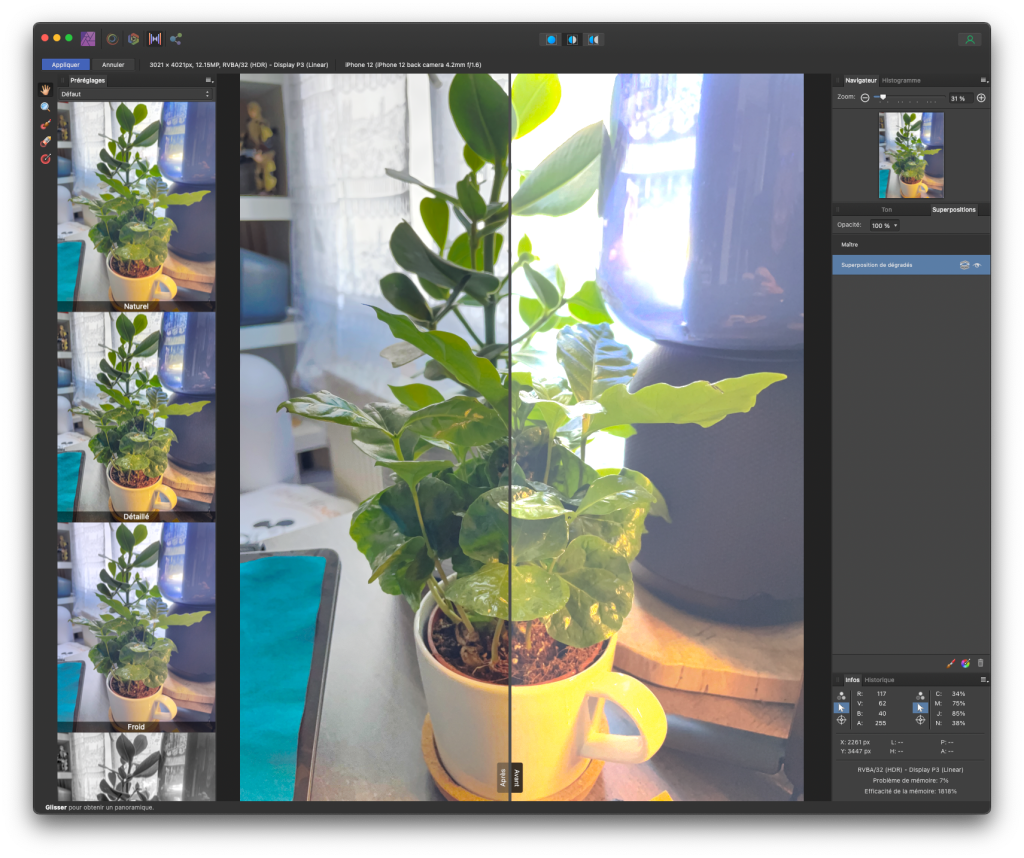
Une fois vos clichés capturés, l’étape suivante consiste à les fusionner pour créer une image HDR parfaitement exposée. Voici comment procéder avec Affinity Photo :

  1. Importer vos images : Dans le menu Fichier, sélectionnez « Nouvelle fusion HDR… » et ajoutez vos clichés AEB.
  2. Paramètres : Conservez les réglages par défaut ou ajustez selon vos préférences.
  3. Fusion : Cliquez sur Appliquer pour laisser le logiciel analyser et assembler vos images.
Exemple pour les photos 360 :
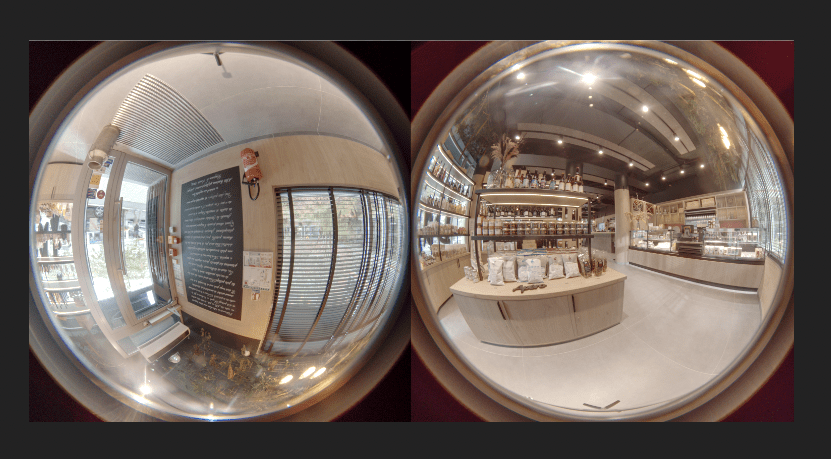
  • Importez les fichiers dans Insta360 Studio pour les convertir en images traitables.
  • Exportez les fichiers fusionnés en cochant Exporter les photos de toutes les expositions.
  • Finalisez le traitement dans Affinity Photo.

AEB vs HDR : lequel choisir ?

Le mode HDR est parfait pour un usage rapide, comme des photos de famille ou des scènes simples. En revanche, le mode AEB excelle pour des projets nécessitant une qualité professionnelle et une gestion avancée des expositions. Par exemple :

  • Pour un drone DJI : Utilisez AEB pour des paysages panoramiques.
  • Pour une caméra 360 : Capturez des environnements intérieurs ou extérieurs avec des contrastes extrêmes.
  • Pour ProCam 8 sur iPhone : Idéal pour des clichés de paysages urbains ou naturels complexes.

Conclusion

Le mode AEB est une excellente alternative au HDR pour les photographes souhaitant une maîtrise fine de leurs expositions. Bien que nécessitant un post-traitement, il offre une qualité d’image inégalée, surtout pour les paysages ou les scènes contrastées. Sur Mac, des logiciels comme Affinity Photo ou les outils Adobe facilitent cette fusion et permettent d’exploiter pleinement les clichés pris en mode AEB. Alors, à vos appareils, et explorez de nouvelles possibilités créatives avec ce mode avancé !

Bonne photo !

HDR

macOS : Panoramiques avec DJI, traiter les images panoramiques ou 360

J’utilise un petit drone qui m’offre l’opportunité de réaliser des images panoramiques ou en immersion de type 360°. Vue du ciel ces clichés sont magnifiques et restent relativement rares au point que l’on aime les partager, peu importe le mode, sur les réseaux sociaux ou dans un blog.

Pour rappel, avant de voler, vérifiez sur le site gouvernemental : Géoportail, la possibilité de Vol et à quelle altitude. En France, la limite est de 120 mètres et il est interdit de survoler les zones résidentielles, aérodromes, centrales électrique ou nucléaires. Il est impératif de vérifier les autorisations préalables au vol.

La prise de vue depuis un Drone DJI :

Les réglages sur l’application DJI sont succins et ils ne sont accessibles que lorsque le Drone est en vol. Après de nombreux tests, je vous suggère de laisser les paramètres par défaut. La seule option qui peut avoir un intérêt est le type d’enregistrement des fichiers. Le format par défaut est le JPG, il a l’avantage de produire des fichiers légers mais de faible qualité. La seconde option est d’opter pour le format RAW. Celui-ci permet de traiter les photos ultérieurement. Mais si vous ne souhaitez pas vous engager dans cette voie, rester sur un format JPG.

Les drones DJI propose 3 formats de panoramiques :

NomAngleNbr de photos
Grand-angle60°7 images
180°180°9 images
Sphère360° 26 images

Notez le poids des images, le format RAW produira des photos jusqu’à 40 Mo, là où le JPEG se limitera à 1,5 Mo. C’est un point important qui influera sur le stockage disponible de la carte SD. Surtout si comme moi vous activez l’option d’enregistrer les deux versions JPEG + RAW pour chaque photo. J’utilise l’option et j’ai dû rapidement m’équiper d’une carte de 128Go. Notez que la carte SD doit être rapide, prenez un modèle listé par DJI.

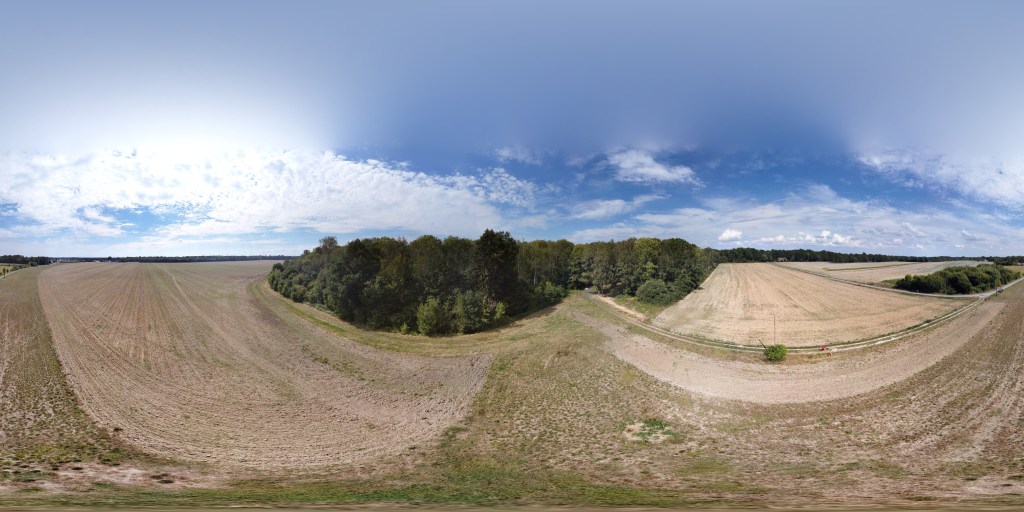
Si le mode « sphérique » impressionne par son mode d’immersion dans l’image 360°, le grand angle valoriserait les paysages de campagne ou de montagne. Ces deux images sont parfaitement exploitables sur les réseaux sociaux même en mode JPEG. 

Une fois dans les airs, le drone doit être stabilisé. Car la prise de vue est importante en particulier son orientation initiale. L’erreur qu’il ne faut pas commettre est de placer l’objectif vers la zone la plus lumineuse ou la plus sombre du panorama. Au moment de la prise de vue, le drone verrouille l’ouverture de l’objectif sur la zone extrême et le résultat final ne sera pas bon. Pointez l’objectif sur une zone moyenne, ni trop lumineuse (ciel ou nuages) ni trop sombre (arbres/forets).

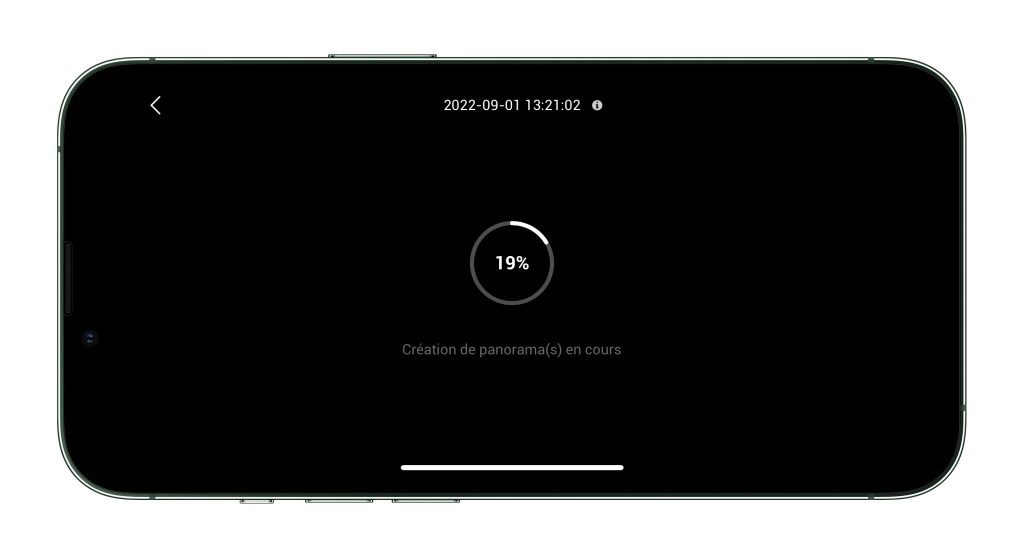
Après chaque prise, je vous conseille de vérifier la photo dans l’application DJI Fly. Les photos panoramiques ont un pictogramme représentant le mode de prise de vue. Ensuite, lancez la génération de l’image finale (pano-03). Cela prendra quelques secondes. Le traitement est réalisé sur le drone. Par prudence, je duplique souvent mes clichés, cela m’assure qu’une des deux images sera bonne. Car toutes les erreurs lors des prises de vue ne sont pas visibles à l’œil sur le petit écran de l’iPhone.

Une fois terminée, enregistrez l’image dans la bibliothèque photo de l’iPhone. Le résultat produit par le drone est excellent. DJI apporte un traitement numérique de la couleur de l’image afin d’atténuer les extrêmes et aplanir les aberrations colorimétriques.

Vous noterez probablement, une forme de « flou » dans le ciel. DJI tente de reproduire le ciel, là où il ne peut prendre de cliché. Cet effet n’apparait pas sur le DJI Mini Pro 3 car la rotation de l’objectif est complète, inversement le DJI Mini 2 ne peut pas prendre de photos à 90°. (Pano-05-png)

A ce stade, vous pouvez partager vos images sur Facebook, Twitter ou un autre réseau social depuis la bibliothèque Photos. Des logiciels tiers permettent une légère correction du rendu final, mais rappelez-vous il s’agit d’une fichier JPEG de moindre qualité.

Il est aussi fort possible que le passage de l’application entre les photos, lui fasse perdre les Métadonnées appelées EXIF. La perte des métadonnées aura un impact sur les photos sphériques ou 360°. Celles-ci apparaitront comme « plates » et la navigation 360 sera perdue.

Un pano à plat !

Pour une qualité supérieure : effectuez un traitement post production sur Mac

Les panoramiques produits par DJI sont bons, mais ils restent dans un format destructeur le JPEG. Pour une utilisation plus poussée de ces clichés, il est nécessaire d’employer un logiciel supplémentaire capable de traiter les images panoramiques ou 360°. 

Mon logiciel fétiche est Affinity Photo, il est complet et il ne nécessitant pas de souscription.  L’application de correction de photos Adobe Lightroom sait parfaitement traiter ce type d’images mais Je ne souhaite pas souscrire à un abonnement. Pour les besoins de ce papier et pour vous éviter une phase d’apprentissage ardue, nous allons utiliser une application :  Panorama Sticher.

L’application est disponible sur le Mac App Store pour 14,99 euros. Une version « lite » est disponible. Elle est limitée à 5 clichés. Cela permet de tester l’application qui a de bons retours. Il faut souligner que plus vous utiliserez de clichés dans la composition du diaporama, plus la qualité de l’image et la taille du diaporama sera grande.

Je vous suggère de télécharger gratuitement deux autres applications. La première du même éditeur est : Spherical viewer. Elle servira pour visualiser sur macOS les panoramas en 360°. Une alternative est l’utilisation de l’application fournie par GoPro : GoPro Player. L’une ou l’autre fonctionnent parfaitement, je n’ai pas de préférence.

Panorama Sticher n’est pas uniquement dédiée aux photos prises à partir de drone. Initialement, elle permet de fusionner des photos prises avec un appareil photo ou un smartphone. Prenez des images, les unes après les autres, assurez-vous que 20 à 30% de l’image recouvre la précédente et l’application se chargera de créer une seule image panoramique. 

Lorsque je suis pressé ou en déplacement j’utilise cet utilitaire. De son côté, Affinity Photo offre de plus nombreux réglages ou options mais l’interface est plus confortable sur un grand écran. Suivant les sujets et la taille de corrections, je navigue entre ces deux applications.

Avant toute chose, vous devez rapatrier les images sur votre Mac. La carte SD issue du drone est bien organisée, le dossier DCIM, contient deux sous dossiers. Le premier nommé, 100MEDIA sert à regrouper les photos et vidéos. Le second PANORAMA comme son nom l’indique est là pour lister les sous dossiers de chaque panorama .

Notez que chaque sous dossier de panorama contiendra entre 7 et 26 images. Cela dépendra du type de d’angle du panorama sélectionné au moment de la prise de vue.

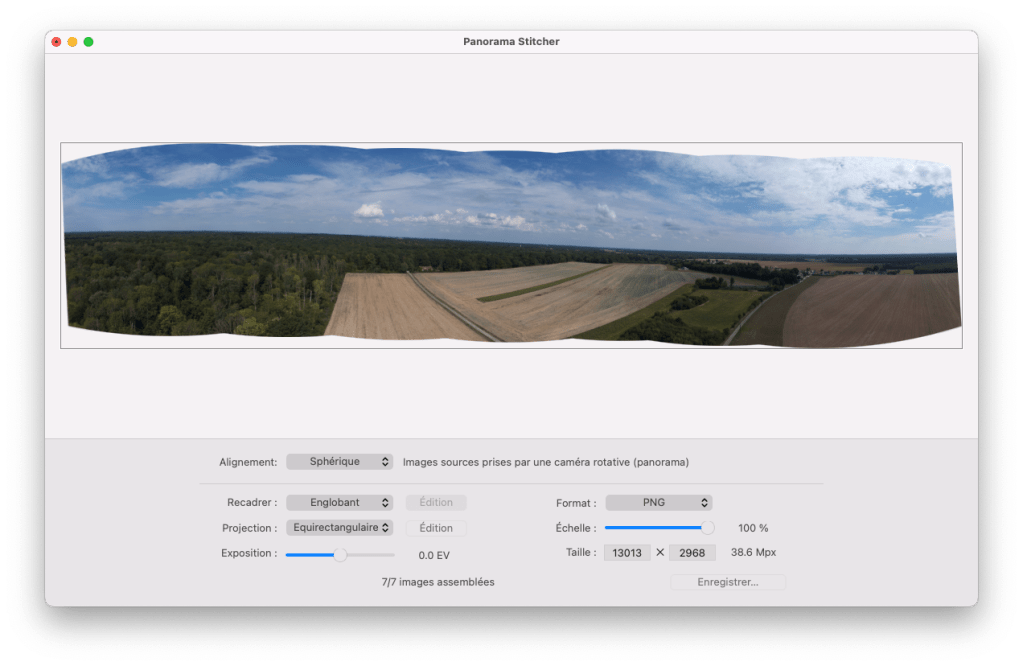
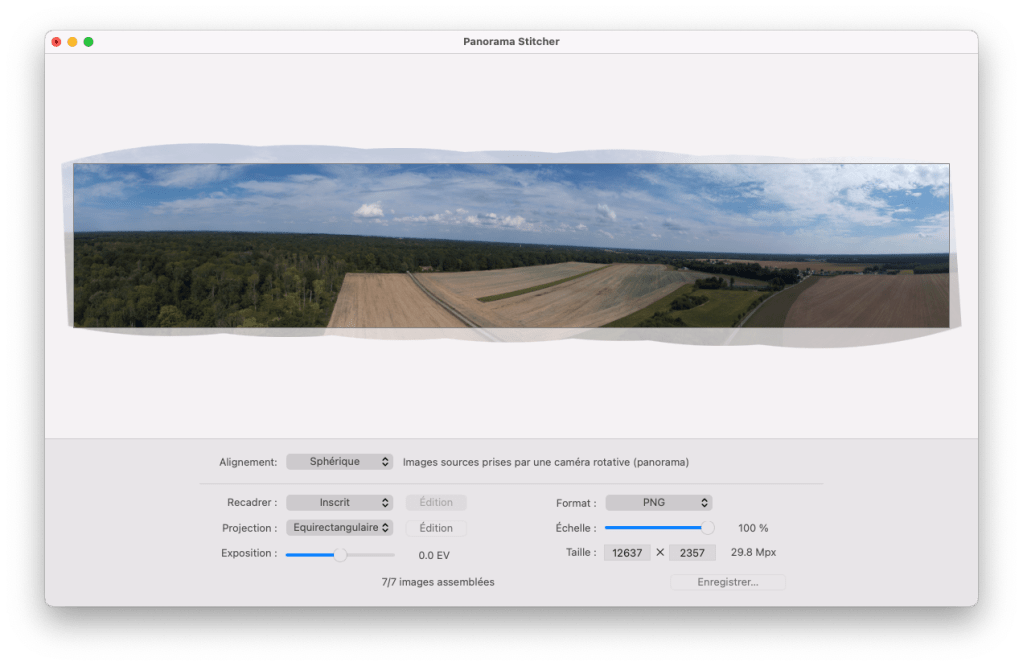
Une fois l’application lancée, glissez/déposez les photos qui formeront un panorama. Des explications sont nécessaires. L’alignement désigne le type d’appareil utilisé. Dans le cas d’un Drone, vous opterez pour Sphérique, pour un smartphone : Planar.

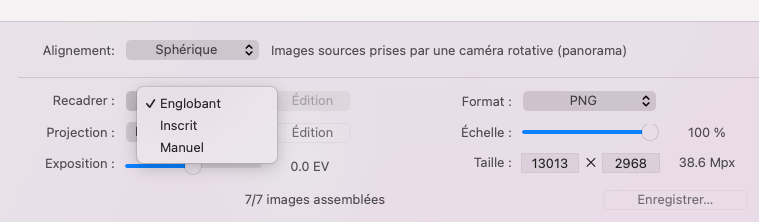
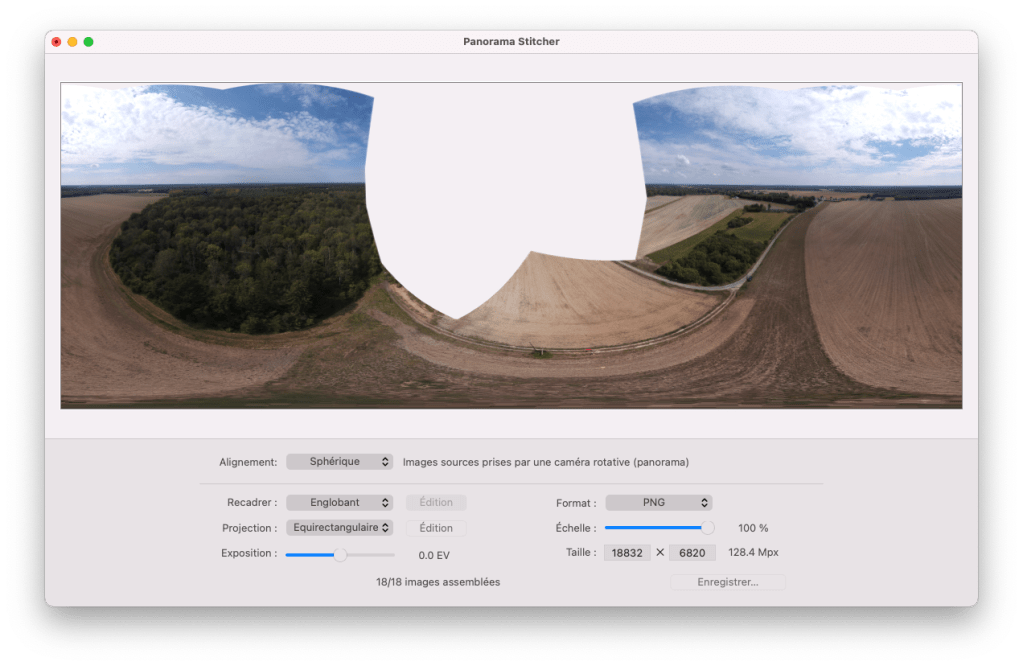
Ensuite, le recadrage est laissé à la main de l’utilisateur ou en optant pour : Manuel. L’option : Englobant créée un panorama complet très large avec aucune perte d’image, laissant des zones « blanches » aux extrémités du panorama . A l’inverse l’option « inscrit » limite le panorama à la zone la plus large et complète de la composition. C’est souvent le paramètre à retenir.

Vous voilà en mesure de reconstituer des panorama créés grâce à votre Drone. Notez que dans cette application les réglages sont peu nombreux. Il sera possible d’augmenter l’exposition ou le format du fichier mais cela reste limité. Affinity Photo offre une palette bien plus large d’options. 

Si la photo présente des parties blanches, il s’agit de zone absentes, comme nous l’avons évoqué, certains modèles de Drone ne réalisent pas un 360 complet. C’est le cas du DJI MINI 2. Là pas de magie, le résultat ne peut pas être créé par le logiciel.

En conclusion : effectuez toujours la génération du panorama depuis le drone afin de conserver une version même allégée du panorama, en particulier en 360°. Fusionnez vos images en haute résolution en utilisant Panorama Sticher ou Affinity Photo.

Bon vol.
HDR

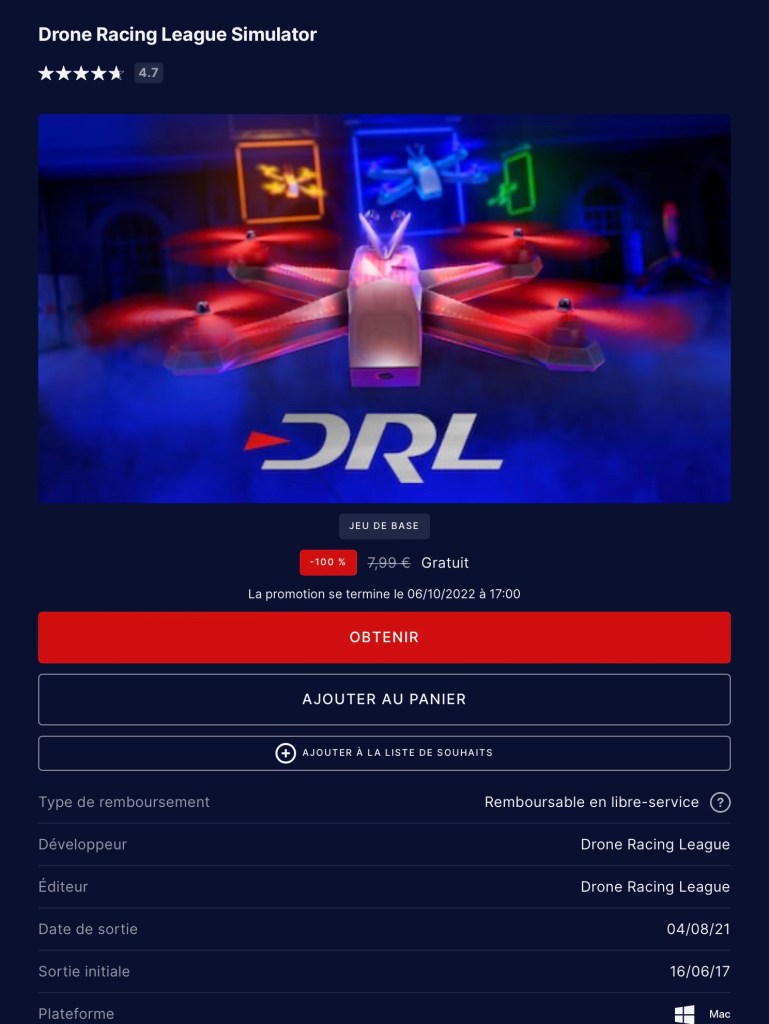
Drone : un simulateur gratuit ce week-end

Pour ceux qui souhaitent se lancer sur le pilotage de Drones FPV (attention c’est une catégorie très différente des drones Ciné) il est fortement conseillé de pratiquer sur un simulateur (une 30 d’heures)

DJI propose un simulateur sur iOS /Androïd et PC, mais il y en a d’autres, le plus connu est LiftOff. Mais si vous souhaitez essayer, ce week-end ÉPIC propose une bon simulateur gratuit sur Mac et PC.

https://store.epicgames.com/fr/p/the-drone-racing-league-simulator

Bon vol,

HD Rapin

DJI Mini 2 : Dernier levé du soleil de l’été 2022

DJI : Motion Controller, attention à la portée du signal

La télécommande DJI « Motion Controller » est sympa pour se lancer dans l’apprentissage du DJI Fpv. Même si vous êtes un Droniste expérimenté, elle reste sympathique à utiliser de temps à autre. Je lui préfère quand même la télécommande standard 😉 la Remote Controller 2.


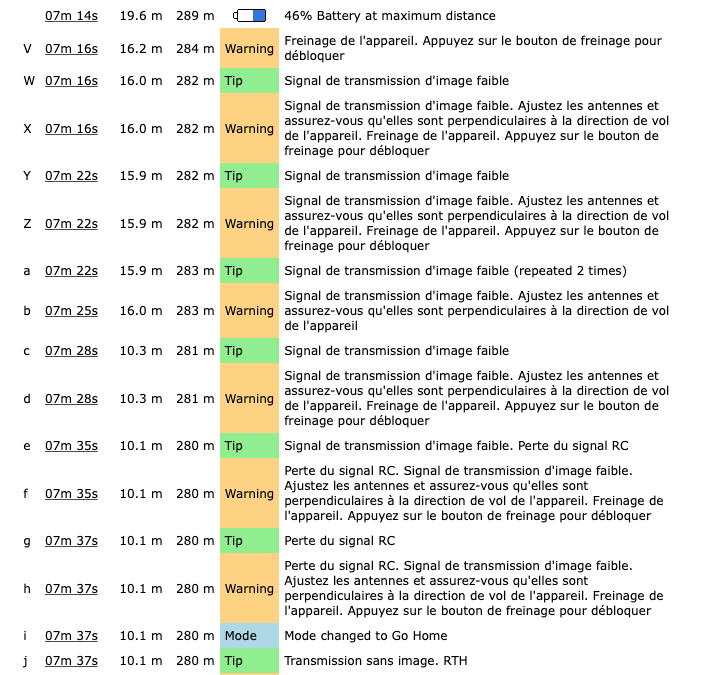
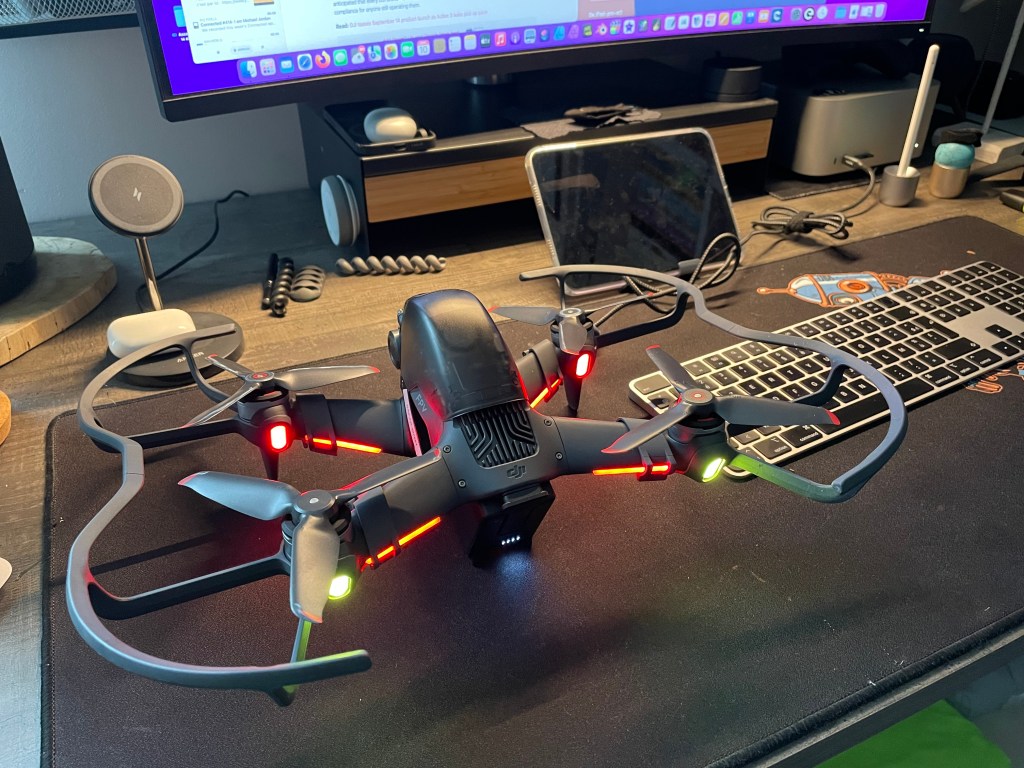
Il m’est arrivé une étrange mésaventure avec la motion et un DJI Fpv, j’ai perdu le signal à 280 mètres et quasiment en ligne droite. Il y avait quelques arbres en bordure du champ.Ils formaient comme un petit bosquet. L’altitude autour de 10/15 mètres. Petite frayeur, le drone est rentré en RTH, cela surprend.

Je vous conseille donc de limiter la distance avec cette télécommande à 250 mètres. Je sais cela parait court mais pour « jouer » avec le DJI Fpv et la Motion Controller cela semble suffisant. J’imagine que le l’absence d’antenne externe limite la portée du signal.

La distance indiquée sur la documentation DJI est surprenante, ou on parle d’une portée de 6 Kms en mode CE. Là ou il est limité par la réglementation à deux kilomètres. Si l’on compare avec les données fournis par DJI pour le « Remote Controller 2« , il est bien indiqué que les deux contrôleurs proposent les mêmes puissances en mode CE.

Extrait de la documentation DJI du Motion Controller

Plan de vol de la session :

Extrait du journal de vol du DJI Fpv, pas top cette communication entre le Drone, les lunettes et le Motion Controller :

Ce fut mon premier RTH (Grosses sueurs) et je suis content car il fonctionne bien sur le DJI Fpv 😉

Bon vol,

HD Rapin

DJI : Mise à jour de la télécommande RC V01.01.0450

J’ai une petite affection pour cette télécommande, initialement livrée avec le DJI Mini 3 Pro. Je sais que les retours sont mitigés à cause des antennes (moins importantes que sur la télécommande N1) et la luminosité de l’écran en retrait par rapport à la version Pro. Mais globalement, elle fait le job. J’espère que sa compatibilité va s’étendre à d’autres drones.

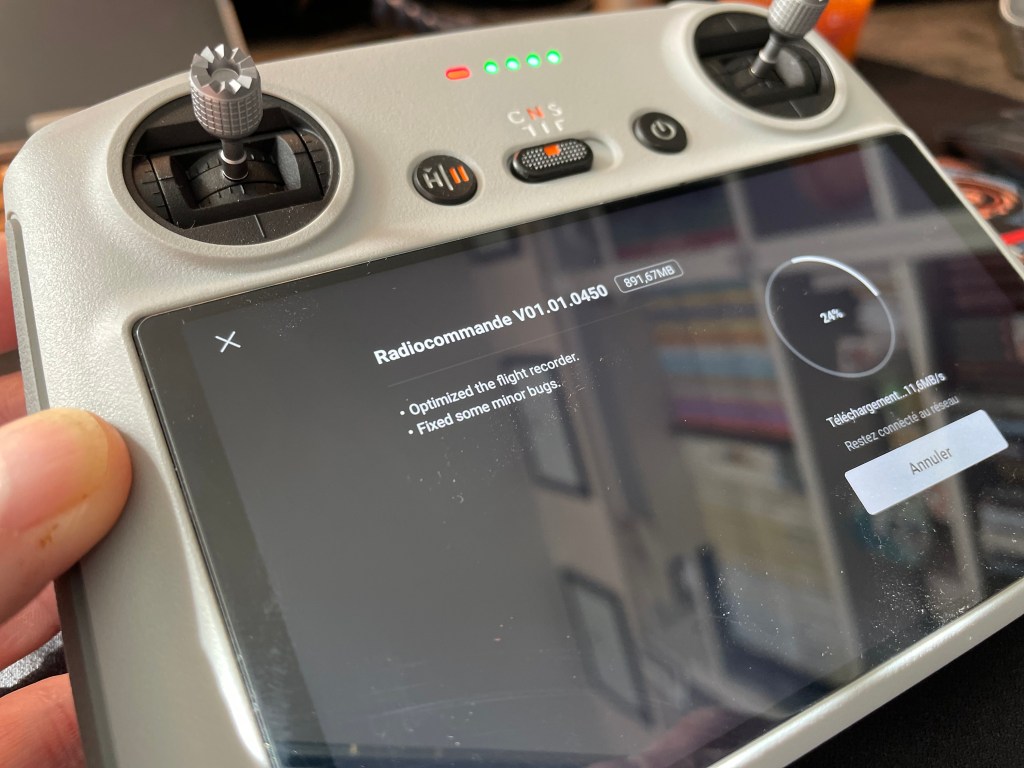
DJI propose une mise à jour de la télécommande RC1 : V01.01.0450 de 891.67 Mo.

DJI a résolu certains problèmes liés à l’enregistreur de vol. Auparavant, si vous aviez beaucoup de journaux, la RC montrait soit un temps de vol de zéro, soit N/A, Et bien souvent le temps de chargement des données était très long.

Je vous prépare un billet sur la récupération des journaux de vols sur Mac et iOS sachant que l’application sur Mac ne semble plus fonctionner.

Rendez vous dans la section : Mise à jour du firmware.
(Une connexion à internet est obligatoire)

La mise à jour apparait, lancez la !

Bon Vol,

HD Rapin

MacOS : DJI Assistant 2, impossible de faire des mises à jour de drone.

J’ai constaté que l’Assistant 2 ne fonctionne pas sur un Mac pour transférer des journaux (log), etc., mais il permettait de mettre à jour le firmware. Ce qui ne semble plus être le cas.

Sur. PC J’ai trouvé que l’assistant permettrait les mises à jour et les transferts de journaux sans problème. Mon Mac est sous Monterey et je n’ai pas encore testé sur Ventura. Je sais que macOS 13 a une meilleure gestion des pilotes tiers.. nous verrons sous peu.

Pour le Mac, je pense que cela a quelque chose à voir avec le fait que l’application utilise un driver/pilote tiers qui ne fonctionne pas correctement. J’ai constaté aussi que l’Assistant 2 ne traite pas correctement l’indicateur de mise à jour dans les lunettes, de sorte qu’il demande continuellement une mise à jour du firmware, même si cela a été fait.

Si vous n’avez pas un PC sous la main, voici comment réaliser les mises à jour :

Assurez vous que toutes les batteries sont chargées pour le drone, les lunettes et la télécommande.

  • Allumez le drone, les lunettes et la télécommande.
  • Connectez le câble USB OTG au connecteur USB-C des lunettes et à un téléphone ou une tablette exécutant la dernière application DJI Fly
    ( Soit à partir de l’App Store, soit à télécharger à partir de la page de téléchargements DJI pour Android.)

Démarrez l’application Fly et tapotez sur la mise à jour. Elle terminera le processus de mise à jour du firmware. Pour la première mise à jour, cela peut prendre plus de 40 minutes, alors assurez-vous que tout est complètement chargé avant de commencer. Le Drone redémarre à deux reprises.

Il semble que les applications iOS pour les drones grand public soient généralement bien développées. Les drones commerciaux semblent avoir des applications Android plus développées/abouties. Et l »application Assistant 2 est instable et ne fonctionne pas toujours su Mac, ce qui est frustrant.

Il est certain que DJI s’éloigne progressivement du télépilotage à partir de smartphone en proposant deux télécommandes avec écran intégré sous Android. L’avenir nous le dira, mais une écosystème application DJI sur base Android est en cours de genèse.

HD Rapin

DJI FPV : Mise à jour firmware v01.03.0000

DJI a publié un nouveau pack de firmware pour son drone FPV prêt à voler. En outre, une nouvelle version de l’application DJI Fly est également disponible au téléchargement.

Prenez quelques précautions : Attendez 48 / 72 heures avant d’appliquer le nouveau firmware, explorez les forums pour les premiers retours. Idem pour le premier vol, attendez quelques jours pour les avis des dronistes ;-). Ne vous précipitez pas sur les mises à jour DJI.

  • Le firmware du Drone FPV v01.03.0000 est maintenant disponible.
  • ainsi que le firmware des lunettes v01.03.0000,
  • le firmware de la télécommande v02.00.0200
  • le firmware du contrôleur de mouvement v02.00.0400 (Motion)

La version recommandée de l’application DJI Fly pour cette mise à jour est la v1.7.4, et la même est maintenant disponible au téléchargement à partir de l’Apple Play Store pour les appareils iOS et du centre de téléchargement officiel DJI pour les appareils Android.

Bien que la dernière version de l’application Fly corrige certains problèmes et optimise la qualité globale de l’application, ce n’est pas la principale raison de la sortie de ces mises à jour. Le nouveau pack de firmware DJI FPV et la mise à jour de l’application DJI Fly se concentrent sur la conformité aux exigences d’identification à distance pour les drones au Japon.

Selon les lois japonaises sur l’identification à distance, tout drone pesant plus de 100 grammes doit être ajouté au système d’enregistrement des drones du pays. Aux États-Unis également, la réglementation concernant l’identification à distance des drones doit entrer en vigueur pour les fabricants en septembre 2022.

Mise à jour depuis macOS :

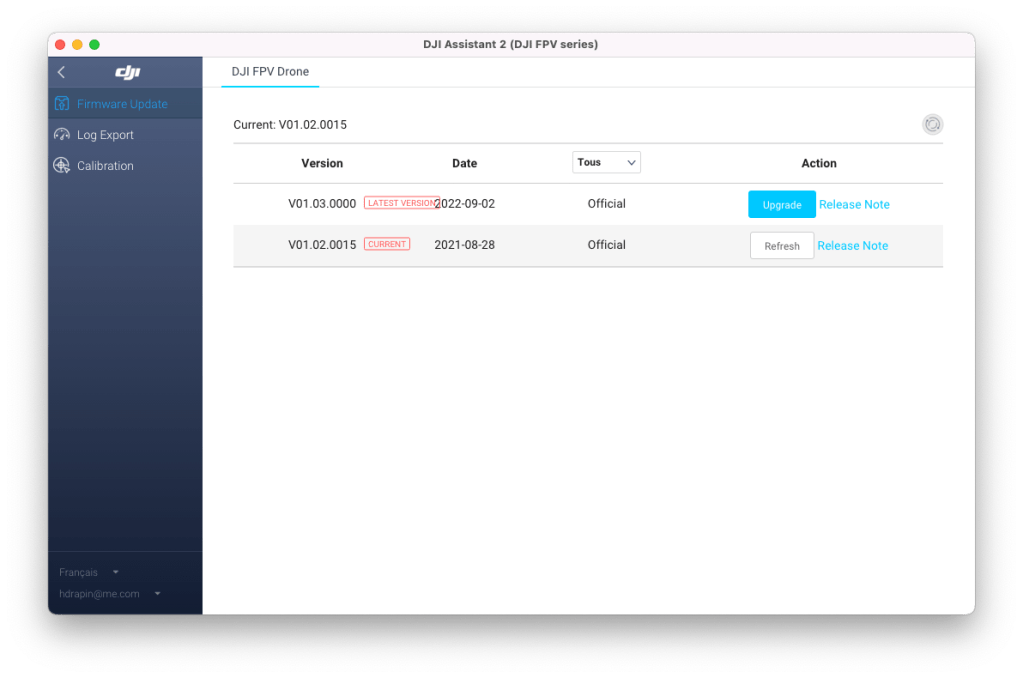
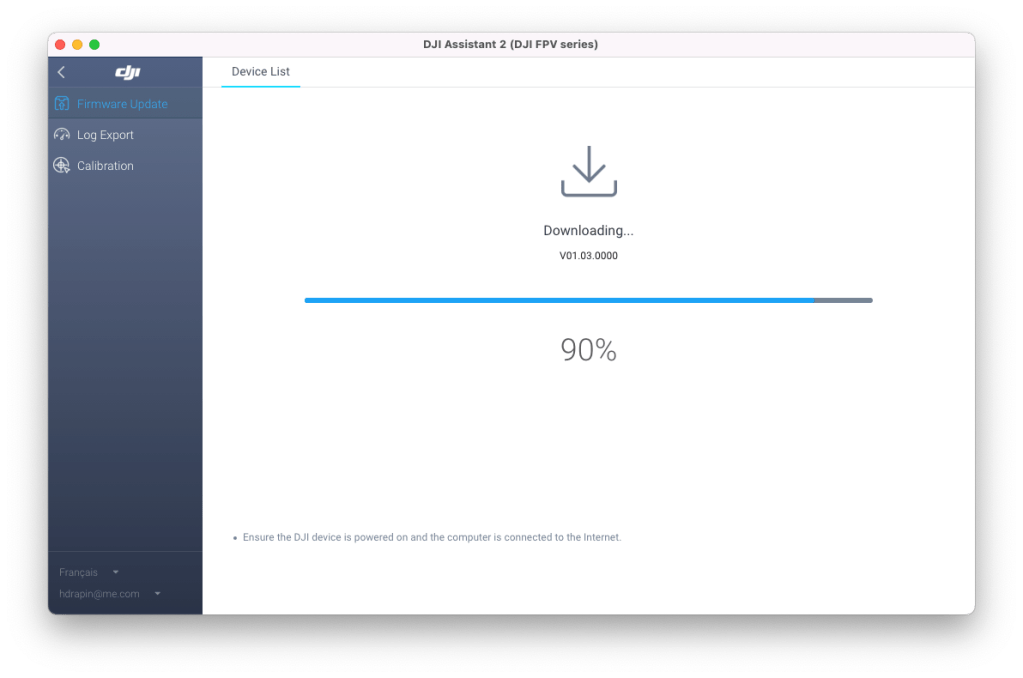
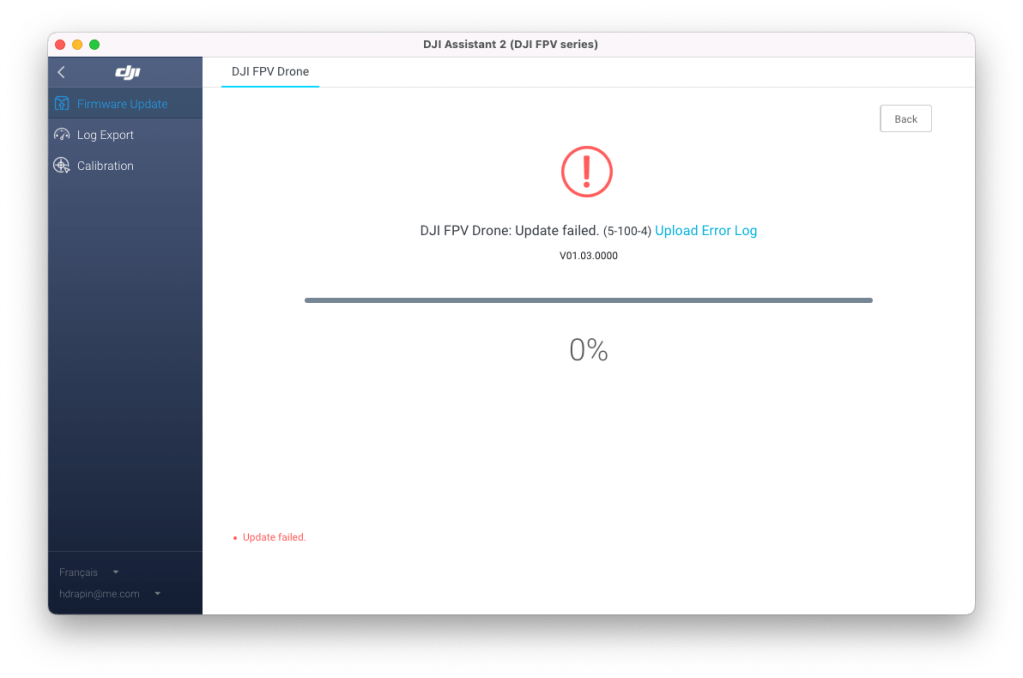
La mise à jour depuis l’assistant sur Mac, n’a pas fonctionné. Apres deux tentatives, je suis passé sur l’app DJI FLY. C’est assez étrange, le comportement de cette application parait instable sur Mac. Idem impossible de récupérer les journaux/log.

Liste des mises à jour pour le DJI FPV
Téléchargement de la mise à jour
Erreur de la mise à jour.

Pour les mises à jour du firmware, il est plus raisonnable d’utiliser l’app fournie par DJI. Inversement, j’ai eu du mal à installer les mises à jour des RC, j’ai du utiliser l’application DJI Assistant.

Le Drone redémarre et c’est tout bon !

Encore un fois, prudence après les mises à jour de Drones, soyez patient.

HD Rapin

Dji mini 2 : Optimiser la batterie intelligente du drone Dji

Voici quelques conseils pour optimiser la batterie du DJI Mini 2 :

L’autonomie en vol du Drone Dji mini 2 dépend de la qualité de la charge mais aussi de la vitesse du vent et des aléas du. Si vous ne pouvez pas agir sur le second. La qualité de la charge de cette batterie dépendra fortement des conditions de stockage, je vais vous donner quelques astuces qui augmenteront la durée de vie de la batterie et la qualité de la charge.

Quelques données fournies par Dji :

  • Le modèle de la batterie est partagé entre le Dji mini 2 et le DJI mini SE
  • On trouvera cette batterie autour de 55 euros
  • Son poids est de 86,2 grammes (important pour garder le drone sous la barre des 249 grammes)
  • Sa capacité est de 2250 mAh.
  • Elle offre 31 minutes de vols (source Dji dans des conditions spécifiques). Comptez 20/25 minutes en moyenne (selon mon expérience) avec des conditions optimales.

Lorsque la batterie est insérée dans le drone, elle communique en constance avec l’appareil afin de fournir les informations la concernant. Ces données sont ensuite envoyées dans l’application Dji Fly. La batterie se charge dans le drone, insérez la batterie et branchez un câble USB-C sur l’appareil. La charge commence.

Station de charge bidirectionnelle :

Si vous avez optez pour un kit « Fly More Combo », vous avez reçu 3 batteries et une station de charge. Vous pouvez l’acquérir séparément pour 39 euros.

  • Des LEDs vous indiquent le statut des charges des batteries. 
  • La station va charger les batteries une à une et prendra 4 heures pour les recharger totalement (source DJI, avec l’adaptateur 18W fourni dans le kit Fly More Combo). 
  • L’accessoire rechargera en premier la batterie avec le pourcentage le plus haut pour vous permettre d’utiliser le drone au plus vite à nouveau.

J’ai constaté une moyenne d’une heure et 30 minutes pour une batterie déchargée, lorsque le drone vous alerte qu’il ne lui reste plus que 5 % d’autonomie en vol.

Une petite option à garder à l’esprit : Lorsque la station a des batteries insérées dans la station, celle-ci peut recharger vos périphériques : radiocommande, smartphone grâce au port USB présent sur le côté. Cela peut paraitre anodin comme fonctionnalité, mais cette option aura son importance dans quelques lignes.

2 connecteurs sont disponibles sur la station de recharge :

  • USB-C pour alimenter le chargeur (In)
  • USB-A pour alimenter une appareil depuis le chargeur (out)

1er conseil : Ne laissez pas les batteries dans le socle de charge !

La charge ne se fait que sur une seule batterie à la fois. Le boitier commencera par la batterie la plus chargée. C’est bien vu, cette fonctionnalité pratique, permet de rependre le vol rapidement. 

Un élément découvert récemment et que je ne m’explique pas est qu’une batterie placée dans le socle de charge ne se décharge pas ! Même si celui-ci est débranché. Le socle semble perturber le fonctionnement correct des mécanismes au sein de la batterie. Je déconseille donc de les laisser dans le socle une fois chargée.

C’est un comportement étrange, et je n’ai trouvé aucune trace de cette information dans la documentation de Dji sur le chargeur bidirectionnel. Donc : chargez puis retirez la batterie.

2nd conseil : Videz vos batteries à auteur de 30% entre deux vols

Entre deux vols, déchargez la batterie pour la placer autour de 30%, c’est la quantité idéale pour garantir un bon état de stockage de la batterie. Dji l’indique dans sa documentation. 

Bon à savoir sur la fonction de déchargement automatique : 

  • Après la charge initiale : la batterie se décharge jusqu’à 96 % (pour éviter les gonflements)
  • Au-delà de 9 jours sans utilisation : la batterie passera sous la barre des 72 %. 

Voilà un bon conseil, me direz-vous mais comment « vider » une batterie ? Tout simplement en la plaçant du socle de recharge et en le débranchant du transformateur. Dernier point crucial, connectez un appareil à charger (iPad, iPhone etc.) et le tour est joué. Les batteries serviront à recharger l’appareil et se videront donc.

La bonne limite est bien entre 20 et 40%, en descendant en dessous de 10%, un mécanisme hibernation se déclenche et le seul moyen pour réveiller la batterie est de la placer dans le socle de recharge, notez que la charge sera plus longue.

Ensuite la batterie passe en mode Hibernation (si la tension de la cellule de batterie est inférieure à 3,0 V) ou si le niveau de batterie est inférieur à 10 %, la batterie passe en mode hibernation pour éviter une décharge excessive. Chargez la batterie pour la sortir du mode Hibernation. (Page 22)

3ème conseil : Rechargez vos batteries la veille d’un vol :

Nous sommes nombreux à rentrer d’un vol et par reflex nous rechargeons les batteries de nos drones. Ce n’est pas le bon réflexe qu’il faut avoir. Au mieux, vous devriez attendre les 30% de charge mais pas plus. AU pire laissez là dans son état et ce n’est que le soir, veille du vol qu’elle devront être chargées entièrement. C’est une habitude à prendre, pas facile, je vous l’accorde.

4ème conseil : attention à la température ambiante !

Patientez au minimum 2 minutes entre chaque charge afin de faire retomber la température de la batterie. Et surtout ne laissez pas les batteries au soleil, même à vos pieds. Placez-les toujours dans un sac les protégeant des rayons du soleil.

La batterie a plusieurs fonctions de sécurité, l’une d’elles est l’arrêt pur et simple de la charge en cas de surchauffe.

Bon Vol !

iOS : trouver les zones autorisées au survol par un drone

Je m’essaye depuis l’été dernier au pilotage de drones. Pour débuter j’ai opté pour un appareil d’entrée de gamme : le DJI Spark.

Cet appareil n’est pas parfait mais compte tenu de mes compétences le risque est calculé. A ce stade je suis assez content de la qualité de fabrication DJI, assez proche de celle d’Apple. La proximité avec la marque à la pomme ne s’arrête pas là. Les produits et applications DJI sont faits pour iOS et fonctionnent bien mieux que les versions Android.

Passons les louanges pour faire face à un gros problème avec les drones : vous ne pouvez pas voler n’importe où. L’application DJI vous l’indique et impose plusieurs validations pour forcer cette contrainte.

Pour rester dans le cadre de la législation, il faut préparer son vol et déterminer où voler. L’administration propose des cartes mais rien de centralisé.

Chargez sur votre iPhone ou iPad l’application suivante :  GeoDrones

(https://itunes.apple.com/fr/app/id1225260651?at=1000ld8Y )

IMG_1032.png

Grâce à cette application, vous découvrirez autour de vous mais surtout partout en France où voler avec un Drone. L’application compile toutes les données  et indique les zones interdites, autorisées au vol à 30, 50 ou 100 mètres en hauteur.

IMG_1033.png

Gratuite elle est indispensable aux pilotes de drone en France.