Apple Messages : Épinglez, épinglez, vous trouverez plus facilement les informations importantes !

Vous croulez sous un volume de liens, photos, musiques, vidéo, il devient difficile de retrouver une information importante.

Messages propose d’épingler un élément en pièce jointe. Cela permet d’identifier une information comme « importante » et plus tard de la retrouver plus facilement.

Prenez un élément comme un lien partagé. Appuyez longuement dessus puis dans la fenêtre qui apparaît appuyez sur épingler.

Une petite punaise jaune est placée sur le lien. Cela fonctionne avec tous les éléments en pièce jointe.

Comment retrouver un élément punaisé ?

On retrouve les éléments épinglés à trois endroits : 

  1. En premier, rendez-vous dans les informations de la conversation, là vous y trouverez une section épinglée.
  2. Mais le plus intéressant sera dans la zone de recherche, juste en dessous du champ de saisie de texte. Cette zone affiche les éléments épinglés et en particulier ceux qui répondront aux critères de recherches. Une sorte de filtre où sont placés les éléments importants en premier.
  3. Enfin dans les éléments partagés, lorsque vous ouvrez une app, la punaise jaune apparaît sur l’icône de l’élément partagé.

Messages Astuce numéro 44

Apple Messages : Mentionnez des contacts dans les conversations

Ça y est vous y avez pris goût et vous êtes engagé dans des conversations en groupe.

Dans ces discussions, on aimerait parfois informer un correspondant d’un sujet particulier, sans quitter l’échange.

L’astuce est simple, saisissez le nom de la personne. Important : elle doit faire partie du groupe de personne de la conversation. 

Lorsque le nom est reconnu, il devient gris. Cliquez dessus, le nom de la personne apparaît, plusieurs seront affichées lorsqu’il y a un doute sur la personne.

Un autre moyen consiste à placer @ suivi du nom. Cette approche est plus intéressante car le nom apparaît immédiatement.

Mais à quoi cela sert-il de notifier une personne ? 

Déjà le nom apparaitra en bleu dans la conversation, mais ce n’est pas juste cela. La personne recevra une notification même si le correspondant a rendu muette les notifications de l’application messages. Et oui c’est un bon moyen de l’informer qu’il doit regarder la conversation. Attention à ne pas en abuser.

Messages astuce numéro 50

Apple Messages : Supprimer les métadonnées des photos envoyées par Messages 

Les métadonnées sont des informations (cachées) au sein des fichiers. Dans le cas des photos, on trouvera des données sur l’appareil utilisé, l’objectif l’ouverture amis aussi la géolocalisation ainsi que l’heure et la date de la prise de vue. Ce qui parfois présente un problème de confidentialité.

Sur macOS :

Il y a une option qui est proposée afin de retirer les données de localisation en cas de partage de photos. Cela fonctionne bien. Les informations sur l’endroit de la photo sont retirées dès que vous faites un glisser/déposer sur Messages.

Ouvrez Photo, rendez-vous dans les préférences de l’application et cochez décochez la case dans la section Partie : Inclure les données de localisation.

Sur iOS et iPadOS :

L’option existe, mais n’est pas globale, contrairement à macOS.

Il sera nécessaire pour chaque photo ou groupe de photo d’indiquer si l’on souhaite partager la localisation des photos.

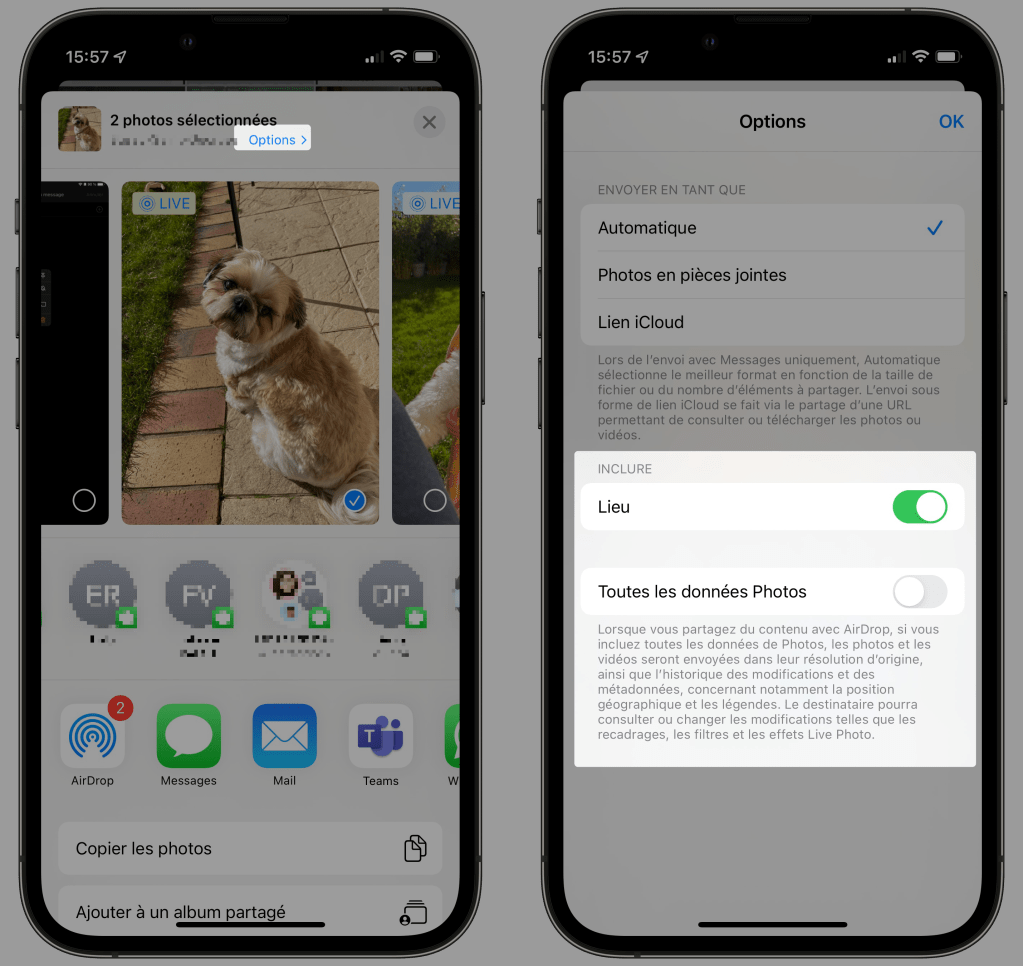
  1. Sélectionnez une ou plusieurs photos.
  2. Appuyez sur le bouton partage
  3. Notez tout en haut, en petit caractère bleu, le mot « Options ».
  4. Appuyez dessus
  5. Dans la fenêtre qui apparait deux options sont intéressantes :
  6. Inclure : Lieu. A désactiver si vous souhaitez cacher la localisation de la prise de vue.
  7. Et l’option plus radicale : Toutes les données Photos. Dans ce cas aucune information « cachée » ne sera transmise avec la photo.

Je vous suggère de prendre comme habitude d’utiliser la seconde. Sauf dans le cadre d’un partage familial ou la géolocalisation est moins propice à critique.

Sur watchOS :

Je n’ai pas trouvé l’option. Attention donc au partage depuis la montre qui peut contenir les métadonnées. Mes tests indiquent que les informations sont retirées par défaut, mais prenez garde sur watchOS si vous partagez des photos.

Messages astuce numéro 41

Apple Messages : Partagez des photos avec vos correspondants

Messages est probablement l’outil le plus utilisé pour partager des photos prises avec des appareils Apple. Ce n’est certes pas la seule messagerie en direct à proposer cette option, mais si vos interlocuteurs sont tous sur Apple, c’est un jeu d’enfant que de s’échanger des photos par ce biais.

Partage d’une photo depuis l’appareil Photo :

Lorsque vous partagez une photo depuis l’application Appareil Photo, la prise de vue est automatiquement envoyée dans Messages tout en étant stockée dans Photos.

Partage d’une photo depuis l’application Photo :

Sélectionnez une ou plusieurs photos. Appuyez sur l’icône partage et sélectionnez l’application Messages ou des conversations proposées.

Notez qu’au-delà de trois images, les photos sont empilées avec une légère rotation ce qui donne un effet élégant.

Cette fonction de partage avec l’icône est disponible sur tous les systèmes (iOS, iPadOS, macOS et WatchOS).

Sur macOS, nous avons toujours la possibilité de glisser/déposer dans la conversation une image de photos. Comme vous le feriez avec un autre fichier.

Partager des photos depuis l’Apple Watch : 

Il y a sur l’Apple Watch une application Photo. Sélectionnez une photo, appuyez longuement dessus et dans le partage sélectionnez l’application Messages ou une conversation proposée. Rien de plus compliqué.

A propos de la taille du fichier :

Les réglages dans Messages offrent une option sur les images et Photos. Plutôt que de partager des photos en taille réelle et donc lourd en poids, il est possible d’en réduire la résolution. Cette option n’est pas disponible sur macOS et watchOS.

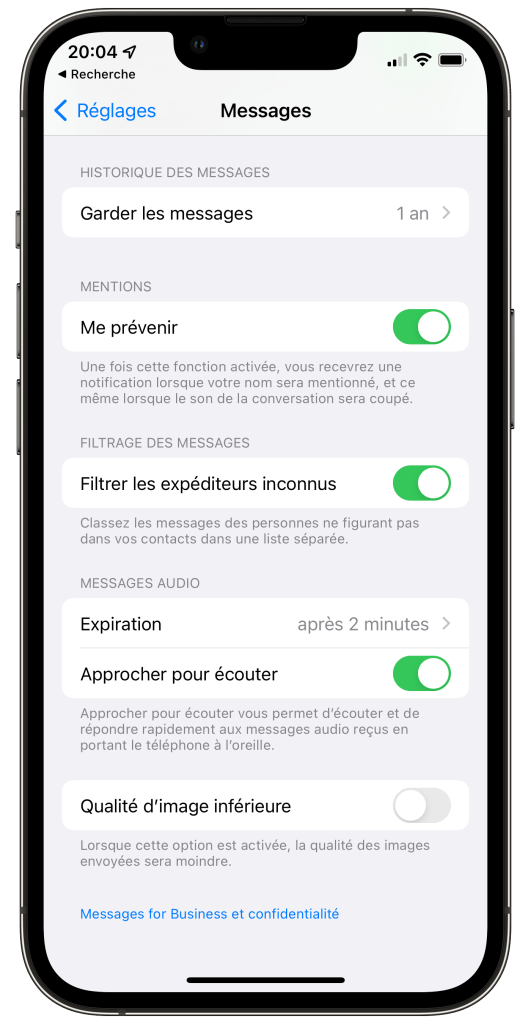
Dans iOS, rendez-vous dans les réglages et sélectionnez Messages. En bas de la fenêtre activez l’option : Qualité d’image inférieure.

Les photos sont réduites jusqu’à 480 pixels de largeur. Ce qui produit un poids autour de 100 Ko contre 2 à 3 Mo, suivant la photo d’origine. Vous le constaterez à l’œil nu, cette réduction n’est pas belle même sur l’écran d’un iPhone. Dès que vous affichez la photo en taille réelle, la basse qualité apparait. 

Cette option n’est pas synchronisée par iCloud entre les appareils.

Messages astuce numéro 40

Apple Messages : Désactiver le protocole iMessage proposé par Apple

La grande majorité de vos interlocuteurs sont équipés d’Appareils Android et vous ne souhaitez pas que les serveurs d’Apple soient au milieu de vos échanges par texte.

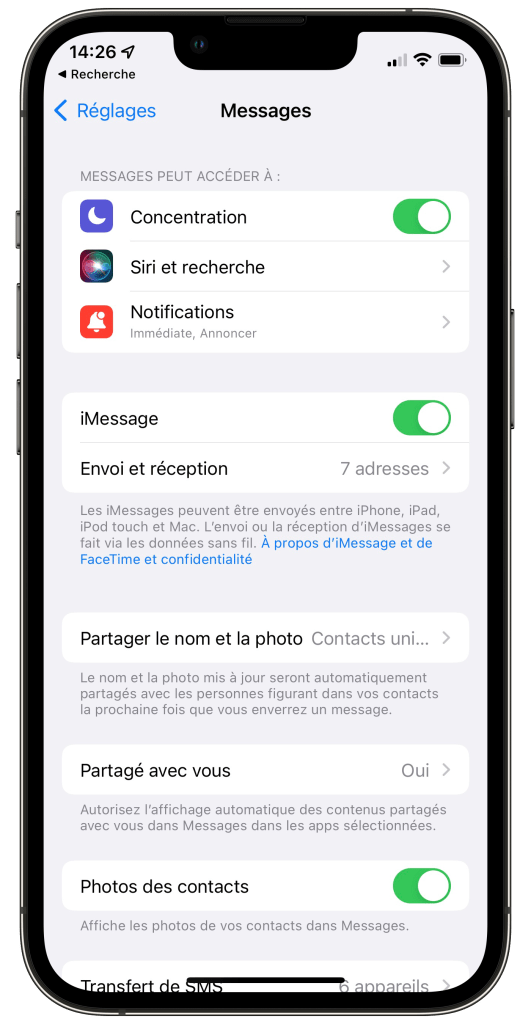
Bien, pour cela désactivez l’option iMessage. Rendez-vous dans les réglages d’iOS puis dans la section Messages.

Tout en haut désactivez : iMessage.

A partir de cet instant tous les messages seront envoyés en utilisant le protocole SMS (pour les textes) et MMS (images et vidéos). Ce dernier, est suivant l’abonnement payant.

L’activation d’iMessage pourra se faire à n’importe quel moment, le seul impact est l’utilisation de l’espace de stockage iCloud pour les pièces jointes.

Messages astuce numéro 39

Apple Messages : Combien de temps Apple conserve un message non distribué ?

Les iMessages qui ne peuvent pas être distribués peuvent être conservés jusqu’à 30 jours par Apple en vue d’être distribués ultérieurement.

Le message ou les pièces jointes sont chiffrés sur les serveurs d’Apple et ensuite supprimés au terme de 60 jours. La non-distribution d’un message signifie que votre interlocuteur n’a pas allumé ses appareils ou n’est plus connecté sur un appareil Apple.

Il est possible que le service iMessage rencontre un problème, consultez cette page. Elle communique des informations sur l’état des services d’Apple : https://www.apple.com/fr/support/systemstatus/

Messages astuce numéro 38

Apple Messages : Quelle est la taille limite du nombre de caractères dans iMessage ?

La limite de caractères sur iMessage est quelque peu nébuleuse. Il n’y a pas de limite de caractères officielle, bien que certains utilisateurs aient reçu des messages d’erreur lorsqu’ils approchaient 20 000 caractères

J’ai même rencontré un message envoyé par iMessage puis réceptionné sur un téléphone non Apple, le message a été tronqué par bloc de 160 caractères, comme un SMS traditionnel.

Messages astuce numéro 37

Apple Messages : Partager des fichiers dans les conversations 

Messages est utilisé pour le partage de photos, vidéos et messages audio entre amis ou membre de la famille. La qualité du transfert et la confidentialité (chiffrement d’un bout à l’autre de la conversation) en font une solution fiable et robuste d’échanges de fichiers.

Avant de vous lancer, prenez connaissances de ces informations :

  • La conversation est chiffrée (protégée) de bout en bout, seul l’expéditeur et le destinataire auront accès au fichier.
  • Apple ne donne pas de limite de taille, mais il y en a forcément une. Nous trouvons une indication qui est donnée sur le forum des développeurs d’Apple : Autour de 100 Mo, malgré des témoignages indiquant une limite plus basse autour de 25 Mo.
  • La taille du fichier est imputable de votre abonnement iCloud. Les longues conversations et les nombreuses pièces jointes prennent beaucoup de places sur le stockage iCloud.
  • Le fichier est débité de votre abonnement iCloud mais aussi de celui de votre correspondant.
  • iMessage utilise soit le Wi-Fi soit votre connexion Data (abonnement 4G ou 5G), donc si le fichier est gros, attendez d’être chez vous pour l’envoyer.
  • Dès que le fichier est placé dans la zone de saisie, Apple commence à l’envoyer sur ses serveurs et ceci avant que vous ayez appuyé sur le bouton envoi. En anticipant, Apple le transfert, Apple donne la sensation que celui-ci est rapide.
  • Rappelez-vous qu’Apple conserve le fichier 30 jours puis le supprime lorsque le destinataire ne se connecte pas.

Partager des fichiers avec Messages sur Mac :

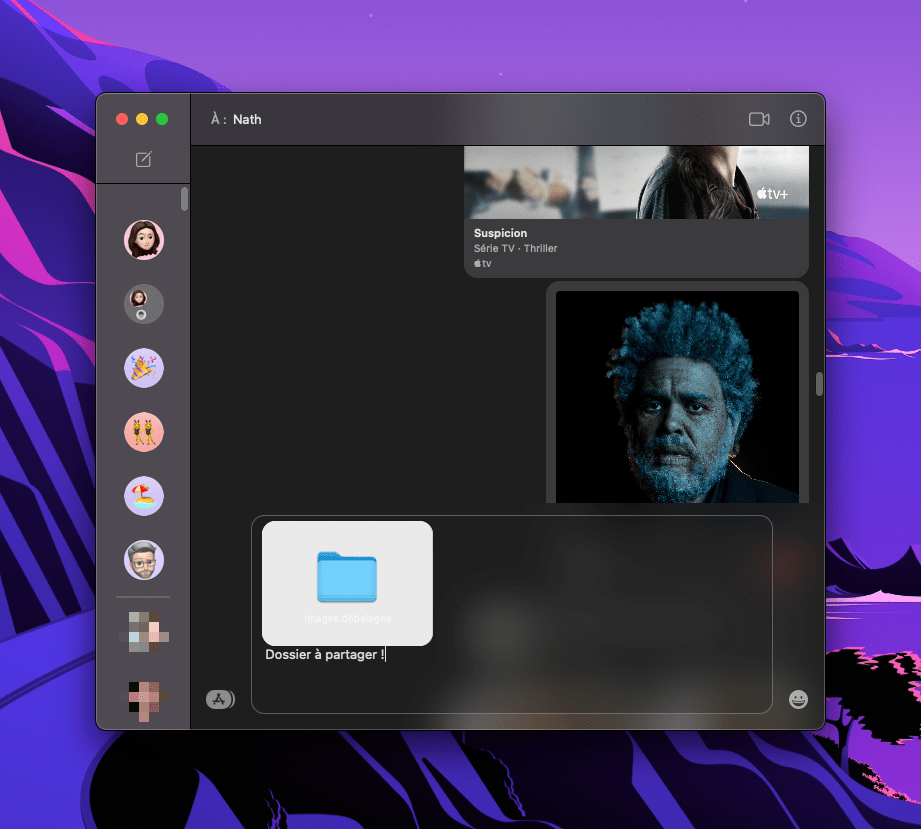
Effectuez un glisser/déposer, cela fonctionne pour tous les types de fichiers amis mais aussi les dossiers (attention à la taille maximale).

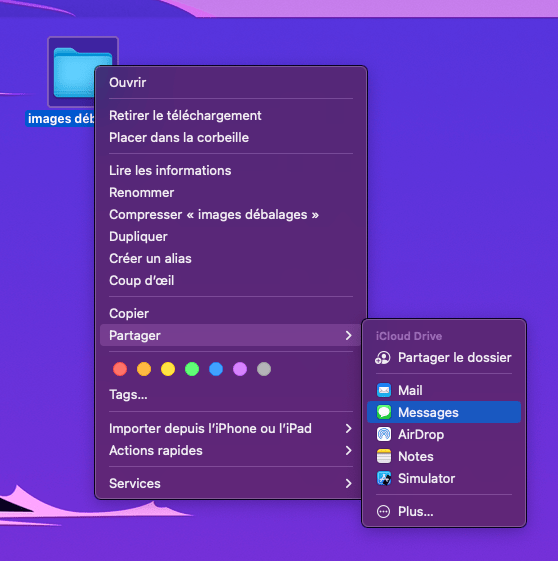
Une autre solution, similaire à iOS est de sélectionner le fichier puis à partir d’un clic droit sélectionner partager et Messages.

Si cette solution fonctionne bien, elle a un gros inconvénient. Il s’agit probablement d’un bug de macOS, la conversation en groupe est mal gérée, elle n’apparait pas correctement dans la section du destinataire. Les propositions des groupes ne sont pas complètes.

Partager des fichiers avec Messages sur iOS et iPadOS :

Sélectionner l’élément dans Fichiers ou depuis une application. Appuyez sur Partager et sélectionnez Messages. Notez la présence des correspondants habituels.

L’intelligence d’iOS tente de vous proposer les personnes avec qui vous échangez des fichiers ou avec lesquelles vous avez eu un échange par iMessage.

Messages astuce numéro 35

Apple Messages : traduire un message

Depuis iOS 15, la traduction est partout. Je dois reconnaitre que c’est très pratique. Traduire un message en Français dans une langue ou inversement depuis une langue étrangère ne présente plus de difficulté.

Appuyez longuement sur le message, le menu fait apparaitre une option : traduire. Une mini fenêtre apparait à gauche et le texte traduit avec vos langages par défaut, notez le bouton de lecture en bas du texte. Appuyez dessus pour entendre la version vocale de cette traduction.

La fenêtre présente 4 options :

  • Copier la traduction : de toute évidence, le texte traduit est copié dans le presse-papier.
  • Changer la langue : Vous choisirez une autre langue pour la traduction. En pratique, la langue du texte est reconnue par le traducteur, ce sera la langue de destination qui pourrait être changée.
  • Ajouter aux favoris : Cette option voudrait que le texte soit ajouté aux textes favoris dans l’application Traduire. Mais je pense qu’il s’agit d’un bug. Car le texte n’est pas ajouté à l’application.
  • Ouvrir dans Traduire : Le texte est envoyé dans l’app traduire.

Personnellement, lorsque les conversations sont riches, je modifie la composition de l’écran et je place côte à côte les deux applications. A gauche Message (avec la conversation ouverte) et à droite l’application Traduire.

Pour gagner en rapidité, il suffit de glisser le texte du message sur l’app de traduction.

Notez un bug sur iPad mini ennuyant, parfois le menu contenant la traduction est dissimulé derrière la zone de saisie en bas de l’écran. Tapotez sur la zone de saisie et elle disparait.

Disponible :

  • iOS +15
  • iPadOS +15

Messages astuce numéro 32

Apple Messages : Où trouver les Emoji sur Mac ?

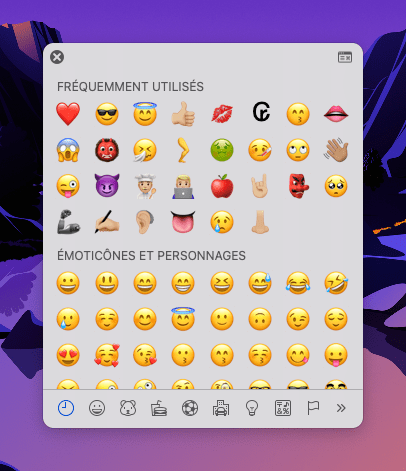
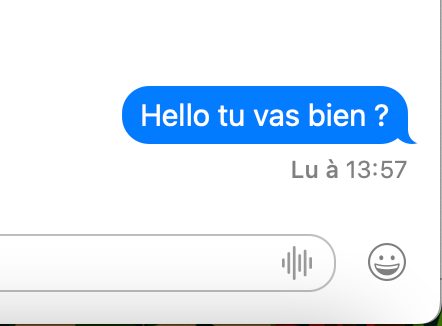
Dans l’application Messages, le plus simple est de cliquer sur l’icône à droite de la zone de saisie. Mais d’autres options sont disponibles. Il est possible de faire apparaitre un clavier Emoji, dans une fenêtre volante. Cela pourra s’avérer pratique si vous utilisez souvent les Emoji.

La combinaison de touches : cmd + ctrl + espace ou la touche Globe (sur les nouveaux claviers)

La fenêtre qui apparait présente toute la collection des emoji mais aussi ceux que vous avez utilisé dernièrement. C’est la même fenêtre que celle qui apparait en appuyant sur l’icône dans Messages.

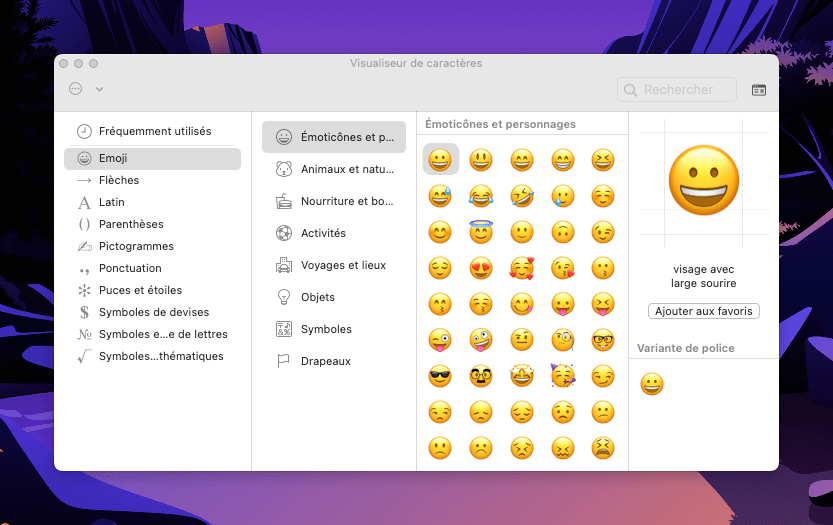
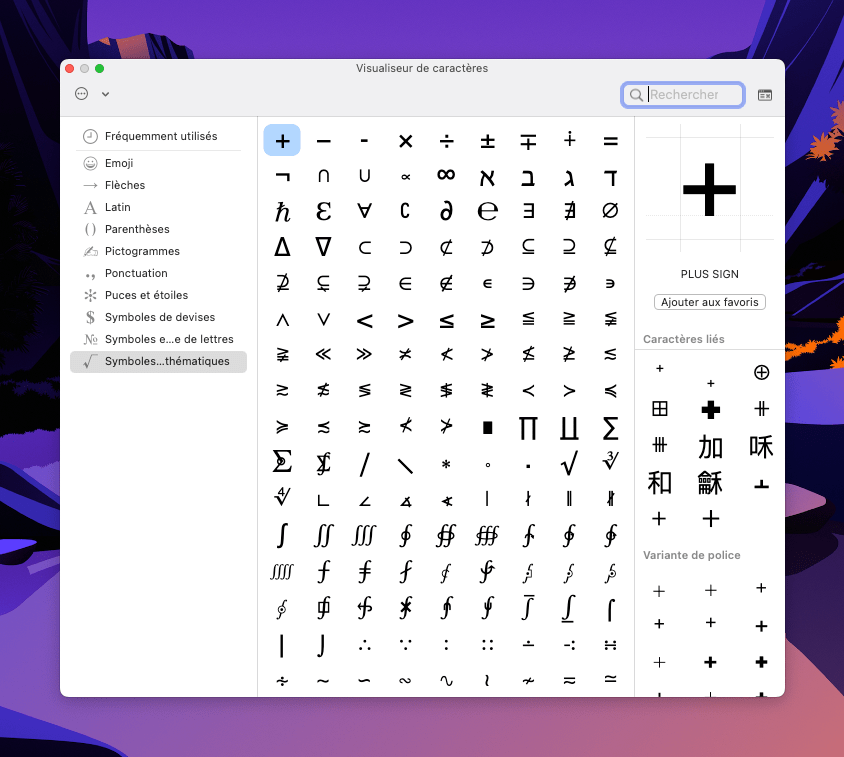
Vous avez peut-être remarqué la petite icône en haut à droite, cliquez dessus et la fenêtre se transforme en visualisateur de caractères.

Cet utilitaire offre un jeu de caractères plus important, mais il n’est pas certain que votre correspondant puisse les visualiser correctement.

Messages astuce numéro 47

Apple Messages : Vous êtes plutôt bulle bleue ou bulle verte ?

Messages est la tour de contrôle des SMS et des iMessages. Le premier est représenté par une bulle verte. C’est le SMS (Small Message System) imaginé par les fabricants de téléphone. 

Le SMS est directement lié à votre abonnement téléphonique, il a été complété par le MMS, qui propose le transfert des images et vidéo. Le coût des SMS est directement imputable sur votre téléphone et le nombre de caractères est de 160 maximum.

Apple propose un autre protocole, du nom de iMessage, celui-ci offre de nombreux avantages, en primeur la sécurisation de bout en bout de l’échange d’informations.

C’est un moyen d’échanger des photos, vidéos et documents avec des limites bien supérieures au SMS.  Un compte AppleID est nécessaire car cela permet de recevoir sur tous les appareils liés à ce compte les messages (peu importe le modèle).

Bulle bleue, c’est un échange entre des appareils Apple ;-). Notez l’heure de lecture.

Bulle verte : échange sans appareils Apple

Vous pouvez bien sur désactiver iMessage. Toutefois Apple propose une option plus intéressante. En cas d’indisponibilité d’iMessage (bulle bleue), Messages utilisera à la place un SMS (bulle verte). 

Cela permet par exemple de joindre un correspondant qui n’aurait pas de connexion Data (4G ou 5G) ou Wifi, et ainsi de lui faire parvenir un SMS.

– Rendez-vous dans les réglages iOS
– Sélectionnez : Messages
– Activez la ligne : Envoyer par SMS

A propos des MMS :

Les MMS ne sont pas tous correctement pris en compte dans les abonnements téléphoniques. Vous aurez parfois à passer par une page Web pour consulter le message avec la pièce jointe (photo ou Vidéo).

Dans la section SMS/MMS, désactivez l’option : Service MMS. Vous ne pouvez plus envoyer de MMS.

Messages astuce numéro 49

Apple Messages : Où trouver les effets de messages sur Mac ?

Sur iOS, il suffit d’appuyer longuement sur le bouton d’envoi (bleu) pour que le menu des effets de messages apparaisse. Sur Mac l’opération est différente mais tout aussi possible. Mais l’approche un peu plus compliquée.

  • En premier, vous devez saisir un texte (sans le sésame, impossible d’accéder aux effets).
  • Ensuite cliquez dans le menu du Store
  • et sélectionnez la dernière ligne : Effet des messages.

En bas de page vous retrouvez les 12 effets sous forme de vignettes, cliquez pour tester l’effet avec votre texte.

Repérez la petite flèche bleue et cliquez dessus pour lancer votre message avec son effet.

Messages astuce numéro 46

Apple Messages : Enregistrez les photos ou images dans l’application Photos

Lorsque qu’une photo est partagée une petite icône à sa droite vous offre la possibilité de la télécharger dans votre collection de Photos. C’est pratique si ce n’est que sans métadonnées ces photos seront mal classées dans Photos.

Enfin si la photo est de basse résolution, elle sera enregistrée dans ce format, de qualité moindre. Voir l’astuce sur la qualité des photos dans Messages.

Messages astuce numéro 42

Apple Messages : Ne perdez plus les effets de message même avec la réduction des animations 

Les réglages d’accessibilités regorgent de nombreux paramètres. Parfois activés pour des raisons de convenance, ces réglages ont un impact global sur le fonctionnement de l’iPhone.

Vous êtes peut-être de ceux qui désactivent les réductions des animations, par confort ou pour une motivation esthétique. 

Dans ces cas il serait évident que les effets de message n’apparaissent plus. C’est dommage. Apple a penser à tout. Un réglage dans les animations vous autorise à garder actif les animations sur les messages mais pas dans les autres aspects d’iOS.

  1. Rendez-vous dans les réglages d’iOS
  2. Sélectionnez : Accessibilités
  3. Appuyez sur Animation
  4. Assurez-vous que les effets des messages sont activés.

En activant les deux premières options, seuls les effets des messages seront visibles. Ce serait dommage de les rater.

Disponible sur :

  • iOS +15
  • iPadOS +15

Messages astuce numéro 31