HomePod : Configurer un réveil en musique et le niveau sonore de l’enceinte d’Apple

Le homePod fait office de réveil depuis sa sortie. Sur ce point, il ne fait pas moins bien que l’assistant Google ou Alexa. Tout comme ses acolytes, la sonnerie est horrible et ne peut être modifiée. Les parametres de l’alarme du HomePod sont minimalistes :

  • Une heure (et journée)
  • une recurrence
  • et… c’est tout

Siri et les alarmes :

En contre partie Siri comprend parfaitement les ordres tel que : « Dis Siri, programme une alarme pour 8:30 »
-> J’ai réglé votre alarme pour huit heure et demi » « Dis Siri, crée une alarme pour demain à 7:00 »
-> l’alarme est programmé pour sept heure « Dis Siri, reveille moi demain à 6:00 »
-> l’alarme est programmé pour six heure « Dis, Siri quelles sont mes alarmes »
-> J’ai deux alarmes pour cet appareil…  » Dis Siri, Supprime toutes les alarmes »
-> Voulez vous vraiement supprimer toutes vos alarmes ?

Une alarme avec des lacunes :

Voici quelques options que l’on aimerait trouver pour les alarmes :

  • Il est impossible de définir une Musique ou une radio
  • Le volume Sonore n’est pas configurable individuellement par l’alarme
  • Les alarmes sont définis par appareils et non globalement

La solution : Utiliser Raccourcis

Cela devient une habitude, L’app Raccourcis vient combler ces lacunes à croire que les ingés d’Apple considèrent que toutes les solutions dorénavant seront dans cette app. imaginons que tous les jours de la semaine, vous avez besoin d’un réveil à 6:00 avec la radio : France Info. Programmer une alarme se fait en :

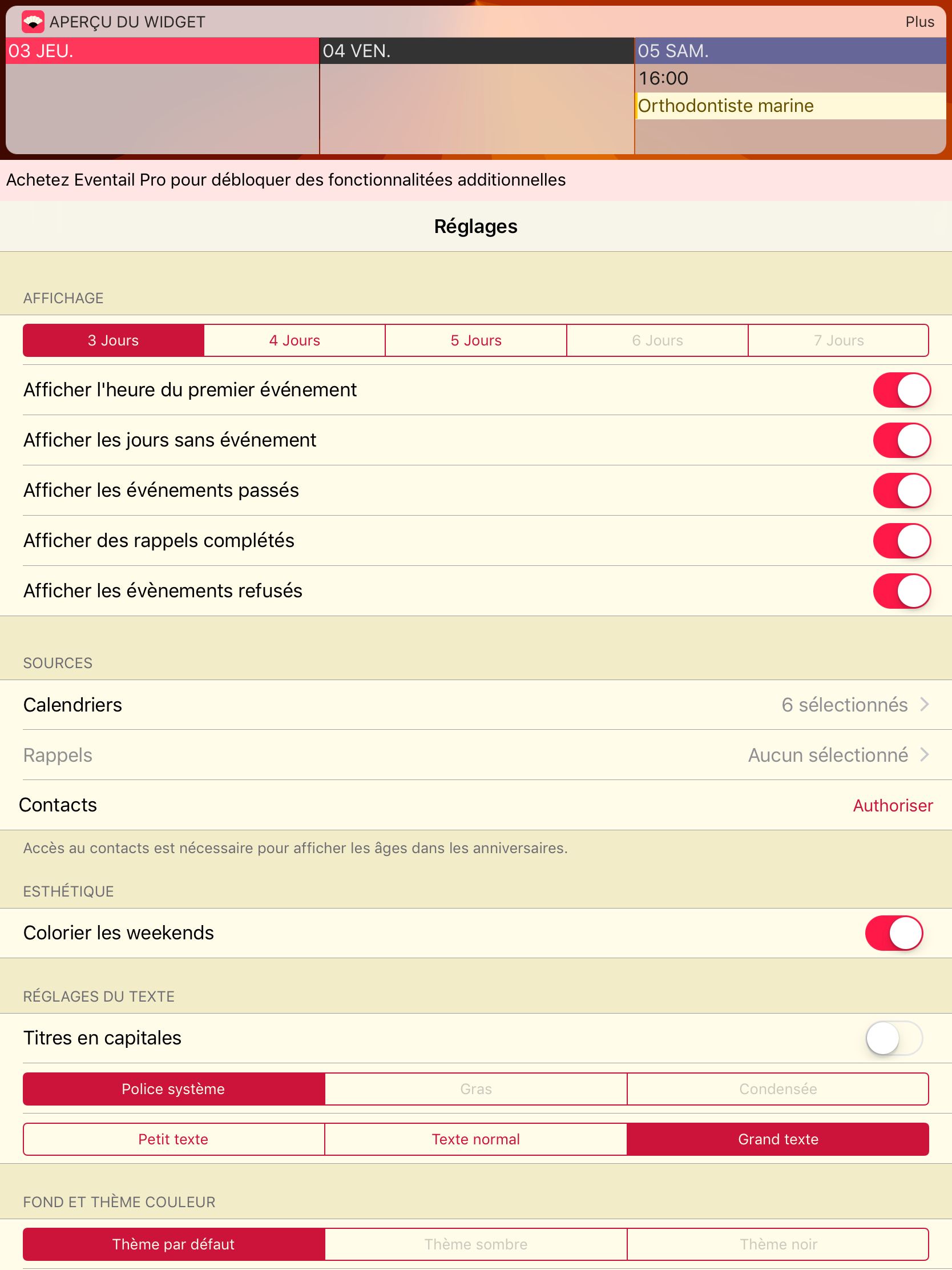
  • Sélectionnez sur l’icône « Automatisation« 
  • Tapotez sur le bouton + (en haut à droite)
  • Sélectionnez « Créer une automatisation pour le domicile« 
  • Sélectionnez « A une heure précise« 
  • Définissez l’heure et les jours de la semaine (retirez Samedi et Dimanche)
Image 2

Voici pour la première partie Dans la liste de vos appareils HomeKit, sélectionnez le HomePod

  • Tapotez sur « Suivant« 
  • Dans la section Audio Sélectionnez la radio : France Info
  • Dans la section Volume, optez pour un volume personnalisé et définissez le.

Astuce : Pour évaluer le niveau sonore : tapotez sur : « Tester cette automatisation« .

Et voila c’est terminé.

Image 3

Quelques remarques : vous pouvez créer une alarme qui prendrait en compte plusieurs HomePod ! Si vous avez êtes du genre sommeille lourd, programmez plusieurs alarmes, couplez la classique puis une seconde avec de la music ou une radio. Bon réveil ! HD Rapin

HomePod : Configurer et utiliser Handoff sur l’enceinte d’Apple

Handoff est le nom d’une fonctionnalité plus connue sous le nom de « continuité ». Vous commencez à écrire un fichier sur un iPhone et vous poursuivez sur un Mac. C’est une des fonctions annoncée à la WWDC et livrée avec la mise à jour 13.2.1 .

Handoff permet de poursuivre une écoute lancée sur un iPhone et la poursuivre sur le HomePod (à proximité).

Pré-requis :

  • Un iPhone avec iOS 13.2
  • Un HomePod avec la mise à jour 13.2.1
  • Le même identifiant sur les deux appareils !!

Les mises à jour sur ces deux appareils sont INDISPENABLES et Handoff pour HomePod ne fonctionne pas avec un iPad, quelque soit le modele !

Comment fonctionne Handoff :

Lancez une écoute, n’importe quelle application audio. Approchez votre iPhone du HomePod ((un ou deux centimètres, pas plus)) une alerte apparait signifiant que le son va être transféré vers l’enceinte.

Ce qui se passe derrière : Lorsque l’iPhone détecte le HomePod, Le partage Airplay envoie le son vers l’enceinte. Ce n’est pas exactement la fonction Handoff comme entre les iPhone et le Mac.

L’iPhone continue à envoyer le son (streaming) vers l’enceinte. Considérez cette fonction comme un raccourcis vers le partage Airplay et non un réel Handoff au sens de « continuité ».

J’ai testé Handoff avec des applications Apple :

  • Music
  • Podcast
  • Apple TV

Et des application tiers :

  • Audible
  • Youtube (oui ! lancez une vidéo, et récupérez le son sur le HomePod)
  • NetFlix

Dans le cas des applications diffusant de la vidéo, celle-ci est mise en pause. La vidéo reprend quand le son est transféré.

Image 3

(A gauche : Audible, à droite : Youtube)

  • Faites un mouvement avec l’iPhone, plutôt que de le « poser » sur l’enceinte. Le mouvement permettra au Bluetooth de l’iPhone de mieux détecter l’enceinte.
  • Si un son est déjà en lecture sur le HomePod, la détection est plus compliquée
  • Au réveil du HomePod parfois, il lance pendant quelques secondes le dernier morceau joué, puis récupère le son émis par l’iPhone
  • Le contrôle de l’audio diffusé sur le HomePod est effectué par l’iPhone. Si l’iPhone est trop éloigné ou coupé, le HomePod ne diffusera plus de son.

Image 2

(A gauche : l’app Podcast, Au centre : l’app Music, à Droite : le panneau de partage Airplay et deux HomePod sélectionnés)

Quelques remarques :

Un seul appareil à la fois avec HandOff :

Imaginons que vous ayez deux HomePod. Vous lancez Handoff sur le premier, puis vous le lancez sur le second (toujours grâce à HandOff) quelques secondes plus tard :

  • Le premier va continuer à jour la musique ou le podcast.
  • Le second va jouer le même morceau (en decalé de quelques secondes).
  • Et vous perdrez la contrôle du premier HomePod.
  • Et étrangement le premier continuera à jouer en décalé le son

Contourner la liste et jouer le Handoff sur plusieurs Homepod :

La solution pour jouer le son sur plusieurs Homepod est de passer sur Siri et de lancer la commande :

« Dis Siri, joue ce podcast sur tous les HomePod »
-> Ok je mets ce podcast sur tous les hauts parleurs

Attention, précisez la source : Music, Podcast etc. Notez que le son est mis en pause le temps pour tous les HomePod de le récupérer. Il sera ensuite toujours controlé depuis l’iPhone.

Pour désactivez une ou plusieurs enceintes, explorez le partage Airplay et désactivez les enceintes qui ne sont pas nécessaires.

Vous pouvez aussi utiliser votre iPhone et utiliser le partage Airplay et ajouter les enceintes mais… cela retire tout intérêt dans l’utilisation de Handoff ;-( .

HD Rapin

HomePod : Éteindre ou allumer automatiquement son enceinte Apple

Il y a plusieurs circonstances qui justifient que l’on souhaite mettre en veille son enceinte HomePod. Vous partez précipitamment de la maison en oubliant d’arrêter le son, l’enceinte est au RDC de votre habitation et fatigué, la nuit tombé vous oubliez souvent de l’éteindre. C’est maintenant possible sans être compliqué.

L’astuce réside dans l’utilisation de l’app Raccourcis et des automatisations sur iOS et iPadOS.
L’application est installée par défaut sur les appareils depuis iOS/iPadOS 13.

Prérequis :

  • iOS 13 / iPad OS 13
  • Un iPhone
  • Un HomePod

Prenons le premier cas : Vous partez de chez vous et vous voulez que dans tous les cas l’enceinte s’arrête.

  1. Ouvrez l’app : Raccourcis
  2. Sélectionnez « Automatisation »
  3. Tapotez sur le plus (en haut à droite de la page)

Image 1

Sur l’écran de paramétrage :

  1. Optez pour l’option « Des personnes partent »
  2. Pressez la section « quelqu’un part ». Si votre foyer compte plusieurs personnes, sélectionnez les en cliquant sur le (i)
  3. Et assurez vous que le Domicile est bien défini.

Vous venez de définir la condition : Lorsque je quitte mon domicile à toute heure, alors …

Passons à l’action qui sera exécutée lorsque la condition est bonne :

  1. Tapotez sur « Suivant »
  2. Là, dans la liste des appareils HomeKit, repérez le HomePod et sélectionnez le.
  3. Tapotez sur « suivant »
  4. Pressez l’icône du HomePod pour la rendre foncée (grise) si ce n’est pas déjà la cas. La section Audio doit contenir : Suspendre l’audio
  5. Tapotez sur « Ok »

Image 2 C’est terminé.

Votre géolocalisation est obtenue par votre iPhone, suivant l’endroit où vous vivez, le rayon autour de votre domicile sera entre 20 et 100 mètres. Hors de ce rayon, HomeKit considèrera que vous venez de quitter votre habitation.

Pour l’utiliser régulièrement, cela fonctionne Bien.

Allumer automatiquement la radio sur le HomePod quand vous quittez votre domicile

Inversement pour simuler une présence, vous pouvez programmer l’allumage de l’enceinte et lui faire jouer une radio. Cela peut dans certains cas dissuader les intrus.

Suivez les consignes précédentes, mais, cette fois faites en sorte que l’icône du HomePod soit « claire » et dans la section Audio, cliquez pour sélectionner une playlist ou une radio.

N’oubliez pas qu’Apple Music contient maintenant plusieurs milliers de radios.

Cette automatisation n’est pas exclusive aux HomePod et fonctionne avec toutes les enceintes ou chaine HI-FI AirPlay 2 qui sont présentent dans Maison. Pour être automatisable, une enceinte AirPlay 2 doit être ajoutée dans MAISON.

C’est une très bonne chose que nous puissions automatiser les appareils ou enceintes Airplay 2, cela élargit encore plus la variété de scénarios d’automatisation.

HD Rapin

AirPods Pro : Prenez l’AppleCare+ !

L’achat des AirPods Pro est conséquent : 279 euros, c’est un investissement. Apple propose, comme pour tous ses appareils une couverture supplémentaire AppleCare+ à 39 euros.

Quelle est la garantie des AirPods Pro ?

Comme tous les appareils achetés en France, elle est de deux années :

  • Une année couverte par Apple
  • Une année supplémentaire couverte par le vendeur
    (Apple si vous avez acheté le produit sur l’Apple Store ou en magasin)

Pour en savoir plus consultez cette page : https://www.apple.com/fr/legal/warranty/

Cette garantie couvre les défauts et dysfonctionnements mais pas  les casses ni les pertes. Dans les deux cas vous devrez débourser 99€ pour remplacer un écouteur.

Cette page liste les prix des frais sous garantie et hors garantie des AirPods Pro : https://support.apple.com/fr-fr/airpods/repair/service

Pourquoi la garantie AppleCare+ ?

La garantie AppleCare+ peut être souscrite dans les 60 jours de l’achat de l’appareil (rien ne presse), quelque soit l’endroit où il a été acheté (en France). Il s’agit d’une assurance et non pas d’une garantie supplémentaire.

Pour les AirPods Pro, elle est facturée : 39 euros pour deux ans.

En souscrivant à cette couverture vous aurez la possibilité de :

  • Remplacement des AirPods Pro en cas de casse pour 29€ au lieu de 99€
  • Remplacement du boitier de recharge pour 29€ au lieu de 109€

Ceci dans la limite de deux fois sur les deux années. Attention : l’AppleCare + ne prend pas en compte la perte des écouteurs ou du boitier !

Sachant que vous les garderez au minimum deux ans (il faut quand même amortir l’investissement), et qu’il soit probable que vous n’utilisiez pas vos deux remplacements, optez pour le changement de batterie avant la fin de la couverture. Cela vous permettra d’obtenir deux écouteurs neufs (car les batteries ne sont pas remplacées et remplaceables).

Un conseil, compte tenu du prix des écouteurs, prenez cette couverture et  si vous ne l’amortissez pas pendant les deux ans, vous êtes certains de l’utiliser en fin de contrat.

HD Rapin

HomePod : Enfin un guide de l’utilisateur

L’enceinte d’Apple est sortie pendant l’automne 2018 et elle n’avait toujours pas de guide de l’utilisateur dans la librairie en ligne d’Apple.

C’est chose faite, sorti le 28 Octobre, il comporte 29 pages en Français. Ce guide couvre la version 13.2 du système qui anime le HomePod.

Pour le télécharger et le consulter dans l’application : LIVRES, suivez ce lien : https://books.apple.com/fr/book/guide-de-lutilisateur-du-homepod/id1485307420

Cet ouvrage à le mérite d’exister, mais n’apporte rien que vous ne trouverez sur le site d’Apple. Y compris les absences de traduction ou d’explications :

Si j’aime beaucoup les livres d’Apple, Je reproche toujours aux guides d’utilisateurs de manquer d’images ou de contenus visuels, ce qui, à mon avis, en font des guides insipides. C’est d’autant plus dommage que de très bonnes vidéo disponibles sur YouTube pourraient agrémenter ces ouvrages.

Parcourez ce livre numérique, cela permettra de retrouver dans un document les réglages et les commandes Siri utilisables sur le HomePod.

HD Rapin

HomePod : Programmer la durée d’écoute des sons d’ambiance

Les sons d’ambiances ou une musique douce favorisent un endormissement. La mise à jour 13.2 du HomePod apporte un lot de sept sons d’ambiances.

Pour en savoir plus, rendez vous sur ce lien : HomePod : Jouer les son d’ambiances

Les sons d’ambiances proposés par Apple ont le défaut de ne pas avoir de limite dans le temps. C’est l’une des raisons qui justifie une commande vocale de coupure du son.

Cette commande à le mérite de fonctionner avec toutes les sortes de sources audio d’Apple :

Pour limiter la durée d’écoute, il faut utiliser le minuteur :

“ Dis Siri, lance un minuteur de sommeil “
-> Pour combien de temps ? Donnez lui une valuer numérique :

  • 10 minutes
  • 4 heures
  • 3 jours

Si aucune source audio n’est à l’écoute alors Siri dis :
->  » je peux seulement le faire que lorsqu’une source audio est en cours de lecture comme de la musique ou un podcast »

 » Dis Siri, programme un minuteur de sommeil de 15 minutes “
-> Très bien j’arrêterais la lecture dans 15 minutes.

Le minuteur est aussi l’approche choisie par Apple pour limiter la durée de lecture sur iOS / iPadOS.

La programmation du minuteur de sommeil est à l’usage très pratique. Il ne manque plus qu’aux appareils d’Apple de detecter l’endormissement et ce sera parfait 😉

HD Rapin

HomePod : Jouer les sons d’ambiances sur l’enceinte d’Apple

Après avoir effectué la mise à jour 13.2 sur le HomePod. Vous serez en mesure de demander la lecture de sons d’ambiance.

Cette fonction participera aux phases de concentration lors du travail ou pendant les études et lorsque vous chercherez à vous relaxez ou pour méditer.

Apple en propose sept qui vont de la pluie au feu de cheminée en passant par l’océan. Les sons d’Ambiance sont au HomePod ce que les économiseurs d’écran sont à l’Apple TV.

Les sons d’ambiances proviennent d’enregistrements effectués dans la nature et qualifiés de « haute qualité » par Apple. Il est vrai qu’ils sont immergeants, ont s’y croit.

Apple Music regorge de ce type de sons, ils sont souvent rangés dans la section : « Sons pour méditation » ou « sons naturels ».

Grâce à la mise à jour 13.2, Apple nous gratifie donc de ces sons qui semblent ne pas avoir de limite de durée contrairement aux sons en provenance d’Apple Music.

La liste en Anglais des sons d’ambiance est la suivante :
(Elle ne fonctionne pas avec un HomePod Français)

  • White
  • Stream
  • Rain
  • Ocean
  • Night
  • Forest
  • Fireplace

En Anglais les commandes sont les suivantes :

« Hey Siri, play white noise” ou “Hey Siri, play rain sounds”

Mais pour le Français, c’est (en apparence) un peu plus compliqué en tentant une traduction littérale des commandes.

Pour que la commande fonctionne tout se joue dans l’intonation de la phrase. Car un simple : « Dis Siri joue son ambiance pluie » risque de vous retourner une chanson avec un titre contenant le terme « pluie ».

Pour que la musique d’ambiance soit lancée correctement, la commande doit être divisée en trois parties :

« Dis Sri (pause) joue son (pause) ambiance pluie »

Un des secrets de cette commande réside dans le dernier groupe : « ambiance pluie « ces deux mots doivent être prononcés groupés !

Voici le résultat après quelques essaies :

Les commandes qui fonctionnent sont :

  • « Dis Siri, joue son : ambiance pluie »
  • « Dis Siri, joue son : ambiance forêt »
  • « Dis Siri, joue son : ambiance pluie »
  • « Dis Siri, joue son : ambiance cheminée »

Les commandes avec une reconnaissance hasardeuse :

  • « Dis Siri, joue son : ambiance blanc »
  • « Dis Siri, joue son : ambiance océan »
  • « Dis Siri, joue son : ambiance ruisseau »
  • « Dis Siri, joue son : ambiance plage »
    -> Le HomePod joue l’ambiance océan… ce résultat est très aléatoire 😉

Celles que je n’arrive pas à lancer :

  • « Dis Siri, joue son ambiance nuit »
    Une solution existe… voir :  » le grand secret « :

Le grand secret : la préposition

Vous pensiez qu’Apple ne nous gâte pas en tant que Francophone, vous avez tord ! Car dans notre langue, il y a une commande qui fonctionne à tous les coups : ajoutez la préposition comme « de la » et c’est gagné !

Version courte :

  • « Dis Siri, joue son ambiance de la pluie »
  • « Dis Siri, joue son ambiance de la forêt »
  • « Dis Siri, joue son ambiance du ruisseau  »
  • « Dis Siri, joue son ambiance de la cheminée »
  • « Dis Siri, joue son ambiance de l’océan »
  • « Dis Siri, joue son ambiance de la nuit »

Version correcte :

  • « Dis Siri, joue le son d’ambiance de la pluie »
  • « Dis Siri, joue le son d’ambiance de la forêt »
  • « Dis Siri, joue le son d’ambiance du ruisseau  »
  • « Dis Siri, joue le son d’ambiance de la cheminée »
  • « Dis Siri, joue le son d’ambiance de l’océan »
  • « Dis Siri, joue le son d’ambiance de la nuit »

-> Avant de s’exécuter, Siri répond : « Lecture de Océan via sons d’ambiances »

Le seul qui ne semble pas fonctionner est : Blanc. 

Vous n’avez plus d’excuse pour ne pas utiliser les sons d’ambiances proposés par Apple !

Lecture groupée :

Lorsque l’on possède plusieurs HomePod dans des pièces différentes cette commande fonctionne :

« Dis Siri, joue le son ambiance de la pluie sur tous les HomePod »
-> Siri ne confirme pas l’exécution de cet ordre mais les HomePod jouent le son d’ambiance demandé.

Une fois groupés, la sélection d’un autre son d’ambiance affecte tous les HomePod.
« Dis Siri, joue le son  ambiance de la cheminée »
-> Tous les HomePod joueront ce nouveau son.

Bilan :

Apres de nombreux tâtonnements, j’ai pu découvrir le bon usage de cette fonction, mais il aurait été appréciable de la part d’Apple de nous expliquer comment prononcer cette commande correctement.

Il n’y a pas au moment ou ces lignes sont écrites de note technique sur le sujet.

HD Rapin

HomePod : Identifier le réseau Wifi configuré dans l’enceinte d’Apple

Un HomePod fonctionne avec un réseau Wifi, sans réseau hertzien pas d’utilisation possible !

Le réseau Wifi utilisé est automatiquement celui de l’iPhone ou iPad utilisé lors de la configuration. Le HomePod est configuré avec le nom du Wifi et le code présent dans l’iPhone.

Si vous avez plusieurs réseaux wifi chez vous, attention donc à bien choisir lors de la configuration de l’enceinte.

Jusqu’à l’arrivée d’ audioOS 12 et 13, le nouveau système, l’identification du réseau Wifi associé au HomePod était quasiment impossible.

Nous pouvons maintenant trouver cette information dans les réglages de l’enceinte. Une fois le panneau du HomePod ouvert (utilisez l’application Maison).

Descendez tout en bas des réglages.

  1. Vous trouverez un élément appelé : « Adresse Wifi« , il s’agit de l’adresse MAC de l’enceinte.
  2. Tapotez sur le titre et vous verrez apparaître le nom du réseau Wifi.

HomePod Wi fiSi le réseau n’est pas le bon, il n’existe pas d’autres options que de réinitialiser l’enceinte puis de la reconfigurer avec le bon réseau. N’oubliez pas que cela sera celui utilisé par l’iPhone ou l’iPad !
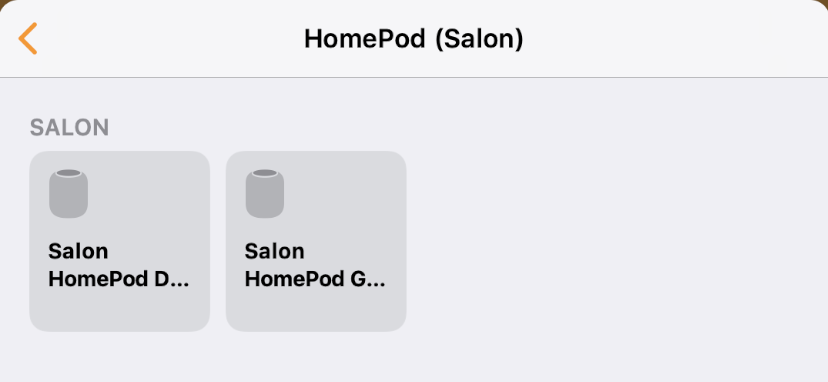
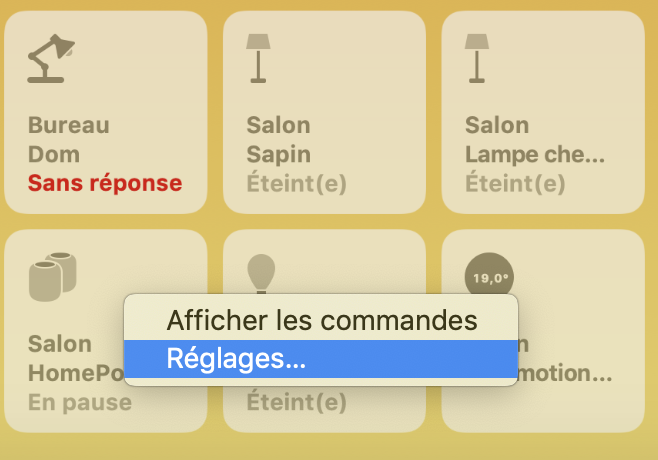
Apple devrait proposer un panneau de réglages car le Wifi est un élément important de la configuration du HomePod.

HDR

HomePod : réinitialisez votre HomePod après le mise à jour audioOS 12

Avec la mise à jour d’iOS 12, Apple a livré la mise à jour audioOS 12 (petit nom du système qui pilote le HomePod).

La mise à jour se fait automatiquement, lire le billet : mettre à jour votre HomePod.

J’ai constaté que mes HomePod n’était plus aussi fiable. C’ est notamment le cas lorsque je lance une commande Siri. Les deux enceintes répondent, ce qui avant cette mise à jour n’était pas le cas. Ajoutons une moins bonne connexion AirPlay 2 avec mon Apple TV.

Après plusieurs tentatives de configurations dans les options qui n’ont rien données.

J’ai donc essayé de faire ce que je fais sur mon Mac et appareils iOS à chaque migration : je repars de zéro, sur Mac j’efface tout et je réinstalle le système.

Sur iOS idem l’appareil est réinitialisé, les app réinstallées.

J’ai donc effectué la même opération sur mes HomePod et cela marche après avoir dissocié les appareils, les réglages sont remis à zéro et de nouveau en les associant tout est revenu dans l’ordre.

A croire que certains réglages étaient corrompus. AudioOS 12 est la première grosse mise à jour sur HomePod, ceci expliquant cela 😶.

HDR

iOS | #ios : Comment réinitialiser les réglages réseaux ?

Lorsque les problèmes réseaux apparaissent sur iOS (iPhone ou iPad) comme des sites impossibles à contacter, des temps de chargement trop longs ou plus simplement des coupures de réseau. Il se peut que la configuration réseau de votre appareil soit corrompu.

Ce n’est pas la panacée mais réinitialiser les réglages réseaux permet souvent de retrouver un appareil performant sur Internet.

Souvent inconnu, Apple propose un réinitialisation des réglages réseaux qui ne nécessite pas de réinitialiser l’ensemble des réglages de l’iPhone ou iPad. Voici où trouver cette commande :

  1. Ouvrir les réglages iOS
  2. Tapotez sur Réglages
  3. Sélectionnez Réinitialiser (tout en bas de la liste)
  4. Et tapotez sur Réinitialiser les réglages réseaux.

réglages réseau.jpeg

Idéalement redémarrez l’appareil. Occasionnellement des mots de passe seront demandés pour les accès bon ou au Wi-Fi sécuriser.

HDR


HomePod : Configurer les requêtes personnelles

Les requêtes personnelles définissent les commandes associées avec vos données personnelles. Prenons des exemples :

  • ajouter un RDV à votre calendrier
  • demander à Siri de lire le dernier message reçu
  • envoyer un message à une personne
  • créer une note
  • programmer un rappel

Ce sont là des requêtes qui touchent directement les données personnelles, celles du compte Apple ID associé avec le HomePod.

Pour que ces commandes fonctionnent deux conditions doivent exister :

  • activation des requêtes personnelles dans les paramètres du (ou des HomePod)
  • que le téléphone soit présent dans l’habitation.

En réalité il y a deux contraintes complémentaires :

Le téléphone doit être associé au même compte Apple ID que celui du HomePod.

Le HomePod n’utilisera pas le téléphone de votre conjointe pour envoyer des Messages.

Second point moins connu, le téléphone doit être désigné comme appareil principal dans l’option Partager ma position ! Si vous utilisez votre iPad pour cela, HomePod ne prendra pas en compte vos requêtes.

Pourquoi désactiver les requêtes personnelles ?

De toute évidence vous pouvez éviter un incident diplomatique en laissant votre enfant demander à Siri de lire vos derniers messages reçus … cela pourrait produire des situations cocasses.

Vous pourriez voir votre agenda rempli de rendez-vous placés là par des ados un tantinet taquin, idem pour les notes ou les rappels.

Mon conseil : désactivez cette fonction dès que le HomePod sort de votre Bureau ou de votre chambre. Dès qu’il est placé dans le salon, la cuisine, supprimez cette fonction.

Configurer les requêtes personnelles :

Cette fonction est configurable pour chaque HomePod, si vous en possédez plusieurs faites le tour du parc et désactivez là où cela semble pertinent.

Pour gérer les réglages associés aux requêtes personnelles:

  • ouvrez l’app Maison,
  • touchez la maison (en haut à gauche)
  • puis votre nom sous Personnes,
  • et enfin Requêtes personnelles.

A partir de là vous pouvez désactiver la fonction.

Les réglages pour paranoïaques :

Les ingénieurs d’Apple ont pensé à tout ! Même aux plus paranoïaques d’entre nous.

Il reste possible d’activer la fonction demandant de valider un code sur l’iPhone pour que les commandes soient prises en comptes. Vous éviterez ainsi les petits malins qui voudraient perturber vos données personnelles.

Les applications employées dans les requêtes personnelles :

  • Messages (iMessage et SMS)
  • Rappels
  • Calendrier
  • Notes

Les emails n’en font pas parti !

Bonnes requêtes personnelles !

HDR

HomePod : Les bonnes pratiques lorsque l’on a plusieurs HomePod !

Ça y est, vous êtes convaincu par le Son exceptionnel du HomePod et vous commencez à vous équiper de plusieurs enceintes. C’est bien 🙂

Imaginons que vous soyez devenu l’heureux propriétaire de deux HomePod, premièrement vous avez à choisir entre :

  • les associer et créer une paire stéréo
  • ou les placer dans des pièces différentes.

Dans les deux cas nous verrons que les ingénieurs d’Apple ont fait du très bon travail, et je ne connais pas d’équivalent sur les autres enceintes dites intelligentes.

Deux HomePod dans la même pièce :

C’est le cas le plus souvent rencontré : Les deux enceintes sont associées pour créer une paire stéréo.

HP-00

Le son est exceptionnel ! Que cela soit lors de l’écoute depuis Apple Music ou en streaming avec Airplay 2 (Le streaming est produit par n’importe quelle application pourvu que le son soit en stéréo). Par exemple, vous utiliserez Spotify voir une app de music Youtube Music), une app de podcast (Overcast), tout fonctionne !

Le plus surprenant c’est l’effet « spacial ». Une fois configuré, il est difficile de déterminer d’où provient le son. Il semble sortir des 4 murs de la pièce alors que seules deux enceintes sont utilisées.

Si vous en avez l’occasion, associez les deux enceintes à un Apple TV et vous serez surpris par la qualité du son des films, les barres de son ont quelques soucis à se faire.

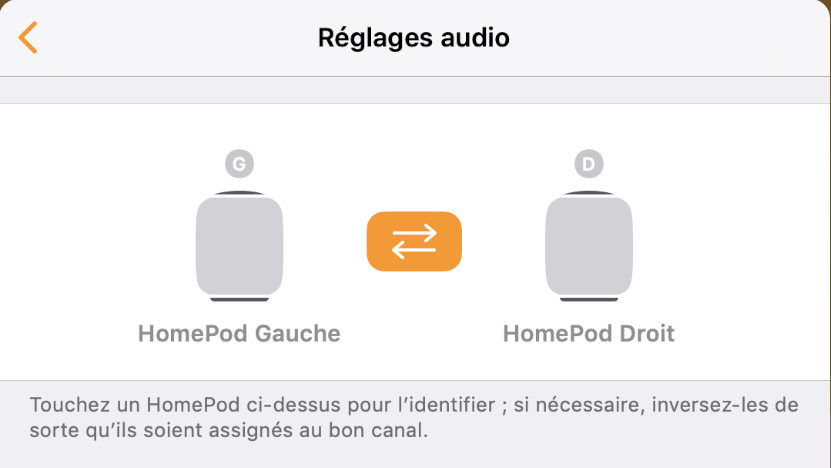
Les réglages de la paire stéréo

Il y a peu de réglages disponibles lorsque l’on a créé un paire stéréo. Néanmoins il y a une option qui peut s’avérer intéressante.

HP_03.png

(l’application Maison sur Mac)

Il faut savoir qu’une seule des deux enceintes répondra aux commandes Siri. On peut imaginer que ce sera celle qui entendra le mieux la commande, malheureusement ce n’est pas le cas.et je n’ai pas été en mesure de déterminer ce qui motivait le choix de l’enceinte qui répondra.

HP-01

Il n’est pas possible de forcer l’une des deux enceintes a répondre aux commandes de Siri. Une fois la paire constituée, c’est Siri qui décide.

(Lire le billet sur les Homepod en stéréo et macOS)

Des HomePod dans des pièces séparées :

En principe l’une des enceintes est placée dans le bureau ou la chambre et la seconde dans le salon.

Désactivez sur celle qui est utilisée dans le salon les deux paramètres ;

Ensuite apprenez les commandes …

Les commandes spécifiques lorsque l’on possède plusieurs HomePod :


Lancer et arrêter un morceau :

 » Dis Siri, arrête la musique dans le salon.”
-> arrête la musique dans la pièce indiquée

 » Dis Siri, joue ma playlist relax dans le salon et le bureau”
-> lance la Musique dans deux pièces, elles doivent être précisée dans la commande

 » Dis Siri, arrête la musique partout”.
-> arrête la musique partout !

 » Dis Siri, joue cette musique ici «
-> la musique est lancée sur le HomePod qui a pris la commande.

Déplacer la musique :

« Dis Siri, , déplace la musique Dans le bureau »
-> la musique est interrompue dans la pièce (où se trouve le HomePod) et elle est lancée dans la seconde pièce.

« Dis Siri, déplace la musique du bureau Dans cette pièce »
-> principe inverse la musique de la seconde pièce dans celle où vous êtes. La musique vous suit !

“Dis Siri, joue de la musique que j’aime sur tous les HomePod”
-> joue une musique sur toutes les enceintes.

 » Dis Siri, , joue de la musique partout ”
-> Joue la musique sur toutes les enceintes ET appareils Airplay 2 ( y compris vos SONOS si vous en avez !)

 » Dis Siri, joue ma playlist jazz dans le salon”
-> En précisant la pièce Siri lance la musique dans celle-ci.

Modification du volume :

“ Dis Siri, augmente le volume partout. “
-> augmente le volume sur toutes les enceintes.

 » Dis Siri, baisse le volume dans le salon.”
-> augmente le son dans la pièce indiquée

« Dis Siri, met le même volume partout »
-> Siri aligne le volume de tous les HomePod sur l’enceinte qui a répondu.

N’hésitez pas à m’envoyer vos découvertes sur le HoemPod !

Bonne écoute !

HDR

Siri | #siri | #shortcuts : Dis Siri qui répond : iPad, iPhone, HomePod ou MacBook ?

Vous avez dans une même pièce, imaginons votre bureau quatre appareils Apple : un iPad, votre iPhone et un MacBook et enfin votre enceinte préférée : un HomePod. Et là vous lancez la commande « Dis, Siri  »

Vous êtes vous posé la question de quel appareil Apple va prendre le dessus et répondre à votre  » Dis Siri  » ? Quelle est la règle pour définir l’appareil qui répondra ?

Les appareils qui ne répondront pas :

Commençons par les appareils peu probables : les MacBook. Seules les machines de 2018 équipées de la puce T2 pourront répondre à la requête « Dis Sir ». Les anciens modèles impose le lancement de Siri en appuyant sur la TouchBar ou avec le clavier.

Ajoutons que si l’écran du MacBook Pro 2018 est refermé, Dis Siri ne répondra pas. Idem  si « Siri avec écran verrouillé » est désactivé dans les préférences de Siri, il ne répond pas lorsque l’écran est verrouillé.

Passons sur les Appareils iOS placés dans la même pièce. « Dis Siri » est apparu avec l’iPhone 6s, donc à partir de ce modèle, les iPhones répondront à la commande si l’option est activée dans les réglages Siri et Spotlight d’iOS. Sur l’iPhone 6 et les modèles précédents, la commande fonctionne uniquement quand le téléphone est branché.Pour empêcher un appareil de répondre à « Dis Siri », posez-le face vers le bas afin qu’il ne réponde pas.

Quant à l’Apple Watch, elle répondra que si elle est active, c’est à dire lorsque l’écran est allumé. Dans le cas contraire, elle ne participe pas et laisse l’iPhone ou l’iPad répondre.

1ère Règle : Le HomePod l’emporte toujours

Dès que l’enceinte est dans une pièce, il prendra le dessus sur d’autres appareils IOS. Ce n’est pas sans poser de problèmes. Le premier est que la version de Siri sur HomePod est limitée notamment pour ce qui est des recherches Internet.

Si donc vous effectuez de nombreuses recherches sur le Web, désactivez « Dis Siri » sur l’enceinte.

2nd règle : Celui qui entend le mieux !

Si vous n’avez pas d’HomePod, le décision est prise entre les appareils, celui qui prendra la main est en théorie celui qui entend le mieux. Les appareils (y compris HomePod) discutent entre eux grâce au bluetooth, c’est ainsi que celui qui est le maitre écoute la commande alors que les autres s’interrompent.

3ème règle : Le dernier qui a répondu.

De cette règle je ne suis pas certain toutefois, je l’ai constaté à plusieurs reprises dans mon Bureau, l’iPhone et l’iPad côte à côte, celui qui prend la main sera le dernier qui a répondu à un « Dis Siri ».

En conclusion, l’arbre de décision est le suivant :

  1. HomePod
  2. Celui qui entend le mieux « Dis Siri »
  3. Le dernier qui a répondu à « Dis Siri »

Voila, pour le moment, Dis Siri n’est pas en mesure d’identifier la voix de son maitre, en particulier sur HomePod, Apple travaille sur cette fonction, qui serait en bêta auprès de testeurs.

Le jour où cette fonction sera disponible, cela changera la vie de nombreux utilisateurs de Siri qui cohabitent avec des personnes, elles aussi équipées d’Appareils iOS.

Espérons que cette attente soit courte…

HDR


iOS & tvOS : Les réglages des OS pour les services informatiques

Voici un site qui aidera les nombreux services informatiques qui font face à l’arrivée des iPhones et iPad.

Ce lien mène aux pages qui décrivent les réglages possibles au travers d’un outil de MDM des appareils : iPhone, iPad et Apple TV :

https://help.apple.com/deployment/mdm/

Et n’oubliez pas qu’il existe des professionnels associés à Apple, qui pourront vous aider dans vos déploiements : https://www.apple.com/fr/business/partners/

HDR

Siri Raccourcis | #shortcuts #carrotweather : la météo avec CARROT⁵ et en Français !

CARROT⁵ est une application pleine d’humour qui fournit les prévisions météorologiques. Son interface style BD et des textes décalés en ont fait un best-seller sur l’iTunes Store.

Un seul point négatif, l’interface est en Anglais et l’app ne parle que cette langue.

Comme beaucoup d’App de météo, CARROT⁵ se fournit en données du site Weather Underground, un service plus ou moins gratuit de prévision météorologique.

Néanmoins CARROT est une des rares app à proposer une alternative : Dark Sky : https://darksky.net/. Vous pourrez repasser sur Wetaher Underground dans les réglages de l’application.

IMG_1728.jpeg

Pour vous donner une idée des prévisions, voici une URL donnant accès aux prévisions en France : https://darksky.net/forecast/48.889,2.243/us12/fr. Les prévisions sont disponibles en Anglais (en) ou en Français (ajoutez /fr) à la fin de l’URL.

J’aimerais un jour trouver une application qui puisse me permettre de comparer les prévisions entre plusieurs sources, nous pourrions être surpris 😱

Petite Astuce :

Lorsque vous lancez CARROT⁵, l’application annonce à haute voix la météo ! Dans certaines conditions cela peut être ennuyant.

Cette fonction se désactive dans les réglages de l’application dans les préférences iOS puis en cliquant sur CARROT⁵.

IMG_1727.jpeg

-> Là, désactivez l’option : Diable voice

Les suggestions Siri et CARROT⁵ :

La dernière mise à jour de CARROT⁵ intègre les suggestions Siri. Tout n’est pas parfait mais globalement, elles fonctionnent très bien. Pour le moment seule la météo du lieu où se trouve l’iPhone est accessible avec les Raccourcis Siri.

Le développeur travaille sur la possibilité de fournir la météo d’un emplacement fourni en entrée dans un processus créé dans l’application Raccourcis.

En théorie, Si Siri fonctionne correctement, il détectera la fréquence de vos accès à l’application et sera en mesure de vous proposer à une une précise la météo de CARROT⁵. C’est là tout l’avantage de l’intelligence (IA) dans Siri.

Créer un processus avec CARROT⁵ :

Fort de l’intégration de Siri Raccourcis, je vous propose un petit processus pour obtenir en français la météo et l’écouter sur votre HomePod : Ce sera l’occasion de découvrir l’action : « Traduire » qui utilise les services de Microsoft.

Pour construire ce processus, c’est très simple : nous aurons besoin de quatre actions, comme ceci :

  • Placez ces deux actions en entête du processus. Grâce à ce couple d’actions, la météo (en Anglais) est placée dans le presse-papiers.
  • L’action suivante récupère le contenu du presse-papiers et le passe à une action de traduction.
  • Une fois la traduction terminée, le texte est lu !

Voila à quoi ressemble le processus :

IMG_1724.png

Deux remarques :

Première : vous l’avez probablement remarqué, j’ai sélectionné les langues d’origine et celle de destination. En laissant Siri détecter la langue (ce qu’il faut très bien) vous perdrez quelques micro secondes si précieuses.

Deuxième remarque : j’ai choisi de faire « lire » le texte traduit pour une sortie sur le haut-parleur de l’iPhone ou dans le HomePod.

Il y a une alternative. Remplacez cette action par : « afficher le résultat« . Cette action a un gros avantage. Si le processus est exécuté sur iPhone (ou iPad) le résultat est affiché. Et si le processus est exécuté sur HomePod, le texte sera lu.

C’est l’une des rares actions qui s’adapte au contexte de l’exécution du processus.

Il ne reste plus qu’a créé un raccourcis Sir et lancer la commande !

Vous remarquerez que certains mots ne sont pas traduits, ce sont souvent des noms (meatballs par exemple) qui font partie de l’humour de l’application. Néanmoins le résultat de la traduction est bon ! Et le texte compréhensible même énoncé par Siri sur un HomePod.

HDR

HomePod : Une liste de courses familiale

Il est amusant d’ajouter des courses à acheter grâce au HomePod. Dites simplement “ Dis Siri, rappelle moi d’acheter du beurre “.

Ceci étant dit on peut faire encore plus pratique ! Et pourquoi pas une liste de courses que toute la famille pourrait enrichir et que maman utiliserait pour ne rien oublier.

Si vous voulez que quelqu’un dans votre maison puisse contribuer à votre liste d’épicerie, il suffit d’un simple réglage :

  1. Accédez au réglages iOS (sur iPhone ou iPad)
  2. puis tapotez sur «Rappels»,
  3. puis sur «iCloud».
  4. Choisissez «Familly»

Cela signifie que la liste Familly devient la liste par défaut.

La liste Familly est particulière, elle apparait dans Rappels dès que vous mettez en place le partage familial d’Apple.

Ainsi tous les membres de la tribu pourront ajouter des “rappels” et maman n’oubliera plus rien lors des courses.

Dites au HomePod :

“Dis Siri, rappelle moi d’acheter du beurre dans ma liste Familly”
-> Acheter du beurre est ajouté à cette liste. Cet élément apparait sur tous les iPhones ou iPad de la famille dans l’Application Rappels.

“Dis Siri, Ajoute acheter de pain à la liste de courses”
-> “Acheter du pain” est ajouté cette fois à une liste qui porte le nom Courses.

Vous pouvez partager cette liste avec un seul membre de la famille si besoin.

  1. Dans Rappel, ouvrez la liste de rappel
  2. Tapotez sur Modifier
  3. Et sélectionnez la personne avec qui vous souhaitez partager cette liste de rappels.

Simple et efficace, pour le moment aucun autre assistant sait en faire autant 😉

HDR

iOS | #ios12 : Le guide de la sécurité d’iOS 12 de 2018

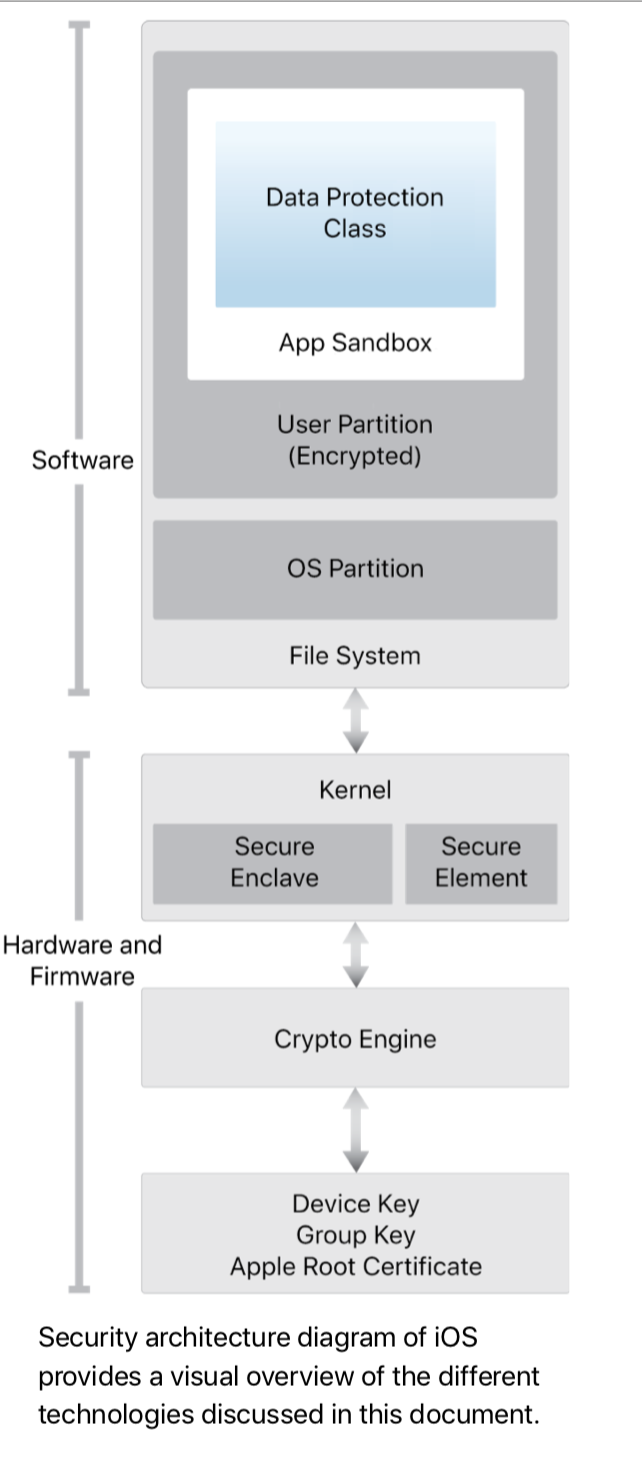
Apple a publié en Anglais au format PDF un ouvrage sur la sécurité d’iOS 12. C’est un document très bien fait qui explique les différentes techniques mises en places pour sécuriser son OS mobile.

Ce lien donne accès au document : https://www.apple.com/business/site/docs/iOS_Security_Guide.pdf

Vous y trouverez de nombreuses informations et l’ensemble des standards utilisés par les ingénieurs de Cupertino. Ce document reste généraliste sans entrer dans les détails des implémentations des solutions mais il permet de mieux comprendre certaines contraintes imposées par Apple pour protéger ce système des attaques.

securité-ios-12.png

On aimerait que cet exemple de documentation soit suivi par les autres fabricants.

Bonne lecture !

HDR

iOS | #ios12 : Il est temps de quitter le programme Beta d’iOS 12 !

Depuis le lundi 17 Septembre, iOS 12 est disponible pour tous, plus besoin d’être membre du programme Beta pour en profiter. Vous pouvez bien sur continuer à profiter de versions bêtas qui vont arriver sur le nouvel OS, néanmoins cela présente un risque celui d’utiliser une vision non finalisée du système.

Si vous pouvez la laisser sur un iPad, c’est prendre beaucoup de risque sur un iPhone, vous pourrez par exemple voir l’autonomie de votre appareil fondre rapidement.

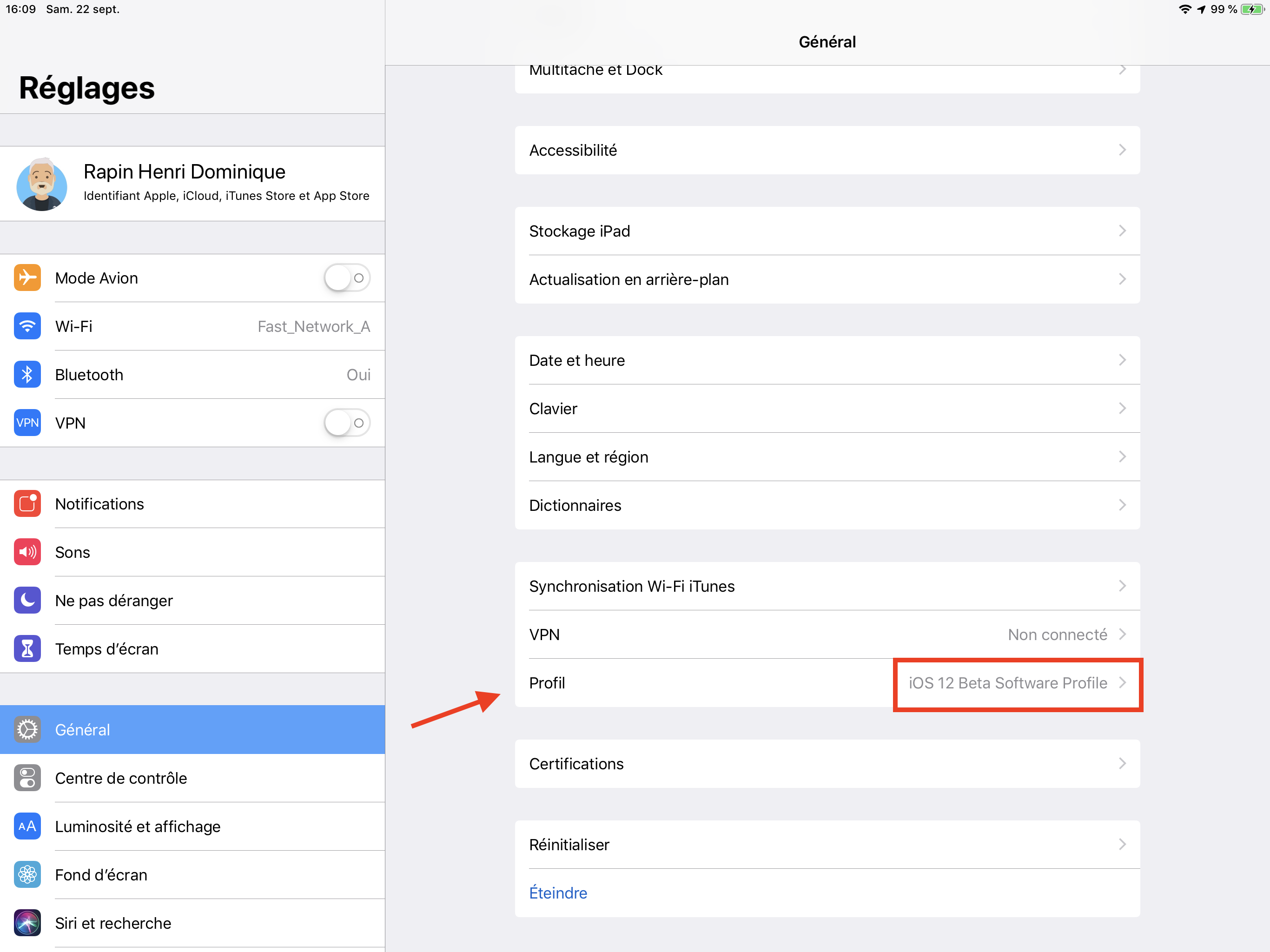
Rendez vous dans les réglages d’iOS :

1 – Tapotez sur :  » Général  »

BETA-01

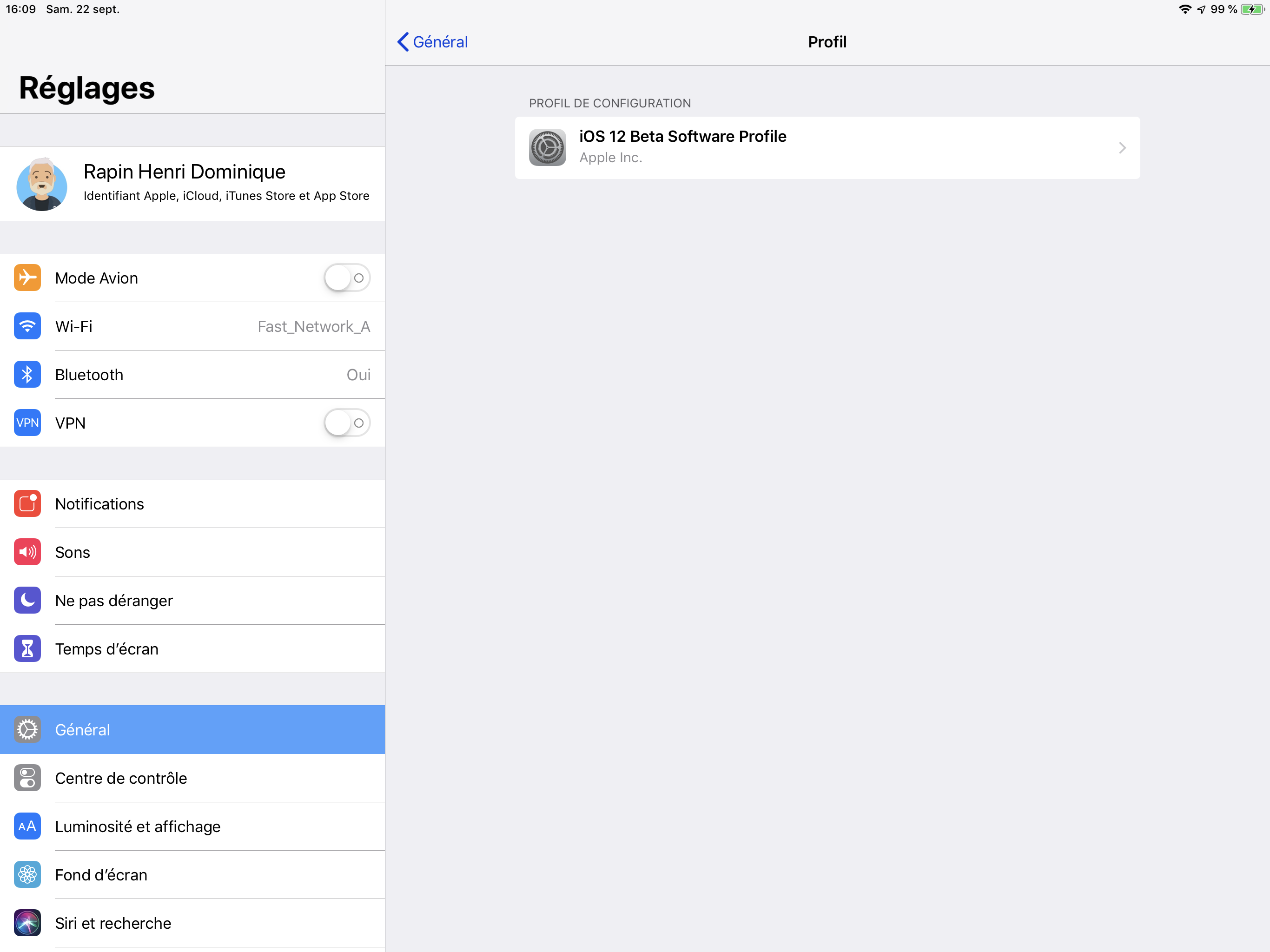
2 – Descendez jusqu’à Profil, tapotez dessus :

BETA-03.png
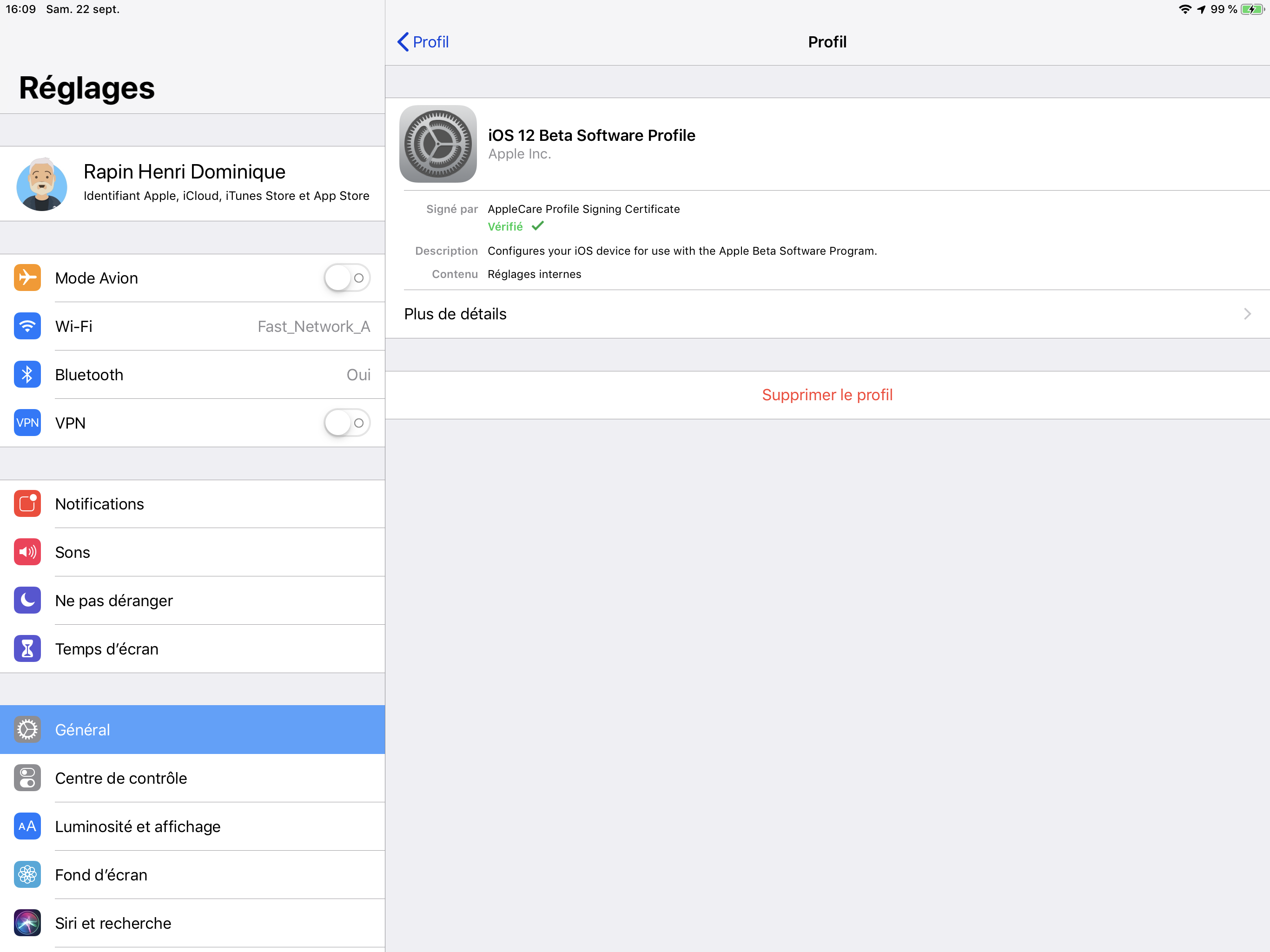
3 – Dans la section : Profil et sélectionnez : Supprimer le profil

BETA-02

Vous aurez à fournir le code de l’appareil.

Vous ne recevrez plus maintenant les mises à jour en mode Beta mais uniquement celles définitives qui sont supportées par Apple.

HDR

HomePod | #homepod : Un pas dans le bon sens avec les Raccourcis Siri

Si comme moi vous êtes déçus de ne pas trouver d’action dans les Raccourcis Sir (Shortcuts) pour sélectionner un HomePod comme source Audio, la nouvelle version de AudioOS 12 apporte quelques nouveautés intéressantes qui vont dans le bon sens.

Note : AudioOS est le pendant de WatchOS pour l’Apple Watch, tvOS pour l’Apple TV et iOS pour les mobiles (iPhone et iPad) et macOS pour notre Mac ! ça commence a faire beaucoup d’OS Mr Apple 😉

1 – Les Raccourcis Siri fonctionnent sur HomePod !

Oui, dès que vous définissez un Raccourcis Siri qu’il soit issu d’une suggestion Siri ou d’un processus créé dans l’application : Raccourcis. Un HomePod peut le lancer, il y a toutefois trois contraintes :

  • Le Raccourci Siri doit être présent sur iCloud, en fait ils sont synchronisés avec iCloud, mais tant qu’il n’est pas présent sur iCloud, Siri ne le verra pas. Il n’est pas suffisant qu’il soit définitivement sur l’iPhone, sans iCloud point de Raccourcis Siri sur HomePod.
  • Le processus créé dans Raccourcis ne doit pas contenir d’accès à une application !  Sauf et seulement si celle-ci produit du Son.
  • Etre dans la même pièce (ou à proximité) du HomePod, il n’est pas possible d’être dans le bureau et de lancer l’exécution du Raccourci dans le salon !

A titre  d’exemple,  voici un processus simple qui interroge une source RSS (ici « le monde » mais cela fonctionne avec d’autres sources), les titres des actualités sont agrégés  pour créer un texte qui sera lu par Siri. Cela résume les 5 titres principaux de la journée.

Ce processus est défini sur mon iPad et exécuté sur le HomePod (quand je suis dans mon bureau). J’ai bien sur créé un Raccourci Siri pour ce processus, il est lancé avec  » Titre du monde ». Essayez c’est surprenant, changez l’URL et si le site contient des flux RSS, ils seront lus.

Siri-Shortcut-Le-monde.jpeg

Notez la dernière action qui permet si besoin de sélectionner la langue, le débit et la tonalité de la voix qui sera utilisée.

Le HomePod opère en trois étapes :

  1.  « Exécution de votre raccourci » suivi de deux secondes.
  2. Puis une fois lancé, « Raccourci nous dit … (texte lu) »
  3. Et termine par un « C’est fait  » ou « Voila qui est fait »

2 – C’est Siri qui choisit d’utiliser ou pas le HomePod, c’est lui le chef !

Seconde nouveauté, Siri Active Airplay 2. Lorsque vous utilisez dans un raccourci Siri une application qui produit du son, un lecteur de Podcast, une application de musique, Siri lance le streaming depuis l’appareil où est installé l’application et l’envoi vers le HomePod.

Cette approche est intéressante, Siri détecte qu’un son va être émis et détecte les appareils présents, leurs demandes si ils sont en mesure d’envoyer le son en streaming.

Cela fonctionne avec toutes les applications qui envoient du son et compatibles avec les suggestions Siri.

Par exemple : J’utilise une application qui peut lire une page Web, un livre (PDF) ou une source au format texte. Cette application Porte le nom de : Voice Dream. Elle a été mise à jour pour intégrer les Raccourcis Siri (j’y reviendrai).

Dans l’application il est possible de définir une liste de lecture. J’ai créé un raccourcis Siri pour exécuter la lecture. lorsque je suis à proximité du HomePod c’est lui qui « lit » le texte. Attention, ce n’est pas la voix de Siri/HomePod mais bien celle définie dans l’application. Ce qui confirme que le son est en Streaming.

Siri-Shortcut-2.jpeg

On reconnaitra facilement lorsque Siri utilise le Streaming Audio avec Airplay 2 car il ne prononce pas les termes de la séquence lors de l’exécution sur Raccourcis (Exécution de votre raccourcis).

Les mises à jour des applications se bousculent et il sera bientôt commun de pouvoir lancer une app de podcast comme Overcast, Spotify ou Audible et de l’écouter sur le HomePod, c’est un grand pas en avant !

Ce qu’il manque à Siri Raccourcis et le HomePod :

  • Une possibilité d’interagir, le HomePod ne peut recevoir de réponse.
  • La dictée ne semble pas fonctionner
  • La possibilité de supprimer: « Raccourci nous dit …  » (c’est pénible)

L’utilisation du HomePod s’enrichit et l’expérience devient interessante. Assis à votre bureau vous demandez les titres d’un site, vous êtes capable de reprendre la lecture d’un livre (en audio) ou de demander le temps qu’il fera demain puis de lancer une playlist de musique… Tout cela par simple commande vocale.

HDR

Siri Raccourcis | #shortcuts : Cette fonctionnalité ne sera pas pour tous !

Vous pouvez télécharger l’application Raccourcis comme indiqué dans mon billet d’hier mais j’ai oublié de vous indiquer qu’elle ne sera pas disponible pour tous, Apple a en effet retiré les Raccourcis Siri et Suggestions Siri sur les anciens modèles  d’iPhone à savoir :

  • iPhone 5s
  • iPhone 6
  • iPhone 6 plus

A croire qu’ils n’ont pas la puissance nécessaire pour faire fonctionner les suggestion Siri.

Par contre les appareils compatibles sont :

  • iPhone SE
  • iPhone 6S and 6S Plus
  • iPhone 7 and 7 Plus
  • iPhone 8 and 8 Plus
  • iPhone X
  • iPhone XS and XS Max
  • iPhone XR

Notez que l’application Mesure ne sera pas du lot pour ces anciens modèles, ce qui est plus compréhensible compte tenu des besoins en calculs pour mesurer en 3D les objets.

HDR

Apple Music | #applemusic : La playlist du Mercredi : les hits douceur du moment

Voici une Playlist que j’ai découvert récemment. Le titre Anglais est : Remixed / Relaxed, sa traduction est trompeuse. Cette Playlist est composée des morceaux remixés , ensuite le tempo peut être considéré comme doux mais la définition d’Apple n’est pas la même que la mienne … il y a du rythme dans cette Playlist.

Capture d_écran 2018-09-08 à 16.16.12

Cette Playlist s’écoute facilement, on y retrouve des morceaux sortis depuis peu et elle est constituée de nombreux hits. L’intérêt principal de cette liste de morceaux est de concentrer des remixes. Ces morceaux manipulent un titre original, voix, tempo sont modifiés. C’est parfois bon mais certains sont déroutants. C’est le genre de Playlist parfaite pour une écoute dans les transports en commun…

Cliquez ici pour écouter cette Playlist dans votre browser

Influencé par J’aime Non
Jour de mise à jour Dimanche
Fréquence Inconnue

Le liens vers iTunes : https://itunes.apple.com/fr/playlist/les-hits-douceur-du-moment/pl.3a85cc83130443b68415718f19372cf4

Bonne écoute

HDR

Siri Raccourcis | #shortcuts : Profiter des vidéos YouTube avec une commande Siri

L’application YouTube n’est pas pour le moment compatible avec les suggestions de Siri ou avec l’application : Siri Raccourcis (Shortcuts). Un jour peut être …

En attendant, il reste possible de lancer YouTube sur iOS grâce à Siri, notamment pour accéder à sa liste de lecture : « A regarder plus tard ». Il s’agit d’une liste qui est constituée des vidéos que vous ajoutez en cliquant sur le bouton + de YouTube

Youtube-Shorcuts-000.png

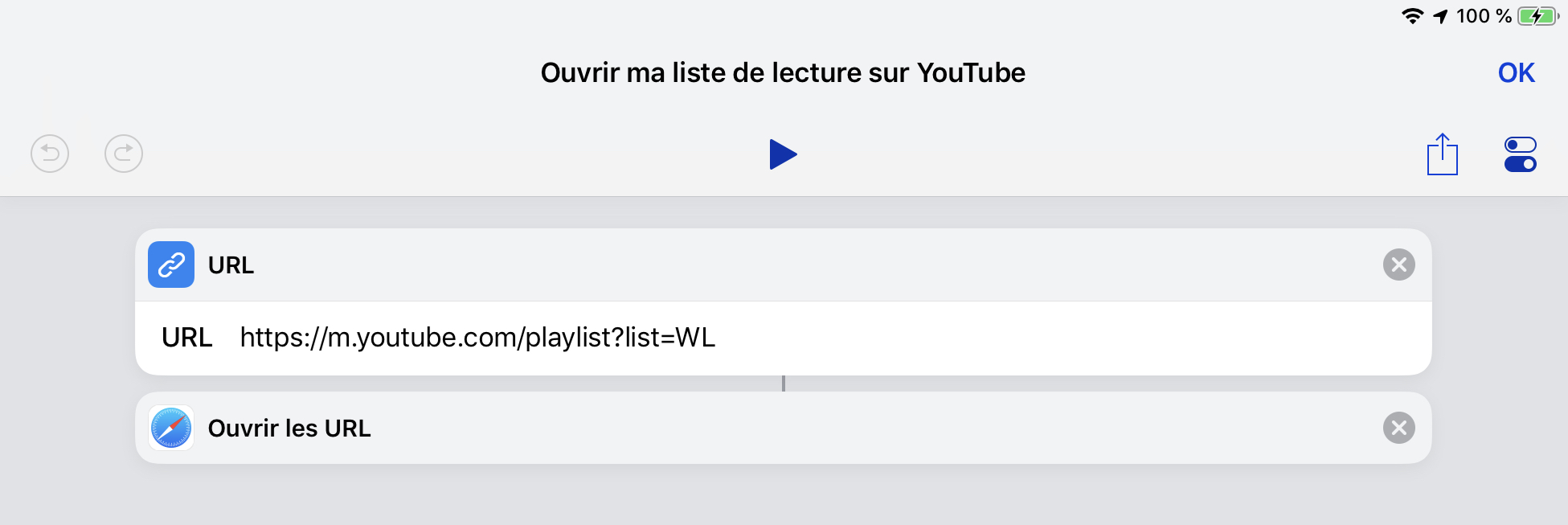
Imaginons que vous aimeriez lancer la commande Siri : « Regarder mes vidéos YouTube ». Et que cette commande lance l’application YouTube sur votre iPad et affiche la liste de lecture : « A lire plus tard ».

C’est possible, voici comment :

Nous allons utiliser l’URL qui mène à cette playlist. L’URL de cette liste un peu étrange :  » https://www.youtube.com/playlist?list=WL » .

  • Placez la dans une action : « URL » .
  • Et ajoutez une action : « Ouvrir les URL »

Youtube-Shorcuts-01.jpeg

Exécutez le Processus et vous constaterez l’ouverture de YouTube directement sur cette liste : « A regarder plus tard »

Il est préférable de remplacer http://www.youtube.com par m.youtube.com, le m signifiant Mobile. Si vous n’avez pas l’application sur l’iPad ou l’iPhone vous aurez droit à la version mobile du site qui est plus adaptée à ces appareils.

 » https://m.youtube.com/playlist?list=WL  »

Enregistrez le Processus

La partie la plus intéressante est celle-ci. Commencez par donner un nom au processus, une icône, celle de YouTube est présente dans les Glypths.

Youtube-Shorcuts-02.png

Mais surtout, tapotez sur : Phrase Siri et prononcez la commande qui lancera ce flux. Évitez « ouvrir YouTube » cette commande ouvrira l’application YouTube si elle est installée mais pas le processus.

Youtube-Shorcuts-02.1.png

Et c’est tout ! Il ne reste plus qu’à la tester.

Youtube-Shorcuts-03.png

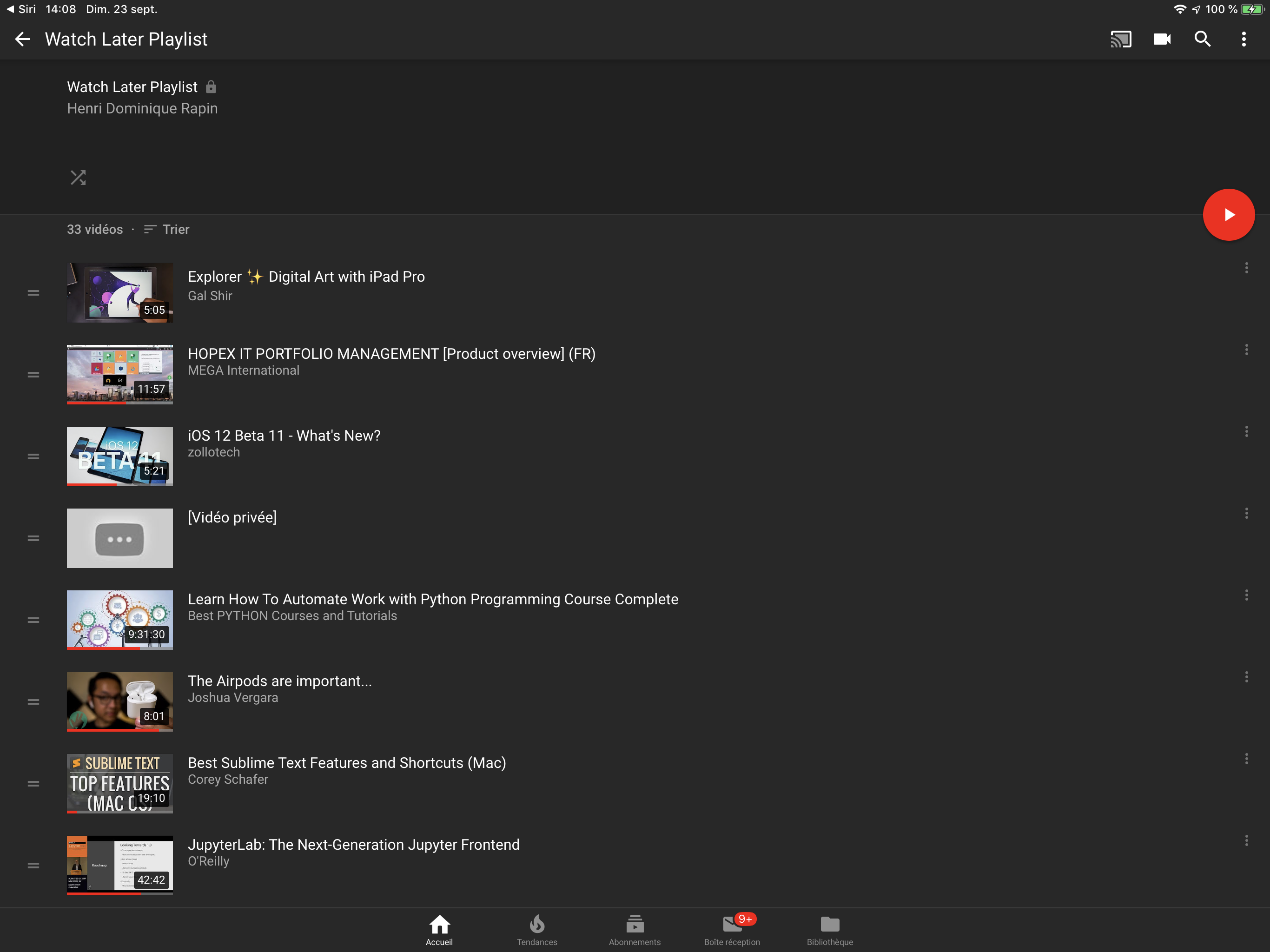
Invoquez Siri et lancez votre commande, l’application est lancée et apparait la liste des vidéos à regarder plus tard. La fenêtre porte le nom « Watch Later Playlist », peu importe cliquez sur le bouton rouge pour la lancer !

Vous avez d’autres URL qui pourront être utilisés avec cette action, voici quelques exemples :

Vous pouvez aussi placer dans l’action des listes personnelles qui ne sont pas publiques, il suffit depuis Safari de récupérer l’URL de la liste.

HDR

Siri Raccourcis | #shortcuts : L’application Raccourcis est disponible !

A tout ceux qui veulent essayer de créer des processus avec Raccourcis sachez que l’application est disponible suivez ce lien : https://itunes.apple.com/fr/app/raccourcis/id915249334?mt=8

Capture d_écran 2018-09-23 à 19.46.18

Amusez vous bien !

HDR

iOS | #ios : Ou trouver tous les fonds d’écrans de toutes les versions d’iOS ?

A chaque nouvelle version d’iOS, Apple retire et ajoute des fonds d’écrans. Parfois des images seront disponibles que sur certains appareils. On aimerait avoir le choix des Wallpapers… mais c’est Apple qui décide 🙂

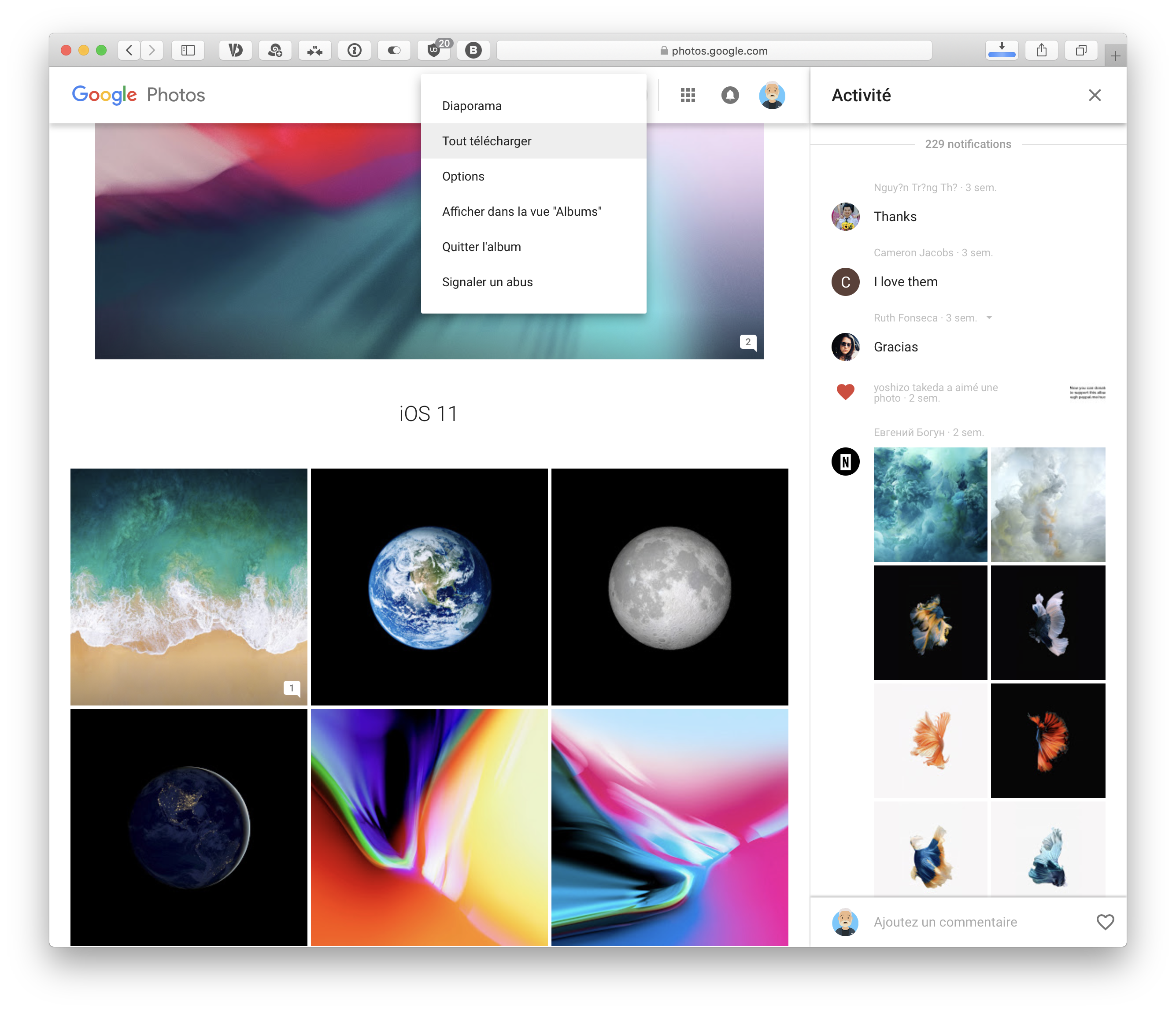
Vous avez la possibilité de récupérer ces fonds d’écrans depuis iOS 3 jusqu’a iOS 11. Un passionné mais surtout archiviste regroupe sur une page Google Photo toutes les images classées par version d’iOS.

Le liens : https://goo.gl/mAvgAt

Ce site est gratuit (une donation est la bien venue). Vous pouvez télécharger les images une par une ou la totalité.

  1. Dans le haut de la page, cliquez sur les « … » (trois points verticaux)
  2. Sélectionnez dans le menu « Tout télécharger ».

wallpapers-ios.png

Copiez les sur iCloud ou Dropbox et vous pourrez les utiliser à volonté… Cela vous rappellera quelques souvenirs du temps ou iOS était balbutiant et super limité 😉

HDR

macOS | #macos : Où trouver la liste des applications non compatibles ?

Il peut être interessant de se demander si une application est compatible avec la version installée de macOS. Vous pourriez être tenté d’installer une application ou un pilote qui pourrait ne pas fonctionner.

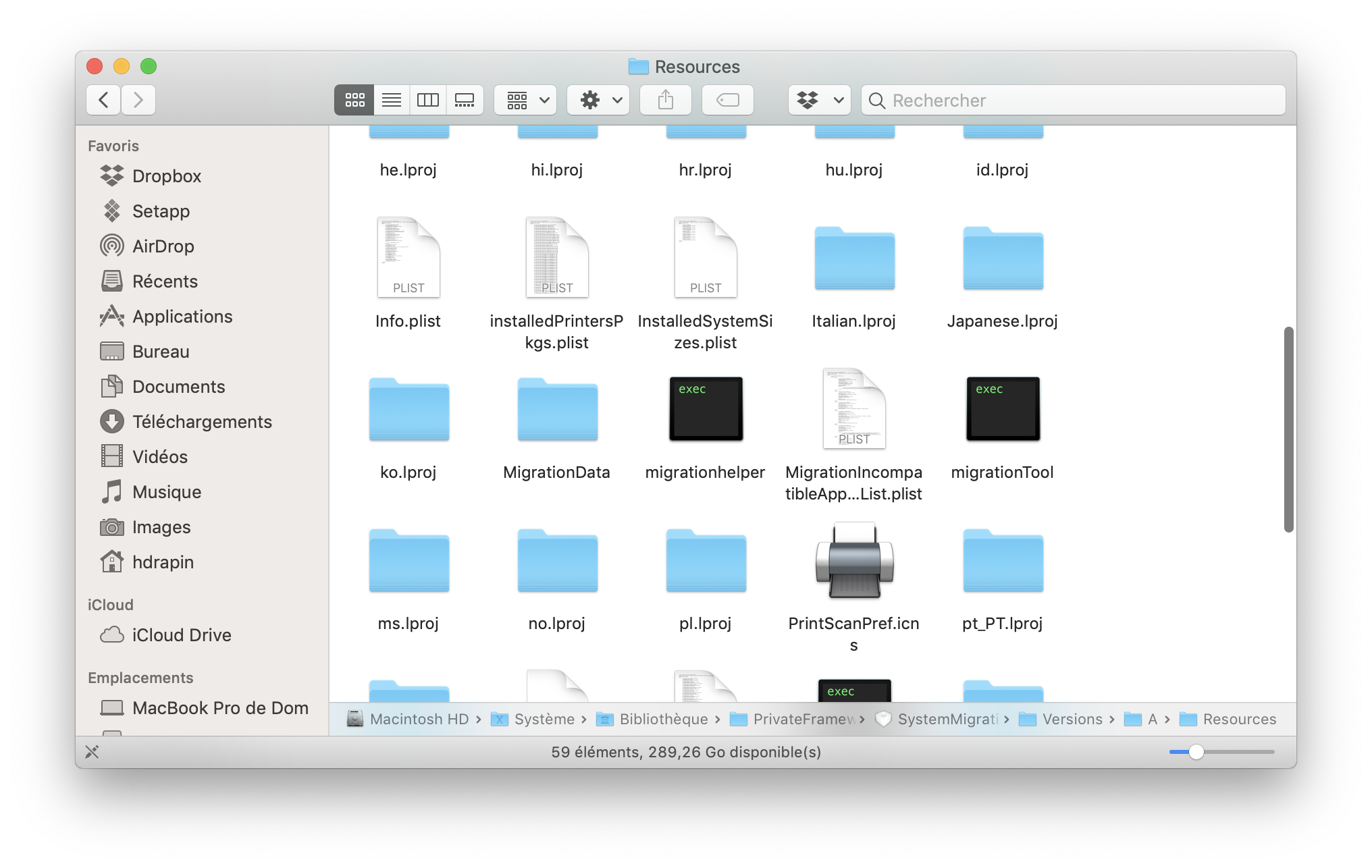
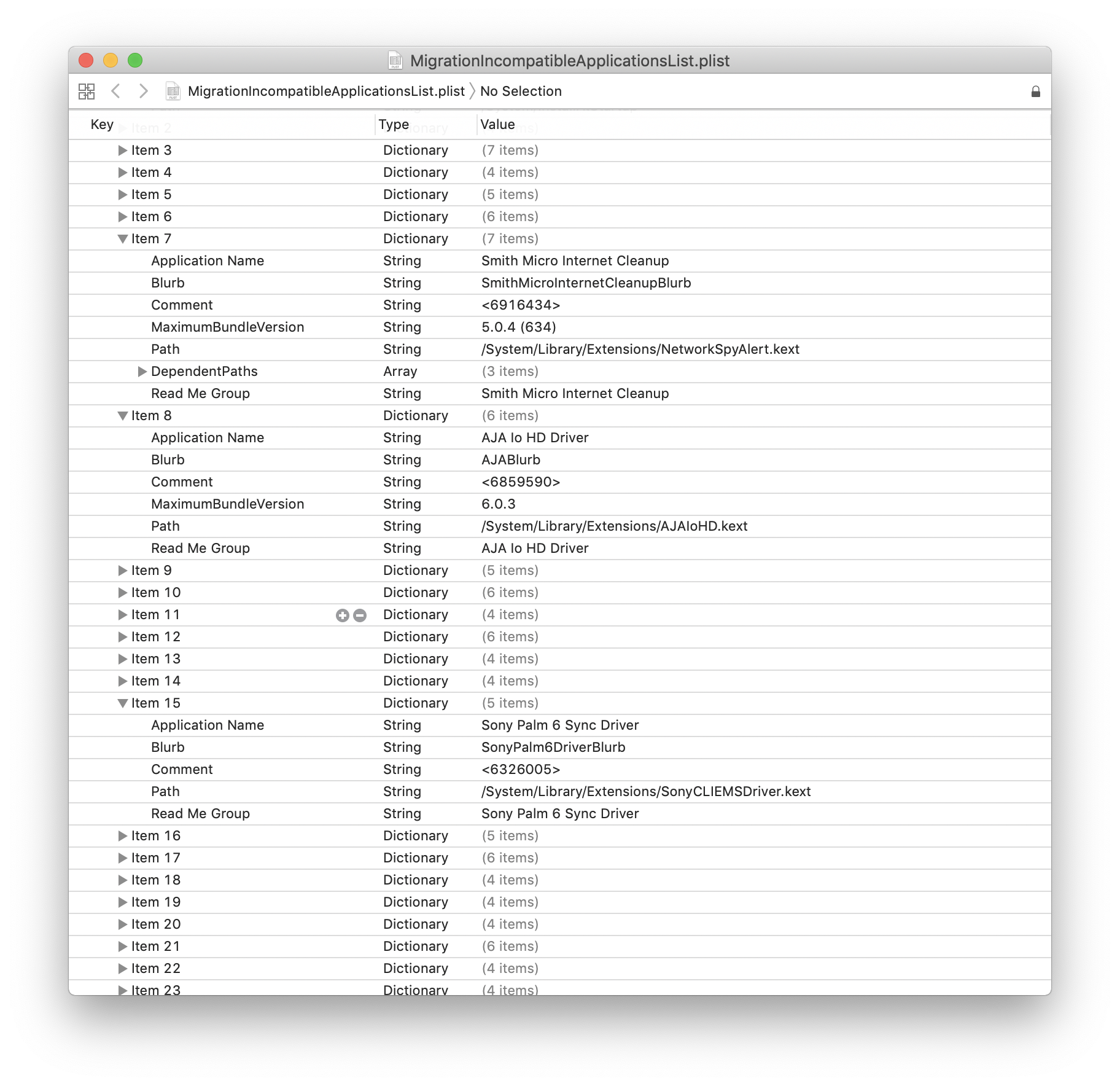
Lors de l’installation ou de la mise à jour de macOS X, Apple utilise un utilitaire : MigrationHelper. Celui-ci s’appuie sur plusieurs fichiers pour identifier les éléments incompatibles ou réorganiser un dossier qui serait déplacé.

Ces fichiers sont disponibles à cet emplacement :

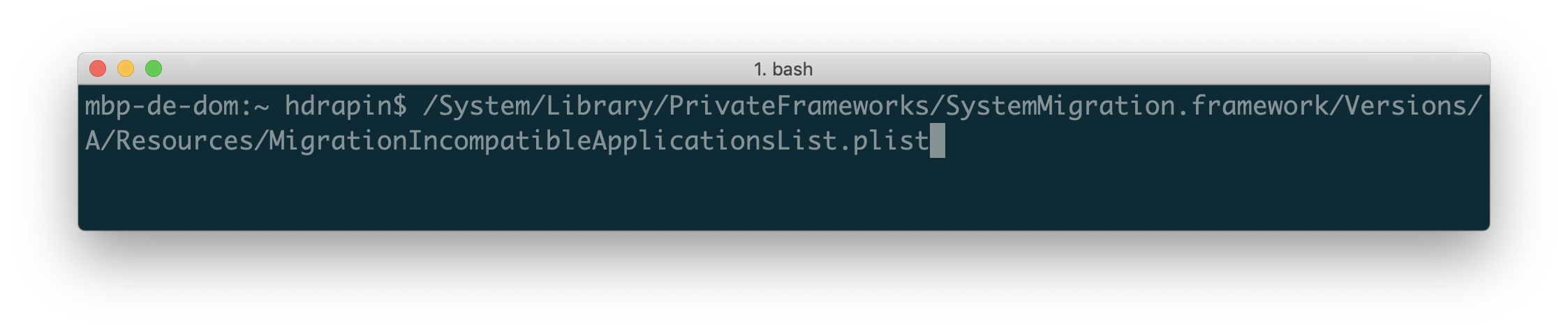
/System/Library/PrivateFrameworks/SystemMigration.framework/Versions/A/Resources/MigrationIncompatibleApplicationsList.plist
et
/System/Library/PrivateFrameworks/SystemMigration.framework
finder-incompatible

Le premier est le plus intéressant car il liste les applications incompatibles avec la version actuelle de macOS. Pour l’ouvrir, utilisez la commande « open ».

incompatible.pngLe contenu est explicite :

incompatble-plist.png

En théorie, lorsque l’assistant de migration est lancé, il récupère des serveurs d’Apple une mise à jour de ce fichier. Si il n’y a pas de connexion internet il se base sur le fichier installé avec la dernière version de l’OS.

HDR

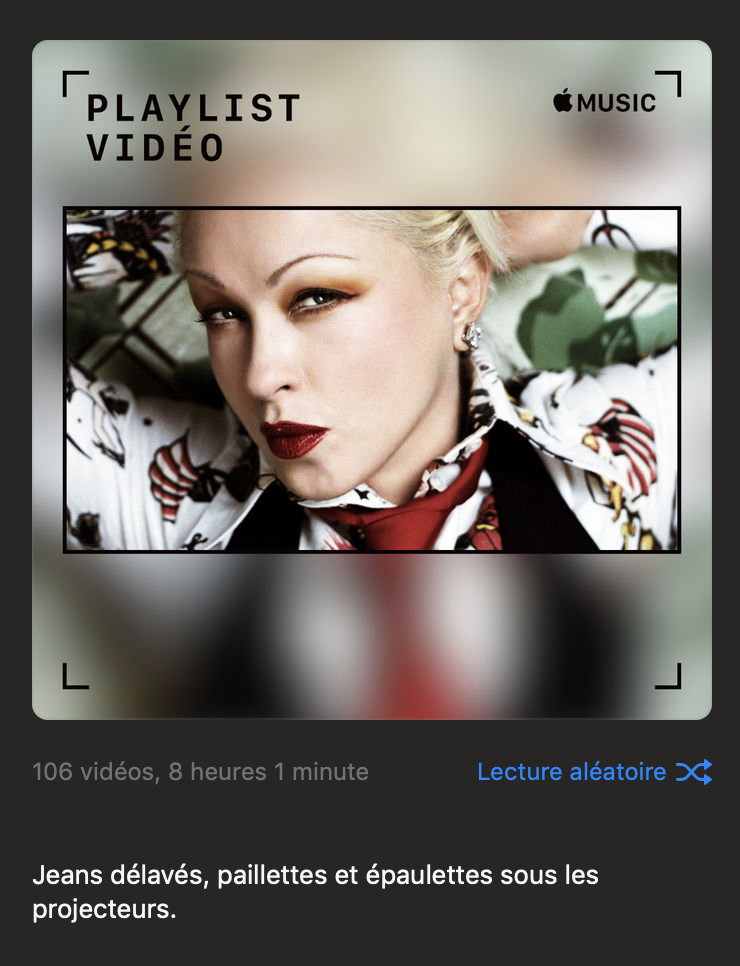
Apple Music | #applemusic : La Playlist du mercredi : Les vidéos clips des années 80,90 et 2000 !

Quand on fait des soirées avec des amis, vous savez celles où vous dansez ! Pas celles où vous restez toute la soirée autour de la table … Dans ces soirées là, on utilise des playlists de musiques d’années où dansez avait du sens : les années 60, 70 et 80. C’est un vrai régal.

Retourner dans ces années là impose obligatoirement de revoir les vidéos clips inoubliables qui nous passionnaient.

Apple Music va nous aider à faire ce retour dans le passé, en proposant trois playlists de vidéo clip classés par décennies :

vidéo-80

  • Les années 80
    • On y retrouve Europe avec « The Final Count Down » ou bad revisité par Mickael Jackson. Vous n’y trouverez pas tous les clips des années 80 mais la sélection est de qualité.

Capture d’écran 2018-09-02 à 10.35.21.png

Ce sont simplement des clips agrégés dans des playlists. Il n’y pas de logique (si ce n’est leur date de sortie) et parfois les successions pourront surprendre. Le mieux sera de créer sa propre Playlist depuis celles proposées par Apple.

Si vous avez plus de 40 ans, elles vous rappèleront des souvenirs si vous avez moins… c’est le moment d’apprendre quelque chose mais surtout ne relancez pas la mode des coupes de cheveux des années 80 😉

HDR

macOS : Où trouver les fichiers et outils de sécurité ?


macOS est composé de très nombreux fichiers, ils sont tous nécessaires au bon fonctionnement du système. Parmi ces milliers de fichiers quelque uns sont liés à la sécurité du système et protège votre Mac des malwares et autres tentatives d’attaques de votre ordinateur.

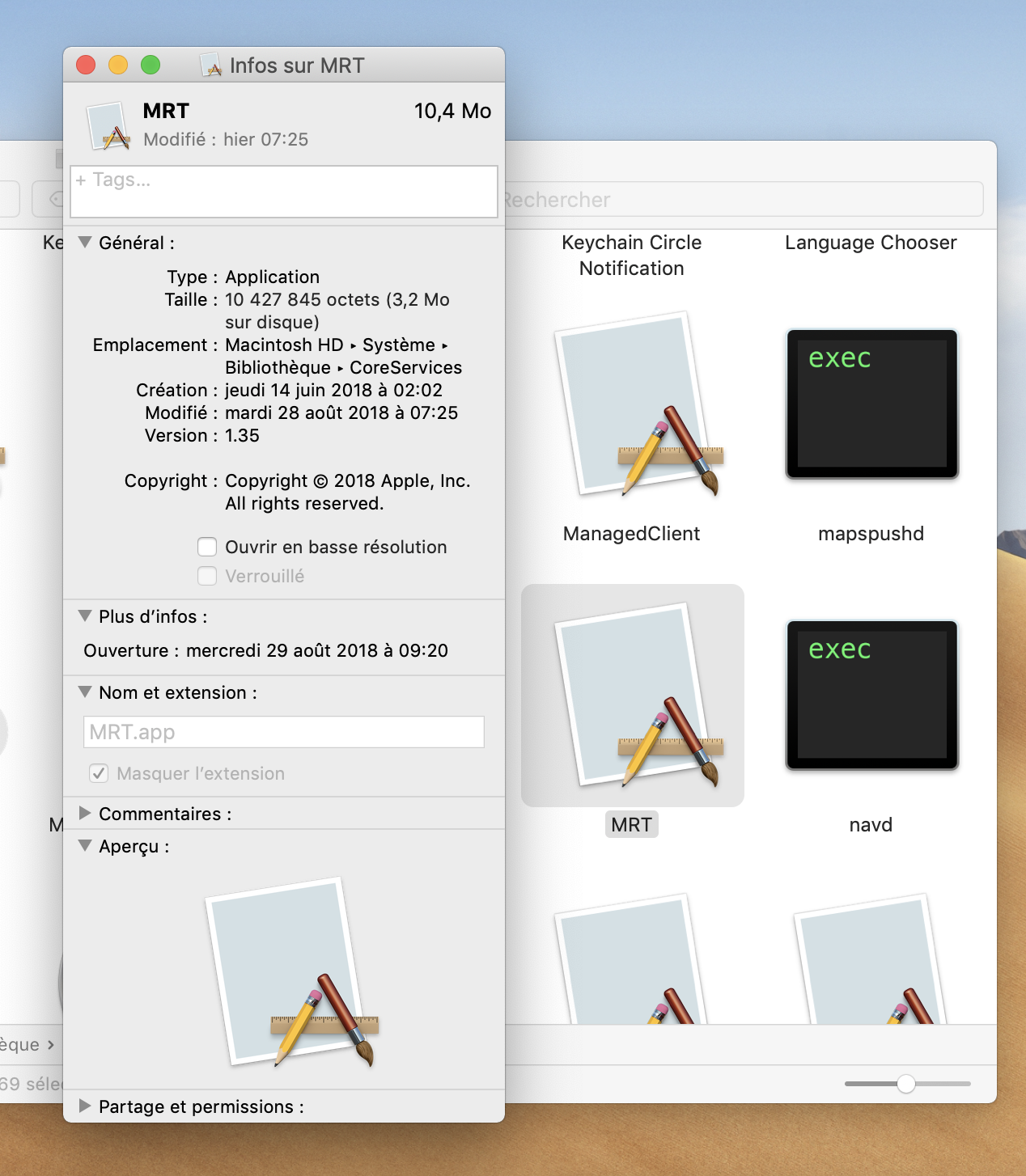
MRT :

Le Malware Removing Tool (MRT) est l’outil proposé par Apple pour supprimer les malwares détectés par macOS.

Il est disponible dans le dossier System : /System/Library/CoreServices/MRT.app(ou Système > Bibliothèque > CoreServices > MRT.app)

(Dernière version : 1.35, mise à jour le 28/08/2018)

MRT.png

Xprotect :

La protection anti-malward intégrée de Mac OS X porte le nom de « XProtect », une fonctionnalité intégrée à la gestion sous « Quarantaine  » des fichiers. Cette fonctionnalité a été ajoutée en 2009 à Mac OS X 10.6 Snow Leopard.

Lorsque vous ouvrez une application téléchargée depuis Internet à l’aide d’une application comme Safari, Chrome, Mail ou Messages, une fenêtre d’avertissement vous informe que l’application a été téléchargée sur le Web avec le site Web spécifique.

google.pngC’est le rôle d’XProtect de vous alerter mais aussi d’empêcher certaines applications de se lancer.

Deux fichiers sont disponibles :

/System/Library/CoreServices/XProtect.bundle/Contents/Resources/XProtect.meta.plist
et
/System/Library/CoreServices/XProtect.bundle/Contents/Resources/XProtect.plist.

Le plus simple pour en voir le contenu est d’utiliser la commande open dans le Terminal:

term-01.png

La liste de Plugins interdits (PluginBlacklist) est accessible , on y trouve des versions de Flash (Adobe)  et java.

Par exemple, la version de silverlightplugin minimum sera la 5.1.41212.0, en dessous de cette version, elle ne sera pas opérationnelle.

blacklist-Xprotect

Le second avec la liste des malwares :

liste-mal.png

Ces fichiers contiennent les listes des éléments interdits sur Mac !

Gatekeeper Configuration Data
GateKeeper, vérifie la signature des applications et maintient une liste des applications corrompues ou celles qui ont une signature non valide.

C’est une petite base de données qui contient la liste des applications autorisées ou rejetées :
/private/var/db/gkopaque.bundle/Contents/Resources/gkopaque.db

$ open /private/var/db/gkopaque.bundle/Contents/Resources/

Cette ligne de commande, vous mènera jusqu’à la base de données.

N’oubliez pas de télécharger les mises à jour de sécurité et si besoin, vous les trouverez sur cette page : https://support.apple.com/fr_FR/downloads.

HDR

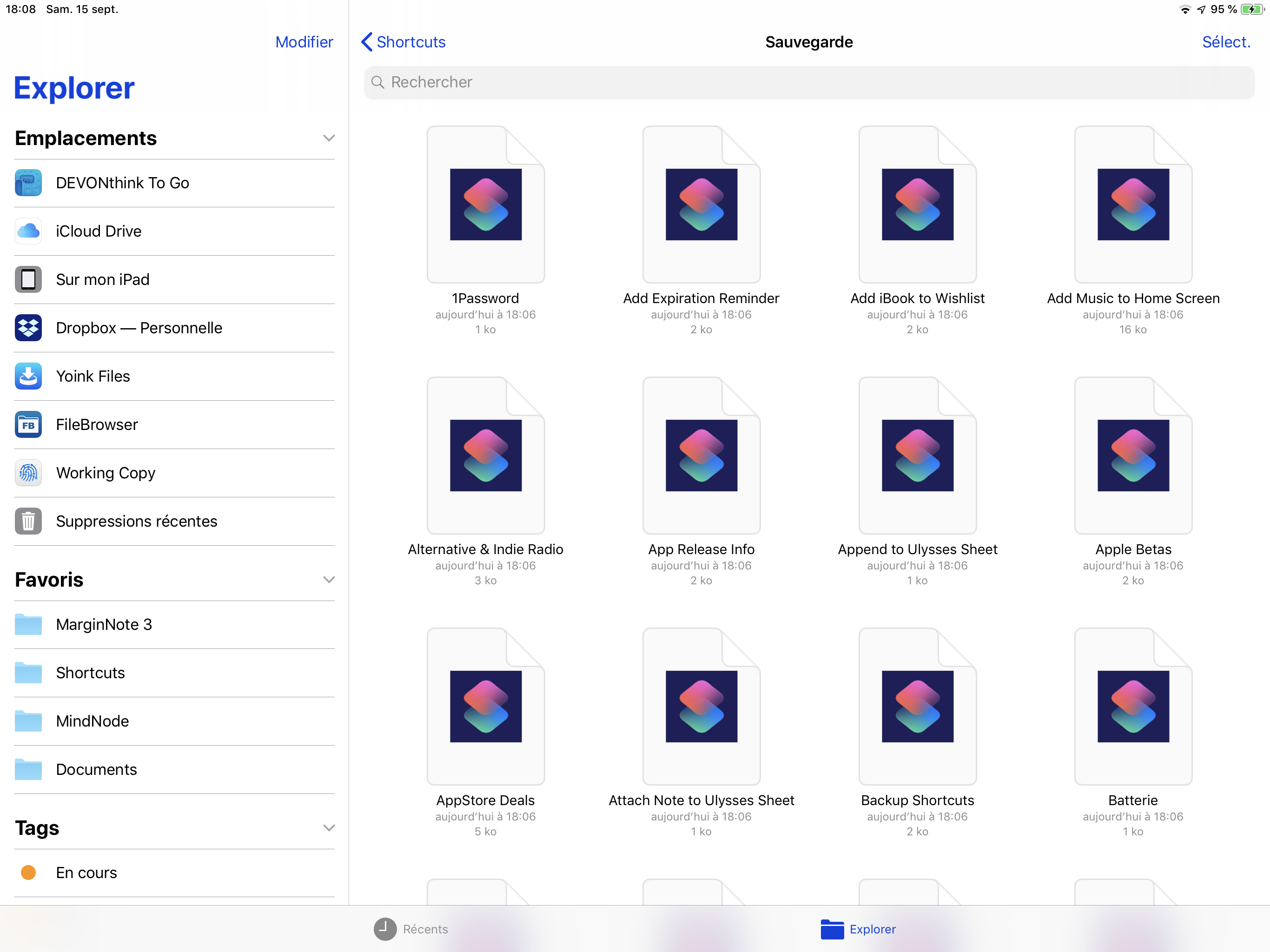
Siri Raccourcis : Effectuez une sauvegarde de tous vos processus avant la migration

Lundi 17 Septembre c’est le grand jour, iOS 12 arrive ! Il est probable que ce jour là, Internet soit un peu lent 😉 nous avons droit aux mises à jours des Appareils iOS (iPhone, iPad, iPod),des montres : Apple Watch (watchOS 5) et des Apple TV (tvOS 12). Le Mac attend quelques jours, jusqu’au 24 Septembre.

On ne vous le conseillera jamais assez, faites au moins une sauvegarde iCloud avant de migrer vers iOS.

L’arrivée d’iOS 12 sonne le glas de l’application Workflow qui sera remplacée par Raccourcis (Shortcuts en Anglais). Le passage de l’une à l’autre ne m’a pas posé de problème, mais par mesure de précaution, je vous conseille d’effectuer une sauvegarde des processus que vous avez dans votre bibliothèque.

Une solution consiste à partager les processus un par un dans un dossier ou dans une application comme Notes, mais il y a plus simple :

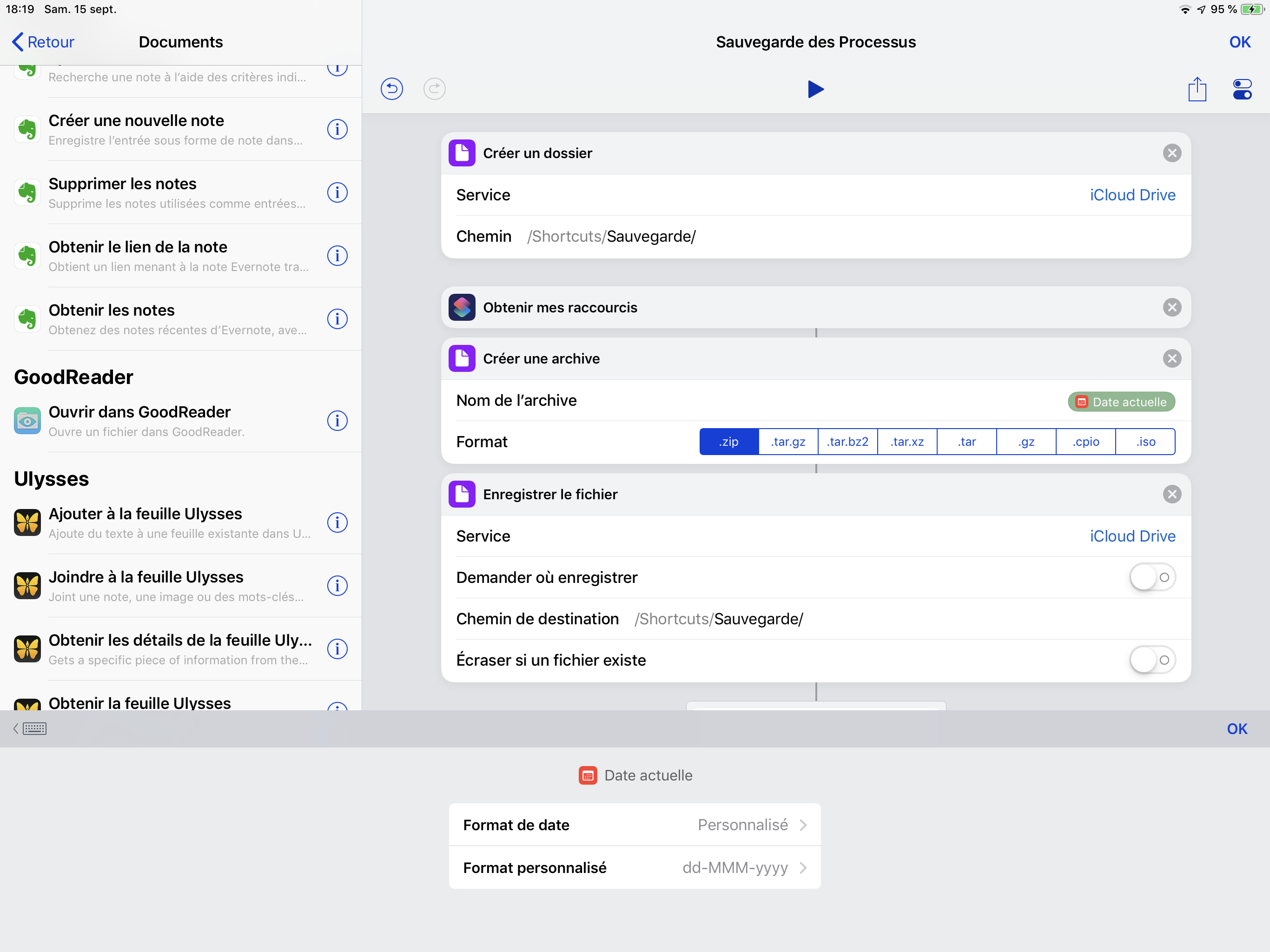
Pour cela, il est extrêmement facile de créer une application de sauvegarde :

  1. Lancez Raccourcis (le processus est identique dans l’application Workflow)
  2. Créez un nouveau processus
  3. Sélectionnez l’action : « Obtenir mes raccourcis« 
  4. Ajoutez l’action : « Enregistrez le ficher » en indiquant le chemin d’emplacement de la sauvegarde. Notez qu’il est possible de choisir entre iCloud, Dropbox ou tout autre service intégré à Fichiers.

En lançant le processus tel quel, vous obtiendrez un message d’erreur indiquant que le dossier n’existe pas.

Pour contourner ce problème, placez en tout premier l’action : « Créer un dossier ».

Assurez vous que le service est le bon et que le chemin est identique à celui utilisé dans l’action : « Enregistrer le fichier ».

Le processus devrait ressembler à cela :

IMG_0352.PNG

Exécutez le, et tous les processus de raccourcis seront sauvegardés dans ce dossier. Comme ceci.

IMG_0348

Vous pouvez perfectionner ce processus en plaçant tous les fichiers dans une archive (un fichier Zip, ou tar). Ajoutez simplement après l’action : Obtenir mes archives, l’action :  » Créer une archive « .

Il est préférable de lui donner un nom, ou si vous préférez, utilisez la date, vous aurez ainsi plusieurs versions de vos processus. Pour placer la date automatiquement, cliquez sur le mot : facultatif. En bas de la fenêtre apparait plusieurs options dont :  » Date actuelle « . Deplacez là pour remplacer le mot facultatif.

IMG_0351.PNG

Tapotez sur la date pour changer le format, vous pouvez personnaliser le format en utilisant ces lettres : dd = le jour, MMM = le mois, YYY = l’année.

Le format que j’ai retenu : dd-MMM-yyyy

Lancez le processus et une nouvelle archive Zip apparaitra dans le dossier !

Il ne vous reste plus qu’à imaginer tout ce que vous pourrez sauvegarder depuis votre iPad grâce à Raccourcis.

Le plus bluffant est d’enregistrer ce processus avec un raccourcis personnalisé de Siri et de lancer la commande : « Dis Siri, sauvegarde mes processus » et Siri, lance tout simplement la sauvegarde des processus de Raccourcis ! Trop fort Apple !

HDR

HomePod : Comment bien configurer un HomePod pour un usage de toute la famille.

Vous passez de bons moments à écouter de la bonne musique sur le HomePod. Mais voilà, vous n’êtes pas seul au sein de votre domicile et les autres membres de La tribu aimerait bien jouer avec l’enceinte d’Apple et être en mesure d’envoyer du contenu AirPlay sur le HomePod

Apple autorise par défaut tous les appareils associés au même compte que celui du HomePod à envoyer en streaming du contenu. Cela s’applique donc à votre iPhone, iPad ou mac mais pas à celui de votre conjoint ou de vos enfants !

Comment remédier à cela et ouvrir l’accès au HomePod ?

Premier point, les membres de la tribu doivent avoir des iPhone, iPad ou Mac (évidement me direz-vous), oui mais n’oubliez pas le petit dernier qui a un smartphone Android, lui ne pourra pas utiliser l’enceinte d’Apple.

Ensuite il y a deux niveaux de restriction possibles :

  1. Un accès simplifié où toutes les personnes connectées au Wi-Fi du HomePod pourront y avoir accès.
  2. Un accès plus restrictif, où cette fois seront identifiées les personnes avec un accès.

Autoriser l’accès aux utilisateurs de la maison et aussi à ceux de passage !

Le premier mode est le plus simple à mettre en place et est souvent celui qui répondra au mieux aux attentes des membres de la famille.

  1. Ouvrez l’application Maison.
  2. Tapotez sur l’ (toute petite) icône en forme de Maison en haut à gauche de la page principale.
  3. Repérez la section : Autoriser l’accès au Haut-Parleur et ouvrez là.

Trois options sont disponibles :

Tout le monde : ce mode est sans restriction. Prenez garde si vous habitez dans un logement à proximité d’un autre, votre voisin pourrait utiliser votre HomePod. Je déconseille ce mode même lorsque l’on habite en pavillon.

Tout utilisateur du même réseau : Ce mode d’accès permet aux membres de la famille d’utiliser le HomePod mais aussi aux amis de passage, il faut une connexion Wi-Fi au réseau de la maison.

Il n’est pas rare que l’on donne aux amis le sésame qui donne accès au réseau du logement, ils pourront donc vous faire écouter leur musique préférée.

Enfin le dernier mode nous y reviendrons.

Désactivez l’historique d’écoute !

Si ce mode est le plus intéressant, il a néanmoins un défaut. J’ai expliqué à plusieurs reprises qu’il était important de noter les morceau écoutés par un “j’aime”.

Or vous imaginez bien que les goûts de vos enfants ne sont pas totalement identiques aux vôtres, et cette musique risque au final de fausser les suggestions proposées par Apple Music.

Avec le mode de restriction Wi-Fi je conseille fortement de désactiver l’historique d’écoute.

Cette fois appuyez longuement sur l’icône du HomePod dans l’application Maison et dans les réglages désactiver : Utiliser l’historique d’écoute.

Je reviendrais sur l’option 3 : « Limiter à ceux qui partagent ce domicile ».

Désactivez les requêtes personnelles !

Autres point à ne pas négliger : Les requêtes personnelles. Siri donne accès à des informations personnelles : Messages, Notes, Rappels et Calendrier.
N’importe quelle personne dans la maison peut ajouter un RDV dans le calendrier du compte Apple associé au Homepod, ou pire demander à lire vos derniers messages.

Il est indispensable de bloquer ses requêtes dites personnelles.

Toujours dans les réglages du HomePod, repérez “Requêtes personnelles” et sélectionnez “Non”.

Ce n’est qu’avec ces deux conditions que vous utilisez une HomePod à la maison sans souci.

Limiter l’accès à ceux qui partagent le domicile !

En optant pour cette option l’accès sera plus contraignant mais aussi plus limité.

  1. Les amis n’auront pas accès au HomePod
  2. Seuls les enfants ou adultes avec un compte Apple pourront y accéder
  3. L’accès nécessite d’envoyer une invitation et l’acceptation de cette invitation.
  4. Les accès permettent aussi les changements de configurations du domicile y compris des appareils HomeKit.

Il ne faut pas que vous partagiez un compte Apple ID avec vos enfants, comme cela se fait avec les enfants très jeunes.

Cette option est contraignante et nécessite quand même que l’historique des écoutes et les requêtes personnelles soient désactivées.

Évitez pour le moment cette option, sauf à vouloir conserver l’usage du HomePod que pour vos oreilles.

HDR

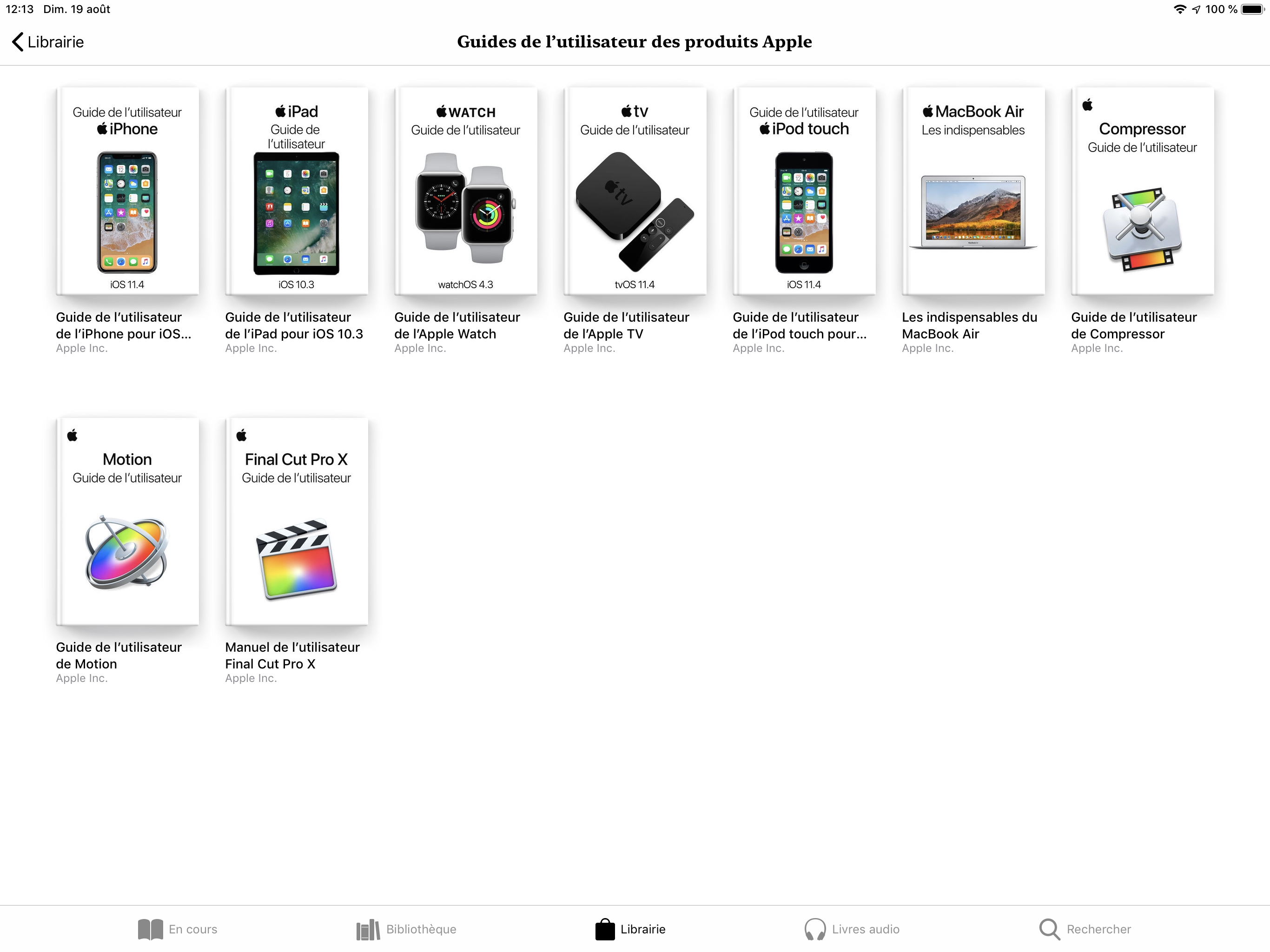
iBooks : Obtenir les Guides de l’utilisateurs des appareils Apple


  1. Ouvrez iBooksibooks-1.jpeg
  1. Cliquez Sur Guides de l’utilisateurs :

ibooks-2.jpeg

  1. Si vous ne l’avez pas déjà associé a votre compte Apple ID, Cliquez sur Obtenir. Sinon vous pouvez le télécharger à nouveau.

ibooks-3.jpeg

HomePod | #homepod : le savoir et la connaissance

Voici quelques commandes qui vous permettrons de briller en société, Apple ne fait pas beaucoup d’efforts sur un domaine dominée par les autres assistants… C’est dommage.

Obtenir de l’aide avec votre orthographe de Siri

Vous ne savez pas comment épeler un mot? N’ayez pas peur, Siri a le don. Demandez simplement :

« Dis Siri, comment épelez-vous Bonjour ? »
-> et votre haut-parleur intelligent vous dira « b – o – n- j – o -u -r »

Évitez les verbes, c’est mauvais !

Obtenir des dates :

«  Dis Siri, A quelle date a eu lieu la bataille de Trafalgar ? »
-> « L’évènement bataille de Trafalgar a débuté le 21 Octobre 1805 »

« Dis Siri, quelles sont les dates de naissance et mort de napoléon ?
-> Siri ne retiendra que la fin de la question et donnera que la date de décès de napoléon

Toujours vivant ?

« Dis Siri, est ce que John Travolta est encore en vie ? »

Les questions sont limitées à des personnages ou des moments importants de l’histoire, cette fonction reste très basic, vivement l’arrivée du graph de connaissance pour Siri, ce qui ne devrait pas tarder 😉

HDR

HomePod : Harmoniser le niveau du volume sonore entre plusieurs enceintes AirPlay 2

Encore un problème anodin qu’Apple a résolu avec élégance :-). Vous avez différents appareils AirPlay 2, des enceintes SONOS, des HomePod et vous aimeriez que le niveau du volume sonore soit le même partout, dans toutes les pièces où les enceintes sont actives, comment faire ? Vous pourriez régler chaque appareil à l’aide du curseur, mais il y a plus simple et plus précis :

Sur iOS, ouvrez le panneau de réglage AirPlay dans le centre de contrôle. Là devraient apparaître vos appareils compatibles AirPlay 2.

Appuyez longuement sur le curseur principal, celui tout en bas et brusquement ce curseur grossira, déplacez le sur le niveau et vous constaterez que tous les appareils actifs auront le même niveau du volume sonore.

Image-1.jpg

Et comme Cupertino pense à tout, voici la commande de siri qui exécute le même réglage :

« Dis Siri, met le même volume sonore dans le salon et le bureau »
-> « C’est fait » et Siri place le volume sur l’enceinte la plus forte !

Ce serait bien de pouvoir choisir en précisant la pièce de référence… Messieurs d’Apple si vous lisez ces lignes, Merci 😉

En tout cas, merci aux ingénieurs d’avoir pensé à ceux qui ont plusieurs appareils AirPlay 2.

HDR

Apple Music : La Playlist du Mercredi : Ninja Tune

Ninja Tune est un label anglais né dans les années 90, le mot d’ordre : s’amuser tout en produisant des albums de qualité. L’esprit de Ninja Tunes est de proposer une alternative aux grands Majors et de lancer des artistes indépendants.

ninja-tune.png

Ce label en a disséminé de nombreux autres au travers du monde, toujours dans le même esprit, à Los Angeles, Montréal (CA), ce qui lui permet d’afficher des artistes internationaux avec des sons exotiques. On lui associe une forte influence de l’acide Jazz, ce qui peut faire débat.

La playlist est intéressante, les morceaux originaux parfois surprenants,  A découvrir sans hésitation !

Liens vers iTunes : https://itunes.apple.com/fr/curator/ninja-tune/1072406453

Influencé par J’aime Non
Jour de mise à jour Dimanche
Fréquence Inconnue

HomePod : Les limitations d’AirPlay 2 sur Mac

Important : Cette limitation n’est plus d’actualité avec Monterey, la prise en charge des paires d’enceintes. Enfin !

Airplay 2 est la nouvelle version d’Airplay, le protocole de streaming de vidéo et de musique d’Apple disponible depuis Mai sur iOS, tvOS, macOS.

Cette solution technique permet d’envoyer en continu de la musique sur une enceinte compatible ou une vidéo depuis un iPad / iPhone vers un Apple TV.

La version Airplay 2 enrichit le protocole Airplay de la gestion multi-room, c’est la possibilité d’envoyer une source musicale sur plusieurs enceintes (reparties dans différentes pièces).

C’est aussi Airplay 2 qui permet à deux enceintes de fonctionner en duo afin de produire un ensemble stéréo. Avec une paire d’HomePod, cela fonctionne très bien. La paire stéréo créée apparaît comme un seul ensemble dans iTunes ou dans l’application Maison.

Tout fonctionne parfaitement sur iOS et tvOS, là où le problème apparaît c’est avec macOS. A partir de l’application iTunes, les paires stéréo sont disponibles dans le menu de partage.

itunes-2-homepod.png

Par contre ces paires ne sont pas reconnues dans le système. Les deux enceintes apparaissent dans le menu Son de la barre des menus de façon distincte. Vous pourrez bien sûr sélectionner les deux HomePod mais ne pourrez pas obtenir un son Stéréo.

macos-2-homepod.png

C’est frustrant, car en dehors d’iTunes, vous ne pouvez pas sélectionner une paire stéréo dans macOS afin de diffuser une radio stéréo que vous auriez obtenu grâce à une application sur macOS.

Ce problème est connu d’Apple est se révèle frustrant. Une note technique d’Apple confirme cette contrainte :  https://support.apple.com/fr-fr/HT208728

La note précise la compatibilité d’AirPlay 2 et depuis un Mac ou un PC seul iTunes propose la compatibilité maximum avec Airplay 2.

Espérons que la nouvelle version de macOS va combler cette lacune.

HDR

macOS : Suivre la progression d’un trajet aérien


Si l’un de vos proches doit prendre un vol, nul besoin d’aller sur un site Web pour connaitre la position de l’appareil et savoir s’il est à l’heure ou en retard. Cette information est directement disponible dans macOS.

Faites simple apparaitre Spotlight, le moteur de recherche de macOS. Pour cela, le plus simple est d’utiliser les deux touches command + barre d’espace.

Dans la fenêtre, saisissez le numéro du vol.trajet-aerien.png

La carte indique la position de l’avion et son heure d’arrivée. Sympa non ?

Si vous souhaitez en savoir plus sur le vol, Apple propose trois sites qui sont affichés dans la section : SITES WEB :

  • flightradar24.com
  • planefinder.net
  • radarbox24.com

Déplacez le curseur sur l’un d’eux et presser la toucher « entrée ». Le site apparaît avec les informations du Vol :flightradar24.png

Cool ? Il ne manque plus qu’à Apple de reproduire le même fonction pour les colis 😉 ou les transports en commun…

HDR


HomePod : Organisez votre vie avec l’enceinte d’Apple et Siri

Pour un bon fonctionnement de ces commandes, il est préférable que le service de localisation soit activé. C’est en particulier nécessaire pour les calculs de trajets ou les restaurants avoisinants. Le sport est lui aussi lié à la localisation, Siri a besoin de connaître le pays pour établir les résultats sportifs.

Le trafic :

«  Dis Siri, combien de temps pour aller à Boulogne Billancourt ? «

Attention, activez la localisation du HomePod pour que cette question fonctionne correctement.

“Dis Siri, combien de temps pour aller au bureau”
-> Fonctionne si vous avez défini dans votre fiche de l’application Contact une adresse “bureau”.

Le cinéma :

«  Dis Siri, quel est le cinéma le plus proche ? »

« Dis Siri, où se joue au cinéma Antman ? »
-> se lance dans une liste des films à proximité.

“ Dis Siri, qu’est-ce que je peux voir au cinéma”

-> attention vous partez dans j’en longueliste de questions réponses. Lancez cette requête sur iPad c’est plus sympa vous aurez droit aux affiches 🙂

Faire des courses / restaurant :

«  Dis Siri, quel est le supermarché à côté de moi ? »

«  Dis Siri, donne-moi la pizza la plus proche »

Les actualités :

« Dis Siri, quelles sont les actualités ? «
-> lance la radio France Info

(Voir le billet sur le HomePod et les Radios)

Les résultats sportifs :

Pour le moment les sports sont limités à 8 activités. Cette question ne produit pas la réponse attendue :

« Dis Siri, Quels sont les résultats de la formule 1 ? »

«  Dis Siri, quel est le résultat sportif ? »
-> Siri propose 5 options: Baseball, football, basked-ball, cricket, football Américain, tennis, golf.

Les informations internationales sont disponibles :

« Dis Siri, Quels sont les résultats du football italien ? «

L’heure universelle !

«  Dis Siri, quelle heure est-il à Sidney ?

A propose des dés :

« Dis Siri, lance les dés »

Voilà une liste de quelques requêtes originales et pour lesquelles le Siri du HomePod saura répondre. Si vous en découvrez d’autres n’hésitez pas à me les envoyer.

HDR

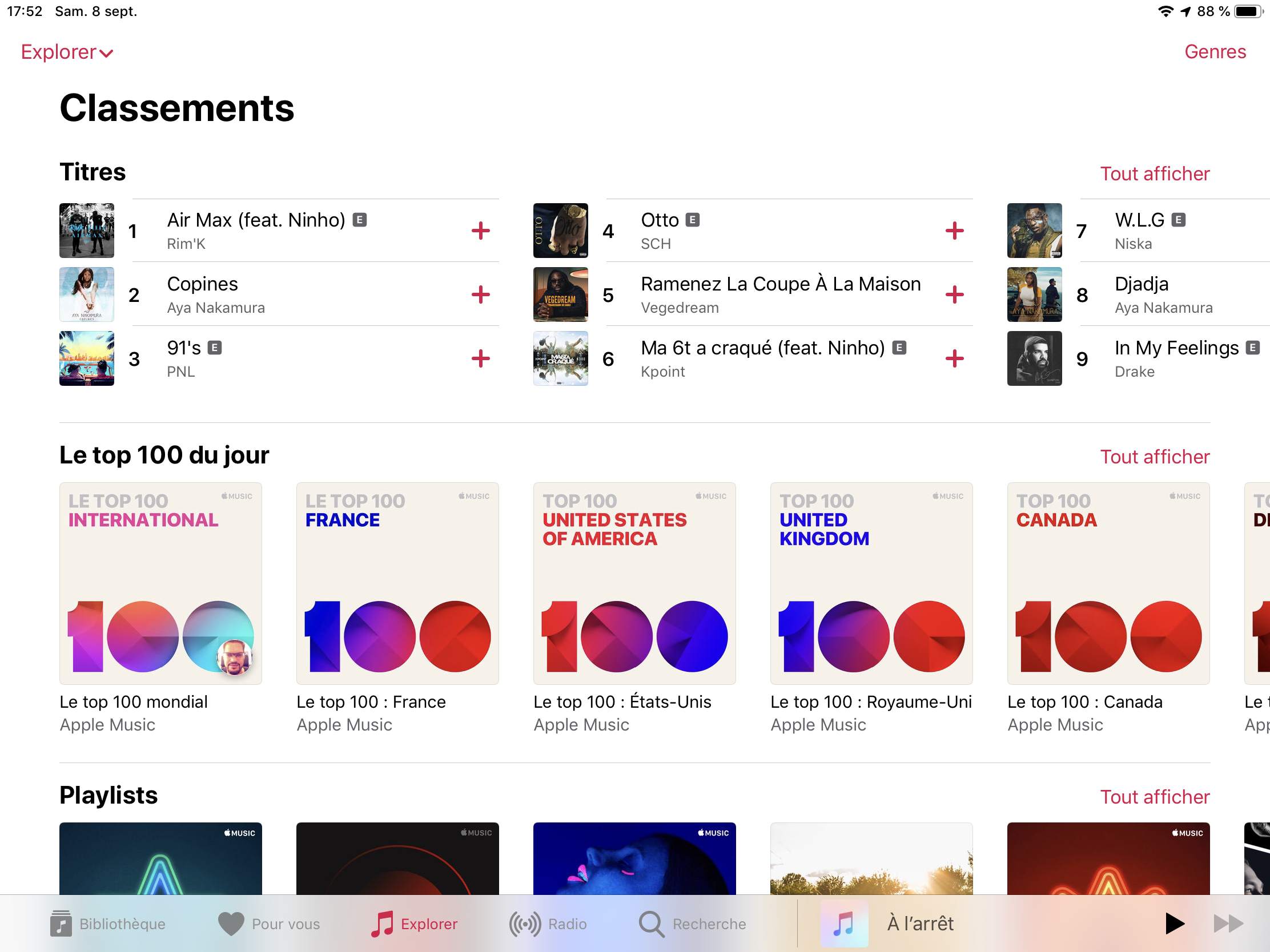
Apple Music : Les Top 100 en approche !

Dans une version très limitée, il était possible d’obtenir les Hits d’une année ou d’un genre de musique. Apple s’appuyait sur des « Charts » (Classements) Américains ou Anglais. Le plus souvent Siri n’était pas en mesure de fournir les Hits français par manque d’information.

La situation ne va pas changer pour autant mais Apple va maintenant produire sa liste de top 100. Ce sont les 100 morceaux les plus écoutés par pays. Ces listes sont nombreuses, on en compte pas moins de 116. Une liste globale et une par pays où est disponible Apple Music.

Les mises à jours de ces Playlists sont synchronisées à partir de San Francisco et interviendront à Paris vers 21h.

Pour accéder à ces liste rien de plus facile : Dans la section « Explorer ». Puis sélectionnez dans la liste « Classements » et vous découvrirez la sous-section « Le top 100 du jour », vous y trouverez toutes les Playlists par pays ainsi que la Globale !

top-100

S’agissant de Playlists, abonnez-vous pour obtenir une mise à jour quotidienne à 21h.

HDR

Messages : Dans Messages, accédez à toutes les images des conversations !

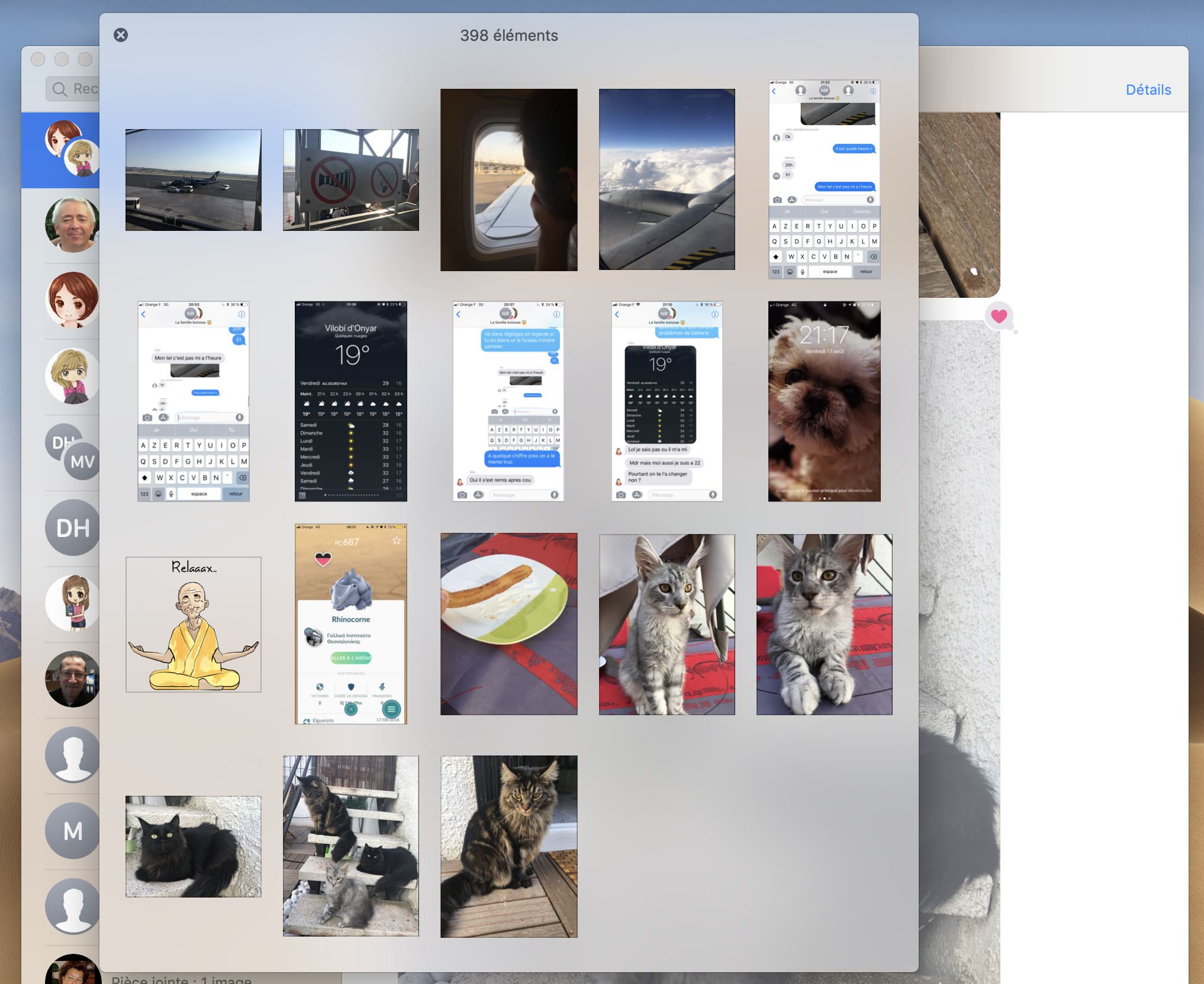
Voici une petite découverte de MOJAVE (10.8) la nouvelle version de macOS. Dans Messages, il est possible de parcourir toutes les photos d’une conversation entre deux personnes ou en groupe. Cela permet d’échanger des photos sans passer par le partage de Photos sur iCloud.

Jusque là il fallait cliquer sur le « i » d’information pour voir toutes les images défiler. Ce n’est plus nécessaire.

Double cliquez sur une image  et une fenêtre apparait avec en pleine fenêtre cette photo.

Notez les icônes au dessus de la photo, les chevrons pour passer à la précédente ou à la suivante mais surtout l’icône avec les six carrés.

image-02

Cliquez dessus et la fenêtre se transforme pour proposer l’ensemble des photos qui ont pris place à un moment donné dans cette conversation.

image-01.png

Une fois toutes les images affichées, il est de nouveau possible de cliquer sur l’une d’entre elles afin de l’éditer ou de la partager.

Il n’est pas possible de faire une sélection de plusieurs images, c’est dommage car cela permettrait de récupérer quelques photos à placer dans l’application Photos.

Apple TV 4K : Le Dolby Atmos arrive avec tvOS 12

Le Dolby Atmos offre une nouvelle dimension sonore aux films. Pour faire simple, il permet de restituer la présence d’un hélicoptère à différente hauteur là ou précédemment on simulait la proximité ou l’éloignement. On appelle cela la restitution verticale.

(Lien vers Wikipedia : Dolby Atmos )

L’Apple TV 4K va, dans la version 12 de son système d’exploitation, intégrer la compatibilité avec Dolby Atmos. Le boîtier de Cupertino sera donc en mesure d’envoyer au travers du câble HDMI le son Atmos aussi appelé 3D.

On commence à trouver des films sur l’iTunes Store qui affichent le logo de Dolby Atmos.

Note : les films Dolby Atmos vont souvent de paire avec Dolby Vision, l’autre standard de Dolby (voir ce post et la compatibilité avec l’Apple TV 4K), ne les confondez pas Atmos = Audio et Vision = Vidéo.

Pour tirer parti de cette technologie, il faut encore une fois que la chaîne Home Cinéma soit intégralement compatible avec le standard :

  • La source ou le média (par exemple des films Dolby Atmos depuis iTunes Store)
  • Une Apple TV 4K mise à jour en version tvOS 12.
  • Une TV compatible Dolby Atmos
  • Et pour un rendu exceptionnel, il faut une barre de son ou un ampli compatible Dolby Atmos.
    • Attention fan de SONOS, les barres de son SONOS ne sont pas compatibles Dolby Atmos et ne le seront probablement jamais. Par contre :  Denon, Yamaha, et Bose, LG et Samsung  proposent des amplis ou barre de son qui prendront en charge ce nouveau standard.

Et là vous pourrez profiter du Son 3D !

HDR

HomePod : Rappelez-vous de tout !

L’application Rappels est présente sur Mac et iOS. Son contenu est synchronisé grâce à iCloud. Rappel contient plusieurs listes et vous pouvez en créer autant que vous le souhaitez.

Une liste pourra contenir des rappels, les rappels sont triés par ordre chronologiques et peuvent lancer des notifications en fonction d’un lieu ou à une date et heure précise.

Si vous avez une liste intitulée « courses «, alors utilisez cette commande :

“ Dis Siri, rappelle moi d’acheter du lait dans la liste de courses”
-> Siri ajoute “ acheter du lait” dans la liste de courses et la créée si elle n’existe pas.

Regardez sur votre iPhone ou iPad, vous y verrez la liste de courses avec un élément : acheter du lait.

Définir des Rappels basés sur une date ou une heure

“ Dis Siri, rappelle moi d’aller chez le dentiste à 17 heures”
-> Siri crée un rappel qui se déclenchera à 17:00 aujourd’hui dans la liste “Rappels”.

“ Dis Siri, rappelle-moi dans deux jours à midi d’aller à la piscine”
-> Siri s’exécute et crée un rappel deux jours plus tard pour 12 heures.

« Dis Siri, crée un rappel révision voiture pour le 18 mai 2018 à 11 heure«
-> ça marche.

Définir des rappels spécifiques à l’emplacement avec HomePod

Si vous voulez un rappel basé sur un emplacement spécifique, comme un rappel quand vous arrivez dans un magasin ou quand vous quittez la maison, c’est possible grâce à Siri et à l’aide du HomePod.

Dites simplement:

« Dis Siri, rappelle-moi de fermer la porte quand je quitte la maison. »

Attention, cela fonctionnera dans deux conditions, « maison » doit être définie dans votre fiche de contact tout comme bureau.

Deuxièmement, la localisation de votre iPhone doit être activée notamment avec Rappels.

Rappels et HomePod fonctionnent bien tous les deux. Évitez les titres trop longs, Siri se perdrait dans le texte pour ne retenir que les deux derniers termes.

Les Rappels sont fort pratiques et ils permettent de ne plus rien oublier.

HDR

Apple Music : La Playlist du Mercredi : Jazz à la villette

Le philharmonie de Paris propose une playlist : Jazz à la Villette. Une collection de 29 morceaux très variés, le tempo est soutenu, on est loin du rythme du jazz habituel. Mais il y a quelques pépites à découvrir. Une liste pour découvrir de nouvelles sonorités, avis aux amateurs de musique du monde.

Capture d’écran 2018-09-01 à 13.07.46.png

Cette playlist regroupe des interprètes qui seront présents au festival du même nom : jazz à la Villette.

La Playlist de l’année 2017 est aussi disponible sur Apple Music.

Capture d’écran 2018-09-01 à 13.18.00.png

HDR

iOS : L’agenda de toute la semaine dans Aujourd’hui grâce à Eventail


Sur iOS, l’affichage dans Aujourd’hui de l’agenda est minimaliste. On aimerait plus d’options… et bien c’est possible. Pour cela il suffit d’utiliser un petit utilitaire génial : Eventail .

Image PNG.png

Un fois paramètré, il affichera dans Aujourd’hui votre planning en provenance de Calendrier. ce qui est génial c’est le nombre d’options disponibles. Pas besoin de faire des aller / retour avec Aujourd’hui, le haut de la fenêtre de réglages de l’application affiche le rendu.

L’application est en Français ce qui facilite le réglage. L’application est tellement pratique qu’il est difficile de s’en passer. Encore une application modèle pour Apple.

Image PNG 3.png

Les réglages sont nombreux, vous pouvez même sélectionner quels sont les calendriers à afficher et ainsi ne voir que le calendrier Pro et laisser le Widget de calendrier afficher les RDV personnels.

Image PNG 4

A tester immédiatement, surtout qu’il est gratuit. Un achat intégré de 2,99 euros est proposé mais pas indispensable, il s’agit surtout de soutenir le génial développeur derrière cet utilitaire.

IMG_DBB5F4308298-1.jpeg

HDR


iOS : Organiser la gestion des emails avec les VIP dans Mail

Les VIP (Very Important People ou Person) est un mécanisme plutôt pratique. Il permet d’identifier des correspondants qui sont à vos yeux importants. Pour faire simple, lorsque Mail identifie un message en provenance d’une adresse email spécifique, il associe au message un drapeau VIP.

Comment Afficher le dossier des VIP ?

Je commence volontairement par vous expliquer comment afficher le dossier VIP. Il est par défaut présent dans la liste des dossiers de Mail.

Vous arrivez dans Mail par la vue de la Boite aux lettres : Réception.

Tapotez sur l’icône Colonne de Boites aux lettres et dossiers et la liste des BAL apparait.

VIP-BAL.jpeg

Comment afficher la liste des tous les VIP

Le Dossier VIP doit présenter une icône d’information, tapotez dessus. La liste des correspondants VIP apparaît.

VIP-Liste.jpeg

Le chevron  » >  » mène à la liste des emails envoyés par ces VIP.

L’option Modifier permet de retirer un contact de la liste des VIP. Cela ne supprime pas le contact ! Mais il n’est pas considéré comme important.

Notez que vous pouvez Tapoter sur : Ajouter un VIP… pour désigner un contact en tant que VIP.

Comment sélectionner un VIP ?

Ajouter un VIP possible depuis le dossier VIP comme évoqué précédent. Mais aussi en cliquant sur une adresse email.

Tapotez sur l’adresse email de l’expéditeur d’un email et sélectionnez : Ajouter VIP. C’est là, la seconde technique pour ajouter un contact en tant que VIP.

VIP-Ajouter.jpeg

Notez ceci : Lorsqu’un contact à plusieurs adresses email, elles seront toutes utilisées pour identifier un mail en provenance de ce VIP.

Il est donc important d’avoir des fichiers de contacts à jour et surtout complets avec toutes les adresses emails que pourrait utiliser l’expéditeur.

Comment afficher le nombre de messages de VIP non lus ?

Avez-vous remarqué dans la liste des VIP (Dossier VIP) tout en bas de la page une option : Alertes VIP

VIP-alerte.jpeg

Tapotez dessus pour vous rendre dans les réglages VIP de Mail.

VIP-Reglages.jpeg

En optant pour la « Pastilles » c’est bien le nombre de messages de VIP qui sera affiché sur l’icône de Mail.

Avec la synchronisation iCloud, les VIP seront les mêmes sur tous vos appareils !

Les VIP sont très pratiques et cette option permet d’identifier rapidement les emails envoyés par des personnes « importantes ».

HDR

iPad : Apple se met à vendre des Apple Pencil reconditionnés

Après les États Unis, on trouve l’Apple Pencil dans les pages du Refurb Store.

Le prix est de 85 euros contre 99 euros pour la version neuve. La page du site d’Apple sur les appareils reconditionnés.

Il faudra dénicher cette section :  voici le lien vers la section des accessoires pour iPad.

apple-pencil-reco

C’est aujourd’hui 5 iPad qui sont compatibles avec ce Pencil :

  • iPad Pro 12.9 (2015)
  • iPad Pro 12.9 (2017)
  • iPad Pro 9.7
  • iPad Pro 10.5
  • iPad 2018
  • Et les nouveaux modèles iPad Pro de … 2018 !

Ces Pencils sont fantastiques, il sera difficile pour Apple de faire mieux, sauf à ajouter une gomme numérique …

HDR

HomePod : Dites à Siri ce que vous aimez

Lorsqu’un morceau est en cours de lecture, vous avez la possibilité d’indiquer à Siri votre goût pour une musique. Cela semble anodin mais vue le nombre de morceaux disponibles, il devient vite indispensable de donner un coup de main aux algorithmes d’Apple Music afin qu’il vous suggère de la musique que vous aimez.

Comment indiquer : j’aime ou je n’aime pas !

Dies à Siri : J’aime !

« Dis Siri, j’aime ça / ce morceau «

«  Dis Siri, je n’aime pas ça »

« Dis Sire, j’aime ce groupe / interprète «

«  Dis Siri, ajoute ce morceau à mes favoris «

Dites à Siri : Je n’aime pas !

«  Dis Siri, passe ce morceau «

« Dis Siri, Morceau suivant «

«  Dis Siri, je hais ce morceau «

«  Dis Siri, ne joue plus jamais ça / ce morceau / cet album «

«  Dis Siri, joue un autre morceau «

« Dis Siri, joue quelque chose de diffèrent »
-> Le morceau suivant sera établi en fonction de vos gouts.

Ces informations seront prises en considération par Siri et transférées vers Apple Music.

Cette commande équivaut au clic sur le bouton «  j’aime «  dans iTunes ( le petit cœur rouge sur iOS). Siri sera capable d’utiliser votre goût pour une musique particulière, les suggestions ou propositions de musique seront basées sur vos gouts.

itunes-aimer

Les suggestions d’Apple sont présentes dans les Radios, Playlist et dans la section « Pour vous ». Plus vous enverrez de signaux à iTunes sur les morceaux que vous aimez, plus les suggestions seront pertinentes.

Mon mix préféré :

Si vous êtes abonnés à Apple Music, vous avez probablement remarqué trois Playlists de couleurs : Mix Découverte (les nouveautés), Mix Chill (musique douce ou Mix détente) et Mix Préféré.

listes-préférés.png

Mix Découverte est mise à jour le vendredi, Mix Chill, le dimanche. Il reste Mix Préféré qui elle est actualisée tous les jours en fonction de vos gouts.

Ces trois listes sont créées en fonction de vos goûts et de vos écoutes, elles sont différentes d’un utilisateur à un autre. N’hésitez pas à fournir des informations à Apple Music au travers vous y gagnerez en découvrant des morceaux à l’image de vos gouts.

HDR

Vidéo : la série  » Il était une fois … » le dessin annimée disponible gratuitement

Je ne sais pas pour vous, mais j’ai grandi avec cette série mythique qui m’a fait aimé l’histoire et relativisé la notion de civilisation. Tous les épisodes de la série sont disponibles sur une chaine Youtube, pas besoin d’abonnement, tout est gratuit !

https://www.youtube.com/user/iletaitunefoisVEVO

Certes sur l’Apple TV 4K et avec l’application Youtube, ce n’est pas du 4K que vous obtiendrez mais c’est plutôt sympa.

A regarder aussi l’émission qui présente la restauration de la série, beaucoup de découvertes et de gens passionnants.

Bon retour dans le temps !

HDR


HomePod : Piloter l’enceinte depuis un Mac !

Les bonnes idées arrivent souvent au réveil … voici une façon très simple de commander votre HomePod avec un Mac. Il faut utiliser la fonction « text to speech » et vous voilà capable de lancer n’importe quelle commande depuis un Mac pas besoin de la programmer grâce à Calendriers :

Le principe est simple, ouvrez l’ éditeur AppleScript et placez cette ligne :

Play « Dis Siri, quel temps fera-t-il demain ? »

Cliquez sur le bouton « play » et votre Mac commence à parler, s’il n’est pas trop loin du HomePod, celui-ci répondra à la commande.

C’est bien la preuve que Siri ne détecte pas encore qui émette la commande…

Pour placer une pause entre deux commandes, utilisez la commande pause et le nombre de secondes :

Play « Dis Siri, quelle météo aujourd’hui ? «
delay 5
Play « Dis Siri, quelles sont les news ? »

as-say.png
Pour choisir une voix, utilisez son nom comme cela :

Play « Dis Siri, qui est napoléon ? » using « Agnes »

Par défaut il y a trois voix synthétiques dans macOS. Une seule est pré-chargée : Thomas. Pour obtenir des voix féminines vous devrez les activer.

Vous pouvez aussi placer le script dans Automator et programmer son exécution grâce à Calendriers. Choisissez pour cela la création d’une Alarme calendrier.

La commande Play fonctionne aussi dans le Terminal…

Charger et activer les voix féminines Françaises dans macOS :

Il existe 2 voix supplémentaires, elles sont féminines. Pour les activer procédez comme suit :

  1. Ouvrez les préférences Système.
  2. Sectionnez le panneau «  Accessibilité »

accessibilite-voix.png

  1. Cliquez sur la section « Parole «
  2. Dans le menu Voix Système, ouvrez « Personnaliser …»

Assurez-vous que les voix Françaises sont toutes cochées.

accessibilite-voix-2.png

Il existe trois voix à l’accent Québécois si cela vous intéresse ;-). Vous devrez les chercher plus bas dans le site .

Une fois cochées, les voix seront téléchargées.

Vous pouvez utiliser la voix par défaut où :

  • Audrey
  • Aurèlie
  • Thomas

(La première étant celle qui est la mieux comprise par le HomePod)

Les voix féminine Anglaises

  • Agnès
  • Kathy
  • Princess
  • Vicky
  • Victoria

Les Voix Masculines Anglaises

  • Alex
  • Bruce
  • Fred
  • Junior
  • Ralph

Les Voix originales !

  • Albert
  • Bad News
  • Bahh
  • Bells
  • Boing
  • Bubbles
  • Cellos
  • Deranged
  • Good News
  • Hysterical
  • Pipe Organ
  • Trinoids
  • Whisper
  • Zarvox

Amusez vous bien 😉

HDR

Apple Music : Les Playlists de Star Wars et Marvel

Apple Music reserve toujours des petites surprises. Il y a tant de playlists que parfois on s’y perd.

Après ma petite introduction pour Siri et le HomePod du genre de musique : « Musique pour enfant » dans Apple Music. J’ai continué mon exploration de ce genre pour découvrir deux Playlists créées par Disney : Star Wars et Marvel. Elles consistent dans une suite de BO des films récents de ces deux licences.

Disnay-playlist

Vous devez probablement savoir que le groupe Disney est propriétaire de StarWars et de la licence Marvel. Vous pouvez bien sur trouver ces Playlists en utilisant le champ de recherche dans iTunes ou Music sur iOS sinon utiliser ce chemin tortueux en suivant :

Explorer > Genre > Musique pour enfant > Disney Music >

Marvel.png

Star wars.png

Les deux listes sont présentes au milieu des nombreuses autres.

Pour les avoir écoutées, je suis bien incapable de vous donner le nom du film sans lire son titre dans la liste. Envie de faire un petit quiz entre amis ?

HDR

HomePod : la musique en action : Les commandes Siri

Apple assure la promotion du HomePod en mettant en avant la musique et sa gestion par Siri. Pour un premier essai c’est pas mal, le nombre de commandes reconnues est bien plus élevé que la concurrence.

Mais il faudra faire plus dans la prochaine version, notamment au niveau de la compréhension des noms des artistes. En attendant, c’est déjà un régale de pouvoir commander iTunes/Apple Music depuis le HomePod et écouter sa musique sans avoir besoin d’un iPhone, iPad ou Mac.

Cette page regroupe les commandes testées autour du monde musical. Si l’abonnement Apple Music n’est pas obligatoire, il est fortement conseillé 😉

Les verbes ou actions à placer dans les commandes :

  • Jouer
  • Lancer
  • Ajouter
  • Pause
  • Passe
  • Répète
  • Aléatoire / Shuffle
  • Avancer / sauter
  • Reculer

Les sujets à placer dans les commandes :

  • Morceau
  • Musique
  • Titre
  • Album
  • Interprète
  • Chanteur
  • Playlist
  • Genre (voir liste suivante)
  • Plus populaire ou hit-parade (les Charts en Anglais)
  • Radio (Voir le post sur ce type)
  • Guitariste

Liste des genres :

Voici la liste des genres que l’on trouve dans Apple Music. Il fut un temps où les artistes Français étaient classés dans la section : Musique du monde. Quelques albums de ma collection se retrouvent dans cette section, impossible de les déplacer…

Quelques genres atypiques :

On trouvera ici des chanteurs à texte qui sortent des genres habituels. Cette section est pauvre, 3 radios sont proposées mais rien de plus.

Apple organisait jusqu’à l’an dernier un concert sur plusieurs jours. Cette section regroupe tous les événements, concerts, playlists et Radios. Il y a beaucoup d’exclusivités.

Si vos enfants sont en bas âges, explorez la section Disney Music, on y retrouve des playlists par thème d’attractions dans les parcs. C’est plutôt sympa et permettra à vos enfants de réécouter des musiques exclusives aux attractions des parcs Disney.

Il y a quelques pépites comme une compilation « jazz » de Disney agréable à écouter, ce sont de titres détournés et mis au tempo jazz. Écoutez la petite sirène (Under the sea) ou une très belle interprétation de « j’ai vu voler un éléphant » par Thomas Dutronc…

Cette section est originale et mérite une exploration. Les BO sont nombreuses, elles sont proposées par film mais aussi par série (A écouter la BO de la série Française : Au service de la France, qui nous replace dans les années 60 ).

Plusieurs playlists sont regroupées par auteur, par exemple les BO composées par Serge Gainsbourg au cas où vous auriez oublié les Bronzés (Sea, Sex and Sun).

Jouer de la musique :

« Dis Siri, joue les chansons les plus populaires de Stromae »

«  Dis Siri, joue le meilleur album de Rihanna »
-> « Ok voici l’album anti-deux de Rihanna »

«  Dis Siri, joue le dernier album de Sting »
-> ok je joue l’album 44/876 de Sting & Shaggy »
(Pratique lorsque l’on ne se souvient pas du nom de l’album)

«  Dis Siri, jour le dernier album de Serge Gainsbourg »
-> Dans ce cas, Siri nous propose un album intitulé « Anthologie dans la chanson française »)

« Dis Siri, joue l’album le plus populaire en 2015 »
-> « Désolé mais je ne dispose pas d’informations sur le Hit-parade dans votre pays «

«  Dis Siri, joue les morceau les plus populaire de 1966 »
-> Siri répondra qu’il n’y avait pas de Hit-parade dans votre pays pour cette année là !

«  Dis Siri, après cette chanson, joue Mozart »

«  Dis Siri, joue les dix chansons les plus populaires en rap (ou rock, pop…) »
-> « Et tout de suite les 10 morceaux de pop les plus écoutés »

«  Dis Siri, joue les morceaux nominés aux victoires de la musique »

« Dis Siri, joue les nominés de cette année aux Grammy »

«  Dis Siri, joue une autre version »
-> Siri tente de trouver une autre version du titre du morceau ou une version « Live « de l’album.

Aléatoire :

Vous pouvez vous lancer dans une exploration aléatoire, plusieurs options sont possibles :

« Dis Siri, joue du jazz »
-> par le genre

«  Dis Siri, joue du Mozart »
-> par artiste

« Dis Siri, joue de la musique des années 80 »
-> « D’accord je lance la radio les années 80 »
(Ce n’est pas aléatoire mais c’est mieux que rien ;- ) )

Jouer de la musique en fonction d’une humeur / évènements :

Ce n’est pas la section la plus réussie de Siri, rares sont les réponses qui correspondent à une humeur.

«  Dis Siri, joue de la musique de rupture »
-> « Voici une station personnalisée de chanson de rupture ! »
( Bonjour la joie 😉 )

«  Dis Siri, joue de la musique d’anniversaire »
-> « Vous écoutez joyeuse anniversaire de Patrick Sébastien !!! »

« Dis Siri, joue de la musique démarrage »
-> « Très bien voici une liste de morceaux de soirée »

«  Dis Siri, joue Happy birthday Nathalie”
-> Trouve une version avec le prénom Nathalie (prononcé à l’américaine)

Les Playlists :

C’est un vaste sujet, je vais y consacrer un billet en attendant voici quelques commandes :

«  Dis Siri, joue la playlist Bruno Mars »

«  Dis Siri, joue le meilleur de la playlist Indie Pop »

«  Dis Siri, joue la playlist bonne humeur »
(Il y a de nombreuses playlists proposées par Apple en fonction d’humeurs)

«  Dis Siri, joue la playlist de Mercredi »
(Apple Music propose une playlist)

Identification & informations sur les morceaux :

Siri est particulièrement bon lorsqu’il s’agit de donner des informations sur un morceau en cours de lecture. Mais il l’est moins lorsque le morceau provient d’une radio.

« Dis Siri, quelle est cette chanson ? »

«  Dis Siri, qui chante ? »

«  Dis Siri, qui joue de la trompette ? »

«  Dis Siri, qui joue dans ce groupe ? »

«  Dis Siri, quand est sorti cet album ? »

«  Dis Siri, de quelle année est-ce morceau ? »

« Dis Siri, quel est cet interprète / ou ce groupe ? »

Demander puis lancer un album :
«  Dis Siri, quel est le dernier album d’Indochine ? »
Ensuite lancez cette commande pour jouer l’album :
« Dis Siri, joue ça »

«  Dis Siri, donne-moi des infos sur Mozart »
(Donne les premières lignes de la page Wikipédia de l’artiste)

«  Dis Siri, que sais-tu sur le groupe : Indochine ? »

Les actions sur les Morceaux :

«  Dis Siri, quel est le dernier morceau que tu as joué ? »
(Fonctionne avec album)

«  Dis Siri, joue le prochain morceau »

« Dis Siri, joue le morceau précédent »
-> Très souvent relance le morceau en cours.

«  Dis Siri, lance le prochain la Playlist »

«  Dis Siri, lance le prochain album »

« Dis Siri, ajoute cet album/chanson à ma bibliothèque »
(Voir le post sur : Dire à Siri ce que j’aime )

« Dis Siri, après ce morceau joue XXX »

«  Dis Siri, joue encore ce morceau »

Voilà ce que j’ai pu découvrir sur la lecture de la musique avec Siri et le HomePod, il est fort probable que d’autres commandes soient disponibles… N’hésitez pas a me les envoyer.

HDR

Apple TV 4K : HDR 10 ou Dolby Vision ?

C’est un sujet un peu technique et pour lequel les réponses sont pour les moins tortueuses, et ou un noeud au cerveau n’est pas impossible. Nous avons (comme d’habitude) deux standards qui s’affrontent dans le monde de la TV 4K :

  • Le HDR (ou HDR 10) : gratuit et supporté par des fabricants comme Samsung et Panasonic. Netflix, Amazon Prime et Youtube se sont engagés pour ce standard.
  • Le Dolby Vision : Sous licence supporté par les studios de production Hollywoodien, Sony et Toshiba.

Techniquement quelles sont les différences ?

Les deux affichent des résolutions 4K, ce qui les differencie c’est la luminosité dans l’espace de couleur REC 2020.

  • HDR10 prend en charge une luminosité maximale de 4 000 nits, avec une cible de luminosité maximale de 1 000 nits, une profondeur de couleur de 10 bits.
  • Dolby Vision, quant à lui, prend en charge une luminosité maximale de 10 000 nits, avec une cible de luminosité maximale de 4 000 nits, une profondeur de couleur de 12 bits.

Ces informations semblent indiquer que le Dolby Vision offre une meilleure plage de luminosité et plus de possibilité d’adressage (12 bits). Ce que ces chiffres signifient, c’est que Dolby Vision propose une version plus brillante et plus colorée du HDR, offrant des millions de couleurs de plus à l’écran que le HDR10.

Le contre-argument, cependant, est que si Dolby Vision fixe un plafond élevé pour la technologie d’affichage, très peu de téléviseurs peuvent offrir 4 000 nits de luminosité, c’est donc du gachi sur des téléviseurs qui ne le permettent pas.

Avant d’aller plus loin commencez par regarder cette vidéo qui a le mérite d’expliquer la situation :

En résumé deux normes s’affrontent : HDR 10 / HDR 10+ et Dolby Vision.

Pour profiter d’un film en Dolby Visio il faut donc :

  • Une source en Dolby Vision (un film en provenance d’iTunes Store)
  • Un boitier Compatible Dolby Visio (Apple TV 4K)
  • Un écran Dolby Vision  : Sony, Panasonic ou LG.

Et si tout se passe bien vous serez en mesure de visionner dans une colorimétrie optimum un film Dolby Vision en 4K.

Pour profiter d’un film en HDR 10 / HDR 10+, vous avez besoin de :

  • Une ressource HDR 10 / HDR10+ (Une série de Netflix, Amazon Prime)
  • Un boitier compatible HDR (Apple TV 4K)
  • Un écran HDR ou HDR 10+ : Panasonic ou Samsung

En théorie, les écrans HDR doivent pouvoir migrer vers la norme HDR 10+, standard qui s’approche en qualité du Dolby Vision.

Il faut pour chaque téléviseur HDR vérifier auprès du fabricant si la mise à jour est proposée sinon le sera t’elle un jour ?

Côté Apple : Le boitier Apple TV 4K est lui certifié HDR10 et Dolby Vision, mais aucune trace pour le moment d’une compatibilité avec l’évolution : HDR 10+.

Questions de compaibilités :

Si ma source est Dolby Vision et mon écran HD, est-ce que je peux profiter de la qualité Dolby Vision ? En théorie Non, les écrans HDR ne sont pas capables de transcoder en HDR une source Dolby Vision ! (En gros, ils n’ont pas payé la licence !)

Si ma source est en HDR et mon écran en Dolby Vision, est-ce que je peux profiter de la qualité HDR ? Réponse Oui, ce qui est compatible avec le Dolby Vision est aussi en mesure de transcoder en HDR 10, mais cela reste encore à confirmer par le fabricant. (Qui peut le plus peut le moins).

Quel standard proposé sur iTunes Store ?

j’ai trouvé des films en 4K Dolby Vision, et en HDR. Ce dernier étant moins courant. L’icône est présente dans les descriptions en dessous de l’affiche du film. Il y a de temps à autre la référence « HDR » sur l’affiche du Film, mais après recherche, cela n’indique pas que le film soit en HDR 10, le film peut être en Dolby Vision.

Par contre je n’ai pas trouvé de films encodés avec les deux standards.

4K-01.png

Un film en HDR 10 sur l’itunes Store :HDR 10.png

Les icônes sous l’affiche sont différentes… Dolby Vision ou HDR.

Et que penser des autres sources : Netflix, Prime Vidéo et Youtube ?

Si Netflix et Prime Video ont adopté rapidement le HDR, les deux proposent maintenant du contenu en Dolby Vision. Tout dépend du studio qui réalise le film ou la série, mais le nombre de séries en Dolby vision croit rapidement. Dolby s’impose lentement…

Et les fabricants de TV ?

Plusieurs fabricants ont changé d’alliance : LG ou Sony commencent à proposer une gamme de produits compatibles Dolby Vision. La gamme LG Signature est compatible avec les deux standards. Sony propose un lecteur Blu-Ray compatible avec les deux formats. Le support des deux standards se généralise.

Autre acteur qui semble pencher vers le Dolby Vision, c’est Microsoft qui au mois d’Août 2018 livre ce format dans les XBOX One S et X. Il n’est pas surprenant que cette mise à jour intègre aussi le Dolby Atmos, qui lui se destine au son. Dolby fait probablement pression sur tous les acteurs du marché pour une adoption de son standard adossé a celui du son, le Dolby Atmos.

Quelle TV choisir dans l’écosystème Apple ? Dolby Vision ou HDR / HDR10+ ?

Dans l’écosystème Apple, j’aurai tendance à considérer que le bon choix est Dolby Vision, donc sur des marques comme Sony, LG. La raison en est simple, les grands studios  proposent les films en Dolby Vision et très rarement en HDR. De nombreux acteurs du marché sont passés de ce côté, motivés probablement par le manque de support pour le HDR10 de l’industrie cinématographique et de production TV.

Si l’on veut être logique sur toute la chaine qui va de la source jusqu’au téléviseur, le standard Dolby Vision est le choix naturel. Si par contre la source de contenu est Netflix ou prime Vidéo, le choix pourrait s’orienter vers du HDR / HDR 10+. Tout dépendra de votre consommation de médias et de leur origines.

Essayez dans la mesure du possible de ne pas faire le choix et d’opter pour une TV qui est compatible avec les deux !

HDR

PS : Il existe en réalité 4 standards, pour être exhaustif je devrais parler du HLG (Hybrid Log gamma) utilisé pour les retransmissions et le moins répandu : Technicolor HDR.