Intégration des batteries et micro-onduleurs Zendure (partie 1).
Je me suis lancé dans l’autoconsommation solaire il y a quelques années et, comme souvent dans ce domaine, mon installation a évolué par étapes. J’ai commencé avec des produits Sunology, avant d’ajouter des micro-onduleurs et des batteries EcoFlow. Sur le papier, l’ensemble était séduisant. Dans la pratique, l’expérience ne s’est pas révélée à la hauteur de mes attentes. Il y a environ un an, j’ai donc fait le choix de basculer vers des équipements de la marque Zendure.
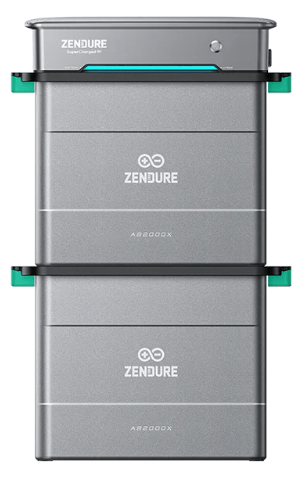
Aujourd’hui, toute ma production photovoltaïque est suivie et pilotée via Home Assistant. Les intégrations y sont solides, complètes, et permettent de gérer la production, le stockage et l’alimentation de la maison sans passer par un HEMS propriétaire. La question se pose alors naturellement : pourquoi intégrer ces mêmes équipements dans Homey ?
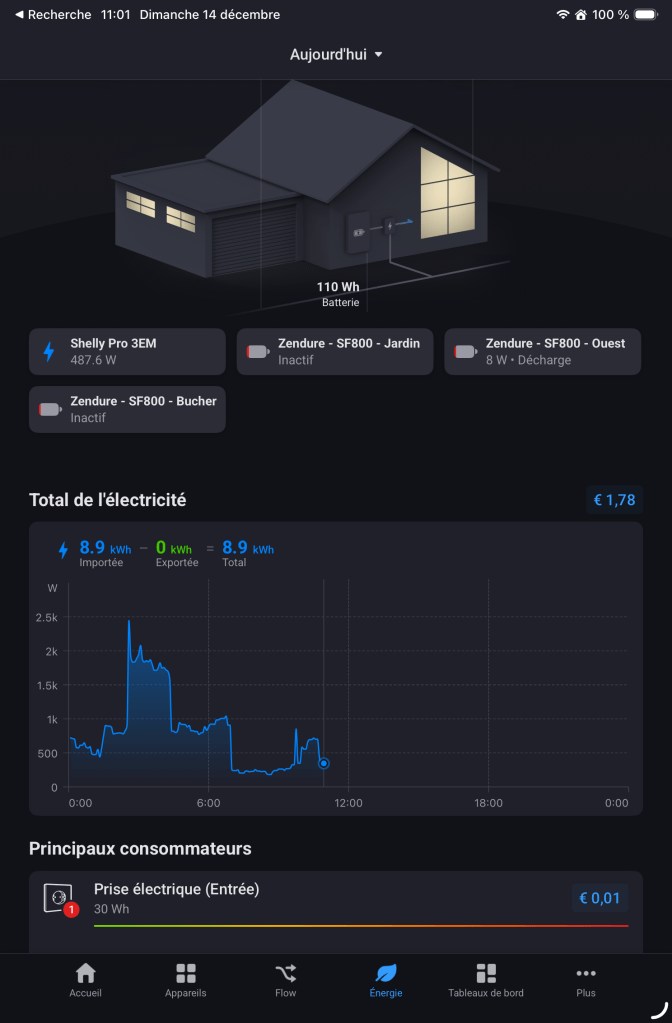
La réponse tient en trois points. D’abord, l’interface « Énergie » de Homey. Elle est clairement moins détaillée que celle de Home Assistant, mais elle reste parfaitement lisible et compréhensible pour les autres membres de la famille. Ensuite, il y a la logique d’automatisation de Homey, que je trouve particulièrement efficace et agréable à utiliser au quotidien.
Enfin l’intégration Zendure sur Home Assistant n’est pas native et passe donc par l’ajout d’un ‘magasin » alternative: HACS, cette operation est compliquée surtout si vous comparez avec l’intégration en 3 clics de Zendure dans Homey.
Tout n’est pas encore optimal à ce stade, mais cela me donne l’occasion de vous présenter les possibilités actuelles de l’intégration Zendure dans Homey, en gardant à l’esprit que celle-ci est appelée à évoluer.
Les batteries deviennent enfin abordables
Petite parenthèse volontairement pragmatique. Si vous n’avez pas encore investi dans une batterie de stockage photovoltaïque, le début de l’année est un moment intéressant pour regarder les offres. On trouve aujourd’hui, chez Zendure, des batteries de 2 kWh autour de 480 euros. Il y a encore un an, il fallait souvent compter près de 600 euros pour une capacité équivalente d’environ 1 kWh. La baisse des prix change clairement la donne et rend le stockage beaucoup plus accessible. (Cette promotion semble limitée jusqu’en debut 2026)
lien Amazon : https://amzn.to/491KyMc
Vidéo : https://www.youtube.com/watch?v=Mb8XLsHDCC0
L’intégration Zendure dans Homey
À ce jour, il existe deux intégrations Zendure dans Homey. La première est l’intégration officielle, qui couvre l’ensemble des produits de la marque et repose sur le cloud/nuage. Elle permet déjà de remonter des informations essentielles et d’exploiter les données dans les flows Homey.
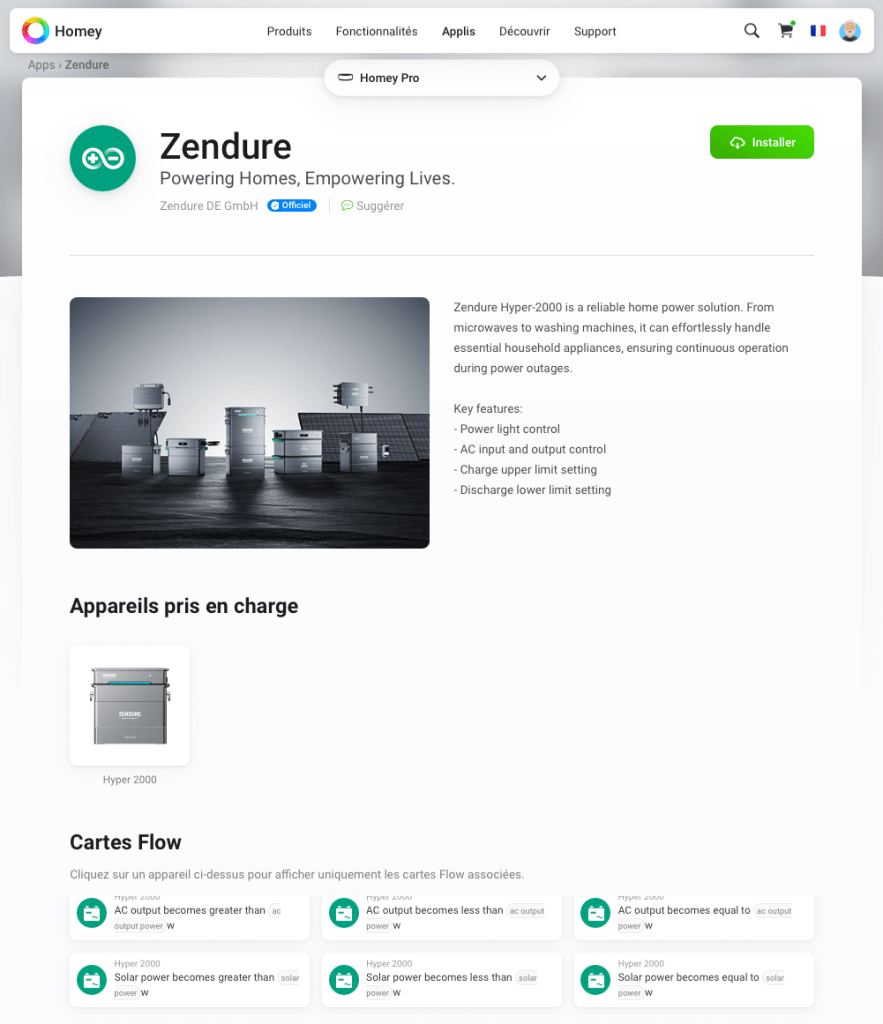
La seconde est développée par la communauté. Elle se concentre sur les produits les plus récents, notamment ceux sortis à partir de 2025, et propose une gestion locale, sans dépendance au cloud. Cette approche est particulièrement intéressante pour ceux qui cherchent à limiter les services externes et à gagner en réactivité.
À titre personnel, j’utilise les deux intégrations en parallèle. Elles répondent à des usages différents et se complètent plutôt bien, en attendant des évolutions annoncées côté Zendure Officielle. je vous propose d’explorer la premier application officielle de Zendure.
Application Zendure officielle pour Homey
Lien vers l’application : https://homey.app/fr-fr/app/com.zendure.flow/Zendure/
Une fois l’application installée dans Homey, la procédure est classique. Depuis l’onglet Appareils, choisissez Ajouter un nouvel appareil, puis sélectionnez l’application Zendure.
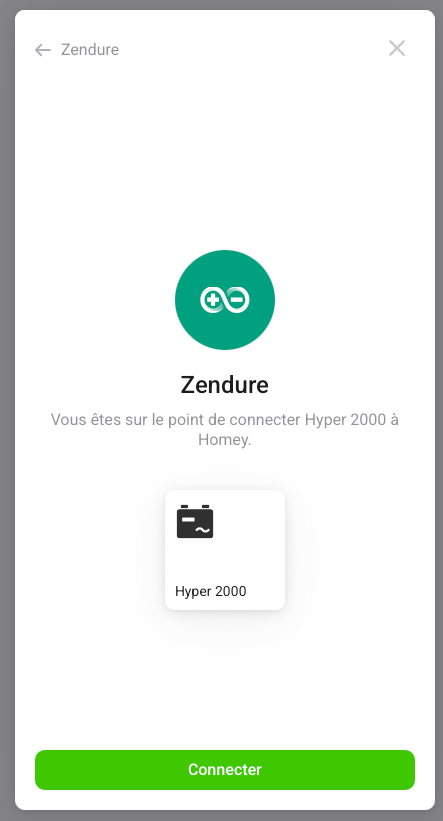
L’association nécessite l’utilisation de votre compte Zendure. Après authentification, l’ensemble des appareils liés à votre compte est automatiquement détecté. Par défaut, tous les équipements sont sélectionnés. À noter toutefois que les icônes utilisées ne sont pas toujours très explicites. Dans mon cas, certains micro-onduleurs Zendure dépourvus de batterie apparaissent avec une icône de batterie, ce qui peut prêter à confusion au premier abord.
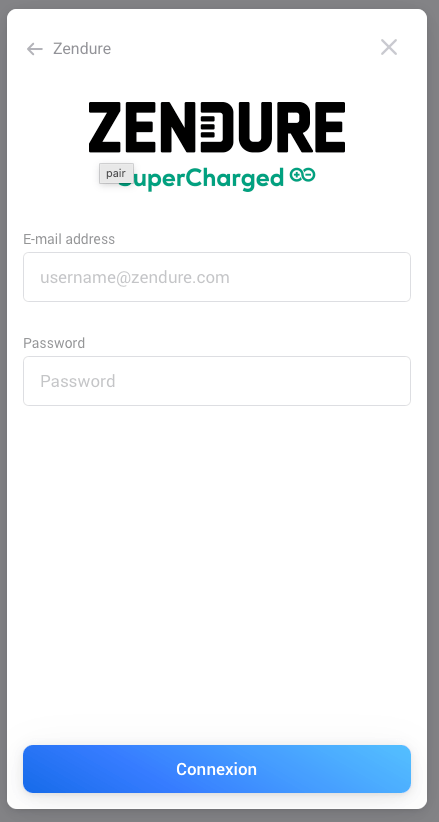
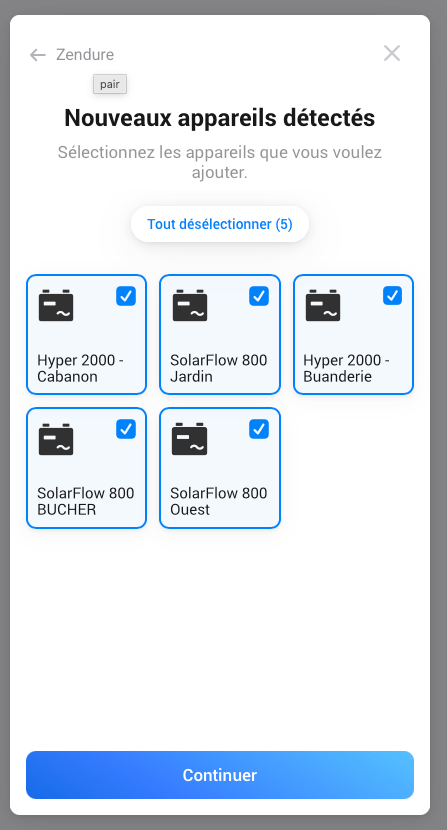
Une fois la validation effectuée, les appareils sont ajoutés à la zone « Maison ». Il vous appartient ensuite de les répartir manuellement dans les différentes zones ou pièces correspondant à votre installation.

Point important à connaître : l’ajout d’un appareil depuis l’interface Web de Homey ne permet pas d’assigner immédiatement une zone. En revanche, en passant par l’application mobile sur iPhone ou iPad, la sélection ou la création de la zone peut être réalisée directement durant le processus d’ajout. C’est un détail, mais il facilite clairement l’organisation dès le départ.
Note de compatibilité
De mon côté, j’utilise deux types d’équipements Zendure : le Hyper 2000 et le SolarFlow 800. Les deux sont correctement reconnus par l’intégration officielle. Si vous avez des matériels plus anciens, il faudra vous renseigner sur les forums Homey. ( https://zendure.fr )
Informations remontées par l’application dans l’interface.
Les propriétés des appareils restent relativement sobres. Le premier onglet affiche l’état général de l’équipement, avec trois statuts possibles : Charging (en charge), Discharging (en décharge) et Idle (inactif). Le second onglet indique le niveau de charge de la batterie lorsqu’elle est présente. Dans le cas d’un micro-onduleur sans batterie associée, la valeur affichée est logiquement de 0.
Ce n’est donc pas tant la richesse des informations affichées qui fait l’intérêt de cette intégration, mais plutôt les possibilités offertes côté automatisation.
Les cartes d’automatisation Zendure
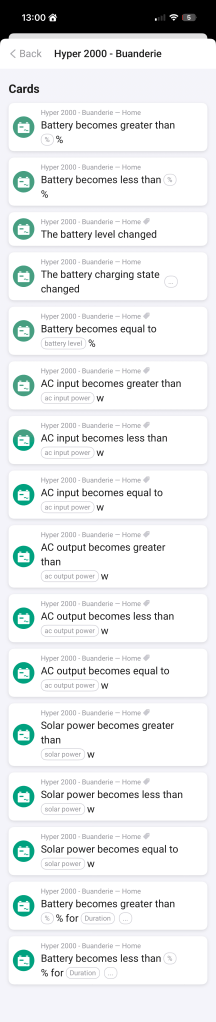
L’application Zendure met à disposition des cartes dans les trois sections de l’éditeur de flows Homey : Quand, Et et Alors. C’est clairement là que l’intégration prend tout son sens, en permettant d’exploiter les états et les valeurs des équipements Zendure pour construire des scénarios adaptés à votre production et à votre consommation.
Les cartes « Quand » : déclencher au bon moment
Les cartes Quand sont les déclencheurs. Elles surveillent en permanence l’état énergétique du système Zendure et lancent un flow dès qu’un événement précis se produit.
Dans le cas des équipements Zendure, ces déclencheurs portent principalement sur :
- le niveau de batterie (seuil dépassé, seuil franchi, variation),
- l’état de charge (charge, décharge, inactif),
- la puissance d’entrée AC,
- la puissance de sortie AC,
- la production solaire instantanée.
Ces cartes permettent de réagir à des événements concrets, comme une montée en charge de la batterie, l’apparition d’un surplus solaire ou une augmentation de la consommation de la maison. Elles constituent la base de toute automatisation énergétique.
Les cartes « Et » : sécuriser et contextualiser
Les cartes Et ne déclenchent rien par elles-mêmes. Elles servent à vérifier que le contexte est cohérent avant d’exécuter une action.
Avec Zendure, ces conditions permettent notamment de :
- vérifier l’état actuel de charge ou de décharge de la batterie,
- s’assurer que l’appareil est actif et opérationnel,
- tester si l’appareil est éteint,
- comparer le niveau de batterie à un seuil précis.
Ces cartes jouent un rôle essentiel de garde-fou. Elles évitent par exemple de forcer une décharge alors que la batterie est déjà basse, ou de lancer une action alors que l’appareil est hors service. C’est ce niveau de filtrage qui rend les automatisations fiables dans la durée.

Les cartes « Alors » : agir sur le système énergétique
Les cartes Alors sont la partie active du flow. Elles permettent de modifier le comportement réel de l’équipement Zendure.
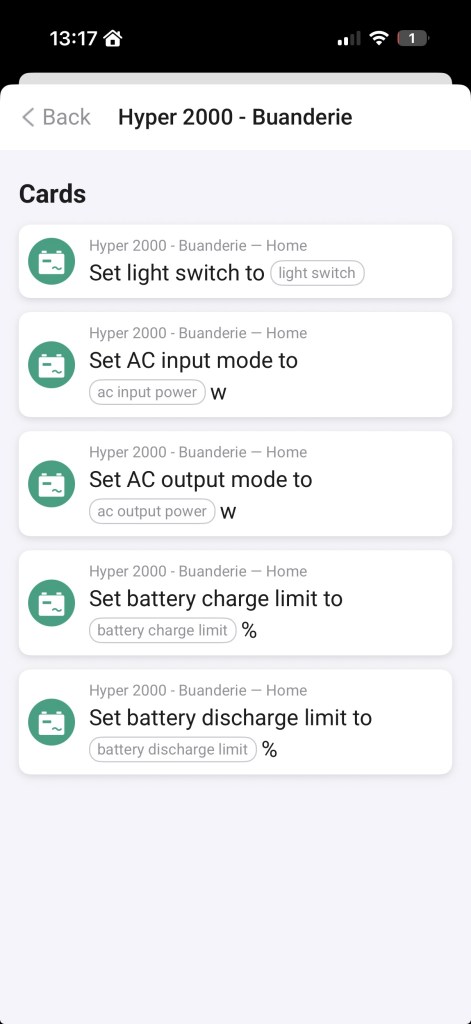
L’intégration officielle donne accès à plusieurs actions stratégiques :
- définir la puissance d’entrée AC,
- définir la puissance de sortie AC,
- fixer une limite maximale de charge de la batterie,
- fixer une limite minimale de décharge,
- agir sur un interrupteur logique interne exposé par l’appareil.
Ces actions permettent déjà à Homey de jouer un rôle de pilotage énergétique, en adaptant dynamiquement la charge, la décharge et les puissances en fonction du contexte détecté par les cartes Quand et validé par les cartes Et.
Une logique simple, mais déjà puissante
Même si l’intégration Zendure dans Homey reste plus sobre que dans Home Assistant, l’essentiel est là. La combinaison des trois types de cartes permet de construire des scénarios clairs, lisibles et compréhensibles, y compris pour des utilisateurs non techniques.
1. Details et explications des cartes « Quand » pour l’application officielle Zendure sur Homey.
Cartes « Quand » liées au niveau de batterie
Battery becomes greater than X %
Cette carte se déclenche lorsque le niveau de charge de la batterie dépasse un seuil donné.
C’est un déclencheur classique pour signaler qu’une batterie est suffisamment chargée pour autoriser certains usages (démarrage d’appareils, bascule de scénarios, etc.).
Battery becomes less than X %
À l’inverse, cette carte se déclenche lorsque le niveau de batterie passe sous un seuil défini.
Elle est typiquement utilisée pour protéger la batterie, limiter les usages ou alerter avant une décharge trop profonde.
Battery becomes equal to X %
Déclenchement très précis lorsque la batterie atteint exactement une valeur donnée.
Ce type de carte est plus rare en pratique, car la variation du pourcentage peut parfois « sauter » une valeur, mais elle peut être utile pour des scénarios très ciblés ou des tests.
The battery level changed
Cette carte se déclenche à chaque variation du niveau de batterie, quelle que soit son amplitude.
Elle est particulièrement intéressante pour des automatisations réactives ou pour recalculer des variables à chaque évolution de l’état de charge.
Battery becomes greater than X % for Duration
Cette carte ajoute une notion de stabilité dans le temps.
Le déclenchement n’a lieu que si la batterie reste au-dessus du seuil pendant une durée définie. C’est une très bonne protection contre les déclenchements intempestifs dus à des variations rapides de charge.
Battery becomes less than X % for Duration
Même logique que la précédente, mais pour un seuil bas.
Elle permet par exemple de ne réagir que si la batterie est réellement en difficulté et pas simplement en transition.
Cartes « Quand » liées à l’état de charge
The battery charging state changed
Cette carte se déclenche lorsque l’état de la batterie change, par exemple :
- passage en charge,
- passage en décharge,
- passage à l’état inactif (Idle).
C’est une carte très utile pour détecter un changement de comportement global du système énergétique.
Cartes « Quand » liées à l’entrée AC (AC input)
Ces cartes surveillent la puissance électrique entrante sur l’entrée AC.
AC input becomes greater than X W( (pour watts)
Déclenchement lorsque la puissance d’entrée dépasse un seuil défini.
Utile pour détecter une reprise de charge depuis le réseau ou une source externe.
AC input becomes less than X W( (pour watts)
Déclenchement lorsque la puissance d’entrée passe sous un seuil.
Permet par exemple d’identifier une coupure ou un arrêt de charge secteur.
AC input becomes equal to X W( (pour watts)
Déclenchement précis lorsque la puissance d’entrée atteint exactement une valeur donnée.
À utiliser avec prudence, car les puissances évoluent souvent par paliers.
Cartes « Quand » liées à la sortie AC (AC output)
Ces cartes concernent la puissance fournie par le système vers la maison.
AC output becomes greater than X W( (pour watts)
Déclenchement lorsque la consommation alimentée par le système dépasse un certain seuil.
Très utile pour détecter le démarrage d’un appareil énergivore.
AC output becomes less than X W( (pour watts)
Déclenchement lorsque la puissance de sortie diminue sous un seuil donné.
Permet d’identifier un retour à une consommation plus faible.
AC output becomes equal to X W( (pour watts)
Déclenchement lorsque la sortie AC atteint exactement une valeur donnée.
Comme pour les autres cartes « equal to », l’usage est plus ponctuel.
Cartes « Quand » liées à la production solaire
Ces cartes surveillent directement la puissance solaire instantanée.
Solar power becomes greater than X W( (pour watts)
Déclenchement lorsque la production solaire dépasse un seuil.
C’est une carte clé pour lancer des automatisations basées sur un surplus photovoltaïque.
Solar power becomes less than X W( (pour watts)
Déclenchement lorsque la production solaire redescend sous un seuil.
Utile pour arrêter des usages non prioritaires lorsque le soleil décline.
Solar power becomes equal to X W( (pour watts)
Déclenchement lorsque la production atteint une valeur précise.
Plutôt orientée tests ou scénarios très spécifiques.
2. Details dee cartes « Et » issues de la logique Homey (niveau de batterie)
Ces cartes utilisent la valeur numérique Battery exposée par l’intégration Zendure et exploitée via le moteur logique de Homey.
Battery is exactly X
Condition vérifiant si le niveau de batterie est exactement égal à une valeur donnée.
Comme pour les cartes équivalentes en Quand, cette condition est très précise et donc peu utilisée en pratique, sauf pour des scénarios de test ou des contrôles très ciblés.
Battery is less than X
Condition vérifiant si le niveau de batterie est inférieur à un seuil donné.
C’est l’une des cartes les plus utiles pour :
bloquer des usages énergivores,
activer des scénarios de secours,
forcer une priorité au réseau ou à la recharge.
Battery is greater than X
Condition vérifiant si le niveau de batterie est supérieur à un seuil défini.
Elle est typiquement utilisée pour autoriser certains scénarios uniquement lorsque la batterie est suffisamment chargée.
3. Cartes « Alors » disponibles pour les appareils Zendure
Set light switch to …
Cette carte permet d’agir sur un interrupteur logique exposé par l’appareil.
Dans le contexte Zendure, il ne s’agit pas d’un éclairage au sens classique, mais d’un état interne utilisé par l’intégration pour activer ou désactiver un mode de fonctionnement.
Set AC input mode to X W
Cette carte permet de configurer la puissance d’entrée AC, exprimée en watts.
Concrètement, elle définit la limite ou la consigne de puissance utilisée lorsque l’appareil recharge la batterie via le réseau électrique. C’est une carte particulièrement intéressante pour :
- limiter la puissance appelée sur le réseau,
- adapter la recharge en fonction d’un tarif ou d’une plage horaire,
- éviter de dépasser une puissance souscrite.\
Set AC output mode to X W
Cette carte permet de définir la puissance maximale de sortie AC, toujours en watts. Elle agit directement sur l’énergie que l’appareil Zendure est autorisé à fournir à la maison.
C’est une action clé pour :
- contrôler la décharge de la batterie,
- limiter l’alimentation de certains usages,
- adapter la production aux besoins réels du foyer.
Set battery charge limit to X %
Cette carte permet de définir la limite maximale de charge de la batterie, exprimée en pourcentage. Elle est très utile pour préserver la durée de vie des batteries, en évitant une charge systématique à 100 %.
Dans une logique avancée, elle peut être utilisée pour :
- adapter la charge selon la saison, limiter la charge en cas de surplus temporaire,
- optimiser le stockage en fonction de prévisions ou de règles externes.
Set battery discharge limit to X %
Cette carte permet de définir la limite minimale de décharge de la batterie. Autrement dit, elle fixe le seuil en dessous duquel la batterie ne doit pas descendre.
C’est une carte essentielle pour :
- protéger la batterie contre une décharge profonde,
- réserver une capacité minimale de secours,
- adapter le comportement du système selon le contexte (présence, nuit, coupure réseau, etc.).
Voila ce qui termine un tour d’horizon de l’application officielle Zendure. Je vous propose dans un prochain billet de vous presenter la version « communautaire » de l’application Zendure.
Bonne Domotique Photovoltaïque !
HD RAPIN








 (l’icône du niveau de charge de la batterie dans la barre des menus)
 (Le panneau de préférences : Economiseur d’énergie et l’option activée)
 (Le panneau de préférences Economiseur d’énergie avec l’option désactivée en mode alimentation sur batterie.)
 (La fenêtre principale de l’utilitaire Informations Système)