macOS : Redémarrer son Mac depuis le Terminal

Pour redémarrer votre Mac à l’aide du terminal, vous pouvez utiliser la commande sudo shutdown -r now. Cette commande va redémarrer votre ordinateur immédiatement.

Voici les étapes à suivre :

  1. Ouvrez le terminal en appuyant sur Commande + Espace et en tapant Terminal.
  2. Tapez la commande sudo shutdown -r now et appuyez sur Entrée.
  3. Saisissez votre mot de passe administrateur lorsque vous y êtes invité et appuyez sur Entrée.
  4. Attendez que votre ordinateur redémarre.

Remarque : la commande sudo permet de lancer la commande en tant qu’administrateur, ce qui est nécessaire pour redémarrer l’ordinateur. Shutdown est la commande pour arrêter ou redémarrer l’ordinateur, tandis que -r indique de redémarrer l’ordinateur et now indique de le faire immédiatement.

Bon redémarrage !

Vous avez une question, une idée ou une remarque ?
Je serai ravi de vous lire !
✉️ henrido@hdrapin.com

macOS : sauvegarder automatiquement un dossier modifié avec un script Shell

Voici comment vous pouvez créer un script shell sur macOS qui sauvegarde automatiquement un dossier qui a été modifié :

  1. Ouvrez l’application Terminal, qui se trouve dans le dossier Utilitaires de votre ordinateur.
  2. Créez un nouveau script shell en utilisant votre éditeur de texte préféré. Par exemple, vous pouvez utiliser nano pour créer un nouveau fichier nommé « backup.sh » en utilisant la commande suivante :
nano backup.sh
  1. Dans le fichier, tapez les commandes suivantes pour définir le dossier à sauvegarder et le dossier de sauvegarde :
# Définissez le dossier à sauvegarder SOURCE="/chemin/vers/dossier/à/sauvegarder"

# Définissez le dossier de sauvegarde DESTINATION="/chemin/vers/dossier/de/sauvegarde"
  1. Ajoutez une commande pour vérifier si le dossier a été modifié depuis la dernière sauvegarde. Vous pouvez utiliser la commande « find » pour vérifier si le dossier contient des fichiers modifiés depuis la dernière sauvegarde :
# Vérifiez si le dossier a été modifié 
MODIFIED=$(find $SOURCE -mtime -1)
  1. Si le dossier a été modifié, ajoutez une commande pour copier le dossier vers le dossier de sauvegarde en utilisant la commande « cp » :
# Si le dossier a été modifié, copiez-le vers le dossier de sauvegarde 
if [ -n "$MODIFIED" ]; then cp -R $SOURCE $DESTINATION fi
  1. Enregistrez et fermez le fichier.
  2. Rendez le script exécutable en utilisant la commande suivante :
chmod +x backup.sh
  1. Pour exécuter le script de sauvegarde automatique, utilisez la commande suivante :
./backup.sh

Ce script vérifiera si le dossier a été modifié depuis la dernière sauvegarde et, si c’est le cas, copiera le dossier modifié dans le dossier de sauvegarde. Vous pouvez également planifier l’exécution de ce script à intervalles réguliers en utilisant l’outil de planification de tâches de macOS, cron.

Je suis là pour vous aider si vous avez besoin de plus d’aide pour créer ce script ou si vous avez des questions sur l’utilisation de commandes shell spécifiques n’hésitez pas !

HD Rapin

Nmap : Découvrez les Scripts pour analyser des réseaux

Nmap est un outil puissant qui permet de découvrir des informations sur des réseaux et des hôtes à travers des scripts personnalisés. Ces scripts, appelés Nmap Scripting Engine (NSE), permettent d’étendre ses fonctionnalités.

Voici quelques exemples de scripts NSE que j’utilise régulierement pour découvrir des informations sur des hôtes sur mon réseau et ainsi identifier des potentiels vulnérabilités.


1. Découvrir les services actifs

Utilisez le script banner pour récupérer des bannières de service sur des ports ouverts :

nmap -sV --script banner <IP>

Ce script extrait les bannières des services actifs pour obtenir des informations comme la version ou l’application en cours d’exécution.

Pour en savoir plus : https://hdrapin.com/?p=12985


2. Identifier le système d’exploitation

La commande -o détecte le système d’exploitation d’un hôte :

nmap -O <IP>

Ce n’est pas un script … mais presque 😉 l’option « -O" : active la détection du système d’exploitation (OS Detection) en analysant les empreintes TCP/IP.


3. Obtenir les informations DNS

Utilisez le script dns-brute pour effectuer un bruteforce DNS et découvrir les sous-domaines associés :

nmap --script dns-brute <domaine>

Ce script explore les sous-domaines d’un domaine donné en bruteforçant des noms courants (mail, www, admin, etc.).


4. Découvrir des vulnérabilités connues

Avec le script vulners, vous pouvez vérifier si un hôte est vulnérable à des CVE connues :

nmap --script vulners <IP>

Il recherche les vulnérabilités connues dans les bases de données CVE pour les services actifs.


5. Analyse des fichiers partagés via SMB

Pour détecter les partages SMB ouverts sur un hôte Windows ou Samba :

nmap --script smb-enum-shares -p 445 <IP>

Ce script répertorie les fichiers partagés et peut également fournir des informations sur les permissions.


6. Découvrir les utilisateurs via SMB

Pour énumérer les utilisateurs d’un serveur Windows ou Samba :

nmap --script smb-enum-users -p 445 <IP>

Ce script extrait des informations sur les utilisateurs connus d’un hôte SMB.


7. Tester les ports ouverts pour des injections SQL

Pour détecter les applications web vulnérables aux injections SQL :

nmap --script http-sql-injection <IP> -p 80,443

Ce script essaie des attaques SQL sur des points d’entrée connus.


8. Scanner les certificats SSL

Pour extraire les informations des certificats SSL/TLS :

nmap --script ssl-cert -p 443 <IP>

Ce script récupère les détails des certificats, comme les dates d’expiration, l’autorité émettrice, et les noms communs.


9. Découvrir les répertoires d’un site web

Utilisez le script http-enum pour détecter des répertoires courants :

nmap --script http-enum -p 80,443 <IP>

Ce script récupère les répertoires courants d’un site web et tente de les identifier.


10. Tester les vulnérabilités spécifiques à un service

Pour tester les vulnérabilités d’un service précis (par exemple, Heartbleed pour SSL) :

nmap --script ssl-heartbleed -p 443 <IP>

Vérifie si un hôte est vulnérable à Heartbleed.

https://heartbleed.com


Comment combiner plusieurs scripts ?

Vous pouvez exécuter plusieurs scripts en une seule commande. Par exemple :

nmap -sV --script banner,http-enum,ssl-cert <IP>

Combine la récupération des bannières, l’exploration des répertoires web et l’analyse des certificats SSL.

Et pour les fans ! le script total :

Voici un script Nmap combinant les 10 exemples mentionnés pour effectuer une analyse approfondie sur un hôte ou un réseau cible en une seule exécution :

nmap -sS -sV -O --script "banner,dns-brute,vulners,smb-enum-shares,smb-enum-users,http-sql-injection,ssl-cert,http-enum,ssl-heartbleed,os-info" -p 1-1000 <IP> --reason --open -oN nmap_combined_scan.txt

Bonne analyse !

HDR

Comment Installer Nmap avec Homebrew sur macOS


Nmap (Network Mapper) est un outil open-source puissant utilisé pour l’exploration réseau et les audits de sécurité. Il permet de découvrir des hôtes, des services, des ports ouverts, des systèmes d’exploitation, et même de détecter des vulnérabilités grâce à des scripts personnalisables (NSE – Nmap Scripting Engine).

Nmap est largement utilisé par les administrateurs réseau et les experts en cybersécurité pour cartographier les infrastructures réseau et détecter d’éventuelles failles.

Fonctionnalités principales de Nmap :

  • Scan des ports pour identifier ceux qui sont ouverts ou filtrés.
  • Détection des services actifs et de leurs versions.
  • Identification des systèmes d’exploitation (OS Fingerprinting).
  • Découverte des vulnérabilités connues grâce aux scripts NSE.
  • Audit des certificats SSL et des partages réseau.

Installation de Nmap sur macOS avec Homebrew

Avant d’installer Nmap, assurez-vous que Homebrew est installé sur votre système. Si ce n’est pas le cas, vous pouvez l’installer en vous rendant sur cette page :

Étapes pour installer Nmap

  1. Mettre à jour Homebrew pour garantir que vous disposez des derniers paquets disponibles : brew update
  2. Installer Nmap en utilisant Homebrew :brew install nmap
  3. Vérifier l’installation : Une fois l’installation terminée, vérifiez que Nmap est correctement installé en exécutant :nmap --version

Comment mettre à jour ou désinstaller Nmap

  • Mise à jour : brew upgrade nmap
  • Désinstallation :brew uninstall nmap

Avec Nmap installé, vous êtes prêt à explorer les réseaux et utiliser des scripts avancés pour découvrir des informations sur vos hôtes. Je vous explique tout ca dans cette page :

Un conseil : testez vous appareils connectés sur votre réseau, vous aurez probablement quelques surprises. Par exemple si votre réseau local est 192.168.0.xxx :

nmap 192.168.0.0/24

Bonne analyse !

HDR

Convertir une image SVG en PNG sous macOS avec le Terminal

La conversion de fichiers SVG en PNG sur macOS peut être réalisée efficacement via la ligne de commande, en utilisant des outils tels que qlmanage ou ImageMagick. Voici comment procéder avec ces deux méthodes.

Utilisation de « qlmanage »

macOS intègre l’outil qlmanage, qui permet de générer des aperçus d’images, y compris des fichiers SVG. Cette méthode est simple et ne nécessite pas l’installation de logiciels supplémentaires.

Étapes :

  • 1. Ouvrez le Terminal : Vous pouvez le trouver dans le dossier Applications > Utilitaires.
  • 2. Naviguez vers le répertoire contenant votre fichier SVG : Utilisez la commande cd suivie du chemin vers le dossier. Par exemple :
cd /chemin/vers/votre/dossier
  • 3. Exécutez la commande qlmanage : Utilisez la syntaxe suivante pour convertir votre fichier SVG en PNG :
qlmanage -t -s 1000 -o . votrefichier.svg

• -t : génère une miniature de l’image.
• -s 1000 : définit la largeur de l’image générée à 1000 pixels. Vous pouvez ajuster cette valeur selon vos besoins.
• -o . : spécifie le répertoire de sortie, ici le répertoire courant.
• votrefichier.svg : remplacez par le nom de votre fichier SVG.

Cette commande générera un fichier PNG nommé votrefichier.svg.png dans le même répertoire.

Utilisation d’ImageMagick

ImageMagick est une suite logicielle puissante pour la manipulation d’images. Elle offre une flexibilité accrue pour la conversion et le traitement des images.

Installation :

Pour installer ImageMagick avec le support des fichiers SVG, vous pouvez utiliser Homebrew.

Si Homebrew n’est pas installé, vous pouvez le faire en exécutant la commande suivante dans le Terminal :

/bin/bash -c "$(curl -fsSL https://raw.githubusercontent.com/Homebrew/install/HEAD/install.sh)"

Homebrew : https://brew.sh/

Installez ImageMagick avec le support SVG depuis Brew :

brew install imagemagick

Conversion :


1. Naviguez vers le répertoire contenant votre fichier SVG :

cd /chemin/vers/votre/dossier

2. Exécutez la commande convert :

convert votrefichier.svg votrefichier.png

Cette commande convertira votrefichier.svg en votrefichier.png.

Options supplémentaires :

ImageMagick offre de nombreuses options pour ajuster la conversion. Par exemple, pour définir une taille spécifique :

convert -resize 800x600 votrefichier.svg votrefichier.png

Cette commande redimensionnera l’image à 800 pixels de large et 600 pixels de haut.

Remarques importantes :

  • Précision des conversions : La méthode qlmanage est rapide et pratique, mais peut parfois produire des images de qualité inférieure ou mal cadrées. Dans ce cas, l’utilisation d’ImageMagick est recommandée pour un meilleur contrôle et une qualité supérieure.
  • Dépendances : ImageMagick dépend de certaines bibliothèques pour le support SVG. Assurez-vous que toutes les dépendances nécessaires sont installées pour éviter des erreurs lors de la conversion.

En suivant ces méthodes, vous pourrez convertir efficacement vos fichiers SVG en PNG directement depuis la ligne de commande sur macOS.

HDR

Comment afficher la température sur un Mac Apple Silicon (M1, M2, M3, M4 …)

Avec les puces Apple Silicon (M1, M2, M3, M4 …), la gestion thermique des Mac a évolué. Contrairement aux modèles Intel qui permettaient de mesurer directement la température des composants (CPU, ventilateurs, etc.), les Mac équipés de processeurs ARM64 privilégient une approche basée sur la pression thermique (thermal pressure). Celle-ci indique l’impact de la température sur la capacité du processeur à maintenir ou augmenter ses performances.

Cette donnée est essentielle pour savoir si votre Mac est en train d’approcher ses limites ou s’il dispose encore d’une marge thermique. Mais comment l’afficher ? Voici deux solutions : via le Terminal ou en utilisant un outil gratuit.

1. Utiliser le Terminal

Étapes à suivre :

1. Ouvrir le Terminal :

  • Depuis le Finder, allez dans Applications > Utilitaires et ouvrez Terminal.
  • Ou utilisez Spotlight (Cmd + Espace) pour le rechercher rapidement.

2. Entrer la commande :

Saisissez cette commande dans le Terminal et validez avec votre mot de passe administrateur :

sudo powermetrics -s thermal -n 1
  • sudo : Exécute la commande avec les droits administrateur.
  • powermetrics : Outil intégré à macOS pour surveiller les performances.
  • -s thermal : Affiche uniquement les informations thermiques.
  • -n 1 : Limite la collecte des données à un seul échantillon.

3. Lire les résultats :

Une fois exécutée, cette commande renvoie des informations détaillées sur la pression thermique et les performances thermiques actuelles de votre Mac. Bien qu’il ne s’agisse pas de températures exactes (comme sur les puces Intel), ces données offrent une vue d’ensemble très utile.

Dans le contexte des Mac Apple Silicon, “Nominal” indique que la pression thermique est stable et que le système n’a pas besoin de réduire les performances pour rester dans des limites de température sûres. En d’autres termes, votre Mac n’est pas en situation de surchauffe, et le processeur ainsi que le GPU fonctionnent efficacement, avec leur pleine capacité disponible.

Les autres options :

En fonction des conditions thermiques, vous pourriez rencontrer d’autres messages, tels que :

1. “High” : La pression thermique est élevée, le système pourrait commencer à réduire légèrement les performances pour protéger le matériel.

2. “Critical” : La pression thermique est critique, et le système limite activement les performances pour éviter des dommages. Cela peut indiquer un problème de ventilation ou une charge excessive.

Pour avoir un affichage en continue : utile pour surveiller les variations lors d’une charge de travail.

sudo powermetrics -s thermal

2. Utiliser un utilitaire gratuit

Si vous préférez une interface graphique, il existe plusieurs applications gratuites ou à faible coût pour surveiller la pression thermique et d’autres indicateurs de performance :

iStat Menus (version d’essai gratuite) : Très complet, il vous affiche les données thermiques et bien plus, directement dans la barre de menus. https://bjango.com/mac/istatmenus/

Stats : Un outil open source gratuit qui fournit une interface conviviale pour surveiller les performances de votre Mac. https://github.com/exelban/stats

Installez l’un de ces outils pour un suivi en temps réel et une présentation claire des données thermiques.

En résumé, afficher les données thermiques sur un Mac Apple Silicon est essentiel pour les utilisateurs soucieux de leurs performances et de la durabilité de leur machine.

Grâce à la commande sudo powermetrics -s thermal -n 1 ou à des outils comme Stats, vous pouvez surveiller votre Mac et éviter les mauvaises surprises.

Bonne température 😊

HDR

Pourquoi la déduplication (recherche de doublons) ne libère pas toujours de l’espace sur macOS ?

La déduplication vise à identifier et supprimer les fichiers en double pour libérer de l’espace de stockage. Toutefois, avec macOS et le système de fichiers APFS, plusieurs facteurs peuvent expliquer pourquoi vous ne constatez pas toujours de réduction significative de l’espace utilisé.

Avant l’arrivée d’APFS (Apple File System) avec macOS High Sierra, chaque copie d’un fichier était entièrement dupliquée, ce qui doublait l’espace occupé sur le disque. Avec APFS, les choses ont changé : le système crée désormais des « clones » lorsque possible.

Les fichiers clones partagent les mêmes données que l’original et ne prennent pas d’espace supplémentaire tant qu’ils ne sont pas modifiés. Au fur et à mesure des modifications, ils deviennent progressivement distincts, occupant alors plus d’espace.

Cela signifie que, si une application de déduplication supprime un fichier parmi des clones, aucun espace ne sera libéré, car ces fichiers partagent déjà les mêmes données. De plus, si les fichiers d’origine étaient déjà des clones, leur remplacement par de nouveaux clones ne change pas l’espace occupé.

L’historique d’utilisation du disque en format APFS joue aussi un rôle.

Si vous effectuez une déduplication sur un disque provenant d’un ancien Mac peu utilisé avec APFS, il est possible de récupérer des quantités d’espace importantes en supprimant des doublons.

Cependant, plus un disque est utilisé avec APFS, plus il y a de chances que les fichiers en double soient déjà des clones, rendant la déduplication moins efficace.

La commande fdupes :

Pour identifier les doublons sur votre Mac, vous pouvez utiliser des commandes Terminal telles que fdupes.

Vous pouvez également utiliser fdupes. Il n’a pas d’option pour rechercher les doublons d’un fichier spécifique, mais vous pouvez simplement utiliser grep pour filtrer la sortie avec le nom du fichier :

fdupes -r1 . | grep nom_du_fichier
  • -r : explore récursivement les répertoires.
  • -1 : affiche chaque groupe de fichiers en doublon sur une seule ligne.

Autres exemples utiles :

  • fdupes -r . : trouve tous les fichiers en doublon sous le répertoire actuel.
  • fdupes -r . -dN : supprime tous les doublons, sauf le premier fichier de chaque groupe.
  • fdupes -r dir1 dir2 | grep dir1/ | xargs rm : supprime les doublons situés dans dir1.

Pour installer fdupes, utilisez la commande suivante :

brew install fdupes


Lien vers la page Man du la commande fdupes

Voici les comparaisons utilisées :

  • Comparaison de taille
  • Comparaison de signature MD5 partielle
  • Comparaison de signature MD5 complète
  • Comparaison octet à octet.

vous pouvez récursivement rechercher les fichiers en double dans un dossier spécifique.

Il existe également des applications tierces qui offrent des interfaces graphiques pour identifier et supprimer les doublons.

Enfin, il est à noter que toutes les applications de déduplication ne se valent pas. Certaines offrent des techniques plus sophistiquées pour identifier et supprimer les doublons, ce qui peut améliorer les résultats.

Ainsi donc, bien que la déduplication puisse être utile pour libérer de l’espace, la présence de clones et l’historique d’utilisation d’un disque en format APFS peuvent réduire son efficacité

HDR

Guide Pratique pour Effacer le Cache DNS de macOS

Le DNS (Domain Name System) est un service essentiel permettant de faire correspondre une adresse IP à un nom de domaine, facilitant ainsi la navigation sur Internet. Avant de contacter le serveur DNS de votre fournisseur d’accès à Internet, macOS examine d’abord son propre cache DNS local. Cette vérification permet une résolution de nom plus rapide, évitant le délai lié à la communication avec un serveur distant, et peut faire gagner quelques précieuses secondes lors de l’accès à un site Web.

Cependant, il arrive que l’information présente dans le cache DNS devienne obsolète, par exemple lorsqu’un nom de domaine change d’adresse IP. Dans ces cas-là, macOS peut continuer à utiliser les anciennes informations, ce qui entraîne des erreurs de connexion et rend le site Web inaccessible. Vous pouvez rencontrer un message d’erreur indiquant que Safari ne parvient pas à trouver le domaine.

Pour résoudre ce problème, il est nécessaire de supprimer le cache DNS afin de forcer macOS à contacter de nouveau le serveur DNS et à obtenir les informations actualisées. Il existe plusieurs façons de procéder à cette suppression, certaines plus techniques que d’autres :

Utiliser le Terminal : Pour macOS Sequoia et les versions récentes, la commande suivante permet de vider le cache DNS directement depuis le Terminal :

sudo dscacheutil -flushcache; sudo killall -HUP mDNSResponder

Après avoir saisi votre mot de passe administrateur, le cache DNS sera supprimé. Cette méthode est efficace mais peut paraître intimidante pour les utilisateurs qui ne sont pas familiers avec les lignes de commande.

Utiliser un utilitaire tiers : Pour une solution plus simple, vous pouvez utiliser des outils comme Cocktail. Ce type d’utilitaire propose une option qui permet de supprimer le cache DNS d’un simple clic, évitant ainsi d’avoir à manipuler le Terminal.

Redémarrer votre Mac : Une autre façon de vider le cache DNS est tout simplement de redémarrer votre Mac. Bien que cela puisse prendre un peu plus de temps, cette méthode est très simple et ne nécessite aucune connaissance technique.

Lorsque macOS redémarre, le service responsable de la gestion DNS (mDNSResponder) est redémarré, ce qui entraîne un nettoyage automatique du cache DNS. Cependant, cela n’est généralement pas nécessaire si vous pouvez utiliser la commande pour vider le cache sans redémarrer.

Une fois le cache DNS supprimé, macOS contactera automatiquement le serveur DNS pour récupérer les informations à jour, permettant de restaurer l’accès au site si l’adresse IP a été corrigée. Cette procédure est très utile pour s’assurer que vous disposez toujours des données les plus récentes lors de la résolution des noms de domaine.

HDR

macOS : Installer la commande nmap avec Brew

Appuyez sur Commande+Espace, tapez Terminal et appuyez sur la touche Entrée pour ouvrir l’application Terminal de votre Mac. Une fois que l’interface du Terminal apparaît sur votre écran, copiez et collez la commande suivante dans l’application Terminal : (voir la notice de Brew).

Cela vous permettra de gérer facilement des paquets et d’installer des logiciels via la ligne de commande, rendant ainsi vos tâches informatiques plus efficaces et accessibles. N’oubliez pas de vérifier les éventuelles mises à jour de Brew afin de bénéficier des dernières fonctionnalités et améliorations.


/bin/bash -c "$(curl -fsSL https://raw.githubusercontent.com/Homebrew/install/HEAD/install.sh)"

puis appuyez sur Entrée. Attendez que la commande se termine.

Si on vous demande de saisir un mot de passe, veuillez entrer le mot de passe de connexion de votre compte Mac, puis appuyez sur ENTRÉE. Ce mot de passe est essentiel pour garantir la sécurité de votre système, car il protège vos informations personnelles et vos fichiers sensibles contre tout accès non autorisé. Il est recommandé d’utiliser un mot de passe fort, combinant des lettres, des chiffres et des caractères spéciaux, afin d’augmenter la complexité et de rendre le piratage beaucoup plus difficile. N’oubliez pas que les mots de passe ne doivent jamais être partagés avec quiconque pour maintenir vos données en toute sécurité.

Notez que lorsque vous saisissez votre mot de passe, il ne sera pas visible sur votre Terminal (pour des raisons de sécurité), mais soyez assuré qu’il fonctionnera. Pour éviter toute confusion, assurez-vous de ne pas inclure d’espaces accidentels avant ou après le mot de passe, car cela pourrait empêcher la commande de s’exécuter correctement. En cas de problème, vous pourriez avoir besoin de réessayer l’entrée ou même de redémarrer votre session Terminal.

Maintenant, copiez/collez et exécutez cette commande pour rendre la commande brew disponible dans le Terminal :


echo 'eval "$(/opt/homebrew/bin/brew shellenv)"' >> ~/.zprofile

Copiez et collez la commande suivante :

brew install nmap

C’est fait ! Vous pouvez maintenant utiliser nmap, un outil puissant et essentiel pour les professionnels de la cybersécurité et les administrateurs réseau. Grâce à nmap, vous pouvez scanner des réseaux, détecter des hôtes actifs, identifier les ports ouverts et même déterminer les services qui s’exécutent sur ces ports. Cela vous permettra de mieux comprendre la configuration de votre réseau et d’identifier d’éventuelles vulnérabilités. Ainsi, l’usage de nmap est non seulement bénéfique pour l’audit de sécurité, mais aussi pour optimiser la performance de votre infrastructure réseau.

macOS : installer htop sur Mac

La commande htop est un outil de surveillance des processus en ligne de commande. Elle fournit une interface plutôt conviviale pour afficher les informations détaillées sur les processus en cours d’exécution sur un système.

Lien vers le site d’htop : https://htop.dev

Quelques fonctionnalités de htop :

  • Affichage en temps réel : htop met à jour les informations des processus en temps réel, vous permettant de surveiller les changements et les activités en cours.
  • Interface colorée : Les couleurs sont utilisées pour indiquer différentes informations, comme l’utilisation du CPU, la priorité du processus, etc., ce qui facilite la lecture des données.
  • Actions interactives : htop permet d’effectuer des actions sur les processus en cours d’exécution, telles que l’arrêt, le redémarrage ou la modification des priorités.
  • Personnalisation : Vous pouvez personnaliser l’affichage de htop en configurant les colonnes à afficher, les options de tri, les couleurs, etc.

Pour faire simple… htop c’est beaucoup mieux que top 😉

Pour installer htop sur macOS avec brew, vous pouvez suivre les étapes suivantes:

Assurez-vous que brew est installé sur votre ordinateur. Si ce n’est pas le cas, ouvrez un terminal et tapez la commande suivante pour l’installer:

/usr/bin/ruby -e "$(curl -fsSL https://raw.githubusercontent.com/Homebrew/install/master/install)"

Une fois brew installé, tapez la commande suivante pour installer htop:

brew install htop

Une fois l’installation terminée, vous pouvez lancer htop en tapant la commande suivante dans le terminal:

htop

htop nécessite des privilèges root pour afficher correctement tous les processus en cours d’exécution, vous devrez donc exécuter sudo htop.

sudo htop

Lorsque vous exécutez simplement la commande « htop » sans privilèges root, certaines informations sur les processus peuvent être masquées ou incorrectes. Par conséquent, pour exécuter htop avec les privilèges root, vous devez utiliser la commande « sudo » qui vous permettra d’exécuter htop en tant qu’utilisateur root.

Vous devriez maintenant voir l’interface htop qui vous permet de visualiser et de gérer les processus en cours d’exécution sur votre ordinateur.

Note: si vous rencontrez des problèmes lors de l’installation de htop avec brew, vous pouvez essayer de mettre à jour votre installation de brew en tapant la commande suivante:

brew update

Vous pouvez également essayer de nettoyer votre installation de brew en tapant la commande suivante:

brew cleanup

macOS : calculer le débit du réseau local et internet dans le terminal

Voici comment mesurer la vitesse de votre débit réseau et de votre connexion Internet en utilisant la ligne de commande sur macOS.

Pour commencer, nous allons aborder la mesure de la vitesse de votre débit réseau local. Cela vous permettra de connaître la vitesse de transfert de fichiers entre deux ordinateurs connectés au même réseau. Pour cela, nous utiliserons la commande iperf, qui est un outil de mesure de la bande passante.

Tout d’abord, assurez-vous d’avoir iperf installé sur votre ordinateur Mac. Vous pouvez le faire facilement en utilisant Homebrew, un gestionnaire de paquets pour macOS. Exécutez la commande suivante dans votre terminal pour installer iperf :

brew install iperf

Une fois iperf installé, vous pouvez mesurer la vitesse de votre débit réseau local en utilisant la commande suivante :

iperf -c adresse_ip -i 1

Remplacez « adresse_ip » par l’adresse IP de l’ordinateur avec lequel vous souhaitez mesurer la vitesse de connexion. Par exemple, si vous souhaitez mesurer la vitesse entre votre Mac et un autre ordinateur ayant l’adresse IP 192.168.1.100, la commande serait :

iperf -c 192.168.1.100 -i 1

La commande affichera la vitesse de transfert de données en bits par seconde, en mettant à jour les résultats toutes les secondes.

Maintenant, passons à la mesure de la vitesse de votre connexion Internet.

Pour cela, vous pouvez utiliser des sites Web spécialisés dans les tests de vitesse, tels que speedtest.net ou fast.com. Ces sites téléchargeront et enverront des données à partir de votre ordinateur pour estimer la vitesse de votre connexion.

Une autre méthode consiste à utiliser la commande curl pour télécharger un fichier à partir d’un serveur et mesurer la vitesse de téléchargement de votre connexion Internet. Voici comment procéder :

curl -o /dev/null -s -w %{speed_download} http://adresse_du_serveur/fichier

Remplacez « adresse_du_serveur » par l’adresse du serveur à partir duquel vous souhaitez télécharger le fichier, et « fichier » par le nom du fichier que vous souhaitez télécharger. Par exemple, si vous voulez télécharger un fichier « testfile.txt » à partir du serveur « example.com », la commande serait :

curl -o /dev/null -s -w %{speed_download} http://example.com/testfile.txt

La commande affichera la vitesse de téléchargement en bits par seconde.

En utilisant ces méthodes, vous pouvez obtenir des mesures précises de la vitesse de votre débit réseau local ainsi que de votre connexion Internet, directement depuis la ligne de commande sur votre Mac. Cela peut être utile pour diagnostiquer des problèmes de réseau, vérifier la performance de votre connexion et vous assurer que vous obtenez les vitesses de téléchargement et de téléversement attendues.

macOS : Comment trouver le processus qui verrouille un port sur Mac ?

Il arrive parfois aux utilisateurs de Mac de se retrouver dans une situation où un processus verrouille un port, empêchant ainsi une autre application ou un autre processus de l’utiliser. Si vous êtes confronté à une telle situation, par exemple lorsque que vous constatez qu’un processus est déjà en cours d’exécution sur le port 80, vous pouvez facilement déterminer quel(s) processus utilisent ce port sur Mac en utilisant la ligne de commande.

Nous allons vous montrer comment trouver et arrêter le processus qui verrouille un port sur macOS.

Liste des ports TCP : https://fr.wikipedia.org/wiki/Liste_de_ports_logiciels

Voici comment trouver quel processus verrouille un port sur Mac : La syntaxe à utiliser est la suivante, en remplaçant PORTNUMBER par le numéro de port que vous souhaitez découvrir :

sudo lsof -i :PORTNUMBER

Par exemple, pour trouver le processus utilisant le port 80 :

sudo lsof -i :80

Comment trouver et arrêter le processus qui verrouille un port sur Mac ?

Une fois que vous avez obtenu le PID (identifiant de processus) à partir de la sortie de la commande lsof, vous pouvez soit quitter l’application, arrêter le service, ou mettre fin à ce processus pour libérer et rendre disponible le port verrouillé.

La méthode la plus simple pour arrêter un processus consiste à utiliser la commande kill :

kill -9 PID

Par exemple, si l’identifiant de processus utilisant le port 80 est « 8300 », vous devez utiliser la commande suivante :

kill -9 8300

Si le processus est détenu par root, admin ou un autre utilisateur, vous devez préfixer la commande avec sudo :

sudo kill -9 8300

Il convient de noter que la commande lsof utilisée ici est spécifique à macOS, mais elle fonctionnera de la même manière sur Linux.

Nous partons du principe que vous avez une certaine connaissance de la ligne de commande, mais bien sûr, si ce n’est pas le cas, vous ne seriez probablement pas ici en premier lieu, ou vous ne vous soucieriez pas de savoir quel processus utilise ou verrouille un port.

Il existe d’autres façons de procéder, mais ici nous utilisons la commande lsof qui est très puissante. Vous pouvez également l’utiliser pour déterminer quels processus écoutent sur un port TCP, pour trouver quelles applications ou quels processus interagissent avec des fichiers spécifiques, pour trouver tous les processus utilisant une connectivité Internet, et bien plus encore.

Avez-vous une autre méthode pour déterminer quel processus verrouille ou utilise un port spécifique ? Partagez avec nous vos propres approches dans les commentaires ci-dessous.

macOS : réinitialiser les options de Zsh dans le Terminal

Pour revenir aux valeurs par défaut du Shell Zsh, suivez les instructions suivantes :

Si vous avez modifié des options de Zsh et que vous souhaitez les rétablir aux paramètres par défaut, notamment pour éviter d’affecter le comportement des scripts, vous pouvez utiliser la commande suivante :

emulate -LR zsh

Nous avons déjà rencontré cette commande précédemment lorsque nous avons exploré les paramètres par défaut. L’option -l permet de lister les paramètres sans les appliquer.

La commande emulate -LR zsh réinitialise les options du shell actuel aux valeurs par défaut. Cela peut être utile si vous avez modifié accidentellement une option qui affecte le comportement du shell de manière indésirable.

Il est recommandé de placer cette commande au début de vos scripts Zsh pour vous assurer que les options du shell sont rétablies avant l’exécution de votre script. Cela peut aider à éviter les erreurs ou les comportements inattendus résultant de modifications des options du shell.

Si vous souhaitez réinitialiser toutes les variables d’environnement du shell actuel aux valeurs par défaut, y compris les options du shell, vous pouvez utiliser la commande suivante :

unsetopt * && emulate -LR zsh

Cela réinitialisera non seulement toutes les options du shell, mais aussi toutes les variables d’environnement aux valeurs par défaut.

En rétablissant les paramètres par défaut du Shell Zsh, vous pouvez revenir à une configuration stable et cohérente, vous assurant ainsi que votre shell fonctionne conformément aux attentes sans effets indésirables liés aux modifications précédentes.

macOS : Supprimer la notification de migration de Catalina.

Vous êtes agacé de voir la notification de migration vers Catalina ! Ce point rouge qui apparait sur l’icône de préférence de macOS vous énerve ? Voici comment supprimer cette alerte :

Alerte prefernce

  1. Ouvrez l’app. : Terminal dans le dossier Applications / Utilitaires/
  2. Entrez la commande suivante dans le terminal :
  3. $ sudo softwareupdate --ignore "macOS Catalina"

  4. Appuyez sur la touche Entrée.
    Vous devrez indiquer le mot de passe administrateur.

La notification d’installation de la mise à jour “macOS Catalina” n’ets plus là.
HD Rapin

macOS : Réinitialiser les réglages réseau avec le Terminal

Voici la troisième et dernière version. Il s’agit toujours de réinitialiser les réglages réseau de macOS. Cette fois tout se passe dans le Terminal :

Déplacez vous dans le dossier :


$ cd /Library/Preferences/SystemConfiguration/

Effectuez une sauvegarde des fichiers dans une archive ZIP :


$ sudo zip backup.zip \
com.apple.airport.preferences.plist \
com.apple.network.identification.plist \
com.apple.wifi.message-tracer.plist \
NetworkInterfaces.plist preferences.plist

Supprimez définitivement les fichiers :


$ sudo rm com.apple.airport.preferences.plist \
com.apple.network.identification.plist \
com.apple.wifi.message-tracer.plist \
NetworkInterfaces.plist preferences.plist

Vous pouvez aussi supprimer les fichiers une par une.

$ sudo rm com.apple.airport.preferences.plist

Et reproduire cette commande pour les 3 autres fichiers.

Cette opération supprime définitivement les fichiers de configuration du réseau et wifi de macOS. Vous avez le fichier Zip qui contient les fichiers sauvegardés en cas de besoin.

HD Rapin

macOS : Supprimer le cache DNS

Le DNS (Domain Name Service) est employé pour faire correspondre une adresse IP à un nom de domaine. Avant de contacter le serveur DNS de votre fournisseur d’accès, mac OS explore un fichier Cache du DNS. L’opération est plus rapide que de contacter un serveur DNS, cela fait gagner quelques secondes.

Malheureusement, l’information placée dans le cache est mauvaise, le nom de domaine a changé d’adresse IP. La conséquence principale est que le site Web est inaccessible. Safari ne parvient pas à trouver le domaine.

La suppression du cache DNS s’effectue de deux façon, l’une plus compliquée que l’autre :

En utilisant la ligne de commande dans le Terminal sous High Sierra, Sierra :

$ sudo killall -HUP mDNSResponder 

Après avoir saisi votre mot de passe, le cache DNS est supprimé.

Le plus simple est d’utiliser un utilitaire comme Cocktail, il propose une option qui supprime le cache DNS.

A présent, si le site devait être accessible, pour reconstruire le Cache DNS, Mac OS va contacter le serveur DNS et récupérer les informations nécessaires et surtout à jour.

HDR

macOS : Désactiver l’ombre des fenêtres lors des copies d’écran :

Lorsque l’on réalise une copie d’écran d’une fenêtre, une ombre est présente.

Ces ombres ne sont pas toujours souhaitables, en particulier lors de la création d’une notice.

Cette astuce perdure depuis MacOS X Mavericks et jusqu’au plus récent macOS High Sierra.

Saisissez cette ligne de commande dans le Terminal :

$ defaults write com.apple.screencapture disable-shadow true 

Ensuite, le moteur de rendu doit être relancé :

$ killall SystemUIServer 

Pour revenir à la situation précédente, avec l’ombre, remplacez “true” par “false”

HDR

macOS : Ajouter les commandes pour les développeurs ?

Ajouter les commandes pour les développeurs ?

Lorsque vous utilisez des gestionnaires de Paquets comme BREW et BREW CASK, ces outils reposent sur des outils en ligne de commandes livrées par Apple. Ils seront installés si l’outil de développement d’Apple : XCODE est installé sur votre machine.

Voir ces posts :

Si par contre, vous n‘avez pas besoin d’XCODE ou si vous rencontrez des problèmes avec BREW, placez dans le terminal cette commande :

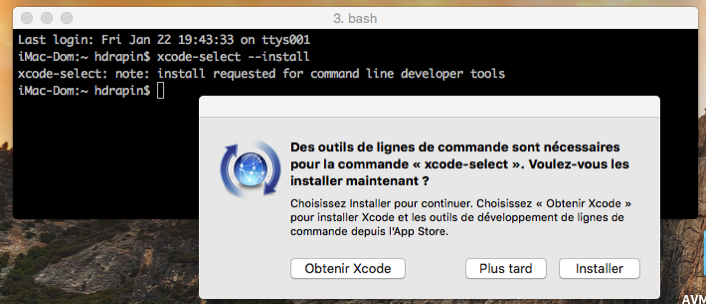
 $ xcode-select –install
 

Images 01

(la commande et la fenêtre de téléchargement des commandes)

Mac OSX téléchargera les outils et les installera directement dans votre système, effectuer cette opération permet souvent de résoudre des problèmes avec BREW.

Dom


Applwe reasonably small Recevez toutes les semaines le résumé des publications : Abonnez-vous à la Newsletter !

macOS : Comment vérifier les fichiers exclus de Time Machine ?

Backup

Vous avez un doute sur la prise en charge d’un nouveau dossier ou vous souhaitez simplement vérifier les fichiers exclus de Time Machine ?

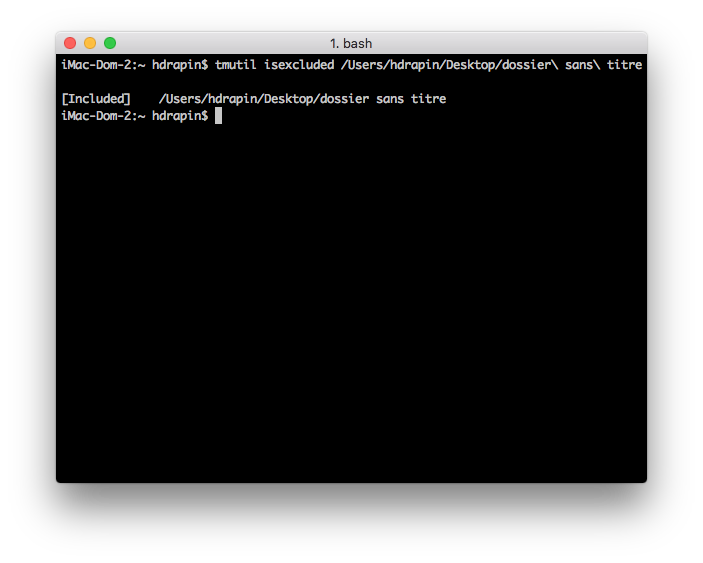
Ouvrez le Terminal et saisissez cette ligne :

 $ tmutil isexcluded (et le nom du fichier) 

Le plus simple est de glisser/déposer le fichier sur le Terminal.

Le résultat est le suivant :

tmutil_isexcluded

[included] signifiant que le fichier est bien sauvegardé.

Pour découvrir les autres options de la commande tmutil (Time Machine) :

https://developer.apple.com/library/mac/documentation/Darwin/Reference/ManPages/man8/tmutil.8.html

Henri Dominique Rapin


Applwe reasonably small Recevez toutes les semaines le résumé des publications : Abonnez-vous à la Newsletter !

Sécurité :: Comment fonctionne le Sandboxing sur Mac OS X ?

Finder

Le SandBoxing sur Mac OS X.

Le terme «SandBox» est particulièrement utilisé dans le monde Linux. Il se traduit par «bac à sable» et décrit un type de protection lors de l’exécution d’un logiciel.

Voir la page WIKI : http://fr.wikipedia.org/wiki/Sandbox_(sécurité_informatique) 

Imaginons un logiciel qui fonctionne sur un Mac, par défaut ce logiciel a les droits en écriture et lecture qui sont ceux de l’utilisateur qui a lancé le programme. Toujours par défaut, un utilisateur sur Mac peut écrire à volonté dans son dossier personnel (la petit maison blanche) mais dès qu’il veut modifier le contenu d’un répertoire hors de ce dossier il lui faut montrer pâte blanche et indiquer un mot de passe.

Cette approche par «compartiments» fait la force des systèmes Unix et participe à leur réputation. Dans le monde Windows les choses sont beaucoup moins claires.

Revenons sur notre exemple, notre application fonctionne sur votre Mac et un personnage mal intentionné a réussi à utiliser une faille de ce programme et le contrôle maintenant de l’extérieur. Il peut à cet instant détruire les fichiers auxquelles votre application et plus directement votre compte ont accès.

Ce genre d’attaque existe bien, certes elle ne s’applique pas en particulier aux applications lancées sur un ordinateur mais plutôt à des fonctions de» serveur» comme le serveur Internet Apache qui est livré avec Mac OS.

Une première réponse à ce type d’attaque est bien sur l’utilisation d’un «firewall», qui empêcherait l’accès de l’extérieur à ce programme. Mais quand vous mettez en place un serveur, c’est en général pour qu’il soit accessible de l’extérieur. Donc cette réponse n’est pas la plus appropriée.

Une autre solution consiste à «isoler» l’application, c’est à dire qu’elle s’exécute, mais n’a pas accès à certaines ressources de la machine. Prenons de nouveau notre exemple, cette fois imaginons que nous avons un moyen technique qui nous permet d’interdire à l’application toute écriture dans le dossier personnel de l’utilisateur ou dans une autre zone du système. Dans ce cas de figure, peut importe celui qui lance l’application, celle-ci ne peut plus écrire n’importe ou.

Ainsi donc un assaillant ayant pris possession du programme ne peut écrire et donc être nuisible. Cette technique est celle du «bac à sable» parce que l’application ou le serveur ne peut pas accéder au dehors de la zone de sécurité et ceci peu importe celui qui lance le service ou l’application.

Si les SandBox sont très communs sur Linux ou BSD, ils étaient très complexes à mettre en place sur Mac… Sauf depuis Leopard, Apple propose un solution qu’elle appelle ironiquement «SeatBelt» ou «ceinture de sécurité» (ils sont toujours très poétiques à cupertino).

Le problème de cette solution est qu’elle n’est pas documentée et Apple a raison sur ce sujet. Moins ils en diront et moins de personne tenteront de la contourner.

La solution d’Apple n’est pas inconnue des Unixiens, il s’agit de l’utilisation du framework de TrustedBSD et SELinux pour les distributions linux. A une époque Apple a essayé une version dite «SEDarwin» compatible SELinux mais a renoncé à ce projet pour se consacrer à «Seatbelt».

En pratique comment ça marche sur Mac OS X  :

les applications qu’Apple a placé dans un Bac à sable sont listées dans le dossier suivant :

/usr/share/sandbox. pour en explorer le contenu dans le terminal lancez cette commande :

$ cd /usr/share/sandbox

puis

$ ls

Une partie de la liste devrait être la suivante :

bsd.sb ntpd.sb
cvmsCompAgent.sb portmap.sb
cvmsServer.sb quicklookd-job-creation.sb
fontmover.sb quicklookd.sb
kadmind.sb sshd.sb
krb5kdc.sb syslogd.sb
mDNSResponder.sb xgridagentd.sb
mds.sb xgridagentd_task_nobody.sb
mdworker.sb xgridagentd_task_somebody.sb
named.sb xgridcontrollerd.sb

Tous les fichiers portent l’extension «.sb». SURTOUT ne modifiez ni ne supprimez ces fichiers. Pour en voir le contenu tapez la commande suivante :

$ cat fontmover.sb

Ce qui affichera le contenu du fichier «fontmover.sb». Ce fichier est divisé en sections :

Capture d écran 2012 05 07 à 18 03 59

Dont une section du nom de « (allo file-read* «, celle-ci détermine l’espace ou le chemin dans lequel l’application peut lire de fichiers. Une autre section du nom de « (allow file-write*» précise les dossiers où peuvent être écrits des informations par l’application «fontmover.» et ainsi de suite, le bac à sable est ainsi défini.

Vous pouvez vous interroger sur l’intérêt de cette technologie pour un utilisateur, prenons un programme qui voudrait communiquer avec l’extérieur (comme «Adobe»), il n’est pas possible de leur interdire l’accès au réseau. ( Pour être honnête, il existe une solution avec le firewall IPFW embarqué dans Mac OS, mais là n’est pas le sujet).

Il est possible grâce à ce mécanisme «SeatBelt» et de« SandBoxing » de lui interdire par exemple le réseau . Pour cela l’opération est simple, j’ai pris comme exemple d’interdire à l’Utilitaire Réseau » d’accéder au réseau :

Premièrement nous allons créer un profil, c’est un simple fichier texte. Dans un éditeur de texte «texedit» ou «Bean» tapez ces trois lignes :

(version 1)

(debug deny)
(deny network*)
(allow default)

La ligne (deny Network*) indique qu’aucun accès au réseau n’est permis à l’application. Vous pouvez ajouter une ligne (deny file-write*) qui interdit l’écriture de fichiers. Vous l’aurez compris l’astérixe signifie «tout».

Bean

Enregistrez le tout sous le nom «noreseau.sb» dans votre dossier personnel.

Lancez cette commande :

$ sudo

Puis après avoir saisi votre mot de passe :

$ sandbox-exec -f ~/noreseau.sb /Applications/Utilities/Network\ Utility.app/Contents/MacOS/Network\ Utility

Il faut, si vous souhaiter placer dans un sandbox une application, récupérer son exécutable qui se trouve dans le paquet de l’application. Dans le cas de l’utilitaire réseau le chemin ets : « /Applications/Utilities/Network\ Utility.app/Contents/MacOS/Network\ Utility » .

Utilitaire1

L’application sera ouverte automatique et ne pourra accéder au réseau. Vous avez là un moyen simple d’empêcher une application d’écrire dans des fichiers ou d’accéder au réseau comme par exemple «Adobe»…

Utilitaire2

Le fait d’être dans un bac à sable ne dure que le temps ou l’application est ouverte, après sa fermeture elle redémarre hors du « sandbox ».

Le principe du Sandbox n’est pas courant, mais il semble que Google Chrome l’utilise, ceci afin de prévenir des composants qui pourraient être néfastes pour les utilisateurs de ce Butineur.

Henri Dominique Rapin

macOS : Comment ouvrir le dossier sélectionné dans le Terminal ?

Le terminal n’a plus de secret pour vous et vous l’utilisez régulièrement et il n’est pas rare que vous naviguiez entre les dossiers pour lancer telle ou telle commande dans le Shell.

Il y a beaucoup de nouveautés dans le Terminal avec depuis Lion, mais il existe aussi quelques astuces livrées par Apple qui restent méconnues. La principale concerne la possibilité de placer le dossier sélectionné, comme le dossier de travail, dans le Terminal.

Vous pouvez bien sur « glisser / déplacer « un dossier sur le Terminal pour qu’il prenne en compte le chemin sous la forme Unix, mais pourquoi ne pas se servir du dossier sélectionné comme base de travail dans le Terminal.

Pour ce faire rien de plus simple, Ouvrez le tableau de préférence « Clavier » puis sélectionnez l’onglet « Raccourcis clavier «  et dans la colonne de gauche, placez vous sur « Services », naviguez dans la liste pour trouver la ligne « Nouveau terminal au dossier ». Cochez la case qui précède cette ligne.

Image1

(la ligne du service « Nouveau Terminal au dossier » à cocher)

Fermez les préférences système et sélectionnez un dossier. Faites apparaître le menu contextuel (click droit de la souris) dans le menu qui apparaît sélectionnez « Services » et dans la nouvelle liste choisissez « Nouveau Terminal au dossier ».

Image2

(le service à sélectionner dans le menu contextuel)

La fenêtre du Terminal s’ouvre et vous êtes automatiquement placé dans le dossier, ce qui est très pratique et pour obtenir le contenu du dossier un simple « ls » fera l’affaire.

Image3

(la fenêtre du terminal ouverte avec le dossier comme point de départ)

Dans la liste des services vous avez peut être remarqué la ligne juste en dessous de celle qui vient d’être sélectionnée et qui porte le nom de « Nouvel Onglet de Terminal au dossier », ce service effectue la même opération que la précédente mais au lieu d’ouvrir une fenêtre du Terminal, elle ajoute un onglet, vous pouvez maintenir dans le Terminal plusieurs onglets, par exemple chacun pour un dossier différent.

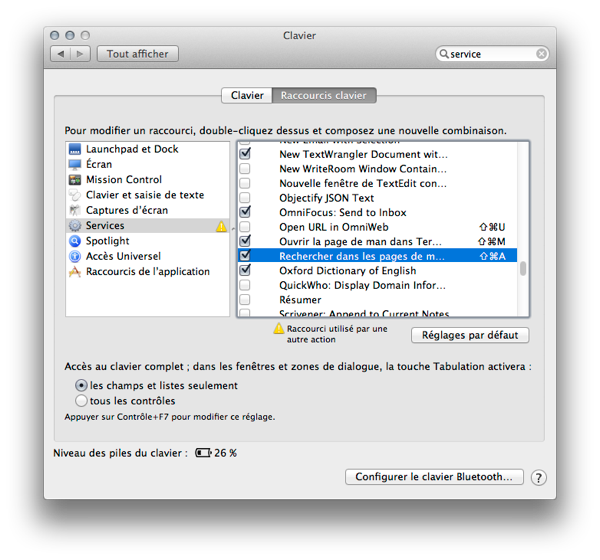
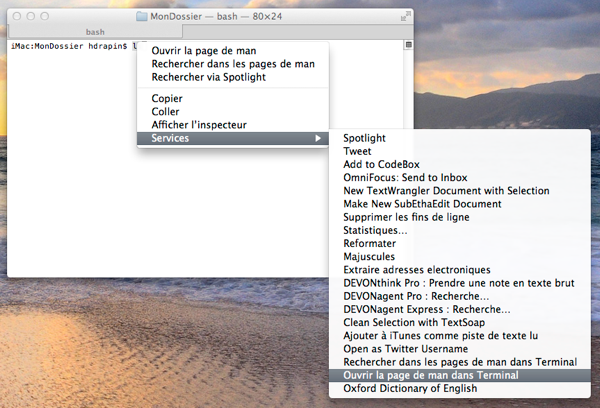
En cherchant bien vous trouverez aussi deux lignes faisant référence au « man page » ou pages de manuel en Français, ce sont des fichiers qui expliquent les commandes présentes dans Mac OS X pour la partie Unix.

Image4

(les services listant les « man pages » dans le panneau de préférence clavier)

Ces services fonctionnent sur tous les textes, mais ils sont surtout pertinents dans le Terminal, sélectionnez une commande et dans le menu contextuel des Services choisissez «   Ouvrir la man page dans le terminal », vous aurez à l’écran le détail de la commande sélectionnée (pour autant qu’elle existe).

Image5

(Le service à sélectionner dans le menu contextuel)

Le second service aura plus d’intérêt pour les débutants, sélectionnez le mot ou la commande et choisissez le service « Recherche dans les pages man de Terminal » et le mot sélectionné servira de recherche pour que toutes les « man pages » le contenant soient listées.

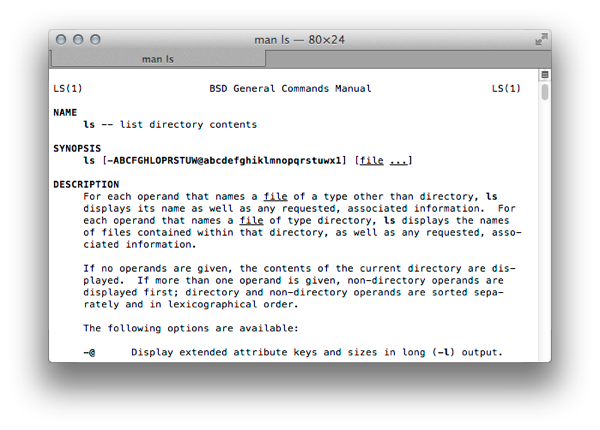
Image6

(La fenêtre du terminal avec la « man page » sur la commande « ls »)

Pour terminer il faut noter qu’avec LION, le Terminal ouvre une nouvelle fenêtre au même endroit que lorsque vous l’avez fermé… ça aussi c’est plutôt bien vu par les développeurs d’Apple.

Henri Dominique Rapin
Applwe reasonably small Recevez toutes les semaines le résumé des publications : Abonnez-vous à la Newsletter !

macOS : Comment ouvrir par defaut les nouvelles pages web dans un onglet dans Safari ?

Compass

Il est possible de paramètrer le Butineur d’Apple afin que chaque clic sur un lien ouvre une nouvelle page dans un onglet. Certains liens dans des emails ou documents continuent parfois à faire apparaitre les pages dans des fenêtres isolées au lieu de les afficher dans des onglets. Il est possible de forcer ce réglage caché en utilisant cette ligne de commande  :

Capture d écran 2012 05 07 à 07 41 46

1 – Fermez Safari s’il est ouvert.

2 – Dans votre dossier Application/Utilitaires, cliquez sur Terminal. 3 – Dans le terminal, tapez la ligne suivante :

$ defaults write com.Safari TargetedClicksCreateTabs -boolean YES

Il sera nécessaire de redémarrer Safari pour que cette modification soit prise en compte. Tous les liens y compris ceux commençants par « _blank » seront ouverts dans un onglet.

Mac :: Comment modifier la fréquence des recherches des mises à jour d’OS X Mountain Lion ?

OS X Mountain lion vérifie une fois par semaine les mises à jour disponible, si sous Lion il était possible de modifier la fréquence des vérifications, ce n’est plus possible sous Mountain Lion, le tableau de bord a disparu.

Modifier la fréquence est toujours possible, mais il faut utiliser le Terminal pour cela :

$ sudo defaults write /Library/Preferences/com.apple.SoftwareUpdate ScheduleFrequency 2

Le chiffre indiqué à la fin de la commande, indique le nombre de jours entre deux vérifications. La valeur par défaut est « 7 » pour une semaine.

C’est une bonne pratique de vérifier régulièrement la disponibilité des mises à jour.

Mac :: Comment redémarrer OS X Moutain lion depuis le Terminal ?

Cette commande peut être exécutée dans le Terminal ou au travers d’une connexion SSH (à distance) elle est connue des Unixiens, la voici :

$ sudo shutdown –r now

Vous devrez saisir le mot de passe administrateur mais votre mac redémarra immédiatement ! La fermeture est immédiate et les applications sont « tuées » (kill) les documents ne sont pas sauvegardées. Attention donc !

Pour le plaisir si vous vous connectez à distance et que vous souhaitez informer les utilisateurs voici la même commande mais avec un message :

$ sudo shutdown –r now « Attention, redémarrage immédiat du votre Mac »

Mountain Lion :: Comment désactiver la fermeture automatique des applications ?

Saviez-vous que depuis Mac OS X Lion, le système ferme les applications non utilisées depuis un certain temps ? Et bien c’est une fonction qui permet à Mac OS X de libérer de la mémoire.

Et si vous craignez pour les documents ouverts et non enregistrés, sachez que grâce à la fonction « Auto Save »  (ou « enregistrement en continu » en français), ils sont continuellement enregistrés. Dès lors fermer autoritairement une application ne pose plus de problème.

Si toutefois vous craignez pour vos documents, il existe un moyen de désactiver cette fonctionalité, saisissez dans le Terminal la ligne de commandes suivante :

$ defaults write -g NSDisableAutomaticTermination -bool TRUE

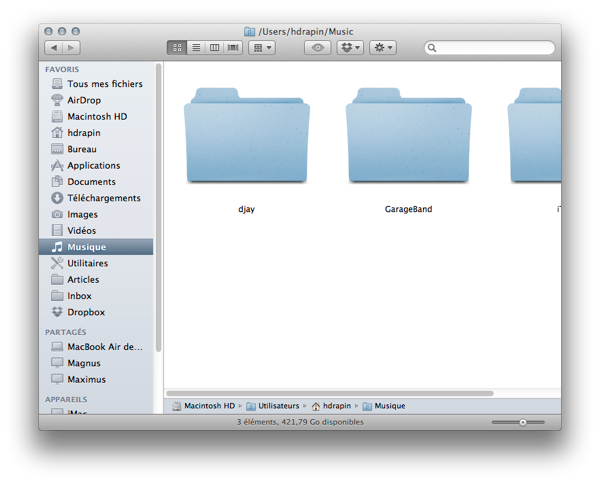
Finder :: Comment changer l’affichage du chemin afin qu’il débute à partir du dossier personnel

Finder

Le chemin (ou « path » en Anglais) affiche en bas de la Fenêtre du Finder l’arborescence qui mène vers le dossier ouvert. Il s’agit d’une option qu’il faut activer manuellement, par défaut l’affichage de chemin est désactivé.

Image01

(La fenêtre du Finder avec la barre du chemin d’accès activée)

Pour l’activer, sélectionnez « Afficher la barre du chemin d’accès » dans le menu « Présentation ». Cette option est très pratique et permet de se déplacer plus facilement dans les dossiers, vous pouvez par exemple cliquer sur l’un des dossiers présents dans cette barre pour l’ouvrir.

Image02

(Le menu « Présentation » qui donne accès à l’option d’affichage de la barre du chemin d’accès.)

Le chemin ou l’arborescence indiquée commence toujours à partir de la racine du disque dur. Hors, un utilisateur ne devrait naviguer que dans son espace, c’est à dire le dossier qui lui est attribué : la petite maison blanche qui porte le nom de l’identifiant de connexion.

Il serait donc plus simple que l’arborescence placée dans le chemin commence uniquement à partir du dossier personnel. C’est possible et pour cela, il suffit de saisir la ligne suivante dans le terminal :

$ defaults write com.apple.finder PathBarRootAtHome -bool TRUE

Une fois fait, relancez le Finder en tapant cette commande :

$ killall Finder

Chemin avant la modification :

Image03

(Base de départ la racine du disque dur)

Chemin après la modification :

Image04

(base de départ le dossier personnel, la petite maison blanche)

Vous pouvez bien sur revenir à la version d’origine en utilisant cette commande dans le Terminal :

$ defaults delete com.apple.finder PathBarRootAtHome

N’oubliez pas de relancer le Finder.

L’avantage de cette astuce est de réduire la longueur du chemin, c’est pratique pour les utilisateurs qui ont beaucoup de dossiers.