Je souhaite activer une lumière lorsque le capteur EVE Motion détecte un mouvement et que la luminosité est inférieure à 3 lux. Toutefois, en raison des limitations de ce capteur dans Homey, il n’est pas possible d’utiliser directement une condition combinée « ET » pour vérifier simultanément la détection de mouvement et la mesure de luminosité dans un Flow de Homey Pro. Ceci dit une solution existe…
(image EVE)
Les produits EVE HOME, initialement destinés au monde Apple, sont bien intégrés dans Homey, à condition qu’ils soient compatibles MATTER. Je vous recommande vivement de mettre à jour ces accessoires dès que possible, car EVE propose cette mise à jour gratuitement. Une fois compatibles avec MATTER, ces accessoires peuvent être utilisés simultanément dans HomeKit d’Apple, Homey, et même Google Home, Alexa…
Les accessoires dans Homey ont trois types de cartes : Les carte « déclencheur », les cartes « ET » et les cartes « ACTIONS ». il va de soit qu’une carte déclencheur ne saurait être une carte action.
Mais je vous conseille de lire cette page afin de comprendre le problème 😉
Il arrive parfois, qu’un appareil ne propose pas de carte « ET » ou très peu. C’est le cas de l’appareil EVE Motion, qui ne propose pas de carte « ET » pour mesurer la luminosité de la pièce par exemple, mais uniquement une carte de détection de mouvement. Il existe plusieurs solutions à ce problème. Après plusieurs tests, voici celle qui me semble la plus pertinente et la moins consommatrice de ressources.
Les cartes de DÉCLENCHEMENT du capteur EVE MOTION sur Homey :
Carte « Et » de EVE Motion :
Carte « ACTION » de Eve Motion :
Il n’y a pas de action pour l’accessoire « Eve Motion », ce qui est somme tout assez logique pour un capteur de mouvements, car cet appareil est principalement conçu pour détecter les mouvements et non pour exécuter des actions spécifiques.
En effet, sa fonction principale est d’assurer la sécurité en surveillant les activités dans un espace donné, ce qui permet d’alerter les utilisateurs en cas de détections inattendues.
Comment contourner cette limitation ?
Pour contourner cette limitation, il est nécessaire de configurer le Flow avec deux déclencheurs distincts : l’un pour la détection de mouvement et l’autre pour la luminosité.
Ces deux conditions sont ensuite combinées à l’aide de l’opérateur « ALL » pour s’assurer que les deux doivent être remplies avant de lancer l’action souhaitée, c’est-à-dire allumer une lumière afin de créer une ambiance appropriée.
L’image ci-jointe illustre cette logique d’automatisation dans un Advanced Flows de Homey.
Voici une explication du fonctionnement de ce flux :
Conditions initiales :
Deux conditions déclenchent le flux :
Mouvement détecté : Lorsque la zone du bureau devient active, indiquant la présence d’un mouvement.
Luminosité faible : Le capteur Eve Motion du bureau mesure une luminosité inférieure à 3 lux, indiquant une faible luminosité ambiante.
Opérateur « ALL » :
Ces deux conditions sont reliées par un opérateur « ALL », signifiant qu’elles doivent être remplies simultanément pour déclencher l’action suivante. En d’autres termes, le flux n’avance que s’il y a à la fois un mouvement et une faible luminosité.
Action déclenchée :
Lorsque ces deux conditions sont remplies, l’action « Définir le Mood » est exécutée dans le bureau. Cela consiste à créer une ambiance définie, ici appelée « Détente », en ajustant éclairage et intensité pour une atmosphère agréable.
En résumé, cette automatisation vise à créer une ambiance de détente dans le bureau lorsque deux critères sont réunis : la présence d’un mouvement et une luminosité insuffisante. Cela garantit que la lumière s’allume uniquement lorsque nécessaire, assurant un confort optimal tout en évitant une consommation inutile d’énergie.
Aujourd’hui, je vais vous parler d’une fonctionnalité absolument géniale de Homey, que je n’ai pas retrouvée sur HomeKit (ni vraiment sur Home Assistant, bien que cette plateforme regorge d’options étonnantes). Cette fonctionnalité, c’est l’utilisation des zones dans Homey, et surtout, les nombreux bénéfices qu’elles apportent à vos automatisations.
Sur la plupart des plateformes domotiques, le concept de zone ou de pièce existe, mais Homey pousse cette idée encore plus loin en permettant une gestion intelligente et centralisée des appareils qui s’y trouvent. Là où HomeKit vous obligerait à créer une scène ou à sélectionner manuellement chaque appareil si vous voulez, par exemple, éteindre toutes les lumières d’une pièce, Homey vous facilite la vie.
Prenons un exemple concret : vous avez besoin d’éteindre toutes les lumières de votre bureau en un seul clic. Avec HomeKit, il vous faudrait créer une automatisation spécifique ou sélectionner chaque lampe une à une, ce qui peut être assez fastidieux.
Homey, quant à lui, est plus malin : il propose par défaut une option pour appliquer une action à l’ensemble d’une zone, comme éteindre toutes les lumières d’un seul coup. Il suffit simplement de choisir la zone, et vous pouvez instantanément commander tous les appareils qui s’y trouvent.
Les zones dans Homey ne se limitent pas à éteindre les lumières. Vous pouvez créer des automatisations avancées basées sur l’état de la zone. Par exemple, si aucune présence n’est détectée dans une zone pendant un certain temps, vous pouvez demander à Homey de couper automatiquement les appareils pour économiser de l’énergie. Ou bien, lorsqu’une zone devient active (par exemple, quelqu’un entre dans la cuisine ou lorsqu’une lumière est allumée), vous pouvez activer plusieurs appareils simultanément, comme allumer les lumières et lancer la radio.
Voici une liste des actions disponibles pour les zones dans les automatisations Homey :
Pour rappel, les cartes « Quand » sont des déclencheurs, tandis que les cartes « Alors » définissent les actions à réaliser.
Cartes « Quand » disponibles pour les zones dans Homey
Éteindre toutes les lumières : Permet d’éteindre toutes les lumières d’une zone spécifique en une seule commande.
Allumer toutes les lumières : Active toutes les lumières de la zone sélectionnée.
La zone est devenue active : Lorsqu’une zone devient active, vous pouvez déclencher des actions, comme allumer les lumières ou lancer la musique. (je reviendrais sur ce sujet bientôt)
La zone est active depuis X minutes : Lorsque la zone reste active pendant une certaine durée, cela peut déclencher des automatisations spécifiques.
La zone est devenue inactive : Quand la zone devient inactive, vous pouvez automatiser l’arrêt des appareils, par exemple, éteindre les lumières.
La zone est inactive depuis X minutes : Lorsque la zone est inactive pendant une certaine durée, vous pouvez lancer des actions telles que désactiver des équipements pour économiser de l’énergie.
Détecter l’absence de présence : Lorsque aucune présence n’est détectée pendant une durée spécifiée, vous pouvez automatiser l’arrêt des appareils de la zone.
La fonction Alarme d’un appareil est mise en marche : Déclencher une action lorsque l’alarme d’un appareil dans une zone est activée.
La fonction Alarme d’un appareil est arrêtée : Déclencher une action lorsque l’alarme d’un appareil est désactivée.
La valeur Capteur d’un appareil a changé : Automatiser une action lorsqu’une valeur de capteur dans une zone change (par exemple, température ou humidité).
Cartes « Et » disponibles pour les zones dans Homey
Les cartes « Et » permettent de spécifier des conditions qui doivent être remplies pour que l’automatisation se déclenche. Voici une liste des cartes disponibles pour les zones :
La zone est active : Vérifie si une zone est actuellement active avant de déclencher une action.
Tous les appareils (Type) sont en marche : Vérifie si tous les appareils d’un certain type dans une zone sont allumés.
Toutes les appareils (Type) sont éteints : Vérifie si tous les appareils d’un certain type dans une zone sont éteints.
Toutes les alarmes sont en marche : Vérifie si toutes les alarmes dans une zone sont actives.
Toutes les alarmes sont éteintes : Vérifie si toutes les alarmes dans une zone sont désactivées.
Ces cartes « Et » permettent d’ajouter de la logique supplémentaire à vos automatisations, garantissant que certaines conditions sont remplies avant que des actions ne soient exécutées. Cela ajoute de la flexibilité et vous permet de créer des scénarios encore plus sophistiqués.
Cartes « Alors » disponibles pour les zones dans Homey
Plusieurs cartes sont disponibles pour une zone, dont « Éteindre » et « Allumer » avec des options variées permettant de gérer différents types d’appareils :
Les options :
Tous les appareils : Contrôler tous les appareils de la zone en une seule action.
Toutes les prises murales : Activer ou désactiver toutes les prises murales d’une zone.
Toutes les lumières : Allumer ou éteindre toutes les lumières de la zone.
Tous les ventilateurs : Gérer tous les ventilateurs d’une zone.
Tous les radiateurs : Contrôler tous les radiateurs présents dans la zone.
Toutes les cafetières : Activer ou désactiver toutes les cafetières d’une zone.
Toutes les bouilloires : Gérer toutes les bouilloires présentes dans la zone.
Tous les téléviseurs : Allumer ou éteindre tous les téléviseurs de la zone.
Tous les panneaux solaires : Contrôler les panneaux solaires de la zone.
Tous les climatiseurs : Activer ou désactiver tous les climatiseurs de la zone.
Toutes les friteuses sans huile : Gérer toutes les friteuses sans huile de la zone.
Toutes les chaudières : Contrôler toutes les chaudières présentes dans la zone.
Toutes les tables de cuisson : Activer ou désactiver les tables de cuisson de la zone.
Tous les lave-vaisselle : Gérer tous les lave-vaisselle présents dans la zone.
Tous les sèche-linge : Contrôler tous les sèche-linge de la zone.
Tous les chargeurs de VE : Activer ou désactiver tous les chargeurs de véhicules électriques de la zone.
Tous les congélateurs : Gérer tous les congélateurs présents dans la zone.
Tous les réfrigérateurs : Contrôler tous les réfrigérateurs de la zone.
Tous les réfrigérateurs avec congélateurs : Activer ou désactiver tous les réfrigérateurs avec congélateurs.
Toutes les friteuses : Gérer toutes les friteuses de la zone.
Tous les grils : Activer ou désactiver tous les grils présents dans la zone.
Toutes les pompes à chaleur : Gérer toutes les pompes à chaleur de la zone.
Tous les lecteurs multimédias : Contrôler tous les lecteurs multimédias de la zone.
Tous les micro-ondes : Gérer tous les micro-ondes présents dans la zone.
Tous les multicuiseurs : Activer ou désactiver tous les multicuiseurs de la zone.
Tous les routeurs de réseau : Contrôler tous les routeurs de la zone.
Tous les fours : Gérer tous les fours présents dans la zone.
Toutes les lave-linge : Activer ou désactiver toutes les lave-linge de la zone.
Toutes les lave-linge avec séchage : Contrôler les lave-linge avec fonction séchage.
Tous les purificateurs d’eau : Gérer tous les purificateurs d’eau présents dans la zone.
Tous les fours avec micro-ondes : Activer ou désactiver tous les fours combinés micro-ondes.
Cela rend Homey particulièrement efficace pour gérer les automatisations sans être obligé de définir des conditions à chaque fois. Vous pouvez facilement contrôler chaque pièce de votre maison et créer des scénarios plus flexibles et adaptés à votre quotidien. Ça simplifie énormément la vie, tout en offrant un contrôle plus global et précis de votre maison connectée.
Voici une vidéo détaillée qui vous guide pas à pas pour créer un Flow simple dont l’objectif est d’éteindre une pièce. Cette démonstration vous permettra de mieux comprendre le processus et d’appliquer facilement des automatisations similaires à d’autres zones de votre maison.
Quelques exemples de Flows avec des cartes de zones dans Homey :
Éteindre les lumières du salon après inactivité
Quand : La zone « Salon » est inactive depuis 10 minutes.
Alors : Éteindre toutes les lumières de la zone « Salon ».
Activer le chauffage si tout le monde est à la maison
Quand : La zone « Maison » est devenue active.
Et : Tous les appareils « Détecteur de présence » sont en marche.
Alors : Allumer tous les radiateurs de la zone « Maison ».
Désactiver les appareils de cuisine après une durée d’inactivité
Quand : La zone « Cuisine » est inactive depuis 15 minutes.
Alors : Éteindre toutes les prises murales de la zone « Cuisine ».
Allumer les lumières de la chambre lorsqu’une présence est détectée
Quand : La zone « Chambre » est devenue active.
Et : Toutes les lumières de la zone « Chambre » sont éteintes.
Alors : Allumer toutes les lumières de la zone « Chambre ».
Ces exemples montrent comment les cartes « Quand », « Et » et « Alors » peuvent être utilisées pour créer des automatisations sophistiquées et efficaces dans Homey. Vous pouvez ainsi simplifier la gestion de vos appareils et optimiser votre maison connectée de manière intuitive.
En conclusion, l’utilisation des zones dans Homey vous permet de gagner du temps, de simplifier la gestion de vos appareils, et de créer des automatisations intelligentes qui s’adaptent à votre mode de vie.
Que ce soit pour éteindre toutes les lumières d’une pièce, réagir à la présence ou encore activer des scénarios en fonction de l’état d’une zone, Homey vous offre une solution vraiment intuitive.
Homey débarque enfin avec une fonctionnalité très attendue : les tableaux de bord ! Jusqu’ici, ni l’application mobile ni l’application web n’en proposaient, ce qui était clairement une limite importante de l’interface. Avec cette nouveauté, Homey ne cherche pas à rivaliser avec l’offre massive de Home Assistant, mais je pense que l’approche est vraiment la bonne. Et honnêtement, Apple pourrait peut-être en prendre de la graine… Mais restons concentrés sur Homey 😉
Les tableaux de bord sur Homey
La première chose à noter, est que les tableaux de bord sont disponibles uniquement sur la version mobile. Pour l’instant, il ne semble pas prévu que l’application web en bénéficie. J’ai d’ailleurs lu sur un post de forum que seulement 20 % des utilisateurs de Homey utilisaient l’application web, ce qui est relativement faible. Pourtant, j’apprécie vraiment l’utiliser sur mon Mac dans safari.
Les tableaux de bord sont accessibles dans deux sections : l’écran principal de l’application et la section dédiée aux « Tableaux de bord« .
Tableaux de bord sur l’écran d’accueil
Sur l’écran d’accueil, vous pouvez placer les mêmes éléments que dans les tableaux de bord, mais il y a trois contraintes principales :
Le nombre maximum d’éléments est limité à 15.
Le nombre de colonnes dépend de la résolution de votre appareil (par exemple, 3 colonnes sur un iPad Air ou un Pro 11).
L’écran d’accueil ne sera pas synchronisé entre vos différents appareils.
Un point intéressant : lorsque l’application est exécutée sur un Mac avec un processeur Apple M, le nombre de colonnes semble illimité, ce qui permet de visualiser davantage d’éléments simultanément.
Toutefois, la limite des 15 éléments persiste, et il est facile d’atteindre ce plafond, surtout si vous avez beaucoup de dispositifs à contrôler.
Pour ajouter ou supprimer un élément du tableau de bord d’accueil, appuyez sur la zone « Personnaliser » située en bas de la page (je trouve cet emplacement peu logique et différent de celui des tableaux de bord dédiés).
Les tableaux de bord personnalisés
La section « Tableaux de bord » permet de créer des écrans personnalisés, et contrairement à l’écran d’accueil, ceux-ci sont synchronisés entre tous vos appareils. Vous pouvez donc avoir un tableau de bord cohérent, que vous soyez sur votre iPhone ou votre iPad. C’est une fonctionnalité bien pensée qui permet d’adapter Homey à vos préférences et de centraliser le contrôle de votre maison intelligente.
C’est dans cette section que vous allez créer plusieurs tableaux de bord. Je n’ai pas trouvé de limite au nombre de tableaux de bord, mais comme dans toute solution, il doit probablement y avoir un plafond quelque part.
(Un tableau de bord avec les caméras de surveillance)
(Un tableau de bord sur une piece en particulier)
Les éléments disponibles sur le tableau de bord
Voici les différents éléments que vous pouvez ajouter à votre tableau de bord :
Appareils : Vous pouvez choisir entre « Favoris », « Zone », ou « Sélection » pour afficher les appareils. « Zone » est particulièrement intéressante car elle affiche automatiquement tous les appareils associés à une pièce spécifique, ce qui permet de les regrouper facilement sans avoir à les sélectionner un par un. L’option « Favoris » reprend la section des favoris de l’ancienne application, permettant de visualiser rapidement les éléments que vous avez marqués comme préférés. Enfin, « Sélection » vous permet de choisir précisément les appareils que vous souhaitez voir apparaître dans votre tableau de bord, offrant ainsi une grande flexibilité.
Flows : Vous pouvez ajouter des scénarios sous forme de widgets, avec les options « Favoris », « Zone », ou « Sélection ». Malheureusement, l’icône des flows reste la même et n’est pas personnalisable.
Moods : Ces widgets vous permettent de gérer les ambiances lumineuses, idéales pour créer des atmosphères spécifiques dans votre maison.
Haut-parleurs : Deux formats sont disponibles, « Grand » et « Petit », pour contrôler la musique dans vos différentes pièces.
Lights : Trois options sont proposées pour contrôler l’éclairage : « Single » (pour une lumière individuelle), « Multiple » (pour plusieurs lumières) et « Zone » (pour toutes les lumières d’une zone).
Analyses : Vous pouvez ajouter un graphique linéaire pour suivre les données de vos dispositifs connectés et avoir une vue d’ensemble de leurs mesures dans le temps.
Logique : Ce widget vous permet de suivre les variables logiques de votre installation, utile pour garder un œil sur certaines valeurs spécifiques.
Caméra : Ajouter des aperçus de vos caméras de sécurité pour une surveillance facile et pratique.
Batteries : Vérifiez l’état des batteries de vos dispositifs via deux options : « Faible » (pour identifier les dispositifs avec des batteries faibles) et « Appareils » (pour vérifier l’état de toutes les batteries).
Météo : Affichez les conditions météorologiques actuelles de votre localisation à l’aide d’un widget météo.
Famille et invités : Ce widget permet de voir rapidement les profils des membres de la famille et des invités, en indiquant s’ils sont présents ou absents.
Chronologie : Deux formats, « Petit » et « Grand », sont disponibles pour afficher les événements récents de votre maison connectée.
Web : Vous pouvez intégrer un cadre web pour afficher des informations spécifiques en ligne, comme une carte météorologique depuis un site comme Météo France.
Cette liste devrait continuer à s’étendre rapidement. Par exemple, l’élément « Lights » est apparu début novembre.
Avez-vous remarqué la section en haut de l’interface qui permet de basculer entre les dashboards proposés par Homey et ceux créés par les applications tierces ?
Pour les applications, les widgets disponibles varient en fonction des choix des développeurs. Il y a cependant deux widgets qui devraient être présents par défaut : l’horloge et celui de Systeminternals, qui propose un widget de date. Systeminternals fournit également de nombreuses informations techniques sur votre Homey Pro.
Les dashboards : une grande avancée dans la bonne direction !
L’arrivée des tableaux de bord sur Homey marque une avancée majeure pour les utilisateurs cherchant une interface plus visuelle et personnalisable. Pouvoir rassembler tous ses dispositifs, scénarios et capteurs sur un même écran rend la gestion de la maison connectée plus simple et plus agréable au quotidien. Bien que cette solution soit moins flexible que Home Assistant, elle répond aux besoins de la plupart des utilisateurs de manière intuitive et conviviale.
Avec cette nouvelle fonctionnalité, Homey démontre sa volonté de rendre la maison intelligente accessible à tous, en offrant des outils puissants mais faciles à utiliser.
Et ce n’est que le début : les tableaux de bord sont une base solide sur laquelle Homey pourra bâtir encore plus de fonctionnalités. L’avenir des tableaux de bord sur Homey est prometteur, et il est fort probable que des nouveautés encore plus passionnantes nous attendent. Pourquoi ne pas rêver d’une version web, synchronisée avec toutes nos plateformes ? En tout cas, Homey est clairement sur la bonne voie pour enrichir l’expérience de ses utilisateurs.
Il est important de souligner que le support officiel de Homey est principalement disponible en anglais, ce qui peut poser des difficultés aux utilisateurs francophones non à l’aise avec cette langue.
Bien que la plateforme soit intuitive et dispose de nombreuses fonctionnalités puissantes, la barrière linguistique peut limiter l’accès à certaines ressources, telles que la documentation, le support technique, et les forums officiels.
.
Notez en haut de la page la possibilité de traduire la page en cliquant sur l’icône Translate de Google, néanmoins les video restent en Anglais
En ce qui concerne la communauté francophone autour de Homey, elle reste encore assez limitée. Contrairement à Home Assistant, qui dispose d’une vaste communauté française très active et d’une multitude de ressources locales (tutoriels, forums, groupes d’entraide).
Homey peine à rassembler un nombre important d’utilisateurs francophones pour offrir le même niveau de support et d’échanges en français qu’en Anglais.
A sa décharge, la société est d’origine Hollandaise et commence à tout juste sa conquête mondiale en développant son activité aux USA depuis l’été, elle était jusqu’alors limité à l’Europe.
Le support de Homey par mail est réactif mais … en Anglais.
Il va s’en dire que l’acquisition par LG va augmenter son audience (et ses moyens), ce qui est déjà le cas avec un appareil fabriqué par LG mais qui fembarquent l’OS de Homey, ce produit disponible en Corée, intégré de la reconnaissance vocale mais la aussi uniquement coréen. Gageons que ce n’est qu’un début et que l’aide de LG sera bénéfique.
Pour les utilisateurs à la recherche d’une forte communauté francophone et de ressources en français, Home Assistant demeure une solution bien plus riche et adaptée que Homey, où l’écosystème en français reste encore à développer.
Ceci étant, le caractère moins « bidouilleur » de la plate-forme Homey, limite favorablement les accès aux support, le forum même moins fréquenté apportent tres souvent les bonnes réponses.
Pour les utilisateurs de Mac avec Safari, la traduction est instantanée, il suffit de cliquer sur l’icône traduction et cette fonction existe aussi sur Firefox.
Pourquoi il est important de suivre les mises à jour sur Homey et comprendre les différentes versions de firmware ?
Mettre à jour votre Homey régulièrement, c’est un peu comme faire un check-up pour votre maison connectée. Cela permet à votre système de rester performant, sécurisé et toujours à jour avec les dernières fonctionnalités.
Les mises à jour de firmware ne se contentent pas de corriger des petits bugs, elles améliorent aussi la sécurité, la rapidité et ajoutent parfois de nouvelles options vraiment pratiques.
À noter qu’il existe plusieurs pages distinctes : l’une dédiée au Homey Pro, une autre pour l’application Web, une pour les mises à jour des serveurs Cloud d’Homey, et enfin une page spécifique au modèle de 2019. celle qui nous intéresse le plus souvent sera celle du Homey pro 2023.
Pour Homey Pro Early 2023, vous trouverez plusieurs types de mises à jour, elles portent un label bleu ou orange. Voici un petit tour d’horizon des différentes versions disponibles :
1. Version « Stable » :
C’est la version stable, testée et prête à être utilisée par tout le monde. Si vous voulez que tout fonctionne sans accrocs et que vous n’aimez pas les surprises, c’est celle-ci qu’il faut choisir. C’est la plus fiable pour une utilisation quotidienne avec vos appareils connectés.
3. Version « Experimental » :
Cette version est un peu l’avant-première des mises à jour ! Si vous aimez vraiment être à la pointe de l’innovation ou tout simplement vous êtes un curieux, vous pouvez tenter cette version.
Par contre, elle est souvent instable et destinée aux utilisateurs qui n’ont pas peur des éventuels soucis. À utiliser avec précaution si vous comptez sur votre Homey pour des tâches importantes.
Mon seul conseil : restez sur une version stable et faites preuve de patience. Les curieux et les passionnés de technologie se chargeront d’affronter les bugs pour que vous puissiez bénéficier d’une version plus fiable et optimisée.
Avant de vous présenter le Homey Pro 2023, découvrons son « petit frère », le Homey Bridge. Ce dispositif de domotique cloud d’Athom, proposé au prix de 69 euros, a été conçu pour faciliter l’intégration de divers appareils dans votre maison intelligente. Il permet de gérer facilement vos éclairages, thermostats, et autres équipements connectés depuis une seule application. Ce modèle, bien que plus abordable, ne lésine pas sur les fonctionnalités et offre simple pour ceux qui cherchent à entrer dans l’univers de la domotique sans se ruiner.
Design et Unboxing
Le Homey Bridge arrive dans un emballage de qualité avec des tons violines. Il arbore un design arrondi classique, rehaussé d’un anneau lumineux, rappelant les appareils Amazon Echo.
Ses dimensions sont de 12,5 cm de diamètre pour 3,5 cm de hauteur, avec une finition en plastique et un pourtour imitation aluminium brossé. Ce design sobre est conçu pour se fondre dans votre intérieur, loin de l’aspect plus imposant des anciennes versions du Homey Pro.
Le Bridge se connecte via un port micro-USB pour l’alimentation, bien que l’USB-C ait été préférable. Il est stable grâce à un patin en silicone .
Vous le poserez et vous l’oublierez 😉
La solution Homey Bridge repose sur le cloud, à la différence du Homey Pro (399 euros) qui s’exécute localement sans abonnement. Bien que le Bridge soit plus abordable (69 €), l’abonnement mensuel pour dépasser les cinq appareils connectés pourrait justifier à terme l’achat du Homey Pro, surtout pour les utilisateurs avancés.
Installation et configuration
L’installation est simple et rapide. Une fois branché, le pont affiche différentes couleurs pour signaler son état, puis vous êtes guidé par l’application Homey (disponible sous Android et iOS).
La configuration de votre maison est intuitive : sélection des étages, des pièces, et des appareils connectés. Activez votre GPS pour les automatisations basées sur la localisation.
La version gratuite de Homey limite toutefois le nombre de dispositifs connectés à cinq, ce qui peut vite devenir un frein. L’abonnement Homey Premium à 2,99 €/mois est donc recommandé pour une utilisation plus étendue.
Protocoles pris en charge : un hub multiprotocole (presque) complet
L’un des principaux atouts du Homey Bridge est sa compatibilité avec un large éventail de protocoles de communication, rendant la passerelle extrêmement polyvalente et adaptée à une grande variété de dispositifs connectés.
Attention : Les protocoles MATTER et Thread ne sont pas supportées, il faudra pour ces deux la opter pour l’Homey Pro.
Voici un aperçu détaillé des protocoles supportés et de leur utilité, ainsi que des exemples concrets d’appareils qui peuvent être intégrés au système.
1. Wi-Fi
Le Wi-Fi est probablement le protocole le plus courant dans les maisons connectées. Il permet de connecter directement des appareils au réseau local sans passer par un hub spécifique. Le Homey Bridge peut ainsi contrôler des appareils compatibles Wi-Fi comme des prises connectées, des caméras de sécurité ou des appareils audio.
Exemple d’appareils :
• Prises connectées TP-Link Kasa : Le Homey Bridge permet de gérer l’allumage et l’extinction des prises Wi-Fi, et de les intégrer dans des automatisations complexes via les Flows.
• Caméras de sécurité Netatmo : Bien que nécessitant leur propre application, ces caméras peuvent être surveillées et intégrées dans des scénarios globaux, comme activer un éclairage lorsqu’un mouvement est détecté.
2. Bluetooth Low Energy (BLE)
Le Bluetooth LE est un protocole de communication à courte portée qui consomme peu d’énergie. Il est principalement utilisé pour des capteurs ou des appareils de santé. Le Homey Bridge utilise ce protocole pour intégrer des objets connectés qui ne nécessitent pas une connexion constante ou qui sont optimisés pour une faible consommation d’énergie.
Exemple d’appareils :
• Capteurs de température et humidité Xiaomi Mi BLE : Ces capteurs peuvent être associés au Homey Bridge pour surveiller l’environnement dans chaque pièce et déclencher des automatisations comme ajuster le chauffage ou activer un ventilateur. J’en ai meme installé un dans mon réfrigérateur, afin de m’alerter lorsque la température monte tres haut, signifiant que la porte est restée ouverte.
3. Zigbee
Zigbee est un protocole sans fil particulièrement populaire dans la domotique, connu pour sa faible consommation d’énergie et sa capacité à former des réseaux maillés. Les dispositifs Zigbee peuvent communiquer entre eux en relais, ce qui augmente leur portée et leur robustesse dans une grande maison.
Exemple d’appareils :
• Capteurs de mouvement Aqara : Ces capteurs Zigbee peuvent déclencher des automatisations pour allumer les lumières, envoyer des notifications ou interagir avec d’autres appareils. Un capteur de vibration Aqara a trouvé place dans ma boite aux lettres, une alerte me prévient dès qu’un colis ou courrier est déposé.
Avantage Zigbee maillé : Un point fort du protocole Zigbee est sa capacité à étendre la portée du réseau en relayant les signaux entre les dispositifs. Par exemple, si un capteur de mouvement placé à l’extérieur de la maison n’est pas à portée directe du Homey Bridge, une ampoule Zigbee placée entre les deux peut agir comme un relai et permettre la communication.
4. Z-Wave Plus
Le protocole Z-Wave Plus est une amélioration du Z-Wave classique, avec une meilleure portée, une plus grande autonomie des batteries et une sécurité accrue. Z-Wave est souvent utilisé pour des appareils domotiques critiques comme les serrures intelligentes ou les capteurs de sécurité en raison de sa stabilité et de sa faible interférence avec d’autres réseaux.
Exemple d’appareils :
• Serrures connectées Danalock V3 : Ces serrures Z-Wave Plus peuvent être contrôlées via le Homey Bridge pour verrouiller ou déverrouiller la porte à distance. Elles peuvent également être intégrées dans des Flows pour s’activer automatiquement lors de votre arrivée ou départ.
• Prises Fibaro Wall Plug : Ces prises Z-Wave permettent de surveiller la consommation électrique en temps réel, avec la possibilité de déclencher des scénarios pour économiser de l’énergie (par exemple, couper les appareils énergivores lorsque personne n’est à la maison).
Avantage Z-Wave : Contrairement au Wi-Fi ou au Bluetooth, Z-Wave utilise une fréquence de 868 MHz (en Europe), ce qui le rend moins sujet aux interférences avec d’autres appareils sans fil comme les routeurs ou les téléphones. Il est donc idéal pour les environnements domestiques complexes avec beaucoup de dispositifs connectés.
5. RF 433 MHz
Le protocole RF 433 MHz est un standard plus ancien mais encore largement utilisé dans certains appareils de domotique, notamment pour les télécommandes et les dispositifs sans fil à bas coût. Il est surtout employé pour des tâches simples comme le contrôle de volets roulants ou de prises sans fil.
Exemple d’appareils :
• Prises Trust ACC-2300 : Ces prises peuvent être pilotées à distance via RF 433 MHz. Bien qu’elles ne fournissent pas de retour d’état (contrairement au Z-Wave ou au Zigbee), elles permettent d’intégrer facilement des appareils simples dans un scénario domotique.
• Contrôles de volets roulants Somfy RTS : Les volets peuvent être programmés pour s’ouvrir ou se fermer selon des conditions spécifiques (heure, présence, etc.), sans nécessiter de communication bidirectionnelle complexe.
Limitation RF 433 MHz : Contrairement aux protocoles plus modernes comme Zigbee ou Z-Wave, le RF 433 MHz ne permet pas de retour d’état. Cela signifie que vous pouvez envoyer des commandes aux appareils, mais vous n’avez aucun retour sur leur état actuel (par exemple, savoir si une prise est allumée ou éteinte).
6. Infrarouge (IR)
L’Infrarouge est principalement utilisé pour contrôler des appareils traditionnels tels que des téléviseurs, des climatiseurs ou des décodeurs. Grâce au Homey Bridge, vous pouvez centraliser le contrôle de ces appareils dans l’application Homey, les intégrant dans vos scénarios domotiques.
Exemple d’appareils :
• Téléviseurs Samsung ou Sony : Grâce au protocole IR, le Homey Bridge peut remplacer les télécommandes classiques et intégrer la gestion des téléviseurs dans des automatisations (comme éteindre la TV lorsque vous quittez la maison).
• Climatiseurs Daikin : En utilisant les commandes infrarouges, vous pouvez piloter à distance votre climatiseur et l’inclure dans des scénarios, par exemple pour ajuster la température en fonction de l’heure ou de la présence.
Limitation Infrarouge : L’un des inconvénients du protocole IR est qu’il nécessite une ligne de vue directe. Le Homey Bridge doit donc être placé de manière stratégique pour contrôler efficacement ces appareils, et aucun obstacle ne doit bloquer la transmission du signal.
L’utilisation des Flows dans des assistants vocaux
Les Flows de Homey peuvent également être intégrés dans des assistants vocaux comme Alexa ou Google Assistant. Cela signifie que vous pouvez créer des scénarios complexes avec Homey, puis les déclencher simplement à la voix via des commandes à vos assistants vocaux.
Exemple avec Alexa :
Vous pouvez créer un Flow dans Homey qui, en fonction de votre présence, éteint toutes les lumières, coupe les appareils non essentiels, et verrouille la porte d’entrée. Ensuite, en associant ce Flow à une scène Alexa, vous pouvez l’exécuter via une commande vocale comme « Alexa, je pars ».
Limitations des Flows du Homey Bridge
Bien que les Flows du Homey Bridge soient très puissants, ils ont quelques limitations par rapport à ceux disponibles sur le Homey Pro :
Variables et scripts : Contrairement à la version Pro, le Bridge ne permet pas d’utiliser des variables ou d’écrire des scripts personnalisés. Cela limite un peu la complexité des scénarios que vous pouvez créer.
Automatisation en local : Le Homey Bridge étant basé sur une solution cloud, toutes les automatisations dépendent d’une connexion Internet active. Si votre connexion est instable, certaines actions peuvent être retardées ou ne pas se déclencher du tout.
Le système de Flows de Homey offre une flexibilité incomparable pour automatiser votre maison. Avec sa structure claire WHEN / AND / THEN, la gestion des opérateurs logiques, et l’intégration multi-protocoles, vous pouvez créer des scénarios complexes adaptés à vos besoins spécifiques.
Que vous soyez un utilisateur novice cherchant à automatiser quelques lumières ou un utilisateur avancé cherchant des scénarios complexes impliquant des dizaines de dispositifs, Homey Flows répondra à vos attentes.
Pour ceux qui souhaitent aller encore plus loin, la version Homey Pro permet des automatisations locales avec des scripts et des variables, mais pour la majorité des utilisateurs, les Flows du Homey Bridge seront largement suffisants.
Compatibilité avec les assistants vocaux
Le Homey Bridge est compatible avec Amazon Alexa et Google Assistant. Une fois configuré, vos appareils connectés au Bridge peuvent être pilotés via ces assistants. Toutefois, la compatibilité avec Google Assistant est plus limitée qu’avec Alexa, certaines fonctionnalités ne fonctionnant pas correctement sur l’application Google Home.
Homey Insights : suivi et gestion des appareils
Homey Insights offre un tableau de bord qui permet de suivre la consommation énergétique, la température, l’humidité, ou encore les taux de CO2 de vos appareils connectés. Ce tableau est simple à utiliser et très utile pour optimiser la gestion énergétique de votre maison.
Conclusion
Après un an d’utilisation, le Homey Bridge s’avère être une solution domotique accessible, efficace et bien conçue. Sa simplicité d’installation et d’utilisation, couplée à la gestion de plusieurs protocoles, en fait une excellente passerelle pour centraliser vos objets connectés. Cependant, la limitation à cinq appareils dans la version gratuite et le nombre encore restreint d’applications disponibles peuvent freiner certains utilisateurs.
Pour ceux qui souhaitent un système domotique robuste et évolutif sans investir dans un Homey Pro (399 euros), le Homey Bridge représente une alternative abordable. Toutefois, pour les utilisateurs plus exigeants ou possédant de nombreux appareils connectés, le passage au Homey Pro reste envisageable.
Si après avoir acheté le Homey Bridge, vous optez pour le Homey Pro, il faut savoir que le bridge deviendra une « relai » du Homey Pro, agissant comme un élément complémentaire pour la gestion et le contrôle de votre réseau domotique. La notion de relais s’applique aux standards supportés par Homey Bridge : Zigbee, ZigWave, RF 433MhZ et Bluetooth/Infra rouge.
Le bridge facilitera également les communications entre vos différents appareils Zigbee, même dans un habitation de grande taille ou sur plusieurs niveaux. améliorant ainsi la réactivité et la portée de votre réseau.
Vous ne perdez donc pas votre investissement, car le Homey Bridge continuera à servir de pilier à votre système, tout en complétant les nouvelles capacités du Homey Pro.
L’acquisition de Homey par LG livre sa première réalisation sous la forme d’un petit boîtier blanc qui ressemble s’y méprendre à un Homey Pro. Le boîtier à mème intégré une enceinte et des micros pour un échange avec l’IA qui se trouve embarquée dans le LG THNIQ ON.
LG ThinQ ON, tel est son nom commercial, transforme la maison en un espace intelligent et chaleureux grâce à une intelligence artificielle bienveillante et intuitive. Lors de l’IFA 2024, LG a présenté sa vision de la maison connectée sous le thème « Experience, Affectionate Intelligence Home », où la technologie est là pour rendre le quotidien plus confortable et personnalisé.
Vous ne trouvez pas qu’il a un look très proche d’un boitier que nous connaissons déjà ?
Il est vendu pour être facile à utiliser, il comprend le langage naturel (Coréen uniquement… pour le moment), ce qui permet aux utilisateurs de dialoguer avec leurs appareils comme s’ils s’adressaient à un assistant personnel. De plus, il apprend les habitudes de chacun pour anticiper les besoins et aider à gérer la maison de manière proactive.
Par exemple, dans u. espace dédié aux enfants, l’IA crée un environnement propice au sommeil en ajustant l’éclairage et la température, tandis que dans l’espace Pet Care, elle adapte les conditions pour que votre animal soit à l’aise.
Et ce n’est pas tout ! Dans l’espace « Delightful Home », vous découvrez comment ThinQ ON peut vous donner des conseils personnalisés pour cuisiner ou entretenir vos appareils. Imaginez un réfrigérateur LG InstaView™ with MoodUP™, qui change de couleur selon vos envies, ou un four avec une caméra intégrée pour surveiller vos plats en direct ! C’est. le monde proposé par LG et sa domotique.
Pas de date pour une disponibilité en Europe, pour le moment ils sera uniquement disponible en Corée. LG s’est engagé à produire une app pour un gestion complète de sa gamme de matériel audio vidéo et électroménager.
LG rachète Homey : Ce que cela signifie pour votre maison connectée
LG Electronics a récemment pris une participation majoritaire dans la société Athom, créatrice de la plateforme domotique Homey. Cette acquisition vise à intégrer les technologies de Homey au sein de l’écosystème LG ThinQ, ce qui pourrait transformer l’expérience des utilisateurs de la maison connectée.
Toutefois, cette nouvelle suscite quelques inquiétudes parmi les utilisateurs fidèles de Homey. Examinons ce que cela implique et pourquoi certains s’interrogent sur l’avenir de cette solution domotique.
Quels sont les avantages potentiels de cette acquisition ?
Synergies de produits : LG prévoit d’intégrer les capacités de connectivité de Homey dans ses propres produits, tels que les appareils électroménagers et les téléviseurs intelligents. Par exemple, vous pourriez bientôt contrôler votre lave-linge LG ou ajuster l’éclairage depuis votre téléviseur LG en utilisant l’interface Homey, rendant ainsi l’ensemble de la maison plus cohérente et facile à gérer.
Croissance et innovations : Avec le soutien financier et les capacités de recherche et développement de LG, Homey pourrait bénéficier d’un développement accéléré et de l’intégration de nouvelles fonctionnalités. LG souhaite élargir l’expérience client de la maison intelligente à des environnements variés, comme les espaces commerciaux ou les véhicules, ce qui pourrait ouvrir la voie à de nouvelles innovations dans le domaine de la domotique
Quelles sont les préoccupations des utilisateurs ?
Indépendance de la plateforme : Les utilisateurs actuels apprécient Homey pour sa compatibilité avec une grande variété de dispositifs de marques différentes. Il existe une crainte que LG oriente Homey vers une intégration plus exclusive avec ses propres produits, réduisant ainsi la flexibilité actuelle. La bonne nouvelle est que les fondateurs d’Athom restent aux commandes et assurent vouloir continuer à soutenir les intégrations tierces.
Confidentialité des données : LG pourrait avoir accès à davantage de données utilisateur en combinant les informations collectées par Homey avec celles provenant des appareils LG. Cela soulève des questions sur la manière dont ces données seront utilisées, en particulier pour les personnes soucieuses de leur vie privée. Athom a cependant indiqué qu’ils maintiendront leur engagement en matière de protection des données
Évolution des coûts : Certaines fonctionnalités de Homey sont déjà accessibles via des abonnements, comme les sauvegardes cloud. Avec cette acquisition, les utilisateurs craignent une éventuelle hausse des coûts ou une multiplication des services payants. Il est conseillé de suivre les annonces futures pour évaluer les changements potentiels de tarification.
Que faut-il surveiller à l’avenir ?
Pour les utilisateurs actuels (et potentiels) de Homey, il sera important de rester attentifs aux prochaines annonces de LG et d’Athom. Cela inclut les évolutions en matière de compatibilité, de gestion des données et de tarification.
Si LG réussit à maintenir la philosophie ouverte de Homey tout en apportant son expertise, cette acquisition pourrait enrichir l’expérience des utilisateurs.
Bien que l’acquisition de Homey par LG ouvre la porte à des opportunités prometteuses, il est naturel de se questionner sur les impacts potentiels à venir.
Rappelez-vous de WebOS, un système d’exploitation innovant utilisé sur les appareils Blackberry et HP avant d’être racheté par LG. Ce dernier a su le faire évoluer, et aujourd’hui, il équipe les téléviseurs de la marque coréenne, prouvant ainsi sa résilience et sa capacité à se réinventer. Alors que toutes les autres marques sont passées sous Android.
Les solutions Homey et Homey Pro se distinguent à plusieurs niveaux, que ce soit par leurs fonctionnalités, leurs cibles respectives ou encore leurs coûts. Si vous hésitez entre ces deux systèmes, voici une comparaison détaillée qui vous aidera à comprendre les avantages et inconvénients de chaque option, afin de choisir celle qui répond le mieux à vos besoins.
1. Coût et modèle de paiement :
•Homey : 2,99 €/mois (abonnement) + Bridge à 65 euros (achat unique) •Homey Pro : 399 € (achat unique)
Homey est plus adapté à ceux qui recherchent une solution à moindre coût initial. L’abonnement de 2,99 €/mois permet de commencer sans un gros investissement, mais cela peut devenir plus coûteux à long terme. Par exemple, après 11 ans d’utilisation, le coût de Homey rattrapera celui de Homey Pro (soit environ 399 €).
Homey Pro, en revanche, demande un investissement initial important mais est idéal pour ceux qui souhaitent une solution sans abonnement mensuel à long terme. Il est particulièrement adapté pour des installations de grande envergure ou pour les utilisateurs avancés qui ne veulent pas de frais récurrents.
•Homey : Accès aux fonctionnalités de base comme “Flow” et “Advanced Flow”. •Homey Pro : Offre les mêmes fonctionnalités, mais avec une capacité matérielle plus robuste.
Les deux solutions permettent de créer des automatisations complexes avec les outils “Flow” et “Advanced Flow”. Cela signifie que, quel que soit le choix, un utilisateur peut configurer des scénarios intelligents pour automatiser sa maison (comme éteindre les lumières lorsque vous quittez une pièce). Toutefois, Homey Pro, étant un appareil plus puissant, peut gérer des scénarios plus complexes et de plus nombreux appareils simultanément.
3. Surveillance et gestion énergétique :
•Homey : Surveillance de l’énergie et des insights de consommation. •Homey Pro : Même fonctionnalité.
Les deux versions permettent de suivre la consommation énergétique de la maison et d’obtenir des rapports (insights). Ces fonctionnalités sont particulièrement utiles pour optimiser l’efficacité énergétique et réduire les coûts. Aucune différence significative n’est à noter ici.
4. Connectivité avec les appareils :
•Homey : La connectivité dépend du Homey Bridge (69 euros) pour des protocoles comme Zigbee, Z-Wave, infrarouge, et 433 MHz. •Homey Pro : Connectivité native sans besoin de Homey Bridge.
Homey est limité par la nécessité d’ajouter le Homey Bridge pour utiliser des technologies comme Zigbee, Z-Wave, et autres. Cela peut ajouter de la complexité et des coûts supplémentaires à l’installation pour un utilisateur qui souhaite intégrer plusieurs appareils domotiques.
Homey Pro, quant à lui, a la capacité de gérer directement une multitude de protocoles, sans passer par un appareil supplémentaire. Par exemple, si vous voulez connecter des appareils Zigbee ou Z-Wave (deux des protocoles les plus utilisés dans la maison intelligente), Homey Pro est plus pratique et moins contraignant. Cela fait de Homey Pro une option idéale pour une maison connectée avec plusieurs types d’appareils.
5. Support de nouveaux standards (Thread, Matter, Wi-Fi local) :
•Homey : Ne supporte pas Thread, Matter ou Wi-Fi local. •Homey Pro : Supporte nativement ces technologies.
Homey Pro est mieux préparé pour l’avenir avec la compatibilité avec des standards émergents comme Thread et Matter. Cela le rend idéal pour ceux qui veulent être à jour avec les dernières innovations dans la maison connectée. Par exemple, Matter est en train de devenir un standard universel pour la compatibilité entre les appareils connectés de différentes marques, ce qui assurera une plus grande interopérabilité.
6. Applications et communauté :
•Homey : Accès limité aux applications officielles seulement. •Homey Pro : Accès aux applications officielles et aux applications communautaires.
Avec Homey, vous êtes limité aux applications approuvées par Homey, tandis que Homey Pro vous donne accès à un plus grand écosystème, y compris les applications développées par la communauté.
Cela offre plus de flexibilité, car la communauté propose souvent des intégrations pour des appareils ou des services non pris en charge officiellement. Par exemple, si vous utilisez un appareil peu commun que la communauté a intégré dans une application, cela sera uniquement possible avec Homey Pro.
7. Fonctionnalités avancées (HomeyScript et expérimentations) :
•Homey : N’a pas accès à HomeyScript ou aux expérimentations. •Homey Pro : Permet d’utiliser HomeyScript et les fonctionnalités expérimentales.
Pour les utilisateurs avancés qui veulent coder leurs propres automatisations ou tester des fonctionnalités en avant-première, Homey Pro est la solution à privilégier. Par exemple, avec HomeyScript, vous pouvez écrire des scripts personnalisés pour des cas d’utilisation très spécifiques, ce qui est impossible avec la version de base.
Que faut il en penser ?
Homey est idéal pour les utilisateurs qui cherchent une solution abordable avec des fonctionnalités de base solides, mais elle est plus adaptée à ceux qui n’ont pas besoin de nombreuses intégrations matérielles ou de fonctionnalités très avancées. C’est un excellent choix pour les petites installations ou les débutants.
Homey Pro, avec son coût initial plus élevé, est conçu pour les utilisateurs avancés ou les grandes installations domotiques. Il offre plus de flexibilité, de connectivité native avec les protocoles, et des fonctionnalités avancées comme HomeyScript et le support des nouveaux standards. Cela en fait une solution plus évolutive et plus future-proof pour une maison intelligente complète.
J’espère que cet article vous aidera à faire le bon choix. Pour ma part, j’ai débuté avec un abonnement Homey, puis j’ai ajouté un boîtier Homey Bridge avant de finalement opter pour le Homey Pro. À noter que le boîtier Homey Bridge reste utile, même si vous décidez plus tard de passer au Homey Pro.
Points à Vérifier Avant de Vous Lancer avec Homey (bridge) et Homey Pro
Avant de vous lancer dans l’aventure Homey ou Homey Pro, prenez le temps de bien évaluer vos besoins et de vérifier quelques aspects essentiels pour vous assurer que cette solution correspondra à vos attentes. Voici les points à considérer :
1. Vérifiez la Compatibilité de Vos Appareils
Homey Pro est compatible avec de nombreux protocoles comme Zigbee, Z-Wave, Wi-Fi, et Bluetooth, mais il est toujours préférable de vérifier que tous vos appareils actuels et futurs sont bien pris en charge.
Un petit tour sur le Homey App Store vous permettra de confirmer si des applications spécifiques existent pour vos appareils. Assurez-vous également que toutes les fonctionnalités que vous attendez (comme la gestion de la couleur des ampoules ou le contrôle des volets) sont bien supportées.
Attention le nombre de matériels supportés dépendra du modele pour lequel vous opterez, le boitier Homey pro aura bien sur une plus large couverture.
Vérifiez bien dans la page, il ya deux icônes qui indiquent Homey ou Homey Pro.
Si vous ne comptez pas acquérir un boitier Homey Pro, consultez la liste coté Homey.
Ce point est crucial : si vous possédez déjà des accessoires, assurez-vous de vérifier leur compatibilité. Si vous débutez, il est tout de même essentiel de consulter les listes pour vous équiper de manière appropriée.
IMPORTANT : il ne suffit pas que l’application (pour un fabriquant) soit disponible, vous devez explorer les appareils listés, une image ou une illustration donne un visuel des produits compatibles.
2. Préparez-vous à Explorer les Automatisations Avancées
Les scénarios simples, c’est facile ! Allumer les lumières quand vous rentrez chez vous, ajuster le thermostat selon l’heure, tout cela se fait en quelques clics. Mais si vous voulez aller plus loin avec les “Advanced Flows”, il faudra peut-être y passer un peu de temps.
Ces automatisations avancées offrent une grande flexibilité, mais elles demandent un peu de réflexion pour être bien configurées. Un bon point de départ est de tester les scénarios de base et d’ajouter progressivement des conditions et des actions.
Cela prendra un peu de temps pour vous familiariser avec cette approche géniale, il ne faut pas le sous-estimer.
3. Anticipez les Coûts Supplémentaires
Le Homey Pro est un investissement initial, mais n’oubliez pas les éventuels coûts additionnels : sauvegardes cloud, accès aux historiques prolongés, etc.
Par exemple, le service Homey+ vous coûtera environ 10 € par an, et il inclut des fonctionnalités pratiques comme les sauvegardes automatiques. C’est une bonne idée de planifier ces dépenses pour éviter les surprises.
4. Connaître les Limitations du Cloud
Même si Homey Pro peut fonctionner « localement » (nous reviendrons sur ce sujet), certaines fonctionnalités nécessitent une connexion Internet. Si vous vivez dans une zone où la connexion Internet est instable, ou si vous préférez un système totalement local, gardez en tête cette dépendance partielle au cloud.
À noter que les utilisateurs d’Apple pourront souscrire à un abonnement directement via leur compte Apple, ce qui est souvent pratique, car il est facile de se désabonner en quelques clics.
5. Performance et Capacité du Système
Homey Pro peut gérer une multitude d’appareils, mais il y a tout de même des limites. Si vous envisagez de connecter des dizaines d’appareils et de créer des scénarios très complexes, assurez-vous que le système pourra tout gérer sans ralentir. Vérifiez les retours d’expériences d’autres utilisateurs avec des installations similaires pour voir si Homey Pro répondra bien à vos attentes.
6. Support et Aide Communautaire
Le support technique de Homey est réputé pour être réactif, mais pour les questions plus pointues, vous vous tournerez peut-être vers la communauté. Les forums et groupes en ligne regorgent de passionnés prêts à vous aider, mais cela implique parfois de chercher un peu par vous-même et d’utiliser un outil de traduction (Merci Apple sur Safari 😉 ) . Si vous n’êtes pas à l’aise avec cette approche, c’est un point à prendre en compte.
Récemment, LG a acquis une majorité dans Athom, la société derrière Homey. Cela pourrait apporter des améliorations intéressantes grâce aux ressources supplémentaires, mais aussi quelques changements dans la direction de la plateforme. Bien que les fondateurs d’Athom soient restés à bord, l’orientation future de Homey pourrait évoluer, en particulier en ce qui concerne l’intégration avec les produits LG.
Homey Pro est une solution puissante et flexible pour gérer votre maison connectée, mais il est important de bien s’informer avant de se lancer. Vérifiez la compatibilité, anticipez les coûts et assurez-vous que vous êtes à l’aise avec le niveau de personnalisation possible. Avec un peu de préparation, Homey Pro peut transformer votre maison en un espace intelligent et confortable.
8. Et surtout, APPRÊTEZ vous aussi débourser 399 euros ou 2,99 euros par mois…
Prenez le temps de peser le pour et le contre, et d’explorer le site. personnellement je n’ai aucun regret mais je vous expliquerais pourquoi au file des billets de ce blog.
Les solutions de domotique sont de plus en plus populaires, elles permettent aux utilisateurs de contrôler et d’automatiser facilement les appareils de leur maison.
Sur le marché, il existe plusieurs options, notamment des box propriétaires comme celles proposées par Aqara, Philips Hue, et Ikea, ainsi que des solutions plus universelles comme Homey Pro.
Ce billet tente de vous aider à comprendre les différences entre Homey Pro et ces box propriétaires, en mettant en lumière leurs avantages, leurs inconvénients, et les éléments à prendre en compte pour faire votre choix.
Détails Techniques des Box Propriétaires (Aqara, Hue, Ikea, Tahoma)
Les box propriétaires, telles que celles d’Aqara, Philips Hue, Ikea, et Tahoma, sont conçues pour fonctionner principalement avec leurs propres produits. Elles offrent une intégration fluide et une expérience utilisateur simple, mais ont des limitations pour gérer des appareils d’autres marques. Voici un aperçu de chaque solution :
Aqara M3 : La box Aqara M3 utilise le protocole Zigbee et propose une gamme de capteurs, de caméras, et d’autres appareils pour la maison connectée. (Le Boitier M3 ). Aqara est connue pour ses produits fiables et abordables, avec un prix d’environ 129 €, mais l’intégration avec des dispositifs tiers reste limitée.Notez la compatibilité MATTER de ce boitier qui devrait lui permettre de piloter des appareils tiers (a confirmer)
Philips Hue : La Philips Hue Bridge est spécialisée dans l’éclairage intelligent et utilise Zigbee pour contrôler ses ampoules. En savoir plus. Elle coûte environ 60 € et est compatible avec des assistants vocaux comme Google Assistant et Amazon Alexa. Cependant, l’intégration avec des appareils non-Hue est souvent basique.
Ikea Tradfri : La box Ikea Tradfri DIRIGERA se concentre sur des produits abordables pour l’éclairage, les stores, et la gestion de l’énergie, pour un prix d’environ 69 €. En savoir plus. Ikea utilise également Zigbee, et même si l’écosystème devient plus ouvert, il est souvent limité aux appareils Ikea.
Tahoma de Somfy : La box Tahoma de Somfy contrôle des équipements liés à la sécurité, aux volets roulants, et à d’autres dispositifs connectés. En savoir plus. Elle est compatible avec les protocoles RTS, et Zigbee, et coûte environ 178 €. Elle s’intègre bien avec les produits Somfy, mais l’interopérabilité avec des appareils tiers reste parfois limitée.
Ces box sont faciles à installer et fonctionnent sans effort avec leurs produits respectifs, mais elles présentent des limites lorsqu’il s’agit de gérer des appareils de différentes marques. Par exemple, si vous souhaitez installer des ampoules Philips Hue, des stores Ikea Tradfri, et des capteurs de présence Aqara, vous devrez acheter trois box distinctes, chacune dédiée à sa propre marque, ce qui augmente les coûts et complique la gestion.
Prenons un exemple concret : imaginez que vous voulez automatiser votre maison avec des lumières intelligentes, des rideaux motorisés, et un système de sécurité. Vous choisissez des ampoules Philips Hue pour leur qualité de lumière, des stores Ikea Tradfri pour leur design, et des capteurs de présence Aqara pour leur fiabilité. Pour chaque type d’appareil, vous aurez besoin de la box de chaque marque. Cela signifie trois appareils à gérer, et trois applications distinctes pour configurer et contrôler chaque système.
Ce manque d’interopérabilité peut rapidement devenir frustrant. Par exemple, pour automatiser un scénario où les lumières s’allument lorsque vous ouvrez les stores et qu’un mouvement est détecté, vous devrez jongler entre plusieurs applications. Cela devient complexe, surtout si vous recherchez une maison intelligente où tout fonctionne de manière fluide.
Une solution pour simplifier cela consiste à intégrer ces box dans une des plateformes domotiques : HomeKit d’Apple, Google Home, ou Alexa. Ces plateformes permettent de centraliser le contrôle de tous ces appareils via une seule application, réduisant la nécessité de jongler entre plusieurs interfaces.
Toutefois, cela reste compliqué pour des automatisations avancées, car ces solutions reposent sur le cloud et nécessitent une connexion Internet fiable. Certaines fonctionnalités avancées des appareils peuvent aussi ne pas être entièrement accessibles via ces plateformes, limitant leur efficacité pour des scénarios complexes.
Avantages de Homey Pro par rapport aux Box Propriétaires.
Homey Pro offre de nombreux avantages par rapport aux box propriétaires, simplifiant et enrichissant l’expérience de la maison connectée. Les box propriétaires sont souvent conçues pour fonctionner uniquement avec leurs propres produits, mais elles atteignent vite leurs limites quand il s’agit d’utiliser des appareils d’autres marques.
Voici les principaux avantages de Homey Pro par rapport aux box propriétaires :
Compatibilité Multimarque : Contrairement aux box propriétaires, Homey Pro est compatible avec une grande variété de marques et de protocoles, tels que Zigbee, Z-Wave, Wi-Fi, Bluetooth, et Infrared. Cela vous permet d’intégrer des appareils de différents fabricants sur une seule plateforme. Par exemple, vous pouvez contrôler des ampoules Philips Hue, des capteurs Aqara, et des équipements Ikea, le tout via une seule application Homey Pro.
Automatisation Avancée : Les box propriétaires comme celles d’Aqara, Hue, ou Ikea proposent des options d’automatisation souvent limitées. Homey Pro, quant à lui, permet de créer des scénarios complexes via sa fonctionnalité Flows. Cela vous permet de définir des interactions entre tous vos appareils, peu importe leur marque, et de créer des automatisations couvrant l’ensemble de votre maison, sans être limité par des compatibilités spécifiques.
Interface Unique et Flexible : Avec Homey Pro, tous vos appareils sont accessibles via une seule application. Que vous utilisiez des produits Aqara, Hue, Ikea ou d’autres marques, une seule application mobile (disponible sur iOSet Android) suffit pour tout contrôler. Cela simplifie grandement l’expérience utilisateur, contrairement aux box propriétaires qui nécessitent souvent de jongler entre plusieurs applications.
Support des Protocoles Ouverts : Homey Pro prend en charge des protocoles ouverts comme Z-Wave et Zigbee, largement utilisés par de nombreux fabricants. Les box propriétaires, en revanche, sont souvent limitées à leurs propres versions de ces protocoles, ou elles peuvent ne pas les supporter du tout. Homey Pro est donc capable de s’adapter aux nouvelles technologies, restant pertinent même lorsque de nouveaux appareils arrivent sur le marché.
Écosystème Plus Large et Pérennité : Utiliser une box propriétaire vous enferme généralement dans l’écosystème d’une seule marque, ce qui peut devenir limitant si la marque cesse de supporter certains produits. Avec Homey Pro, vous pouvez facilement ajouter des appareils de différentes marques et remplacer ceux qui ne répondent plus à vos besoins, sans avoir à changer tout votre système. Cette flexibilité fait de Homey Pro une solution durable, qui évolue au rythme de vos besoins.
Inconvénients de Homey Pro
Bien que Homey Pro ait de nombreux avantages, il existe aussi quelques inconvénients à considérer par rapport aux box propriétaires :
Coût Élevé : Le coût initial de Homey Pro est assez élevé par rapport aux box propriétaires comme celles d’Aqara, Hue, ou Ikea. Ces box sont souvent proposées à des prix abordables, car elles sont limitées à leur propre écosystème. Avec un prix d’environ 399 €, Homey Pro peut représenter un investissement important, surtout si vous n’avez pas besoin de toute la compatibilité qu’il offre. Cependant, une alternative moins coûteuse est disponible avec le Homey Bridge, qui permet d’accéder à de nombreux protocoles pour seulement 2,99 € par mois. Cette solution est idéale pour ceux qui souhaitent profiter de l’écosystème Homey sans avoir à acheter le modèle Pro.
Complexité de Configuration : Homey Pro offre une grande flexibilité, mais cela signifie aussi que la configuration initiale peut être plus complexe, surtout pour ceux qui débutent en domotique. Les box propriétaires sont conçues pour être simples à installer et à utiliser, ce qui peut être plus attrayant pour les débutants recherchant une solution rapide.
Dépendance au Cloud : Homey Pro utilise des services basés sur le cloud pour certaines fonctionnalités, ce qui signifie qu’une connexion Internet est nécessaire pour accéder à certaines fonctionnalités, notamment pour la gestion et l’édition des Flows (automatisations). Cependant, la version Homey Pro peut fonctionner sans Internet pour l’exécution des Flows déjà configurés, offrant ainsi une certaine autonomie en cas de coupure de connexion. La plupart des autres box propriétaires, y compris celles d’Aqara, Hue, et Ikea, dépendent également du cloud pour de nombreuses fonctions. La fiabilité en cas de coupure de connexion est donc souvent plus limitée avec ces solutions par rapport à Homey Pro.
Performance Variable des Intégrations : La capacité de Homey Pro à intégrer des appareils de différentes marques est un atout majeur, mais cela peut aussi entraîner des problèmes de compatibilité ou de performance. Toutes les intégrations ne fonctionnent pas toujours de manière optimale, et certains appareils peuvent avoir des fonctionnalités limitées ou être moins réactifs lorsqu’ils sont intégrés à Homey Pro par rapport à leur utilisation avec une box dédiée.
Dépendance aux Mises à Jour : Homey Pro est une solution ouverte, qui dépend des mises à jour régulières pour s’assurer que les nouvelles intégrations fonctionnent correctement et pour corriger les bugs. Cela signifie que vous devez compter sur la réactivité de l’équipe de développement pour maintenir la compatibilité avec les nouveaux appareils, ce qui peut parfois entraîner des délais par rapport aux box propriétaires, qui sont spécifiquement conçues pour un ensemble limité d’appareils.
Conclusion
Choisir la bonne solution domotique pour votre maison peut paraître complexe, mais l’important est de se concentrer sur vos besoins spécifiques et sur la vision que vous avez d’une maison connectée. Homey Pro se distingue par sa flexibilité, sa compatibilité avec de nombreuses marques, et sa capacité à évoluer avec vous. Si vous cherchez une solution qui s’intègre à une multitude d’appareils et qui vous permet de personnaliser les automatisations de votre maison, Homey Pro est un excellent choix.
Certes, Homey Pro demande un investissement initial plus conséquent et peut nécessiter un peu d’apprentissage, mais il permet de créer un environnement domotique qui ne vous enferme pas dans un seul écosystème. C’est une solution idéale pour ceux qui veulent une maison vraiment intelligente, où tous les appareils fonctionnent ensemble, sans restriction de marque. Pour les utilisateurs qui veulent une solution durable et adaptable, Homey Pro est une option enrichissante qui vous accompagnera dans la transformation de votre maison connectée.
Après plusieurs années à tester divers systèmes de domotique comme Apple, Google, Home Assistant ou encore Homey, j’ai pu dégager quelques principes essentiels. Sans prétention, voici des conseils pratiques pour vous faire gagner du temps, éviter les pièges et vous concentrer sur l’essentiel.
1. Moins d’intervention humaine, plus d’automatisation
Un bon système de domotique doit limiter au maximum les actions manuelles. Plus vous devez intervenir, plus il y a de risques d’erreurs ou de pertes d’efficacité.
L’idée est donc de configurer des scénarios et automatisations capables de gérer les tâches courantes (lumières, température, etc.) sans votre intervention.
Principe : Un système qui demande des réglages fréquents n’est pas optimal.
2. Ne pas se laisser submerger par la technologie
Choisissez des outils pour leur utilité, pas pour leur “wow” factor. Par exemple, avoir des écrans partout dans la maison peut sembler cool, mais si cela n’apporte rien de vraiment pratique, ça devient vite une surcharge inutile. Préférez toujours la simplicité à l’accumulation d’appareils.
Principe : La technologie doit répondre à un besoin précis, pas créer plus de complexité.
3. Automatiser intelligemment les routines quotidiennes
L’objectif de la domotique est de rendre les tâches quotidiennes plus simples. Par exemple, automatiser les volets selon l’heure ou déclencher des scénarios quand vous quittez la maison. Moins vous intervenez, plus votre système est efficace.
Principe : L’automatisation doit anticiper vos besoins, pas vous demander de constamment ajuster.
4. Simplicité et accessibilité avant tout
Évitez les solutions trop complexes, souvent coûteuses et difficiles à dépanner. Optez pour des dispositifs simples comme des interrupteurs connectés, faciles à installer et à personnaliser selon vos besoins. Cela permet de garder un système accessible, fonctionnel et économique.
Principe : Simplicité et personnalisation sont les clés d’une domotique réussie.
En suivant ces 4 principes – minimiser l’intervention humaine, rester simple, automatiser intelligemment, et personnaliser – je m’assure de ne pas dévier vers une surcharge technologique inutile. Cela garantit une expérience domotique harmonieuse et efficace au quotidien.
AirPlay est un protocole extraordinaire qui n’a pas d’égal sur les autres systèmes d’exploitation. Ne cherchez pas, il n’y a rien d’équivalent sur Windows, Linux ou Android. L’idée derrière AirPlay est d’envoyer une source audio comme de la musique depuis un émetteur vers un récepteur et ceci de la façon qui sera la plus stable possible et en continu. Car le secret d’AirPlay est là, la qualité de la transmission est sans égale. Notez qu’il est possible d’envoyer de la vidéo grâce à cette même technologie, mais nous ne l’aborderons pas dans ces lignes.
AirPlay a donc besoin d’un appareil qui émettra le son et un autre en récepteur qui lui, diffusera le son sur des enceintes. Pour ce qui est des émetteurs, nous trouvons bien sûr tous les appareils Apple : Mac, iPad, iPhone, Apple TV, mais aussi Android s’ils sont équipés d’Apple Music ou d’iTunes pour les PC sous Windows.
Du côté des récepteurs, Apple propose bien sûr ses enceintes HomePods, mais ce n’est pas tout, votre Mac est depuis la dernière version de macOS un très bon récepteur. Vous pouvez donc envoyer de la musique depuis un iPhone vers votre ordinateur préféré. Encore faut-il que celui-ci soit équipé d’enceintes de qualité comme les MacBook ou iMac.
Activer le récepteur AirPlay sur macOS :
L’expérience est bluffante, lancez une lecture sur un iPad, envoyez la musique sur le Mac et profitez ainsi des enceintes connectées à votre ordinateur. Ouvrez le panneau de préférence : Partages et activez l’option : Récepteur AirPlay (ap-03). Votre Mac apparaitra dans les menus partagés AirPlay de vos appareils.
De nombreux fabricants adoptent AirPlay :
Le monde des récepteurs AirPlay ne se limite pas aux enceintes Apple. La plupart des fabricants ont tous à leur catalogue une enceinte connectée (avec réseau filaire ou wifi) compatible AirPlay, quand ce ne sont pas des barres de son comme tous les modèles de SONOS. Parmi les fabricants récalcitrants, nous avons Sony et Google, les deux tentent de promouvoir leurs technologies.
Afin de remplacer ma chaîne Hi-Fi défectueuse, j’ai fait l’acquisition d’une mini-chaîne de la marque DENON. Je l’ai sélectionnée pour sa compatibilité AirPlay, ce qui me laisse le loisir d’envoyer sur mes enceintes du salon n’importe quelle musique en provenance de mes appareils Apple. En complément des enceintes connectées et des chaînes Hi-fi, nous trouvons depuis quelques mois des téléviseurs compatibles AirPlay ou certaines Box comme celle de Free.
Si votre matériel est ancien, mais toujours opérationnel, ne le remplacez pas. Belkin propose un adaptateur, le SoundForm à 90 euros. Il fait office de récepteur et apporte à n’importe quelle enceinte ou chaîne Hi-fi la compatibilité AirPlay. La présence d’une entrée jack est nécessaire. . Les anciennes versions d’Apple TV sont souvent utilisées pour relayer AirPlay. Ce boitier offrent une prise fibre optique SPDIF que l’on retrouve sur des chaînes Hi-Fi ou barre de son.
SONOS est plus élitiste tout en offrant une intégration avec l’univers Apple. On accéder à toute une game depuis 179 euros
Mais le best-off du moment est sans nul doute l’enceinte Apple HomePod mini à 99 euros. Certes la taille limite la puissance du son mais la qualité est au rendez-vous et vous pourrez goûter aux automatisations avec Siri et en 6 couleurs.
AirPlay la qualité CD ou plus ?
l’AirPlay permet de s’affranchir des limitations en termes de bande passante imposée par la technologie Bluetooth et peut ainsi diffuser de la musique en qualité CD (16 bits / 48 kHz) sans détérioration. Sur les enceintes Apple on peut espérer aussi un son en Dolby Audio.
Depuis Juin 2021, les appareils Apple avec un compte Apple Music sont à même d’envoyer en version « Loseless » sur les HomePod. Vous devez simplement activer l’option dans Apple Music sur vos appareils, iPhone, iPad et Mac (ap-03). Les codecs FLAC et ALAC sont supportés par AirPlay 2, il semble donc qu’un morceau encodé dans ce format devrait être diffusé en HD, mais je n’ai pas pu trouver de confirmation sur le site d’Apple.
AirPlay ou AirPlay 2 quelles différences ?
AirPlay 2 ajoute la possibilité de diffuser de la musique en continu sur plusieurs appareils audio et ceci en même temps. La force d’AirPlay 2 réside dans la synchronisation de la lecture sur plusieurs appareils sans qu’il y ait de la latence.
Vous pouvez l’utiliser pour lancer une chanson sur votre iPhone et l’écouter dans plusieurs pièces de la maison simultanément, ou choisir le haut-parleur AirPlay sur lequel vous souhaitez écouter en streaming.
AirPlay 2 permet aussi de coupler deux enceintes pour créer une paire stéréo, ce qui n’est pas possible avec des enceintes compatibles uniquement avec AirPlay de première génération. On note aussi au passage l’intégration des enceintes AirPlay 2 dans la domotique Apple.
Que faire lorsque le partage AirPlay ne fonctionne pas ?
Le principal problème est la connectivité réseau, c’est à dire Wi-Fi. Les deux appareils (émetteurs et récepteurs) doivent être sur le même réseau, c’est l’unique contrainte. Si l’enceinte n’apparait pas dans la liste AirPlay de votre Mac, vérifiez sa configuration réseau et surtout qu’elle soit bien alimentée.
La configuration réseau des enceintes ou des chaînes Hi-Fi nécessitent toujours l’utilisation de l’application fournie par le constructeur. Les enceintes Apple sont pilotables depuis l’application Maison. Point intéressant, ces Homepod continuent de fonctionner même lorsqu’ils ne sont pas sur le réseau du Mac ou de l’iPhone, une alerte vous informera du changement de réseau à effectuer. Je n’ai jamais rencontré sur une enceinte autre que celle d’Apple ce mode de fonctionnement. Le fait que les HomePod soient associés à HomeKit en explique probablement la raison.
Faut-il ajouter ces enceintes à HomeKit ?
Les enceintes Homepod d’Apple seront ajoutées automatiquement, ce ne sera pas le cas pour les autres appareils AirPlay 2. Ajoutez-les simplement en cliquant sur le symbole + dans Maison et ensuite optez pour ajouter un appareil.
L’enceinte apparaitra dans la liste des appareils compatibles HomeKit, sélectionnez ensuite la pièce dans laquelle elle se trouve. Ici une enceinte IKEA Symfonisk intégrée dans HomeKit.
Il y a quelques avantages à ajouter ces enceintes, cela vous permettra de les commander par Siri, mais aussi de les inclure dans les automatisations HomeKit ou celles qui sont créées avec Raccourcis.
Un cas d’usage est la possibilité d’envoyer une radio sur une enceinte à une heure précise, pour le réveil par exemple. Vous commanderez à Siri de stopper l’enceinte dans la cuisine, par la commande « Dis Siri, stop la musique dans la cuisine », le nom de l’enceinte sera facultatif.
Quand faut-il utiliser le partage AirPlay depuis l’application ou depuis macOS ?
Avez-vous noté que pour partager ou envoyer de la musique vers une enceinte AirPlay, deux possibilités vous sont offertes sur Mac. La première consiste à se rendre dans une application Apple : Musique ou Podcast et de sélectionner le menu partage AirPlay :
L’autre possibilité, est de partager la musique depuis macOS en particulier depuis le nouveau menu « Partage AirPlay Audio ». Lequel utiliser ?
Historiquement, le menu dans l’app Musique est plus complet, vous y retrouverez notamment les dernières écoutes sur vos enceintes, voir les musiques en cours de diffusion. Grâce à ce menu vous pourrez diffuser le son dans plusieurs pièces en même temps, en choisissant plusieurs enceintes .
Ce menu permet donc de piloter à distance les enceintes AirPlay. Vous pouvez ainsi récupérer l’audio d’une enceinte et l’envoyer sur une autre, ou encore mettre en pause la diffusion dans une pièce.
Il présente un inconvénient, le volume audio du morceau est géré par l’application et non plus macOS. Pour augmenter le volume, utilisez le curseur en haut de la fenêtre (sauf pour les casques AirPods ou le clavier permettra de jouer sur le volume). Notez que l’audio sera amplifiée très finement pour atteindre des sommets.
L’alternative qui consiste à passer par macOS est moins riche quand il s’agit des options ou fonctionnalités proposées par AirPlay, inversement on y trouve des réglages plus fins pour la gestion des casques Bluetooth ou filaire. Et contrairement au partage dans l’application, employer plusieurs appareils n’est pas possible.
J’ai tendance à utiliser le partage depuis l’application, le son émis n’est pas parasité par les bruits ou alertes de macOS. Et cela garantie une qualité en particulier de la stabilité du signal de bout en bout.
Depuis 2018, les Téléviseurs de plusieurs marques : LG, Samsung, Sony sont compatibles HomeKit et Airplay 2.
Cette compatibilité pour les modèles sortis avant 2020 est aléatoire. Cela dépendra de la puissance de la TV et du bon vouloir du fabricant. Les modèles sortis depuis 2020, sont eux,
dans leurs majorités livrées avec la compatibilité avec les deux standards d’Apple.
La prise en charge des standards proposés par Apple nécessite que la TV soit dite « Intelligente », c’est-à-dire qu’elle doit au minimum posseder une connexion réseau (filaire avec une prise RJ45 ou Wi-Fi). Vous trouverez sur les pages des fabricants en cherchant les mots « Airplay » ou « HomeKit » la liste des TV qui sont compatibles ou celles qui recevront la mise à jour.
Identifier la compatibilité HomeKit
En achetant votre TV, vous devriez trouver deux logos Apple sur la boite : Le logo HomeKit et Airplay. Cela signifie que votre nouvel écran prend en charge les standards définit par Apple.
HomeKit pour une gestion dans la domotique d’Apple
Airplay comme récepteur de streaming Audio ou vidéo depuis un appareils Apple (ou Windows avec iTunes).
Ajouter votre TV à HomeKit :
Les copies d’écran sont faites depuis ces appareils :
iPhone 12 avec iOS : 14.4.1
Une TV de marque LG, modèle : 55UN71 (55’’, 4K, connectée Wi-Fi)
Faire rentrer votre TV dans la solution de domotique d’Apple n’est pas une obligation, néanmoins cela vous apportera de nombreuses options lorsqu’il s’agira d’automatiser votre environnement numérique.
L’information indispensable :
La première étape de la configuration d’un accessoire HomeKit consiste à identifier le code HomeKit sur l’accessoire lui-même. Le code HomeKit est utilisé pour authentifier l’accessoire avec HomeKit.
Il existe deux formats pour l’étiquette de code HomeKit : l’ancien format avec juste un code à 8 chiffres et le nouveau format, qui est beaucoup plus petit et comporte le code QR à côté du code à 8 chiffres.
Attention : Il n’est pas certain que ce code soit présent sur l’emballage de la TV voir au dos de la télévision.
Traitez le code HomeKit comme un mot de passe – un mot depasse que vous ne pouvez ni modifier ni réinitialiser ! C’est un matricule immuable.
Ne partagez pas le code HomeKit et assurez-vous de le copierdans un emplacement sécurisé. J’ai créé une note sécurisée dans l’Application Notes d’Apple pour stocker mes codes HomeKit. Lorsque vous notez le code, assurez-vous d’indiquer clairement quel accessoire est associé à ce code.
Regardez aussi du côté de cette application, elle n’a qu’un objectif centraliser toutes les informations de vos appareils HomeKit, ce qui inclus le code HomeKit de l’appareil. Les informations sont synchronisées entre vos appareils y compris Mac.
Votre accessoire peut également être accompagné d’une carte comportant le code HomeKit. Si tel est le cas, rangez-les dans un endroit sûr, c’est le cas de la marque EVE, sur les concentrateurs Philips HUE ou IKEA, le code est sur les boitiers.
Lorsque vous configurez un accessoire, vous pouvez soit scanner le code numérique avec l’appareil photo de votre iPhone ou iPad, scanner le code QR avec l’appareil photo, entrer le code manuellement, ou sur certains appareils plus récents, utiliser la communication en champ proche (NFC) pour authentifiez l’appareil sans fil.
Lancer la configuration de la TV pour HomeKit
1 – Première étape : Assurez-vous que la TV est connectée au réseau familial, c’est indispensable et il faut bien sûr qu’elle soit allumée.
2 – Ouvrez l’application « Maison » sur l’un de vos appareils numériques, iPhone ou iOS.
Sur Mac l’ajout d’un appareil dans l’application « Maison » est toujours impossible avec macOS 11. Tapoter sur le signe plus (+) en haut à gauche. Puis « Ajouter un accessoire ».
3 – Sélectionnez « je n’ai pas le code ou je ne peux pas le scanner ».
4 – L’icône de la TV devrait apparaitre. Veillez à ce que les deux appareils soient sur le même réseau familiale. Si la TV n’apparait toujours pas, vérifiez dans les réglages si l’option existe et de son activation.
5 – Saisir le code HomeKit.
Sur l’iPhone apparait la fenêtre de saisie du code HomeKit :
Rares sont les TV qui présentent le code HomeKit sur le dos de l’appareil. Dans cette séquence, l’iPhone envoyé un signal à la TV afin de lui demander d’afficher son code, celui-ci apparait sur la TV.
6 – Association HomeKit et TV
Il suffit de le saisir sur l’iPhone, HomeKit se connecte à la TV pour en prendre le control. Dans le cas de LG, un message d’alerte sur l’usage du Bluetooth apparait, ne modifiez pas la configuration.
7 – Sélectionnez la pièce
Sélectionnez la pièce dans laquelle se trouve l’appareil. Cette information pourra être modifiée ultérieurement dans l’application Maison.
8 – Donnez un nom à l’appareil
Le nom proposé par défaut est composé d’une partie du numéro de série de l’appareil. Changez-le ! Rappelez-vous que vous pourrez piloter l’appareil à la voix avec Siri, essayez de faire simple et surtout identifiable par l’assistant d’Apple.
Voici quelques conseils :
Le nom de l’appareil devra être unique, évitez les confusions du côté de Siri.
Nul besoin d’ajouter le nom de la pièce au nom de la TV, Siri a déjà connaissance de sa localisation dans votre habitation.
Et voila vous êtes a même de piloter grâce a Raccourcis, Siri ou HomeKit cette télévision connectée.
Cette petite automatisation lance de la musique quand vous quittez votre domicile. Cela permet de simuler une présence dans l’habitation et ainsi tenter de dissuader des tentatives d’intrusions.
Cette petite automatisation lance de la musique quand vous quittez votre domicile. Cela permet de simuler une présence dans l’habitation et ainsi tenter de dissuader des tentatives d’intrusions.
Ceux qui usent de cette astuces, savent que parfois on oublie d’allumer la radio ou l’enceinte.
Cette automatisation s’appuie sur trois éléments :
Un iPhone pour détecter votre emplacement (géolocalisation activée)
Un abonnement Apple Music pour accéder à vos playlist ou radios.
Un HomePod ou une enceinte AirPlay 2
(Les enceintes AirPlay 2 doivent être ajoutées manuellement à Maison/HomeKit pour fonctionner dans des automatisations). Et je considère que tous les membres du foyer sont équipés d’iPhone. 🙂
Toute la configuration est réalisée dans l’application : Maison.
Elle contient votre HomePod (ou votre enceinte AirPlay) et depuis iOS 13, elle est devenue le centre d’automatisation de la démotique Apple.
Ouvrez : Maison
1 – Sélectionnez : Automatisation et le bouton + en haut à droite
2 – sélectionnez dans la liste : Des personnes partent.
Grâce à ce déclencheur dès qu’une personne (ou des personnes) quitte le domicile, l’automatisme se lance. Nous verrons qu’il est possible de décider qui et combien de personne et quand.
3 – ce panneau permet de définir le contexte :
Qui, quand, quoi…
Quand : Qui en cliquant sur le « i » choisissez les personnes qui initieront l’automatisation. Dans notre cas, l’option la plus adaptée est : Quand la dernière personne part.
Le « i » offre la possibilité de sélectionner dans la famille les membres à prendre en compte.
lieu : par défaut ce sera celui de votre domicile, mais vous pourriez en sélectionner un second comme une résidence secondaire. Il suffit de saisir l’adresse ou de naviguer sur la carte.
Heure : définissez quand cet automatisme sera activé, considérant qu’il s’agit d’une simulation de présence donc elle doit fonctionner à tout moment de la journée.
Vous pouvez optez pour choisir : la nuit, dans ce cas le scenario s’exécutera entre le couché et le levé du jour.
Sélectionnez : Suivant
4 – sélectionnez le HomePod
Dans la liste de vos accessoires HomeKit, vous trouverez le HomePod. Les accessoires sont classés par pièce. Idem pour une enceinte AirPlay 2.
A ce stade, vous pourriez aussi sélectionner une ampoule connectée comme celles de Philips Hue ou IKEA. Le HomePod et la lumière seraient allumé lorsque le dernier membre de la famille quite la maison.
Sélectionnez : Suivant
5 – Sélectionner la radio ou la playlist
Cette fenêtre récapitule le scénario avant de passer à la dernière étape. S’agissant du HomePod, une section Audio apparaît en bas, elle permet de choisir ce qui sera joué.
Sélectionnez : lire Audio.
6 – Sélectionnez l’audio.
Vous pourriez choisir une playlist, ce n’est pas le plus judicieux. En effet elle a une fin, optez plutôt pour une radio.
Le niveau sonore a son importance, imaginez avoir laissé le volume à très fort, vous risquez d’insuporter vos voisins. Il est préférable d’indiquer le volume souhaité.
Dans notre cas, il est préférable, d’utiliser un radio alors qu’un playlist aura une durée limitée… sauf à l’écouter en boucle 🙂
Et c’est tout ! Dès que la dernière personne quitte le domicile 🏡 le HomePod émettra de la musique.
Modifier ce processus pour ajouter de la lumière dans une pièce est très simple, sélectionnez une ampoule 💡 (Philips Hue) par exemple et elle s’allumera au même moment que le HomePod.
Pierre Dandumont dans son blog nous fait part d’un très bon test (comme d’habitude 😉 ) des ampoules OSRAM qui sont disponibles en Bluetooth donc compatibles HomeKit.
Philips propose aussi une gamme d’ampoules, elles aussi sans Wifi et contrôlables uniquement en Bluetooth : https://amzn.to/32pu2By
Ce qui m’amène à un petit constat tiré d’une aventure avec les produits EVE.
Entre Août et Septembre 2109, tous les accessoires de la marque EVE ont été mis à jour. Une nouvelle version du firmware devait être installée sur tous les produits.
C’est une bonne chose, un fabricant qui suit ses produits est toujours un bon signe. Le problème était d’installer cette mise à jour :
Le seul moyen de communiquer avec ces produits est le bluetooth. Ce qui implique quelques contraintes :
Plus vous êtes éloignés de l’appareil, plus les risques d’échecs sont importants. Pour rappel : le rayon d’un émetteur Bluetooth est de 10 metres.
Vous devez vous placer à proximité du module à mettre à jour ! Sans compter que plus vous êtes éloigné plus la vitesse de transfert est lente.
Ne laissez pas votre appareil seul ! En effet il ne doit pas passer en mode veille, cela coupe le transfert ! Vous êtes donc obligés de regarder l’écran de l’iPhone durant toute l’opération. Bonjour quand vos capteurs sont dans des pièces différentes !
En fonction du type d’appareil, l’opération sera plus ou moins longue. Prenez les capteur de température et d’humidité, les données sont dans un premier temps transférées vers l’application, puis le module est mis à jour et enfin les données sont renvoyées vers l’appareil, Ouf ! Tout cela avec une bande passante de …
Et bien sur vous êtes limités à un seul appareil à la fois !
Si donc le Bluetooth a ses avantages face au Wi-fi facilement « hackable », les mises à jour sont laborieuses ! Il n’y a pas de monde parfait 😉
Pour un bon fonctionnement de ces commandes, il est préférable que le service de localisation soit activé. C’est en particulier nécessaire pour les calculs de trajets ou les restaurants avoisinants. Le sport est lui aussi lié à la localisation, Siri a besoin de connaître le pays pour établir les résultats sportifs.
Le trafic :
« Dis Siri, combien de temps pour aller à Boulogne Billancourt ? «
Attention, activez la localisation du HomePod pour que cette question fonctionne correctement.
“Dis Siri, combien de temps pour aller au bureau”
-> Fonctionne si vous avez défini dans votre fiche de l’application Contact une adresse “bureau”.
Le cinéma :
« Dis Siri, quel est le cinéma le plus proche ? »
« Dis Siri, où se joue au cinéma Antman ? »
-> se lance dans une liste des films à proximité.
“ Dis Siri, qu’est-ce que je peux voir au cinéma”
-> attention vous partez dans j’en longueliste de questions réponses. Lancez cette requête sur iPad c’est plus sympa vous aurez droit aux affiches 🙂
Faire des courses / restaurant :
« Dis Siri, quel est le supermarché à côté de moi ? »
« Dis Siri, donne-moi la pizza la plus proche »
Les actualités :
« Dis Siri, quelles sont les actualités ? «
-> lance la radio France Info
(Voir le billet sur le HomePod et les Radios)
Les résultats sportifs :
Pour le moment les sports sont limités à 8 activités. Cette question ne produit pas la réponse attendue :
« Dis Siri, Quels sont les résultats de la formule 1 ? »
« Dis Siri, quel est le résultat sportif ? »
-> Siri propose 5 options: Baseball, football, basked-ball, cricket, football Américain, tennis, golf.
Les informations internationales sont disponibles :
« Dis Siri, Quels sont les résultats du football italien ? «
L’heure universelle !
« Dis Siri, quelle heure est-il à Sidney ?
A propose des dés :
« Dis Siri, lance les dés »
Voilà une liste de quelques requêtes originales et pour lesquelles le Siri du HomePod saura répondre. Si vous en découvrez d’autres n’hésitez pas à me les envoyer.
iCloud est largement utilisé par Apple pour échanger des données entre appareils. Cette synchronisation est possible lorsque les informations sont centralisées sur les serveurs d’Apple.
Cette liste non exhaustive regroupe les éléments qui ne sont pas imputés/déduits au stockage de données proposé par Apple.
[Dernière mise à jour 10/08/2018]
Elements synchronisés dans les préférences système macOS et iOS :
Clavier : Les raccourcis d’Apple
Comptes Internet : Liste des comptes internet (Facebook, Google, Twitter etc…) <- retiré avec macOS 10.14 et iOS 12 !
Réseau : les réseaux wi-fi :
le ssid et mot de passe uniquement si le trousseau est activé dans iCloud.
Dans les applications :
– Le trousseau d’acces :
Tous les éléments (Seulement si la synchronisation iCloud du trousseau est activée).
Les cartes de paiement
Les Identifiant/mot de passe des accès aux sites Web
– Aperçu :
Les signatures manuscrites.
– Bourse :
Les entreprises ou marchés côtés.
– Météo :
Les emplacements/villes.
– Plans :
Les repères placés sur les cartes.
Les recherches effectuées.
– Podcasts :
Les abonnements
Les émissions lues
La position dans la lecture de l’émission
– Messages :
La liste des numéros bloqués.
Historique des conversations (rétention configurée dans les Préférences de Messages).
– Téléphone / FaceTime :
L’historque des appels FaceTime audio.
L’historique des appels FaceTime vidéo.
– Safari
L’historique de navigation.
Les onglets ouverts.
Les abonnements aux flux RSS <- Retiré avec macOS 10.14
– iBooks :
Les annotations.
Les positions de lecture dans les livres.
– Mail :
Liste des VIP
Les signatures des Mail.
Les dossiers intelligents dans Mail.
– HomeKit :
Paramètres de configuration
Partages des emplacements
Status des appareils
– iTunes :
La listes des listes de lectures (playlist)
La liste des Dossiers intelligents.
Radios ( pas certain ?)
Listes des musiques achetées.
Listes des films achetés.
Liste des épisodes des séries TV achetées.
Liste des souhaits.
Liste des abonnements à iTunesU.
Liste des applications iOS achetées.
Liste des nombres de lectures dès morceaux de musiques.
Notes données aux morceaux
– Apple Music :
Mes musiques (liste des albums, morceaux, playlist, radios)
Je commence ici une nouvelle sur Raccourcis, cet utilitaire proposé par Apple va progressivement remplacer Workflow. J’ai fait quelques billets sur ce génial outil d’automatisation.
Raccourcis est disponible en béta sur iOS 11 et iOS 12. Il n’est pas terminé et chaque nouvelle version apporte son lot de nouveautés.
Dans la dernière, il est possible d’automatiser des actions HomeKit. Mais attention cette implémentation est alambiquée et mérite une meilleure approche.
Pour commencer, vous ne trouverez aucune fonction HomeKit dans Raccourcis. Vous devrez les chercher dans les raccourcis de Siri.
Les Raccourcis Siri :
(Uniquement disponible sur iOS 12)
Là encore, une petite explication est nécessaire. Les suggestions Siri sont disponibles dans les réglages d’iOS puis dans la section Siri et Recherche.
Le principe est simple, sélectionnez une action que vous venez de réaliser (quel que soit le sujet) et ajouter un raccourcis Siri. Par exemple vous venez de lire un site web, il apparaît dans les actions de Safari, sélectionnez-le puis prononcez la commande qui lancera l’action, c’est une très bonne idée !
(iOS 12 uniquement !)
Cela permettra d’étendre les fonctions de Siri de façon individualisée et de rendre l’assistant plus pertinent et pratique. l’idée est brillante et l’implémentation plutôt intelligente.
Ajouter HomeKit au raccourcis Siri
Pour que l’application Raccourcis puisse utiliser des actions HomeKit, celles-ci doivent apparaître dans les raccourcis Siri. Il faut juste qu’elles apparaissent dans les suggestions sans nécessairement devenir un raccourcis Siri.
Ça commence à être compliqué !
Ouvrez l’application Maison, et tapotez sur une scène (Il y en a par défaut) ce qui l’activera,
Ensuite tapotez une nouvelle fois dessus pour fermer la scène.
(tapotez sur le + pour créer un sucent si besoin)
Pour rappel une scène est une action ou plusieurs actions comme allumer une lampe ou toutes les lumières d’une pièce.
La scène HomeKit devient disponible dans Raccourcis Siri !
Afin de vérifier que l’action que vous venez de faire dans HomeKit est disponible, comme ceci :
Ouvrez les réglages d’iOS
Dans la section » Siri et Recherche «
Tapotez sur : « Plus de raccourcis »et vous devriez trouver cette action parmi les suggestions :
A quoi cela peut-il servir ?
Imaginons que vous souhaitiez créer une ambiance pour écouter de la musique et lire un bon livre.
Vous pouvez créer dans Raccourcis (l’application) un flux en plaçant en entête l’action HomeKit pour allumer la lumière puis ajouter des actions pour lire une playlist spécifique et enfin réduire le niveau sonore et lancer l’application Livres.
Voici à quoi ressemble le flux dans l’application Raccourcis:
Conclusion
Le sujet est parfait, HomeKit est indispensable pour automatiser et pousser Siri dans ses retranchements.
Par contre le fait de devoir activer une scène HomeKit pour la rendre disponible … il y avait plus simple, une action dans l’application Raccourcis pour lancer une scène HomeKit, cela suffirait. Le développement de l’application Raccourcis n’est pas terminé…
Préparez vous à utiliser les Raccourcis Siri et l’app raccourcis les potentiel est illimité…
Voici un billet qui ne vous demandera aucun effort car tout est automatisé par Apple ! Le HomePod fonctionne en tant que concentrateur (ou Hub) pour homeKit, mais ça sert a quoi ?
Qu’est-ce qu’un CONCENTRATEUR HomeKit ?
Homekit est la technologie proposée par les ingénieurs de Cupertino pour gérer tous les objets connectés en particulier ceux liés à la domotique.
HomeKit prend en charge de nombreux matériels : les prises électriques, les capteurs d’ouverture de fenêtre ou de portes, il sait commander vos ampoules hue de Philips ou l’arrosage automatique.
La longue liste des matériels compatibles est disponible sur cette page : https://www.apple.com/fr/ios/home/accessories/. Cette page est mise à jour dès qu’un fabricant propose un nouvel appareil approuvé par Apple. Le logo HomeKit apparait sur la boite du matériel.
Apple a fait le choix d’utiliser exclusivement le Bluetooth pour faire communiquer les appareils HomeKit entre eux. Le Bluetooth est à deux égards plus intéressant que le Wi-fi. Il offre une consommation plus faible et une sécurité accrue.
Apple autorise depuis peu les appareils Wi-Fi, mais je n’en ai pas trouvé. A croire que le Bluetooth est le meilleur choix.
iCloud Indispensable !
Lorsque vous êtes chez vous, les appareils HomeKit se connectent en Bluetooth à votre Apple TV ou iPad, ensuite pour envoyer les informations sur iCloud les Hub ou CONCENTRATEURS utilisent le réseau Wi-Fi. Le statut des appareils est ainsi mis à jour sur iCloud. Cela permet à distance de contrôler les appareils, lorsque vous êtes en déplacement par exemple.
Un compte Apple ID est nécessaire, il doit être identique sur l’appareil qui sert de concentrateur et sur celui qui pilote à distance (comme un iPhone).
HomePod comme CONCENTRATEUR : plus simple, pas possible !
La bonne nouvelle c’est que vous n’aurez rien à faire, le HomePod se déclare comme « concentrateur HomeKit », aucun configuration n’est nécessaire. A l’image de l’Apple TV qui opère dès que le compte iCloud est configuré.
Comment vérifier les CONCENTRATEURS HomeKit :
Pour en avoir le cœur net, ouvrez l’application Maison (sur iOS et macOS), cliquez en haut à gauche de l’écran sur l’icône (très discrète) en forme de maison.
Juste en dessous du nom de l’emplacement (par défaut : Domicile) vous trouverez la liste des concenntrateurs.
La liste contient des HomePod, des Apple TV et des iPad (qui sont configurés à cet effet, il s’agit d’une option à activer dans iOS).
Un seul appareil fera office de hub, les autres sont en veille et prendront le relais par absence du premier.
Désactiver l’option CONCENTRATEUR HomeKit des iPad :
Si vous avez de multiples Apple TV ou HomePod, il ne sert à rien de faire de votre iPad un CONCENTRATEUR. L’opération s’effectue dans les réglages iOS puis dans la section Maison, désactivez l’option : « Utiliser cet iPad comme concentrateur ».
Dès qu’un HomePod est utilisé dans un domicile, il servira de concentrateur. Ajoutez à HomeKit vos lampes Philips Hue ( https://amzn.to/2ONNHoY) ou celles d’iKEA ( [] https://youtu.be/GK04Wz6uE0 ) et vous pourrez créer des scénarios ou les piloter à distance depuis votre iPhone.
Le HomePod prend en charge l’intégralité des commandes de Siri pour HomeKit. Ce qui permet de commander tous les appareils à la voix. Plongez-vous dans les commandes Siri disponibles dans cette page:
Dans ma quête pour automatiser le lancement d’une Radio sur ma HomePod, j’ai exploré plusieurs options, la seule qui fonctionne simplement s’appuie sur AppleScript.
Mon objectif contient deux éléments:
Je dois sélectionner le HomePod pour la sortie du son
Je dois lancer une Radio depuis iTunes (France Info dans cet exemple)
Sélectionner le HomePod pour écouter le son
Grâce à iTunes, il est possible d’obtenir la liste des appareils Airplay. En exécutant cette commande, vous recevrez une liste d’appareils utilisables avec AppleScript :
tell application "iTunes"
get name of AirPlay devices
end tell
Dans cette liste on trouve le Mac sur lequel le script est exécuté (Ordinateur) des Apple TV et HomePod, ainsi que les appareils compatibles comme des enceintes.
Pour signifier à iTunes qu’il doit utiliser un ou plusieurs appareils, utilisez le nom tel qu’il est fourni dans la liste :
tell application "iTunes"
pause 3
set current AirPlay devices to AirPlay device "Bureau"
end tell
J’ajoute une petite pause de quelques secondes, le temps à iTunes de se lancer.
Grâce à ce script vous pouvez modifier l’appareil utilisé pour l’écoute. Notez que l’on utilise le nom direct du ou des appareils Airplay.
Et voilà pour ce qui est de la sélection du HomePod.
jouer une radio
Apple Script ne gère pas bien les radios ou les stations de Radio Beat 1. Le plus simple est de ne pas tenter de lancer la radio depuis iTunes mais de jouer d’un subterfuge.
Tous les éléments dans Apple Music ont une URL. Que cela soit une playlist, une radio, une station elles ont toutes une adresse URL. C’est le moyen utilisé par Apple pour partager les éléments qui se trouvent dans Apple Music ou iTunes.
Ces URL, une fois cliquées sont ouvertes directement dans iTunes sur Mac ou Music sur iOS, c’est très pratique.
Commencez par récupérer le lien vers une radio ou plagiste que vous souhaitez écouter au réveil.
Sur Mac, sélectionnez la radio puis dans la section « … » etdans le menu sélectionner « partager la station « et « copier le lien ».
Retournez dans l’éditeur AppleScript puis ajoutez ces trois lignes de script :
tell application "Safari"
open location "https://itunes.apple.com/fr/station/franceinfo/ra.1352468973"
end tell
Elles imposent à Safari d’ouvrir cette URL, Safari se charge ensuite de passer la commande avec le lien à iTunes qui lance la radio.
Une fois terminé Ouvrez Automator, sélectionnez un événement Calendrier puis l’action : Exécuter un script AppleScript.
Placer le script grâce à un copier / coller. Enregistrez-le.
L’application Calendrier s’ouvre, définissez l’heure et la récurrence de son exécution. Tous les matins à 8:00 par exemple.
Ça parait un peu compliqué, mais pour le moment Siri n’est pas en mesure de programmer un réveil avec l’écoute d’une radio. Cela arrivera obligatoirement mais quand ?
Deux remarques :
Cette solution fonctionne avec tous les appareils Airplay ! pas uniquement des HomePod ou des apple TV !
A la place d’une radio, vous pouvez utiliser une Playlist ou un album !
macOS reste tout de même un plateforme idéale pour l’automatisation… il y a une solution à tous les problèmes 😉
Selon le site Macg, une opération est prévue pour ré-aménager l’espace HomeKit (la domotique selon Apple) des AppleStore les 18 et 19 Avril. Tous les magasins d’Apple n’ont pas cet espace, peut importe le HomePod trouvera quand même place dans tous les AppleStore.
L’enceinte d’Apple est sortie aux USA le 9 février au prix de 349$. Le HomePod est une enceinte intelligente, on retiendra que les avis sont unanimes sur la qualité son mais plus dubitatifs quand aux prouesses de Siri. Il en va de même sur la fonction Stéréo qui fera son apparition avec Airplay 2 (qui supporte le multi-room) dans la prochaine version d’iOS 11.4.
Cette version actuellement en beta devrait être disponible plus largement en Mai.
Le HomePod est pour le moment sortie aux USA, Australie et en Angleterre. Les autres pays : Allemagne, France sont annoncés pour ce printemps. La saison étant maintenant engagée, il nous reste qu’à patienter.


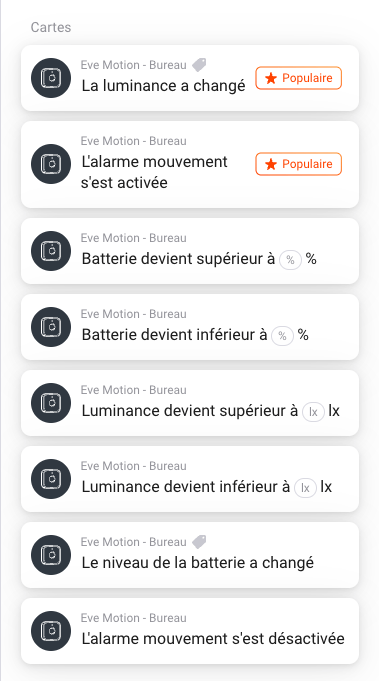


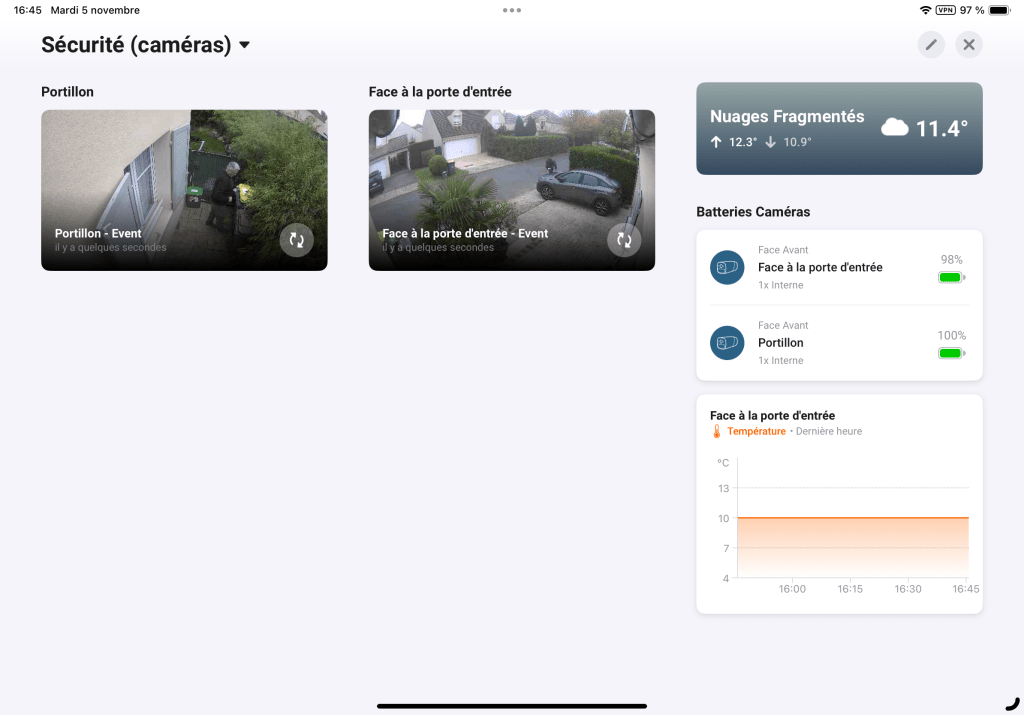




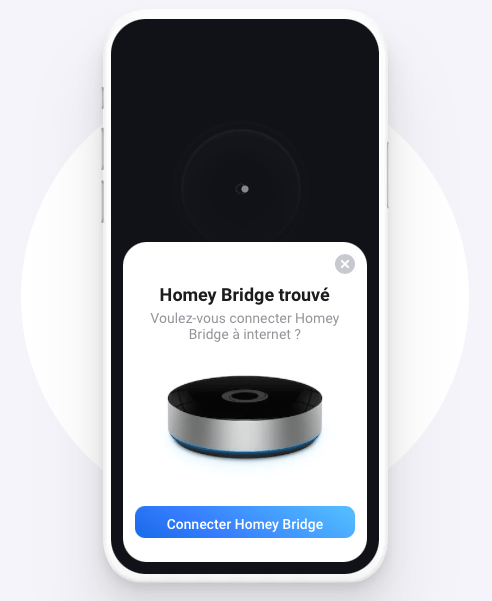


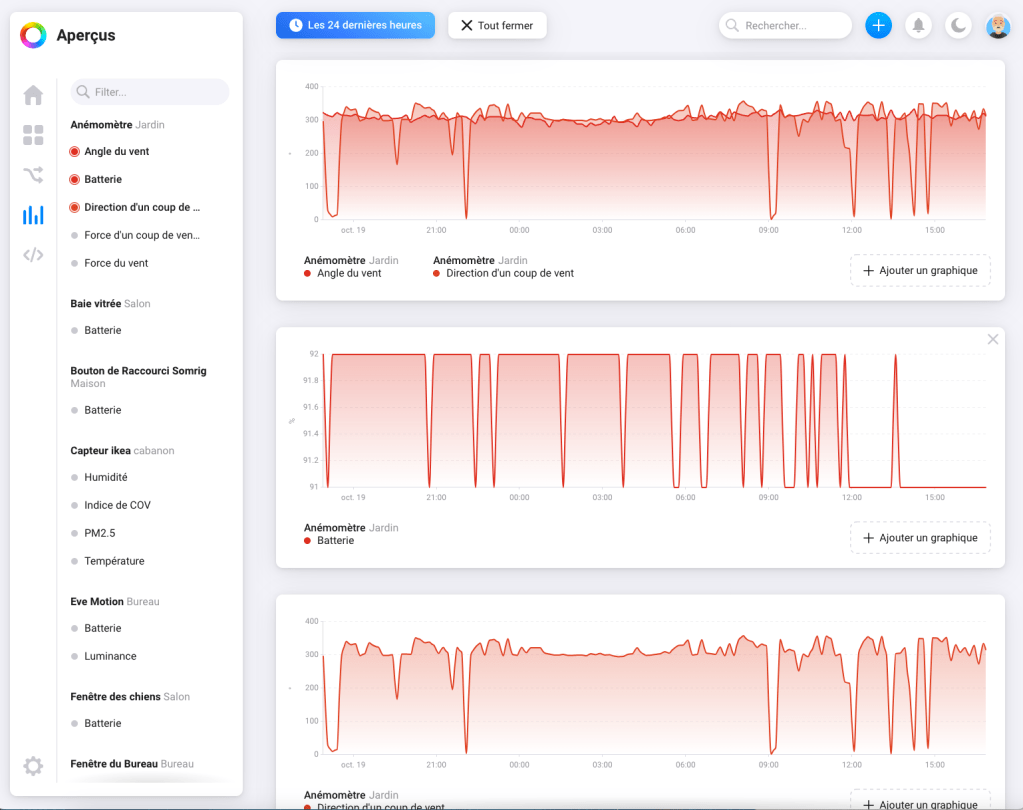

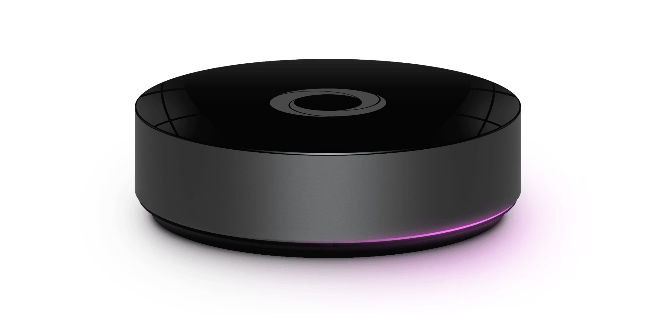


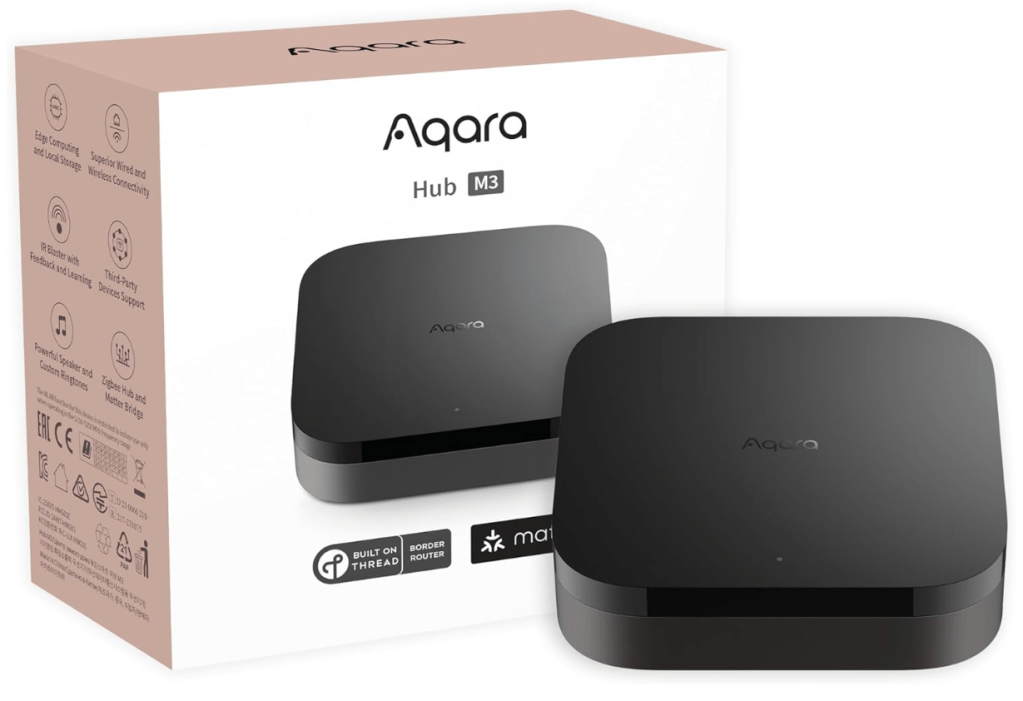




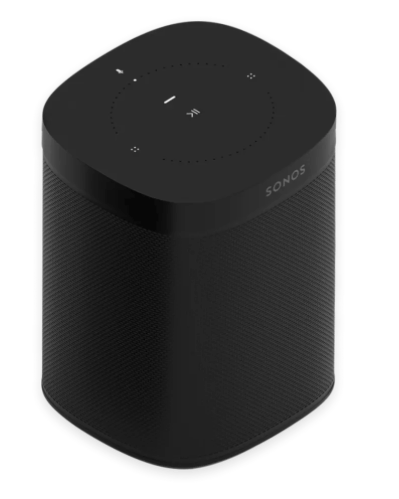
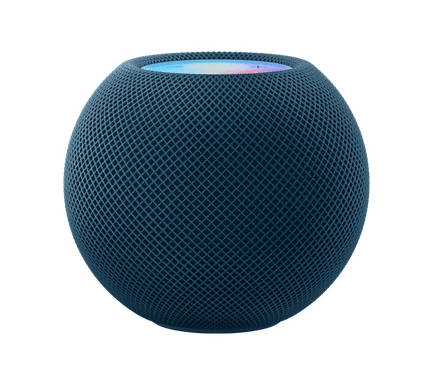
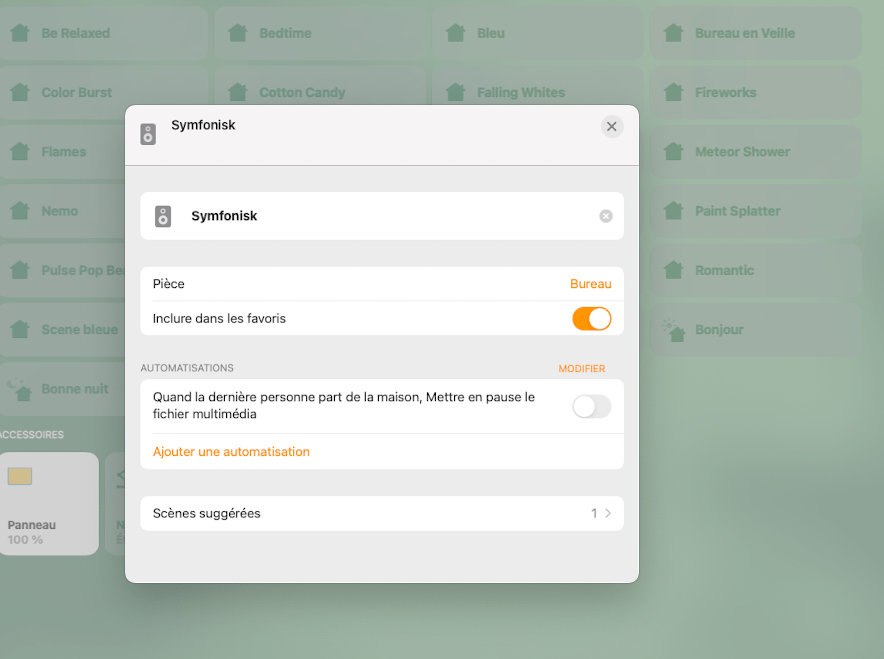


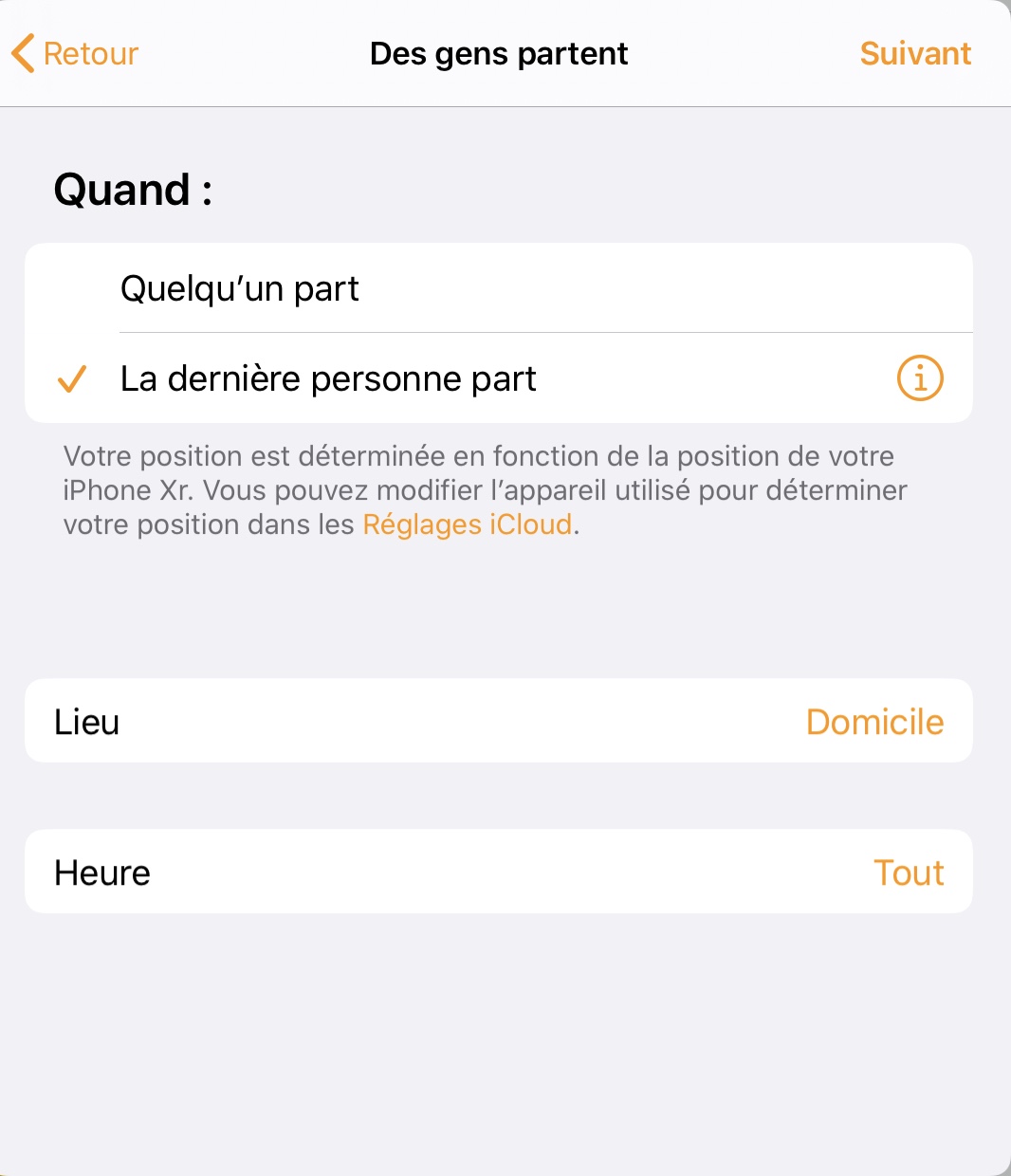
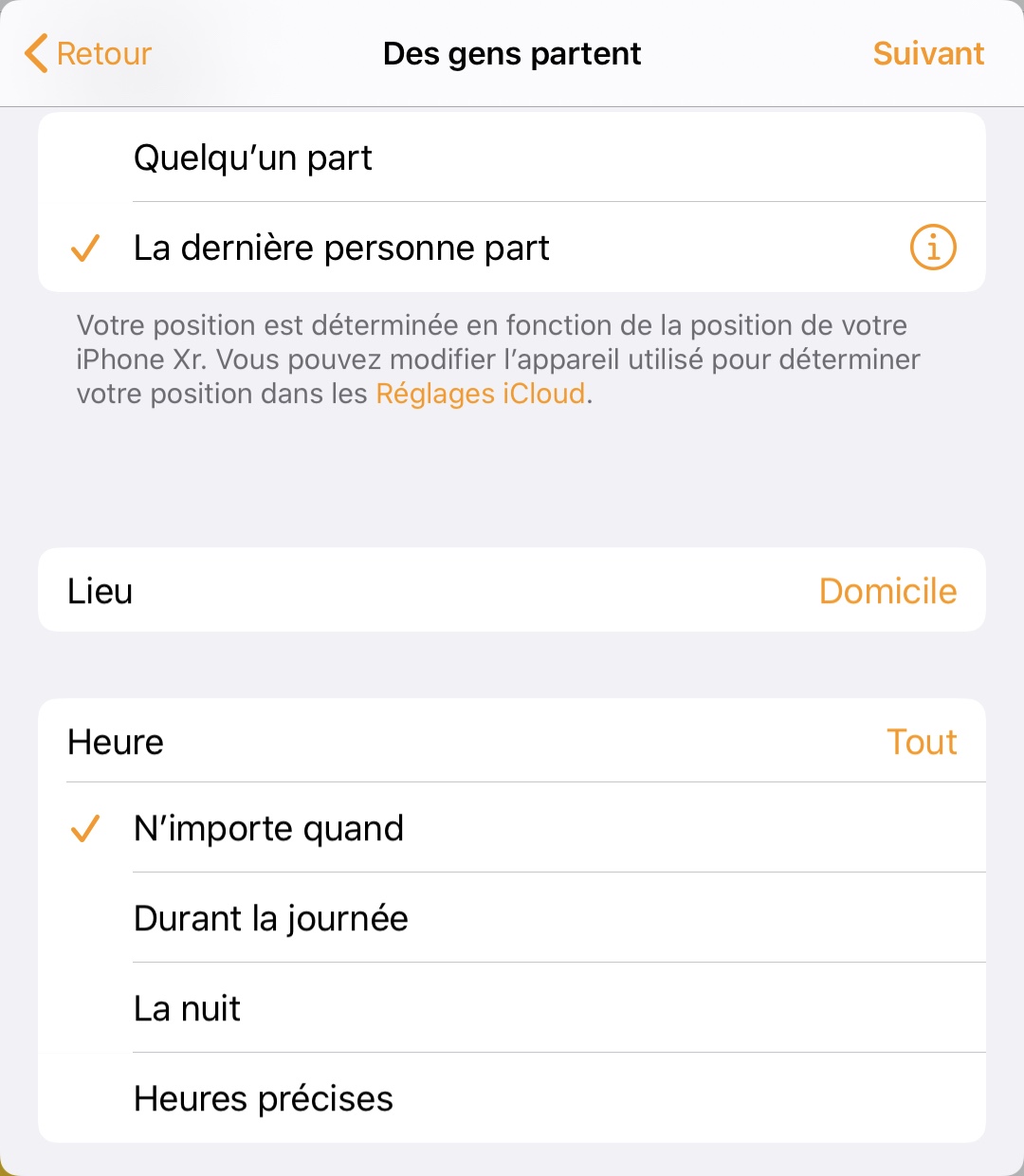
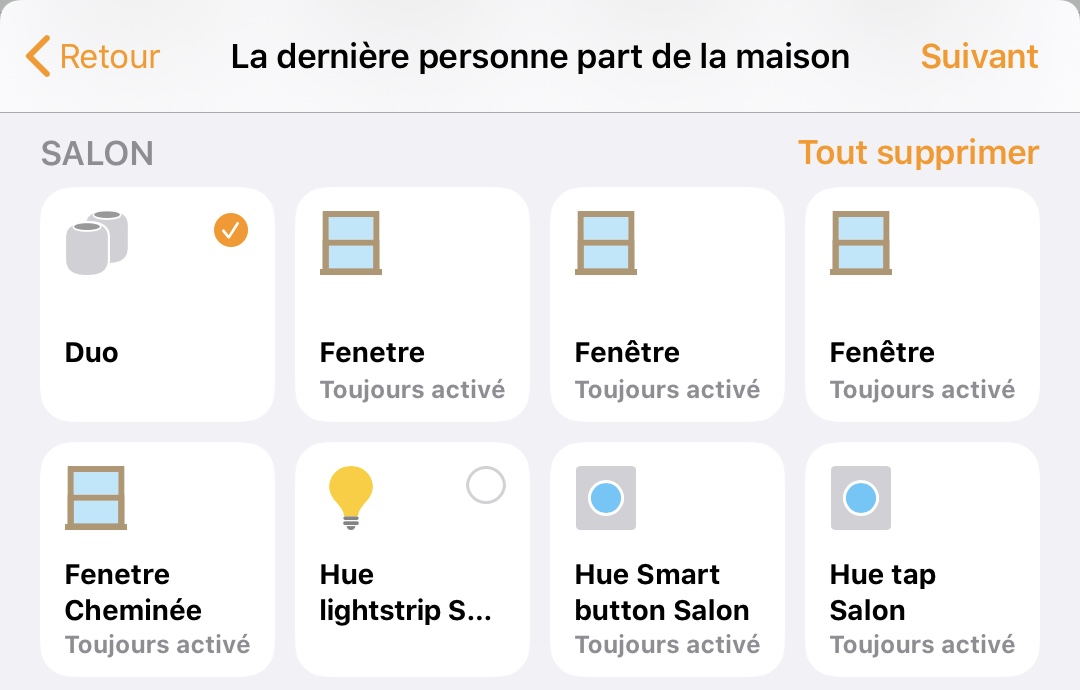
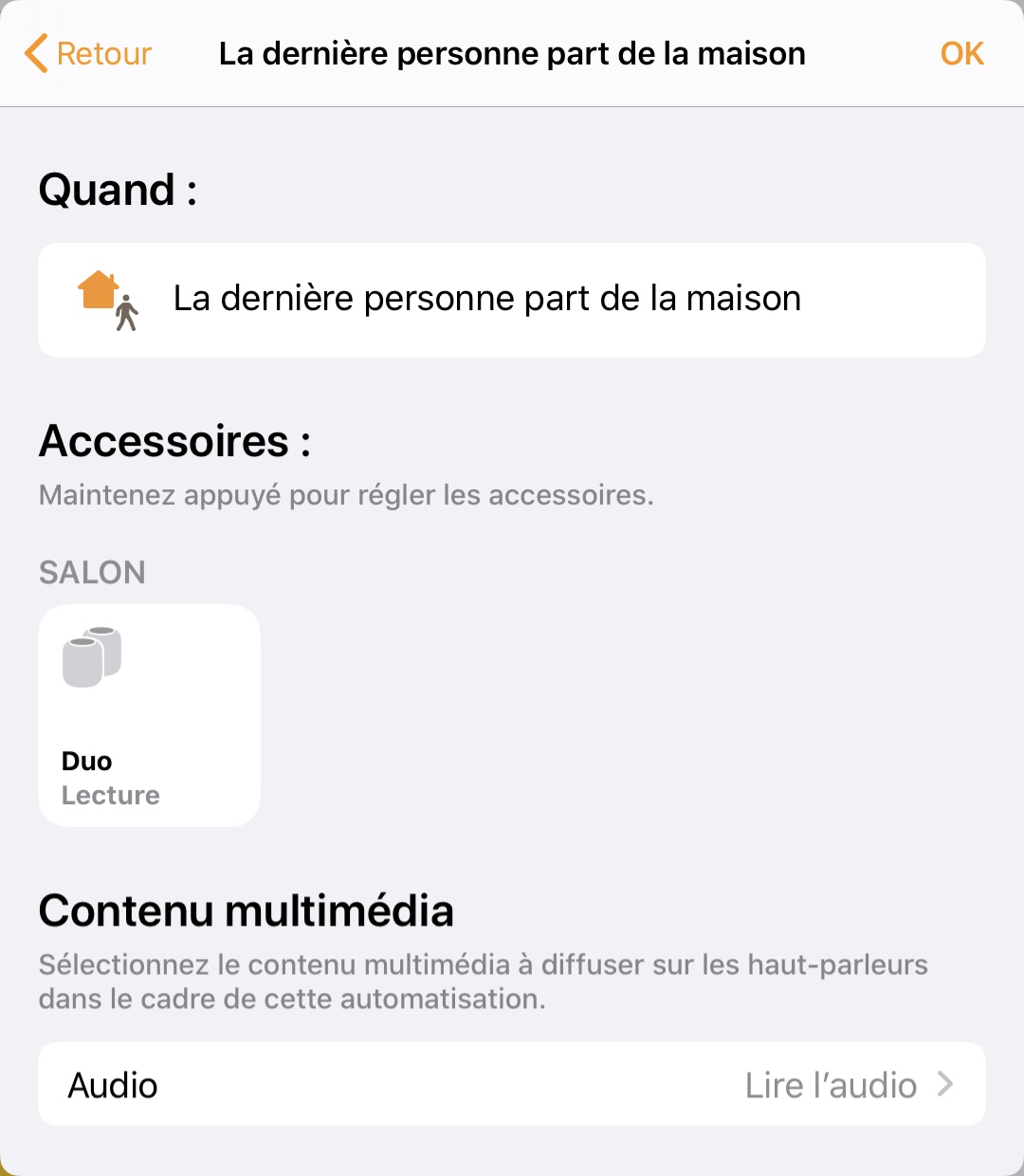


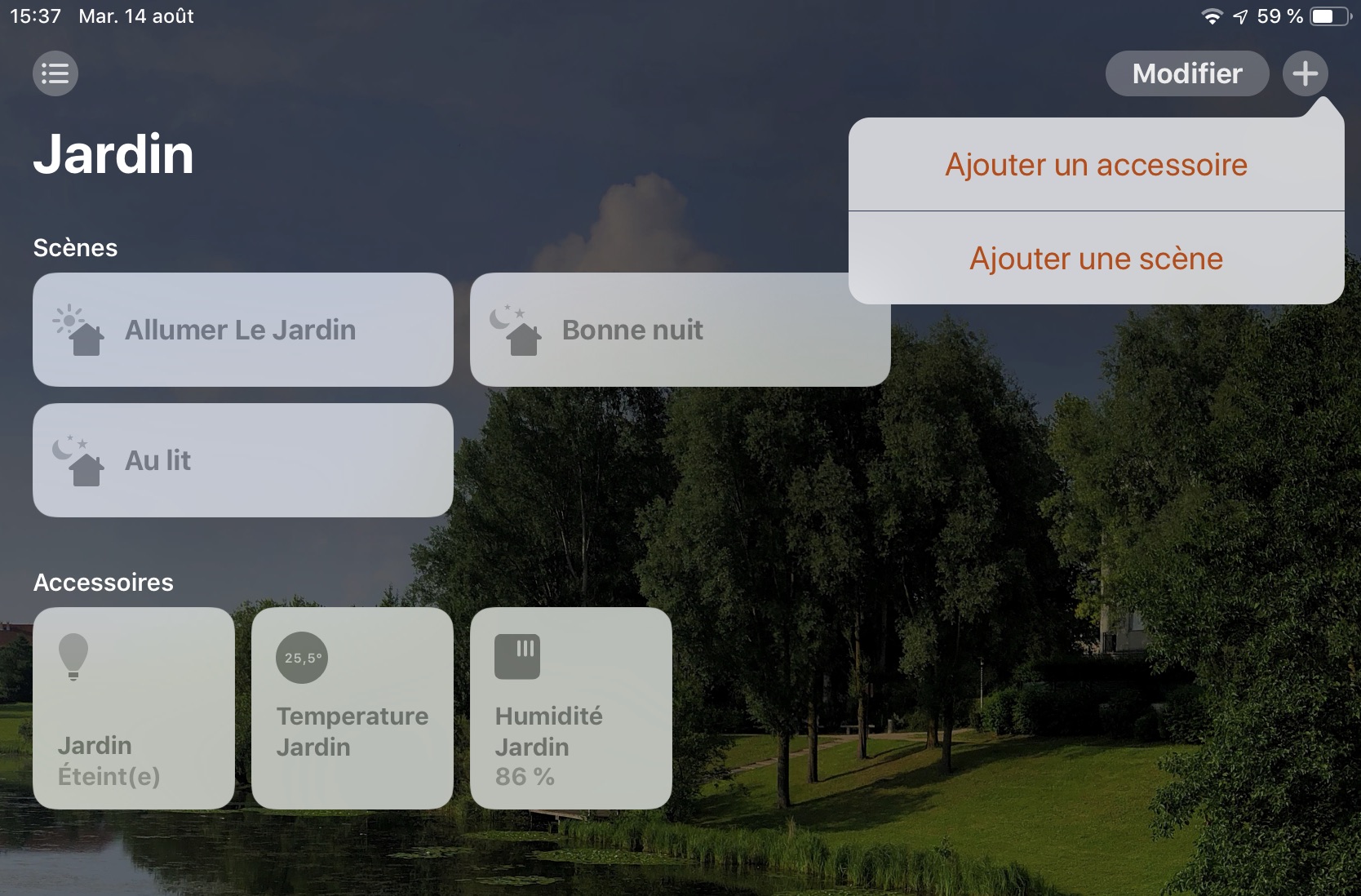
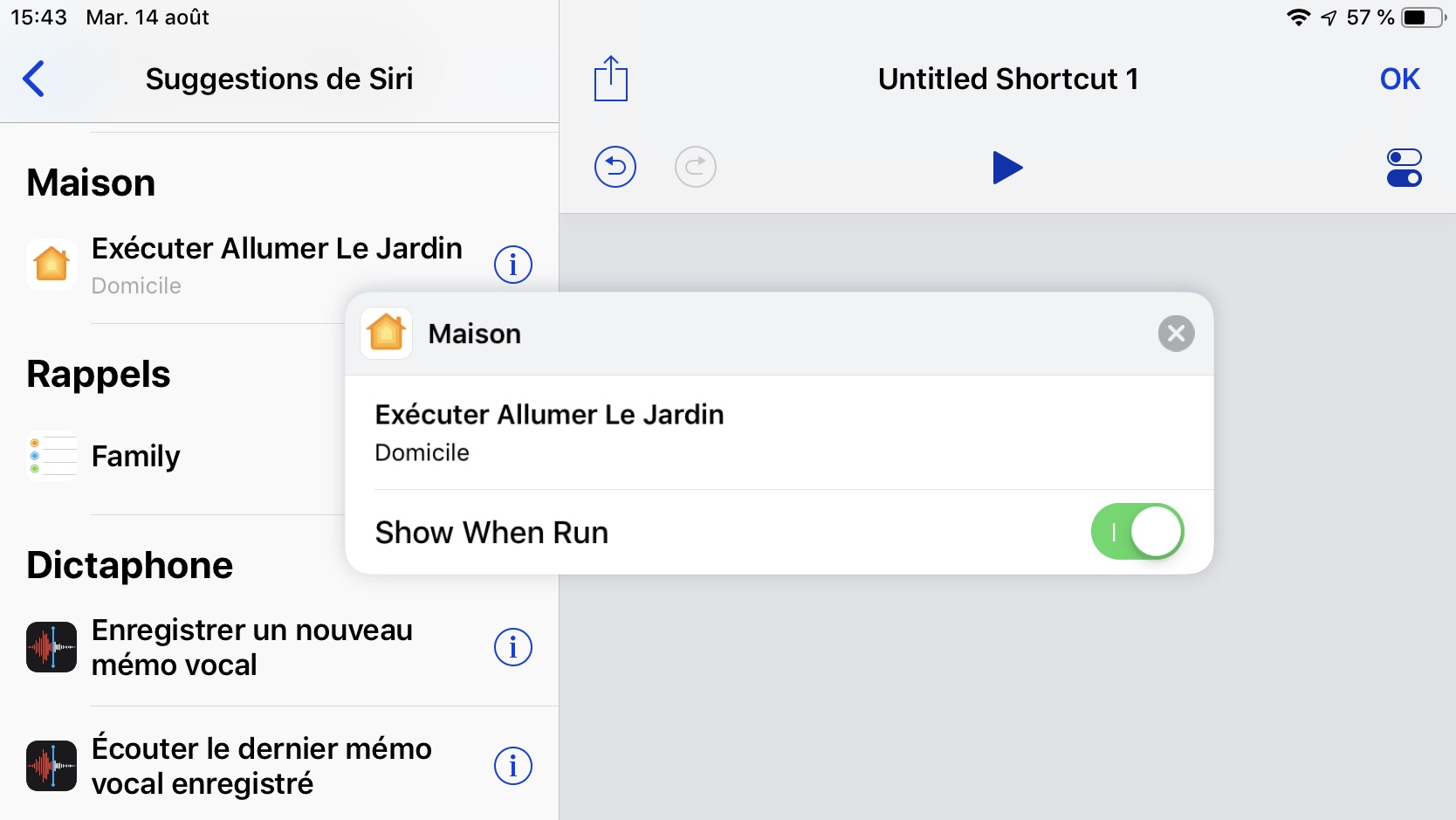


 Dans cette liste on trouve le Mac sur lequel le script est exécuté (Ordinateur) des Apple TV et HomePod, ainsi que les appareils compatibles comme des enceintes.
 J’ajoute une petite pause de quelques secondes, le temps à iTunes de se lancer.