Lorsque j’ai acheté la sonnette Aqara G410, je savais qu’elle s’intégrerait parfaitement dans l’écosystème Apple. Et effectivement, l’intégration dans HomeKit fonctionne remarquablement bien.
Une fois ajoutée dans l’app Maison, les vidéos sont enregistrées dans HomeKit Secure Video. La reconnaissance des visages, des véhicules et des colis est fiable et apporte un vrai confort au quotidien. L’ensemble est stable et cohérent, et de ce point de vue, je suis pleinement satisfait.
Mais comme beaucoup d’utilisateurs (avancés) ;-), je ne me limite pas à une seule plateforme. J’utilise également Home Assistant et Homey Pro pour d’autres usages domotiques, ce qui m’a amené à explorer les différentes méthodes pour intégrer la G410 dans ces environnements.
Intégration via HomeKit : une solution possible mais contraignante
La première approche consiste à passer par HomeKit. C’est une méthode fonctionnelle, mais qui présente une contrainte importante : un appareil ne peut être associé qu’à une seule instance HomeKit à la fois.
Concrètement, pour l’utiliser dans Home Assistant ou Homey Pro via HomeKit, il faut retirer la sonnette de votre configuration HomeKit existante et la remettre en mode appairage. Cela peut être contraignant si vous utilisez déjà intensivement l’écosystème Apple.
Dans Home Assistant, il faut utiliser l’intégration Apple HomeKit Controller pour ajouter l’appareil.
Dans Homey Pro, il est possible d’installer l’application HomeKit Controller puis d’ajouter la sonnette.
Une autre approche sous Homey consiste à créer un bouton virtuel qui est déclenché via HomeKit lorsque quelqu’un sonne. Cette méthode fonctionne, mais elle reste relativement complexe à mettre en œuvre et peu élégante.
Heureusement, Aqara propose une approche plus moderne.
Intégration via Matter avec Aqara : une approche beaucoup plus prometteuse
La seconde méthode repose sur Matter, et elle préfigure clairement la direction que prend la domotique aujourd’hui. Aqara a pris une longueur d’avance en permettant de partager certains événements via Matter.
Le prérequis est de disposer d’un routeur Matter Aqara. Il peut s’agir de la G410 elle-même ou d’un hub comme l’Aqara Hub M3. C’est cette configuration que j’utilise.
Si votre hub n’est pas encore connecté à vos plateformes, rendez-vous dans la section Matter de l’application Aqara Home, récupérez le code d’appairage et ajoutez l’appareil dans Home Assistant ou Homey.
Une fois l’association effectuée, la sonnette n’apparaît généralement pas directement comme une sonnette avec toutes ses fonctions. Elle est plutôt exposée comme un élément Matter générique, sans événements exploitables immédiatement.
La clé consiste donc à partager des automatisations ou ds signaux.
Créer des automatisations et les exposer via Matter
Le principe est de créer des signaux dans Aqara Home, puis de les synchroniser via Matter. Ces signaux apparaîtront ensuite dans Home Assistant ou Homey comme des capteurs exploitables.
Voici la procédure.
1 – Ouvrez l’application Aqara Home.
2 – Accédez à votre profil.
3 – Sélectionnez « Se connecter aux écosystèmes ».
4 – Ouvrez la section Matter.
5 – Entrez dans « Synchronisation de la scène et du signal » (fonction expérimentale).
6 – Ouvrez « Gestion du signal ».
7 – Appuyez sur le bouton d’ajout pour créer un signal.
(le votre devrait être vide)
8 – Définissez la condition, par exemple lorsque quelqu’un sonne.
9 – Donnez un nom explicite au signal, comme « Sonnette » ou « Visage détecté ».
10 – Enregistrez.
Dès l’enregistrement, ce signal apparaît généralement dans Home Assistant ou Homey sous forme de détecteur ou de capteur virtuel.
Vous pouvez répéter l’opération pour exposer différents événements, comme la détection de visage ou d’autres alertes.
Dans Home Assistant (section Matter) :
Dans Homey Pro :
Une solution expérimentale mais déjà très utile
Même si cette fonctionnalité est encore marquée comme expérimentale, elle permet déjà d’exploiter efficacement la sonnette Aqara G410 dans des plateformes tierces.
Dans mon installation, j’ai par exemple créé un signal spécifique pour la détection de visage, ce qui me permet de déclencher des scénarios avancés dans mes autres systèmes domotiques.
Je n’ai pas testé cette approche avec Google Home, mais au vu du fonctionnement de Matter, il est probable que des mécanismes similaires soient possibles à mesure que les implémentations évolueront.
Je suis utilisateur de la sonnette Aqara G410, évolution directe de la très populaire Aqara G4. Après plusieurs semaines d’utilisation, le constat est simple : c’est un produit fiable, facile à installer et particulièrement bien intégré dans l’écosystème Apple, notamment grâce à sa compatibilité native avec HomeKit et HomeKit Secure Video.
Une architecture en deux éléments !
La sonnette Aqara G410 se compose de deux modules distincts :
La sonnette extérieure, qui intègre la caméra et le bouton d’appel.
Le carillon intérieur, qui sert à la fois de haut-parleur et de hub de communication.
Ce carillon joue un rôle essentiel puisqu’il assure la communication entre la sonnette et votre réseau domestique. Contrairement à certaines solutions concurrentes fonctionnant uniquement en Wi-Fi direct, Aqara utilise ici une liaison radio propriétaire.
Une contrainte importante est donc à prendre en compte : la distance entre la sonnette et le carillon doit idéalement rester inférieure à environ 10 mètres. Cette portée peut varier selon l’environnement. Des murs porteurs ou du béton armé peuvent fortement atténuer le signal, il est donc recommandé de positionner le carillon dans un emplacement dégagé.
Une couverture sonore parfois limitée
Même si le carillon intégré est suffisamment puissant pour un appartement ou une petite maison, il peut devenir difficile à entendre dans certains cas : Maison à plusieurs étages, habitation très longue, pièces éloignées, Environnement bruyant etc.
Bien sûr, une notification est envoyée sur l’iPhone ou l’iPad, mais garder son smartphone en permanence sur soi n’est pas toujours réaliste au quotidien.
Peut-on ajouter un carillon supplémentaire ?
À ce jour, Aqara ne propose pas de carillon additionnel compatible avec la G410. Cela s’explique notamment par le fait que le carillon fourni ne se limite pas à un simple haut-parleur : il agit également comme routeur Matter, ce qui rend son architecture plus complexe.
Il faut donc envisager une autre approche pour étendre la couverture sonore dans la maison.
La solution la plus simple : utiliser les HomePod comme carillons
Si vous êtes dans l’écosystème « Apple », la meilleure solution consiste à transformer vos enceintes HomePod ou HomePod mini en carillons supplémentaires. Cette fonctionnalité est intégrée directement dans l’application Maison et ne nécessite aucune automatisation complexe.
Lorsque quelqu’un appuie sur la sonnette, tous les HomePod sélectionnés diffusent automatiquement un son de carillon.
Le HomePod mini constitue d’ailleurs une option accessible (environ 100 €) qui apporte en plus des fonctions d’assistant vocal et d’écoute musicale, avec une qualité sonore remarquable pour sa taille.
Configuration pas à pas dans l’app Maison
La configuration se fait en quelques étapes :
1 – Ouvrez l’application Maison sur iPhone ou iPad.
2 – Accédez aux réglages de votre domicile.
3 – Sélectionnez la section « Caméras et sonnettes ».
4 – Choisissez votre Aqara G4 ou G410 dans la liste.
5 – Faites défiler jusqu’à la section « Carillon de la sonnette ».
6 – Sélectionnez les HomePod ou HomePod mini qui doivent sonner lors d’un appui.
Une fois activée, la fonctionnalité est immédiate et ne nécessite aucune configuration supplémentaire.
Quelques limites à connaître
Il n’est pas possible de personnaliser la tonalité du carillon sur les HomePod. Le son est imposé par le système, ce qui peut entraîner la coexistence de deux sons différents : celui du carillon Aqara et celui des HomePod.
Après plusieurs semaines d’utilisation, cette configuration s’avère particulièrement fiable. Les notifications sont quasi instantanées et permettent de ne manquer aucune visite, même dans une grande maison.
L’intégration avec l’écosystème Apple reste aujourd’hui l’un des points forts majeurs de la sonnette Aqara G410, qui se distingue par sa simplicité et sa cohérence d’usage.
L’application Aqara Home offre une interface claire et puissante pour créer des automatisations complexes, structurées autour de la logique : Quand, Si, Alors.
Un schéma bien connu des utilisateurs de domotique, mais ici, Aqara le rend accessible avec une simplicité remarquable.
Concentrons-nous aujourd’hui sur un point clé : comment les rendre visibles dans Apple HomeKit ou Home Assistant, Homey Pro et Google Home ?
Une limite importante à connaître
Même si Aqara est compatible avec Matter, il n’est pas possible de pousser directement une automatisation vers HomeKit ou Home Assistant. En clair : vos automatisations créées dans l’application Aqara ne sont pas « exportables » ni « référencées » automatiquement dans les autres écosystèmes. Mais tout n’est pas perdu : il existe une astuce.
La solution : passer par une scène
La scène Aqara agit comme un pont. Elle permet de regrouper plusieurs actions, d’appeler des automatisations, et surtout, d’être partagée via Matter avec d’autres plateformes.
Prenons un exemple concret : vous avez ajouté dans Aqara un thermostat EVE Thermo, intégré grâce à Matter. Une automatisation règle la température du bureau à 18 °C le matin. Si vous souhaitez exécuter cette logique depuis HomeKit ou Home Assistant, il suffit de :
Créer une scène Aqara (par exemple « Chauffage Bureau 18 °C »).
Y ajouter votre automatisation comme action principale.
Publier la scène via Matter, grâce à la synchronisation proposée dans l’application.
Une fois synchronisée, cette scène apparaîtra comme un interrupteur virtuel dans HomeKit ou Home Assistant. En un clic (ou via Siri, Alexa ou une automatisation HA), vous pourrez activer la scène et déclencher l’automatisation.
Exemple concret : thermostat EVE Thermo réglé à 18 °C dans le bureau via une scène synchronisée.
Étape par étape : créer une scène dans Aqara Home
Dans l’application, allez dans Automatismes → + → Ajouter une scène
Appuyez sur Ajouter Action, puis sélectionnez Accessoires → Bureau – Eve Thermo
Choisissez Régler sur Chauffage, puis sélectionnez la température 18 °C
Activez Heure d’activation, définissez une heure (ex. 08:08) et sélectionnez Chaque jour
Donnez un nom à la scène (par exemple « Bureau à 18 °C ») et choisissez une icône
Enregistrez la scène : elle apparaît maintenant dans l’onglet Scènes
ScreenshotScreenshotScreenshot
Et maintenant comment « synchroniser les scenes avec MATTER ».
Synchroniser la scène Aqara avec HomeKit / Home Assistant
Pour que la scène soit visible dans les autres écosystèmes :
Rendez-vous dans Profil → Se connecter aux écosystèmes
Screenshot
Choisissez l’intégration Matter
Screenshot
Accédez à Synchronisation de la scène et du signal
Screenshot
Cliquez sur Ajouter une synchronisation
Screenshot
Appuyez sur Début pour lancer la publication de la scène dans Matter
ScreenshotScreenshotScreenshot
Une fois la scène synchronisée, elle apparaît comme interrupteur virtuel dans HomeKit, Homey Pro et Google Home et Home Assistant.
Dans Homekit :
Dans Homey Pro :
Dans Home Assistant :
Un fonctionnement pratique mais imparfait
Soyons clairs : cette méthode fonctionne, mais elle reste un contournement. Les scènes Aqara se comportent comme des boutons virtuels, et non comme des automatismes complets.
Vous ne profiterez donc pas de la même souplesse que dans une automatisation native Home Assistant ou HomeKit.
En revanche, Aqara offre des conditions avancées (état d’un capteur, plage horaire, présence, luminosité, etc.) bien plus riches que celles disponibles dans HomeKit, et parfois plus simples à configurer que dans Home Assistant.
En conclusion
Si votre objectif est d’unifier votre domotique, je vous recommande de :
Créer vos automatisations globales directement dans Home Assistant ou Homey Pro, pour la puissance et la flexibilité.
Utiliser HomeKit pour les scénarios simples, intuitifs et rapides.
Exploiter Aqara Home pour ses automatisations locales et sa fiabilité Zigbee/Thread.
Matter facilite déjà une grande partie de la synchronisation entre ces mondes. Mais pour l’instant, il faut encore composer avec ces passerelles entre écosystèmes, un compromis technique qui, heureusement, devrait s’affiner avec les prochaines mises à jour d’Aqara et d’Apple.
Bonne automatisation.
Vous avez une question, une idée ou une remarque ? N’hésitez pas ! ✉️ henrido@hdrapin.com
Une promenade dans le contrôle technique de la domotique HomeKit avec HomeCare !
Imaginez un matin où vos volets ne s’ouvrent pas, une lumière reste éteinte, ou pire : une automatisation de sécurité reste muette. L’angoisse trop commune du smart home… HomeCare pour HomeKit entre en scène avec élégance, comme un chef d’orchestre rétablissant l’harmonie. Cette app iOS/iPadOS se présente comme une boîte à outils complète pour surveiller, diagnostiquer et fiabiliser votre installation HomeKit.
Mais ce n’est pas tout, cette utilitaire est bien de chez nous, développée au Havre, ce qui le rend encore plus attractif.
l’application fonctionne sur tous les OS d’Apple y compris macOS, iOS et iPadOS. Et livrée avec des actions Raccourcis. Elle coute 8,99 euros.
1. Diagnostic — Le radar qui détecte les anomalies
Dès l’ouverture, l’onglet Diagnostic scrute votre écosystème HomeKit. Il vérifie la présence d’un concentrateur (Apple TV, HomePod, iPad), la réactivité du réseau, détecte les appareils défaillants, les scènes ou automatisations cassées, ainsi que les batteries faibles
Si un capteur Aqara ne répond pas depuis plusieurs jours, le Diagnostic l’indique clairement, avec un visuel d’un avertissement rouge. Vous voyez aussi que l’iPad détecte un délai de réponse moyen excellent, mais identifie que certains appareils restent hors ligne ou en panne.
2. Performance — Le chronomètre de votre réseau domotique
L’onglet Performance vous invite à lancer des analyses répétées : chaque appareil est testé plusieurs fois (souvent 10 cycles), afin de mesurer les temps de réponse moyens, les écarts, le minimum et maximum.
Par exemple, après quatre minutes d’analyse de 40 appareils, l’application vous indique que « Pergola 1 » répond en 0,02 s (excellent), tandis que le module de la chambre parentale prend 0,47 s en moyenne, avec des pointes à 1,04 s — autant de détails dynamiques pour savoir où intervenir.
3. Outils — Le laboratoire d’investigation
Passons à l’onglet Outils, véritable centre de débogage :
Testeur d’automatisations : exécute actions par actions vos scènes ou routines, sans attendre les déclencheurs. Ainsi, vous découvrez précisément laquelle échoue.
Visualiseur de journaux (Logs Viewer) : affiche en temps réel chaque changement d’état dans votre maison, pièce par pièce, appareil par appareil — idéal pour traquer un capteur de mouvement qui ne réagit pas.
Un mode arrière-plan permet à l’app de surveiller en continu. Couplé à une automation Raccourcis, HomeCare vous alerte dès qu’un nouvel incident survient.
4. Réglages — L’atelier de personnalisation
Dans Réglages, vous fixez le seuil de batterie faible (par exemple 20 %), choisissez les appareils à ignorer(temporaires, en maintenance), et activez ou non le démarrage automatique du diagnostic à l’ouverture de l’app — pour un retour instantané .
À la fois proactif et respectueux de votre vie privée
Surveillance proactive : l’app peut effectuer des vérifications en arrière-plan et vous informer uniquement en cas de nouveaux soucis, économisant votre attention.
Intégration avec Raccourcis : elle permet d’ajouter des conditions “si l’appareil est en ligne avant d’envoyer” or de recevoir des rapports directement dans votre automation . ça c’est génial !
Vie privée préservée : tous les diagnostics s’exécutent localement sur votre appareil, rien n’est envoyé vers le cloud, vos configurations HomeKit restent privées.
Conclusion
HomeCare pour HomeKit ne se contente pas d’ajouter une couche de surveillance à votre maison intelligente : c’est le guide fidèle qui vous aide à anticiper les défaillances, à comprendre les comportements, à rectifier l’imprévu. En alternant explication technique et usage concret, cette app devient votre alliée pour une domotique fiable, bien huilée et rassurante.
Bonne automatisation et n’hésitez pas à me faire part de vos remarques sur cette app. Vos retours sont précieux et nous aident à améliorer ce blog.
Nous cherchions une caméra pour surveiller notre domicile en cas d’absence et nous voulions un système local ou compatible avec Apple pour la confidentialité, évitant ainsi les caméras bon marché utilisant des serveurs en Asie. J’avais envisagé deux options : EVE Home (Fabricant allemand) et Logitech (fabricant Suisse). Concernant la seconde, je crains le manque de suivi du modèle.
Dans le domaine en pleine expansion des caméras de surveillance connectées, Eve Home propose une solution adaptée aux utilisateurs de l’écosystème Apple : la Eve Cam. Cette caméra intérieure est exclusivement compatible avec Apple HomeKit Secure Video, mettant l’accent sur la confidentialité, la simplicité d’utilisation et une intégration optimale dans l’environnement Apple. Cet article examine les caractéristiques et avantages de cet appareil destiné aux utilisateurs des produits Apple.
Veuillez noter que cette caméra n’est compatible qu’avec le système domotique d’Apple. En raison de l’absence de support du protocole Matter, elle ne peut pas être intégrée dans Home Assistant, Google Alexa et Homey.
Un design sobre et discret
Première impression en déballant la Eve Cam : elle joue la carte de la sobriété. Avec son boîtier noir mat légèrement bombé, monté sur un socle articulé, elle se fond facilement dans n’importe quel intérieur. Sa petite taille (122 x 65 x 60 mm) lui permet d’être discrète sur une étagère, un meuble TV, ou même fixée au mur (grâce au kit fourni).
La finition est exemplaire, fidèle aux standards qualitatifs auxquels Eve Home a habitué ses utilisateurs.
Le câble d’alimentation USB-C, plutôt long (2,2 mètres), offre une belle flexibilité pour le positionnement. Un câble aussi long, c’est rare de nos jours. Encore plus are la caméra est livrée avec un adaptateur secteur. Car la caméra nécessite une alimentation secteur et ne fonctionne pas sur batterie.
Une caméra pensée pour HomeKit Secure Video
Contrairement à d’autres caméras concurrentes qui jonglent entre plusieurs applications propriétaires, la Eve Cam fonctionne exclusivement via Apple HomeKit Secure Video. Cela signifie plusieurs choses :
La configuration passe directement par l’application Maison d’Apple.
Le stockage des enregistrements est assuré sur iCloud (avec chiffrement de bout en bout).
La reconnaissance des personnes, animaux, véhicules est gérée localement par votre HomePod, Apple TV, ou iPad servant de hub HomeKit.
Eve a fait le pari du 100 % Apple, et cela plaira à ceux qui privilégient la confidentialité. En effet, ni Eve Home ni Apple n’ont accès à vos images vidéo : tout est crypté, analysé localement, et stocké de manière sécurisée.
En revanche, cette dépendance à l’univers Apple est aussi une limite : utilisateurs Android, passez votre chemin.
Notez que l’application EVE Home est disponible sur iOS et iPadOS, ce qui lui permet d’être installée sur des Mac équipé de la puce d’Apple. Cela dit l’application n’apporte pas plus de valeur que l’application Maison (EVE-05 et EVE-06), on y trouve les mêmes réglages dans les deux app. Et maison saura faire les mises à jour de la caméra si besoin.
Fonctionnalités principales
Vidéo HD et vision nocturne
La Eve Cam filme en 1080p Full HD à 24 images par seconde avec un angle de 150°, suffisant pour couvrir une pièce entière en la plaçant intelligemment (EVE-07). La qualité d’image est bonne en journée et reste correcte en basse lumière grâce à une vision nocturne infrarouge automatique (EVE-08). Les visages sont reconnaissables et les détails suffisants pour un usage domestique.
ScreenshotScreenshot
Notifications intelligentes
Grâce à HomeKit Secure Video, la caméra peut reconnaître et distinguer :
Personnes : notification quand quelqu’un est identifié. L’apprentissage des visage se fait depuis l’album Photo.
Animaux : utile pour éviter les fausses alertes.
Véhicules : plutôt rare en intérieur, mais disponible.
Vous pouvez paramétrer quelles détections vous souhaitez recevoir, à quelles heures, et même créer des automatisations : par exemple, éteindre la caméra automatiquement lorsque vous êtes chez vous.
Audio bidirectionnel
La Eve Cam intègre un microphone et un haut-parleur. Vous pouvez ainsi entendre ce qui se passe chez vous et parler via l’application Maison. La qualité audio est convenable pour un échange rapide, mais on reste dans les standards d’un usage domestique simple, sans miracle acoustique.
Respect de la vie privée
La caméra propose un mode « Détection uniquement » : elle peut surveiller et envoyer des alertes sans enregistrer de vidéo, pour un compromis entre sécurité et respect de l’intimité. Mieux encore, vous pouvez demander que la caméra s’éteigne automatiquement quand vous êtes à la maison, grâce à la géolocalisation.
Enfin, un voyant LED s’allume clairement quand la caméra filme ou transmet des données — un petit détail rassurant pour tous ceux qui tiennent à leur vie privée.
Installation : simple comme Bonjour
Branchez la caméra sur secteur.
Ouvrez l’application Maison sur votre iPhone ou iPad.
Scannez le QR code HomeKit sous la caméra ou sur le guide rapide.
Suivez les quelques instructions : donner un nom, associer une pièce, choisir vos options d’enregistrement.
En quelques minutes, votre caméra est prête à fonctionner, sans compte supplémentaire ni abonnement propriétaire (hors iCloud, bien sûr).
De quoi ai-je besoin pour en profiter pleinement ?
Pour utiliser toutes les fonctionnalités de la Eve Cam, vous aurez besoin :
D’un appareil Apple récent (iPhone, iPad, Mac).
D’un abonnement iCloud+ :
50 Go pour 1 caméra.
200 Go pour jusqu’à 5 caméras.
2 To pour un nombre illimité.
D’un hub HomeKit (HomePod, HomePod mini, Apple TV HD/4K).
Sans iCloud+, la caméra reste utilisable pour visionner du direct et recevoir des notifications, mais vous ne pourrez pas conserver les enregistrements.
Points forts et points faibles
Ce qu’on aime :
Confidentialité exemplaire (aucune donnée envoyée sur des serveurs tiers).
Dépendance exclusive à l’écosystème Apple (ironie)
Prix relativement élevé par rapport à certaines caméras multi-plateformes plus recentes.
Nécessité d’un abonnement iCloud+ pour l’enregistrement.
Pas de version extérieure (réservée à l’usage intérieur).
Absence de carte SD, l’enregistrement passe obligatoirement par Internet.
Prix et disponibilité
La Eve Cam est vendue autour de 150 à 160 euros en France. Ce tarif la place dans le haut de la moyenne des caméras HomeKit Secure Video. À noter que Eve propose régulièrement des promotions, notamment lors d’événements comme les Apple Days ou le Black Friday.
J’ai personnellement acheté cette caméra en reconditionné au prix de 80 euros. Ce qui me parait un bon compromis. Cherchez bien sur le site Amazon ou celui du constructeur.
Elle est disponible sur :
Le site officiel Eve Home.
L’Apple Store en ligne et en boutique.
Les grandes enseignes spécialisées (Fnac, Boulanger, Amazon).
Verdict
La Eve Cam est sans doute l’une des meilleures options pour les utilisateurs d’Apple à la recherche d’une caméra intérieure axée sur la confidentialité. Facile à installer, performante, discrète, elle s’intègre à merveille dans un écosystème HomeKit existant.
Certes, elle n’est pas donnée, mais la tranquillité d’esprit offerte par sa gestion locale et son intégration ultra-propre à HomeKit justifie largement l’investissement pour ceux qui veulent allier sécurité, respect de la vie privée et simplicité.
Bonne surveillance
HDR
Fonctionnalités HomeKit Secure Video et besoins iCloud+
Voici un récapitulatif clair des fonctionnalités disponibles selon votre abonnement iCloud+ :
Abonnement iCloud+
Vidéo en direct
Enregistrements
Notification à chaque mouvement
Notification en cas de mouvement spécifique (personne, animal, véhicule, colis)
Dans le domaine de la domotique, pouvoir contrôler ses objets connectés depuis plusieurs plateformes simultanémentest un atout majeur. Imaginez piloter la même ampoule ou le même capteur à la fois via Apple HomeKit, Google Home, Amazon Alexa, Home Assistant ou Homey.
Ce billet s’adresse examine les principaux protocoles multiplateformes en comparant leur compatibilité avec des écosystèmes populaires tels que Apple HomeKit, Google Home,Home Assistant, Homey et Tuya Smart Life.
Nous passerons en revue les protocoles Matter, Zigbee, Z-Wave, Tuya (cloud) et les intégrations via API Web (ex : Philips Hue, Shelly, Sonoff), en expliquant pour chacun comment ils peuvent (ou non) s’intégrer à plusieurs systèmes en parallèle.
Matter : un nouveau standard nativement multiplateforme
Le protocole Matter est le petit nouveau prometteur de la domotique. Conçu dès le départ pour l’interopérabilité, Matter permet à un même accessoire d’être intégré en parallèle sur plusieurs plateformes.
En pratique, un dispositif compatible Matter (une prise connectée, une ampoule, un capteur, etc.) peut être ajouté simultanément à Apple HomeKit, Google Home, Amazon Alexa, Samsung SmartThings, Home Assistant, Homey, et plus encore. Cette capacité, appelée multi-admin dans la spécification, autorise jusqu’à cinq contrôleurs différents à gérer le même appareil Matter en même temps. Par exemple, une ampoule Matter peut être vue et commandée via l’app Maison d’Apple et apparaître aussi dans l’application Homey ou Home Assistant, sans double appairage – chaque plateforme la reconnaît nativement.
Matter atteint cette magie grâce à une normalisation des communications (basée sur IP, en utilisant Wi-Fi ou Thread) et une approche 100 % locale pour les fonctions standard. Ainsi, toutes les intégrations Matter fonctionnent en local, ce qui réduit la latence et évite la dépendance à Internet pour le contrôle de base. Chaque écosystème (Apple, Google, Amazon…) peut ajouter le périphérique Matter à son interface en scannant un code unique, sans avoir à passer par un cloud propriétaire. Cette ouverture se traduit par une expérience très flexible pour l’utilisateur. Avantage : plus besoin de choisir un camp, vos objets Matter peuvent figurer dans toutes vos applications préférées en même temps.
Il faut noter que Matter est encore jeune et l’expérience réelle peut varier selon les marques et mises à jour. Sur le papier tout est interconnecté, mais en pratique certaines combinaisons restent perfectibles (bugs d’appariement multi-contrôleurs, fonctions non supportées uniformément, etc.). Malgré ces débuts parfois hésitants, Matter représente une avancée majeure vers la maison connectée unifiée. Si vous recherchez la multiplateforme native, c’est clairement le protocole à privilégier dans les années à venir.
Zigbee : un protocole mature, ouvert mais à hub unique (sauf bricolage)
Zigbee est un protocole sans fil bien établi (depuis 2005) qui crée un réseau maillé local entre vos appareils (ampoules, capteurs, etc.). Il est prisé pour sa fiabilité et son indépendance vis-à-vis du Wi-Fi. Cependant, un appareil Zigbee est généralement lié à une seule passerelle (hub) à la fois. Concrètement, chaque réseau Zigbee est piloté par un coordinateur unique, et un capteur Zigbee ne peut rejoindre qu’un seul réseau/hub – on ne peut pas le contrôler directement depuis deux hubs Zigbee concurrents simultanément. Par exemple, si vous associez un capteur d’ouverture Aqara à la passerelle Aqara officielle, il ne pourra pas être simultanément appairé à un hub Zigbee différent (Hue, SmartThings, Homey, etc.) sans le dissocier d’abord. Cela limite la multi-intégration native d’un même périphérique Zigbee sur plusieurs plateformes.
En revanche, Zigbee reste interopérable entre marques sur un même hub (un coordinateur Zigbee universel peut gérer des modules de différentes marques). De plus, de nombreux ponts domotiques intègrent Zigbee : Homey Pro possède une puce Zigbee, tout comme certains assistants vocaux (les Amazon Echo avec hub Zigbee intégré) ou encore le pont Philips Hue. Mais dans tous les cas, l’appareil Zigbee n’est contrôlé que par son coordinateur, qui ensuite peut éventuellement exposer l’appareil aux autres écosystèmes via des intégrations logicielles.
Comment rendre un réseau Zigbee accessible à plusieurs plateformes en parallèle malgré cette contrainte ? La solution pour les bidouilleurs s’appelle Zigbee2MQTT. Ce projet open-source consiste à connecter un dongle Zigbee à un serveur (par ex. un Raspberry Pi) qui va faire office de coordinateur universel, et publier tous les appareils Zigbee sur un bus MQTT. Grâce à cela, plusieurs systèmes peuvent exploiter simultanément les mêmes appareils Zigbee via MQTT.
Par exemple, un utilisateur a pu connecter tous ses Homey et Home Assistant au même réseau Zigbee géré par Zigbee2MQTT. Home Assistant dispose d’une intégration native MQTT (et Zigbee2MQTT est même proposé en add-on), tandis qu’un Homey peut, via une app tierce, récupérer les informations du broker MQTT. On pourrait ainsi imaginer un capteur de mouvement Zigbee commun dont les données alimentent à la fois des automatisations dans Home Assistant et des flows dans Homey, simultanément.
Il faut souligner que cette approche multi-plateforme pour Zigbee reste partielle et technique. Zigbee2MQTT demande quelques compétences (installation d’un broker MQTT, configuration des appareils). De plus, toutes les fonctionnalités des appareils ne sont pas toujours exposées proprement sur chaque plateforme (chaque système doit interpréter les messages MQTT). Malgré tout, cela démontre que Zigbee, pourtant conçu pour un seul hub, peut être détourné pour du multi-contrôleur.
En résumé, Zigbee est multi-marque mais pas vraiment multi-plateforme d’origine. Vous choisirez généralement un hub principal (Home Assistant, Homey, Jeedom, etc.) pour y associer vos capteurs Zigbee. Ce hub pourra ensuite partager ces appareils à d’autres écosystèmes via des passerelles logicielles (ex : plugin HomeKit dans Home Assistant, skill Alexa, etc.), mais l’appareil lui-même reste attaché à un coordinateur unique. L’avantage de Zigbee est sa robustesse locale et l’abondance d’appareils compatibles abordables.
La contrepartie est une légère fermeture du réseau (un périphérique = un hub). Heureusement, des outils comme Zigbee2MQTT redonnent de la souplesse aux utilisateurs avancés en rendant les appareils Zigbee accessibles dans plusieurs environnements.
Z-Wave : un protocole fiable mais généralement limité à un seul contrôleur
Le Z-Wave est un autre protocole sans fil maillé très présent en domotique, notamment pour les capteurs de sécurité, serrures connectées, etc. Il fonctionne sur des fréquences radio spécifiques avec un maillage robuste et une portée souvent supérieure à Zigbee. Cependant, Z-Wave est encore plus strict que Zigbee sur le multi-contrôleur. Dans un réseau Z-Wave, il existe un contrôleur primaire (votre box domotique, clé USB Z-Wave, etc.) qui inclut les appareils et gère le réseau. Il est possible d’ajouter un contrôleur secondaire sur le même réseau, mais un seul reste le maître pour les inclusions/exclusions et pour recevoir directement l’état des appareils. Certains dispositifs Z-Wave reportent leur statut vers plusieurs contrôleurs à la fois, mais ce n’est pas le cas de tous. En pratique, utiliser deux hubs simultanément sur un réseau Z-Wave est complexe et souvent déconseillé : « on peut le faire… mais cela introduit plus de problèmes que de solutions » d’après l’expérience d’utilisateurs chevronnés.
En clair, un module Z-Wave ne peut appartenir qu’à un seul réseau à la fois, tout comme pour Zigbee. Si vous essayez d’associer par exemple un détecteur Z-Wave Fibaro à deux box domotiques séparées, l’une des deux finira par perdre l’appareil. La seule configuration multi-plateforme envisageable serait de configurer un contrôleur secondaire en mode lecture (sans doute un cas d’usage de redondance ou de migration), mais les plateformes grand public n’offrent quasiment pas ce genre de fonctionnalité de nos jours.
Comment alors intégrer du Z-Wave sur plusieurs écosystèmes ? La méthode consiste, là encore, à choisir un contrôleur principal pour inclure vos modules Z-Wave (exemple : Home Assistant avec une clé Z-Wave, ou Homey Pro avec son antenne Z-Wave intégrée). Ensuite, utilisez des intégrations logicielles pour faire remonter ces appareils dans d’autres plateformes : par exemple, Home Assistant peut exposer ses appareils Z-Wave à HomeKit via l’intégration HomeKit Controller, ou à Alexa/Google via Nabucasa (ou un Bridge MQTT vers Homey, etc.). Mais on reste dans une logique où un seul système pilote réellement le réseau Z-Wave, les autres n’étant que des interfaces connectées par-dessus.
Avantage de Z-Wave : c’est un protocole éprouvé, avec une portée radio souvent meilleure en intérieur et des communications sécurisées (S2) très fiables pour la sécurité. Inconvénient : c’est sans doute le moins flexible pour le multi-plateforme simultané. Il existe peu ou pas de passerelles ouvertes type « Z-Wave2MQTT » (bien qu’un projet ZWave2MQTT existe, il est plus utilisé pour exposer Z-Wave dans MQTT/HA plutôt que pour partager entre deux hubs concurrents).
En résumé, si votre installation inclut du Z-Wave, prévoyez d’élire un hub principal qui sera le cerveau Z-Wave, et connectez éventuellement les autres plateformes via ce cerveau. Contrairement à Matter ou aux API ouvertes, le Z-Wave lui-même ne vous permettra pas de contrôle parallèle natif. On est dans un écosystème plus fermé, où il faut parfois accepter de ne contrôler un appareil qu’à travers une interface principale (ou avoir des doublons d’appareils pour différents systèmes, ce qu’on cherche justement à éviter).
Tuya (cloud) : une compatibilité multi-plateforme via le cloud, mais attention à la latence
Tuya n’est pas un protocole radio unique, mais une plateforme IoT globale très répandue, englobant des appareils Wi-Fi, Zigbee, Bluetooth, etc., fournis par de nombreux fabricants sous diverses marques. Lorsqu’on parle d’« appareils Tuya », on fait souvent référence aux produits pilotés par l’application Tuya Smart Life et le cloud Tuya.
L’intérêt de Tuya, c’est son approche « prête à l’emploi » avec le cloud : vous pouvez lier votre compte Tuya à plusieurs écosystèmes grand public sans effort. Par exemple, les appareils ajoutés dans l’app Tuya/Smart Life peuvent être synchronisés avec Google Home ou Amazon Alexa en connectant les comptes (skill/action Tuya).
Ainsi, une prise Wi-Fi Tuya pourra être commandée à la voix via Alexa et aussi via l’app Tuya sur votre smartphone. De même, Tuya propose une intégration officielle pour Home Assistant – sous forme d’API cloud – permettant de faire remonter tous vos appareils Tuya dans Home Assistant en lecture/commande. Idem pour Homey : un app Tuya Cloud existe, utilisant l’API Tuya pour contrôler vos objets. Sur le papier, le multi-plateforme est donc assuré : le même appareil peut être vu dans l’app Tuya, dans Home Assistant et sur un Google Nest Hub, par exemple.
La contrepartie de cette approche est que tout transite par le cloud Tuya. Cela entraîne deux limitations principales : la latence et la dépendance à Internet. En effet, lorsque vous allumez une lampe Tuya depuis Home Assistant (officiellement), la commande part de votre serveur local vers les serveurs Tuya, puis redescend à l’appareil – ce va-et-vient peut introduire un délai de l’ordre de 1 à 2 secondes (voire plus en cas de ralentissement) au lieu d’une réaction instantanée. De nombreux utilisateurs constatent ainsi un délai de 10 à 30 secondes dans Home Assistant pour les actions Tuya lorsque le cloud est encombré ou qu’une mise à jour a modifié le comportement.
Par comparaison, la même ampoule commandée via l’app Tuya officielle ou Alexa (qui utilisent aussi le cloud mais de façon optimisée) peut répondre plus vite, ce qui indique parfois un goulot d’étranglement du côté de l’intégration tierce. Le second problème est la dépendance réseau : si votre connexion Internet tombe ou si les serveurs Tuya sont indisponibles, vos appareils ne répondent plus dans Home Assistant ou Homey. Pour de la lumière d’ambiance ce n’est pas dramatique, mais pour une alarme ou un chauffage c’est plus gênant.
Heureusement, la communauté domotique a développé des alternatives locales pour tirer parti du matériel Tuya sanspasser par le cloud. Par exemple, l’extension custom LocalTuya sur Home Assistant permet de contrôler les périphériques Tuya en local sur votre réseau, en récupérant la clé d’appareil et en communiquant directement en LAN avec l’appareil. Résultat : les commandes deviennent instantanées et fonctionnent même hors-ligne.
Il faut un peu de configuration (récupérer les identifiants API via le portail Tuya IoT, etc.), mais c’est une solution précieuse pour rendre vos équipements Tuya multi-plateformes localement. Une autre option plus radicale est de flasher vos modules Tuya (s’ils sont basés sur des puces ESP8266/ESP32) avec un firmware alternatif comme Tasmota ou ESPHome. Cela les détache du cloud Tuya et vous pouvez alors les intégrer localement via MQTT ou APIs ouvertes – au prix de perdre l’usage de l’app Tuya. Un membre du forum Home Assistant rappelle d’ailleurs que « le seul moyen d’éliminer la latence est de flasher en local ».
En résumé, Tuya cloud offre une compatibilité multi-écosystèmes facile, idéale pour débuter (tout marche via des liens de comptes vers Alexa, Google, SmartThings, etc.). Vous trouverez rarement moins cher et plus simple que des prises ou ampoules Wi-Fi Tuya pour peupler votre maison connectée. Toutefois, cette facilité a un coût en performance et en dépendance.
Nos conseils : pour les appareils de faible criticité (lumières d’ambiance, prises secondaires), l’intégration cloud peut suffire. Pour des éléments importants ou qui doivent réagir rapidement (détection, contrôle chauffage), envisagez l’approche LocalTuya ou flash.
À terme, notez que Tuya a annoncé le support de Matter sur ses nouvelles gammes. Cela signifie que certains appareils Tuya à venir pourront être jumelés directement via Matter sur HomeKit, Alexa, etc., sans cloud intermédiaire – une évolution très positive combinant le meilleur des deux mondes. En attendant, la plateforme Tuya reste un acteur multi-plateforme central grâce à son cloud, à manier en connaissance de cause (latence, cloud) ou à détourner en local pour les plus bricoleurs.
Intégrations via API Web : l’ouverture au service de la multi-compatibilité (Hue, Shelly, Sonoff…)
Au-delà des protocoles spécifiques, de nombreux produits propriétaires deviennent multiplateformes grâce à des API ouvertes ou semi-ouvertes. Ici, l’idée est que l’appareil ou son hub expose une interface (souvent une API HTTP locale, parfois un protocole réseau) permettant à plusieurs systèmes de le piloter en parallèle.
Cette catégorie inclut par exemple : Philips Hue, Shelly, Sonoff, et bien d’autres. Chaque cas est un peu différent, mais tous partagent un point commun : ils offrent aux développeurs les moyens d’interfacer l’appareil, ce qui a permis la création d’intégrations pour quasiment toutes les plateformes domotiques.
– Philips Hue (ampoules Zigbee + pont Ethernet) est un excellent exemple. Le pont Hue utilise Zigbee en interne, mais expose sur votre réseau local une API REST standardisée. De plus, Philips a rendu son pont Hue v2 compatible Apple HomeKit dès 2015. Concrètement, cela signifie que vos ampoules Hue peuvent être contrôlées via plusieurs écosystèmes à la fois : l’application Hue d’origine, l’app Maison d’Apple (via HomeKit), les assistants Alexa et Google Home (via la skill Hue ou la détection locale), et des plateformes comme Home Assistant ou Homey via l’API ouverte du pont Hue.
Tout cela, simultanément et sans conflit. Par exemple, si vous allumez une lampe Hue par Siri, Home Assistant le verra immédiatement car il interroge le pont Hue local qui a l’info, et vous pourrez l’éteindre depuis l’interface Home Assistant ensuite – le pont sert de carrefour commun.
Hue illustre à merveille l’avantage d’une API ouverte : tant que le pont est là pour faire le lien, n’importe quel système peut venir lire/écrire l’état des lampes (avec autorisation). On obtient donc une solution multi-plateforme fluide, sans avoir à appairer les ampoules séparément à chaque système (elles ne sont appairées qu’au pont Hue, qui lui est “multi-connected” aux plateformes).
– Shelly (modules relais, capteurs Wi-Fi) adopte une philosophie similaire. Les appareils Shelly se connectent en Wi-Fi à votre réseau local et peuvent être contrôlés directement par des requêtes HTTP ou MQTT. Ils fonctionnent en Cloud optional – c’est-à-dire qu’on peut les utiliser avec le cloud Shelly et l’appli Shelly Cloud ou les piloter entièrement en LAN local.
Mieux, on peut faire les deux en parallèle : par défaut, un module Shelly accepte les commandes de l’appli cloud et écoute sur son API locale. Un utilisateur décrit par exemple que sur les Shelly de 1ère génération, tant qu’on n’active pas le mode MQTT, on peut les contrôler via l’appli et via l’API locale en même temps.
Le résultat ? Vos modules Shelly peuvent être intégrés en même temps sur Home Assistant (découverte automatique intégration Shelly), sur Homey (via l’app Shelly qui utilise l’API locale), et sur Alexa/Google (via la skill Shelly Cloud si désiré). Chaque plateforme y voit un avantage : Home Assistant obtient un contrôle local rapide, Homey aussi, tandis que vous conservez l’accès vocal ou à distance via le cloud Shelly si souhaité.
Cette convergence des canaux est rendue possible parce que Shelly a fait l’effort de documenter son API et de laisser ses appareils ouverts aux requêtes tierces. Pour l’utilisateur, c’est extrêmement motivant : on peut mixer les usages (automatisations locales et contrôle vocal cloud) sans craindre de perdre la main sur l’appareil.
– Sonoff (interrupteurs et prises Wi-Fi à bas coût) était historiquement plus fermé (cloud eWeLink obligatoire), mais a évolué sous la pression de la communauté. Désormais, certains modèles Sonoff offrent un mode DIY ou LAN qui ouvre une API locale. Par exemple, les Sonoff Basic R3, RFR3 et Mini peuvent être passés en DIY mode, permettant de les contrôler via des requêtes HTTP sur le réseau local (ou de les flasher facilement).
Même sans aller jusque-là, des développeurs ont réussi à exploiter un mode LAN caché dans le firmware eWeLink : un composant Home Assistant non officiel a montré qu’il était possible d’obtenir un contrôle local complet d’un Sonoff sous firmware d’origine, sans flash, en activant ce LAN mode. Cela signifie que vos relais Sonoff peuvent, comme les Shelly, être intégrés localement dans Home Assistant ou Homey, tout en restant disponibles dans l’appli eWeLink et Alexa.
Là encore, plusieurs systèmes peuvent piloter le même appareil. À noter que Itead (fabricant de Sonoff) propose également des API cloud pour les développeurs (accès via token), ce qui a permis par exemple une intégration officielle eWeLink dans Home Assistant en mode cloud (similaire à Tuya). Mais l’existence d’un chemin local est un vrai plus pour la réactivité et l’indépendance.
– Autres exemples : les caméras compatibles ONVIF ou RTSP qu’on peut visualiser dans plusieurs applications simultanément, les appareils HTTP API (ex : prises Meross en LAN HTTP + HomeKit), les objets DIY sous ESPHome (intégrables partout via MQTT/HomeKit/Home Assistant), etc. Chaque fois qu’un fabricant fournit une API ou une documentation pour interagir avec son produit, la communauté s’empresse de créer des plugins vers divers hubs. Cela aboutit à un écosystème où l’appareil n’est plus “prisonnier” de son application d’origine mais devient citoyen de votre maison connectée globale.
Avantages des intégrations via API ouverte : elles offrent souvent le meilleur des deux mondes – la fiabilité du local et la souplesse du multiplateforme. Vous pouvez conserver les applications officielles (souvent nécessaires pour les mises à jour firmware par exemple) tout en agrégeant le contrôle dans une interface unifiée de votre choix (Home Assistant, Homey, etc.).
De plus, ces intégrations parallèles sont généralement transparentes pour l’utilisateur : si vous actionnez l’appareil via HomeKit, l’état se mettra à jour dans Home Assistant, et vice versa, car tout interroge la même source (le pont Hue, le module lui-même, etc.).
La limite peut être la complexité initiale : il faut parfois configurer une clé API, autoriser l’accès développeur, ou installer un plugin communautaire. Cependant, pour la plupart des systèmes populaires, les intégrations existent déjà (ex : plugin Hue officiel, intégration Shelly officielle, etc.).
Au final, miser sur des appareils à API ouverte, c’est s’assurer une compatibilité multi-plateforme pérenne. Même si la marque cesse de les supporter, la communauté peut reprendre le flambeau grâce à l’API documentée. C’est donc un choix judicieux et motivant pour qui veut une maison connectée flexible.
Tableau comparatif des compatibilités
Pour récapituler, voici un tableau comparatif des principaux protocoles et de leur compatibilité avec quelques plateformes domotiques phares (Apple HomeKit, Home Assistant, Homey et l’écosystème Tuya).
Ce tableau indique si, et comment, chaque protocole peut être intégré à ces plateformes. Il aide à visualiser rapidement le niveau de multi-compatibilité de chaque solution :
Protocole
Apple HomeKit (iOS)
Home Assistant
Homey (hub Athom)
Plateforme Tuya(Smart Life)
Matter
Oui (prise en charge native Matter)
Oui (intégration Matter officielle)
Oui (Homey Pro supporte Matter)
Oui (passerelles Tuya compatibles Matter)
Zigbee
Partiel (via ponts compatibles HomeKit, ex: Hue)
Oui (via dongle Zigbee, ZHA ou Zigbee2MQTT)
Oui (radio Zigbee intégrée)
Oui (via passerelle Tuya Zigbee)
Z-Wave
Non (pas de support HomeKit natif)
Oui (via contrôleur USB Z-Wave)
Oui (radio Z-Wave intégrée)
Non (Tuya ne supporte pas Z-Wave)
Tuya (cloud)
Non (sauf via Matter ou ponts tiers type Homebridge)
Oui (intégration officielle via cloud Tuya)
Oui (app Tuya Cloud sur Homey)
Oui (natif via app Tuya Smart Life)
API Web (Hue, Shelly, …)
Partiel (Hue: oui via pont v2; autres via plugins)
Oui (intégrations disponibles pour Hue, Shelly, Sonoff…)
Oui (apps dédiées utilisant l’API locale)
Non (pas d’intégration directe dans Tuya)
Légende :Oui = support natif ou direct. Partiel = possible avec conditions (ponts tiers, plugins). Non = pas de compatibilité directe connue. (Hue: oui via pont v2…) indique une note spécifique à un exemple.
Ce tableau montre, par exemple, que Matter obtient un “Oui” partout – reflétant son ambition universelle. Zigbee et Z-Wave requièrent des passerelles pour HomeKit, et sont inexistants côté Tuya (sauf via du hardware Tuya dédié pour Zigbee).
Tuya cloud s’intègre bien à HA/Homey mais pas du tout à HomeKit sans solution intermédiaire. Enfin, les intégrations API Web varient selon les marques (Hue s’en sort très bien avec HomeKit et tous les hubs; Shelly/Sonoff nécessitent Homebridge pour HomeKit mais fonctionnent localement ailleurs).
Conclusion : recommandations pour une maison vraiment multiplateforme
À la lumière de ces comparatifs, quelle stratégie adopter pour une domotique multiplateforme, fiable et performante ? Voici quelques recommandations professionnelles pour guider vos choix, tout en vous motivant à tirer le meilleur de chaque approche :
Miser sur Matter dès que possible : Si vous débutez ou étendez votre installation, les appareils Matter offrent la promesse la plus simple de compatibilité universelle. Ils vous éviteront bien des casse-têtes d’intégration. Bien sûr, vérifiez que vos plateformes sont à jour (iOS 16+, Homey Pro 2023, Home Assistant avec plugin Matter, etc.). Matter est encore jeune, mais son écosystème s’étoffe rapidement – investir dedans, c’est parier sur l’avenir d’une maison interopérable par design.
Un hub principal pour Zigbee/Z-Wave : Si vous possédez déjà de nombreux modules Zigbee ou Z-Wave, la meilleure approche est d’adopter un hub principal ouvert (par ex. Home Assistant, Homey, Jeedom…) qui centralise ces réseaux, puis d’utiliser des passerelles logicielles pour les autres plateformes. Par exemple, Home Assistant peut rendre vos capteurs Zigbee visibles dans HomeKit (et donc Siri), ou vos serrures Z-Wave pilotables via Alexa, sans que ces appareils quittent le giron de HA. Cela vous donne une solution fiable (toute l’intelligence est locale sur le hub principal) tout en offrant la commodité des interfaces vocales ou mobiles de chaque écosystème. C’est un schéma gagnant : un cerveau central et des “satellites” (HomeKit, Alexa, Google) reliés à lui. Vous évitez ainsi les limitations inhérentes au multi-appairage direct de Zigbee/Z-Wave, tout en profitant de chaque plateforme.
Exploiter les API ouvertes : Lorsque c’est possible, choisir des appareils de marques qui jouent le jeu de l’ouverture (Hue, Shelly, etc.) vous facilitera la vie. Ces produits peuvent être un peu plus chers à l’achat, mais ils vous le rendent en flexibilité. Vos ampoules Hue ou vos relais Shelly pourront évoluer avec votre installation : si demain vous passez de Homey à Home Assistant, ou que vous ajoutez HomeKit dans l’équation, vous n’aurez pas à remplacer le matériel – il suffira de brancher la nouvelle intégration à l’API existante. C’est une approche pérenne et rassurante. De plus, la communauté est très active autour de ces APIs : vous trouverez de l’aide, des guides, et de nouvelles idées d’automatisation en explorant ce que d’autres ont fait (par exemple, des scripts combinant Hue et Shelly via Home Assistant pour des scénarios lumineux innovants).
Tuya : idéal pour débuter, mais pensez local : Les produits Tuya/Smart Life sont attractifs pour leur coût et leur simplicité de mise en route multi-plateforme (surtout avec Alexa/Google). N’hésitez pas à en profiter pour des usages simples. Toutefois, gardez en tête leurs limites. Pour un usage professionnel ou intensif, envisagez à moyen terme de localiser le contrôle de vos principaux appareils Tuya – soit via l’intégration LocalTuya sur Home Assistant, soit en optant pour des modèles Matter à l’avenir. De cette façon, vous combinerez l’économie de ces appareils avec une meilleure fiabilité. En d’autres termes, servez-vous du cloud Tuya comme tremplin, mais ne soyez pas dépendant de lui pour des fonctions critiques.
Surveillez les évolutions : La domotique est un secteur en constante innovation. Restez informé des mises à jour majeures – par exemple, l’ajout du support Matter sur votre plateforme préférée, ou de nouveaux hubs multiprotocoles. Un cas concret : l’écosystème HomeKit d’Apple, autrefois très fermé, s’ouvre avec Matter et avec des ponts comme Aqara ou Hue. De même, Amazon et Google intègrent de plus en plus de contrôles locaux (via Thread, Zigbee intégré aux Echo, etc.). Ces changements vont grandement améliorer la fluidité multiplateforme. En suivant l’actualité (blogs, forums), vous pourrez activer de nouvelles compatibilités dès qu’elles sont disponibles et optimiser votre installation existante.
En conclusion, bâtir une maison connectée multiplateforme est tout à fait réalisable en 2025. Cela demande parfois un peu de planification et de technique, mais les protocoles et solutions présentés ici vous donnent les clés pour y parvenir.
Que vous choisissiez un standard unificateur comme Matter, l’approche hub central + ponts logiciels, ou des appareils à API ouvertes, vous avez désormais une vision claire des avantages et limites de chaque option. Adoptez une stratégie adaptée à vos besoins (fiabilité, budget, facilité) – par exemple combiner Matter pour les nouveaux achats et Zigbee/Z-Wave pour l’existant autour d’un Home Assistant – et vous obtiendrez une installation évolutive, flexible et résiliente.
Le mot de la fin se veut positif 😉 , la domotique multi-plateforme n’est plus réservée aux experts. Avec les bons protocoles et un peu de mise en place, vous pouvez profiter du meilleur de chaque écosystème sans vous enfermer dans un silo.
La compatibilité entre Apple, Google, Amazon, et les hubs DIY s’améliore de jour en jour, et vous êtes aux premières loges de cette révolution de l’interopérabilité. Alors n’hésitez pas à expérimenter, à combiner ces technologies – votre maison intelligente vous remerciera par son confort et sa polyvalence !
Qui n’a jamais imaginé que les lumières d’une pièce s’allument automatiquement dès qu’on y pénètre, que les lampes extérieures s’illuminent au coucher du soleil, ou même que la température d’une pièce s’ajuste en fonction de notre présence ? C’est en quelque sorte le rêve incarné par la maison domotique. Une automatisation qui fait aujourd’hui plus qu’hier sens, notamment avec le coût croissant des énergies.
Apple, loin de rester en retrait, s’engage résolument dans ce domaine et se distingue par son ouverture. La société a adopté avec enthousiasme les normes Thread et Matter, apparaissant ainsi comme l’un des acteurs majeurs dans ce domaine en constante évolution. Des rumeurs circulent également, laissant entendre qu’Apple réserve quelques surprises dans le domaine de la domotique pour l’année 2024.
Tout débute par une subtile distinction :
Il est essentiel de ne pas confondre HomeKit avec l’application Maison. HomeKit représente ce que l’on désigne communément comme un Framework, un ensemble de fonctions dédié à la gestion de la domotique dans l’écosystème Apple.
D’un autre côté, l’application Maison se présente comme une interface semblable à Hue, permettant de piloter HomeKit. Il est important de souligner que Maison n’est pas l’unique application disponible, et dans certains cas, elle peut même être surpassée.
Historiquement, l’application EVE HOME a toujours affiché une longueur d’avance sur Maison, proposant des automatisations qui pourront être plus complexes et fournissant des informations plus détaillées sur les accessoires.
Bref historique de l’évolution de la domotique chez Apple :
2014 : Introduction du Hub HomeKit avec l’application Maison, comprenant le pont HomeKit, le Wi-Fi HomeKit et le Bluetooth HomeKit.
2016 : Lancement de la nouvelle application Maison sur iPad, transformant celui-ci en Hub HomeKit.
2017 : Début du HomePod en tant que Hub HomeKit.
2018 : Déploiement de l’application Maison pour Mac.
2019 : Introduction du service HomeKit pour le Cloud, HomeKit pour les routeurs réseau (abandonné ultérieurement), HomeKit dans les smart TV et utilisation de l’Ultra Wideband pour HomeKit.
2020 : Adoption de la norme Thread dans le HomePod Mini.
2021 : Intégration du Thread dans le nouvel Apple TV 4K de 2è génération avec une adoption plus étendue de Thread HomeKit.
2022 : Adoption de la norme MATTER, transformant l’iPod Mini et l’Apple TV 4K en Hubs/border MATTER, accompagnée d’une nouvelle interface dans l’application Maison.
2023 : Intégration du Thread dans les iPhone Pro 15 et 15 Max et lancement du Nouvel HomePod 2 avec le support de Thread et MATTER.
En observant cette chronologie, il est clair qu’Apple ne cesse d’investir dans la domotique, opérant des améliorations par petites touches, que ce soit par la refonte de l’application Maison, l’évolution de HomeKit, ou encore le lancement de nouveaux matériels. La maison connectée d’Apple est aujourd’hui une réalité, intégrant une multitude de dispositifs qui interagissent harmonieusement pour offrir une expérience utilisateur fluide et intuitive. On peut s’attendre à de nouvelles surprises en 2024, notamment avec l’introduction possible de nouveaux produits et fonctionnalités qui pourraient encore améliorer l’écosystème domotique d’Apple.
Cependant, tout n’est pas parfait. L’incompatibilité de l’écosystème d’Apple avec d’autres plateformes est un point connu, rendant parfois l’expérience d’utilisation frustrante pour les consommateurs. HomeKit n’aime pas les autres protocoles de domotique : Zigbee, ZigWave, Tuya, etc. Cela signifie que de nombreux utilisateurs qui cherchent à intégrer divers appareils provenant de différents fabricants peuvent rencontrer des problèmes de connectivité ou d’intégration. Et ceci même si le standard Matter propose actuellement une certaine interopérabilité, les attentes ne sont pas toujours satisfaites.
Malheureusement, le standard « ouvert » MATTER déçoit en ne tenant pas toutes les promesses annoncées. Bien qu’il soit applaudi pour son potentiel, de nombreux utilisateurs se heurtent à des limitations dans le fonctionnement avec certains dispositifs, ce qui peut réduire l’attrait initial de cette technologie.
Il est indéniable qu’Apple et Google se positionnent en leaders dans le développement d’un nouvel écosystème domotique autour de ce standard naissant, cherchant à établir des normes qui pourraient unifier différentes marques et appareils. Cependant, les fabricants hésitent encore à suivre de plein pied, craignant un manque de compatibilité et un éparpillement de leurs technologies.
Et surtout, une limitation des plus frustrantes apparaît lorsqu’il s’agit de routines « complexes ». Les utilisateurs souhaitent souvent exécuter des scénarios qui impliquent plusieurs appareils et conditions différentes, mais se trouvent souvent limités par la simplicité des options offertes.
Ce que nous allons explorer dans les sections suivantes, c’est comment ces complications peuvent impacter l’expérience utilisateur et quelles solutions pourraient éventuellement être mises en place pour améliorer la flexibilité et la fonctionnalité dans le cadre des routines domotiques.
Pourquoi automatiser sa domotique avec Apple ?
Quelle est la philosophie sous-jacente à l’automatisation d’Apple ?
Bien que la logique d’automatisation puisse sembler simple, elle n’est pas dénuée de sens. Elle se fonde sur deux concepts clés au sein de HomeKit : les « Causes » et les « Effets ». Une cause déclenche un effet.
Prenons un exemple concret : « La nuit tombe » (cause), donc « Allumer l’éclairage extérieur » (effet). Cette logique, basée sur une cause engendrant un effet, s’applique de manière intuitive dans de nombreux scénarios. D’autres exemples concrets :
Il est 8 :00, jouer la radio sur le HomePod.
La température du bureau est de 17°C, ajuster le thermostat à 18°C.
La dernière personne quitte la maison, éteindre toutes les lumières.
Cette logique peut être déployée de manière pour répondre à divers besoins d’automatisation. Et je pense que vous avez maintenant une compréhension claire de son fonctionnement.
Pour créer une automatisation, rendez-vous dans l’application Maison, accessible sur n’importe quelle plateforme, y compris sur Mac. Dans la colonne de gauche, vous trouverez trois sections : Domicile, Automatisation et Découvrir.
La première section offre une vue des accessoires de votre domicile, la troisième promeut des appareils compatibles HomeKit. La section qui nous intéresse est la seconde. Cliquez dessus, la page de gauche sera vide si vous n’en avez jamais créés. En haut à droite, cliquez sur le bouton « + ».
La fenêtre qui apparaît est divisée en deux parties, avec les événements en haut et des suggestions d’automatisations en bas. La section des événements est la plus pertinente, tandis que la partie inférieure vous permet d’explorer les suggestions d’Apple.
La section « Évènements » représente une série de « Causes ». Il y en a 5, chacune accompagnée d’un exemple. Prenons l’exemple où nous voulons que les lumières s’allument à partir de 20:00 dans le salon. Choisissez l’option numéro 3, intitulée « À une heure précise ».
La dernière option est « Désactiver », un élément crucial pour définir la durée de l’automatisation. Cela évite d’oublier d’éteindre la lumière. L’automatisation apparaîtra dans la liste, notant que vous ne pouvez pas choisir son nom. Voilà pour les bases.
N’oubliez pas que ces possibilités dépendront du nombre d’accessoires domotiques dans votre domicile. Mais globalement cette logique devrait répondre aux besoin de nombreux utilisateurs et Apple l’a bien compris en la mettant en avant.
Comment dépasser cette logique ?
En toute honnêteté, je ne vous ai pas révélé toute les possibilités des automatisations. Apple permet en réalité une logique plus élaborée. Prenons l’exemple suivant : Si un mouvement est détecté dans le bureau (La cause) ET que la luminosité est inférieure à 10 lux (la deuxième « cause »), alors allumez la lumière du bureau. Cela doit vous rappeler quelques souvenir avec le capteur Aqara FP2 ?
Comme vous le constatez, nous dépassons le simple schéma de cause à effet. Cette option, un méconnue, ne se trouve pas aisément dans l’interface de Maison. Voici comment procéder. Prenons un autre exemple : Il est 20:00 (cause), si le salon est éteint (deuxième cause), alors allumez la chambre (effet).
Créez une nouvelle automatisation, attribuez-lui une cause, par exemple à 20:00 tous les jours. Ensuite (et voici le secret), au lieu de choisir une scène ou une pièce, descendez tout en bas de la liste jusqu’à l’option « Convertir en raccourci ». Eh oui, nous passons par les Raccourcis.
Je dois tempérer vos attentes ici, cette interface est malheureusement buguée sur Mac ! Je ne parviens pas à comprendre comment Apple peut fournir une solution aussi instable sur macOS.
Pour terminer cette démonstration, utilisez un iPhone ou un iPad. En général, vous sélectionnerez la boucle « Si », puis l’appareil à tester, et enfin vous indiquerez l’effet souhaité.
Quelques actions dans Raccourcis disponibles pour les automatisations de Maison.
Je ne vais pas vous le cacher, cela fonctionne, mais principalement pour des opérations encore une fois « simples », et je doute qu’Apple souhaite que nous utilisions cette fonction de manière intensive. En effet, le développement de HomeKit semble se concentrer sur des scénarios d’utilisation de base, laissant les utilisateurs avec l’impression qu’une certaine limpidité est de mise. Il est probable qu’une autre approche soit disponible dans les prochaines versions de HomeKit, ce qui pourrait permettre une personnalisation plus poussée et des automatismes plus sophistiqués.
En attendant, vous savez comment complexifier vos automatisations. Cela peut passer par l’intégration de divers accessoires compatibles ou l’utilisation de logiciels tiers qui offrent des possibilités étendues pour la création de règles et de scénarios. Il existe également des forums et des communautés en ligne où les utilisateurs partagent leurs expériences et astuces, ce qui peut enrichir votre compréhension des fonctionnalités et des limites d’HomeKit.
De mon côté, j’ai opté pour une autre solution en choisissant une box domotique plus conviviale : Homey Pro, du moins pour la création de routines plus « complexes ». Cette option m’a permis d’explorer des paramètres de configuration plus avancés et de relier des appareils hétérogènes de manière plus intuitive. Mais cela, c’est une autre histoire. La domotique est un domaine en constante évolution, et il est fascinant de voir comment les nouvelles technologies et mises à jour influencent notre quotidien.
Il y a des produits qui surprennent par l’engouement qu’ils suscitent. C’est le cas de ce petit boitier au nom alambiqué pour nos contrées latines : Vindstyrka. Il m’a fallu être patient et plusieurs passages chez Ikea pour mettre la main sur cet accessoire.
Le fabricant suédois développe depuis quelques années une gamme de périphériques intelligents, incluant des luminaires (ampoules, LED, bandeaux lumineux), des enceintes (en collaboration avec Sonos) et diverses télécommandes. Leur rapport qualité/prix est souvent imbattable, et je vous en parle régulièrement dans ces pages.
Compatibilité domotique chez Ikea
En 2023, Ikea a remplacé sa box domotique par un modèle plus moderne, tout en conservant la compatibilité avec l’ancien. Pour le moment, les accessoires Ikea ne sont pas compatibles avec la norme Matter et utilisent le protocole Zigbee. Toutefois, tous ces produits fonctionnent avec HomeKit, grâce au hub Ikea qui joue le rôle de pont entre les accessoires et l’écosystème Apple.
Vindriktning : le précédent modèle
L’analyseur d’air Vindriktning d’Ikea, vendu à 9,99 euros, a connu un grand succès. Ce petit boitier, muni d’une LED, indiquait la qualité de l’air. Il a équipé de nombreuses chambres d’enfants, mais son absence de connectivité avec les écosystèmes domotiques limitait ses usages.
Vindstyrka : une version connectée et améliorée
Depuis un an, Ikea propose une nouvelle version plus aboutie, le Vindstyrka. Cet appareil connecté permet de surveiller la qualité de l’air dans votre maison. Il mesure :
Les particules fines (PM2,5),
La température,
L’humidité,
Les composés organiques volatils (COV).
Le Vindstyrka peut être connecté à l’application IKEA Home pour suivre ces données sur votre smartphone ou tablette.
Intégration parfaite avec HomeKit
Plus intéressant encore, le Vindstyrka s’intègre parfaitement avec l’application Maison d’Apple sur Mac, iOS/iPadOS, et peut être interrogé via Siri : « Dis Siri, quelle est la qualité de l’air dans la chambre ? »
Dans l’application Maison, la qualité de l’air, la température et le taux d’humidité apparaissent directement en haut de la fenêtre de la pièce concernée. En cliquant sur ces données, vous accédez aux détails du capteur.
Le support dans Raccourcis est aussi parfait, car il offre une intégration fluide qui permet aux utilisateurs de créer des automatisations personnalisées.
Pourquoi choisir le Vindstyrka ?
Voici pourquoi ce capteur d’air se distingue :
Prix imbattable : Proposé à 29,99 euros, il coûte deux à trois fois moins cher que des produits similaires.
Fonctionnalité unique : Il est équipé d’un écran LED rétro-éclairé. Vous n’avez pas besoin de sortir votre iPhone : appuyez simplement sur le bouton au-dessus de l’appareil pour afficher instantanément les informations sur l’écran.
Précision des mesures :
PM2,5 : Ces particules fines, inférieures à 2,5 micromètres, peuvent avoir un impact sur la santé (asthme, allergies, maladies respiratoires).
COV : Les composés organiques volatils, présents dans certains produits de consommation, peuvent provoquer des problèmes de santé tels que fatigue, maux de tête et nausées.
Un outil pour une maison plus saine
Le Vindstyrka est un outil précieux pour améliorer la qualité de l’atmosphère dans votre maison. En surveillant les polluants, il vous permet d’identifier les sources de pollution et de prendre des mesures, comme ouvrir les fenêtres ou utiliser un purificateur d’air. De plus, son intégration avec l’application Raccourcis ouvre des possibilités d’automatisation : par exemple, créer un raccourci qui vous informe de la qualité de l’air.
Et Homey Alors ?
Sachant qu’il s’agit d’un produit Zigbee, il s’intégrèrent sans aucun souci dans la plateforme de domotique hollandaise, offrant ainsi une interconnectivité fluide et efficace avec d’autres appareils compatibles.
L’application IKEA sur le store d’Homey apporte la compatibilité complète de l’appareil, permettant aux utilisateurs de personnaliser leurs paramètres et de créer des scénarios automatisés pour améliorer leur expérience domestique.
Grâce à cette intégration, les utilisateurs peuvent non seulement contrôler les appareils de manière intuitive, mais aussi l’utiliser dans les Flows ou Advanced Flows.
Le Vindstyrka est un produit domotique abordable et performant qui fonctionne aussi bien avec ou sans une plateforme domotique. Il contribue à améliorer la santé de vos proches en surveillant la qualité de l’air intérieur.
Pour l’acquérir, j’ai dû m’inscrire sur le site d’Ikea afin d’être alerté de sa disponibilité. C’est dire l’engouement qu’il suscite !
En cherchant à optimiser ma consommation électrique en éteignant les appareils qui restent habituellement en veille, j’ai exploré les options de prises connectées compatibles avec HomeKit. Malheureusement, ces prises sont souvent onéreuses, avec un prix moyen dépassant 20 euros.
La découverte : une double prise HomeKit par SATECHI
Récemment, j’ai découvert une double prise compatible HomeKit proposée par SATECHI, une marque renommée pour ses accessoires de qualité pour Mac. Ce qui m’a agréablement surpris, c’est que cette prise est non seulement abordable, mais qu’elle fonctionne également via une connexion Wi-Fi. C’est une rareté, car la plupart des prises connectées utilisent soit une connexion Bluetooth, soit des protocoles spécifiques tels que Zigbee (comme les produits Ikea et Philips Hue).
Pourquoi le Wi-Fi est un avantage ?
La connexion Wi-Fi offre une qualité de communication supérieure et une portée impressionnante, dépassant souvent les 100 mètres. De plus, il n’est même pas nécessaire d’installer l’application du fabricant pour configurer cette prise. Elle peut être ajoutée directement à HomeKit en scannant simplement le code QR présent sur le dispositif. Bien que l’application fournie soit de bonne qualité, elle reste totalement optionnelle.
Attention le Wi-fi est moins stable/fiable qu’une connexion Zigbee ou Thread / Matter !
Un contrôle individuel et des automatismes puissants
Une fois intégrée à HomeKit, cette double prise peut être entièrement automatisée via l’application Maison ou Raccourcis. Chaque prise peut être contrôlée individuellement grâce à des noms personnalisés, ce qui facilite la gestion de vos appareils. Bien entendu, vous pouvez également les commander par Siri, que ce soit depuis votre iPhone, Mac ou HomePod.
Un excellent rapport qualité-prix
Après quelques jours d’utilisation, je suis totalement convaincu par cette double prise. Vendue au prix attractif de 18,99 euros, elle représente une excellente affaire. De plus, un coupon de 10 % est parfois disponible, rendant ce produit encore plus abordable.
Si vous recherchez une prise connectée économique, fiable et facile à configurer avec HomeKit, la double prise de SATECHI est une option incontournable. Sa compatibilité Wi-Fi, son prix abordable et sa simplicité d’utilisation en font un choix idéal pour optimiser votre consommation électrique tout en profitant des automatismes d’Apple HomeKit.
(mise à jour : 23/12/24, ce devait etre une très bonne affaire, elle a disparu du catalogue de Satechi)
Eve Home, un fabricant renommé dans l’univers de la maison connectée Apple, propose une prise connectée baptisée Eve Energy. Disponible en deux versions, cette prise se distingue par sa compatibilité avec les principaux écosystèmes de domotique et son suivi précis de la consommation électrique.
Version HomeKit : Conçue spécialement pour les utilisateurs de l’écosystème Apple, cette version est idéale pour ceux qui souhaitent intégrer leur prise connectée à un environnement 100 % Apple.
Version Matter : Plus récente, cette version s’appuie sur le standard ouvert Matter, garantissant une compatibilité élargie avec des plateformes comme Apple HomeKit, Google Home, Amazon Alexa, Homey Pro et Home Assistant.
Pourquoi opter pour la version Matter ?
La version Matter de l’Eve Energy offre une flexibilité accrue en vous permettant de changer ou de combiner les écosystèmes sans avoir à remplacer votre matériel. Ce choix est particulièrement judicieux pour ceux qui prévoient d’évoluer dans leur usage de la domotique ou d’expérimenter plusieurs plateformes.
Les promotions actuelles sur la version purement HomeKit pourraient indiquer une volonté du fabricant d’écouler les stocks de ce modèle, maintenant que le standard Matter devient la norme.
Migration vers Matter : une transition simple
Bonne nouvelle pour les utilisateurs des anciennes versions d’Eve Energy (HomeKit) ! Si vous possédez un modèle initialement compatible uniquement avec HomeKit, vous pouvez facilement migrer vers le standard Matter. Le processus est simple et bien documenté par le fabricant.
Suivi de la consommation électrique : un avantage clé
Cette prise connectée offre des fonctionnalités avancées pour suivre la consommation électrique de vos appareils.
Voici ce qu’il faut savoir :
La consommation instantanée est remontée directement dans l’application Eve, offrant une vue précise de l’énergie utilisée.
Cependant, cette fonctionnalité n’est pas encore prise en charge dans HomeKit/Maison, car la domotique d’Apple ne gère pas encore la consommation électrique.
Avec l’arrivée de la version 1.3 du standard Matter, cette donnée pourra être exploitée par les plateformes compatibles. Consommation sur la prise avec Mac Studio :
Vue à l’heure :
Vue sur la journée :
Compatibilité avec Matter 1.3
Pour que vos prises connectées remontent la consommation électrique via Matter, deux conditions doivent être remplies :
Compatibilité de l’appareil : L’accessoire doit être mis à jour pour supporter Matter 1.3.
Compatibilité de la plateforme : Votre écosystème domotique doit être à jour et prendre en charge Matter 1.3 au minimum.
Hors, Actuellement, Homey Pro devrait proposer cette fonctionnalité prochainement avec le passage en 1.3. Homey travaille avec EVE Home afin d’intégrer leur produits et Apple HomeKit n’a pas encore annoncé de date pour le support de Matter 1.3.
Pour ce qui est du support réel de Matter 1.3 :
Eve utilise actuellement ses propres “clusters” personnalisés, et non la norme Matter 1.3. Cependant, Eve prévoit de prendre en charge Matter 1.3 avec une mise à jour du firmware, version 3.5.x, qui devrait être publiée prochainement.
Néanmoins, la consommation des prises EVE Energy est visible dans :
Home Assistant >= 14.1, grace à l’adoption des spécificités de EVE Energy et non pas de Matter 1.3.
Dans Home Assistant, la consommation est même un chouya plus précise que dans l’application EVE, permettant ainsi une surveillance plus fine de l’énergie utilisée au quotidien.
Cette précision accrue s’intègre très bien dans le Tableau de bord : Énergie, où vous pouvez visualiser non seulement les tendances de consommation en temps réel, mais aussi analyser les données historiques pour identifier les périodes de forte utilisation.
Avec toujours des dashboards superbes :
Une prise prête pour l’avenir
L’Eve Energy est un excellent choix pour tous ceux qui cherchent à optimiser leur maison connectée tout en suivant leur consommation électrique. Avec ses fonctionnalités avancées et sa capacité à s’intégrer à divers écosystèmes, cette prise connectée se positionne comme un outil (indispensable) dans nos habitations démotivées
Opter pour la version Matter garantit une compatibilité élargie et prépare votre installation aux innovations à venir. Cependant, cette transition peut nécessiter un peu de patience pour profiter pleinement de toutes les possibilités qu’offre le standard Matter.
Si vous utilisez un appareil EVE HOME, comme une prise connectée, il est important de savoir que la programmation avec l’application EVE est très pratique.
En effet, lorsque vous configurez une programmation avec EVE, celle-ci est directement enregistrée dans l’appareil. Cela signifie que même si votre Wi-Fi ne fonctionne plus, tout continuera de fonctionner ! Ce n’est pas le cas avec HomeKit, qui nécessite une connexion Internet.
L’interface de l’application EVE :
Notez qu’elle fonctionne sur macOS équipé d’une puce M d’Apple. Cliquez sur les propriétés de l’appareil puis dans la section programme.
Vous pouvez facilement créer des événements pour chaque jour. Par exemple, vous pouvez indiquer à votre prise de s’allumer tous les jours à 18h. Et pas besoin de Wi-Fi pour que cela fonctionne !
Si vous souhaitez que tout fonctionne même sans Internet, utilisez la programmation dans l’application EVE. C’est fiable, simple, et vous n’avez pas à vous soucier des problèmes de réseau. A dédier aux automatisations que vous ne changerez pas régulièrement !
Un élément essentiel de la domotique HomeKit est le concentrateur, appelé en anglais le Hub. Pourquoi est-il si important ? Un concentrateur est indispensable pour contrôler vos accessoires HomeKit à distance, c’est-à-dire lorsque vous êtes hors de votre domicile.
Lorsque vous installez une ampoule ou un capteur d’humidité compatibles HomeKit, vous pouvez les contrôler depuis votre canapé, mais sans concentrateur, vous ne pouvez pas y accéder à distance.
Le concentrateur HomeKit résout ce problème en relayant les informations de vos accessoires vers les serveurs HomeKit, vous permettant ainsi de les piloter depuis votre smartphone où que vous soyez.
Avec un concentrateur HomeKit et Siri activé sur votre iPhone ou dans votre voiture avec CarPlay, dites simplement « Siri, allume la lumière du salon » ou « Siri, quelle est la température dans la chambre ? ». Les commandes transiteront par le concentrateur situé à votre domicile, et la lumière s’allumera ou Siri vous donnera la température de sa douce voix.
Il en va de même pour les commandes lancées depuis l’application Maison. Sans un concentrateur HomeKit, elles n’atteindront pas vos accessoires. De même, si des alertes sont émises par un capteur d’ouverture de fenêtre, vous ne les recevrez pas sans concentrateur.
Ai-je besoin d’un concentrateur pour utiliser la domotique HomeKit ?
Non, si vous limitez le pilotage de vos accessoires à votre domicile, un concentrateur n’est pas nécessaire. L’application Maison sur iPhone, iPad ou macOS peut orchestrer tous les accessoires HomeKit en local. Le concentrateur n’a d’intérêt que pour le pilotage à distance de votre domotique HomeKit.
Il n’est peut-être pas courant d’avoir besoin d’allumer une ampoule à distance. Cependant, recevoir une alerte lorsqu’une porte est laissée ouverte présente un intérêt certain. Tout dépend de l’étendue des appareils déployés dans votre domicile.
Sont-ils uniquement destinés au confort (comme les lumières commandées) ou ont-ils un objectif sécuritaire : détecteurs d’eau, de fumée ou capteurs d’ouverture de portes ? À vous de décider si HomeKit est la solution la mieux adaptée à ces accessoires. Le confort d’utilisation à distance est un complément non négligeable.
Qu’est-ce qu’un concentrateur HomeKit ?
Le concentrateur HomeKit agit comme un relais entre vos accessoires et iCloud (le cloud d’Apple). Votre iPhone se connecte à iCloud pour envoyer des commandes aux accessoires, et iCloud se charge de les transmettre au concentrateur. Voyez le concentrateur HomeKit comme un « portier » entre la domotique de votre domicile et les serveurs d’Apple.
Sans ce « portier », votre domotique HomeKit reste limitée à votre réseau Wi-Fi domestique. Grâce à la combinaison d’un concentrateur, de votre identifiant Apple ID et d’un accès à iCloud, vous pouvez piloter votre maison depuis n’importe où dans le monde. Et ceci en toute sécurité, un aspect essentiel de HomeKit.
Quels sont les appareils qui agissent comme concentrateur ?
Pour garantir ce rôle, Apple a sélectionné quelques produits répondant à des spécifications précises. Un concentrateur doit être alimenté en continu ; un appareil éteint ne peut ni envoyer ni recevoir de commandes. De plus, il doit être connecté au réseau, en filaire ou par Wi-Fi, pour communiquer avec l’extérieur.
La liste des concentrateurs est limitée à trois types d’appareils (septembre 2022) :
• HomePod (retiré de la vente)
• HomePod mini
• Apple TV 4K (3ᵉ génération et suivantes)
À propos des iPads
En laissant votre iPad sous iPadOS 15, celui-ci peut devenir un concentrateur. Cependant, cette solution n’est pas fiable, ce qui explique la disparition progressive de cette fonction sur les tablettes d’Apple.
En effet, l’iPad, à moins d’être constamment raccordé à une alimentation, peut s’éteindre faute de batterie. De plus, sa mobilité le rend plus susceptible de perdre la connexion avec les accessoires. Si l’iPad et le capteur ou la lampe ne sont pas à proximité ou dans la même pièce, le concentrateur peut perdre la communication. Préférez un HomePod mini (109 euros) ; c’est une solution fiable qui offre également une enceinte de qualité.
Avec iPadOS 16, la possibilité d’activer le mode concentrateur est encore offerte, mais ce sera probablement la dernière version à proposer cette option. Sachez enfin que cet iPad utilisé comme concentrateur n’est pas compatible avec Matter, la nouvelle technologie d’interopérabilité entre accessoires.
Configurer les appareils Apple en tant que concentrateur
Sachant que l’iPad n’est plus considéré comme un concentrateur fiable, vous n’avez plus de configuration particulière à réaliser : le HomePod, le HomePod mini et l’Apple TV sont automatiquement configurés en tant que concentrateur.
Il est néanmoins nécessaire de vous assurer que votre identifiant Apple est associé dans l’application Maison à vos appareils, comme l’Apple TV.
Quelles sont les limites des concentrateurs ?
La connexion entre un HomePod, un HomePod mini ou une Apple TV et un accessoire se fait via Bluetooth ou Wi-Fi. Prenons un exemple : les ampoules Philips Hue sont associées à un boîtier (un pont dans le lexique Apple).
Ce boîtier est connecté en Wi-Fi à votre réseau domestique. Dans ce cas, il suffit que l’ampoule ne soit pas trop éloignée du pont Hue pour que l’ensemble fonctionne. HomeKit se charge de communiquer en Wi-Fi avec le pont. L’éloignement entre le matériel Hue et le concentrateur n’est pas un problème.
Cependant, lorsque l’accessoire HomeKit communique en Bluetooth avec le concentrateur, la distance devient un souci. Au-delà de 10 mètres entre les deux appareils, il est probable que le concentrateur ne puisse pas envoyer de commandes à l’accessoire.
L’emplacement d’un HomePod est donc stratégique ; il doit être à proximité des accessoires, ou vous pouvez opter pour une Apple TV placée de manière judicieuse. Ce problème est désormais résolu grâce à une nouvelle norme : Thread. Mais c’est une autre histoire que je vous expliquerai prochainement.
Gardez à l’esprit que la distance entre le concentrateur et les accessoires est fondamentale lorsqu’ils communiquent en Bluetooth.
Quelques différences entre les concentrateurs
Voici les caractéristiques des différents concentrateurs :
Apple TV HD :
Wi‑Fi 802.11ac avec MIMO
Ethernet 10/100BASE-T
Bluetooth 4.0
Apple TV 4K :
Wi‑Fi 6 802.11ax avec MIMO
Ethernet Gigabit 10/100/1000BASE-T
Bluetooth 5.0
Thread
HomePod :
Wi‑Fi 802.11ac avec MIMO
Bluetooth 5.0
HomePod mini :
Wi‑Fi 802.11n
Bluetooth 5.0
Thread
Puce Ultra Wideband (UWB) pour détecter les appareils à proximité
Si vous devez vous équiper, nous vous déconseillons l’Apple TV HD et le HomePod (classique). Ces deux produits peuvent assumer le rôle de concentrateur, mais l’absence de compatibilité avec Thread, une technologie particulièrement intéressante, les rendra rapidement obsolètes en matière de domotique.
Le choix idéal se fera entre l’Apple TV 4K et le HomePod mini, en fonction de vos besoins.
L’intérêt de plusieurs concentrateurs
Un concentrateur communique en Bluetooth et en Wi-Fi. La portée du Wi-Fi est de plus de 100 mètres, contrairement à celle du Bluetooth qui est d’environ 10 mètres. Dans un grand domicile, il est donc judicieux de disposer de concentrateurs à plusieurs endroits.
En déployant plusieurs concentrateurs, un seul sera élu pour la communication avec les serveurs d’Apple. En optant pour une Apple TV et un ou deux HomePod mini dans votre maison, vous serez en mesure de piloter votre habitation à distance, quel que soit l’emplacement de l’accessoire.
La problématique de la portée du Bluetooth est en cours de résolution avec la norme Thread. Malheureusement, cette technologie n’est pas rétrocompatible, et son adoption reste limitée à quelques marques comme Eve Home (ex-Elgato).
Il y a des concentrateurs et des ponts : ils sont différents
Le vocabulaire HomeKit est précis. Les concentrateurs sont obligatoirement des matériels Apple, tandis que les ponts sont produits par d’autres fabricants. Le plus connu est le pont Hue, indispensable pour piloter les ampoules Philips Hue.
Les ampoules Hue communiquent entre elles grâce à un réseau maillé nommé Zigbee. Le pont Hue sert à communiquer avec l’écosystème HomeKit d’Apple. Vous trouverez la même solution en optant pour la domotique IKEA, Xiaomi ou Aqara. Zigbee est très répandu mais parfois incompatible entre fabricants, ce qui est un comble. Vous pouvez vous retrouver avec plusieurs ponts au sein de votre domicile, ce qui n’est pas idéal.
L’avenir est porteur d’espoir avec l’arrivée de Matter et le support de cette solution par Apple, Google et Microsoft. Elle offre une interopérabilité accrue et un nombre plus important d’accessoires de domotique pour Apple et HomeKit.
En résumé, le concentrateur est un élément clé pour exploiter pleinement le potentiel de la domotique HomeKit, surtout si vous souhaitez contrôler vos appareils à distance. Le choix du concentrateur dépendra de vos besoins et de la configuration de votre domicile, mais opter pour des appareils compatibles avec les dernières technologies comme Thread vous assurera une installation pérenne et évolutive.
AirPlay est un protocole extraordinaire qui n’a pas d’égal sur les autres systèmes d’exploitation. Ne cherchez pas, il n’y a rien d’équivalent sur Windows, Linux ou Android. L’idée derrière AirPlay est d’envoyer une source audio comme de la musique depuis un émetteur vers un récepteur et ceci de la façon qui sera la plus stable possible et en continu. Car le secret d’AirPlay est là, la qualité de la transmission est sans égale. Notez qu’il est possible d’envoyer de la vidéo grâce à cette même technologie, mais nous ne l’aborderons pas dans ces lignes.
AirPlay a donc besoin d’un appareil qui émettra le son et un autre en récepteur qui lui, diffusera le son sur des enceintes. Pour ce qui est des émetteurs, nous trouvons bien sûr tous les appareils Apple : Mac, iPad, iPhone, Apple TV, mais aussi Android s’ils sont équipés d’Apple Music ou d’iTunes pour les PC sous Windows.
Du côté des récepteurs, Apple propose bien sûr ses enceintes HomePods, mais ce n’est pas tout, votre Mac est depuis la dernière version de macOS un très bon récepteur. Vous pouvez donc envoyer de la musique depuis un iPhone vers votre ordinateur préféré. Encore faut-il que celui-ci soit équipé d’enceintes de qualité comme les MacBook ou iMac.
Activer le récepteur AirPlay sur macOS :
L’expérience est bluffante, lancez une lecture sur un iPad, envoyez la musique sur le Mac et profitez ainsi des enceintes connectées à votre ordinateur. Ouvrez le panneau de préférence : Partages et activez l’option : Récepteur AirPlay (ap-03). Votre Mac apparaitra dans les menus partagés AirPlay de vos appareils.
De nombreux fabricants adoptent AirPlay :
Le monde des récepteurs AirPlay ne se limite pas aux enceintes Apple. La plupart des fabricants ont tous à leur catalogue une enceinte connectée (avec réseau filaire ou wifi) compatible AirPlay, quand ce ne sont pas des barres de son comme tous les modèles de SONOS. Parmi les fabricants récalcitrants, nous avons Sony et Google, les deux tentent de promouvoir leurs technologies.
Afin de remplacer ma chaîne Hi-Fi défectueuse, j’ai fait l’acquisition d’une mini-chaîne de la marque DENON. Je l’ai sélectionnée pour sa compatibilité AirPlay, ce qui me laisse le loisir d’envoyer sur mes enceintes du salon n’importe quelle musique en provenance de mes appareils Apple. En complément des enceintes connectées et des chaînes Hi-fi, nous trouvons depuis quelques mois des téléviseurs compatibles AirPlay ou certaines Box comme celle de Free.
Si votre matériel est ancien, mais toujours opérationnel, ne le remplacez pas. Belkin propose un adaptateur, le SoundForm à 90 euros. Il fait office de récepteur et apporte à n’importe quelle enceinte ou chaîne Hi-fi la compatibilité AirPlay. La présence d’une entrée jack est nécessaire. . Les anciennes versions d’Apple TV sont souvent utilisées pour relayer AirPlay. Ce boitier offrent une prise fibre optique SPDIF que l’on retrouve sur des chaînes Hi-Fi ou barre de son.
SONOS est plus élitiste tout en offrant une intégration avec l’univers Apple. On accéder à toute une game depuis 179 euros
Mais le best-off du moment est sans nul doute l’enceinte Apple HomePod mini à 99 euros. Certes la taille limite la puissance du son mais la qualité est au rendez-vous et vous pourrez goûter aux automatisations avec Siri et en 6 couleurs.
AirPlay la qualité CD ou plus ?
l’AirPlay permet de s’affranchir des limitations en termes de bande passante imposée par la technologie Bluetooth et peut ainsi diffuser de la musique en qualité CD (16 bits / 48 kHz) sans détérioration. Sur les enceintes Apple on peut espérer aussi un son en Dolby Audio.
Depuis Juin 2021, les appareils Apple avec un compte Apple Music sont à même d’envoyer en version « Loseless » sur les HomePod. Vous devez simplement activer l’option dans Apple Music sur vos appareils, iPhone, iPad et Mac (ap-03). Les codecs FLAC et ALAC sont supportés par AirPlay 2, il semble donc qu’un morceau encodé dans ce format devrait être diffusé en HD, mais je n’ai pas pu trouver de confirmation sur le site d’Apple.
AirPlay ou AirPlay 2 quelles différences ?
AirPlay 2 ajoute la possibilité de diffuser de la musique en continu sur plusieurs appareils audio et ceci en même temps. La force d’AirPlay 2 réside dans la synchronisation de la lecture sur plusieurs appareils sans qu’il y ait de la latence.
Vous pouvez l’utiliser pour lancer une chanson sur votre iPhone et l’écouter dans plusieurs pièces de la maison simultanément, ou choisir le haut-parleur AirPlay sur lequel vous souhaitez écouter en streaming.
AirPlay 2 permet aussi de coupler deux enceintes pour créer une paire stéréo, ce qui n’est pas possible avec des enceintes compatibles uniquement avec AirPlay de première génération. On note aussi au passage l’intégration des enceintes AirPlay 2 dans la domotique Apple.
Que faire lorsque le partage AirPlay ne fonctionne pas ?
Le principal problème est la connectivité réseau, c’est à dire Wi-Fi. Les deux appareils (émetteurs et récepteurs) doivent être sur le même réseau, c’est l’unique contrainte. Si l’enceinte n’apparait pas dans la liste AirPlay de votre Mac, vérifiez sa configuration réseau et surtout qu’elle soit bien alimentée.
La configuration réseau des enceintes ou des chaînes Hi-Fi nécessitent toujours l’utilisation de l’application fournie par le constructeur. Les enceintes Apple sont pilotables depuis l’application Maison. Point intéressant, ces Homepod continuent de fonctionner même lorsqu’ils ne sont pas sur le réseau du Mac ou de l’iPhone, une alerte vous informera du changement de réseau à effectuer. Je n’ai jamais rencontré sur une enceinte autre que celle d’Apple ce mode de fonctionnement. Le fait que les HomePod soient associés à HomeKit en explique probablement la raison.
Faut-il ajouter ces enceintes à HomeKit ?
Les enceintes Homepod d’Apple seront ajoutées automatiquement, ce ne sera pas le cas pour les autres appareils AirPlay 2. Ajoutez-les simplement en cliquant sur le symbole + dans Maison et ensuite optez pour ajouter un appareil.
L’enceinte apparaitra dans la liste des appareils compatibles HomeKit, sélectionnez ensuite la pièce dans laquelle elle se trouve. Ici une enceinte IKEA Symfonisk intégrée dans HomeKit.
Il y a quelques avantages à ajouter ces enceintes, cela vous permettra de les commander par Siri, mais aussi de les inclure dans les automatisations HomeKit ou celles qui sont créées avec Raccourcis.
Un cas d’usage est la possibilité d’envoyer une radio sur une enceinte à une heure précise, pour le réveil par exemple. Vous commanderez à Siri de stopper l’enceinte dans la cuisine, par la commande « Dis Siri, stop la musique dans la cuisine », le nom de l’enceinte sera facultatif.
Quand faut-il utiliser le partage AirPlay depuis l’application ou depuis macOS ?
Avez-vous noté que pour partager ou envoyer de la musique vers une enceinte AirPlay, deux possibilités vous sont offertes sur Mac. La première consiste à se rendre dans une application Apple : Musique ou Podcast et de sélectionner le menu partage AirPlay :
L’autre possibilité, est de partager la musique depuis macOS en particulier depuis le nouveau menu « Partage AirPlay Audio ». Lequel utiliser ?
Historiquement, le menu dans l’app Musique est plus complet, vous y retrouverez notamment les dernières écoutes sur vos enceintes, voir les musiques en cours de diffusion. Grâce à ce menu vous pourrez diffuser le son dans plusieurs pièces en même temps, en choisissant plusieurs enceintes .
Ce menu permet donc de piloter à distance les enceintes AirPlay. Vous pouvez ainsi récupérer l’audio d’une enceinte et l’envoyer sur une autre, ou encore mettre en pause la diffusion dans une pièce.
Il présente un inconvénient, le volume audio du morceau est géré par l’application et non plus macOS. Pour augmenter le volume, utilisez le curseur en haut de la fenêtre (sauf pour les casques AirPods ou le clavier permettra de jouer sur le volume). Notez que l’audio sera amplifiée très finement pour atteindre des sommets.
L’alternative qui consiste à passer par macOS est moins riche quand il s’agit des options ou fonctionnalités proposées par AirPlay, inversement on y trouve des réglages plus fins pour la gestion des casques Bluetooth ou filaire. Et contrairement au partage dans l’application, employer plusieurs appareils n’est pas possible.
J’ai tendance à utiliser le partage depuis l’application, le son émis n’est pas parasité par les bruits ou alertes de macOS. Et cela garantie une qualité en particulier de la stabilité du signal de bout en bout.
Depuis 2018, les Téléviseurs de plusieurs marques : LG, Samsung, Sony sont compatibles HomeKit et Airplay 2.
Cette compatibilité pour les modèles sortis avant 2020 est aléatoire. Cela dépendra de la puissance de la TV et du bon vouloir du fabricant. Les modèles sortis depuis 2020, sont eux,
dans leurs majorités livrées avec la compatibilité avec les deux standards d’Apple.
La prise en charge des standards proposés par Apple nécessite que la TV soit dite « Intelligente », c’est-à-dire qu’elle doit au minimum posseder une connexion réseau (filaire avec une prise RJ45 ou Wi-Fi). Vous trouverez sur les pages des fabricants en cherchant les mots « Airplay » ou « HomeKit » la liste des TV qui sont compatibles ou celles qui recevront la mise à jour.
Identifier la compatibilité HomeKit
En achetant votre TV, vous devriez trouver deux logos Apple sur la boite : Le logo HomeKit et Airplay. Cela signifie que votre nouvel écran prend en charge les standards définit par Apple.
HomeKit pour une gestion dans la domotique d’Apple
Airplay comme récepteur de streaming Audio ou vidéo depuis un appareils Apple (ou Windows avec iTunes).
Ajouter votre TV à HomeKit :
Les copies d’écran sont faites depuis ces appareils :
iPhone 12 avec iOS : 14.4.1
Une TV de marque LG, modèle : 55UN71 (55’’, 4K, connectée Wi-Fi)
Faire rentrer votre TV dans la solution de domotique d’Apple n’est pas une obligation, néanmoins cela vous apportera de nombreuses options lorsqu’il s’agira d’automatiser votre environnement numérique.
L’information indispensable :
La première étape de la configuration d’un accessoire HomeKit consiste à identifier le code HomeKit sur l’accessoire lui-même. Le code HomeKit est utilisé pour authentifier l’accessoire avec HomeKit.
Il existe deux formats pour l’étiquette de code HomeKit : l’ancien format avec juste un code à 8 chiffres et le nouveau format, qui est beaucoup plus petit et comporte le code QR à côté du code à 8 chiffres.
Attention : Il n’est pas certain que ce code soit présent sur l’emballage de la TV voir au dos de la télévision.
Traitez le code HomeKit comme un mot de passe – un mot depasse que vous ne pouvez ni modifier ni réinitialiser ! C’est un matricule immuable.
Ne partagez pas le code HomeKit et assurez-vous de le copierdans un emplacement sécurisé. J’ai créé une note sécurisée dans l’Application Notes d’Apple pour stocker mes codes HomeKit. Lorsque vous notez le code, assurez-vous d’indiquer clairement quel accessoire est associé à ce code.
Regardez aussi du côté de cette application, elle n’a qu’un objectif centraliser toutes les informations de vos appareils HomeKit, ce qui inclus le code HomeKit de l’appareil. Les informations sont synchronisées entre vos appareils y compris Mac.
Votre accessoire peut également être accompagné d’une carte comportant le code HomeKit. Si tel est le cas, rangez-les dans un endroit sûr, c’est le cas de la marque EVE, sur les concentrateurs Philips HUE ou IKEA, le code est sur les boitiers.
Lorsque vous configurez un accessoire, vous pouvez soit scanner le code numérique avec l’appareil photo de votre iPhone ou iPad, scanner le code QR avec l’appareil photo, entrer le code manuellement, ou sur certains appareils plus récents, utiliser la communication en champ proche (NFC) pour authentifiez l’appareil sans fil.
Lancer la configuration de la TV pour HomeKit
1 – Première étape : Assurez-vous que la TV est connectée au réseau familial, c’est indispensable et il faut bien sûr qu’elle soit allumée.
2 – Ouvrez l’application « Maison » sur l’un de vos appareils numériques, iPhone ou iOS.
Sur Mac l’ajout d’un appareil dans l’application « Maison » est toujours impossible avec macOS 11. Tapoter sur le signe plus (+) en haut à gauche. Puis « Ajouter un accessoire ».
3 – Sélectionnez « je n’ai pas le code ou je ne peux pas le scanner ».
4 – L’icône de la TV devrait apparaitre. Veillez à ce que les deux appareils soient sur le même réseau familiale. Si la TV n’apparait toujours pas, vérifiez dans les réglages si l’option existe et de son activation.
5 – Saisir le code HomeKit.
Sur l’iPhone apparait la fenêtre de saisie du code HomeKit :
Rares sont les TV qui présentent le code HomeKit sur le dos de l’appareil. Dans cette séquence, l’iPhone envoyé un signal à la TV afin de lui demander d’afficher son code, celui-ci apparait sur la TV.
6 – Association HomeKit et TV
Il suffit de le saisir sur l’iPhone, HomeKit se connecte à la TV pour en prendre le control. Dans le cas de LG, un message d’alerte sur l’usage du Bluetooth apparait, ne modifiez pas la configuration.
7 – Sélectionnez la pièce
Sélectionnez la pièce dans laquelle se trouve l’appareil. Cette information pourra être modifiée ultérieurement dans l’application Maison.
8 – Donnez un nom à l’appareil
Le nom proposé par défaut est composé d’une partie du numéro de série de l’appareil. Changez-le ! Rappelez-vous que vous pourrez piloter l’appareil à la voix avec Siri, essayez de faire simple et surtout identifiable par l’assistant d’Apple.
Voici quelques conseils :
Le nom de l’appareil devra être unique, évitez les confusions du côté de Siri.
Nul besoin d’ajouter le nom de la pièce au nom de la TV, Siri a déjà connaissance de sa localisation dans votre habitation.
Et voila vous êtes a même de piloter grâce a Raccourcis, Siri ou HomeKit cette télévision connectée.
Cette petite automatisation lance de la musique quand vous quittez votre domicile. Cela permet de simuler une présence dans l’habitation et ainsi tenter de dissuader des tentatives d’intrusions.
Cette petite automatisation lance de la musique quand vous quittez votre domicile. Cela permet de simuler une présence dans l’habitation et ainsi tenter de dissuader des tentatives d’intrusions.
Ceux qui usent de cette astuces, savent que parfois on oublie d’allumer la radio ou l’enceinte.
Cette automatisation s’appuie sur trois éléments :
Un iPhone pour détecter votre emplacement (géolocalisation activée)
Un abonnement Apple Music pour accéder à vos playlist ou radios.
Un HomePod ou une enceinte AirPlay 2
(Les enceintes AirPlay 2 doivent être ajoutées manuellement à Maison/HomeKit pour fonctionner dans des automatisations). Et je considère que tous les membres du foyer sont équipés d’iPhone. 🙂
Toute la configuration est réalisée dans l’application : Maison.
Elle contient votre HomePod (ou votre enceinte AirPlay) et depuis iOS 13, elle est devenue le centre d’automatisation de la démotique Apple.
Ouvrez : Maison
1 – Sélectionnez : Automatisation et le bouton + en haut à droite
2 – sélectionnez dans la liste : Des personnes partent.
Grâce à ce déclencheur dès qu’une personne (ou des personnes) quitte le domicile, l’automatisme se lance. Nous verrons qu’il est possible de décider qui et combien de personne et quand.
3 – ce panneau permet de définir le contexte :
Qui, quand, quoi…
Quand : Qui en cliquant sur le « i » choisissez les personnes qui initieront l’automatisation. Dans notre cas, l’option la plus adaptée est : Quand la dernière personne part.
Le « i » offre la possibilité de sélectionner dans la famille les membres à prendre en compte.
lieu : par défaut ce sera celui de votre domicile, mais vous pourriez en sélectionner un second comme une résidence secondaire. Il suffit de saisir l’adresse ou de naviguer sur la carte.
Heure : définissez quand cet automatisme sera activé, considérant qu’il s’agit d’une simulation de présence donc elle doit fonctionner à tout moment de la journée.
Vous pouvez optez pour choisir : la nuit, dans ce cas le scenario s’exécutera entre le couché et le levé du jour.
Sélectionnez : Suivant
4 – sélectionnez le HomePod
Dans la liste de vos accessoires HomeKit, vous trouverez le HomePod. Les accessoires sont classés par pièce. Idem pour une enceinte AirPlay 2.
A ce stade, vous pourriez aussi sélectionner une ampoule connectée comme celles de Philips Hue ou IKEA. Le HomePod et la lumière seraient allumé lorsque le dernier membre de la famille quite la maison.
Sélectionnez : Suivant
5 – Sélectionner la radio ou la playlist
Cette fenêtre récapitule le scénario avant de passer à la dernière étape. S’agissant du HomePod, une section Audio apparaît en bas, elle permet de choisir ce qui sera joué.
Sélectionnez : lire Audio.
6 – Sélectionnez l’audio.
Vous pourriez choisir une playlist, ce n’est pas le plus judicieux. En effet elle a une fin, optez plutôt pour une radio.
Le niveau sonore a son importance, imaginez avoir laissé le volume à très fort, vous risquez d’insuporter vos voisins. Il est préférable d’indiquer le volume souhaité.
Dans notre cas, il est préférable, d’utiliser un radio alors qu’un playlist aura une durée limitée… sauf à l’écouter en boucle 🙂
Et c’est tout ! Dès que la dernière personne quitte le domicile 🏡 le HomePod émettra de la musique.
Modifier ce processus pour ajouter de la lumière dans une pièce est très simple, sélectionnez une ampoule 💡 (Philips Hue) par exemple et elle s’allumera au même moment que le HomePod.
Pierre Dandumont dans son blog nous fait part d’un très bon test (comme d’habitude 😉 ) des ampoules OSRAM qui sont disponibles en Bluetooth donc compatibles HomeKit.
Philips propose aussi une gamme d’ampoules, elles aussi sans Wifi et contrôlables uniquement en Bluetooth : https://amzn.to/32pu2By
Ce qui m’amène à un petit constat tiré d’une aventure avec les produits EVE.
Entre Août et Septembre 2109, tous les accessoires de la marque EVE ont été mis à jour. Une nouvelle version du firmware devait être installée sur tous les produits.
C’est une bonne chose, un fabricant qui suit ses produits est toujours un bon signe. Le problème était d’installer cette mise à jour :
Le seul moyen de communiquer avec ces produits est le bluetooth. Ce qui implique quelques contraintes :
Plus vous êtes éloignés de l’appareil, plus les risques d’échecs sont importants. Pour rappel : le rayon d’un émetteur Bluetooth est de 10 metres.
Vous devez vous placer à proximité du module à mettre à jour ! Sans compter que plus vous êtes éloigné plus la vitesse de transfert est lente.
Ne laissez pas votre appareil seul ! En effet il ne doit pas passer en mode veille, cela coupe le transfert ! Vous êtes donc obligés de regarder l’écran de l’iPhone durant toute l’opération. Bonjour quand vos capteurs sont dans des pièces différentes !
En fonction du type d’appareil, l’opération sera plus ou moins longue. Prenez les capteur de température et d’humidité, les données sont dans un premier temps transférées vers l’application, puis le module est mis à jour et enfin les données sont renvoyées vers l’appareil, Ouf ! Tout cela avec une bande passante de …
Et bien sur vous êtes limités à un seul appareil à la fois !
Si donc le Bluetooth a ses avantages face au Wi-fi facilement « hackable », les mises à jour sont laborieuses ! Il n’y a pas de monde parfait 😉
Pour un bon fonctionnement de ces commandes, il est préférable que le service de localisation soit activé. C’est en particulier nécessaire pour les calculs de trajets ou les restaurants avoisinants. Le sport est lui aussi lié à la localisation, Siri a besoin de connaître le pays pour établir les résultats sportifs.
Le trafic :
« Dis Siri, combien de temps pour aller à Boulogne Billancourt ? «
Attention, activez la localisation du HomePod pour que cette question fonctionne correctement.
“Dis Siri, combien de temps pour aller au bureau”
-> Fonctionne si vous avez défini dans votre fiche de l’application Contact une adresse “bureau”.
Le cinéma :
« Dis Siri, quel est le cinéma le plus proche ? »
« Dis Siri, où se joue au cinéma Antman ? »
-> se lance dans une liste des films à proximité.
“ Dis Siri, qu’est-ce que je peux voir au cinéma”
-> attention vous partez dans j’en longueliste de questions réponses. Lancez cette requête sur iPad c’est plus sympa vous aurez droit aux affiches 🙂
Faire des courses / restaurant :
« Dis Siri, quel est le supermarché à côté de moi ? »
« Dis Siri, donne-moi la pizza la plus proche »
Les actualités :
« Dis Siri, quelles sont les actualités ? «
-> lance la radio France Info
(Voir le billet sur le HomePod et les Radios)
Les résultats sportifs :
Pour le moment les sports sont limités à 8 activités. Cette question ne produit pas la réponse attendue :
« Dis Siri, Quels sont les résultats de la formule 1 ? »
« Dis Siri, quel est le résultat sportif ? »
-> Siri propose 5 options: Baseball, football, basked-ball, cricket, football Américain, tennis, golf.
Les informations internationales sont disponibles :
« Dis Siri, Quels sont les résultats du football italien ? «
L’heure universelle !
« Dis Siri, quelle heure est-il à Sidney ?
A propose des dés :
« Dis Siri, lance les dés »
Voilà une liste de quelques requêtes originales et pour lesquelles le Siri du HomePod saura répondre. Si vous en découvrez d’autres n’hésitez pas à me les envoyer.
iCloud est largement utilisé par Apple pour échanger des données entre appareils. Cette synchronisation est possible lorsque les informations sont centralisées sur les serveurs d’Apple.
Cette liste non exhaustive regroupe les éléments qui ne sont pas imputés/déduits au stockage de données proposé par Apple.
[Dernière mise à jour 10/08/2018]
Elements synchronisés dans les préférences système macOS et iOS :
Clavier : Les raccourcis d’Apple
Comptes Internet : Liste des comptes internet (Facebook, Google, Twitter etc…) <- retiré avec macOS 10.14 et iOS 12 !
Réseau : les réseaux wi-fi :
le ssid et mot de passe uniquement si le trousseau est activé dans iCloud.
Dans les applications :
– Le trousseau d’acces :
Tous les éléments (Seulement si la synchronisation iCloud du trousseau est activée).
Les cartes de paiement
Les Identifiant/mot de passe des accès aux sites Web
– Aperçu :
Les signatures manuscrites.
– Bourse :
Les entreprises ou marchés côtés.
– Météo :
Les emplacements/villes.
– Plans :
Les repères placés sur les cartes.
Les recherches effectuées.
– Podcasts :
Les abonnements
Les émissions lues
La position dans la lecture de l’émission
– Messages :
La liste des numéros bloqués.
Historique des conversations (rétention configurée dans les Préférences de Messages).
– Téléphone / FaceTime :
L’historque des appels FaceTime audio.
L’historique des appels FaceTime vidéo.
– Safari
L’historique de navigation.
Les onglets ouverts.
Les abonnements aux flux RSS <- Retiré avec macOS 10.14
– iBooks :
Les annotations.
Les positions de lecture dans les livres.
– Mail :
Liste des VIP
Les signatures des Mail.
Les dossiers intelligents dans Mail.
– HomeKit :
Paramètres de configuration
Partages des emplacements
Status des appareils
– iTunes :
La listes des listes de lectures (playlist)
La liste des Dossiers intelligents.
Radios ( pas certain ?)
Listes des musiques achetées.
Listes des films achetés.
Liste des épisodes des séries TV achetées.
Liste des souhaits.
Liste des abonnements à iTunesU.
Liste des applications iOS achetées.
Liste des nombres de lectures dès morceaux de musiques.
Notes données aux morceaux
– Apple Music :
Mes musiques (liste des albums, morceaux, playlist, radios)
Je commence ici une nouvelle sur Raccourcis, cet utilitaire proposé par Apple va progressivement remplacer Workflow. J’ai fait quelques billets sur ce génial outil d’automatisation.
Raccourcis est disponible en béta sur iOS 11 et iOS 12. Il n’est pas terminé et chaque nouvelle version apporte son lot de nouveautés.
Dans la dernière, il est possible d’automatiser des actions HomeKit. Mais attention cette implémentation est alambiquée et mérite une meilleure approche.
Pour commencer, vous ne trouverez aucune fonction HomeKit dans Raccourcis. Vous devrez les chercher dans les raccourcis de Siri.
Les Raccourcis Siri :
(Uniquement disponible sur iOS 12)
Là encore, une petite explication est nécessaire. Les suggestions Siri sont disponibles dans les réglages d’iOS puis dans la section Siri et Recherche.
Le principe est simple, sélectionnez une action que vous venez de réaliser (quel que soit le sujet) et ajouter un raccourcis Siri. Par exemple vous venez de lire un site web, il apparaît dans les actions de Safari, sélectionnez-le puis prononcez la commande qui lancera l’action, c’est une très bonne idée !
(iOS 12 uniquement !)
Cela permettra d’étendre les fonctions de Siri de façon individualisée et de rendre l’assistant plus pertinent et pratique. l’idée est brillante et l’implémentation plutôt intelligente.
Ajouter HomeKit au raccourcis Siri
Pour que l’application Raccourcis puisse utiliser des actions HomeKit, celles-ci doivent apparaître dans les raccourcis Siri. Il faut juste qu’elles apparaissent dans les suggestions sans nécessairement devenir un raccourcis Siri.
Ça commence à être compliqué !
Ouvrez l’application Maison, et tapotez sur une scène (Il y en a par défaut) ce qui l’activera,
Ensuite tapotez une nouvelle fois dessus pour fermer la scène.
(tapotez sur le + pour créer un sucent si besoin)
Pour rappel une scène est une action ou plusieurs actions comme allumer une lampe ou toutes les lumières d’une pièce.
La scène HomeKit devient disponible dans Raccourcis Siri !
Afin de vérifier que l’action que vous venez de faire dans HomeKit est disponible, comme ceci :
Ouvrez les réglages d’iOS
Dans la section » Siri et Recherche «
Tapotez sur : « Plus de raccourcis »et vous devriez trouver cette action parmi les suggestions :
A quoi cela peut-il servir ?
Imaginons que vous souhaitiez créer une ambiance pour écouter de la musique et lire un bon livre.
Vous pouvez créer dans Raccourcis (l’application) un flux en plaçant en entête l’action HomeKit pour allumer la lumière puis ajouter des actions pour lire une playlist spécifique et enfin réduire le niveau sonore et lancer l’application Livres.
Voici à quoi ressemble le flux dans l’application Raccourcis:
Conclusion
Le sujet est parfait, HomeKit est indispensable pour automatiser et pousser Siri dans ses retranchements.
Par contre le fait de devoir activer une scène HomeKit pour la rendre disponible … il y avait plus simple, une action dans l’application Raccourcis pour lancer une scène HomeKit, cela suffirait. Le développement de l’application Raccourcis n’est pas terminé…
Préparez vous à utiliser les Raccourcis Siri et l’app raccourcis les potentiel est illimité…
Voici un billet qui ne vous demandera aucun effort car tout est automatisé par Apple ! Le HomePod fonctionne en tant que concentrateur (ou Hub) pour homeKit, mais ça sert a quoi ?
Qu’est-ce qu’un CONCENTRATEUR HomeKit ?
Homekit est la technologie proposée par les ingénieurs de Cupertino pour gérer tous les objets connectés en particulier ceux liés à la domotique.
HomeKit prend en charge de nombreux matériels : les prises électriques, les capteurs d’ouverture de fenêtre ou de portes, il sait commander vos ampoules hue de Philips ou l’arrosage automatique.
La longue liste des matériels compatibles est disponible sur cette page : https://www.apple.com/fr/ios/home/accessories/. Cette page est mise à jour dès qu’un fabricant propose un nouvel appareil approuvé par Apple. Le logo HomeKit apparait sur la boite du matériel.
Apple a fait le choix d’utiliser exclusivement le Bluetooth pour faire communiquer les appareils HomeKit entre eux. Le Bluetooth est à deux égards plus intéressant que le Wi-fi. Il offre une consommation plus faible et une sécurité accrue.
Apple autorise depuis peu les appareils Wi-Fi, mais je n’en ai pas trouvé. A croire que le Bluetooth est le meilleur choix.
iCloud Indispensable !
Lorsque vous êtes chez vous, les appareils HomeKit se connectent en Bluetooth à votre Apple TV ou iPad, ensuite pour envoyer les informations sur iCloud les Hub ou CONCENTRATEURS utilisent le réseau Wi-Fi. Le statut des appareils est ainsi mis à jour sur iCloud. Cela permet à distance de contrôler les appareils, lorsque vous êtes en déplacement par exemple.
Un compte Apple ID est nécessaire, il doit être identique sur l’appareil qui sert de concentrateur et sur celui qui pilote à distance (comme un iPhone).
HomePod comme CONCENTRATEUR : plus simple, pas possible !
La bonne nouvelle c’est que vous n’aurez rien à faire, le HomePod se déclare comme « concentrateur HomeKit », aucun configuration n’est nécessaire. A l’image de l’Apple TV qui opère dès que le compte iCloud est configuré.
Comment vérifier les CONCENTRATEURS HomeKit :
Pour en avoir le cœur net, ouvrez l’application Maison (sur iOS et macOS), cliquez en haut à gauche de l’écran sur l’icône (très discrète) en forme de maison.
Juste en dessous du nom de l’emplacement (par défaut : Domicile) vous trouverez la liste des concenntrateurs.
La liste contient des HomePod, des Apple TV et des iPad (qui sont configurés à cet effet, il s’agit d’une option à activer dans iOS).
Un seul appareil fera office de hub, les autres sont en veille et prendront le relais par absence du premier.
Désactiver l’option CONCENTRATEUR HomeKit des iPad :
Si vous avez de multiples Apple TV ou HomePod, il ne sert à rien de faire de votre iPad un CONCENTRATEUR. L’opération s’effectue dans les réglages iOS puis dans la section Maison, désactivez l’option : « Utiliser cet iPad comme concentrateur ».
Dès qu’un HomePod est utilisé dans un domicile, il servira de concentrateur. Ajoutez à HomeKit vos lampes Philips Hue ( https://amzn.to/2ONNHoY) ou celles d’iKEA ( [] https://youtu.be/GK04Wz6uE0 ) et vous pourrez créer des scénarios ou les piloter à distance depuis votre iPhone.
Le HomePod prend en charge l’intégralité des commandes de Siri pour HomeKit. Ce qui permet de commander tous les appareils à la voix. Plongez-vous dans les commandes Siri disponibles dans cette page:
Dans ma quête pour automatiser le lancement d’une Radio sur ma HomePod, j’ai exploré plusieurs options, la seule qui fonctionne simplement s’appuie sur AppleScript.
Mon objectif contient deux éléments:
Je dois sélectionner le HomePod pour la sortie du son
Je dois lancer une Radio depuis iTunes (France Info dans cet exemple)
Sélectionner le HomePod pour écouter le son
Grâce à iTunes, il est possible d’obtenir la liste des appareils Airplay. En exécutant cette commande, vous recevrez une liste d’appareils utilisables avec AppleScript :
tell application "iTunes"
get name of AirPlay devices
end tell
Dans cette liste on trouve le Mac sur lequel le script est exécuté (Ordinateur) des Apple TV et HomePod, ainsi que les appareils compatibles comme des enceintes.
Pour signifier à iTunes qu’il doit utiliser un ou plusieurs appareils, utilisez le nom tel qu’il est fourni dans la liste :
tell application "iTunes"
pause 3
set current AirPlay devices to AirPlay device "Bureau"
end tell
J’ajoute une petite pause de quelques secondes, le temps à iTunes de se lancer.
Grâce à ce script vous pouvez modifier l’appareil utilisé pour l’écoute. Notez que l’on utilise le nom direct du ou des appareils Airplay.
Et voilà pour ce qui est de la sélection du HomePod.
jouer une radio
Apple Script ne gère pas bien les radios ou les stations de Radio Beat 1. Le plus simple est de ne pas tenter de lancer la radio depuis iTunes mais de jouer d’un subterfuge.
Tous les éléments dans Apple Music ont une URL. Que cela soit une playlist, une radio, une station elles ont toutes une adresse URL. C’est le moyen utilisé par Apple pour partager les éléments qui se trouvent dans Apple Music ou iTunes.
Ces URL, une fois cliquées sont ouvertes directement dans iTunes sur Mac ou Music sur iOS, c’est très pratique.
Commencez par récupérer le lien vers une radio ou plagiste que vous souhaitez écouter au réveil.
Sur Mac, sélectionnez la radio puis dans la section « … » etdans le menu sélectionner « partager la station « et « copier le lien ».
Retournez dans l’éditeur AppleScript puis ajoutez ces trois lignes de script :
tell application "Safari"
open location "https://itunes.apple.com/fr/station/franceinfo/ra.1352468973"
end tell
Elles imposent à Safari d’ouvrir cette URL, Safari se charge ensuite de passer la commande avec le lien à iTunes qui lance la radio.
Une fois terminé Ouvrez Automator, sélectionnez un événement Calendrier puis l’action : Exécuter un script AppleScript.
Placer le script grâce à un copier / coller. Enregistrez-le.
L’application Calendrier s’ouvre, définissez l’heure et la récurrence de son exécution. Tous les matins à 8:00 par exemple.
Ça parait un peu compliqué, mais pour le moment Siri n’est pas en mesure de programmer un réveil avec l’écoute d’une radio. Cela arrivera obligatoirement mais quand ?
Deux remarques :
Cette solution fonctionne avec tous les appareils Airplay ! pas uniquement des HomePod ou des apple TV !
A la place d’une radio, vous pouvez utiliser une Playlist ou un album !
macOS reste tout de même un plateforme idéale pour l’automatisation… il y a une solution à tous les problèmes 😉
Selon le site Macg, une opération est prévue pour ré-aménager l’espace HomeKit (la domotique selon Apple) des AppleStore les 18 et 19 Avril. Tous les magasins d’Apple n’ont pas cet espace, peut importe le HomePod trouvera quand même place dans tous les AppleStore.
L’enceinte d’Apple est sortie aux USA le 9 février au prix de 349$. Le HomePod est une enceinte intelligente, on retiendra que les avis sont unanimes sur la qualité son mais plus dubitatifs quand aux prouesses de Siri. Il en va de même sur la fonction Stéréo qui fera son apparition avec Airplay 2 (qui supporte le multi-room) dans la prochaine version d’iOS 11.4.
Cette version actuellement en beta devrait être disponible plus largement en Mai.
Le HomePod est pour le moment sortie aux USA, Australie et en Angleterre. Les autres pays : Allemagne, France sont annoncés pour ce printemps. La saison étant maintenant engagée, il nous reste qu’à patienter.

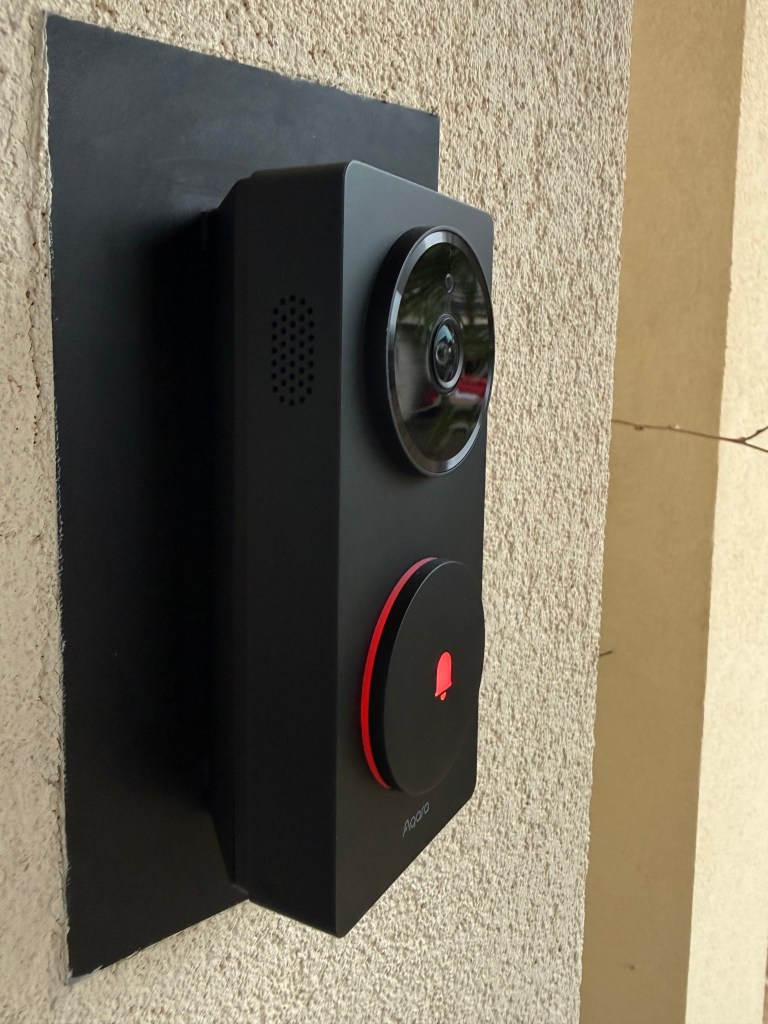
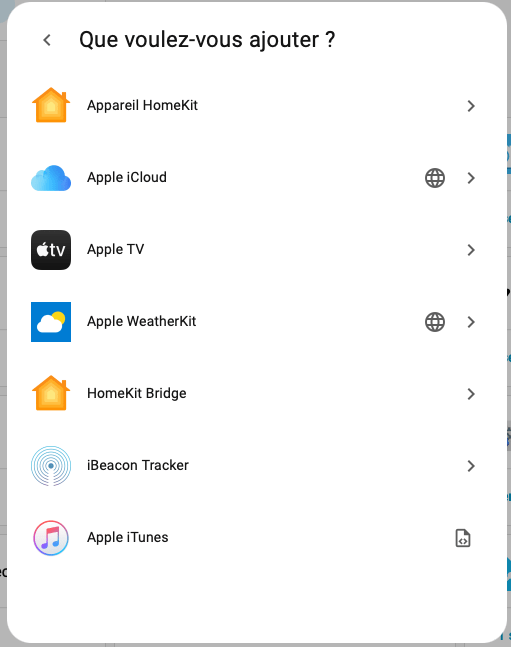
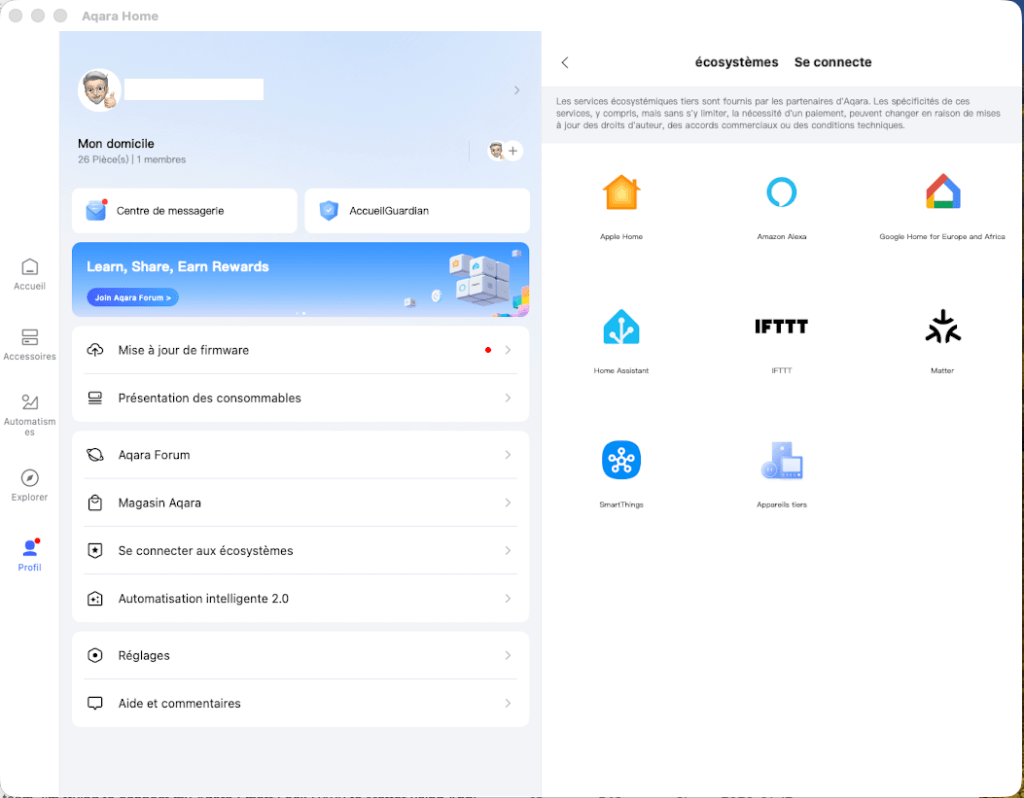
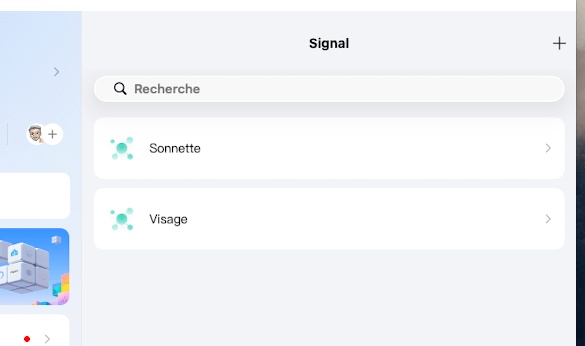
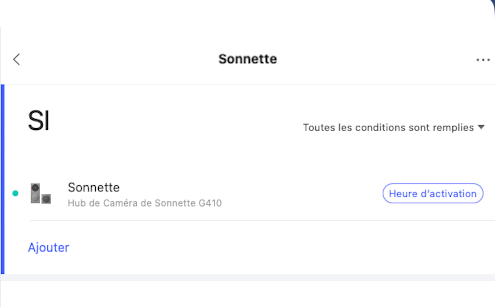
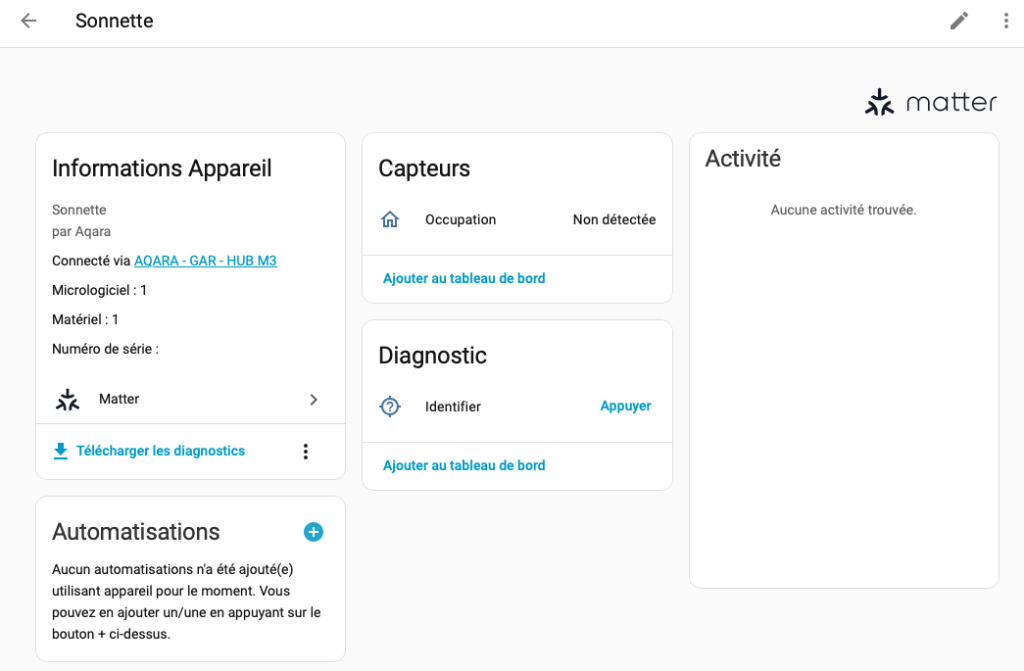
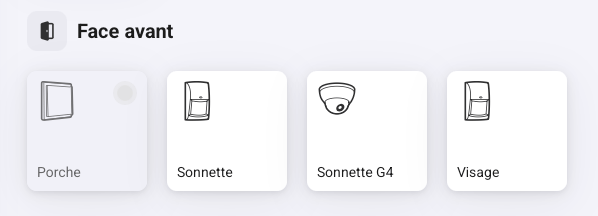
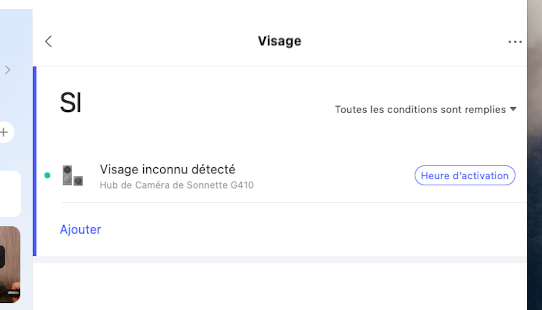
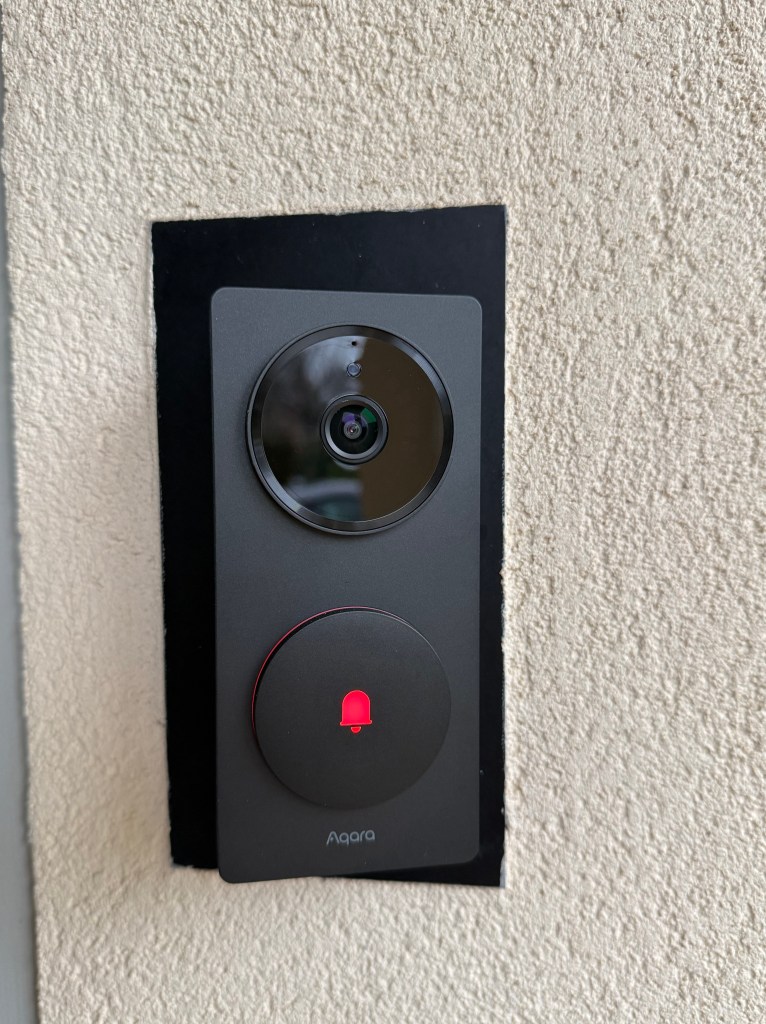
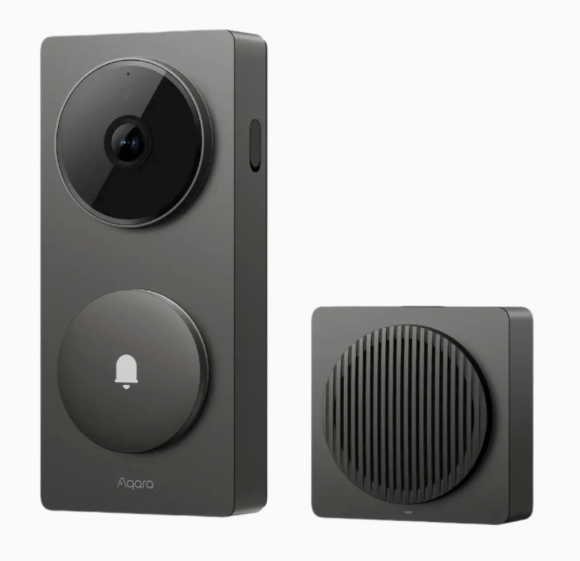
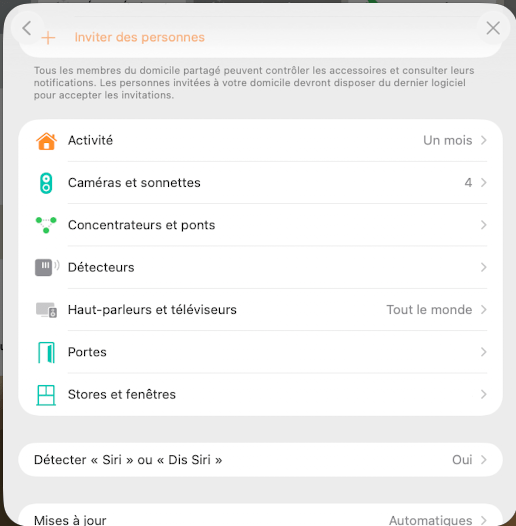
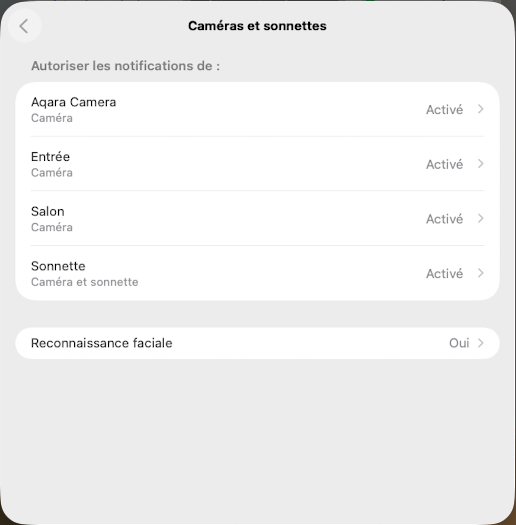
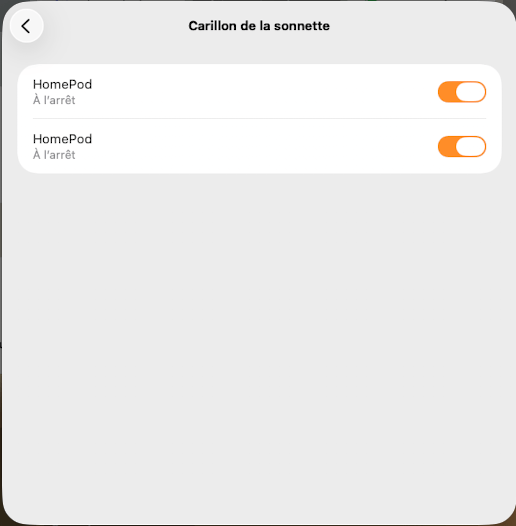
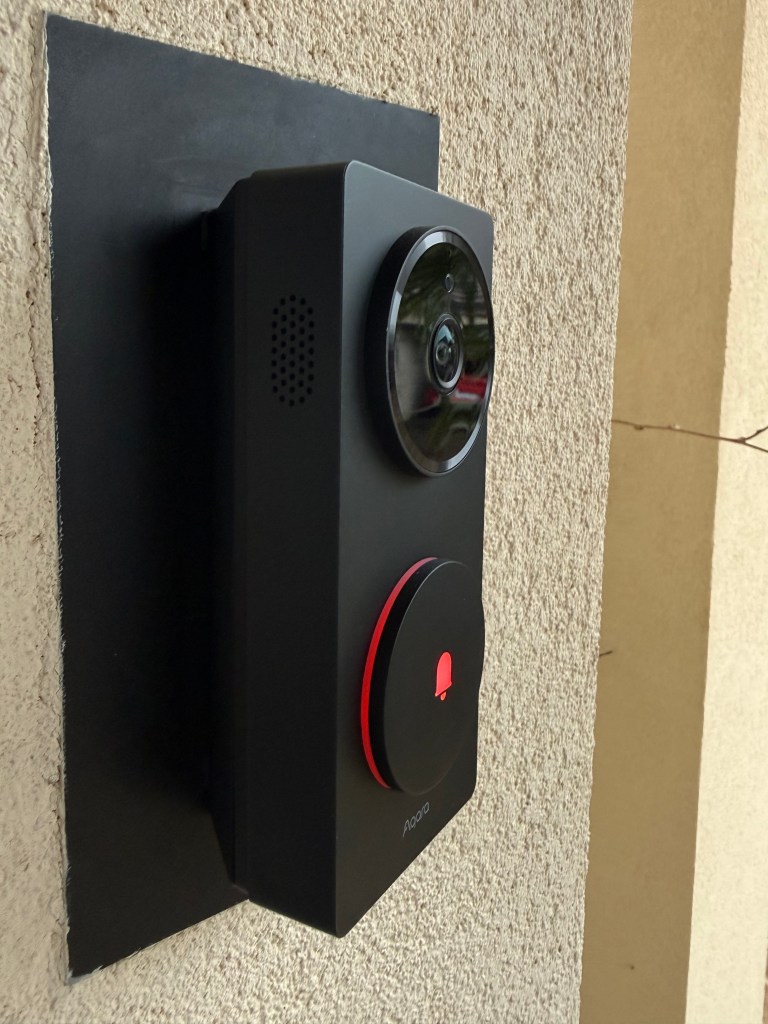


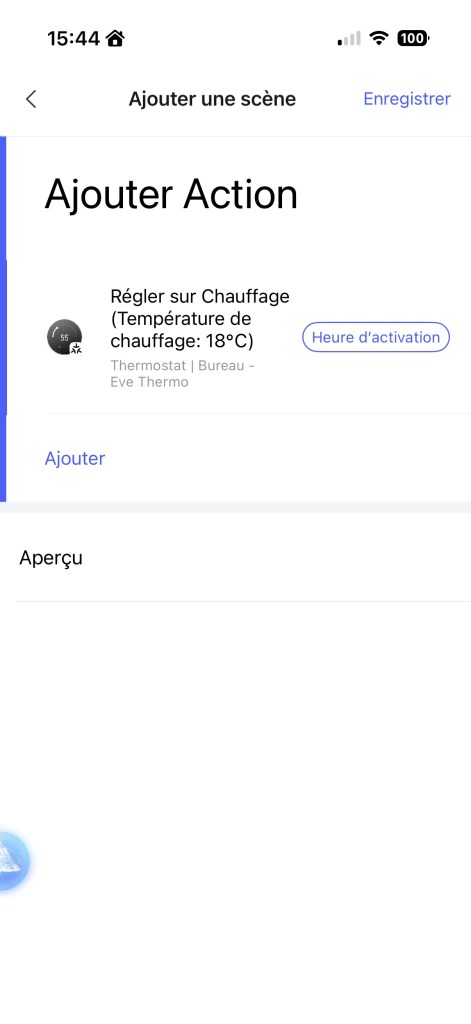


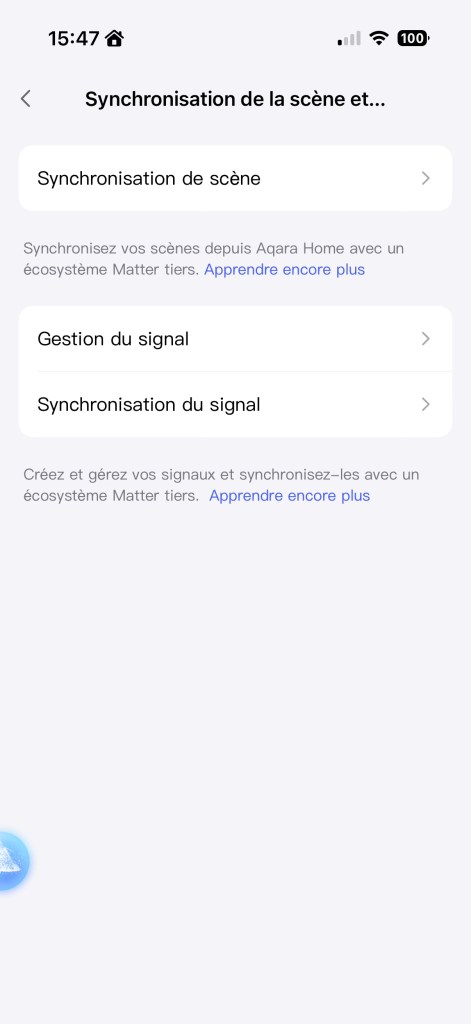


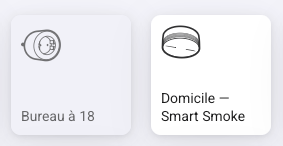



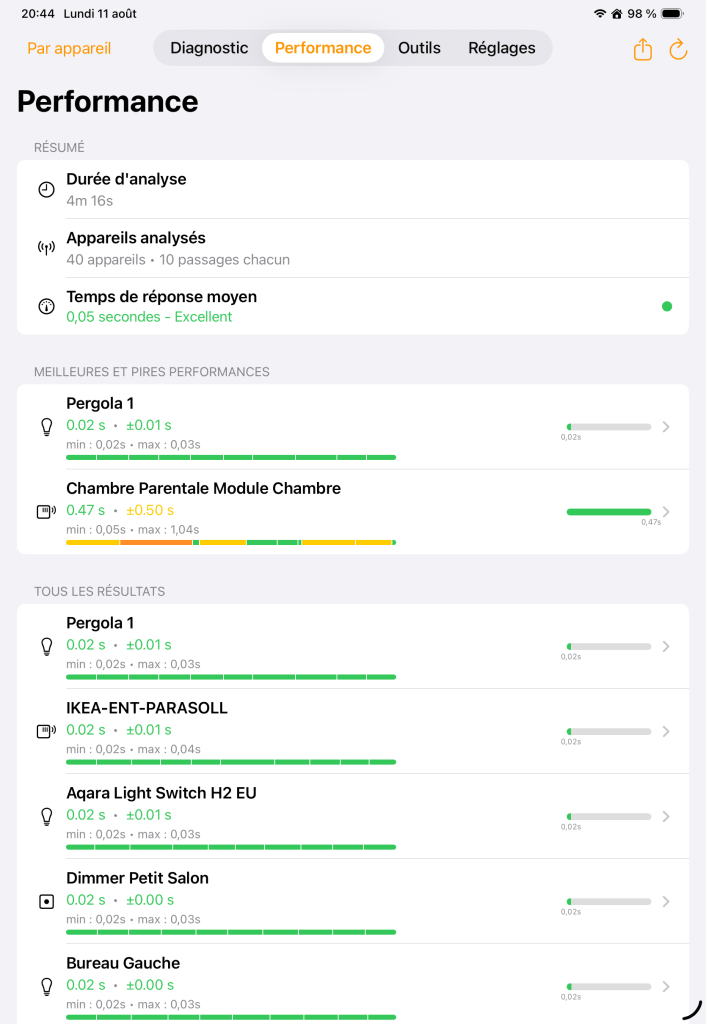

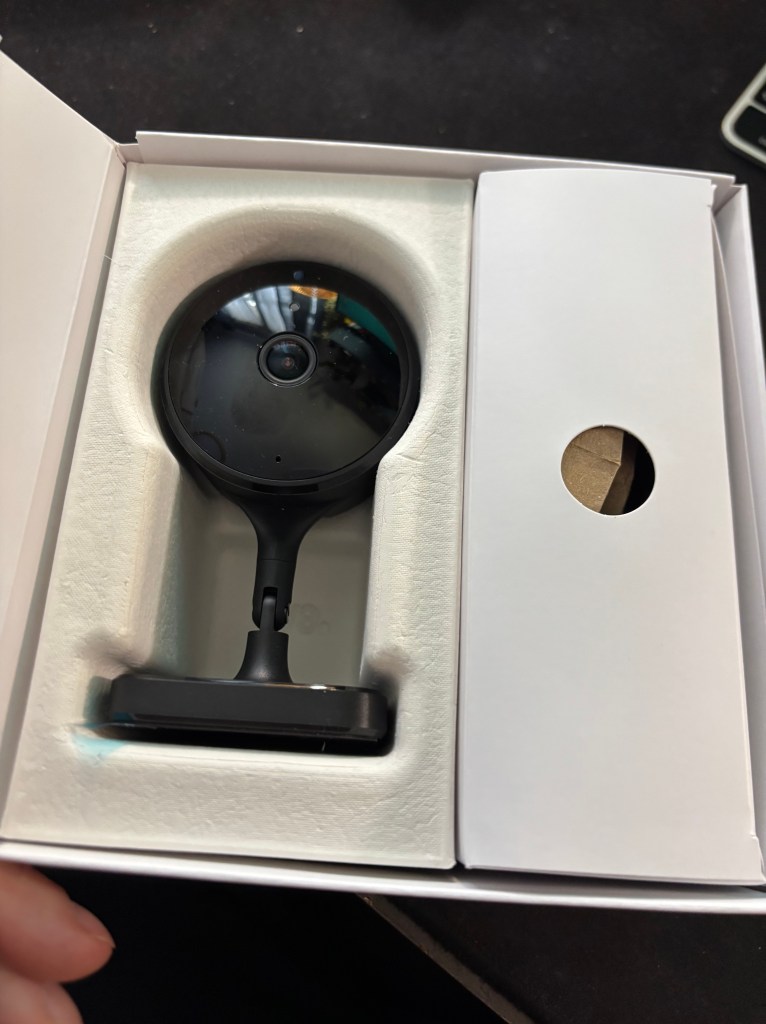
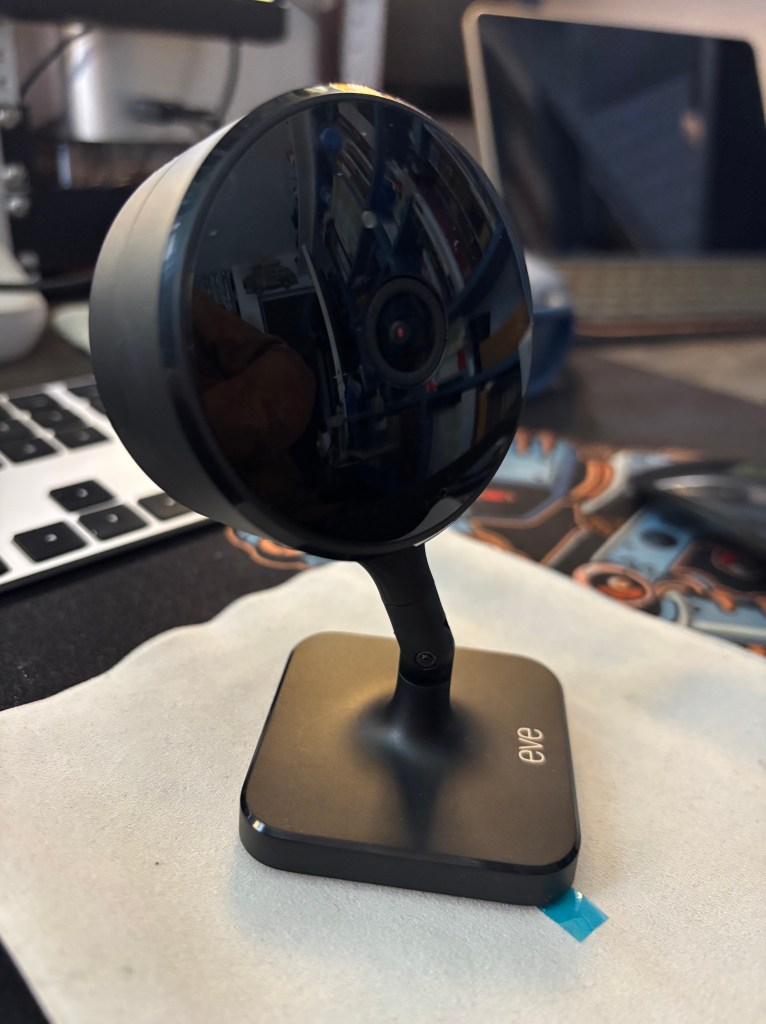


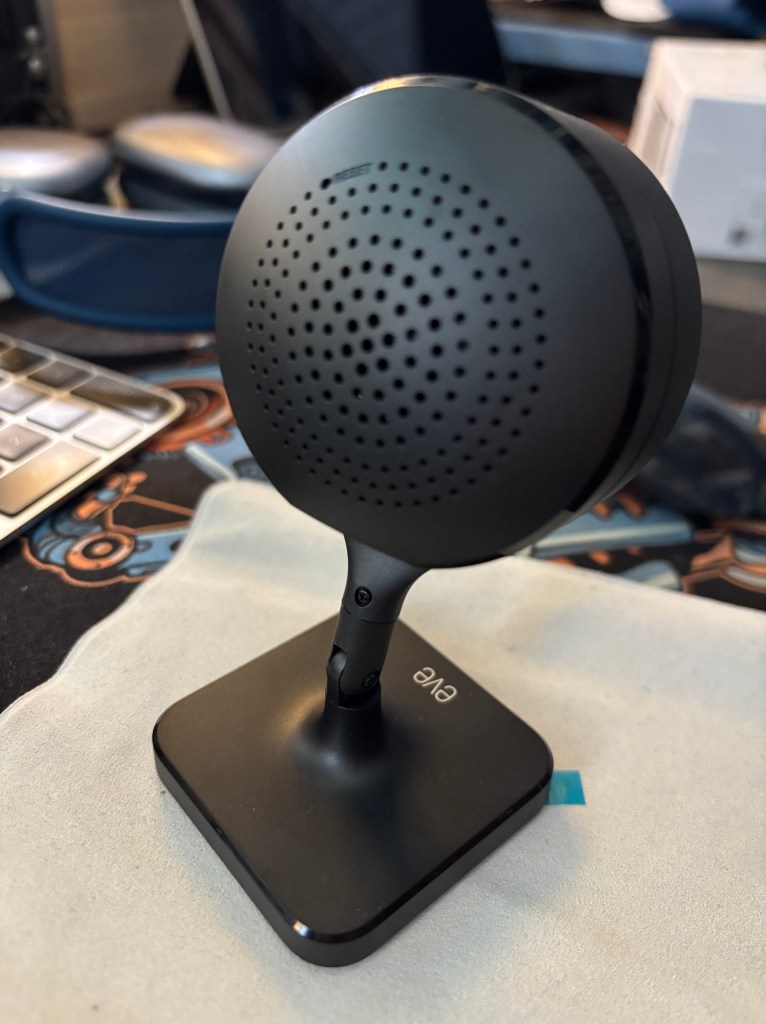

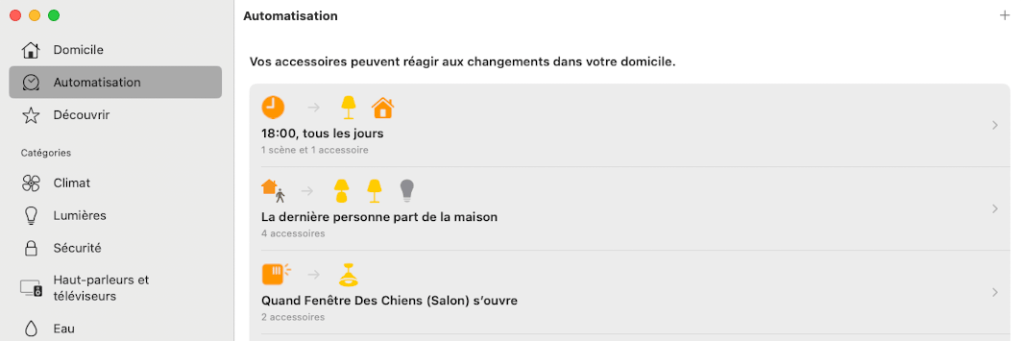
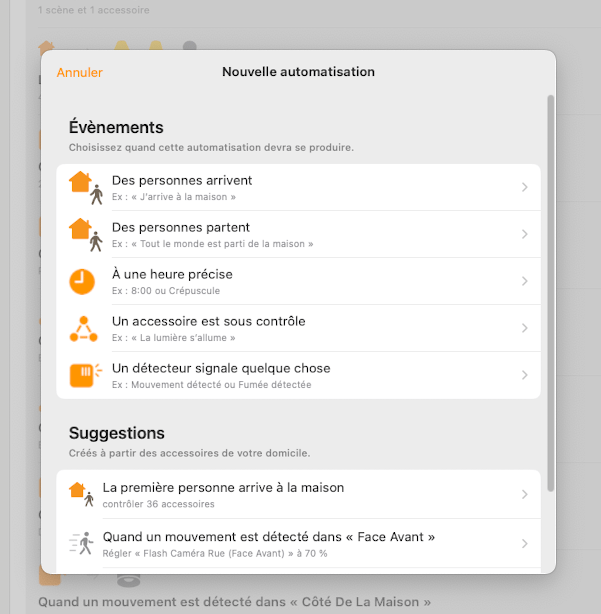


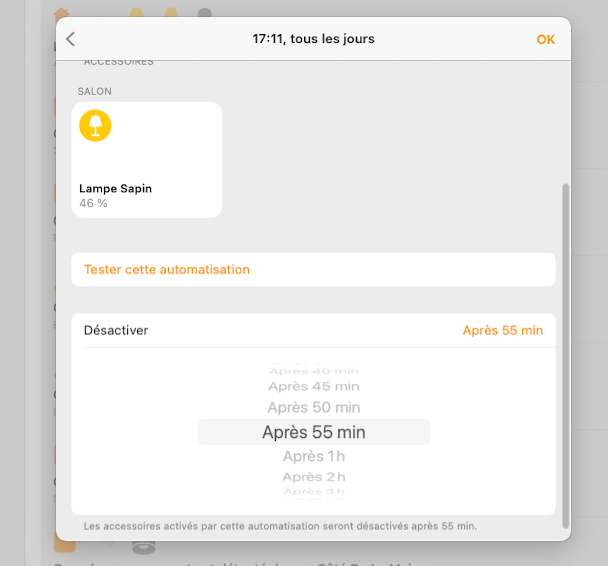
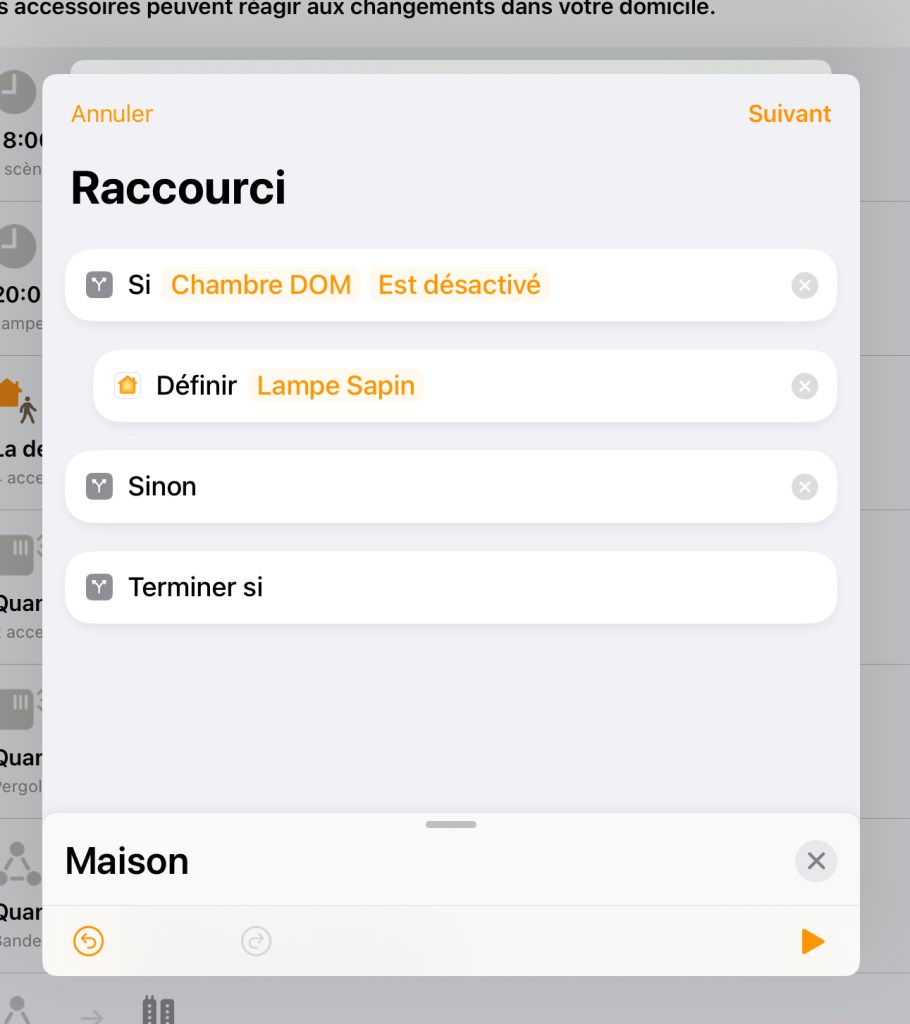


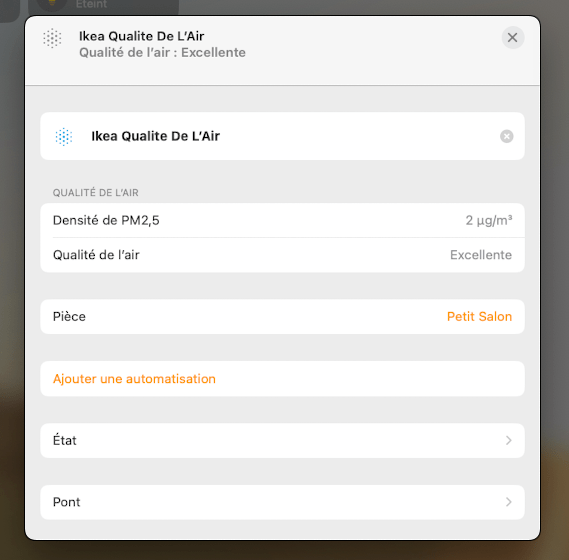

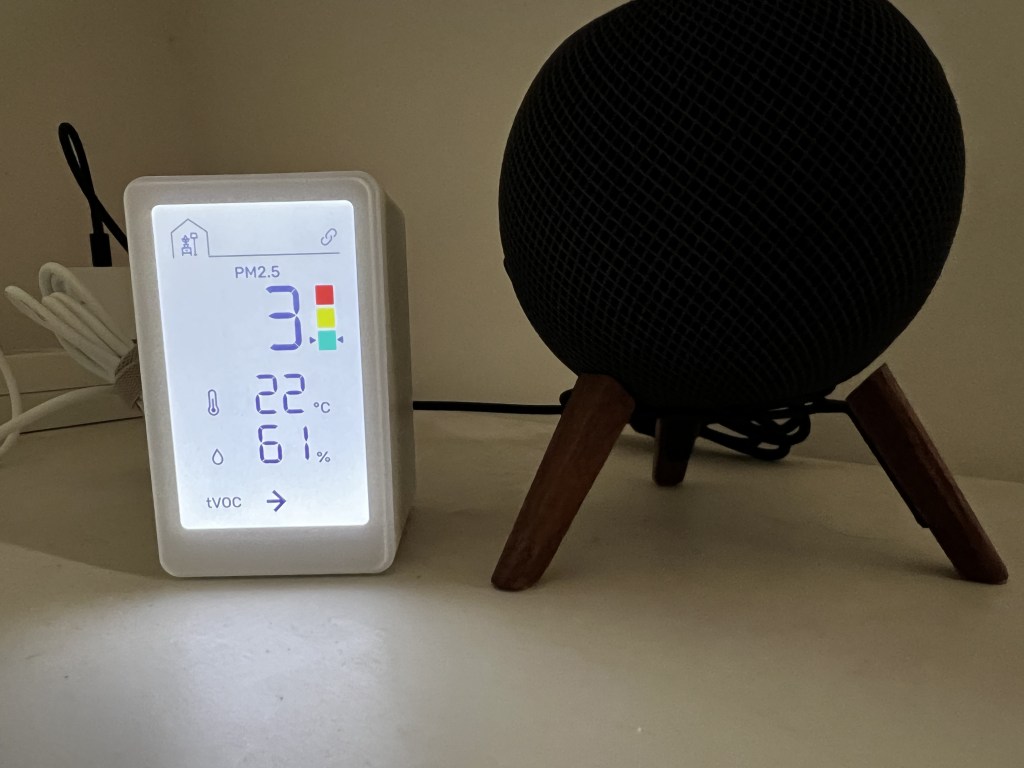

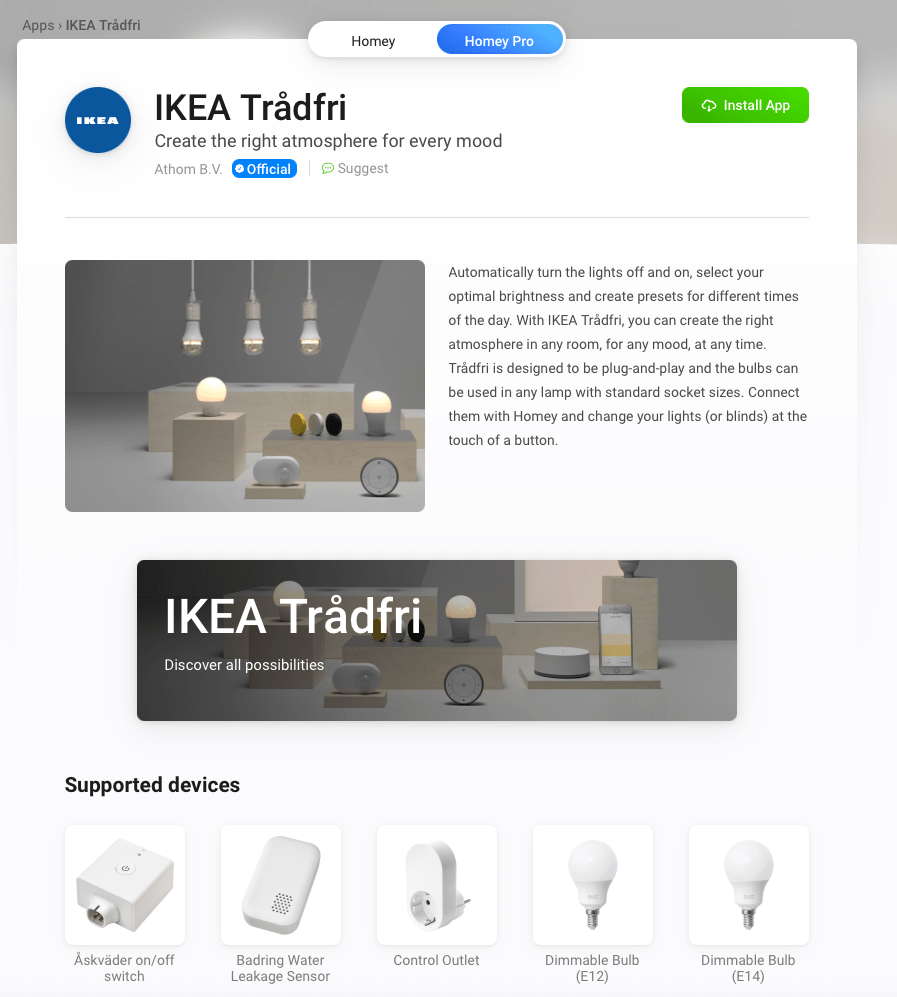
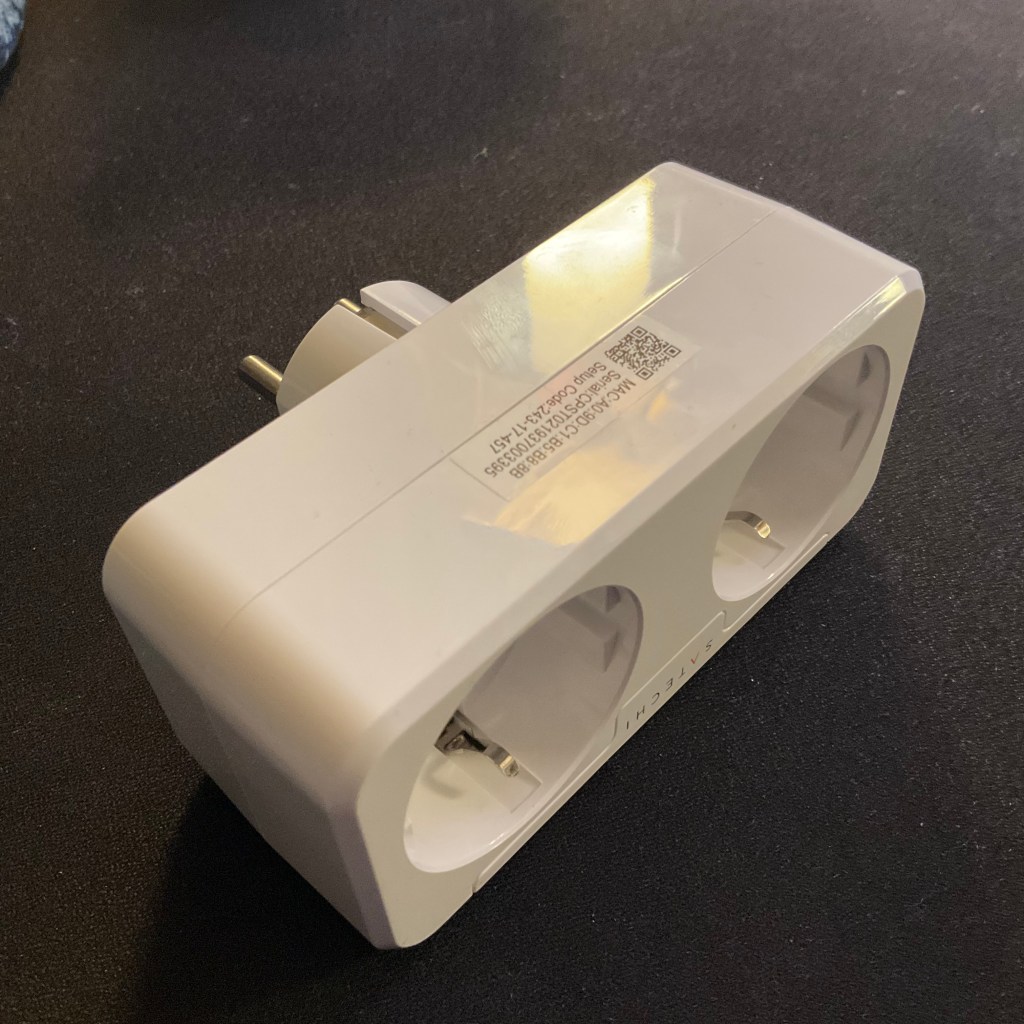
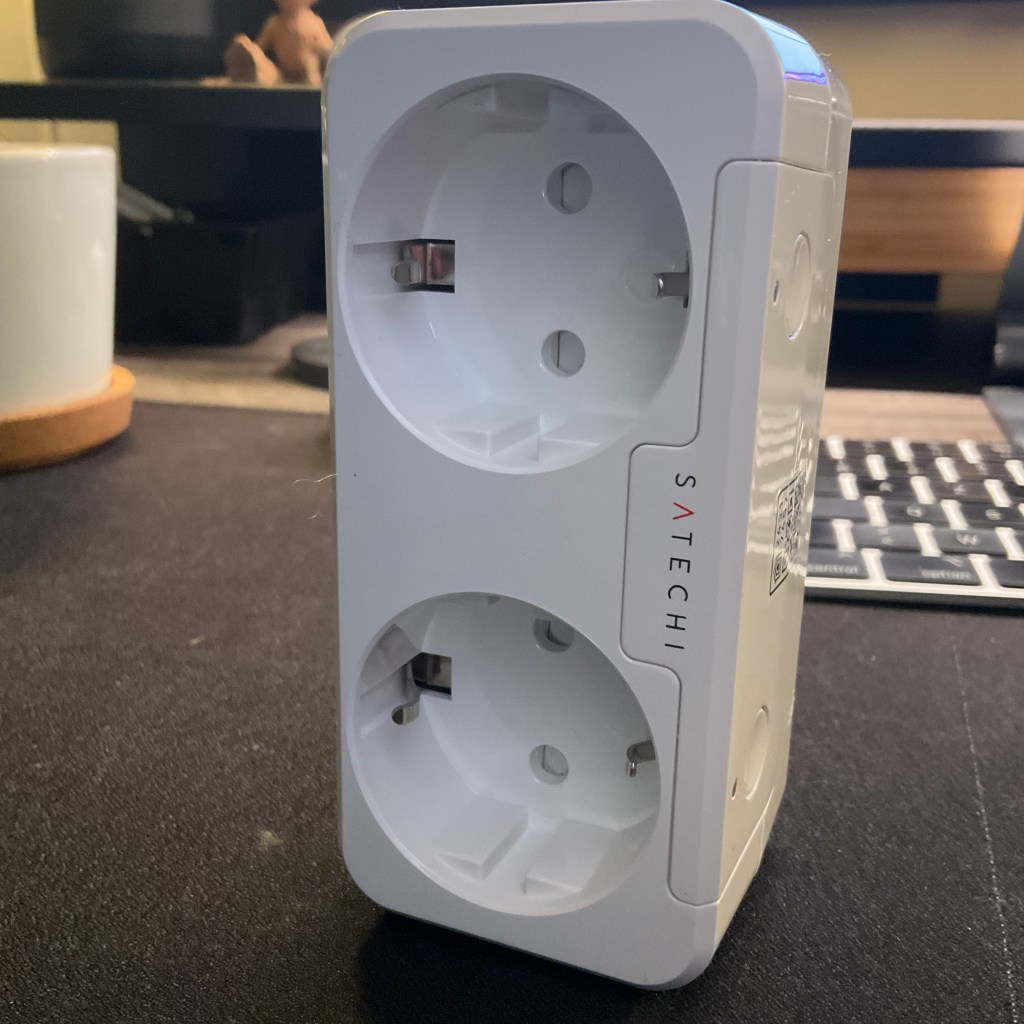


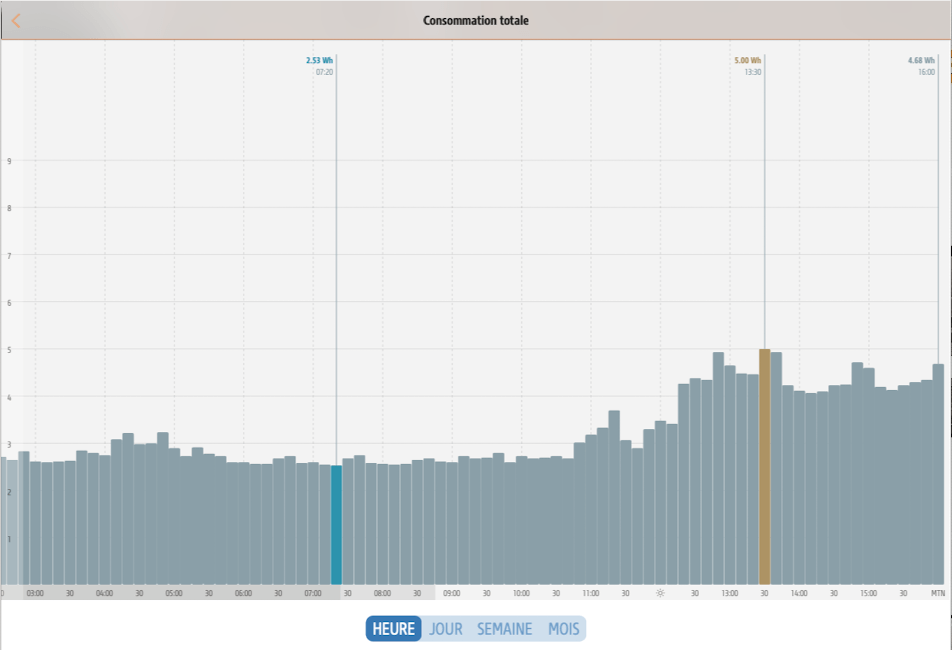

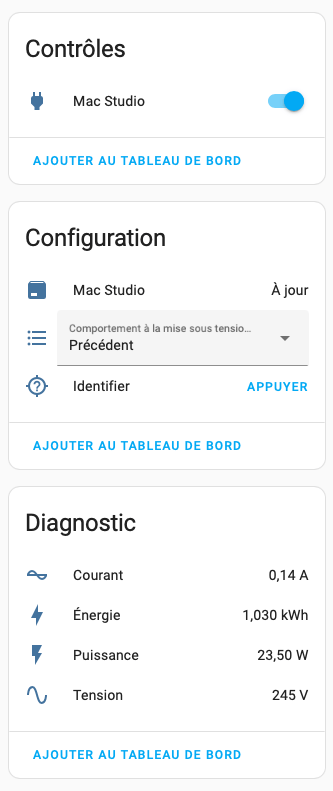
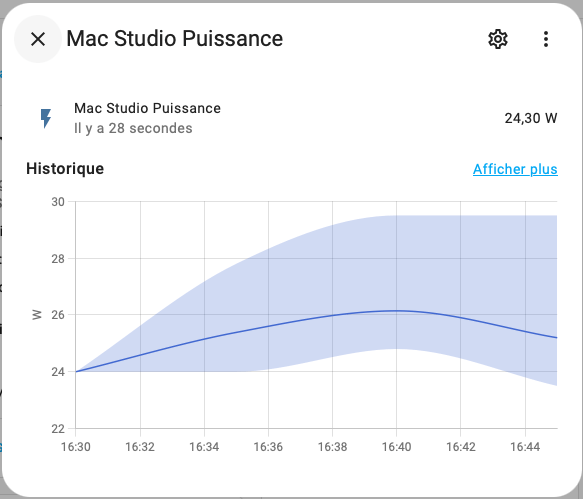
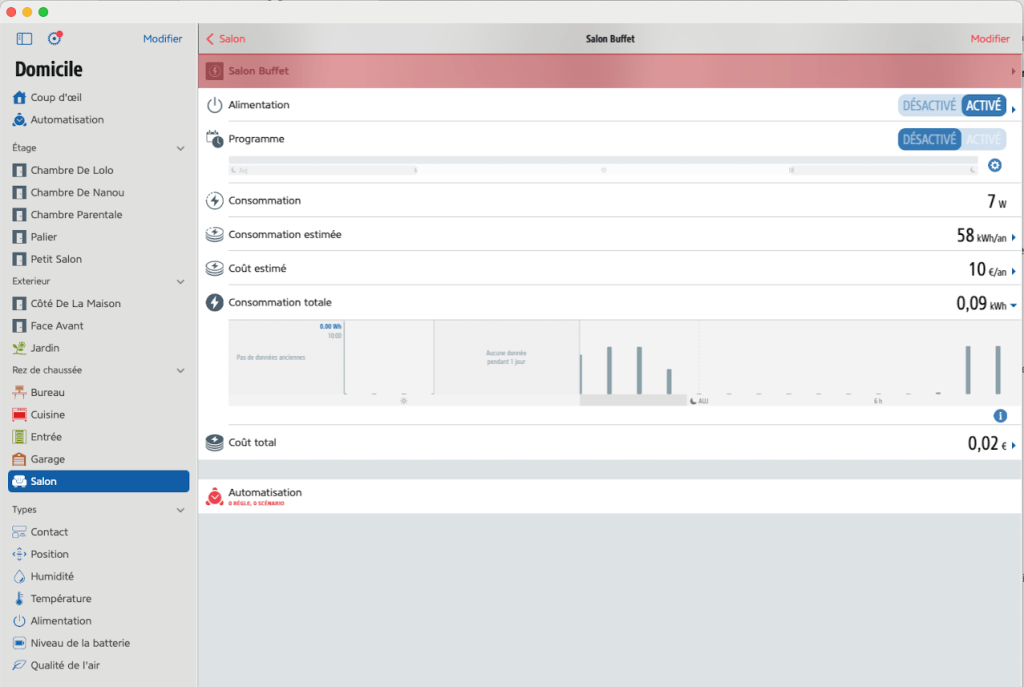
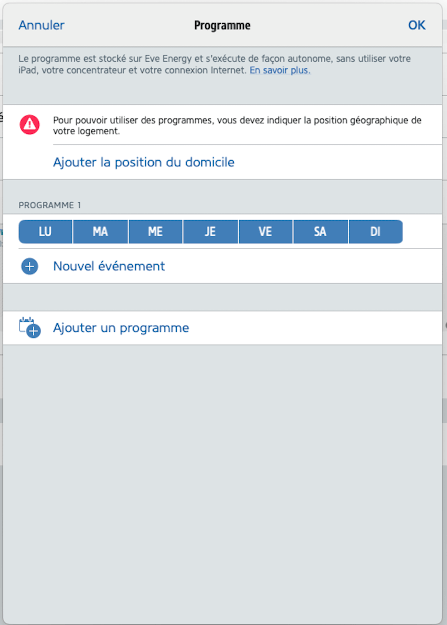
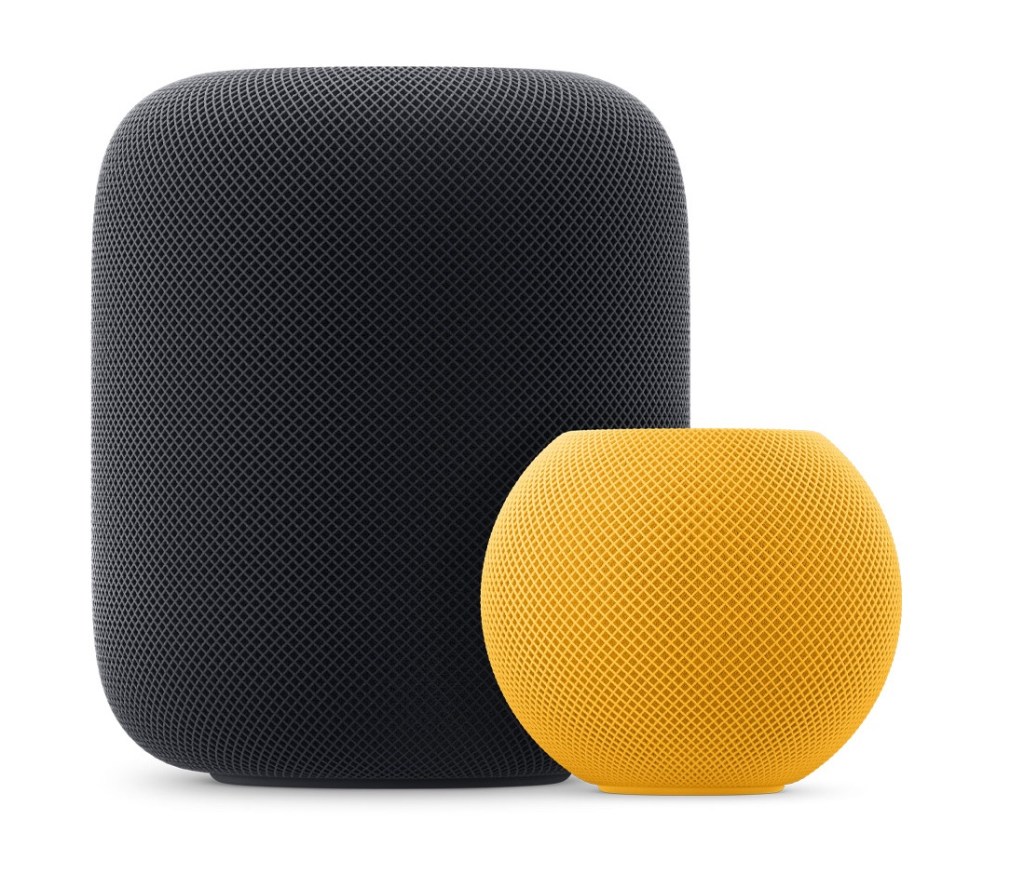


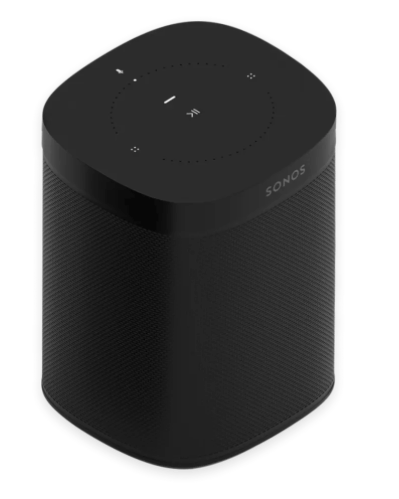
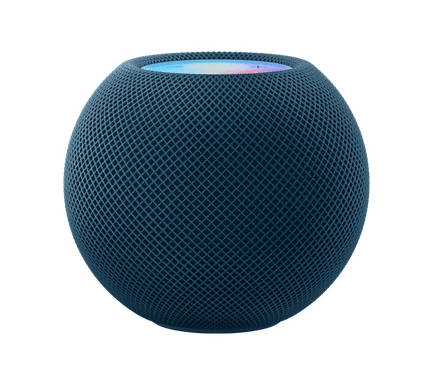
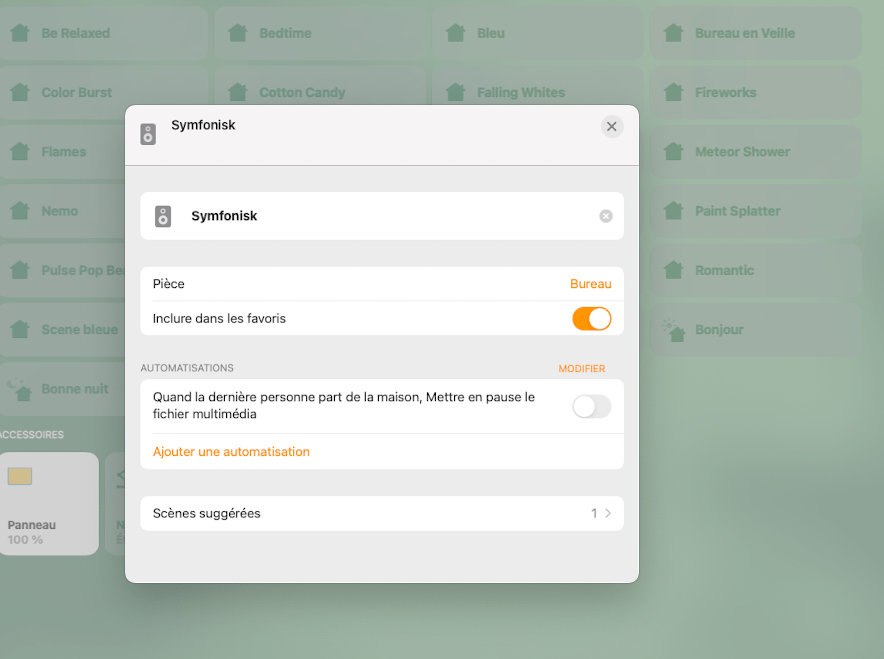


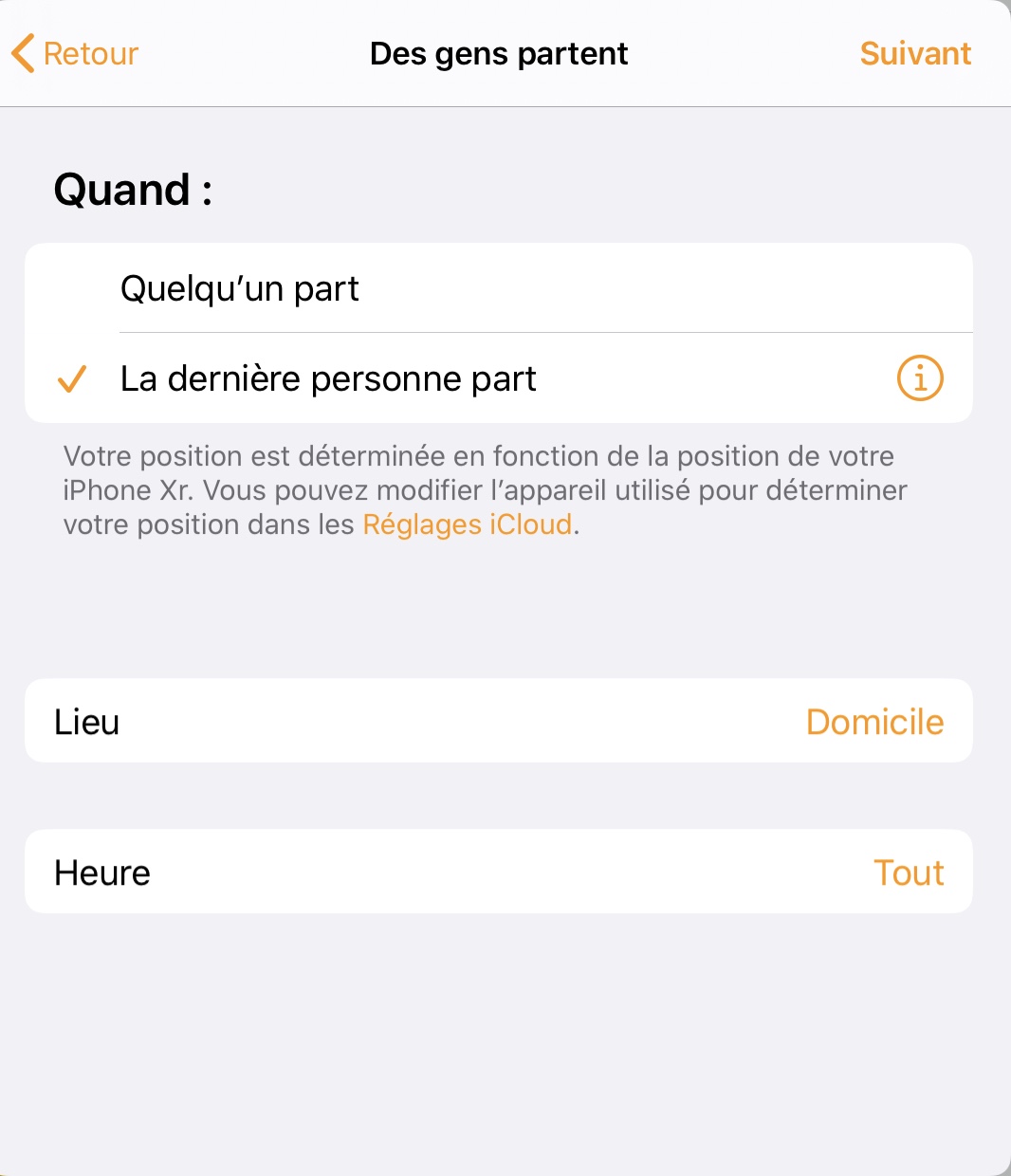
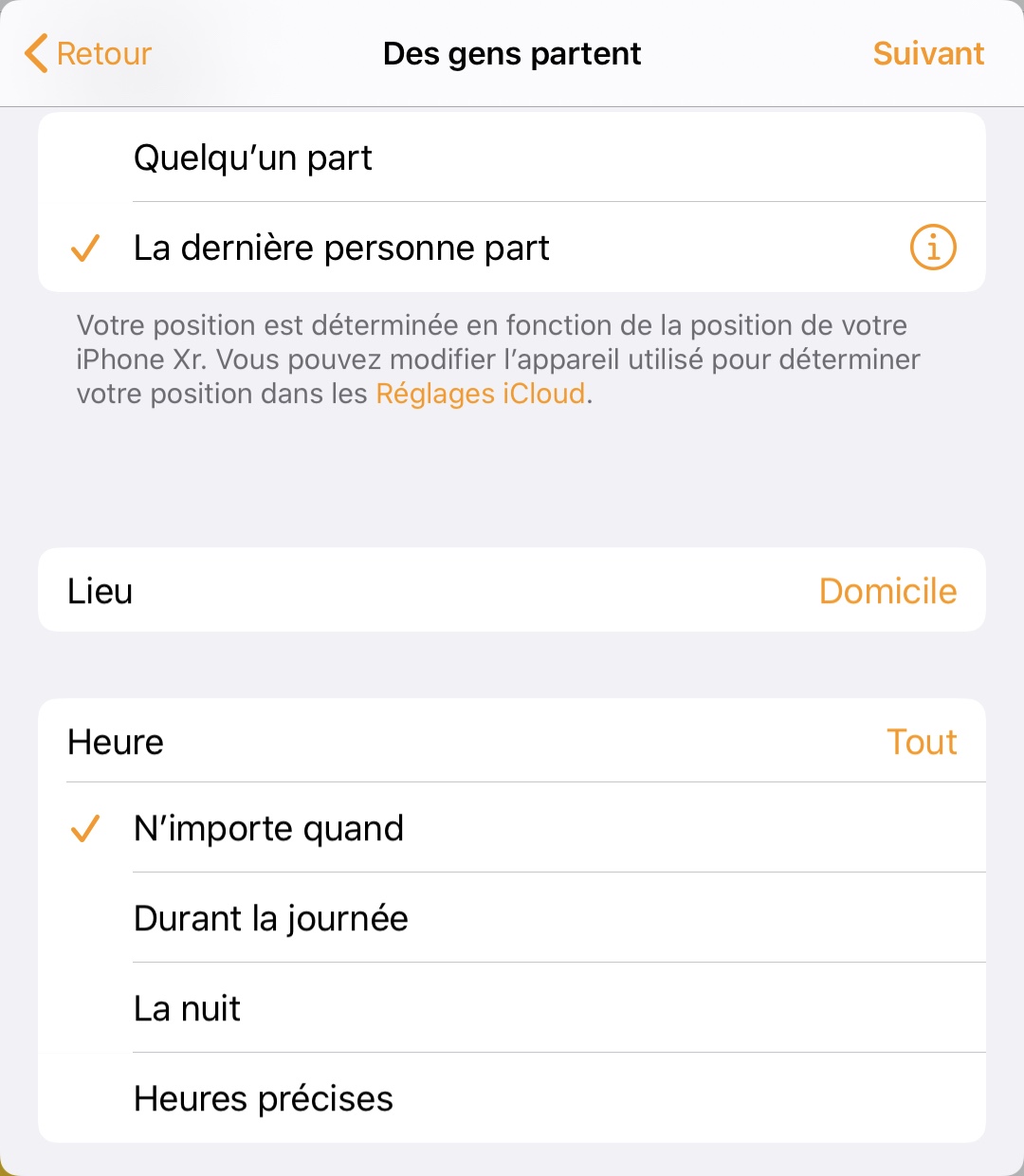
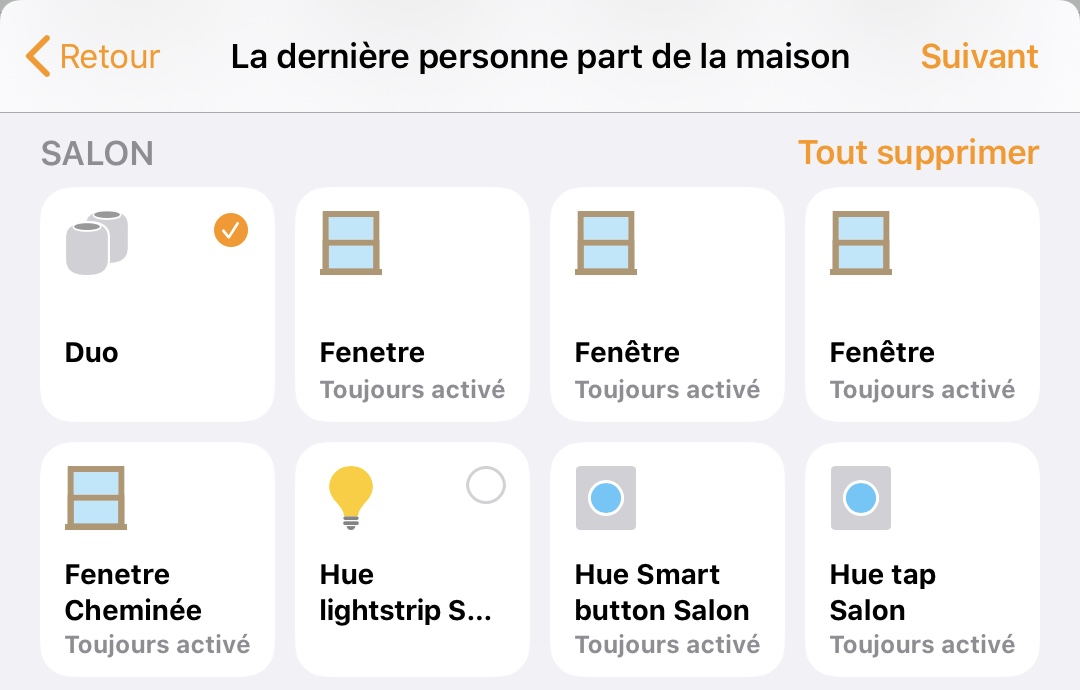
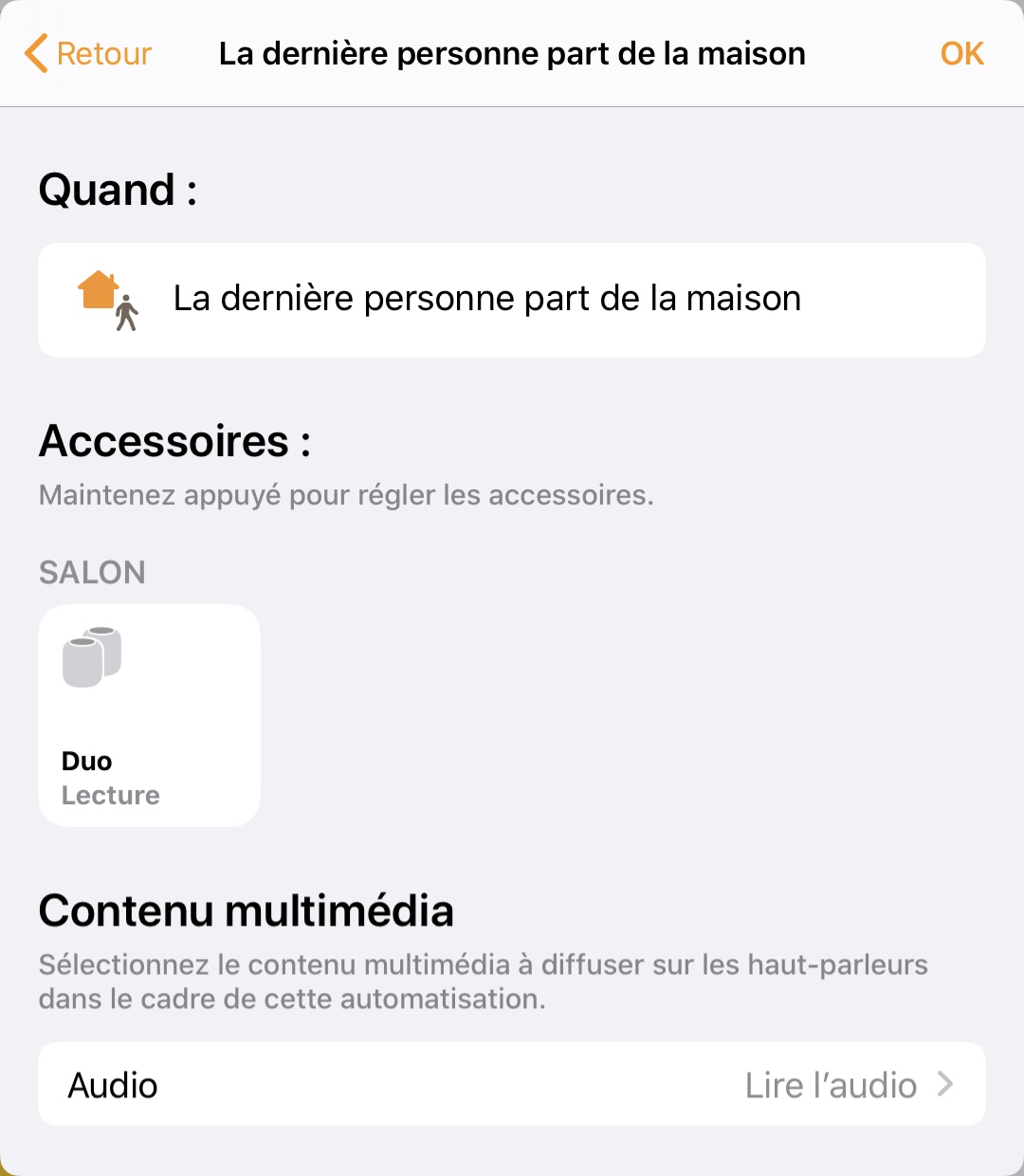


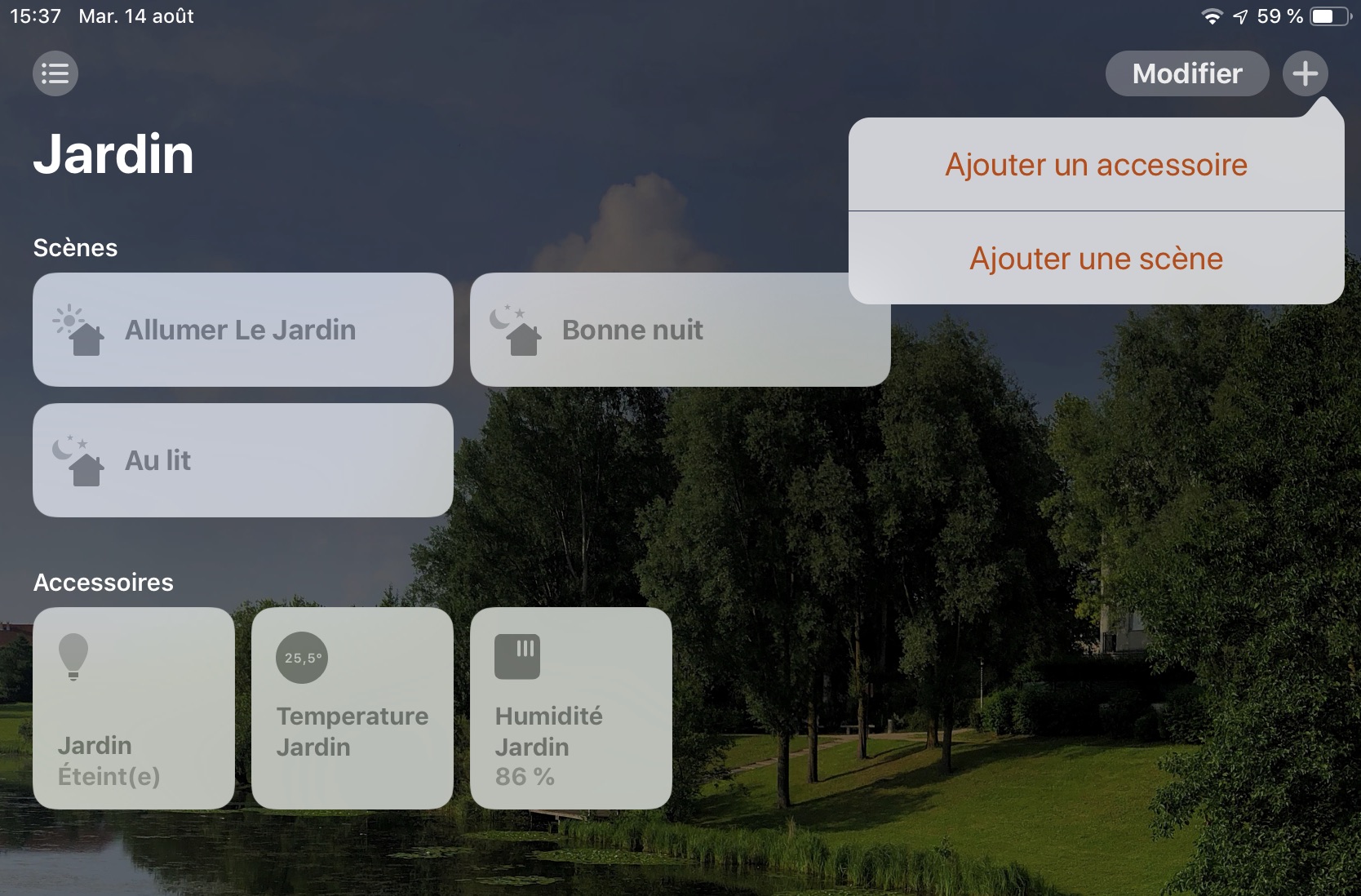
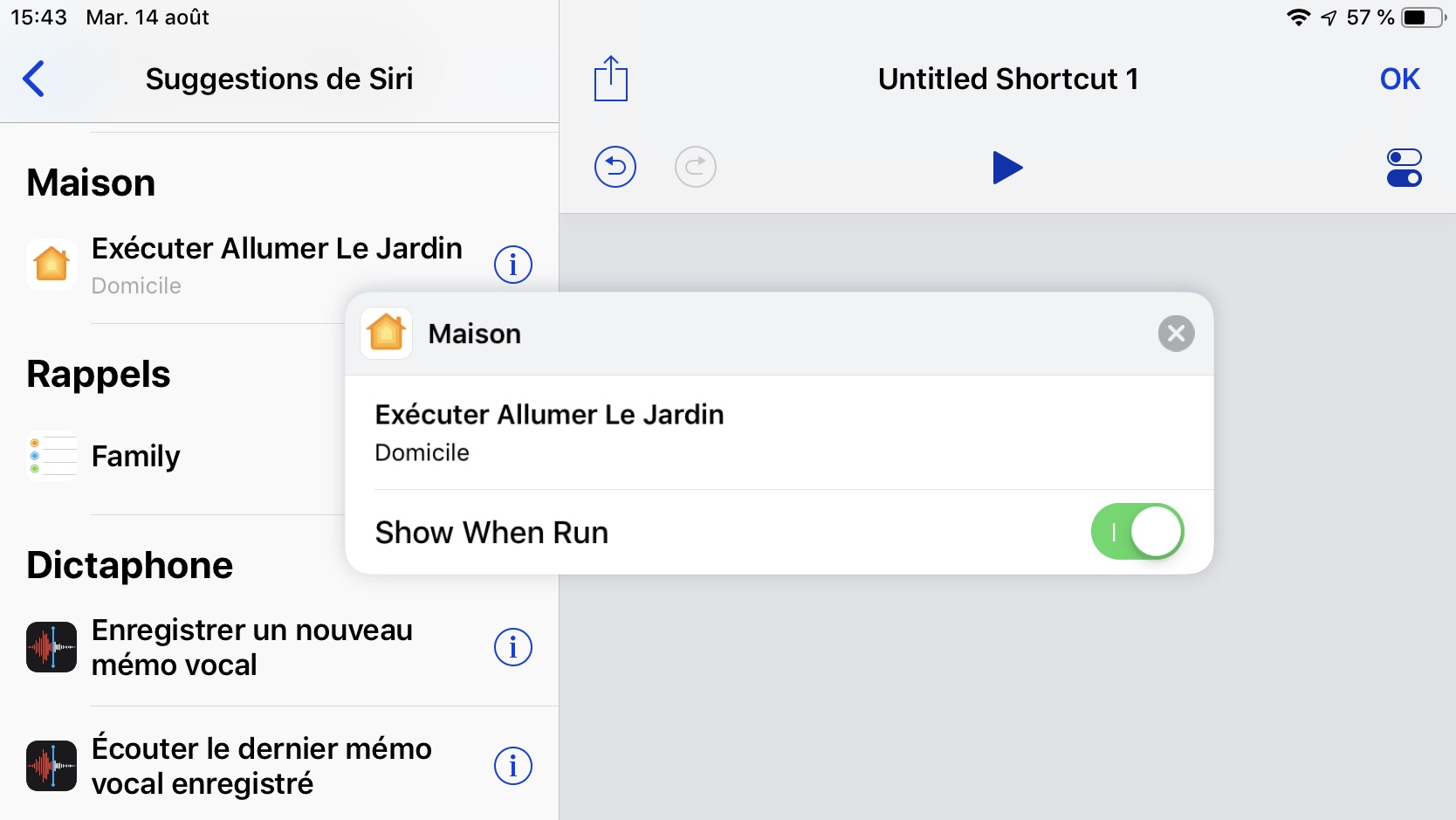


 Dans cette liste on trouve le Mac sur lequel le script est exécuté (Ordinateur) des Apple TV et HomePod, ainsi que les appareils compatibles comme des enceintes.
 J’ajoute une petite pause de quelques secondes, le temps à iTunes de se lancer.