Apple TV 4K : Le support du HDMI 2.1 nécessite des pré-requis.

L’Apple TV 4K est compatible HDMI 2.1. Cette norme a été finalisée en 2017 par le forum HDMI. Elle apparait dans la majorité des TV, consoles de jeux, Box TV depuis plusieurs mois maintenant. Les petites boites noires d’Apple, sont compatibles avec ce format. L’apport essentiel de cette version émise par le consortium HDMI est la bande passante : 48 Gigas Bits par seconde, là où la version 2.0 permettait un transfert de 18 Gbps. Plus la bande passante est importante, plus la résolution des vidéos et le taux de rafraichissement augmentent. Ces deux facteurs participent à la qualité de l’image affichée.

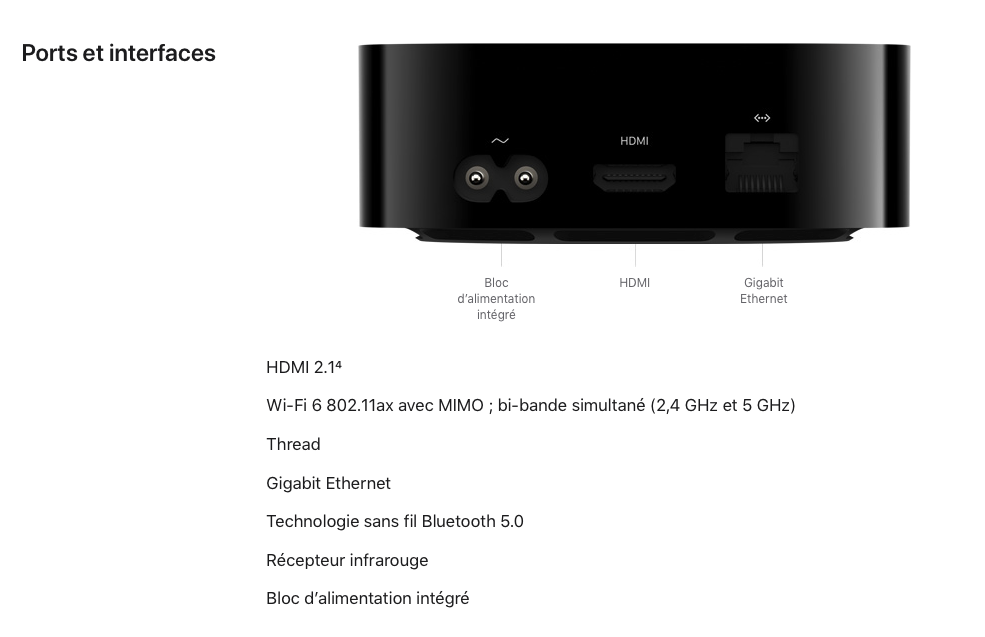
Voici quelques informations sur les points nécessaires pour en profiter pleinement de format HDMI 2.1 avec le boitier Apple TV 4K de 2021.
HDMI 2.0 vs HDMI 2.1 : Une question de bande passante

L’objectif de cette norme est d’apporter le support pour les formats 8K et 10K. La version précédente (HDMI 2.0) supportait les résolutions : Full HD (1920 X 1080), 4K(3840 X 2160) et 5k (5120 X 2160). Le HDMI 2.1 offre une bande passante sur le câble de 48 Gb/S soit 2,6 fois plus de données que le HDMI 2.0 qui se limite à 18 Gb/s.

L’avantage de cette norme est cette bande passante de 49 Gbps qui autorise le transfert de vidéos dans de grandes résolutions. En théorie cette norme permet de faire transiter des vidéos de 10K avec une fréquence de 120 Hz.

Le Static HDR ou le HDR ne sont pas en mesure de proposer des grandes plages de luminosités. Le HDR est là pour offrir cette plage plus large de lumière. La version 2.1 apporte une version dynamique du HDR, permettant de s’adapter en fonction de l’image.

Le Game Mode (VRR) adapte la taux de rafraichissement de la vidéo en fonction du jeux. Ce mode intéressera bien sur les joueurs sur console.

L’Apple TV 4K est limité dans son taux de rafraichissement. l’Apple TV 4K prend en charge des sorties vidéos HDR jusqu’à 4K à 60 i/s. 

HDMI 2.0HDMI 2.1
Bande passante18 Gbps48 Gbps
Fréquence d’images (max)60 fps120 fps
Taux de rafraichissement (max)60 fps120 fps
Résolution vidéo (Max)4k @ 60Hz10 K @ 120Hz
Versions HDRStatiqueDynamique
Game Mode (VRR)NonOui

Grâce à cette nouvelle bande passante, le câble HDMI 2.1 pourra offrir des flux 8K en 60Hz (60 images par seconde) ou 4K en 120 Hz. Le format 8K n’a pour le moment que peu d’intérêt, un nouvel Apple TV sera nécessaire pour en profiter.

1 – Utilisez le bon câble HDMI

Changer de câble ! Le problème des câbles HDMI est qu’ils sont tous visuellement identiques. Vous ne pouvez pas faire la différence entre un vieux câble HDMI et une version récente capable de supporter 48 Gbps de données.

Si vous n’avez pas un bon câble, passez votre chemin vous n’aurez pas mieux que les 48 Gb/s de la norme 2.0. Un câble HDMI est l’équivalent d’un câble Ethernet mais pour le monde de la vidéo. Celui-ci doit être sélectionné pour sa compatibilité avec une norme. Evitez les câbles « sans marque » (pas cher) qui n’indique même pas la norme supportée, vous n’aurez que des déboires avec ces modèles.

Optez toujours pour un câble HDMI 2.1. Le prix sera plus élevé, mais à chaque bout de la chaine (Apple TV 4K et écran de TV compatible HDMI 2.1) un câble HDMI 2.1 sera indispensable.

2 – Vérifiez le compatibilité avec votre TV !

Le câble HDMI 2.1 et un Apple TV récent ne seront pas suffisants pour atteindre l’objectif, la TV se doit elle aussi de supporter les fréquences de 60 ou 120 images par secondes. Elles sont certes plus courantes mais relisez bien la documentation et les compatibilités de votre TV. Elle doit supporter explicitement le format HDMI 2.1.
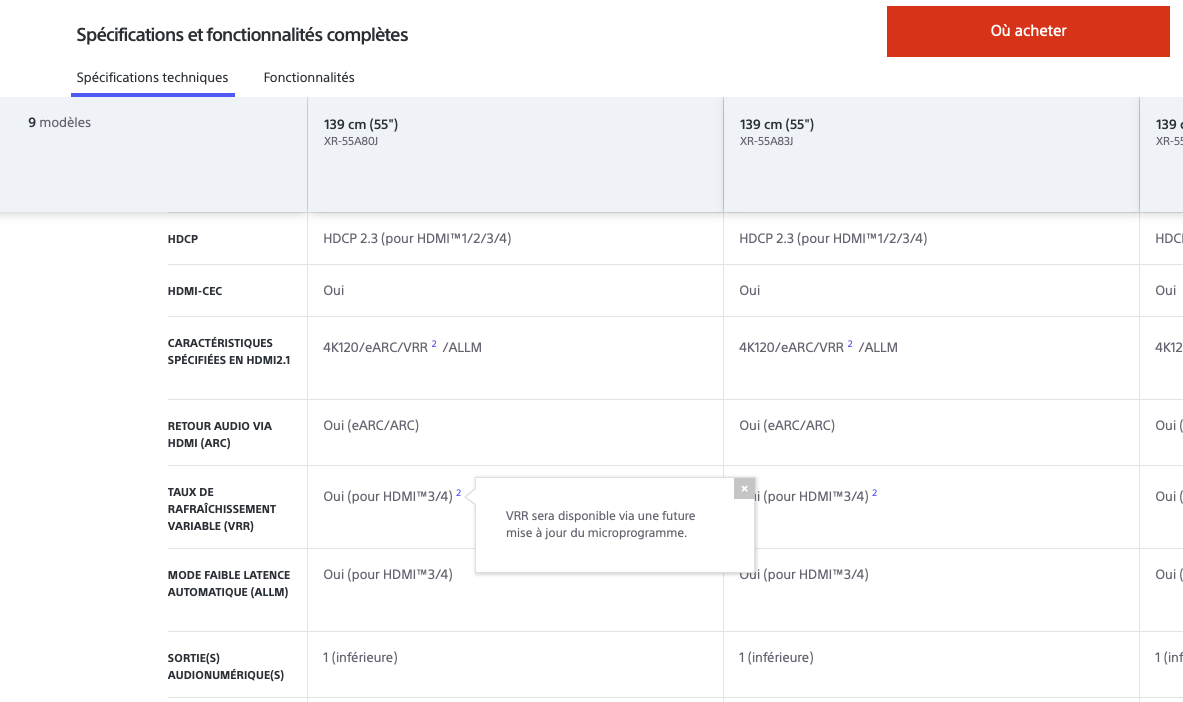
(informations sur des TV Sony compatibles HDMI 2.1, elles prennent en charge la 4k 120 images par secondes)

J’ai pris comme habitude de toujours télécharger les notices de mes appareils, j’ai ainsi sur iCloud un dossier rempli de PDF, cela me permet d’obtenir rapidement une information technique ou une notice sur le matériel que j’ai acheté.

3 – Toutes les prises HDMI des TV ne se valent pas !

La mise en place des normes est couteuse pour les fabricants de TV, ce qui explique que tous les connecteurs HDMI d’une TV ne se valent pas. Souvent un connecteur HDMI offrira une compatibilité HDR/Dolby Vision alors que sur un autre le son dans ce format ne sera pas supporté. Relisez bien la documentation et identifiez les bons connecteurs ! Vous serez surpris du résultat.

Et le HDR+ et Dolby Vision ?

Pour rappel, le HDMI 2.0 supporte bien le Dolby Vision et le HDR10+, mais ces deux formats sont considérés comme des couches supplémentaires du HDR10 standard.

Le HDMI 2.1 lui,  intègre également tous les formats dits « HDR dynamiques » comme le Dolby Vision et le HDR10+. Quelque soit le câble, vous aurez toujours accès à ces deux spectres de couleurs.

Rappelez vous que pour avoir un ensemble cohérent HDMI 2.1 cela passe par :

  • Le boitier Apple TV 4K
  • Un cable HDMI 2.1
  • Une TV compatible HDMI 2.1 avec un connectique disponible HDMI 2.1

Bon visonnage.
HD Rapin
Apple TV+ : un Documentaire à regarder « Watch The Sound »

Il faut reconnaitre à Apple la qualité de ses productions et surtout de ses documentaires. J’ai beaucoup apprécié 1971 qui retrace la révolution « culturelle » à la sauce Américaine, à découvrir car cette période trouble a fait émerger de nombreux genres de musiques et artistes.

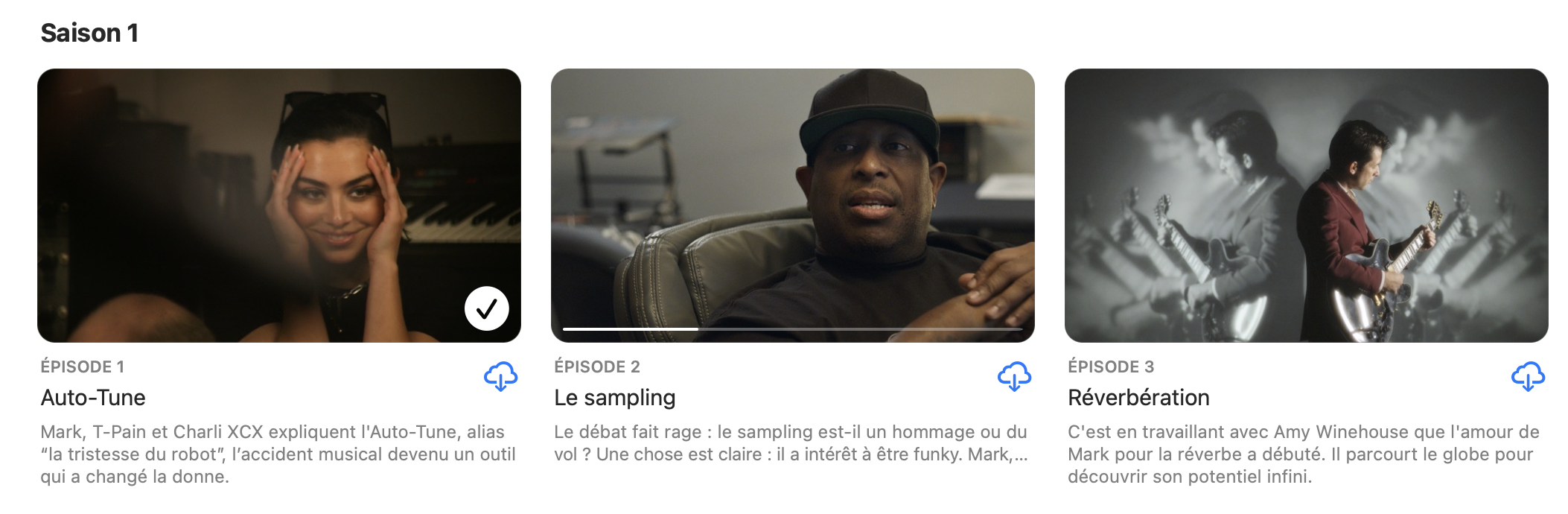
J’ai commencé la serie documentaire : « WatchTheSound« . De son vrai nom : « Watch the Sound with Mark Ronson« . Ce documentaire vous permet d’explorer différents sujets autour des rencontres des musiciens et de technologies parfois surprenantes.

apple-tv-plus-watch-the-sound

Le premier opus nous présente « Auto-tune » un plug-in créé par un scientifique qui corrige les faussetés des chanteurs. Très vite Auto-tune a été poussé dans ses retranchements pour produire des morceaux aux voix synthétiques, très reconnaissables des années 2000.

Cet épisode nous fait rencontrer des utilisateurs d’Auto-Tune : Ezra Koenig, Ariel Rechtshaid, Dr Andy Hildebrand, King Princess, T-Pain, Charli XCX, Paul McCartney, Sean Ono Lennon, Ash Koosha, Ilsey Juber. C’est une découverte passionnante et j’avoue humblement ne pas connaitre cette technologie surprenante.

Le 2nd épisode évoque un sujet qui prête à débat le « Sampling ». L’utilisation d’un extrait sonore avec parfois l’usage de morceaux originaux…

Apple-tv-plus-auto-tune

Regardez cette série documentaire, cela vous permettra de mieux appréhender le monde de la  musique moderne. J’ai personnellement fait de nombreuses découvertes.

Bonne écoute

HDR

Apple TV : Quelles différences entre les deux télécommandes ?

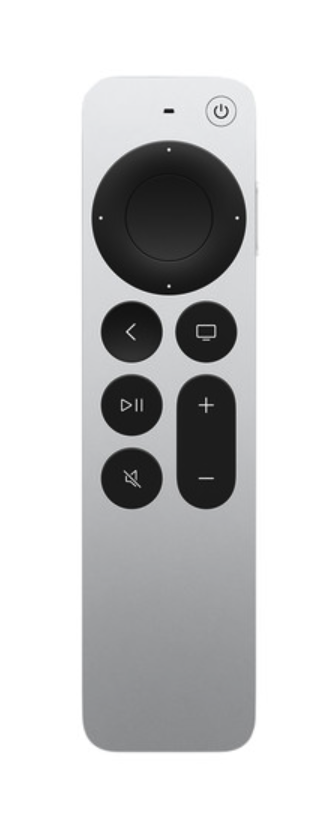
L’Apple TV 4K a été mise à jour et dispose d’un processeur A12 amélioré mais elle est surtout livrée avec la nouvelle télécommande Siri. Celle-ci offre des commandes plus nombreuses et précises que sa prédécesseur. Entre les deux modèles il y a de nombreuses différences qui vous feront apprécier cette nouvelle version.

Quelles sont les différences ?

La télécommande Siri d’origine (2017) disposait d’un accéléromètre et d’un gyroscope pour une utilisation pendant les jeux, mais toutes les versions de l’Apple TV prennent désormais en charge les manettes de jeu Bluetooth comme les manettes Xbox et PlayStation.

La télécommande du modèle 2017 compte 5 boutons et une zone tactile cliquable. Celle de 2021 : 8 boutons avec une zone tactile et un cercle (jogweel). ce qui offre plus de possibilités : Vous avez un bouton d’alimentation dédié dans le coin supérieur de la commande, plus un bouton Siri sur le côté de l’appareil. La zone supérieure abrite le bouton Sélectionner et le contour tactile, tandis qu’en dessous on trouvera les boutons : Précédent, Accueil, Lecture/Pause, Mise en sourdine et volume.

Le bouton « sourdine » ou muet est un ajout indispensable, vous permettant d’esquiver rapidement le son si vous voulez écouter quelque chose, et le bouton Précédent, lui aussi devrait rendre la navigation dans les menus un peu plus facile.

En interne, la nouvelle télécommande passe de l’ancien Bluetooth 4.0 du modèle 2017 à un Bluetooth 5.0 plus stable, qui devrait également porter les connexions sur de plus grandes distances. Vous pourrez également contrôler votre téléviseur ou votre récepteur via IR ou CEC, une fonctionnalité que l’ancienne télécommande n’offrait pas.

Nouvelle télécommande :

Comparaison entre les deux modèles :

SpécificationsTélécommande Siri (2021)Télécommande Siri (2017)
Dimensions136 mm (H) x 35 mm (L) x 9,45 mm (Epaisseur)124 mm (H) x 38 mm (L) x 6,3 mm (Epaisseur)
BatterieRechargeable via le port LightningRechargeable via le port Lightning
MicrophonesUn seul microphone Deux microphones
Sans filBluetooth 5.0, émetteur IR, compatible CECBluetooth 4.0, émetteur IR
BoutonsSurface tactile & cliquable
jogwheel (cercle tactile)
TV/Accueil
Siri (sur la frange)
Lecture/Pause
Volume (+ /-)
Arrière (ou retour)
Suspendre le son (mute)
Allumer /etindre
Surface tactile & cliquable
Menu
TV/Accueil
Siri
Lecture/Pause
Volume (+ /- )

Si vous avez déjà l’Apple TV 4K 2017, alors il n’y a pas grand-chose qui vous poussera à dépenser votre argent pour le modele 2021 du boitier d’Apple. Par contre, la nouvelle télécommande semble répondre à de nombreuses attentes. Vous pouvez l’acquérir sans remplacer votre Apple TV !

La nouvelle télécommande est en vente au prix de 65 euros sur le site d’Apple. Le lien : https://cutt.ly/RbzXGc4

HD Rapin

AppleTV : Désactivez le mode HDR !

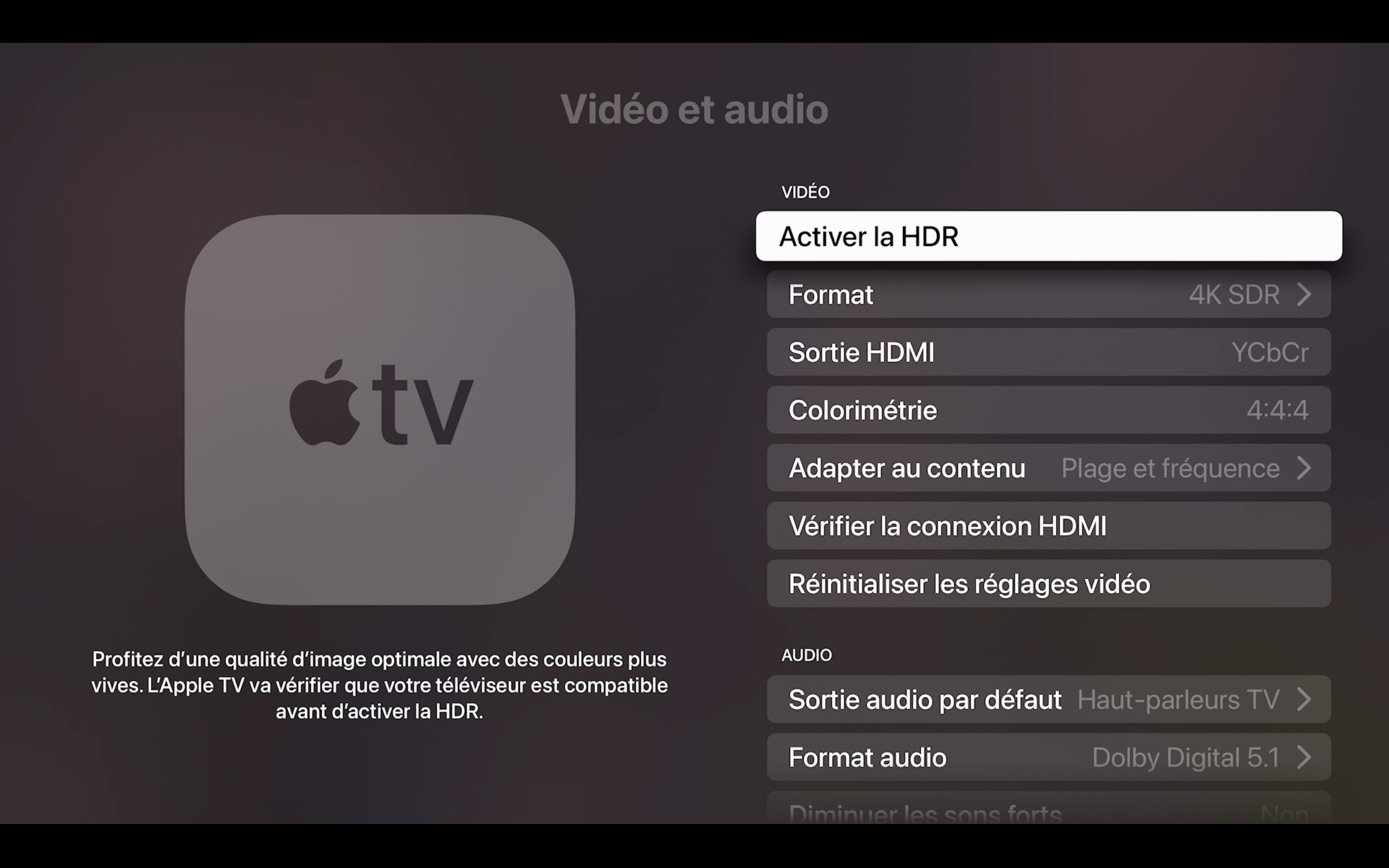
Lors de la configuration de l’Apple TV vous pouvez être invité à activer le mode HDR. NE L’ACTIVEZ PAS ! Ce n’est pas le réglage optimum surtout si votre TV est HDR.

Cela peut paraître contre-intuitif, mais c’est pourtant le mauvais choix. En activant l’option HDR, l’Apple TV applique sans discernement les réglages HDR à tous les affichages. cela va de la page principale (elle contient les icônes des app), les jeux et toutes les applications qui ne sont pas développées pour prendre en charge le HDR. Cela inclus aussi les contenus qui ne sont pas destinés à être visionnés en HDR (quelques films et de nombreuses Série TV).

Le résultat est que le contenu non HDR pourra apparaitre baveux mais surtout trop lumineux. Sans compter la puissance du traitement nécessaire pour afficher des images HDR celui-ci pourra ralentir les menus de l’Apple TV.

Désactivez donc cette option : HDR !

Ce n’est pas pour autant que nous allons l’abandonner, non, il existe un réglage plus pertinent pour afficher les vidéos en HDR.

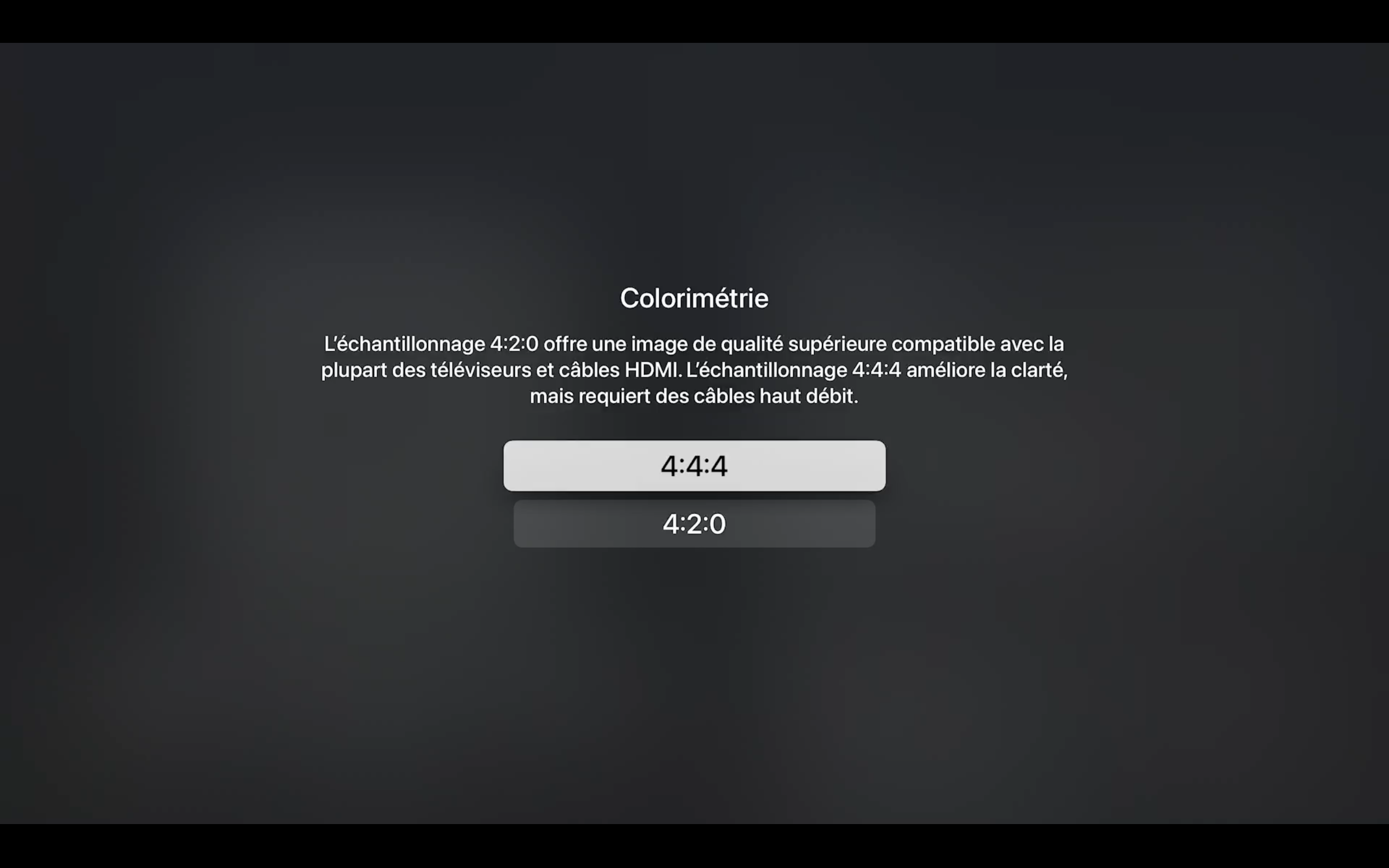
1 – Sélectionnez la bonne couleur

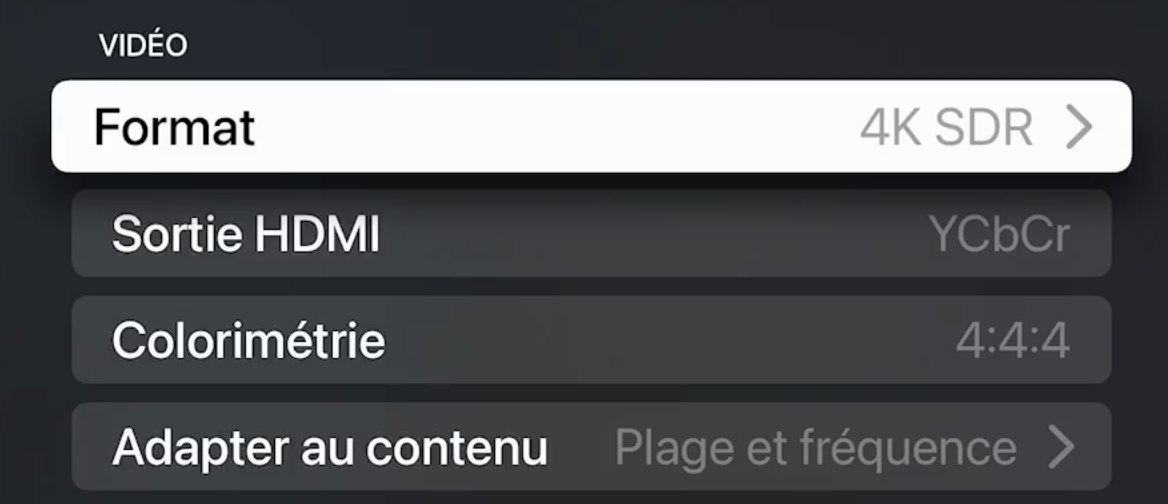
Commencez par accéder à la colorimétrie : Paramètres > Vidéo et audio > Colorimétrie et sélectionnez le paramètre le plus élevé. La valeur par défaut est 4: 2: 0, mais vous pouvez voir une option pour 4: 4: 4. Lorsque vous choisissez un paramètre plus élevé, l’Apple TV exécute un test pour s’assurer que votre téléviseur peut le gérer.

Des paramètres plus élevés peuvent améliorer un peu la qualité de l’image, mais si vous voyez des artefacts ou des scintillements d’écran, ramenez ce paramètre à 4: 2: 0.

Colorimétrie :

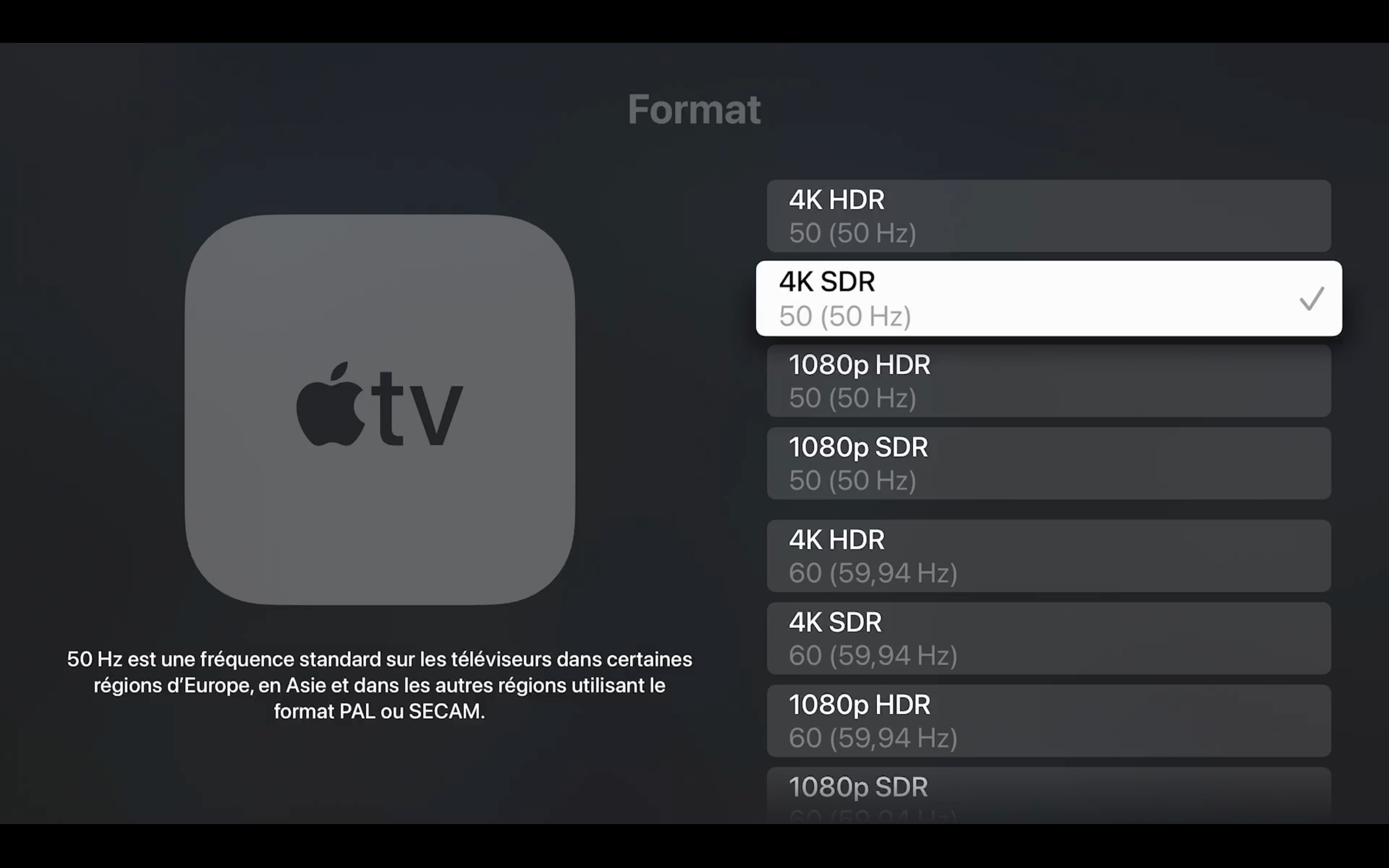
2 – Préférez le SDR au HDR

Dans la section : Paramètres > Video et Audio > Format. Assurez-vous qu’il est réglé sur le paramètre SDR le plus élevé. Par exemple, choisissez 4K SDR 50 Hz au lieu de 4K HDR 50Hz.

Note : 50Hz pour l’Europe et 60Hz pour les USA, Canada et Japon

Réglages SDR :

3 – Adaptez au contenu

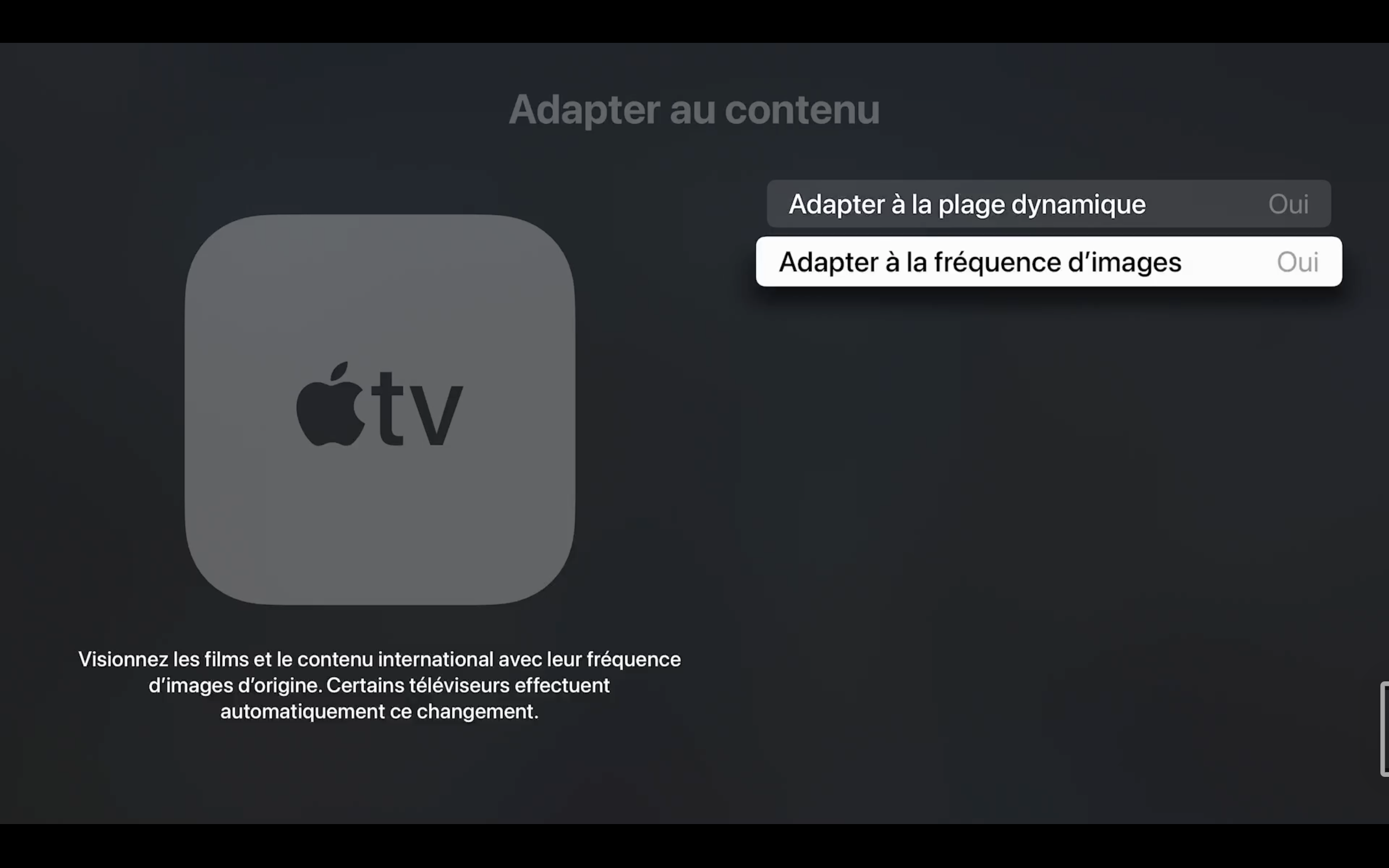
Accédez à : Paramètres > Vidéo et audio > Et placer les options à Oui activez à la fois sur Adapter à la fréquence d’images et sur Adapter à la plage dynamique (si disponible).

Ces paramètres permettent à l’Apple TV de lire le contenu dans son format initial. Si votre téléviseur prend en charge le HDR, les films encodés en HDR seront lus en HDR même si le HDR est désactivé. De même, si votre téléviseur le prend en charge, l’Apple TV lira les films à leur fréquence d’images d’origine soit 50 ou 60Hz.

Adapter à la plage dynamique :

Adapter la fréquence d’images :

Voila, grâce à cette configuration, votre Apple TV sera plus rapide et surtout les films en HDR seront affichés en suivant cette norme avec une colorimétrie optimale (Wiki HDR).

Résumé des réglages :

Sur ma TV de marque LG, une icône apparait quelques secondes en haut à droite lorsque le contenu est HDR. Avec ces réglages, les médias HDR sont bien identifiés et la TV affiche en HDR le contenu.

Bon visionnage

(Copie d’écran : tvOS 14.5)

Nouvel Apple TV 4K et AirPods en approche !

A la veille du deconfinement, Jon Prosser nous informe qu’un nouvel Apple TV 4K super puissant avec un processeur rapide et probablement une mise à jour du stockage.

Ce nouvel Apple TV devrait être proposé d’ici quelques jours…

Jon Proser a depuis quelques mois le nez fin sur la sortie des appareils Apple, il n’a quasiment pas fait d’erreur.

Il évoque un AirPods, mais sur celui-ci je suis plus dubitatif.

HDR

Apple TV : Allumer l’Apple TV et votre TV grâce à Siri et au HomePod

Savez vous que vous pouvez commander à Siri d’allumer un appareil comme l’apple TV ? Oui c’est possible, voila une drôle de découverte faite en testant des commandes Siri.

Dites :

« Dis Siri, allume l’Apple TV du salon« 
-> Siri, s’exécute et réveille l’Apple Tv et pour conséquence la TV connectée avec le message  » -> « c’est comme si c’était fait« 

Cela fonctionne aussi en utilisant le terme TV :
« Siri allume la Télé du salon avec le même message « 

Lorsque l’on a plusieurs Apple TV, il est indispensable de préciser la pièce.

Le seul pre-requis : il faut bien sur que l’Apple TV soit présent dans votre MAISON (Homekit) et qu’une pièce lui soit assignée.

Cette commande Siri, fonctionne particulièrement bien avec un HomePod. L’enceinte n’a pas besoin d’être placée dans la même pièce.

HD Rapin

iOS & tvOS : Les réglages des OS pour les services informatiques

Voici un site qui aidera les nombreux services informatiques qui font face à l’arrivée des iPhones et iPad.

Ce lien mène aux pages qui décrivent les réglages possibles au travers d’un outil de MDM des appareils : iPhone, iPad et Apple TV :

https://help.apple.com/deployment/mdm/

Et n’oubliez pas qu’il existe des professionnels associés à Apple, qui pourront vous aider dans vos déploiements : https://www.apple.com/fr/business/partners/

HDR

Apple TV 4K : HDR 10 ou Dolby Vision ?

C’est un sujet un peu technique et pour lequel les réponses sont pour les moins tortueuses, et ou un noeud au cerveau n’est pas impossible. Nous avons (comme d’habitude) deux standards qui s’affrontent dans le monde de la TV 4K :

  • Le HDR (ou HDR 10) : gratuit et supporté par des fabricants comme Samsung et Panasonic. Netflix, Amazon Prime et Youtube se sont engagés pour ce standard.
  • Le Dolby Vision : Sous licence supporté par les studios de production Hollywoodien, Sony et Toshiba.

Techniquement quelles sont les différences ?

Les deux affichent des résolutions 4K, ce qui les differencie c’est la luminosité dans l’espace de couleur REC 2020.

  • HDR10 prend en charge une luminosité maximale de 4 000 nits, avec une cible de luminosité maximale de 1 000 nits, une profondeur de couleur de 10 bits.
  • Dolby Vision, quant à lui, prend en charge une luminosité maximale de 10 000 nits, avec une cible de luminosité maximale de 4 000 nits, une profondeur de couleur de 12 bits.

Ces informations semblent indiquer que le Dolby Vision offre une meilleure plage de luminosité et plus de possibilité d’adressage (12 bits). Ce que ces chiffres signifient, c’est que Dolby Vision propose une version plus brillante et plus colorée du HDR, offrant des millions de couleurs de plus à l’écran que le HDR10.

Le contre-argument, cependant, est que si Dolby Vision fixe un plafond élevé pour la technologie d’affichage, très peu de téléviseurs peuvent offrir 4 000 nits de luminosité, c’est donc du gachi sur des téléviseurs qui ne le permettent pas.

Avant d’aller plus loin commencez par regarder cette vidéo qui a le mérite d’expliquer la situation :

En résumé deux normes s’affrontent : HDR 10 / HDR 10+ et Dolby Vision.

Pour profiter d’un film en Dolby Visio il faut donc :

  • Une source en Dolby Vision (un film en provenance d’iTunes Store)
  • Un boitier Compatible Dolby Visio (Apple TV 4K)
  • Un écran Dolby Vision  : Sony, Panasonic ou LG.

Et si tout se passe bien vous serez en mesure de visionner dans une colorimétrie optimum un film Dolby Vision en 4K.

Pour profiter d’un film en HDR 10 / HDR 10+, vous avez besoin de :

  • Une ressource HDR 10 / HDR10+ (Une série de Netflix, Amazon Prime)
  • Un boitier compatible HDR (Apple TV 4K)
  • Un écran HDR ou HDR 10+ : Panasonic ou Samsung

En théorie, les écrans HDR doivent pouvoir migrer vers la norme HDR 10+, standard qui s’approche en qualité du Dolby Vision.

Il faut pour chaque téléviseur HDR vérifier auprès du fabricant si la mise à jour est proposée sinon le sera t’elle un jour ?

Côté Apple : Le boitier Apple TV 4K est lui certifié HDR10 et Dolby Vision, mais aucune trace pour le moment d’une compatibilité avec l’évolution : HDR 10+.

Questions de compaibilités :

Si ma source est Dolby Vision et mon écran HD, est-ce que je peux profiter de la qualité Dolby Vision ? En théorie Non, les écrans HDR ne sont pas capables de transcoder en HDR une source Dolby Vision ! (En gros, ils n’ont pas payé la licence !)

Si ma source est en HDR et mon écran en Dolby Vision, est-ce que je peux profiter de la qualité HDR ? Réponse Oui, ce qui est compatible avec le Dolby Vision est aussi en mesure de transcoder en HDR 10, mais cela reste encore à confirmer par le fabricant. (Qui peut le plus peut le moins).

Quel standard proposé sur iTunes Store ?

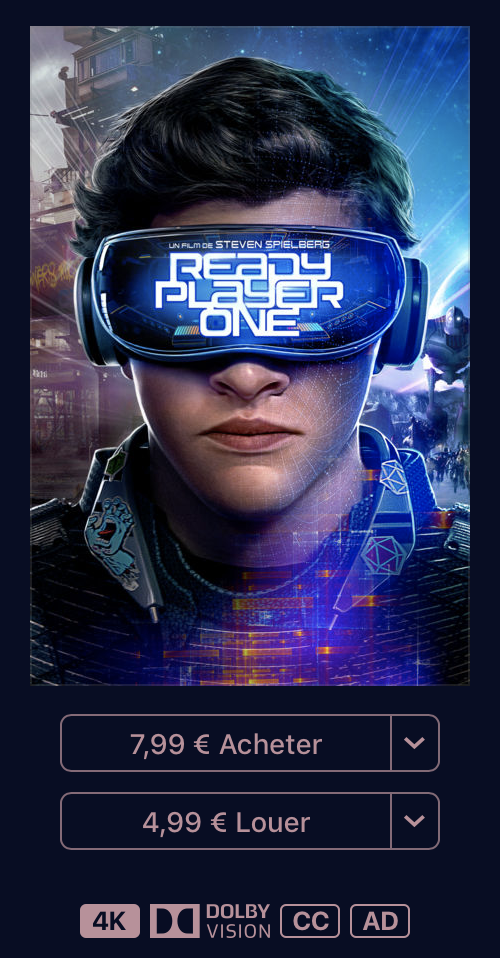
j’ai trouvé des films en 4K Dolby Vision, et en HDR. Ce dernier étant moins courant. L’icône est présente dans les descriptions en dessous de l’affiche du film. Il y a de temps à autre la référence « HDR » sur l’affiche du Film, mais après recherche, cela n’indique pas que le film soit en HDR 10, le film peut être en Dolby Vision.

Par contre je n’ai pas trouvé de films encodés avec les deux standards.

4K-01.png

Un film en HDR 10 sur l’itunes Store :HDR 10.png

Les icônes sous l’affiche sont différentes… Dolby Vision ou HDR.

Et que penser des autres sources : Netflix, Prime Vidéo et Youtube ?

Si Netflix et Prime Video ont adopté rapidement le HDR, les deux proposent maintenant du contenu en Dolby Vision. Tout dépend du studio qui réalise le film ou la série, mais le nombre de séries en Dolby vision croit rapidement. Dolby s’impose lentement…

Et les fabricants de TV ?

Plusieurs fabricants ont changé d’alliance : LG ou Sony commencent à proposer une gamme de produits compatibles Dolby Vision. La gamme LG Signature est compatible avec les deux standards. Sony propose un lecteur Blu-Ray compatible avec les deux formats. Le support des deux standards se généralise.

Autre acteur qui semble pencher vers le Dolby Vision, c’est Microsoft qui au mois d’Août 2018 livre ce format dans les XBOX One S et X. Il n’est pas surprenant que cette mise à jour intègre aussi le Dolby Atmos, qui lui se destine au son. Dolby fait probablement pression sur tous les acteurs du marché pour une adoption de son standard adossé a celui du son, le Dolby Atmos.

Quelle TV choisir dans l’écosystème Apple ? Dolby Vision ou HDR / HDR10+ ?

Dans l’écosystème Apple, j’aurai tendance à considérer que le bon choix est Dolby Vision, donc sur des marques comme Sony, LG. La raison en est simple, les grands studios  proposent les films en Dolby Vision et très rarement en HDR. De nombreux acteurs du marché sont passés de ce côté, motivés probablement par le manque de support pour le HDR10 de l’industrie cinématographique et de production TV.

Si l’on veut être logique sur toute la chaine qui va de la source jusqu’au téléviseur, le standard Dolby Vision est le choix naturel. Si par contre la source de contenu est Netflix ou prime Vidéo, le choix pourrait s’orienter vers du HDR / HDR 10+. Tout dépendra de votre consommation de médias et de leur origines.

Essayez dans la mesure du possible de ne pas faire le choix et d’opter pour une TV qui est compatible avec les deux !

HDR

PS : Il existe en réalité 4 standards, pour être exhaustif je devrais parler du HLG (Hybrid Log gamma) utilisé pour les retransmissions et le moins répandu : Technicolor HDR.

Apple TV 4K : Liste des séries TV commandées par Apple

Voici une impressionnante liste des séries commandées par Apple pour son futur service de streaming (en Anglais) source Appleinsider.com : https://appleinsider.com/articles/18/07/11/here-are-all-of-the-future-tv-shows-that-apple-has-signed-deals-for

Sachant qu’il faut entre 12 et 24  mois pour tourner une saison, il est probable que l’annonce du service d’Apple soit prévu pour 2019 !

HDR