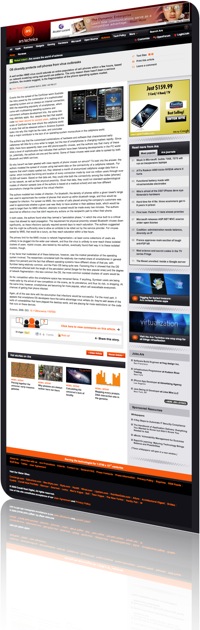
Envie de 3D dans vos présentations PowerPoint…
A Télécharger sur le site de Microsoft.
http://office.microsoft.com/en-us/templates/TC103382671033.aspx
Envie de 3D dans vos présentations PowerPoint…
A Télécharger sur le site de Microsoft.
http://office.microsoft.com/en-us/templates/TC103382671033.aspx
Les “features” sont une spécialité de SharePoint 3.0 et MOSS 2007.Leur nombre varie entre les deux versions.
Elles sont placées à cet emplacement :
C: \Program Files\Common Files\Microsoft Shared\web server extensions\12\TEMPLATES\FEATURES
SharePoint 3.0 en contient 33…
MOSS en contient 140 dont 107exclusives en plus des 33 précédentes.
Attention, Une “feature” se doit d’être activée et installée avec stasdm.
HD Rapin
Microsoft élargit sa famille "Windows Server 20088" avec l’ajout de Windows Server 2008 Fondation. Le nouveau produit, qui est basé sur Windows Server 2008 est disponible sur 64-bit uniquement.
Il est destiné aux petites entreprises de 15 utilisateurs ou moins. Windows Server 2008 Foundation doit fournir aux petites entreprises la possibilité d’exécuter des applications métier et bases de données, ainsi que l’hébergement de sites Web, et peut aussi fournir une fonctionnalité de base telles que le partage de fichiers et d’impression et de l’accès à distance (RDP).
Un concurrent au "Small Business Server 2008" ?
Avec un prix d’appel très bas il devient une solution idéale en temps de crise pour les PME/PMI et concurrence directement Linux.
Henri Dominique Rapin
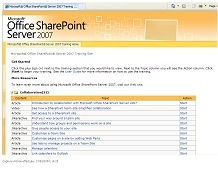
Il existe une version “training” de SharePoint qui vous permet d’avoir sur votre poste de travail un environnement de tests. (Microsoft propose la même version à installer sur un véritable serveur).
Attention c’est en ANGLAIS !!!
Cette version d’apprentissage couvre tous les grands aspects de SharePoint :
Attention elle comporte des limitations et elle ne supporte pas les migrations vers des environnements de production.
http://office.microsoft.com/en-us/sharepointserver/HA102488011033.aspx
Le plus intéressant est le dernier module sur le déploiement.
Gratuit mais en Anglais.
http://blogs.msdn.com/kaevans/archive/2009/03/15/point8020-com.aspx
HD Rapin
Comme toute bonne application faite pour le Mac, Bento est scriptable, enfin presque. FileMaker est sur ce point très discret, pas un bout de script à l’horizon. Vous ne devrez compter que sur vous.
Vous quelques lignes qui vous permettront de vous en sortir pour autant que vous ayez quelques connaissances en AppleScript :
Voici comment récupérer quelques informations sur les bibliothèques :
tell application "Bento" -- Récupérer le nom de la première bibliothèque set nom to name of first Library -- Récupérer le nombre de bibliothèque set nombre to number of Library -- Récupérer la liste des bibliothèques set liste_des_bases to name of every library end tell
Voici comment travailler sur les enregistrements :
tell application "Bento" -- Récupère le nombre d'enregistrements dans la première bibliothèque set nombre_d_entree to get number of entry of first library end tell
Le contenu d’un enregistrement est défini par la classe « cell », et vous pourrez récupérer le champ par la classe « field ». Il existe une commande qui permet de créer un enregistrement « make new entry », mais c’est la seule.
Cette implémentation d’Applescript dans Bento est pour le moment très basique, il aurait été intéressant de traiter les aspects importations et exportations au travers d’Applescript ou Automator. Dans cette version 2.0, nous devrons nous contenter de ces quelques commandes

Je relais cette information trouvée sur le bolg de "Buzzmarketing", l’université de Standford propose une formation à la programmation de l’iPhone… Belle reconnaissance !
http://www.stanford.edu/class/cs193p/cgi-bin/index.php
Plus d’infos sur le blog de "Buzzmarketing" :
Voici un traduction (toute personnelle) d’une note en Anglais publiée sur le site Office de Microsoft :http://office.microsoft.com/en-us/onenote/HA101778331033.aspx
Pour créer un raccourci, pour démarrer OneNote à partir du bureau Windows, procédez comme suit:
Par défaut, le fichier de Onenote.exe Office OneNote 2007 est situé dans le dossier suivant:
C: \ Program Files \ Microsoft Office \ Office12 Onenote.exe
Note: Joindre la déclaration des guillemets si ils ne sont pas déjà là.
Par exemple, si vous voulez commencer à Office OneNote 2007 et empêcher l’apparition de l’écran d’accueil, tapez la commande suivante dans le Type de l’emplacement de l’élément:
"C: \ Program Files \ Microsoft Office \ Office12" / nologo
Note: Si vous mettez l’interrupteur à l’intérieur du guillemet fermant et cliquez sur Suivant, vous recevez un message d’erreur indiquant que le fichier ne peut pas être trouvé.
|
"nom_de_fichier" |
ouvre un fichier, où nom_fichier est un fichier nom complet , y compris le disque et dossier le chemin d’accès et extension de fichier.one . |
|
/new |
crée une nouvelle section dans le bloc-notes actuellement affiché. |
|
Import "nom_de_fichier" |
Importe à partir un fichier XML spécifié par le paramètre "nom_de_fichier" dans OneNote. Ce commutateur de ligne de commande prend en charge OneNote 2003 SimpleImporter XML ainsi que les OneNote 2007 XML. Pour plus d’informations sur le format requis de fichiers pris en charge de XML, reportez-vous à MSDN (Microsoft Developer Network). |
|
/Paste |
colle le contenu du Presse-papiers. |
|
/notebook "chemin" |
outrepasse le chemin d’accès "chemin" par défaut du dossier de bloc-notes OneNote qui est spécifié dans le dépôt des règles (boîte de dialogue Options, menu Outils). |
|
/backuppath |
"chemin" outrepasse le chemin d’accès par défaut du dossier de sauvegarde OneNote qui est spécifié dans le règlement de dépôt (boîte de dialogue Options, menu Outils). |
|
/openro |
"nom_de_fichier" ouvre un fichier en lecture seule, où nom_fichier est un nom de fichier complet, qui inclut le disque et le dossier chemin d’accès et .one extension de fichier. |
|
/ filename |
impression imprime un fichier, où nom_fichier est un nom de fichier complet, y compris le fichier de chemin d’accès et .one disque et le dossier nom extension. |
|
/sidenote |
OneNote démarre dans une fenêtre miniature et ouvre la section Notes sociale du bloc-notes. Si cette section n’existe pas dans le bloc-notes actuel, il sera créé. |
|
/audionote |
démarre l’enregistrement audio sur la page actuelle. |
|
/videonote |
démarre l’enregistrement vidéo sur la page actuelle. Si, dans une session précédente de OneNote, aucun périphérique de capture vidéo n’a été spécifié, le périphérique de capture vidéo par défaut de l’ordinateur est utilisé. |
|
/pauserecording |
interrompt l’enregistrement audio ou vidéo. Lorsqu’il est exécuté, ce commutateur de ligne de commande ne démarre pas une nouvelle instance de OneNote ; il suspend simplement une session d’enregistrement actif. Un enregistrement suspendu peut être repris par l’exécution de /pauserecording une deuxième fois. |
|
/stoprecording |
s’arrête en enregistrement audio ou vidéo.Lorsqu’il est exécuté, ce commutateur de ligne de commande ne démarre pas une nouvelle instance de OneNote ; il arrête simplement une session d’enregistrement actif. |
|
/ startsharing "mot_de_passe" "nom_de_fichier" |
démarre une session live de partage pour le fichier de section OneNote spécifié, où nom_de_fichier est un nom de fichier complet, y compris le fichier de chemin d’accès et .one disque et le dossier nom extension. La page a été sélectionnée dernier dans le fichier de section OneNote et sera utilisée comme la page partagée. Spécifiez une chaîne de texte pour le paramètre mot de passe. Ne pas utiliser le même mot de passe que vous utilisez pour ouvrir une session votre ordinateur ou tout autre mot de passe personnel que vous utilisez pour accéder à vos informations personnelles. |
|
/joinsharing serveur "mot_de_passe" "nom_de_fichier" |
rejoint une session de partage en direct, où le serveur est à l’adresse IP où le nom de domaine de l’ordinateur qui héberge la session de partage en direct. Pour le paramètre mot de passe, utilisez le mot de passe qui a été fourni par la personne hébergeant la session. Nom de fichier est le nom du fichier de section OneNote à partir duquel la page est partagée. |
|
/Hyperlink "cible_de_page" |
OneNote démarre et ouvre la page spécifiée par le paramètre cible_de_page. Pour obtenir le lien hypertexte pour n’importe quelle page dans un bloc-notes OneNote, cliquez avec le bouton droit sur son onglet de page et puis cliquez sur Copier le lien hypertexte à cette page. |
|
/SAFEBOOT |
OneNote démarre en mode sans échec. Une boîte de dialogue avec les options de démarrage s’affiche. |
|
/stationerytaskpane |
affiche le volet de tâche de modèles. |
|
/applystationery |
modèle applique le fichier de modèle spécifié à la page actuelle. |
|
/sendto "nom_de_fichier1" "nom_de_fichier2" |
permet d’insérer le contenu des fichiers spécifiés par les paramètres nom_de_fichier1 et nom_de_fichier2 |

Le numéro 44 est dans les kiosques, vous y trouverez trois dossiers :
– Bento 2 (la suite)
– Un inventaire des logiciels de Math.
– Le premier dossier sur les Polices de caractères.
Bonne lecture..
Gary Lapointe nous propose quelques “cmdlets“ intéressants :
http://stsadm.blogspot.com/2008/11/my-new-powershell-cmdlets-for.html
Ils sont nombreux mais attention, cette liste est applicable pour les clavier US, certaines touches peuvent varier par rapport à notre clavier AZERTY.
http://office.microsoft.com/en-us/onenote/HA100602321033.aspx?CTT=4&Origin=EC102193451033
Un utilitaire indispensable de nos jours…
VMware propose des machines virtuelles à télécharger, celles-ci sont prêtes à être utilisées. Il y en a tellement qu’il devient difficile de s’y retrouver… d’autant qu’il faut très souvent passer par un client Torrent.
Un site regroupe les machines virtuelles Linux/BSD, ces machines ont toutes la dernière version des VMareTools. Elles sont disponibles sous formes de fichiers ZIP et certaines sont en Français.

Les machines sont disponibles ici : http://bagside.com/bagvapp/index.html
Pour leur donner le look "Mac", ajouter cette extension au dossier de la machine virtuelle : ".vmwarevm"
Cette astuce est utilisable uniquement lorsque vous avez une application qui sollicite beaucoup le processeur, les derniers « quad core » d’Intel ont de la puissance à revendre, sur ce type de machine cette méthode à un intérêt moindre.
Lorsque vous utilisez un Mac, vous avez la sensation que plusieurs taches s’exécutent en même temps, pourtant à la base un Mac n’a qu’un seul processeur, dès lors il doit gérer une file d’attente pour que tous les logiciels ou fonctions du système puissent avoir un peu de temps consacré par le processeur.
La bonne solution pour qu’un logiciel soit plus réactif est de limiter le nombre d’applications qui fonctionnent en même temps, ainsi votre application aura plus de « temps de calculs » . Malheureusement, ce n’est pas toujours possible, Mac Os X est aussi constitué d’un ensemble de « services » qui fonctionnent en tache de fond (appelés démons ou processus), vouloir les supprimer c’est se défaire de fonctions souvent indispensables, alors que faire ? la dernière solution : gérer les priorités entre tous les « processus » qui tournent sur votre Mac.
Gérer la file d’attente des processus ne vous apportera pas de puissance de calculs supplémentaires, simplement donnera un peu de priorité à certain logiciel au dépend d’autres, si vous effectuez de l’encodage vidéo, de la retouche de photo par lot etc.… Cette approche peu avoir un intérêt si vous n’avez pas dédié une machine puissante.
Lorsque vous lancez une application par défaut son niveau de priorité est : « zéro », ainsi, dans la file d’attente « nulle ne passe en priorité », pour modifier le niveau de priorité d’une application il faut utiliser son « PID », le Process ID (Process Identity) est un numéro attribué à un processus (programme) exécuté sur l’ordinateur, il est unique. Si vous fermiez votre application et que vous la relanciez, il y a peu de chance que le PID soit le même.
Comment récupérer le PID, le plus simple est d’utiliser l’utilitaire « Moniteur d’activité » que vous trouverez dans le dossier utilitaire, le PID correspond à la colonne de droite « N° de l’Opération », par exemple dans mon cas Word porte le numéro 7712.

Une autre solution consiste à utiliser le terminal et de taper la ligne suivante :
$ ps ax | grep word
(remplacer word par l’application que vous souhaitez identifier).
Vous obtiendrez quelque chose d’apparent :
$ ps ax | grep word
7761 p1 S+ 0:00.01 grep word
La commande magique est : « renice » (voir dans le terminal: man renice) , au départ certains processus système voient leur priorité établit par « nice » (voir dans le terminal : man nice). Lorsqu’il s’agit de priorité, il ne s’agit pas de dire premier ou dernier, il faut établir une échelle, elle commence à « -20 » et monte jusqu’à « +20 », pour « ralentir » une application utilisez des valeurs positive (étrange) et la valeur +20 indiquera au système que la priorité à donner est la moins élevée.
Si maintenant vous voulez augmenter la priorité, utilisez une valeur « négative » ainsi « -20 » donnera à votre application la plus haute priorité, les concepteurs d’unix n’étant pas des « écervelés » (quoi que) , ils prirent quelques protections, ainsi vous pouvez « ralentir » les processus avec votre compte utilisateur, mais vous ne pouvez pas « accélérer » une tache sans être administrateur :
La commande suivante (baisse de priorité) ne pose pas de problème :
$ renice +15 5671
Par opposition celle-ci (hausse de la priorité) ne fonctionnera pas avec votre compte utilisateur:
$ renice -10 5671 renice: 5671: setpriority: Permission denied
Pour que cela fonctionne, vous devez utiliser « sudo » :
$ sudo renice -10 5671
Après la saisie de votre mot de passe, la commande sera prise en compte.
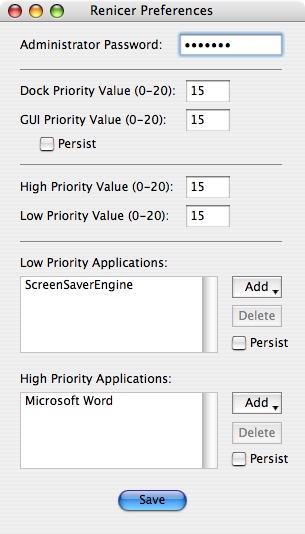
Le gros problème de « renicer » c’est qu’il faille à chaque redémarrage d’application retrouver le PID, il existe bien un script Applescript, mais cela ne reste pas très simple, Pour maintenir un niveau priorité sur une application utilisez : « Renicer » de NorthenSoftworks ( )

Vous aussi trouverez un utilitaire qui lui donne un maximum de priorité aux applications de premier plan: « Speed Freak » ( http://home.comcast.net/~jeff.ulicny/software/) Utiliser « Renice » peut vous procurer plus de « temps de calculs » pour votre programme, mais cela ne sera perceptible que sur des applications nécessitant de la puissance processeur, n’oubliez pas qu’il s’agit d’un ratio, vous avez une puissance de calculs, cette puissance n’est extensible, mais en son sein vous pouvez gérer les priorités. HDR

Nos MVP nationaux ont compilé un ensemble de scripts PowerShell spécifiques à l’administration de MOSS… donc indispensables :
http://sharepointpsscripts.codeplex.com/
Merci à toute l’équipe…
Point d’entré indispensable pour tout ceux qui veulent se lancer dans le développement pour SharePoint :
Le portail Français :
http://msdn.microsoft.com/fr-fr/office/aa905503.aspx
La version US :
Voici quelques activités utilisables avec SharePoint Designer :
http://spdactivities.codeplex.com/Wiki/View.aspx?title=Available%20Activities&referringTitle=Home
Envie de développer pour la version Online de SharePoint :
Le diagramme visio des options de stsadm:
http://go.microsoft.com/fwlink/?LinkId=120150
Toutes les options de la commande stsadm sont décrites dans cette page :
http://technet.microsoft.com/en-us/library/cc263384.aspx
Etendre les fonctions de stsadm :
http://sharepointsolutions.blogspot.com/2006/09/extending-stsadmexe-with-custom.html
Il y a un nombre incalculable de polices de caractères pour Mac ou Windows, et s’y retrouver dans un catalogue c’est toujours compliqué.
Voici donc un site internet simple et visuelle… idéal donc !

Les page Web ne se ressemblent pas toutes, voici une page particulièrement belle et claire à suivre comme exemple…
Le sujet est lui tout aussi intéressant, il s’agit de LaTex, cette technologie est utilisée par le monde de l’enseignement et de la recherche pour la publication de documents scientifiques et parfois littéraires.
Pour ceux qui veulent étudier Objective-c, voici un document exceptionnel en Français de Pierre Chatelier "De C++ à Objective-C" une référence indispensable.
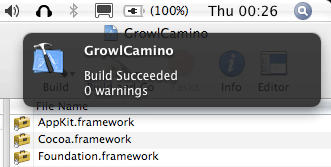
Je découvre « GrowlCode » pour Xcode et je suis un grand fan de « growl ».
Ce plugin affiche les messages d’alertes d’Xcode…
GrowlCode – A Growl plugin for Xcode

Comment changer la vue de la fenêtre principale du « Finder », colonnes, icônes etc..
tell application "Finder" set current view of Finder window 1 to (run script "column view") end tell
Les autres options sont:
- column view - flow view - group view - icon view - list view
Attention il faut une fenêtre ouvert…

Voici un script qui permet d’obtenir les information sur les morceaux ou séquences présents dans une liste de lecture ou podcast :
set nfo to {}
tell application "iTunes"
set podtracks to every track of playlist "podcasts"
repeat with a_track in podtracks
set end of nfo to {artist of a_track, album of a_track, ¬
name of a_track, rating of a_track}
end repeat
end tell
return nfo -- Liste des informations

En utilisant la commande « open » du Terminal vous pouvez ouvrir ou plutôt « monter » sur le bureau un fichier Image Disk ou .dmg.
do shell script "open mon_disk_image.pkg"

Pour la première fois Microsoft propose un add-in ou module pour Firefox, celui ci vous permettra de chercher au travers du moteur de recherche de live.com: http://search.live.com

Un indice : 
La réponse est : 20 Megas…
Support Apple : « Taille maximale d’un message électronique MobileMe »
Le site http://www.afp548.com/ est bien connu pour ces articles sur Mac OS X Server, il propose entre autres un document sur les trucs et astuces pour Leopard Serveur mais en Anglais…
l’équipe de nausicamedia.com a traduit un guide
Trucs et astuces pour Léopard Serveur
Chapeau, bon travail…
Nouveauté de Windows 7 il est possible de l’installer sur un disque virtuel .VHD et de démarrer dessus, voici les étapes à suivre :
1. Démarrage de la machine à l’aide du DVD Windows 7
2. Choisissez “Windows Repair”
3. lancez “CMD”
4. puis “Diskpart”
5. Tapez : create vdisk file = c: \ Windows7Build7000.vhd maximum = 40000
6. Tapez : select vdisk file = c: \ Windows7Build7000.vhd
7. Tapez : attach vdisk
8. Tapez : «exit»
(sortie du mode de réparation de Windows, mais ne pas redémarrer IMPORTANT)
9. Commencer l’installation de Windows 7 de nouveau.
Lors de l’installation, vous avez maintenant en sélectionnant «see another disk» un volume supplémentaire ( votre .VHD), en premier lieu vous devez créer une partition et la formater.
( parfois vous obtiendrez un message d’erreur indiquant que le matériel de votre ordinateur ne supporte pas ce disque, il suffit de l’ignorer … ).
10. Rebootez, et vous voila !
Comment récupérer la version de Mac OS X ?
Le plus direct est d’utiliser la commande « sw_vers » exécutée dans le Terminal.
Cette commande retourne des informations en fonction de l’argument :
- "sw_vers -productName" : Retourne le nom de l'OS - "sw_vers -productVersion" : Retourne la version de Mac OS X - "sw_vers -buildVersion" : Retourne le Build
La page man de cette commande : http://developer.apple.com/DOCUMENTATION/Darwin/Reference/ManPages/man1/sw_vers.1.html
set os_version to do shell script "sw_vers -productVersion"

Apple publie un document détaillant les spécificités du XML utilisé dans KeyNote.
A découvrir…


Server Admin Tools 10.5.6
Disponible ici : http://support.apple.com/downloads/Server_Admin_Tools_10_5_6
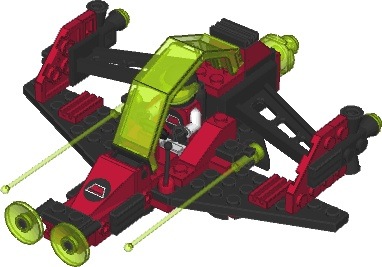
Pour modéliser des LEGO sur Mac il existe deux solutions :
Le logiciel officiel chez LEGO : « LEGO Digital Designer »
A télécharger là : http://ldd.lego.com/
Un autre logiciel gratuit : « Bricksmith »
Ici http://bricksmith.sourceforge.net/

Apple a mis en ligne une nouvelle version de son guide de sécurisation de Leopard… 250 pages à lire en Anglais of course !.
http://images.apple.com/support/security/guides/docs/Leopard_Security_Config_2nd_Ed.pdf
Le filtrage d’adresse Mac est un principe plus crédible en termes de sécurisation.
Son principe est simple : toutes les cartes réseau ont une adresse MAC (Media Access Contro) d’une longueur sur 48 bits (6 X 8 bits) codée en hexadécimale, du type
00:00:00:00:00:00
Ces adresses MAC sont uniques, elles sont attribuées à chaque carte Ethernet par son fabricant, qui lui même à obtenu des « entêtes » d’adresses MAC qui lui sont propres : Continuer à lire … « Mac :: Borne Airport :: Filtrage d acces par adresses MAC »
Votre borne AirPort intègre un serveur DHCP, il fournit à la demande des adresses IP à tout client authentifié qui le demande, mais aussi d’autres informations concernant votre configuration IP tel que, la plage d’adresses utilisées, l’adresse du « routeur », les serveurs DNS.
Pourquoi fournir autant d’informations sur votre réseau ? si un assaillant réussit à s’authentifier sur votre borne d’accès, en laissant le DHCP activé vous lui livrez l’accès complet à votre réseau et qui plus est, à Internet. Si vous ne pouvez pas faire autrement que d’activer la DHCP, réduisez au strict minimum la plage d’adresse.
Apple propose trois plages d’adresses IP (Plages dites « Privée »), deux sont régulièrement utilisées, 192.168.1.1 et 10.0.1.1, (cette dernière étant proposée par défaut) il en existe une troisième 172.16.1.1, beaucoup moins fréquente. En choisissant cette plage d’adresses IP, un assaillant aura plus de difficulté à déduire les paramètres de votre adressage IP.
Il y a 4 plages d’adresses IP réservé pour des réseaux Privés :
De 10.0.0.1 à 10.255.255.255 De 172.16.0.0 à 172.31.255.255 De 192.168.0.0 à 192.168.255.255 Et de 169.254.0.0 à 169.254.255.255 (APIPA)
Elles sont réservées uniquement à un usage privé au sein de votre réseau,( elles sont aussi dites non « routables » c’est-à-dire qu’elles ne doivent pas être accédé à Internet) par opposition aux adresses Publiques qui elles sont attribuées aux entreprises ou organisations.

Encore un fois un « sniffeur » tel que KisMac pourra récupérer sans grande difficulté la plage d’adresses IP utilisée, il s’agit d’une brique complémentaire à votre protection, mais non de l’ultime protection.
HD Rapin
Contrairement à l’habituel « copier-coller », avec « Cmd + C » et « Cmd + V », si vous voulez copier le style des polices du texte copié vous devez utiliser : « Cmd + Option + C » et « Cmd + Option + V » que vous appliquerez sur du texte, qui immédiatement prendra le style précédemment copié.
La première étape à toute connexion à un réseau Wifi commence TOUJOURS par la phase d’association : votre Mac doit « s’associer » avec votre borne AirPort et pas avec une autre, pour cela le Macintosh et la borne doivent partager un « lieu commun »; en ce qui nous concerne c’est le nom de du réseau (le SSID).
Par défaut la diffusion du SSID est activée et son nom est envoyé sur TOUT le réseau local (diffusion en Broadcast), cela simplifie la configuration de votre ordinateur, le nom du réseau apparaissant automatiquement dans les menus.
Par contre en choisissant l’option « réseau fermé » ; ce nom de réseau ne sera plus diffusé.

>> Icône « Airport » puis onglet « Sans fil » et enfin cliquez sur le bouton « Options d’accès sans fil »…
Il devient dans ce cas plus difficile à un pirate de s’associer à votre borne, en échange vous devrez saisir manuellement le nom du réseau lors de la configuration d’un nouveau Macintosh.
Cacher le SSID peut aussi avoir un impact négatif, notamment si vous souhaitez étendre votre réseau Wifi en utilisant l’option WDS, c’est-à-dire en ajoutant une autre borne, l’assistant d’Apple ne fonctionne pas si le SSID est caché, la configuration doit être manuelle.
Protéger son SSID n’a que peu d’impact, certes le nom n’est plus diffusé, mais il est relativement simple de le récupérer : Dès qu’un Macintosh s’associera à la borne, le nom sera de nouveau diffusé sur le réseau, et les outils tel que iStumbler, MacStumbler mais encore KisMac récupèreront facilement ce nom.
Cacher son SSID ne vous protège pas, il rend plus ardue la tache du hacker.
Les outils indispensables :
iStumbler : http://www.istumbler.net/
Macstumbler : http://www.macstumbler.com/
KisMAC : http://trac.kismac-ng.org/
Choisissez et mettez une icône en surbrillance. Tapez « cmd + C » pour la copier dans le bloc note.
Ouvrer « Aperçu » et dans le Menu « Fichier » choisissez « Créer à partir du presse-papiers ». Vous devez voir votre icône.

Si vous n’avez pas envie de voir s’afficher la boite de dialogue de confirmation à chaque fois que vous devez vider votre poubelle, utilisez les touches :
Cmd + Option + Shift + Delete
Pour cela placez simplement les commandes utilisées dans le terminal dans un flux Automator.
Consultez la section précédente afin d’identifier votre chemin de montage du lecteur CD/DVD.

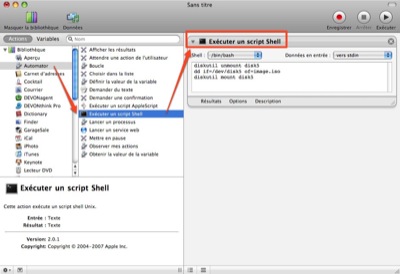
Lancez « Automator”, sélectionnez un affichage par Application (Menu “Présentation” puis la ligne “Ranger les actions par..”).
Sélectionnez “Automator” puis dans la colonne du milieu “Exécuter un script Shell” et placez les lignes suivantes dans l’action que vous aurez placée dans la colonne de droite :
diskutil unmount disk5 dd if=/dev/disk1 of=image.iso diskutil mount disk5
Adaptez l’indice du disque en fonction de votre lecteur (voir astuce « Créer un fichier ISO« )

Une petite astuce tout simple pour aujourd’hui. Quand un document n’est pas sauvegardé, l’icône correspondante de la barre de fenêtre est en transparence.

À l’inverse, quand le fichier est sauvegardé, cette image apparait normalement.

Cette ligne retire le « subjectif » effet 3D du Dock de Leopard :
$ defaults write com.apple.dock no-glass -boolean NO
Puis relancer le dock par la commande « Killall Dock ».
Pour retrouver le mode 3D
$ defaults write com.apple.dock no-glass -boolean YES


Chère communauté Apple,
Pour la première fois depuis dix ans, je passe les fêtes de fin d’année avec ma famille, au lieu de me préparer intensément pour la keynote de Macworld.
Malheureusement, la décision de laisser Phil présenter la keynote de Macworld a lancé un nouveau tourbillon de rumeurs à propos de la santé, allant jusqu’à raconter que j’étais sur mon lit de mort.
J’ai décidé de partager quelque chose de très personnel avec la communauté Apple pour que tout le monde puisse se détendre et apprécier le show demain.
Ainsi que beaucoup d’entre vous le savent, j’ai perdu du poids au cours de 2008. La raison restait mystérieuse pour moi et mes docteurs. Il y a quelques semaines, j’ai décidé qu’en trouver la cause et inverser la tendance devait devenir ma priorité numéro un.
Heureusement, après des analyses complémentaires, les docteurs pensent avoir trouvé la cause: un déséquilibre hormonal qui me “dérobait” les protéines nécessaires à mon corps pour être en bonne santé. Des analyses sanguines approfondies ont confirmé ce diagnostic.
Le traitement de ce problème nutritionnel est relativement simple et évident, et j’ai déjà commencé mon traitement. Mais, de même que je n’ai pas perdu tout ce poids et cette masse musculaire en une semaine ou un mois, mes docteurs pensent qu’il me faudra jusqu’à la fin du printemps pour le regagner. Je continuerai à être PDG d’Apple pendant ma convalescence.
J’ai donné plus que ma part à Apple au cours des onze dernières années. Je serais le premier à me lever et à le dire à notre conseil d’administration si je ne pouvais plus remplir mes prérogatives de PDG d’Apple. J’espère que la communauté Apple ne soutiendra dans ma convalescence et je sais que je donnerais toujours le meilleur de moi-même pour Apple.
Voilà maintenant j’ai dit plus que ce que je voulais, et c’est tout ce que je dirai, à propos de ceci.
Steve
Unblog de nana pour nana… mais sympa 😉

http://www.girlygadget.fr/2008/12/a-vos-fourneaux.html#trackback
Cette méthode s’appuie sur la commande “hdutil” fournie par Apple, elle fonctionne relativement bien, toutefois elle semble ne pas prendre en compte certains CD audio.
$ hdiutil create -srcdevice /dev/disk5 -format UDTO file.iso
Remplacez “/dev/disk5” par le chemin de votre lecteur cd/dvd.
Dans un premier temps, vous devez identifier le point de montage du CD/DVD. Pour cela utilisez la commande “drutil status” dans le terminal :
$ drutil status
Vous obtiendrez un résultât similaire :

Attention à la taille, ici il s’agit d’un disque DVD de 4,6 Go.
Seconde étape, elle consiste à “démonter” le disque afin qu’il ne soit plus pris en compte par le “Finder”.
$ diskutil unmountDisk disk1

La dernière étape consiste à créer l’image avec l’aide de la commande “dd”.
$ dd if=/dev/disk5 of=file.iso

Un fois terminé vous pouvez “re-monter” le CD/DVD sur le bureau.
$ diskutil mountDisk disk1
HD Rapin