iOS : Choisir l’application qui ouvrira une URL

Lorsque l’on sélectionne une URL, iOS se charge de l’ouvrir dans l’application par défaut. Par exemple, un lien vers une vidéo sur YouTube sera lancé dans l’application YouTube, un lien vers un compte twitter sera affiché dans l’application du même nom.

Mais comment faire lorsque l’on souhaite utiliser une application alternative comme ProTube pour YouTube ou Tweetbot pour twitter.

La solution s’appelle : Opener, une petite application gratuite (open source) qui analysera le contenu de l’URL copiée ou passée pour proposer une liste d’applications à même de prendre en compte l’URL.

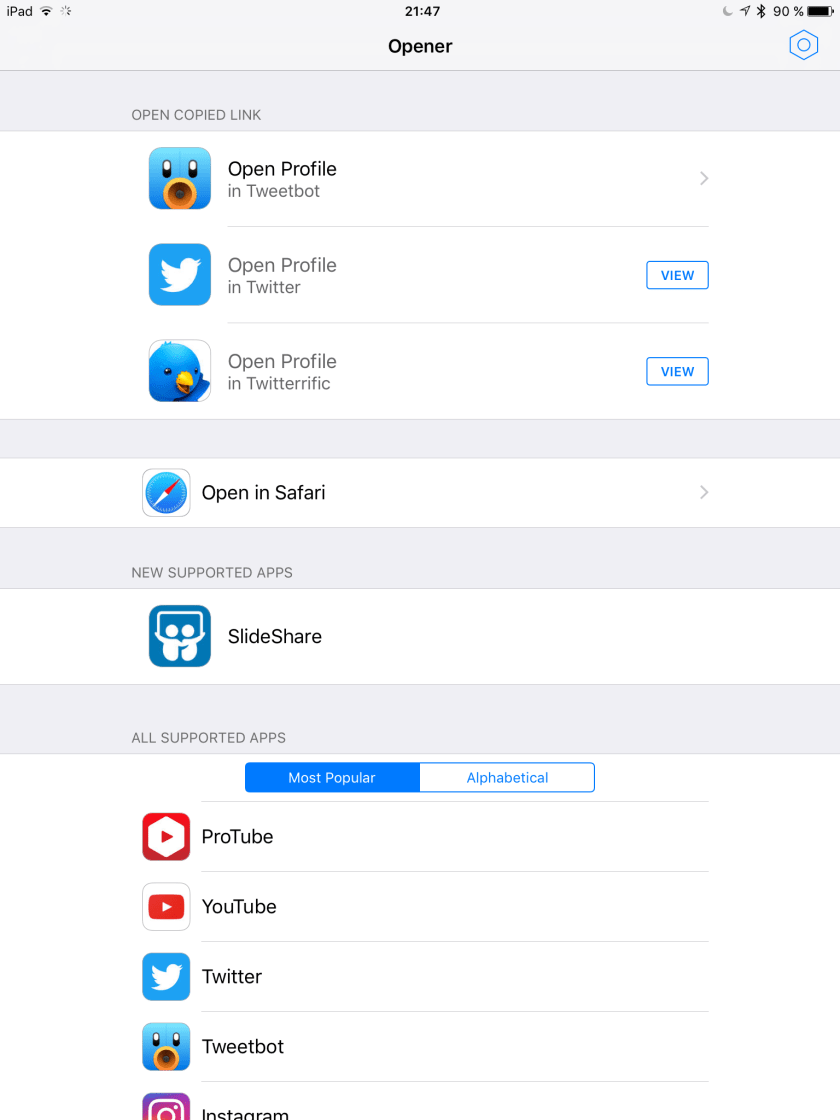
image-01(Un lien copie depuis Twitter et OPENER propose les applications susceptibles de l’afficher)

Opener fonctionne suivant deux modèles. La première option, ouvrez l’application puis collez l’URL, Opener vous propose différentes alternatives, ce sont les applications installées sur l’appareil et à même de l’ouvrir.

La seconde approche consiste à utiliser le partage, Opener doit être activé. Une fois dans Safari ou un autre browser partagez l’URL vers Opener, la fenêtre qui apparaît présente les applications disponibles et compatibles avec l’URL.

image-02 (Le partage d’un URL depuis Safari vers Opener et celui-ci affiche les applications compatibles plus un browser)

Actuellement 190 apps de l’iTunes Store sont pris en charge. Ainsi si vous avez des liens vers le journal le monde, Opener proposera d’ouvrir l’URL dans cette application et non plus dans Safari.

Dans les préférences, une option offre la capacité de laisser Opener ouvrir automatiquement l’application s’il n’en existe qu’une seule.

J’utilise aussi Opener pour passer d’un browser à un autre. Dans les réglages de l’application vous définirez le butineur par défaut, il sera présenté dans la liste des options. Je l’utilise par exemple pour partager une URL entre Safari et Brave, un browser alternatif qui propose plus d’options de confidentialité.

image-03 (La sélection du Browser par défaut dans OPENER)

Un bon utilitaire à installer sur son iPhone ou iPad.

HD Rapin

macOS : Comment déterminer l’adresse IP de votre réseau (IP externe) ?

Comment déterminer l’adresse IP de votre réseau ?

Votre fournisseur d’adresse attribue à votre Box une adresse IP, celle-ci change régulièrement (quoi que j’ai noté que ce changement intervienne moins fréquemment).

Obtenir cette adresse IP n’est pas simple, un des moyens est de se connecter sur la borne depuis sa page d’administration et de récupérer l’information. Une autre approche consiste à consulter un site Web du type : http://www.myip.dk (il en existe de nombreux sur Internet).

Mais si vous avez besoin de cette information plus fréquemment, une solution existe en utilisant la commande Curl et le site ipecho.net

Saisissez cette commande dans le Terminal :

$ curl ipecho.net/plain

Vous obtiendrez en retour l’adresse ip qui vous a été attribuée. Pour placer la ligne de commande dans un flux Automator, voici comment faire :

Lancez Automator, ajoutez l’action Exécuter un script Shell, placez le texte de la commande. Il faut ensuite récupérer l’adresse IP pour la placer dans une notification (ou un email selon votre besoin) et pour terminer utiliser la variable dans la notification et voilà.

image-01 (écran Automator avec le flux complet)

Henri Dominique Rapin

macOS : Dénicher les sons cachés des alertes de macOS

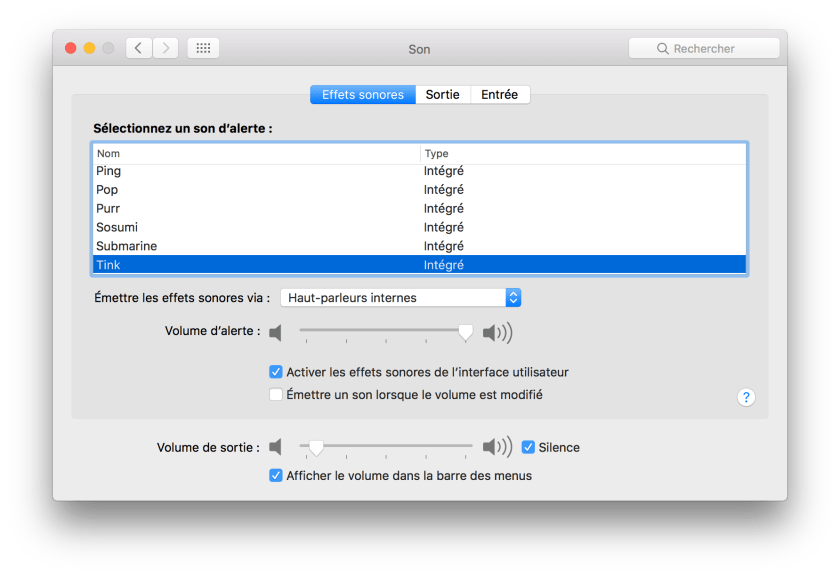
Apple propose depuis de nombreuses années des sons qui sont utilisés pour différentes alertes de macOS. La modification de préférences et la sélection du son se fait dans les préférences système dans le panneau de références Son.

Dans l’onglet Effet Sonore, vous sélectionnerez le son émis par l’ordinateur lorsqu’une alerte est levée. Il y a 14 sons.

image-01 (le panneau de préférences Son et l’onglet Effet Sonore).

14 sons ce n’est pas beaucoup ! Alors qu’Apple en cache 40 autres au sein de macOS X. Vous les trouverez en suivant ce chemin :

/System/Library/PrivateFrameworks/ToneLibrary.framework/Versions/A/Resources/AlertTones

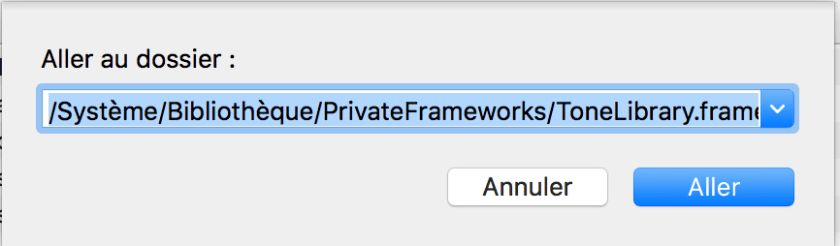
Placez ce chemin dans la commande : « Aller au dossier … » du menu Aller du Finder.

image-02 (la commande Aller au dossier…)

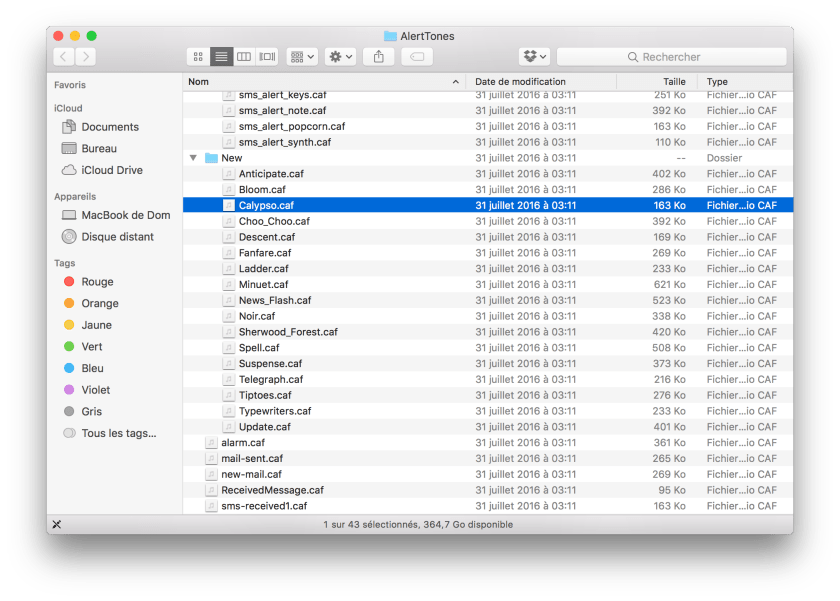
Le dossier qui apparait contient des sons qui sont utilisés par des applications Apple, pour les écouter, sélectionnez en un puis pressez simplement la barre d’espace.

image-03 (la fenêtre avec tous les fichiers listés)

Malheureusement, ces fichiers ne sont pas directement utilisables dans les préférences Son.

Si vous souhaitez ajouter des alertes, les fichiers doivent être au format AIFF ou WAVE et doivent être placés dans le dossier :

~/Library/Sounds

Henri Dominique Rapin


macOS : Réinitialiser toutes les préférences Wi-Fi afin de résoudre des problèmes de connexion.

Lorsque le Wi-Fi ne fonctionne pas correctement, il faut procéder par étape. La première consiste à réinitialiser la PRAM et la puce SMC. Ensuite il faut effacer tous les réglages et procéder à la configuration de la connexion Wi-Fi.

Effacer toutes les préférences est parfois la bonne et ultime solution au problème. En effet, il peut arriver qu’un fichier soit corrompu et empêche le bon fonctionnement de la connexion.

Malheureusement Apple ne propose pas de nettoyer les préférences Wi-Fi vous devrez effectuer l’opération à la main :

Tous les fichiers de préférences des panneaux de préférences du système et en particulier ceux du Wi-Fi sont placés dans un dossier dont voici le chemin :

/Library/Preferences/SystemConfiguration/

Le plus simple pour vous y rendre est d’utiliser la combinaison de touches : command + Shift et G (⌘ + ⇧ + G ) et copiez le chemin ci-avant.

Les fans du terminal utiliseront la commande :

$ open /Library/Preferences/SystemConfiguration/

Là vous trouverez les préférences des panneaux de configuration du système. Vous devez supprimer les fichiers suivants :

  1. apple.airport.preferences.plist
  2. NetworkInterfaces.plist
  3. preferences.plist

Seront probablement présents (varie en fonction des versions de macOS)

  1. apple.wifi.message-tracer.plist
  2. apple.network.identification.plist

image-01 (liste des fichiers contenus dans le dossier : SystemConfiguration)

Fermez les préférences système, s’il est ouvert. Supprimez ces fichiers, le mot de passe du compte de session sera nécessaire et vous pourrez ensuite de nouveau configurer correctement la connexion Wi-Fi de votre Mac.

Si cela ne fonctionne toujours pas, réinstallez macOS en démarrant sur la partition de secours et en sélectionnant l’option Réinstaller Mac OS.

Henri Dominique Rapin

macOS : Utiliser une clé de sécurité U2F pour protéger un compte Google ou Dropbox

Utiliser une clé de sécurité U2F pour protéger un compte Google ou Dropbox :

Vous connaissez probablement la protection des comptes par la double authentification ou la validation à deux étapes. Elle consiste à fournir une nouvelle couche de protection à vos mots de passe en demandant un chiffre délivré par un smartphone. Cette solution est largement employée par les sites et les services sur Internet : Microsoft, Google, Dropbox et bien d’autres.

Cette solution est devenue indispensable, tant les attaques sur les sites sont nombreuses. Apple a choisi d’étendre les appareils à même de fournir la suite de chiffres. Google et Dropbox proposent une alternative : la clé USB U2F.

Au lieu de recevoir sur un appareil une clé de sécurité, il sera nécessaire de l’insérer dans le port USB du Mac pour avoir accès à Dropbox ou à votre compte Google.

Ce sont des clés USB spécialement conçues pour la protection des accès aux sites et services. Les Clés U2F vont de 20,00 à 99,00 euros.

La plus répandue est fabriquée par Yubico et est disponible sur le site d’Amazon.fr. Elle coute 20 euros et convient largement pour cette solution.

Vous devez commencer par initier la validation à deux étapes sur l’un ou les deux services. En exemple les copies sur Google :

Rendez-vous dans la page de votre compte puis dans la section sécurité et cliquez sur Validation à deux étapes.

Il sera nécessaire de l’activer si ce n’est déjà fait.

image-01(la page d’accueil de la validation à deux étapes chez Google).

Un numéro de SMS est nécessaire pour recevoir la clé de sécurité. Elle est envoyée sur le smartphone une fois que vous aurez cliqué : Essayer.

image-02(Le message de confirmation de la clé reçue par SMS)

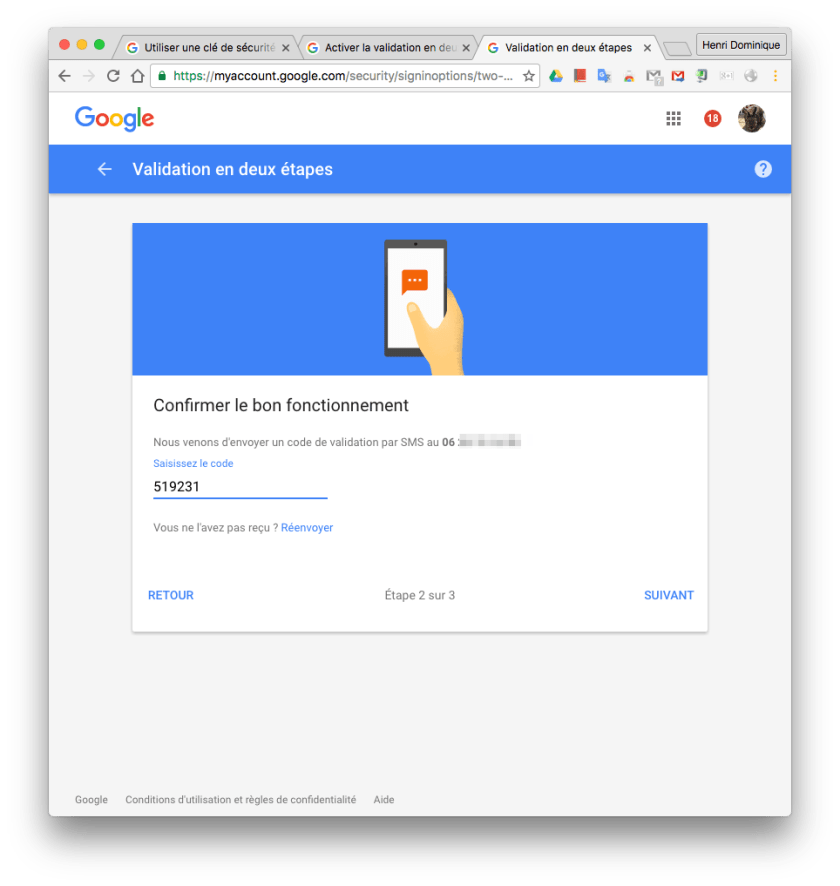
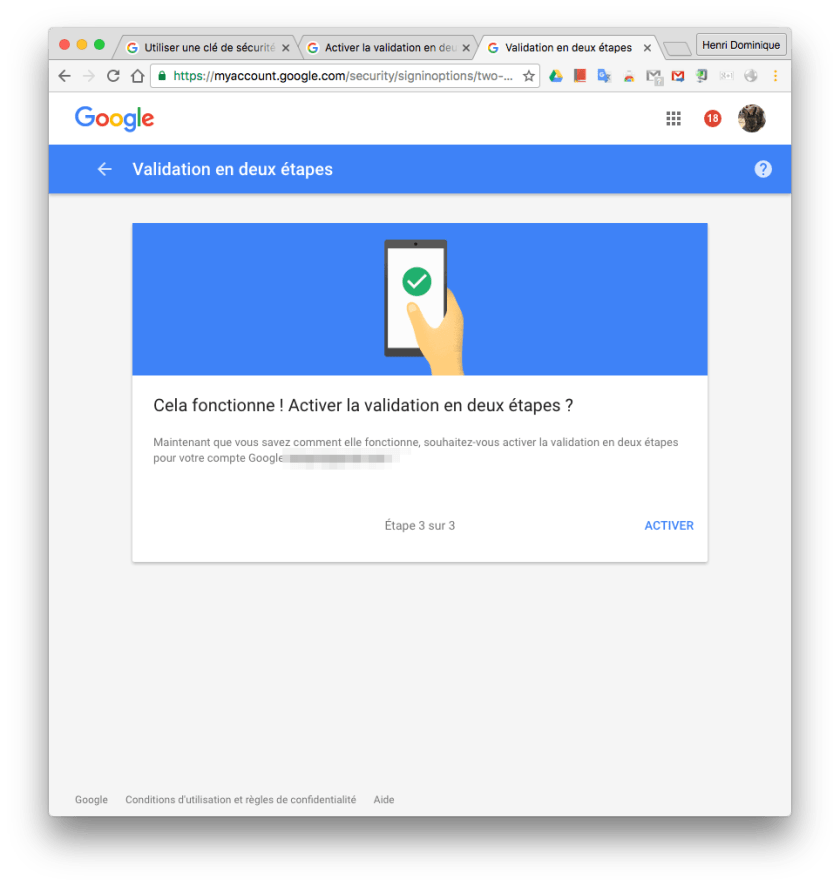
Saisissez-la dans le champ, la page suivante confirme le bon fonctionnement de l’envoi de la clé. Cliquez sur le bouton Activer.

image-03 (La fenêtre de confirmation de l’activation de la validation à deux étapes)

Lorsque la double validation est activée, plusieurs options sont disponibles.

image-04(La page des options du compte une fois l’activation effectuée)

Cliquez sur : Clé de sécurité (l’icône représente une clé USB). Suivez scrupuleusement la procédure, n’insérez pas la clé avant qu’elle ne soit pas demandée.

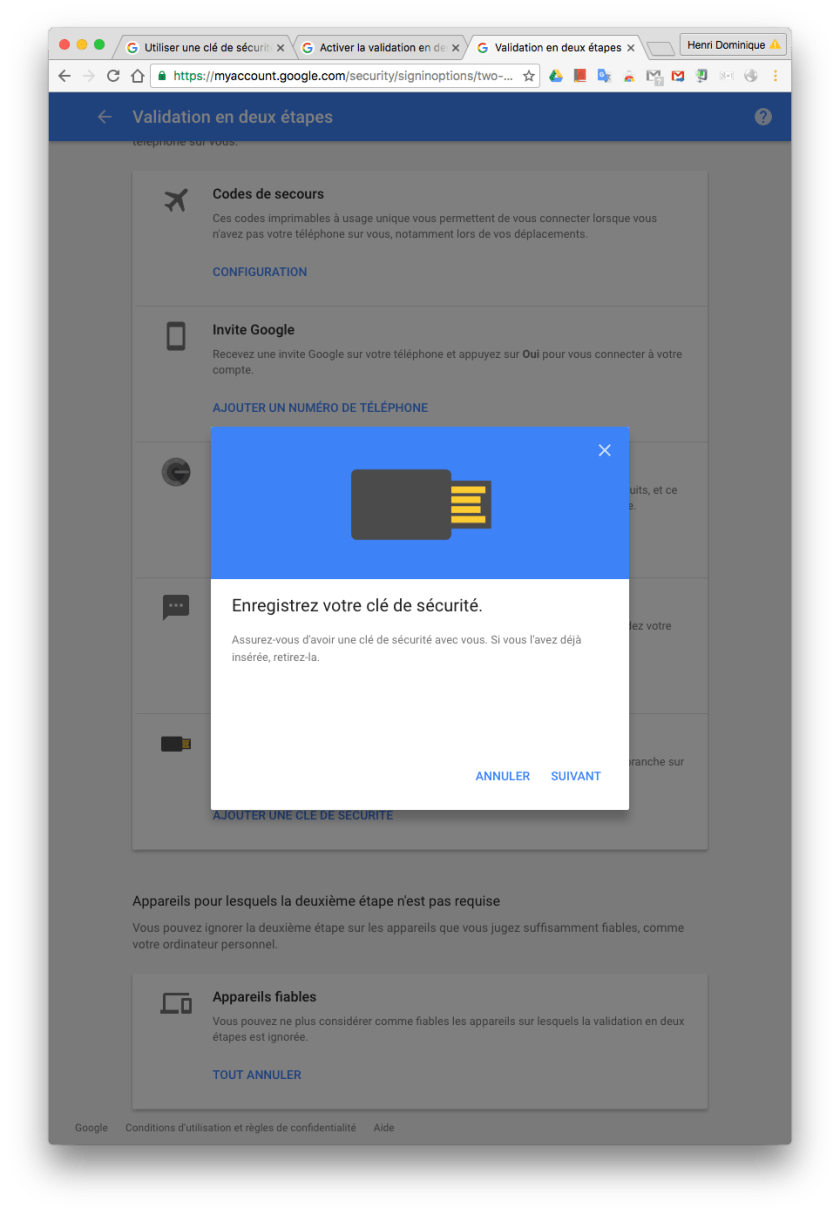
image-05(L’enregistrement de la clé de sécurité)

Si vous avez opté pour la clé YUBICO, un petit bouton au centre l’active Une fois l’enregistrement de la clé terminé. Déconnectez-vous de votre compte Google et à nouveau ouvrez une session.

Cette fois la clé sera nécessaire, placez-la dans le port USB du Mac et appuyez sur le bouton au centre et c’est terminé.

image-06 (la nouvelle fenêtre de connexion à votre compte Gmail, elle nécessite la clé USB).

Si vous ne l’avez pas avec vous, un sms peut être envoyé sur le numéro de confiance pour donner l’accès par ce biais. Et voilà votre compte protégé par une clé USB. Cette fonctionnalité est aussi disponible pour Dropbox.

Elle permet surtout de bloquer l’accès à des services lorsque l’on utilise un ordinateur partagé comme un Mac accessible par toute la famille. C’est un bon moyen de contrôler l’accès à un service par un objet comme la clé USB.

image-07(photo de la clé USB)

Convaincu ? la clé usb sur Amazon.fr : http://amzn.to/2mbv7b2

Henri Dominique Rapin


macOS : Où trouver les informations sur la sécurité de Mac ?

Vous êtes inquiets ? Vous craignez pour la mise à jour de votre Mac,  Apple propose une page qui présente tous les correctifs livrés pour Mac OS X :

https://support.apple.com/fr-fr/HT1222

Capture d_écran 2017-03-11 à 10.55.52

(la page Internet d’Apple sur les mises à jours de sécurité)

On trouvera sur cette pages les dernières mises à jour et les dates et des liens pour les dernières versions des Système pour :

En dehors d’être unique, la documentation d’Apple est complete et traduite en Français, prenez le temps de la parcourir… 

Vous pouvez aussi vous abonner aux flux RSS d’Apple :  http://rss.lists.apple.com/security-announce.rss,

Vous serez informés directement dans Safari de l’actualité en terme de sécurité chez Apple.

Henri Dominique Rapin

macOS : Lancer un téléchargement à distance grâce à HAZEL

HAZEL est un utilitaire remarquable, il surveille des dossiers puis exécute des opérations sur les fichiers ajoutés. Il servira par exemple à déplacer une vidéo téléchargée dans le dossier Téléchargements pour la placer dans le dossier Vidéo.

Mais il sait aussi effectuer des opérations plus complexes. Imaginons que vous souhaitiez lancer un téléchargement dès qu’un fichier est ajouté dans un dossier.

Prenons un exemple, vous souhaitez téléchargez un fichier à distance sur votre Mac lorsque vous êtes en déplacement. Voici une solution qui repose sur Dropbox et HAZEL.

(Hazel est un utilitaire à télécharger sur le site : https://www.noodlesoft.com au prix de 32 $ ).

  • Créez un dossier : « A télécharger » dans DropBox.
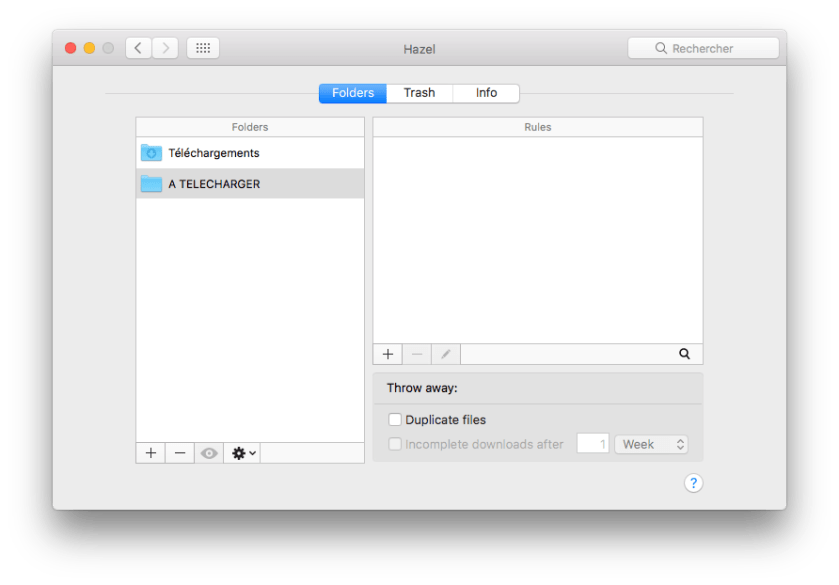
  • Ouvrez Hazel et Ajoutez le dossier à surveiller.
  • Ajoutez à ce dossier une nouvelle règle.
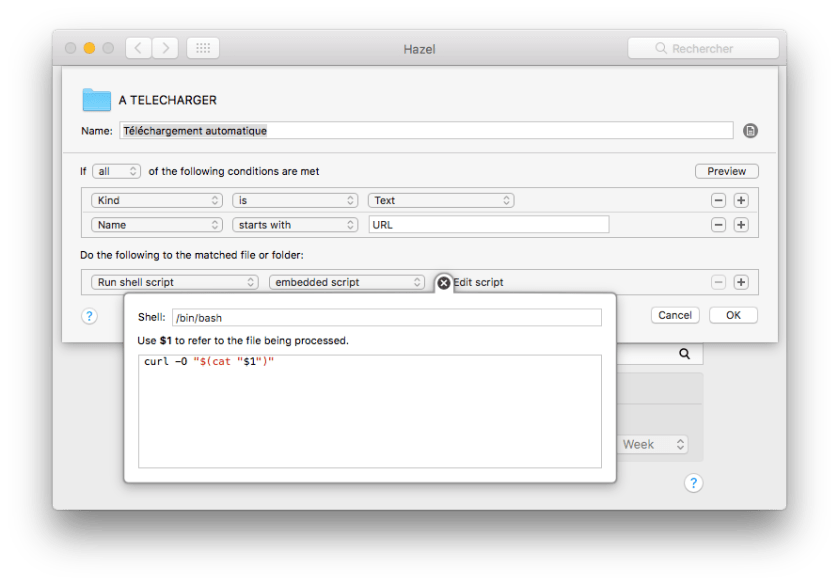
    1. Les contraintes sont les suivantes, dès qu’un fichier texte est ajouté et qu’il commence par le terme : URL.
    2. Une action de type « Run SHELL Script » est exécutée.
    3. Le script tient sur une ligne, il récupère l’URL dans le fichier et grâce à la commande CURL, il charge le fichier.

image-01(interface de HAZEL script shell)

La ligne de script est la suivante : curl -O « $(cat « $1″) »

Comment le faire fonctionner ?

Simple ajoutez un fichier texte dans le dossier A TELECHARGER du dossier DropBox, dans ce fichier vous aurez placez l’URL du fichier à télécharger et voilà HAZEL se charge de l’opération.

image-02

Le fichier doit commencer par le terme URL, il peut y en avoir plusieurs URL-1.txt, URL-2.txt et ainsi de suite.

Le fichier URL.txt

image-03

(Exemple de fichier avec une URL pointant vers un fichier à télécharger)

Le téléchargement est lancé et le fichier récupéré est placé dans ce dossier. Accessoirement vous pouvez compléter le flux dans HAZEL en plaçant le fichier à la corbeille et en déplaçant le fichier téléchargé dans le dossier Téléchargements.

Le gros avantage de cette solution c’est qu’elle permet, depuis un smartphone de placer dans un fichier texte l’URL d’un fichier et de voir le téléchargement lancé à distance sur le Mac.

Henri Dominique Rapin

iOS : Comment réduire la taille des sauvegardes iCloud ?


Lorsque l’on possède plusieurs appareils iOS, les 5 Gigas offerts par Apple dans iCloud font pâle figure et sont très vite remplis.

Ajoutez que vous devez aussi décompter l’espace utilisé par la messagerie et les images stockées dans Photos et les documents des applications. Et vous voilà avec la fenêtre d’alerte vous suggérant de changer de forfait de stockage iCloud ! L’espace gratuit de 5 Go est très vite dépassé.

Avant de vous attaquer aux photos ou documents, commencez par l’espace occupé par les sauvegardes de vos appareils iOS.

Faites du nettoyage en supprimant les sauvegardes inutiles :

Lorsque l’on change d’appareil pour un modèle plus récent, il n’est pas rare que l’on oublie de supprimer la sauvegarde de l’ancien. Repérez les anciennes sauvegardes et supprimez-les !

  1. Ouvrez les réglages.
  2. Touchez l’icône : iCloud
  3. Touchez la section : Stockage
  4. Touchez la section : Gérer le stockage


image-01

(les sauvegardes des appareils iOS)

Là, vous trouverez toutes les sauvegardes de vos appareils. Sélectionnez celle(s) qui n’ont plus lieu d’être cliquez sur l’appareil puis sur Supprimer la sauvegarde. Effacez les anciennes sauvegardes, en particulier celles de vos appareils vendus ou perdus !


image-02

(La suppression d’une sauvegarde)

Notez que la sauvegarde de l’appareil en cours d’utilisation est signalé par : Cet appareil en dessous du nom de l’appareil.

Réduisez le nombre des éléments sauvegardées :

Après avoir fait du ménage, commençons par affiner les éléments qui seront sauvegardés. Touchez l’appareil que vous voulez utilisez. Apple interdit de modifier les sauvegardes d’un autre appareil.

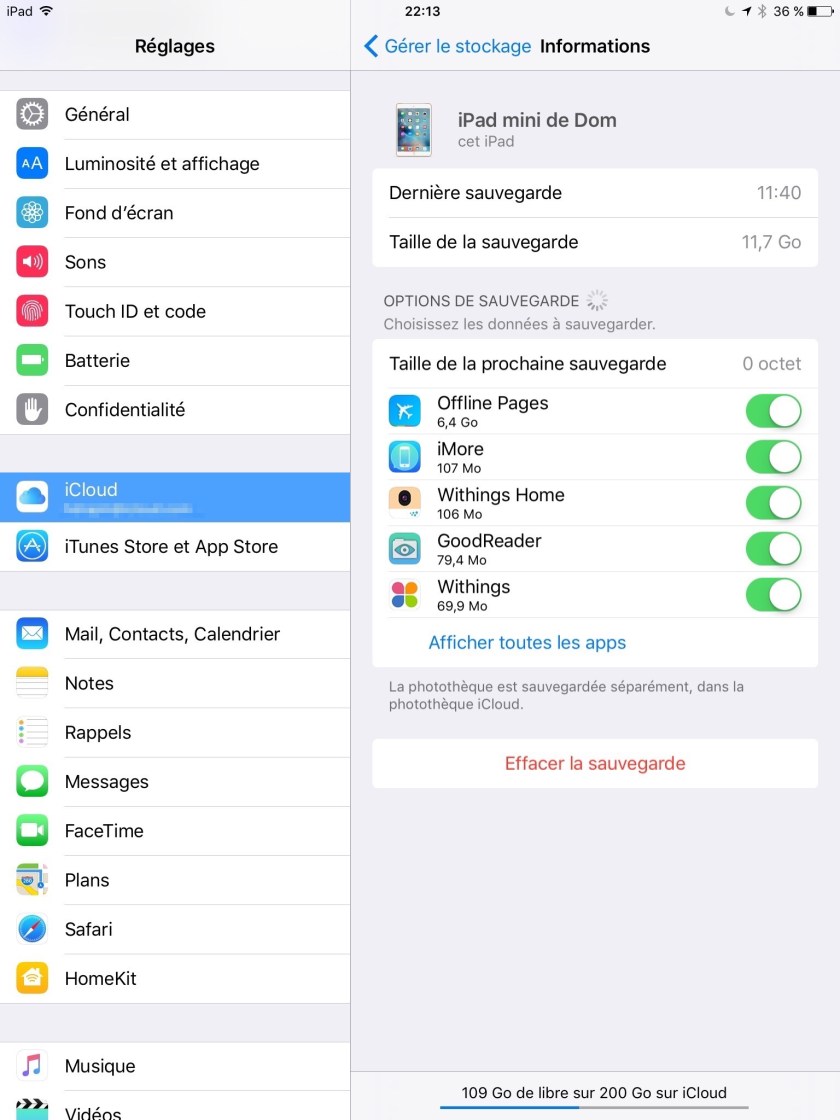
La section haute indique la date de la dernière sauvegarde, ainsi que la taille.

Pour rappel : un Go (Giga-octet) équivaut à 1024 Mo (Méga-octets).

La section en dessous, liste toutes les applications installées. Le curseur vert à droite indique la prise en charge de l’application par la sauvegarde.

Désactivez les applications qui ont peu d’intérêt à être sauvegardées. Les jeux, s’ils utilisent le Game Center, la progression est enregistrée sur les serveurs d’Apple, ils n’ont donc pas besoin de sauvegarde.

Dans la copie d’écran, l’application « Offline pages », qui permet de lire en mode déconnecté des pages Web. Il n’y a aucun intérêt a ce qu’elle soit sauvegardée, d’autant qu’elle occupe 8 Go sur la sauvegarde d’iCloud.

image-03 (le détail des applications sauvegardées)

Au final, lorsque votre sélection est terminée, la première ligne intitulée : « Taille de la prochaine sauvegarde » affichera l’espace calculé en fonction de vos paramètres.

Cette opération n’est pas synchronisée sur iCloud, il sera donc nécessaire de la paramétrer sur chaque appareil.

N’utilisez plus iCloud pour vos sauvegardes !

La solution ultime consiste à ne plus utiliser iCloud et employer un Mac ou un Pc pour effectuer les sauvegardes.

Cette opération a deux inconvénients :

1 – les sauvegardes seront effectuées seulement lorsque l’appareil sera connecté à iTunes. Si Apple intervient sur votre matériel, ce n’est que de retour chez vous que vous pourrez restaurer la configuration de la tablette ou de l’iPhone.

2 – Second point : en cas de crash de votre ordinateur, vous perdez vos sauvegardes, elles sont toutefois enregistrées dans Time Machine.

Désactivez la sauvegarde iCloud lors de la prochaine connexion de l’appareil à iTunes.

Dans le panneau > information de l’appareil > optez pour sauvegarde dans iTunes et ensuite supprimez la sauvegarde sur iCloud.

image-04

(La configuration de la sauvegarde sur Mac depuis iTunes)

N’oubliez pas d’effectuer vos sauvegardes régulièrement sur iTunes et sachez que Time machine se charge aussi de sauvegarder les éléments qui sont dans iTunes et onc les sauvegardes de vos appareils iOS.

Dom


iOS : Comment charger plus rapidement un iPad Pro ?

L’iPad Pro (Le grand) est livré avec un chargeur de 14 watts (d’ailleurs comme tous les autres iPad). Celui-ci peine à recharger l’iPad Pro notamment lorsque l’écran est allumé avec la luminosité réglée à son maximum.

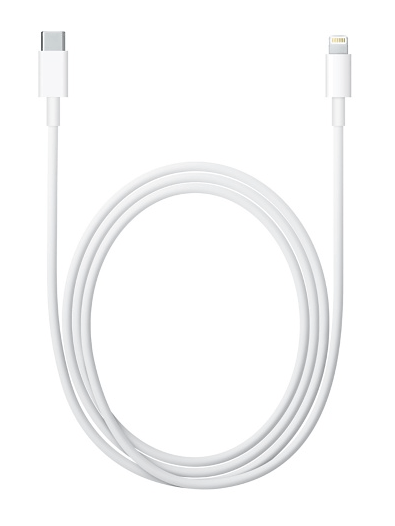
Hors cet iPad est capable de supporter des chargeurs de 29 watts, comme celui livré avec le MacBook 12 Retina. Malheureusement ce chargeur propose qu’une connectique USB-C.

image-02

le Chargeur du MacBook 12 Retina)

image-01

(le câble USB-C vers Lightning)

Depuis quelques semaines Apple propose un câble équipé d’un côté d’un connecteur Lightning et de l’autre un connecteur USB-C. Il devient donc possible d’utiliser le chargeur de 29 Watts avec l’iPad pro. Le résultat est surprenant, et la charge de la batterie de l’iPad Pro est beaucoup plus rapide.

Si vous n’avez pas de MacBook 12 Rétina sous la main, le chargeur de ce portable coûte 59 euros et le câble 29 euros. Ce qui porte la facture à 89 euros. Le coût du chargement rapide alourdit un peu plus la facture de l’iPad Pro 12,7.

Henri Dominique

iOS : Comment activer le scanner de réseau wi-Fi ?

Apple cache dans l’application Airport un scanner de réseau Wi-Fi. Il s’agit d’un petit utilitaire qui scanne toutes les fréquences utilisées par les réseaux Wi-Fi afin de découvrir les réseaux disponibles autour de l’appareil.

Ce type d’utilitaire est pratique lorsque l’on recherche un réseau auquel se connecter et que celui-ci n’est pas proposé par le réglage Wi-Fi d’iOS. Dans un café, un hôtel ou un hot spot public, le scanner est présent dans iOS pas besoin de télécharger un utilitaire sur l’iTunes Store.

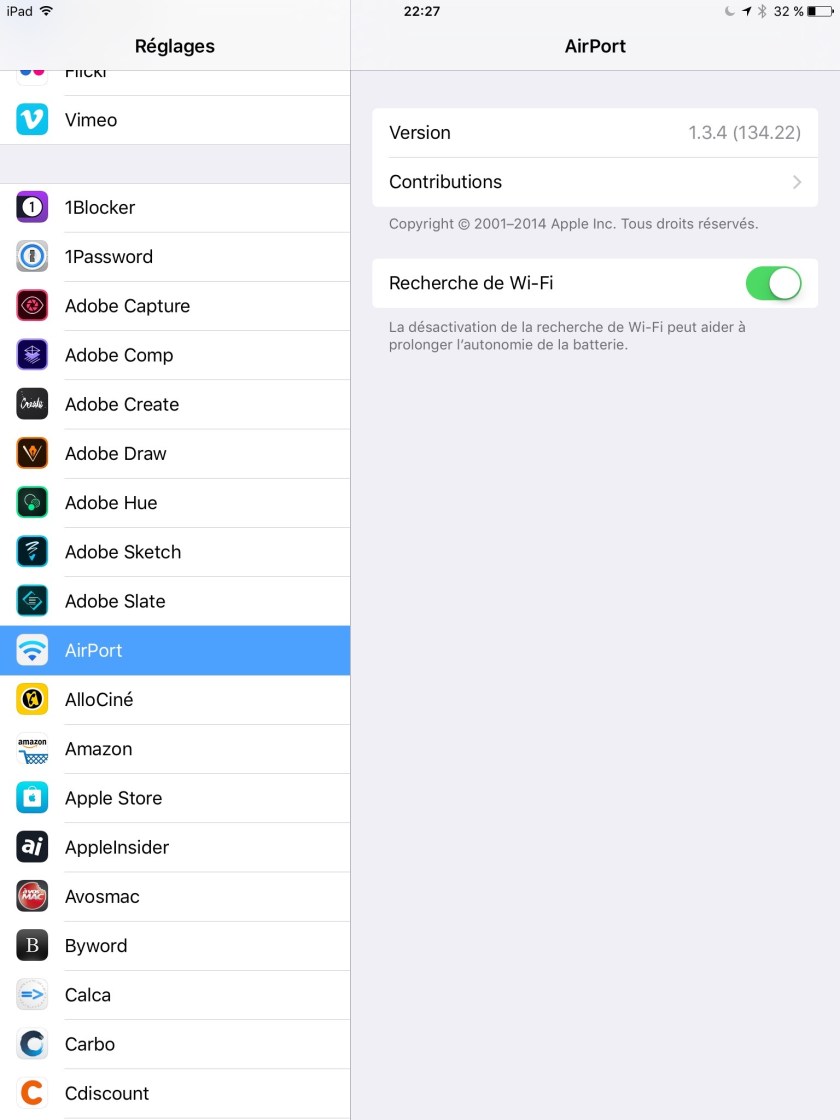
Commencez par activer le scanner : Dans les Réglages, touchez la section Airport.

Activez le curseur face à : Recherche de Wifi

image-01.jpg(Les réglages d’Airport et le curseur de recherche de Wi-Fi activé)

Voilà le scanner est actif.

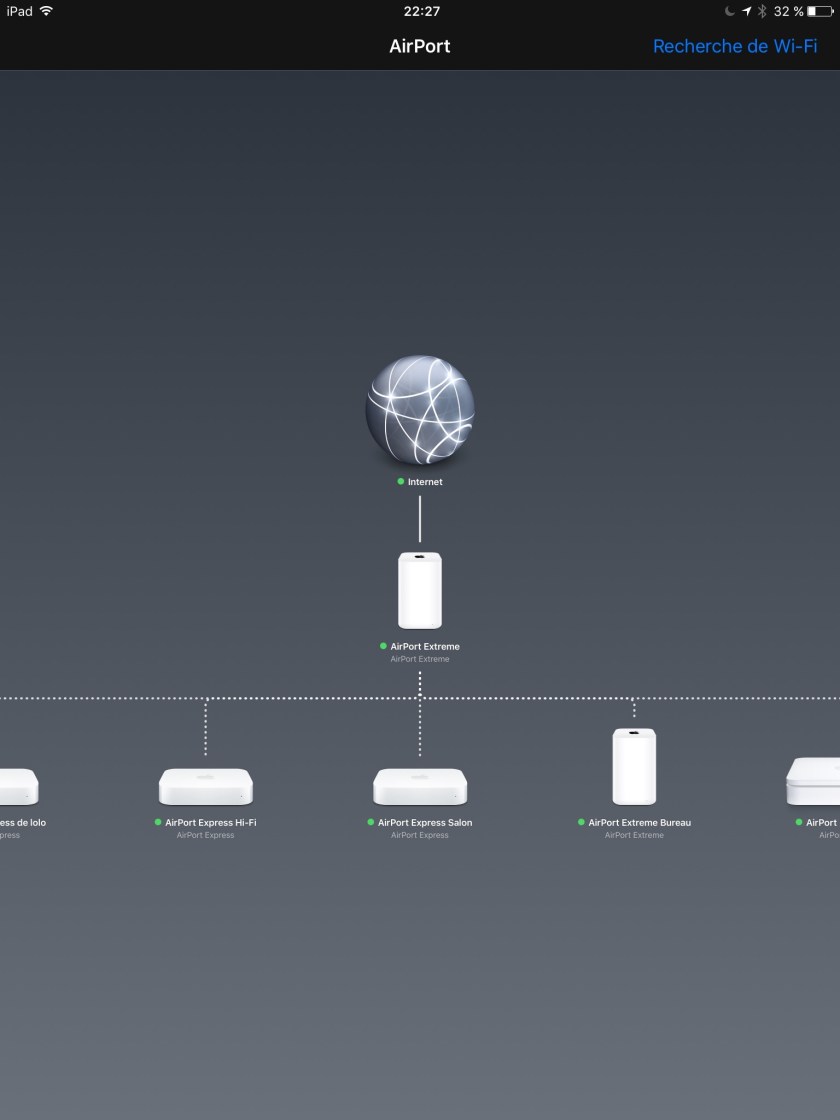
Ouvrez maintenant l’application Airport. Si vous n’avez pas de borne Apple ce n’est pas un problème. Sinon elles devraient apparaître dans la fenêtre.

Tout en haut à droite en bleu est inscrit le texte : Recherche Wi-Fi

image-02(la fenêtre principale de l’application Airport et l’option recherche Wifi)

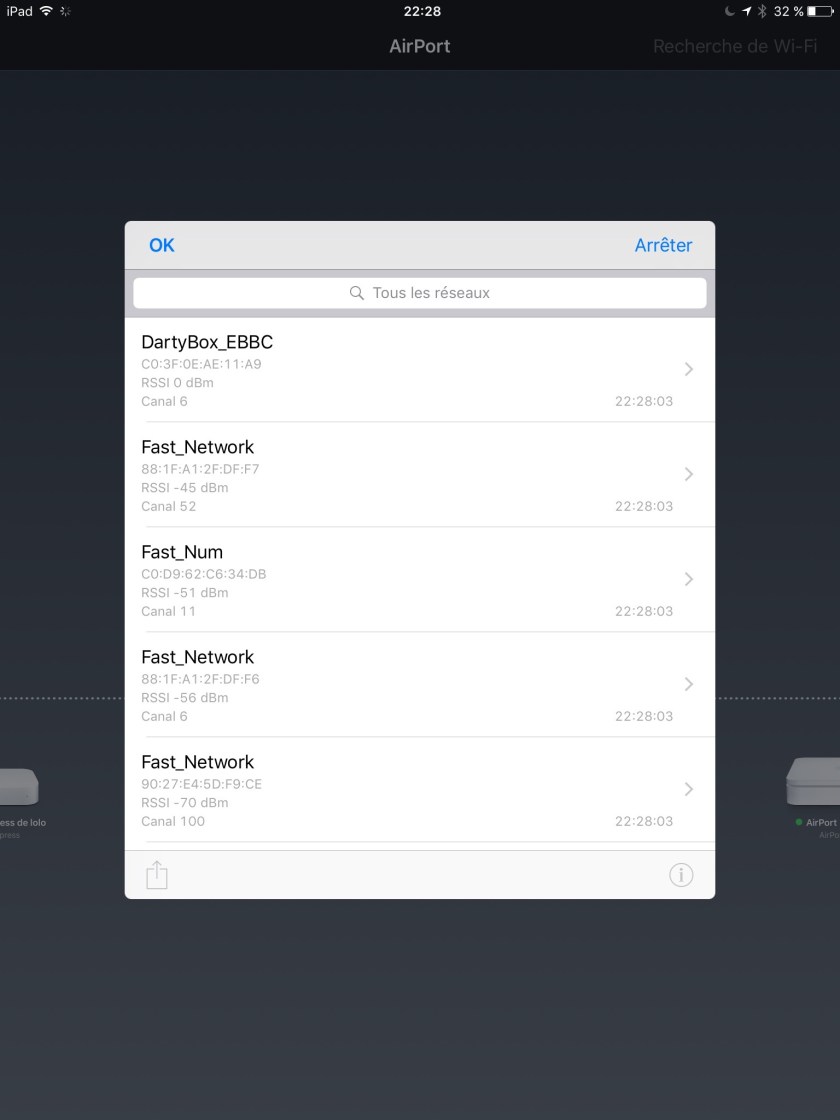
En touchant cette option, le scan commence et tous les réseaux accessibles seront listes en dessous. S’ils sont nombreux, le champ de recherche permettra d’effectuer un filtre sur la liste.

image-03

(la liste des réseaux Wi-Fi découverts)

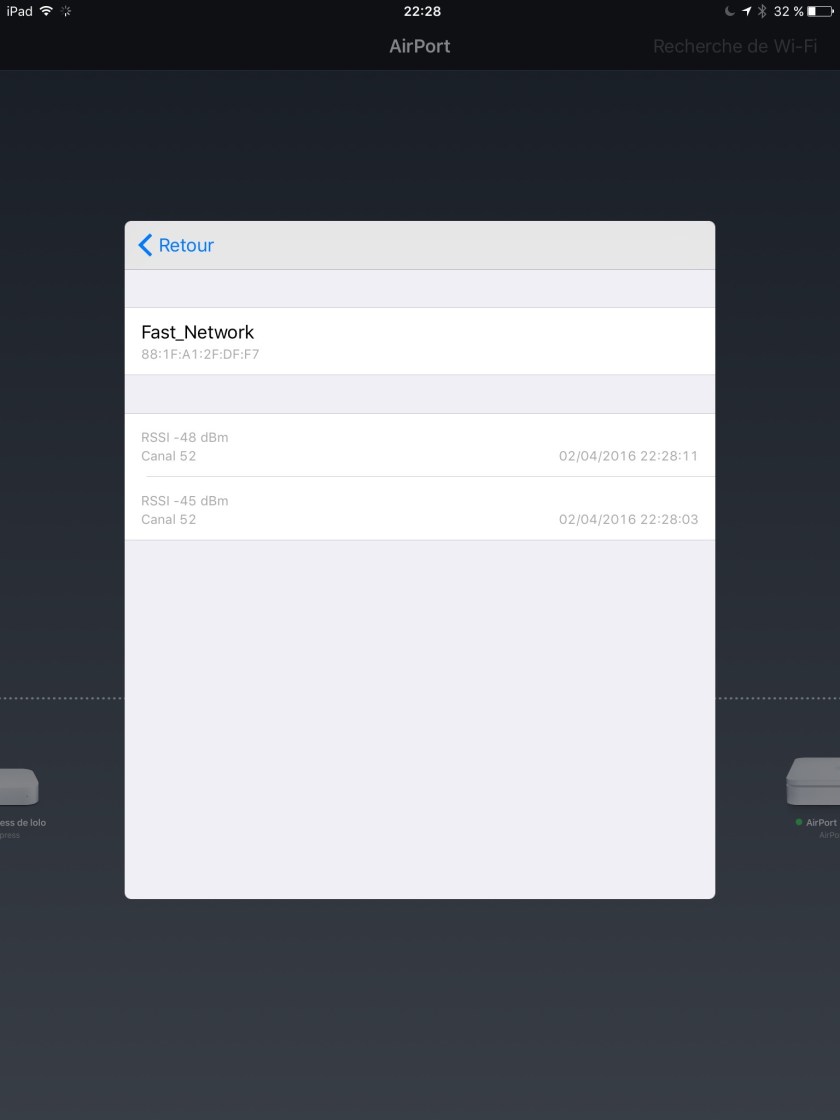
Pour obtenir un peu plus d’information sur un réseau, touchez-le. Vous obtiendrez l’adresse MAC du routeur, les bornes relais et la qualité de la réception.

image-04

(Le détail d’un réseau Wi-Fi)

Henri Dominique Rapin

macOS : Comment créer un nouveau dossier et placer le dossier ou le fichier sélectionné à l’intérieur !


Imaginons que vous souhaitiez placer le dossier sélectionné dans un nouveau dossier, comment faire ?

Vous vous dites, je crée le dossier et je déplace celui sélectionné de dans ! Il y a plus simple avec une combinaison de touches :

Commencez par sélectionner un élément (dossier ou fichier), puis tapez cette combinaison de touches :

Ctrl (control) + command et la touche N

Le nouveau dossier est créé et l’élément  sélectionné sera placé dedans !

Henri Dominique

iOS : Contrôlez les morceaux ajoutés ou supprimés depuis l’Apple Music.


En souscrivant à l’offre Apple Music vous faites face à un problème lié à l’opulence. Face à la pléthore de morceaux de musique disponibles gratuitement, vous ne savez plus ce qui est ajouté à votre Musique de ce qui en est retiré.

Apple Music permet d’écouter quasiment toute la musique présente dans iTunes Store en streaming, c’est à dire en flux continu. Mais aussi de se l’approprier en ajoutant des albums ou morceaux à sa collection personnelle. Ces morceaux seront disponibles jusqu’au terme de la souscription qu’il faut payer tous les mois.

Au final c’est plutôt alléchant comme approche. Enfin pour ceux qui avait pour habitude de dépenser plus de 120 euros de musique par an. Car l’abonnement représente quand même l’équivalent de plusieurs CD.

Un des problèmes c’est qu’il devient difficile de suivre ce que l’on ajoute ou retire de sa musique au gré des découvertes dans Apple Music.

La solution s’appelle Music Tracker, une petite application géniale. Son principe est simple, elle suit les ajouts et suppressions que vous effectuez sur Apple Music. Lancez-la, elle se charge jour après jour de vous proposer la liste de ce que vous avez rejeté, ajouté ou modifié.

Elle coute 0,99 euros. Indispensable si vous êtes désorganisés face à la profusion d’albums sur Apple Music. L’interface est en Anglais mais ne présente pas de difficulté.

Dans les réglages, optez pour « Hide Days with No Activity », les jours sans activité seront masqués.

image-01(les paramètres de l’application et le réglage : Hide Days with No Activity «

L’écran principal fournit la succession des opérations : Added, pour Ajouter, Changed pour modifier et Deleted pour supprimer.

image-02(L’écran principale, il liste les mouvements des musiques de l’Apple Music)

Touchez ensuite une journée et vous obtiendrez le détail des morceaux ajoutés ou supprimés.


image-03 (les éléments supprimés d’une journée)

C’est un utilitaire plutôt bien fait si vous souhaitez garder une trace des opérations effectuées sur l’abonnement Apple Music. Ajoutons que l’application est proposée avec une app pour l’Apple Watch.

Henri Dominique Rapin

macOS : Installer Python sur Mac :

S’il y a deux langages aves lesquels vous devez vous familiariser en tant qu’amateur de nouvelles technologies et du Mac se sont : JavaScript et Python. JavaScript pour tout ce qui concerne le Web et aujourd’hui pour le Scripting de Mac OS X, en effet JavaScript concurrence directement AppleScript dans OS X, c’est une option dans l’Editeur de Script livré avec OS X.

Ensuite Python, ce langage est présent nativement sur tous les systèmes Unix, Linux et Mac OSX. Il est disponible sur Windows. Il est open source et donc gratuit. Il évolue régulièrement, soutenu par une forte communauté. Il a fait sa renommée sur sa stabilité et ses performances.

Cette popularité, lui ouvre de nombreux champs d’utilisations : qui vont de l’administration des ordinateurs, à la création des sites Web, l’éducation, la recherche ou à l’analyse de données (la big data) et la médecine. Si vous en maitrisez sa grammaire, il devient vite plaisant à utiliser tous les jours et vous finirez par ne plus vous en passer (sur votre Mac ou sur un autre ordinateur).

Je ne suis pas un développeur, j’ai commencé à étudier Python il y a deux an, je considère ce langage comme un jeu de l’esprit, en le pratiquant régulièrement il ravivera vos petites cellules grises en participant à la gymnastique de l’esprit. Voyez-le comme un amusement, cela facilite l’apprentissage.

Comment apprendre Python ? Les ressources sur ce langage sont légions sur Internet. Il y a des sites avec des tutoriels et de nombreuses vidéos sur YouTube. Plus classiquement il y plusieurs ouvrages traduits de l’anglais qui sont en vente, notamment un guide pour expliquer python aux enfants chez Eyrolles, parfait pour débuter. On trouve aussi quelques ouvrages en Français dans le domaine public.

Une approche consiste à suivre une formation en vous appuyant sur un MOOC (formation gratuite sur Internet et proposée par les universités, un conseil : ne vous imposez pas de suivre le rythme de ces formations, elles s’adressent à des personnes qui ont beaucoup de temps disponible, par contre le contenu suit un cadre pédagogique adapté à ceux qui ne sont plus des étudiants).

Le site principal des MOOC : https://www.france-universite-numerique-mooc.fr.

image-01.png (le site de MOOC France université)

Mon conseil : trouvez une ou deux sources de formation, suivez-les avec constance et donnez vous vous des petits objectifs, n’espérez pas demain matin créer un script complexe. Accordez vous quelques mois pour acquérir les bases du langage qui ne sont pas complexes, et n’espérez pas développerez pas avec Python une application pour iOS, nous restons là dans le cadre du Scripting du système.

Comment installer Python sur Mac OS X ? Comme tout bon système Unix ouLinux, OS X est livré avec une version de python. Oubliez-la ! Cette version est liée au système et employée par Apple, vous pourriez mettre à mal OS X en modifiant cette version de python.

Ajoutons que la version livrée par Apple n’est pas la plus « fraiche ». En effet python existe en deux branches, l’une basée sur une version 2.7 et la nouvelle sur la version 3.6, à plusieurs égards très différente de la précédente. Oubliez l’ancienne et focalisez vous sur la version 3.6. Sachez que plusieurs versions de Python peuvent cohabiter sur un ordinateur.

Consultez le site de python pour rester informé des versions et évolutions de ce langage : http://www.python.org (en Anglais) ou http://www.afpy.org pour le francophone en quête d’informations.

Pour l’installation de Python 3 sur OS X, le plus simple est d’utiliser notre nouvel ami : Brew ! Dans le Terminal saisissez la commande :

 $ brew install python3 
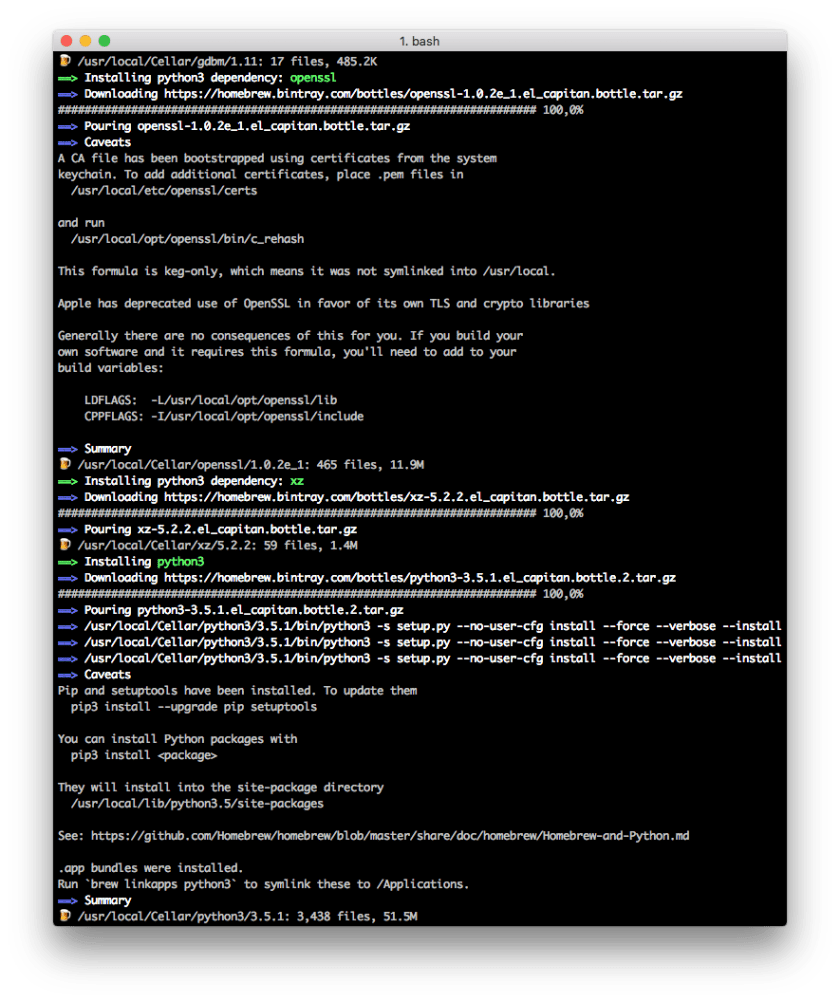
image-02.png(l’installation de python 3 avec Brew)

L’installation est lancée, cela prendra quelques secondes. Vous aurez droit à de nombreuses lignes qui apparaitront au fur et à mesure de l’installation. Il s’agit des dépendances de Python qui sont installées sur votre système. L’installation est terminée en vous rendant la main dans le Terminal. Pour vérifier que python est installé, saisissez dans le Terminal :

 $ python3 

La version de python apparaît et >>> indique que vous pouvez placer des commandes. Pour quitter l’interpréteur tapez : exit (). Si par mégarde vous tapez : $ python, vous accèderez à la version préinstallée avec OS X, évitez.
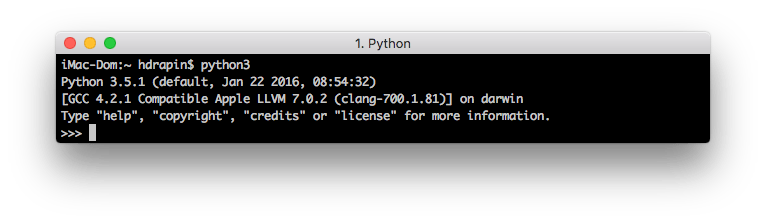
image-03.png(La commande python 3)

L’installation de python est terminée. Pour aller plus loin, il nous faut des outils pour créer nos scripts.

Quels outils pour créer des scripts en python sur Mac ? Le simple fait de créer un fichier texte et de lui donner l’extension « .py » en fait un fichier exécutable avec python3. Vous pouvez donc utiliser n’importe quel éditeur de texte, certains se sont spécialisés pour python, d’autre seront pluralistes. Ce qui compte c’est que vous soyez confortable avec l’éditeur.

J’ai une affection particulière pour CodeRunner 2, ce programme était disponible dans le Mac App Store, il est dans sa dernière version disponible sur le site de l’éditeur https://coderunnerapp.com. Il coute 14,99$. Une version d’essai est disponible sur le site.

Pour l’installer avec Brew et cask (pour les applications Mac) :

 $ brew cask install coderunner 

La dernière version (Coderunner 2) sera installée sur votre Mac.
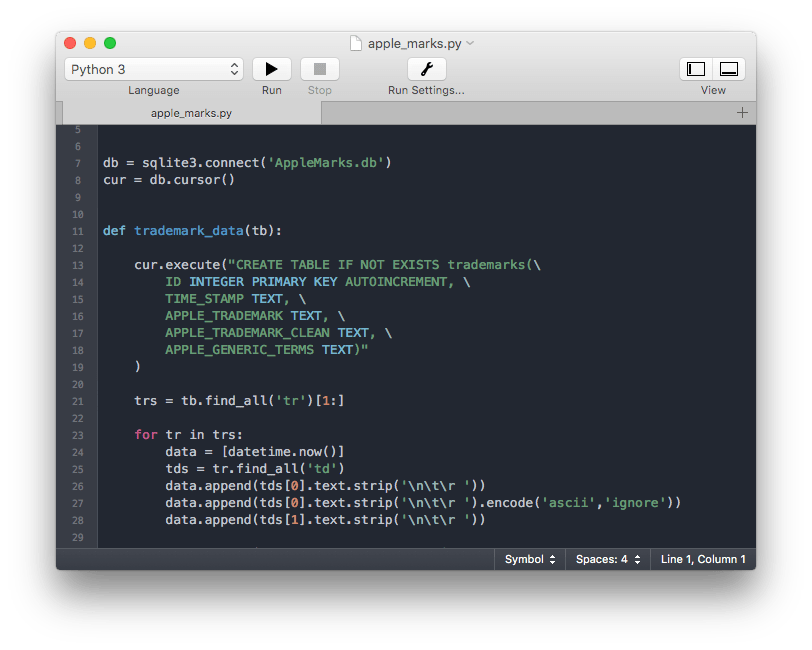
image-04.png(l’éditeur de code : Coderunner 2 et un script Python 3)

Il existe aussi plusieurs éditeurs gratuits, le plus intéressant est : « Sublime Text 2 ». C’est l’éditeur préféré des scripteurs en JavaScript. Il est gratuit, n’ayez pas de crainte à l’avoir.

Il se peut que de temps à autre un message vous demande de vous enregistrer, ne vous y attardez pas. Cet éditeur est une usine à gaz pour ce qui est de sa configuration, de nombreux tutoriaux jalonnent le net à son sujet. Son intégration avec Python est très bonne, seul regret, si CodeRunner permet d’exécuter le script et de récupérer le résultat, là ce n’est pas possible.

Pour l’installer sur Mac avec Brew :

 $ brew cask install sublime-text 
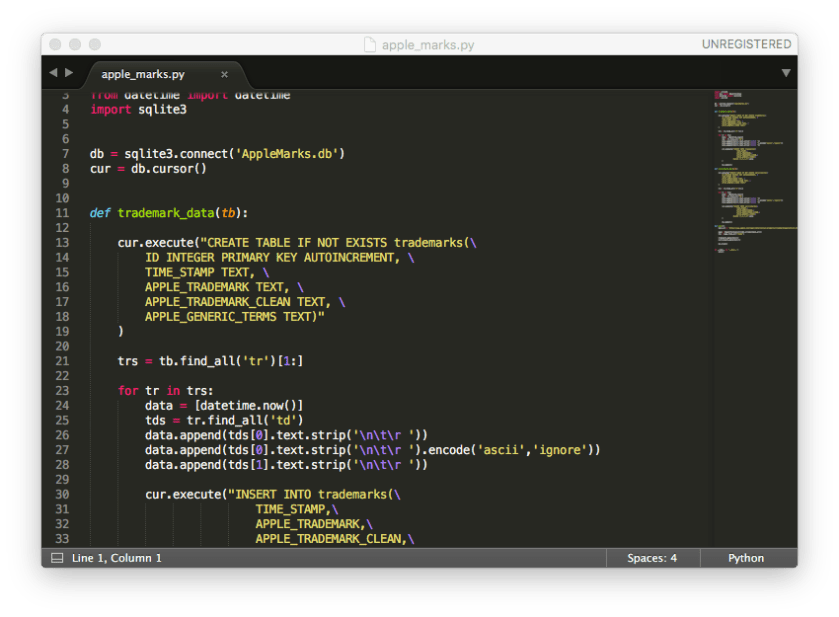
image-05.png (L’éditeur Sublime Texte 2)

Vous pouvez opter sur des éditeurs de texte plus classiques sur Mac : TextWrangler, BBEdit 10 etc, ils sauront éditer les scripts pour Python mais il faudra ajouter des extensions pour qu’ils puissent prendre l’auto-complétion, c’est à dire la saisie automatique du texte manquant ou la proposition des mots clés de python.

Et surtout évitez les éditeurs hyper spécialisés sur python qui valent parfois plusieurs centaines d’euros. Les seuls investissements pertinents confirmés sur Python sont CodeRunner et Pythonista.

Et sur iOS ?

Vous voilà prêt à vous attaquer à la découverte de Python sur Mac. Savez vous que vous pouvez développer sur votre iPhone ou iPad vos scripts Python ? Cela paraît toujours surprenant mais il est bien possible sur un appareil iOS de créer des lignes de code et même des petites applications avec une interface graphique et sans Jailbraker l’appareil.

L’application s’appelle : Pythonista, elle coute 9,99€.

Ce programme est génial et particulièrement bien fait. L’éditeur et le clavier sont adaptés à Python, les mots clés du langage sont suggérés : accolades, parenthèse tout est parfaitement géré dans le clavier spécial fourni dans l’application.
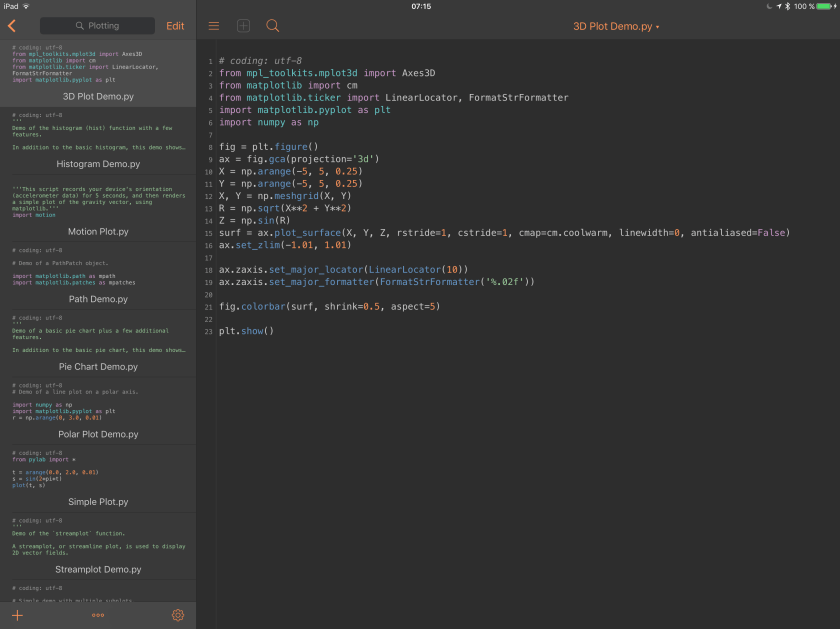
img_0069(L’editeur Phytonista sur iPad)

Vous pourrez créer des applications avec une interface et des jeux. Mais avant d’en arriver là vous devrez maitriser Python.
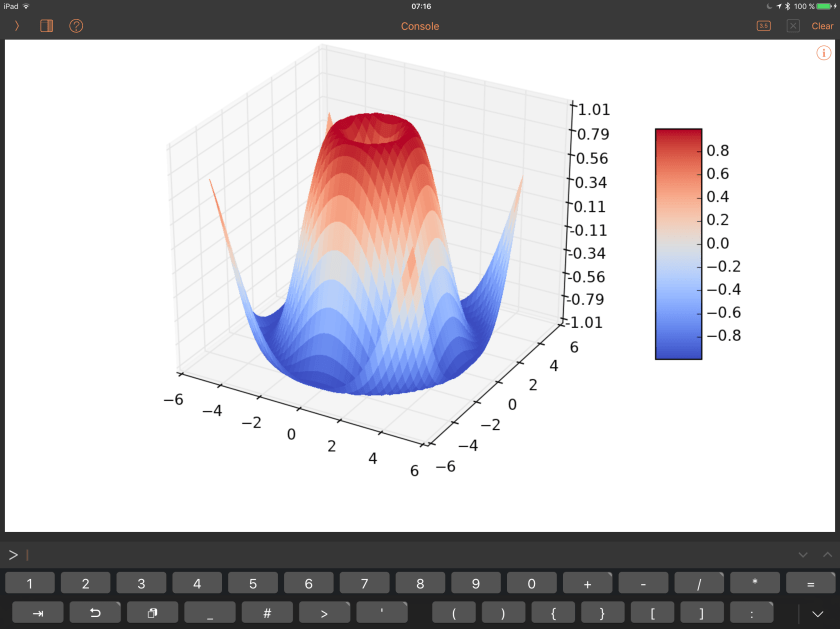
img_0070

(un programme avec une interface dans Pythonsita sur iOS)

Si le cœur vous en dit, l’éditeur : omz-software propose aussi un traitement de texte auquel vous ajouterez des scripts python pour automatiser des tâches. L’application porte le nom d’Editorial.

Hors du Mac, Pythonista est l’application qu’il vous faut pour tester vos scripts sur votre tablette ! Et cela marche très bien.

Amusez vous bien avec le language de script le plus répandu sur notre petite planette bleue !.

Henri-Dominique Rapin

macOS et iOS : Simplifiez vos recherches DuckDuckGo !

DuckDuckGo est un moteur de recherche alternatif, qui se veut respecter la confidentialité de l’utilisateur et qui rencontre un certain succès.

http://duckduckgo.com

Parmi les astuces proposés par ce service, le !bang, un ! (point d’exclamation) devant un mot clé permet de limiter la recherche au site enregistré.

Capture d’écran 2016-10-22 à 11.43.18.png

Ce site à son !bang !!!

Alors n’hésitez pas : pour rechercher des astuces sur le blog  utilisez : !hdrapin

Bonne recherche avec DuckDuckGo

Henri Dominique Rapin

macOS : Comment récupérer les séries TV grâce à Sonarr 

Je le reconnais, mon péché mignon ce sont les Séries TV. Elles sortent aussi vite sur Internet que sur les chaines de TV qui les produisent. Ajoutons à cela que pour ceux qui les regardent en version originale, cela leur permet de pratiquer la langue de Shakespeare.

Mais voilà le calendrier des sorties est compliqué à suivre. Lorsque l’épisode est diffusé sur une chaine aux US, il faut ensuite récupérer le torrent et télécharger l’épisode. Ce que j’aime c’est regarder une saison du début jusqu’à la fin et pour cela il faut récupérer tous les épisodes. On termine en principe par placer les épisodes dans PLEX qui se charge de nous trouver toutes les informations.

Bon au final cette passion consomme un peu de temps, y a-t-il une solution pour automatiser l’ensemble ? Oui, elle s’appelle SONARR https://sonarr.tv. Solution bien sur gratuite.

Il existe de nombreuses applications qui tracent les séries et la sortie des épisodes. Sonarr apporte deux avantages, il s’interface très bien avec Transmission et avec Plex avec qui il communique pour lui signifier que de nouveau épisodes ont été téléchargés et comment les organiser.

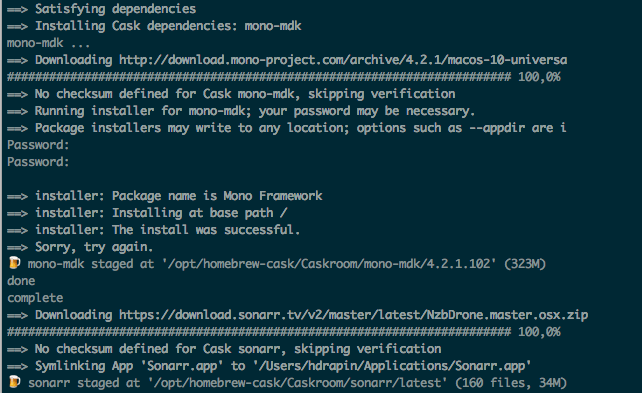
Sonarr existe en version Mac, sur le site du l’équipe qui développe cette solution. Idéalement le site conseille d’utiliser Brew cask pour installer l’application :

$ brew cask install sonarr

image-01.png

L’application apparaît dans le dossier Applications, double cliquez dessus ! Attention ce programme n’a pas d’interface.

Pour le contrôler il est nécessaire d’utiliser Safari et cette URL : http://localhost:8989 .

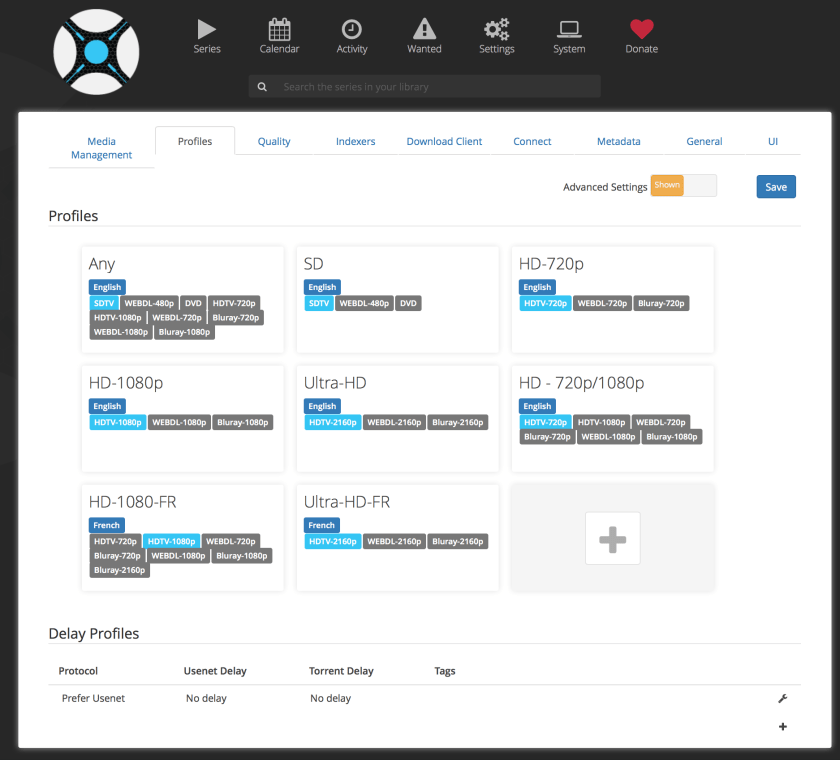
Une fois lancé, vous commencerez par cliquer sur Settings, puis sur le sous onglet Profiles. Sonarr propose des Profiles de recherche ou de téléchargement. Si vous cherchez des épisodes en Français et en HD, commencez par dupliquer un profil et ajoutez la langue Française (French).

image-02(les profils pour les épisodes en Français)

Dans le sous menu : Media management, vous choisirez la dénomination des épisodes, Sonarr se chargera de les renommer selon vos critères.

image-03 (les options du renommage des épisodes)

Terminez les réglages par le sous menu : Indexers. Ce sont les sites qui maintiennent les calendriers et les sources des torrents. Certains nécessiteront des identifiants pour les API. Personnellement j’utilise NYAA et Rarbq qui suffisent largement à mes besoins de série.

Ensuite ajoutez des séries en cliquant sur l’icône : Séries. Attention au nom, préférez le nom original de la série US.

image-05.png(les séries dans Sonarr)

Vous aurez maintenant le planning de sortie des épisodes. Explorez les options, elles sont nombreuses.

Pour que Sonarr s’interface avec Transmission, vous devez dans cette application activer le service Web, c’est le canal de communication entre les deux applications. Puis dans le sous menu Download client, ajouter Transmission et les informations nécessaires.

image-06 (configuration du service Transmission sur Sonarr)

Pour terminer, Sonarr pilote très bien PLEX, pour lequel il va déplacer les fichiers téléchargés par Transmission, les renommer et les placer au bon endroit pour indiquer ensuite à PLEX serveur de les ajouter dans la librairie. Cela se fait dans le sous menu : Connections.

Si Sonarr prend un peu de temps à configurer, une fois en place, il se charge de récupérer et d’organiser tous vos épisodes téléchargés, il ne reste plus qu’à allumer votre Apple TV et PLEX ou sur votre iPad et profiter des séries en même temps que les américains.

Bonne série 😉

Henri Dominique