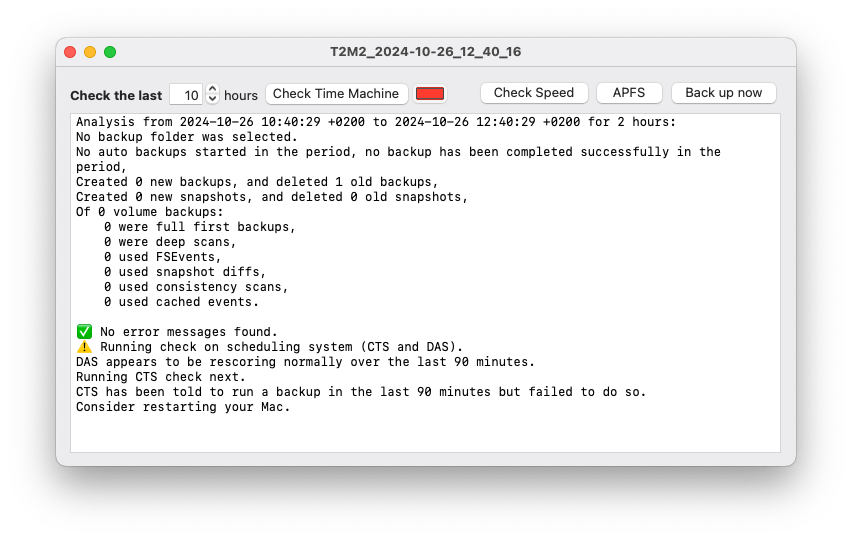
Pour redémarrer votre Mac à l’aide du terminal, vous pouvez utiliser la commande sudo shutdown -r now. Cette commande va redémarrer votre ordinateur immédiatement.
Voici les étapes à suivre :
Ouvrez le terminal en appuyant sur Commande + Espace et en tapant Terminal.
Tapez la commande sudo shutdown -r now et appuyez sur Entrée.
Saisissez votre mot de passe administrateur lorsque vous y êtes invité et appuyez sur Entrée.
Attendez que votre ordinateur redémarre.
Remarque : la commande sudo permet de lancer la commande en tant qu’administrateur, ce qui est nécessaire pour redémarrer l’ordinateur. Shutdown est la commande pour arrêter ou redémarrer l’ordinateur, tandis que -r indique de redémarrer l’ordinateur et now indique de le faire immédiatement.
Bon redémarrage !
Vous avez une question, une idée ou une remarque ? Je serai ravi de vous lire ! ✉️ henrido@hdrapin.com
Six réglages à modifier après la mise à jour vers macOS Sequoia
Avec macOS Sequoia, Apple introduit de nouvelles options pensées pour améliorer la sécurité, la confidentialité et le confort d’utilisation. Mais pour en profiter pleinement, encore faut-il activer ou ajuster certains réglages.
Voici une sélection de six ajustements essentiels à effectuer dès l’installation ou la mise à jour de votre Mac.
1. Activez l’adresse Wi-Fi rotative
La confidentialité est une priorité, et Apple renforce sa protection dans Sequoia avec l’adresse Wi-Fi rotative. Cette option change périodiquement l’adresse utilisée par votre Mac pour se connecter, ce qui rend plus difficile le pistage de vos activités en ligne.
Comment faire :
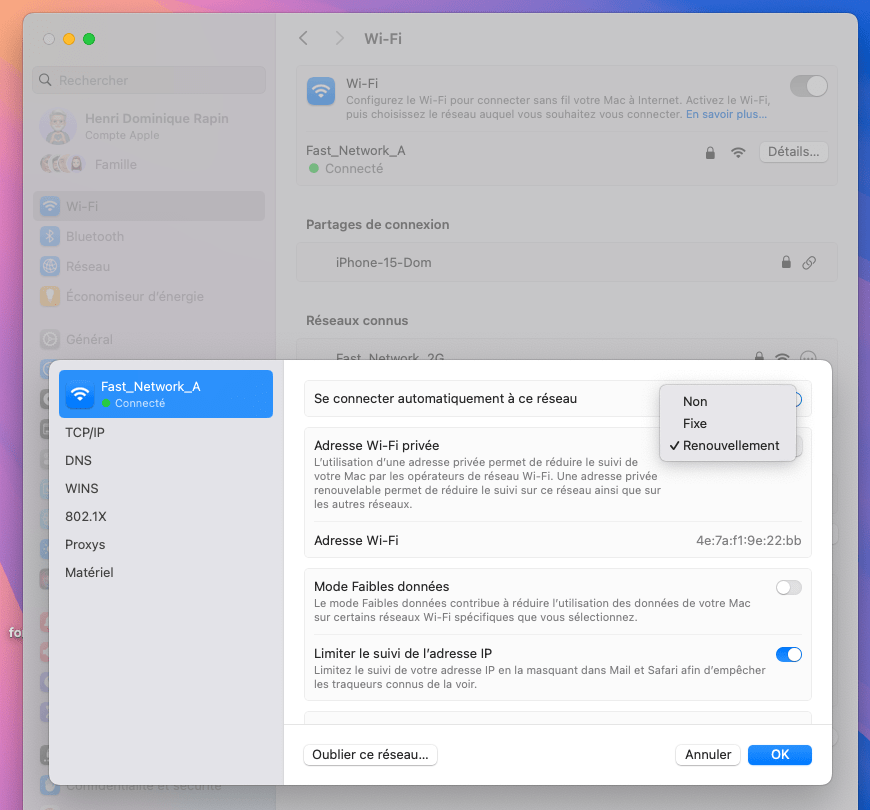
Ouvrez Réglages Système > Wi-Fi.
Cliquez sur Détails du réseau connecté.
Sous Adresse Wi-Fi privée, choisissez Renouvellement.
Vous améliorez ainsi la discrétion de vos connexions Wi-Fi sans effort.
2. Désactivez la localisation des « lieux importants »
Le suivi de votre position peut vite devenir intrusif. Dans macOS Sequoia, Apple conserve la localisation utile (par exemple pour Localiser mon Mac), mais il est recommandé de désactiver le suivi des lieux importants.
Comment faire :
Allez dans Réglages Système > Confidentialité et sécurité > Services de localisation.
Descendez dans Services système et désactivez Lieux importants.
Activez en revanche l’option Afficher l’icône de localisation pour savoir quand une app accède à votre position.
Vous gardez les fonctions utiles, mais sans exposer inutilement vos habitudes de déplacement.
3. Activez les réponses rapides de sécurité
Les menaces évoluent vite. C’est pourquoi Apple a introduit les Réponses rapides de sécurité (Rapid Security Response), permettant d’installer automatiquement des correctifs sans redémarrage.
Comment faire :
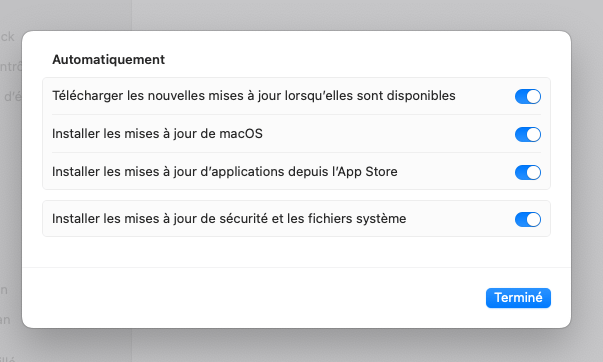
Rendez-vous dans Réglages Système > Général > Mise à jour de logiciels.
Cliquez sur l’icône info des Mises à jour automatiques.
Activez Installer les réponses de sécurité et les fichiers système.
Conseil : activez aussi les 4 options de cet écran (téléchargement, mises à jour macOS, App Store et sécurité). Votre Mac sera toujours protégé sans intervention manuelle.
4. Personnalisez vos profils audio
Pour ceux qui utilisent des AirPods ou des casques Beats, Sequoia permet désormais de personnaliser le profil audio. Que ce soit pour compenser une perte auditive ou simplement affiner l’écoute, cette fonction ajuste les fréquences à vos besoins.
Comment faire :
Allez dans Réglages Système > Accessibilité > Audio.
Activez Adaptation des écouteurs puis cliquez sur Configuration audio personnalisée.
Suivez l’assistant (reg-06), qui vous fera écouter plusieurs sons pour calibrer votre profil.
Une option précieuse pour profiter pleinement de la musique, des films et des appels.
5. Découvrez les raccourcis vocaux
L’automatisation à la voix arrive enfin dans macOS. Les Raccourcis vocaux permettent de lancer des actions complexes en prononçant simplement une commande.
Comment faire :
Créez ou choisissez un raccourci dans l’app Raccourcis > Galerie (reg-07).
Rendez-vous dans Accessibilité > Raccourcis vocaux.
Sélectionnez un raccourci (ex. Convertir du texte en contenu audio).
Dites la commande 3 fois pour l’enregistrer.
Vous pourrez ensuite exécuter ce raccourci d’une simple phrase. Gain de temps garanti !
6. Testez l’application native Mots de Passe
Apple propose désormais une application Mots de Passe intégrée à macOS Sequoia. Elle centralise vos identifiants, les synchronise via iCloud et peut remplacer des gestionnaires tiers comme 1Password.
Comment faire :
Ouvrez l’app Mots de Passe dans macOS.
Activez l’option pour afficher une icône de clé dans la barre de menus (reg-13).
Accédez à vos identifiants en un clic, avec synchronisation sur tous vos appareils Apple.
Un gestionnaire pratique, sécurisé et gratuit.
Conclusion
Avec macOS Sequoia, Apple continue d’affiner son système en alliant sécurité, confidentialité et ergonomie. En activant ces six réglages, vous transformerez votre Mac en un outil plus sûr, plus performant et parfaitement adapté à vos usages.
Bon mise à jour !
Vous avez une question, une idée ou une remarque ? Je serai ravi de vous lire ! ✉️ henrido@hdrapin.com
C’est un soir comme un autre. Vous scrollez sur votre iPhone et, au détour d’une page, vous tombez sur la recette parfaite. Celle qui vous donne instantanément envie de courir en cuisine. Mais là, le casse-tête habituel commence :
Ajouter la page en favori ? Vous savez très bien qu’elle se perdra dans la jungle de vos signets.
Imprimer ? Trop encombrant.
Copier-coller dans un cahier ou une application ? Long et fastidieux.
Alors vous soupirez et laissez tomber…
Sauf qu’avec iOS 26 et macOS Tahoe, l’histoire ne se termine plus ainsi. En un seul clic, grâce à l’IA et à l’app Raccourcis, la recette est nettoyée, réorganisée et directement envoyée dans l’app Notes.
Et là, magie :
Les ingrédients apparaissent sous forme de liste à puces, parfaitement lisibles.
Les étapes sont numérotées, prêtes à être suivies pas à pas.
Pas de code HTML parasite, pas de mise en forme brouillonne : juste une note claire, exploitable, que vous pouvez consulter en cuisine ou partager en un instant.
Le raccourcis :
Vous pouvez récupérer ce raccourci en suivant ce lien :
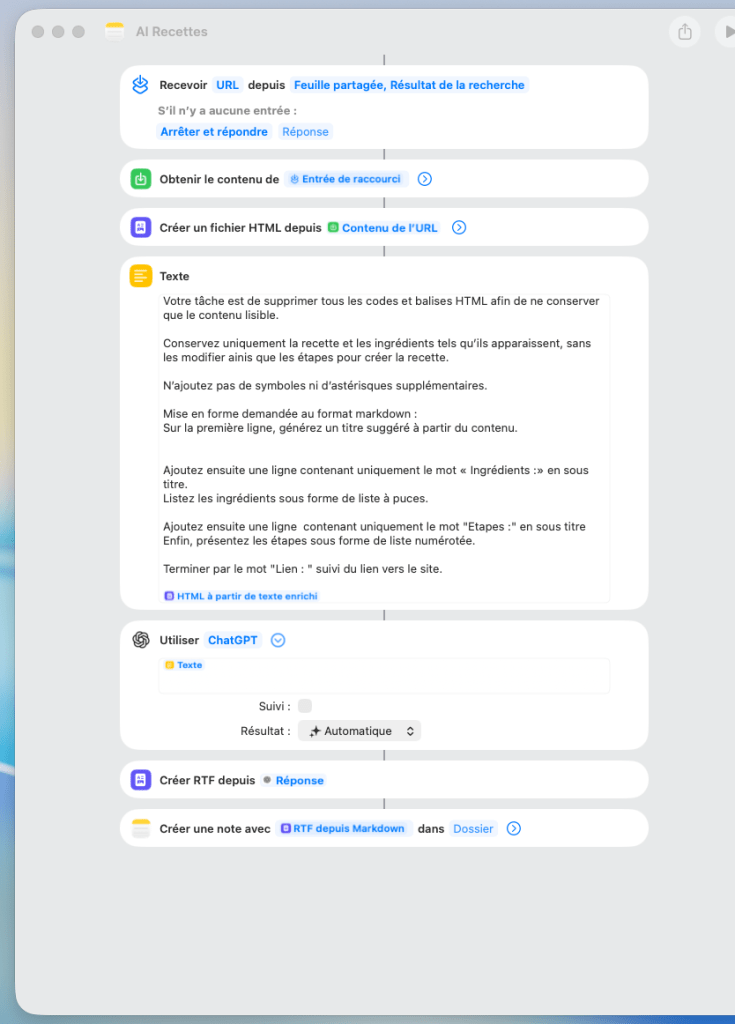
Derrière ce petit miracle se cache une suite d’actions enchaînées dans Raccourcis. Voyons comment tout cela se déroule, pas à pas.
1. Recevoir l’URL
Tout commence quand vous partagez le lien de la recette depuis Safari ou une autre application. C’est le point de départ, le petit déclencheur de l’automatisation.
2. Obtenir le contenu de la page
Le raccourci va chercher la page complète, telle qu’elle est publiée en ligne. Bien sûr, cela inclut tout le code HTML, les pubs, et autres éléments inutiles.
3. Créer un fichier HTML
Plutôt que de travailler sur une simple URL, le raccourci convertit le contenu de la page en un fichier exploitable. Une matière brute qui servira de base à l’IA.
4. Les instructions à l’IA
Voici l’étape clé : un bloc de texte préparé avec soin qui explique à ChatGPT quoi faire.
Supprimer le code HTML.
Générer un titre pertinent.
Lister les ingrédients sous forme de puces.
Lister les étapes sous forme de liste numérotée.
Ajouter le lien d’origine à la fin.
Bref, on transforme un fouillis en une structure claire.
5. La touche d’IA
ChatGPT entre en scène. Il lit le contenu, applique les instructions, et renvoie une version propre, lisible, déjà formatée en Markdown.
6. Création d’un fichier RTF
Le texte est ensuite converti en un fichier RTF, parfaitement lisible et compatible avec l’app Notes.
7. Enregistrement dans Notes
La boucle est bouclée : votre recette, nettoyée et organisée, se retrouve directement dans votre dossier Notes, prête à être suivie en cuisine.
Pourquoi c’est un game changer
Ce petit raccourci, c’est un parfait exemple de la philosophie d’Apple : transformer la technologie en une expérience simple, fluide et naturelle. Plus besoin de copier-coller ou de reformater laborieusement : l’IA s’occupe de tout, vous gagnez du temps, et surtout… vous profitez.
Et si aujourd’hui c’est une recette, demain ce sera peut-être vos notes de réunion, vos lectures d’articles ou vos listes de courses. Avec iOS 26 et Tahoe, l’IA n’est pas un gadget : c’est un nouvel ingrédient dans la recette de notre productivité quotidienne.
Vous avez une question, une idée ou une remarque ? Je serai ravi de vous lire !
Après le démarrage de votre Mac Intel, il est possible que les ventilateurs continuent de tourner pendant plusieurs minutes, parfois même bruyamment. Cette activité inhabituelle n’est pas forcément liée à une surchauffe du processeur, mais bien à certains processus internes de macOS. L’un des plus fréquents : le service CGPDFService, qui peut monopoliser une part significative de la CPU.
Spotlight : le coupable habituel
Peu après la connexion, macOS lance Spotlight pour effectuer son entretien de routine. Il reconstruit et met à jour des index invisibles qui permettent de retrouver vos fichiers en fonction de leur contenu. Ce travail repose notamment sur des processus appelés mdworker, lesquels analysent les fichiers et stockent les informations dans la base de données mds_stores.
L’arrivée du service CGPDFService
Avec l’introduction de macOS Sonoma, Apple a ajouté un composant supplémentaire : le service CGPDFService. Son rôle est d’extraire le contenu textuel des documents PDF afin de les rendre consultables via Spotlight. Cette évolution a son intérêt, mais elle présente un inconvénient : lorsqu’un Mac contient un grand nombre de PDF volumineux (parfois des milliers de pages), le service peut travailler intensivement pendant une heure ou plus, ce qui maintient les ventilateurs en activité.
En pratique, cette indexation mobilise le processeur et peut entraîner une consommation notable de ressources.
Comment réduire le bruit des ventilateurs ?
Si le vacarme des ventilateurs devient gênant, plusieurs solutions s’offrent à vous :
1. Désactiver l’indexation des PDF
Vous pouvez empêcher Spotlight d’inclure les PDF dans ses résultats. Pour cela, allez dans : > Réglages système > Siri & Spotlight, puis décochez l’option correspondant aux documents PDF. ⚠️ Inconvénient : cette méthode exclut tous les PDF de la recherche.
2. Exclure seulement certains dossiers
Une approche plus fine consiste à déplacer les PDF volumineux ou inutiles dans un dossier dédié. Ensuite, dans les réglages de Spotlight, utilisez l’onglet Confidentialité pour exclure uniquement ce dossier de l’indexation. Ainsi, Spotlight continue d’analyser vos autres fichiers sans monopoliser inutilement vos ressources.
Le service CGPDFService illustre bien la logique d’Apple : rendre l’expérience de recherche toujours plus riche et précise. Cependant, sur un Mac Intel, cette fonctionnalité peut rallonger la période d’activité des ventilateurs, surtout si vous stockez beaucoup de PDF.
En ajustant intelligemment les réglages de Spotlight, vous pouvez garder une recherche efficace tout en épargnant votre Mac d’un excès de bruit et de chaleur.
Bonne recherche !
Vous avez une question, une idée ou une remarque ? Je serai ravi de vous lire !
Pour garantir que tous vos fichiers essentiels soient inclus dans votre sauvegarde locale, il est important de comprendre comment le stockage iCloud interagit avec votre système de fichiers local (votre disque dur).
La sauvegarde locale est une mesure de sécurité indispensable. En préservant tous vos fichiers localement, vous assurez leur disponibilité même en cas de problème avec iCloud ou d’autres services cloud. Voici quelques points clés à considérer :
Fichiers Stockés Localement : Tous les fichiers que vous avez sur votre disque dur doivent être inclus dans la sauvegarde. Si un fichier a été stocké localement et n’a pas été supprimé avant votre sauvegarde, il devrait être récupéré sans difficulté.
Désactivation de l’Optimisation du Stockage : L’option « Optimiser le stockage » peut être utile pour économiser de l’espace, mais elle peut également entraîner la suppression automatique de fichiers localement stockés, affectant ainsi votre capacité à réaliser une sauvegarde complète. En désactivant cette option dans les paramètres de votre Mac, vous garantissez que tous vos fichiers restent accessibles lors de la sauvegarde.
Pour ce faire, allez dans les Paramètres système > [Identifiant Apple] > iCloud, et désactivez l’option « Optimiser le stockage ».
Utilisation d’Outils de Sauvegarde : Une fois que l’optimisation est désactivée, vos fichiers et dossiers seront plus facilement accessibles pour les logiciels de sauvegarde. Cela signifie que vous pourrez utiliser des outils tiers ou des solutions intégrées pour effectuer une sauvegarde dynamique et complète de toutes vos données.
En garantissant que tous vos fichiers restent stockés localement et en désactivant certaines options qui pourraient compromettre votre sauvegarde, vous assurez une protection optimale de vos données. N’oubliez pas que la sauvegarde régulière et l’organisation de vos fichiers sont essentielles pour éviter toute perte de données future.
Grosse évolution dans Time Machine sur Sonoma :
Les modifications apportées à iCloud Drive par macOS 14 Sonoma se sont révélées plus profondes que prévues et s’appliquent à tous ceux qui l’utilisent pour stocker des fichiers dans iCloud. Un paramètre clé, optimiser le stockage Mac, déterminant désormais si vous utilisez sa version simple ou la plus complexe. Les deux sont maintenant essentiellement identiques aux avec les deux autres systèmes de stockage cloud tiers : Dropbox ou OneDrive.
Lorsqu’optimiser le stockage Mac est désactivé, iCloud Drive fonctionne comme un simple service de synchronisation cloud, conservant une copie locale de chaque fichier que vous avez placé dans le stockage distant d’iCloud. (Idéal pour la sauvegarde Time Machine).
Activez optimiser le stockage Mac, et le service devient différent. Vous ou macOS pouvez désormais décider d’évincer des fichiers du stockage local. Une fois supprimés, avant de pouvoir faire quoi que ce soit avec eux, y compris rechercher leur contenu ou les sauvegarder, ils doivent être téléchargés à nouveau.
Et la sauvegarde d’iCloud Drive ?
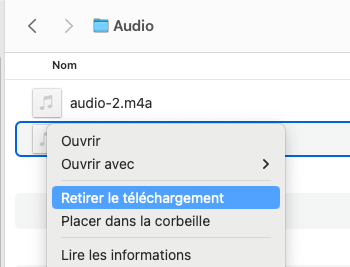
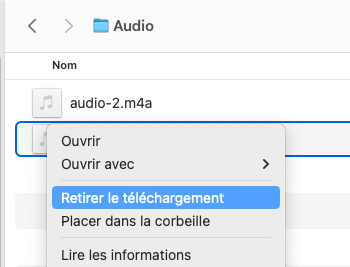
Vous êtes-vous demandé comment sauvegarder tous vos documents dans iCloud Drive, y compris ceux dont les téléchargements ont été supprimés ?
Lorsque vous activez l’optimisation du stockage Mac (à partir des paramètres système), iCloud Drive permet la suppression des données locales des fichiers que vous stockez, soit automatiquement parce qu’ils n’ont pas été utilisés récemment, soit parce que vous choisissez de supprimer le téléchargement et de les évincer.
Avant de pouvoir les sauvegarder, ces fichiers doivent être téléchargés sur le stockage local de votre Mac.
Comme cela pourrait prendre des heures, voire des jours, cela n’est généralement pas effectué pendant une sauvegarde, et Time Machine n’essaiera même pas.
Time Machine ne sauvegarde donc ces fichiers que si vous les téléchargez manuellement avant qu’il ne lance une sauvegarde.
Des utilitaires de sauvegarde tiers tels que Carbon Copy Cloner peut être plus utiles, car ils offrent des options pour télécharger automatiquement les fichiers « retirés », puis, une fois sauvegardés, les « retirer » à nouveau vers iCloud Drive.
Cependant, cela nécessite que votre volume de données ait suffisamment d’espace pour ces téléchargements et que votre connexion Internet soit assez rapide pour permettre leur téléchargement rapide. Même dans ce cas, vous pourriez constater qu’iCloud est incapable de les livrer pendant longtemps en raison de problèmes de service. Vous devriez lire les conseils détaillés donnés sur https://bombich.com/en/kb/ccc/6/limitations-online-only-placeholder-files avant de tenter cela.
Bonne sauvegarde !
Vous avez une question, une idée ou une remarque ? Je serai ravi de vous lire !
Un instantané de volume (ou snapshot) est une image figée d’un système de fichiers à un instant précis. Il permet de visualiser et d’accéder à l’état exact du volume à ce moment-là, sans interrompre son utilisation. Cette technologie est particulièrement précieuse pour les sauvegardes, car elle capture un état cohérent du système — c’est-à-dire complet et fiable — sans devoir arrêter les opérations en cours.
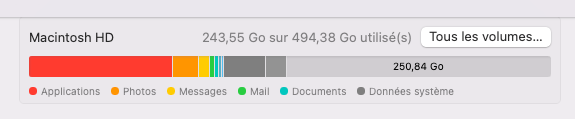
Un instantané initial prend peu de place, car il ne stocke que les métadonnées et références nécessaires à l’état du volume. En revanche, il grossit au fil du temps : dès que vous modifiez ou supprimez un fichier sur le volume, macOS conserve la version précédente pour maintenir l’instantané intact. C’est pourquoi les instantanés peuvent rapidement occuper un espace significatif. Sur macOS, cet espace est comptabilisé dans la catégorie « Données Système » de la représentation du disque. La gestion rigoureuse de ces instantanés est donc essentielle pour éviter de saturer votre stockage.
Deux outils permettent de les exploiter efficacement : Time Machine et Carbon Copy Cloner. Time Machine, intégré à macOS, enregistre automatiquement des sauvegardes horaires pour les dernières 24 heures, quotidiennes pour le dernier mois et hebdomadaires pour les mois précédents.
À chaque sauvegarde, il crée un instantané du volume, puis supprime les plus anciens afin de limiter l’occupation du disque, en commençant par ceux de plus de 24 heures.
Carbon Copy Cloner, un logiciel tiers, offre plus de flexibilité. Il permet de cloner un disque complet ou de sélectionner précisément les fichiers et dossiers à sauvegarder. L’utilisateur peut aussi définir la fréquence de création et la durée de conservation des instantanés, ce qui donne un meilleur contrôle sur l’espace disque et sur la stratégie de sauvegarde.
Pour les sauvegardes sélectives, Time Machine ne permet pas de choisir uniquement certains dossiers à inclure, mais il est possible d’exclure ceux que l’on ne souhaite pas sauvegarder via le menu Options → Exclure ces éléments. Avec Carbon Copy Cloner, on peut directement définir les éléments à sauvegarder et ajuster précisément la gestion des instantanés.
En résumé, les instantanés sont un atout majeur pour sécuriser vos données, mais ils peuvent rapidement peser lourd sur votre disque. Time Machine automatise la gestion, tandis que Carbon Copy Cloner mise sur la personnalisation. Dans les deux cas, il est important de surveiller régulièrement l’espace disque occupé par ces instantanés afin d’éviter toute mauvaise surprise.
Bonne sauvegarde !
Vous avez une question, une idée ou une remarque ? Je serai ravi de vous lire !
Voici comment vous pouvez créer un script shell sur macOS qui sauvegarde automatiquement un dossier qui a été modifié :
Ouvrez l’application Terminal, qui se trouve dans le dossier Utilitaires de votre ordinateur.
Créez un nouveau script shell en utilisant votre éditeur de texte préféré. Par exemple, vous pouvez utiliser nano pour créer un nouveau fichier nommé « backup.sh » en utilisant la commande suivante :
nano backup.sh
Dans le fichier, tapez les commandes suivantes pour définir le dossier à sauvegarder et le dossier de sauvegarde :
# Définissez le dossier à sauvegarder SOURCE="/chemin/vers/dossier/à/sauvegarder"# Définissez le dossier de sauvegarde DESTINATION="/chemin/vers/dossier/de/sauvegarde"
Ajoutez une commande pour vérifier si le dossier a été modifié depuis la dernière sauvegarde. Vous pouvez utiliser la commande « find » pour vérifier si le dossier contient des fichiers modifiés depuis la dernière sauvegarde :
# Vérifiez si le dossier a été modifié
MODIFIED=$(find $SOURCE -mtime -1)
Si le dossier a été modifié, ajoutez une commande pour copier le dossier vers le dossier de sauvegarde en utilisant la commande « cp » :
# Si le dossier a été modifié, copiez-le vers le dossier de sauvegarde
if [ -n "$MODIFIED" ]; then cp -R $SOURCE $DESTINATION fi
Enregistrez et fermez le fichier.
Rendez le script exécutable en utilisant la commande suivante :
chmod +x backup.sh
Pour exécuter le script de sauvegarde automatique, utilisez la commande suivante :
./backup.sh
Ce script vérifiera si le dossier a été modifié depuis la dernière sauvegarde et, si c’est le cas, copiera le dossier modifié dans le dossier de sauvegarde. Vous pouvez également planifier l’exécution de ce script à intervalles réguliers en utilisant l’outil de planification de tâches de macOS, cron.
Je suis là pour vous aider si vous avez besoin de plus d’aide pour créer ce script ou si vous avez des questions sur l’utilisation de commandes shell spécifiques n’hésitez pas !
Vous n’avez plus de place sur votre disque dur ou la taille limite de vos sauvegardes Time Machine sera bientôt atteinte ! Il vous reste une solution efficace et pratique : Supprimer les instantanés APFS. Cette opération vous permettra de libérer de l’espace et d’optimiser le fonctionnement de votre système.
Un instantanée de macOS, souvent désigné sous le terme de snapshot, est une fonctionnalité puissante qui permet aux utilisateurs de capturer l’état actuel de leur système d’exploitation ainsi que de leurs données à un moment donné.
Cela inclut non seulement les fichiers et applications ouverts, mais aussi les préférences système et les configurations. En utilisant des instantanées, les utilisateurs peuvent facilement restaurer leur système à un état antérieur en cas de problème, tel qu’un plantage ou une incompatibilité logicielle.
Cette fonction est particulièrement utile pour les sauvegarde des fichiers importants, offrant ainsi une tranquillité d’esprit face à la perte potentielle de données. Encore notre partie, ils occupent de la place sur les disques durs ! Les supprimer permet de gagner quelques MO.
Comment faire ?
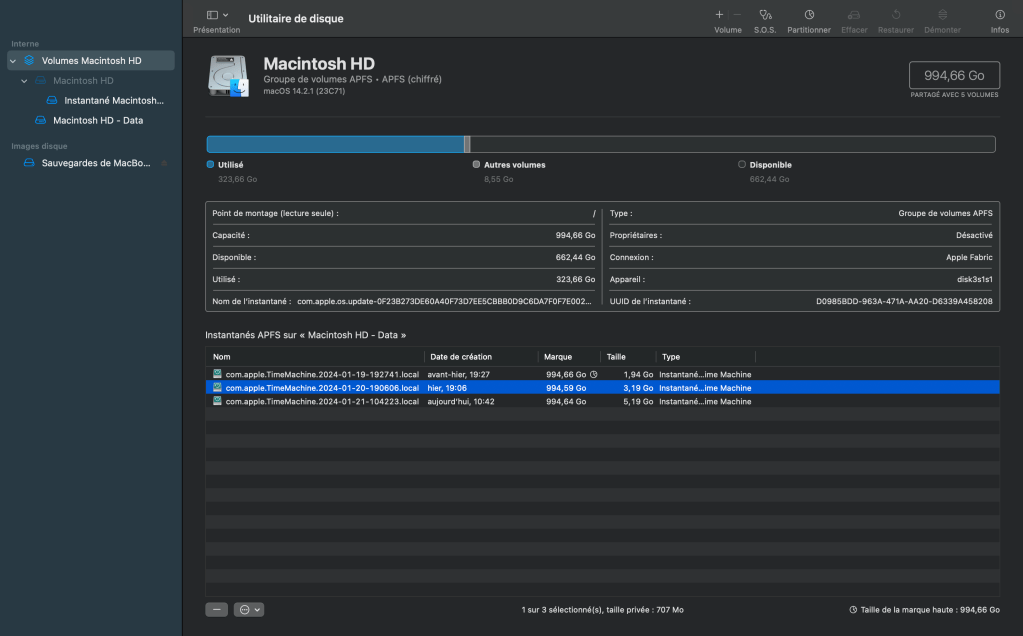
Pour cela, ouvrez Utilitaire de disque et sélectionnez le volume Données (Macintosh HD) ou tout autre volume dont vous souhaitez supprimer les captures instantanées. Une fois que vous avez identifié le volume souhaité, naviguez dans les options pour gérer les instantanés et suivez les instructions étape par étape afin de s’assurer que vous ne perdez pas de données importantes tout en récupérant l’espace nécessaire pour vos fichiers et vos sauvegardes.
Si vous ne l’avez pas configuré pour afficher les captures instantanées, activez cette fonction en utilisant la commande Afficher les captures instantanées dans le menu Affichage.
Ensuite, choisissez les captures instantanées que vous souhaitez supprimer dans la liste et cliquez sur ‘-‘.
En théorie, les instantanées sont sauvegardés par Time Machine, une fois fait, ces instantanés sont supprimés.
Des applications comme Carbon Copy Cloner disposent de leurs propres fonctionnalités de suppression.
Bonne sauvegarde ! N’hésitez pas a me faire un retour sur vos problématiques de sauvegarde.
Les bibliothèques multimédias et les archives de documents ont tendance à changer beaucoup moins souvent que les parties actives de votre dossier Personnel (petite maison blanche), telles que les Documents, et ne justifient généralement pas une sauvegarde toutes les heures, comme le ferait Time Machine par défaut.
À moins d’ajouter de nombreuses photos régulièrement, elles n’ont peut-être pas besoin d’être sauvegardées quotidiennement, mais seulement une fois par semaine. C’est pour cela que de nombreux utilisateurs déplacent ces bibliothèques sur des volumes externes. Ce qui peut être aussi une bonne solution lorsque le disque dur interne de votre ordinateur n’a plus d’espace libre.
Pour effectuer une sauvegarde d’un volume externe, je vous recommande vivement d’acheter un utilitaire tiers tel que Carbon Copy Cloner ou SuperDuper! Ils seront plus fiables que Time Machine. Néanmoins l’option Time Machine existe belle et bien pour les volumes externes.
Attention, cette option semble aléatoire, et apparait ou disparait en fonction des mises a jour :
Si vous souhaitez utiliser Time Machine, les volumes externes sont automatiquement ajoutés à sa liste d’exclusions. Ainsi, pour en sauvegarder un, vous devez ouvrir cette liste en utilisant le bouton Options dans les paramètres de Time Machine, sélectionner le volume et cliquer sur l’icône ‘-‘ en dessous.
Lors de la prochaine sauvegarde automatique planifiée, ce volume externe sera inclus et apparaîtra dans ses sauvegardes par son nom. Restaurer des éléments à partir de la sauvegarde d’un volume externe est plus facile en utilisant son interface Finder plutôt que l’application Time Machine. Ouvrez le volume de sauvegarde dans le Finder et naviguez jusqu’à la sauvegarde souhaitée en utilisant la date affichée comme son nom.
Je me dois de souligner que je n’ai jamais réussi une restauration avec ce type de sauvegarde. Si vous avez des donner à sauvegarder depuis un volume externe : Dupliquez le avec CCC ou synchronisez les données avec un dossier sur un NAS avec ChronoSync !
Longtemps considéré comme un vestige du passé, AppleScript connaît aujourd’hui un regain d’intérêt inattendu. Pourquoi ? Parce que ChatGPT l’a rendu à nouveau accessible.
Un langage oublié… mais toujours présent
AppleScript, le langage d’automatisation d’Apple lancé dans les années 1990, a longtemps été cantonné aux utilisateurs les plus techniques ou aux administrateurs Mac old-school. Sa syntaxe, à mi-chemin entre l’anglais naturel et le code informatique, peut paraître étrange, rigide et dépassée. Et pourtant, il est toujours intégré à macOS, prêt à automatiser des actions dans Mail, Finder, Safari, ou même des applications professionnelles comme Numbers ou Logic Pro.
Mais jusqu’à récemment, son usage restait confidentiel. Il fallait connaître le langage, comprendre la logique d’automatisation Apple, et souvent… beaucoup tâtonner.
L’arrivée de ChatGPT change tout
Depuis l’apparition de ChatGPT, une révolution silencieuse est en cours. En quelques lignes, même un néophyte peut désormais demander :
« Écris-moi un script AppleScript qui renomme tous les fichiers dans un dossier en ajoutant la date du jour. »
Et obtenir immédiatement une réponse fonctionnelle, compréhensible et… exploitable sans formation préalable.
Ce n’est pas simplement une assistance à l’écriture. C’est un changement de paradigme. ChatGPT devient un traducteur entre l’intention humaine et le langage d’automatisation Apple.
Pourquoi ce retour en grâce ?
Voici les raisons pour lesquelles AppleScript, que l’on pensait condamné à l’obsolescence, revient sur le devant de la scène :
1. ChatGPT baisse radicalement la barrière d’entrée
AppleScript souffrait d’un déficit de documentation claire, surtout en français. ChatGPT rend instantanément tout exemple concret, avec explication à la clé.
2. L’intégration macOS reste puissante
AppleScript continue d’avoir un accès profond au système et aux apps Apple. Pour certaines tâches (renommer des fichiers, gérer le presse-papier, piloter Mail ou Calendar), il reste le seul outil natif aussi bien intégré.
3. Il complète les raccourcis macOS
L’app Raccourcis (Shortcuts) couvre beaucoup de scénarios, mais elle ne sait pas tout faire. Là où elle échoue, AppleScript prend le relais… et avec l’aide de ChatGPT, n’importe quel utilisateur peut créer des scripts avancés et les combiner à des raccourcis.
4. Un langage « explicable » par l’IA
AppleScript est suffisamment verbeux et structuré pour être bien compris et généré par une IA. ChatGPT ne fait pas que « copier du code » : il comprend l’intention et peut même corriger des erreurs, commenter les scripts ou en proposer des variantes.
Des cas d’usage concrets propulsés par ChatGPT
Voici quelques scénarios où ChatGPT + AppleScript font des merveilles :
Renommer automatiquement les captures d’écran selon la date et l’heure
Envoyer un mail automatique en fonction d’un mot-clé trouvé dans un document
Extraire le contenu du presse-papier et le sauvegarder dans un fichier texte
Ouvrir tous les onglets Safari d’un fichier texte contenant des URL
Automatiser des interactions avec des apps non compatibles avec Raccourcis
Exemple de prompt à tester : « Crée un AppleScript qui enregistre tous les fichiers PDF du dossier Téléchargements dans un dossier Archives, trié par année. »
Vers une renaissance de l’automatisation locale ?
Alors que les préoccupations autour de la confidentialité, du cloud et des abonnements explosent, l’idée d’automatiser localement, sans passer par des outils tiers, séduit de plus en plus. AppleScript, grâce à sa présence native, son intégration système et désormais son accessibilité via l’IA, devient une alternative crédible et souveraine à de nombreuses solutions cloud.
Ce que cela change pour les utilisateurs Mac
Avec ChatGPT, plus besoin d’être développeur. Il suffit de savoir formuler ce qu’on veut. C’est un nouveau type de dialogue avec la machine :
Je dis ce que je veux faire
ChatGPT me génère un AppleScript sur-mesure
Je le copie dans l’éditeur de script de macOS (ou Automator)
Je l’exécute… et ça fonctionne
La boucle est bouclée. L’automatisation Mac est de nouveau à la portée de tous, et ce, sans attendre les prochaines innovations d’Apple.
En conclusion
AppleScript revient, non pas parce qu’il a été mis à jour, mais parce qu’il a trouvé un interprète intelligent. ChatGPT transforme un langage vieillissant en une boîte à outils moderne, adaptable, et immédiatement utile. Pour les utilisateurs avancés comme pour les curieux, c’est une porte d’entrée vers une productivité décuplée… et redécouverte.
Utiliser votre iPhone comme microphone pour votre Mac : l’astuce méconnue mais redoutablement efficace
Dans l’écosystème Apple, certaines fonctionnalités passent inaperçues, malgré leur potentiel à transformer notre quotidien numérique. C’est le cas de l’utilisation de l’iPhone comme microphone externe pour un Mac, une option rendue possible grâce à la fonction Continuité, et plus précisément à l’évolution de Continuity Camera introduite avec macOS Ventura et iOS 16.
Que vous prépariez un podcast improvisé, participiez à une visioconférence ou enregistriez une voix-off, cette solution simple et sans fil permet de profiter de la qualité audio du micro de votre iPhone… sans investir dans un matériel externe.
Prérequis techniques : ce qu’il vous faut
Avant de profiter de cette astuce, voici les conditions à remplir pour une compatibilité sans accroc :
Mac : Doit fonctionner sous macOS Ventura (13) ou une version ultérieure.
iPhone : Compatible avec iOS 16 ou plus.
Identifiant Apple : Les deux appareils (iPhone et Mac) doivent être connectés au même identifiant iCloud, avec Bluetooth et Wi-Fi activés.
Confiance mutuelle : Votre iPhone doit être déverrouillé et à proximité de votre Mac pour que la détection fonctionne.
Bon à savoir : la fonction n’exige aucun câble ni accessoire particulier. Elle repose entièrement sur l’intégration logicielle d’Apple.
Les étapes pour activer votre iPhone comme microphone sur macOS
Voici comment transformer votre iPhone en microphone sans aucune application tierce :
Ouvrir les Réglages Système Cliquez sur le menu Pomme en haut à gauche de l’écran, puis sélectionnez Réglages Système.
Accéder aux réglages sonores Dans la barre latérale, cliquez sur Son, puis rendez-vous dans l’onglet Entrée (ou « Input » en anglais).
Sélectionner votre iPhone comme périphérique d’entrée Une fois à proximité, votre iPhone apparaîtra dans la liste des périphériques audio. Il portera un nom du type » Microphone de « nom de l’iPhone ».
Confirmer la connexion Un son de confirmation retentira sur l’iPhone, et un écran dédié s’affichera : « Connecté à [nom de votre Mac] ». Cela confirme que le microphone de votre iPhone est désormais actif.
Comment se déconnecter ?
Lorsque vous avez terminé, rien de plus simple : Touchez le bouton rouge « Déconnecter » directement sur l’écran de votre iPhone. Vous repasserez alors automatiquement au microphone par défaut du Mac.
Pourquoi utiliser l’iPhone comme micro externe ?
Apple ne le dit pas assez : le micro de l’iPhone est bien souvent de meilleure qualité que celui des MacBook ou iMac, surtout dans les environnements bruyants. Ce gain de clarté s’explique par :
Une meilleure captation directionnelle
Des algorithmes de traitement audio embarqués dans iOS
La réduction de bruit naturelle du système
C’est donc une excellente alternative pour :
Les réunions Zoom, Teams ou FaceTime
Les enregistrements vocaux rapides
Les démonstrations vidéos ou tutoriels
Les interviews nomades avec votre MacBook
Respect de la vie privée
Comme souvent avec Apple, la confidentialité est au cœur du processus. Le signal audio n’est pas transmis via Internet, mais via une connexion point à point entre les deux appareils, sans risque d’interception.
Conclusion : une fonctionnalité discrète, mais puissante
L’usage de l’iPhone comme microphone pour votre Mac illustre brillamment la philosophie d’Apple : tirer parti de l’existant, sans friction, au service de la créativité. Que vous soyez créateur de contenu, professionnel en télétravail ou simplement curieux de repousser les limites de votre matériel Apple, cette astuce mérite une place dans votre arsenal numérique.
Essayez-la lors de votre prochain appel ou enregistrement : vous pourriez bien être surpris par la différence.
Recevez-vous de nombreux courriels que vous souhaitez trier automatiquement dans votre boîte de réception ? Vous avez probablement créé des règles dans l’application Mail d’Apple, ce qui vous permet de rediriger un courriel vers une autre boîte ou d’ajouter un drapeau aux messages provenant d’un expéditeur important. Cependant, avez-vous remarqué que lorsque votre Mac est éteint, ces réglages ne fonctionnent pas ? Ainsi, sur votre iPhone ou iPad, les messages ne sont ni triés ni organisés, ce qui peut rapidement affecter votre productivité et rendre la gestion de votre boîte de réception plus difficile.
La bonne nouvelle : iCloud Mail permet de créer des règles de filtrage appliquées directement dans le cloud, avant même que vos messages n’arrivent sur votre Mac, iPhone ou iPad. Cela signifie que peu importe où vous êtes ou quel appareil vous utilisez, votre boîte de réception reste propre et bien organisée. Cela est particulièrement pratique pour les utilisateurs qui jonglent entre plusieurs appareils ou qui passent beaucoup de temps en déplacement. En automatisant le tri des courriels, vous pouvez accorder plus d’attention aux messages importants et éviter de vous laisser submerger par les courriels non lus.
Je vais vous expliquer comment créer ces règles iCloud depuis votre Mac. Nous aborderons également quelques astuces pour optimiser votre utilisation d’iCloud Mail, como par exemple l’importance de bien nommer vos règles pour un accès rapide et la nécessité de les tester afin de s’assurer qu’elles fonctionnent comme prévu. Avec ces outils en main, vous serez en mesure de maîtriser votre boîte de réception, assurant ainsi une meilleure organisation de votre communication électronique au quotidien. Suivez nos étapes simples pour commencer à automatiser le tri de votre courrier électronique grâce à iCloud Mail dès aujourd’hui.
Pourquoi utiliser iCloud pour créer des règles ?
Contrairement aux règles que vous pouvez configurer localement dans l’application Mail de macOS, les règles iCloud sont exécutées sur les serveurs d’Apple. Cela signifie que même si votre ordinateur est éteint ou si l’application Mail n’est pas ouverte, les règles s’appliqueront automatiquement à tous vos messages entrants. Cet aspect permet une gestion plus efficace et continue de votre boîte de réception, car vous pouvez recevoir des classements et des filtrages en temps réel, garantissant ainsi que vos e-mails sont organisés selon vos préférences, peu importe l’appareil que vous utilisez ou la situation dans laquelle vous vous trouvez.
Elles fonctionnent même si votre Mac est éteint.
Elles s’appliquent automatiquement à tous vos appareils connectés à iCloud.
Elles permettent de trier, déplacer, supprimer ou rediriger vos messages sans action de votre part.
Ce dont vous avez besoin :
Avant de commencer, assurez-vous d’avoir :
Un identifiant Apple avec une adresse @icloud.com @me.com voir les anciennes @mac.com .
Un Mac avec Safari (ou un autre navigateur).
Une connexion Internet active.
Étapes pour créer une règle iCloud Mail depuis votre Mac
Accédez à iCloud Mail via votre navigateur Ouvrez Safari (ou tout autre navigateur web), puis rendez-vous à l’adresse suivante : https://www.icloud.com/mail Connectez-vous avec votre identifiant Apple.
Ouvrez le menu des réglages Une fois dans iCloud Mail, cliquez sur l’icône en forme de roue dentée située en bas à gauche de l’écran, puis sélectionnez « Règles… ».
Ajoutez une nouvelle règle Cliquez sur « Ajouter une règle ». Une interface simple s’affiche, vous permettant de définir :
Si un message : provient d’une adresse précise, contient un mot-clé, etc.
Alors : déplacer le mail dans un dossier, le supprimer, le transférer, le marquer comme lu, etc.
Par exemple : Si l’expéditeur contient « newsletter », déplacer le message vers le dossier « Newsletters ».
Terminez par Enregistrer votre règle. Donnez-lui un petit nom et cliquez sur « Terminé » pour valider. Votre règle est désormais active et s’appliquera automatiquement.
A savoir sur les règles iCloud : Les règles iCloud ne s’appliquent qu’aux nouveaux messages entrants. Si vous souhaitez organiser vos anciens mails, vous devrez le faire manuellement ou en utilisant l’application Mail sur votre Mac.
Quelques limitations à connaître
Vous ne pouvez pas combiner plusieurs conditions dans une même règle (contrairement à l’app Mail de macOS), ce qui peut limiter certaines des possibilités de personnalisation que vous pourriez souhaiter mettre en œuvre pour mieux organiser vos e-mails.
Il n’existe pas d’options de filtrage avancées, ce qui signifie que les utilisateurs ne peuvent pas personnaliser leur expérience, comme des délais ou des exceptions, ce qui pourrait améliorer l’efficacité des processus.
Le nombre total de règles est limité à environ 100, ce qui signifie qu’il ne doit pas dépasser cette limite pour assurer une clarté et une efficacité optimale dans l’application de ces directives.
Mettre en place des règles iCloud est une excellente manière d’automatiser la gestion de vos e-mails. C’est simple, rapide, et surtout, cela fonctionne sur tous vos appareils Apple, où que vous soyez. En créant des règles personnalisées, vous pouvez trier automatiquement les e-mails entrants par expéditeur, par mots-clés ou même par priorité, ce qui vous permet de garder votre boîte de réception organisée et de vous concentrer sur les messages qui comptent vraiment.
Une bonne solution pour gagner du temps et garder l’esprit tranquille face à l’avalanche de mails du quotidien ! Grâce à cette fonctionnalité, vous réduisez le stress lié aux notifications incessantes, tout en assurant que vous ne manquerez jamais une communication importante, que ce soit pour le travail ou pour des raisons personnelles.
Enfin si vous ne l’aviez pas noté, le classement des emails par intelligence artificielle est également présent dans l’application Mail sur iCloud.
Apple est bien connu pour sa politique de mise à jour logicielle généreuse. Alors que de nombreuses autres entreprises technologiques abandonnent rapidement le support de leurs anciens produits, Apple continue à offrir des mises à jour de sécurité pour iOS 12, même après plusieurs années depuis sa sortie initiale en 2018. Cette approche démontre l’engagement d’Apple envers la sécurité de ses utilisateurs, même pour les appareils plus anciens.
iOS 12 continue d’être compatible avec des modèles plus anciens tels que l’iPhone 5s, sorti à l’automne 2013. Cette rétrocompatibilité offre une expérience utilisateur continue aux propriétaires de ces appareils plus anciens, ce qui est impressionnant étant donné la rapidité de l’évolution technologique dans l’industrie des smartphones. Cela signifie que même les utilisateurs d’appareils plus âgés peuvent bénéficier des mises à jour de sécurité, réduisant ainsi leur vulnérabilité aux menaces potentielles.
Comparativement, d’autres marques pourraient choisir de concentrer leurs efforts sur les dernières versions d’Android, laissant derrière elles les appareils plus anciens et leurs utilisateurs vulnérables aux problèmes de sécurité. Par exemple, certaines entreprises adoptent une stratégie de mise à jour qui peut ne s’appliquer qu’aux modèles de téléphone les plus récents, ce qui crée un fossé entre les utilisateurs de nouveaux et d’anciens appareils. Cette décision d’Apple de continuer à soutenir iOS 12 et d’autres versions plus anciennes contribue à renforcer la confiance des consommateurs dans la durabilité de leurs produits. Les clients savent qu’ils peuvent compter sur Apple pour protéger leurs données personnelles, même s’ils possèdent un appareil qui a plusieurs années.
En somme, bien que cela puisse sembler moins avantageux d’un point de vue marketing pour Apple, la politique de mise à jour de sécurité d’Apple pour iOS 12 représente une prise de position louable pour la sécurité des utilisateurs et souligne leur engagement envers l’accessibilité et la longévité de leurs produits. Les décisions d’Apple en matière de mises à jour de sécurité montrent une préoccupation réelle pour la satisfaction et la protection de ses clients, contribuant ainsi à bâtir une solide réputation dans l’industrie.
Espérons que cela dure, car il est crucial dans le paysage technologique actuel de voir des entreprises valoriser la sécurité et la durabilité, des aspects qui devraient être prioritaires pour toutes les marques.
Podcast d’Apple est une application que j’ai toujours appréciée. Bien qu’il existe des concurrents très honorables, je lui suis resté fidèle. Podcast est l’application qui a fait découvrir ce nouveau type de média à de nombreux utilisateurs de produit d’Apple. Aujourd’hui les podcasts ont dépassé cette frontière et sont présents partout.
L’application d’Apple s’est notablement améliorée au fil du temps, affirmant sa place comme l’un des piliers des services gratuits au sein de l’écosystème Apple. Ou les écouter ? Pour faire simple tous les appareils Apple sauront diffuser un podcast. Mais en voici la liste, car ce support est réellement utilisable sur tous les appareils.
iPhone
CarPlay
Mac
iPad
Apple Watch
Apple TV
HomePod
Mais qu’est-ce qu’un podcast ?
En réalité, un podcast n’est rien de plus qu’une émission de radio enregistrée et mise à disposition sur une plateforme, permettant une écoute à la convenance de l’utilisateur. Plus besoin de se conformer à des horaires stricts. Par exemple, si l’envie vous prend d’écouter les « Grosses Têtes » à 22 :00, il suffit de s’abonner au podcast de cette émission sur RTL, et l’émission sera enregistrée sur votre iPhone ou Mac pour une écoute ultérieure.
Le podcast connaît un engouement certain, notamment grâce à son accessibilité lors des déplacements ou des moments de détente. Les simples émissions de radio sont révolues, laissant place à une économie florissante autour du podcast avec des contenus exclusifs couvrant une multitude de sujets tels que le bien-être, l’histoire, la politique, l’économie, et bien d’autres encore.
Si la langue des podcasts a longtemps été dominée par le monde anglo-saxon, cette tendance a évolué. L’offre de programmes francophones est désormais considérable et diversifiée en termes de sujets. Ne vous laissez pas intimider par des podcasts méconnus ; bien souvent, ils sont le fruit du talent de créateurs de podcasts ultra compétents.
Prenez le temps de les écouter et de découvrir de nouvelles perspectives enrichissantes. Qui sait vous avez probablement des choses à dire ? Alors lancez-vous et créez votre podcast, ce n’est pas compliqué et cela ne nécessite pas beaucoup d’investissements.
La dernière tendance commerciale suggère que des plateformes telles que Netflix et Amazon offrent un contenu exclusif accessible uniquement via leur abonnement. Cette stratégie n’a pas produit les résultats escomptés, n’incitant pas de nouveaux abonnements. En fin de compte, les programmes se retrouvent partout quel que soit la plateforme utilisée, mais l’adoption de l’application « podcast » d’Apple révèle certains avantages que nous allons explorer :
Quelles sont les avantages de Podcasts d’Apple ?
Interface Intuitive : Apple Podcasts offre une interface conviviale et intuitive, facilitant la navigation et la découverte de nouveaux podcasts. Et cette application a rejoint aussi les autres et on n’est plus dépaysé face à Music ou Podcasts.
Grande Bibliothèque : Avec une vaste bibliothèque de podcasts, les utilisateurs ont accès à une diversité de contenus, couvrant des sujets allant de l’éducation au divertissement.
Synchronisation avec iCloud : La fonction de synchronisation avec iCloud permet aux utilisateurs de suivre leurs podcasts préférés sur plusieurs appareils Apple, assurant une expérience cohérente.
Podcasts Exclusifs : Certains podcasts sont exclusifs à la plateforme Apple, offrant aux utilisateurs un contenu unique et attractif. Apple a introduit un modèle payant, pour lequel j’ai des doutes sur son efficacité. Le modelé économique des podcast reste lié au annonces effectuées lors de l’écoute, mais pas celui de l’abonnement.
Fonctionnalités de Lecture : Apple Podcasts propose des fonctionnalités de lecture pratiques sur iOS (un peu moins sur Mac), telles que la possibilité de ralentir ou accélérer la vitesse de lecture, ainsi que la fonction de saut des annonces.
Intégration Siri : Grâce à l’intégration avec Siri, les utilisateurs peuvent contrôler l’application par commandes vocales, améliorant ainsi l’accessibilité et l’ecoute sur les enceintes HomePod.
Mises à Jour Régulières : Apple met régulièrement à jour son application, introduisant de nouvelles fonctionnalités et améliorations, garantissant une expérience toujours optimale. C’est vrai bien qu’il y ai eu un longue période sans mises à jour, Appel semble retrouver un regain d’intérêt sur ses applications phares.
Cette liste non exhaustive devrait vous tenter d’utiliser Podcasts d’Apple. Pour vous y convaincre nous allons détailler quelques fonctions essentielles. D’autant que l’interface de podcast a été renouvelée récemment.
Comment rechercher un podcast :
L’interface de Podcasts adopte les normes des applications macOS développées par Apple, avec une colonne à gauche contenant les sections et les fonctionnalités de l’application, et à droite, une large section détaillant le contenu. Cette interface est efficace et si vous êtes à la recherche d’un podcast, Apple fournit l’aide nécessaire pour dénicher l’émission à savourer.
Commencez par la section « Écouter ».
La nouvelle interface présente des sections thématiques, nombreuses et exclusivement dédiées aux podcasts en français. Cliquez sur celles-ci pour découvrir la sélection proposée par Apple.
Les podcasts sont répertoriés par classements (Classement des séries). Ne cherchez pas trop à comprendre ce classement, car il résulte probablement d’une combinaison du nombre d’écoutes et de la note attribuée à l’épisode.
Il existe également des sous-sections, identifiables en bleu. A cela s’ajoute une section « Indispensables », elle est similaire à celle que l’on trouve dans Music. Ensuite, d’autres sections plus communes le classement des épisodes, des nouveautés, etc.
Une autre section, nommée « Explorer » , permet à Apple de mettre en avant des podcasts, similaire à ce qui se fait sur l’iTunes Store. Elle comprend également des classements basés sur le nombre d’écoutes.
Bien qu’habilement conçue, cette section reste sous le contrôle exclusif d’Apple, ne présentant que les podcasts mis en avant par une équipe journalistique de Cupertino. En cliquant sur un podcast, vous trouverez un contenu rédactionnel détaillant en quelques lignes le sujet de la série, mais ces informations restent souvent limitées. Souvent, il est nécessaire d’écouter un épisode pour évaluer la qualité de l’orateur et du sujet.
Enfin, il existe une catégorie « Classements » qui peut sembler redondante avec la section « Explorer », mais elle offre une alternative intéressante. Elle répertorie les podcasts et les épisodes les plus écoutés.
Une approche plus directe consiste à utiliser le moteur de recherche situé en haut de la colonne de gauche. Saisissez n’importe quel terme, et la recherche universelle vous proposera des épisodes de podcast correspondants.
Comment s’abonner à un podcast :
Une fois sur la page descriptive d’un podcast, vous avez deux options principales. Vous pouvez soit directement lire le contenu ou cliquer sur l’icône « + suivre ». En choisissant cette dernière option, vous serez alerté dès la sortie d’un nouvel épisode, et il sera automatiquement téléchargé.
Cependant, il est important de noter que le court descriptif du podcast ne révèle souvent pas grand-chose sur son contenu réel, et il ne vous dispensera pas de l’écoute d’un épisode pour évaluer sa pertinence .
Les paramètres de l’application offrent plusieurs options intéressantes. La première permet la synchronisation de votre bibliothèque, diffusant ainsi vos abonnements et les épisodes lus sur tous vos appareils. De plus, elle assure une continuité dans la lecture, vous permettant de commencer un podcast sur votre Mac et de le poursuivre dans votre voiture avec CarPlay.
La deuxième option concerne le téléchargement, impliquant un choix important en termes d’espace occupé. Les podcasts vidéo, par exemple, prendront plus d’espace sur un MacBook à faible capacité de stockage, contrairement aux podcasts audios qui sont plus compacts.
Une petite mais importante section vous permet de sélectionner le nombre d’épisodes à télécharger. Il est recommandé de limiter cela aux 2 derniers, et comme mentionné précédemment, les épisodes lus seront automatiquement supprimés.
Écouter un podcast grâce à Siri sur HomePod ou depuis un iPhone :
L’écoute d’un podcast, que ce soit sur votre Mac, dans votre voiture ou avec votre iPhone, reste sensiblement la même. Cependant, à la maison, une option intéressante est la possibilité de rediriger l’audio vers une enceinte Airplay. Mais nous verrons qu’il y a plus simple avec un HomePod.
Une fonctionnalité que j’apprécie particulièrement est la gestion de la vitesse de lecture. Certains podcasts sont plus lents et Apple vous permet de jouer avec la vitesse de lecture. Étrangement, cette option semble indisponible sur Mac.
Sur iOS, une petite icône sous le triangle de lecture donne accès à différentes vitesses de lecture, plus ou moins rapides. De manière tout aussi intéressante, à droite, une autre icône représentant « sommeil » permet de définir une durée d’écoute, notamment utile pour les podcasts de relaxation susceptibles de vous endormir.
Une fonction, cette fois disponible sur toutes les plateformes, deux boutons permettant d’avancer ou de reculer par pas de quelques secondes.
Si vous possédez une enceinte HomePod, il vous suffit de dire « Dis Siri, lance le podcast : Actus du jour ». Pour une expérience plus conviviale, vous pouvez aussi indiquer l’épisode. Par exemple : Dernier ou premier ou le numéro. Dites « Dis Siri, mets le dernier podcast de ‘La bande originale’. »
Plusieurs autres commandes sont disponibles :
– Avancer ou reculer dans un podcast : Par exemple, dites « Dis Siri, avance de 30 secondes » ou « Dis Siri, recule de 10 secondes. »
– S’abonner à un podcast : Dites « Dis Siri, abonne-moi à ce podcast » pour l’ajouter à votre bibliothèque.
– Accélérer ou ralentir la lecture : Pour écouter des podcasts à votre rythme, dites « Dis Siri, augmente la vitesse de lecture » ou « Dis Siri, réduis la vitesse de lecture ». Pour revenir à la vitesse normale, dites simplement « Dis Siri, lis ça à vitesse normale ».
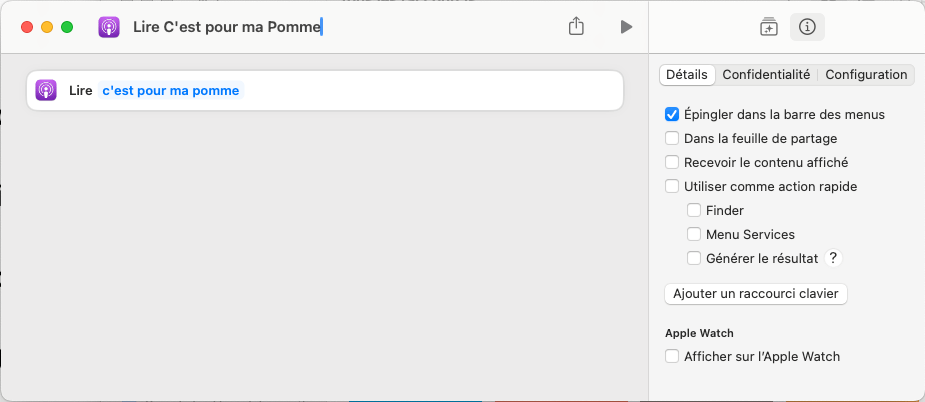
Enfin, il est possible d’automatiser ses Podcasts grâce à Raccourcis, vous pouvez ainsi facilement créer un menu qui lancerait un podcast et qui se trouverait dans la barre des menus.
1 – Crée un raccourcis et sélectionnez le Podcast à lire.
2 – Activer l’option : Épingler dans la barre des menus :
Nmap est un outil puissant qui permet de découvrir des informations sur des réseaux et des hôtes à travers des scripts personnalisés. Ces scripts, appelés Nmap Scripting Engine (NSE), permettent d’étendre ses fonctionnalités.
Voici quelques exemples de scripts NSE que j’utilise régulierement pour découvrir des informations sur des hôtes sur mon réseau et ainsi identifier des potentiels vulnérabilités.
1. Découvrir les services actifs
Utilisez le script banner pour récupérer des bannières de service sur des ports ouverts :
nmap -sV --script banner <IP>
Ce script extrait les bannières des services actifs pour obtenir des informations comme la version ou l’application en cours d’exécution.
La commande -o détecte le système d’exploitation d’un hôte :
nmap -O <IP>
Ce n’est pas un script … mais presque 😉 l’option « -O" : active la détection du système d’exploitation (OS Detection) en analysant les empreintes TCP/IP.
3. Obtenir les informations DNS
Utilisez le script dns-brute pour effectuer un bruteforce DNS et découvrir les sous-domaines associés :
nmap --script dns-brute <domaine>
Ce script explore les sous-domaines d’un domaine donné en bruteforçant des noms courants (mail, www, admin, etc.).
4. Découvrir des vulnérabilités connues
Avec le script vulners, vous pouvez vérifier si un hôte est vulnérable à des CVE connues :
nmap --script vulners <IP>
Il recherche les vulnérabilités connues dans les bases de données CVE pour les services actifs.
5. Analyse des fichiers partagés via SMB
Pour détecter les partages SMB ouverts sur un hôte Windows ou Samba :
nmap --script smb-enum-shares -p 445 <IP>
Ce script répertorie les fichiers partagés et peut également fournir des informations sur les permissions.
6. Découvrir les utilisateurs via SMB
Pour énumérer les utilisateurs d’un serveur Windows ou Samba :
nmap --script smb-enum-users -p 445 <IP>
Ce script extrait des informations sur les utilisateurs connus d’un hôte SMB.
7. Tester les ports ouverts pour des injections SQL
Pour détecter les applications web vulnérables aux injections SQL :
nmap --script http-sql-injection <IP> -p 80,443
Ce script essaie des attaques SQL sur des points d’entrée connus.
8. Scanner les certificats SSL
Pour extraire les informations des certificats SSL/TLS :
nmap --script ssl-cert -p 443 <IP>
Ce script récupère les détails des certificats, comme les dates d’expiration, l’autorité émettrice, et les noms communs.
9. Découvrir les répertoires d’un site web
Utilisez le script http-enum pour détecter des répertoires courants :
nmap --script http-enum -p 80,443 <IP>
Ce script récupère les répertoires courants d’un site web et tente de les identifier.
10. Tester les vulnérabilités spécifiques à un service
Pour tester les vulnérabilités d’un service précis (par exemple, Heartbleed pour SSL) :
Vous pouvez exécuter plusieurs scripts en une seule commande. Par exemple :
nmap -sV --script banner,http-enum,ssl-cert <IP>
Combine la récupération des bannières, l’exploration des répertoires web et l’analyse des certificats SSL.
Et pour les fans ! le script total :
Voici un script Nmap combinant les 10 exemples mentionnés pour effectuer une analyse approfondie sur un hôte ou un réseau cible en une seule exécution :
Nmap (Network Mapper) est un outil open-source puissant utilisé pour l’exploration réseau et les audits de sécurité. Il permet de découvrir des hôtes, des services, des ports ouverts, des systèmes d’exploitation, et même de détecter des vulnérabilités grâce à des scripts personnalisables (NSE – Nmap Scripting Engine).
Nmap est largement utilisé par les administrateurs réseau et les experts en cybersécurité pour cartographier les infrastructures réseau et détecter d’éventuelles failles.
Fonctionnalités principales de Nmap :
Scan des ports pour identifier ceux qui sont ouverts ou filtrés.
Détection des services actifs et de leurs versions.
Identification des systèmes d’exploitation (OS Fingerprinting).
Découverte des vulnérabilités connues grâce aux scripts NSE.
Audit des certificats SSL et des partages réseau.
Installation de Nmap sur macOS avec Homebrew
Avant d’installer Nmap, assurez-vous que Homebrew est installé sur votre système. Si ce n’est pas le cas, vous pouvez l’installer en vous rendant sur cette page :
Étapes pour installer Nmap
Mettre à jour Homebrew pour garantir que vous disposez des derniers paquets disponibles : brew update
Installer Nmap en utilisant Homebrew :brew install nmap
Vérifier l’installation : Une fois l’installation terminée, vérifiez que Nmap est correctement installé en exécutant :nmap --version
Comment mettre à jour ou désinstaller Nmap
Mise à jour : brew upgrade nmap
Désinstallation :brew uninstall nmap
Avec Nmap installé, vous êtes prêt à explorer les réseaux et utiliser des scripts avancés pour découvrir des informations sur vos hôtes. Je vous explique tout ca dans cette page :
Un conseil : testez vous appareils connectés sur votre réseau, vous aurez probablement quelques surprises. Par exemple si votre réseau local est 192.168.0.xxx :
Si vous rencontrez des problèmes avec Safari sur votre iPhone, iPad ou Mac, cela peut être lié à une fonctionnalité spécifique d’Apple appelée iCloud Relais Privé . Ce service, inclus avec tout abonnement iCloud payant, agit de manière similaire à un VPN en cryptant et redirigeant une partie de votre trafic Internet pour protéger votre confidentialité en ligne.
Cependant, il arrive parfois que iCloud Relais Privé rencontre des dysfonctionnements, ce qui peut entraîner des ralentissements de Safari, des échecs dans le chargement des pages, ou une navigation plus lente qu’à l’accoutumée. Cela est souvent dû à des incompatibilités avec certains réseaux ou à des erreurs temporaires côté serveur d’Apple.
Comment résoudre le problème :
Si vous suspectez qu’iCloud Relais privé est la cause de ces soucis, vous pouvez temporairement désactiver ce service pour voir si les performances de Safari s’améliorent. Voici comment procéder :
Sur iPhone et iPad :
Ouvrez les Réglages d’iOS.
Appuyez sur votre nom en haut pour accéder aux réglages iCloud.
Sélectionnez iCloud, puis Relais privé.
Désactivez l’option Relais privé.
Sur Mac :
Ouvrez le menu Reglages Système.
Puis accédez à iCloud.
Recherchez l’option Relais privé et désactivez-la.
Une fois cette option désactivée, essayez de naviguer à nouveau avec Safari pour vérifier si le problème persiste. Si Safari fonctionne mieux sans Relais Privé, vous pouvez choisir de laisser cette option désactivée temporairement jusqu’à ce qu’Apple corrige le problème.
En revanche, si désactiver Relais Privé ne résout pas les ralentissements de Safari, d’autres facteurs peuvent être en cause, comme la saturation du cache de votre navigateur, des extensions incompatibles ou un problème de connexion réseau.
Autres solutions potentielles :
Effacer le cache de Safari : Allez dans les réglages de Safari et supprimez l’historique et les données de site pour alléger la charge du navigateur.
Vérifier les mises à jour : Assurez-vous que votre appareil est à jour, car Apple déploie régulièrement des correctifs pour résoudre ce genre de problèmes.
Redémarrer votre appareil : Une solution simple mais souvent efficace pour résoudre des problèmes de performance.
En résumé, si Safari ne fonctionne pas bien, iCloud Relais Privé peut être un coupable potentiel. Désactiver temporairement ce service peut vous aider à retrouver une navigation fluide, en attendant une solution définitive d’Apple.
AirDrop est une fonctionnalité incroyablement pratique qui facilite l’échange d’images, de photos, de vidéos, de documents et même de positions géographiques entre appareils Apple situés à proximité. Que ce soit entre iPhone, Mac ou iPad, AirDrop permet un transfert fluide et rapide. Mais parfois, des problèmes surviennent, rendant le partage de fichiers impossible ou frustrant.
Pas de panique ! Si AirDrop vous joue des tours, cet article vous guidera à travers une série de solutions pour résoudre les problèmes courants et vous permettre de retrouver la connectivité.
Grâce à des étapes simples et des conseils pratiques, vous découvrirez comment vérifier vos paramètres, assurer une bonne connexion Wi-Fi et Bluetooth, et résoudre les éventuels conflits d’appareils.
Voici tout ce que vous devez savoir pour que votre expérience avec AirDrop soit fluide et sans accroc, afin que vous puissiez partager vos fichiers facilement et rapidement avec vos amis et votre famille.
Les Contraintes Physiques
1. Absence de Connexion au Wi-Fi et Bluetooth
Pour fonctionner correctement, AirDrop a besoin de deux choses : le Wi-Fi et le Bluetooth. Assurez-vous donc que vos appareils sont connectés à la fois au Wi-Fi et au Bluetooth, sinon AirDrop ne pourra pas démarrer le transfert.
Il est également essentiel de vérifier que l’option AirDrop est activée sur les deux appareils et que ceux-ci sont à portée l’un de l’autre pour garantir une connexion stable. En outre, pour une expérience optimale, il est conseillé de désactiver les autres connexions sans fil qui pourraient interférer avec la connectivité, garantissant ainsi que votre transfert de fichiers se déroule de manière fluide et sans interruption.
2. Distance Entre les Appareils
AirDrop fonctionne à courte portée, en général jusqu’à 9-10 mètres maximum, ce qui en fait un outil idéal pour le partage rapide de fichiers entre utilisateurs situés à proximité. Si la distance entre les appareils est trop grande, la connexion pourrait ne pas se faire, entraînant des frustrations inutiles.
Il est donc essentiel de vérifier que vos appareils sont suffisamment proches pour établir une connexion stable, et de garder à l’esprit que des obstacles physiques, comme des murs ou des meubles, peuvent également affecter la qualité de la connexion. Assurez-vous d’éliminer ces interférences en vous plaçant dans un espace dégagé, permettant ainsi à AirDrop de fonctionner de manière optimale et d’assurer un transfert de fichiers sans heurts.
3. Taille des Fichiers et Espace de Stockage
Bien qu’il n’y ait pas de limite spécifique à la taille des fichiers envoyés via AirDrop, il est important de noter que les gros fichiers peuvent prendre beaucoup plus de temps à être transférés, en fonction de la vitesse de connexion et de la distance entre les appareils.
De plus, assurez-vous que l’appareil de destination dispose d’assez d’espace de stockage pour recevoir les fichiers, car un manque d’espace peut entraîner des interruptions de transfert ou des échecs dans le processus. Il est donc recommandé de vérifier régulièrement la capacité de stockage de l’appareil afin d’éviter tout désagrément lors de l’envoi de fichiers de grande taille, surtout si vous prévoyez de partager plusieurs éléments lourds en une seule fois.
4. AirDrop Non Pris en Charge
Tous les appareils Apple ne prennent pas en charge AirDrop. Cependant, si vos appareils utilisent au moins macOS Yosemite ou iOS 8, vous devriez pouvoir échanger des fichiers sans problème. Grâce à cette fonctionnalité, vous pouvez facilement partager des photos, des vidéos, des documents, et même des liens internet avec d’autres appareils Apple à proximité, ce qui simplifie considérablement le processus de transfert de fichiers entre amis, collègues, ou membres de la famille.
Il est important de vérifier que le Bluetooth et le Wi-Fi sont activés sur vos appareils pour garantir une connexion optimale, permettant ainsi un échange de fichiers rapide et sans effort. De plus, AirDrop utilise une technologie de transfert sécurisé, ce qui vous permet de partager vos informations en toute confiance, sachant que vos données restent protégées pendant le processus.
Les Réglages Systèmes
1. AirDrop Désactivé
Il arrive parfois que AirDrop soit simplement désactivé en raison de divers paramètres ou configurations. Pour l’activer, sur un appareil mobile, rendez-vous dans les paramètres, puis dans AirDrop, et assurez-vous que la réception est bien activée (« Tous » ou « Contacts uniquement »), car cela déterminera qui peut vous envoyer des fichiers.
Si vous choisissez « Tous », tout utilisateur à proximité pourra vous envoyer des documents, ce qui est pratique dans un environnement public. Sur un Mac, ouvrez le Finder, cliquez sur AirDrop dans le volet de gauche, et vérifiez que l’option est activée. De plus, assurez-vous que votre Bluetooth et votre Wi-Fi sont également actifs, car AirDrop les utilise pour établir une connexion entre les appareils.
2. Fichiers Envoyés Mais Introuvables
Il arrive que le destinataire ne sache pas où retrouver les fichiers reçus via AirDrop, ce qui peut engendrer une certaine frustration, surtout si ces fichiers sont importants. Sur Mac, les fichiers se trouvent généralement dans le dossier « Téléchargements », un emplacement par défaut qui facilite leur accès, mais il peut être judicieux de vérifier d’autres dossiers si des réglages ont été modifiés.
Sur iPhone ou iPad, les fichiers sont automatiquement rangés dans les applications appropriées : Photos pour les images, Fichiers pour les documents, et certains types de fichiers peuvent même apparaître dans des applications spécifiques comme Notes pour les notes, ou Mail pour des documents de type PDF. En cas de doute, les utilisateurs peuvent également effectuer une recherche dans leur appareil pour localiser plus rapidement les fichiers reçus, ce qui est une fonctionnalité très pratique.
Les Autres Facteurs à Considérer
1. Pare-feu Activé sur Mac
Si le transfert ne fonctionne toujours pas, assurez-vous que le pare-feu de votre Mac n’est pas en train de bloquer AirDrop. Pour cela, allez dans les préférences systèmes, puis dans « Réseau », et vérifiez les paramètres de « Coupe-feu ». Bien que théoriquement le coupe-feu ne devrait pas empêcher AirDrop de fonctionner, il est préférable de le désactiver temporairement pour tester.
Vous pouvez également envisager de vérifier d’autres paramètres de sécurité qui pourraient avoir un impact sur la connexion. Par exemple, assurez-vous que votre Mac est à jour avec la dernière version du système d’exploitation, car les mises à jour peuvent corriger d’éventuels bogues liés à AirDrop.
De plus, essayez de redémarrer votre Mac et l’appareil avec lequel vous essayez d’échanger des fichiers, car parfois un simple redémarrage peut résoudre des problèmes de connectivité inattendus. N’oubliez pas, enfin, que la distance entre vos appareils peut également jouer un rôle crucial : assurez-vous qu’ils se trouvent à une distance raisonnable l’un de l’autre pour garantir un bon signal.
2. Restrictions Liées au Temps d’Écran
Des restrictions associées à l’option « Temps d’écran » peuvent également bloquer l’utilisation d’AirDrop, ce qui peut devenir problématique si vous tentez de partager des fichiers importants avec vos amis ou votre famille. Pour autoriser le service et garantir une utilisation fluide, allez dans « Temps d’écran » dans les réglages de votre appareil.
Ensuite, retirez les restrictions sur les applications liées à AirDrop si besoin, afin de permettre un partage sans encombre de photos, vidéos, et autres fichiers. Cela vous permettra aussi de profiter pleinement de toutes les fonctionnalités offertes par votre appareil, sans être limité par les paramètres de contrôle parental.
AirDrop et Handoff : Une Collaboration Subtile
AirDrop et Handoff sont deux fonctionnalités étroitement liées dans l’écosystème Apple. Lorsque vous partagez des fichiers rapidement entre différents appareils Apple, AirDrop est généralement la première option à laquelle on pense. Cependant, beaucoup ignorent que le bon fonctionnement de AirDrop est souvent étroitement lié à Handoff, une autre fonctionnalité qui permet la continuité des actions entre différents appareils Apple.
Conclusion
AirDrop est un outil puissant pour partager instantanément des fichiers entre vos appareils Apple, mais il peut parfois être capricieux en raison de divers facteurs externes et internes. En vérifiant les points mentionnés ci-dessus — connexions, distance, pare-feu et restrictions — vous devriez être en mesure de résoudre la plupart des problèmes. Par ailleurs, il est utile de s’assurer que vos appareils sont à jour avec les dernières versions de leur système d’exploitation, car cela peut également affecter la fonctionnalité d’AirDrop.
N’oubliez pas que les interférences provenant d’autres appareils électroniques peuvent perturber la connexion, donc éviter les zones encombrées peut également améliorer vos chances de succès. Enfin, gardez à l’esprit que le mode « Ne pas déranger » peut bloquer les notifications d’AirDrop, ce qui peut donner l’impression que le service ne fonctionne pas alors qu’il est en fait opérationnel.
Si vous rencontrez toujours des difficultés après avoir essayé ces solutions, envisagez de redémarrer vos appareils ou de vérifier les mises à jour logicielles. Restez connectés et bon partage avec AirDrop !
Vous l’aurez sûrement remarqué : l’intelligence artificielle est désormais omniprésente. Il n’y a plus un coin de nos systèmes ou applications qui ne porte fièrement le sigle « IA » (ou « AI » en anglais).
Mais saviez-vous que vous pouvez déjà en profiter, bien avant le déploiement officiel d’Apple Intelligence sur macOS ? Et cela, sans débourser un centime supplémentaire. Si vous êtes l’heureux propriétaire d’un clavier Logitech, en particulier de la gamme MX, vous avez déjà accès à un avant-goût des possibilités offertes par l’IA. Cette technologie s’intègre harmonieusement pour enrichir et faciliter vos expériences d’écriture, transformant chaque frappe en une expérience assistée par la puissance de l’intelligence artificielle.
Logitech et l’IA : Un duo gagnant pour vos écritures
Avec l’application Logi+, Logitech a pris une longueur d’avance en intégrant l’IA directement dans ses claviers haut de gamme, notamment les modèles MX. Mais comment cela fonctionne-t-il exactement ? Et quels avantages cela vous apporte-t-il au quotidien ?
L’outil Logi+, qui accompagne les claviers Logitech MX, utilise la puissance de ChatGPT, l’un des modèles les plus avancés d’intelligence artificielle créé par OpenAI. ChatGPT est célèbre pour sa capacité à comprendre et générer du texte de manière naturelle, ce qui le rend particulièrement utile pour des tâches comme la suggestion de mots, la révision des phrases, ou même la rédaction de contenu entier.
Comment Logi+ améliore vos écritures grâce à l’IA
Lorsque vous tapez sur un clavier Logitech MX connecté à l’application Logi+, l’IA est là pour vous assister en coulisse. Voici quelques-unes des façons dont ChatGPT enrichit votre expérience d’écriture :
Suggestions contextuelles : ChatGPT peut vous proposer des suggestions de mots ou de phrases pour enrichir votre texte. Que vous cherchiez le mot juste ou souhaitiez améliorer le style de votre écriture, l’IA vous offre des options en temps réel.
Correction grammaticale et syntaxique : L’intégration avec ChatGPT permet de détecter les fautes de grammaire, d’orthographe, et de syntaxe pendant que vous écrivez. Non seulement cela vous fait gagner du temps, mais cela améliore aussi la qualité de vos textes.
Rédaction assistée : Vous avez du mal à commencer une lettre, un e-mail ou un article ? Logi+ peut vous aider à amorcer votre texte en générant une introduction basée sur quelques mots-clés que vous fournissez. Vous n’avez plus besoin de redouter la page blanche.
Traduction et reformulation : Besoin d’écrire dans une autre langue ou de reformuler une phrase pour qu’elle soit plus claire ? Logi+ vous permet d’utiliser ChatGPT pour obtenir des traductions ou des reformulations qui conservent le sens original tout en adaptant le style.
Un avant-goût du futur
En ajoutant l’IA directement à vos claviers, Logitech transforme la manière dont nous interagissons avec nos outils d’écriture. Cela nous permet de gagner en efficacité, en précision, et en créativité, sans quitter le confort de notre clavier. Imaginez écrire un e-mail, un article de blog, ou même une présentation professionnelle avec l’assurance d’avoir un assistant IA à portée de main, toujours prêt à vous suggérer la meilleure tournure de phrase ou à corriger vos erreurs.
Bien que nous attendions tous avec impatience l’arrivée d’Apple Intelligence sur macOS, cette intégration de l’IA par Logitech offre déjà un avant-goût très intéressant de ce que sera l’avenir du travail assisté par intelligence artificielle. Et le meilleur dans tout cela ? C’est que tout est déjà disponible, sans frais supplémentaires, pour ceux qui ont un clavier Logitech compatible.
Explorez les possibilités
Pourquoi ne pas essayer dès maintenant ? Si vous possédez un clavier Logitech MX, installez Logi+, connectez-vous, et laissez-vous surprendre par la manière dont l’IA peut transformer votre façon d’écrire. Plus qu’un simple gadget, c’est un outil puissant pour améliorer vos compétences et votre productivité au quotidien.
Voici comment configurer l’IA dans Logi+
Pour configurer l’IA dans Logi+, suivez ces étapes simples :
Dans l’interface de l’application, repérez l’icône en forme d’étoiles située en haut à droite (log-00).
Cliquez dessus pour accéder à la configuration de l’IA, appelée « Prompt Builder ».
L’application vous demandera de sélectionner une touche pour activer l’IA. Vous pouvez l’assigner à une touche de votre clavier :
ou même à un bouton de votre souris :
Un tutoriel est proposé par Logitech pour vous guider à travers le processus. Il est bien fait et disponible en français, n’hésitez pas à le suivre.
Comment utiliser l’IA de Logitech ?
C’est relativement simple. Voici les étapes pour tirer parti de l’IA :
Copiez le texte que vous souhaitez travailler.
Activez « Prompt Builder » en utilisant la touche dédiée que vous avez configurée. Une interface apparaîtra alors.
Choisissez l’action à réaliser sur le texte dans la colonne de gauche. Les options disponibles sont :
« Reformuler »
« Résumer »
« Répondre »
« Créer un e-mail » (log-04)
Une fois l’option sélectionnée, cliquez sur la flèche de droite. Le texte sera envoyé à ChatGPT pour traitement. La réponse apparaîtra dans une « mini » fenêtre ChatGPT, et vous devrez ensuite copier le résultat pour remplacer le texte initial.
L’outil de Logitech ne fait qu’un transfert vers l’IA d’OpenAI en ajoutant un prompt qui définit l’ordre à donner à ChatGPT. Notez que dans la version gratuite de ChatGPT, vous ne pouvez utiliser qu’une version limitée, appelée « ChatGPT 4o mini ». Cependant, avec l’abonnement, vous aurez accès à plus d’options.
Une fois que vous avez compris le principe, l’utilitaire révèle un certain intérêt, notamment parce qu’il permet de créer des prompts facilement et d’automatiser presque entièrement l’envoi de texte vers OpenAI, toujours préfixé par un prompt. Vous remarquerez très vite que les réponses seront très différentes en fonction du prompt utilisé.
Cet outil intéressera probablement ceux qui souhaitent utiliser l’IA plus fréquemment. Il s’avère être un assistant agréable et efficace. Notez bien que dans la version à venir d’Apple Intelligence, il ne sera pas possible de créer des prompts personnalisés, donnant ainsi un avantage certain à Logitech.
C’est gratuit, pratique, alors pourquoi ne pas l’utiliser ?
Saviez-vous que vous pouvez consulter et gérer vos données iCloud directement depuis un navigateur web, même si vous n’avez pas votre appareil Apple avec vous ? Cette fonctionnalité pratique permet d’accéder à vos e-mails, contacts, calendriers, photos, notes, rappels, fichiers et documents iCloud, peu importe où vous êtes. Accéder aux données iCloud est une solution idéale pour rester connecté à vos informations personnelles en tout temps.
Comment activer l’accès aux données iCloud sur le Web
Pour activer l’accès iCloud sur le Web, il suffit de vérifier que l’option « Accéder aux données iCloud sur le Web » est activée sur votre appareil. Vous trouverez cette option dans les réglages iCloud de votre iPhone, iPad ou Mac. Une fois activée, rendez-vous sur iCloud.com pour accéder à vos informations. Apple utilise des protocoles de sécurité avancés pour garantir la protection de vos données iCloud.
Pourquoi utiliser l’accès iCloud sur le Web ?
Plus de flexibilité avec iCloud : Vous pouvez accéder à vos données iCloud depuis n’importe quel appareil doté d’un navigateur web, même si ce n’est pas un produit Apple. Cela vous donne une grande liberté, que vous soyez en déplacement ou que vous utilisiez un ordinateur qui n’est pas le vôtre.
Accès iCloud en cas de perte d’appareil : Si vous perdez ou n’avez pas temporairement accès à votre iPhone, iPad ou Mac, cette fonctionnalité vous permet tout de même d’accéder à vos informations importantes et de rester connecté.
Partage et collaboration faciles avec iCloud : Avec iCloud sur le Web, il est facile de gérer et de partager vos fichiers, documents et photos. C’est idéal pour travailler avec d’autres personnes, même si elles n’utilisent pas un appareil Apple. Partager des documents via iCloud est une excellente façon de collaborer à distance.
Sécuriser votre accès iCloud
Pour des raisons de sécurité, vous pouvez choisir de limiter l’accès à vos données iCloud via le Web en désactivant cette option dans les réglages iCloud de votre appareil. Cela empêchera l’accès à distance à vos données via le site iCloud.com.
Sur Mac : Réglages Systèmes > iCloud
Pour une meilleure protection de votre compte iCloud, activez l’authentification à deux facteurs iCloud. Cette mesure de sécurité supérieure rend l’accès à votre compte beaucoup plus difficile pour des personnes non autorisées.
Les informations EXIF (Exchangeable Image File Format) sont des métadonnées intégrées dans les fichiers d’image (JPEG, TIFF, etc.) qui fournissent des informations détaillées sur l’image et son contexte de capture.
Ces données peuvent inclure des éléments tels que la date et l’heure de la prise de vue, les réglages de l’appareil photo, la localisation GPS, ainsi que des détails sur l’objectif utilisé, ce qui permet aux photographes et aux amateurs d’images de mieux comprendre et analyser leurs œuvres.
En outre, les informations EXIF facilitent l’organisation et la recherche d’images à travers divers logiciels et applications, car elles aident à classer les fichiers selon des critères spécifiques, tels que le moment de la prise de vue ou les conditions d’éclairage.
Comment obtenir les données Exif depuis macOS :
Sur macOS, il est facile de consulter les métadonnées EXIF d’une image directement via le Finder ou à l’aide d’outils intégrés. La méthode la plus simple consiste à utiliser l’application Aperçu. Il suffit d’ouvrir l’image en double-cliquant dessus, puis d’accéder à la barre de menus pour cliquer sur Outils > Afficher l’inspecteur (ou d’utiliser le raccourci Cmd + I).
Une fenêtre s’affiche alors avec différents onglets, dont Exif et GPS (si disponibles), contenant des détails comme le modèle de l’appareil photo, les paramètres de prise de vue ou les coordonnées GPS.
Alternativement, dans le Finder, un clic droit sur l’image suivi de Lire les informations donne accès à des métadonnées basiques comme la résolution et la date de capture, bien que les détails techniques avancés soient souvent absents dans ce mode.
Pour aller plus loin, l’application Photos intégrée à macOS peut afficher des informations similaires pour les images déjà importées. Il suffit de sélectionner une photo et d’ouvrir la fenêtre Informations via Cmd + I.
Quelles sont les informations dans les Exif ?
Voici une liste des principaux tags EXIF (et leur alias ou description) regroupés par catégorie. Ces tags permettent d’identifier les informations intégrées dans un fichier image.
1. Informations générales sur l’image
Tag
Alias/Description
ImageWidth
Largeur de l’image en pixels
ImageHeight
Hauteur de l’image en pixels
Compression
Type de compression (e.g., JPEG)
ColorSpace
Espace colorimétrique (e.g., sRGB)
BitsPerSample
Nombre de bits par canal couleur
2. Détails sur l’appareil photo
Tag
Alias/Description
Make
Fabricant (e.g., Canon, Nikon)
Model
Modèle de l’appareil
SerialNumber
Numéro de série
LensMake
Fabricant de l’objectif
LensModel
Modèle de l’objectif
3. Paramètres de prise de vue
Tag
Alias/Description
ExposureTime
Temps d’exposition (e.g., 1/200 sec)
FNumber
Ouverture (e.g., f/2.8)
ISO
Sensibilité ISO
FocalLength
Longueur focale (e.g., 50 mm)
ExposureMode
Mode d’exposition
MeteringMode
Mode de mesure (e.g., Spot, Matricielle)
WhiteBalance
Balance des blancs
Flash
Utilisation du flash
4. Détails GPS
Tag
Alias/Description
GPSLatitude
Latitude
GPSLongitude
Longitude
GPSAltitude
Altitude en mètres
GPSDateStamp
Date GPS
GPSTimeStamp
Heure GPS
5. Horodatage
Tag
Alias/Description
DateTimeOriginal
Date et heure de capture
DateTimeDigitized
Date et heure de numérisation
SubSecTime
Fractions de seconde
6. Informations sur le fichier
Tag
Alias/Description
FileName
Nom du fichier
FileSize
Taille du fichier en octets
FileType
Type de fichier (e.g., JPEG, TIFF)
7. Tags logiciels
Tag
Alias/Description
Software
Logiciel utilisé (e.g., Photoshop)
ProcessingSoftware
Logiciel de traitement
FirmwareVersion
Version du firmware
8. Tags liés aux droits d’auteur
Tag
Alias/Description
Artist
Nom de l’auteur
Copyright
Droits d’auteur
9. Informations avancées
Tag
Alias/Description
ExposureBias
Compensation d’exposition
ShutterSpeedValue
Vitesse d’obturation en EV
ApertureValue
Ouverture en EV
SubjectDistance
Distance au sujet
LightSource
Source de lumière
10. Informations spécifiques aux éditeurs
Certains éditeurs ajoutent leurs propres métadonnées, par exemple :
Adobe : Tags spécifiques pour Lightroom ou Photoshop.
Apple : Tags liés à iPhone (comme LensType ou HDRVersion).
Supprimer les données Exif :
Il existe de nombreux utilitaires qui vous permettront de traiter les informations EXIF de vos photos, néanmoins, j’ai créé un petit script en Swift qui nettoie toutes les données EXIF d’un dossier de photos afin de faciliter leur gestion et leur stockage.
Ce script non seulement simplifie le processus de suppression des métadonnées, mais il garantit également que vos souvenirs numériques restent privés et protégés.
En utilisant cette solution, vous pouvez rapidement automatiser le nettoyage des fichiers d’image, ce qui vous fait gagner un temps précieux, tout en vous assurant que les informations sensibles ne sont pas partagées sans votre consentement.
Pourquoi utiliser l’application Localiser sur Mac et iPhone ?
Dans un monde de plus en plus connecté, nos appareils personnels comme l’iPhone, l’iPad, le Mac ou même des accessoires tels que les AirPods ou les AirTags contiennent des informations cruciales sur notre vie quotidienne. Ils nous permettent de rester en contact avec nos proches, de travailler à distance et d’accéder à nos loisirs favoris. Cependant, perdre un de ces appareils ou se le faire voler peut rapidement devenir un véritable cauchemar, surtout lorsque nos données personnelles sont en jeu.
Pour répondre à cette problématique, Apple a créé l’application Localiser (ou « Find My » en anglais), une solution unifiée qui permet non seulement de retrouver vos appareils Apple, mais aussi de protéger vos informations personnelles. Dans ce guide, nous allons découvrir les deux réseaux Localiser d’Apple, comment activer et utiliser leurs fonctionnalités, ainsi que l’importance de chaque technologie impliquée dans ce processus.
Qu’est-ce que Localiser et comment ça fonctionne ?
Localiser regroupe plusieurs fonctions qui s’appuient sur deux réseaux complémentaires pour garantir la sécurité de vos appareils et la tranquillité d’esprit des utilisateurs.
1. Localiser mon appareil
Cette fonctionnalité est intégrée aux systèmes iOS, iPadOS et macOS, permettant de localiser vos appareils Apple tels que l’iPhone, l’iPad, le Mac et l’Apple Watch. Elle repose sur différentes technologies de localisation, notamment :
GPS : Utilisé pour une localisation précise en extérieur.
Wi-Fi : Utile pour affiner la localisation en intérieur lorsque le GPS est moins efficace.
Bluetooth : Permet de localiser des appareils à proximité immédiate ou de relayer leur position via d’autres appareils Apple.
Avec Localiser mon appareil, vous pouvez :
Localiser un appareil sur une carte : L’application affiche l’emplacement de tous vos appareils associés à votre identifiant Apple, vous permettant de les localiser en temps réel.
Déclencher une alarme sonore : Si votre appareil se trouve à proximité, une alarme sonore peut vous aider à le retrouver, même s’il est en mode silencieux.
Protéger vos données : En cas de perte ou de vol, vous pouvez verrouiller à distance l’appareil, effacer toutes les données sensibles, et activer un verrouillage d’activation, empêchant quiconque d’utiliser votre appareil sans votre identifiant Apple et mot de passe.
2. Localiser mes objets
Le second réseau, Localiser mes objets, est un système participatif reposant sur la communauté des utilisateurs Apple pour permettre une localisation efficace. Il repose sur des appareils Apple (comme les iPhones, iPads, Macs, etc.) qui relaient de manière anonyme et sécurisée les signaux Bluetooth émis par des accessoires tels que les AirTags, les AirPods Pro, les Beats compatibles et d’autres accessoires Apple.
Réseau communautaire : Grâce à la force du nombre, les appareils Apple à proximité de votre objet relaient sa position sur la carte, tout en garantissant un chiffrement de bout en bout pour préserver la confidentialité de vos données.
Sécurité renforcée : Vos données de localisation restent anonymes et sécurisées, personne, y compris Apple, ne pouvant les consulter sans votre autorisation.
Compatibilité croissante : Avec l’ouverture prochaine de ce réseau aux appareils Android, la portée et la précision de Localiser mes objets ne cesseront de croître.
Les technologies utilisées par Localiser
Pour offrir une expérience complète et sécurisée, Apple s’appuie sur plusieurs technologies de localisation qui se complètent entre elles, garantissant une localisation précise, quelles que soient les circonstances.
1. GPS (Global Positioning System)
Le GPS est une technologie intégrée à la plupart des appareils Apple. Elle permet une localisation très précise en extérieur, grâce aux signaux satellites.
Avantages : Indispensable pour obtenir une précision optimale en plein air, idéale pour retrouver un iPhone ou un iPad égaré dans une zone dégagée.
Limites : Inefficace en intérieur, dans des parkings souterrains ou en sous-sol, là où les signaux satellites sont indisponibles.
2. Wi-Fi
Le Wi-Fi est utilisé pour trianguler la position des appareils lorsque le GPS n’est pas disponible ou peu fiable.
Avantages : Très utile en intérieur, surtout dans des bâtiments où la réception GPS est limitée. L’appareil peut détecter les réseaux Wi-Fi environnants pour affiner la localisation.
Limites : Nécessite la présence de réseaux Wi-Fi disponibles. Par exemple, un MacBook non connecté peut parfois être retrouvé lorsque des bornes Wi-Fi sont détectées, rendant plus difficile la tâche des voleurs.
Exemple : Les MacBook non connectés à Internet peuvent transmettre leur position dès qu’ils se connectent à un réseau Wi-Fi, même temporairement. Cette fonctionnalité aide souvent à localiser un appareil après un vol.
3. Bluetooth
La technologie Bluetooth est utilisée pour localiser des appareils ou objets à proximité immédiate, ainsi que pour relayer les signaux via d’autres appareils appartenant à la communauté Apple.
Avantages : Idéal pour localiser des accessoires comme les AirTags. Si un appareil équipé de Bluetooth est à proximité, il peut relayer la position de l’accessoire à son propriétaire.
Limites : La portée est limitée à environ 10 mètres, ce qui limite son efficacité à des zones restreintes.
Exemple : Si vous perdez un AirTag en pleine forêt, il faudra attendre qu’un utilisateur d’iPhone passe à proximité pour que la position soit relayée.
4. Ultra-Wideband (UWB)
Certains appareils récents d’Apple sont équipés de la technologie UWB, une technologie de communication sans fil à courte portée, mais à très haute précision.
Avantages : Permet une localisation très précise des objets compatibles, notamment à l’intérieur de la maison. L’UWB est disponible sur les iPhones 11 et versions ultérieures.
Limites : Nécessite que l’appareil à localiser soit lui aussi équipé d’une puce UWB pour offrir une localisation précise.
5. iCloud
Les informations de localisation sont synchronisées via iCloud, ce qui permet d’accéder aux données de localisation de vos appareils depuis n’importe quel autre appareil connecté à votre compte iCloud. L’interface Web d’iCloud est également utile, offrant une expérience similaire à celle de l’application Localiser.
Avantages : Toutes les informations sont accessibles depuis n’importe quel appareil, et peuvent être consultées même si vous n’avez pas votre appareil principal sous la main.
6. Chiffrement de bout en bout
Pour garantir la sécurité des données, Apple a intégré un chiffrement de bout en bout à son service Localiser. Cela signifie que seules les personnes autorisées ont accès aux données de localisation, rendant impossible l’accès aux informations par des tiers, y compris Apple.
Comment activer la localisation sur iPhone et Mac
Pour tirer pleinement parti de l’application Localiser, vous devez vous assurer que toutes les fonctionnalités de localisation sont activées sur vos appareils.
Activer les services de localisation sur iPhone
Allez dans Réglages > Confidentialité et Sécurité > Services de localisation.
Activez Services de localisation(loc-11, loc-12).
Gérer les autorisations de localisation par application
Chaque application peut demander un accès à la localisation. Vous pouvez gérer ces autorisations pour chaque application individuellement :
Dans Réglages > Confidentialité et Sécurité > Services de localisation, sélectionnez une application (loc-13).
Choisissez parmi les options :
Jamais
Demander la prochaine fois
Lorsque l’application est active
Activez Position exacte si vous souhaitez une précision accrue (loc-14).
Activer Localiser mon iPhone
Pour garantir la localisation de votre appareil en cas de perte ou de vol, vous devez activer la fonction Localiser mon iPhone :
Réseau Localiser (pour localiser l’appareil même s’il est hors ligne).
Envoyer la dernière position (pour que l’appareil envoie sa position avant de s’éteindre).
Conseil : Lors du remplacement de votre iPhone, assurez-vous que la fonction Localiser est activée sur le nouvel appareil.
Retrouver un appareil ou un objet perdu avec Localiser
Utiliser l’application Localiser sur iPhone ou Mac
Ouvrez l’application Localiser.
Accédez à l’onglet correspondant :
Personnes : Pour localiser vos amis ou vos proches partageant leur position (loc-02).
Appareils : Pour retrouver un appareil perdu (loc-06).
Objets : Pour identifier vos accessoires (AirTags, AirPods, etc.) (loc-07).
Sélectionnez un appareil ou un objet pour :
Émettre un son : Pour retrouver un appareil à proximité.
Marquer comme perdu : Pour verrouiller l’appareil et afficher un message avec vos coordonnées.
Effacer cet appareil : Pour supprimer toutes les données sensibles de l’appareil à distance.
Utiliser iCloud.com pour retrouver un appareil
Si vous n’avez pas votre iPhone ou Mac sous la main, vous pouvez également vous connecter à votre compte sur iCloud.com pour accéder aux mêmes options de localisation et de sécurité.
Partager votre position avec d’autres personnes
L’application Localiser vous permet également de partager votre position avec des amis ou des membres de votre famille, facilitant les déplacements ou les retrouvailles.
Ouvrez Localiser, puis cliquez sur Partager ma position(loc-04).
Ajoutez les contacts avec lesquels vous souhaitez partager votre localisation.
Choisissez la durée du partage :
Une heure
Jusqu’à la fin de la journée
Indéfiniment
Créer des automatisations basées sur la localisation
Grâce à l’application Maison et aux Raccourcis, vous pouvez créer des automatisations qui se déclenchent en fonction de votre localisation :
Quand vous arrivez chez vous : Allumez automatiquement les lumières ou activez d’autres appareils connectés (loc-09).
Quand vous quittez un lieu : Activez la surveillance ou éteignez les appareils non essentiels pour économiser de l’énergie.
Limitation : Ces automatisations sont limitées à votre propre localisation, par souci de confidentialité, empêchant les autres personnes de déclencher des automatisations avec leur position (loc-10).
L’application Localiser est bien plus qu’un simple outil de géolocalisation. C’est une solution complète qui combine des technologies avancées, une interface intuitive et des mesures de sécurité robustes pour offrir une tranquillité d’esprit à tous les utilisateurs Apple. En maîtrisant ses fonctionnalités, vous pouvez protéger vos appareils, retrouver des objets perdus, sécuriser vos données et même automatiser votre maison pour améliorer votre confort. Que vous soyez un utilisateur occasionnel ou un amateur de technologie, Localiser est un outil incontournable qui fait une réelle différence au quotidien.
N’oubliez pas de vérifier vos réglages de localisation à chaque nouvel appareil pour garantir une configuration optimale et tirer pleinement parti des avantages de l’écosystème Apple !
La conversion de fichiers SVG en PNG sur macOS peut être réalisée efficacement via la ligne de commande, en utilisant des outils tels que qlmanage ou ImageMagick. Voici comment procéder avec ces deux méthodes.
Utilisation de « qlmanage »
macOS intègre l’outil qlmanage, qui permet de générer des aperçus d’images, y compris des fichiers SVG. Cette méthode est simple et ne nécessite pas l’installation de logiciels supplémentaires.
Étapes :
1. Ouvrez le Terminal : Vous pouvez le trouver dans le dossier Applications > Utilitaires.
2. Naviguez vers le répertoire contenant votre fichier SVG : Utilisez la commande cd suivie du chemin vers le dossier. Par exemple :
cd /chemin/vers/votre/dossier
3. Exécutez la commande qlmanage : Utilisez la syntaxe suivante pour convertir votre fichier SVG en PNG :
qlmanage -t -s 1000 -o . votrefichier.svg
• -t : génère une miniature de l’image. • -s 1000 : définit la largeur de l’image générée à 1000 pixels. Vous pouvez ajuster cette valeur selon vos besoins. • -o . : spécifie le répertoire de sortie, ici le répertoire courant. • votrefichier.svg : remplacez par le nom de votre fichier SVG.
Cette commande générera un fichier PNG nommé votrefichier.svg.png dans le même répertoire.
Utilisation d’ImageMagick
ImageMagick est une suite logicielle puissante pour la manipulation d’images. Elle offre une flexibilité accrue pour la conversion et le traitement des images.
Installation :
Pour installer ImageMagick avec le support des fichiers SVG, vous pouvez utiliser Homebrew.
Si Homebrew n’est pas installé, vous pouvez le faire en exécutant la commande suivante dans le Terminal :
Cette commande redimensionnera l’image à 800 pixels de large et 600 pixels de haut.
Remarques importantes :
Précision des conversions : La méthode qlmanage est rapide et pratique, mais peut parfois produire des images de qualité inférieure ou mal cadrées. Dans ce cas, l’utilisation d’ImageMagick est recommandée pour un meilleur contrôle et une qualité supérieure.
Dépendances : ImageMagick dépend de certaines bibliothèques pour le support SVG. Assurez-vous que toutes les dépendances nécessaires sont installées pour éviter des erreurs lors de la conversion.
En suivant ces méthodes, vous pourrez convertir efficacement vos fichiers SVG en PNG directement depuis la ligne de commande sur macOS.
Connaître la version et la build exacte de macOS, c’est comme avoir une carte d’identité précise de votre système. Pourquoi est-ce essentiel ? Chaque build est un ensemble spécifique de correctifs, de fonctionnalités et parfois, de bugs. Par exemple, si une application rencontre des problèmes ou qu’une fonctionnalité ne fonctionne pas comme prévu, identifier la build peut permettre de vérifier si le problème est connu et corrigé dans une version ultérieure. C’est également une question de sécurité : certaines mises à jour corrigent des failles critiques. Rester sur une build ancienne peut exposer votre Mac à des risques inutiles.
Pour les développeurs et les utilisateurs avancés, c’est encore plus crucial. Une build peut introduire des changements dans le système, comme de nouvelles API ou des ajustements fonctionnels. Tester des applications ou des scripts sur des builds spécifiques permet de garantir leur compatibilité et d’éviter des dysfonctionnements. Même pour les utilisateurs classiques, vérifier régulièrement si le système est à jour garantit une meilleure stabilité et une sécurité optimale.
En résumé, connaître la build de macOS que vous utilisez est un détail essentiel qui peut faire une grande différence dans votre expérience quotidienne. Depuis que je script en Swift je dois avouer que cela m’aide particulièrement.
Comment obtenir la version de la build de macOS ?
Via le menu “À propos de ce Mac” :
Cliquez sur le menu Pomme situé dans le coin supérieur gauche de l’écran.
Sélectionnez “À propos de ce Mac”.
Une fenêtre s’ouvre affichant le nom et le numéro de version de macOS.
Sur les anciennes versions macOS, pour afficher le numéro de build, cliquez sur le numéro de version.
2. Via le Terminal :
• Ouvrez l’application Terminal (vous pouvez la trouver dans Applications > Utilitaires).
• Tapez la commande suivante et appuyez sur Entrée :
sw_vers
La structure du nom est la suivante :
[Numéro de version][Lettre de branche][Numéro de révision]
1. Numéro de version :
• Il correspond au cycle de la version majeure de macOS.
• Exemple : 22 pour macOS Ventura (version 13), 23 pour macOS Sonoma (version 14), et 24 pour macOS Sequoia (version 15).
• Ce numéro augmente d’un cran à chaque nouvelle version majeure de macOS.
2. Lettre de branche :
• Une lettre indique la branche ou étape de développement spécifique de la version.
• Les lettres progressent de A (les premières versions majeures) jusqu’à Z (généralement pour des builds plus avancées ou mineures).
• Exemple : A pour une version initiale, C pour une mise à jour ultérieure.
3. Numéro de révision :
• C’est une série de chiffres, souvent en trois chiffres, indiquant l’itération exacte de la build dans cette branche.
• Exemple : 380 pour une build initiale, 360 pour une build de mise à jour.
Exemple :
Build 24A335 (macOS Sequoia 15.0) :
24 : Version majeure (Sequoia).
A : Première branche stable.
335 : Numéro de révision de la build.
Pour les branches voici quelques informations que j’ai déniché sur le net :
A : Version initiale ou majeure stable.
B, C, D, etc. : Mises à jour mineures ou intermédiaires.
E, F : Versions bêta ou expérimentales.
G, H, I : Mises à jour spécifiques ou de maintenance.
Autres lettres avancées : Usages internes ou matériels spécifiques.
Les build depuis MacOS Ventura :
Voici la liste des versions de macOS Ventura (version 13) et macOS Sonoma (version 14) avec leurs numéros de build correspondants :
Après le démarrage de votre Mac Intel, vous avez peut-être remarqué que les ventilateurs continuent de tourner bruyamment pendant de longues minutes. Cette situation est souvent causée par une consommation importante de CPU par plusieurs processus liés au Service CGPDF. Alors, comment y remédier ?
Peu de temps après la connexion, Spotlight effectue généralement une opération de maintenance de routine, qui consiste à construire et maintenir des index cachés facilitant la recherche de fichiers. Cela implique souvent des processus nommés « mdworker » qui extraient des données pour les « mds_stores » afin de créer ces index.
Avec l’arrivée de macOS Sonoma, un nouveau service, le « CGPDFService », a été ajouté. Il est conçu pour extraire le contenu recherchable des documents PDF — une fonctionnalité utile mais parfois gourmande en ressources. Lorsqu’il analyse des fichiers PDF volumineux comportant des milliers de pages, l’activité du service peut être si intense que les ventilateurs continuent de tourner pendant une heure ou plus, provoquant une gêne sonore.
Comment réduire le bruit des ventilateurs ?
Si le bruit devient insupportable, une solution simple consiste à désactiver l’indexation des documents PDF dans les résultats de recherche de Spotlight. Pour ce faire, rendez-vous dans Réglages système > Spotlight et ajustez les options de recherche pour exclure les PDF. Toutefois, cette solution empêchera la recherche de tout document PDF sur votre Mac, ce qui peut ne pas convenir à tout le monde.
(Spotlight dans macOS Sequoia)
Une alternative plus nuancée est de déplacer les fichiers PDF les plus volumineux et potentiellement problématiques dans des dossiers distincts, puis de les exclure spécifiquement de l’indexation en utilisant l’onglet Confidentialité dans les paramètres de Spotlight. De cette manière, vous pouvez réduire l’activité de CGPDFService sans sacrifier complètement la fonctionnalité de recherche pour l’ensemble de vos documents PDF.
Ces ajustements peuvent significativement améliorer la situation en limitant l’usage du CPU, et donc, la nécessité pour les ventilateurs de fonctionner à plein régime. N’hésitez pas à expérimenter ces différentes options pour trouver l’équilibre qui vous convient le mieux entre performance et silence.
Avec les puces Apple Silicon (M1, M2, M3, M4 …), la gestion thermique des Mac a évolué. Contrairement aux modèles Intel qui permettaient de mesurer directement la température des composants (CPU, ventilateurs, etc.), les Mac équipés de processeurs ARM64 privilégient une approche basée sur la pression thermique (thermal pressure). Celle-ci indique l’impact de la température sur la capacité du processeur à maintenir ou augmenter ses performances.
Cette donnée est essentielle pour savoir si votre Mac est en train d’approcher ses limites ou s’il dispose encore d’une marge thermique. Mais comment l’afficher ? Voici deux solutions : via le Terminal ou en utilisant un outil gratuit.
1. Utiliser le Terminal
Étapes à suivre :
1. Ouvrir le Terminal :
Depuis le Finder, allez dans Applications > Utilitaires et ouvrez Terminal.
Ou utilisez Spotlight (Cmd + Espace) pour le rechercher rapidement.
2. Entrer la commande :
Saisissez cette commande dans le Terminal et validez avec votre mot de passe administrateur :
sudo powermetrics -s thermal -n 1
sudo : Exécute la commande avec les droits administrateur.
powermetrics : Outil intégré à macOS pour surveiller les performances.
-s thermal : Affiche uniquement les informations thermiques.
-n 1 : Limite la collecte des données à un seul échantillon.
3. Lire les résultats :
Une fois exécutée, cette commande renvoie des informations détaillées sur la pression thermique et les performances thermiques actuelles de votre Mac. Bien qu’il ne s’agisse pas de températures exactes (comme sur les puces Intel), ces données offrent une vue d’ensemble très utile.
Dans le contexte des Mac Apple Silicon, “Nominal” indique que la pression thermique est stable et que le système n’a pas besoin de réduire les performances pour rester dans des limites de température sûres. En d’autres termes, votre Mac n’est pas en situation de surchauffe, et le processeur ainsi que le GPU fonctionnent efficacement, avec leur pleine capacité disponible.
Les autres options :
En fonction des conditions thermiques, vous pourriez rencontrer d’autres messages, tels que :
1. “High” : La pression thermique est élevée, le système pourrait commencer à réduire légèrement les performances pour protéger le matériel.
2. “Critical” : La pression thermique est critique, et le système limite activement les performances pour éviter des dommages. Cela peut indiquer un problème de ventilation ou une charge excessive.
Pour avoir un affichage en continue : utile pour surveiller les variations lors d’une charge de travail.
sudo powermetrics -s thermal
2. Utiliser un utilitaire gratuit
Si vous préférez une interface graphique, il existe plusieurs applications gratuites ou à faible coût pour surveiller la pression thermique et d’autres indicateurs de performance :
• iStat Menus (version d’essai gratuite) : Très complet, il vous affiche les données thermiques et bien plus, directement dans la barre de menus. https://bjango.com/mac/istatmenus/
• Stats : Un outil open source gratuit qui fournit une interface conviviale pour surveiller les performances de votre Mac. https://github.com/exelban/stats
Installez l’un de ces outils pour un suivi en temps réel et une présentation claire des données thermiques.
En résumé, afficher les données thermiques sur un Mac Apple Silicon est essentiel pour les utilisateurs soucieux de leurs performances et de la durabilité de leur machine.
Grâce à la commande sudo powermetrics -s thermal -n 1 ou à des outils comme Stats, vous pouvez surveiller votre Mac et éviter les mauvaises surprises.
La déduplication vise à identifier et supprimer les fichiers en double pour libérer de l’espace de stockage. Toutefois, avec macOS et le système de fichiers APFS, plusieurs facteurs peuvent expliquer pourquoi vous ne constatez pas toujours de réduction significative de l’espace utilisé.
Avant l’arrivée d’APFS (Apple File System) avec macOS High Sierra, chaque copie d’un fichier était entièrement dupliquée, ce qui doublait l’espace occupé sur le disque. Avec APFS, les choses ont changé : le système crée désormais des « clones » lorsque possible.
Les fichiers clones partagent les mêmes données que l’original et ne prennent pas d’espace supplémentaire tant qu’ils ne sont pas modifiés. Au fur et à mesure des modifications, ils deviennent progressivement distincts, occupant alors plus d’espace.
Cela signifie que, si une application de déduplication supprime un fichier parmi des clones, aucun espace ne sera libéré, car ces fichiers partagent déjà les mêmes données. De plus, si les fichiers d’origine étaient déjà des clones, leur remplacement par de nouveaux clones ne change pas l’espace occupé.
L’historique d’utilisation du disque en format APFS joue aussi un rôle.
Si vous effectuez une déduplication sur un disque provenant d’un ancien Mac peu utilisé avec APFS, il est possible de récupérer des quantités d’espace importantes en supprimant des doublons.
Cependant, plus un disque est utilisé avec APFS, plus il y a de chances que les fichiers en double soient déjà des clones, rendant la déduplication moins efficace.
La commande fdupes :
Pour identifier les doublons sur votre Mac, vous pouvez utiliser des commandes Terminal telles que fdupes.
Vous pouvez également utiliser fdupes. Il n’a pas d’option pour rechercher les doublons d’un fichier spécifique, mais vous pouvez simplement utiliser grep pour filtrer la sortie avec le nom du fichier :
fdupes -r1 . | grep nom_du_fichier
-r : explore récursivement les répertoires.
-1 : affiche chaque groupe de fichiers en doublon sur une seule ligne.
Autres exemples utiles :
fdupes -r . : trouve tous les fichiers en doublon sous le répertoire actuel.
fdupes -r . -dN : supprime tous les doublons, sauf le premier fichier de chaque groupe.
fdupes -r dir1 dir2 | grep dir1/ | xargs rm : supprime les doublons situés dans dir1.
Pour installer fdupes, utilisez la commande suivante :
vous pouvez récursivement rechercher les fichiers en double dans un dossier spécifique.
Il existe également des applications tierces qui offrent des interfaces graphiques pour identifier et supprimer les doublons.
Enfin, il est à noter que toutes les applications de déduplication ne se valent pas. Certaines offrent des techniques plus sophistiquées pour identifier et supprimer les doublons, ce qui peut améliorer les résultats.
Ainsi donc, bien que la déduplication puisse être utile pour libérer de l’espace, la présence de clones et l’historique d’utilisation d’un disque en format APFS peuvent réduire son efficacité
Le DNS (Domain Name System) est un service essentiel permettant de faire correspondre une adresse IP à un nom de domaine, facilitant ainsi la navigation sur Internet. Avant de contacter le serveur DNS de votre fournisseur d’accès à Internet, macOS examine d’abord son propre cache DNS local. Cette vérification permet une résolution de nom plus rapide, évitant le délai lié à la communication avec un serveur distant, et peut faire gagner quelques précieuses secondes lors de l’accès à un site Web.
Cependant, il arrive que l’information présente dans le cache DNS devienne obsolète, par exemple lorsqu’un nom de domaine change d’adresse IP. Dans ces cas-là, macOS peut continuer à utiliser les anciennes informations, ce qui entraîne des erreurs de connexion et rend le site Web inaccessible. Vous pouvez rencontrer un message d’erreur indiquant que Safari ne parvient pas à trouver le domaine.
Pour résoudre ce problème, il est nécessaire de supprimer le cache DNS afin de forcer macOS à contacter de nouveau le serveur DNS et à obtenir les informations actualisées. Il existe plusieurs façons de procéder à cette suppression, certaines plus techniques que d’autres :
Utiliser le Terminal : Pour macOS Sequoia et les versions récentes, la commande suivante permet de vider le cache DNS directement depuis le Terminal :
Après avoir saisi votre mot de passe administrateur, le cache DNS sera supprimé. Cette méthode est efficace mais peut paraître intimidante pour les utilisateurs qui ne sont pas familiers avec les lignes de commande.
Utiliser un utilitaire tiers : Pour une solution plus simple, vous pouvez utiliser des outils comme Cocktail. Ce type d’utilitaire propose une option qui permet de supprimer le cache DNS d’un simple clic, évitant ainsi d’avoir à manipuler le Terminal.
Redémarrer votre Mac : Une autre façon de vider le cache DNS est tout simplement de redémarrer votre Mac. Bien que cela puisse prendre un peu plus de temps, cette méthode est très simple et ne nécessite aucune connaissance technique.
Lorsque macOS redémarre, le service responsable de la gestion DNS (mDNSResponder) est redémarré, ce qui entraîne un nettoyage automatique du cache DNS. Cependant, cela n’est généralement pas nécessaire si vous pouvez utiliser la commande pour vider le cache sans redémarrer.
Une fois le cache DNS supprimé, macOS contactera automatiquement le serveur DNS pour récupérer les informations à jour, permettant de restaurer l’accès au site si l’adresse IP a été corrigée. Cette procédure est très utile pour s’assurer que vous disposez toujours des données les plus récentes lors de la résolution des noms de domaine.
Sous macOS Sequoia, un ensemble de processus en arrière-plan maintient la l’efficacité et la fluidité du système. Alors qu d’autres assurent la sécurité, et les performances du système, similaires à ceux présents sous macOS Sonoma, mais avec quelques ajustements et optimisations spécifiques à cette nouvelle version.
Voici un aperçu de ces processus avec leurs rôles :
Processus Systèmes Essentiels
1. kernel_task : Gère l’utilisation de la mémoire et des ressources système, jouant un rôle essentiel dans la gestion du CPU pour éviter la surchauffe et maintenir la stabilité.
2. launchd : C’est le processus central de démarrage, orchestrant le lancement de tous les autres services système et les processus en arrière-plan pour garantir un démarrage fluide et stable.
3. WindowServer : Gère l’interface graphique et les affichages, consommant plus de mémoire sous Sequoia, surtout avec plusieurs applications ouvertes ou des résolutions élevées. Réduire les effets visuels ou limiter le nombre d’applications ouvertes peut aider à gérer cette consommation de RAM.
4. distnoted : Fournit la gestion des notifications pour les processus système et les applications, permettant des interactions et des alertes fluides.
5. powerd : Optimise les paramètres d’alimentation, contribuant à la gestion de la batterie et de la mise en veille. Sequoia introduit de nouvelles options de gestion de la batterie pour réduire la consommation pendant la veille.
6. systemstats : Collecte et analyse les statistiques système pour surveiller la performance, essentielle pour diagnostiquer les ralentissements potentiels.
7. syslogd : Enregistre les événements système pour les journaux, utilisés pour le dépannage et la sécurité.
Processus liés aux Services Apple
1. AppleSpell : Assure la correction orthographique dans les applications Apple, fonctionnant de manière transparente en arrière-plan.
2. CoreServicesUIAgent : Gère les éléments d’interface utilisateur essentiels, notamment les boîtes de dialogue système.
3. cfprefsd : Centralise la gestion des préférences système et utilisateur, assurant que les configurations personnalisées sont accessibles par toutes les applications.
4. coreservicesd : Fournit des services centraux tels que la gestion des applications et des ressources système.
5. locationd : Gère les services de localisation, essentiel pour les applications nécessitant la géolocalisation.
6. bluetoothd : Supervise les connexions Bluetooth, facilitant la connectivité avec les périphériques.
7. CGPDFService : indexation des fihciers PDF pour Spotlight
Processus liés à la Sécurité et à la Vie Privée
1. sandboxd : Isole les applications dans un espace sécurisé, il empêche l’accès non autorisé aux ressources système, renforçant ainsi la sécurité des applications.
2. securityd : Gère les services de sécurité et d’authentification, assurant la protection des données et des accès.
3. trustd : Vérifie la validité des certificats de sécurité pour les connexions réseau, réduisant les risques de sécurité.
4. usbmuxd : Gère les connexions avec les appareils iOS, utile pour le transfert de données et la synchronisation.
Processus de Surveillance et d’Analyse
1. spindump : Surveille les processus en cas de blocage ou de panne, fournissant des rapports utiles pour le dépannage.
2. mds et mdworker : Processus liés à Spotlight, responsables de l’indexation des fichiers pour des recherches plus rapides.
3. reportcrash : Capture les informations sur les applications qui « crash » pour faciliter les analyses des causes.
Processus liés aux Notifications et au Centre de Contrôle
1. UserNotificationCneter : Centralise les notifications pour que l’utilisateur reste informé en temps réel.
macOS Sequoia améliore certains de ces processus pour optimiser les performances et la gestion de l’énergie, mais si votre Mac semble ralentir, un passage par le Moniteur d’activité peut aider à identifier les processus gourmands et à les ajuster pour améliorer l’efficacité du système .
T2M2 est un outil essentiel lorsque vous souhaitez analyser les opérations effectuées par Time Machine et diagnostiquer d’éventuels problèmes. Cet utilitaire est gratuit et est disponible à cette adresse : https://eclecticlight.co/tag/t2m2/ .
Cela dit, les fichiers qu’il génère proviennent de Time Machine et peuvent ne pas être faciles à exploiter par tous.
Voici quelques informations sur le fichier , il s’agit d’un enregistrement des informations fournies par T2M2, je vais essayer de décrypter les principales informations :
Le fichier documente un historique des opérations de Time Machine, comprenant la planification, la copie des fichiers, le “thinning” (élimination des anciennes sauvegardes locales pour économiser de l’espace), et la finalisation des sauvegardes APFS.
Vous pouvez l’obtenir en exportant les journaux depuis l’application T2M2 dans le menue « File » puis « Save As ».
Voici quelques points clés de l’analyse :
1. Déroulement des Sauvegardes :
Plusieurs sessions de sauvegarde ont lieu, certaines planifiées automatiquement et d’autres initiées manuellement. Par exemple, à 10:30:35, une sauvegarde automatique est lancée pour le volume /Volumes/TimeMachine. Les journaux montrent des détails de progression, comme à 10:41:54 où 35 % de la sauvegarde est complétée avec une vitesse moyenne de 2,03 MB/s .
2. “Thinning” des Instantanés Locaux :
Time Machine exécute régulièrement un “thinning” pour supprimer les snapshots APFS plus anciens, conservant les sauvegardes les plus récentes. Par exemple, à 10:30:50, le système démarre le “thinning” d’anciens snapshots locaux comme 2024-09-14-095320.backup pour libérer de l’espace .
3. Détection des Erreurs :
Un événement d’échec est indiqué avec le code BACKUP_DELAYED_NOT_ENOUGH_ELAPSED_TIME, signalant que le système a tenté de lancer une sauvegarde trop rapidement après une précédente. Par exemple, à 12:42:43, la tentative de sauvegarde échoue car elle intervient trop tôt après la sauvegarde précédente .
4. Historique des Sauvegardes :
Le fichier contient aussi des informations détaillées sur l’historique des sauvegardes effectuées et montées, permettant de retracer chaque point de sauvegarde. Par exemple, on retrouve le snapshot 2024-10-22-092032 monté à 12:36:16, ce qui permet de suivre les sauvegardes disponibles .
Ces détails permettent déjà une premiere analyse des opérations de sauvegarde et une compréhension des stratégies de gestion de stockage mises en place par Time Machine. Mais ce n’est pas tout, on trouve parfois cet groupe d’informations « Change overview ».
Analyse d’un block « Change overview » :
Exemple :
Change Overview:
100% (493): <Root of Tree>
70%  (346): Users/hdrapin/Library
36%  (182): Users/hdrapin/Library/Containers
2024-10-26 12:43:19.329622+0200 Finished collecting events on 1 volumes...
2024-10-26 12:43:20.345297+0200 Estimated a total of 1695662 files (363.31 GB) will be in backup of 'Macintosh HD - Data'
2024-10-26 12:43:20.345335+0200 Estimated full backup will contain 1695662 files (363.31 GB) from all sources
2024-10-26 12:43:20.346911+0200 Starting propagation look-ahead for "Macintosh HD - Data"
2024-10-26 12:43:26.609588+0200 Found 84.78 GB (184 items) of content to propagate down to depth 3 under "/Volumes/com.apple.TimeMachine.localsnapshots/Backups.backupdb/Mac-Studio/2024-10-26-124312/Macintosh HD - Data"
Ces lignes fournissent un aperçu de l’analyse des changements et de la préparation pour une sauvegarde de Time Machine, avec des détails sur les fichiers modifiés et leur propagation dans la structure de sauvegarde.
1. Change Overview :
• La section « Change Overview: » montre un résumé des changements détectés sur le volume Macintosh HD – Data avant la sauvegarde. Chaque pourcentage représente la part des modifications dans une structure de fichiers spécifique.
• 100% (493): <Root of Tree> signifie que 493 modifications (fichiers ajoutés, modifiés ou supprimés) ont été détectées sur le volume entier (racine).
• Ensuite, 70% (346): Users/hdrapin/Library montre que 70 % des changements, soit 346 éléments, sont situés dans le répertoire Library de l’utilisateur hdrapin.
• Enfin, 36% (182): Users/hdrapin/Library/Containers indique que 36 % des modifications, soit 182 éléments, sont spécifiques au sous-dossier Containers dans Library.
2. Estimation de la Sauvegarde :
• À 12:43:20, une estimation est faite, indiquant que la sauvegarde complète devrait inclure 1 695 662 fichiers pour un total de 363,31 GB. Cette étape permet à Time Machine de planifier la taille de la sauvegarde et d’optimiser le stockage.
3. Propagation des Changements (“Propagation Look-ahead”) :
• Starting propagation look-ahead for « Macintosh HD – Data » : Cette étape, initiée à 12:43:20, vise à anticiper les changements pour optimiser la copie des fichiers.
• À 12:43:26, il est précisé que 84,78 GB de données (184 éléments) vont être propagés (copiés ou transférés) jusqu’à une profondeur de trois niveaux dans le répertoire /Volumes/com.apple.TimeMachine.localsnapshots/…. Cette “profondeur de 3” indique que Time Machine ira jusqu’à trois sous-niveaux de dossiers pour inclure ces fichiers dans la sauvegarde.
Ces lignes décrivent comment Time Machine identifie et prépare les éléments à sauvegarder, en se concentrant sur les zones modifiées et en estimant l’espace requis pour optimiser la sauvegarde.
Cette section des journaux montre l’avancement détaillé de la sauvegarde en cours, avec des indicateurs de progression, de taille de données transférées, et de suivi d’opérations spécifiques. Voici une analyse des éléments principaux :
1. Progression Générale :
• À 12:43:40, la sauvegarde est à 23% de complétion. À ce stade, le transfert est indiqué avec un taux de 0.00 MB/s et 0.00 items/s, suggérant un éventuel délai d’actualisation du taux réel ou un début de copie de nouveaux fichiers.
2. Statistiques de Taille Physique et de Nombre d’Éléments :
• ByPhysicalSize : 24 % de la taille totale physique prévue est copiée (6.6 GB sur 359.93 GB).
• ByItemCount : Le nombre d’éléments transférés est de 126 673 sur 1 687 667 fichiers (42 % du nombre total prévu). Cette différence entre le pourcentage par taille et celui par nombre d’éléments est courante, car certains petits fichiers peuvent être rapidement transférés.
• ByEventPath : Un statut de 2% indique que Time Machine évalue aussi les chemins d’accès pour assurer la cohérence dans l’organisation des fichiers.
3. Détails de la Propagation et du Suivi (Tracker) :
• Copied et Propagated : 94 éléments sont “copied” (copiés) avec 9.3 MB en local (indiqué par “l”) et 10.9 MB pour la propagation (indiqué par “p”). Un total de 126 612 éléments a été propagé, avec 9.26 GB en local et 6.59 GB pour la propagation, ce qui inclut des copies plus superficielles (shallow) pour 719 éléments.
• Tracker : Ce bloc suit des opérations spécifiques pour le transfert de fichiers et de dossiers :
• FlCp (Fichiers copiés) : 35 fichiers.
• DrCp (Dossiers copiés) : 23 dossiers.
• FlMvSk et DrMvSk indiquent les éléments ignorés (move skipped) : 590 fichiers et 129 dossiers, respectivement.
• FlDltCp : 3 fichiers ont été marqués pour suppression.
4. Recherches et Comparaisons (Lookups et Comparisons) :
• Le système a effectué 17 351 recherches de type DrtLkpHt et 798 recherches manquées. D’autres types de vérifications sont aussi listées, comme les correspondances (matchs) Mtch: 19 511 et les opérations sur des métadonnées (MdD: 494).
• XAttrNm : Il indique que 4 attributs étendus ont été détectés, souvent associés à des informations système supplémentaires.
5. Statistiques Projetées et Actuelles :
• Backup Projected Stats : Le total attendu est de 1 695 662 fichiers pour un poids total de 363.31 GB.
• Current : Le chemin du fichier en cours de traitement est un fichier temporaire dans Library/Containers/com.apple.geod/Data/tmp, signalant un processus d’archivage d’informations temporaires.
Ces lignes fournissent une vue plutôt détaillée de l’état d’avancement de la sauvegarde, la gestion de chaque élément copié, ignoré ou supprimé, ainsi que les recherches et vérifications effectuées en temps réel. Cette analyse aide à comprendre le degré de détail dans l’optimisation et la cohérence de la sauvegarde Time Machine en cours.
La tâche kernel_task qui utilise beaucoup de CPU sur un Mac peut être frustrante, surtout si cela entraîne un ralentissement global de la machine.
En général, kernel_task intervient pour limiter la surchauffe de votre Mac en réduisant la puissance disponible pour le processeur, ce qui aide à protéger les composants internes contre une température excessive.
Voici quelques conseils pour gérer ce problème et éventuellement réduire l’utilisation CPU de kernel_task :
1. Refroidir le Mac :
Assurez-vous que votre Mac dispose de suffisamment de ventilation.
Placez-le sur une surface dure pour permettre à l’air de circuler librement en dessous.
Si vous utilisez un ordinateur portable, essayez de garder le couvercle ouvert.
Considérez l’utilisation d’un support ventilé ou d’un refroidisseur externe.
2. Fermer les applications énergivores :
Les applications gourmandes en ressources, comme les logiciels de montage vidéo ou les jeux, peuvent provoquer une surcharge du CPU.
Vérifiez l’activité système en allant dans Moniteur d’activité (Applications > Utilitaires > Moniteur d’activité) et repérez les applications qui consomment le plus de CPU.
Fermez celles qui ne sont pas indispensables.
3. Redémarrer le Mac : Un redémarrage peut parfois régler les processus bloqués et rafraîchir la mémoire.
4. Réinitialiser la gestion du système (SMC) :
Le SMC (System Management Controller) gère plusieurs aspects du matériel sur les Mac Intel, notamment la gestion thermique.
Sur les Mac avec processeur Intel, éteignez l’ordinateur, puis appuyez sur Maj + Contrôle + Option à gauche du clavier et le bouton d’alimentation pendant environ 10 secondes.
Relâchez ensuite toutes les touches, puis rallumez le Mac.
5. Mettre à jour macOS :
Les mises à jour peuvent corriger des bugs ou optimiser la gestion des processus.
Allez dans Préférences Système > Mise à jour de logiciels et assurez-vous que votre système est à jour.
6. Vérifier les périphériques externes :
Parfois, un périphérique externe peut causer une surcharge.
Débranchez tous les périphériques externes (disques durs, imprimantes, etc.) et voyez si kernel_task retrouve un usage normal du CPU.
7. Désactiver les éléments de démarrage inutiles :
Certains logiciels peuvent démarrer automatiquement au lancement du système et consommer des ressources.
Allez dans Préférences Système > Utilisateurs et groupes > Ouverture et désactivez les éléments superflus.
Si le problème persiste, cela peut être un signe de défaillance matérielle ou de problème plus profond dans macOS. Envisagez alors de contacter le support Apple ou de faire diagnostiquer votre Mac dans un centre de réparation agréé.
Depuis que mon Mac a commencé à effectuer des sauvegardes Time Machine quotidiennes sur un nouveau disque, j’ai constaté que certaines sauvegardes récentes étaient automatiquement supprimées.
Cela semble se produire pour libérer de l’espace pour les nouvelles sauvegardes, mais cela soulève des questions sur la gestion à long terme de mes archives et la capacité de stockage disponible.
Pour ceux qui rencontrent un problème similaire, il est utile de vérifier l’espace libre sur le disque de sauvegarde et d’envisager un disque de plus grande capacité si cela devient un problème récurrent. Il est également possible de configurer les options de sauvegarde pour optimiser l’espace utilisé tout en conservant les sauvegardes les plus importantes.
Enfin, il peut être pertinent de s’assurer que Time Machine ne rencontre pas d’erreurs de sauvegarde ou de suppression, en consultant les journaux de Time Machine dans le menu de préférence système.
Lorsque vous consultez les sauvegardes Time Machine dans le Finder, vous devriez voir les 24 dernières sauvegardes horaires, suivies d’environ 31 sauvegardes quotidiennes, puis toutes les anciennes sauvegardes conservées à intervalles hebdomadaires.
Si cette structure n’apparaît pas comme prévu ou si vous souhaitez analyser en détail les activités de sauvegarde, vous pouvez utiliser l’outil T2M2 disponible sur eclecticlight.co/consolation-t2m2-and-log-utilities. (je reviendrais sur son utilisation en detail).
Cet outil permet d’examiner les journaux de sauvegarde enregistrés par Time Machine sur votre Mac, offrant une vue plus approfondie de la gestion des sauvegardes et des éventuels problèmes rencontrés.
macOS 15.1 introduit une nouvelle fonctionnalité très attendue qui permet aux utilisateurs de télécharger des applications volumineuses sur un disque externe, facilitant ainsi la gestion de l’espace de stockage.
Jusque-là, le Mac App Store ne permettait de stocker les applications que sur le disque interne, limitant les utilisateurs disposant de peu d’espace. Cette nouvelle option change la donne, même si elle présente quelques limites typiques des solutions Apple.
Une solution pour les applications volumineuses
Cette mise à jour permet désormais de déplacer automatiquement les applications de plus d’un gigaoctet vers un volume externe, via une simple case à cocher dans les réglages du Mac App Store.
Cela permet de libérer de l’espace sur le stockage interne du Mac sans effort supplémentaire. Cependant, il n’est pas possible de modifier cette limite de taille, ni de choisir individuellement quelles applications déplacer, ce qui peut être contraignant pour les utilisateurs de Mac portables qui n’ont pas toujours un disque externe connecté.
Pour les utilisateurs de Mac fixes, cette nouvelle option est particulièrement utile. En effet, avec un SSD externe connecté en permanence, il devient beaucoup plus facile de gérer les gros logiciels ou les jeux. C’est un atout majeur pour ceux qui, comme moi, utilisent un Mac avec un stockage interne limité — les 512 Go peuvent vite être saturés. Une gestion améliorée du stockage
En plus de cette fonctionnalité, macOS 15.1 apporte une amélioration importante pour la gestion du stockage des applications.
Jusqu’à présent, macOS nécessitait le double de l’espace de stockage pour installer ou mettre à jour une application, ce qui était particulièrement problématique pour les grosses applications. Avec macOS Sequoia, cette contrainte a été levée, permettant une installation plus simple et plus efficace, même sans utiliser de volume externe.
Malgré ces petites imperfections, cette nouvelle fonctionnalité est une avancée bienvenue pour les utilisateurs qui ont besoin de mieux gérer leur espace de stockage. En particulier pour ceux qui jonglent avec des volumes limités, elle offre une flexibilité supplémentaire qui facilite grandement l’utilisation quotidienne.
Vous avez plusieurs comptes utilisateur sur votre Mac et vous cherchez le moyen le plus simple de passer de l’un à l’autre ? macOS vous propose deux approches différentes pour switcher de compte : fermer une session et en ouvrir une nouvelle, ou utiliser la fonctionnalité de « Permutation rapide d’utilisateur » (Fast User Switching) directement depuis le centre de contrôle. Explorons ces deux méthodes en détail.
1. Fermer une session et ouvrir une nouvelle
C’est la méthode la plus traditionnelle. Vous pouvez fermer votre session actuelle et ensuite ouvrir une nouvelle session avec un autre compte utilisateur. Voici comment faire :
Cliquez sur le menu Pomme (🍎) dans le coin supérieur gauche de l’écran.
Choisissez Fermer la session [Nom du compte]….
Une fois la session fermée, vous serez redirigé vers l’écran de connexion.
Sélectionnez un autre utilisateur et entrez les identifiants pour ouvrir la nouvelle session.
Cette approche est utile si vous voulez terminer complètement toutes les applications ouvertes sur le compte actuel et libérer des ressources. C’est aussi une bonne pratique si vous partagez votre Mac avec d’autres personnes et que vous souhaitez garantir la sécurité de vos données en vous déconnectant.
2. Utiliser le Changement rapide d’utilisateur (Fast User Switching)
Pour une transition plus fluide entre les comptes, macOS propose le Changement rapide d’utilisateur ou permutation rapide d’utilisateur (a vous de choisir ), une fonctionnalité accessible directement depuis le centre de contrôle. Cette méthode est idéale si vous devez passer fréquemment d’un compte à un autre sans fermer les applications.
Voici comment l’activer et l’utiliser :
Activer le Changement rapide d’utilisateur :
Allez dans Réglages système puis dans Centre de contrôle.
Activez « Permutation d’utilisateur » et c’est tout !
Pour l’utiliser :
Cliquez sur l’icône du centre de contrôle en haut à droite de l’écran.
Vous verrez une section pour changer d’utilisateur. Cliquez dessus, choisissez l’utilisateur vers lequel vous souhaitez passer, et entrez le mot de passe de ce compte.
Le principal avantage de cette méthode est qu’elle vous permet de garder ouvertes vos applications et documents en cours tout en changeant de compte. C’est très pratique si vous avez besoin de vérifier rapidement quelque chose sur un autre compte sans interrompre votre travail.
En fonction de vos besoins, vous pouvez choisir la méthode la plus adaptée pour changer de compte sur macOS. Pour une sécurité maximale et libérer des ressources, fermez la session ; pour plus de commodité et une transition rapide, le Changement rapide d’utilisateur est votre meilleur allié.
Et vous, quelle méthode utilisez-vous au quotidien ?
APFS (Apple File System) est un système de fichiers moderne conçu par Apple, spécifiquement optimisé pour les disques SSD (Solid State Drives).
Grâce à une architecture pensée pour la rapidité d’accès aux données et la gestion de l’espace, APFS permet aux SSD d’atteindre des performances élevées, en tirant pleinement parti de leur capacité à accéder rapidement aux données sans contrainte mécanique.
En revanche, son utilisation sur des disques durs traditionnels (HDD) peut engendrer des problèmes de performance significatifs, principalement liés à la fragmentation des données.
Sur un disque dur à plateau, la fragmentation est un phénomène qui survient lorsque les fichiers sont fragmentés en petits morceaux répartis à différents endroits sur la surface du disque.
Avec APFS, cette fragmentation peut rapidement devenir excessive dans des situations où les fichiers sont fréquemment modifiés, créés ou supprimés.
(Utilitaire disque : Reformage d’un disque ADFS)
Les disques durs à plateau, qui fonctionnent par un déplacement physique d’un bras de lecture, souffrent particulièrement de cette dispersion des données, car chaque mouvement supplémentaire ralentit l’accès aux informations.
En conséquence, les utilisateurs qui exploitent un disque dur APFS avec des volumes fortement sollicités et fréquemment modifiés peuvent constater des performances extrêmement réduites, avec des temps de chargement prolongés et un ralentissement général.
En revanche, dans des contextes où les données restent relativement statiques, comme les bibliothèques multimédias (musique, films, photos) ou les archives de sauvegardes, ces inconvénients sont nettement moins perceptibles. Dans ces cas, APFS peut être utilisé sur des disques durs sans impacter significativement les performances, car le besoin de déplacement physique est moins fréquent.
Deux autres considérations à prendre en compte avec APFS
1. Types de fichiers spéciaux : APFS introduit de nouvelles fonctionnalités avancées, dont la prise en charge de types de fichiers spécifiques, comme les fichiers clairsemés (ou “sparse files”).
Les fichiers clairsemés permettent d’allouer un espace disque pour des données futures sans immédiatement occuper l’espace complet. Par exemple, un fichier clairsemé de 10 Go peut initialement n’occuper que quelques centaines de Mo, tout en réservant la place nécessaire pour un usage ultérieur.
Bien que cette capacité soit bénéfique pour certaines applications, elle fonctionne de manière optimale sur des SSD, où l’espace est géré efficacement par le système. Sur un disque dur, cette technique peut toutefois causer un usage moins performant de l’espace et ralentir les accès si le fichier est fréquemment modifié.
2. Instantanés et sauvegardes : Une des fonctionnalités phares d’APFS est la possibilité de créer des instantanés du système, permettant de capturer l’état d’un volume à un moment donné sans dupliquer toutes les données. Cette technique est idéale pour les sauvegardes rapides et les restaurations d’urgence, offrant une solution fiable et peu consommatrice d’espace sur les SSD.
En revanche, sur les disques durs à plateau, les instantanés peuvent entraîner une surcharge lors des sauvegardes fréquentes ou lorsque de nombreux instantanés sont accumulés, ce qui peut aggraver la fragmentation et ralentir l’accès aux fichiers.
En somme, APFS est un système de fichiers qui offre des avantages significatifs pour les SSD, mais dont l’usage sur les disques durs présente des limitations. Pour des tâches nécessitant des accès rapides et fréquents aux données, comme le démarrage du système ou les applications dynamiques, il est préférable de privilégier les SSD.
En revanche, pour les tâches où les données sont principalement statiques, comme les bibliothèques multimédias ou les archives de sauvegardes, APFS peut être utilisé sans problème majeur sur les disques durs à plateau.
En conclusion : privilégiez un disque SSD pour l’activité principale de votre Mac, et un disque dur à plateau pour les bibliothèques multimédias (musique ou photos).
La création d’une alarme sur Mac est devenue bien plus facile grâce à l’apparition de l’application Horloge sur notre système préféré. Mais ce n’est pas la seule solution. Pendant plusieurs années, l’application Rappels a été utilisée à cet effet.
Il existe également diverses applications d’alarme sur le Mac App Store et ailleurs sur le Web, mais l’avantage d’utiliser Rappels, Calendrier ou Siri, c’est qu’ils sont tous intégrés au Mac sans téléchargement requis.
Vous pouvez également utiliser Siri pour régler une alarme sur le Mac de manière indirecte, en disant quelque chose comme « Rappelle-moi demain matin à 7h30 de me réveiller ».
Des alarmes sur d’autres appareils Apple
Bien sûr, si vous avez un iPhone ou un iPad, vous pouvez définir une alarme sur l’un ou l’autre de ces appareils avec l’application Horloge qui est présente par défaut. De nombreuses personnes les utilisent comme réveil principal. Une astuce si vous partagez le lit avec un dormeur léger est de régler la sonnerie de l’alarme sur vibration sur l’iPhone ou, mieux encore, sur l’Apple Watch.
Et si vous avez une Apple Watch, vous pouvez programmer un réveil avec l’assistant d’Apple, et même une alarme silencieuse qui tapote votre poignet si vous la portez au lit. En utilisant la même approche, vous pouvez également régler une alarme avec le HomePod mini si vous en avez un à proximité.
Globalement, tous les appareils d’Apple (y compris macOS) adoptent la même solution pour créer des alarmes en utilisant Siri. Avec la simple commande « Dis Siri, crée une alarme dans XX minutes » ou « Dis Siri, crée une alarme pour 9h00 », Siri s’exécute en ajoutant l’alarme sur l’appareil. Notez que c’est l’un des rares éléments qui ne sont pas synchronisés entre les appareils.
La commande « Dis Siri, ajoute une alarme à 9h00 » crée une alarme le jour suivant si votre ordre est passé après midi. En effectuant la demande à 8h00, cette commande crée une alarme une heure plus tard le même jour à 9h00. Pour éviter toute confusion, ajoutez le terme « demain » ou un jour de la semaine pour être certain de ne pas rater un rendez-vous important. Une suggestion : demandez toujours à Siri de vous confirmer vos alarmes avec la commande « Dis Siri, quelles sont mes alarmes ? ». Quittons Siri pour nous aventurer dans macOS Ventura.
Configurer une alarme grâce à l’application Horloge sur macOS Ventura
La configuration est aisée ; néanmoins, elle nécessite que l’ordinateur soit alimenté ! Lancez l’application Horloge sur votre Mac. Commencez par naviguer sur le premier onglet et assurez-vous d’être sur le bon fuseau horaire . C’est important car l’alarme se calera sur cette information, ce qui est particulièrement indispensable lorsque vous voyagez sur de longues distances.
Cliquez ensuite sur l’onglet « Alarme » et sur le signe « + ». Le panneau présente plusieurs options, notamment l’heure de l’alarme et sa récurrence. Cliquez sur la lettre du jour pour que l’alarme sonne ce jour-là et ainsi de suite .
Notez l’option « Étiquette ». Vous assignez ainsi un nom à l’alarme ; c’est facultatif mais intéressant. Siri est capable de comprendre l’étiquette et peut ainsi mettre en pause une alarme intitulée « Sport » sans autre précision.
Vous terminez par le choix du son. Si sur le HomePod il est possible de sélectionner un morceau de musique d’Apple Music, cela n’est pas encore possible sur les autres plateformes. Vous êtes donc limités aux sonneries proposées par Apple.
La case à cocher Rappel d’alarme signifie que le rappel de cette alarme sera lancé tant que vous n’aurez pas cliqué sur « Arrêter » ou dit à Siri : « Arrête cette alarme ».
Il est possible de stocker un nombre indéfini d’alarmes. Seul le curseur indique si elle est active ou non, tout comme lorsque vous demandez à Siri d’activer l’alarme « Sport ».
Configurer une alarme récurrente et synchronisée grâce à l’application Rappels sur macOS
Avant l’application Horloge, j’utilisais une astuce consistant à employer l’application Rappels. Je l’évoque ici car elle offre toujours un avantage non négligeable : cette alarme est synchronisée entre tous vos appareils ! Peu importe que l’appareil soit dans votre poche, qu’il s’agisse de votre MacBook sur votre bureau ou de l’iPad qui traîne dans le salon, l’alarme retentira.
Ouvrez l’application Rappels sur votre Mac et créez un nouveau rappel. Donnez-lui un nom :
puis une date et une heure :
Vous n’aurez certes pas une alarme sonore, mais une notification sur les appareils allumés :
Tout dépendra du volume de vos appareils et du mode de concentration :
Mais dans certains cas, cette solution sera intéressante. Je l’utilise en particulier pour des événements spéciaux qui ont lieu dans la journée et où je ne suis pas certain d’avoir mon iPhone dans la poche.
Pour comparer deux sauvegardes Time Machine sur macOS en utilisant le Terminal, vous pouvez utiliser la commande tmutil, qui permet de manipuler les sauvegardes Time Machine. Voici une méthode simple pour comparer les différences entre deux sauvegardes :
1. Montez les sauvegardes Time Machine
Assurez-vous que les deux sauvegardes que vous souhaitez comparer sont accessibles, par exemple sur un disque externe ou un serveur réseau.
2. Utilisez tmutil compare
La commande tmutil compare vous permet de comparer deux points de sauvegarde et d’afficher les différences.
Ouvrez le Terminal, puis utilisez la commande suivante pour comparer deux sauvegardes spécifiques :
Remplacez VOTRE_DISQUE par le nom de votre disque Time Machine, MacintoshHD par le nom de votre Mac (ou celui de la sauvegarde), et YYYY-MM-DD-HHMMSS par les dates et heures exactes des sauvegardes à comparer.
3. Affiner les résultats
Pour obtenir des résultats plus précis, vous pouvez ajouter des options pour tmutil compare. Par exemple :
• --only-changes pour afficher uniquement les fichiers qui ont été modifiés, ajoutés ou supprimés.
• --exclude pour exclure certains dossiers ou fichiers spécifiques.
Appuyez sur Commande+Espace, tapez Terminal et appuyez sur la touche Entrée pour ouvrir l’application Terminal de votre Mac. Une fois que l’interface du Terminal apparaît sur votre écran, copiez et collez la commande suivante dans l’application Terminal : (voir la notice de Brew).
Cela vous permettra de gérer facilement des paquets et d’installer des logiciels via la ligne de commande, rendant ainsi vos tâches informatiques plus efficaces et accessibles. N’oubliez pas de vérifier les éventuelles mises à jour de Brew afin de bénéficier des dernières fonctionnalités et améliorations.
puis appuyez sur Entrée. Attendez que la commande se termine.
Si on vous demande de saisir un mot de passe, veuillez entrer le mot de passe de connexion de votre compte Mac, puis appuyez sur ENTRÉE. Ce mot de passe est essentiel pour garantir la sécurité de votre système, car il protège vos informations personnelles et vos fichiers sensibles contre tout accès non autorisé. Il est recommandé d’utiliser un mot de passe fort, combinant des lettres, des chiffres et des caractères spéciaux, afin d’augmenter la complexité et de rendre le piratage beaucoup plus difficile. N’oubliez pas que les mots de passe ne doivent jamais être partagés avec quiconque pour maintenir vos données en toute sécurité.
Notez que lorsque vous saisissez votre mot de passe, il ne sera pas visible sur votre Terminal (pour des raisons de sécurité), mais soyez assuré qu’il fonctionnera. Pour éviter toute confusion, assurez-vous de ne pas inclure d’espaces accidentels avant ou après le mot de passe, car cela pourrait empêcher la commande de s’exécuter correctement. En cas de problème, vous pourriez avoir besoin de réessayer l’entrée ou même de redémarrer votre session Terminal.
Maintenant, copiez/collez et exécutez cette commande pour rendre la commande brew disponible dans le Terminal :
C’est fait ! Vous pouvez maintenant utiliser nmap, un outil puissant et essentiel pour les professionnels de la cybersécurité et les administrateurs réseau. Grâce à nmap, vous pouvez scanner des réseaux, détecter des hôtes actifs, identifier les ports ouverts et même déterminer les services qui s’exécutent sur ces ports. Cela vous permettra de mieux comprendre la configuration de votre réseau et d’identifier d’éventuelles vulnérabilités. Ainsi, l’usage de nmap est non seulement bénéfique pour l’audit de sécurité, mais aussi pour optimiser la performance de votre infrastructure réseau.
Nginx est un serveur web tres populaire et un « proxy inverse » reconnu pour ses performances élevées et sa grande évolutivité/souplesse. Voici comment l’installer grace à Docker et ainsi ne pas « toucher » a votre configuration de macOS.
Pour installer et exécuter Nginx sur votre ordinateur Mac en utilisant Docker, suivez les étapes détaillées ci-dessous :
Assurez-vous que Docker est installé sur votre Mac en suivant les instructions d’installation de Docker pour Mac. Vous pouvez obtenir la dernière version de Docker à partir du site officiel de Docker.
Ouvrez un terminal sur votre Mac.
Téléchargez l’image Nginx à partir du registre Docker en exécutant la commande suivante :
docker pull nginx
Cela téléchargera l’image Nginx à partir du registre Docker et la rendra disponible sur votre système.
Une fois l’image téléchargée, exécutez la commande suivante pour démarrer un conteneur Nginx à partir de l’image :
docker run --name my-nginx -p 8080:80 -d nginx
Cette commande démarre un conteneur Nginx avec le nom « my-nginx » et expose le port 80 du conteneur sur le port 8080 de votre ordinateur. Ainsi, vous pourrez accéder à Nginx en ouvrant votre navigateur Web et en visitant l’adresse http://localhost:8080.
Si vous souhaitez arrêter le conteneur Nginx, exécutez la commande suivante :
docker stop my-nginx
Cela arrêtera le conteneur Nginx.
Si vous souhaitez redémarrer le conteneur Nginx précédemment arrêté, exécutez la commande suivante :
docker start my-nginx
Cela démarrera à nouveau le conteneur Nginx.
Félicitations ! Vous avez maintenant installé et exécuté Nginx sur votre ordinateur Mac en utilisant Docker. Vous pouvez expérimenter davantage avec Nginx et Docker pour développer et déployer des applications Web.
N’hésitez pas à me demander de l’aide si vous avez des questions ou rencontrez des problèmes lors du processus.
Il est légitime de se demander si votre Mac pourra démarrer sans une connexion Internet. Les rumeurs pourraient laisser entendre que ce n’est pas possible, mais en réalité, il peut installer et configurer macOS parfaitement bien sans se connecter à Apple, et les applications et fonctionnalités qui ne dépendent pas d’un réseau fonctionnent également très bien.
Les principales difficultés se posent avec les applications de l’App Store, à l’exception des applications Pages, Numbers et Keynote d’Apple. D’autres applications requièrent une connexion avec votre identifiant Apple, et même les applications gratuites ne se lanceront pas sans cette connexion.
Cependant, si vous prévoyez d’utiliser uniquement des applications provenant d’autres sources qui n’effectuent pas de vérifications de licence en ligne, votre Mac devrait toujours vous offrir la majeure partie de ce que vous souhaitez.
Pour ceux qui recherchent une confidentialité absolue, travailler hors ligne pourrait être une solution, à condition que les applications que vous utilisez ne se connectent pas automatiquement à Internet.
Lorsque Apple a sorti Big Sur en 2020, cela nous a pris par surprise en modifiant la numérotation des versions de macOS, passant du chaos de « 10.14.6 Supplemental Update 2 » à un système plus rationnel à trois chiffres.
Désormais, lorsque votre Mac est en version 13.4.1, vous savez qu’il s’agit du premier correctif de la version mineure 4 de la version majeure 13. Cependant, la version de Mojave correspondante était en réalité la troisième « Supplemental Update », et non la deuxième.
Ensuite, est arrivée la première Réponse de Sécurité Rapide, qui a perturbé la tranquillité en ajoutant une lettre entre parenthèses, transformant 13.4.1 en 13.4.1 (c).
Cela a causé des problèmes aux logiciels qui s’attendaient à voir uniquement des chiffres et des points, laissant les utilisateurs perplexes quant à la manière dont ce nouveau système de numérotation des versions fonctionne.
Et ne vous aventurez même pas à essayer de comprendre le numéro de build, avec ses trois chiffres supplémentaires et la lettre « a », qui évolue de 22E261 à 22772610a.
Liste au 15 juillet 2023 :
Version de macOS
Nom de macOS
Nom interne
Date de sortie
Dernière version
OS X 10 beta
Kodiak
Kodiak
13 septembre 2000
–
OS X 10.0
Cheetah
Cheetah
14 mars 2001
10.0.4
OS X 10.1
Puma
Puma
15 septembre 2001
10.1.5
OS X 10.2
Jaguar
Jaguar
14 août 2002
10.2.8
OS X 10.3
Panther
Panther (Pinot)
24 octobre 2003
10.3.9
OS X 10.4
Tiger
Tiger (Merlot)
29 avril 2005
10.4.11
OS X 10.4.4
Tiger
Tiger (Chardonnay)
10 janvier 2006
10.4.11
OS X 10.5
Leopard
Leopard (Chablis)
26 octobre 2007
10.5.8
OS X 10.6
Snow Leopard
Snow Leopard
28 août 2009
10.6.8
OS X 10.7
Lion
Lion (Barolo)
20 juillet 2011
10.7.5
OS X 10.8
Mountain Lion
Mountain Lion (Zinfandel)
25 juillet 2012
10.8.5
OS X 10.9
Mavericks
Mavericks (Cabernet)
22 octobre 2013
10.9.5
OS X 10.10
Yosemite
Yosemite (Syrah)
16 octobre 2014
10.10.5
OS X 10.11
El Capitan
El Capitan (Gala)
30 septembre 2015
10.11.6
macOS 10.12
Sierra
Sierra (Fuji)
20 septembre 2016
10.12.6
macOS 10.13
High Sierra
High Sierra (Lobo)
25 septembre 2017
10.13.6
macOS 10.14
Mojave
Mojave (Liberty)
24 septembre 2018
10.14.6
macOS 10.15
Catalina
Catalina (Jazz)
7 octobre 2019
10.15.7, Mise à jour de sécurité 2022-005
macOS 11
Big Sur
Big Sur (GoldenGate)
12 novembre 2020
11.7.6
macOS 12
Monterey
Monterey (Star)
25 octobre 2021
12.6.5
macOS 13
Ventura
Ventura (Rome)
24 octobre 2022
13.4.1
macOS 14
Sonoma
Sonoma (Sunburst)
Bêta, sortie complète prévue en septembre / octobre 2023
Lorsque vous vous retrouvez à court d’espace de stockage interne sur votre Mac mini M1, il devient crucial de connaître avec précision la quantité d’espace réellement libre.
Cependant, il peut être surprenant de constater que le Finder et l’Utilitaire de disque affichent des chiffres différents quant à la disponibilité de l’espace. Dans cette situation, il est important de savoir à qui faire confiance.
Pour obtenir des chiffres précis concernant l’espace libre ou utilisé sur le disque, il est recommandé de se fier aux informations fournies par l’Utilitaire de disque plutôt qu’au Finder. La raison en est la manière dont ces deux applications obtiennent les données.
Lorsque vous sélectionnez un disque ou un volume dans l’Utilitaire de disque, l’application effectue une nouvelle estimation en temps réel auprès de macOS pour chacun des chiffres affichés. Ainsi, vous obtenez une vue actualisée de la situation.
En revanche, le Finder se contente de vous donner les derniers chiffres avec lesquels il a été mis à jour, et cela peut remonter à 10 minutes ou plus. Malheureusement, il n’y a aucun moyen de forcer le Finder à mettre à jour les informations avec des données plus récentes.
Vous devez aussi comprendre que les chiffres eux-mêmes ne sont pas aussi simples qu’ils le paraissent. L’espace affiché comme « disponible » ne correspond pas nécessairement à un espace réellement libre à l’instant précis.
Il représente plutôt la quantité d’espace que macOS pourrait rendre disponible s’il en avait besoin. Cette estimation prend en compte l’espace « purgeable », qui comprend principalement les caches cachés. Il peut également inclure l’espace utilisé pour le stockage de données pour les instantanés.
Il ne tient généralement pas compte de ce qui pourrait être libéré en évacuant les fichiers et les données iCloud du stockage local, à moins que l’option « Optimiser le stockage » ne soit activée dans les paramètres iCloud.
Pour obtenir une estimation plus fiable de l’espace réellement libre, il est préférable de se référer à la valeur « Espace libre » affichée lorsque vous sélectionnez un volume spécifique dans l’Utilitaire de disque et que vous cliquez sur l’outil d’informations. Cette valeur ne comprend pas l’espace « purgeable » et offre donc une mesure plus précise de la quantité d’espace réellement disponible sur votre disque.
En gardant cela à l’esprit, vous pourrez mieux gérer l’espace de stockage de votre Mac et prendre des décisions pertinentes en ce qui concerne la gestion et l’utilisation de votre espace disque.
La commande htop est un outil de surveillance des processus en ligne de commande. Elle fournit une interface plutôt conviviale pour afficher les informations détaillées sur les processus en cours d’exécution sur un système.
Affichage en temps réel : htop met à jour les informations des processus en temps réel, vous permettant de surveiller les changements et les activités en cours.
Interface colorée : Les couleurs sont utilisées pour indiquer différentes informations, comme l’utilisation du CPU, la priorité du processus, etc., ce qui facilite la lecture des données.
Actions interactives : htop permet d’effectuer des actions sur les processus en cours d’exécution, telles que l’arrêt, le redémarrage ou la modification des priorités.
Personnalisation : Vous pouvez personnaliser l’affichage de htop en configurant les colonnes à afficher, les options de tri, les couleurs, etc.
Pour faire simple… htop c’est beaucoup mieux que top 😉
Pour installer htop sur macOS avec brew, vous pouvez suivre les étapes suivantes:
Assurez-vous que brew est installé sur votre ordinateur. Si ce n’est pas le cas, ouvrez un terminal et tapez la commande suivante pour l’installer:
Une fois brew installé, tapez la commande suivante pour installer htop:
brew install htop
Une fois l’installation terminée, vous pouvez lancer htop en tapant la commande suivante dans le terminal:
htop
htop nécessite des privilèges root pour afficher correctement tous les processus en cours d’exécution, vous devrez donc exécuter sudo htop.
sudo htop
Lorsque vous exécutez simplement la commande « htop » sans privilèges root, certaines informations sur les processus peuvent être masquées ou incorrectes. Par conséquent, pour exécuter htop avec les privilèges root, vous devez utiliser la commande « sudo » qui vous permettra d’exécuter htop en tant qu’utilisateur root.
Vous devriez maintenant voir l’interface htop qui vous permet de visualiser et de gérer les processus en cours d’exécution sur votre ordinateur.
Note: si vous rencontrez des problèmes lors de l’installation de htop avec brew, vous pouvez essayer de mettre à jour votre installation de brew en tapant la commande suivante:
brew update
Vous pouvez également essayer de nettoyer votre installation de brew en tapant la commande suivante:
Voici comment mesurer la vitesse de votre débit réseau et de votre connexion Internet en utilisant la ligne de commande sur macOS.
Pour commencer, nous allons aborder la mesure de la vitesse de votre débit réseau local. Cela vous permettra de connaître la vitesse de transfert de fichiers entre deux ordinateurs connectés au même réseau. Pour cela, nous utiliserons la commande iperf, qui est un outil de mesure de la bande passante.
Tout d’abord, assurez-vous d’avoir iperf installé sur votre ordinateur Mac. Vous pouvez le faire facilement en utilisant Homebrew, un gestionnaire de paquets pour macOS. Exécutez la commande suivante dans votre terminal pour installer iperf :
brew install iperf
Une fois iperf installé, vous pouvez mesurer la vitesse de votre débit réseau local en utilisant la commande suivante :
iperf -c adresse_ip -i 1
Remplacez « adresse_ip » par l’adresse IP de l’ordinateur avec lequel vous souhaitez mesurer la vitesse de connexion. Par exemple, si vous souhaitez mesurer la vitesse entre votre Mac et un autre ordinateur ayant l’adresse IP 192.168.1.100, la commande serait :
iperf -c 192.168.1.100 -i 1
La commande affichera la vitesse de transfert de données en bits par seconde, en mettant à jour les résultats toutes les secondes.
Maintenant, passons à la mesure de la vitesse de votre connexion Internet.
Pour cela, vous pouvez utiliser des sites Web spécialisés dans les tests de vitesse, tels que speedtest.net ou fast.com. Ces sites téléchargeront et enverront des données à partir de votre ordinateur pour estimer la vitesse de votre connexion.
Une autre méthode consiste à utiliser la commande curl pour télécharger un fichier à partir d’un serveur et mesurer la vitesse de téléchargement de votre connexion Internet. Voici comment procéder :
Remplacez « adresse_du_serveur » par l’adresse du serveur à partir duquel vous souhaitez télécharger le fichier, et « fichier » par le nom du fichier que vous souhaitez télécharger. Par exemple, si vous voulez télécharger un fichier « testfile.txt » à partir du serveur « example.com », la commande serait :
La commande affichera la vitesse de téléchargement en bits par seconde.
En utilisant ces méthodes, vous pouvez obtenir des mesures précises de la vitesse de votre débit réseau local ainsi que de votre connexion Internet, directement depuis la ligne de commande sur votre Mac. Cela peut être utile pour diagnostiquer des problèmes de réseau, vérifier la performance de votre connexion et vous assurer que vous obtenez les vitesses de téléchargement et de téléversement attendues.
Il arrive parfois aux utilisateurs de Mac de se retrouver dans une situation où un processus verrouille un port, empêchant ainsi une autre application ou un autre processus de l’utiliser. Si vous êtes confronté à une telle situation, par exemple lorsque que vous constatez qu’un processus est déjà en cours d’exécution sur le port 80, vous pouvez facilement déterminer quel(s) processus utilisent ce port sur Mac en utilisant la ligne de commande.
Nous allons vous montrer comment trouver et arrêter le processus qui verrouille un port sur macOS.
Voici comment trouver quel processus verrouille un port sur Mac : La syntaxe à utiliser est la suivante, en remplaçant PORTNUMBER par le numéro de port que vous souhaitez découvrir :
sudo lsof -i :PORTNUMBER
Par exemple, pour trouver le processus utilisant le port 80 :
sudo lsof -i :80
Comment trouver et arrêter le processus qui verrouille un port sur Mac ?
Une fois que vous avez obtenu le PID (identifiant de processus) à partir de la sortie de la commande lsof, vous pouvez soit quitter l’application, arrêter le service, ou mettre fin à ce processus pour libérer et rendre disponible le port verrouillé.
La méthode la plus simple pour arrêter un processus consiste à utiliser la commande kill :
kill -9 PID
Par exemple, si l’identifiant de processus utilisant le port 80 est « 8300 », vous devez utiliser la commande suivante :
kill -9 8300
Si le processus est détenu par root, admin ou un autre utilisateur, vous devez préfixer la commande avec sudo :
sudo kill -9 8300
Il convient de noter que la commande lsof utilisée ici est spécifique à macOS, mais elle fonctionnera de la même manière sur Linux.
Nous partons du principe que vous avez une certaine connaissance de la ligne de commande, mais bien sûr, si ce n’est pas le cas, vous ne seriez probablement pas ici en premier lieu, ou vous ne vous soucieriez pas de savoir quel processus utilise ou verrouille un port.
Il existe d’autres façons de procéder, mais ici nous utilisons la commande lsof qui est très puissante. Vous pouvez également l’utiliser pour déterminer quels processus écoutent sur un port TCP, pour trouver quelles applications ou quels processus interagissent avec des fichiers spécifiques, pour trouver tous les processus utilisant une connectivité Internet, et bien plus encore.
Avez-vous une autre méthode pour déterminer quel processus verrouille ou utilise un port spécifique ? Partagez avec nous vos propres approches dans les commentaires ci-dessous.
Voici comment tester le Bluetooth sur votre Mac en utilisant le Terminal :
Ouvrez le Terminal en allant dans le dossier « Utilitaires » de votre dossier « Applications ».
Tapez la commande suivante et appuyez sur « Entrée » :
system_profiler SPBluetoothDataType
Le Terminal affichera alors une liste des appareils Bluetooth connectés à votre Mac et de leurs caractéristiques, ainsi que des informations sur la configuration Bluetooth de votre Mac. Si vous ne voyez pas votre appareil Bluetooth dans la liste, cela signifie qu’il n’est pas correctement connecté ou qu’il y a un problème de compatibilité.
Les appareils connectés sont places dans la section : Connected et ceux référencés mais non connectés dans la section : Not Connected.
Si vous voulez vérifier la version du logiciel Bluetooth de votre Mac, vous pouvez utiliser la commande suivante :
Cette commande affichera la version du logiciel Bluetooth de votre Mac (premiere ligne) ainsi que des autres appareils (lignes suivantes). Si vous avez des problèmes de compatibilité avec un appareil Bluetooth, vous devriez vérifier que vous avez la version la plus récente du logiciel Bluetooth et mettre à jour si nécessaire.
Voici comment utiliser AppleScript pour exporter les contacts de l’application Contacts :
Ouvrez l’application Script Editor sur votre Mac.
Copiez et collez le code suivant dans la fenêtre de script :
tell application "Contacts" set allContacts to every personrepeat with aContact inallContactsset contactName to name of aContact log contactName end repeat end tell
Cliquez sur « Exécuter » pour exécuter le script.
Le script va parcourir chaque contact dans l’application Contacts et afficher le nom de chaque contact dans la fenêtre de journal. Vous pouvez modifier le script pour afficher d’autres informations sur les contacts, comme leur adresse électronique ou leur numéro de téléphone, en utilisant les propriétés appropriées de l’objet « person » dans l’application Contacts.
Par exemple, pour afficher l’adresse électronique de chaque contact, vous pouvez utiliser la propriété « email » de l’objet « person » comme ceci :
tell application "Contacts"
set allContacts to every person
repeat with aContact inallContacts
set contactName to name of aContact
set contactEmail to email of aContact
log contactName & ": " & contactEmail
end repeat
end tell
Je vous recommande de consulter la documentation de l’application Contacts pour obtenir une liste complète des propriétés et méthodes disponibles pour travailler avec des contacts dans AppleScript.
Voici une astuce méconnue, vous allez rapidement en découvrir les avantages. Apple n’a jamais trop su comment nommer ces icônes qui apparaissent dans la barre de titre, un temps elles furent nommées « proxy icônes » (En anglais) pour devenir avec les icônes de titre. Leur importance est grande et sous-estimée.
Ces petites icônes apparaissent à gauche du titre de la fenêtre. Attention, elles ne seront affichées que si le fichier est enregistré. En effet, le fait d’avoir une fenêtre d’une application ouverte ne garantit pas de l’existence du fichier sur macOS. Ce n’est qu’après avoir sauvegardé le fichier une première fois que son icône apparait..
Les applications comme les butineurs (Safari, Chrome, Firefox…) ne proposeront jamais d’icône. Cela parait normal puisque ces applications ne créent pas de fichiers. Ce sera le cas aussi pour les applications telle que : Calendrier, Notes ou Contacts.
Vous l’aurez compris, cette petite icône est la représentation du fichier sauvegardé dans le Finder. Quelques applications dissimulent cette icône, passez la souris sur le côté gauche du titre pour la faire apparaitre.
Plus pratique, rendez-vous dans les réglages d’accessibilités de macOS et activez l’option : Afficher les icônes dans le titre de la fenêtre. .
Mais pourquoi afficher ces icônes ? C’est un raccourci magique vers le fichier utilisé. Prenons un exemple : vous saisissez un texte dans l’applications Pages. Vous aimeriez l’envoyer par mail en pièce jointe. Grâce à l’icône dans le titre, l’opération est ultra simple. Prenez l’icône et glissez là sur l’icône de Mail. Et voilà, pas besoin de passer par le Finder.
Prenons un autre exemple. Ouvrez un fichier contenant une image dans Aperçu, glissez/déposer l’icône de titre sur une conversation dans Message. Le fichier est sélectionné et n’attend plus que vous l’envoyiez. Cela fonctionne avec toutes les applications, y compris les traitements de textes. Glissez/déposez l’icône dans un doucement Word ou Pages et le fichier apparaitra à l’emplacement décidé.
Mais ce n’est pas tout, vous travaillez sur votre fichier et une fenêtre du Finder est ouverte. Vous souhaitez placer le fichier dans ce dossier, rien de plus simple : Glissez/déposez l’icône du titre dans le dossier. Il sera automatiquement déplacé vers le dossier ou le volume de la fenêtre du Finder.
Puisque que nous sommes sur le Finder, celui-ci affiche aussi une icône de fenêtre de titre même s’il ne crée pas de document. Ce qui rend de nombreux services. En premier lieu, prenez l’icône du dossier en cours et déplacez la vers un autre volume ou un autre dossier cela fonctionne ! Plus besoin de copier/coller ou d’ouvrir une multitude de fenêtres.
Autre cas d’utilisation, vous êtes dans un dossier et vous aimeriez créer un Alias de ce même dossier sur le bureau. L’opération est toujours aussi simple, sélectionnez l’icône du dossier dans le titre, appuyez sur la touche Option et commande et faites glisser l’icône sur le bureau. Un alias est créé, c’est une sorte de raccourcis qui mène vers le dossier réel.
Voilà ce que sont les icônes de titres, en espérant que cette astuce vous aide tous les jours.
AppleScript n’est pas mort 😉 . Vous pouvez utiliser AppleScript pour envoyer des requêtes « ping » à une plage d’adresses IP sur macOS. Voici un exemple de script qui effectue cette tâche :
-- Définissez la plage d'adresses IP à laquelle envoyer des requêtes ping
set ipRange to {"192.168.1.1", "192.168.1.2", "192.168.1.3", "192.168.1.4"}

-- Pour chaque adresse IP dans la plage
repeat with anIP in ipRange

-- Envoyez une requête ping à l'adresse IP
set pingResult to do shell script "ping -c 1 " & anIP

-- Affichez le résultat de la requête
ping display dialog pingResult buttons {"OK"} end repeat
Ce script envoie une requête ping à chaque adresse IP dans la liste ipRange, et affiche le résultat de chaque requête dans une boîte de dialogue. Vous pouvez remplacer la liste ipRange par la plage d’adresses IP que vous souhaitez utiliser.
import subprocess

# Définissez la plage d'adresses IP à laquelle envoyer des requêtes ping ip_range =["192.168.1.1", "192.168.1.2", "192.168.1.3", "192.168.1.4"]

# Pour chaque adresse IP dans la plage
for an_ip in ip_range:

# Envoyez une requête ping à l'adresse IP
ping_result = subprocess.run(["ping", "-c", "1", an_ip], capture_output=True)

# Affichez le résultat de la requête ping
print(ping_result.stdout.decode())
Ce code utilise la fonction subprocess.run() de Python pour envoyer une requête ping à chaque adresse IP dans la liste ip_range, et affiche le résultat de chaque requête dans la console. Vous pouvez remplacer la liste ip_range par la plage d’adresses IP que vous souhaitez utiliser.
Pour revenir aux valeurs par défaut du Shell Zsh, suivez les instructions suivantes :
Si vous avez modifié des options de Zsh et que vous souhaitez les rétablir aux paramètres par défaut, notamment pour éviter d’affecter le comportement des scripts, vous pouvez utiliser la commande suivante :
emulate -LR zsh
Nous avons déjà rencontré cette commande précédemment lorsque nous avons exploré les paramètres par défaut. L’option -l permet de lister les paramètres sans les appliquer.
La commande emulate -LR zsh réinitialise les options du shell actuel aux valeurs par défaut. Cela peut être utile si vous avez modifié accidentellement une option qui affecte le comportement du shell de manière indésirable.
Il est recommandé de placer cette commande au début de vos scripts Zsh pour vous assurer que les options du shell sont rétablies avant l’exécution de votre script. Cela peut aider à éviter les erreurs ou les comportements inattendus résultant de modifications des options du shell.
Si vous souhaitez réinitialiser toutes les variables d’environnement du shell actuel aux valeurs par défaut, y compris les options du shell, vous pouvez utiliser la commande suivante :
unsetopt * && emulate -LR zsh
Cela réinitialisera non seulement toutes les options du shell, mais aussi toutes les variables d’environnement aux valeurs par défaut.
En rétablissant les paramètres par défaut du Shell Zsh, vous pouvez revenir à une configuration stable et cohérente, vous assurant ainsi que votre shell fonctionne conformément aux attentes sans effets indésirables liés aux modifications précédentes.