Nmap : Découvrez les Scripts pour analyser des réseaux

Nmap est un outil puissant qui permet de découvrir des informations sur des réseaux et des hôtes à travers des scripts personnalisés. Ces scripts, appelés Nmap Scripting Engine (NSE), permettent d’étendre ses fonctionnalités.

Voici quelques exemples de scripts NSE que j’utilise régulierement pour découvrir des informations sur des hôtes sur mon réseau et ainsi identifier des potentiels vulnérabilités.


1. Découvrir les services actifs

Utilisez le script banner pour récupérer des bannières de service sur des ports ouverts :

nmap -sV --script banner <IP>

Ce script extrait les bannières des services actifs pour obtenir des informations comme la version ou l’application en cours d’exécution.

Pour en savoir plus : https://hdrapin.com/?p=12985


2. Identifier le système d’exploitation

La commande -o détecte le système d’exploitation d’un hôte :

nmap -O <IP>

Ce n’est pas un script … mais presque 😉 l’option « -O" : active la détection du système d’exploitation (OS Detection) en analysant les empreintes TCP/IP.


3. Obtenir les informations DNS

Utilisez le script dns-brute pour effectuer un bruteforce DNS et découvrir les sous-domaines associés :

nmap --script dns-brute <domaine>

Ce script explore les sous-domaines d’un domaine donné en bruteforçant des noms courants (mail, www, admin, etc.).


4. Découvrir des vulnérabilités connues

Avec le script vulners, vous pouvez vérifier si un hôte est vulnérable à des CVE connues :

nmap --script vulners <IP>

Il recherche les vulnérabilités connues dans les bases de données CVE pour les services actifs.


5. Analyse des fichiers partagés via SMB

Pour détecter les partages SMB ouverts sur un hôte Windows ou Samba :

nmap --script smb-enum-shares -p 445 <IP>

Ce script répertorie les fichiers partagés et peut également fournir des informations sur les permissions.


6. Découvrir les utilisateurs via SMB

Pour énumérer les utilisateurs d’un serveur Windows ou Samba :

nmap --script smb-enum-users -p 445 <IP>

Ce script extrait des informations sur les utilisateurs connus d’un hôte SMB.


7. Tester les ports ouverts pour des injections SQL

Pour détecter les applications web vulnérables aux injections SQL :

nmap --script http-sql-injection <IP> -p 80,443

Ce script essaie des attaques SQL sur des points d’entrée connus.


8. Scanner les certificats SSL

Pour extraire les informations des certificats SSL/TLS :

nmap --script ssl-cert -p 443 <IP>

Ce script récupère les détails des certificats, comme les dates d’expiration, l’autorité émettrice, et les noms communs.


9. Découvrir les répertoires d’un site web

Utilisez le script http-enum pour détecter des répertoires courants :

nmap --script http-enum -p 80,443 <IP>

Ce script récupère les répertoires courants d’un site web et tente de les identifier.


10. Tester les vulnérabilités spécifiques à un service

Pour tester les vulnérabilités d’un service précis (par exemple, Heartbleed pour SSL) :

nmap --script ssl-heartbleed -p 443 <IP>

Vérifie si un hôte est vulnérable à Heartbleed.

https://heartbleed.com


Comment combiner plusieurs scripts ?

Vous pouvez exécuter plusieurs scripts en une seule commande. Par exemple :

nmap -sV --script banner,http-enum,ssl-cert <IP>

Combine la récupération des bannières, l’exploration des répertoires web et l’analyse des certificats SSL.

Et pour les fans ! le script total :

Voici un script Nmap combinant les 10 exemples mentionnés pour effectuer une analyse approfondie sur un hôte ou un réseau cible en une seule exécution :

nmap -sS -sV -O --script "banner,dns-brute,vulners,smb-enum-shares,smb-enum-users,http-sql-injection,ssl-cert,http-enum,ssl-heartbleed,os-info" -p 1-1000 <IP> --reason --open -oN nmap_combined_scan.txt

Bonne analyse !

HDR

Comment Installer Nmap avec Homebrew sur macOS


Nmap (Network Mapper) est un outil open-source puissant utilisé pour l’exploration réseau et les audits de sécurité. Il permet de découvrir des hôtes, des services, des ports ouverts, des systèmes d’exploitation, et même de détecter des vulnérabilités grâce à des scripts personnalisables (NSE – Nmap Scripting Engine).

Nmap est largement utilisé par les administrateurs réseau et les experts en cybersécurité pour cartographier les infrastructures réseau et détecter d’éventuelles failles.

Fonctionnalités principales de Nmap :

  • Scan des ports pour identifier ceux qui sont ouverts ou filtrés.
  • Détection des services actifs et de leurs versions.
  • Identification des systèmes d’exploitation (OS Fingerprinting).
  • Découverte des vulnérabilités connues grâce aux scripts NSE.
  • Audit des certificats SSL et des partages réseau.

Installation de Nmap sur macOS avec Homebrew

Avant d’installer Nmap, assurez-vous que Homebrew est installé sur votre système. Si ce n’est pas le cas, vous pouvez l’installer en vous rendant sur cette page :

Étapes pour installer Nmap

  1. Mettre à jour Homebrew pour garantir que vous disposez des derniers paquets disponibles : brew update
  2. Installer Nmap en utilisant Homebrew :brew install nmap
  3. Vérifier l’installation : Une fois l’installation terminée, vérifiez que Nmap est correctement installé en exécutant :nmap --version

Comment mettre à jour ou désinstaller Nmap

  • Mise à jour : brew upgrade nmap
  • Désinstallation :brew uninstall nmap

Avec Nmap installé, vous êtes prêt à explorer les réseaux et utiliser des scripts avancés pour découvrir des informations sur vos hôtes. Je vous explique tout ca dans cette page :

Un conseil : testez vous appareils connectés sur votre réseau, vous aurez probablement quelques surprises. Par exemple si votre réseau local est 192.168.0.xxx :

nmap 192.168.0.0/24

Bonne analyse !

HDR

Convertir une image SVG en PNG sous macOS avec le Terminal

La conversion de fichiers SVG en PNG sur macOS peut être réalisée efficacement via la ligne de commande, en utilisant des outils tels que qlmanage ou ImageMagick. Voici comment procéder avec ces deux méthodes.

Utilisation de « qlmanage »

macOS intègre l’outil qlmanage, qui permet de générer des aperçus d’images, y compris des fichiers SVG. Cette méthode est simple et ne nécessite pas l’installation de logiciels supplémentaires.

Étapes :

  • 1. Ouvrez le Terminal : Vous pouvez le trouver dans le dossier Applications > Utilitaires.
  • 2. Naviguez vers le répertoire contenant votre fichier SVG : Utilisez la commande cd suivie du chemin vers le dossier. Par exemple :
cd /chemin/vers/votre/dossier
  • 3. Exécutez la commande qlmanage : Utilisez la syntaxe suivante pour convertir votre fichier SVG en PNG :
qlmanage -t -s 1000 -o . votrefichier.svg

• -t : génère une miniature de l’image.
• -s 1000 : définit la largeur de l’image générée à 1000 pixels. Vous pouvez ajuster cette valeur selon vos besoins.
• -o . : spécifie le répertoire de sortie, ici le répertoire courant.
• votrefichier.svg : remplacez par le nom de votre fichier SVG.

Cette commande générera un fichier PNG nommé votrefichier.svg.png dans le même répertoire.

Utilisation d’ImageMagick

ImageMagick est une suite logicielle puissante pour la manipulation d’images. Elle offre une flexibilité accrue pour la conversion et le traitement des images.

Installation :

Pour installer ImageMagick avec le support des fichiers SVG, vous pouvez utiliser Homebrew.

Si Homebrew n’est pas installé, vous pouvez le faire en exécutant la commande suivante dans le Terminal :

/bin/bash -c "$(curl -fsSL https://raw.githubusercontent.com/Homebrew/install/HEAD/install.sh)"

Homebrew : https://brew.sh/

Installez ImageMagick avec le support SVG depuis Brew :

brew install imagemagick

Conversion :


1. Naviguez vers le répertoire contenant votre fichier SVG :

cd /chemin/vers/votre/dossier

2. Exécutez la commande convert :

convert votrefichier.svg votrefichier.png

Cette commande convertira votrefichier.svg en votrefichier.png.

Options supplémentaires :

ImageMagick offre de nombreuses options pour ajuster la conversion. Par exemple, pour définir une taille spécifique :

convert -resize 800x600 votrefichier.svg votrefichier.png

Cette commande redimensionnera l’image à 800 pixels de large et 600 pixels de haut.

Remarques importantes :

  • Précision des conversions : La méthode qlmanage est rapide et pratique, mais peut parfois produire des images de qualité inférieure ou mal cadrées. Dans ce cas, l’utilisation d’ImageMagick est recommandée pour un meilleur contrôle et une qualité supérieure.
  • Dépendances : ImageMagick dépend de certaines bibliothèques pour le support SVG. Assurez-vous que toutes les dépendances nécessaires sont installées pour éviter des erreurs lors de la conversion.

En suivant ces méthodes, vous pourrez convertir efficacement vos fichiers SVG en PNG directement depuis la ligne de commande sur macOS.

HDR

Pourquoi la déduplication (recherche de doublons) ne libère pas toujours de l’espace sur macOS ?

La déduplication vise à identifier et supprimer les fichiers en double pour libérer de l’espace de stockage. Toutefois, avec macOS et le système de fichiers APFS, plusieurs facteurs peuvent expliquer pourquoi vous ne constatez pas toujours de réduction significative de l’espace utilisé.

Avant l’arrivée d’APFS (Apple File System) avec macOS High Sierra, chaque copie d’un fichier était entièrement dupliquée, ce qui doublait l’espace occupé sur le disque. Avec APFS, les choses ont changé : le système crée désormais des « clones » lorsque possible.

Les fichiers clones partagent les mêmes données que l’original et ne prennent pas d’espace supplémentaire tant qu’ils ne sont pas modifiés. Au fur et à mesure des modifications, ils deviennent progressivement distincts, occupant alors plus d’espace.

Cela signifie que, si une application de déduplication supprime un fichier parmi des clones, aucun espace ne sera libéré, car ces fichiers partagent déjà les mêmes données. De plus, si les fichiers d’origine étaient déjà des clones, leur remplacement par de nouveaux clones ne change pas l’espace occupé.

L’historique d’utilisation du disque en format APFS joue aussi un rôle.

Si vous effectuez une déduplication sur un disque provenant d’un ancien Mac peu utilisé avec APFS, il est possible de récupérer des quantités d’espace importantes en supprimant des doublons.

Cependant, plus un disque est utilisé avec APFS, plus il y a de chances que les fichiers en double soient déjà des clones, rendant la déduplication moins efficace.

La commande fdupes :

Pour identifier les doublons sur votre Mac, vous pouvez utiliser des commandes Terminal telles que fdupes.

Vous pouvez également utiliser fdupes. Il n’a pas d’option pour rechercher les doublons d’un fichier spécifique, mais vous pouvez simplement utiliser grep pour filtrer la sortie avec le nom du fichier :

fdupes -r1 . | grep nom_du_fichier
  • -r : explore récursivement les répertoires.
  • -1 : affiche chaque groupe de fichiers en doublon sur une seule ligne.

Autres exemples utiles :

  • fdupes -r . : trouve tous les fichiers en doublon sous le répertoire actuel.
  • fdupes -r . -dN : supprime tous les doublons, sauf le premier fichier de chaque groupe.
  • fdupes -r dir1 dir2 | grep dir1/ | xargs rm : supprime les doublons situés dans dir1.

Pour installer fdupes, utilisez la commande suivante :

brew install fdupes


Lien vers la page Man du la commande fdupes

Voici les comparaisons utilisées :

  • Comparaison de taille
  • Comparaison de signature MD5 partielle
  • Comparaison de signature MD5 complète
  • Comparaison octet à octet.

vous pouvez récursivement rechercher les fichiers en double dans un dossier spécifique.

Il existe également des applications tierces qui offrent des interfaces graphiques pour identifier et supprimer les doublons.

Enfin, il est à noter que toutes les applications de déduplication ne se valent pas. Certaines offrent des techniques plus sophistiquées pour identifier et supprimer les doublons, ce qui peut améliorer les résultats.

Ainsi donc, bien que la déduplication puisse être utile pour libérer de l’espace, la présence de clones et l’historique d’utilisation d’un disque en format APFS peuvent réduire son efficacité

HDR

Brew et Brewcake

Les informaticiens recherchent constamment des moyens de simplifier leur quotidien, et les gestionnaires de paquets sont une brillante illustration de cette quête d’efficacité. Parmi eux, Brew, une commande qui facilite non seulement l’installation d’applications mais assure également leur mise à jour régulière.

Homebrew, souvent simplement appelé Brew, est un gestionnaire de paquets de premier plan. Un paquet est constitué d’un ensemble d’éléments indispensables au fonctionnement d’une application (aussi connus sous le nom de dépendances).

Grâce à l’engagement d’une vaste communauté, la liste des applications et de leurs versions est constamment actualisée. Brew se présente ainsi comme l’alternative open source au Mac App Store, offrant non seulement une facilité d’installation des applications mais aussi une gestion efficace de leurs mises à jour.

L’investissement initial pour installer cette solution est rapidement compensé par les avantages qu’elle procure. Je considère désormais Homebrew comme un outil indispensable à installer sur tout nouveau Mac, faisant partie de mes configurations initiales.

Installer HomeBrew : Une Démarche Enfantine

L’installation de Homebrew est d’une facilité déconcertante, bien qu’elle exige une connexion Internet et certains composants de Xcode, la suite de développement d’Apple.

Pas de souci, le processus d’installation simplifie cette démarche en prenant en charge tous les prérequis nécessaires.

Commencez par visiter la page officielle en français : https://brew.sh/fr/

Sous le titre « Installer HomeBrew », vous trouverez une ligne de commande. La manière la plus aisée de la copier est de cliquer sur l’icône située à sa droite, ce qui copiera automatiquement le texte dans votre presse-papier.

Ouvrez ensuite le terminal et collez la ligne de commande. MacOS demandera votre autorisation ; entrez le mot de passe de votre session.

Homebrew sollicitera une confirmation finale pour lancer l’installation (appuyez sur la touche « Ok »), et le tour est joué !

Gardez le terminal ouvert. Vous observerez le téléchargement et l’installation d’Xcode, ce qui prendra un certain temps.

Une fois l’installation achevée, un message « Installation réussie » s’affichera.

Pour confirmer que Homebrew fonctionne correctement, essayez d’installer une application, par exemple Firefox, en utilisant la commande suivante :

$ brew install firefox

Après un court instant, Firefox sera installé et prêt à être utilisé depuis votre dossier Applications. Rien de plus simple.

Vous voulez installer Zoom tapez : $ brew Install zoom, vous voulez utiliser Skype tapez : $ brew install skype. La liste complète des paquets est disponible en suivant ce lien : https://formulae.brew.sh et cliquez sur « Browse all formule « 

On trouve des paquets pour des programme utilisables dans le terminal et des application (a l’image de celles du Mac App Store). Les paquets pour des applications portent le nom de Casks.

Alternativement, la commande $ brew doctor, lance une verification du bon fonctionnement de Homebrew.

Vous pourriez me dire : « C’est bien beau tout ça, mais je ne suis pas fan de l’utilisation de la ligne de commande. Existe-t-il une alternative plus conviviale ? » La réponse est oui !

Nous vous présentons aujourd’hui une des deux options : Cork, une interface utilisateur simplifiée pour Homebrew.

Quelle est la seconde application ? Il existe une autre application qui réalise la même fonction en offrant une interface conviviale c’est cakebrew, sa situation n’est pas claire et il n’y a pas eu de mise à jours depuis quelques temps. Mais elle fonctionne toujours et est localisée en français. https://www.cakebrew.com. Depuis cette page cliquez sur : Download Nos via keyCDN.

Cork

Cork est génial, il vous fera oublier le Terminal. Pour l’installer, passer par le site web de l’editeur : https://corkmac.app et cliquez sur le Lien : « Download demo ». On vous sollicitera pour 25 euros, a vous de juger du paiement pour cette application.

Une fois Cork installé dans votre dossier Applications, ouvrez-le pour plonger dans son interface conviviale. À gauche, une colonne répertorie toutes les applications que vous avez installées, offrant un aperçu détaillé pour chacune d’elles d’un simple clic.

Pour enrichir votre collection d’applications via Cork, cliquez sur l’icône « + » située en haut à droite de l’interface et entrez le nom de l’application désirée. L’installation se déroule alors automatiquement, sans que vous ayez à naviguer sur internet ou à passer par un processus de téléchargement et d’installation manuel. Homebrew, opérant en coulisse, simplifie considérablement cette procédure.

Bien que Homebrew puisse sembler superflu à première vue, nous explorerons dans de futurs articles son importance cruciale, notamment dans des domaines en pleine expansion comme l’intelligence artificielle.

Il est important de noter que l’installation de Homebrew s’est grandement simplifiée au fil des ans, se réduisant désormais à une simple opération de copier-coller, témoignant de l’engagement continu pour la facilité d’utilisation et l’accessibilité.

HDR

macOS : Installer la commande nmap avec Brew

Appuyez sur Commande+Espace, tapez Terminal et appuyez sur la touche Entrée pour ouvrir l’application Terminal de votre Mac. Une fois que l’interface du Terminal apparaît sur votre écran, copiez et collez la commande suivante dans l’application Terminal : (voir la notice de Brew).

Cela vous permettra de gérer facilement des paquets et d’installer des logiciels via la ligne de commande, rendant ainsi vos tâches informatiques plus efficaces et accessibles. N’oubliez pas de vérifier les éventuelles mises à jour de Brew afin de bénéficier des dernières fonctionnalités et améliorations.


/bin/bash -c "$(curl -fsSL https://raw.githubusercontent.com/Homebrew/install/HEAD/install.sh)"

puis appuyez sur Entrée. Attendez que la commande se termine.

Si on vous demande de saisir un mot de passe, veuillez entrer le mot de passe de connexion de votre compte Mac, puis appuyez sur ENTRÉE. Ce mot de passe est essentiel pour garantir la sécurité de votre système, car il protège vos informations personnelles et vos fichiers sensibles contre tout accès non autorisé. Il est recommandé d’utiliser un mot de passe fort, combinant des lettres, des chiffres et des caractères spéciaux, afin d’augmenter la complexité et de rendre le piratage beaucoup plus difficile. N’oubliez pas que les mots de passe ne doivent jamais être partagés avec quiconque pour maintenir vos données en toute sécurité.

Notez que lorsque vous saisissez votre mot de passe, il ne sera pas visible sur votre Terminal (pour des raisons de sécurité), mais soyez assuré qu’il fonctionnera. Pour éviter toute confusion, assurez-vous de ne pas inclure d’espaces accidentels avant ou après le mot de passe, car cela pourrait empêcher la commande de s’exécuter correctement. En cas de problème, vous pourriez avoir besoin de réessayer l’entrée ou même de redémarrer votre session Terminal.

Maintenant, copiez/collez et exécutez cette commande pour rendre la commande brew disponible dans le Terminal :


echo 'eval "$(/opt/homebrew/bin/brew shellenv)"' >> ~/.zprofile

Copiez et collez la commande suivante :

brew install nmap

C’est fait ! Vous pouvez maintenant utiliser nmap, un outil puissant et essentiel pour les professionnels de la cybersécurité et les administrateurs réseau. Grâce à nmap, vous pouvez scanner des réseaux, détecter des hôtes actifs, identifier les ports ouverts et même déterminer les services qui s’exécutent sur ces ports. Cela vous permettra de mieux comprendre la configuration de votre réseau et d’identifier d’éventuelles vulnérabilités. Ainsi, l’usage de nmap est non seulement bénéfique pour l’audit de sécurité, mais aussi pour optimiser la performance de votre infrastructure réseau.

macOS : httpstats, un utilitaire pour évaluer la performance d’un site Web

Vous êtes peut-être propriétaire d’un site web ou vous souhaitez simplement tester les performances web d’un site. httpstat est l’outil qui vous permettra de récupérer des informations sans efforts.

L’idée de cet outil est de vous fournir les délais de chaque étape nécessaire à l’accès d’une URL sécurisée ou non, c’est à dire avec l’utilisation d’un certificat ssl.

https://github.com/reorx/httpstat

L’outil est uniquement disponible dans le Terminal, mais son utilisation est très simple. Commencez par l’installer :

Le gestionnaire de package Brew est nécessaire. Dans le Terminal saisissez :

$ brew install httpstat

Ce qui installera le programme écrit en python.

Pour le lancer vous devez connaître la seule commande : httpstat, elle doit être suivie par l’URL qui sera testée.

$ httpstat https://Google.com

Image 01 (le résultat de la commande avec en cible le site de Google)

Après quelques secondes apparaît plusieurs lignes d’informations sur le test en cours.

Puis une ligne qui s’apparente à une frise du temps où chaque étape de la connexion est détaillée.

DNS lookup fournit le délai nécessaire pour résoudre le nom du domaine (transformation de Google.com en son IP), cela permet d’évaluer le temps de réponse du serveur DNS.

image-02.png

(le résultat de la commande avec en cible : http://www.apple.com)

TCP connexion, le délai pour atteindre le premier serveur du domaine. Un délai élevé et c’est un faible débit qui est symptomatique.

La gestion de la sécurité ssl et le début du chiffrement est affiché dans SSL handshake.

Ensuite se succèdent les opérations qui initient les échanges avec le serveur. Au final de cette frise se trouve le temps total nécessaire à votre browser pour accéder à ce site.

Ce qui s’avère intéressant c’est de tester un site à plusieurs moments de la journée pour évaluer le temps total et à quelle étape le délai varie.

Autre comparaison entre deux sites, me concernant le site d’Apple répond toujours plus rapidement que celui de Google au début de l’échange… étrange 🙂

HDR

macOS : Installer Python sur Mac :

S’il y a deux langages aves lesquels vous devez vous familiariser en tant qu’amateur de nouvelles technologies et du Mac se sont : JavaScript et Python. JavaScript pour tout ce qui concerne le Web et aujourd’hui pour le Scripting de Mac OS X, en effet JavaScript concurrence directement AppleScript dans OS X, c’est une option dans l’Editeur de Script livré avec OS X.

Ensuite Python, ce langage est présent nativement sur tous les systèmes Unix, Linux et Mac OSX. Il est disponible sur Windows. Il est open source et donc gratuit. Il évolue régulièrement, soutenu par une forte communauté. Il a fait sa renommée sur sa stabilité et ses performances.

Cette popularité, lui ouvre de nombreux champs d’utilisations : qui vont de l’administration des ordinateurs, à la création des sites Web, l’éducation, la recherche ou à l’analyse de données (la big data) et la médecine. Si vous en maitrisez sa grammaire, il devient vite plaisant à utiliser tous les jours et vous finirez par ne plus vous en passer (sur votre Mac ou sur un autre ordinateur).

Je ne suis pas un développeur, j’ai commencé à étudier Python il y a deux an, je considère ce langage comme un jeu de l’esprit, en le pratiquant régulièrement il ravivera vos petites cellules grises en participant à la gymnastique de l’esprit. Voyez-le comme un amusement, cela facilite l’apprentissage.

Comment apprendre Python ? Les ressources sur ce langage sont légions sur Internet. Il y a des sites avec des tutoriels et de nombreuses vidéos sur YouTube. Plus classiquement il y plusieurs ouvrages traduits de l’anglais qui sont en vente, notamment un guide pour expliquer python aux enfants chez Eyrolles, parfait pour débuter. On trouve aussi quelques ouvrages en Français dans le domaine public.

Une approche consiste à suivre une formation en vous appuyant sur un MOOC (formation gratuite sur Internet et proposée par les universités, un conseil : ne vous imposez pas de suivre le rythme de ces formations, elles s’adressent à des personnes qui ont beaucoup de temps disponible, par contre le contenu suit un cadre pédagogique adapté à ceux qui ne sont plus des étudiants).

Le site principal des MOOC : https://www.france-universite-numerique-mooc.fr.

image-01.png (le site de MOOC France université)

Mon conseil : trouvez une ou deux sources de formation, suivez-les avec constance et donnez vous vous des petits objectifs, n’espérez pas demain matin créer un script complexe. Accordez vous quelques mois pour acquérir les bases du langage qui ne sont pas complexes, et n’espérez pas développerez pas avec Python une application pour iOS, nous restons là dans le cadre du Scripting du système.

Comment installer Python sur Mac OS X ? Comme tout bon système Unix ouLinux, OS X est livré avec une version de python. Oubliez-la ! Cette version est liée au système et employée par Apple, vous pourriez mettre à mal OS X en modifiant cette version de python.

Ajoutons que la version livrée par Apple n’est pas la plus « fraiche ». En effet python existe en deux branches, l’une basée sur une version 2.7 et la nouvelle sur la version 3.6, à plusieurs égards très différente de la précédente. Oubliez l’ancienne et focalisez vous sur la version 3.6. Sachez que plusieurs versions de Python peuvent cohabiter sur un ordinateur.

Consultez le site de python pour rester informé des versions et évolutions de ce langage : http://www.python.org (en Anglais) ou http://www.afpy.org pour le francophone en quête d’informations.

Pour l’installation de Python 3 sur OS X, le plus simple est d’utiliser notre nouvel ami : Brew ! Dans le Terminal saisissez la commande :

 $ brew install python3 

image-02.png(l’installation de python 3 avec Brew)

L’installation est lancée, cela prendra quelques secondes. Vous aurez droit à de nombreuses lignes qui apparaitront au fur et à mesure de l’installation. Il s’agit des dépendances de Python qui sont installées sur votre système. L’installation est terminée en vous rendant la main dans le Terminal. Pour vérifier que python est installé, saisissez dans le Terminal :

 $ python3 

La version de python apparaît et >>> indique que vous pouvez placer des commandes. Pour quitter l’interpréteur tapez : exit (). Si par mégarde vous tapez : $ python, vous accèderez à la version préinstallée avec OS X, évitez.

image-03.png(La commande python 3)

L’installation de python est terminée. Pour aller plus loin, il nous faut des outils pour créer nos scripts.

Quels outils pour créer des scripts en python sur Mac ? Le simple fait de créer un fichier texte et de lui donner l’extension « .py » en fait un fichier exécutable avec python3. Vous pouvez donc utiliser n’importe quel éditeur de texte, certains se sont spécialisés pour python, d’autre seront pluralistes. Ce qui compte c’est que vous soyez confortable avec l’éditeur.

J’ai une affection particulière pour CodeRunner 2, ce programme était disponible dans le Mac App Store, il est dans sa dernière version disponible sur le site de l’éditeur https://coderunnerapp.com. Il coute 14,99$. Une version d’essai est disponible sur le site.

Pour l’installer avec Brew et cask (pour les applications Mac) :

 $ brew cask install coderunner 

La dernière version (Coderunner 2) sera installée sur votre Mac.

image-04.png(l’éditeur de code : Coderunner 2 et un script Python 3)

Il existe aussi plusieurs éditeurs gratuits, le plus intéressant est : « Sublime Text 2 ». C’est l’éditeur préféré des scripteurs en JavaScript. Il est gratuit, n’ayez pas de crainte à l’avoir.

Il se peut que de temps à autre un message vous demande de vous enregistrer, ne vous y attardez pas. Cet éditeur est une usine à gaz pour ce qui est de sa configuration, de nombreux tutoriaux jalonnent le net à son sujet. Son intégration avec Python est très bonne, seul regret, si CodeRunner permet d’exécuter le script et de récupérer le résultat, là ce n’est pas possible.

Pour l’installer sur Mac avec Brew :

 $ brew cask install sublime-text 

image-05.png (L’éditeur Sublime Texte 2)

Vous pouvez opter sur des éditeurs de texte plus classiques sur Mac : TextWrangler, BBEdit 10 etc, ils sauront éditer les scripts pour Python mais il faudra ajouter des extensions pour qu’ils puissent prendre l’auto-complétion, c’est à dire la saisie automatique du texte manquant ou la proposition des mots clés de python.

Et surtout évitez les éditeurs hyper spécialisés sur python qui valent parfois plusieurs centaines d’euros. Les seuls investissements pertinents confirmés sur Python sont CodeRunner et Pythonista.

Et sur iOS ?

Vous voilà prêt à vous attaquer à la découverte de Python sur Mac. Savez vous que vous pouvez développer sur votre iPhone ou iPad vos scripts Python ? Cela paraît toujours surprenant mais il est bien possible sur un appareil iOS de créer des lignes de code et même des petites applications avec une interface graphique et sans Jailbraker l’appareil.

L’application s’appelle : Pythonista, elle coute 9,99€.

Ce programme est génial et particulièrement bien fait. L’éditeur et le clavier sont adaptés à Python, les mots clés du langage sont suggérés : accolades, parenthèse tout est parfaitement géré dans le clavier spécial fourni dans l’application.

img_0069(L’editeur Phytonista sur iPad)

Vous pourrez créer des applications avec une interface et des jeux. Mais avant d’en arriver là vous devrez maitriser Python.

img_0070

(un programme avec une interface dans Pythonsita sur iOS)

Si le cœur vous en dit, l’éditeur : omz-software propose aussi un traitement de texte auquel vous ajouterez des scripts python pour automatiser des tâches. L’application porte le nom d’Editorial.

Hors du Mac, Pythonista est l’application qu’il vous faut pour tester vos scripts sur votre tablette ! Et cela marche très bien.

Amusez vous bien avec le language de script le plus répandu sur notre petite planette bleue !.

Henri-Dominique Rapin

macOS : Comment récupérer les séries TV grâce à Sonarr 

Je le reconnais, mon péché mignon ce sont les Séries TV. Elles sortent aussi vite sur Internet que sur les chaines de TV qui les produisent. Ajoutons à cela que pour ceux qui les regardent en version originale, cela leur permet de pratiquer la langue de Shakespeare.

Mais voilà le calendrier des sorties est compliqué à suivre. Lorsque l’épisode est diffusé sur une chaine aux US, il faut ensuite récupérer le torrent et télécharger l’épisode. Ce que j’aime c’est regarder une saison du début jusqu’à la fin et pour cela il faut récupérer tous les épisodes. On termine en principe par placer les épisodes dans PLEX qui se charge de nous trouver toutes les informations.

Bon au final cette passion consomme un peu de temps, y a-t-il une solution pour automatiser l’ensemble ? Oui, elle s’appelle SONARR https://sonarr.tv. Solution bien sur gratuite.

Il existe de nombreuses applications qui tracent les séries et la sortie des épisodes. Sonarr apporte deux avantages, il s’interface très bien avec Transmission et avec Plex avec qui il communique pour lui signifier que de nouveau épisodes ont été téléchargés et comment les organiser.

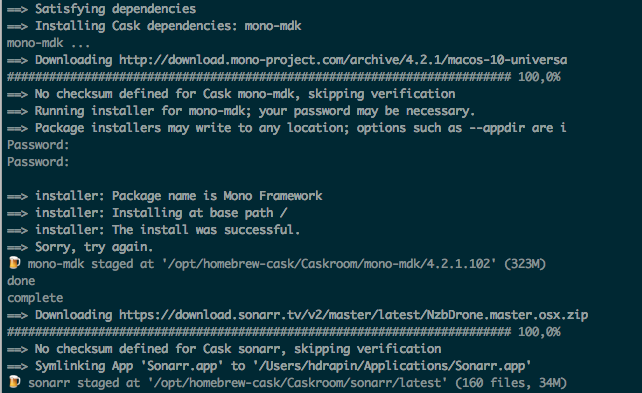
Sonarr existe en version Mac, sur le site du l’équipe qui développe cette solution. Idéalement le site conseille d’utiliser Brew cask pour installer l’application :

$ brew cask install sonarr

image-01.png

L’application apparaît dans le dossier Applications, double cliquez dessus ! Attention ce programme n’a pas d’interface.

Pour le contrôler il est nécessaire d’utiliser Safari et cette URL : http://localhost:8989 .

Une fois lancé, vous commencerez par cliquer sur Settings, puis sur le sous onglet Profiles. Sonarr propose des Profiles de recherche ou de téléchargement. Si vous cherchez des épisodes en Français et en HD, commencez par dupliquer un profil et ajoutez la langue Française (French).

image-02(les profils pour les épisodes en Français)
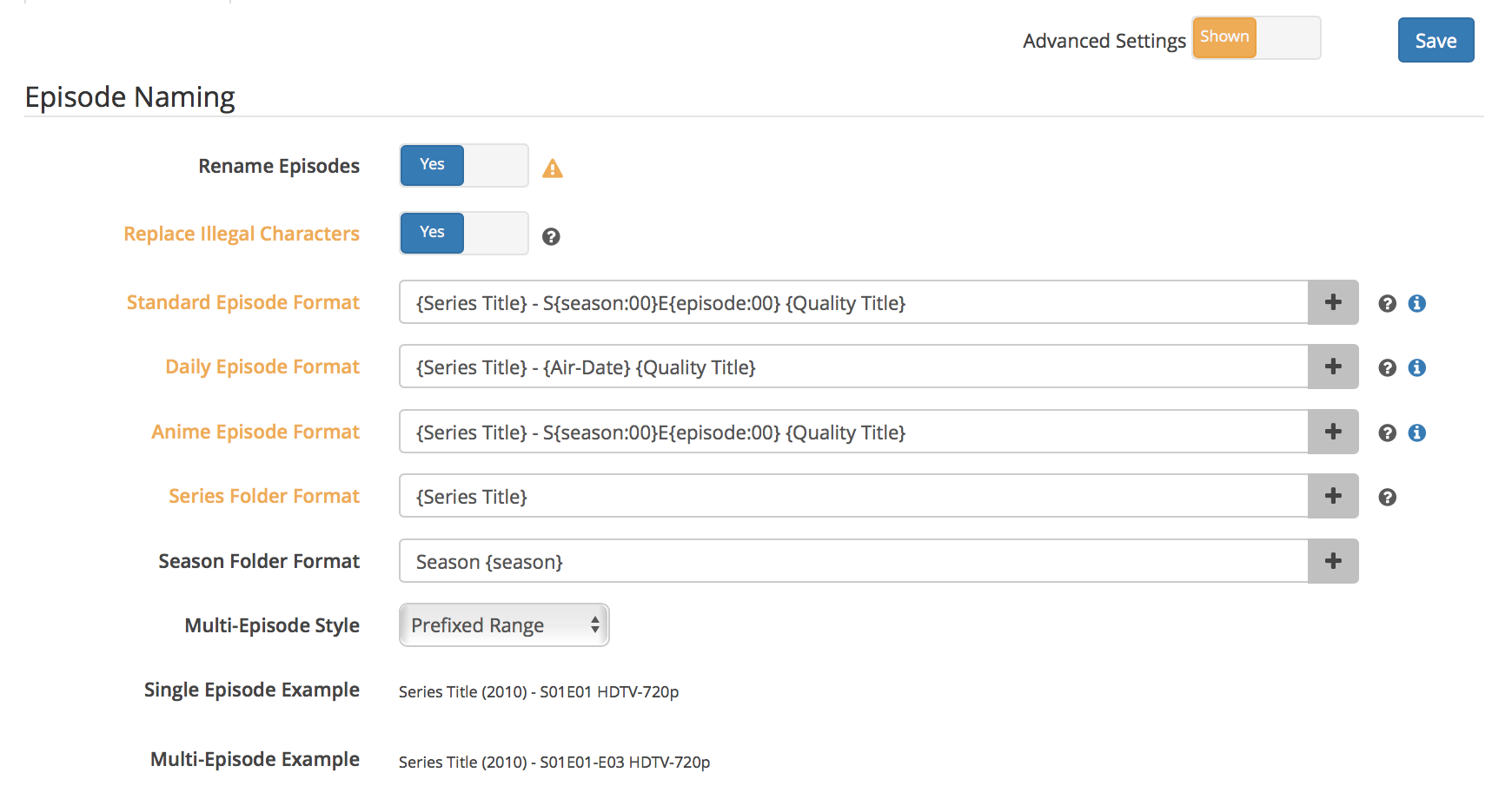
Dans le sous menu : Media management, vous choisirez la dénomination des épisodes, Sonarr se chargera de les renommer selon vos critères.

image-03 (les options du renommage des épisodes)
Terminez les réglages par le sous menu : Indexers. Ce sont les sites qui maintiennent les calendriers et les sources des torrents. Certains nécessiteront des identifiants pour les API. Personnellement j’utilise NYAA et Rarbq qui suffisent largement à mes besoins de série.

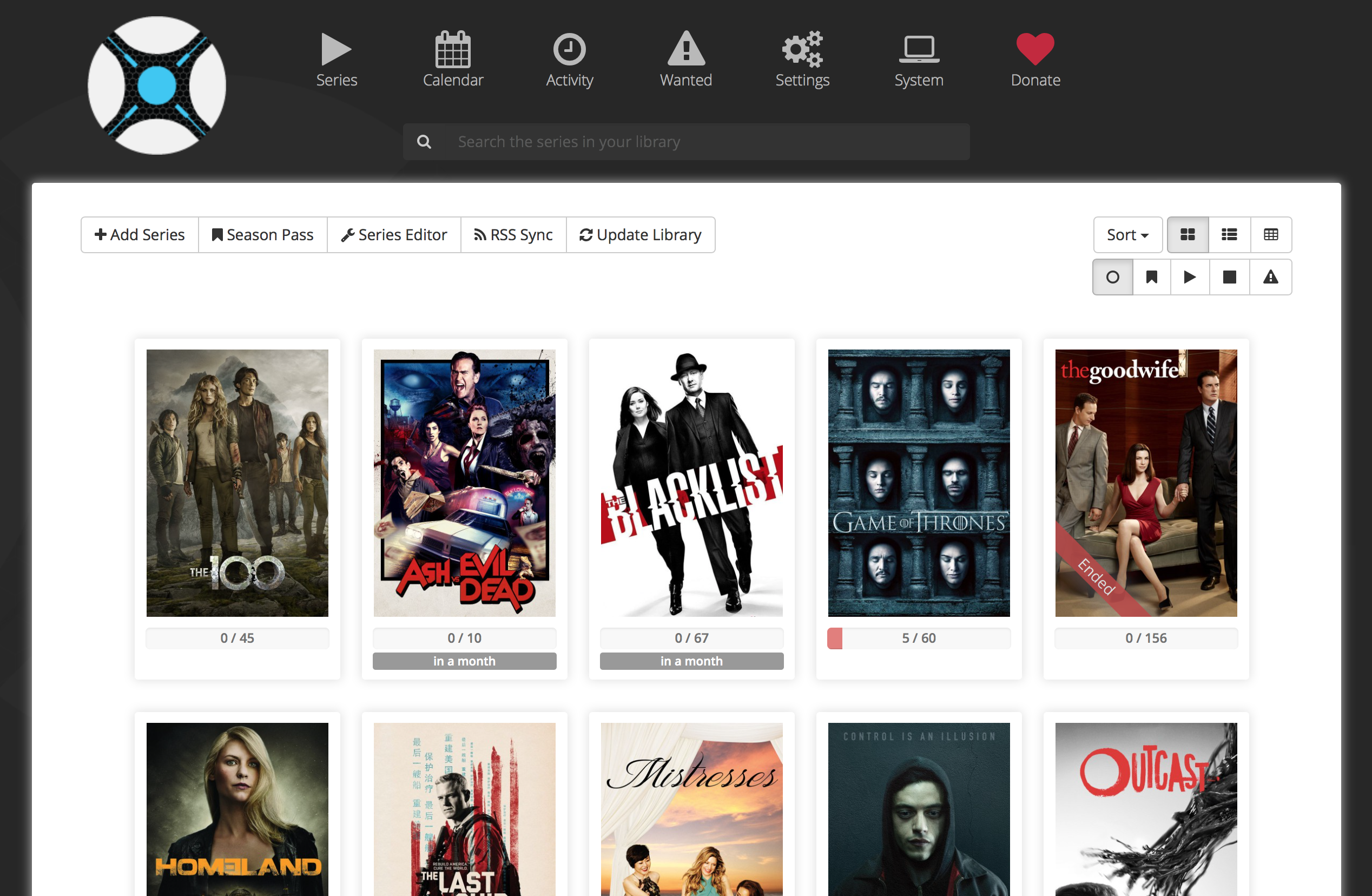
Ensuite ajoutez des séries en cliquant sur l’icône : Séries. Attention au nom, préférez le nom original de la série US.

image-05.png(les séries dans Sonarr)

Vous aurez maintenant le planning de sortie des épisodes. Explorez les options, elles sont nombreuses.

Pour que Sonarr s’interface avec Transmission, vous devez dans cette application activer le service Web, c’est le canal de communication entre les deux applications. Puis dans le sous menu Download client, ajouter Transmission et les informations nécessaires.

image-06 (configuration du service Transmission sur Sonarr)

Pour terminer, Sonarr pilote très bien PLEX, pour lequel il va déplacer les fichiers téléchargés par Transmission, les renommer et les placer au bon endroit pour indiquer ensuite à PLEX serveur de les ajouter dans la librairie. Cela se fait dans le sous menu : Connections.

Si Sonarr prend un peu de temps à configurer, une fois en place, il se charge de récupérer et d’organiser tous vos épisodes téléchargés, il ne reste plus qu’à allumer votre Apple TV et PLEX ou sur votre iPad et profiter des séries en même temps que les américains.

Bonne série 😉

Henri Dominique

macOS : Ajouter les commandes pour les développeurs ?

Ajouter les commandes pour les développeurs ?

Lorsque vous utilisez des gestionnaires de Paquets comme BREW et BREW CASK, ces outils reposent sur des outils en ligne de commandes livrées par Apple. Ils seront installés si l’outil de développement d’Apple : XCODE est installé sur votre machine.

Voir ces posts :

Si par contre, vous n‘avez pas besoin d’XCODE ou si vous rencontrez des problèmes avec BREW, placez dans le terminal cette commande :

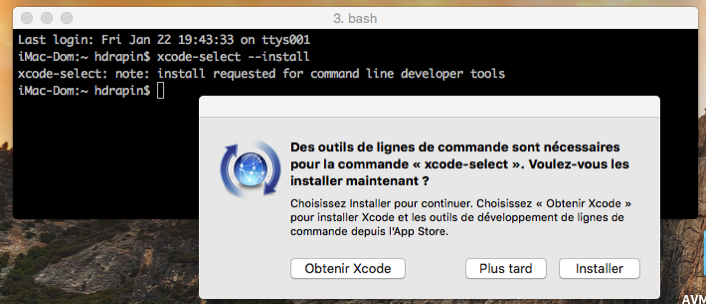
 $ xcode-select –install
 

Images 01

(la commande et la fenêtre de téléchargement des commandes)

Mac OSX téléchargera les outils et les installera directement dans votre système, effectuer cette opération permet souvent de résoudre des problèmes avec BREW.

Dom


Applwe reasonably small Recevez toutes les semaines le résumé des publications : Abonnez-vous à la Newsletter !