Guide de dépannage Safari : iCloud Relais Privé

Si vous rencontrez des problèmes avec Safari sur votre iPhone, iPad ou Mac, cela peut être lié à une fonctionnalité spécifique d’Apple appelée iCloud Relais Privé . Ce service, inclus avec tout abonnement iCloud payant, agit de manière similaire à un VPN en cryptant et redirigeant une partie de votre trafic Internet pour protéger votre confidentialité en ligne.

Cependant, il arrive parfois que iCloud Relais Privé rencontre des dysfonctionnements, ce qui peut entraîner des ralentissements de Safari, des échecs dans le chargement des pages, ou une navigation plus lente qu’à l’accoutumée. Cela est souvent dû à des incompatibilités avec certains réseaux ou à des erreurs temporaires côté serveur d’Apple.

Comment résoudre le problème :

Si vous suspectez qu’iCloud Relais privé est la cause de ces soucis, vous pouvez temporairement désactiver ce service pour voir si les performances de Safari s’améliorent. Voici comment procéder :

Sur iPhone et iPad :

  • Ouvrez les Réglages d’iOS.
  • Appuyez sur votre nom en haut pour accéder aux réglages iCloud.
  • Sélectionnez iCloud, puis Relais privé.
  • Désactivez l’option Relais privé.

Sur Mac :

  • Ouvrez le menu Reglages Système.
  • Puis accédez à iCloud.
  • Recherchez l’option Relais privé et désactivez-la.

Une fois cette option désactivée, essayez de naviguer à nouveau avec Safari pour vérifier si le problème persiste. Si Safari fonctionne mieux sans Relais Privé, vous pouvez choisir de laisser cette option désactivée temporairement jusqu’à ce qu’Apple corrige le problème.

En revanche, si désactiver Relais Privé ne résout pas les ralentissements de Safari, d’autres facteurs peuvent être en cause, comme la saturation du cache de votre navigateur, des extensions incompatibles ou un problème de connexion réseau.

Autres solutions potentielles :

  • Effacer le cache de Safari : Allez dans les réglages de Safari et supprimez l’historique et les données de site pour alléger la charge du navigateur.
  • Vérifier les mises à jour : Assurez-vous que votre appareil est à jour, car Apple déploie régulièrement des correctifs pour résoudre ce genre de problèmes.
  • Redémarrer votre appareil : Une solution simple mais souvent efficace pour résoudre des problèmes de performance.

En résumé, si Safari ne fonctionne pas bien, iCloud Relais Privé peut être un coupable potentiel. Désactiver temporairement ce service peut vous aider à retrouver une navigation fluide, en attendant une solution définitive d’Apple.

HDR

Enregistrer et sauvegarder des pages web dans Safari : que choisir ?

L’Internet est un espace éphémère : un site fascinant découvert aujourd’hui pourrait disparaître demain. Les chances de retrouver une page intacte diminuent avec le temps, rendant crucial de disposer d’outils fiables pour archiver les pages web qui nous intéressent. Dans cet article, nous explorons les options qu’Apple propose dans Safari pour enregistrer et sauvegarder des pages web afin de pouvoir les consulter durablement.

Les solutions disponibles dans Safari

Safari offre quatre options principales pour sauvegarder des pages web. Voici une présentation détaillée de chacune d’entre elles, avec leurs avantages et inconvénients, pour vous aider à faire le meilleur choix.


1. Enregistrer sous : « Source de la page »

Cette solution s’adresse principalement aux utilisateurs avancés ou aux développeurs. Elle permet de sauvegarder une version HTML brute de la page.

Avantages :

  • Fichiers légers : Le contenu est uniquement textuel, sans éléments graphiques.
  • Compatibilité : Le fichier peut être lu par tout navigateur ou éditeur de texte.

Inconvénients :

  • Dépendance aux ressources externes : Si les fichiers associés (images, styles, etc.) sont déplacés ou supprimés, la page ne sera pas affichée correctement.
  • Absence d’éléments graphiques : Ce format est peu pertinent pour des pages visuellement riches.

💡 Recommandation : Utilisez cette option uniquement si vous avez besoin d’une version textuelle ou si vous souhaitez analyser le code HTML de la page.


2. Enregistrer sous : « Webarchive »

Ce format propriétaire d’Apple regroupe dans un seul fichier tous les éléments de la page : texte, images, audio, et mise en forme. Malheureusement, Apple classe ce format parmi les technologies obsolètes.

Avantages :

  • Tout-en-un : L’ensemble des éléments de la page est sauvegardé.
  • Compatibilité avec Safari et TextEdit.

Inconvénients :

  • Propriétaire : Peu de navigateurs supportent ce format.
  • Futur incertain : Ce format risque d’être abandonné dans les prochaines mises à jour de Safari.

💡 Recommandation : Évitez d’utiliser ce format et convertissez vos Webarchives existantes en PDF pour assurer leur pérennité.


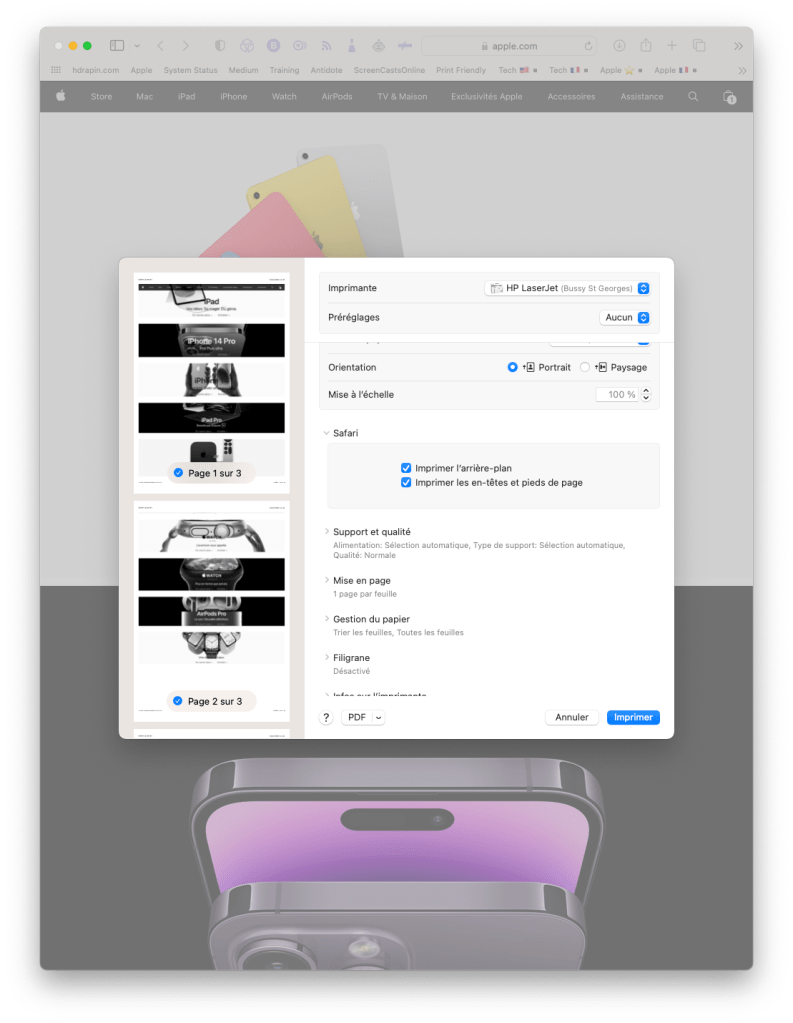
3. Imprimer et enregistrer au format PDF

Cette option permet d’enregistrer une page web en utilisant la commande Imprimer, puis en sélectionnant « Enregistrer au format PDF ».

Avantages :

  • Protection des fichiers : Possibilité de sécuriser les PDF avec des mots de passe.
  • Adapté à la lecture sur liseuses.

Inconvénients :

  • Mise en page fragmentée : Les pages longues sont divisées en pages A4, ce qui peut couper des images ou des blocs de texte.
  • Résultat imparfait : La disposition originale peut être altérée.

💡 Recommandation : Ce format convient pour les documents nécessitant un format paginé, mais il est préférable d’utiliser l’option « Exporter au format PDF » pour une fidélité accrue.


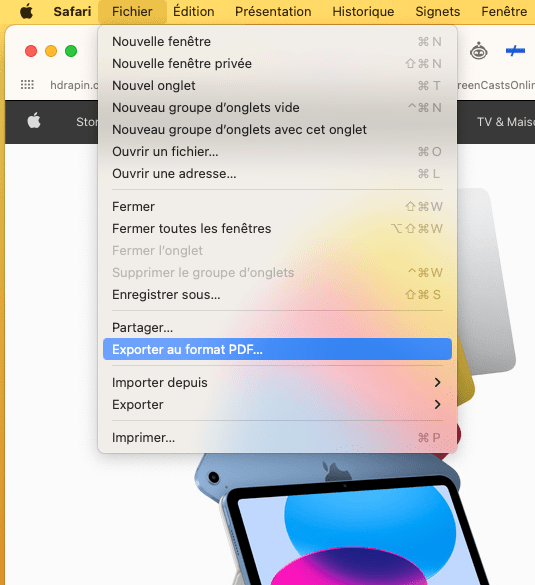
4. Exporter au format PDF

Cette méthode produit un fichier PDF dans lequel toute la page web est affichée sur une seule page continue.

Avantages :

  • Fidélité : Le PDF conserve la mise en page originale et tous les éléments graphiques.
  • Lecture facile sur iPad et dans l’application Livres.

Inconvénients :

  • Non adapté à l’impression : Les pages longues peuvent être difficiles à manipuler pour une impression.

💡 Recommandation : C’est l’option idéale pour sauvegarder les pages web. Vous pouvez également encoder le PDF en format PDF/A via l’application Aperçu pour garantir une conservation à long terme.


Astuce : Utiliser le mode lecteur pour des PDF épurés

Pour conserver uniquement le contenu pertinent d’une page (texte et images), activez le mode lecteur dans Safari avant d’exporter en PDF. Ce mode supprime les éléments superflus comme les publicités et les menus, offrant une version épurée de la page.

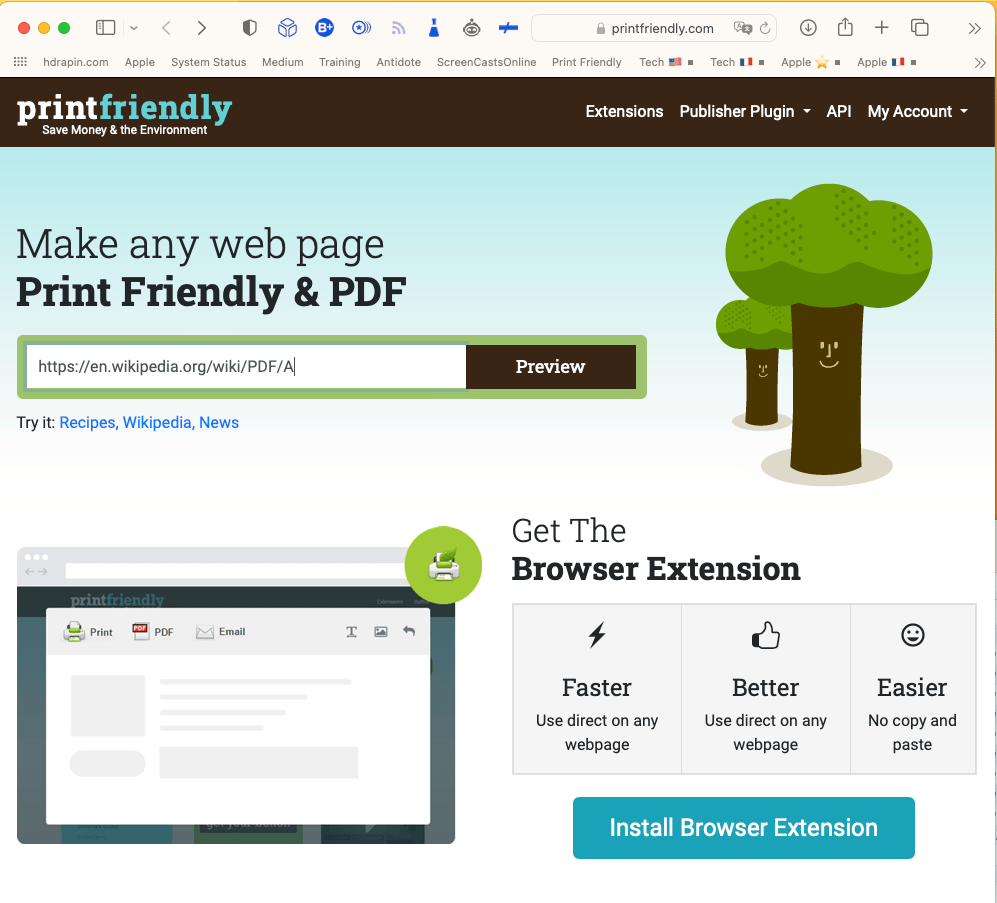
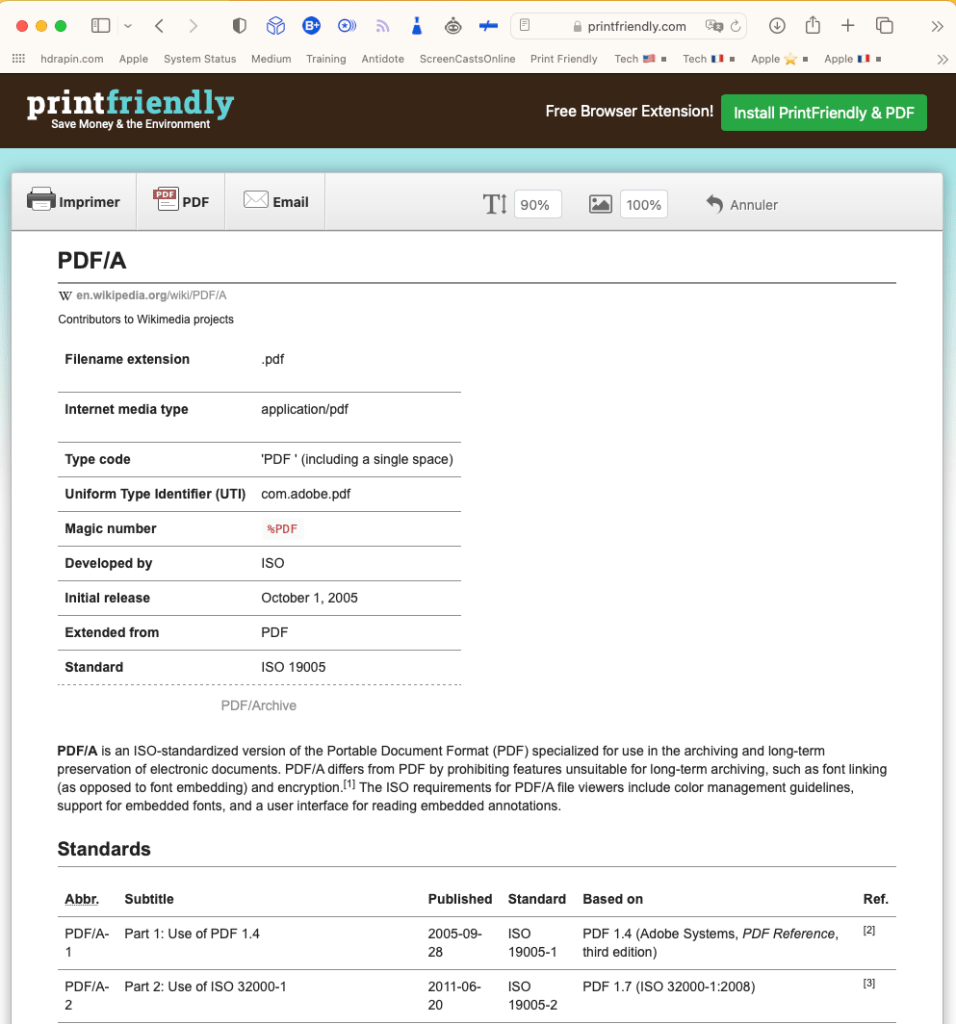
Cependant, certaines images ou mises en forme importantes peuvent disparaître. Si vous cherchez une alternative, le site PrintFriendly est une excellente option. Il permet de personnaliser le contenu de vos PDF en supprimant les éléments inutiles et en ajustant la taille des images et du texte.


Partager directement vers l’application Livres

Sur macOS Ventura, vous pouvez enregistrer une page web au format PDF et l’envoyer directement dans l’application Livres via le menu Partage. Ce fichier sera automatiquement synchronisé avec tous vos appareils grâce à iCloud. Une solution élégante pour lire vos contenus hors ligne et les archiver facilement.


Conclusion : Quelle solution choisir ?

Parmi les options disponibles, l’exportation au format PDF via Safari est la meilleure solution pour une sauvegarde fiable et durable. Combinez cette méthode avec le mode lecteur ou des outils comme PrintFriendly pour obtenir des PDF parfaitement adaptés à vos besoins. N’oubliez pas d’encoder vos fichiers en format PDF/A pour garantir leur lisibilité sur le long terme.

Bonne sauvegarde et bonne lecture !

HDR

Que faire si Safari ne fonctionne plus très bien

Si vous rencontrez des problèmes avec Safari sur votre iPhone, iPad ou Mac, cela peut être lié à une fonctionnalité spécifique d’Apple appelée iCloud Private Relay. Ce service, inclus avec tout abonnement iCloud payant, agit de manière similaire à un VPN en cryptant et redirigeant une partie de votre trafic Internet pour protéger votre confidentialité en ligne.

Cependant, il arrive parfois que iCloud Private Relay rencontre des dysfonctionnements, ce qui peut entraîner des ralentissements de Safari, des échecs dans le chargement des pages, ou une navigation plus lente qu’à l’accoutumée. Cela est souvent dû à des incompatibilités avec certains réseaux ou à des erreurs temporaires côté serveur d’Apple.

Comment résoudre le problème :

Si vous suspectez qu’iCloud Private Relay est la cause de ces soucis, vous pouvez temporairement désactiver ce service pour voir si les performances de Safari s’améliorent. Voici comment procéder :

1.	Sur iPhone et iPad :

•	Ouvrez l’application Réglages.

•	Appuyez sur votre nom en haut pour accéder aux réglages iCloud.
•	Sélectionnez iCloud, puis Relais privé.

•	Désactivez l’option Relais privé.


2.	Sur Mac :

•	Ouvrez le menu Reglages Système.

•	Puis accédez à iCloud.

•	Recherchez l’option Relais privé et désactivez-la.


Une fois cette option désactivée, essayez de naviguer à nouveau avec Safari pour vérifier si le problème persiste. Si Safari fonctionne mieux sans Private Relay, vous pouvez choisir de laisser cette option désactivée temporairement jusqu’à ce qu’Apple corrige le problème.

En revanche, si désactiver Private Relay ne résout pas les ralentissements de Safari, d’autres facteurs peuvent être en cause, comme la saturation du cache de votre navigateur, des extensions incompatibles ou un problème de connexion réseau.

Autres solutions potentielles :

•	Effacer le cache de Safari : Allez dans les réglages de Safari et supprimez l’historique et les données de site pour alléger la charge du navigateur.

•	Vérifier les mises à jour : Assurez-vous que votre appareil est à jour, car Apple déploie régulièrement des correctifs pour résoudre ce genre de problèmes.

•	Redémarrer votre appareil : Une solution simple mais souvent efficace pour résoudre des problèmes de performance.


En résumé, si Safari ne fonctionne pas bien, iCloud Private Relay peut être un coupable potentiel. Désactiver temporairement ce service peut vous aider à retrouver une navigation fluide, en attendant une solution définitive d’Apple.

HDR

MacOS et iOS : liste des éléments synchronisés avec iCloud.

iCloud est largement utilisé par Apple pour échanger des données entre appareils. Cette synchronisation est possible lorsque les informations sont centralisées sur les serveurs d’Apple.

Cette liste non exhaustive regroupe les éléments qui ne sont pas imputés/déduits au stockage de données proposé par Apple.

[Dernière mise à jour 10/08/2018]

Elements synchronisés dans les préférences système macOS et iOS : 

  • Clavier  : Les raccourcis d’Apple
  • Comptes Internet : Liste des comptes internet (Facebook, Google, Twitter etc…)
    <- retiré avec macOS 10.14 et iOS 12 !
  • Réseau : les réseaux wi-fi :
    • le ssid et mot de passe uniquement si le trousseau est activé dans iCloud.

Dans les applications :

– Le trousseau d’acces :

  • Tous les éléments (Seulement si la synchronisation iCloud du trousseau est activée).
    • Les cartes de paiement
    • Les Identifiant/mot de passe des accès aux sites Web

– Aperçu : 

  • Les signatures manuscrites.

– Bourse : 

  • Les entreprises ou marchés côtés.

– Météo :

  •  Les emplacements/villes.

– Plans :

  • Les repères placés sur les cartes.
  • Les recherches effectuées.

– Podcasts :

  • Les abonnements
  • Les émissions lues
  • La position dans la lecture de l’émission

– Messages :

  • La liste des numéros bloqués.
  • Historique des conversations (rétention configurée  dans les Préférences  de Messages).

– Téléphone / FaceTime :

  • L’historque des appels FaceTime audio.
  • L’historique des appels FaceTime vidéo.

– Safari

  • L’historique de navigation.
  • Les onglets ouverts.
  • Les abonnements aux flux RSS <- Retiré avec macOS 10.14

– iBooks :

  • Les annotations.
  • Les positions de lecture dans les livres.

– Mail :

  • Liste des VIP
  • Les signatures des Mail.
  • Les dossiers intelligents dans Mail.

– HomeKit :

  • Paramètres de configuration
  • Partages des emplacements
  • Status des appareils

– iTunes :

  • La listes des listes de lectures (playlist)
  • La liste des Dossiers intelligents.
  • Radios ( pas certain ?)
  • Listes des musiques achetées.
  • Listes des films achetés.
  • Liste des épisodes des séries TV achetées.
  • Liste des souhaits.
  • Liste des abonnements à iTunesU.
  • Liste des applications iOS achetées.
  • Liste des nombres de lectures dès morceaux de musiques.
  • Notes données aux morceaux

– Apple Music :

  • Mes musiques (liste des albums, morceaux, playlist, radios)
  • La liste des j’aime

– Mac App Store :

  • La liste des applications achetées.
  • La liste des souhaits.

– Contacts :

  • La liste des contacts.
  • La liste des groupes et des membres.
  • La liste des groupes intelligents.

– Calendriers :

  • Les événements.
  • Les calendrier partagés.
  • Les abonnements à des calendriers partagés.

– Notes :

  • Les notes.
  • Les dossiers de notes.
  • Les partages de notes

– Rappels

  • La liste des rappels.

– Horloge :

  • Les villes.
  • Les alarmes.

HDR

macOS : Supprimer le cache DNS

Le DNS (Domain Name Service) est employé pour faire correspondre une adresse IP à un nom de domaine. Avant de contacter le serveur DNS de votre fournisseur d’accès, mac OS explore un fichier Cache du DNS. L’opération est plus rapide que de contacter un serveur DNS, cela fait gagner quelques secondes.

Malheureusement, l’information placée dans le cache est mauvaise, le nom de domaine a changé d’adresse IP. La conséquence principale est que le site Web est inaccessible. Safari ne parvient pas à trouver le domaine.

La suppression du cache DNS s’effectue de deux façon, l’une plus compliquée que l’autre :

En utilisant la ligne de commande dans le Terminal sous High Sierra, Sierra :

$ sudo killall -HUP mDNSResponder 

Après avoir saisi votre mot de passe, le cache DNS est supprimé.

Le plus simple est d’utiliser un utilitaire comme Cocktail, il propose une option qui supprime le cache DNS.

A présent, si le site devait être accessible, pour reconstruire le Cache DNS, Mac OS va contacter le serveur DNS et récupérer les informations nécessaires et surtout à jour.

HDR

macOS : Comment classer ses signets dans Safari par ordre alphabétique ?

[Mise à jour]

La dernière mise à jour de macOS apporte cette fonction, vous pouvez ordonner vos signets. Toutefois, il y a un bug si vous dépassez les 250 signets, Safari a fixé sa limite !

Voici comment faire depuis Safari 11.1.

Effectuez un clic droit sur le dossier qui contient vos Signets, dans le menu sélectionnez : Trier par

Deux options : soit en utilisant le nom du signet soit en utilisant son adresse (URL)

signet-01.png

(la liste des signets et le menu contextuel : Trier par)

L’ancienne façon de faire, fonctionne toujours !

[Billet original]

Au fil des années, le nombre de signets augmentent dans Safari. Il devient parfois difficile de s’y retrouver. Une option fait défaut dans la gestion des signets, celle qui permettait de classer alphabétiquement les signets pour un accès plus rapide et mieux ordonné.

Il existe une astuce permettant d’effectuer un classement de tous les signets. Ouvrez la page des signets : Menu Signets et la commande : Modifier les signets.

Sélectionnez tous les signets y compris les dossiers. Puis copiez-les dans un dossier sur le bureau. L’opération est très rapide même pour un grand nombre de fichiers.

Image 01

(copiez tous les signets dans un dossier sur le bureau)

Dans le Finder ouvrez ce dossier, vous remarquerez que les éléments sont classés alphabétiquement y compris le contenu des sous dossiers.

Dans Safari, sélectionnez tous les signets et supprimez-les ! Ensuite faites glisser/déposer le contenu du dossier sur la page des signets et voilà tous les signets sont de nouveau organisés par ordre alphabétique.

iOS : Firefox 11 sur iOS étend l’utilisation du clavier physique sur iPad.

On l’oublie souvent mais Firefox est disponible sur iOS. Développée par Mozila, l’application ne cesse d’évoluer.

L’intérêt de Firefox sur iPad ou iPhone est probablement moindre que la version pour MacOS ou Windows car sur la plateforme iOS le moteur de rendu des pages web est imposé par Apple, il s’agit de WebKit. Alors que sur les autres systèmes, Mozilla offre une alternative à Safari/WebKit et Google Home/Chronium.

Quelque soit le browser que vous utiliserez sur iOS, le rendu des pages web sera le même. La difference se fait dans l’interface, la gestion des favoris, le respect des données privées et la synchronisation avec des versions Desktop (windows, Linux et Mac).

Mozilla nous a livré la version 11 de Firefox sur iOS, avec son lot de nouveautés :

La plus intéressante pour nous, utilisateurs d’iPad Pro est la mise à disposition de nouveaux raccourcis utilisables avec un clavier physique (Bluetooth ou Smart Keyboard d’Apple).

On compte pas moins de 11 raccourcis :

(Les raccourcis clavier de Firefox iOS)

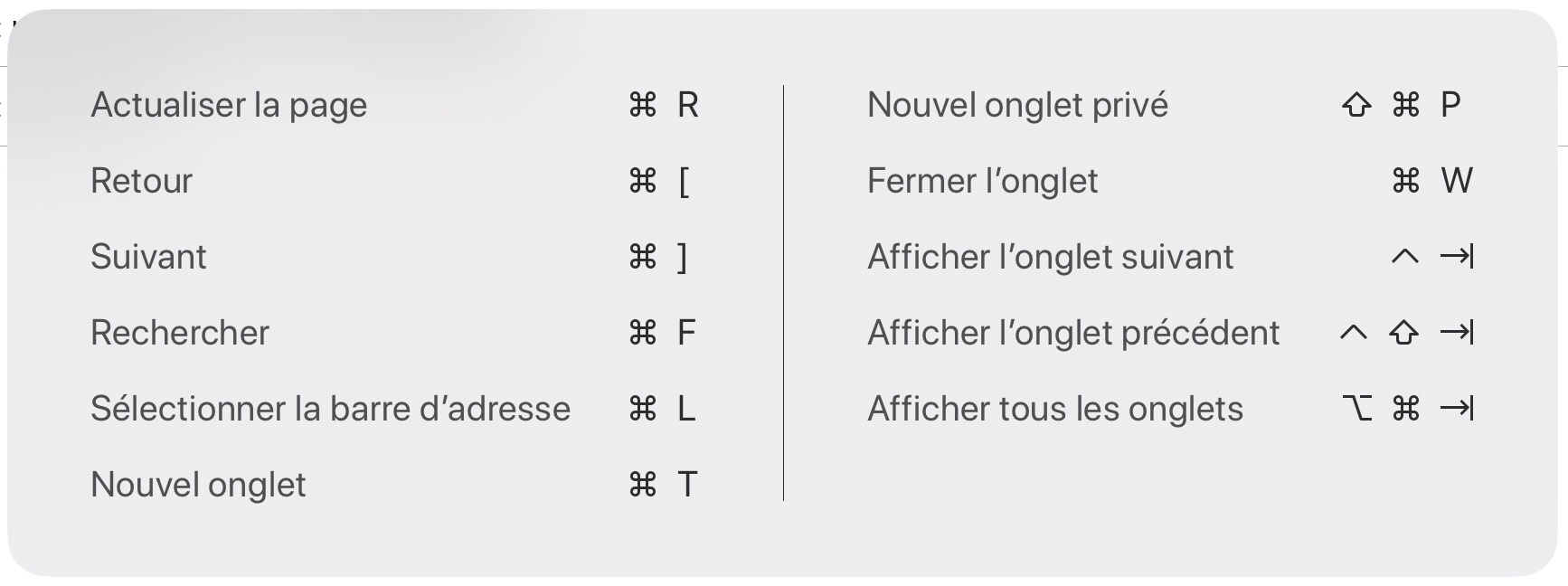
En comparant avec les raccourcis sous Safari, on remarque une cohérence dans la sélection des combinaisons de touches.

On remarque le raccourci : « Nouvel onglet privé » disponible sous Firefox et absent sous Safari, ce qui souligne l’intérêt de Mozilla pour la navigation privée et le respect des données personnelles.

(Les raccourcis clavier de Safari iOS)

Les autres nouveautés :

  • Un bouton de protection contre le pistage et activation par défaut.
  • La possibilité d’ordonner les onglets.
  • Le support du glisser/déposer sur iOS 11

Firefox est un très bon Browser alternatif, en créant un compte chez Mozilla, vous pourrez synchroniser vos signets entre tous les appareils.

Essayez le, il est gratuit et dites moi ce que vous en pensez ?

macOS : Comment désactiver la cache DNS ou DNS Prefetching ?

Apple place dans un fichier « cache » certaines informations du DNS. Si sur le papier cette opération est sensée accroitre la vitesse de navigation sur le Web, dans les faits, elle bloque le chargement de certains sites qui ne sont plus trouvés, voir charge inutilement des pages Web.

Si vous ressentez des soucis de navigation sur le Web avec Safari, tentez cette ligne de commande, elle désactive ce cache. Safari dans ce cas consultera directement les serveurs DNS au lieu de s’appuyer sur son cache.

Pour désactiver le pré chargement du DNS (le DNS prefetching) :

$ defaults write com.apple.safari WebKitDNSPrefetchingEnabled -boolean false

Vous devez fermer Safari puis saisir la ligne de commande et de nouveau l’ouvrir.

La commande qui inverse cette désactivation est la suivante :

$ defaults write com.apple.safari WebKitDNSPrefetchingEnabled -boolean true

A utiliser si vous rencontrez des lenteurs dans l’affichage de site sur Safari.

HDR


Applwe reasonably small Recevez toutes les semaines le résumé des publications : Abonnez-vous à la Newsletter !

De l’intérêt de certains réglages de safari pour eviter les sites frauduleux !

Compass

Avec Yosemite, Safari a subi quelques modifications. L’une des plus visibles est le nouvel affichage des liens internet dans la zone d’adresse internet (url). L’adresse complète n’apparait plus et seul le nom du domaine est présent, ainsi si vous accédez à http://www.apple.com/fr/store, seul sera affiché www.apple.com.

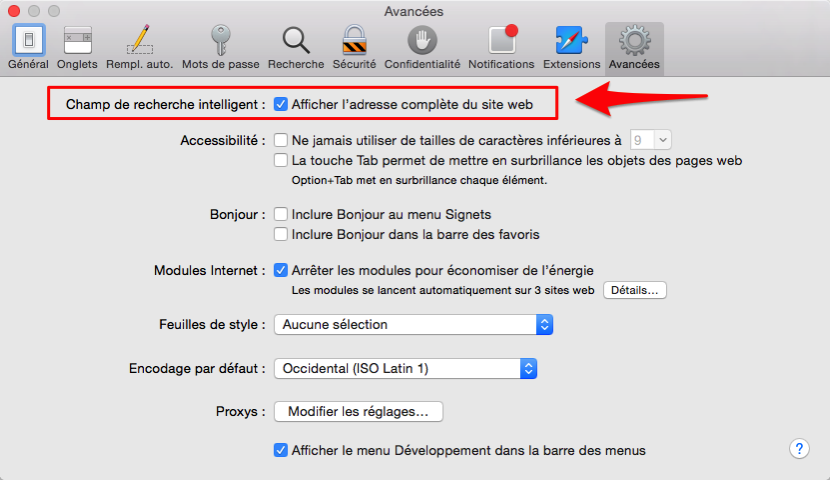
Cet affichage paraît de prime abord en retrait pas rapport à ce que nous connaissions sous les précédentes versions. Si cela vous ennuie de ne pas pouvoir visualiser toute l’adresse vous pouvez modifier safari et revenir dans un affichage plus classique.

Pour se faire ouvrez les préférences de safari, puis dans l’onglet Avancées, cochez ou décochez la case Afficher l’adresse complète du site Web dans la section Champ de recherche intelligent.

Image 01

(la préférence à modifier dans les préférences de Safafri)

Dans le domaine du piratage ou du hacking toutes les méthodes sont bonnes pour tromper l’utilisateur, une technique bien connue est celle des faux domaines où fausse url. Elles sont si longues que l’on perd le site sur lequel on est. On se retrouve très vite sur un faux site de type : http://www.client.paypal.eu.money.com alors qu’on devrait être sur le site http://www.paypal.com.

Grâce au nouvel affichage dans Safari vous contrôlez immédiatement le site sur lequel vous naviguez, et vous ne serez pas pris par la tentative de vous emmener sur un site frauduleux. Conserver ce réglage, il vous évitera de tomber dans des pièges.

Henri Dominique Rapin 


Applwe reasonably small Recevez toutes les semaines le résumé des publications : Abonnez-vous à la Newsletter !

Comment revenir rapidement dans le passé ?

Compass

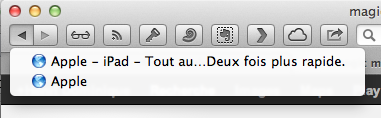
Pour naviguer dans l’historique de votre navigation, le menu  » historique  »  mais il y a plus pratique : maintenez la souris sur la flèche gauche de la navigation dans la barre d’outils, et apparaitra  l’historique de votre navigation pour la session actuelle.

Image 06(les URL affichées sont celles déjà explorées)
Si votre recherche concerne un site visité depuis plusieurs jours, vous pourrez explorer l’historique de navigation ou effectuer une recherche dans le menu « aide » .

Henri Dominique Rapin

Comment maitriser Safari au bout des doigts ?

Compass

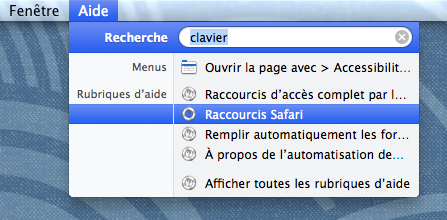
Simple, dans le champ d’aide tapez « Clavier, puis dans le menu des résultats, sélectionnez « Raccourcis clavier ».

Image 02(le menu d’aide de Safari avec la recherche active sur le mot « Clavier »)
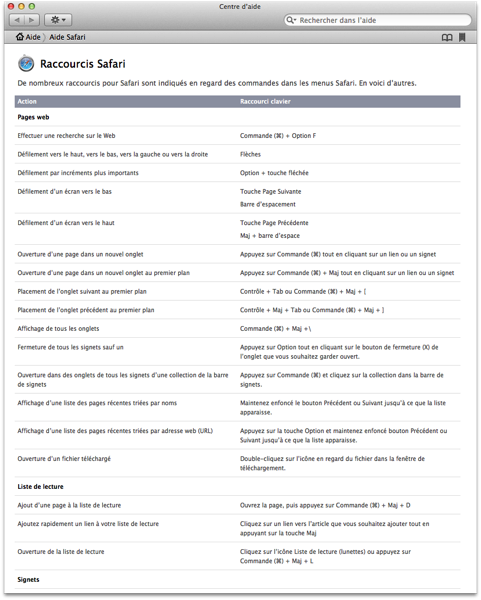
Là apparaît une fenêtre d’aide avec les raccourcis indispensables pour une maitrise totale de Safari.

Image 03(l’aide de Safari avec les raccourcis clavier)

Henri Dominique Rapin

Comment naviguer entre les pages de Safari en mode affichage par les « onglet » ?

Compass

Lorsque que vous êtes en mode affichage par onglet comme indiqué dans le menu « Affichage, vous devez presser la combinaison des trois touches : Command + Maj + \ . Vous devez vous poser la question, comment obtenir cette barre oblique ? Elle s’obtient en pressant : Maj + alt + la touche « / ».

Au final pour obtenir l’affichage en mode onglet vous devrez presser : cmd + alt + Maj + /. Sur ce coup là pas sympa Apple.

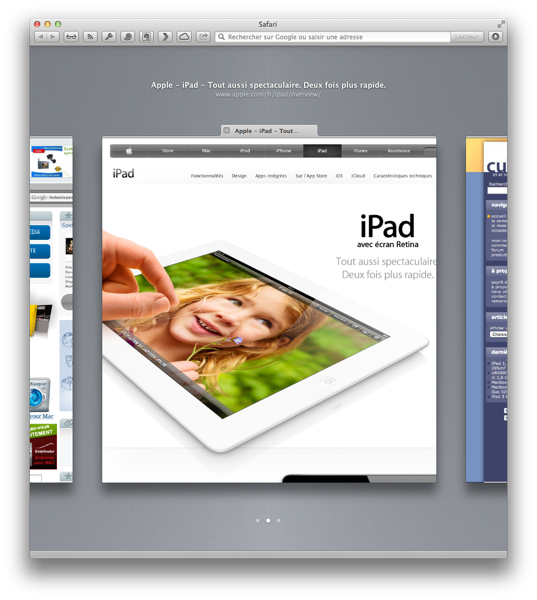
Lorsque vous êtes en mode affichage par onglet, les pages sont toutes présentes. La ligne en dessous de l’aperçu de la page web a un intérêt, chaque point représente une page ou plutôt un onglet, cliquez sur l’un d’entre eux vous permet de vous rediriger vers la page ouverte dans un onglet. La navigation s’effectue aussi avec le « track pad » ou avec la « magic mousse » en déplaçant horizontalement le doigt.

Image 05

(l’affichage en mode onglet avec les points en dessous de la page centrale)

Henri Dominique Rapin

Comment saisir une recherche dans Safari sans utiliser la souris ?

Compass

Pour saisir une URL ou du texte pour une recherche, vous devez cliquer dans la zone dédiée dans la barre d’outils de Safari recherches, ce qui sous-entend que vous devez cliquer avec la souris dans cette zone puis saisir le texte.

Mais il existe une solution sans quitter votre clavier (et sans utiliser la souris), vous pouvez placer du texte en pressant les combinaisons suivantes : Cmd et la touche L mais une autre combinaison fonctionne aussi Ctrl + cmd + F.

Ne la confondez pas avec la combinaison « cmd et F » qui elle, serte à recherche du texte dans la page Ouvert.

Image 04

 (la zone de recherche de Safari en mode Edition)

Henri Dominique Rapin

macOS: Comment afficher le résultat d’un recherche dans Safari sans perdre la page ouverte ?

Compass

Lorsque vous saisissez du texte dans la barre d’adresse et que vous pressez la touche « retour » le résultat de la recherche apparaît dans la fenêtre ouverte dans Safari, effaçant par la même son contenu.

Par contre, si vous souhaitez conserver cette page et faire apparaître le résultat de la recherche dans une nouvelle page, cliquez sur Maj+ la touche « retour ».

Image 01

(la zone de saisie de recherche et d’URL de safari)

Henri Dominique Rapin

Safari :: Comment créer un raccourci en 1 clic de souris ?

CompassCliquez sur l’icône de la page, l’icône se trouve à gauche de l’URL. Glissez cette icône sur la barre des raccourcis, le nom par défaut du site apparaîtra dans cette ligne de favoris.

 Renommer un raccourci nécessite d’effectuer un clic droit puis dans le menu contextuel de sélectionner « renommer ». Une autre solution plus rapide consiste à cliquer sur le nom et de laisser la souris 2 ou 3 secondes, le nom du raccourci deviendra éditable. 


Image 07

(renommer un raccourci en sélectionnant le menu contextuel)

Safari :: Comment voyager rapidement dans le passé ?

CompassPour naviguer dans l’historique de votre navigation, le menu  » historique  »  mais il y a plus pratique, maintenez la souris sur la flèche gauche de la navigation dans la barre d’outils, et apparaitra  l’historique de votre navigation pour la session actuelle.

Image 06

(les URL affichées sont celles déjà explorées)

Si votre recherche concerne un site visité depuis plusieurs jours, vous pourrez explorer l’historique de navigation ou effectuer une recherche dans le menu « aide » .

Safari :: Comment naviguer entre les pages en mode affichage par les « onglet » ?

CompassLorsque que vous êtes en mode affichage par onglet comme indiqué dans le menu « Affichage, vous devez presser la combinaison des trois touches : Command + Maj + \ . Vous devez vous poser la question, comment obtenir cette barre oblique ? Elle s’obtient en pressant : Maj + alt + la touche « / ».

Au final pour obtenir l’affichage en mode onglet vous devrez presser : cmd + alt + Maj + /. Sur ce coup là pas sympa Apple.

Lorsque vous êtes en mode affichage par onglet, les pages sont toutes présentes.  La ligne en dessous de l’aperçu de la page web a un intérêt, chaque point représente une page ou plutôt un onglet, cliquez sur l’un d’entre eux vous permet de vous rediriger vers la page ouverte dans un onglet. La navigation s’effectue aussi avec le « track pad » ou avec la « magic mousse » en déplaçant horizontalement le doigt.

Image 05

(l’affichage en mode onglet avec les points en dessous de la page centrale)

Safari :: Comment saisir une recherche sans utiliser la souris ?

CompassPour saisir une URL ou du texte pour une recherche, vous devez cliquer dans la zone dédiée dans la barre d’outils de Safari recherches, ce qui sous-entend que vous devez cliquer avec la souris dans cette zone puis saisir le texte. 

Mais il existe une solution sans quitter votre clavier (et sans utiliser la souris), vous pouvez placer du texte en pressant les combinaisons suivantes : Cmd et la touche L mais une autre combinaison fonctionne aussi Ctrl + cmd + F. Ne la confondez pas avec la combinaison «cmd et F » qui elle serte à recherche du texte dans la page Ouvert.

Image 04

 (la zone de recherche de Safari en mode Edition)

Safari :: Comment maitriser Safari au bout des doigts ?

CompassPour saisir une URL ou du texte pour une recherche, vous devez cliquer dans la zone dédiée dans la barre d’outils de Safari recherches, ce qui sous-entend que vous devez cliquer avec la souris dans cette zone puis saisir le texte. 

Mais il existe une solution sans quitter votre clavier (et sans utiliser la souris), vous pouvez placer du texte en pressant les combinaisons suivantes : Cmd et la touche L mais une autre combinaison fonctionne aussi « Ctrl + cmd + F« .

Ne la confondez pas avec la combinaison «cmd et F » qui elle serte à recherche du texte dans la page ouverte.

Image 04

(la zone de recherche de Safari en mode Edition)

Mountain Lion :: activer « Do Not Track » dans Safari 5.2

Compass

Si Dans Safari 5.1 il était possible d’activer Do Not Track, Mountain Lion et Safari 5.2 simplifient l’opération.

(Voir le billet :: Activer Do Not Track)

Dans les préférences de Safari, sélectionnez l’onglet « Confidentialité » puis cochez la case  » Demander aux sites Web de ne plus me suivre » :

Capture d écran 2012 06 13 à 21 44 16

Mac :: Safari :: Activer ‘ Do not Track ‘

Compass

« Do not Track » ou DNT est une fonctionnalité dont l’objectif est de préserver la vie privée des utilisateurs.

Cette fonctionnalité a été imaginée par la « Federal Trade Commission » aux USA. La commission veut que les utilisateurs de Browser puissent indiquer aux sites internet leur volonté de ne pas être suivis dans leur activité sur les pages d’un site Internet. Les sites internet utilisent ces informations à des fins commerciales et la collecte des informations est bien souvent non règlementés. Difficile dans ce cas de savoir ce quelles deviennent…

L’initiative de la FTC va donc dans le bon sens. L’actualité récente nous a montré que Google avait contourné cette fonction. Une très grosse amende est en cours de négociation, mais l’attitude de Google envers la FTC va lui couter très cher.


Continuer à lire … « Mac :: Safari :: Activer ‘ Do not Track ‘ »