Comprendre les données EXIF des images

Les informations EXIF (Exchangeable Image File Format) sont des métadonnées intégrées dans les fichiers d’image (JPEG, TIFF, etc.) qui fournissent des informations détaillées sur l’image et son contexte de capture.

Ces données peuvent inclure des éléments tels que la date et l’heure de la prise de vue, les réglages de l’appareil photo, la localisation GPS, ainsi que des détails sur l’objectif utilisé, ce qui permet aux photographes et aux amateurs d’images de mieux comprendre et analyser leurs œuvres.

En outre, les informations EXIF facilitent l’organisation et la recherche d’images à travers divers logiciels et applications, car elles aident à classer les fichiers selon des critères spécifiques, tels que le moment de la prise de vue ou les conditions d’éclairage.

Comment obtenir les données Exif depuis macOS :

Sur macOS, il est facile de consulter les métadonnées EXIF d’une image directement via le Finder ou à l’aide d’outils intégrés. La méthode la plus simple consiste à utiliser l’application Aperçu. Il suffit d’ouvrir l’image en double-cliquant dessus, puis d’accéder à la barre de menus pour cliquer sur Outils > Afficher l’inspecteur (ou d’utiliser le raccourci Cmd + I).

Une fenêtre s’affiche alors avec différents onglets, dont Exif et GPS (si disponibles), contenant des détails comme le modèle de l’appareil photo, les paramètres de prise de vue ou les coordonnées GPS.

Alternativement, dans le Finder, un clic droit sur l’image suivi de Lire les informations donne accès à des métadonnées basiques comme la résolution et la date de capture, bien que les détails techniques avancés soient souvent absents dans ce mode.

Pour aller plus loin, l’application Photos intégrée à macOS peut afficher des informations similaires pour les images déjà importées. Il suffit de sélectionner une photo et d’ouvrir la fenêtre Informations via Cmd + I.

Quelles sont les informations dans les Exif ?

Voici une liste des principaux tags EXIF (et leur alias ou description) regroupés par catégorie. Ces tags permettent d’identifier les informations intégrées dans un fichier image.


1. Informations générales sur l’image

TagAlias/Description
ImageWidthLargeur de l’image en pixels
ImageHeightHauteur de l’image en pixels
CompressionType de compression (e.g., JPEG)
ColorSpaceEspace colorimétrique (e.g., sRGB)
BitsPerSampleNombre de bits par canal couleur

2. Détails sur l’appareil photo

TagAlias/Description
MakeFabricant (e.g., Canon, Nikon)
ModelModèle de l’appareil
SerialNumberNuméro de série
LensMakeFabricant de l’objectif
LensModelModèle de l’objectif

3. Paramètres de prise de vue

TagAlias/Description
ExposureTimeTemps d’exposition (e.g., 1/200 sec)
FNumberOuverture (e.g., f/2.8)
ISOSensibilité ISO
FocalLengthLongueur focale (e.g., 50 mm)
ExposureModeMode d’exposition
MeteringModeMode de mesure (e.g., Spot, Matricielle)
WhiteBalanceBalance des blancs
FlashUtilisation du flash

4. Détails GPS

TagAlias/Description
GPSLatitudeLatitude
GPSLongitudeLongitude
GPSAltitudeAltitude en mètres
GPSDateStampDate GPS
GPSTimeStampHeure GPS

5. Horodatage

TagAlias/Description
DateTimeOriginalDate et heure de capture
DateTimeDigitizedDate et heure de numérisation
SubSecTimeFractions de seconde

6. Informations sur le fichier

TagAlias/Description
FileNameNom du fichier
FileSizeTaille du fichier en octets
FileTypeType de fichier (e.g., JPEG, TIFF)

7. Tags logiciels

TagAlias/Description
SoftwareLogiciel utilisé (e.g., Photoshop)
ProcessingSoftwareLogiciel de traitement
FirmwareVersionVersion du firmware

8. Tags liés aux droits d’auteur

TagAlias/Description
ArtistNom de l’auteur
CopyrightDroits d’auteur

9. Informations avancées

TagAlias/Description
ExposureBiasCompensation d’exposition
ShutterSpeedValueVitesse d’obturation en EV
ApertureValueOuverture en EV
SubjectDistanceDistance au sujet
LightSourceSource de lumière

10. Informations spécifiques aux éditeurs

Certains éditeurs ajoutent leurs propres métadonnées, par exemple :

  • Adobe : Tags spécifiques pour Lightroom ou Photoshop.
  • Apple : Tags liés à iPhone (comme LensType ou HDRVersion).

Supprimer les données Exif :

Il existe de nombreux utilitaires qui vous permettront de traiter les informations EXIF de vos photos, néanmoins, j’ai créé un petit script en Swift qui nettoie toutes les données EXIF d’un dossier de photos afin de faciliter leur gestion et leur stockage.

Ce script non seulement simplifie le processus de suppression des métadonnées, mais il garantit également que vos souvenirs numériques restent privés et protégés.

En utilisant cette solution, vous pouvez rapidement automatiser le nettoyage des fichiers d’image, ce qui vous fait gagner un temps précieux, tout en vous assurant que les informations sensibles ne sont pas partagées sans votre consentement.

Tout se trouve ici : https://github.com/hdrapin/imageMetadataCleaner

Bonnes prises de photos !

HDR

Apple Photos : Identifier une fleur ou une plante dans Photos grâce à la recherche visuelle

Il existe de nombreuses applications qui se font fort de retrouver le nom d’une fleur, savez-vous que vous n’avez pas besoin de ces app. Apple fournit le même service gratuitement. Alors profitez-en.

Il n’est pas rare qu’au détour d’une balade une plante arbore une magnifique fleur. Mais quelle est son espèce ? L’intelligence artificielle a trouvé place dans Photos et sait identifier de nombreux éléments : Humains, chiens, chats, chevaux, voiture, bateau la liste est longue. Mais il existe un domaine peu connu ou cette IA fait des miracles : la botanique.

Commencez par prendre une photo de la fleur, de préférence placez la fleur au milieu de la photo. Passez de l’appareil photo à l’application Photo et sélectionnez le cliché arborant la fleur.

En bas de la fenêtre, plusieurs icônes sont présentes : Partage, Aimer, Information et corbeille. Remarquez les petites icônes en forme d’étoiles qui sont présentes autour du « i », elle indique qu’un élément ou objet est identifié par l’IA.

Tapotez sur Information. Un volet apparait en dessous de la photo, il fournit de nombreuses informations importantes.

  1. La date et l’heure de la prise de vue
  2. Le nom du fichier, l’icône en forme de nuage indique que l’image est synchronisée avec iCloud.
  3. La section qui suit affiche les paramètres de la prise de vue ainsi que l’appareil.
  4. Et pour finir, une mini carte pointe la géolocalisation du cliché.

C’est au-dessus de ces informations que se loge l’intelligence de Photos .

Avez-vous remarqué l’icône en forme de feuille, cliquez sur : Rechercher – Plante >. Ce qui aura pour effet de faire apparaitre les résultats de la recherche avec notamment le nom de la plante. Deux liens qui pointent vers des ressources approuvées sur Wikipédia. Notez au passage quelques images proposées par Apple en provenance du Web.

Sachez enfin que les livres ou BD sont détectés. La pertinence des résultats est généralement bonne pour les livres, les recherches sont moins fructueuses pour les BD. Pour les chiens et les chats, la race est bien détectée .

La recherche visuelle est disponible sur iOS, iPadOS et MacOS. Et dans ces pays : https://www.apple.com/fr/ios/feature-availability/#visual-lookup-visual-lookup

Bonne recherche !

Apple Messages : Supprimer les métadonnées des photos envoyées par Messages 

Les métadonnées sont des informations (cachées) au sein des fichiers. Dans le cas des photos, on trouvera des données sur l’appareil utilisé, l’objectif l’ouverture amis aussi la géolocalisation ainsi que l’heure et la date de la prise de vue. Ce qui parfois présente un problème de confidentialité.

Sur macOS :

Il y a une option qui est proposée afin de retirer les données de localisation en cas de partage de photos. Cela fonctionne bien. Les informations sur l’endroit de la photo sont retirées dès que vous faites un glisser/déposer sur Messages.

Ouvrez Photo, rendez-vous dans les préférences de l’application et cochez décochez la case dans la section Partie : Inclure les données de localisation.

Sur iOS et iPadOS :

L’option existe, mais n’est pas globale, contrairement à macOS.

Il sera nécessaire pour chaque photo ou groupe de photo d’indiquer si l’on souhaite partager la localisation des photos.

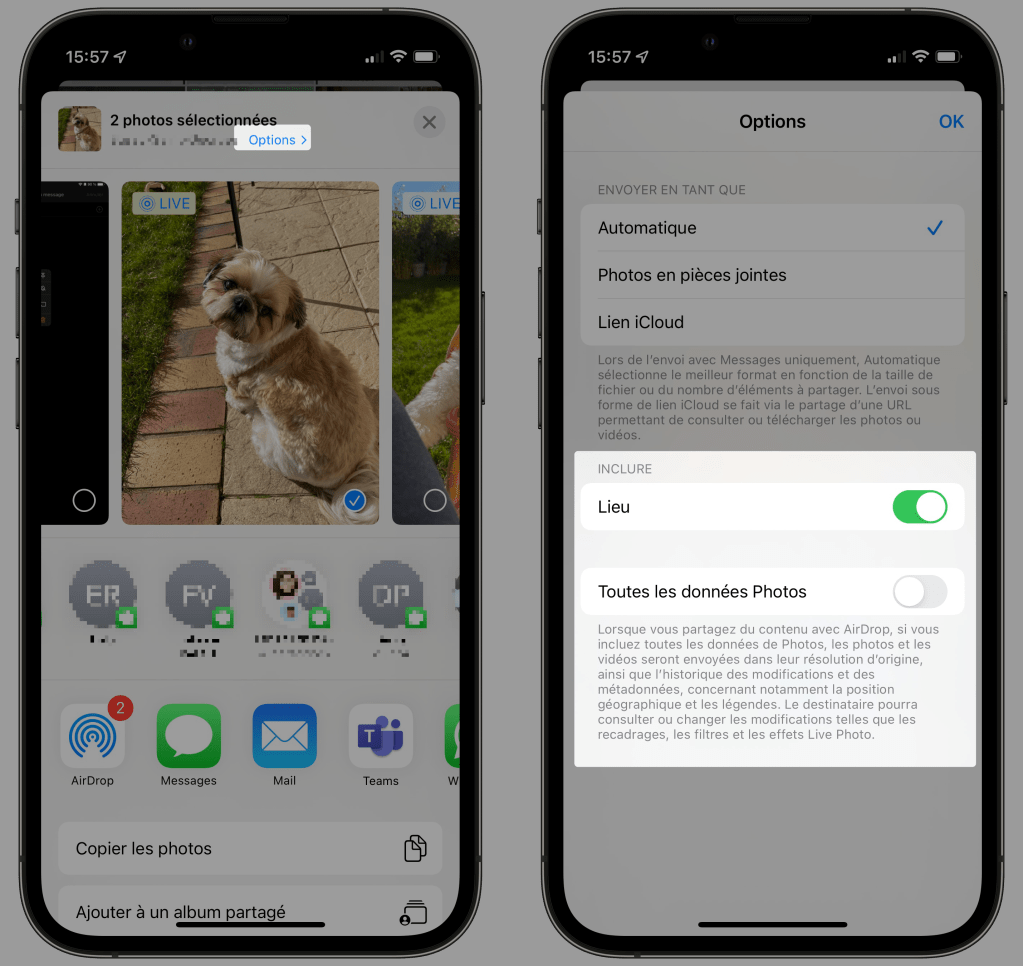
  1. Sélectionnez une ou plusieurs photos.
  2. Appuyez sur le bouton partage
  3. Notez tout en haut, en petit caractère bleu, le mot « Options ».
  4. Appuyez dessus
  5. Dans la fenêtre qui apparait deux options sont intéressantes :
  6. Inclure : Lieu. A désactiver si vous souhaitez cacher la localisation de la prise de vue.
  7. Et l’option plus radicale : Toutes les données Photos. Dans ce cas aucune information « cachée » ne sera transmise avec la photo.

Je vous suggère de prendre comme habitude d’utiliser la seconde. Sauf dans le cadre d’un partage familial ou la géolocalisation est moins propice à critique.

Sur watchOS :

Je n’ai pas trouvé l’option. Attention donc au partage depuis la montre qui peut contenir les métadonnées. Mes tests indiquent que les informations sont retirées par défaut, mais prenez garde sur watchOS si vous partagez des photos.

Messages astuce numéro 41

Apple Messages : Partagez des photos avec vos correspondants

Messages est probablement l’outil le plus utilisé pour partager des photos prises avec des appareils Apple. Ce n’est certes pas la seule messagerie en direct à proposer cette option, mais si vos interlocuteurs sont tous sur Apple, c’est un jeu d’enfant que de s’échanger des photos par ce biais.

Partage d’une photo depuis l’appareil Photo :

Lorsque vous partagez une photo depuis l’application Appareil Photo, la prise de vue est automatiquement envoyée dans Messages tout en étant stockée dans Photos.

Partage d’une photo depuis l’application Photo :

Sélectionnez une ou plusieurs photos. Appuyez sur l’icône partage et sélectionnez l’application Messages ou des conversations proposées.

Notez qu’au-delà de trois images, les photos sont empilées avec une légère rotation ce qui donne un effet élégant.

Cette fonction de partage avec l’icône est disponible sur tous les systèmes (iOS, iPadOS, macOS et WatchOS).

Sur macOS, nous avons toujours la possibilité de glisser/déposer dans la conversation une image de photos. Comme vous le feriez avec un autre fichier.

Partager des photos depuis l’Apple Watch : 

Il y a sur l’Apple Watch une application Photo. Sélectionnez une photo, appuyez longuement dessus et dans le partage sélectionnez l’application Messages ou une conversation proposée. Rien de plus compliqué.

A propos de la taille du fichier :

Les réglages dans Messages offrent une option sur les images et Photos. Plutôt que de partager des photos en taille réelle et donc lourd en poids, il est possible d’en réduire la résolution. Cette option n’est pas disponible sur macOS et watchOS.

Dans iOS, rendez-vous dans les réglages et sélectionnez Messages. En bas de la fenêtre activez l’option : Qualité d’image inférieure.

Les photos sont réduites jusqu’à 480 pixels de largeur. Ce qui produit un poids autour de 100 Ko contre 2 à 3 Mo, suivant la photo d’origine. Vous le constaterez à l’œil nu, cette réduction n’est pas belle même sur l’écran d’un iPhone. Dès que vous affichez la photo en taille réelle, la basse qualité apparait. 

Cette option n’est pas synchronisée par iCloud entre les appareils.

Messages astuce numéro 40

Apple Messages : Enregistrez les photos ou images dans l’application Photos

Lorsque qu’une photo est partagée une petite icône à sa droite vous offre la possibilité de la télécharger dans votre collection de Photos. C’est pratique si ce n’est que sans métadonnées ces photos seront mal classées dans Photos.

Enfin si la photo est de basse résolution, elle sera enregistrée dans ce format, de qualité moindre. Voir l’astuce sur la qualité des photos dans Messages.

Messages astuce numéro 42

iOS : Comment supprimer les informations EXIF d’une Photo ?

Vous souhaitez partager une image sur un réseau social ? Facebook ou Twitter suppriment les méta données dissimulées dans les photos comme l’emplacement où a été prise la photo.

Mais tous les sites ne prennent pas ces précautions. Et vous n’avez pas envie que vos contacts récupèrent ces informations.

S’il existe de nombreuses applications pour éditer les données EXIF, l’App : Metaphoto est gratuite.

Metapho 1.3.1 Metaphoto (Gratuite)

Une fois lancée, sélectionnez une image, l’application commence par charger les données et les afficher.

Touchez le bouton : Remove Metadata for privacy. L’image perd toutes ses données, ce qui s’avère dommageable. N’oubliez pas que vous modifiez une image placée dans votre bibliothèque.

Il y a mieux ! Touchez le bouton Partager et sélectionnez une des deux options : « Share without Metadata » pour partager l’image sans données cachées. En optant pour ce choix, l’image d’origine conserve toutes les informations qu’elle contient.

image-01.png


Une seconde application fait aussi bien : deGeo, elle paraît plus rapide mais offre un peu moins d’options, elle coûte 1.99 euros, le prix de l’optimisation ?

deGeo 3.2.png deGeo , 1,99€


image-02


Un conseil, supprimez toujours les méta données même lors de partage de photos entre amis ! Ils n’ont pas besoin de connaître l’heure, la date et le lieu de la prise de photo.


Dom

Quelles sont les limites de flux de photos et de flux de photos partagées sur iCloud avec iPhotos ?

IPHOTO 128X128

A la lecture de ce billet sur le partage de flux de photos, quelques informations complémentaires sont nécessaires….

La note technique d’Apple http://support.apple.com/kb/HT4858?viewlocale=fr_FR publiée le 26 Septembre 2013 clarifie les limites de ces deux solutions.

En quelques lignes ce qu’il faut retenir :

  • Nombre maximum de flux de photos partagés pouvant être partagés par leur propriétaire : 100
  • Nombre maximum de flux de photos partagés auxquels un utilisateur peut s’abonner : 100
  • Nombre maximum d’abonnés par flux partagé : 100 (le nombre d’abonnés pour chaque flux partagé)
  • Nombre maximum de photos par flux partagé : 5 000
  • Nombre maximum de commentaires par photo dans un flux partagé : 200 (cliquer sur « J’aime » ou saisir du texte est considéré comme un commentaire)
  • Nombre maximum de caractères par commentaire : 200
  • Nombre maximum d’invitations pouvant être envoyées par jour par le propriétaire d’un flux partagé : 200

En théorie , vous pouvez placer dans des flux de photos partagées : 5 000 X 100 soit 500 000 photos qui sont partagées gratuitement… qui dit mieux ?

Henri Dominique Rapin

macOS : Comment utiliser le flux de photos partagés avec iCloud et iPhotos ?

IPHOTO 128X128

Le partage de photos avec iCloud est une superbe idée, vous sélectionnez vos photos, vous créez un partage iCloud et vos contacts reçoivent une invitation pour consulter ces images et tout ça c’est gratuit !

Vos amis peuvent s’abonner à ces flux (depuis iPhoto mac ou iOS), il peuvent aussi les consulter sur leurs appareils et placer des commentaires sur les images. Et si vous avez iOS7 (iPad, iPhone) ce sont les vidéos qui peuvent être partagées avec « Flux de photos partagées ».

Il faut distinguer le « Flux de photos » et le « Flux de photos partagées », ce sont deux fonctionnalités offertes par Apple. La première est une fonction « automatisée » de synchronisation.
A concurrence de 5000 photos, elles seront partagées/envoyées, entre tous vos matériels (Mac, iPad, iPhone) et la seconde est un (ou plusieurs) partages que vous mettez en place indépendamment de la première.

Il y a quelques informations qu’il faut savoir sur « Flux de photos partagées » :

  • Les images placées dans le Flux de photos partagées ne viennent pas en déduction de la limite des 5000 images que l’on peut placer dans le « Flux de photos ».
  • Et vous pouvez placer jusqu’à 5000 photos ou films dans un « Flux de photos partagés ». Les formats supportés sont : JPEG, TIFF, PNG et la plupart des types de fichiers RAW, les vidéos QuickTime (H264, MPEG-4) résolution maximum 720P et d’une durée de 5 minutes.
  • Les images ne sont jamais supprimées/effacées, seul le créateur du flux partagé peut les effacer (une option permet d’autoriser un correspondant à modifier le contenu des Flux de photos partagées) ou que vous supprimiez votre Flux de Photos.
  • Vos proches peuvent ajouter des images ou des films à vos flux partagés, c’est une option cachée, tout comme ils peuvent placer un commentaire sur les photos.
  • Les photos placées dans les Flux de photos partagées (ou dans le Flux de photos) ne sont pas décomptées dans l’espace iCloud qui vous est attribué.
  • Les contacts qui n’ont pas de compte iCloud (ou qui n’ont pas de compte iTunes/Apple) peuvent sans souci accéder aux images partagées dans le « Flux de photos partagées ».
  • La création d’un Flux de photos partagées est un bon moyen pour organiser ces images sur l’Apple TV, en effet les flux de photos partagés apparaissent comme une section dans l’interface de Flux de Photos sur Apple TV.

Voici quelques techniques (pour Mac) mais l’équivalent existe depuis l’application « photo » livrées avec les iPhone ou iPad :

1- Comment créer un « Flux de photos partagées » ?

C’est simple, sélectionnez n’importe quelles images placées dans iPhoto, (peu importe les dates ou les événements). Cliquez sur l’icône « Partager » en bas à droite de la fenêtre d’iPhoto.

Image 01(l’icône « Partager » avec les différentes options de partage)

Ensuite, sélectionnez un partage existant pour ajouter ces images à un « Flux de photos partagées », ou cliquez sur le « + » pour en créer un nouveau.

Image 02(Le panneau de création d’un Flux partagé ou la liste des Flux existants)

Dernière étape : Ajoutez l’adresse email de vos proches, iPhoto proposera les contacts du carnet d’adresses (Contacts), séparés les par une virgule.

Image 03(la fenêtre de configuration du Flux de partage de photo)

Donnez un titre à votre Flux de partage et placez un commentaire si besoin. Il y a deux options, la première autorise vos contacts à modifier le Flux en ajoutant des images ou des films. La seconde permet de rendre public le flux de partage, Apple dans ce cas là vous proposera une URL diffusable à n’importe qui.

A ce stade, le flux est créé et vos amis ont reçu une invitation, il faut toutefois attendre que les photos soient envoyées sur les serveurs d’Apple, ce qui (suivant votre type de connexion) peut prendre un certain temps.

Aussi étrange que cela puisse paraître, le Flux de Photos partagées, s’avère une solution de sauvegarde de vos photos, en effet elles ne seront jamais détruites et leur stockage n’impacte pas le stockage qu’Apple vous propose avec iCloud. Par contre elles sont liées à votre compte iCloud, en cas de suppression du compte Apple, elles seront perdues…

2- Comment modifier les contacts et réglages d’un Flux de photos partagées ?

Il arrive souvent que lorsqu’un proche reçoit une invitation et qu’il montre les photos au reste de la famille, que ces personnes veuillent aussi recevoir une invitation. Il est possible de les ajouter. (Ou de  les retirer)

Si dans la version iOS cette opération est facile à trouver, ce n’est pas le cas sur Mac. Dans le partage iCloud, sélectionnez le Flux de photos partagés que vous voulez modifier et cliquez sur l’icône « Information » en bas à droite, dans la colonne apparaitront les réglages du Flux, les contacts sont placés en haut, ajoutez en un nouveau et il recevra immédiatement une invitation.

Image 04(la colonne de droite affichant les propriétés d’un « Flux de photos partagées »)

Notez les deux options, Si vous rendez public le site web, Apple affiche l’URL qu’il faut communiquer à vos contacts tout en bas (en rouge dans la copie d’écran).

Le Flux de photos partagées est une superbe solution de partage de photos qui permet de rapidement et gratuitement de très nombreuses images et semble-t-il sans limite…

Henri Dominique Rapin


Applwe reasonably small Recevez toutes les semaines le résumé des publications : Abonnez-vous à la Newsletter !