macOS et iOS : Automatiser AirPlay grace à l’application Raccourcis 

Lorsque vos enceintes sont dans HomeKit de nombreuses automatisations sont possibles. Mais cela n’est pas nécessaire pour lancer une écoute sur une enceinte AirPlay. Explorez les actions disponibles pour Musique, vous noterez qu’il est possible de sélectionner l’enceinte de destination.

Il y a trois actions intéressantes, malheureusement deux fonctionnent sur Mac, la troisième fonctionnera sur les iPhones ou iPad.

Vous utiliserez « Lire/Mettre en pause » pour envoyer le fichier en entrée vers une enceinte. Définir la destination sera, elle, réservée au système macOS. Le son du Mac sera envoyé vers le casque ou l’enceinte AirPlay sélectionné. Et enfin transférer donne la possibilité d’envoyer le son d’une enceinte vers une autre.

Si l’enceinte n’est pas dans la liste, c’est qu’elle n’est pas visible depuis l’ordinateur avec lequel vous construisez ce Raccourcis.

Je vous propose un petit Raccourcis que j’utilise, il permet de déterminer si l’appareil « émetteur » est bien connecté au bon réseau (rac-02). 

  • Dans la première action, je place le nom de mon réseau Wifi (SSID).
  • Dans la seconde action je récupère le nom du réseau connecté avec l’appareil.
  • La condition Si me permet de déterminer si je suis sur le bon réseau, dans ce cas je lance la lecture sur l’enceinte du bureau..

Sinon j’affiche un message d’alerte.

Nous ne pouvons qu’espérer qu’il y aura une meilleure intégration d’AirPlay sur macOS dans la prochaine version.

HD Rapin

macOS et iOS/iPadOS : Diffuser de la musique en AirPlay

AirPlay est un protocole extraordinaire qui n’a pas d’égal sur les autres systèmes d’exploitation. Ne cherchez pas, il n’y a rien d’équivalent sur Windows, Linux ou Android. L’idée derrière AirPlay est d’envoyer une source audio comme de la musique depuis un émetteur vers un récepteur et ceci de la façon qui sera la plus stable possible et en continu. Car le secret d’AirPlay est là, la qualité de la transmission est sans égale. Notez qu’il est possible d’envoyer de la vidéo grâce à cette même technologie, mais nous ne l’aborderons pas dans ces lignes.

AirPlay a donc besoin d’un appareil qui émettra le son et un autre en récepteur qui lui, diffusera le son sur des enceintes. Pour ce qui est des émetteurs, nous trouvons bien sûr tous les appareils Apple : Mac, iPad, iPhone, Apple TV, mais aussi Android s’ils sont équipés d’Apple Music ou d’iTunes pour les PC sous Windows.

Du côté des récepteurs, Apple propose bien sûr ses enceintes HomePods, mais ce n’est pas tout, votre Mac est depuis la dernière version de macOS un très bon récepteur. Vous pouvez donc envoyer de la musique depuis un iPhone vers votre ordinateur préféré. Encore faut-il que celui-ci soit équipé d’enceintes de qualité comme les MacBook ou iMac.

Activer le récepteur AirPlay sur macOS :

L’expérience est bluffante, lancez une lecture sur un iPad, envoyez la musique sur le Mac et profitez ainsi des enceintes connectées à votre ordinateur. Ouvrez le panneau de préférence : Partages et activez l’option : Récepteur AirPlay (ap-03). Votre Mac apparaitra dans les menus partagés AirPlay de vos appareils.

De nombreux fabricants adoptent AirPlay :

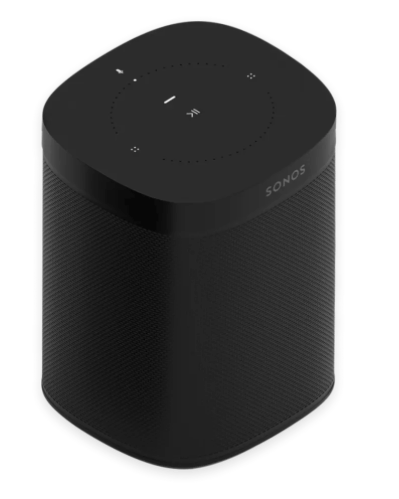
Le monde des récepteurs AirPlay ne se limite pas aux enceintes Apple. La plupart des fabricants ont tous à leur catalogue une enceinte connectée (avec réseau filaire ou wifi) compatible AirPlay, quand ce ne sont pas des barres de son comme tous les modèles de SONOS. Parmi les fabricants récalcitrants, nous avons Sony et Google, les deux tentent de promouvoir leurs technologies. 

Afin de remplacer ma chaîne Hi-Fi défectueuse, j’ai fait l’acquisition d’une mini-chaîne de la marque DENON. Je l’ai sélectionnée pour sa compatibilité AirPlay, ce qui me laisse le loisir d’envoyer sur mes enceintes du salon n’importe quelle musique en provenance de mes appareils Apple.  En complément des enceintes connectées et des chaînes Hi-fi, nous trouvons depuis quelques mois des téléviseurs compatibles AirPlay ou certaines Box comme celle de Free.

Si votre matériel est ancien, mais toujours opérationnel, ne le remplacez pas. Belkin propose un adaptateur, le SoundForm à 90 euros. Il fait office de récepteur et apporte à n’importe quelle enceinte ou chaîne Hi-fi la compatibilité AirPlay. La présence d’une entrée jack est nécessaire. . Les anciennes versions d’Apple TV sont souvent utilisées pour relayer AirPlay. Ce boitier offrent une prise fibre optique SPDIF que l’on retrouve sur des chaînes Hi-Fi ou barre de son.

Regardez du côté d’Ikea pour leur gamme à partir de 129 euros. Plusieurs modèles existe dont un en forme de cadre.

SONOS est plus élitiste tout en offrant une intégration avec l’univers Apple. On accéder à toute une game depuis 179 euros

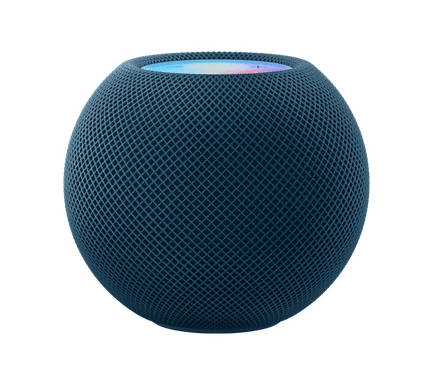
Mais le best-off du moment est sans nul doute l’enceinte Apple HomePod mini à 99 euros. Certes la taille limite la puissance du son mais la qualité est au rendez-vous et vous pourrez goûter aux automatisations avec Siri et en 6 couleurs.

AirPlay la qualité CD ou plus ?

l’AirPlay permet de s’affranchir des limitations en termes de bande passante imposée par la technologie Bluetooth et peut ainsi diffuser de la musique en qualité CD (16 bits / 48 kHz) sans détérioration. Sur les enceintes Apple on peut espérer aussi un son en Dolby Audio. 

Depuis Juin 2021, les appareils Apple avec un compte Apple Music sont à même d’envoyer en version « Loseless » sur les HomePod. Vous devez simplement activer l’option dans Apple Music sur vos appareils, iPhone, iPad et Mac (ap-03). Les codecs FLAC et ALAC sont supportés par AirPlay 2, il semble donc qu’un morceau encodé dans ce format devrait être diffusé en HD, mais je n’ai pas pu trouver de confirmation sur le site d’Apple.

AirPlay ou AirPlay 2 quelles différences ?

AirPlay 2 ajoute la possibilité de diffuser de la musique en continu sur plusieurs appareils audio et ceci en même temps. La force d’AirPlay 2 réside dans la synchronisation de la lecture sur plusieurs appareils sans qu’il y ait de la latence. 

Vous pouvez l’utiliser pour lancer une chanson sur votre iPhone et l’écouter dans plusieurs pièces de la maison simultanément, ou choisir le haut-parleur AirPlay sur lequel vous souhaitez écouter en streaming. 

AirPlay 2 permet aussi de coupler deux enceintes pour créer une paire stéréo, ce qui n’est pas possible avec des enceintes compatibles uniquement avec AirPlay de première génération. On note aussi au passage l’intégration des enceintes AirPlay 2 dans la domotique Apple.

Que faire lorsque le partage AirPlay ne fonctionne pas ?

Le principal problème est la connectivité réseau, c’est à dire Wi-Fi. Les deux appareils (émetteurs et récepteurs) doivent être sur le même réseau, c’est l’unique contrainte. Si l’enceinte n’apparait pas dans la liste AirPlay de votre Mac, vérifiez sa configuration réseau et surtout qu’elle soit bien alimentée.

La configuration réseau des enceintes ou des chaînes Hi-Fi nécessitent toujours l’utilisation de l’application fournie par le constructeur. Les enceintes Apple sont pilotables depuis l’application Maison. Point intéressant, ces Homepod continuent de fonctionner même lorsqu’ils ne sont pas sur le réseau du Mac ou de l’iPhone, une alerte vous informera du changement de réseau à effectuer. Je n’ai jamais rencontré sur une enceinte autre que celle d’Apple ce mode de fonctionnement. Le fait que les HomePod soient associés à HomeKit en explique probablement la raison.

Faut-il ajouter ces enceintes à HomeKit ?

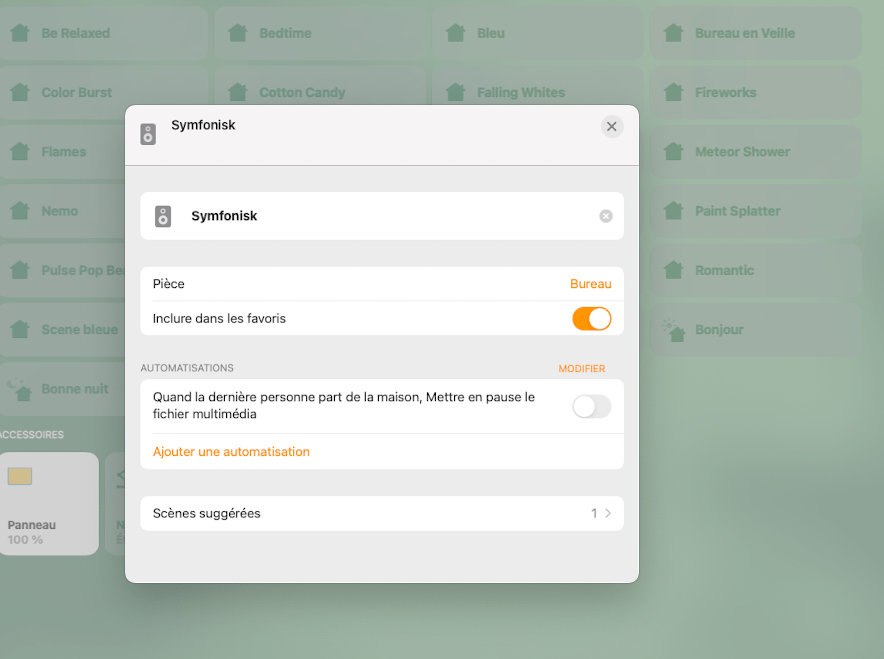
Les enceintes Homepod d’Apple seront ajoutées automatiquement, ce ne sera pas le cas pour les autres appareils AirPlay 2. Ajoutez-les simplement en cliquant sur le symbole + dans Maison et ensuite optez pour ajouter un appareil.

L’enceinte apparaitra dans la liste des appareils compatibles HomeKit, sélectionnez ensuite la pièce dans laquelle elle se trouve. Ici une enceinte IKEA Symfonisk intégrée dans HomeKit.

Il y a quelques avantages à ajouter ces enceintes, cela vous permettra de les commander par Siri, mais aussi de les inclure dans les automatisations HomeKit ou celles qui sont créées avec Raccourcis. 

Un cas d’usage est la possibilité d’envoyer une radio sur une enceinte à une heure précise, pour le réveil par exemple. Vous commanderez à Siri de stopper l’enceinte dans la cuisine, par la commande « Dis Siri, stop la musique dans la cuisine », le nom de l’enceinte sera facultatif.

Quand faut-il utiliser le partage AirPlay depuis l’application ou depuis macOS ?

Avez-vous noté que pour partager ou envoyer de la musique vers une enceinte AirPlay, deux possibilités vous sont offertes sur Mac. La première consiste à se rendre dans une application Apple : Musique ou Podcast et de sélectionner le menu partage AirPlay :

L’autre possibilité, est de partager la musique depuis macOS en particulier depuis le nouveau menu « Partage AirPlay Audio ». Lequel utiliser ?

Historiquement, le menu dans l’app Musique est plus complet, vous y retrouverez notamment les dernières écoutes sur vos enceintes, voir les musiques en cours de diffusion. Grâce à ce menu vous pourrez diffuser le son dans plusieurs pièces en même temps, en choisissant plusieurs enceintes . 

Ce menu permet donc de piloter à distance les enceintes AirPlay. Vous pouvez ainsi récupérer l’audio d’une enceinte et l’envoyer sur une autre, ou encore mettre en pause la diffusion dans une pièce. 

Il présente un inconvénient, le volume audio du morceau est géré par l’application et non plus macOS. Pour augmenter le volume, utilisez le curseur en haut de la fenêtre (sauf pour les casques AirPods ou le clavier permettra de jouer sur le volume). Notez que l’audio sera amplifiée très finement pour atteindre des sommets.

L’alternative qui consiste à passer par macOS est moins riche quand il s’agit des options ou fonctionnalités proposées par AirPlay, inversement on y trouve des réglages plus fins pour la gestion des casques Bluetooth ou filaire. Et contrairement au partage dans l’application, employer plusieurs appareils n’est pas possible. 

J’ai tendance à utiliser le partage depuis l’application, le son émis n’est pas parasité par les bruits ou alertes de macOS. Et cela garantie une qualité en particulier de la stabilité du signal de bout en bout.

HD Rapin

HomePod : Régler le volume audio et celui de Siri

Apple conseille d’indiquer un niveau qui va de 1 à 100. Personnellement je pense que la,meilleure approche est le %. Au-delà de l’échelle 1 à 100, il existe quelques autres astuces HomePod à connaitre en matière de volume.

Contrôler le volume du HomePod ou d’un appareil Airplay :

Vous pouvez dire :

«Dis Siri, Augmente / Réduit le volume »
-> pour un changement de 10%,

ou dites :

«Dis Siri, Augmentez / Réduit beaucoup le volume »
-> pour des paliers de 20%.

Vous pouvez également demander à Siri de régler le HomePod sur «Volume maximum», ce qui déclenchera un avertissement avant de monter le haut-parleur à son niveau le plus élevé.

Vous pouvez échanger avec Siri, et demander à changer le volume :

Dites :

« Dis Siri, change le volume »
-> « Souhaitez vous monter ou baisser le volume ? »

Si voter réponse est « baisser » Si répond :
-> « J’ai baissé le volume »

Ou vous demander quel est le volume du HomePod :

« Dis Siri, quel est le volume ? «
-> la réponse est «  le volume est à (chiffre) »

Contrôler le volume de Siri :

Enfin, si vous souhaitez contrôler le volume de la voix de Siri (par opposition à la musique),

dites simplement :

«Dis Siri, réglez ton/votre volume sur 50%»

Cela devrait vous être utile lorsque vous souhaitez écouter de la musique forte mais que votre HomePod n’a pas besoin de vous crier la météo… 😇

HD Rapin

Raccourcis : Automatiser le contrôle de la réduction du bruit des AirPods Pro

Les AirPods Pro sont sortis et comme tous les appareils Apple, ils sont contrôlables depuis Raccourcis. C’est une bonne chose car cela permet de contourner une absence ou un bug des commandes de Siri.

En effet, dans notre langue, il n’est pas possible de changer le mode d’écoute à l’aide du commande Siri. Alors qu’en Anglais cela fonctionne : vous passer par une commande du mode : « Réduction du bruit » à celui de « Transparence » ou à la désactivation de cette réduction de bruit.

Tentez :
« Dis Siri, Régler le mode de contrôle du bruit »
-> Siri répond : « Il semble que je ne puisse pas modifier ce réglage » ???
Dans d’autres cas vous obtiendrez : « Quelle option pour ce réglage ? », mais au final aucun changement n’est opéré.

Il est probable qu’une mise à jour apporte ce support en Français, mais en attendant voici comment contourner le problème.

Créer le processus avec raccourcis :

Notez que la solution proposée fonctionne avec tous les casques à réduction d’Apple et Beats (Powerbeats Pro notamment).

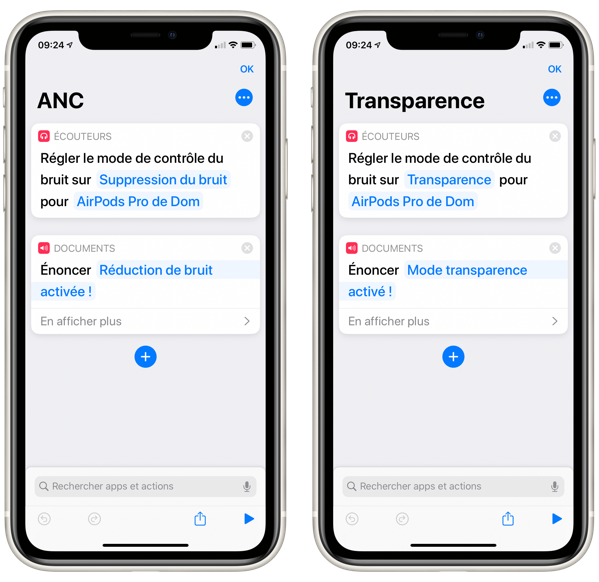
  1. Ouvrez raccourcis
  2. Veillez à ce que les casques soient associés à votre iPhone ou iPad.
  3. Ajouter l’action : « Régler le mode de contrôle du bruit »
  4. Sélectionnez le mode au choix : Désactivé, Suppression du bruit, Transparence ou demander à chaque fois
  5. Ensuite, Veillez à sélectionner votre casque : AirPods Pro

Pour le fun, j’ai ajouté un texte lu pour me confirmer quel mode était activé.
Image 3

Le mode de réduction de bruit peut être modifié par processus, ce qui permet quelques scénarios interessant comme :

  • Quand je suis dans les transports
  • Changer le mode de réduction de bruit à suppression du bruit
  • Augmenter le volume à 55%
  • Lancer la lecture d’un podcast

Créer des boutons

Vous pouvez placer ce processus dans les widgets mais je préfère les icônes/boutons…

C’est ainsi que j’ai créé 3 boutons sur mon iPhone. Dès que je tapote sur l’une des icônes, le mode de réduction de bruit est modifié. C’est plus rapide que les autres méthodes disponibles.

Iphone

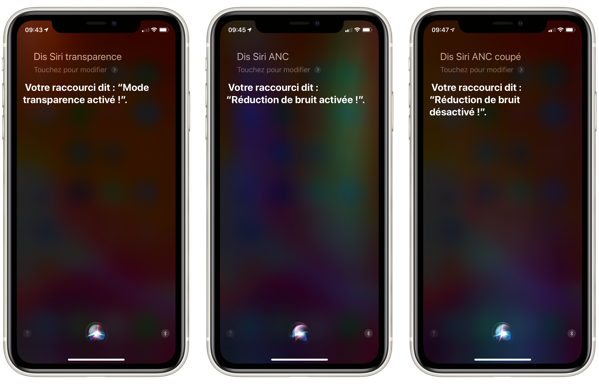
Plus fort : Demandez à Siri :

« Dis Siri, Transparence »
-> Mode transparence activé !

Siri reconnait parfaitement mes processus et est capable de les lancer, attention au nom que vous leur donnez. Evitez les conflits avec des noms d’albums ou de playlist. Cela fonctionne très bien et Siri fait le Job.

Image
HD Rapin

HomePod : Harmoniser le niveau du volume sonore entre plusieurs enceintes AirPlay 2

Encore un problème anodin qu’Apple a résolu avec élégance :-). Vous avez différents appareils AirPlay 2, des enceintes SONOS, des HomePod et vous aimeriez que le niveau du volume sonore soit le même partout, dans toutes les pièces où les enceintes sont actives, comment faire ? Vous pourriez régler chaque appareil à l’aide du curseur, mais il y a plus simple et plus précis :

Sur iOS, ouvrez le panneau de réglage AirPlay dans le centre de contrôle. Là devraient apparaître vos appareils compatibles AirPlay 2.

Appuyez longuement sur le curseur principal, celui tout en bas et brusquement ce curseur grossira, déplacez le sur le niveau et vous constaterez que tous les appareils actifs auront le même niveau du volume sonore.

Image-1.jpg

Et comme Cupertino pense à tout, voici la commande de siri qui exécute le même réglage :

« Dis Siri, met le même volume sonore dans le salon et le bureau »
-> « C’est fait » et Siri place le volume sur l’enceinte la plus forte !

Ce serait bien de pouvoir choisir en précisant la pièce de référence… Messieurs d’Apple si vous lisez ces lignes, Merci 😉

En tout cas, merci aux ingénieurs d’avoir pensé à ceux qui ont plusieurs appareils AirPlay 2.

HDR

News : SONOS annonce l’arrivée d’AirPlay 2 et de sa compatibilité !

AirPlay 2 en approche !

Depuis quelques jours, plusieurs articles sur des sites Américains annonçaient la compatibilité d’AirPlay 2 et des appareils SONOS. C’est maintenant officiel, les propriétaires d’appareils SONOS ont reçu un mail annonçant l’arrivée d’AirPlay 2.

Pour nous utilisateurs de macOS et iOS, c’est une très bonne nouvelle. Car cela signifie qu’AirPlay 2 est en approche, cette nouvelle version d’AirPlay autorise les multi-room et l’appairage d’appareils en groupe ainsi qu’une amélioration du flux de streaming.

Côté SONOS c’est aussi une bonne nouvelle qu’il conviendra de nuancer. Les utilisateurs d’enceintes SONOS devaient utiliser l’application SONOS pour envoyer la musique sur les  enceintes. Même si celle-ci a bien évoluée, les utilisateurs d’Apple Music sont un peu perdu… AirPlay 2 permettra d’envoyer sur les enceintes SONOS la musique directement depuis Music sur iOS ou iTunes depuis son Mac.

Il est d’ailleurs fort probable que l’on puisse envoyer n’importe quelle source audio compatible AirPlay 2 vers des enceintes de cette marque, comme nous pouvons le faire, de nos jours,  avec AirPlay.

Un seul bémol : Toutes les enceintes ne seront pas compatibles !

Pour faire simple, les enceintes avec des boutons physiques : Play:1 et Play:3 (qui sont encore en vente)  ne seront pas compatibles sauf si, elles sont associées avec une enceinte supportant AirPlay 2, à savoir :

  • Play One (toute dernière avec assistant)
  • Play:5
  • Play Base (barre de son, mais pas la play bar)

Ce que dit SONOS :

Nous faisons de grands progrès avec Apple pour lancer cette nouvelle expérience cette année. Aujourd’hui, nous confirmons que les nouvelles enceintes Sonos comme le Play:5, la Playbase et le Sonos One prendront en charge AirPlay 2. Il en sera de même pour les futurs produits Sonos. Sachez que vous pouvez rendre l’ensemble de votre système Sonos compatible avec la fonctionnalité AirPlay en regroupant l’une des enceintes compatibles avec d’autres appareils Sonos plus anciens.

… il suffirait d’avoir une enceinte Play:5, play Base ou Play One pour rendre toutes les autres enceintes compatibles ? Si c’est le cas, c’est une excellente nouvelle pour les fidèles de la marque qui ont accumulées plusieurs enceintes au fil du temps. A vérifier…

Le lien vers l’annonce de SONOS.

Bien choisir avant d’acheter votre SONOS :

On trouve de nombreuses promotions sur les Play:1, ne vous précipitez pas si vous cherchez une compatibilité AirPlay. ( La play:1 est à 179 euros en promotion sur Amazon).

N’espérez pas non plus associer une enceinte Play:1 avec un One ! Ce n’est pas possible.

260584-SonosOne_12-3ade5e-original-1507133436.jpg

Il est aussi probable que SONOS lance une promotion lors de la sortie en France du HomePod, aux USA vous pouviez avoir deux SONOS Play:1 pour le prix d’un HomePod.

181085-21358238_max-70df8b-original-1443498501.jpg

SONOS a toujours produit de très bons appareils en particuliers les Play:5. Je me suis toujours demandé pourquoi Apple n’avait pas acquis cette entreprise, pionnière dans le domaine des enceintes sans fil et qui livre des produits de très bonne qualité.

181089-21358025_max-004951-original-1443498502.jpg