iOS : Comment réduire la taille des sauvegardes iCloud ?


Lorsque l’on possède plusieurs appareils iOS, les 5 Gigas offerts par Apple dans iCloud font pâle figure et sont très vite remplis.

Ajoutez que vous devez aussi décompter l’espace utilisé par la messagerie et les images stockées dans Photos et les documents des applications. Et vous voilà avec la fenêtre d’alerte vous suggérant de changer de forfait de stockage iCloud ! L’espace gratuit de 5 Go est très vite dépassé.

Avant de vous attaquer aux photos ou documents, commencez par l’espace occupé par les sauvegardes de vos appareils iOS.

Faites du nettoyage en supprimant les sauvegardes inutiles :

Lorsque l’on change d’appareil pour un modèle plus récent, il n’est pas rare que l’on oublie de supprimer la sauvegarde de l’ancien. Repérez les anciennes sauvegardes et supprimez-les !

  1. Ouvrez les réglages.
  2. Touchez l’icône : iCloud
  3. Touchez la section : Stockage
  4. Touchez la section : Gérer le stockage


image-01

(les sauvegardes des appareils iOS)

Là, vous trouverez toutes les sauvegardes de vos appareils. Sélectionnez celle(s) qui n’ont plus lieu d’être cliquez sur l’appareil puis sur Supprimer la sauvegarde. Effacez les anciennes sauvegardes, en particulier celles de vos appareils vendus ou perdus !


image-02

(La suppression d’une sauvegarde)

Notez que la sauvegarde de l’appareil en cours d’utilisation est signalé par : Cet appareil en dessous du nom de l’appareil.

Réduisez le nombre des éléments sauvegardées :

Après avoir fait du ménage, commençons par affiner les éléments qui seront sauvegardés. Touchez l’appareil que vous voulez utilisez. Apple interdit de modifier les sauvegardes d’un autre appareil.

La section haute indique la date de la dernière sauvegarde, ainsi que la taille.

Pour rappel : un Go (Giga-octet) équivaut à 1024 Mo (Méga-octets).

La section en dessous, liste toutes les applications installées. Le curseur vert à droite indique la prise en charge de l’application par la sauvegarde.

Désactivez les applications qui ont peu d’intérêt à être sauvegardées. Les jeux, s’ils utilisent le Game Center, la progression est enregistrée sur les serveurs d’Apple, ils n’ont donc pas besoin de sauvegarde.

Dans la copie d’écran, l’application « Offline pages », qui permet de lire en mode déconnecté des pages Web. Il n’y a aucun intérêt a ce qu’elle soit sauvegardée, d’autant qu’elle occupe 8 Go sur la sauvegarde d’iCloud.
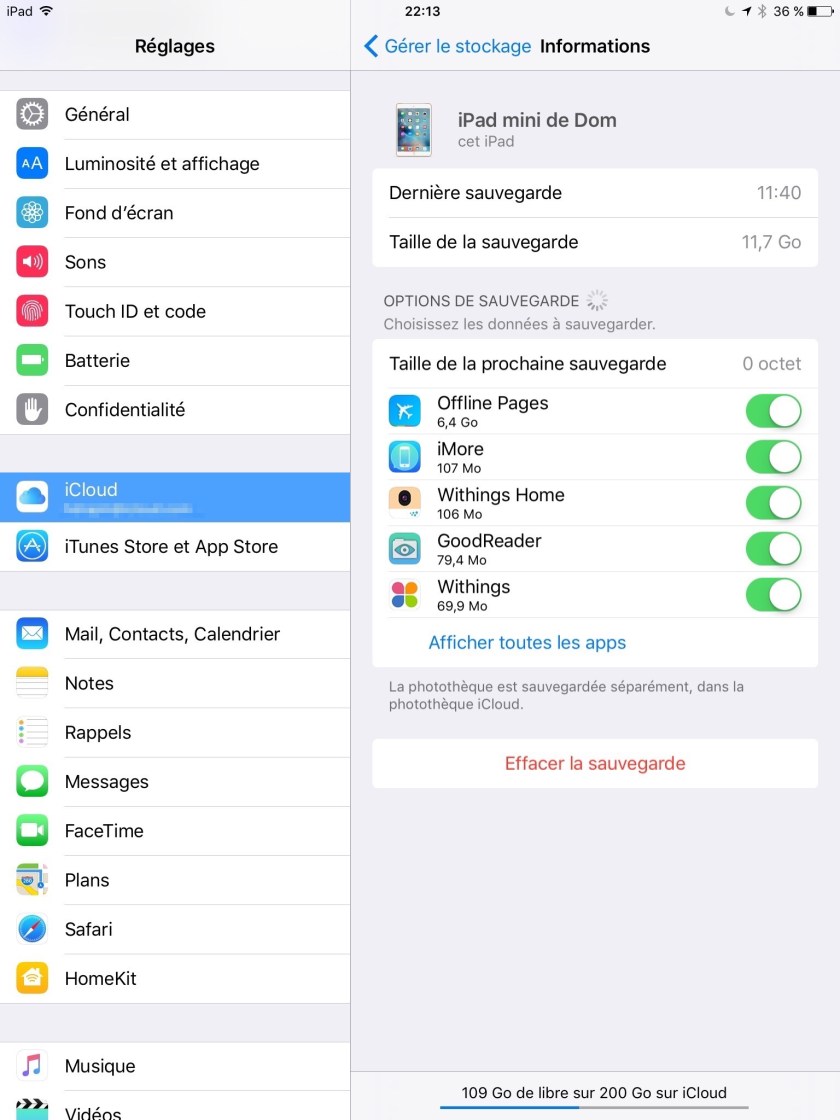
image-03 (le détail des applications sauvegardées)

Au final, lorsque votre sélection est terminée, la première ligne intitulée : « Taille de la prochaine sauvegarde » affichera l’espace calculé en fonction de vos paramètres.

Cette opération n’est pas synchronisée sur iCloud, il sera donc nécessaire de la paramétrer sur chaque appareil.

N’utilisez plus iCloud pour vos sauvegardes !

La solution ultime consiste à ne plus utiliser iCloud et employer un Mac ou un Pc pour effectuer les sauvegardes.

Cette opération a deux inconvénients :

1 – les sauvegardes seront effectuées seulement lorsque l’appareil sera connecté à iTunes. Si Apple intervient sur votre matériel, ce n’est que de retour chez vous que vous pourrez restaurer la configuration de la tablette ou de l’iPhone.

2 – Second point : en cas de crash de votre ordinateur, vous perdez vos sauvegardes, elles sont toutefois enregistrées dans Time Machine.

Désactivez la sauvegarde iCloud lors de la prochaine connexion de l’appareil à iTunes.

Dans le panneau > information de l’appareil > optez pour sauvegarde dans iTunes et ensuite supprimez la sauvegarde sur iCloud.

image-04

(La configuration de la sauvegarde sur Mac depuis iTunes)

N’oubliez pas d’effectuer vos sauvegardes régulièrement sur iTunes et sachez que Time machine se charge aussi de sauvegarder les éléments qui sont dans iTunes et onc les sauvegardes de vos appareils iOS.

Dom


macOS : Les disques DROBO

Drobo est une marque née avec OS X. Ce fabriquant américains de boîtier pour disque dur propose des matériels depuis 2009. Sa notoriété s’est faite en partie grâce aux photographes et vidéastes qui ont besoin d’espace de stockages importants.

Le site de Drobo : http://www.drobo.com

Drobo propose deux types de matériels, des disques en réseau des NAS comme le fait synology. Et des DAS (Disk Attached Storage), solution que j’ai choisie. Un DAS pour fonctionner doit être connecté à un ordinateur comme un iMac ou un Mac Mini qui servirait de serveur, voir une borne AirPort Extreme.

La version actuellement distribuée par Drobo est la 3ème génération du boitier originale. Si la première génération offrait une connexion en USB et FireWire, elle soufrait d’une réputation de lenteur lorsque la connectique USB était employée.

image-01.jpg

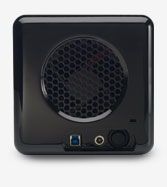
(Le boitier drobo)

La nouvelle génération apporte une connectique USB 3 et c’est tout, point de Thunderbolt. La vitesse procurée par l’USB 3 suffit pour la plupart des usages. Si vous cherchez un stockage hyper performant vous regarderez du côté de LaCie avec des boîtiers Thunderbolt et des disques SSD, mais le prix est plus élevé.

image-02.jpg

(le doc du boitier)

Vitesse théorique maximum :

Norme Vitesse théorique maximale
USB 2.0 490 Mbps
USB 3.0 5 Gbps
USB 3.1 10 Gbps
Thunderbolt 10 Gbps
Thunderbolt 2 20 Gbps

Mes tests indiquent que l’on obtient (cela sera variable en fonction des disques embarqués) une vitesse entre l’USB 2 et 3. Ce boitier n’est pas un foudre de guerre, et c’est probablement la raison pour laquelle il n’y a pas de connectique Thunderbolt.

L’usage de ce boitier est le stockage mais n’espérez pas faire de montage vidéo dessus. Par contre il est exceptionnel pour le stockage de gros volumes de fichier et assure une sécurité à vos données.

Pourquoi opter pour ce type de stockage ?

Dans ma quête d’indépendance face au cloud et autres services de stockage payants, je cherchais une solution qui me permettrait d’assurer la sécurité de mes données tout en offrant une capacité d’extension qui soit souple. Le Drobo répond à ces deux contraintes.

Un boîtier Drobo présente 4 baies pour installer 4 disques durs 5,25 pouces.

Et cela sans utiliser de tournevis. Le Drobo accepte des disques de différentes tailles : de 1 To à 4 To. Ce qui porte la taille maximale à 12 To.

image-03.jpg (les 4 baies du Drobo)

Ne croyez pas que cela représente le volume utilisable, non une partie de l’espace apporté par les disques est utilisé pour sécuriser les données. Ce boîtier fonctionne avec 3 disques, ainsi si l’un des 4 disques rencontre des problèmes, vos données sont encore accessibles et protégées. Vous remplacerez le disque défectueux pour revenir à la normale.

Vous commencerez par équiper votre Drobo avec des disques de petites tailles puis au fil des besoins vous remplacerez les disques par des plus grands. Vous n’avez pas à remplacer tous les disques en même temps cela se fera en fonction de votre budget ou de l’urgence de l’espace nécessaire.

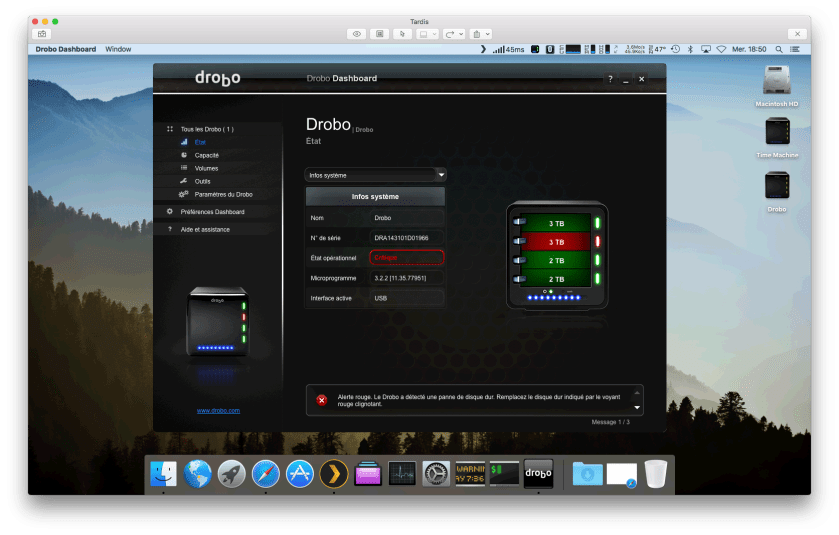
En cas de défaillance l’utilitaire Drobo Dashboard et les led placées en façade du boitier vous signaleront le problème. Il vous suffira alors de remplacer le disque dur defaillant.

image-04.png

(l’alerte du Dashboard lorsqu’un disque est en difficulté)

Au final, Drobo m’a permis de monter mon serveur familial tout en offrant un stockage sécurisé pour tous les membres de la tribu, sans opter pour un ou plusieurs abonnements de stockage dans le nuage.

Autre point intéressant, Drobo propose lors de l’initialisation des volumes la création d’un volume dédié à Time Machine. La configuration de votre Mac sera sauvegardée sur ce volume. Mais associé à votre serveur OS X vous avez là une solution performante de sauvegarde de vos Mac.

Si le boîtier vaut 450 euros en boutique, on le trouve à 280 euros sur certains sites d’e-Commerce, cherchez bien ! A ce prix l’investissement est intéressant. Il faudra bien sûr ajouter à ce prix celui des disques durs, là encore cherchez bien, les prix du To ont largement chuté.

Henri Dominique Rapin